
OptiPlex XE - 1785 DELL - Panduan pengguna gratis
Temukan panduan perangkat secara gratis OptiPlex XE DELL dalam format PDF.


Pertanyaan pengguna tentang OptiPlex XE DELL
0 pertanyaan tentang perangkat ini. Jawab yang Anda tahu atau ajukan milik Anda sendiri.
Ajukan pertanyaan baru tentang perangkat ini
Unduh instruksi untuk 1785 dalam format PDF gratis! Temukan panduan Anda OptiPlex XE - DELL dan ambil kembali perangkat elektronik Anda. Di halaman ini diterbitkan semua dokumen yang diperlukan untuk penggunaan perangkat Anda. OptiPlex XE merek DELL.
PANDUAN PENGGUNA OptiPlex XE DELL
Catatan, Perhatian, dan Peringatan

CATATAN: CATATAN menunjukkan informasi penting yang akan membantu Anda mengoptimalkan penggunaan komputer.

PERHATIAN: PERHATIAN menunjukkan kemungkinan terjadinya kerusakan pada perangkat keras atau kehilangan data jika petunjuk yang diberikan tidak diikuti.

PERINGATAN: PERINGATAN menunjukkan kemungkinan terjadinya kerusakan pada properti, cedera, atau kematian.
Jika Anda membeli komputer Dell™ Seri n, semua referensi dalam dokumen ini tentang sistem operasi Microsoft® Windows® tidak berlaku.
Informasi dalam dokumen ini dapat berubah tanpa pemberitahuan sebelumnya. © 2011 Dell Inc. Semua hak dilindungi undang-undang.
Dilarang keras memperbanyak materi ini dengan cara apa pun lampa izin tertulis sebelumnya dari Dell Inc.
Merek dagang yang disebutkan dalam teks ini: Dell, logo DELL, dan OptiFlex adalah merek dagang dari Dell Inc.; Intel Pentium, Celeron, dan Core adalah merek dagang atau merek dagang terdaftar dari Intel Corporation; Bluetooth adalah merek dagang terdaftar milik Bluetooth SIG, Inc. dan digunakan oleh Dell berdasarkan lisensi; TouchStrip adalah merek dagang dari Zvetco Biometrics, LLC; Blu-ray Disc adalah merek dagang dari Blu-ray Disc Association; Microsoft, Windows Server, Windows Vista, dan tombol start Windows Vista adalah merek dagang atau merek dagang terdaftar milik Microsoft Corporation di Amerika Serikal dan/atau negara lainnya; Adobe, logo Adobe, dan Adobe Flash Player adalah merek dagang dari Adobe Systems Incorporated; Wi-Fi adalah merek dagang terdaftar dari Wireless Ethernet Compatibility Alliance, Inc.
Merek dagang dan nama dagang lain mungkin digunakan dalam dokumen ini untuk mengacu ke entitas yang mengklaim memiliki merek dan nama tersebut atau produk mereka. Dell Inc. menyatakan tidak memiliki kepentingan kepemilikan apa pun terhadap merek dagang dan nama dagang selain miliknya sendiri.
Juni 2011 Rev. A00
Kombali ke Halaman Isi
System Setup (Konfigurasi Sistem)
Panduan Servis Dell™ OptiPlex™ XE—Small Form Factor
Ikhtisar
Pilihan System Setup (Konfigurasi Sistem)
Menjalankan Boot pada Perangkat USB
• Perlindungan Sandi
Menghapus Sandi yang Terlupakan
Membuka System Setup (Konfigurasi Sistem)
Urutan Boot
Menjalankan Boot pada Perangkat USB
Pengaturan Jumper
Menghapus Pengaturan CMOS
Ikhtisar
Gunakan System Setup (Konfigurasi Sistem) untuk:
Mengubah informasi konfigurasi sistem setelah Anda menambah, mengubah, atau melepas perangkat keras apa pun pada komputer
1 Mengatur atau mengubah pilihan yang dapat dipilih pengguna seperti sandi pengguna
1 Membaca jumlah memori aktual atau menetapkan jenis hard drive yang dipasang
Sebelum Anda menggunakan System Setup (Konfigurasi Sistem), sebaiknya catat informasi layar System Setup (Konfigurasi Sistem) untuk referensi di lain waktu.

PERHATIAN: Jika Anda bukan pengguna komputer yang mahir, jangan ubah pengaturan program ini. Perubahan tertentu dapat membuat komputer tidak berfungsi dengan benar.
Membuka System Setup (Konfigurasi Sistem)
- Hidupkan (atau hidupkan ulang) komputer.
- Saat logo DELL™ ditampilkan, perhatikan perintah F12 yang muncul.
- Tekan
segera. Boot Menu (Menu Boot) akan ditampilkan. - Gunakan tombol panah atas dan bawah untuk memilih System Setup (Konfigurasi Sistem), lalu tekan
.

CATATAN: Perintah F12 menunjukkan bahwa keyboard telah dilisialisasi. Perintah ini ditampilkan dengan cepat sehingga Anda harus memperhatkan kemunculannya dan segera menekan
- Jika Anda menunggu terlalu lama hingga logo sistem operasi muncul, terus tunggu hingga desktop Microsoft ^® Windows ^® ditampilkan. Selanjutnya, matikan komputer, lalu coba lagi.
Layar System Setup (Konfigurasi Sistem)
Layar System Setup (Konfigurasi Sistem) menampilkan informasi konfigurasi saat ini atau yang dapat diubah pada komputer. Informasi di layar terbagi dalam dua bidang: menu dan jendela utama.
| Options List (Daftar Pilihan) — Bidang ini muncul di sisi kiri jendela konfigurasi sistem. Bidang ini merupakan daftar yang dapat digulir dan berisi litur yang menentukan konfigurasi komputer, termasuk perangkat keras yang dipasang, penghematan daya, dan litur keamanan. | Option Field (Bidang Pilihan) — Bidang ini berisi informasi tentang setiap pilihan. Dalam bidang ini, Anda dapat melihat pengaturan saat ini dan membuat perubahan pada pengaturan Anda. Gunakan Tab dan tombol panah Atas/Bawah pada keyboard untuk menavigasi atau klik untuk menavigasi menggunakan mouse. |
Pilihan System Setup (Konfigurasi Sistem)

CATATAN: Terganlung pada komputer dan perangkal yang dipasang, item yang tercanlum dalam bagian ini mungkin tidak akan ditampilkan, atau tidak ditampilkan sama seperti dalam daftar.
| General (Umm) | |
| System Board (Papan Sistem) | Menampilkan informasi berikut:Informasi sistem: Menampilkan BIOS Info (Info BIOS), System Info (Info Sistem), dan Service Tag (Tag Servis).Informasi memori: Menampilkan Installed Memory (Memori yang Dipasang), Usable Memory (Memori yang Dapat Digunakan), Memory Speed (Kecepatan Memori), Memory Channel Mode (Mode Kanal Memori), dan Memory Technology (Teknologi Memori).Informasi prosesor: Menampilkan Processor Type, Processor Speed, Processor Bus Speed, Processor L2 cache, Processor ID (Tipe Prosesor, Kecepatan Prosesor, Kecepatan Bus Prosesor, Cache L2 Prosesor, ID Prosesor).Informasi PCI: Menampilkan slot yang tersedia pada papan sistem. |
| Date/Time (Tanggal/Baktu) | Menampilkan tanggal dan waktu sistem. Setiap perubahan pada tanggal dan waktu sistem akan segera diterapkan. |
| Boot. Sequence (Urutan Boot.) | Menentukan urutan agar komputer mencoba menemukan sistem operasi dari perangkat yang ditetapkan dalam daftar ini. |
| Drives (Drive) | |
| Diskette drive (Drive disket) | Mengaktifkan atau menonaktifkan soket drive floppy pada papan sistem.1 Disable (Nonaktifkan)1 Enable (Aktifkan) |
| SATA Operation (Pengoperasian SATA) | Mengkonfigurasi mode pengoperasian pengontrol hard drive terintegrasi ke:1 RAID Autodetect/ AHCI (default)1 RAID Autodetect/ ATA1 RAID On/ ATALegacy |
| S.M.A.R.T. Reporting (Pelaporan S.M.A.R.T.) | Mengaktifkan atau menonaktifkan laporan kesalahan drive terintegrasi selama pengaktifan sistem berlangsung.Pilihan ini dinonaktifkan secara default. |
| Drives (Drive) | Mengaktifkan atau menonaktifkan drive SATA atau ATA yang tersambung ke papan sistem. |
| System Configuration (Konfigurasi Sistem) | |
| Integrated NIC (NIC Terintegrasi) | Mengaktifkan atau menonaktifkan kartu jaringan terintegrasi. Anda dapat mengatur NIC terintegrasi ke:Enable (Aktifkan) (default)Disable (Nonaktifkan)Enable with PXE (Aktifkan dengan PXE) |
| Integrated NIC 2 (NIC Terintegrasi 2) | |
| USB Controller (Pengontrol USB) | Mengaktifkan atau menonaktifkan pengontrol USB terintegrasi. Anda dapat mengatur pengontrol USB ke:Enable (Aktifkan) (default)Disable (Nonaktifkan)No boot (Tidak ada boot) |
| Serial Port #1 (Port Seri #1) | Mengidentifikasi dan menentukan pengaturan port seri. Anda dapat mengatur port seri ke:Disable (Nonaktifkan)Auto (Otomatis) (default)COM1COM3 |
| Serial Port #2 (Port Seri #2) | |
| CATATAN: Auto (Otomatis), yang merupakan pengaturan default, akan secara otomatis mengkonfigurasi soket sesuai penandaan tertentu (COM1 atau COM3). | |
| Miscellaneous Devices (Perangkat Tainnya) | Mengaktifkan atau menonaktifkan perangkat onboard berikut:Front USB (USB Depan)Rear Dual USB (Dua USB Belakang) (dalam NIC1 dan USB yang dialiri daya)Rear Dual USB (Dua USB Belakang) (dalam NIC2 dan USB yang dialiri daya)PCI slots (Slot PCI)AudioWiFi NIC slot (Slot NIC WiFi) |
| Video | |
| Primary Video (Video Utama) | Menentukan pengontrol video utama bila terdapat dua pengontrol video pada komputer.1 Auto (Otomatis) (default)1 Onboard/ PEG |
Performance (Performa)
| Multi Core Support (Dukungan Beberapa Inti) | Menentukan apakah satu atau semua inti prosesor yang akan diaktifkan. |
| CATATAN: Performa aplikasi tertentu dapat meningkat dengan adanya inti tambahan. | |
| Intel® SpeedStop® | Mengaktifkan atau menonaktifkan mode Intel SpeedStep.Pilihan ini dinonaktifkan secara default. |
| C States Control (Kontrol Status C) | Mengaktifkan atau menonaktifkan status tidur prosesor tambahan.Pilihan ini dinonaktifkan secara default. |
| Limit CPOTD Value (Nilai CPUID Balas) | Mengaktifkan atau menonaktifkan batas CPUID.Pilihan ini dinonaktifkan secara default. |
| Virtualization Support (Dukungan Virtualisasi) | |
| Virtualization (Virtualisasi) | Mengaktifkan atau menonaktifkan teknologi Intel® Virtualization.Pilihan ini dinonaktifkan secara default. |
| VT for Direct I/O (VT untuk I/O Langsung) | Mengaktifkan atau menonaktifkan Monitor Mesin Virtual (VMM) dalam memanfaatkan kemampuan perangkat keras tambahan yang disediakan oleh teknologi Intel Virtualization untuk I/O langsung.Pilihan ini dinonaktifkan secara default. |
| Security (Keamanan) | |
| Administrative Password (Sandi Administratif) | Memberikan akses terbatas ke program konfigurasi sistem pada komputer dengan cara yang sama seperti akses ke sistem dapat dibatasi dengan pilihanSystem Password(Sandi Sistem).Pilihan ini tidak ditetapkan secara default. |
| System Password (Sandi Sistem) | Menampilkan status terkini dari fitur keamanan sandi sistem dan memungkinkan sandi sistem yang baru ditetapkan dan diverifikasi.Pilihan ini tidak ditetapkan secara default. |
| Password Changes (Ferubahan Sandi) | Membolehkan atau mencegah pengguna mengubah sandi sistem tanpa sandi administratif.Pilihan ini diaktifkan secara default. |
| CPU XD Support (Dukungan XD CPU) | Mengaktifkan atau menonaktifkan mode eksekusi penonaktifan prosesor.Pilihan ini diaktifkan secara default. |
| Computrace(R) | Mengaktifkan atau menonaktifkan layanan Computrace®opsional yang dirancang untuk manajemen aset.Anda dapat mengatur pilihan ini ke:Deactivate (Tidak diaktifkan) {default}Disable (Nonaktifkan)Activate (Diaktifkan) |
| SATA-0 Password (Sandi SATA-0)SATA-1 Password (Sandi SATA-1) | Menampilkan status pengaturan sandi saat ini untuk hard drive yang tersambung ke soket SATA-0 pada papan sistem.Anda juga dapat membuat sandi baru. Pilihan ini tidak ditetapkan secara default.CATATAN:Program konfigurasi sistem menampilkan sandi untuk setiap hard drive yang tersambung ke papan sistem. |
| Power Management (Manajemen Days) | |
| AC Recovery(Pemulihan AC) | Menentukan cara sistem merespons bila daya AC digunakan kembali setelah daya terputus. Anda dapat mengatur AC Recovery (Pemulihan AC) ke:Power Off (Daya Matl) (default)Power On (Daya Hidup)Last State (Status Terakhir) |
| Auto On Time (Naktu Pengaktifan Otomatis) | Menetapkan waktu untuk menghidupkan komputer secara otomatis.Waktu menggunakan format standar 12 jam (jam:menit:detik).Ubah waktu pengaktifan dengan memasukkan angka pada kolom waktu dan AM/PM.CATATAN: Fitur ini tidak berfungsi jika Anda mematikan komputer menggunakan tombol pada soket ekstensi atau pelindung daya atau jika Auto Power On (Pengaktifan Otomatis) diatur kedisabled(dinonaktifkan). |
| Low Power Mode (Mode Daya Rendah) | Mengaktifkan atau menonaktifkan mode daya rendah.Pilihan ini dinonaktifkan secara default.CATATAN:Bila mode daya rendah diaktifkan, kartu jaringan terintegrasi akan dinonaktifkan. |
| Remote Wakeup(Pengaktifan Jauh) | Memungkinkan sistem diaktifkan bila pengontrol interface jaringan menerima sinyal pengaktifan.Anda dapat mengatur Remote Wakeup (Pengaktifan Jauh) ke:Disable (Nonaktifkan) (default)Enable (Aktifkan)Enable with Boot NIC (Aktifkan dengan NIC Boot) |
| Suspend Mode (Mode Penundaan) | Mengatur mode penundaan manajemen daya ke:S1S3 (default) |
| Fan Control Override(Pengambilalihan Kontrol Kipas) | Mengontrol kecepatan kipas sistem.CATATAN:Bila diaktifkan, kipas bergerak dengan kecepatan penuh. |
| Maintenance (Pemeliharaan) | |
| Service Tag (Tag Servis) | Menampilkan Service Tag (Tag Servis) komputer Anda. |
| System Management (Manajemen Sistem) | Mengaktifkan atau menonaktifkan manajemen sistem.1 Disable (Nonaktifkan)1 DASH/ ASF 2.0 |
| Asset Tag (Tag Aset) | Memungkinkan Anda membuat tag aset sistem jika tag aset belum ditetapkan.Pilihan ini tidak ditetapkan secara default. |
| SERR Messages (Pesan SERR) | Mengontrol mekanisme SERR Message (Pesan SERR).Pilihan ini diaktifkan secara default.Beberapa kartu grafis memerlukan penonaktifan mekanisme SERR Message (Pesan SERR). |
| Watchdog Timer Support (Dukungan Timer Pengawas) | Mengaktifkan atau menonaktifkan dukungan Pengawas. |
| Post Behavior | |
| Fast Boot (Boot Cepat) | Bila diaktifkan (default), komputer akan dihidupkan dengan lebih cepal karena konfigurasi dan pengujian tertentu diabaikan. |
| NumLock LED (LED NumLock) | Mengaktifkan atau menonaktifkan fitur NumLock bila komputer dihidupkan.Bila diaktifkan (default), pilihan ini akan mengaktifkan fitur numerik dan matematik yang ditunjukkan di bagian atas masing-masing tombol. Bila dinonaktifkan, pilihan ini akan mengaktifkan fungsi kontrol kursor yang torcantum di bagian bawah masing-masing tombol. |
| POST Hotkeys (Tombol Pintas POST) | Memungkinkan Anda menentukan tombol fungsi yang akan ditampilkan di layar bila komputer dihidupkan.1 Enable F2 = Setup (Aktifkan F2 = Konfigurasi) (diaktifkan secara default)1 Enable F12 = Boot menu (Aktifkan F12 = Menu Boot) (diaktifkan secara default) |
| Keyboard Errors (Kesalahan Keyboard) | Mengaktifkan atau menonaktifkan laporan kesalahan keyboard bila komputer dihidupkan.Pilihan ini diaktifkan secara default. |
| System Logs (Log Sistem) | |
| Elos Events (Aktivitas Elos) | Menampilkan log aktivitas sistem dan memungkinkan Anda untuk:Clear Log (Menghapus Log)Mark all Entries (Menandai Semua Entri) |
Boot Sequence (Urutan Boot)
Fitur ini memungkinkan Anda mengubah Boot Device Property (Properti Perangkat Boot) untuk perangkat.
Pengaturan Pilihan
Onboard USB Floppy Drive (Drive USB Floppy Onboard) — Komputer mencoba menjalankan boot dari drive floppy.
Onboard SATA Hard Drive (Hard Drive SATA Onboard) — Komputer mencoba menjalankan boot dari hard drive.
USB Device (Perangkat USB) — Komputer mencoba menjalankan boot dari perangkat yang dapat dilepas, misalnya kunci USB.
1 CD/ DVD — Komputer mencoba menjalankan boot dari drive disk.
Mengubah Urutan Boot untuk Boot Saat Ini
Anda dapat menggunakan fitur ini, misalnya untuk menghidupkan ulang komputer ke perangkat USB seperti drive floppy, kunci memori, atau drive optik.
- Jika Anda menjalankan boot ke perangkat USB, sambungkan perangkat USB tersebut ke soket USB.
- Hidupkan (atau hidupkan ulang) komputer.
- Bila F12 - Boot Menu (F12 = Menu Boot) muncul di sudut kanan atas layar, tekan
.
Jika Anda menunggu terlalu lama hingga logo sistem operasi muncul, terus tunggu hingga desktop Microsoft Windows ditampilkan, lalu matikan komputer dan coba lagi. - Boot Menu (Menu Boot) akan ditampilkan dengan mencantumkan semua perangkat boot yang tersedia.
- Gunakan tombol panah untuk memilih perangkat yang sesuai (hanya untuk boot saat ini).
CATATAN: Untuk menjalankan boot pada perangkat USB, perangkat tersebut harus dapat di-boot. Untuk memastikan bahwa perangkat dapat di-boot, lihat dokumentasi perangkat.
Mengubah Urutan Boot untuk Boot Selanjutnya
- Buka System Setup (Konfigurasi Sistem) (lihat Membuka System Setup (Konfigurasi Sistem)).
- Klik untuk membuka General (Umum), lalu klik Boot Sequence (Urutan Boot).
- Sorot perangkat yang sesuai dari daftar perangkat di sebelah kanan, lalu klik panah atas atau bawah untuk memindahkan item yang akan diubah.
- Klik Apply (Terapkan) untuk menyimpan perubahan, lalu klik Exit (Keluar) untuk keluar dari System Setup (Konfigurasi Sistem) dan melanjutkan proses boot.
Menjalankan Boot pada Perangkat USB
CATATAN: Untuk menjalankan boot pada perangkat USB, perangkat tersebut harus dapat di-boot. Untuk memastikan bahwa perangkat Anda dapat di-boot, lihat dokumentasi perangkat.
Kunci Memori
- Masukkan kunci memori ke dalam port USB, lalu hidupkan ulang komputer.
- Bila F12 - Boot Menu (F12 = Menu Boot) muncul di sudut kanan atas layar, tekan
.
BIOS mendeleksi perangkat dan menambahkan pilihan perangkat USB ke menu boot. - Dari menu boot, pilih nomor yang muncul di sebelah perangkat USB.
Komputer akan menjalankan boot ke perangkat USB tersebut.
Drive Floppy
- Dalam konfigurasi sistem, letapkan pilihan Diskette Drive (Drive Diskel) untuk mengaktifkan dukungan drive USB floppy.
- Simpan dan keluar dari konfigurasi sistem.
- Sambungkan drive USB floppy, masukkan floppy yang dapat di-boot, lalu jalankan boot ulang komputer.
Perlindungan Sandi
PERHATIAN: Meskipun dapat melindungi keamanan data di komputer, sandi tidak sempurna. Jika Anda memerlukan perlindungan data lebih lanjut, Anda bertanggung jawab untuk memperoleh dan menggunakan bentuk perlindungan tambahan, misalnya program enkripsi data.
System Password (Sandi Sistem)
PERHATIAN: Jika Anda membiarkan komputer berjalan tanpa pengawasan dan tanpa menetapkan sandi sistem, atau jika membiarkan komputer tidak terkunci sehingga orang lain dapat menonaktifkan sandi dengan mengubah pengaturan jumper, maka setiap orang dapat mengakses data yang disimpan dalam hard drive Anda.
Pengaturan Pilihan
Anda tidak dapat mengubah atau memasukkan sandi sistem yang baru jika salah satu pilihan berikut ditampilkan:
1 Set (Ditetapkan) — Sandi sistem ditetapkan.
- Disabled (Dinonaktifkan) — Sandi sistem dinonaktifkan oleh pengaturan jumper pada papan sistem.
Anda hanya dapat menetapkan sandi sistem bila pilihan berikut ditampilkan:
Not Set (Tidak Ditelapkan) — Tidak ada sandi sistem yang ditelapkan dan jumper sandi pada papan sistem berada dalam kondisi diaktifkan (pengaturan default).
Menetapkan System Password (Sandi Sistem)
Untuk keluar tanpa menetapkan sandi sistem, tekan
- Buka konfigurasi sistem (lihat Membuka System Setup (Konfigurasi Sistem)).
- Pilih System Password (Sandi Sistem), lalu pastikan Password Status (Status Sandi) diatur ke Not Set (Tidak Ditetapkan).
- Masukkan sandi sistem baru Anda.
Anda dapat menggunakan hingga 32 karakter. Untuk menghapus karakter sewaktu Anda memasukkan sandi, tekan
Kombinasi tombol tertentu dapat dianggap tidak valid. Jika Anda memasukkan salah satu kombinasi yang tidak valid, speaker akan berbunyi bip.
Setelah Anda menekan setiap tombol karakter (atau spasi untuk menyisipkan spasi), placeholder akan ditampilkan.
- Masukkan kembali sandi baru untuk mengkonfirmasi, lalu tekan tombol OK.
Pengaturan sandi berubah menjadi Set (Ditetapkan).
Bila Anda menghidupkan atau menghidupkan ulang komputer, berikut adalah perintah yang muncul di layar.
Jika Password Status (Status Sandi) diatur ke Locked (Terkunci):
Masukkan sandi, lalu tekan
Jika Anda telah menetapkan sandi administrator, komputer akan menerima sandi administrator Anda sebagai sandi sistem alternatif.
Jika Anda memasukkan sandi sistem yang salah atau tidak lengkap, pesan berikut akan muncul di layar:
** Incorrect password. ** (Sandi salah.)
Jika Anda kembali memasukkan sandi sistem yang salah atau tidak lengkap, pesan yang sama muncul di layar. Ketiga kalinya dan saat berikutnya Anda memasukkan sandi sistem yang salah atau tidak lengkap, komputer akan menampilkan pesan berikut:
** Incorrect password. **
Meskipun komputer telah dimatikan dan dihidupkan kembali, pesan yang sama akan ditampilkan setiap kali Anda memasukkan sandi sistem yang salah atau tidak longkap.
CATATAN: Anda dapat menggunakan Password Status (Status Sandi) bersama dengan System Password (Sandi Sistem) dan Admin Password (Sandi Admin) untuk lebih lanjut melindungi komputer terhadap perubahan yang tidak sah.
Menghapus atau Mengubah Sandi Sistem yang Ada
- Buka konfigurasi sistem (lihat Membuka System Setup (Konfigurasi Sistem)).
- Buka Security→System Password (Keamanan → Sandi Sistem), lalu tekan
. - Bila diminta, masukkan sandi sistem.
- Tekan
dua kali untuk menghapus sandi sistem yang ada. Pengaturan berubah menjadi Not Set (Tidak Ditetapkan).
Jika Not Set (Tidak Ditetapkan) ditampilkan, berarti sandi sistem telah dihapus. Jika Not Set (Tidak Ditetapkan) tidak ditampilkan, tekan
-
Untuk menetapkan sandi baru, ikuti prosedur dalam Menetapkan System Password (Sandi Sistem).
-
Keluar dari konfigurasi sistem.
Anda tidak dapat mengubah atau memasukkan sandi administrator yang baru jika salah satu pilihan berikut ditampilkan:
Set (Ditetapkan) — Sandi administrator ditetapkan.
1 Disabled (Dinonaktifkan) — Sandi administrator dinonaktifkan oleh pengaturan jumper pada papan sistem.
Anda hanya dapat menetapkan sandi administrator bila pilihan berikut ditampilkan:
Not Set (Tidak Ditetapkan) — Tidak ada sandl administrator yang ditetapkan dan jumper sandl pada papan sistem berada dalam kondisi diaktifkan (pengaturan default).
Menetapkan Administrator Password (Sandi Administrator)
Sandi administrator dapat sama seperti sandi sistem.
CATATAN: Jika kedua sandi berbeda, sandi administrator dapat digunakan sebagai sandi sistem alternatif. Namun, sandi sistem tidak dapat digunakan sebagai pengganti sandi administrator.
- Buka konfigurasi sistem (lihat Membuka System Setup (Konfigurasi Sistem)), lalu pastikan Admin Password (Sandi Admin) telah diatur Not Set (Tidak Ditetapkan).
- Pilih Admin Password (Sandi Admin), lalu tekan
. - Masukkan sandi administrator baru Anda.
Anda dapat menggunakan hingga 32 karakter. Untuk menghapus karakter sewaktu Anda memasukkan sandi, tekan
Kombinasi tombol tertentu dapat dianggap tidak valid. Jika Anda memasukkan salah satu kombinasi yang tidak valid, speaker akan berbunyi bip.
Setelah Anda menekan setiap tombol karakter (atau spasi untuk menyisipkan spasi), placeholder akan ditampilkan.
- Masukkan kembali sandi baru untuk mengkonfirmasi, lalu tekan tombol OK. Pengaturan sandi berubah menjadi Set (Ditetapkan).
- Keluar dari konfigurasi sistem.
Mengoperasikan Komputer dengan Sandi Administrator Diaktifkan
Bila Anda membuka konfigurasi sistem, pilihan Admin Password (Sandi Admin) akan disorot untuk meminta Anda memasukkan sandi.
Jika tidak memasukkan sandi yang benar, komputer akan membiarkan Anda melihat pilihan konfigurasi sistem, namun Anda tidak boleh mengubahnya.
CATATAN: Anda dapat menggunakan Password Status (Status Sandi) bersama dengan Admin Password (Sandi Admin) untuk melindungi sandi sistem terhadap perubahan yang tidak sah.
Menghapus atau Mengubah Sandi Administrator yang Ada
Untuk mengubah sandi administrator yang ada, Anda harus mengetahui sandi administrator tersebut.
- Buka konfigurasi sistem (lihat Membuka System Setup (Konfigurasi Sistem)).
- Masukkan sandi administrator bila diminta.
- Sorot Admin Password (Sandi Admin), lalu tekan tombol panah kiri atau kanan untuk menghapus sandi administrator yang ada.
Pengaturan berubah menjadi Not Set (Tidak Ditetapkan).
Untuk menetapkan sandi administrator yang baru, lakukan langkah-langkah dalam Menetapkan Administrator Password (Sandi Administrator).
- Keluar dari konfigurasi sistem.
Menonaktifkan Sandi yang Terlupakan dan Membuat Sandi Baru
Untuk membuat ulang sandi sistem dan/atau administrator, lihat Menghapus Sandi yang Terlupakan.
Pengaturan Jumper

PERINGATAN: Sebelum menangani komponen internal komputer, baca informasi keselamatan yang diberikan bersama komputer Anda. Untuk informasi tambahan tentang praktik keselamatan terbaik, kunjungi Situs Kesesuaian Peraturan di www.dell.com/regulatory_compliance.

PERHATIAN: Proses ini akan menghapus sandi sistem dan administrator.
- Ikuti prosedur dalam Menangani Komputer.
- Lepaskan penutup komputer.
- Cari jumper sandi 2-pin (PSWD) pada papan sistem, lalu lepaskan jumper untuk menghapus sandi. Lihat Perlindungan Sandi.
-
Pasang kembali penutup komputer.
-
Sambungkan komputer dan monitor ke stopkontak, lalu hidupkan.
- Setelah desktop Microsoft® Windows® ditampilkan di komputer, matikan komputer.
- Matikan monitor, lalu lepaskan dari stopkontak.
- Lepaskan kabel daya komputer dari stopkontak, lalu tekan tombol daya untuk mengardekan papan sistem.
- Buka penutup komputer.
-
Cari jumper sandi 2-pin pada papan sistem, lalu sambungkan jumper untuk mengaktifkan ulang fitur sandi.
-
Pasang kembali penutup komputer.
PERHATIAN: Untuk menyambungkan kabel jaringan, sambungkan terlebih dulu kabel ke soket jaringan, lalu sambungkan ke komputer.
- Sambungkan komputer dan perangkat ke stopkontak, lalu hidupkan.
CATATAN: Prosedur ini akan mengaktifkan fitur sandi. Bila Anda membuka konfigurasi sistem (lihat Membuka System Setup (Konfigurasi Sistem)), pilihan sandi sistem dan administrator akan ditampilkan sebagai Not Set (Tidak Ditetapkan), yang berarti fitur sandi diaktifkan, namun tidak ada sandi yang ditetapkan.
- Tetapkan sandi sistem dan/atau administrator yang baru.
Menghapus Pengaturan CMOS
PERINGATAN: Sebelum menangani komponen internal komputer, baca informasi keselamatan yang diberikan bersama komputer Anda. Untuk informasi tambahan tentang praktik keselamatan terbaik, kunjungi Situs Kesesuaian Peraturan di www.dell.com/regulatory_compliance.
- Ikuti prosedur dalam Menangani Komputer.
- Lepaskan penutup.
-
Atur ulang pengaturan CMOS saat ini:
a. Cari jumper sandi (PSWD) dan CMOS (RTCRST) pada papan sistem (lihat Perlindungan Sandi).
b. Lepaskan konektor jumper sandi dari pin.
c. Pasang konektor jumper sandi pada pin RTCRST, lalu tunggu sekitar 5 detik.
d. Lepaskan konektor jumper dari pin RTCRST, lalu pasang kembali pada pin sandi. -
Pasang kembali penutup komputer.
PERHATIAN: Untuk menyambungkan kabel jaringan, sambungkan terlebih dulu kabel ke soket jaringan, lalu sambungkan ke komputer.
- Sambungkan komputer dan perangkat ke stopkontak, lalu hidupkan.
Kembali ke Halaman Isi
Diagnosis
Panduan Servis Dell™ OptiPlex™ XE—Small Form Factor
Dell Diagnostics
Kode Lampu Tombol Daya
Kode Bip
Lampu Diagnosis
Dell Diagnostics
Waktu Penggunaan Dell Diagnostics
Sebelum memulai, sebaiknya Anda mencetak prosedur berikut.
CATATAN: Perangkat lunak Dell Diagnostics hanya berfungsi pada komputer Dell.
CATATAN: Media Drivers and Utilities (Driver dan Utilitas) merupakan fitur opslional dan mungkin tidak diberikan bersama komputer Anda.
Buka konfigurasi sistem (lihat Membuka System Setup (Konfigurasi Sistem)), pelajari informasi konfigurasi komputer Anda, lalu pastikan perangkat yang akan diuji telah ditampilkan dalam System Setup (Konfigurasi Sistem) dan diaktifkan.
Jalankan Dell Diagnostics dari hard drive atau dari media Drivers and Utilities (Driver dan Utilitas).
Menjalankan Dell Diagnostics dari Hard Drive
- Hidupkan (atau hidupkan ulang) komputer.
- Bila logo DELL ditampilkan, segera tekan
.
CATATAN: Jika Anda melihat pesan yang menyatakan bahwa tidak ditemukan partisi utilitas diagnosis, jalankan Dell Diagnostics dari media Drivers and Utilities (Driver dan Utilitas).
Jika Anda menunggu terlalu lama hingga logo sistem operasi muncul, terus tunggu hingga desktop Microsoft® Windows® ditampilkan. Selanjutnya, matikan komputer, lalu caba lagl.
- Bila daftar perangkat boot ditampilkan, sorot Boot to Utility Partition (Boot ke Partisi Utilitas), lalu tekan
. - Bila Main Menu (Menu Utama) Dell Diagnostics ditampilkan, pilih pengujian yang akan dijalankan.
Menjalankan Dell Diagnostics dari Disk Drivers and Utilities (Driver dan Utilitas)
- Masukkan disk Drivers and Utilities (Driver dan Utilitas).
- Matikan, lalu hidupkan ulang komputer.
Bila logo DELL ditampilkan, segera tekan
Jika Anda menunggu terlalu lama hingga logo Windows muncul, terus tunggu hingga desktop Windows dltampilkan. Selanjutnya, matikan komputer, lalu coba lagi.
CATATAN: Langkah selanjutnya hanya akan mengubah urutan boot satu kali. Pada pengaktifan berikutnya, komputer akan menjalankan boot berdasarkan perangkat yang telah ditentukan dalam program konfigurasi sistem.
- Bila daftar perangkat boot ditampilkan, sorot Onboard or USB CD-ROM Drive (Onboard atau Drive CD-ROM USB), lalu tekan
. - Tentukan pilihan Boot from CD-ROM (Boot dari CD-ROM) dari menu yang ditampilkan, lalu tekan
. - Ketik 1 untuk memulai menu, lalu tekan
untuk melanjutkan. - Pilih Run the 32 Bit Dell Diagnostics (Jalankan Dell Diagnostics 32 Bit) dari daftar bernomor. Jika terdapat beberapa versi, pilih versi yang sesuai untuk komputer Anda.
- Bila Main Menu (Menu Utama) Dell Diagnostics ditampilkan, pilih pengujian yang akan dijalankan.
Main Menu (Menu Utama) Dell Diagnostics
- Setelah Dell Diagnostics dimuat dan layar Main Menu (Menu Utama) ditampilkan, klik tombol pilihan yang diinginkan.
| Pilihan | Fungsi |
| Express Test (Pengujian Copat) | Menjalankan pengujian cepat untuk perangkat. Pengujian ini biasanya berlangsung selama 10 hingga 20 menit dan Anda tidak perlu melakukan tindakan apa pun. Jalankan Express Test (Pengujian Copat) terlebih dulu untuk meningkatkan komungkinan pendeleksian masalah dengan cepat. |
| Extended Test (Pengujian Lanjutan) | Menjalankan pemeriksaan menyeluruh pada perangkat. Pengujian ini biasanya berlangsung selama satu jam atau lebih dan meminta Anda untuk menjawab pertanyaan secara berkala. |
| Custom Test(Pengujian Kustom) | Berfungsi untuk menguji perangkat khusus. Anda dapat menyesuaikan pengujian yang akan dijalankan. |
| Symptom Tree(Bagan Gejala) | Berisi daftar gejala paling umum yang muncul dan memungkinkan Anda memilih pengujian berdasarkan gejala masalah yang dialami. |
- Jika terjadi masalah saat pengujian berlangsung, pesan akan ditampilkan dengan kode kesalahan dan keterangan masalah tersebut. Catat kode kesalahan dan keterangan masalah, lalu ikuti petunjuk di layar.
- Jika Anda menjalankan pengujian dari pilihan Custom Test (Pengujian Kustom) atau Symptom Tree (Bagan Gejala), klik tab yang sesuai yang dijelaskan dalam tabel berikut untuk informasi lebih lanjut.
| Tab | Fungsi |
| Results (Hasil) | Menampilkan hasil pengujian dan kondisi kesalahan apa pun yang dialami. |
| Errors (Kesalahan) | Menampilkan kondisi kesalahan yang dialami, kode kesalahan, dan keterangan masalah. |
| Help (Bantuan) | Menjelaskan tentang pengujian dan mungkin menunjukkan persyaratan untuk menjalankan pengujian tersebut. |
| Configuration (Konfigurasi) | Menampilkan konfigurasi perangkat keras untuk perangkat yang dipilih.Dell Diagnostics memperoleh informasi konfigurasi untuk semua perangkat dari konfigurasi sistem, memori, dan beragam pengujian internal, dan informasi tersebut ditampilkan dalam daftar perangkat di bagian kiri layar. Daftar perangkat mungkin tidak menampilkan nama semua komponen yang terpasang di komputer atau semua perangkat yang tersambung ke komputer. |
| Parameters (Parameter) | Momungkinkan Anda menyesuaikan pengujian dengan mengubah pengaturan pengujian. |
- Setelah pengujian selesai, jika Anda menjalankan Dell Diagnostics dari disk Drivers and Utilities (Driver dan Utilitas), lepas disk tersebut.
- Tutup layar pengujian untuk kembali ke layar Main Menu (Menu Utama). Untuk keluar dari Dell Diagnostics dan menghidupkan ulang komputer, tutup layar Main Menu (Menu Utama).
Kode Lampu Tombol Daya
Lampu diagnosis memberikan banyak informasi tentang status sistem, namun status lampu daya konvensional juga didukung pada komputer Anda. Status lampu daya ditampilkan dalam tabel berikut.
| Status Lampu Daya | Keterangan |
| (ZTTZ) | Daya dimatikan, lampu mati. |
Berkedin Kuning | Status awal lampu saat pengaktifan.Menunjukkan bahwa sistem memiliki daya, namun sinyal POWER_GOOD belum diaktifkan.Jika lampu Hard Drive mati. catu daya mungkin harus diganti.Jika lampu Hard Drive menyala, mungkin terjadi kegagalan pada regulator onboard atau VRM. Perhatikan lampu diagnosis untuk informasi selanjutnya. |
| Menyala Kuning[H0H4] | Status lampu selanjutnya saat pengaktifan. Menunjukkan sinyal POWER_GOOD telah aktif dan mungkin catu daya dalam kondisi baik.Perhatikan lampu diagnosis untuk informasi selanjutnya. |
| Berkedip Hijau[2025] | Sistem berada dalam status daya rendah, S1 atau S3. Perhatikan lampu diagnosis untuk mengetahui status sistem saat ini. |
| Menyala Hijau | Sislem berada dalam status S0, status daya normal pada mesin yang berfungsi.BIOS akan mengubah lampu ke status ini untuk menunjukkan bahwa BIOS telah mulai menghasilkan opcode. |
Kode Bip
Jika monitor tidak dapat menampilkan pesan kesalahan selama POST berlangsung, komputer mungkin mengeluarkan serangkaian bunyi bip yang mengidentifikasi adanya masalah atau yang dapat membantu Anda mengenali komponen atau unit yang mengalami masalah. Tabel berikut berisi daftar kode blp yang mungkin dihasilkan selama POST berlangsung. Sebaglan besar kode blp menunjukkan kesalahan fatal yang mencegah komputer menyelesalkan aktivitas rutin boot hingga kondisi yang ditunjukkan diperbaiki.
| Kode | Penyebab |
| 1-1-2 | Kegagalan saat register mikroprosesor |
| 1-1-3 | Kegagalan baca/tulis NVRAM |
| 1-1-4 | Kegagalan checksum ROM BIOS |
| 1-2-1 | Kegagalan timer interval yang dapat diprogram |
| 1-2-2 | Kegagalan inisialisasi DMA |
| 1-2-3 | Kegagalan baca/tulis register halaman DMA |
| 1-3 | Kegagalan Pengujian Memori Video |
| 1-3-1 hingga 2-4-4 | Memori tidak dapat dikonali atau digunakan dengan bonar |
| 3-1-1 | Kegagalan register DMA cadangan |
| 3-1-2 | Kegagalan register DMA master |
| 3-1-3 | Kegagalan register mask interupsi master |
| 3-1-4 | Kegagalan register mask interupsi cadangan |
| 3-2-2 | Kegagalan pemuatan vektor interupsi |
| 3-2-4 | Kegagalan Pengujian Pengontrol Keyboard |
| 3-3-1 | Kohilangan daya NVRAM |
| 3-3-2 | Konfigurasi NVRAM tidak valid |
| 3-3-4 | Kegagalan Pengujian Memori Video |
| 3-4-1 | Kegagalan inisialisasi layar |
| 3-4-2 | Kegagalan penelusuran layar |
| 3-4-3 | Kegagalan poncarian ROM video |
| 4-2-1 | Tidak ada bunyi detik dari timer |
| 4-2-2 | Kegagalan penonaktifan |
| 4-2-3 | Kegagalan gate A20 |
| 4-2-4 | Interupsi yang tidak terduga dalam mode yang dilindungi |
| 4-3-1 | Kegagalan memori atas alamat 0FFFFh |
| 4-3-3 | Kegagalan pada timer-chip counter 2 |
| 4-3-4 | Jam waktu harlan berhentl |
| 4-4-1 | Kegagalan pengujian port seri atau paralel |
| 4-4-2 | Kegagalan mendekompresi kode ke memori yang disalin (shadow) |
| 4-4-3 | Kegagalan pengujian koprosesor matematik |
| 4-4-4 | Kegagalan pengujian cache |
Lampu Diagnosis
Untuk membantu mengatasi masalah, komputer Anda dilengkapi empat lampu berlabel 1, 2, 3, dan 4 di panel bank. Saat komputer dihidupkan secara normal, lampu tersebut akan berkedip, lalu mati. Jika komputer mengalami gangguan fungsi, urutan lampu tersebut akan membantu Anda mengidentifikasi masalah.

CATATAN: Setelah komputer menyelesaikan POST, keempat lampu akan mati sebelum menjalankan boot ke sistem operasi.
| Pola Lampu | Keterangan Masalah | Solusi yang Disarankan |
| 1234 | Komputer berada dalam kondisi mat/yang normal atau mungkin telah terjadi kegagalan BIOS sebelumnya.Lampu diagnosis tidak menyala setelah komputer berhasil menjalankan bool ke sistem operasi. | Sambungkan komputer ke stopkontak listrik yang berfungsi.Jika masalah terus berlanjut, hubungi Dell. |
| 1234 | Mungkin terjadi kegagalan prosesor. | Pasang ulang prosesor (lihat informasi Prosesor untuk komputer Anda).Jika masalah terus berlanjut, hubungi Dell. |
| 1234 | Modul memori terdeteksi, namun terjadi kegagalan memori. | Jika dua atau beberapa modul memori terpasang, lepaskan modul tersebut, lalu pasang kembali satu modul dan hidupkan ulang komputer. Jika komputer hidup secara normal, lanjutkan momasang modul memori tambahan (satu per satu) hingga Anda mengenali modul yang rusak atau berhasil memasang kembali semua modul tanpa kesalahan.Jika ada, pasang memori yang berfungsi baik dengan tipe yang sama ke dalam komputer Anda.Jika masalah terus berlanjut, hubungi Dell. |
| 1234 | Mungkin terjadi kegagalan kartu grafis. | Pasang ulang semua kartu grafis yang terpasang.Jika ada, pasang kartu grafis yang masih berfungsi ke dalam komputer Anda.Jika masalah terus berlanjut, hubungi Dell. |
| 1234 | Mungkin terjadi kegagalan drive floppy atau hard drive. | Pasang ulang semua kabel daya dan kabel data. |
| 1234 | Mungkin terjadi kegagalan USB. | Pasang kembali semua perangkat USB dan periksa semua sambungan kabel. |
| 1234 | Tidak ada modul memori yang terdeteksi. | Jika dua atau beberapa modul memori terpasang, lepaskan modul tersebut, lalu pasang kembali satu modul dan hidupkan ulang komputer. Jika komputer hidup secara normal, lanjutkan memasang modul memori tambahan (satu per satu) hingga Anda mengenali modul yang rusak atau berhasil memasang kembali semua modul tanpa kesalahan.Jika ada, pasang memori yang berfungsi baik dengan tipe yang sama ke dalam komputer Anda.Jika masalah terus berlanjut, hubungi Dell. |
| 1234 | Modul memori terdeteksi, namun terjadi kesalahan konfigurasi atau kompatibilitas memori. | Pastikan tidak ada persyaratan khusus untuk penggantian soket/modul memori.Pastikan memori yang digunakan telah didukung oleh komputer (lihat bagian Spesifikasi untuk komputer Anda).Jika masalah terus berlanjut, hubungi Dell. |
| 1234 | Mungkin terjadi kegagalan kartu ekspansi. | Pastikan apakah terdapat konflik dengan molepaskan kartu ekspansi (bukan kartu grafis) dan menghidupkan ulang komputer.Jika masalah terus berlanjut, pasang kembali kartu yang Anda lepas tersebut. lepaskan kartu yang berbeda, lalu hidupkan ulang komputer.Ulangi proses ini untuk setiap kartu ekspansi yang terpasang. Jika komputer hidup secara normal, jalankan penelusuran kesalahan pada kartu yang terakhir dilepaskan dari komputer untuk mengetahui konflik sumber.Jika masalah terus berlanjut, hubungi Dell. |
| 1234 | Mungkin terjadi kegagalan lainnya. | Pastikan semua kabel hard drive dan drive optik telah tersambung dengan benar ke papan sistem.Jika layar menampilkan pesan kesalahan yang mengidentifikasi masalah pada perangkat (seperti drive floppy atau hard drive), periksa perangkat untuk memastikan perangkat tersebut berfungsi dengan benar.Jika sistem operasi mencoba menjalankan boot dari perangkat (seperti drive floppy atau drive optik), periksa konfigurasi sistem untuk memastikan urutan boot telah benar untuk perangkat yang dipasang pada komputer.Jika masalah terus berlanjut, hubungi Dell. |
Kembali ke Halaman Isi
Kombali ke Halaman Isi
CATATAN: Penawaran dapat beragam menurut negara. Untuk informasi lebih lanjut tentang konfigurasi komputer, klik Start → Help and Support (Mulai > Bantuan dan Dukungan), lalu gunakan pilihan untuk menampilkan informasi tentang komputer Anda.
CATATAN: Kecuali jika dinyatakan sebaliknya, spesifikasi untuk komputer desktop dan small form factor adalah sama.
| Prosesor | |
| Tipe | Intel® CoreTM2 E7400Intel Pentium® Dual Core E5300Intel Celeron® 440 |
| Cache Level 2 (L2) | Intel Core 2 E7400 - 3MIntel Pentium Dual Core E5300 - 2MIntel Celeron 440 - 512K |
| Memori | |
| Tipe | DDR3 SDRAM |
| Kecopatan | 1.066 MHz |
| Soket | empat slot DIMM |
| Kapasitas | 1 GB atau 2 GB |
| Memori minimum | 1 GB |
| Memori maksimum | 8 GB |
| Video | |
| Tipe Video: | |
| Terintegrasi | terintegrasi pada papan sistem |
| Diskret | kartu grafis PCI-E x16 kanal ganda dengan satu port DVI dan satu soket DisplayPort. |
| Memori video: | |
| Terintegrasi | Microsoft® Windows® XPmemori video bersama hingga 512 MB(dengan memori sistem 1 GB)memori video bersama hingga 1GB(dengan memori sistem 2 GB atau lebih)Windows Vista® dan Windows 7memori video bersama hingga 272 MB(dengan memori sistem 1 GB)memori video bersama hingga 784 MB(dengan memori sistem 2 GB)memori video bersama hingga 1.296 MB(dengan memori sistem 3 GB)memori video bersama hingga 1.808 MB(dengan memori sistem 4 GB)memori video bersama hingga 3.856 MB(dengan memori sistem 8 GB) |
| CATATAN: Memori video ditelapkan secara dinamis berdasarkan total persyaratan aplikasi grafis dan memori sistem. | |
| Diskret | 512 MB |
| Audio | |
| Terintegrasi | Realtek ALC269Q-VBSpeaker chassis opslonal |
| Jaringan | |
| Terintegrasi | Broadcom BCM57780 Gigabit Terintegrasi Pengontrol LAN Ethernet yang mampu melakukan komunikasi 10/100/1000 Mbps Broadcom BCM5761 NetXtreme Terintegrasi |
| Informasi Sistem | |
| Chipset | Chipset Tertanam Intel Q45/ICH10DO |
| Kanal DMA | delapan |
| Level interupsi | 24 |
| Chip BIOS (NVRAM) | 16 Mb |
| Bus Ekspansl | |
| Tipe bus | PCI 2.3PCI Express 1.1SATA 1.0 dan 2.0USB 2.0 |
| Kecepatan bus | PCI: 133 MbpsPCI Express x1: 2,5 GbpsSATA: 1,5 Gbps dan 3,0 GbpsUSB: 480 Mbps |
| Kartu | |
| PCI: | |
| Desktop | tanpa kartu riser — dua kartu profil rendah dengan kartu riser — dua kartu tinggi penuh |
| Small Form Factor | satu kartu profil rendah |
| PCI Express x1: | |
| Desktop | satu kartu profil rendah |
| Small Form Factor | Tidak tersedia |
| PCI Express x16 (dengan dukungan untuk PCI Express x1): | |
| Desktop | tanpa kartu riser — satu kartu profil rendah dengan kartu riser — satu kartu tinggi penuh |
| Small form factor | satu kartu profil rendah |
| CATATAN: Slot PCI Express x16 dinonaktifkan bila layar tersambung ke soket video terintegrasi. | |
| Drive | |
| Dapat diakses secara eksternal | |
| Tempat drive 5,25 incl: | |
| Desktop | satu |
| Small Form Factor | satu (tipis) |
| Dapat diakses secara internal | |
| Tempat drive SATA 3,5 incl: | |
| Desktop | dua |
| Small Form Factor | satu |
| Perangkat yang tersedia | |
| Hard drive SATA 2,5 incl: | |
| Desktop | satu |
| Small Form Factor | dua |
| Hard drive SATA 3,5 incl:Desktop | dua |
| Small Form Factor | satu |
| Drive DVD+/-RW SATA 5.25 inci: | |
| Desktop | satu |
| Small Form Factor | satu (tipis) |
| CATATAN: Komputer Small Form Factor hanya dapat mondukung dua hard drive 2,5 inci dengan brakot. | |
| Soket Eksternal | |
| Audio: | |
| Panel belakang | satu soket kabel outputsatu soket kabel input/mikrofon |
| Jaringan | dua soket RJ45 |
| Serial | dua soket 9-pin; kompatibel dengan 16550C |
| USB 2.0: | |
| Panel depan | dua soket |
| Panel belakang | empal sokelsatu soket yang dialiri daya 24 V |
| Video | satu soket VGA 15-pinsatu soket DisplayPortDVI hanya dengan kartu grafis tambahanCATATAN:Soket video beragam menurut kartu grafis yang dipilih. |
| Soket Papan Sistem | |
| PCI 2.3 - lebar data 32 bit: | |
| Desktop | dua soket 120-pin |
| Small Form Factor | satu soket 120-pin |
| PCI Express x16 - lebar data 16 jalur PCI Express: | |
| Desktop | satu soket 164-pin x16 |
| Small Form Factor | satu soket 164-pin (x16) |
| PCI Express x1- lebar data 1 jalur PCI- Express: | |
| Desktop | satu soket 36-pin |
| Small Form Factor | Tidak tersedia |
| Serial ATA: | |
| Desktop | tiga soket 7-pin |
| Small Form Factor | tiga soket 7-pin |
| Memori | empat soket 240-pin |
| Perangkat USB internal | satu soket 10-pin (mendukung dua port USB) |
| Kipas prosesor | satu soket 5-pin |
| Kipas hard drive | satu soket 5-pin |
| Kontrol panel depan | satu soket 40-pin |
| Prosesor | satu soket 775-pin |
| Daya 12 V | satu soket 4-pin |
| Daya | satu soket 24-pin |
| Kontrol dan Lampu | |
| Baglan depan komputer: | |
| Lampu tombol daya | menyala biru — menunjukkan kondisi daya aktifberkedip biru — menunjukkan komputer berada dalam status tidurmenyala kuning — menunjukkan adanya masalah dengan papan sistem atau catu dayaberkedip kuning — menunjukkan adanya masalah dengan papan sistem |
| Lampu aktivitas drive | menampilkan aktivitas hard drive SATA atau drive optikbiru — menunjukkan bahwa komputer sedang membaca data dari drive, atau menulis data ke drive |
| Lampu konektivitas jaringan | menyala biru — menunjukkan adanya sambungan yang baik antara jaringan dan komputermati — menunjukkan bahwa komputer tidak mendeteksi adanya sambungan fisik ke jaringan |
| Lampu diagnosis | empat lampu yang terletak pada panel depan komputer |
| Lampu konektivitas Wi-Fi® | menyala biru — menunjukkan adanya sambungan yang baik antara jaringan dan komputermati — menunjukkan bahwa komputer tidak mendeteksi adanya sambungan ke jaringan |
| Bagian belakang komputer: | |
| Lampu integritas link pada adapter jaringan terintegrasi | hijau — terdapat sambungan 10 Mbps antara jaringan dan komputeroranye — terdapat sambungan 100 Mbps antara jaringan dan komputerkuning — terdapat sambungan 1.000 Mbps antara jaringan dan komputermati — komputer tidak mendeteksi adanya sambungan fisik ke jaringan |
| Lampu aktivilas jaringan pada adapter jaringan terintegrasi | menyala kuning — menunjukkan adanya aktivilas jaringan |
| Daya | |
| Catu daya DC: | |
| Watt: | |
| Desktop (EPA) | 300 W |
| Small Form Factor (EPA) | 280 W |
| Penghilangan panas maksimal: | |
| Desktop (EPA) | 1.204 BTU/jam |
| Small Form Factor (EPA) | 1.124 BTU/jam |
| Tegangan: | |
| Desktop (EPA) | 100-240 VAC, 50/60 Hz, 6,0 A |
| Small Form Factor (EPA) | 100-240 VAC, 50/60 Hz, 5,0 A |
| CATATAN: Penghilangan panas dihitung menggunakan nilai watt catu daya.CATATAN: Lihat informasi keselamatan yang diberikan bersama komputer Anda untuk informasi penting tentang pengaturan tegangan. | |
| Bateral sel koin | Sel koin lithium CR2032 3 V |
| Fisik | |
| Tinggl: | |
| Desktop | 10,93 cm (4,30 inci) |
| Small Form Factor | 8,52 cm (3,35 inci) |
| Lebar: | |
| Desktop | 39.65 cm (15,60 inci) |
| Small Form Factor | 28,96 cm (11,40 inci) |
| Panjang: | |
| Desktop | 34,90 cm (13,70 inci) |
| Small Form Factor | 32,36 cm (12,74 inci) |
| Berat (Minimum): | |
| Desktop | 9,38 kg (20,68 lbs) |
| Small Form Factor | 6,48 kg (14,29 lbs) |
| Lingkungan | |
| suhu: | |
| Pengoperasian | 10°C hingga 45°C (50°F hingga 113°F) |
| Penyimpanan | -40°C hingga 60°C (-40°F hingga 140°F) |
| Kelembaban relatif | 20% hingga 80% (nonkondensasi) |
| Getaran maksimum: | |
| Pengoperasian | getaran acak 5~500 Hz, 0,26 Grm, dua sisi |
| Penyimpanan | getaran acak 5~500 Hz, 2,2 Grm, enam sisi |
| Guncangan maksimum: | |
| Pengoperasian | HALF SN 40 G/2 ms, dua sisi |
| Penyimpanan | HALF SN 105 G/2 ms, enam sisi |
| Ketingglan: | |
| Pengoperasian | di bawah 3.048 m (10.000 kaki)(42°C di 10.000 kaki) |
| Penyimpanan | di bawah 10.668 m (35.000 kaki) |
| Tingkat kontaminasi melalui udara | G2 atau lebih rendah, seperti yang ditetapkan oleh ISA-S71.04-1985 |
Kembali ke Halaman Isi
Kembali ke Halaman Isi
PERINGATAN: Sebelum menangani komponen internal komputer, baca informasi keselamatan yang diberikan bersama komputer Anda. Untuk informasi tambahan tentang praktik keselamatan terbaik, kunjungi Situs Kesesuaian Peraturan di www.dell.com/regulatory_compliance.
Melepas Kartu Ekspansi

CATATAN: Anda mungkin perlu menginstal Adobe® Flash® Player dari Adobe.com agar dapat menampilkan ilustrasi di bawah ini.
- Ikuti prosedur dalam Sebelum Menangani Komponen Internal Komputer.
-
Putar tab pelepas pada kait penahan kartu ke atas.
-
Tarik tuas pelepas dari kartu, lalu angkat kartu ke atas hingga keluar dari soketnya pada papan sistem.
Memasang Kembali Kartu Ekspansi
Untuk memasang kembali kartu ekspansi, lakukan langkah-langkah di atas dalam urutan sebaliknya.
Kembali ke Halaman Isi
Kembali ke Halaman Isi
Baterai Sel Koin
Panduan Servis Dell™ OptiPlex™ XE—Small Form Factor

PERINGATAN: Sebelum menangani komponen internal komputer, baca informasi keselamatan yang diberikan bersama komputer Anda. Untuk informasi tambahan tentang praktik keselamatan terbaik, kunjungi Situs Kesesuaian Peraturan di www.dell.com/ regulatory_compliance.
CATATAN: Anda mungkin perlu menginstal Adobe® Flash® Player dari Adobe.com agar dapat menampilkan ilustrasi di bawah ini.
-
Ikuti prosedur dalam Sebelum Menangani Komponen Internal Komputer.
-
Tarik klip penahan dari bateral sel koin.
-
Angkat baterai sel koin, lalu lepaskan dari komputer.
Memasang Kembali Baterai Sel Koin
Untuk memasang kembali baterai sel koin, lakukan langkah-langkah di atas dalam urutan sebaliknya.
Kembali ke Halaman Isi
Kembali ke Halaman Isi
Penutup
Panduan Servis Dell™ OptiPlex™ XE—Small Form Factor

PERINGATAN: Sebelum menangani komponen internal komputer, baca informasi keselamatan yang diberikan bersama komputer Anda. Untuk informasi tambahan tentang praktik keselamatan terbaik, kunjungi Situs Kesesuaian Peraturan di www.dell.com/ regulatory_compliance.
Melepas Penutup

natural_image
Solid black rectangular object with no visible text, symbols, or markings- Ikuti prosedur dalam Sebelum Menangani Komponen Internal Komputer.
- Geser kembali kait pelepas penutup.
- Miringkan penutup dari atas ke arah luar, lalu lepaskan penutup dari komputer.
Memasang Kembali Penutup
Untuk memasang kembali penutup, lakukan langkah-langkah di atas dalam urutan sebaliknya.
Kembali ke Halaman Isi
Kembali ke Halaman Isi
Kipas
Panduan Servis Dell™ OptiPlex™ XE—Small Form Factor

PERINGATAN: Sebelum menangani komponen internal komputer, baca informasi keselamatan yang diberikan bersama komputer Anda. Untuk informasi tambahan tentang praktik keselamatan terbaik, kunjungi Situs Kesesuaian Peraturan di www.dell.com/regulatory_compliance.
Melepas Kipas

CATATAN: Anda mungkin perlu menginstal Adobe® Flash® Player dari Adobe.com agar dapat menampilkan ilustrasi di bawah ini.
- Ikuti prosedur dalam Sebelum Menangani Komponen Internal Komputer.
- Lepaskan drive optik.
- Lepaskan unit hard drive
-
Lepaskan kabel kipas dari papan sistem.
-
Lepaskan sekrup yang mengencangkan kipas ke unit heat sink.
-
Lepaskan kipas dari komputer.
Memasang Kembali Kipas
Untuk memasang kembali kipas, lakukan langkah-langkah di atas dalam urutan sebaliknya.
Kembali ke Halaman Isi
Kembali ke Halaman Isi
Panel Depan
Panduan Servis Dell™ OptiPlex™ XE—Small Form Factor

PERINGATAN: Sebelum menangani komponen internal komputer, baca informasi keselamatan yang diberikan bersama komputer Anda. Untuk informasi tambahan tentang praktik keselamatan terbaik, kunjungi Situs Kesesuaian Peraturan di www.dell.com/regulatory_compliance.
Melepas Panel Depan

CATATAN: Anda mungkin perlu menginstal Adobe® Flash® Player dari Adobe.com agar dapat menampilkan ilustrasi di bawah ini.
- Ikuti prosedur dalam Sebelum Menangani Komponen Internal Komputer.
-
Lepaskan tab yang mengencangkan panel depan ke chassis komputer.
-
Lepaskan panel depan dari komputer.
Memasang Kembali Panel Depan
Untuk memasang kembali panel depan, lakukan langkah-langkah di atas dalam urutan sebaliknya.
Kembali ke Halaman Isi
Kembali ke Halaman Isi
Hard Drive
Panduan Servis Dell™ OptiPlex™ XE—Small Form Factor

PERINGATAN: Sebelum menangani komponen internal komputer, baca informasi keselamatan yang diberikan bersama komputer Anda. Untuk informasi tambahan tentang praktik keselamatan terbaik, kunjungi Situs Kesesuaian Peraturan di www.dell.com/regulatory_compliance.
Melepas Hard Drive
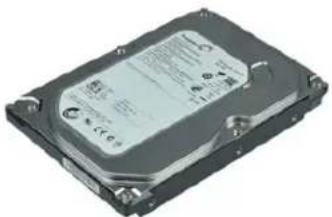
CATATAN: Anda mungkin perlu menginstal Adobe® Flash® Player dari Adobe.com agar dapat menampilkan ilustrasi di bawah ini.
- Ikuti prosedur dalam Sebelum Menangani Komponen Internal Komputer.
-
Tekan tab biru yang terletak di setiap sisi unit hard drive, lalu angkat unit hard drive keluar dari komputer.
-
Lepaskan kabel daya dan kabel data dari hard drive.
-
Lepaskan unit hard drive dari komputer.
-
Tarik tab biru, lalu lepaskan hard drive dari unit hard drive.
Memasang Kembali Hard Drive
Untuk memasang kembali hard drive, lakukan langkah-langkah di atas dalam urutan sebaliknya.
Kemball ke Halaman Isi
Kembali ke Halaman Isi
Heat Sink dan Prosesor
Panduan Servis Dell™ OptiPlex™ XE—Small Form Factor

PERINGATAN: Sebelum menangani komponen internal komputer, baca informasi keselamatan yang diberikan bersama komputer Anda. Untuk informasi tambahan tentang praktik keselamatan terbaik, kunjungi Situs Kesesuaian Peraturan di www.dell.com/regulatory_compliance.
Melepas Heat Sink dan Prosesor

CATATAN: Anda mungkin perlu menginstal Adobe® Flash® Player dari Adobe.com agar dapat menampilkan ilustrasi di bawah ini.
- Ikuti prosedur dalam Sebelum Menangani Komponen Internal Komputer.
-
Lopaskan kabel kipas dari papan sistem.
-
Lepaskan kabel daya 12V dari klip perutean.
-
Longgarkan sekrup penahan yang mengencangkan unit heat sink ke papan sistem.
-
Lepaskan unit heat-sink dari komputer.
-
Geser kait pelepas penutup dari baglan bawah kait penutup, lalu tarik kait pelepas penutup untuk melepaskan penutup prosesor.
-
Angkat penutup prosesor.
-
Lepaskan prosesor dari soketnya pada papan sistem.
Memasang Kembali Heat Sink dan Prosesor
Untuk memasang kembali heat sink dan prosesor, lakukan langkah-langkah di atas dalam urutan sebaliknya.
Kembali ke Halaman Isi
Kembali ke Halaman Isi
Switch Intrusi Chassis
Panduan Servis Dell™ OptiPlex™ XE—Small Form Factor

PERINGATAN: Sebelum menangani komponen internal komputer, baca informasi keselamatan yang diberikan bersama komputer Anda. Untuk informasi tambahan tentang praktik keselamatan terbaik, kunjungi Situs Kesesuaian Peraturan di www.dell.com/regulatory_compliance.
Melepas Switch Intrusi Chassis


CATATAN: Anda mungkin perlu menginstal Adobe® Flash® Player dari Adobe.com agar dapat menampilkan ilustrasi di bawah ini.
- Ikuti prosedur dalam Sebelum Menangani Komponen Internal Komputer.
- Lepaskan unit hard drive.
-
Lepaskan kabel switch intrusi chassis dari papan sistem.
-
Geser switch intrusi chassis keluar dari slotnya dalam braket logam, lalu tekan untuk melepaskannya dari komputer.
Memasang Kembali Switch Intrusi Chassis
Untuk memasang kembali switch intrusi chassis, lakukan langkah-langkah di atas dalam urutan sebaliknya.
Kembali ke Halaman Isi
Kembali ke Halaman Isi
Speaker Internal
Panduan Servis Dell™ OptiPlex™ XE—Small Form Factor

PERINGATAN: Sebelum menangani komponen internal komputer, baca informasi keselamatan yang diberikan bersama komputer Anda. Untuk informasi tambahan tentang praktik keselamatan terbaik, kunjungi Situs Kesesuaian Peraturan di www.dell.com/regulatory_compliance.
Melepas Speaker Internal


CATATAN: Anda mungkin perlu menginstal Adobe® Flash® Player dari Adobe.com agar dapat menampilkan ilustrasi di bawah ini.
- Ikuti prosedur dalam Sebelum Menangani Komponen Internal Komputer.
- Lepaskan kabel speaker internal dari papan sistem, lalu lepaskan dari pemandu perutean pada chassis.
- Tekan tab pengunci, lalu geser speaker internal ke atas untuk melepaskannya dari komputer.
Memasang Kembali Speaker Internal
Untuk memasang kembali speaker internal, lakukan langkah-langkah di atas dalam urutan sebaliknya.
Kembali ke Halaman Isi
Kembali ke Halaman Isi
Panel I / O
Panduan Servis Dell™ OptiPlex™ XE—Small Form Factor

PERINGATAN: Sebelum menangani komponen internal komputer, baca informasi keselamatan yang diberikan bersama komputer Anda. Untuk informasi tambahan tentang praktik keselamatan terbaik, kunjungi Situs Kesesuaian Peraturan di www.dell.com/regulatory_compliance.
Melepas Panel I/O

CATATAN: Anda mungkin perlu menginstal Adobe® Flash® Player dari Adobe.com agar dapat menampilkan ilustrasi di bawah ini.
- Ikuti prosedur dalam Sebelum Menangani Komponen Internal Komputer.
- Lepaskan panel depan.
- Lepaskan drive optik.
- Lepaskan hard drive.
- Lepaskan sensor termal belakang.
-
Lepaskan kabel panel I/O dari soketnya pada papan sistem.
-
Lepaskan sekrup yang mengencangkan panel I/O ke chassis.
-
Lepaskan panel I/O dari komputer.
Memasang Kembali Panel I / O
Untuk memasang kembali panel I/O, lakukan langkah-langkah di atas dalam urutan sebaliknya.
Kembali ke Halaman Isi
Kembali ke Halaman Isi
Memori
Panduan Servis Dell™ OptiPlex™ XE—Small Form Factor

PERINGATAN: Sebelum menangani komponen internal komputer, baca informasi keselamatan yang diberikan bersama komputer Anda. Untuk informasi tambahan tentang praktik keselamatan terbaik, kunjungi Situs Kesesuaian Peraturan di www.dell.com/regulatory_compliance.
Melepas Memori

CATATAN: Anda mungkin perlu menginstal Adobe® Flash® Player dari Adobe.com agar dapat menampilkan ilustrasi di bawah ini.
- Ikuti prosedur dalam Sebelum Menangani Komponen Internal Komputer.
- Lepaskan drive optik.
- Lepaskan unit hard drive
-
Tekan klip penahan memori ke bawah untuk melepaskan modul memori.
-
Angkat modul memori dari soketnya, lalu lepaskan dari komputer.
Memasang Kembali Memori
Untuk memasang kembali modul memori, lakukan langkah-langkah di atas dalam urutan sebaliknya.
Kemball ke Halaman Isl
Kembali ke Halaman Isi
Drive Optik
Panduan Servis Dell™ OptiPlex™ XE—Small Form Factor

PERINGATAN: Sebelum menangani komponen internal komputer, baca informasi keselamatan yang diberikan bersama komputer Anda. Untuk informasi tambahan tentang praktik keselamatan terbaik, kunjungi Situs Kesesuaian Peraturan di www.dell.com/regulatory_compliance.
Melepas Drive Optik
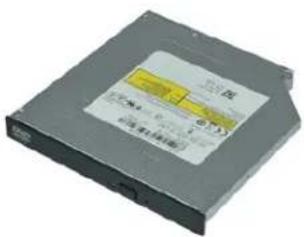
CATATAN: Anda mungkin perlu menginstal Adobe® Flash® Player dari Adobe.com agar dapat menampilkan ilustrasi di bawah ini.
- Ikuti prosedur dalam Sebelum Menangani Komponen Internal Komputer.
-
Lepaskan kabel daya dan kabel data dari drive optik.
-
Tekan kait pelepas drive untuk melepas drive optik dari komputer.
-
Geser drive optik ke arah bagian belakang komputer, lalu angkat untuk melepaskannya dari komputer.
Memasang Kembali Drive Optik
Untuk memasang kembali drive optik, lakukan langkah-langkah di atas dalam urutan sebaliknya.
Kembali ke Halaman Isi
Kembali ke Halaman Isi
Catu Daya
Panduan Servis Dell™ OptiPlex™ XE—Small Form Factor

PERINGATAN: Sebelum menangani komponen internal komputer, baca informasi keselamatan yang diberikan bersama komputer Anda. Untuk informasi tambahan tentang praktik keselamatan terbaik, kunjungi Situs Kesesuaian Peraturan di www.dell.com/regulatory_compliance.
Melepas Catu Daya

CATATAN: Anda mungkin perlu menginstal Adobe® Flash® Player dari Adobe.com agar dapat menampilkan ilustrasi di bawah ini.
- Ikuti prosedur dalam Sebelum Menangani Komponen Internal Komputer.
- Lepaskan drive optik.
- Lepaskan hard drive.
- Lepaskan sensor termal belakang.
- Lepaskan kipas
-
Lepaskan kabel daya dari papan sistem.
-
Tarik ke alas kail pelepas catu daya, lalu geser catu daya ke bagian depan komputer.
-
Lepaskan calu daya dari komputer.
Memasang Kembali Catu Daya
Untuk memasang kembali catu daya, lakukan langkah-langkah di atas dalam urutan sebaliknya.
Kembali ke Halaman Isi
Kembali ke Halaman Isi
Papan Sistem
Panduan Servis Dell™ OptiPlex™ XE—Small Form Factor

PERINGATAN: Sebelum menangani komponen internal komputer, baca informasi keselamatan yang diberikan bersama komputer Anda. Untuk informasi tambahan tentang praktik keselamatan terbaik, kunjungi Situs Kesesuaian Peraturan di www.dell.com/regulatory_compliance.
Melepas Papan Sistem

CATATAN: Anda mungkin perlu menginstal Adobe® Flash® Player dari Adobe.com agar dapat menampilkan ilustrasi di bawah ini.
- Ikuti prosedur dalam Sebelum Menangani Komponen Internal Komputer.
- Lepaskan drive optik.
- Lepaskan hard drive.
- Lepaskan kartu ekspansi.
- Lepaskan modul memeri.
- Lepaskan heat sink dan prosesor.
- Lepaskan catu daya.
-
Lepaskan kabel apa pun yang masih tersambung ke papan sistem.
-
Lepaskan sekrup yang mengencangkan papan sistem ke chassis.
-
Angkat papan sistem, lalu lepaskan dari chassis.
Memasang Kembali Papan Sistem
Untuk memasang kembali papan sistem, lakukan langkah-langkah di atas dalam urutan sebaliknya.
Kembali ke Halaman Isi
Kembali ke Halaman Isi
Sensor Termal
Panduan Servis Dell™ OptiPlex™ XE—Small Form Factor

PERINGATAN: Sebelum menangani komponen internal komputer, baca informasi keselamatan yang diberikan bersama komputer Anda. Untuk informasi tambahan tentang praktik keselamatan terbaik, kunjungi Situs Kesesuaian Peraturan di www.dell.com/regulatory_compliance.
Melepas Sensor Termal Depan
Memasang Kembali Sensor Termal Depan
Melepas Sensor Termal Belakang
Memasang Kembali Sensor Termal Belakang
Melepas Sensor Termal Depan

CATATAN: Anda mungkin perlu menginstal Adobe® Flash® Player dari Adobe.com agar dapat menampilkan ilustrasi di bawah ini.
- Ikuti prosedur dalam Sebelum Menangani Komponen Internal Komputer.
- Lepaskan unit hard drive.
-
Lepaskan kabel sensor termal depan dari papan sistem
-
Lepaskan kabel sensor termal depan dari pemandu perutean pada chassis.
-
Tekan kait pelepas, lalu lepaskan sensor termal depan dari komputer.
Memasang Kembali Sensor Termal Depan
Untuk memasang kembali sensor termal depan, lakukan langkah-langkah di atas dalam urutan sebaliknya.
CATATAN: Anda mungkin perlu menginstal Adobe® Flash® Player dari Adobe.com agar dapat menampilkan ilustrasi di bawah ini.
- Ikuti prosedur dalam Sebelum Menangani Komponen Internal Komputer.
- Lepaskan unit hard drive.
-
Lepaskan kabel sensor termal belakang dari papan sistem.
-
Tekan kait pelepas untuk melepaskan sensor termal belakang dari chassis.
-
Lepaskan sensor termal belakang dari komputer.
Memasang Kembali Sensor Termal Belakang
Untuk memasang kembali sensor termal belakang, lakukan langkah-langkah di atas dalam urutan sebaliknya.
Kembali ke Halaman Isi
Kembali ke Halaman Isi
Menangani Komputer
Panduan Servis Dell™ OptiPlex™ XE—Small Form Factor
Sebelum Menangani Komponen Internal Komputer
Alat Bantu yang Disarankan
Mematikan Komputer
Setelah Menangani Komponen Internal Komputer
Sebelum Menangani Komponen Internal Komputer
Gunakan panduan keselamatan berikut untuk membantu melindungi komputer dari kemungkinan kerusakan dan memastikan keselamatan diri Anda. Kecuali jika disebutkan lain, setiap prosedur yang disertakan dalam dokumen ini mengasumsikan bahwa kondisi berikut dilakukan:
1 Anda telah menjalankan langkah-langkah dalam Menangani Komputer.
1 Anda telah membaca informasi keselamatan yang diberikan bersama komputer
Komponen dapat dipasang kembali atau, jika dibeli terpisah, dipasang dengan melakukan prosedur pelepasan dalam urutan sebaliknya.
PERINGATAN: Sebelum menangani komponen internal komputer, baca informasi keselamatan yang diberikan bersama komputer Anda. Untuk informasi tambahan tentang praktik keselamatan terbaik, kunjungi Situs Kesesuaian Peraturan di www.dell.com/regulatory_compliance.
PERHATIAN: Beberapa perbaikan hanya boleh dilakukan oleh teknisi servis resml. Anda hanya dapat mengatasi masalah dan menjalankan perbaikan sederhana seperti yang dibolehkan dalam dokumentasi produk, atau yang disarankan melalui layanan online atau telepon dan oleh tim dukungan. Kerusakan akibat servis yang tidak diizinkan oleh Dell tidak tercakup dalam garansi. Baca dan ikuti petunjuk keselamatan yang diberikan bersama produk.
PERHATIAN: Untuk menghindari sengatan listrik statis, gunakan gelang antistatis atau sentuh permukaan logam yang tidak dicat secara berkala, misalnya soket di bagian belakang komputer.
PERHATIAN: Tangani semua komponen dan kartu dengan hati-hati. Jangan sentuh komponen atau bidang kontak pada kartu. Pegang kartu pada bagian tepinya atau pada bagian logam braket pemasangan. Pegang komponen seperti prosesor pada bagian tepinya, bukan pada pinnya.
PERHATIAN: Saat Anda melepas kabel, tarik kabel pada tab penarik atau konektornya, bukan pada kabelnya. Beberapa kabel memiliki konektor dengan tab pengunci. Jika Anda melepas kabel jenis ini, tekan tab pengunci sebelum melepas kabel tersebut. Saat Anda menarlik konektor, pastikan konektor selalu berada dalam posisi lurus agar pin konektor tidak tertekuk. Selain itu, sebelum Anda menyambungkan kabel, pastikan kedua konektor telah diarahkan dan disejajarkan dengan benar.
CATATAN: Warna komputer dan beberapa komponen tertentu mungkin berbeda dengan yang ditampilkan dalam dokumen ini.
Untuk mencegah korusakan pada komputer, lakukan langkah-langkah berikut sebelum Anda mulai menangani komponen internal komputer.
- Pastikan permukaan tempat Anda bekerja telah bersih dan rata agar penutup komputer tidak tergores.
- Matikan komputer Anda (lihat Mematikan Komputer).
PERHATIAN: Untuk melepas kabel jaringan, lepaskan kabel dari komputer terlebih dulu, lalu lepaskan kabel dari perangkat jaringan.
- Lepaskan semua kabel jaringan dari komputer.
- Lepaskan komputer dan semua perangkat yang terpasang dari stopkontak.
- Tekan terus tombol daya saat sistem dilepas untuk mengardekan papan sistem.
- Lepaskan penutup komputer (lihat Penutup).
PERHATI AN: Sebelum Anda menyentuh komponen internal apa pun pada komputer, sentuh permukaan logam yang tidak dicat, seperti permukaan logam di baglan belakang komputer. Saat Anda bekerja, sentuh permukaan logam yang tidak dicat secara berkala untuk menghilangkan muatan listrik statis yang dapat merusak komponen internal.
Alat Bantu yang Disarankan
PERHATIAN: Agar data tidak hilang, simpan dan tutup semua file yang terbuka, lalu keluar dari semua program yang terbuka sebelum Anda mematikan komputer.
- Matikan sistem operasi:
Pada Windows Vista®:
Klik Start (Mulai) , klik tanda panah di sudut kanan bawah menu Start (Mulai) seperti ditunjukkan di bawah ini, lalu klik Shut Down (Matikan).

Pada Windows® XP:
Klik Start (Mulai) → Turn Off Computer (Matikan Komputer) → Turn Off (Matikan).
Komputer akan dimatikan setelah proses penonaktifan sistem operasi selesai.
- Pastikan komputer dan semua perangkat yang terpasang telah dimatikan. Jika komputer dan perangkat yang terpasang tidak dapat dimatikan secara otomatis saat Anda menonaktifkan sistem operasi, tekan terus tombol daya selama sekitar 6 detik untuk mematikannya.
Setelah Menangani Komponen Internal Komputer
Setelah menyelesaikan prosedur penggantian, pastikan Anda telah menyambungkan perangkat eksternal, kartu, dan kabel sebelum menghidupkan komputer.
- Pasang kembali penutup komputer (lihat Penutup).

PERHATIAN: Untuk menyambungkan kabel jaringan, sambungkan terlebih dulu kabel ke perangkat jaringan, lalu sambungkan ke komputer.
- Sambungkan kabel telepon atau kabel jaringan ke komputer.
- Sambungkan komputer dan semua perangkat yang terpasang ke stopkontak.
- Hidupkan komputer.
- Pastikan komputer telah berfungsi dengan benar dengan menjalankan Dell Diagnostics. Lihat Dell Diagnostics.
Kembali ke Halaman Isi

- Catatan, Perhatian, dan Peringatan
- System Setup (Konfigurasi Sistem)
- Ikhtisar
- Membuka System Setup (Konfigurasi Sistem)
- Layar System Setup (Konfigurasi Sistem)
- Pilihan System Setup (Konfigurasi Sistem)
- Boot Sequence (Urutan Boot)
- Pengaturan Pilihan
- Mengubah Urutan Boot untuk Boot Saat Ini
- Mengubah Urutan Boot untuk Boot Selanjutnya
- Menjalankan Boot pada Perangkat USB
- Kunci Memori
- Drive Floppy
- Perlindungan Sandi
- System Password (Sandi Sistem)
- Menetapkan System Password (Sandi Sistem)
- Menghapus atau Mengubah Sandi Sistem yang Ada
- Menetapkan Administrator Password (Sandi Administrator)
- Mengoperasikan Komputer dengan Sandi Administrator Diaktifkan
- Menghapus atau Mengubah Sandi Administrator yang Ada
- Menonaktifkan Sandi yang Terlupakan dan Membuat Sandi Baru
- Pengaturan Jumper
- Menghapus Pengaturan CMOS
- Diagnosis
- Dell Diagnostics
- Waktu Penggunaan Dell Diagnostics
- Menjalankan Dell Diagnostics dari Hard Drive
- Menjalankan Dell Diagnostics dari Disk Drivers and Utilities (Driver dan Utilitas)
- Main Menu (Menu Utama) Dell Diagnostics
- Kode Lampu Tombol Daya
- Kode Bip
- Lampu Diagnosis
- Melepas Kartu Ekspansi
- Memasang Kembali Kartu Ekspansi
- Baterai Sel Koin
- Memasang Kembali Baterai Sel Koin
- Penutup
- Melepas Penutup
- Memasang Kembali Penutup
- Kipas
- Melepas Kipas
- Memasang Kembali Kipas
- Panel Depan
- Melepas Panel Depan
- Memasang Kembali Panel Depan
- Hard Drive
- Melepas Hard Drive
- Memasang Kembali Hard Drive
- Heat Sink dan Prosesor
- Melepas Heat Sink dan Prosesor
- Memasang Kembali Heat Sink dan Prosesor
- Switch Intrusi Chassis
- Melepas Switch Intrusi Chassis
- Memasang Kembali Switch Intrusi Chassis
- Speaker Internal
- Melepas Speaker Internal
- Memasang Kembali Speaker Internal
- Panel I / O
- Melepas Panel I/O
- Memasang Kembali Panel I / O
- Memori
- Melepas Memori
- Memasang Kembali Memori
- Drive Optik
- Melepas Drive Optik
- Memasang Kembali Drive Optik
- Catu Daya
- Melepas Catu Daya
- Memasang Kembali Catu Daya
- Papan Sistem
- Melepas Papan Sistem
- Memasang Kembali Papan Sistem
- Sensor Termal
- Melepas Sensor Termal Depan
- Memasang Kembali Sensor Termal Depan
- Memasang Kembali Sensor Termal Belakang
- Menangani Komputer
- Sebelum Menangani Komponen Internal Komputer
- Alat Bantu yang Disarankan
- Setelah Menangani Komponen Internal Komputer
Merek : DELL
Model : OptiPlex XE
Kategori : 1785