PANDUAN PENGGUNA DDX6016BTM KENWOOD
Panduan instruksi ini digunakan untuk menjelaskan berbagai model yang tercantum di bawah ini. Ketersediaan model dan fitur (fungsi) mungkin berbeda-beda, bergantung pada negara dan area penjualan.
• Wilayan 2 (Area DVD Region Code 2)
VIDEO
Designed for
Windows Media™
DOLBY
DIGITAL
Made for
iPhone
WORKS WITH
PANDORA
Bluetooth®
DAFTAR ISI
SEB
SEBELUM MENGGUNAKAN 2
Cara menyetel-ulang unit Anda 3
PENGATURAN AWAL 4
Pengaturan awal 4
Mengatur fungsi keamanan 4
Pengaturan jam 5
DASAR-DASAR 6
Nama dan fungsi komponen 6
Operasi umum 9
Operasi layar umum 10
Memilih sumber pemutaran ....12
Menggunakan tombol-tombol pintasan .....13
DISC 14
USB....19
Android....21
iPod/iPhone 23
APPs 25
Pandora ® 26
RADIO 28
KOMPONEN EKSTERNAL LAINNYA 32
Menggunakan pemutar audio/video eksternal—
AV-IN 35
Menggunakan unit navigasi luar 36
BLUETOOTH....37
PENGATURAN 45
Pengaturan untuk menggunakan aplikasi iPod
touch/iPhone/Android/BlackBerry 45
Penyesuaian suara 46
Penyesuaian untuk pemutaran video ....49
Mengubah desain tampilan ....50
Menyesuaikan layar Beranda 51
Menyesuaikan pengaturan sistem 52
Mengatur item-item menu 54
REMOTE CONTROL 57
PENYAMBUNGAN/PEMASANGAN 60
REFERENSI 66
Perawatan 66
Informasi lebih lanjut 66
Daftar pesan kesalahan 70
Pemecahan masalah ....71
Spesifikasi 73
PENTING
Untuk memastikan penggunaan yang benar, harap baca dengan saksama panduan ini sebelum menggunakan produk. Anda sangat perlu membaca dan memperhatikan PERINGATAN dan PERHATIAN dalam panduan ini. Simpanlah panduan ini di tempat yang aman dan dapat diakses untuk referensi di saat mendatang.
⚠ PERINGATAN: (Untuk mencegah kecelakaan dan kerusakan)
- JANGAN memasang unit apapun atau menyambungkan kabel apapun di lokasi yang;
- mengganggu setir kemudi dan pengoperasian tuas gigi.
- mengganggu pengoperasian perangkat keselamatan seperti kantung udara.
- mengganggu pandangan.
- JANGAN mengoperasikan unit sembari berkendara.
Jika Anda memang harus mengoperasikan unit sembari berkendara, pastikan Anda memperhatikan sekitar dengan teliti.
Cara membaca panduan ini:
Ilustrasi DDX6016BT Region 3 terutama digunakan untuk penjelasan. Tampilan dan panel yang ditampilkan dalam panduan ini adalah contoh-contoh yang digunakan untuk memberikan penjelasan operasi. Karena alasan inilah maka mungkin saja berbeda dari tampilan atau panel sesungguhnya.
Panduan ini sebagian besar menjelaskan pengoperasian tombol-tombol pada panel monitor dan panel sentuh. Untuk pengoperasian menggunakan remote control (RC-DV340: hanya disediakan untuk DDX6016BT Region 3/DDX6016BT Region 5/DDX6016BTM/DDX416BT/DDX416BTM/DDX316/DDX316M/DDX616WBT Region 3/DDX616WBTM), lihat halaman 57.
< > menunjukkan layar/menu/operasi/pengaturan yang muncul pada panel sentuh.
Bahasa penunjuk: Penunjuk berbahasa Inggris digunakan sebagai penjelasan. Anda dapat memilih bahasa penunjuk dari menu . (Halaman 56)
Informasi yang diperbarui (Panduan Instruksi terbaru, pembaruan sistem, fungsi baru, dll.) tersedia dari http://www.kenwood.com/cs/ce/ .
SEBELUM MENGGUNAKAN
Penandaan produk menggunakan laser
Label dipasang pada chassis/kotak dan menyatakan bahwa komponen menggunakan sinar laser yang tergolong Kelas 1. Ini berarti bahwa unit menggunakan sinar laser dengan kelas lebih lemah. Tidak ada bahaya radiasi di luar unit.
⚠️ Perhatian pada monitor:
Monitor yang terdapat pada unit ini dibuat dengan sangat teliti, tapi masih memungkinkan adanya titik yang tidak efektif. Ini merupakan hal yang tak terhindarkan dan bukan sesuatu yang dianggap kerusakan.
Hindarkan monitor dari paparan langsung sinar matahari.
Jangan mengoperasikan panel sentuh dengan menggunakan pulpen atau alat serupa yang berujung tajam.
Sentuh tombol panel sentuh dengan jari anda secara langsung (jika anda menggunakan sarung tangan, lepaskanlah).
Jika temperatur sangat dingin atau sangat panas...
Akan terjadi perubahan kimia di bagian dalam,
dan mengakibatkan kerusakan.
Untuk keselamatan...
Jangan memperbesar volume terlalu keras, karena akan membahayakan kegiatan berkendara Anda mengingat suara di luar akan pudar, dan dapat merusak pendengaran.
Hentikan kendaraan jika Anda hendak menjalankan operasi yang rumit.
Jika Anda telah memarkir kendaraan dalam waktu yang lama di kondisi cuaca terik atau dingin, tunggu temperatur di dalam kendaraan menjadi normal sebelum mengoperasikan unit.
Cara menyetel-ulang unit Anda
Jika unit gagal beroperasi dengan benar, tekan tombol reset.
DDX6016BT/DDX6016BTM
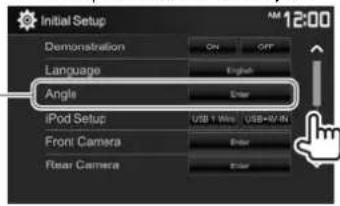
Jika Anda baru pertama kali menyalakan unit ataupun menyetel-ulang unit, akan muncul layar pengaturan awal.
- Anda juga dapat mengubah pengaturan tersebut pada layar . (Halaman 54)
1 Lakukan pengaturan awal.
- Tekan [ ] berulang-ulang untuk menampilkan item lebih banyak.
Memilih bahasa teks yang digunakan untuk informasi yang tampil di layar.
- Atur untuk menampilkan tombol operasi dan item menu dalam bahasa yang dipilih ([Local]) atau Inggris ([English]).
Menyesuaikan sudut panel.
(Halaman 9)
(Halaman 23)
(Halaman 32)
Memilih metode koneksi iPod/iPhone.
Mengonfigurasi pengaturan untuk menampilkan gambar dari kamera tampak depan yang terhubung.
(Halaman 32)
Mengonfigurasi pengaturan untuk menampilkan gambar dari kamera tampak belakang yang terhubung. Mengubah desain tampilan.
<User
Customize>
(Halaman 50)
2 Selesaikan prosedur.
Layar Beranda akan ditampilkan.
* Hanya untuk DDX6016BT/DDX6016BTM/DDX616WBT/DDX616WBTM.
Mengatur fungsi keamanan
Mendaftarkan kode keamanan
Anda dapat mengatur kode keamanan untuk melindungi sistem penerima terhadap pencurian.
1 Tampilkan layar Beranda.
Pada panel monitor:
DDX6016BT/DDX6016BTM
2 Tampilkan layar pengaturan .
- Untuk mengosongkan kode keamanan yang telah terdaftar, lakukan langkah-langkah 1 dan 2, lalu tekan [CLR] di .
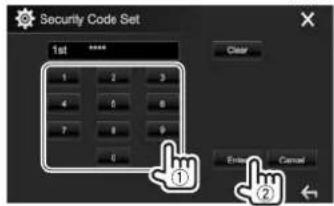
4 Masukkan nomor empat angka (①), lalu konfirmasikan entri tersebut (②).
Tekan [Clear] untuk menghapus entri terakhir.
Tekan [Cancel] untuk membatalkan pengaturan.
Tekan [ ] untuk kembali ke layar kendali sumber saat ini.
PENGATURAN AWAL
5 Ulangi langkah 4 untuk mengonfirmasikan kode keamanan.
Sekarang, kode keamanan Anda telah terdaftar.
☐ Mengaktifkan fungsi keamanan (hanya untuk DDX6016BT/DDX6016BTM/DDX4016BT/DDX416BT/DDX416BTM/DDX316/DDX316M)
Anda dapat mengaktifkan kode keamanan untuk melindungi sistem penerima terhadap pencurian.
1 Tampilkan layar pengaturan . Pada layar Beranda:
Untuk menonaktifkan fungsi keamanan: Pilih [OFF] untuk .
Pengaturan jam
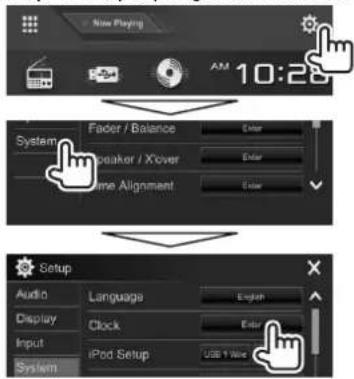
1 Tampilkan layar Beranda.
Pada panel monitor:
DDX6016BT/DDX6016BTM
2 Tampilkan layar pengaturan .
- Anda juga dapat menampilkan layar dengan menyentuh bagian jam pada layar Beranda.
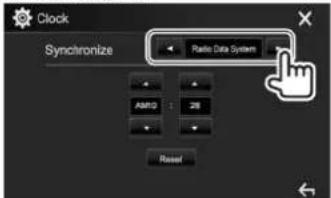
3 Setel waktu jam.
* Menyinkronkan waktu jam dengan unit navigasi terhubung.
Menyinkronkan waktu jam dengan FM Radio Data System.
Menyetel jam secara manual.
(Lihat di bawah.)
Saat memilih :
Sesuaikan jam (①), lalu sesuaikan menit (②).
- Tekan [Reset] untuk mengatur menit ke "00".

4 Selesaikan prosedur.

* Hanya muncul bila unit navigasi terhubung.
DASAR-DASAR
Nama dan fungsi komponen
Perhatian pada pengaturan volume: Perangkat digital mengeluarkan derau yang sangat kecil dibandingkan dengan sumber lainnya. Turunkan volume sebelum memainkan sumber digital ini untuk menghindari kerusakan speaker karena kenaikan level output secara tiba-tiba.
DDX6016BT/DDX6016BTM

1 Panel monitor*
2 Layar (panel sentuh)
3 Tombol Reset/indikator Daya/indikator Keamanan
- Menyetel-ulang unit. (Halaman 3)
- Menyala saat unit dihidupkan.
- Berkedip bila fungsi keamanan diaktifkan. (Halaman 5)
4 Tombol VOLUME▼/▲
Menyesuaikan volume audio. (Halaman 9)
5 Tombol AV/DISP OFF
- Menampilkan layar kendali sumber saat ini. (Tekan)
- Bila kotak navigasi telah terhubung, layar akan beralih dari sumber saat ini ke layar navigasi. (Halaman 36)
- Mematikan layar. (Tahan) (Halaman 10)
6 Tombol MENU/CAMERA
- Memunculkan menu pintasan. (Tekan) (Halaman 13)
- Menampilkan gambar dari kamera yang terhubung. (Tahan) (Halaman 33)
7 Tombol ⏻ HOME
- Menampilkan layar Beranda. (Tekan) (Halaman 11)
• Menghidupkan daya. (Tekan) (Halaman 9)
• Mematikan daya. (Tahan) (Halaman 9)
8 Tombol TEL/VOICE
- Menampilkan layar kendali telepon. (Tekan) (Halaman 41)
- Mengaktifkan pemanggilan dengan suara. (Tahan) (Halaman 42)
9 ▲ Tombol (Eject)
- Mengeluarkan disc. (Memiringkan panel monitor sampai habis.)
• Membuka/menutup panel monitor.
* Anda dapat mengubah warna tombol di panel monitor. (Halaman 50)
DASAR-DASAR
DDX4016BT

1 Tombol Reset/indikator Daya/indikator Keamanan
- Menyetel-ulang unit. (Halaman 3)
- Menyala saat unit dihidupkan.
- Berkedip bila fungsi keamanan diaktifkan. (Halaman 5)
2 ▲ Tombol (Eject)
Mengeluarkan disc.
3 Lubang masuk
4 Tombol ⏻ HOME
- Menampilkan layar Beranda. (Tekan) (Halaman 11)
- Menghidupkan daya. (Tekan) (Halaman 9)
- Mematikan daya. (Tahan) (Halaman 9)
5 Tombol AV/DISP OFF
- Menampilkan layar kendali sumber saat ini. (Tekan)
- Bila kotak navigasi telah terhubung, layar akan beralih dari sumber saat ini ke layar navigasi. (Halaman 36)
- Mematikan layar. (Tahan) (Halaman 10)
6 Tombol TEL/VOICE
- Menampilkan layar kendali telepon. (Tekan) (Halaman 41)
- Mengaktifkan pemanggilan dengan suara. (Tahan) (Halaman 42)
7 Tómbol Volume/MENU/CAMERA
- Menyesuaikan volume audio. (Putar) (Halaman 9)
- Memunculkan menu pintasan. (Tekan) (Halaman 13)
- Menampilkan gambar dari kamera yang terhubung. (Tahan) (Halaman 33)
8 Panel monitor*
9 Layar (panel sentuh)
* Anda dapat mengubah warna tombol di panel monitor. (Halaman 50)
DDX416BT/DDX416BTM/DDX316/DDX316M

1 Tombol Reset/indikator Daya/indikator Keamanan
- Menyetel-ulang unit. (Halaman 3)
- Menyala saat unit dihidupkan.
- Berkedip bila fungsi keamanan diaktifkan. (Halaman 5)
2 ▲ Tombol (Eject)
Mengeluarkan disc.
3 Lubang masuk
4 Tombol HOME
- Menampilkan layar Beranda. (Tekan) (Halaman 11)
• Menghidupkan daya. (Tekan) (Halaman 9)
• Mematikan daya. (Tahan) (Halaman 9)
5 Tombol MENU/CAMERA
- Memunculkan menu pintasan. (Tekan) (Halaman 13)
- Menampilkan gambar dari kamera yang terhubung. (Tahan) (Halaman 33)
6 Untuk DDX416BT/DDX416BTM: Tombol TEL/VOICE
- Menampilkan layar kendali telepon. (Tekan) (Halaman 41)
- Mengaktifkan pemanggilan dengan suara. (Tahan) (Halaman 42)
Untuk DDX316/DDX316M: Tombol AV/DISP OFF
- Menampilkan layar sumber saat ini. (Tekan) – Bila kotak navigasi telah terhubung, layar akan beralih dari sumber saat ini ke layar navigasi. (Halaman 36)
• Mematikan layar. (Halaman 10)
7 Tombol Volume ▼/▲
Menyesuaikan volume audio. (Halaman 9)
8 Panel monitor*
9 Layar (panel sentuh)
* Anda dapat mengubah warna tombol di panel monitor. (Halaman 50)
DASAR-DASAR
DDX616WBT/DDX616WBTM

1 Panel monitor*
2 Layar (panel sentuh)
3 Tombol AV/DISP OFF
- Menampilkan layar kendali sumber saat ini. (Tekan)
- Bila kotak navigasi telah terhubung, layar akan beralih dari sumber saat ini ke layar navigasi. (Halaman 36)
• Mematikan layar. (Tahan) (Halaman 10)
4 Tombol Volume ▲/▼
Menyesuaikan volume audio. (Halaman 9)
5 Tombol HOME
- Menampilkan layar Beranda. (Tekan) (Halaman 11)
• Menghidupkan daya. (Tekan) (Halaman 9)
• Mematikan daya. (Tahan) (Halaman 9)
6 Tombol Reset
Menyetel-ulang unit. (Halaman 3)
7 Tombol MENU/CAMERA
• Memunculkan menu pintasan. (Tekan) (Halaman 13)
- Menampilkan gambar dari kamera yang terhubung. (Tahan) (Halaman 33)
8 Tombol TEL/VOICE
\- Menampilkan layar kendali telepon. (Tekan) (Halaman 41)
\- Mengaktifkan pemanggilan dengan suara. (Tahan) (Halaman 42)
9 ▲ Tombol (Eject)
\- Mengeluarkan disc. (Memiringkan panel monitor sampai habis.)
\- Membuka/menutup panel monitor.
* Anda dapat mengubah warna tombol di panel monitor. (Halaman 50)
DASAR-DASAR
Operasi umum
□ Menghidupkan c
DDX6016BT/DDX6016BTM
DDX4016BT/DDX416BT/
DDX416BTM/DDX316/
DDX316M
DDX616WBT/DDX616WBTM

□ Mematikan daya
DDX6016BT/DDX6016BTM
DDX4016BT/DDX416BT/
DDX416BTM/DDX316/
DDX316M
DDX616WBT/DDX616WBTM


□ Menyesuaikan volume
Untuk menyesuaikan volume (00 sampai 35)
DDX6016BT/
DDX6016BTM
DDX416BT/DDX416BTM/DDX316/DDX316M


DDX616WBT/DDX616WBTM

Tekan ▲ untuk menaikkan, dan tekan ▼ untuk menurunkan.
- Menahan tombol akan menaikkan/menurunkan volume secara kontinu.
DDX4016BT

Putar ke kanan untuk menaikkan, dan putar ke kiri untuk menurunkan.
☐ Menyesuaikan sudut panel (hanya untuk DDX6016BT/DDX6016BTM/DDX616WBT/DDX616WBTM)
1 Tampilkan layar . Pada layar Beranda:
\- Tekan [ ] berulang-ulang untuk mengubah halaman pada layar menu .


2 Pilih sebuah sudut (0 - 6).

\- Untuk mengatur posisi saat ini sebagai posisi mematikan unit, pilih [Memory].
BAHASA INDONESIA 9|
DASAR-DASAR
□ Membuat unit dalam keadaan siaga
1 Menampilkan semua item dan sumber pemutaran.
Pada layar Beranda:

2

□ Mematikan layar
Pada menu pintasan yang muncul (Halaman 13): Tampilkan menu pintasan yang muncul dengan menekan MENU pada panel monitor, lalu pilih [Display OFF].

Pada panel monitor (hanya untuk DDX6016BT/DDX6016BTM/DDX4016BT/DDX316/DDX316M/DDX616WBT/DDX616WBTM):
DDX6016BT/DDX6016BTM
DDX4016BT
DDX316/DDX316M
DDX616WBT/DDX616WBTM

Untuk menghidupkan layar: Tekan dan tahan tombol yang sama, atau sentuh layar.
Operasi layar umum
□ Deskripsi layar umum
Anda dapat menampilkan layar lain kapan saja untuk mengubah sumbernya, menampilkan informasi, atau mengubah pengaturan, dll.
Layar kendali sumber
Melakukan operasi pemutaran sumber.
\- Tombol-tombol operasi dan informasi ditampilkan berbeda-beda, bergantung pada sumber yang dipilih.

Tombol operasi umum:
1 Menampilkan/menyembunyikan tombol pintasan pemilihan sumber. (Halaman 13)
2 Menampilkan jendela tombol operasi lainnya.*
* Tidak muncul bila tidak ada tombol operasi lainnya selain yang ditampilkan saat ini pada layar kendali sumber.
DASAR-DASAR
Layar Beranda
Menampilkan layar kendali sumber dan layar pengaturan.
\- Anda dapat menyusun item yang akan ditampilkan pada layar Beranda. (Halaman 51)

Tombol operasi umum:
1 Menampilkan semua item dan sumber pemutaran. (Halaman 12)
2 Menampilkan sumber yang diputar saat ini.
3 Menampilkan layar . (Lihat kolom kanan.)
4 Mengubah sumber pemutaran. (Halaman 12)
5 Menampilkan layar pengaturan . (Halaman 5)
Layar
Mengubah pengaturan terinci. (Halaman 54)

Tombol operasi umum:
1 Memilih kategori menu.
2 Mengubah halaman.
3 Menutup layar pengaturan saat ini dan mengembalikan ke layar kendali sumber saat ini.
4 Kembali ke layar sebelumnya.
□ Operasi layar sentuh

1 Menampilkan menu kendali video saat memainkan video.

2 Menampilkan layar kendali sumber saat memainkan video.

\- Tombol operasi menghilang dengan menyentuh layar atau saat tidak ada operasi selama kira-kira 5 detik.
3 Lanjut ke chapter/track sebelumnya.*
4 Lanjut ke chapter/track berikutnya.*
* Tidak tersedia untuk video dari komponen luar.
DASAR-DASAR
Memilih sumber pemutaran
Pada layar Beranda:

\- Anda dapat mengubah halaman agar menampilkan item lebih banyak dengan menekan [<<]/[>].
\- Halaman saat ini ditandai dengan indikator halaman di bagian bawah layar.

[NAV]*1 Menampilkan layar navigasi bila unit navigasi terhubung. (Halaman 36) [DISC] Memutar disc. (Halaman 14) [USB] Memutar file pada perangkat USB. (Halaman 19) [BT Audio]*2 Memainkan pemutar audio Bluetooth. (Halaman 43) [AV-IN]*8 Beralih ke komponen eksternal yang terhubung ke terminal input iPod/AV-IN. (Halaman 35) [STANDBY] Membuat unit dalam keadaan siaga. (Halaman 10) [APPs] Beralih ke layar App dari perangkat iPod touch/iPhone/Android/ BlackBerry yang terhubung. (Halaman 25) [PANDORA]*4 Beralih ke siaran Pandora. (Halaman 26) [iPod] Memutar iPod/iPhone. (Halaman 23) [AndroidTM] Memainkan perangkat Android. (Halaman 21) [TEL]*2 Menampilkan layar kendali telepon. (Halaman 41) [Radio] Beralih ke siaran radio. (Halaman 28)
Untuk kembali ke layar Beranda

*1 Bila tidak ada unit navigasi yang terhubung, maka muncul "No Navigation".
*2 Hanya untuk DDX6016BT/DDX6016BTM/DDX4016BT/DDX416BT/DDX416BTM/DDX616WBT/DDX616WBTM.
*3 Hanya dapat dipilih bila diatur ke [USB 1 Wire]. (Halaman 23)
** Hanya untuk DDX6016BT Region 4/DDX4016BT/DDX616WBT Region 4.
□ Memilih sumber pemutaran pada layar Beranda

\- Anda dapat mengubah item yang akan ditampilkan pada layar Beranda. (Halaman 51)
DASAR-DASAR
Menggunakan tombol-tombol pintasan
□ Menggunakan tombol pintasan pemilihan sumber
Saat menampilkan layar kendali sumber, Anda dapat menggunakan tombol pintasan untuk menuju ke berbagai item pada layar Beranda yang ditunjukkan di bawah.

Untuk menampilkan tombol pintasan pemilihan sumber
Pada layar kendali sumber:

Untuk menyembunyikan tombol pintasan

Saat menampilkan layar kendali sumber, Anda dapat pindah ke layar lain dari menu pintasan yang muncul.
1 Tampilkan menu pintasan yang muncul.
DDX6016BT/DDX6016BTM
DDX4016BT
DDX416BT/DDX416BTM/DDX316/DDX316M
DDX616WBT/DDX616WBTM


2 Pilih item yang akan dituju.

[Screen
Menampilkan layar
Adjustment]
penyesuaian gambar.
(Halaman 49)
[Display OFF] Mematikan layar. (Halaman 10)
[Camera] Menampilkan gambar dari
kamera yang terhubung.
(Halaman 33)
[SETUP] Menampilkan layar . (Halaman 54)
[Current
Menampilkan layar kendali
Source]
sumber saat ini.
Untuk menutup menu yang muncul: Sentuh layar di mana saja selain menu pintasan yang muncul.
Memutar disc
- Jika disc tidak memiliki menu apapun, semua track yang ada akan diputar berulang-ulang sampai
Anda mengganti sumber atau mengeluarkan disc.
- Untuk mengetahui jenis disc/jenis file yang dapat diputar, lihat halaman 67.
□ Memasukkan disc
Masukkan disc dengan sisi berlabel menghadap ke atas.
DDX6016BT/
DDX6016BTM

DDX4016BT


DDX416BT/
DDX416BTM/
DDX316/DDX316M

DDX616WBT/
DDX616WBTM


Sumber berganti menjadi "DISC" dan pemutaran dimulai.
\- Indikator IN menyala saat disc dimasukkan.
- Jika "muncul di layar, unit tidak dapat menerima operasi yang Anda coba lakukan.
- Dalam beberapa kasus, tanpa menunjukkan
"operasi tidak akan diterima.
\- Ketika memutar disc yang ber-enkode multi-channel, maka sinyal multi-channel akan di-downmix ke stereo.
□ Mengeluarkan disc DDX6016BT/DDX6016BTM
DDX4016BT/DDX416BT/
DDX416BTM/DDX316/DDX316M
DDX616WBT/DDX616WBTM


- Saat melepas disc, tarik secara horizontal.
- Anda dapat mengeluarkan disc saat memainkan sumber AV lain.
- Jika disc yang telah keluar tidak dilepas dalam waktu 15 detik, disc akan secara otomatis masuk kembali demi melindungi dari debu.
Setelah mengeluarkan disc, tekan ▲ pada panel monitor. Panel monitor akan menutup.
Operasi pemutaran
Bila tombol operasi tidak ditampilkan pada layar, sentuh area yang diperlihatkan pada ilustrasi.
Untuk mengubah pengaturan untuk pemutaran video, lihat halaman 49.

Indikasi dan tombol pada layar kendali sumber
Untuk pemutaran video

Informasi pemutaran
- Informasi yang ditampilkan di layar berbeda-beda, bergantung pada jenis disc/file yang sedang diputar.
1 Jenis media
2 Status pemutaran
3 Informasi item pemutaran saat ini (no. judul/no. babak/no. folder/no. file/no. track)
4 Waktu pemutaran
5 Indikator IN
6 Mode pemutaran (Halaman 17)
7 Tipe file
DISC
Tombol operasi
\- Tombol yang tersedia pada layar dan operasi berbeda-beda, bergantung pada jenis disc/file yang sedang diputar.
[)] Menampilkan jendela tombol operasi lainnya.
\- Untuk menyembunyikan jendela tersebut, tekan [《》.
[ ] Menampilkan layar . (Halaman 46)
[Q] Menampilkan daftar folder/track. (Halaman 16)
[◀◀] [▶▶] • Memilih chapter/track. (Tekan)
\- Memundurkan/memajukan pencarian. (Tahan)
\- Memutar kembali dalam gerak lambat selama dihentikan sementara. (Tahan)
[▶II] Mulai/jeda pemutaran.
[✗] Memilih mode pemutaran acak.
(Halaman 17)
[ ] [ ] Memilih folder.
[O] Memilih mode pemutaran berulang. (Halaman 17)
[■] Menghentikan pemutaran.
[MODE] Mengubah pengaturan untuk pemutaran disc pada layar . (Halaman 18)
\- Untuk menampilkan semua tombol operasi yang tersedia, tekan [>>>] untuk menampilkan jendela tombol operasi lainnya.
Untuk pemutaran audio

\- Informasi yang ditampilkan di layar berbeda-beda, bergantung pada jenis disc/file yang sedang diputar.
1 Jenis media
2 Informasi track/file
- Menekan [<] akan menggulung teks jika tidak semua teks ditampilkan.
3 Waktu pemutaran
4 Indikator IN
5 Status pemutaran
6 Mode pemutaran (Halaman 17)
7 Tipe file
8 Informasi item pemutaran saat ini (no. folder/no. file/no. track)
Tombol operasi
\- Tombol yang tersedia pada layar dan operasi berbeda-beda, bergantung pada jenis disc/file yang sedang diputar.
[ ] Menampilkan jendela tombol operasi lainnya.
\- Untuk menyembunyikan jendela tersebut, tekan [《》.
[ ] Menampilkan layar . (Halaman 46)
[Q] Menampilkan daftar folder/track. (Halaman 16)
[◀◀] [▶▶] • Memilih sebuah track. (Tekan)
• Memundurkan/memajukan pencarian. (Tahan)
[▶ III] Mulai/jeda pemutaran.
[■] Menghentikan pemutaran.
[ ] Memilih mode pemutaran acak. (Halaman 17)
[ ] [ ] Memilih folder.
[Q] Memilih mode pemutaran berulang. (Halaman 17)
[MODE] Mengubah pengaturan untuk pemutaran disc pada layar . (Halaman 18)
\- Untuk menampilkan semua tombol operasi yang tersedia, tekan [>>>] untuk menampilkan jendela tombol operasi lainnya.
DISC
□ Memilih folder/track pada daftar
1

2 Pilih folder (①), kemudian item dalam folder yang dipilih (②).
\- Ulangi prosedur ini hingga Anda memilih track yang diinginkan.

- Anda dapat mengubah halaman agar menampilkan item lebih banyak dengan menekan [ ] [ ].
- Tekan [ ] untuk kembali ke folder root.
- Tekan [ ] untuk kembali ke lapisan atas.
- Jika Anda ingin memutar semua track ini dalam folder, tekan [▶] di sebelah kanan folder yang diinginkan.
Anda dapat menampilkan layar menu video saat pemutaran video.
- Tombol operasi menghilang dengan menyentuh layar atau saat tidak ada operasi selama kira-kira 5 detik.

Untuk pemutaran video selain VCD

\- Tombol yang tersedia pada layar dan operasi berbeda-beda, bergantung pada jenis disc/file yang sedang diputar.

Menampilkan menu disc (DVD).
[T MENU] Menampilkan menu disc (DVD).
[Highlight] Memindah ke mode menu disc langsung. Sentuh item target untuk memilih.
\- Untuk memulihkan layar tersebut, tekan [←].
[CUR] Menampilkan menu/layar pemilihan adegan.
• [▲] [▼] [◀] [▶]: Memilih sebuah item.
• [Enter]: Benarkan pilihan.
- [Return]: Kembali ke layar sebelumnya.
[ZOOM] Menampilkan layar pemilihan ukuran gambar. (Halaman 50)
[Aspect] Memilih rasio aspek.
(Halaman 49)
[PictureAdjust] Menampilkan layar penyesuaian gambar. (Halaman 49)
[Audio] Memilih jenis audio.
[Subtitle] Memilih jenis subtitel.
[Angle] Memilih sudut tampilan.
DISC
Untuk VCD

Menampilkan menu disc.
[Audio] Pilih saluran audio (ST: stereo, L: kiri, R: kanan).
[Direct] Menampilkan/menyembunyikan tombol pemilihan langsung. (Lihat kolom kanan.)
[Return] Menampilkan layar sebelumnya atau menu.
[ZOOM] Menampilkan layar pemilihan ukuran gambar. (Halaman 50)
[Aspect] Memilih rasio aspek.
(Halaman 49)
[PictureAdjust] Menampilkan layar penyesuaian gambar. (Halaman 49)
Untuk memilih track secara langsung pada VCD
\- Ketika memutar VCD dengan PBC diaktifkan, hentikan pemutaran untuk menonaktifkan fungsi PBC, lalu gunakan tombol pemilihan langsung untuk memilih nomor track.

\- Jika Anda salah memasukkan angka, tekan [DIR/CLR] untuk menghapus entri terakhir.
□ Memilih mode pemutaran
Untuk memilih mode pemutaran Berulang

Untuk memilih mode pemutaran Acak

- Lokasi tombol berbeda-beda, bergantung pada jenis disc/file yang sedang diputar.
- Bila [ ] tidak ditampilkan, tampilkan jendela tombol operasi lainnya dengan menekan [ >>].
- Mode pemutaran yang tersedia berbeda-beda, bergantung pada jenis disc/file yang sedang diputar.
- Anda tidak dapat mengaktifkan mode ulang dan acak sekaligus.
- Tiap kali Anda menekan tombol, mode pemutarannya berubah. (Indikator yang sesuai akan menyala.)
- Item yang tersedia berbeda-beda, bergantung pada jenis disc/file yang sedang diputar.
C-REP Ulangi babak yang dimainkan saat ini.
T-REP Mengulangi judul/program saat ini.
REP Ulangi track yang dimainkan saat ini.
FO-REP Ulangi semua track yang ada di folder saat ini.
FO-RDM Memutar secara acak semua track yang ada di folder saat ini, lalu track di folder berikutnya.
RDM Putar secara acak semua track.
Untuk membatalkan pemutaran Berulang/Acak: Tekan tombol berulang-ulang sampai indikator menghilang.
DISC
Pengaturan untuk pemutaran disc—
1

2

\- Item yang tersedia pada layar berbeda-beda, bergantung pada jenis disc/file yang sedang diputar.
Mengatur item
Memilih bahasa menu disc awal. (Awal: English) (Halaman 69) Memilih bahasa subtitel awal atau mematikan subtitel (Off). (Awal: English) (Halaman 69) Memilih bahasa audio awal. (Awal: English) (Halaman 69) Anda dapat mengubah jangkauan dinamis saat menggunakan perangkat lunak Dolby Digital.Wide:Pilih opsi ini untuk menikmati suara yang kuat pada volume rendah dengan jangkauan dinamis penuh.Normal:Pilih opsi ini untuk sedikit mengurangi jangkauan dinamis.Dialog (Awal): Pilih opsi ini untuk menghasilkan dialog film yang lebih jelas.
Saat memutar disc multi-saluran, pengaturan ini memengaruhi sinyal yang dihasilkan melalui speaker depan dan/atau belakang.Dolby Surround:Pilih opsi ini untuk menikmati audio surround multi-channel dengan menghubungkan amplifier yang kompatibel dengan Dolby Surround.Stereo (Awal): Normalnya pilih opsi ini. Memilih jenis monitor untuk menonton gambar layar lebar pada monitor eksternal.16:9 (Awal) 4:3 LB 4:3 PS Memilih jenis file pemutaran jika sebuah disc berisi berbagai jenis file.Audio: Memutar file audio.Still Image: Memutar file gambar.Video: Memutar file video.Audio&Video (Awal): Memutar file audio dan file video.
* Untuk jenis file yang dapat diputar, lihat halaman 67.
Jika disc tidak berisi jenis file yang dipilih, maka file yang ada akan diputar dalam urutan sebagai berikut: audio, video, lalu still picture (gambar diam). Anda dapat mengubah pengaturan hanya saat pemutaran dihentikan.
Menghubungkan perangkat USB
Anda dapat menghubungkan perangkat yang dikategorikan sebagai USB mass storage seperti USB memory, Digital Audio Player, dsb. ke unit.
- Untuk detail tentang menghubungkan perangkat USB, lihat halaman 64.
- Anda tidak dapat menghubungkan komputer atau HDD portabel ke terminal input USB.
- Untuk jenis file yang dapat diputar dan catatan mengenai penggunaan perangkat USB, lihat halaman 68.
Bila perangkat USB telah terhubung...
Sumber berganti menjadi "USB" dan pemutaran dimulai.
- Semua track di dalam perangkat USB akan dimainkan secara berulang sampai Anda mengganti sumbernya.
Untuk melepaskan perangkat USB secara aman:
Tekan [▲], lalu lepaskan perangkat USB setelah muncul "No Device".
Operasi pemutaran
Bila tombol operasi tidak ditampilkan pada layar, sentuh area yang diperlihatkan pada ilustrasi.
\- Untuk mengubah pengaturan untuk pemutaran video, lihat halaman 49.

Indikasi dan tombol pada layar kendali sumber

\- Informasi yang ditampilkan di layar berbeda-beda, bergantung pada jenis file yang sedang diputar.
1 Gambar sampul (Ditampilkan saat pemutaran jika file memiliki data tag yang berisi gambar sampul)
2 Informasi track/file
- Menekan [<] akan menggulung teks jika tidak semua teks ditampilkan.
3 Waktu pemutaran
4 Status pemutaran
5 Mode pemutaran (Lihat kolom kanan.)
6 Tipe file
7 Informasi item pemutaran saat ini (no. folder/no. file)
Tombol operasi
\- Tombol yang tersedia pada layar dan operasi berbeda-beda, bergantung pada jenis file yang sedang diputar.

Menampilkan jendela tombol operasi lainnya.
\- Untuk menyembunyikan jendela tersebut, tekan [《》.

Menampilkan layar . (Halaman 46)
Menampilkan daftar folder/track. (Halaman 20)


• Memilih sebuah track. (Tekan)
• Memundurkan/memajukan pencarian. (Tahan)


Mulai/jeda pemutaran.

Memilih mode pemutaran acak.*1 *2
• FO-RDM: Memutar secara acak semua track/file di folder.
\- RDM: Memutar secara acak semua track/file.


Memilih folder.

Memilih mode pemutaran berulang.*1 *2
• REP: Mengulangi track/file saat ini.
\- FO-REP: Mengulangi semua track/file di folder saat ini.


Melepaskan perangkat USB secara aman.

Mengubah pengaturan untuk pemutaran USB pada layar . (Halaman 20)
- Untuk menampilkan semua tombol operasi yang tersedia, tekan [ ] untuk menampilkan jendela tombol operasi lainnya.
*1 Untuk membatalkan mode acak atau ulang, tekan tombol secara berulang sampai indikator menghilang.
*2 Anda tidak dapat mengaktifkan mode ulang dan acak sekaligus.
USB

* Untuk file yang dapat diputar, lihat halaman 68. Jika perangkat USB tidak berisi jenis file yang dipilih, maka file yang ada akan diputar dalam urutan sebagai berikut: audio, video, lalu still picture (gambar diam).
□ Memilih folder/track pada daftar
1

2 Pilih folder (①), kemudian item dalam folder yang dipilih (②).
- Ulangi prosedur ini hingga Anda memilih track yang diinginkan.

\- Anda dapat mengubah halaman agar menampilkan item lebih banyak dengan menekan [ ]
\- Tekan [ ] untuk kembali ke folder root.
\- Tekan [ ] untuk kembali ke lapisan atas.
\- Jika Anda ingin memutar semua track ini dalam folder, tekan [▶] di sebelah kanan folder yang diinginkan.
Android
Persiapan
Menginstal KENWOOD Music Play
Instal aplikasi Android™ KENWOOD Music Play pada perangkat Android Anda terlebih dahulu.
\- Bila perangkat Android yang kompatibel telah terhubung, "Press [VIEW] to install KENWOOD MUSIC PLAY APP" akan ditampilkan pada perangkat Android. Ikuti instruksi untuk menginstal aplikasi. Anda juga dapat menginstal versi terbaru aplikasi KENWOOD Music Play pada perangkat Android sebelum menghubungkannya.
Tentang KENWOOD Music Play
- Unit ini mendukung aplikasi Android™ KENWOOD Music Play.
- Bila Anda menggunakan KENWOOD Music Play, Anda dapat mencari file audio berdasarkan Genre, Artis, Album, Daftar Putar, dan Lagu.
- KENWOOD Music Play tersedia pada situs web berikut: □ Menghubungkan perangkat Android
Hubungkan perangkat Android dengan sebuah kabel.
\- Untuk detail tentang menghubungkan perangkat Android, lihat halaman 64.
Perangkat Android yang kompatibel
- Unit ini mendukung Android OS 4.1 ke atas.
- Beberapa perangkat Android (dengan OS 4.1 ke atas) mungkin tidak mendukung penuh Android Open Accessory (AOA) 2.0.
- Jika perangkat Android mendukung perangkat penyimpanan massal dan AOA 2.0, unit ini akan selalu memutar melalui AOA 2.0 sebagai prioritas.
- Untuk informasi lebih lanjut dan daftar kompatibel terbaru, lihat: □ Memulai pemutaran
1 Jalankan KENWOOD Music Play pada perangkat Android Anda.
2 Pilih "Android™" sebagai sumber. (Halaman 12)
Operasi pemutaran
Indikasi dan tombol pada layar kendali sumber

1 Artwork (Ditampilkan jika lagu berisi artwork)
2 Informasi track
- Menekan [<] akan menggulung teks jika tidak semua teks ditampilkan.
3 Waktu pemutaran
4 Status pemutaran
5 Mode pemutaran (Lihat kolom kanan.)
6 No.track/Jumlah nomor track
Tombol operasi
[ ] Menampilkan jendela tombol operasi lainnya.
- Untuk menyembunyikan jendela tersebut, tekan [《》.
Menampilkan layar . (Halaman 46)
Menampilkan daftar track.
(Halaman 22)
- Memilih sebuah track. (Tekan)
- Memundurkan/memajukan pencarian. (Tahan)
Memilih mode pemutaran acak.*
• ☑: Putar secara acak semua track.
• ☒ Album: Memutar secara acak semua track di album saat ini.
Memilih mode pemutaran berulang.
• ①: Ulangi track yang dimainkan saat ini.
• 3 All: Mengulangi semua track.
• 8 : Membatalkan mode berulang.
Mengubah pengaturan untuk pemutaran Android pada layar . (Halaman 22)


[MODE]
- Untuk menampilkan semua tombol operasi yang tersedia, tekan [ ] untuk menampilkan jendela tombol operasi lainnya.
* Untuk membatalkan mode acak, tekan tombol berulang-ulang sampai indikator menghilang.
Android
1

2 Pilih sebuah kategori (①), lalu sebuah item yang diinginkan (②).
- Pilih sebuah item di setiap tingkatan hingga Anda sampai ke dan memilih file yang diinginkan.
- Anda dapat mengubah halaman agar menampilkan item lebih banyak dengan menekan [ ]/.
- Tekan I untuk kembali ke tingkatan teratas.
- Tekan [ ] untuk kembali ke lapisan atas.

Pengaturan untuk pemutaran pada perangkat Android—
1

2

Menampilkan/menyembunyikan perangkat Android. BROWSE MODE: Mengendalikan dari unit (menggunakan aplikasi KENWOOD Music Play).HAND MODE: Mengendalikan aplikasi pemutar media lainnya dari perangkat Android (tanpa menggunakan aplikasi KENWOOD Music Play).Anda dapat memutar/ menghentikan sementara atau melompati file dari unit ini.
iPod/iPhone
Persiapan
□ Menghubungkan iPod/iPhone
- Untuk detail tentang menghubungkan iPod/iPhone, lihat halaman 64.
- Untuk jenis file iPod/iPhone yang dapat diputar, lihat halaman 68.
Hubungkan iPod/iPhone Anda sesuai dengan tujuan atau jenis iPod/iPhone.
- Untuk mendengarkan musik: Gunakan kabel Audio USB untuk iPod/iPhone.
\- Untuk model konektor Lightning: KCA-iP103 (aksesori opsional)
\- Untuk model konektor 30-pin: KCA-iP102 (aksesori opsional)
\- Untuk melihat video dan mendengarkan musik (hanya untuk model konektor 30 pin): Gunakan kabel Audio dan Video USB untuk iPod/iPhone—KCA-iP202 (aksesori opsional).
\- Untuk model konektor Lightning: Anda tidak dapat menonton video dengan KCA-iP202.
Memilih metode koneksi iPod/iPhone
1 Pindahlah unit ke siaga. (Halaman 10)
2 Tampilkan layar pengaturan . Pada layar Beranda:

3

[USB 1 Wire] Pilih ini bila iPod/iPhone dihubungkan menggunakan KCA-iP102 atau KCA-iP103 (aksesori opsional).
[USB+AV-IN] Pilih ini ketika iPod/iPhone dihubungkan menggunakan KCA-iP202 (aksesori opsional).
□ Memilih pengaturan preferensi untuk pemutaran iPod/iPhone—
1

2

Memperlihatkan/
menyembunyikan iPod
artwork.
Operasi pemutaran
Bila tombol operasi tidak ditampilkan pada layar, sentuh area yang diperlihatkan pada ilustrasi.
\- Untuk mengubah pengaturan untuk pemutaran video, lihat halaman 49.

Indikasi dan tombol pada layar kendali sumber

1 Artwork (Ditampilkan jika lagu berisi artwork)
2 Informasi lagu/video
- Menekan [<] akan menggulung teks jika tidak semua teks ditampilkan.
3 Waktu pemutaran
4 Status pemutaran
5 Mode pemutaran (Lihat kolom kanan.)
6 Tipe file
7 No.track/Jumlah nomor track
Tombol operasi
[)] Menampilkan jendela tombol operasi lainnya.
\- Untuk menyembunyikan jendela tersebut, tekan [《》.

Menampilkan layar . (Halaman 46)

Menampilkan daftar file audio/video. (Lihat kolom kanan.)

\- Memilih sebuah track. (Tekan)
- Memundurkan/memajukan pencarian. (Tahan)

Mulai/jeda pemutaran.

Memilih mode pemutaran acak.*
• Fungsinya sama seperti Acak Lagu.
• Album: Fungsinya sama seperti Acak Album.

Memilih mode pemutaran berulang.
• ①: Fungsinya sama seperti Ulangi Satu.
• All: Fungsinya sama seperti Ulangi Semua.
•: Membatalkan mode berulang.
Mengubah pengaturan untuk pemutaran iPod/iPhone pada layar . (Halaman 23)
- Untuk menampilkan semua tombol operasi yang tersedia, tekan [▶] untuk menampilkan jendela tombol operasi lainnya.
* Untuk membatalkan mode acak, tekan tombol berulang-ulang sampai indikator menghilang.
1

2 Pilih menu (♪: audio atau 📄: video) (①), kategorinya (②), lalu item yang diinginkan (③).
\- Pilih sebuah item di setiap tingkatan hingga Anda sampai ke dan memilih file yang diinginkan.
- Anda dapat mengubah halaman agar menampilkan item lebih banyak dengan menekan [A]/[V].
- Tekan [ ] untuk kembali ke tingkatan teratas.
- Tekan [ ] untuk kembali ke lapisan atas.
- Jika Anda ingin memutar semua track ini dalam item tersebut, tekan [▶] di sebelah kanan item yang diinginkan.
Menu Audio:

Menu Video:

- Kategori yang tersedia berbeda-beda, bergantung pada jenis iPod/iPhone Anda.
sPPA
Anda dapat menggunakan App dari iPod touch/ iPhone/Android/BlackBerry yang terhubung pada unit ini.
\- Untuk yang dapat Anda gunakan pada unit ini, kunjungi Persiapan
1 Hubungkan iPod touch/iPhone/Android/BlackBerry.
\- Untuk Android/BlackBerry (hanya untuk DDX6016BT/DDX6016BTM/DDX4016BT/DDX416BT/DDX416BTM/DDX616WBT/DDX616WBTM): Hubungkan perangkat Android/BlackBerry melalui Bluetooth. (Halaman 37)
\- Untuk iPod touch/iPhone: Hubungkan iPod touch/iPhone dengan sebuah kabel. (Halaman 64)
- Pastikan memilih metode koneksi yang sesuai untuk iPod touch/iPhone pada . (Halaman 23)
- Anda tidak dapat menonton video saat menghubungkan model konektor Lightning.
2 Pilih perangkat iPod touch/iPhone/Android/BlackBerry yang akan digunakan pada layar . (Halaman 45)
Ketika menghubungkan perangkat untuk pertama kali, layar pengaturan (untuk koneksi, dll.) akan muncul. Ikuti prosedur pada layar pengaturan untuk mengonfigurasi pengaturan.
Menggunakan Aplikasi
Bila tombol operasi tidak ditampilkan pada layar, sentuh layar untuk menampilkannya.
\- Untuk mengubah pengaturan untuk pemutaran video, lihat halaman 49.
□ Operasi pemutaran
1 Memulai App di iPod touch/iPhone/Android/BlackBerry Anda.
2 Pilih "Apps" sebagai sumber. (Halaman 12)
□ Tombol operasi pada layar kendali sumber

[>>>] Menampilkan jendela tombol operasi lainnya.
\- Untuk menyembunyikan jendela tersebut, tekan [《》.
[ ] Menampilkan layar . (Halaman 46)
[◀◀] [▶▶] Memilih file audio/video.
[◀◀] [▶▶] Memundurkan/memajukan pencarian.
[▶ III] Mulai/jeda pemutaran.
[▶] Mulai pemutaran.
[11] Menjeda pemutaran.
[0%S]*
Mengalihkan perangkat dari iPod touch/iPhone yang terhubung melalui kabel ke perangkat Android/BlackBerry yang terhubung melalui Bluetooth.
- Untuk menampilkan semua tombol operasi yang tersedia, tekan [ ] untuk menampilkan jendela tombol operasi lainnya.
- Anda dapat mengoperasikan beberapa fungsi dari sebuah App pada panel sentuh.
- Anda juga dapat memutar audio (untuk perangkat iPod touch/iPhone/Android/Blackberry) dan video (untuk iPod touch/iPhone) perangkat itu sendiri, bukan pada unit.
* Hanya muncul untuk DDX6016BT/DDX6016BTM/DDX4016BT/DDX416BT/DDX416BTM/DDX616WBT/DDX616WBTM.
Pandora®
(Hanya untuk DDX6016BT Region 4/DDX4016BT/DDX616WBT Region 4)
Anda dapat melakukan streaming Pandora dari perangkat iPod touch/iPhone, Android atau BlackBerry.
\- Instal aplikasi Pandora versi terbaru pada iPod touch/iPhone/Android/BlackBerry Anda.
Persiapan
1 Hubungkan perangkat.
- Untuk Android/BlackBerry: Hubungkan perangkat Android/BlackBerry melalui Bluetooth. (Halaman 37)
- Untuk iPod touch/iPhone: Hubungkan iPod touch/iPhone dengan sebuah kabel. (Halaman 64)
- Pastikan memilih metode koneksi yang sesuai untuk iPod touch/iPhone pada . (Halaman 23)
2 Pilih perangkat yang akan digunakan pada layar . (Halaman 45)
3 Pilih "PANDORA" sebagai sumber.
(Halaman 12)
Aplikasi Pandora akan dimulai.
- Jika layar pemilihan perangkat ditampilkan, pilih perangkat yang akan digunakan. (Halaman 45)
Operasi pemutaran
Anda dapat mengoperasikan Pandora menggunakan remote control*. Anda hanya dapat memutar, menghentikan sementara, dan melompati.
Indikasi dan tombol pada layar kendalj [Q] sumber

1 Data gambar
2 Informasi track
- Menekan [<] akan menggulung teks jika tidak semua teks ditampilkan.
3 Waktu pemutaran
4 Status pemutaran
Tombol operasi
[ ] Menampilkan jendela tombol operasi lainnya.
- Untuk menyembunyikan jendela tersebut, tekan [《》.
Menampilkan layar . (Halaman 46)
Menampilkan layar pemilihan daftar.
(Halaman 27)
Tidak menyukai track saat ini dan melompat ke track berikutnya.
Mendaftarkan track saat ini sebagai favorit.
Mulai/jeda pemutaran.
Melompati track saat ini.
- Tidak tersedia bila lompatan Pandora mencapai batasnya.
Menambahkan artis saat ini ke Daftar Stasiun.
Menambahkan track saat ini ke Daftar Stasiun.
Menandai track saat ini.
Mengalihkan perangkat dari iPod touch/iPhone yang terhubung melalui kabel ke perangkat Android/BlackBerry yang terhubung melalui Bluetooth.


\- Untuk menampilkan semua tombol operasi yang tersedia, tekan [ ] untuk menampilkan jendela tombol operasi lainnya.
* Belilah sendiri KNA-RCDV331.
Pandora®
□ Memilih stasiun dari daftar
1 Tampilkan layar pemilihan daftar.

2 Pilih jenis daftar.

Memilih dari nama-nama stasiun (Daftar Stasiun).
Memilih dari nama-nama genre (Daftar Genre).
3 Pilih stasiun dari daftar.
Pada Daftar Stasiun

[Shuffle] Memutar secara acak semua lagu dalam stasiun yang terdaftar.
[By Date] Mengurutkan daftar dalam urutan kronologis terbalik.
[By Name] Mengurutkan daftar dalam urutan abjad.
- Anda dapat mengubah halaman agar menampilkan item lebih banyak dengan menekan [▲]/[▼]
- Indikator ✗ muncul di sebelah kiri item bila Acak diaktifkan. (Semua lagu pada stasiun terdaftar akan diputar secara acak.)
- Indikator muncul di sebelah kanan item bila stasiun dibagikan.
Pada Daftar Genre
Pilih genre (①), lalu stasiun (②).

- Anda dapat mengubah halaman agar menampilkan item lebih banyak dengan menekan [ ]/[ ]
- Stasiun yang dipilih ditambahkan ke Daftar Stasiun.
Persyaratan untuk Pandora®
iPhone atau iPod touch
- Instal aplikasi Pandora versi terbaru pada iPhone atau iPod touch Anda. (Cari "Pandora" di Apple iTunes App Store untuk menemukan dan menginstal versi terbarunya.)
- Hubungkan iPod touch/iPhone ke unit ini dengan KCA-iP202, KCA-iP102, atau KCA-iP103 (aksesori opsional).
Android™
- Kunjungi Google play dan cari "Pandora" untuk diinstal.
- Bluetooth harus telah terintegrasi dan profil berikut harus telah didukung.
- SPP (Serial Port Profile)
– A2DP (Advanced Audio Distribution Profile)
BlackBerry®
- Kunjungi www.pandora.com dari browser bawaan untuk mengunduh aplikasi Pandora.
- Bluetooth harus telah terintegrasi dan profil berikut harus telah didukung.
\- SPP (Serial Port Profile)
\- A2DP (Advanced Audio Distribution Profile)
CATATAN
- Pastikan Anda masuk ke aplikasi smartphone. Jika Anda tidak memiliki akun Pandora, Anda dapat membuatnya secara gratis dari smartphone Anda atau di www.pandora.com.
- Pandora hanya tersedia di beberapa negara tertentu. Harap kunjungi http://www.pandora.com/legal untuk informasi lebih lanjut.
- Karena Pandora merupakan layanan pihak ketiga, maka spesifikasi dapat berubah tanpa pemberitahuan sebelumnya. Karena itu, kompatibilitas dapat terpengaruh atau sebagian atau semua layanan mungkin menjadi tidak tersedia.
- Sebagian fungsi Pandora tidak dapat dioperasikan dari unit ini.
- Bila ada masalah dalam penggunaan aplikasi, hubungi Pandora di pandora-support@pandora.com
- Buatlah koneksi Internet menggunakan LTE, 3G, EDGE, atau WiFi.
RADIO
Mendengarkan radio
Indikasi dan tombol pada layar kendali sumber

1 Informasi teks
- Menekan [<] akan menggulung teks jika tidak semua teks ditampilkan.
- Menekan [Radio Text] akan memindah informasi antara Radio Text, Radio Text Plus, dan kode PTY.
2 Frekuensi stasiun yang sedang aktif
3 Indikator penerimaan siaga (NEWS/TI)
4 Indikator AF
5 Indikator ST/MONO
- Indikator ST menyala saat menerima siaran FM stereo dengan kekuatan sinyal yang memadai.
6 Mode pencarian
7 Indikator LO.S (Halaman 29)
8 Indikator RDS: Menyala ketika menerima stasiun Radio Data System.
9 Indikator EON: Menyala bila stasiun Radio Data System mengirim sinyal EON.
Tombol operasi
[》]
Menampilkan jendela tombol operasi lainnya.
\- Untuk menyembunyikan jendela tersebut, tekan [<<].
[AM] Memilih band AM.
[FM]
Memilih band FM.

[<<]
Menampilkan jendela stasiun terprogram. (Halaman 30)
\- Untuk menyembunyikan jendela tersebut, tekan [>>>].
[P1] - [P5]
\- Memilih stasiun yang telah disimpan. (Tekan)
\- Menyimpan stasiun saat ini. (Tahan)
[ ]
Menampilkan layar . (Halaman 46)
[PTY]*
Memasuki mode pencarian PTY.
(Halaman 30)
[SEEK]
Mengubah mode pencarian.
• AUTO1: Pencarian otomatis
- AUTO2: Memilih stasiun dalam memori satu demi satu.
• MANU: Pencarian manual


Mencari stasiun.
\- Metode pencarian berbeda-beda sesuai dengan mode pencarian yang dipilih. (Lihat kolom kiri.)

Memprogram stasiun secara otomatis.
(Tahan) (Halaman 29)
[MONO]*
Mengaktifkan/menonaktifkan mode monaural untuk penerimaan FM yang lebih baik. (Efek stereo akan hilang.)
\- Indikator MONO menyala saat mode monoaural diaktifkan.
[TI]*
Mengaktifkan/menonaktifkan mode penerimaan TI standby. (Halaman 30)
[MODE]*
Mengubah pengaturan untuk penerimaan radio pada layar . (Halaman 29 dan 31)
- Untuk menampilkan semua tombol operasi yang tersedia, tekan [>>>] untuk menampilkan jendela tombol operasi lainnya.
* Hanya muncul saat FM dipilih sebagai sumber.
RADIO
□ Memilih stasiun FM yang bila sinyalnya □ Mengatur kendali antena
kuat—Pencarian Lokal
1 Tampilkan layar .

2

Unit hanya menerima siaran dari stasiun yang bersinyal cukup kuat. Indikator LO.S menyala.
Untuk menonaktifkan Pencarian Lokal: Tekan [OFF].
Anda dapat menyimpan antena secara otomatis bila sumber berubah dari radio ke sumber lain.
\- Antena akan memanjang apa pun pengaturannya bila sumbernya adalah radio.
1 Tampilkan layar . (Lihat kolom kiri.)
2

[ON] Pilih ini agar antena tetap memanjang bila sumbernya bukan lagi radio.
[OFF] Pilih ini untuk menyimpan antena secara otomatis.
Mengembalikan stasiun ke pengaturan awal
□ Menyimpan stasiun di memori
Anda dapat memprogram 5 stasiun di tiap band.
Membuat preset otomatis—AME (Memori Otomatis)

Stasiun lokal dengan sinyal terkuat akan dicari dan disimpan secara otomatis.
Membuat preset manual
1 Cari gelombang stasiun yang ingin Anda program. (Halaman 28)
2 Pilih nomor program.

Stasiun yang telah dipilih pada langkah 1 akan disimpan.
BAHASA INDONESIA 2¢
RADIO
□ Memilih stasiun program
1 Pilih band (①), lalu tampilkan jendela stasiun terprogram (②).

\- Anda juga dapat memilih stasiun pra-atur dengan menekan [P1] – [P5].
2 Pilih stasiun terprogram.

- Menekan [<] akan menggulung teks jika tidak semua teks ditampilkan.
- Untuk menyembunyikan daftar jendela, tekan [)]
Fitur FM Radio Data System
☐ Mencari program FM Radio Data System—Pencarian PTY
Anda dapat mencari program favorit yang sedang disiarkan dengan memilih kode PTY.
1

2 Pilih kode PTY.

- Anda dapat mengubah halaman agar menampilkan item lebih banyak dengan menekan [ ] Pencarian PTY dimulai.
Jika terdapat stasiun yang menyiarkan program berkode PTY sama dengan yang Anda pilih, maka stasiun itu akan dijaring.
- Hanya tersedia Bahasa Inggris/Spanyol/Prancis/Jerman/Belanda/Portugis untuk bahasa teks di sini. Jika memilih bahasa lain di (Halaman 56), bahasa teks akan diatur ke bahasa Inggris.
Mengakikanmenonakan
Penerimaan Siaga TI/Berita
Penerimaan Siaga TI


Unit akan berada dalam keadaan siaga untuk beralih ke Informasi Lalu Lintas (TI) jika tersedia. (Indikator TI akan menyala putih.)
- Jika indikator TI menyala jingga, pilih stasiun lain yang menyediakan sinyal Radio Data System.
Untuk menonaktifkan Penerimaan Siaga TI: Tekan [TI]. (Indikator TI padam.)
- Penyesuaian volume untuk Informasi Lalu Lintas akan diingat secara otomatis. Bila nanti unit beralih ke Informasi Lalu Lintas, volumenya akan diatur ke tingkat sebelumnya.
RADIO
Penerimaan Siaga Berita
1 Tampilkan layar . (Halaman 29)
2

[00min] - Aktifkan Penerimaan Siaga Berita (indikator NEWS akan menyala). Pilih jangka waktu untuk menonaktifkan interupsi.
[OFF] Menonaktifkan fungsi.
\- Penyesuaian volume saat menerima Berita akan diingat secara otomatis. Lain kali unit beralih ke Berita, volumenya diatur ke level sebelumnya.
Melacak program yang sama—Penerimaan Pelacakan Jaringan
Saat berkendara di area yang penerimaan FM-nya tidak memadai, unit ini akan secara otomatis menyambung ke stasiun FM Radio Data System lain dari jaringan yang sama, mungkin menyiarkan program yang sama dengan sinyal yang lebih kuat.
\- Saat dikirim dari pabrik, Penerimaan Pelacakan Jaringan sudah diaktifkan.
Untuk mengubah pengaturan Penerimaan Pelacakan Jaringan
1 Tampilkan layar . (Halaman 29)
2

[AF] Beralih ke stasiun lain. Program mungkin berbeda dengan yang saat ini diterima (lampu indikator AF menyala).
[AF Reg] Beralih ke stasiun lain yang menyiarkan program sama (indikator AF menyala).
[OFF] Menonaktifkan fungsi.
\- Indikator RDS menyala bila Penerimaan Pelacakan Jaringan diaktifkan dan stasiun FM Radio Data System ditemukan.
Bila penerimaan stasiun informasi lalu lintas buruk, unit secara otomatis akan mencari stasiun lain yang dapat diterima dengan lebih baik.
Untuk mengaktifkan Pencarian TP Otomatis
1 Tampilkan layar . (Halaman 29)
2

Untuk menonaktifkan Pencarian TP Otomatis: Tekan [OFF].
KOMPONEN EKSTERNAL LAINNYA
Menggunakan kamera
- Untuk menghubungkan kamera, lihat halaman 65.
- Untuk menggunakan kamera tampak belakang, diperlukan sambungan REVERSE. (Halaman 62 dan 63)
Pengaturan kamera
Pengaturkanamatampakobekang
1 Tampilkan layar pengaturan .

3

[ON] Menampilkan gambar dari kamera tampak belakang saat Anda menggeser gigi ke posisi mundur (R).
[OFF] Pilih ini bila tidak ada kamera yang dihubungkan.
Pengaturan kamera tampak depan
1 Tampilkan layar .

3

• ON: Mengaktifkan kamera tampak depan. Pilih ini untuk menggunakan kamera tampak depan.
• OFF: Pilih ini bila tidak ada kamera yang dihubungkan.
• ON: Menampilkan gambar dari kamera tampak depan secara mendatar terbalik.
• OFF: Menampilkan gambar dari kamera tampak depan apa adanya.
Menampilkan layar kamera
Untuk menampilkan gambar dari kamera tampak belakang
Layar tampak belakang ditampilkan saat Anda menggeser gigi ke posisi mundur (R).

- Untuk menghapus pesan perhatian, sentuh layar.
KOMPONEN EKSTERNAL LAINNYA
Untuk menampilkan gambar dari kamera yang terhubung secara manual
\- Bila diatur ke [ON], gambar dari kamera tampak depan akan ditampilkan. Bila diatur ke [OFF], gambar dari kamera tampak belakang akan ditampilkan. (Halaman 32)
Pada menu pintasan yang muncul (Halaman 13): Tampilkan menu pintasan yang muncul dengan menekan MENU pada panel monitor, lalu pilih [Camera].

Pada panel monitor:
DDX6016BT/DDX6016BTM
DDX4016BT
DDX416BT/DDX416BTM/DDX316/DDX316M
DDX616WBT/DDX616WBTM

Untuk berpindah antara kamera tampak depan dan kamera tampak belakang

\- Setiap kali Anda menyentuh bagian yang ditampilkan di atas, layar akan beralih antara layar tampak belakang dan layar tampak depan.
Untuk keluar dari layar kamera
Pada layar kamera:
Sentuh bagian yang ditampilkan di bawah ini.

Pada panel monitor:
DDX6016BT/DDX6016BTM
DDX4016BT
DDX416BT/DDX416BTM/
DDX316/DDX316M
DDX616WBT/DDX616WBTM

Untuk menyesuaikan gambar
Layar kamera akan ditampilkan...

\- Menu penyesuaian gambar akan ditampilkan. (Halaman 49)
Untuk menutup menu penyesuaian gambar, sentuh lagi bagian yang sama.
KOMPONEN EKSTERNAL LAINNYA
□ Menggunakan pemandu parkir pada 3 layar tampak belakang
Anda dapat menampilkan pemandu parkir untuk memudahkan parkir ketika Anda memindah gigi ke posisi mundur (R).
Menampilkan pemandu parkir
1 Tampilkan layar pengaturan .


Untuk menonaktifkan: Pilih [OFF] untuk .
\- Anda juga dapat menampilkan pemandu parkir dengan menyentuh bagian yang ditampilkan di bawah ini. Untuk menutup menu pemandu parkir, sentuh lagi bagian yang sama.

Menyesuaikan pemandu parkir
Sesuaikan pemandu parkir dengan ukuran mobil, tempat parkir, dan sebagainya.
- Pasang kamera tampak belakang di posisi yang sesuai dengan instruksi yang disertakan bersama kamera tampak belakang.
- Ketika menyesuaikan pemandu parkir, pastikan menggunakan rem parkir agar mobil tidak bergerak.
1 Tampilkan layar . (Lihat kolom paling kiri.)
2 Tampilkan layar penyesuaian pemandu parkir.

3 Sesuaikan pemandu parkir dengan memilih tanda ⚙(①), lalu sesuaikan posisi tanda ⚙ yang dipilih (②).

Pastikan Ⓐ dan Ⓑ sejajar secara horizontal, serta Ⓒ dan Ⓓ sama panjangnya.
\- Tekan dan tahan [Initialize] selama 2 detik untuk mengatur semua tanda ke posisi default awal.
KOMPONEN EKSTERNAL LAINNYA
Menggunakan pemutar audio/video eksternal—AV-IN
Bila tombol operasi tidak ditampilkan pada layar, sentuh area yang diperlihatkan pada ilustrasi.
\- Untuk mengubah pengaturan untuk pemutaran video, lihat halaman 49.

□ Memulai pemutaran
Persiapan:
"AV-IN" tidak dapat dipilih bila diatur ke [USB+AV-IN]. Pastikan untuk memilih [USB 1 Wire] untuk terlebih dahulu. (Halaman 23)
1 Hubungkan komponen eksternal ke terminal input iPod/AV-IN. (Halaman 65)
2 Pilih "AV-IN" sebagai sumber.
(Halaman 12)
3 Nyalakan komponen yang telah terhubung, dan mulai putar/mainkan sumbernya.

□ Mengubah nama AV-IN
Anda dapat mengubah nama AV-IN yang ditampilkan pada layar kendali sumber "AV-IN".
1 Tampilkan layar .

2 Pilih sebuah nama AV-IN.

\- Pengaturan ini tidak memengaruhi nama sumber yang ditampilkan pada layar Beranda.
KOMPONEN EKSTERNAL LAINNYA
Menggunakan unit navigasi luar
Anda dapat menghubungkan unit navigasi (KNA-G630: aksesori opsional) ke terminal input NAV sehingga Anda dapat melihat layar navigasi. (Halaman 65)
- Panduan navigasi akan keluar dari speaker depan sekalipun saat Anda mendengarkan sumber audio.
□ Menampilkan layar navigasi
Pada layar Beranda:

- Hanya untuk DDX6016BT/DDX6016BTM/DDX4016BT/DDX316/DDX316M/DDX616WBT/DDX616WBTM: Anda juga dapat menampilkan layar navigasi dengan menekan AV pada panel monitor saat mendengarkan sumber lain.
- Saat layar navigasi ditampilkan, operasi panel sentuh hanya bisa digunakan untuk fungsi navigasi.
- Rasio aspek layar navigasi ditetapkan menjadi terlepas dari pengaturan (Halaman 49).
Saat menerima panggilan selama panduan navigasi (Hanya untuk DDX6016BT/DDX6016BTM/DDX4016BT/DDX416BT/DDX416BTM/DDX616WBT/DDX616WBTM)
Layar akan dimatikan secara otomatis. Untuk kembali ke layar navigasi, tekan [A].

Untuk keluar dari layar navigasi
Pada panel monitor (hanya untuk DDX6016BT/DDX6016BTM/DDX4016BT/DDX316/DDX316M/DDX616WBT/DDX616WBTM):
Tekan AV pada panel monitor.
Pada menu pintasan yang muncul (Halaman 13): Tampilkan menu pintasan yang muncul dengan menekan MENU pada panel monitor, lalu pilih [Current Source].

Pengaturan unit navigasi
1 Tampilkan layar pengaturan .

3

Memilih speaker depan yang digunakan untuk panduan navigasi.
Menyesuaikan volume
panduan navigasi. (0 sampai 35)
Pilih [ON] untuk memelankan suara yang muncul dari speaker selain speaker-depan selama panduan navigasi.
- Untuk membatalkan pemelanan suara, pilih [OFF].
Tekan [Enter] untuk menampilkan layar pengaturan untuk unit navigasi. Lihat panduan instruksi yang disediakan untuk unit navigasi.
BLUETOOTH
(Hanya untuk DDX6016BT/DDX6016BTM/DDX4016BT/DDX416BT/DDX416BTM/DDX616WBT/DDX616WBTM)

Bluetooth®
Bluetooth adalah teknologi komunikasi radio nirkabel jarak pendek untuk perangkat mobile seperti ponsel, PC portabel, dan perangkat lainnya. Perangkat Bluetooth dapat terhubung tanpa kabel dan berkomunikasi satu sama lain.
Catatan
- Ketika mengemudi, jangan menjalankan operasi yang rumit seperti memanggil nomor, menggunakan buku telepon, dll. Ketika Anda menjalankan operasi ini, hentikan mobil di tempat yang aman.
- Beberapa perangkat Bluetooth kemungkinan tidak dapat dihubungkan ke unit ini tergantung pada versi perangkat Bluetooth.
- Unit ini kemungkinan tidak dapat bekerja untuk beberapa perangkat Bluetooth.
- Kondisi penghubungan bisa bervariasi tergantung pada keadaan di sekitar Anda.
- Untuk beberapa perangkat Bluetooth, perangkat akan terputus jika unit dimatikan.
Tentang ponsel yang kompatibel dengan Profil Akses Nomor Kontak Telepon (PBAP)
Jika ponsel Anda mendukung PBAP, Anda dapat menampilkan item berikut pada layar panel sentuh bila ponsel telah terhubung.
• Buku telepon
\- Panggilan keluar, panggilan diterima, dan panggilan tak terjawab (jumlahnya hingga 10 entri)
Menghubungkan perangkat Bluetooth
☐ Mendaftarkan perangkat Bluetooth baru
Saat pertama kali Anda menghubungkan perangkat Bluetooth pada unit ini, Anda harus mencocokkan koneksi antara perangkat Bluetooth dengan unit ini. Pencocokkan ini akan membuat perangkat Bluetooth dapat berkomunikasi satu sama lain.
\- Cara memasangkan berbeda-beda, bergantung pada versi Bluetooth pada perangkat.
\- Untuk perangkat dengan Bluetooth 2.1: Anda dapat memasangkan perangkat dan unit menggunakan SSP (Secure Simple Pairing) yang hanya memerlukan konfirmasi.
- Untuk perangkat dengan Bluetooth 2.0: Anda perlu memasukkan kode PIN pada kedua perangkat maupun unit yang akan dipasangkan.
- Setelah sambungan dibuat, sambungan akan terdaftar di unit bahkan jika Anda me-reset unit. Total sampai 10 perangkat yang dapat didaftarkan.
- Dua perangkat untuk ponsel Bluetooth dan satu untuk audio Bluetooth yang dapat dihubungkan bersamaan.
- Untuk menggunakan fungsi Bluetooth, Anda perlu menyalakan fungsi perangkat Bluetooth.
- Untuk menggunakan perangkat terdaftar, Anda perlu menghubungkan perangkat ke unit. (Halaman 39)
Pemasangan otomatis
Ketika diatur ke [ON], perangkat iOS (seperti iPhone) secara otomatis akan dipasangkan ketika telah terhubung lewat USB. (Halaman 44)
Memasangkan perangkat Bluetooth
menggunakan SSP (untuk Bluetooth 2.1)
Jika perangkat Bluetooth kompatibel dengan Bluetooth 2.1, permintaan untuk memasangkan akan dikirim dari perangkat yang tersedia.
1 Cari unit ("DDX *****") dari perangkat Bluetooth Anda.
2 Konfirmasikan permintaan tersebut pada perangkat maupun unit.

- Tekan [Cancel] untuk menolak permintaan.
Bersambung ke halaman berikutnya...
BAHASA INDONESIA 37
BLUETOOTH
Memasangkan perangkat Bluetooth menggunakan kode PIN (untuk Bluetooth 2.0)
1 Tampilkan layar . Pada layar Beranda:

\- Anda juga dapat menampilkan layar dengan menekan [ ] pada layar kendali telepon. (Halaman 41)

2 Mengubah kode PIN.
- Jika Anda ingin melompati pengubahan kode PIN, lanjutkan ke langkah 3.
- Kode PIN awalnya diatur ke "0000".
- Jumlah digit maksimal dalam kode PIN adalah 15.


\- Tekan [Clear] untuk menghapus entri terakhir.
3 Cari unit ("DDX *****") dari perangkat Bluetooth Anda.
4 Pilih unit ("DDX *****") pada perangkat Bluetooth Anda.
\- Jika diperlukan kode PIN, masukkan "0000" (awal).
Ketika selesai memasangkan, perangkat akan dicantumkan pada .

\- Untuk menggunakan perangkat yang telah dipasangkan, hubungkan perangkat pada . (Halaman 39)
BLUETOOTH
□ Menghubungkan/malapaskan perangkat Bluetooth terdaftar
Dua perangkat dapat dihubungkan secara bersamaan.
1 Tampilkan layar . (Halaman 38)
2

3 Pilih perangkat yang ingin Anda hubungkan (①), lalu tekan [Connection] (②).

4 Pilih [ON] (untuk menghubungkan) atau [OFF] (untuk memutuskan) target (①), lalu tampilkan layar (②).

: Ponsel
: Perangkat audio
: Perangkat untuk menggunakan aplikasi
\- Statusnya akan ditampilkan sebagaimana berikut:
- "Connecting": Koneksi sedang berlangsung.
- "Connected": Koneksi telah terbentuk.
- "Connect Ready": Koneksi dapat dibuat.
- "Disconnecting": Pemutusan koneksi sedang berlangsung.
- "Disconnected": Tidak ada koneksi yang dibuat.
5 Hubungkan perangkat yang dipilih.

\- Bila ponsel Bluetooth telah dihubungkan, kekuatan sinyal dan tingkat baterai akan ditampilkan bila informasi telah diperoleh dari perangkat.
□ Menghapus perangkat Bluetooth terdaftar
1 Tampilkan layar . (Halaman 38)
2

3 Pilih perangkat yang akan dihapus (①), lalu tekan [Remove] (②).

Muncul pesan konfirmasi. Tekan [Yes].
BLUETOOTH
Menggunakan Bluetooth ponsel
□ Menerima panggilan
Ketika ada panggilan masuk...

- Informasi panggilan akan ditampilkan jika sudah ada.
- Operasi telepon tidak tersedia saat gambar dari kamera yang terhubung ditampilkan. (Halaman 32)
Untuk menolak panggilan

Jika diatur ke [ON] (Halaman 44) Unit ini menjawab panggilan masuk secara otomatis.
Saat menerima panggilan selama panduan navigasi
Layar akan dimatikan secara otomatis. Untuk kembali ke layar navigasi, tekan [A]

Mengakhiri panggilan
Ketika sedang berbicara...

□ Menyesuaikan volume pemanggilan/pendengaran/mikrofon
Ketika sedang berbicara...

- Anda dapat menyesuaikan level volume antara -10 sampai 10 (awal: -4).
- Gunakan panel monitor untuk menyesuaikan volume panggilan/pendengaran. (Halaman 9)
☐ Pergantian antara mode handsfree dan telepon
Ketika sedang berbicara...

Setiap kali Anda menekan tombol, maka mode berbicara diganti ( : mode handsfree / : mode telepon).

□ Menyesuaikan pengurangan bising/level peredaman gema
Ketika sedang berbicara...

- Untuk menyesuaikan volume pengurangan bising (antara -5 sampai 5, awal: 0) : Sesuaikan .
- Untuk menyesuaikan volume gema (antara -5 sampai 5, awal: 0): Sesuaikan .
BLUETOOTH
□ Mengirim teks selama panggilan
Anda dapat mengirim teks selama panggilan dengan menggunakan fungsi DTMF (Dual Tone Multi Frequency).
Ketika sedang berbicara...

□ Beralih di antara dua perangkat yang dihubungkan
Bila 2 perangkat telah dihubungkan, Anda dapat berpindah ke perangkat yang akan digunakan. Saat menggunakan ponsel Bluetooth, pilih perangkat yang ingin Anda gunakan.

• Perangkat aktif akan disorot.
□ Membuat panggilan
1 Tampilkan layar kendali telepon.
Pada layar Beranda:

\- Anda juga dapat menampilkan layar kendali telepon dengan menekan TEL pada panel monitor.
2 Pilih cara untuk membuat panggilan.

1 Dari riwayat panggilan*
2 Dari buku telepon*
3 Dari daftar pra-atur
- Untuk membuat preset, lihat halaman 43.
4 Memasukkan nomor secara langsung
5 Pemanggilan dengan suara
\- Anda dapat menampilkan layar dengan menekan [ ]
* Bila ponsel tidak kompatibel dengan Phone Book Access Profile (PBAP), riwayat panggilan dan buku telepon tidak akan ditampilkan.
Dari riwayat panggilan/buku telepon/daftar terprogram
1

[10]
Dari riwayat panggilan (panggilan tak dijawab/panggilan masuk/panggilan keluar)
[唱
Dari buku telepon
[★]
Dari daftar pra-atur
2 Pilih target (①), lalu buat panggilan (②).

\- Anda dapat mengubah halaman agar menampilkan item lebih banyak dengan menekan [ ] .
BLUETOOTH
\- Untuk menggunakan pencarian A ke Z di buku telepon:
1

2 Memilih inisial.
\- Jika karakter pertama berupa angka, tekan [1,2,3...] lalu pilih angkanya.

3 Memilih nomer telepon dari daftar.

\- Untuk menampilkan nomor telepon lainnya: Bila daftar buku telepon ditampilkan, Anda dapat beralih di antara nomor telepon jika telah didaftarkan beberapa nomor telepon untuk kontak yang sama (hingga 10 nomor telepon per kontak).
1 Pindah nomor telepon.

\- Nomor telepon akan berpindah setiap kali [>] ditekan.
2 Pilih nomor telepon yang akan di panggil.

Memasukkan nomor secara langsung
Anda dapat memasukkan hingga 31 angka.

\- Tekan [ ] untuk menghapus entri terakhir.
\- Tekan dan tahan [0/+] untuk menambahkan "+" ke nomor telepon.
Pemanggilan dengan suara
\- Hanya tersedia ketika ponsel terhubung memiliki sistem pengenalan suara.
1 Aktifkan pemanggilan dengan suara.
Pada layar kendali telepon:

\- Bila iPhone telah terhubung, Siri akan diaktifkan.
\- Anda juga dapat mengaktifkan pemanggilan dengan suara dengan menahan TEL pada panel monitor.
2 Ucapkan nama orang yang ingin Anda panggil.
\- Jika unit tidak dapat menemukan target, layar berikut akan muncul. Tekan [Start], kemudian ucapkan lagi nama tersebut.

Untuk membatalkan pemanggilan dengan suara: Tekan [Cancel].
BLUETOOTH
□ Pengaturan awal nomor telepon
Anda dapat mempra-atur ulang sampai dengan 5 nomor telepon.
1 Tampilkan layar kendali telepon.
(Halaman 41)
2 Pilih buku telepon atau riwayat panggilan.

3 Pilih nomor telepon yang akan diprogram.

Daftar terprogram akan ditampilkan.
4 Pilih nomor pr

\- Untuk menampilkan daftar terprogram, tekan [★] pada layar kendali telepon. (Halaman 41)
Menggunakan pemutar audio Bluetooth
- Untuk mendaftarkan perangkat baru, lihat halaman 37.
- Untuk menghubungkan/melepaskan perangkat, lihat halaman 39.
Indikasi dan tombol pada layar kendali sumber

3 4
\- Tombol operasi, indikasi dan informasi yang ditampilkan di layar berbeda, tergantung pada perangkat yang terhubung. men y imp
1 Tag data (judul lagu/nama artis/judul album saat ini)*1
- Menekan [<] akan menggulung teks jika tidak semua teks ditampilkan.
2 Kekuatan sinyal dan tingkat baterai (Hanya muncul bila informasi telah diperoleh dari perangkat.)
3 Waktu pemutaran*
4 Status pemutaran*
Tombol operasi
[ ] Menampilkan jendela tombol operasi lainnya.· Untuk menyembunyikan jendela tersebut, tekan [ <<] [ ][ ][ ][ ][ ][ ][ ][ ][ ][ ][ ][ ][ ][ ][ ][ ][ ][ ][ ][ ][ ][ ][ ][ ][ ][ ][ ][ ][ ][ ][ ][ ][ ][ ][ ][ ][ ][ ][ ][ ][ ][ ][ ][ ][ ][ ][ ][ ][ ][ ][ ][ ][ ][ ][ ][ ][ ][ ][ ][ ][ ][ ][ ][ ][ ][ ][ ][ ][ ][ ][ ][ ][ ][ ][ ][ ][ ][ ][ ][ ][ ][ ][ ][ ][ ][ ][ ][ ][ ][ ][ ][ ][ ][ ][ ][ ][ ][ ][ ][ ][ ] Menampilkan layarEqualizer).(Halaman 46) [ Q ][ i ][ ◀ ◀ ] [ ▶ ◀ ] Menampilkan daftar track.(Halaman 44)· Memilih sebuah track. (Tekan)· Pencarian maju/mundur.* 1 (Tahan) [ ▶ ] Mulai pemutaran. [ II ] Menjeda pemutaran. [ X ] Memilih mode pemutaran acak.* 2 [ O ] Memilih mode pemutaran berulang.* [ o ][ ] Menampilkan layarBluetooth Setup).(Halaman 44)
- Untuk menampilkan semua tombol operasi yang tersedia, tekan [>>>] untuk menampilkan jendela tombol operasi lainnya.
*1 Tersedia jika perangkat kompatibel dengan AVRCP 1.3.
*2 Fungsi acak dan berulang berbeda-beda, bergantung pada perangkat audio Bluetooth.
BLUETOOTH
1

2 Pilih sebuah kategori (①), lalu sebuah item yang diinginkan (②).

- Pilih sebuah item di setiap tingkatan hingga Anda sampai ke dan memilih file yang diinginkan.
- Anda dapat mengubah halaman agar menampilkan item lebih banyak dengan menekan [ ]/ [ ].
- Tekan [ ]untuk kembali ke lapisan atas.
- Jika Anda ingin memutar semua track ini dalam folder, tekan [▶] di sebelah kanan folder yang diinginkan.
Pengaturan untuk perangkat Bluetooth
Anda dapat mengubah beragam pengaturan untuk perangkat Bluetooth pada layar .
1 Tampilkan layar . Pada layar Beranda:


\- Anda juga dapat menampilkan layar dengan menekan [d] pada layar kendali telepon (Halaman 41) atau [d] pada layar kendali sumber "BT Audio" (Halaman 43).
2 Konfigurasilah pengaturan Bluetooth.

Mengatur item
Tekan [Enter] untuk menampilkan daftar perangkat terdaftar. Anda dapat menghubungkan sebuah perangkat atau menghapus perangkat terdaftar. (Halaman 39) Mengganti kode PIN unit. (Halaman 38) Menampilkan nama perangkat untuk ditampilkan pada Unit perangkat Bluetooth — DDX****.
Menampilkan alamat perangkat unit. ON (Awal): Koneksi ini secara otomatis dibentuk dengan perangkat Bluetooth terakhir yang terhubung saat unit dihidupkan.OFF: Batal. Pilih speaker yang akan digunakan untuk Bluetooth (baik penggunaan telepon dan audio player).Front Only: Speaker depan saja.All (Awal): Semua speaker. ON: Unit ini menjawab panggilan masuk secara otomatis setelah 5 detik.OFF (Awal): Unit ini tidak menjawab panggilan secara otomatis. Jawab panggilan secara manual. ON (Awal): Melakukan pemasangan secara otomatis dengan perangkat iOS yang terhubung (seperti iPhone) sekalipun fungsi Bluetooth dinonaktifkan pada perangkat. (Pemasangan otomatis mungkin tidak berfungsi pada sebagian perangkat, bergantung pada versi iOS.)OFF: Batal. Tahan [Enter] untuk mengatur ulang semua pengaturan yang telah Anda buat untuk menggunakan ponsel Bluetooth dan pemutar audio Bluetooth.
PENGATURAN
aplikasi iPod touch/iPhone/Android/BlackBerry (Hanya untuk DDX6016BT/DDX6016BTM/DDX4016BT/DDX416BT/DDX416BTM/DDX616WBT/DDX616WBTM)
Sebelum menggunakan aplikasi iPod touch/iPhone/Android/BlackBerry seperti Pandora, pilih perangkat yang akan digunakan.
Ketika menghubungkan perangkat untuk pertama kali, layar pengaturan (untuk koneksi, dll.) akan muncul. Ikuti prosedur pada layar pengaturan untuk mengonfigurasi pengaturan.
Persiapan:
- Untuk Android/BlackBerry: Hubungkan perangkat Android/BlackBerry melalui Bluetooth. (Halaman 37)
- Untuk iPod touch/iPhone:
- Hubungkan iPod touch/iPhone dengan sebuah kabel. (Halaman 64)
- Pilih metode koneksi iPod touch/iPhone pada . (Halaman 23)
1 Tampilkan lavar
nakanuggnhem kutnu nafutagReP
Pada layar Beranda:

- Jika [Enter] untuk tidak dapat dipilih, pindahlah unit ke siaga. (Halaman 10)
2 Pilih jenis perangkat (①), lalu tekan [OK] (②).

- Bila memilih [iPhone/iPod (USB)], maka pengaturan selesai.
3 Bila memilih [Android/Other (Bluetooth)] sebagai jenis perangkat: Pilih perangkat Android/BlackBerry (①), lalu tekan [OK] untuk menghubungkan (②).

- Anda dapat mengubah halaman agar menampilkan item lebih banyak dengan menekan [ ∧]/[ √].
PENGATURAN
Penyesuaian suara
□ Menggunakan penyetaraan suara
- Penyesuaian akan disimpan untuk masing-masing sumber sampai Anda melakukan penyesuaian suara lagi. Jika sumbernya adalah disc, penyesuaian akan disimpan untuk masing-masing kategori berikut.
- DVD/VCD
-CD
- DivX/MPEG1/MPEG2/MP3/WMA/WAV/AAC
- Anda tidak dapat menyesuaikan suara bila unit dalam keadaan siaga.
Memilih mode suara terprogram
1 Tampilkan layar .
Pada layar Beranda:


2 Pilih mode suara.

\- Anda dapat mengubah halaman agar menampilkan item lebih banyak dengan menekan [A]/[V]
\- Anda juga dapat menampilkan layar dengan menekan [ ] pada layar kendali sumber.
Menyimpan penyesuaian Anda—Menyesuaikan suara dengan cermat
1 Pilih mode suara. (Lihat kolom kiri.)
2 Pilih band dan sesuaikan tingkat band yang dipilih.
\- Anda dapat menyesuaikan tingkat dengan menggeser pengaturnya atau menggunakan [▲]/[▼].
- Ulangi langkah ini untuk menyesuaikan tingkat band lainnya.

Penyesuaian disimpan dan diaktifkan.
3 Sesuaikan suaranya.

Menyesuaikan lebar frekuensi.
Mengaktifkan ([ON])/menonaktifkan ([OFF]) bass.
Menyesuaikan level subwoofer.*
- Untuk menerapkan equalizer yang telah disesuaikan ke semua sumber pemutaran, tekan [ALL SRC], lalu tekan [OK] untuk mengonfirmasikan.
- Untuk menghapus penyesuaian, tekan [EQ INT].
* Tidak dapat disesuaikan bila dipilih untuk subwoofer pada layar . (Halaman 47)
PENGATURAN
□ Mengatur speaker—jenis mobil, ukuran speaker dan frekuensi saling silang
1 Tampilkan layar . Pada layar Beranda:

2 Pilih jenis mobil (①), pilih lokasi speaker (②), lalu tampilkan layar (③).

3 Pilih jenis speaker (①), pilih ukuran speaker yang dipilih (②), lalu tampilkan layar (③).

\- Bila speaker tidak terhubung, pilih .
- Saat mengatur speaker depan, pilih juga ukuran speaker untuk .
4 Sesuaikan frekuensi saling silang dari speaker yang dipilih.

/ Menyesuaikan volume output
tweeter (kiri/kanan).*1462
Menyesuaikan frekuensi saling silang untuk tweeter. *1 *2
Sesuaikan volume output dari speaker yang dipilih.
Menyesuaikan frekuensi saling silang untuk speaker depan atau belakang (high pass filter).*3
Menyesuaikan saling silang untuk subwoofer (low pass filter).*4
Menyesuaikan simpangan saling silang. *5
Memilih fase untuk subwoofer.*1
*1 Hanya muncul bila speaker depan telah dipilih.
*2 Hanya dapat disesuaikan bila diatur ke , , atau pada layar .
*3 Hanya muncul bila memilih speaker depan atau belakang.
* Hanya muncul bila memilih subwoofer.
*5 Tidak disesuaikan bila atau diatur ke .
PENGATURAN
□ Menyesuaikan Digital Time Alignmen8 Pilih item yang akan disesuaikan.
(DTA)
Buat penyesuaian lebih jauh pada waktu tunda output speaker untuk menghasilkan lingkungan yang lebih cocok bagi mobil Anda.
1 Tampilkan layar . Pada layar Beranda:

2 Pilih posisi mendengarkan (, , atau ).


[Distance] Menyesuaikan nilai Digital Time Alignment (DTA).
[Gain] Sesuaikan volume output dari speaker yang dipilih.
4 Sesuaikan setiap pengaturan speaker.

- Untuk menentukan nilai penyesuaian, lihat kolom kanan.
- Untuk mengatur ulang nilai pengaturan, tekan [Initialize].
Menentukan nilai penyesuaian
Jika Anda menentukan jarak dari bagian tengah posisi mendengarkan yang telah diatur saat ini ke setiap speaker, waktu tunda secara otomatis akan dihitung dan diatur.
① Tentukan bagian tengah posisi mendengarkan yang telah diatur saat ini sebagai titik patokan.
② Ukur jarak dari titik patokan tersebut ke speaker.
③ Hitung selisih jarak antara speaker terjauh dan speaker lainnya.
④ Atur nilai DTA yang telah dihitung di langkah ③ untuk masing-masing speaker.
⑤ Sesuaikan penguatan (gain) untuk masing-masing speaker.
Contoh: Ketika memilih sebagai posisi mendengarkan

PENGATURAN
Penyesuaian untuk pemutaran video
□ Menyesuaikan gambar
Anda dapat menyesuaikan kualitas gambar.
1 Tampilkan layar penyesuaian gambar.
Pada layar kendali sumber:

2 Pilih [DIM ON] (peredup aktif) atau [DIM OFF] (peredup nonaktif) (①), lalu sesuaikan gambar (②).

Menyesuaikan kecerahan. (-15 sampai +15)
Menyesuaikan kontras. (-10 sampai +10)
Menyesuaikan kegelapan. (-10 sampai +10)
Menyesuaikan warna. (-10 sampai +10)
Menyesuaikan sepuhan. (-10 sampai +10)
Menyesuaikan ketajaman. (-2 sampai +2)
\- Anda juga dapat menampilkan layar penyesuaian gambar dengan memilih [Screen Adjustment] pada menu pintasan yang muncul (Halaman 13).
□ Mengubah rasio aspek
Anda dapat mengubah rasio aspek pemutaran video.
1 Tampilkan layar pemilihan rasio aspek.
Pada layar kendali sumber:

2 Pilih rasio aspek.

* Untuk gambar asli 16:9
sinyal 4:3
sinyal 16:9


Untuk menampilkan gambar 4:3 secara alami pada layar lebar
sinyal 4:3
sinyal 16:9


* Untuk gambar asli 4:3
sinyal 4:3
sinyal 16:9


Untuk "DISC"/"USB" saja: Rasio aspek secara otomatis dipilih untuk menyesuaikan dengan sinyal yang masuk.
* Saat DivX diputar dengan diatur ke [16:9] (Halaman 18 untuk disc/Halaman 20 untuk USB), rasio aspek mungkin tidak diatur dengan benar.
PENGATURAN
□ Zoom gambar
Anda dapat melakukan zoom (perbesar/perkecil) gambar (, ke ).
\- Jika diatur ke atau (Halaman 49), gambar akan di-zoom dengan rasio aspek pengaturan .
1 Tampilkan layar pemilihan tingkat perbesaran.
Pada layar kendali sumber:

2 Ubah perbesaran (①), kemudian gerakkan bingkai zoom (②).

\- Fungsi zoom tidak bisa digunakan untuk beberapa sumber video.
Mengubah desain tampilan
Anda dapat mengubah latar belakang dan warna panel.
1 Tampilkan layar . Pada layar Beranda:

2 Pilih sebuah item yang akan diubah (desain latar belakang: [Background]/warna panel: [Panel Color]).

3 Pilih latar belakang/warna panel. Untuk memilih latar belakang

Untuk memilih warna panel

\- Memilih [Scan] akan mengubah warna cahaya secara bertahap.
*1 Simpan dahulu adegan Anda sendiri. (Halaman 51)
*2 Simpan dahulu penyesuaian warna Anda sendiri. (Halaman 51)
PENGATURAN
Membuat penyesuaian warna Anda sendiri
1 Pilih [Panel Color] pada layar . (Halaman 50)
2

3 Pilih pengaturan peredup untuk warna (①), lalu sesuaikan warnanya (②).

□ Menyimpan adegan Anda sendiri untuk gambar latar belakang
Saat memutar video atau gambar, Anda dapat merekam gambar dan menggunakan hasilnya sebagai latar belakang.
- Anda tidak dapat menyimpan konten berhak-cipta dan gambar dari iPod/iPhone.
- Jika Anda menggunakan file JPEG sebagai latar belakang, pastikan bahwa resolusinya adalah 800 x 480 piksel.
- Warna dari gambar hasil penyimpanan mungkin berbeda dengan gambar adegan sebenarnya.
1 Putar sebuah video atau tampilkan sebuah gambar.
2 Tampilkan layar . (Halaman 50)
3 Tampilkan layar penyesuaian gambar.

4 Sesuaikan gambarnya.

[▲][▼][◀][▶] Memindahkan bingkai zoom.
[@] Memperbesar adegan. (, - )
[▶■]* Mulai/jeda pemutaran.
[|▶]* Memajukan adegan frame demi frame.
\- Untuk membatalkan penyimpanan layar, tekan [Cancel].
5 Simpan gambar yang tampil di layar.

Muncul pesan konfirmasi. Tekan [Yes] untuk menyimpan gambar yang baru saja ditentukan. (Gambar saat ini akan digantikan dengan yang baru.)
Tekan [No] untuk kembali ke layar sebelumnya.
* Tidak ditampilkan ketika memutar komponen eksternal yang dihubungkan ke terminal input iPod/AV-IN.
Menyesuaikan layar Beranda
Anda dapat menyusun item yang akan ditampilkan pada layar Beranda.
1 Tampilkan layar . Pada layar Beranda:
- Tekan [ ] berulang-ulang untuk mengubah halaman pada layar menu .


2 Pilih posisi meletakkan ikon (①), lalu pilih item yang ingin Anda tampilkan di posisi yang dipilih tersebut (②).

Ulangi langkah ini untuk menempatkan ikon bagi item lainnya.
BAHASA INDONESIA 51
PENGATURAN
Menyesuaikan pengaturan sistem
□ Menyimpan/mengingat pengaturan
- Anda dapat mengingat pengaturan yang telah diubah di menu dan memanggil kembali pengaturan yang telah diingat tersebut kapan saja.
- Pengaturan yang telah diingat akan disimpan sekalipun unit direset.
1 Tampilkan layar .
Pada layar Beranda:
- Tekan [ ] berulang-ulang untuk mengubah halaman pada layar menu .

2

- Untuk membatalkan, tekan [No].
3 Pilih sebuah operasi.

[Recall] Memanggil kembali pengaturan yang telah diingat.
[Memory] Mengingat pengaturan saat ini.
[Clear] Mengosongkan pengaturan yang diingat saat ini.
\- Untuk membatalkan, tekan [Cancel]. Muncul pesan konfirmasi. Tekan [Yes].
Mengunci pengaturan
Anda dapat mengunci pengaturan agar tidak berubah.
\- akan ditampilkan di samping pengaturan yang dapat dikunci.
1 Tampilkan layar . (Lihat kolom kiri.)
2

Untuk membuka kunci pengaturan: Tekan [Unlock].
□ Peng-update-an sistem
Anda dapat mengupdate sistem dengan menghubungkan perangkat USB yang berisi file update.
\- Untuk memperbarui sistem, kunjungi . Pada layar Beranda:
\- Tekan [ ] berulang-ulang untuk mengubah halaman pada layar menu .


PENGATURAN
3

Meng-update aplikasi sistem.
Memperbarui sistem.
Meng-update aplikasi sistem DVD.
Proses ini mungkin memerlukan waktu beberapa saat.
Jika update telah selesai dengan sukses, "Update Completed" akan muncul. Setel-ulang unit.
- Jangan lepaskan perangkat USB saat memperbarui.
- Jika update gagal, matikan daya, lalu nyalakan, dan coba kembali update.
- Bahkan jika Anda telah mematikan daya selama update, Anda bisa restart update setelah power dihidupkan. Update akan dilakukan dari awal.
□ Menyesuaikan posisi sentuhan
Anda dapat menyesuaikan posisi sentuhan pada panel sentuh jika posisi yang disentuh dan operasi yang dijalankan tidak sesuai.
1 Tampilkan layar . Pada layar Beranda:
\- Tekan [ ] berulang-ulang untuk mengubah halaman pada layar menu .


2 Sentuh bagian tengah tanda di bagian kiri atas (①), tengah bawah (②), lalu kanan atas (③) seperti yang diinstruksikan.

- Untuk menyetel ulang posisi sentuh, tekan [Reset].
- Untuk membatalkan operasi saat ini, tekan [Cancel].
PENGATURAN
☐ Menampilkan layar menu

- Anda dapat mengubah halaman agar menampilkan item lebih banyak dengan menekan
[.]. Anda juga dapat menampilkan layar dengan memilih [SETUP] pada menu pintasan yang muncul (Halaman 13).
- Anda tidak dapat mengubah layar pengaturan dalam situasi berikut:
\- Ketika unit dalam keadaan siaga (Halaman 10)
- Ketika ponsel Bluetooth digunakan (membuat atau menerima panggilan, selama panggilan, atau saat pemanggilan dengan suara)*
- Selama panduan navigasi
* Hanya untuk DDX6016BT/DDX6016BTM/DDX4016BT/DDX416BT/DDX416BTM/DDX616WBT/DDX616WBTM.
□ Layar pengaturan
Equifax
Mengubah mode suara atau menyesuaikan dan menyimpan penyetaraan untuk masing-masing sumber. (Halaman 46)
- Equalizer: Memilih mode suara terprogram.
- Natural (Awal)/Rock/Pops/Easy/Top40/Jazz/Powerful/User
- Q factor: Menyesuaikan lebar frekuensi.
- 1.35/1.5 (Awal)/2.0
- Bass EXT: Mengaktifkan/menonaktifkan bass.
- ON/OFF (Awal)
- SW LEVEL: Menyesuaikan level subwoofer.
- -50 sampai +10 (Awal: 0)
*1 : Secara virtual menyempurnakan ruang suara menggunakan sistem Digital Signal Processor (DSP). Memilih tingkat penyempurnaan.
OFF (Awal)/Small/Medium/Large
\- Supreme*2: Memulihkan suara yang hilang akibat kompresi audio menjadi suara yang realistis.
- OFF/ON (Awal)
- Sound Realizer: Secara virtual membuat suara jadi lebih realistik menggunakan sistem Digital Signal Processor (DSP). Pilih tingkat suara.
- OFF (Awal)/Level 1/Level 2/Level 3
- Stage EQ: Anda dapat memindah pusat suara ke titik yang lebih rendah atau lebih tinggi. Pilih tingginya.
- OFF (Awal)/Low/Middle/High

Fader: Menyesuaikan keseimbangan output speaker depan dan belakang.
\- F15 sampai R15 (Awal: 0)
- Saat menggunakan sistem dua-speaker, atur fader ke tengah (0).
Balance: Menyesuaikan keseimbangan output speaker kiri dan kanan.
• L15 sampai R15 (Awal: 0)
Tekan [▲]/[▼]/[◀]/[▶] atau seret [✿] untuk menyesuaikan.
\- Untuk menghapus penyesuaian, tekan [Center].
Memilih jenis mobil/ukuran speaker dan
menyesuaikan frekuensi saling silang. (Halaman 47)
*1 Anda tidak dapat mengubah pengaturan ketika "Radio" dipilih sebagai sumber.
*2 Fungsi ini hanya bekerja bila "DISC"/"USB"/"iPod"/"Android™" dipilih sebagai sumber.
PENGATURAN
□ Layar pengaturan
*1
• ON: Mengaktifkan peredup.
• OFF: Batal.
\- NAV: Mengaktifkan atau menonaktifkan peredup sesuai dengan pengaturan tampilan siang/malam untuk unit navigasi yang terhubung.
*2 *3 PENGATURAN
□ Layar pengaturan
*2 *2 # REMOTE CONTROL
Ikhtisar
DDX6016BT Region 3/DDX6016BT Region 5/
DDX6016BTM/DDX416BT/DDX416BTM/DDX316/
DDX316M/DDX616WBT Region 3/DDX616WBTM:
Unit ini dapat dioperasikan menggunakan remote control (RC-DV340) yang disediakan bersama unit ini.
DDX6016BT Region 4/DDX4016BT/DDX616WBT
Region 4:
Remote control opsional KNA-RCDV331 dirancang untuk mengendalikan unit ini. Lihat panduan instruksi yang disertakan bersama remote control.
⚠️ Perhatian:
- Letakkan remote control di tempat yang tidak akan membuatnya berpindah selama mengerem atau operasi lainnya. Bisa terjadi situasi berbahaya jika remote control jatuh dan mengganjal di bawah pedal saat mengemudi.
- Jangan tinggalkan baterai di dekat api atau terkena sinar matahari langsung. Hal itu bisa mengakibatkan kebakaran, ledakan, atau panas yang berlebihan.
- Jangan mengisi ulang, membuat korsleting, memecah, atau memanaskan baterai atau menempatkannya di api terbuka. Tindakan tersebut dapat menyebabkan cairan baterai bocor. Jika tumpahan cairan tersebut mengenai mata atau pakalan Anda, segera cuci dengan air dan pergi ke dokter.
- Jauhkan baterai dari jangkauan anak-anak. Jika sampai ada kejadian anak menelan baterai, segera bawa ke dokter.
□ Pemasangan baterai
Gunakan dua baterai ukuran "AAA"/"R03".
Masukkan baterai dengan menyejajarkan kutub + dan – secara benar, dengan mengikuti ilustrasi di dalam wadahnya.
\- Selalu masukkan baterai dari kutub – agar per tidak bengkok.

\- Jika remote control hanya beroperasi dalam jarak yang lebih pendek atau tidak beroperasi sama sekali, kemungkinan baterainya hampir habis. Jika demikian, ganti kedua baterainya dengan yang baru.
□ Tombol mode remote control
Fungsi-fungsi yang dioperasikan dari remote control berbeda-beda, bergantung pada posisi tombol mode.

Mode AUD: Beralih ke mode ini saat mengendalikan sumber yang dipilih atau sumber tuner, dll.
Mode DVD: Beralih ke mode ini saat memutar DVD atau CD, dll. dengan pemutar yang telah disertakan dalam unit ini.
Mode TV: Tidak digunakan.
- Posisi tombol mode remote control ditunjukkan dalam judul setiap mode, mis., "AUD mode".
- Saat mengendalikan pemutar yang tidak disertakan dalam unit, pilih mode "AUD".
Pengoperasian dari remote control
☐ Pengoperasian umum (mode AUD)
SRC Memilih sumber.Menangguhkan panggilan masuk/ panggilan saat ini.* 1 ▲/▼ VOL Menyesuaikan level volume. ATT Memelankan/memulihkan suara. DISP/V.SEL Beralih ke layar navigasi.* ENTER Memasukkan pilihan. f Menjawab panggilan masuk.* 1 FNC/PBC/MENU Beralih ke layar kendali. MODE/TOP MENU Mengubah rasio aspek.Rasio aspek berubah setiap kali Anda menekan tombol ini. OPEN Menyesuaikan sudut panel.* 2 Sudut panel berubah setiap kali Anda menekan tombol ini.
*1 Hanya tersedia untuk DDX6016BT/DDX6016BTM/DDX4016BT/DDX416BT/DDX416BTM/DDX616WBT/DDX616WBTM.
*2 Hanya tersedia untuk DDX6016BT/DDX6016BTM/DDX616WBT/DDX616WBTM.
REMOTE CONTROL
□ DVD/VCD (mode DVD)
▲/▼/◄/► Memindah kursor saat menampilkan menu. |◄◄/►►| Memilih sebuah track. ►/|| Mulai/jeda pemutaran. ■ Menghentikan dan mengingat tempat berhenti disc. 0-9 Menentukan angka yang dicari dalam pencarian langsung.Maju/mundur cepat.- Kecepatan maju/mundur cepat berubah setiap kali Anda menekan tombol ini.Majumundur lambat selama berhenti sementara. MODE/TOP MENU Menampilkan menu teratas disc. FNC/PBC/MENU Menampilkan menu disc. SUBTITLE M Mengubah bahasa subtitel. ZOOM Mengubah rasio zoom.Rasio zoom berubah setiap kali Anda menekan tombol ini. ANGLE Mengubah sudut gambar.Sudut gambar berubah setiap kali Anda menekan tombol ini. AUDIO Mengubah bahasa suara.Bahasa suara berubah setiap kali Anda menekan tombol ini. DIRECT Memasuki mode pencarian langsung.(Lihat kolom paling kanan.) CLEAR Menghapus sebuah karakter saat berada dalam mode pencarian langsung.
☐ Disc musik/File audio/File video/File gambar (mode AUD)
AM-/FM+ Memilih folder. |◄◄/►►| Memilih track/file. ►/II Mulai/jeda pemutaran. 0-9 Menentukan angka yang dicari dalam pencarian langsung. DIRECT Memasuki mode pencarian langsung.(Lihat kolom kanan.)
Radio (mode AUD)
AM-/FM+ Memilih band. |◀◀/▶▶| Mencari stasiun. ▶/II Mengubah mode pencarian (AUTO1, AUTO2, MANU). 0-9 Menentukan nomor terprogram.(1 - B###)Menentukan frekuensi stasiun yang akan diterima yang akan dicari dalam pencarian langsung. DIRECT Memasuki mode pencarian langsung.(Lihat kolom kanan.)
☐ iPod/Android (mode AUD)
|◀◀/▶▶| Memilih musik/video. ▶/|| Mulai/jeda pemutaran.
USB (mode AUD)
AM-/FM+ Memilih folder. |◀◀/▶▶| Memilih file. ▶/|| Mulai/jeda pemutaran.
Mencari item (babak/judul/folder/file/track) secara langsung
1 Tekan DIRECT untuk memasuki mode pencarian.
Tiap kali Anda menekan DIRECT, item yang ingin dicari berubah.
2 Tekan tombol angka untuk memilih item yang diinginkan.
3 Tekan ENTER untuk membenarkan pilihan.
Mencari frekuensi tuner secara langsung
1 Tekan DIRECT untuk memasuki mode pencarian.
2 Tekan tombol angka untuk memasukkan frekuensi.
3 Tekan |◀◀/▶▶| untuk mengkonfirmasikan entri.
REMOTE CONTROL
Menggunakan remote control setir
Anda dapat menetapkan berbagai fungsi ke tombol-tombol remote control setir kemudi.
- Fungsi ini hanya tersedia jika mobil Anda dilengkapi dengan remote control setir elektrik.
- Anda hanya dapat mendaftarkan/mengubah fungsi bila sudah memarkir mobil.
- Jika remote control setir tidak kompatibel, pembelajaran mungkin tidak selesai dan pesan kesalahan mungkin akan muncul.
☐ Mendaftarkan/mengubah fungsi
1 Tampilkan layar pengaturan . Pada layar Beranda:

2 Tampilkan layar .
\- Tekan [ ] berulang-ulang untuk mengubah halaman pada layar menu .

3 Tekan dan tahan tombol remote control setir untuk mendaftarkan/mengubah.
4 Pilih sebuah fungsi yang akan ditetapkan.

\- Anda dapat mengubah halaman agar menampilkan item lebih banyak dengan menekan [√].
5 Ulangi langkah 3 dan 4 seperlunya.
6 Selesaikan prosedur.

- Unit dapat mendaftarkan/mengubah semua fungsi tombol pada saat yang sama. Caranya, tekan setiap tombol bergantian dan setelah menekan semuanya, tekan [Done] di layar . Namun, fungsi baru tidak dapat dipelajari setelah pengoperasian ini.
- Saat mengubah fungsi yang sudah dipelajari, sentuh tombol yang ingin Anda ubah dalam langkah 3 lalu sentuh untuk memilih fungsi baru dari daftar fungsi.
- Periksalah isi fungsi yang dapat diatur dalam daftar fungsi. Anda tidak dapat mengedit daftar fungsi.
□ Mengatur ulang pengaturan
1 Tampilkan layar pengaturan . (Lihat kolom paling kiri.)
\- Tekan [ ] berulang-ulang untuk mengubah halaman pada layar menu .
2

3

\- Untuk membatalkan inisialisasi, tekan [No].
PENYAMBUNGAN/PEMASANGAN
Sebelum memasang unit
PERINGATAN
- Jika Anda menghubungkan kabel pengapian (merah) dan kabel aki (kuning) ke sasis mobil (pembumian), Anda dapat menyebabkan korsleting, yang selanjutnya dapat menimbulkan kebakaran. Selalu hubungkan kabel-kabel itu ke sumber listrik yang mengalir melalui kotak sekring.
- Jangan memutus sekring dari kabel pengapian (merah) dan kabel aki (kuning). Catu daya harus dihubungkan ke kabel melalui sekring.
⚠ Pencegahan saat pemasangan dan
penyambungan
- Pemasangan dan pengkabelan produk ini memerlukan keterampilan dan pengalaman. Demi keselamatan, serahkan pemasangan dan pengkabelan kepada orang yang profesional.
- Pastikan membumikan unit ke negatif catu daya 12 V DC.
- Jangan memasang unit di tempat yang terkena cahaya matahari langsung, panas yang berlebihan, atau kelembaban. Hindari juga penempatan di tempat yang terlalu kotor atau yang kemungkinan terciprat air.
- Jangan menggunakan sekrup sendiri. Gunakan hanya sekrup yang disediakan. Jika Anda menggunakan sekrup yang salah, Anda dapat merusak unit ini.
- Jika unit tidak menyala (akan ditampilkan "Miswiring DC Offset Error", "Warning DC Offset Error"), kabel speaker mungkin mengalami korsleting atau mengenai sasis mobil dan fungsi perlindungan mungkin telah diaktifkan. Karena itu, kabel speaker harus diperiksa.
- Jauhkan semua kabel dari bagian logam yang mengeluarkan panas.
- Jika pengapian mobil Anda tidak memiliki posisi ACC, hubungkan kabel pengapian ke sumber daya yang dapat dihidupkan dan dimatikan dengan kunci kontak. Jika Anda menghubungkan kabel pengapian ke sumber daya dengan suplai tegangan yang konstan, seperti kabel aki, aki bisa habis.
- Hanya untuk DDX6016BT/DDX6016BTM/DDX616WBT/DDX616WB TM: Jika konsol memiliki tutup, pastikan memasang unit sedemikian rupa agar panel monitor tidak menyentuh tutup saat menutup dan membuka.
- Jika sekring putus, terlebih dahulu pastikan kabelnya tidak bersentuhan sehingga menyebabkan korsleting, lalu ganti sekring lama dengan yang baru dan sama nilainya.
- Isolasilah kabel yang tidak dihubungkan dengan pita isolasi atau bahan serupa. Untuk mencegah korsleting, jangan lepaskan tutup pada ujung terminal atau kabel yang tidak dihubungkan.
- Hubungkan kabel speaker dengan benar ke terminalnya masing-masing. Unit bisa rusak atau gagal berfungsi jika Anda menggunakan kabel ⊖ bersama alat lain atau membumikannya ke bagian logam di mobil.
- Bila hanya dua speaker yang terhubung ke sistem, hubungkan kedua konektor ke terminal output depan atau ke terminal output belakang (jangan menghubungkan keduanya di depan atau di belakang saja). Misalnya, jika Anda menghubungkan konektor ⊕ speaker kiri ke terminal output depan, jangan menghubungkan konektor ⊖ ke terminal output belakang.
- Setelah unit dipasang, periksa apakah lampu rem, pengedip, wiper, dsb. di mobil tersebut bekerja dengan benar.
- Pasang unit dengan sudut pemasangan 30° atau kurang.
- Jangan menekan keras-keras pada permukaan panel saat memasang unit ke mobil. Jika tidak maka bisa mengakibatkan goresan, kerusakan, atau kegagalan.
PERHATIAN
Pasang unit ini di konsol mobil Anda. Jangan menyentuh komponen logam pada unit ini selama dan tidak lama setelah menggunakan unit. Komponen logam seperti heatsink dan kotaknya akan menjadi panas.
PENYAMBUNGAN/PEMASANGAN
□ Aksesori yang disediakan untuk pemasangan
① Harnes kabel x 1
② Pelat dekorasi*1 x 1
③ Kabel tambahan (2 m) x 1
④ Sekrup kepala datar (M5 x 8 mm) x 6
⑤ Sekrup kepala bulat (M5 x 8 mm) x 6
⑥ Kabel remote setir x 1
⑦ Mikrofon (3 m) *2 x 1
*1 Hanya untuk DDX6016BT Region 4/DDX4016BT.
#2 Hanya untuk DDX6016BT/DDX6016BTM/DDX4016BT/DDX416BT/DDX416BTM/DDX616WBT/DDX616WBTM.
□ Prosedur pemasangan
1 Untuk mencegah korsleting, cabut kunci dari stopkontak dan lepaskan ⊖ aki.
2 Lakukan penyambungan kabel input dan output dengan benar untuk setiap unit.
3 Hubungkan kabel speaker harnes kabel.
4 Hubungkan harnes kabel dalam urutan berikut ini: pembumian, aki, pengapian.
5 Hubungkan konektor harnes kabel ke unit.
6 Pasang unit di mobil Anda.
- Pastikan unit dipasang dengan erat pada tempatnya. Jika unit tidak stabil, unit bisa mengalami kerusakan (mis., suara bisa tersendat-sendat).
7 Hubungkan kembali ⊖ aki.
8 Tekan tombol reset. (Halaman 3)
9 Konfigurasilah . (Halaman 4)
Memasang unit
□ Memasang unit menggunakan braket pemasangan yang dilepas dari mobil

\- Pilih jenis sekrup yang sesuai untuk braket pemasangan: kepala datar (④) atau kepala bulat (⑤).
□ Memasang pelat dekorasi (Hanya untuk DDX6016BT Region 4/DDX4016BT)
1 Pasang pelat dekorasi (②).

PENYAMBUNGAN/PEMASANGAN
Penyambungan
□Menghubungkan kabel ke terminal (untuk DDX6016BT/DDX6016BTM/DDX4016BT/DDX416BT/DDX416BTM/DDX316/DDX316M)

PENYAMBUNGAN/PEMASANGAN
□ Menghubungkan kabel ke terminal untuk mobil-mobil Toyota (untuk DDX616WBT/DDX616WBTM)

Pin Warna dan fungsi Konektor A, B, dan C A1 Jingga/Putih Dimmer A2 Kuning Aki A4 Merah Pengapian (ACC) A5 Biru Kendali antena A6 Hitam Sambungan pembumian A8/A7 Putih ⊕ / Putih/Hitam ⊖ Speaker kiri (depan) A10/A9 Abu-abu ⊕ / Abu-abu/Hitam ⊖ Speaker kanan (depan) B2/B1 Hijau ⊕ / Hijau/Hitam ⊖ Speaker kiri (belakang) B6/B5 Ungu ⊕ / Ungu/Hitam ⊖ Speaker kanan (belakang) C6 Abu-abu/Merah Pembumian C7 Hijau muda/Merah Input 1 C8 Ungu/Merah Input 2
* Jika tidak dilakukan penyambungan, jangan biarkan kabel mencuat dari tab.
BAHASA INDONESIA 6\$
PENYAMBUNGAN/PEMASANGAN
□ Menghubungkan perangkat USB

* Gunakan CA-U1EX untuk memperpanjang kabel jika diperlukan. (Maks 500 mA, 5 V)
□ Menghubungkan perangkat Android

□ Menghubungkan iPod/iPhone

PENYAMBUNGAN/PEMASANGAN
□ Menghubungkan komponen eksternal 6

① Input NAVI I/F
2 Input remote control setir kemudi
\- Hubungkan ke harnes remote setir mobil menggunakan kabel Remote Setir (6). Hubungi dealer Kenwood Anda untuk detailnya.
3 Input iPod/Audio Video (iPod/AV-IN) 4
4 Output video (Kuning)
5 Preout belakang*
• Output kiri audio (Putih)
• Output kanan audio (Merah)
Preout depan*?
• Output kiri audio (Putih)
• Output kanan audio (Merah)
7 Preout subwoofer*2
• Output kiri subwoofer (Putih)
• Output kanan subwoofer (Merah)
8 Input kamera tampak belakang (Kuning)
9 Input kamera tampak depan
*1 Saat menghubungkan komponen untuk diputar pada "AV-IN", gunakan kabel Audio dan Video CA-C3AV (aksesori opsional).
*2 Saat menghubungkan amplifier eksternal, hubungkan kabel pembumiannya ke sasis mobil; jika tidak maka unit bisa rusak.
☐ Menghubungkan mikrofon untuk Bluetooth (hanya untuk DDX6016BT/DDX6016BTM/DDX4016BT/DDX416BT/DDX416BTM/DDX616WBT/DDX616WBTM)
Hubungkan mikrofon (⑦) ke terminal MIC.
- Untuk memasang mikrofon, kupaslah pita perekatnya, pasang pada posisi pemasangan, lalu sesuaikan arah mikrofon agar menghadap pengemudi. Setelah memasangnya, tahan kabel mikrofon ke mobil dengan klem (dijual bebas).

BAHASA INDONESIA 6\$
REFERENSI
Perawatan
☐ Perhatian pada pembersihan unit
Jangan menggunakan pelarut apapun (thinner, bensin, dsb.), detergen, atau insektisida. Bahan-bahan ini dapat merusak monitor atau unit.
Cara pembersihan yang dianjurkan:
Lap panel secara lembut dengan kain yang kering dan lembut.
Kondensasi kelembapan
Kelembapan dapat mengembun pada lensa di dalam unit dalam kasus berikut ini:
- Setelah menyalakan pemanas dalam kendaraan.
- Jika kondisi di dalam kendaraan sangat lembap. Jika ini terjadi, unit bisa jadi tidak berfungsi. Dalam hal ini, keluarkan disc dan biarkan unit menyala selama beberapa jam sampai kelembapan menguap.
Cara menangani disc

- Ketika melepas disc dari kotaknya, tekan penahan tengah dari kotak tersebut dan keluarkan disc dengan cara memegang bagian paling tepi.
- Selalu pegang disc di bagian paling tepinya. Jangan menyentuh bagian permukaan rekaman.
- Ketika menyimpan disc ke dalam kotaknya, masukkan disc secara perlahan ke penahan tengah (permukaan yang ada labelnya menghadap ke atas).
– Pastikan Anda menyimpan disc di kotaknya setelah digunakan.
□ Untuk menjaga kebersihan disc
Disc yang kotor tidak dapat diputar dengan baik benar.
Jika disc kotor, lap dengan kain lembut secara searah dari bagian tengah ke tepi.

\- Jangan menggunakan pelarut apapun (misalnya, pembersih rekaman konvensional, semprotan, thinner, bensin, dsb.) untuk membersihkan disc.
□ Untuk memutar disc baru
Disc baru dapat memiliki titik-titik kasar di sekitar tepi dalam dan tepi luar. Jika disc seperti ini digunakan, unit mungkin akan menolaknya.

\- Untuk menghilangkan titik-titik kasar ini, usap bagian tepi disc dengan pensil atau pena dsb.
□ elif naratumeP
Memutar file DivX
- Unit ini dapat memutar file DivX files dengan kode ekstensi <.divx> , <.div> , atau <.avi> (terlepas dari besar kecil huruf).
- Audio stream harus cocok dengan MP3 atau Dolby Digital.
- File yang di-enkode dalam mode pemindaian terjalin (interlaced) mungkin tidak dapat diputar dengan benar.
- Laju bit maksimal untuk sinyal video (rata-rata) adalah 8 Mbps.
Memutar file MPEG1/MPEG2
- Unit ini dapat memutar file MPEG1/MPEG2 dengan kode ekstensi <.mpg>, <.mpeg>.
- Format aliran harus cocok dengan aliran program/sistem MPEG.
Format file harus berupa MP@ML (Main Profile at Main Level)/SP@ML (Simple Profile at Main Level)/MP@LL (Main Profile at Low Level).
- Aliran audio harus cocok dengan MPEG1 Audio Layer-2 atau Dolby Digital.
Memutar file JPEG
- Unit ini dapat memutar file gambar dengan kode ekstensi <.jpg> atau <.jpeg>.
- Unit ini dapat memainkan file-file dengan resolusi pada 32 x 32 sampai 8 192 x 7 680.
Proses ini mungkin memerlukan waktu untuk menampilkan file tergantung pada resolusi.
- Unit ini dapat memutar file JPEG baseline. File JPEG progresif atau file lossless JPEG tidak dapat diputar.
REFERENSI
Memutar file audio (MP3/WMA/WAV/AAC)
\- Unit ini dapat memutar file dengan kode ekstensi <.mp3>, <.wma>, <.wav>, atau <.m4a> (terlepas dari besar kecil huruf).
\- Unit ini dapat memutar file yang memenuhi kondisi berikut ini:
\- Laju bit:
MP3: 8 kbps – 320 kbps
WMA: 5 kbps - 320 kbps
AAC: 16 kbps – 320 kbps
– Frekuensi pencuplikan:
8 kHz - 48 kHz (untuk MP3/WMA)
44,1 kHz (untuk WAV)
32 kHz - 48 kHz (untuk AAC)
\- Unit ini dapat memperlihatkan ID3 Tag Versi 1.0/1.1/2.2/2.3/2.4 (untuk MP3).
\- Unit ini juga dapat memperlihatkan WMA/WAV/AAC Tag.
\- Unit ini dapat memutar file yang direkam dalam VBR (variable bit rate).
\- File yang direkam dalam VBR memiliki ketidaksesuaian dalam indikasi waktu yang sudah dilewati.
\- Unit ini tidak dapat memutar file berikut:
- File MP3 yang di-enkode dengan format MP3i dan MP3 PRO.
– File MP3 yang di-enkode dengan Layer 1/2.
– File WMA yang di-enkode dengan format lossless, profesional, dan voice.
\- File WMA yang tidak berbasis Windows Media® Audio.
\- File WMA/AAC yang memiliki perlindungan salinan dengan DRM.
\- File AAC dikodekan menggunakan aplikasi selain iTunes.
\- File AAC dilindungi dari penyalinan dengan FairPlay (kecuali yang tersimpan di iPod/iPhone).
\- File berisi data seperti AIFF, ATRAC3, dll.
\- Unit ini dapat menampilkan gambar sampul yang memenuhi syarat di bawah ini:
\- Ukuran gambar: resolusi 32 x 32 sampai
1 232 x 672
– Ukuran data: kurang dari 500 KB
\- Tipe file: JPEG
□ csid naraturRe
Jenis disc yang dapat diputar
Jenis disc Format rekaman, jenis file, dsb. DVD• Suara DTS tidak dapat dihasilkan atau dipancarkan dari unit ini. DVD Video*1 DVD Recordable/Rewritable (DVD-R/-RW*2, +R/+RW*3)• DVD Video: UDF bridge• DivX/MPEG1/MPEG2/MP3/WMA/WAV/AAC: ISO 9660 level 1, level 2, Romeo, Joliet • DVD Video• DivX/MPEG1/MPEG2/JPEG• MP3/WMA/WAV/AAC Dual Disc Sisi DVD CD/VCD • VCD (Video CD)• Audio CD/CD Text (CD-DA) CD Recordable/Rewritable (CD-R/-RW)• ISO 9660 level 1, level 2, Romeo, Joliet • VCD (Video CD)• CD-DA• DivX/MPEG1/MPEG2/JPEG• MP3/WMA/WAV/AAC
*1 Kode wilayah DVD:
Untuk DDX6016BT/DDX416BT/DDX316/DDX616WBT: 3/4/5
(bergantung pada negara dan area penjualan)
Untuk DDX4016BT: 4
Untuk DDX6016BTM/DDX416BTM/DDX316M/DDX616WBTM: 2
Jika Anda memasukkan Region Code yang salah, akan muncul pesan "Region Code Error" pada layar.
*2 DVD-R yang direkam dalam format multi-wilayah juga dapat diputar (kecuali disc dua-lapis/dual layer). Disc DVD-RW dual layer tidak dapat diputar.
*3 Dimungkinkan memutar disc + R/+ RW (format Video saja) yang sudah difinalisasi. "DVD" dipilih sebagai jenis disc saat disc + R/+ RW dimuat. Disc + RW lapisan-ganda/double-layer tidak dapat diputar.
REFERENSI
Disc tidak dapat diputar
\- Jenis dan format disc yang tidak dapat diputar adalah sebagaimana berikut:
\- Disc DVD-Audio/DVD-ROM
\- MPEG4/FLAC/MKV/DVD-VR/DVD+VR/DVD-RAM yang direkam di DVD-R/RW atau +R/+RW
- SVCD (Super Video CD), CD-ROM, CD-I (CD-I Ready), DTS-CD
\- MPEG4/FLAC/MKV yang direkam di CD-R/RW
- Disc tidak bulat.
- Disc dengan pewarnaan pada permukaan rekam atau disc yang kotor.
- Disc Recordable/Rewritable yang belum difinalisasi.
- Disc 8 cm. Mencoba memasukkan disc ini menggunakan adaptor dapat menyebabkan kerusakan.
Pemutaran DualDisc
Sisi Non-DVD dari sebuah "DualDisc" tidak memenuhi standar "Compact Disc Digital Audio". Karenanya, tidak dianjurkan penggunaan sisi Non-DVD DualDisc pada produk ini.
Memutar disc Recordable/Rewritable
- Unit ini dapat mengenali 5 000 file dan 250 folder (maksimal 999 file per folder).
- Hanya gunakan disc yang sudah "difinalisasi".
- Unit ini dapat memutar disc multi-sesi; namun, sesi yang belum ditutup akan dilompati saat pemutaran.
- Sebagian disc atau file mungkin tidak dapat diputar karena karakteristik atau kondisi rekamannya.
☐ Tentang data yang disimpan dalam perangkat USB/iPod/iPhone/Android/BlackBerry yang terhubung
\- Kami tidak bertanggung jawab atas hilangnya data dalam iPod/iPhone, Android, BlackBerry, dan perangkat penyimpanan massal USB saat menggunakan unit ini.
Pemutaran USB
File yang dapat diputar pada perangkat USB
- Unit ini dapat memutar jenis file berikut yang disimpan pada perangkat sekelas penyimpanan massal USB.
- JPEG/Divx/MPEG1/MPEG2/MP3/WMA/WAV/AAC
- Unit ini dapat mengenali 5 000 file dan 250 folder (maksimal 999 file per folder).
- Pastikan semua data penting telah dicadangkan untuk menghindari hilangnya data.
Catatan mengenai penggunaan perangkat USB:
- Unit ini mungkin tidak dapat memutar file yang ada di perangkat USB dengan benar jika digunakan kabel perpanjangan USB.
- Perangkat USB yang dilengkapi dengan fungsi khusus seperti pengaman data tidak dapat digunakan di unit ini.
- Jangan menggunakan perangkat USB yang memiliki 2 partisi atau lebih.
- Bergantung pada bentuk perangkat USB dan titik sambungannya, sebagian perangkat USB mungkin tidak terpasang dengan benar atau sambungannya longgar.
- Unit ini mungkin tidak dapat mengenali kartu memori yang dimasukkan ke pembaca kartu USB.
- Saat menyambungkan dengan kabel USB, gunakan kabel USB 2.0.
\- Jumlah karakter maksimal (ketika karakter sama dengan 1 byte):
– Nama folder: 50 karakter
– Nama file: 50 karakter
- Hindari penggunaan perangkat USB jika membahayakan keselamatan berkendara.
- Jangan cabut dan pasang perangkat USB berulang-ulang ketika "Reading" sedang ditampilkan di layar.
- Listrik statis saat menghubungkan perangkat USB dapat mengakibatkan pemutaran yang tidak normal. Dalam hal ini, lepas perangkat USB dan setel-ulang unit ini berikut perangkat USB-nya.
- Operasi dan catu daya mungkin tidak berfungsi seperti yang seharusnya pada sebagian perangkat USB.
- Jangan tinggalkan perangkat USB di mobil, atau membiarkannya terkena sinar matahari langsung atau temperatur tinggi untuk mencegah deformasi atau kerusakan pada perangkat.
☐ Catatan mengenai pemutaran iPod/iPhone
\- iPod/iPhone yang dapat dihubungkan ke unit ini: Made for
- iPod with video
- iPod classic
- iPod nano (7th Generation)*
- iPod nano (6th Generation)
- iPod nano (5th Generation)
- iPod nano (4th Generation)
- iPod nano (3rd Generation)
- iPod touch (5th Generation)*
- iPod touch (4th Generation)
- iPod touch (3rd Generation)
- iPhone 6 Plus*
- iPhone 6*
- iPhone 5S*
REFERENSI
\- iPhone 5C*
iPhone 5*
\- iPhone 3
\- iPhone 4S
\- iPhone 4
\- iPhone 3GS
iPhone 3G
\- iPhone 3G
\- iPhone
* Anda tidak bisa menonton video saat menghubungkan model konektor Lightning.
- Saat mengoperasikan iPod/iPhone, beberapa operasi mungkin tidak dapat dilakukan dengan benar atau seperti yang dimaksudkan. Dalam kasus ini, kunjungi situs web KENWOOD berikut ini:
- Untuk sebagian model iPod/iPhone, kinerjanya mungkin tidak normal atau tidak stabil selama pengoperasian. Jika ini terjadi, lepas perangkat iPod/iPhone, lalu periksa kondisinya.
Jika kinerjanya tetap tidak membaik atau lambat, setel-ulang iPod/iPhone Anda.
- Saat Anda menghidupkan unit ini, iPod/iPhone akan ditenagai melalui unit.
- Informasi teks mungkin tidak ditampilkan dengan benar.
□ Catatan mengenai penggunaan perangkat BlackBerry
Perangkat BlackBerry yang kompatibel
Unit ini mendukung BlackBerry OS 10.1 ke atas.
☐ Kode bahasa (untuk pilihan bahasa DVD)
AA Afar GL Galician MI Maiori SO Somali AB Abkhazian GN Guarani MK Makedonia SQ Albania AF Afrika GU Gujarat ML Malayalam SR Serbia AM Ameharic HA Hausa MN Mongolia SS Siswati AR Arab HI Hindi MO Moldavia ST Sesotho AS Assamese HR Kroasia MR Marathi SU Sunda AY Aymara HU Hungaria MS Melayu (MAY) SW Swahili AZ Azerbaijan HY Armenia MT Maltese TA Tamil BA Bashkir IA Interlingua MY Burma TE Telugu BE Belarusia IE Interlingue NA Nauru TG Tajik BG Bulgaria IK Inupiak NE Nepal TH Thai BH Bihari IN Indonesia NO Norwegia TI Tigrinya BI Bislama IS Islandia OC Occitan TK Turkmen BN Bengali, Bangla IW Yahudi OM (Afan) Oromo TL Tagalog BO Tibet JA Jepang OR Oriya TN Setswana BR Breton JI Yiddi PA Panjabi TO Tonga CA Catala JW Jawa PL Polandia TR Turki CO Corsica KA Georgia PS Pashto, Pushto TS Tsonga CS Ceko KK Kazakhtan QU Quechua TT Tatar CY Welsh KL Greenland RM Rhaeto-Romance TW Twi DZ Bhutan KM Kamboja RN Kirundi UK Ukraina EL Yunani KN Kannada RO Rumania UR Urdu EO Esperanto KO Korea (KOR) RW Kinyarwanda UZ Uzbekistan ET Estonia KS Kashmir SA Sansekerta VI Vietnam EU Basque KU Kurdi SD Sindhi VO Volapuk FA Persia KY Kirghiztan SG Sangho WO Wolof FI Finlandia LA Latin SH Serbia-Kroasia XH Xhosa FJ Fiji LN Lingala SI Sailan YO Yoruba FO Faroese LO Laothian SK Slovakia ZU Zulu FY Frisian LT Lituania SL Slovenia GA Irlandia LV Latvia, Lettish SM Samoa GD Gael Skotlandia MG Malagasi SN Shona
BAHASA INDONESIA 69
REFERENSI
Daftar pesan kesalahan
Jika terjadi kesalahan ketika menggunakan unit, sebuah pesan akan muncul. Ambillah tindakan yang tepat sesuai dengan daftar pesan/solusi/sebab berikut ini.
"No Signal"/"No Video Signal":
- Mulailah pemutaran pada komponen eksternal yang terhubung ke terminal input iPod/AV-IN.
• Periksa kabel dan sambungannya.
- Sinyal input terlalu lemah.
"Miswiring DC Offset Error"/"Warning DC Offset Error":
\- Kabel speaker mengalami korsleting atau menyentuh sasis mobil. Hubungkan atau isolasi kabel speaker dengan benar, lalu setel ulang unit. (Halaman 3 dan 62)
"Parking off":
\- Tidak ada gambar pemutaran saat rem parkir tidak digunakan.
"Authorization Error":
\- Periksa apakah iPod/iPhone yang dihubungkan sesuai dengan unit ini. (Halaman 68)
"USB Device Error":
• Tegangan daya USB tidak normal.
• Matikan lalu nyalakan unit.
• Hubungkan perangkat USB lainnya.
"Panel Mecha Error":
\- Panel tidak bekerja dengan benar. Setel-ulang unit.
"No Navigation":
\- Tidak ada unit navigasi yang terhubung.
"Connection Error":
\- Perangkat telah terdaftar tetapi koneksi gagal. Menghubungkan perangkat terdaftar. (Halaman 39)
"Please Wait...":
\- Unit ini sedang mempersiapkan untuk menggunakan fungsi Bluetooth. Jika pesan tidak menghilang, matikan dan nyalakan unit, kemudian hubungkan lagi perangkat (atau mereset unit).
"No Voice Device":
\- Ponsel yang terhubung tidak memiliki sistem pengenalan suara.
"No Data":
\- Tidak ada buku telepon yang terisi di telepon Bluetooth yang terhubung.
"Initialize Error":
\- Unit telah gagal untuk menginisialisasi modul Bluetooth. Cobalah operasikan kembali.
"Dial Error":
\- Pemanggilan gagal. Cobalah operasikan kembali.
"Hung Up Error":
\- Panggilan belum berakhir. Parkirkan mobil Anda, dan gunakan ponsel yang terhubung untuk mengakhiri panggilan.
"Pick Up Error":
\- Unit gagal menerima panggilan.
"Please update Pandora App":
\- Aplikasi Pandora di iPod touch/iPhone/Android/BlackBerry bukan versi terbaru. Perbarui aplikasi.
"Please check device.":
- Aplikasi Pandora di iPod touch/iPhone/Android/BlackBerry tidak dijalankan.
- Aplikasi Pandora tidak diinstal di perangkat yang dihubungkan.
• Terjadi kesalahan di aplikasi Pandora.
"Login Error":
\- Anda belum masuk ke Pandora.
"No skips remaining":
\- Tidak ada lagi lagu yang dapat dilompati.
"Failed to save your thumb rating":
• Dilarang menyukai/tidak menyukai lagu.
"No Station":
\- Tidak ada stasiun yang tersedia.
"No Active Station":
\- Tidak ada stasiun sedang diputar.
"Station limit reached":
\- Daftar Stasiun sudah penuh dan tidak bisa lagi mendaftarkan stasiun lainnya.
"Failed to save your bookmark":
\- Unit gagal menyimpan bookmark. Cobalah operasikan kembali.
"Limited Connectivity":
\- Koneksi dengan aplikasi Pandora tidak dapat dibuat.
REFERENSI
"Pandora not available":
\- Anda tidak dapat menggunakan aplikasi Pandora dari area di mana Anda saat ini mencoba mengakses Pandora.
"Try again later":
\- Server Pandora sedang dalam pemeliharaan.
"Station does not exist":
\- Stasiun yang dipilih telah dihapus oleh perangkat lain atau telah kedaluwarsa.
"Cannot create a Station":
\- Anda tidak dapat membuat stasiun selama mode hanya-baca atau bila koneksi jaringan tidak ada.
Pemecahan masalah
Masalah yang Anda lihat tidak selalu serius. Periksa poin-poin berikut ini sebelum menghubungi pusat layanan.
\- Untuk operasi dengan komponen luar, periksa juga petunjuk yang disediakan pada adapter yang digunakan untuk penyambungan (juga petunjuk komponen luar itu sendiri).
Umum
Tidak ada suara yang keluar dari speaker.
- Sesuaikan volume ke level optimal.
• Periksa kabel dan sambungannya.
Tidak ada gambar yang ditampilkan pada layar.
• Hidupkan layar. (Halaman 10)
Unit tidak berfungsi sama sekali.
\- Setel-ulang unit. (Halaman 3)
Remote control* tidak berfungsi.
• Ganti baterainya.
* Untuk DDX6016BT Region 4/DDX4016BT/DDX616WBT Region 4: Belilah sendiri KNA-RCDV331.
Disc
Disc Recordable/Rewritable tidak dapat diputar.
• Masukkan disc yang sudah difinalisasi.
- Finalisasi disc dengan komponen yang Anda gunakan untuk merekam.
Track pada disc Recordable/Rewritable tidak dapat dilewatkan.
- Masukkan disc yang sudah difinalisasi.
- Finalisasi disc dengan komponen yang Anda gunakan untuk merekam.
Pemutaran tidak dapat dimulai.
\- Format file tidak diizinkan oleh unit.
Tidak ada gambar yang muncul pada monitor eksternal.
• Hubungkan kabel video dengan benar.
• Pilih input yang benar pada monitor eksternal.
Disc DivX/MPEG1/MPEG2/MP3/WMA/WAV/AAC tidak dapat diputar.
- Rekam track menggunakan aplikasi yang kompatibel pada disc yang sesuai. (Halaman 67)
• Tambahkan kode ekstensi yang benar ke nama file.
Track pada disc Recordable/Rewritable tidak diputar seperti yang Anda inginkan.
\- Urutan pemutaran mungkin berbeda dengan urutan pemutaran menggunakan pemutar lain.
REFERENSI
USB
"Reading" tidak menghilang dari layar.
• Matikan daya dan nyalakan ulang.
Saat memutar suatu track, suaranya kadang terputus.
\- Track tidak tersalin dengan benar ke perangkat USB. Salin ulang track tersebut, dan coba lagi.
Track tidak diputar seperti yang Anda inginkan.
\- Urutan pemutaran mungkin berbeda dengan urutan pemutaran menggunakan pemutar lain.
Android
Suara tidak dapat terdengar selama pemutaran.
• Hubungkan kembali perangkat Android.
- Bila telah diatur ke [HAND MODE], buka aplikasi pemutar media pada perangkat Android dan mulailah pemutaran.
Suara hanya keluar dari perangkat Android.
- Bila telah diatur ke [HAND MODE], buka kembali aplikasi pemutar media atau gunakan aplikasi pemutar media lain.
- Hidupkan ulang perangkat Android.
- Jika ini tidak mengatasi masalah, berarti perangkat Android yang dihubungkan tidak dapat menyalurkan sinyal audio ke unit.
Tidak dapat memutar ketika diatur ke [BROWSE MODE].
- Pastikan aplikasi KENWOOD Music Play telah diinstal pada perangkat Android.
- Hubungkan kembali perangkat Android dan pilih mode kontrol yang sesuai.
- Jika ini tidak mengatasi masalah, berarti perangkat Android yang dihubungkan tidak mendukung Browse Mode.
"NO DEVICE" atau "READING" terus berkedip.
- Nonaktifkan pilihan pengembang pada perangkat Android.
• Hubungkan kembali perangkat Android.
- Jika ini tidak mengatasi masalah, berarti perangkat Android yang dihubungkan tidak mendukung Browse Mode.
iPod/iPhone
Tidak ada suara yang keluar dari speaker.
- Lepaskan sambungan iPod/iPhone, lalu hubungkan lagi.
- Pilih sumber lain dan pilih kembali "iPod".
iPod/iPhone tidak menyala atau tidak berfungsi.
- Periksa kabel penghubung dan sambungannya.
- Update versi firmware.
• Isi baterainya.
- Setel ulang iPod/iPhone.
Suara berdistorsi.
- Nonaktifkan equalizer, entah yang di unit ini ataupun di iPod/iPhone.
Timbul banyak derau.
- Matikan (jangan centang) "VoiceOver" pada iPod/iPhone. Untuk detail lebih lanjut, kunjungi .
Tidak ada operasi yang tersedia saat memutar suatu track yang berisi artwork.
\- Operasikan unit setelah artwork dimuat.
Video tidak dapat diputar.
- Hubungkan dengan kabel Audio dan Video USB KCA-iP202 (aksesori opsional) ke model konektor 30 pin iPod/iPhone. Kabel lainnya tidak dapat digunakan.
- Pilih [USB+AV-IN] untuk . (Halaman 23)
Video tidak bersuara sama sekali.
- Hubungkan dengan kabel Audio dan Video USB KCA-iP202 (aksesori opsional) ke model konektor 30 pin iPod/iPhone. Kabel lainnya tidak dapat digunakan.
- Pilih [USB+AV-IN] untuk . (Halaman 23)
Radio
Preset AME otomatis tidak bekerja.
- Simpan stasiun secara manual. (Halaman 29)
Derau statis saat mendengarkan radio.
• Pasang antena dengan kuat.
REFERENSI
AV-IN
"AV-IN" tidak dapat dipilih pada layar Beranda.
\- Pilih [USB 1 Wire] untuk . (Halaman 23)
Tidak ada gambar yang muncul pada layar.
\- Nyalakan komponen video jika tidak sedang menyala.
Pandora*
Aplikasi tidak berfungsi.
\- Aplikasi di iPod touch/iPhone/Android/BlackBerry bukan versi terbaru. Perbarui aplikasi.
* Hanya untuk DDX6016BT Region 4/DDX4016BT/DDX616WBT Region 4.
Bluetooth*
Kualitas suara telepon buruk.
\- Kurangi jarak antara unit dan ponsel Bluetooth.
\- Pindahkan mobil ke tempat dimana Anda bisa menerima sinyal yang lebih baik.
Suara terganggu atau dilewati saat menggunakan Bluetooth audio player.
\- Kurangi jarak antara unit dan Bluetooth audio player.
\- Lepaskan perangkat yang terhubung untuk ponsel Bluetooth.
\- Matikan, lalu nyalakan unit.
(Bila suara tersebut belum kembali pulih)
hubungkan kembali player.
Audio player yang terhubung tidak dapat dikendalikan.
\- Periksa apakah pemutar audio yang terhubung mendukung AVRCP (Audio/Video Remote Control Profile).
Perangkat Bluetooth tidak mendeteksi unit. • Cari kembali dari perangkat Bluetooth.
Unit ini tidak membuat pencocokan dengan perangkat Bluetooth.
\- Untuk perangkat yang kompatibel dengan Bluetooth 2.1: Daftarkan perangkat menggunakan kode PIN. (Halaman 38)
\- Untuk perangkat yang kompatibel dengan Bluetooth 2.0: Masukkan kode PIN yang sama untuk unit dan perangkat target. Jika kode PIN perangkat tidak dicantumkan pada panduan, coba "0000" atau "1234".
• Matikan, lalu nyalakan perangkat USB.
Gema atau kebisingan terjadi.
\- Sesuaikan posisi unit mikrofon.
\- Sesuaikan volume gema atau volume pengurangan bising. (Halaman 40)
Unit ini tidak merespon saat Anda mencoba untuk menyalin buku telepon pada unit.
\- Anda mungkin telah mencoba untuk menyalin entri yang sama (seperti yang disimpan) ke unit.
* Hanya untuk DDX6016BT/DDX6016BTM/DDX4016BT/DDX416BT/DDX416BTM/DDX616WBT/DDX616WBTM.
Spesifikasi
Bagian monitor
Ukuran Gambar (L x T)
DDX6016BT/DDX6016BTM/DDX616WBT/
DDX616WBTM: Lebar 6,95 inci (diagonal)
156,6 mm x 81,6 mm
DDX4016BT/DDX416BT/DDX416BTM/DDX316/
DDX316M: Lebar 6,2 inci (diagonal)
137,5 mm x 77,2 mm
Sistem Tampilan Panel LCD Transparent TN
Sistem Penggerak Sistem matriks aktif TFT
Jumlah Piksel 1 152 000 (800H × 480V × RGB)
Piksel Efektif 99,99%
Susunan Piksel Susunan garis RGB
Cahaya Latar LED
REFERENSI
Bagian pemutar DVD Bagian antarmuka USB Bagian DSP Konverter D/A 24 bit Standar USB USB 2.0 Kecepatan Tinggi Equalizer Dekoder Audio Linear PCM/Dolby Digital/MP3/WMA/WAV/AAC Perangkat Kompatibel Kelas mass storage BAND 13 Band Dekoder Video DivX/MPEG1/MPEG2/JPEG Sistem File FAT 16/32 Frekuensi (Hz) (BAND1-13) Wow & Flutter Di Bawah Batas Terukur Arus Catu Daya Maksimal DC 5 V ---1,5 A 62,5/100/160/250/400/630/1k/1,6k/2,5k/4k/6,3k/10k/16k Tanggap Frekuensi Sampling 96 kHz: 20 Hz sampai 22 000 Hz Sampling 48 kHz: 20 Hz sampai 22 000 Hz Sampling 44,1 kHz: 20 Hz sampai 20 000 Hz Konverter D/A 24 bit Penguatan -9/-8/-7/-6/-5/-4/-3/-2/-1/0/1/2/3/4/5/6/7/8/9 dB Dekoder Audio MP3/WMA/AAC/WAV Faktor Q 1,35/1,5/2,0 Distorsi Harmonis Total 0,010% (1 kHz) Dekoder Video DivX/MPEG1/MPEG2/JPEG Saling Silang 2 Arah Bagian Bluetooth* Tweeter: Rasio Sinyal dengan Derau 99 dB (DVD-Video 96 kHz) Teknologi Bluetooth 3.0 Frekuensi (Hz) 1k/1,6k/2,5k/4k/5k/6,3k/8k/10k/12,5k Jangkauan Dinamis 99 dB (DVD-Video 96 kHz) Output Daya +4 dBm (MAX), 0 dBm (AVE), Kelas Daya 2 Penguatan -8/-7/-6/-5/-4/-3/-2/-1/0 dB Format Disc DVD-Video/VIDEO-CD/CD-DA Jangkauan Komunikasi Maksimal Garis pandang sekitar 10 m Depan/Belakang (HPF): Frekuensi pencuplikan 44,1 kHz/48 kHz/96 kHz Frekuensi (Hz) Melalui/30/40/50/60/70/80/90/100/120/150/180/220/250 Jumlah Bit Kuantifikasi 16/20/24 bit Kodek Audio SBC/AAC Simpangan -6/-12/-18/-24 dB/Oct. Profil HFP (Hands Free Profile) 1.6 Penguatan -8/-7/-6/-5/-4/-3/-2/-1/0 dB A2DP (Advanced Audio Distribution Profile) 1.3 Subwoofer (LPF): AVRCP (Audio/Video Remote Control Profile) 1.5 Frekuensi (Hz) 30/40/50/60/70/80/90/100/120/150/180/220/250/Melalui GAP (Generic Access Profile) PBAP (Phonebook Access Profile) 1.2 Simpangan -6/-12/-18/-24 dB/Oct. SDP (Service Discovery Profile) SPP (Serial Port Profile) 1.2 Fasa Normal/Terbalik * Hanya untuk DDX6016BT/DDX6016BTM/DDX4016BT/DDX416BT/DDX416BTM/DDX616WBT/DDX616WBTM. Penguatan -8/-7/-6/-5/-4/-3/-2/-1/0 dB Posisi Tundaan Depan/Belakang/Subwoofer 0 cm sampai 610 cm (Interval 2,0 cm) Penguatan -8 dB sampai 0 dB Tingkat Subwoofer -50 dB sampai +10 dB
REFERENSI
Bagian radio FM
Jangkauan Frekuensi (50 kHz)87,5 MHz sampai 108,0 MHz Sensitivitas yang Dapat Dipakai (S/N: 26 dB)8,2 dBf (0,71 μV/75 Ω) Sensitivitas Tenang (S/N: 46 dB)17,2 dBf (2,0 μV/75 Ω) Tanggapan Frekuensi (±3,0 dB)30 Hz sampai 15 kHz Rasio Sinyal dengan Derau64 dB (MONO) Selektivitas (±400 kHz)≥ 80 dB Separasi Stereo 40 dB (1 kHz)
Bagian tuner LW (hanya untuk DDX6016BT Region 5/DDX6016BTM/DDX416BT Region 5/DDX416BTM/DDX316M/DDX616WBTM)
Jangkauan Frekuensi (9 kHz)153 kHz sampai 279 kHz Sensitivitas yang Dapat Dipakai45 μV
Bagian tuner MW (hanya untuk DDX6016BT Region 5/DDX6016BTM/DDX416BT Region 5/DDX416BTM/DDX316M/DDX616WBTM)
Jangkauan Frekuensi (9 kHz)531 kHz sampai 1 611 kHz Sensitivitas yang Dapat Dipakai28,5 μV
Bagian radio AM (hanya untuk DDX6016BT Region 3/DDX6016BT Region 4/DDX4016BT/DDX416BT Region 3/DDX316/DDX616WBT Region 3/DDX616WBT Region 4)
Jangkauan Frekuensi (9 kHz)531 kHz sampai 1 611 kHz Sensitivitas yang Dapat Dipakai28,5 μV
Bagian video
Sistem Warna Input Video EksternalNTSC/PAL Tingkat Input Video Eksternal (lubang mini)1 Vp-p/75 Ω Level Input Maks Audio Eksternal (lubang mini)2 V/25 kΩ Tingkat Input Video (lubang RCA)1 Vp-p/75 Ω Tingkat Output Video (lubang RCA)1 Vp-p/75 Ω Input RGB analog 0,7 Vp-p/75 Ω
Bagian audio
Daya Maksimal (Depan & Belakang)50 W x 4 Daya Bandwidth Penuh (Depan & Belakang)22 W x 4 (kurang dari 1%THD) Tingkat Preout 4 V/10 kΩ Impedansi Preout ≤ 600 Ω Impedansi Speaker4 Ω sampai 8 Ω
Umum
Tegangan Operasional14,4 V (tolerasi 10,5 V sampai 16 V) Konsumsi Arus Maksimal10 A Ukuran Pemasangan (L x T x Tb)DDX6016BT/DDX6016BTM/DDX4016BT/DDX416BT/DDX416BTM/DDX316/DDX316M:178 mm × 100 mm × 162 mmDDX616WBT/DDX616WBTM:178 mm × 100 mm × 162 mm206 mm × 104 mm × 162 mm(termasuk bagian sub panel)
Kisaran Temperatur Operasional
-10°C sampai +60°C
Berat DDX6016BT/DDX6016BTM: 2,3 kg DDX4016BT/DDX416BT/DDX416BTM/DDX316/ DDX316M: 1,7 kg DDX616WBT/DDX616WBTM: 2,2 kg
Desain dan spesifikasi dapat berubah sewaktu-waktu tanpa pemberitahuan.
REFERENSI
□ Merek dagang dan lisensi
- Manufactured under license from Dolby Laboratories. Dolby and the double-D symbol are trademarks of Dolby Laboratories.
- "DVD Logo" is a trademark of DVD Format/Logo Licensing Corporation registered in the US, Japan and other countries.
- The "AAC" logo is a trademark of Dolby Laboratories.
- Microsoft and Windows Media are either registered trademarks or trademarks of Microsoft Corporation in the United States and/or other countries.
- "Made for iPod," and "Made for iPhone" mean that an electronic accessory has been designed to connect specifically to iPod, or iPhone, respectively, and has been certified by the developer to meet Apple performance standards. Apple is not responsible for the operation of this device or its compliance with safety and regulatory standards. Please note that the use of this accessory with iPod, or iPhone may affect wireless performance. iPhone, iPod, iPod classic, iPod nano, and iPod touch are trademarks of Apple Inc., registered in the U.S. and other countries.
• Lightning is a trademark of Apple Inc.
- This item incorporates copy protection technology that is protected by U.S. patents and other intellectual property rights of Rovi Corporation. Reverse engineering and disassembly are prohibited.
• Font for this product is designed by Ricoh.
- THIS PRODUCT IS LICENSED UNDER THE MPEG-4 VISUAL PATENT PORTFOLIO LICENSE FOR THE PERSONAL AND NON-COMMERCIAL USE OF A CONSUMER FOR (i) ENCODING VIDEO IN COMPLIANCE WITH THE MPEG-4 VISUAL STANDARD ("MPEG-4 VIDEO") AND/OR (ii) DECODING MPEG-4 VIDEO THAT WAS ENCODED BY A CONSUMER ENGAGED IN A PERSONAL AND NON-COMMERCIAL ACTIVITY AND/OR WAS OBTAINED FROM A VIDEO PROVIDER LICENSED BY MPEG LA TO PROVIDE MPEG-4 VIDEO. NO LICENSE IS GRANTED OR SHALL BE IMPLIED FOR ANY OTHER USE. ADDITIONAL INFORMATION INCLUDING THAT RELATING TO PROMOTIONAL, INTERNAL AND COMMERCIAL USES AND LICENSING MAY BE OBTAINED FROM MPEG LA, LLC. SEE HTTP://WWW.MPEGLA.COM.
- THIS PRODUCT IS LICENSED UNDER THE AVC PATENT PORTFOLIO LICENSE FOR THE PERSONAL USE OF A CONSUMER OR OTHER USES IN WHICH IT DOES NOT RECEIVE REMUNERATION TO (i) ENCODE VIDEO IN COMPLIANCE WITH THE AVC STANDARD ("AVC VIDEO") AND/OR (ii) DECODE AVC VIDEO THAT WAS ENCODED BY A CONSUMER ENGAGED IN A PERSONAL ACTIVITY AND/OR WAS OBTAINED FROM A VIDEO PROVIDER LICENSED TO PROVIDE AVC VIDEO. NO LICENSE IS GRANTED OR SHALL BE IMPLIED FOR ANY OTHER USE. ADDITIONAL INFORMATION MAY BE OBTAINED FROM MPEG LA, L.L.C. SEE HTTP://WWW.MPEGLA.COM
- Pandora, the Pandora logo, and the Pandora trade dress are trademarks or registered trademarks of Pandora Media, Inc., used with permission.
• Android is a trademark of Google Inc.
- BlackBerry 8 , RIM 6 , Research In Motion 8 and related trademarks, names and logos are the property of Research In Motion Limited and are registered and/or used in the U.S. and countries around the world. Used under license from Research In Motion Limited.
- The Bluetooth DIVX
- Perangkat DivX Certified® ini telah lulus pengujian ketat untuk memastikannya dapat memutar video DivX®.
Untuk memutar film DivX yang telah dibeli, daftarkan dahulu perangkat Anda di vod.divx.com. Temukan kode pendaftaran Anda di bagian DivX VOD pada menu pengaturan perangkat Anda. (Halaman 56)
- DivX Certified® untuk memutar video DivX®, termasuk konten premium.
- DivX PT. Sinarsakti Anekasarana
Jl. Cideng Barat No.7 - Jakarta 10140.
Telp: +62-21-633 2730
Fax: +62-21-632 2886
Palembang
Komplek Kedamaian Permai
Jl. Badak 3 Blok F 16
Tel: 0711-811 502
Bandung
JI. BKR No. 61
Tel: 022-520 4114
Yogyakarta
Perum Griya Arga Permai
Jl. Bromo No. 56, Kwarasan
Tel: 0274-632 020
Medan
Jl. H. M. Yamin Dalam
224 BE
Tel: 061-456 3721
Denpasar
JI Gunung Sraya No. 9
Monang Maning
Tel: 0361-482 538
Makasar
Jl. Andi Tadde No. 29
Telp: 0411-456 649
Surabaya
Jl. Embong Cerme No. 37
Tel: 031-534 0274
Fax: 031-5341761
Balikpapan
Balikpapan 2 Blok D No. 74
(Kartini Residence)
Tel: 0542-886 1987
Dibuat oleh:
PT. JVC ELECTRONICS INDONESIA
Jl. Surya Lestari Kav. I-16B, Kota Industri
Surya Cipta Karawang 41361, Jawa Barat.