
DF9933PH - 14 LG - Panduan pengguna gratis
Temukan panduan perangkat secara gratis DF9933PH LG dalam format PDF.


Pertanyaan pengguna tentang DF9933PH LG
0 pertanyaan tentang perangkat ini. Jawab yang Anda tahu atau ajukan milik Anda sendiri.
Ajukan pertanyaan baru tentang perangkat ini
Unduh instruksi untuk 14 dalam format PDF gratis! Temukan panduan Anda DF9933PH - LG dan ambil kembali perangkat elektronik Anda. Di halaman ini diterbitkan semua dokumen yang diperlukan untuk penggunaan perangkat Anda. DF9933PH merek LG.
PANDUAN PENGGUNA DF9933PH LG
Sebelum menghubungkan, mengoperasikan, atau memperbaiki produk ini, bacalah semua petunjuk dalam buku panduan ini dengan baik.

PERHATIAN

PERHATIAN: UNTUK MENGURANGI
RESIKO KEJUTAN LISTRIK
JANGAN BUKA COVER (ATAU BELAKANG)
BAGIAN DALAM TIDAK BOLEH DIUBAH
MINTALAH SERVIS KE AHLI SERVIS YANG
BERPENGALAMAN

Simbol cahaya petir dengan ujung panah dalam segitiga dimaksudkan untuk mengingatkan pengguna akan bahaya tegangan listrik yang tidak disekat yang berada dibagian dalam produk dimana bila sampai pada jumlah yang besar dapat menimbulkan kejutan listrik pada seseorang.

Tanda seru dalam segitiga dimaksudkan untuk mengingatkan pengguna akan pentingnya petunjuk pengoperasian dan pemeliharaan (servis) dalam literatur yang terlampir bersama alat.
PERINGATAN: UNTUK MENGURANGI RESIKO TERJADINYA API ATAU KEJUTAN LISTRIK, JANGAN LETAKKAN DI TEMPAT YANG TERKENA AIR HUJAN ATAU LEMBAB
PERINGATAN: Jangan memasang alat ini di dalam tempat yang sempit seperti rak buku atau yang sejenisnya.

PERHATIAN:
Produk ini menggunakan Sistem Laser.
Agar dapat menggunakan produk ini dengan benar, bacalah buku panduan dengan baik dan simpanlah untuk keperluan mendatang. Bila alat harus diperbaiki, hubungi pusat servis resmi-Lihat prosedur untuk servis.
Penggunaan kontrol, penyesuaian, atau prosedur kerja yang tidak sesuai dengan yang dianjurkan dalam buku ini dapat menyebabkan terkena sinar radiasi yang berbahaya. Untuk mencegah terkena sinar langsung dari jarum laser, jangan membuka bagian dalam. Jika dibuka dapat terjadi radiasi laser pada penglihatan.JANGAN MENATAP JARUM LASER.
PERHATIAN: Peralatan ini tidak boleh terkena air (tertetesi atau terciprat) dan benda-benda yang diisi air, misalnya vas bunga, sebaiknya jangan diletakkan di atasnya.
PERHATIAN: RADIASI LASER YANG TIDAK DAN TERLIHAT AKAN
TERJADI KETIKA MEMBUKA DAN KESALAHAN PENYAMBUNGAN.
PERHATIAN mengenai Power Cord
Kebanyakan peralatan dianjurkan diletakkan ditempat circuit resmi:
Itu berarti, saluran circuit tunggal dimana hanya ada saluran power dari peralatan dan tidak ada saluran tambahan atau cabang circuit. Periksa halaman spesifikasi dari buku panduan ini untuk memastikan.
Jangan memberikan beban terlalu berat pada stop kontak, stop kontak yang rusak atau longgar, kabel terlalu panjang, power cord kusut, atau isolasi kabel yang retak atau rusak sangat berbahaya. Beberapa dari kondisi tersebut mengakibatkan kejutan listrik atau kebakaran. Periksa kabel secara berkala dari peralatan anda, dan jika ada indikasi kerusakan atau bahaya, cabut kabelnya, hentikan pemakain peralatan, dan dapatkan kabel pengganti yang tepat di tempat servis yang resmi.
Lindungi power cord dari gangguan fisik atau mekanik, seperti terlalu patah, kusut, terjepit, dekat dengan pintu, atau terinjak-injak. Berikan perhatian berkala pada steker, stop kontak dan titik dimana kabel keluar dari peralatan.
NOMOR SERI:
Anda dapat menemukan nomor seri pada bagian belakang unit. Nomor ini unik dan tidak terdapat pada produk lain.
Catat dan isilah nomor yang diminta dibawah ini dan simpanlah sebagai petunjuk atas produk yang telah Anda beli.
Model No. ____
Serial No. ____
Daftar Isi
Pengantar...4
Simbol-simbol dalam Buku Panduan ini ....4
Tentang Tampilan Simbol ⊗....4
Catatan tentang Disc 4
Penanganan Disc 4
Penyimpanan Disc 4
Pembersihan Disc 4
Jenis-jenis Disc Yang Dapat Diputar .....5
Kode Regional 5
Istilah-Istilah Disc 6
Panel Depan 7
PanelBelakang 8
Remote Control 9
Pengoperasian Remote Control .....9
Pemasangan Baterai Remote Control .....9
Pemasangan dan Setup .....10
Pengaturan Player ....10
Menghubungkan DVD Player .....10
Menghubungkan Video dan Audio ke TV anda ..10
Hubungan HDMI 11
Menghubungkan Audio ke Alat Tambahan ..12
Tampilan Pada Layar .....13
Status/Pembatasan Playback .....13
Setting Awal 14
Pengoperasian Umum 14
LANGUAGE (Bahasa) 14
- Menu Language 14
• Disc Audio / Subtitle / Menu .....14
DISPLAY 14
- Aspek TV 15
- Mode Display 15
AUDIO 15
• Dolby Digital / DTS / MPEG .....15
Memeriksa isi dari Disc DVD: Menu .....20
Menu Title 20
Menu Disc 20
Sudut Kamera 20
Mengubah Bahasa Audio .....20
Subtitle 20
Disc DVD Audio .....21
Pindah ke GROUP lain .....21
Melihat HALAMAN lain .21
Menghapus Track dari Daftar Program . .25
Menghapus Daftar Program Seluruhnya .25
Melihat Disc JPEG 26
Slide Show 26
Gambar diam .26
Pindah Ke File Lain 26
Zoom 26
Memutar Gambar 26
Mendengarkan musik MP3/WMA sambil
melihat gambar 26
Memutar Disc format DVD VR .....27
Mengontrol TV lain dengan remote control .29
Memilih Sistem 29
Referensi 30
Kode Bahasa 30
Kode Area 30
Pemecahan Masalah 31
Spesifikasi 32
Pengantar
Agar produk ini dapat dipakai dengan benar, silakan baca buku panduan pemilik ini dengan cermat dan simpanlah untuk referensi di masa yang akan datang.
Buku pedoman ini mengandung informasi tentang pengoperasian DVD player Anda. Apabila unit ini perlu diperbaiki, hubungi lokasi servis resmi.
Simbol-simbol dalam Buku Panduan ini

Simbol cahaya kilat ini memberi peringatan kepada Anda akan adanya tegangan berbahaya di dalam produk ini yang dapat menyebabkan risiko kejutan listrik.

Tanda seru ini memberi peringatan kepada Anda akan adanya instruksi pengoperasian dan perawatan/perbaikan penting.

Menyatakan bahaya yang menyebabkan kerusakan pada unit itu sendiri atau barang lain.
Catatan:
Menunjukkan catatan khusus dan fitur-fitur pengoperasian.
Tip:
Menyatakan saran untuk mempermudah penggunaan.
Bagian yang memiliki salah satu dari simbol di bawah ini hanya dapat ditampilkan di Disc dengan simbol ini.
“ ⊙ ” mungkin muncul di layar TV Anda saat dioperasikan dan simbol ini menunjukkan bahwa fungsi ini diterangkan di dalam buku panduan pemilik ini tidak ada pada disc DVD video tertentu.
Catatan tentang Disc
Penanganan Disc
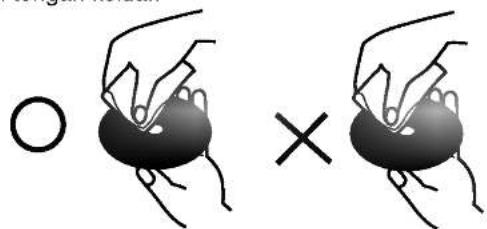
Jangan menyentuh permukaan playback dari disc. Pegang bagian lingkar sisinya sehingga sidik jari Anda tidak berbekas di permukaan disc. Jangan menempelkan kertas atau perekat pada disc.


Penyimpanan Disc
Setelah menggunakan, letakkan disc di tempatnya. Jaga agar disc tidak terkena sinar matahari atau sumber panas langsung dan jangan meninggalkannya di dalam mobil di bawah sinar matahari langsung.
Pembersihan Disc
Sidik jari dan debu pada disc dapat menyebabkan kualitas gambar buruk dan distorsi suara. Sebelum diputar bersihkan disc dengan kain bersih. Usap disc dari tengah keluar.
Jenis-jenis Disc Yang Dapat Diputar
 | DVD(8 cm / 12 cm disc) |
 | DVD audio discs(8 cm / 12 cm disc) |
 | Video CD (VCD)(8 cm / 12 cm disc) |
 | Audio CD(8 cm / 12 cm disc) |
Selain itu, unit ini dapat memutar Memory Card, file DivX, DVD -R, DVD +R, DVD -RW, DVD +RW, SVCD, dan CD-R / CD-RW yang mempunyai title audio, file MP3, WMA, dan/atau JPEG.

Ini menunjukkan fitur produk yang mampu memutar disc DVD-RW yang direkam dengan format Video Recording
Catatan:
- Bergantung pada kondisi peralatan perekam atau disc CD-R/RW (atau DVD -R, DVD +R, DVD -RW DVD +RW) itu sendiri, beberapa disc CD-R/RW (atau DVD -R, DVD +R, DVD -RW, DVD +RW) tertentu tidak dapat diputar pada unit ini.
- Jangan tempelkan segel atau label di sisi manapun (sisi yang berlabel atau terekam) pada disc.
- Jangan gunakan CD yang bentuknya tidak bundar (mis., berbentuk hati atau segi delapan) karena mungkin tidak berfungsi dengan baik.
Catatan Mengenai DVD dan Video CD
Beberapa pengoperasian Playback untuk beberapa DVD & VCD secara khusus diprogram oleh produsen perangkat lunak. Karena produk ini memutar DVD dan Video CD sesuai dengan isi yang dirancang produsen software, beberapa fitur Playback mungkin tidak muncul atau bisa jadi fungsi lain malah bertambah.
Dibuat dibawah lisensi dari Dolby Laboratories. Simbol "Dolby", "Pro Logic", dan double-D merupakan merk dagang dari Dolby Laboratories.
DTS dan DTS Digital Out adalah merek dagang terdaftar dari Digital Theater Systems, Inc.
Kode Regional
DVD player ini dirancang dan dibuat untuk memutar rekaman dari perangkat lunak DVD berkode region "3". Produk ini hanya memutar disc DVD berlabel "3" atau "ALL" (semua).

Catatan tentang Kode Regional
- Kebanyakan disc DVD mempunyai globe dengan satu nomor atau lebih yang dapat dilihat dari tutupnya. Nomor ini harus sesuai dengan kode wilayah DVD player Anda, jika tidak disc tidak dapat diputar.
- Jika Anda mencoba memutar DVD dengan kode wilayah yang berbeda dengan kode player Anda, pesan "Check Regional Code" akan muncul di layar TV.
Keterangan Hak Cipta:
Menurut hukum dilarang meng-copy, menyiarkan, menunjukkan, menyiarkan via kabel, memutar di tempat umum, atau menyewakan material berhak cipta tanpa izin. Produk ini dilengkapi dengan alat proteksi copy yang dibuat oleh Macrovision. Sinyal proteksi Copy direkam di Disc tertentu. Saat Anda merekam atau memutar gambar dari disc-disc ini akan muncul suara berisik. Produk ini memiliki proteksi hak cipta teknologi yang dilindungi hak paten U.S dan hak properti intelektual yang dimiliki Macrovision Corporation dan hak lainnya. Penggunaan hak cipta ini harus dengan izin Macrovision corporation, dan ditujukan hanya untuk penggunaan dalam rumah dan penggunaan terbatas lainnya kecuali dengan seizin Macrovision Corporation. Dilarang membongkar produk ini untuk mempelajari cara kerjanya.
PEMBELI HENDAKNYA MENYADARI BAHWA TIDAK SEMUA TELEVISI DEFINISI TINGGI BENAR-BENAR KOMPATIBEL DENGAN PRODUK INI DAN MUNGKIN MENYEBABKAN DITAMPILKAN PEMBERITAHUAN TERTENTU. SEANDAINYA ADA PEMBERITAHUAN MASALAH GAMBAR PROGRESSIVE SCAN 525 ATAU 625, DISARANKAN AGAR PEMAKAI MEMINDAH-KAN SAMBUNGAN KE OUTPUT 'STANDARD DEFINITION' APABILA ADA PERTANYAAN TENTANG KOMPABILITAS PESAWAT TV KAMI DENGAN MODEL DVD PLAYER 525p DAN 625p, SILAKAN HUBUNGI PUSAT LAYANAN PELANGGAN KAMI.
Istilah-Istilah Disc
DVD ±R / DVD ±RW
DVD -R dan DVD +R adalah dua standar berbeda untuk drive dan disc DVD mampu rekam. Format ini memungkinkan direkamnya informasi pada disc DVD saja. DVD +RW and DVD -RW adalah dua standar untuk media mampu tulis ulang (re-writable), artinya isi DVD dapat dihapus dan direkam ulang.
VCD (Video CD)
Sebuah VCD dapat memuat video gerak-penuh MPEG-1 sepanjang 74 menit (disc 650 MB) atau 80 menit (disc 700 MB) lengkap dengan suara stereo kualitas baik.
MPEG
MPEG adalah standar international untuk pemampatan (kompresi) video dan audio. MPEG-1 digunakan di dalam pengkodean video untuk VCD dan mempunyai pengkodean suara surround multikanal, misanya PCM, Dolby Digital, audio DTS dan MPEG.
MP3
MP3 adalah format kompresi populer yang digunakan untuk file audio yang menghasilkan kualitas tinggi mendekati kualitas CD.
WMA
File Windows Media Audio. Jenis pengkodean/pendekodean yang dikembangkan oleh Microsoft Corp.
JPEG
Joint Pictures Expert Group. JPEG adalah format file mampat yang memungkinkan Anda menyimpan gambar dengan jumlah warna tanpa batas.
DivX
DivX adalah nama dari revolusi baru pengkodean video yang berbasiskan pada kompresi standar MPEG-4 baru untuk video. Anda akan dapat memutar film DivX menggunakan DVD player ini.
PBC: Playback Control (Khusus Video CD)
Playback Control tersedia untuk Video CD (VCD) format disc versi 2.0. PBC memungkinkan Anda berinteraksi dengan sistem melalui menu, fungsi pencarian, atau pengoperasian khas mirip komputer. Selain itu, gambar diam resolusi tinggi dapat diputar jika dimasukkan di dalam disc. Video CD yang tidak dilengkapi PBC (Versi 1.1) beroperasi dengan cara yang sama dengan audio CD.
Title (Khusus disc DVD video)
Sebuah Title (Judul) adalah bagian tersendiri dari disc DVD. Misalnya, fitur utama dapat menjadi judul 1, sebuah dokumen yang menguraikan bagaimana film dibuat mungkin menjadi judul 2, dan wawancara pelakon dapat menjadi judul 3. Setiap judul diberi nomor referensi yang memungkinkan Anda mencarinya dengan mudah.
Chapter (Khusus disc DVD video)
Sebuah chapter (bab) adalah segmen dari title (judul) seperti adegan di dalam film atau satu wawancara di dalam serangkaian wawancara. Setiap chapter (bab) diberi nomor bab, yang memungkinkan Anda mencari bab yang Anda inginkan. Bergantung pada kondisi disc, beberapa bab mungkin tidak dapat terekam.
Isi audio utama atau isi fitur yang menyertai atau isi fitur tambahan, atau album musik. Setiap kelompok (group) diberi angka referensi kelompok untuk memudahkan anda menemukannya dengan mudah.
Scene (VCD)
Pada VCD dengan fungsi PBC (Playback Control), gambar bergerak dan diam dibagi menjadi bagian-bagian yang disebut "Scene" ("adegan"). Masing-masing Scene (adegan) ditampilkan dalam layar menu dan diberi nomor adegan yang memudahkan Anda mencari Adegan yang Anda diinginkan. Satu adegan terdiri dari satu atau beberapa track.
Track
Elemen informasi audiovisual tersendiri, misalnya track gambar atau suara untuk bahasa tertentu (DVD), atau karya musik pada video atau audio CD. Setiap track diberi nomor track yang memudahkan Anda untuk mencari track yang Anda inginkan. Disc DVD memuat satu track video (dengan sudut ganda) dan beberapa track audio.
Panel Depan

Panel Belakang

HDMI OUT
Output HDMI menghasilkan hubungan kualitas
tinggi pada digital audio dan video.
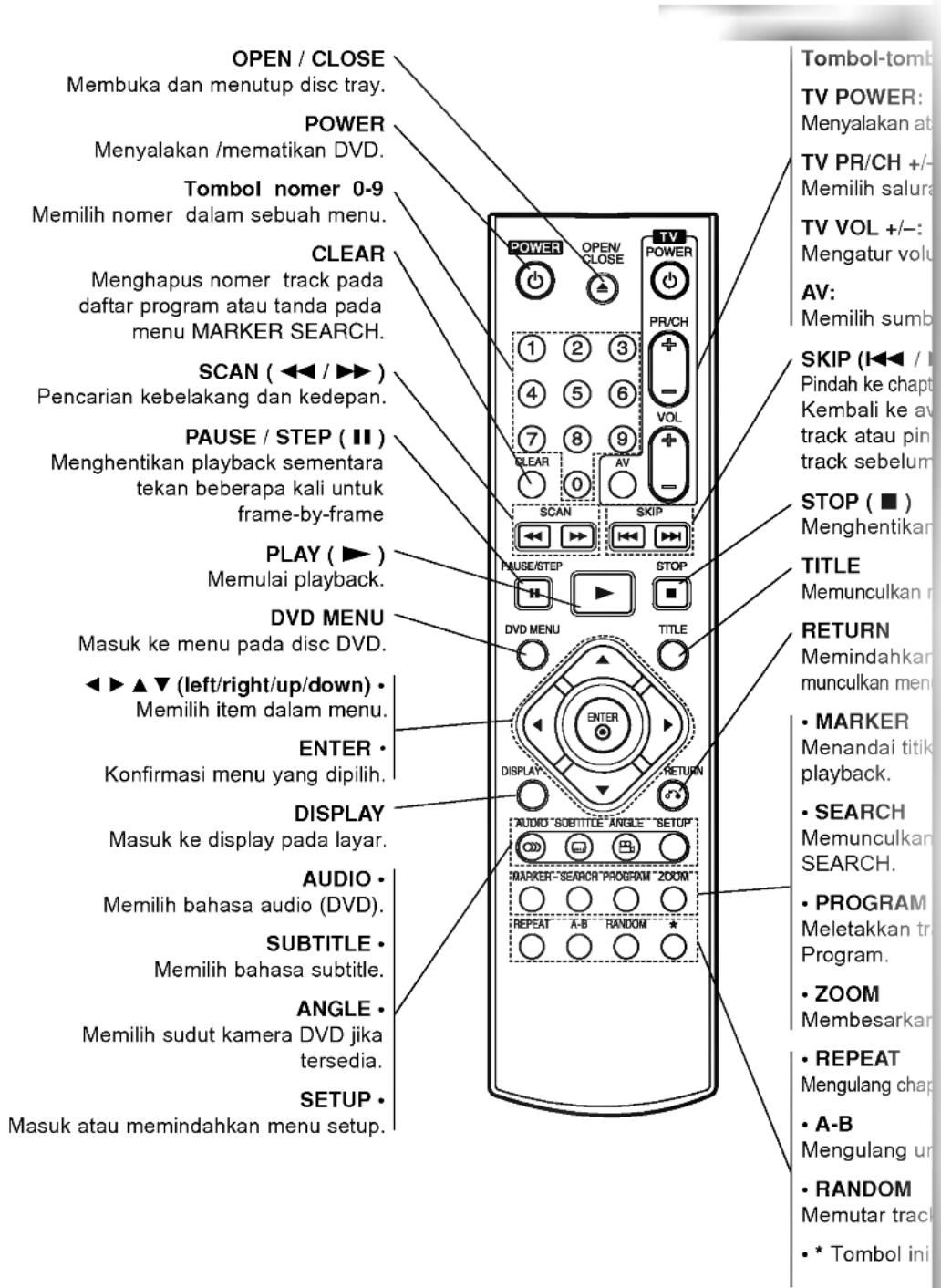
Pengoperasian Remote Control
Arahkan remote control pada remote sensor dan tekanlah tombolnya.

Jangan gabungkan baterai lama dan baru. Jangan gabungkan jenis baterai yang berbeda (standard, alkaline, dll).
Bukalah tutup baterai pad dari remote control, dan ma (size AAA) dengan + dan
Pemasangan dan Setup
Pengaturan Player
Gambar dan suara di dekat TV, VCR, atau radio kemungkinan terganggu selama playback. Jika ini terjadi letakkan player jauh dari TV, VCR, atau radio atau matikah unit setelah disc dipindahkan.
Menghubungkan DVD Player
Tergantung pada TV dan peralatan lain yang ingin anda sambungkan, ada banyak cara untuk menghubungkan player. Lihat buku panduan TV, VCR, Stereo System anda atau jika perlu juga panduan alat lain untuk membuat sambungan yang baik.
Belakang TV

flowchart
graph TD
    A["COMPONENT VIDEO / PROGRESSIVE FOAM INPUT"] --> B["C"]
    C["S"] --> D["A"]
    E["V"] --> F["V"]
    G["VIDEO INPUT"] --> H["A"]
    I["VIDEO INPUT"] --> J["V"]
    K["VIDEO INPUT"] --> L["S"]
    M["VIDEO INPUT"] --> N["A"]
    O["VIDEO INPUT"] --> P["V"]
    Q["VIDEO INPUT"] --> R["S"]
    S["VIDEO INPUT"] --> T["A"]
    U["VIDEO INPUT"] --> V["V"]
    W["VIDEO INPUT"] --> X["S"]
    Y["VIDEO INPUT"] --> Z["A"]
    AA["VIDEO INPUT"] --> AB["V"]
    AC["VIDEO INPUT"] --> AD["S"]
    AE["VIDEO INPUT"] --> AF["V"]
    AG["VIDEO INPUT"] --> AH["S"]
    AI["VIDEO INPUT"] --> AJ["V"]
    AK["VIDEO INPUT"] --> AL["S"]
    AM["VIDEO INPUT"] --> AN["V"]
    AO["VIDEO INPUT"] --> AP["S"]
    AQ["VIDEO INPUT"] --> AR["V"]
    AS["VIDEO INPUT"] --> AT["S"]
    AU["VIDEO INPUT"] --> AV["V"]
    AW["VIDEO INPUT"] --> AX["S"]
    AY["VIDEO INPUT"] --> AZ["S"]
    BA["VIDEO INPUT"] --> BB["S"]
    BC["VIDEO INPUT"] --> BD["S"]
    BE["VIDEO INPUT"] --> BF["S"]
    BG["VIDEO INPUT"] --> BH["S"]
    BI["VIDEO INPUT"] --> BJ["S"]
    BK["VIDEO INPUT"] --> BL["S"]
    BM["VIDEO INPUT"] --> BN["S"]
    BO["VIDEO INPUT"] --> BP["S"]
    BQ["VIDEO INPUT"] --> BR["S"]
    BS["VIDEO INPUT"] --> BT["S"]
    BU["VIDEO INPUT"] --> BV["S"]
    BW["VIDEO INPUT"] --> BX["S"]
    BY["VIDEO INPUT"] --> BZ["S"]
    CA["VIDEO INPUT"] --> CB["S"]
    CT["VIDEO INPUT"] --> CU["S"]
    CV["VIDEO INPUT"] --> CW["S"]
    CX["VIDEO INPUT"] --> CY["S"]
    CZ["VIDEO INPUT"] --> DA["S"]
    DB["VIDEO INPUT"] --> DC["S"]
    DD["VIDEO INPUT"] --> DE["S"]
    DF["VIDEO INPUT"] --> DG["S"]
    DH["VIDEO INPUT"] --> DI["S"]
    DJ["VIDEO INPUT"] --> DK["S"]
    DL["VIDEO INPUT"] --> DV["S"]
    DW["VIDEO INPUT"] --> DX["S"]
    DXN["VIDEO INPUT"] --> DXN1["S"]
    DXN1 --> DXN2["S"]
    DXN2 --> DXN3["S"]
    DXN3 --> DXN4["S"]
    DXN4 --> DXN5["S"]
    DXN5 --> DXN6["S"]
    DXN6 --> DXN7["S"]
    DXN7 --> DXN8["S"]
    DXN8 --> DXN9["S"]
    DXN9 --> DXN10["S"]
Menghubungkan Video dan Audio ke TV anda
Pastikan DVD player dihubungkan langsung ke TV dan tidak ke VCR. Kalau tidak, gambar DVD dapat terganggu oleh sistem proteksi copy.
Audio: Hubungkan jack kiri dan kanan AUDIO OUT di DVD Player ke jack IN audio kiri dan kanan pada TV (A) dengan menggunakan kabel audio. Jangan menghubungkanjack AUDIO OUT DVD Player ke jack phone in (record deck) dari sistem audio anda.
Video: Hubungkan jack VIDEO OUT di DVD player ke jack VIDEO IN di TV dengan menggunakan kabel video (V).
S-Video: Hubungkan jack S-VIDEO OUTdi unit DVD player ke jack S-VIDEO IN di TV dengan menggunakan kabel S-Video (S).
Component Video : Hubungkan jack COMPONENT VIDEO OUT / (576p / 720p / 1080i) di DVD Player ke jack pasangannya di TV dengan menggunakan kabel Y Pb Pr (C).
- Jika televisi Anda adalah televisi definisi tinggi atau "digital ready", Anda dapat memanfaatkan keluaran progressive scan dari DVD Player untuk mendapatkan resolusi video tertinggi.
- Jika TV anda tidak dapat menerima seting resolusi anda, gambar tidak normal muncul pada layar. Perikasa buku panduan TV' kemudian set resolusi yang dapat TV anda terima.
Menyetel Resolusi
Anda dapat merubah resolusi untuk COMPONENT VIDEO OUT / (576p / 720p / 1080i) video output dengan menekan RESOLUTION pada panel depan. Pengaturan resolusi yang dapat dilakukan ditunjukkan dibawah ini.
| HUBUNGAN OUTPUT | Resolusi yang berlaku | |
| PAL | NTSC | |
| HDMI | 1920 x 1080i | 1920 x 1080i i |
| VIDEO OUT | 1280 x 720p | 1280 x 720p |
| 720 x 576p | 720 x 480p | |
| 1440 x 576i | 1440 x 480i | |
| COMPONENT | 1920 x 1080i | 1920 x 1080i i |
| 1280 x 720p | 1280 x 720p | |
| VIDEO OUT | 720 x 576p | 720 x 480p |
| 720 x 576i | 720 x 480i | |
| VIDEO OUT | 720 x 576i | 720 x 480i i |
| S-VIDEO | 720 x 576i | 720 x 480i i |
Catatan:
- Untuk resolusi 720p dan 1080i pada component video out, hanya disc non-copy proteksi yang dapat diputar. Jika disc adalah copy proteksi, akan ditampilkan pada resolusi 576p(PAL) atau 480p (NTSC).
- 1080i, 720p, 576p dan 480p tidak bekerja pada sambungan video analog (VIDEO OUT & S-VIDEO).
Hubungan HDMI
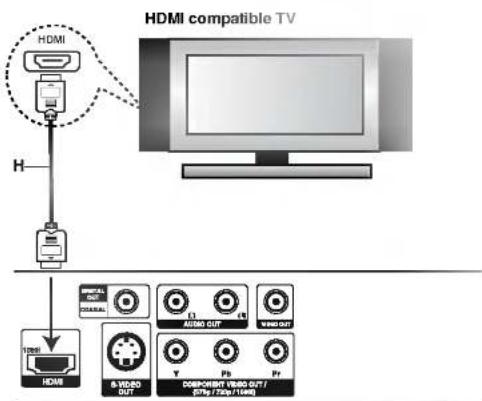
Jika anda memiliki TV atau monitor HDMI, anda dapat menghubungkannya ke player ini dengan kabel HDMI.
- Hubungkan jack HDMI pada player ke jack HDMI pada TV atau monitor HDMI yang sesuai (H).
- Atur sumber TV ke HDMI (Lihat pada Buku Panduan TV).
- Tekan RESOLUTION berulang untuk memilih resolusi yang ingin anda ubah, lalu tekan PLAY.
Catatan:
- Kedua PCM dan Bitstream Audio out adalah cocok, ketika sample frequency di set ke 48kHz pada hubungan HDMI.
- Jika setup Audio diset ke bitstream dan TV anda tidak mendukung untuk Bitstream Audio out pada hubungan HDMI, suara audio dikonversi ke PCM.
- Jika setup Audio diset ke bitstream dan suara terjadi distorsi, periksa kemampuan audio TV anda dan atur setup Audio ke PCM.
- Panah pada badan konektor kabel harus menghadap atas untuk posisi yang benar dengan konektor pada player.
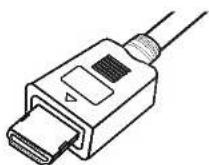
- Jika terjadi noise atau bergaris pada layar, harap periksa kabel HDMI.
- Tidak semua HDCP-yang cocok pada peralatan DVI akan bekerja pada DVD player ini.
-Suatu hal yang mustahil copy proteksi DVD title diputar pada peralatan non-HDCP.(TV, Monitor dll.).
-Jika TV tidak mendukung HDCP, bintik-bintik noise muncul di layar.
Tip:
Ketika anda menggunakan hubungan HDMI, anda dapat merubah resolusi (576i, 576p, 720p, 1080i) pada output HDMI dengan menekan RESOLUTION pada panel depan.
Belakang DVD player
Mengenai HDMI
HDMI (High Definition Multimedia Interface) mendukunt kedua video dan audio pada hubungan single digital untuk digunakan dengan DVD Player, Set-Top Box, dan peralatan AV.
HDMI dikembangkan untuk menghasilkan teknologi da HDCP (High Definition Contents Protection). HDCP digunakan untuk melindungi isi digital transmisi dan pen rimaan
HDMI mempunyai kemampuan untuk mendukung video standard, lebih tinggi, atau video high-definition plus standard ke suara audio multi-channel surround, Fitur HDMI meliputi video digital tidak terkompresi, bandwidth diatas 5 gigabyte per detik, satu konektor (dari beberapa kabel dan konektor) dan komunikasi antara sumber AV dan peralatan AV seperti DTV.
HDMI, logo HDMI dan High-Definition Multimedia Interface merupakan merek dagang atau merek dagar terdaftar dari HDMI licensing LLC.
Menghubungkan Audio ke Alat Tambahan
Hubungkan DVD player ke alat tambahan anda untuk audio output.
Belakang DVD player

flowchart
graph TD
    A[" HDMI "] --> B[" RGB / X "]
    B --> C[" COXIAL DIGITAL INPUT "]
    B --> D[" AUDIO INPUT "]
    B --> E[" OPTICAL DIGITAL INPUT "]
    F[" HDMI "] --> G[" RGB / X "]
    G --> H[" 8x 5x 10x 10x 10x 10x 10x 10x 10x 10x 10x 10x 10x 10x 10x 10x 10x 10x 10x 10x 10x 10x 10x 10x 10x 10x 10x 12x 12x 12x 12x 12x 12x 12x 12x 12x 12x 12x 12x 12x 12x 12x 12x 12x 12x 12x 12x 12x 12x 12x 12x 12x 13x 13x 13x 13x 13x 13x 13x 13x 13x 13x 13x 13x 13x 13x 13x 13x 13x 13x 13x 13x 13x 13x 13x 13x 14x 14x 14x 14x 14x 14x 14x 14x 14x 14x 14x 14x 14x 14x 14x 14x 14x 14x 14x 14x 14x 14x 14x 14x 14x 15x 15x 15x 15x 15x 15x 15x 15x 15x 15x 15x 15x 15x 15x 15x 15x 15x 15x 15x 15x 15x 15x<br>    G --> H<br>    H --> I[ COMPONENT YES. OUT / (EN) / TEN/TEL"]
    I --> J[" HDMI OUT "]
    I --> K[" DISCAL OUT "]
    I --> L[" O "]
Amplifier yang dilengkapi dengan stereo 2-saluran atau Dolby Pro Logic II / Pro Logic: Hubungkan jack AUDIO OUT kiri dan kanan di DVD Player ke jack audio IN kiri dan kanan di amplifier, penerima, atau sistem stereo Anda, dengan menggunakan kabel audio (A).
Amplifier yang dilengkapi dengan stereo digital 2-saluran (PCM) atau audio / video receiver yang dilengkapi dengan dekoder multi-saluran (Dolby Digital™, MPEG 2 atau DTS): Hubungkan salah satu jack DIGITAL AUDIO OUT dari DVD Player (OPTICAL O atau COAXIAL X) ke jack pasangannya di amplifier anda. Gunakan kabel audio digital tambahan (optical O atau coaxial X).
Suara Multi-kanal Digital
Hubungan multi-kanal digital mengeluarkan kualitas suara terbaik. Untuk itu Anda memerlukan penerima audio / video multi-kanal yang mendukung salah satu atau beberapa format yang didukung oleh DVD player Anda misalnya MPEG 2, Dolby Digital dan DTS. Periksa receiver manual dan logo di depan receiver.
Catatan:
- Jika format audio dari keluaran digital tidak cocok dengan kemampuan receiver Anda, receiver akan mengeluarkan suara distorsi yang kuat atau tidak bersuara sama sekali.
- Enam suara Channel Digital Surround melalui hubungan digital hanya bisa diperoleh jika receiver anda dilengkapi dengan sebuah dekoder Digital Multi-channel.
- Untuk melihat format audio yang muncul pada layar DVD yang aktif, tekan AUDIO.
Hubungan Analog ke A/V receiver multi-channel dengan 6 Channel konektor (Dolby Digital, DTS): DVD Player ini terdiri dari multi-channel decoder. Hal ini mampu memutar rekaman DVD pada Multi-channel Surround tanpa harus menggunakan decoder tambahan.
Lakukan seting suara yang sesuai untuk seting Output Analog dan Speaker pada menu setup. Lihat helaman 30.
Tampilan Pada Layar
Anda dapat menampilkan status playback umum pada layar TV. Beberapa item dapat diganti dengan menggunakan menu. Untuk menggunakan tampilan di layar:
- Tekan DISPLAY saat playback.
- Tekan ▲ / ▼ untuk memilih suatu item. Item terpilih akan disorot.
- Tekan ◀/▶ untuk mengubah seting. Anda dapat juga menggunakan tombol numerik jika sesuai (mis., memasukkan nomor judul). Untuk beberapa fungsi, tekan ENTER untuk melakukan seting.
Catatan:
- Beberapa disc mungkin tidak mempunyai semua fitur yang ditunjukkan di sini.
- Jika tidak ada tombol yang ditekan selama 10 detik, tampilan pada layar akan hilang.
Status/Pembatasan Playback

Mengulang Judul
Mengulangi Berurutan.

Memasukkan Tanda

Menu Pencarian Tanda

Lanjutkan memutar dari titik ini

Aksi dilarang atau tidak ada
Contoh:Tampilan di Layar saat pemutaran Item disc divx movie
| Item | Metode Seleksi | |
| Nomor Track |  | ◀/▶, Numerik ENTER |
| Pencarian Waktu |  | Numerik, ENTER |
| Bahasa Audio dan Audio Digital mode Output (Keluaran) |  | ◀/▶ atau AUDIO |
| Bahasa Subtitle |  | ◀/▶ atau SUBTITLE |
| Suara |  | ◀/▶ |
Contoh: Tampilan di Layar saat pemutaran DVD Video
| Item | Metode Seleksi | |
| Nomor Judul |  | ◀/▶, Numerik ENTER |
| Nomor Bab |  | ◀/▶, Numerik ENTER |
| Pencarian Waktu |  | Numerik, ENTER |
| Bahasa Audio dan Audio Digital mode Output (Keluaran) |  | ◀/▶ atau AUDIO |
| Bahasa Subtitle |  | ◀/▶ atau SUBTITLE |
| Sudut |  | ◀/▶ atau ANGLE |
| Suara |  | ◀/▶ |
Contoh: Tampilan di Layar saat pemutaran Item VCD
| Item | Metode Seleksi | |
| Nomor Track (atau mode PBC) |  | ◀/▶, Numerik ENTER |
| Pencarian Waktu |  | Numerik ENTER |
| Kanal Audio |  | ◀/▶ atau AUDIO |
| Suara |  | ◀/▶ |
Contoh:Tampilan di Layar saat pemutaran DVD Audio
| Item | Metode Seleksi | |
| Nomor Group |  | ◀/▶, Numerik ENTER |
| Nomor Track |  | ◀/▶, Numerik ENTER |
| Pencarian Waktu | 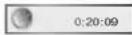 | Hanya tampilan |
| Mode Output DVD Audio | 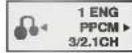 | ◀/▶ atau AUDIO |
| Bahasa Subtitle |  | Hanya tampilan |
| Halaman (atau Sudut) |  atau atau  | ◀/▶ atau ANGLE |
Setting Awal
Dengan menggunakan menu Setup, Anda dapat menyesuaikan beberapa item, misalnya gambar dan suara. Di antaranya, Anda dapat juga memilih bahasa untuk subtittle dan menu Setup. Untuk informasi rinci tentang masing-masing item menu, lihat halaman 14 s.d 17.
Untuk menampilkan dan keluar dari Menu:
Tekan SETUP untuk tampilkan menu. Penekanan SETUP yang kedua kalinya akan membawa Anda ke layar awal.
Untuk menuju level berikutnya:
Tekan ▶ pada remote control.
Untuk kembali ke level sebelumnya:
Tekan ◀ pada remote control.
Pengoperasian Umum
- Tekan SETUP. Menu setup muncul.
- Gunakan ▲ / ▼ untuk memilih pilihan yang diinginkan, kemudian tekan ▶ untuk menuju ke level kedua. Layar ini menunjukkan seting yang ada untuk item terpilih, dan seting pengganti(s).
- Gunakan ▲ / ▼ untuk memilih pilihan kedua, kemudian tekan ▶ untuk menuju ke level ketiga.
- Gunakan ▲ / ▼ untuk memilih seting lalu tekan ENTER untuk menegaskan pilihan Anda. Beberapa item meminta langkah tambahan.
- Tekan SETUP atau PLAY untuk keluar setup
LANGUAGE (Bahasa)

Menu Language
Pilih bahasa untuk menu Setup dan tampilan di layar.
Disc Audio / Subtitle / Menu
Pilih bahasa yang Anda sukai untuk track audio (audio disc), subtitle dan menu disc.
Original: Lihat bahasa aslinya yang digunakan untuk merekam disc.
Other: Untuk memilih bahasa lain, tekan tombol numerik kemudian ENTER untuk memasukkan angka 4-digit yang sesuai dengan daftar kode bahasa di dalam bab referensi. Jika Anda memasukkan kode bahasa yang salah, tekan CLEAR.
DISPLAY

natural_image
Pure graphical element with no text, numbers, or symbols visibleAspek TV

4:3: Pilih ketika lebar TV 4:3 terhubung.
16:9: Pilih ketika lebar TV 16:9 terhubung.
Mode Display

Setting Mode Tampilan berfungsi hanya jika mode aspek TV diset ke "4:3".
Letterbox: Menampilkan gambar lebar dengan pita di bagian atas dan bawah layar.
Panscan: Otomatis menampilkan gambar lebar di seluruh layar dan memotong bagian yang tidak perlu.
AUDIO
Setiap disc DVD memiliki bermacam option audio output. Setel pilihan AUDIO dari player sesuai dengan jenis sistem audio yang Anda gunakan.
Bitstream: Pilih "Bitstream" jika Anda menghubungkan jack DIGITAL OUT dari DVD Player ke amplifier atau peralatan lain dengan perekam Dolby Digital, DTS atau MPEG..
PCM (untuk Dolby Digital / MPEG): Pilih apabila terhubung dengan amplifier stereo digital dua-kanal. DVD yang terkode dalam Dolby Digital atau MPEG akan secara otomatis dicampur ke audio PCM dua-kanal.
Jika penerima atau amplifier Anda TIDAK mampu menangani sinyal 96 kHz, pilih 48 kHz. Apabila pilihan ini dilakukan, unit akan secara otomatis mengkonversi semua sinyal 96 kHz menjadi 48 kHz, sehingga sistem Anda dapat mendekode sinyal-sinyal ini.
Jika penerima atau amplifier Anda mampu menangani sinyal 96 kHz, pilih 96 kHz. Jika pilihan ini yang dipilih unit akan menangani setiap jenis sinyal tanpa pemrosesan lagi.
Periksa dokumen bagi amplifier Anda untuk mencari kejelasan tentang kemampuannya.
5.1 Speaker Setup

Pilih pengaturan speaker termasuk balance volume dan waktu delay atau ujilah pengaturan speaker. Pengaturan speaker hanya aktif pada Output multi-channel analog (lihat "Pengaturan Speaker", halaman 30.)
Dengan format DVD, anda dapat mendengarkan soundtrack program dengan penyajian seakurat dan serealistis mungkin, berkat teknologi audio digital. Namu mungkin anda ingin menekan jangkauan dinamis output audio (perbedaan antara suara yang paling keras dan yang paling rendah). Maka, anda bisa mendengarkan film dengan volume lebih rendah tanpa kehilangan kejernihan suaranya. Atur DRC ke posisi ON untuk efek ini.
Vocal

Aturlah Vocal ke posisi On hanya bila sedang diputar DVD karaoke multi-channel. Saluran karaoke pada dis akan berbaur menjadi suara stereo normal.
OTHERS (Lainnya)
Setting PBC, Auto Play dan B.L.E. dan DivX(R) VOD diubah.
PBC
Set Playback Control (PBC) ke On atau Off.
On: Video CD dengan PBC diputar sesuai dengan PBC-nya.
Off: Video CD dengan PBC diputar sama dengan Audio CD.
Auto Play
Anda dapat mengeset DVD Player sehingga disc DVD otomatis memutar ketika DVD dimasukkan. Jika mode Auto Play diset On, DVD player akan mencari judul yang mempunyai waktu putar terpanjang dan kemudian memutar judul ini secara otomatis.
On: Fungsi Auto Play diaktifkan.
Off: Fungsi Auto Play tidak diaktifkan.
Catatan:
Fungsi Auto Play tidak bekerja di beberapa DVD.
Untuk memilih level derajat kehitaman dari gambar playback. Set kesukaan anda sesuai kemampuan monitor anda.
On: Skala abu-abu terlebarkan. (0 IRE cut off)
Off: Skala abu-abu standar. (7,5 IRE cut off)
Catatan:
Fungsi B.L.E. hanya bekerja pada sistem NTSC saja.
DivX(R) VOD

Anda bisa menampilkan kode registrasi DivX DRM (Digital Right Management) hanya untuk unit anda.
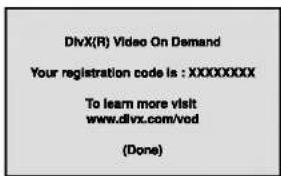
Kode registrasi berguna untuk VOD (Video-On-Demand) agen service. Anda dapat membeli atau menyewa file berenkripsi movie.
Catatan:
Jika anda menyewa file DivX VOD, yang memiliki beberapa option dari batasan tampilan seperti ditunjukkan dibawah.
- Tampilan nomor dari yang anda bisa lihat filenya.
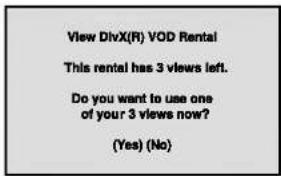
- Batas penyewaan telah lewat.

Beberapa film mengandung adegan yang tidak sesuai untuk dilihat anak. Banyak disc mengandung informasi kontrol orangtua untuk seluruh disc atau adegan-adegan tertentu dari disc tersebut. Rating film dan adegan -adegan adalah 1 s.d 8, bergantung pada negara. Beberapa disc menawarkan adegan-adegan yang lebih sesuai sebagai alternatif.
Fitur kontrol orangtua memungkinkan Anda mengunci akses ke adegan-adegan di bawah rating yang anda masukkan, sehingga mencegah anak Anda dari melihat adegan-adegan yang Anda yakini tidak sesuai.
-
Pilih "Rating" pada menu LOCK kemudian tekan ▶.
-
Untuk mengakses fitur Rating, Password dan kode Area, Anda harus memasukkan kode pengaman 4-digit yang Anda ciptakan. Jika Anda belum memasukkan kode pengaman, Anda akan diminta untuk melakukannya.
Masukkan kode 4-digit dan tekan ENTER. Masukkan kode itu lagi dan tekan ENTER untuk menegaskannya. Jika Anda melakukan kesalahan sebelum nekan ENTER, tekan CLEAR.
- Pilih rating 1 s.d 8 dengan menekan tombol ▲ / ▼.
Rating 1-8: Rating satu (1) mempunyai pembatasan paling banyak dan rating delapan (8) paling sedikit.
Unlock
Jika Anda memilih "unlock", kontrol orangtua tidak aktif dan disc diputar penuh.
Catatan:
Jika Anda mengatur rating player, semua adegan dalam disc dengan rating yang sama atau lebih rendah diputar. Adegan dengan rating lebih tinggi tidak diputar kecuali ada adegan alternatif di disc tersebut. Adegan alternatif ini harus mempunyai rating sama atau lebih rendah. Jika tidak ada alternatif yang sesuai, playback akan berhenti. Anda harus memasukkan password 4-digit untuk mengubah level rating agar dapat memutar disc kembali.
- Tekan ENTER untuk konfirmasi pilihan rating Anda,lalu tekan SETUP untuk keluar menu.
Password (Kode Pengaman)
Anda dapat memasukkan atau mengubah password.
- Pilih "Password" pada menu LOCK kemudian tekan ▶
- Ikuti langkah 2 seperti yang ditunjukkan di sebelah kiri (Rating) "Change" atau "New" disorot.
- Masukkan kode 4-digit yang baru lalu tekan ENTER Masukkan kode itu lagi untuk menegaskan.
- Tekan SETUP untuk keluar dari menu.
Jika Anda lupa Kode Pengaman Anda
Jika Anda lupa kode pengaman Anda, Anda dapat menghapusnya dengan langkah-langkah berikut:
- Tekan SETUP untuk menampilkan menu Setup.
- Masukkan nomor 6-digit "210499" dan kode pengaman akan terhapus.
- Masukkan kode baru seperti yang dijelaskan di depan
Kode Area
Masukkan kode area/wilayah yang standarnya digunakan untuk menentukan rating disc DVD video, berdasarkan daftar dalam bab referensi.
- Pilih "Area Code" pada menu LOCK kemudian tekan ▶.
- Ikuti langkah 2 seperti yang ditunjukkan di sebelah kiri (Rating).
- Pilih karakter pertama dengan menggunakan tombol ▲ / ▼.
- Tekan ENTER dan pilih karakter kedua menggunakan tombol ▲ / ▼.
- Tekan ENTER untuk menegaskan pilihan kode negara.
Pengoperasian
Memutar DVD atau Video CD
Setup Playback
- Nyalakan TV dan pilih sumber input AV yang tersambung dengan DVD player.
- Nyalakan audio system (jika sesuai) dan pilih sumber input yang tersambung dengan DVD player.
- Masukkan disc pilihan anda ke disc slot dengan sisi playback di bawah. Playback mulai secara otomatis, jika playback tidak mulai, tekan PLAY. Dalam kasus tertentu, menu disc akan muncul pada layar.
DVD-V
Gunakan tombol ◀▶▲▼ untuk memilih title/chapter (judul/bab) yang ingin Anda lihat, lalu tekan ENTER untuk memulai. Tekan TITLE atau DVD MENU untuk kembali ke layar menu.
DVD-A
Gunakan ◀▶ ▲▼ untuk memilih option yang diinginkan, lalu tekan ENTER untuk melihat option.
VCD
Gunakan tombol numerik untuk memilih track yang ingin Anda lihat dan tekan RETURN untuk kembali ke layar menu. Seting Menu dan prosedur pengoperasian mungkin berbeda. Ikuti instruksi pada tiap layar menu. Anda dapat juga mengeset PBC ke Off (Lihat "PBC" pada halaman 16).
Catatan:
- Jika kontrol orangtua diset dan discnya tidak berada dalam seting rating tersebut, maka Anda harus memasukkan password. (lihat "Lock Menu" halaman 17.)
- DVD mungkin mempunyai kode wilayah. Player anda tidak akan memutar disc dengan kode wilayah yang berbeda dengan player Anda. Kode wilayah untuk player ini adalah 3 (tiga).
Fitur Umum
Catatan:
Semua pengoperasian menggunakan remote control kecuali jika disebutkan sebaliknya. Beberapa fitur dapat dilakukan menggunakan MENU SETUP.
Pindah ke TITLE/GROUP lain
DVD-V DVD-A
Jika disc memiliki lebih dari satu title/group, Anda dapat pindah ke title/group lain. Tekan DISPLAY ketika playback dihentikan, lalu tekan angka yang sesuai (0-9) atau gunakan ◀ / ▶ untuk pindah ke title/group lain. Anda dapat memutar sembarang judul dengan menekan nomornya (angkanya) pada saat playback dimatikan.
Pindah ke CHAPTER/TRACK lain
DVD-V DVD-A VCD DivX
Jika judul sebuah disc mempunyai chapter (bab) lebih dari satu, atau mempunyai track lebih dari satu, Anda dapat pindah ke chapter/track lain sebagai berikut:
- Tekan SKIP ◀◀◀ atau ▶▶▶ sebentar saat playback untuk memilih chapter/track selanjutnya atau kembali ke chapter/track awal yang sedang diputar.
- Tekan SKIP ◀◀◀ dua kali dengan cepat untuk kembali ke chapter/track sebelumnya.
- Pindah langsung ke sembarang chapter (bab) saat playback DVD, tekan DISPLAY dan tekan ▲ / ▼ untuk memilih ikon chapter/track (Bab/track). Lalu, masukkan nomor chapter/track atau gunakan ◀ / ▶.
Search (Pencarian) DVD-V DVD-A VCD DivX
- Tekan SCAN (◀◀ atau ▶▶) saat playback.
- Tekan SCAN (◀◀ atau ▶▶) berulang-ulang untuk memilih kecepatan yang diinginkan. DVD, DivX disc; X2, X4, X16 atau X100 Video CD; X2, X4 atau X8
- Untuk keluar mode SEARCH, tekan PLAY.
Catatan:
Ketika menggunakan disc DVD audio yang berisi gambar, pengoperasian ini mungkin tidak berlaku untuk beberapa segmen gambar.
Mengubah Kanal Audio VCD
Tekan AUDIO beberapa kali saat playback untuk mendengar kanal audio yang berbeda (Stereo, kiri, atau kanan).
Gambar Diam dan Playback Frame demi frame
DVD-V DVD-A VCD DivX
-
Tekan PAUSE/STEP pada remote control saat playback. Majukan gambar frame demi frame dengan menekan PAUSE/STEP berulang kali.
-
Untuk keluar dari mode still motion, tekan PLAY.
Catatan:
Ketika menggunakan disc DVD audio yang berisi gambar, pengoperasian ini mungkin tidak berlaku untuk beberapa segmen gambar.
Gerakan Lambat DVD-V DVD-A VCD DivX
-
Tekan PAUSE/STEP (III) saat playback DVD Player akan ke mode PAUSE.
-
Gunakan SCAN (◀◀ atau ▶▶) untuk memilih kecepatan yang diinginkan: ◀ 1/16, ◀ 1/8, ◀ 1/4, atau ◀ 1/2 (mundur), atau ▶ 1/16, ▶ 1/8, ▶ 1/4, atau ▶ 1/2 (maju).
Dengan Video DivX dan Video CD, kecepatan Slow berubah: ▶ 1/16, ▶ 1/8, ▶ 1/4 atau ▶ 1/2 (maju).
- Untuk keluar dari mode slow motion, tekan PLAY (▶).
Catatan:
- Playback gerak lambat arah mundur tidak dapat dilakukan dengan Video CD dan Disc DivX. - Ketika menggunakan disc DVD audio yang berisi gambar, pengoperasian ini mungkin tidak berlaku untuk beberapa segmen gambar.
Random (Acak) VCD Karaoke DVD
-
Tekan RANDOM saat playback. Unit secara otomatis mulai Playback Acak dan RANDOM muncul di layar TV.
-
Tekan RANDOM lagi untuk kembali normal.
Tip:
Dengan menekan SKIP ▶▶▶I saat playback Acak, unit memilih title (track) lain dan memulai kembali playback acak.
Catatan:
Pada VCD dengan PBC, Anda harus mengatur PBC Off pada menu setup untuk menggunakan fungsi Acak (Lihat "PBC" pada halaman 16).
Repeat (Ulang) A-B DVD-V DVD-A VCD DivX
Untuk mengulang sebuah sekuens (urutan).
- Tekan A-B pada titik mulai yang Anda ingin kan. "A" akan muncul sesaat pada layar TV.
- Tekan A-B aglagi pada titik akhir yang Anda inginkan. "A B" muncul sesaat pada layar TV dan pengulangan sekuens mulai.
- Tekan A-B lagi untuk membatalkan.
Repeat (Ulang) DVD-V DVD-A VCD DivX
Anda dapat memutar title/chapter/all/track/group pada disc. Tekan REPEAT saat playback untuk memilih mode pengulangan yang diinginkan.
Disc DVD Video - Repeat Chapter/Title/Off
• Chapter: mengulangi chapter (bab) yang sedang diputar.
• Title: mengulangi title (judul) yang sedang diputar.
- Off: ak memutar berulang-ulang.
- Track : mengulangi track yang sedang diputar.
- All : mengulangi semua track pada disc.
- Off : tidak memutar berulang-ulang.
Disc DVD Audio - Repeat Track/Group/Off
- Track: mengulangi track yang sedang diputar.
- Group: mengulangi group yang sedang diputar.
- Off : tidak memutar berulang-ulang.
Catatan:
- Pada Video CD dengan PBC, Anda harus mengatur PBC ke Off pada menu setup untuk menggunakan fungsi pengulangan (Lihat "PBC" pada halaman 16).
- Jika Anda menekan SKIP (▶▶▶) sekali saat playback Repeat Chapter (Track), playback pengulangan itu dibatalkan.
3D Surround DVD-V VCD DivX
Untuk mengeluarkan efek 3D surround yang membangkitkan audio multikanal dari dua speaker stereo (bukannya lima+ speaker yang biasanya dibutuhkan untuk audio multikanal dari sistem home theater).
- Tekan DISPLAY saat playback.
- Gunakan ▲ atau ▼ untuk menentukan pilihan suara. Pilihan suara akan disorot.
- Gunakan ◀ atau ▶ untuk memilih "3D SUR". Untuk mematikan efek 3D surround, pilih "Normal".
Time Search (Pencarian Waktu) DVD-V VCD DivX
Untuk memulai pemutaran sembarang waktu pada disc.
- Tekan DISPLAY saat playback. Kotak pencarian waktu akan menunjukkan waktu pemutaran yang telah dilalui.
- Tekan ▲ / ▼ untuk memilih ikon jam (time clock) dan “-:-:-” muncul.
- Masukkan waktu mulai yang diperlukan dalam format jam, menit, detik dari kiri ke kanan. Jika Anda memasukkan nomor yang salah, tekan CLEAR untuk menghapus nomor yang dimasukkan, Lalu masukkan nomor yang benar
- Tekan ENTER untuk menegaskan. Playback mulai dari waktu yang dipilih.
Zoom DVD-V DVD-A VCD DivX
Gunakan untuk memperlebar gambar video.
-
Tekan ZOOM selama playback atau diamkan playback untuk mengaktifkan fungsi Zoom. Frame persegi muncul sesaat di bagian kanan bawah gambar.
-
Setiap penekanan pada tombol ZOOM mengubah layar TV ini : ukuran 100% → ukuran 400% → ukuran 1600% → ukuran normal → Ukuran 100% Mode ukuran normal:
Anda dapat mengganti tampilan gambar pada layar ketika anda sedang memutar film DVD. Tekan ▲▼ untuk memilih Normal, lebih tinggi dan Maximum.
-
Gunakan tombol ◀▶▲▼ untuk berpindah-pindah pada gambar yang di zoom.
-
Untuk kembali ke playback normal, tekan CLEAR.
Catatan:
- Zoom mungkin tidak berfungsi pada beberapa DVD.
- Mode layar normal berlaku untuk pemutaran disc DVD, dan file movie.
Pencarian Tanda DVD-V VCD DivX
Anda dapat memulai playback dari satu sampai titik ang tersimpan di memori. Untuk memasukkan tanda, tekan MARKER pada titik yang diinginkan pada disc. Ikon Marker muncul sesaat pada layar TV. Ulangi untuk memasukkan sampai sembilan tanda.
Untuk Melihat kembali atau Menghapus Adegan Tertanda
- Saat playback disc, tekan SEARCH. Menu Marker Search muncul di layar.
- Dalam waktu 10 detik, tekan◀ / ▶ untuk memilih nomor tanda yang ingin Anda lihat atau hapus.
- Tekan ENTER dan playback mulai dari adegan tertandai. Atau, tekan CLEAR, maka nomor marker (tanda) terhapus dari daftar.
- Anda dapat memutar sembarang marker tanda dengan memasukkan nomornya pada menu marker seach.
Pause DVD-V DVD-A VCD DivX
- Tekan PAUSE/STEP ketika playback.
- Untuk kembali playback, tekan PLAY.
Fitur-fitur DVD Khusus
Memeriksa isi dari Disc DVD: Menu
DVD mungkin memberikan menu yang memudahkan Anda mengakses fitur khusus. Untuk menggunakan tekan DVD MENU, Masukkan nomor yang sesuai atau gunakan tombol ◀▶▲▼ untuk menyorot pilihan Anda. Lalu tekan ENTER.
Menu Title DVD-V DVD-A
- Tekan TITLE. Jika title yang diputar mempunyai menu, menu tersebut akan muncul di layar. Jika tidak, menu disc (disc) akan muncul.
- Menu dapat menawarkan fitur-fitur seperti sudut kamera, bahasa yang digunakan, pilihan subtitle dan bab (chapter) untuk judul (title) tersebut.
- Tekan TITLE untuk keluar.
Menu Disc DVD-V DVD-A
Tekan DVD MENU, maka menu disc akan ditampilkan. Tekan DVD MENU lagi untuk keluar.
Sudut Kamera DVD-V DVD-A
Jika disc terdiri atas adegan (scene) yang direkam dari sudut kamera yang berbeda, Anda dapat mengubah sudut kamera saat playback. Tekan ANGLE beberapa kali saat playback untuk memilih sudut kamera yang diinginkan. Ingat bahwa nomor sudut kamera yang sedang diputar muncul pada layar.
Tip:
Indikator sudut kamera akan berkelip-kelip pada layar menu pada saat adagen yang direkam pada beberapa sudut diputar sebagai petunjuk bahwa pengubahan sudut dapt dilakukan.
Mengubah Bahasa Audio DVD-V DVD-A DivX
Tekan AUDIO beberapa kali saat playback untuk mendengar bahasa audio atau track audio yang berbeda. Dengan disc DVD-RW yang direkam dalam mode VR yang mempunyai kanal audio utama dan bilingual, anda dapat berpindah antara kanal Utama (L), Bilingual (R), atau gabungan keduanya (Utama + Bilingual) menekan AUDIO.
Subtitles DVD-V DivX
Tekan SUBTITLE beberapa kali saat playback untuk melihat bahasa subtitle yang berbeda.
Catatan:
Jika tidak ada informasi atau atau ada kode yang tidak bisa dibaca di file DivX, "1" dsb akan ditampilkan.
Disc DVD Audio
DVD Audio format baru disc yang dibuat karena kesuksesan dari DVD untuk menghasilkan kualitas yang tinggi. Tidak terkompres, multi-channel audio untuk pengalam-an baru kualitas audio. Disc DVD Audio dapat diidentifikasi dengan logo DVD audio pada tutup disc atau pada disc itu sendiri.
DVD Audio dapat menghasilkan kualitas tinggi stereo melebihi Audio CD dengan rata-rata sampling diatas 192kHz (perbandingan 44.1kHz pada CD). Suara DVD Audio digital dapat dapat dihantarkan melebihi 24 bit per data (perbandingan 16 bit pada CD standard).
Jenis disc DVD Audio berisi tujuh kali kapasitas data dari CD. Tempat tambahan ini digunakan untuk music, kualitas suara Advanced Resolution multichannel lainnya yang sangat dekat dengan master rekaman artisnya atau rekaman yang lebih panjang. Banyak disc DVD Audio berisi text layar, seperti biography artis, biography, playlist, atau lirik. Beberapa disc DVD Audio berisi gallery foto atau video klip.
Catatan:
Untuk menikmati kualitas suara maximum dan efek surround dari DVD Audio, anda harus menggunakan 5.1 channel analog audio output (jack 5.1CH AUDIO OUT pada DVD receiver). Jika anda menggunakan DIGITAL OUT (OPTICAL atau COAXIAL) untuk sambungan audio, suara hanya akan sama dengan kualitas suara CD meskipun anda memutar disc DVD Audio.
Beberapa disc DVD Audio terbagi menjadi beberapa group yang berbeda. Player anda mampu membuat anda mengakses dengan cepat group yang berbeda ketika playback melalui layar tampilan.
- Tekan DISPLAY ketika playback pada mode stop.
- Tekan ▲▼ untuk memilih ikon Group.
- Tekan ◀▶ atau tombol nomor (0-9) untuk memilih nomor group.
Catatan:
Terkadang disc dibuat dengan isi yang tidak terlihat yang hanya dapat diakses dengan memasukkan password. Jika ikon terkunci muncul pada layar TV, masukkan password (Terkadang anda akan menemukannya pada sampul disc atau pada web site). Password ini tidak dikontrol oleh DVD receiver anda — Ini merupakan fungsi dari disc.
Ketika penulisan pada disc DVD Audio diubah, beberapa dari layar tampilan yang dipilih tidak dapat diputar oleh disc ketika anda memutarnya.
Melihat HALAMAN Lain

Selama disc DVD Audio dapat membuka isinya, ada berbagai cara untuk melihat apa yang terdapat pada disc.
- Tekan DISPLAY ketika playback.
- Tekan ▲▼ untuk memilih ikon halaman.
- Tekan ◀️ untuk memilih nomor halaman.
Apa yang muncul dilayar akan berpindah dari disc ke disc karena informasi yang berlaku tergantung dari bagaimana cara disc dibuat.
Catatan:
Ketika penulisan pada disc DVD Audio diubah, beberapa dari layar tampilan yang dipilih tidak dapat diputar oleh disc ketika anda memutarnya.
Memutar Memory Card

Anda dapat memutar file Photo, Musik, dan MOVIE dalam Memory Cards pada DVD player ini.
- Masukkan Memory Card sampai tepat pada tempatnya.
- Tekan MEMORY CARD pada panel depan. Menu pilihan slot Memory Card muncul pada layar TV.
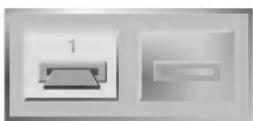
Catatan:
Jika kedua slot terhubung dengan Memory Card, gunakan ◀ / ▶ untuk memilih slot Memory Card.
- Tekan ENTER. Menu muncul.
- Tekan MEMORY CARD atau RETURN untuk keluar menu.
Untuk lebih jelas dari setiap item pengoperasian, lihat halaman yang berhubungan.
Card yang dapat ditampilkan
Card yang dapat dibaca.
- Compact Flash Card (CFC)
- Micro Drive (MD)
- Secure Digital Card (SD)
• Multi Media Card (MMC) - Memory Stick (MS)
• Memory Stick Pro (MS-Pro)
• eXtreme Digital picture Card (xD) - Cocok dengan: FAT 12, FAT 16, or FAT 32
- Hanya gunakan memory card direkomendasikan diatas.
Mengenai Write Protect
Untuk card yang memiliki switch write protect, ketika switch on maka akan tidak bisa dilakukan pengisian, atau penghapusan card.
Catatan:
- Jauhkan memory card dari jangkauan anak-anak. Jika tertelan, hubungi paramedis segera.
- Player ini tidak dapat memformat memory card.
- Jika anda memasukkan dua memory card secara simultan pada slot memory card MS, MMC, SD, MS-Pro dan xD yang sesuai, file yang berada dalam memory card tidak dapat diputar.
- Waktu pembacaan tergantung dari ukuran file atau resolusi.
- Jika folder pada memory card anda memiliki lebih dari 645 file, semua file tidak dapat dibaca.
Perhatian
Sebelum anda mengeluarkan memory card, anda harus menekan MEMORY CARD untuk menampilkan layar menu DVD. Atau anda akan kehilangan data anda pada memory card anda atau memory card dapat berakibat rusak.
Memutar Disc Audio CD atau MP3/WMA
DVD Player dapat memutar format MP3/WMA yang direkam pada disc CD-ROM, CD-R atau CD-RW.
Audio CD
Setelah Anda memasukkan audio CD, menu akan muncul di layar TV. Tekan ▲ / ▼ untuk memilih track, kemudian tekan PLAY atau ENTER, maka playback mulai.
natural_image
Gray gradient background with no visible text, symbols, or identifiable objectsMP3 / WMA
- Tekan ▲ / ▼ untuk memilih folder, dan tekan ENTER untuk melihat isi folder.
- Tekan ▲ / ▼ untuk memilih track, kemudian tekan PLAY atau ENTER. Playback dimulai.

- Ketika memutar file yang berisi informasi seperti judul track, anda dapat melihat informasi dengan menekan DISPLAY.
- Jika tidak ada informasi, "NO ID3 TAG" muncul pada tampilan.
Tip:
- Jika Anda berada dalam daftar file pada menu MUSIC dan ingin kembali ke daftar Folder, tekan tombol ▲ / ▼ untuk menyorot ⏻. dan tekan ENTER.
- Tekan DVD MENU untuk pindah ke halaman berikutnya.
- Pada CD dengan MP3/WMA dan JPEG, Anda dapat ber-pindah antara MP3/WMA dan JPEG. Tekan TITLE, maka kata MUSIC atau PHOTO di bagian atas menu tersorot.
Kompatibilitas disc MP3/WMA dengan player ini terbatas sebagai berikut :
- Frekuensi pengambilan sampel: dalam rentang 8 - 48 kHz (MP3), dalam rentang 32 - 48kHz (WMA)
- Tingkat bit: dalam rentang 8 - 320kbps (MP3), 32 - 192kbps (WMA)
- Player tidak dapat membaca file MP3/WMA yang memiliki ekstensi selain ".mp3"/".WMA".
- Format fisik CD-R harus dengan "ISO 9660"
- Jika Anda merekam file MP3/WMA menggunakan software yang tidak dapat membuat sistem file (mis. "Direct-CD"), file MP3/WMA tidak mungkin diputar. Kami anjurkan untuk menggunakan "Easy-CD Creator", yang dapat membuat sistem file ISO9660
- Panjang nama file paling banyak 8 huruf dan harus mengandung ekstensi .mp3 atau .wma extension.
- Nama tersebut tidak boleh mengandung huruf tertentu, yaitu / ? * : “ < > dll.
• Total jumlah file pada disc harus kurang dari 650.
DVD Player ini memerlukan disc dan rekaman yang sesuai dengan standar teknik tertentu untuk mendapatkan kualitas playback optimal. DVD yang telah direkam sebelumnya secara otomatis diset dengan standar ini. Ada banyak jenis format disc mampu-rekam (termasuk CD-R yang mengandung file MP3 atau WMA) dan ini memerlukan kondisi awal (lihat di atas) untuk memastikan playback yang kompatibel.
Konsumen harus memperhatikan bahwa diperlukan izin jika ingin mendownload file MP3/WMA dan musik dari Internet. Perusahaan kami tidak mempunyai hak untuk memberi izin tersebut. Izin hanya dapat dikeluarkan dari pemilik hak cipta.
Fitur Disc Audio CD dan MP3 / WMA
Pause CD MP3 WMA M/C
- Tekan PAUSE/STEP saat playback.
- Untuk kembali ke playback, tekan PLAY, ENTER atau tekan PAUSE/STEP lagi.
Pindah ke Track Lain CD MP3 WMA M/C
- Tekan SKIP (I◀◀ atau ▶▶▶) sesaat saat playback untuk pindah ke track berikutnya atau kembali ke awal track yang sedang diputar.
- Tekan SKIP ◀◀◀ dua kali dengan cepat untuk kembali ke chapter/track sebelumnya.
- Anda dapat memutar sembarang track dengan cara memasukkan nomornya. (HANYA AUDIO CD)
Repeat (Ulang) Track/All/Off CD MP3 WMA M/C
Anda dapat memutar track/all pada disc.
- Tekan REPEAT saat memutar disc. Ikon pengulangan (repeat) akan muncul.
-
Tekan REPEAT untuk memilih mode pengulangan yang diinginkan.
-
Track : mengulangi track yang sedang diputar.
- All : mengulangi semua track pada disc.
- Off (No display): tidak memutar berulang-ulang.
Catatan:
Jika Anda menekan SKIP (▶▶▶) sekali saat playback Track, playback pengulangan itu dibatalkan.
Search (Pencarian) CD MP3 WMA M/C
- Tekan SCAN ( ◀◀ atau ▶▶ ) saat playback.
- Tekan SCAN (◀◀ atau ▶▶) berulang-ulang untuk memilih kecepatan yang diinginkan: X2, X4, X8 mundur atau maju.
- Untuk keluar mode SEARCH tekan PLAY.
Random (Acak) CD MP3 WMA M/C
- Tekan RANDOM saat playback. Random (Acak) Playback segera mulai dan RANDOM muncul di layar menu.
- Untuk kembali ke playback normal, tekan RANDOM berulangkali sampai RANDOM hilang dari layar menu.
Tip:
Dengan menekan SKIP ▶▶▶ saat playback Acak, unit memilih track lain dan memulai kembali playback Acak.
Repeat (Ulang) A-B CD
- Untuk mengulangi sebuah sekuens saat disc sedang diputar, tekan A-B pada titik mula yang telah Anda pilih. Ikon Repeat (Pengulangan) dan "A" muncul pada layar menu.
- Tekan A-B lagi pada titik akhir yang Anda inginkan. Ikon Repeat dan "A-B" muncul pada layar menu dan urutan akan mulai diputar berulang kali.
- Untuk keluar dari sekuens dan kembali ke play normal, tekan A-B kembali. Ikon Repeat (pengulangan) hilang dari layar menu.
3D Surround CD CD
Untuk mengeluarkan efek 3D surround yang membangkitkan audio multikanal dari dua speaker stereo (bukannya lima+ pengeras suara yang biasanya dibutuhkan untuk audio multikanal dari sistem "home theater").
- Tekan AUDIO saat playback. "3D SUR" muncul di layar menu.
- Untuk kembali ke playback normal, tekan AUDIO berulangkali sampai "3D SUR" hilang dari layar menu.
Playback Terprogram
Program ini memungkinkan Anda menyimpan track favorit Anda dari disc dalam memori player Anda. Sebuah program dapat terdiri dari 30 track.
- Masukkan disc
Disc Audio CD atau MP3/WMA
Menu AUDIO CD atau MUSIC muncul.
- Tekan PROGRAM.
Tanda● akan muncul di sebelah kana kata "Program" ada sisi kanan pada layar menu.
Catatan:
Tekan PROGRAM lagi, kemudian ● tanda akan hilang untuk keluar mode Program Edit.

Video CD: Tekan PROGRAM ketika playback dihentikan Menu program muncul. Tekan PROGRAM sekali lagi dan tahan beberapa detik untuk keluar menu.
Catatan:
Pada Video CD dengan PBC, Anda harus mengatur PBC ke Off pada menu setup untuk menggunakan playback terprogram. (lihat "PBC" di halaman 16).

-
Pilih sebuah track dari "List", lalu tekan ENTER untuk menempatkan track terpilih pada daftar "Program". Ulangi untuk menempatkan track tambahan di daftar.
-
Tekan ▶. Pilih track yang ingin Anda mulai putar pada daftar "Program".
-
Tekan PLAY atau ENTER untuk mulai. Playback mulai menurut track yang anda program. Playback berhenti setelah semua track dalam dafta "Program" diputar satu kali.
-
Untuk kembali normal Playback dari playback ter-program, pilih track pada daftar AUDIO CD (atau MUSIC) lalu tekan PLAY.
Mengulang Track Terprogram
-
Tekan REPEAT saat memutar disc. Ikon pengulangan (repeat) akan muncul.
-
Tekan REPEAT untuk memilih mode pengulangan
-
Track: mengulangi track yang sedang diputar.
- All: mengulangi semua track pada daftar terprogram
- Off(No display): tidak memutar berulang-ulang.
Catatan:
Jika Anda menekan ▶▶▶ sekali saat playback Track, playback pengulangan itu dibatalkan.
Menghapus Track dari Daftar Program
-
Gunakan ▲▼▶ untuk memilih track yang ingin Anda hapus dari daftar Program.
-
Tekan CLEAR. Ulangi untuk menghapus track tambahan dari daftar.
Menghapus Daftar Program Seluruhnya.
-
Tekan ▶ untuk masuk ke daftar "Program".
-
Tekan ▲ / ▼ memilih "Clear All", lalu tekan ENTER.
Catatan:
Program juga dihapus ketika disc diambil.
Melihat Disc JPEG
Kalau menggunakan DVD Player ini, Anda dapat melihat dengan file JPEG.
- Masukkan disc dan tutuplah tempatnya. Menu PHOTO muncul di layar TV.

- Tekan ▲ / ▼ untuk memilih folder, lalu tekan ENTER. Daftar file pada folder muncul. Jika Anda berada dalam daftar file dan ingin kembali ke daftar Folder sebelumnya, gunakan tombol ▲ / ▼ di remote control untuk menyorot, 📄 lalu ENTER.
- Jika Anda ingin melihat file tertentu, tekan ▲ / ▼ untuk menyorot sebuah file dan tekan ENTER atau PLAY. Pertunjullan file dimulai. Saat melihat file, Anda dapat menekan STOP untuk berpindah ke menu sebelumnya (menu PHOTO).
Tip:
- Tekan MENU untuk pindah ke halaman berikutnya.
- Ada tiga pilihan Slide Speed (kecepatan Slide) ▶ : >>> (Cepat), >> (Normal), dan > (Lambat). Gunakan ▲ ▼ ◀ ▶ tuntuk menyorot Speed. Gunakan ◀ / ▶ untuk memilih pilihan yang diinginkan, lalu ENTER.
- Pada disc dengan MP3/WMA dan JPEG, Anda dapat ber-pindah antara MP3/WMA dan JPEG. Tekan TITLE, maka kata MUSIC atau PHOTO di bagian atas menu akan tersorot.
- Tekan RETURN, informasi file tersembunyi.
Slide Show
Gunakan ▲▼◀▶ untuk menyorot pilihan ■ (Slide Show) lalu tekan ENTER.
Gambar Diam
- Tekan PAUSE/STEP selama slide show. Player akan ke mode PAUSE.
- Untuk kembali ke Slide Show (PertunjukanSlide), tekan PLAY atau tekan PAUSE/STEP lagi.
Pindah Ke File Lain
Tekan SKIP (◀◀ atau ▶▶) atau kursor (◀ atau ▶) sekali saat Anda sedang melihat sebuah gambar untuk berpindah ke file berikutnya atau sebelumnya.
Zoom


Gunakan untuk memperlebar gambar photo. (Lihat halaman 20)
Memutar Gambar
Tekan ▲ / ▼ saat Anda melihat gambar untuk saat Anda melihat gambar untuk
Mendengarkan Musik MP3/WMA Sambil
Melihat Gambar

Anda dapat menampilkan file sambil mendengarkan file musik MP3/WMA yang direkam pada disc yang sama.
- Masukkan disc yang mengandung dua jenis file tersebut ke dalam player.
- Tekan TITLE untuk menampilkan menu PHOTO.
- Tekan ▲ / ▼ untuk memilih suatu file photo.
- Gunakan ▶ untuk memilih ikon, kemudian tekan ENTER.Playback dimulai. Playback akan berlanjut sampai STOP ditekan.
Tip:
Untuk mendengarkan musik yang diinginkan saja ketika melihat gambar, program track yang diinginkan dari menu "MUSIC" kemudian lakukan seperti diatas.
Catatan:
File pada memory card tidak berfungsi untuk fungsi ini.
Disk JPEG cocok dengan player ini terbatas sebagai berikut:
- Tergantung dari besar dan jumlah dari file JPEG, Hal ini membutuhkan waktu yang lama untuk DVD receiver membaca isi dari disk. Jika anda tidak bisa melihat pada layar setelah beberapa menit, beberapa file bisa jadi terlalu besar — kurangi resolusi dari file JPEG kurang dari 2M setara 2760 x 2048 pixel dan burn ke disk lainnya.
- Jumlah total file pada disk sebaiknya kurang dari 650.
- Beberapa disk bisa jadi tidak cocok terhadap perbedaan format perekaman atau kondisi dari disk.
- Pastikan bahwa semua file yang dipilih memiliki ekstensi ".jpg" ketika dicopy ke CD.
- Jika file memiliki ekstensi “.jpe” or “.jpeg” rubah file menjadi file berektensi “.jpg”.
- Nama file tanpa ekstensi “.jpg” tidak bisa dibaca oleh DVD receiver ini. Meskipun file menampilkan gambar file JPEG pada Windows Explorer.
Memutar Disc format DVD VR
Unit ini akan memutar disc DVD-R/RW yang direkam dengan menggunakan format video DVD-Video yang telah dikerjakan dengan menggunakan DVD-recorder.
- Unit ini akan memutar disc DVD-RW yang direkam dengan menggunakan format Video Recording (VR).
- Masukkan disc dan tutuplah tempatnya. Menu DVD-VR muncul di layar TV.

natural_image
Gradient gray background with no text, symbols, or identifiable objects- Tekan ▲ / ▼ untuk memilih track, kemudian tekan PLAY atau ENTER, maka playback mulai.
Catatan:
- Disc DVD-R/RW yang belum selesai dikerjakan tidak dapat diputar di dalam player ini.
- Disc DVD-VR dibuat dengan data CPRM oleh DVD RECORDER. Player tidak mendukung disc jenis ini dan menampilkan “CHECK DISC”.
Apakah 'CPRM'?
CPRM adalah sistem proteksi (dengan sistem "scramble") yang hanya memungkinkan perekaman program siaran 'copy once'. CPRM singkatan dari Content Protection for Recordable Media.
Player ini kompatibel dengan CPRM, artinya Anda dapat merekam program-program siaran 'copy-once', tetapi Anda tidak dapat menggandakan rekaman-rekaman itu.
Perekaman CPRM hanya dapat dilakukan pada disc DVD-RW dalam mode VR, dan rekaman CPRM hanya dapat diputar pada player yang secara khusus kompatibel dengan CPRM.
Perawatan dan Perbaikan
Lihat informasi pada bab ini sebelum menghubungi teknisi servis.
Penanganan Produk
Waktu Pengiriman Produk
Mohon simpan karton pengiriman dan bahan pengepakan. Apabila Anda perlu mengirimkan unit ini, agar terlindung secara maksimum, kemas ulang seperti produk ini terkemas seperti aslinya dari pabrik.
Jaga permukaan luar tetap bersih
- Jangan menggunakan cairan mudah menguap, misalnya semprotan insektisida, didekat unit
- Jangan menempelkan benda dari karet atau plastik pada unit dalam waktu yang lama. Benda tersebut akan meninggalkan bekas.
Membersihkan Unit
Untuk membersihkan player, gunakan kain lembut dan kering. Jika permukan benar-benar kotor, gunakan bahan lembut yang dibasahi dengan deterjen.
Jangan menggunakan zat pelarut (solven) kuat seperti alkohol, bensena, atau bahan pengencer cat karena zat-zat ini dapat merusak permukaan unit.
Merawat Unit
DVD player adalah alat presisi berteknologi tinggi. Jika lensa optik dan bagian penggerak disc (disc drive) kotor atau aus maka kualitas gambar akan menurun.
Pemeriksaan dan perawatan reguler sebaiknya dilakukan setiap 1.000 jam penggunaan (tergantung dari lingkungan pengoperasian).
Untuk informasi rinci, mohon hubungi pusat servis resmi terdekat.
Memutar Disc DivX Movie
DVD player anda dapat memutar disc DivX.
- Masukkan disc. Menu MOVIE muncul pada layar TV.
- Tekan ▲ / ▼ untuk memilih folder, dan tekan ENTER. Daftar file dalam folder muncul. Jika anda berada di file list dan ingin kembali ke Folder list, gunakan tombol ▲ / ▼ di remote untuk menyorot 📄. dan tekan ENTER.
- Jika anda ingin melihat keterangan file, tekan ▲ / ▼ untuk menyorot file dan tekan ENTER atau PLAY.
- Tekan STOP untuk keluar.
Tip:
- Tekan DVD MENU untuk pindah ke halaman berikutnya.
- Pada CD dengan file MP3/WMA, JPEG dan MOVIE, anda dapat mengganti menu MUSIC, PHOTO dan MOVIE. Tekan TITLE dan MUSIC, kata PHOTO dan MOVIE pada bagian atas menu akan disorot.
- Subtitle Disc kemungkinan tidak ditampilkan dengan benar, jika subtitle DivX di download melalui internet.
- Jika menu setup Subtitle Disc tidak memiliki bahasa subtitle DivX yang anda sedang akan putar, kemungkinan subtitle tidak ditampilkan dengan benar.
Catatan:
Ketika rata-rata bit dari sinyal video pada file DivX disimpan di memory card melebihi 2Mbps, hal inidapat ditampilkan seperti gambar diam.
Disk DivX cocok dengan player ini terbatas sebagai berikut:
- Kemampuan ukuran resolusi file DivX adalah dibawah 720x576 (W x H) pixel.
- Nama file dari subtitle DivX adalah sebanyak 56 karakter.
- Jika ada kode yang tidak mungkin dilihat dalam file DivX akan ditampilkan seperti "_" tanda pada tampilan.
- Jika nomor dari bingkai layar lebih dari 30 per 1 detik, unit ini bisa jadi tidak beroperasi dengan normal.
- Jika struktur video dan audio dari file rekaman tidak kosong, video atau audio lainnya adalah output.
- Jika file direkam dengan GMC, unit mendukung beberapa dari 1-point dari level rekaman. * GMC?
GMC adalah singkatan dari Global Motion Compensation. Ini merupakan alat pengkoding dari MPEG4 standar. Bebarapa MPEG4 encoder, seperti DivX atau Xvid, memiliki option ini. Ada perbedaan level dari GMC encoding, biasanya disebut 1-point, 2-point, atau 3-point GMC.
File DivX yang dapat diputar
Format Subtitle yang dapat diputar
SubRip(*.srt/*.txt)
SAMI(*.smi)
SubStation Alpha(*.ssa/*.txt)
MicroDVD(*.sub/*.txt)
SubViewer 2.0(*.sub/*.txt)
TMPlayer(*.txt)
Dvd Subtitle System(*.txt)
Format Kode yang dapat diputar
● "DIVX3.xx ", "DIVX4.xx ", "DIVX5.xx ", "XVID ", "MP43 ", "3IVX ".
Format Audio yang dapat diputar
● "Dolby Digital", "DTS", "PCM", "MP3", "WMA".
- Sampling frequency: antara 8 - 48 kHz (MP3), antara 32 - 48kHz (WMA)
- Bit rate: antara 8 - 320kbps (MP3), 32 - 192kbps (WMA)
Fitur-fitur Tambahan
Memori Scene Terakhir DVD-V DVD-A CD VCD1.1
Player ini mengingat adegan terakhir dari disc yang diputar terakhir. Adegan terakhir tersimpan di memori meskipun Anda telah mengeluarkan disc atau mematikan player. Jika Anda memasukkan disc yang adegannya telah dimasukkan memori, adegan tersebut secara otomatis dipanggil.
Catatan:
Player ini tidak merekam adegan dalam disc jika Anda mematikan player sebelum mulai memutar disc tersebut.
Screen Saver
Gambar screen saver muncul ketika Anda membiarkan DVD Player dalam mode stop selama 5 menit. Apabila Screen Saver ditampilkan selama lima menit, DVD Payer secara otomatis akan mati sendiri.
Setting Mode Video
- Dengan disc khusus, gambar playback dapat menjadi buram atau bintik-bintik tampak pada garis lurus Ini berarti Interpolasi Vertical atau De-interlace tidak sempurna cocok dengan disc. Dalam hal ini, kualitas gambar mungkin dapat diperbaiki dengan mengganti mode video.
- Untuk mengganti mode video tekan dan tahan DISPLAY sekitar 3 detik ketika disc diputar. Nomor mode baru yang dipilih tampak pada layar TV. Periksa kembali kualitas video yang sudah diperbaiki.Jika masih tetapulangi langkah-langkah diatas sampai kualitas gambar diperbaiki.
- Mode Video berubah secara bertahap: MODE1 → MODE2 → MODE3 → MODE1
- Jika anda mematikan power, mode video akan kembali ke status awal (MODE1).
Tip:
Dekripsi Mendetail Mengenai Mode Video
MODE1: Sumber material dari DVD video (material film atau material video) ditentukan oleh informasi disc.
MODE2: Sesuai untuk memutar film berbasis isi atau video berbasis material rekaman dengan metode progressive scan.
MODE3: Berbasis material rekaman dengan metode progressive scan perbandingan sedikit gerakan.
Catatan:
Setting mode video hanya bekerja pada mode Progressive Scan (720p, 576p or 480p).
Mengontrol TV lain dengan remote control
Anda dapat mengontrol level suara, sumber input, dan power switch pada TV LG dengan menggunakan remote control yang tersedia.
Anda dapat mengontrol level suara, sumber input, dan power switch pada TV non-LG TV dengan baik. Jika TV anda terdapat pada daftar tabel dibawah, set kode manufacturer yang sesuai.
- Ketika menekan tombol TV POWER, tekan tombol angka untuk memilih kode manufacturer dari TV anda (lihat tabel dibawah).
- Lepaskan tombol TV POWER.
Nomor Kode Untuk Mengontrol TV
Jika ada lebih dari satu nomor kode di daftar, coba memasukkan satu per satu sampai anda menemukan salah satu yang sesuai dengan TV anda.
| Manufacturer | Code Number |
| LG / GoldStar | 1 (Default), 2 |
| Zenith | 1, 3, 4 |
| Samsung | 6, 7 |
| Sony | 8, 9 |
| Hitachi | 4 |
Catatan
- Tergantung TV anda, beberapa atau seluruh tombol bisa jadi tidak berfungsi pada TV, meskipun sudah dimasukkan kode manufacture yang benar.
- Jika anda memasukkan nomor kode baru, nomor kode yang dimasukkan sebelumnya akan terhapus.
- Ketika anda mengganti baterai remote, nomor kode yang sudah anda set kemungkinan kembali ke seting asli. Set kode nomor yang sesuai kembali.
Memilih Sistem
Anda harus memilih mode sistem yang tepat untuk sistem TV anda. Jika NO DISC muncul pada jendela display, tekan dan tahan PAUSE/STEP selama lebih dari lima detik untuk dapat memilih sebuah sistem (PAL atau NTSC).
Referensi
Bab ini dilengkapi dengan informasi penting buat anda untuk membantu anda menyetel DVD player anda.
Setup Speaker
Buatlah pengaturan di bawah ini untuk dekoder channel surround built-in 5.1.

- Tekan SETUP. Menu setup akan muncul.
- Gunakan ▲ / ▼ untuk memilih AUDIO lalu tekan ▶ untuk pindah ke level kedua.
- Gunakan ▲ / ▼ untuk memilih Speaker Setup lalu tekan ▶ untuk pindah ke level ketiga. "Select" tersorot.
- Tekan ENTER dan menu 5.1 Speaker Setup muncul.
- Gunakan ◀ / ▶ untuk memilih speaker yang diinginkan.
- Atur pilihan menggunakan tombol ▲ / ▼ / ◀ / ▶.
- Tekan RETURN untuk kembali ke layar menu.
Pemilihan Speaker
Pilih speaker yang ingin anda sesuaikan.(Speaker Depan (Kiri), Speaker Depan (kanan), Speaker Tengah, Speaker Belakang (Kiri), Speaker Belakang (Kanan), atau Subwoofer).
Ukuran
Jika anda sudah menghubungkan sistem ke speaker dengan frekunsi rendah 100Hz atau dibawahnya, pilih "Large."
Jika anda sudah menghubungkan sistem ke speaker tanpa frekuensi rendah dari 100Hz atau dibawahnya, pilih "Small." Jika anda belum menghubungkan subwoofer, selalu pilih "Large" untuk speaker depan (L/R).
Ketika anda belum menghubungkan speaker dengan pasti, pilih "None."
Ukuran speaker depan L/R dapat diset ke "Large" atau "Small."
Ukuran Subwoofer hanya dapat diset ke "Large" atau "None".
Volume
Tekan ◀ / ▶ untuk menyesuaikan level output speaker yang dipilih. (-10dB - 0dB)
Jarak
Jika anda menghubungkan speaker ke DVD Player anda, maka pengaturan jarak dapat membuat speaker mengetahui seberapa jauh jarak menuju titik dengar yang telah anda atur. Ini memungkinkan suara dari setiap speaker mencapai pendengar pada saat bersamaan.
Tekan ◀ / ▶ untuk mengatur jarak dari speaker yang dipilih.
Tekan ◀ / ▶ untuk menguji sinyal setiap speaker. Sesuaikan agar cocok dengan sinyal uji coba volume yang direkam pada sistem.
Depan Kiri (L) → Tengah → Depan Kanan (R) → Belakang Kanan (R) → Belakang Kanan (L) → SubWoofer
Anda dapat mengatur volume ketika pengoperasian test tone, pertama gunakan ▲ / ▼ untuk memilih volume atau speaker lalu gunakan tombol ◀ / ▶ untuk memilih volume atau speaker, sehingga semua volume speaker sama dari posisi pendengar.
Ketika pengoperasian test tone, jika anda mengatur volume, hal ini menyebabkan pause pada saluran speaker tersebut.
Kode Bahasa
Gunakan daftar ini untuk memasukkan bahasa yang Anda inginkan untuk seting awal berikut:
Disc Audio, Disc Subtitle, Disc Menu.
| Bahasa | Kode | Bahasa | Kode | Bahasa | Kode | Bahasa | Kode |
| Abkhazian | 6566 | Fiji | 7074 | Lingala | 7678 | Singhalese | 8373 |
| Afar | 6565 | Finnish | 7073 | Lithuanian | 7684 | Slovak | 8375 |
| Afrikaans | 6570 | French | 7082 | Macedonian | 7775 | Slovenian | 8376 |
| Albanian | 8381 | Frisian | 7089 | Malagasy | 7771 | Somali | 8379 |
| Ameharic | 6577 | Galician | 7176 | Malay | 7783 | Spanish | 6983 |
| Arabic | 6582 | Georgian | 7565 | Malayalam | 7776 | Sudanese | 8385 |
| Armenian | 7289 | German | 6869 | Maltese | 7784 | Swahili | 8387 |
| Assamese | 6583 | Greek | 6976 | Maori | 7773 | Swedish | 8386 |
| Aymara | 6588 | Greenlandic | 7576 | Marathi | 7782 | Tagalog | 8476 |
| Azerbaijani | 6590 | Guarani | 7178 | Moldavian | 7779 | Tajik | 8471 |
| Bashkir | 6665 | Gujarati | 7185 | Mongolian | 7778 | Tamil | 8465 |
| Basque | 6985 | Hausa | 7265 | Nauru | 7865 | Tatar | 8484 |
| Bengali; Bangla | 6678 | Hebrew | 7387 | Nepali | 7869 | Telugu | 8469 |
| Bhutani | 6890 | Hindi | 7273 | Norwegian | 7879 | Thai | 8472 |
| Bihari | 6672 | Hungarian | 7285 | Oriya | 7982 | Tibetan | 6679 |
| Breton | 6682 | Icelandic | 7383 | Panjabi | 8065 | Tigrinya | 8473 |
| Bulgarian | 6671 | Indonesian | 7378 | Pashto, Pushto | 8083 | Tonga | 8479 |
| Burmese | 7789 | Interlingua | 7365 | Persian | 7065 | Turkish | 8482 |
| Byelorussian | 6669 | Irish | 7165 | Polish | 8076 | Turkmen | 8475 |
| Cambodian | 7577 | Italian | 7384 | Portuguese | 8084 | Twi | 8487 |
| Catalan | 6765 | Japanese | 7465 | Quechua | 8185 | Ukrainian | 8575 |
| Chinese | 9072 | Javanese | 7487 | Rhaeto-Romance | 8277 | Urdu | 8582 |
| Corsican | 6779 | Kannada | 7578 | Rumanian | 8279 | Uzbek | 8590 |
| Croatian | 7282 | Kashmiri | 7583 | Russian | 8285 | Vietnamese | 8673 |
| Czech | 6783 | Kazakh | 7575 | Samoan | 8377 | Volapük | 8679 |
| Danish | 6865 | Kirghiz | 7589 | Sanskrit | 8365 | Welsh | 6789 |
| Dutch | 7876 | Korean | 7579 | Scots Gaelic | 7168 | Wolof | 8779 |
| English | 6978 | Kurdish | 7585 | Serbian | 8382 | Xhosa | 8872 |
| Esperanto | 6979 | Laothian | 7679 | Serbo-Croatian | 8372 | Yiddish | 7473 |
| Estonian | 6984 | Latin | 7665 | Shona | 8378 | Yoruba | 8979 |
| Faroese | 7079 | Latvian, Lettish | 7686 | Sindhi | 8368 | Zulu | 9085 |
Kode Area
Pilih kode area dari daftar.
| Gejala | Kemungkinan Penyebab | Perbaikan |
| Tidak ada Power. | · Kabel Power tidak tersambung | · Masukkan kabel power ke dalam outlet dengan benar. |
| Power on, tetapi DVD player tidak bekerja. | · Tidak ada disc yang dimasukkan. | · Masukkan disc. (Periksa apakah indikator DVD atau Audio CD dalam jendela tampilan menyala.) |
| Tidak ada gambar. | · TV tidak diatur untuk menerima sinyal output DVD. | · Pilih mode masukan video yang sesuai pada TV. |
| · Kabel video tidak tersambung dengan kuat. | · Hubungkan kabel video dengan kuat. | |
| · Seting output unit dan kemampuan resolusi TV tidak sesuai. | · Periksa kemampuan TV.· Periksa mode dari sambungan (contoh. S-Video, Component, dll.).· Periksa setting resolusi unit sesuai dengan kemampuan TV dan mode dari sambungan. | |
| Tidak ada suara. | · Peralatan yang terhubung dengan kabel audio tidak diatur untuk menerima keluaran sinyal DVD. | · Pilih mode input yang benar dari Audio receiver sehingga Anda dapat mendengarkan suara dari DVD player |
| · Power peralatan yang dihubungkan dengan kabel audio mati. | · Nyalakan alat-alat yang terhubung dengan Kabel audio. | |
| · Pilihan AUDIO diset ke posisi yang salah. | · Set Output Audio Digital ke posisi yang benar, lalu nyalakan DVD player lagi dengan menekan POWER. | |
| · Output Digital Audio tidak sesuai dengan amplifier. | · Pilih setting audio yang sesuai pada setup AUDIO. | |
| DVD player tidak memulai playback. | · Disc yang tidak bisa diputar dimasukkan. | · Masukkan disc yang sesuai/baik. (periksa jenis disc, sistem warna dan kode wilayah.) |
| · Tingkat Rating telah diset. | · Batakan fungsi rating atau ubah level rating. | |
| Remote control tidak berfungsi normal. | · Remote control tidak diarahkan ke sensor remote sensor pada DVD player. | · Arahkan remote control ke remote sensor DVD Player. |
| · Remote control terlalu jauh dari DVD player. | · Operasikan remote control lebih dekat ke DVD player. |
Spesifikasi
Umum
Persyaratan daya: AC 110-240 V, 50/60 Hz
Konsumsi Daya:12 W
Ukuran (kurang-lebih) :
430 x 35 x 242 mm (P x T x L) tanpa kaki
Bobot (kurang-lebih): 2.2 kg
Rasio Sinyal terhadap keberisikan:
100 dB (hanya konektor ANALOG OUT)
Distorsi Harmoni: < 0.008% THD
Kisaran Dinamis:
95 dB (DVD/CD)
Aksesoris:
Kabel Video (1), kabel Audio (1), Remote control (1),
Baterai (2)
Catatan: Desain dan spesifikasi bisa berubah tanpa pemberitahuan terlebih dahulu.


- PERHATIAN
- PERHATIAN: UNTUK MENGURANGI
- PERHATIAN:
- PERHATIAN mengenai Power Cord
- Kebanyakan peralatan dianjurkan diletakkan ditempat circuit resmi:
- NOMOR SERI:
- Daftar Isi
- Pengantar...4
- Pemasangan dan Setup .....10
- Referensi 30
- Pengantar
- Simbol-simbol dalam Buku Panduan ini
- Catatan:
- Tip:
- Catatan tentang Disc
- Penanganan Disc
- Penyimpanan Disc
- Pembersihan Disc
- Catatan Mengenai DVD dan Video CD
- Kode Regional
- Catatan tentang Kode Regional
- Keterangan Hak Cipta:
- Istilah-Istilah Disc
- DVD ±R / DVD ±RW
- VCD (Video CD)
- MPEG
- MP3
- WMA
- JPEG
- DivX
- PBC: Playback Control (Khusus Video CD)
- Title (Khusus disc DVD video)
- Chapter (Khusus disc DVD video)
- Scene (VCD)
- Track
- Panel Depan
- Panel Belakang
- HDMI OUT
- Pengoperasian Remote Control
- Pemasangan dan Setup
- Pengaturan Player
- Menghubungkan DVD Player
- Menghubungkan Video dan Audio ke TV anda
- Menyetel Resolusi
- Hubungan HDMI
- Mengenai HDMI
- Menghubungkan Audio ke Alat Tambahan
- Suara Multi-kanal Digital
- Tampilan Pada Layar
- Status/Pembatasan Playback
- Setting Awal
- Untuk menampilkan dan keluar dari Menu:
- Untuk menuju level berikutnya:
- Untuk kembali ke level sebelumnya:
- Pengoperasian Umum
- Menu Language
- Disc Audio / Subtitle / Menu
- Aspek TV
- Mode Display
- AUDIO
- Speaker Setup
- Vocal
- OTHERS (Lainnya)
- PBC
- Auto Play
- DivX(R) VOD
- Unlock
- Password (Kode Pengaman)
- Kode Area
- Pengoperasian
- Memutar DVD atau Video CD
- Setup Playback
- DVD-V
- DVD-A
- VCD
- Fitur Umum
- Pindah ke TITLE/GROUP lain
- DVD-V DVD-A
- Pindah ke CHAPTER/TRACK lain
- DVD-V DVD-A VCD DivX
- Search (Pencarian) DVD-V DVD-A VCD DivX
- Mengubah Kanal Audio VCD
- Gambar Diam dan Playback Frame demi frame
- Gerakan Lambat DVD-V DVD-A VCD DivX
- Random (Acak) VCD Karaoke DVD
- Repeat (Ulang) A-B DVD-V DVD-A VCD DivX
- Repeat (Ulang) DVD-V DVD-A VCD DivX
- Disc DVD Video - Repeat Chapter/Title/Off
- Disc DVD Audio - Repeat Track/Group/Off
- 3D Surround DVD-V VCD DivX
- Time Search (Pencarian Waktu) DVD-V VCD DivX
- Zoom DVD-V DVD-A VCD DivX
- Pencarian Tanda DVD-V VCD DivX
- Untuk Melihat kembali atau Menghapus Adegan Tertanda
- Pause DVD-V DVD-A VCD DivX
- Fitur-fitur DVD Khusus
- Memeriksa isi dari Disc DVD: Menu
- Menu Title DVD-V DVD-A
- Menu Disc DVD-V DVD-A
- Sudut Kamera DVD-V DVD-A
- Mengubah Bahasa Audio DVD-V DVD-A DivX
- Subtitles DVD-V DivX
- Disc DVD Audio
- Melihat HALAMAN Lain
- Memutar Memory Card
- Card yang dapat ditampilkan
- Card yang dapat dibaca.
- Mengenai Write Protect
- Memutar Disc Audio CD atau MP3/WMA
- Audio CD
- MP3 / WMA
- Kompatibilitas disc MP3/WMA dengan player ini terbatas sebagai berikut :
- Fitur Disc Audio CD dan MP3 / WMA
- Pause CD MP3 WMA M/C
- Pindah ke Track Lain CD MP3 WMA M/C
- Repeat (Ulang) Track/All/Off CD MP3 WMA M/C
- Search (Pencarian) CD MP3 WMA M/C
- Random (Acak) CD MP3 WMA M/C
- Repeat (Ulang) A-B CD
- 3D Surround CD CD
- Playback Terprogram
- Disc Audio CD atau MP3/WMA
- Mengulang Track Terprogram
- Menghapus Track dari Daftar Program
- Menghapus Daftar Program Seluruhnya.
- Melihat Disc JPEG
- Slide Show
- Gambar Diam
- Pindah Ke File Lain
- Zoom
- Memutar Gambar
- Mendengarkan Musik MP3/WMA Sambil
- Melihat Gambar
- Disk JPEG cocok dengan player ini terbatas sebagai berikut:
- Memutar Disc format DVD VR
- Apakah 'CPRM'?
- Perawatan dan Perbaikan
- Penanganan Produk
- Waktu Pengiriman Produk
- Jaga permukaan luar tetap bersih
- Membersihkan Unit
- Merawat Unit
- Memutar Disc DivX Movie
- Disk DivX cocok dengan player ini terbatas sebagai berikut:
- File DivX yang dapat diputar
- Format Subtitle yang dapat diputar
- Format Kode yang dapat diputar
- Format Audio yang dapat diputar
- Fitur-fitur Tambahan
- Memori Scene Terakhir DVD-V DVD-A CD VCD1.1
- Screen Saver
- Setting Mode Video
- Dekripsi Mendetail Mengenai Mode Video
- Mengontrol TV lain dengan remote control
- Nomor Kode Untuk Mengontrol TV
- Catatan
- Memilih Sistem
- Referensi
- Setup Speaker
- Pemilihan Speaker
- Ukuran
- Volume
- Jarak
- Kode Bahasa
- Spesifikasi
- Umum
- Rasio Sinyal terhadap keberisikan:
- Kisaran Dinamis:
- Aksesoris:
Merek : LG
Model : DF9933PH
Kategori : 14