
DX112 - 109 ACER - Panduan pengguna gratis
Temukan panduan perangkat secara gratis DX112 ACER dalam format PDF.


Pertanyaan pengguna tentang DX112 ACER
0 pertanyaan tentang perangkat ini. Jawab yang Anda tahu atau ajukan milik Anda sendiri.
Ajukan pertanyaan baru tentang perangkat ini
Unduh instruksi untuk 109 dalam format PDF gratis! Temukan panduan Anda DX112 - ACER dan ambil kembali perangkat elektronik Anda. Di halaman ini diterbitkan semua dokumen yang diperlukan untuk penggunaan perangkat Anda. DX112 merek ACER.
PANDUAN PENGGUNA DX112 ACER
Panduan Pengguna Proyektor Acer Edisi Pertama: 09/2017
Informasi yang tercantum dalam publikasi ini dapat berubah secara berkala tanpa pemberitahuan sebelumnya kepada siapapun tentang revisi atau perubahan tersebut. Perubahan yang dilakukan akan disertakan dalam edisi baru panduan ini atau dokumen dan publikasi pelengkap. Perusahaan ini tidak memberikan pernyataan atau jaminan, baik secara tersurat maupun tersirat, terkait dengan isi panduan ini dan secara tegas menolak jaminan tersirat tentang keadaan yang dapat diperjualbelikan dan kesesuaian untuk tujuan tertentu.
Catat informasi nomor model, nomor seri, tanggal pembelian, dan alamat penjual di lembar isian yang tersedia di bawah ini. Nomor seri dan nomor model tercantum pada label yang melekat di proyektor Anda. Semua hal yang terkait dengan unit Anda harus mencakup nomor seri, nomor model, dan informasi pembelian.
Tidak ada bagian dalam publikasi ini yang boleh diperbanyak, disimpan dalam sistem pengambilan, atau dikirim, dengan cara dan dalam bentuk apapun, baik secara elektronik, mekanik, fotokopi, rekaman, maupun lainnya, tanpa izin tertulis sebelumnya dari Acer Incorporated.
Nomor model: ____
Nomor seri: ____
Tanggal pembelian: ____
Alamat pembelian: ____
Acer dan logo Acer adalah merek dagang terdaftar dari Acer Incorporated. Nama produk atau merek dagang perusahaan lain yang terdapat dalam dokumen ini hanya ditujukan untuk identifikasi dan merupakan milik perusahaan yang terkait.
"HDMI™, logo HDMI, dan High-Definition Multimedia Interface adalah merek dagang atau merek dagang terdaftar dari HDMI Licensing LLC."
Informasi untuk keamanan dan kenyamanan Anda
Baca petunjuk ini dengan cermat. Simpan dokumen ini untuk penggunaan di lain waktu. Patuhi semua peringatan dan petunjuk yang tertera pada produk ini.
Mematikan produk sebelum membersihkannya
Lepas kabel daya produk dari stopkontak sebelum membersihkannya. Jangan gunakan pembersih cair atau aerosol. Gunakan kain lembab untuk membersihkan.
Hati-hati saat melepas konektor dari perangkat
Patuhi panduan berikut saat memasang dan melepas unit catu daya eksternal:
- Pasang unit catu daya sebelum menghubungkan kabel daya ke stopkontak.
- Lepas kabel daya sebelum melepas unit catu daya dari proyektor.
- Jika sistem memiliki beberapa catu daya, matikan sistem dengan melepas semua kabel daya dari catu daya.
Tindakan Pencegahan untuk Aksesibilitas
Pastikan konektor daya dipasang ke stopkontak yang mudah dijangkau dan dekat dengan pengguna peralatan. Untuk mematikan peralatan, pastikan Anda juga melepas konektor daya dari stopkontak.

Peringatan!
- Jangan gunakan produk ini di dekat air.
- Jangan letakkan produk ini di tempat, dudukan, atau meja yang tidak stabil. Jika terjatuh, produk dapat mengalami kerusakan fatal.
- Slot dan celah berfungsi sebagai ventilasi untuk menjamin keandalan pengoperasian dan melindungi produk dari panas yang berlebihan. Celah ini tidak boleh terhalang atau tertutup. Celah tidak boleh terhalang karena produk diletakkan di atas kasur, sofa, matras, atau permukaan lain yang sejenis.
- Produk ini tidak boleh diletakkan di dekat atau di atas radiator maupun sumber panas, atau lemari tertanam kecuali jika terdapat ventilasi yang memadai.
- Jangan masukkan benda apapun ke dalam produk ini melalui slot kabinet karena dapat menyentuh titik tegangan berbahaya atau mengakibatkan hubungan arus pendek yang akan menimbulkan kebakaran atau sengatan listrik. Jangan tumpahkan cairan apapun pada atau ke dalam produk.
- Agar tidak terjadi kerusakan komponen internal dan mencegah kebocoran baterai, jangan letakkan produk ini di atas bidang yang bergetar.
- Jangan gunakan di lingkungan yang menimbulkan guncangan, hentakan, atau getaran, karena dapat mengakibatkan hubungan arus pendek atau kerusakan pada perangkat rotor dan lampu.
Menggunakan daya listrik
- Produk ini harus dioperasikan menggunakan jenis daya sesuai dengan yang tertera pada label. Jika Anda ragu tentang jenis daya yang tersedia, hubungi dealer Anda atau perusahaan listrik negara.
- Jangan biarkan benda apapun berada di atas kabel daya. Jangan letakkan produk ini di tempat orang lewat karena kabel akan terinjak.
- Jika produk ini digunakan dengan kabel ekstensi, pastikan nilai arus ampere total peralatan yang tersambung ke kabel ekstensi tidak melampaui nilai arus ampere kabel ekstensi. Pastikan juga nilai arus total semua produk yang tersambung ke stopkontak tidak melebihi nilai arus sekring.
- Jangan bebani arus listrik, terminal, atau stopkontak melewati batas dengan menyambungkan terlalu banyak perangkat. Beban sistem secara keseluruhan tidak boleh melampaui 80% dari nilai arus sirkuit cabang. Jika menggunakan terminal daya, beban sistem tidak boleh melampaui 80% dari nilai arus input terminal daya.
- Adaptor AC produk ini dilengkapi konektor arde tiga kabel. Konektor hanya boleh dipasang ke stopkontak yang telah diarde. Pastikan stopkontak telah diarde dengan benar sebelum memasang konektor adaptor AC. Jangan pasang konektor ke stopkontak yang tidak diarde. Untuk informasi rinci, hubungi teknisi listrik Anda.

Peringatan! Pin arde adalah fitur keselamatan penting. Penggunaan stopkontak yang tidak diarde dengan benar dapat mengakibatkan sengatan listrik dan/atau cedera.

Catatan: Pin arde juga memberikan perlindungan yang baik dari noise tidak diinginkan yang dihasilkan oleh perangkat listrik lain di sekitarnya yang dapat mengganggu performa produk ini.
- Gunakan produk hanya dengan unit kabel catu daya yang disediakan. Jika Anda akan mengganti unit kabel daya, pastikan kabel daya yang baru memenuhi persyaratan berikut: jenis yang dapat dilepas, sesuai UL/ bersertifikat CSA, standar VDE atau yang setara, panjang maksimum 4,5 meter (15 kaki).
Perbaikan produk
Jangan perbaiki sendiri produk ini, karena saat membuka atau melepas penutup produk, Anda dapat menyentuh titik tegangan berbahaya atau mengalami risiko lainnya. Serahkan seluruh perbaikan kepada teknisi ahli.
Lepas kabel produk dari stopkontak, lalu bawa ke teknisi ahli bila:
- kabel daya atau konektor rusak, terpotong, atau terbakar
- produk tertumpah cairan
- produk terkena hujan atau air
- produk terjatuh atau casing rusak • performa produk menunjukkan perubahan nyata yang menandakan perlunya perbaikan
- produk tidak beroperasi secara normal setelah menjalankan petunjuk pengoperasian

Catatan: Atur kontrol hanya yang telah dijelaskan dalam petunjuk pengoperasian, karena pengaturan kontrol yang tidak tepat dapat menimbulkan kerusakan dan menyulitkan kerja teknisi ahli untuk memperbaikinya agar kembali ke kondisi normal.

Peringatan! Untuk keselamatan Anda, jangan gunakan komponen tambahan atau pengganti yang tidak kompatibel. Untuk pilihan produk yang tersedia, hubungi agen Anda.
Perangkat ini beserta perangkat tambahannya mungkin dilengkapi sejumlah komponen kecil. Jauhkan dari jangkauan anak-anak.
Informasi keselamatan tambahan
- Jangan tatap ke arah lensa proyektor saat lampu menyala. Cahayanya dapat merusak mata Anda.
- Pertama-tama nyalakan proyektor, lalu sumber sinyal.
- Jangan letakkan produk di area sebagai berikut:
- Ruangan yang sedikit memiliki ventilasi, bahkan tidak sama sekali. Diperlukan jarak minimal 50cm dari dinding agar aliran udara lancar di sekitar proyektor.
- Lokasi yang suhunya dapat meningkat tajam, misalnya di dalam kendaraan dengan semua kaca jendela tertutup.
- Lokasi yang terlalu lembab, berdebu, atau berasap rokok dapat mengotori komponen optik, sehingga mengurangi masa pakai dan menjadikan gambar lebih gelap.
- Lokasi dekat alarm kebakaran.
- Lokasi dengan temperatur sekitar lebih dari 40 °C/104 °F.
- Lokasi dengan ketinggian lebih dari 10.000 kaki.
- Segera lepaskan konektor daya jika terjadi masalah dengan proyektor. Jangan gunakan proyektor bila mengeluarkan asap atau bunyi dan bau yang tidak semestinya. Hal ini dapat menimbulkan percikan api atau sengatan listrik. Jika demikian, segera lepas konektor daya dan hubungi dealer Anda.
- Jangan gunakan produk hingga rusak atau terjatuh. Jika terjadi, hubungi dealer Anda untuk diperiksa.
- Jangan hadapkan langsung lensa proyektor ke matahari. Hal ini dapat menyebabkannya terbakar.
- Saat mematikan proyektor, sebaiknya pastikan proyektor selesai menjalani siklus pendinginan sebelum mematikan daya.
- Jangan sering mematikan catu daya secara tiba-tiba atau melepas kabel proyektor saat pengoperasian berlangsung. Cara terbaik adalah dengan
menunggu hingga kipas berhenti berputar sebelum mematikan stopkontak.
- Jangan sentuh kisi-kisi udara dan panel bawah karena panas.
- Bersihkan penyaring udara, jika ada, secara berkala. Temperatur bagian dalam proyektor dapat menjadi sangat panas dan mengakibatkan kerusakan jika penyaring/slot ventilasi tertutup debu atau kotoran.
- Jangan tatap ke arah kisi-kisi udara saat proyektor bekerja. Cahayanya dapat merusak mata Anda.
- Buka selalu jendela lensa atau lepas penutup lensa saat proyektor dihidupkan.
- Jangan biarkan benda apapun menutupi lensa proyektor saat proyektor sedang bekerja karena benda tersebut dapat menjadi panas dan rusak atau menimbulkan kebakaran. Untuk mematikan lampu beberapa saat, tekan HIDE pada remote control.
- Lampu dapat menjadi sangat panas selama proyektor bekerja. Biarkan proyektor menjadi dingin selama sekitar 45 menit sebelum melepas unit lampu untuk diganti.
- Jangan gunakan lampu yang telah melebihi masa pakainya. Hal ini terkadang dapat mengakibatkan kerusakan.
- Jangan mengganti unit lampu atau komponen elektronik apa pun kecuali jika proyektor tidak tersambung ke stopkontak.
- Produk akan mendeteksi masa pakai lampu yang terpasang secara otomatis. Pastikan Anda mengganti lampu bila pesan peringatan ditampilkan.
- Bila akan mengganti lampu, diamkan dulu unit agar dingin, kemudian ikuti semua petunjuk penggantian.
- Atur ulang fungsi "Lamp Hour Reset (Atur Ulang Jam Lampu)" dari menu tampilan di layar "Management (Manajemen)" setelah mengganti modul lampu.
- Jangan coba membongkar proyektor ini. Bahaya tegangan tinggi di dalamnya dapat mencelakai Anda. Satu-satunya komponen yang boleh diganti oleh pengguna adalah lampu dengan penutup yang dapat dilepas. Perbaikan sebaiknya hanya dilakukan oleh teknisi ahli berpengalaman.
- Jangan letakkan proyektor pada ujungnya secara vertikal. Proyektor dapat terjatuh, sehingga mengakibatkan cedera atau kerusakan.
- Produk ini dapat menampilkan gambar terbalik untuk pemasangan di langit-langit. Gunakan hanya unit pemasangan langit-langit dari Acer untuk memasang proyektor dan memastikan pemasangan yang aman.
- Proyektor harus ditempatkan secara horizontal melalui desktop atau mode pasang atap saja. Dan sudut kemiringannya tidak melebihi 6 derajat, kalau tidak akan menyebabkan penurunan dramatis pada masa pakai lampu atau masalah keselamatan yang parah dari kerusakan sistem.

Tindakan pencegahan untuk pendengaran
Untuk melindungi pendengaran Anda, ikuti petunjuk sebagai berikut.
- Perbesar volume secara bertahap hingga Anda dapat mendengar suara dengan jelas dan nyaman.
- Jangan perbesar lagi volume suara jika telinga Anda telah terbiasa.
- Hindari mendengarkan musik terlalu keras dalam waktu lama.
- Jangan perbesar volume suara untuk mengatasi kebisingan sekitar.
- Perkecil volume suara jika Anda tidak dapat mendengar pembicaraan orang di sekitar.
Petunjuk pembuangan
Jangan buang perangkat elektronik ini ke tempat sampah. Untuk meminimalkan polusi dan menjaga kelestarian lingkungan, lakukan daur ulang. Untuk informasi lebih lanjut tentang peraturan WEEE (Peralatan Listrik dan Elektronik Limbah), kunjungi http://www.acer-group.com/public/Sustainability/sustainability01.htm

Informasi tentang merkuri
Untuk proyektor atau produk elektronik yang dilengkapi monitor atau layar LCD/CRT:

"Lampu yang mengandung merkuri. Buang dengan Benar."
Lampu di dalam produk ini mengandung merkuri, karena itu harus didaur ulang atau dibuang sesuai peraturan setempat. Untuk informasi lebih lanjut, hubungi Electronic Industries Alliance di www.eiae.org. Untuk informasi tentang pembuangan limbah khusus lampu, kunjungi www.lamprecycle.org.

"Sama seperti sumber cahaya lainnya, jangan tatap ke arah sinar secara langsung, RG2 IEC 62471-5:2015"

viii
Informasi penting
Catatan Penggunaan
Yang Perlu Anda lakukan:
• Matikan produk sebelum membersihkan. - Gunakan kain lembut yang dibasahi sedikit larutan deterjen ringan untuk membersihkan casing layar. - Matikan konektor daya dari stopkontak AC bila produk tidak akan digunakan dalam waktu lama.
Jangan:
- Menutup slot dan rongga udara pada unit yang disediakan untuk ventilasi.
- Menggunakan pembersih, lilin, atau pelarut yang bersifat mengikis untuk membersihkan unit.
- Menggunakan produk dalam kondisi berikut ini:
- Di lingkungan yang terlalu panas, dingin, atau lembab. • Di area yang berdebu dan kotor.
- Dekat dengan peralatan yang menghasilkan medan magnet yang kuat.
- Diletakkan di area yang terkena sinar matahari langsung.
Tindakan Pengamanan
Patuhi semua peringatan, pencegahan, dan perawatan yang direkomendasikan dalam panduan pengguna ini untuk memaksimalkan masa pakai unit.

Peringatan:
- Jangan tatap ke arah lensa proyektor saat lampu menyala. Cahayanya yang tajam dapat merusak mata Anda.
- Untuk mengurangi risiko kebakaran atau sengatan listrik, jangan biarkan produk ini terkena hujan atau kelembaban.
- Jangan buka atau bongkar produk karena dapat menyebabkan sengatan listrik.
- Bila akan mengganti lampu, diamkan dulu unit agar dingin, kemudian ikuti semua petunjuk penggantian.
- Produk ini akan mendeteksi sendiri masa pakai lampu yang terpasang. Pastikan Anda mengganti lampu bila pesan peringatan ditampilkan.
- Atur ulang fungsi "Lamp Hour Reset (Atur Ulang Jam Lampu)" dari menu tampilan di layar "Management (Manajemen)" setelah mengganti modul lampu.
- Saat menonaktifkan proyektor, pastikan proyektor menjalani siklus pendinginan sebelum melepaskan kabel daya.
- Pertama-tama hidupkan proyektor, kemudian sumber sinyal.
- Jangan pasang penutup lensa saat proyektor bekerja.
- Saat mencapai akhir masa pakainya, lampu akan terbakar dan mengeluarkan bunyi yang keras. Jika ini terjadi, proyektor tidak dapat dihidupkan kembali hingga modul lampu diganti. Untuk mengganti lampu, ikuti prosedur pada bagian "Mengganti Lampu".
Informasi untuk keamanan dan kenyamanan Anda iii
Informasi penting viii
Catatan Penggunaan viii
Tindakan Pengamanan viii
Pendahuluan 1
Fitur Produk 1
Isi Kemasan 3
Ikhtisar Proyektor 4
Tampilan Proyektor 4
Panel Kontrol 7
Tata Letak Remote Control 8
Kontrol MHL (Mobile High-Definition Link) 11
Persiapan 13
Menyambungkan Proyektor 13
Menghidupkan atau Mematikan Proyektor 15
Menghidupkan Proyektor 15
Mematikan proyektor 16
Menyesuaikan Gambar Proyeksi 17
Menyesuaikan Tinggi Gambar Proyeksi 17
Cara mengoptimalkan jarak dan ukuran gambar 18
Cara mendapatkan ukuran gambar yang
diinginkan dengan menyesuaikan jarak dan
zoom 24
Kontrol Pengguna 30
Menu pemasangan 30
Menu Tampilan Pada Layar (OSD) 31
Color (Warna) 32
Image (Gambar) 35
Setting (Pengaturan) 38
Management (Manajemen) 41
Audio 43
3D 43
Language (Bahasa) 44
Lampiran 45
Mengatasi masalah 45
Daftar Keterangan LED & Alarm 50
Mengganti Lampu 51
Pemasangan Di Langit-langit 52
Spesifikasi 55
Mode kompatibilitas 64
Informasi peraturan dan keselamatan 69
Pendahuluan
Fitur Produk
Produk ini adalah proyektor DLP® chip tunggal. Fitur andalan mencakup:
- Teknologi DLP®
- Seri X118/X118AH/X118H/X1186G/D606/D606B/D606D/EV-S65/EV-S65A/EV-S65H/V36S/V36SB/V36SC/V16S/AS319/AS319D/AS309/AS319E/DX112/DX112C/DX112G/BS-012/BS-012E/BS-012K/KS316/KS316AK/KS316B/DSV1725/DSV1726/DSV1727: Resolusi 800x600 SVGA Seri X128H/X128/S1286HN/S1286H/D616D/D616/T411DT/T411D/EV-X65H/EV-X65/XS-X31HG/XS-X31H/V36X/V36XC/F1286HN/F1286H/AX319/AX319D/SE210L/SE210/DX212/DX212G/DS-110T/DS-110/BS-112/BS-112E/S1286GH/KX316/KX316B/X1286G/DNX1723/DNX1724/DNX1712/DNX1713: Resolusi 1024x768 XGA Seri X138WH/S1386WHN/S1386WH/D626D/T421DT/T421D/EV-W65H/XS-W31HG/XS-W31H/V36W/F1386WHN/F1386WH/AW319/SE410L/SE410/DX412/DS-310T/DS-310/BS-312/KW316/DWX1722/DWX1711/DWX1734: Resolusi 1280x800 WXGA Seri H6540BD/H6521BD/X168H/X1623H/E156D/E155F/D666D/D860D/HE-806J/HE-802K/EV-WU65H/EV-WU80H/GM532/GM512/V36U/V50U/VH-432/VH-412/AU319/AU540/DX612/DX620/BS-512/BS-520/KU316/KU330/D1P1719/D1P1720/DWU1721/DWU1729: Resolusi WUXGA Mendukung rasio aspek Full (Penuh)/4:3/16:9/L.Box
- Dapat memproyeksikan konten 3D melalui Teknologi DLP Link: Mendukung Blue-Ray 3D
- Teknologi Acer ColorBoost menghasilkan warna asli yang alami agar gambar tampak tajam dan hidup
- Kecerahan dan rasio kontras yang tinggi
- Teknologi Acer LumiSense dapat mengoptimalkan gambar proyeksi dengan pintar ke lumen visual yang paling nyaman secara otomatis berdasarkan konten layar.
- Memiliki mode tampilan yang fleksibel (Bright (Cerah), Standard (Standar), Presentation (Presentasi), Movie (Film)*, Game Dark (Game Gelap)*, Game Bright (Game Terang)*, Video*, Game (Permainan)*, Education (Pendidikan)*, User 1 (Pengguna 1), User 2 (Pengguna 2), User 3 (Pengguna 3)) yang dapat mengoptimalkan performa dalam kondisi apapun
- Kompatibel dengan NTSC/PAL/SECAM dan mendukung HDTV (480i/p, 576i/p, 720p, 1080i/p)
- Pemakaian daya yang lebih rendah dan modus ECO (hemat) akan memperpanjang masa pakai lampu
- Acer EcoProjection Technology memberikan pendekatan manajemen daya yang canggih dan peningkatan efisiensi secara fisik
- Dilengkapi sambungan HDMI™ & MHL yang mendukung HDCP
- Deteksi pintar memberikan deteksi sumber yang cepat dan pintar
- Menu OSD (on-screen display) multi-bahasa
- Lensa proyeksi zoom dengan fokus manual hingga 1,0x, 1,1x, atau 1,3x
- Zoom digital 2x
- Kompatibel dengan OS Microsoft® Windows® 2000, XP, Vista®, Windows 7, Windows 8.1, Windows 10, Macintosh®
- Mendukung tampilan sinyal MHL V2.1
- Mendukung LumiSense
- Dilengkapi satu speaker 3 Watt, 10 Watt, atau 16 Watt

Catatan: Fungsi dapat berbeda, tergantung pada definisi model.
Isi Kemasan
Proyektor ini dilengkapi semua item yang tercantum di bawah ini. Periksa untuk memastikan kelengkapan unit yang Anda terima. Segera hubungi dealer Anda jika terdapat item yang hilang.

Panduan ringkas, Tas
(opsional)

Panduan Pengguna (untuk fungsi multimedia dan nirkabel)
Panduan ringkas (untuk fungsi multimedia dan nirkabel)
Kit Proyeksi Nirkabel (opsional)
Ikhtisar Proyektor
Tampilan Proyektor
Tampilan depan/atas

| # Keterangan # Keterangan | ||
| 1 Penutup lampu 7 Gelang fokus | ||
| 2 Saluran keluar udara 8 Penerima remote control | ||
| 3 Panel kontrol 9 Lensa proyeksi | ||
| 4 Tombol daya 10 Penutup lensa | ||
| 5 Pengatur zoom 11 Roda pengatur kemiringan | ||
| 6 Saluran masuk udara |
Sisi belakang (Tipe A)

| # Keterangan # Keterangan | ||
| 1 Soket daya 6 Soket RS232 | ||
| 2 Soket HDMI 1/MHL 7 Port kunci KensingtonTM | ||
| 3 Konektor HDMI 2 8 Soket input video komposit | ||
| 4 Konektor output 5V DC (pengisi daya perangkat & mendukung fungsi mouse halaman sebelumnya/berikutnya) | 9 Konektor audio input | |
| 5 Soket input sinyal analog PC/HDTV/video komponen | 10 Soket output audio | |

Catatan: Fungsi dapat berbeda, tergantung pada definisi model.
Sisi belakang (Tipe B)
| # Keterangan # Keterangan | ||
| 1 Soket daya 8 Konektor output monitor loop-through(hanya untuk VGA IN 1 VGA IN) | ||
| 2 Konektor HDMI / HDMI 1 9 LAN (Port RJ45 untuk 10/100M Ethernet) | ||
| 3 Konektot USB (untuk dongle wifi) 10 Konektor audio input | ||
| 4 Soket HDMI 2/MHL 11 Soket output audio | ||
| 5 Soket input video komposit 12 Port kunci | KensingtonTM | |
| 6 Soket input sinyal analog PC/HDTV/video komponen (VGA IN, VGA IN 1,VGA IN 2) | 13 Konektor USB (pengisian daya perangkat dan USB menampilkan dan mendukung fungsi mouse halaman sebelumnya/berikutnya dan fungsi upgrade firmware) | |
| 7 Soket RS232 14 Konektor output 5V DC (pengisi dayaperangkat dan mendukung fungsi mouse halaman sebelumnya/berikutnya danfungsi upgrade firmware) | ||

Catatan: Fungsi dapat berbeda, tergantung pada definisi model.
Panel Kontrol

| # Ikon Fungsi Keterangan | |||
| 1 POWER DAYA LED Indikator Daya | |||
| 2 LAMP LAMP LED Indikator Lampu | |||
| 3 TEMP TEMP LED Indikator Suhu | |||
| 4 DAYA [WOSW] | Lihat isi bagian "Menghidupkan atau Mematikan Proyektor". | ||
| 5 |  | Tombol pilihan empat arah | Gunakan untuk memilih item atau menyesuaikan pilihan Anda. |
| 6 BACK BACK (KEMBALI) Kembali ke operasi sebelumnya. | |||
| 7 | SOURCE | SOURCE (SUMBER) | Mengubah sumber aktif. |
| 8 | ENTER | ENTER | Konfirmasikan pilihan item Anda. |
| 9 | [70DA] | KEYSTONE | Mengatasi distorsi pada gambar karena kemiringan proyektor. |
| 10 | MENU MENU | Tekan "MENU" untuk menjalankan menu OSD (Onscreen Display) atau keluar dari menu OSD. | |

Catatan: Fungsi dapat berbeda, tergantung pada definisi model.
Tata Letak Remote Control
| # Ikon Fungsi Keterangan | ||||
| 1 | Pemancar inframerah | Mengirim sinyal ke proyektor. | ||
2 DAYA  | Lihat bagian "Menghidupkan atau Mematikan Proyektor". | |||
| # | Ikon | Fungsi | Keterangan | |
| 3 MUTE |  | tifkan/menonaktifkan volume suara. | ||
| 4 RATIO |  | nemilih rasio aspek yang dikehendaki. | ||
| 5 |  | Pilih/Enter Konfirmasikan pilihan item Anda. | ||
| Putar/Jeda Tekan untuk memulai/menjeda pemutaran. | ||||
| 6 |  | Tombolpilihan empatarah | Gunakan tombol ke atas, bawah, kiri, kanan untukmemilih item atau membuat penyesuaian pada pilihanAnda. | |
| 7 3D Tek |  | untuk memilih | model 3D. | |
| 8 Sumbe |  | ubah sumber aktif. | ||
| 9 |  MODE MODE | M | Tekan "MODE" untuk memilih mode tampilan dariBright (Cerah), Standard (Standar), Presentation(Presentasi)*, Movie (Film)*, Game Dark (Game Gelap)*,Game Bright (Game Terang)*, Video*, Game(Permainan)*, Education (Pendidikan)*, User 1(Pengguna 1), User 2 (Pengguna 2). | |
| 10 KEYS |  | Mengatasi distorsi pada gambar karena kemiringanproyektor. | ||
| 11 |  | KEMBALI Kembali ke operasi sebelumnya. | ||
| STOP Tekan untuk menghentikan pemutaran. | ||||
| 12 VGA |  | Tekan "VGA" untuk mengubah sumber ke soket VGA.Konektor ini mendukung sinyal analog RGB, YPbPr(480p/576p/720p/1080i), YCbCr (480i/576i), dan RGBsync. | ||
| 13 FREE |  | menghentikan | sebentar gambar di layar. | |
| 14 PgUp |  | Hanya untuk mode komputer. Gunakan tombol ini untukmemilih halaman sebelumnya. Fungsi ini dapatdigunakan saat konektor Ctrl USB (mini jenis B)terhubung dengan komputer melalui kabel USB. | ||
| 15 COM |  | Tidak berfungsi. | ||
| 16 PgDn |  | Hanya untuk mode komputer. Gunakan tombol ini untukmemilih halaman berikutnya. Fungsi ini dapat digunakansaat konektor Ctrl USB (mini jenis B) terhubung dengankomputer melalui kabel USB. | ||
| 17 MEDI |  | Tekan "MEDIA" untuk kembali ke halaman awal modemedia. | ||
| 18 KeyP |  | Tekan "0~9" untuk memasukkan sandi ke OSD "Security(Keamanan)". | ||
| 19 MENI |  | Tekan "MENU" untuk menjalankan menu OSD (OnscreenDisplay) atau keluar dari menu OSD. | ||
| 20 HDM |  | Mengubah sumber ke HDMI/MHL. | ||
| # Ikon Fungsi Keterangan | |||
21 HIDE  | Mematikan video untuk beberapa saat. Tekan "HIDE" untuk menyembunyikan gambar, tekan sekali lagi untuk kembali menampilkan gambar. | ||
22 ZOOI   | Memperbesar tampilan di proyektor. | ||
23 VIDE   | ngubah sumber ke | VIDEO KOMPOSIT. | |
24 ZOOI   | T Memperkecil tampilan di proyektor. | ||
25 LAN   | Tidak berfungsi. | ||
26 Lamp   | Lampu latar jarak jauh. | ||
| 27 Penunjuk laser Mengarahkan | remote ke tampilan pada layar. | ||
| 28 Tombol laser | Arahkan remote ke tampilan pada layar, tekan terus tombol ini untuk mengaktifkan penunjuk laser. | ||

Catatan: Fungsi dapat berbeda, tergantung pada definisi model.
Kontrol MHL (Mobile High-Definition Link)
| # Ikon Fungsi | Keterangan | ||
| 1 |  | SOURCE (SUMBER) | Tekan tombol "SOURCE (SUMBER)" untuk beralih antara mode Navigasi, Numerik, dan Multimedia. |
| 2 |  | M | Tekan tombol "MODE" selama satu detik untuk mengaktifkan MHL Control Mode (Mode Kontrol O MHL).Untuk keluar, tekan kembali tombol "MODE". |
| 3 |  | Volume ATAS | Memperbesar volume suara.(hanya untuk mode Multi-Media (Multimedia)) |
| 4 |  | Volume Bawah | Memperkecil volume suara.(hanya untuk mode Multi-Media (Multimedia)) |
| 5 |  | Pilih/Enter | Tekan untuk memilih file.(hanya untuk mode Navigation (Navigasi)) |
| Putar/Jeda | Beralih antara pemutaran dan jeda.(hanya untuk mode Multi-Media (Multimedia)) | ||
| 6 |  | M | Tekan untuk membuka menu akar.(hanya untuk mode Navigation (Navigasi)) |
| 7 |  | Tombol pilihan empat arah | Gunakan tombol ke atas, bawah, kiri, kanan untuk memilih item atau membuat penyesuaian pada pilihan Anda.(hanya untuk mode Navigation (Navigasi)) |
| 8 |  | Kembali/Keluar | Tekan "BACK (KEMBALI)" untuk beralih ke satu tingkat menu sebelumnya.Keluar dari file.(hanya untuk mode Navigation (Navigasi)) |
| Berhenti | Menghentikan pemutaran.(hanya untuk mode Multi-Media (Multimedia)) | ||
| 9 | [ASX8] | P | Gunakan tombol ini untuk memilih halaman sebelum atau berikutnya. (hanya untuk mode Navigation / (Navigasi)) |
| 10 | 1 2 3 04 5 67 8 9 | KeyPad 0~9 | Tombol nomor. (hanya untuk mode Numeric (Numerik)) |

Catatan: Fungsi dapat berbeda, tergantung pada definisi model.
Persiapan
Menyambungkan Proyektor
(Tipe A)
![graph TD A["Pemutar DVD"] --> B["HDMI"] B --> C["MHL USB"] C --> D["2"] D --> E["3"] E --> F["HDMI"] F --> G["HDMI"] G --> H["1"] H --> I["Smartphone"] I --> J["Power Bank"] J --> K["11"] K --> L["RS232"] L --> M["10"] M --> N["MS232"] N --> O["RS232"] O --> P["Output Video"] P --> Q["7"] Q --> R["8…](/content/2026/05/1107914/images/59e1cdbfd1fd07f3cbca877cebf9a4f2245da8de8ae3461d1bece92b827c8ef5.jpg)
| # Keterangan # Keterangan | ||
| 1 Kabel daya 7 Soket kabel audio/RCA | ||
| 2 Kabel HDMI 8 Soket kabel audio/Soket | ||
| 3 Kabel MHL (MicroUSB ke HDMI) 9 Kabel video komposit | ||
| 4 Kabel VGA 10 Kabel RS232 | ||
| 5 VGA ke komponen/adapter HDTV 11 Kabel USB | untuk pengisian daya perangkat | |
| 6 Kabel komponen 3 RCA | ||

Catatan 1: Agar proyektor berfungsi dengan baik pada komputer Anda, pastikan waktu mode layar kompatibel dengan proyektor.
Catatan 2: Fungsi dapat berbeda, tergantung pada definisi model.
Catatan 3: Kabel USB memerlukan ekstensi yang dialiri daya jika panjangnya lebih dari 5 meter.
Catatan 1: Agar proyektor berfungsi dengan baik pada komputer Anda, pastikan waktu mode layar kompatibel dengan proyektor.
Catatan 2: Fungsi dapat berbeda, tergantung pada definisi model.
Catatan 3: Kabel USB memerlukan ekstensi yang dialiri daya jika panjangnya lebih dari 5 meter.
Menghidupkan atau Mematikan Proyektor
Menghidupkan Proyektor
1 Pastikan kabel daya dan kabel sinyal dipasang dengan benar. LED indikator Daya akan berkedip merah. 2 Hidupkan proyektor dengan menekan tombol "Daya" pada panel kontrol atau remote control, kemudian LED indikator Daya akan menyala biru. 3 Hidupkan peralatan (komputer, notebook, pemutar video, dll.). Proyektor akan mendeteksi peralatan yang tersambung secara otomatis. - Jika layar menampilkan ikon "Kunci" dan "Sumber", artinya proyektor dibatasi untuk jenis peralatan tertentu dan jenis sinyal input lain tidak akan terdeteksi. - Jika layar menampilkan "No Signal (Tidak Ada Sinyal)", pastikan kabel sinyal telah tersambung dengan benar atau tekan tombol langsung sumber. - Jika Anda menyambungkan beberapa peralatan sekaligus, gunakan tombol "Sumber" di panel kontrol atau remote control atau langsung dari tombol remote control peralatan untuk mengganti input.

1 Untuk mematikan proyektor, tekan terus tombol daya. Pesan berikut muncul di layar: "Please press the power button again to complete the shutdown process. (Tekan kembali tombol daya untuk menyelesaikan proses mematikan.)" Tekan kembali tombol daya. 2 Indikator daya LED akan beralih menjadi MERAH dan berkedip cepat setelah proyektor dimatikan, namun kipas terus berfungsi kurang lebih selama 2 menit untuk memastikan sistem telah dingin dengan semestinya. (hanya didukung dalam mode "Instant Resume (Lanjut Cepat)") 3 Selama kabel daya tetap terpasang, Anda dapat menekan tombol daya untuk segera menghidupkan kembali proyektor dalam waktu 2 menit selama proses mematikan. (hanya didukung dalam mode "Instant Resume (Lanjut Cepat)") 4 Setelah sistem dingin, indikator daya LED akan berhenti berkedip dan beralih menjadi merah untuk menunjukkan mode siaga. 5 Kini kabel daya aman untuk dilepas.

Indikator peringatan:
- "Projector Overheated. (Proyektor Terlalu Panas.) Lamp will automatically turn off soon. (Lampu akan segera mati secara otomatis.)" Pesan pada layar ini menunjukkan bahwa proyektor terlalu panas. Lampu dan proyektor akan mati secara otomatis, kemudian indikator suhu LED akan beralih menjadi merah. Hubungi dealer atau pusat layanan setempat.
- "Fan failed. (Kipas rusak.) Lamp will automatically turn off soon. (Lampu akan segera mati secara otomatis.)" Pesan pada layar ini menunjukkan bahwa kipas rusak. Lampu dan proyektor akan mati secara otomatis, kemudian indikator suhu LED akan berkedip. Hubungi dealer atau pusat layanan setempat.

Catatan 1: Setiap kali proyektor mati secara otomatis dan indikator lampu LED beralih menjadi merah, hubungi penjual atau pusat layanan setempat.
Catatan 2: Fungsi dapat berbeda, tergantung pada definisi model.
Perhatian! Proyektor akan beralih ke periode pendinginan selama dua menit untuk memastikan pengoperasian lampu optimal lanjutan.
Perhatian! Jangan mematikan proyektor selama 1 menit setelah menyala.
Menyesuaikan Gambar Proyeksi
Menyesuaikan Tinggi Gambar Proyeksi
Proyektor memiliki kaki elevator untuk menyesuaikan ketinggian gambar.
Gunakan Roda pengatur kemiringan untuk memperbaiki posisi layar.
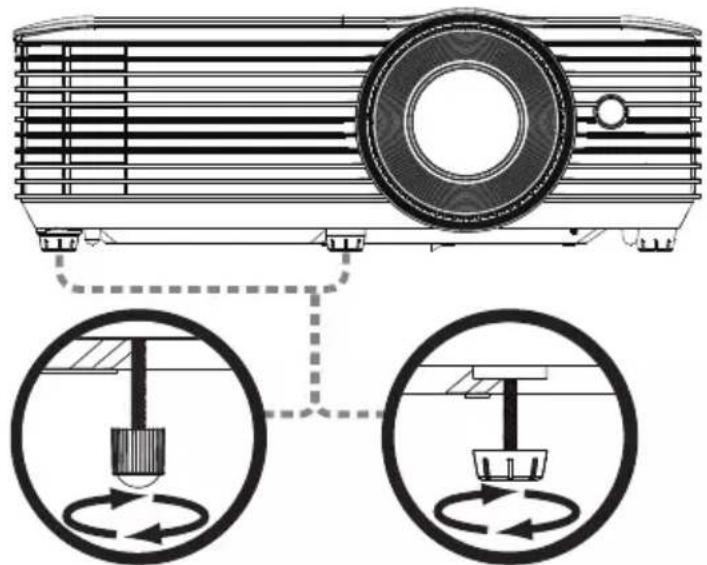
Roda pengatur kemiringan
Cara mengoptimalkan jarak dan ukuran gambar
Perhatikan tabel di bawah ini untuk mengetahui ukuran gambar optimal yang dapat dicapai bila proyektor diletakkan pada jarak yang diinginkan dari layar.
- Seri SVGA/XGA (X128H/X128/D616D/D616/EV-X65H/EV-X65/V36X/V36XC/AX319/AX319D/DX212/DX212G/BS-112/BS-112E/KX316/KX316B/X1286G/DNX1723/DNX1724)
Jika proyektor berjarak 2,0 m dari layar, kualitas gambar yang baik sulit diperoleh untuk ukuran gambar antara 46" dan 51".

Catatan: Perhatikan gambar di bawah ini, ketinggian 89 cm diperlukan bila jarak proyektor 2 m.

| Jarak yang Diinginkan (m) | Ukuran layar | Tinggi | Ukuran layar | Tinggi | ||
| (Zoom min) (Zoom maks) | ||||||
| Diagonal (inci) | Panjang x Lebar (cm) | Dari bagian dasar ke bagian atas gambar (cm) | Diagonal (inci) | Panjang x Lebar (cm) | Dari bagian dasar ke bagian atas gambar (cm) | |
| 1,0 22,7 | 8 46 x 35 40 | 25 52 x 39 44 | ||||
| 1,5 34 69 | x 52 60 38 | 77 x 58 67 | ||||
| 2,0 | 46 | 93 x 69 | 80 | 51 | 103 x 77 | 89 |
| 3,0 68 1 | 39 x 104 120 | 76 155 x 116 | 133 | |||
| 4,0 91 1 | 85 x 139 160 | 101 206 x 155 | 178 | |||
| 5,0 | 114 231 | x 174 200 127 | 258 x 193 222 | |||
| 6,0 | 137 278 | x 208 240 152 | 309 x 232 267 | |||
| 7,0 | 159 324 | x 243 280 178 | 361 x 271 311 | |||
| 8,0 | 182 370 | x 278 319 203 | 412 x 309 356 | |||
| 9,0 | 205 417 | x 313 359 228 | 464 x 348 400 | |||
| 10,0 | 228 463 | x 347 399 254 | 515 x 387 | 445 | ||
| 11,0 | 251 | 509 x 382 439 | 279 567 x 425 | 489 | ||
| 11,8 | 269 | 546 x 410 | 471 | 299,3 | 608 x 456 | 525 |
Rasio Zoom: 1,1x
- Seri WXGA (X138WH/D626D/EV-W65H/V36W/AW319/DX412/BS-312/KW316/DWX1722)
Jika proyektor berjarak 2 m dari layar, kualitas gambar yang baik sulit diperoleh untuk ukuran gambar antara 54" dan 60".

Catatan: Perhatikan gambar di bawah ini, ketinggian 91 cm diperlukan bila jarak proyektor 2 m.
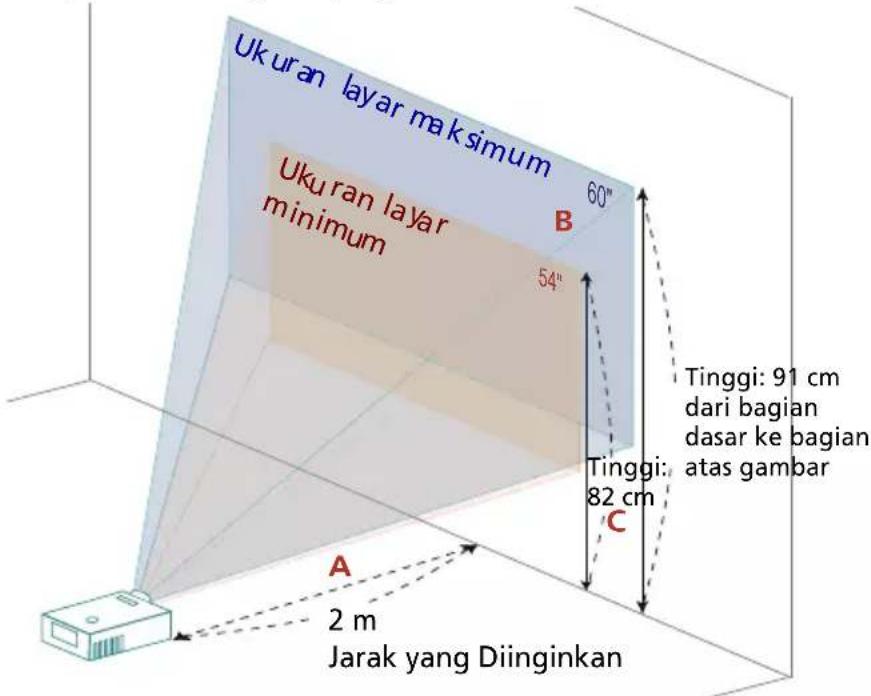
| Jarak yang Diinginkan (m) | Ukuran layar | Tinggi | Ukuran layar | Tinggi | ||
| (Zoom min) (Zoom maks) | ||||||
| Diagonal (inci) | Panjang x Lebar (cm) | Dari bagian dasar ke bagian atas gambar (cm) | Diagonal (inci) | Panjang x Lebar (cm) | Dari bagian dasar ke bagian atas gambar (cm) | |
| 1,1 30 64 x 40 45 33 71 x 45 50 | ||||||
| 1,5 40 87 x 55 61 45 97 x 61 68 | ||||||
| 2,0 54 116 x 73 82 60,14 130 x 81 91 | ||||||
| 3,0 | 81 | 174 x 109 | 123 | 90 | 194 x 121 | 136 |
| 4,0 | 108 | 233 x 145 | 163 | 120 | 259 x 162 | 182 |
| 5,0 | 135 | 291 x 182 | 204 | 150 | 324 x 202 | 227 |
| 6,0 | 162 | 349 x 218 | 245 | 180 | 389 x 243 | 273 |
| 7,0 | 189 | 407 x 254 | 286 | 210 | 453 x 283 | 318 |
| 8,0 | 216 | 465 x 291 | 327 | 241 | 518 x 324 | 364 |
| 9,0 | 243 | 523 x 327 | 368 | 271 | 583 x 364 | 409 |
| 10,0 | 270 | 581 x 363 | 408 | 300,69 | 648 x 405 | 455 |
Rasio Zoom: 1,1x
- Seri WUXGA (X168H/D666D/EV-WU65H/V36U/AU319/DX612/BS-512/KU316/DWU1721/H6521BD/E155F/HE-802K/GM512/VH-412/D1P1720)
Jika proyektor berjarak 2 m dari layar, kualitas gambar yang baik sulit diperoleh untuk ukuran gambar antara 57" dan 63".

Catatan: Perhatikan gambar di bawah ini, ketinggian 94 cm diperlukan bila jarak proyektor 2 m.

| Jarak yang Diinginkan (m) | Ukuran layar | Tinggi | Ukuran layar | Tinggi | ||
| (Zoom min) (Zoom maks) | ||||||
| Diagonal (inci) | Panjang x Lebar (cm) | Dari bagian dasar ke bagian atas gambar (cm) | Diagonal (inci) | Panjang x Lebar (cm) | Dari bagian dasar ke bagian atas gambar (cm) | |
| 1,0 28,6 | 62 x 39 | 42 32 68 x 43 | 47 | |||
| 2,0 | 57 | 123 x 77 | 85 | 63 | 136 x 85 | 94 |
| 2,5 72 | 154 x 96 | 106 | 79 | 170 x 106 | 117 | |
| 3,0 | 86 | 185 x 116 | 127 | 95 | 204 x 128 | 140 |
| 3,5 | 100 | 216 x 135 | 149 | 111 | 238 x 149 | 164 |
| 4,0 | 115 | 247 x 154 | 170 | 126 | 272 x 170 | 187 |
| 5,0 | 143 | 309 x 193 | 212 | 158 | 340 x 213 | 234 |
| 6,0 | 172 | 370 x 231 | 255 | 189 | 408 x 255 | 281 |
| 7,0 | 201 | 432 x 270 | 297 | 221 | 476 x 298 | 327 |
| 8,0 | 229 | 494 x 309 | 340 | 253 | 544 x 340 | 374 |
| 9,0 | 258 | 556 x 347 | 382 | 284 | 612 x 383 | 421 |
| 9,5 | 272 | 586 x 367 | 403 | 300,04 | 646 x 404 | 444 |
Rasio Zoom: 1,1x
• Seri WUXGA (X1623H/D860D/EV-WU80H/V50U/AU540/DX620/BS-520/KU330/DWU1729/H6540BD/E156D/HE-806J/GM532/VH-432/D1P1719)
Jika proyektor berjarak 2 m dari layar, kualitas gambar yang baik sulit diperoleh untuk ukuran gambar antara 45" dan 59".

Catatan: Perhatikan gambar di bawah ini, ketinggian 87 cm diperlukan bila jarak proyektor 2 m.

| Jarak yang Diinginkan (m) | Ukuran layar | Tinggi | Ukuran layar | Tinggi | ||
| (Zoom min) (Zoom maks) | ||||||
| Diagonal (inci) | Panjang x Lebar (cm) | Dari bagian dasar ke bagian atas gambar (cm) | Diagonal (inci) | Panjang x Lebar (cm) | Dari bagian dasar ke bagian atas gambar (cm) | |
| 1,0 22,5 | 49 x 30 | 33 29 63 x 39 | 43 | |||
| 2,0 45 9 | 7 x 61 67 | 59 126 x 79 8 | 7 | |||
| 2,5 56 1 | 21 x 76 83 | 73 158 x 99 | 109 | |||
| 3,0 68 1 | 46 x 91 | 100 88 | 190 x 118 | 130 | ||
| 3,5 79 | 170 x 1 | 106 | 17 103 221 x 138 | 152 | ||
| 4,0 90 | 194 x 1 | 121 | 134 117 253 x 158 | 174 | ||
| 5,0 | 113 | 243 x 152 | 167 | 147 | 316 x 197 | 217 |
| 6,0 | 135 | 291 x 182 | 200 | 176 | 379 x 237 | 261 |
| 7,0 | 158 | 340 x 212 | 234 | 205 | 442 x 276 | 304 |
| 8,0 | 180 | 389 x 243 | 267 | 235 | 505 x 316 | 347 |
| 9,0 | 203 | 437 x 273 | 301 | 264 | 569 x 355 | 391 |
| 10,2 | 230 | 495 x 310 | 341 | 299,15 | 644 x 403 | 443 |
Rasio Zoom: 1,3x
• Seri XGA (S1286HN/S1286H/T411DT/T411D/XS-X31HG/XS-X31H/F1286HN/F1286H/SE210L/SE210/DS-110T/DS-110/S1286GH/DNX1712/DNX1713)
Jika proyektor berjarak 1 m dari layar, kualitas gambar yang baik sulit diperoleh untuk ukuran gambar 80".

Catatan: Perhatikan gambar di bawah ini, ketinggian 140 cm diperlukan bila jarak proyektor 1 m.

| Jarak yang Diinginkan (m) | Ukuran layar | Tinggi | |
| (Zoom) | |||
| Diagonal (inci) | Panjang x Lebar (cm) | Dari bagian dasar ke bagian atas gambar (cm) | |
| 0,4 32 65 x 49 56 | |||
| 1,0 80 162 x 122 140 | |||
| 1,25 100 203 x 152 175 | |||
| 1,5 120 243 x 182 210 | |||
| 2,0 160 324 x 243 280 | |||
| 2,5 199 405 x 304 349 | |||
| 3,1 247 502 x 377 433 | |||
| 3,5 279 567 x 425 489 | |||
| 3,8 303 616 x 462 531 | |||
Rasio Zoom: 1,0x
- Seri WXGA (S1386WHN/S1386WH/T421DT/T421D/XS-W31HG/XS-W31H/F1386WHN/F1386WH/SE410L/SE410/DS-310T/DS-310/DWX1711/DWX1734) Jika proyektor berjarak 1 m dari layar, kualitas gambar yang baik sulit diperoleh untuk ukuran gambar 89".

Catatan: Perhatikan gambar di bawah ini, ketinggian 135 cm diperlukan bila jarak proyektor 1 m.

| Jarak yang Diinginkan (m) | Ukuran layar | Tinggi | |
| (Zoom) | |||
| Diagonal (inci) | Panjang x Lebar (cm) | Dari bagian dasar ke bagian atas gambar (cm) | |
| 0,4 36 77 x | 48 54 | ||
| 0,7 62 134 | x 84 94 | ||
| 1,0 89 192 | x 120 135 | ||
| 1,12 100 21 | 5 x 134 151 | ||
| 1,5 134 288 | x 180 202 | ||
| 2,0 178 384 | x 240 270 | ||
| 2,5 223 480 | x 300 337 | ||
| 3,0 267 576 | x 360 405 | ||
| 3,4 303 653 | x 408 458 | ||
Rasio Zoom: 1,0x
Cara mendapatkan ukuran gambar yang diinginkan dengan menyesuaikan jarak dan zoom
Tabel di bawah ini menunjukkan cara mendapatkan ukuran gambar yang diinginkan dengan menyesuaikan posisi atau gelang zoom.
- Seri SVGA/XGA (X128H/X128/D616D/D616/EV-X65H/EV-X65/V36X/V36XC/AX319/AX319D/DX212/DX212G/BS-112/BS-112E/KX316/KX316B/X1286G/DNX1723/DNX1724)
Untuk mendapatkan ukuran gambar sebesar 60", letakkan proyektor pada jarak 2,4 m hingga 2,6 m dari layar.
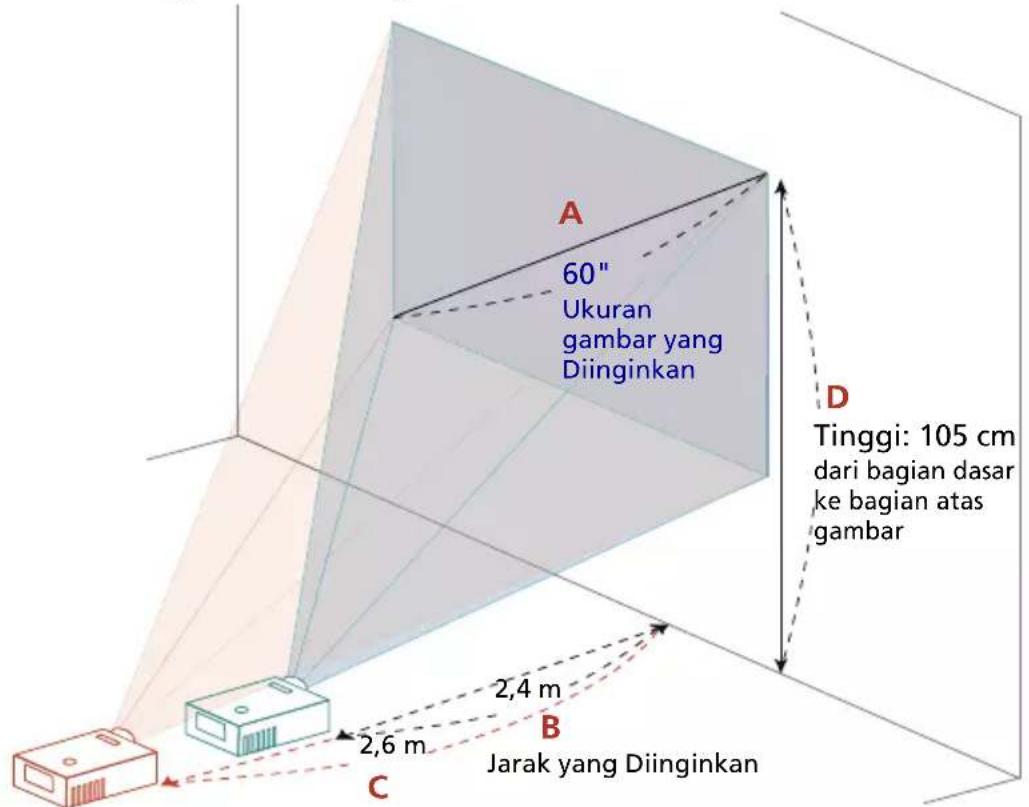
| Ukuran Gambar yang Diinginkan Jarak (m) Tinggi (cm) | ||||
| Diagonal (inci) | Panjang x Lebar (cm) | Zoom maks | Zoom min | Dari bagian dasar ke bagian atas gambar |
| 30 61 x 46 | 1,2 1,3 53 | |||
| 40 81 x 61 | 1,6 1,8 70 | |||
| 50 102 x 76 | 2,0 2,2 88 | |||
| 60 122 x 91 | 2,37 2,6 105 | |||
| 70 142 x 107 | 2,8 3,1 123 | |||
| 80 163 x 122 | 3,2 3,5 140 | |||
| 90 183 x 137 | 3,5 4,0 158 | |||
| 100 203 x 152 | 3,9 4,4 175 | |||
| 150 305 x 229 | 5,9 6,6 263 | |||
| 180 366 x 274 | 7,1 7,9 315 | |||
| 200 406 x 305 | 7,9 8,8 351 | |||
| 250 508 x 381 | 9,9 11,0 438 | |||
| 300 610 x 457 | 11,8 | 526 | ||
Rasio Zoom: 1,1x
- Seri WXGA (X138WH/D626D/EV-W65H/V36W/AW319/DX412/BS-312/KW316/DWX1722)
Untuk mendapatkan ukuran gambar sebesar 60", letakkan proyektor pada jarak 2,0 m hingga 2,2 m dari layar.

| Ukuran Gambar yang Diinginkan Jarak (m) Tinggi (cm) | ||||
| Diagonal (inci) | Panjang x Lebar (cm) | Zoom maks | Zoom min | Dari bagian dasar ke bagian atas gambar |
| 30 65 x 40 | 1,0 1,1 45 | |||
| 40 86 x 54 | 1,3 1,5 61 | |||
| 50 108 x 67 | 1,7 1,9 76 | |||
| 60 129 x 81 | 2,0 2,2 91 | |||
| 70 151 x 94 | 2,3 2,6 106 | |||
| 80 172 x 108 | 2,7 3,0 121 | |||
| 90 194 x 121 | 3,0 3,3 136 | |||
| 100 215 x 135 | 3,3 3,7 151 | |||
| 150 323 x 202 | 5,0 5,6 227 | |||
| 180 388 x 242 | 6,0 6,7 272 | |||
| 200 431 x 269 | 6,7 7,4 303 | |||
| 250 538 x 337 | 8,3 9,3 378 | |||
| 300 646 x 404 | 10,0 454 | |||
Rasio Zoom: 1,1x
- Seri WUXGA (X168H/D666D/EV-WU65H/V36U/AU319/DX612/BS-512/KU316/DWU1721/H6521BD/E155F/HE-802K/GM512/VH-412/D1P1720)
Untuk mendapatkan ukuran gambar sebesar 60", letakkan proyektor pada jarak 1,9 m hingga 2,1 m dari layar.

| Ukuran Gambar yang Diinginkan Jarak (m) Tinggi (cm) | ||||
| Diagonal (inci) | Panjang x Lebar (cm) | Zoom maks | Zoom min | Dari bagian dasar ke bagian atas gambar |
| 34 73 x 46 | 1,1 1,2 50 | |||
| 50 108 x 67 | 1,6 1,7 74 | |||
| 60 129 x 81 | 1,9 2,1 89 | |||
| 70 151 x 94 | 2,2 2,4 104 | |||
| 80 172 x 108 | 2,5 2,8 118 | |||
| 90 194 x 121 | 2,8 3,1 133 | |||
| 100 215 x 135 | 3,2 3,5 148 | |||
| 120 258 x 162 | 3,8 4,2 178 | |||
| 150 323 x 202 | 4,7 5,2 222 | |||
| 200 431 x 269 | 6,3 7,0 296 | |||
| 250 538 x 337 | 7,9 8,7 370 | |||
| 300 646 x 404 | 9,5 10,5 | 444 | ||
Rasio Zoom: 1,1x
- Seri WUXGA (X1623H/D860D/EV-WU80H/V50U/AU540/DX620/BS-520/KU330/DWU1729/H6540BD/E156D/HE-806J/GM532/VH-432/D1P1719) Untuk mendapatkan ukuran gambar sebesar 60", letakkan proyektor pada jarak 2,0 m hingga 2,7 m dari layar.

| Ukuran Gambar yang Diinginkan Jarak (m) Tinggi (cm) | ||||
| Diagonal (inci)<A> | Panjang x Lebar (cm) | Zoom maks< B > | Zoom min< C > | Dari bagian dasar ke bagian atas gambar< D > |
| 34 73 x 46 | 1,2 1,5 50 | |||
| 50 108 x 67 | 1,7 2,2 74 | |||
| 60 129 x 81 | 2,0 2,7 89 | |||
| 70 151 x 94 | 2,4 3,1 104 | |||
| 80 172 x 108 | 8 2,7 3,5 118 | |||
| 90 194 x 121 | 3,1 4,0 133 | |||
| 100 215 x 135 | 3,4 4,4 148 | |||
| 120 258 x 162 | 4,1 5,3 178 | |||
| 150 323 x 202 | 5,1 6,7 222 | |||
| 200 431 x 269 | 6,8 8,9 296 | |||
| 250 538 x 337 | 8,5 11,1 370 | |||
| 300 646 x 404 | 10,2 | 444 | ||
Rasio Zoom: 1,3x
- Seri XGA (S1286HN/S1286H/T411DT/T411D/XS-X31HG/XS-X31H/F1286HN/F1286H/SE210L/SE210/DS-110T/DS-110/S1286GH/DNX1712/DNX1713) Untuk mendapatkan ukuran gambar sebesar 60", letakkan proyektor pada jarak 0,8 m dari layar.

| Ukuran Gambar yang Diinginkan Jarak (m) Tinggi (cm) | |||
| Diagonal (inci)<A> | Panjang x Lebar (cm) | Zoom maks<B> | Dari bagian dasar ke bagian atas gambar<C> |
| 30 61 x 46 0,4 | 53 | ||
| 40 81 x 61 0,5 | 70 | ||
| 50 102 x 76 0,6 | 88 | ||
| 60 122 x 91 0,8 | 105 | ||
| 70 142 x 107 | 0,9 123 | ||
| 80 163 x 122 | 1,0 140 | ||
| 90 183 x 137 | 1,1 158 | ||
| 100 203 x 152 | 1,3 175 | ||
| 120 244 x 183 | 1,5 210 | ||
| 150 305 x 229 | 1,9 263 | ||
| 180 366 x 274 | 2,3 315 | ||
| 200 406 x 305 | 2,5 351 | ||
| 247 502 x 376 | 3,1 433 | ||
| 303 616 x 462 | 3,8 531 | ||
Rasio Zoom: 1,0x
- Seri WXGA (S1386WHN/S1386WH/T421DT/T421D/XS-W31HG/XS-W31H/F1386WHN/F1386WH/SE410L/SE410/DS-310T/DS-310/DWX1711/DWX1734) Untuk mendapatkan ukuran gambar sebesar 60", letakkan proyektor pada jarak 0,7 m dari layar.

| Ukuran Gambar yang Diinginkan Jarak (m) Tinggi (cm) | |||
| Diagonal (inci)<A> | Panjang x Lebar (cm) | Zoom maks<B> | Dari bagian dasar ke bagian atas gambar<C> |
| 36 78 x 48 0,4 | 54 | ||
| 50 108 x 67 0 | 6 76 | ||
| 60 129 x 81 0 | 7 91 | ||
| 70 151 x 94 0 | 8 106 | ||
| 80 172 x 108 | 0,9 121 | ||
| 90 194 x 121 | 1,0 136 | ||
| 100 215 x 135 | 1,1 151 | ||
| 120 258 x 162 | 1,3 182 | ||
| 150 323 x 202 | 1,7 227 | ||
| 180 388 x 242 | 2,0 272 | ||
| 200 431 x 269 | 2,2 303 | ||
| 250 538 x 337 | 2,8 378 | ||
| 303 653 x 408 | 3,4 458 | ||
Rasio Zoom: 1,0x
Kontrol Pengguna
Menu pemasangan
Menu pemasangan memberikan prosedur pemeliharaan dan pemasangan proyektor yang ditampilkan pada layar (OSD). Gunakan OSD hanya bila pesan "No signal input (Tidak ada sinyal input)" ditampilkan pada layar.
Pilihan menu mencakup pengaturan dan penyesuaian ukuran serta jarak layar, fokus, koreksi keystone, dan banyak lagi.
1 Aktifkan proyektor dengan menekan tombol "Daya" pada papan kontrol. 2 Tekan tombol "MENU" pada remote control untuk mengakses OSD pemasangan dan pemeliharaan proyektor.

3 Pola latar belakang berfungsi sebagai panduan untuk menyesuaikan pengaturan kalibrasi dan pelurusan, misalnya ukuran serta jarak layar, fokus, dan banyak lagi. 4 Menu Installation (Pemasangan) mencakup pilihan berikut:
•Projection Mode (Mode proyeksi) •Projection Location (Lokasi Proyeksi) •Pengaturan Auto Keystone (Keystone Otomatis) •Pengaturan Manual Keystone (Keystone Manual) •WirelessHD Dongle Pairing (Pemasangan Dongle WirelessHD) •Pengaturan Language (Bahasa) •Pengaturan ulang ke fungsi default pabrik
Gunakan tombol panah atas dan bawah untuk menetapkan pilihan, tombol panah kiri dan kanan untuk menyesuaikan pengaturan pilihan yang ditetapkan, serta "ENTER" untuk membuka submenu pengaturan fitur. Pengaturan yang baru akan disimpan secara otomatis saat keluar dari menu.
Tekan tombol "MENU" atau "BACK (KEMBALI)" kapan pun untuk menutup menu dan kembali ke layar awal Acer.
Menu Tampilan Pada Layar (OSD)
Proyektor dilengkapi OSD multibahasa yang dapat digunakan untuk mengatur gambar dan mengubah variasi pengaturan.
Menggunakan menu OSD
- Tekan "MENU" untuk membuka menu OSD dari remote control atau panel kontrol.
- Saat OSD ditampilkan, gunakan tombol untuk memilih item pilihan di menu utama. Setelah memilih item menu utama yang dikehendaki, tekan "ENTER" untuk memasuki submenu pengaturan fitur.
- Gunakan tombol untuk memilih item yang diinginkan dan menyesuaikan pengaturan menggunakan tombol
- Pilih item berikutnya yang akan diatur dalam submenu, kemudian atur seperti yang dijelaskan di atas.
- Tekan "BACK (KEMBALI)" di remote control atau panel kontrol, layar akan kembali ke menu utama.
- Untuk menutup OSD, tekan "BACK (KEMBALI)" pada remote control atau panel kontrol. Menu OSD akan tertutup, kemudian proyektor akan secara otomatis menyimpan pengaturan baru.


Catatan 1: Sejumlah pengaturan OSD berikut mungkin tidak tersedia. Lihat OSD sebenarnya untuk proyektor Anda.
Catatan 2: Fungsi dapat berbeda, tergantung pada definisi model.
Color (Warna)
| LumiSense | Teknologi Acer LumiSense dapat mengoptimalkan gambar proyeksi dengan pintar ke lumen visual yang paling nyaman secara otomatis berdasarkan konten layar. Fitur ini menyempurnakan visibilitas detail gelap dan saturasi warna.Off (Tidak Aktif): Pengaturan default.Normal: Pilih "Normal" untuk memenuhi efek visual dari penyempurnaan detail gelap.Boost (Peningkatan): Pilih "Boost (Peningkatan)" untuk memenuhi efek visual dari peningkatan kecerahan.Dynamic Black (Hitam Dinamis): Mengoptimalkan tampilan adegan film gelap secara otomatis agar dapat dilihat dengan detail menakjubkan.: Setelah LumiSense diaktifkan, BluelightShield beralih ke "Off (Tidak Aktif)". |
| BluelightShield | Off (Tidak Aktif): Pengaturan default.Low (Rendah) / Medium (Sedang) / High (Tinggi): Pilih Rendah/ Medium/Tinggi untuk mengurangi tingkat paparan cahaya biru yang berbeda secara dinamis.: Setelah BluelightShield diaktifkan, LumiSense beralih ke "Off (Tidak Aktif)". |
| Display Mode (Mode Tampilan) | Terdapat beberapa fungsi standar pabrik yang dioptimalkan untuk berbagai jenis gambar.Bright (Cerah): Untuk mengoptimalkan kecerahan.Presentation (Presentasi): Untuk presentasi rapat.Standard (Standar): Untuk lingkungan umum.Video:Untuk memutar video di ruangan yang terang.Game (Permainan): Untuk konten permainan.Education (Pendidikan): Untuk lingkungan pendidikan.Movie (Film): Untuk pemutaran film/video/foto yang lebih terang dan biasa.Game Dark (Game Gelap): Memainkan game di lingkungan yang gelap.Game Bright (Game Terang): Memainkan game di lingkungan yang terang.User (Pengguna): Menyimpan pengaturan pengguna. |
| Color Profile (Profil Warna) | Pengguna dapat memilih semua pengaturan mode tampilan sebagai pengaturan referensi "User 1 (Pengguna 1)", "User 2 (Pengguna 2)" atau "User 3 (Pengguna 3)" yang aktif kecuali jika sudah diatur seperti itu. Saat pengguna memilih mode tampilan "User 1 (Pengguna 1)", "User 2 (Pengguna 2)" dan "User 3 (Pengguna 3)", maka OSD akan menampilkan "Color Profile (Profil Warna)" dan "Rename (Ganti Nama)". Pengguna1/Pengguna2/Pengguna3 adalah Standar default. |
| Wall color (Warna dinding) | Gunakan fungsi ini untuk memilih warna yang sesuai dengan warna dinding. Terdapat beberapa pilihan, termasuk putih, kuning muda, biru muda, merah muda, hijau tua. Fungsi ini akan mengatasi penyimpangan warna yang diakibatkan oleh warna dinding sehingga dapat menampilkan nada gambar yang benar. |
| Brightness (Kecerahan) | Mengatur kecerahan gambar.Tekan untuk membuat gambar lebih gelap.Tekan untuk membuat gambar lebih terang. |
| Contrast (Kontras) | "Contrast (Kontras)" mengontrol perbedaan antara bagian gelap dan terang pada gambar. Pengaturan kontras akan mengubah kadar hitam dan putih pada gambar.Tekan untuk mengurangi kontras.Tekan untuk meningkatkan kontras. |
| Saturation (Saturasi) | Mengatur gambar video dari hitam putih ke warna saturasi penuh.Tekan untuk mengurangi jumlah warna pada gambar.Tekan untuk menambah jumlah warna pada gambar. |
| Tint (Pewarnaan) | Mengatur keseimbangan warna hijau dan merah.Tekan untuk menambah jumlah warna hijau pada gambar.Tekan untuk menambah jumlah warna merah pada gambar. |
| Color Temperature (Suhu Warna) | ModeGunakan fungsi ini untuk memilih CT1, CT2 , CT3, User mode (mode Pengguna). |
| R Gain (Perolehan R)Menyesuaikan perolehan merah untuk optimalisasi temperatur warna. | |
| G Gain (Perolehan G)Menyesuaikan perolehan hijau untuk optimalisasi temperatur warna. | |
| B Gain (Perolehan B)Menyesuaikan perolehan biru untuk optimalisasi temperatur warna. | |
| Gamma | Memperbaiki penampilan latar yang gelap. Semakin besar nilai gamma, latar yang gelap akan tampak lebih cerah. |
| Advanced (Lanjutan) | Ind. Color Management (Manajemen Warna Dalam Ruangan)Menyesuaikan warna merah, hijau, biru, cyan, kuning, dan magenta. |
| Ind. Hue (Nada Warna Dalam Ruangan)Mengatur keseimbangan warna hijau dan merah. | |
| Ind. Saturation (Saturasi Dalam Ruangan)Menyesuaikan warna yang dipilih untuk mengurangi atau menambah saturasinya. | |
| Ind. Gain (Nilai Dalam Ruangan)Menyesuaikan kontras warna yang dipilih. | |
| Brilliant Color (Warna Tajam)Menghasilkan spektrum warna layar yang lebih luas dan menyajikan saturasi warna yang lebih sempurna sehingga gambar terlihat cerah dan hidup. | |
| White Peaking (Putih Maksimal)Meningkatkan kecerahan warna putih mendekati 100%. (hanya sumber video) | |
| Film Mode (Mode Film)Menetapkan pengoptimalan gambar ke mode True Film 24 bingkai. | |
| Noise Reduction (Pengurang Noise)Mengatur pengurangan noise sinyal. "0" artinya pengurang noise dinonaktifkan, ">0" meningkatkan pengurang noise. | |
| Black Extension (Penambahan Hitam)Hal ini akan memastikan tingkat hitam yang optimal untuk setiap sumber analog. | |
| Wall color (Warna dinding)Gunakan fungsi ini untuk memilih warna yang sesuai dengan warna dinding. Terdapat beberapa pilihan, termasuk putih, kuning muda, biru muda, merah muda, hijau tua. Fungsi ini akan mengatasi penyimpangan warna yang diakibatkan oleh warna dinding sehingga dapat menampilkan nada gambar yang benar. | |
| Low Input Lag (Lag Input Rendah)Gunakan fungsi ini untuk membuat proyeksi layar tampak lebih halus tanpa adanya lag.Bila pengaturan tersebut diatur ke "On (Aktif)", fungsi 3D/Aspect Ratio (Rasio Aspek)/Keystone/H. Position (Posisi horizontal)/V. Position (Posisi vertical)/HDMI Scan Info (Info Pemindaian HDMI)/Tracking (Anti Goyang)/Digital Zoom akan diatur ulang ke pengaturan default pabrik. | |
| Rename (Ganti Nama) |  1. Saat pengguna memilih mode tampilan "User 1 (Pengguna 1)", "User 2 (Pengguna 2)" atau "User 3 (Pengguna 3)", maka OSD akan menampilkan "Color Profile (Profil Warna)" dan "Rename (Ganti Nama)".2. Disimpan tepat pada saat pengguna mengubah nama.3. Hanya mendukung bahasa Inggris. Bila pengguna mengubah jenis bahasa sistem, bagian ini hanya menampilkan karakter bahasa Inggris yang dapat digunakan pengguna untuk mengganti nama. 1. Saat pengguna memilih mode tampilan "User 1 (Pengguna 1)", "User 2 (Pengguna 2)" atau "User 3 (Pengguna 3)", maka OSD akan menampilkan "Color Profile (Profil Warna)" dan "Rename (Ganti Nama)".2. Disimpan tepat pada saat pengguna mengubah nama.3. Hanya mendukung bahasa Inggris. Bila pengguna mengubah jenis bahasa sistem, bagian ini hanya menampilkan karakter bahasa Inggris yang dapat digunakan pengguna untuk mengganti nama. |

Catatan 1: Fungsi "Saturation (Saturasi)" dan "Tint (Pewarnaan)" tidak didukung dalam mode komputer atau HDMI. Catatan 2: Fungsi dapat berbeda, tergantung pada definisi model.
Image (Gambar)
| Projection (Proyeksi) | Dep Pengaturan default pabrik.Belang: Membalik gambar agar Anda dapat proyeksikan dari belakang layar transparan.Lanangit Belakang: Jika fungsi ini dipilih, proyektor memutar gambar 180° secara horizontal dan vertikalamaan. Anda dapat memproyeksikan dari belakang layarbus pandang dengan proyeksi pemasangan langit-langit.Lanangit Depan: Bila Anda memilih fungsi ini, ektor akan membalik gambar untuk proyeksi pemasangan ngit-langit. Pengaturan default pabrik.Belang: Membalik gambar agar Anda dapat proyeksikan dari belakang layar transparan.Lanangit Belakang: Jika fungsi ini dipilih, proyektor memutar gambar 180° secara horizontal dan vertikalamaan. Anda dapat memproyeksikan dari belakang layarbus pandang dengan proyeksi pemasangan langit-langit.Lanangit Depan: Bila Anda memilih fungsi ini, ektor akan membalik gambar untuk proyeksi pemasangan ngit-langit. |
| Projection Mode (Mode proyeksi) | Dep Pengaturan default pabrik.Belang: Membalik gambar agar Anda dapat proyeksikan dari belakang layar transparan. Pengaturan default pabrik.Belang: Membalik gambar agar Anda dapat proyeksikan dari belakang layar transparan. |
| Projection Location (Lokasi Proyeksi) | Aut Tomatis: Secara otomatis mengatur lokasi proyeksi par.Des Tomatis: Secara otomatis mengatur lokasi proyeksi par.Des Langit: Memutar gambar secara terbalik untuk proyeksi pemasangan di langit-langit. Langit: Memutar gambar secara terbalik untuk proyeksi pemasangan di langit-langit. |
| Aspect Ratio (Rasio Aspek) | Gunakan fungsi ini untuk memilih rasio aspek yang dikehendaki.Auto (Otomatis): Menyimpan gambar dengan rasio panjang-lebar asli dan memaksimalkan gambar sesuai piksel horizontal atau vertikal asli.Full (Penuh): Mengubah ukuran gambar agar sesuai lebar layar penuh (3840 piksel) dan tinggi (2160 piksel).4:3: Skala gambar akan disesuaikan dengan ukuran layar dan ditampilkan dengan rasio 4:3.16:9: Skala gambar akan disesuaikan dengan lebar layar dan panjang yang disesuaikan untuk tampilan gambar dengan rasio 16:9.L.Box: Menyimpan rasio aspek sinyal asli dan memperbesar 1,333 kali. |
| Keystone Memperbaiki distorsi gambar yang terjadi akibat memiringkan proyeksi. | |
| Auto Keystone (Keystone Otomatis) | Secara otomatis mengatur gambar vertikal. |
| Manual Keystone (Keystone Manual) | Memperbaiki distorsi gambar yang terjadi akibat memiringkan proyeksi. Fungsi Manual Keystone (Keystone Manual) tidak tersedia bila Auto Keystone (Keystone Otomatis) ditetapkan ke "On (Aktif)". Fungsi Manual Keystone (Keystone Manual) tidak tersedia bila Auto Keystone (Keystone Otomatis) ditetapkan ke "On (Aktif)". |
| H./V. Keystone (Keystone Horizontal/ Vertikal) | H. Keystone (Keystone Horizontal)Tekan tombol atau untuk menyesuaikan distorsi gambar secara horizontal dan membuat gambar persegi. |
| V. Keystone (Keystone Vertical)Tekan tombol atau untuk menyesuaikan distorsi gambar secara vertical dan membuat gambar persegi. | |
| 4 Corner Correction (Koreksi 4 Sudut) | Secara manual menyesuaikan bentuk dan ukuran gambar persegi dengan sisi tak beraturan. Tekan "MODE" berulang kali untuk memilih sudut yang akan disesuaikan. Tekan tombol pilihan empat arah untuk menyesuaikan bentuk gambar.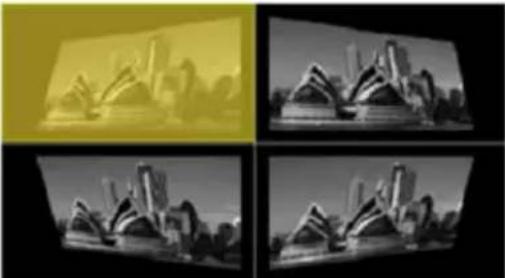 Fungsi tidak tersedia bila Keystone H./V. disesuaikan. Fungsi tidak tersedia bila Keystone H./V. disesuaikan. |
| Sharpness (Ketajaman) | Mengatur ketajaman gambar.Tekan untuk mengurangi ketajaman.Tekan untuk menambah ketajaman. |
| H. Position (Posisi horizontal) | Tekan untuk menggeser gambar ke kiri.Tekan untuk memindahkan gambar ke kanan. |
| V. Position (Posisi vertical) | Tekan untuk menggeser gambar ke bawah.Tekan untuk menggeser gambar ke atas. |
| Frequency (Frekuensi) | "Frequency (Frekuensi)" mengubah kecepatan refresh proyektor agar setara dengan frekuensi kartu grafis komputer . Jika Anda melihat garis vertical yang berkedip pada gambar proyeksi, gunakan fungsi ini untuk membuat pengaturan yang diperlukan. |
| Tracking (Anti Goyang) | Mensinkronisasikan waktu sinyal antara proyektor dan kartu grafis. Jika gambar tidak stabil atau berkedip, gunakan fungsi ini untuk memperbaikinya. |
| HDMI Color Range (Rentang Warna HDMI) | Menyesuaikan rentang warna data gambar HDMI untuk mengoreksi kesalahan tampilan warna.Auto (Otomatis): Secara otomatis melakukan penyesuaian berdasarkan informasi dari pemutar.Limited Range (Rentang Terbatas): Memproses gambar input sebagai data rentang warna terbatas.Full Range (Rentang Lengkap): Memproses gambar input sebagai data rentang warna lengkap. |
| HDMI Scan Info(Info Pemindaian HDMI) | Menyesuaikan rasio pemindaian berlebih pada gambar HDMI di layar.·Auto (Otomatis): Secara otomatis melakukan penyesuaian berdasarkan informasi dari pemutar.·Underscan: Selalu tidak melakukan overscan pada gambar HDMI.·Overscan: Selalu melakukan overscan pada gambar HDMI. |

Catatan 1: Fungsi "H. Position (Posisi horizontal)", "V. Position (Posisi vertikal)", "Frequency (Frekuensi)", dan "Tracking (Anti Goyang)" tidak didukung dalam mode HDMI atau Video.
Catatan 2: Fungsi "HDMI Color Range (Rentang Warna HDMI)" dan "HDMI Scan Info (Info Pemindaian HDMI)" hanya didukung dalam mode HDMI.
Catatan 3: Fungsi dapat berbeda, tergantung pada definisi model.
Setting (Pengaturan)
| Startup Screen(Layar Pengaktifan) | Gunakan fungsi ini untuk memilih layar pengaktifan yang dikehendaki. Jika Anda mengubah pengaturan, perubahan tersebut akan berpengaruh setelah Anda keluar dari menu OSD.Acer: Layar pengaktifan default pada proyektor Acer Anda.User (Pengguna): Gunakan memori gambar dari fungsi "Screen Capture" (Rekaman Layar). |
| Screen Capture(Rekaman Layar) | Gunakan fungsi ini untuk menyesuaikan layar pengaktifan. Untuk merekam gambar yang Anda inginkan dan menjadikannya sebagai layar pengaktifan, ikuti petunjuk di bawah ini.Perhatian:Sebelum melanjutkan ke langkah-langkah berikut, pastikan "Keystone" diatur ke nilai default 0.Tekan "Screen Capture (Rekaman Layar)" untuk menyesuaikan layar pengaktifan.Pesan akan muncul di layar yang menyarankan pengguna untuk memasukkan sumber asli. "Resolusi" yang ditampilkan dalam teks didasarkan pada waktu asli. Tekan "Mulai" untuk membuka UI berikutnya; tekan "Kembali" untuk membuka UI sebelumnya.Kotak dialog akan muncul untuk mengkonfirmasikan pengaturan. Tampilkan pesan: Sesuaikan gambar yang diinginkan dalam bingkai merah, dan sistem akan menangkap gambar setelah "ENTER" ditekan. Pilih "ENTER" untuk menggunakan gambar yang ditampilkan sebagai layar pengaktifan Anda. Pilih "Kembali" untuk membatalkan rekaman layar dan menutup tampilan pada layar (OSD).Sebuah pesan muncul, menginformasikan bahwa rekaman layar sedang diproses.Jika rekaman layar telah selesai, pesan akan hilang dan tampilan sebelumnya muncul kembali.Layar pengaktifan kustom akan diterapkan bila terdapat sinyal input baru atau bila proyektor dihidupkan ulang. |
| Source Selection(Pemilihan Sumber) | Manual menggunakan sumber menu, Otomatis menggunakan Deteksi Pintar. |
| Closed Caption (Teks Gambar) | Pilih mode teks gambar yang diinginkan dari CC1, CC2, CC3, CC4, (CC1 menampilkan teks gambar dalam bahasa utama di wilayah Anda).Pilih "Off (Tidak Aktif)" untuk menonaktifkan fitur teks gambar. Fungsi ini hanya tersedia bila video komposit atau sinyal input S-Video dipilih dan format sistemnya adalah NTSC.Tetapkan rasio aspek layar ke 4:3. Fungsi ini tidak tersedia bila rasio aspek adalah "16:9" atau "Auto (Otomatis)". |
| DC 5V Out Default ad | alah "On (Aktif)". Pilih "Off (Tidak Aktif)" untuk Menonaktifkan sambungan DC 5V Out.Output daya 5V/2A jika sumber MHL tidak terdeteksi. Peringatan! DC 5V Out dapat mengalami konflik daya jika tersambung ke PC, sehingga mengakibatkan sengatan listrik dan/atau cedera. |
| VGA OUT (Standby)(VGA OUT (Siaga)) | Default adalah "Off (Tidak Aktif)". Pilih "On (Aktif)" untuk mengaktifkan sambungan VGA OUT. |
| HDMI CEC Default ad | alah "Off (Tidak Aktif)". Pilih "On (Aktif)" untuk mengaktifkan fungsi HDMI CEC. |
| Security (Keamanan) $security (Keamanan)Proyektor ini memiliki fungsi keamanan yang memudahkan administrator dalam mengatur penggunaan proyektor.Tekan "ENTER" untuk mengubah pengaturan "Security (Keamanan)". Jika fungsi keamanan diaktifkan, maka Anda harus memasukkan "Administrator Password (Sandi Administrator)" terlebih dulu sebelum mengubah pengaturan keamanan.Pilih "On (Aktif)" untuk mengaktifkan fungsi keamanan. Pengguna harus memasukkan sandi untuk mengoperasikan proyektor. Untuk informasi rinci, lihat bagian "User Password (Sandi Pengguna)".Jika "Off (Tidak Aktif)" dipilih, maka pengguna dapat menghidupkan proyektor tanpa sandi. |
| Timeout(Min.) (Timeout (Men.))Setelah "Security (Keamanan)" diatur ke "On (Aktif)", administrator dapat menetapkan fungsi timeout.Tekan atau untuk memilih interval timeout.Durasi berkisar dari 10 menit hingga 990 menit.Saat durasi tercapai, proyektor akan meminta pengguna untuk memasukkan kembali sandi.Pengaturan default pabrik dari "Timeout(Min.) (Timeout (Men.))" adalah "Off (Tidak Aktif)".Jika fungsi keamanan diaktifkan, proyektor akan meminta pengguna untuk memasukkan sandi saat menghidupkan proyektor. "User Password (Sandi Pengguna)" dan "Administrator Password (Sandi Administrator)" dapat diterima untuk dialog ini. |
| User Password (Sandi Pengguna)Tekan "ENTER" untuk mengkonfigurasi atau mengubah "User Password (Sandi Pengguna)".Tekan tombol angka untuk membuat sandi dari remote control, lalu tekan "ENTER" untuk konfirmasi.Tekan untuk menghapus karakter.Masukkan sandi saat "Confirm Password (Konfirmasikan Sandi)" ditampilkan.Sandi harus memiliki panjang karakter antara 4 hingga 8 karakter.Jika Anda memilih "Request password only when plugging the power cord in. (Minta sandi hanya setelah kabel daya tersambung.)", maka proyektor akan meminta pengguna memasukkan sandi setiap kali kabel daya disambungkan.Jika Anda memilih "Always request password while projector turns on. (Selalu minta sandi setelah proyektor dihidupkan.)", maka pengguna harus memasukkan sandi setiap kali proyektor dihidupkan. |
| Administrator Password (Sandi Administrator)"Administrator Password (Sandi Administrator)" dapat digunakan pada kotak dialog "Enter Administrator Password (Masukkan Sandi Administrator)" dan "Enter Password (Masukkan Sandi)".Tekan "ENTER" untuk mengubah "Administrator Password (Sandi Administrator)".Default pabrik untuk "Administrator Password (Sandi Administrator)" adalah "1234".Jika Anda lupa sandi administrator Anda, lakukan tindakan berikut untuk mendapatkan kembali sandi administrator:"Universal Password" (Sandi Universal) 6-digit yang terterapada Kartu Keamanan (periksa aksesori di kotak). Sandi unik ini adalah angka yang akan diterima proyektor setiap saat, apapun Administrator Password (Sandi administratornya).Jika nomor dan kartu keamanan ini hilang, hubungi pusat layanan Acer. | |
| Lock User Startup Screen (Kunci Layar Pengaktifan Pengguna) Kunci Layar Pengaktifan Pengguna default adalah "Off (Tidak Aktif)". Jika kunci layar pengaktifan pengguna dalam posisi "On (Aktif)", maka pengguna tidak lagi dapat mengubah layar pengaktifan dan mencegah pengguna lain untuk mengubahnya. Pilih "Off (Tidak Aktif)" untuk membuka kunci layar pengaktifan. | |
| Network (Jaringan) LAN IP/MaskTentukan alamat IP dan Mask. | |
Management (Manajemen)
| ECO Mode (Mode Hemat) | Pilih "On (Aktif)" untuk meredupkan lampu proyektor sehingga mengurangi pemakaian daya, memperpanjang masa pakai lampu, dan mengurangi kebisingan. Pilih "Off (Tidak Aktif)" untuk kembali ke mode normal.<Catatan> Nonaktifkan item mode ECO saat item Lumisense atau BluelightShield dalam status "On (Aktif)". |
| High Altitude (Altitudo Tinggi) | Pilih "On (Aktif)" untuk mengaktifkan mode High Altitude (Altitudo Tinggi). Untuk mendinginkan proyektor dengan altitudo tinggi yang benar, jalankan kipas dengan kecepatan penuh terus-menerus. |
| Turn Off Mode (Mode Penonaktifan) | Standard (Standar): Mematikan proyektor setelah pendinginan kipas.Instant Resume (Lanjut Cepat): Melanjutkan kerja sistem bila tombol Daya ditekan kembali dalam waktu 2 menit. |
| Auto Shutdown (Penonaktifan Otomatis) | Proyektor akan mati secara otomatis jika tidak ada input sinyal setelah jangka waktu tertentu. (default adalah 15 menit) |
| Menu Display Time (Waktu Tampilan Menu (Detik)) | Pilih waktu tampilan menu OSD. (Default adalah 15 detik). Pilih "Manual" untuk menonaktifkan menu utama/satu menu tombol langsung secara manual oleh pengguna. |
| Auto Power On (Hidupkan Otomatis) | AC Power On (Daya AC Aktif)Pilih "On (Aktif)" untuk menghidupkan proyektor sewaktu daya AC terpasang. |
| HDMI Power On (Hidupkan HDMI)Pilih "On (Aktif)" untuk menghidupkan proyektor bila catu daya HDMI terpasang. | |
| VGA Power On (Hidupkan VGA)Pilih "On (Aktif)" untuk menghidupkan proyektor sewaktu daya VGA terpasang. | |
| Control Panel Lock (Penguncian Panel Kontrol) | Off (Tidak Aktif)Default diatur ke "Off (Tidak Aktif)". |
| Child Lock (Penguncian Anak)Aktifkan "Child Lock (Penguncian Anak)" untuk menonaktifkan tombol daya di proyektor saat berada dalam mode siaga untuk menghindari pengaktifan yang dipicu oleh anak-anak. (Berlaku setelah daya dinonaktifkan).Nonaktifkan "Child Lock (Penguncian Anak)" sementara untuk mengaktifkan proyektor menggunakan tombol cepat, menekan tombol daya di proyektor selama 3 detik. Tidak perlu mengunci tombol apa pun setelah daya aktif. | |
| Full Lock (Penguncian Penuh)Aktifkan "Full Lock (Penguncian Penuh)" untuk mengunci semua tombol di proyektor. (Berlaku setelah pengaturan selesai; tampilkan pesan peringatan saat pengguna menekan keypad.)Nonaktifkan fungsi "Full Lock (Penguncian Penuh)", lalu tekan tombol "ENTER" selama 7 detik. Pesan OSD "Control Panel Lock" (Penguncian Panel Kontrol) diatur ke "Off" (Tidak Aktif) dan tidak diwajibkan untuk beralih kembali ke "Full Lock (Penguncian Penuh)".Tampilkan pesan peringatan: Untuk menonaktifkan fungsi "Full Lock (Penguncian Penuh)", tekan tombol "ENTER" selama 7 detik saat pengguna menekan tombol apa pun di panel keypad dalam mode "Full Lock (Penguncian Penuh)". | |
| Lamp Information (Informasi Lampu) | Lamp Hour Elapse (Jam Penyalaan Lampu)Menampilkan durasi pengoperasian lampu (dalam satuan jam). |
| Lamp Reminding (Indikator Lampu)Aktifkan fungsi ini untuk menampilkan peringatan penggantian lampu 30 jam sebelum masa pakainya berakhir. | |
| Lamp Hour Reset (Atur Ulang Jam Lampu)Pilih "Yes (Ya)", lalu tekan "ENTER" untuk mengembalikan penghitung jam lampu ke 0 jam. | |
| Information (Informasi) | Tampilkan informasi proyektor untuk Nama Model, Sumber Input, Tipe Sinyal, Mode Tampilan, Nomor Seri, Versi Perangkat Lunak, dan Kode QR di layar. |
Pindai kode QR yang terhubung ke portal proyektor Acer melalui perangkat bergerak. |

Catatan: Fungsi dapat berbeda, tergantung pada definisi model.
Audio
| Volume | Tekan untuk memperkecil volume suara.Tekan untuk memperbesar volume suara. |
| Mute (Diam) • Pilih "On | (Aktif)" untuk menonaktifkan volume suara.Pilih "Off (Tidak Aktif)" untuk mengembalikan volume suara. |
| Power On/Off Volume (Volume Daya Aktif/Tidak Aktif) | Pilih fungsi ini untuk mengatur volume suara peringatan saat proyektor diaktifkan atau dinonaktifkan. |

Catatan: Fungsi dapat berbeda, tergantung pada definisi model.
3D
| 3D Pilih "On (Aktif)" untuk mengaktifkan fungsi DLP 3D.• On (Aktif): Pilih item ini saat menggunakan kacamata 3D DLP, kartu grafis berkemampuan 3D 120 Hz, dan file format HQFS atau DVD dengan pemutar SW yang terkait.• Off (Tidak Aktif): Menonaktifkan mode 3D. | |
| 3D Format (Format 3D) | Jika konten 3D tidak ditampilkan dengan benar, Anda dapat memilih format 3D yang sesuai dengan konten 3D yang dilihat dan mendapatkan hasil terbaik. |
| 24P 3D Pilih "96Hz" atau "144Hz" yang kompatibel dengan kacamata 3D. | |
| 3D L/R Invert (Inversi Ki/Ka 3D) | Jika gambar terlihat rusak atau menumpuk sewaktu mengenakan kacamata DLP 3D, Anda mungkin harus mengaktifkan fungsi "Invert (Putar)" agar memperoleh kecocokan terbaik urutan gambar kiri/kanan sehingga gambar ditampilkan dengan benar (untuk DLP 3D). |
| 3D Warning Message (Pesan Peringatan 3D) | Pilih "On (Aktif)" untuk menampilkan pesan peringatan 3D.Note: 3D display is now enabled.1. Please make sure you have the correct 3D signals and glasses.2. Remember to turn 3D off if you don't want to see 3D images.3. If the 3D display isn't correct, please try to enable 3D Sync Invert.4. Display mode options will be disabled while in 3D mode. |

Catatan 1: Program aplikasi 3D kartu grafis harus diatur secara tepat agar gambar ditampilkan dengan benar.
Catatan 2: Pemutar SW, misalnya Stereoscopic Player dan DDD TriDef Media Player, dapat mendukung file format 3D. Anda dapat men-download ketiga pemutar berikut pada halaman Web di bawah ini,
- Stereoscopic Player (Uji Coba):
http://www.3dtv.at/Downloads/Index_en.aspx
- DDD TriDef Media Player (Uji Coba):
http://www.tridef.com/download/TriDef-3-D-Experience-4.0.2.html
Catatan 3: "3D L/R Invert (Inversi Ki/Ka 3D)" hanya tersedia bila 3D diaktifkan. Catatan 4: Layar pengingat akan tampil jika 3D masih aktif saat proyektor diaktifkan. Atur pengaturan sesuai tujuan Anda. Catatan 5: Model WUXGA 24P 3D tidak dapat diskalakan karena pembatasan memori buffer TI ASIC, dan setelah input 24P 3D (96Hz atau 144Hz) terdeteksi, Info Rasio Aspek/Pindai HDMI akan disorot abu-abu, selain itu HIDE juga tidak akan didukung.
Language (Bahasa)
| Language (Bahasa) | Pilih menu OSD multibahasa. Gunakan tombol untuk memilih bahasa menu yang diinginkan.• Tekan "ENTER" untuk mengkonfirmasikan pilihan. |
Lampiran
Mengatasi masalah
Jika Anda mengalami masalah dengan proyektor Acer, lihat panduan dalam mengatasi masalah berikut ini. Jika masalah tidak berhasil diatasi, hubungi penjual atau pusat layanan setempat.
| # Masalah Solusi | |
| 1 Gambar tidak muncul di layar | Sambungkan seperti yang dijelaskan pada bagian "Persiapan".Pastikan tidak ada pin konektor yang tertekuk atau patah.Pastikan lampu proyektor telah diinstal dengan benar. Lihat bagian "Mengganti Lampu".Pastikan Anda telah melepas penutup lensa dan menghidupkan proyektor. |
| 2 G a m ditampilkan sebagian, bergulir, atau tidak sempurna (untuk PC (Windows 2000/ XP/Vista/ Windows 7/ Windows 8)) | b• Untak tampilan gambar yang tidak sempurna:Buka "Komputer Saya", "Panel Kontrol", lalu klik dua kali ikon "Tampilan".Pilih tab "Pengaturan".Pastikan bahwa pengaturan resolusi layar Anda lebih rendah dari atau sama dengan WUXGA-RB (1920 x 1200).Klik tombol "Properti Tingkat lanjut".Jika masalah tetap muncul, ganti layar monitor yang Anda gunakan, kemudian ikuti langkah-langkah di bawah ini:Pastikan bahwa pengaturan resolusi lebih rendah dari atau sama dengan WUXGA-RB (1920 x 1200).Klik tombol "Ubah" dalam tab "Pantau".Klik "Tampilkan Semua Peranti". Selanjutnya, pilih "Standard monitor jenis" di bawah kotak SP, lalu pilih mode resolusi yang Anda perlukan bawah kotak "Models".Pastikan bahwa pengaturan resolusi layar monitor lebih rendah dari atau sama dengan WUXGA-RB (1920 x 1200). |
| 3 | G a m ditampilkan sebagian, bergulir, atau tidak sempurna (Untuk notebook) | b• Untak tampilan gambar yang tidak sempurna: • Untuk menyesuaikan resolusi komputer Anda, ikuti langkah-langkah untuk item 2 (di atas). • Tekan tombol pengaturan output. Contoh: [Fn]+[F4], Compaq [Fn]+[F4], Dell [Fn]+[F8], Gateway [Fn]+[F4], IBM [Fn]+[F7], HP [Fn]+[F4], NEC [Fn]+[F3], Toshiba [Fn]+[F5] • Jika Anda mengalami kesulitan saat mengubah resolusi atau tidak ada respons pada monitor, hidupkan ulang semua peralatan termasuk proyektor. |
| 4 Layar komputer notebook tidak menampilkan presentasi Anda | • Jika Anda menggunakan notebook berbasis Microsoft® Windows®: Sebagian PC notebook dapat menonaktifkan layar sendiri saat perangkat layar kedua digunakan. Setiap perangkat memiliki cara berbeda untuk pengaktifan ulang. Untuk informasi rinci, lihat panduan pengguna komputer Anda. • Jika Anda menggunakan notebook berbasis Apple ® Mac® OS: Di System Preferences, buka Display, lalu pilih Video Mirroring "On (Aktif)". | |
| 5 Gambar tidak stabil atau berkedip | • Sesuaikan "Tracking (Anti Goyang)" untuk memperbaikinya. Untuk informasi lebih lanjut, lihat bagian "Image (Gambar)". • Ubah pengaturan kepekatan warna layar pada komputer Anda. | |
| 6 Gambar memiliki garis vertikal berkedip | • Gunakan "Frequency (Frekuensi)" untuk melakukan penyesuaian. Untuk informasi lebih lanjut, lihat bagian "Image (Gambar)". • Periksa dan konfigurasi ulang mode tampilan kartu grafis Anda agar kompatibel dengan proyektor. | |
| 7 Gambar tidak fokus | Pastikan penutup lensa telah dilepas.Sesuaikan pengatur fokus pada lensa proyektor.Pastikan layar proyeksi berada dalam jangkauan yang diperlukan, yaitu 3,3 hingga 38,8 kaki (1,0 hingga 11,8 meter) (seri SVGA, X128H/X128/D616D/D616/EV-X65H/EV-X65/V36X/V36XC/AX319/AX319D/DX212/DX212G/BS-112/BS-112E/KX316/KX316B/X1286G/DNX1723/DNX1724) / 3,6 hingga 32,7 kaki (1,0 hingga 10,0 meter) (seri X138WH/D626D/EV-W65H/V36W/AW319/DX412/BS-312/KW316/DWX1722) / 3,3 hingga 33,6 kaki (1,0 hingga 10,2 meter) (seri X1623H/D860D/EV-WU80H/V50U/AU540/DX620/BS-520/KU330/DWU1729/H6540BD/E156D/HE-806J/GM532/VH-432/D1P1719) / 3,3 to 31,2 kaki (1.0 hingga 9.5 meter) (seri X168H/D666D/EV-WU65H/V36U/AU319/DX612/BS-512/KU316/DWU1721/H6521BD/E155F/HE-802K/GM512/VH-412/D1P1720) / 1,3 to 12,3 kaki (0,4 hingga 3,8 meters) (seri S1286HN/S1286H/T411DT/T411D/XS-X31HG/XS-X31H/F1286HN/F1286H/SE210L/SE210/DS-110T/DS-110/S1286GH/DNX1712/DNX1713) / 1,3 to 11,0 kaki (0,4 hingga 3,4 meters) (seri S1386WHN/S1386WH/T421DT/T421D/XS-W31HG/XS-W31H/F1386WHN/F1386WH/SE410L/SE410/DS-310T/DS-310/DWX1711/DWX1734) dari proyektor. Untuk informasi lebih lanjut, lihat bagian "Cara mendapatkan ukuran gambar yang diinginkan dengan menyesuaikan jarak dan zoom". | |
| 8 Gambar tampak melebar saat menampilkan teks DVD "layar lebar" | Untuk menampilkan DVD anamorfik (gambar distorsi) atau dengan rasio aspek 16:9, Anda harus membuat pengaturan berikut ini:Untuk menampilkan teks DVD berformat 4:3, ubah ke format 4:3 dalam OSD proyektor.Jika gambar masih melebar, Anda juga harus menyesuaikan rasio aspek. Atur format layar ke rasio aspek 16:9 (lebar) pada pemutar DVD Anda.Jika Anda menampilkan teks DVD format Letterbox(LBX), ubah format menjadi Letterbox(LBX) di OSD proyektor. | |
| 9 Gambar terlalu kecil atau terlalu besar | Sesuaikan gelang zoom pada proyektor.Ubah jarak proyektor lebih dekat atau lebih jauh dari layar.Tekan "MENU" di remote control. Buka "Image (Gambar) --> Aspect Ratio (Rasio Aspek)" dan coba gunakan pengaturan yang berbeda atau tekan "RATIO" pada remote control untuk menyesuaikan langsung. | |
| 10 Gambar memiliki sisi yang miring | Bila perlu, ubah posisi proyektor sehingga menghadap ke tengah layar.Tekan tombol "Keystone / " pada remote control hingga semua sisi sejajar secara vertikal. | |
| 11 Gambar terbalik • Pilih | "Image (Gambar) --> Projection Mode (Modeproyeksi)" pada OSD, lalu sesuaikan arah proyeksi. | |
| 12 LAN/WiFi, sumberTampilan USBmenampilkan Takada sinyal | • Matikan proyektor dan hidupkan lagi. | |
| 13 Gambarmenggantungketikamenampilkanfoto ataudokumen diMedia | • Matikan proyektor dan hidupkan lagi. | |
Pesan peringatan OSD
| # Masalah Pesan Peringatan | |
| 1 Pesan • Fan failed (Kipas rusak) - kipas sistem tidak berfungsi.Fan Fail.Lamp will automatically turn off soon.Projector Overheated (Proyektor Terlalu Panas) - proyektor melampaui suhu operasional yang disarankan dan harus didiamkan agar dingin sebelum digunakan kembali. Periksa pesan berikut.Projector overheated, system will turn off automatically soon, please:Check if operation ambient temperature between 5 degree and 40 degree.Check if filter needs to be cleanedCheck if inlet or outlet is blocked.Check if high altitude mode is set when the projector operating at high altitude area.Periksa juga penyaring debu jika telah dipasang. Jika penyaring penuh debu, bersihkan.Replace the lamp (Ganti lampu) - lampu hampir mencapai masa pakai maksimum. Anda harus segera menggantinya.Lamp is approaching the end of its useful life in full power operation.Replacement suggested! |
Masalah Pada Proyektor
| # Masalah Solusi | |
| 1 Proyeksi tidak memberikan respons terhadap semua kontrol | Jika perlu, matikan proyektor, lalu lepas kabel daya dan tunggu sekitar 30 detik sebelum menghidupkan kembali. |
| 2 Lampu terbakar atau mengeluarkan bunyi keras | Saat mencapai akhir masa pakainya, lampu akan terbakar dan mengeluarkan bunyi yang keras. Jika ini terjadi, proyektor tidak dapat dihidupkan hingga modul lampu diganti. Untuk mengganti lampu, ikuti prosedur pada bagian "Mengganti Lampu". |
Daftar Keterangan LED & Alarm
Pesan LED
| Pesan | Lamp_LED Temp_LED LED Daya | |||
| Merah Merah Merah Biru | ||||
| Konektor Daya Input Berkedip HIDUP hingga MATI 100ms | Berkedip HIDUP hingga MATI 100ms | Berkedip HIDUP hingga MATI 100ms | -- | |
| Siaga -- Menyala -- | ||||
| Tombol daya HIDUP -- -- | -- Menyala | |||
| Coba ulang lampu -- -- | Berkedip | Cepat | ||
| Daya mati (kondisi pendinginan) | -- -- Berkedip | Cepat | -- | |
| Tombol daya MATI (Pendinginan selesai, Mode Siaga) | -- -- Menyala -- | |||
| Kesalahan (thermal tidak berfungsi) | -- Menyala -- Menyala | |||
| Kesalahan (Kunci kipas) | -- Berkedip Cepat | -- Menyala | ||
| Kesalahan (lampu rusak) | Menyala -- -- | Menyala | ||
| Kesalahan (lingkaran warna tidak berfungsi) | Berkedip Cepat | -- -- Menyala | ||
Mengganti Lampu
Gunakan obeng untuk melepaskan sekrup pada penutup, kemudian tarik lampu untuk mengeluarkannya.
Proyektor akan mendeteksi masa pakai lampu. Anda akan melihat pesan peringatan "Lamp is approaching the end of its useful life in full power operation. (Lampu hampir mencapai akhir masa pakai sesuai kapasitas operasionalnya.) Replacement suggested! (Lakukan penggantian!)". Bila pesan ini ditampilkan, ganti lampu sesegera mungkin. Pastikan proyektor telah melewati proses pendinginan minimal 30 menit sebelum Anda mengganti lampu.

Peringatan: Tempat lampu sangat panas! Diamkan agar dingin sebelum Anda mengganti lampu.

Untuk mengganti lampu
Matikan proyektor dengan menekan tombol daya.
Diamkan proyektor minimal 30 menit agar dingin.
Lepaskan kabel daya.
1 Gunakan obeng untuk melepaskan sekrup dari penutup. (Gambar #1)
Dorong ke arah anak panah. (Gambar #2)
Dorong penutup ke atas. (Gambar #3)
2 Lepas sekrup yang mengamankan modul lampu. (Gambar #4)
Tarik keluar konektor lampu. (Gambar #5)
Angkat pegangan sehingga konektor lampu dapat berdiri. (Gambar #6)
3 Angkat pegangan sehingga konektor lampu dapat berdiri. Tarik keluar modul lampu dengan kuat. (Gambar #7)
Untuk memasang kembali modul lampu, gunakan lampu baru dan lakukan langkah di atas dengan urutan terbalik.

Peringatan: Untuk mengurangi risiko cedera diri, jangan jatuhkan modul lampu atau jangan sentuh bola lampu. Bila terjatuh, pecahan bola lampu dapat mengakibatkan cedera.
Pemasangan Di Langit-langit
Bila Anda ingin memasang proyektor di langit-langit, ikuti langkah-langkah di bawah ini:
1 Bor empat lubang pada komponen plafon bangunan yang kokoh, lalu kencangkan dudukan braket plafon ke plafon.
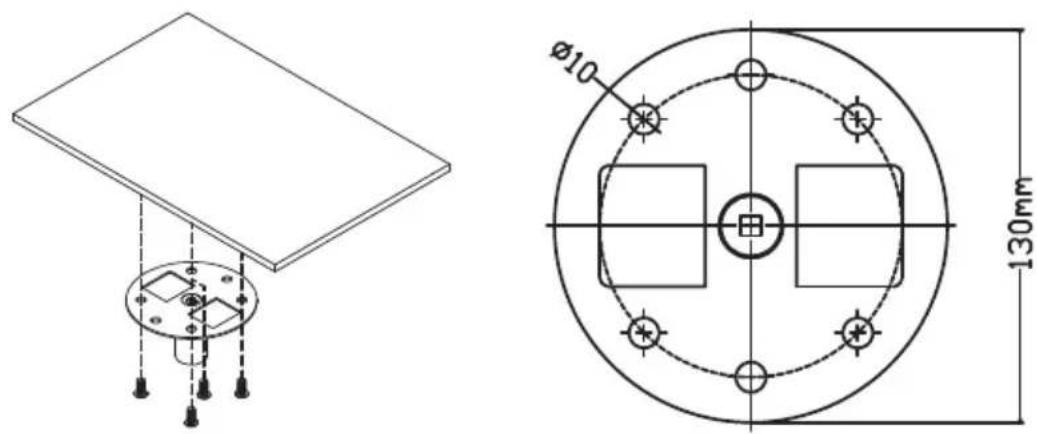
2 Pilih kombinasi jarak berdasarkan lingkungan yang sebenarnya. (CM-01S tidak mencakup Jenis 2 dan Jenis 3.)
Jenis 1 Jenis 2 Jenis 3

Untuk ukuran standar, gunakan tiga sekrup braket untuk memasang proyektor ke braket pemasangan plafon.
Jenis 2 dan Jenis 3:
Cara lainnya, untuk ukuran lebih besar, gunakan ekstensi penggeser untuk penyangga tambahan.


Catatan: Sebaiknya beri jarak yang memadai antara braket dan proyektor agar panas dapat menyebar.
4 Sambungkan konektor badan utama ke braket proyektor (gambar 1), lalu kencangkan keempat sekrup (gambar 2).

5 Atur untuk mendapatkan sudut dan posisi yang sesuai.

| Sekrup Jenis B Jenis Cincin Penutup | |||
| Diameter (mm) Panjang (mm) Besar Kecil | |||
| 4 | 2 | 5 | V |
V

Spesifikasi yang diberikan di bawah ini dapat berubah tanpa pemberitahuan sebelumnya. Untuk spesifikasi aktual, lihat spesifikasi pemasaran yang disediakan Acer.
Sistem proyeksi DLP®
| Resolusi • Seri X118/X118AH/X118H/X1186G/D606/D606B/D606D/EV-S65/EV-S65A/EV-S65H/V36S/V36SB/V36SC/V16S/AS319/AS319D/AS309/AS319E/DX112/DX112C/DX112G/BS-012/BS-012E/BS-012K/KS316/KS316AK/KS316B/DSV1725/DSV1726/DSV1727:Resolusi 800x600 SVGA |
| • Seri X128H/X128/S1286HN/S1286H/D616D/D616/T411DT/T411D/EV-X65H/EV-X65/XS-X31HG/XS-X31H/V36X/V36XC/F1286HN/F1286H/AX319/AX319D/SE210L/SE210/DX212/DX212G/DS-110T/DS-110/BS-112/BS-112E/S1286GH/KX316/KX316B/X1286G/DNX1723/DNX1724/DNX1712/DNX1713: Resolusi 1024x768 XGA |
| • Seri X138WH/S1386WHN/S1386WH/D626D/T421DT/T421D/EV-W65H/XS-W31HG/XS-W31H/V36W/F1386WHN/F1386WH/AW319/SE410L/SE410/DX412/DS-310T/DS-310/BS-312/KW316/DWX1722/DWX1711/DWX1734:Resolusi 1280x800 WXGA |
| • Seri H6540BD/H6521BD/X168H/X1623H/E156D/E155F/D666D/D860D/HE-806J/HE-802K/EV-WU65H/EV-WU80H/GM532/GM512/V36U/V50U/VH-432/VH-412/AU319/AU540/DX612/DX620/BS-512/BS-520/KU316/KU330/D1P1719/D1P1720/DWU1721/DWU1729: Resolusi WUXGA |
| • Maksimum: UXGA (1600 x 1200), WSXGA+ (1680 x 1050), 1080p (1920 x 1080), WUXGA-RB (1920 x 1200) |
| Kompatibilitas komputer PC IBM dan yang kompatibel, Apple Macintosh, iMac,dan standar VESA: SXGA, XGA, VGA, SVGA, SXGA+,WXGA, WXGA+, WSXGA+ |
| Kompatibilitas video NTSC (3,58/4,43), PAL (B/D/G/H/I/M/N), SECAM (B/D/G/K/K1/L), HDTV (720p, 1080i, 1080p), EDTV (480p, 576p),SDTV (480i, 576i) |
| Rasio aspek Otomatis, Penuh, 4:3, 16:9, L.Box |
| Warna yang dapat ditampilkan 1,07 miliar warna |
| Rasio zoom optik • Seri S1386WHN/S1386WH/S1286HN/S1286H/T421DT/T421D/T411DT/T411D/XS-W31HG/XS-W31H/XS-X31HG/XS-X31H/F1386WHN/F1386WH/F1286HN/F1286H/SE410L/SE410/SE210L/SE210/DS-310T/DS-310/DS-110T/DS-110/S1286GH/DWX1711/DWX1734/DNX1712/DNX1713: 1,0X• Seri H6521BD/X168H/X138WH/X128H/X128/X118H/X118AH/X118/E155F/D666D/D626D/D616D/D616/D606D/D606B/D606/HE-802K/EV-WU65H/EV-W65H/EV-X65H/EV-X65/EV-S65H/EV-S65A/EV-S65/GM512/V36U/V36W/V36X/V36XC/V36S/V36SB/V36SC/V16S/VH-412/AU319/AW319/AX319/AX319D/AS319/AS319E/AS319D/AS309/DX612/DX412/DX212/DX212G/DX112/DX112C/DX112G/BS-512/BS-312/BS-112/BS-112E/BS-012/BS-012K/BS-012E/KU316/KW316/KX316/KX316B/KS316/KS316A/KS316B/X1286G/X1186G/D1P1720/DWU1721/DWX1722/DNX1723/DNX1724/DSV1725/DSV1726/DSV1727: 1,1X• Seri X1623H/D860D/EV-WU80H/V50U/AU540/DX620/BS-520/KU330/DWU1729/H6540BD/E156D/HE-806J/GM532/VH-432/D1P1719: 1,3X |
| Rasio sorotan • Seri X128H/X128/X118/X118AH/X118H/D616D/D616/D606/D606B/D606D/EV-X65H/EV-X65/EV-S65/EV-S65A/EV-S65H/V36X/V36XC/V36S/V36SB/V36SC/V16S/AX319/AX319D/AS319/AS319D/AS309/AS319E/DX212/DX212G/DX112/DX112C/DX112G/BS-112/BS-112E/BS-012/BS-012E/BS-012K/KX316/KX316B/KS316/KS316AK/KS316B/X1286G/X1186G/DNX1723/DNX1724/DSV1725/DSV1726/DSV1727: 1,94 ~ 2,16 (51"@2m)• Seri X138WH/D626D/EV-W65H/V36W/AW319/DX412/BS-312/KW316/DWX1722: 1,54 ~ 1,72 (60"@2m)• Seri X1623H/D860D/EV-WU80H/V50U/AU540/DX620/BS-520/KU330/DWU1729/H6540BD/E156D/HE-806J/GM532/VH-432/D1P1719: 1,58 ~ 2,06 (59"@2m)• Seri X168H/D666D/EV-WU65H/V36U/AU319/DX612/BS-512/KU316/DWU1721/H6521BD/E155F/HE-802K/GM512/VH-412/D1P1720: 1,47 ~ 1,62 (63"@2m)• Seri S1286HN/S1286H/T411DT/T411D/XS-X31HG/XS-X31H/F1286HN/F1286H/SE210L/SE210/DS-110T/DS-110/S1286GH/DNX1712/DNX1713: 0,617 (100"@1,25m)• Seri S1386WHN/S1386WH/T421DT/T421D/XS-W31HG/XS-W31H/F1386WHN/F1386WH/SE410L/SE410/DS-310T/DS-310/DWX1711/DWX1734: 0,521 (100"@1,12m) |
Lensa proyeksi • Seri X128H/X128/X118/X118AH/X118H/D616D/D616/
D606/D606B/D606D/EV-X65H/EV-X65/EV-S65/
EV-S65A/EV-S65H/V36X/V36XC/V36S/V36SB/V36SC/
| Catu daya Catu daya peralihan otomatis dengan input AC 100-240 V |
Pemakaian daya • Seri X138WH/X128H/X128/X118H/X118AH/X118/
Suhu operasional 0°C hingga 40°C/32°F hingga 104°F
Isi kemasan standar • Kabel daya AC x1
• Kabel HDMI x1 (opsional) • Kabel VGA x1 (opsional) - Remote control x1 - Baterai AAA x2 (untuk remote control) (pilihan) • Panduan pengguna (Proyektor) (CD-ROM) x1 - Panduan pengguna (fungsi Media/Nirkabel) (CD-ROM) x1 (pilihan) • Panduan ringkas (Proyektor) x1 - Panduan ringkas (fungsi Media/Nirkabel) x1 (pilihan) • Kartu keamanan x1 (pilihan) - Tas x1 (Pilihan)
| Konektor I/O | S1386WH/S1286H/T421D/T411D/XS-W31H/XS-X31H/F1386WH/F1286H/SE410/SE210/DS-310/DS-110/S1286GH/DWX1734/DNX1713 | S1386WHN/S1286HN/T421DT/T411DT/XS-W31HG/XS-X31HG/F1386WHN/F1286HN/SE410L/SE210L/DS-310T/DS-110T/DWX1711/DNX1712 | X128/X118/D616/D606/EV-X65/EV-S65/V36XC/V36SC/V16S/AX319D/AS319D/AS309/DX212G/DX112G/BS-112E/BS-012E/KX316B/KS316B/X1286G/X1186G/DNX1724/DSV1727 | X128H/D616D/EV-X65H/V36X/AX319/DX212/BS-112/KX316/DNX1723 | X118AH/D606B/EV-S65A/V36SB/AS319E/DX112C/BS-012K/KS316A/DSV1726 | H6521BD/X168H/X138WH/X118H/E155F/D666D/D626D/D606D/HE-802K/EV-WU65H/EV-W65H/EV-S65H/GM512/V36U/V36W/V36S/VH-412/AU319/AW319/AS319/DX612/DX412/DX112/BS-512/BS-312/BS-012/KU316/KW316/KS316/D1P1720/DWU1721/DWX1722/DSV1725 | H6540BD/E156D/HE-806J/GM532/VH-432/D1P1719/X1623H/D860D/EV-WU80H/V50U/AU540/DX620/BS-520/KU330/DWU1729 |
| Soket daya V | VVVVV | ||||||
| VGA IN V X V | V X V V | ||||||
| HDMI V X X V | V V X | ||||||
| HDMI 2 X X X | X X X V | ||||||
| HDMI 1/MHL | X | X | X | X | X | X | |
| Video komposit | V | V | X | V | X | V | |
| RS232 | V V X | X(*) | X | X | V | ||
| Input soket audio 3,5 mm | V | V | X | V | X | V | |
| 3,5 mm output soket audio | V | V | X | X | X | X | |
| Output DC 5V | V | X | V | V | V | V | |
| HDMI 1 X V X | X X X X | ||||||
| HDMI 2/MHL | X | V | X | X | X | X | |
| VGA IN 1 X V | X X X X X | ||||||
| VGA IN 2 X V | X X X X X | ||||||
| Input RJ45 LAN | X | V | X | X | X | X | |
| Output VGA | V V X X X X | X | |||||
| USB A1(Donglenirkabel) | X | V | X | X | X | X | |
| USB A2(Output DC 5V) | X | V | X | X | X | X |

Catatan 1: Bentuk dan spesifikasi dapat berubah tanpa pemberitahuan sebelumnya.
Catatan 2: * Fungsi dapat berbeda, tergantung pada definisi model.
Mode kompatibilitas
A. VGA Analog
1 Analog VGA - Sinyal PC
| Mode | Resolusi | Frekuensi V. [Hz] | Frekuensi H. [KHz] |
| VGA 640x480 60 31,5 | |||
| 640x480 72 37,9 | |||
| 640x480 75 37,5 | |||
| 640x480 85 43,3 | |||
| 640x480 120 61,9 | |||
| SVGA 800x600 56 35,1 | |||
| 800x600 60 37,9 | |||
| 800x600 72 48,1 | |||
| 800x600 75 46,9 | |||
| 800x600 85 53,7 | |||
| 800x600 120 77,4 | |||
| XGA 1024x768 60 48,4 | |||
| 1024x768 70 56,5 | |||
| 1024x768 75 60,0 | |||
| 1024x768 85 68,7 | |||
| 1024x768 120 99,0 | |||
| SXGA 1152x864 70 63,8 | |||
| 1152x864 75 67,5 | |||
| 1152x864 85 77,1 | |||
| 1280x1024 60 64,0 | |||
| 1280x1024 72 77,0 | |||
| 1280x1024 75 80,0 | |||
| 1280x1024 85 91,1 | |||
| QuadVGA 1280x960 60 60,0 | |||
| 1280x960 75 75,2 | |||
| SXGA+ 1400x1050 60 65,3 | |||
| UXGA 1600x1200 60 75,0 | |||
| PowerBook G4 640x480 60 31,4 | |||
| PowerBook G4 640x480 66,6(67) | 34,9 | ||
| PowerBook G4 | 800x600 60 37,9 | ||
| PowerBook G4 | 1024x768 60 48,4 | ||
| PowerBook G4 | 1152x870 75 68,7 | ||
| PowerBook G4 | 1280x960 75 75,0 | ||
| i Mac DV (G3) 1024x768 | 75 60,0 | ||
2 Analog VGA - Fase Extended Wide
| Mode | Resolusi | Frekuensi V. [Hz] | Frekuensi H. [KHz] |
| WXGA 1280x768 60 47,8 | |||
| 1280x768 75 60,3 | |||
| 1280x768 85 68,6 | |||
| 1280x720 60 44,8 | |||
| 1280x720 120 92,9 | |||
| 1280x800 60 49,6 | |||
| 1280x800 119,909 101,6 | |||
| 1920x1200 60 74 | |||
| 1440x900 60 59,9 | |||
| WSXGA+ 1680x1050 60 65,3 | |||
| 1920x1080(1080P) | 60 67,5 | ||
| 1366x768 60 47,7 | |||
| WUXGA 1920x1200-RB 59,94 74,04 |
3 Analog VGA - Sinyal Komponen
| Mode | Resolusi | Frekuensi V. [Hz] | Frekuensi H. [KHz] |
| 480i | 720x480 (1440x480) | 59,94 (29,97) | 15,7 |
| 576i | 720x576 (1440x576) | 50 (25) | 15,6 |
| 480p | 720x480 | 59,94 | 31,5 |
| 576p | 720x576 | 50 | 31,3 |
| 720p | 1280x720 | 60 | 45,0 |
| 720p | 1280x720 | 50 | 37,5 |
| 1080i | 1920x1080 | 60 (30) | 33,8 |
| 1080i | 1920x1080 | 50 (25) | 28,1 |
| 1080p | 1920x1080 | 23,97/24 | 27,0 |
| 1080p | 1920x1080 | 60 | 67,5 |
| 1080p | 1920x1080 | 50 | 56,3 |
B. HDMI Digital
1 Sinyal PC - HDMI
| Mode | Resolusi | Frekuensi V. [Hz] | Frekuensi H. [KHz] |
| VGA | 640x480 | 60 | 31,5 |
| 640x480 | 72 37,9 | ||
| 640x480 | 75 37,5 | ||
| 640x480 | 85 43,3 | ||
| 640x480 120 | 61,9 | ||
| SVGA 800x600 | 56 35,1 | ||
| 800x600 60 3 | 7,9 | ||
| 800x600 72 4 | 8,1 | ||
| 800x600 75 4 | 6,9 | ||
| 800x600 85 5 | 3,7 | ||
| 800x600 120 | 77,4 | ||
| XGA 1024x768 | 60 48,4 | ||
| 1024x768 70 | 56,5 | ||
| 1024x768 75 | 60,0 | ||
| 1024x768 85 | 68,7 | ||
| 1024x768 120 | 99,0 | ||
| SXGA 1152x864 | 70 63,8 | ||
| 1152x864 75 | 67,5 | ||
| 1152x864 85 | 77,1 | ||
| 1280x1024 60 | 64,0 | ||
| 1280x1024 72 | 77,0 | ||
| 1280x1024 75 | 80,0 | ||
| 1280x1024 85 | 91,1 | ||
| QuadVGA 1280x960 | 60 60,0 | ||
| 1280x960 75 | 75,2 | ||
| SXGA+ 1400x1050 | 60 65,3 | ||
| UXGA 1600x1200 | 60 75,0 | ||
| PowerBook G4 640x480 | 60 31,4 | ||
| PowerBook G4 640x480 | 66,6 (67) | 34,9 | |
| PowerBook G4 | 800x600 60 | 37,9 | |
| PowerBook G4 | 1024x768 | 60 48,4 | |
| PowerBook G4 1152x870 | 75 68,7 | ||
| PowerBook G4 1280x960 | 75 75,0 | ||
| i Mac DV (G3) 1024x768 | 75 60,0 | ||
2 Fase Extended Wide - HDMI
| Mode | Resolusi | Frekuensi V. [Hz] | Frekuensi H. [KHz] |
| WXGA | 1280x768 60 47,8 | ||
| 1280x768 75 60,3 | |||
| 1280x768 85 68,6 | |||
| 1280x720 60 44,8 | |||
| 1280x720 120 92,9 | |||
| 1280x800 60 49,6 | |||
| 1280x800-RB | 119,909 | 101,6 | |
| 1440x900 60 59,9 | |||
| 1920x1200 60 | 74 | ||
| WSXGA+ 1680x | 1050 60 65,3 | ||
| 1920x1080(1080P) | 60 67,5 | ||
| 1366x768 60 | 47,7 | ||
| WUXGA 1920x | 1200-RB 59,94 74 | ,04 |
3 HDMI - Sinyal Video
| Mode | Resolusi | Frekuensi V. [Hz] | Frekuensi H. [KHz] |
| 480i | 720x480 (1440x480) | 59,94 (29,97) | 15,7 |
| 576i | 720x576 (1440x576) | 50(25) | 15,6 |
| 480p | 720x480 | 59,94 | 31,5 |
| 576p | 720x576 | 50 | 31,3 |
| 720p | 1280x720 | 60 | 45,0 |
| 720p | 1280x720 | 50 | 37,5 |
| 1080i | 1920x1080 | 60(30) | 33,8 |
| 1080i | 1920x1080 | 50(25) | 28,1 |
| 1080p | 1920x1080 | 23,97/24 | 27,0 |
| 1080p | 1920x1080 | 60 | 67,5 |
| 1080p | 1920x1080 | 50 | 56,3 |
| 1080p 1920x1200-RB | 59,94 74,04 | ||
4 HDMI - Waktu 3D 1.4a
| Mode | Resolusi | Frekuensi V. [Hz] | Frekuensi H. [KHz] |
| 720p (Penyatuan Bingkai) | 1280 x 720 | 50 | 37,5 |
| 720p (Penyatuan Bingkai) | 1280 x 720 | 60 | 45,0 |
| 1080p (Penyatuan Bingkai) | 1920 x 1080 | 24 | 27,0 |
| 720p (Penyatuan Bingkai) | 1280 x 720 | 50 | 37,5 |
| 720p (Penyatuan Bingkai) | 1280 x 720 | 60 | 45,0 |
| 1080i (Atas dan Bawah) | 1920 x 1080 | 50 (25) | 28,1 |
| 1080i (Atas dan Bawah) | 1920 x 1080 | 60 (30) | 33,8 |
| 1080p (Atas dan Bawah) | 1920 x 1080 | 24 | 27,0 |
| 1080p (Atas dan Bawah) | 1920 x 1080 | 50 | 56,3 |
| 1080p (Atas dan Bawah) | 1920 x 1080 | 60 | 67,5 |
| 720p (Bersebelahan (Setengah)) | 1280 x 720 | 60 | 45,0 |
| 1080i (Bersebelahan (Setengah)) | 1920 x 1080 | 50 (25) | 28,1 |
| 1080i (Bersebelahan (Setengah)) | 1920 x 1080 | 60 (30) 33,8 | |
| 1080p (Bersebelahan (Setengah)) | 1920 x 1080 | 50 56,3 | |
| 1080p (Bersebelahan (Setengah)) | 1920 x 1080 | 60 67,5 | |
| Batas rentang monitor sumber grafis | Kecepatan pindai horizontal : 1 | 5k-100kHz | |
| Kecepatan pindai vertikal: 24- | 120 Hz | ||
| Kecepatan piksel maks: | Analog: 165MHzDigital: 165MHz | ||
C. MHL Digital
| Mode Resolusi | Frekuensi V. [Hz] | Frekuensi H. [KHz] | |
| VGA 640x480 59,94/60 31,5 | |||
| 480i 720x480 (1440x480) 59,94/60 15,7 | |||
| 576i 720x576 (1440x576) 50 (25) 15,6 | |||
| 480p 720x480 59,94/60 31,5 | |||
| 480p_2x | 1440 x 480 | 59,94/60 | 31,5 |
| 576p 720x576 | 50 | 31,3 | |
| 576p_2x | 1440 x 576 | 50 | 31,3 |
| 720p | 1280x720 59,94/60 45,0 | ||
| 720p | 1280x720 | 50 | 37,5 |
| 1080i | 1920x1080 | 60 (30) | 33,8 |
| 1080i | 1920x1080 | 50 (25) | 28,1 |
| 1080p | 1920x1080 | 23,97/24 | 27,0 |
| 1080p | 1920x1080 | 25 | 28,1 |
| 1080p | 1920x1080 | 29,97/30 33,8 | |
| Batas rentang monitor sumber grafis | Kecepatan pindai horizontal : | 15k-50 kHz | |
| Kecepatan pindai vertical: | 24-60 Hz | ||
| Kecepatan piksel maks: | Digital: 75 MHz | ||

Catatan 1: Fungsi dapat berbeda, tergantung pada definisi model.
Catatan 2: Tidak mendukung penyatuan bingkai MHL 1080p 3D 24p.
Informasi peraturan dan keselamatan
Informasi FCC
Perangkat ini telah diuji coba dan dinyatakan sesuai dengan standar perangkat digital Kelas B berdasarkan peraturan FCC Bab 15. Batasan ini dirancang untuk memberikan perlindungan yang memadai terhadap interferensi berbahaya untuk pemasangan di rumah. Perangkat ini menghasilkan, menggunakan, dan dapat memancarkan energi frekuensi radio, serta dapat mengakibatkan interferensi berbahaya pada komunikasi radio jika tidak dipasang dan digunakan sesuai petunjuk.
Namun, tidak ada jaminan interferensi tersebut tidak akan terjadi pada pemasangan tertentu. Jika perangkat ini mengakibatkan interferensi berbahaya terhadap penerimaan gelombang radio atau televisi, yang dapat diketahui dengan mematikan dan menghidupkan perangkat, sebaiknya pengguna mencoba mengatasi interferensi tersebut dengan satu atau beberapa tindakan berikut:
- Ubah arah atau lokasi antena penerima.
- Jauhkan letak perangkat dan unit penerima.
- Sambungkan perangkat ke stopkontak di sirkuit berbeda dari yang digunakan unit penerima.
- Untuk bantuan, hubungi dealer atau teknisi radio/televisi yang berpengalaman.
Perhatian: Kabel terlindung
Semua sambungan ke perangkat komputer lain harus dibuat menggunakan kabel terlindung untuk mempertahankan kesesuaian dengan peraturan FCC.
Perhatian: Perangkat periferal
Untuk mematuhi batas Kelas B, hanya periferal (perangkat input/output, terminal, printer, dll.) bersertifikat yang boleh dipasang ke peralatan ini. Pengoperasian yang menggunakan periferal tidak bersertifikat cenderung mengakibatkan interferensi terhadap penerimaan gelombang radio dan TV.
Perhatian
Perubahan atau modifikasi yang tidak disetujui secara tertulis oleh produsen dapat membatalkan otoritas pengguna untuk mengoperasikan perangkat ini, sebagaimana ditetapkan oleh Federal Communications Commission.
Kondisi pengoperasian
Perangkat ini mematuhi Peraturan FCC Bab 15. Pengoperasian harus memenuhi dua ketentuan berikut: (1) perangkat ini tidak boleh mengakibatkan interferensi, dan (2) perangkat ini harus menerima interferensi apapun yang ditangkap, termasuk interferensi yang dapat mengakibatkan pengoperasian tidak diinginkan.
Perhatian: Pengguna di Kanada
Perangkat digital Kelas B ini telah sesuai dengan Canadian ICES-003.
Sesuai dengan sertifikasi peraturan Rusia/Ukraina


Informasi peraturan perangkat radio

Catatan: Informasi peraturan di bawah ini hanya berlaku untuk model yang dilengkapi LAN nirkabel dan/atau Bluetooth.
Umum
Produk ini sesuai dengan standar frekuensi radio dan keselamatan di negara atau kawasan manapun yang telah menyetujui penggunaannya secara nirkabel. Tergantung pada konfigurasi, produk ini mungkin dapat atau tidak dilengkapi perangkat radio nirkabel (misalnya, modul LAN nirkabel dan/atau Bluetooth).
Kanada — Perangkat komunikasi radio berdaya rendah tanpa lisensi (RSS-247)
a Informasi umum
Pengoperasian harus memenuhi dua ketentuan berikut:
- Perangkat ini tidak boleh mengakibatkan interferensi, dan
- Perangkat ini harus menerima interferensi apapun yang ditangkap, termasuk interferensi yang dapat mengakibatkan pengoperasian tidak diinginkan.
b Pengoperasian pada frekuensi 2,4 GHz
Untuk mencegah interferensi gelombang radio pada layanan resmi, perangkat ini ditujukan untuk beroperasi di dalam ruangan dan pemasangan di luar ruangan harus sesuai dengan lisensi.
Daftar negara yang memberlakukan
Perangkat ini harus digunakan dengan kepatuhan ketat terhadap peraturan dan batasan yang berlaku di negara tempat perangkat digunakan. Untuk informasi lebih lanjut, hubungi kantor perwakilan terdekat di negara Anda. Untuk melihat daftar negara terkini, kunjungi http://ec.europa.eu/enterprise/rtte/implem.htm.


- INFORMASI UNTUK KEAMANAN DAN KENYAMANAN ANDA
- MEMATIKAN PRODUK SEBELUM MEMBERSIHKANNYA
- HATI-HATI SAAT MELEPAS KONEKTOR DARI PERANGKAT
- TINDAKAN PENCEGAHAN UNTUK AKSESIBILITAS
- PERINGATAN
- MENGGUNAKAN DAYA LISTRIK
- PERBAIKAN PRODUK
- INFORMASI KESELAMATAN TAMBAHAN
- TINDAKAN PENCEGAHAN UNTUK PENDENGARAN
- PETUNJUK PEMBUANGAN
- INFORMASI TENTANG MERKURI
- INFORMASI PENTING
- CATATAN PENGGUNAAN
- TINDAKAN PENGAMANAN
- INFORMASI UNTUK KEAMANAN DAN KENYAMANAN ANDA III
- INFORMASI PENTING VIII
- PENDAHULUAN
- PERSIAPAN
- KONTROL PENGGUNA
- LAMPIRAN
- FITUR PRODUK
- ISI KEMASAN
- IKHTISAR PROYEKTOR
- TAMPILAN PROYEKTOR
- TAMPILAN DEPAN/ATAS
- PANEL KONTROL
- MENYAMBUNGKAN PROYEKTOR
- MENGHIDUPKAN ATAU MEMATIKAN PROYEKTOR
- MENGHIDUPKAN PROYEKTOR
- INDIKATOR PERINGATAN
- MENYESUAIKAN GAMBAR PROYEKSI
- MENYESUAIKAN TINGGI GAMBAR PROYEKSI
- CARA MENGOPTIMALKAN JARAK DAN UKURAN GAMBAR
- CARA MENDAPATKAN UKURAN GAMBAR YANG DIINGINKAN DENGAN MENYESUAIKAN JARAK DAN ZOOM
- MENU PEMASANGAN
- MENU TAMPILAN PADA LAYAR (OSD)
- MENGGUNAKAN MENU OSD
- IMAGE (GAMBAR)
- AUDIO
- D
- LANGUAGE (BAHASA)
- MENGATASI MASALAH
- PESAN PERINGATAN OSD
- MASALAH PADA PROYEKTOR
- DAFTAR KETERANGAN LED & ALARM
- PESAN LED
- MENGGANTI LAMPU
- PEMASANGAN DI LANGIT-LANGIT
- MODE KOMPATIBILITAS
- VGA ANALOG
- HDMI DIGITAL
- INFORMASI PERATURAN DAN KESELAMATAN
- INFORMASI FCC
- PERHATIAN: KABEL TERLINDUNG
- PERHATIAN: PERANGKAT PERIFERAL
- PERHATIAN
- KONDISI PENGOPERASIAN
- PERHATIAN: PENGGUNA DI KANADA
- INFORMASI PERATURAN PERANGKAT RADIO
- UMUM
- KANADA — PERANGKAT KOMUNIKASI RADIO BERDAYA RENDAH TANPA LISENSI (RSS-247)
- DAFTAR NEGARA YANG MEMBERLAKUKAN
Merek : ACER
Model : DX112
Kategori : Projekto