
Agras T25P - Mezőgazdasági drón DJI - Ingyenes használati útmutató
Találja meg az eszköz kézikönyvét ingyenesen Agras T25P DJI PDF formátumban.


Felhasználói kérdések a következőről Agras T25P DJI
0 kérdés erről a készülékről. Válaszolj azokra, amiket ismersz, vagy tedd fel a sajátod.
Tegyél fel egy új kérdést erről a készülékről
Töltse le az útmutatót a következőhöz Mezőgazdasági drón PDF formátumban ingyenesen! Találja meg kézikönyvét Agras T25P - DJI és vegye vissza elektronikus eszközét a kezébe. Ezen az oldalon közzé van téve az eszköze használatához szükséges összes dokumentum. Agras T25P márka DJI.
HASZNÁLATI ÚTMUTATÓ Agras T25P DJI
Felhasználói kézikönyv
v1.0 2025.11
A jelen dokumentum a DJI szerzői jogi védelme alatt áll, az összes jog fenntartása mellett. Hacsak a DJI másképp nem rendelkezik, Ön nem jogosult a jelen dokumentumot vagy annak bármely részét felhasználni, sem másoknak engedélyezni a dokumentum felhasználását a dokumentum sokszorosítása, átruházása vagy értékesítése útján. A jelen dokumentumra és annak tartalmára kizárólag a DJI termékek üzemeltetésére vonatkozó utasításokként hivatkozzon. A dokumentumot tilos egyéb célokra használni.
A különböző verziók közötti eltérés esetén az angol nyelvű verzió lesz az irányadó.
Kulcsszavak keresése
Egy témakör megtalálásához keressen rá bizonyos kulcsszavakra, mint például „akkumulátor” és „telepítés”. Ha Adobe Acrobat Reader programban olvassa ezt a dokumentumot, a kereséshez nyomja meg a Ctrl+F billentyűket Windows rendszeren, illetve a Command+F billentyűket Mac rendszeren.
Navigálás egy témakörhöz
A témakörök teljes listáját a tartalomjegyzékben találja. Az adott szakaszra ugráshoz kattintson egy témakörre.
A dokumentum kinyomtatása
Ez a dokumentum támogatja a nagy felbontású nyomtatást.
Információ

Előfordulhat, hogy a repülőgép bizonyos régiókban repülési akkumulátor nélkül kerül szállításra. Kizárólag hivatalos DJI™ repülési akkumulátorokat használjon. Olvassa el a intelligens repülési akkumulátorhoz tartozó használati útmutatót, és az akkumulátorok kezelése során tegye meg a szükséges óvintézkedéseket a saját biztonsága érdekében. A DJI nem vállal felelősséget az akkumulátorok helytelen használatából közvetlenül vagy közvetve eredő károkért vagy sérülésekért.

A termék üzemi hőmérséklete a 0 °C és 40 °C (32 °F és 104 °F) közötti hőmérséklet-tartomány. Nem felel meg a katonai besorolású alkalmazásokhoz előírt működési hőmérsékletnek (-55° és 125° C (-67° és 257° F) között), amely a nagyobb környezeti változatosság elviseléséhez van előírva. A terméket üzemeltesse rendeltetésének megfelelően, és kizárólag olyan alkalmazásoknál, ahol az üzemi hőmérséklet tartományára vonatkozó követelmények teljesülnek.
Jelmagyarázat
⚠️ Fontos
Tanácsok és tippek
Referencia
Olvassa el a használat előtt
A DJI™ oktatóvideókat és a következő dokumentumokat biztosítja:
- „Biztonsági irányelvek”
- „Rövid üzembehelyezési útmutató”
- „Felhasználói kézikönyv”
Javasoljuk, hogy nézze meg az összes oktatóvideót, továbbá az első használat előtt olvassa el a „Biztonsági irányelveket”. Az első használat előtt mindenképpen tekintse át a „Rövid üzembehelyezési útmutató”, és további információért olvassa el ezt a „Felhasználói kézikönyv”.
Oktatóvideók
Látogasson el az alábbi címre, vagy olvassa be a QR-kódot, és nézze meg az oktatóvideókat, amelyek bemutatják a termék biztonságos használatát:

DJI Assistant 2 for MG letöltése
Töltse le a DJI ASSISTANT™ 2 for MG szoftvert következő helyról:
https://www.dji.com/downloads/softwares/assistant-dji-2-for-mg
DJI SmartFarm letöltése
A DJI SmartFarm letöltéséhez olvassa be a QR-kódot, amely teljes körű támogatást biztosít az üzemeltetéshez.

Tartalom
Információ 2
Jelmagyarázat 3
Olvassa el a használat előtt 3
Oktatóvideók 3
DJI Assistant 2 for MG letöltése 3
DJI SmartFarm letöltése 4
1 Általános információk és rendszerleírás 9
1.1 Első használat 9
Töltés 9
A távirányító előkészítése 9
Az antennák beállítása 9
Az RTK dongle beszerelése 10
A repülőgép előkészítése 10
Aktiválás 11
1.2 Repülőgép 11
Áttekintés 11
T25P 11
Hajtómürendszer 12
Biztonsági rendszer 12
Észlelési tartomány 12
Akadályelkerülés funkció 13
A terepkövetés és a megkerülés funkciók használata 13
Radarhasználatra vonatkozó megjegyzés 14
A látásrendszer használati figyelmeztetései 15
A drón LED fényei 15
Repülőgép jelzők 15
Reflektor 16
Repülési módok 16
Drón RTK 17
RTK engedélyezése/letiltása 17
Egyedi hálózati RTK 17
1.3 Vezérlőállomás 18
Távirányító 18
Áttekintés 18
Az akkumulátorok töltése 19
A távirányító használata 20
A távirányító LED jelzői 22
A távirányító figyelmeztető jelzései 23
Optimális jelátviteli zóna 23
A távirányító összekapcsolása 24
HDMI beállítások 24
A tartószíj felszerelése 24
A DJI Agras alkalmazás 25
Kezdőképernyő 25
Müveleti nézet 26
2 Teljesítmény és korlátozások 28
2.1 Teljesítmény 28
T25P 28
2.2 Tiltott manöverek 29
2.3 A repülési környezet követelményei 29
3 Normál eljárások 31
3.1 Repülési környezet 31
GEO (Geospatial Environment Online) rendszer 31
GEO-zónák 31
Repülési korlátozások 31
Repülési magassági és távolsági korlátok 33
3.2 Interferencia a repülésvezérlővel és a kommunikációval 34
3.3 Az iránytű kalibrálása 35
3.4 Alapvető repülési műveletek 35
Repülés előtti ellenőrzólista 35
A motorok indítása és leállítása 36
A motorok elindítása 36
A motorok leállítása 37
A motorok leállítása repülés közben 37
Felszállás 37
Leszállás 38
3.5 Haladás/manőverezés repülés közben 38
A drón vezérlése 38
Müködési mód 39
Visszatérés a kiinduló pontra 40
Megjegyzések 40
Intelligens RTH 41
Alacsony akkumulátortöltöttség RTH 41
Hibabiztos RTH 41
Akadályok elkerülése RTH közben 42
Leszállásvédelmi funkció 42
3.6 Repülési adatok 43
3.7 Tárolás, szállítás és karbantartás 43
Tárolás és szállítás 43
Karbantartás 43
4 Működtetés 45
4.1 Az áramlásmérő kalibrálása 45
4.2 Térképezési művelet 46
Műveleti eljárás 46
Rekonstrukció eredményének alkalmazása 46
4.3 Permetezési művelet 47
Kijuttatási térkép letöltése 47
Letöltési/importálási műveletek 47
Művelet tervezése 47
Útvonaltervezés művelet 47
Gyümölcsfa müvelet tervezése 48
Megjegyzések 48
Művelet végrehajtása 49
Útvonal/Gyümölcsfa müvelet végrehajtása 49
A-B útvonalművelet végrehajtása 51
Több feladat 52
Kézi üzemmód 53
4.4 Művelet folytatása 53
Töréspont rögzítése 54
Folyatatási eljárás 54
Intelligens folytatás 54
Müvelet folytatása 55
4.5 Üres tartályra való figyelmeztetés 56
5 Intelligens repülési akkumulátor 57
5.1 Áttekintés 57
5.2 Figyelmeztetések 57
5.3 LED-kombinációk 59
Az akkumulátor töltöttségi szintjének ellenőrzése 59
Akkumulátor töltöttségjelző LED-jei 59
Akkumulátorhiba LED-minták 60
5.4 Tárolás és szállítás 61
5.5 Karbantartás 62
5.6 Ártalmatlanítás 62
6 Függelék 63
6.1 Specifikációk 63
6.2 Firmware frissítése 63
A DJI Agras használata 63
A DJI Assistant 2 használata 63
Megjegyzések 64
6.3 A fejlett átvitel használata 64
A nano-SIM-kártya behelyezése 65
A DJI mobilhálózati adapter beszerelése 65
A fejlett átvitel használata 66
Biztonsági óvintézkedések 67
Megjegyzések a távirányító használatához 67
4G hálózati követelmények 67
1 Általános információk és rendszerleírás
1.1 Első használat
Töltés
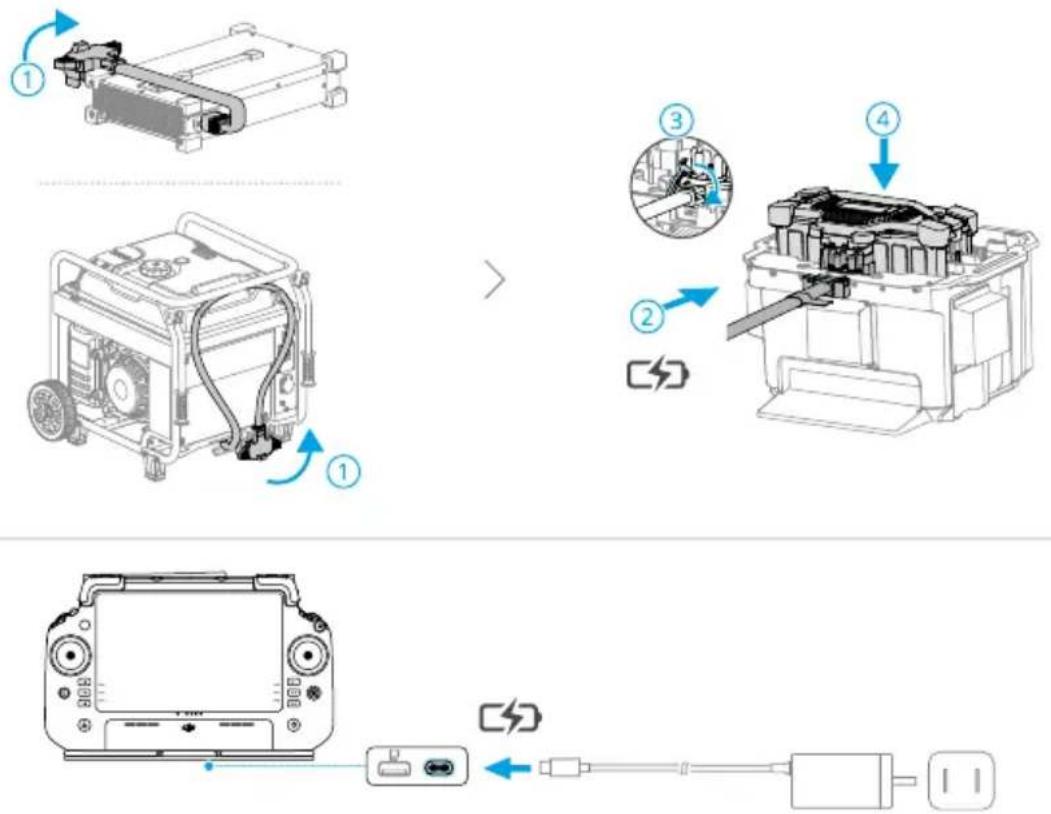

Az első használat előtt töltse fel a távirányító belső akkumulátorát az aktiváláshoz. Egyébként nem lehet bekapcsolni. Az akkumulátor töltöttségi szintjét jelző LED-ek villogni kezdenek, jelezve, hogy a belső akkumulátor aktiválva van.
A távirányító előkészítése
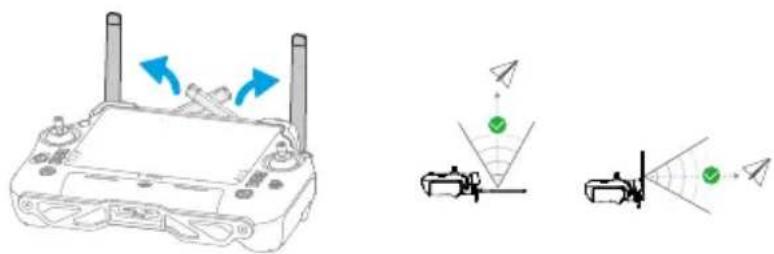
Az antennák beállítása
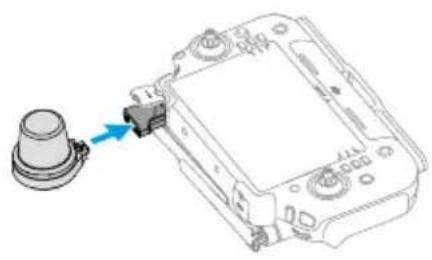
Az RTK dongle beszerelése
A repülőgép előkészítése
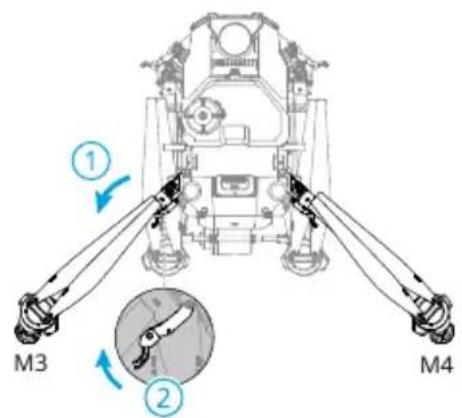
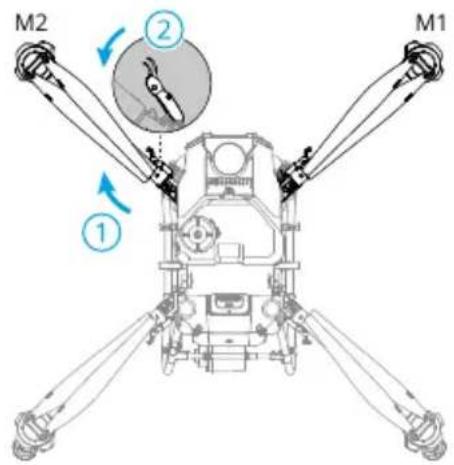
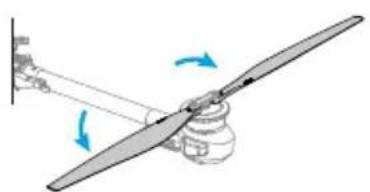
- Győződjön meg arról, hogy az akkumulátor szilárdan rögzítve van a drónhoz. Csak akkor helyezze be vagy vegye ki az akkumulátort, ha a repülőgép ki van kapcsolva.
- Az akkumulátor eltávolításához nyomja meg és tartsa lenyomva a bilincset, és emelje felfelé az akkumulátort.
- A karok összecsukásakor győződjön meg arról, hogy azokat a kinyitási művelet lépéseinek megfordításával hajtsa össze, és hogy a karok a drón mindkét oldalán lévő tárolóbilincsekhez legyenek rögzítve. Ellenkező esetben a karok megsérülhetnek.
Aktiválás
A drónt és a távirányítót az első használat előtt aktiválni kell. Nyomja meg egyszer, majd még egyszer, és tartsa lenyomva a bekapcsológombot a készülékek bekapcsolásához. Kövesse a képernyőn megjelenő utasításokat az aktiváláshoz. Ügyeljen arra, hogy a távirányító az aktiválás során végig kapcsolódjon az internethez.
1.2 Repülőgép
Áttekintés
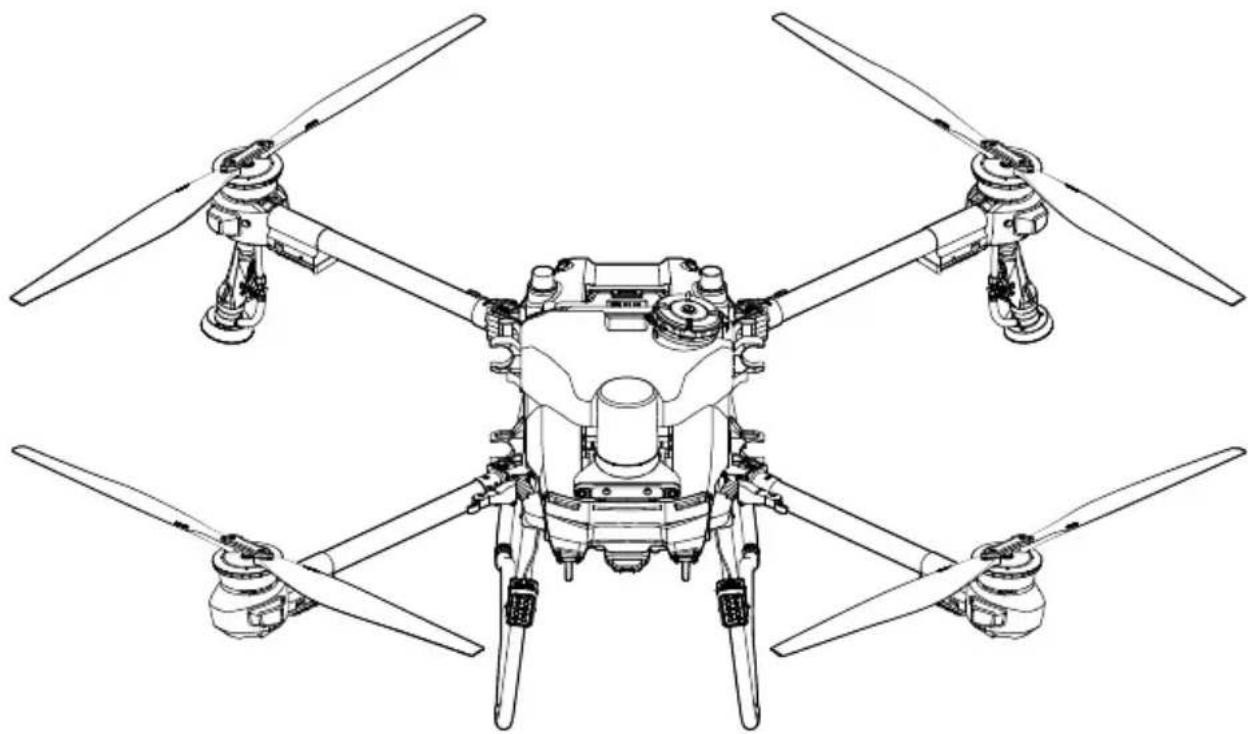
T25P
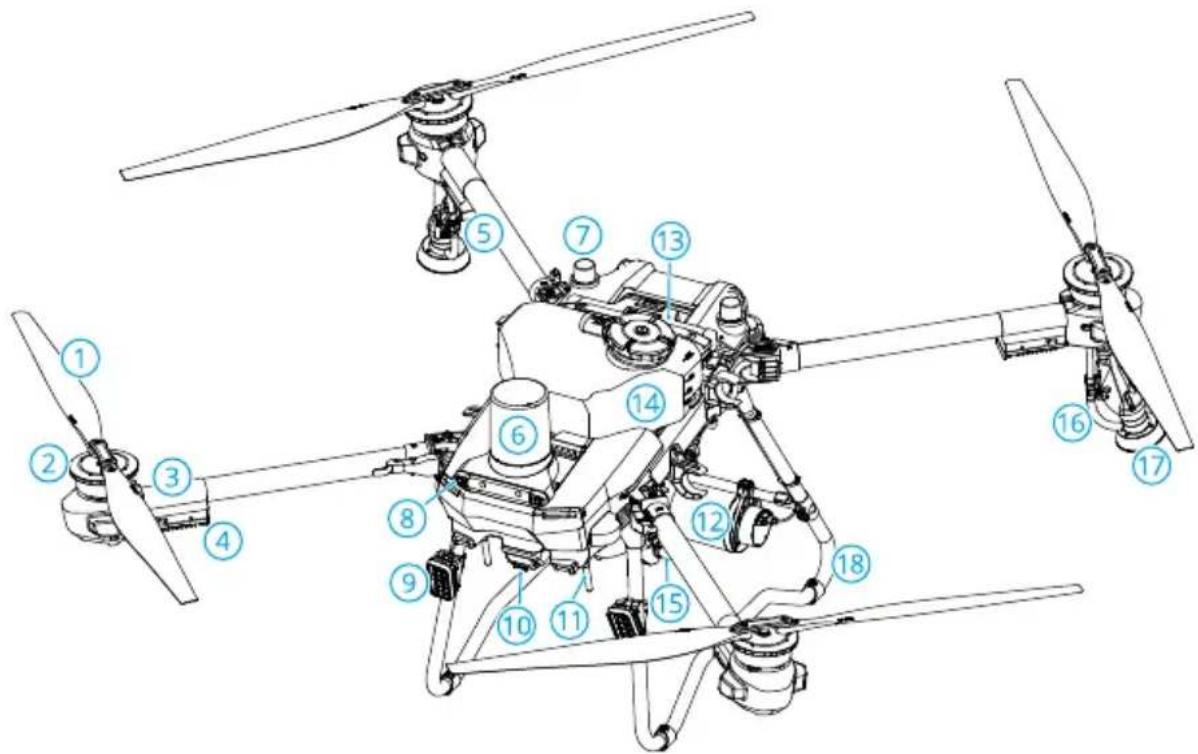
-
Propellerek
-
Motorok
-
Elektronikus sebességszabályozó (ESC)
-
Elülső visszajelzők
-
Hátsó visszajelzők
-
Elülső radar
-
Fedélzeti D-RTK ™ antennák
-
Látásrendszer
-
Reflektor
-
Permetezőtartály
-
FPV kamera
-
Szállítószivattyúk
-
Külső OCUSYNC™ képátviteli antennák
-
Szórólándzsa
-
Hátsó radar
-
Szórófejek
-
Intelligens repülési akkumulátor
-
Leszállómű
Hajtómürendszer
A hajtási rendszer motorokból, ESC-kből és összehajtható propellerekből áll, amelyek stabil és erőteljes hajtóerőt biztosítanak.

- Kizárólag hivatalos DJI propellereket használjon. NE HASZNÁLJON vegyesen különböző propellertípusokat.
- A propellerek fogyóeszközök. Szükség esetén vásároljon további propellereket.
- Győződjön meg arról, hogy a motorok biztonságosan vannak felszerelve, és akadálytalanul forognak. Azonnal szálljon le a drónnal, ha a motor megszorul, és nem tud szabadon forogni.
- Győződjön meg arról, hogy bekapcsoláskor az ESC-k hangja nem tűnik rendellenesnek.
Biztonsági rendszer
Észlelési tartomány
További információkért tekintse meg a következő weboldalt.
- A radar- és látórendszereknek észlelési holtterei vannak. Repüljön óvatosan.
- A drón nem érzékeli azokat az akadályokat, amelyek nincsenek az érzékelési tartományán belül. Repüljön óvatosan.
- A hatékony érzékelési tartomány az akadály méretétől és anyagától függően változik. Az akadály érzékelésére hatással lehet, vagy nem érhető el az effektív érzékelési távolságon kívüli területeken.
- Óvatosan repüljön, amikor a drón alsó részével egy vonalban vagy alatta lévő akadályok közelében dolgozik.
- A biztonság érdekében a tábla tervezésekor ajánlott akadályként megjelölni az olyan tárgyakat, mint a vezetékek és a ferde vezetékek.
Akadályelkerülés funkció
A Művelet nézetben koppintson a ➤ lehetőségre a Sensing Settings (Érzékelési beállítások) megnyitásához, és engedélyezze a Multidirectional Obstacle Avoidance (Többirányú akadályelkerülés) funkciót. Ha engedélyezve van a drón akadályelkerülés módba lép, ha akadályokat észlel. A felhasználó elirányíthatja az akadálytól a drónt az alkalmazás utasításainak megfelelően.

Bizonyos helyzetekben, például légvezetékek, kis méretű akadályok vagy a leszállóművel egy magasságban lévő akadályok esetében az objektumelkerülés hatástalan lehet. Repüljön óvatosan. Szükség esetén irányítsa manuálisan a drónt a repülési balesetek elkerülése érdekében.
A terepkövetés és a megkerülés funkciók használata
Az Üzemmód nézetben koppintson a ⚙> Ⓐ lehetőségre a Sensing Settings (Érzékelési beállítások) megnyitásához, és válasszon egy szituációt, például a Flatland (Sík föld), Hill/Orchard (Dombvidék/gyümölcsös) vagy Water (Víz) lehetőséget, majd engedélyezze az Altitude Stabilization (Magasságstabilizálás) és Obstacle Bypassing (Akadélyelkerülés) funkciót. A drón automatikusan követi a terepet, és repülés közben a beállított magassághoz igazítja a termények feletti magasságát, és kikerüli az észlelt akadályokat. Az botkormány mozgatása szüneteltetheti az automatikus megkerülést. A drón helyben lebeg, ha nem sikerül automatikusan elkerülni az akadályt. A felhasználó manuálisan megkerülheti az akadályt a drón irányításával.

- A tényleges környezetnek megfelelően válassza ki a forgatókönyvet, Máskülönben lehetséges, hogy a drón nem lesz képes tartani a beállított magasságot a növényzet fölött, vagy nem tudja kikerülni az akadályokat.
- Az akadályelkerülés nem érhető el manuális módban. Ekkor a drón egy helyben lebeg, ha akadályt észlel, ahelyett, hogy megkerülné.
- Éjszakai repüléskor, sötét területeken, vagy ha a látásrendszer kamerái szennyezettek, a drón radar segítségével követi a terepet. Repüljön óvatosan.
- További szórófejek felszerelése esetén a permetcseppek befolyásolhatják a látásrendszer teljesítményét. Repüljön óvatosan.
- Bizonyos helyzetekben, például villamos vezetékek vagy kis méretű akadályok esetén előfordulhat, hogy a drón nem képes sikeresen megkerülni az akadályt. A felhasználók megkerülhetik az akadályt a drón irányításával.
- A magasságstabilizációt befolyásolhatja, ha a drón víz felett repül. Repüljön óvatosan. Ügyeljen arra, hogy a repülési magasság 2 m-nél magasabb legyen, hogy elkerülhetők legyenek a balesetek a drónnal.
Radarhasználatra vonatkozó megjegyzés

- Bekapcsoláskor és közvetlenül repülést követően NE fogja meg a radarmodul fém részeit, és vigyázzon, hogy ne érjen hozzájuk a kezével vagy a testével, mivel forrók lehetnek.
- Mindig tartsa teljes ellenőrzés alatt a drónt, és ne támaszkodjon kizárólag a radarmodulra és az alkalmazásra. Mindig tartsa a drónt a látótéren (VLOS) belül. Alapos körültekintéssel működtesse manuálisan a repülőgépet, hogy elkerülje az akadályokat.
- Manuális üzemmódban a felhasználók teljes körüen irányíthatják a drónt. Működtetés közben figyeljen oda a repülési sebességre és irányra. Legyen tudatában a repülőgépet körülvevő környezetnek, és kerülje a radarmodul vakfoltjait. Győződjön meg róla, hogy a radarmodult megfelelően használja az aktuális környezetnek megfelelően.
- Az akadályelkerülési funkciók Attitude (Attitűd) üzemmódban le vannak tiltva.
-
Óvatosan repüljön, amikor a következő tárgyakkal találkozik, amelyek korlátozott radarérzékelési teljesítményt okoznak.
-
Megdöntött vezetékek, jelentős (10°-ot meghaladó) dőléssel rendelkező közműoszlopok, vagy a drón repülési irányával szemben dőlt szögben lévő villamos vezetékek.
- Függőleges oszlopszerű tárgyak, amikor a lefelé néző radar az objektum teteje felett van.
- Összetett szerkezetű tárgyak, mint például a elektromos felsővezetékek tornyai.
- A radarmodul segítségével a drón a vegetációtól számított rögzített távolságot csak a munkatartományán belül tartja be, illetve figyeli. Mindig figyelje a repülőgép növényzettől való távolságát.
- Különös óvatossággal járjon el, amikor a drón olyan felületek felett repül, amelyek dőlésszöge meghaladja a következő értékeket.
♦ 10^ ( ≤ 1 m/s)
♦ 6^ ( ≤ 3 m/s)
♦ 3^ ( ≤ 5 m/s)
- Tartsa be a rádiófrekvenciás kommunikációra vonatkozó helyi jogszabályokat és előírásokat.
- A radarmodul egy precíziós műszer. NE nyomja össze, ne ütögesse meg és ne üsse meg a radarmodult.
- Használat előtt győződjön meg arról, hogy a radarmodul tiszta, és a külső védőburkolat nem repedt meg, nem csorbult le, nem égett meg, illetve nem deformálódott el.

- Tartsa tisztán a radarmodul védőborítását. Tisztítsa meg a felületet egy puha, nedves ruhával, és használat előtt hagyja a levegőn megszáradni.
A látásrendszer használati figyelmeztetései

- A látásrendszer teljesítményét befolyásolja a fény intenzitása és annak a felületnek mintázata vagy textúrája, amely fölött a repülőgép repül. A repülőgépet nagy körültekintéssel működtesse a következő helyzetekben:
- Egyszínű (pl. teljesen fekete, fehér, piros vagy zöld felületek) közelében történő repülés.
♦ Nagy mértékben fényvisszaverő felületek feletti repülés. - Víz vagy átlátszó felületek feletti repülés.
- Olyan terület feletti repülés, ahol a világítás gyakran vagy jelentősen változik.
- Rendkívül sötét (< 5 lux) vagy világos (> 10 000 lux) felületek közelében történő repülés.
- Repülés a felületek felett azonos mintázatokkal vagy textúrákkal, vagy különösen ritka mintázatokkal vagy textúrákkal.
♦ Egyértelmű mintázat vagy textúra nélküli felületek fölötti repülés.
- Mindig tartsa tisztán a látásrendszer kameráit.

- Mielőtt letisztítaná a látásrendszer felületén lévő port és egyéb törmeléket, győződjön meg róla, hogy a drón ki van kapcsolva, majd törölje át tiszta, puha ruhával.
A drón LED fényei
Repülőgép jelzők
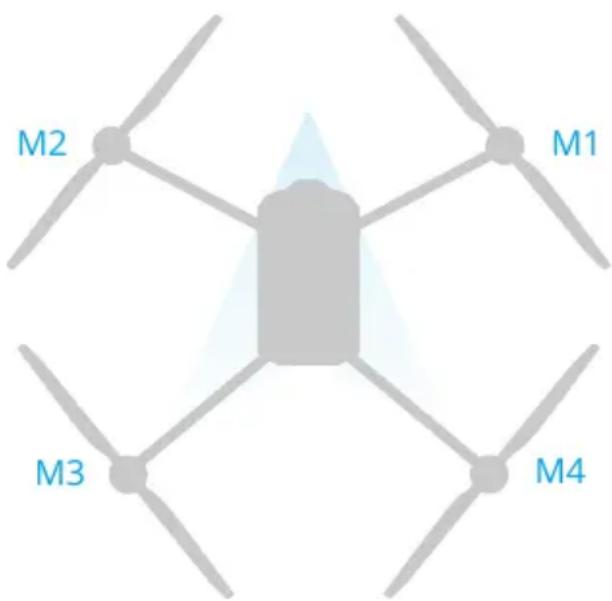
Az M1-M4 jelzésű keretkarokon LED-ek találhatók. Az M1 és M2 keretkarokon lévő LED-ek az elülső LED-ek, amelyek folyamatosan pirosan világítanak és a drón elejét jelölik. Az M3 és M4 keretkarokon lévő LED-ek a hátulsó LED-ek, amelyek folyamatosan zölden világítanak és a drón hátulját jelölik. Amikor a repülőgép a földön van, az összes LED kikapcsol. Az elülső LED-ek gyorsan villognak, és a hátsó LED-ek gyorsan zölden villognak, amikor a motor elkezd felpörögni. Fontos, hogy azonnal felszálljon.
A drón reflektorokkal van felszerelve a repülésbiztonság fokozása érdekében. Lépjen a Művelet nézetbe, és koppintson a ✿ > ↗ lehetőségre a reflektor engedélyezéséhez/letiltásához.

NE nézzen közvetlenül a reflektorba használat közben, hogy elkerülje a szemkárosodást.
Repülési módok
Normál (N/F) mód: Precíz lebegés és pozicionálás elérhető. Amikor az RTK modul engedélyezve van, centiméteres szintű pozicionálást biztosít.
Attitűd (S) mód: Precíz lebegés nem elérhető, és a drón csak a magasságot tudja tartani. Az A-módban a repülési sebesség a drón környezetétől függ, például a szélsebességtől.
Attitúd mód figyelmeztetés
Az A módban a drón nem tudja pozicionálni magát, és környezete könnyen befolyásolja, ami vízszintes elcsúszást eredményezhet. Használja a távirányítót a drón pozicionálásához.
A drónnal való manőverezés Attitűd módban nehéz lehet. Mielőtt átváltana a drónt Attitűd módba, győződjön meg róla, hogy gond nélkül tud repülni ebben a módban. NE repüljön túl messzire a drónnal, mivel elveszítheti felette az irányítást, és potenciálisan veszélyt okozhat. Ne repüljön zárt térben vagy olyan területen, ahol a GNSS jel gyenge.
Ellenkező esetben a repülőgép A módba lép, ami potenciális repülési kockázathoz vezethet. A lehető leghamarabb szálljon le a drónnal egy biztonságos helyen.
Drón RTK
A drón beépített RTK modulja képes ellenállni a fém szerkezetek és a nagyfeszültségű vezetékek erős mágneses interferenciájának, így biztosítva a biztonságos és stabil repülést. Ha D-RTK termékkel (külön megvásárolható) vagy a DJI által jóváhagyott hálózati RTK-szolgáltatással használja, pontosabb helymeghatározási adatok érhetők el.

- Látogasson el a https://ag.dji.com/t25p/downloads oldalra a tartozék felhasználói útmutatójának megtekintéséhez és a termék használatának megismeréséhez.
RTK engedélyezése/letiltása
Minden használat előtt győződjön meg róla, hogy az RTK funkció engedélyezve van, és az RTK jel forrása helyesen van beállítva. Ellenkező esetben az RTK nem használható pozicionálásra. Lépjen az Operation View (Művelet nézet) > ⚙> RTK menübe a beállítások megtekintéséhez és ellenőrzéséhez.
Tiltsa le az RTK Positioning (RTK-pozcionálás) beállítást ha az RTK nincs használatban. Ellenkező esetben a drón nem tud felszállni, ha nincsenek differenciális adatok.
Egyedi hálózati RTK
Amikor külső szolgáltató hálózati RTK szolgáltatását használja, kövesse az alábbi utasításokat a beállításához.
- Ellenőrizze, hogy a távirányító kapcsolódik-e az internethez.
- Lépjen az Operation View (Műveleti nézet) > ⚙> RTK, menübe, és válassza ki a Custom Network RTK (Egyéni hálózati RTK) lehetőséget jelforrásként. Koppintson az Edit (Szerkesztés) gombra, és adja meg a szükséges paramétereket.
- Várjon a szerverhez való csatlakozásra. Az RTK állapotikon az alkalmazás Műveleti nézetében zöldre vált, jelezve hogy a drón megszerezte és felhasználta az RTK adatokat a szerverről.
1.3 Vezérlőállomás
Távirányító
Áttekintés
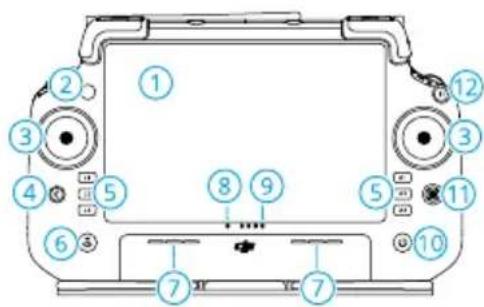
- Érintőképernyő
- Kapcsolati állapot LED
- Vezérlő botkormányok
- Vissza gomb
- L1/L2/L3/R1/R2/R3 gombok
Ha ezen fizikai gombok közelében gombok jelennek meg az alkalmazásban, vagy az alkalmazás üzenetei tartalmazzák az L1/L2/L3/R1/R2/R3 utalást, akkor az érintőképernyő megérintése helyett nyomja meg a távirányító megfelelő gombját a működtetéshez.
- Visszatérés a kiindulási pontra (RTH) gomb
-
Mikrofon
-
Állapotjelző LED
- Akkumulátor töltöttségjelző LED-jei
- Bekapcsoló gomb
- 5D gomb
- Repülés szüneteltetése gomb
- Külső antennák
- Testreszabható C3 gomb
- Bal tárcsa
- Permetezés/szórás gomb
- Flight Mode (Repülési mód) kapcsoló
- HDMI ^TM port
- USB-A port
Eszközök, például az RTK dongle, az intelligens töltő vagy
többfunkciós inverteres generátor csatlakoztatásához.
-
FPV/Térképre átváltó gomb
-
Jobb tárcsa
-
Görgetökerék
-
Belső antennák
-
C1/C2 gombok
-
Hátsó fedél
-
Akkumulátor kioldógombja
-
Akkumulátortartó
A WB37 Intelligens akkumulátor felszereléséhez.
-
Hátsó fedél kioldógombja
-
Dongle rekesze
-
microSD-kártya nyílása
-
USB-C aljzat
-
Levegőbemenet
-
Konzol
Az akkumulátorok töltése

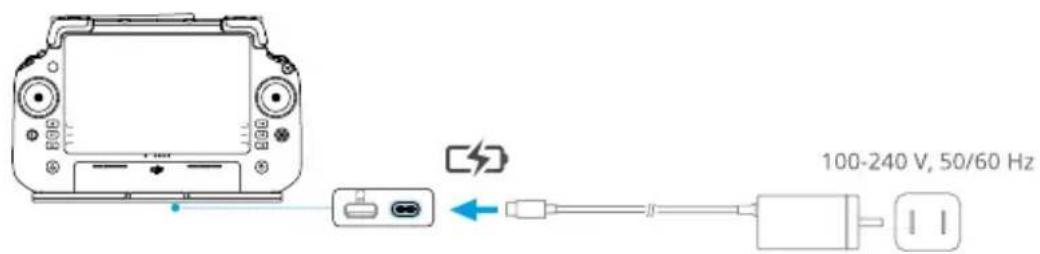
- Használja a DJI 65W-os hordozható töltőt a távirányító feltöltéséhez. Egyéb esetben használjon helyileg tanúsított, 65 W maximális névleges teljesítményű és 20 V feszültségű USB-C töltőt.
- Töltse fel az akkumulátort legalább három havonta, hogy elkerülje a mélykisülést. Hosszabb tárolás esetén az akkumulátor lemerül.
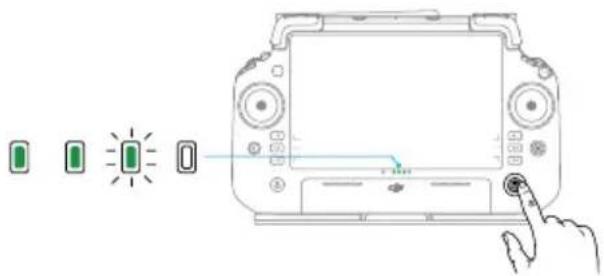
Az akkumulátor töltöttségi szintjének ellenőrzése
Nyomja meg egyszer a távirányító bekapcsoló gombját a belső akkumulátor töltöttségi szintjének ellenőrzéséhez.
A távirányító használata
A permetezőrendszer irányítása
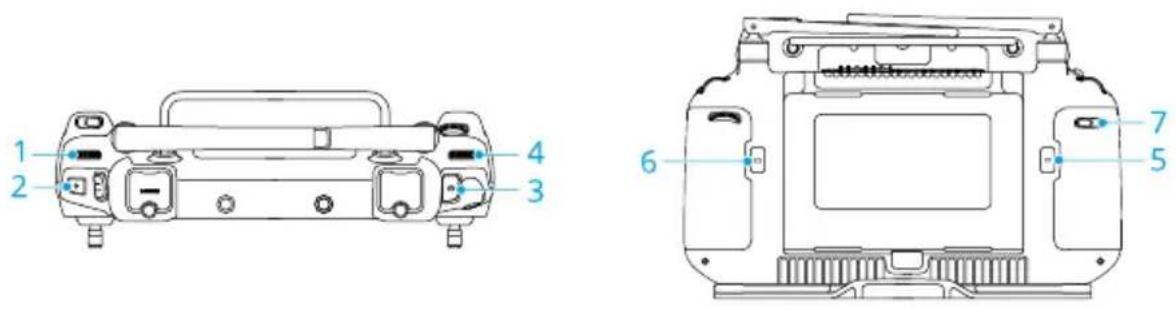
1. Bal tárcsa
Kézi üzemmódban a permetezési intenzitás csökkentéséhez forgassa balra, növeléséhez pedig forgassa jobbra.* Az alkalmazás jelzi az aktuális permetezési intenzitást.
* A permetezési intenzitás a szórófej modelljétől és a folyadék viszkozitásától függően változhat.
2. Permetezés/szórás gomb
Kézi üzemmódban nyomja meg a gombot a permetezés elindításához vagy leállításához.
3. FPV/Térképre átváltó gomb
A DJI Agras Műveleti nézetében nyomja meg a gombot az FPV és a Térkép nézet közötti átváltáshoz.
4. Jobb tárcsa
Amikor a repülőgép nem végez Térképezés műveletet, forgassa el a tárcsát a FPV kamera dőlésszögének beállításához.
5. C1 gomb
Nyomja meg az útvonal (A-B) A pontjának rögzítéséhez, vagy a drón balra kormányzásához Kézi plusz üzemmódban.
6. C2 gomb
Nyomja meg az útvonal (A–B) B pontjának rögzítéséhez, vagy a drón jobbra kormányzásához Kézi plusz üzemmódban.
7. C3 gomb
A DJI Agras alkalmazásban koppintson a ➤ gombra a Műveleti nézetben a gomb funkciójának testreszabásához.
Testreszabható gomb
Az L1, L2, L3, C3 és 5D gombok testreszabhatók. Nyissa meg a DJI Agras alkalmazást és lépjen be az Operation (Üzemeltetés) nézetbe. Koppintson a ➡ lehetőségre a gombok a funkcióinak konfigurálásához.
Gombkombinációk
Néhány gyakran használt funkció gombkombinációkkal aktiválható. Nyomja meg a Vissza és a másik gombot egyszerre egy adott funkció végrehajtásához.
| Gombkombinációk Leírás | |
| Vissza gomb + bal oldali tárcsa A képernyő fényerejének beállítása | |
| Vissza gomb + jobb oldali tárcsa A rendszer hangerejének beállítása | |
| Vissza gomb + Permetezés gomb Felvételkészítés a képernyőről | |
| Vissza gomb + FPV/térkép átkapcsoló gomb | Képernyőfotó a képernyőről |
| Vissza gomb + 5D gomb Váltás felfelé – KezdőképernyőVáltás lefelé – GyorsbeállításokBalra mozgatás – legutóbb megnyitott alkalma-zások | |
Az érintőképernyő kezelése
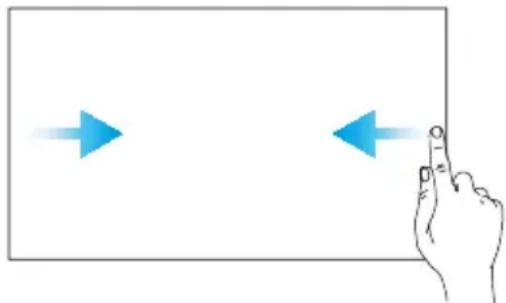
Az előző képernyőre való visszatéréshez csúsztassa az ujját balról vagy jobbról a képernyő közepére.
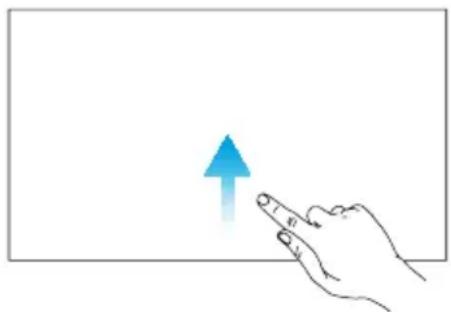
A kezdőképernyőre való visszatéréshez csúsztassa felfelé a képernyő alját.
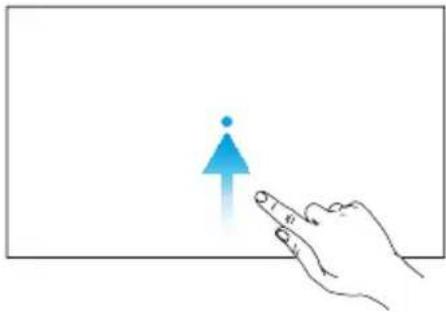
Csúsztassa fel a képernyő aljáról, és tartsa ott az ujját, hogy hozzáférjen a nemrég megnyitott alkalmazásokhoz.
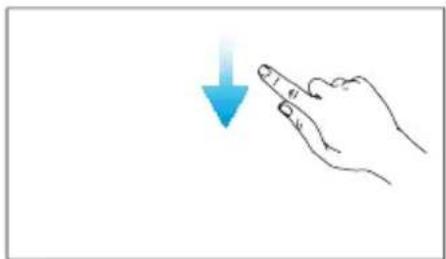
Az állapotsor megnyitásához csúsztassa lefelé az ujját a képernyő tetejétől a DJI Agras alkalmazásban. Az állapotsáv kijelzi az időt, a Wi-Fi-jelet, a távirányító akkumulátorának töltöttségi szintjét stb.
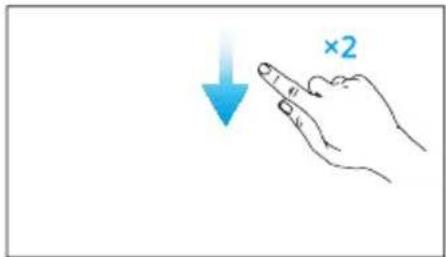
A Quick Settings (Gyorsbeállítások) megnyitásához csúsztassa kétszer lefelé ujját a képernyő tetejétől a DJI Agras alkalmazásban. A Quick Settings (Gyorsbeállítások) megnyitásához csúsztassa egyszer lefelé ujját a képernyő tetejétől, ha éppen nem a DJI Agras alkalmazást használja.
A távirányító LED jelzői
Állapotjelző LED
| Villogási mintázat Leírások | ||
 | Folyamatos piros színnel világít | Leválasztva a drónról. |
 | Villogó piros A drón akkumulátorának töltöttségi szintje alacsony. | |
 | Folyamatos zöld színnel világít | Csatlakozva a drónhoz. |
 | Villogó kék A távirányító kapcsolódik egy drónhoz. | |
 | Folyamatos sárga színnel világít | A firmware frissítése sikertelen. |
 | Folyamatos kék színnel világít | A firmware frissítése sikeres. |
 | Villogó sárga | A távirányító akkumulátorának töltöttségi szintje alacsony. |
 | ||
| Villogó ciánkék A botkormányok nincsenek középállásban. | ||

Akkumulátor töltöttségjelző LED-jei
Az akkumulátor töltöttségi szintjének LED-jei a távirányító akkumulátorának töltöttségi szintjét mutatják.
| Villogási mintázat Akkumulátortöltöttség | |
| 88-100% | |
| 75-87% | |
| 63-74% | |
| 50-62% | |
| 38-49% | |
| 25-37% | |
| 13-24% | |
| 0-12% | |
A távirányító figyelmeztető jelzései
A távirányító vibrál vagy sípol, ha hibaüzenetet vagy figyelmeztetést ad ki. Részletes információkért tekintse meg a valós idejű utasításokat az érintőképernyőn vagy a DJI Agras alkalmazásban. Egyes riasztások letiltásához csúsztassa lefelé ujját felülről, és válassza a Do not Disturb (Ne zavarjon) lehetőséget a Gyorsbeállítások között.
Csendes módban minden hangutasítás és riasztás le lesz tiltva, beleértve az RTH során kapott riasztásokat és a távirányító vagy a drón akkumulátorának alacsony töltöttségi szintje miatti riasztásokat is. Repüljön óvatosan.
Optimális jelátviteli zóna
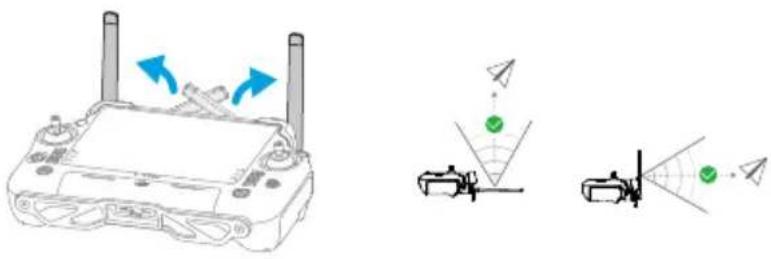
Emelje fel és állítsa be az antennákat. A távirányító jelének erősségét az antennák helyzete befolyásolja. Állítsa be a távirányító külső RC antennáinak irányát úgy, hogy a távirányító és a repülőgép az optimális átviteli zónán belül legyen.
A távirányító összekapcsolása
A távirányító alapértelmezés szerint a drónhoz van csatlakoztatva. Csatlakoztatás csak egy új távirányító első alkalommal történő használatakor szükséges. Összekapcsolás után győződjön meg arról, hogy a sebességváltó távolsága eléri a 300 m-t.
-
Kapcsolja be a távirányítót és nyissa meg a DJI Agras alkalmazást. Kapcsolja be a drónt.
-
Lépjen az Operation View (Művelet nézet) > ⚙> ⚣ menübe, és koppintson a Linking (Összekapcsolás) lehetőségre. Az állapotjelző LED kéken villog, a távirányító pedig ismételten kétszer sípol, jelezve, hogy a távirányító készen áll a csatlakoztatásra.
-
Nyomja meg és tartsa nyomva öt másodpercig az intelligens repülési akkumulátor bekapcsoló gombját. Az intelligens repülési akkumulátor LED-jei egymás után felvillannak, jelezve, hogy az összekaapcsolás folyamatban van.
-
Ha a csatlakoztatás sikeres, a távirányítón lévő állapotjelző LED folyamatosan zölden világít. Ha a csatlakoztatás sikertelen, lépjen be ismét a csatlakoztatási állapotba, és próbálja újra.
HDMI beállítások
Az érintőképernyő a távirányító HDMI portjának csatlakoztatása után megosztható egy kijelzőn.
A felbontás a ▶ Display (Kijelző) > HDMI menüben adható meg.
A tartószíj felszerelése
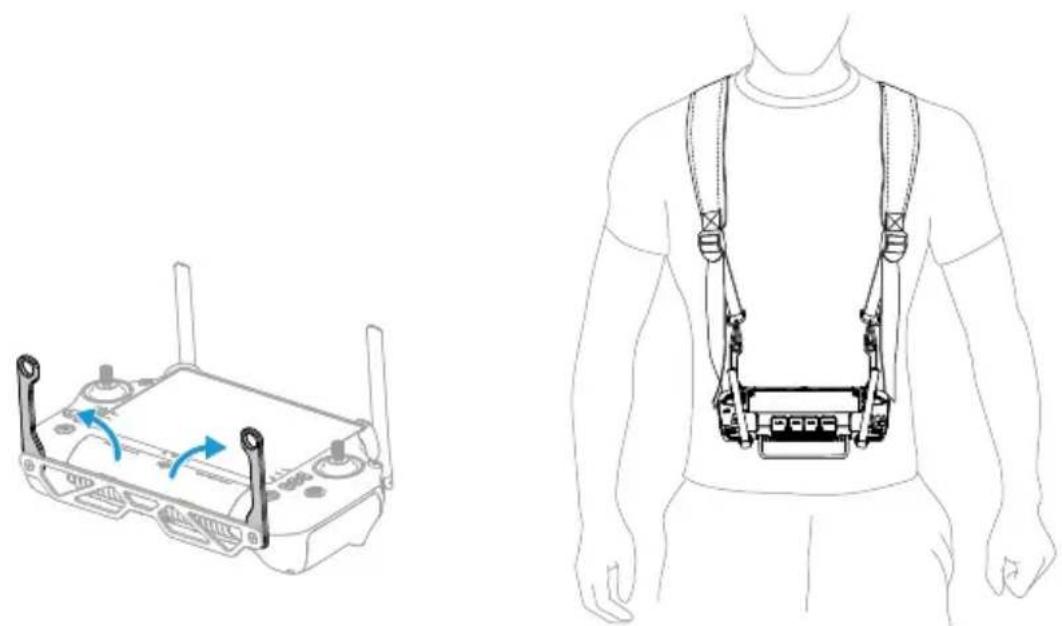
Használat után fogja meg egy kézzel a távirányítót, és oldja ki a pánt akasztóit a tartógyűrűkből. Tegye le a távirányítót, majd vegye le a pántot.
A DJI Agras alkalmazás
A felhasználók a DJI Agras alkalmazáson keresztül ellenőrizhetik a drón valós idejű állapotát, a működési állapotot és a csatlakoztatott eszközöket.

A következő kép csak tájékoztató jellegű. A tényleges felhasználói felület az alkalmazás verziójától függően változik.
Kezdőképernyő
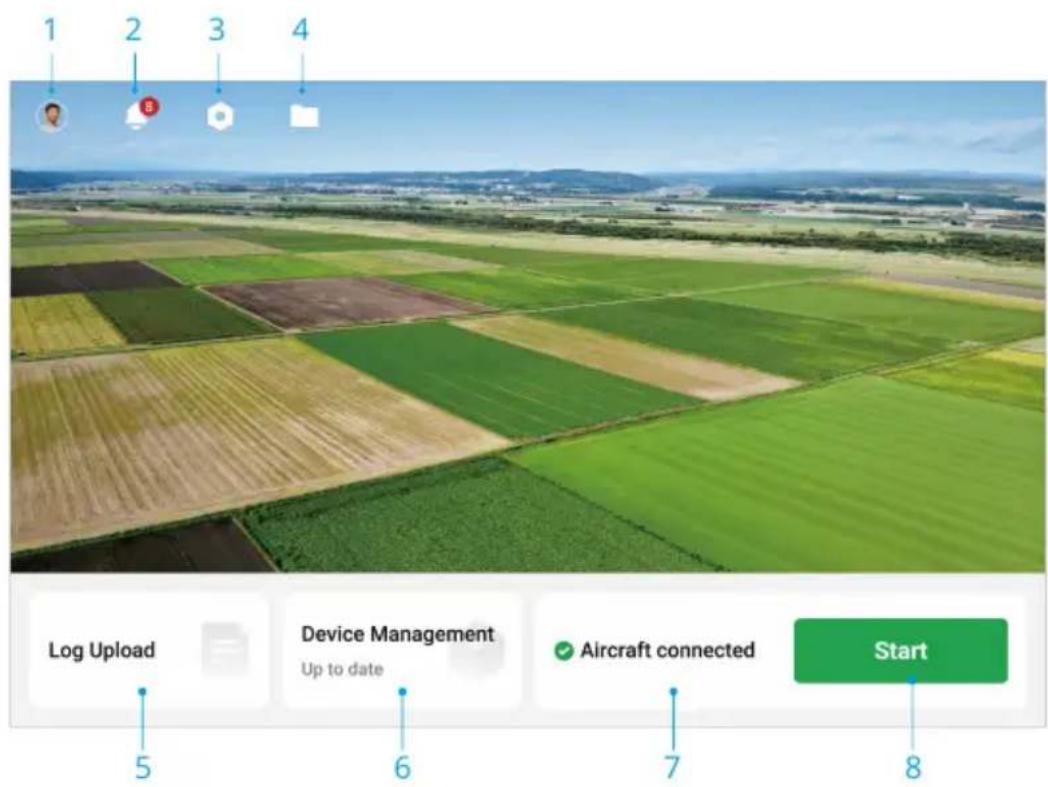
- Felhasználói infó
- Értesítési központ
A drón a felhasználók vagy a műveletek változásairól szóló értesítések ellenőrzése.
- Általános beállítások
- Dokumentumkezelés
Koppintson a helyi és a felhőben tárolt fájlok megtekintéséhez.
- Napló feltöltése
Az egyes modulok hibáira adott megoldások megtekintése, és a hibanaplók feltöltése.
6. Eszközkezelés
Koppintson ide az eszköz csatlakozási állapotának és a firmware-verziójának ellenőrzéséhez, vagy az Állapotmenedzsment rendszerbe (HMS) való belépéshez.
7. Repülőgép csatlakoztatottsági állapota
8. Indítás
Érintse meg a Műveleti nézetbe való belépéshez.
Műveleti nézet
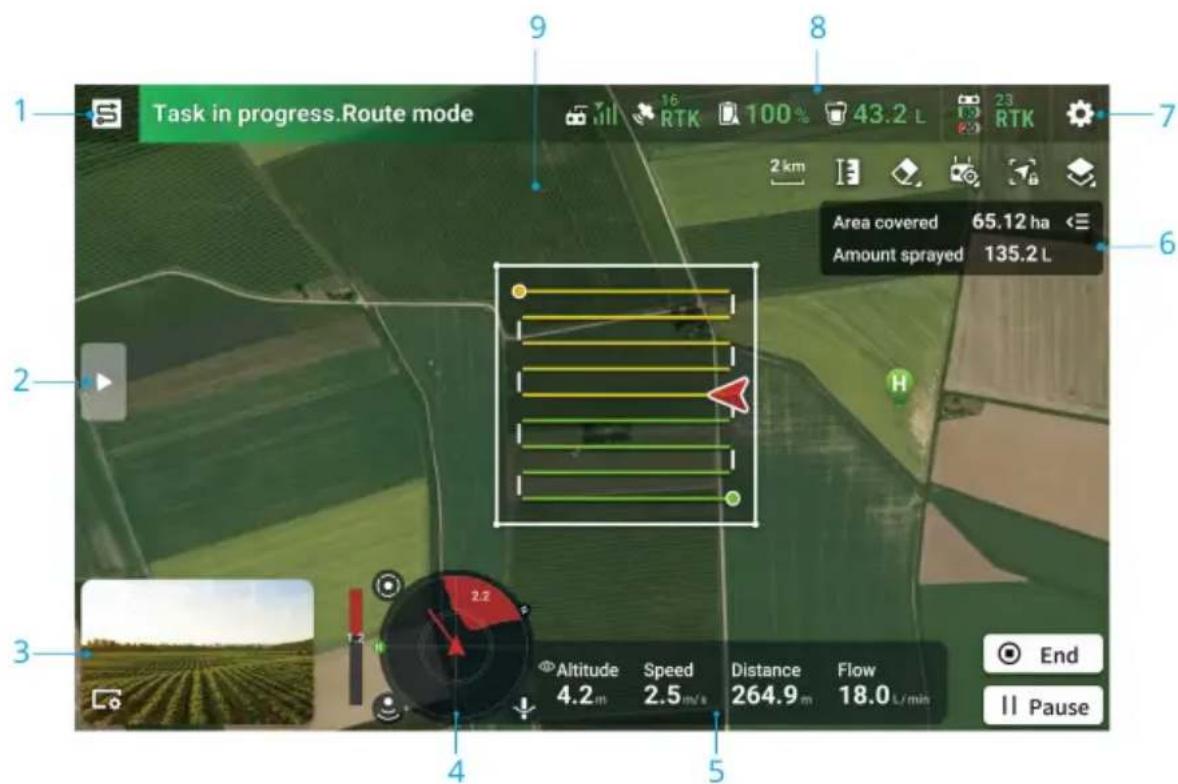
-
Üzemmódváltó gomb
-
Koppintson ide a részletes lista kibontásához.
-
FPV kamera nézet
-
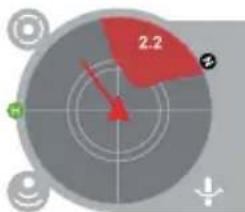
Radar jelző
Olyan információkat jelenít meg, mint a drón tájolása és a kiindulópont.
Amikor az akadályelkerülés engedélyezve van, megjeleníti a észlelt akadályokkal kapcsolatos információkat. Koppintson a radarkijelzőre az akadályelkerülés, a magasságstabilizálás és az akadálykikerülés funkciók engedélyezéséhez vagy letiltásához.
radar
| Value | |-------| | 2.2 |-
Flight Telemetry (Repülési telemetria)
-
Műveleti állapot
-
Beállítások
Koppintson ide az összes beállítási paraméter megadásához.
- Állapotsáv
Megjeleníti a drónnal és a távirányítóval kapcsolatos információkat.
- Akadálykijelző
Ha az akadályelkerülés engedélyezve van, piros zóna jelenik meg a képernyő tetején, amikor a drón akadályt észlel maga előtt.
2 Teljesítmény és korlátozások
2.1 Teljesítmény
T25P
| Alap üres tömeg 33 kg | |
| Maximális teherbírás 20 kg (tengerszinten) | |
| Max. felszállási tömeg 53 kg (tengerszinten) | |
| Lebegési idő [1] | 7 perc (53 kg-os felszállási tömeggel és 15 500 mAh-s ak-kumulátorral) |
| Maximális repülési idő [1] | 8,6 perc (53 kg-os felszállási tömeggel és 15 500 mAh-s akkumulátorral) |
| Legnagyobb sebesség/Soha túl nem léphető sebesség | 10 m/s |
| Maximális emelkedési/süly-lyedési sebesség | 2 m/s |
| Maximálisan konfigurálható repülési sugár | 2000 m |
| Maximálisan konfigurálható repülési magasság | 100 m |
| Maximális szélellenállás 6 m/s | |
| Max. felszállási magasság 4500 m | |
| IP besorolás [2] | IP67 |
| Repülési akkumulátor Típus: Lítium-ion | |
| Kapacitás: 15 500 mAh | |
[1] A tengerszinten tesztelve, 3 m/s sebességnél alacsonyabb szélsebességnél és 25 °C-os (77 °F) hőmérsékleten. Kizárólag referenciaként szolgál. Az adatok a környezettől függően változhatnak. A tényleges eredményeknek a vizsgálat szerintieknek kell lenniük.
[2] Stabil laboratóriumi körülmények között a repülőgép alapmoduljai IP67 (IEC 60529) víz elleni védettségi besorolással rendelkeznek. Ez a védelmi besorolás azonban nem állandó, és az öregedés és kopás miatt hosszú távú használat után idővel csökkenhet. A termékszavatosság nem terjed ki a vízkárokra. A fent említett repülőgép védelmi besorolása a következő esetekben csökkenhet:
- Ütközés történt, és a tömítőstruktúra deformálódott.
- A héj tömítőstruktúrája repedt vagy sérült.
- A vízálló burkolatok nincsenek megfelelően rögzítve.
2.2 Tiltott manöverek
A következő cselekmények tiltottak.
- A repülőgépet alkohol, kábítószerek vagy anesztézia hatása alatt állva, szédülést, fáradtságot, hányingert tapasztalva, vagy a repülőgép biztonságos működtetésére vonatkozó képességét potenciálisan hátrányosan érintő fizikai vagy szellemi állapotban működtetni.
- A motorokat repülés közben leállítani. MEGJEGYZÉS: ez nem tilos olyan vészhelyzetben, ahol ez az intézkedés csökkenti a károsodás vagy sérülés kockázatát.
- Leszálláskor a távirányítót a repülőgép kikapcsolása előtt kikapcsolni.
- Bármely olyan veszélyes rakományt épületekre, személyekre vagy állatokra ejteni, indítani, tüzelni vagy egyébként szórni, amely személyi sérülést vagy anyagi kárt okozhat.
- A repülőgépet felelőtlenül, terv nélkül reptetni.
- Ezt a terméket jogellenes vagy nem helyénvaló célokra, például kémkedésre, katonai műveletekre vagy jogosulatlan nyomozásra használni.
- Ezt a terméket mások lejáratására, bántalmazására, zaklatására, követésére, fenyegetésére vagy egyébként mások jogainak – például a magánszférához és a nyilvánossághoz való jogának – megsértésére használni.
- Mások magánterületére jogosulatlanul behatolni.
2.3 A repülési környezet követelményei
- Felszállás, leszállás és repülés közben ne közelítsen meg utakat, vízfelületeket és akadályokat, mint például villanyoszlopokat, nagyfeszültségű vezetéket és fákat. Tartson minimum 10 méteres biztonságos távolságot a tömegektől és állatoktól.
- Kizárólag mérsékelt időjárási viszonyok között repüljön, 0–40 °C (32–104 °F) hőmérsékleten. NE használja a drónt kedvezőtlen időjárási körülmények között, például 6 m/s-nál erősebb szélben, erős esőben (a csapadék mennyisége meghaladja a 25 mm-t / 0,98 hüvelyket 12 óra alatt), hó vagy jég esetén, illetve vagy ködben vagy villámlásban.
- A közelben tartózkodó emberek egészségét veszélyeztető veszélyek elkerülése és a hatékony szórás biztosítása érdekében működtesse a repülőgépet úgy, hogy a szórási sebesség 6 m/s alatt legyen. Javasoljuk, hogy a drónt 3 m/s alatti szélsebességnél üzemeltesse, ha könnyen szálló és fitotoxikus kockázatot jelentő gyomirtószereket, gombaölőszereket vagy rovarirtó szereket használ.
-
NE repüljön 4,5 km-nél (14 763 lábnál) magasabban a tengerszint felett.
-
NE repüljön a drónnal olyan területeken, amelyek súlyosan befolyásolják a GNSS jelet, például beltérben vagy hidak alatt. Csak erős GNSS jellel üzemeltesse a drónt.
• Repülés nyílt területeken. - Kerülje a repülést olyan területeken, ahol erős az elektromágneses mező, beleértve a mobiltelefon bázisállomásokat és a rádióadó tornyokat.
- A teherbírás a magasság növekedésével csökken. Legyen óvatos, ha 2 km (6560 láb) tengerszint feletti magasság felett repül, mivel ekkor csökkenhet az akkumulátor és a drón teljesítménye.
- Alacsony hőmérsékletű környezetekben ellenőrizze, hogy a repülési akkumulátor teljesen fel van-e töltve, és csökkentse a drón terhelhelését. Ellenkező esetben ez befolyásolja a repülés biztonságát, vagy felszállási korlátozásra kerül sor.
- NE használja a repülőgépet balesetek, tűz, robbanások, árvizek, szököárak, lavinák, földcsuszamlások, földrengések, por- vagy homokviharok közelében.
3 Normál eljárások
3.1 Repülési környezet
GEO (Geospatial Environment Online) rendszer
A DJI Geospatial Environment Online (GEO) rendszer egy globális információs rendszer, amely valós idejű repülésbiztonsági információkat és korlátozásokkal kapcsolatos frissítéseket nyújt, valamint megakadályozza, hogy a pilóta nélküli légi járművek korlátozott légtérben repüljenek. Kivételes körülmények között a korlátozott területek feloldhatók, hogy lehetővé tegyék a repüléseket. Ezt megelőzően a kívánt repülési területen lévő aktuális korlátozási szint alapján be kell nyújtania egy feloldási kérelmet. Előfordulhat, hogy a GEO-rendszer nem teljesen felel meg a helyi jogszabályoknak és szabályozásoknak. Ön felel a saját repülésbiztonságáért, és egyeztetnie kell a helyi hatóságokkal a vonatkozó jogi és szabályozási követelményekkel kapcsolatban, mielőtt korlátozott területen történő repülés céljából feloldást kérne. A GEO-rendszerre vonatkozó további információkért látogasson el a https://fly-safe.dji.com weboldalra.
GEO-zónák
A DJI GEO-rendszer biztonságos repülési helyszíneket jelöl ki, kockázati szinteket és biztonsági értesítéseket biztosít az egyes repülésekhez, valamint információt nyújt a korlátozott légtérről. Az összes korlátozott repülési terület GEO-zónának minősül, amelyek tovább vannak bontva Korlátozott zónákra, Engedélyköteles zónákra, Figyelmeztetési zónákra, Emelt szintű figyelmeztetési zónákra és Magassági zónákra. Ezeket az információkat valós időben tekintheti meg a DJI Agras alkalmazásban. A GEO-zónák konkrét repülési területek, beleértve többek között a repülőtereket, a nagy rendezvények helyszíneit, a vészhelyzetek (például erdőtüzek) helyszínét, a nukleáris erőműveket, börtönöket, kormányzati területeket és katonai létesítményeket. Alapértelmezés szerint a GEO-rendszer korlátozza az olyan zónákból induló vagy ilyenek zónákban zajló repüléseket, amelyek biztonsági vagy védelmi problémákat jelenthetnek. A GEO-zóna térkép, amely a világ minden táján található GEO-zónákról átfogó információkat tartalmaz, elérhető a hivatalos DJI weboldalon: https://fly-safe.dji.com/nfz/nfz-query.
Repülési korlátozások
Az alábbi szakasz részletesen leírja a fent említett GEO zónák repülési korlátozásait.
Korlátozott zónák (piros)
Drónok nem repülhetnek korlátozott zónákban. Ha engedélyt kapott a repülésre egy korlátozott zónában, látogasson el a https://fly-safe.dji.com weboldalra, vagy vegye fel velünk a kapcsolatot a flysafe@dji.com címen a zóna feloldásához.
Helyzetek
Felszállás: a drón motorjai nem indíthatók el korlátozott zónákban.
Repülés közben: amikor a drón belép egy korlátozott zónába, egy 100 másodperces visszaszámlálás kezdődik a DJI Agras alkalmazásban. A visszaszámlálás befejeztével a drón félautomata leereszkedési üzemmódban azonnal leszáll, és leszállás után leállítja a motorjait.
Repülés közben: amikor a drón megközelíti egy korlátozott zóna határát, a drón automatikusan lelassul és lebeg.
Engedélyezési zónák (kék)
A drón nem tud felszállni egy engedélyezési zónában, hacsak nem kap engedélyt a területen való repülésre.
Helyzetek
Felszállás: a drón motorjai nem indíthatók el engedélyezési zónákban. Ahhoz, hogy a drón engedélyezési zónában repülhessen, a felhasználónak be kell adnia egy feloldási kérelmet egy DJI által ellenőrzött telefonszámmal.
Repülés közben: amikor a drón az engedélyezési zónában repül, egy 100 másodperces visszaszámlálás kezdődik a DJI Agras alkalmazásban. A visszaszámlálás befejeztével a drón félautomata leereszkedési üzemmódban azonnal leszáll, és leszállás után leállítja a motorjait.
Figyelmeztetési zónák (sárga)
Amikor a drónfigyelmeztetési zónában repül, egy figyelmeztetés jelenik meg.
Helyzetek
A drón repülhet a zónában, de a felhasználónak figyelembe kell vennie a figyelmeztetést.
Fokozott figyelmeztetéssel járó zónák (narancssárga)
Amikor a drón fokozott figyelmeztetéssel járó zónában repül, figyelmeztetés jelenik meg, amely arra kéri a felhasználót, hogy erősítse meg a repülési útvonalat.
Helyzetek
A drón folytathatja a repülést, miután a felhasználó a figyelmeztetést megerősítette.
Magassági zónák (Szürke)
A drón repülési magassága korlátozott, amikor magassági zónában repül.
Helyzetek
Ha a GNSS jel erős, a drón nem repülhet a magasságkorlát felett.
Repülés közben: amikor a GNSS jel gyenge állapotról erősre vált, egy 100 másodperces visszaszámlálás kezdődik a DJI Agras alkalmazásban, ha a drón magassága meghaladja a magassági korlátot. Amikor a visszaszámlálás befejeződik, a drón a magassági korlát alá süllyed és lebeg.
Amikor a drón megközelíti egy magassági zóna határát és a GNSS-jel erős, a drón automatikusan lassít és lebeg, ha a drón a magassági korlát fölött van.

- Félautomata ereszkedés: az ereszkedés és leszállás során minden irányítókar-művelet elérhető, kivéve a gázkar műveletet és az RTH gombot. A repülőgép motorjai leszállás után automatikusan kikapcsolnak. A félautomata leereszkedés előtt ajánlott a drónnal biztonságos helyre repülni.
Repülési magassági és távolsági korlátok
A maximális magasság korlátozza a drón repülési magasságát, a maximális távolság pedig korlátozza a drón a kiindulóponttól számított repülési sugarát. Ezek a határok beállíthatók a DJI Agras alkalmazásban
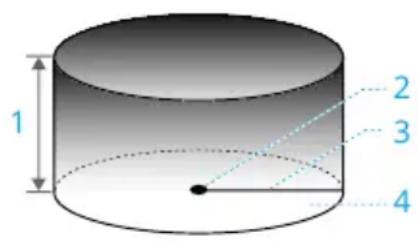
-
Max Altitude (max. magasság)
-
Kiindulópont (vízszintes pozíció)
-
Max Distance (max. távolság)
-
A drón magassága a felszállás során (amikor a magasságstabilizálás nem elérhető).
A drón távolsága a felszíntől (amikor a magasságstabilizálás megfelelően működik).
Erős GNSS-jel
| Repülési korlátozások | |
| Max Altitude (max. magasság) | A drón magassága nem lépheti túl a DJI Agras alkalmazásban megadott értéket. |
| Max Distance (max. távolság) | A drón és a kiindulópont közötti, egyenes vonalban mért távolság nem haladhatja meg a DJI Agras alkalmazásban megadott maximális repülési távolságot. |
Gyenge GNSS-jel
Repülési korlátozások
| Gyenge GNSS-jel | |
| Max Altitude (max. magasság) | A drón magassága nem lépheti túl a DJI Agras alkalmazásban mega-dott értéket. |
| Max Distance (max. távolság) | Nincs határérték |

- Ha a drón korlátozott zónába repül, továbbra is irányítható marad, de a drón csak hátrafelé repülhet.
- NE repüljön repülöterek, autópályák, vasútállomások, metróállomások, városközpontok vagy más forgalmas területek közelében. Ügyeljen arra, hogy a repülögép mindig látható legyen.
- Ha repülés közben nincs GNSS-jel, a drón automatikusan attitűd módba lép, és az alkalmazás biztonsági figyelmeztetést jelenít meg. Ekkor a drón helyzetinformációi már nem frissülnek. Óvatosan repüljön, hogy elkerülje a jogszabályok által korlátozott maximális repülési távolság túllépését.
3.2 Interferencia a repülésvezérlővel és a kommunikációval
- Repülés nyílt területeken. Magas épületek, acélszerkezetek, hegyek, sziklák és erdők befolyásolhatják a fedélzeti iránytű pontosságát és blokkolhatják a GNSS- és távirányítójeleket.
- Ne használjon olyan vezeték nélküli eszközöket, amelyek a távirányítóval azonos frekvenciasávokat használnak.
- Ha több drónnal használja, ügyeljen arra, hogy az interferencia elkerülése érdekében az egyes drónok közötti távolság meghaladja a 10 métert.
- A radarmodul érzékenysége csökkenhet, ha rövid távolságon belül több repülőgépet üzemeltet. Üzemeltesse az eszközt elővigyázatosan.
- Ügyeljen, ha mágneses, illetve rádióinterferenciás területek közelében repül. Ilyenek többek között a nagyfeszültségű vezetékek, nagy méretű továbbító állomások, mobil bázisállomások és adótornyok és elektronikus interferenciát okozó eszközök. Ha nem így jár el, azzal rontja e termék átviteli minőségét, illetve ez a jeltovábbításban hibákat okozhat, amelyek befolyásolhatják a repülés tájolását és a helymeghatározás pontosságát. A drón automatikusan beléphet a hibabiztos RTH módba, ha a súlyos interferencia jelvesztést okoz.
- Az RTK funkció használatakor nyitott, rádióinterferencia-mentes környezetben működtesse a készüléket. NE takarja el a RTK-antennákat használat közben.
- Ha az RTK dongle-t használja táblatervezéshez, akkor a modult a tervezés befejezése után le kell választani a távirányítóról. Ellenkező esetben befolyásolni fogja a távirányító kommunikációs teljesítményét.
3.3 Az iránytű kalibrálása

- Az iránytű kalibrálása fontos. A kalibrálás eredménye befolyásolja a repülés biztonságát. A repülőgép meghibásodhat, ha az iránytű nincs kalibrálva.
- NE kalibrálja az iránytút, ha fennáll az erős mágneses interferencia veszélye. Ide tartoznak azok a területek, ahol közműoszlopok vagy acél megerősítéssel rendelkező falak találhatók.
- A kalibrálás során NE tartson magánál ferromágneses anyagokat, például kulcsokat vagy mobiltelefonokat.
- Sikeres kalibrálás után is előfordulhat, hogy az iránytű rendellenesen viselkedik, amikor a drónt a földre helyezi. Ezt okozhatja valamilyen föld alatti mágneses interferencia. Vigye át a drónt egy másik helyre, és próbálja újra.
Kalibrálja az iránytút, amikor az alkalmazás erre kéri. Koppintson a ➞ ikonra, válassza a Sensor Calibration (Szenzorkalibrálás), majd a Compass Calibration (Iránytű kalibrálása) lehetőséget. Ezután kövesse a képernyőn megjelenő utasításokat. Javasoljuk, hogy az iránytút a tartály üres állapotában kalibrálja.
3.4 Alapvető repülési műveletek
Repülés előtti ellenőrzőlista
- Győződjön meg róla, hogy valamennyi eszköz teljesen fel van töltve.
- Csak eredeti alkatrészeket használjon. A nem engedélyezett alkatrészek a rendszer meghibásodását okozhatják és veszélyeztethetik a repülés biztonságát.
- Győződjön meg arról, hogy minden alkatrész jó állapotban van, és nem blokkolja idegen tárgy, beleértve, de nem kizárólagosan a motorokat, a propellereket, a látásrendszert, a radarmodult és az antennákat. Időben cserélje ki az elöregedett vagy törött alkatrészeket.
- Győződjön meg arról, hogy minden alkatrész biztonságosan van rögzítve, és a kábelek helyesen és szilárdan vannak csatlakoztatva, beleértve, de nem kizárólagosan a drón akkumulátorát, a permetezőtartályt és a karreteszeket.
- Győződjön meg arról, hogy a repülőgép és alkatrészei üzemképesek, sérülésmentesek és jól működnek. A komponensek közé tartoznak többek között a távirányító, az iránytű, a meghajtórendszer, a radarmodul és a teherhordó rendszer.
- Győződjön meg arról, hogy a permetezőrendszer nincs eltömódve, nincs szivárgás, és a szórófejek megfelelően működnek.
- Az iránytű kalibrálva lett, miután erre vonatkozó kérést kapott az alkalmazásban.
- Mindig viseljen sisakot az üzemeltetés során, és tartson biztonságos – több mint 6 m-es – távolságot a dróntól. Győződjön meg arról, hogy nincsenek más személyek, járművek vagy akadályok a drón körül.
- Győződjön meg arról, hogy a feladat területén nincsenek olyan törmelékek, amelyek befolyásolhatják a repülést, mint például műanyag zacskó, üres műtrágyás zsák és műanyag fóliák, amelyeket a szél könnyen elfújhat.
- Győződjön meg arról, hogy az alkalmazás megfelelően működik. A DJI Agras alkalmazás által rögzített és a távirányítóban tárolt repülési adatok nélkül, bizonyos esetekben, például a drón elvesztése esetén, esetleg nem tudunk értékesítés utáni támogatást nyújtani vagy felelősséget vállalni.
- Vizsgálja meg és ellenőrizze az összes figyelmeztető üzenetet a drón állapotlistáján, amely az alkalmazásban látható minden repülés előtt, így meggyőződve arról, hogy nincsen semmilyen hiba.
- A DJI Agras alkalmazás intelligens módon ajánlást fog tenni a tartályba töltött rakomány tömegének határértékére a repülőgép aktuális állapota és környezete szerint. NE lépje túl az ajánlott tehersúly-határértéket, amikor anyagot tölt a tartályba. Ellenkező esetben a repülés biztonsága láthatja kárát.
A motorok indítása és leállítása
A motorok elindítása
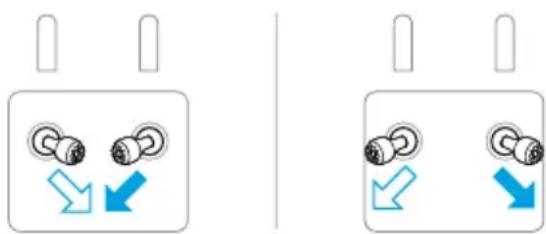
A motorok elindításához hajtsa végre az alább ismertetett kombinált botkormány-parancsok (CSC) egyikét. Miután a motorok elkezdtek forogni, engedje el egyszerre mindkét botkormányt.
A motorok leállítása
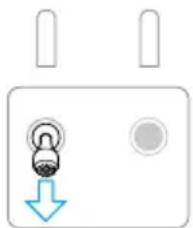
Amikor a drón leszállt, nyomja lefelé és tartsa lenyomva a gyorsítókart, amíg a motorok le nem állnak.
- A forgó propellerek veszélyesek lehetnek. Maradjon távol a forgó propellerektől és motoroktól. NE indítsa el a motorokat zárt térben, vagy ahol emberek vannak a közelben.
- Tartsa a kezét a távirányítón, amikor a motorok forognak.
A motorok leállítása repülés közben
Vészhelyzet esetén nyomja meg és tartsa megnyomva egyszerre a C1, C2 és a repülés szüneteltetése gombot, amíg a motor le nem áll.

NE állítsa le a motorokat repülés közben. Ellenkező esetben a drón lezuhan. A motorokat csak akkor szabad repülés közben leállítani, ha vészhelyzet áll fenn, például ha a drón nekiütközött valaminek.
Felszállás
-
Helyezze a repülőgépet nyílt területen lapos talajra úgy, hogy a repülőgép hátulja nézzen Ön felé.
-
Öntse a folyadékot a permetezőtartályba, és szorosan zárja le a fedelet.
-
Kapcsolja be a távirányítót, és győződjön meg róla, hogy a DJI Agras alkalmazás megfelelően működik. Ezután kapcsolja be a drónt. Győződjön meg róla, hogy a távirányító össze van kapcsolva a drónnal.
-
Ha RTK-t használ a helymeghatározáshoz, győződjön meg róla, hogy az RTK-jelforrás helyesen van beállítva. Lépjen az Operation View (Műveleti nézet) > > RTK menübe, és állítsa be az RTK-jelforrást.
Tiltsa le az RTK Positioning (RTK-pozcionálás) beállítást ha az RTK nincs használatban. Ellenkező esetben a drón nem tud felszállni, ha nincsenek differenciális adatok.
-
Várja meg a műholdak megtalálását, ellenőrizze, hogy erős GNSS-jel fogható, és az RTK készen áll. A motorok elindításához hajtsa végre a kombinált botkormány-parancsot (CSC). (Ha az RTK hosszabb várakozás után sem áll készen, vigye a drónt nyílt területre, ahol erős GNSS jel fogható.)
-
Válassza ki a kívánt műveleti vagy repülési módot. Nyomja felfelé a gyorsítókart a felszálláshoz.

- A művelet előtt győződjön meg róla, hogy a távirányító botkormányos vezérlése és a drón reakciója normális. Ha bármilyen rendellenességet tapasztal, azonnal szálljon le és oldja meg a problémát.
- Ha az alkalmazás gyenge kapcsolati jelet jelez, javítsa a jelerősséget az utasítás szerint a felszállás előtt.
Leszállás
- Lépjen ki a műveletből, hogy manuálisan irányítsa a drónt a leszálláshoz. A leszálláshoz húzza lefelé a gyorsítókart az ereszkedéshez, amíg a drón a talajt nem ér.
- Leszállás után húzza le a gyorsítókart és tartsa meg, amíg a motorok le nem állnak.
- Miután a motorok leálltak, kapcsolja ki a drónt, mielőtt kikapcsolná a távirányítót.

- Amikor az alkalmazásban megjelenik az alacsony akkumulátortöltöttségre való figyelmeztetés, repüljön a repülőgéppel egy biztonságos területre, és a lehető leghamarabb szálljon le. Állítsa le a motorokat, és cserélje ki az akkumulátort. A drón automatikusan leereszkedik és leszáll, amikor a kritikusan alacsony akkumulátortöltöttségre figyelmeztető üzenet megjelenik az alkalmazásban. A leszállás nem szakítható meg.
- A drónt körültekintően kezelje, amikor manuálisan irányítja az automatikus leszállás során.
3.5 Haladás/manóverezés repülés közben
A drón vezérlése
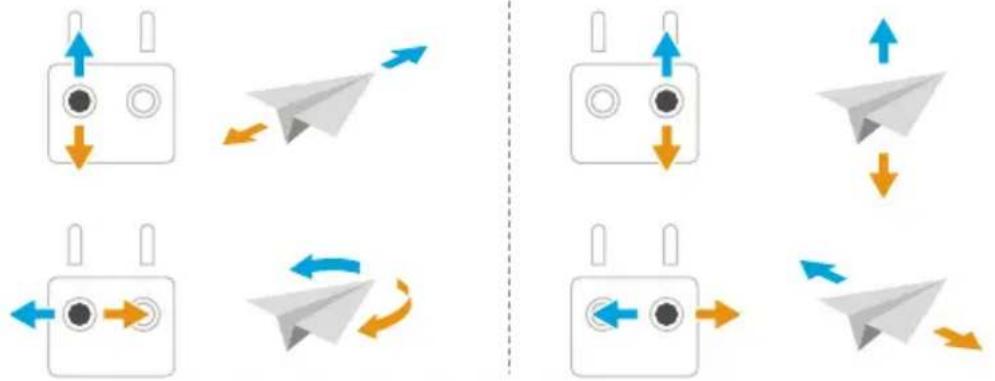
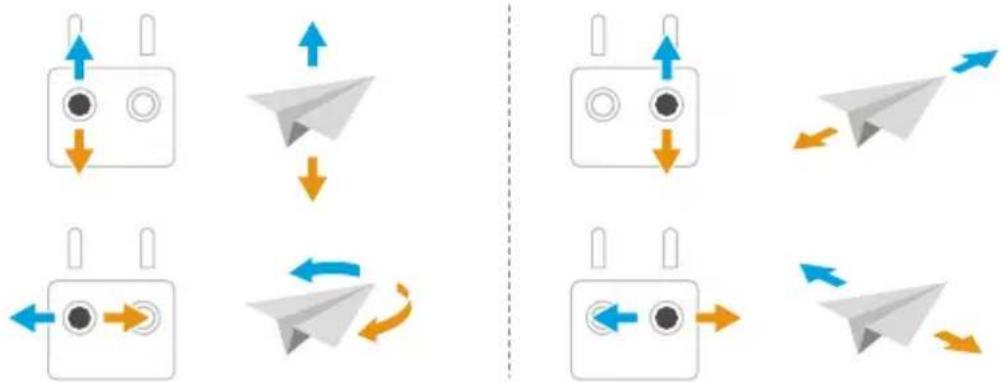
A drón mozgása a távirányítón lévő botkormányokkal irányítható. A botkormányok az alább leírtaknak megfelelően, az 1., 2. vagy 3. üzemmódban üzemeltethetők.
A távirányító alapértelmezett vezérlési módja a 2. üzemmód. Ebben a kézikönyvben a 2. üzemmódot használjuk példaként a botkormányok használatának bemutatására. Minél távolabb tolja a kart a középállásból, annál gyorsabban mozog a drón.
1. üzemmód
2. üzemmód
flowchart
graph TD
    A["Device Setup 1"] -->|Blue Up/Down Arrow| B["Paper airplane"]
    C["Device Setup 2"] -->|Orange Down Arrow| D["Paper airplane"]
    E["Device Setup 3"] -->|Blue Left/Right Arrow| F["Paper airplane"]
    G["Device Setup 4"] -->|Orange Right/Down Arrow| H["Paper airplane"]
3. üzemmód
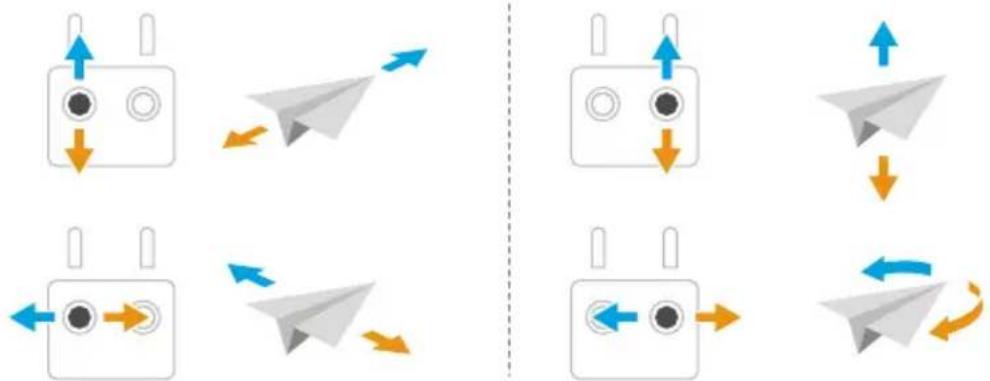
flowchart
graph TD
    A["Device Setup 1"] -->|Blue Arrow Down| B["Paper airplane"]
    A -->|Orange Arrow Up| C["Signal Inlet"]
    D["Device Setup 2"] -->|Blue Arrow Down| E["Paper airplane"]
    D -->|Orange Arrow Up| F["Signal Inlet"]
    G["Device Setup 3"] -->|Blue Arrow Down| H["Paper airplane"]
    G -->|Orange Arrow Up| I["Signal Inlet"]
Működési mód
Térképezési művelet módok
A térképezési művelet módok képeket rögzítenek a mezőgazdasági területekről és gyümölcsösökről. Az alkalmazás a repülés után egy HD térképet rekonstruál a képek felhasználásával, hogy a felhasználók megtervezhessenek egy mezőt a HD térképen.
Permetezési üzemmódok
A permetezési üzemmódok közé tartoznak az Útvonal, a Kézi és a Gyümölcsfa üzemmódok. Válassza ki a kívánt permetezési üzemmódot a műveleti forgatókönyvek szerint.
További információ a Működtetés szakaszban található.

- Használat előtt győződjön meg arról, hogy teljes mértékben megértette a repülőgép viselkedését az egyes üzemmódokban.
- Ügyeljen arra, hogy a drón mindig látótávolságon belül (VLOS) legyen a művelet során, és körültekintően repüljön.
- Route (Útvonal) vagy Fruit Tree(Gyümölcsfa) üzemmódban működtesse a drónt, ha erős GNSS-jelet kap.
Visszatérés a kiinduló pontra
A Visszatérés a kezdő pozícióba (RTH) funkció automatikusan visszaviszi a repülőgépet a legutóbb rögzített kezdő pozícióba. Az RTH háromféleképpen aktiválható: a felhasználó aktívan elindítja az RTH-t, a drón akkumulátorának töltöttsége alacsony, vagy a távirányító jele megszűnik (a hibabiztos RTH aktiválódik). Ha a drón sikeresen rögzíti a kiindulópontot, és a pozicionáló rendszer megfelelően működik, az RTH funkció aktiválásakor a drón automatikusan visszarepül a kiindulópontra, és ott landol.

Kiindulópont: A kiindulópont a felszállás előtt kerül rögzítésre, amennyiben a drón erős GNSS jellel rendelkezik. Ha a repülés során frissíteni kell a kiindulópontot (például ha a felhasználó pozíciója megváltozott), akkor a kiindulópont manuálisan frissíthető a DJI Agras alkalmazás menüpontjában.
Megjegyzések

- Az RTH nem működik, ha gyenge vagy nincs GNSS-jel.
- A kiindulópont frissítésekor győződjön meg arról, hogy a távirányító GNSS modulja nincs leárnyékolva, és a környezetében nincsenek magas épületek.
- A magas épületek károsan befolyásolhatják az RTH-t. Ezért minden egyes repülés előtt fontos beállítani a megfelelő üzembiztos magasságot. Állítsa be a repülőgép helyét, magasságát és sebességét, miközben hazatér, hogy elkerülje az akadályokat, amikor erős távirányító jel van.
- Az RTH funkciót befolyásolhatja az időjárás, a környezet vagy bármilyen közeli mágneses mező.
- A repülőgép nem lép be RTH módba, ha az RTH akkor indul el, amikor a repülőgép a kiindulópont 3 méteres sugarán belül van, de a távirányító ekkor is riasztási hangot ad. A riasztás törléséhez lépjen ki az RTH-ból.
Intelligens RTH
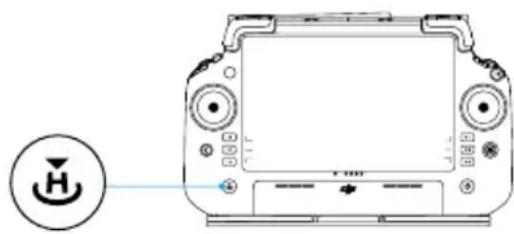
Nyomja meg és tartsa lenyomva a távirányítón az RTH gombot az Intelligens RTH engedélyezéséhez, és a drón visszatér a legutóbb frissített kiindulópontra. Az intelligens és a hibamentes RTH is ugyanazt az eljárást alkalmazza. Az intelligens RTH esetén szabályozhatja a drón magasságát, hogy elkerülje az ütközéseket, miközben visszatér a kiindulópontra. Nyomja meg egyszer az RTH gombot, vagy nyomja meg az állásszögszabályozó kart az intelligens RTH módból való kilépéshez és a drón fölötti irányítás visszavételéhez.
Alacsony akkumulátortöltöttség RTH
Ha az alacsony akkumulátortöltöttségi szint esetén végrehajtandó művelet RTH értékre van állítva a Repülőgép-akkumulátor beállításai között az alkalmazásban, a repülőgép szünetelteti a műveletet, és automatikusan RTH módba lép, amikor a repülőgép akkumulátorának töltöttségi szintje eléri az alacsony akkumulátor-töltöttségi küszöbértékét. Az RTH során a felhasználók szabályozhatják a drón magasságát, hogy elkerülje az ütközéseket, miközben visszatér a kiindulópontra. Nyomja meg egyszer az RTH gombot, vagy nyomja meg az állásszögszabályozó kart az RTH módból való kilépéshez és a repülőgép fölötti irányítás visszavételéhez.
A repülőgép nem lép RTH módba, ha az alacsony akkumulátortöltöttségi szint esetén végrehajtandó művelet Figyelmeztetés értékre van állítva a Repülőgép-akkumulátor beállításai között az alkalmazásban.
Hibabiztos RTH
A drón aktiválja a jelvesztés műveletet, ha a távirányító jele elveszik. Az művelet az alkalmazásban beállítható RTH-ra, lebegésre vagy leszállásra. Ha a távirányító jele megszűnik, a drón belép a hibabiztos RTH módba, és a legutóbb rögzített kiindulópontra repül, ha a művelet RTH-ra van állítva. Az RTH akkor is folytatódik, ha a távirányító
jele visszatér, és a felhasználók a távirányítóval irányíthatják a repülőgépet. Nyomja meg egyszer az RTH gombot az RTH megszakításához és a drón fölötti irányítás visszavételéhez.
RTH eljárás
Miután a drón a hibabiztos RTH módba lépett:
- Ha a drón repülési magassága nagyobb a beállított RTH magasságnál, a drón az aktuális magasságon repül a kiindulópontra.
- Ha a drón repülési magassága alacsonyabb a beállított RTH magasságnál, akkor felemelkedik az RTH magasságra, mielőtt a kiindulópontra repülne.
A kiindulópont elérését követően a drón leszáll, majd a motorok leállnak.
Akadályok elkerülése RTH közben
Optimális működési környezetben az akadályelkerülés rendelkezésre áll az RTH során. Ha az RTH során akadályt észlel a visszatérési útvonalon, a drón kikerüli azt, vagy lebegésig lassít (a viselkedés a kiválasztott műveleti tereptől függ). A drón kilép az RTH-ból, és további parancsokra vár a lebegést követően.

- Ha az RTH elindul Útvonal vagy Gyümölcsfa művelet során, a drón kiszámítja egy RTH útvonalat, amely elkerüli a feladatterület tervezése során hozzáadott akadályokat.
- Ha kapcsolódási pontok a művelet elvégzése előtt lettek hozzáadva, a drón a kapcsolódási pontokon keresztül repül vissza a kiindulópontra. A művelet során a kapcsolódási pontok nem törölhetők. Az End (Befejezés) gomb megérintése után módosíthatja a kapcsolódási pontokat.
- Lépjen ki az automatikus RTH-ból is irányítsa vissza manuálisan a drónt a kiindulópontra, ha nem szükséges érinteni a kapcsolódási pontokat a visszatérés során.
Leszállásvédelmi funkció
Automatikus leszálláskor aktiválódik a leszállásvédelem. Az eljárás a következő:
- A kiindulópontra való megérkezés után a repülőgép leereszkedik a talaj fölött 3 m magasságba, és egy helyben lebeg.
- A repülőgép helyzetének beállításához ellenőrizze az állásszögszabályozó kart és az orsózásszabályozó kart, és győződjön meg arról, hogy a talaj alkalmas a leszállásra.
- Húzza lefelé a gázkart, vagy kövesse az alkalmazásban a képernyőn megjelenő utasításokat a repülőgéppel való leszálláshoz.

Rögzített RTK pozicionálás használata esetén a drón közvetlenül leszáll, a leszállásvédelem módba való belépés helyett. A leszállásvédelem akkor is rendelkezésre áll, ha a drón a DJI Terra segítségével tervezett gyümölcsfa útvonal műveletet hajt végre.
3.6 Repülési adatok
A repülési adatok automatikusan rögzítésre kerülnek a drón belső tárhelyére.
Csatlakoztathatja a drónt egy számítógéphez az USB-porton keresztül, és exportálhatja ezeket az adatokat a DJI Assistant 2 vagy a DJI Agras alkalmazás segítségével.
3.7 Tárolás, szállítás és karbantartás
Tárolás és szállítás

- Szállítás előtt minden képpen távolítsa el az akkumulátort a drónból, illetve hajtsa össze és rögzítse a propellereket.
- Távolítsa el vagy ürítse ki a permetezőtartályt a szállításhoz vagy hosszú távú tároláshoz.
- Tartsa tisztán és szárazon a drónt, és győződjön meg róla, hogy nincs folyadék a tartályban, áramlásmérőben, szivattyúkban vagy tömlőkben. A repülőgépet száraz, hűvös helyen tárolja. Az ajánlott tárolási hőmérséklet -20° és 40° C (-4° és 104° F) között van.
- Azonnal töltse fel a távirányítót, ha az energiaszint eléri a 0%-ot. Ellenkező esetben a távirányító károsodhat, ha hosszú ideig túlzottan lemerült állapotban van. Hosszabb ideig történő tárolás esetén a távirányítót 40% és 60% közötti teljesítményszintre merítse le.
Karbantartás
A terméken minden 100 repülés után vagy több mint 20 óra repülési után végezzen karbantartást, hogy megőrizze a termék a lehető legjobb állapotát, és mérsékelje a potenciális biztonsági kockázatokat.
- Ellenőrizze és cserélje ki az elhasználódott propellereket.
-
Ellenőrizze, hogy nem lazultak-e meg a propellerek. Szükség esetén cserélje ki a propellereket és a propeller alátéteket.
-
Ellenőrizze, hogy a műanyag vagy gumi alkatrészek nem öregedtek-e el.
- Ellenőrizze, hogy a szórófejek megfelelően porlasztanak-e. Alaposan tisztítsa meg a szórófejek centrifugális tárcsáit. Cserélje ki a centrifugális tárcsákat súlyosan gyenge porlasztás esetén.
• Cserélje ki a szórótartály szűrőjét.

A termékkézikönyvekböl tájékozódhat a termék tisztításáról, ellenőrzéséről és karbantartásáról.
4 Működtetés

Javasoljuk, hogy kattintson az alábbi hivatkozásra, vagy olvassa be a QR-kódot az oktatóvideó megtekintéséhez.
4.1 Az áramlásmérő kalibrálása
Mikor szükséges az újrakalibrálás:
- Más viszkozitású folyadék használata.
- A müvelet befejezése után nagy eltérés van a tényleges mennyiség és az elméleti mennyiség között.
Kalibrálás
- Töltsön körülbelül 2 liter vizet a szórótartályba.
- Lépjen a Operation View (Műveleti nézet) > ⚙> ⚙ menüpontba, koppintson a Calibration (Kalibrálás) vagy Flow Calibration (Áramláskalibrálás) lehetőségre, és a kalibrálás automatikusan elkezdődik. Az eredmény az alkalmazásban jelenik meg, amikor elkészült.
Sikeres kalibrálás után a felhasználók tovább haladhatnak a művelettel.
Ha a kalibrálás nem sikerült, koppintson az értesítésre a probléma megtekintéséhez és megoldásához. A probléma megoldása után végezze el újra a kalibrálást.

- A kalibrálás a folyamat során megszakítható, és az áramlási sebesség pontossága a kalibrálás előtti adatokon alapul majd.
- Az új vagy további szórófejek cseréje vagy felszerelése után a szállítószivattyú áramlási sebességének kalibrálása szükséges az utasítások szerint.
4.2 Térképezési művelet
Múveleti eljárás
- A Műveleti nézetben koppintson a bal felső sarokban található módváltó gombra, és válassza az Route Mapping (Útvonaltérképezés) vagy a Fruit Tree Mapping Gyümölcsfa térképezés lehetőséget.
- Amikor a szálkeresztet használja pontok hozzáadására, adjon hozzá határpontokat a térképen egy tábla létrehozásához, majd állítsa be a repülési útvonalat.
- Koppintson a ☑ gombra a tábla mentéséhez. Az újonnan hozzáadott tábla megjelenik a táblalistában.
- Válassza ki a feladatot, koppintson a gombra, és mozgassa a csúszkát a felszálláshoz. A drón végigrepül az útvonalon, és elvégzi a térképezési feladatot. Várja meg, amíg a rekonstrukció elkészül. A rekonstruált térkép megjelenik az eredeti térképen.

- Ha a térképezési műveletet repülés közben szüneteltetik vagy leállítják, és új térképezési mezőt adnak hozzá, a felhasználók csak a szüneteltetett vagy a leállított műveletet tekinthetik meg a műveletlistában, és a művelet nem folytatható.
- Ha a felhasználó a rekonstrukció közben kilép egy térképezési műveletből, válassza ki a műveletet a műveletlistában, és érintse meg a element a rekonstrukció újraindításához.
Rekonstrukció eredményének alkalmazása
- A rekonstrukció befejezése után a Route Planning (Útvonaltervezés) és a Identify Field (Táblaazonosítás) elvégezhető a HD térképen. Az eredmények menthetők a táblalistába, és alkalmazhatók útvonal vagy gyümölcsfa üzemmódban.
- A térképezés eredményét feltöltheti a felhőbe, hogy hozzákapcsolja azt egy személyes fiókhoz. A felhasználók bejelentkezhetnek a fiókba egy másik távirányítóval, és letölthetik a HD-térképet a felhőből. A Műveleti nézetben érintse meg a gombot, és állítsa az Overlay HD Map (HD térkép átfedése) elemet Personal Account Map (Személyes fiók térképe) értékre.
4.3 Permetezési művelet
Kijuttatási térkép letöltése
A változó sebességű műtrágyázás végrehajtásához először töltsön le kijuttatási térképeket. [1]
- Lépjen a kezdőképernyőre, DJI Agras, koppintson a > Cloud (Felhő) lehetőségre, és válassza ki a fájlokat a Prescription Map (Kijuttatási térkép) fülön a letöltéshez.
- A felhasználók a DJI Terra alkalmazásban tervezett vagy a DJI SmartFarm Web felületről letöltött kijuttatási feladatokat microSD-kártyán is tárolhatják, majd a microSD-kártyát a távirányítóba helyezve importálhatják a feladatokat a DJI Agras alkalmazásba.
[1] Használja a DJI SmartFarm Web felületet szükséges firmware-verzióval a kijuttatási térképek letöltéséhez az alkalmazásban. Frissítse a firmware-t a szükséges verzióra.
Letöltési/importálási műveletek
- Letöltés a felhőből: Lépjen a DJI Agras alkalmazásban a Kezdőképernyőre, koppintson a □> Cloud (Felhő) lehetőségre, és válassza ki a fájlokat a Task Feladat fülön a letöltéshez.
- Importálás a microSD kártyáról: Helyezze be a DJI Terra szolgáltatásból származó tervezési adatokat tartalmazó microSD kártyát a távirányító microSD kártyanyílásába. Lépjen a Kezdőképernyőre a DJI Agras alkalmazásban, koppintson a □ > microSD lehetőségre, válassza ki az adatokat, és koppintson az Import (Importálás)lehetőségre.
A letöltött vagy importált müveletek a müveleti listában jelennek meg.
Művelet tervezése
Útvonaltervezés művelet
- Az alkalmazásban lépjen a Műveleti nézetbe, koppintson a bal felső sarokban található módváltó gombra, és válassza a Route (Útvonal) elemet, majd a feladattípusnál koppintson az Add (Hozzáadás) lehetőségre.
-
Amikor a szálkeresztet használja pontok hozzáadásához, adjon hozzá határpontokat a térképen egy tábla létrehozásához, majd adjon hozzá pontokat az Obstacles (akadályok) és a Non-Spraying Area (nem permetezendő területek) megjelöléséhez.
-
Multiple Fields (Több tábla) kiválasztásakor egyszerre több határpontot is hozzáadhat. Ezután koppintson a megfelelő határpontokra a táblafelosztás szerint, hogy összekapcsolja őket és egyedi táblákat hozzon létre.
- Az A-B Route (A-B útvonal) lehetőség kiválasztásakor a drón közvetlenül megkezdheti a műveletet az A és B pont rögzítése után. A részleteket lásd az A-B útvonalművelet végrehajtása szakaszban.
-
A Custom (Egyéni) lehetőség kiválasztásakor hozzáadhat útpontokat a repülési útvonal létrehozásához.
-
Az alkalmazás létrehozza az útvonalat a tábla létrehozása után. Állítsa be az útvonal paramétereit a Flight Route Settings (Repülési útvonal beállításai) panelen.
-
Koppintson a gombra a tábla mentéséhez. Az újonnan hozzáadott tábla megjelenik a táblalistában.
Gyümölcsfa müvelet tervezése
- Az alkalmazásban lépjen a Műveleti nézetbe, koppintson a bal felső sarokban található módváltó gombra, és válassza a Fruit Tree (Gyümölcsfa) elemet, majd tervezze meg a táblát a rekonstruált HD térképen, vagy szerkessze a feladatot a táblalistában.
- Amikor a szálkeresztet használja pontok hozzáadásához, adjon hozzá határpontokat vagy kalibrációs pontokat a térképen. A rekonstruált térképen történő tervezéskor koppintson a 3D lehetőségre az útvonal relatív magasságának ellenőrzéséhez a talajhoz és a környező objektumokhoz képest 3D nézetben.
- Az alkalmazás létrehozza az útvonalat a tábla létrehozása után. Állítsa be az útvonal paramétereit a Flight Route Settings (Repülési útvonal beállításai) panelen.
- Koppintson a gombra a tábla mentéséhez. Az újonnan hozzáadott tábla megjelenik a táblalistában.
Megjegyzések

- Ha a Pont hozzáadása RC-vel vagy Pont hozzáadása drónnal lehetőséget választja, sétáljon a távirányítóval a kívánt pozícióba, vagy repüljön a repülőgéppel a kívánt pozícióba, és érintse meg a Hozzáadás gombot.
-
Amikor mobiltelefonnal ad hozzá pontokat, szerelje fel az RTK dongle-t a telefonra, és koppintson a Field (Tábla) > Plan Field (Tábla tervezése) lehetőségre a DJI SmartFarm alkalmazásban, majd adjon hozzá pontokat a térképen.
-
Pontosabb térkép szükséges pontoknak a szálkereszt segítségével való hozzáadásához. A hozzáadott pontok pontosságának javítása érdekében ajánlott a Térképezési művelet során rekonstruált HD térképet használni, vagy koppintson a lehetőségre, és válasszon egy térképforrást a Overlay HD Map (HD rátéttérkép) részben.
- Az útvonalművelet során egy tábla több feladatterületre osztható a Divide Field (Tábla felosztása) funkcióval, és a feladatparaméterek külön-külön beállíthatók.
- A tábla szerkesztéséhez jelölje ki a táblalistában, és koppintson a gombra a szerkesztés módba lépéshez.
- Koppintson a lehetőségre és válassza Multitask (Több feladat) lehetőséget, majd válasszon ki több táblát, és hajtsa végre a Merge Field (Táblaegyesítés) műveletet.
Művelet végrehajtása
Útvonal/Gyümölcsfa művelet végrehajtása
- Helyezze a repülőgépet nyílt területen lapos talajra úgy, hogy a repülőgép hátulja nézzen Ön felé. Kapcsolja be a távirányítót, majd kapcsolja be a drónt.
- Lépjen a Művelet nézetbe, válassza ki a műveleti módot, majd válasszon egy táblát, és koppintson a ☑ lehetőségre.
- Állítsa be a paramétereket a Task Settings (Feladatbeállítások) alatt.
-
Állítsa be az útvonalat:
-
Ha a tervezett tábla helye eltér az aktuális tábláétól, koppintson a Rectify Offset (Eltolás helyesbítése) gombra, és állítsa be a tábla pozícióját a finomhangoló gombokkal.
-
Húzza el a térképet és koppintson a Connection Point (Csatlakozási pont) lehetőségre a jobb oldalon hogy csatlakozási pontot adjon a szálkereszt pozíciójához, elkerülve az akadályokat a kapcsolati vagy az RTH útvonalon.
-
Adjon hozzá kijuttatási térképeket, ha szükséges: Koppintson a element, és válasszon ki egy kijuttatási térképet a listából előzetes megtekintés céljából. Érintse meg az OK gombot az utasításokat tartalmazó kiválasztott térképnek a mezőre való alkalmazásához.
-
Koppintson a gômbra, ellenőrizze a repülőgép állapotát és a feladat beállításait, majd mozgassa a csúszkát a felszálláshoz. A drón automatikusan végrehajtja a műveletet, és az útvonal a hozzáadott akadályok és csatlakozási pontok alapján lesz létrehozva.

- Az Útvonal műveleti mód paramétereinek beállítása után koppintson a New Template (Új sablon) elemre, és a jelenlegi paraméterkonfigurációkat sablonként elmentheti ismételt műveletekhez.
- A Gyümölcsfa müveleti módban a felhasználók az igényeik szerint beállíthatják a paramétereket az Amount (Mennyiség) vagy Flow (Áramlás)panelen.
- Ha engedélyezve van, a drón az előre beállított csatlakozásiútvonal-magasságon az első útponthoz repül, és ezen a magasságon tér vissza a repülési útvonalra a művelet szüneteltetése és folytatása után. Ha a feladat a felszállás után van alkalmazva, a drón az aktuális magasságon repül az első útponthoz.

- Csak nyílt területeken szálljon le, és az üzemi környezetnek megfelelően állítsa be a megfelelő csatlakozási útvonalat és az RTH magasságot.
- A művelet automatikusan megszakad, ha a motorokat a művelet megkezdése előtt indítják el. Vissza kell hívnia a műveletet a feladatlistában.
- Amint elindult, a drón az útvonal kezdőpontjához repül, és az első fordulópont irányába rögzíti az irányszögét a repülési útvonal időtartamára.
- A drón nem permetez, amikor útvonal sorköz vagy nem permetezendő terület mentén repül, de automatikusan permetez, amikor az útvonal többi része mentén repül. A felhasználók az alkalmazásban beállíthatják a paramétereket.
- A művelet során a felhasználók nem tudják irányítani a drón irányát, de a forgatás vagy orsózásszabályzó kar vagy az állásszög kar mozgatásával szüneteltethetik a műveletet. A repülőgép egy helyben fog lebegni és rögzíti a töréspontot, majd ezután a repülőgép manuálisan is vezérelhető. Koppintson a Resume (Folytatás) elemre, és a drón automatikusan visszatér a kiválasztott visszatérési ponthoz, és folytatja a műveletet. Ügyeljen a drón biztonságára, amikor visszatér egy töréspontra.
A-B útvonalművelet végrehajtása
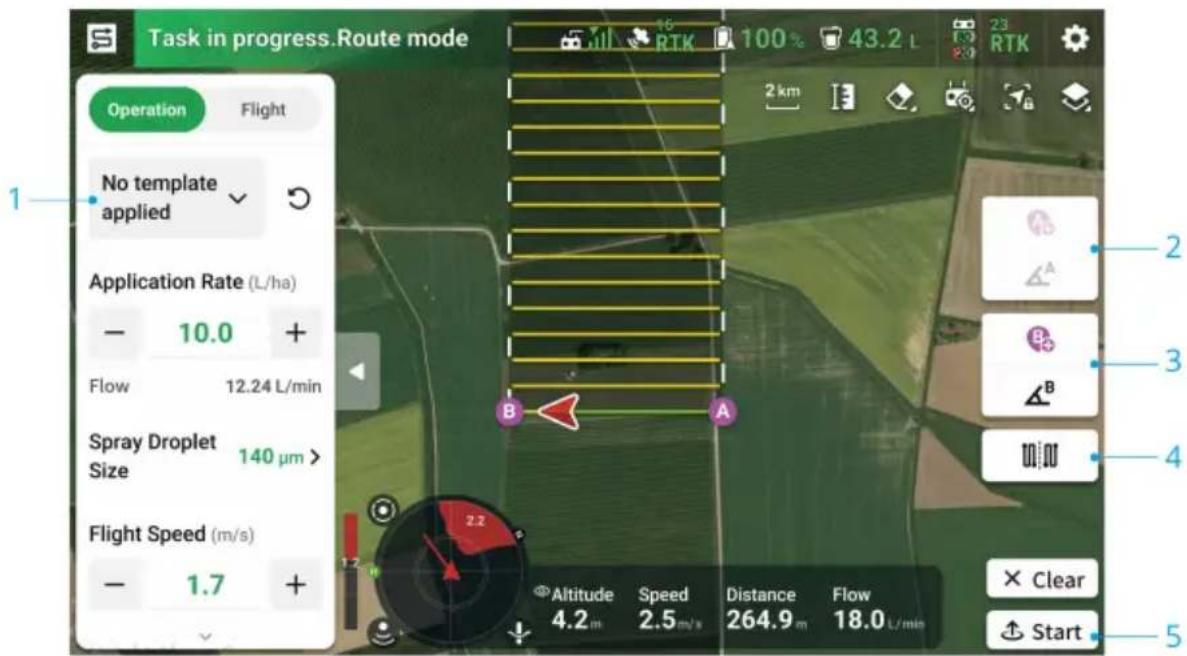
- A müveleti paraméterek beállítása.
- Repüljön a drónnal a kezdőpontra, majd lebegjen, és koppintson az A vagy (B) elemre a képernyőn, vagy nyomja meg a távirányító előre beállított testre szabható gombját az A vagy B pont rögzítéséhez.
- Ha az A vagy B pont irányszögét módosítani kell, koppintson a képernyőn az A (B) pont irányszög gombjára, miután a pont rögzítve lett, és mozgassa a távirányítón a forgatás kart. A drón irányszöge megfelel az A vagy B pont irányszögének, amelyet a térképen egy pontozott vonal jelöl. Érintse meg ismét a gombot, hogy az aktuális irányszöget az A vagy B pont irányába állítsa.
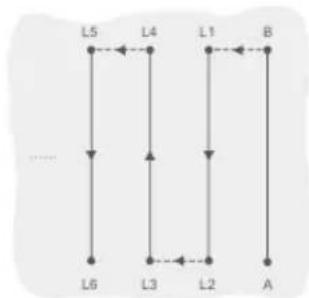
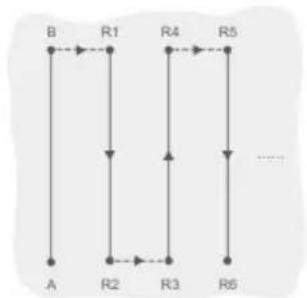
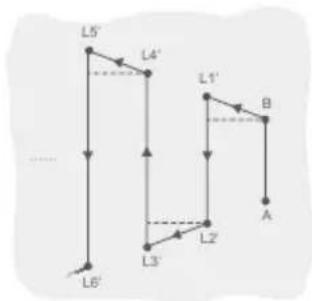
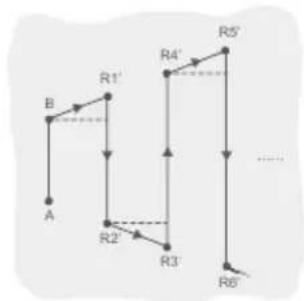
- Az A és B pont rögzítése után az alkalmazás alapértelmezés szerint létrehozza az R útvonalat vagy az R' útvonalat. Érintse meg ezt a gombot az L útvonalra vagy L' útvonalra való átváltáshoz.
flowchart
graph TD
    L5 --> L4
    L4 --> L1
    L1 --> B
    L6 --> L3
    L3 --> L2
    L2 --> A
L útvonal
flowchart
graph TD
    A --> B
    B --> R1
    R1 --> R4
    R4 --> R5
    R5 --> R6
    R2 --> R3
    R3 --> R6
    style A fill:#f9f,stroke:#333
    style B fill:#ccf,stroke:#333
    style R1 fill:#cfc,stroke:#333
    style R4 fill:#fcc,stroke:#333
    style R5 fill:#cff,stroke:#333
    style R2 fill:#ffc,stroke:#333
    style R3 fill:#cfc,stroke:#333
    style R6 fill:#fcc,stroke:#333
R útvonal
flowchart
graph TD
    A["L1'"] --> B["B"]
    B --> C["L2'"]
    C --> D["L3'"]
    D --> E["L4'"]
    E --> F["L5'"]
    F --> G["L6'"]
    style A fill:#f9f,stroke:#333
    style B fill:#f9f,stroke:#333
    style C fill:#f9f,stroke:#333
    style D fill:#f9f,stroke:#333
    style E fill:#f9f,stroke:#333
    style F fill:#f9f,stroke:#333
L'útvonal
- Koppintson a gombra, ellenőrizze a drón állapotát és a feladat beállításait, majd mozgassa a csúszkát a felszálláshoz. A drón automatikusan elvégzi a műveletet.

- Ha a használt repülési útvonalak száma meghaladja a 3-at (beleértve az A ponttól a B pontig tartó útvonalat), a felhasználók elmenthetik azokat táblaként az End (Befejezés) gombra koppintás után.

- Ügyeljen arra, hogy először az A pontot rögzítse és állítsa be az irányszögét, mielőtt rögzítené a B pontot és beállítaná az irányszögét.
- Rögzítés után a felhasználók nem módosíthatják az A vagy B pont pozícióját. Indítson új A-B útvonal műveletet, ha az A vagy B pont módosítása szükséges.
- Ügyeljen arra, hogy a drón mindig látható legyen a művelet során.
- Győződjön meg arról, hogy a GNSS-jel erős a művelet során. Máskülönben lehetséges, hogy a művelet elvégzése nem lesz sikeres.
- A művelet során a drón csak akkor permetez folyadékot, amikor az A és B pont közötti vonallal párhuzamos útvonalon repül, és más útvonalszakaszokon leállítja a permetezést.
Több feladat
A Multitask (Több feladat) beállítás engedélyezése után több táblát is kiválaszthat folyamatos műveletekhez.
-
Koppintson a gombra, és jelöljön ki több táblát a listából, vagy válassza ki a táblákat a térképen. A kijelölt mezők a kijelölés sorrendjében lesznek számozva. Ezután koppintson a Use (Használat) gombra.
-
Állítson be feladatparamétereket minden táblához külön-külön. Válassza ki a számot a beállítási panelen, vagy érintse meg a megfelelő táblát a térképen a táblák közötti váltáshoz. Koppintson az Apply to All Selected (Alkalmazás az összes kijelöltre) gombot, hogy az éppen megjelenített paramétereket alkalmazza az összes kiválasztott táblára.
-
Koppintson a gömbra, és a drón sorban végrehajtja a műveleteket. A felhasználók módosíthatják a feladatparamétereket a folyamatban lévő és függőben lévő műveletekhez.
- Az egyes müveletek befejezése után az alkalmazás megjeleníti a feladatösszegzést. A drón automatikusan a következő mezőre repül, és folytatja a müveletet.
Kézi üzemmód
Ez a mód ideális a szabálytalan alakú műveleti területekhez.
- A Műveleti nézetben koppintson a bal felső sarokban található módváltó gombra, és válassza a Manual (Manuális) lehetőséget.
- Válassza a Manual (Manuális) vagy Manual Plus (Manuális plusz) gombot, majd állítsa be az Operation (Művelet) és Flight (Repülés) paramétereket.
- Irányítsa a drónt a feladatterületre, és végezze el a permetezési feladatot a távirányító gombjaival. Manual Plus módban koppintson a ↔ vagy gombra a képernyőn, és a drón balra vagy jobbra repül a sorközhöz előre beállított távolságon. A repülógép automatikusan permetez előre, hátra vagy átlósan gyorsítva, de nem permetez, amikor oldalra repül.

- Optimális munkakörülmények között, és ha a magasságstabilizálás engedélyezve van a radar modul fenntartja a permetezési távolságot a drón és a növényzet között.
- A Course Lock (Pálya zárolása) funkció engedélyezése után a drón irányszöge zárolva lesz. A felhasználók minden mozgást vezérelhetnek kivéve a drón repülési irányát.
- A felhasználók beállíthatják a permetezési mennyiséget, a repülési sebességet és a növényzet feletti magasságot Manual Plus működés közben, azonban a sorköz nem állítható be.
4.4 Művelet folytatása
Amikor kilép egy Útvonal, vagy Gyümölcsfa műveletből, a drón egy töréspontot rögzít. A Művelet folytatása funkció lehetővé teszi a felhasználó számára, hogy ideiglenesen szüneteltessen egy műveletet a permetezőtartály feltöltése, az akkumulátor kicserélése vagy akadályok manuális elkerülése érdekében. Ezután a törésponttól folytassa a műveletet.
Töréspont rögzítése
Feladatból való kilépéskor a drón rögzíti a töréspontot, ha a GNSS jelek erősek és a töréspont rögzítési feltételei teljesülnek. Ha a GNSS jelek gyengék, a drón attitűd módba lép, és kilép az aktuális műveletből. Az utolsó pozíció, ahol a GNSS jelek erősek voltak, töréspontként kerül rögzítésre.
Folyatatási eljárás
-
Feladatból való kilépéskor, ha a GNSS jelek erősek, és a töréspont rögzítésének feltételei teljesülnek, a drón rögzíti az aktuális helyet töréspontként.
-
Reptesse a drónt biztonságos helyre, miután elvégezte a szükséges műveleteket a drónon (például akkumulátor cseréje, újratöltés vagy a drón akadályok elkerülése céljából történő irányítása).
-
Válassza ki a töréspontot vagy a visszatérési pontot a képernyőn.
-
Koppintson a Resume (Folytatás) elemre, és a drón automatikusan visszatér a kiválasztott visszatérési ponthoz, és folytatja a műveletet.

- Ha kapcsolódási pontok a művelet előtt lettek hozzáadva, a drón a kapcsolódási pontokon keresztül repül vissza a töréspontra, a Resume (Folytatás) lehetőség megérintése után.
- Ha a műveletből az End (Befejezés) gombra kattintva lép ki, a kapcsolódási pontok már nem lesznek elérhetők. Adjon hozzá kapcsolódási pontokat a művelet újbóli elvégzése előtt, ha szükséges.
- Ha a drón akadályt észlel, miközben visszarepül a töréspont vagy visszatérési pont felé, kikerüli azt, vagy lelassít a lebegéshez. Lebegés után a felhasználónak manuálisan kell irányítania a drónt. A részletekért tekintse meg a Művelet folytatása részt.
Intelligens folytatás
A Útvonal és Gyümölcsfa műveletek esetén elérhetővé válik a Smart Resume (Intelligens folytatás) funkció, ha következő feltételek bármelyike teljesül. Az alkalmazás kiszámítja az optimális visszatérési pontot a töréspont és a drón helye alapján, hogy csökkentse a repülési távolságot nehéz rakomány szállítása esetén.
- Miután megérintette a Pause (Szünet) gombot, és a drón leszállt a talajra.
- Amikor egy műveletből kilép az End (Befejezés) gomb megérintésével, majd újraindítja azt a In Progress (Folyamatban) fülön.
A feladat megkezdése előtt engedélyezze a Smart Resume (Intellignes folytatás)
lehetőséget a ➤ menüben. A felhasználók a képernyő bal oldalán található menüben is engedélyezhetik/letilthatják ezt a funkciót, miután a drón leszállt.
Művelet folytatása
Útvonal vagy Gyümölcsfa műveletek során a felhasználók manuálisan irányíthatják a drónt, ha az nem tudja automatikusan megkerülni az akadályokat, vagy vészhelyzet esetén, például ha a drón rendellenesen viselkedik. A következő utasítások leírják, hogyan lehet kézzel elkerülni az akadályokat:
Kézi akadályelkerülés
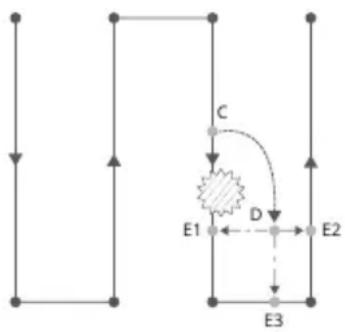
flowchart
graph TD
    A["Start"] --> B["Path 1"]
    B --> C["Path 2"]
    C --> D["End"]
    E["Start"] --> F["Path 3"]
    F --> G["End"]
    H["Path 4"] --> I["End"]
    J["Path 5"] --> K["End"]
    L["Path 6"] --> M["End"]
    N["Path 7"] --> O["End"]
    P["Path 8"] --> Q["End"]
    R["Path 9"] --> S["End"]
    T["Path 10"] --> U["End"]
    V["Path 11"] --> W["End"]
    X["Path 12"] --> Y["End"]
    Z["Path 13"] --> AA["End"]
    AB["Path 14"] --> AC["End"]
    AD["Path 15"] --> AE["End"]
    AF["Path 16"] --> AG["End"]
    AH["Path 17"] --> AI["End"]
    AJ["Path 18"] --> AK["End"]
    AL["Path 19"] --> AM["End"]
    AN["Path 20"] --> AO["End"]
Jelmagyarázat
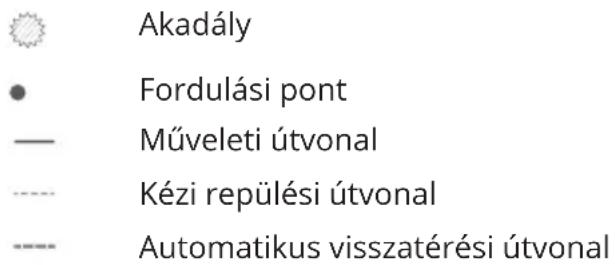
- Kilépés egy műveletből
A feladat során, ha a drón nem tudja automatikusan megkerülni az akadályt, a felhasználónak manuálisan kell irányítania a drónt az akadály megkerüléséhez. A drón automatikusan átvált Kézi üzemmódra, szünetelteti a feladatot, rögzíti az aktuális pozíciót mint töréspontot (C pont), és lebeg, miután befejezte a kapcsolódó repülési eljárást.
- Akadályok megkerülése
Kézi üzemmódra való átváltás után a felhasználók irányíthatják a repülőgépet, hogy elkerüljék az akadályt a C ponttól a D pontig.
- Művelet folytatása
Válassza ki az E1, E2 vagy E3 jelölésű visszatérési pontok egyikét. Koppintson a Resume (Folytatás) elemre, és a repülőgép a D-vel jelölt ponttól merőleges vonalat követve a kiválasztott visszatérési ponthoz repül.

- Ismételje meg a fenti utasításokat a kilépés és a művelet folytatása érdekében vészhelyzet esetén, amikor visszatér az útvonalra, például amikor akadályelkerülésre van szükség.

- A választható visszatérési pontok mennyisége a repülőgép helyzetéhez kapcsolódik. Például nincs E3 (pontok nem permetezési útvonalon) az útvonal
működési módhoz. Válasszon az alkalmazás által kijelzett lehetőségeknek megfelelően.
- A müvelet folytatása előtt győződjön meg arról, hogy a repülógép teljesen elkerülte az akadályt.
- Vészhelyzet esetén győződjön meg arról, hogy a repülőgép megfelelően működik, és a repülőgépet kézzel irányítva repüljön biztonságos területre a művelet folytatásához.
4.5 Üres tartályra való figyelmeztetés
A drón képes kiszámítani a tartálykiürülési pontot, és megjeleníteni azt a térképen. Amikor a permetezőtartály kiürül, az alkalmazás értesítést jelenít meg.

- A tartálykiürülési pont nem jelenik meg a térképen, ha a tartály a számítások szerint nem ürül ki a feladatútvonal vége előtt.
- Útvonal és Gyümölcsfa műveletek esetén, amikor folyadékot töltenek a permetezőtartályba vagy módosítják a műveleti paramétereket, a tartálykiürülési pont dinamikusan frissül a műveleti útvonalon a betöltött folyadék mennyisége és a módosított beállítások szerint.
- A felhasználó beállíthatja, hogy a drón milyen műveletet hajtson végre a tartálykiürülési pontnál.
Használat
- Engedélyezze a Display Empty Tank Point (Tartálykiürülési pont megjelenítése) beállítást a >, és válassza ki az üres tartálynál végzendő műveletet.
- Amikor az alkalmazásban megjelenik egy tartálykiürülés figyelmeztetése, a szórófejek automatikusan kikapcsolnak.
- Szálljon le a repülőgéppel, és állítsa le a motorokat. Töltse fel újra a permetezőtartályt, és szorosan rögzítse a fedelet.
- Válasszon ki egy üzemmódot, és folytassa a műveletet.
5 Intelligens repülési akkumulátor
5.1 Áttekintés
A Db1580 Intelligens repülési akkumulátor az alábbi példaként szolgál.
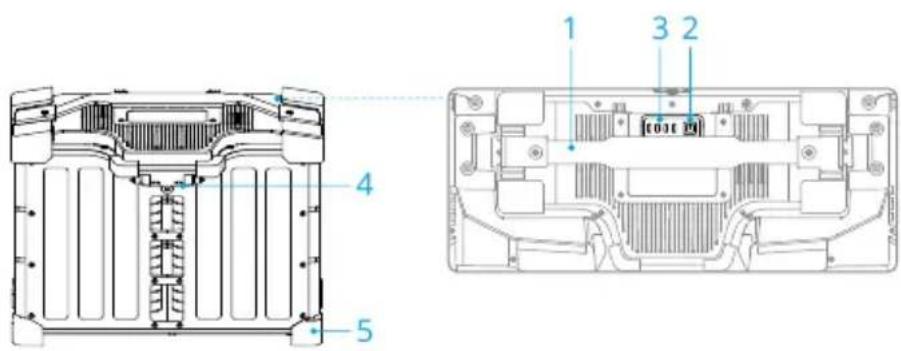
- Fogantyú
- Bekapcsoló gomb
- Állapotjelző LED-ek
- Tápcsatlakozó
- Gumisapkák
5.2 Figyelmeztetések
Használat előtt olvassa el a Jogi nyilatkozat és biztonsági útmutató című dokumentumot, majd tekintse meg az akkumulátoron lévő matricákat. A felhasználóé a teljes felelősség a készülékkel végzett összes műveletért és használatért.

- NE használja vagy töltse az akkumulátort hőforrások közelében, például járműben forró napokon, kályha vagy fűtőtest közelében, vagy a generátor kipufogónyílása közelében.
- Mielőtt a drónhoz csatlakoztatná vagy leválasztaná az akkumulátort, győződjön meg arról, hogy az akkumulátor ki van kapcsolva. NE csatlakoztassa és ne válassza le az akkumulátort, amíg be van kapcsolva. Ellenkező esetben a tápcsatlakozók megsérülhetnek.
- NE használja az akkumulátort erős elektrosztatikus vagy elektromágneses környezetben vagy nagyfeszültségű átviteli vezetékek közelében. Ellenkező esetben az akkumulátor áramköri kártyája meghibásodhat, ami súlyos repülési veszélyt okozhat.
- A helyzetnek megfelelően homok, tűzálló takaró. száraz por vagy szén-dioxid használatával oltsa el az akkumulátortüzet.
- NE kösse össze az akkumulátor pozitív és negatív pólusát kábellel vagy más fém tárgyakkal. Ellenkező esetben ez az akkumulátor rövidzárlatát okozhatja.
- Az akkumulátor pólusainak tisztításához mindig tiszta, száraz kendőt használjon. Ha nem így tesz, az befolyásolhatja az akkumulátor csatlakozását, ami energiaveszteséghez vagy töltési hibához vezethet.
- NE repüljön, ha az akkumulátor töltöttségi szintje 15% alatt van, hogy elkerülje az akkumulátor károsodását és a repülési kockázatokat.
- Győződjön meg róla, hogy az akkumulátor megfelelően van csatlakoztatva. Ellenkező esetben az akkumulátor túlmelegedhet, vagy akár felrobbanhat a rendellenes töltés miatt. Kizárólag hivatalos szakkereskedések által jóváhagyott akkumulátorokat használjon. A DJI nem vállal felelősséget a jóvá nem hagyott akkumulátorok használata által okozott károkért.
- Ügyeljen arra, hogy az akkumulátort sík felületre helyezze, hogy elkerülje az éles tárgyak által okozott károsodást.
- NE helyezzen semmit az akkumulátorra vagy a töltőeszközre. Ellenkező esetben az akkumulátor károsodhat, ami tüzet okozhat.
- Az akkumulátor nehéz. Az akkumulátor mozgatásakor legyen óvatos, nehogy leessen. Ha az akkumulátor leesik és megsérül, azonnal hagyja az akkumulátort egy nyílt területen, távol az emberektől és éghető tárgyaktól. Várjon 30 percet, és áztassa az akkumulátort 24 órára sós vízbe. Miután meggyőződött arról, hogy az teljesen lemerült, a helyi jogszabályoknak megfelelően ártalmatlanítsa az akkumulátort.
- A DJI nem vállal felelősséget a harmadik felektől származó töltők okozta károkért.
- NE töltse az akkumulátort gyúlékony anyagok közelében vagy gyúlékony felületeken, például szönyegen vagy fán. NE hagyja felügyelet nélkül az akkumulátort töltés közben. Az akkumulátor-állomás és a töltés alatt álló akkumulátorok között legalább 30 cm távolságnak kell lennie. Ellenkező esetben az akkumulátor-állomás vagy a töltött akkumulátorok megrongálódhatnak a túlzott felhevülés miatt, mely akár tüzet is okozhat.
- NE merítse az akkumulátort vízbe, hogy lehűtse, vagy miközben töltődik. Ellenkező esetben az akkumulátorcellák korrodálódnak, és súlyosan károsítják az akkumulátort. A felhasználók teljes felelősséget vállalnak az akkumulátor vízbe merítése következtében az akkumulátorban bekövetkező károkért.
- Az akkumulátort mindig tartsa szárazon.
- Töltés előtt győződjön meg arról, hogy az akkumulátor ki van kapcsolva. A töltés befejezése után kapcsolja ki az akkumulátort, mielőtt leválasztaná a töltőeszközről. Ellenkező esetben az akkumulátor csatlakozói károsodhatnak.

- Minden repülés előtt győződjön meg róla, hogy az akkumulátor teljesen fel van töltve.
- Alacsony hőmérsékletű környezetben történő üzemeltetés előtt győződjön meg arról, hogy az akkumulátor hőmérséklete legalább 5 °C (41 °F) felett van. Ideális esetben 20 °C (68 °F) fölött. Melegítse fel az akkumulátort a drón lebegtetésével.
5.3 LED-kombinációk
Az akkumulátor töltöttségi szintjének ellenőrzése
Nyomja meg a bekapcsológombot egyszer, hogy ellenőrizze az akkumulátor aktuális töltöttségi szintjét.
Az akkumulátor töltöttségi szintjét jelző LED-ek az akkumulátor töltöttségi szintjét mutatják töltés és lemerítés közben. A LED-ek állapotát az alábbiak szerint jelöljük:
A LED világít
A LED villog
© LED nem világít
| Villogási mintázat Akkumulátor töltöttségi szintje | |
| 88-100% | |
| 76-87% | |
| 63-75% | |
| 51-62% | |
| 38-50% | |
| 26-37% | |
| 13-25% | |
| 0-12% | |
Akkumulátor töltöttségjelző LED-jei
Az alábbi táblázatban a töltés közbeni töltöttségi szint látható.
| Villogási mintázat Akkumulátor töltöttségi szintje | |
| 0-50% | |
| 51-75% | |
| 76-99% | |
| 100% | |

- Amikor az akkumulátorcella hömérséklete 15 °C (59 °F) alatt van, a LED-ek villogási gyakorisága lelassul, és a töltési sebesség viszonylag lassú.
- A LED-ek által jelzett akkumulátorszintet befolyásolják környezeti tényezők, mint például a hőmérséklet és a magasság.
Akkumulátorhiba LED-minták
Az alábbi táblázat az akkumulátorvédelmi mechanizmusokat és a megfelelő LED-mintákat mutatja be.
| LED-ek Villogási mintázat Leírás | ||
| A LED 2 és a LED 4 másodpercen-ként háromszor felvillan | Drón rövidzárlat/túláram bekap-csoláskor | |
| A LED 2 és a LED 4 másodpercen-ként kétszer felvillan | Alacsony feszültség bekapcsolás-kor | |
| A LED 2 másodpercenként kétszer felvillan | Túláram észlelve | |
| A LED 2 másodpercenként három-szor felvillan | Akkumulátorrendszer hiba | |
| A LED 3 másodpercenként kétszer felvillan | Túltöltés észlelve | |
| A LED 3 másodpercenként három-szor felvillan | Töltőeszköz túlfeszültsége | |
| A LED 4 másodpercenként kétszer felvillan | A hőmérséklet túl alacsony, ha fel van töltve/be van kapcsolva | |
| A LED 4 másodpercenként három-szor felvillan | A hőmérséklet túl magas, ha fel van töltve/be van kapcsolva | |
| Mind a 4 LED gyorsan villog Az akkumulátor rendellenes és nem érhető el | ||
| LED-ek Villogási mintázat Leírás | ||
| Megjeleníti az aktuális akkumulá-torszintet, 2 másodpercig világít 1 másodpercencént. | Az akkumulátor helytelenül lett behelyezve. Nem képes magas áramerősséget biztosítani a gene-rátor és a drón normál indításá-hoz. | |
Ha bekapcsoláskor túláramot észlel, vagy rövidzárlat lép fel, húzza ki az akkumulátort, majd ellenőrizze, hogy vannak-e idegen tárgyak a portban.
Ha bekapcsolt állapotban feszültséghiányt észlel, használat előtt töltse fel az akkumulátort.
Ha az akkumulátor hömérséklete rendellenes, várja meg, amíg a hömérséklet visszaáll a normál értékre. Az akkumulátor ezután automatikusan bekapcsol, vagy folytatja a töltést.
Egyéb esetekben, a probléma megoldása (túláram, túltöltés miatti akkumulátor-feszültség vagy túl magas töltőeszköz-feszültség) után nyomja meg a bekapcsológombot a LED-es jelzőfény védelmi riasztásának törléséhez, majd a töltés folytatásához húzza ki és csatlakoztassa újra a töltőt.
Ha az akkumulátor nincs megfelelően behelyezve, tisztítsa meg az akkumulátor, a drón és a töltőeszköz csatlakozóját, majd helyezze be újra az akkumulátort.
5.4 Tárolás és szállítás

- Szállítás vagy hosszú távú tárolás közben kapcsolja ki és válassza le az akkumulátort a repülőgépről vagy más eszközökről.
- Ha az akkumulátor töltöttségi szintje kritikusan alacsony, töltse fel az akkumulátort 40% és 60% közötti töltöttségi szintre. NE tárolja az akkumulátort hosszabb ideig alacsony töltöttségi szinten. Ellenkező esetben ez negatívan befolyásolja a teljesítményt.
- Az akkumulátort száraz környezetben kell tárolni.
- NE helyezze az akkumulátort robbanásveszélyes vagy veszélyes anyagok közelébe, vagy fémtárgyak, például szemüveg, karóra, ékszer és hajtű közelébe.
- NE próbáljon meg sérült akkumulátort vagy olyan akkumulátort szállítani, amelynek töltöttségi szintje 30%-nál magasabb. Szállítás előtt merítse le az akkumulátort 25%-os vagy alacsonyabb szintre.
- Ha az akkumulátort három hónapnál hosszabb ideig tárolja, javasolt az akkumulátort akkumulátorbiztonsági tasakban vagy akkumulátorbiztonsági dobozban, -20 °C és 40 °C közötti (-4 °F és 104 °F közötti) hőmérsékleten tárolni.
- Ha az alacsony töltöttségi szintű akkumulátort hosszabb ideig tárolták, az akkumulátor mélyhibernálási módba kerül. A felébresztéshez töltse fel az akkumulátort.
5.5 Karbantartás

• NE tisztítsa az akkumulátort vízzel.
- Rendszeresen ellenőrizze az érintkezőket és az akkumulátor csatlakozóit. NE tisztítsa az akkumulátort alkohollal vagy más gyúlékony folyadékkal. NE használjon sérült töltőeszközt.
- Ha az akkumulátort hosszabb ideig nem használják, az negatív hatással lesz az akkumulátor teljesítményére.
- Háromhavonta legalább egyszer teljesen töltse fel és merítse le az akkumulátort, hogy biztosítsa az akkumulátor teljesítményének megőrzését.
- Ha az akkumulátort öt hónapig vagy annál hosszabb ideig nem töltötték fel vagy nem merítették le, az akkumulátorra a garancia a továbbiakban nem vonatkozik.
5.6 Ártalmatlanítás

- Ajánlott kinyitni az akkumulátor fedelét, és több mint két hétig 5%-os sóoldatba helyezni, hogy teljesen lemerüljön az akkumulátort. Ezután az akkumulátort speciális újrahasznosító dobozokban selejtezze. Forduljon a hivatalos ügyfélszolgálatához vagy egy hivatalos kereskedőhöz, ha bármilyen probléma merülne fel.
- Az akkumulátor veszélyes vegyi anyagokat tartalmaz, NE dobja az akkumulátort háztartási hulladékgyűjtő edénybe. Szigorúan tartsa be az akkumulátorok ártalmatlanítására és újrahasznosítására vonatkozó helyi előírásokat.
- Ha az akkumulátort nem lehet teljesen lemeríteni, NE helyezze az akkumulátort közvetlenül egy akkumulátor-újrahasznosító hulladékgyűjtőbe. Segítségért forduljon egy professzionális akkumulátor-újrahasznosító vállalathoz.
6 Függelék
6.1 Specifikációk
A specifikációkért látogasson el a következő webhelyre.
6.2 Firmware frissítése
A DJI Agras használata
- Kapcsolja be a drónt és a távirányítót. Győződjön meg róla, hogy a drón csatlakoztatva van a távirányítóhoz, és a távirányító kapcsolódik az internethez.
- Futtassa a DJI Agras alkalmazást. A kezdőlapon egy figyelmeztetés jelenik meg, amikor új firmware válik elérhetővé. Koppintson a Firmware frissítés nézet megnyitásához.
- Koppintson az Update All Selected (Minden kiválasztott frissítése) gombra, és a DJI Agras alkalmazás letölti a firmware-t az összes kiválasztott eszközhöz, majd automatikusan elvégzi a frissítést.
- Győződjön meg arról, hogy az összes eszköz csatlakoztatva van a távirányítóhoz, és várja meg, amíg a frissítés befejeződik. A drón elülső jelzőfényei sárgán villognak a frissítés során.
- A repülőgép elülső jelzőfényei folyamatosan zölden világítanak a frissítés befejezése után. Indítsa újra kézzel a távirányítót és a drónt. Ha a jelzőfények pirosan világítanak, jelezve, hogy a firmware frissítése sikertelen volt, próbálja meg újra futtatni a frissítést.

Csatlakoztassa a készüléket a távirányító USB-A portjához az intelligens töltő vagy a többfunkciós inverter generátor firmware-jének frissítéséhez.
A DJI Assistant 2 használata
- Csatlakoztassa a drónt vagy a távirányítót külön-külön a számítógéphez, mivel a DJI Assistant 2 nem támogatja több DJI eszköz egyidejű frissítését.

Csatlakoztassa a drón elején lévő alsó fedél alatti USB-C portot a számítógéphez egy USB-C kábellel, majd kapcsolja be a drónt.
-
Győződjön meg róla, hogy a számítógép csatlakozik az internethez, és a DJI eszköz be van kapcsolva.
-
Indítsa el a DJI Assistant 2 alkalmazást, és jelentkezzen be DJI fiókjával.
- Koppintson a firmware update frimware-frissítés lehetőségre a fő felület bal oldalán.
- Válassza ki a firmware-verziót, és kattintson a frissítéshez. A firmware letöltése és frissítése automatikusan megtörténik.
- Amikor megjelenik az „Update successful“ (Frissítés sikeres) üzenet, a frissítés befejeződött, és a DJI eszköz automatikusan újraindul.
Megjegyzések

- A firmware frissítése előtt ellenőrizze az összes csatlakozást, és távolítsa el a propellereket a motorokról.
- A firmware frissítése előtt győződjön meg róla, hogy a drón és a távirányító teljesen fel van töltve.
- NE távolítson el kiegészítőket, és ne kapcsolja ki az eszközöket a frissítési folyamat során.
- A repülőgép firmware-ének frissítése után frissítse a távirányító firmware-ét a legújabb verzióra.
- A firmware frissítése, a rendszer kalibrálása és a paraméterbeállítási eljárások során tartsa az embereket és az állatokat biztonságos távolságban.
- Biztonsági okokból mindig frissítsen a legfrissebb firmware-verzióra.
- Előfordulhat, hogy frissítés után a távirányító lekapcsolódik a repülőgépről. Kapcsolja össze újra a távirányítót és a repülőgépet.
- Ha az USB-C port nincs használatban, feltétlenül szerelje fel a vízálló fedelet. Ellenkező esetben víz kerülhet a portba, ami rövidzárlatot okozhat.
6.3 A fejlett átvitel használata
A fejlett átvitel az OcuSync videóátviteli technológiát a 4G hálózatokkal integrálja. Ha az OcuSync videóátvitel akadályozott, interferenciát tapasztal, vagy nagyobb távolságokra használják, akkor a 4G-kapcsolat lehetővé teszi a drón irányításának fenntartását.
A használati követelmények az alábbiak:
- A drónt egy DJI mobilhálózati adapter készlettel kell felszerelni (külön vásárolható meg).
- A távirányító felszerelhető egy DJI mobilhálózati adapter eszközzel vagy csatlakoztatható egy Wi-Fi-hotspothoz a fejlett átvitel használatához.

- A fejlett átvitel csak néhány országban és régióban támogatott.
- A DJI mobilhálózati adapter és szolgáltatásai csak néhány országban és régióban érhetők el. Tartsa be a helyi törvényeket és szabályozásokat, illetve a DJI mobilhálózati adapteráltalános szerződési feltételeit.
A nano-SIM-kártya behelyezése
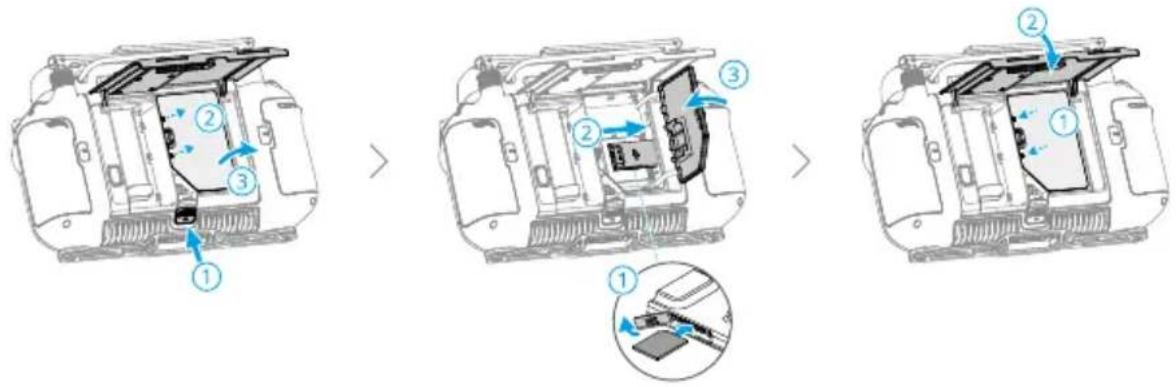

- Erősen ajánlott, hogy a 4G hálózatot támogató nano-SIM-kártyát a helyi mobilhálózati szolgáltató hivatalos csatornáin keresztül szerezze be.
- NE használjon IoT SIM-kártyát, különben a videóátvitel minősége jelentősen romlani fog.
- NE használjon virtuális mobilhálózat üzemeltetője által biztosított SIM-kártyát, mert előfordulhat, hogy nem tud kapcsolódni az internethez.
- Ha a SIM-kártya jelszóval (PIN-kóddal) van ellátva, akkor helyezze be a SIM-kártyát az okostelefonba, majd törölje a PIN-kód beállítását, különben nem fog tudni csatlakozni az internetre.

- Ha a DJI mobilhálózati adapter készletben a nano-SIM-kártya cseréje szükséges, távolítsa el a csavarokat a burkolatról, majd válassza le a DJI mobilhálózati adapter eszközt a cseréhez. A visszaszereléskor győződjön meg arról, hogy helyesen csatlakoztatta a DJI mobilhálózati adapter eszközt, és húzza meg a csavarokat.
A DJI mobilhálózati adapter beszerelése
- Helyezze be a DJI mobilhálózati adapter eszközt a drónba.
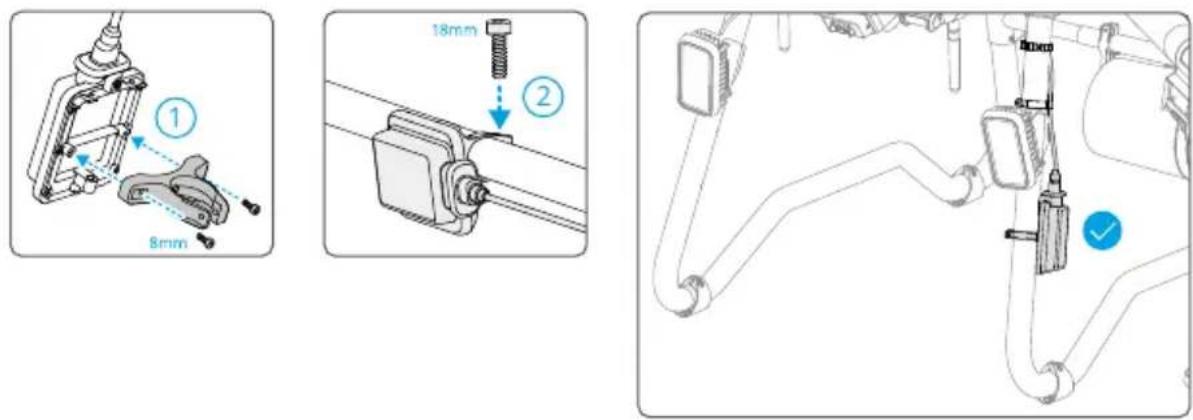
- Helyezze be a DJI mobilhálózati adapter eszközt a távirányítóra.
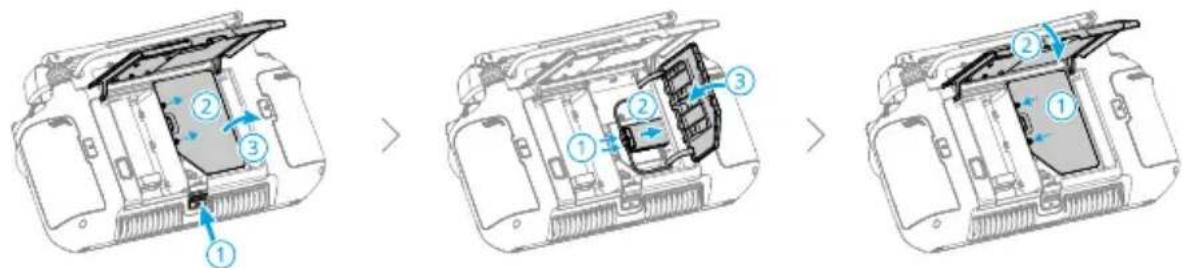
A fejlett átvitel használata
Kapcsolja be a távirányítót és a drónt, és győződjön meg arról, hogy normál módon csatlakoznak. Ellenőrizze, hogy a távirányító kapcsolódik-e az internethez. A fejlett átvitel engedélyezhető az alkalmazásban.
- Lépjen a Műveleti nézetbe, majd koppintson a videoátviteli jel ikonra az Enhanced Transmission (Fejlett átvitel) engedélyezéséhez vagy letiltásához a felugró ablakban.
- Lépjen a Műveleti nézetbe, majd koppintson, koppintson a > Video Transmission (Videóátvitel) lehetőségre, és engedélyezze, vagy tiltsa le a Enhanced Transmission (Fejlett átvitel) funkciót.
Amikor megjelenik a 4G ikon, az azt jelenti, hogy a fejlett átvitel elérhető.

- A fejlett átvitel engedélyezését követően figyeljen a videoátviteli jel erősségére. Repüljön óvatosan. Ha rákoppint a videoátviteli jel ikonjára, a felugró ablakban megtekintheti az aktuális OcuSync-videoátvitel jelének és a 4G-s videoátvitel jelének aktuális erősségét.
Biztonsági óvintézkedések
A biztonságos repülésre vonatkozó megfontolások alapján a fejlett átvitel csak akkor engedélyezhető, ha az OcuSync videóátvitel aktív. Ha az OcuSync-kapcsolat repülés közben megszakad, nem lehetséges letiltani a fejlett átvitelt.
Csak 4G-t használó átvitel esetén a távirányító vagy a DJI Agras újraindítása Failsafe RTH-t eredményez. A 4G-s videoátvitel nem állítható helyre mindaddig, amíg az OcuSync-kapcsolat újra létre nem jön.
A csak 4G-t használó átvitel esetén a drón leszállása után elindul egy felszállás előtti visszaszámlálás. Ha a drón nem száll fel, mielőtt véget ér a visszaszámlálás, akkor nem szállhat fel addig, amíg az OcuSync-kapcsolat helyre nem áll.
Megjegyzések a távirányító használatához
Ha a 4G hálózatot a DJI mobilhálózati adapter eszközzel használja, győződjön meg róla, hogy a DJI mobilhálózati adapter megfelelően van beszerelve, és kapcsolja ki a távirányító Wi-Fi funkcióját a fejlett átvitel használata közben, hogy csökkentse az interferenciát.
Ha a 4G-hálózatot a táviránytó valamilyen mobileszköz Wi-Fi-hotspotjához való csatlakoztatásával használja, ügyeljen rá, hogy a mobil hotspot frekvenciatartományát 2,4GHz-re, a hálózati módot pedig 4G-re állítsa. Ezzel jobb képátvitelt érhet el. Nem ajánlott ugyanezzel az okostelefonnal bejövő hívásokat fogadni, illetve több eszközt ugyanahhoz a hotspothoz csatlakoztatni.
4G hálózati követelmények
Az fejlett átvitel használatakor a tiszta és akadásmentes videoóátviteli élmény biztosítása érdekében:
- Gondoskodjon róla, hogy a távirányítót és a drónt csak olyan helyeken használja, ahol a jobb átviteli élmény érdekében a 4G-jel majdnem a legerősebb.
- Ha az OcuSync jel megszakad, a videoóátvitel késhet vagy akadozhat, amíg a drón teljes mértékben a 4G hálózatra hagyatkozik. Repüljön óvatosan.
- Amikor a képátviteli jel gyenge vagy megszakad, azonnal térjen vissza a kezdőpontra. Nem ajánlott a feladat folytatása 4G-jelre támaszkodva.
- Reptesse a drónt látótávolságon (VLOS) belülre, hogy biztosítsa a repülés biztonságát éiszaka, mivel a 4G videoátvitelben késések fordulhatnak elő.
- Ha az alkalmazás figyelmezteti, hogy a 4G videoóátviteli jel gyenge, repüljön óvatosan.

Kapcsolat DJI TÁMOGATÁS
A tartalom előzetes bejelentés nélkül változhat. Töltse le a legújabb verziót innen:

Ha bármilyen kérdése van a jelen dokumentummal kapcsolatban, küldjön üzenetet a DJI-nek a DocSupport@dji.com e-mail-címre.
A DJI és az AGRAS a DJI védjegyei. Copyright © 2025 DJI Minden jog fenntartva.
- Felhasználói kézikönyv
- Kulcsszavak keresése
- Navigálás egy témakörhöz
- A dokumentum kinyomtatása
- Információ
- Jelmagyarázat
- Olvassa el a használat előtt
- Oktatóvideók
- DJI Assistant 2 for MG letöltése
- DJI SmartFarm letöltése
- Tartalom
- Információ 2
- Általános információk és rendszerleírás 9
- Első használat 9
- Repülőgép 11
- Vezérlőállomás 18
- Teljesítmény és korlátozások 28
- Normál eljárások 31
- Működtetés 45
- Intelligens repülési akkumulátor 57
- Függelék 63
- Általános információk és rendszerleírás
- Első használat
- Töltés
- A távirányító előkészítése
- Az antennák beállítása
- Az RTK dongle beszerelése
- A repülőgép előkészítése
- Aktiválás
- Repülőgép
- Áttekintés
- T25P
- Hajtómürendszer
- Biztonsági rendszer
- Észlelési tartomány
- Akadályelkerülés funkció
- A terepkövetés és a megkerülés funkciók használata
- Radarhasználatra vonatkozó megjegyzés
- A látásrendszer használati figyelmeztetései
- A drón LED fényei
- Repülőgép jelzők
- Repülési módok
- Attitúd mód figyelmeztetés
- Drón RTK
- RTK engedélyezése/letiltása
- Egyedi hálózati RTK
- Vezérlőállomás
- Távirányító
- Az akkumulátorok töltése
- Az akkumulátor töltöttségi szintjének ellenőrzése
- A távirányító használata
- A permetezőrendszer irányítása
- Bal tárcsa
- Permetezés/szórás gomb
- FPV/Térképre átváltó gomb
- Jobb tárcsa
- C1 gomb
- C2 gomb
- C3 gomb
- Testreszabható gomb
- Gombkombinációk
- Az érintőképernyő kezelése
- A távirányító LED jelzői
- Állapotjelző LED
- Akkumulátor töltöttségjelző LED-jei
- A távirányító figyelmeztető jelzései
- Optimális jelátviteli zóna
- A távirányító összekapcsolása
- HDMI beállítások
- A tartószíj felszerelése
- A DJI Agras alkalmazás
- Eszközkezelés
- Repülőgép csatlakoztatottsági állapota
- Indítás
- Műveleti nézet
- Teljesítmény és korlátozások
- Teljesítmény
- Tiltott manöverek
- A repülési környezet követelményei
- Normál eljárások
- Repülési környezet
- GEO (Geospatial Environment Online) rendszer
- GEO-zónák
- Repülési korlátozások
- Korlátozott zónák (piros)
- Helyzetek
- Engedélyezési zónák (kék)
- Figyelmeztetési zónák (sárga)
- Fokozott figyelmeztetéssel járó zónák (narancssárga)
- Magassági zónák (Szürke)
- Repülési magassági és távolsági korlátok
- Gyenge GNSS-jel
- Interferencia a repülésvezérlővel és a kommunikációval
- Az iránytű kalibrálása
- Alapvető repülési műveletek
- Repülés előtti ellenőrzőlista
- A motorok indítása és leállítása
- A motorok elindítása
- A motorok leállítása
- A motorok leállítása repülés közben
- Felszállás
- Leszállás
- Haladás/manóverezés repülés közben
- A drón vezérlése
- üzemmód
- üzemmód
- üzemmód
- Működési mód
- Térképezési művelet módok
- Permetezési üzemmódok
- Visszatérés a kiinduló pontra
- Megjegyzések
- Intelligens RTH
- Alacsony akkumulátortöltöttség RTH
- Hibabiztos RTH
- RTH eljárás
- Akadályok elkerülése RTH közben
- Leszállásvédelmi funkció
- Repülési adatok
- Tárolás, szállítás és karbantartás
- Tárolás és szállítás
- Karbantartás
- Működtetés
- Az áramlásmérő kalibrálása
- Kalibrálás
- Térképezési művelet
- Múveleti eljárás
- Rekonstrukció eredményének alkalmazása
- Permetezési művelet
- Kijuttatási térkép letöltése
- Letöltési/importálási műveletek
- Művelet tervezése
- Útvonaltervezés művelet
- Gyümölcsfa müvelet tervezése
- Művelet végrehajtása
- Útvonal/Gyümölcsfa művelet végrehajtása
- A-B útvonalművelet végrehajtása
- Több feladat
- Kézi üzemmód
- Művelet folytatása
- Töréspont rögzítése
- Folyatatási eljárás
- Intelligens folytatás
- Művelet folytatása
- Üres tartályra való figyelmeztetés
- Használat
- Intelligens repülési akkumulátor
- Áttekintés
- Figyelmeztetések
- LED-kombinációk
- Akkumulátorhiba LED-minták
- Tárolás és szállítás
- Karbantartás
- Ártalmatlanítás
- Függelék
- Specifikációk
- Firmware frissítése
- A DJI Agras használata
- A DJI Assistant 2 használata
- A fejlett átvitel használata
- A nano-SIM-kártya behelyezése
- A DJI mobilhálózati adapter beszerelése
- A fejlett átvitel használata
- Biztonsági óvintézkedések
- Megjegyzések a távirányító használatához
- 4G hálózati követelmények
Márka : DJI
Modell : Agras T25P
Kategória : Mezőgazdasági drón