
PRO MP273 E14A - Képernyő MSI - Ingyenes használati útmutató
Találja meg az eszköz kézikönyvét ingyenesen PRO MP273 E14A MSI PDF formátumban.


Felhasználói kérdések a következőről PRO MP273 E14A MSI
0 kérdés erről a készülékről. Válaszolj azokra, amiket ismersz, vagy tedd fel a sajátod.
Tegyél fel egy új kérdést erről a készülékről
Töltse le az útmutatót a következőhöz Képernyő PDF formátumban ingyenesen! Találja meg kézikönyvét PRO MP273 E14A - MSI és vegye vissza elektronikus eszközét a kezébe. Ezen az oldalon közzé van téve az eszköze használatához szükséges összes dokumentum. PRO MP273 E14A márka MSI.
HASZNÁLATI ÚTMUTATÓ PRO MP273 E14A MSI
Felhasználói útmutató
Tartalomjegyzék
Első lépések 3
A csomag tartalma....3
A monitorállvány felszerelése....4
A monitor beállítása....5
A monitor áttekintése....6
A monitor csatlakoztatása a számítógéphez....8
OSD beállítás 9
Navi Key (Navi gomb) 9
Gyorsgomb 9
OSD-menük 10
Professional (Professzionális).... 10
Image (Kép).... 12
Input Source (Bemeneti forrás).... 13
Navi Key (Navi gomb) 14
Settings (Beállítás).... 14
Műszaki adatok....16
Előre beállított kijelzőmódok....18
Hibaelhárítás 19
Biztonsági utasítások....20
TÜV Rheinland tanúsítás....22
ENERGY STAR-hitelesítés....22
Hatósági megjegyzések....23
Átdolgozás
V1.0, 2025/08
Első lépések
Ez a fejezet a hardver üzembe helyezésével kapcsolatos tudnivalókat mutatja be. Eszközök csatlakoztatása közben ügyeljen arra, hogy megfelelően tartsa az eszközöket, és a statikus elektromosság elkerülése érdekében használjon földelést biztosító csuklószorítót.
A csomag tartalma
| Monitor PRO MP273 E14A | |
| PRO MP273W E14A | |
| Dokumentáció | Gyors üzembehelyezési útmutató |
| Tartozékok | Állvány |
| Állvány talpa | |
| Külső tápegység | |
| Tápkábel | |
| Kábel | Prémium High Speed HDMITM-kábel |

- Ha a csomagban lévő tételek bármelyike sérült vagy hiányzik, vegye fel a kapcsolatot a helyi forgalmazóval vagy azzal a hellyel, ahol a terméket megvásárolta.
- A csomag tartalma országonként és modellenként eltérő lehet.
- A mellékelt tápkábel kizárólag ehhez a monitorhoz való, és nem szabad más termékekkel használni.
A monitorállvány felszerelése
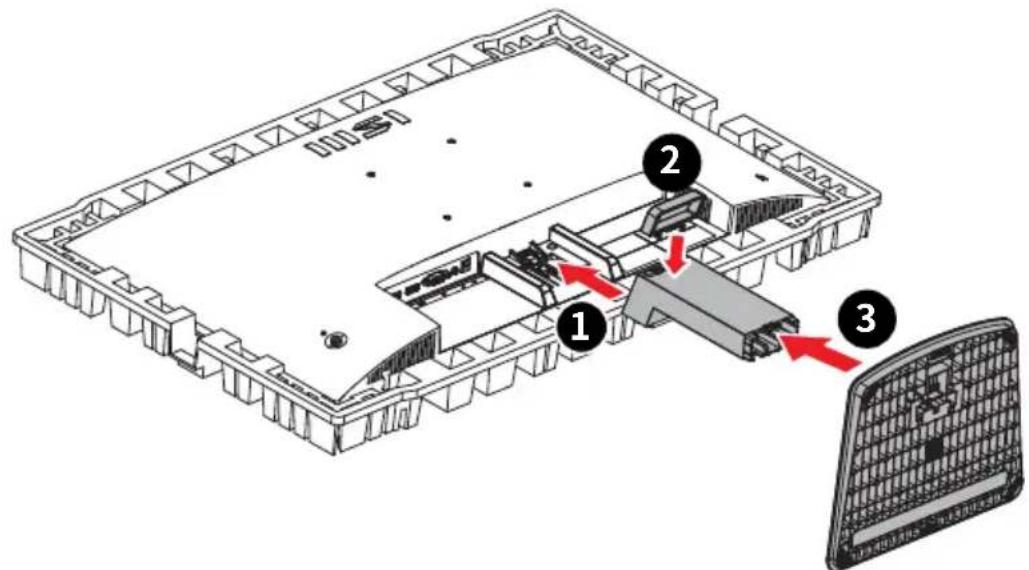
- Hagyja a monitort a habszivacs védőcsomagolásában. Igazítsa hozzá, és óvatosan nyomja az állvány tartóit a monitor rögzítőnyílásai felé, amíg a helyére nem rögzül.
- Igazítsa be, és óvatosan nyomja a kábelrendezőt az állvány felé, amíg az a helyére nem rögzül.
- Igazítsa hozzá, és óvatosan nyomja a talpat az állványba, amíg a helyére nem rögzül.
- Győződjön meg arról, hogy az állványszerelvény helyesen van felszerelve, mielőtt felállítaná a monitort.
- Helyezze a monitort egy puha, biztonságos felületre, nehogy a kijelzőpanel megkarcolódjon.
- A kijelzőpanelen ne használjon éles tárgyakat.
- Ez a termék NEM tartalmaz védőfóliát, amelyet a felhasználónak el kell távolítania! A termék mechanikai sérülései, beleértve a polarizáló fólia eltávolítását is, befolyásolhatják a garanciát!

A monitor beállítása
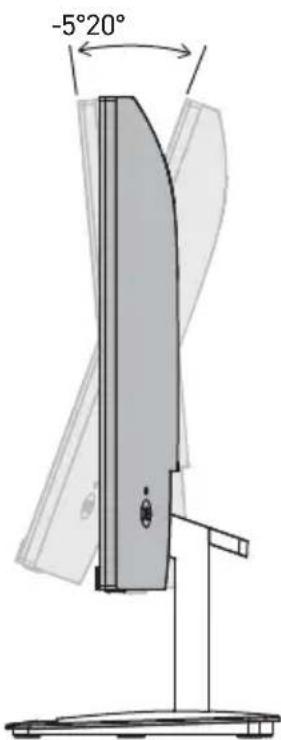
Ez a monitor a kényelmes megtekintés jegyében lett megtervezve különféle beállítási lehetőségekkel.

Ügyeljen arra, hogy a monitor beállítása közben ne nyomja meg a kijelzőpanelt.
A monitor áttekintése
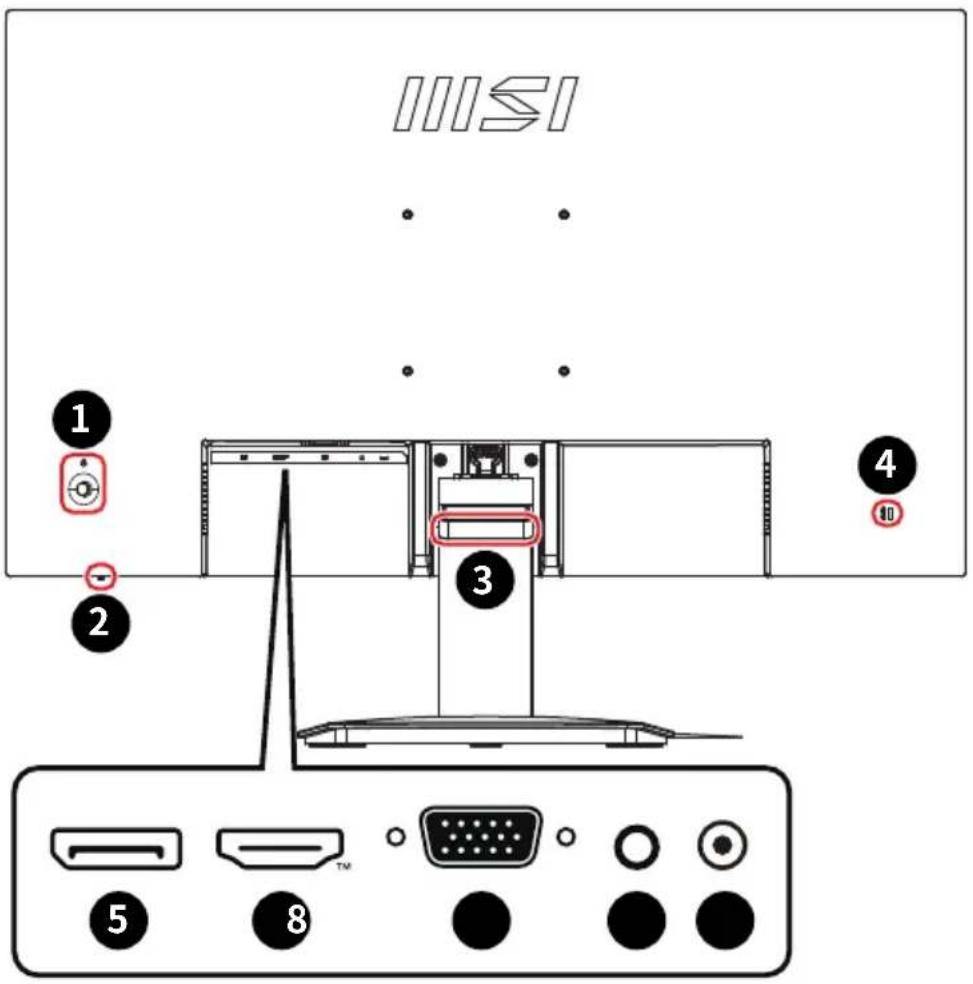
| 1 | Power Button (Főkapcsoló) és Navi Key (Navi gomb) |
| 2 | Power LED (Tápellátás LED)Fehéren világít a monitor bekapcsolása után. Ha nincs jelbemenet, a LED színe narancssárgára változik. Narancssárgán világít a monitor készenléti állapotában. |
| 3 | Kábelrendező |
| 4 | Kensington zár |
5 | DisplayPortTámogatja a DisplayPort 1.2a szabványban meghatározott 1920x1080@144Hz-es felbontást.HDMI TM -csatlakozóHDMI TM HMMOCTRIGEN MOLTWEIKA INTERFICCTámogatja a HDMI TM CEC, 1920x1080@144Hz-es képfrissítést a HDMI TM 2.0 szabványban meghatározottak szerint. Az optimális teljesítmény és kompatibilitás érdekében kizárólag HDMI TM logóval tanúsított HDMI TM kábelt használjon a monitor csatlakoztatásához.A részleteket lásd:https://www.hdmi.org/resource/cables. Az optimális teljesítmény és kompatibilitás érdekében kizárólag HDMI TM logóval tanúsított HDMI TM kábelt használjon a monitor csatlakoztatásához.A részleteket lásd:https://www.hdmi.org/resource/cables. |
| 7 | D-Sub-csatlakozó |
| 8 | Fejhallgató-aljzat |
| 9 | Tápcsatlakozó aljzat |
A monitor csatlakoztatása a számítógéphez
- Kapcsolja ki a számítógépét.
- Csatlakoztassa a videokábelt a monitor és a számítógép közé.
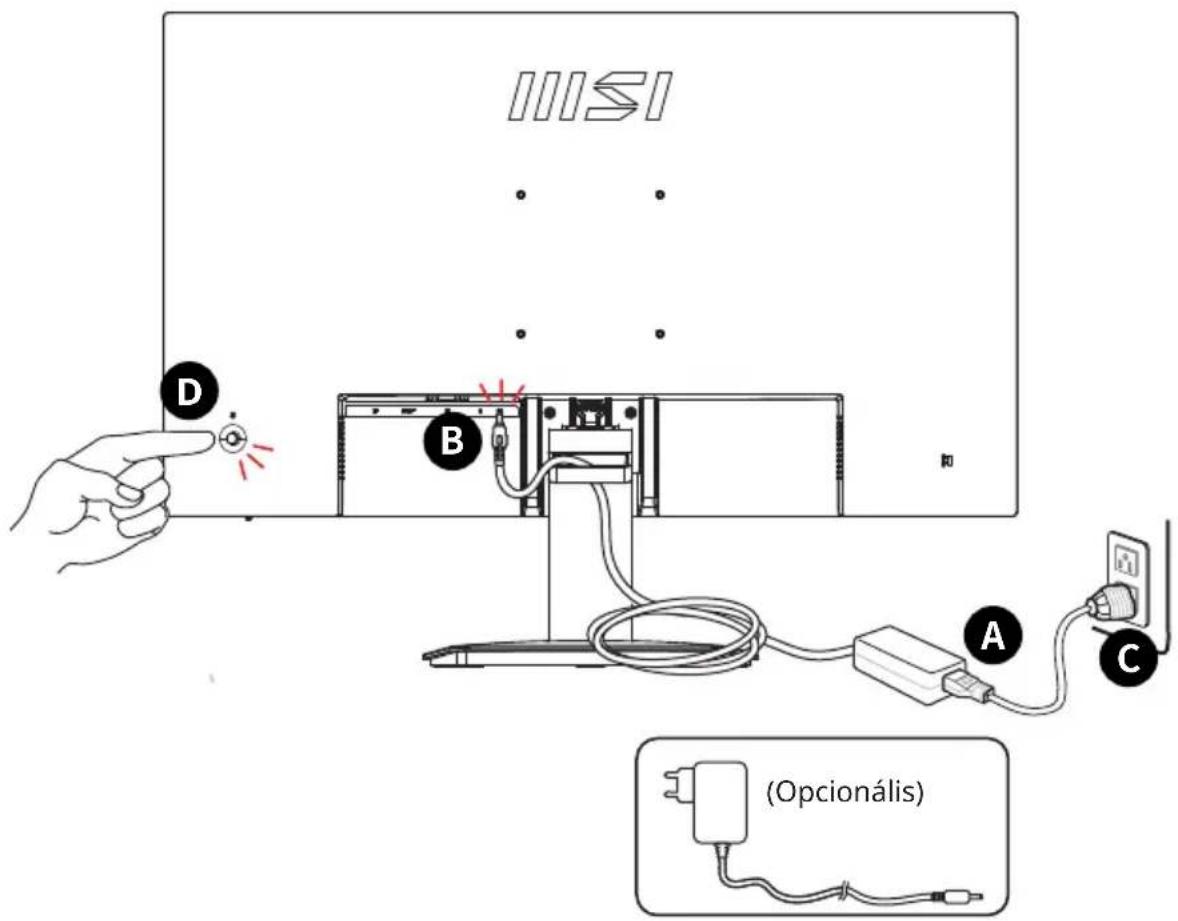
- Szerelje össze a külső tápegységet és a tápkábelt. (A ábra)
- Csatlakoztassa a külső tápegységet a monitor tápcsatlakozójához. (B ábra)
- Csatlakoztassa a tápkábelt a konnektorba. (C ábra)
- Kapcsolja be a monitort. (D ábra)
- Kapcsolja be a számítógépet, és a monitor automatikusan észlelni fogja a jelforrást.
OSD beállítás
Ez a fejezet az OSD beállítására vonatkozó fontos tudnivalókat ismerteti.

Az adatok előzetes értesítés nélkül megváltozhatnak.
Navi Key (Navi gomb)
A monitoron egy Navi Key (Navi gomb) található. Ez egy többirányú vezérlőbillentyű, amely a képernyőn megjelenő (OSD) menüben történő navigálást segíti.
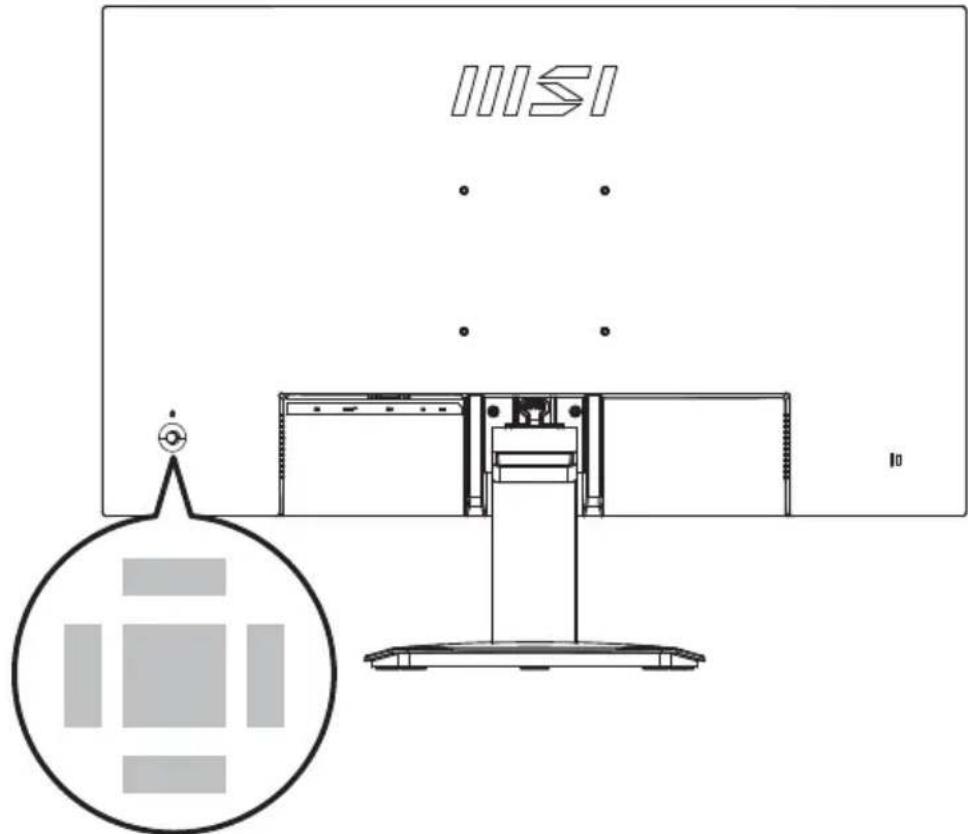
Up (Fel)/ Down (Le)/ Left (Balra)/ Right (Jobbra):
- Funkciómenük és elemek kiválasztása
- funkció-értékek beállítása
- A funkciómenükbe történő belépés/kilépés onnan
Közép:
• A képernyőmenü (OSD) megnyitása - Belépés az almenükbe - A kiválasztott elem vagy beállítás megerősítése
Gyorsgomb
- A felhasználó beléphet az előre beállított funkciómenükbe a Navi Key (Navi gomb) Up (Fel), Down (Le), Left (Balra) és Right (Jobbra) mozgatásával, amikor az OSD-menü nem aktív.
- A felhasználóknak lehetősége van testreszabni saját Gyorsbillentyűiket a különféle funkciómenükbe történő belépéshez. 9
OSD-menük
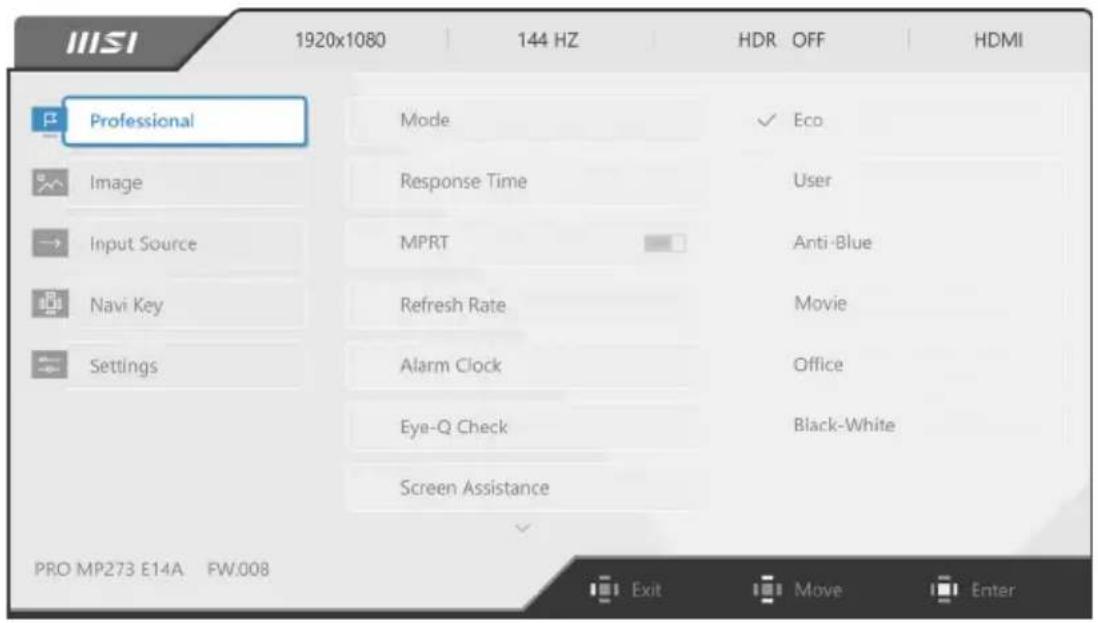
Professional (Professzionális)
| 1. szintű menű 2./3. szintű menű | Leírás | |
| Mode (Mód) Eco | A Fel és Le gombbal kiválaszthatja a módeffektusokat, és megtekintheti az előnézetüket.A középső gomb megnyomásával jóváhagyhatja és beállíthatja a kívánt módtípust. | |
| User (Felhasználói) | ||
| Anti-Blue (Kékellenes) | ||
| Movie (Mozgókép) | ||
| Office (Iroda) | ||
| Black-White (Fekete-fehér) | ||
| Response Time (Válaszidő) | Normal (Normál) | Leggyorsabb értékre állítása a legrövideb válaszidőt eredményezi, és segít a képelmosódás csökkentésében, amikor nagyon gyors játékot játszanak. |
| Fast (Gyors) | ||
| Fastest (Leggyorsabb) | ||
| MPRT OFF (KI) | Az MPRT akkor érhető el, ha a képfrissítési sebesség 85 Hz fölött van.Az MPRT aktiválása befolyásolja a következőt: | |
| ON (BE) | ||
| Érintett funkció Funkció állapot | ||
| » Válaszidő» Fényerő» HDCR» Adaptive-SyncNem lehet kiválasztaniKi értékre van állítva | ||
| 1. szintű menü 2./3. szintű menü | Leírás | ||
| Refresh Rate Location | (Helyzet) | Left Top (Bal felső sarok) | A helyet az OSD-menüben módosíthatja. A középső gomb megnyomásával jóváhagyhatja és beállíthatja a képfrissítési sebesség helyét.Ez a monitor az operációs rendszerben beállított képfrissítési sebességet követi és alkalmazza. |
| Right Top (Jobb felső sarok) | |||
| Left Bottom (Bal alsó sarok) | |||
| Right Bottom (Jobb alsó sarok) | |||
| OFF (KI) | |||
| ON (BE) | |||
| Alarm Clock (Ébresztőóra) | Location (Helyzet) | Left Top (Bal felső sarok) | A kívánt időpont beállítása után a középső gomb megnyomásával aktiválhatja az időzítőt.A felhasználók kézileg visszaállíthatják előre beállított ébresztőórajukat az AC áramellátás megszakadása, majd visszatérése után. |
| Right Top (Jobb felső sarok) | |||
| Left Bottom (Bal alsó sarok) | |||
| Right Bottom (Jobb alsó sarok) | |||
| OFF (KI) | |||
| 15:00 00:01-99:59 | |||
| 30:00 | |||
| 45:00 | |||
| 60:00 | |||
| Eye-Q Check (Eye-Q ellenőrzés) | OFF (KI) | Válassza az KI lehetőséget az Eye-Q ellenőrzés kikapcsolásához.Az Eye-Q ellenőrzés aktiválása hatással van a következőre: | |
| Érintett funkció Funkció állapot | |||
| » Info. A Képernyőn» Ki értékre van állítva | |||
| Amsler Grid (Amsler-rács) | Válassza az Amsler-rácsot a központi látómező ellenőrzéséhez. | ||
| Astigmatism (Asztigmatizmus) | A homályos látás ellenőrzéséhez válassza az Asztigmatizmus lehetőséget. | ||
| Posture Correction (Testtartás-javítás) | Válassza a Testtartás-korrekciót, hogy javítsa a testtartását ülés közben. | ||
| Screen Assistance (Képsegéd) | None (Nincs) | A felhasználók bármelyik módban módosíthatják a Képsegédet. | |
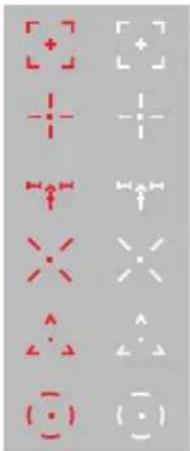 | |||
| Screen Size (Kijelzőméret) | Auto (Automatikus) | A felhasználók bármelyik módban, illetve bármilyen felbontás vagy képfriissítési sebesség esetén módosíthatják a Kijelzőméret. | |
| 4:3 | |||
| 16:9 | |||
| Adaptive-Sync OFF (KI) | Az Adaptive-Sync megszünteti a kép szakadását.Az Adaptive-Sync aktiválása befolyásolja a következőt: | ||
| ON (BE) | |||
| Érintett funkció Funkció állapot | |||
| » MPRT Ki értékre van állítva | |||
Image (Kép)
| 1. szintű menü 2./3. szintű menü Leírás | ||
| Brightness (Fényerő) 0-100 | A Fényerőt a környezeti fényviszonyoknak megfelelően, helyesen állítsa be. | |
| Contrast (Kontraszt) 0-100 | A Kontrasztot a szem pihentetése érdekében, helyesen állítsa be. | |
| Sharpness (Élesség) 0-5 | Az élesség javítja a képek tisztaságát és részletezettségét. | |
| Image Enhancement (Képjavítás) | OFF (KI) | A képjavítási funkcióval korrigálhatja a képek széleit az élek kontrasztjának javítása érdekében. |
| Weak (Gyenge) | ||
| Medium (Közepes) | ||
| Strong (Erős) | ||
| Strongest (Legerősebb) | ||
| Low Blue Light (Alacsony szintű kékfény) | OFF (KI) | Az Alacsony szintű kékfény funkció megvédi a szemét a kékfénnyel szemben. Ha engedélyezve van, az Alacsony szintű kékfény funkció egy sárgásabb árnyalatú fényre módosítja a képernyő színhőmérsékletét.Ha az üzemmód Kékfény közömbösítése, akkor kötelezően engedélyezni kell a Alacsony szintű kékfény funkciót. |
| ON (BE) | ||
| 1. szintű menü 2./3. szintű menü Leírás | ||||
| HDCR OFF (KI) | A HDCR növeli a képek kontrasztját, amivel javítja a képminőséget.A HDCR aktiválása a következőket érinti: | |||
| ON (BE) | ||||
| Érintett funkció Funkció állapot | ||||
| » Fényerő | Nem lehet kiválasztani | |||
| » MPRT Ki értékre van | állítva | |||
| Color Temperature (Színhőmérséklet) | Cool (Hideg) | A Fel és Le gombbal kiválaszthatja a módeffektusokat, és megtekintheti az előnézetüket.A középső gomb megnyomásával jóváhagyhatja és beállíthatja a kívánt módtípust.A flelhasználók testreszabási módban módosíthatják a színhőmérsékletet. | ||
| Normal (Normál) | ||||
| Warm (Meleg) | ||||
| Customization (Testreszabás) | R (0-100) | |||
| G (0-100) | ||||
| B (0-100) | ||||
| Auto Config | Csak D-Sub esetén ez a beállítás szürke lesz, amikor más bemeneti forrásokat észlel. | |||
| Clock 0-100 | Végezze el az Órajel beállítását.Csak D-Sub esetén ez a beállítás szürke lesz, amikor más bemeneti forrásokat észlel. | |||
| Phase 0-100 | Végezze el a fázisbeállítást.Csak D-Sub esetén ez a beállítás szürke lesz, amikor más bemeneti forrásokat észlel. | |||
| H.Position 0-100 | Végezze el a V. Helyzet beállítását.Csak D-Sub esetén ez a beállítás szürke lesz, amikor más bemeneti forrásokat észlel. | |||
| V.Position 0-100 | Végezze el a F. Helyzet beállítását.Csak D-Sub esetén ez a beállítás szürke lesz, amikor más bemeneti forrásokat észlel. | |||
Input Source (Bemeneti forrás)
| 1. szintű menü 2. szintű menü Leírás | |||
| HDMI TM | A felhasználók bármelyik módban módosíthatják a bemeneti forrást.Az D-Sub aktiválása befolyásolja a következőt: | ||
| DP | |||
| D-Sub | |||
| Érintett funkció Funkció állapot | |||
| » Hangerő Nem lehet kiválasztani | |||
| » Adaptive-Sync» Főkapcsoló | Állítsa KI helyzetbe, amitől az alábbi kiválasztása nem lehetséges: | ||
| Auto Scan (Auto. Keresés) | OFF (KI) | A felhasználóknak lehetőségük van a Navi gomb használatára a bemeneti forrás kiválasztására az alábbiak szerint:Ha az „Auto. Keresés” beállítása “KI” és a monitor energiatakarékos módban van.Amikor a “No Signal (Nincs Jel)” üzenetdoboz látható a monitoron. | |
| ON (BE) | |||
Navi Key (Navi gomb)
| 1. szintű menü 2. szintű menü Leírás | ||
| Up (Fel) | OFF (KI) | • Az összes Navi gomb az OSD- Menük módosítható. |
| Down (Le) | Brightness (Fényerő) | |
| Left (Balra) | Mode (Mód) | |
| Right (Jobbra) | Alarm Clock (Ébresztőóra) | |
| Input Source (Bemeneti forrás) | ||
| Refresh Rate | ||
| Info. On Screen (Info. A Képernyőn) | ||
| Audio Volume (Hangerő) | ||
Settings (Beállítás)
| 1. szintű menü 2. szintű menü Leírás | ||
| Language (Nyelv) | 繁體中文 | A felhasználók a középső gomb megnyomásával tudják jóváhagyni és alkalmazni a nyelvi beállítást.A nyelv egy független beállítás. A felhasználók saját nyelvi beállítása felülírja a gyári beállítást. Ha a felhasználók a Alaphelyzet funkcióhoz a Igen értéket választják ki, akkor a nyelv nem módosul. |
| English | ||
| Français | ||
| Deutsch | ||
| Italiano | ||
| Español | ||
| 한국어 | ||
| 日本語 | ||
| Русский | ||
| Português | ||
| 简体中文 | ||
| Bahasa Indonesia | ||
| Türkçe | ||
| (Hamarosan további nyelvek is elérhetők lesznek) | ||
| Transparency(Átlátszóság) | 0–5 | A felhasználók bármelyik módban módosíthatják az Átlátszóság. |
| OSD Time Out (OSD időtúllépés) | 5–30 s | A felhasználók bármelyik módban módosíthatják az OSD-időtúllépést. |
| Power Button(Főkapcsoló) | OFF (KI) | Ha a beállítása KI, a főkapcsoló gomb megnyomásával kikapcsolható a monitor. |
| Standby (Készenlét) | Ha a beállítása Készenlét, a főkapcsoló gomb megnyomásával ki lehet kapcsolni a panelt és a háttérvilágítást. | |
| 1. szintű menű 2. szintű menű Leírás | ||
| HDMI TM CEC OFF (KI) | A HDMI TM CEC (Consumer Electronics Control)támogatja a Sony PlayStation , Nintendo Switch TM ,Xbox Series X| S játékkonzolok és számos egyéb CEC-képes audiovizuális eszköz használatát.Ha a HDMI TM CEC BE helyzetbe van állítva:A monitor automatikusan bekapcsolódik, amikor aCEC-eszközt bekapcsolják.A CEC-eszköz energiatakarékos módba lép, ha amonitort kikapcsolják.A Sony PlayStation , Nintendo Switch TM vagyXbox Series X| S konzol csatlakoztatása során a Módautomatikusan alapértelmezett üzemmódra kerül,és később beállítható a felhasználó által preferáltüzemmódra. | |
| ON (BE) | ||
| Info. On Screen (Info.A Képernyőn) | OFF (KI) | A monitorállapot információi kép a képernyő jobboldalán jelennek meg.Az Info. a képernyőn aktiválása hatással lesz akövetkezőre: |
| ON (BE) | ||
| Érintett funkció Funkció állapot» Eye-Q ellenőrzés Ki értékre van állítva | ||
| Audio Volume(Hangerő) | 0-100 | Bármelyik módban módosítható a Hangerő értéke. |
| Reset (Alaphelyzet) YES | (IGEN) | A felhasználók bármelyik módban alaphelyzetbeállíthatják és visszaállíthatják a beállítások eredeti OSD-alapértékeit. |
| NO (NEM) | ||
Műszaki adatok*
| Monitor PRO MP273 E14A | PRO MP273W E14A | |
| Méret | 27 hüvelykes | |
| Görbület | Lapos | |
| Panel típusa | IPS | |
| Felbontás | 1920x1080 (FHD) | |
| Képarány | 16 : 9 | |
| SDR Fényerő (nit) | 250 | |
| Kontrasztarány | 1500 : 1 | |
| Képfrissítési sebesség (maximális) | 144Hz | |
| Válaszidő | GTG: 4 msMPRT: 1 ms | |
| I/O | 1 db DisplayPort1 db HDMITM-csatlakozó1 db D-Sub-csatlakozó1 db Fejhallgató aljzat | |
| Megtekintési szögek | 178° (V) , 178° (F) | |
| DCI-P3**/ sRGB | 78% / 102% | |
| Felületkezelés | Csillogásmentes | |
| Kijelzőszínek | 16,7 milliárd, 8 bit (6 bit + FRC) | |
| Hangszóró 3W x 2 | ||
| Monitor tápellátási opciók | 12 V-SA | |
| Külső tápegység*** | 36W, 12V | |
| Tápfeszültség-bemenet | 100~240 V~, 50/60 Hz, 1,0 A Max | |
| Tápfeszültség-kimenet | 12 V-SA | |
| Beállítás (megdöntés) | -5° - 20° | |
| Kensington zár | Igen | |
| VESA-konzol | Lemez típusa: 100 x 100 mmCsavar típusa: M4 x 10 mmMenet átmérője: 4 mmMenet magassága: 0,7 mmMenet hosszúsága: 10 mm | |
| Méret (Sz x Ma x Mé) | 613,49 x 470,61 x 201,01 mm | |
| Tömeg Nettó | 4,1 kg | |
| Bruttó | 6,3 kg | |
| Üzemi paraméterek | Hőmérséklet 0°C ~ 40°CPáratartalom: 20% ~ 90%, nem lecsapódóTengerszint feletti magasság: 0 - 5000m | |
| Tárolási paraméterek | Hőmérséklet -20°C ~ 60°CPáratartalom: 10% ~ 90%, nem lecsapódó | |
* A készülék egyes műszaki adatait a gyártó megváltoztathatja. Kérjük, ellenőrizze a műszaki adatokat az értékesítővel vagy a gyártó képviselőjével.
** CIE1976 vizsgálati szabványok alapján.
*** A mellékelt hálózati adapter típusa régiónként eltérő lehet, és azt a gyártó előzetes értesítés nélkül megváltoztathatja.
Előre beállított kijelzőmódok
- Az adatok előzetes értesítés nélkül megváltozhatnak.
- A HDMI™ VRR (változó frissítési sebesség) szinkronizál az Adaptive-Sync (BE/KI) funkcióval. A VRR BE/KI állapotát az Adaptive-Sync beállítások alatt ellenőrizze.
| Szabványos Felbontás HDMITM DP D-Sub | |||||
| VGA 640x480 60 | Hz mellett V V V | ||||
| 67 Hz mellett V V V | |||||
| 72 Hz mellett V V V | |||||
| 75 Hz mellett V V V | |||||
| SVGA 800x600 56 | Hz mellett V V V | ||||
| 60 Hz mellett V V V | |||||
| 72 Hz mellett V V V | |||||
| 75 Hz mellett V V V | |||||
| XGA 1024x768 60 | Hz mellett V V V | ||||
| 70 Hz mellett V V V | |||||
| 75 Hz mellett V V V | |||||
| SXGA 1280x1024 | 60 Hz mellett V V | V | |||
| 75 Hz mellett V V V | |||||
| WXGA+ 1440x900 | 60 Hz mellett V V V | ||||
| WSXGA+ 1680x1 | 050 60 Hz mellett | V V V | |||
| Teljes HD 1920x1 | 080 60 Hz mellett V V V | ||||
| 100 Hz mellett | V V | ||||
| 120 Hz mellett | V V | ||||
| 144 Hz mellett | V V | ||||
| Videó időzítés Felbontás | 480P | V V | |||
| 576P | V V | ||||
| 720P | V V | ||||
| 1080P | 60 Hz mellett V | ||||
| 120 Hz mellett | V | ||||
| HDMITM VRR | V | ||||
Hibaelhárítás
A bekapcsolt állapotot jelző LED nem világít.
- Nyomja meg ismét a monitor bekapcsológombját.
- Ellenőrizze, hogy a monitor tápkábele megfelelően van csatlakoztatva.
Nincs kép.
- Ellenőrizze, hogy a számítógép grafikus kártyája megfelelően van telepítve.
- Ellenőrizze, hogy a számítógép és a monitor csatlakoztatva van a konnektorba és be van kapcsolva.
- Ellenőrizze, hogy a monitor jelkábele megfelelően van csatlakoztatva.
- Elképzelhető, hogy a számítógép készenléti állapotban van. Nyomjon meg egy tetszőleges gombot a monitor aktiválásához.
A képernyőkép nincs megfelelően méretezve vagy nincs középre állítva.
- Tekintse meg az előre beállított kijelzőmódokat, és adjon meg a számítógépen egy olyan beállítást, amely megfelelő a monitoron történő megjelenítéshez.
Nincs Plug & Play.
- Ellenőrizze, hogy a monitor tápkábele megfelelően van csatlakoztatva.
- Ellenőrizze, hogy a monitor jelkábele megfelelően van csatlakoztatva.
- Ellenőrizze, hogy a számítógép és a grafikus kártya kompatibilis a Plug & Play funkcióval.
Az ikonok, a betűtípus vagy a képernyő elmosódott, vagy színproblémák láthatók rajta.
- Lehetőleg ne használjon video-hosszabbítókábelt.
- Állítsa be a fényerőt és a kontrasztot.
- Állítsa be az RGB-színt, vagy módosítsa a színhőmérsékletet.
- Ellenőrizze, hogy a monitor jelkábele megfelelően van csatlakoztatva.
- Ellenőrizze, hogy a jelkábel csatlakozóján nincsenek-e meghajlított érintkezők.
A monitor villogni kezd, vagy hullámok láthatók rajta.
- Módosítsa a képfrissítési sebességet a monitor képességeinek megfelelően.
- Frissítse a grafikus kártya illesztőprogramját.
- Tartsa távol a monitort azoktól az elektromos készülékektől, amelyek elektromágneses interferenciát (EMI) okozhatnak.
Biztonsági utasítások
- Olvassa el gondosan és figyelmesen a biztonsági utasításokat.
- Tegyen eleget az eszközön és a felhasználói útmutatóban előforduló minden figyelmeztetésnek és utasításnak.
- Bízza a javítást szakemberre.
Tápfeszültség
- Mielőtt a monitort csatlakoztatná a hálózati áramforráshoz, győződjön meg arról, hogy a tápfeszültség a biztonságos tartományon belül van, és 100–240 V közötti értékre van állítva.
- Ha a tápkábelen 3 villás dugó található, ne hatástalanítsa a dugó földelő érintkezőjét. A monitornak földelt hálózati aljzathoz kell csatlakoznia.
- Győződjön meg arról, hogy a telepítés helyén lévő áramelosztó rendszeren 120/240V, 20 A (maximum) értékű megszakító van.
- Amennyiben a monitort hosszabb ideig nem használja, mindig húzza ki a hálózati tápkábelt a fali aljzatból, hogy a monitor ne fogyasszon áramot.
- A tápkábelt oly módon kell elhelyezni, hogy ne lehessen rálépni. Ne helyezzen tárgyakat a tápkábelre.
- Ha az eszközhöz adaptert mellékeltek, kizárólag az MSI által szállított és az eszközzel való használatra jóváhagyott hálózati adaptert használja.
Környezet
- Az égési sérülés és az eszköz túlhevülése lehetőségének csökkentése érdekében ne helyezze az eszközt puha, labilis felületre, illetve ne akadályozza a ventilátorok működését.
- Az eszközt kizárólag szilárd, sík és stabil felületen használja.
Ahhoz, hogy megakadályozza az eszköz eldőlését, rögzítse a monitort egy asztalhoz, falhoz vagy rögzített tárgyhoz, és leesést megakadályozó rögzítőelemmel, amely segít megfelelően tartani az eszközt és biztonságos helyen tartja azt.
A tűz és áramütés megelőzése érdekében tartsa távol a monitort a nedvességtől és magas hőmérséklettől.
Ne hagyja az eszközt szabályozatlan környezetben, ahol a tárolási hőmérséklet 60°C felett vagy -20°C alatt van, mert ettől megrongálódhat az eszköz.
A termék maximális üzemi hőmérséklete kb. 40°C.
A monitor tisztításakor feltétlenül húzza ki a hálózati csatlakozót. A monitor tisztításához ne használjon vegyszert, hanem csak egy puha rongydarabot. Soha ne töltsön semmiféle folyadékot a nyílásba, mivel ez károsíthatja a monitort, és áramütést okozhat.
Tartsa távol a monitortól az erős mágneses vagy elektromos teret gerjesztő tárgyakat.
Amennyiben az alábbi körülmények közül valamelyik előfordul, tanácsos megvizsgáltatnia a monitort egy szakemberrel:
- A tápkábel vagy a csatlakozó dugó sérült. • Folyadék ömlött a monitorba. • A monitor nedvességnek lett kitéve.
Az eszköz nem működik megfelelően, vagy nem tudja működésre bírni a Használati útmutató segítségével.
- A monitort elejtették, és megsérült.
- A monitoron sérülések nyilvánvaló jelei láthatók.
TÜV Rheinland tanúsítás
TÜV Rheinland Low Blue Light (Alacsony szintű kékfény) tanúsítás
A kék fényről ismert, hogy szemelfáradást és diszkomfortot okoz. Az MSI immár TÜV Rheinland Alacsony szintű kékfény tanúsításnak megfelelő monitorokat kínál, hogy biztosítsa a felhasználók szeme számára a kényelmet és egészséges használatot. Kérjük, kövesse az alábbi utasításokat a képernyőnek és a kék fénynek történő hosszabb kitétel tüneteinek csökkentése érdekében.
- A képernyőt 20–28 hüvelyk (50–70 cm) távolságra helyezze el, kissé szemmagasság alatt.
- A szándékos pislogás rendszeres időközönként segít csökkenteni a szemmegerőltetést a képernyő előtt töltött hosszabb idő után.
- Kétóránként rendszeresen tartson 20 perces szünetet.
- Időnként tekintsen el a monitorképernyőről, és összpontosítson egy távoli tárgyra legalább 20 másodpercen át, amikor szünetet tart.
- Amikor szünetet tart, nyújtózkodjon, hogy enyhítse a fáradtságot vagy az esetleges fájdalmat.
- Kapcsolja be az opcionális Alacsony szintű kékfény funkciót.
TÜV Rheinland Flicker Free (Villódzásmentes) tanúsítás
- A TÜV Rheinland tesztelte a terméket annak megállapítására, hogy a megjelenítő látható és az emberi szem által nem látható villódzást állít-e elő, és így megerőlteti-e a felhasználók szemét. - A TÜV Rheinland tesztek sorozatát határozta meg, amelyek minimumszabványokat állapítanak meg különféle frekvenciatartományokban.
Flicker Free
www.tuv.com
A tesztsorozat nemzetközileg alkalmazandó, illetve az iparágban elterjedt szabványokra épül, és meghaladja ezeket az előírásokat.
- A terméket a laboratóriumban ezen iránymutatásokkal összhangban tesztelték.
- A „Villódzásmentes” kulcsszó igazolja, hogy az eszköz nem bocsát ki az ebben a szabványban meghatározott látható és láthatatlan villódzást 0 és 3000 Hz közötti tartományban, különféle fényerő-beállítások mellett.
- A megjelenítő nem támogatja a Villódzásmentesség funkciót, ha a Mozgás miatti elmosódottság korrigálása/MPRT engedélyezett. (Az Anti Motion Blur [Mozgás miatti elmosódottság korrigálása]/MPRT elérhetősége termékenként változó.)
ENERGY STAR-hitelesítés
Az ENERGY STAR egy, az USA Környezetvédelmi hivatala (Environmental Protection Agency - EPA) és Energiaügyi minisztériuma (Department of Energy - DOE) által működtetett program az energiahatékonyság népszerűsítésére. Ez a termék megfelel az ENERGY STAR követelményeinek a „gyári alapértelmezett” beállítások alkalmazása mellett, amelyeken energiamegtakarítás érhető el. A kép gyári alapbeállításainak módosítása, illetve egyéb funkciók bekapcsolása növelheti az áramfogyasztást, ami így túllépheti az ENERGY STAR-minősítéshez szükséges határokat.

Bővebb tájékoztatásért az ENERGY STAR-ról, lásd: https://www.energystar.gov/.
Hatósági megjegyzések
CE-megfelelőség
Az elvégzett tesztek eredményei alapján kijelenthető, hogy a monitor megfelel az Európai Unió Hivatalos Lapjának irányelveiben közzétett, információtechnológiai berendezésekre vonatkozó harmonizált szabványoknak.

FCC-B osztályú rádiófrekvenciás zavarról szóló nyilatkozat
Az elvégzett tesztek eredményei alapján kijelenthető, hogy a készülék az FCC szabályainak 15. szakasza alapján megfelel a B osztályú digitális berendezésekkel szemben támasztott követelményeknek. E határértékek úgy vannak tervezve, hogy lakásban történő telepítés esetén megfelelő védelmet nyújtsanak a káros interferencia ellen. A készülék rádiófrekvenciás sugárzást generál, használ és sugározhat. Ha nem a kezelési útmutatóban leírtak alapján helyezik üzembe, káros kölcsönhatásba léphet más, rádiókommunikációt használó berendezésekkel. Arra azonban nincs garancia, hogy egy speciális telepítésben nem lép fel interferencia. Ha a készülék a ki- és bekapcsolásával bizonyíthatóan okozója valamilyen zavaró hatásnak, a készülék tulajdonosa a következő módszerek valamelyikét (vagy többet) alkalmazva megkísérelheti a hatás kiküszöbölését:

- Irányítsa másfelé vagy helyezze át a vevőantennát.
- Növelje a berendezés és a vevő közötti távolságot.
- Csatlakoztassa a berendezést a vevőkészülék által használtól eltérő fázisra.
- Kérjen segítséget kereskedőjétől vagy gyakorlott rádió/televízió szakembertől.
1. megjegyzés
A megfelelőségért felelős fél által kifejezetten jóvá nem hagyott változtatások, illetve módosítások érvényteleníthetik a felhasználó jogkörét, hogy a berendezést működtesse.
2. megjegyzés
Árnyékolt csatlakozókábeleket és árnyékolt tápkábelt kell használni, hogy biztosítsák a határértékeknek való megfelelőséget.
Ez a berendezés megfelel az FCC-szabályzat 15. részében foglaltaknak. A működtetésnek az alábbi két feltétele van:
- az eszköz nem okozhat káros interferenciát, és
- az eszköznek minden interferenciát fogadnia kell, ideértve az olyan interferenciát is, amely nem kívánt működést eredményezhet.
WEEE-nyilatkozatok
Európai Unió: Ez a szimbólum a terméken azt jelzi, hogy ez a termék nem dobható ki kommunális hulladékként. Helyette Ön a felelős az elektromos és elektronikus berendezések hulladékának egy kijelölt gyűjtőhelyen történő leadásáért újrahasznosítás céljából.
További tájékoztatásért a begyűjtőket és a termék újrahasznosítását illetően kérjük, lépjen kapcsolatba a helyi önkormányzattal, a kommunális hulladékkezelővel vagy azzal az üzlettel, ahol a terméket megvásárolta.
Vegyi anyagokról szóló információ
Megfelelve az olyan, vegyi anyagok korlátozásáról szóló rendeleteknek, mint például az EU REACH rendelet (az Európai Parlament és a Tanács EK 1907/2006 számú rendelete), az MSI tájékoztatást ad a termékekben lévő vegyi anyagokról a következő oldalon: https://csr.msi.com/global/index
Környezetkímélő termékek tulajdonságai
- Csökkentett energiafogyasztás használat közben és készenléti üzemmódban
- A környezetre és egészségre ártalmas anyagok korlátozott használata
- Egyszerűen szétbontható és újrahasznosítható
- Természetes erőforrások csökkentett használata és újrahasznosításra való ösztönzés
- Hosszabb élettartam az egyszerű bővíthetőségnek köszönhetően
- Csökkentett mennyiségű szilárd hulladék a visszavételi programoknak köszönhetően
Környezetvédelmi programok
- A terméket úgy tervezték, hogy alkatrészei újrahasznosíthatóak legyenek, ezért amikor a termék használhatatlanná válik, ne dobja ki.

- Ha a felhasználók az elhasználódott terméket újra szeretnék hasznosítani és le szeretnék selejtezni, vegyék fel a kapcsolatot a helyi hivatalos gyűjtőközponttal.
- Az újrahasznosítással kapcsolatos további információért látogassa meg az MSI honlapját https://csr.msi.com/global/pevn_ewaste , és keresse meg a legközelebbi forgalmazót.
Figyelem!
A képernyők túlzott használata hatással lehet a látására.
Ajánlások:
- A kijelző használata közben tartson 30 percenként egy-egy 10 perces szünetet.
- 2 év alatti gyermekek ne nézzék a kijelzőt. A 2 éves vagy ennél idősebb gyermekek esetében a kijelző használatát napi maximum egy órára korlátozza.
Szerzői jogi és védjegyekkel kapcsolatos megjegyzés



MICROSTAR INTERNATIONAL

Copyright © Micro-Star Int'l Co., Ltd. Minden jog fenntartva. Az útmutatóban használt MSI embléma a Micro-Star Int'l Co., Ltd. bejegyzett védjegye. Minden egyéb jelzés és név a megfelelő tulajdonosok védjegye lehet. Az útmutató pontosságát és hiánytalanságát illetően nem vállalunk sem kifejezett, sem hallgatólagos garanciát. Az MSI fenntartja magának a jogot arra, hogy a dokumentumot előzetes értesítés nélkül megváltoztassa.

HIGH-DEFINITION MULTIMEDIA INTERFACE
A HDMI™, a HDMI™ High-Definition Multimedia Interface és a HDMI™ Trade dress kifejezések, valamint a HDMI™ emblémák a HDMI™ Licensing Administrator, Inc. védjegyei vagy bejegyzett védjegyei.
Műszaki támogatás
Ha probléma merülne fel a termékkel kapcsolatban, és a felhasználói útmutató nem tartalmaz megoldást rá, akkor vegye fel a kapcsolatot a helyi forgalmazóval vagy azzal a hellyel, ahol a terméket megvásárolta. Egy másik lehetőségként látogasson el a https://www.msi.com/support weboldalra további útmutatásért.


- TARTALOMJEGYZÉK
- ELSŐ LÉPÉSEK
- OSD BEÁLLÍTÁS
- OSD-MENÜK
- MŰSZAKI ADATOK
- ELŐRE BEÁLLÍTOTT KIJELZŐMÓDOK
- HIBAELHÁRÍTÁS
- BIZTONSÁGI UTASÍTÁSOK
- TÜV RHEINLAND TANÚSÍTÁS
- ENERGY STAR-HITELESÍTÉS
- HATÓSÁGI MEGJEGYZÉSEK
- ÁTDOLGOZÁS
- A MONITORÁLLVÁNY FELSZERELÉSE
- A MONITOR BEÁLLÍTÁSA
- A MONITOR ÁTTEKINTÉSE
- A MONITOR CSATLAKOZTATÁSA A SZÁMÍTÓGÉPHEZ
- NAVI KEY (NAVI GOMB)
- UP (FEL)/ DOWN (LE)/ LEFT (BALRA)/ RIGHT (JOBBRA)
- KÖZÉP
- GYORSGOMB
- PROFESSIONAL (PROFESSZIONÁLIS)
- INPUT SOURCE (BEMENETI FORRÁS)
- SETTINGS (BEÁLLÍTÁS)
- A BEKAPCSOLT ÁLLAPOTOT JELZŐ LED NEM VILÁGÍT
- NINCS KÉP
- A KÉPERNYŐKÉP NINCS MEGFELELŐEN MÉRETEZVE VAGY NINCS KÖZÉPRE ÁLLÍTVA
- NINCS PLUG & PLAY
- AZ IKONOK, A BETŰTÍPUS VAGY A KÉPERNYŐ ELMOSÓDOTT, VAGY SZÍNPROBLÉMÁK LÁTHATÓK RAJTA
- A MONITOR VILLOGNI KEZD, VAGY HULLÁMOK LÁTHATÓK RAJTA
- TÁPFESZÜLTSÉG
- KÖRNYEZET
- TÜV RHEINLAND LOW BLUE LIGHT (ALACSONY SZINTŰ KÉKFÉNY) TANÚSÍTÁS
- TÜV RHEINLAND FLICKER FREE (VILLÓDZÁSMENTES) TANÚSÍTÁS
- CE-MEGFELELŐSÉG
- FCC-B OSZTÁLYÚ RÁDIÓFREKVENCIÁS ZAVARRÓL SZÓLÓ NYILATKOZAT
- MEGJEGYZÉS
- WEEE-NYILATKOZATOK
- VEGYI ANYAGOKRÓL SZÓLÓ INFORMÁCIÓ
- KÖRNYEZETKÍMÉLŐ TERMÉKEK TULAJDONSÁGAI
- KÖRNYEZETVÉDELMI PROGRAMOK
- FIGYELEM
- AJÁNLÁSOK
- SZERZŐI JOGI ÉS VÉDJEGYEKKEL KAPCSOLATOS MEGJEGYZÉS
- MŰSZAKI TÁMOGATÁS
Márka : MSI
Modell : PRO MP273 E14A
Kategória : Képernyő