CX625 - Nyomtató LEXMARK - Ingyenes használati útmutató
Találja meg az eszköz kézikönyvét ingyenesen CX625 LEXMARK PDF formátumban.


Felhasználói kérdések a következőről CX625 LEXMARK
0 kérdés erről a készülékről. Válaszolj azokra, amiket ismersz, vagy tedd fel a sajátod.
Tegyél fel egy új kérdést erről a készülékről
Töltse le az útmutatót a következőhöz Nyomtató PDF formátumban ingyenesen! Találja meg kézikönyvét CX625 - LEXMARK és vegye vissza elektronikus eszközét a kezébe. Ezen az oldalon közzé van téve az eszköze használatához szükséges összes dokumentum. CX625 márka LEXMARK.
HASZNÁLATI ÚTMUTATÓ CX625 LEXMARK
CX421, CX522, CX622, CX625, MC2325, MC2425, MC2535, MC2640, XC2235 és XC4240 multifunkciós készülék
Használati útmutató
- július www.lexmark.com
Készülék típusa:
7529
Modellek:
081, 230, 238, 436, 486, 496, 636, 638, 686, 698, 836, 838, 898
Tartalom
Biztonsági információk....8
Konvenciók....8
Terméknyilatkozatok....8
Információk a nyomtatóról......11
További információk a nyomtatóról....11
Nyomtató helyének kiválasztása....12
Nyomtatóbeállítások....13
Kábelek csatlakoztatása....15
A nyomtató sorozatszámának megtalálása....16
A kezelőpanel használata.... 18
Lexmark CX421, MC2325 és MC2425 multifunkciós készülék....18
Lexmark CX522, CX622, MC2535, MC2640 és XC2235 multifunkciós készülék....19
Lexmark CX625 és XC4240 multifunkciós készülék....20
A bekapcsológomb és jelzőfény állapotának jelentései....20
A kezdőképernyő-alkalmazások beállítása és használata....22
A kezdőképernyő használata.... 22
A kezdőképernyő testreszabása.... 23
Támogatott alkalmazások.... 23
Kártyamásolás beállítása....23
Parancsikon létrehozása....24
Megjelenés testreszabásának használata....24
A Scan Center beállítása....25
Eszközkvóták beállítása.... 25
QR-kód-készítő használata....26
Energiatakarékos beállítások konfigurálása....26
Ügyféltámogatás használata....26
Cloud Connector profil létrehozása....27
Könyvjelzők kezelése....27
Könyvjelzők létrehozása.... 27
Mappák létrehozása....28
Partnerek kezelése....28
Partnerek hozzáadása....28
Csoportok hozzáadása....29
Partnerek és csoportok szerkesztése....29
Partnerek és csoportok törlése 29
A kisegítő funkciók telepítése és használata.... 31
Nagyítás üzemmód engedélyezése....31
A hangutasítások aktiválása....31
A hangutasítások beszédsebességének beállítása....31
Navigáció a képernyőn kézmozdulatok segítségével....31
Billentyüzet használata a kijelzön....32
Hangos jelszavak vagy személyes azonosítószámok engedélyezése.... 32
Papír és speciális hordozó betöltése.... 33
A papírméret és papírtípus beállítása.... 33
Az Univerzális papírbeállítások konfigurálása....33
Tálcák betöltése....33
A többcélú adagoló betöltése....35
A kézi adagoló betöltése....36
Tálcák összekapcsolása.... 38
Papírtartó....39
Támogatott papírméretek....39
Támogatott papírtípusok....41
Támogatott papírsúlyok....42
Nem támogatott papír....43
Újrahasznosított papír használata....44
Nyomtatás.... 45
Nyomtatás a számítógépről....45
Nyomtatás mobileszközröl....45
Nyomtatás flash-meghajtóról....47
Támogatott flash-meghajtók és fájltípusok....48
Titkosított feladatok konfigurálása.... 48
Titkosított és más felfüggesztett feladatok nyomtatása.... 49
Nyomtatás Cloud Connector-profilból....50
Betütípusminták listájának nyomtatása....51
Könyvtárlista nyomtatása....51
Másolás....52
Az automatikus lapadagoló és a lapolvasó üveglapjának használata....52
Másolat készítése....52
Fényképmásolás....52
Másolás fejléces papírra....53
Másolás a papír mindkét oldalára....53
A másolatok kicsinyítése és nagyítása....53
Példányok leválogatása....54
elválasztólapok másolatok közé helyezése....54
Több oldal másolása egyetlen lapra....54
Másolási parancsikon létrehozása....54
E-mail küldése....55
Az automatikus lapadagoló és a lapolvasó üveglapjának használata....55
E-mail SMTP-beállítások konfigurálása....55
E-mail küldése....63
E-mail parancsikon létrehozása....64
Faxolás....65
Az automatikus lapadagoló és a lapolvasó üveglapjának használata....65
Nyomtató beállítása faxolásra....65
Faxküldés....74
Fax beütemezése....75
Faxelérési útvonal parancsikon létrehozása....75
A fax felbontásának módosítása....76
Fax sötétségének módosítása....76
Faxnapló nyomtatása....77
Kéretlen faxok blokkolása....77
Faxok tartása....77
Fax továbbítása....77
Beolvasás....79
Az automatikus lapadagoló és a lapolvasó üveglapjának használata....79
Beolvasás számítógépre....79
Beolvasás FTP-kiszolgálóra....81
Beolvasás hálózati mappába parancsikon használatával....81
FTP-parancsikon létrehozása....81
Beolvasás flash-meghajtóra....82
Beolvasás Cloud Connector-profilba....83
A nyomtató menüinek ismertetése....84
Menütérkép....84
Eszköz 85
Nyomtatás....99
Papír....108
Másolás....111
Fax....114
E-mail.....127
FTP....134
USB-meghajtó....138
Hálózat/portok....143
Biztonság....155
Jelentések....162
Súgó....163
Hibaelhárítás....164
Menübeállítási oldal oldal nyomtatása....164
A nyomtató biztonsága....165
Biztonsági nyílás pozíciója.... 165
Nyomtatómemória törlése....165
A nyomtató merevlemez-memóriájának törlése....166
A nyomtató merevlemezének titkosítása....166
Gyári alapértelmezett értékek visszaállítása....166
Törölhetőségi nyilatkozat....166
A nyomtató karbantartása....168
Kellékanyagok értesítéseinek konfigurálása....168
E-mail riasztások beállítása....168
Jelentések megtekintése....169
A hangszóró hangerejének módosítása....169
hálózatok....170
Nyomtatóalkatrészek tisztítása....175
Alkatrészek és kellékanyagok rendelése....178
Alkatrészek és kellékanyagok cseréje....183
Nyomtató áthelyezése....195
Energia- és papírtakarékosság....196
Újrahasznosítás....197
Elakadások megszüntetése....198
Papírelakadások elkerülése....198
Elakadás helyének azonosítása....199
Papírelakadás a tálcákban....200
Papírelakadás az A ajtónál....200
Papírelakadás a C ajtónál....206
Papírelakadás a normal rekeszben....206
Papírelakadás a többcélú adagolóban....210
Papírelakadás a kézi lapadagolóban....211
Hibaelhárítás......212
Nyomtatási minőséggel kapcsolatos problémák....212
Nyomtatási problémák....213
A nyomtató nem válaszol....238
Nem lehet olvasni a flash meghajtót....239
USB port engedélyezése....239
Hálózatikapcsolat-hibák....240
Hardverkiegészítőkkel kapcsolatos problémák....242
Kellékanyagokkal kapcsolatos problémák....244
Papíradagolási problémák....245
A színminőséggel kapcsolatos problémák....249
E-mail-küldési problémák....252
Faxolási problémák....253
Beolvasási problémák....258
Kapcsolatba lépés az ügyfélszolgálattal....264
Fejlesztés és áthelyezés....265
Hardver....265
Szoftver....275
Firmware....277
Értesítések....279
Index...... 289
Biztonsági információk
Konvenciók
Megjegyzés: A megjegyzés jelölés olyan információra utal, amely segítséget nyújthat.
Figyelem: A Vigyázat! jelölésű részek olyan dolgokra hívják fel a figyelmet, amelyek kárt okozhatnak a készülék hardverében vagy szoftverében.
FIGYELEM: A figyelem jelölés olyan veszélyes helyzetre hívja fel a figyelmet, amelyek sérülést okozhatnak Önnek.
A különböző figyelmeztetések között megtalálhatók a következők:

VIGYÁZAT – SÉRÜLÉSVESZÉLY: Személyes sérülés veszélyére hívja fel a figyelmet.

VIGYÁZAT – ÁRAMÜTÉS VESZÉLYE: Áramütés veszélyére hívja fel afigyelmet.

VIGYÁZAT – FORRÓ FELÜLET: Égési sérülés veszélyére hívja fel a figyelmet érintés esetén.

VIGYÁZAT – LELÖKÉS VESZÉLYE: Az összenyomás veszélyére hívja fel a figyelmet.

VIGYÁZAT – A RÁZÓEGYSÉG BIZTONSÁGI KOCKÁZATOT JELENT: A mozgó alkatrészek közé való beszorulásra hívja fel a figyelmet.
Terméknyilatkozatok

VIGYÁZAT – SÉRÜLÉSVESZÉLY: A tűz és áramütés kockázatának elkerülése érdekében csatlakoztassa a tápkábelt közvetlenül egy megfelelő teljesítményt biztosító, gondosan földelt, a készülék közelében levő és könnyen hozzáférhető csatlakozóaljzathoz.

VIGYÁZAT – SÉRÜLÉSVESZÉLY: A tűzveszély és az áramütés elkerülése érdekében csak a termékhez kapott vagy a gyártó által hitelesített tápkábelt használja.

VIGYÁZAT – SÉRÜLÉSVESZÉLY: Ne használjon a készülék csatlakoztatásánál hosszabbító kábelt, elosztót, hosszabbító elosztót, illetve szünetmentes tápegységet. Az ilyen készülékek kapacitását könnyen túlterhelheti egy lézernyomtató, aminek következménye lehet a túzveszély, az anyagi kár, illetve a nyomtató hibás működése.

VIGYÁZAT – SÉRÜLÉSVESZÉLY: A készülékkel csak olyan Lexmark túlfeszültségvédő használható, amelyik megfelelően van csatlakoztatva a nyomtató és a nyomtatóhoz kapott tápkábel között. A nem a Lexmark által biztosított túlfeszültségvédő eszközök használatának következménye lehet a tűzveszély, az anyagi kár, illetve a nyomtató hibás működése.

VIGYÁZAT – SÉRÜLÉSVESZÉLY: Ha a terméket a nyilvános telefonhálózathoz csatlakoztatja, a tűzveszély csökkentése érdekében csak 26 AWG vagy nagyobb keresztmetszetű telekommunikációs (RJ-11) kábelt használjon. Ausztráliai felhasználás esetén a kábelnek az ausztrál kommunikációs és médiahatóság által jóváhagyottnak kell lennie.

VIGYÁZAT – ÁRAMÜTÉS VESZÉLYE: Az áramütés kockázatának elkerülése érdekében ne helyezze a terméket víz közelébe vagy nedves helyekre.
VIGYÁZAT – ÁRAMÜTÉS VESZÉLYE: Az áramütés kockázatának elkerülése érdekében zivataros időben ne végezze a készülék üzembe helyezését, illetve elektromos vagy kábelezési csatlakozásokat, például a fax, a tápkábel vagy a telefon csatlakoztatását.
VIGYÁZAT – SÉRÜLÉSVESZÉLY: Ne vágja meg, ne csavarja meg és ne nyomja össze a tápkábelt, és ne helyezzen rá nehéz tárgyakat. Ne tegye ki a tápkábelt dörzsölődésnek és nyomásnak. Ne engedje, hogy a tápkábel becsípődjön tárgyak, például bútorok vagy falak közé. A fentiek bármelyikének előfordulása tűzet vagy áramütést okozhat. Rendszeresen ellenőrizze, hogy vannak-e a tápkábelen ilyen problémákra utaló jelek. A vizsgálat előtt távolítsa el a tápkábelt az elektromos aljzatból.
VIGYÁZAT – ÁRAMÜTÉS VESZÉLYE: Az áramütés kockázatának elkerülése érdekében győződjön meg arról, hogy minden külső csatlakozást (például az Ethernet- és a telefonkapcsolatokat) megfelelően létesítettek a számukra kijelölt aljzatoknál.
VIGYÁZAT – ÁRAMÜTÉS VESZÉLYE: Ha a vezérlőkártyával dolgozik, vagy kiegészítő hardvert vagy memóriát helyez a nyomtatóba a beállítást követően, akkor az áramütés kockázatának elkerülése érdekében kapcsolja ki a nyomtatót, és húzza ki a tápkábelt a konnektorból. Ha bármilyen más eszköz is csatlakozik a nyomtatóhoz, akkor azt is kapcsolja ki, és húzza ki a nyomtatóval összekötő kábelt.
VIGYÁZAT – ÁRAMÜTÉS VESZÉLYE: Az áramütés kockázatának elkerülése érdekében ne használja a faxot olyankor, amikor villámlik.
VIGYÁZAT – ÁRAMÜTÉS VESZÉLYE: A nyomtató külsejének tisztításakor az áramütés veszélyének elkerülése érdekében először húzza ki a tápkábelt a fali aljzatból, majd húzzon ki minden kábelt a nyomtatóból.
VIGYÁZAT – SÉRÜLÉSVESZÉLY: Ha a nyomtató nehezebb mint 20 kg (44 font), a biztonságos megemeléséhez legalább két ember szükséges.
VIGYÁZAT – SÉRÜLÉSVESZÉLY: A nyomtató mozgatásakor tartsa be az alábbi útmutatásokat a személyi sérülések és a nyomtató károsodásának elkerülése érdekében:
- Ellenőrizze, hogy az összes ajtó és tálca zárva legyen.
- Kapcsolja ki a nyomtatót, és húzza ki a tápkábelt a konnektorból.
-
Húzzon ki a nyomtatóból minden vezetéket és kábelt.
-
Ha a nyomtatóhoz padlón álló, külön megvásárolható tálcák vagy kimeneti egységek csatlakoznak, a nyomtató mozgatása előtt csatlakoztassa le azokat.
- Ha a nyomtatóhoz görgős talp tartozik, tolja át a készüléket óvatosan az új helyére. Legyen óvatos, amikor küszöbökön vagy padlórepedéseken halad keresztül!
- Ha a nyomtató nem rendelkezik görgős talppal, de külön megvásárolható tálcák vagy kimeneti egységek csatlakoznak hozzá, vegye le a kimeneti egységeket, majd emelje le a nyomtatót a tálcákról. Ne próbálja egyszerre megemelni a nyomtatót és a többi egységet.
- A nyomtatót mindig a rajta található fogantyúk használatával emelje fel.
- A nyomtató mozgatására használt kocsinak elegendő rakfelülettel kell rendelkeznie a nyomtató teljes alapterületéhez.
- A hardveres kiegészítők mozgatására használt kocsinak elegendő rakfelülettel kell rendelkeznie a kiegészítők teljes méretéhez.
•Tartsa a nyomtatót függőlegesen. - Óvakodjon az rázkódással járó mozgástól.
- Ügyeljen rá, hogy az ujja ne kerüljön a nyomtató alá, amikor lerakja.
- Ügyeljen rá, hogy elég szabad hely maradjon a nyomtató körül.
VIGYÁZAT – LELÖKÉS VESZÉLYE: Amennyiben egy vagy több kiegészítő egységet helyez nyomtatójára vagy többfunkciós eszközére, akkor görgős talpra, bútordarabra vagy más tárgyra lehet szükség annak érdekében, hogy elkerülje az instabilitásból adódó esetleges sérüléseket. A támogatott konfigurációkra vonatkozó további információért látogasson el a www.lexmark.com/multifunctionprinters webhelyre.
VIGYÁZAT – LELÖKÉS VESZÉLYE: A berendezés stabilitásvesztésének elkerülése érdekében minden egyes tálcába külön-külön töltse be a papírt. A többi tálcát tartsa csukva, amíg szüksége nincs rájuk.
VIGYÁZAT – FORRÓ FELÜLET: Előfordulhat, hogy a nyomtató belseje forró. Az égési sérülések elkerülése érdekében várja meg, amíg a forró felületek kihülnek.
VIGYÁZAT – A RÁZÓEGYSÉG BIZTONSÁGI KOCKÁZATOT JELENT: A becsípődés veszélyének elkerülése érdekében legyen óvatos az erre figyelmeztető címkével ellátott területeknél. A mozgó alkatrészek – pl. fogaskerekek, ajtók, tálcák és fedelek – becsípődést okozhatnak.
VIGYÁZAT – SÉRÜLÉSVESZÉLY: A termék lézert használ. A Használati útmutatóban leírtaktól különböző eljárások és beállítások veszélyes sugárzást eredményezhetnek.
VIGYÁZAT – SÉRÜLÉSVESZÉLY: A termékben található lítium akkumulátor nem cserélhető. Ha nem megfelelően cserélik ki a lítium akkumulátort, az azzal a veszéllyel jár, hogy felrobban az akkumulátor. A lítium akkumulátort ne töltse újra, ne szedje szét és ne égesse el. A használt lítium akkumulátorokat a gyártó utasításai és a helyi előírások szerint dobja el.
A készülékben speciális gyártói alkatrészeket használtunk, hogy a készülék megfeleljen a szigorú, globális biztonsági elősírásoknak. Előfordulhat, hogy egyes alkatrészek biztonsági jellemzői nem maguktól értetődőek. A gyártó nem vállal felelősséget a cserealkatrészekért.
A használati útmutatóban nem szereplő szervizelési és javítási teendőket bízza szakemberre.
Ez a termék olyan nyomtatási folyamatot használ, amely felmelegíti a nyomathordozót, és a hő a nyomathordozót anyagkibocsátásra késztetheti. A káros anyagok kibocsátásának elkerülése érdekében tanulmányozza át a nyomathordozó kiválasztását leíró szakaszt.
A készülék normál üzemi körülmények közt kisebb mennyiségű ózont termel, és rendelkezhet olyan szűrővel, amelynek használatával az ózonkoncentráció szintje jóval az ajánlott expozíciós határérték alatt marad. Ha hosszú távú használat mellett is alacsony szinten kívánja tartani az ózonkoncentrációt, a készüléket jól szellőző térben helyezze el, és a készülék karbantartási utasításai szerint cserélje az ózonszűrőt, valamint a kifúvott levegő szűrőjét. Ha nincs a szűrőkre vonatkozó utalás a készülék karbantartási utasításaiban, akkor ebben a termékben nincs olyan szűrő, amelyet le kellene cserélni.
ÖRIZZE MEG EZEKET AZ UTASÍTÁSOKAT.
Információk a nyomtatóról
További információk a nyomtatóról
| Mit keres? Itt található | |
| Kezdeti beállítási utasítások Lásd | a nyomtatóhoz mellékelt üzembe helyezési útmutatóban. |
| •Nyomtatószoftver•Nyomtató- vagy faxillesztő-program•Nyomtatófirmware•Segédprogram | Látogasson el awww.lexmark.com/downloadsweboldalra, keresse ki a nyomtatómodelljét, majd a Típus menüben válassza ki a szükséges illesztőprogramot, firmware-t vagy segédprogramot. |
| •Papír és speciális hordozók kiválasztása és tárolása•Papír betöltése•Nyomtatóbeállítások konfigurálása•Dokumentumok és fotók megtekintése, nyomtatása•A nyomtató konfigurálása a hálózaton•A nyomtató ápolása és karbantartása•Hibaelhárítás és probléma-megoldás | Információs Központ – A következő címen:https://infoserve.lexmark.com.Útmutató videók – A következő címen:https://infoserve.lexmark.com/idv/.A súgómenü oldalai – Nyissa meg a nyomtató firmware-re vonatkozó útmutatókat, vagy menjen a következő címe:http://support.lexmark.com.Az érintőképernyő útmutatója – A következő címen:http://support.lexmark.com. |
| A nyomtató kisegítő lehetőségeinek beállítása és konfigurálása | Lexmark kisegítő megoldások útmutató – A következő címen:http://support.lexmark.com. |
| Súgó a nyomtatószoftver használatához | Súgó Microsoft Windows vagy Macintosh operációs rendszerhez – Nyissa meg a nyomtatószoftver programját vagy alkalmazását, majd kattintson aSúgó lehetőségre.Környezetérzékeny segítséget a ? ikonra kattintva kaphat.Megjegyzések:•A súgó automatikusan települ a nyomtatószoftverrel.•Az operációs rendszertől függően a nyomtatószoftver a nyomtatóprogram mappájában vagy az asztalon található. |
| •Dokumentáció•Élő chat támogatás•E-mail támogatás•Telefonos támogatás | Látogasson el a következő címre:http://support.lexmark.com.Megj.: A megfelelő támogatási webhely megjelenítéséhez válassza ki az országot vagy régiót, majd a terméket.Az adott országban vagy régióban érvényes támogatási elérhetőségeket a támogatási webhelyen vagy a nyomtatóhoz kapott garancialapon találja.Az ügyfélszolgálattal való kapcsolatfelvétel előtt készítse elő a következő adatokat:•Vásárlás helye és ideje•A készülék típusa és sorozatszámaTovábbi információkért lásd:“A nyomtató sorozatszámának megtalálása” itt:16. oldal. |
| Biztonsági információkJogszabályi információkJótállási információkKörnyezetvédelmi információ | A jótállási feltételek országonként, területenként változhatnak:Az Egyesült Államokban – lásd a nyomtatóhoz mellékelt Korlátozott szavatosságról szóló nyilatkozatot vagy látogasson el a következő weblapra:http://support.lexmark.com.Más országokban, illetve régiókban – lásd a készülékhez mellékelt nyomtatott jótállási jegyet.Termékismertető – lásd a készülékhez mellékelt dokumentációt, vagy látogasson el a következő weboldalra:http://support.lexmark.com. |
Nyomtató helyének kiválasztása
- Hagyon elég helyet a tálcák, fedelek és ajtók kinyitásához, illetve hardveropciók telepítéséhez.
- Elektromos aljzat közelébe helyezze a nyomtatót.

VIGYÁZAT – SÉRÜLÉSVESZÉLY: A tűzveszély és az áramütés elkerülése érdekében a tápkábelt közvetlenül egy, a készülékhez közeli, és könnyen hozzáférhető, megfelelő besorolású és megfelelően földelt konnektorba csatlakoztassa.

VIGYÁZAT – ÁRAMÜTÉS VESZÉLYE: Az áramütés kockázatának elkerülése érdekében ne helyezze a terméket víz közelébe vagy nedves helyekre.
- Győződjön meg róla, hogy a helyiségben a légmozgás megfelel az ASHRAE 62 szabvány vagy a CEN Technical Committee 156 szabvány legutolsó verziójának.
- A készüléket egy sima, szilárd és stabil felületre helyezze.
•A nyomtatót:
—Tartsa tisztán, szárazon és pormentesen.
—Tartsa távol tűzőkapcsoktól és gemkapcsoktól.
- Tartsa távol a légkondicionálók, fütötestek vagy ventilátorok közvetlen légmozgásától.
- Ne tegye ki közvetlen napfénynek vagy túlzott nedvességnek.
•Vegye figyelembe a hőmérséklet-tartományt.
Üzemi hömérséklet 10–32,2 °C (50–90 °F)
- A megfelelő szellőzés érdekében tartsa be a következő javasolt távolságokat:
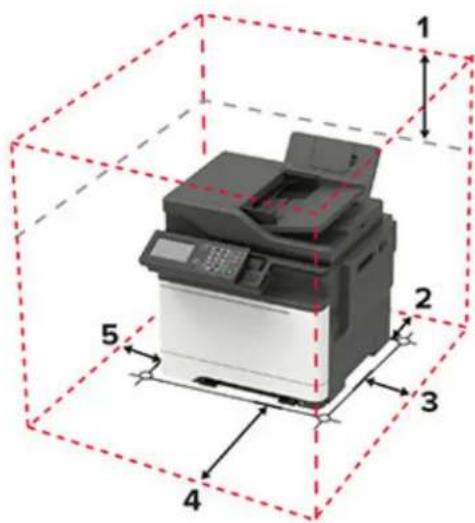
| 1 Felül 305 mm (12 hūvelyk) | |
| 2 Hátul 102 mm (4 hūvelyk) | |
| 3 Jobb oldalon 76 mm (3 hūvelyk) | |
| 4 Elöl 508 mm (20 hūvelyk)Megj.: A nyomtató előtt legalább 76 mm-es (3 hūvelyk) helyet kell hagyni. | |
| 5 Bal oldalon 76 mm (3 hūvelyk) |
Nyomtatóbeállítások

VIGYÁZAT – LELÖKÉS VESZÉLYE: Amennyiben egy vagy több kiegészítő egységet telepít nyomtatójára vagy többfunkciós eszközére, akkor görgős talpra, bútordarabra vagy más berendezésre lehet szükség annak érdekében, hogy elkerülje az instabilitásból adódó esetleges sérüléseket. A támogatott konfigurációkra vonatkozó további információért látogasson el a www.lexmark.com/multifunctionprinters webhelyre.

VIGYÁZAT – LELÖKÉS VESZÉLYE: A berendezés stabilitásvesztésének elkerülése érdekében minden egyes tálcába külön-külön töltse be a papírt. A többi tálcát tartsa csukva, amíg szüksége nincs rájuk.
A nyomtatómodelltől függően konfigurálhatja nyomtatóját egy külön megvásárolható 650 lapos dupla tálca hozzáadásával, vagy egy 650 lapos tálca és egy 550 lapos tálca hozzáadásával. További információkért lásd: "Külön megvásárolható tálcák beszerelése" itt: 274. oldal.
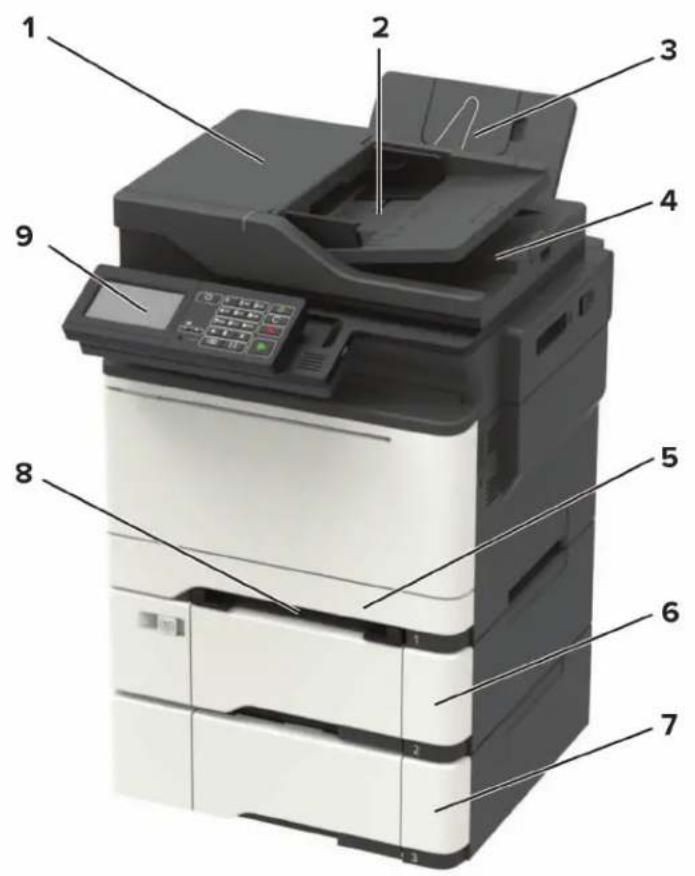
| 1 Automatikus lapadagoló |
| 2 Automatikus lapadagoló tálcája |
| 3 Normál rekesz |
| 4 ADF-tároló |
| 5 Normál 250 lapos tálca |
| 6 Külön megvásárolható, 650 lapos dupla tálcaMegj.: Ez a tálca csak pár nyomtatómodellen érhető el. |
| 7 550 lapos kiegészítő tálcaMegj.: Ez a tálca csak pár nyomtatómodellen érhető el. |
| 8 Kézi adagoló |
| 9 KezelőpanelMegj.: A megjelenés a nyomtató típusától függően változhatnak. |
Kábelek csatlakoztatása
VIGYÁZAT – ÁRAMÜTÉS VESZÉLYE: Az áramütés elkerülése érdekében zivataros időben ne helyezze üzembe a készüléket, illetve ne csatlakoztasson hozzá kábeleket, vagy elektromos berendezéseket, például a tápkábelt, a faxfunkciót vagy a telefont.
VIGYÁZAT – SÉRÜLÉSVESZÉLY: A tűzveszély és az áramütés elkerülése érdekében a tápkábelt közvetlenül egy, a készülékhez közeli, könnyen hozzáférhető, megfelelő besorolású és megfelelően földelt konnektorba csatlakoztassa.
VIGYÁZAT – SÉRÜLÉSVESZÉLY: A tűzveszély és az áramütés elkerülése érdekében csak a termékhez kapott vagy a gyártó által hitelesített tápkábelt használja.
VIGYÁZAT – SÉRÜLÉSVESZÉLY: Ha a terméket a nyilvános telefonhálózathoz csatlakoztatja, a tűzveszély csökkentése érdekében csak 26 AWG, vagy nagyobb keresztmetszetű telekommunikációs (RJ-11) kábelt használjon. Ausztráliai felhasználás esetén a kábelnek az ausztrál kommunikációs és médiahatóság által jóváhagyottnak kell lennie.
Figyelem – sérülésveszély: Az adatvesztés és a nyomtató hibás működésének elkerülése érdekében nyomtatás közben ne érjen az USB-kábelhez, a vezeték nélküli hálózati adapterhez, valamint a nyomtató ábrán jelzett részeihez.
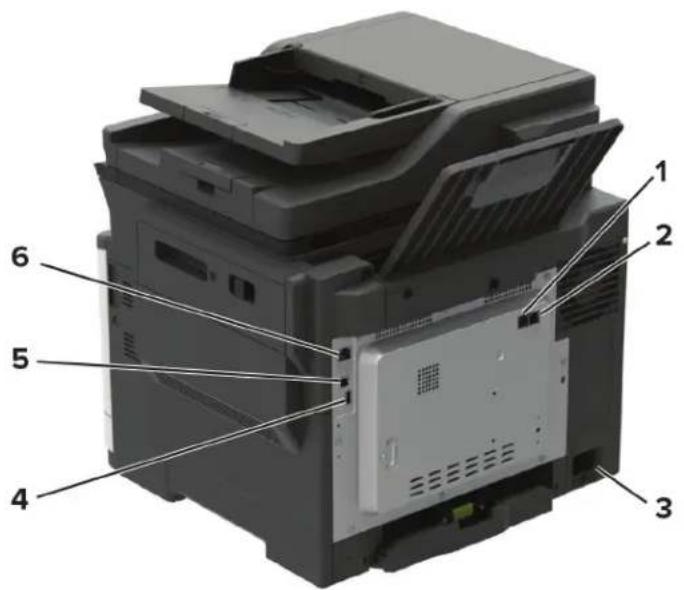
| Elem Címzett | ||
| 1 LINE-portMegj.:Csak bizonyos nyomtató-modelleknél elérhető. | A nyomtató csatlakoztatása aktív telefonvonalhoz, normál fali csatlakozóval (RJ-11), DSL-szűrővel, VoIP-adapterrel vagy egyéb olyan adapterrel, amely lehetővé teszi a telefonvonalhoz való hozzáférést faxküldés és -fogadás céljából. | |
| 2 EXT-portMegj.:Csak bizonyos nyomtató-modelleknél elérhető. | További eszközök (telefon vagy üzenetrögzítő) csatlakoztatása a nyomtatóhoz és a telefonvonalhoz. Akkor használja ezt a portot, ha a nyomtatóhoz nem tartozik dedikált faxvonal, és az országa, illetve régiója támogatja ezt a kapcsolati módot. | |
| 3 | Tápkábel-csatlakozó | Csatlakoztassa a nyomtatót egy megfelelően földelt konnektorhoz. |
| 4 USB-portMegj.:Csak bizonyos nyomtató-modelleknél elérhető. | Billentyűzetet vagy bármely más, kompatibilis kiegészítő csatlakoztatása. | |
| 5 USB-nyomtatóport A nyomtató számítógéphez csatlakoztatása. | ||
| 6 Ethernet-port A nyomtató hálózathoz | csatlakoztatása. | |
A nyomtató sorozatszámának megtalálása
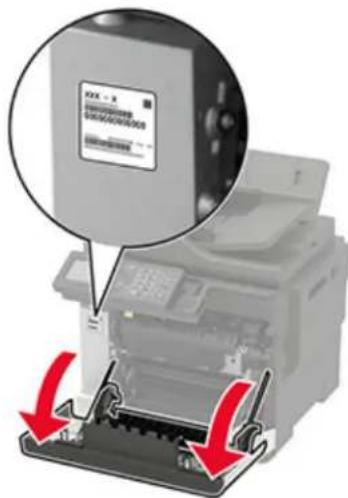
1 Nyissa ki az A ajtót.
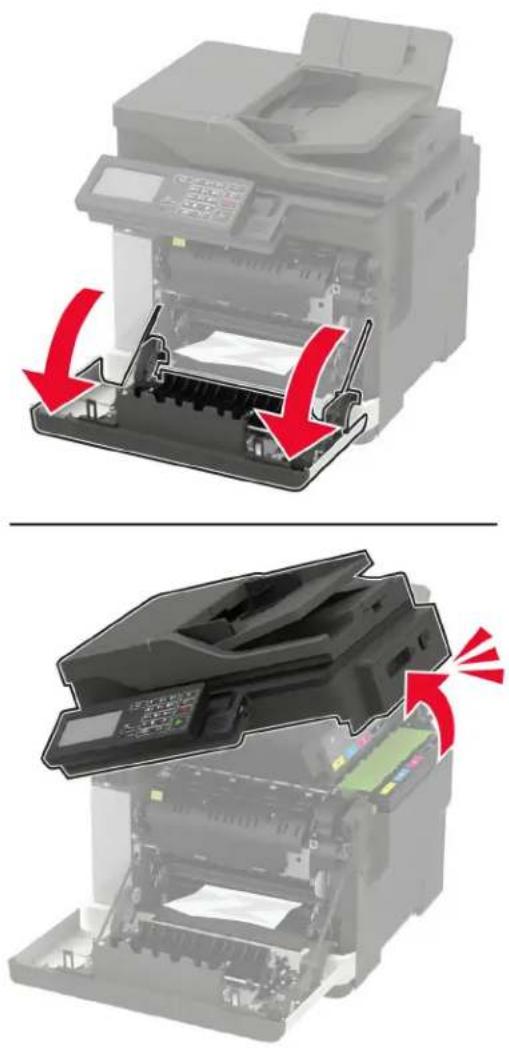
2 Keresse meg a nyomtató sorozatszámának helyét a nyomtató bal oldalán.
A kezelőpanel használata
Lexmark CX421, MC2325 és MC2425 multifunkciós készülék
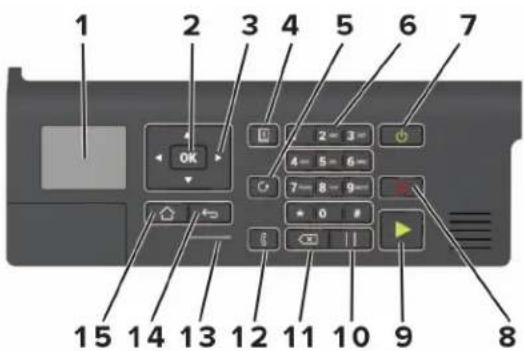
| Elem Rendeltetés | ||
| 1 Kijelző A nyomtatási lehetőségek, a nyomtatóállapot és a hibaüzenetek megtekintése. | ||
| 2 Kiválasztás gomb | •Válasszon menüpontot.•Mentse el a beállításban a változásokat. | |
| 3 Nyílgombok | •Lépegetés a menük, képernyők és menübeállítások között.•Módosítsa a beállítás számértékét. | |
| 4 Címjegyzék gomb Az összes tárolt cím megtekintése. | ||
| 5 Újrahívás gomb A legutóbb tárcsázott szám megtekintése. | ||
| 6 Számbillentyűzet Számok és szimbólumok megadása a beviteli mezőkben. | ||
| 7 Tápkapcsoló | •A nyomtató be- és kikapcsolása.Megj.: A nyomtató kikapcsolásához tartsa nyomva öt másodpercig a tápkapcsolót.•A nyomtató beállítása Alvó vagy Hibernált üzemmódba.•Aktiválja a nyomtatót Alvó vagy Hibernált üzemmódból. | |
| 8 Leállítás vagy Mégsegomb | Aktuális nyomtatás leállítása. | |
| 9 Start gomb A kiválasztott módtól függő nyomtatófeladat elindítása. | ||
| 10 | Szünet gomb | Tárcsázási szünet megadása a faxszámoknál. |
| 11 | Backspace gomb | Visszafelé lépteti a kurzort és törli az ott lévő karaktert a beviteli mezőben. |
| 12 Fax gomb | Faxok küldése. | |
| 13 Jelzőfény | A nyomtatóállapot ellenőrzése. | |
| 14 | Vissza gomb | Visszatérés az előző képernyőhöz. |
| 15 Kezdőlap gomb Visszatérés a kezdőképernyőre. | ||
Lexmark CX522, CX622, MC2535, MC2640 és XC2235 multifunkciós készülék
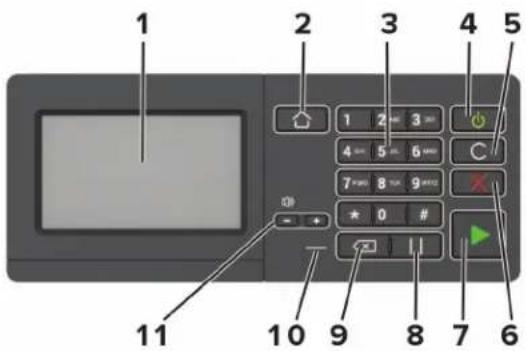
| Elem Rendeltetés | ||
| 1 Kijelző | •A nyomtató üzeneteinek és a készletek állapotának megtekintése.•A nyomtató beállítása és kezelése. | |
| 2 Kezdőlap gomb Visszatérés a kezdőképernyőre. | ||
| 3 Számbillentyűzet Számok és szimbólumok megadása a beviteli mezőkben. | ||
| 4 Tápkapcsoló | •A nyomtató be- és kikapcsolása.Megj.: A nyomtató kikapcsolásához tartsa nyomva öt másodpercig a tápkapcsolót.•A nyomtató beállítása Alvó vagy Hibernált üzemmódba.•Aktiválja a nyomtatót Alvó vagy Hibernált üzemmódból. | |
| 5 Mnden törlése vagy Visszaállítás gomb | Visszaállítja az adott funkció (például másolás, faxolás vagy beolvasás) alapértelmezett értékét. | |
| 6 Leállítás vagy Mégse gomb Aktuális nyomtatás leállítása. | ||
| 7 Start gomb A kiválasztott módtól függő feladat elindítása. | ||
| 8 Szünet gomb Tárcsázási szünet megadása a faxszámoknál. | ||
| 9 Backspace gomb | Visszafelé lépteti a kurzort és törli az ott lévő karaktert a beviteli mezőben. | |
| 10 Jelzőfény A nyomtatóállapot ellenőrzése. | ||
| 11 Hangerő-szabályzó gombok | A hangszóró hangerejének módosítása. | |
Lexmark CX625 és XC4240 multifunkciós készülék
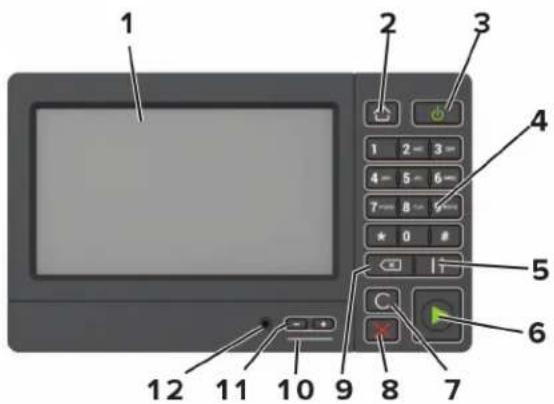
| Elem Rendeltetés | ||
| 1 Kijelző | •A nyomtató üzeneteinek és a készletek állapotának megtekintése.•A nyomtató beállítása és kezelése. | |
| 2 Kezdőlap gomb Visszatérés a kezdőképernyőre. | ||
| 3 Tápkapcsoló | •A nyomtató be- és kikapcsolása.Megj.: A nyomtató kikapcsolásához tartsa nyomva öt másodpercig a tápkapcsolót.•A nyomtató beállítása Alvó vagy Hibernált üzemmódba.•Aktiválja a nyomtatót Alvó vagy Hibernált üzemmódból. | |
| 4 Számbillentyűzet Számok és szímbólumok megadása a beviteli mezőkben. | ||
| 5 Szünet gomb Tárcsázási szünet megadása a faxszámoknál. | ||
| 6 Start gomb A kiválasztott módtól függő feladat elindítása. | ||
| 7 Minden törlése vagy Visszaállítás gomb | Visszaállítja az adott funkció (például másolás, faxolás vagy beolvasás) alapértel-mezett értékét. | |
| 8 Leállítás vagy Mégse gomb Aktuális nyomtatás leállítása. | ||
| 9 | Backspace gomb | Visszafelé lépteti a kurzort és törli az ott lévő karaktert a beviteli mezőben. |
| 10 Jelzőfény A nyomtató állapotának ellenőrzése. | ||
| 11 | Hangerő-szabályzó gombok | A hangszóró hangerejének módosítása. |
| 12 Hangszóróport Ide csatlakoztathatja a hangszórót. | ||
A bekapcsológomb és jelzőfény állapotának jelentései
| Jelzőfény | A nyomtató állapota |
| Kikapcsolt | A nyomtató kikapcsolt vagy Hibernált üzemmódban van. |
| Kék | A nyomtató készenléti állapotban van vagy adatokat dolgoz fel. |
| Vörös | A nyomtató felhasználói beavatkozást igényel. |
| Tápkapcsoló fénye A nyomtató állapota | |
| Kikapcsolt A nyomtató ki van | kapcsolva, készenléti állapotban van, vagy adatokat dolgoz fel. |
| Folyamatos aranysárga fény A | nyomtató alvó üzemmódban van. |
| Villogó aranysárga A nyomtató Hibernált üzemmódban van. | |
A kezdőképernyő-alkalmazások beállítása és használata
Megj.: Ezek az alkalmazások csak bizonyos nyomtatómodellekkel használhatók.
A kezdőképernyő használata
Megj.: A kezdőképernyő a kezdőképernyő testre szabási beállításaitól, a rendszergazdai beállítástól és az aktív beágyazott megoldásoktól függően változhat.
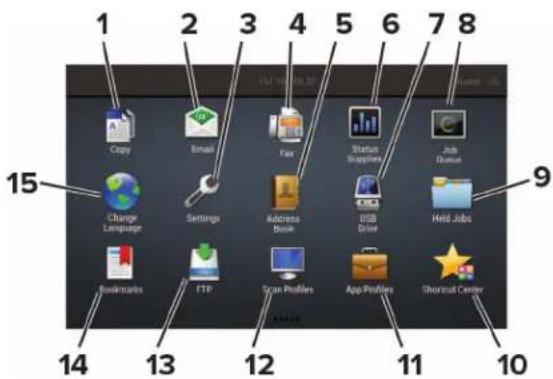
| Gomb Funkció | ||
| 1 Másolás Másolatok készítése. | ||
| 2 E-mail E-mail küldése. | ||
| 3 Beállítások A nyomtató menüinek elérése. | ||
| 4 Fax Faxküldés. | ||
| 5 Címjegyzék A nyomtató egyéb alkalmazásai számára hozzáférhető névjegyzék kezelése. | ||
| 6 Állapot/Kellékek | •Figyelmeztető vagy hibaüzenet megjelenítése, amikor a feldolgozás folytatásához beavatkozás szükséges.•További információkat tekinthet meg a nyomtató figyelmeztetéséről vagy üzenetéről, illetve azok törléséről.Megj.:A kezdőképernyő felső részének megérintése ehhez a beállításhoz is hozzáférést biztosít. | |
| 7 USB-meghajtó | •Fényképek és dokumentumok nyomtatása flash-meghajtóról.•Fényképek és dokumentumok beolvasása flash-meghajtóról. | |
| 8 Feladatsor Az összes nyomtatási feladat megjelenítése.Megj.:A kezdőképernyő felső részének megérintése ehhez a beállításhoz is hozzáférést biztosít. | ||
| 9 | Függő feladatok | A nyomtatómemóriában lévő függő nyomtatási feladatok megjelenítése. |
| 10 | Parancsikon központ | Parancsikonok rendezése. |
| 11 | Alkalmazásprofilok | Hozzáférés az alkalmazási profilokhoz. |
| 12 | Profilok beolvasása | Dokumentumok beolvasása és mentése közvetlenül a számítógépre. |
| 13 | FTP Dokumentumok beolvasása és mentése közvetlenül FTP-kiszolgálóra. | |
| 14 | Könyvjelzők Az összes könyvjelző rendezése. | |
| 15 | Nyelv módosítása Nyelv módosítása a kijelzőn. | |
A kezdőképernyő testreszabása
1 Nyisson meg egy webböngészőt, és írja be a nyomtató IP-címét a címmezőbe.
Megjegyzések:
- Tekintse meg a nyomtató IP-címét a nyomtató főképernyőjén. Az IP-cím számok négyelemű, pontokkal elválasztott halmaza, például 123.123.123.123.
- Ha proxykiszolgálót használ, átmenetileg tiltsa le azt a weboldal megfelelő betöltése érdekében.
2 Kattintson a Beállítások > Eszköz > A kezdőképernyő látható ikonjai elemre.
3 Válassza ki a kezdőképernyőn megjeleníteni kívánt ikonokat.
4 Alkalmazza a módosításokat.
Támogatott alkalmazások
| Alkalmazás Nyomtatómodellek | |
| Beolvasóközpont CX522, CX622, CX625, MC2535, MC2640, XC2235, XC4240 | |
| Hivatkozásközpont CX522, CX622, CX625, MC2535, MC2640, XC2235, XC4240 | |
| Kártya másolása CX522, CX622, CX625, MC2535, MC2640, XC2235, XC4240 | |
| Megjelenés testreszabása | CX522, CX622, CX625, MC2535, MC2640, XC2235, XC4240 |
| Cloud Connector | MC2535, MC2640, XC2235, XC4240 |
| Ügyfélszolgálat | XC2235, XC4240 |
| Eszközkvóták | XC2235, XC4240 |
| QR-kód | XC2235, XC4240 |
| Gazdaságos beállítások | XC2235, XC4240 |
Kártyamásolás beállítása
1 Nyisson meg egy webböngészőt, és írja be a nyomtató IP-címét a címmezőbe.
Megjegyzések:
- Tekintse meg a nyomtató IP-címét a nyomtató kezdőképernyőjén. Az IP-cím számok négyelemű, pontokkal elválasztott halmaza, például 123.123.123.123.
- Ha proxykiszolgálót használ, átmenetileg tiltsa le azt a weboldal megfelelő betöltése érdekében.
2 Kattintson az Alkalmazások > Kártya másolása > Konfigurálás elemre.
Megjegyzések:
•Győződjön meg róla, hogy az Ikon megjelenítése funkció engedélyezve van.
- Győződjön meg róla, hogy az E-mail beállítások és a Hálózatmegosztási beállítások konfigurálva vannak.
- Kártya beolvasásakor a beolvasás felbontása ne legyen nagyobb mint 200 dpi színes, illetve 400 dpi fekete-fehér dokumentum esetén.
- Több kártya beolvasásakor a beolvasás felbontása ne legyen nagyobb mint 150 dpi színes, illetve 300 dpi fekete-fehér dokumentum esetén.
3 Alkalmazza a módosításokat.
Megj.: Több kártya beolvasásához nyomtató-merevlemez szükséges.
Parancsikon létrehozása
1 Érintse meg a kezdőképernyőn a Hivatkozásközpont parancsot.
Megj.: Előfordulhat, hogy az ikon és a név megváltozott. További tájékoztatásért forduljon a rendszergazdához.
2 Válasszon egy nyomtatófunkciót, majd érintse meg a Parancsikon létrehozása lehetőséget.
Megj.: A biztonságos e-mail funkció nem támogatott.
3 Konfigurálja a beállításokat, majd érintse meg a Mentés lehetőséget.
4 Írjon be egy egyedi parancsikonnevet.
Megj.: Legfeljebb 25 karaktert használjon, hogy a nevek teljesen kiférjenek a kezdőképernyőn.
5 Érintse meg az OK gombot.
Az alkalmazás automatikusan létrehoz egy egyedi parancsikonszámot. A parancsikon elindításához nyomja meg a # gombot, majd adja meg a parancsikon számát.
Megjelenés testreszabásának használata
Az alkalmazás futtatása előtt végezze el az alábbiakat:
- Kattintson a beágyazott webkiszolgálón az Alkalmazások > Megjelenés testreszabása > Konfigurálás opcióra.
- A képernyővédő, a diavetítés és a háttérkép beállításainak engedélyezése és konfigurálása.
A képernyővédő és a diavetítés képeinek kezelése
1 A Képernyővédő és diavetítési képek résznél adjon hozzá, szerkesszen vagy töröljön egy képet.
Megjegyzések:
•Legfeljebb 10 képet adhat hozzá.
- Bekapcsolt állapotban az állapotikonok csak akkor jelennek meg a képernyővédőn, ha hibák, figyelmeztetések vagy felhőalapú értesítések vannak a rendszerben.
2 Alkalmazza a módosításokat.
Háttérkép módosítása
1 Érintse meg a Háttérkép módosítása elemet a kezdőképernyőn.
2 Válassza ki a használni kívánt képet.
3 Alkalmazza a módosításokat.
Diavetítés futtatása flash-meghajtóról
1 Helyezzen be egy flash-meghajtót az USB-portba.
2 Érintse meg a kezdőképernyön a Diavetítés opciót.
A képek betürendben jelennek meg.
Megj.: A diavetítés indítását követően eltávolíthatja a flash-meghajtót, de a nyomtató nem fogja tárolni a képeket. Ha a diavetítés leáll, a képek megtekintéséhez helyezze vissza a flash-meghajtót.
A Scan Center beállítása
1 Érintse meg a kezdőképernyőn a Scan Center parancsot.
2 Válasszon ki és hozzon létre egy célhelyet, majd végezze el a beállítások konfigurálását.
Megjegyzések:
- Hálózati célhely létrehozásakor addig érvényesítse és módosítsa a beállításokat, amíg már nem történnek hibák.
- Csak a beágyazott webkiszolgáló segítségével létrehozott célhelyek kerülnek mentésre. További tudnivalók a megoldás dokumentációjában találhatók.
3 Alkalmazza a módosításokat.
Eszközkvóták beállítása
Megjegyzések:
- Ezt az alkalmazást nem minden nyomtatómodell támogatja. További információkért lásd: "Támogatott alkalmazások" itt: 23. oldal.
- Előfordulhat, hogy az alkalmazás elindításához rendszergazdai jogokra van szüksége.
1 Nyisson meg egy webböngészőt, és írja be a nyomtató IP-címét a címmezőbe.
Megjegyzések:
- Tekintse meg a nyomtató IP-címét a nyomtató kezdőképernyőjén. Az IP-cím számok négyelemű, pontokkal elválasztott halmaza, például 123.123.123.123.
- Ha proxykiszolgálót használ, átmenetileg tiltsa le azt a weboldal megfelelő betöltése érdekében.
2 Válassza a következő lehetőséget: Alkalmazások > Eszközkvóták > Konfigurálás.
3 A Felhasználói fiókok részben adjon meg egy új felhasználót vagy nyisson meg egy már meglévőt szerkesztésre, majd állítsa be a felhasználó kvótáját.
4 Alkalmazza a módosításokat.
Megj.: További információt az alkalmazás és az alkalmazás biztonsági beállításainak konfigurálásáról a következő helyen talál: Eszközkvóták rendszergazdai kézikönyve.
QR-kód-készítő használata
Megjegyzések:
- Ezt az alkalmazást nem minden nyomtatómodell támogatja. További információkért lásd: "Támogatott alkalmazások" itt: 23. oldal.
- Előfordulhat, hogy az alkalmazás elindításához rendszergazdai jogokra van szüksége.
1 Nyisson meg egy webböngészőt, és írja be a nyomtató IP-címét a címmezőbe.
Megjegyzések:
- Tekintse meg a nyomtató IP-címét a nyomtató kezdőképernyőjén. Az IP-cím számok négyelemű, pontokkal elválasztott halmaza, például 123.123.123.123.
- Ha proxykiszolgálót használ, átmenetileg tiltsa le azt a weboldal megfelelő betöltése érdekében.
2 Válassza a következő lehetőséget: Alkalmazások > QR-kód-készítő > Konfigurálás.
3 Tegye a következők egyikét:
- Válasszon egy alapértelmezett QR-kód értéket.
- Írjon be egy QR-kód értéket.
4 Alkalmazza a módosításokat.
Energiatakarékos beállítások konfigurálása
Megj.: Ezt az alkalmazást nem minden nyomtatómodell támogatja. További információkért lásd: "Támogatott alkalmazások" itt: 23. oldal.
1 A kezdőképernyőn érintse meg az Energiatakarékos beállítások elemet.
2 Konfigurálja a Gazdaságos üzemmód beállításait, vagy időzítsen energiatakarékos módot.
Ügyféltámogatás használata
Megj.: Ezt az alkalmazást nem minden nyomtatómodell támogatja. További információkért lásd: "Támogatott alkalmazások" itt: 23. oldal.
1 A kezdőképernyőn érintse meg az Ügyféltámogatás elemet.
2 Nyomtassa ki vagy küldje el e-mailben az információkat.
Megj.: Az alkalmazásbeállítások konfigurálásával kapcsolatos információkért illetően lásd: Ügyféltámogatás rendszergazdai kézikönyve.
Cloud Connector profil létrehozása
Profil létrehozása előtt javasoljuk a nyomtatóba történő bejelentkezést. Bejelentkezési mód engedélyezéséhez lásd: Beágyazott webkiszolgáló – Biztonsági rendszergazdai útmutató.
1 Érintse meg a kezdőképernyőn a Cloud Connector elemet.
2 Válasszon egy felhőszolgáltatót.
3 Érintse meg a Profil létrehozása vagy a ⊕ ikont.
4 Gépeljen be egy egyedi profilnevet.
5 Szükség esetén adjon meg PIN-kódot.
Megj.: Ha vendégként használja a nyomtatót, a profilt PIN-kóddal védheti meg.
6 Érintse meg a Létrehozás elemet, majd jegyezze le a megerősítő kódot.
Megj.: A megerősítő kód csak 24 órán keresztül érvényes.
7 Nyisson meg egy böngészőt, majd lépjen a következő oldalra: https://lexmark.cloud-connect.co.
8 Kattintson a Következő, gombra, majd fogadja el a Felhasználási feltételeket.
9 Adja meg a megerősítő kódot, majd kattintson a Csatlakozás lehetőségre.
10 Lépjen be a felhőszolgáltatói fiókjába.
11 Adjon meg engedélyeket.
Megj.: A hitelesítési folyamat befejezéséhez 72 órán belül meg kell nyitnia a profilját.
Könyvjelzők kezelése
Könyvjelzők létrehozása
Használjon könyvjelzőket a kiszolgálókon vagy az interneten tárolt, gyakran felkeresett dokumentumok nyomtatásához.
1 Nyisson meg egy webböngészőt, és írja be a nyomtató IP-címét a címmezőbe.
Megjegyzések:
- Tekintse meg a nyomtató IP-címét a nyomtató főképernyőjén. Az IP-cím számok négyelemű, pontokkal elválasztott halmaza, például 123.123.123.123.
- Ha proxykiszolgálót használ, átmenetileg tiltsa le azt a weboldal megfelelő betöltése érdekében.
2 Kattintson a Könyvjelző-beállítás > Könyvjelző hozzáadása lehetőségre, majd gépelje be a könyvjelző egyedi nevét.
3 Válasszon ki egy címprotokolltípust, majd tegye a következők egyikét:
- HTTP és HTTPS esetén írja be a könyvjelzőzni kívánt URL-címet.
- HTTPS esetében az állomásnevet használja az IP-cím helyett. Például gépelje be a myWebsite.com/sample.pdf szöveget a 123.123.123.123/sample.pdf helyett. Győződjön meg arról, hogy az állomásnév megegyezik a kiszolgálótanúsítvány CN (Common Name) értékével. Ha további információra van szüksége azzal kapcsolatban, hogyan juthat hozzá a kiszolgálótanúsítványban található CN-értékhez, tekintse meg böngészőjének súgóját.
- FTP esetén írja be az FTP-címet. Például myServer/myDirectory. Írja be az FTP-portot. A 21. port az alapértelmezett port a parancsküldéshez.
- Az SMB mezőbe írja be a hálózati mappa címét. Például myServer/myShare/myFile.pdf. Írja be a hálózati tartomány nevét.
- Szükség esetén válassza ki a hitelesítés típusát az FTP-hez és az SMB-hez.
A könyvjelzőhöz való hozzáférés korlátozása érdekében adjon meg egy PIN-kódot.
Megj.: Az alkalmazás a következő fájltípusokat támogatja: PDF, JPEG, TIFF és HTML-alapú weboldalak. A DOCX-hez és az XLXS-hez hasonló egyéb fájltípusok támogatottak egyes nyomtatómodelleken.
4 Kattintson a Mentés gombra.
Megj.: A könyvjelzők kezeléséhez kattintson a Könyvjelző-beállítás lehetőségre.
Mappák létrehozása
1 Nyisson meg egy webböngészőt, és írja be a nyomtató IP-címét a címmezőbe.
Megjegyzések:
- Tekintse meg a nyomtató IP-címét a nyomtató főképernyőjén. Az IP-cím számok négyelemű, pontokkal elválasztott halmaza, például 123.123.123.123.
- Ha proxykiszolgálót használ, átmenetileg tiltsa le azt a weboldal megfelelő betöltése érdekében.
2 Kattintson a Könyvjelző-beállítás > Mappa hozzáadása lehetőségre, majd gépelje be a mappa egyedi nevét.
Megj.: A mappához való hozzáférés korlátozása érdekében adjon meg egy PIN-kódot.
3 Kattintson a Mentés gombra.
Megjegyzések:
- Mappákat vagy könyvjelzőket hozhat létre egy mappán belül. A könyvjelző létrehozását lásd: "Könyvjelzők létrehozása" itt: 27. oldal.
- A mappák kezeléséhez kattintson a Könyvjelző-beállítás lehetőségre.
Partnerek kezelése
Partnerek hozzáadása
1 Nyisson meg egy webböngészót, és írja be a nyomtató IP-címét a címmezőbe.
Megjegyzések:
- Tekintse meg a nyomtató IP-címét a nyomtató főképernyőjén. Az IP-cím számok négyelemű, pontokkal elválasztott halmaza, például 123.123.123.123.
- Ha proxykiszolgálót használ, átmenetileg tiltsa le azt a weboldal megfelelő betöltése érdekében.
2 Kattintson a Címjegyzékre.
3 A Partnerek szakaszban adjon hozzá egy partnert.
Megj.: A partnert hozzárendelheti egy vagy több csoporthoz.
4 Ha szükséges, adja meg a bejelentkezés módját, hogy lehetővé tegye az alkalmazások számára a hozzáférést.
5 Alkalmazza a módosításokat.
Csoportok hozzáadása
1 Nyisson meg egy webböngészót, és írja be a nyomtató IP-címét a címmezőbe.
Megjegyzések:
- Tekintse meg a nyomtató IP-címét a nyomtató főképernyőjén. Az IP-cím számok négyelemű, pontokkal elválasztott halmaza, például 123.123.123.123.
- Ha proxykiszolgálót használ, átmenetileg tiltsa le azt a weboldal megfelelő betöltése érdekében.
2 Kattintson a Címjegyzékre.
3 A Partnercsoportok szakaszban adjon hozzá egy csoportnevet.
Megj.: Egy vagy több partnert rendelhet hozzá a csoporthoz.
4 Alkalmazza a módosításokat.
Partnerek és csoportok szerkesztése
1 Nyisson meg egy webböngészőt, és írja be a nyomtató IP-címét a címmezőbe.
Megjegyzések:
- Tekintse meg a nyomtató IP-címét a nyomtató főképernyőjén. Az IP-cím számok négyelemű, pontokkal elválasztott halmaza, például 123.123.123.123.
- Ha proxykiszolgálót használ, átmenetileg tiltsa le azt a weboldal megfelelő betöltése érdekében.
2 Kattintson a Címjegyzékre.
3 Tegye az alábbiak valamelyikét:
- A Partnerek szakaszban kattintson egy partner nevére, majd szerkessze az adatait.
- A Partnercsoportok szakaszban kattintson egy csoport nevére, majd szerkessze az adatait.
4 Alkalmazza a módosításokat.
Partnerek és csoportok törlése
1 Nyisson meg egy webböngészót, és írja be a nyomtató IP-címét a címmezőbe.
Megjegyzések:
- Tekintse meg a nyomtató IP-címét a nyomtató főképernyőjén. Az IP-cím számok négyelemű, pontokkal elválasztott halmaza, például 123.123.123.123.
- Ha proxykiszolgálót használ, átmenetileg tiltsa le azt a weboldal megfelelő betöltése érdekében.
2 Kattintson a Címjegyzékre.
3 Tegye az alábbiak valamelyikét:
- A Partnerek szakaszban válassza ki a törölni kívánt partnert.
- A Partnercsoportok szakaszban válassza ki a törölni kívánt csoport nevét.
A kisegítő funkciók telepítése és használata
Megjegyzések:
- Ezek a funkciók csak bizonyos nyomtatómodellekkel használhatók.
- Az Ön által vásárolt nyomtatómodellen elérhető kisegítő funkciókért olvassa el a Kisegítő megoldások útmutatót: http://support.lexmark.com.
Nagyítás üzemmód engedélyezése
1 A kezelőpanelen tartsa nyomva az 5-ös billentyűt, amíg egy hangüzenetet nem hall.
2 Válassza a Nagyítás üzemmód lehetőséget.
3 Nyomja meg az OK gombot.
A nagyított képernyőn történő navigálással kapcsolatos további információért lásd: "Navigáció a képernyőn kézmozdulatok segítségével" itt: 31. oldal.
A hangutasítások aktiválása
A kezelőpanelról
1 Tartsa nyomva az 5-ös billentyút, amíg egy hangüzenetet nem hall.
2 Nyomja meg az OK gombot.
A billentyűzetről
1 Tartsa nyomva az 5-ös billentyút, amíg egy hangüzenetet nem hall.
2 Nyomja meg a Tab billentyűt, hogy az OK gombhoz navigálja a fókuszkurzort, majd nyomja meg az Enter billentyűt.
Megjegyzések:
- A hangutasításokat az is aktiválja, ha egy fejhallgatót illeszt a fejhallgató-csatlakozóba.
- A hangerő beállításához használja a kezelőpanel alsó részén lévő hangerő-szabályozó gombokat.
A hangutasítások beszédsebességének beállítása
1 A kezdőképernyőn válassza ki a Beállítások > Eszköz > Kisegítő lehetőségek > Beszédsebesség elemeket.
2 Válassza ki a beszédsebességet.
Navigáció a képernyőn kézmozdulatok segítségével
Megjegyzések:
- A kézmozdulatokat csak akkor lehet használni, ha a hangutasítások aktiválva vannak.
- A nagyítás és a széthúzó ujjmozdulatok használatához engedélyezze a Nagyítás opciót.
- Karakterek begépeléséhez és bizonyos beállítások módosításához használjon fizikai billentyűzetet.
| Kézmozdulat Funkció | |
| Dupla koppintás Egy beállítás vagy elem kiválasztása a képernyőn. | |
| Tripla koppintás Szövegek és képek nagyítása vagy kicsinyítése. | |
| Húzás jobbra vagy lefelé Lépés a képernyő következő elemére. | |
| Húzás balra vagy felfelé Lépés a képernyő előző elemére. | |
| Pásztázás | A nagyított kép olyan részeihez férhet hozzá, melyek a képernyő keretén kívülre esnek.Megj.: Ehhez a kézmozdulathoz két ujját húzza keresztül a kinagyított képen. |
| Húzás felfelé, majd balra | Kilépés az alkalmazásból, majd visszatérés a kezdőképernyőre. |
| Húzás lefelé, majd balra | •Feladat törlése.•Visszalépés az előző beállításra.•Kilépés a megjelenő képernyőből beállítások vagy értékek módosítása nélkül. |
| Húzás felfelé, majd lefelé | Hangos utasítás megismétlése. |
Billentyűzet használata a kijelzón
Próbálkozzon az alábbiakkal:
- Húzza az ujját a billentyű fölé a karakter bemondásához.
- Emelje fel az ujját a karakter mezőben történő megadásához vagy begépeléséhez.
- Válassza ki a Törlés billentyűt a karakterek törléséhez.
- Egy beviteli mező tartalmának meghallgatásához válassza a Tab, majd a Shift + Tab billentyűt.
Hangos jelszavak vagy személyes azonosítószámok engedélyezése
1 A kezdőképernyőn válassza ki a Beállítások > Eszköz > Kisegítő lehetőségek > Hangos jelszavak/PIN-ek elemeket.
2 Engedélyezze a beállítást.
Papír és speciális hordozó betöltése
A papírméret és papírtípus beállítása
1 Lépjen a következő elemhez a kezelőpanelen:
Beállítások > Papír > Tálcakonfiguráció > Papírméret/-típus > válasszon ki egy papírforrást
Nem érintőkijelzős nyomtatómodelleknél a OK gomb megnyomásával navigálhat a beállítások között.
2 Állítsa be a papírméretet és a papírtípust.
Az Univerzális papírbeállítások konfigurálása
1 Lépjen a következő elemhez a kezelőpanelen:
Beállítás > Papír > Adathordozók konfigurációja > Univerzális beállítás
Nem érintőkijelzős nyomtatómodelleknél a OK gomb megnyomásával navigálhat a beállítások között.
2 Konfigurálja a beállításokat.
Tálcák betöltése

VIGYÁZAT – LELÖKÉS VESZÉLYE: A berendezés stabilitásvesztésének elkerülése érdekében minden egyes tálcába külön-külön töltse be a papírt. A többi tálcát tartsa csukva, amíg szüksége nincs rájuk.
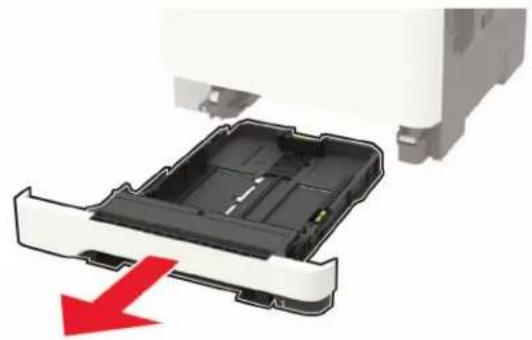
1 Vegye ki a tálcát.
Megj.: A papírelakadás elkerülése érdekében ne távolítsa el a tálcákat nyomtatás közben.
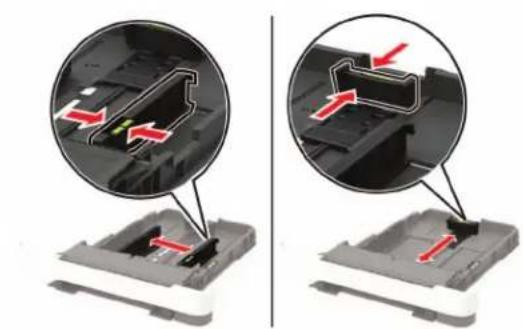
2 Igazítsa úgy a papírvezetőt, hogy az megegyezzen a betöltött papír méretével.
Megj.: Használja a tálca alján lévő mutatókat a vezető beállításához.
3 Mielött behelyezné a papírt, hajlítsa meg, pörgesse át, és igazítsa össze a köteget.

4 Töltse be a papírköteget a nyomtatandó oldalával felfelé, majd győződjön meg róla, hogy az oldalsó papírvezetők pontosan illeszkednek a papírhoz.
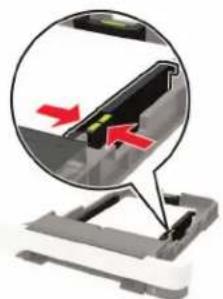
- Egyoldalas nyomtatás esetén a fejléces papírt a nyomtatott oldalával felfelé, a fejléccel a tálca eleje felé töltse be.
- Kétoldalas nyomtatás esetén a fejléces papírt a nyomtatott oldalával lefelé, a fejléccel a tálca hátulja felé töltse be.
- Ne csúsztasson papírt a tálcába.
- A papírelakadás elkerülése érdekében ügyeljen arra, a köteg magassága ne haladja meg a maximális papírmennyiséget mutató jeleket.
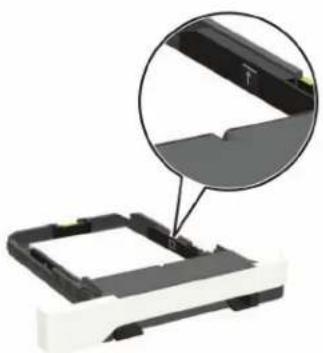
5 Helyezze be a tálcát.
Amennyiben szükséges, állítsa be a papír méretét és típusát a kezelőpanelen, hogy az megfeleljen a betöltött papírnak.
A többcélú adagoló betöltése
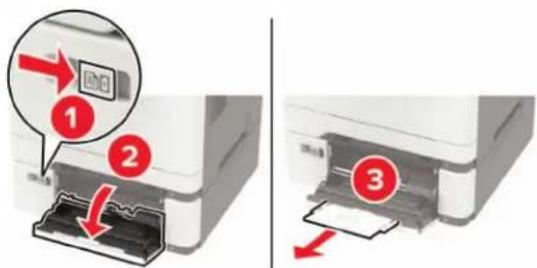
1 Nyissa ki a többcélú adagolót.
Megj.: A többcélú adagoló nem minden nyomtatómodellen áll rendelkezésre.
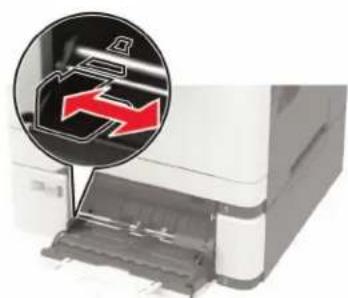
2 Igazítsa úgy a papírvezetőt, hogy az megegyezzen a betöltött papír méretével.
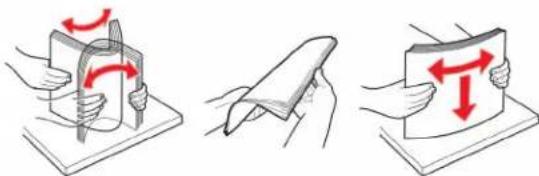
3 Mielött behelyezné a papírt, hajlítsa meg, pörgesse át, és igazítsa össze a köteget.
4 A papírt a nyomtatandó oldalával lefelé töltse be.
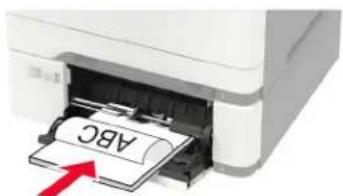
- Egyoldalas nyomtatás esetén a fejléces papírt a nyomtatott felületével lefelé töltse be, úgy, hogy a felső éle kerüljön először a nyomtatóba.
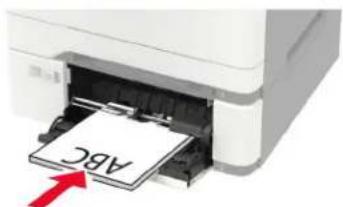
- Kétoldalas nyomtatás esetén a fejléces papírt a nyomtatott felületével felfelé töltse be, úgy, hogy a felső éle kerüljön utoljára a nyomtatóba.
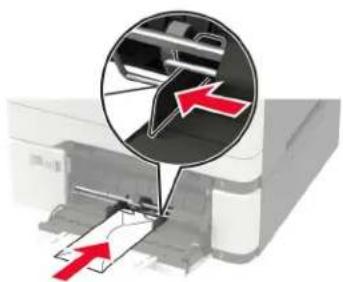
- A borítékokat a hajtókákkal felfelé töltse be, a papírvezető jobb széléhez igazítva.
Figyelem – sérülésveszély: Ne használjon bélyegekkel, kapcsokkal, tűzőkkel, ablakokkal, bevonatos betéttel vagy öntapadós ragasztóval ellátott borítékokat.
5 A kezelőpanelen állítsa be a papírméretet és a -típust úgy, hogy azok megegyezzenek a tálcába töltött papírral.
A kézi adagoló betöltése
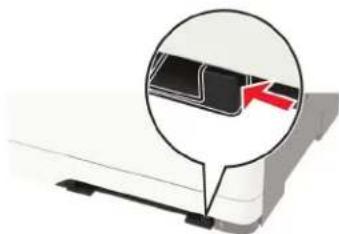
1 Igazítsa úgy a papírvezetőket, hogy azok megegyezzenek a betöltendő papír szélességével.
Megj.: Gondoskodjon róla, hogy a papírvezetők megfelelően illeszkedjenek a papír széléhez, de ne túl szorosan, hogy a papír ne görbüljön meg.
2 A papírt a nyomtatandó oldalával lefelé töltse be.
Megj.: A görbe vagy ferde nyomatok elkerülése érdekében ellenőrizze, hogy a papírt egyenesen töltötte-e be.
- Egyoldalas nyomtatás esetén a fejléces papírt a nyomtatott felületével lefelé töltse be, úgy, hogy a felső éle kerüljön először a nyomtatóba.
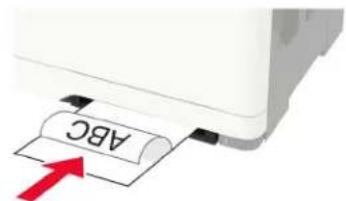
- Kétoldalas nyomtatás esetén a fejléces papírt a nyomtatott felületével felfelé töltse be, úgy, hogy a felső éle kerüljön utoljára a nyomtatóba.
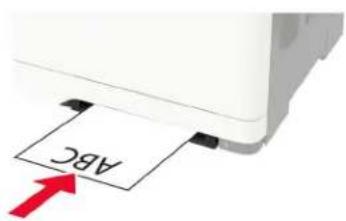
- A borítékokat a hajtókával felfelé töltse be, a papírvezető jobb széléhez igazítva.
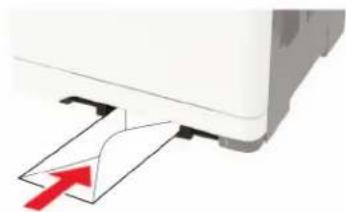
3 Addig tolja a papírt az adagolóba, amíg a vezető szélét be nem húzza a nyomtató.
Figyelem – sérülésveszély: A papírelakadás elkerülése érdekében a papírt nem szabad erőltetve a kézi adagolóba nyomni.
Tálcák összekapcsolása
1 Lépjen a következő elemhez a kezelőpanelen:
Beállítás > Papír > Tálcakonfiguráció
Nem érintőképernyős nyomtatómodelleknél a OK megnyomásával navigálhat a beállítások között.
2 Jelölje ki a papírforrást.
3 Állítsa be ugyanazt a papírméretet és -típust az összekapcsolni kívánt tálcákhoz.
4 Lépjen a következő elemhez a kezelőpanelen:
Beállítások > Eszköz > Karbantartás > Konfigurációs menü > Tálca beállításai
5 Állítsa a Tálca-összekapcsolás lehetőséget Automatikus beállításra.
Megj.: A tálcák szétkapcsolásánál ügyeljen arra, hogy egyik tálcának se legyenek ugyanazok a papírméret- és papírtípus-beállításai.
Figyelem – sérülésveszély: A beégető egység hőmérséklete a beállított papírtípustól függ. A nyomtatási problémák elkerülése érdekében egyeztesse össze a nyomtató papírtípus-beállításait a tálcába betöltött papírral.
Papírtartó
Támogatott papírméretek
Megj.: Egyes nyomtatómodellekhez 650 lapos dupla tálca tartozik, amely egy 550 lapos tálca és egy 100 lapos többcélú adagoló együttese. A 650 lapos dupla tálca 550 lapos tálcája ugyanazokat a papírméreteket tudja kezelni, mint a külön megvásárolható 550 lapos kiegészítő tálca. A beépített többcélú adagoló különböző méretű, típusú és súlyú papírokat képes kezelni.
| Papírméret Normál 250 | lapos tálca | Kézi adagoló | Külön megvásárolható,650 lapos dupla tálca | 550 lapos kiegészítótálca | Kétoldalas nyomtatás | |
| 550 lapostálca | Többcélúadagoló | |||||
| A4210 x 297 mm(8,27 x 11,7 hüvelyk) | √ | √ | √ | √ | √ | √ |
| A5^1,2 148 x 210 mm(5,83 x 8,27 hüvelyk) | √ | √ | √ | √ | √ | × |
| A6105 x 148 mm(4,13 x 5,83 hüvelyk) | √ | √ | ×× | √× | ||
| JIS B5182 x 257 mm(7,17 x 10,1 hüvelyk) | √ | √ | √ | √ | √ | × |
| Letter215,9 x 279,4 mm(8,5 x 11 hüvelyk) | √ | √ | √ | √ | √ | √ |
| Legal215,9 x 355,6 mm(8,5 x 14 hüvelyk) | √ | √ | √ | √ | √ | √ |
| Executive184,2 x 266,7 mm(7,25 x 10,5 hüvelyk) | √ | √ | √ | √ | √ | × |
| Oficio (Mexico)215,9 x 340,4 mm(8,5 x 13,4 hüvelyk) | √ | √ | √ | √ | √ | √ |
| ^1 Ezt a papírméretet az 1. tálcába és a kézi adagolóba töltse be úgy, hogy a hosszabb széle kerüljön először a nyomtatóba. ^2 Ezt a papírméretet a 2. és 3. tálcába és a többcélú adagolóba töltse be úgy, hogy a rövidebb széle kerüljön először a nyomtatóba. ^3 Ha az Univerzális van kiválasztva, az oldal 215,9 x 355,6 mm-re (8,5 x 14 hüvelykre) van formázva, hacsak a méret nincs megadva a szoftveralkalmazásban. ^4 A keskeny papírokat úgy kell betölteni, hogy a rövidebb oldal kerüljön először a nyomtatóba. ^5 Ha az Egyéb boríték van kiválasztva, az oldal 215,9 x 355,6 mm-re (8,5 x 14 hüvelykre) van formázva, hacsak a méret nincs megadva a szoftveralkalmazásban. | ||||||
| Papírméret Normál 250 | lapos tálca | Kézi adagoló | Külön megvásárolható,650 lapos dupla tálca | 550 lapos kiegészítő tálca | Kétoldalas nyomtatás | |
| 550 lapos tálca | Többcélú adagoló | |||||
| Folio215,9 x 330,2 mm(8,5 x 13 hüvelyk) | √ | √ | √ | √ | √ | √ |
| Statement139,7 x 215,9 mm(5,5 x 8,5 hüvelyk) | √ | √ | XX | √ X | ||
| Hagaki100 x 148 mm(3,94 x 5,83 hüvelyk) | √ | √ | XX | √ X | ||
| Universal^3,4 98,4 x 148 mm és215,9 x 355,6 mm(3,87 x 5,83 és8,5 x 14 hüvelyk) között | √ | √ | XX | √ X | ||
| Universal^3,4 76,2 x 127 mm és215,9 x 355,6 mm (3 x 5 és8,5 x 14 hüvelyk) között | X | √ | XX | √ X | ||
| Universal^3,4 148 x 210 mm és215,9 x 355,6 mm(5,83 x 8,27 és8,5 x 14 hüvelyk) között | √ | √ | √ | √ | √ | X |
| Universal^3,4 210 x 250 mm és215,9 x 355,6 mm(8,27 x 9,84 és8,5 x 14 hüvelyk) között | √ | √ | √ | √ | √ | √ |
| 7 3/4 boríték98,4 x 190,5 mm(3,875 x 7,5 hüvelyk) | √ | √ | XX | √ X | ||
| Boríték-998,4 x 225,4 mm(3,875 x 8,9 hüvelyk) | √ | √ | XX | √ X | ||
| ^1 Ezt a papírméretet az 1. tálcába és a kézi adagolóba töltse be úgy, hogy a hosszabb széle kerüljön először a nyomtatóba. ^2 Ezt a papírméretet a 2. és 3. tálcába és a többcélú adagolóba töltse be úgy, hogy a rövidebb széle kerüljön először a nyomtatóba. ^3 Ha az Univerzális van kiválasztva, az oldal 215,9 x 355,6 mm-re (8,5 x 14 hüvelykre) van formázva, hacsak a méret nincs megadva a szoftveralkalmazásban. ^4 A keskeny papírokat úgy kell betölteni, hogy a rövidebb oldal kerüljön először a nyomtatóba. ^5 Ha az Egyéb boríték van kiválasztva, az oldal 215,9 x 355,6 mm-re (8,5 x 14 hüvelykre) van formázva, hacsak a méret nincs megadva a szoftveralkalmazásban. | ||||||
| Papírméret Normál 250 | lapos tálca | Kézi adagoló | Külön megvásárolható,650 lapos dupla tálca | 550 lapos kiegészítótálca | Kétoldalas nyomtatás | |
| 550 lapos tálca | Többcélúadagoló | |||||
| 10-es boríték104,8 x 241,3 mm(4,12 x 9,5 hüvelyk) | √ | √ | X | √ | X | X |
| DL boríték110 x 220 mm(4,33 x 8,66 hüvelyk) | √ | √ | X | √ | X | X |
| C5 boríték162 x 229 mm(6,38 x 9,01 hüvelyk) | √ | √ | X | √ | X | X |
| B5 boríték176 x 250 mm(6,93 x 9,84 hüvelyk) | √ | √ | X | √ | X | X |
| Monarch98,425 x 190,5 mm(3,875 x 7,5 hüvelyk) | √ | √ | X | √ | X | X |
| Egyéb boríték ^5 98,4 x 162 mm és176 x 250 mm (3,87 x 6,38 és6,93 x 9,84 hüvelyk) között | √ | √ | X | √ | X | X |
| ^1 Ezt a papírméretet az 1. tálcába és a kézi adagolóba töltse be úgy, hogy a hosszabb széle kerüljön először a nyomtatóba. ^2 Ezt a papírméretet a 2. és 3. tálcába és a többcélú adagolóba töltse be úgy, hogy a rövidebb széle kerüljön először a nyomtatóba. ^3 Ha az Univerzális van kiválasztva, az oldal 215,9 x 355,6 mm-re (8,5 x 14 hüvelykre) van formázva, hacsak a méret nincs megadva a szoftveralkalmazásban. ^4 A keskeny papírokat úgy kell betölteni, hogy a rövidebb oldal kerüljön először a nyomtatóba. ^5 Ha az Egyéb boríték van kiválasztva, az oldal 215,9 x 355,6 mm-re (8,5 x 14 hüvelykre) van formázva, hacsak a méret nincs megadva a szoftveralkalmazásban. | ||||||
Támogatott papírtípusok
Megjegyzések:
- Egyes nyomtatómodellekhez 650 lapos dupla tálca tartozik, amely egy 550 lapos tálca és egy 100 lapos többcélú adagoló együttese. A 650 lapos dupla tálca 550 lapos tálcája ugyanazt a papírméretet tudja kezelni, mint az 550 lapos tálca. A beépített többcélú adagoló különböző méretű, típusú és súlyú papírokat képes kezelni.
- A címkék, borítékok és kártyák nyomtatása mindig 25 oldal/perc sebességgel történik.
- Az ADF-egység csak a normal papírtípust tudja kezelni.
| Papírtípus Normál 250 lapos tálca | Kézi adagoló | Külön megvásárolható, 650 lapos dupla tálca | 550 lapos kiegészítő tálca | Kétoldalas nyomtatás | |
| 550 lapos tálca | Többcélú adagoló | ||||
| Normál papír | √ | √ | √ | √ | √ |
| Kártya X | √ | √ | √ | √ | |
| Borítékok | √ | √ | X | √ | X |
| Papírcímkék | √ | √ | √ | √ | √ |
| Vinil címkék X | √ | √ | √ | √ | |
Támogatott papírsúlyok
Megjegyzések:
- Egyes típusokhoz 650 lapos dupla tálca tartozik, amely egy 550 lapos tálca és egy 100 lapos többcélú adagoló együttese. A 650 lapos dupla tálca 550 lapos tálcája ugyanazokat a papírméreteket tudja kezelni, mint az 550 lapos tálca. A beépített többcélú adagoló különböző méretű, típusú és súlyú papírokat képes kezelni.
- A címkék, borítékok és kártyák nyomtatása mindig 25 oldal/perc sebességgel történik.
- Az ADF 52–120 g/m ^2 -es (14–32 fontos levél) papírt támogat.
| Papírtípus és -súly Normál 250 lapos tálca | Kézi adagoló | Külön megvásárolható, 650 lapos dupla tálca | 550 lapos kiegészítő tálca | Kétoldalas nyomtatás | |
| 550 lapos tálca | Többcélú adagoló | ||||
| Könnyű papír ^1 60–74,9 g/m ^2 hosszanti szálirányú (16–19,9 fontos levél) | √ | √ | √ | √ | √ |
| Normál papír75-90,3 g/m ^2 hosszanti szálirányú (20-24 fontos levél) | √ | √ | √ | √ | √ |
| Nehéz papír90,3-105 g/m ^2 hosszanti szálirányú(24,1-28 fontos levél) | √ | √ | √ | √ | √ |
^1 A 75 g/m ^2 -nél (20 font) könnyebb papír esetében a papírtípus beállítása könnyű papír legyen. Ellenkező esetben a papír felhullámosodhat, ami – különösen a magasabb páratartalmú környezetekben – adagolási hibákhoz vezethet.
^2 Címkéket és egyéb speciális hordozókat csak alkalmanként használjon, és ezek elfogadhatóságát ellenőrizni kell.
^3 Legfeljebb 105 g/m ^2 -es (28 fontos levél) papírcímkéket támogat.
^4 100%-os pamuttartalom maximális tömege 24 fontos levél.
^5 A 28 fontos levélborítékok 25%-os gyapottartalomra vannak korlátozva.
| Papírtípus és -súly Normál 250 lapos tálca | Kézi adagoló | Külön megvásárolható, 650 lapos dupla tálca | 550 lapos kiegészítő tálca | Kétoldalas nyomtatás | |
| 550 lapos tálca | Többcélú adagoló | ||||
| Kártya105,1-162 g/m2hosszanti szálirányú(28,1-43 fontos levél) | √ | √ | √ | √ | X |
| Kártya105,1-200 g/m2hosszanti szálirányú(28,1-53 fontos levél) | √ | √ | X | X | |
| Papírcímkék2131 g/m2(35 fontos levél) | √ | √ | √ | √ | √3 |
| Vinil címkék2131 g/m2(35 fontos levél) | √ | √ | √ | √ | X |
| Borítékok4,560–105 g/m2súlyú (16–28 fontos bankposta-papír) | √ | √ | XX | √X | |
| 1A 75 g/m2-nél (20 font) könnyebb papír esetében a papírtípus beállítása könnyű papír legyen. Ellenkező esetben a papír felhullámosodhat, ami – különösen a magasabb páratartalmú környezetekben – adagolási hibákhoz vezethet.2Címkéket és egyéb speciális hordozókat csak alkalmanként használjon, és ezek elfogadhatóságát ellenőrizni kell.3Legfeljebb 105 g/m2-es (28 fontos levél) papírcímkéket támogat.4100%-os pamuttartalom maximális tömege 24 fontos levél.5A 28 fontos levélborítékok 25%-os gyapottartalomra vannak korlátozva. | |||||
Nem támogatott papír
Az alábbi papírtípusok használata nem ajánlott a nyomtatóhoz:
- Karbonpapírok nélküli fénymásoláshoz használt, kémiailag kezelt papírok. Karbonmentes papíroknak, karbonmentes fénymásolópapíroknak (CCP) vagy karbon nélküli (NCR) papíroknak is nevezik öket.
- Olyan vegyi anyagokat tartalmazó előnyomott papírok, amelyek szennyeződést okozhatnak a nyomtatóban.
- Olyan elönyomott papírok, amelyekre hatással lehet a nyomtató bégető egységének belső hőmérséklete.
- Előnyomtatott papírok (a nyomtatás helyéhez a papíron), ahol a szükséges pozicionálás ±2,3 mm (±0,09 hüvelyk). Például az optikai karakterfelismerő (OCR) úrlapok.
Egyes esetekben a regisztráció egy szoftveralkalmazással állítható be, hogy ezekre az úrlapokra is lehessen nyomtatni.
- Bevonatos (törölhető, finom) papírok, szintetikus papírok, hőpapírok.
- Durva szélű, durva vagy nehéz felületű papírok vagy hullámos papírok.
- Az EN12281:2002 (európai) szabványnak nem megfelelő papírok.
-60 g/m ^2 -nél (16 fontnál) kisebb tömegű papírok.
•Több részböl álló ürlapok vagy dokumentumok.
Újrahasznosított papír használata
A Lexmark a papír környezeti hatásának csökkentésén dolgozik azáltal, hogy választási lehetőséget biztosít az ügyfeleknek a nyomtatás során. Ezt többek között úgy érjük el, hogy teszteljük a termékeket annak érdekében, hogy újrahasznosított papírokat használhassunk – pontosabban olyan papírokat, amelyek 30%-ban, 50%-ban és 100%-ban újrahasznosított anyagból készültek. Elvárásunk, hogy az újrahasznosított papírok ugyanolyan jól teljesítsenek, mint a szűz papír a nyomtatóinkban. Bár az irodai berendezések papírfelhasználására nincs hivatalos szabvány, a Lexmark az EN 12281 európai szabványt használja a minimális jellemzőkre vonatkozó szabványként. A tesztelés széleskörűségének biztosítása érdekében a tesztpapírok között Észak-Amerikából, Európából és Ázsiából származó, 100%-ban újrahasznosított papírok is szerepelnek, és a teszteket 8–80%-os relatív páratartalom mellett végzik. A tesztelés magában foglalja a kétoldalas nyomtatást. Megújuló, újrahasznosított vagy klórmentes irodai papír is használható.
Nyomtatás
Nyomtatás a számítógépről
Megj.: Címkék, kártyák és borítékok esetén a dokumentum kinyomtatása előtt állítsa be a nyomtatón a papír méretét és típusát.
1 Nyissa meg a Nyomtatás párbeszédablakot úgy, hogy közben meg van nyitva a nyomtatandó dokumentum.
2 Szükség esetén módosítson a beállításokon.
3 Nyomtassa ki a dokumentumot.
Nyomtatás mobileszközröl
Nyomtatás mobileszközról a Lexmark Mobile Print szolgáltatás használatával
Lexmark™ A Mobile Print segítségével dokumentumok és képek közvetlenül a támogatott Lexmark nyomtatóra küldhetők.
1 Nyissa meg a dokumentumot, majd küldje el a Lexmark Mobile Printre vagy ossza meg.
Megj.: Néhány, harmadik fél által nyújtott alkalmazás nem támogatja a küldés vagy a megosztás funkciót. További tudnivalók az alkalmazás dokumentációjában találhatók.
2 Itt kiválaszthatja a kívánt nyomtatót.
3 Nyomtassa ki a dokumentumot.
Nyomtatás mobileszközröl a Mopria nyomtatószolgáltatás használatával
A Mopria ^® nyomtatási szolgáltatás egy mobilnyomtatási megoldást kínál az Android ^TM 5.0 vagy újabb rendszerű mobileszközök számára. Lehetőséget biztosít, hogy közvetlenül nyomtasson bármilyen Mopria-tanúsítvánnyal rendelkező nyomtató használatával.
Megj.: Töltse le a Mopria nyomtatási szolgáltatás alkalmazást a Google Play™ áruházból, és engedélyezze mobileszközén.
1 Indítson el egy kompatibilis alkalmazást az Android alapú mobileszközön, vagy válasszon ki egy dokumentumot a fájlkezelőben.
2 Koppintson a : > Nyomtatás gombra.
3 Válasszon ki egy nyomtatót, majd szükség esetén állítsa be a beállításokat.
4 Koppintson

Nyomtatás mobileszközról az AirPrint szolgáltatás használatával
Az AirPrint szoftver egy mobilnyomtatási megoldás, amely lehetővé teszi az Apple eszközökről közvetlenül egy AirPrint-tanúsítvánnyal rendelkező nyomtatóval történő nyomtatást.
Megjegyzések:
- Győződjön meg róla, hogy az Apple eszköz és a nyomtató ugyanahhoz a hálózathoz csatlakozik. Ha a hálózat több vezeték nélküli hubbal rendelkezik, akkor győződjön meg róla, hogy mindkét eszköz ugyanahhoz az alhálózathoz csatlakozik.
- Az alkalmazást csak néhány Apple készülék támogatja.
1 A mobilkészülékről válasszon ki egy dokumentumot a fájlkezelőben, vagy indítson el egy kompatibilis alkalmazást.
2 Koppintson a ▲ > Nyomtatás gombra.
3 Válasszon ki egy nyomtatót, majd szükség esetén állítsa be a beállításokat.
4 Nyomtassa ki a dokumentumot.
Nyomtatás mobileszközról a Wi-Fi Direct® szolgáltatás használatával
A Wi-Fi Direct® egy nyomtatási szolgáltatás, amely lehetővé teszi, hogy bármilyen Wi-Fi Direct szolgáltatást támogató nyomtatóval nyomtathasson.
Megj.: Bizonyosodjon meg arról, hogy a mobileszköz csatlakozik a nyomtató vezeték nélküli hálózatához. További információkért lásd: "Mobileszköz csatlakoztatása a nyomtatóhoz" itt: 173. oldal.
1 Indítson el egy kompatibilis alkalmazást a mobileszközön, vagy válasszon ki egy dokumentumot a fájlkezelőben.
2 Tegye a következők egyikét a mobileszköztől függően:
- Koppintson a : > Nyomtatás gombra.
- Koppintson a > Nyomtatás gombra.
- Koppintson a *** > Nyomtatás gombra.
3 Válasszon ki egy nyomtatót, majd szükség esetén állítsa be a beállításokat.
4 Nyomtassa ki a dokumentumot.
Nyomtatás flash-meghajtóról
1 Helyezze be a flash-meghajtót.
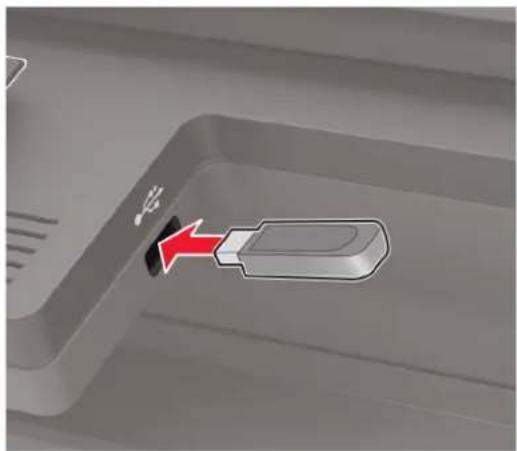
- Ha a flash-meghajtót olyankor helyezi be, amikor a kijelzón hibaüzenet látható, a nyomtató figyelmen kívül hagyja a flash-meghajtót.
•Ha a flash-meghajtót olyankor helyezi be, amikor a nyomtató más nyomtatási feladatokat dolgoz fel, a kijelzőn a Busy (Foglalt) üzenet jelenik meg.
2 Válassza ki a nyomtatni kívánt dokumentumot.
Ha szükséges, módosítsa a többi nyomtatási beállítást.
3 Nyomtassa ki a dokumentumot.
Másik dokumentum nyomtatásához válassza ki az USB Drive (USB-meghajtó) elemet.
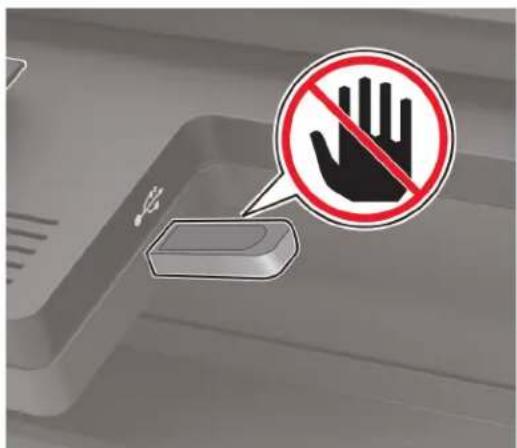
Figyelem – sérülésveszély: Az adatvesztés és a nyomtatóhibák elkerülése érdekében memóriaeszközról való nyomtatás, olvasás vagy írás közben ne érjen hozzá a flash-meghajtóhoz vagy a nyomtatóhoz az ábrán jelzett részen.
Támogatott flash-meghajtók és fájltípusok
Flash meghajtók
•Lexar JumpDrive S70 (16 GB és 32 GB méretben)
•SanDisk Cruzer (16 GB és 32 GB méretben)
•PNY Attache (16 GB és 32 GB méretben)
Megjegyzések:
- A nyomtató támogatja a teljes sebességű szabvány alapján készült nagy sebességű USB flash-meghajtókat.
-Az USB flash-meghajtóknak támogatniuk kell a FAT (File Allocation Table) rendszert.
Fájltípusok
Dokumentumok
•PDF (1.7-es vagy korábbi verziószámú)
•XPS
- A Microsoft-fájlformátumokat (.doc, .docx, .xls, .xlsx, .ppt, .pptx) csak bizonyos nyomtatómodellek támogatják.
Képek
- .dcx
•.gif
•.JPEG vagy .jpg
•.bmp
.pcx
•.TIFF vagy .tif
•.png
Titkosított feladatok konfigurálása
1 Lépjen a következő elemhez a kezelőpanelen:
Beállítások > Biztonság > Titkosított nyomtatás beállítása
Nem érintőképernyős nyomtatómodelleknél a OK megnyomásával navigálhat a beállítások között.
2 Konfigurálja a beállításokat.
| Használat Címzett | |
| Érvénytelen PIN-kód maximális száma | Azt határozza meg, hogy hányszor adható meg rossz PIN-kód.Megj.: A korlát elérésekor a nyomtató törli az adott felhasználónévhez tartozó nyomtatási feladatokat. |
| Titkosított feladatok lejárata | Lejárati idő beállítása a titkosított nyomtatási feladatokhoz.Megj.: A felfüggesztett titkosított feladatokat addig tárolja a nyomtató, amíg fel nem oldja vagy törli őket manuálisan. |
| Feladatismétlés lejárata Lejárati idő beállítása az ismételni kívánt nyomtatási feladatokhoz.Megj.: Az ismételni kívánt felfüggesztett feladatok a nyomtató memóriájában tárolódnak. | |
| Feladat-ellenőrzés lejárata | Azt a lejárati időt határozza meg, amelynek eltelte után az ellenőrző nyomatot követően a nyomtató a maradékot kinyomtatja.Megj.: Az ellenőrzőfeladatok arra szolgálnak, hogy a fennmaradó példányok nyomtatása előtt a felhasználó egyetlen másolat kinyomtatásával ellenőrizhesse annak megfelelőségét. |
| Feladatmegőrzés lejárata | Azt a lejárati időt határozza meg, ameddig a nyomtató tárolhatja a nyomtatási feladatokat.Megj.: A felfüggesztett megőrzött feladatokat a kinyomtatásuk után automatikusan törli a rendszer. |
| Minden feladat várakozzon | Ezzel a funkcióval beállíthatja, hogy a nyomtató várakoztassa a nyomtatási feladatokat. |
| Másolat megőrzése a dokumentumokról | Beállítja, hogy a nyomtató az össze azonos fájlnevű dokumentumot kinyomtassa. |
Titkosított és más felfüggesztett feladatok nyomtatása
Útmutatás Windows-felhasználók számára
1 Miközben a dokumentum meg van nyitva, kattintson a Fájl > Nyomtatás parancsra.
2 Válasszon ki egy nyomtatót, majd kattintson a Tulajdonságok, Jellemzők, Beállítások vagy Beállítás gombra.
3 Kattintson a Nyomtatás és várakozás lehetőségre.
4 Válassza a Nyomtatás és várakoztatás használata lehetőséget, majd rendeljen hozzá felhasználónevet.
5 Válassza ki a nyomtatási feladat típusát (titkosított, ismétlés, tartalék vagy ellenőrzés).
Ha a Titkosított opciót választja, biztosítsa a nyomtatási feladatot egy személyes azonosítószámmal (PINKód).
6 Kattintson az OK vagy a Nyomtatás gombra.
7 A nyomtató kezelőpaneljéről indítsa el a nyomtatási feladatot.
- Titkosított nyomtatási feladat esetében lépjen a következő elemekre: Felfüggesztett feladatok > válassza ki a felhasználónevét > Titkosított > adja meg a PIN-kódot > válassza ki a nyomtatási feladatot > konfigurálja a beállításokat > Nyomtatás
•Egyéb nyomtatási feladatok esetében lépjen a következő elemekre: Felfüggesztett feladatok > válassza ki a felhasználónevét > válassza ki a nyomtatási feladatot > konfigurálja a beállításokat > Nyomtatás
Megj.: Nem érintőképernyős nyomtatómodelleknél a OK megnyomásával navigálhat a beállítások között.
Útmutatás Macintosh-felhasználók számára
AirPrint használata
1 Miközben a dokumentum meg van nyitva, válassza a Fájl > Nyomtatás menüpontot.
2 Válasszon ki egy nyomtatót, majd a Tájolás után megjelenő legördülő menüből válassza ki a PIN nyomtatás opciót.
3 Engedélyezze a Nyomtatás PIN-kóddal opciót, majd adja meg a négy számjegyből álló PIN-kódot.
4 Kattintson a Nyomtatás gombra.
5 A nyomtató kezelőpaneljéről indítsa el a nyomtatási feladatot. Lépjen a következő elemhez:
Felfüggesztett feladatok > válassza ki a számítógépe nevét > Titkosított > adja meg a PIN-kódot > válassza ki a nyomtatási feladatot > Nyomtatás
Nem érintőképernyős nyomtatómodelleknél a OK megnyomásával navigálhat a beállítások között.
A nyomtató-illesztőprogram használata
1 Miközben a dokumentum meg van nyitva, válassza a Fájl > Nyomtatás menüpontot.
2 Válasszon ki egy nyomtatót, majd a Tájolás után megjelenő legördülő menüből válassza ki a Nyomtatás és várakozás opciót.
3 Válassza a Titkosított nyomtatás opciót, majd adja meg a négyjegyű PIN-kódot.
4 Kattintson a Nyomtatás gombra.
5 A nyomtató kezelőpaneljéről indítsa el a nyomtatási feladatot. Lépjen a következő elemhez:
Felfüggesztett feladatok > válassza ki a számítógépe nevét > Titkosított > válassza ki a nyomtatási feladatot > adja meg a PIN-kódot > Nyomtatás
Nem érintőképernyős nyomtatómodelleknél a OK megnyomásával navigálhat a beállítások között.
Nyomtatás Cloud Connector-profilból
Ez a funkció csak néhány nyomtatómodellen érhető el.
1 A kezdóképernyőn érintse meg a Cloud Connector elemet.
2 Válasszon egy felhőszolgáltatót és egy profilt.
Megj.: A Cloud Connector-profil létrehozásával kapcsolatos további információkért lásd: "Cloud Connector profil létrehozása" itt: 27. oldal.
3 Érintse meg a Nyomtatás elemet, majd válasszon egy fájlt.
Szükség esetén módosítsa a beállításokat.
Megj.: Válasszon ki egy támogatott fájlt.
4 Nyomtassa ki a dokumentumot.
Betűtípusminták listájának nyomtatása
1 Lépjen a következő elemhez a kezelőpanelen:
Beállítások > Jelentések > Nyomtatás > Betűtípusok nyomtatása
Nem érintőkijelzős nyomtatómodelleknél a OK gomb megnyomásával navigálhat a beállítások között.
2 Válasszon betűtípusmintát.
Könyvtárlista nyomtatása
Lépjen a következő elemhez a kezelőpanelen:
Beállítások > Jelentések > Nyomtatás > Könyvtár nyomtatása
Nem érintőkijelzős nyomtatómodelleknél a OK gomb megnyomásával navigálhat a beállítások között.
Másolás
Az automatikus lapadagoló és a lapolvasó üveglapjának használata
Automatikus lapadagoló Lapolvasó üveglapja
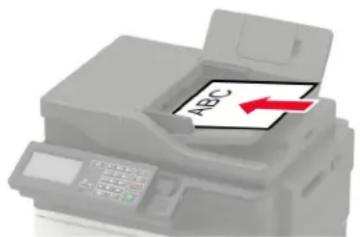
- Az automatikus lapadagolót egy- és többoldalas dokumentumok esetén használja.
•Töltse be az eredeti, felfelé néző dokumentumot. Többoldalas dokumentumok betöltésekor ellenőrizze, hogy a vezetők széle a lapokhoz vannak-e igazítva. - Igazítsa úgy az ADF-papírvezetőket, hogy azok megegyezzenek a betöltött papír szélességével.
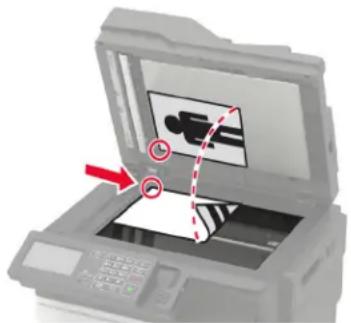
•Egyetlen oldalból álló dokumentumok, könyvoldalak, kisméretű anyagok (például képeslapok vagy fényképek), valamint fólia, fotópapír vagy vékony papír (például újságkivágások) beolvasásához használja a lapolvasó üveglapját.
- Tegye a dokumentumok nyomtatott oldalával lefelé a nyíllal jelölt sarokba.
Másolat készítése
1 Tegye az eredeti dokumentumot az automatikus lapadagoló tálcájába vagy a lapolvasó üveglapjára.
Megj.: A kép levágásának elkerülése érdekében győződjön meg arról, hogy az eredeti dokumentum és a kimeneti papír mérete megegyezik.
2 A kezelőpanelen válassza ki a Másolás elemet, majd adja meg a példányszámot.
Szükség szerint adjon meg más beállításokat.
3 Indítsa el a másolási műveletet.
Megj.: A kezelőpanelről történő gyorsmásoláshoz nyomja meg a következő gombot:

Fényképmásolás
1 Tegye a fényképet a lapolvasó üveglapjára.
2 Lépjen a következő elemhez a kezelőpanelen:
Másolás > Beállítások > Tartalom > Tartalom típusa > Fénykép
Nem érintőképernyős nyomtatómodelleknél a OK gomb megnyomásával navigálhat a beállítások között.
3 A Tartalom forrása menüböl válassza ki az eredeti fényképnek leginkább megfelelő beállítást.
4 Indítsa el a másolási műveletet.
Másolás fejléces papírra
1 Tegye az eredeti dokumentumot az automatikus lapadagoló tálcájába vagy a lapolvasó üveglapjára.
2 Lépjen a következő elemhez a kezelőpanelen:
Másolás > Másolás innen > eredeti dokumentum méretének kiválasztása > Másolás ide > papírforrás kiválasztása
Ha a papírt többcélú adagolóba tölti be, navigáljon a következőhöz:
Másolás ide > Többcélú adagoló > papírtípus kiválasztása > Fejléces
Nem érintőképernyős nyomtatómodelleknél a OK gomb megnyomásával navigálhat a beállítások között.
3 Indítsa el a másolási műveletet.
Másolás a papír mindkét oldalára
1 Tegye az eredeti dokumentumot az automatikus lapadagoló tálcájába vagy a lapolvasó üveglapjára.
2 Lépjen a következő elemhez a kezelőpanelen:
Másolás > Beállítások > Papírbeállítás
Nem érintőkijelzős nyomtatómodelleknél a OK gomb megnyomásával navigálhat a beállítások között.
3 Adja meg a beállításokat.
4 Indítsa el a másolási műveletet.
A másolatok kicsinyítése és nagyítása
1 Tegye az eredeti dokumentumot az automatikus lapadagoló tálcájába vagy a lapolvasó üveglapjára.
2 Lépjen a következő elemhez a kezelőpanelen:
Másolás > Beállítások > Arány > és adja meg a nagyítás mértékét
Nem érintőképernyős nyomtatómodelleknél a OK gomb megnyomásával navigálhat a beállítások között.
Megj.: Az eredeti vagy a kimeneti dokumentum méretének a Méretezés beállítása utáni változtatásakor a méretezés visszaáll Automatikus értékre.
3 Indítsa el a másolási műveletet.
Példányok leválogatása
1 Tegye az eredeti dokumentumot az automatikus lapadagoló tálcájába vagy a lapolvasó üveglapjára.
2 Lépjen a következő elemhez a kezelőpanelen:
Másolás > Beállítások > Leválogatás > Be [1,2,1,2,1,2]
3 Indítsa el a másolási műveletet.
elválasztólapok másolatok közé helyezése
1 Tegye az eredeti dokumentumot az automatikus lapadagoló tálcájába vagy a lapolvasó üveglapjára.
2 Lépjen a következő elemhez a kezelőpanelen:
Másolás > Beállítások > Elválasztólapok > Be
Nem érintőkijelzős nyomtatómodelleknél a OK gomb megnyomásával navigálhat a beállítások között.
3 Adja meg a beállításokat.
4 Indítsa el a másolási műveletet.
Több oldal másolása egyetlen lapra
1 Tegye az eredeti dokumentumot az automatikus lapadagoló tálcájába vagy a lapolvasó üveglapjára.
2 Lépjen a következő elemhez a kezelőpanelen:
Másolás > Beállítások > Oldal/lap
Nem érintőképernyős nyomtatómodelleknél a OK gomb megnyomásával navigálhat a beállítások között.
3 Adja meg a beállításokat.
4 Indítsa el a másolási műveletet.
Másolási parancsikon létrehozása
Megj.: Parancsikon létrehozásához rendszergazdai jogosultságokra lehet szüksége.
1 Nyisson meg egy webböngészőt, és írja be a nyomtató IP-címét a címmezőbe.
Megjegyzések:
- Tekintse meg a nyomtató IP-címét a főképernyőn. Az IP-cím számok négyelemű, pontokkal elválasztott halmaza, például 123.123.123.123.
- Ha proxykiszolgálót használ, átmenetileg tiltsa le azt a weboldal megfelelő betöltése érdekében.
2 Kattintson a Parancsikonok > Parancsikon hozzáadása gombra.
3 A parancsikontípus menüben válassza a Másolás lehetőséget, majd módosítsa a beállításokat.
4 Alkalmazza a módosításokat.
2 Kattintson a Parancsikonok > Parancsikon hozzáadása gombra. 3 A parancsikontípus menüben válassza a Másolás lehetőséget, majd módosítsa a beállításokat. 4 Alkalmazza a módosításokat.
E-mail küldése
Az automatikus lapadagoló és a lapolvasó üveglapjának használata
Automatikus lapadagoló Lapolvasó üveglapja
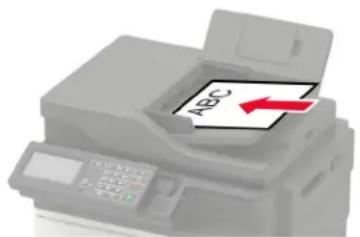
- Az automatikus lapadagolót egy- és többoldalas dokumentumok esetén használja.
•Töltse be az eredeti, felfelé néző dokumentumot. Többoldalas dokumentumok betöltésekor ellenőrizze, hogy a vezetők széle a lapokhoz vannak-e igazítva. - Igazítsa úgy az ADF-papírvezetőket, hogy azok megegyezzenek a betöltött papír szélességével.
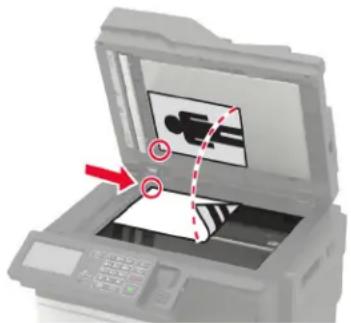
•Egyetlen oldalból álló dokumentumok, könyvoldalak, kisméretű anyagok (például képeslapok vagy fényképek), valamint fólia, fotópapír vagy vékony papír (például újságkivágások) beolvasásához használja a lapolvasó üveglapját.
- Tegye a dokumentumok nyomtatott oldalával lefelé a nyíllal jelölt sarokba.
E-mail SMTP-beállítások konfigurálása
Konfigurálja a Simple Mail Transfer Protocol (SMTP) beállításokat, hogy beolvasott dokumentumot küldhessen e-mailben. A beállítások a szolgáltatótól függően változhatnak. További információ: támogatott e-mail-szolgáltatók.
Mielött hozzálátna a műveletekhez, ellenőrizze, hogy a nyomtató csatlakozik-e a hálózathoz.
A Beállítások menü használata a nyomtatóban
1 Lépjen a következő elemhez a kezelőpanelen:
Beállítások > E-mail > E-mail beállítása.
Nem érintőkijelzős nyomtatómodelleknél a OK megnyomásával navigálhat a beállítások között.
2 Konfigurálja a beállításokat.
Megjegyzések:
- A jelszóval kapcsolatos további információkat lásd itt: e-mail-szolgáltatók.
- Ha az e-mail-szolgáltatója nem szerepel a listán, lépjen kapcsolatba a szolgáltatójával, és kérdezze őket a beállításokról.
Embedded Web Server kiszolgáló segítségével
1 Nyisson meg egy webböngészőt, és írja be a nyomtató IP-címét a címmezőbe.
Megjegyzések:
- Tekintse meg a nyomtató IP-címét a nyomtató kezdőképernyőjén. Az IP-cím számok négyelemű, pontokkal elválasztott halmaza, például 123.123.123.123.
- Ha proxykiszolgálót használ, átmenetileg tiltsa le azt a weboldal megfelelő betöltése érdekében.
2 Kattintson a Beállítások > E-mail elemre.
3 Az E-mail beállítása részből konfigurálja a beállításokat.
4 Kattintson a Mentés gombra.
E-mail-szolgáltatók
• AOL Mail
•Comcast Mail
•Gmail
•iCloud Mail
Mail.com
•NetEase Mail (mail.126.com)
•NetEase Mail (mail.163.com)
•NetEase Mail (mail.yeah.net)
- Outlook Live
•QQ Mail
•Sina Mail
•Sohu Mail
•Yahoo! Mail
•Zoho Mail
Megjegyzések:
- Ha hibába ütközik a megadott beállítások használata közben, lépjen kapcsolatba az e-mail-szolgáltatójával.
- Ha az e-mail-szolgáltatója nem szerepel a listán, lépjen kapcsolatba a szolgáltatójával.
AOL Mail
| Beállítás Érték | |
| Elsődleges SMTP-átjáró smtp.aol.com | |
| Elsődleges SMTP-átjáró port 587 | |
| SSL/TLS használata Szükséges | |
| Megbízható tanúsítvány kérése Letiltva | |
| Válaszcím Az Ön e-mail-címe | |
| SMTP-kiszolgáló hitelesítése Bejelentkezés / normál | |
| Eszköz által kezdeményezett e-mail | Az eszköz SMTP-belépési adatainak használata |
| Eszköz felhasználói azonosítója Az Ön e-mail-címe | |
| Eszköz jelszava Alkalmazás jelszava | Megj.: Az alkalmazás jelszavának létrehozásához menjen az AOL Account Security (Fiókbiztonság) oldalra, jelentkezzen be a fiókjába, majd kattintson a Generate app password (Alkalmazásjelszó létrehozása) lehetőségre. |
Comcast Mail
| Beállítás Érték | |
| Elsődleges SMTP-átjáró smtp.comcast.net | |
| Elsődleges SMTP-átjáró port 587 | |
| SSL/TLS használata Szükséges | |
| Megbízható tanúsítvány kérése Letiltva | |
| Válaszcím Az Ön e-mail-címe | |
| SMTP-kiszolgáló hitelesítése Bejeler tkezés / normal | |
| Eszköz által kezdeményezett e-mail | Az eszköz SMTP-belépési adatainak használata |
| Eszköz felhasználói azonosítója Az Ön e-mail-címe | |
| Eszköz jelszava Fiók jelszava |
Gmail™
Megj.: Győződjön meg arról, hogy a kétlépcsős azonosítás engedélyezve van a Google-fiókjában. A kétlépcsős azonosítás bekapcsolásához menjen a Google-fiók Biztonság oldalra, jelentkezzen be a fiókjába, majd a „Bejelentkezés a Google-ba” szakaszban kattintson a Kétlépcsős azonosítás opcióra.
| Beállítás Érték | |
| Elsődleges SMTP-átjáró smtp.gmail.com | |
| Elsődleges SMTP-átjáró port 587 | |
| SSL/TLS használata | Szükséges |
| Megbízható tanúsítvány kérése | Letiltva |
| Válaszcím | Az Ön e-mail-címe |
| SMTP-kiszolgáló hitelesítése | Bejelentkezés / normál |
| Eszköz által kezdeményezett e-mail | Az eszköz SMTP-belépési adatainak használata |
| Eszköz felhasználói azonosítója | Az Ön e-mail-címe |
| Eszköz jelszava Alkalmazás jelszava | Megjegyzések:Alkalmazásjelszó létrehozásához menjen a Google-fiók Biztonság oldalra, jelentkezzen be a fiókjába, majd a „Bejelentkezés a Google-ba” szakaszban kattintson az Alkalmazásjelszavak opcióra.Az „Alkalmazásjelszó” csak akkor jelenik meg, ha a kétlépcsős azonosítás engedélyezve van. |
iCloud Mail
Megj.: Győződjön meg arról, hogy a kétlépcsős azonosítás engedélyezve van a fiókjában.
| Beállítás Érték | |
| Elsődleges SMTP-átjáró smtp.mail.me.com | |
| Elsődleges SMTP-átjáró port 587 | |
| SSL/TLS használata Szükséges | |
| Megbízható tanúsítvány kérése Letiltva | |
| Válaszcím Az Ön e-mail-címe | |
| SMTP-kiszolgáló hitelesítése Bejeler tkezés / normál | |
| Eszköz által kezdeményezett e-mail Az eszköz SMTP-belépési adatainak használata | |
| Eszköz felhasználói azonosítója Az Ön e-mail-címe | |
| Eszköz jelszava | Alkalmazás jelszavaMegj.: Alkalmazásjelszó létrehozásához menjen az iCloud Fiókkezelés oldalra, jelentkezzen be a fiókjába, majd a Biztonság szakaszban kattintson a Jelszó létrehozása opcióra. |
Mail.com
| Beállítás Érték | |
| Elsődleges SMTP-átjáró smtp.mail.com | |
| Elsődleges SMTP-átjáró port 587 | |
| SSL/TLS használata Szükséges | |
| Megbízható tanúsítvány kérése Letiltva | |
| Válaszcím Az Ön e-mail-címe | |
| SMTP-kiszolgáló hitelesítése Bejelentkezés / normál | |
| Eszköz által kezdeményezett e-mail | Az eszköz SMTP-belépési adatainak használata |
| Eszköz felhasználói azonosítója Az Ön e-mail-címe | |
| Eszköz jelszava | Fiók jelszava |
NetEase Mail (mail.126.com)
Megj.: Győződjön meg arról, hogy az SMTP-szolgáltatás engedélyezve van a fiókjában. A szolgáltatás engedélyezéséhez a NetEase Mail kezdőlapján kattintson a Settings (Beállítások) > POP3/SMTP/IMAP opcióra, majd engedélyezze az IMAP/SMTP szolgáltatást vagy a POP3/SMTP szolgáltatást.
| Beállítás Érték | |
| Elsődleges SMTP-átjáró smtp.126.com | |
| Elsődleges SMTP-átjáró port 465 | |
| SSL/TLS használata Szükséges | |
| Megbízható tanúsítvány kérése Letiltva | |
| Válaszcím Az Ön e-mail-címe | |
| SMTP-kiszolgáló hitelesítése Bejelentkezés / normál | |
| Eszköz által kezdeményezett e-mail Az eszköz SMTP-belépési adatainak használata | |
| Eszköz felhasználói azonosítója Az Ön e-mail-címe | |
| Eszköz jelszava Hitelesítő jelszó | Megj.: Akkor kapja meg a hitelesítő jelszót, ha az IMAP/SMTP szolgáltatás vagy POP3/SMTP szolgáltatás engedélyezve van. |
NetEase Mail (mail.163.com)
Megj.: Győződjön meg arról, hogy az SMTP-szolgáltatás engedélyezve van a fiókjában. A szolgáltatás engedélyezéséhez a NetEase Mail kezdőlapján kattintson a Settings (Beállítások) > POP3/SMTP/IMAP opcióra, majd engedélyezze az IMAP/SMTP szolgáltatást vagy a POP3/SMTP szolgáltatást.
| Beállítás Érték | |
| Elsődleges SMTP-átjáró smtp.163.com | |
| Elsődleges SMTP-átjáró port 465 | |
| SSL/TLS használata Szükséges | |
| Megbízható tanúsítvány kérése Letiltva | |
| Válaszcím Az Ön e-mail-címe | |
| SMTP-kiszolgáló hitelesítése Bejelentkezés / normál | |
| Eszköz által kezdeményezett e-mail Az eszköz SMTP-belépési adatainak használata | |
| Eszköz felhasználói azonosítója Az Ön e-mail-címe | |
| Eszköz jelszava Hitelesítő jelszó | Megj.: Akkor kapja meg a hitelesítő jelszót, ha az IMAP/SMTP szolgáltatás vagy POP3/SMTP szolgáltatás engedélyezve van. |
NetEase Mail (mail.yeah.net)
Megj.: Győződjön meg arról, hogy az SMTP-szolgáltatás engedélyezve van a fiókjában. A szolgáltatás engedélyezéséhez a NetEase Mail kezdőlapján kattintson a Settings (Beállítások) > POP3/SMTP/IMAP opcióra, majd engedélyezze az IMAP/SMTP szolgáltatást vagy a POP3/SMTP szolgáltatást.
| Beállítás Érték | |
| Elsődleges SMTP-átjáró smtp.yeah.net | |
| Elsődleges SMTP-átjáró port 465 | |
| SSL/TLS használata Szükséges | |
| Megbízható tanúsítvány kérése Letiltva | |
| Válaszcím Az Ön e-mail-címe | |
| SMTP-kiszolgáló hitelesítése Bejelentkezés / normál | |
| Eszköz által kezdeményezett e-mail Az eszköz SMTP-belépési adatainak használata | |
| Eszköz felhasználói azonosítója Az Ön e-mail-címe | |
| Eszköz jelszava Hitelesítő jelszó | Megj.: Akkor kapja meg a hitelesítő jelszót, ha az IMAP/SMTP szolgáltatás vagy POP3/SMTP szolgáltatás engedélyezve van. |
Outlook Live
Ezek a beállítások érvényesek az outlook.com és a hotmail.com e-mail tartományokra.
| Beállítás Érték | |
| Elsődleges SMTP-átjáró | smtp.office365.com |
| Elsődleges SMTP-átjáró port | 587 |
| SSL/TLS használata | Szükséges |
| Megbízható tanúsítvány kérése | Letiltva |
| Válaszcím | Az Ön e-mail-címe |
| SMTP-kiszolgáló hitelesítése | Bejelentkezés / normal |
| Eszköz által kezdeményezett e-mail | Az eszköz SMTP-belépési adatainak használata |
| Eszköz felhasználói azonosítója | Az Ön e-mail-címe |
| Eszköz jelszava | Fiók jelszava vagy az alkalmazás jelszavaMegjegyzések:Azoknál a fiókoknál, amelyeknél a kétlépcsős azonosítás ki van kapcsolva, használja a fiók jelszavát.Azoknál a fiókoknál, amelyeknél a kétlépcsős azonosítás be van kapcsolva, használja az alkalmazás jelszavát. Alkalmazásjelszó létrehozásához menjen az Outlook Live Fiókkezelés oldalra, majd jelentkezzen be a fiókába. |
QQ Mail
Megj.: Győződjön meg arról, hogy az SMTP-szolgáltatás engedélyezve van a fiókjában. A szolgáltatás engedélyezéséhez menjen a QQ Mail kezdőoldalára, és kattintson a Settings (Beállítások) > Account (Fiók) opcióra. A POP3/IMAP/SMTP/Exchange/CardDAV/CalDAV Service szakaszból engedélyezze a POP3/SMTP szolgáltatást vagy az IMAP/SMTP szolgáltatást.
| Beállítás Érték | |
| Elsődleges SMTP-átjáró smtp.qq.com | |
| Elsődleges SMTP-átjáró port 587 | |
| SSL/TLS használata Szükséges | |
| Megbízható tanúsítvány kérése | Letiltva |
| Válaszcím Az Ön e-mail-címe | |
| SMTP-kiszolgáló hitelesítése Bejelentkezés / normál | |
| Eszköz által kezdeményezette-mail | Az eszköz SMTP-belépési adatainak használata |
| Eszköz felhasználói azono-sítója | Az Ön e-mail-címe |
| Eszköz jelszava Engedélyezési | kódMegj.: Engedélyezési kód generálásához a QQ Mail kezdőoldalán kattintson a Settings (Beállítások) > Account (Fiók) opcióra, majd aPOP3/IMAP/SMTP/Exchange/CardDAV/CalDAV Service szakaszban kattintson a Generate authorization code (Engedélyezési kód generálása) opcióra. |
Sina Mail
Megj.: Győződjön meg arról, hogy az POP3/SMTP-szolgáltatás engedélyezve van a fiókjában. A szolgáltatás engedélyezéséhez a Sina Mail kezdőlapján kattintson a Settings (Beállítások) > More settings (További beállítások) > User-end POP/IMAP/SMTP (Felhasználóoldali POP/IMAP/SMTP) opcióra, majd engedélyezze a POP3/SMTP szolgáltatást.
| Beállítás Érték | |
| Elsődleges SMTP-átjáró smtp.sina.com | |
| Elsődleges SMTP-átjáró port 587 | |
| SSL/TLS használata | Szükséges |
| Megbízható tanúsítvány kérése | Letiltva |
| Válaszcím | Az Ön e-mail-címe |
| SMTP-kiszolgáló hitelesítése | Bejelentkezés / normal |
| Eszköz által kezdeményezett e-mail | Az eszköz SMTP-belépési adatainak használata |
| Eszköz felhasználói azonosítója | Az Ön e-mail-címe |
| Eszköz jelszava Engedélyezési kód | Megj.: Engedélyezési kód létrehozásához az e-mail kezdőlapján kattintson a Settings (Beállítások) > More settings (További beállítások) > User-end POP/IMAP/SMTP (Felhasználóoldali POP/IMAP/SMTP) opcióra, majd engedélyezze a következőt: Authorization code status (Engedélyezési kód státusza). |
Sohu Mail
Megj.: Győződjön meg arról, hogy az SMTP-szolgáltatás engedélyezve van a fiókjában. A szolgáltatás engedélyezéséhez a Sohu Mail kezdőlapján kattintson az Options (Opciók) > Settings (Beállítások) > POP3/SMTP/IMAP opcióra, majd engedélyezze az IMAP/SMTP szolgáltatást vagy a POP3/SMTP szolgáltatást.
| Beállítás Érték | |
| Elsődleges SMTP-átjáró smtp.sohu.com | |
| Elsődleges SMTP-átjáró port 465 | |
| SSL/TLS használata Szükséges | |
| Megbízható tanúsítvány kérése Letiltva | |
| Válaszcím Az Ön e-mail-címe | |
| SMTP-kiszolgáló hitelesítése Bejeler tkezés / normál | |
| Eszköz által kezdeményezett e-mail Az eszköz SMTP-belépési adatainak használata | |
| Eszköz felhasználói azonosítója Az Ön e-mail-címe | |
| Eszköz jelszava Független jelszó | Megj.: Akkor kap független jelszót, amikor engedélyezi az IMAP/SMTP szolgáltatást vagy POP3/SMTP szolgáltatást. |
Yahoo! Mail
| Beállítás Érték | |
| Elsődleges SMTP-átjáró smtp.mail.yahoo.com | |
| Elsődleges SMTP-átjáró port 587 | |
| SSL/TLS használata Szükséges | |
| Megbízható tanúsítvány kérése Letiltva | |
| Válaszcím Az Ön e-mail-címe | |
| SMTP-kiszolgáló hitelesítése Bejeler tkezés / normál | |
| Eszköz által kezdeményezett e-mail Az eszköz SMTP-belépési adatainak használata | |
| Eszköz felhasználói azonosítója Az Ön e-mail-címe | |
| Eszköz jelszava Alkalmazás jelszava | Megj.: Az alkalmazás jelszavának létrehozásához menjen aYahoo Account Security (Fiókbiztonság) oldalra, jelentkezzen be a fiókjába, majd kattintson aGenerate app password (Alkalmazásjelszó létrehozása) opcióra. |
Zoho Mail
| Beállítás Érték | |
| Elsődleges SMTP-átjáró smtp.zo | ho.com |
| Elsődleges SMTP-átjáró port 587 | |
| SSL/TLS használata Szükséges | |
| Megbízható tanúsítvány kérése | Letiltva |
| Válaszcím Az Ön e-mail-címe | |
| SMTP-kiszolgáló hitelesítése Be | jelentkezés / normál |
| Eszköz által kezdeményezett e-mail | Az eszköz SMTP-belépési adatainak használata |
| Eszköz felhasználói azono-sítója | Az Ön e-mail-címe |
| Eszköz jelszava Fiók jelszava va | gy az alkalmazás jelszavaMegjegyzések:Azoknál a fiókoknál, amelyeknél a kétlépcsős azonosítás ki van kapcsolva, használja a fiók jelszavát.Azoknál a fiókoknál, amelyeknél a kétlépcsős azonosítás be van kapcsolva, használja az alkalmazás jelszavát. Alkalmazásjelszó létrehozásához menjen a Zoho Mail Account Security (Fiókbiztonság) oldalra, jelentkezzen be a fiókjába, majd az Application-Specific Passwords (Alkalmazásspecifikus jelszavak) szakaszban kattintson a Generate New Password (Új jelszó létre-hozása) opcióra. |
E-mail küldése
Mielőtt elkezdené a műveletet, győződjön meg róla, hogy az SMTP-beállítások konfigurálva vannak-e. További információkért lásd: "E-mail SMTP-beállítások konfigurálása" itt: 55. oldal.
A kezelőpanel használata
1 Tegye az eredeti dokumentumot az automatikus lapadagoló tálcájába vagy a lapolvasó üveglapjára.
2 A kezdőképernyőn érintse meg az E-mail elemet, majd adja meg a kért adatokat.
Szükség szerint konfigurálja a kimenő fájltípus beállításait.
3 Küldje el az e-mailt.
Hivatkozási szám használata
1 E-mail parancsikon létrehozása.
a Nyisson meg egy webböngészót, és írja be a nyomtató IP-címét a címmezőbe.
Megjegyzések:
- Tekintse meg a nyomtató IP-címét a kezdőképernyőn. Az IP-cím számok négyelemű, pontokkal elválasztott halmaza, például 123.123.123.123.
- Ha proxykiszolgálót használ, átmenetileg tiltsa le azt a weboldal megfelelő betöltése érdekében.
b Kattintson a Parancsikonok > Parancsikon hozzáadása gombra.
c A Parancsikontípus menüben válassza az E-mail lehetőséget, majd módosítsa a beállításokat.
d Alkalmazza a módosításokat.
2 Tegye az eredeti dokumentumot az automatikus lapadagoló tálcájába vagy a lapolvasó üveglapjára.
3 Lépjen a következő elemhez a kezelőpanelen:
Parancsikonok > E-mail
Nem érintőkijelzős nyomtatómodelleknél a OK megnyomásával navigálhat a beállítások között.
4 Válassza ki a parancsikont.
5 Küldje el az e-mailt.
E-mail parancsikon létrehozása
Megj.: Parancsikon létrehozásához rendszergazdai jogosultságokra lehet szüksége.
1 Nyisson meg egy webböngészőt, és írja be a nyomtató IP-címét a címmezőbe.
Megjegyzések:
- Tekintse meg a nyomtató IP-címét a főképernyőn. Az IP-cím számok négyelemű, pontokkal elválasztott halmaza, például 123.123.123.123.
- Ha proxykiszolgálót használ, átmenetileg tiltsa le azt a weboldal megfelelő betöltése érdekében.
2 Kattintson a Parancsikonok > Parancsikon hozzáadása gombra.
3 A Parancsikontípus menüben válassza az E-mail lehetőséget, majd módosítsa a beállításokat.
4 Alkalmazza a módosításokat.
Faxolás
Az automatikus lapadagoló és a lapolvasó üveglapjának használata
Automatikus lapadagoló Lapolvasó üveglapja
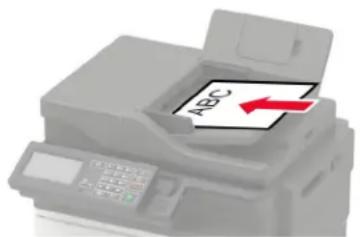
- Az automatikus lapadagolót egy- és többoldalas dokumentumok esetén használja.
•Töltse be az eredeti, felfelé néző dokumentumot. Többoldalas dokumentumok betöltésekor ellenőrizze, hogy a vezetők széle a lapokhoz vannak-e igazítva. - Igazítsa úgy az ADF-papírvezetőket, hogy azok megegyezzenek a betöltött papír szélességével.
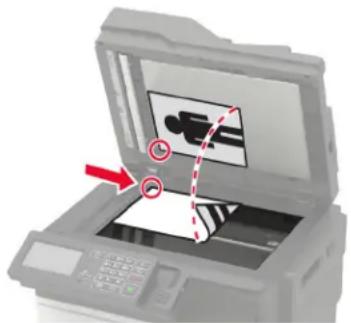
•Egyetlen oldalból álló dokumentumok, könyvoldalak, kisméretű anyagok (például képeslapok vagy fényképek), valamint fólia, fotópapír vagy vékony papír (például újságkivágások) beolvasásához használja a lapolvasó üveglapját.
- Tegye a dokumentumok nyomtatott oldalával lefelé a nyíllal jelölt sarokba.
Nyomtató beállítása faxolásra
Megjegyzések:
- A következő csatlakozási módszerek csak bizonyos országokban vagy régiókban használhatók.
- A nyomtató első beállítása során törölje a fax és az egyéb olyan funkciók kijelölését, amelyeket később szeretne beállítani, majd válassza a Folytatás lehetőséget.
- Ha a faxolás funkció engedélyezve van, de nincs teljesen beállítva, a jelzőfény pirosan villoghat.
Figyelem – sérülésveszély: Fax küldése és fogadása közben ne érjen hozzá a kábelekhez és a nyomtató ábrán jelzett részéhez.
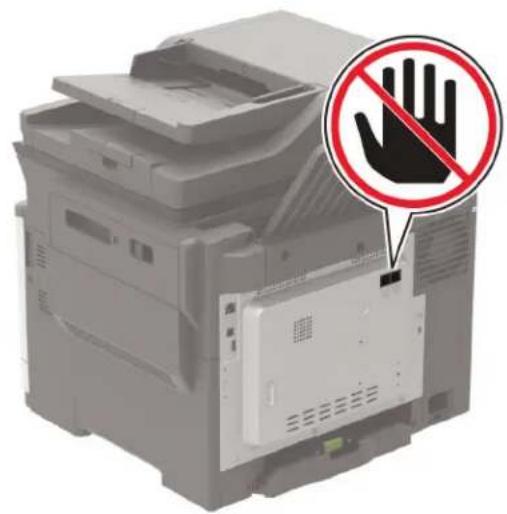
| Nyomtatómodell Analóg fax | etherFAX1 | Faxkiszolgáló | Fax over IP (FolP)2 |
| CX421adn | √ | √ | √ |
| CX522ade | √ | √ | √ |
| CX522de | x | √ | √ |
| CX622ade | √ | √ | √ |
| CX622de | x | √ | √ |
| CX625ade | √ | √ | √ |
| CX625adhe | √ | √ | √ |
| CX625de | x | √ | √ |
| MC2325adw | √ | √ | √ |
| MC2425adw | √ | √ | √ |
| MC2535adw | √ | √ | √ |
| MC2640adwe | √ | √ | √ |
| ^1 előfizetést igényel. További információért lásd:https://www.etherfax.net/lexmark, vagy lépjen kapcsolatba azzal a kereskedővel, akitől a nyomtatót vásárolta. ^2 Telepített licenccsomagot igényel. További információért vegye fel a kapcsolatot az üzlettel, ahol a nyomtatót vásárolta. | |||
^1 előfizetést igényel. További információért lásd: https://www.etherfax.net/lexmark, vagy lépjen kapcsolatba azzal a kereskedővel, akitől a nyomtatót vásárolta.
^2 Telepített licenccsomagot igényel. További információért vegye fel a kapcsolatot az üzlettel, ahol a nyomtatót vásárolta.
| Nyomtatómodell Analóg fax | etherFAX1 | Faxkiszolgáló | Fax over IP (FolP)2 |
| XC2235 | √ | √ | √ |
| XC4240 | √ | √ | √ |
| XC4240i | x | √ | √ |
| 1 előfizetést igényel. További információért lásd:https://www.etherfax.net/lexmark, vagy lépjen kapcsolatba azzal a kereskedővel, akítől a nyomtatót vásárolta.2 Telepített licenccsomagot igényel. További információért vegye fel a kapcsolatot az üzlettel, ahol a nyomtatót vásárolta. | |||
Az analóg faxot használó faxfunkció beállítása
Megjegyzések:
- Ez a funkció csak néhány nyomtatómodellen érhető el.
- Néhány csatlakozási módszer csak bizonyos országokban vagy régiókban használható.
- Ha a faxolás funkció engedélyezve van, de nincs teljesen beállítva, a jelzőfény pirosan villoghat.
- Ha nem rendelkezik TCP/IP környezettel, a fax beállítási adatainak megadásához a nyomtató kezelőpanelét kell használnia.
Figyelem – sérülésveszély: Az adatvesztés és a nyomtatóhibák elkerülése érdekében fax küldése vagy fogadása közben ne érjen hozzá a kábelekhez és a nyomtató ábrán jelzett részéhez.
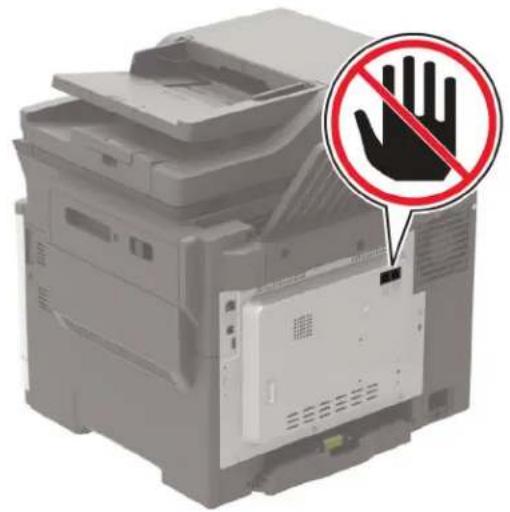
A Beállítások menü használata a nyomtatóban
1 Lépjen a következő elemhez a kezelőpanelen:
Beállítások > Fax > Fax beállítása > Általános faxbeállítások
Nem érintőkijelzős nyomtatómodelleknél a OK megnyomásával navigálhat a beállítások között.
2 Konfigurálja a beállításokat.
Embedded Web Server kiszolgáló segítségével
1 Nyisson meg egy webböngészót, és írja be a nyomtató IP-címét a címmezőbe.
Megjegyzések:
- Tekintse meg a nyomtató IP-címét a kezdőképernyőn. Az IP-cím számok négyelemű, pontokkal elválasztott halmaza, például 123.123.123.123.
- Ha proxykiszolgálót használ, átmenetileg tiltsa le azt a weboldal megfelelő betöltése érdekében.
2 Kattintson a következőre: Beállítások > Fax > Fax beállítása > Általános faxbeállítások.
3 Konfigurálja a beállításokat.
4 Alkalmazza a módosításokat.
Az etherFAX-ot használó faxfunkció beállítása
Megjegyzések:
- A nyomtató-firmware-t frissíteni kell a legújabb verzióra. További információkért lásd: "Firmware frissítése" itt: 277. oldal.
- A nyomtatóra megfelelő licenccsomagot kell telepíteni. További információkért vegye fel a kapcsolatot az etherFAX-szal.
- Győzödjön meg arról, hogy nyomtatóját regisztrálta az etherFAX portálon. További információért lásd: https://www.etherfax.net/lexmark.
- A regisztrációkor szükség van a nyomtató sorozatszámára. A sorozatszám helyének azonosításához lásd: "A nyomtató sorozatszámának megtalálása" itt: 16. oldal.
1 Nyisson meg egy webböngészőt, és írja be a nyomtató IP-címét a címmezőbe.
Megjegyzések:
- Tekintse meg a nyomtató IP-címét a kezdőképernyőn. Az IP-cím számok négyelemű, pontokkal elválasztott halmaza, például 123.123.123.123.
- Ha proxykiszolgálót használ, átmenetileg tiltsa le azt a weboldal megfelelő betöltése érdekében.
2 Kattintson a következőre: Beállítások > Fax > Fax beállítása > Általános faxbeállítások.
Megj.: A Fax beállítása csak akkor jelenik meg, ha a Fax mód Fax értékre van állítva.
3 A Faxnév mezőben adjon meg egy egyedi nevet.
4 A Faxszám mezőben adja meg az etherFAX által megadott faxszámot.
5 A Faxtovábbítás menüben válassza az etherFAX lehetőséget.
6 Alkalmazza a módosításokat.
A faxfunkció beállítása a faxkiszolgáló használatával
Megjegyzések:
- Ezzel a funkcióval faxüzeneteket küldhet olyan faxszolgáltatóknak, amelyek támogatják az e-mail-fogadást.
- Ez a funkció csak a kimenő faxüzeneteket támogatja. A faxfogadáshoz bizonyosodjon meg róla, hogy a nyomtatójához konfigurálva van egy eszközalapú faxmegoldás. Ilyen például az analóg fax, az etherFAX, vagy a Fax over IP (FoIP).
1 Nyisson meg egy webböngészőt, és írja be a nyomtató IP-címét a címmezőbe.
Megjegyzések:
- Tekintse meg a nyomtató IP-címét a főképernyőn. Az IP-cím számok négyelemű, pontokkal elválasztott halmaza, például 123.123.123.123.
- Ha proxykiszolgálót használ, átmenetileg tiltsa le azt a weboldal megfelelő betöltése érdekében.
2 Kattintson a Beállítások > Fax elemre.
3 A Fax mód menüből válassza ki Faxkiszolgáló opciót, majd kattintson a Mentés gombra.
4 Kattintson a Faxkiszolgáló beállítása opcióra
5 A Címjegyzék formátuma mezőbe írja be, hogy „[#]@myfax.com”, amelyben [#] a faxszám és myfax.com a faxszolgáltató tartománya.
Megjegyzések:
- Ha szükséges, konfigurálja a Válaszcím, a Címzett, vagy az Üzenet mezőket.
- Ha szeretné, hogy a nyomtató faxüzeneteket fogadjon, engedélyezze az eszközalapú faxfogadás beállítást. Bizonyosodjon meg róla, hogy az eszközalapú fax be van állítva.
6 Kattintson a Mentés gombra.
7 Kattintson a Faxkiszolgáló e-mail beállításai elemre, és tegye a következők egyikét:
- Engedélyezze az E-mail SMTP-kiszolgáló használata lehetőséget
Megj.: Ha az e-mail SMTP beállítások nincsenek konfigurálva, lásd: "E-mail SMTP-beállítások konfigurálása" itt: 55. oldal.
- Az SMTP-beállítások konfigurálása. További információért forduljon a e-mail-szolgáltatójához.
8 Alkalmazza a módosításokat.
Fax beállítása normál telefonvonal használatával
Megj.: Ezek az utasítások csak az analóg faxot támogató nyomtatókra vonatkoznak. További információkért lásd: "Támogatott fax" itt: 66. oldal.

VIGYÁZAT – ÁRAMÜTÉS VESZÉLYE: Az áramütés elkerülése érdekében zivataros időben ne helyezze üzembe a készüléket, illetve ne csatlakoztasson hozzá kábeleket, vagy elektromos berendezéseket, például a tápkábelt, a faxfunkciót vagy a telefont.

VIGYÁZAT – ÁRAMÜTÉS VESZÉLYE: Az áramütés kockázatának elkerülése érdekében ne használja a faxot villámlással járó vihar idején.

VIGYÁZAT – SÉRÜLÉSVESZÉLY: Ha a terméket a nyilvános telefonhálózathoz csatlakoztatja, a tűzveszély csökkentése érdekében csak 26 AWG, vagy nagyobb keresztmetszetű telekommunikációs (RJ-11) kábelt használjon. Ausztráliai felhasználás esetén a kábelnek az ausztrál kommunikációs és médiahatóság által jóváhagyottnak kell lennie.
1. konfiguráció: A nyomtató dedikált faxvonalhoz csatlakozik
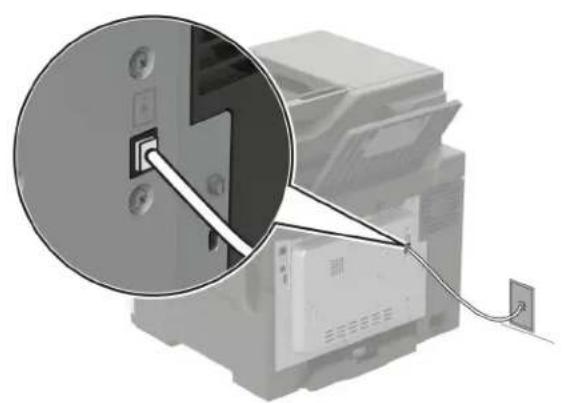
1 Csatlakoztassa a telefonkábel egyik végét a nyomtató telefonvonal-portjához.
2 A kábel másik végét csatlakoztassa egy aktív analóg fali aljzathoz.
Megjegyzések:
- Beállíthatja, hogy a nyomtató automatikusan (Automatikus válasz Be) vagy manuálisan (Automatikus válasz Ki) fogadja a faxokat.
- Ha azt szeretné, hogy a nyomtató automatikusan fogadja a faxokat, állítsa be a kívánt csengésszámot, amely után a nyomtató válaszol.
2. konfiguráció: A nyomtató egy üzenetrögzítővel közösen használja a telefonvonalat
Megj.: Ha előfizet a megkülönböztető csengetési minta szolgáltatásra, akkor győződjön meg róla, hogy a megfelelő csengetési mintát rendeli a nyomtatóhoz. Ellenkező esetben a nyomtató még akkor sem fogadja a faxokat, ha Ön az automatikus fogadást állította be.
Ugyanahhoz a fali telefonaljzathoz csatlakoztatva
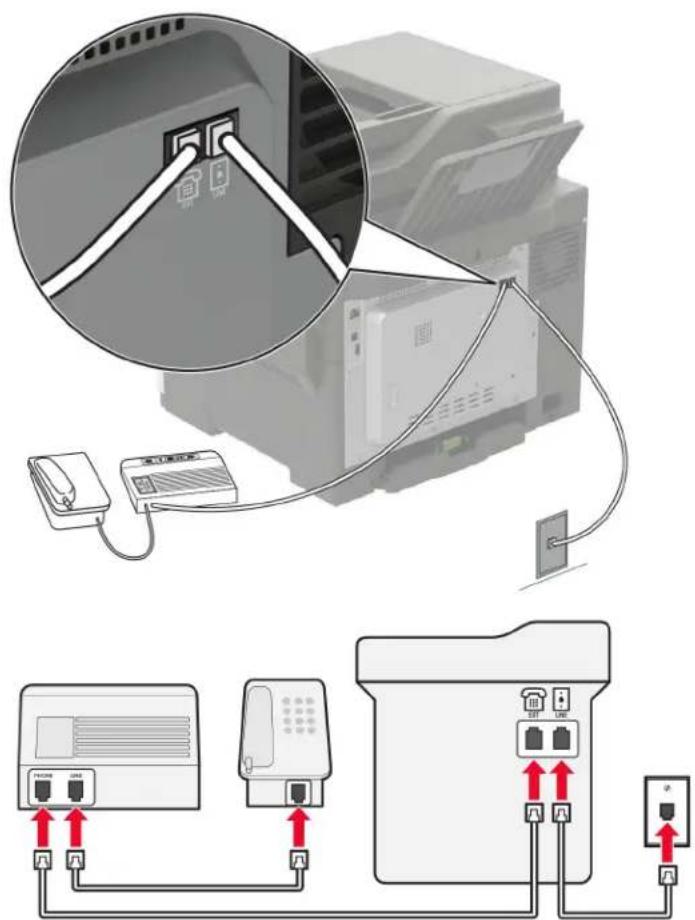
Megj.: Ezek az utasítások csak az EXT-vel és telefonvonalporttal rendelkező nyomtatókra vonatkoznak.
- Csatlakoztassa a telefonkábel egyik végét a nyomtató telefonvonal-portjához.
- A kábel másik végét csatlakoztassa egy aktív analóg fali telefonaljzathoz.
- Csatlakoztassa az üzenetrögzítőt a nyomtató telefonportjához.
Külön fali aljzathoz csatlakoztatva
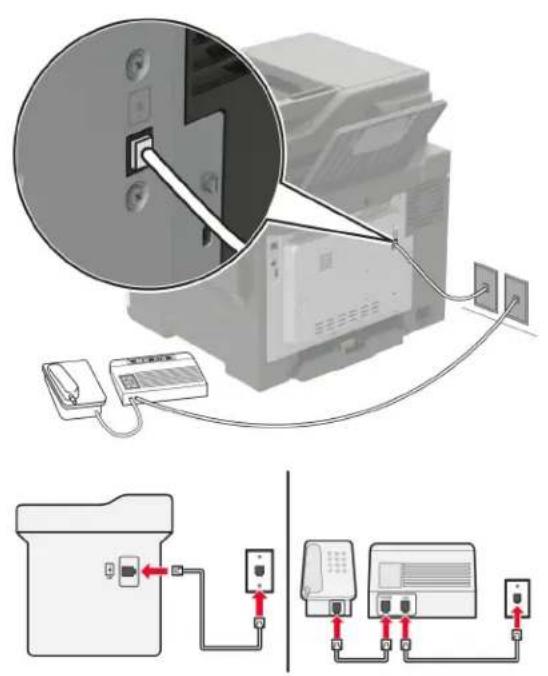
1 Csatlakoztassa a telefonkábel egyik végét a nyomtató telefonvonal-portjához.
2 A kábel másik végét csatlakoztassa egy aktív analóg fali telefonaljzathoz.
Megjegyzések:
- Ha csak egy telefonszám tartozik a telefonfonalhoz, akkor állítsa automatikus faxfogadásra a nyomtatót.
- Állítsa be, hogy a nyomtató az üzenetrögzítő után két csengéssel válaszoljon a hívásra. Ha például az üzenetrögzítő négy csengés után veszi fel a hívást, állítsa a nyomtató Csengések a válaszig beállítását 6 csengésre.
Fax beállítása olyan országokban vagy régiókban, amelyekben különböző fali telefonaljzat van használatban
Megj.: Ezek az utasítások csak az analóg faxot támogató nyomtatókra vonatkoznak. További információkért lásd: "Támogatott fax" itt: 66, oldal.

VIGYÁZAT – ÁRAMÜTÉS VESZÉLYE: Az áramütés elkerülése érdekében zivataros időben ne helyezze üzembe a készüléket, illetve ne csatlakoztasson hozzá kábeleket, vagy elektromos berendezéseket, például a tápkábelt, a faxfunkciót vagy a telefont.

VIGYÁZAT – ÁRAMÜTÉS VESZÉLYE: Az áramütés kockázatának elkerülése érdekében ne használja a faxot villámlással járó vihar idején.

VIGYÁZAT – SÉRÜLÉSVESZÉLY: Ha a terméket a nyilvános telefonhálózathoz csatlakoztatja, a tűzveszély csökkentése érdekében csak 26 AWG, vagy nagyobb keresztmetszetű telekommunikációs (RJ-11) kábelt használjon. Ausztráliai felhasználás esetén a kábelnek az ausztrál kommunikációs és médiahatóság által jóváhagyottnak kell lennie.
A szabványos fali csatlakozó az RJ-11 a legtöbb országban, illetve régióban. Ha a fali telefonaljzat vagy az adott készülék nem használható ilyen típusú csatlakozással, akkor telefonadapterre lesz szüksége. Az adaptert általában nem mellékelik a nyomtatóhoz, hanem külön kell megvásárolnia.
Előfordulhat, hogy a nyomtató telefonportjában egy adaptercsatlakozó is található. Ne húzza ki az adaptercsatlakozót a nyomtató telefonportjából, ha a készüléket soros vagy kaszkád telefonrendszerhez csatlakoztatja.
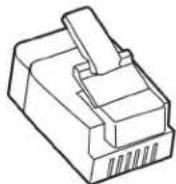
Az alkatrész neve Cikkszám
Lexmark adaptercsatlakozó 40X8519
A nyomtató csatlakoztatása nem RJ-11 típusú fali aljzathoz
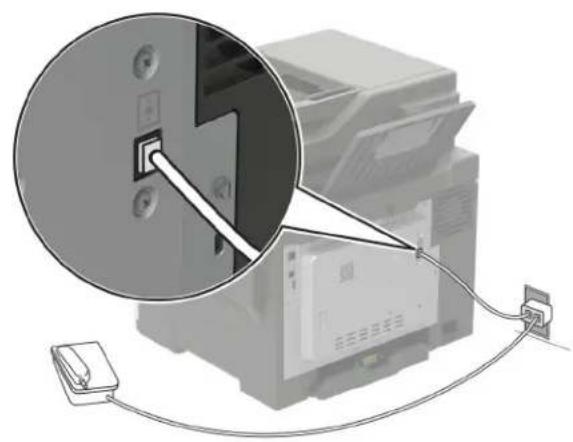
1 Csatlakoztassa a telefonkábel egyik végét a nyomtató telefonvonal-portjához.
2 Csatlakoztassa a kábel másik végét az RJ-11 adapterhez, majd dugja az adaptert a fali aljzatba.
3 Ha egy másik, nem RJ-11 típusú csatlakozóval ellátott készüléket is szeretne ugyanahhoz a fali aljzathoz csatlakoztatni, csatlakoztassa közvetlenül a telefonadapterhez.
Csatlakozás megkülönböztető csengetési szolgáltatáshoz
A megkülönböztető csengési szolgáltatással több telefonszámmal rendelkezhet ugyanazon a telefonvonalon. Mindegyik telefonszámhoz különböző csengési minta van hozzárendelve.
Megj.: Ezek az utasítások csak az analóg faxot támogató nyomtatókra vonatkoznak. További információkért lásd: "Támogatott fax" itt: 66. oldal.
1 Lépjen a következő elemhez a kezelőpanelen:
Beállítások > Fax > Fax beállítása > Faxfogadási beállítások > Rendszergazdai beállítások > Válasz be
Nem érintőkijelzős nyomtatómodelleknél a OK megnyomásával navigálhat a beállítások között.
2 Válasszon ki egy csengési mintát.
Faxdátum és -idő beállítása
Megj.: Győződjön meg arról, hogy a fax konfigurálva van. További információkért lásd: "Nyomtató beállítása faxolásra" itt: 65. oldal.
1 Lépjen a következő elemhez a kezelőpanelen:
Beállítások > Eszköz > Tulajdonságok > Dátum és idő > Konfigurálás.
Nem érintőkijelzős nyomtatómodelleknél a OK megnyomásával navigálhat a beállítások között.
2 Konfigurálja a beállításokat.
Nyári időszámítás konfigurálása
Megj.: Győződjön meg arról, hogy a fax konfigurálva van. További információkért lásd: "Nyomtató beállítása faxolásra" itt: 65. oldal.
1 Lépjen a következő elemhez a kezelőpanelen:
Beállítások > Eszköz > Tulajdonságok > Dátum és idő > Konfigurálás.
Nem érintőkijelzős nyomtatómodelleknél a OK megnyomásával navigálhat a beállítások között.
2 Az Időzóna menüben válassza ki az (UTC+felhasználó) Egyéni elemet.
3 Konfigurálja a beállításokat.
Faxküldés
Megj.: Győződjön meg arról, hogy a fax konfigurálva van. További információkért lásd: "Nyomtató beállítása faxolásra" itt: 65. oldal.
A kezelőpanel használata
1 Tegye az eredeti dokumentumot az automatikus lapadagoló tálcájába vagy a lapolvasó üveglapjára.
2 A kezdőképernyőn érintse meg a Fax lehetőséget, majd adja meg a szükséges adatokat.
Szükség esetén módosítson a beállításokon.
3 Küldje el a faxot.
Számítógép segítségével
Mielőtt elkezdené a műveleteket, ellenőrizze, hogy a fax illesztőprogramja telepítve van-e. További információkért lásd: "Faxoláshoz használt illesztőprogram telepítése" itt: 275. oldal.
Útmutatás Windows-felhasználók számára
1 Nyissa meg a Nyomtatás párbeszédpanelt úgy, hogy közben meg van nyitva a faxolni kívánt dokumentum.
2 Válassza ki a nyomtatót, majd kattintson a Tulajdonságok, Jellemzők, Beállítások vagy Beállítás gombra.
3 Kattintson a következőkre: Fax > Fax engedélyezése > Mindig mutassa a beállításokat a fax elküldése előtt, majd adja meg a címzett faxszámát.
Ha szükséges, konfigurálja a fax egyéb beállításait.
4 Küldje el a faxot.
Útmutatás Macintosh-felhasználók számára
1 Miközben a dokumentum meg van nyitva, válassza a Fájl > Nyomtatás menüpontot.
2 Válassza ki azt a nyomtatót, amelynek a neve után a - Fax szöveg szerepel.
3 A Címzett mezőben adja meg a címzett számát.
Ha szükséges, konfigurálja a fax egyéb beállításait.
4 Küldje el a faxot.
Fax beütemezése
Megj.: Győződjön meg arról, hogy a fax konfigurálva van. További információkért lásd: "Nyomtató beállítása faxolásra" itt: 65. oldal.
1 Tegye az eredeti dokumentumot az automatikus lapadagoló tálcájába vagy a lapolvasó üveglapjára.
2 Lépjen a következő elemhez a kezelőpanelen:
Faxolás > a következő faxszámra: > adja meg a faxszámot > Kész
Nem érintőkijelzős nyomtatómodelleknél a OK megnyomásával navigálhat a beállítások között.
3 Válassza ki a Küldés ideje lehetőséget a dátum és az idő beállításához, majd válassza ki a Kész elemet.
Ha szükséges, konfigurálja a fax egyéb beállításait.
4 Küldje el a faxot.
Faxelérési útvonal parancsikon létrehozása
Megjegyzések:
- Parancsikon létrehozásához rendszergazdai jogosultságokra lehet szüksége.
- Győződjön meg arról, hogy a fax konfigurálva van. További információkért lásd: "Nyomtató beállítása faxolásra" itt: 65. oldal.
1 Nyisson meg egy webböngészőt, és írja be a nyomtató IP-címét a címmezőbe.
Megjegyzések:
- Tekintse meg a nyomtató IP-címét a kezdőképernyőn. Az IP-cím számok négyelemű, pontokkal elválasztott halmaza, például 123.123.123.123.
- Ha proxykiszolgálót használ, átmenetileg tiltsa le azt a weboldal megfelelő betöltése érdekében.
2 Kattintson a Parancsikonok > Parancsikon hozzáadása gombra.
3 A Parancsikontípus menüből válassza a Fax lehetőséget, majd módosítsa a beállításokat.
4 Alkalmazza a módosításokat.
A fax felbontásának módosítása
Megj.: Győződjön meg arról, hogy a fax konfigurálva van. További információkért lásd: "Nyomtató beállítása faxolásra" itt: 65. oldal.
1 Tegye az eredeti dokumentumot az automatikus lapadagoló tálcájába vagy a lapolvasó üveglapjára.
2 Lépjen a következő elemhez a kezelőpanelen:
Fax > Felbontás
Nem érintőkijelzős nyomtatómodelleknél a OK megnyomásával navigálhat a beállítások között.
3 Válasszon egy beállítást.
4 Küldje el a faxot.
Fax sötétségének módosítása
Megj.: Győződjön meg arról, hogy a fax konfigurálva van. További információkért lásd: "Nyomtató beállítása faxolásra" itt: 65. oldal.
1 Tegye az eredeti dokumentumot az automatikus lapadagoló tálcájába vagy a lapolvasó üveglapjára.
2 Lépjen a következő elemhez a kezelőpanelen:
Fax > Sötétség
Nem érintőkijelzős nyomtatómodelleknél a OK megnyomásával navigálhat a beállítások között.
3 Válasszon egy beállítást.
4 Küldje el a faxot.
Faxnapló nyomtatása
Megj.: Győződjön meg arról, hogy a fax konfigurálva van. További információkért lásd: "Nyomtató beállítása faxolásra" itt: 65. oldal.
1 Lépjen a következő elemhez a kezelőpanelen:
Beállítások > Jelentések > Fax
Nem érintőkijelzős nyomtatómodelleknél a OK megnyomásával navigálhat a beállítások között.
2 Válassza a Faxolási feladat naplója vagy a Faxhívási napló elemet.
Kéretlen faxok blokkolása
Megj.: Győződjön meg arról, hogy a fax konfigurálva van. További információkért lásd: "Nyomtató beállítása faxolásra" itt: 65. oldal.
1 Lépjen a kezdőképernyőról a következő elemhez:
Beállítások > Fax > Fax beállítása > Faxfogadási beállítások > Rendszergazdai beállítások
Nem érintőkijelzős nyomtatómodelleknél a OK megnyomásával navigálhat a beállítások között.
2 Állítsa a Névtelen fax tiltása lehetőséget Be értékre.
Faxok tartása
Megj.: Győződjön meg arról, hogy a fax konfigurálva van. További információ: "Nyomtató beállítása faxolásra" itt: 65. oldal.
1 Lépjen a következő elemhez a kezelőpanelen:
Beállítások > Fax > Fax beállítása > Faxfogadási beállítások > Faxok tartása
Nem érintőkijelzős nyomtatómodelleknél a OK megnyomásával navigálhat a beállítások között.
2 Válasszon egy üzemmódot.
Fax továbbítása
Megj.: Győződjön meg arról, hogy a fax konfigurálva van. További információkért lásd: "Nyomtató beállítása faxolásra" itt: 65. oldal.
1 Célhely parancsikon létrehozása.
a Nyisson meg egy webböngészőt, és írja be a nyomtató IP-címét a címmezőbe.
Megjegyzések:
- Tekintse meg a nyomtató IP-címét a kezdőképernyőn. Az IP-cím számok négyelemű, pontokkal elválasztott halmaza, például 123.123.123.123.
- Ha proxykiszolgálót használ, átmenetileg tiltsa le azt a weboldal megfelelő betöltése érdekében.
b Kattintson a Parancsikonok > Parancsikon hozzáadása gombra.
c Válasszon ki egy parancsikontípust, majd végezze el a beállítások konfigurálását.
Megj.: Jegyezze fel a hivatkozás számát.
d Alkalmazza a módosításokat.
2 Kattintson a következőkre: Beállítások > Fax > Fax beállítása > Faxfogadási beállítások > Rendszergazdai beállítások.
3 A Fax továbbítása menüben válassza a Továbbítás vagy a Nyomtatás és továbbítás lehetőséget.
4 A Továbbítás ide menüben válassza ki a célhely típusát, majd írja be a hivatkozás számát.
5 Alkalmazza a módosításokat.
Beolvasás
Az automatikus lapadagoló és a lapolvasó üveglapjának használata
Automatikus lapadagoló Lapolvasó üveglapja
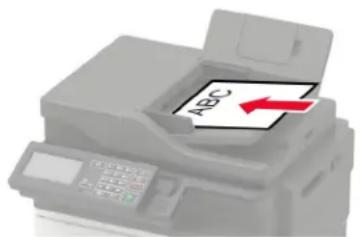
- Az automatikus lapadagolót egy- és többoldalas dokumentumok esetén használja.
•Töltse be az eredeti, felfelé néző dokumentumot. Többoldalas dokumentumok betöltésekor ellenőrizze, hogy a vezetők széle a lapokhoz vannak-e igazítva. - Igazítsa úgy az ADF-papírvezetőket, hogy azok megegyezzenek a betöltött papír szélességével.
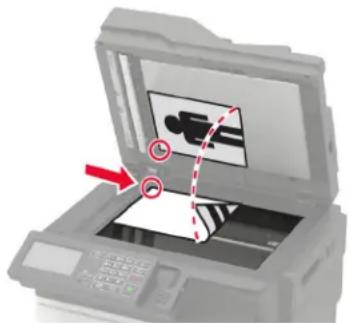
•Egyetlen oldalból álló dokumentumok, könyvoldalak, kisméretű anyagok (például képeslapok vagy fényképek), valamint fólia, fotópapír vagy vékony papír (például újságkivágások) beolvasásához használja a lapolvasó üveglapját.
- Tegye a dokumentumok nyomtatott oldalával lefelé a nyíllal jelölt sarokba.
Beolvasás számítógépre
Mielött elkezdené a müveleteket, ellenőrizze a következőket:
- A nyomtató firmware-ét frissítette. További információkért lásd: "Firmware frissítése" itt: 277. oldal.
- A számítógép és a nyomtató ugyanahhoz a hálózathoz csatlakozik.
Útmutatás Windows-felhasználók számára
A Lexmark ScanBack Utility segédprogram használata
1 A számítógépről futtassa a Lexmark ScanBack Utility segédprogramot, majd kattintson a Tovább gombra.
Megj.: A segédprogram letöltéséhez látogasson el ide: www.lexmark.com/downloads.
2 Kattintson a Beállítás lehetőségre, majd adja meg a nyomtató IP-címét.
Megj.: Tekintse meg a nyomtató IP-címét a nyomtató kezdőképernyőjén. Az IP-cím számok négyelemű, pontokkal elválasztott halmaza, például 123.123.123.123.
3 Kattintson a Bezárás > Tovább lehetőségre.
4 Válassza ki az eredeti dokumentum méretét, majd kattintson a Tovább gombra.
5 Válasszon ki egy fájlformátumot és egy beolvasási felbontást, majd kattintson a Tovább gombra.
6 Gépeljen be egy egyedi beolvasási profilnevet, majd kattintson a Tovább gombra.
7 Tallózással keresse meg, ahová el akarja menteni a beolvasott dokumentumot, adjon meg egy fájlnevet, majd kattintson a Tovább gombra.
Megj.: A beolvasási profil újbóli használatához engedélyezze a Parancsikon létrehozása lehetőséget, majd adja meg a parancsikon egyedi nevét.
8 Kattintson a Befejezés gombra.
9 Tegyen egy eredeti dokumentumot az automatikus lapadagolóba, vagy a lapolvasó üveglapjára.
10 A nyomtató kezelőpaneljéről kiindulva lépjen a Profilok beolvasása lehetőségre, majd válasszon ki egy beolvasási profit.
Megj.: Győződjön meg róla, hogy a Profilok beolvasása funkció engedélyezve van. A kezelőpanelről kiindulva lépjen a Beállítások > Eszköz > A kezdőképernyő látható ikonjai > Profilok beolvasása >
Megjelenítés lehetőségre. Nem érintőkijelzős nyomtatómodelleknél a OK megnyomásával navigálhat a beállítások között.
Windows Fax és Beolvasás
Megj.: Győződjön meg róla, hogy a nyomtató hozzá van adva a számítógéphez. További információkért lásd: "Nyomtatók hozzáadása a számítógéphez" itt: 275. oldal.
1 Tegyen egy eredeti dokumentumot az automatikus lapadagolóba, vagy a lapolvasó üveglapjára.
2 A számítógépről nyissa meg a Windows fax és lapolvasó elemet.
3 Válasszon ki egy lapolvasó forrást a Forrás menüből.
4 Szükség szerint módosítsa a beolvasási beállításokat.
5 Olvassa be a dokumentumot.
Útmutatás Macintosh-felhasználók számára
Megj.: Győződjön meg róla, hogy a nyomtató hozzá van adva a számítógéphez. További információkért lásd: "Nyomtatók hozzáadása a számítógéphez" itt: 275. oldal.
1 Tegyen egy eredeti dokumentumot az automatikus lapadagolóba, vagy a lapolvasó üveglapjára.
2 A számítógépről végezze el a következő lépések valamelyikét:
- Nyissa meg az Image Capture programot.
- Nyissa meg a következőt: Nyomtatók és lapolvasók, majd válasszon ki egy nyomtatót. Kattintson a Beolvasás > Lapolvasó megnyitása lehetőségre.
3 A Lapolvasó ablakból próbálkozzon az alábbiakkal:
- Válassza ki azt a helyet, ahová menteni szeretné a beolvasott dokumentumot.
•Válassza ki az eredeti dokumentum méretét. - Az ADF-ből való beolvasáshoz válassza ki a Lapadagoló opciót a Beolvasási menüből, vagy engedélyezze a Lapadagoló használata opciót.
- Ha szükséges, konfigurálja a beolvasási beállításokat.
4 Kattintson a Beolvasás gombra.
Beolvasás FTP-kiszolgálóra
1 Tegye az eredeti dokumentumot az automatikus lapadagoló tálcájára vagy a lapolvasó üveglapjára.
2 Válassza ki a kezelőpanelen az FTP elemet, majd adja meg a kért adatokat.
Az érintőképernyővel nem rendelkező nyomtatómodellek esetében nyomja meg a # gombot, majd a billentyűzet segítségével adja meg a gyorstárcsázó számot.
3 Ha szükséges, konfigurálja az egyéb FTP-beállításokat.
4 Olvassa be a dokumentumot.
Beolvasás hálózati mappába parancsikon használatával
1 Hálózati mappa parancsikonjának létrehozása.
a Nyisson meg egy webböngészőt, és írja be a nyomtató IP-címét a címmezőbe.
Megjegyzések:
- Tekintse meg a nyomtató IP-címét a kezdőképernyőn. Az IP-cím számok négyelemű, pontokkal elválasztott halmaza, például 123.123.123.123.
- Ha proxykiszolgálót használ, átmenetileg tiltsa le azt a weboldal megfelelő betöltése érdekében.
b Kattintson a Parancsikonok > Parancsikon hozzáadása gombra.
c A Parancsikontípus menüből válassza a Hálózati mappa lehetőséget, majd konfigurálja a beállításokat.
d Alkalmazza a módosításokat.
2 Tegye az eredeti dokumentumot az automatikus lapadagoló tálcájába vagy a lapolvasó üveglapjára.
3 Nyomja meg a kezelőpanelen a # gombot és az Ön által létrehozott hivatkozás számát.
4 Olvassa be a dokumentumot.
FTP-parancsikon létrehozása
Megj.: Parancsikon létrehozásához rendszergazdai jogosultságokra lehet szüksége.
1 Nyisson meg egy webböngészőt, és írja be a nyomtató IP-címét a címmezőbe.
Megjegyzések:
- Tekintse meg a nyomtató IP-címét a nyomtató kezdőképernyőjén. Az IP-cím számok négyelemű, pontokkal elválasztott halmaza, például 123.123.123.123.
- Ha proxykiszolgálót használ, átmenetileg tiltsa le azt a weboldal megfelelő betöltése érdekében.
2 Kattintson a Parancsikonok > Parancsikon hozzáadása gombra.
3 A parancsikontípus menüben válassza az FTP lehetőséget, majd módosítsa a beállításokat.
4 Alkalmazza a módosításokat.
Beolvasás flash-meghajtóra
1 Tegye az eredeti dokumentumot az automatikus lapadagoló tálcájába vagy a lapolvasó üveglapjára.
2 Helyezze be a flash-meghajtót.
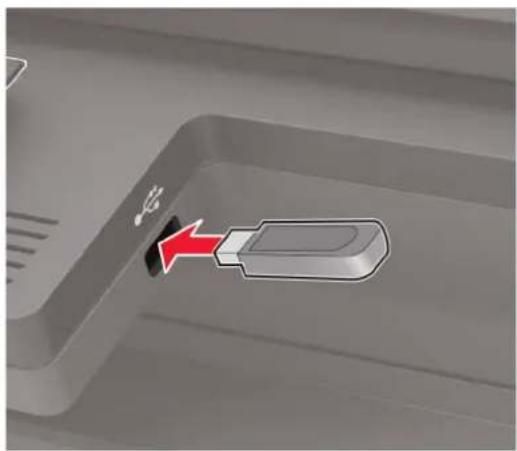
3 Válassza ki a Beolvasás USB-re lehetőséget, majd módosítsa a beállításokat, ha szükséges.
Megj.: Ha nem jelenik meg az USB-meghajtó képernyője, válassza ki az USB-meghajtó elemet a kezelőpanelen.
4 Olvassa be a dokumentumot.
Figyelem – sérülésveszély: Az adatvesztés és a nyomtatóhibák elkerülése érdekében memóriaeszközről való nyomtatás, olvasás vagy írás közben ne érjen hozzá a flash-meghajtóhoz vagy a nyomtatóhoz az ábrán jelzett részen.
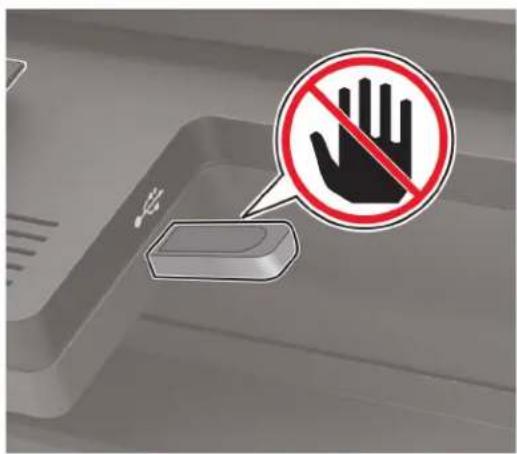
Ez a funkció csak néhány nyomtatómodellen érhető el.
1 Tegye az eredeti dokumentumot az automatikus lapadagoló tálcájába vagy a lapolvasó üveglapjára.
2 A kezdőképernyőn érintse meg a Cloud Connector elemet.
3 Válasszon egy felhőszolgáltatót és egy profit.
Megj.: A Cloud Connector-profil létrehozásával kapcsolatos további információkért lásd: "Cloud Connector profil létrehozása" itt: 27. oldal.
4 Érintse meg a Beolvasás elemet, majd társítson hozzá egy fájlnevet és rendeltetési mappát.
5 Érintse meg a Beolvasás ide gombot. Szükség szerint módosítsa a beolvasási beállításokat.
6 Olvassa be a dokumentumot.
A nyomtató menüinek ismertetése
Menütérkép
| Eszköz | BeállításokGazdaságos üzemmódTávoli kezelőpanelÉrtesítésekEnergiagazdálkodás | Névtelen adatgyűjtésGyári alapbeállítások visszaállításaKarbantartásA kezdőképernyő látható ikonjaiNyomtató névjegye |
| Nyomtatás | ElrendezésBeállításMinőségFeladat-nyilvánt.XPS | PDFPostScriptPCLHTMLKép |
| Papír | Tálcakonfiguráció Hordozókonfiguráció | |
| Másolás | Másolási alapbeállítások | |
| Fax | Fax alapbeállítások | |
| E-mail beállításaE-mail alapbeállítások | Webes kapcsolat beállítása | |
| FTP | FTP alapbeállítások | |
| USB-meghajtó | Flash-meghajtó vizsgálata | Nyomtatás flash-meghajtóról |
| Hálózat/portok | Hálózati áttekintésVezeték nélküliWi-Fi DirectEthernetTCP/IPSNMP | IPSec802.1xLPD-konfigurációHTTP-/FTP-beállításokThinPrintUSB |
| Biztonság | Bejelentkezési módokUSB-eszközök ütemezéseBiztonsági ellenőrzési naplóBejelentkezési korlátozásokTitkosított nyomtatás beállításai | LemeztitkosításIdeiglenes adatfájlok törléseMegoldások LDAP-beállításaiEgyéb |
| Jelentések | Menübeállítási oldalEszközNyomtatás | ParancsikonokFaxHálózat |
| Súgó | Összes útmutató nyomtatásaSzínminőség-útmutatóCsatlakoztatási útmutatóMásolási útmutatóE-mail küldési útmutatóFaxolási útmutató | Információs útmutatóHordozók útmutatóSzállítási útmutatóNyomtatási minőség útmutatóBeolvasási útmutatóKellékanyagok útmutató |
| Hibaelhárítás | Tesztoldal nyomtatása Lapolvasó tisztítása | |
Eszköz
Beállítások
| Menüelem Leírás | |
| Kijelző nyelve[Nyelvlista] | Beállíthatja a kijelzőn megjelenő szöveg nyelvét. |
| Ország/terület[Országok vagy területek listája] | Adja meg a nyomtató működéséhez beállított országot vagy területet. |
| Kezdeti beállítások futtatásaOn (Be)Off* (Ki) | Futtassa a beállítási varázslót. |
| BillentyűzetBillentyűzettípus[Nyelvlista] | Válasszon nyelvet a billentyűzettípushoz.Megjegyzések:Előfordulhat, hogy a billentyűzettípus nem minden értéke jelenik meg, vagy ahhoz speciális hardverre lehet szükség.Ez a menüelem csak bizonyos nyomtatótípusoknál látható. |
| Megjelenített adatok1. szöveg megjelenítése [IP-cím*]2. szöveg megjelenítése [Dátum/Idő*]1. egyéni szöveg2. egyéni szöveg | A kezdőképernyőn megjelenítendő információk beállítása.Megj.: Az 1. egyéni és 2. egyéni szöveg csak néhány nyomtatótípusnál jelenik meg. |
| Dátum és időKonfigurálásAktuális dátum és időDátum és idő kézi beállításaDátumformátum [HH-NN-ÉÉÉÉ*]Időformátum [12 órás de./du.*]Időzóna [GMT*] | Dátum és idő beállítása. |
| Megj.: Az érték melletti csillag (*) az alapértelmezett gyári beállításokat jelöli. | |
| Dátum és időHálózati időprotokollHálózati idő engedélyezése [Be*]NTP-kiszolgálóHitelesítés engedélyezése | Hálózati időprotokoll (Network Time Protocol, NTP) beállításainak megadása.Megjegyzések:Az Enable Authentication (Hitelesítés engedélyezése) funkció csak bizonyos nyomtatótípusokon jelenik meg.Ha az Enable Authentication (Hitelesítés engedélyezése) beállítás az MD5 key (MD5 kulcs) lehetőségre van állítva, megjelenik a kulcsazonosító és jelszó. |
| PapírméretekU.S.*Metrikus | A papírméretek mértékegységeinek meghatározása.Megj.: Az az ország vagy régió, amelyet a kezdeti beállításvarázslóban kiválasztott, meghatározza a papírméret kezdeti beállítását. |
| Kijelző fényereje20–100% (100*) | A kijelző fényerejének beállítása.Megj.: Ez a menüelem csak bizonyos nyomtatótípusoknál látható. |
| Hozzáférés a flash-meghajtóhozEngedélyezve*Letiltva | Hozzáférés engedélyezése vagy letiltása a flash-meghajtóhoz. |
| Háttér eltávolításának engedélyezéseOn* (Be)Off (Kikapcsolás) | Meghatározza, hogy engedélyezve van-e a háttér eltávolítása. |
| Egyéni beolvasási feladat engedélyezéseOn* (Be)Off (Kikapcsolás) | Több feladat beolvasása egyetlen fájlba. |
| Egyoldalas síkágybeolvasásOn (Be)Off* (Ki) | Beállítja egyidejűleg csak egy oldal másolását a lapolvasó üveglapjáról. |
| Hangos visszajelzésGombos visszajelzésOn* (Be)Off (Kikapcsolás) | Gombnyomások, panelvezérlés, papírbetöltés-figyelmeztetések és hibaértesítések hangos visszajelzésének engedélyezése.Megj.: Ez a menüelem csak bizonyos nyomtatótípusoknál látható. |
| Hangos visszajelzésHangerősség1-10 (5*) | Hangerő beállítása a nyomtató hangszóróján.Megjegyzések:A hangerőt a jelenlegi felhasználói munkamenet befejezése után módosítja a rendszer.Ez a menüelem csak bizonyos nyomtatótípusoknál látható. |
| Kijelző időtúllépése10-300 (60*) | Adja meg, hogy a képernyőn hány másodperc tétlenség után jelenjen meg a kezdőképernyő, illetve a nyomtató mennyi idő után jelentkeztesse ki automatikusan a felhasználót. |
| Megj.: Az érték melletti csillag (*) az alapértelmezett gyári beállításokat jelöli. | |
Gazdaságos üzemmód
| Menüelem Leírás | |
| NyomtatásOldalakEgyoldalas*Kétoldalas | Megadhatja, hogy a nyomtatás egyoldalasan vagy kétoldalasan történjen-e. |
| NyomtatásOldal/lapKi*2 oldal/lap3 oldal/lap4 oldal/lap6 oldal/lap9 oldal/lap12 oldal/lap16 oldal/lap | Több egy oldalon lévő kép nyomtatása a papír egyik oldalára. |
| NyomtatásFesték sötétsége1-10 (8)* | A szövegbeli képek fényességének vagy sötétségének a beállítása. |
| MásolásOldalakEgyoldalas egyoldalassá*Egyoldalas kétoldalassáKétold. egyoldalassáKétold. kétoldalassá | A beolvasás módjának beállítása az eredeti dokumentum alapján. |
| MásolásOldal/lapKi*2 álló oldal4 álló oldal2 fekvő oldal4 fekvő oldal | A beolvasás módjának beállítása az eredeti dokumentum alapján. |
| MásolásSötétség1–9 (5*) | Határozza meg a beolvasott szövegbeli képek sötétségét. |
| Megj.: Az érték melletti csillag (*) az alapértelmezett gyári beállításokat jelöli. | |
Távoli kezelőpanel
| Menüelem Leírás | |
| Külső VNC csatlakozásNem engedélyez*Engedélyezés | Egy külső Virtual Network Computing (VNC) ügyfél csatlakoztatása a távoli kezelőpanelhez. |
| Megj.: Az érték melletti csillag (*) az alapértelmezett gyári beállításokat jelöli. | |
| Hitelesítés típusaNincs*Standard hitelesítés | A VNC-ügyfélkiszolgáló elérésekor használandó hitelesítési típus beállítása. |
| VNC Jelszó A VNC-ügyfélkiszolgálóhoz való csatlakozáskor használandó jelszó beállítása.Megj.: Ez a menüpont csak akkor jelenik meg, ha a Hitelesítés típusa beállítás értéke Standard hitelesítés. | |
| Megj.: Az érték melletti csillag (*) az alapértelmezett gyári beállításokat jelöli. | |
Értesítések
| Menüelem Leírás | |
| Világítási hibaOff (Ki)On* (Be) | Jelzőfény világításának beállítása nyomtatóhiba esetén.Megj.: Ez a menüelem csak bizonyos nyomtatótípusokon látható. |
| ADF betöltve hangjelzésOff (Ki)On* (Be) | A papír automatikus lapadagolóba (ADF) való betöltését jelző hang engedélyezése. |
| Riasztás vezérlésOff (Ki)Egyszeri*Folyamatos | Állítsa be hányszor szólaljon meg a riasztó, amikor a nyomtató felhasználói beavatkozást igényel.Megj.: Ez a menüelem csak bizonyos nyomtatótípusokon látható. |
| KellékekKészletbecslés megjelenítéseBecslések megjelenítése*Becslések elrejtése | A kellékek becsült állapotának megjelenítése. |
| KellékekKazetta riasztásOff (Ki)Egyszeri*Folyamatos | Állítsa be hányszor szólaljon meg a riasztó a kifogyóban lévő tonerkazetta miatt.Megj.: Ez a menüelem csak bizonyos nyomtatótípusokon látható. |
| E-mail-riasztások beállításaE-mail beállításaElsődleges SMTP-átjáró | Adja meg az e-mail küldéshez használt elsődleges SMTP-kiszolgáló IP-címét vagy állomásnevét.Megj.: Ez a menüelem csak bizonyos nyomtatótípusokon látható. |
| E-mail-riasztások beállításaE-mail beállításaElsődleges SMTP-átjáró port1-65535 (25*) | Adja meg az elsődleges SMTP-kiszolgáló portszámát.Megj.: Ez a menüelem csak bizonyos nyomtatótípusokon látható. |
| E-mail-riasztások beállításaE-mail beállításaMásodlagos SMTP-átjáró | Adja meg a másodlagos vagy tartalék SMTP-kiszolgáló kiszolgálói IP-címét vagy állomásnevét.Megj.: Ez a menüelem csak bizonyos nyomtatótípusokon látható. |
| Megj.: Az érték melletti csillag (*) az alapértelmezett gyári beállításokat jelöli. | |
| E-mail-riasztások beállításaE-mail beállításaMásodlagos SMTP-átjáró port1-65535 (25*) | Adja meg a másodlagos vagy tartalék SMTP-kiszolgáló kiszolgálói portszámát.Megj.: Ez a menüelem csak bizonyos nyomtatótípusokon látható. |
| E-mail-riasztások beállításaE-mail beállításaSMTP időtúllépés5–30 másodperc (30*) | Azt az időtartamot adja meg, amelynek elteltével a nyomtató megszakítja a kapcsolatot, ha az SMTP-kiszolgáló nem válaszol.Megj.: Ez a menüelem csak bizonyos nyomtatótípusokon látható. |
| E-mail-riasztások beállításaE-mail beállításaVálaszcím | Válaszcím megadása az e-mailben.Megj.: Ez a menüelem csak bizonyos nyomtatótípusokon látható. |
| E-mail-riasztások beállításaE-mail beállításaAz SMTP használata válaszcímként alapértelmezés szerintOff* (Ki)On (Be) | Az SMTP használata válaszcímkéntMegj.: Ez a menüelem csak bizonyos nyomtatótípusokon látható. |
| E-mail-riasztások beállításaE-mail beállításaSSL/TLS használataDisabled* (Letiltva)EgyeztetésSzükséges | E-mail küldése titkosított hivatkozás segítségével.Megj.: Ez a menüelem csak bizonyos nyomtatótípusokon látható. |
| E-mail-riasztások beállításaE-mail beállításaMegbízható tanúsítvány kéréseOff (Ki)On* (Be) | Azt határozza meg, hogy a rendszer kérjen-e megbízható tanúsítványt az SMTP-kiszolgálóhoz való hozzáféréshez.Megj.: Ez a menüelem csak bizonyos nyomtatótípusokon látható. |
| E-mail-riasztások beállításaE-mail beállításaSMTP-kiszolgáló hitelesítéseNem szükséges hitelesítés*Bejelentkezés/normálNTLMCRAM-MD5Digest-MD5Kerberos 5 | Az SMTP-kiszolgáló hitelesítési típusának beállítása.Megj.: Ez a menüelem csak bizonyos nyomtatótípusokon látható. |
| E-mail-riasztások beállításaE-mail beállításaEszköz által kezdeményezett e-mailNincs*Az eszköz SMTP belépési adatainak a használata | Azt határozza meg, hogy kérjen-e a rendszer hitelesítő adatokat az eszköz által kezdeményezett e-mailek esetében.Megj.: Ez a menüelem csak bizonyos nyomtatótípusokon látható. |
| Megj.: Az érték melletti csillag (*) az alapértelmezett gyári beállításokat jelöli. | |
| E-mail-riasztások beállításaE-mail beállításaFelhasználó által kezdeményezett e-mailNincsAz eszköz SMTP belépési adatainak a használataMunkafolyam felhaszn.az. és jelszó haszn.Munkafolyam e-mail-cím és jelszó haszn.*Azonosító adatok bekérése | Azt határozza meg, hogy kérjen-e a rendszer hitelesítő adatokat a felhasználók által kezdeményezett e-mailek esetében.Megj.: Ez a menüelem csak bizonyos nyomtatótípusokon látható. |
| E-mail-riasztások beállításaE-mail beállításaAkt. könyv. eszk.-hitel. haszn.Off (Ki)On* (Be) | Ezzel a funkcióval engedélyezheti a felhasználói hitelesítő adatok és a csoportmegjelölések használatát az SMTP-kiszolgálóhoz való csatlakozáshoz.Megj.: Ez a menüelem csak bizonyos nyomtatótípusokon látható. |
| E-mail-riasztások beállításaE-mail beállításaEszköz felhasználói azonosítója | Az SMTP-kiszolgálóhoz való csatlakozáshoz használandó felhasználói azonosítót határozza meg.Megj.: Ez a menüelem csak bizonyos nyomtatótípusokon látható. |
| E-mail-riasztások beállításaE-mail beállításaEszköz jelszava | Az SMTP-kiszolgálóhoz való csatlakozáskor használandó jelszó beállítása.Megj.: Ez a menüelem csak bizonyos nyomtatótípusokon látható. |
| E-mail-riasztások beállításaE-mail beállításaKerberos 5 TARTOMÁNY | A Kerberos 5 hitelesítési protokoll tartományának meghatározására szolgál.Megj.: Ez a menüelem csak bizonyos nyomtatótípusokon látható. |
| E-mail-riasztások beállításaE-mail beállításaNTLM-tartomány | Az NTLM biztonsági protokoll tartománynevének meghatározására szolgál.Megj.: Ez a menüelem csak bizonyos nyomtatótípusokon látható. |
| E-mail-riasztások beállításaE-mail beállítása„Az SMTP-kiszolgáló nincs beállítva.” hiba letiltásaOff* (Ki)On (Be) | Ezzel letilthatja, hogy az SMTP-kiszolgáló beállítására vonatkozó hibaüzenet megjelenjen a kijelzőn.Megj.: Ez a menüelem csak bizonyos nyomtatótípusokon látható. |
| HibamegelőzésJam Assist (Elakadási segéd)Off (Ki)On* (Be) | Beállítja, hogy a nyomtató egy elakadt oldalt eltávolítását követően automatikusan továbbítsa az üres vagy részleges nyomatot tartalmazó oldalakat. |
| HibamegelőzésAutomatikus folytatásOff (Ki)On* (5 seconds) (Be (40 másodperc)) | Beállíthatja, hogy a nyomtató bizonyos felhasználói beavatkozást igénylő feltételek törlése után automatikusan folytassa a feldolgozást vagy a nyomtatást. |
| Megj.: Az érték melletti csillag (*) az alapértelmezett gyári beállításokat jelöli. | |
| Menüelem Lefrás | |
| HibamegelőzésAutomatikus újraindításAutomatikus újraindításÚjraindítás, ha tétlenÚjraindítás mindig*Újraindítás soha | A nyomtató újraindítása, ha valamilyen hiba történt. |
| HibamegelőzésAutomatikus újraindításAutomatikus újraindítások maximális száma1–20 (2)* | Meghatározza a nyomtató által végrehajtható automatikus újraindítások számát. |
| HibamegelőzésAutomatikus újraindításAutomatikus újraindítási időtartam1–525600 (720)* | Beállíthatja, hogy a nyomtató hány másodperc után induljon újra automatikusan. |
| HibamegelőzésAutomatikus újraindításAutomatikus újraindítások számlálója | Az újraindítás-számláló információinak csak olvasható formátumban való megjelenítése. |
| HibamegelőzésAutomatikus újraindításAutomatikus újraindítások számlálójának nullázásaMégseFolytatás | Automatikus újraindítások számlálójának nullázása.Megj.: Ez a menüelem csak bizonyos nyomtatótípusokon látható. |
| HibamegelőzésDisplay Short Paper Error (Hibamegjelenítés rövid papíresetén)On (Be)Automatikus törlés* | A nyomtató beállítása a papír rövidsége esetén küldött hibaüzenet megjelenítésére.Megj.: A rövid papír a betöltött papír méretére vonatkozik. |
| HibamegelőzésOldalvédelemOff* (Ki)On (Be) | Ezzel a funkcióval azt állíthatja be, hogy a nyomtató a nyomtatási művelet elindítása előtt az egész oldalt beolvassa a memóriába. |
| Elakadt oldalak ismétléseElakadás utáni helyreállításOff (Ki)On (Be)Auto* (Automatikus) | A nyomtató beállítása az elakadt oldalak újbóli nyomtatására. |
| Elakadt oldalak ismétléseLapolvasó elakadásának elháritásaFeladatszintOldalszint* | Azt határozza meg, hogy a rendszer hogyan indítsa újra a beolvasási feladatokat a papírelakadás elháritása után. |
| Megj.: Az érték melletti csillag (*) az alapértelmezett gyári beállításokat jelöli. | |
Energiagazdálkodás
| Menüelem Leírás | |
| Alvó üzemmód profiljaNyomtatás alvó üzemmódbólAktív állapot nyomtatás utánNyomtatás után belépés alvó üzemmódba* | Beállítja a nyomtatót, hogy nyomtatás után maradjon készenléti üzemmódban, vagy térjen vissza alvó üzemmódba. |
| IdőtúllépésekAlvó üzemmód1–120 perc (15*) | Beállítja azt az időt, mielőtt a nyomtató Alvó üzemmódba lép. |
| IdőtúllépésekHibernálási időLetiltva1 óra2 óra3 óra6 óra1 nap2 nap3 nap*1 hét2 hét1 hónap | Beállítja azt az időt, mielőtt a nyomtató kikapcsol. |
| IdőtúllépésekHibernálási idő kapcsolat eseténHibernálásNe hibernáljon* | Beállítja a Hibernálási időt, hogy kikapcsolja a nyomtatót, amíg van aktív Ethernet kapcsolat. |
| Teljesítmény-üzemmódok ütemezéseÜtemezésekÚj ütemezés hozzáadása | A nyomtató Alvás vagy a Hibernálás üzemmódba történő lépésének ütemezése. |
| Megj.: Az érték melletti csillag (*) az alapértelmezett gyári beállításokat jelöli. | |
Névtelen adatgyűjtés
| Menüelem Leírás | |
| Névtelen adatgyűjtésEszk. haszn. és telj. adatok Nincs* | Nyomtatóhasználati és teljesítményinformációk küldése a Lexmarknak.Megj.: A Névtelen adatküldés időpontja csak akkor jelenik meg, ha a Névtelen adatgyűjtés az Eszk. haszn. és telj. adatok lehetőségre van állítva. |
| Névtelen adatküldés időpontjaKezdési időBefejezési idő | |
| Megj.: Az érték melletti csillag (*) az alapértelmezett gyári beállításokat jelöli. | |
Elérhetőség
Megj.: Ez a menü csak bizonyos nyomtatótípusokon látható.
| Menüelem Leírás | |
| Duplabillentyű-leütési intervallum0-5 (0*) | Beállítja azt a másodpercenkénti időközt, amely során a nyomtató figyelmen kívül hagyja a dupla billentyűleütést a csatlakoztatott billentyűzet esetén. |
| Gombismétlési kezdeti késleltetés0,25-5 (1*) | Beállítja a kezdeti késleltetés hosszát (másodpercben), mielőtt az ismétlődő gomb megismétlődne.Megj.: Ez a menüelem csak akkor jelenik meg, ha billentyűzetet csatlakoz-tatnak a nyomtatóhoz. |
| Gombismétlési arány0,5–30 (30*) | Beállítja egy ismétlődő gomb másodpercenkénti megnyomásának számát.Megj.: Ez a menüelem csak akkor jelenik meg, ha billentyűzetet csatlakoz-tatnak a nyomtatóhoz. |
| Kijelző időtúllépésének hosszabbításaOff* (Ki)On (Be) | A felhasználó maradhat ugyanazon a helyen, és visszaállíthatja a Kijelző időtúllépésének időzítőjét annak lejártakor a kezdőképernyőre való vissza-lépés helyett. |
| Fejhallgató-hangerő1-10 (5*) | A fejhallgató hangerejének módosítása.Megj.: Ez a menüelem csak akkor jelenik meg, ha fejhallgató csatlakoz-tatnak a nyomtatóhoz. |
| Hangutasítások engedélyezése, amikor a fejhallgató csatlakoztatva vanOff* (Ki)On (Be) | Hangutasítások engedélyezése, amikor a fejhallgató csatlakoztatva van a nyomtatóhoz. |
| Jelszavak/PIN-kódok felolvasásaOff* (Ki)On (Be) | Nyomtató beállítása a jelszavak és személyes azonosító kódok felolvasá-sához.Megj.: Ez a menüelem csak akkor jelenik meg, ha fejhallgató vagy hangszórót csatlakoztatnak a nyomtatóhoz. |
| BeszédsebességNagyon lassúLassúNormál*GyorsGyorsabbNagyon gyorsSebesNagyon sebesLeggyorsabb | A hangutasítások beszédsebességének beállítása.Megj.: Ez a menüelem csak akkor jelenik meg, ha fejhallgató vagy hangszórót csatlakoztatnak a nyomtatóhoz. |
| Megj.: Az érték melletti csillag (*) az alapértelmezett gyári beállításokat jelöli. | |
Gyári alapértelmezett értékek visszaállítása
| Menüelem Leírás | |
| Beállítások visszaállításaÖsszes beállítás visszaállításaNyomtatóbeállítások visszaállításaHálózati beállítások visszaállításaAlkalmazásbeállítások visszaállítása | A nyomtató gyári alapbeállításainak visszaállítása.Megj.: Az „Alkalmazásbeállítások visszaállítása” opció csak bizonyos nyomtatómodelleken áll rendelkezésre. |
Karbantartás
Konfiguráció menü
| Menüelem Leírás | |
| USB-konfigurációUSB PnP1*2 | A nyomtató és a számítógép kompatibilitásának javításához változtassa meg a nyomtató USB-illesztőjének üzemmódját.Megj.: Ez a menüelem csak bizonyos nyomtatómodelleknél látható. |
| USB-beolvasás helyireBe*Ki | Beállíthatja, hogy az USB-eszközillesztő egyszerű USB-eszközként (egyetlen kezelőfelület) vagy összetett USB-eszközként (több kezelőfelület) szerepeljen. |
| USB-konfigurációUSB-sebességFullAuto* | Állítsa be az USB-port futtatását teljes sebességre, és kapcsolja ki a nagy sebességű üzemmódot.Megj.: Ez a menüelem csak bizonyos nyomtatómodelleknél látható. |
| TálcakonfigurációTálca csatolásaAutomatikus*Ki | Meghatározza, hogy a nyomtató összekapcsolja-e az azonos papírtípusra és -méretre beállított tálcákat. |
| TálcakonfigurációTálcabehelyezés üzenet megjelenítéseKi*Be | A tálca beillesztése után üzenetet jelenít meg, melynek segítségével a felhasználó módosíthatja a papírméret- és papírtípus-beállításokat. |
| TálcakonfigurációPapír megadásaAuto*Többcélú adagolóKézi papíradagolásBoríték megadásaAuto*Többcélú adagolóKézi papíradagolás | Amikor a rendszer megkérdezi, hogy a felhasználó papírt vagy borítékot szeretne-e behelyezni, határozza meg a használni kívánt papírforrást.Megjegyzések:A többcélú adagoló nem minden nyomtatómodellen áll rendelkezésre.A többcélú adagoló megjelenítéséhez állítsa a Papír menü MP konfigurálása beállítását a Kazetta értékre. |
| Megj.: Az érték melletti csillag (*) az alapértelmezett gyári beállításokat jelöli. | |
| TálcakonfigurációKérdésekhez tartozó műveletekAzonosító adatok bekérése*FolytatásAktuális használata | Azt határozza meg, hogy a nyomtató automatikusan váltson-e papírvagy boríték nyomtatására. |
| JelentésekMenübeállítási oldalEseménynaplóEseménynapló összegzéseÁllapotfelmérési statisztika | Jelentések nyomtatása a nyomtató menüinek beállításairól és állapo-táról, illetve eseménynaplók nyomtatása. |
| Kellékanyag-használat és számlálókKellékanyag-használat előzményeinek törlése | Visszaállítja a gyári beállításokra a kellékhasználat előzményeit,például az oldalak és a hátralévő napok számát. |
| Kellékanyag-használat és számlálókKarbantartási számláló nullázása | Visszaállítja a számlálót új karbantartó készlet behelyezését követően. |
| Kellékanyag-használat és számlálókDifferenciáltszolgáltatás-tartományok | Beállítja a nyomtatott oldal szinlefedettségének tartományát. |
| NyomtatóemulációkPPDS-emulációKi*Be | A nyomtató beállítása a PPDS-adatfolyam felismerésére és haszná-latára. |
| Fax beállításaFax alacsony telj. támogat.Alvó üzemmód letiltásaAlvó üzemmód engedélyezéseAuto* | A fax Alvó üzemmódjának beállítása a nyomtató megítélése szerint.Megj.: Ez a menüelem csak bizonyos nyomtatómodellek esetébenáll rendelkezésre. |
| Fax beállításaFaxtárolási helyLemezNAND* | Meghatározza az összes fax tárolási helyét.Megjegyzések:•Ez a menüelem csak bizonyos nyomtatómodellek esetében állrendelkezésre.•Ez a menüelem csak telepített merevlemez esetén jelenik meg. |
| Nyomtatás konfigurálásaCsak fekete módKi*Be | A színes képek nyomtatása szürkeárnyalatos módban. |
| Nyomtatás konfigurálásaSzín-alátöltésKi12*345 | A nyomatok minőségének javítása a nyomtató nem megfelelő regiszt-rációjának korrigálása érdekében. |
| Megj.: Az érték melletti csillag (*) az alapértelmezett gyári beállításokat jelöli. | |
| Nyomtatás konfigurálásaBetűélesítés0–150 (24)* | Állítsa be azt a betűtípusméretet, amely alatt a rendszer a nagy frissítési gyakoriságú képernyőket használja a betűtípusadatok nyomtatá-sához.Ha ez az érték például 24, akkor az összes 24-es vagy annál kisebb betűméret a nagy frissítési gyakoriságú képernyőt használja. |
| EszközműveletekCsendes üzemmódKi*Be | A nyomtató beállítása Csendes üzemmód funkcióra.Megj.: A beállítás letiltása lelassítja a nyomtató teljesítményét. |
| EszközműveletekPanelmenükKiBe* | Hozzáférés engedélyezése a kezelőpanel menüihez. |
| EszközműveletekEgyedi kellékanyagszintekKi*Be | Engedélyezheti, hogy a nyomtatószolgáltatás az Embedded Web Server kiszolgálón keresztül lekérje és szerkessze az értékeket. |
| EszközműveletekBiztonságos módKi*Be | A nyomtató speciális üzemmódjának beállítása, amelyben az ismert problémák ellenére is számos funkciót képes nyújtani.Ha például a funkció be van kapcsolva, és a kétoldalas egység motorja nem működik, a nyomtató a kétoldalas nyomtatási feladat ellenére csak az egyik oldalra nyomtat. |
| EszközműveletekMinimális másolási memória80 MB*100 MB | A másolási feladatok tárolásához használható minimális memória mennyiségének beállítása. |
| EszközműveletekEgyéni állapot törlése | Törölje az alapértelmezett vagy módosított egyéni üzenetek felhasználó által beállított karaktersorait. |
| EszközműveletekA távolról telepített üzenetek törlése | Töröljön minden távolról telepített üzenetet. |
| EszközműveletekHibaképernyők automatikus megjelenítéseKiBe* | A fennálló hibaüzenetek megjelenítése a kijelzőn, ha a nyomtató kezdőképernyője a Képernyő időtúllépés beállításának megfelelő időtartamig inaktív marad. |
| EszközműveletekTájolás megtartása gyors fénymásolás eseténBeKi* | Engedélyezi, hogy a nyomtató gyors másolási feladatok küldése esetén a Másolás menüben megadott tájolási beállítást használja. |
| EszközműveletekEngedélyezze az opcionális párhuzamos portotKi*Be | Opcionális párhuzamos port engedélyezése.Megj.: Be állapotban a nyomtató újraindul. |
| Megj.: Az érték melletti csillag (*) az alapértelmezett gyári beállításokat jelöli. | |
| Menüelem Lefrás | |
| Festékfolt-érzékelő beállításaKalibrálási gyakoriság tulajdonságaiLetiltvaLegkevesebb színállításKevesebb színállításNormál*Jobb színhelyességLegjobb színhelyesség | A nyomtatáshoz használt festékmennyiség beállítása a színkonzisz-tencia megórzéséhez. |
| Festékfolt-érzékelő beállításaTeljes kalibrálás | A teljes színkalibrálás futtatása. |
| Festékfolt-érzékelő beállításaTPS információs oldal nyomtatása | A festékfolt-érzékelő kalibrálására vonatkozó diagnosztikai lap nyomtatása. |
| Alkalmazások konfigurálásaLES alkalmazásokKiBe* | A Lexmark Embedded Solutions (LES) alkalmazások engedélyezése.Megjegyzések:•Ez a menüelem csak bizonyos nyomtatómodellek esetében áll rendelkezésre.•Be állapotban ez a beállítás nem érinti a beépített alkalmazá-sokat. |
| Lapolvasó beállításaLapolvasó kézi regisztrálásaNyomtatási gyorsteszt | Gyorsteszt oldal nyomtatása.Megj.: Gyöződjön meg arról, hogy a margó térköze mindenhol egységes az oldalon. Ellenkező esetben lehet, hogy a nyomtatómar-gókat vissza kell állítani. |
| Lapolvasó beállításaLapolvasó kézi regisztrálásaElülső ADF regisztrálásaHátsó ADF regisztrálásaSíkágy regisztrálása | A síkágy és az ADF manuális regisztrálása az ADF, a lapolvasó üveglap-jának vagy a vezérlőkártya cseréjét követően. |
| Lapolvasó beállításaSzegélytörlésSíkágy szél törlése0–6 (3)*ADF szél törlése0–6 (3)* | Adja meg milliméterben az ADF vagy síkágyas beolvasási feladat nem nyomtatandó területének méretét. |
| Lapolvasó beállításaADF ferdeség korrigálásaADF – ferdeség mechanikus korrigálásaKiBeAuto* | Nyomtató beállítása mechanikus ADF ferdeség-korrigálás elvégzé-séhez. |
| Megj.: Az érték melletti csillag (*) az alapértelmezett gyári beállításokat jelöli. | |
| Menüelem Leírás | |
| Lapolvasó beállításaLapolvasó letiltvaEngedélyezve*LetiltvaADF letiltva | Tiltsa le a lapolvasót, ha az nem működik megfelelően. |
| Lapolvasó beállításaTiff-bájtsorrendCPU-bájtsorrend*Kis bájtsorrendNagy bájtsorrend | TIFF-formázott beolvasott fájl bájtsorrendjének beállítása. |
| Lapolvasó beállításaPontos Tiff-sorok csíkonkéntBe*Ki | A TIFF-formázott beolvasás-kimeneteli fájl RowsPerStrip címkéjének értékének beállítása. |
| Megj.: Az érték melletti csillag (*) az alapértelmezett gyári beállításokat jelöli. | |
Üzemen kívüli törl.
| Menüelem Leírás | |
| Üzemen kívüli törl.Memória utolsó tisztításaM.lem. utolj. tisztítva | Információ megjelenítése azzal kapcsolatban, hogy a nyomtató memóriáját vagy merevlemezét mikor tisztították meg utoljára.Megj.: Az M.lem. utolj. tisztítva szöveg csak merevlemezzel felszerelt nyomtatókon jelenik meg. |
| Üzemen kívüli törl.A nem felejtő memórián található összes adat tisztításaMinden információ tisztítása a merevle-mezrőlAz összes nyomtató- és hálózati beállítás törlése | A nyomtató memóriájában vagy merevlemezén tárolt összes beállítás és alkalmazás törlése.Megj.: A Minden információ tisztítása a merevlemezről lehetőség csak merevlemezzel felszerelt nyomtatókon jelenik meg. |
A kezdőképernyő látható ikonjai
Megj.: Ez a menü csak bizonyos nyomtatómodelleken látható.
| Menü Leírás | |
| MásolásE-mailFaxÁllapot/KellékanyagokFeladatsorNyelv módosításaParancsikon központCímjegyzékKönyvjelzőkFelfüggesztett feladatokUSBFTPProfilok beolvasásaAlkalmazásprofilokÜrlapok és kedvencekScan CenterKártya másolása | A kezdőképernyőn megjelenített ikonok beállítása. |
A nyomtatóról
| Menüelem Leírás | |
| Leltári címke ^1 | A nyomtató leírása. A maximális hossz 32 karakter. |
| Nyomtató helye ^1 | A nyomtató helyének megadása. A maximális hossz 63 karakter. |
| Kapcsolattartó ^1 | A nyomtató nevének személyre szabása. A maximális hossz 63 karakter. |
| Konfigurációs fájl exportálása USB-re ^2 | Konfigurációs fájlok exportálása pendrive-ra. |
| Tömörített naplófájl exportálása USB-re ^2 | Tömörített naplófájlok exportálása pendrive-ra. |
| Naplók küldéseMégseKüldés | Diagnosztikai információk küldése a Lexmarknak. |
| ^1 Bizonyos nyomtatótípusoknál ez a menüelem csak a beágyazott webkiszolgálóról állítható be. ^2 Ez a menüelem nem minden nyomtatótípuson látható. | |
Nyomtatás
Elrendezés
| Menüelem Leírás | |
| OldalakEgyoldalas*Kétoldalas | Megadhatja, hogy a nyomtatás egyoldalasan vagy kétoldalasan történjen-e. |
| Megj.: Az érték melletti csillag (*) az alapértelmezett gyári beállításokat jelöli. | |
| Lapozási stílusHosszú oldal*Rövid oldal | Megállapítja, hogy a lap melyik oldala (hosszú vagy rövid) lesz kötve kétoldalas nyomtatáskor.Megj.: A kiválasztott opciótól függően a nyomtató automatikusan eltolja mindegyik nyomtatott oldal tartalmát a megfelelő kötéshez. |
| Üres oldalakNyomtatásNincs nyomtatás* | A nyomtatási feladathoz tartozó üres oldalak nyomtatása. |
| LeválogatásKi [1,1,1,2,2,2]*Be [1,2,1,2,1,2] | Ha ugyanarról az eredetiről több másolatot is nyomtat, akkor a nyomtató az egyes példányokat összerendezi. |
| ElválasztólapokNincs*Példányok közöttFeladatok közöttOldalak között | Üres elválasztólapok beillesztése a nyomtatás során. |
| Elválasztólap forrásaTálca [x] (1*)Többcélú adagoló | Megadja az elválasztólapok papírforrását.Megj.: A többcélú adagoló nem minden nyomtatómodellen érhető el. |
| Oldal/lapOff* (Ki)2 oldal/lap3 oldal/lap4 oldal/lap6 oldal/lap9 oldal/lap12 oldal/lap16 oldal/lap | Több egy oldalon lévő kép nyomtatása a papír egyik oldalára. |
| Oldal/lap tájolásaVízszintes*Fordított vízszintesFüggőlegesFordított függőleges | Több, az oldalon lévő kép elrendezésének beállítása az Oldal/lap funkció használata esetén.Megj.: Az elhelyezés az egy oldalon lévő képek számától és tájolásától függ. |
| Oldal/lap tájolásaAuto* (Automatikus)FekvőÁlló | Többoldalas dokumentumok tájolásának a beállítása az Oldal/lap funkció használata esetén. |
| Oldal/lap szegélyeNincs*Folytonos | Oldalszegély nyomtatása az oldalon lévő képek köré az Oldal/lap funkció használata esetén. |
| Példányok1-9999 (1*) | Itt adhatja meg a példányszámot az egyes nyomtatási feladatokhoz. |
| Megj.: Az érték melletti csillag (*) az alapértelmezett gyári beállításokat jelöli. | |
| Print Area (Nyomtatási terület)Normál*Az oldalnak megfelelőWhole Page (Teljes oldal) | Nyomtatási terület beállítása a papíron. |
| Megj.: Az érték melletti csillag (*) az alapértelmezett gyári beállításokat jelöli. | |
Beállítás
| Menüelem Leírás | |
| Nyomtató nyelvePCL-emulációPS-emuláció* | Beállítja a nyomtató nyelvét.Megj.: A nyomtatónyelv alapértelmezettként való beállítása nem akadályozza meg a szoftvert abban, hogy más nyomtatónyelvet használó nyomtatási feladatokat küldjön. |
| FeladatvárakoztatásKi*Be | Az anyagra váró nyomtatási feladatokat úgy őrzi meg, hogy az anyagra nem váró nyomtatási feladatokat kinyomtatja.Megj.: Ez a menüelem csak akkor jelenik meg, ha a nyomtató merevlemeze telepítve van. |
| Feladattartási időtúllépés0–255 (30*) | Beállítja azt az időtartamot (másodpercben), amennyit a nyomtató vár a felhasználó beavatkozására, mielőtt felfüggeszti a nem létező erőforrásokat igénylő feladatokat, és folytatja a nyomtatási várakozási sorban lévő egyéb nyomtatási feladatok feldolgozását.Megj.: Ez a menüelem csak akkor jelenik meg, ha a nyomtató merevlemeze telepítve van. |
| NyomtatóhasználatMax. sebességMax. hozam* | Meghatározza, hogyan működik a színes képalkotó készlet nyomtatás közben.Megjegyzések:Max. hozam beállítással a színes képalkotó készlet lelassul vagy leáll, amikor csak fekete oldalak csoportját nyomtatja.Max. sebesség beállítással a színes képalkotó készlet mindig fut, akár színes, akár fekete oldalakat nyomtat. |
| Célfájl letöltéseRAM*Lemez | Adja meg a nyomtatóra letöltött állandó erőforrások (például betűtípusok, makrók) mentési helyét.Megj.: Ez a menüelem csak akkor jelenik meg, ha a nyomtató merevlemeze telepítve van. |
| Erőforrás-takarékosKi*Be | Megállapítja, hogy a nyomtató hogyan kezelje a letöltött erőforrásokat (például betűtípusokat és makrókat) azoknál a feladatoknál, amelyek az elérhető memóriánál többet igényelnek.Megjegyzések:Kikapcsolás esetén a nyomtató csak addig őrzi meg a letöltött erőforrásokat, amíg memóriára van szükség. Az inaktív nyomtatónyelvel kapcsolatos erőforrások törlésre kerülnek.Bekapcsolás esetén a nyomtató minden nyelvváltoztatáskor megőrzi az összes letöltött állandó erőforrást. Szükség esetén a nyomtató a memória megteltére vonatkozó üzeneteket jelenít meg az állandó erőforrások törlése helyett. |
| Az összes kinyomtatásaBetűrendben*A legújabbat előreA legrégebbit előre | Meghatározza a sorrendet, ha az összes felfüggesztett és titkosított feladat kinyomtatását választja.Megj.: Ez a menüelem csak akkor jelenik meg, ha a nyomtató merevlemeze telepítve van. |
| Megj.: Az érték melletti csillag (*) az alapértelmezett gyári beállításokat jelöli. | |
Minőség
| Menüelem Leírás | |
| Nyomtatási módFekete-fehérSzínes* | A nyomtatási üzemmód beállítása. |
| Nyomtatási felbontás4800 CQ*1200 dpi | A kinyomtatott oldal felbontásának beállítása.Megj.: A 4800 CQ kiváló minőségű nyomtatást biztosít maximális sebességgel. |
| Festék sötétsége1–5 (4*) | A szövegbeli képek fényességének vagy sötétségének a beállítása. |
| FéltónusNormál*Részlet | Javítja a kinyomtatott anyag minőségét azáltal, hogy simább vonalakat hoz létre élesebb szélekkel. |
| SzínmegtakarítóKi*Be | Az ábrák és képek nyomtatásához felhasznált festék mennyiségének csökkentésére használható. |
| RGB fényerő-6–6 (0*) | A kinyomtatott anyag fényerejének, kontrasztjának és színtelítettségének beállítása.Megj.: Ez nincs hatással a CMYK-színspecifikációt használó fájlokra. |
| RGB kontraszt0–5 (0*) | |
| RGB telítettség0–5 (0*) | |
| Megj.: Az érték melletti csillag (*) az alapértelmezett gyári beállításokat jelöli. | |
Haladó képfeldolgozás
| Menüelem Leírás | |
| SzínegyensúlyCián-5–5 (0*)Bíbor-5–5 (0*)Sárga-5–5 (0*)Fekete-5–5 (0*)Alapért. visszaáll. | Az egyes színekhez használt festék mennyiségének beállítása. |
| Megj.: Az érték melletti csillag (*) az alapértelmezett gyári beállításokat jelöli. | |
| SzínkorrekcióKiAuto*KéziSzínkorrekció – tartalom | A kinyomtatott dokumentumok színbeállításainak módosítása.Megjegyzések:Ha a Ki beállítást választja, a rendszer a szoftver által küldött színkorrekciót használja.Ha az Automatikusra beállítást választja, a rendszer a nyomtatott oldal minden objektumához különböző színprofilt fog alkalmazni.A manuális színkorrekció segítségével testre szabhatja a nyomtatott oldal objektumaira alkalmazott RGB- és CMYK-színkonverziót.A színkorrekció-tartalom csak akkor áll rendelkezésre, ha a színkorrekció beállításamanuális. |
| SzínmintákSzínminták nyomtatása | Mintaoldalakat nyomtat a nyomtató által használt RGB- és CMYK-színátalakítási táblázatokból. |
| Színbeállítás A nyomtató kalibrálása a nyomat színeinek beállítása érdekében. | |
| Direkt színek cseréjeEgyedi CMYK beállítása | Ezzel a funkcióval konkrét CMYK-értékeket rendelhet húsz elnevezhető direkt színhez. |
| RGB csere | Lehetővé teszi a kimenet színeinek megfeleltetését az eredeti dokumentuméval.Megjegyzések:Ez a menüelem csak akkor használható, ha kiválasztotta a Kijelző – valódi feketszintáblázat használatát.Ezt a menüelemet csak a beágyazott webkiszolgáló használatával lehet elérni. |
| Megj.: Az érték melletti csillag (*) az alapértelmezett gyári beállításokat jelöli. | |
Feladat-nyilvántartás
Megj.: Ez a menü csak akkor jelenik meg, ha a nyomtató-merevlemez telepítve van.
| Menüelem Leírás | |
| Feladat-nyilvántartásKikapcsolás*Bekapcsolás | Meghatározza, hogy a nyomtató készítsen-e naplót a kapott nyomtatási feladatokról. |
| Nyilvántartási napló készítésének gyakoriságaNapontaHetenteHavonta* | A naplófájl-létrehozás gyakoriságának beállítása. |
| Naplózási művelet az időköz végénNincs*Aktuális napló küldése e-mailbenAktuális napló küldése e-mailben, majd törléseAktuális napló küldéseAktuális napló küldése, majd törlése | Beállítja, hogyan reagáljon a nyomtató, amikor a gyakorisági küszöbérték lejár.Megj.: A nyilvántartási napló készítésének gyakoriságára vonatkozóan megadott érték határozza meg, hogy a művelet mikor induljon el. |
| Napló majdnem megtelt szintKikapcsolás*Bekapcsolás | Meghatározza a naplófájl maximális méretét, mielőtt a nyomtató végrehajtaná a „Naplóművelet majdnem megtelt szintnél” műveletet. |
| Megj.: Az érték melletti csillag (*) az alapértelmezett gyári beállításokat jelöli. | |
| Naplóművelet majdnem megtelt szintnélNincs*Aktuális napló küldése e-mailbenAktuális napló küldése e-mailben, majd törléseLegrégebbi napló küldése e-mailben, majd törléseAktuális napló küldéseAktuális napló küldése, majd törléseLegrégebbi napló küldése, majd törléseAktuális napló törléseA legrégebbi napló törléseMinden napló törlése, az aktuális kivételévelMinden napló törlése | Beállítja, hogy hogyan reagáljon a nyomtató, amikor a merev-lemez kezd megtelni.Megj.: A Napló majdnem megtelt szintnél megadott érték meghatározza, hogy a művelet mikor induljon el. |
| Naplózási művelet tele szintnélNincs*Aktuális napló küldése e-mailben, majd törléseLegrégebbi napló küldése e-mailben, majd törléseAktuális napló küldése, majd törléseLegrégebbi napló küldése, majd törléseAktuális napló törléseA legrégebbi napló törléseMinden napló törlése, az aktuális kivételévelMinden napló törlése | Beállítja, hogy hogyan reagáljon a nymtató, amikor a lemez foglaltsága eléri a maximális határértéket (100 MB). |
| URL-cím a napló küldéséhez | A nyomtató által készített feladat-nyilvántartási naplók küldési helyének beállítása. |
| E-mail-cím a naplók küldéséhez | Meghatározza azt az e-mail címet, amelyre a nyomtató a feladat-nyilvántartási naplókat küldi. |
| Naplófájl-előtag A naplófájl nevéhez használt előtag megadása.Megj.: A TCP/IP menüben meghatározott állomásnév használható alapértelmezett naplófájl-előtagként. | |
| Megj.: Az érték melletti csillag (*) az alapértelmezett gyári beállításokat jelöli. | |
XPS
| Menüelem Leírás | |
| Hibaoldalak nyomtatásaOff* (Ki)On (Be) | A hibákra (például az XML-címkézési hibákra) vonatkozó tesztoldal nyomtatása. |
| Minimális vonalvastagság1–30 (2*) | Minimális leütési szélesség beállítása.Megjegyzések:Az 1200 dpi felbontásban nyomtatott feladatok a teljes értéket használják.A 4800 CQ értékben nyomtatott feladatok az érték felét használják. |
| Megj.: Az érték melletti csillag (*) az alapértelmezett gyári beállításokat jelöli. | |
| Menüelem Leírás | |
| Méretezés eredeti méretreKi*Be | Úgy méretezi az oldal tartalmát, hogy elférjen a kiválasztott méretű papíron. |
| MegjegyzésekNyomtatásNincs nyomtatás* | Azt határozza meg, hogy az eszköz kinyomtassa-e a PDF-ben szereplő megjegyzéseket. |
| Megj.: Az érték melletti csillag (*) jelöli az alapértelmezett gyári beállításokat. | |
PostScript
| Menüelem Leírás | |
| PS-hiba nyomtatásaOff* (Ki)On (Be) | PostScript® hibát tartalmazó tesztoldal kinyomtatása.Megj.: Hiba esetén a nyomtatási feladat feldolgozása szünetel, a nyomtató hibaüzenetet nyomtat és a nyomtatási feladat többi részét továbbítja. |
| Minimális vonalvastagság1–30 (2*) | Minimális leütési szélesség beállítása.Megjegyzések:Az 1200 dpi felbontásban nyomtatott feladatok a teljes értéket használják.A 4800 CQ értékben nyomtatott feladatok az érték felét használják. |
| PS-indítási mód zárolásaOff* (Ki)On (Be) | A SysStart fájl letiltása. |
| KépsimításOff* (Ki)On (Be) | Az alacsony felbontású képek kontrasztjának és élességének javítása.Megj.: Ez a beállítás nincs hatással a legalább 300 dpi felbontású képekre. |
| Betükészlet prioritásaBeépített*Flash/lemez | Megadja a betűtípusok keresési sorrendjét.Megjegyzések:Ha a Beépített beállítást választja, a nyomtató először a saját memóriájában próbálja megkeresni a kért betűtípust, és csak utána a flash-memóriában vagy a nyomtató-merevlemezen.Ha a Flash/lemez beállítást választja, a nyomtató először a flash-memóriában vagy a merevlemezen próbálja megkeresni a kért betűtípust, és csak utána a saját memóriájában.Ez a menüpont csak akkor látható, ha tartozik a nyomtatóhoz flash-memória vagy merevlemez. |
| Várakozási időtúllépésOff (Ki)On* (40 seconds) (Be (40 másodperc)) | Beállíthatja, hogy a nyomtató tovább várjon-e, mielőtt törölné a nyomtatási feladatot. |
| Megj.: Az érték melletti csillag (*) az alapértelmezett gyári beállításokat jelöli. | |
PCL
| Menüelem Leírás | |
| Forrás betűtípusBeépített*LemezFlashMind | Kiválasztja azt a forrást, amely az alapértelmezett betűkészletet tartalmazza.Megjegyzések:A Flash és Lemez csak bizonyos nyomtatótípusokon látható.A Flash és Lemez megjelenítéséhez ellenőrizze, hogy azok nem olvasás- és írásvédettek. |
| Betűtípus[Elérhető betűtípusok listája](Courier*) | Betűtípus kiválasztása a megadott betűtípusforrásból. |
| Szimbólumtábla[Elérhető betűtípusok listája](10U PC-8*) | Megadja az egyes betűtípusnevekhez tartozó jelkészletet.Megj.: A jelkészlet egy betűkből és számokból, írásjelekből és különleges szimbólu-mokból álló készlet. A jelkészletek támogatják az egyes nyelveket, illetve a külön-leges alkalmazásokat, pl. a matematikai szimbólumokat tudományos szövegekben. |
| Betűtávolság0,08–100 (10*) | Megadja a rögzített vagy az egy szélességű betűtípusok betűtávolságát.Megj.: A betűtávolság a rögzített szélességű betűtípusok számát jelöli hüvely-kenként. |
| TájolásÁlló*Fekvő | Megadja a szöveg és grafika tájolását az oldalon. |
| Sorok/lap1–255 | Megadja a PCL® adatfolyamon keresztül nyomtatott oldalon megjelenő sorok számát.Megjegyzések:Ez a menüelem függőleges térközt aktivál, amely a megadott számú nyomta-tandó sorokat az oldal alapértelmezett margói közé nyomtatja.Az Egyesült Államokban 60 a gyári alapértelmezett érték. A gyári alapértelmezett érték világszerte 64. |
| PCL5 minimális vonalvas-tagság1–30 (2*) | Kezdeti minimális leütési szélesség beállítása.Megjegyzések:Az 1200 dpi felbontásban nyomtatott feladatok a teljes értéket használják.A 4800CQ értékben nyomtatott feladatok az érték felét használják. |
| PCLXL minimális vonalvas-tagság1–30 (2*) | |
| A4-es szélesség198 mm*203 mm | Az A4-es papírméretben való nyomtatás esetén használandó logikai oldalszélesség beállítása.Megj.: A logikai oldal a fizikai lap azon területe, amelyre az adat nyomtatásra kerül. |
| CR automatikusan LF utánKi*Be | Azt állítja be, hogy a nyomtató automatikusan hajtson-e végre egy „kocsi vissza” műveletet a soremelés vezérőparancs után.Megj.: A „kocsi vissza” művelet parancsot ad a nyomtatonak arra, hogy a kurzort az aktuális sor első pozíciójába állítsa. |
| LF automatikusan CR utánKi*Be | Azt állítja be, hogy a nyomtató automatikusan szúrjon-e be egy soremelést minden „kocsi vissza” vezérőparancs után. |
| Megj.: Az érték melletti csillag (*) az alapértelmezett gyári beállításokat jelöli. | |
| Tálcák átszámozásaMP-adagoló hozzárendelése[x]. tálca hozzárendeléseKézi papíradagoló hozzárendeléseKézi borítékadagoló hozzárendelése | Azt állítja be, hogy a nyomtató olyan más nyomtató-illesztőprogrammal vagy egyedi alkalmazásokkal is működjön-e együtt, amelyek különböző forráshozzárendelés-készleteket használnak egy adott papírforráshoz.Válasszon az alábbi beállítások közül:Ki* – A nyomtató a gyári alapértelmezett papírforrás-hozzárendelést használja.Nincs – a papírforrás figyelmen kívül hagyja a Papíradagolás választása parancsot.0–199 – Számérték megadása egyéni papírforrás-érték hozzárendeléséhez.Megj.: A többcélú adagoló nem minden nyomtatómodellen áll rendelkezésre. |
| Tálcák átszámozásaGyári beállítások megte-kintése | Az egyes papírforrásokhoz hozzárendelt gyári alapértelmezett érték megjelenítése. |
| Tálcák átszámozásaAlapért. visszaállítása | A tálca visszaállításával az értékek visszaállnak a gyári alapértelmezettre. |
| Nyomtatási időtúllépésKiBe* [90] | Beállítja, hogy a nyomtató fejezze be a nyomtatási feladatot, ha az megadott ideig (másodpercben) készenlétben volt. |
| Megj.: Az érték melletti csillag (*) az alapértelmezett gyári beállításokat jelöli. | |
HTML
| Menüelem Leírás | |
| Betűtípus[Betűtípusok listája] (Időtartamok*) | A HTML-dokumentumokhoz használandó betűtípus beállítása. |
| Betűméret1-255 (12*) | A HTML-dokumentumokhoz használandó betűméret beállítása. |
| Arány1–400% (100*) | A HTML-dokumentumok méretének beállítása. |
| TájolásÁlló*Fekvő | A HTML-dokumentumok tájolásának beállítása. |
| Margóméret8-255 mm (19*) | A HTML-dokumentumok margójának beállítása. |
| HáttérNincs nyomtatásNyomtatás* | A HTML-dokumentumokhoz tartozó háttéradatok vagy grafikus elemek nyomtatásának beállítása. |
| Megj.: Az érték melletti csillag (*) jelöli az alapértelmezett gyári beállításokat. | |
Kép
| Menüelem Leírás | |
| Auto. igazításOn (Be)Off* (Ki) | A képhez legjobban illő papírméret és tájolás kiválasztása az elérhető lehetőségek közül.Megj.: Ha a Be beállítást választotta, ez felülírja a képre vonatkozó nagyítási és tájolási beállításokat. |
| MegfordításOff* (Ki)On (Be) | Felcseréli a feketét és a fehéret a fekete-fehér képeken.Megj.: Ez a menüpont a GIF és a JPEG formátumú képekre nem lesz érvényes. |
| NagyításBal f. sarok rögz.Legjobb illesztés*Középpont rögz.Mag./szél. ig.Magasság igazításaSzélesség igazítása | A kép igazítása úgy, hogy illeszkedjen a nyomtatási területhez.Megj.: Ha az Automatikus kitöltés be van kapcsolva, a Méretezés értéke automatikusan Legjobb kitöltésre vált. |
| TájolásÁlló*FekvőFordított állóFordított fekvő | Megadja a szöveg és grafika tájolását az oldalon. |
| Megj.: Az érték melletti csillag (*) az alapértelmezett gyári beállításokat jelöli. | |
Papír
Tálcakonfiguráció
| Menüelem Leírás | |
| Alapértelmezett forrásTálca [x] (1*)Többcélú adagolóKézi papíradagolásKézi borítékadagolás | A papírforrás beállítása az összes nyomtatási feladathoz.Megj.: A Többcélú adagoló lehetőség csak akkor jelenik meg, ha az MP konfigurálása lehetőség a Kazetta értékre van állítva. |
| Papírméret/-típus[x]. tálcaTöbbcélú adagolóKézi papíradagolásKézi borítékadagolás | Az egyes papírforrásokba töltött papír méretének vagy típusának beállítása. |
| Megj.: Az érték melletti csillag (*) az alapértelmezett gyári beállításokat jelöli. | |
| CsereméretKiStatement/A5Letter/A4Mindegyik* | Ezzel a funkcióval beállíthat egy papírméretet, amelyet a nyomtató akkor fog használni, ha a papírforrásban nincs a kért méretű papírból.Megjegyzések:Ha a Ki beállítást választja, a rendszer felszólítja a felhasználót, hogy töltse be a megfelelő méretű papírt.Ha a Statement/A5 beállítást választja, és statement típusú papírt tölt be, a rendszer statement papírra, A5-ös méretben fog nyomtatni, ha pedig A5-ös méretű papírt tölt be, a statement méretű feladatokat is A5-ös méretben fogja nyomtatni.Ha a Letter/A4 beállítást választja, és letter típusú papírt tölt be, a rendszer letter méretű papírra, A4-es méretben fog nyomtatni, ha pedig A4-es méretű papírt tölt be, a letter méretű feladatokat is A4-es méretben fogja nyomtatni.Ha a Mindegyik beállítást választja, a rendszer a Letter/A4 beállítást fogja használni. |
| Megj.: Az érték melletti csillag (*) az alapértelmezett gyári beállításokat jelöli. | |
Hordozókonfiguráció
Univerzális beállítás
| Menüelem Leírás | |
| MértékegységekHüvelykMilliméter | Az univerzális papírmérethez használt mértékegység meghatározása.Megj.: A hüvelyk az USA-beli gyári alapértelmezett érték. A gyári alapértelmezett érték világszerte a milliméter. |
| Lapszélesség3–14,17 hüvelyk (8.50*)76–359,91 mm (216*) | Az univerzális papírméret szélességének beállítása álló tájolás esetén. |
| Lapmagasság3–14,17 hüvelyk(14*)76–359,91 mm (356*) | Az univerzális papírméret magasságának beállítása álló tájolás esetén. |
| Adagolási irányRövid oldal*Hosszú oldal | Azt határozza meg, hogy a nyomtató a hosszú vagy a rövid oldal irányából kezdje el felvenni a lapokat.Megj.: A Hosszú él lehetőség csak akkor látható, ha a leghosszabb él rövidebb, mint a támogatott maximális lapszélesség. |
| Megj.: Az érték melletti csillag (*) az alapértelmezett gyári beállításokat jelöli. | |
Egyéni szken. méretek
| Menüelem Leírás | |
| [x] egyéni beolvasási méretA szkennelési méret neveSzélesség1-8,50 hüvelyk (8,50*)25-216 mm (216*)Magasság1–14 hüvelyk (14*)25-356 mm (297*)TájolásÁlló*Fekvő2 szkennelés oldalankéntOff* (Ki)On (Be) | A beolvasási méret nevének megadása, valamint a beolvasási beállítások konfigurálása. |
Hordozótípusok
| Menüelem Leírás | |
| Normál papírKártyaÚjrahasznosítottFényesCímkékVinil címkékBankpostapapírBoritékFejléces papírElőnyomottSzínes papírKönnyűNehézDurva/vatta[x] egyéni típus | Adja meg a betöltött papír anyagát és súlyát. |
Másolás
Másolási alapbeállítások
| Menüelem Leírás | |
| Tartalom típusaSzövegSzöveg/fénykép*FényképGrafikák | A kimeneteli fájl minőségének javítása az eredeti dokumentum tartalmának használatával. |
| Tartalom forrásaMonokróm lézerSzínes lézer*TintasugarasFénykép/FilmMagazinÚjságEzt nyomja megEgyéb | A kimeneteli fájl minőségének javítása az eredeti dokumentum forrásának használatával. |
| OldalakEgyoldalas egyoldalassá*Egyold. kétoldalassáKétold. egyoldalassáKétold. kétoldalassá | A beolvasás módjának beállítása az eredeti dokumentum alapján. |
| ElválasztólapokNincs*Példányok közöttFeladatok közöttOldalak között | Azt határozza meg, hogy a rendszer illesszen-e be üres elválasztólapokat a nyomtatás során. |
| Elválasztólap forrásaTálca [x] (1*)Többcélú adagoló | Megadja az elválasztólapok papírforrását. |
| SzínOff (Ki)On* (Be)Automatikus | Megadja, hogy a nyomtatás színesben történjen-e. |
| Oldal/lapOff* (Ki)2 álló oldal4 álló oldal2 fekvő oldal4 fekvő oldal | Azt adja meg, hogy az eszköz hány oldalképet nyomtasson a papír egyik oldalára. |
| Megj.: Az érték melletti csillag (*) az alapértelmezett gyári beállításokat jelöli. | |
| Oldalkeretek nyomtatásaOff* (Ki)On (Be) | Oldalszegély elhelyezése az egyes képek köré, ha egy oldalra több oldalt nyomtat. |
| LeválogatásKi [1,1,1,2,2,2]Be [1,2,1,2,1,2]* | Több példány nyomtatása egymás után. |
| „Másolás innen” mérete[Papírméretek listája] | Az eredeti dokumentum papírméretének beállítása.Megjegyzések:A Letter az egyesült államokbeli gyári alapértelmezett érték. A gyári alapértelmezett érték világszerte az A4.Ez a menüelem a nyomtató típusától függően változhat. |
| „Másolás ide” forrásaTálca [x] (1*)Többcélú adagolóAutomatikus méretigazítás | A fénymásolási feladatokhoz tartozó papírforrás megadása. |
| Hőmérséklet-4–4 (0*) | Azt határozza meg, hogy hűvösebb vagy melegebb színű legyen az eredmény. |
| Sötétség-4–4 (0*) | A beolvasott kép sötétségének beállítása. |
| Példányszám1-9999 (1*) | Azt határozza meg, hogy hány fénymásolt példány készüljön. |
| Fejléc/LáblécBal felső sarokbanFelül középenJobb felső sarokbanBal alsó sarokbanAlul középenJobb alsó sarokban | Fejléc vagy lábléc beszúrása a kinyomtatott oldalra. |
| ÁtfedésBizalmasMásolásVázlatSürgősEgyéniOff* (Ki) | Megadja a másolási feladat egyes oldalaira nyomtatandó átfedés szövegét. |
| Egyéni háttérnyomat Adja meg | az egyéni átfedés szövegét. |
| Megj.: Az érték melletti csillag (*) az alapértelmezett gyári beállításokat jelöli. | |
Haladó képfeldolgozás
| Menüelem Leírás | |
| Színegyensúly-4–4 (0*) | Az egyes színek esetében használni kivánt festékmennyiség beállítása. |
| SzínkihagyásNincs*VörösZöldKékAlapértelmezett vörös szín küszöbérték0-255 (128*)Alapértelmezett zöld szín küszöbérték0-255 (128*)Alapértelmezett kék szín küszöbérték0-255 (128*) | Meghatározza, hogy a beolvasás során melyik színt kell elhagyni, illetve lehetőséget kínál a színre vonatkozó elhagyási beállítások módosítására. |
| Au. színérzékelésSzínérzékenység1-9 (5*)Ter. érzékenys ég1-9 (5*) | A nyomtató által az eredeti dokumentumból felismerhető színek mennyisé-gének megadása. |
| KontrasztA tartalomhoz legjobb*012345 | A kimenet kontrasztjának megadása. |
| Háttér-eltávolításHáttér érzékeléseTartalomalapú*FixSzint-4–4 (0*) | Megadja, hogy a háttér mennyire látszódjék a beolvasott képen.Megj.: Ha el szeretné távolítani az eredeti dokumentum háttérszínét, állítsa a Háttér érzékelését Tartalomalapúra. Ha zajt szeretne eltávolítani egy fényképről, állítsa a Háttér érzékelését Fixre. |
| Automatikus középre igazításOff* (Ki)On (Be) | A tartalom középre igazítása az oldalon. |
| Kép tükrözéseOff* (Ki)On (Be) | Tükörképet készít az eredeti dokumentumról. |
| Inverz képOff* (Ki)On (Be) | Negatív képet készít az eredeti dokumentumról. |
| Megj.: Az érték melletti csillag (*) az alapértelmezett gyári beállításokat jelöli. | |
| Árnyék részletei-4–4 (0*) | Megadja, hogy az árnyékok mennyire részletesen jelenjenek meg a beolvasott képen. |
| Beolvasás széltől széligOff* (Ki)On (Be) | Lehetővé teszi az eredeti dokumentum széltől szélig tartó beolvasását. |
| Élesség1-5 (3*) | A beolvasott kép élességének beállítása. |
| Megj.: Az érték melletti csillag (*) az alapértelmezett gyári beállításokat jelöli. | |
Rendszergazdai beállítások
| Menüelem Leírás | |
| Színes másolás engedélyezéseOff (Ki)On* (Be) | Színes másolatok létrehozása. |
| Prioritási példányok engedélyezéseOff (Ki)On* (Be) | Nyomtatási feladat megszakítása más dokumentumok vagy oldalak másolása céljából. |
| Egyéni feladat beolvasásaOff* (Ki)On (Be) | Egyéni feladat beolvasásának bekapcsolása alapértelmezésben. |
| Mentés engedélyezése parancsikonkéntOff (Ki)On* (Be) | Egyéni másolási beállítások mentése parancsikonként. |
| Próbamásolat Próbamásolat nyomtatása. | |
| Megj.: Az érték melletti csillag (*) az alapértelmezett gyári beállításokat jelöli. | |
Fax
Fax alapbeállítások
Fax mód
| Menüelem Leírás | |
| Fax módFaxFaxkiszolgálóLetiltva | Válasszon ki egy faxolási üzemmódot.Megj.: A nyomtatómodelltől függően változhatnak a gyári alapértelmezett beállítások. |
Faxbeállítás
Általános faxbeállítások
| Menüelem Leírás | |
| Fax neve A faxkészülék azonosítására | szolgál. |
| Faxszám A faxszám azonosítására szolgál. | |
| FaxazonosítóFax neveFaxszám* | A fax címzettjeinek értesítése az Ön faxának nevéről és számáról. |
| Kézi faxolás engedélyezveKi*Be | A nyomtató beállítása kézi faxküldésre.Megjegyzések:A menüelem használatához vonalmegosztó, illetve kézibeszélős telefon szükséges.A beérkező faxok fogadásához és a faxszámok tárcsázásához használjon hagyományos telefonvonalat.A manuális faxfunkció közvetlen használatához érintse meg a billentyűzet # és 0 elemeit. |
| MemóriahasználatAz összes fogadásLegtöbbet fogadottEgyenlő*Nagyrészt küldésAz összes küldés | A belső nyomtatómemória mennyiségének beállítása a faxküldéshez.Megj.: Ez a menüelem megakadályozza a memóriapufferelést, valamint a sikertelen faxküldést. |
| Faxok törléseEngedélyezett*Nem engedélyezett | A kimenő faxok küldés előtti, illetve a beérkező faxok nyomtatás előtti törlésére szolgál. |
| Faxszám maszkolásaki*BalrólJobbról | A kimenő faxszám maszkolásának formátuma. |
| Maszkolandó számjegyek0–58 (0)* | Megadja egy kimenő faxszám maszkolandó számjegyeinek a darabszámát. |
| Vonal csatlakoztatva érzékelésengedélyezéseBe*Ki | A telefonvonal és a nyomtató közötti kapcsolat ellenőrzése.Megj.: Az ellenőrzést a nyomtató bekapcsolása, és a hívások indítása előtt kell elvégezni. |
| Vonal a rossz aljzatban érzékelésengedélyezéseKiBe* | A telefonvonal és a megfelelő nyomtatóport közötti kapcsolat ellenőrzése.Megj.: Az ellenőrzést a nyomtató bekapcsolása, és a hívások indítása előtt kell elvégezni. |
| Mellék használatának megálla-pításakiBe* | Annak megállapítása, hogy a telefonvonalat nem használja-e valamilyen másik eszköz, például egy másik telefon.Megj.: Az ellenőrzést a nyomtató bekapcsolása, és a hívások indítása előtt kell elvégezni. |
| Megj.: Az érték melletti csillag (*) az alapértelmezett gyári beállításokat jelöli. | |
| Faxkompatibilitás optimalizálása | A nyomtató faxolási funkciójának optimalizálása a más faxokkal való együttmű-ködés érdekében. |
| FaxtovábbításT.38AnalógG.711etherFAX | Állítsa be a faxküldés módját.Megjegyzések:•Ez a menüelem csak akkor jelenik meg, ha telepítve van egy etherFAX vagy Fax over IP (FoIP) licenccsomag a nyomtatón.•A nyomtatómodelltől függően változhatnak a gyári alapértelmezett beállítások. |
| Megj.: Az érték melletti csillag (*) az alapértelmezett gyári beállításokat jelöli. | |
HTTPS fax beállításai
Megj.: Ez a menü csak akkor jelenik meg, ha a Faxtovábbítás etherFAX értékre van állítva.
| Menüelem Leírás | |
| HTTPS szolgáltatás URL-címe | Határozza meg az etherFAX-szolgáltatás URL-címét. |
| HTTPS proxy Határozzon meg | egy proxy kiszolgáló URL-címet. |
| HTTPS proxy felhasználója | Határozza meg a proxy kiszolgáló felhasználónevét és jelszavát. |
| HTTPS proxy jelszava | |
| Faxküldés titkosításaLetiltvaEngedélyezve*Szükséges | Engedélyezze a kimenő faxüzenetek titkosítását. |
| Faxfogadás titkosításaLetiltvaEngedélyezve*Szükséges | Engedélyezze a bejövő faxüzenetek titkosítását. |
| HTTPS fax állapota Az etherFA | X kommunikációs állapotának megjelenítése. |
| Megj.: Az érték melletti csillag (*) az alapértelmezett gyári beállításokat jelöli. | |
Faxküldési beállítások
| Menüelem Leírás | |
| FelbontásNormál*KiválóSzuperfinomUltrafinom | A beolvasott kép felbontásának beállítása.Megj.: A magasabb felbontás megnöveli a faxátvitel idejét és több memória szükséges hozzá. |
| Eredeti méret[Papírméretek listája] (Vegyes méretek*) | Az eredeti dokumentum méretének megadása. |
| Megj.: Az érték melletti csillag (*) az alapértelmezett gyári beállításokat jelöli. | |
| TájolásÁlló*Fekvő | Az eredeti dokumentum tájolásának megadása.Megj.: Ez a menüelem csak bizonyos nyomtatómodelleknél látható. |
| OldalakKi*Rövid oldalHosszú oldal | Az eredeti dokumentum tájolásának meghatározása a dokumentum mindkét oldalának beolvasása esetén.Megj.: Ez a menüelem csak bizonyos nyomtatómodelleknél látható. |
| Tartalom típusaSzöveg*Szöveg/fényképFotóGrafika | A kimeneteli fájl minőségének javítása az eredeti dokumentum tartalmának használatával. |
| Tartalom forrásaFekete-fehér lézerSzínes lézer*TintasugarasFénykép/FilmMagazinÚjságNyomja megEgyéb | A kimeneteli fájl minőségének javítása az eredeti dokumentum forrásának használatával. |
| Sötétség1–9 (5)* | A beolvasott kép sötétségének beállítása. |
| PABX mögöttBeKi* | Beállíthatja, hogy a nyomtató a tárcsahangra való várakozás nélkül tárcsázza a faxszámot.Megj.: A Private Automated Branch Exchange (PABX) egy olyan telefonhálózat, amely egy egyedi hozzáférési kóddal lehetővé teszi a vonal biztosítását kívülről jövő hívások esetén. |
| Hívás módjaHangfrekvencia*Impulzusos | A ki- és bejövő faxok tárcsázási módjának megadása. |
| Megj.: Az érték melletti csillag (*) az alapértelmezett gyári beállításokat jelöli. | |
Speciális képalkotás
| Menüelem Leírás | |
| SzínegyensúlyCián - vörös-4–4 (0*)Bíbor - zöld-4–4 (0*)Sárga - kék-4–4 (0*) | Színintenzitás beállítása beolvasás közben. |
| Megj.: Az érték melletti csillag (*) az alapértelmezett gyári beállításokat jelöli. | |
| Menüelem Lefrás | |
| SzínkihagyásSzínkihagyás (Nincs*)Alapértelmezett vörös szín küszöbérték (128*)Alapértelmezett zöld szín küszöbérték (128*)Alapértelmezett kék szín küszöbérték (128*) | Azt határozza meg, hogy a beolvasás során melyik színt kell elhagyni, illetve lehetőséget kínál a színre vonatkozó elhagyási beállítások módosítására. |
| KontrasztA tartalomhoz legjobb*012345 | A kimenet kontrasztjának beállítása. |
| Háttér-eltávolításSzint-4–4 (0*) | Megadja, hogy a háttér mennyire látszódjék a beolvasott képen. |
| TükörképKi*Be | Tükörképet készít az eredeti dokumentumról. |
| Inverz képKi*Be | Negatív képet készít az eredeti dokumentumról. |
| Mélyárnyék-4–4 (0*) | Megadja, hogy az árnyékok mennyire részletesen jelenjenek meg a beolvasott képen. |
| Beolvasás széltől széligBeKi* | Engedélyezze az eredeti dokumentum széltől szélig tartó beolvasását. |
| Élesség1-5 (3)* | A beolvasott kép élességének beállítása. |
| Hőmérséklet-4–4 (0*) | Meghatározza, hogy hűvösebb vagy melegebb színű legyen az eredmény. |
| Megj.: Az érték melletti csillag (*) az alapértelmezett gyári beállításokat jelöli. | |
Rendszergazdai beállítások
| Menüelem Leírás | |
| Színes faxbeolvasás engedélyezéseKikapcs. alapértelmezésben*Alapértelmezés szerint bekapcsolvaSoha ne használjaMindig használja | Színes faxbeolvasás engedélyezése. |
| Automatikus újrahívás0–9 (5)* | Az újrahívások számának beállítása a fogadó faxkészülékek aktivitási szintje alapján. |
| Megj.: Az érték melletti csillag (*) az alapértelmezett gyári beállításokat jelöli. | |
| Újrahívás gyakorisága1–200 perc (3*) | Az újrahívások között eltelt idő növelésével a sikeres faxküldés esélye is nő. |
| ECM bekapcsolásaBe*Ki | Engedélyezze a hibajavító üzemmódot (ECM) faxműveletek esetén.Megj.: Az ECM felismeri és kijavítja a vonalzaj és gyenge jelerősség okozta hibákat a faxátviteli folyamat során. |
| Faxbeolvasás engedélyezéseBe*Ki | A nyomtatón beolvasott dokumentumok faxolása. |
| Faxoláshoz használt illesztőprogramBe*Ki | Engedélyezze, hogy a nyomtató illesztőprogramja faxolási felada-tokat küldjön. |
| Mentés engedélyezése parancsikonkéntBe*Ki | Faxszámok gyorshívó számokként történő mentése a nyomtatóban. |
| Max. sebesség33600*14400960048002400 | A faxküldés maximális sebességének beállítása. |
| Egyéni feladat beolvasásaKi*Be | Egyéni feladat beolvasásának bekapcsolása alapértelmezésben.Megj.: Ez a menüelem csak telepített merevlemez esetén jelenik meg. |
| Előkép beolvasásaKi*Be | Beolvasási előnézet megjelenítése a kijelzőn.Megj.: Ez a menüelem csak telepített merevlemez esetén jelenik meg. |
| Automatikus lapadagoló ferdeségének igazításaKi*Be | A beolvasott kép kisebb mértékű ferdeségének kijavítása. |
| Színes faxok auto. átalakítása fekete-fehérréBe*Ki | A kimenő faxok fekete-fehérré alakítása. |
| Erősítse meg a faxszámotKi*Be | Azt határozza meg, hogy a rendszer kérje-e meg a felhasználót a faxszám megerősítésére. |
| Előhívószám Tárcsázási előtag beállítása. | |
| Előtagtárcsázási szabályok | Előtagtárcsázási szabály létrehozása. |
| Megj.: Az érték melletti csillag (*) az alapértelmezett gyári beállításokat jelöli. | |
Faxfogadási beállítások
| Várakozó faxfeladatNincs* FestékFestékkazetta és kellékek | Eltávolítja azokat a faxfeladatokat, amelyek külön, rendelkezésre nem álló erőforrásokat igényelnek a nyomtatási sorból. |
| Csengések a válaszig1–25 (3)* | Azt határozza meg, hogy hányat csörögjön az eszköz, ha fax érkezik be. |
| Aut. kicsinyítésBe*Ki | Beérkező faxok méretének igazítása az oldalhoz. |
| Papírforrás[X]. tálcaAuto* | A beérkező faxok nyomtatásához használt papírforrás beállítása. |
| OldalakBeKi* | Nyomtatás a papír mindkét oldalára. |
| ElválasztólapokNincs*Feladat előttFeladat után | Azt határozza meg, hogy a rendszer illesszen-e be üres elválasztólapokat a nyomtatás során. |
| Elválasztólap forrása[X]. tálca (1*) | Papírforrás beállítása elválasztólapokhoz. |
| Kimeneti rekeszNormál rekesz | Kimeneti rekesz beállítása a fogadott faxokhoz. |
| Fax lábléceBeKi* | Az átviteli adatokat a beérkező fax oldalainak aljára nyomtatja. |
| Faxlábléc időbélyegzőFogadás*Nyomtatás | Az időbélyegzőket a beérkező fax oldalainak aljára nyomtatja. |
| TűzésKi*1 kapocs2 kapocs | A kinyomtatott faxdokumentum összetűzése.Megj.: Ez a menü csak telepített kiadóegység esetén jelenik meg. |
| Faxok tartásaFüggő faxok üzemmódKi*Mindig beKéziÜtemezett | Lehetővé teszi a nyomtató számára, hogy visszatartsa a beérkezett faxok nyomtatását, amíg azok tartása megszűnik. |
Megj.: Az érték melletti csillag (*) az alapértelmezett gyári beállításokat jelöli.
Rendszergazdai beállítások
| Menüelem Leírás | |
| Faxfogadás engedélyezéseBe*Ki | A nyomtató beállítása a faxok fogadására. |
| Színes faxok fogadásának engedélyezéseBe*Ki | A nyomtató beállítása a színes faxok fogadására. |
| Hívófél-azonosító engedélyezéseBeKi* | A beérkező fax feladójához tartozó telefonszám megjelenítése. |
| Névtelen fax tiltásaBeKi* | Az állomásazonosítót vagy faxazonosítót nem tartalmazó eszközökről érkező faxok letiltása. |
| Tiltott faxszámok listájaTiltott faxszám hozzáadása | A letiltani kívánt telefonszámok beállítása. |
| Válasz bekapcsolvaMinden csengés*Csak az egycsengésesCsak a kétcsgengésesCsak a háromcsengésesCsak szimpla vagy dupla csengésCsak szimpla vagy tripla csengésCsak a két- vagy háromcsengéses | Egyedi csengőhang beállítása a beérkező faxokhoz. |
| Automatikus válaszBe*Ki | A nyomtató beállítása a faxok automatikus fogadására. |
| Kézi válasz kódja0-9 (9)* | Írjon be kézzel egy kódot a faxok fogadásához a telefon numerikus billen-tyűzetén.Megjegyzések:•Ezt a menüelemet abban az esetben kell használni, ha a nyomtató telefonnal osztozik a vonalon.•Ezt a menüelemet abban az esetben kell használni, ha a nyomtató be van állítva a faxok manuális fogadására. |
| Fax továbbításaNyomtatás*Nyomtatás és továbbítástovább | Beállítja, hogy továbbítsa-e a beérkező faxokat. |
| Továbbítás ide1. célhely2. célhely | A beérkező faxok továbbítási célhelyének beállítása.Megj.: Ez a menüelem csak akkor jelenik meg, ha a Fax továbbításaNyomtatás és továbbítás vagy Továbbítás értékre van állítva. |
| Megj.: Az érték melletti csillag (*) az alapértelmezett gyári beállításokat jelöli. | |
| Max. sebesség33600*14400960048002400 | A faxátvitel maximális sebességének beállítása. |
| Megj.: Az érték melletti csillag (*) az alapértelmezett gyári beállításokat jelöli. | |
Faxfedőlap
| Menüelem Leírás | |
| FaxfedőlapKikapcs. alapértelmezésben*Alapértelmezés szerint bekapcsolvaSoha ne használjaMindig használja | A fax fedőlapjára vonatkozó beállítások megadása. |
| Címzett mező beillesztéseKi*Be | |
| Feladó mező beillesztéseKi*Be | |
| Feladó | |
| Üzenetmező beillesztéseKi*Be | |
| Üzenet: | |
| Logó beillesztéseKi*Be | |
| [x]. lábléc beillesztéseKi*Be | |
| Lábléc [x] | |
| Megj.: Az érték melletti csillag (*) az alapértelmezett gyári beállításokat jelöli. | |
Faxnaplózási beállítások
| Menüelem Leírás | |
| Átviteli napló gyakoriságaMindig*SohaCsak hiba esetén | Az átviteli napló létrehozási gyakoriságának beállítása. |
| Megj.: Az érték melletti csillag (*) az alapértelmezett gyári beállításokat jelöli. | |
| Átviteli napló tevékenységNyomtatásKiBe*E-mailKi*Be | Napló nyomtatása vagy küldése e-mailben a sikeresen elküldött faxok és az átviteli hibák esetén. |
| Fogadási hiba naplójaSoha nincs nyomtatás*Nyomtatás hiba esetén | Napló nyomtatása faxfogadási hiba esetén. |
| Naplók automatikus nyomtatásaBe*Ki | Napló nyomtatása minden faxos tevékenység esetén. |
| Naplópapír forrása[x]. tálca (1*) | Megadja a naplók nyomtatásához használt papír forrását. |
| Naplók megjelenítésetávoli fax neve*Tárcsázott szám | A feladó azonosítása a távoli fax neve vagy a faxszám alapján. |
| Feladatnapló engedélyezéseBe*Ki | Az összes faxfeladat összegzésének megtekintése. |
| Hívásnapló engedélyezéseBe*Ki | A fax tárcsázási előzményeinek megtekintése. |
| Napló kimeneti rekeszeNormál rekesz*[X]. rekesz | Megadja, hogy a nyomtatott naplók melyik kimeneti rekeszbe kerüljenek. |
| Megj.: Az érték melletti csillag (*) az alapértelmezett gyári beállításokat jelöli. | |
Hangszóró-beállítások
| Menüelem Leírás | |
| HangszórómódMindig ki*Mindig beKapcsolódásig | A faxhangszóró üzemmódjának beállítása. |
| Kihangosító hangerejeAlacsony*Magas | A faxhangszóró hangerejének módosítása. |
| Csengési hangerőKi*Be | A csengetési hangerő beállításának engedélyezése. |
| Megj.: Az érték melletti csillag (*) az alapértelmezett gyári beállításokat jelöli. | |
Faxkiszolgáló beállítása
Általános faxbeállítások
| Menüelem Leírás | |
| Címjegyzék formátuma A fax cím | zettjének megadása. |
| Megj.: Ha faxszámot szeretne használni, írja be a kettőskereszt (#) karaktert, és írja utána a számot. | |
| Válaszcím A faxoláshoz használatos | válaszadási cím megadása. |
| Tárgy A fax tárgyának megadása, | és az üzenet megkomponálása. |
| Üzenet | |
| Analog fogadás engedélyezéseKi*Be | A nyomtató beállítása analog faxok fogadására. |
| Megj.: Az érték melletti csillag (*) az alapértelmezett gyári beállításokat jelöli. | |
Faxkiszolgáló e-mail-beállításai
| Menüelem Leírás | |
| E-mail SMTP-kiszolgáló használata.Be*Ki | Faxok küldéséhez és fogadásához használja az e-mailekre vonatkozó Simple Mail Transfer Protocol (SMTP) beállításokat.Megj.: Ha a Be érték van beállítva, a Faxkiszolgáló e-mail-beállításai menü egyéb beállításai nem jelennek meg. |
| Elsődleges SMTP-átjáró | Adja meg az elsődleges SMTP-kiszolgáló IP-címét vagy állomásnevét. |
| Elsődleges SMTP-átjáró port1–65535 (25*) | Adja meg az elsődleges SMTP-kiszolgáló portszámát. |
| Másodlagos SMTP-átjáró | Adja meg a másodlagos vagy tartalék SMTP-kiszolgáló kiszolgálói IP-címét vagy állomásnevét. |
| Másodlagos SMTP-átjáró port1–65535 (25*) | Adja meg a másodlagos vagy tartalék SMTP-kiszolgáló kiszolgálói portszámát. |
| SMTP időtúllépés5–30 (30*) | Azt az időtartamot adja meg, amelynek elteltével a nyomtató megsza-kítja a kapcsolatot, ha az SMTP-kiszolgáló nem válaszol. |
| Válaszcím A faxoláshoz használatos válaszadási cím megadása. | |
| SSL/TLS használataLetiltva*EgyeztetésSzükséges | Azt határozza meg, hogy a rendszer titkosított kapcsolat segítségével küldje-e el a faxokat. |
| Megbízható tanúsítvány kéréseKiBe* | Azt határozza meg, hogy a rendszer kérjen-e megbízható tanúsítványt az SMTP-kiszolgálóhoz való hozzáféréshez. |
| Megj.: Az érték melletti csillag (*) az alapértelmezett gyári beállításokat jelöli. | |
| Menüelem Lefrás | |
| SMTP-kiszolgáló hitelesítéseNem szükséges hitelesítés*Bejelentkezés / normálNTLMCRAM-MD5Digest-MD5Kerberos 5 | Az SMTP-kiszolgáló hitelesítési típusának beállítása. |
| Eszköz által kezdeményezett e-mailNincs*Az eszköz SMTP-belépési adatainakhasználata | Azt határozza meg, hogy kérjen-e a rendszer hitelesítő adatokat az eszköz által kezdeményezett e-mailek esetében. |
| Felhasználó által kezdeményezett e-mailNincs*Az eszköz SMTP-belépési adatainakhasználataMunkamenet felhasználói azonosítójának és jelszavának használataMunkafolyam e-mail cím és jelszó haszn.Azonosító adatok bekérése | Azt határozza meg, hogy kérjen-e a rendszer hitelesítő adatokat a felhasználók által kezdeményezett e-mailek esetében. |
| Active Directory eszköz hitelesítő használataKi*Be | Ezzel a funkcióval engedélyezheti a felhasználói hitelesítő adatok és a csoportcélok használatát az SMTP-kiszolgálóhoz való csatlakozáshoz. |
| Eszköz felhasználói azonosítója | Az SMTP-kiszolgálóhoz való csatlakozáshoz használandó felhasználói azonosítót és jelszót határozza meg. |
| Eszköz jelszava | |
| Kerberos 5 TARTOMÁNY | A Kerberos 5 hitelesítési protokoll tartományának meghatározására szolgál. |
| NTLM-tartomány | Az NTLM biztonsági protokoll tartománynevének meghatározására szolgál. |
| „Az SMTP-kiszolgáló nincs beállítva.” hiba letiltásaKi*Be | „Az SMTP-kiszolgáló nincs beállítva” hiba elrejtése. |
| Megj.: Az érték melletti csillag (*) az alapértelmezett gyári beállításokat jelöli. | |
Faxkiszolgáló beolvasási beállításai
| Menüelem Leírás | |
| KépformátumTIFF (.tif)PDF (.pdf)*XPS (.xps) | A beolvasott kép fájlformátumának kiválasztása. |
| Megj.: Az érték melletti csillag (*) az alapértelmezett gyári beállításokat jelöli. | |
| Tartalom típusaSzöveg*Szöveg/fényképFényképGrafikák | A kimeneteli fájl minőségének javítása az eredeti dokumentum tartalmának használatával. |
| Tartalom forrásaFekete-fehér lézerSzínes lézer*TintasugarasFénykép/FilmMagazinÚjságSajtótermékEgyéb | A kimeneteli fájl minőségének javítása az eredeti dokumentum forrásának használatával. |
| FaxfelbontásNormál*FinomításSzuperfinomUltrafinom | A faxok felbontásának beállítása. |
| OldalakKi*Rövid oldalHosszú oldal | Az eredeti dokumentum tájolásának meghatározása a dokumentum mindkét oldalának beolvasása esetén. |
| Sötétség1–9 (5*) | A nyomtatott anyag sötétségének beállítása. |
| TájolásÁlló*Fekvő | Megadja a szöveg és grafika tájolását az oldalon. |
| Eredeti méret[Papírméretek listája] | Az eredeti dokumentum papírméretének beállítása.Megjegyzések:A Vegyes méretek az egyesült államokbeli gyári alapértelmezett érték. A gyári alapértelmezett érték világszerte az A4.Ez a beállítás a nyomtató típusától függően változhat. |
| Többoldalas TIFF használataKiBe* | Lehetővé teszi a választást az egyoldalas és a többoldalas TIFF-fájlok között. |
| Megj.: Az érték melletti csillag (*) az alapértelmezett gyári beállításokat jelöli. | |
E-mail beállítása
| Menüelem Leírás | |
| Elsődleges SMTP-átjáró Adja meg az e-mail küldéshez használt elsődleges SMTP-kiszolgálóIP-címét vagy állomásnevét. | |
| Elsődleges SMTP-átjáró port1-65535 (25*) | Adja meg az elsődleges SMTP-kiszolgáló portszámát. |
| Másodlagos SMTP-átjáró | Adja meg a másodlagos vagy tartalék SMTP-kiszolgáló kiszolgálói IP-címét vagy állomásnevét. |
| Másodlagos SMTP-átjáró port1-65535 (25*) | Adja meg a másodlagos vagy tartalék SMTP-kiszolgáló kiszolgálóiportszámát. |
| SMTP időtúllépés5–30 másodperc (30*) | Azt az időtartamot adja meg, amelynek elteltével a nyomtató megsza-kítja a kapcsolatot, ha az SMTP-kiszolgáló nem válaszol. |
| Válaszcím Válaszcím megadása az e-mailben. | |
| Az SMTP használata válaszcímként alapértel-mezés szerintOn* (Be)Off (Ki) | Mindig használja az alapértelmezett válaszadási címet az SMTP-kiszolgálóban. |
| SSL/TLS használataDisabled* (Letiltva)EgyeztetésSzükséges | Azt határozza meg, hogy a rendszer titkosított kapcsolat segítségévelküldje-e el az e-maileket. |
| Megbízható tanúsítvány kéréseOff (Ki)On* (Be) | Azt határozza meg, hogy a rendszer kérjen-e megbízható tanúsít-ványt az SMTP-kiszolgálóhoz való hozzáféréshez. |
| SMTP-kiszolgáló hitelesítéseNem szükséges hitelesítés*Bejelentkezés / normálNTLMCRAM-MD5Digest-MD5Kerberos 5 | Az SMTP-kiszolgáló hitelesítési típusának beállítása. |
| Eszköz által kezdeményezett e-mailNincs*Az eszköz SMTP belépési adatainak ahasználata | Azt határozza meg, hogy kérjen-e a rendszer hitelesítő adatokat azeszköz által kezdeményezett e-mailek esetében. |
| Megj.: Az érték melletti csillag (*) az alapértelmezett gyári beállításokat jelöli. | |
| Felhasználó által kezdeményezett e-mailNincs*Az eszköz SMTP belépési adatainak a használataMunkafolyam felhaszn.az. és jelszó haszn.Munkafolyam e-mail cím és jelszó haszn.Azonosító adatok bekérése | Azt határozza meg, hogy kérjen-e a rendszer hitelesítő adatokat a felhasználók által kezdeményezett e-mailek esetében. |
| Akt. könyv. eszk.-hitel. haszn.Off (Ki)On* (Be) | Ezzel a funkcióval engedélyezheti a felhasználói hitelesítő adatok és a csoportmegjelölések használatát az SMTP-kiszolgálóhoz való csatlakozáshoz. |
| Eszköz felhasználói azonosítója | Az SMTP-kiszolgálóhoz való csatlakozáshoz használandó felhasználói azonosítót és jelszót határozza meg. |
| Eszköz jelszava | |
| Kerberos 5 TARTOMÁNY | A Kerberos 5 hitelesítési protokoll tartományának meghatározására szolgál. |
| NTLM-tartomány | Az NTLM biztonsági protokoll tartománynevének meghatározására szolgál. |
| „Az SMTP-kiszolgáló nincs beállítva.” hiba letiltásaOff* (Ki)On (Be) | „Az SMTP-kiszolgáló nincs beállítva” hiba elrejtése. |
| Megj.: Az érték melletti csillag (*) az alapértelmezett gyári beállításokat jelöli. | |
E-mail alapbeállítások
| Menüelem Leírás | |
| Tárgy Az e-mail tárgyának megadása, és az üzenet megkomponálása. | |
| Üzenet | |
| Fájlnév A beolvasott kép fájlnevének beállítása. | |
| FormátumPDF (.pdf)*TIFF (.tif)JPEG (.jpg)XPS (.xps)TXT (.txt)RTF (.rtf)DOCX (.docx) | A beolvasott kép fájlformátumának kiválasztása. |
| Globális OCR-beállításokFelismert nyelvekAuto. elforg.Fekete pontok eltávolításaAutom. kontr. jav. | Az optikai karakterfelismerés (OCR) beállításainak konfigurálása.Megj.: Ez a menüelem csak akkor jelenik meg, ha megvásárolt és telepített egy OCR megoldást. |
| Megj.: Az érték melletti csillag (*) az alapértelmezett gyári beállításokat jelöli. | |
| Menüelem Lefrás | |
| PDF beállításokPDF-verzió1,31,41.5*1,61,7Archív változatA-1a*A-1bNagy mértékben tömörítettKikapcsolás*BekapcsolásBiztonságosKikapcsolás*BekapcsolásKereshetőKikapcsolás*BekapcsolásArchiválás (PDF/A)Kikapcsolás*Bekapcsolás | A beolvasott kép PDF-formátumának beállítása. |
| Tartalom típusaSzövegSzöveg/fénykép*FényképGrafikák | A kimeneteli fájl minőségének javítása az eredeti dokumentum tartalmának használatával. |
| Tartalom forrásaFekete-fehér lézer*Színes lézerTintasugarasFénykép/FilmMagazinÚjságEzt nyomja megEgyéb | A kimeneteli fájl minőségének javítása az eredeti dokumentum felhasználásával. |
| SzínFekete-fehérSzürkeárnyalatosSzínes*Automatikus | A képbeolvasás során használandó szín kiválasztása. |
| Megj.: Az érték melletti csillag (*) az alapértelmezett gyári beállításokat jelöli. | |
| Menüelem Leírás | |
| Felbontás75 dpi150 dpi*200 dpi300 dpi400 dpi600 dpi | A beolvasott kép felbontásának beállítása. |
| Sötétség-4–4 (0*) | A beolvasott kép sötétségének beállítása. |
| TájolásÁlló*Fekvő | Megadja a szöveg és grafika tájolását az oldalon. |
| Eredeti méret[Papírméretek listája] | Az eredeti dokumentum papírméretének beállítása.Megj.: Gyári alapbeállítás: Vegyes méret. |
| OldalakKikapcsolás*Hosszú oldalRövid oldal | A szöveg és a grafikus elemek oldaltájolásának beállítása kétoldalas dokumentum beolvasása esetén. |
| Megj.: Az érték melletti csillag (*) az alapértelmezett gyári beállításokat jelöli. | |
Haladó képfeldolgozás
| Menüelem Leírás | |
| SzínegyensúlyCián – vörös-4–4 (0*)Bíbor – zöld-4–4 (0*)Sárga – kék-4–4 (0*) | Színintenzitás beállítása beolvasás közben. |
| SzínkihagyásSzínkihagyásNincs*VörösZöldKékAlapértelmezett vörös szín küszöbérték 0-255 (128*)Alapértelmezett zöld szín küszöbérték 0-255 (128*)Alapértelmezett kék szín küszöbérték 0-255 (128*) | Meghatározza, hogy a beolvasás során melyik színt kell elhagyni, illetve lehetőséget kínál a színre vonatkozó elhagyási beállítások módosítására. |
| Megj.: Az érték melletti csillag (*) az alapértelmezett gyári beállításokat jelöli. | |
| Au. színérzékelésSzínérzékenység1–9 (5*)Ter. érzékenys ég1–9 (5*)E-mail bitmélysége1 bit*8 bit | A nyomtató által az eredeti dokumentumból felismerhető színek mennyisé-gének megadása.Megj.: Ez a menüelem csak akkor jelenik meg, ha a Szín beállítás értéke Automatikus. |
| JPEG minőségA tartalomhoz legjobb*5–95 | A JPEG formátumban beolvasott képek minőségének beállítása.Megjegyzések:Az 5-ös érték beállítása csökkenti a fájlméretet, de rontja a képminő-séget.A 95-ös érték beállítása kínálja a legjobb képminőséget, de rendkívül nagy fájlméretet eredményez. |
| KontrasztA tartalomhoz legjobb*012345 | A kimenet kontrasztjának megadása. |
| Háttér-eltávolításHáttér érzékeléseTartalomalapú*FixSzint-4–4 (0*) | Megadja, hogy a háttér mennyire látszódjék a beolvasott képen.Megj.: Ha el szeretné távolítani az eredeti dokumentum háttérszínét, állítsa a Háttér érzékelését Tartalomalapúra. Ha zajt szeretne eltávolítani egy fényképről, állítsa a Háttér érzékelését Fixre. |
| Kép tükrözéseKikapcsolás*Bekapcsolás | Tükörképet készít az eredeti dokumentumról. |
| Inverz képKikapcsolás*Bekapcsolás | Negatív képet készít az eredeti dokumentumról. |
| Árnyék részletei-4–4 (0*) | Megadja, hogy az árnyékok mennyire részletesen jelenjenek meg a beolvasott képen. |
| Beolvasás széltől széligKikapcsolás*Bekapcsolás | Lehetővé teszi az eredeti dokumentum széltől szélig tartó beolvasását. |
| Élesség1-5 (3)* | A beolvasott kép élességének beállítása. |
| Hőmérséklet-4–4 (0*) | Azt határozza meg, hogy hűvösebb vagy melegebb színű legyen az eredmény. |
| Megj.: Az érték melletti csillag (*) az alapértelmezett gyári beállításokat jelöli. | |
| Üres oldalakÜres oldal eltávolításaÜres oldal érzékelése | Meghatározza, hogy az üres oldalak be vannak-e szúrva. |
| Megj.: Az érték melletti csillag (*) az alapértelmezett gyári beállításokat jelöli. | |
Rendszergazdai beállítások
| Menüelem Leírás | |
| E-mailek maximális mérete0-65535 (0*) | Az egyes e-mailek esetében megengedett maximális fájlméret beállítása. |
| Méret-hibaüzenet Itt azt választhatja ki, hogy milyen | en hibaüzenetet küldjön a nyomtató,ha az e-mail meghaladja a megengedett fájlméretet.Megj.: Legfeljebb 1024 karaktert írhat be. |
| Célok korlátozása Ezzel beállíthat egy tartományn | évlistát, és megadhatja, hogy arendszer csak ezekre engedélyezze az e-mailek küldését.Megj.: Az egyes tartományneveket vesszővel elválasztva adja meg. |
| Más. küld. nekemSoha ne jelenjen meg!*Alapértelmezés szerint bekapcsolvaKikapcs. alapértelmezésbenMindig bekapcsolva | Elküldi az e-mail másolatát Önnek is. |
| E-mail címzettjeinek korlátozásaKikapcsolás*Bekapcsolás | Az e-mailek címzettjeinek korlátozása. |
| A Másolatot kap: (cc):/Titkos másolat: (bcc:)használataKikapcsolás*Bekapcsolás | A „másolatot kap” és a „titkos másolat” funkciók engedélyezése az e-mailekben. |
| Többoldalas TIFF használataBekapcsolás*Kikapcsolás | Lehetővé teszi a választást az egyoldalas és a többoldalas TIFF-fájlok között. |
| TIFF tömörítésLZW*JPEG | A TIFF-fájlok tömörítési beállításának megadása. |
| Szöveg mód alapértelmezett értéke5-95 (75*) | A beolvasott képeken szereplő szöveg minőségének beállítása. |
| Szöveg/fénykép mód alapértelmezett értéke5-95 (75*) | A beolvasott képeken szereplő szöveg vagy fénykép minőségének beállítása. |
| Fénykép mód alapértelmezett értéke5-95 (50*) | A beolvasott képeken szereplő fénykép minőségének beállítása. |
| Megj.: Az érték melletti csillag (*) az alapértelmezett gyári beállításokat jelöli. | |
| Átviteli naplóNapló nyomtatása*Ne nyomtasson naplótCsak a hibák ny. | Napló nyomtatása minden sikeresen elküldött e-mail után. |
| Naplópapír forrásaTálca [x] (1*)Többcélú adagoló | Megadja a naplók nyomtatásához használt papír forrását. |
| Egyéni feladat beolvasásaKikapcsolás*Bekapcsolás | Egyéni feladat beolvasásának bekapcsolása alapértelmezésben.Megj.: Ez a menüelem csak telepített merevlemez esetén jelenik meg. |
| Beolvasási előnézetKikapcsolásBekapcsolás* | A beolvasási előnézet megjelenítése a kijelzón.Megj.: Ez a menüelem csak akkor jelenik meg, ha a nyomtató merevlemeze telepítve van. |
| Mentés engedélyezése parancsikonkéntKikapcsolásBekapcsolás* | E-mail címek parancsikonként történő mentése.Megj.: Ha a „Kikapcsolva” érték van beállítva, a Mentés parancsi-konként gomb nem jelenik meg az e-mail címhely képernyójén. |
| A következő formában küldött e-mail képekMelléklet*Webhivatkozásként | Az e-mailen keresztül történő képküldés módjának beállítása. |
| E-mail adatok visszaállítása a küldés utánKikapcsolásBekapcsolás* | Az alapértelmezett e-mail információ visszaállítása e-mail küldése után. |
| Megj.: Az érték melletti csillag (*) az alapértelmezett gyári beállításokat jelöli. | |
Webes kapcsolat beállítása
| Menüelem Leírás | |
| Kiszolgáló | Ezzel a funkcióval beállíthatja, hogy a nyomtató webes hivatkozásként küldje el az e-maileket. |
| Bejelentkezés | |
| Jelszó | |
| Útvonal | |
| Fájlnév | |
| Webhivatkozásként |
FTP
FTP alapbeállítások
| Menüelem Leírás | |
| FormátumPDF (.pdf)*TIFF (.tif)JPEG (.jpg)XPS (.xps)TXT (.txt)RTF (.rtf)DOCX (.docx) | A beolvasott kép fájlformátumának kiválasztása.Megj.: A menüelemek a nyomtató típusától függően változhatnak. |
| Globális OCR beállításokFelismert nyelvekAuto. elforg.Fekete pontok eltávolításaAutom. kontr. jav. | Az optikai karakterfelismerés (OCR) beállításainak konfigurálása.Megj.: Ez a menü csak akkor jelenik meg, ha megvásárolt és telepített egy OCR megoldást. |
| PDF beállításokPDF-verzió1,31.41.5*1.61.7Archív változatA-1a*A-1bBiztonságosOff* (Ki)On (Be)Archiválás (PDF/A)Off* (Ki)On (Be) | A beolvasott kép PDF-formátumának beállítása. |
| Tartalom típusaSzövegSzöveg/fénykép*GrafikákFénykép | A kimeneteli fájl minőségének javítása az eredeti dokumentum tartalmának használatával. |
| Megj.: Az érték melletti csillag (*) az alapértelmezett gyári beállításokat jelöli. | |
| Tartalom forrásaMonokróm lézerSzínes lézer*TintasugarasFénykép/FilmMagazinÚjságEzt nyomja megEgyéb | A kimeneteli fájl minőségének javítása az eredeti dokumentum forrásának használatával. |
| SzínFekete-fehérSzürkeárnyalatosSzínes*Automatikus | A képbeolvasás során használandó szín kiválasztása. |
| Felbontás75 dpi150 dpi*200 dpi300 dpi400 dpi600 dpi | A beolvasott kép felbontásának beállítása. |
| Sötétség-4–4 (0*) | A beolvasott kép sötétségének beállítása. |
| TájolásÁlló*Fekvő | Megadja a szöveg és grafika tájolását az oldalon. |
| Eredeti méret[Papírméretek listája] | Az eredeti dokumentum papírméretének beállítása.Megjegyzések:A Letter az egyesült államokbeli gyári alapértelmezett érték. A gyári alapértelmezett érték világszerte az A4.A menüelemek a nyomtató típusától függően változhatnak. |
| OldalakOff* (Ki)Long Edge (Hosszú oldal)Rövid oldal | A szöveg és a grafikus elemek oldaltájolásának beállítása kétoldalas dokumentum beolvasása esetén. |
| Fájlnév A beolvasott kép fájlnevének beállítása. | |
| Megj.: Az érték melletti csillag (*) az alapértelmezett gyári beállításokat jelöli. | |
Haladó képfeldolgozás
| Menüelem Leírás | |
| Színegyensúly-4–4 (0*) | A kimeneteli fájl egyes színeinek esetében használni kívánt festékmeny-nyiség beállítása. |
| Megj.: Az érték melletti csillag (*) az alapértelmezett gyári beállításokat jelöli. | |
| SzinkihagyásSzínkihagyásNincs*VörösZöldKékAlapértelmezett vörös szín küszöbérték0-255 (128*)Alapértelmezett zöld szín küszöbérték0-255 (128*)Alapértelmezett kék szín küszöbérték0-255 (128*) | Meghatározza, hogy a beolvasás során melyik szint kell elhagyni, illetve lehetőséget kínál a színre vonatkozó elhagyási beállítások módosítására. |
| Au. színérzékelésSzínérzékenység1-9 (5*)Ter. érzékenység1-9 (5*) | A nyomtató által az eredeti dokumentumból felismerhető színek mennyisé-gének megadása.Megj.: Ez a menüelem csak akkor jelenik meg, ha a Szín beállítás értéke Automatikus. |
| JPEG minőségA tartalomhoz legjobb*5–95 | A JPEG formátumú képek minőségének beállítása.Megjegyzések:Az 5-ös érték beállítása csökkenti a fájlméretet, de rontja a képminő-séget.A 90-es érték beállítása kínálja a legjobb képminőséget, de rendkívül nagy fájlméretet eredményez. |
| KontrasztA tartalomhoz legjobb*012345 | A kimenet kontrasztjának megadása. |
| Háttér-eltávolításHáttér érzékeléseTartalomalapú*FixSzint-4–4 (0*) | Megadja, hogy a háttér mennyire látszódjék a beolvasott képen.Megj.: Ha el szeretné távolítani az eredeti dokumentum háttérszínét, állítsa a Háttér érzékelését Tartalomalapúra. Ha zajt szeretne eltávolítani egy fényképről, állítsa a Háttér érzékelését Fixre. |
| Kép tükrözéseOff* (Ki)On (Be) | Tükörképet készít az eredeti dokumentumról. |
| Inverz képOff* (Ki)On (Be) | Negatív képet készít az eredeti dokumentumról. |
| Megj.: Az érték melletti csillag (*) az alapértelmezett gyári beállításokat jelöli. | |
| Árnyék részletei-4–4 (0*) | Megadja, hogy az árnyékok mennyire részletesen jelenjenek meg a beolvasott képen. |
| Beolvasás széltől széligOff* (Ki)On (Be) | Lehetővé teszi az eredeti dokumentum széltől szélig tartó beolvasását. |
| Élesség1-5 (3*) | A beolvasott kép élességének beállítása. |
| Hőmérséklet-4–4 (0*) | Azt határozza meg, hogy hűvösebb vagy melegebb színű legyen az eredmény. |
| Üres oldalakÜres oldal eltávolításaÜres oldal érzékelése | Meghatározza, hogy az üres oldalak be vannak-e szúrva. |
| Megj.: Az érték melletti csillag (*) az alapértelmezett gyári beállításokat jelöli. | |
Rendszergazdai beállítások
| Menüelem Leírás | |
| Szöveg mód alapértelmezett értéke5-95 (75*) | A beolvasott képeken szereplő szöveg minőségének beállítása. |
| Szöveg/fénykép mód alapértelmezett értéke5-95 (75*) | A beolvasott képeken szereplő szöveg vagy fénykép minőségének beállítása. |
| Fénykép mód alapértelmezett értéke5-95 (50*) | A beolvasott képeken szereplő fénykép minőségének beállítása. |
| Többoldalas TIFF használataOn* (Be)Off (Ki) | Lehetővé teszi a választást az egyoldalas és a többoldalas TIFF-fájlok között. |
| TIFF tömörítésLZW*JPEG | A TIFF-fájlok tömörítési beállításának megadása. |
| Átviteli naplóNapló nyomtatása*Ne nyomtasson naplótCsak a hibák ny. | Napló nyomtatása minden sikeres FTP-átvitelt alkalmazó beolvasás után. |
| Naplópapír forrásaTálca [x] (1*)Többcélú adagoló | Az FTP-naplók nyomtatásához használt papír forrásának megadása. |
| FTP bitmélysége1 bites8 bites* | Lehetővé teszi, hogy a Szöveg/fotó módban kisebb méretet eredményező, 1 bites fájlok készüljenek.Megj.: Ez a menüelem csak akkor használható, amikor a Szín beállítás értéke Szürkeárnyalatos. |
| Megj.: Az érték melletti csillag (*) az alapértelmezett gyári beállításokat jelöli. | |
| Egyéni feladat beolvasásaOff* (Ki)On (Be) | Egyéni feladat beolvasásának bekapcsolása alapértelmezésben.Megj.: Ez a menüelem csak telepített merevlemez esetén jelenik meg. |
| Beolvasási előnézetOff (Ki)On* (Be) | Beolvasási előnézetet jelenít meg a kijelzőn.Megj.: Ez a menüelem csak telepített merevlemez esetén jelenik meg. |
| Mentés engedélyezése parancsikonkéntOff (Ki)On* (Be) | Egyéni FTP-beállítások mentése parancsikonként. |
| Megj.: Az érték melletti csillag (*) az alapértelmezett gyári beállításokat jelöli. | |
USB-meghajtó
Flash meghajtó vizsgálata
| Menüelem Leírás | |
| FormátumPDF (.pdf)*TIFF (.tif)JPEG (.jpg)XPS (.xps) | A beolvasott kép fájlformátumának kiválasztása.Megj.: A beállítások a nyomtató típusától függően változhatnak. |
| Globális OCR beállításokFelismert nyelvekAuto. elforg.Fekete pontok eltávolításaAutom. kontr. jav. | Az optikai karakterfelismerés (OCR) beállításainak konfigurálása.Megj.: Ez a menü csak akkor jelenik meg, ha megvásárolt és telepített egy OCR megoldást. |
| PDF beállításokPDF-verzió1,31.41.5*1.61.7Archív változatA-1a*A-1bBiztonságosOff* (Ki)On (Be)Archiválás (PDF/A)Off* (Ki)On (Be) | A beolvasott kép PDF-formátumának beállítása. |
| Megj.: Az érték melletti csillag (*) az alapértelmezett gyári beállításokat jelöli. | |
| Tartalom típusaSzövegSzöveg/fénykép*GrafikákFénykép | A kimeneteli fájl minőségének javítása az eredeti dokumentum tartalmának használatával. |
| Tartalom forrásaMonokróm lézerSzínes lézer*TintasugarasFénykép/FilmMagazinÚjságEzt nyomja megEgyéb | A kimeneteli fájl minőségének javítása az eredeti dokumentum forrásának használatával. |
| SzínFekete-fehérSzürkeárnyalatosSzínes*Automatikus | A képbeolvasás során használandó szín kiválasztása. |
| Felbontás75 dpi150 dpi*200 dpi300 dpi400 dpi600 dpi | A beolvasott kép felbontásának beállítása. |
| Sötétség1-9 (5*) | A beolvasott kép sötétségének beállítása. |
| TájolásÁlló*Fekvő | Megadja a szöveg és grafika tájolását az oldalon. |
| Eredeti méret[Papírméretek listája] | Az eredeti dokumentum papírméretének beállítása.Megjegyzések:A Letter az egyesült államokbeli gyári alapértelmezett érték. A gyári alapértel-mezett érték világszerte az A4.Ez a menüelem a nyomtató típusától függően változhat. |
| OldalakOff* (Ki)Longe Edge (Hosszú oldal)Rövid oldal | A szöveg és a grafikus elemek oldaltájolásának beállítása kétoldalas dokumentum beolvasása esetén. |
| Fájlnév A beolvasott kép fájlnevének beállítása. | |
| Megj.: Az érték melletti csillag (*) az alapértelmezett gyári beállításokat jelöli. | |
Haladó képfeldolgozás
| Menüelem Leírás | |
| Színegyensúly Az egyes színekhez használt festék mennyiségének beállítása. | |
| SzínkihagyásSzínkihagyásNincs*VörösZöldKékAlapértelmezett vörös szín küszöbérték0-255 (128*)Alapértelmezett zöld szín küszöbérték0-255 (128*)Alapértelmezett kék szín küszöbérték0-255 (128*) | Meghatározza, hogy a beolvasás során melyik színt kell elhagyni, illetve lehetőséget kínál a színre vonatkozó elhagyási beállítások módosítására. |
| Au. színérzékelésSzínérzékenység1-9 (5*)Ter. érzékenység1-9 (5*) | A nyomtató által az eredeti dokumentumból felismerhető színek mennyisé-gének megadása.Megj.: Ez a menüelem csak akkor jelenik meg, ha a Szín beállítás értéke Automatikus. |
| JPEG minőségA tartalomhoz legjobb*5–95 | A JPEG formátumú képek minőségének beállítása.Megjegyzések:Az 5-ös érték beállítása csökkenti a fájlméretet, de rontja a képminőséget.A 90-es érték beállítása kínálja a legjobb képminőséget, de rendkívül nagy fájlméretet eredményez. |
| KontrasztA tartalomhoz legjobb*012345 | A kimenet kontrasztjának megadása. |
| Háttér-eltávolításHáttér érzékeléseTartalomalapú*FixSzint-4–4 (0*) | Megadja, hogy a háttér mennyire látszódjék a beolvasott képen.Megj.: Ha el szeretné távolítani az eredeti dokumentum háttérszínét, állítsa a Háttér érzékelését Tartalomalapúra. Ha zajt szeretne eltávolítani egy fényképról, állítsa a Háttér érzékelését Fixre. |
| Kép tükrözéseOff* (Ki)On (Be) | Tükörképet készít az eredeti dokumentumról. |
| Megj.: Az érték melletti csillag (*) az alapértelmezett gyári beállításokat jelöli. | |
| Inverz képOff* (Ki)On (Be) | Negatív képet készít az eredeti dokumentumról. |
| Árnyék részletei-4–4 (0*) | Megadja, hogy az árnyékok mennyire részletesen jelenjenek meg a beolvasott képen. |
| Beolvasás széltől széligOff* (Ki)On (Be) | Lehetővé teszi az eredeti dokumentum széltől szélig tartó beolvasását. |
| Élesség1-5 (3)* | A beolvasott kép élességének beállítása. |
| Hőmérséklet-4–4 (0*) | Azt határozza meg, hogy hűvösebb vagy melegebb színű legyen az eredmény. |
| Üres oldalakÜres oldal eltávolításaÜres oldal érzékelése | Meghatározza, hogy az üres oldalak be vannak-e szúrva. |
| Megj.: Az érték melletti csillag (*) az alapértelmezett gyári beállításokat jelöli. | |
Rendszergazdai beállítások
| Menüelem Leírás | |
| Szöveg mód alapértelmezett értéke5-95 (75*) | A beolvasott képeken szereplő szöveg minőségének beállítása. |
| Szöveg/fénykép mód alapértelmezett értéke5-95 (75*) | A beolvasott képeken szereplő szöveg vagy fénykép minőségének beállítása. |
| Fénykép mód alapértelmezett értéke5-95 (75*) | A beolvasott képeken szereplő fénykép minőségének beállítása. |
| Többoldalas TIFF használataOn* (Be)Off (Ki) | Lehetővé teszi a választást az egyoldalas és a többoldalas TIFF-fájlok között. |
| TIFF tömörítésLZW*JPEG | A TIFF-fájlok-tömörítésének beállítása. |
| A beolvasás bitmélysége1 bites8 bites* | Lehetővé teszi, hogy a Szöveg/fotó módban kisebb méretet eredményező, 1 bites fájlok készüljenek.Megj.: Ez a menüelem csak akkor használható, amikor a Szín beállítás értéke Szürkeárnyalatos. |
| Egyéni feladat beolvasásaOff* (Ki)On (Be) | Egyéni feladat beolvasásának bekapcsolása alapértelmezésben.Megj.: Ez a menüelem csak telepített merevlemez esetén jelenik meg. |
| Megj.: Az érték melletti csillag (*) az alapértelmezett gyári beállításokat jelöli. | |
| Beolvasási előnézetOff (Ki)On* (Be) | Beolvasási előnézetet jelenít meg a kijelzőn.Megj.: Ez a menüelem csak telepített merevlemez esetén jelenik meg. |
| Megj.: Az érték melletti csillag (*) az alapértelmezett gyári beállításokat jelöli. | |
Nyomtatás flash meghajtóról
| Menüelem Leírás | |
| Példányszám1-9999 (1*) | A példányszám megadása. |
| PapírforrásTálca [x] (1*)Többcélú adagolóKézi papíradagolásKézi borítékadagolás | Papírforrás beállítása a nyomtatási feladathoz.Megj.: A többcélú adagoló nem minden nyomtatómodellen áll rendelkezésre. |
| SzínKiBe* | Az oldal nyomtatása színesben. |
| Leválogatás(1,1,1) (2,2,2)(1,2,3) (1,2,3)* | Több példány nyomtatása egymás után. |
| OldalakEgyoldalas*Kétoldalas | Megadhatja, hogy a nyomtatás egyoldalasan vagy kétoldalasan történjen-e. |
| Lapozási stílusHosszú oldal*Rövid oldal | Megállapítja, hogy a lap melyik oldala (hosszú vagy rövid) lesz kötve kétoldalas nyomtatáskor.Megj.: A kiválasztott opciótól függően a nyomtató automatikusan eltolja mindegyik nyomtatott oldal tartalmát a megfelelő kötéshez. |
| Oldal/lapKi*2 oldal/lap3 oldal/lap4 oldal/lap6 oldal/lap9 oldal/lap12 oldal/lap16 oldal/lap | Több egy oldalon lévő kép nyomtatása a papír egyik oldalára. |
| Oldal/lap tájolásaVízszintes*Fordított vízszintesFordított függőlegesFüggőleges | Több, az oldalon lévő kép elrendezésének beállítása az Oldal/lap funkció használata esetén.Megj.: Az elhelyezés az egy oldalon lévő képek számától és tájolásától függ. |
| Megj.: Az érték melletti csillag (*) az alapértelmezett gyári beállításokat jelöli. | |
| Oldal/lap tájolásaAuto*FekvőÁlló | Többoldalas dokumentumok tájolásának a beállítása az Oldal/lap funkció használata esetén. |
| Oldal/lap szegélyeNincs*Folytonos | Oldalszegély nyomtatása az oldalon lévő képek köré az Oldal/lap funkció használata esetén. |
| ElválasztólapokKi*Példányok közöttFeladatok közöttOldalak között | Azt határozza meg, hogy a rendszer illesszen-e be üres elválasztólapokat a nyomtatás során. |
| Elválasztólap forrásaTálca [x] (1*)Többcélú adagoló | Papírforrás beállítása elválasztólapokhoz.Megj.: A többcélú adagoló nem minden nyomtatómodellen áll rendelkezésre. |
| Üres oldalakNincs nyomtatás*Nyomtatás | Megadja, hogy a program az üres oldalakat is mellékelje-e a nyomtatási feladatban. |
| Megj.: Az érték melletti csillag (*) az alapértelmezett gyári beállításokat jelöli. | |
Hálózat/portok
Hálózati áttekintés
| Menüelem Leírás | |
| Aktív adapterAuto*Szabványos hálózatVezeték nélküli | A hálózati kapcsolat típusát határozza meg.Megj.: A Vezeték nélküli opció kizárólag vezeték nélküli hálózathoz csatlakoztatott nyomtatóknál áll rendelkezésre. |
| Hálózat állapota A nyomtatóhálózat kapcsolódási állapotának megjelenítése. | |
| A hálózati állapot megjelenítése a nyomtatónKiBe* | A hálózat állapotának megjelenítése a kijelzőn. |
| Sebesség, kétoldalas Az éppen aktív hálózati kártya sebességét jeleníti meg. | |
| IPv4 IPv4-cím megjelenítése. | |
| Összes IPv6-cím Összes IPv6-cím megjelenítése. | |
| Nyomtatókiszolgáló visszaállítása | A nyomtatóra irányuló aktív hálózati kapcsolatok visszaállítása.Megj.: Ez a beállítás törli a hálózati konfiguráció összes beállítását. |
| Megj.: Az érték melletti csillag (*) az alapértelmezett gyári beállításokat jelöli. | |
| Hálózati feladat időtúllépéseKiBe* (90 másodperc) | Beállíthatja azt az időt, ameddig a nyomtató várakozik, mielőtt törölné a hálózati nyomtatási feladatokat. |
| SzalagcímlapKi*Be | Szalagcímlap nyomtatása. |
| PC-re szkennelés porttartománya | Megadja a portokat letiltó tűzfal mögötti nyomtatók érvényes porttartományát. |
| Hálózati kapcsolatok engedélyezéseKiBe* | Engedélyezi a nyomtató hálózathoz való kapcsolódását. |
| LLDP engedélyezéseKi*Be | A kapcsolati réteg felderítő protokollt (LLDP) engedélyezi a nyomtatóban. |
| Megj.: Az érték melletti csillag (*) az alapértelmezett gyári beállításokat jelöli. | |
Vezeték nélküli
| Menüelem Leírás | |
| Beállítás mobilalkalmazás segít-ségével | Vezeték nélküli kapcsolat beállítása Lexmark Mobile Assistant alkalmazás segítsé-gével. |
| Beállítás a nyomtató kezelőpa-neljénHálózat kiválasztásaWi-Fi hálózat hozzáadásaHálózat neveHálózati módVezeték nélküli biztonságos mód (Letiltva*) | Adja meg a vezeték nélküli hálózatot, amihez a nyomtató csatlakozhat.Megj.: Ez a menüelem Vezeték nélküli kapcsolat beállítása néven jelenik meg a Beágyazott webkiszolgálóban. |
| Wi-Fi Protected SetupGombnyomásos módszer indításaPIN-kódos módszer indítása | Hozzon létre egy vezeték nélküli hálózatot, és aktiválja a hálózati biztonság beálli-tását.Megjegyzések:A Gombnyomásos módszer indítása lehetővé teszi a nyomtató csatlakoztatását a vezeték nélküli hálózathoz, ha a nyomtatón és a hozzáférési ponton (vezeték nélküli útválasztón) lévő gombokat a megadott időn belül nyomja meg.A PIN-módszer indítása lehetővé teszi a nyomtató csatlakozását a vezeték nélküli hálózathoz, ha a nyomtató PIN-kódját megadja a hozzáférési pont vezeték nélküli beállításainál. |
| Kompatibilitás802.11b/g/n (2,4 GHz)* | Adja meg a vezeték nélküli hálózat vezeték nélküli szabványát. |
| Vezeték nélküli biztonságos módLetiltva*WEPWPA2/WPA-személyesWPA2-személyes802.1x– HATÓKÖR | Adja meg a nyomtató vezeték nélküli eszközökhöz történő csatlakoztatásakor alkalmazandó biztonság típusát. |
| WEP hitelesítési módAuto*NyíltMegosztott | Adja meg a nyomtató vezeték nélküli titkosítási protokollját (WEP).Megj.: Ez a menüelem csak akkor jelenik meg, ha a Vezeték nélküli biztonságos mód a WEP lehetőségre van állítva. |
| WEP-kulcs beállítása | A biztonságos vezeték nélküli kapcsolathoz állítson be WEP jelszót.Megj.: Ez a menüelem csak akkor jelenik meg, ha a Vezeték nélküli biztonságos mód a WEP lehetőségre van állítva. |
| WPA2-személyesAES* | Vezeték nélküli biztonság engedélyezése WPA2 beállítással.Megj.: Ez a menüelem csak akkor jelenik meg, ha a Vezeték nélküli biztonságos mód beállítás a WPA2-személyes lehetőségre van állítva. |
| PSK beállítása Jelszó beállítása a biztonságos vezeték nélküli kapcsolódáshoz.Megj.: Ez a menüelem csak akkor jelenik meg, ha a Vezeték nélküli biztonságos mód WPA2/WPA-személyes vagy WPA2-személyes módra van állítva. | |
| WPA2/WPA-személyesAES* | Vezeték nélküli biztonság engedélyezése WPA2/WPA szabvánnyal.Megj.: Ez a menüelem csak akkor jelenik meg, ha a Vezeték nélküli biztonságos mód WPA2/WPA-személyes módra van állítva. |
| 802.1x titkosítási módWPA+WPA2* | Vezeték nélküli biztonság engedélyezése 802.1x szabvánnyal.Megj.: Ez a menüelem csak akkor jelenik meg, ha a Vezeték nélküli biztonságos mód beállítás a 802.1x – Hatókör lehetőségre van állítva. |
| IPv4DHCP engedélyezéseBe*Ki | A Dynamic Host Configuration Protocol (DHCP) engedélyezése.Megj.: A DHCP olyan normal protokoll, amely lehetővé teszi, hogy a kiszolgáló dinamikusan rendeljen IP-címet és más hálozati konfigurációs paramétereket a hálózaton található egyes eszközökhöz annak érdekében, hogy azok más IP-hálózatokkal kommunikálni tudjanak. |
| IPv4Statikus IP-cím beállításaIP-címHálózati maszkÁtjáró | A nyomtató statikus IP-címének beállítása. |
| IPv6IPv6 engedélyezéseBe*Ki | Engedélyezi a IPv6 protokollt a nyomtatón. |
| IPv6DHCPv6 engedélyezéseKi*Be | Engedélyezi a DHCPv6 protokollt a nyomtatón. |
| IPv6Állapotmentes automatikus címbeállításKiBe* | Azt határozza meg, hogy a hálózati adapter fogadja-e az útválasztótól az automatikus IPv6-címkonfigurációra vonatkozó adatokat. |
| IPv6DNS-cím | A DNS-kiszolgáló címének beállítása. |
| IPv6Manuálisan hozzárendelt IPv6-protokoll | Az IPv6-cím hozzárendelése.Megj.: Ez a menüelem csak bizonyos nyomtatómodelleknél látható. |
| IPv6Manuálisan kirendelt IPv6-útválasztó | Az IPv6-útválasztó címének hozzárendelése.Megj.: Ez a menüelem csak bizonyos nyomtatómodelleknél látható. |
| IPv6Cím előtagja0-128 (64*) | Meghatározza a cím előtagját. |
| IPv6Összes IPv6-cím | Összes IPv6-cím megjelenítése. |
| IPv6Összes IPv6-útválasztócím | Összes IPv6-útválasztócím megjelenítése. |
| Hálózati címUAA LAA | A hálózati címek megtekintése. |
| PCL SmartSwitchBe*Ki | Beállíthatja, hogy a nyomtató az alapértelmezett nyomtatónyelvtől függetlenül átváltson-e PCL-emulációra, amikor egy nyomtatási feladathoz arra van szükség.Megj.: Ha a PCL SmartSwitch ki van kapcsolva, a nyomtató nem vizsgálja meg a bejövő adatokat, és a Beállítás menüben megadott alapértelmezett nyomtatónyelvet használja. |
| PS SmartSwitchBe*Ki* | Beállíthatja, hogy a nyomtató az alapértelmezett nyomtatónyelvtől függetlenül átváltson-e PS-emulációra, amikor egy nyomtatási feladathoz arra van szükség.Megjegyzések:•Ez a menüelem csak bizonyos nyomtatómodelleknél látható.•Ha a PS SmartSwitch ki van kapcsolva, a nyomtató nem vizsgálja meg a bejövő adatokat, és a Beállítás menüben megadott alapértelmezett nyomtatónyelvet használja. |
| Mac bináris PSAuto*BeKi | Beállítja, hogy a nyomtató Macintosh rendszerbeli bináris PostScript nyomtatási feladatokat dolgozzon fel.Megjegyzések:•Ez a menüelem csak bizonyos nyomtatómodelleknél látható.•A Be beállítással a nyomtató nyers bináris PostScript nyomtatási feladatokat dolgoz fel.•A Ki beállítás normal protokollt használva szűri a nyomtatási feladatokat. |
Wi-Fi Direct
| Menüelem Leírás | |
| Wi-Fi Direct engedélyezéseBeKi* | Állítsa be a nyomtatót, hogy közvetlenül kapcsolódhasson a Wi-Fi-eszközökre. |
| Wi-Fi Direct név Adja meg a Wi-Fi Direct hálózat | nevét. |
| Wi-Fi Direct jelszó A Wi-Fi-kapcsolat felhasználó | inak hitelesítésére és ellenőrzéséreszolgáló jelszó megadása. |
| Jelszó megjelenítése a Beállítások oldalonKiBe* | A Wi-Fi Direct jelszó megjelenítése a Hálózati beállítások oldalán. |
| Preferált csatornaszám1–11Auto* | Állítsa be a Wi-Fi-hálózat kívánt csatornáját. |
| Csoporttulajdonos IP-címe A csoporttulajdonos | IP-címének megadása. |
| A nyomógombkérések automatikuselfogadásaKi*Be | A hálózati csatlakozási kérések automatikus elfogadása.Megj.: Az ügyfelek automatikus elfogadása nem biztonságos. |
| Megj.: Az érték melletti csillag (*) az alapértelmezett gyári beállításokat jelöli. | |
Ethernet
| Menüelem Leírás | |
| Hálózati sebesség Az aktív hálózati adapter sebességét jeleníti meg. | |
| IPv4DHCP engedélyezése (Be*)Statikus IP-cím beállítása | Az IPv4 beállítások konfigurálása. |
| IPv6IPv6 engedélyezése (Be*)DHCPv6 engedélyezése (Ki*)Állapotmentes automatikus címbeál-lítás (Be*)DNS-kiszolgáló címeManuálisan kirendelt IPv6-címManuálisan kirendelt IPv6-útválasztóCím előtagja (64*)Összes IPv6-címÖsszes IPv6-útválasztócím | Az IPv6 beállítások konfigurálása. |
| Hálózati címUAALAA | A hálózati cím meghatározása. |
| Megj.: Az érték melletti csillag (*) az alapértelmezett gyári beállításokat jelöli. | |
| PCL SmartSwitchKiBe* | Beállíthatja, hogy a nyomtató az alapértelmezett nyomtatónyelvtől függetlenül átváltson-e PCL-emulációra, amikor egy nyomtatási feladathoz arra van szükség.Megj.: Ha ez a beállítás le van tiltva, akkor a nyomtató nem vizsgálja meg a bejövő adatokat, és a Beállítás menüben megadott alapértelmezett nyomtatónyelvet használja. |
| PS SmartSwitchKiBe* | Beállíthatja, hogy a nyomtató az alapértelmezett nyomtatónyelvtől függetlenül átváltson-e automatikusan a PostScript emulációra, amikor egy nyomtatási feladathoz arra van szükség.Megj.: Ha ez a beállítás le van tiltva, akkor a nyomtató nem vizsgálja meg a bejövő adatokat, és a Beállítás menüben megadott alapértelmezett nyomtatónyelvet használja. |
| Feladat puffereléseKi*Be | A nyomtatás előtt ideiglenesen tárolja a feladatokat a merevlemezen.Megj.: Ez a menüelem csak telepített merevlemez esetén jelenik meg. |
| Mac bináris PSAuto*BeKi | Beállítja, hogy a nyomtató Macintosh rendszerbeli bináris PostScript nyomtatási feladatokat dolgozzon fel.Megjegyzések:Az Automatikus beállítással a nyomtató Windows vagy Macintosh operációs rendszert futtató számítógépekről származó nyomtatási feladatokat dolgoz fel.A Ki beállítás normal protokollt használva szűri a PostScript nyomtatási feladatokat. |
| Energiahatékony EthernetBeKiAuto* | Csökkenti az energiafelhasználást, amikor a nyomtató nem kap adatokat az Ethernet-hálózatból. |
| Megj.: Az érték melletti csillag (*) az alapértelmezett gyári beállításokat jelöli. | |
TCP/IP
Megj.: Ez a menü csak a hálózati nyomtatók, illetve a nyomtatókiszolgálókhoz csatlakoztatott nyomtatók esetében jelenik meg.
| Menüelem Leírás | |
| Állomásnév beállítása Itt állíthatja be az aktuális TCP/IP-állomásnevet. | |
| Tartománynév Állítsa be a tartománynevet. | |
| DHCP/BOOTP engedélyezése az NTP-kiszolgáló frissítéséhezBe*Ki | Ezzel engedélyezi, hogy a DHCP- és a BOOTP-ügyfelek frissítsék a nyomtató NTP-beállításait. |
| Konfigurációmentes név Szolgáltatásnév megadása a konfigurációmentes hálózathoz. | |
| Megj.: Az érték melletti csillag (*) az alapértelmezett gyári beállításokat jelöli. | |
| Auto IP engedélyezéseKi*Be | IP-cím automatikus hozzárendelése. |
| DNS-kiszolgáló címe Az aktuális Domain Name System (DNS) kiszolgáló címének beállítása. | |
| Biztonsági DNS-cím A másodlagos DNS-kiszolgáló címének beállítása. | |
| 2. biztonsági DNS-cím | |
| 3. biztonsági DNS-címe | |
| Tartománykeresési sorrend | Egy tartománynévlista beállítása, amely leegyszerűsíti a keresést, ha a nyomtató és erőforrásai a hálózat különböző tartományaiban helyezkednek el. |
| DDNS engedélyezéseKi*Be | A Dynamic DNS beállításainak frissítése. |
| DDNS TTL A DDNS-beállítások megadása. | |
| Alapértelmezett TTL | |
| DDNS frissítési ideje | |
| mDNS engedélyezéseKiBe* | A multicast DNS beállításainak frissítése. |
| WINS-kiszolgálócím Kiszolgáló címének beállítása a Windows Internet Name Service (WINS) szolgáltatáshoz. | |
| BOOTP engedélyezéseKi*Be | A BOOTP engedélyezése a nyomtató IP-címének kiosztásához. |
| Korlátozott kiszolgálólista | Azoknak az IP-címeknek a megadása, amelyek engedélyt kapnak a nyomtatóval folytatott kommunikációra TCP/IP-n keresztül.Megjegyzések:•Tegyen vesszót az egyes IP-címek közé.•Legfeljebb 50 IP-címet adhat meg. |
| Korlátozott kiszolgálólista beállításaiÖsszes port blokkolása*Csak a nyomtatás blokkolásaCsak a nyomtatás és a HTTP blokkolása | Az IP-címek a listában nem szereplő hozzáférési lehetőségeinek megadása. |
| MTU256–1500 Ethernet (1500*) | A maximális átviteli egység (MTU) paraméter beállítása a TCP-kapcsola-tokhoz. |
| Nyomtató nyers portja1-65535 (9100*) | A hálózathoz csatlakoztatott nyomtatók nyers portszámának beállítása. |
| Kimenő forgalom maximális sebességeKi*Be | A nyomtató maximális átviteli sebességének beállítása.Megj.:Bekapcsolása esetén ehhez a beállításhoz a 100–1 000 000 kilobit/másodperc lehetőség tartozik. |
| Megj.: Az érték melletti csillag (*) az alapértelmezett gyári beállításokat jelöli. | |
| TLSv1.0 engedélyezéseKiBe* | TLSv1.0 protokoll engedélyezése. |
| TLSv1.1 engedélyezéseKiBe* | TLSv1.1 protokoll engedélyezése. |
| SSL titkosítási lista | Adja meg az SSL vagy a TLS csatlakozókon használatos titkosítási algorit-musokat. |
| Megj.: Az érték melletti csillag (*) az alapértelmezett gyári beállításokat jelöli. | |
SNMP
Megj.: Ez a menü kizárólag hálózati nyomtatókon, illetve nyomtatókiszolgálóra csatlakoztatott nyomtatókon érhető el.
| Menüelem Leírás | |
| SNMP 1 és 2c verziókBekapcsolvaKiBe*SNMP-beállítás engedélyezéseKiBe*Enable PPM MIBKiBe*SNMP-közösség | Azt határozza meg, hogy a Simple Network Management Protocol (SNMP) 1 és 2c verziója telepítse-e a nyomtató illesztőprogramjait és alkalmazásait. |
| Megj.: Az érték melletti csillag (*) az alapértelmezett gyári beállításokat jelöli. | |
| SNMP 3 verzióBekapcsolvaKiBe*Írási/olvasási hitelesítő adatok beállításaFelhasználónévJelszóCsak olvasási hitelesítő adatok beállításaFelhasználónévJelszóHitelesítési kivonatMD5SHA1*Minimális hitelesítési szintNincs hitelesítés, nincs adatvédelemHitelesítés, nincs adatvédelemHitelesítés, adatvédelem*Adatvédelmi algoritmusDESAES-128* | Azt határozza meg, hogy az SNMP 3 verzió konfigurálja és frissítse-e a nyomtató biztonsági beállításait. |
| Megj.: Az érték melletti csillag (*) az alapértelmezett gyári beállításokat jelöli. | |
IPSec
Megj.: Ez a menü kizárólag hálózati nyomtatókon, illetve nyomtatókiszolgálóra csatlakoztatott nyomtatókon érhető el.
| Menüelem Leírás | |
| IPSec engedélyezéseOff* (Ki)On (Be) | Az Internet Protocol Security (IPSec) protokoll engedélyezése. |
| AlapkonfigurációAlapértelmezett*Compatibility (Kompatibilitás)Biztonságos | Az IPSec alapkonfigurációjának beállítása.Megj.: Ez a menüelem csak akkor jelenik meg, ha az Enable IPSec (IPSec engedélyezése) lehetőség az On (Be) értékre van állítva. |
| IPSec-eszköztanúsítvány Az IPSec-tanúsítvány beállítása. | Megj.: Ez a menüelem csak akkor használható, ha az Alapkonfiguráció beállítás értéke Kompatibilitás. |
| Megj.: Az érték melletti csillag (*) az alapértelmezett gyári beállításokat jelöli. | |
| Előmegosztott kulcs hitelesített kapcsolatai[x] gazdagépCímKulcs | A nyomtató hitelesített kapcsolatainak konfigurálása.Megj.: Ez a menüelem csak akkor jelenik meg, ha az Enable IPSec (IPSec engedélyezése) lehetőség az On (Be) értékre van állítva. |
| Tanúsítvány hitelesített kapcsolatai[x] gazdagép címe[/alhálózat]Cím[/alhálózat] | |
| Megj.: Az érték melletti csillag (*) az alapértelmezett gyári beállításokat jelöli. | |
802.1x
Megj.: Ez a menü kizárólag hálózati nyomtatókon, illetve nyomtatókiszolgálóra csatlakoztatott nyomtatókon érhető el.
| Menüelem Leírás | |
| AktívOff* (Ki)On (Be) | Engedélyezi, hogy a nyomtató olyan hálózatokhoz csatlakozzon, amelyek a hozzáférés engedélyezése előtt hitelesítést kérnek.Megj.: A menüelem beállításainak konfigurálásához nyissa meg az Embedded Web Servert (beágyazott webkiszolgálót). |
| Megj.: Az érték melletti csillag (*) az alapértelmezett gyári beállításokat jelöli. | |
LPD-konfiguráció
Megj.: Ez a menü kizárólag hálózati nyomtatókon, illetve nyomtatókiszolgálóra csatlakoztatott nyomtatókon érhető el.
| Menüelem Leírás | |
| LPD időtúllépés0–65535 másodperc (90*) | Ezzel a beállítással megadhat egy időtúllépési értéket, így megakadályozhatja, hogy a Line Printer Daemon (LPD) kiszolgáló határozatlan ideig várjon a megakadt vagy hibás nyomtatási feladatokra. |
| LPD szalagcím-lapKi*Be | Szalagcímlap nyomtatása az összes LPD-s nyomtatási feladat esetében.Megj.: A szalagcímlap a nyomtatási feladat első oldala, amely a nyomtatási feladatok elválasztására, valamint a nyomtatási kérések küldőjének azonosítására szolgál. |
| LPD lezárólapKi*Be | Lezárólap nyomtatása az összes LPD-s nyomtatási feladat esetében.Megj.: A lezárólap a nyomtatási feladatok utolsó oldala. |
| LPD kocsi vissza konverzióKi*Be | A kocsivissza-konverzió engedélyezése.Megj.: A kocsivissza-művelet parancsot ad a nyomtatónak arra, hogy a kurzort az aktuális sor első pozíciójába állítsa. |
| Megj.: Az érték melletti csillag (*) jelöli az alapértelmezett gyári beállításokat. | |
HTTP-/FTP-beállítások
Megj.: Ez a menü csak a hálózati nyomtatók, illetve a nyomtatókiszolgálókhoz csatlakoztatott nyomtatók esetében jelenik meg.
| Menüelem Leírás | |
| Enable HTTP Server (HTTP-kiszolgáló engedélyezése)Off (Ki)On* (Be) | A nyomtató figyelésére és felügyeletére használható Embedded Web Server (beágyazott webkiszolgáló) elérése. |
| HTTPS engedélyezéseOff (Ki)On* (Be) | A HyperText Transfer Protocol Secure (HTTPS) protokoll beállításainakkonfigu- rálása. |
| FTP/TFTP engedélyezéseOff (Ki)On* (Be) | Fájlok küldése FTP használatával. |
| Helyi tartományok A HTTP- és az FTP-kiszolgálók tartománynevének megadása.Megj.: Ez a menüelem csak bizonyos nyomtatótípusokon látható. | |
| HTTP Proxy IP-cím A HTTP- és az FTP-kiszolgálók beállításainak konfigurálása. | |
| FTP Proxy IP-cím | Megj.: Ez a menüelem csak bizonyos nyomtatótípusokon látható. |
| HTTP alapértelmezett IP-port1-65535 (80)* | |
| HTTPS-eszköztanúsítvány | |
| FTP alapértelmezett IP-port1-65535 (21)* | |
| HTTP/FTP kérések időtúllépése1-299 (30)* | Azt az időtartamot határozza meg, amelynek elteltével a rendszer megszakítja a kapcsolódást a kiszolgálóhoz. |
| HTTP/FTP kérések ismétlései1-299 (3)* | Azt határozza meg, hogy a rendszer hányszor próbáljon meg csatlakozni a HTTP-/FTP-kiszolgálóhoz. |
| Megj.: Az érték melletti csillag (*) az alapértelmezett gyári beállításokat jelöli. | |
ThinPrint
| Menüelem Leírás | |
| ThinPrint engedélyezéseKiBe* | Nyomtatás ThinPrint használatával. |
| Portszám4000-4999 (4000*) | A ThinPrint-kiszolgáló portszámának beállítása. |
| Sávszélesség (bit/másodperc)100-1000000 (0*) | A ThinPrint-környezetben használandó adatátviteli sebesség beállítása. |
| Megj.: Az érték melletti csillag (*) jelöli az alapértelmezett gyári beállításokat. | |
| Csomagméret (kbyte)0-64000 (0*) | Az adatátviteli csomagok méretének beállítása. |
| Megj.: Az érték melletti csillag (*) jelöli az alapértelmezett gyári beállításokat. | |
USB
| Menüelem Leírás | |
| PCL SmartSwitchKiBekapcsolt* | Beállítja, hogy a nyomtató átváltson-e PCL-emulációra, amikor egy USB-porton érkező nyomtatási feladatnak arra van szüksége, az alapértelmezett nyomtatónyelvtől függetlenül.Megj.: Ha a PCL SmartSwitch ki van kapcsolva, a nyomtató nem vizsgálja meg a bejövő adatokat, és a Beállítás menüben megadott alapértelmezett nyomtatónyelvet használja. |
| PS SmartSwitchKiBekapcsolt* | Beállítja, hogy a nyomtató átváltson-e PS-emulációra, amikor egy USB-porton érkező nyomtatási feladatnak arra van szüksége, az alapértelmezett nyomtatónyelvtől függetlenül.Megj.: Ha a PS SmartSwitch ki van kapcsolva, a nyomtató nem vizsgálja meg a bejövő adatokat, és a Beállítás menüben megadott alapértelmezett nyomtatónyelvet használja. |
| Feladat puffereléseKi*Be | A nyomtatás előtt ideiglenesen tárolja a feladatokat a nyomtató merevlemezén.Megj.: Ez a menüelem csak telepített merevlemez esetén jelenik meg. |
| Mac bináris PSBeAuto*Ki | Beállítja, hogy a nyomtató Macintosh rendszerbeli bináris PostScript nyomtatási feladatokat dolgozzon fel.Megjegyzések:Az On (Be) beállítással a nyomtató nyers bináris PostScript nyomtatási feladatokat dolgoz fel Macintosh operációs rendszert futtató számítógépeken.Az Automatikus beállítással a nyomtató nyomtatási feladatokat dolgoz fel Windows vagy Macintosh operációs rendszert futtató számítógépeken.Az Off (Ki) beállítással a nyomtató normál protokollt használva szűri a PostScript nyomtatási feladatokat. |
| USB-port engedélyezéseKiBekapcsolt* | A standard USB-port engedélyezése. |
| Megj.: Az érték melletti csillag (*) az alapértelmezett gyári beállításokat jelöli. | |
Külső hálózati hozzáférés korlátozása
| Menüelem Leírás | |
| Külső hálózati hozzáférés korlátozásaKi*Be | Korlátozza a hozzáférést a hálózati oldalakhoz. |
| Külső hálózati cím | Meghatározza a korlátozott hozzáférésű hálózati címeket. |
| Értesítési e-mail cím | Meghatároz egy e-mail címet, amelyre a naplózott eseményekről értesítést küld. |
| Megj.: Az érték melletti csillag (*) az alapértelmezett gyári beállításokat jelöli. | |
| Pingelés gyakorisága1–300 (10*) | Meghatározza a hálózati lekérés időközeit másodpercben. |
| Tárgy Meghatározza az értesítő e-mail tárgyát és tartalmát. | |
| Üzenet | |
| Megj.: Az érték melletti csillag (*) az alapértelmezett gyári beállításokat jelöli. | |
Biztonság
Bejelentkezési módok
Engedélyek kezelése
| Menüelem Leírás | |
| Funkció eléréseCímjegyzék elérése az alkalmazásokbanCímjegyzék módosításaParancsikonok kezeléseProfilok létrehozásaKönyvjelzők kezeléseNyomtatás flash meghajtórólFlash meghajtó színes nyomtatásaFlash meghajtó vizsgálataMásolás funkcióSzínes nyomtatás másolásaSzínkihagyásE-mail-funkcióFax funkcióFTP funkcióFelfüggesztett faxüzenetek feloldásaFelfüggesztett feladatok eléréseProfilok használataFeladatok megszakítása az eszközönNyelyv módosításaInternetes Nyomt. Prot. (IPP)Beolvasás indítása távolrólB/W nyomtatásSzínes nyomtatásHálózati mappa – NyomtatásHálózati mappa – Színes nyomtatásHálózati mappa – BeolvasásMerevlemez – NyomtatásMerevlemez – Színes nyomtatásMerevlemez – Beolvasás | A nyomtatófunkciókhoz való hozzáférés szabályozása.Megj.: Egyes menüelemek csak telepített merevlemez esetén jelennek meg. |
| Adminisztrációs menükBiztonság menüHálózat/portok menüPapír menüJelentések menüFunkciókonfigurációs menüKellékanyagok menüKiegészítő kártya menüSE menüEszközmenü | A nyomtató menübeállításaihoz való hozzáférés szabályozása. |
| EszközkezelésTávoli kezelésFirmware-frissítésekAlkalmazások konfigurálásaKezelőpanelzárMinden beállítás importálása/exportálásaÜzemen kívüli törlés | A nyomtató felügyeleti beállításaihoz való hozzáférés szabályozása. |
| AlkalmazásokÚj alkalmazásokKártya másolásaBeolvasási központ[x]. egyéni beolvasási központÜrlapok és kedvencek | A nyomtatóalkalmazásokhoz való hozzáférés szabályozása. |
Helyi fiókok
| Menüelem Leírás | |
| Csoportok/engedélyek kezeléseCsoport hozzáadásaHozzáférés-vezérlők importálásaFunkció eléréseAdminisztrációs menükEszközkezelésAlk.Minden felhasználóHozzáférés-vezérlők importálásaFunkció eléréseAdminisztrációs menükEszközkezelésAlk.Rendszergazda | A csoportok és a felhasználók hozzáférésének szabályozása a nyomtatófunkciókhoz, az alkalmazásokhoz és a biztonsági beállításokhoz. |
| Felhasználó hozzáadásaFelhasználónév/jelszóFelhasználónévJelszóPIN-kód | Helyi fiókok létrehozása a nyomtatófunkciók felügyeletéhez. |
| Felhasználónév/jelszó – fiókokFelhasználó hozzáadása | |
| Felhasználónév – fiókokFelhasználó hozzáadása | |
| Jelszó – fiókokFelhasználó hozzáadása | |
| PIN – fiókokFelhasználó hozzáadása |
USB-eszközök ütemezése
| Menüelem Leírás | |
| ÜtemezésekÚj ütemezés hozzáadása | Az USB-portokhoz való hozzáférés szabályozása. |
Biztonsági ellenőrzési napló
| Menüelem Leírás | |
| Ellenőrzés engedélyezéseOff* (Ki)On (Be) | Események rögzítése a biztonsági ellenőrzési naplóban és a távoli rendszernaplóban. |
| Távoli rendszernapló engedélyezéseOff* (Ki)On (Be) | Ellenőrzési naplók küldése egy távoli kiszolgálóra. |
| Távoli rendszernapló-kiszolgáló Adja meg a távoli rendszernapló-kiszolgálót. | |
| Távoli rendszernaplóport1-65535 (514*) | Adja meg a távoli rendszernaplóportot. |
| Távoli rendszernaplózási módszerNormál UDP*Stunnel | Rendszernaplózási módszer beállítása a naplózott események távoli kiszolgálóra történő továbbításához. |
| Megj.: Az érték melletti csillag (*) az alapértelmezett gyári beállításokat jelöli. | |
| Távoli rendszernaplózási szolgáltatás0 – Kernelüzenetek1 – Felhasználószintű üzenetek2 – Levelezőrendszer3 – Rendszerdémonok4 – Biztonsági/hitelesítési üzenetek5 – A rendszernaplók által belsőleg generált üzenetek6 – Soros nyomtató alrendszere7 – Hálózati hírek alrendszere8 – UUCP-alrendszer9 – Óradémon10 – Biztonsági/hitelesítési üzenetek11 – FTP-démon12 – NTP-alrendszer13 – Megfigyelési napló14 – Riasztási napló15 – Óradémon16 – Helyi használat 0 (helyi0)17 – Helyi használat 1 (helyi1)18 – Helyi használat 2 (helyi2)19 – Helyi használat 3 (helyi3)20 – Helyi használat 4 (helyi4)21 – Helyi használat 5 (helyi5)22 – Helyi használat 6 (helyi6)23 – Helyi használat 7 (helyi7) | A nyomtató által a naplóesemények távoli kiszolgálóra történő küldésekor használt létesítménykód beállítása. |
| Naplózandó események súlyossága0 – Vészhelyzet1 – Riasztás2 – Kritikus3 – Hiba4 – Figyelmeztetés*5 – Értesítés6 – Tájékoztató jellegű7 – Hibakeresés | A naplózandó üzenetekre és az eseményekre vonatkozó prioritási szint beállítása. |
| Távoli rendszernapló által nem naplózott eseményekOff* (Ki)On (Be) | Súlyossági szinttől függetlenül minden esemény küldése távoli kiszolgálóra. |
| Rendszergazda e-mail-címe Értesítő e-mail küldése a rendszergazdának a naplózott eseményekről. | |
| Naplóból való törlésre vonatkozó e-mail-riasztásOff* (Ki)On (Be) | Értesítő e-mail küldése a rendszergazdának, ha egy naplóbejegyzést törölnek. |
| Napló megtelésére vonatkozó e-mail-riasztásOff* (Ki)On (Be) | Értesítő e-mail küldése a rendszergazdának abban az esetben, ha a napló megtelik, és a rendszer elkezdi felülirni a legrégebbi bejegyzéseket. |
| Megj.: Az érték melletti csillag (*) az alapértelmezett gyári beállításokat jelöli. | |
| Művelet napló megtelése eseténLegrégebbi bejegyzések felülírása*Napló küldése e-mailben, majd az összes bejegyzés törlése | Naplótárolási problémák megoldása abban az esetben,ha a naplóktól megtelik a rendelkezésre álló memória. |
| E-mail % teljes riasztásaOff* (Ki)On (Be) | Értesítő e-mail küldése a rendszergazdának abban az esetben, ha a naplóktól megtelik a rendelkezésre álló memória. |
| Százalékos telítettségi riasztás szintje1–99 (90%*) | |
| Napló exportálására figyelmeztető riasztásOff* (Ki)On (Be) | Értesítő e-mail küldése a rendszergazdának, ha a naplót valaki exportálja. |
| Naplóbeállítások módosítására figyelmeztető riasztásOff* (Ki)On (Be) | Értesítő e-mail küldése a rendszergazdának, ha az Ellenőrzés engedélyezése funkciót bekapcsolják. |
| Naplózási sor végeLF (\n)*CR (\r)CRLF (\r\n) | Azt határozza meg, hogy a naplófájl hogyan jelezze az egyes sorok végét. |
| Exportált fájlok digitális aláírásaOff* (Ki)On (Be) | Digitális aláírás hozzáadása minden exportált napló-fájlhoz. |
| Napló törlése Az összes ellenőrzési napló törlése. | |
| Napló exportálásaRendszernapló (RFC 5424)Rendszernapló (RFC 3164)CSV | A biztonsági napló exportálása egy flash-meghajtóra. |
| Megj.: Az érték melletti csillag (*) az alapértelmezett gyári beállításokat jelöli. | |
Bejelentkezési korlátozások
| Menüelem Leírás | |
| Sikertelen bejelentkezések1-10 (3*) | A felhasználók felfüggesztése előtt tehető sikertelen bejelentkezési kísérletek számát adja meg. |
| Sikertelenség időkerete1–60 perc (5*) | A felhasználók felfüggesztése előtt tehető sikertelen bejelentkezési kísérletek közötti időtartamot adja meg. |
| Felfüggesztés időtartama1–60 perc (5*) | A felfüggesztés időtartamát határozza meg. |
| Webes bejelentkezés időkorlátja1-120 perc (10*) | Azt határozza meg, hogy mennyi idő után jelentkeztesse ki a rendszer automatikusan a távolról bejelentkező felhasználókat. |
| Megj.: Az érték melletti csillag (*) jelöli az alapértelmezett gyári beállításokat. | |
Titkosított nyomtatás beállításai
| Menüelem Leírás | |
| Érvényt. PIN-kód max.2–10 | Azt határozza meg, hogy hányszor adható meg rossz PIN-kód.Megjegyzések:A 0 érték beállításával kikapcsolhatja ezt a funkciót.A korlát elérésekor a nyomtató törli az adott felhasználónévhez és PIN-kódhoz tartozó nyomtatási feladatokat.Ez a menüelem csak telepített merevlemez esetén jelenik meg. |
| Titkosított feladat lejárataKi*1 óra4 óra24 óra1 hét | Lejárati idő beállítása a titkosított nyomtatási feladatokhoz.Megjegyzések:Ha ezt a beállítást úgy módosítják, hogy még titkosított nyomtatási feladatok találhatók a nyomtató memóriájában vagy merevlemezén, akkor ezeknek a nyomtatási feladatoknak a lejárati ideje nem módosul az új alapértelmezett értékre.Ha a nyomtatót kikapcsolják, akkor a nyomtató memóriájában lévő összes titkosított feladat törlódik. |
| Feladatismétlés lejárataKi*1 óra4 óra24 óra1 hét | Ismételni kívánt nyomtatási feladatok lejárati idejének beállítása. |
| Feladat-ellenőrzés lejárataKi*1 óra4 óra24 óra1 hét | A mintapéldány lejárati idejének beállítása, amelyet a nyomtató készít felhasználó számára, hogy a további példányok nyomtatása előtt ellenőrizhesse a minőséget. |
| Feladatmegőrzés lejárataKi*1 óra4 óra24 óra1 hét | Azt a lejárati időt határozza meg, ameddig a nyomtató tárolhatja a nyomtatási feladatokat későbbi nyomtatáshoz. |
| Minden feladat várakozzonKi*Be | Ezzel a funkcióval beállíthatja, hogy a nyomtató várakoztassa a nyomtatási feladatokat. |
| Másolat megőrzése a dokumentumokrólKi*Be | Beállítja, hogy a nyomtató az azonos fájlnevű dokumentumokat nyomtassa ki, anélkül, hogy felülírná a nyomtatási feladatot. |
| Megj.: Az érték melletti csillag (*) az alapértelmezett gyári beállításokat jelöli. | |
Lemeztitkosítás
Megj.: Ez a menü csak akkor jelenik meg, ha a nyomtató-merevlemez telepítve van.
| Menüelem Leírás | |
| ÁllapotBekapcsolvaLetiltva | Lemeztitkosítás engedélyezésének megállapítása. |
| Titkosítás indítása | Érzékeny adatok elvesztésének megelőzése a nyomtató vagy a merevlemez ellopása esetén.Megj.: A lemeztitkosítás bekapcsolásakor a rendszer törli a merevlemez összes tartalmát. Ha szükséges, a titkosítás elindítása előtt készítsen biztonsági másolatot a nyomtatón lévő fontos adatokról. |
Ideiglenes adatfájlok törlése
| Menüelem Leírás | |
| Beépített memóriában tárolt elemekKi*Be | A nyomtató memóriájában tárolt összes fájl törlése. |
| Merevlemezen tárolt elemekEgysz. törl.*Háromsz. törl.Hétsz. törl. | A nyomtató merevlemezén tárolt összes fájl törlése. |
| Megj.: Az érték melletti csillag (*) jelöli az alapértelmezett gyári beállításokat. | |
Megoldások LDAP-beállításai
| Elem Funkció | |
| LDAP-hivatkozások követéseOff* (Ki)On (Be) | Bejelentkezett felhasználói fiók keresése a tartományban lévő különböző kiszolgá- lókban. |
| LDAP-tanúsítvány ellenőrzéseNo* (Nem)Yes (Ige n) | LDAP-tanúsítványok ellenőrzésének engedélyezése. |
Egyéb
| Menüelem Leírás | |
| Védett funkciókMegjelenítés*Elrejtés | Megmutatja azokat a funkciókat, amelyeket a funkció-hozzáférési vezérlés (FAC) a felhasználó biztonsági engedélyétől függetlenül véd.Megj.: Az FAC bizonyos menük és funkciók hozzáférését kezeli, vagy teljesen letiltja azokat. |
| Megj.: Az érték melletti csillag (*) az alapértelmezett gyári beállításokat jelöli. | |
| Nyomtatási engedélyOff* (Ki)On (Be) | Lehetővé teszi a felhasználó bejelentkezését nyomtatás előtt. |
| Alapértelmezett nyomtatási engedély bejelentkezési adatai | Beállítja a nyomtatási engedély alapértelmezett bejelentkezési adatait. |
| Biztonsági visszaállító összekötőVendéghozzáférés engedélyezése*Nincs hatása | Azt határozza meg, hogy milyen hatással van a nyomtatóra a biztonsági visszaállító összekötő használata.Megjegyzések:Az összekötő a vezérlőkártyán, egy zár ikon mellett található.A Vendéghozzáférés engedélyezésével teljes körü hozzáférést kapnak azok a felhasználók, akik nincsenek bejelentkezve.Ha a Nincs hatása beállítást választja, a visszaállítás nem lesz hatással a nyomtató biztonsági konfigurációjára. |
| Jelszó minimális hossza0-32 (0*) | Azt határozza meg, hogy legalább hány karaktert kell tartalmaznia a jelszavaknak. |
| Megj.: Az érték melletti csillag (*) az alapértelmezett gyári beállításokat jelöli. | |
Jelentések
Menübeállítási oldal
| Menüelem Leírás | |
| Menübeállítási oldal | Nyomtasson ki egy jelentést, amely tartalmazza a nyomtatási preferenciákat, beállításokat és konfigurációkat. |
Eszköz
| Menüelem Leírás | |
| Készülékadatok A nyomtatóval kapcsolatos információkat tartalmazó jelentés nyomtatása. | |
| Készülékstatisztika | A nyomtatóhasználatra, illetve a kellékanyagok állapotára vonatkozó jelentés nyomtatása. |
| Profilok listája A nyomtatóban tárolt profilok listájának nyomtatása. | |
| Készletjelentés | A nyomtató sorozatszámát, illetve a nyomtató típusának nevét tartalmazó jelentés nyomtatása. |
Nyomtatás
| Menüelem Leírás | |
| Betűtípusok nyomtatásaPCL karakterkészletekPS betűtípusok | Minták nyomtatása és információk az egyes nyomtatónyelvekhez elérhető betűtípusokról. |
| Könyvtár nyomtatása A | flash-meghajtón vagy nyomtató-merevlemezen tárolt források nyomtatása.Megj.: Ez a menüpont csak akkor látható, ha tartozik a nyomtatóhoz flash-meghajtó vagy merevlemez. |
Parancsikonok
| Menüelem Leírás | |
| Összes parancsikon | A nyomtatóban tárolt összes parancsikont tartalmazó lista nyomtatása. |
| Faxolási parancsikonok | |
| Másolási parancsikonok | |
| E-mail parancsikonok | |
| FTP-parancsikonok | |
| Hálózati mappa parancsikonok |
Fax
Megj.: Ez a menü csak akkor jelenik meg, ha a fax konfigurálva van, és a Feladatnapló engedélyezése értéke Be.
| Menüelem Leírás | |
| Faxfeladatok naplója | A legutóbb végrehajtott 200 faxolási feladatra vonatkozó jelentés nyomtatása. |
| Faxhívási napló | Kinyomtat egy, a legutóbbi 100 megkísérelt, fogadott vagy letiltott hívásra vonatkozó jelentést. |
Hálózat
| Menüelem Leírás | |
| Hálózatbeállítási oldal | A konfigurált hálózatot, valamint a nyomtató vezeték nélküli beállításait tartalmazó oldal nyomtatása.Megj.: Ez a menüelem csak a hálózati nyomtatók, illetve a nyomtatókiszolgálókhoz csatlakoztatott nyomtatók esetében jelenik meg. |
Súgó
| Menüelem Leírás | |
| Összes útmutató nyomtatása | Kinyomtatja az összes útmutatót |
| Színminőség-útmutató Színminőséggel kapcsolatos problémák megoldásához nyújt információkat | |
| Csatlakoztatási útmutató A nyomtató helyi (USB) vagy hálózathoz történő csatlakoztatásával kapcsolatban nyújt információkat | |
| Másolási útmutató Másolat készítésével és beállítások konfigurálásával kapcsolatban nyújt információkat | |
| E-mail küldési útmutató | E-mail küldésével és beállítások konfigurálásával kapcsolatban nyújt információkat |
| Faxolási útmutató Fax küldésével és beállítások konfigurálásával kapcsolatban nyújt információkat | |
| Beolvasási útmutató Dokumentum beolvasásával és beállítások konfigurálásával kapcsolatban nyújt információkat | |
| Információs útmutató A nyomtatóval kapcsolatban nyújt információkat | |
| Adathordozók útmutató Papírok és speciális hordozók betöltéséhez nyújt információkat | |
| Szállítási útmutató A nyomtató szállításával, elhelyezésével és csomagként feladásával kapcsolatban nyújt információkat | |
| Nyomtatási minőség útmutató | Nyomtatási minőséggel kapcsolatos problémák megoldásához nyújt információkat |
| Kellékútmutató Információt biztosít a kellékanyagok rendeléséről | |
Hibaelhárítás
| Menüelem Leírás | |
| Nyomtatási minőséget ellenőrző tesztoldalak | A nyomtatási minőséggel kapcsolatos hibák azonosítására és kijavítására nyomtasson tesztoldalakat. |
| A lapolvasó tisztítása | Nyomtassa ki a lapolvasó tisztításával kapcsolatos utasításokat. |
Menübeállítási oldal oldal nyomtatása
Lépjen a következő elemhez a kezelőpanelen:
Beállítások > Jelentések > Menübeállítási oldal
Nem érintőkijelzős nyomtatómodelleknél a OK gomb megnyomásával navigálhat a beállítások között.
A nyomtató biztonsága
Megj.: A merevlemez csak bizonyos nyomtatómodelleken támogatott.
Biztonsági nyílás pozíciója
A nyomtató biztonsági zár funkcióval van ellátva. A nyomtató védelme érdekében szereljen be egy a legtöbb laptop számítógéppel kompatibilis biztonsági zárat a nyomtatón jelölt helyre.
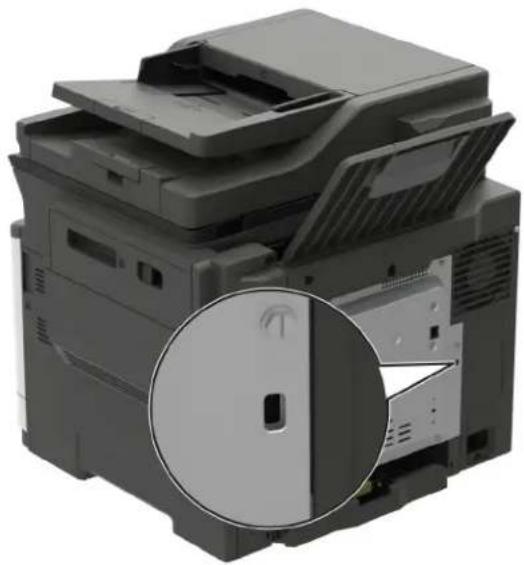
Nyomtatómemória törlése
A nyomtató felejtő memóriájának vagy pufferelt adatainak törléséhez kapcsolja ki a nyomtatót.
A nem felejtő memória vagy egyéni beállítások, eszköz- és hálózati beállítások, biztonsági beállítások és beágyazott megoldások törléséhez az alábbiak szerint járjon el:
1 Lépjen a következő elemhez a kezelőpanelen:
Beállítások > Eszköz > Karbantartás > Üzemen kívüli törlés > Minden információ tisztítása a nem felejtő memóriáról
Nem érintőképernyős nyomtatómodelleknél a OK megnyomásával navigálhat a beállítások között.
2 Válassza az Első beállítás indítása vagy a Nyomtató offline üzemmódban marad lehetőséget.
A nyomtató merevlemez-memóriájának törlése
1 Lépjen a következő elemhez a kezelőpanelen:
Beállítások > Eszköz > Karbantartás > Üzemen kívüli törlés > Minden információ tisztítása a merevlemezről
Nem érintőképernyős nyomtatómodelleknél a OK gomb megnyomásával navigálhat a beállítások között.
2 A nyomtató típusától függően válassza a TÖRLÉS vagy a Folytatás lehetőséget.
3 Kövesse a kijelzön megjelenő utasításokat.
Megj.: Ez a folyamat néhány perctől akár több mint egy óráig is eltarthat, ezalatt a nyomtató nem vehető igénybe más feladatokra.
A nyomtató merevlemezének titkosítása
Ez a folyamat törli a merevlemez összes tartalmát. Ha szükséges, a titkosítás elindítása előtt készítsen biztonsági másolatot a nyomtatón lévő fontos adatokról.
1 A kezdőképernyőn érintse meg a Beállítások > Biztonság > Lemeztitkosítás > Titkosítás indítása lehetőséget.
2 Kövesse a kijelzön megjelenő utasításokat.
Megjegyzések:
- Az adatvesztés elkerülése érdekében a titkosítási folyamat közben ne kapcsolja ki a nyomtatót.
- Ez a folyamat néhány perctől akár több mint egy óráig is eltarthat, ezalatt a nyomtató nem vehető igénybe más feladatokra.
- A titkosítás után a nyomtató automatikusan újraindul.
Gyári alapértelmezett értékek visszaállítása
1 Lépjen a következő elemhez a kezelőpanelen:
Beállítások > Eszköz > Gyári alapértelmezett értékek visszaállítása
Nem érintőkijelzős nyomtatómodelleknél a OK gomb megnyomásával navigálhat a beállítások között.
2 Válassza a Minden beállítás visszaállítása elemet.
Törölhetőségi nyilatkozat
| Memóriatípus Leírás | |
| Felejtő memória | A nyomtató szabványos közvetlen elérésű memóriát (RAM) használ az ideiglenes felhasználói adatok puffereléséhez az egyszerű nyomtatási és másolási feladatok végrehajtása során. |
| Nem felejtő memória | A nyomtató a következő két típusú nem felejtő memóriát használhatja: EEPROM és NAND (flash-memória). Mindkét típus használható az operációs rendszerek, nyomtatóbeállítások, hálózati információk, lapolvasó- és címjegyzék-beállítások, valamint a beépített megoldások tárolására. |
| Merevlemez-memória | Egyes nyomtatókban merevlemez is található. A nyomtató-merevlemez nyomtatóspecifikus feladata-tokhoz van kialakítva. A merevlemez segítségével a nyomtatón összetett nyomtatási feladatok pufferelt felhasználói adatai, úrlapadatok és betűtípusadatok tárolhatók. |
A következő körülmények esetén törölje a telepített nyomtatómemóriák tartalmát:
•A nyomtatót szétszerelik.
•Lecserélik a nyomtató-merevlemezt.
- A nyomtatót másik részlegbe vagy helyre szállítják.
- A nyomtatót egy külső szolgáltató javítja.
•A nyomtatót javítás céljából elszállítják a vállalat telephelyéről.
- A nyomtatót eladják egy másik szervezetnek.
Nyomtató-merevlemez kidobása
- Lemágnesezés – Mágneses mezővel töltik fel a merevlemezt, ami törli a tárolt adatokat.
- Összetörés—Fizikailag összenyomja a merevlemezt, ami összetöri és olvashatatlanná teszi az összetevő részeket
- Örlés—Fizikailag apró fémdarabokra vágja a merevlemezt
Megj.: Ha szeretné, hogy az adatok garantáltan megsemmisüljenek, pusztítsa el az adatok tárolására szolgáló összes merevlemezt.
A nyomtató karbantartása
Figyelem – sérülésveszély: Ha nem gondoskodik a nyomtató optimális teljesítményének megőrzéséről, vagy nem cseréli az alkatrészeket és kellékanyagokat, azzal kárt tehet a nyomtatóban.
Kellékanyagok értesítéseinek konfigurálása
1 Nyisson meg egy webböngészőt, és írja be a nyomtató IP-címét a címmezőbe.
Megjegyzések:
- Tekintse meg a nyomtató IP-címét a nyomtató főképernyőjén. Az IP-cím számok négyelemű, pontokkal elválasztott halmaza, például 123.123.123.123.
- Ha proxykiszolgálót használ, átmenetileg tiltsa le azt a weboldal megfelelő betöltése érdekében.
2 Kattintson a Beállítások > Eszköz > Értesítések elemre.
3 A Kellékek menüben kattintson az Egyéni értesítések kellékanyagokhoz elemre.
4 Válasszon ki értesítést az egyes kellékekhez.
5 Alkalmazza a módosításokat.
E-mail riasztások beállítása
A nyomtató beállítása úgy, hogy az e-mailen riasztást küldjön, ha a kellékanyagok fogynak, illetve ha papírt kell cserélni vagy pótolni, illetve papírelakadás esetén.
1 Nyisson meg egy webböngészőt, és írja be a nyomtató IP-címét a címmezőbe.
Megjegyzések:
- Tekintse meg a nyomtató IP-címét a nyomtató kezdőképernyőjén. Az IP-cím számok négyelemű, pontokkal elválasztott halmaza, például 123.123.123.123.
- Ha proxykiszolgálót használ, átmenetileg tiltsa le azt a weboldal megfelelő betöltése érdekében.
2 Kattintson a Beállítások > Eszköz > Értesítések > E-mail riasztás beállítása elemre, és módosítsa a beállításokat.
Megj.: Az SMTP-beállításokra vonatkozó bővebb információkért vegye fel a kapcsolatot az e-mail szolgáltatóval.
3 Kattintson az E-mail listák és riasztások beállítása elemre, és módosítsa a beállításokat.
4 Alkalmazza a módosításokat.
Jelentések megtekintése
1 Lépjen a következő elemhez a kezelőpanelen:
Beállítások > Jelentések
Nem érintőképernyős nyomtatómodelleknél a OK megnyomásával navigálhat a beállítások között.
2 Válassza ki a megtekinteni kívánt jelentést.
A hangszóró hangerejének módosítása
Az alapértelmezett belső hangszóróhangerő módosítása
Megj.: A hangszóró nem minden nyomtatómodellen érhető el.
1 A kezelőpanelen érintse meg a Beállítások > Eszköz > Beállítások > Hangos visszajelzés pontot.
2 Állítsa be a hangerőt.
Megjegyzések:
- Ha a csendes üzemmód engedélyezve van, akkor ki vannak kapcsolva a hallható riasztások. Ez a beállítás lassítja a nyomtató működését.
- A hangerő az alapértelmezett értékre áll vissza a munkamenetből való kijelentkezést követően, amikor a nyomtató alvó vagy hibernált üzemmódból felébred.
Az alapértelmezett fejhallgató-hangerő módosítása
Megj.: A fejhallgató-csatlakozó nem minden nyomtatómodellen érhető el.
1 Lépjen a következő elemhez a kezelőpanelen:
Beállítások > Eszköz > Elérhetőség
2 Fejhallgató hangerejének módosítása.
Megj.: A hangerő az alapértelmezett értékre áll vissza a munkamenetből való kijelentkezést követően, amikor a nyomtató alvó vagy hibernált üzemmódból felébred.
Faxhangszóró beállításainak konfigurálása
Megj.: Győződjön meg arról, hogy a fax konfigurálva van. További információkért lásd: "Nyomtató beállítása faxolásra" itt: 65. oldal.
1 Lépjen a következő elemhez a kezelőpanelen:
Beállítások > Fax > Fax beállítása > Hangszóró-beállítások
Nem érintőkijelzős nyomtatómodelleknél a OK megnyomásával navigálhat a beállítások között.
2 Tegye a köve t kezőt
- Állítsa a hangszóró üzemmódot Mindig be értékre.
- Állítsa a hangszóró hangerejét Nagy értékre.
- A csengetési hangerő beállításának engedélyezése.
hálózatok
Nyomtató csatlakoztatása Wi-Fi hálózathoz
Mielött elkezdené a müveleteket, ellenőrizze a következőket:
- Az Aktív adapter Automatikus értékre van állítva. A kezelőpanelen válassza a Beállítások > Hálózat/portok > Hálózati áttekintés > Aktív adapter lehetőséget.
Nem érintőkijelzős nyomtatómodelleknél a OK megnyomásával navigálhat a beállítások között.
- Győződjön meg róla, hogy az Ethernet-kábel nincs-e bedugva a nyomtatóba.
A nyomtató vezeték nélküli beállítási varázslójának használata
Megjegyzések:
- Ezek az utasítások csak bizonyos nyomtatómodellekre vonatkoznak.
- A varázsló használata előtt győződjön meg arról, hogy a nyomtató firmware-ét frissítette. További információkért lásd: "Firmware frissítése" itt: 277. oldal.
1 Érintse meg a következő lehetőséget a kezdőképernyön: 📞 > Beállítás most.
2 Válasszon ki egy Wi-Fi hálózatot, majd írja be a hálózati jelszót.
3 Érintse meg a Kész mezőt.
A Beállítások menü használata a nyomtatóban
1 Lépjen a következő elemhez a kezelőpanelen:
Beállítások > Hálózat/portok > Vezeték nélküli > Beállítás a nyomtató kezelőpaneljén
Nem érintőkijelzős nyomtatómodelleknél a OK megnyomásával navigálhat a beállítások között.
2 Válasszon ki egy Wi-Fi hálózatot, majd írja be a hálózati jelszót.
Megj.: A Wi-Fi hálózatra csatlakoztatható nyomtatómodellek esetén a kezdeti beállításoknál megjelenik a Wi-Fi hálózati beállítások ablaka.
A Lexmark Mobile Assistant használata
1 Mobileszközétől függően letöltheti a Lexmark Mobile Assistant alkalmazást a Google Play™ vagy az App Store online áruházból.
2 Tegye a következők egyikét a nyomtatómodelltől függően:
- Érintse meg a kezdőképernyőn a Beállítások > Hálózat/portok > Vezeték nélküli > Beállítás mobil alkalmazással > Nyomtatóazonosító elemet.
•Lépjen a következő elemhez a kezelőpanelen:
Beállítások > Hálózat/portok > Vezeték nélküli > Beállítás mobil alkalmazással
Nem érintőkijelzős nyomtatómodelleknél a OK megnyomásával navigálhat a beállítások között. A nyomtatóazonosító megtekintéséhez kövesse a kijelzőn megjelenő utasításokat.
Megj.: A nyomtatóazonosító a nyomtató vezeték nélküli hálózatának SSID-je.
3 Indítsa el az alkalmazást mobileszközén, és fogadja el a felhasználási feltételeket.
Megj.: Adjon jogosultságot, ha szükséges.
4 Koppintson a Csatlakozás nyomtatóra > Ugrás a Wi-Fi-beállításokra elemre.
5 Csatlakoztassa mobileszközét a nyomtató vezeték nélküli hálózatához.
6 Lépjen vissza az alkalmazásra, majd koppintson a Wi-Fi-kapcsolat beállítása elemre.
7 Válasszon ki egy Wi-Fi hálózatot, majd írja be a hálózati jelszót.
8 Koppintson a Kész elemre.
A nyomtató csatlakoztatása vezeték nélküli hálózathoz Wi-Fi Protected Setup (WPS) használatával
Mielött elkezdené a müveleteket, ellenőrizze a következőket:
- A hozzáférési pont (vezeték nélküli útválasztó) rendelkezik WPS-tanúsítvánnyal, illetve kompatibilis a WPS technológiával. További információ a hozzáférési ponthoz mellékelt dokumentációban található.
- A vezeték nélküli hálózati adapter csatlakoztatva van a nyomtatójához. További információ az adapterhez mellékelt útmutatóban található.
- Az Aktív adapter Automatikus értékre van állítva. Lépjen a következő elemhez a kezelőpanelen:
Beállítások > Hálózat/portok > Hálózati áttekintés > Aktív adapter
Nem érintőképernyős nyomtatómodelleknél a OK megnyomásával navigálhat a beállítások között.
A gombnyomásos módszer használata
1 Lépjen a következő elemhez a kezelőpanelen:
Beállítások > Hálózat/portok > Vezeték nélküli > Wi-Fi Protected Setup > Gombnyomásos módszer indítása
Nem érintőképernyős nyomtatómodelleknél a OK megnyomásával navigálhat a beállítások között.
2 Kövesse a kijelzön megjelenő utasításokat.
A személyes azonosító kód (PIN-kód) használata
1 Lépjen a következő elemhez a kezelőpanelen:
Beállítások > Hálózat/portok > Vezeték nélküli > Wi-Fi Protected Setup > PIN-módszer indítása
Nem érintőképernyős nyomtatómodelleknél a OK megnyomásával navigálhat a beállítások között.
2 Másolja ki a nyolc karakteres WPS PIN-kódot.
3 Nyisson meg egy webböngészőt, és írja be a hozzáférési pont IP-címét a címmezőbe.
Megjegyzések:
- Az IP-cím megismeréséhez szükséges információ a hozzáférési ponthoz mellékelt dokumentációban található.
- Ha proxykiszolgálót használ, átmenetileg tiltsa le azt a weboldal megfelelő betöltése érdekében.
4 Hozzáférés a WPS-beállításokhoz: További információ a hozzáférési ponthoz mellékelt dokumentációban található.
5 Adja meg a nyolc számjegyű PIN-kódot, majd mentse a módosításokat.
Wi-Fi Direct konfigurálása
A Wi-Fi Direct ^® egy Wi-Fi-alapú peer-to-peer technológia, amely segítségével a vezeték nélküli eszközök közvetlenül, hozzáférési pont (vezeték nélküli útválasztó) nélkül csatlakozhatnak egy Wi-Fi Direct nyomtatóhoz.
1 Lépjen a következő elemhez a kezelőpanelen:
Beállítások > Hálózat/portok > Wi-Fi Direct
Nem érintőképernyős nyomtatómodelleknél a OK megnyomásával navigálhat a beállítások között.
2 Konfigurálja a beállításokat.
- Wi-Fi Direct engedélyezése – Engedélyezi, hogy a nyomtató a saját Wi-Fi Direct hálózatát szórja.
- Wi-Fi Direct neve – Nevet rendel a Wi-Fi Direct hálózathoz.
- Wi-Fi Direct jelszava – Jelszót rendel az eszközhöz, aminek segítségével az engedi egy peer-to-peer eszköz kapcsolódását a vezeték nélküli hálózathoz.
- Mutassa a jelszót a Beállítások oldalon – Megjeleníti a jelszót a Hálózati beállítások oldalán.
- A nyomógombkérések automatikus elfogadása – Engedélyezi, hogy a nyomtató automatikusan elfogadja a kapcsolódási kéréseket.
Megj.: A nyomógombkérések automatikus elfogadása nem biztonságos.
Megjegyzések:
- Alapbeállítás szerint a Wi-Fi Direct hálózati jelszó nem látható a nyomtató kijelzőjén. A jelszó megjelenítéséhez engedélyezze a jelszóbetekintő ikont. A kezelőpanelről kiindulva lépjen a Beállítások > Biztonság > Egyéb > Jelszó/PIN-kód mutatásának engedélyezése elemre.
- Ha úgy szeretné megismerni a Wi-Fi Direct hálózat jelszavát, hogy nem jeleníti meg a nyomtató kijelzőjén, a kezelőpanelről kiindulva lépjen a Beállítások > Jelentések > Hálózat > Hálózati beállítások oldala elemre.
Mobileszköz csatlakoztatása a nyomtatóhoz
A mobileszköz csatlakoztatása előtt győződjön meg róla, hogy a Wi-Fi Direct konfigurálva van. További információkért lásd: "Wi-Fi Direct konfigurálása" itt: 172. oldal.
Csatlakozás Wi-Fi Direct használatával
1 A mobileszközön lépjen a beállítások menüre.
2 Engedélyezze a Wi-Fi funkciót, majd érintse meg a Wi-Fi Direct elemet.
3 Válassza ki a nyomtató Wi-Fi Direct nevét.
4 Erősítse meg a csatlakozást a nyomtató kezelőpaneljén.
Csatlakozás Wi-Fi használatával
1 A mobileszközön lépjen a beállítások menüre.
2 Érintse meg a Wi-Fi elemet, majd válassza ki a nyomtató Wi-Fi Direct nevét.
Megj.: A Wi-Fi Direct név elé a DIRECT-xy karakterlánc kerül (ahol x és y két véletlenszerű karakter).
3 Írja be a Wi-Fi Direct jelszót.
A számítógép csatlakoztatása a nyomtatóhoz
A számítógép csatlakoztatása előtt mindenképpen végezze el a következőket:
- Engedélyezze a Wi-Fi Direct® lehetőséget a nyomtatón. Lépjen a következő elemhez a kezelőpanelen: Beállítások > Hálózat/portok > Wi-Fi Direct > Wi-Fi Direct engedélyezése > Be
- Jegyezze meg a Wi-Fi Direct nevét. Lépjen a következő elemhez a kezelőpanelen: Beállítások > Hálózat/portok > Wi-Fi Direct > Wi-Fi Direct neve
- Jegyezze meg a Wi-Fi Direct jelszavát. Lépjen a következő elemhez a kezelőpanelen: Beállítások > Hálózat/portok > Wi-Fi Direct > Wi-Fi Direct jelszava
Megj.: A Wi-Fi Direct jelszavát és nevét konfigurálhatja is.
Nem érintőképernyős nyomtatómodelleknél a OK megnyomásával navigálhat a beállítások között.
Útmutatás Windows-felhasználók számára
1 Nyissa meg a következőt: Nyomtatók és lapolvasók, majd kattintson a Nyomtató vagy lapolvasó hozzáadása elemre.
2 Kattintson a Wi-Fi Direct nyomtatók megjelenítése elemre, majd válassza ki a nyomtató Wi-Fi Direct nevét.
3 Jegyezze meg a nyomtató nyolcjegyű PIN-kódját, amely a nyomtató kijelzőjén jelenik meg.
4 Adja meg a PIN-kódot a számítógépen.
Megj.: Ha a nyomtató illesztőprogramja még nincs telepítve, a Windows letölti a megfelelő illesztőprogramot.
Útmutatás Macintosh-felhasználók számára
1 Kattintson a vezeték nélküli ikonra, majd válassza ki a nyomtató Wi-Fi Direct nevét.
Megj.: A Wi-Fi Direct név elé a DIRECT-xy karakterlánc kerül (ahol x és y két véletlenszerű karakter).
2 Írja be a Wi-Fi Direct jelszavát.
Megj.: Miután lecsatlakozott a Wi-Fi Direct kapcsolatról, váltson vissza a számítógépén az előző hálózatra.
Wi-Fi hálózat kikapcsolása
1 Lépjen a következő elemhez a nyomtató kezelőpaneljén:
Beállítások > Hálózat/Portok > Hálózati áttekintés > Aktív adapter > Általános hálózat
Nem érintőkijelzős nyomtatómodelleknél a OK gomb megnyomásával navigálhat a beállítások között.
2 Kövesse a kijelzön megjelenő utasításokat.
A nyomtatóport-beállítások módosítása belső megoldások port telepítése után
Megjegyzések:
- Ha a nyomtatónak statikus IP-címe van, akkor nem kell módosításokat végeznie a konfiguración.
- Ha a számítógépek úgy vannak konfigurálva, hogy IP-cím helyett hálózati nevet használjanak, akkor ne végezzen módosítást.
- Ha egy korábban Ethernet kapcsolatra konfigurált nyomtatóra vezeték nélküli belső megoldások portot (ISP) telepít, akkor a nyomtatót minden képpen csatlakoztassa le az Ethernet hálózatról.
Útmutatás Windows-felhasználók számára
1 Nyissa meg a nyomtatók mappáját.
3 Konfigurálja a port elemet a listából.
4 Frissítse az IP-címet.
5 Alkalmazza a módosításokat.
2 Az új ISP-vel rendelkező nyomtató menüjének parancsikonjával nyissa meg a Nyomtató tulajdonságai párbeszédpanelt.
Útmutatás Macintosh-felhasználók számára
1 Az Apple menü System Preferences (Rendszerbeállítások) részében lépjen a nyomtatók listájához, majd válassza a + > IP elemet.
2 Írja be az IP-címet a címmezőbe.
3 Alkalmazza a módosításokat.
Nyomtatóalkatrészek tisztítása
A nyomtató tisztítása

VIGYÁZAT – ÁRAMÜTÉS VESZÉLYE: A nyomtató külsejének tisztításakor az áramütés veszélyének elkerülése érdekében először húzza ki a tápkábelt a fali aljzatból, majd húzzon ki minden kábelt a nyomtatóból.
Megjegyzések:
•Néhány havonta végezze el ezt a feladatot.
- A helytelen kezelésből adódó károkra a nyomtató jótállása nem terjed ki.
1 Kapcsolja ki a nyomtatót, és húzza ki a tápkábelt a konnektorból.
2 Vegye ki a papírt a normál rekeszből és a többcélú adagolóból.
3 Távolítsa el puha kefével vagy porszívóval a port, a szalagfoszlányokat és a papírdarabokat a nyomtatóról.
4 Törölje le a nyomtató külsejét nedves, puha, szöszmentes ronggyal.
Megjegyzések:
- Ne használjon háztartási tisztítószereket vagy mosószereket, mert azok kárt tehetnek a nyomtató külsejében. - Ügyeljen, hogy a tisztítás után a nyomtató összes része száraz legyen.
5 Csatlakoztassa a tápkábelt a fali konnektorhoz, majd kapcsolja be a nyomtatót.

VIGYÁZAT – SÉRÜLÉSVESZÉLY: A tűzveszély és az áramütés elkerülése érdekében a tápkábelt közvetlenül egy, a készülékhez közeli és könnyen hozzáférhető, megfelelő besorolású és megfelelően földelt csatlakozóaljzatba csatlakoztassa.
Lapolvasó tisztítása
1 Nyissa fel a lapolvasó fedelét.
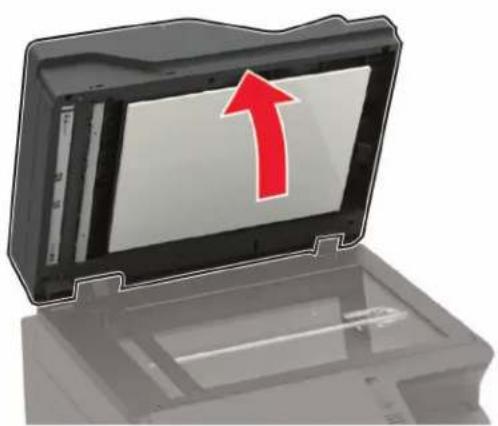
2 Egy puha, nedves, szöszmentes ruhaanyaggal törölje le a következő területeket:
•Az ADF üvege
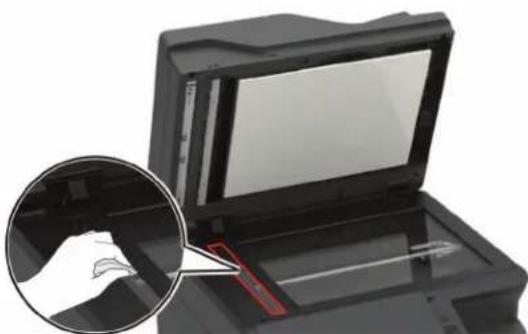
•Az ADF üvegének beolvasólapja
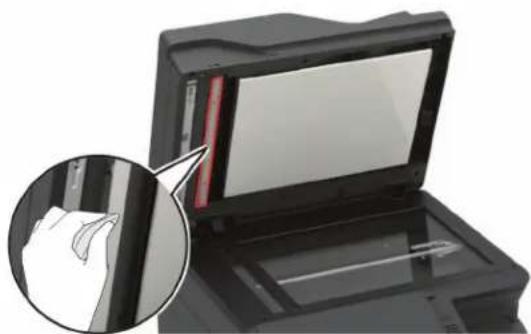
•Lapolvasó üveglapja
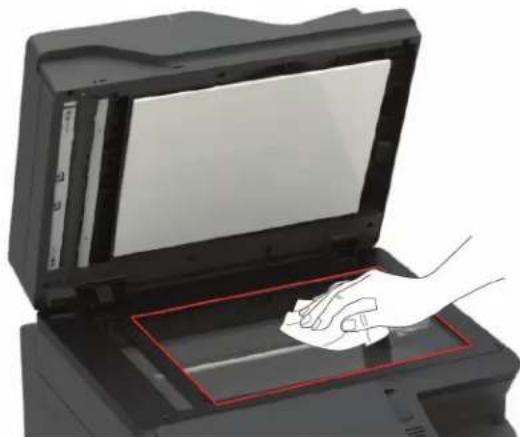
•Lapolvasó üveg beolvasólapja
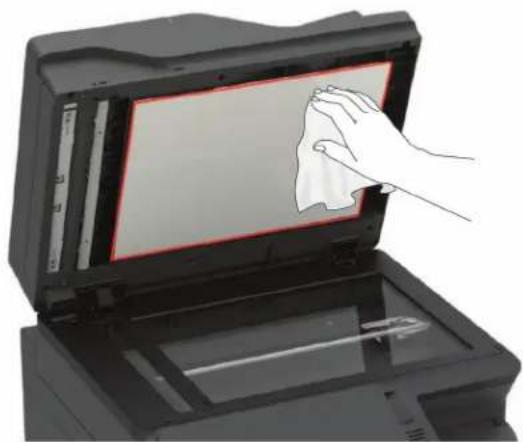
3 Zárja le a lapolvasó fedelét.
Amennyiben nyomtatója egy másik ADF-üveggel is rendelkezik a C ajtajánál, folytassa a következő lépésekkel.
4 Nyissa ki a C ajtót.
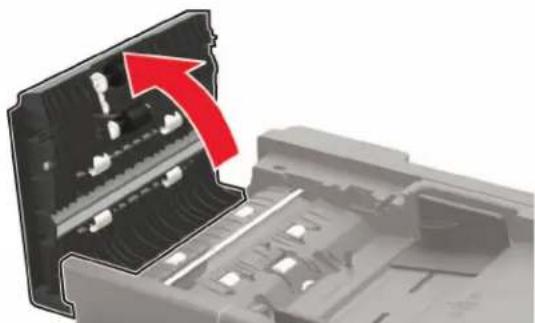
5 Egy puha, nedves, szöszmentes ruhaanyaggal törölje le a következő területeket:
- Az automatikus lapadagoló párnája a C ajtóban
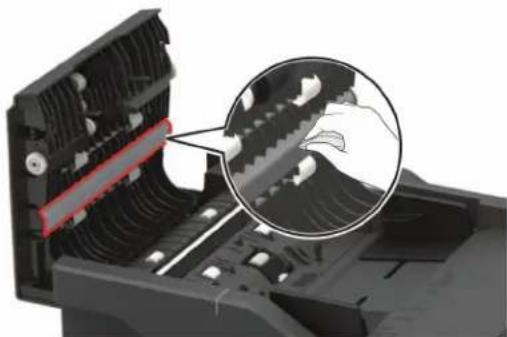
- Az automatikus lapadagoló üvege a C ajtóban
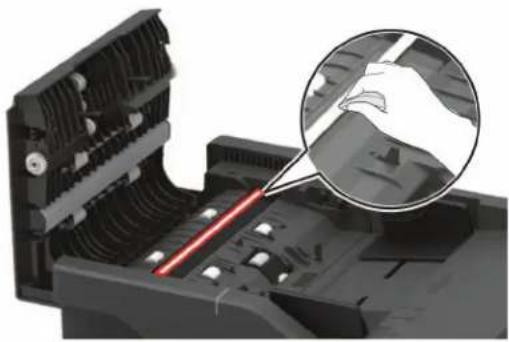
6 Csukja be az ajtót.
Az érintőkijelző tisztítása
VIGYÁZAT – ÁRAMÜTÉS VESZÉLYE: A nyomtató külsejének tisztításakor az áramütés veszélyének elkerülése érdekében először húzza ki a tápkábelt a csatlakozóaljzatból, majd húzzon ki minden kábelt a nyomtatóból.
1 Kapcsolja ki a nyomtatót, majd húzza ki a tápkábelt a csatlakozóaljzatból.
2 Egy puha, nedves, szöszmentes ruhaanyaggal törölje le az érintőkijelzót.
Megjegyzések:
- Ne használjon háztartási tisztítószert vagy mosószert, mert ezek kárt tehetnek az érintőkijelzőben.
- Tisztítás után ellenőrizze, hogy az érintőkijelző száraz-e.
3 Csatlakoztassa a tápkábelt a fali konnektorhoz, majd kapcsolja be a nyomtatót.
VIGYÁZAT – SÉRÜLÉSVESZÉLY: A tűzveszély és az áramütés elkerülése érdekében a tápkábelt közvetlenül egy, a készülékhez közeli, könnyen hozzáférhető, megfelelő besorolású és megfelelően földelt konnektorba csatlakoztassa.
Alkatrészek és kellékanyagok rendelése
Alkatrészek és kellékanyagok rendeléséhez az Egyesült Államokban hívja az 1-800-539-6275 számot, ahol információkat kaphat az Önhöz közeli hivatalos Lexmark-viszonteladókról. Más országokban/térségekben keresse fel a www.lexmark.com oldalt, vagy lépjen kapcsolatba a nyomtatót értékesítő kereskedővel.
Megj.: A nyomtató kellékanyagainak élettartambecslése levél-, vagy A4-es méretű, normál papírra való nyomtatást tételez fel.
Az alkatrészek és kellékek állapotának ellenőrzése
1 A kezdőképernyön érintse meg az Állapot/Kiegészítők elemet.
2 Válassza ki az ellenőrizni kívánt alkatrészeket vagy kiegészítőket.
Megj.: A kezdőképernyő felső részének megérintése ehhez a beállításhoz is hozzáférést biztosít.
Eredeti Lexmark alkatrészek és kellékanyagok használata
A Lexmark nyomtatót úgy tervezték, hogy a legjobban eredeti Lexmark alkatrészekkel és kellékanyagokkal működjön. Egyéb márkájú kellék vagy alkatrész használata befolyásolhatja a nyomtató teljesítményét, megbízhatóságát vagy élettartamát, valamint képalkotó-összetevőit. Emellett a garancia érvényességét is befolyásolhatja. Nem vállalunk garanciát az egyéb márkájú alkatrészek és kellékanyagok használata által okozott kárra. A termék élettartama eredeti Lexmark alkatrészek és kellékanyagok használatához van megtervezve; ha egyéb márkájú alkatrészeket vagy kellékanyagokat használ, az váratlan eredményhez vezethet. A tervezett élettartama után használt képalkotó-összetevő károsíthatja a Lexmark nyomtatót vagy a hozzá kapcsolt alkatrészeket.
Tonerkazetta rendelése
Megjegyzések:
- A becsült oldalkapacitás meghatározása az ISO/IEC 19798 szabványon alapul.
- Ha hosszabb ideig nagyon alacsony a nyomtatás lefedettsége, az negatívan befolyásolhatja a tényleges kapacitást.
A visszajuttatási programban részt vevő Lexmark CX421, CX522, CX622 és CX625 tonerkazetták
| Elem | EgyesültÁllamok és Kanada | EurópaiGazdasági Térség | Ázsiai éscsendes-óceánitérség egyébrészei | Latin-Amerika | Európa egyébrészei, Közel-Kelet és Afrika | Ausztrália és Új-Zéland |
| A visszajuttatási programban részt vevő tonerkazetták | ||||||
| Cian 78 | C10C0 78C20C0 78C30C0 78C40C0 | 78C50C0 78C60C0 | ||||
| Bíbor 78 | C10M0 78C20M0 78C30M0 78C40M0 | 78C50M0 78C60M0 | ||||
| Sárga | 78C10Y0 | 78C20Y0 | 78C30Y0 | 78C40Y0 | 78C50Y0 | 78C60Y0 |
| Fekete | 78C10K0 | 78C20K0 | 78C30K0 | 78C40K0 | 78C50K0 | 78C60K0 |
| A visszajuttatási programban részt vevő különlegesen nagy kapacitású tonerkazetták ^1 | ||||||
| Cian 78 | C1XC0 78C2XC0 78C3XC0 78C4XC0 | 78C5XC0 78C6XC0 | ||||
| Bíbor | 78C1XM0 | 78C2XM0 | 78C3XM0 | 78C4XM0 | 78C5XM0 | 78C6XM0 |
| Sárga | 78C1XY0 78C2XY0 78C3XY0 | 78C4XY0 78C5XY0 78C6XY0 | ||||
| Fekete | 78C1XK0 | 78C2XK0 | 78C3XK0 | 78C4XK0 | 78C5XK0 | 78C6XK0 |
| A visszajuttatási programban részt vevő ultranagy kapacitású tonerkazetták ^2 | ||||||
| Cian | 78C1UC0 | 78C2UC0 | 78C3UC0 | 78C4UC0 | 78C5UC0 | 78C6UC0 |
| Bíbor | 78C1UMO | 78C2UMO | 78C3UMO | 78C4UMO | 78C5UMO | 78C6UMO |
| Sárga | 78C1UYO | 78C2UYO | 78C3UYO | 78C4UYO | 78C5UYO | 78C6UYO |
| Fekete | 78C1UKO 78C2UKO | 78C3UKO 78C4UKO | 78C5UKO | 78C6UKO | ||
| ^1 Csak a CX421, CX522, CX622 és CX625 nyomtatómodellek esetén támogatott. ^2 Csak a CX622 és CX625 nyomtatómodellek esetén támogatott.Az egyes régiókban található országokról awww.lexmark.com/regionswebhelyen talál további tájékoztatást. | ||||||
Lexmark CX421, CX522, CX622 és CX625 hagyományos tonerkazetták
| Elem Cikkszám | |
| Különlegesen nagy kapacitású tonerkazetták ^1 | |
| Cián 78C0X20 | |
| Bíbor 78C0X30 | |
| Sárga 78C0X40 | |
| Fekete 78C0X10 | |
| Különlegesen nagy kapacitású tonerkazetták ^2 | |
| Cián 78C0U20 | |
| Bíbor 78C0U30 | |
| Sárga 78C0U40 | |
| Fekete 78C0U10 | |
| ^1 Csak a CX421 és CX522 nyomtatómodellek esetén támogatott. ^2 Csak a CX622 és CX625 nyomtatómodellek esetén támogatott. | |
A visszajuttatási programban részt vevő Lexmark MC2325, MC2425, MC2535 és MC2640 tonerkazetták
| Elem | Egyesült Allamok és Kanada | Európai Gazdasági Térség | Ázsiai és csendes-óceáni térség egyéb részei | Latin-Amerika | Európa egyéb részei, Közel-Kelet és Afrika | Ausztrália és Új-Zéland |
| A visszajuttatási programban részt vevő tonerkazetták | ||||||
| Cian C2 | 310C0 C2320C0 | C2330C0 C2340C0 | C2350C0 C2360C0 | |||
| Bíbor | C2310M0 | C2320M0 | C2330M0 | C2340M0 | C2350M0 | C2360M0 |
| Sárga | C2310Y0 | C2320Y0 | C2330Y0 | C2340Y0 | C2350Y0 | C2360Y0 |
| Fekete | C2310K0 | C2320K0 | C2330K0 | C2340K0 | C2350K0 | C2360K0 |
| A visszajuttatási programban részt vevő nagy kapacitású tonerkazetták | ||||||
| Cian | C231HC0 | C232HC0 | C233HC0 | C234HC0 | C235HC0 | C236HC0 |
| Bíbor | C231HM0 | C232HM0 | C233HM0 | C234HM0 | C235HM0 | C236HM0 |
| Sárga | C231HY0 | C232HY0 | C233HY0 | C234HY0 | C235HY0 | C236HY0 |
| Fekete | C231HK0 | C232HK0 | C233HK0 | C234HK0 | C235HK0 | C236HK0 |
| A visszajuttatási programban részt vevő különlegesen nagy kapacitású tonerkazetták ^1 | ||||||
| Cian C2 | 41XC0 C242XC0 | C243XC0 C244XC0 | C245XC0 C246XC0 | |||
| Bíbor | C241XM0 | C242XM0 | C243XM0 | C244XM0 | C245XM0 | C246XM0 |
| Sárga | C241XY0 | C242XY0 | C243XY0 | C244XY0 | C245XY0 | C246XY0 |
| ^1 Csak az MC2425, MC2535 és MC2640 nyomtatómodellek esetén támogatott. ^2 Csak a MC2535 és MC2640 nyomtatómodellek esetén támogatott.Az egyes régiókban található országokról awww.lexmark.com/regionswebhelyen talál további tájékoztatást. | ||||||
| Elem | EgyesültÁllamok és Kanada | Európai Gazdasági Térség | Ázsiai éscsendes-óceánitérség egyébrészei | Latin-Amerika | Európa egyébrészei, Közel-Kelet és Afrika | Ausztrália és Új-Zéland |
| Fekete | C241XK0 C242XK0 | C243XK0 C244XK0 | C245XK0 C246XK0 | |||
| A visszajuttatási programban részt vevő ultranagy kapacitású tonerkazetta ^2 | ||||||
| Fekete | C251UK0 C252UK0 | C253UK0 C254UK0 | C255UK0 C256UK0 | |||
| ^1 Csak az MC2425, MC2535 és MC2640 nyomtatómodellek esetén támogatott. ^2 Csak a MC2535 és MC2640 nyomtatómodellek esetén támogatott.Az egyes régiókban található országokról awww.lexmark.com/regionswebhelyen talál további tájékoztatást. | ||||||
Lexmark MC2325, MC2425, MC2535 és MC2640 hagyományos tonerkazetták
| Elem Cikkszám | |
| Nagy kapacitású tonerkazetták1 | |
| Cian C230H20 | |
| Bíbor C230H30 | |
| Sárga C230H40 | |
| Fekete | C230H10 |
| Különlegesen nagy kapacitású tonerkazetták | |
| Ciankék2 | C240X20 |
| Bíbor2 | C240X30 |
| Sárga2 | C240X40 |
| Fekete3 | C240X10 |
| Különlegesen nagy kapacitású tonerkazetta4 | |
| Fekete | C250U10 |
| 1Csak az MC2325 nyomtatómodell esetén támogatott.2Csak az MC2425, MC2535 és MC2640 nyomtatómodellek esetén támogatott.3Csak az MC2425 nyomtatómodell esetén támogatott.4Csak az MC2535 és MC2640 nyomtatómodellek esetén támogatott. | |
Lexmark XC2235 hagyományos tonerkazetták
| Elem | Egyesült Államok, Kanada, Ausztrália és Új-Zéland | Európa, Közel-Kelet és Afrika | Ázsiai és csendes-óceáni térség egyéb részei | Latin-Amerika |
| Cian | 24B7154 | 24B7178 | 24B7202 | 24B7230 |
| Bíbor | 24B7155 | 24B7179 | 24B7203 | 24B7231 |
| Sárga | 24B7156 | 24B7180 | 24B7204 | 24B7232 |
| Fekete | 24B7157 | 24B7181 | 24B7205 | 24B7233 |
Lexmark XC4240 hagyományos tonerkazetták
| Elem | Egyesült Államok, Kanada, Ausztrália és Új-Zéland | Európa, Közel-Kelet és Afrika | Ázsiai és csendes-óceáni térség egyéb részei | Latin-Amerika |
| Cian 24 | B7158 24B7182 24B7206 24B7234 | |||
| Bíbor 24 | B7159 24B7183 24B7207 24B7235 | |||
| Sárga 24 | B7160 24B7184 24B7208 24B7236 | |||
| Fekete 24 | B7161 24B7185 24B7209 24B7237 |
Képalkotó készlet megrendelése
| Elem Cikkszám | |
| A visszajuttatási programban részt vevő képalkotó készlet | |
| A visszajuttatási programban részt vevő fekete képalkotó készlet 78C0ZK0 | |
| Visszajuttatási programban részt vevő, fekete és színes képalkotó készlet | 78C0ZV0 |
| Hagyományos képalkotó készlet | |
| Fekete képalkotó készlet | 78C0Z10 |
| Fekete és színes képalkotó készlet | 78C0Z50 |
Hulladékfesték-tartály megrendelése
| Elem | Cikkszám |
| Hulladékfesték-tartály | 78C0W00 |
Karbantartó készlet rendelése
A nyomtató feszültségének megfelelő karbantartó készletet válasszon.
Megjegyzések:
- Bizonyos papírtípusok használata esetén a karbantartó készletet gyakrabban kell cserélni.
- A karbantartó készlet egy beégető egységet és behúzógörgő-gumikat tartalmaz. Ezek szükség szerint külön is megrendelhetők és cserélhetők.
| Elem | Cikkszám |
| 100 V-os beégető egység karbantartó készlete | 41X2095 |
| 110 V-os beégető egység karbantartó készlete | 41X2096 |
| 220 V-os beégető egység karbantartó készlete | 41X2097 |
| Megj.: A karbantartó készlet cseréjét csak az arra felhatalmazott szervizszakember végezheti el. Forduljon szolgáltató-jához. | |
Alkatrészek és kellékanyagok cseréje
Tonerkazetta kicserélése
1 Nyissa ki a B ajtót, amíg az a helyére nem kattan.
Figyelem – sérülésveszély: Mielőtt a nyomtató belső részébe nyúlna, érintse meg a nyomtató valamelyik fém alkatrészét, így elkerülhetők az elektrosztatikus kisülések okozta károk.
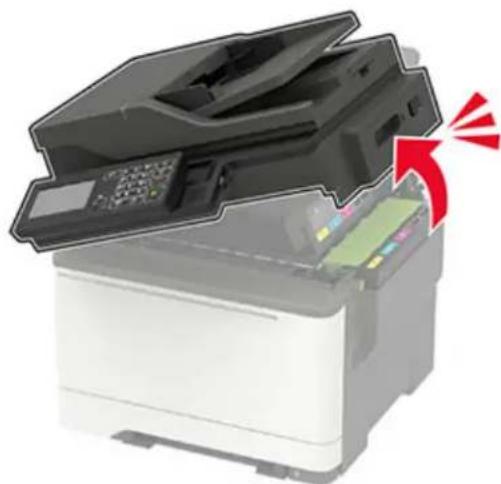
2 Vegye ki a használt tonerkazettát.
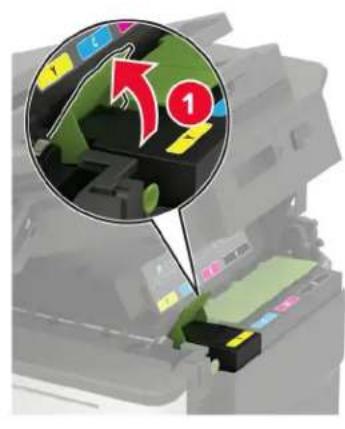
3 Csomagolja ki az új tonerkazettát.
4 Helyezze be az új tonerkazettát.
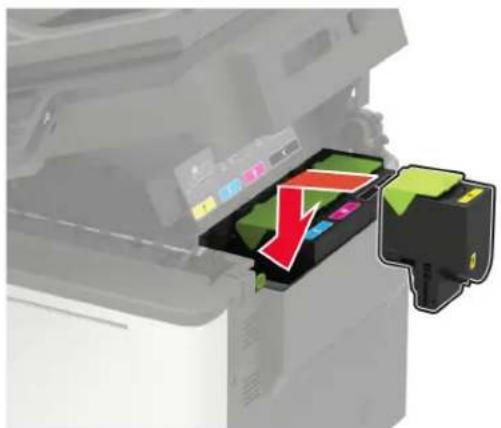
5 Csukja be a B ajtót.
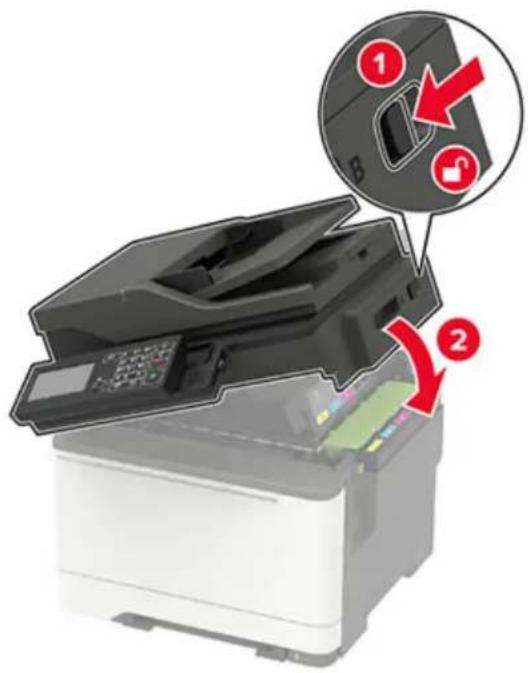
A hulladékfesték-tartály cseréje
1 Nyissa ki a B ajtót, amíg az a helyére nem kattan.
Figyelem – sérülésveszély: Mielőtt a nyomtató belső részébe nyúlna, érintse meg a nyomtató valamelyik fém alkatrészét, így elkerülhetők az elektrosztatikus kisülések okozta károk.
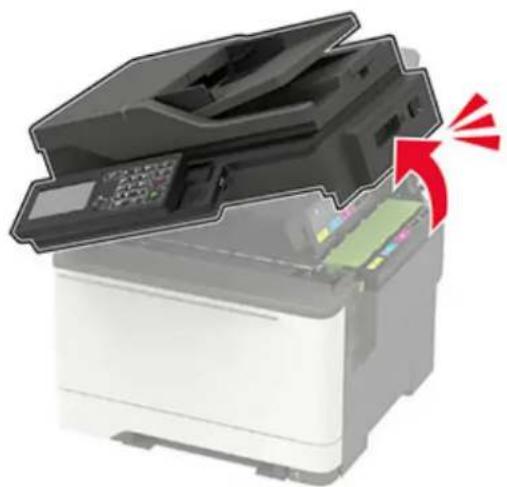
2 Nyissa ki az A ajtót.

VIGYÁZAT – FORRÓ FELÜLET: Elófordulhat, hogy a nyomtató belseje forró. Az égési sérülések elkerülése érdekében várja meg, amíg a forró felületek kihülnek.
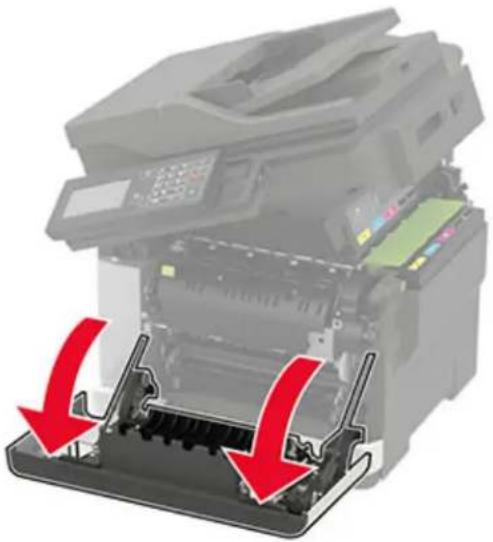
3 Távolítsa el a jobb oldali fedelet.
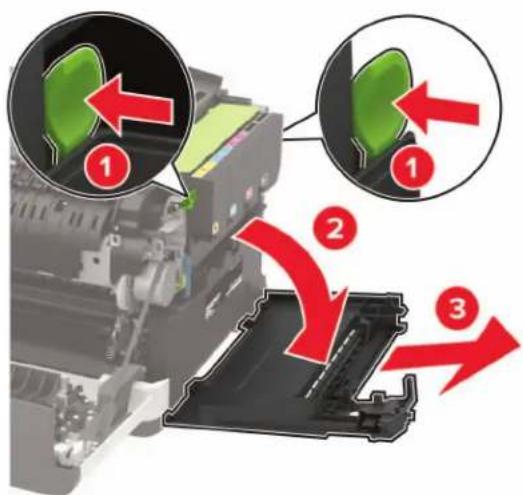
4 Vegye ki a használt hulladékfesték-tartályt.
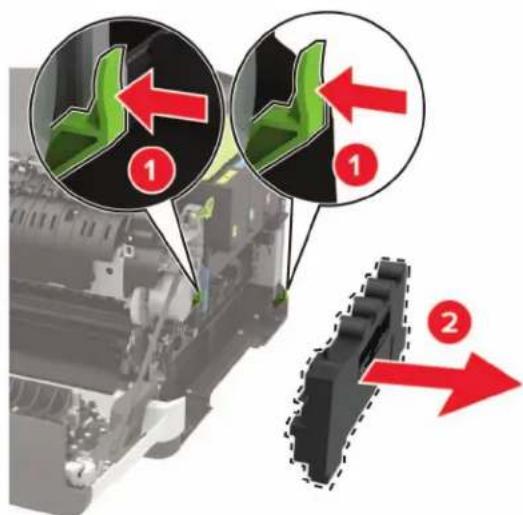
Megj.: A toner kiömlésének elkerülése érdekében a tartályt függőleges helyzetben tárolja.
5 Csomagolja ki az új hulladékfesték-tartályt.
6 Helyezze be az új hulladékfesték-tartályt.
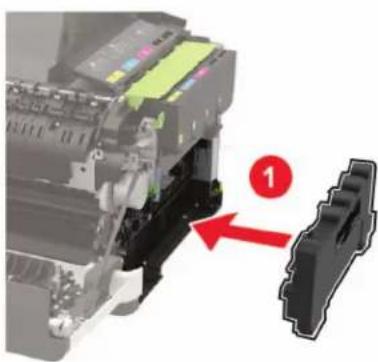
7 Helyezze fel a jobb oldali fedelet.
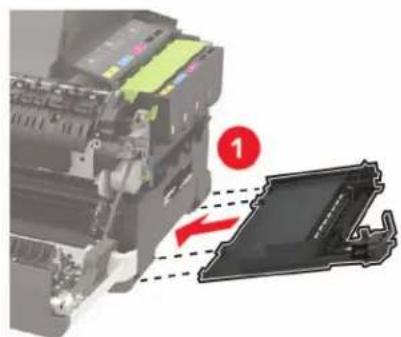
8 Csukja be a B ajtót.
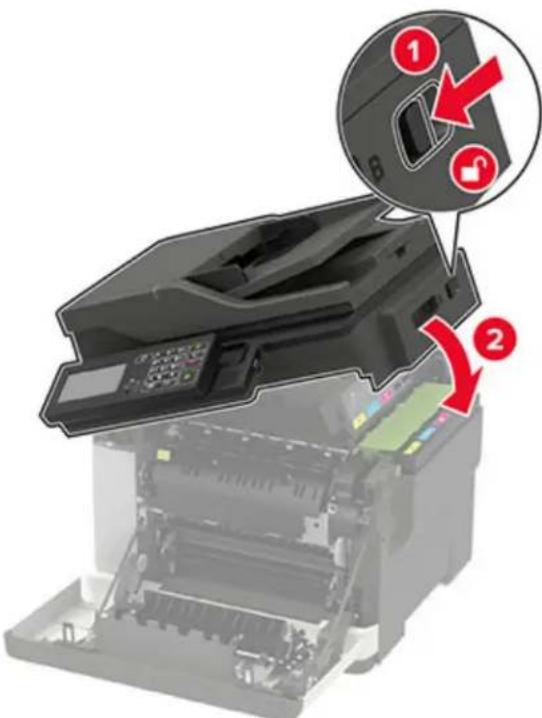
9 Csukja be az A ajtót.
Képalkotó készlet cseréje
1 Nyissa ki a B ajtót, amíg az a helyére nem kattan.
Figyelem – sérülésveszély: Mielőtt a nyomtató belső részébe nyúlna, érintse meg a nyomtató valamelyik fém alkatrészét, így elkerülhetők az elektrosztatikus kisülések okozta károk.
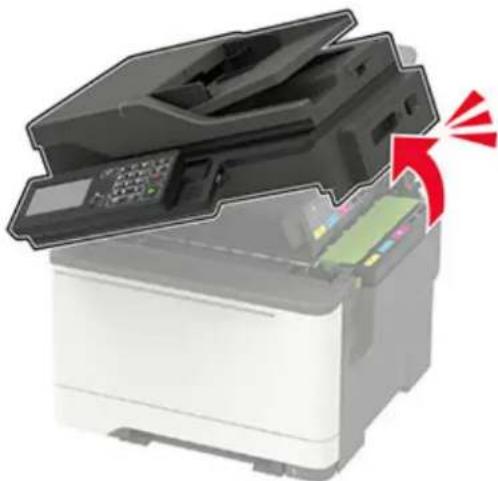
2 Nyissa ki az A ajtót.

VIGYÁZAT – FORRÓ FELÜLET: Elófordulhat, hogy a nyomtató belseje forró. Az égési sérülések elkerülése érdekében várja meg, amíg a forró felületek kihülnek.
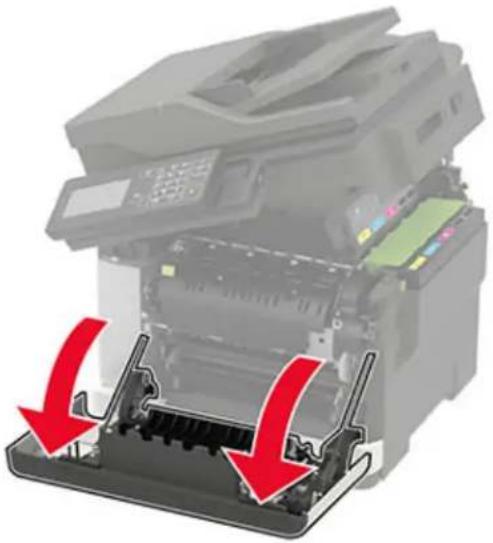
3 Távolítsa el a jobb oldali fedelet.
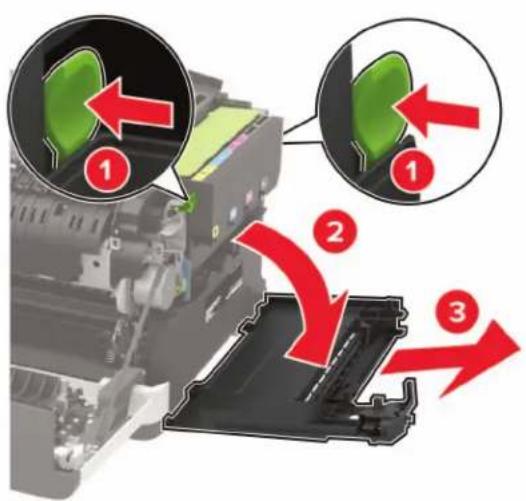
4 Vegye ki a hulladékfesték-tartályt.
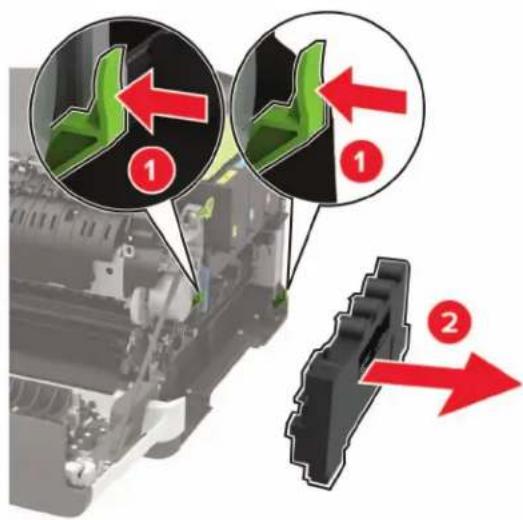
5 Távolítsa el a tonerkazettákat.
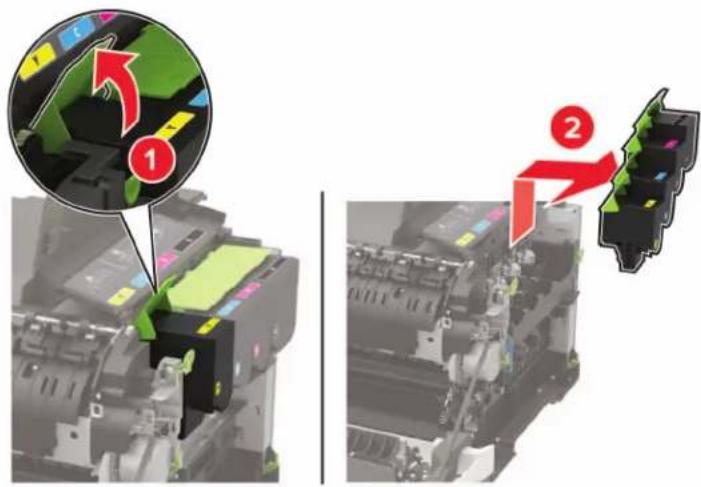
6 Távolítsa el a használt képalkotó készletet.
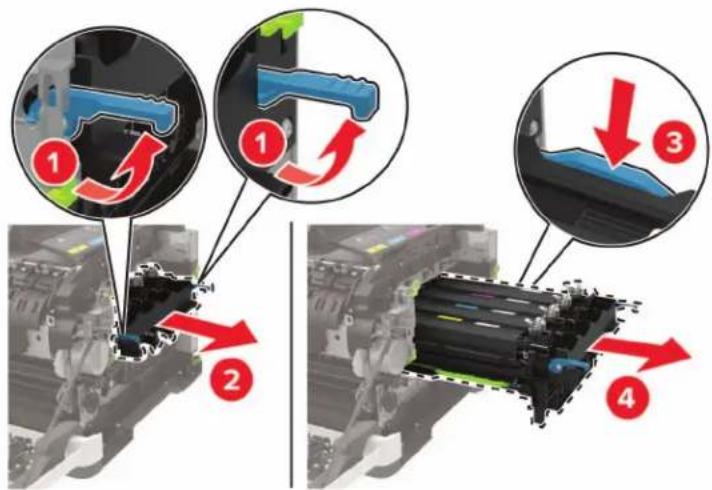
7 Csomagolja ki az új képalkotó készletet.
Fekete képalkotó készlet Fekete és színes képalkotó készlet
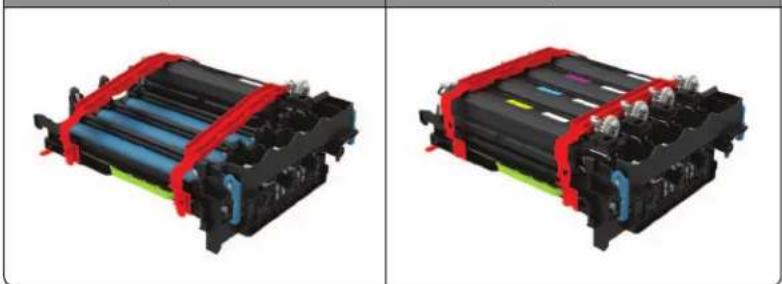
- A fekete képalkotó készlet csak a képalkotó készletet és a fekete előhívó egységet tartalmazza.
- A fekete és színes képalkotó készlet a képalkotó készletet és a fekete, ciánkék, bíborszín, illetve sárga előhívó egységeket tartalmazza.
- A fekete képalkotó készlet cseréjekor a ciánkék, bíborszín, illetve sárga előhívó egységeket megtarthatja.
8 Távolítsa el a csomagolóanyagot.
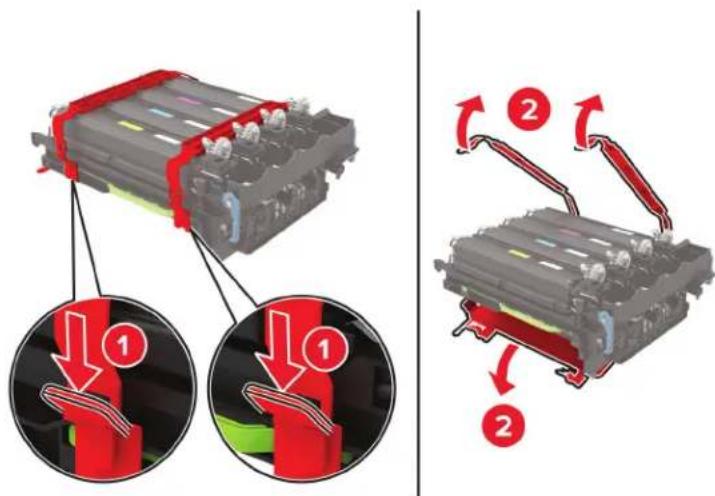
Megj.: A fekete képalkotó készlet cseréje esetén helyezzen be bíborszín, ciánkék és sárga előhívó egységet az új képalkotó készletbe.
Figyelem – sérülésveszély: Ne tegye ki közvetlen fény hatásának a képalkotó készletet. A hosszabb ideig tartó, fényforrásnak való közvetlen kitétel nyomtatási minőségbeli problémákat okozhat.
Figyelem – sérülésveszély: Ne érjen a fényvezetődobhoz. Ha hozzáér, azzal később romolhat a nyomtatási feladatok minősége.
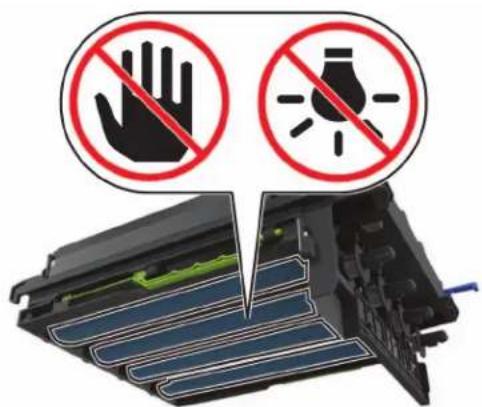
9 Úgy helyezze be a képalkotó készletet, hogy az teljesen beüljön a helyére.
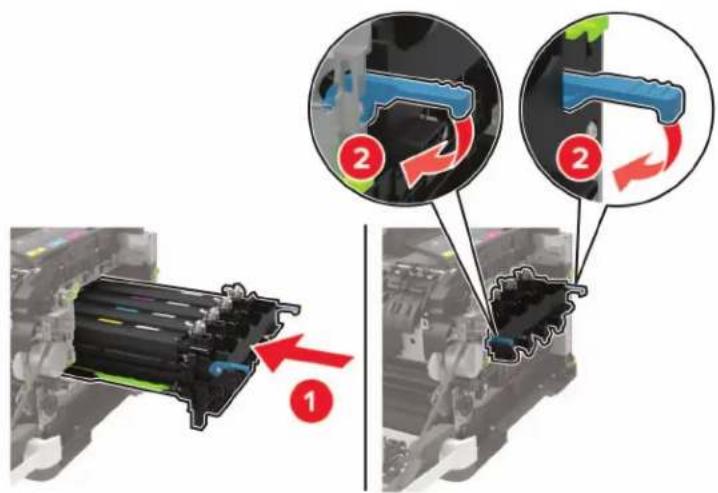
10 Helyezze be a tonerkazettákat.
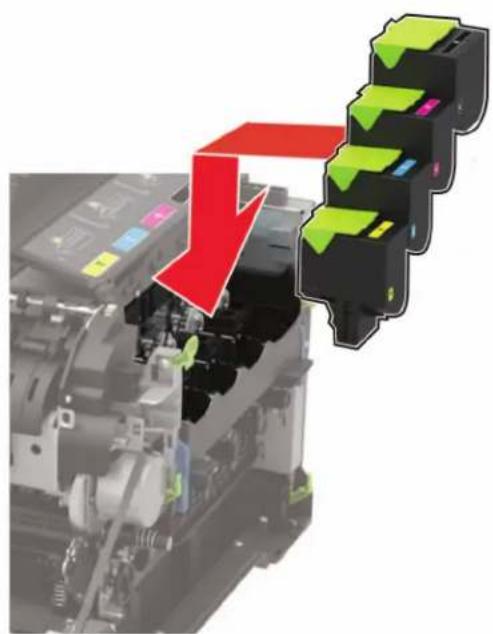
11 Helyezze be a hulladékfesték-tartályt.
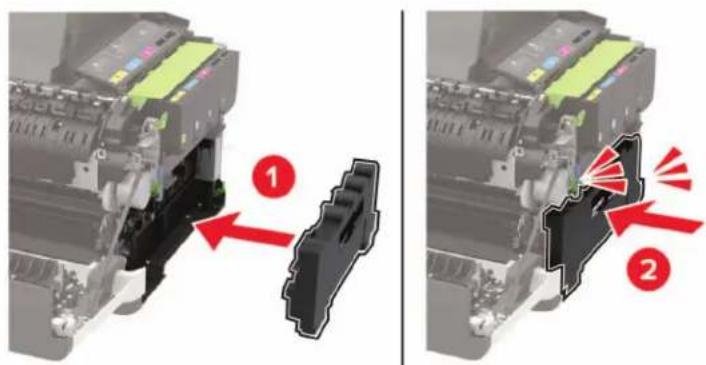
12 Helyezze fel a jobb oldali fedelet.
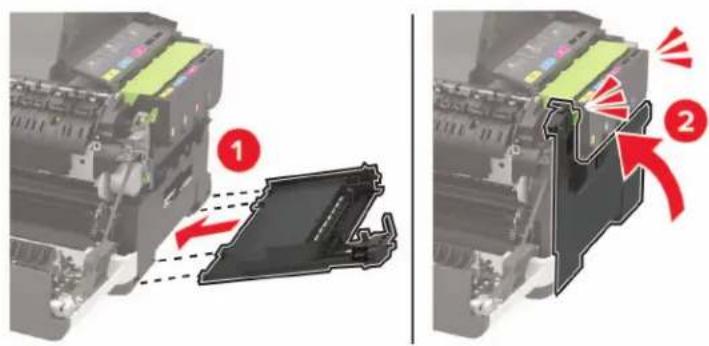
13 Csukja be a B ajtót.
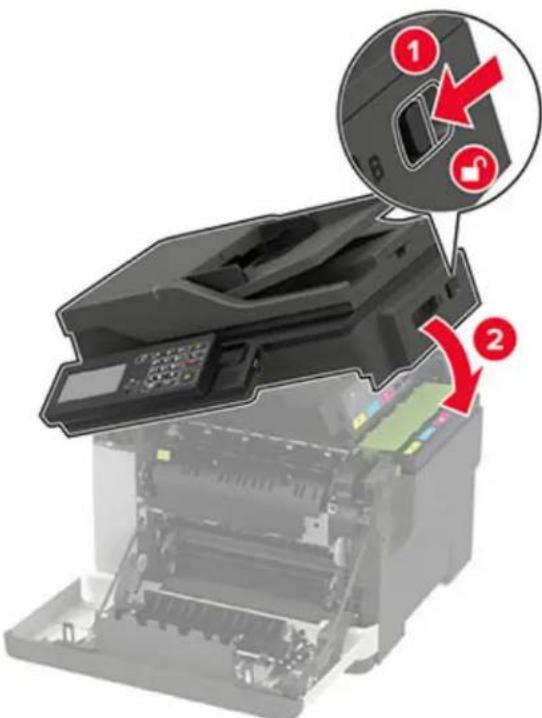
14 Csukja be az A ajtót.
Nyomtató áthelyezése
A nyomtató áthelyezése más helyre

VIGYÁZAT – SÉRÜLÉSVESZÉLY: Ha a nyomtató nehezebb mint 20 kg (44 font), a biztonságos megemeléséhez legalább két ember szükséges.

VIGYÁZAT – SÉRÜLÉSVESZÉLY: A tűzveszély és az áramütés elkerülése érdekében csak a termékhez kapott vagy a gyártó által hitelesített tápkábelt használja.

VIGYÁZAT – SÉRÜLÉSVESZÉLY: A nyomtató mozgatásakor tartsa be az alábbi útmutatásokat a személyi sérülések és a nyomtató károsodásának elkerülése érdekében:
- Ellenőrizze, hogy az összes ajtó és tálca zárva legyen.
- Kapcsolja ki a nyomtatót, és húzza ki a tápkábelt a konnektorból.
•Húzzon ki a nyomtatóból minden vezetéket és kábelt.
- Ha a nyomtatóhoz padlón álló, külön megvásárolható tálcák vagy kimeneti egységek csatlakoznak, a nyomtató mozgatása előtt csatlakoztassa le azokat.
- Ha a nyomtatóhoz görgős talp tartozik, tolja át a készüléket óvatosan az új helyére. Legyen óvatos, amikor küszöbökön vagy padlórepedéseken halad keresztül!
- Ha a nyomtató nem rendelkezik görgős talppal, de külön megvásárolható tálcák vagy kimeneti egységek csatlakoznak hozzá, vegye le a kimeneti egységeket, majd emelje le a nyomtatót a tálcákról. Ne próbálja egyszerre megemelni a nyomtatót és a többi egységet.
- A nyomtatót mindig a rajta található fogantyúk használatával emelje fel.
- A nyomtató mozgatására használt kocsinak elegendő rakfelülettel kell rendelkeznie a nyomtató teljes alapterületéhez.
- A hardveres kiegészítők mozgatására használt kocsinak elegendő rakfelülettel kell rendelkeznie a kiegészítők teljes méretéhez.
•Tartsa a nyomtatót függőlegesen. - Óvakodjon az rázkódással járó mozgástól.
- Ügyeljen rá, hogy az ujja ne kerüljön a nyomtató alá, amikor lerakja.
- Ügyeljen rá, hogy elég szabad hely maradjon a nyomtató körül.
Megj.: A helytelen áthelyezésből adódó károkra a nyomtató jótállása nem terjed ki.
A nyomtató szállítása
A szállítással kapcsolatos információkért látogasson el a http://support.lexmark.com webhelyre, vagy lépjen kapcsolatba az ügyfélszolgálattal.
Energia- és papírtakarékosság
Energiatakarékos üzemmód beállításainak módosítása
Alvó üzemmód
1 Lépjen a következő elemhez a kezelőpanelen:
Beállítások > Eszköz > Energiagazdálkodás > Időtúllépések > Alvó üzemmód
Nem érintőképernyős nyomtatómodelleknél a OK megnyomásával navigálhat a beállítások között.
2 Állítsa be, hogy a nyomtató mennyi ideig maradjon készenléti állapotban, mielőtt Alvó üzemmódra váltana.
Hibernált üzemmód
1 Lépjen a következő elemhez a kezelőpanelen:
Beállítások > Eszköz > Energiagazdálkodás > Időtúllépések > Hibernálási idő
Nem érintőképernyős nyomtatómodelleknél a OK megnyomásával navigálhat a beállítások között.
2 Válassza ki, mennyi idő teljen el a nyomtató hibernált üzemmódba lépése előtt.
Megjegyzések:
- Ellenőrizze, hogy a nyomtató felébredt-e a hibernált üzemmódból, mielőtt nyomtatási feladatot küldene.
- A nyomtató hibernált üzemmódból való aktiválásához nyomja meg a tápkapcsoló gombot.
- Az Embedded Web Server kiszolgáló le van tiltva, amikor a nyomtató hibernált üzemmódban van.
A kijelző fényerejének beállítása
Megj.: Ez a beállítás nem érhető el az összes nyomtatótípuson.
1 Lépjen a következő elemhez a kezelőpanelen:
Beállítások > Eszköz > Tulajdonságok
Nem érintőkijelzős nyomtatómodelleknél a OK gomb megnyomásával navigálhat a beállítások között.
2 A Kijelző fényereje menüben módosítsa a beállítást.
Kellékanyagok megőrzése
•Nyomtatás a papír mindkét oldalára.
Megj.: A kétoldalas nyomtatás az alapértelmezett beállítás a nyomtató-illesztőprogram.
•Több oldal nyomtatása egyetlen lapra.
- A nyomtatás előtt az előnézet funkció használatával tekintheti meg, hogyan fog mutatni a kész nyomtatás.
- Nyomtasson egy példányt a dokumentumból és ellenőrizze tartalmának és formátumának helyességét.
Újrahasznosítás
Lexmark termékek újrahasznosítása
Ha vissza szeretné küldeni a Lexmark termékeket újrafelhasználás céljából, tegye a következőket:
1 Keresse fel a www.lexmark.com/recycle weboldalt.
2 Válassza ki az újrahasznosítani kívánt terméket.
Megj.: A Lexmark begyújtési és újrahasznosítási programjában nem szereplő nyomtatókellékek és hardverek újrafelhasználása a helyi újrahasznosítási központon keresztül történhet.
A Lexmark csomagolások újrahasznosítása
A Lexmark folyamatosan arra törekszik, hogy minél kevesebb csomagolóanyagot használjon. A kevesebb csomagolóanyag azt jelenti, hogy a Lexmark nyomtatókat a lehető leghatékonyabb és legkörnyezetbarátabb módon szállítjuk, és gondoskodunk arról, ahogy minél kevesebb legyen a kidobott csomagolóanyag. Az ilyen hatékonyságnövelő törekvések révén kevesebb üvegházgáz kerül a légkörbe, miközben mérsékeltebb az energia- és természeteserőforrás-felhasználás. A Lexmark emellett egyes országokban és régiókban a csomagolóanyagok összetevőinek újrahasznosítását is kínálja. További információkért látogasson el a www.lexmark.com/recycle webhelyre, majd válassza ki az országát vagy régióját. A rendelkezésre álló csomagolóanyag-újrahasznosítási programokról a termék-újrahasznosítási tájékoztatóban olvashat.
A Lexmark kartonpapírjai 100%-ban újrahasznosíthatók ott, ahol találhatók hullámpapír-újrahasznosító létesítmények. Előfordulhat, hogy ilyen létesítmények nincsenek az Ön területén.
A Lexmark csomagolásaiban használt puha anyagok újrahasznosíthatók ott, ahol találhatók ilyen jellegű újrahasznosító létesítmények. Előfordulhat, hogy ilyen létesítmények nincsenek az Ön területén.
Amikor visszaküld egy patron t a Lexmarknak, újrahasználhatja a patron eredeti dobozát. A Lexmark ezt követően újrahasznosítja a dobozt.
Elakadások megszüntetése
Papírelakadások elkerülése
Töltse be a papírt megfelelően
- Ügyeljen, hogy a papír egyenletesen feküdjön a tálcában.
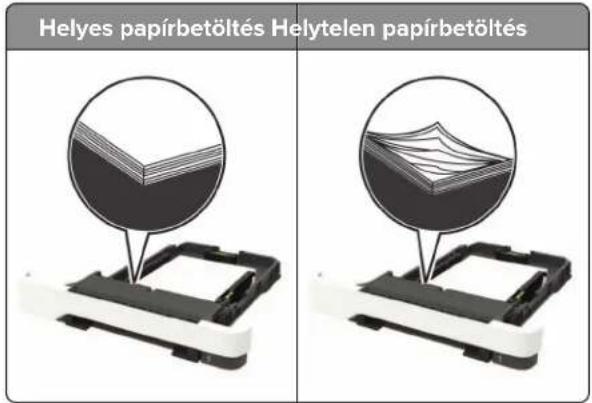
- Ne töltse fel és ne távolítsa el a tálcákat nyomtatás közben.
- Ne töltsön be túl sok papírt. Ügyeljen, hogy a köteg magassága ne haladja meg a papírtöltés maximum jelzését.
- Ne csúsztasson papírt a tálcába. A papírt az ábrán látható módon töltse be.
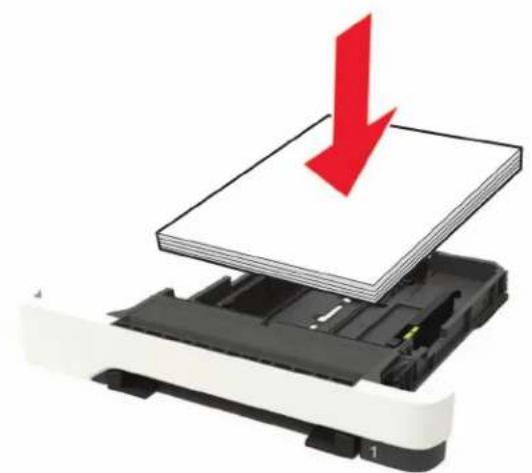
- Ügyeljen arra, hogy a papírvezetők helyesen helyezkedjenek el, és ne nyomódjanak neki szorosan a papírnak vagy borítékoknak.
- A papír behelyezése után határozott mozdulattal helyezze vissza a tálcát a nyomtatóba.
Használjon javasolt papírfajtát
- Csak ajánlott papírtípusokat és nyomathordozókat használjon.
- Ne töltsön be gyűrött, szamárfüles, nedves, behajtott vagy hullámos papírt.
- Mielött behelyezné a papírt, hajlítsa meg, pörgesse át, és igazítsa össze a köteget.

- Ne használjon vágott vagy kézzel tépett papírt.
- Ne tegyen különböző papírméreteket, -súlyokat és -típusokat egy tálcába.
- Ügyeljen, hogy helyesen legyen megadva a papír mérete és típusa a nyomtató kezelőpanelén.
•A papírt tárolja a gyártó előírásai szerint.
Elakadás helyének azonosítása
Megjegyzések:
- Ha az Elakadássegéd funkció beállítása Be, akkor a nyomtató egy elakadt oldal eltávolítását követően az üres vagy részleges nyomatot tartalmazó oldalakat a normál tárolóba továbbítja. Ellenőrizze, hogy a kinyomtatott oldalak között nincsenek-e üres oldalak.
- Ha az Elakadás-elhárítás beállítása Be vagy Auto, akkor a nyomtató újból kinyomtatja az elakadt oldalakat.
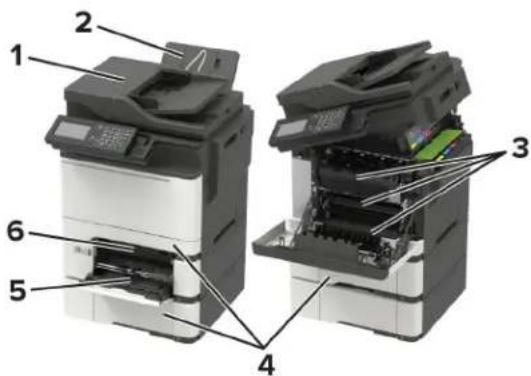
| Az elakadás helye | |
| 1 | Automatikus lapadagoló |
| 2 | Normál rekesz |
| 3 | A ajtó |
| 4 | Tálcák |
| 5 | Töb belú a dag ol ó |
| 6 | Kézi adagoló |
Papírelakadás a tálcákban
1 Vegye ki a tálcát.
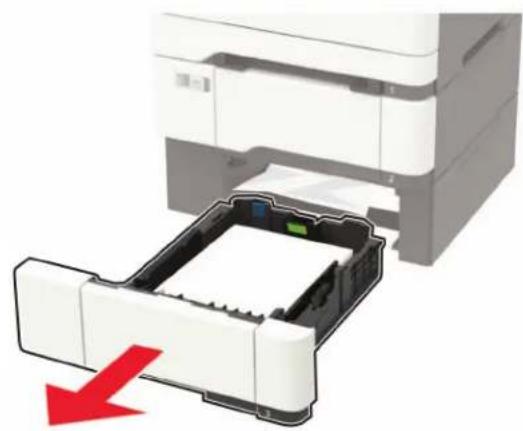
2 Távolítsa el az elakadt papírlapot.
Megj.: Ügyeljen arra, hogy minden papírdarabot eltávolítson.
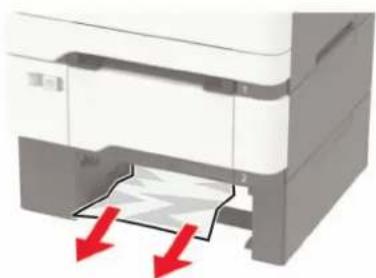
3 Helyezze be a tálcát.
Papírelakadás az A ajtónál
Papírelakadás a beégető egység alatt
1 Nyissa ki az A ajtót, majd nyissa ki a B ajtót, amíg az a helyére nem kattan.

VIGYÁZAT – FORRÓ FELÜLET: Előfordulhat, hogy a nyomtató belseje forró. Az égési sérülések elkerülése érdekében várja meg, amíg a forró felületek kihülnek.
Figyelem – sérülésveszély: Mielőtt a nyomtató belső részébe nyúlna, érintse meg a nyomtató valamelyik fém alkatrészét, így elkerülhetők az elektrosztatikus kisülések okozta károk.
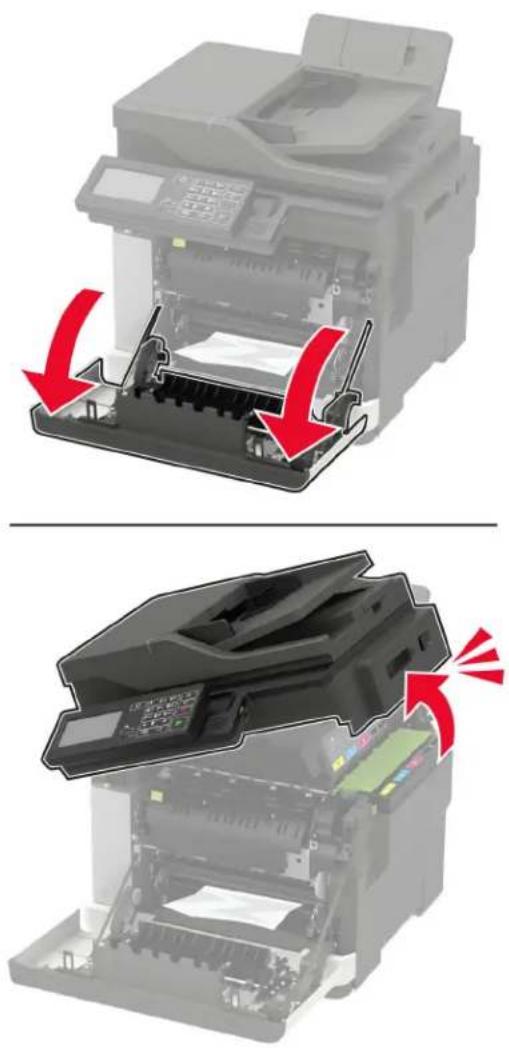
2 Távolítsa el az elakadt papírlapot.
Megj.: Ügyeljen arra, hogy minden papírdarabot eltávolítson.
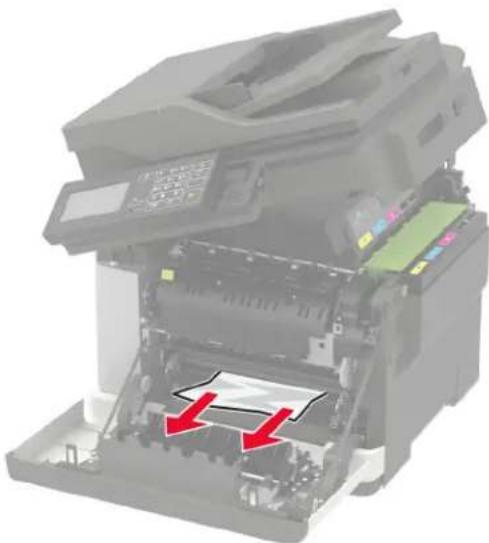
3 Csukja be a B és A ajtót.
Papírelakadás a beégető egységben
1 Nyissa ki az A és B ajtót.

VIGYÁZAT – FORRÓ FELÜLET: Előfordulhat, hogy a nyomtató belseje forró. Az égési sérülések elkerülése érdekében várja meg, amíg a forró felületek kihülnek.
Figyelem – sérülésveszély: Mielőtt a nyomtató belső részébe nyúlna, érintse meg a nyomtató valamelyik fém alkatrészét, így elkerülhetők az elektrosztatikus kisülések okozta károk.
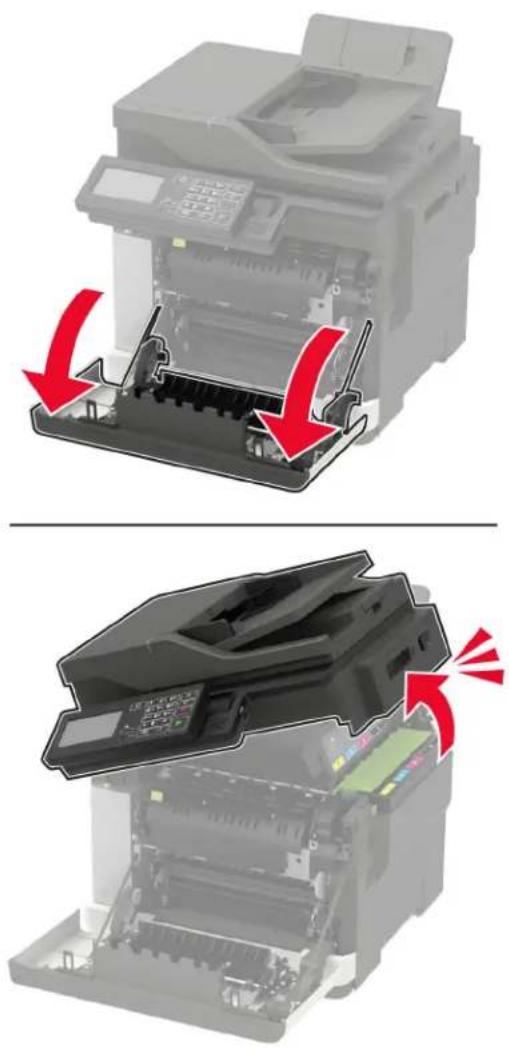
2 Nyissa ki a beégető egység ajtaját, majd távolítsa el az elakadt papírt.
Megj.: Ügyeljen arra, hogy minden papírdarabot eltávolítson.
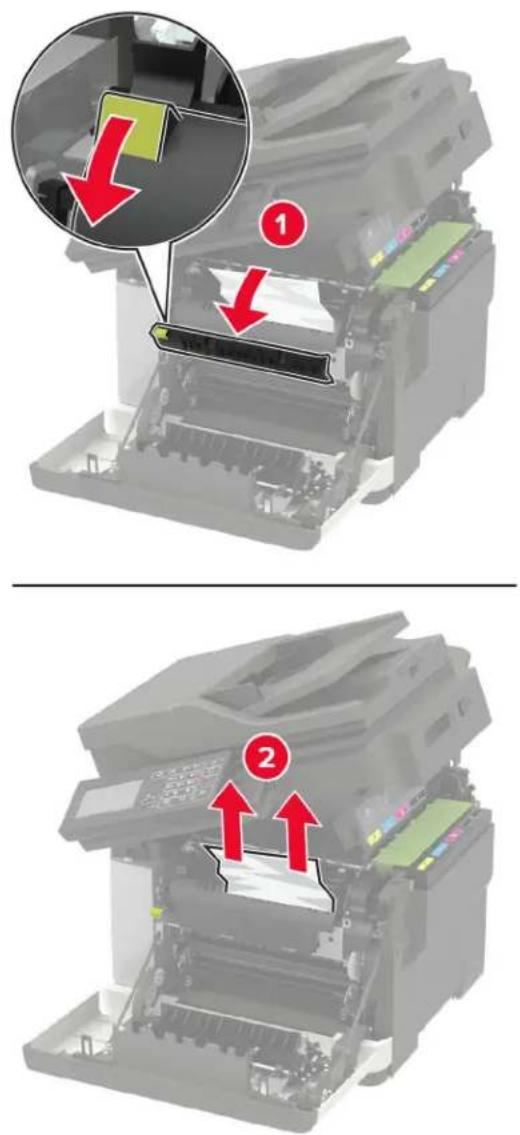
3 Csukja be a B és A ajtót.
Papírelakadás a duplex egységben
1 Nyissa ki az A ajtót.

VIGYÁZAT – FORRÓ FELÜLET: Előfordulhat, hogy a nyomtató belseje forró. Az égési sérülések elkerülése érdekében várja meg, amíg a forró felületek kihülnek.
Figyelem – sérülésveszély: Mielőtt a nyomtató belső részébe nyúlna, érintse meg a nyomtató valamelyik fém alkatrészét, így elkerülhetők az elektrosztatikus kisülések okozta károk.
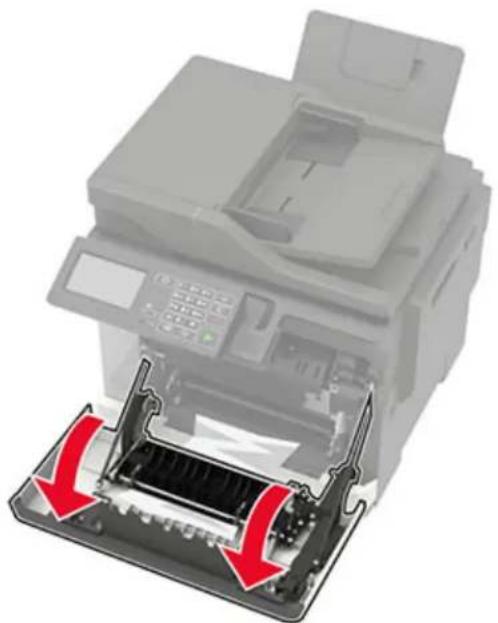
2 Távolítsa el az elakadt papírlapot.
Megj.: Ügyeljen arra, hogy minden papírdarabot eltávolítson.
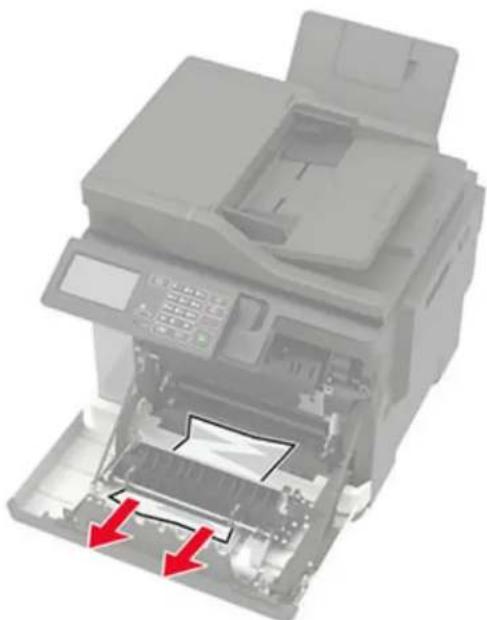
3 Csukja be az A ajtót.
Papírelakadás a C ajtónál
1 Vegye ki az eredeti dokumentumokat az automatikus lapadagoló tálcájáról.
2 Nyissa ki a C ajtót.
Figyelem – sérülésveszély: Mielőtt a nyomtató belső részébe nyúlna, érintse meg a nyomtató valamelyik fém alkatrészét, így elkerülhetők az elektrosztatikus kisülések okozta károk.
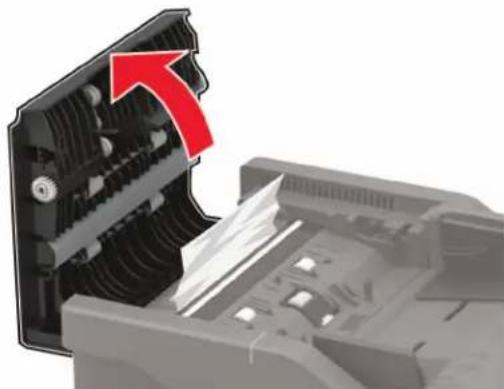
3 Távolítsa el az elakadt papírlapot.
Megj.: Ügyeljen arra, hogy minden papírdarabot eltávolítson.
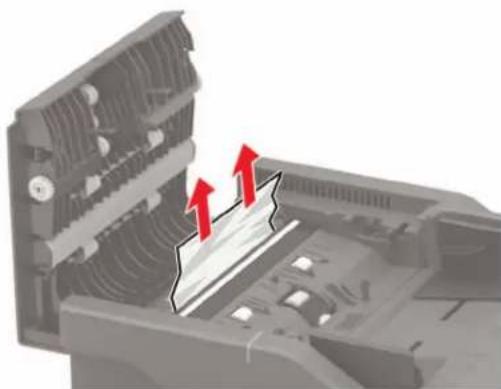
4 Csukja be a C ajtót.
Papírelakadás a normál rekeszben
1 Nyissa ki a B ajtót, amíg az a helyére nem kattan, majd távolítsa el az elakadt papírt.
Figyelem – sérülésveszély: Mielőtt a nyomtató belső részébe nyúlna, érintse meg a nyomtató valamelyik fém alkatrészét, így elkerülhetők az elektrosztatikus kisülések okozta károk.
Megj.: Ügyeljen arra, hogy minden papírdarabot eltávolítson.
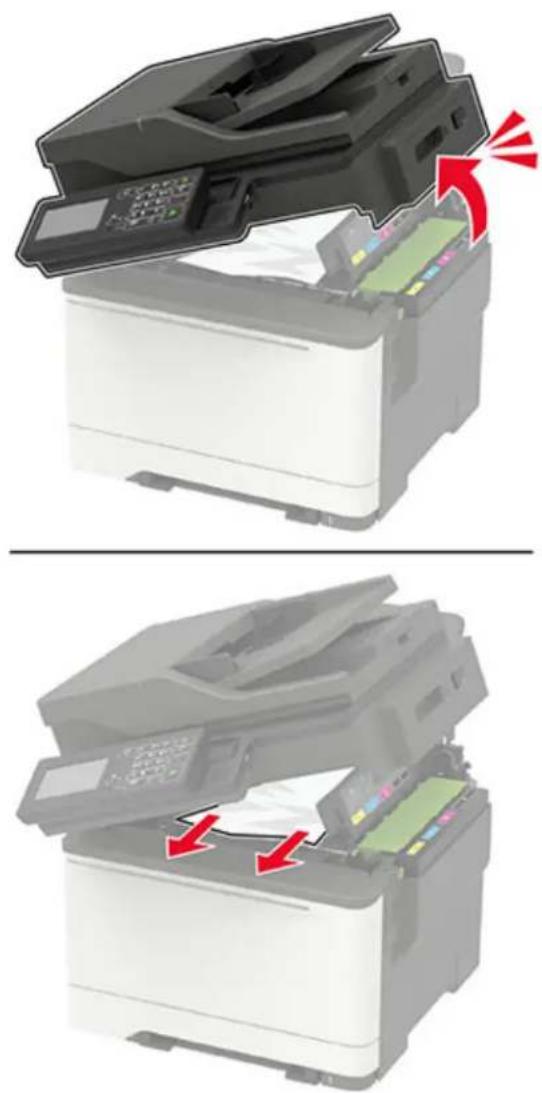
2 Nyissa ki az A ajtót.
VIGYÁZAT – FORRÓ FELÜLET: Elófordulhat, hogy a nyomtató belseje forró. Az égési sérülések elkerülése érdekében várja meg, amíg a forró felületek kihülnek.

3 Nyissa ki a beégető egység ajtaját, majd távolítsa el az elakadt papírt.
Megj.: Ügyeljen arra, hogy minden papírdarabot eltávolítson.
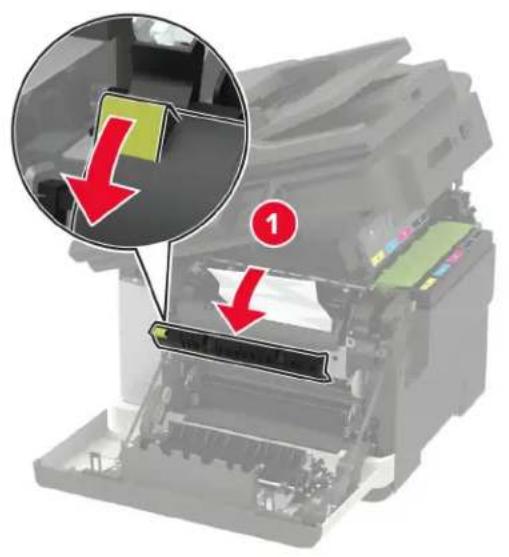
4 Csukja be az A és B ajtót.
Papírelakadás a többcélú adagolóban
Megj.: A többcélú adagoló nem minden nyomtatómodellen áll rendelkezésre.
1 Távolítsa el a papírt a többcélú adagolóból.
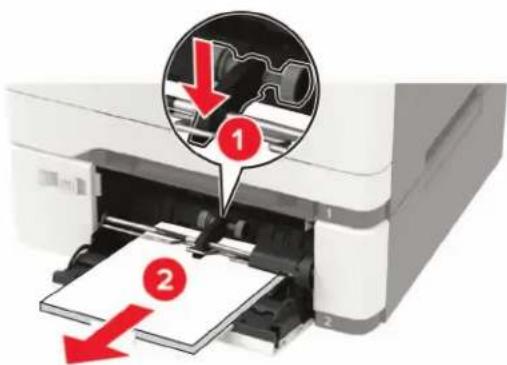
2 Távolítsa el az elakadt papírlapot.
Megj.: Ügyeljen arra, hogy minden papírdarabot eltávolítson.
3 Mielött behelyezné a papírt, hajlítsa meg, pörgesse át, és igazítsa össze a köteget.

4 Töltsön be újból papírt.
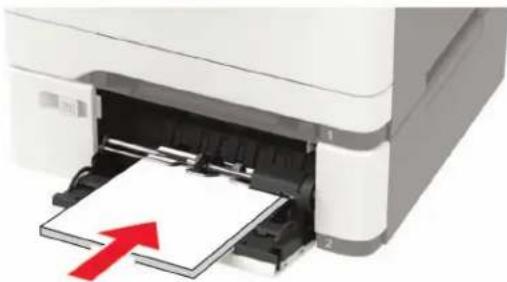
Papírelakadás a kézi lapadagolóban
1 Vegye ki a tálcát.
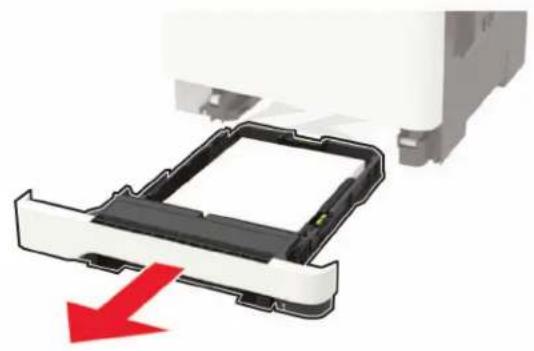
2 Távolítsa el az elakadt papírlapot.
Megj.: Ügyeljen arra, hogy minden papírdarabot eltávolítson.
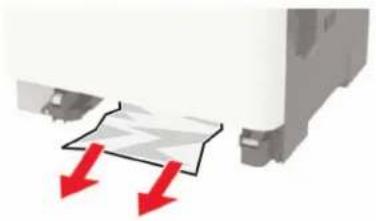
3 Helyezze vissza a tálcát.
Hibaelhárítás
Nyomtatási minőséggel kapcsolatos problémák
Keresse meg az Ön által tapasztalt nyomtatási hibát illusztráló képet, majd kattintson az alatta lévő hivatkozásra a megoldás megtekintéséhez.

"Üres vagy fehér oldalak" itt: 213. oldal
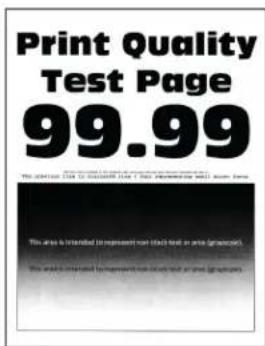
"Sötét nyomtatás" itt: 214. oldal
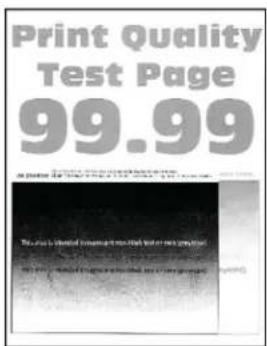
"Szellemképek" itt: 215. oldal
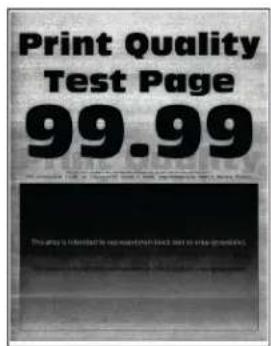
"Szürke vagy színes háttér" itt: 217. oldal
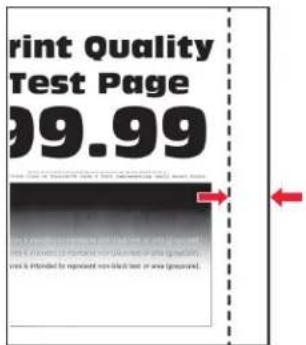
"Helytelen margók" itt: 217. oldal
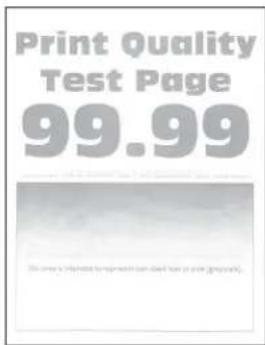
"Túl világos nyomat" itt: 218. oldal
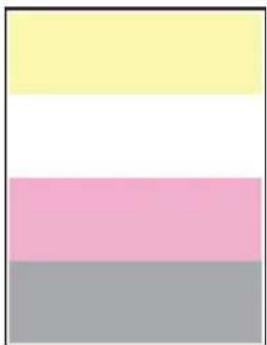
"Hiányzó színek" itt: 220. oldal
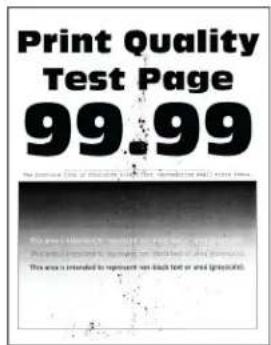
"Tarka és pöttyös nyomat" itt: 221. oldal
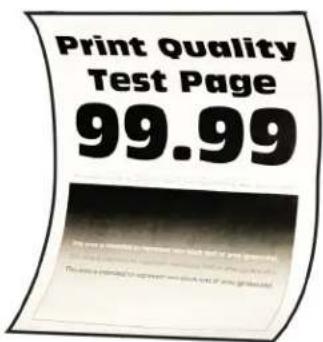
"Papírmeghajlás" itt: 246. oldal
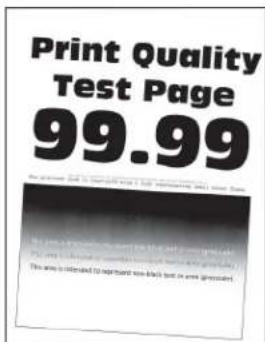
"Görbe vagy ferde nyomat" itt: 222. oldal

"Egyszínű vagy fekete képek" itt: 223. oldal

"Levágott szöveg vagy kép" itt: 224. oldal

"Könnyen ledörzsölödik a festék" itt: 225. oldal
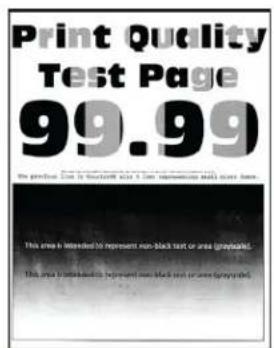
"Egyenetlen nyomtatási eloszlás" itt: 226. oldal
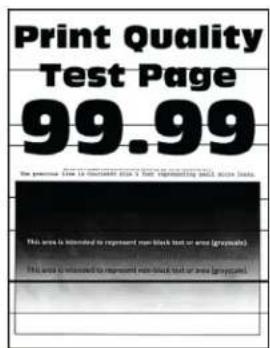
"Vízszintes sötét vonalak" itt: 227. oldal
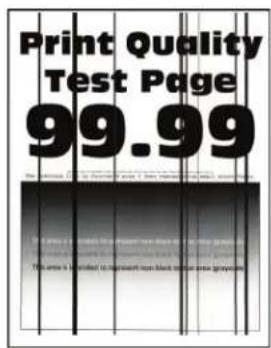
"Függöleges sötét vonalak" itt: 228. oldal
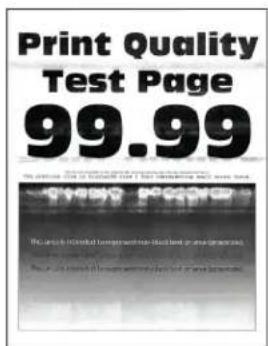
"Vízszintes fehér vonalak" itt: 230. oldal
"Függőleges fehér vonalak" itt: 231. oldal
"Ismétlődő hibák" itt: 232. oldal
Nyomtatási problémák
Gyenge a nyomtatási minőség
Üres vagy fehér oldalak
Megj.: A probléma megoldása előtt nyomtasson tesztoldalakat. A kezelőpanelen navigáljon a következő lehetőségre: Beállítások > Hibaelhárítás > Tesztoldal nyomtatása. Nem érintőkijelzős nyomtatómodelleknél a OK gomb megnyomásával navigálhat a beállítások között.
| Művelet Igen Nem | ||
| a Vegye ki a képalkotó készletet, majd helyezze be újra.Figyelem – sérülésveszély: Ne tegye ki közvetlen fény hatásának a képalkotó készletet. A hosszabb ideig tartó, fényfor-rásnak való közvetlen kitétel nyomtatási minőségbeli problé-mákat okozhat.Figyelem – sérülésveszély: Ne érjen a képalkotó készlet alatt található fényvezetődobhoz. Ha hozzáér, azzal később romolhat a nyomtatási feladatok minősége.b Nyomtassa ki a dokumentumot.A nyomtató üres vagy fehér lapokat ad ki a nyomtatásnál? | Kapcsolatfelvételügyféltámogatás. | Probléma megoldva. |
Sötét nyomtatás
Megj.: A probléma megoldása elött nyomtasson tesztoldalakat. A kezelőpanelen navigáljon a következő lehetőségre: Beállítások > Hibaelhárítás > Tesztoldal nyomtatása. Nem érintőképernyős
nyomtatómodelleknél a OK gomb megnyomásával navigálhat a beállítások között.
| Művelet Igen Nem | ||
| 1. lépésa Végezze el a színbeállítást.Lépjen a következő elemhez a kezelőpanelen:Beállítások > Nyomtatás > Minőség > Speciális képalkotás >Színbeállításb Nyomtassa ki a dokumentumot.Túl sötét a nyomat? | Ugorjon a(z) 2.lépéshez. | Probléma megoldva. |
| 2. lépésa A festék sötétségét az operációs rendszertől függően aNyomtatási beállítások vagy a Nyomtatás párbeszédpanelencsökkentheti.Megj.: A beállítások a nyomtató kezelőpaneljéről is módosíthatók. Lépjen a következő ponthoz:Beállítások > Nyomtatás > Minőség > Festék sötétségeb Nyomtassa ki a dokumentumot.Túl sötét a nyomat? | Ugorjon a(z) 3.lépéshez. | Probléma megoldva. |
| 3. lépésa A papír típusát az operációs rendszertől függően a Nyomtatási beállítások vagy a Nyomtatás párbeszédpanelen adhatja meg.Megjegyzések:Ügyeljen arra, hogy a beállítás megfeleljen a betöltött papírnak.A beállítások a nyomtató kezelőpaneljéről is módosíthatók.Lépjen a következő ponthoz:Beállítások > Papír > Tálcakonfiguráció > Papírméret/-típusb Nyomtassa ki a dokumentumot.Túl sötét a nyomat? | Ugorjon a(z) 4.lépéshez. | Probléma megoldva. |
| 4. lépésEllenőrizze, hogy a tálcába töltött papír felülete texturált vagy durvae.Durva felületű papírra nyomat? | Ugorjon a(z) 5.lépéshez. | Folytassa a 6.lépéssel. |
| 5. lépésa Cserélje ki a texturált vagy durva papírt normál papírra.b Nyomtassa ki a dokumentumot.Túl sötét a nyomat? | Ugorjon a(z) 6.lépéshez. | Probléma megoldva. |
| 6. lépésa Töltsön be papírt egy bontatlan csomagból.Megj.: A papír magas páratartalom esetén megszívja magát nedvességgel. Tárolja a papírt az eredeti csomagolásban, amíg nem használja fel.b Nyomtassa ki a dokumentumot.Túl sötét a nyomat? | Forduljon az ügyfé-Iszolgálathoz. | Probléma megoldva. |
Szellemképek
Megj.: A probléma megoldása elött nyomtasson tesztoldalakat. A kezelőpanelen navigáljon a következő lehetőségre: Beállítások > Hibaelhárítás > Tesztoldal nyomtatása. Nem érintőképernyős
nyomtatómodelleknél a OK gomb megnyomásával navigálhat a beállítások között.
| Művelet Igen Nem | ||
| 1. lépésa Töltse be a tálcába a megfelelő típusú papírt.b Nyomtassa ki a dokumentumot.Szellemképek jelennek meg a nyomatokon? | Ugorjon a(z) 2.lépéshez. | Probléma megoldva. |
| 2. lépésa A papír típusát az operációs rendszertől függően a Nyomtatási beállítások vagy a Nyomtatás párbeszédpanelen adhatja meg.Megjegyzések:Ügyeljen arra, hogy a beállítás megfeleljen a betöltött papírnak.A beállítások a nyomtató kezelőpaneljéről is módosíthatók.Lépjen a következő ponthoz:Beállítások > Papír > Tálcakonfiguráció > Papírméret/-típusb Nyomtassa ki a dokumentumot.Szellemképek jelennek meg a nyomatokon? | Ugorjon a(z) 3.lépéshez. | Probléma megoldva. |
| 3. lépésa Végezze el a színbeállítást.Lépjen a következő elemhez a kezelőpanelen:Beállítások > Nyomtatás > Minőség > Speciális képalkotás >Színbeállításb Nyomtassa ki a dokumentumot.Szellemképek jelennek meg a nyomatokon? | Ugorjon a(z) 4.lépéshez. | Probléma megoldva. |
| 4. lépésa Vegye ki a képalkotó készletet, majd helyezze be újra.Figyelem – sérülésveszély: Ne tegye ki közvetlen fény hatásának a képalkotó készletet. A hosszabb ideig tartó közvetlen napsugárzás nyomtatási minőségbeli problémákat okozhat.Figyelem – sérülésveszély: Ne érjen a képalkotó készlet alatt található fényvezetődobhoz. Ha hozzáér, azzal ronthat a nyomtatás minőségén.b Nyomtassa ki a dokumentumot.Szellemképek jelennek meg a nyomatokon? | Forduljon az ügyfé-Iszolgálathoz. | Probléma megoldva. |
Szürke vagy színes háttér
Megj.: A probléma megoldása elött nyomtasson tesztoldalakat. A kezelőpanelen navigáljon a következő lehetőségre: Beállítások > Hibaelhárítás > Tesztoldal nyomtatása. Nem érintőképernyős
nyomtatómodelleknél a OK gomb megnyomásával navigálhat a beállítások között.
| Művelet Igen Nem | ||
| 1. lépésa Végezze el a színbeállítást.Lépjen a következő elemhez a kezelőpanelen:Beállítások > Nyomtatás > Minőség > Speciális képalkotás >Színbeállításb Nyomtassa ki a dokumentumot.Szürke vagy színes háttér látható a nyomatokon? | Ugorjon a(z) 2.lépéshez. | Probléma megoldva. |
| 2. lépésa Vegye ki a képalkotó készletet, majd helyezze be újra.Figyelem – sérülésveszély: Ne tegye ki közvetlen fény hatásának a képalkotó készletet. A hosszabb ideig tartó közvetlen napsugárzás nyomtatási minőségbeli problémákat okozhat.Figyelem – sérülésveszély: Ne érjen a képalkotó készlet alatt található fényvezetődobhoz. Ha hozzáér, azzal ronthat a nyomtatás minőségén.b Nyomtassa ki a dokumentumot.Szürke vagy színes háttér látható a nyomatokon? | Forduljon az ügyfé-Iszolgálathoz. | Probléma megoldva. |
Helytelen margók
| Művelet Igen Nem | ||
| 1. lépésa Állítsa a papírvezetőket a betöltött papírnak megfelelő pozícióba.b Nyomtassa ki a dokumentumot.Helyesek a margók? | Probléma megoldva. Ugorjon a(z) 2. lépéshez. | |
| 2. lépésa Állítsa be a papírméretet a kezelőpanelen. Lépjen a következő ponthoz:Beállítások > Papír > Tálcakonfiguráció > Papírméret/-típusb Nyomtassa ki a dokumentumot.Helyesek a margók? | Probléma megoldva. Ugorjon a(z) 3. lépéshez. | |
| 3. lépésa A papír méretét az operációs rendszertől függően a Nyomtatási beállítások vagy a Nyomtatás párbeszédpanelen adhatja meg.Megj.: Ügyeljen arra, hogy a beállítás megfeleljen a betöltött papírnak.b Nyomtassa ki a dokumentumot.Helyesek a margók? | Probléma megoldva. Forduljon az ügyfélszolgálathoz. |
Túl világos nyomat

Megj.: A probléma megoldása elött nyomtasson tesztoldalakat. A kezelőpanelen navigáljon a következő lehetőségre: Beállítások > Hibaelhárítás > Tesztoldal nyomtatása. Nem érintőképernyős
nyomtatómodelleknél a OK gomb megnyomásával navigálhat a beállítások között.
| Művelet Igen Nem | ||
| 1. lépésa Végezze el a színbeállítást.Lépjen a következő elemhez a kezelőpanelen:Beállítások > Nyomtatás > Minőség > Speciális képalkotás > Színbeállításb Nyomtassa ki a dokumentumot.Világos a nyomat? | Ugorjon a(z) 2.lépéshez. | Probléma megoldva. |
| 2. lépésa A festék sötétségét az operációs rendszertől függően a Nyomtatási beállítások vagy a Nyomtatás párbeszédpanelen növelheti.Megj.: A beállítások a nyomtató kezelőpaneljéről is módosíthatók. Lépjen a következő ponthoz:Beállítások > Nyomtatás > Minőség > Festék sötétségeb Nyomtassa ki a dokumentumot.Világos a nyomat? | Ugorjon a(z) 3. lépéshez. | Probléma megoldva. |
| 3. lépésa Kapcsolja ki a színmegtakarítót.Lépjen a következő elemhez a kezelőpanelen:Beállítások > Nyomtatás > Minőség > Színmegtakarítób Nyomtassa ki a dokumentumot.Világos a nyomat? | Ugorjon a(z) 4. lépéshez. | Probléma megoldva. |
| 4. lépésa A papír típusát az operációs rendszertől függően a Nyomtatási beállítások vagy a Nyomtatás párbeszédpanelen adhatja meg.Megjegyzések:Ügyeljen arra, hogy a beállítás megfeleljen a betöltött papírnak.A beállítások a nyomtató kezelőpaneljéről is módosíthatók. Lépjen a következő ponthoz:Beállítások > Papír > Tálcakonfiguráció > Papírméret/-típusb Nyomtassa ki a dokumentumot.Világos a nyomat? | Ugorjon a(z) 5. lépéshez. | Probléma megoldva. |
| 5. lépésEllenőrizze, hogy a tálcába töltött papír felülete texturált vagy durvae.Durva felületű papírra nyomtat? | Ugorjon a(z) 6. lépéshez. | Folytassa a 7. lépéssel. |
| 6. lépésa Cserélje ki a texturált vagy durva papírt normal papírra.b Nyomtassa ki a dokumentumot.Világos a nyomat? | Folytassa a 7. lépéssel. | Probléma megoldva. |
| 7. lépésa Töltsön be papírt egy bontatlan csomagból.Megj.: A papír magas páratartalom esetén megszívja magát nedvességgel. Tárolja a papírt az eredeti csomagolásban, amíg nem használja fel.b Nyomtassa ki a dokumentumot.Világos a nyomat? | Ugorjon a(z) 8. lépéshez. | Probléma megoldva. |
| 8. lépésa Vegye ki a képalkotó készletet, majd helyezze be újra.Figyelem – sérülésveszély: Ne tegye ki közvetlen fény hatásának a képalkotó készletet. A hosszabb ideig tartó közvetlen napsugárzás nyomtatási minőségbeli problémákat okozhat.Figyelem – sérülésveszély: Ne érjen a képalkotó készlet alatt található fényvezetődobhoz. Ha hozzáér, azzal ronthat a nyomtatás minőségén.b Nyomtassa ki a dokumentumot.Világos a nyomat? | Forduljonaz ügyfélszolgálathoz. | Probléma megoldva. |
Hiányzó színek

Megj.: A probléma megoldása előtt nyomtasson tesztoldalakat. A kezelőpanelen navigáljon a következő lehetőségre: Beállítások > Hibaelhárítás > Tesztoldal nyomtatása. Nem érintőképernyős
nyomtatómodelleknél a OK gomb megnyomásával navigálhat a beállítások között.
| Művelet Igen Nem | ||
| a Vegye ki a hiányzó színű tonerkazettát.b Távolítsa el a képalkotó készletet.Figyelem – sérülésveszély: Ne tegye ki közvetlen fény hatásának a képalkotó készletet. A hosszabb ideig tartó közvetlen napsugárzás nyomtatási minőségbeli problémákat okozhat.Figyelem – sérülésveszély: Ne érjen a képalkotó készlet alatt található fényvezetődobhoz. Ha hozzáér, azzal ronthat a nyomtatás minőségén.c Vegye ki, majd helyezze vissza a hiányzó szín előhívó egységét.d Helyezze be a képalkotó készletet.e Helyezze be a festékkazettát.f Nyomtassa ki a dokumentumot.Hiányoznak bizonyos színek a nyomatokon? | Forduljon az ügyfé-Iszolgálathoz. | Probléma megoldva. |
Tarka és pöttyös nyomat
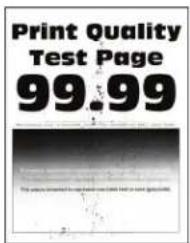
Megj.: A probléma megoldása elött nyomtasson tesztoldalakat. A kezelőpanelen navigáljon a következő lehetőségre: Beállítások > Hibaelhárítás > Tesztoldal nyomtatása. Nem érintőképernyős
nyomtatómodelleknél a OK gomb megnyomásával navigálhat a beállítások között.
| Művelet Igen Nem | ||
| 1. lépésEllenőrizze, nem szennyezte-e be a nyomtatót a kiszivárgott festék.A nyomtató kiszivárgott festéktől mentes? | Ugorjon a(z) 2.lépéshez. | Forduljon az ügyfé-Iszolgálathoz. |
| 2. lépésa Lépjen a következő elemhez a kezelőpanelen:Beállítások > Papír > Tálcakonfiguráció > Papírméret/-típusb Ellenőrizze, hogy a papírméret és a papírtípus beállításai megfe-lelnek-e a betöltött papírnak.Megj.: Ellenőrizze, hogy a tálcába töltött papír felülete nem túl durva-e.Megfelelőek a beállítások? | Folytassa a 4.lépéssel. | Ugorjon a(z) 3.lépéshez. |
| 3. lépésa A papírméretet és papírtípust az operációs rendszertől függően a Nyomtatási beállítások vagy a Nyomtatás párbeszédpanelen adhatja meg.Megj.: Ügyeljen arra, hogy a beállítások megfeleljenek a betöltött papírnak.b Nyomtassa ki a dokumentumot.Tarka a nyomat? | Ugorjon a(z) 4. lépéshez. | Probléma megoldva. |
| 4. lépésa Töltsön be papírt egy bontatlan csomagból.Megj.: A papír magas páratartalom esetén megszívja magát nedvességgel. Tárolja a papírt az eredeti csomagolásban, amíg nem használja fel.b Nyomtassa ki a dokumentumot.Tarka a nyomat? | Ugorjon a(z) 5. lépéshez. | Probléma megoldva. |
| 5. lépésa Vegye ki a képalkotó készletet, majd helyezze be újra.Figyelem – sérülésveszély: Ne tegye ki közvetlen fény hatásának a képalkotó készletet. A hosszabb ideig tartó közvetlen napsugárzás nyomtatási minőségbeli problémákat okozhat.Figyelem – sérülésveszély: Ne érjen a képalkotó készlet alatt található fényvezetődobhoz. Ha hozzáér, azzal ronthat a nyomtatás minőségén.b Nyomtassa ki a dokumentumot.Tarka a nyomat? | Forduljonaz ügyfélszolgálathoz. | Probléma megoldva. |
Görbe vagy ferde nyomat
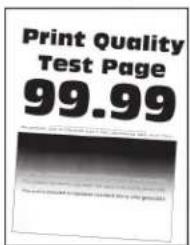
Megj.: A probléma megoldása előtt nyomtasson tesztoldalakat. A kezelőpanelen navigáljon a következő lehetőségre: Beállítások > Hibaelhárítás > Tesztoldal nyomtatása. Nem érintőképernyős
nyomtatómodelleknél a OK gomb megnyomásával navigálhat a beállítások között.
| Művelet Igen Nem | ||
| 1. lépésa Állítsa a tálcában lévő papírvezetőket a betöltött papírnak megfelelő pozícióba.b Nyomtassa ki a dokumentumot.A nyomat görbe vagy ferde? | Ugorjon a(z) 2. lépéshez. | Probléma megoldva. |
| 2. lépésa Töltsön be papírt egy bontatlan csomagból.Megj.: A papír magas páratartalom esetén megszívja magát nedvességgel. Tárolja a papírt az eredeti csomagolásban, amíg nem használja fel.b Nyomtassa ki a dokumentumot.A nyomat görbe vagy ferde? | Ugorjon a(z) 3. lépéshez. | Probléma megoldva. |
| 3. lépésa Ellenőrizze, hogy a rendszer támogatja-e a betöltött papírt.Megj.: Ha a rendszer nem támogatja a papírt, töltsön be olyat, amelyet támogat.b Nyomtassa ki a dokumentumot.A nyomat görbe vagy ferde? | Forduljon ügyfélszolgálat. | Probléma megoldva. |
Egyszínű vagy fekete képek

natural_image
Solid dark gray rectangle with no visible text, symbols, or features.Megj.: A probléma megoldása elött nyomtasson tesztoldalakat. A kezelőpanelen navigáljon a következő lehetőségre: Beállítások > Hibaelhárítás > Tesztoldal nyomtatása. Nem érintőképernyős
nyomtatómodelleknél a OK gomb megnyomásával navigálhat a beállítások között.
| Művelet Igen Nem | ||
| a Vegye ki a képalkotó készletet, majd helyezze be újra.Figyelem – sérülésveszély: Ne tegye ki közvetlen fény hatásának a képalkotó készletet. A hosszabb ideig tartó közvetlen napsugárzás nyomtatási minőségbeli problémákat okozhat.Figyelem – sérülésveszély: Ne érjen a képalkotó készlet alatt található fényvezetődobhoz. Ha hozzáér, azzal romolhat a nyomtatás minősége.b Nyomtassa ki a dokumentumot.A nyomtató egyszínű vagy fekete képeket nyomtat? | Forduljon ügyfélszolgálat. | Probléma megoldva. |
Levágott szöveg vagy kép
Megj.: A probléma megoldása elött nyomtasson tesztoldalakat. A kezelőpanelen navigáljon a következő lehetőségre: Beállítások > Hibaelhárítás > Tesztoldal nyomtatása. Nem érintőképernyős
nyomtatómodelleknél a OK gomb megnyomásával navigálhat a beállítások között.
| Művelet Igen Nem | ||
| 1. lépésa Állítsa a tálcában lévő papírvezetőket a betöltött papírnak megfelelő pozícióba.b Nyomtassa ki a dokumentumot.A nyomtató levágja a szöveg vagy a képek egy részét? | Ugorjon a(z) 2.lépéshez. | Probléma megoldva. |
| 2. lépésa A papír méretét az operációs rendszertől függően a Nyomtatási beállítások vagy a Nyomtatás párbeszédpanelen adhatja meg.Megjegyzések:Ügyeljen arra, hogy a beállítás megfeleljen a betöltött papírnak.A beállítások a nyomtató kezelőpaneljéről is módosíthatók.Lépjen a következő ponthoz:Beállítások > Papír > Tálcakonfiguráció > Papírméret/-típusb Nyomtassa ki a dokumentumot.A nyomtató levágja a szöveg vagy a képek egy részét? | Ugorjon a(z) 3.lépéshez. | Probléma megoldva. |
| 3. lépésa Vegye ki a képalkotó készletet, majd helyezze be újra.Figyelem – sérülésveszély: Ne tegye ki közvetlen fény hatásának a képalkotó készletet. A hosszabb ideig tartó közvetlen napsugárzás nyomtatási minőségbeli problémákat okozhat.Figyelem – sérülésveszély: Ne érjen a képalkotó készlet alatt található fényvezetődobhoz. Ha hozzáér, azzal ronthat a nyomtatás minőségén.b Nyomtassa ki a dokumentumot.A nyomtató levágja a szöveg vagy a képek egy részét? | Forduljon az ügyfé-Iszolgálathoz. | Probléma megoldva. |
Könnyen ledörzsölődik a festék
Megj.: A probléma megoldása elött nyomtasson tesztoldalakat. A kezelőpanelen navigáljon a következő lehetőségre: Beállítások > Hibaelhárítás > Tesztoldal nyomtatása. Nem érintőképernyős nyomtatómodelleknél a OK gomb megnyomásával navigálhat a beállítások között.
| Művelet Igen Nem | ||
| 1. lépésa A papír típusát az operációs rendszertől függően a Nyomtatási beállítások vagy a Nyomtatás párbeszédpanelen adhatja meg.Megjegyzések:Ügyeljen arra, hogy a beállítás megfeleljen a betöltött papírnak.A beállítások a nyomtató kezelőpaneljéről is módosíthatók.Lépjen a következő ponthoz:Beállítások > Papír > Tálcakonfiguráció > Papírméret/-típusb Nyomtassa ki a dokumentumot.Könnyen ledörzsölődik a festék? | Ugorjon a(z) 2.lépéshez. | Probléma megoldva. |
| 2. lépésa Ellenőrizze, hogy a rendszer támogatja-e a papírsúlyt.Megj.: Ha a rendszer nem támogatja a papírsúlyt, töltsön be olyat, amelyet támogat.b Nyomtassa ki a dokumentumot.Könnyen ledörzsölődik a festék? | Ugorjon a(z) 3. lépéshez. | Probléma megoldva. |
| 3. lépésa Töltsön be papírt egy bontatlan csomagból.Megj.: A papír magas páratartalom esetén megszívja magát nedvességgel. Tárolja a papírt az eredeti csomagolásban, amíg nem használja fel.b Nyomtassa ki a dokumentumot.Könnyen ledörzsölődik a festék? | Forduljon az ügyfé-Iszolgálathoz. | Probléma megoldva. |
Egyenetlen nyomtatási eloszlás
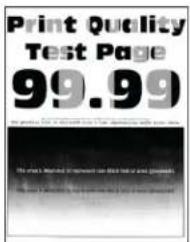
Megj.: A probléma megoldása előtt nyomtasson tesztoldalakat. A kezelőpanelen navigáljon a következő lehetőségre: Beállítások > Hibaelhárítás > Tesztoldal nyomtatása. Nem érintőkijelzős nyomtatómodelleknél

gomb megnyomásával navigálhat a beállítások között.
| Művelet Igen Nem | ||
| a Vegye ki a képalkotó készletet, majd helyezze be újra.Figyelem – sérülésveszély: Ne tegye ki közvetlen fény hatásának a képalkotó készletet. A hosszabb ideig tartó, fényfor-rásnak való közvetlen kitétel nyomtatási minőségbeli problé-mákat okozhat.Figyelem – sérülésveszély: Ne érjen a képalkotó készlet alatt található fényvezetődobhoz. Ha hozzáér, azzal később romolhat a nyomtatási feladatok minősége.b Nyomtassa ki a dokumentumot.Egyenetlen a nyomtatási eloszlás? | Kapcsolatfelvételügyféltámogatás. | Probléma megoldva. |
Vízszintes sötét vonalak
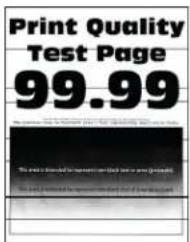
- A probléma megoldása előtt nyomtasson tesztoldalakat. A kezelőpanelen navigáljon a következő lehetőségre: Beállítások > Hibaelhárítás > Tesztoldal nyomtatása. Nem érintőképernyős nyomtatómodelleknél a OK gomb megnyomásával navigálhat a beállítások között.
- Ha továbbra is vízszintes sötét vonalak jelennek meg a nyomatokon, olvassa el az „lsmétlődő hibák” című fejezetet.
| Művelet Igen Nem | ||
| 1. lépésa A papír típusát az operációs rendszertől függően a Nyomtatási beállítások vagy a Nyomtatás párbeszédpanelen adhatja meg.Megjegyzések:Ügyeljen arra, hogy a beállítás megfeleljen a betöltött papírnak.A beállítások a nyomtató kezelőpaneljéről is módosíthatók.Lépjen a következő ponthoz:Beállítások > Papír > Tálcakonfiguráció > Papírméret/-típusb Nyomtassa ki a dokumentumot.Megjelennek sötét vonalak a nyomatokon? | Ugorjon a(z) 2.lépéshez. | Probléma megoldva. |
| 2. lépésa Töltsön be papírt egy bontatlan csomagból.Megj.: A papír magas páratartalom esetén megszívja magát nedvességgel. Tárolja a papírt az eredeti csomagolásban, amíg nem használja fel.b Nyomtassa ki a dokumentumot.Megjelennek sötét vonalak a nyomatokon? | Ugorjon a(z) 3.lépéshez. | Probléma megoldva. |
| 3. lépésa Vegye ki a képalkotó készletet, majd helyezze be újra.Figyelem – sérülésveszély: Ne tegye ki közvetlen fény hatásának a képalkotó készletet. A hosszabb ideig tartó közvetlen napsugárzás nyomtatási minőségbeli problémákat okozhat.Figyelem – sérülésveszély: Ne érjen a képalkotó készlet alatt található fényvezetődobhoz. Ha hozzáér, azzal ronthat a nyomtatás minőségén.b Nyomtassa ki a dokumentumot.Megjelennek sötét vonalak a nyomatokon? | Forduljon az ügyfé-Iszolgálathoz. | Probléma megoldva. |
Függöleges sötét vonalak
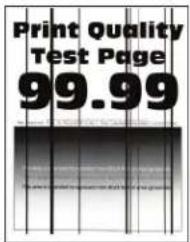
Megj.: A probléma megoldása elött nyomtasson tesztoldalakat. A kezelőpanelen navigáljon a következő lehetőségre: Beállítások > Hibaelhárítás > Tesztoldal nyomtatása. Nem érintőkijelzős nyomtatómodelleknél a OK gomb megnyomásával navigálhat a beállítások között.
| Művelet Igen Nem | ||
| 1. lépésKészítsen kétoldalas másolatot egy üres lapra az ADF-fel.Függőleges sötét vonalak vagy csíkok láthatók a nyomatokon? | Ugorjon a(z) 2.lépéshez. | Folytassa a 3.lépéssel. |
2. lépésEgy puha, nedves, szöszmentes ruhaanyaggal törölje le a következő területeket:•ADF üveg beolvasólapja (A) és ADF üveg (B)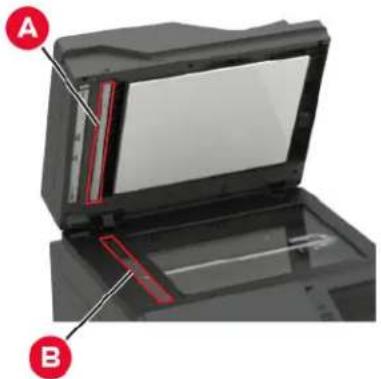 •ADF üveg beolvasólapja (A) és ADF üveg (B) a C ajtónál •ADF üveg beolvasólapja (A) és ADF üveg (B) a C ajtónál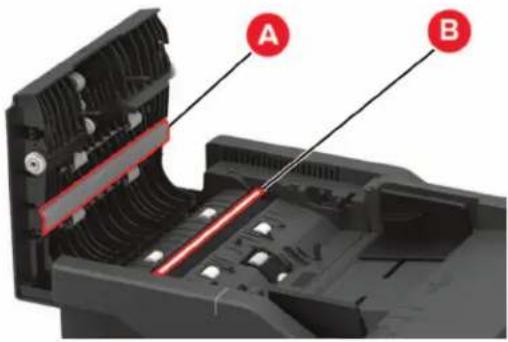 Függőleges sötét vonalak vagy csíkok láthatók a nyomatokon? Függőleges sötét vonalak vagy csíkok láthatók a nyomatokon? | Ugorjon a(z) 3.lépéshez. | Probléma megoldva. |
| 3. lépésa A papír típusát az operációs rendszertől függően a Nyomtatási beállítások vagy a Nyomtatás párbeszédpanelen adhatja meg.Megjegyzések:Ügyeljen arra, hogy a beállítás megfeleljen a betöltött papírnak.A beállítások a nyomtató kezelőpaneljéről is módosíthatók.Lépjen a következő ponthoz:Beállítások > Papír > Tálcakonfiguráció > Papírméret/-típusb Nyomtassa ki a dokumentumot.Függőleges sötét vonalak vagy csíkok láthatók a nyomatokon? | Ugorjon a(z) 4.lépéshez. | Probléma megoldva. |
| 4. lépésa Töltsön be papírt egy bontatlan csomagból.Megj.: A papír magas páratartalom esetén megszívja magát nedvességgel. Tárolja a papírt az eredeti csomagolásban, amíg nem használja fel.b Nyomtassa ki a dokumentumot.Függőleges sötét vonalak vagy csíkok láthatók a nyomatokon? | Ugorjon a(z) 5.lépéshez. | Probléma megoldva. |
| 5. lépésa Vegye ki a képalkotó készletet, majd helyezze be újra.Figyelem – sérülésveszély: Ne tegye ki közvetlen fény hatásának a képalkotó készletet. A hosszabb ideig tartó közvetlen napsugárzás nyomtatási minőségbeli problémákat okozhat.Figyelem – sérülésveszély: Ne érjen a képalkotó készlet alatt található fényvezetődobhoz. Ha hozzáér, azzal később romolhat a nyomtatási feladatok minősége.b Nyomtassa ki a dokumentumot.Függőleges sötét vonalak vagy csíkok láthatók a nyomatokon? | Kapcsolatfelvételügyféltámogatás. | Probléma megoldva. |
Vízszintes fehér vonalak
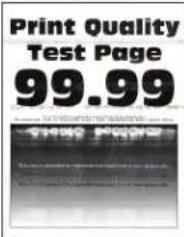
- A probléma megoldása előtt nyomtasson tesztoldalakat. A kezelőpanelen navigáljon a következő lehetőségre: Beállítások > Hibaelhárítás > Tesztoldal nyomtatása. Nem érintőképernyős
nyomtatómodelleknél a OK gomb megnyomásával navigálhat a beállítások között.
- Ha továbbra is vízszintes fehér vonalak jelennek meg a nyomatokon, olvassa el az „lsmétlődő hibák” című fejezetet.
| Művelet Igen Nem | ||
| 1. lépésa A papír típusát az operációs rendszertől függően a Nyomtatási beállítások vagy a Nyomtatás párbeszédpanelen adhatja meg.Megjegyzések:Ügyeljen arra, hogy a beállítás megfeleljen a betöltött papírnak.A beállítások a nyomtató kezelőpaneljéről is módosíthatók.Lépjen a következő ponthoz:Beállítások > Papír > Tálcakonfiguráció > Papírméret/-típusb Nyomtassa ki a dokumentumot.Vízszintes fehér vonalak jelennek meg a nyomatokon? | Ugorjon a(z) 2.lépéshez. | Probléma megoldva. |
| 2. lépésa Vegye ki a képalkotó készletet, majd helyezze be újra.Figyelem – sérülésveszély: Ne tegye ki közvetlen fény hatásának a képalkotó készletet. A hosszabb ideig tartó közvetlen napsugárzás nyomtatási minőségbeli problémákat okozhat.Figyelem – sérülésveszély: Ne érjen a képalkotó készlet alatt található fényvezetődobhoz. Ha hozzáér, azzal ronthat a nyomtatás minőségén.b Nyomtassa ki a dokumentumot.Vízszintes fehér vonalak jelennek meg a nyomatokon? | Forduljonaz ügyfé-Iszolgálathoz. | Probléma megoldva. |
Függöleges fehér vonalak
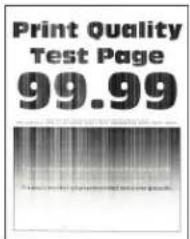
Megj.: A probléma megoldása elött nyomtasson tesztoldalakat. A kezelőpanelen navigáljon a következő lehetőségre: Beállítások > Hibaelhárítás > Tesztoldal nyomtatása. Nem érintőképernyős
nyomtatómodelleknél a OK gomb megnyomásával navigálhat a beállítások között.
| Művelet Igen Nem | ||
| 1. lépésa A papír típusát az operációs rendszertől függően a Nyomtatási beállítások vagy a Nyomtatás párbeszédpanelen adhatja meg.Megjegyzések:Ügyeljen arra, hogy a beállítás megfeleljen a betöltött papírnak.A beállítások a nyomtató kezelőpaneljéről is módosíthatók.Lépjen a következő ponthoz:Beállítások > Papír > Tálcakonfiguráció > Papírméret/-típusb Nyomtassa ki a dokumentumot.Függőleges fehér vonalak jelennek meg a nyomatokon? | Ugorjon a(z) 2.lépéshez. | Probléma megoldva. |
| 2. lépésEllenőrizze, hogy az ajánlott típusú papírt használja-e.a Töltse be a papírforrásba az ajánlott típusú papírt.b Nyomtassa ki a dokumentumot.Függőleges fehér vonalak jelennek meg a nyomatokon? | Ugorjon a(z) 3.lépéshez. | Probléma megoldva. |
| 3. lépésa Vegye ki a képalkotó készletet, majd helyezze be újra.Figyelem – sérülésveszély: Ne tegye ki közvetlen fény hatásának a képalkotó készletet. A hosszabb ideig tartó közvetlen napsugárzás nyomtatási minőségbeli problémákat okozhat.Figyelem – sérülésveszély: Ne érjen a képalkotó készlet alatt található fényvezetődobhoz. Ha hozzáér, azzal ronthat a nyomatatás minőségén.b Nyomtassa ki a dokumentumot.Függőleges fehér vonalak jelennek meg a nyomatokon? | Forduljon az ügyfé-Iszolgálathoz. | Probléma megoldva. |
Ismétlődő hibák
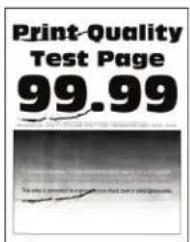
Megj.: A probléma megoldása elött nyomtasson tesztoldalakat. A kezelőpanelen navigáljon a következő lehetőségre: Beállítások > Hibaelhárítás > Tesztoldal nyomtatása. Nem érintőképernyős
nyomtatómodelleknél a OK gomb megnyomásával navigálhat a beállítások között.
| Művelet Igen Nem | ||
| a A Tesztoldal nyomtatása funkció segítségével mérje meg az ismétlődő hibák közötti távolságot az érintett szín oldalán.b Ellenőrizze, hogy az ismétlődő hibák megegyeznek-e az alábbi méretek valamelyikével:Képalkotó készlet94,20 mm (3,71 hüvelyk)29,80 mm (1,17 hüvelyk)23,20 mm (0,91 hüvelyk)Előhívó egység43,90 mm (1,73 hüvelyk)45,50 mm (1,79 hüvelyk)Továbbító modul37,70 mm (1,48 hüvelyk)78,50 mm (3,09 hüvelyk)55 mm (2,17 hüvelyk)Beégető egység79,80 mm (3,14 hüvelyk)94,30 mm (3,71 hüvelyk)Az ismétlődő hibák megegyeznek a méretek valamelyikével? | Jegyezze le a távol-ságot, és forduljonügyfélszolgálat. | Jegyezze le a távol-ságot, és forduljonügyfélszolgálat. |
Nyomtatási feladatok nem nyomtatódnak ki
| Művelet Igen Nem | ||
| 1. lépésa Nyissa meg a Nyomtatás párbeszédpanelt a nyomtatni kívánt dokumentumból, majd ellenőrizze, hogy a helyes nyomtatót választotta-e ki.b Nyomtassa ki a dokumentumot.Kinyomtatódott a dokumentum? | Probléma megoldva. Ugorjon a(z) 2. lépéshez. | |
| 2. lépésa Ellenőrizze, hogy be van-e kapcsolva a nyomtató.b Háritsa el a kijelzőn megjelenő esetleges hibaüzeneteket.c Nyomtassa ki a dokumentumot.Kinyomtatódott a dokumentum? | Probléma megoldva. Ugorjon a(z) 3. lépéshez. | |
| 3. lépésaEllenőrizze, hogy a portok működnek-e, és a kábelek megfelelőencsatlakoznak-e a számítógéphez és a nyomtatóhoz.További információ a nyomtatóhoz mellékelt beállítási útmutatóban található.bNyomtassa ki a dokumentumot.Kinyomtatódott a dokumentum? | Probléma megoldva. Ugorjon a(z) 4.lépéshez. | |
| 4. lépésaKapcsolja ki a nyomtatót, várjon körülbelül 10 másodpercet, majdkapcsolja vissza.bNyomtassa ki a dokumentumot.Kinyomtatódott a dokumentum? | Probléma megoldva. Ugorjon a(z) 5.lépéshez. | |
| 5. lépésaTávolítsa el, majd telepítse újra a nyomtató-illesztőprogramot.bNyomtassa ki a dokumentumot.Kinyomtatódott a dokumentum? | Probléma megoldva. Forduljon az ügyféltá-mogatáshoz. | |
Lassú nyomtatás
| Művelet Igen Nem | ||
| 1. lépésEllenőrizze, hogy a nyomtatókábel biztonságosan csatlakozik-e a nyomtatóhoz, illetve a számítógéphez, a nyomtatókiszolgálóhoz, kiegészítőhöz vagy egyéb hálózati eszközhöz.A nyomtató lassan nyomtat? | Ugorjon a(z) 2. lépéshez. | Probléma megoldva. |
| 2. lépésa Győződjön meg arról, hogy a nyomtató nincs Csendes üzemmódban.Lépjen a következő elemhez a kezelőpanelen:Beállítások > Eszköz > Karbantartás > Konfigurációs menü > Eszközműveletek > Csendes üzemmódNem érintőképernyős nyomtatómodelleknél aOKmegnyomásával navigálhat a beállítások között.b Nyomtassa ki a dokumentumot.A nyomtató lassan nyomtat? | Ugorjon a(z) 3. lépéshez. | Probléma megoldva. |
| 3. lépésa A nyomtatási felbontást az operációs rendszertől függően a Nyomtatási beállítások vagy a Nyomtatás párbeszédpanelen adhatja meg.b Állítsa a felbontást 4800 CQ értékre.c Nyomtassa ki a dokumentumot.A nyomtató lassan nyomtat? | Ugorjon a(z) 4. lépéshez. | Probléma megoldva. |
| 4. lépésa A papír típusát az operációs rendszertől függően a Nyomtatási beállítások vagy a Nyomtatás párbeszédpanelen adhatja meg.Megjegyzések:Ügyeljen arra, hogy a beállítás megfeleljen a betöltött papírnak.A beállítások a nyomtató kezelőpaneljéről is módosíthatók.Lépjen aBeállítások>Papír>Tálcakonfiguráció>Papírméret/-típusmenüponthoz. Nem érintőképernyős nyomtató-modelleknél aOKmegnyomásával navigálhat a beállítások között.A nehezebb papírra lassabban történik a nyomtatás.A levél, A4 és legal papíroknál keskenyebb papírokra sokkallassabban történhet a nyomtatás.b Nyomtassa ki a dokumentumot.A nyomtató lassan nyomtat? | Ugorjon a(z) 5. lépéshez. | Probléma megoldva. |
| 5. lépésa Győződjön meg arról, hogy a nyomtató Textúra és Tömeg beállításai megegyeznek a betöltött papír adataival.Lépjen a következő elemhez a kezelőpanelen:Beállítás>Papír>Adathordozók konfigurációja>Adathordozó-típusokNem érintőképernyős nyomtatómodelleknél aOKmegnyomásával navigálhat a beállítások között.Megj.:A durva papírtextúrákra és a nehezebb papírokralassabban történhet a nyomtatás.b Nyomtassa ki a dokumentumot.A nyomtató lassan nyomtat? | Ugorjon a(z) 6. lépéshez. | Probléma megoldva. |
| 6. lépésTörölje a felfüggesztett feladatokat.A nyomtató lassan nyomtat? | Ugorjon a(z) 7. lépéshez. | Probléma megoldva. |
| 7. lépésaEllenőrizze, hogy a nyomtató nem melegedett-e túl.Megjegyzések:Hosszabb nyomtatási feladat után hagyja a nyomtatót hűlni.Vegye figyelembe a nyomtató számára ajánlott környezeti hőmérsékletet. További információkért lásd:“Nyomtató helyének kiválasztása” itt: 12. oldal.Nyomtassa ki a dokumentumot.A nyomtató lassan nyomtat? | Kapcsolatfelvételügyfélszolgálat. | Probléma megoldva. |
A feladat nyomtatása rossz tálcából vagy rossz papírra történik
| Művelet Igen Nem | ||
| 1. lépésaEllenőrizze, hogy megfelelő papírra nyomtat-e.bNyomtassa ki a dokumentumot.A dokumentum nyomtatása a megfelelő papírra történt? | Ugorjon a(z) 2.lépéshez. | Töltse be a m egfelelőpapírméretet és -típust. |
| 2. lépésaA papírméretet és papírtípust az operációs rendszertől függően a Nyomtatási beállítások vagy a Nyomtatás párbeszédpanelen adhatja meg.Megj.:A beállítások a nyomtató kezelőpaneljéről is módosíthatók. Lépjen a következő ponthoz:Beállítások>Papír>Tálcakonfiguráció>Papírméret/-típusNem érintőkijelzős nyomtatómodelleknél aOKgomb megnyomásával navigálhat a beállítások között.bÜgyeljen arra, hogy a beállítások megfeleljenek a betöltött papírnak.cNyomtassa ki a dokumentumot.A dokumentum nyomtatása a megfelelő papírra történt? | Probléma megoldva. Ugorjon a(z) 3.lépéshez. | |
| 3. lépésaEllenőrizze, hogy a tálcák össze vannak-e kapcsolva.További információkért lásd:“Tálcák összekapcsolása” itt: 38.oldal.bNyomtassa ki a dokumentumot.A nyomtatás a megfelelő tálcából történt? | Probléma megoldva. Forduljonaz ügyféltá-mogatáshoz. |
Bizalmas és felfüggesztett dokumentumok nem nyomtatódnak ki
| Művelet Igen Nem | ||
| 1. lépésaEllenőrizze a kezelőpanelen, hogy a dokumentumok megjelennek-e a Függő feladatok listájában.Megj.: Ha a dokumentumok nem szerepelnek a listában, nyomtassa ki őket a Nyomtatás és várakozás lehetőség használatával.bNyomtassuk ki a dokumentumokat.Kinyomtatódtak a dokumentumok? | Probléma megoldva. Ugorjon a(z) 2.lépéshez. | |
| 2. lépésA nyomtatási feladat formázási hibát vagy érvénytelen adatottartalmaz.Törölje a nyomtatási feladatot, majd küldje el újra.PDF fájlok esetében hozzon létre egy új fájlt, majd nyomtassa ki adokumentumokat.Kinyomtatódtak a dokumentumok? | Probléma megoldva. Ugorjon a(z) 3.lépéshez. | |
| 3. lépésInternetról történő nyomtatás esetén a nyomtató a több feladatcímet másolatként olvashatja be.Útmutatás Windows-felhasználók számáraaNyissa meg a Nyomtatási beállítások párbeszédpanelt.A Nyomtatás és várakozás című részben válassza ki a Dokumentummásolatok megtartása lehetőséget.Adja meg a PIN-kódot.d Küldje el újra a nyomtatási feladatot.Macintosh-felhasználók számáraa Minden nyomtatási feladatot különböző néven mentsen.Egyenként küldje el a feladatokat.Kinyomtatódtak a dokumentumok? | Probléma megoldva. Ugorjon a(z) 4.lépéshez. | |
| 4. lépésa Nyomtatómemória felszabadításához töröljön néhány felfüggesztett feladatot.Kinyomtatódtak a dokumentumok? | Probléma megoldva. Ugorjon a(z) 5.lépéshez. | |
| 5. lépésa Telepítsen nyomtatómemóriát.b Küldje el újra a nyomtatási feladatot.Kinyomtatódtak a dokumentumok? | Probléma megoldva. Forduljon az ügyfélszolgálathoz. | |
A nyomtató nem válaszol
| Művelet Igen Nem | ||
| 1. lépésEllenőrizze, hogy a tápkábel csatlakoztatva van-e a csatlakozóalj-zathoz.⚠ VIGYÁZAT – SÉRÜLÉSVESZÉLY: A tűzveszély és az áramütés elkerülése érdekében a tápkábelt közvetlenül egy, a készülékhez közeli és könnyen hozzáférhető, megfelelő besorolású és megfe-lelően földelt csatlakozóaljzatba csatlakoztassa.Válaszol a nyomtató? | Probléma megoldva. Ugorjon a(z) 2.lépéshez. | |
| 2. lépésEllenőrizze, hogy a konnektor ki van-e kapcsolva kapcsolóval vagy megszakítóval.A konnektor ki van kapcsolva kapcsolóval vagy megszakítóval? | Kapcsolja vissza a kapcsolót vagy élesítse újra a megszakítót. | Ugorjon a(z) 3.lépéshez. |
| 3. lépésEllenőrizze, hogy be van-e kapcsolva a nyomtató.A nyomtató be van kapcsolva? | Ugorjon a(z) 4.lépéshez. | Kapcsolja be a nyomtatót. |
| 4. lépésEllenőrizze, hogy a nyomtató nincs-e alvó vagy hibernált üzemmódban.A nyomtató alvó vagy hibernált üzemmódban van? | A nyomtató felébresztéséhez nyomja meg a bekapcsológombot. | Ugorjon a(z) 5.lépéshez. |
| 5. lépésEllenőrizze, hogy a nyomtatót és a számítógépet csatlakoztató kábelek a megfelelő portokhoz csatlakoznak-e.A kábelek a megfelelő portokba csatlakoznak? | Ugorjon a(z) 6.lépéshez. | Csatlakoztassa a kábeleket a megfelelő portokhoz. |
| 6. lépésKapcsolja ki a nyomtatót, szerelje be a hardverkiegészítőket, majd kapcsolja be a nyomtatót.További tudnivalók az opció dokumentációjában találhatók.Válaszol a nyomtató? | Probléma megoldva. Ugorjon a(z) 7.lépéshez. | |
| 7. lépésTelepítse a megfelelő nyomtató-illesztóprogramot.Válaszol a nyomtató? | Probléma megoldva. Ugorjon a(z) 8.lépéshez. | |
| 8. lépésKapcsolja ki a nyomtatót, várjon körülbelül 10 másodpercet, majd kapcsolja vissza.Válaszol a nyomtató? | Probléma megoldva. Forduljon az ügyfélszolgálathoz. |
Nem lehet olvasni a flash meghajtót
| Művelet Igen Nem | ||
| 1. lépésEllenőrizze, hogy a nyomtató nem végez-e másik nyomtatási,másolási, beolvasási vagy faxolási feladatot.A nyomtató készen áll? | Ugorjon a(z) 2.lépéshez. | Várja meg, amíg anyomtató feldolgozzaa másik munkát. |
| 2. lépésEllenőrizze, hogy a rendszer támogatja-e a flash meghajtót. Továbbiinformációkért lásd: “Támogatott flash-meghajtók és fájltípusok”itt: 48. oldal.Támogatja a nyomtató a flash meghajtót? | Ugorjon a(z) 3.lépéshez. | Helyezzen be egytámogatott flashmeghajtót. |
| 3. lépésTávolítsa el, majd helyezze vissza a flash meghajtót.Felismeri a nyomtató a flash meghajtót? | Probléma megoldva. Kapcsolatfelvételügyfélszolgálat. | |
USB port engedélyezése
Lépjen a következő elemhez a kezelőpanelen:
Beállítások > Hálózat/Portok > USB > USB-port engedélyezése
Nem érintőkijelzős nyomtatómodelleknél a OK gomb megnyomásával navigálhat a beállítások között.
Hálózatikapcsolat-hibák
A beágyazott webkiszolgálót nem lehet megnyitni
| Müvelet Igen Nem | ||
| 1. lépésEllenőrizze, hogy be van-e kapcsolva a nyomtató.A nyomtató be van kapcsolva? | Ugorjon a(z) 2.lépéshez. | Kapcsolja be a nyomtatót. |
| 2. lépésÜgyeljen, hogy helyes legyen a nyomtató IP-címe.Nézze meg a nyomtató IP-címét:A kezdőképernyőrőlA Hálózatok/Portok menü TCP/IP részébőlA hálózati beállítási oldalt vagy menübeállítási oldalt kinyom-tatva, és megkeresve a TCP/IP résztMegj.: Az IP-cím számok négyelemű, pontokkal elválasztott halmaza, például 123.123.123.123.Helyes a nyomtató IP-címe? | Ugorjon a(z) 3.lépéshez. | Írja be a nyomtató helyes IP-címét a címmezőbe. |
| 3. lépésEllenőrizze, hogy támogatott böngészőt használ-e:•11-es verziójú vagy újabb Internet Explorer®•Microsoft EdgeTM•6-os verziójú vagy újabb Safari•Google ChromeTM32-es verziójú vagy újabb•24-es verziójú vagy újabb Mozilla FirefoxTámogatott a böngészője? | Ugorjon a(z) 4.lépéshez. | Telepítsen egy támogatott böngészőt. |
| 4. lépésEllenőrizze, hogy működik-e a hálózati kapcsolat.Működik a hálózati kapcsolat? | Ugorjon a(z) 5.lépéshez. | Forduljon a rendszer-gazdához. |
| 5. lépésÜgyeljen, hogy megfelelőek legyenek a nyomtató és a nyomtatóki-szolgáló kábelcsatlakozásai. További tudnivalók a nyomtató dokumentációjában találhatók.Megfelelően vannak csatlakoztatva a kábelek? | Ugorjon a(z) 6.lépéshez. | Biztosítsa a kábelcsat-lakozásokat. |
| 6. lépésEllenőrizze, hogy le vannak-e tiltva a webes proxykiszolgálók.Le vannak tiltva a webes proxykiszolgálók? | Ugorjon a(z) 7.lépéshez. | Forduljon a rendszer-gazdához. |
| Művelet Igen Nem | ||
| 7. lépésNyissa meg a beágyazott webkiszolgálót.Megnyílt a beágyazott webkiszolgáló? | Probléma megoldva. Forduljon az ügyfeltá-mogatáshoz. |
A nyomtató nem csatlakoztatható a Wi-Fi hálózathoz
| Művelet Igen Nem | ||
| 1. lépésÜgyeljen rá, hogy az Aktív adapterAutomatikus beállításra legyen állítva.Lépjen a következő elemhez a kezelőpanelen:Beállítások > Hálózat/portok > Hálózati áttekintés > Aktív adapter > AutomatikusNem érintőkijelzős nyomtatómodelleknél a OK megnyomásával navigálhat a beállítások között.Csatlakoztatható a nyomtató a Wi-Fi hálózathoz? | Probléma megoldva. Ugorjon a(z) 2. lépéshez. | |
| 2. lépésEllenőrizze, hogy a megfelelő Wi-Fi hálózat van-e kiválasztva.Megj.: Előfordulhat, hogy egyes útválasztók osztoznak az alapértel-mezett SSID-n.A megfelelő Wi-Fi hálózathoz csatlakozik? | Folytassa a 4. lépéssel. | Ugorjon a(z) 3. lépéshez. |
| 3. lépésCsatlakozzon a megfelelő Wi-Fi hálózathoz. További információkért lásd: “Nyomtató csatlakoztatása Wi-Fi hálózathoz” itt: 170. oldal.Csatlakoztatható a nyomtató a Wi-Fi hálózathoz? | Probléma megoldva. Ugorjon a(z) 4. lépéshez. | |
| 4. lépésEllenőrizze a vezeték nélküli biztonságos módot.Lépjen a következő elemhez a kezelőpanelen:Beállítások > Hálózat/portok > Vezeték nélküli > Vezeték nélküli biztonságos módNem érintőkijelzős nyomtatómodelleknél a OK megnyomásával navigálhat a beállítások között.A megfelelő vezeték nélküli biztonságos mód van kiválasztva? | Folytassa a 6. lépéssel. | Ugorjon a(z) 5. lépéshez. |
| 5. lépésVálassza ki a megfelelő vezeték nélküli biztonságos módot.Csatlakoztatható a nyomtató a Wi-Fi hálózathoz? | Probléma megoldva. Ugorjon a(z) 6. lépéshez. | |
| 6. lépésEllenőrizze, hogy a megfelelő hálózati jelszót adta-e meg.Megj.: Ellenőrizze a jelszóban használt szóközöket, számokat és nagybetűket.Csatlakoztatható a nyomtató a Wi-Fi hálózathoz? | Probléma megoldva. Vegye fel a kapcsolatot ügyféltámo-gatás. | |
Nyomtató csatlakozásának ellenőrzése
1 Hálózati beállítások oldal nyomtatása
Lépjen a következő elemhez a kezelőpanelen:
Beállítások > Jelentések > Hálózat > Hálózatbeállítási oldal
Nem érintőkijelzős nyomtatómodelleknél a OK gomb megnyomásával navigálhat a beállítások között.
2 Ellenőrizze az oldal első szakaszát, és győződjön meg arról, hogy az állapot értéke a csatlakoztatva.
Ha az állapot értéke a nincs csatlakoztatva, akkor előfordulhat, hogy a hálózati csatlakozó inaktív, vagy a hálózati kábel ki van húzva, vagy hibásan működik. Kérjen segítséget a rendszergazdától.
Hardverkiegészítőkkel kapcsolatos problémák
Nem található belső kiegészítő
| Művelet Igen Nem | ||
| 1. lépésKapcsolja ki a nyomtatót, várjon körülbelül 10 másodpercet, majd kapcsolja vissza.Megfelelően működik a belső kiegészítő? | Probléma megoldva. Ugorjon a(z) 2. lépéshez. | |
| 2. lépésNyomtassa ki a menübeállítási oldalt, és ellenőrizze, hogy a belső kiegészítő megjelenik-e a Telepített funkciók listában.Megjelenik a belső kiegészítő a menübeállítási oldalon? | Folytassa a 4. lépéssel. | Ugorjon a(z) 3. lépéshez. |
| 3. lépésEllenőrizze, hogy a belső kiegészítő megfelelően van-e a vezérlőkártyára szerelve.a Kapcsolja ki a nyomtatót, és húzza ki a tápkábelt a konnektorból.b Győződjön meg arról, hogy a belső kiegészítő a vezérlőkártya megfelelő csatlakozójába van helyezve.c Csatlakoztassa a tápkábelt a fali konnektorhoz, majd kapcsolja be a nyomtatót.⚠ VIGYÁZAT – SÉRÜLÉSVESZÉLY: A tűzveszély és az áramütés elkerülése érdekében a tápkábelt közvetlenül egy, a készülékhez közeli és könnyen hozzáférhető, megfelelő besorolású és megfelelően földelt konnektorba csatlakoztassa.Megfelelően működik a belső kiegészítő? | Probléma megoldva. Ugorjon a(z) 4. lépéshez. | |
| 4. lépésa Ellenőrizze, hogy a belső kiegészítő elérhető-e a nyomtató-illesztőprogramban.Megj.: Szükség esetén kézzel adja hozzá a belső kiegészítőt a nyomtató-illesztőprogramban, hogy az elérhető legyen a nyomtatási feladatokhoz. További információkért lásd:“Választható lehetőségek hozzáadása a nyomtató-illesztőprogramban”itt: 277. oldal.b Küldje el újra a nyomtatási feladatot.Megfelelően működik a belső kiegészítő? | Probléma megoldva. Kapcsolatfelvétel ügyféltámogatás. | |
Hibás flash észlelve
Próbálkozzon az alábbiak valamelyikével:
•Cserélje ki a hibás flash memóriát.
- A nyomtató kezelőpaneljén érintse meg a Folytatás elemet az üzenet figyelmen kívül hagyásához és a nyomtatás folytatásához.
- Szakítsa meg az aktuális nyomtatási feladatot.
Nincs elég szabad hely a flash memóriában az erőforrások számára
Próbálkozzon az alábbiak valamelyikével:
- A nyomtató kezelőpaneljén érintse meg a Folytatás elemet az üzenet törléséhez és a nyomtatás folytatásához.
- Törölje a flash memórián tárolt betűtípusokat, makrókat és egyéb adatokat.
- Telepítsen nagyobb kapacitású flash memóriát.
Megj.: A flash memórián előzőleg nem tárolt, letöltött betűtípusok és makrók törölve lesznek.
Nem formázott flash észlelve
Próbálkozzon az alábbiak valamelyikével:
- A nyomtató kezelőpaneljén válassza a Folytatás elemet a töredezettség-mentesítés befejezéséhez és a nyomtatás folytatásához.
•Formázza a flash memóriát.
Megj.: Ha a hibaüzenet nem szűnik meg, lehet, hogy a flash memória hibás, és ki kell cserélni.
Kellékanyagokkal kapcsolatos problémák
Cserélje ki a festékkazettát – nem megfelelő régió
A probléma kijavításához vásároljon megfelelő festékkazettát, amelynek régiója megegyezik a nyomtató régiójával, vagy válasszon nemzetközi festékkazettát.
- A hibaüzenetben a 42-es szám után látható első számjegy jelzi a nyomtató régióját.
- A hibaüzenetben a 42-es szám után látható második számjegy jelzi a festékkazetta régióját.
Nyomtató- és tonerkazetta-régiók
| Régió Számkód | |
| Nemzetközi, vagy nem értelmezhető régió 0 | |
| Észak-Amerika (Egyesült Államok, Kanada) 1 | |
| Európai Gazdasági Térség, Nyugat-Európa, Észak-Európa, Svájc | 2 |
| Ázsia csendes-óceáni területei 3 | |
| Latin-Amerika 4 | |
| Európa egyéb részei, Közel-Kelet, Afrika 5 | |
| Ausztrália, Új-Zéland 6 | |
| Érvénytelen régió 9 |
Megj.: A nyomtató és a tonerkazetta régiójának megállapításához nyomtassa ki a tesztoldalt. Lépjen a következő elemhez a kezelőpanelen: Beállítások > Hibaelhárítás > Tesztoldal nyomtatása.
Nem Lexmark márkájú kellékanyagok
A nyomtató nem a Lexmark által gyártott kellékanyag vagy alkatrész beszerelését észlelte.
A Lexmark nyomtatót úgy tervezték, hogy legjobban eredeti Lexmark-kellékanyagokkal és kiegészítőkkel működjön. Egyéb márkájú kellékanyag vagy alkatrész használata befolyásolhatja a nyomtató teljesítményét, megbízhatóságát vagy élettartamát, valamint képalkotó-alkatrészeit.
A termék élettartamának becslése eredeti Lexmark-kellékanyagok és kiegészítők használatán alapul. Egyéb márkájú kellékanyagok vagy alkatrészek használata váratlan eredményhez vezethet. A képalkotó alkatrész tervezett élettartamot meghaladó használata károsíthatja a Lexmark nyomtatót vagy a kapcsolódó alkatrészeket.
Figyelem – sérülésveszély: Egyéb márkájú kellékanyag vagy alkatrész használata befolyásolhatja a garancia érvényességét. Az egyéb márkájú kellékanyagok vagy kiegészítők használata által okozott kárra nem vállalunk garanciát.
Ezen kockázatok részben és egészben való elfogadásához és a nyomtatóhoz nem eredeti kellékanyag vagy alkatrész használatának folytatásához érintse meg és tartsa lenyomva 15 másodpercig a nyomtató kezelőpaneljén egyszerre a X és a # gombot.
Ha nem szeretné felvállalni ezeket a kockázatokat, akkor távolítsa el a nyomtatóból az egyéb márkájú kellékanyagot vagy kiegészítőt, majd szereljen be egy eredeti, Lexmark által gyártottat. További információkért lásd: "Eredeti Lexmark alkatrészek és kellékanyagok használata" itt: 179. oldal.
Ha a nyomtató nem nyomtat a X és # gombok egyidejű, 15 másodpercen át történő nyomva tartása után, akkor állítsa vissza a kellékhasználat-számlálókat.
1 Lépjen a következő elemhez a kezelőpanelen:
Beállítások > Eszköz > Karbantartás > Konfigurációs menü > Kellékhasználat és számlálók
2 Jelölje ki a visszaállítani kívánt alkatrészeket és kellékanyagokat, majd válassza a Start elemet.
3 Olvassa el a „Vigyázat!” üzenetet, majd válassza a Folytatás elemet.
4 Tartsa egyszerre lenyomva 15 másodpercig a X és a # gombokat az üzenet törléséhez.
Megj.: Ha nem tudja visszaállítani a kellékanyag-használat számlálóit, vigye vissza a készüléket a vásárlás helyére.
Lapolvasó-karbantartás szükséges, használja az ADF készletet
A nyomtató karbantartása be van ütemezve. További információért lásd: http://support.lexmark.com, vagy lépjen kapcsolatba szervizszakemberével, majd továbbítsa az üzenetet.
Papíradagolási problémák
Boríték összetapad nyomtatás közben
| Művelet Igen Nem | ||
| 1. lépésa Használjon száraz helyen tárolt borítékot.Megj.: Ha nagy nedvességtartalmú borítékokra nyomtat, a ragasztós fülek összetapadhatnak.b Küldje el a nyomtatási feladatot.Összetapad a boríték nyomtatás közben? | Ugorjon a(z) 2.lépéshez. | Probléma megoldva. |
| 2. lépésa Ügyeljen rá, hogy a papírtípus Boríték legyen.Lépjen a következő elemhez a kezelőpanelen:Beállítások > Papír > Tálcakonfiguráció > Papírméret/-típusNem érintőképernyős nyomtatómodelleknél aOKmegnyomásával navigálhat a beállítások között.b Küldje el a nyomtatási feladatot.Összetapad a boríték nyomtatás közben? | Kapcsolatfelvételügyféltámogatás. | Probléma megoldva. |
Nem működik a leválogatás
| Művelet Igen Nem | ||
| 1. lépésa Lépjen a következő elemhez a kezelőpanelen:Beállítások > Nyomtatás > Elrendezés > LeválogatásNem érintőképernyős nyomtatómodelleknél a OK megnyomásával navigálhat a beállítások között.b Válassza a Be [1,2,1,2,1,2] lehetőséget.c Nyomtassa ki a dokumentumot.Megfelelően van leválogatva a dokumentum? | Probléma megoldva. Ugorjon a(z) 2. lépéshez. | |
| 2. lépésa A nyomtatandó dokumentumból nyissa meg a Nyomtatás párbeszédablakot, majd válassza a Leválogatás lehetőséget.b Nyomtassa ki a dokumentumot.Megfelelően van leválogatva a dokumentum? | Probléma megoldva. Ugorjon a(z) 3. lépéshez. | |
| 3. lépésa Csökkentse a kinyomtatandó oldalak számát.b Nyomtassa ki a dokumentumot.Megfelelően vannak leválogatva az oldalak? | Probléma megoldva. Kapcsolatfelvétel ügyféltámogatás. |
Papírmeghajlás
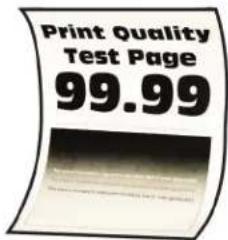
| Művelet Igen Nem | ||
| 1. lépésa Állítsa a tálcában lévő vezetőket a betöltött papírnak megfelelő pozícióba.b Nyomtassa ki a dokumentumot.Meghajlik papír? | Ugorjon a(z) 2. lépéshez. | Probléma megoldva. |
| 2. lépésa A papír típusát az operációs rendszertől függően a Nyomtatási beállítások vagy a Nyomtatás párbeszédpanelen adhatja meg.Megjegyzések:Ügyeljen arra, hogy a beállítás megfeleljen a betöltött papírnak.A beállítások a nyomtató kezelőpaneljéről is módosíthatók. Lépjen a következő ponthoz:Beállítások > Papír > Tálcakonfiguráció > Papírméret/-típusb Nyomtassa ki a dokumentumot.Meghajlik papír? | Ugorjon a(z) 3. lépéshez. | Probléma megoldva. |
| 3. lépésNyomtasson a papír másik oldalára.a Vegye ki a papírt, fordítsa meg, majd töltse be újra.b Nyomtassa ki a dokumentumot.Meghajlik papír? | Ugorjon a(z) 4. lépéshez. | Probléma megoldva. |
| 4. lépésa Töltsön be papírt egy bontatlan csomagból.Megj.: A papír magas páratartalom esetén megszívja magát nedvességgel. Tárolja a papírt az eredeti csomagolásban, amíg nem használja fel.b Nyomtassa ki a dokumentumot.Meghajlik papír? | Kapcsolatfelvétel ügyféltámogatás. | Probléma megoldva. |
Tálca-összekapcsolás nem működik
| Művelet Igen Nem | ||
| 1. lépésaEllenőrizze, hogy a tálcáknál azonos papírméret és -típus van-e megadva.bEllenőrizze, hogy a papírvezetők megfelelően vannak-e beállítva.cNyomtassa ki a dokumentumot.Megfelelően össze vannak kapcsolva a tálcák? | Probléma megoldva. Ugorjon a(z) 2. lépéshez. | |
| 2. lépésa Lépjen a következő elemhez a kezelőpanelen:Beállítások > Papír > Tálcakonfiguráció > Papírméret/-típusNem érintőkijelzős nyomtatómodelleknél a OK gomb megnyo-másával navigálhat a beállítások között.b Az összekapcsolt tálcákba betöltött papír paramétereivel megegyező papírméretet és -típust állítson be.c Nyomtassa ki a dokumentumot.Megfelelően össze vannak kapcsolva a tálcák? | Probléma megoldva. Ugorjon a(z) 3. lépéshez. | |
| 3. lépésa Ügyeljen rá, hogy a tálca-összekapcsolás Automatikus beállításra legyen állítva. További információkért lásd: “Tálcák összekap-csolása” itt: 38. oldal.b Nyomtassa ki a dokumentumot.Megfelelően össze vannak kapcsolva a tálcák? | Probléma megoldva. Forduljon az ügyféltá-mogatáshoz. |
Gyakori papírelakadás
| Művelet Igen Nem | ||
| 1. lépésa Vegye ki a tálcát.b Ellenőrizze, hogy megfelelő módon van-e betöltve a papír.Megjegyzések:Ügyeljen arra, hogy a papírvezetők megfelelően legyenek beállítva.Ügyeljen arra, a köteg magassága ne haladja meg a maximális papírmennyiséget mutató jelet.Ügyeljen arra, hogy az ajánlott méretű és típusú papírra nyomtasson.c Helyezze be a tálcát.d Nyomtassa ki a dokumentumot.Még mindig gyakran előfordul papírelakadás? | Ugorjon a(z) 2.lépéshez. | Probléma megoldva. |
| 2. lépésa Lépjen a következő elemhez a kezelőpanelen:Beállítások > Papír > Tálcakonfiguráció > Papírméret/-típusNem érintőkijelzős nyomtatómodelleknél a OK gomb megnyo-másával navigálhat a beállítások között.b Állítsa be a papírméretet és a papírtípust.c Nyomtassa ki a dokumentumot.Még mindig gyakran előfordul papírelakadás? | Ugorjon a(z) 3.lépéshez. | Probléma megoldva. |
| 3. lépésa Töltsön be papírt egy bontatlan csomagból.Megj.: A papír magas páratartalom esetén megszívja magát nedvességgel. Tárolja a papírt az eredeti csomagolásban, amíg nem használja fel.b Nyomtassa ki a dokumentumot.Még mindig gyakran előfordul papírelakadás? | Forduljonaz ügyféltá-mogatáshoz. | Probléma megoldva. |
Az elakadt lapokat a nyomtató nem nyomtatja ki újra
| Müvelet Igen Nem | ||
| aLépjen a következő elemhez a kezelőpanelen:Beállítások > Eszköz > Értesítések > Elakadás elhárításaNem érintőképernyős nyomtatómodelleknél aOKmegnyomásával navigálhat a beállítások között.bAz Elakadás elhárítása menüben válassza aBevagy az Automatikus lehetőséget.cNyomtassa ki a dokumentumot.A nyomtató újranyomtatta az elakadt lapokat? | Probléma megoldva. Kapcsolatfelvételügyféltámogatás. |
A színminőséggel kapcsolatos problémák
A festék sötétségének beállítása
1 Lépjen a következő elemhez a kezelőpanelen:
Beállítások > Nyomtatás > Minőség > Festék sötétsége
Nem érintőkijelzős nyomtatómodelleknél a OK gomb megnyomásával navigálhat a beállítások között.
2 Adja meg a beállítást.
3 Alkalmazza a módosításokat.
A kinyomtatott anyagon látható színek módosítása
Nem érintőképernyős nyomtatómodelleknél a OK gomb megnyomásával navigálhat a beállítások között.
1 Lépjen a következő elemhez a kezelőpanelen:
Beállítások > Nyomtatás > Minőség > Speciális képalkotás > Színkorrekció
2 Válassza ki a Színkorrekció menü Manuális > Színkorrekció – tartalom pontját.
3 Válassza ki a megfelelő színkorrekciós beállítást.
| Objektumtípus | Színátalakító táblázatok |
| RGB képRGB szövegRGB grafika | Élénk: világosabb, telítettebb színeket eredményez. Minden beérkező színformátumhoz használható.sRGB-kijelző: a számítógép-monitoron megjelenített színekhez hasonló kimenetet eredményez. A fekete festék használata fényképek nyomtatására van optimalizálva.Kijelző – valódi fekete: a számítógép-monitoron megjelenített színekhez hasonló kimenetet eredményez. Ez a beállítás csak fekete festéket használ a semleges szürke minden árnyalatának megjelenítéséhez.Élénk sRGB: megnövelt színtelítettséget eredményez az SRGB-kijelző színjavításához. A fekete festék használata reklámgrafikák nyomtatására van optimalizálva.Ki |
| CMYK képCMYK szövegCMYK grafika | USA CMYK: az SWOP-szánskála megközelítésére alkalmaz színjavítást.Európai CMYK: az EuroScale-szánskála megközelítésére alkalmaz színjavítást.Élénk CMYK: megnöveli az USA CMYK színjavító beállítás színtelítettségét.Ki |
GYIK a színes nyomtatásról
Mit jelent az „alapszín” (RGB)?
Az alapszín az egyes színeket a létrehozásukhoz szükséges piros, zöld és kék szín mennyiségének megadásával határozza meg. A piros (red), a zöld (green) és a kék (blue) színt többféle mennyiségben lehet adagolni, ami így széles, a természetben megfigyelhető színekből álló színskálát eredményez. A számítógépképernyők, a lapolvasók és a digitális fényképezőgépek ezzel a módszerrel jelenítik meg a színeket.
Mit jelent a „kevert szín” (CMYK)?
A kevert szín az egyes színeket a létrehozásukhoz szükséges ciánkék, bíbor, sárga és fekete szín mennyiségének megadásával határozza meg. A ciánkék (cyan), a bíbor (magenta), a sárga (yellow) és a fekete (black) tintát vagy festéket többféle mennyiségben lehet kinyomtatni, ami így széles, a természetben megfigyelhető színekből álló színskálát eredményez. A nyomdagépek, tintasugaras nyomtatók és színes lézernyomtatók így keverik ki a színeket.
Hogyan adja meg a rendszer a nyomtatni kívánt dokumentum színeit?
A szoftverek a dokumentumok színét RGB- vagy CMYK-színkombinációk használatával adják meg és módosítják. További információt a szoftverhez tartozó súgótémakörökben olvashat.
Honnan ismeri fel a nyomtató, hogy milyen színt kell kinyomtatnia?
Egy dokumentum nyomtatásakor a nyomtató megkapja az egyes objektumok típus- és színadatainak leírását, és az adatok a színátalakító táblázatokba kerülnek. A színeket a kívánt szín létrehozásához szükséges mennyiségű ciánkék, bíbor, sárga és fekete festékre „váltják át”. Az objektumadatok a színátalakító táblázatok alkalmazásának módját határozzák meg. Például lehetséges, hogy a szövegekhez egyféle színátalakító táblázatot használjon, a fényképek nyomtatásához pedig egy másikat.
Mit jelent a kézi színjavítás?
Ha a kézi színjavítás funkció be van kapcsolva, a nyomtató a felhasználó által kiválasztott színátalakító táblázatokat használja az objektumok feldolgozása során. A Kézi színjavítás beállításainak értéke a nyomtatandó objektum típusától (szöveg, grafika, kép) függ. Attól is függ, hogy az objektum színei hogyan vannak megadva a szoftverben (RGB- vagy CMYK-színkombináció). Más színátalakító táblázat kézi alkalmazásához lásd: "A kinyomtatott anyagon látható színek módosítása" itt: 249. oldal.
Ha a szoftver a színeket nem RGB- vagy CMYK-színkombinációként határozza meg, a kézi színjavításnak nincs értelme. Akkor sem hatékony megoldás, ha a színbeállítást a szoftveralkalmazás vagy a számítógép operációs rendszere vezérli. A legtöbb helyzetben, ha a színkorrekciót automatikusra állítja, a dokumentumoknál előáll a kívánt szín.
Hogyan lehet egy adott színt (pl. egy vállalati emblémát) harmonizálni?
A nyomtató Minőség menüjében kilenc színmintakészlet található. Ezek a készletek a beágyazott webkiszolgáló Színminták oldaláról is elérhetők. Bármelyik színmintakészletet választja is ki, a nyomtató színes mezők százait tartalmazó oldalak nyomtatásába kezd. A kiválasztott színtáblázattól függően az egyes mezőkben CMYK- vagy RGB-színkombinációk találhatók. Az egyes mezőkben látható szín a mezőn feltüntetett CMYK- vagy RGB-színek kombinációjának a kiválasztott színátalakító táblázaton való áthaladásával jön létre.
A színmintakészletek megvizsgálásával meghatározhatja, hogy melyik mező színe hasonlít leginkább a kívánt színre. A mezőn feltüntetett színkombináció az objektum színének módosítására használható a szoftverben. További információt a szoftverhez tartozó súgótémakörökben olvashat. Az adott objektum kiválasztott színátalakító táblázatának alkalmazásához kézi színjavításra lehet szükség.
Egy adott színeltéréssel kapcsolatos probléma megoldásához szükséges színmintakészlet kiválasztása az alábbiaktól függ:
- A Színkorrekció aktuális beállítása (Automatikus, Kikapcsolva, Kézi)
•A nyomtatandó objektum típusa (szöveg, grafika, kép) - Az objektum színei hogyan vannak megadva a szoftverben (RGB- vagy CMYK-színekként-e)
Ha a szoftver a színeket nem RGB- vagy CMYK-színekként határozza meg, akkor a Színminták oldalak használatának nincs értelme. Ezenfelül előfordulhat, hogy az RGB- vagy a CMYK-színeknek a szoftverben megadott kombinációját egyes szoftverek állítják be a színkezelőn keresztül. Ezekben az esetekben a kinyomtatott szín nem feltétlenül egyezik meg tökéletesen a Színminták oldalakon láthatóval.
A nyomat színesnek látszik
| Művelet Igen Nem | ||
| 1. lépésVégezze el a színbeállítást.aLépjen a következő elemhez a kezelőpanelen:Beállítások >Nyomtatás >Minőség >Speciális képalkotás >SzínbeállításNem érintőkijelzős nyomtatómodelleknél a [OK] gomb megnyo-másával navigálhat a beállítások között.bNyomtassa ki a dokumentumot.Még mindig elszíneződöttnek látszik a nyomat? | Ugorjon a(z) 2.lépéshez. | Probléma megoldva. |
| 2. lépésa Lépjen a következő elemhez a kezelőpanelen:Beállítások > Nyomtatás > Minőség > Speciális képalkotás > SzínegyensúlyNem érintőkijelzős nyomtatómodelleknél a OK gomb megnyo-másával navigálhat a beállítások között.b Adja meg a beállításokat.c Nyomtassa ki a dokumentumot.Még mindig elszíneződöttnek látszik a nyomat? | Kapcsolatfelvételügyféltámogatás. | Probléma megoldva. |
E-mail-küldési problémák
Nem lehet e-mailt küldeni
| Müvelet Igen Nem | ||
| 1. lépésEllenőrizze, hogy az e-mail SMTP-beállításai megfelelően vannak-e konfigurálva. További információkért lásd:“E-mail SMTP-beállítások konfigurálása” itt: 55. oldal.Tud e-mailt küldení? | Probléma megoldva. Ugorjon a(z) 2. lépéshez. | |
| 2. lépésGyőződjön meg róla, hogy a megfelelő jelszót használja. E-mail szolgáltatójától függően használja a fiók jelszavát, az alkalmazás jelszavát vagy a hitelesítési jelszót. További információkért lásd:“E-mail SMTP-beállítások konfigurálása” itt: 55. oldal.Tud e-mailt küldení? | Probléma megoldva. Ugorjon a(z) 3. lépéshez. | |
| 3. lépésEllenőrizze, hogy a nyomtató csatlakozik-e egy hálózathoz, és hogy a hálózat csatlakozik-e az internethez.Tud e-mailt küldení? | Probléma megoldva. Vegye fel a kapcso-latot az Ügyféltámo-gatással. | |
Faxolási problémák
Nem jelenik meg a hívófél-azonosító
Megj.: Ezek az utasítások csak az analóg faxot támogató nyomtatókra vonatkoznak. További információkért lásd: "Nyomtató beállítása faxolásra" itt: 65. oldal.
| Művelet Igen Nem | ||
| Hívófél-azonosító engedélyezése.Lépjen a következő elemhez a kezelőpanelen:Beállítások>Fax>Fax beállítása>Faxfogadási beállítások>Rendszergazdai beállítások>Hívófél-azonosító engedélyezéseNem érintőkijelzős nyomtatómodelleknél a megnyomásával navigálhat a beállítások között.Megjelenik a hívófél-azonosító? | Probléma megoldva. | Vegye fel a kapcso-latot ügyféltámo-gatás. |
Nem lehet faxot küldeni vagy fogadni analóg fax használatakor
| Müvelet Igen Nem | ||
| 1. lépésHárítsa el a kijelzőn megjelenő esetleges hibaüzeneteket.Tud faxot küldeni vagy fogadni? | Probléma megoldva. Ugorjon a(z) 2. lépéshez. | |
| 2. lépésÜgyeljen, hogy a következő berendezések kábelcsatlakozásai megfelelőek legyenek:•Telefon•Kézibeszélő•ÜzenetrögzítőTud faxot küldeni vagy fogadni? | Probléma megoldva. Ugorjon a(z) 3. lépéshez. | |
| 3. lépésEllenőrizze a tárcsahangot.•Hívja fel a faxszámot a helyes működése ellenőrzéséhez.•Ha az On Hook Dial alkalmazást használja, akkor csavarja fel ahangerőt a tárcsahang ellenőrzéséhez.Hallható a tárcsahang? | Ugorjon az 5-ös lépéshez. | Ugorjon a(z) 4. lépéshez. |
| Művelet Igen Nem | ||
| 4. lépésEllenőrizze a fali telefonaljzatot.aCsatlakoztassa az analóg telefont közvetlenül a fali aljzathoz.bVárja meg, hogy hallható legyen a tárcsahang.cHa nem hall tárcsahangot, használjon másik telefonkábelt.dHa ezután sem hall tárcsahangot, csatlakoztassa az analóg telefont egy másik fali aljzathoz.eHa hall tárcsahangot, akkor csatlakoztassa a nyomtatót abba a fali aljzatba.Tud faxot küldeni vagy fogadni? | Probléma megoldva. Ugorjon a(z) 5. lépéshez. | |
| 5. lépésEllenőrizze, hogy a nyomtató csatlakozik-e analóg telefonszolgáltatáshoz vagy megfelelő digitális csatlakozóhoz.Ha integrált szolgáltatású digitális hálózati (Integrated Services Digital Network, ISDN) telefonszolgáltatást használ, csatlakoztassa a készüléket egy ISDN termináladapter analóg telefonportjához. További információért forduljon az ISDN szolgáltatóhoz.Ha DSL telefont használ, csatlakozzon olyan DSL szűrőhöz vagy forgalomirányítóhoz, amely lehetővé teszi az analóg használatot. További információért forduljon az DSL szolgáltatóhoz.Ha alközpontos (private branch exchange, PBX) telefonszolgáltatást használ, ügyeljen arra, hogy az alközponton analóg porthoz csatlakoztassa a készüléket. Ha az alközpont nem rendelkezik analóg aljzattal, javasoljuk, hogy a faxkészülékhez helyezzen üzembe egy analóg telefonvonalat.Tud faxot küldeni vagy fogadni? | Probléma megoldva. Ugorjon a(z) 6. lépéshez. | |
| 6. lépésIdeiglenesen válassza le az egyéb berendezéseket, és kapcsolja ki az egyéb telefonszolgáltatásokat.aVálassza le a nyomtató és a telefonvonal közötti egyéb berendezéseket (például üzenetrögzítőket, számítógépeket, modemeket vagy telefonvonalí frekvenciaosztókat).bTiltsa le a hívásvárakoztatást és a hangpostát. További információért forduljon a telefonszolgáltatóhoz.Tud faxot küldeni vagy fogadni? | Probléma megoldva. Ugorjon a(z) 7. lépéshez. | |
| 7. lépésOlvassa be az eredeti dokumentumot oldalanként.aTárcsázza a faxszámot.bOlvassa be a dokumentumot.Tud faxot küldeni vagy fogadni? | Probléma megoldva. Vegye fel a kapcsolatot az úgyfélszolgá- lattal. | |
Faxot küldeni lehet, de fogadni nem analóg fax használatakor
| Művelet Igen Nem | ||
| 1. lépésTegyen egy eredeti dokumentumot az automatikus lapadagolóba vagy a lapolvasó üveglapjára.Tud faxot küldeni? | Probléma megoldva. Ugorjon a(z) 2.lépéshez. | |
| 2. lépésÁllítsa be helyesen a parancsikonnevet.•Ellenőrizze, hogy korábban beállított-e gyorstárcsázó számot a tárcsázni kívánt számhoz.•Manuálisan tárcsázza a kívánt számot.Tud faxot küldeni? | Probléma megoldva. Vegye fel a kapcso-latotaz ügyfélszolgá-lattal. | |
Faxot küldeni lehet, de fogadni nem analóg fax használatakor
| Művelet Igen Nem | ||
| 1. lépésEllenőrizze, hogy a papírforrás nem üres-e.Tud faxot fogadni? | Probléma megoldva. Ugorjon a(z) 2. lépéshez. | |
| 2. lépésEllenőrizze a kicsengések számához tartozó beállítást.Lépjen a következő elemhez a kezelőpanelen:Beállítások > Fax > Fax beállítása > Faxfogadási beállítások > Csengések a válaszigNem érintőkijelzős nyomtatómodelleknél a OK megnyomásával navigálhat a beállítások között.Tud faxot fogadni? | Probléma megoldva. Ugorjon a(z) 3. lépéshez. | |
| 3. lépésHa a nyomtató üres oldalakat nyomtat, lásd a következőt: “Üres vagy fehér oldalak” itt: 213. oldal.Tud faxot fogadni? | Probléma megoldva. Vegye fel a kapcsolatot ügyféltámo-gatás. |
Sikertelen etherFAX-beállítás
| Művelet Igen Nem | ||
| 1. lépésEllenőrizze a nyomtató csatlakozását.a Nyomtassa ki a Hálózati beállítások oldalát. Lépjen a következő elemhez a kezelőpanelen:Beállítások > Jelentések > Hálózat > Hálózatbeállítási oldalNem érintőkijelzős nyomtatómodelleknél a OK megnyomásával navigálhat a beállítások között.b Ellenőrizze a hálózat állapotát.Csatlakozik a nyomtató a hálózathoz? | Folytassa a 3.lépéssel. | Ugorjon a(z) 2.lépéshez. |
| 2. lépésEllenőrizze, hogy a nyomtató csatlakozik-e egy hálózathoz, és hogy a hálózat csatlakozik-e az internethez.Be tudja állítani az etherFAX-ot? | Probléma megoldva. Ugorjon a(z) 3.lépéshez. | |
| 3. lépésGyőződjön meg arról, hogy az etherFAX megfelelően van beállítva.További információkért lásd: “Az etherFAX-ot használó faxfunkció beállítása” itt: 68. oldal.Be tudja állítani az etherFAX-ot? | Probléma megoldva. Látogasson el a következő oldalra:https://www.etherfax.net/lexmark. | |
Nem lehet faxot küldeni vagy fogadni az etherFAX használatával
| Müvelet Igen Nem | ||
| 1. lépésEllenőrizze, hogy a nyomtató csatlakozik-e egy hálózathoz, és hogy a hálózat csatlakozik-e az internethez.Tud faxot küldeni vagy fogadni az etherFAX használatával? | Probléma megoldva. Ugorjon a(z) 2.lépéshez. | |
| 2. lépésaLépjen a következő elemhez a kezelőpanelen:Beállítások > Fax > Fax beállítása > Általános faxbeállítások.Nem érintőkijelzős nyomtatómodelleknél a [OK] megnyomásával navigálhat a beállítások között.bEllenőrizze, hogy a megfelelő faxszámot adta-e meg.cEllenőrizze, hogy a Faxtovábbítás beállítása etherFAX értékre legyen állítva.Tud faxot küldeni vagy fogadni az etherFAX használatával? | Probléma megoldva. Ugorjon a(z) 3.lépéshez. | |
| Művelet Igen Nem | ||
| 3. lépésOssza fel a nagy dokumentumokat kisebb méretű fájlokra.Tud faxot küldeni vagy fogadni az etherFAX használatával? | Probléma megoldva. Látogasson el a következő oldalra:https://www.etherfax.net/lexmark. | |
Gyenge faxnyomtatási minőség
| Művelet Igen Nem | ||
| 1. lépésGyőződjön meg arról, hogy a nyomtatási minőség hibátlan.a A kezelőpanelen navigáljon a következő lehetőségre: Beállítások > Hibaelhárítás > Tesztoldal nyomtatása. Nem érintőkijelzősnyomtatómodelleknél a OK megnyomásával navigálhat a beállítások között.b Javítsa ki a nyomtatási minőséggel kapcsolatos hibákat. További információkért lásd: “Gyenge a nyomtatási minőség” itt: 213. oldal.Megfelelő a faxnyomtatási minőség? | Probléma megoldva. Ugorjon a(z) 2. lépéshez. | |
| 2. lépésCsökkentse a beérkező fax átviteli sebességét.a Lépjen a következő elemhez a kezelőpanelen:Beállítások > Fax > Analóg fax beállítása > Faxfogadási beállítások > Rendszergazdai beállításokNem érintőkijelzős nyomtatómodelleknél a OK megnyomásával navigálhat a beállítások között.b A Max. sebesség menüben válasszon ki egy alacsonyabb átviteli sebességet.Megfelelő a faxnyomtatási minőség? | Probléma megoldva. Vegye fel a kapcsolatot ügyféltámo-gatás. |
Hiányzó információk a fax fedőlapján
| Művelet Nem Igen | ||
| a Kapcsolja ki a nyomtatót, várjon körülbelül 10 másodpercet, majd kapcsolja vissza.b Küldje el vagy kérje le a faxot.Hiányoznak információk a fax fedőlapjáról? | Probléma megoldva. | Vegye fel a kapcso-latot az ügyfélszolgá-lattal. |
Nem lehet elküldeni a fax fedőlapját a számítógépról
| Művelet Igen Nem | ||
| 1. lépésa Győződjön meg róla, hogy a nyomtató-illesztőprogram frissítve van. További információkért lásd: “Nyomtatószoftver telepítése”itt: 275. oldal.b Küldje el a faxot.El tudja küldeni a fax fedőlapját? | Probléma megoldva. Ugorjon a(z) 2. lépéshez. | |
| 2. lépésa Nyissa meg a Nyomtatás párbeszédpanelt úgy, hogy közben meg van nyitva a faxolni kívánt dokumentum.b Válassza ki a nyomtatót, majd kattintson aTulajdonságok,Jellemzők,BeállításokvagyBeállításgombra.c Kattintson aFaxelemre, majd törölje aMindig mutassa a beállításokat a fax elküldése előttbeállítást.d Küldje el a faxot.El tudja küldeni a fax fedőlapját? | Probléma megoldva. Vegye fel a kapcso-latotaz ügyfélszolgá-lattal. | |
Beolvasási problémák
Nem lehet beolvasni a számítógépről
| Művelet Igen Nem | ||
| 1. lépésa Kapcsolja ki a nyomtatót, várjon körülbelül 10 másodpercet, majd kapcsolja vissza.b Küldje el újra a beolvasási feladatot.El tudja küldeni a beolvasási feladatot? | Probléma megoldva. Ugorjon a(z) 2. lépéshez. | |
| 2. lépésa Ügyeljen, hogy biztonságosan csatlakozzanak a nyomtató és a nyomtatókiszolgáló közötti kábelek.További információ a nyomtatóhoz mellékelt telepítési útmutatóban található.b Küldje el újra a beolvasási feladatot.El tudja küldeni a beolvasási feladatot? | Probléma megoldva. Forduljon az ügyfélszolgálathoz. |
Nem lehetséges a beolvasás hálózati mappába
| Művelet Igen Nem | ||
| 1. lépésa Hálózati mappa parancsikonjának létrehozása.b Dokumentum beolvasása a parancsikon használatával. További információkért lásd: “Beolvasás hálózati mappába parancsikonhasználatával” itt: 81. oldal.Be tud olvasni egy dokumentumot és el tudja menteni egy hálózati mappába? | Probléma megoldva. Ugorjon a(z) 2.lépéshez. | |
| 2. lépésEllenőrizze, hogy a hálózati mappa elérési útvonala és formátuma megfelelő-e. Például://server_hostname/foldername/path, ahol a server_hostname teljes tartománynév (FQDN) vagy IP-cím.Megfelelő a hálózati mappa elérési útvonala és formátuma? | Ugorjon a(z) 3.lépéshez. | Folytassa a 4.lépéssel. |
| 3. lépésEllenőrizze, hogy rendelkezik-e írási jogosultsággal a hálózati mappához.Be tud olvasni egy dokumentumot és el tudja menteni egy hálózati mappába? | Probléma megoldva. Ugorjon a(z) 4.lépéshez. | |
| 4. lépésFrissítse a hálózati mappa parancsikonját.a Nyisson meg egy webböngészőt, és írja be a nyomtató IP-címét a címmezőbe.Megjegyzések:Tekintse meg a nyomtató IP-címét a kezdőképernyőn. Az IP-cím számok négyelemű, pontokkal elválasztott halmaza, például 123.123.123.Ha proxykiszolgálót használ, átmenetileg tiltsa le azt a weboldal megfelelő betöltése érdekében.b Kattintson aParancsikonokelemre, majd válasszon ki egy paran-csikont.Megj.: Több parancsikontípus esetén válassza a Hálózati mappa lehetőséget.c Írja be a hálózati mappa elérési útvonalát az Elérési útvonal megosztása mezőbe.Megjegyzések:Ha az elérési útvonal \\server_hostname\foldername\path formátumú, akkor írja be a //server_hostname/foldername/path adatokat.A megosztandó elérési útvonal beírásakor előre dőlő perje-leket használjon.d A Hitelesítés menüben válassza ki a hitelesítés típusát.Megj.: Ha a Hitelesítés beállítása „Hozzárendelt felhasználónév és jelszó használata“, akkor a Felhasználónév és a Jelszó mezőkben adja meg hitelesítési adatait.e Kattintson aMentésgombra.Be tud olvasni egy dokumentumot és el tudja menteni egy hálózati mappába? | Probléma megoldva. Ugorjon a(z) 5. lépéshez. | |
| 5. lépésGyőződjön meg róla, hogy a nyomtató és a hálózati mappa ugyanahhoz a hálózathoz csatlakozik.Be tud olvasni egy dokumentumot és el tudja menteni egy hálózati mappába? | Probléma megoldva. Vegye fel a kapcso-latotaz Ügyféltámo-gatással. | |
A dokumentum vagy fénykép részleges másolása
| Művelet Igen Nem | ||
| 1. lépésa Ügyeljen arra, hogy a dokumentum vagy fénykép a színével lefelé legyen betöltve, a lapolvasó üveglapjának bal felső sarkához.b Másolja le a dokumentumot vagy fényképet.Megfelelően került lemásolásra a dokumentum vagy fénykép? | Probléma megoldva. Ugorjon a(z) 2. lépéshez. | |
| 2. lépésa Állítsa be a papírméretet a tálcába betöltött papírnak megfelelően.b Másolja le a dokumentumot vagy fényképet.Megfelelően került lemásolásra a dokumentum vagy fénykép? | Probléma megoldva. Forduljon az ügyfélszolgálathoz. | |
Gyenge másolási minőség
| Művelet Igen Nem | ||
| 1. lépésa Tisztítsa meg a lapolvasó üveglapját és az automatikus lapadagoló üvegét nedves, puha, szöszmentes ronggyal. Ha a nyomtatója második automatikus lapadagoló üveggel is rendelkezik az automatikus lapadagolón belül, azt az üveget is tisztítsa meg.További információkért lásd: “Lapolvasó tisztítása” itt: 175. oldal.b Ügyeljen arra, hogy a dokumentum vagy fénykép a színével lefelé legyen betöltve, a lapolvasó üveglapjának bal felső sarkához.c Másolja le a dokumentumot vagy fényképet.Megfelelő a nyomtatási minőség? | Probléma megoldva. Ugorjon a(z) 2. lépéshez. | |
| 2. lépésa Ellenőrizze az eredeti dokumentum vagy fénykép minőségét.b Módosítsa a beolvasási minőség beállításait.c Másolja le a dokumentumot vagy fényképet.Megfelelő a nyomtatási minőség? | Probléma megoldva. Forduljon ügyféltá-mogatás. |
A beolvasási feladat nem sikerült
| Művelet Igen Nem | ||
| 1. lépésEllenőrizze a kábeles összeköttetéseket.a Ügyeljen, hogy az Ethernet- vagy az USB-kábel biztonságosan csatlakozzon a számítógéphez és a nyomtatóhoz.b Küldje el újra a beolvasási feladatot.Sikeres a beolvasási feladat? | Probléma megoldva. Ugorjon a(z) 2. lépéshez. | |
| 2. lépésEllenőrizze a beolvasni kívánt fájlt.a Ügyeljen, hogy a fájlnév mg ne legyen használatban a célmappában.b Ügyeljen, hogy a beolvasni kívánt dokumentum vagy fénykép ne legyen nyitva egy másik alkalmazásban.c Küldje el újra a beolvasási feladatot.Sikeres a beolvasási feladat? | Probléma megoldva. Ugorjon a(z) 3. lépéshez. | |
| 3. lépésa Ügyeljen, hogy az Időbélyeg hozzáfűzése vagy a Meglévő fájl felülírása négyzet be legyen jelölve a célhely konfigurációs beállításai között.b Küldje el újra a beolvasási feladatot.Sikeres a beolvasási feladat? | Probléma megoldva. Forduljon az ügyfélszolgálathoz. |
Nem lehet lecsukni a lapolvasót
| Művelet Igen Nem | ||
| Távolítsa el a lapolvasó fedelét nyitva tartó akadályokat.Megfelelően le lehetett csukni a lapolvasót? | Probléma megoldva. Kapcsolatfelvételügyféltámogatás. |
A beolvasás sokáig tart, vagy lefagy tőle a számítógép
| Múvelet Igen Nem | ||
| Zárja be a beolvasást zavaró összes alkalmazást. Sokáig tart a beolvasás, vagy lefagy tőle a számítógép? | Forduljon ügyfélszolgálat. | Probléma megoldva. |
lapolvasó nem válaszol
| Művelet Igen Nem | ||
| 1. lépésaEllenőrizze, hogy a tápkábel megfelelően csatlakoztatva van-e a nyomtatóhoz és a csatlakozóaljzathoz.⚠️VIGYÁZAT – SÉRÜLÉSVESZÉLY:A tűzveszély és az áramütés elkerülése érdekében a tápkábelt közvetlenül egy, a készülékhez közeli, és könnyen hozzáférhető, megfelelő besorolású és megfelelően földelt konnektorba csatlakoztassa.b Másolja le vagy olvassa be a dokumentumot.Válaszol a lapolvasó? | Probléma megoldva. Ugorjon a(z) 2. lépéshez. | |
| 2. lépésa Ellenőrizze, hogy a nyomtató be van-e kapcsolva.b Háritsa el a kijelzőn megjelenő esetleges hibaüzeneteket.c Másolja le vagy olvassa be a dokumentumot.Válaszol a lapolvasó? | Probléma megoldva. Ugorjon a(z) 3. lépéshez. | |
| 3. lépésa Kapcsolja ki a nyomtatót, várjon körülbelül 10 másodpercet, majd kapcsolja vissza.b Másolja le vagy olvassa be a dokumentumot.Válaszol a lapolvasó? | Probléma megoldva. Forduljon ügyféltá-mogatás. |
A lapolvasó-regisztráció módosítása
1 Lépjen a következő elemhez a kezelőpanelen:
Beállítások > Eszköz > Karbantartás > Konfiguráció menü > Lapolvasó beállítása > Lapolvasó kézi regisztrálása
Nem érintőképernyős nyomtatómodelleknél a OK gomb megnyomásával navigálhat a beállítások között.
2 A Nyomtatási gyorsteszt menüben válassza a Start elemet.
3 Helyezze a Nyomtatási gyorsteszt oldalt a lapolvasó üveglapjára, majd válassza a Síkágy regisztrálása elemet.
4 A Másolási gyorsteszt menüben válassza a Start elemet.
5 Hasonlítsa össze a Másolási gyorsteszt oldalt az eredeti dokumentummal.
Megj.: Ha a tesztoldal margói eltérnek az eredeti dokumentumétól, módosítsa a bal és a felső margót.
6 Ismételje a 4. lépés. és 5. lépés. lépéseket addig, amíg a Másolási gyorsteszt oldal margói meg nem egyeznek az eredeti dokumentum margóival.
Az ADF-regisztráció módosítása
1 Lépjen a következő elemhez a kezelőpanelen:
Beállítások > Eszköz > Karbantartás > Konfiguráció menü > Lapolvasó beállítása > Lapolvasó kézi regisztrálása
Nem érintőképernyös nyomtatómodelleknél a OK gomb megnyomásával navigálhat a beállítások között.
2 A Nyomtatási gyorsteszt menüben válassza a Start elemet.
3 Helyezze a Nyomtatási gyorsteszt oldalt az ADF tálcájára.
4 Válassza az Elülső ADF regisztrálása vagy a Hátsó ADF regisztrálása elemet.
Megjegyzések:
- Az elülső ADF regisztrálásához a tesztoldalt színével felfelé, rövid oldalával előre helyezze az ADF-be.
- A hátsó ADF regisztrálásához a tesztoldalt színével lefelé, rövid oldalával előre helyezze az ADF-be.
5 A Másolási gyorsteszt menüben válassza a Start elemet.
6 Hasonlítsa össze a Másolási gyorsteszt oldalt az eredeti dokumentummal.
Megj.: Ha a tesztoldal margói eltérnek az eredeti dokumentumétól, módosítsa a vízszintes beállítást és a felső margót.
7 Ismételje a 5. lépés. és 6. lépés. lépéseket addig, amíg a Másolási gyorsteszt oldal margói meg nem egyeznek az eredeti dokumentum margóival.
Kapcsolatba lépés az ügyfélszolgálattal
Mielött felvenné a kapcsolatot az ügyfélszolgálattal, gyűjtse össze a következő információkat:
•A probléma
•A hibaüzenet
•A nyomtató típusa és sorozatszáma
Látogasson el a következő címre: http://support.lexmark.com címre e-mailes vagy chat alapú támogatásért, illetve a kézikönyvek, dokumentációk, illesztőprogramok és más letöltések eléréséért.
Telefonos műszaki támogatás is elérhető. Az Egyesült Államokban vagy Kanadában hívja az 1-800-539-6275 számot. Más ország vagy régió esetén: http://support.lexmark.com.
Fejlesztés és áthelyezés
Hardver
Rendelkezésre álló belső kiegészítők
- Memóriakártyák
-PCIe
-DDR3 DRAM
-Flash memória
•Külön megvásárolható kártyák
—Betűtípuskártyák
—Firmware-kártyák
- Úrlapok és vonalkód
•PRESCRIBE
•Nyomtató merevlemeze (SATA)
Megj.: Néhány beállítást csak bizonyos nyomtatómodellek támogatnak.
Hozzáférés a vezérlőkártyához

VIGYÁZAT – ÁRAMÜTÉS VESZÉLYE: Ha a vezérlőkártyával dolgozik, illetve külön megvásárolható hardvert vagy memóriaeszközöket helyez a nyomtatóba a beállítást követően, akkor az áramütés kockázatának elkerülése érdekében kapcsolja ki a nyomtatót, és húzza ki a tápkábelt a konnektorból. Ha bármilyen más eszköz is csatlakozik a nyomtatóhoz, akkor azt is kapcsolja ki, és húzza ki a nyomtatóval összekötő kábelt.
1 Kapcsolja ki a nyomtatót.
2 Húzza ki a tápkábelt a konnektorból, majd a nyomtatóból.
3 Egy laposfejű csavarhúzó segítségével távolítsa el a vezérlőkártya fedelét.
Figyelem – sérülésveszély: A vezérlőkártyán található elektronikus alkatrészekben könnyen kárt tehet a statikus elektromosság. Érintse meg a nyomtató valamelyik fém alkatrészét, mielőtt a vezérlőkártya elektronikus alkatrészeihez vagy csatlakozóihoz nyúlna.
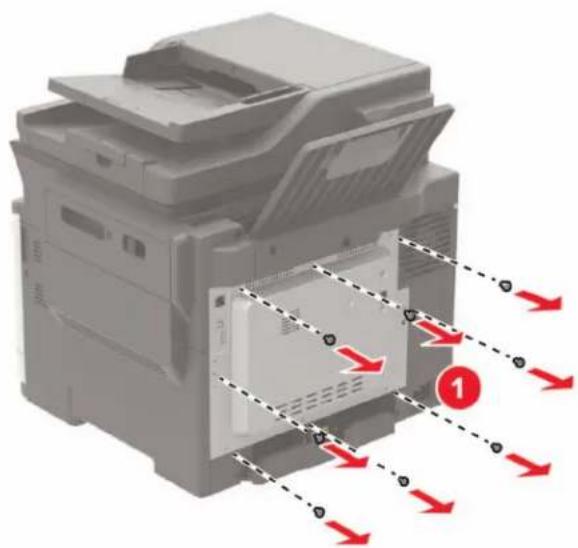
4 Szerelje fel a borítást.
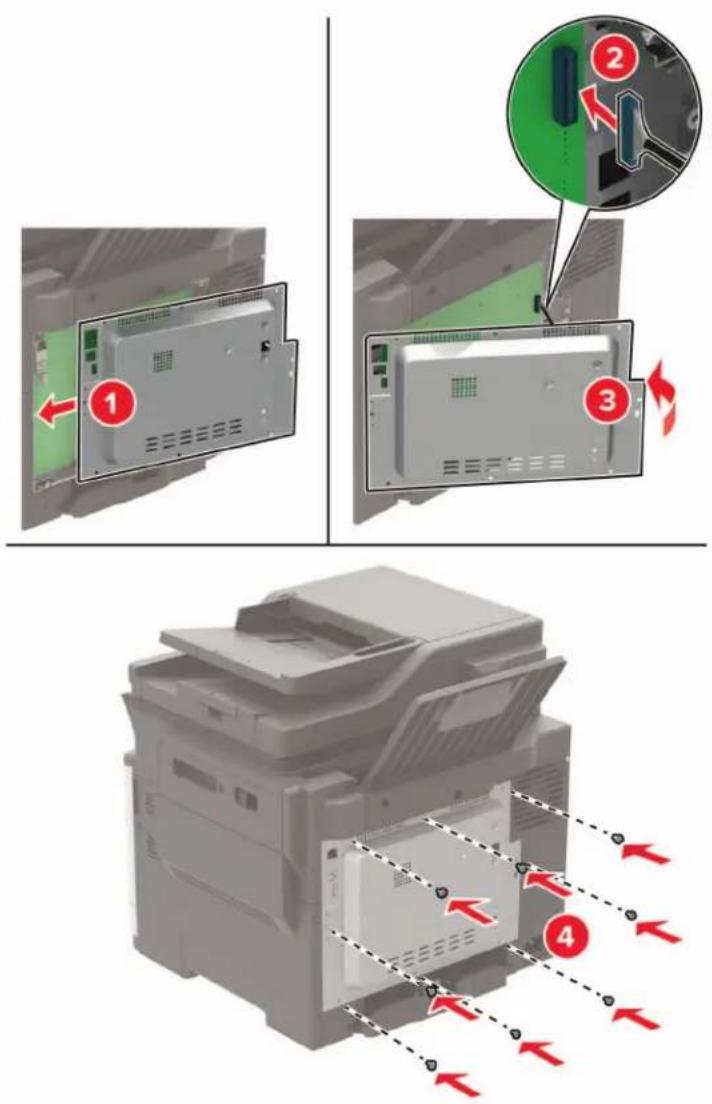
5 Csatlakoztassa a tápkábelt a nyomtatóhoz, majd ezután a konnektorhoz.

VIGYÁZAT – SÉRÜLÉSVESZÉLY: A tűzveszély és az áramütés elkerülése érdekében a tápkábelt közvetlenül egy, a készülékhez közeli és könnyen hozzáférhető, megfelelő besorolású és megfelelően földelt konnektorba csatlakoztassa.
6 Kapcsolja be a nyomtatót.
Memóriakártya beszerelése

VIGYÁZAT – ÁRAMÜTÉS VESZÉLYE: Ha a vezérlőkártyával dolgozik, illetve külön megvásárolható hardvert vagy memóriaeszközöket helyez a nyomtatóba a beállítást követően, akkor az áramütés kockázatának elkerülése érdekében kapcsolja ki a nyomtatót, és húzza ki a tápkábelt a konnektorból. Ha bármilyen más eszköz is csatlakozik a nyomtatóhoz, akkor azt is kapcsolja ki, és húzza ki a nyomtatóval összekötő kábelt.
1 Kapcsolja ki a nyomtatót.
2 Húzza ki a tápkábelt a konnektorból, majd a nyomtatóból.
3 Egy laposfejű csavarhúzó segítségével távolítsa el a vezérlőkártya borítását.
Figyelem – sérülésveszély: A vezérlőkártyán található elektronikus alkatrészekben könnyen kárt tehet a statikus elektromosság. Érintse meg a nyomtató valamelyik fém alkatrésztét, mielőtt a vezérlőkártya alkatrészeihez vagy csatlakozóihoz nyúlna.
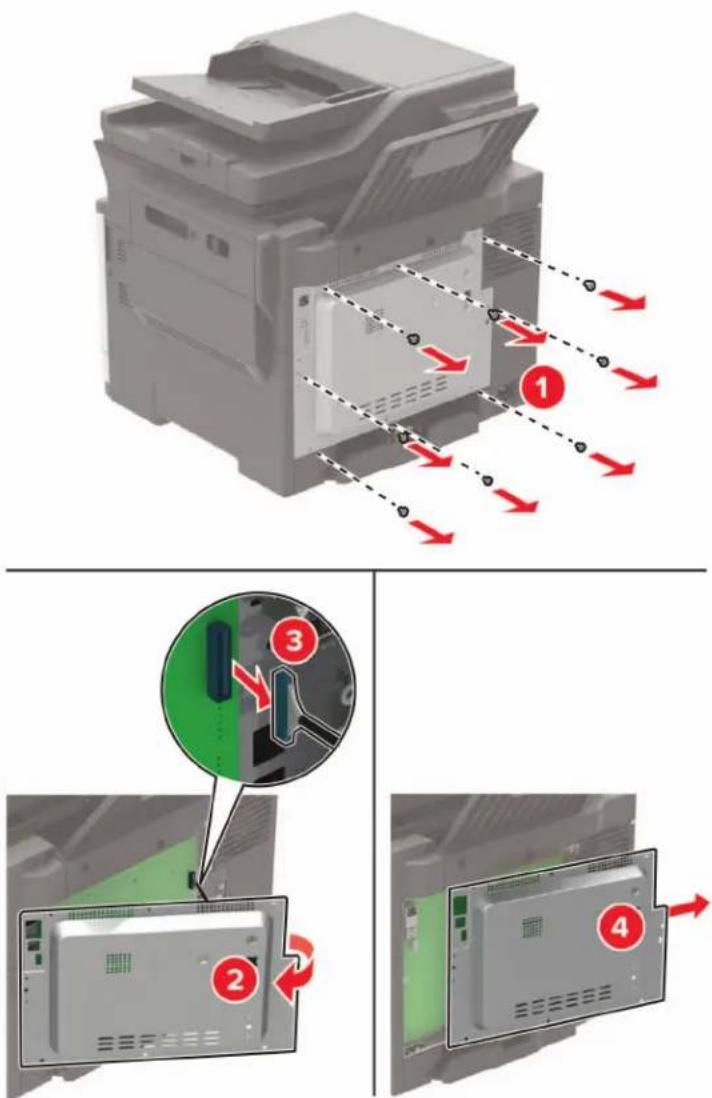
4 Csomagolja ki a memóriakártyát.
Figyelem – sérülésveszély: Ne érintse meg a kártya élén található csatlakozópontokat.
5 Helyezze be a memóriakártyát úgy, hogy az bepattanjon a helyére.
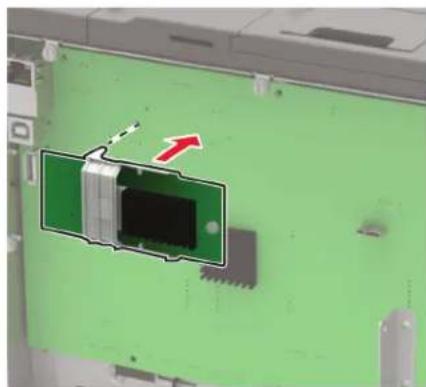
6 Szerelje fel a borítást.
7 Csatlakoztassa a tápkábelt a nyomtatóhoz, majd ezután a konnektorhoz.
VIGYÁZAT – SÉRÜLÉSVESZÉLY: A tűzveszély és az áramütés elkerülése érdekében a tápkábelt közvetlenül egy, a készülékhez közeli és könnyen hozzáférhető, megfelelő besorolású és megfelelően földelt konnektorba csatlakoztassa.
8 Kapcsolja be a nyomtatót.
Külön megvásárolható kártya beszerelése

VIGYÁZAT – ÁRAMÜTÉS VESZÉLYE: Ha a vezérlőkártyával dolgozik, illetve külön megvásárolható hardvert vagy memóriaeszközöket helyez a nyomtatóba a beállítást követően, akkor az áramütés kockázatának elkerülése érdekében kapcsolja ki a nyomtatót, és húzza ki a tápkábelt a konnektorból. Ha bármilyen más eszköz is csatlakozik a nyomtatóhoz, akkor azt is kapcsolja ki, és húzza ki a nyomtatóval összekötő kábelt.
1 Kapcsolja ki a nyomtatót.
2 Húzza ki a tápkábelt a konnektorból, majd a nyomtatóból.
3 Egy laposfejű csavarhúzó segítségével távolítsa el a vezérlőkártya borítását.
Figyelem – sérülésveszély: A vezérlőkártyán található elektronikus alkatrészekben könnyen kárt tehet a statikus elektromosság. Érintse meg a nyomtató valamelyik fém alkatrészét, mielőtt az alkatrészekhez vagy csatlakozókhoz nyúlna.
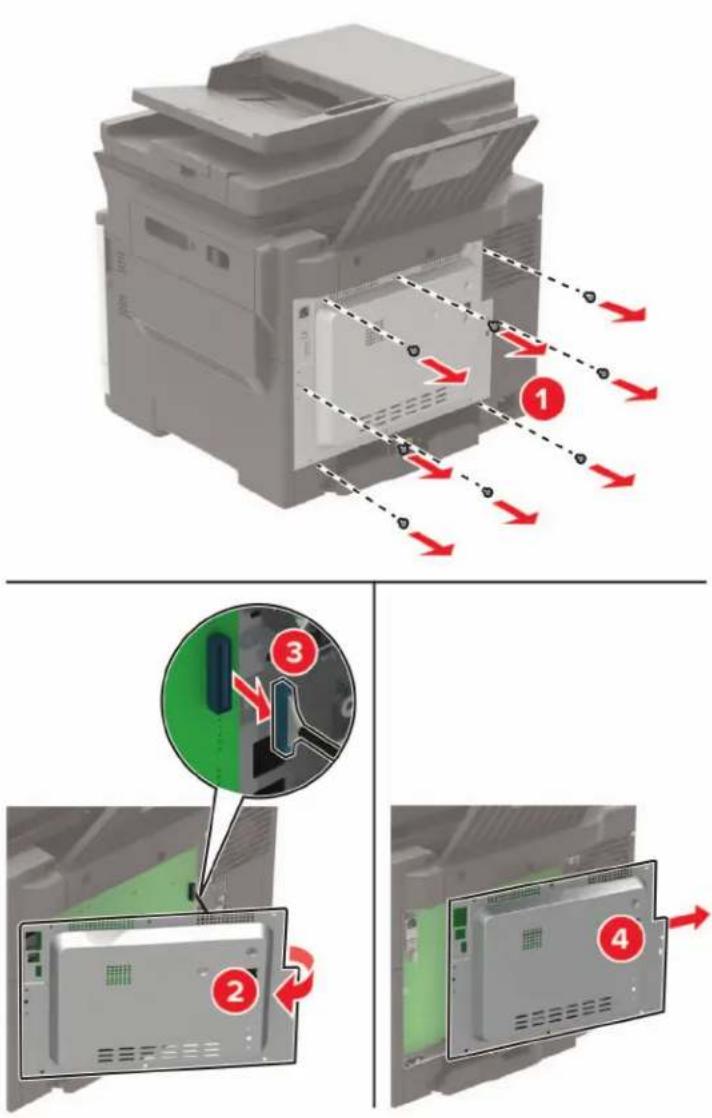
4 Vegye ki a külön megvásárolható kártyát a védőcsomagolásból.
Figyelem – sérülésveszély: Ne érintse meg a kártya élén található csatlakozópontokat.
5 Nyomja a kártyát határozottan a helyére.
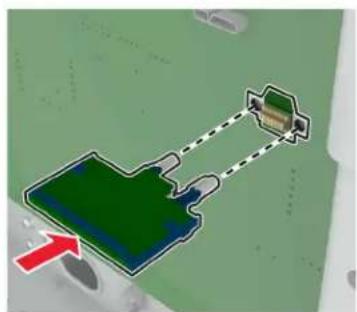
Megj.: A kártya csatlakozójának teljes hosszában fel kell feküdnie a vezérlőkártyára.
Figyelem – sérülésveszély: A kártya helytelen behelyezése a kártya és a vezérlőkártya sérüléséhez vezethet.
6 Szerelje fel a borítást.
7 Csatlakoztassa a tápkábelt a nyomtatóhoz, majd ezután a konnektorhoz.

VIGYÁZAT – SÉRÜLÉSVESZÉLY: A tűzveszély és az áramütés elkerülése érdekében a tápkábelt közvetlenül egy, a készülékhez közeli és könnyen hozzáférhető, megfelelő besorolású és megfelelően földelt konnektorba csatlakoztassa.
8 Kapcsolja be a nyomtatót.
A nyomtató merevlemezének beszerelése

VIGYÁZAT – ÁRAMÜTÉS VESZÉLYE: Ha a vezérlőkártyával dolgozik, illetve külön megvásárolható hardvert vagy memóriaeszközöket helyez a nyomtatóba a beállítást követően, akkor az áramütés kockázatának elkerülése érdekében kapcsolja ki a nyomtatót, és húzza ki a tápkábelt a konnektorból. Ha bármilyen más eszköz is csatlakozik a nyomtatóhoz, akkor azt is kapcsolja ki, és húzza ki a nyomtatóval összekötő kábelt.
1 Kapcsolja ki a nyomtatót.
2 Húzza ki a tápkábelt a konnektorból, majd a nyomtatóból.
3 Egy laposfejű csavarhúzó segítségével távolítsa el a vezérlőkártya borítását.
Figyelem – sérülésveszély: A vezérlőkártyán található elektronikus alkatrészekben könnyen kárt tehet a statikus elektromosság. Érintse meg a nyomtató valamelyik fém alkatrészét, mielőtt a vezérlőkártya alkatrészeihez vagy csatlakozóihoz nyúlna.
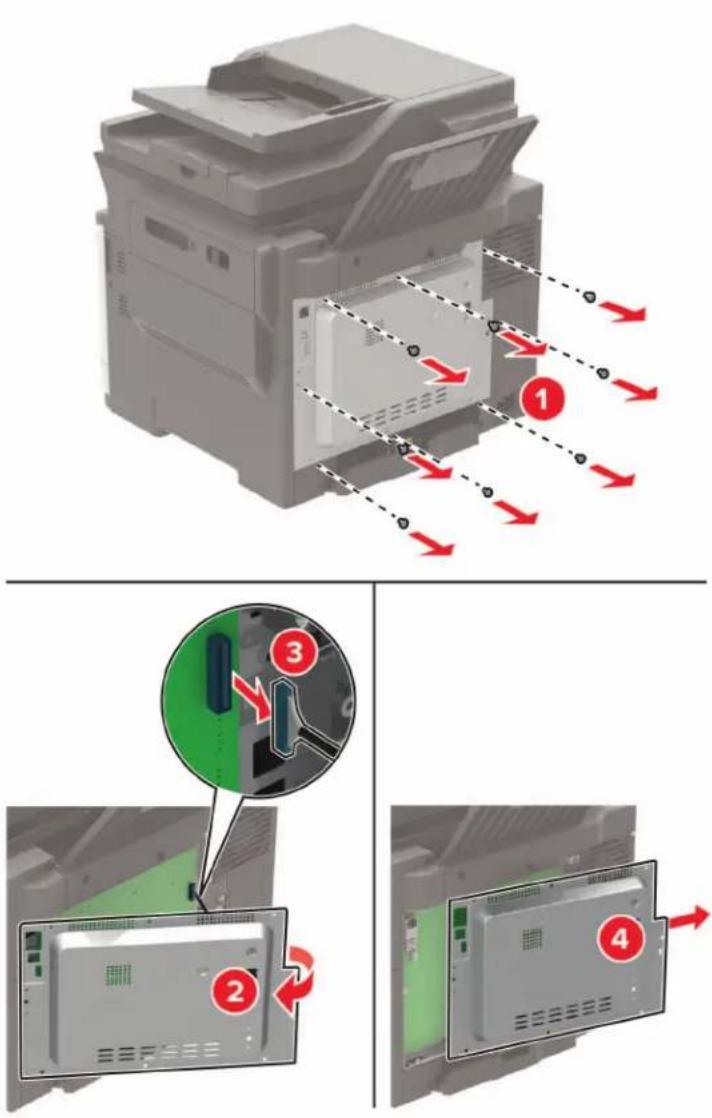
4 Csomagolja ki a nyomtató merevlemezét.
5 Csatlakoztassa a merevlemezt, majd csatlakoztassa a merevlemez csatlakozókábelét a vezérlőkártyához.
Figyelem – sérülésveszély: Ne érintse vagy nyomja meg a merevlemez közepét.
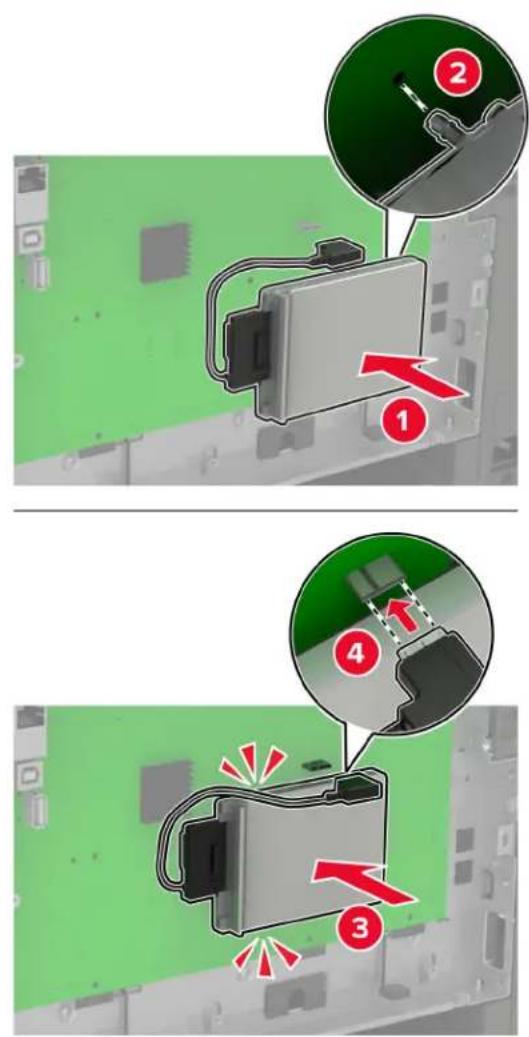
6 Szerelje fel a borítást.
7 Csatlakoztassa a tápkábelt a nyomtatóhoz, majd ezután a konnektorhoz.

VIGYÁZAT – SÉRÜLÉSVESZÉLY: A tűzveszély és az áramütés elkerülése érdekében a tápkábelt közvetlenül egy, a készülékhez közeli és könnyen hozzáférhető, megfelelő besorolású és megfelelően földelt konnektorba csatlakoztassa.
8 Kapcsolja be a nyomtatót.
Külön megvásárolható tálcák beszerelése
Megj.: A nyomtatómodelltől függően felszerelheti nyomtatóját egy 650 lapos dupla tálcával, vagy egy 650 lapos dupla tálcával és egy 550 lapos tálcával is.

VIGYÁZAT – ÁRAMÜTÉS VESZÉLYE: Ha a vezérlőkártyával dolgozik, illetve külön megvásárolható hardvert vagy memóriaeszközöket helyez a nyomtatóba a beállítást követően, akkor az áramütés kockázatának elkerülése érdekében kapcsolja ki a nyomtatót, és húzza ki a tápkábelt a konnektorból. Ha bármilyen más eszköz is csatlakozik a nyomtatóhoz, akkor azt is kapcsolja ki, és húzza ki a nyomtatóval összekötő kábelt.
1 Kapcsolja ki a nyomtatót.
2 Húzza ki a tápkábelt a konnektorból, majd a nyomtatóból.
3 Csomagolja ki a külön megvásárolható tálcát, majd távolítsa el róla az összes csomagolóanyagot.
4 Igazítsa egymáshoz a nyomtatót és a külön megvásárolható tálcát, majd eressze le a nyomtatót a helyére.

VIGYÁZAT – SÉRÜLÉSVESZÉLY: Ha a nyomtató tömege több mint 20 kg (40 font), a biztonságos megemeléséhez legalább két ember szükséges.
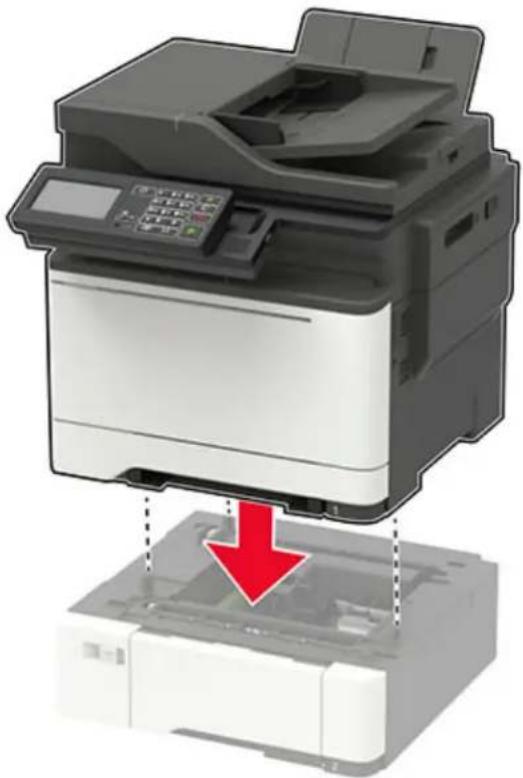
Megj.: Ha mindkét külön megvásárolható tálcát telepíti, helyezze az 550 lapos tálcát a 650 lapos dupla tálca alá.
5 Csatlakoztassa a tápkábelt a nyomtatóhoz, majd ezután a konnektorhoz.

VIGYÁZAT – SÉRÜLÉSVESZÉLY: A tűzveszély és az áramütés elkerülése érdekében a tápkábelt közvetlenül egy, a készülékhez közeli, könnyen hozzáférhető, megfelelő besorolású és megfelelően földelt konnektorba csatlakoztassa.
6 Kapcsolja be a nyomtatót.
Adja hozzá a tálcát a nyomtató-illesztőprogramban, hogy az elérhető legyen a nyomtatási feladatokhoz. További információkért lásd: "Választható lehetőségek hozzáadása a nyomtató-illesztőprogramban" itt: 277. oldal.
Szoftver
Nyomtatószoftver telepítése
Megjegyzések:
- A nyomtató illesztőprogramja a szoftvertelepítő csomagban található.
- A macOS 10.7 vagy újabb verziójú operációs rendszert használó Macintosh számítógépek esetén nem kell illesztőprogramot telepítenie az AirPrint-nyomtatókra történő nyomtatáshoz. Ha egyéni nyomtatási funkciókat szeretne, töltse le a nyomtató-illesztőprogramot.
1 Szerezze be a szoftvertelepítő csomag egy példányát.
- A nyomtatóhoz kapott szoftvereket tartalmazó CD lemezról.
• Látogasson el a www.lexmark.com/downloads webhelyre.
2 Indítsa el a telepítót, és kövesse a képernyőn megjelenő utasításokat.
Faxoláshoz használt illesztőprogram telepítése
1 Lépjen a www.lexmark.com/downloads oldalra, keresse meg a nyomtatómodellt, majd töltse le a megfelelő telepítőcsomagot.
2 A számítógépén kattintson a Nyomtató tulajdonságai elemre, majd lépjen a Konfiguráció lapra.
3 Válassza ki a Fax elemet, majd kattintson az Alkalmaz gombra.
Nyomtatók hozzáadása a számítógéphez
Mielött elkezdené, tegye a következők egyikét:
- Csatlakoztassa a nyomtató és a számítógépet ugyanahhoz a hálózathoz. A nyomtató hálózathoz való csatlakoztatásával kapcsolatos további információkat lásd: "Nyomtató csatlakoztatása Wi-Fi hálózathoz" itt: 170. oldal.
- A számítógép csatlakoztatása a nyomtatóhoz. További információkért lásd: “A számítógép csatlakoztatása a nyomtatóhoz” itt: 173. oldal.
- A nyomtató csatlakoztatása a számítógéphez USB-kábel használatával. További információkért lásd: "Kábelek csatlakoztatása" itt: 15. oldal.
Megj.: Az USB-kábel külön vásárolható meg.
Útmutatás Windows-felhasználók számára
1 Számítógépről telepítse a nyomtató-illesztőprogramot.
Megj.: További információkért lásd: "Nyomtatószoftver telepítése" itt: 275. oldal.
2 Nyissa meg a következőt: Nyomtatók és lapolvasók, majd kattintson a Nyomtató vagy lapolvasó hozzáadása elemre.
3 A nyomtató csatlakozásától függően tegye a következők egyikét:
- Válasszon ki egy nyomtatót a listából, majd kattintson az Eszköz hozzáadása lehetőségre.
- Kattintson a Wi-Fi Direct nyomtatók megjelenítéseelemre, válasszon ki egy nyomtatót, majd kattintson az Eszköz hozzáadása lehetőségre.
- Kattintson A kívánt nyomtató nem szerepel a listánelemre, majd a Nyomtató hozzáadása ablakban tegye a következőket:
a Válassza ki a Nyomtató hozzáadása TCP/IP-cím vagy állomásnév használatával lehetőséget, majd kattintson a Tovább gombra.
b Az „Állomásnév vagy IP-cím” mezőben adja meg a nyomtató IP-címét, majd kattintson a Tovább gombra.
Megjegyzések:
- Tekintse meg a nyomtató IP-címét a nyomtató kezdőképernyőjén. Az IP-cím számok négyelemű, pontokkal elválasztott halmaza, például 123.123.123.123.
- Ha proxykiszolgálót használ, átmenetileg tiltsa le azt a weboldal megfelelő betöltése érdekében.
c Válasszon ki egy nyomtató-illesztőprogramot, majd kattintson a Tovább gombra.
d Válassza ki a Jelenleg telepített nyomtató-illesztőprogram használata (ajánlott) lehetőséget, majd kattintson a Tovább gombra.
e Gépelje be a nyomtató nevét, majd kattintson a Tovább gombra.
f Válasszon ki egy nyomtatómegosztási beállítást, majd kattintson a Tovább gombra.
g Kattintson a Befejezés gombra.
Útmutatás Macintosh-felhasználók számára
1 Számítógépről nyissa meg a Nyomtatók és lapolvasók elemet.
2 Kattintson a(z) + elemre, majd válasszon ki egy nyomtatót.
3 Válasszon ki egy nyomtató-illesztőprogramot a Használat menüböl.
Megjegyzések:
- Macintosh nyomtató-illesztőprogram használatához válassza az AirPrint vagy a Biztonságos AirPrint lehetőséget.
- Ha egyéni nyomtatási funkciókat szeretne, válassza a Lexmark nyomtató-illesztőprogramot. Az illesztőprogram telepítésével kapcsolatban lásd: "Nyomtatószoftver telepítése" itt: 275. oldal.
4 Végezze el a nyomtató hozzáadását.
Választható lehetőségek hozzáadása a nyomtató-illesztőprogramban
Útmutatás Windows-felhasználók számára
1 Nyissa meg a nyomtatók mappáját.
2 Válassza ki a frissíteni kívánt nyomtatót, majd tegye az alábbiak egyikét:
- Windows 7 vagy újabb rendszeren válassza a Nyomtató tulajdonságai elemet.
- Korábbi verziójú rendszeren válassza a Tulajdonságok elemet.
3 Lépjen a Konfiguráció lapra, majd válassza a Frissítés most - Nyomtató megkérdezése elemet.
4 Alkalmazza a módosításokat.
Macintosh-felhasználók számára
1 Az Apple menüben a System Preferences (Rendszerbeállítások) lehetőségnél lépjen a nyomtatóhoz, majd válassza az Options & Supplies (Kiegészítők és kellékanyagok) lehetőséget.
2 Lépjen a hardverkiegészítők listájára, majd adja hozzá a telepített hardverkiegészítőket.
3 Alkalmazza a módosításokat.
Firmware
Konfigurációs fájl exportálása vagy importálása
Lehetőség van a nyomtató konfigurációs beállításainak exportálására egy szöveges fájlba, majd a fájl importálására a beállítások másik nyomtatóra történő alkalmazásához.
1 Nyisson meg egy webböngészót, és írja be a nyomtató IP-címét a címmezőbe.
Megjegyzések:
- Tekintse meg a nyomtató IP-címét a nyomtató kezdőképernyőjén. Az IP-cím számok négyelemű, pontokkal elválasztott halmaza, például 123.123.123.123.
- Ha proxykiszolgálót használ, átmenetileg tiltsa le azt a weboldal megfelelő betöltése érdekében.
2 Kattintson a beágyazott webkiszolgálóban alkalmazásban a Konfiguráció exportálás vagy a Konfiguráció importálása elemre.
3 Kövesse a kijelzön megjelenő utasításokat.
4 Ha a nyomtató támogat alkalmazásokat, tegye a következőt:
a Kattintson a következőre: Alkalmazások > válassza ki az alkalmazást > Konfigurálás.
b Kattintson az Exportálás vagy Importálás lehetőségre.
Firmware frissítése
Bizonyos alkalmazások esetében a készülék minimális firmware-szintjére van szükség a helyes működéshez.
Ha további tájékoztatást szeretne kapni a készülék firmware-ének frissítésével kapcsolatban, forduljon a Dell képviselőjéhez.
1 Nyisson meg egy webböngészőt, és írja be a nyomtató IP-címét a címmezőbe.
Megjegyzések:
- Tekintse meg a nyomtató IP-címét a nyomtató kezdőképernyőjén. Az IP-cím számok négyelemű, pontokkal elválasztott halmaza, például 123.123.123.123.
- Ha proxykiszolgálót használ, átmenetileg tiltsa le azt a weboldal megfelelő betöltése érdekében.
2 Kattintson a Beállítások > Eszköz > Firmware frissítése elemre.
3 Tegye a következők egyikét:
- Kattintson a Frissítések keresése > Elfogadom, elindítom a frissítést lehetőségre.
•Töltse fel a frissítésfájlt.
Megj.: A legújabb firmware letöltéséhez látogasson el a www.lexmark.com/downloads weboldalra, majd keresse ki a nyomtatómodellt.
a Tallózással keresse meg a frissítésfájlt.
Megj.: Ellenőrizze, hogy kicsomagolta-e a firmware zip fájlját.
b Kattintson a Feltöltés > Indítás gombra.
Értesítések
Termékismertető
A termék neve:
Lexmark CX522ade, Lexmark CX522de; Lexmark CX622ade, Lexmark CX622de; Lexmark CX625ade, Lexmark CX625adhe, Lexmark CX625de; Lexmark MC2425adw; Lexmark MC2535adw; Lexmark MC2640adwe; Lexmark XC2235; Lexmark XC4240, Lexmark XC4240i
Gép típusa:
7529
Modellek:
081, 230, 238, 436, 486, 496, 636, 638, 686, 698, 836, 838, 898
Megjegyzés a kiadáshoz
- július
A következő bekezdés nem vonatkozik azokra az országokra, ahol ütközne a helyi törvényekkel: A LEXMARK INTERNATIONAL, INC. ERRE A DOKUMENTUMRA NEM VÁLLAL SEMMILYEN – SEM KIFEJEZETT, SEM JÁRULÉKOS – GARANCIÁT, BELEÉRTVE TÖBBEK KÖZÖTT AZ ÉRTÉKESÍTHETŐSÉGRE VAGY EGY ADOTT CÉLRA VALÓ FELHASZNÁLÁSRA VONATKOZÓ JÁRULÉKOS GARANCIÁKAT IS. Egyes államok bizonyos tranzakciók esetén nem teszik lehetővé a kifejezett vagy a járulékos garanciákról való lemondást, így lehet, hogy önre ez a bekezdés nem vonatkozik.
Előfordulhat, hogy a dokumentum technikai pontatlanságokat és gépelési hibákat tartalmaz. A dokumentum tartalmát folyamatosan módosítjuk; ezek a változtatások a későbbi kiadásokban fognak megjelenni. A leírt termékek vagy programok bármikor megváltozhatnak vagy továbbfejlesztett verziójuk jelenhet meg.
A kiadványban a termékekre, programokra vagy szolgáltatásokra való hivatkozások nem jelentik azt, hogy a gyártó azokat minden olyan országban elérhetővé kívánja tenni, ahol üzleti tevékenységet folytat. A termékekre, programokra vagy szolgáltatásokra való hivatkozás nem jelenti azt, hogy csak az a termék, program vagy szolgáltatás használható. Használható helyettük bármilyen, működésében egyenértékű termék, program vagy szolgáltatás, amely nem sért létező szellemi tulajdonjogot. Azon termékek, programok vagy szolgáltatások működésének kiértékelése és ellenőrzése, amelyeket nem a gyártó ajánlott, a felhasználó feladata.
Müszaki támogatás a következő címen érhető el: http://support.lexmark.com.
Információ a kellékekkel és a letöltésekkel kapcsolatban: www.lexmark.com.
A Lexmark és a Lexmark logó a Lexmark International, Inc. védjegye vagy bejegyzett védjegye az Egyesült Államokban és/vagy más országokban.
A Gmail, az Android, a Google Play és a Google Chrome a Google LLC védjegye.
A Mopria® szóvédjegy a Mopria Alliance, Inc. társaságnak az Egyesült Államokban és más országokban bejegyzett és/vagy nem bejegyzett védjegye. A jogosulatlan felhasználás szigorúan tilos.
A PCL® a Hewlett-Packard Company bejegyzett védjegye. A PCL jelölést a Hewlett-Packard Company a nyomtatóiban használt nyomtatóparancsok (nyelv) és funkciók megjelölésére használja. A tervek szerint ez a nyomtató kompatibilis a PCL nyelvvel. Ez azt jelenti, hogy a nyomtató felismeri a különböző alkalmazásokban használt PCL parancsokat, és a nyomtató képes emulálni a parancsoknak megfelelő funkciókat.
A PostScript az Adobe Systems Incorporated bejegyzett védjegye az Egyesült Államokban és/vagy más országokban.
A Wi-Fi® és a Wi-Fi Direct® a Wi-Fi Alliance® bejegyzett védjegye.
A többi védjegy a megfelelő tulajdonosok védjegye.
Licencnyilatkozat
A termékhez kapcsolódó összes licencnyilatkozat megtekinthető a CD-ről:\NOTICES (nyilatkozatok) könyvtár a telepítő szoftver CD-n.
Zajkibocsátási szintek
A következő méréseket végeztük el az ISO 7779 előírással kapcsolatban, és azokat az ISO 9296 szerint tettük közzé.
Megj.: Egyes üzemmódok nem vonatkoznak az Ön által vásárolt termékre.
| Átlagos hangnyomás 1 m távolságban (dBA) | |
| Nyomtatás 53 (egyoldalas); 55 (kétoldalas) | |
| Beolvasás 53 | |
| Másolás 56 | |
| Kész 16 | |
Az értékek megváltozhatnak. Az aktuális értékeket lásd a www.lexmark.com webhelyen.
Az elektromos és elektronikus termékekből keletkező hulladékokra vonatkozó (WEEE) direktíva


A WEEE logó az Európai Unió országaiban az elektronikai készülékek újrafelhasználására bevezetett programokat és eljárásokat jelöl. Vásárlóinkat bátorítjuk készülékeink újrafelhasználására.
Ha az újrahasznosítási opciókkal kapcsolatban további kérdései lennének, keresse fel a Lexmark webhelyét a www.lexmark.com címen, ahol megtalálható a helyi képviseletek telefonszáma.
A nyomtatót és kellékanyagokat ne dobja a háztartási hulladékba. Az elhelyezéssel és újrahasznosítással kapcsolatban forduljon a helyi hatóságokhoz.
Újratölthető lítium-ion elem

Ez a termék újratölthető lítium-ion gombelemet tartalmazhat, amelyet csak képzett szakember távolíthat el. Az áthúzott kerekes kuka szimbólum azt jelenti, hogy a termék nem helyezhető el nem szelektív hulladékgyűjtőkben, hanem külön begyűjtőhelyekre kell eljuttatni újrafeldolgozás és újrahasznosítás céljából. Az elem eltávolításakor ne dobja azt a háztartási hulladékgyűjtőbe. A helyi közösségben működhetnek erre szolgáló külön rendszerek, például az újrahasznosítható elemek gyűjtésére kialakított helyszín. A hulladékelemek külön történő gyűjtésével gondoskodhatunk a hulladék megfelelő kezeléséről, ideértve az újrafelhasználást és az újrahasznosítást, és megelőzhetjük az emberi egészségre és a környezetre esetlegesen gyakorolt káros hatásokat. Kérjük, járjon el felelősséggel az elemek ártalmatlanításakor.
(EU) 2023/1542 rendelet
A készülék újratölthető lítium gombelemet tartalmazhat. Ez az akkumulátor megfelel az (EU) 2023/1542 rendeletnek. A megfelelőséget a CE felirat jelzi:

Ez a termék a következő gombelemek egyikét tartalmazhatja:
- Akkumulátorazonosító: Seiko modellszám: MS621FE
Gyártó: Seiko Instruments Inc.
Gyártó címe: 8, Nakase 1-chome, Mihama-ku, Chiba-shi, Chiba 261-8507, Japán
- Akkumulátor azonosítás: Panasonic modellszám ML621
Gyártó: Panasonic Energy Co., Ltd.
Gyártó címe: 1-1 Matsushita-cho, Moriguchi City, Osaka 570-8511, Japán
- Akkumulátor azonosító: FDK modellszám ML621
Gyártó: FDK Corporation
Gyártó címe: Shibaura Crystal Shinagawa, 1-6-41 Konan, Minato-ku, Tokió 108-8212, Japán
A Lexmark festékkazetták visszajuttatása újbóli felhasználásra vagy újrahasznosításra
A Lexmark Kellékvisszagyűjtési Program lehetővé teszi a festékkazetták ingyenes visszaküldését ismételt használat vagy újrahasznosítás céljából. A Lexmarkhoz visszajuttatott üres festékkazetták 100%-át ismételten
felhasználjuk vagy újrahasznosítjuk. A festékkazetták visszajuttatásához használt dobozokat is újrahasznosítjuk.
A Lexmark festékkazetták ismételt felhasználásához vagy újrahasznosításához tegye a következőket:
1 Keresse fel a www.lexmark.com/recycle weboldalt.
2 Válassza ki az országot vagy a régiót.
3 Válassza ki a Lexmark Kellékvisszagyűjtési Program lehetőséget.
4 Kövesse a kijelzön megjelenő utasításokat.
Statikus érzékenységgel kapcsolatos figyelmeztetés

Ez a jel statikus elektromosságra érzékeny alkatrészeket jelöl. Az ezen szimbólumokkal jelölt területek megérintése előtt mindig érintsen meg egy, a szimbólumtól távol lévő fém felületet.
Az elektrosztatikus kisülés miatti sérülés megelőzése érdekében a karbantartási feladatok (például: papírelakadás megszüntetése vagy kellékanyagok cseréje) végzésekor a nyomtató kinyitása vagy belső területeinek megérintése előtt érintse meg a nyomtató bármely külső fém keretét még akkor is, ha erre külön szimbólum nem hívja fel a figyelmet.
ENERGY STAR
Valamennyi Lexmark-termék, melynek esetében az ENERGY STAR® embléma magán a terméken vagy a kezdőképernyőn látható, a gyártás időpontjában megfelelt az Environmental Protection Agency (EPA) ENERGY STAR követelményeinek.

ENERGY STAR
Hőmérsékletadatok
| Üzemi hőmérséklet és relatív páratartalom 10–32,2 °C (50–90 °F) és 15–80% RH | |
| Nyomtató/tonerkazetta/képalkotó egység hosszútávú tárolása1 | 15,3–32,2 °C (60–90 °F) és 8–80% RHNedves izzó max. hőmérséklete2: 22,8 °C (73 °F)Nem kondenzáló környezet |
| 1A kellékanyagok szavatossági ideje kb. 2 év. Ez normál irodai környezetben, 22 °C (72 °F) és 45%-os páratartalom mellett érvényes.2A nedves léghőmérséklet meghatározása a levegő hőmérséklete és relatív páratartalma alapján történik. | |
| Nyomtató/tonerkazetta/képalkotó egység rövidtávú szállítása | -40–43,3 °C (-40–110 °F) |
| 1 A kellékanyagok szavatossági ideje kb. 2 év. Ez normal irodai környezetben, 22 °C (72 °F) és 45%-os páratartalom mellett érvényes.2 A nedves léghőmérséklet meghatározása a levegő hőmérséklete és relativ páratartalma alapján történik. | |
Megjegyzés a lézerrel kapcsolatban
A készülék az Egyesült Államokban megfelel a Class I (1) besorolású lézertermékekre vonatkozó DHHS 21 CFR előírás I fejezete J alfejezetének, máshol pedig IEC 60825-1 előírás követelményeinek megfelelő Class I besorolású lézerterméknek számít. 2014.
Megállapítást nyert, hogy a Class I lézerek veszélytelenek. A lézerrendszer és a nyomtató úgy lett megtervezve, hogy senki se kerüljön kapcsolatba Class I feletti lézersugárzással a normál működés, felhasználói karbantartás vagy előírt javítások során. A nyomtató nem javítható nyomtatófej egységgel van felszerelve, amely a következő műszaki jellemzőkkel rendelkező lézert tartalmazza:
Névleges kimeneti teljesítmény (milliwatt): 15
Hullámhossz (nanométer): 650-670
Energiafelhasználás
A termék áramfogyasztása
A következő táblázat a készülék áramfogyasztási adatait tartalmazza.
Megj.: Egyes üzemmódok nem vonatkoznak az Ön által vásárolt termékre.
| Mód Leírás Teljesítményfelvétel (W) | ||
| Nyomtatás A készülék elektronikus formátumú eredetiről nyomtat. | Egyoldalas: 400 (CX421, MC2325, MC2425); 530 (CX522, MC2535, XC2235); 580 (CX622, MC2640); 580 (CX625, XC4240)Kétoldalas: 280 (CX421, MC2325, MC2425); 360 (CX522, MC2535, XC2235); 420 (CX622, MC2640); 420 (CX625, XC4240) | |
| Másolás A készülék papíron lévő eredetiről nyomtat. | 425 (CX421, MC2325, MC2425); 485 (CX522, MC2535, XC2235); 560 (CX622, MC2640); 540 (CX625, XC4240) | |
| Beolvasás A készülék papírról olvas be. 25 (CX421, M | C2325, MC2425); 28,5 (CX522, MC2535, XC2235); 29,5 (CX622, MC2640); 28 (CX625, XC4240) | |
| Kész | A készülék nyomtatásra vár. | 25 (CX421, MC2325, MC2425); 26,5 (CX522, MC2535, XC2235); 28,5 (CX622, MC2640); 29,5 (CX625, XC4240) |
| Alvó üzemmód | A készülék magas szintű energiata-karékos módban van. | 2,2 (CX421, MC2325, MC2425); 1,9 (CX522, MC2535, XC2235); 1,8 (CX622, MC2640); 1,8 (CX625, XC4240) |
| Hibernált mód A készülék alacsony szintű energia-takarékos módban van. | 0,2 (CX421, MC2325, MC2425); 0,2 (CX522, MC2535, XC2235); 0,2 (CX622, MC2640); 0,2 (CX625, XC4240) | |
| Ki A készülék be van dugva a konnek-torba, de ki van kapcsolva. | 0,2 (CX421, MC2325, MC2425); 0,2 (CX522, MC2535, XC2235); 0,2 (CX622, MC2640); 0,2 (CX625, XC4240) | |
A táblázatban szereplő energiafelhasználási szintek átlagértékek. A pillanatnyi teljesítményfelvétel lényegesen meghaladhatja az átlagot.
Az értékek megváltozhatnak. Az aktuális értékeket lásd a www.lexmark.com webhelyen.
Alvó üzemmód
A termék energiatakarékos módban is tud működni, amelynek neve alvó üzemmód. Az alvó üzemmódban a készülék csökkenti a teljesítményfelvételt a hosszabb inaktív időszakokban. Ha a készüléket az alvó üzemmód időhatárát meghaladó ideig nem használják, a készülék automatikusan alvó üzemmódba vált.
Az alvó üzemmód alapértelmezett gyári időhatára ennél a terméknél (perc): 15
Az alvó üzemmód időhatára 1 és 120 perc között módosítható a beállítási menük használatával. Ha a nyomtatási sebesség percenként legfeljebb 30 oldal, az időtúllépést maximum 60 percre állíthatja be. Ha alacsony értékre állítja az alvó üzemmód időhatárát, kisebb lesz az energiafelhasználás, nagyobb lehet viszont a termék válaszideje. Ha magas értékre állítja az alvó üzemmód időhatárát, megmarad a rövid reakcióidő, viszont a készülék több energiát fog felhasználni.
Hibernált üzemmód
A termék ultraalacsony energiafelhasználású módban is tud működni, amelynek neve Hibernált üzemmód. Hibernált üzemmódban történő működéskor minden más rendszer és eszköz tápellátása biztonságosan ki van kapcsolva.
A Hibernált üzemmódba az alábbi módszerek valamelyikével lehet belépni:
•A hibernálási idő beállításával
- A Teljesítmény-üzemmódok ütemezése funkció használatával
Gyári alapértelmezett Hibernálási idő erre a termékre vonatkozóan minden országban vagy régióban | 3 nap
Az az időtartam, amennyit a nyomtató egy feladat kinyomtatása után a hibernált üzemmódra való váltás előtt vár, egy óra és egy hónap közötti értékre állítható be.
Megjegyzések az EPEAT-regisztrált képalkotó-berendezésekhez:
- A készenléti energiaszint Hibernált vagy kikapcsolt üzemmódban lép életbe.
- Az eszköz automatikusan ≤1W-os készenléti energiaszintre kapcsol. Az automatikus készenléti funkció (Hibernált vagy kikapcsolt üzemmódban) a termék szállításakor engedélyezve van.
Kikapcsolva
Ha a készülék rendelkezik olyan kikapcsolt üzemmóddal, amelyben vesz fel némi áramot, akkor ha teljesen meg szeretné akadályozni az áramfelvételt, húzza ki a készüléket a konnektorból.
Teljes energiafelhasználás
Esetenként hasznos lehet megbecsülni a készülék teljes energiafelhasználását. Mivel az energiafelhasználást wattban adják meg, a teljes energiafelhasználás kiszámításához a fogyasztást meg kell szorozni azzal az idővel, amit a készülék az egyes üzemmódokban eltölt. A készülék teljes energiafelhasználását az egyes üzemmódokban kiszámított energiafelhasználás összege adja meg.
A telekommunikációs végberendezésekre vonatkozó szabályok
Ez a szakasz tájékoztatást tartalmaz azokról a szabályokról, amelyek analóg faxkártyát tartalmazó termékekre vonatkoznak:
Lexmark hatósági típus-/modellmegjelölés:
LEX-M14-002 vagy LEX-M03-002
A vezeték nélküli termékekre vonatkozó szabályok
Ez a rész olyan szabályokat tartalmaz, amelyek csak a vezeték nélküli modellekre vonatkoznak.
Ha nem tudja biztosan, hogy készüléke vezeték nélküli modell-e, látogasson el a következő webhelyre: http://support.lexmark.com.
Megjegyzés a moduláris összetevőkről
A vezeték nélküli modellek a következő moduláris alkatrészeket tartalmazzák:
Lexmark hatósági típus-/modellmegjelölés LEX-M07-001; FCC ID:IYLLEXM07001; IC:2376A-LEXM07001
Lexmark hatósági típus-/modellmegjelölés LEX-M08-001; FCC ID:IYLLEXM08001; IC:2376A-LEXM08001
Annak megállapításához, hogy az Ön termékében mely moduláris alkatrészek találhatók meg, tekintse meg a termék címkéjét.
A rádiófrekvenciás sugárzás hatása
A készülék kisugárzott teljesítménye lényegesen alatta van az FCC és más szabályozó hatóságok által meghatározott rádiófrekvenciás sugárzási határértékeknek. Az FCC és más hatóságok rádiófrekvenciás sugárzási előírásainak betartásához a készülék antennája és a személyek között legalább 20 cm-t kell biztosítani.
Az Európai Közösség (EK) előírásainak való megfelelés
Ez a termék megfelel az Európai Tanács 2014/53/EU irányelvében lefektetett védelmi követelményeknek, melyek a tagállamok rádióberendezésekre vonatkozó jogszabályainak közelítéséről és harmonizációjáról szólnak.
E termék gyártója: Lexmark International, Inc., 740 West New Circle Road, Lexington, KY, 40550 USA. Az EGT/EU területén a hivatalos képviselő: Lexmark International Technology Hungária Kft., Lechner Ödön fasor 8., Millennium Tower III, 1095 Budapest MAGYARORSZÁG. Az EGT/EU importőr: Lexmark International Technology S.à.r.l. 20, Route de Pré-Bois, ICC Building, Bloc A, CH-1215 Genève, Svájc. Az előírásoknak való megfelelést igazoló tanúsítvány a hivatalos képviselőtől, illetve a következő weboldalról szerezhető be:
A megfelelőséget a CE felirat jelzi:
CE
Az EU és egyéb országok nyilatkozata a rádióadók működési frekvenciatartományairól és maximális rádiófrekvenciás teljesítményéről
Jelen rádiótermék a 2,4 GHz-es (2,412–2,472 GHz) sávtartományon sugároz az Európai Unió területén belül. Az adó maximális kimeneti EIRP-teljesítménye, az antennaerősítési tényezővel együtt, ≤ 20 dBm.
Több típusra érvényes adatok
A következő információk minden CX421 (7529-230), CX522 (7529-436), MC2325 (7529-081), MC2425 (7529-238), MC2535 (7529-486) és XC2235 (7529-496) nyomtatómodellre vonatkoznak.
Az Európai Közösség (EK) előírásainak való megfelelés
Ez a termék megfelel az Európai Közösség Tanácsának 2014/30/EU, 2014/35/EU, 2009/125/EK és az (EU) 2015/863 irányelvel módosított 2011/65/EU irányelveiben lefektetett védelmi követelményeknek, melyek a tagállamok elektromágneses kompatibilitásra, a meghatározott feszültséghatáron belüli használatra tervezett elektromos berendezések biztonságára, az energiával kapcsolatos termékek környezettudatos tervezésére, valamint egyes veszélyes anyagok elektromos és elektronikus berendezésekben való alkalmazásának korlátozására vonatkozó jogszabályainak közelítéséről és harmonizációjáról szólnak.
E termék gyártója: Lexmark International, Inc., 740 West New Circle Road, Lexington, KY, 40550 USA. Az EGT/EU területén a hivatalos képviselő: Lexmark International Technology Hungária Kft., Lechner Ödön fasor 8., Millennium Tower III, 1095 Budapest MAGYARORSZÁG. Az EGT/EU importör: Lexmark International Technology S.à.r.l. 20, Route de Pré-Bois, ICC Building, Bloc A, CH-1215 Genève, Svájc. Az előírásoknak való megfelelést igazoló tanúsítvány a hivatalos képviselőtől, illetve a következő weboldalról szerezhető be: www.lexmark.com/en_us/about/regulatory-compliance/european-union-declaration-of-conformity.html.
Ez a termék megfelel az EN 55032 Class B előírásoknak és az EN 62368-1 biztonsági követelményeknek.
Típusspecifikus adatok
A következő információk csak a CX622 (7529-636, 7529-638), CX625 (7529-836, 7529-838), MC2640 (7529-686) és XC4240 (7529-898) nyomtatómodellre vonatkoznak.
Az Európai Közösség (EK) előírásainak való megfelelés
Ez a termék megfelel az Európai Közösség Tanácsának 2014/30/EU, 2014/35/EU és az (EU) 2015/863 irányelvel módosított 2011/65/EU irányelvében lefektetett védelmi követelményeknek, melyek a tagállamok elektromágneses kompatibilitásra, a meghatározott feszültséghatáron belüli használatra tervezett elektromos berendezések biztonságára, valamint egyes veszélyes anyagok elektromos és elektronikus berendezésekben való alkalmazásának korlátozására vonatkozó jogszabályainak közelítéséről és harmonizációjáról szólnak.
E termék gyártója: Lexmark International, Inc., 740 West New Circle Road, Lexington, KY, 40550 USA. Az EGT/EU területén a hivatalos képviselő: Lexmark International Technology Hungária Kft., Lechner Ödön fasor 8., Millennium Tower III, 1095 Budapest MAGYARORSZÁG. Az EGT/EU importőr: Lexmark International Technology S.à.r.l. 20, Route de Pré-Bois, ICC Building, Bloc A, CH-1215 Genève, Svájc. Az előírásoknak való megfelelést igazoló tanúsítvány a hivatalos képviselőtől, illetve a következő weboldalról szerezhető be: www.lexmark.com/en_us/about/regulatory-compliance/european-union-declaration-of-conformity.html.
Ez a termék megfelel az EN 55032 Class B előírásoknak és az EN 62368-1 biztonsági követelményeknek.
Rádióinterferenciával kapcsolatos tudnivalók
Vigyázat!
Ez a termék megfelel az EN55032 Class A előírásokban szereplő kibocsátási követelményeknek és az EN55024 zavartűrési követelményeinek. Ezt a terméket nem lakossági környezetben való felhasználásra szánták.
Ez egy Class A termék. Lakossági felhasználás esetén a készülék rádióinterferenciát okozhat. Ebben az esetben megfelelő lépéseket kell tenni az interferencia megszüntetése érdekében.
Index
A
a beágyazott webkiszolgálót nem lehet megnyitni 240
a faxfunkció beállítása
faxkiszolgáló használatával 69
a fekete és a színes képalkotó készlet megrendelése 182
a kezelőpanel használatával Lexmark CX421 18
Lexmark CX625 20
Lexmark MC2325 18
Lexmark MC2425 18
Lexmark XC4240 20
a megjelenés testreszabásának segítségével 24
a nyomtató állapota 20
a nyomtató csatlakoztatása megkülönböztető csengési szolgáltatáshoz 74
a nyomtató nem csatlakoztatható
a Wi-Fi-hez 241
a nyomtató portbeállításainak módosítása az ISP-port telepítését követően 174
a nyomtató sorozatszámának megtalálása 16
a többcélú adagoló betöltése 35 adaptercsatlakozó 72
AirPrint használata 46
alapértelmezett fejhallgató- hangerő
beállítása 169
alapértelmezett fejhallgató- hangerő módosítása 169
alapértelmezett
hangszóróhangerő beállítása 169
alapértelmezett
hangszóróhangerő
módosítása 169
alaphelyzetbe állítása kellékanyag-használati számlálók 244
alkatrészek állapota ellenőrzése 178
alkatrészek és kellékanyagok állapotának ellenőrzése 178
Alvó üzemmód beállítása 196
analóg fax beállítása 67
nem lehet faxot fogadni 255
automatikus lapadagoló használata 52, 55, 65, 79
az automatikus lapadagoló (ADF)
használatával 52, 55, 65, 79 az e-mail-kiszolgáló
beállításainak konfigurálása 55
az elakadt lapokat a nyomtató nem nyomtatja ki újra 249
az érintőkijelző tisztítása 178
az Ügyféltámogatás
segítségével 26
B
beállítása
ADF regisztrálása 263
analóg fax 67
lapolvasó regisztrálása 263
beégető egység karbantartó készlete
rendelés 182
belső kiegészítő nem
érzékelhető 242
belső kiegészítők
firmware-kártya 265
memóriakártya 265
nyomtató-merevlemez 265
belső kiegészítők hozzáadása nyomtató-illesztőprogram 277
belső kiegészítők, hozzáadása nyomtató-illesztőprogram 277
beolvasás
az automatikus lapadagoló (ADF) használatával 79
Cloud Connector-profilba 83 e-mail-címre 63
FTP-kiszolgálóra 81
hálózati mappába 81
lapolvasó üveglapjának segítségével 79
számítógépre 79
beolvasás flash-meghajtóra 82
beolvasás FTP-kiszolgálóra a kezelőpanel használatával 81
beolvasással kapcsolatos hibaelhárítás
a beolvasás lefagyasztja a számítógépet 262
a beolvasás túl sokáig tart 262
a lapolvasó nem válaszol 262
beolvasási feladat nem sikerült 261
dokumentum vagy fénykép részleges másolása 260
gyenge másolási minőség 261
nem lehet beolvasni számítógépről 258
nem lehetséges a beolvasás hálózati mappába 259
Beolvasóközpont beállítása 25
beszédsebesség beállítása Hangutasítások 31
betűtípusminták listája nyomtatás 51
billentyüzet a kijelzön használata 32
biztonsági információk 9,10
biztonsági nyílás keresés 165
biztonsági nyílás pozíciója 165
boríték összetapad nyomtatás közben 245
borítékok betöltés 35, 36
C
Cloud Connector-profil beolvasás a következőre 83 létrehozás 27 nyomtatás innen 50
Cloud Connector-profil létrehozása 27
Cs
csatlakozás vezeték nélküli hálózathoz gombnyomásos módszer használata 171
PIN-módszer használata 171
Cserélje ki a kazettát – nem megfelelő régió 244
csoportok
hozzáadás 29
szerkesztés 29
törlés 29
csoportok hozzáadása 29
csoportok szerkesztése 29
csoportok törlése 29
D
dátum és idő
faxbeállítások 74
diavetítés indítása 24
dokumentumok, nyomtatás
mobileszközröl 45
számítógépről 45
E
küldés 63
parancsikon létrehozása 64
e-mail küldése 63
az automatikus lapadagoló (ADF) használatával 55
lapolvasó üveglapjának segítségével 55
e-mail küldési lehetőség beállítása 55
e-mail parancsikon
létrehozása 64
e-mail-szolgáltatók 55
e-mailel kapcsolatos
hibaelhárítás
nem lehet e-mailt küldeni 252
elakadás megszüntetése tálcáknál 200
többcélú adagolóban 210
elakadások
elhelyezkedés 199
elkerülése 198
papírelakadás helyének azonosítása 199
elválasztólapok másolatok közé
helyezése 54
elválasztólapok másolatok
között
elhelyezés 54
energiatakarékos módok beállítása 196
Eszközkvóták beállítása 25
Eszközkvóták beállítása 25
etherFAX, használat
faxfunkció beállítása 68
Ethernet-kábel 15
Ethernet-port 15
e-mail kiszolgáló
konfigurálása 55
e-mail riasztások beállítása 168
e-mail riasztások beállítása 168
É
érintőkijelző
tisztítás 178
F
fax
küldés 74
tartása 77
továbbítás 77
fax beállítása
normál telefonvonalas kapcsolat 69
ország-, illetve régióspecifikus 72
fax beütemezése 75
fax címzettje
parancsikon létrehozása 75
fax felbontásának módosítása 76
fax hangszóró-beállításai konfigurálása 170
fax küldése
ütemezett 75
fax sötétsége
beállítása 76
fax sötétségének módosítása 76
faxbeállítás
normál telefonvonalas kapcsolat 69
ország-, illetve régióspecifikus 72
faxelérési útvonal parancsikon
létrehozása 75
faxfelbontás
módosítás 76
faxfunkció beállítása etherFAX
használatával 68
faxhangszóró beállításainak
konfigurálása 170
faxkiszolgáló, használat a faxfunkció beállítása 69
faxküldés 74
faxnapló
nyomtatás 77
faxok tartása 77
faxolás
az automatikus lapadagoló (ADF) használatával 65
dátum és idő beállítása 74
lapolvasó üveglapjának segítségével 65
faxoláshoz használt
illesztőprogram telepítése 275
faxoláshoz használt
illesztőprogram telepítése 275
faxolással kapcsolatos hibaelhárítás
gyenge faxnyomtatási minőség 257
hiányzó információk a fax fedőlapján 257
nem jelenik meg a hívófél- azonosító 253
nem lehet elküldeni a fax fedőlapját a számítógépről 258
nem lehet faxot fogadni analóg fax használatakor 255
nem lehet faxot küldeni analóg fax használatakor 255
nem lehet faxot küldeni vagy fogadni analóg fax használatakor 253
nem lehet faxot küldeni vagy fogadni az etherFAX használatával 256
sikertelen etherFAX- beállítás 256
faxtovábbítás 77
FCC-figyelmeztetések 286
fejléces papír betöltés 35, 36 másolás 53
fekete képalkotó készlet
rendelése 182
felejtő memória 166 törlése 165
felfüggesztett feladatok 48
fényerő módosítása kijelző 197
fényképek másolás 52
fényképmásolás 52
festék sötétsége beállítása 249
festék sötétségének
beállítása 249
figyelmeztetések 280, 281, 284, 285, 286, 287
firmware frissítése 277
firmware, frissítés 277
flash-meghajtó beolvasás a következőre 82 nyomtatás innen 47
FTP-cím parancsikon létrehozása 81
FTP-kiszolgáló, beolvasás ide a kezelőpanel használatával 81
FTP-parancsikon létrehozása 81
G
Gazdaságos beállítások konfigurálása 26
Gazdaságos üzemmód beállítása 196
Gombnyomásos módszer 171
GY
GYIK a színes nyomtatásról 250
Gy
gyári alapértelmezések visszaállítás 166
gyári alapértelmezett értékek visszaállítása 166
gyenge faxnyomtatási minőség 257
H
hálózati mappa beolvasás a következőre 81
hangos jelszavak engedélyezés 32
hangos jelszavak
engedélyezése 32
hangszóró alapértelmezett hangerő 169
Hangutasítások aktiválása 31
beszédsebesség 31
hangutasítások aktiválása 31
Hangutasítások
beszédsebessége beállítása 31
hardverkiegészítők hozzáadása nyomtató-illesztőprogram 277
hardverkiegészítők, hozzáadása nyomtató-illesztőprogram 277
hardveropciók memóriakártya 268 tálcák 274
használata eredeti Lexmark- alkatrészek 179
eredeti Lexmark- kellékanyagok 179
háttérkép módosítása 24
hiányzó információk a fax fedőlapján 257
hibaelhárítás a beágyazott webkiszolgálót nem lehet megnyitni 240
a nyomtató nem csatlakoztatható a Wi-Fi- hez 241
GYIK a színes nyomtatásról 250
nyomtató nem válaszol 238
hibaelhárítás, beolvasással
kapcsolatos a lapolvasó nem válaszol 262
beolvasási feladat nem sikerült 261
dokumentum vagy fénykép részleges másolása 260
gyenge másolási minőség 261
nem lehet beolvasni számítógépről 258
nem lehet lecsukni a lapolvasót 262
nem lehetséges a beolvasás hálózati mappába 259
hibaelhárítás, e-mail nem lehet e-mailt küldeni 252
hibaelhárítás, fax
hiányzó információk a fax fedőlapján 257
nem jelenik meg a hívófél- azonosító 253
nem lehet elküldeni a fax fedőlapját a számítógépről 258
nem lehet faxot küldeni analóg fax használatakor 255
nem lehet faxot küldeni vagy fogadni analóg fax használatakor 253
nem lehet faxot küldeni vagy fogadni az etherFAX használatával 256
sikertelen etherFAX- beállítás 256
hibaelhárítás, másolással kapcsolatos
a lapolvasó nem válaszol 262 dokumentum vagy fénykép részleges másolása 260
gyenge másolási minőség 261 nem lehet lecsukni a lapolvasót 262
hibaelhárítás, nyomtatási minőség
a nyomat elszíneződöttnek látszik 251
egyenetlen nyomtatási eloszlás 226
egyszínű vagy fekete képek 223
fehér lapok 213
ferde nyomat 222
függöleges fehér vonalak 231
függőleges színes vonalak vagy sávozás 228
görbe nyomat 222
hiányzó színek 220
ismétlődő hibák 232
könnyen ledörzsölődik a festék 225
levágott szöveg vagy kép 224
papírmeghajlás 246
sötét nyomtatás 214
szellemképes nyomatok 215
szürke vagy színes háttér 217
tarka és pöttyös nyomat 221 túl világos nyomat 218
üres oldalak 213
vízszintes fehér vonalak 230
vízszintes sötét vonalak 227
hibaelhárítás, nyomtatással kapcsolatos
az elakadt lapokat a nyomtató nem nyomtatja ki újra 249
boríték összetapad nyomtatás közben 245
gyakori papírelakadás 248
helytelen margók 217
lassú nyomtatás 234
nem megfelelő papírra történő feladatnyomtatás 236
nem működik a
leválogatás 246
nyomtatási feladatok nem nyomtatódnak ki 233
rossz tálcából történő nyomtatás 236
tálca-összekapcsolás nem működik 247
titkosított és felfüggesztett dokumentumok nem nyomtatódnak ki 237
hibaelhárítás,
nyomtatókiegészítőkkel
kapcsolatos nem található belső kiegészítő 242
Hibás flash észlelve 243
Hibernált üzemmód beállítása 196
hozzáférés a
vezérlőkártyához 265
HTTP-/FTP-beállítások menü 153
hulladékfesték-tartály csere 185
hulladékfesték-tartály
megrendelése 182
|
ikonok a kezdőképernyön megjelenítése 23
ikonok megjelenítése a
kezdőképernyön 23
információk a nyomtatóról 11 keresése 11
ismétlődő hibák 232
J
jelentések megtekintése 169
jelzőfény állapot értelmezése 20
K
kábelek csatlakoztatása 15
kapcsolatba lépés az
ügyféltámogatással 264
kártya betöltés 35
Kártya másolása beállítása 23
kellékanyag-értesítések konfigurálása 168
kellékanyag-használati
számlálók alaphelyzetbe állítása 244
kellékanyag-használati számlálók
visszaállítása 244
kellékanyagok megőrzése 197
kellékanyagok állapota ellenőrzése 178
kellékanyagok cseréje fekete és színes képalkotó készlet 188
fekete képalkotó készlet 188
hulladékfesték-tartály 185
tonerkazetta 183
kellékanyagok értesítéseinek
konfigurálása 168
kellékanyagok megőrzése 197
kellékanyagok rendelése hulladékfesték-tartály 182 képalkotó készlet 182 tonerkazetta 179
képalkotó készlet csere 188 rendelés 182
képernyővédő kezelése 24
kéretlen faxok blokkolása 77
kéretlen faxok blokkolása 77
kétoldalas másolás 53
kezdőképernyő ikonok megjelenítése 23 testre szabás 23
kezdőképernyő ikonjai használata 22
kezdőképernyő segítségével 22 kezelőpanel
Lexmark CX522 19
Lexmark CX622 19
Lexmark MC2535 19
Lexmark MC2640 19
Lexmark XC2235 19
kézi adagoló betöltés 36
kézi adagoló betöltése 36
kibocsátással kapcsolatos
figyelmeztetések 280, 286
kiegészítők beszerelése nyomtató-merevlemez 271
kijelző fényereje beállítása 197
kijelző testreszabása 24
konfigurációs fájl exportálása Embedded Web Server kiszolgáló segítségével 277
konfigurációs fájl importálása Embedded Web Server kiszolgáló segítségével 277
könyvjelzők létrehozás 27
mappák létrehozása 28
könyvjelzők létrehozása 27
könyvtárlista nyomtatás 51
környezeti beállítások 196
külön megvásárolható kártya telepítése 269
külön megvásárolható kártya beszerelése 269
L
lapolvasó tisztítás 175
lapolvasó tisztítása 164
lapolvasó üveglapja használata 52, 55, 65, 79
lapolvasó üveglapjának segítségével 52, 55, 65, 79
Lapolvasó-karbantartás
szükséges, használja az ADF-
készletet 245
lassú nyomtatás 234
Lexmark Mobile Print használata 45
Lexmark ScanBack Utility használata 79
LINE-port 15
M
manuális színkorrekció alkalmazás 249
mappák létrehozása könyvjelzőkhöz 28
másolás
automatikus lapadagoló segítségével 52
az automatikus lapadagoló (ADF) használatával 52
lapolvasó üveglapjának segítségével 52
papír mindkét oldalára 53
parancsikon létrehozása 54
másolás fejléces papírra 53
másolási parancsikon
létrehozása 54
másolással kapcsolatos
hibaelhárítás
a lapolvasó nem válaszol 262
dokumentum vagy fénykép részleges másolása 260
gyenge másolási minőség 261
másolat készítése 52
másolat kicsinyítése 53
másolat nagyítása 53
Megjelenés testreszabása használata 24
megkülönböztető csengési
szolgáltatás, fax engedélyezés 74
memória törlése
a nyomtató merevlemezéről 166
memóriakártya
telepítése 268
memóriakártya beszerelése 268
menü 802.1x 152
A kezdőképernyő látható ikonjai 98
Beállítás 101
Beállítások 85
Bejelentkezési korlátozások 159
Biztonsági ellenőrzési napló 157
E-mail beállítása 127
Egyéb 161
Egyéni beolvasási méretek 110
Elrendezés 99
Energiagazdálkodás 92
Engedélyek kezelése 155
Értesítések 88
Eszköz 162
Ethernet 147
E-mail alapbeállítások 128
Fax 163
Fax mód 114
Faxbeállítás 115
Faxkiszolgáló beállítása 124
Feladat-nyilvánt. 103
Flash-meghajtó vizsgálata 138
FTP alapbeállítások 134
Gazdaságos üzemmód 87
Gyári alapbeállítások visszaállítása 94
Hálózat 163
Hálózati áttekintés 143
Helyi fiókok 156
Hibaelhárítás 164
Hordozótípusok 110
HTML 107
HTTP-/FTP-beállítások 153
Ideiglenes adatfájlok törlése 161
IPSec 151
Kép 108
Kisegítő lehetőségek 93
Konfiguráció menü 94
Külső hálózati hozzáférés korlátozása 154
LPD-konfiguráció 152
Másolási alapbeállítások 111
Megoldások LDAP- beállításai 161
Menübeállítási oldal 162
Minőség 102
Névtelen adatgyűjtés 92
Nyomtatás 162
Nyomtatás flash- meghajtóról 142
Nyomtató névjegye 99
Parancsikonok 163
PCL 106
PDF 105
PostScript 105
SNMP 150
Súgó 163
Tálcakonfiguráció 108
Távoli kezelőpanel 87
TCP/IP 148
ThinPrint 153
Titkosított nyomtatás beállításai 160
Univerzális beállítás 109
USB 154
Üzemen kívüli törlés 98
Vezeték nélküli 144
Webes kapcsolat beállítása 133
Wi-Fi Direct 147
XPS 104
Menübeállítási oldal nyomtatás 164
menük
Lemeztitkosítás 161
USB-eszközök ütemezése 157
mobileszköz
a nyomtató csatlakoztatása 173
nyomtatás innen 45, 46
mobileszköz csatlakoztatása nyomtatóhoz 173
Mopria nyomtatási
szolgáltatás 45
N
Nagyítás üzemmód engedélyezés 31
nagyítás üzemmód engedélyezése 31
navigáció a képernyőn
kézmozdulatok segítségével 31
navigáció a képernyőn
kézmozdulatok segítségével 31
nem felejtő memória 166 törlése 165
Nem formázott flash észlelve 244
nem lehet e-mailt küldeni 252
nem lehet elküldeni a fax
fedőlapját a számítógépről 258
nem lehet faxot fogadni analóg fax használatakor 255
nem lehet faxot küldeni vagy
fogadni analóg fax
használatakor 253
nem lehet faxot küldeni vagy
fogadni az etherFAX
használatával 256
nem lehet lecsukni a
lapolvasót 262
nem lehet olvasni a flash- meghajtót
hibaelhárítás, nyomtatással kapcsolatos 239
nem lehetséges a beolvasás hálózati mappába 259
Nem Lexmark kellékanyag 244 nem működik a leválogatás 246
Nincs elég szabad hely a flash memóriában az erőforrások számára 243
Ny
nyári időszámítás
konfigurálása 74
nyári időszámítás
konfigurálása 74
nyomtatás
betűtípusminták listája 51
Cloud Connector-profilból 50
faxnapló 77
felfüggesztett feladatok 49
flash-meghajtóról 47
könyvtárlista 51
Menübeállítási oldal 164
mobileszközröl 45, 46
Mopria nyomtatási szolgáltatás
használata 45
nyomtatási feladatok
ellenőrzése 49
nyomtatási feladatok
ismétlése 49
nyomtatási feladatok
megőrzése 49
nyomtatási minőséget ellenőrző
tesztoldalak 164
számítógépről 45
titkosított nyomtatási
feladatok 49
Wi-Fi Direct használata 46
nyomtatás flash-meghajtóról 47
nyomtatás számítógépről 45
nyomtatási feladatok
ellenőrzése 48
nyomtatási feladatok
ismétlése 48
nyomtatási feladatok nem
nyomtatódnak ki 233
nyomtatási feladatok tárolása 48
nyomtatási minőség
lapolvasó tisztítása 175
nyomtatási minőséggel
kapcsolatos hibaelhárítás
a nyomat elszíneződöttnek
látszik 251
egyenetlen nyomtatási
eloszlás 226
egyszínű vagy fekete
képek 223
fehér lapok 213
ferde nyomat 222
függőleges fehér vonalak 231
függőleges színes vonalak vagy sávozás 228
görbe nyomat 222
hiányzó színek 220
ismétlődő hibák 232
könnyen ledörzsölődik a festék 225
levágott szöveg vagy kép 224
papírmeghajlás 246
sötét nyomtatás 214
szellemképes nyomatok 215
szürke vagy színes háttér 217
tarka és pöttyös nyomat 221
túl világos nyomat 218
üres oldalak 213
vízszintes fehér vonalak 230
vízszintes sötét vonalak 227
nyomtatással kapcsolatos
hibaelhárítás
az elakadt lapokat a nyomtató
nem nyomtatja ki újra 249
boríték összetapad nyomtatás
közben 245
gyakori papírelakadás 248
helytelen margók 217
lassú nyomtatás 234
nem lehet olvasni a flash-
meghajtót 239
nem megfelelő papírra történő
feladatnyomtatás 236
nem működik a
leválogatás 246
nyomtatási feladatok nem
nyomtatódnak ki 233
rossz tálcából történő
nyomtatás 236
tálca-összekapcsolás nem
működik 247
titkosított és felfüggesztett
dokumentumok nem
nyomtatódnak ki 237
nyomtató
szállítás 196
teljesen konfigurált 13
nyomtató áthelyezése 195
nyomtató csatlakozása
ellenőrzése 242
nyomtató csatlakozásának
ellenőrzése 242
nyomtató csatlakoztatása
vezeték nélküli hálózathoz 170
nyomtató helye
kiválasztás 12
nyomtató helyének
kiválasztása 12
nyomtató hozzárendelése
csengőhanghoz 74
nyomtató körüli
hömérséklet 12, 283
nyomtató körüli nedvesség 283
nyomtató körüli szabad
helyek 12
nyomtató merevlemez-
memóriájának törlése 166
nyomtató merevlemezének
memóriája 166
törlése 166
nyomtató nem válaszol 238
nyomtató szállítása 196
nyomtató tisztítása 175
nyomtató-illesztőprogram
hardverkiegészítők,
hozzáadása 277
telepítése 275
nyomtató-illesztőprogram
telepítése 275
nyomtató-merevlemez
telepítése 271
titkosítás 166
nyomtató-portbeállítások
módosítás 174
nyomtatóbeállítások 13
gyári alapértékek
visszaállítása 166
nyomtatójelentések
megtekintése 169
nyomtatók hozzáadása a
számítógéphez 275
nyomtatókiegészítők
hibaelhárítása
em található belső
kiegészítő 242
nyomtatómemória
törlése 165
nyomtatómemória
biztosítása 166
nyomtatómemória
törlése 165, 166
nyomtatómenük 84
nyomtatóportok 15
nyomtatószoftver
telepítése 275
nyomtatószoftver telepítése 275
nyomtatóüzenetek
Cserélje ki a kazettát – nem megfelelő régió 244
Hibás flash észlelve 243
Lapolvasó-karbantartás szükséges, használja az ADF-készletet 245
Nem formázott flash észlelve 244
Nem Lexmark kellékanyag 244
Nincs elég szabad hely a flash memóriában az erőforrások számára 243
P
papírelakadás a normal
rekeszben 206
papírelakadás a tálcákban 200
papírelakadás a többcélú
adagolóban 210
papírelakadás az A ajtónál 200
papírelakadás az automatikus
lapadagolóban 206
papírelakadás elhárítása normál rekesz 206
papírelakadás megszüntetése tálcáknál 200
többcélú adagolóban 210
papírelakadás, elháritása a beégető egységben
a kézi adagolóban 211
automatikus
lapadagolóban 206
duplex egységben 200
papírelakadások elkerülése 198
papírelakadások elkerülése 198
papírelakadások, elháritás a beégető egységben 200
a kézi adagolóban 211
duplex egységben 200
papírméret beállítása 33
papírtakarékosság 54
papírtípus beállítása 33
parancsikon
E-mail 24
Fax 24
FTP 24
Másolás 24
parancsikon létrehozása e-mail 64
fax címzettje 75
FTP-cím 81
másolás 54
parancsikonok
létrehozás 24
parancsikonok létrehozása 24
partnerek
hozzáadás 28
szerkesztés 29
törlés 29
partnerek hozzáadása 28
partnerek szerkesztése 29
partnerek törlése 29
példányok leválogatása
másolás 54
Q
QR-kód-készítő használatával 26
QR-kódok
hozzáadás 26
R
rendelés
beégető egység karbantartó készlete 182
RJ-11 adapter 72
S
SMTP-beállítások
konfigurálása 55
sorozatszám, nyomtató
keresése 16
Sz
számítógép
csatlakozás a nyomtatóhoz 173
számítógép csatlakoztatása a
nyomtatóhoz 173
számítógép, beolvasás 79
személyes azonosítószámok engedélyezés 32
személyes azonosítószámok
engedélyezése 32
személyes azonosítószámos módszer 171
Színkorrekció
manuális 249
Színkorrekció – tartalom 249
T
tálca-összekapcsolás bontása 38
tálcák
betöltés 33
összekapcsolás bontása 38
összekapcsolása 38
telepítése 274
tálcák beszerelése 274
tálcák betöltése 33
tálcák összekapcsolása 38
támogatott alkalmazások 23
támogatott fájltípusok 48
támogatott fax 66
támogatott flash-meghajtók 48
támogatott papírméretek 39
támogatott papírsúlyok 42
támogatott papírtípusok 41
tápkábel-csatlakozó 15
tápkapcsoló jelzőfénye
állapot értelmezése 20
tisztítás
lapolvasó 175
nyomtató belseje 175
nyomtató külseje 175
titkosítás
nyomtató-merevlemez 166
titkosított nyomtatási
feladatok 48
több oldal másolása 54
több oldal másolása egyetlen
lapra 54
többcélú adagoló
betöltés 35
tonerkazetta
csere 183
rendelés 179
törölhetőségi nyilatkozat 166
U
Univerzális papír
konfigurálása 33
univerzális papír
konfigurálása 33
USB-kábel 15
USB-port 15
engedélyezés 239
USB-port engedélyezése 239
ú
újrahasznosítás
Lexmark termékek 197
Lexmark-csomagolás 197
Ü
Ügyfélszolgálat
használata 26
ügyféltámogatás
kapcsolatfelvétel 264
üzenetrögzítő
beállítása 69
V
vezérlőkártya
hozzáférés 265
vezeték nélküli hálózat
nyomtató csatlakoztatása 170
Wi-Fi Protected Setup 171
vezeték nélküli hálózatok 170
virtuális billentyűzet
használata 32
W
Wi-Fi hálózat
kikapcsolása 174
Wi-Fi Direct
engedélyezés 173
konfigurálása 172
nyomtatás mobileszközröl 46
Wi-Fi Direct engedélyezése 173
Wi-Fi Direct konfigurálása 172
Wi-Fi hálózat kikapcsolása 174
vezeték nélküli hálózat 171
Z
zajkibocsátási szintek 280