55C739 - Televízió TCL - Ingyenes használati útmutató
Találja meg az eszköz kézikönyvét ingyenesen 55C739 TCL PDF formátumban.


Felhasználói kérdések a következőről 55C739 TCL
0 kérdés erről a készülékről. Válaszolj azokra, amiket ismersz, vagy tedd fel a sajátod.
Tegyél fel egy új kérdést erről a készülékről
Töltse le az útmutatót a következőhöz Televízió PDF formátumban ingyenesen! Találja meg kézikönyvét 55C739 - TCL és vegye vissza elektronikus eszközét a kezébe. Ezen az oldalon közzé van téve az eszköze használatához szükséges összes dokumentum. 55C739 márka TCL.
HASZNÁLATI ÚTMUTATÓ 55C739 TCL
Ellenőrizze, hogy az otthoni hálózati feszültség megfelel-e a készülék hátoldalán található azonosító címkén feltüntetett feszültségnek. Ha a hálózati leválasztás eszköze a hálózati csatlakozó, a hálózati bemenet vagy hosszabbító, akkor ezeknek mindig elérhetőnek és használhatónak kell lenniük.
Egyes modelleknél a jelzőfény a TV-készülék oldalán található. Ha az előlapon nem világít a jelzőfény, az nem jelenti azt, hogy a TV-készülék teljesen le van választva az elektromos hálózatról. TV-készülék teljes leválasztásához húzza ki a hálózati dugót.
A TV-készülék alkatrészei hőérzékenyek. A maximális környezeti hőmérséklet ne haladja meg a 35 Celsius-fokot. Ne takarja le a televízió hátsó és oldalsó részén levő szellőzőnyílásokat. A megfelelő szellőzés érdekében hagyjon elegendő helyet a készülék körül. A készüléket mindennemű hőforrástól (kandalló stb.) és erős mágneses vagy elektromos teret keltő berendezéstől távol helyezze el.
Abban a helyiségben, ahol a készüléket elhelyezték, a levegő páratartalma ne haladja meg a 75%-ot. Ha a készüléket hűvös helyről meleg helyre viszi, az páralecsapódást okozhat a képernyőn (és a készülékben található alkatrészeken). Hagyja, hogy a páralecsapódás elpárologjon, mielőtt újra bekapcsolja a TV-készüléket.
A TV-készülék a vagy POWER/gombbal, illetve a távirányító gombjával kapcsolható be és állítható készenléti módba. Ha hosszú ideig nem fogja nézni a TV, akkor a dugót az elektromos aljzatból kihúzva kapcsolja ki teljesen a készüléket.
Zivatar esetén ajánlatos a TV-készüléket leválasztani az elektromos hálózatról valamint az antennáról, hogy az elektromos vagy elektromágneses kisülések ne tudják károsítani. Ezért tartsa az elektromos aljzatot és az antennacsatlakozót elérhető helyen, hogy szükség esetén le tudja választani azokat.
Azonnal húzza ki a TV-készüléket, ha a készülék égett szagot vagy füstöt bocsát ki magából. Soha, semmilyen körülmények között ne nyissa ki a TV-készüléket, mert fennáll az áramütés kockázata.
FIGYELMEZTETÉSEK
A készülék háztartási használatra készült, és nem használható más célra, például nem háztartási vagy kereskedelmi környezetben.
Ha a készülék hajlékony tápkábele megsérül, a balesetveszély elkerülése érdekében cseréltesse ki a gyártóval, annak szervizével vagy egy szakemberrel.
A kellő szellőzés végett hagyjon legalább 10 cm helyet szabadon a TV-készülék körül. A készülék szellőzőnyílásait nem szabad pl. újság, függöny vagy terítő ráhelyezésével eltakarni.
A készüléket védeni kell csöpögő vagy fröccsenő víz és folyadékok ellen. Ne helyezzen vizet tartalmazó edényt, tárgyat, pl. vázát a tetejére.
Az akkumulátorokat (akkumulátor-csomag vagy beépített akkumulátor) ne érje túlzott hő, például közvetlen napsütés, tűz, vagy hasonló.
A tüz vagy áramütés kockázatának csökkentése érdekében a készüléket ne érje eső vagy nedvesség.
A televízió leeshet, és súlyos személyi sérüléseket vagy halálokat okozhat. Számos sérülés, különösen a gyerki sérülés, elkerülhetők egyszerű óvintézkedésekkel, például:
- MINDIG használjon olyan szekrényeket, állványokat vagy rögzítési módszereket, amilyen a televízió gyártója ajánlott.
- MINDIG olyan bútorokat használjon, amelyek terjes mértékben tarhatja a televíziót.
- MINDIG gondoskodjon arról, hogy ne lógja a tartó bútorok szélén a televíziót.
- MINDIG taníssa a gyerekeket azt, hogy a bútorra mászás veszélyes, a televíziót vagy annak kezelőszerveit a elérésért.
- MINDIG vezesse a televízióhoz csatlakoztatott vezetékeket és kábeleket, hogy azok ne botolhassanak meg, ne húzódjanak meg és ne ragadjanak meg.
- SOHA ne tegye a televíziót instabil helyre.
- SOHA ne helyezze a televíziót magas bútorokra (például szekrények vagy könyvespolcok) a televízió és bútor kapocsa nélkül.
- SOHA ne tegye a televíziót olyan ruhára vagy más anyagra, amely a televízió és az alátámasztó bútorok között található.
- SOHA ne helyezzen olyan tárgyakat a televízió tetejére vagy a a televíziót helyező bútorokra, amelyek csábíthatnák a gyerekeket, hogy másszanak fel, például játékokat és távirányítókat.
Ha a meglévő televíziót megtartják és áthelyezik, ugyanazokat a megjegyezéseket kell alkalmazni, mint fent.

Az így jelölt készülékek Class II vagy kettős szigetelésű készülékek. Ezért elektromos
védőföldelésre nincs szükségük. Az ilyen jelöléssel nem ellátott készülékek Class I elektromos berendezések. Ezeket védőföldelt hálózati csatlakozóra kell csatlakoztatni.

A tüz terjedésének megelőzése érdekében mindenkor tartsa távol a készüléktől a gyertyákat és egyéb nyílt lángot.

Ez a jelölés azt jelzi, hogy a készülék belsejében nagyfeszültség van. A termék bámely belső alkatrészével való kapcsolat veszélyes!

Ez a jelölés azt jelzi, előfordulhat, hogy a biztosíték semleges állapotban van és a fázisvezetők energiával való újbóli feltöltéséhez a hálózatról le kell csatlakoztatni.
A balesetveszély elkerülése érdekében a készüléket az üzembe helyezési utasítások szerint biztonságosan a padlóhoz/falhoz kell erősíteni.
A rádiófrekvenciás kitettség kockázatának csökkentése érdekében tartson a berendezéstől legalább 100 cm távolságot.
Ha a készülékhez külső antenna vagy kábelrendszer van csatlakoztatva, akkor a túlfeszültség-impulzusok és sztatikus feltöltődés elleni védelem érdekében gondoskodjon arról, hogy egy megfelelően képzett személy kialakítsa az antenna, illetve a kábelrendszer földelését.
TV-képernyő
A készülékben használt TV-képernyő üvegből készült. Ezért a készülék leejtésekor vagy más tárgyakhoz ütésekor eltörhet.
A TV-képernyő nagyon fejlett műszaki termék, amely finoman részletezett képeket biztosít. Esetenként néhány inaktív képpont jelenhet meg a képernyőn, amelyek állandó kék, zöld vagy piros színűek lehetnek. Ez nem befolyásolja az Ön által vásárolt készülék működését.
Karbantartás
A képernyő tisztítására használjon ablaktisztítót, a készülék többi részét pedig puha kendővel és enyhe tisztítószerrel tisztítsa.
Fontos: Az erőteljes tisztítószerek, az alkoholos vagy súroló hatású termékek károsíthatják a képernyőt.
Rendszeresen portalanítsa az oldalsó és a hátsó részen levő szellőzőnyílásokat. Az oldószerek, a súroló hatású és az alkoholalapú termékek károsíthatják a TV-készüléket. Ha tárgy vagy folyadék kerül a készülék belsejébe, azonnal feszültségmentesítse, és ellenőriztesse szakemberrel. Soha ne nyissa ki a készüléket, mert kockáztatja a saját testi épsegét, és kárt tehet a készülékben.
ESD szabályozás
Ez a készülék teljesíti az ESD-szabályozásban lefektetett működési feltételeket. Ha a készülék Ethernetre csatlakozva, vagy USB lejátszás módban elektrosztatikus kisülés miatt nem áll helyre, akkor felhasználói beavatkozásra van szükség.
Bluetooth-funkcióval kapcsolatos megjegyzés
A Bluetooth® -technológia (ha TV-ben van ilyen) a 2,4 GHz-es frekvenciát használja, ezért a közelben található Wi-Fi elérési pont, router vagy mikrohullámú sütő zavarhatja a Bluetooth-hangátvitelt. Ha a hangátvitel szakadozik, a Bluetooth-eszköz újraindításával keressen kevésbé zavart frekvenciát; ha továbbra is gondok vannak, akkor a készüléket vigye közelebb a TV-hez, vagy a zavarforrásokat vigye messzebb a TV-től.
Bluetooth regisztrációs azonosító: D043135
A TV-készülék falra rögzítése
Figyelmeztetés: Ez a müvelet a TV méretétől függően legalább két embert igényel.
A biztonságos üzembe helyezés érdekében vegye figyelembe a következő biztonsági utasításokat:
- Ellenőrizze, hogy a fal képes-e megtartani a TV-készülék és a fali szerelvény súlyát.
- Kövesse a fali szerelvényhez mellékelt szerelési utasításokat. Egyes modelleknél rá kell csavarni a mellékelt hatlapú VESA csavaranyákat (és csavarokat) a készülék hátulján található fali rögzítőanyákra, és csak ez után lehet felhelyezni a készüléket a falra.
- A TV-készüléket függőleges falra kell szerelni.
- Csak olyan csavart használjon, amely megfelel a fal anyagának.
- A TV-készülék kábeleit olyan helyre tegye, ahol nem lehet elbotlani bennük.
A TV-készülékhez kapcsolódó többi biztonsági utasítást ekkor is be kell tartani.
Több terméket felölelő felhasználói kézikönyv
Az e kézikönyvben ismertetett funkciók és szolgáltatások szinte minden modellnél működnek. Előfordulhat, hogy egyes szolgáltatások nem működnek TV-készülékén és/vagy olyan szolgáltatásokat is tartalmaz, amelyek nem szerepelnek kézikönyvünkben. A kézikönyv illusztrációi eltérhetnek a tényleges helyzettől. Értelemszerűen kövesse őket.
Eszközfrissítés
Néhány eszközt általában negyedévente frissítenek, de nem mindig olyan specifikusak. Egyes eszközök, különösen azok, amelyek több mint három éve kerültek forgalomba, csak akkor frissülnek, ha kritikus sebezhetőséget találnak és javítanak.
Tájékoztató elhasznált berendezések és elemek ártalmatlanításáról
[Európai Unió]
![TCL 55C739 - [Európai Unió] - 1](/content/2026/05/1106499/images/7ee1836e5d1f2749ec6de43a58a14716280a4225f9e56b2b939b44b5ab8c8bfb.jpg)
Termékek
Ezek a szimbóluomok azt jelentik, hogy a velük megjelölt erősáramú és elektronikus készülékek és elemek/akkumulátorok életük végén nem dobhatók a háztartási szemétbe. Ezeket a termékeket az országos törvények és a 2012/19/EU, 2006/66/EK és 2008/12/EK irányelv szerint, elektronikus és villamos berendezések, készülékek, elemek és akkumulátorok számára kialakított szelektív gyűjtőben kell leadni, megfelelő kezelés, ártalmatlanítás és újrahasznosítás végett.
![TCL 55C739 - [Európai Unió] - 2](/content/2026/05/1106499/images/5706dacf54ba687efc1dc81191bc2f6dcb68962e3f3c46c062cbd4f181f1683f.jpg)
Pb
Elem/akkumulátor
Megjegyzés:
Elemek/akkumulátorok szimbóluma alatt a Pb azt jelenti, hogy ólmot tartalmaz.
Az így jelölt termékek előírásszerű ártalmatlanításával Ön hozzájárul a természetes erőforrásokkal való takarékoskodáshoz és megelőzi a környezetre és az emberek egészségre gyakorolt káros hatásokat, amelyek az egyszerű kidobással járnának.
A készülék leadásával kapcsolatban további felvilágosítást az önkormányzattól, a helyi hulladékgazdálkodó szervezettől vagy a legközelebbi szaküzlettől kérhet.
Az országos törvények büntetéssel is sújtják a termék nem szelektív hulladékként való „eltüntetését”.
[Vállalati felhasználók]
Ha meg akar szabadulni e terméktől, keresse meg szállítóját és ellenőrizze vásárlási szerződése feltételeit és rendelkezéseit.
[Nem EU országok]
Ezek a szimbólumok csak az Európai Unió területén kötelező érvényűek. Ha meg akar szabadulni az így jelölt termékektől, kövesse országa vonatkozó hulladékkezelési törvényeit és rendelkezéseit.
Tisztelt Vásárlónk!
A TCL ezennel kijelenti, hogy a készülék teljesíti a 2014/53/EU irányelv követelményeit. Az EU megfelelőségi nyilatkozat teljes szövege elérhető a www.tcl.com címen.
Az EU-megfelelőségi nyilatkozat közvetlenül letölthető a www.tcl.eu/eu/doc/XXXXXXXX* weboldalról. * Kérjük, cserélje ki az «XXXXXXXX» karaktereket a pontos modellnévre.
A jelen felhasználói kézikönyv ábrái csak tájékoztató jellegűek és eltérhetnek a termék tényleges megjelenésétől. Fenntartjuk a jogot a kivitel és a műszaki adatok előzetes értesítés nélküli módosítására.
Fontos információk 1
1. fejezet - Csatlakozások
Csatlakoztassa az elektromos hálózatot és az antennát 5
Blu-ray-lejátszó, HD játékkonzol, HD videokamera, fejhallgató, CI-modul csatlakoztatása 5
Csatlakozás az internetre 6
2. fejezet - Bevezetés
Exkluzív távirányító 7
Elemek behelyezése 7
További távirányító 8
Elemek behelyezése 8
A TV be- és kikapcsolása 9
Első beállítás 9
3. fejezet - A TV alapszintű használata
Távirányító gombjai 10
Csatornaválasztás 10
A csatlakoztatott eszközök képének megjelenítése 10
A hangerő beállítása 10
Az Smart TV kezdőlap megnyitása 10
A Beállítások menü használata 10
4. fejezet - A TV szolgáltatásainak használata
Csatornák beállítása 11
Common Interface 11
A Common Interface modul használata ..... 11
A Common Interface szolgáltatásainak elérése 11
Feliratok használata 11
A feliratok be- és kikapcsolása 11
Más nyelvű feliratok engedélyezése digitális TV-csatornákon 11
Felirat típusának kiválasztása digitális TV-csatornákon 12
A teletext használata 12
Az oldalnyelv kódolásának kiválasztása ..... 12
Digitális teletext nyelve 12
Elektronikus fogyasztói vezérlés (CEC) 12
A CEC engedélyezés és letiltása 12
A Automatikus bekapcsolás használata ..... 12
Az Automatikus készenlét használata ..... 12
HbbTV 12
A HbbTV elérése 13
A HbbTV kikapcsolása 13
Az EPG (Elektronikus programfüzet) használata 13
Gyors indítás funkció 14
Hálózati ébresztés 14
Gyári alapértelmezett beállítások visszaállítása ... 14
A TV hangvezérlés használata 14
Változtatható frissítési sebesség 15
Apple AirPlay és HomeKit 15
Multivizuális 15
5. fejezet - Egyéb információk
Gyerekzár jelszó 17
Hibaelhárítás 17
1. fejezet - Csatlakozások
Csatlakoztassa az elektromos hálózatot és az antennát
A hálózati kábel csatlakoztatása után bekapcsolhatja a TV-t a vagy a POWER/gomb megnyomásával.
Megjegyzések:
- Az elektromos hálózati aljzat helyzete TV típusonként változó.
- Válassza le a hálózati kábelt, mielőtt más eszközt csatlakoztat.

text_image
Kábel TV (75 Ω)Blu-ray-lejátszó, HD játékkonzol, HD videokamera, fejhallgató, CI-modul csatlakoztatása

text_image
HD játékkonzol Blu-ray-lejátszó HD videokamera USB 2.0 Lack NDA1 (1 kHz @1kHz) NDA2 (2 kHz @12kHz) Sprint port Automacyable input Satellite Iul + Digital + Audio + Internet NDA3 (3 kHz @6kHz) NDA4 (4 kHz @10kHz) AI adapter Current Interface + audio + headphones
Csatlakozás az internetre
Megjegyzés: Az alábbiakban leírt utasítások a TV vezetékes vagy vezeték nélküli hálózatra csatlakoztatásának szokásos módját írják le. A csatlakozás módja a tényleges hálózati konfigurációtól függően eltérő lehet. Az otthoni hálózatával kapcsolatos bármilyen kérdés esetén forduljon internetszolgáltatójához.

flowchart
graph TD
    A["Ütválasztó"] --> B["LAN-csatlakozó"]
    B --> C["Modem Internet"]
    C --> D["Cloud"]

text_image
Vezeték nélküli csatlakozás Modem Internet Vezeték nélküli útválasztóHálózati beállítások:
- Az Smart TV kezdőoldal megjelenítéséhez nyomja meg a távvezérlő ngombját.
- A ▲/▼/◄/► gombokkal vigye a kurzort a képernyő jobb felső sarkában lévő ⚙elhez, majd nyomja meg az OK gombot a Settings menübe való belépéshez.
- A ▲/▼ gombokat használva válassza ki a Network and Internet (Hálózat & Internet) opciót, majd nyomja meg az OK gombot az almenübe való belépéshez és kövesse a képernyőn megjelenő utasításokat a hálózat beállításához.
Megjegyzések:
- Előfordulhat, hogy a fenti ábrán szereplő csatlakozók közül nem mindegyik található meg TV-készülékén. Az USB- és HDMI-portok száma a TV típusától függően eltérő lehet.
- A gombok és csatlakozók helyei a TV típusától függően eltérőek lehetnek.
- Az USB-csatlakozók USB-meghajtókról való adatbetöltésre és szükség szerint más USB-eszközök csatlakoztatására szolgálnak.
- Minden USB-eszközt közvetlenül, hosszabbító nélkül kell a TV-készülékre kötni. Amennyiben hosszabbító használatára van szükség, ajánlott legfeljebb 50 cm hosszúságút használni. Az ennél hosszabb kábeleket ferritgyűrűvel kell ellátni.
- Az ARC (Audio Return Channel) funkció csak az ARC jelöléssel ellátott HDMI-porton támogatott. Az ARC funkció használatához először kapcsolja be a CEC funkciót a CEC részben leírtaknak megfelelően.
- Az esetlegez zavaró jelek kiküszöbölése érdekében kiváló minőségű, árnyékolt HDMI-kábelek használatát javasoljuk.
- 3,5 mm-es, háromérintkezős (TRS) csatlakozóval ellátott fejhallgatót használjon. A fejhallgató által keltett túl nagy hangnyomás halláskárosodáshoz vezethet.
2. fejezet - Bevezetés
Exkluzív távirányító
A TV-készülék legtöbb funkciója elérhető a képernyőn megjelenő menükről. A TV-készülékhez adott távirányítóval navigálhat a menükben és általános beállításokat adhat meg.

Hang ki-/bekapcsolása.
Készenlét/kilépés a készenléti módból.
Adja hozzá az entitást a figyelölistához. (Csak Google TV módban érhető el.)
Nyomja meg a Google Assistant (Google Asszisztens) gombot a távirányítón, hogy beszéljen a Google Asszisztens. (Csak Google TV módban érhető el, és a hálózati kapcsolat normális.)
Az irányítópult menü megjelenítéséhez.
Circular D-Pad Navigációs iránygombok.
OK Erősítse meg a bevitelt vagy a választást. (A csatornalista megjeleníthető TV módban.)
← Visszatérés az előző menübe vagy kilépés egy alkalmazásból.
Az Smart TV kezdőlap megnyitása.
Az Elektronikus müsorfüzet elérése (csak digitális csatornák esetén érhető el).
Bemeneti forrás választása.
+— A hangerő szabályozása.
P+/P - Csatornaváltás.
Megjelenik a gyorsbeállítási panel. Vagy kövesse a képernyőn megjelenő utasításokat a megfelelő funkció végrehajtásához.
A gyorspanel megjelenítéséhez.
A virtuális távirányító billentyűzetének felbukkanása, ha elérhető.
A TCL kezdőképernyőjének megnyitása a képernyőn.
NETFLIX A Netflix elérése, ha alkalmazható.
prime video A Prime videoó (Elsödleges videoó) eléréséhez, ha rendelkezésre áll.
Guard Hozzáférés a biztonsági örhöz, ha rendelkezésre áll.
Media Hogy hozzáférjen a Média Lejátszóhoz, ha elérhető.
Youtube A YouTube elérése, ha alkalmazható.
TCL CHANNEL A TCL csatornához való hozzáférés.
Megjegyzések:
- Ez a távirányító csak bizonyos típusok esetén érhető el. A távirányító típusa előzetes értesítés nélkül változhat.
- Bizonyos funkciók csak a virtuális távirányító billentyűzetéről érhetők el. Kérjük, nyomja meg a távvezérlő gombját a megjelenítéséhez és a megfelelő működéshez.
- Az App gombok típustól függően eltérhetnek. Az Alkalmazás gomb a megfelelő alkalmazás elérésére szolgál.
- A Google Assistant (Google Asszisztens) gomb első megnyomásakor a távvezérlő és a TV párosításához kövesse a képernyön megjelenő utasításokat.
- A Google TV az eszköz szoftverélményének neve és a Google LLC védjegye.
- A Google Asszisztens egyes nyelveken és egyes országokban nem elérhető.
Elemek behelyezése
- Az ábrán látható módon nyomja meg a hátsó fedél nyitásához.
- Helyezzen be két AAA méretű elemet az elemtartón jelzett polaritásnak megfelelően.
- Helyezze vissza hátsó fedelet az ábrán látható módon.
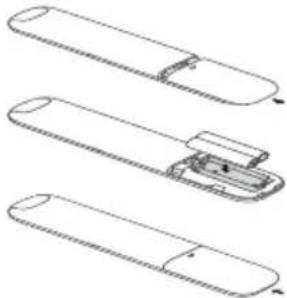
Megjegyzés: A távirányító típusa előzetes értesítés nélkül változhat.
További távirányító

text_image
1 2 3 4 5 6 7 8 9 0 LIST + i P - ⚫ ≈ ← OK ▶ EXIT GUIDE TEXT ○LANG SUBT. NETFLIX prime videoHang ki-/bekapcsolása.
Készenlét/kilépés a készenléti módból.
Számgombok Csatornaszámok vagy számjegy beírása.
A TCL csatornához való hozzáférés.
LIST Csatornalista megjelenítése.
A hangerő szabályozása.
i A műsorinformációk megjelenítése, ha elérhető.
Az irányítópult menü megjelenítéséhez.
PANV Csatornaváltás.
Az Smart TV kezdőlap megnyitása.
Megjelenik a gyorsbeállítási panel. Vagy kövesse a képernyőn megjelenő utasításokat a megfelelő funkció végrehajtásához.
▲/▼/◀▶ Navigációs iránygombok.
OK Beírt érték vagy választás megerősítésére szolgál.
← Visszatérés az előző menübe vagy kilépés egy alkalmazásból.
Bemeneti forrás választása.
EXIT Kilépés a képernyőn megjelenő menüböl.
OLANG A kiválasztott digitális TV-műsornál rendelkezésre álló nyelvek egyikének kiválasztása.
GUIDE Elektronikus programfüzet ki- és bekapcsolása (csak digitális csatornák).
TEXT Teletext ki- és bekapcsolása.
SUBT. A kiválasztott digitális TV-műsornál rendelkezésre álló feliratnyelvek egyikének kiválasztása.
Színes gombok Feladatok vagy teletext oldalak kiválasztása, a HbbTV funkció használata.
Gyors visszaléptetés.
11 Szünetelteti a lejátszást.
Gyors elöreléptetés.
ZOOM Képernyömód kiválasztása.
Megjegyzés: Javasoljuk a teljes képernyős mód használatát. Ne használjon tartósan a kép mindkét oldalán fekete sávokat tartalmazó megjelenítési módot (például 4:3-at), mivel ettől az TV-képernyő tartósan károsodhat.
Elindítja a lejátszást.
Leállítja a lejátszást.
NETFLIX A Netflix elérése, ha alkalmazható.
prime video A Prime videó (Elsődleges videó) eléréséhez, ha rendelkezésre áll.
Elemek behelyezése
-
Az ábrán látható módon nyomja meg a hátsó fedél nyitásához.
-
Helyezzen be két AAA méretű elemet az elemtartón jelzett polaritásnak megfelelően.
-
Helyezze vissza hátsó fedelet az ábrán látható módon.
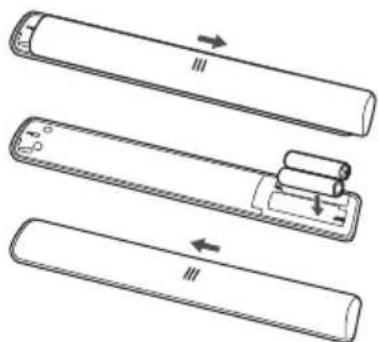
FIGYELEM: Tüz- vagy robbanásveszély a nem megfelelő típusú elemek cseréje esetén.
Fontos:
Az elemet tilos túlzott mértékű hőnek – így napfénynek, tűznek és hasonlónak – kitenni. Vegye ki az elemeket a távirányítóból, ha hosszabb időn át nem kívánja használni. A készülékekben felejtett elemekből kiszivárgó elektrolit korróziót okozhat, ami érvényteleníti a jótállást.
A környezet védelme érdekében vigye a szelektív gyűjtőbe elhasznált element. Az utasítások szerint ártalmatlanítsa az elemeket.
FIGYELMEZTETÉS: Nem megfelelő típusú elemek használata robbanásveszélyt idézhet elő. Az elhasznált elemek helyett csak azonos vagy a készülék gyártója által ajánlott típusú elemeket helyezzen be.
Ha a távirányítóban lévő elemek lemerülnek, akkor használhatja a TV-készüléken lévő gombot.
Készenléti módból bekapcsolhatja a TV-t a készüléken található ♕gomb megnyomásával.
Ha TV be van kapcsolva, a multifunkciós menü megjelenik a készüléken található ugomb megnyomásával.
A multifunkciós menü használatával kapcsolatos további információkért lásd az alábbi ábrát.

- Nyomja meg a gombot, hogy kijelölhesse a következő funkciót.
- A kiválasztás megerősítéséhez nyomja meg és tartsa lenyomva a dgombot több , mint 2 másodpercig.
Megjegyzés: Ahhoz, hogy a ♘gombot megtalálja a TV készüléken, lapozza fel az Üzembehelyezési útmutatót.
A TV be- és kikapcsolása
- A hálózati kábel bedugaszolásakor a TV-készülék bekapcsol vagy készenléti módba áll. A készenléti módból való működésbe állításához nyomja meg a készülék vagy POWER/gombját vagy a távirányító gombját.
- A TV készenléti módba állításához nyomja meg a távirányító Ⓤgombját. A TV-készülék bekapcsolva marad, de keveset fogyaszt.
- A TV kikapcsolásához húzza ki csatlakozót a konnektorból.
Megjegyzés: Az energiatakarékosság és a környezetvédelem érdekében egyes modellek relés kapcsolókkal vannak ellátva. A TV be-vagy kikapcsolásakor normális a relé hangja.
Első beállítás
A készülék első bekapcsolásakor megjelenik a Welcome (Üdvözöljük!) képernyő, amely végigvezeti az első beállítás folyamatán. Kövesse a képernyőn megjelenő utasításokat az első beállítás elvégzéséhez, például a nyelv kiválasztásához, a hálózathoz való csatlakozáshoz, a csatornák kereséséhez és a további műveletekhez. Az egyes lépéseknél válassza ki a kívánt beállítást vagy hagyja ki a lépést. Ha kihagy egy lépést, akkor a beállítást később, a Beállítások menüből is elvégezheti.
Megjegyzés: Ha a csatornakereső csak analóg csatornákat talált, ezt a rossz vétel okozhatja és nem tekinthető garanciális hibának. A gyártó nem felelős azért, ha egyes helyeken rossz a vétel vagy nincs vétel.
Távirányító gombjai
Itt találhatók a navigációs irány gombjai és a távirányító OK gombja, amelyeket gyakran használhat.

Csatornaválasztás
A navigációs iránygombok használata: a csatorna megváltoztatásához lapozzon a távirányítón a ▲/▼ gombbal.
Az OK gomb használata: nyomja meg az OK gombot a csatornalista megjelenítéséhez, majd nyomja meg a ▲/▼/◄/► és az OK gombot a csatornák kiválasztásához.
A P+/P- gombok használata: a csatornák közötti görgetéshez nyomja meg a távirányító P+/P- gombjait.
A gomb használata: nyomja meg a gombot a virtuális távirányító billentyűzetének megjelenítéséhez, majd a számgombokkal vagy a List (Lista) gombbal működhet ennek megfelelően.
A csatlakoztatott eszközök képének megjelenítése
A távvezérlő gombbal jelenítse meg a források listáját. A ▲/▼ gombbal válassza a TV-t vagy más jelforrást, és nyugtázásképpen nyomja meg az OK gombot.
A hangerő beállítása
Hangerőszabályozás: a távvezérlő + gombjaival növelni vagy csökkenteni lehet a hangerőt.
Hang elnémítása: a gomb megnyomásával ideiglenesen ki lehet kapcsolni a hangot. A gomb ismételt megnyomásával, vagy a gombbal vissza lehet kapcsolni a hangot.
Az Smart TV kezdőlap megnyitása
Lehetővé válik az internetes alkalmazások (appok) és speciális internetes honlapok használata, illetve itt lehet elvégezni a TV rendszerbeállításait. A TV-készüléket a távvezérlővel vezérelheti.
FIGYELMEZTETÉS:
- A Smart TV alkalmazások használata előtt be kell állítani a hálózati kapcsolatot.
-
A hálózati viszonyoktól függően előfordulhat lassú reakció és/vagy kimaradás.
-
Ha probléma van egy alkalmazással, forduljon a tartalomszolgáltatóhoz.
- A tartalomszolgáltató bármikor leállíthatja bármely alkalmazás frissítését vagy magát az alkalmazást is.
- Az adott országban érvényes törvényes szabályozás miatt előfordulhat, hogy egyes alkalmazások korlátozottan vagy egyáltalán nem működnek.
-
A szolgáltató előzetes értesítés nélkül módosíthatja az alkalmazás tartalmát.
-
Nyomja meg a távirányító gombját az Smart TV kezdőlap megnyitásához.
- A kívánt alkalmazás, funkció vagy beállítás használatához nyomja meg a ▲/▼/◄/► és OK gombokat.
- A kezdőoldalra a ←gombbal lehet visszatérni. Megjegyzés: Mivel az internetre kapcsolódás időigényes, javasoljuk, hogy a TV készenléti üzemmódból való felélesztése után várjon pár percet a Smart TV szolgáltatás használatával.
A Beállítások menü használata
Lehetővé teszi a TV-beállítások, például a kép és a hang beállítását.
- A műszerfal menü megjelenítéséhez nyomja meg a távirányítón ❄
- Válassza a Settings (Beállítások) lehetőséget, majd nyomja meg az OK gombot a beállítások menübe való belépéshez.
- Az almenükben nyomja meg a ▲/▼ gombot a menüopciók kiválasztásához, majd nyomja meg az OK/▶ gombot az opciólista vagy a megfelelő almenü belépéséhez, vagy nyomja meg az OK gombot a be- vagy kikapcsoláshoz, vagy nyomja meg a ◀/▶ gombot a beállítás módosításához.
- Nyomja meg az előző menübe való visszatéréshez.
Csatornák beállítása
Ez a fejezet ismerteti, hogyan keresheti meg és tárolhatja a csatornákat automatikusan. Ez bármelyik alábbi esetben elvégezhető:
- az első beállításkor átugrotta a csatornatelepítés lépését;
- a TV üzemmódban üzenet jelenik meg a képernyőn arról, hogy nincsenek csatornák;
-
frissíteni kívánja a csatornákat.
-
TV módban nyomja meg a ☐ávirányítót, és válassza a Settings > Channels and inputs > Channel > Channel scan (Beállítások > Csatornák és bemenetek > Csatorna > Csatorna keresés) lehetőséget. A belépéshez nyomja meg az OK/▶ gombot.
- A TV az országnak vagy régiónak megfelelően telepíti és rendezi el a csatornákat. A ▲/▼ gombbal válassza a Country/Region (Ország/ régió) menüpontot és a belépéshez nyomja meg az OK/▶ gombot. Írja be az alapértelmezett jelszót (1234) vagy a saját jelszavát, ha a System > Lock (Rendszer > Zárolás) menüben módosította a jelszót. A ▲/▼ gombbal válassza ki az országot vagy régiót és a nyugtázáshoz nyomja meg az OK/▶ gombot.
- A ▲/▼ gombbal válassza az Automatic search (Automatikus keresés) lehetőséget és nyomja meg az OK gombot.
- A ▲/▼ gombbal válassza a Tuner mode (Tuner mód) menüpontot és a ◀/▶ válasszon a Cable (Kábel), Antenna (Antenna) vagy Satellite (Műhold) lehetőséget. (Megjegyzés: A Satellite (Műhold) lehetőség csak egyes típusokon használható.)
- A ▲/▼ gombbal válassza ki a többi beállítandó lehetőségeket.
- A beállítások befejezése után a ▼ gombbal válassza a Search (Keresés) lehetőséget és az OK gombbal indítsa el a csatornakeresést.
- A csatornakeresés eltarthat néhány percig. Az automatikus keresés után a csatornákat előre beállított sorrendbe rendezik. Ha módosítani kívánja a csatornák listáját, nyomja meg a távirányítón a gombot, válassza a Settings > Channels and inputs > Channel > Channel organizer (Beállítások > Csatornák és bemenetek > Csatorna > Csatorna rendező) elemet, majd nyomja meg az OK gombot a belépéshez.
Common Interface
A kódolt digitális TV csatornákat a TV-szolgáltató által biztosított Common Interface modullal és kártyával lehet dekódolni.
A Common Interface modul a kiválasztott szolgáltató és szolgáltatások (például fizetős TV) függvényében több digitális szolgáltatást tehet lehetővé. A szolgáltatásokkal és feltételekkel kapcsolatos további tájékoztatásért forduljon a digitális TV-szolgáltatóhoz.
A Common Interface modul használata
FIGYELMEZTETÉS: Common interface (CI) modul behelyezése előtt kapcsolja ki a TV-készüléket.
Feltétlenül kövesse az alábbi utasításokat. A Common interface modul helytelen behelyezése kárt tehet mind a modulban, mind pedig a TV-ben.
- A Common interface modulra nyomtatott utasításoknak megfelelően nyomja be finoman a modult a TV Common Interface aljzatába.
- Nyomja be a modult addig, ameddig lehetséges.
- Kapcsolja be a TV-t, és várja meg, amíg aktiválódik a Common Interface funkció. Ez több percig is eltarthat. Megjegyzés: Ne vegye ki a Common Interface modult az aljzatból. Ha kiveszi, azzal a digitális szolgáltatásokat inaktívvá teszi.
A Common Interface szolgáltatásainak elérése
A Common Interface modul behelyezése és aktiválása után nyomja meg a távirányító gombját, válassza a Settings > Channels and inputs >
Channel > Common interface (Beállítások > Csatornák és bemenetek > Csatorna > Common Interface) lehetővéget, majd nyomja meg az OK gombot a belépéshez.
Ez a menüopció csak akkor érhető el, ha a Common Interface modul megfelelően be van helyezve és aktiválva van. Képernyön megjelenő alkalmazásokat és tartalmat a digitális TV-szolgáltató biztosít.
Feliratok használata
Minden TV csatornánál engedélyezni lehet a feliratokat. A feliratok sugárzása teletexten keresztül, illetve DVB-T/DVB-C/DVB-S/DVB-T2/DVB-S2 digitális sugárzással történik. Digitális sugárzás esetén további lehetőségként ki lehet választani a felirat kívánt nyelvét is.
A feliratok be- és kikapcsolása
- Nyomja meg a távirányító gombját, válassza a Settings > Channels and inputs > Channel > Subtitle (Beállítások > Csatornák és bemenetek > Csatorna > Felirat) lehetőséget, majd nyomja meg az OK/▶ gombot a belépéshez.
- Válassza a Feliratok lehetőséget, és nyomja meg az OK gombot a be- vagy kikapcsoláshoz.
- Nyomja meg az «előző menübe való visszatéréshez.
Más nyelvű feliratok engedélyezése digitális TV-csatornákon
- Nyomja meg a távirányító gombját, válassza a Settings > Channels and inputs > Channel > Subtitle > Digital subtitle language 1st (Beállítások > Csatornák és bemenetek > Csatorna > Felirat > Digit. felir. nyelve 1) lehetőséget, majd a belépéshez nyomja meg azOK/▶ gombot.
- A ▲/▼ gombokkal válassza ki a kívánt nyelvet kedvenc nyelvként, majd a megerősítéshez nyomja meg az OK gombot.
- A ▲/▼ gombokkal válassza a Digital subtitle language 2nd (Digit. felir. nyelve 2) lehetőséget, majd nyomja meg az OK/▶ gombot a belépéshez.
-
A ▲/▼ gombokkal válassza ki a második nyelvet, majd a megerősítéshez nyomja meg az OK gombot.
-
Nyomja meg az ◀előző menübe való visszatéréshez.
Felirat típusának kiválasztása digitális TV-csatornákon
- Nyomja meg a távirányító gombját, válassza a Settings > Channels and inputs > Channel > Subtitle > Subtitle type (Beállítások > Csatornák és bemenetek > Csatorna > Felirat > Felirat típusa) lehetőséget, majd nyomja meg az OK/▶ gombot a belépéshez.
- A ▲/▼ gombokkal válassza ki a felirat típusát, majd nyomja meg az OK gombot a megerősítéshez. A hallássérülteknek készült feliratok kiválasztott nyelven való megjelenítéséhez választhatja a Hearing impaired (Csökk. hallókép.) lehetőséget.
- Nyomja meg az előző menübe való visszatéréshez.
A teletext használata
Az oldalnyelv kódolásának kiválasztása
- Nyomja meg a távirányító gombját, válassza a Settings > Channels and inputs > Channel > Teletext > Decoding page language (Beállítások > Csatornák és bemenetek > Csatorna > Teletext > Oldalnyelv kódolása) lehetőséget, majd nyomja meg az OK/▶ gombot a belépéshez.
- A ▲/▼ gombokkal válassza ki a megfelelő nyelvtípust, amelyen a teletext megjelenjen, majd nyomja meg az OK gombot a megerősítéshez.
- Nyomja meg az előző menübe való visszatéréshez.
Digitális teletext nyelve
Digitális csatornákon, az adótól függően, különböző nyelvű kezdő teletext oldalak közül választhat. Ezzel a funkcióval ki lehet választani az egyik elérhető nyelvet elsődlegesként, ami a különféle teletext kezdőoldalakra vonatkozik.
- Nyomja meg a távirányító gombját, válassza a Settings > Channels and inputs > Channel > Teletext > Digital teletext language (Beállítások > Csatornák és bemenetek > Csatorna > Teletext > Digit. teletext nyelve) lehetőséget, majd nyomja meg az OK/▶ gombot a belépéshez.
- A ▲/▼ gombokkal válasszon egy nyelvet, majd nyomja meg az OK gombot a megerősítéshez.
- Nyomja meg az előző menübe való visszatéréshez.
Elektronikus fogyasztói vezérlés (CEC)
Ezzel a funkcióval kerestethetők meg a TV HDMI-csatlakozóira kötött CEC eszközök és választható a CEC eszközök egygombos lejátszása és egygombos készenlétre kapcsolása.
A CEC engedélyezés és letiltása
- Nyomja meg a távirányítón ♦válassza Settings > Channels and inputs > Inputs > Consumer Electronic Control (CEC) (Beállítások > Csatornák és bemenetek > Bemenetek > Fogyasztói elektronikus vezérlés (CEC)) és nyomja meg az OK/▶ gombot a belépéshez
- Válassza ki a HDMI Control (HDMI vezérlés) lehetőséget, és nyomja meg az OK gombot a bevagy kikapcsoláshoz.
- lehetőséget, és nyomja meg az OK gombot a be- és kikapcsoláshoz.
- Nyomja meg az előző menübe való visszatéréshez.
A Automatikus bekapcsolás használata
Egy CEC eszközt (pl. DVD) a távvezérlőjével bekapcsolva a TV automatikusan bekapcsolódik. A funkció bekapcsolásához nyomja meg az OK gombot.
Az Automatikus készenlét használata
A TV-t a TV távvezérlőjével kikapcsolva az összes CEC eszköz készenléti állapotba kapcsolódik. A funkció bekapcsolásához nyomja meg az OK gombot.
Megjegyzés: a CEC funkciók a csatlakoztatott eszközöktöl függnek; lehetséges, hogy egyes eszközök nem működnek jól együtt, ha csatlakoztatva vannak ehhez a TV-készülékhez. További információk a felhasználói kézikönyvben találhatók vagy a problémás eszközök gyártóitól kérhetők.
HbbTV
A HbbTV (Hybrid broadcast broadband TV) egyes műsorszórók szolgáltatása és csak néhány digitális TV csatornán érhető el. A HbbTV szélessávú internetes kapcsolaton keresztüli interaktív televíziózást kínál. Ezek az interaktív funkciók a normal digitális műsorokat olyan szolgáltatásokkal gazdagítják, mint a digitális teletext, az elektronikus műsorfüzet, játékok, szavazás, az aktuális műsorhoz kapcsolódó információk, interaktív hirdetés, magazinok, catch-up TV, és hasonlók.
A HbbTV használatához győződjön meg arról, hogy TV-készüléke csatlakozik az internethez és a HbbTV funkció be van kapcsolva.
Megjegyzések:
- A Hbb TV-szolgáltatások adás-, illetve országfüggőek, ezért előfordulhat, hogy az Ön tartózkodási helyén nem érhetők el.
- A HbbTV funkcióval nem tölthet le fájlokat a TV-készülékére.
- Az alkalmazásszolgáltató vagy a műsorsugárzás körülményei miatt előfordulhat, hogy egy HbbTV-alkalmazás átmenetileg nem érhető el.
- A HbbTV-alkalmazások eléréséhez TV-készülékét szélessávú kapcsolaton keresztül kell az internethez csatlakoztatnia. Hálózati problémák esetén előfordulhat, hogy a HbbTV-alkalmazások nem működnek megfelelően.
A HbbTV elérése
- Nyomja meg a gombot a távirányítón, válassza a Settings > System > HbbTV settings (Beállítások > Rendszer > HbbTV beállítások) lehetőséget, majd nyomja meg az OK/▶ gombot a belépéshez.
- Válassza a HbbTV lehetőséget, majd nyomja meg az OK gombot a bekapcsoláshoz.
- Ha HbbTV szolgáltatásokat kínáló digitális TV-csatomát választott, ezt a képernyő megjelenő tájékoztatás jelzi (általában egy piros gomb, de a gomb színe lehet más is). Az interaktív oldalakat a feltüntetett színes gomb megnyomásával nyithatja meg.
- A HbbTV oldalak között a ▲/▼/◄/► és a színes gombokkal navigálhat, az oldalválasztást az OK gombbal erősítse meg.
A HbbTV kikapcsolása
A kísérleti HbbTV-adások által esetleg okozott zavarok megszüntetésére kapcsolja ki a HbbTV funkciót:
- Nyomja meg a gombot a távirányítón, válassza a Settings > System > HbbTV settings (Beállítások > Rendszer > HbbTV beállítások) lehetőséget, majd nyomja meg az OK/▶ gombot a belépéshez.
- Válassza a HbbTV lehetőséget, és nyomja meg az OK gombot a kikapcsoláshoz.
Az EPG (Elektronikus programfüzet) használata
Az elektronikus programfüzet egy képernyön megjelenő útmutató, mely a tervezett digitális TV-műsorokat mutatja. Navigálhat a műsorok között, kiválaszthatja és megtekintheti azokat.
- Nyomja meg a távirányítót, válassza a Settings > Channels and inputs > Channel > EPG (Beállítások > Csatornák és bemenetek > Csatorna > EPG) lehetőséget, majd nyomja meg az OK gombot a belépéshez, vagy nyomja meg a távirányítón (ha van) megjelenik a Programme Guide menü, amely lehetővé teszi, hogy információkat szerezzen az egyes csatornákon lejátszott aktuális vagy következő program. A távvezérlő ▲/▼/◄/► gombjaival navigálhat a különböző programokban.
- Az EPG megjelenítéséhez használja a képernyő alján található megfelelő gombokat.
- Watch now (Megtekintés most) vagy More (További): Nyomja meg az OK gombot, hogy megtekinthesse a kiválasztott csatornát, illetve a kiválasztott programmal kapcsolatos információkat.
- Programme filter (Programszürő): A megnyomásakor a digitális TV-műsorok programszürője jelenik meg.
- Custom schedule (Egyéni ütemezés): Nyomja meg a 📋t a távirányítón, válassza ki a vörös
ikont majd nyomja meg az OK-ot az ütemezés beállításához.
- Select date (Dátum választás): Nyomja meg a -t a távirányítón, válassza ki a zöld ikont majd nyomja meg az OK-ot a dátum kiválasztásához.
-
Schedule list (Ütemezett lista): Nyomja meg a t a távirányítón, válassza ki a sárga ikont majd nyomja meg az OK-ot az ütemezett lista megtekintéséhez.
-
Nyomja meg az ◀előző menübe való visszatéréshez.
Bluetooth funkció
(* bizonyos típusoknál nem használható)
A Bluetooth® egy Bluetooth eszközök közötti kis távolságú adatcserére szolgáló vezeték nélküli technológiai szabvány. A TV-készülékhez Bluetooth audioeszköz, egér vagy billentyűzet csatlakoztatható.
- Nyomja meg a távirányítót, válassza a Settings > Remotes and accessories (Beállítások > Távirányítók és kiegészítők) majd nyomja meg az OK gombot a belépéshez.
- Válassza a Add accessory (Tartozék hozzáadása) lehetőséget, majd nyomja meg az OK gombot a belépéshez. A TV automatikusan megkeresi a közeli Bluetooth-eszközöket. Válasszon ki egy elérhető eszközt, nyomja meg az OK gombot, és kövesse a képernyőn megjelenő útmutatásokat annak csatlakoztatásához.
Megjegyzés: A Bluetooth technológia (amennyiben TV-készülékén elérhető) 2,4 GHz-es frekvenciát használ, ezért a közeli Wi-Fi hozzáférési pontok, útválasztók vagy mikrohullámú sütők zavarhatják a Bluetooth hangátvitelt. Amennyiben szakadozást érzékel a hangátvitelben, indítsa újra Bluetooth eszközét, hogy az zavarmentesebb frekvenciát tudjon keresni, illetve ha továbbra is problémát tapasztal, menjen közelebb a TV-hez vagy helyezze távolabb egymástól a TV-t és a zavarforrást.
A Bluetooth ^ szóvédjegy és emblémák a Bluetooth SIG, Inc. tulajdonában lévő bejegyzett védjegyek, és a TTE Corporation általi bármilyen felhasználás engedélyköteles. A többi védjegy és kereskedelmi név a megfelelő tulajdonosoké.
Gyors indítás funkció
A funkció bekapcsolt állapotában a TV-t gyorsabban lehet bekapcsolni a készenléti állapotból, de a készenléti állapot energiafogyasztása is megnő.
- Nyomja meg a ávirányítón, válassza a Settings > System > Power and energy > Quick start (Beállítások > Rendszer > Erő és energia > Gyorsindítás) lehetőséget, majd nyomja meg az OK/▶ gombot a belépéshez.
- Válassza a Quick start (Gyorsindítás) lehetőséget, majd nyomja meg az OK gombot a be- és kikapcsoláshoz.
- Nyomja meg az «előző menübe való visszatéréshez.
Hálózati ébresztés
Ez a funkció lehetővé teszi a TV készenléti módból, hálózaton keresztül történő bekapcsolását. A funkció használatához a következők szükségesek:
- A TV-készüléknek egy működő otthoni vezeték nélküli hálózatra kell csatlakoznia.
- A kívánt vezérlőnek, például okostelefonnak ugyanarra a vezeték nélküli hálózatra kell csatlakoznia, mint a TV.
-
A vezérlön legyen telepítve egy hálózati ébresztés funkciót támogató alkalmazás, pl. Youtube.
-
Google TV módban nyomja meg a távirányítót, válassza a Settings > Network and Internet > Network standby (Beállítások > Hálózat és Internet > Hálózati készenlét), majd nyomja meg az OK gombot a bekapcsoláshoz.
Ha a tévé hálózati készenléti üzemmódban van, az alkalmazás segítségével távolról is felébresztheti a tévét.
Megjegyzés:
- Ez a funkció kikapcsolható, ha a távirányítón lévő gombot megnyomja és lenyomva tartja, majd megerősíti a TV kikapcsolását.
- A hálózati ébresztés funkció használata előtt győződjön meg arról, hogy a Quick start (Gyorsindítás) funkció engedélyezve van.
- Előfordulhat, hogy ez a funkció bizonyos modellek esetében nem áll rendelkezésre.
- Ez a funkció csak Google TV üzemmódban érhető el.
Gyári alapértelmezett beállítások visszaállítása
Lehetővé teszi a televízió visszaállítását a gyári alapértelmezett beállításokra.
- Nyomja meg a ☑a távirányítón, válassza a Settings > System > About > Reset > Factory reset > Delete everything (Beállítások > Rendszer > Leírás > Visszaállítás > Gyári visszaállítás > Minden törlése), majd nyomja meg az OK gombot a megerősítéshez.
- A távirányító numerikus gombjaival adja meg az 1234 jelszót, vagy a saját jelszavát, ha megváltoztatta azt.
- Válassza az OK lehetőséget, majd nyomja meg az OK gombot a megerősítéshez.
- Megjelenik az Welcome (Üdvözlő) képernyő. Kövesse a Initial setup (Kezdeti beállítás) című szakaszban található utasításokat.
A TV hangvezérlés használata
Mielőtt használná a TV hangvezérlést, először csatlakoztassa a TV-t a hálózathoz, és győződjön meg arról, hogy az el tudja elérni a Google webhelyét. Ezután kövesse az alábbi lépéseket a hozzáféréshez.
- A funkció használata előtt kapcsolja be a beépített MIC kapcsolót (A MIC kapcsolót a TV készülékén a Quick Start Guide (Gyorsindítási útmutatóban) találja meg).
- Nyomja meg a a távirányítón, és kövesse a képernyőn megjelenő útmutatót, hogy befejezze a távirányító és a TV párosítását.
-
Válassza ki az "Yes, I'm in (lgen, benne vagyok)" lehetőséget.
-
Az aktiváláshoz mondja, hogy "OK Google" vagy a "Hey Google (Hej Google)" szót. Megjegyzés:
-
Ez a kéz nélküli TV hangvezérlés csak a kiválasztott modellek esetében érhető el. A részletekért forduljon a helyi kereskedőhöz.
- Használatakor a jobb működés érdekében csendes környezetre van szükség. A TV hangvezérlő használatához ajánlott távolság 2 méteren belül van a készülék előtt.
- Kapcsolja ki a beépített MIC kapcsolót, ha nem kívánja használni.
- A TV hangvezérlés elérhetősége az Ön régiójától/országától/nyelvétől függ.
- Kapcsolja be a Quick start (Gyorsindítás) és a Screenless service (Képernyő nélküli szolgáltatás) funkciót is a Settings > System > Power and energy (Beállítások > Rendsze > Teljesítmény és energia) menüben, hogy élvezhesse a hangvezérlést a TV készenléti üzemmódjában.
- A készenléti energiafogyasztás megnő, mivel a beépített MIC mindig figyel, amikor a Google Assistant (Google Asszisztens) vagy a beépített MIC segítségével történő hangvezérlés engedélyezve van.
- Ez a funkció csak Google TV üzemmódban érhető el.
Változtatható frissítési sebesség
A változó frissítési sebesség olyan funkció, amely lehetővé teszi a zökkenőmentes játékot és kiküszöböli a képernyőszakadást. A képfrissítési sebesség dinamikusan, akár 144 Hz-ig is változtatható.
A HDMI1, HDMI2, HDMI3 vagy HDMI4 forrás alatt (a tévé HDMI csatlakozóinak száma a tévé modelljétől függően változik), nyomja meg a ☐a távirányítón, és válassza a Settings > Channels and inputs > Inputs > Variable Refresh Rate (Beállítások > Csatornák és bemenetek > Bemenetek > Változó frissítési frekvencia) lehetőséget, majd nyomja meg az OK gombot a be- vagy kikapcsoláshoz.
Megjegyzés:
- A 4K@144Hz csak a HDMI 1-en érhető el (nem minden modellnél). A PC grafikus kártyának képesnek kell lennie 144Hz kimenetre, kérjük, ellenőrizze a grafikus kártya specifikációit.
- A 4K@120Hz csak HDMI 1 vagy HDMI 2 esetén érhető el.
- Egyes modellek legfeljebb 120 Hz-es képfrissítési frekvenciát támogatnak.
- Meg kell győződnie arról, hogy játékkonzolja vagy PC-je támogatja a Variable Refresh Rate (Változó Frissítési Sebességet), és előfordulhat, hogy a funkció aktiválásához ellenőriznie kell a játékkonzol beállitásait.
- A játéknak/tartalomnak támogatnia kell a Variable Refresh Rate (Változó Frissítési Sebességet), és esetleg a játékon belüli beállításokat is ellenőrizni kell.
Apple AirPlay és HomeKit
(* bizonyos típusoknál nem használható)
Az AirPlay segítségével vezeték nélkül oszthat meg tartalmakat a tévével, és vezérelheti a tévét a Home alkalmazással az iPhone, iPad vagy Mac készülékén. Az AirPlay és a HomeKit bármikor beállítható a Settings (Beállítások) menüben.
A funkció alapértelmezés szerint engedélyezve van. A funkció használatához győződjön meg arról, hogy az iPhone, iPad vagy Mac iOS vagy iPadOS készülék, és az iOS vagy iPadOS készüléken a WiFi be van kapcsolva. Ezután kövesse az alábbi lépéseket a működéshez.
- Nyomja meg a ávírányítón a gombot, válassza a Settings > System > AirPlay and HomeKit
Settings (Beállítások > Rendszer > AirPlay és HomeKit beállítások) lehetőséget, majd nyomja meg az OK gombot a belépéshez, vagy nyomja meg a vagy (ha van) gombot a távirányítón, majd válassza az Inputs > AirPlay > AirPlay and HomeKit Settings (Bemenetek > AirPlay > AirPlay és HomeKit beállítások) lehetőséget, majd nyomja meg az OK gombot a belépéshez.
- Nyomja meg a ▲/▼ gombot a kívánt elem kiválasztásához, majd nyomja meg az OK gombot a megfelelő almenübe való belépéshez.
- Nyomja meg a <gombot az előző menübe való visszatéréshez.
- Első alkalommal aktiválja a képernyötükrözés funkciót az iPhone, iPad vagy Mac készülékén, és válassza ki a keresési listában a csatlakoztatni kívánt TV nevét.
- Ha a TV képernyőjén megjelenik egy AirPlay jelszó, adja meg a jelszót az iOS- vagy iPadOS eszközén.
- Az iOS vagy iPadOS eszköz tükrözésének leállításához nyissa meg a Control Center-t (Vezérlőközpontot), koppintson a képernyőtükrözés lehetőségre, majd a tükrözés leállítása lehetőségre.
Megjegyzés:
- Ha a WiFi ki van kapcsolva, nyomja meg a ✿ távirányítón, válassza a Settings > Network and Internet > Wi-Fi (Beállítások > Hálózat és internet > Wi-Fi) lehetőséget, majd az OK gomb megnyomásával kapcsolja be.
- A funkció letiltásához válassza a Settings > System > AirPlay and HomeKit Settings > AirPlay (Beállítások > Rendszer > AirPlay és HomeKit beállítások > AirPlay), majd az OK gomb megnyomásával kapcsolja ki.
- Az Apple, az AirPlay és a HomeKit az Apple Inc. védjegyei, amelyek az Egyesült Államokban és más országokban bejegyzett védjegyek.
- Ez a Smart TV Pro kompatibilis az AirPlay 2 és a HomeKit rendszerrel. iOS 12.3 vagy újabb verzió vagy macOS 10.14.5 vagy újabb verzió szükséges.
Multivizuális
Lehetővé teszi, hogy egy TV-n egyszerre élvezhesse a különböző programokat családjával.
A Multi Visual (Multivizuális) funkció alapértelmezés szerint engedélyezve van. A funkció használatához győződjön meg arról, hogy telefonja Android OS rendszerű, és a telefonon a WiFi be van kapcsolva. Ezután kövesse az alábbi lépéseket a működéshez.
-
Nyomja meg a ☐ávirányítón, válassza a Settings >Network and Internet >Wi-Fi (Beállítások >Hálózat és internet >WiFi) lehetőséget, majd az OK gomb megnyomásával kapcsolja be.
-
Nyomja meg a a távirányítón, majd válassza a Multi Visual > Select your desired display mode (Multivizuális > Válassza ki a kívánt megjelenítési módot), és nyomja meg az OK gombot a belépéshez. Nyomja meg a “Start now (Kezdés most)” gombot a csatlakozáshoz.
- Aktiválja a képernyőbeállítás funkciót a telefonján, és válassza ki a keresési listából a csatlakoztatni kívánt TV nevét.
- Első alkalommal a különböző telefontípusoktól függően két helyzet áll fenn:
- Meghívó kérés jelenik meg, válassza az Accept (Elfogadás) lehetőséget, és nyomja meg az OK gombot a csatlakozáshoz. - A csatlakozáshoz adja meg a helyes PIN-kódot a telefonon megjelenő PIN üzenetnek megfelelően.
- Nyomja meg az opciók gombot a hangforrás kiválasztásához.
- A Multi Visual (Multivizuális) funkcióból való kilépéshez nyomja meg a ←majd válassza az OK lehetőséget, és nyomja meg az OK gombot a megerősítéshez.
Megjegyzés:
- Ez a funkció az alábbi esetek egyikében sem érhető el:
- Amikor a TV a Netflix vagy a Media Player szolgáltatást használja.
- ha a telefonról/televízióról érkező videó zavaros.
-
ha a szükséges videódekódolás kapacitása meghaladja a 4K 60 Hz-et.
-
Full screen mode (Teljes képernyős módban) a harmadik fél alkalmazásainak kompatibilitása miatt előfordulhat, hogy nem tér vissza a kettős nézethez.
- Több telefon is használható. Dual view mode (Kettős nézet üzemmódban) a ◀/▶ billentyűkkel a fókuszt a TV nézetre mozgathatja, majd egy másik telefont a TV-re vetíthet.
- Az összes elérhető előzménylista megtekintéséhez nyomja meg a távirányítón a gombot, válassza a Settings > System > Multi visual settings > Connection list (Beállítások > Rendszer > Multivizuális beállítások > Kapcsolati lista) lehetőséget, majd nyomja meg az OK gombot.
Gyerekzár jelszó
- Az alapértelmezett jelszó 1234. Ezt igény szerint módosíthatja.
- A szuperjelszó 0423. Ha elfelejtette jelszavát, a szuperjelszóval léphet be.
Hibaelhárítás
Ellenőrizze a következő listát, mielőtt a szervizhez fordulna.
Nincs kép vagy hang
- Ellenőrizze, hogy be van-e dugva a konnektorba a hálózati kábel.
- Ellenőrizze, hogy jól van-e beállítva a forrástípus.
- Ellenőrizze, hogy megfelelően csatlakozik-e az antenna.
- Ellenőrizze, hogy nincs-e minimumra állítva vagy kikapcsolva a hangerő.
- Ellenőrizze, hogy nincs-e a készülékbe dugva fejhallgató.
- Lehet, hogy a TV-készülék nem TV-műsorszóró állomások jelét veszi.
Nem tiszta a kép
- Ellenőrizze, hogy megfelelően csatlakozik-e az antennakábel.
- Győződjön meg a megfelelő TV jel meglétéről.
- Rossz képminőséget eredményezhet az is, ha egyidejűleg VHS kamera, videokamera vagy más külső eszköz csatlakozik a készülékhez. Kapcsolja ki a külső eszközök egyikét.
- Szellemképet okozhat az is, ha a jel közvetlen vételét magasépület vagy hegy akadályozza. Erősen irányított antennával esetleg javítható a képminőség.
- A vízszintes csíkozódást elektromos zavarok is okozhatják, pl. hajszárítótól, közeli neonfényektől és hasonlóktól. Kapcsolja ki a zavarforrást.
Túl sötét, túl világos vagy elszíneződött a kép
- Ellenőrizze a kép beállítását.
- Ellenőrizze a fényerő beállítását.
- Ellenőrizze a képélesség funkciót.
Nem működik a távirányító
- Ellenőrizze a távirányító element.
- Ellenőrizze, hogy nem éri-e erős fénycsővilágítás a távérzékelő vételi ablakát a TV-készülék elülső oldalán.
- Puha kendővel törölje tisztára a távérzékelő vételi ablakát.
Ha a fenti beavatkozásokkal nem sikerül elhárítania a zavart, forduljon a jótállási lapon feltüntetett szervizhez.
Üzemi feltételek
Hőmérséklet: 5°C – 35°C (41°F – 95°F)
Páratartalom: 20 – 75% (kondenzációmentes)
Tárolási feltételek
Hömérséklet: -15°C – 45°C (5°F – 113°F)
Páratartalom: 10 – 90% (kondenzációmentes)
Rádiófrekvenciás adatok
- Bluetooth®-adó frekvenciatartománya: 2402 – 2480 MHz
- Bluetooth®-adó teljesítménye: 6 dBm (+/-4 dB)
- 2.4G Wi-Fi-adó frekvenciatartománya: 2412 – 2472 MHz
• 2.4G Wi-Fi-adó teljesítménye: 14 dBm (+4 dB / -5 dB) - 5G Wi-Fi-adó frekvenciatartománya:
-
- sáv: 5150 – 5250 MHz
-
- sáv: 5250 – 5350 MHz
-
- sáv: 5470 – 5725 MHz
-
- sáv: 5725 – 5850 MHz
-
5G Wi-Fi adóteljesítmény: 14dBm (+4dB / -5dB)
- DVB-T/T2/C tuner frekvenciatartomány: 50,5 – 858 MHz
- DVB-S/S2 tuner frekvenciatartomány: 950 – 2150 MHz
* Az EU összes tagállamában az 5150 – 5350 MHz-es frekvenciák üzemeltetése beltéri használatra van korlátozva.
| BE | BG | OZ | DK | DE | EEIE | |||
| EL | ES | FR | HR | IT | CY | LV | ||
| LT | LU | HU | MT | NL | AT | PL | ||
| PT | RO | SI | SK | FI | SE | UK |
OSS megjegyzés
Ebben a termékben a GPL 2. és 3. verziója, az LGPL 2.1 verziója és az MPL 1.1 verziója található.
A nyílt forráskóddal kapcsolatos kérdéseivel és kéréseivel forduljon a legközelebbi TCL irodához.
Ebben a termékben az Independent JPEG Group által terjesztett szoftver található.
Ebben a termékben a libpng Project által terjesztett szoftver található.
Ebben a termékben a FreeType Project által terjesztett szoftver található.
Ebben a termékben zlib Project által terjesztett szoftver található.
Ebben a termékben az MIT által terjesztett szoftverek (libxml2, curl, expat, c-areas) találhatók.
Ebben a termékben az Open Source Projekt által terjesztett CyberLink for C szoftver található.
Ebben a termékben az Apache License Project által terjesztett opensl és xerces szoftver található.
GPL szoftver: Linux Kernel, glib, libiconv, gcc libgcc, gcc libstdc++, u-Boot loader, ffmepg, util-linux-ng, e2fsprogs, wget, iptables
LGPL szoftver: DFB (DirectFB), gstreamer, gst-plugins-base, gst-plugins-good, gst-plugins-bad, gst-plugins-ugly, gst-ffmpeg, glibc, wpa_supplicant
BSD szoftver: webp, mng, uriparser
GNU szoftver: dosfstools
A TV-készüléket gyártó TCL jogi nyilatkozata
A SmartTV szolgáltatású termékek eltérő lehetőségei, valamint a rendelkezésre álló tartalom, szolgáltatások és alkalmazások korlátai miatt előfordulhat, hogy egyes szolgáltatások nem érhetők el egyes készülékeken vagy földrajzi területeken. A SmartTV egyes szolgáltatásainak használatához emellett külön vásárolható perifériák vagy tagsági díjak szükségesek. A készülékekről és a tartalomról webhelyünkön találhatók további részletek. A SmartTV-n elérhető szolgáltatások és tartalom választéka időről időre előzetes értesítés nélkül változhat.
A készüléken elérhető minden tartalom és szolgáltatás külső feleké és szerzői joggal, szabadalommal, védjeggyel és/vagy egyéb szellemitulajdon-joggal védett. E tartalmakat és szolgáltatásokat kizárólag az Ön személyes, nem kereskedelmi célú használatára nyújtjuk. A tartalmakat és szolgáltatásokat nem használhatja a tulajdonos vagy a szolgáltató által nem engedélyezett módon. A fentiek korlátozása nélkül tilos továbbá az e készüléken elért bármely tartalom vagy szolgáltatás bármely módon vagy eszközzel történő módosítása, másolása, újra közzététele, feltöltése, kiajánlása, átvitele, lefordítása, eladása, belőle származékos munka készítése, felhasználása és terjesztése a tartalom tulajdonosának vagy a szolgáltatás nyújtójának kifejezett engedélye nélkül.
ÖN KIFEJEZETTEN ÉS ELFOGADÓLAG TUDOMÁSUL VESZI, HOGY SAJÁT KOCKÁZATÁRA HASZNÁLJA A KÉSZÜLÉKET, ÉS A MEGFELELŐ MINŐSÉG, TELJESÍTMÉNY ÉS PONTOSSÁG TEKINTETÉBEN IS MINDEN KOCKÁZAT ÖNT TERHELI. A KÉSZÜLÉKET ÉS A KÜLSŐ FELEK ÁLTAL NYÚJTOTT MINDEN TARTALMAT ADOTT ÁLLAPOTUKBAN, KIFEJEZETT VAGY BELEÉRTETT JÓTÁLLÁS VAGY GARANCIA NÉLKÜL ADJUK. A TCL ELHÁRÍT MINDEN KIFEJEZETT VAGY BELEÉRTETT SZAVATOSSÁGOT, GARANCIÁT VAGY JÓTÁLLÁST A KÉSZÜLÉKKEL, A TARTALOMMAL ÉS A SZOLGÁLTATÁSOKKAL KAPCSOLATBAN, TEHÁT NEM SZAVATOLJA PÉLDÁUL EZEK ÉRTÉKESÍTHETŐSÉGÉT, MEGFELELŐ MINŐSÉGÉT, ADOTT CÉLRA VALÓ ALKALMASSÁGÁT, PONTOSSÁGÁT, NYUGODT
ÉLVEZHETŐSÉGÉT ÉS HARMADIK FELEK JOGAINAK TISZTELETBEN TARTÁSÁT. A TCL NEM GARANTÁLJA A KÉSZÜLÉK ÚTJÁN NYÚJTOTT BÁRMELY TARTALOM VAGY SZOLGÁLTATÁS PONTOS, ÉRVÉNYES VAGY HIÁNYTALAN VOLTÁT, NEM GARANTÁLJA, HOGY A KÉSZÜLÉK, TARTALOM VAGY SZOLGÁLTATÁSOK MEGFELELNEK AZ ÖN IGÉNYEINEK VAGY KÖVETELMÉNYEINEK, ÉS A KÉSZÜLÉK VAGY A SZOLGÁLTATÁSOK MEGSZAKÍTÁS- ÉS HIBAMENTES MÜKÖDÉSÉT SEM GARANTÁLJA. A TCL SEMMILYEN KÖRÜLMÉNYEK KÖZÖTT, TEHÁT MÉG HANYAGSÁGBÓL KIFOLYÓLAG SEM TEHETŐ FELELŐSSÉ A KÉSZÜLÉK, VAGY AZ AZZAL ELÉRT BÁRMELY TARTALOM VAGY SZOLGÁLTATÁS BÁRKI ÁLTAL TÖRTÉNŐ HASZNÁLATÁVAL KAPCSOLATOS SEMMILYEN KÖZVETLEN, KÖVETKEZMÉNYES, KÜLÖNLEGES, KÖZVETETT, MINTASZERŰ VAGY BÜNTETÉS JELLEGŰ KÁRÉRT, AKÁR SZERZŐDÉSBÓL, ANNAK MEGSZEGÉSÉBÓL VAGY BÁRMELY MÁS JOGI ÉRTELMEZÉSBÓL ADÓDIK IS, MÉG AKKOR SEM, HA TÁJÉKOZTATTAK BENNÜNKET AZ ILYEN KÁROK BEKÖVETKEZÉSÉNEK LEHETŐSÉGÉRÓL.
A külső felek által nyújtott szolgáltatások bármikor előzetes értesítés nélkül módosíthatók, felfüggeszthetők, visszavonhatók, befejezhetők, lekapcsolhatók vagy megszakíthatók és a TCL semmilyen garanciát, biztosítékot vagy vállalást nem nyújt és nem vállal arra nézve, hogy a tartalom vagy szolgáltatás bármely időszakban ténylegesen rendelkezésre áll. A tartalmat és szolgáltatásokat külső felek nyújtják, olyan hálózatok és átviteltechnikai berendezések útján, amelyekre a TCL-nek semmilyen ráhatása nincs. A jelen felelősségelhárítás általános jellegének korlátozása nélkül a TCL kifejezetten elhárít minden felelősséget a jelen készülék útján nyújtott bármely tartalom vagy szolgáltatás bármely módosítása, megszakadása, letiltása, lekapcsolása vagy felfüggesztése kapcsán. A TCL bármikor, bármilyen értesítés vagy felelősség nélkül korlátozhatja egyes szolgáltatások vagy tartalmak használatát vagy elérhetőségét. A TCL-t semminemű felelősség nem terheli a tartalmat és a szolgáltatásokat érintő ügyfélszolgálattal kapcsolatban. A tartalommal és a szolgáltatásokkal kapcsolatos kérdésekkel közvetlenül az adott szolgáltatóhoz kell fordulni.