DCP-1612WE - Nyomtató BROTHER - Ingyenes használati útmutató
Találja meg az eszköz kézikönyvét ingyenesen DCP-1612WE BROTHER PDF formátumban.


Felhasználói kérdések a következőről DCP-1612WE BROTHER
0 kérdés erről a készülékről. Válaszolj azokra, amiket ismersz, vagy tedd fel a sajátod.
Tegyél fel egy új kérdést erről a készülékről
Töltse le az útmutatót a következőhöz Nyomtató PDF formátumban ingyenesen! Találja meg kézikönyvét DCP-1612WE - BROTHER és vegye vissza elektronikus eszközét a kezébe. Ezen az oldalon közzé van téve az eszköze használatához szükséges összes dokumentum. DCP-1612WE márka BROTHER.
HASZNÁLATI ÚTMUTATÓ DCP-1612WE BROTHER
Nem minden modell érhető el minden országban.
Brother-telefonszámok
FONTOS
Müszaki segítségért hívja a Brother ügyfélszolgálatát vagy a helyi Brother-kereskedőt.
A termék regisztrációja
Kérjük, töltse ki és faxolja el a Brother jótállási regisztrációs és tesztürlapot, vagy egyszerűen végezze el az online regisztrációt a következő címen:
Gyakran ismételt kérdések (GYIK)
A Brother Solutions Center egy egységes erőforrásközpont a készülékkel kapcsolatos összes problémához. Letöltheti a legújabb illesztőprogramokat, szoftvereket és segédprogramokat, elolvashatja a GYIK kérdéseit és a hibakeresési tippeket, valamint megtudhatja, hogyan használhatja a leghatékonyabb módon Brother termékét.
A Brother-illesztőprogramok frissítését is itt találja.
Ügyfélszolgálat
A helyi Brother-képviselet elérhetőségét a http://www.brother.com oldalon találja.
Szervizközpontok helye
Az európai szervizközpontok címét a helyi Brother-irodától tudhatja meg. Az európai irodák címeinek és telefonszámainak megtekintéséhez válassza ki az adott országot a http://www.brother.com webhelyen.
Internetcímek
Brother globális weboldal: http://www.brother.com
Gyakran ismételt kérdések (GYIK), terméktámogatás, műszaki kérdések, legfrissebb illesztőprogramok és segédprogramok: http://support.brother.com
© 2014 Brother Industries, Ltd. Minden jog fenntartva.
A Használati útmutatók és azok megtalálása
| Melyik útmutató? Mit tartalmaz? Hol található? | |
| Termékbiztonsági útmutató | Először ezt az útmutatót olvassa el. Olvassa el a biztonsági előírásokat a készülék beállítása előtt. Ebben az útmutatóban találja a védjegyeket és a jogi korlátozásokat. |
| Gyors telepítési útmutató | A készülék üzembe helyezéséhez, valamint az Ön által használt operációs rendszernek és a kapcsolat típusának megfelelő illesztőprogramok és szoftver telepítéséhez kövesse az itt szereplő utasításokat. |
| Használati útmutató Megismerheti a faxolási (csak MFC-modellek esetén), szkennelési és másolási műveleteket. Megtekintheti a hibakeresési tippeket és a készülék specifikációit. | MFC esetén:Nyomtatott/a dobozbanCsehországban,Bulgáriában,Magyarországon,Lengyelországban,Romániában,Szlovákiában,Horvátországban,Szlovéniában,és Szerbiában:(csak Windows® esetén)PDF-fájl/CD/a dobozbanDCP esetén:(csak Windows® esetén)PDF-fájl/CD/a dobozban |
| Szoftver és hálózati használati útmutató | Ez az útmutató utasításokat ad a szkennelési, nyomtatási, PC-FAX- és egyéb olyan műveletekkel kapcsolatban, amelyek a Brother készülék számítógéphez csatlakoztatásával hajthatók végre. Az útmutatóban hasznos információkat találhat a Brother ControlCenter segédprogram használatáról, a készülék hálózati környezetben történő használatáról és a gyakran használt kifejezésekről is. |
| Mobil nyomtatási/szkennelési útmutató(Vezeték nélküli hálózattal rendelkező modellek esetén) | Ez az útmutató hasznos információkat tartalmaz a mobileszközről való nyomtatásról, illetve a Brother készülékről egy mobileszközre való szkennelésről egy Wi-Fi®-hálózaton keresztül. |
Tartalomjegyzék
1 Általános információk 1
A dokumentáció használata....1
A dokumentációban használt szimbólumok és egyezményes jelek ......1
A Brother Utilities (Windows ^® ) megnyitása .....2
A Szoftver és hálózati használati útmutató megnyitása ....3
A dokumentáció megtekintése ....3
A Brother CreativeCenter megnyitása....4
A vezérlőpult áttekintése....6
Az MFC-modellek menüje és funkciói 9
Programozás a kijelző használatával 9
Menütáblázat 10
0.Alapbeállítás....11
- Általános beállítás ..... 16
2.Fax....22
3.Másolás 34
4.Nyomtató 35
5.Jelentések nyomtatása....36
6.Hálózat (csak MFC-1910W(E) esetén)....38
7.Gép információ ^1 41
A DCP-modellek menüje és funkciói ....42
Programozás a kijelző használatával 42
Menütáblázat 43
1.Általános beállítás 44
2.Másolás 46
3.Nyomtató 48
4.Hálózat (csak DCP-1610W(E) és DCP-1612W esetén)....48
5.Készülékinformáció ^1 ..... 52
Szövegbevitel 53
MFC-modellek 53
DCP-modellek 54
Gazdaságosság....55
Mély alvási mód....55
Automatikus kikapcsolás (csak DCP-modellek esetén) 55
Festékbeállítások....55
Festékbeállítás (Folytatás mód) 55
Faxok fogadása Folytatás módban (csak MFC-modellek esetén) .....56
2 Papírbeállítás 57
Papírbeállítások....57
Papírtípus 57
Papírméret....57
Használható papír....58
Javasolt papírok és nyomathordozók....58
A papírtálca kapacitása ....58
3 Dokumentumok betöltése 59
A dokumentumok betöltésének módja....59
Az automatikus dokumentumadagoló (ADF) használata (csak ADF-modellek esetén) 59
A szkennerüveg használata ....59
4 Fax küldése (MFC-modellek esetén) 61
Fax küldése ....61
Folyamatban levő faxolási feladat törlése 61
Üzenetszórás....62
5 Fax fogadása (MFC-modellek esetén) 63
Fogadási módok 63
Fogadási mód kiválasztása 63
Fogadási mód beállításai....64
Csengetés késleltetése 64
F/T csengetési idő (csak Fax/Tel mód) 64
Fax észlelése....64
6 Számok tárcsázása és tárolása (MFC-modellek esetén) 66
Számok tárolása 66
Gyorstárcsázó számok tárolása 66
Gyorstárcsázó számok módosítása vagy törlése 66
Tárcsázás 67
Kézi tárcsázás 67
Gyorstárcsázás....67
Keresés 67
Újratárcsázás....67
7 A PC-FAX használata (MFC-modellek esetén) 68
PC-FAX fogadása (csak Windows® esetén) 68
PC-FAX küldése ....70
Fájl küldése PC-FAX-ként 70
8 Telefon és külső eszközök (MFC-modellek) 72
Hangműveletek (csak MFC-1905 esetén)....72
Híváskezdeményezés 72
A telefonvonal szolgáltatásai....72
A telefonvonal típusának beállítása....72
Külső telefonos üzenetrögzítő készülék (TAD) beállítása
(csak MFC-1900(E) és MFC-1910W(E) esetén) 73
Összeköttetés....74
Kimenő üzenet rögzítése....74
Többvonalas kapcsolatok (PBX) 74
Külső és melléktelefonok....75
Külső vagy melléktelefon csatlakoztatása....75
Csak Fax/Tel módban 75
Nem Brother márkájú vezeték nélküli kézibeszélő használata....75
9 Másolatok készítése 76
Másolás 76
Igazolványmásolás 77
Kétoldalas igazolványmásolás 77
Egyoldalas igazolványmásolás....79
Egyéb másolatok 80
10 Szkennelés számítógépre 83
Dokumentum szkennelése PDF-fájl ként a Control Center 4 segítségével....83
Szkennelés a SCAN (SZKENNELÉS) gomb használatával....86
A SCAN (SZKENNELÉS) gomb beállításai....87
A Hibakeresési és egyéb információk 89
Kellékanyagok 89
A probléma meghatározása....90
Hiba- és karbantartási üzenetek....91
Ha probléma van a készülékkel....93
Telefonnal és faxszal kapcsolatos problémák (MFC modellek esetén)....93
A nyomtatási minőség javítása....95
Dokumentumelakadás (ADF-modellek)....100
Papírelakadás....101
Faxok vagy faxnaplójelentés továbbítása (MFC-modellek esetén) ......103
Faxok átvitele másik faxkészülékre 103
Faxok átküldése a számítógépre....103
A faxnaplójelentés átvitele másik faxkészülékre ....104
A készülék tisztítása és ellenőrzése....104
B Specifikációk 105
DCP-1600E, DCP-1602(E), MFC-1900(E) és MFC-1905 ....105
Általános....105
Dokumentumméret 108
Nyomathordozó 108
Fax....109
Másolás 109
Szkenner 110
Nyomtató 110
DCP-1610W(E), DCP-1612W és MFC-1910W(E) esetén....111
Általános....111
Dokumentumméret 113
Nyomathordozó 113
Fax....114
Másolás 114
Szkenner 115
Nyomtató 115
Hálózat (LAN) 116
C l n d e x 1 1 7
1 Általános információk
A dokumentáció használata
Köszönjük, hogy a Brother készüléket választotta! A dokumentáció elolvasása segíthet abban, hogy a legtöbbet hozza ki a készülékéből.
A dokumentációban használt szimbólumok és egyezményes jelek
A dokumentációban a következő szimbólumok és egyezményes jelek szerepelnek.
FIGYELEM
A FIGYELEM esetlegesen veszélyes helyzetre hívja fel a figyelmet, amelyet ha nem kerülnek el, akár halálhoz vagy súlyos sérüléshez is vezethet.
FONTOS
A FONTOS jelzés esetlegesen fellépő veszélyes helyzetre hívja fel a figyelmet, amely anyagi kárhoz vagy a készülék funkcióvesztéséhez vezethet.
MEGJEGYZÉS
A MEGJEGYZÉS a működési környezetet, a telepítési feltételeket vagy a használat speciális feltételeit határozza meg.
A tiltó ikonok a nem engedélyezett műveleteket jelzik.
Az áramütésveszély ikonja elektromos áramütés lehetőségére figyelmeztet.
A forró felület ikonja arra figyelmeztet, hogy ne érintse meg a készülék forró részeit.
A tüzveszély ikonja tüz lehetőségére figyelmeztet.
Félkövér A félkövér stílus a készüléken lévő vezérlőpanel-gombokat és a számítógép képernyőjén megjelenő gombokat jelöli. Dólt A dólt betűstílus egy fontos pont kiemelésére szolgál, vagy kapcsolódó témákhoz irányítja. Courier New Courier New betűtípussal jelennek meg a készülék LCD-kijelzőjének üzenetei.
Vegye figyelembe a készüléken található összes figyelmeztető jelzést és utasítást.
MEGJEGYZÉS
- A használati útmutató legtöbb ábrája az MFC-1910W készüléket ábrázolja.
- Ez a használati útmutató a következő modellekre vonatkozik:
- Vezeték nélküli hálózattal rendelkező modelleknél: DCP-1610W, DCP-1610WE, DCP-1612W, MFC-1910W, MFC-1910WE
- ADF-modelleknél: MFC-1900, MFC-1900E, MFC-1905, MFC-1910W, MFC-1910WE
A Brother Utilities (Windows®) megnyitása
A Brother Utilities egy alkalmazásindító szoftver, amellyel kényelmesen hozzáférhet az eszközén telepített összes Brother alkalmazáshoz.
1 (Windows ^ XP, Windows Vista ^ , Windows ^ 7, Windows Server ^ 2003, Windows Server ^ 2008 és Windows Server ^ 2008 R2 esetén)
Kattintson a (Start) > Minden program > Brother > Brother Utilities menüpontra. (Windows® 8 és Windows Server® 2012 esetén)
Koppintson vagy koppintson duplán a (Brother Utilities) lehetőségre a Start vagy az asztalon.
(Windows® 8.1 és Windows Server® 2012 R2 esetén)
Vigye az egérmutatót a Start bal alsó sarkába, és kattintson a lehetőségre (vagy ha érintésvezérelt eszközt használ, akkor legyintsen felfelé a Start aljáról az Apps képernyő megjelenítéséhez). Amikor az Apps képernyő megjelenik, koppintson vagy kattintson a

(Brother Utilities) lehetőségre.
2 Válassza ki a készüléket.
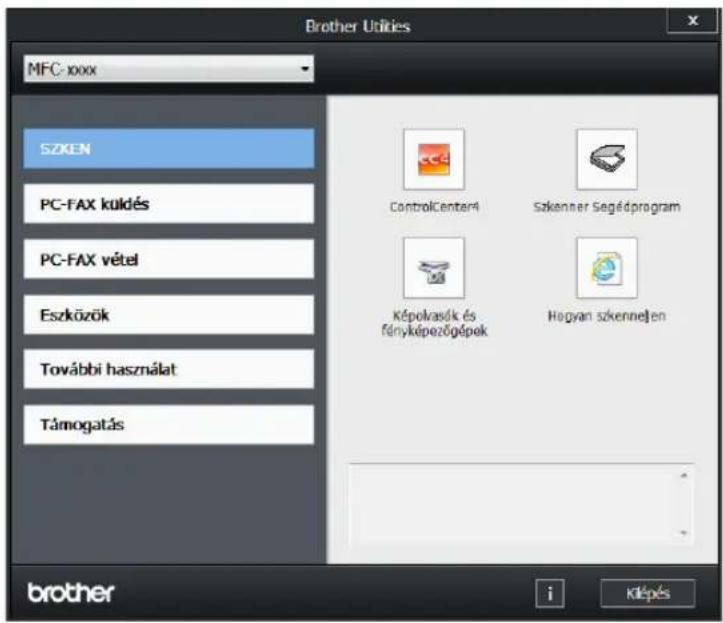
3 Válassza ki a használni kívánt funkciót.
A Szoftver és hálózati használati útmutató megnyitása
Ez a Használati útmutató nem tartalmaz minden információt a készülékről, pl. azt sem, hogyan használhatja a nyomtató, a szkenner, a PC-FAX ^1 és a hálózat ^2 bonyolultabb funkcióit. Windows®-felhasználók: Ha készen áll ezeknek a funkcióknak a részletesebb megismerésére, akkor olvassa el a telepítő CD-n található Szoftver és hálózati használati útmutató dokumentumot.
Macintosh-felhasználnók: Olvassa el a Brother Solutions Center (http://support.brother.com) webhelyről letölthető Szoftver és hálózati használati útmutató dokumentumot.
1 MFC-modellek
2 Vezeték nélküli hálózattal rendelkező modellek
A dokumentáció megtekintése
A dokumentáció megtekintése (Windows® esetén)
(Windows ^® 7/Windows Vista ^® /Windows ^® XP esetén)
Kattintson a(z)

Minden program > Brother > Brother Utilities menüpontra, majd kattintson a legördülő listára, és válassza ki az adott modell nevét (ha még nincs kiválasztva). Kattintson a(z) Támogatás lehetőségre a bal oldali navigációs sávon, majd kattintson a(z) Használati útmutató lehetőségre.
(Windows ^® 8 esetén)
Kattintson a(z)
(Brother Utilities)
lehetőségre, majd kattintson a legördülő listára, és válassza ki az adott modell nevét (ha még nincs kiválasztva). Kattintson a(z) Támogatás lehetőségre a bal oldali navigációs sávon, majd kattintson a(z) Használati útmutató lehetőségre.
Ha nem telepítette a szoftvert, a CD-n megtalálja a dokumentációt az alábbi lépések követésével:
1 Kapcsolja be a számítógépet. Helyezze be a telepítő CD-t a CD-meghajtóba.
MEGJEGYZÉS
Ha a Brother képernyő nem jelenik meg, ugorjon a(z) Számítógép (Sajátgép) lehetőségre.
(Windows ^® 8 esetén: Kattintson a(z)

(Fájlkezelő) ikonra a tálcán, majd
válassza a(z) Számítógép (Ez a számítógép) lehetőséget.
Kattintson duplán a CD-ROM ikonjára, majd kattintson duplán a(z) start.exe fájlra.
2 Ha megjelenik a modellnév képernyője, válassza ki a megfelelő modellnevet.
1. fejezet
3 Ha megjelenik a nyelvkiválasztó ablak, válasszon nyelvet. Automatikusan megjelenik a CD főmenüje.
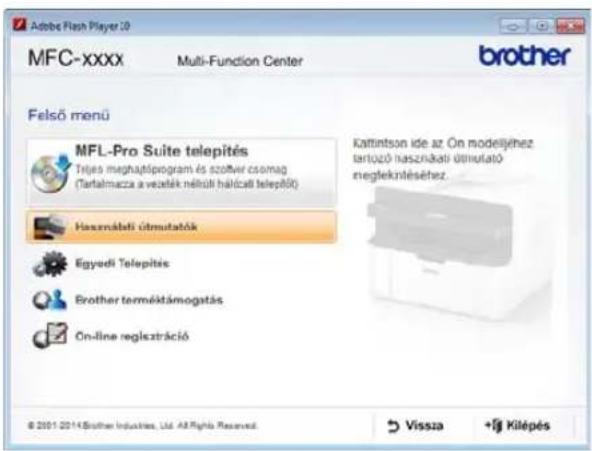
4 Kattintson a(z) Használati útmutató lehetőségre.
5 Kattintson a(z) A CD-ROM-on található használati útmutatók lehetőségre. Ha megjelenik az országkiválasztó képernyő, akkor válassza ki az országot, majd az elolvasni kívánt dokumentumot.
A hálózati beállítási útmutató megkeresése (vezeték nélküli hálózattal rendelkező modellek esetén)
A készülék csatlakoztatható vezeték nélküli hálózathoz.
Alap beállítási utasításokért lásd: Gyors telepítési útmutató.
Ha a vezeték nélküli hozzáférési pont vagy router támogatja a WPS-t vagy AOSS™-t, akkor lásd: Gyors telepítési útmutató.
A hálózati beállításról további információkért lásd: Szoftver és hálózati használati útmutató.
A Brother CreativeCenter megnyitása
Amennyiben Windows ^® t használ, kattintson
duplán a

ner CreativeCenter)
ikonra az asztalon az INGYENES weboldalunk megnyitásához, amelyet ahhoz terveztek, hogy fotókkal, szöveggel és kreatív ötletekkel egyszerűen létrehozhasson és kinyomtathasson testreszabott anyagokat vállalati és otthoni használathoz.
A Mac-felhasználók számára a Brother CreativeCenter a következő webcímen érhető el: http://www.brother.com/creativecenter
Általános információk
1
A vezérlőpult áttekintése
A használati útmutató vezérlőpanelképei az MFC-1910W és a DCP-1610W modellt ábrázolják. MFC-modellek
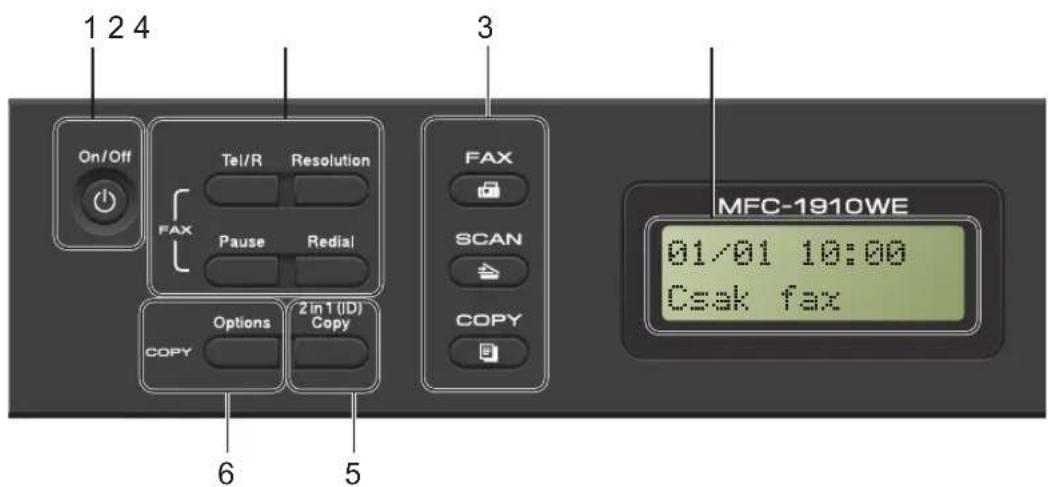
1 On/Off (Be/Ki)
Nyomja meg a(z) gombot a készülék bekapcsolásához. Nyomja le és tartsa
lenyomva a(z) gombot a készülék kikapcsolásához.
2 T e I / R
Ezzel a gombbal lehet telefonbeszélgetést folytatni, miután felvette a külső telefonkagylót az F/T gyors kettős csengetés folyamán.
Alközpontra való csatlakozás esetén ezt a gombot arra használhatja, hogy hozzáférjen a külső vonalhoz, visszahívja a kezelőt, vagy átkapcsolja a hívást másik mellékre.
Redial (Újratárcsáz)
Újrahívhatja az utoljára hívott 20 számot.
Pause (Leállít)
Beszúr egy 2,8 másodperces szünetet a gyorstárcsázó számok programozásakor vagy egy szám kézi tárcsázásakor.
Resolution (Felbontás)
Felbontás beállítása fax küldésekor.
3 Mód gombok:

A készüléket FAX módba állítja. A FAX mód az alapértelmezett mód.

A készüléket SCAN (SZKENNELÉS) módba állítja.

A készüléket COPY (MÁSOLÁS) módba állítja.
4 LCD
A készülék beállítását és használatát elősegítő üzeneteket mutatja.
5 2 in 1 (ID) Copy (2 az egyben másolás (igazolvány))
Az azonosítókártya mindkét oldalát egy oldalra másolhatja, megőrizve az eredeti kártyaméretet.
6 Options (Opciók)
Gyorsan és egyszerüen összehasonlíthatja a másolás ideiglenes beállításait.
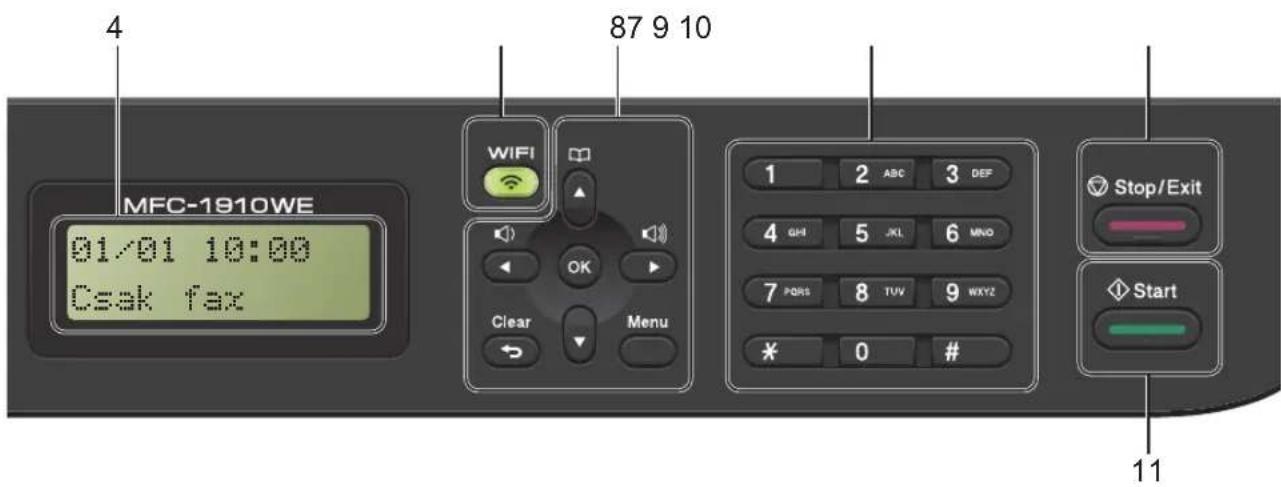
7 WiFi (csak MFC-1910W(E))
Nyomja meg a(z) WiFi gombot, és indítsa el a vezeték nélküli telepítőt a számítógépen.
Kövesse a képernyőn megjelenő utasításokat a hálózat és a készülék közti vezeték nélküli kapcsolat beállításához.
Amikor a(z) WiFi fény világít, a Brother készülék csatlakoztatva van egy vezeték nélküli hozzáférési ponthoz. Amikor a(z) WiFi fény villog, a vezeték nélküli kapcsolat meg van szakítva, vagy a készülék csatlakozik éppen egy vezeték nélküli hozzáférési ponthoz.
8 Menügombok:
Clear (Törlés)
Beírt adatok vagy az adott beállítás törlése.
Menu (Menü)
A gombokkal a menübe léphet be, készülék beállításainak programozásához.
OK
Tárolhatja a beállításokat és jóváhagyhatja az LCD-n megjelenő üzeneteket a készüléken.
Hangerögombok:
◀ vagy ▶
A választható menük közötti vissza vagy előre történő lépéshez. Nyomja meg a hangerő módosításához fax vagy készenlét módban.
▲ vagy ▼
Nyomja meg a menük és opciók közötti böngészéshez.

Címlista
Közvetlenül elérheti a gyorstárcsázó gombokat.
9 Tárcsázófelület
Ezekkel a gombokkal a telefon- és faxszámokat tárcsázhatja, valamint billentyűzetként használhatja, ha információt kíván beírni a készülékbe.
(Csak MFC-1905 esetén)
A # gomb ideiglenesen átkapcsolja a tárcsázási módot telefonálás alatt impulzus alapúról hangtónus alapúra.
10 Stop/Exit (Stop/Kilépés)
Művelet leállítása vagy kilépés a menüből. Nyomja meg ezt a gombot a nyomtatási feladat megszakításához.
11 Start
Elindíthatja faxok küldését, a szkennelést vagy a másolatok készítését.
1. fejezet
DCP-modellek
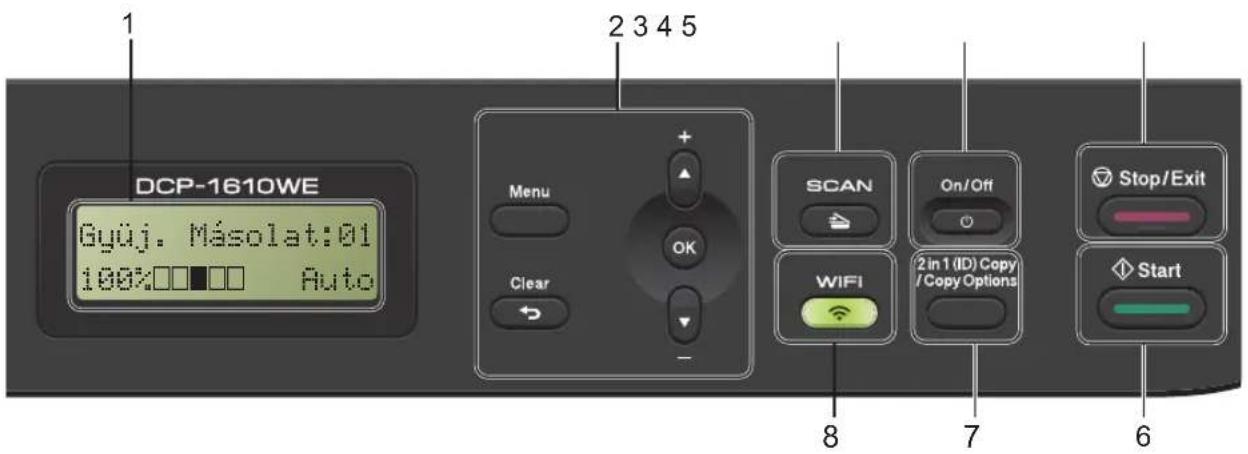
1 LCD
A készülék beállítását és használatát elősegítő üzeneteket mutatja.
2 Menügombok:
Menu (Menü)
A gombokkal a menübe léphet be, készülék beállításainak programozásához.
Clear (Törlés)
Beírt adatok vagy az adott beállítás törlése.
OK
Tárolhatja a beállításokat és jóváhagyhatja az LCD-n megjelenő üzeneteket a készüléken.
▼ vagy ▲
Nyomja meg a menük és opciók közötti böngészéshez.
3 SCAN (Szkennel)
A készüléket SCAN (SZKENNELÉS) módba állítja.
4 On/Off (Be/Ki)
Nyomja meg a(z) gombol a készülék bekapcsolásához. Nyomja le és tartsa
lenyomva a(z) gombot a készülék kikapcsolásához.
5 Stop/Exit (Stop/Kilépés)
Müvelet leállítása vagy kilépés a menüből. Nyomja meg ezt a gombot a nyomtatási feladat megszakításához.
6 S t a r t
Megkezdheti a másolatok készítését vagy a szkennelést.
7 2 in 1 (ID) copy/Copy Options (2 az 1-ben(ID) Másolás/Másolási funkció) (DCP-1610W(E) és DCP-1612W esetén)
Az azonosítókártya mindkét oldalát egy oldalra másolhatja, megőrizve az eredeti kártyaméretet.
Gyorsan és egyszerüen összehasonlíthatja a másolás ideiglenes beállításait.
Copy Options (Másolási funkció) (DCP-1600E és DCP-1602(E))
Gyorsan és egyszerüen összehasonlíthatja a másolás ideiglenes beállításait.
8 2 in 1 (ID) Copy (2 az egyben másolás (igazolvány)) (DCP-1600E és DCP-1602(E))
Az azonosítókártya mindkét oldalát egy oldalra másolhatja, megőrizve az eredeti kártyaméretet.
WiFi(DCP-1610W(E) és DCP-1612W esetén)
Nyomja meg a(z) WiFi gombot, és indítsa el a vezeték nélküli telepítőt a számítógépen.
Kövesse a képernyőn megjelenő utasításokat a hálózat és a készülék közti vezeték nélküli kapcsolat beállításához.
Amikor a(z) WiFi fény világít, a Brother készülék csatlakoztatva van egy vezeték nélküli hozzáférési ponthoz. Amikor a(z) WiFi fény villog, a vezeték nélküli kapcsolat meg van szakítva, vagy a készülék csatlakozik éppen egy vezeték nélküli hozzáférési ponthoz.
Az MFC-modellek menüje és funkciói
Programozás a kijelző használatával
A készüléket úgy tervezték, hogy használata egyszerű legyen. A készülék könnyen programozható az LCD-kijelzőn megjelenő menüpontok segítségével.
Hogyan érhető el a menü mód
1 Nyomja meg a(z) Menu (Menü) gombot.
(Példa: MFC-1910W(E))
2 Válasszon egy opciót.
■ Nyomja meg a 0 gombot a(z)
Alapbeáll. menü megnyitásához.
■ Nyomja meg az 1 gombot a(z) Ált. beáll. menü megnyitásához.
■ Nyomja meg a 2 gombot a(z) Fax menü megnyitásához.
■ Nyomja meg a 3 gombot a(z) Másolás menü megnyitásához.
■ Nyomja meg a 4 gombot a(z)
Printer menü megnyitásához.
■ Nyomja meg az 5 gombot a(z)
Jelent.nyomt. menü
megnyitásához.
■ Nyomja meg a 6 gombot a Hálózat menü megnyitásához.
■ Nyomja meg a 7 gombot a(z) Gép információ menü megnyitásához.
■ Nyomja meg a 9 gombot a(z) Müsz. segély menü megnyitásához. ^1
3 Nyomja meg a(z) OK gombot, amikor a kívánt lehetőség megjelenik az LCD-n. Az LCD ezt követően a következő menüszintet fogja megjeleníteni.
4 Nyomja meg a(z) ▲ vagy ▼ gombot a következő menüpontra való lépéshez, majd nyomja meg a(z) OK gombot.
5 Nyomja meg a(z) ▲ vagy ▼ gombot a kívánt lehetőség megjelenítéséhez, majd nyomja meg a(z) OK gombot. Amikor beállított egy lehetőséget, az LCD a(z) Elfogadva üzenetet jeleníti meg.
6 Nyomja meg a(z) Stop/Exit (Stop/Kilépés) gombot a Menü módból való kilépéshez.
Menütáblázat
A menütáblázat használatával módosíthatja a készülék beállításait a számgombokkal vagy a(z) ▲ és ▼ és OK gombokkal.
Nyomja meg a(z) Menu (Menü) gombot majd az LCD-n látható szövegtől függően nyomja meg a számgombokat vagy a(z) ▲ és ▼ gombot a különböző menüpontok megjelenítéséhez. Nyomja meg a(z) OK gombot egy lehetőség kiválasztásához.
Az alábbi példa a másolat minőségét módosítja Auto értékről Szöveg értékre.
3.Másol
| 2. szint | 3. szint 1. leírás | Beállítások | |
| 1.Minőség - Auto* | Kiválaszthatja az adott dokumentumtíp us másolási felbontását. | SzövegFotóNyugta | |
1 Nyomja meg a(z) Menu (Menü) gombot.
2 Nyomja meg a 3 gombot a(z) Másolás kiválasztásához.
3 Nyomja meg az 1 gombot a(z) Minőség kiválasztásához.
4 Nyomja meg a(z) ▲ vagy ▼ gombot a(z) Szöveg megjelenítéséhez.
5 Nyomja meg a(z) OK gombot.
6 Nyomja meg a(z) Stop/Exit (Stop/Kilépés) gombot.
0. Alapbeállítás
- Alapbeáll. (MFC-1900(E) és MFC-1905 esetén)
| 2. szint 3. szint 1. | leírás Beállítások 2. | leírás Oldal | |||
| 1.Vételi mód — | Kiválaszthatja az | igényeinek legmegfelelőbb fogadási módot. | Csak fax* A készülék | fark mindenfaxot automatikusan hívásként fogad. A(z)Csak fax üzenetjelenik meg az LCD-n, ha be van állítva. | 63 |
| Fax/Tel A készülék | felügyeli avonalat, és automatikusan fogad minden hívást. Ha ahívás nem egy fax,akkor a telefon elkezd csöngeni.A(z)Fax/Tel üzenetjelenik meg az LCD-n, ha be van állítva. | ||||
| Külső TAD (MFC-1900(E)) esetén | A külsőüzenetrögzítőautomatikusan fogad minden hívást. A hangüzenetek akülső üzenetrögzítőn lesznek tárolva. A faxüzenetek automatikusan ki lesznek nyomtatva.A(z)Külső TAD üzenetjelenik meg az LCD-n, ha be van állítva. | ||||
| Kézi Ön felügyeli a | telefonvonalat, és minden hívást magának kell fogadnia.A(z) Kéziüzenet jelenik megaz LCD-n, ha be van állítva. | ||||
| A gyári alapbeállítások félkövéren vannak szedve, és csillaggal vannak jelölve. | |||||
- Alapbeáll. (MFC-1900(E) és MFC-1905 esetén) (folytatás)
| 2. szint 3. szint 1. | leírás Beállítások 2. leírás Oldal | ||||
| 2.Idö&dátum 1. | Idö&dátum Megje | leníti a dátumot és az időt az LCD-n, valamint az elküldött faxok fejlécében, ha beállítja az állomásazonosítót. | Év: Adja meg az év | utolsó két számjegyét (pl. írja be a 1-et és a 3-at 2013-hoz) | |
| Hónap: Adja meg hónap két számjegyét (pl. írja be a 0-t és az 1-et januárhoz) | |||||
| Nap: Adja meg nap két számjegyét (pl. írja be a 0-t és az 1-et elsejéhez) | |||||
| Idő: | Adja meg az időt 24 órás formátumban (pl. írja be az 1-et, az 5-öt, a 2-öt, az 5-öt a 15:25-höz) | ||||
| 2.Nyári idősz. | A készülék automatikusan átáll nyári időszámításra. | Be* Beállíthatja a | készüléket, hogy automatikusan váltson téli/nyári időszámításra.Tavasszal egy órával előre állítja magát, összel pedig egy órával vissza. | ||
| Ki | |||||
| 3.Áll.azonosító. | — Az Ön nevének | és faxszámának kijelzése minden faxolt oldalon. | Fax: Adja meg a | faxszámát (legfeljebb 20 számjegy). | |
| Tel: Adja meg a | telefonszámát (legfeljebb 20 számjegy). Ha a telefonszáma és a faxszáma azonos, akkor adja meg ugyanazt a számot. | ||||
| Név: Adja meg a nevét (legfeljebb 20 számjegy). | 53 | ||||
| 4.Hang/Impulzus | — Tárcsázási mód | kiválasztása. | Hang* A készülék gyári beállítása a tone tárcsázási mód. | ||
| Impulzus Amennyiben telefonszolgáltatója csak impulzusalapú (kör-) tárcsázást biztosít, át kell állítania a készülék tárcsázási módját. | |||||
| A gyári alapbeállítások félkövéren vannak szedve, és csillaggal vannak jelölve. | |||||
- Alapbeáll. (MFC-1900(E) és MFC-1905 esetén) (folytatás)
| 2. szint 3. szint 1. | leírás Beállítások 2. | leírás Oldal | |||
| 5.Tárcsahang | — Lerövidítheti a | tárcsahang érzékelési időt. | Érzékelés A készülék tárcsázni kezd, amikor érzékelia tárcsahangot. | ||
| Nincs érzékelés* | Fax automatikus küldésekor a készülék alapértelmezett beállításai szerint egy bizonyos ideig vár, mielőtt tárcsázná a számot. | ||||
| 6.tel.von.beáll | — Beállítja a | telefonvonal típusát. | Normál*PBXISDN | 72 | |
| 7.Alapállapot | 1.Cím és fax | Visszaállítja az összes tárolt telefonszámot és faxbeállítást. | 1.Null. | ||
| 2.Kilép A visszaálítás megszakítása és kilépés a menüből. | |||||
| 2.Minden beáll. | Visszaállítja a készülék összes beállítását a gyári alapértékekre.A(z) Minden beáll. kevesebb ideig tart, mint a(z) Gyári beállítások visszaállítása. | 1.Null. | |||
| 2.Kilép A visszaálítás megszakítása és kilépés a menüből. | |||||
| 0.Helyi nyelv | — Módosíthatja az | LCD-kijelző nyelvét. | Magyar English | ||
| A gyári alapbeállítások félkövéren vannak szedve, és csillaggal vannak jelölve. | |||||
- Alapbeáll.(MFC-1910W(E) esetén)
| 2. szint 3. szint 1. | leírás Beállítások 2. leírás Oldal | ||||
| 1.Idő&dátum 1. | Idő&dátum Megjeléníti a dátumot és az időt az LCD-n, valamint az elküldött faxok fejlécében, ha beállítja az állomásazonosítót. | Év: | Adja meg az év utolsó két számjegyét (pl. írja be az 1-et és a 3-at 2013-hoz) | ||
| Hónap: Adja meg hónap két számjegyét (pl. írja be a 0-t és az 1-et januárhoz) | |||||
| Nap: Adja meg nap két számjegyét (pl. írja be a 0-t és az 1-et elsejéhez) | |||||
| Idő: | Adja meg az időt 24 órás formátumban (pl. írja be az 1-et, az 5-öt, a 2-öt, az 5-öt a 15:25-höz) | ||||
| 2.Nyári idősz. | A készülék automatikusan átáll nyári időszámításra. | Be* Beállíthatja a | készüléket, hogy automatikusan váltson téli/nyári időszámításra.Tavasszal egy órával előre állítja magát, összel pedig egy órával vissza. | ||
| Ki | |||||
| 3.Időzőna A saját ország időzónájának beállítása. | UTCXXX : XX | ||||
| 2.Áll.azonosító. | — Az Ön nevének és faxszámának kijelzése minden faxolt oldalon. | Fax: Adja meg aTel: | faxszámát (legfeljebb 20 számjegy).Adja meg a telefonszámát (legfeljebb 20 számjegy).Ha a telefonszáma és a faxszáma azonos, akkor adja meg ugyanazt a számot. | ||
| Név: Adja meg a nevét(legfeljebb 20 számjegy). | 53 | ||||
| 3.Hang/Impulzus | — Tárcsázási mód | kiválasztása. | Hang* A készülék gyári beállítása a tone tárcsázási mód. | ||
| Impulzus | Amennyiben telefonszolgáltatója csak impulzusalapú (kör-) tárcsázást biztosít, át kell állítania a készülék tárcsázási módját. | ||||
| A gyári alapbeállítások félkövéren vannak szedve, és csillaggal vannak jelölve. | |||||
- Alapbeáll.(MFC-1910W(E) esetén) (folytatás)
| 2. szint 3. szint 1. | leírás Beállítások 2. | leírás Oldal | |||
| 4.Tárcsahang | —Lerövidítheti a | tárcsahang érzékelési időt. | Érzékelés A készülék tárcsázni kezd, amikor érzékelia tárcsahangot. | ||
| Nincs érzékelés* | Fax automatikus küldésekor a készülék alapértelmezett beállításai szerint egy bizonyos ideig vár, mielőtt tárcsázná a számot. | ||||
| 5.tel.von.beáll | —Beállítja a | telefonvonal típusát. | Normál*PBXISDN | 72 | |
| 6.Alapállapot | 1.Visszaállítás | Visszaállítja az összes funkció beállításait a gyári alapértékekre. | 1.Null. | ||
| 2.Kilép A visszaálításmegszakítása és kilépés a menüből. | |||||
| 2.Hálózat Visszaállítja a gyári alapértelmezett hálózati beállításokat. | 1.Null. | ||||
| 2.Kilép A visszaálításmegszakítása és kilépés a menüből. | |||||
| 3.Cím és fax Visszaállítja az összes tárolt telefonszámot és faxbeállítást. | 1.Null. | ||||
| 2.Kilép A visszaálításmegszakítása és kilépés a menüből. | |||||
| 4.Minden beáll. | Visszaállítja a készülék összes beállítását a gyári alapértékekre.A(z) Minden beáll. kevesebb ideig tart, mint a(z) Gyári beállítások visszaállítása.. | 1.Null. | |||
| 2.Kilép A visszaálításmegszakítása és kilépés a menüből. | |||||
| 0.Helyi nyelv | —Módosíthatja az | LCD-kijelző nyelvét. | Magyar English | ||
| A gyári alapbeállítások félkövéren vannak szedve, és csillaggal vannak jelölve. | |||||
1. Általános beállítás
- Ált. beáll. (MFC-1900(E) és MFC-1905 esetén)
| 2. szint 3. szint 1. | leírás Beállítások 2. leírás Oldal | ||||
| 1.Mód idózítő | — | Beállítható, mennyi idő múlva térjen vissza Fax módba az utolsó Másolási vagy Szkennelési műveletet követően. | 0 Mp. Visszatérés | faxmódba azonnal. | |
| 30 Mp. Visszatérés | faxmódba a megadott idő után. | ||||
| 1 Min | |||||
| 2 Min* | |||||
| 5 Min | |||||
| Ki A készülék a | legutóbbi módban marad. | ||||
| 2.Papír 1.Papír típus Sima* | Újrapapír | ||||
| 2.Papír méret | A papírtálcán lévő papír méretének beállítása. | A4*LetterLegalÍvlapA5A5 LB5Executive | |||
| A gyári alapbeállítások félkövéren vannak szedve, és csillaggal vannak jelölve. | |||||
- Ált. beáll. (MFC-1900(E) és MFC-1905 esetén) (folytatás)
| 2. szint 3. szint 1. | leírás Beállítások 2. | leírás Oldal | |||
| 3.Hangerősség | 1.Csengő A cse | ngetés hangerejének beállítása. | HalkKözép*HangosKi | ||
| 2.Hangjelző Ha a hangjelzés be van kapcsolva, hallható egy jelzés minden egyes gombnyomásnál, ha hibázott, vagy ha faxot küldött, fogadott. | HalkKözép*HangosKi | ||||
| 3.Hangszóró A | hangszóró hangerejének beállítása. | HalkKözép*HangosKi | |||
| 4.Gazdaságosság | 1.Tonertakarékos | E funkció használatával festéket takaríthat meg. | Be Növelhető a | festékkazetta élettartama a gazdaságos nyomtatással. Amikor a(z)Tonertakarékos beállítást Be értékre állítja, a nyomtatás világosabb lesz. | |
| Ki* | |||||
| 5.LCD kontraszt | — Az LCD-kijelző | kontrasztjának beállítása. | -□□□□+ -□□□□+ -□□□□+*-□□□□+ -■□□□+ | Nyomja meg a(z) ▶gombot az LCD sötétebbre történő beállításához. Vagy nyomja meg a(z) ◀gombot az LCD világosabbra történő beállításához. | |
| A gyári alapbeállítások félkövéren vannak szedve, és csillaggal vannak jelölve. | |||||
- Ált. beáll. (MFC-1900(E) és MFC-1905 esetén) (folytatás)
| 2. szint 3. szint 1. | leírás Beállítások 2. leírás Oldal | |||
| 6.Szkennel Méret | — Beállítja a szkennelési területet a dokumentum méretére. | A4*Letter | ||
| 7.Cser.tonert | — Beállítja, hogy a készülék folytassa vagy leállítsa a nyomtatást, miután az LCD-n megjelenik a(z) Festékkaz csere üzenet. | Folytatás A készülék folytatja a nyomtatást. Cserélje ki egy újra a festékkazettát, miután az LCD-n megjelenik a(z) Toner vége üzenet. | 55 | |
| Á11j* A készülék leálítja a nyomtatást. Cserélje ki egy újra a festékkazettát. | ||||
| A gyári alapbeállítások félkövéren vannak szedve, és csillaggal vannak jelölve. | ||||
- Ált. beáll.(MFC-1910W(E) esetén)
| 2. szint 3. szint 1. | leírás Beállítások 2. leírás Oldal | |||
| 1.Alap mód — Az alapértelmezett | mód kiválasztása. | Fax* | ||
| Másolás | ||||
| Szkennelés | ||||
| 2.Mód idózító | — | Beállítható, mennyi idő múlva térjen vissza az alapértelmezett módba az utolsó müveletet követően. | 0 Mp. Visszatérés az alapértelmezett módba azonnal. | |
| 30 Mp. Visszatérés az alapértelmezett módba a megadott idő után. | ||||
| 1 Min | ||||
| 2 Min* | ||||
| 5 Min | ||||
| Ki A készülék a legutóbbi módban marad. | ||||
| 3.Papír 1.Papír típus Sima* | Újrapapír | 57 | ||
| 2.Papír méret | A papírtálcán lévő papír méretének beállítása. | A4*LetterLegalÍvlapA5A5 LB5Executive | ||
| A gyári alapbeállítások félkövéren vannak szedve, és csillaggal vannak jelölve. | ||||
- Ált. beáll.(MFC-1910W(E) esetén) (folytatás)
| 2. szint 3. szint 1. | leírás Beállítások 2. leírás Oldal | ||||
| 4.Hangerősség | 1.Csengő A cse | engetés hangerejének beállítása. | HalkKözép*HangosKi | ||
| 2.Hangjelző H | a a hangjelzés be van kapcsolva, hallható egy jelzés minden egyes gombnyomásnál, ha hibázott, vagy ha faxot küldött, fogadott. | HalkKözép*HangosKi | |||
| 3.Hangszóró A | hangszóró hangerejének beállítása. | HalkKözép*HangosKi | |||
| 5.Gazdaságosság | 1.Tonertakarékos | E funkció használatával festéket takaríthat meg. | Be Növelhető a | festékkazetta élettartama a gazdaságos nyomtatással.Amikor a(z)Tonertakarékos beállítást Be értékre állítja, a nyomtatás világosabb lesz. | |
| Ki* | |||||
| 6.LCD kontraszt | — Az LCD-kijelző | kontrasztjának beállítása. | -□□□□■+ -□□□□□+ -□□□□□+*-□□□□□+ -■□□□□+ | Nyomja meg a(z) ▶gombot az LCD sötétebbre történő beállításához. Vagy nyomja meg a(z) ◀gombot az LCD világosabbra történő beállításához. | |
| A gyári alapbeállítások félkövéren vannak szedve, és csillaggal vannak jelölve. | |||||
- Ált. beáll.(MFC-1910W(E) esetén) (folytatás)
| 2. szint 3. szint 1. | leírás Beállítások 2. | leírás Oldal | |||
| 7.Szkennel Méret | — Beállítja a | szkennelési területet a dokumentum méretére. | A4*Letter | ||
| 8.Cser.tonert | — Beállítja, hogy a | készülék folytassa vagy leállítsa a nyomtatást, miután az LCD-n megjelenik a(z) Festékkaz csere üzenet. | Folytatás A készülék folytatja a nyomtatást. Cserélje ki egy újra a festékkazettát, miután az LCD-n megjelenik a(z) Toner vége üzenet. | 55 | |
| Á11j* A készülék leállítja a nyomtatást. Cserélje ki egy újra a festékkazettát. | |||||
| A gyári alapbeállítások félkövéren vannak szedve, és csillaggal vannak jelölve. | |||||
2.Fax
2.Fax (MFC-1900(E) és MFC-1905 esetén)
| 2. szint 3. szint 1. | leírás Beállítások 2. leírás Oldal | ||||
| 1.Fogadás beáll.(Csak FAX módban) | 1.Késleltetés | A Csengetés késleltetése beállítás meghatározza a hívás fogadását megelőző csöngetések számát Csak fax és Fax/Tel módban. | (00-08)02* | Ha a készülékkel egy vonalon külső vagy melléktelefonjai vannak, válassza a maximális csengésszámot. | 64 |
| 2.F/T csöngetés | Beállítja a hosszát a gyors kettős csengetésnek Fax/Tel módban. | 20 Mp.30 Mp.*40 Mp.70 Mp. | Ha a hívás fax, akkor a készülék fogadni fogja, ha azonban a hívás telefonhívás, a készülék az F/T csengéssel (gyors kettős csengetés) jelez majd, annyi ideig, ahogy azt Ön beállította. Ha az F/T csengetést hallja, akkor hanghívó van a vonalban. | 64 | |
| 3.Fax észlelés ^1 | Fax fogadása a(z) Start gomb megnyomása nélkül. Amikor a Fax észlelése beállítás értéke Be, a(z) Start gomb megnyomása nélkül fogadhat faxüzeneteket. | Be* A készülék | automatikusan fogadja a faxhívást akkor is, ha a felhasználó fogadja a hívást. | 64 | |
| Auto (MFC-1905 esetén) | A készülék csak akkor fogadja a faxhívásokat automatikusan, ha azokat a készülék kézibeszélőjén keresztül fogadja. | ||||
| Ki Ha a készülékné | tartózkodik, és fogad egy faxhívást egy külső telefon felvevésével (csak MFC-1900(E) esetén) vagy a készülékkel (csak MFC-1905 esetén), akkor nyomja meg a(z) Start gombot. | ||||
| A gyári alapbeállítások félkövéren vannak szedve, és csillaggal vannak jelölve. | |||||
2.Fax (MFC-1900(E) és MFC-1905 esetén) (folytatás)
| 2. szint 3. szint 1. | leírás Beállítások 2. | leírás Oldal | |||
| 1.Fogadás beáll.(Csak FAX módban)(Folytatás) | 4.Aut.kicsinyít. | A készülék kiszámolja a kicsinyítés mértékét a faxolt oldal és az Ön papírméret beállításait használva (Menu (Menü), 1, 2, 2). | Be* | Ha a(z) Be lehetőséget választja, a készülék automatikusan csökkenti a bejövő fax minden oldalát, hogy azok elférjenek az A4, Letter, Legal, Folio, A5, A5 (hosszú él), B5 vagy Executive papírméreten. | |
| Ki | |||||
| 5.Mem.vétel ^2 | Ha kifogy a papír, akkor a készülék automatikusan tárolja a beérkező faxokat a memóriába.A készülék folytatja az aktuális faxüzenet további oldalainak fogadását, a fennmaradó oldalakat a memóriájában tárolja, ha ott van elegendő hely. | Be* | További beérkező faxok is a memóriában tárolódnak, amíg még van szabad memória. Ha a memória megtelik, a készülék nem fogja automatikusan megválaszolni a további hívásokat. A faxok kinyomtatásához töltse fel a papírtálcát, és nyomja meg a(z) Start gombot. | ||
| Ki | További bejövő faxok nem lesznek a memóriában tárolva.A készülék nem fogja automatikusan megválaszolni a további hívásokat, amíg fel nem tölti a papírtálcát. Az utolsó beérkező fax kinyomtatásához töltse fel a papírtálcát, és nyomja meg a(z) Start gombot. | ||||
| 6.Nyomt. sürűség ^3 | Módosíthatja a nyomtatási sürűségét, ha sötétebb vagy világosabb oldalakat kíván nyomtatni. | -☐☐☐☐+ -☐☐☐☐+ -☐☐☐☐+*-☐☐☐☐+-☐☐☐☐+ | Nyomja meg a(z) ▶ gombot a sötétebbé tételhez, vagy nyomja meg a(z) ◀ gombot a világosabbá tételhez. | ||
| A gyári alapbeállítások félkövéren vannak szedve, és csillaggal vannak jelölve. | |||||
2.Fax (MFC-1900(E) és MFC-1905 esetén) (folytatás)
| 2. szint 3. szint 1. | leírás Beállítások 2. | leírás Oldal | |||
| 2.Küldés beáll. | 1.Kontraszt A | küldött fax világosságának, sötétségének beállítása. | Auto* | A(z) Auto adja a legjobb eredményt. Automatikusan kiválasztja a dokumentumhoz illő legjobb kontrasztot. | |
| VilágosHa a dokumentum túl világos, válassza a(z) Világos lehetőséget. | |||||
| SötétHa a dokumentum túl sötét, válassza a(z) Sötét lehetőséget. | |||||
| 2.Fax felbontás | A kimenő faxok alapértelmezett felbontásának beállítása.A kimenő fax minősége javítható a fax felbontásának módosításával. | Standard* A legtöbb | gépelt dokumentum esetében megfelelő. | ||
| FinomMegfelel kisebb betük esetében; az adás kicsit tovább tart, mint normál felbontással. | |||||
| SzuperfinomMegfelel kisebb betük, grafikák esetében; az adás tovább tart, mint finom felbontással. | |||||
| FotóAkkor használja, | ha a dokumentum a szürke különböző árnyalatait tartalmazza, vagy fénykép. Ennek a legnagyobb az átviteli ideje. | ||||
| 3.Tengertúli mód | Ha egy rossz kapcsolat miatt a fax tengeren túlra küldése nehézséget okoz, akkor a tengeren túli mód bekapcsolása segíthet. | BeKapcsolja be ezt a | funkciót, ha problémája van a faxok tengeren túli küldésével és fogadásával. Ez a funkció csak a következő faxra lesz érvényes. | ||
| Ki* | Hagyja Ki értékre állítva a beállítást, ha a hálózati kapcsolat jó, és tud a tengeren túlra faxot küldeni. | ||||
| A gyári alapbeállítások félkövéren vannak szedve, és csillaggal vannak jelölve. | |||||
2.Fax (MFC-1900(E) és MFC-1905 esetén) (folytatás)
| 2. szint 3. szint 1. | leírás Beállítások 2. | leírás Oldal | |||
| 3. Címjegyzék | 1. Gyorstárcsázás | Legfeljebb 99gyorstárcsázószámot tárol. Nyomja meg kétszer a(z)[IMAGE](Címlista) lehetőséget, és adja meg a kétjegyűgyorstárcsázószámot. | — | ||
| 4. Visszaigazolás | 1. Adásigazolás | Használhatja az adásigazolást annak bizonyítékaként, hogy elküldte a faxot. Ez tartalmazza a fogadó nevét vagy faxszámát, az átvitel idejét és dátumát, az átvitel hosszát, az elküldött oldalak számát, és azt, hogy az átvitel sikeres volte. | Be A jelentést a | készülék minden elküldött fax esetén kinyomtatja. | |
| Be+Kép A jelentést a | készülék minden elküldött fax esetén kinyomtatja. A fax első oldalának egy része megjelenik a jelentésben. | ||||
| Ki* Akkor nyomtat | jelentést, ha a fax küldése átviteli hiba miatt hiúsult meg. | ||||
| Ki+Kép Akkor nyomtat | jelentést, ha a fax küldése átviteli hiba miatt hiúsult meg. A fax első oldalának egy része megjelenik a jelentésben. | ||||
| 2. Napló időköz | Beállítja, hogy milyen rendszerességgel kerüljön nyomtatásra az Időközi napló.A Faxnapló egy információkat tartalmazó lista a 200 utolsó bejövő és kimenő faxról. | Ki Ha az időközt Ki | értékre állítja, akkor is kinyomtathatja kézzel a jelentést a Jelentések nyomtatása menüpontból. | ||
| Minden 50 fax*A | gép akkor nyomtatja ki a naplót, amikor már eltárolt 50 feladatot. | ||||
| 6 óránként12 óránként24 óránként2 naponta7 naponta | A készülék kinyomtatja a jelentést a megadott időközönként, és törli az összes feladatot a memóriából. | ||||
| A gyári alapbeállítások félkövéren vannak szedve, és csillaggal vannak jelölve. | |||||
2.Fax (MFC-1900(E) és MFC-1905 esetén) (folytatás)
| 2. szint 3. szint 1. | leírás Beállítások 2. leírás Oldal | ||||
| 5.Távoli fax op. | 1.PC fax fogadás | Beállítja, hogy a készülék a számítógépre küldje a faxokat. Ha a(z) Be lehetőséget választja, akkor bekapcsolhatja a(z) Másolat nyomt. biztonsági funkciót. | Be | 68 | |
| Ki* | |||||
| 2.Dok. nyomtatás | Ha be akarja kapcsolni a PC-FAX fogadása funkciót, és a készülék faxokat tárol a memóriában, akkor kinyomtathategy faxot a memóriából. | — | |||
| 6.Feladattörlés | — | E I melyik feladatok vannak a memóriában, és törölhet a feladatok közül. | [XXX] Kérjük, kövesse az e LCD utasításait. | 62 | |
| 0.Vegyes | 1.Kompatibilitás | Ha problémája adódik a faxok fogadásával vagy küldésével a telefonvonal interferenciája miatt, akkor állítsa be a kiegyenlítést a kompatibilitás érdekében, hogy csökkenjen a modem sebessége a faxműveleteknél. | Normál* A modem | sebességét 14 400 bps-re állítja. | |
| Alap (VoIP-hoz) A modem sebességét 9 600 bps-ra csökkenti, és kikapcsolja a hibajavító módot (ECM). Ha rendszeresentalálkozik interferenciás problémákkal a szabványos telefonvonalon, próbálja ki az alábbi beállítást. | |||||
| A gyári alapbeállítások félkövéren vannak szedve, és csillaggal vannak jelölve. | |||||
1 MFC-1900 ás MFC-1905 esetén ez a menü a 3.Egyszerű fogadás.
^2 Csak MFC-1900E esetén
3 MFC-1900 és MFC-1905 esetén ez a menü az 5. Nyomt. sürüség.
| 2. szint 3. szint 1. | leírás Beállítások 2. | leírás Oldal | |||
| 1.Fogadás beáll.(Csak FAX módban) | 1.Vételi mód | Kiválaszthatja a legmegfelelőbb fogadási módot. | Csak fax* A készülék | k mindenfaxot automatikusan hívásként fogad.A(z)Csak fax üzenetjelenik meg az LCD-n, ha be van állítva. | 63 |
| Fax/Tel A készülék | felügyeli avonalat, és automatikusan fogad minden hívást. Ha ahívás nem egy fax, akkor a telefon elkezd csöngeni.A(z)Fax/Tel üzenetjelenik meg az LCD-n, ha be van állítva. | ||||
| Külső TAD A külső | üzenetrögzítő automatikusan fogad minden hívást. A hangüzenetek a külső üzenetrögzítőn lesznek tárolva. A faxüzenetek automatikusan ki lesznek nyomtatva.A(z)Külső TAD üzenetjelenik meg az LCD-n, ha be van állítva. | ||||
| Kézi Ön felügyeli a | telefonvonalat, és minden hívást magának kell fogadnia.A(z) Kézi üzenet jelenik meg az LCD-n, ha be van állítva. | ||||
| 2.Késleltetés | A Csengetés késleltetése beállítás meghatározza a hívás fogadását megelőző csöngetések számát Csak fax és Fax/Tel módban. | (00-08)02* | Ha a készülékkel egy vonalon külső vagy melléktefonjai vannak, válassza a maximális csengésszámot. | 64 | |
| A gyári alapbeállítások félkövéren vannak szedve, és csillaggal vannak jelölve. | |||||
- Fax(MFC-1910W(E) esetén) (folytatás)
| 2. szint 3. szint 1. | leírás Beállítások 2. leírás Oldal | ||||
| 1.Fogadás beáll.(Csak FAX módban)(Folytatás) | 3.F/T csöngetés | Beállítja a hosszát a gyors kettős csengetésnek Fax/Tel módban. | 20 Mp.30 Mp.*40 Mp.70 Mp. | Ha a hívás fax, akkor a készülék fogadni fogja, ha azonban a hívás telefonhívás, a készülék az F/T csengéssel (gyors kettős csengetés) jelez majd, annyi ideig, ahogy azt Ön beállította. Ha az F/T csengetést hallja, akkor hanghívó van a vonalban. | 64 |
| 4.Fax észlelés | Fax fogadása a(z) Start gomb megnyomása nélkül. Amikor a Fax észlelése beállítás értéke Be, a(z) Start gomb megnyomása nélkül fogadhat faxüzeneteket. | Be* A készülék | automatikusan fogadja a faxhívást akkor is, ha a felhasználó fogadja a hívást. | 64 | |
| Ki Ha a készülékné | tartózkodik, és fogad egy faxhívást egy külső telefon felvevésével, akkor nyomja meg a(z) Start, majd a 2 gombot. | ||||
| 5.Aut.kicsinyít. | A készülék kiszámolja a kicsinyítés mértékét a faxolt oldal és az Ön papírméret beállításait használva (Menu (Menü), 1, 3, 2). | Be* | Ha a(z) Be lehetőséget választja, a készülék automatikusan csökkenti a bejövő fax minden oldalát, hogy azok elférjenek az A4, Letter, Legal, Folio, A5, A5 (hosszú él), B5 vagy Executive papírméreten. | ||
| Ki | |||||
| A gyári alapbeállítások félkövéren vannak szedve, és csillaggal vannak jelölve. | |||||
- Fax(MFC-1910W(E) esetén) (folytatás)
| 2. szint 3. szint 1. | leírás Beállítások 2. | leírás Oldal | |||
| 1.Fogadás beáll.(Csak FAX módban)(Folytatás) | 6.Mem.vétel Ha | kifogy a papír,akkor a készülék automatikusan tárolja a beérkező faxokat a memóriába.A készülék folytatja az aktuális faxüzenet további oldalainak fogadását, a fennmaradó oldalakat a memóriájában tárolja, ha ott van elegendő hely. | Be* | További beérkező faxok is a memóriában tárolódnak, amíg még van szabad memória. Ha a memória megtelik, a készülék nem fogja automatikusan megválaszolni a további hívásokat. A faxok kinyomtatásához töltse fel a papírtálcát, és nyomja meg a(z) Start gombot. | |
| Ki | További bejövő faxok nem lesznek a memóriában tárolva. A készülék nem fogja automatikusan megválaszolni a további hívásokat, amíg fel nem tölti a papírtálcát. Az utolsó beérkező fax kinyomtatásához töltse fel a papírtálcát, és nyomja meg a(z) Start gombot. | ||||
| 7.Nyomt. sürűség | Módosíthatja a nyomtatási sürűségét, ha sötétebb vagy világosabb oldalakat kíván nyomtatni. | -☐☐☐☐+ -☐☐☐☐+ -☐☐☐☐+*-☐☐☐☐+ -☐☐☐☐+ | Nyomja meg a(z) ▶ gombot a sötétebbé tételhez, vagy nyomja meg a(z) ◀ gombot a világosabbá tételhez. | ||
| A gyári alapbeállítások félkövéren vannak szedve, és csillaggal vannak jelölve. | |||||
2.Fax(MFC-1910W(E) esetén) (folytatás)
| 2. szint 3. szint 1. | leírás Beállítások 2. | leírás Oldal | |||
| 2.Küldés beáll. | 1.Kontraszt A | küldött fax világosságának, sötétségének beállítása. | Auto* | A(z) Auto adja a legjobb eredményt. Automatikusan kiválasztja a dokumentumhoz illő legjobb kontrasztot. | |
| VilágosHa a dokumentum túl világos, válassza a(z) Világos lehetőséget. | |||||
| SötétHa a dokumentum túl sötét, válassza a(z) Sötét lehetőséget. | |||||
| 2.Fax felbontás | A kimenő faxok alapértelmezett felbontásának beállítása.A kimenő fax minősége javítható a fax felbontásának módosításával. | Standard* A legtöbb | gépelt dokumentum esetében megfelelő. | ||
| FinomMegfelel kisebb betük esetében; az adás kicsit tovább tart, mint normál felbontással. | |||||
| SzuperfinomMegfelel kisebb betük, grafikák esetében; az adás tovább tart, mint finom felbontással. | |||||
| FotóAkkor használja, | ha a dokumentum a szürke különböző árnyalatait tartalmazza, vagy fénykép. Ennek a legnagyobb az átviteli ideje. | ||||
| 3.Tengertúli mód | Ha egy rossz kapcsolat miatt a fax tengeren túlra küldése nehézséget okoz, akkor a tengeren túli mód bekapcsolása segíthet. | BeKapcsolja be ezt a | funkciót, ha problémája van a faxok tengeren túli küldésével és fogadásával. Ez a funkció csak a következő faxra lesz érvényes. | ||
| Ki* | Hagyja Ki értékre állítva a beállítást, ha a hálózati kapcsolat jó, és tud a tengeren túlra faxot küldeni. | ||||
| A gyári alapbeállítások félkövéren vannak szedve, és csillaggal vannak jelölve. | |||||
- Fax(MFC-1910W(E) esetén) (folytatás)
| 2. szint 3. szint 1. | leírás Beállítások 2. | leírás Oldal | |||
| 2.Küldés beáll.(Folytatás) | 4.Aut.újrahívás | Beállítja, hogy a készülék automatikusan újrahívja az utolsó faxszámot öt perc múlva, ha a faxot foglalt vonal miatt nem sikerült elküldeni. | Be* | ||
| Ki | |||||
| 3.Címjegyzék | 1.Gyorstárcsázás | Legfeljebb 99 gyorstárcsázó számot tárol. Nyomja meg kétszer a(z)(Címlista) lehetőséget, és adja meg a kétjegyű gyorstárcsázó számot. | — | ||
| 4.Visszaigazolás | 1.Adásigazolás | Használhatja az adásigazolást annak bizonyítékaként, hogy elküldte a faxot.Ez tartalmazza a fogadó nevét vagy faxszámát, az átvitel idejét és dátumát, az átvitel hosszát, az elküldött oldalak számát, és azt, hogy az átvitel sikeres volt-e. | Be A jelentést a | készülék minden elküldött fax esetén kinyomtatja. | |
| Be+Kép A jelentést a | készülék minden elküldött fax esetén kinyomtatja. A fax első oldalának egy része megjelenik a jelentésben. | ||||
| Ki* Akkor nyomtat | jelentést, ha a fax küldése átviteli hiba miatt hiúsult meg. | ||||
| Ki+Kép Akkor nyomtat | jelentést, ha a fax küldése átviteli hiba miatt hiúsult meg. A fax első oldalának egy része megjelenik a jelentésben. | ||||
| Nincs jelentés | |||||
| A gyári alapbeállítások félkövéren vannak szedve, és csillaggal vannak jelölve. | |||||
2.Fax(MFC-1910W(E) esetén) (folytatás)
| 2. szint 3. szint 1. | leírás Beállítások 2. leírás Oldal | ||||
| 4.Visszaigazolás(Folytatás) | 2.Naplóidőköz | Beállítja, hogy milyen rendszerességgel kerüljön nyomtatásra az Időközi napló.A Faxnapló egy információkat tartalmazó lista a 200 utolsó bejövő és kimenő faxról. | Ki Ha az időközt Ki | értékre állítja, akkor is kinyomtathatja kézzel a jelentést a Jelentések nyomtatása menüpontból. | |
| Minden 50 fax* A | gép akkor nyomtatja ki a naplót, amikor már eltárolt 50 feladatot. | ||||
| 6 óránként12 óránként24 óránként2 naponta7 naponta | A készülék kinyomtatja a jelentést a megadott időközönként, és törli az összes feladatot a memóriából. | ||||
| 5.Távoli fax op. | 1.PC fax fogadás | Beállítja, hogy a készülék a számítógépre küldje a faxokat. Ha a(z) Be lehetőséget választja, akkor bekapcsolhatja a(z) Másolat nyomt. biztonsági funkciót. | Be | 68 | |
| Ki* | |||||
| 2.Dok.nyomtatás | Ha be akarja kapcsolni a PC-FAX fogadása funkciót, és a készülék faxokat tárol a memóriában, akkor kinyomtathategy faxot a memóriából. | — | |||
| 6.Feladattörlés | — | E I melyik feladatok vannak a memóriában, és törölhet a feladatok közül. | [XXX] Kérjük, kövesse az e LCD utasításait. | 62 | |
| A gyári alapbeállítások félkövéren vannak szedve, és csillaggal vannak jelölve. | |||||
- Fax(MFC-1910W(E) esetén) (folytatás)
| 2. szint 3. szint 1. | leírás Beállítások 2. | leírás Oldal | |||
| 0.Vegyes | 1.Kompatibilitás | Ha problémája adódik a faxok fogadásával vagy küldésével a telefonvonal interferenciája miatt, akkor állítsa be a kiegyenlítést a kompatibilitás érdekében, hogy csökkenjen a modem sebessége a faxműveleteknél. | Normál* A modem | sebességét 14 400 bps-re állítja. | |
| Alap (VoIP-hoz) A | modem sebességét 9 600 bps-ra csökkenti, és kikapcsolja a hibajavító módot (ECM). Ha rendszeresen találkozik interferenciás problémákkal a szabványos telefonvonalon, próbálja ki az alábbi beállítást. | ||||
| A gyári alapbeállítások félkövéren vannak szedve, és csillaggal vannak jelölve. | |||||
- fejezet
3.Másolás
3.Másolás
| 2. szint 3. szint 1. | leírás Beállítások 2. leírás Oldal | |||
| 1.Minőség — Kiválaszthatja az | adottdokumentumtípusmásolási felbontását. | Auto* | A(z) Auto beállításajánlott a szokásosnyomatokhozSzöveget és képeketis egyaránttartalmazódokumentumokhozajánlott. | |
| Szöveg Főleg szöveget | tartalmazódokumentumokhozmegfelelő. | |||
| Fotó Jobb másolás | minőség fényképekesetén. | |||
| Nyugta Megfelelő a | másolásijelentésekehez. | |||
| 2.Világosság — Beállítható a | másolatokvilágossága. | -□□□□■+ -□□□□□+ -□□□□□+*-□□□□□+*-□□□□□+ | Nyomja meg a(z) ▶gombot a világosságnöveléséhez, vagynyomja meg a(z) ◀gombot a világosságcsökkentéséhez. | |
| 3.Kontraszt — A kontraszt | beállításával a képélesebbé ésélénkebbé tehető. | -□□□□■+ -□□□□□+ -□□□□□+*-□□□□□+*-□□□□□+ | Nyomja meg a(z) ▶gombot a kontrasztnöveléséhez, vagynyomja meg a(z) ◀gombot a kontrasztcsökkentéséhez. | |
| 4.Azon.másolat | 1.Minőség | Módosíthatja azigazolványmásolásalapbeállításait. | Auto* | A(z) Auto aszokványosnyomatok normálmódja. Havilágosabbá akarjatenni, válassza a(z)Világosabblehetőséget. |
| Világosabb | ||||
| A gyári alapbeállítások félkövéren vannak szedve, és csillaggal vannak jelölve. | ||||
3.Másolás (folytatás)
| 2. szint 3. szint 1. | leírás Beállítások 2. leírás Oldal | |||
| 4.Azon.másolat(Folytatás) | 2.Világosság -□□□■+ | -□□□□+*-□□□□+-□□□□+-■□□□+ | Nyomja meg a(z) ▶gombot a világosság növeléséhez, vagy nyomja meg a(z) ◀gombot a világosság csökkentéséhez. | |
| 3.Kontraszt -□□□■+ | -□□□□+-□□□□+*-□□□□+-■□□□+ | Nyomja meg a(z) ▶gombot a kontraszt növeléséhez, vagy nyomja meg a(z) ◀gombot a kontraszt csökkentéséhez. | ||
| 4.2 az 1/1 az 1 | 2 az 1-ben* | Lehetővé teszi, hogy a(z) 2 in 1 (ID) Copy (2 az egyben másolás (igazolvány)) (2 az 1-ben/Másolás) gombot kétoldalas másolásként használja. | ||
| 1 az 1-ben Lehetővé teszi, hogy a(z) 2 in 1 (ID) Copy (2 az egyben másolás (igazolvány)) (2 az 1-ben/Másolás) gombot egyoldalas másolásként használja. | 79 | |||
| A gyári alapbeállítások félkövéren vannak szedve, és csillaggal vannak jelölve. | ||||
4.Nyomtató
4.Printer
| 2. szint 3. szint 1. | leírás Beállítások 2. | leírás Oldal | |||
| 1.Printer opciók | 1.Tesztnyomtatás | Tesztoldalt nyomtat. — | |||
| 2.Auto folytatás | — Ha ez a beállítás | engedélyezve van, a készülék automatikusan törli a papírmérethibát, és betölti a papírt a papírtálcába. | Be* | ||
| Ki A(z) Rossz méretüzenet jelenik meg az LCD-n, és a nyomtatás nem működik. | |||||
| A gyári alapbeállítások félkövéren vannak szedve, és csillaggal vannak jelölve. | |||||
4.Printer (folytatás)
| 2. szint 3. szint 1. | leírás Beállítások 2. leírás Oldal | |||
| 3.Printer törlés | — Visszaállítja a | nyomtató beállításait az eredeti gyári értékekre. | 1.Null. | |
| 2.Kilép | ||||
| A gyári alapbeállítások félkövéren vannak szedve, és csillaggal vannak jelölve. | ||||
5.Jelentések nyomtatása
5.Jelent.nyomt. (MFC-1900(E) és MFC-1905 esetén)
| 2. szint 3. szint 1. | leírás Beállítások 2. leírás Oldal | ||||
| 1.Adásigaz.Ell.1 | 1.Nézet az LCD-n | Használhatja az adásigazolást annak bizonyítékaként, hogy elküldte a faxot. Ez a jelentés tartalmazza a fogadó nevét vagy faxszámát, az átvitel idejét és dátumát, az átvitel hosszát, az elküldött oldalak számát, és azt, hogy az átvitel sikeres volte. | — Megtekintheti a 200 | legutóbbi kimenő fax adásigazolási jelentését. | |
| 2.Nyomtató napló | — A jelentés | kinyomtatása. | |||
| 2.Címjegyzék | 1.Numerikus Tartalmazza a gyorstárcsázó memóriában tárolt neveket és számokat. | — | N numerikus sorrendben. | y | |
| 2.Alfabetikus | — | N alfanumerikus sorrendben. | y | ||
| 3.Fax napló — | Kinyomtatja az utolsó | 200 bejövő és kimenő fax adatait.(TX: adás)(RX: fogadás) | — | ||
| 4.Felhasz.Beáll. | — Megjeleníti a | beállításokat. | — | ||
| A gyári alapbeállítások félkövéren vannak szedve, és csillaggal vannak jelölve. | |||||
1 MFC-1900 és MFC-1905 esetén ez a menü az 1. Adásigazolás.
5.Jelent.nyomt.(MFC-1910W(E) esetén)
| 2. szint 3. szint 1. | leírás Beállítások 2. | leírás Oldal | |||
| 1.Adásigaz.Ell. | 1.Nézet az LCD-n | Használhatja az adásigazolást annak bizonyítékaként, hogy elküldte a faxot. | — Megtekintheti a 200 | legutóbbi kimenő fax adásigazolási jelentését. | |
| 2.Nyomtató napló | Ez a jelentés tartalmazza a fogadó nevét vagy faxszámát, az átvitel idejét és dátumát, az átvitel hosszát, az elküldött oldalak számát, és azt, hogy az átvitel sikeres volt-e. | — A jelentés | kinyomtatása. | ||
| 2.Címjegyzék 1. | Numerikus Tartal | almazza a gyorstárcsázó memóriában tárolt neveket és számokat. | — Nyomtatás | numerikus sorrendben. | |
| 2.Alfabetikus | — Nyomtatás | alfanumerikus sorrendben. | |||
| 3.Fax napló — | Kinyomtatja az utolsó | — | |||
| 4.Nyomt.beáll. | — A nyomtatási | beállítások listájának kinyomtatása. | — | ||
| 5.Felhasz.Beáll. | — Megjeleníti a | beállításokat. | — | ||
| 6.Hálózat beállítása | — Kinyomtatja a | hálózati beállítások listáját. | |||
| 7.WLAN jelentés | — Kinyomtatja a | vezeték nélküli hálózat kapcsolati diagnosztikájának eredményeit. | |||
| A gyári alapbeállítások félkövéren vannak szedve, és csillaggal vannak jelölve. | |||||
6.Hálózat (csak MFC-1910W(E) esetén)
6.Hálózat
| 2. szint 3. szint 1. leírás 4. szint 2. leírás Oldal | |||||
| 1.WLAN 1.TCP/IP — 1.Boot mód Auto* | StatikusRARPBOOTPDHCPKiválaszthatja a legmegfelelőbb bootolási módot. | ||||
| 2.IP cím Adja meg az IP-címet. | |||||
| 3.Alhálóz.Maszk | Adja meg az alhálózati maszkot. | ||||
| 4.Gateway Adja meg az átjáró címét. | |||||
| 5.Csomópontnév Adja meg a csomópont nevét.(Legfeljebb 32 karakter.) | |||||
| 6.Wins beállít Auto* | |||||
| 7.WINS szerver | Az elsődleges és másodlagosWINS-kiszolgáló IP-címének meghatározása.Elsődleges[000-255].[000-255].[000-255].[000-255]Másodlagos[000-255].[000-255].[000-255].[000-255] | ||||
| A gyári alapbeállítások félkövéren vannak szedve, és csillaggal vannak jelölve. | |||||
6.Hálózat (folytatás)
| 2. szint 3. szint 1. | leírás 4. szint 2. leírás Oldal | |||
| 1.WLAN(Folytatás) | 1.TCP/IP(Folytatás) | — | 8.DNS szerver | Az elsődleges és másodlagos DSN-kiszolgáló IP-címének meghatározása.Elsődleges[000-255].[000-255].[000-255].[000-255]Másodlagos[000-255].[000-255].[000-255].[000-255] |
| 9.APIPA Be* | KiAutomatikusan kiosztja az IP-címet a link-local címtartományból. | |||
| 0.IPv6 Be | Ki*Az IPv6 protokoll engedélyezése vagy letiltása. Az IPv6 protokoll használatával kapcsolatos további információkért keresse fel ahttp://support.brother.comwebhelyet. | |||
| 2.WLANassziszt. | (Windows®)Megadhatja a vezeték nélküli hálózat beállításait a Brother CD-ROM használatával. | — | ||
| 3.Telep.Varázsló | A Setup Wizard (Telepítés varázsló) végigvezeti Önt a vezeték nélküli hálózati konfiguración. | — | ||
| 4.WPS/AOSS Az egygombos módszerrel egyszerűen beállíthatja a vezeték nélküli hálózati beállításokat. | — | |||
| A gyári alapbeállítások félkövéren vannak szedve, és csillaggal vannak jelölve. | ||||
6.Hálózat (folytatás)
| 2. szint 3. szint 1. | leírás 4. szint 2. leírás Oldal | |||
| 1.WLAN(Folytatás) | 5.WPS PINkóddal | A WPS és egy PIN-kód segítségévelegyszerűenbeállíthatja a vezetéknélküli hálózatibeállításokat. | — | |
| 6.WLANállapot | —1.Állapot Megtekintheti a | vezeték nélkülihálózat aktuálisállapotát. | ||
| 2.Jelzés Megtekintheti avezeték nélkülihálózat aktuálisjelerősségét. | ||||
| 3.SSID Megtekintheti azaktuális SSID-t. | ||||
| 4.Komm. mód Megtekintheti azaktuáliskommunikációs módot. | ||||
| 7.MAC cím Megjeleníti akészülék MAC-címét. | ||||
| 8.Alapvisszaáll | Visszatérés a gyárialapértelmezettvezeték nélkülihálózatibeállításokhoz. | 1.Null.2.Kilép | ||
| 9.WLANEngedve | A vezeték nélkülihálózat manuálisengedélyezése vagytiltása. | BeKi* | ||
| 2.Hál.alapáll. | — Az összes hálózatibeállításvisszaállítása a gyárialapbeállításokra. | 1.Null.2.Kilép | ||
| A gyári alapbeállítások félkövéren vannak szedve, és csillaggal vannak jelölve. | ||||
7.Gép információ ^1
7.Gép információ ^1
| 2. szint 3. szint 1. | leírás Beállítások 2. | leírás Oldal | |||
| 1.Gyári szám | — | Ellenőrizheti a készülék sorozatszámát. | — | ||
| 2.Verzió | 1.Main Verzió | Ellenőrizheti a készülék firmware-verzióját. | — | ||
| 3.Lapszám — Megtekintheti a | készülék élettartama során nyomtatott összoldalszámot. | Teljes Megjeleníti az összoldalszámot. | |||
| Fax/Lista Megjeleníti a faxok és listák oldalszámlálóját. | |||||
| Másolás Megjeleníti a másolások oldalszámlálóját. | |||||
| Nyomtat Megjeleníti a nyomtatott oldalak oldalszámlálóját. | |||||
| 4.Alkatr.Élet. | 1.Toner Ellenőrizheti a festék hátralévő élettartamát. | — | |||
| 2.Dob Ellenőrizheti a dob hátralévő élettartamát. | — | ||||
| 5.Dobvisszaáll. | —Visszaállíthatja | a dob számlálóját, amikor lecseréli a dobegységet egy újra. | ▲Null. | 89 | |
| ▼Kilép | |||||
| A gyári alapbeállítások félkövéren vannak szedve, és csillaggal vannak jelölve. | |||||
1 MFC-1900(E) és MFC-1905 esetén ez a menü a 6. Gép információ.
A DCP-modellek menüje és funkciói
Programozás a kijelző használatával
A készüléket úgy tervezték, hogy használata egyszerű legyen. A készülék könnyen programozható az LCD-kijelzőn megjelenő menüpontok segítségével.
Hogyan érhető el a menü mód
1 Nyomja meg a(z) Menu (Menü) gombot.
② Az egyes menüszintek között a(z) ▲ vagy ▼ gombbal lapozhat.
3 Nyomja meg a(z) OK gombot, amikor a kívánt lehetőség megjelenik az LCD-n. Az LCD ezt követően a következő menüszintet fogja megjeleníteni.
4 Nyomja meg a(z) ▲ vagy ▼ gombot a következő menüpontra való lépéshez, majd nyomja meg a(z) OK gombot.
5 Nyomja meg a(z) ▲ vagy ▼ gombot a kívánt lehetőség megjelenítéséhez, majd nyomja meg a(z) OK gombot. Amikor beállított egy lehetőséget, az LCD a(z) Elfogadva üzenetet jeleníti meg.
6 Nyomja meg a(z) Stop/Exit (Stop/Kilépés) gombot a Menü módból való kilépéshez.
Menütáblázat
A menütáblázattal módosíthatja a készülék beállításait a(z) ▲, a(z) ▼ és a(z) OK gombbal.
Nyomja meg a(z) Menu (Menü) gombot majd az LCD-n látható szövegtől függően nyomja meg a(z) ▲ és ▼ gombot a különböző menüpontok megjelenítéséhez. Nyomja meg a(z) OK gombot egy lehetőség kiválasztásához.
Az alábbi példa a papírtípus beállítását módosítja Sima értékről Újrapapír értékre.
1.Ált. beáll.
| 2. szint | 3. szint 1. leírás | Beállítások | |
| 1.Papír 1. | ○Papír típus | Sima*Újrapapír |
1 Nyomja meg a(z) Menu (Menü) gombot.
2 Nyomja meg a(z) ▲ vagy ▼ gombot az 1. Ált. beáll. kiválasztásához. Nyomja meg a(z) OK gombot.
3 Nyomja meg a(z) ▲ vagy ▼ gombot az 1. Papír kiválasztásához. Nyomja meg a(z) OK gombot.
4 Nyomja meg a(z) ▲ vagy ▼ gombot az 1. Papír típus kiválasztásához. Nyomja meg a(z) OK gombot.
5 Nyomja meg a(z) ▲ vagy ▼ gombot a(z) Újrapapír kiválasztásához. Nyomja meg a(z) OK gombot.
6 Nyomja meg a(z) Stop/Exit (Stop/Kilépés) gombot.
1. Általános beállítás
- Ált. beáll.
| 2. szint 3. szint 1. | leírás Beállítások 2. leírás Oldal | ||||
| 1.Papír 1.Papír típus Sima* | Újrapapír | 57 | |||
| 2.Papír méret | A papírtálcán lévőpapír méreténekbeállítása. | A4*LetterLegalÍvlapA5A5 LB5Executive | 57 | ||
| 2.Gazdaságosság | 1.Tonertakarékos | E funkcióhasználatávalfestéket takaríthatmeg. | Be Növelhető a | festékkazettaélettartama agazdaságosnyomtatással.Amikor a(z)Tonertakarékosbeállítást Be értékreállítja, a nyomtatásvilágosabb lesz. | |
| Ki* | |||||
| 2.Aut.kikapcs. | Ha a készülék Mélyalvási módban maradaz Automatikuskikapcsolásbeállításbanmegadott időtartamalatt, akkorautomatikusanKikapcsolva módbavált.A Kikapcsolva módletiltásához tartsalenyomva a(z) [IMAGE] gombot. | Ki1 óra*2 óra4 óra8 óra | 55 | ||
| A gyári alapbeállítások félkövéren vannak szedve, és csillaggal vannak jelölve. | |||||
- Ált. beáll. (folytatás)
| 2. szint 3. szint 1. | leírás Beállítások 2. | leírás Oldal | |||
| 3.LCD kontraszt | — Az LCD-kijelző | kontrasztjának beállítása. | -□□□■+ -□□□□+ -□□□□+* -□□□□+ -■□□□+ | Nyomja meg a(z) ▲ gombot az LCD sötétebbre történő beállításához, vagy nyomja meg a(z) ▼ gombot az LCD világosabbra történő beállításához. | |
| 4.Cser.tonert | — Beállítja, hogy a | készülék folytassa vagy leállítsa a nyomtatást, miután az LCD-n megjelenik a(z) Festékkaz csere üzenet. | Folytatás A készűék folytatja a nyomtatást. Cserélje ki egy újra a festékkazettát, miután az LCD-n megjelenik a(z) Toner vége üzenet. | 55 | |
| Állj* A készülék leállítja a nyomtatást. Cserélje ki egy újra a festékkazettát. | |||||
| 5.Alapállapot | 1.Visszaállítás1 | Visszaállítja az összes funkció beállításait a gyári alapértékekre. | ▲Null. | ||
| ▼Kilép A visszaállítás megszakítása és kilépés a menüböl. | |||||
| 2.Hálózat1 | Visszaállítja a gyári alapértelmezett hálózati beállításokat. | ▲Null. | |||
| ▼Kilép A visszaállítás megszakítása és kilépés a menüböl. | |||||
| 3.Minden beáll.2 | Visszaállítja a készülék összes beállítását a gyári alapértékekre. Visszaállítja az összes funkció beállításait a gyári alapértékekre. | ▲Null. | |||
| ▼Kilép A visszaállítás megszakítása és kilépés a menüböl. | |||||
| 0.Nyely — Módosíthatja az | LCD-kijelző nyelvét. | (Válassza ki a nyelvet.) | |||
| A gyári alapbeállítások félkövéren vannak szedve, és csillaggal vannak jelölve. | |||||
^1 Csak DCP-1610W(E) és DCP-1612W esetén
2 DCP-1600E és DCP-1602(E) esetén ez a menü az 1. Minden beáll..
2.Másolás
2.Másolás
| 2. szint 3. szint 1. | leírás Beállítások 2. leírás Oldal | |||
| 1.Minőség — Kiválaszthatja az | adottdokumentumtípusmásolási felbontását. | Auto* | A(z) Auto beállításajánlott a szokásosnyomatokhozSzöveget és képeketis egyaránttartalmazódokumentumokhozajánlott. | |
| Szöveg Főleg szöveget | tartalmazódokumentumokhozmegfelelő. | |||
| Fotó Jobb másolás | minőség fényképekesetén. | |||
| Nyugta Megfelelő amásolásijelentésekhez. | ||||
| 2.Világosság — Beállítható a | másolatokvilágossága. | -□□□□■+ -□□□□□+ -□□□□□+*-□□□□□+ | Nyomja meg a(z) ▲gombot a világosságnöveléséhez, vagynyomja meg a(z) ▼gombot a világosságcsökkentéséhez. | |
| 3.Kontraszt — A kontraszt | beállításával a képélesebbé ésélénkebbé tehető. | -□□□□■+ -□□□□□+ -□□□□□+*-□□□□□+ -□□□□□+ | Nyomja meg a(z) ▲gombot a kontrasztnöveléséhez, vagynyomja meg a(z) ▼gombot a kontrasztcsökkentéséhez. | |
| 4.Azon.másolat | 1.Minőség Mó dosíthatja azigazolványmásolásalapbeállításait. | Auto* | A(z) Auto aszokványosnyomatok normálmódja. Havilágosabbá akarjatenni, válassza a(z)Világosabblehetőséget. | |
| Világosabb | ||||
| A gyári alapbeállítások félkövéren vannak szedve, és csillaggal vannak jelölve. | ||||
2.Másolás (folytatás)
| 2. szint 3. szint 1. | leírás Beállítások 2. | leírás Oldal | |||
| 4.Azon.másolat(Folytatás) | 2.Világosság | -□□□+ | -□□□+*-□□□+-■□□+-■□□+ | Nyomja meg a(z) ▲gombot a világosságnöveléséhez, vagynyomja meg a(z) ▼gombot a világosságcsökkentéséhez. | |
| 3.Kontraszt | -□□□+ | -□□□+-□□□+*-■□□+-■□□+ | Nyomja meg a(z) ▲gombot a kontrasztnöveléséhez, vagynyomja meg a(z) ▼gombot a kontrasztcsökkentéséhez. | ||
| 4.2 az 1/1 az 1 | 2 az 1-ben* | Lehetővé teszi, hogya(z) 2 in 1 (ID)copy/Copy Options(2 az 1-ben(ID)Másolás/Másolásifunkció)1(2 az 1-ben/Másolásibeállítások) gombotvagy2 in 1 (ID) Copy (az egyben másolás(igazolvány))2(2 az1-ben) gombotkétoldalasmásoláskénthasználja. | 772 | ||
| 1 az 1-ben Lehetővé teszi, hogya(z) 2 in 1 (ID)copy/Copy Options(2 az 1-ben(ID)Másolás/Másolásifunkció)1(2 az 1-ben/Másolásibeállítások) gombotvagy2 in 1 (ID) Copy (az egyben másolás(igazolvány))2(2 az1-ben) gombotegyoldalasmásoláskénthasználja. | 792 | ||||
| A gyári alapbeállítások félkövéren vannak szedve, és csillaggal vannak jelölve. | |||||
1 DCP-1610W(E) és DCP-1612W esetén
^2 DCP-1600E és DCP-1602(E) esetén
3.Nyomtató
3.Printer
| 2. szint 3. szint 1. | leírás Beállítások 2. leírás Oldal | ||||
| 1.Printer opciók | 1.Tesztnyomtatás | Tesztoldalt nyomtat. — | |||
| 2.Auto folytatás | — Ha ez a beállítás | engedélyezve van, a készülék automatikusan törli a papírmérethibát, és betölti a papírt a papírtálcába. | Be* | ||
| Ki A(z) Rossz méret üzenet jelenik meg az LCD-n, és a nyomtatás nem működik. | |||||
| 3.Printer törlés | — Visszaállítja a | nyomtató beállításait az eredeti gyári értékekre. | ▲Null. | ||
| ▼Kilép | |||||
| A gyári alapbeállítások félkövéren vannak szedve, és csillaggal vannak jelölve. | |||||
4.Hálózat (csak DCP-1610W(E) és DCP-1612W esetén)
4.Hálózat
| 2. szint 3. szint 1. | leírás 4. szint 2. leírás Oldal | ||||
| 1.WLAN | 1.TCP/IP | — | 1.Boot mód | Auto*StatikusRARPBOOTPDHCPKiválaszthatja a legmegfelelőbb bootolási módot. | |
| 2.IP cím Adja meg | az IP-címet. | ||||
| A gyári alapbeállítások félkövéren vannak szedve, és csillaggal vannak jelölve. | |||||
4.Hálózat (folytatás)
| 2. szint 3. szint 1. | leírás 4. szint 2. leírás Oldal | ||||
| 1.WLAN(Folytatás) | 1.TCP/IP(Folytatás) | —3.Alhálóz. | Maszk | Adja meg az alhálózati maszkot. | |
| 4.Gateway Adja meg az átjáró címét. | |||||
| 5.Csomópontnév Adja meg a csomópont nevét.(Legfeljebb 32 karakter.) | |||||
| 6.Wins beállít Auto*StatikusA WINS konfigurációs módjának kiválasztása. | |||||
| 7.WINS szerver | Az elsődleges és másodlagos WINS-kiszolgáló IP-címének meghatározása.Elsődleges[000-255].[000-255].[000-255].[000-255]Másodlagos[000-255].[000-255].[000-255].[000-255] | ||||
| 8.DNS szerver | Az elsődleges és másodlagos DSN-kiszolgáló IP-címének meghatározása.Elsődleges[000-255].[000-255].[000-255].[000-255]Másodlagos[000-255].[000-255].[000-255].[000-255] | ||||
| 9.APIPA Be* | KiAutomatikusan kiosztja az IP-címet a link-local címtartományból. | ||||
| A gyári alapbeállítások félkövéren vannak szedve, és csillaggal vannak jelölve. | |||||
4.Hálózat (folytatás)
| 2. szint 3. szint 1. | leírás 4. szint 2. leírás Oldal | ||||
| 1.WLAN(Folytatás) | 1.TCP/IP(Folytatás) | 0.IPv6 Be | Ki*Az IPv6 protokollengedélyezése vagyletiltása. Az IPv6protokollhasználatávalkapcsolatos továbbiinformációkértkeresse fel ahttp://support.brother.comwebhelyet. | ||
| 2.WLANassziszt. | (Windows®)Megadhatja avezeték nélkülihálózat beállításait aBrother CD-ROMhasználatával. | — | |||
| 3.Telep.Varázsló | A Setup Wizard(Telepítés varázsló)végigvezeti Önt avezeték nélkülihálózatikonfiguración. | — | |||
| 4.WPS/AOSS Az | egygombosmódszerrelegyszerűenbeállíthatja a vezetéknélküli hálózatibeállításokat. | — | |||
| 5.WPS PINkóddal | A WPS és egy PIN-kód segítségévelegyszerűenbeállíthatja a vezetéknélküli hálózatibeállításokat. | — | |||
| 6.WLANállapot | —1.Állapot Megtekintheti a | vezeték nélkülihálózat aktuálisállapotát. | |||
| 2.Jelzés Megtekintheti avezeték nélkülihálózat aktuálisjelerősségét. | |||||
| 3.SSID Megtekintheti azaktuális SSID-t. | |||||
| 4.Komm. mód Megtekintheti azaktuáliskommunikációs módot. | |||||
| A gyári alapbeállítások félkövéren vannak szedve, és csillaggal vannak jelölve. | |||||
4.Hálózat (folytatás)
| 2. szint 3. szint 1. | leírás 4. szint 2. leírás Oldal | ||||
| 1.WLAN(Folytatás) | 7.MAC cím Megjeleníti a készülék MAC-címét. | ||||
| 8.Alap visszaáll | Visszatérés a gyári alapértelmezett vezeték nélküli hálózati beállításokhoz. | ▲Null.▼Kilép | |||
| 9.WLAN Engedve | A vezeték nélküli hálózat manuális engedélyezése vagy tiltása. | BeKi* | |||
| 2.Hál.alapáll. | — Az összes hálózati beállítás visszaállítása a gyári alapbeállításokra. | ▲Null.▼Kilép | |||
| A gyári alapbeállítások félkövéren vannak szedve, és csillaggal vannak jelölve. | |||||
5.Készülékinformáció ^1
5.Gép információ ^1
| 2. szint 3. szint 1. | leírás Beállítások 2. leírás Oldal | |||
| 1.Gyári szám | — | Ellenőrizheti a készülék sorozatszámát. | — | |
| 2.Verzió | 1.Main Verzió | Ellenőrizheti a készülék firmware-verzióját. | — | |
| 3.Lapszám — Megtekintheti a | készülék élettartama során nyomtatott összoldalszámot. | Teljes Megjeleníti az összoldalszámot. | ||
| Lista Megjeleníti a listák oldalszámlálóját. | ||||
| Másolás Megjelenít | a másolások oldalszámlálóját. | |||
| Nyomtat Megjelenít | a nyomtatott oldalak oldalszámlálóját. | |||
| 4.Alkatr.Élet. ^2 | 1.Toner Ellenőrizheti a hátralévő élettartamot. | — | ||
| 2.Dob | Ellenőrizheti a dob hátralévő élettartamát. | Maradt:xxx% | ||
| 5.Nyomt.beáll. ^3 | — A nyomtatási beállítások listájának kinyomtatása. | |||
| 6.Felhasz.Beáll. ^4 | — Megjeleníti a beállításokat. | — | ||
| 7.Hálózat beáll. ^3 | — Kinyomtatja a hálózati beállítások listáját. | — | ||
| 8.WLAN jelentés ^3 | — Kinyomtatja a vezeték nélküli helyi hálózat kapcsolati diagnosztikájának eredményeit. | |||
| 9.Dobvisszaáll. ^5 | — Visszaállíthatja a dobszámlálóját, amikor lecseréli a dobegységet egy újra. | ▲ Null. | 89 | |
| ▼ Kilép | ||||
| A gyári alapbeállítások félkövéren vannak szedve, és csillaggal vannak jelölve. | ||||
1 DCP-1600E és DCP-1602(E) esetén ez a menü a 4. Gép információ.
2 DCP-1600E és DCP-1602(E) esetén ez a menü az 5. Alkatr. Élet..
3 Csak DCP-1610W(E) és DCP-1612W esetén
4 DCP-1600E és DCP-1602(E) esetén ez a menü a 4. Felhasz. Beáll..
5 DCP-1600E és DCP-1602(E) esetén ez a menü a 6. Dobvisszaáll..
Szövegbevitel
MFC-modellek
1
Bizonyos menüelemek, például az Állomásazonosító és egy gyorstárcsázó nevének beállításakor karaktereket kell beírnia. A tárcsázófelületen a számok mellett betük is szerepelnek. A következő gombok: 0, # és * nem rendelkeznek nyomtatott betűvel, mivel ezek speciális karaktereknek vannak fenntartva.
A kívánt karakter beviteléhez nyomja le a tárcsázófelület megfelelő gombját a referenciatáblázatban meghatározott alkalommal.
| Gomb egyszer kétszer | háromszor | négyszer | ötször hatszor hétszer | nyolcszor | kilencszer | ||||
| 1 @ | . | / | 1 | @ | . | / | 1 | ||
| 2 a | b | c | A | B | C | 2 | a | b | |
| 3 d | e | f | D | E | F | 3 | d | e | |
| 4 g | h | i | G | H | I | 4 | g | h | |
| 5 | j | k | l | J | K | L | 5 | j | k |
| 6 | m | n | o | M | N | O | 6 | m | n |
| 7 p | q | r | s | P | Q | R | S | 7 | |
| 8 | t | u | v | T | U | V | 8 | t | u |
| 9 | w | x | y | z | W | X | Y | Z | 9 |
A kisbetüket nem engedélyező lehetőségeknél használja a következő táblázatot.
| Gomb | egyszer | kétszer | háromszor | négyszer | ötször |
| 2 | A | B | C | 2 | A |
| 3 | D | E | F | 3 | D |
| 4 | G | H | I | 4 | |
| 5 | J | K | L | 5 | J |
| 6 | M | N | O | 6 | M |
| 7 | P | Q | R | S | 7 |
| 8 | T | U | V | 8 | T |
| 9 | W | X | Y | Z | 9 |
Szóköz beszúrása
Szóköz beszúrása faxszámba: nyomja meg a(z) ▶ gombot egyszer a számok között. Ha egy névben kíván szóközt elhelyezni, akkor kétszer nyomja meg a(z) ▶ gombot a karakterek között.
Javítás
Ha egy karaktert tévesen adott meg és azt javítani szeretné, akkor nyomja meg a(z) ◀ vagy a(z) ▶ gombot a kurzor hibás karakter fölé történő mozgatásához, majd nyomja meg a(z)
Clear (Törlés) gombot.
Betük ismétlése
Ha a megadni kívánt betű ugyanazon a billentyűn található, mint az előző, akkor mielőtt újra megnyomná a billentyűt, nyomja meg a(z) ▶ gombot.
Speciális karakterek és szimbólumok
Nyomja meg a(z) *, # vagy 0 gombot, majd a(z) ◀ vagy a(z) ▶ gombot a kurzor kívánt karakterre, szimbólu mra történő mozgatásához. Nyomja meg a(z) OK gombot a kiválasztásához. Az alábbi szimbólu mok és karakterek a menüválasztástól függően jelennek meg.
A *megnyomásával elérhető karakterek: (szóköz) ! " # \$ % & ' ( ) * + , - . / €
A # megnyomásával : ; <= > ? @ [ ] ^ _ elérhető karakterek:
A 0 megnyomásával elérhető karakterek: Á É Í Ö Ö Ö Ü Ü 0
DCP-modellek
Amikor bizonyos beállításokat ad meg, például a hálózati kulcsot, akkor karaktereket kell megadnia a készüléken.
■ Tartsa lenyomva vagy nyomja le többször a(z) ▲ vagy ▼ gombot a lista egy karakterének kiválasztásához.
$$ \begin{array}{l} 0 1 2 3 4 5 6 7 8 9 a b c d e f g h i j k l m n o p q r s t u v w x y z A B C D E F G H I J K L M N O P Q R S T U V W X Y Z (s z ó k ö z)! ^ {\prime \prime} # \ \% & \& ^ {\prime}) ^ {*} +, -. /:: < = >? @ [ ] ^ {\wedge} _ \end{array} $$
- Nyomja meg az OK gombot, amikor a kívánt karakter vagy szimbólum megjelenik, majd adja meg a következő karakter.
- Nyomja meg a Clear (Törlés) gombot a helytelenül beírt karakterek törléséhez.
Gazdaságosság
Mély alvási mód
Amikor a készülék bizonyos ideig nem fogad feladatot, automatikusan Mély alvási módra vált, és az LCD-n megjelenik a(z) Alvómód üzenet. A készülék felébred, ha nyomtatási feladatot vagy faxot kap (csak MFC-modellek).
Automatikus kikapcsolás (csak DCP-modellek esetén)
Ha a készülék Mély alvási módban marad az Automatikus kikapcsolás beállításban megadott időtartam alatt, akkor automatikusan Kikapcsolva módba vált. A Kikapcsolva mód a legalacsonyabb energiafelhasználású mód, amely körülbelül 0,5 W-ot fogyaszt. A Kikapcsolva mód letiltásához nyomja meg a(z) gombot.
1 Nyomja meg a(z) Menu (Menü)
gombot, majd a(z) ▲ vagy ▼ gombot a(z)
1. Ált. beáll. kiválasztásához.
Nyomja meg a(z) OK gombot.
2 Nyomja meg a(z) ▲ vagy ▼ gombot a(z)
2. Gazdaságosság kiválasztásához.
Nyomja meg a(z) OK gombot.
3 Nyomja meg a(z) ▲ vagy ▼ gombot a(z)
2. Aut. kikapcs. kiválasztásához.
Nyomja meg a(z) OK gombot.
4 Nyomja meg a(z) ▲ vagy ▼ gombot annak kiválasztásához, hogy a készülék hány óra után álljon át Kikapcsolva módba. Válassza a(z) 1 óra, 2 óra, 4 óra, 8 óra vagy Ki lehetőséget. Nyomja meg a(z) OK gombot.
5 Nyomja meg a(z) Stop/Exit (Stop/Kilépés) gombot.
Festékbeállítások
Festékbeállítás (Folytatás mód)
Beállíthatja, hogy a készülék folytassa a nyomtatást, miután az LCD-n megjelenik a(z) Festékkaz csere üzenet. A készülék addig nyomtat, amíg az LCD a(z) Toner vége üzenetet nem jeleníti meg.
1 (MFC-modellek esetén)
Nyomja meg a(z)Menu (Menü), 1, 8 gombokat, majd ugorjon a(z) ③. lépésre.
(DCP-modellek esetén)
Nyomja meg a(z) Menu (Menü)
gombot, majd a(z) ▲ vagy ▼ gombot az
1. Ált. beáll. kiválasztásához.
Nyomja meg a(z) OK gombot.
2 Nyomja meg a(z) ▲ vagy ▼ gombot a 4. Cser. tonert kiválasztásához. Nyomja meg a(z) OK gombot.
3 Nyomja meg a(z) ▲ vagy ▼ gombot a(z) Folytatás vagy Állj lehetőség kiválasztásához. Nyomja meg a(z) OK gombot.
4 Nyomja meg a(z) Stop/Exit (Stop/Kilépés) gombot.
MEGJEGYZÉS
- Ha folytatja a nyomtatást Folytatás módban, akkor előfordulhat, hogy a nyomtatás világosabb lesz.
- Miután kicserélte a festékkazettát egy újra, a Folytatás mód visszaáll az alapértelmezett beállításra (Állj).
Faxok fogadása Folytatás módban (csak MFC-modellek esetén)
A készülék képes tárolni a faxokat a memóriában, ha a Folytatás módot választja, amikor az LCD-n megjelenik a(z) Festékkaz csere üzenet. Amikor a fogadott faxokat kinyomtatja Folytatás módban az LCD-n megjelenik egy kérdés, hogy a fax nyomtatási minősége megfelelő-e. Ha a minőség nem megfelelő,.válassza a(z) 2. nem lehetőséget. A készülék a faxokat a memóriában fogja tárolni, és amikor újra cseréli a festékkazettát, ezeket a faxokat kinyomtathatja ismét. Ha a minőség megfelelő,válassza a(z) 1. igen lehetőséget. Az LCD-n megjelenik egy kérdés, hogy törölni akarja-e a faxokat a memóriában. Ha azt választja, hogy nem törli őket, akkor a készülék ismét rákérdez, amikor kicseréli a festékkazettát egy újra.
MEGJEGYZÉS
Ha kikapcsolja a készüléket, a memóriában tárolt faxok elvesznek.
2 Papírbeállítás
Papírbeállítások
Papírtípus
(MFC-1900(E) és MFC-1905 esetén) Nyomja meg a(z) Menu (Menü), 1, 2, 1 gombokat, és ugorjon a következő lépésre: ④. (MFC-1910W(E) esetén) Nyomja meg a(z) Menu (Menü), 1, 3, 1 gombokat, és ugorjon a következő lépésre: ④.
(DCP-modellek esetén) Nyomja meg a(z) Menu (Menü) gombot, majd a(z) ▲ vagy ▼ gombot az 1. Ált. beáll. kiválasztásához. Nyomja meg a(z) OK gombot.
2 Nyomja meg a(z) ▲ vagy ▼ gombot az 1. Papír kiválasztásához.
Nyomja meg a(z) OK gombot.
3 Nyomja meg a(z) ▲ vagy ▼ gombot az 1. Papír típus kiválasztásához. Nyomja meg a(z) OK gombot.
4 Nyomja meg a(z) ▲ vagy ▼ gombot a(z)
Sima vagy Újrapapír lehetőség
kiválasztásához.
Nyomja meg a(z) OK gombot.
5 Nyomja meg a(z) Stop/Exit (Stop/Kilépés) gombot.
Papírméret
(MFC-1900(E) és MFC-1905 esetén) Nyomja meg a(z) Menu (Menü), 1, 2, 2 gombokat, és ugorjon a(z) következő lépésre: ④. (MFC-1910W(E) esetén) Nyomja meg a(z) Menu (Menü), 1, 3, 2 gombokat, és ugorjon a következő lépésre: ④.
(DCP-modellek esetén) Nyomja meg a(z) Menu (Menü) gombot, majd a(z) ▲ vagy ▼ gombot az 1. Ált. beáll. kiválasztásához. Nyomja meg a(z) OK gombot.
2 Nyomja meg a(z) ▲ vagy ▼ gombot az 1. Papír kiválasztásához.
Nyomja meg a(z) OK gombot.
3 Nyomja meg a(z) ▲ vagy ▼ gombot a 2. Papír méret kiválasztásához. Nyomja meg a(z) OK gombot.
4 Nyomja meg a(z) ▲ vagy ▼ gombot a(z)
A4, Letter, Legal, Ívlap, A5, A5 L,
B5 vagy Executive kiválasztásához.
Nyomja meg a(z) OK gombot.
5 Nyomja meg a(z) Stop/Exit (Stop/Kilépés) gombot.
Használható papír
A nyomtatás minősége a használt papír típusától függően változhat.
Javasolt papírok és nyomathordozók
A legjobb minőségű nyomtatás érdekében a következő papírokat ajánljuk.
| Papírtípus Elem | |
| Normál papír | Xerox Premier TCF 80 g/m2Xerox Business 80 g/m2 |
| Újrahasznosított papír | Steinbeis Evolution White 80 g/m2 |
A papírtálca kapacitása
| Papírméret A4, Letter, Legal, Folio, A5, A5 (hosszú él), B5, Executive | |
| Papírtípusok Sima | papír, újrahasznosított papír |
| Lapok száma | legfeljebb 150 ( 80 g/m^2 ) |
| Papírtömeg | 65-105 g/m^2 |
Néhány fontos irányelv papír választásához:
■ NE használjon tintasugaras papírt, mert papírelakadást vagy károsodást okozhat.
Az elönyomtatott papíron csak olyan tinta lehet, amely ellenáll a készülék beégetési folyamata során alkalmazott 200 °C hőmérsékletnek.
Elkerülendő papírtípusok
FONTOS
Bizonyos papírtípusok nem nyújtanak elég jó teljesítményt, vagy akár a készülék károsodását is okozhatják.
NE használjon olyan papírt:
- a m e l y e r ösen mintázott;
- amely nagyon sima vagy fényes;
- amely felpödörödött, meggörbült;
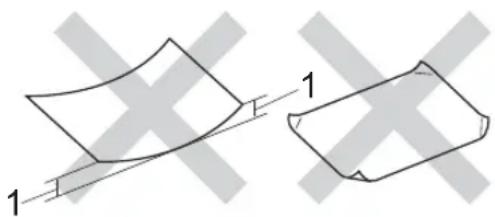
1 A 2 mm vagy nagyobb hullámosodás elakadást okozhat.
- amely bevonatos vagy vegyileg felületkezelt;
- amely sérült, gyűrött vagy behajtott;
- amely túllépi az ebben az útmutatóban ajánlott súlyhatárt;
- amelyen hajtókák, pántok, címkék, kapcsok vannak;
- amelyek alacsony hömérsékletű festéket vagy termográfiát használó fejlécekkel rendelkeznek;
- amely többrétegű vagy indigó nélküli többmásolatos papír;
- amely tintasugaras nyomtatáshoz készült.
Ha a fenti listában felsorolt papírokat használja, károsodhat a készüléke. Az ilyen jellegű kárra semmilyen Brother-jótállás vagy -szervizmegállapodás nem vonatkozik.
3
Dokumentumok betöltése
A dokumentumok betöltésének módja
Faxolhat (csak MFC-modellek esetén), másolatokat készíthet, és szkennelhet az ADF-ről (az automatikus dokumentumadagolóról) és a szkenner üvegéről.
Az automatikus dokumentumadagoló (ADF) használata (csak ADF- modellek esetén)
Az ADF legfeljebb 10 lapot tartalmazhat, és a lapokat egyenként adagolja. Azt javasoljuk, használjon normál 80 g/m ^2 papírt, és mindig levegőztesse át a papírokat, mielőtt az ADF-be helyezi őket.
Támogatott dokumentumméretek
Méret: A4, Letter, Legal, Folio
A dokumentumok betöltésének módja
1 Emelje fel és hajtsa le az ADF-dokumentumkiadó papírtartó fülét.
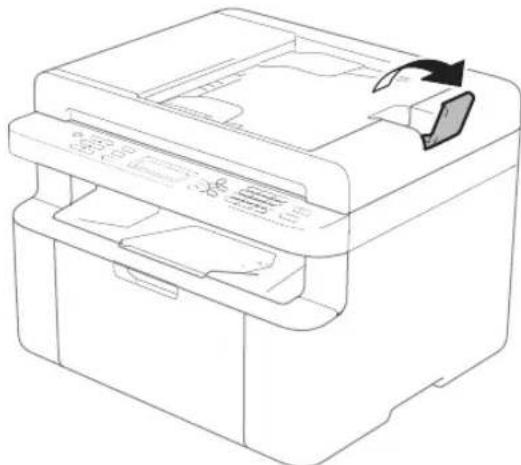
2 Töltse be a dokumentumot nyomtatott oldallal lefelé, felső éllel előre az ADF-be, amíg az LCD-üzenet meg nem változik.
3 Igazítsa a papírvezetőket (1) úgy, hogy illeszkedjenek a dokumentum szélességéhez.
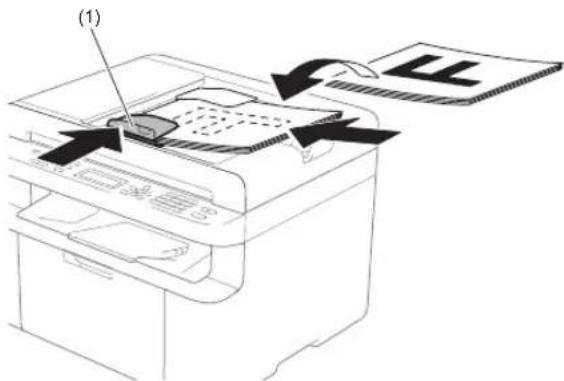
A szkennerüveg használata
A szkennerüveget könyvek lapjainak egyenként történő faxolására (csak MFC-modellek esetén), másolására és szkennelésére használhatja.
Támogatott dokumentumméretek
| Hosszúság: | Legfeljebb 300,0 mm | |
| Szélesség: | Legfeljebb 215,9 mm | |
| Tömeg: | Legfeljebb 2,0 kg |
3. fejezet
A dokumentumok betöltésének módja
1 Emelje fel a dokumentumfedelet.
2 A dokumentumvezetők használatával helyezze a dokumentumot nyomtatott oldallal lefelé a szkennerüveg bal felső részére.
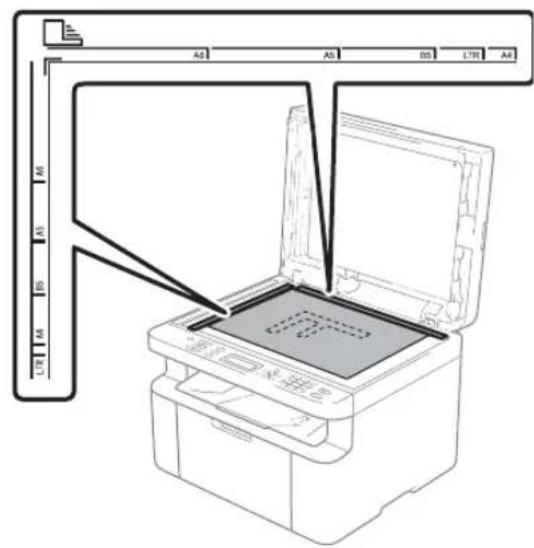
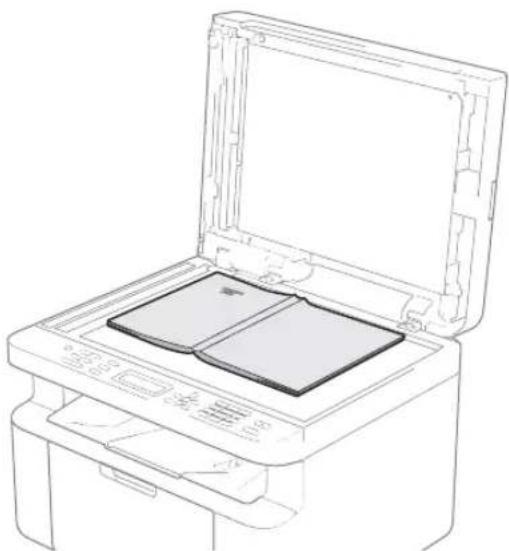
3 Zárja vissza a dokumentumfedelet.
MEGJEGYZÉS
Ha a dokumentum egy könyv vagy más vastag tárgy, ne csapja rá és ne nyomja rá a dokumentumfedelet.
4
Fax küldése (MFC-modellek esetén)
Fax küldése
A következő lépések bemutatják, hogyan küldhet faxot.
1 Nyomja meg a(z) FAX gombot.
2 Töltse be a dokumentumot.
■ Ha az ADF használatával küld:
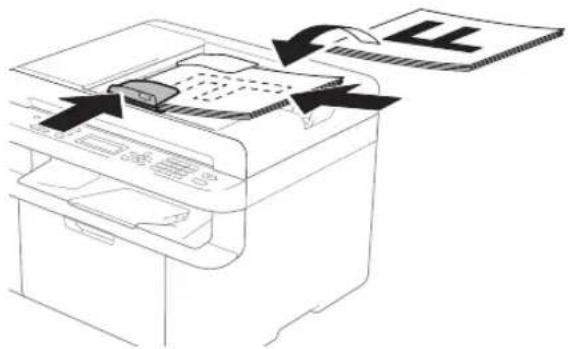
■ Ha a szkennerüveg használatával küld:
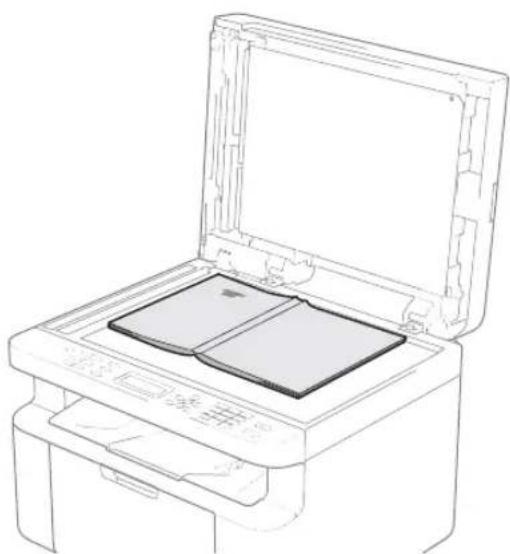
Miután a dokumentumot a szkennerüvegre helyezte, zárja le a dokumentumfedelet.
MEGJEGYZÉS
- A szkennerüveg használatához az ADFnek üresnek kell lennie
- Ha módosítani akarja a faxfelbontást, nyomja meg a(z) ▼ vagy Resolution (Felbontás) gombot, majd nyomja meg a(z) ▲ vagy ▼ vagy Resolution (Felbontás) gombot a faxfelbontás kiválasztásához.
3 Adja meg a faxszámot.
4 Nyomja meg a(z) Start lehetőséget a fax elküldéséhez.
Folyamatban levő faxolási feladat törlése
Nyomja meg a(z) Stop/Exit (Stop/Kilépés) gombot a fax megszakításához. Ha megnyomja a(z) Stop/Exit (Stop/Kilépés) gombot, miközben a készülék tárcsáz vagy küld, az LCD megerősítést kér.
Tárcsáz #XXX 1.Töröl 2.Kilép
Küldés #XXX L01 1.Töröl 2.Kilép
Nyomja meg az 1 gombot a fax megszakításához.
Üzenetszórás
Üzenetszórással ugyanazt a faxot egyszerre elküldheti több faxszámra. Ugyanabba az üzenetszórásba bevonhat gyorstárcsázási számokat is, és legfeljebb 20 manuálisan tárcsázott számot.
Az üzenetszórás megkezdése előtt
A gyorstárcsázási számokat is a készülék memóriájában kell tárolni, mielött üzenetszórásban használhatná azokat. (Lásd: Gyorstárcsázó számok tárolása ➤ részt a(z) 66. oldalon.)
Fax üzenetszórása
1 Töltse be a dokumentumot.
2 Írjon be egy számot.
Nyomja meg a(z) OK gombot.
Használhat egy gyorstárcsázási számot, vagy egy kézzel, a tárcsázófelület használatával megadott számot. (Lásd: Tárcsázás
részt a(z) 67. oldalon.)
3 Ismételje a(z) 2. lépést addig, amíg az összes számot be nem írta.
4 Nyomja meg a(z) Start gombot.
Az üzenetszórás befejezését követően a készülék jelentést nyomtat ki az üzenetszórásról, amelyben tudatja az eredményt.
Folyamatban lévő üzenetszórásifeladat törlése
Üzenetszórás közben törölheti az éppen küldött faxot, vagy akár az egész üzenetszórási folyamatot.
1 Nyomja meg a(z) Menu (Menü), 2, 6 gombokat.
Az LCD megjeleníti az üzenetszórási feladatszámot, amelyet a tárcsázott faxszám vagy név követ (például #001 0123456789). Nyomja meg a(z) ▲ vagy ▼ gombot az üzenetszórási feladatszám megjelenítéséhez (például Adás#001).
2 Nyomja meg a(z) ▲ vagy ▼ gombot a következők egyikének kiválasztásához:
Válassza ki a tárcsázott faxszámot vagy nevet, majd nyomja meg a(z) OK gombot.
Válassza ki az üzenetszórásí feladatszámot, majd nyomja meg a(z) OK gombot.
3 Nyomja meg az 1 gombot a(z) 2. lépésben kiválasztott faxszám vagy üzenetszórási feladatszám törléséhez, vagy nyomja meg a 2 gombot a törlés nélkül való kilépéshez.
Ha csak a(z) 2. lépésben éppen küldött fax törlését választja, az LCD-n lévő üzenet megkérdezi, hogy az egész üzenetszórást törölni kívánja-e. Nyomja meg az1 gombot az egész üzenetszórás törléséhez, vagy a 2 gombot a kilépéshez.
4 Nyomja meg a(z) Stop/Exit (Stop/Kilépés) gombot.
5
Fax fogadása (MFC-modellek esetén)
Fogadási módok
Válasszon fogadási módot a külső eszközöktől és a telefonhálózaton érhető szolgáltatásoktól függően.
Fogadási mód kiválasztása
Alapértelmezett beállítás szerint a készülék automatikusan fogadja a neki küldött faxokat. Az alábbi ábra segít a megfelelő mód kiválasztásában. (Fogadási módokkal kapcsolatos bővebb információkért lásd: Menütáblázat ➤ részt a(z) 10. oldalon.)
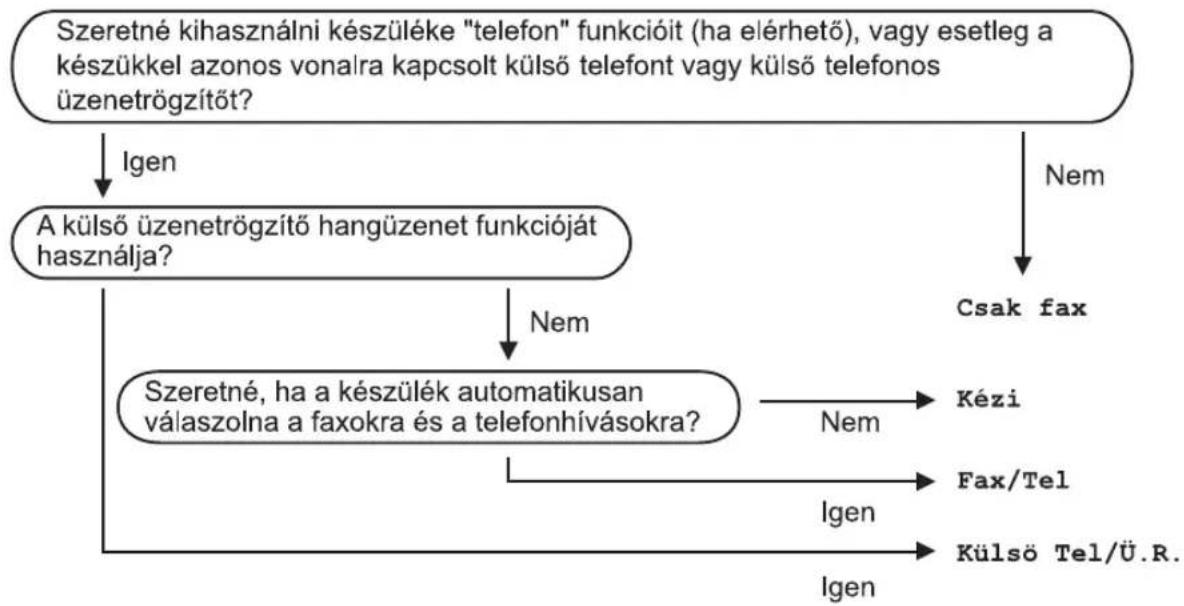
flowchart
graph TD
    A["Szeretné kihasználni készüléke "telefon" funkcióit (ha elérhető), vagy esetleg a készükkel azonos vonalra kapcsolt külső telefont vagy külső telefonos üzenetrögzítőt?"] --> B["Igen"]
    A --> C["A külső üzenetrögzítő hangüzenet funkcióját használja?"]
    C --> D["Nem"]
    D --> E["Szeretné, ha a készülék automatikusan válaszolna a faxokra és a telefonhívásokra?"]
    E --> F["Nem"]
    F --> G["Kézi"]
    E --> H["Igen"]
    H --> I["Fax/Tel"]
    E --> J["Igen"]
    J --> K["Külső Tel/Ü.R."]
    A --> L["Nem"]
    L --> M["Csak fax"]
A fogadási mód beállításához kövesse az alábbi utasításokat:
1 Győződjön meg róla, hogy a készülék Fax módban van.
2 (MFC-1900(E) és MFC-1905 esetén)
Nyomja meg a Menu (Menü), 0, 1 gombokat.
(MFC-1910W(E) esetén)
Nyomja meg a(z) Menu (Menü), 2, 1, 1 gombokat.
3 Nyomja meg a(z) ▲ vagy ▼ gombot a fogadási mód kiválasztásához. Nyomja meg a(z) OK gombot.
4 Nyomja meg a(z) Stop/Exit (Stop/Kilépés) gombot.
Az LCD-kijelzón megjelenik az aktuális fogadási mód.
Fogadási mód beállításai
Csengetés késleltetése
A csengetés késleltetése beállítás megadja, hogy hányszor csöngjön ki a készülék, mielőtt Csak fax vagy Fax/Tel módban válaszolna.
Ha a készülékkel egy vonalon külső vagy melléktelefonjai vannak, válassza a maximális csengésszámot. (Lásd: Fax észlelése ➤ részt a(z) 64. oldalon.)
1 Győződjön meg róla, hogy a készülék Fax módban van.
2 (MFC-1900(E) és MFC-1905 esetén)
Nyomja meg a(z) Menu (Menü), 2, 1, 1 gombok.
(MFC-1910W(E) esetén)
Nyomja meg a(z) Menu (Menü), 2, 1, 2 gombok.
3 Nyomja meg a(z) ▲ vagy ▼ gombot, hogy kiválassza, hogy a készülék hány csengetés után válaszoljon a hívásra. Nyomja meg a(z) OK gombot.
4 Nyomja meg a(z) Stop/Exit (Stop/Kilépés) gombot.
F/T csengetési idő (csak Fax/Tel mód)
Ha valaki hívja a készüléket, Ön és a hívó fél is normális telefoncsengést hall majd. A csengetések száma a csengetési késleltetés beállításban határozható meg.
Ha a hívás fax, akkor a készülék fogadni fogja, ha azonban a hívás telefonhívás, a készülék az F/T csengéssel (gyors kettős csengetés) jelez majd, annyi ideig, ahogy azt Ön beállította. Ha az F/T csengetést hallja, akkor hanghívó van a vonalban.
Mivel az F/T csengést a készülék állítja elő, a mellék- és külső (csak MFC-1900(E) és MFC-1910W(E) esetén) telefonon nem fognak csengeni.
1 Győződjön meg róla, hogy a készülék Fax módban van.
2 (MFC-1900(E) és MFC-1905 esetén)
Nyomja meg a(z) Menu (Menü), 2, 1, 2 gombokat.
(MFC-1910W(E) esetén)
Nyomja meg a(z) Menu (Menü), 2, 1, 3 gombokat.
3 Nyomja meg a(z) ▲ vagy ▼ gombot annak kiválasztásához, hogy a készülék milyen hosszan jelezze Önnek a beérkező hanghívást.
Nyomja meg a(z) OK gombot.
4 Nyomja meg a(z) Stop/Exit (Stop/Kilépés) gombot.
Fax észlelése
Ha a Fax észlelése opció Be értékre van állítva
A készülék automatikusan fogadja a faxhívást akkor is, ha a felhasználó fogadja a hívást. Ha a(z) Vétel üzenet jelenik meg az LCD-n, vagy kattogáshoz hasonló hangjelzések hallhatók a telefonkagylóban, akkor egyszerűen tegye a helyére a telefonkagylót. A készülék majd elvégzi a többit.
(MFC-1905 esetén) Ha a Fax észlelése Auto értékre van állítva:
A készülék csak akkor fogadja a faxhívásokat automatikusan, ha azokat a készülék kézibeszélőjén keresztül fogadja.
Ha a Fax észlelése opció Ki értékre van állítva
Ha a készülék közelében van, és a faxhívást a telefonkagyló felvételével (csak MFC-1900(E) és MFC-1910W(E) esetén) vagy a készülékkel (csak MFC-1905 esetén) fogadja, nyomja meg a(z) Start gombot, majd nyomja meg a 2 gombot a fax fogadásához.
MEGJEGYZÉS
- Ha számítógépről faxol ugyanazon a telefonvonalon, és a készülék elfogja a faxokat, akkor állítsa a faxészlelést Ki értékre.
- Nem javasoljuk, hogy ugyanazon a vonalon használja a számítógépet és a faxkészüléket.
1 Győződjön meg róla, hogy a készülék Fax módban van.
2 (MFC-1900(E) és MFC-1905 esetén)
Nyomja meg a(z) Menu (Menü), 2, 1, 3 gombokat.
(MFC-1910W(E) esetén)
Nyomja meg a(z) Menu (Menü), 2, 1, 4 gombokat.
3 Nyomja meg a(z) ▲ vagy ▼ gombot a(z)
Be, Auto (csak MFC-1905 esetén) vagy
Ki kiválasztásához.
Nyomja meg a(z) OK gombot.
4 Nyomja meg a(z) Stop/Exit (Stop/Kilépés) gombot.
6
Számok tárcsázása és tárolása (MFC-modellek esetén)
Számok tárolása
A gyorstárcsázással beállíthatja a készüléket az egyszerű tárcsázáshoz. Ha egy gyorstárcsázó számot tárcsáz, az LCD jelzi a nevet, ha tárolta, vagy a számot.
Gyorstárcsázó számok tárolása
A gyakran tárcsázott számokat tárolhatja gyorstárcsázó számokként, így a tárcsázáskor csak néhány gombot kell lenyomnia
(○ (Címlista) kétszer, a kétjegyű szám, majd a(z) Start). A készülék 99 gyorstárcsázó számot képes tárolni (01-99).
1 Nyomja meg a(z) (Címlista)
lehetőséget kétszer, és adjon meg egy kétjegyű gyorstárcsázó számhelyet (01-99). Ha ott nincs szám tárolva, akkor az LCD-n a(z) Regisztrál? üzenet jelenik meg. Nyomja meg az 1 gombot a(z) Igen kiválasztásához.
2 Adja meg a telefon- vagy faxszámot (legfeljebb 20 karakter).
Nyomja meg a(z) OK gombot.
3 Tegye az alábbiak valamelyikét:
- Írja be a nevet a tárcsázófelületen (legfeljebb 15 karakter). A karakterek beírásához lásd: Szövegbevitel
▶▶ részt a(z) 53. oldalon.
Nyomja meg a(z) OK gombot.
■ Nyomja meg a(z) OK gombot a szám név nélkül történő tárolásához.
4 Egy másik gyorstárcsázó szám tárolásához ugorjon a(z) ①. lépésre.
Gyorstárcsázó számok módosítása vagy törlése
Módosíthatja és törölheti a már tárolt gyorstárcsázó számot.
1 Nyomja meg a(z) Menu (Menü), 2, 3, 1 gombokat.
Adja meg a módosítani vagy törölni kívánt gyorstárcsázó számot, majd nyomja meg a(z) OK gombot.
2 Tegye az alábbiak valamelyikét:
■ Nyomja meg az 1 gombot a(z) Csere kiválasztásához, a szám vagy név szerkesztéséhez.
Ugorjon a(z) ③. lépésre.
■ Nyomja meg a 2 gombot a(z) Törlés kiválasztásához, egy gyorstárcsázó számhoz tartozó összes információ törléséhez.
Amikor megjelenik a(z) Adatot törölni? üzenet, az 1 gombbal válassza ki a(z) Igen lehetőséget a megerősítéséhez. Ugorjon a(z) ④. lépésre.
3 Szerkessze a számot vagy nevet. Amikor befejezte, nyomja meg a(z) OK gombot.
4 Nyomja meg a(z) Stop/Exit (Stop/Kilépés) gombot.
Tárcsázás
A következő módok bármelyikén tárcsázhat.
Kézi tárcsázás
A telefonszám számjegyeinek beviteléhez használja a tárcsázófelületet.
Gyorstárcsázás
Nyomja meg kétszer a(z) (Címlista) lehetőséget, és adja meg a kétjegyű gyorstárcsázó számot. (Lásd: Gyorstárcsázó számok tárolása ➤ részt a(z) 66. oldalon.)

Ha az LCD-n a(z) Regisztrál? üzenet látható a gyorstárcsázó szám megadásakor, az azt jelenti, hogy nincs telefonszám az adott helyen.
Keresés
Kereshet betű szerint a gyorstárcsázó memóriában tárolt nevek között. (Lásd: Gyorstárcsázó számok tárolása ➤ részt a(z) 66. oldalon.)
1 Győződjön meg róla, hogy a készülék Fax módban van.
2 Nyomja meg a(z) (Címlista) gombot.
3 Nyomja meg a név első néhány betüinek gombjait a tárcsázófelületen. (Használja a Szövegbevitel ➤ részt a(z) 53. oldalon található táblázatot a betük beviteléhez) Nyomja meg a(z) OK gombot.
4 Használja a(z) ▲ vagy a(z) ▼ gombot a böngészéshez, amíg megtalálja a keresett nevet.
Nyomja meg a(z) OK gombot.
5 Nyomja meg a(z) Start gombot.
MEGJEGYZÉS
- Ha nem ír be betűt, és megnyomja a(z) OK gombot a(z) ③. lépésnél, akkor minden regisztrált név meg fog jelenni. Használja a(z) ▲ vagy a(z) ▼ gombot a böngészéshez, amíg megtalálja a keresett nevet.
- Ha az LCD-n a(z) Kapcs. nem tal. üzenet jelenik meg, amikor a név első néhány betűjét megadja, akkor olyan betűkkel nem tárolt nevet.
Újratárcsázás
Miután meggyőződött róla, hogy a vonal nem foglalt, nyomja meg a(z) Redial (Újratárcsáz) lehetőséget a legutóbbi 20 tárcsázott szám megjelenítéséhez. Nyomja meg a(z) Redial (Újratárcsáz) vagy ▲ vagy ▼ gombot az újrahívni kívánt számhoz való lapozáshoz. Nyomja meg a(z) OK gombot, majd nyomja meg a(z) Start lehetőséget a fax elküldéséhez.
7
A PC-FAX használata (MFC-modellek esetén)
PC-FAX fogadása (csak Windows® esetén)
Ha bekapcsolja a PC-FAX fogadás funkciót, a készülék a fogadott faxokat a memóriában tárolja, és automatikusan továbbküldi a számítógépre. Ezután a számítógépén megnézheti és tárolhatja ezeket a faxokat.
A készülék akkor is fogadja és tárolja a memóriában a faxokat, ha a számítógép ki van kapcsolva (pl. éjszaka vagy hétvégén). Az LCD-kijelzőn látható a tárolt faxok száma, például:
PC faxüzenet:001
Amikor bekapcsolja a számítógépet, és a PC-FAX fogadása program fut, a készülék automatikusan átküldi a számítógépre a faxokat.
Ahhoz, hogy a fogadott faxokat át lehessen küldeni a számítógépre, azon futnia kell a PC-FAX fogadása programnak.
Tegye az alábbiak valamelyikét:
(Windows ^® XP, Windows Vista ^® és Windows ^® 7 esetén)
Kattintson

(Start) >
Minden program > Brother > Brother Utilities menüpontra, majd kattintson a legördülő listára, és válassza ki az adott modell nevét (ha még nincs kiválasztva). Kattintson a(z) PC-FAX vétel lehetőségre a bal oldali navigációs sávon, majd kattintson a(z) Fogadás lehetőségre.
(Windows ^® 8 esetén)
Kattintson a(z)
(Brother Utilities)
lehetőségre, majd kattintson a legördülő listára, és válassza ki az adott modell nevét (ha még nincs kiválasztva). Kattintson a(z) PC-FAX vétel lehetőségre a bal oldali navigációs sávon, majd kattintson a(z) Fogadás lehetőségre.
Ezután hajtsa végre a következő lépéseket a készüléken.
1 Nyomja meg Menu (Menü), 2, 5, 1 gombokat.
2 Nyomja meg a(z) ▲ vagy ▼ gombot a(z)
Be (vagy Ki) kiválasztásához.
Nyomja meg a(z) OK gombot.
3 Az LCD emlékeztetőt jelenít meg, hogy indítsa el a PC-FAX fogadása programot a számítógépen. Ha már elindította a PC-FAX fogadása programot, nyomja meg a(z) OK gombot. Ha még nem indította el a PC-FAX fogadása programot, lásd: Szoftver és hálózati használati útmutató.
4 Tegye az alábbiak valamelyikét:
Ha módosítani akarja az aktuális beállítást, nyomja meg az 1 gombot, majd a(z) ▲ vagy ▼ gombbal válassza ki a számítógépet. Nyomja meg a(z) OK gombot.
■ Ha nem akarja módosítani az aktuális beállítást, nyomja meg a 2 gombot.
5 Nyomja meg a(z) ▲ vagy ▼ gombot a(z) Be vagy Ki lehetőség kiválasztásához. Nyomja meg a(z) OK gombot.
6 Nyomja meg a(z) Stop/Exit (Stop/Kilépés) gombot.
MEGJEGYZÉS
- H a a (z) Másolat nyomt. Be lehetőséget választja, a készülék helyben ki is nyomtatja a faxot, így Önnek lesz belőle példánya. Ez egy biztonsági funkció arra az esetre, ha áramkimaradás történne a fax számítógépre való átvitele előtt.
- A készülék memóriájában tárolt faxok törlödnek.
MEGJEGYZÉS
- A PC-FAX fogadásának beállítása előtt a számítógépre telepíteni kell az MFL-Pro Suite szoftvert. Győződjön meg róla, hogy a számítógép csatlakoztatva van a készülékhez, és be van kapcsolva. (További információkért: lásd: Szoftver és hálózati használati útmutató.)
- Ha a készülékkel gond van, és képtelen a memóriából kinyomtatni a faxokat, ezt a funkciót használhatja a faxok számítógépre továbbításához. (Lásd: Faxok vagy faxnaplójelentés továbbítása (MFC-modellek esetén)
▶▶ részt a(z) 103. oldalon.) - A PC-FAX fogadása nem támogatott a Mac OS rendszeren.
PC-FAX küldése
A számítógépen bármilyen alkalmazásban létrehozott fájlt elküldhet normál faxként.
MEGJEGYZÉS
- A PC-FAX szoftver kizárólag fekete-fehér, A4 méretű faxokat tud küldeni.
- Kérjük, telepítse az MFL-Pro Suite szoftvert, és csatlakoztassa a készüléket a számítógéphez, mielőtt PC-FAX-ot küldene.
Fájl küldése PC-FAX-ként
1 Egy tetszőleges programmal hozzon létre egy fájlt a számítógépén.
2 Kattintson a(z) Fájl lehetőségre, majd a(z) Nyomtatás lehetőségre. Megjelenik a(z) Nyomtatás párbeszédpanel.
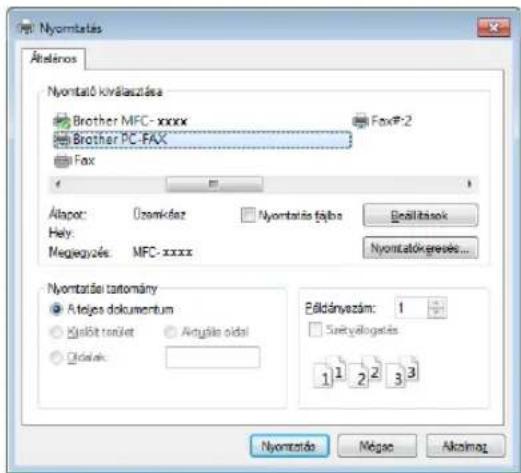
3 Válassza ki a(z) Brother PC-FAX lehetőséget nyomtatóként, majd kattintson a(z) Nyomtatás lehetőségre.
Megjelenik a PC-FAX küldése párbeszédablak:
![Brother PC-FAX Cimlista Tarcsazás korlatozása 908-123-4567 Borító hozzáadása Joe Smith [ 908-555-1234 ] John Roller [ 908-704-2312 ] 2/20 Mind törlése Ujrahív Szünet 1 2 3 4 5 6 7 8 9 * 0 # Visszavonás Start 1](/content/2026/05/1106044/images/5bd4fe9f0a4042e54f034c31b65c4b8bacbbc4d8e6c2c068bf72b118dc063308.jpg)
1 Számbillentyűzet
2 Címlista
4 Írja be a faxszámot az alábbi lehetőségek közül választva:
A tárcsázófelülettel írja be a számot, majd kattintson a(z) gombra.
■ Kattintson a(z) Címlista gombra, majd válasszon ki egy tagot vagy csoportot a címjegyzékből.
Ha valamit elrontott, kattintson a(z) Mind törlése gombra az összes bejegyzés törléséhez.
5 Ha fedőlapot akar hozzáadni, jelölje be a(z) Borító hozzáadása jelölődobozt.
MEGJEGYZÉS
Fedőlap létrehozásához vagy szerkesztéséhez a(z) ikonra is kattinthat.
6 Kattintson a(z) Start gombra a fax elküldéséhez.
MEGJEGYZÉS
- Ha meg akarja szakítani a fax küldését, kattintson a(z) Visszavonás lehetőségre, vagy nyomja meg a(z) Stop/Exit (Stop/Kilépés) gombot a készülék vezérlőpaneljén.
- Ha újra akarja tárcsázni a számot, kattintson a(z) Újrahív lehetőségre az utolsó öt faxszám közti váltáshoz, majd kattintson a(z) Start lehetőségre.
8
Telefon és külső eszközök (MFC-modellek)
Hangműveletek (csak MFC-1905 esetén)
A kézibeszélővel kezdeményezhet hanghívásokat a tárcsázófelület használatával, vagy ha kétszer megnyomja a(z) (Címlista) lehetőséget, és megad egy kétjegyű gyorstárcsázó számot. Címlista
Híváskezdeményezés
1 Emelje fel a kézibeszélőt
2 Amikor hallja a tárcsahangot, adjon meg egy számot a tárcsázófelület használatával, vagy nyomja meg kétszer a(z) (Címlista) lehetőséget, és adjon meg egy kétjegyű gyorstárcsázó számot.
3 A hívás befejezéséhez helyezze vissza a kézibeszélőt.
A telefonvonal szolgáltatásai
A telefonvonal típusának beállítása
Ha a készüléket olyan telefonvonalra köti, amely a faxküldéshez és -fogadáshoz alközponti vagy ISDN szolgáltatást biztosít, módosítani kell a telefonvonal típusának beállítását. Ehhez végezze el az alábbi lépéseket. Ha olyan vonalat használ, amely alközponti szolgáltatást nyújt (PBX), akkor beállíthatja, hogy készüléke mindig hozzáférjen-e a külső vonalhoz (a megadott előtag használatával), vagy csak akkor férjen hozzá, ha megnyomja a(z) Tel/R gombot.
1 (MFC-1900(E) és MFC-1905 esetén)
Nyomja meg a(z) Menu (Menü), 0, 6 gombokat.
(MFC-1910W(E) esetén)
Nyomja meg a(z) Menu (Menü), 0, 5 gombokat.
2 Nyomja meg a(z) ▲ vagy ▼ gombot a(z)
PBX, ISDN (vagy Normál)
kiválasztásához.
Nyomja meg a(z) OK gombot.
3 Tegye az alábbiak valamelyikét:
■ Ha a(z) ISDN vagy Normál lehetőséget választja, ugorjon a(z)
⑦. lépésre.
■ Ha a(z) PBX lehetőséget választja, ugorjon a(z) 4. lépésre.
4 Tegye az alábbiak valamelyikét:
■ Ha módosítani akarja az aktuális előhívószámot, akkor nyomja meg az 1 gombot, és lépjen a(z) ⑤. lépésre.
Ha nem akarja módosítani az aktuális előhívószámot, akkor nyomja meg az 1 gombot, majd a(z) OK gombot. Ugorjon a(z) 6. lépésre.
5 Írja be az előhívószámot (legfeljebb 5 számjegy) a tárcsázófelületen. Nyomja meg a(z) OK gombot.
MEGJEGYZÉS
- A következő jelek használhatók: számok 0-9, #, * és !.
(Nyomja meg a(z) Tel/R lehetőséget a „!” megjelenítéséhez.) -
Nem használhatja a ! jelet bármilyen más számmal vagy jellel együtt.
-
Ha a(z) Be lehetőséget választotta, a(z) Tel/R gomb megnyomását követően kap külső vonalat (a kijelzőn ilyenkor a „!” szimbólum jelenik meg).
- Ha a(z) Mindig lehetőséget választja, akkor a(z) Tel/R megnyomása nélkül elérheti a kimenő vonalat.
6 Nyomja meg a(z) ▲ vagy ▼ gombot a(z) Be vagy Mindig lehetőség kiválasztásához. Nyomja meg az OK gombot.
7 Nyomja meg a(z) Stop/Exit (Stop/Kilépés) gombot.
PBX és ÁTVITEL
A készülék gyári alapbeállításban Normál módra van állítva, ami lehetővé teszi, hogy a szabványos PSTN (Nyilvános kapcsolt telefonhálózat) vonalhoz csatlakozzon. Azonban számos irodában használatos egy központi telefonhálózat vagy egy házi alközpont (PBX). A készülék csatlakoztatható a legtöbb alközponti hálózathoz. A gép újratárcsázási funkciója csak időzített szüneteltetésű újrahívást (TBR) támogat. A TBR a legtöbb alközponti rendszerrel működik, és lehetővé teszi, hogy hozzáférjen egy külső vonalhoz, vagy átirányítsa a hívásokat másik mellékre. A funkció használatához a(z) Tel/R gombot kell megnyomni.
Külső telefonos üzenetrögzítő készülék (TAD) beállítása (csak MFC-1900(E) és MFC-1910W(E) esetén)
A készülékkel egy vonalon csatlakoztatható telefonos üzenetrögzítő készülék (TAD). Ha a TAD hívásra válaszol, készüléke „figyel” a CNG (faxhívási) hangokra, amelyeket a másik készülék küld. Ha meghallja azokat, átveszi a hívást, és fogadja a faxot. Ha nem hall ilyen hangokat, hagyja, hogy a telefonos üzenetrögzítő készülék rögzítse a hangüzenetet, és a kijelzőn a(z) Telefon üzenet jelenik meg.
A külső telefonos üzenetrögzítő készüléknek 4 csengetésen belül kell válaszolnia, (mi 2 csengetés beállítását javasoljuk). Ez azért van, mert készüléke nem képes a CNG hangokat addig meghallani, amíg a külső telefonos üzenetrögzítő készülék nem fogadja a hívást. A küldő készülék ezt követően már csak kb. 8-10 másodpercig küld CNG hangokat. Nem javasoljuk a távolsági beszélgetésidíj-csökkentő funkció bekapcsolását a külső telefonos üzenetrögzítő készüléken, ha annak aktiválásához több mint 4 csengetésre van szükség.
MEGJEGYZÉS
Ha problémája van a faxok fogadásával, csökkentse a csengetés késleltetésének beállítását egy vagy két csengésre a külső telefonos üzenetrögzítő készüléken.
Összeköttetés
A külső telefonos üzenetrögzítő készüléknek az alábbi ábrán bemutatott módon kell csatlakoznia.
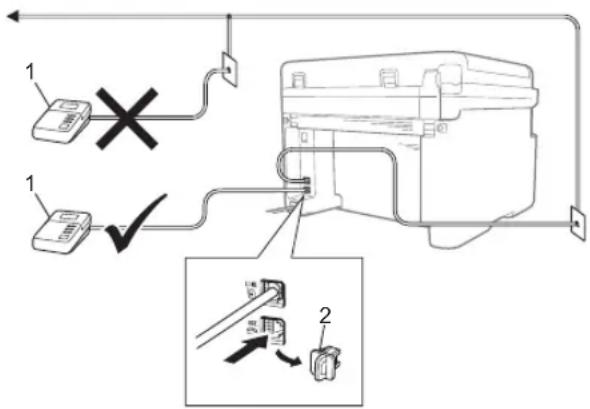
1 Telefonos üzenetrögzítő készülék
2 V é d ösapka
Külső üzenetrögzítő csatlakoztatása előtt távolítsa el a védősapkát (2) a készülék EXT. csatlakozójáról.
1 Állítsa a külső telefonos üzenetrögzítő készüléket egy vagy két csengetésre. (A készülék késleltetett csengetés funkciója erre nem vonatkozik.)
2 Rögzítse kimenő üzenetét a külső telefonos üzenetrögzítő készüléken.
3 Állítsa be a telefonos üzenetrögzítő készüléket a hívások fogadására.
4 Állítsa a Fogadási módot a készüléken
Külsö TAD értékre. (Lásd: Fogadási
módok >> részt a(z) 63. oldalon.)
Kimenő üzenet rögzítése
1 Rögzítsen 5 másodpercnyi szünetet az üzenet megkezdése előtt. (Így a készülék fogadhatja az automatikus küldések fax-CNG hangjait, mielőtt azok megszűnnének.)
2 Az üzenet ne legyen 20 másodpercnél hosszabb.
Például: „A sípszó után hagyjon üzenetet.”
Többvonalas kapcsolatok (PBX)
Javasoljuk, hogy az alközpontot telepítő szolgáltatót kérje fel a készülék bekötésére is. Ha többvonalas rendszert használ, a készüléket a rendszer utolsó vonalához célszerű csatlakoztatni. Ez megelőzi, hogy a készülék minden egyes, a rendszerre érkező híváskor bekapcsoljon. Ha minden bejövő hívást telefonközpontos vesz fel, javasoljuk, hogy állítsa a fogadási módot Kézi üzemmódra.
Nem garantálható, hogy készüléke PBX-re kapcsolva minden körülmények között megfelelően fog működni. Minden, a küldéssel/fogadással kapcsolatos problémát először a PBX-et kezelő cégnek jelentsen.
Külső és melléktelefonok
Külső vagy melléktelefon csatlakoztatása
Közvetlenül csatlakoztathat egy különálló telefonkészüléket készülékéhez, ahogy az alábbi ábra mutatja.
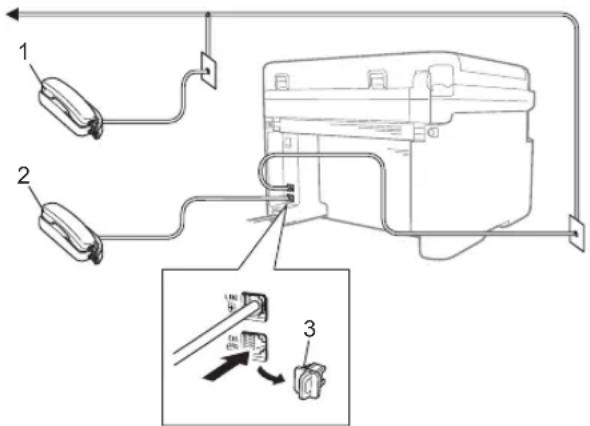
A külső telefonkészülék csatlakoztatása előtt távolítsa el a védősapkát (3) a gép EXT. jelölésű csatlakozójáról.
Amikor a külső telefont használja, az LCD-n a(z) Telefon üzenet jelenik meg.
Csak Fax/Tel módban
Ha a készülék Fax/Tel. üzemmódban van, az F/T csengetési időt (gyors dupla csengés) használja arra, hogy figyelmeztesse Önt a hívás fogadására.
Emelje fel a külső telefon kézibeszélőjét (csak MFC-1900(E) és MFC-1910W(E) esetén), vagy használja a készüléket (csak MFC-1905 esetén), majd nyomja meg a(z) Tel/R gombot a fogadáshoz.
Nem Brother márkájú vezeték nélküli kézibeszélő használata
Ha nem Brother márkájú vezeték nélküli kézibeszélő van csatlakoztatva a telefonvezetékre (lásd: Külső vagy melléktelefon csatlakoztatása
részt a(z) 75. oldalon), és Ön általában magánál tartja annak mobilegységét, akkor a legegyszerübb a hívásokat a csengetéskésleltetés alatt megválaszolnia.
Ha előbb a készüléke fogadja a hívást, akkor emelje fel a vezeték nélküli kézibeszélőt, és menjen a készülékhez, hogy megnyomja a(z) Tel/R gombot, amivel átadja a hívást a Vezeték nélküli kézibeszélőre.
MEGJEGYZÉS
Nem minden márkájú vezeték nélküli kézibeszélő megfelelő a készülékkel való használathoz.
9
Másolatok készítése
Másolás
1 (MFC-modellek esetén) Nyomja meg a(z) COPY (MÁSOLÁS) gombot.
2 Töltse be a dokumentumot.
■ Ha az ADF-röl másol:
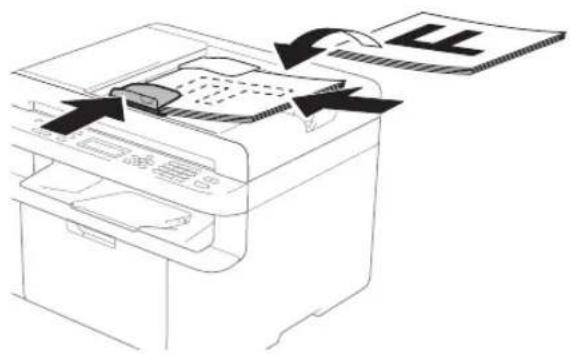
■ Ha a szkennerüvegröl másol:
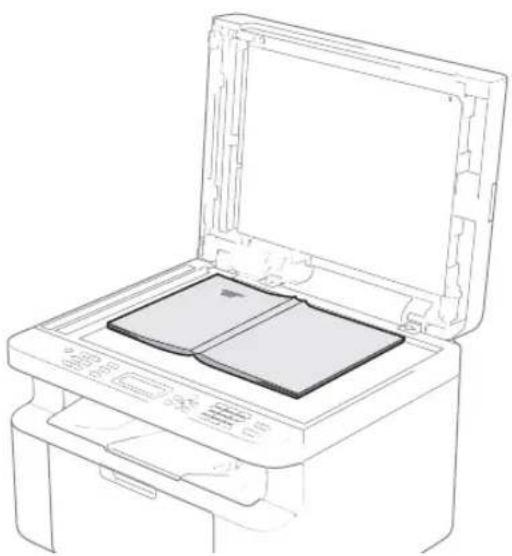
Miután a dokumentumot a szkennerüvegre helyezte, zárja le a dokumentumfedelet.
MEGJEGYZÉS
A szkennerüveg használatához az ADFnek üresnek kell lennie
3 (MFC-modellek esetén) Használja a tárcsázófelületet a másolatok számának beírásához (legfeljebb 99).
(DCP-modellek esetén) Nyomja meg a(z) ▲ vagy ▼ gombot a kívánt példányszám megadásához.
4 Nyomja meg a(z) Start gombot a másoláshoz.
Igazolványmásolás
Készíthet egyoldalas és kétoldalas másolatot az azonosítókártyákról.
A kétoldalas igazolványmásolással az azonosítókártya mindkét oldalát egy oldalra másolhatja, megőrizve az eredeti kártyaméretet.
Az alábbiakban láthatja a kétoldalas igazolványmásolás eredményét.

flowchart
graph LR
    A["1"] --> B["2"]
    B --> C["1"]
    B --> D["2"]
MEGJEGYZÉS
- Azonosítókártyát a vonatkozó törvények által engedélyezett mértékben másolhat. (Lásd: Termékbiztonsági útmutató.)
- Az igazolványmásolás beállításait (MFC-modellek esetén) lásd: 3.Másolás ▶▶ részt a(z) 34. oldalon. (DCP-modellek esetén) lásd: 2.Másolás ▶▶ részt a(z) 46. oldalon.
Kétoldalas igazolványmásolás
1 (MFC-modellek esetén) Nyomja meg a(z) Menu (Menü), 3, 4 gombokat, majd ugorjon a(z) ③. lépésre.
(DCP-modellek esetén) Nyomja meg a(z) Menu (Menü) gombot, majd nyomja meg a(z) ▲ vagy ▼ gombot a 2. Másolás kiválasztásához. Nyomja meg a(z) OK gombot.
2 Nyomja meg a(z) ▲ vagy ▼ gombot a 4. Azon. másolat kiválasztásához. Nyomja meg a(z) OK gombot.
3 Nyomja meg a(z) ▲ vagy ▼ gombot a 4.2 az 1/1 az 1 kiválasztásához.
Nyomja meg a(z) OK gombot.
Nyomja meg a(z) ▲ vagy ▼ gombot a(z) 2 az 1-ben kiválasztásához, amivel beállíthatja alapértelmezettként a kétoldalas másolatot.
Nyomja meg a(z) OK, majd a(z)
Stop/Exit (Stop/Kilépés) gombot.
4 (MFC-modellek esetén)
Nyomja meg a(z) COPY (MÁSOLÁS)
gombot.

5 (MFC-modellek esetén)
Adja meg a kívánt példányszámot.
(DCP-modellek esetén)
Nyomja meg a(z) ▲ vagy ▼ gombot a kívánt példányszám megadásához.
6 (MFC-modellek, DCP-1600E és DCP-1602(E) esetén)
Nyomja meg a(z) 2 in 1 (ID) copy/Copy Options (2 az 1-ben(ID)
Másolás/Másolási funkció) gombot.
(DCP-1610W(E) és DCP-1612W esetén) Nyomja meg a(z) 2 in 1 (ID) copy/Copy Options (2 az 1-ben(ID) Másolás/Másolási funkció) gombot. Nyomja meg a(z) ▲ vagy ▼ gombot a(z) Kétoldalas ID kiválasztásához.
9. fejezet
7 Helyezze az azonosítókártyát az ábrán látható módon, arccal lefelé a szkennerüveg teteje felé. Győződjön meg róla, hogy az azonosítókártya legalább 4 mm-re van az üveg széleitől (1).
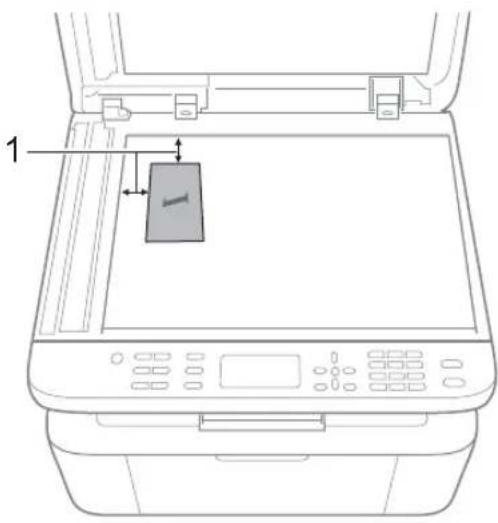
1 4 mm vagy nagyobb (felül, balra)
8 Nyomja meg a(z) Start gombot a szkenneléshez.
9 Fordítsa meg az azonosítókártyát, és helyezze a szkennerüveg bal szélére.
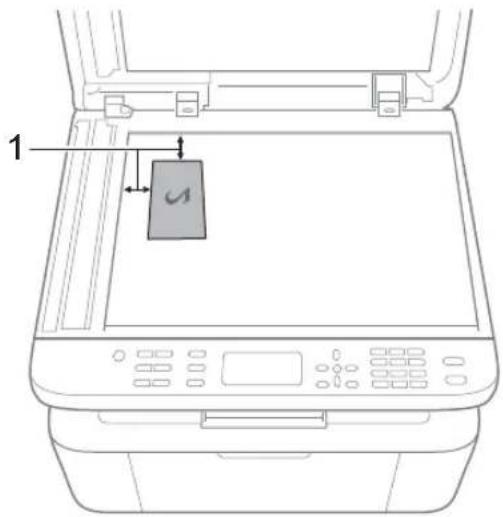
1 4 mm vagy nagyobb (felül, balra)
10 Nyomja meg a(z) Start gombot a szkenneléshez.
Egyoldalas igazolványmásolás
1 (MFC-modellek esetén)
Nyomja meg a(z) Menu (Menü), 3, 4 gombokat, majd ugorjon a(z) ③. lépésre.
(DCP-modellek esetén)
Nyomja meg a(z) Menu (Menü) gombot, majd nyomja meg a(z) ▲ vagy ▼ gombot a 2. Másolás kiválasztásához. Nyomja meg a(z) OK gombot.
2 Nyomja meg a(z) ▲ vagy ▼ gombot a 4. Azon. másolat kiválasztásához. Nyomja meg a(z) OK gombot.
3 Nyomja meg a(z) ▲ vagy ▼ gombot a 4.2 az 1/1 az 1 kiválasztásához. Nyomja meg a(z) OK gombot. Nyomja meg a(z) ▲ vagy ▼ gombot a(z) 1 az 1-ben kiválasztásához, amivel beállíthatja alapértelmezettként az egyoldalas másolatot. Nyomja meg a(z) OK, majd a(z) Stop/Exit (Stop/Kilépés) gombot.
4 (MFC-modellek esetén)
Nyomja meg a(z) COPY (MÁSOLÁS) gombot.
5 (MFC-modellek esetén)
Adja meg a kívánt példányszámot.
(DCP-modellek esetén)
Nyomja meg a(z) ▲ vagy ▼ gombot a kívánt példányszám megadásához.
6 Helyezze az azonosítókártyát arccal lefelé a szkennerüvegre.
7 (MFC-modellek, DCP-1600E és DCP-1602(E) esetén)
Nyomja meg a(z) 2 in 1 (ID) copy/Copy Options (2 az 1-ben(ID)
Másolás/Másolási funkció) gombot.
(DCP-1610W(E) és DCP-1612W esetén)
Nyomja meg a(z) 2 in 1 (ID) copy/Copy Options (2 az 1-ben(ID)
Másolás/Másolási funkció) gombot.
Nyomja meg a(z) ▲ vagy ▼ gombot a(z) Kétoldalas ID kiválasztásához.
Egyéb másolatok
Győződjön meg róla, hogy a készülék másolás módban van. Használja a(z) Options (Opciók), Copy Options (Másolási funkció) vagy 2 in 1 (ID) copy/Copy Options (2 az 1-ben(ID) Másolás/Másolási funkció) gombot, ha gyorsan meg akarja adni a következő másolási beállításokat csak a következő másolási feladathoz.
| Nyomja meg Menü elemei Beállítások | ||
(MFC-modellek esetén) (DCP-1600E és DCP-1602(E) esetén)Copy Options (DCP-1600E és DCP-1602(E) esetén)Copy Options (DCP-1610W(E) és DCP-1612W esetén)2in 1 (ID) Copy / Copy Options (DCP-1610W(E) és DCP-1612W esetén)2in 1 (ID) Copy / Copy Options  | Nyomja meg a(z) ▲ vagy ▼ gombot, majd nyomja meg a(z) OK gombot. | (Csak MFC modellek)Nyomja meg a(z) ▲, ▼, ◀vagy ▶ gombot, majd a(z) OK gombot. (Csak DCP modellek)Nyomja meg a(z) ▲ vagy ▼ gombot, majd nyomja meg a(z) OK gombot. (Csak DCP modellek)Nyomja meg a(z) ▲ vagy ▼ gombot, majd nyomja meg a(z) OK gombot. |
Nyomja meg a(z) ▲ vagy ▼ gombot a(z) Copy Options (Másolási funkció) kiválasztásához.Nyomja meg a(z) OK gombot.Nyomja meg a(z) ▲ vagy ▼ gombot, majd nyomja meg a(z) OK gombot. | ||
| Minőség Auto* | SzövegFotóNyugta | |
| Gyüjt/Rendez Gyüjt* | Rendez | |
| Világosság -■□□□+ | -□□□□+-□□□□+*-□□□□+-□□□□+ | |
| A gyári alapbeállítások félkövéren vannak szedve, és csillaggal vannak jelölve. | ||
| Nyomja meg Menü elemei Beálítások | ||
(MFC-modellek esetén) (DCP-1600E és DCP-1602(E) esetén) (DCP-1600E és DCP-1602(E) esetén) (DCP-1610W(E) és DCP-1612W esetén)2in 1 (ID) Copy /Copy Options (DCP-1610W(E) és DCP-1612W esetén)2in 1 (ID) Copy /Copy Options | Nyomja meg a(z) ▲ vagy ▼ gombot, majd nyomja meg a(z) OK gombot. | (Csak MFC modellek)Nyomja meg a(z) ▲, ▼, ◀vagy ▶ gombot, majd a(z) OK gombot. (Csak DCP modellek)Nyomja meg a(z) ▲ vagy ▼ gombot, majd nyomja meg a(z) OK gombot. (Csak DCP modellek)Nyomja meg a(z) ▲ vagy ▼ gombot, majd nyomja meg a(z) OK gombot. |
| Nyomja meg a(z) ▲ vagy ▼ gombot a(z) Copy Options (Másolási funkció) kiválasztásához.Nyomja meg a(z) OK gombot.Nyomja meg a(z) ▲ vagy ▼ gombot, majd nyomja meg a(z) OK gombot.[IMAGE] | ||
| Kontraszt -■□□□□+ | -□□□□+-□□□□+*-□□□□+-□□□□+ | |
| Nagyít/Kics. 100%* | 97% LTR→A494% A4→LTR91% Teljes Old.85% LTR→EXE83% LGL→A4 ^1 78% LGL→LTR ^1 70% A4→A550%Egyéni (25-400%)Auto ^2 200%141% A5→A4104% EXE→LTR | |
| A gyári alapbeállítások félkövéren vannak szedve, és csillaggal vannak jelölve. | ||
| Nyomja meg Menü elemei Beállítások | ||
(MFC-modellek esetén) (DCP-1600E és DCP-1602(E) esetén) (DCP-1600E és DCP-1602(E) esetén) (DCP-1610W(E) és DCP-1612W esetén) (DCP-1610W(E) és DCP-1612W esetén) | Nyomja meg a(z) ▲ vagy ▼ gombot, majd nyomja meg a(z) OK gombot. Nyomja meg a(z) ▲ vagy ▼ gombot a(z) Copy Options (Másolási funkció) kiválasztásához.Nyomja meg a(z) OK gombot.Nyomja meg a(z) ▲ vagy ▼ gombot, majd nyomja meg a(z) OK gombot. Nyomja meg a(z) ▲ vagy ▼ gombot a(z) Copy Options (Másolási funkció) kiválasztásához.Nyomja meg a(z) OK gombot.Nyomja meg a(z) ▲ vagy ▼ gombot, majd nyomja meg a(z) OK gombot. | (Csak MFC modellek)Nyomja meg a(z) ▲, ▼, ◀vagy ▶ gombot, majd a(z) OK gombot. (Csak DCP modellek)Nyomja meg a(z) ▲ vagy ▼ gombot, majd nyomja meg a(z) OK gombot. (Csak DCP modellek)Nyomja meg a(z) ▲ vagy ▼ gombot, majd nyomja meg a(z) OK gombot. |
| Oldal beáll. Ki(1 az 1)* | 2 az 1-ben(Á)2 az 1-ben(F)4 az 1-ben(Á)4 az 1-ben(F) | |
| A gyári alapbeállítások félkövéren vannak szedve, és csillaggal vannak jelölve. | ||
1 Az „LGL→LTR” és az „LGL→A4” csak az ADF-modelleken jelenik meg.
^2 Az Automatikus érték beállítja, hogy a készülék határozza meg azt a csökkentési arányt, amely a legjobban megfelel a papírméretnek. Az Automatikus érték csak az ADF használatakor érhető el.
10
Szkennelés számítógépre
Dokumentum szkennelése PDF-fájl ként a Control Center 4 segítségével
(További információért lásd: Szoftver és hálózati használati útmutató.)
MEGJEGYZÉS
A számítógépen megjelenő képernyők a modelltől függően eltérőek lehetnek.
A ControlCenter4 egy szoftversegédprogram, amellyel gyorsan és könnyen elérheti a gyakran használt alkalmazásokat.
1 Töltse be a dokumentumot.
2 Tegye az alábbiak valamelyikét:
(Windows ^® XP, Windows Vista ^® és Windows ^® 7 esetén)
Kattintson a(z)

menüpontra, majd kattintson a legördülő listára, és válassza ki az adott modell nevét (ha még nincs kiválasztva). Kattintson a(z) SZKEN lehetőségre a bal oldali navigációs sávon, majd kattintson a(z) ControlCenter4 lehetőségre.
Megnyílik a ControlCenter4 alkalmazás.
(Windows® 8 esetén)
Kattintson a(z)

(Brother Utilities) lehetőségre, majd kattintson a legördülő listára,
és válassza ki az adott modell nevét (ha még nincs kiválasztva). Kattintson a(z) SZKEN lehetőségre a bal oldali navigációs sávon, majd kattintson a(z) ControlCenter4 lehetőségre. Megnyílik a ControlCenter4 alkalmazás.
- fejezet
3 Válassza a(z) Haladó felhasználó mód lehetőséget, majd kattintson a(z) OK gombra.
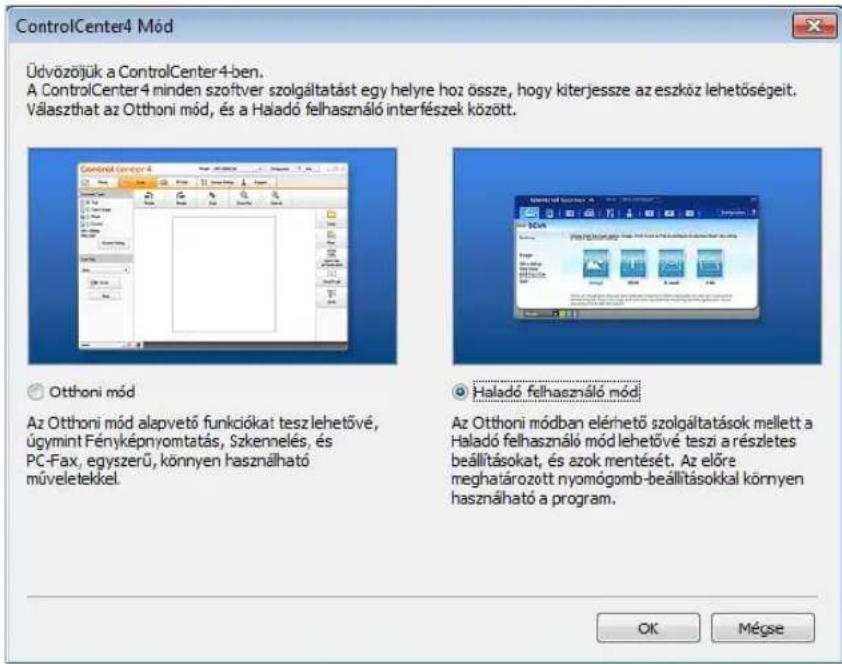
4 Kattintson a(z) Fájl lehetőségre a(z) Szkennelés lapon.
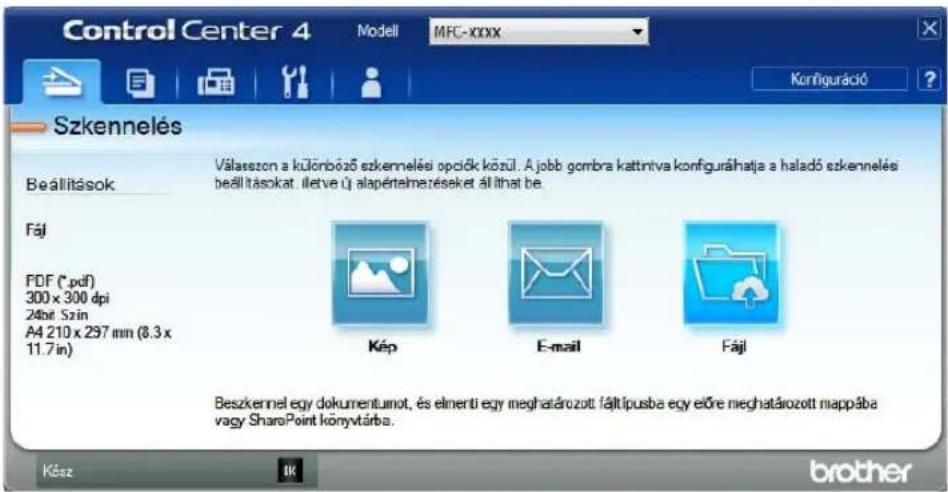
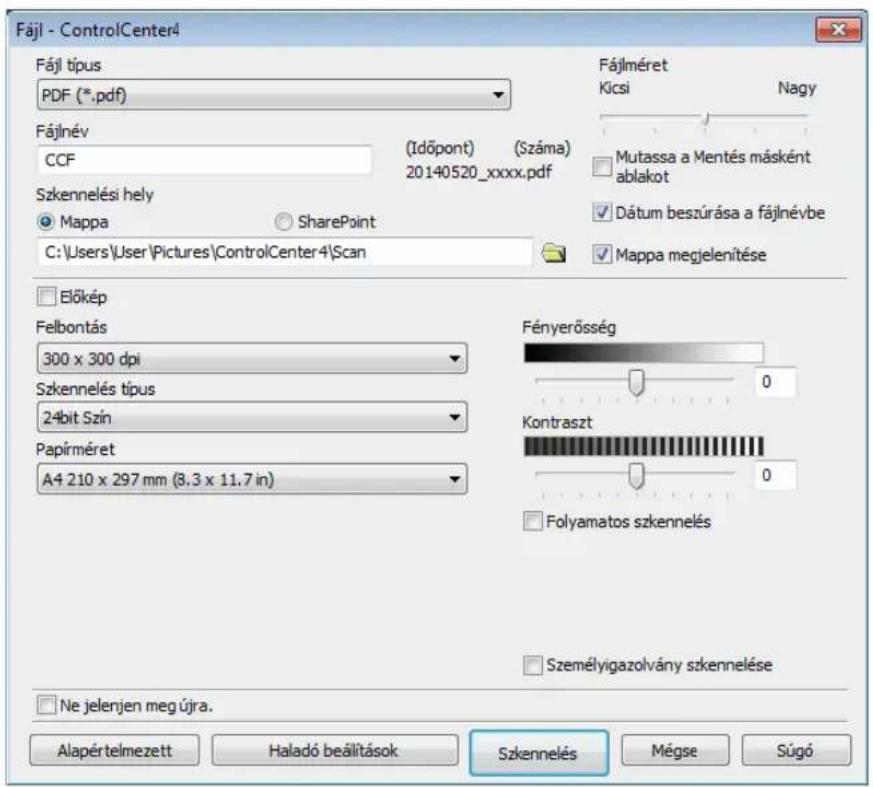
1 Válassza a(z) PDF (*.pdf) elemet a Fájltípus legördülő menüböl.
2 Megadhatja a dokumentumhoz használni kívánt fájlnevet.
3 Amikor a Mappa jelölődobozt bejelöli, mentheti a fájlt az alapértelmezett mappába, vagy egy kívánt mappába a(z) (Tallózás) gombra kattintva.
Amikor bejelöli a SharePoint jelölődobozt, akkor mentheti a fájlt egy SharePoint-könyvtárba a cím megadásával.
4 Kiválaszthatja a szkennelés felbontását a(z) Felbontás legördülő listából.
5 A dokumentum méretét a(z) Papírméret legördülő listából választhatja ki.

Kattintson a(z) Szkennelés lehetőségre.
A készülék megkezdi a dokumentum szkennelését. A szkennelt adatok mentésére kiválasztott mappa automatikusan megnyílik.
Szkennelés a SCAN (SZKENNELÉS) gomb használatával
MEGJEGYZÉS
Ha használni kívánja ezt a funkciót, telepítse az MFL-Pro Suite szoftvert, és csatlakoztassa a készüléket és a számítógépet egy USB-kábel használatával.
1 Töltse be a dokumentumot. (Lásd: A dokumentumok betöltésének módja ➤ részt a(z) 59. oldalon.)
2 Nyomja meg a(z) (SCAN (Szkennel)) gombot.
3 Nyomja meg a(z) ▲ vagy ▼ gombot a(z) Szken. PC-re kiválasztásához. Nyomja meg a(z) OK gombot.
4 Nyomja meg a(z) ▲ vagy ▼ gombot a szkennelés típusának kiválasztásához (Fájl, E-mail vagy Kép). Nyomja meg a(z) OK gombot.
5 Tegye az alábbiak valamelyikét:
A szkennelési beállítások módosításához nyomja meg a(z) ▲ vagy ▼ gombot az Igen kiválasztásához, majd nyomja meg a(z) OK gombot. Kövesse az LCD-n megjelenő utasításokat a kívánt beállítás módosításához.
■ Az alapértelmezett szkennelési beállítások használatához nyomja meg a(z) ▲ vagy ▼ gombot a Nem kiválasztásához, majd nyomja meg a(z) OK gombot.
6 Nyomja meg a(z) Start gombot. A készülék megkezdi a dokumentum szkennelését.
A SCAN (SZKENNELÉS) gomb beállításai
Módosíthatja a készülék SCAN (Szkennel) (SZKENNELÉS) gombjának beállításait ControlCenter4 szoftverrel.
1 Tegye az alábbiak valamelyikét:
(Windows ^® XP, Windows Vista ^® és Windows ^® 7 esetén)
Kattintson a(z)

menüpontra, majd kattintson a legördülő listára, és válassza ki az adott modell nevét (ha még nincs kiválasztva). Kattintson a(z) SZKEN lehetőségre a bal oldali navigációs sávon, majd kattintson a(z) ControlCenter4 lehetőségre.
Megnyílik a ControlCenter4 alkalmazás.
(Windows® 8 esetén)
Kattintson a(z)

(Brother Utilities) lehetőségre, majd kattintson a legördülő listára,
és válassza ki az adott modell nevét (ha még nincs kiválasztva). Kattintson a(z) SZKEN lehetőségre a bal oldali navigációs sávon, majd kattintson a(z) ControlCenter4 lehetőségre. Megnyílik a ControlCenter4 alkalmazás.
2 Kattintson a(z) Berendezés beállításai fülre.
3 Kattintson a(z) Az eszköz szkennelési beállításai lehetőségre.
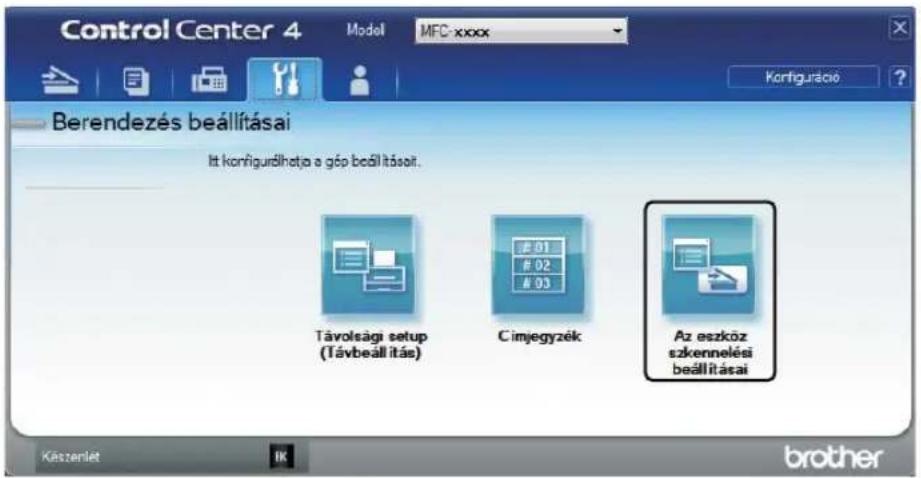
10. fejezet
4 Válassza a(z) Fájl fület. Módosíthatja az alapértelmezett beállításokat.
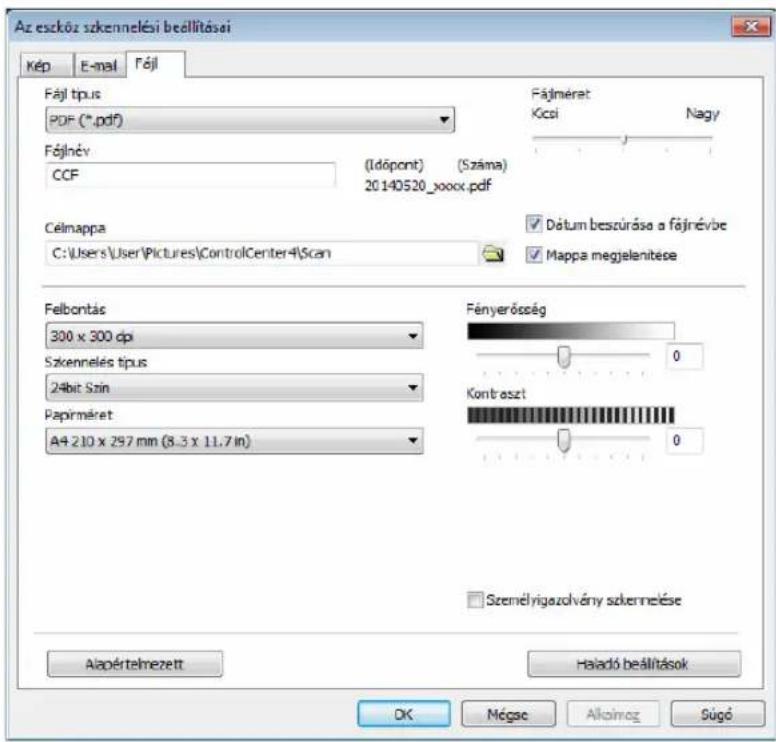
1 A fájl típusát a legördülő listából választhatja ki.
2 Megadhatja a dokumentumhoz használni kívánt fájlnevet.
3 A fájlt mentheti az alapértelmezett mappába, vagy kiválaszthat egy tetszőleges mappát, ha rákattint a(z) (Tallózás) gombra.
4 Kiválaszthatja a szkennelés felbontását a(z) Felbontás legördülő listából.
5 A dokumentum méretét a(z) Papírméret legördülő listából választhatja ki.
5 Kattintson a(z) OK lehetőségre.
A
Hibakeresési és egyéb információk
Kellékanyagok
A dobegység és a festékkazetta két különálló kellékanyag. Győződjön meg róla, hogy összeszerelve lettek telepítve. Ha további információkat szeretne a kellékanyagok cseréjéről, akkor a dobegység cseréjéhez tekintse meg a dobegységhez kapott útmutatót, a festékkazetta cseréjéhez pedig tekintse meg a festékkazetta dobozára nyomtatott útmutatót.
| Festékkazetta Dobegység | |
| TN-1030 DR-1030 | |
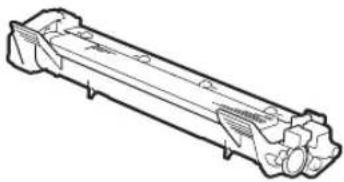 | 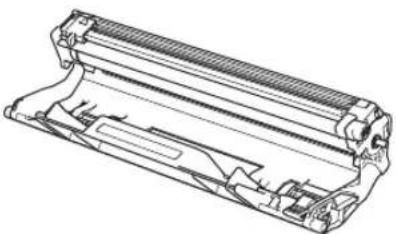 |
MEGJEGYZÉS
- A Brother készülékeket adott specifikációt teljesítő festékek használatára tervezték, és azok eredeti Brother festékkazettákkal nyújtanak optimális teljesítményt. A Brother nem tudja garantálni a festék vagy a kazetta optimális teljesítményét, ha más specifikációjú festéket vagy festékkazettát használ. Előfordulhat, hogy a készülék nem észleli megfelelően a más specifikációjú festéket vagy festékkazettákat, hanem helyettük normál kapacitású festékkazettát észlel. Ezért a Brother azt javasolja, kizárólag eredeti Brother festékkazettát helyezzen a nyomtatóba, és ne töltse fel a kazettát másfajta festékkel. A jótállás nem vonatkozik a dobegység vagy egyéb alkatrészek olyan kárának javítására, amely azért keletkezett, mert a használt, nem eredeti Brother festékkazetta nem illik az Ön készülékébe, vagy mert a festék nem alkalmas a készülékben való használatra.
- A legjobb teljesítmény érdekében használjon eredeti Brother dobot és festékkazettát. Más gyártóktól származó dobegységek vagy festékkazetták használata csökkentheti a nyomtatási minőséget és a készülék élettartamát is. A jótállás nem terjed ki az olyan problémákra, amelyek más gyártótól származó dobok vagy festékkazetták használatából fakadnak.
- Keresse fel a http://www.brother.com/original/index.html weboldalt, ahol információkat talál arról, hogyan juttathatja el az elhasznált kellékanyagokat a Brother újrahasznosítási programba. Ha úgy dönt, hogy nem juttatja vissza a gyártónak a használt kellékanyagokat, akkor azokat a helyi szabályozásoknak megfelelően selejtezze, elkülönítve a háztartási szeméttől. Ha kérdése van, hívja a helyi hulladékkezelő vállalatot vagy hivatalt. (További információkért: lásd: Termékbiztonsági útmutató.)
- Az egyes festékkazetták várható élettartamának kiszámítása az ISO/IEC 19752 szabványon alapul. A csere gyakorisága a nyomtatott oldalak összetettségétől, a lefedettség mértékétől és a használt nyomathordozó típusától függ.
A probléma meghatározása
Először ellenőrizze a következőt:
A készülék hálózati tápkábele megfelelően van csatlakoztatva, és a készülék be van kapcsolva.
■ Minden védőelem el van távolítva.
A papírtálcába megfelelően van behelyezve a papír.
Az interfészkábelek megfelelően csatlakoznak a készülékhez és a számítógéphez.
Ha a fenti ellenőrzésekkel nem küszöbölhető ki a hiba, határozza meg a problémát, majd ugorjon az alább javasolt oldalra.
Telefonnal és faxszal kapcsolatos problémák (MFC modellek esetén) >> részt a(z) 93. oldalon A nyomtatási minőség javítása >> részt a(z) 95. oldalon
Ha a készülék csatlakoztatva van egy számítógéphez, akkor a hibától függően egy előugró alkalmazás jelenhet meg a számítógépen.
A hiba elhárításához kövesse a képernyőn megjelenő utasításokat.
Hiba- és karbantartási üzenetek
A leggyakrabban előforduló hiba- és karbantartási üzeneteket az alábbi táblázat foglalja össze.
Ha további segítségre van szüksége, a Brother Solutions Center webhelyen elolvashatja a legújabb GYIK-cikkeket és hibaelhárítási tanácsokat:
Keressen fel minket a http://support.brother.com webhelyen.
| Hibaüzenet Ok Ajánlott intézkedés | ||
| Átvitelhiba | A rossz minőségű telefonvonal kommunikációs hibát okozott. | Próbálja meg újra elküldeni a faxot. |
| Az öndiagnoszti. | A beégetőmű hőmérséklete nem emelkedik a megfelelő értékre a megadott időn belül. | Kapcsolja ki a készüléket, várjon pár másodpercet, majd kapcsolja be újra. Hagyja a készüléket tétlen állapotban bekapcsolva 15 percig. |
| A beégető egység túlhevült. | ||
| Henger röv.lejár Dobegys. Cseréje | Ideje kicserélni a dobegységet. Az új dob beszerelésekor nem lett visszaállítva a dobegység számlálója. | Cserélje ki a dobegységet, vagy állítsa vissza a dobegység számlálóját, amikor új dobot helyez be. (Tekintse meg az új dobegységhez kapott útmutatót.) |
| Kazetta hiba Helyezze vissza a tonerkazettát. | A festékkazetta nem megfelelően lett behelyezve. | Helyezze bele a festékkazettát határozottan a dobegységbe, majd helyezze vissza a készülékbe. |
| Ellenőrizze, hogy Brother festékkazettát használ-e. | Csak eredeti Brother dobegységet és eredeti Brother festékkazettát használjon. | |
| Kevés a toner | Ha az LCD-kijelzőn a(z) Kevés a toner üzenet jelenik meg, a nyomtatás lehetséges, azonban a készülék tájékoztatja, hogy a festékkazetta élettartama hamarosan lejár. | Rendeljen meg egy új Brother festékkazettát, hogy az kéznél legyen a cseréhez, amikor a(z) Cseréljen tonert vagy Toner vége üzenet megjelenik az LCD-kijelzőn. |
| Memória megtelt | Megtelt a gép memóriája. | Fax küldése vagy másolás van folyamatbanTegye az alábbiak valamelyikét:■ Nyomja meg a(z) Start gombot a szkennelt oldalak elküldéséhez vagy másolásához.■ Nyomja meg a(z) Stop/Exit (Stop/Kilépés) gombot, és várja meg, amíg a folyamatban lévő műveletek be nem fejeződnek, majd próbálkozzon újra.Nyomtatás folyamatban■ Nyomja meg a(z) Stop/Exit (Stop/Kilépés) gombot. A készülék megszakítja a nyomtatási feladatot, majd törli azt a memóriából.■ Csökkentse a nyomtatási minőséget.(További információkért: lásd: Szoftver és hálózati használati útmutató.) |
| Méreteltérés A tálcában található papír nem megfelelő méretű. | Helyezzen a tálcába megfelelő méretű papírt, és állítsa be a papírméretet a tálca számára. | |
| Papírelakadás A dokumentum nem megfelelően lett behelyezve, vagy a készülék rosszul adagolta azt, vagy az automatikus lapadagolóról (ADF) szkennelt dokumentum túl hosszú. | Húzza ki az elakadt papírt a ADF-egységből. | |
| Vonalhiba A másik személy vagy annak a faxkészüléke leállította a hívást. | Próbáljon meg újra küldeni vagy fogadni. | |
MEGJEGYZÉS
A készülék kikapcsolása törli a memóriában lévő faxadatokat. A fontos üzenetek elvesztésének megakadályozása érdekében tekintse át a következőt: Faxok vagy faxnaplójelentés továbbítása (MFC-modellek esetén) ➤ részt a(z) 103. oldalon.
Ha probléma van a készülékkel
A legtöbb hibát a felhasználó maga is el tudja hárítani. Ha további segítségre van szüksége, a Brother Solutions Center a legfrissebb GYIK-kel és hibakeresési ötletekkel további támogatást nyújt.
Keressen fel minket a http://support.brother.com webhelyen.
Telefonnal és faxszal kapcsolatos problémák (MFC modellek esetén)
Ha nem tud faxot küldeni vagy fogadni, ellenőrizze a következőket:
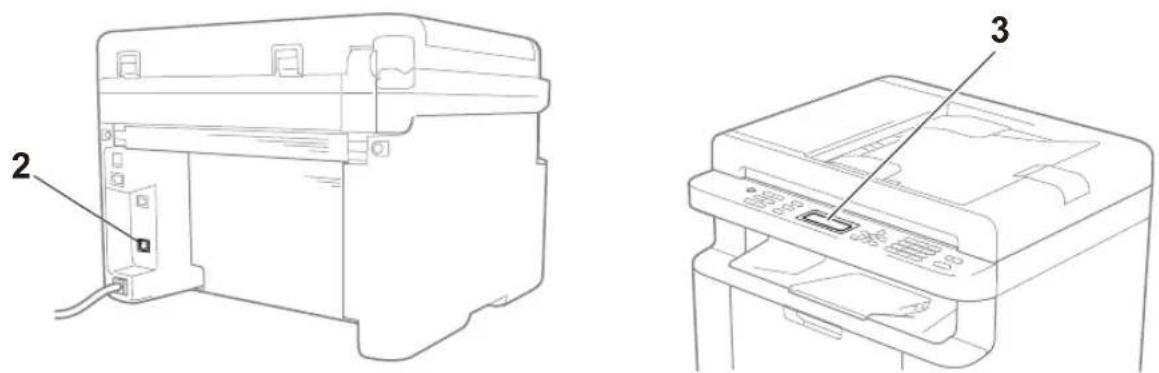
1 A készülék hálózati tápkábele megfelelően van csatlakoztatva, és a készülék be van kapcsolva.
2 Csatlakoztassa a telefonkábel egyik végét a „LINE” feliratú csatlakozóhoz, majd csatlakoztassa a másik végét egy fali telefonaljzathoz.
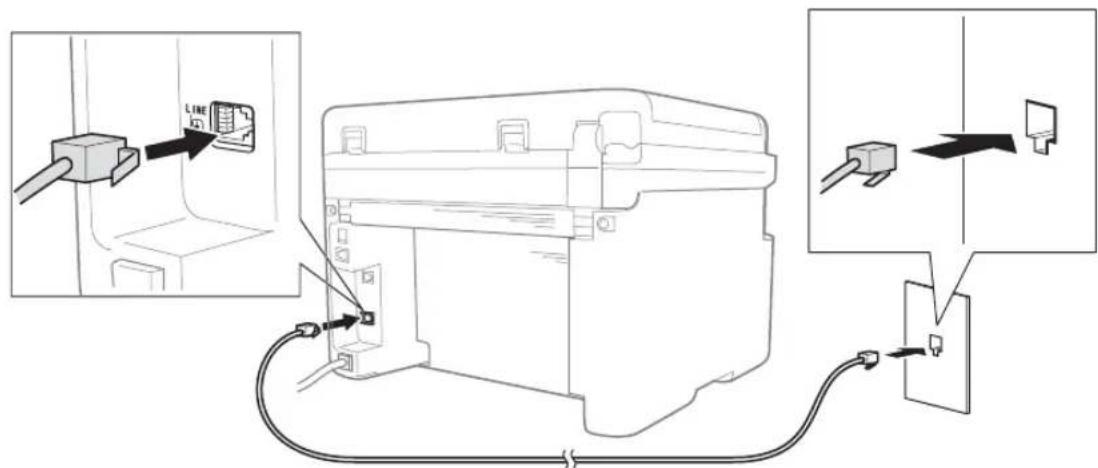
Ha tud faxot küldeni és fogadni, amikor a telefonvonal közvetlenül csatlakozik a faxhoz, akkor előfordulhat, hogy a probléma független a készüléktől. Kérjük, lépjen kapcsolatba a szolgáltatóval a kapcsolódási problémák miatt.
3 Ellenőrizze a fogadási módot.
A fogadási mód beállításáról további információkat a következő részben talál: Fogadási módok ➤ részt a(z) 63. oldalon.
4 Módosítsa a kompatibilitási beállítást Alap (VoIP-hoz) értékre.
Előfordulhat, hogy a kapcsolat sebességének csökkentésével képes lesz faxokat küldeni és fogadni.
1 Nyomja meg a(z) Menu (Menü), 2, 0, 1 gombokat.
2 Nyomja meg a(z) ▲ vagy ▼ gombot a(z) Alap (VoIP-hoz) kiválasztásához.
3 Nyomja meg a(z) OK gombot.
4 Nyomja meg a(z) Stop/Exit (Stop/Kilépés) gombot.
Ha az összes fenti módszer kipróbálása után nem sikerült elhárítani a problémát, akkor kapcsolja ki a készüléket, majd kapcsolja be ismét.
Ha az összes fenti módszer kipróbálása után sem tud faxot küldeni vagy fogadni, akkor tekintse meg a Brother Solutions Center weboldalon (http://support.brother.com) található GYIK-et.
Egyéb hibák keresése
| Kérdés Válasz | |
| A készülék nem tud faxot fogadni. Ha közvetlen faxvonala van, és a Brother készüléket úgy kívánja beállítani, hogy az a bejövő faxokat automatikusan fogadja, akkor válassza a(z) Csak fax lehetőséget. | |
| Be lehet állítani, hogy a készülék ne nyomtasson adásigazolási jelentést? | Ez a készülék adásigazolási jelentést nyomtat. Ha az Adásigazolási jelentés lehetőséget Ki értékre állítja, a készülék akkor is jelentést fog nyomtatni kommunikációs hiba esetén.Ha a(z) Napló időköz értéke Ki, akkor a(z) Fax napló nem lesz kinyomtatva. |
| Meg tudok szakítani egy faxolási feladatot? | Nyomja meg a(z) Stop/Exit (Stop/Kilépés) gombot a fax megszakításához, vagy nyomja le a(z) Menu (Menü) 2, 6 gombokat a hátralévő feladatok megszakításához. |
| Gyenge az átküldött dokumentumok minősége. | Próbálja meg módosítani a felbontást Finom vagy Szuperfinom értékre, vagy tisztítsa meg a szkennert. |
| Az elküldött faxok üresek. | Győződjön meg róla, hogy a dokumentumot megfelelően töltötte be. Az ADF vagy a szkennerüveg használatakor a dokumentumokat szkennelendő oldallal lefelé kell behelyezni. Lásd: Dokumentumok betöltése ➤ részt a(z) 59. oldalon. |
| Függőleges fekete vonalak küldéskor | A küldött faxok esetében megjelenő fekete függőleges vonalakat általában az üvegsávra kenődött hibajavító folyadék vagy piszok okozza. Lásd: Tisztítsa meg a készülék belsejét. ➤ részt a(z) 96. oldalon. |
A nyomtatási minőség javítása
MEGJEGYZÉS
A Brother azt javasolja, hogy kizárólag eredeti Brother festékkazettát használjon a nyomtatóban, és ne töltse fel a kazettát más gyártó festékével.
Ha gondjai vannak a nyomtatás eredményével, akkor ellenőrizze a következőket:
1 A készülék környezete.
Olyan helyet válasszon, ahol a hőmérséklet 10 és 32 °C, a páratartalom pedig 20 és 80% között marad (páralecsapódás nélkül).
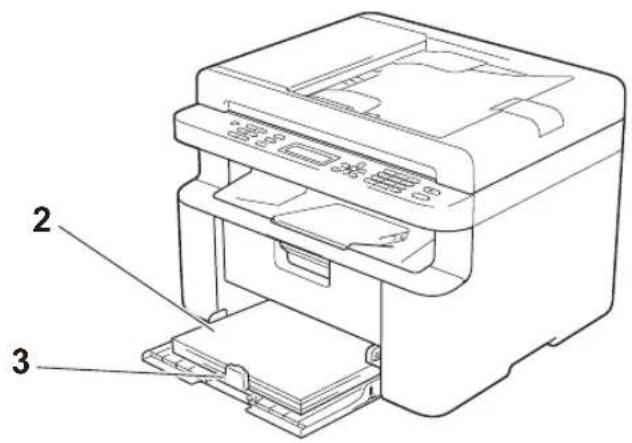
2 Megfelelő papír van betöltve a papírtálcába.
Lásd: Használható papír ➤▶ részt a(z) 58. oldalon.
3 A papír megfelelően van betöltve a készülékbe.
A papír megfordítása segíthet a simább papíradagolásban.
A papírvezető beállítása segíthet a simább adagolásban.
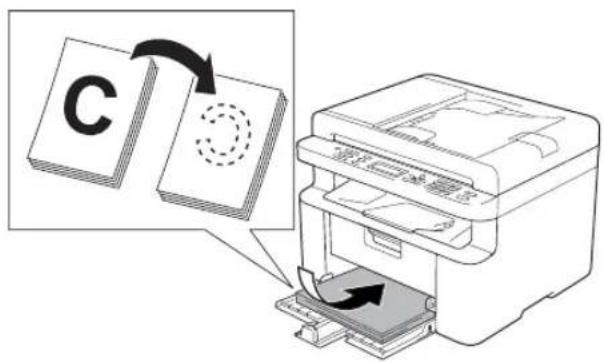
4 Cserélje ki a festékkazettát vagy a dobegységet.
Ha további információkat szeretne a kellékanyagok cseréjéről, akkor a dobegység cseréjéhez tekintse meg a dobegységhez kapott útmutatót, a festékkazetta cseréjéhez pedig tekintse meg a festékkazetta dobozára nyomtatott útmutatót.
5 Tisztítsa meg a készülék belsejét.
■ A szkennerüveg tisztítása
Tisztítsa meg a fehér műanyag felületet (1) és a szkennerüveget (2).
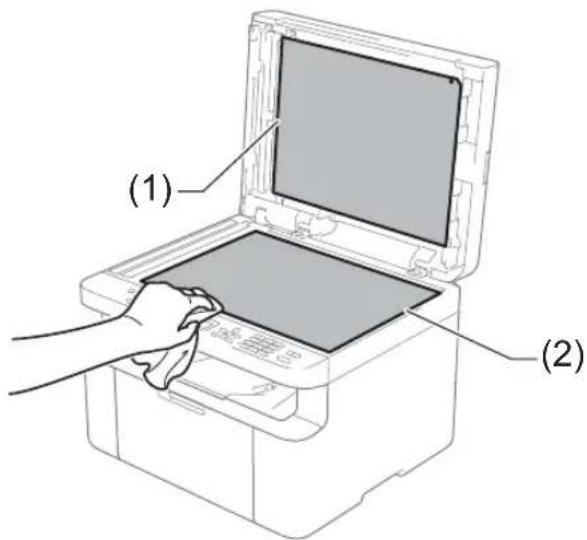
(Csak ADF-modellek esetén)
Tisztítsa meg a fehér sávot (3) és a szkenner üvegsávját (4).
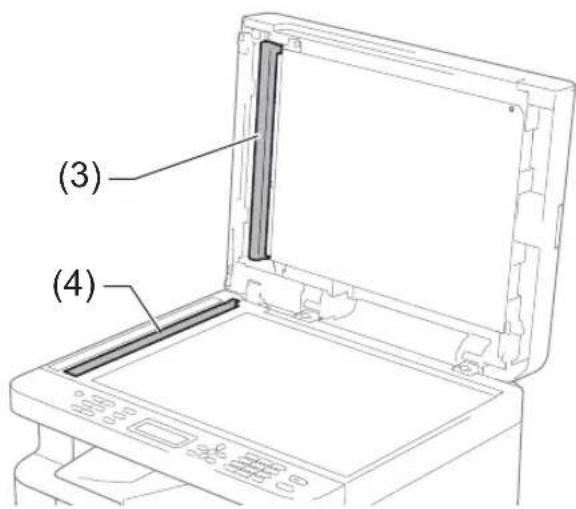
■ A koronaszál megtisztítása
Csúsztassa többször a zöld fület balról jobbra és jobbról balra.
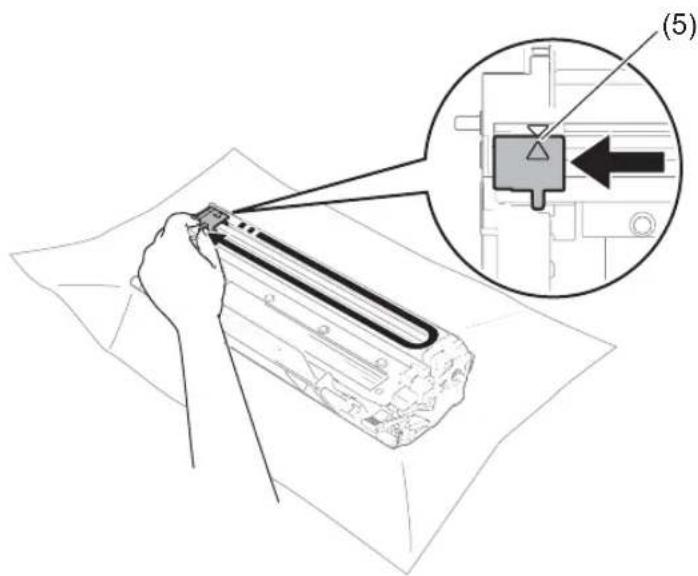
MEGJEGYZÉS
A fület helyezze vissza kiindulási helyzetbe (▲) (5). Ha ezt elfelejti, akkor a nyomtatott oldalakon függőleges csíkok jelenhetnek meg.
Tisztítsa meg a dobegységet, ha fekete vagy fehér pontok láthatók a nyomtatott oldalakon. Nyomja le a zárókart, és vegye ki a festékkazettát a dobegységből.
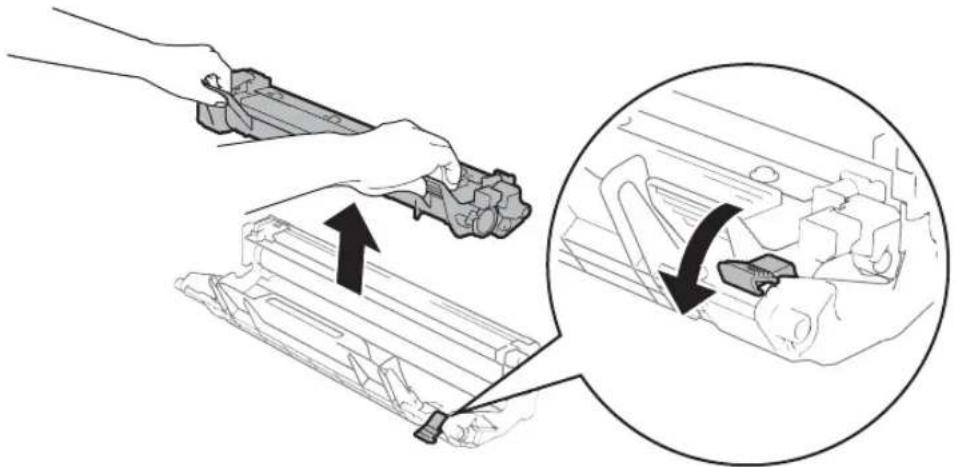
Forgassa el kézzel a dobegység fogaskerekét, és vizsgálja meg a dobgörgő felszínét (1).
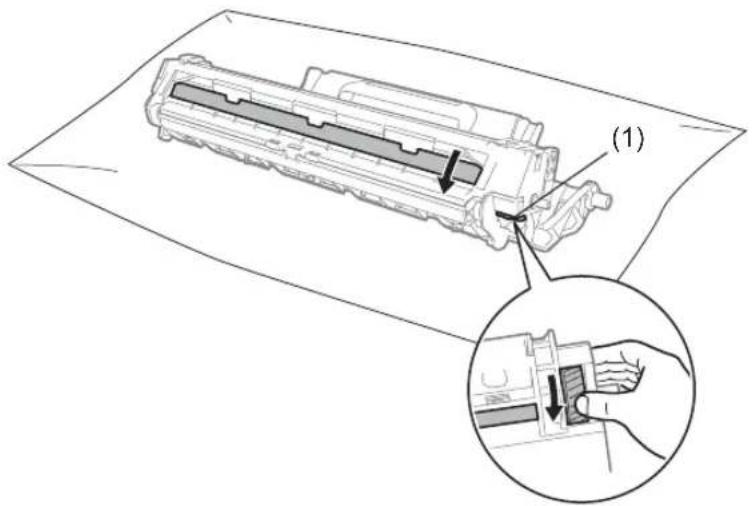
Óvatosan törölje le a dob felszínét egy száraz vattapamaccsal, amíg a por vagy a ragasztómaradványok le nem jönnek a felszínéről.
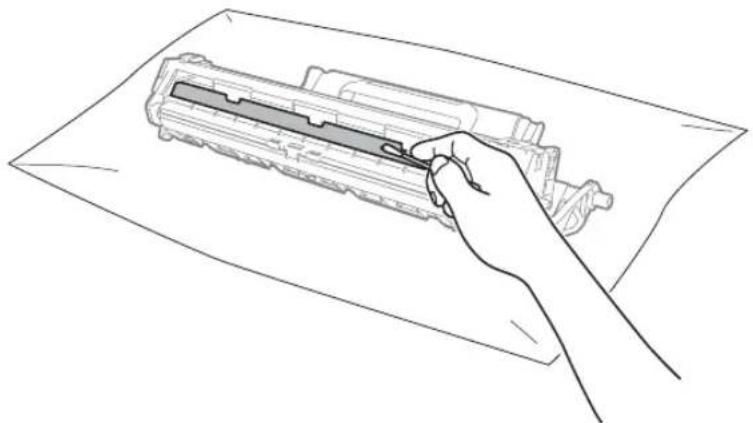
6 Ellenőrizze a nyomtató-illesztőprogram beállításait.
Próbálja meg módosítani a(z) Nyomtatási beállítások beállítást a(z) Alapvető lapon.
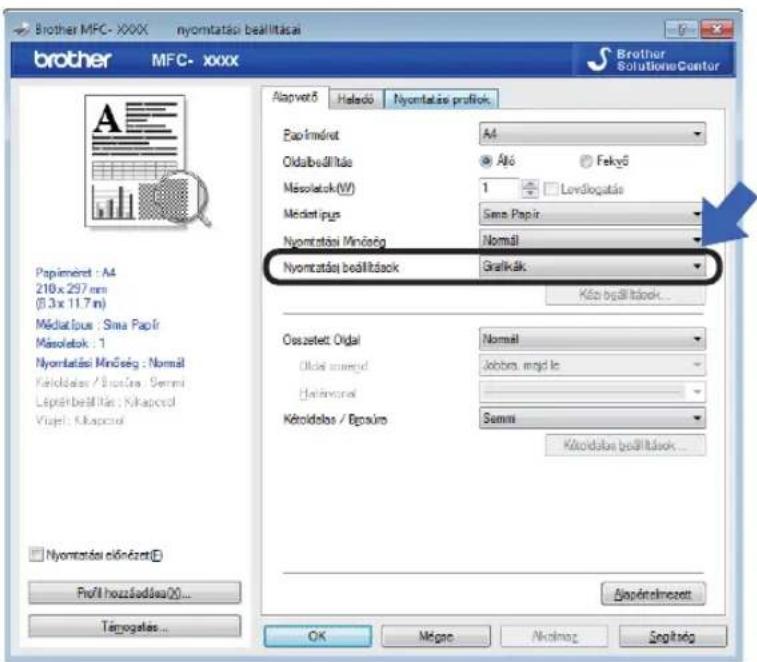
Ha a papír felpöndörödik, vagy ha a festék nincs megfelelően rögzülve a papíron, akkor módosíthatja ezeket a beállításokat a(z) Javított nyomtatás lehetőséggel. Kattintson a(z) Egyéb nyomtatóopciók lehetőségre a(z) Haladó lapon.
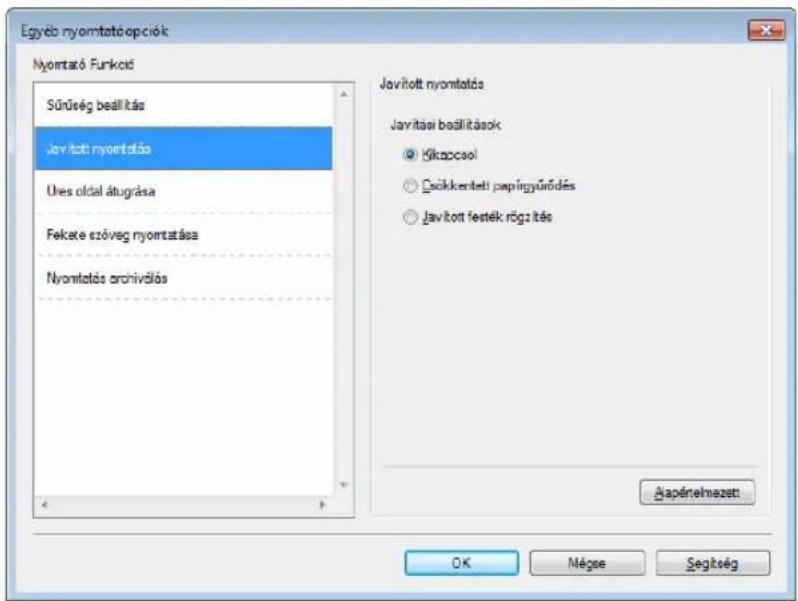
Dokumentumelakadás (ADF-modellek)
Kövesse az alábbi lépéseket az ADF-ben elakadt dokumentum eltávolításához.
1 Nyissa fel az ADF fedelét.
2 Húzza ki az elakadt dokumentumot.
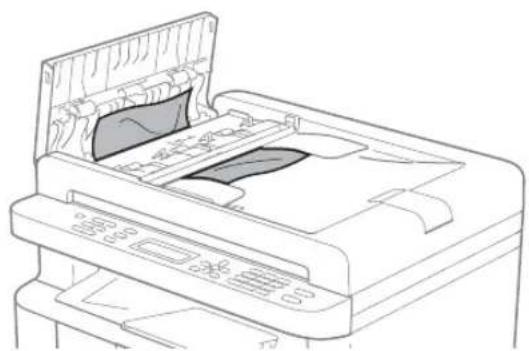
3 Zárja vissza az ADF fedelét.
4 Emelje fel a dokumentumfedelet.
5 Jobb kéz felé húzza ki az elakadt dokumentumot.
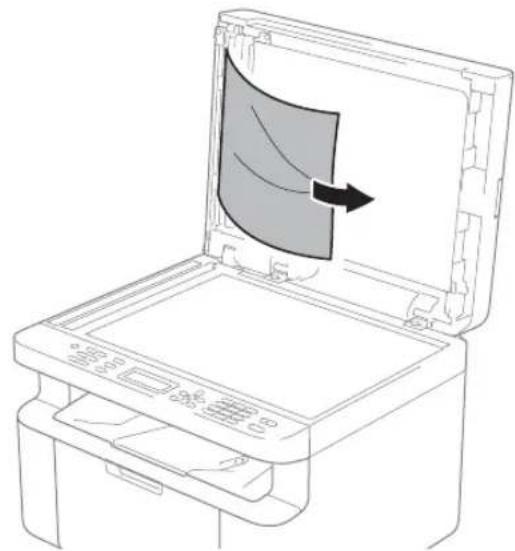
6 Helyezzen egy kis darab merev papírt, például kartonpapírt az automatikus lapadagolóba beszorult kis papírdarabok kinyomásához.
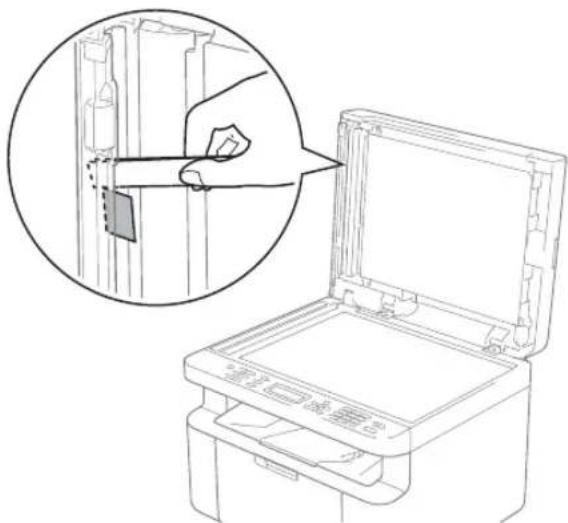
Ha a dokumentum elszakad, győződjön meg róla, hogy minden kis papírdarabot eltávolított a jövőbeni elakadás megelőzése érdekében.
7 Zárja vissza a dokumentumfedelet.
8 Nyomja meg a(z) Stop/Exit (Stop/Kilépés) gombot.
Papírelakadás
Mindig távolítsa el a papírt a papírtálcából, és egyenesítse ki a papírköteget, amikor új papírt helyez bele. Ez segít meggátolni, hogy a készülék egyszerre több papírlap adagolását végezze, és megakadályozza a papírelakadást.
1 Kapcsolja ki a készüléket.
2 Várjon legalább 15 percet, amíg a készülék le nem hül, mielőtt annak belső alkatrészeit megérintené.
3 Távolítson el minden papírt a tálcából.
4 Mindkét kezével fogja meg és lassan húzza ki a beszorult papírt.
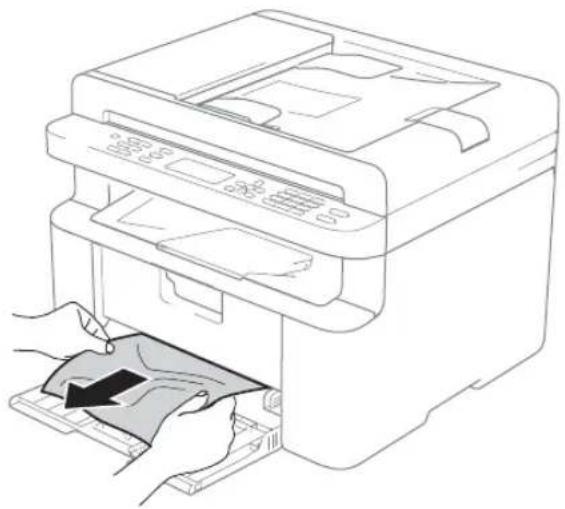
5 Nyissa fel a szkenner fedelét. A kitámasztó (1) rögzül a helyén. Nyissa fel a fedőlapot.
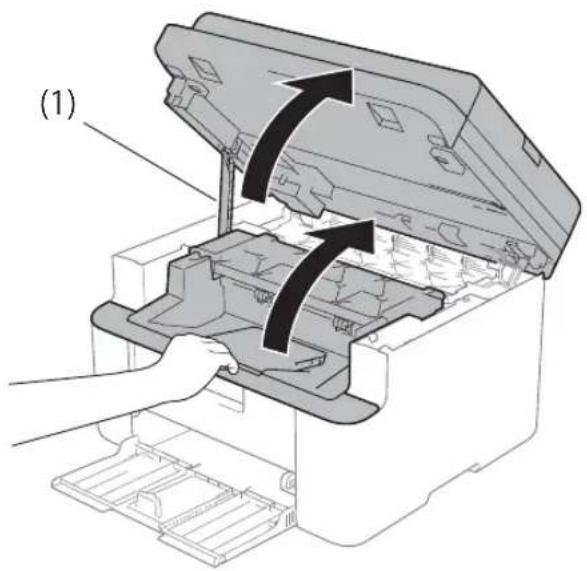
6 Lassan húzza ki az összeszerelt dobot és festékkazettát.
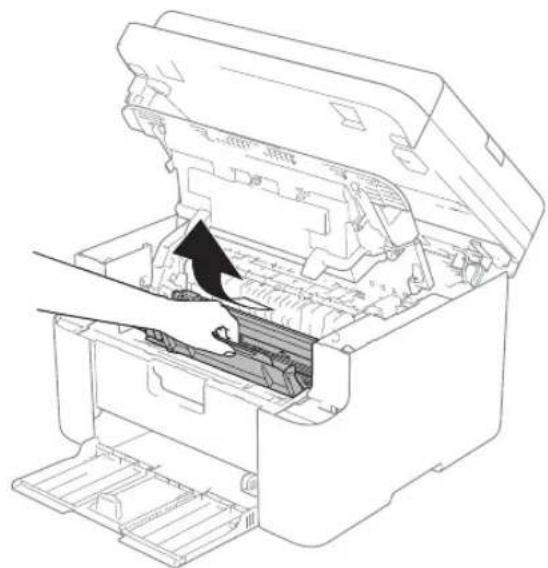
Nyomja le a zárókart, és vegye ki a festékkazettát a dobegységből. Távolítsa el a dobegységből az oda esetleg begyűrődött papírt.
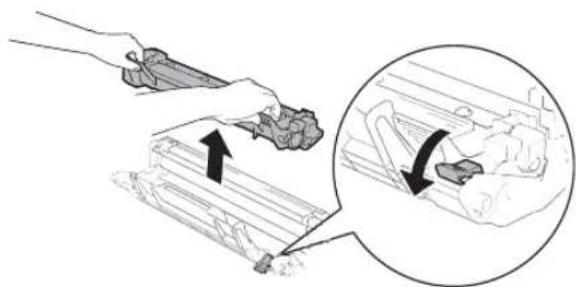
Tolja vissza a festékkazettát a dobegységbe, amíg a zárókar automatikusan fel nem emelkedik.
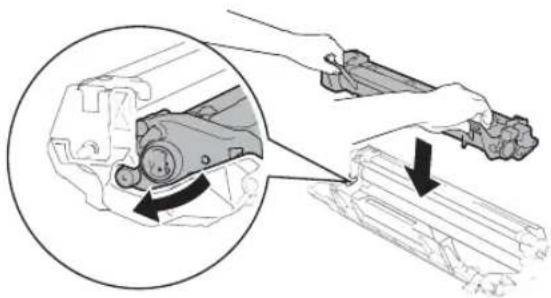
Helyezze vissza az összeszerelt festékkazettát és dobegységet a készülékbe.

Zárja vissza a fedőlapot. Miután lehúzta a támasztót (1) a készülék bal oldalán, zárja le két kézzel a szkennerfedelet.
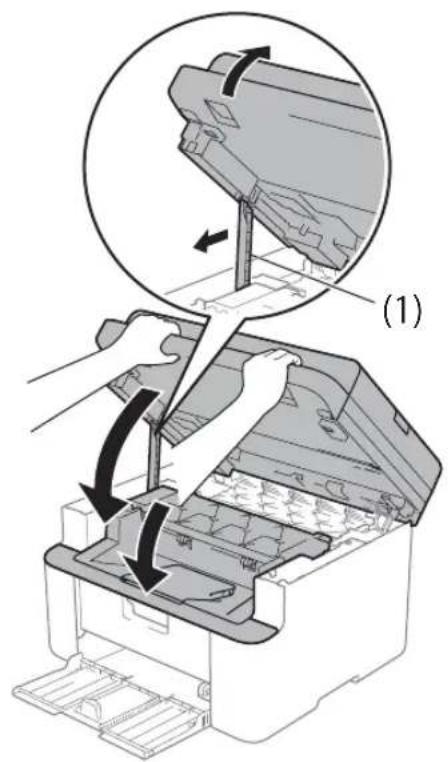
Helyezze vissza a papírt a tálcába. Győződjön meg róla, hogy a papír a hátsó vezető kiálló része alatt van. Állítsa be a papírvezetőket a papír méretének megfelelően. Győződjön meg róla, hogy a vezetők szilárdan illeszkednek a vájatokba.

Kapcsolja be a készüléket.
Faxok vagy faxnaplójelentés továbbítása (MFC-modellek esetén)
Ha az LCD-kijelző ezt mutatja:
Képtelen nyom XX
Képtelen szke XX
Javasoljuk, hogy továbbítsa a faxokat egy másik faxkészülékre vagy a számítógépre. (Lásd: Faxok átvitele másik faxkészülékre
részt a(z) 103. oldalon vagy Faxok átküldése a számítógépre
▶▶ részt a(z) 103. oldalon.)
A faxnaplójelentést is továbbíthatja, hogy lássa, vannak-e továbbítandó faxok. (Lásd: A faxnaplójelentés átvitele másik faxkészülékre
▶▶ részt a(z) 104. oldalon.)
MEGJEGYZÉS
Ha a készülék kijelzőjén a faxok átvitele után hibaüzenet jelenik meg, húzza ki a készülék hálózati csatlakozóját néhány percre, aztán dugja vissza.
Faxok átvitele másik faxkészülékre
1 Nyomja meg a(z) Menu (Menü), 9, 0, 1 gombokat.
2 Tegye az alábbiak valamelyikét:
■ Ha az LCD-kijelzón a(z) Nincs adat üzenet jelenik meg, akkor a készülék memóriájában nem maradt több fax. Nyomja meg a(z) Stop/Exit (Stop/Kilépés) gombot.
■ Adja meg azt a faxszámot, amelyre a faxokat szeretné továbbküldeni.
3 Nyomja meg a(z) Start gombot.
MEGJEGYZÉS
Amíg nem állította be az állomásazonosítót, addig nem léphet be a faxtovábbítási üzemmódba. Nyomja meg a(z) Menu (Menü), 0, 2 gombokat a faxszám, a telefonszám és a név regisztrálásához.
Faxok átküldése a számítógépre
Átküldheti a faxokat a készülék memóriájából a számítógépre.

Győződjön meg róla, hogy telepítette a(z) MFL-Pro Suite szoftvert, majd kapcsolja be a(z) PC-FAX vétel funkciót a számítógépen. (További információk: lásd: Szoftver és hálózati használati útmutató.)
Tegye az alábbiak valamelyikét: (Windows® XP, Windows Vista® és Windows® 7 esetén)
Kattintson a(z)

Minden program > Brother > Brother Utilities menüpontra, majd kattintson a legördülő listára, és válassza ki az adott modell nevét (ha még nincs kiválasztva). Kattintson a(z) PC-FAX vétel lehetőségre a bal oldali navigációs sávon, majd kattintson a(z) Fogadás lehetőségre.
(Windows ^® 8 esetén)
Kattintson a(z)

Utilities) lehetőségre, majd kattintson a legördülő listára, és válassza ki az adott modell nevét (ha még nincs kiválasztva). Kattintson a(z) PC-FAX vétel lehetőségre a bal oldali navigációs sávon, majd kattintson a(z) Fogadás lehetőségre.
2 Győződjön meg róla, hogy beállította a PC fax fogadás lehetőséget a készüléken. (Lásd: PC-FAX fogadása (csak Windows® esetén)
részt a(z) 68. oldalon.) Ha a PC-FAX fogadása beállításakor faxok vannak a készülék memóriájában, az LCD-kijelzőn rákérdez, hogy át akarja-e küldeni a faxokat a számítógépre.
3 Tegye az alábbiak valamelyikét:
Az összes fax számítógépre való átküldéséhez nyomja meg az 1 gombot. A készülék megkérdezi, hogy kíván-e egy biztonsági másolatot nyomtatni.
■ Ha ki akar lépni, és a faxokat a memóriában hagyja, akkor nyomja meg a 2 gombot.
4 Nyomja meg a(z) ▲ vagy ▼ gombot a(z) Be vagy Ki lehetőség kiválasztásához. Nyomja meg a(z) OK gombot.
5 Nyomja meg a(z) Stop/Exit (Stop/Kilépés) gombot.
A faxnaplójelentés átvitele másik faxkészülékre
1 Nyomja meg a(z) Menu (Menü), 9, 0, 2 gombokat.
2 Adja meg azt a faxszámot, ahová a Faxnapló jelentést szeretné továbbküldeni.
3 Nyomja meg a(z) Start gombot.
MEGJEGYZÉS
Amíg nem állította be az állomásazonosítót, addig nem léphet be a faxtovábbítási üzemmódba. Nyomja meg a(z) Menu (Menü), 0, 2 gombokat a faxszám, a telefonszám és a név regisztrálásához.
A készülék tisztítása és ellenőrzése
A készülék tisztítása előtt feltétlenül olvassa el a Termékbiztonsági útmutatóban található utasításokat.
Rendszeresen tisztítsa meg a készülék külsejét és belsejét száraz, szálmentes ruhadarabbal. Ha kicseréli a festékkazettát vagy a dobegységet, mindig tisztítsa meg a készülék belsejét. Ha a nyomtatott oldalakat a festék összekoszolja, tisztítsa meg a készülék belsejét egy száraz, szálmentes ruhadarabbal.

FIGYELEM


NE használjon gyúlékony anyagokat vagy bármilyen permetet, sem pedig szerves oldószert/alkoholt vagy ammóniát tartalmazó folyadékot a készülék belsejének vagy külsejének tisztításához. Ez tüzet vagy elektromos áramütést okozhat. Helyette kizárólag száraz, szálmentes kendőt használjon.
(További információkért: lásd: Termékbiztonsági útmutató.)

| Modell DCP-1600E DCP-1602(E) MFC-1900(E) MFC-1905 | ||||
| Nyomtató típusa Lézer | ||||
| Nyomtatási mód Elektro-fotografikus lézernyomtató | ||||
| Memóriakapacitás 16 MB | ||||
| Áramforrás 220-240 V AC 50/60 Hz | ||||
| Energiafelvétel (átlagos) | Csúcs ^1 | Körülbelül 1 080 W | ||
| Nyomtatás ^1 | Körülbelül 380 W 25 °C-on | |||
| Másolás ^1 | Körülbelül 380 W 25 °C-on | |||
| Hálózati készenlét ^2 3 | (DCP-1600E, DCP-1602E esetén)Körülbelül 0,8 W(MFC-1900E esetén)Körülbelül 1,3 W | |||
| Készenlét ^1 | Körülbelül 40 W 25 °C-on | |||
| Mély alvás ^1 | Körülbelül 0,8 W Körülbelül 1,3 W | |||
| Kikapcsolva ^1 4 5 | Körülbelül 0,28 W | |||
B
| Modell | DCP-1600E | DCP-1602(E) | MFC-1900(E) | MFC-1905 | ||
| Méretek DCP-1600E és DCP-1602(E) esetén | 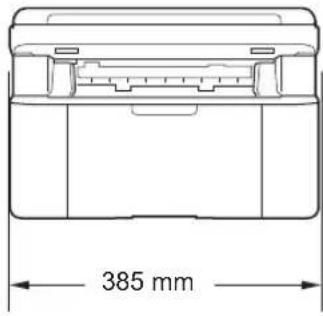 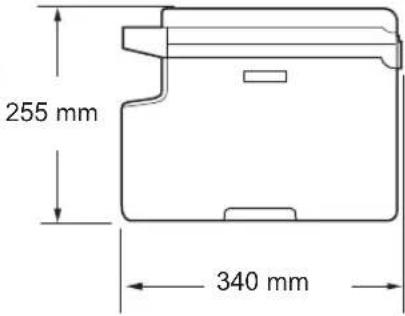 | |||||
MFC-1900(E) és MFC-1905 esetén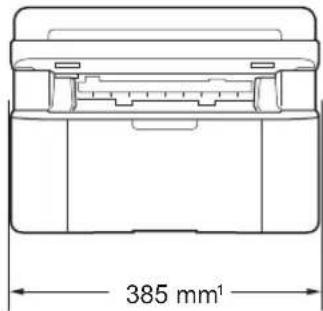 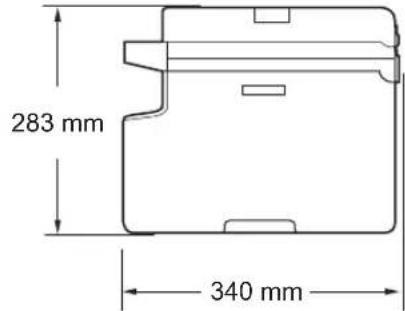 | ||||||
| 1 Az MFC-1905 esetén a szélesség 456 mm. | ||||||
| Tömegek (kellékanyagokkal) 7,2 kg 8,2 kg 8,5 kg | ||||||
| Zajszint | Hangnyomás | Nyomtatás LPAm = 52 dB (A) | ||||
| Hangerő Nyomtatás L | wAd = 6,59 B (A) | |||||
| Hőmérséklet | Működés közben | 10-32 °C | ||||
| Tárolási 0-40 °C | ||||||
| Páratartalom Működés | közben | 20-80% (páralecsapódás nélkül) | ||||
| Tárolási 35-85% (páralecsapódás nélkül) | ||||||
| Interfész USB | Nagy sebességű USB 2.0 67,Ajánlott olyan USB 2.0-s kábelt (A/B típust) használni, amely nem hosszabb 2 méternél. | |||||
| Támogatott operációs rendszerek | Windows® | Windows® XP Home, Windows® XP Professional,Windows® XP Professional x64 Edition, Windows Vista®,Windows® 7, Windows® 8, Windows® 8.1,Windows Server® 2003, Windows Server® 2003 x64 Edition,Windows Server® 2008, Windows Server® 2008 R2,Windows Server® 2012, Windows Server® 2012 R2 | ||||
| Mac OS OS X v10.7.5, 10.8.x, 10.9.x | ||||||
| Modell DCP-1600E DCP-1602(E) MFC-1900(E) MFC-1905 | ||||||
| Kellékanyagok | Festékkazetta (a dobozban) | DCP-1602, DCP-1602E, MFC-1900, MFC-1905 esetén)Körülbelül 700 A4 vagy Letter formátumú oldal ^8 (DCP-1600E, MFC-1900E esetén)Körülbelül 1 000 A4 vagy Letter formátumú oldal ^8 | ||||
| Festékkazetta (normál) | Körülbelül 1 000 A4 vagy Letter formátumú oldal ^8 | |||||
| Modell neve TN-1030 | ||||||
| Dobegység Körülbelül 10 000 | A4 vagy Letter formátumú oldal(1oldal/feladat) ^9 | |||||
| Modell neve DR-1030 | ||||||
1 A mérés USB-interfészen keresztül csatlakoztatott készülékkel történt.
2 Minden vezeték nélküli port aktiválva van, és minden vezetékes port csatlakoztatva van az (EU) No. 801/2013 irányelvnek megfelelően.
3 A vezeték nélküli funkció aktiválásához vagy inaktiválásához módosítsa a WLAN engedélyezése beállítást a készülék vezérlőpaneljén. (Hálózat >WLAN >WLAN enged. >Be vagy Ki)
4 Az energiafelvétel a használati környezettöl és az alkatrészek elhasználódásától függően változhat.
5 A mérés az IEC 62301 Edition 2.0 szabvány alapján történt.
^6 Készüléke nagy sebességű USB 2.0-s interfésszel rendelkezik. A készülék csatlakoztatható olyan számítógéphez is, amely USB 1.1-es interfésszel rendelkezik.
7 Más gyártók USB-portjait a rendszer nem támogatja.
8 A kazetták hozzávetőleges kapacitása az ISO/IEC 19752 szabvány alapján lett meghatározva.
9 A dob élettartama becsült érték, és a használat típusától függően változhat.
Dokumentumméret
| Modell | DCP-1600E | DCP-1602(E) | MFC-1900(E) | MFC-1905 | |
| ADF (automatikus dokumentumadagoló) | — Legfeljebb 10 oldal | ||||
| Szkennerüveg | Egyszerre egy lap | ||||
| Dokument umméret | ADF — A4, Letter, Legal, Folio | ||||
| Szkennerüveg Hosszúság: Legfeljebb 300,0 mmSzélesség: Legfeljebb 215,9 mm | |||||
| Tömeg ADF | — | 65-90 g/m ^2 | |||
| Szkennerüveg Legfeljebb 2,0 kg | |||||
Nyomathordozó
| Modell | DCP-1600E | DCP-1602(E) | MFC-1900(E) | MFC-1905 | ||
| Papírbemenet | Papírtálca | Papírtípus | Sima papír, újrahasznosított papír | |||
| Papírméret | A4, Letter, Legal, Folio, A5, A5 (hosszú él), B5, Executive Szélesség: 148-216 mmHosszúság: 148-355,6 mm | |||||
| Papírtömeg | 65-105 g/m^2 | |||||
| Maximális papírkapacitás | Legfeljebb 150 lap 80 g/m^2 sima papír | |||||
| Papírkimenet | Nyomtatott oldallal lefelé fordított nyomatok kimeneti gyűjtőtálcája | Legfeljebb 50 lap 80 g/m^2 sima papír (lefelé nézve érkeznek a lefelé néző nyomatok kimeneti papírtálcájára) | ||||
Fax
| Modell | DCP-1600E | DCP-1602(E) | MFC-1900(E) | MFC-1905 | |
| Modemsebesség — 14 400 | bps (automatikus | adatsebesség-csökkentéssel) | |||
| Szkennelési szélesség — Legfeljebb 208 mm | |||||
| Nyomtatási szélesség — Legfeljebb 208 mm | |||||
| Szürkeárnyalatos — 8 bit/256 szint | |||||
| Felbontás Vizszintes — 8 pont/mm | |||||
| Gyorstárcsázás | — 99 állomás | ||||
| Automatikus újrahívás | — | 5 perces időközönként háromszor | |||
| Küldés memóriából | — | Legfeljebb 400 ^1 oldal | |||
| Papír nélküli fogadás — | Legfeljebb 400 ^1 oldal | ||||
1 Az „oldal” az „ITU-T No. 1 tesztgrafikon” szerinti oldalra (tipikus üzleti levél, normál felbontás, MMR kód). A specifikációk és nyomtatott anyagok előzetes figyelmeztetés nélkül módosulhatnak.
Másolás
| Modell | DCP-1600E | DCP-1602(E) | MFC-1900(E) | MFC-1905 |
| Másolási szélesség | Legfeljebb 210 mm | |||
| Többszörös másolás | Legfeljebb 99 oldalt rak egymásra vagy válogat le | |||
| Nagyítás/Kicsinyítés | 25-400% (1%-os lépésenként) | |||
| Felbontás | Legfeljebb 600 × 600 dpi | |||
| Első másolat elkészítési ideje ^1 | Kevesebb mint 16 másodperc 23 °C/230 V mellett | |||
1 Üzemkész módból és normal tálcával
Szkenner
| Modell | DCP-1600E | DCP-1602(E) | MFC-1900(E) | MFC-1905 | |
| Szín Igen | |||||
| TWAIN-kompatibilis | Igen (Windows ^ XP/Windows Vista ^ /Windows ^ 7/Windows ^ 8/Windows ^ 8.1/OS X v10.7.5, 10.8.x, 10.9.x ^1 esetén) | ||||
| WIA-kompatibilis | Igen (Windows ^ XP/Windows Vista ^ /Windows ^ 7/Windows ^ 8/Windows ^ 8.1 esetén) | ||||
| ICA-kompatibilis Igen (OS X | v10.7.5, 10.8.x, 10.9.x esetén) | ||||
| Színmélység | Szín 24 bites színfeldolgozás (bemenet)24 bites színfeldolgozás (kimenet) | ||||
| Szürkeárnyalatos | 8 bites színfeldolgozás (bemenet)8 bites színfeldolgozás (kimenet) | ||||
| Felbontás | Legfeljebb 19 200 × 19 200 dpi (interpolált) ^2 | ||||
| Legfeljebb 600 × 1 200 dpi (optikai) ^2 (a szkennerüvegről) | |||||
| — | Legfeljebb 600 × 600 dpi (optikai) ^2 (az ADF-ből) | ||||
| Szkennelési szélesség Legfeljebb 210 mm | |||||
1 Az Ön által használt OS X rendszerhez való legújabb illesztőprogramokért keresse fel a http://support.brother.com webhelyünket.
2 Legfeljebb 1 200 × 1 200 dpi WIA-illesztőprogrammal, Windows® XP, Windows Vista®, Windows® 7, Windows® 8 és Windows® 8.1 rendszeren történő szkennelésnél (a felbontás legfeljebb 19 200 × 19 200 dpi-ig választható a szkennelési segédprogrammal)
Nyomtató
| Modell | DCP-1600E | DCP-1602(E) | MFC-1900(E) | MFC-1905 |
| Felbontás | Legfeljebb 2 400 × 600 dpi (HQ1200 technológia) | |||
| Nyomtatási sebesség ^1 | Legfeljebb 20 oldal/perc (A4 méret)Legfeljebb 21 oldal/perc (LTR méret) | |||
| Első nyomtatott oldal elkészítési ideje ^2 | Kevesebb mint 10 másodperc 23 °C/230 V mellett | |||
1 A nyomtatási sebesség függ a nyomtatott dokumentum típusától.
^2 Üzemkész módból és normal tálcával
DCP-1610W(E), DCP-1612W és MFC-1910W(E) esetén
Általános
| Modell DCP-1610W(E) DCP-1612W MFC-1910W(E) | ||||
| Nyomtató típusa Lézer | ||||
| Nyomtatási mód Elektro-fotografikus lézernyomtató | ||||
| Memóriakapacitás 32 MB | ||||
| Áramforrás 220-240 V AC 50/60 Hz | ||||
| Energiafelvétel (átlagos) | Csúcs ^1 | Körülbelül 1 080 W | ||
| Nyomtatás ^1 | Körülbelül 390 W 25 °C-on | |||
| Másolás ^1 | Körülbelül 390 W 25 °C-on | |||
| Hálózati készenlét ^2 3 | Körülbelül 1,5 W Körülbelül 2,4 W | |||
| Készenlét ^1 | Körülbelül 50 W 25 °C-on | |||
| Mély alvás ^1 | Körülbelül 0,9 W Körülbelül 1,4 W | |||
| Kikapcsolva ^1 4 5 | Körülbelül 0,28 W Körülbelül 0,3 W | |||
| Méretek DCP-1610W(E) és DCP-1612W | 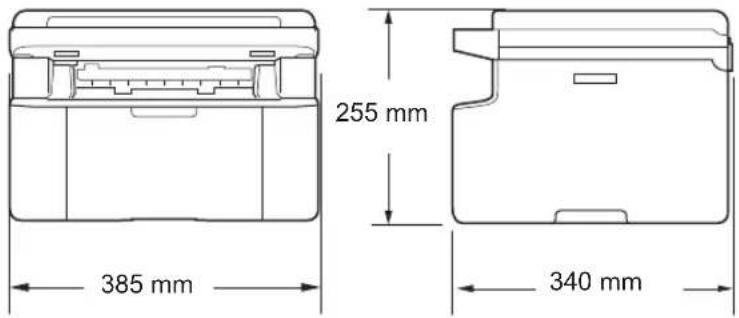 | |||
MFC-1910W(E)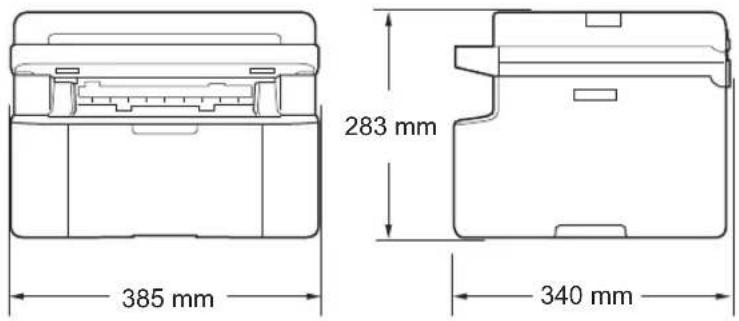 | ||||
| Tömegek (kellékanyagokkal) 7,2 kg 8,2 kg | ||||
| Zajszint | Hangnyomás | Nyomtatás | LPAm = 52 dB (A) | |
| Hangerő N | Nyomtatás L | WAd = 6,6 B (A) | ||
| Hőmérséklet | Működés közben | 10-32 °C | ||
| Tárolási | 0-40°C | |||
| Páratartalom Működés | közben | 20-80% (páralecsapódás nélkül) | ||
| Tárolási | 35-85% (páralecsapódás nélkül) | |||
| Interfész | USB | Nagy sebességű USB 2.0^67 ,Ajánlott olyan USB 2.0-s kábelt (A/B típust) használni, amely nem hosszabb 2 méternél. | ||
| Vezeték nélküli LAN ^8 | IEEE 802.11b/g/n (infrastruktúra mód/ad-hoc mód) | |||
| Támogatott operációs rendszerek | Windows ^ | Windows ^ XP Home, Windows ^ XP Professional,Windows ^ XP Professional x64 Edition, Windows Vista ^ ,Windows ^ 7, Windows ^ 8, Windows ^ 8.1,Windows Server ^ 2003, Windows Server ^ 2003 x64 Edition,Windows Server ^ 2008, Windows Server ^ 2008 R2,Windows Server ^ 2012, Windows Server ^ 2012 R2 | ||
| Mac OS OS X v10.7.5, 10.8.x, 10.9.x | ||||
| Kellékanyagok | Festékkazetta(a dobozban) | (DCP-1610W és MFC-1910W esetén)Körülbelül 700 A4 vagy Letter formátumú oldal ^9 (DCP-1610WE, DCP-1612W és MFC-1910WE esetén)Körülbelül 1 000 A4 vagy Letter formátumú oldal ^9 | ||
| Festékkazetta (normál) | Körülbelül 1 000 A4 vagy Letter formátumú oldal ^9 | |||
| Modell neve TN-1030 | ||||
| Dobegység Körülbelül 10 000 A4 vagy Letter formátumú oldal(1 oldal/feladat) ^10 | ||||
1 A mérés USB-interfészen keresztül csatlakoztatott készülékkel történt.
2 Minden vezeték nélküli port aktiválva van, és minden vezetékes port csatlakoztatva van az (EU) No. 801/2013 irányelvnek megfelelően.
3 A vezeték nélküli funkció aktiválásához vagy inaktiválásához módosítsa a WLAN engedélyezése beállítást a készülék vezérlőpaneljén. (Hálózat > WLAN > WLAN enged. > Be vagy Ki)
4 Az energiafelvétel a használati környezettől és az alkatrészek elhasználódásától függően változhat.
5 A mérés az IEC 62301 Edition 2.0 szabvány alapján történt.
^6 Készüléke nagy sebességű USB 2.0-s interfésszel rendelkezik. A készülék csatlakoztatható olyan számítógéphez is, amely USB 1.1-es interfésszel rendelkezik.
7 Más gyártók USB-portjait a rendszer nem támogatja.
8 A részletes hálózati specifikációkat a következő helyen találja: Hálózat (LAN) >> részt a(z) 116. oldalon és Szoftver és hálózati használati útmutató.
9 A kazetták hozzávetőleges kapacitása az ISO/IEC 19752 szabvány alapján lett meghatározva.
^10 A dob élettartama becsült érték, és a használat típusától függően változhat.
Dokumentumméret
| Modell DCP-1610W(E) DCP | -1612W MFC-1910W(E) | |||
| ADF (automatikus dokumentumadagoló) | — Legfeljebb 10 oldal | |||
| Szkennerüveg Egyszerre egy lap | ||||
| Dokument umméret | ADF — A4, Letter, Legal, Folio | |||
| Szkennerüveg | Hosszúság: Legfeljebb 300,0 mmSzélesség: Legfeljebb 215,9 mm | |||
| Tömeg ADF | — | 65-90 g/m ^2 | ||
| Szkennerüveg | Legfeljebb 2,0 kg | |||
Nyomathordozó
| Modell DCP-1610W(E) DCP-1612W MFC-1910W(E) | -1910W(E) | ||||
| Papírbemenet | Papírtálca | Papírtípus S | ima papír, újrahasznosított papír | ||
| Papírméret | A4, Letter, Legal, Folio, A5, A5 (hosszú él), B5, Executive Szélesség: 148-216 mmHosszúság: 148-355,6 mm | ||||
| Papírtömeg | 65-105 g/m^2 | ||||
| Maximális papírkapacitás | Legfeljebb 150 lap 80 g/m^2 sima papír | ||||
| Papírkimenet | Nyomtatott oldallal lefelé fordított nyomatok kimeneti gyűjtőtálcája | Legfeljebb 50 lap 80 g/m^2 sima papír (lefelé nézve érkeznek a lefelé néző nyomatok kimeneti papírtálcájára) | |||
Fax
| Modell DCP-1610W(E) DCP | -1612W MFC-1910W(E) | |||
| Modemsebesség — 14 400 | bps | (automatikus adatsebesség-csökkentéssel) | ||
| Szkennelési szélesség — Legfeljebb 208 mm | ||||
| Nyomtatási szélesség — Legfeljebb 208 mm | ||||
| Szürkeárnyalatos — 8 bit/256 szint | ||||
| Felbontás V | zszintes — 8 pont/mm | |||
| Függőleges — | Normál: 3,85 sor/mm | |||
| — Finom: 7,7 sor/mm | ||||
| — Fotó: 7,7 sor/mm | ||||
| — Szuperfinom: 15,4 | sor/mm | |||
| Gyorstárcsázás — 99 állomás | ||||
| Automatikus újrahívás | — | 5 perces időközönként háromszor | ||
| Küldés memóriából | — | Legfeljebb 400 ^1 oldal | ||
| Papír nélküli fogadás | — | Legfeljebb 400 ^1 oldal | ||
1 Az „oldal” az „ITU-T No. 1 tesztgrafikon” szerinti oldalra (tipikus üzleti levél, normál felbontás, MMR kód). A specifikációk és nyomtatott anyagok előzetes figyelmeztetés nélkül módosulhatnak.
Másolás
| Modell DCP-1610W(E) DCP | -1612W | MFC-1910W(E) | |
| Másolási szélesség | Legfeljebb 210 mm | ||
| Többszörös másolás | Legfeljebb 99 oldalt rak egymásra vagy válogat le | ||
| Nagyítás/Kicsinyítés | 25-400% (1%-os lépésenként) | ||
| Felbontás | Legfeljebb 600 × 600 dpi | ||
| Első másolat elkészítési ideje ^1 | Kevesebb mint 16 másodperc 23 °C/230 V mellett | ||
1 Üzemkész módból és normal tálcával
Szkenner
| Modell DCP-1610W(E) DCP | 1612W MFC-1910W(E) | |||
| Szín Igen | ||||
| TWAIN-kompatibilis | Igen (Windows ^ XP/Windows Vista ^ /Windows ^ 7/Windows ^ 8/Windows ^ 8.1/OS X v10.7.5, 10.8.x, 10.9.x ^1 esetén) | |||
| WIA-kompatibilis | Igen (Windows ^ XP/Windows Vista ^ /Windows ^ 7/Windows ^ 8/Windows ^ 8.1 esetén) | |||
| ICA-kompatibilis Igen (OS X v10.7.5, 10.8.x, 10.9.x esetén) | ||||
| Szín mélység | Szín 24 bites színfeldolgozás (bemenet)24 bites színfeldolgozás (kimenet) | |||
| Szürkeárnyalatos | 8 bites színfeldolgozás (bemenet)8 bites színfeldolgozás (kimenet) | |||
| Felbontás | Legfeljebb 19 200 × 19 200 dpi (interpolált) ^2 | |||
| Legfeljebb 600 × 1 200 dpi (optikai) ^2 (a szkennerüvegről) | ||||
| — Legfeljebb 600 × 600 | dpi (optikai) ^2 (az ADF-ből) | |||
| Szkennelési szélesség Legfeljebb 210 mm | ||||
1 Az Ön által használt OS X rendszerhez való legújabb illesztőprogramokért keresse fel a http://support.brother.com webhelyünket.
2 Legfeljebb 1 200 × 1 200 dpi Windows® XP, Windows Vista®, Windows® 7, Windows® 8 és Windows® 8.1 (a felbontás legfeljebb 19 200 × 19 200 dpi-ig választható a szkennelési segédprogrammal)
Nyomtató
| Modell | DCP-1610W(E) | DCP-1612W | MFC-1910W(E) |
| Felbontás | Legfeljebb 2 400 × 600 dpi (HQ1200 technológia) | ||
| Nyomtatási sebesség ^1 | Legfeljebb 20 oldal/perc (A4 méret)Legfeljebb 21 oldal/perc (LTR méret) | ||
| Első nyomtatott oldal elkészítési ideje ^2 | Kevesebb mint 10 másodperc 23 °C/230 V mellett | ||
1 A nyomtatási sebesség függ a nyomtatott dokumentum típusától.
^2 Üzemkész módból és normál tálcával
Hálózat (LAN)
MEGJEGYZÉS
A hálózati specifikációkról további információkért lásd: Szoftver és hálózati használati útmutató.
| Modell DCP-1610W(E) DCP | -1612W MFC-1910W(E) | |||
| LAN | Készülékét hálózatra is csatlakoztathatja a következő funkciókhoz: Hálózati nyomtatás, Hálózati szkennelés, PC Fax küldése ^1 , PC Fax fogadása (csak Windows® esetében) ^1 és Távoli beállítás ^1 2 .Mellékelve van továbbá a Brother BRAdmin Light ^3 4 hálózatkezelő szoftver. | |||
| Protokollok IPv4 ARP, RARP, BOOTP, DHCP, APIPA(Auto IP), WINS/NetBIOS-névfeloldás,DNS-feloldó, mDNS, LLMNR-válaszadó, LPR/LPD, Egyéni Raw Port/Port 9100, IPP, FTP-kiszolgáló, SNMPv1/v2c, HTTP-kiszolgáló, TFTP-kliens és - kiszolgáló, SMTP-kliens, ICMP, Webszolgáltatások (nyomtatás/szkennelés) | ||||
| IPv6 NDP, RA, DNS-feloldó, mDNS, LLMNR-válaszadó, LPR/LPD, Egyéni Raw Port/Port 9100, IPP, FTP-kiszolgáló SNMPv1/v2c, HTTP-kiszolgáló, TFTP-kliens és -kiszolgáló, SMTP-kliens, ICMPv6, Webszolgáltatások (nyomtatás/szkennelés) | ||||
| Biztonsági protokollok | Vezeték nélküli | SMTP-AUTH | ||
| Vezeték nélküli hálózati biztonság | WEP 64/128, WPA-PSK (TKIP/AES), WPA2-PSK (AES) | |||
| Vezeték nélküli hálózat beállítását támogató segédprogram | AOSSTM Igen | |||
| WPS Igen | ||||
1 MFC-modellek esetén
2 Lásd: Szoftver és hálózati használati útmutató.
3 (Windows®-felhasználók) A Brother BRAAdmin Light a készülékhez kapott CD-n található. (Macintosh-felhasználók) A Brother BRAAdmin Light a http://support.brother.com_webhelyről tölthető le.
4 (Windows®-felhasználók) Amennyiben fejlettebb nyomtatókezelésre van szüksége, használja a legújabb Brother BRAdmin Professional segédprogramot, amely letölthető a http://support.brother.com weboldalról.
C
Index
A
A készülék programozása 9, 42
A termék regisztrációja ...... i
A vezérlöpult áttekintése ....6
ADF (automatikus dokumentumadagoló) használat ....59
Aljzatok EXT külső telefon ....75 TAD ....73
Alvó üzemmód ....55
Apple Macintosh Lásd Szoftver és hálózati használati útmutató.
Automatikus fax fogadás fax észlelése ....64
Automatikus kikapcsolás ....55
B
Beállítások 6
Brother-telefonszámok ......i
C
Címjegyzék 7
ControlCenter2 (Macintoshhoz) Lásd Szoftver és hálózati használati útmutató.
CS
Csatlakoztatás külső TAD ....73 külső telefon ....75
D
Dobegység 89 tisztítás 97
Dokumentum betöltés módja .... 59
Dokumentum szkennelése a számítógépre 83 Dokumentumelakadás 100
F
FAX (PC-FAX) Macintosh Lásd Szoftver és hálózati használati útmutató. Windows® fogadás .... 68 küldés .... 70
Fax, önálló fogadás csengetés késleltetés, beállítás ..... 64 egyszerű fogadás ..... 64 Folytatás mód ..... 56 küldés ..... 61 üzenetszórás ..... 62
Fax/Tel mód csengetés késleltetés .... 64 F/T csengetési idő (kettős csengetés) .... 64 fax észlelése .... 64 faxok fogadása .... 75
Felbontás fax .....109, 114 másolás .....109, 114 nyomtatás .....110, 115 szkennelés .....110, 115
Festékbeállítás (Folytatás mód) 55
GY
Gyakran ismételt kérdések (GYIK) ......i
Gyorstárcsázás
beállítás ....66
használat 67
módosítás 66
üzenetszórás 62
H
Hálózat
faxolás
Lásd
Szoftver és hálózati használati útmutató.
nyomtatás
Lásd
Szoftver és hálózati használati útmutató.
szkennelés
Lásd
Szoftver és hálózati használati útmutató.
Hálózati kapcsolat ....112
Hibakeresés....93
dokumentumelakadás ....100
hiba- és karbantartási üzenetek az
LCD-n 91
nyomtatási minőség 95
papírelakadás 101
telefon és fax 93
telefonnal és faxolással kapcsolatos
problémák 94
K
Karbantartás, rutin 104
Kellékanyagok 89
Késleltetett csengetés, beállítás .....64
Külső telefon, csatlakoztatás .....75
L
LCD
(folyadékkristályos kijelző) ...... 6, 8, 9, 42
LCD-hibaüzenetek 91
M
Macintosh
Lásd
Szoftver és hálózati használati útmutató.
Manuális
tárcsázás 67
Másolás
2 az 1-ben igazolványmásolás ...... 6
2 az 1-ben igazolványmásolás/Másolás
beállításai gomb 8
Másolás beállításai gomb 8
Megszakítás
folyamatban lévő üzenetszórás...... 62
Menütáblázat
DCP-modellek 43
MFC-modellekhez 10
Méretek 106, 111
Minőség
nyomtatás 95
Mód, belépés
fax 61
NY
Nyomtatás
felbontás 110, 115
Lásd
Szoftver és hálózati használati útmutató.
minőség 95
specifikációk 110, 115
P
Papír 58
elakadás 101
javasolt 58
méret 57
tálca kapacitása 58
PC-Fax 68
Lásd
Szoftver és hálózati használati útmutató.
S
Specifikációk ......105
általános 105
dokumentumméret 108, 113
fax 109, 114
másolás 109, 114
nyomathordozó 108, 113
nyomtatás 110, 115
szkennelés 110, 115
Súgó
LCD-üzenetek DCP-modellekhez .....42
LCD-üzenetek MFC-modellekhez .....9
menütáblázat DCP-modellekhez .....43
menütáblázat MFC-modellekhez .....10
SZ
Szervizközpontok helye ......i
Szkennelés 83
Lásd
Szoftver és hálózati használati útmutató.
Szkennerüveg
használat 59
Szöveg, bevitel 53
T
TAD
csatlakoztatás 74
TAD (telefonos üzenetrögzítő készülék),
külső
csatlakoztatás 73, 74
OGM (kimenő üzenet) rögzítése .....74
Tárcsázás
a Keresés gomb használatával .....67
gyorstárcsázás 67
manuális 67
Távoli beállítás
Lásd
Szoftver és hálózati használati útmutató.
Telefonvonal
összeköttetés 74
többvonalas (PBX) 74
Tisztítás
dobegység 97
koronaszál 97
szkenner 96
Többvonalas kapcsolatok (PBX) 74
Tömegek 106, 111
Ü
Üzenetszórás 62
törlés 62
V
Vezet 112
Vezeték nélküli hálózat
Lásd
Szoftver és hálózati használati útmutató.
Vezeték nélküli telefon (nem Brother) ..... 75
W
WiFi gomb 7,8
Windows®
Lásd
Szoftver és hálózati használati útmutató.
brother
Keressen fel bennünket az interneten http://www.brother.com
Ez a készülék kizárólag abban az országban használható, ahol azt megvásárolták. A helyi Brother vállalatok és viszonteladóik kizárólag az adott országban megvásárolt készülékekhez nyújtanak támogatást.