
7Q105 - Tablet SENCOR - Ingyenes használati útmutató
Találja meg az eszköz kézikönyvét ingyenesen 7Q105 SENCOR PDF formátumban.


Felhasználói kérdések a következőről 7Q105 SENCOR
0 kérdés erről a készülékről. Válaszolj azokra, amiket ismersz, vagy tedd fel a sajátod.
Tegyél fel egy új kérdést erről a készülékről
Töltse le az útmutatót a következőhöz Tablet PDF formátumban ingyenesen! Találja meg kézikönyvét 7Q105 - SENCOR és vegye vissza elektronikus eszközét a kezébe. Ezen az oldalon közzé van téve az eszköze használatához szükséges összes dokumentum. 7Q105 márka SENCOR.
HASZNÁLATI ÚTMUTATÓ 7Q105 SENCOR
- Fontos biztonsági utasítások....3
- A készülék leírása....8
2.1 Táblagép Sencor 10.1Q102....8
2.2 Táblagép Sencor 7Q105....9
- Alapmüveletek....10
3.1 Az érintőképernyő kezelése....10
3.2 A kijelző kezelőgombjai....10
3.3 Memóriakártyák....11
3.4 A táblagép bekapcsolása....11
3.5 A táblagép kikapcsolása 12
3.6 Az akkumulátor feltöltése....12
3.7 Főképernyő 13
- A táblagép alapvető funkcióinak használata....15
4.1 Szövegbevitel....15
4.2 Adatkapcsolat....16
4.3 Böngésző 16
4.4 Fényképezőgép 17
4.5 Play Áruház 17
4.6 E-mail....18
4.7 Ébresztőóra, stopper, visszaszámlálás....18
4.8 Csatlakoztatás a számítógéphez....19
- A táblagép beállításai....20
5.1 Vezeték nélküli kapcsolat és hálózatok....20
5.2 A készülék 21
5.3 Személyes....21
5.4 Rendszer 23
-
Hibaelhárítás 24
-
Müszaki adatok....26
7.1 Táblagép Sencor 10.1Q102....26
7.2 Táblagép Sencor 7Q105....27
1. Fontos biztonsági utasítások
Ha a terméket helyesen akarja használni, figyelmesen olvassa el ezt a használati útmutatót és őrizze meg a későbbiekre. Ha a készüléket újabb személynek adja el (át), a készüléket minden dokumentációval adja át, ezen útmutatót beleértve. A készülék tulajdonságait jelentős mértékben befolyásolhatják a gyártó és a felhasználó által rátelepített szoftverek. Kövesse a feltelepített szoftver kezelési útmutatóját.
Fenntartjuk a jogot a készülék tulajdonságainak vagy használatának javítására irányuló módosításokra, minden előzetes bejelentési kötelezettség nélkül.
Javasoljuk, hogy fontos adatait rendszeresen mentse le, ahogy a szoftver bármiféle módosítása előtt is. A gyártó és a forgalmazó nem felel az ilyen adatvesztésért.

A jel fontos üzemeltetési és javítási utasításokra figyelmeztet a készülék kísérő dokumentációjában.
Általános biztonsági utasítások
- Olvassa el ezt az útmutatót. Kövesse az útmutatót és tartsa be a benne levő utasításokat.
• Ügyeljen minden figyelmeztetésre.
• Tartson be minden utasítást.
• Csak a gyártó által meghatározott kiegészítőket és tartozékokat használja.
• A készülékre tilos nyílt lángot, pl. égő gyertyát helyezni. - A készüléket mérsékelt égöv alatt, otthoni környezetben használja, hacsak nincs kifejezetten másképp előírva.
- A gyártó és az eladó nem felel a készülék ezen útmutatóban található telepítési, kezelési, karbantartási vagy tisztítási utasításainak be nem tartásából eredő bármilyen közvetlen vagy közvetett károkért.
- Óvja a készüléket útődéstől, leeséstől, rázkódástól, vibrálástól, nedvességtől és portól.
- Ne fejtsen ki túl nagy erőt/nyomást a készülék semelyik részére, különösen a gombokra, csallakozásokra, érintőfelületekre.
- Mielőtt jóváhagyja, hogy gyerekek használják a készüléket, koruknak megfelelően fel kell világosítani őket a készülék helyes és biztonságos használatáról.
Gyakorlati használat
- Óvja a készüléket leeséstől, rázkódástól és tompa vagy éles tárgyakhoz való ütődés-től. A használatnak megfelelő szilárd vagy puha tokot használjon.
- Óvja a kijelző érintőfelületét karcolástól vagy túl nagy nyomástól.
- A szoftver telepítését kizárólag csatlakoztatott tápadapterrel végezze, kerülje el, hogy a készülék megsérüljön, vagy a gyenge tápellátás miatt be nem fejezett telepítés következlében a telepítés hibás legyen
- Ne használja a készülék rádióeszközeit (Wi-Fi, stb.), vagy a készüléket teljesen kapcsolja ki olyan helyeken, ahol az általános vagy speciális előírások tiltják a használatát, mint pl. repülön, orvosi rendelőkben.
- Személyi egészségügyi eszközök (szívritmus-szabályozók, hallókészülékek) használata esetén tájékozódjon, milyen korlátai vannak az elektronikus eszközök ezek közelében történő használatának és esetleg módosítsa a táblagép használati szokásait.
- Üzemeltetési gondok esetén töltse fel teljesen az akkumulátort és végezze el a Gyári beállítást (gyári beállítás visszaállítása). Figyelem: A gyári beállítás visszaállítása kitörli az összes személyes adatot, fiókot, a felhasználó által telepített alkalmazásokat és a rendszer az eredeti gyári állapotba tér vissza.
Biztonságos kezelés
• A készüléket az útmutató utasításai szerint telepítse.
- A készüléket ne tegye közvetlen napfényre vagy hőforrás közelébe, mint pl. fűtőtest, höcserélő vagy más készülék (beleértve az erősítőket), amelyek hőt termelnek. A magas hőmérséklet miatt jelentősen csökkenhet a készülék elektronikus részeinek élettartama. A készüléket ne használja és ne hagyja nyílt láng közelében.
- A készüléket nem szabad csöpögő vagy folyó víznek kitenni, és nem szabad rá folyadékkal töltött tárgyat, pl. vázát tenni. Védje a készüléket a megázástól, a ráfröccsenő vagy ráömlő folyadéktól, ne hagyja, és ne használja a készüléket helyiségen kívül. A készüléket szabadban ne használja. A fenti utasítások be nem tartása áramütést vagy tüzet okozhat.
- A készülék hálózatba csatlakoztatása előtt győződjön meg róla, hogy az aljzat feszültsége megegyezik a tápadapter címkéjén jelzett feszültséggel.
- Ügyeljen arra, hogy a tápkábelen ne tapossanak, ne legyen összenyomva, különösen a dugó, az aljzat közelében és ott, ahol kilép a készülékből vagy az adapterből. A hálózati csatlakozó (adapter) áramtalanító berendezésként szolgál, és könnyen hozzáférhetőnek kell lennie.
- A tápcsatlakozót nyomja be a készüléken található lyukba egészen ütközésig. A csatlakozót ne nyomja túl erősen.
- A töltés során ne nyúljon a táblagéphez, hogy óvja a mechanikus sérüléstől – a csatlakozó kitörésétől vagy a kábel sérülésétől.
- Ügyeljen rá, hogy mielőtt a tápkábelt a készülékból eltávolítja, mindig húzza ki a há- lózati csatlakozót (adaptert) a fali aljzatból.
- A készüléket húzza ki a hálózati aljzatból vihar esetén, vagy ha hosszabb ideig nem használja.
- Kerülje a készülék áthelyezését hidegből meleg környezetbe vagy fordítva, ill. a készülék párás helyen történő használatát. A készülék alkatrészein a levegő páratartalma lecsapódhat, ami rövidzárlatot vagy a készülék ideiglenes működésképtelenségét okozhatja. Ilyen esetben a készüléket hagyja meleg levegőjű és jól szellőztetett helyi-ségben 1-2 óra hosszat bekapcsolás nélkül. A csapadék elpárolgása után a készülék ismét használható. Vigyázzon főleg a lejátszó megvétel utáni első használatánál hideg évszakban.
- A fülhallgatót ne használja tartósan nagy hangerőn, hogy megelőzze a halláskárosodást.
- A készüléket ne használja összpontosítást igénylő feladat mellett, mint pl. járművezetésnél, gyalogátkelön és utakon (országút, sínek, mozgólépcső stb.), vagy ha olyan szerszámokkal dolgozik, amelyek sérülést okozhatnak.
- Az akkumulátor maximális élettartamának elérése érdekében teljesen töltse fel, ha a készüléket hosszabb ideig nem használja.
- A gyárló és az eladó nem felel a készülék ezen útmutatóban található telepítési, kezelési, karbantartási vagy tisztítási utasításainak be nem tartásából eredő bármilyen közvetlen vagy közvetett károkért.
Szerviz és karbantartás
- Áramütés vagy tűzveszély elkerülése érdekében ne szedje szét a készüléket, se a tápadaptert – nincsenek bennük olyan részek, amelyeket a felhasználó megfelelő felszerelés és képesítés nélkül megjavíthatna. A készülék javítását bízza szakképzett szervizszemélyzetre.
- Az elhasználódott akkumulátort szakszervizben cseréltesse ki a készülék működésének megóvása és a környezetkímélő megsemmisítés céljából.
- Ha szokatlan működést tapasztal a készülék használata közben mint pl. a szigetelés jellemző égelt szagát érzi, vagy füstöt észlel, a készüléket azonnal kapcsolja ki, húzza ki és a következő használat előtt várja meg a szakszerviz dolgozója által elvégzett ellenőrzés eredményét.
- Minden javítást bízzon szakképzett szerelőre. Javítás szükséges, ha a készülék bármilyen módon sérült, pl. megsérült a tápkábel, a készüléket valamivel leöntotték, idegen tárgy került a készülékbe, a készüléket eső vagy nedvesség érte, ill. ha a készülék nem a megszokott módon működik vagy leesett.
- Tisztítás, áthelyezés, lemez vagy memóriakártya kivétele vagy más karbantartás előtt húzza ki a tápkábelt (adaptert) a hálózati aljzatból.
• Bármilyen beavatkozás előtt (szerviz, stb.) mentse le az adatait.
• A készüléket csak száraz szövettel tisztítsa.
- A tisztításhoz ne használjon benzint, hígitót vagy más oldószert, és ne használjon durva tisztítószert, drótszivacsot.
Megjegyzések az USB csatlakozáshoz:
Az USB-memóriaeszközt a készülékbe közvetlenül vagy a mellékelt kábellet kell csatlakoztatni. Ne használjon más hosszabbító USB-kábelt, hogy az adatátvitel zavartalan legyen, és ne szakadjon meg. Az elektrosztatikus kisülések a készülék működésképtelenségét okozhatják. Ilyen esetben a készüléket újra kell indítani.
USB memóriaeszköz tartós használata előtt ellenőrizze a készülékkel való kommunikációt, és az adatolvasási és adatlrási sebességet. A memóriaeszköz teljesítménye (pl. sebesség és elfoglalt terület) nemcsak a hardver memória tulajdonságaitól függ, hanem a használt szoftvertól is. Bizonyosodjon meg a használt szoftver tulajdonságairól és hardverigényéről.
Az USB-csatlakozó standard típusú, és nem képes nagy fogyasztású USB tárolók (pl. HDD merevlemez) tápellátására. Használjon saját tápellátással rendelkező eszközt és a saját töltőjével töltse.
A készüléket a memóriaeszközökkel való maximális kompatibilitás figyelembe vételével tervezték. Az USB-eszközök eltérősége miatt nem szavatolható a hibamentes működés minden USB-eszközzel. Gond esetén a tárolóeszközt próbálja meg közvetlenül a készülékben formázni. Amennyiben a problémák nem szünnek meg, akkor használjon más memóriaeszközt.
Az USB eszközök széles választéka miatt nem biztosítható a kompatibilitás a készülék és az USB eszközök minden típusa között.
A készülék gyártási száma
A készülék gyártási száma egyedi adat, amely azonosítja az Ön készülékét.
A készülék gyártási számát kérjük, jegyezze fel a készülék többi azonosító adatával együtt az egyértelmű azonosításhoz a következő sorokba.
Gyártási szám: ____
A vásárlás dátuma:
Kiegészítés az LCD-hez
Teendő állóképek megjelenítésénél; piros/kék/zöld/fekete pontok a képernyőn Az állókép maradandóan károsíthatja a belevízió megjelenítő egységét
- Ne Negyaggyjaz lázól 60páreleltoáldóképebböbtöntmint 2 órán keresztül, mert a pamel károsodhat. Ezz a károsodás a képernyő "kiégésekeként" ismert.
- A képképgőnyől fentierkathiattieghedghibásodásárjólejótallás nem vonatkozik!
A képernyőn piros/kék/zöld/fekete pontok jelenhetnek meg
- Ez a folyadékkristályos kijelzők jellemző tulajdonsága és nem jelent hibát. Az LCD-képernyők rendkívül prediz technológiával készülnek annak kérdékében, hogy a kép finnomrésztételeisábbázóthassák Akképergyőriddőkén maggjelehelet néhány nem aktív, álló, piros, kék, ztöld vagyj fekele szműppontl (max. akképergyő összes képpontjának 0,001%-át elérő mértékben). Ez nem befolyásolja televízitójta tulajdonságait vagy teljesítményét.
2. A készülék leírása
2.1 Táblagép Sencor 10.1Q102

1. Tápellátás gomb
a kijelző be-/kikapcsolására (rövid gombnyomás) és a táblagép kikapcsolására vagy újraindítására való gyorsmenű megjelenítésére szolgál (a gomb hosszabb nyomva tartása).
2. Hangerőszabályzó gombok
3. Mikrofon
4. Töltés csatlakozó
5. Reset:
A táblagépet visszaállíthatja a reset gomb lenyomásával egy vékony tárgy segítségével. Figyelmeztetés: A táblagép újraindítása előtt mentse le az adatokat
egy külső tárolóra. A táblagép újraindításával a tárolt adatok és a táblagép beállításai elveszhetnek.
- MicroSD memóriakártya nyílás
- Fülhallgató csatlakozás
- Elülső kamera
- Hátsó kamera
- Hangszóró
2.2 Táblagép Sencor 7Q105
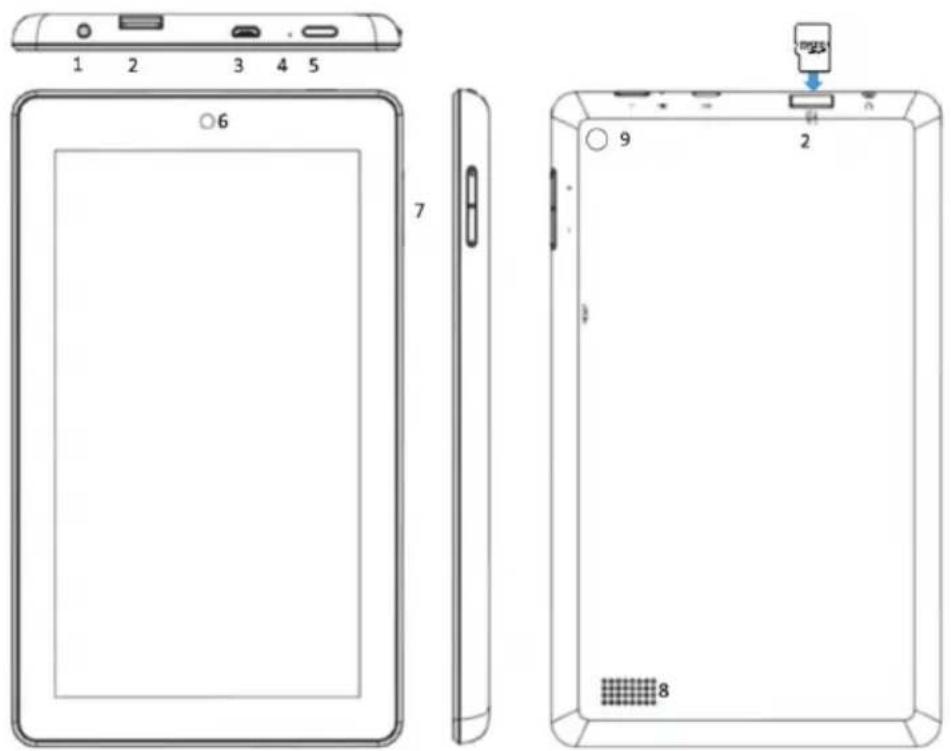
- Fülhallgató csatlakozás
- MicroSD memóriakártya nyílás
- Töltés csatlakozó
- Mikrofon
- Tápellátás gomb:
a kijelző be-/kikapcsolására (rövid gombnyomás) és a táblagép kikapcsolására vagy újraindítására való gyorsmenű megjelenítésére szolgál (a gomb hosszabb nyomva tartása). - Elülsö kamera
- Hangerőszabályzó gombok
- Hangszóró
- Hátsó kamera
3. Alapműveletek
3.1 Az érintőképernyő kezelése
- Megérintve a főképernyő vagy a menü megfelelő ikonját elindíthatja/megnyithatja az alkalmazást, kiválaszthatja a kívánt menüpontot, vagy elvégezheti a szükséges kiválasztást (pl. Módosítás, Mentés).
- Az ikon áthelyezését a főképernyőn az adott ikon megérintésével, nyomva tartásával és elhúzásával érheti el. Weboldalak vagy elmentett képek böngészése közben az ujja elhúzásával mozoghat a képernyőn (fentről lefelé, lentről felfelé, vagy oldalra).
- Weboldal vagy fénykép közelítéséhez/távolításához helyezze a hüvelyk- és mutatóujját a képernyőre, és közelítse őket egymáshoz, vagy távolítsa egymástól, így változtathatja a megjelenítés méretarányát.
- A kijelző automatikus elfordítása - ezt a funkciót a Beállítások – Kijelző menüben állíthatja be.
Megjegyzés:
A kapacitív kijelző magas érzékenysége az érintéses vezérlés során befolyásolhatja a bevitel pontosságát, ahogy az aktuális és személyes körülmények vagy a nem megfelelő védőfólia is. Próbálja ki, és tanulja meg az érintéssel történő vezérlést. A táblagépet mindig száraz környezetben használja, kesztyű vagy egyéb akadály nélkül.
3.2 A kijelző kezelőgombjai
- A Hangerő gombok (1. és 5. a lenti képen) lehetővé teszik a táblagép hangerejének gyors változtatását.
- A Vissza gomb (2. sz.) megnyomásával visszaléphet az éppen aktív alkalmazás utolsó lépésére (ez nem érvényes az alkalmazás eltávolítására vonatkozó utasítás megerősítése és hasonlók esetén).
- A Home gomb (3. sz.) megnyomásával kilép az éppen futó alkalmazásból, és megjeleníti a főképernyőt.
- A Futó alkalmazások gomb (4. sz.) megnyomásával megjelenítheti az utoljára elindított alkalmazások listáját. A megfelelő alkalmazás megnyomásával újra megnyithatja azt. A listáról való kihúzással (megnyomás és oldalra húzás) kikapcsolhatja a futó alkalmazást, és felszabadíthatja az általa használt forrásokat (memóriát).
- A Kép készítés gomb (4. sz) (6. sz) megnyomásával képet készít az aktuális képernyőről.

flowchart
graph TD
    A["1"] --> B["2"]
    B --> C["3"]
    C --> D["4"]
    D --> E["5"]
    E --> F["6"]
A kiválasztott alkalmazások opcióinak és beállításainak menüjét a három pontot ábrázoló ikon megnyomásával nyíthatja meg, amely általában a képernyő jobb felső sarkában található, amennyiben vannak további elérhető beállítások.
3.3 Memóriakártyák
Memóriakártya behelyezéséhez használja a táblagépalján levő nyílást. A memóriakártyát úgy helyezz be, hogy az érintkezői az LCD-kijelzőhöz képest lefelé nézzenek.
A memóriakártya kivágása a táblagép hosszabbik oldala felé nézzen. A memóriakártyát finoman helyezze be a nyílásba, és nyomja be a körmével vagy egy tompa tárggyal, amíg halk kattanást nem hall. A kártya kivételéhez a következőképpen járjon el: nyomja a kártyát a körmével vagy egy tompa tárggyal befelé, majd engedje el. A kártya zárja kioldódik, és a kártya kivehető.
Figyelmeztetés:
A memóriakártya kivételekor a kártya hirtelen kiugorhat a táblagépból, ezért mindig finoman tartsa. Soha ne cserélje olyan helyen, ahol a kártya elveszhet vagy sérülhet. Különösen vigyázzon, ha a memóriakártyát kezeli, nehogy megsérüljön a kártya vagy a behelyezésére szolgáló nyílás.
3.4 A táblagép bekapcsolása
A kikapcsolt táblagép bekapcsolásához tartsa néhány másodpercigbenyomva a Tápellátás gombot, amíg a táblagép be nem kapcsolódik. Ezután elindul a táblagép operációs rendszere és a további részei. Várja meg, amíg a gép teljesen beolvassa és megjeleníti a rendszer főképernyőjét, ill. a biztonsági jelzéseket (pl. képernyőzár).
A táblagép első bekapcsolása
Ha az új táblagépet első alkalommal kapcsolja be, a „Tájékoztató a beállításokhoz” végigvezeti Önt az első lépéseken és alapbeállításokon. Az első bekapcsoláskor elvégzett beállításokat (nyelv, WiFi-hálózatok, stb.) később bármikor módosíthatja a táblagép Beállítások menűjében.
Első lépésben válassza ki a táblagép nyelvét. Ezen a nyelven folytatódik majd a „Tájékoztató a beállításokhoz” is, amely néhány képernyőből áll, melyek között a képernyő alsó részén található „Tovább” / „Vissza”, vagy „Átugrás” gomb megnyomásával mozoghat.
A táblagép bekapcsolása közben a kijelzön a következő üzenetek is megjelenhetnek:
- „Input Lock Code „ (Adja meg a zár kódját) - a táblagép le van zárva. Adja meg a megfelelő kódot a táblagép zárjának kioldásához.
Tipp:
Ha röviden megnyomja a Tápellátás gombot, „felébresztheti” a táblagépet, ha be van kapcsolva, de alvó üzemmódban van az energiatakarékosság érdekében kikapcsolt kijelzővel.
3.5 A táblagép kikapcsolása
Ha ki szeretné kapcsolni a táblagépet, tartsa benyomva a Tápellátás gombot, amíg a kijelzön meg nem jelenik a lehetőségeket jelző ablak. Válassza a Kikapcsolás opciót. A Tápellátás gomb benyomása és nyomva tartása után választhatja a táblagép Újraindítása opciót is.
Tipp:
Ha röviden megnyomja a Tápellátás gombot, „elaltathatja” a bekapcsolt táblagépet, hogy takarékoskodjon az energiával.
3.6 Az akkumulátor feltöltése
- Csatlakoztassa a töltöt a táblagéphez, majd az elektromos hálózathoz. Ha a táblagép be van kapcsolva, a folyamatban levő töltést az állapotsoron található elem ikon jelzi. Kikapcsolt táblagép esetén a kijelzőn rövid időre megjelenik a töltést jelző nagy ikon (elem).
- Amennyiben a táblagépet az akkumulátor teljes lemerüléséig használták, eltarthat egy ideig (néhány percig), amíg a képernyón megjelenik a töltés kijelzése. Teljes lemerülés után a táblagépet nem lehet bekapcsolni, amíg az akkumulátor töltöttsége el nem éri a beindításhoz szükséges minimális szintet.
- A táblagép nagy teljesítményű akkumulátorral van ellátva a kielégítő működés érdekében mind készenléti állapotban (Sleep/Standby), mind bekapcsolt kijelzővel és futó alkalmazásokkal. Az akkumulátor töltése néhány óráig tart (kezdetben gyorsabban, a végén lassabban megy), hogy az akkumulátor élettartama és kapacitásának kihasználása a lehető legnagyobb legyen. Javasoljuk, hogy az akkumulátort csak akkor töltse, amikor a táblagép először figyelmeztet az alacsony töltöttségre (jellemzően 15 %), és teljesen (100 %-ig) töltse fel.
- Javasoljuk, hogy az első három töltési ciklust folyamatosan, megszakítás nélkül végezze el (töltse fel 100 %-ig, és használja a teljes lemerülésig). Ezzel elérheti az akkumulátor legjobb teljesítményét a termék hosszabb élettartama érdekében. Töltés közben a táblagép és a töltőadapter felmelegszik, ez normális jelenség.
- Az akkumulátor teljes kapacitását jelző ikon a kijelzön azt mutatja, hogy akkumulátor teljesen fel van töltve, és a töltés befejeződött.
- A töltés befejezése után húzza ki az adaptert az elektromos hálózatból és a csatlakozót a táblagépből.
Figyelmeztetés:
A töltést jól szellőző helyen kell végezni -10°C a + 45°C közti hőmérsékleten. A csomagban található eredeti töltöt használja. Más töltö használata veszélyes lehet, vagy nem éri el a kívánt teljesítményt, vagy csökkenti különösen az akkumulátor élettartamát. Ha a táblagép automatikusan kikapcsol, vagy megjelenik a „Battery is low” (Az akkumulátor kapacitása alacsony) üzenet, fel kellene tölteni az akkumulátort. Amennyiben az akkumulátor a töltés előtt nem merült le egészen, a teljes feltöltési idő rövidebb lesz.
3.7 Főképernyő
Figyelmeztetés:
Az érintéses vezérlésnél ne használjon erőt, és ne nyomja a kijelzőt. Ha a rendszer válaszideje nem felel meg az elvárásainak, szünlesse meg az okot (pl. párás kijelző, kesztyű), vagy - ha a rendszert más alkalmazás vagy tevékenység foglalja le - várja meg, amíg a rendszer válaszol.
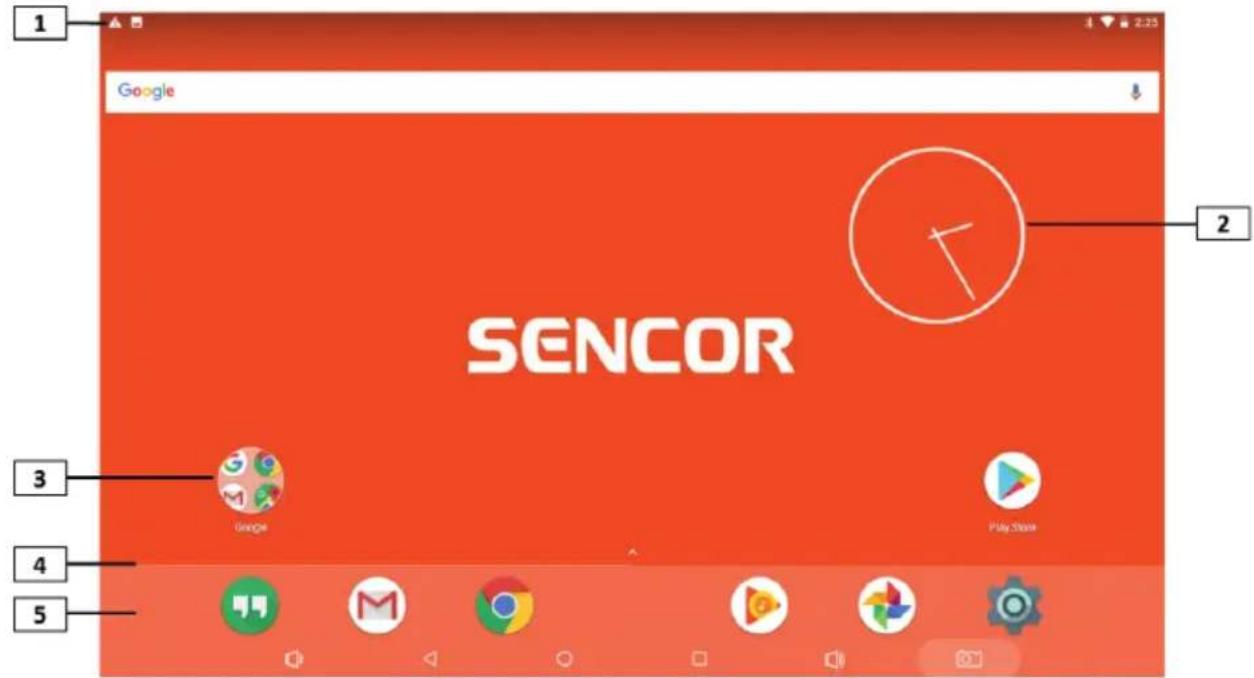
- Az állapotsor (a kijelző felső sora, 1. sz. a lenti képen) mutathatja pl. az akkumulátor töltöttségi szintjét, a WiFi-hálózathoz való csatlakozás ikonját, és a feltelepített alkalmazások figyelmeztetéseit.
- A főképernyő (kiinduló) a leggyakrabban használt elemek ikonjait tartalmazza. A főképernyőn a gyorsabb indítás érdekében elhelyezheti saját alkalmazásait, alkalmazások widget-jeit (2. sz.), mappákat, vagy alkalmazások parancsikonjait (3. sz.). Az alsó panel (5. sz.) a táblagép alapfunkcióinak (pl. Beállítások, Fényképek) elindításához szükséges ikonokat tartalmazza. Az ebben a panelben levő alkalmazásokat saját igényei szerint módosíthatja (ld. Az érintőképernyő kezelése – ikon áthelyezése). A telepitett alkalmazások listájának megtekintéséhez nyomja meg és húzza felfelé a panelt. Nagyobb mennyiségű elem esetén kihasználhatja a főképernyő széles területét (a főképernyő több részből állhat, ezek között az ujját jobbról balra vagy balról jobbra húzva mozoghat). A képernyőn, az egyes részek közötti navigálás során a grafikus mutató (4.sz) mutatja a képernyő melyik részén van éppen.
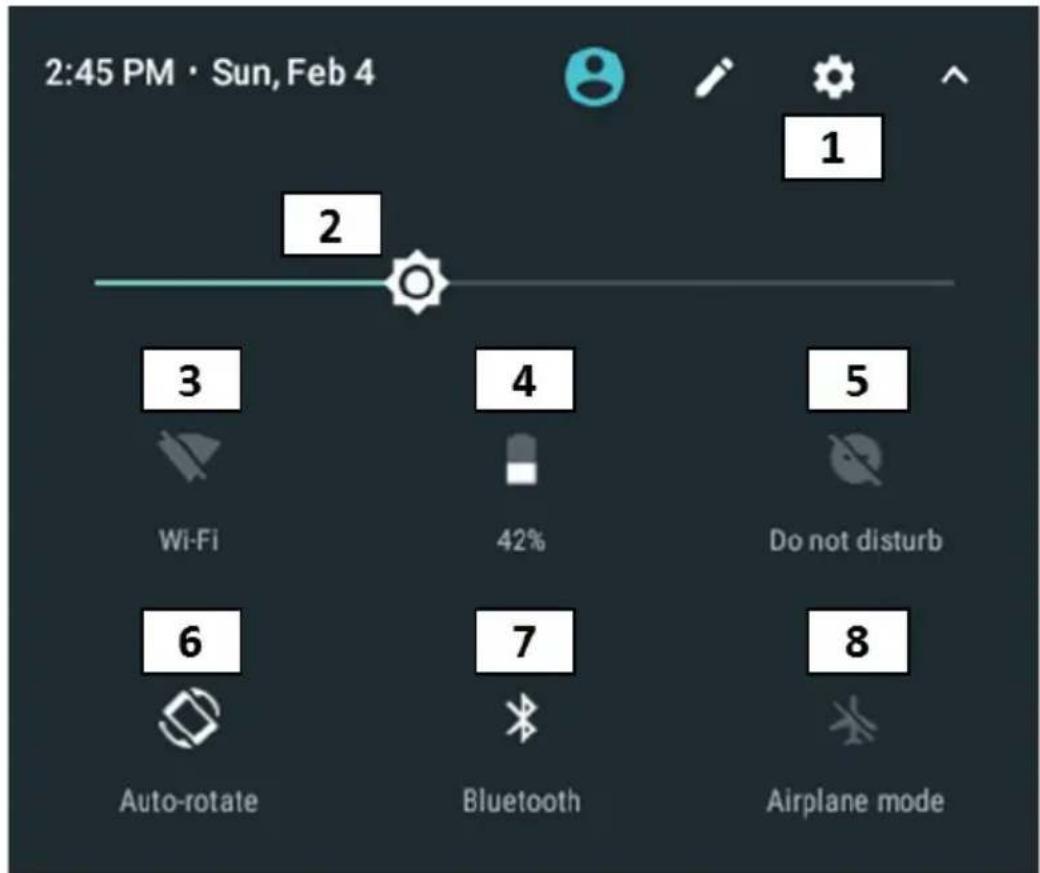
- Az információs panelt, mely az alkalmazások aktuális figyelmeztetéseiről szóló információkat tartalmazza, az állapotsor fentről lefelé húzásával jelenítheti meg. A felső panel ismételt lehúzásával a gyorsmenüt jelenítheti meg.
- A gyorsmenü lehetővé teszi a táblagép kiválasztott funkcióinak gyors aktiválását/deaktiválását, vagy részletes információk megjelenítését. A gyorsmenü a következő menüpontokból áll: beállítások (1. sz.), fényerő (2. sz.), WiFi (3. sz.), információk az akkumulátorról (4. sz.), Ne zavarjanak üzemmód (5. sz.), a kijelző automatikus elforgatása (6. sz.), Bluetooth (7. sz.), Repülőgép üzemmód (8. sz.).
4. A táblagép alapvető funkcióinak használata
A készülékre már a megvásárláskor elő van telepítve néhány alkalmazás.
Megjegyzés:
Az operációs rendszer folyamatosan fejlődik, és az összetevői változhatnak (különösen a grafikát illetően) vagy új elemek jelennek meg, és régiek tünnek el. A módosításokról folyamatosan figyelmeztetést kap, szenteljen ezeknek figyelmet. A módosításokat követően a kinézet vagy a kezelés némileg megváltozhat a jelen útmutatóban leírtakhoz képest.
Figyelmeztetés:
A távoli előre beállított szolgáltatások tartalmát és elérhetőségét harmadik fél kezeli, ezeket a készülék gyártója nem garantálja (pl. YouTube, Google™ Chrome). A készülék gyártója nem nyújt semmiféle alapvető vagy kiegészítő licencet a harmadik fél által nyújtott tartalmakhoz.
4.1 Szövegbevitel
- A táblagép képernyőjén automatikusan megjelenik a billentyűzet, ha szöveget vagy számokat kell megadni (rendszerint az alkalmazás kívánt funkciójának, vagy a szöveg bevitelére szolgáló menüpontnak a megnyomására, pl. a böngészőben a weboldal címének beírására szolgáló mező megérintésére, 1. sz. a lenti képen). A képernyőn megjelenő billentyűzet méretét módosíthatja, ha a táblagépet a szélesebb oldalára fordítja (ha engedélyezve van a kijelző automatikus elfordítása funkció).
- Lenyomással és elhúzással választhat ékezetes karaktereket (pl. „á” betűt, ha az „a” belűt lenyomja és nyomva tartva elhúzza) vagy számokat („2“ számot a „w” betű menújéből).
- A téves karaktereket a „Backspace“ gombbal távolíthatja el, amely a billentyűzet jobb felső részén található (balra mutató nyíl egy kereszttel). Ha feljebb lévő szövegben szeretne karaktereket kitörölni vagy beszúrni, tegye az ujját a kívánt helyre, végezze el a szükséges módosítást, majd az ujja érintésével térjen vissza arra a helyre, ahol az írást folytatni szeretné.
- Speciális karakterek billentyúi („?123“ és „ . ") lenyomásával megjelenik az interpunkciós jelek kínálata. A szóköz billentyűvel szóközt vihet be a szövegbe. A billentyűzet beállításainak módosításához nyomja meg és tartsa lenyomva a törtvonal billentyűt („ / ").
- A „?123” billentyű megnyomásával léphet át a speciális karaktereket és számokat tartalmazó billentyűzetre, az „ABC” megnyomásával léphet vissza a belűkhöz. A „Shift” billentyű (felfelé mutató nyíl a billentyűzet jobb és bal oldalán) megnyomásával nagybetűk írása módba léphet. Ha ezt a billentyűt nyomva tartja, a nagybetűk írása mód egészen a billentyű újabb megnyomásáig aktív marad.

4.2 Adatkapcsolat
Az Ön táblagépe lehetővé teszi az internetre való csatlakozást WiFi-hálózaton keresztül. Az adatátvitel be-/kikapcsolását a táblagép beállításai között (lásd A táblagép beállításai – Vezeték nélküli kapcsolat és hálózatok) vagy a gyorsmenüben kezelheti.
4.3 Böngésző
A táblagépre előre fel van telepítve a Google™ Chrome böngésző, amelynek segítségével hozzáférhet az internethez és internetes oldalakat böngészhet. Előfordulhat, hogy ez a böngésző nem támogatja a weboldalak valamennyi típusának tökéletes megjelenítését. A Böngésző alkalmazás megfelelő működéséhez aktiválni kell az adatátvitelt.
A böngésző ikonjának megnyomásával megnyithatja az alkalmazást. A képernyő felső részében található a címsor. A kiválasztott weboldal megjelenítéséhez nyomja meg a böngésző címsorát, és a billentyűzet segítségével adja meg a weboldal címét. A választást a címsorba beírtak alapján felkínált listából választott opcióval erősítheti meg.
A címsortól jobbra található „három pont” ikon megnyomásával megjelenítheti a böngésző opcióit (pl. új lap megnyítása, előzmények, beállítások).
4.4 Fényképezőgép
Közelítéshez/távolítéshoz helyezze a hüvelyk- és mutatóujját a képernyőre (közelítse őket egymáshoz, vagy távolítsa egymástól, így változtathatja a megjelenítés méretarányát). Fényképeket a fényképezőgép formájú ikon megnyomásával készíthet.
A fényképezőgép és kamera üzemmód közti váltás menújének megjelenítéséhez húzza az ujját a kijelzőn balról jobbra (elcsúsztatva a képernyőt a kijelző bal oldaláról).
Az elkészített fényképeket/videókat azonnal megjelenítheti a Galéria alkalmazásban, ha az ujját jobbról balra húzza a kijelzőn (elcsúsztatva a képernyőt a kijelző jobb oldaláról).
Megjegyzés:
Minden fénykép és video a táblagép belső memóriájába kerül. A memóriakártyára történő áthelyezéshez használja az Explorer alkalmazást.
A fényképezőgép kezdőképernyőjén levő menüt megnyitva („három pont“ ikon) további lehetőségeket is használhat, pl. átválthat az elülső és a hátsó kamera között, megjelenítheti a rácsot, vagy beállíthatja az önkioldót.
4.5 Play Áruház (Play Store)
A Play Áruház (Play Store) alkalmazás segítségével alkalmazásokat tölthet le a táblagépére. Az alkalmazások kereséséhez és letöltéséhez stabil internetkapcsolat szükséges.
Alkalmazás letöltése
Koppintson a Play Áruház (Play Store) ikonra, és válassza ki a letölteni kívánt alkalmazást az alapértelmezett csoportokból, vagy keresse név szerint a képernyő felső részén.
Megjegyzés:
Amikor először jelentkezik be a Play Áruházba (Google™ Play), a Google™-fiókkal kell regisztrálni. Adja meg az e-mail-fiókját, majd a következő lépésben töltse ki a jelszót, vagy hozzon létre új fiókot az útmutató segítségével. Azután koppintson a "Tovább" (Next) elemre. A bejelentkezés véglegesítéséhez el kell fogadni a szerződési feltételeket. Az első bejelentkezés után felszólítást kap, hogy adja meg hitelkártyája adatait. Ha nem akar hitelkártyát használni, válassza az „Emlékezletés később” opciót.
Válassza ki a letölteni kívánt alkalmazást és kattintson a „Telepítés” opcióra. Amint a letöltés megkezdődik, megjelenik a letöltés állapotát jelző információs ablak/sáv. Amint az alkalmazás letöltése befejeződött, megtörténik a telepítése, és a kijelző felső részén található információs sávban megjelenik a megerősítés jele.
Befejezés után az információs sáv lehúzásával megjelenítheti a részleteket. A sikeresen feltelepített elemre koppintva elindíthatja az alkalmazást.
Az alkalmazás eltávolítása
A Play Áruház alkalmazás bal felső sarkában nyomja meg a Menü megjelenítésére szolgáló ikont („három sor“ ikon). Az alkalmazás menüben az „Alkalmazásaim“ fülön megjelenítheti a feltelepített alkalmazások listáját. Itt távolíthatja el a kiválasztott alkalmazást, az ikonjára kattintva.
4.6 E-mail
Az IMAP, POP3 vagy Exchange e-mail fiókokat a Beállítások/Fiókok/Fiókok hozzáadása kínálatban adhatja hozzá. Ezután állítsa be az e-mail fiókhoz szükséges paramétereket. Problema esetén forduljon e-mail-szolgáltatójához.
Ha több e-mail-fiókot használ, beállításukra és a köztük való lépegetésre használja a képernyő bal felső sarkában levő menüt („három sor” ikon), amellyel az éppen megjelenített e-mail-fiók elmentett üzeneteinek mappáját is megtekintheti. A Beállítások a megjelenített menű utolsó menüpontja (a posta kezeléséhez elérhető mappák listájának végén).
4.7 Ébresztőóra, stopper, visszaszámlálás
Az ébresztési idő beállítása - Az Óra alkalmazásban, az ébresztőóra fülön (bal felső ikon)
nyomja meg a „plusz” ikont, és az ujját a számlapon elhúzva állítsa be a kívánt ébresztési időt. A következő lépésben aktiválhatja/deaktiválhatja a beállított ébresztőórát (a beállított ébresztési időtól jobbra levő kapcsológomb megnyomásával), beállíthatja az ismétlést a hét egyes napjaira, kiválaszthatja az ébresztőóra csengőhangját.
Tipp:
Az Óra alkalmazásban megtekintheti a beállított városokban érvényes időt, visszaszámlálást végezhet, vagy használhatja a stoppert is (az ébresztőóra után következő ikonok a képernyő felső részén, balról jobbra).


4.8 Csatlakoztatás a számítógéphez
Csatlakoztassa az USB-kábell a számítógéphez és a táblagépéhez. Várja meg, amíg a számítógép operációs rendszere feltelepíti a táblagéppel való kommunikációhoz szükséges meghajtóprogramokat. Az elmentett állományoknak a számítógépen való megjelenítéséhez és kezeléséhez nyissa meg az információs panel menújét a táblagép főképernyőjén, válassza ki az „Készülék töltése USB-n keresztül”, majd hagyja jóvá a „Fájlátvitel” opciót. A sikeres csatlakozás után a Windows böngésző segítségével megtekintheti az elmentett fájlokat.
Figyelmeztetés:
A táblagép számítógéphez való csatlakoztatása Microsoft Windows 7 vagy magasabb operációs rendszerrel lehetséges.
Megjegyzés:
Mialatt a memória szoftveresen kapcsolódik a számítógéphez, a táblagép nem fog hozzá férsi az elmentett fájlokhoz. Nem lesznek használhatók a táblagép egyes alkalmazásai, pl. a fényképezőgép. A számítógépről való leválasztás után a táblagép újra engedélyezi a hozzáférést ezekhez.
5. A táblagép beállításai

A táblagép beállítási lehetőségei néhány részlegre oszthatók. Az alábbiakban megtalálja táblagépe leggyakrabban használt menüpontjait.
5.1 Vezeték nélküli kapcsolat és hálózatok
- WiFi – a WiFi-csatlakozás be-/kikapcsolására szolgáló ikon jobbra fent található. Ha a WiFi be van kapcsolva, megjelenik az elérhető hálózatok listája, amint a készülék mindegyiket beolvasta és felismerte. Új kapcsolat aktiválásához kattintson a kiválasztott WiFi-hálózatra, és ha szükséges, adja meg a jelszót. Ha nem sikerül a csatlakozás, forduljon a problémás WiFi-hálózat rendszergazdájához.
- Bluetooth - a Bluetooth-csatlakozás be-/kikapcsolására szolgáló ikon jobbra fent található. Bekapcsolás után a táblagép megkeresi és megpróbálja felismerni a környezete számára Látható-ként beállított eszközöket. Új kapcsolat aktiválásához kattintson a kiválasztott eszközre, és ha szükséges, adja meg a párosításhoz szükséges kódot.
- Adatok használata – a funkció arra szolgál, hogy tájékoztató jelleggel megjelenítse az adatátvitelek előzményeit, és áttekinthesse az egyes alkalmazások által a táblagép számításai szerint használt adatmennyiségeket egy adott időszakban. Felsőbb rendszerek ugyanakkor felszámolhatnak még bizonyos a szolgáltatáshoz szükséges adatátvitelt, amely magában a táblagépben nem elérhető.
Továbbiak...
a) Repülőgép üzemmód - itt lehet be- ill. kikapcsolni a Repülőgép üzemmódot (a táblagép nem csatlakozik a szolgáltató hálózatához, nem folyik adatátvitel, a többi alkalmazás használható)
b) Megosztott csatlakozás és hordozható hotspot – ennek a funkcionak a segítségével saját WiFi/Bluetooth hotspotot hozhat létre, és adatkapcsolatát megoszthatja a környezetével. Ebben az üzemmódban a táblagép a felhasználói (kliens) szerepből szolgáltató (WiFi/bt) szerepbe lép át. A kliens szerephez való visszatéréshez ki kell kapcsolni a tethering-et.
5.2 Készülék
- Képernyő – a háttérkép, a fényerő, a képernyő automatikus elforgatása, az alvó üzemmód, a képernyőkímélő és a betűméret beállításainak módosítására szolgál.
- Hang és értesítések – ebben a menüpontban módosíthatja a hangok és a hangerő beállításait.
- Tároló – megjeleníthető a memória kihasználtsága, használható az SD-kártya biztonságos eltávollítása funkció, vagy a táblagépbe behelyezett memóriakártya formázása. A memóriakártya formázása után az adatok nem állíthatók vissza.
Figyelmeztetés:
A táblagép teljes megjelenített tárhelyét a rendszereszközök is használják, ezért nem lehet teljesen kihasználni. Az alkalmazások frissítésekor ügyeljen rá, hogy legyen elég szabad hely a belső memóriában.
- Alkalmazások – megjeleníti a táblagép letöltött/éppen futó és telepített alkalmazásait. A kiválasztott alkalmazásra kattintva megjelennek az alkalmazás részletei, beleértve az alkalmazás táblagépről való eltávolításának opcióit. Az előtelepített alkalmazásokat nem lehet eltávolítani.
- Akkumulátor – megjeleníti az egyes alkalmazásokat, és azt, hogy milyen arányban használják az akkumulátort
Figyelmeztetés:
Minden alkalmazás a készülék belső memóriájába lesz telepítve. Az alkalmazások nem helyezhetők át külső tárhelyre. Javasoljuk, hogy távolítsa el a nem használt alkalmazásokat, és hagyjon a szabad helyet az eselleges frissítésekhez.
5.3 Személyes
- Földrajzi helyzet – egyes alkalmazásoknak a megfelelő működéshez szükségük van a táblagép földrajzi helyzetének meghatározására WiFi hotspot segítségével. A be-/kikapcsolás ikonja jobbra fent található.
- Biztosítás – lehetővé teszi a táblagép biztonságának kezelését, például a képernyőzár automatikus beállítását a kiválasztott időintervallum után (a kijelölt képernyőzár típusok kiválasztásakor az opció az almenüben a Képernyőzár vonalon lévő kis fogaskerék ikonon keresztül érhető el). Lehetséges továbbá a táblagép titkosítása beállítása vagy az ismeretlen forrásból származó alkalmazások telepítésének engedélyezése is.
Fiókok - a táblagép támogatja a különböző e-mail-fiókokhoz való egyidejű csatlakozást IMAP, POP3 vagy Exchange protokoll segítségével céges e-mail-fiók esetén. Az e-mail-fiók helyes beállításához vegye fel a kapcsolatot az e-mail-szerver rendszergazdájával. Táblagépe valamennyi funkciójának (pl. a Play Áruház szolgáltatásainak használata, fényképek és dokumentumok szinkronizálása, Google™ Térkép) kihasználása érdekében javasolt a táblagép Google™-fiókhoz való csatlakoztatása. Lehetőség van új, vagy már meglévő fiók hozzáadására. Fiók hozzáadásának opciói esetén az egyes lépések között a képernyő alsó részén levő nyilak segítségével mozoghat (egy lépés hátra/előre).
- Csatlakozás meglévő Google™ fiókhoz – töltse ki az Ön által használt Google™ fiók bejelentkezési adatait (az e-mail-címet, majd a következő lépésben a jelszavát).
- Új Google™-fiók létrehozása – válassza ki az „Új fiók létrehozása” opciót, adja meg a családi és utónevét, válasszon egy alkalmas és egyedi felhasználói nevet (e-mail-címet), majd válasszon jelszót a bejelentkezéshez (a jelszót kétszer kell megadni, hogy elkerüljük az esetleges elütést). Kitöltheti az elérhetőségi adatait is, hogy SMS vagy egy alternatív e-mail-cím segítségével megújíthassa elfelejtett jelszavát. Néhány lépést a beállításban teljesen átugorhat vagy későbbre halaszthat anélkül, hogy befolyásolná a Google™-fiók alapvető működését (pl. a fiók frissítése, a fizetési adatok beállítása).
Tipp:
A bankkártya adatait nem kell megadnia a fiókjában, ha nem szeretne vele fizetős alkalmazásokat vásárolni a Play Áruházban.
Figyelmeztetés:
Új fiókjának létrehozásakor megbízható internetes kapcsolatra van szükség.
- Google™-fiók törlése – a Beállítások/Fiókok menüben válassza ki a kívánt Google™ fiókot, majd a képernyő jobb felső sarkában levő „három pont” ikon segítségével válassza ki a „Fiók törlése” opciót. Ha a fiók törlését a rendszergazda megtiltotta, előbb deaktiválni kell a telefon valamennyi beállított biztosítását (pl. Kézmozdulatok és képernyőkód).
- Nyelv és bevitel – itt módosíthatja pl. a táblagép és a billentyűzet nyelvét, valamint a szövegbevitel módjait. A nyelv a felkínált menüből választható ki. A korábban kiválasztott nyelvek láthatók maradnak, az első sorban levő nyelv a táblagép aktuális nyelve. Az előnyben részesített nyelv módosításához nyomja meg a négy sáv formájú ikont a kiválasztott nyelv sorának jobb oldalán. Ezt az ikont nyomja meg, és egyúttal húzza felfelé a lista tetejére úgy, hogy a kívánt nyelv az első sorban legyen.
- Biztonsági mentés és visszaállítás – A „Gyári adatok visszaállítása” funkció visszaállítja a táblagép alapbeállításait, és visszavonhatatlanul törli a táblagépben elmentett összes adatot (pl. zenék, kapcsolatok, fényképek).
Tipp:
Ennek a funkcionak az elindítása előtt mentsen le külső eszközre minden adatot a táblagépról, amelyen visszaállítja a gyári beállításokat.
5.4 Rendszer
- Dátum és idő – kézzel módosítani lehet a táblagépben az aktuális dátumot és időt, beleértve a megjelenítési formátumot is.
- Kisegítő lehetőségek – a táblagép testre szabására szolgálnak, ha a kezelése nehézségekbe ütközik (pl. gesztusok a képernyő közelítésére, nagyméretű szöveg, a jelszó kimondása).
- Nyomtatás – ez a menüpont arra az esetre van előkészítve, ha nyomtatószolgáltatást csatlakoztat.
- Információk a táblagépről – itt találja a készülékkel kapcsolatos rendszerinformációkat
6. Problémamegoldás
Figyelmeztetés:
Semmilyen körülmények között ne kísérelje meg a készüléket saját maga javítani, a készülékben nincsenek olyan alkatrészek, amelyeket a felhasználó megjavíthatna. Ha javításra, beállításra vagy a rendszeres karbantartástól eltérő beavatkozásra van szükség, a készüléket mindig adja be szakszervizbe. A készülékbe való jogosulatlan beavatkozás a jótállási feltételek megszegésének minősül és a jótállás megszűnését vonja maga után. Az importör, a szállító, a forgalmazó és az eladó nem vállal felelősséget az ezen útmutatóban foglalt rendelkezések megsértése esetén. Áramütés veszélye miatt ne nyissa fel a készüléket. A készülék meghibásodása esetén előbb nézze át a hibákat és megoldásokat tartalmazó alábbi listát. Ha a következő tippek segítségével sem sikerül elhárítani a hibát, forduljon eladójához.
A készülék nem csatlakozik a WiFi-hez.
- Ellenőrizze egy másik készüléken, működik-e a WiFi berendezés.
- Ellenőrizze, hogy a WiFi router megfelelő távolságban van-e a táblagéptől. A falak és egyéb akadályok csökkenthetik a jelerősséget.
- Ellenőrizze, hogy helyes jelszót adott-e meg.
A készüléket nem lehet bekapcsolni.
- Az akkumulátor majdnem lemerült, és a készüléket nem lehet bekapcsolni, csatlakoztassa a hálózati adaptert, és töltse fel az akkumulátort. Ellenőrizze, hogy a hálózati adapter helyesen van-e csatlakoztatva.
- Nyomja a főkapcsolót kb. 10 másodpercig, hogy újraindítsa a készüléket.
A készülék melegedése
- A készülék használat közben, a legmagasabb fényerejű képernyő mellett és töltéskor felmelegszik. Ez normális jelenség.
A rendszer zavart mutat, és nem működik megfelelően.
- Harmadik fél alkalmazásának telepítése működési zavart okozhat. Nyomja a főkapcsolót kb. 10 másodpercig, hogy újraindítsa a készüléket.
Nem lehet bejelentkezni az e-mailbe, vagy alkalmazást letölteni.
- Győződjön meg róla, hogy a készülék csatlakoztatva van a WiFi-hez, és az internet működik.
- Győződjön meg róla, hogy a megfelelő adatokat adta-e meg az e-mail-fiókjába való bejelentkezéskor.
- Győződjön meg róla, hogy a rendszeridő megfelel a helyi időnek.
Az üzemidő túl rövid.
- Az akkumulátor üzemideje a hőmérséklet és más paraméterek függvényében eltérő lehet. Túl alacsony vagy túl magas hőmérséklet befolyásolhatja az akkumulátor üzemidejét. Javasoljuk, hogy a készüléket normal szobahőmérsékleten használja.
- Az akkumulátor élettartama a használat módjától függ. A nagy hangerő, a WiFi és a gyakori használat gyorsan lemerítheti az akkumulátort.
A csatlakoztatott fülhallgatókból nem jön hang.
• Ellenőrizze a hangerőt.
- Ellenőrizze egy másik audióberendezésen, nem sérült-e az audióallomány.
A videófájl vagy kép színhibás.
- Nyomja a főkapcsolót kb. 10 másodpercig, hogy újraindítsa a készüléket.
Nem másolhatóak a fájlok.
- Ellenőrizze, hogy a készülék megfelelően van-e csatlakoztatva a számítógéphez.
- Ellenőrizze a memória állapotát.
- Ellenőrizze, hogy az USB-kábel nem sérült-e.
Egyéb problémák
- Egyéb problémák esetén végezze el az alábbi lépéseket, mielőtt a készüléket szakszervizbe küldené.
- lépés: Nyomja a főkapcsolót kb. 10 másodpercig, hogy újraindítsa a készüléket. Ellenőrizze, hogy már megfelelően működik-e az adott funkció.
-
- lépés: Mentse le a készülékben tárolt adatokat, és állítsa vissza a gyári beállításokat a Beállítások/Biztonsági mentés és visszaállítás/Gyári beállítások visszaállítása (Settings/Backup&Reset/Factory data reset) menüben.
7. Müszaki adatok
7.1 Táblagép Sencor 10.1Q102
Kijelző:
A kijelző mérete: 10.1" IPS Technológia Felbontás: HD 1280 x 800 képpont 16:10 Gyorsulásmérő, gravitációs szenzor
Chipset és memória:
CPU: Rockchip 3126 (Quad Core 1.2Ghz) GPU: Mali-400MP2 RAM memória: 1 GB DDR3 Tárhely memória: 16GB E-NAND Micro SDHC kártya-nyílás (max 64 GB)
Kamera:
Elülső kamera: 0,3 MP Hátsó kamera: 2 MP
Hálózat/csatlakozás:
WiFi: 2,4 GHz (802.11 b/g/n) Bluetooth: BT 4.0
Támogatott audio-video formátumok:
Video: MPEG-4 H.264/H.263, AVI, MKV, WMV, MOV, MP4, FLV, MPG, stb. Audio: MP3, WAV, AAC, AMB, FLAC, stb. Képek: JPG, JPEG, BMP, GIF, PNG, JFIF stb.
Hálózat/csatlakozás:
OS: Android™ 7.1.2 Android™ alkalmazások támogatása (via Google™ Play) Konnektor 3,5 mm Micro USB 2.0 (támogatás OTG/USB host) Akkumulátor: 5000 mAh Li-Pol Teljesítmény: 5 V 2 A Méretek: 254,5 x 153 x 9,3 mm Tömeg: 511 g (akkumulátorral együtt) Tartozékok: Micro USB kábel, hálózati adapter
7.2 Táblagép Sencor 7Q105
Kijelző:
A kijelző mérete: 7" IPS Technológia
Felbontás: HD 1024 x 600 képpont 16:9
Gyorsulásmérő, gravitációs szenzor
Chipset és memória:
CPU: Rockchip 3126 (Quad Core 1.2Ghz)
GPU: Mali-400MP2
Micro SDHC kártya-nyílás (max 64 GB)
Kamera:
Elülsö kamera: 0,3 MP
Hátsó kamera: 2 MP
Hálózat/csatlakozás:
WiFi: 2,4 GHz (802.11 b/g/n)
Bluetooth: BT 4.0
Támogatott audio-video formátumok:
Video: MPEG-4 H.264/H.263, AVI, MKV, WMV, MOV, MP4, FLV, MPG, stb.
Audio: MP3, WAV, AAC, AMB, FLAC, stb.
Képek: JPG, JPEG, BMP, GIF, PNG, JFIF stb.
Hálózat/csatlakozás:
OS: Android™ 7.1.2
Android™ alkalmazások támogatása (via Google™ Play)
Konnektor 3,5 mm
Micro USB 2.0 (támogatás OTG/USB host)
Teljesítmény: 5 V 1,5 A
Méretek: 111,2 x 186 x 10 mm
Tömeg: 271 g (akkumulátorral együtt)
Tartozékok: Micro USB kábel, hálózati adapter
A HASZNÁLT CSOMAGOLÓANYAGOKRA VONATKOZÓ UTASÍTÁSOK ÉS TÁJÉKOZTATÓ
A használt csomagolóanyagot az önkormányzat által kijelölt hulladékgyűjtő helyen adja le.

HASZNÁLT ELEKTROMOS ÉS ELEKTRONIKUS KÉSZÜLÉKEK
MEGSEMMISÍTÉSE
Ez a jel a terméken vagy a kísérő dokumentációban azt jelzi, hogy a használt elektromos és elektronikus készülékeket nem szabad a háztartási hulladék közé dobni. A megfelelő megsemmisítéshez és újrafelhasználáshoz az ilyen terméket adja le a kijelölt gyűjtőhelyeken. Az EU országaiban, illetve más európai országokban a használt termékeket azonos új termék vásárlása esetén az eladás helyén is le lehet adni. A termék megfelelő módon történő megsemmisítésével seglt megőrizni az értékes természeti erőforrásokat, és hozzájárul a nem megfelelő hulladék-megsemmisítés által okozott esetleges negatív környezeti és egészségügyi hatások megelőzéséhez. A további részletekről a helyi önkormányzati hivatal vagy a legközelebbi hulladékgyűjtő hely ad tájékoztatást. Ezen hulladékfajta nem megfelelő megsemmisítése a nemzeti előírásokkal összhangban bírsággal sújtható.
Vállalkozások számára az Európai Unió országaiban
Ha elektromos vagy elektronikus berendezést kíván megsemmisíteni, erre vonatkozóan kérjen információkat a termék eladójától vagy forgalmazójától.
Megsemmisítés az Európai Unió országain kívül
Ez a jel az Európai Unióban érvényes. Ha ezt a terméket meg akarja semmisíteni, a szükséges tájékoztatásért forduljon a termék eladójához vagy a helyi önkormányzat illetékes osztályához.

A FAST ČR, a.s. ezúton kijelenti, hogy a Sencor 7Q105/Sencor 10.1Q102 készülék típus összhangban van a 2014/53/EU irányelvel.
Az EU megfelelőségi nyilatkozat teljes szövege rendelkezésre áll a www.sencor.eu weboldalon
Változtatások a szövegben, a kivitelben és a műszaki jellemzőkben előzetes figyelmeztetés nélkül történhetnek, a módosításra vonatkozó jog fenntartva.
Az Google, Android a Google LLC védjegye.
SENCOR®
HU Jótállási jegy
A termék gyártója: FAST ČR, a.s. (Černokostelecká1621, Ríčany u Prahy 251 01, Csehország)
A FAST Hungary Kft. (2045 Törökbálint, Dulácska u. 1/a) mint a termék magyarországi importõre a jótallási jegyen fellüntetett típusú és gyártási számú készülékre jótallást bizlosít a fogyasztók számára az alábbi feltételek szerint:
A FAST Hungary Kft. a termékre a fogyasztó részére lörlénő átadástól (vásárlástól), illetve ha az üzembe helyezést a terméket értékesítő vállalkozás vagy annak megbízottja végzi, az üzembe helyezéstől számított 24 hónapig tartó időtartamra vállal jótállást. A termék alkotórészeire és tartozékaira (pl. akkumulátor) a jótállási idő a termék átadásától számított 12 hónap.
A jótállási igény a jótállási jeggyel, a vásárlástól (üzembe helyezéstől) számított 1 évig a terméket értékesíltő vállalkozásnál, illetve a jótállási jegyen feltünlelett hivatalos szerviznél közvetlenül is, míg a 13. hónaptól a 24. hónapig kizárólag a hivatalos szerviznél érvényesíthelő.
Jótállási jegy hiányában a fogyasztói szorzödés megkötését bizonyítottnak kell tekinteni, ha a fogyasztó bemutatja a termék ellenértékének megfizetését hitelt érdemlően igazoló bizonylatot. Mindezek érdekében kérjük tisztett Vásárlóinkat, hogy örzék meg a fizetési bizonylatot is. A jótállási időn belüli meghibásodás esetén a fogyasztó - választása szerint - (i) a hibás termék díjmentes kijavítását vagy kicserélését követelheti, kivéve, ha a választott igény teljesítése lehetetlen, vagy ha az a jótállásra kötelezettnek a fogyasztó által érvényesíteni kívánt másik igény teljesítésével összehasonlítva aránytalan többletköltséget eredményezne, vagy (ii) ha a kötelezett a kijavítást, illetve kicserélést nem vállalata, vagy e kötelezettségének megfelelő határidőn belül, a fogyasztó érdekeit kímólvo nem tud eleget tenni, vagy ha a fogyasztónak a kijavításhoz vagy kicseréléshez fűződő érdeke megszűnt, akkor a fogyasztó megfelelő árleszállítást igényelhet, vagy a hibát a kötelezett költségére maga kijavíthatja vagy mással kijavíttathatja vagy elállhat a szerződéstől. Jelentéktelen hiba miatt elallásnak nincs helye. A fogyasztó a választott jogáról másikra térhet át. Az áttéréssel okozott költséget köteles a jótállásra kötelezettnek megfizetni, kivéve, ha az áttérésre a jótállásra kötelezett adott okot, vagy az áttérés egyébként indokolt volt. A fogyasztó a hiba felfedezését követően késedelem nélkül, legkésőbb a felfedezéstől számított 2 hónapon belül köteles a hibát közölni. A bejelentés kapcsán kérjük vegye figyelembe, hogy a jótállási igény kizárólag a jótállási határidőben érvényesíthető! Ugyanakkor, ha a jótállásra kötelezett jótállási kötelezettségének megfelelő határidőben nem tesz eleget, a jótállási igény a fogyasztó erre irányuló felhívásában tűzött megfelelő határidő elteltétől számított 3 hónapon belül akkor is érvényesíthető bíróság előtt, ha a jótállási idő már eltelt. E határidő elmulasztása jogvesztéssel jár. A jótállási kötelezettség teljesítésével kapcsolatosan felmerülő költségek a jótállás kötelezettjét terhelik.
A 151/2003. (IX.22.) Kormányrendelctben meghatározott tartós fogyasztási cikk meghibásodása miatt a vásárlástól (üzembe helyezéstől) számított három munkanapon belül érvényesített csereigény esetén a terméket értékesítő vállalkozás nem hivatkozhat aránytalan többletköltségre, hanem köteles a tartós fogyasztási cikket kicserélni, feltéve, hogy a meghibásodás a rendelletésszerű használatot akadályozza. Kijavítás eselén a fogyasztási cikkbe csak új alkalrész kerüthel beépítésre. A jótállásra kötelezett törekszik arra, hogy a kijavítás vagy kicserélés 15 napon belül megtörténjen. A rögzített bekötésű, illetve a 10kg-nál súlyosabb, vagy lőmegközlekedési eszközön kézi csomagként nem szállítható fogyasztási cikket az üzemeltelés helyén kell megjavítani. Ha a javítás az üzemeltelés helyén nem végezhelő el, a le- ésfelszerelésről, valamint az el – és visszaszállításról a jótállás kötelezettje, vagy – a javítószolgálatnál közvetlenül érvényesített kijavítási igény esetén – a javítószolgálat gondoskodik.
Nem számít bele a jótállási időbe a kijavítási időnek az a része, amely alatt a fogyasztó a terméket nem tudja rendeltetésszerűen használni. A jótállási idő a terméknek a kicseréléssel vagy kijavítással érintett részére, valamint a kijavítás következményeként jelentkező hiba tekintetében újból kezdődik.
Nem tartozik jótállás alá a hiba és a jótállásra kötelezett mentesül a jótállási kötelezettség alól, ha bizonyítja, hogy a hiba oka a termék fogyasztó részére való átadását követően keletkezett, így például ha a hibát ■ nem rendeltetésszerű használat, használati útmutató figyelmen kívül hagyása, helytelen szállítás vagy tárolás, leejlés, rongalás, elemi kár, készüléken kívútalló ok (pl. hálózati feszültség megengedettnél nagyobb ingadozása) ■ illetéktelen átalakítás, beavatkozás, nem hivatalos szerviz által végzett szakszerűtlen javítás ■ fogyasztó feladatát képező karbantartási munkák elmulasztása ■ normal, természetes elhasználódásra visszavezethelő (pl. elem lemerülése) vagy üzemszerű kopásnak tulajdonítható meghibásodás okozta. A jótállás a fogyasztó jogszabályból eredő jogait, így különösen a Polgári Törvénykönyv szerinti kellékszavatossági illetve termékszavatossági jogait nem érinti.
Tájékoztaljuk, hogy az érlékesítő vállalkozással felmerülő, fogyasztóvédelmi lörvényben meghalározott fogyasztói jogvila bíróságon kívüli rendezése érdekében Ön a megyei (fővárosi) kereskedelmi és iparkamarak mellett működő békéltető testület eljárását is kezdeményezheti.
A kereskedő tölti ki.
Megnevezés:
Tipus:
Gyárlási szám:
A termék azonosításra alkalmas részeinek meghatározása (amennyiben alkalmazható):
Vásárlást igazoló bizonylat száma:
A vásárlás (üzembe helyezés) időpontja: 20.... hó .....nap.
Kereskedő bélyegzője:
Javítás esetén a szerviz tölti ki.
A jótállási igény bejelentésének időpontja:
Javításra átvétel időpontja:
Hiba oka:
Javítás módja:
A termék fogyasztó részére való visszaadásának időpontja:
A jótállás – kijavítás időtartamával meghosszabbított – új határideje:
Szerviz pecsétje:
Kereskedő tölti ki
Kereskedő pecsétje:
Kicserélés esetén alkalmazandó
A jólállásí igény kícseréléssel kerüll rendezésre.
A csere idôpontja:
Kereskedő bélyegzője:
Tisztelt Fogyasztól
Köszönjük, hogy termékünket választotta. Cégünk és szervizünk elérhetősége:
FAST Hungary Kft. H-2045 Torókbálint, Dulácska u. 1/a. Tel.: 06-23-330-905; 06-23-330-830
Fax: 06-23-330-827, E-mail: szerviz@fasthungary.hu
SENCOR®
Let's live!
- Fontos biztonsági utasítások
- Általános biztonsági utasítások
- Gyakorlati használat
- Biztonságos kezelés
- Szerviz és karbantartás
- Megjegyzések az USB csatlakozáshoz:
- Az USB eszközök széles választéka miatt nem biztosítható a kompatibilitás a készülék és az USB eszközök minden típusa között.
- A készülék gyártási száma
- Kiegészítés az LCD-hez
- Teendő állóképek megjelenítésénél; piros/kék/zöld/fekete pontok a képernyőn Az állókép maradandóan károsíthatja a belevízió megjelenítő egységét
- A képernyőn piros/kék/zöld/fekete pontok jelenhetnek meg
- A készülék leírása
- Táblagép Sencor 10.1Q102
- Tápellátás gomb
- Hangerőszabályzó gombok
- Mikrofon
- Töltés csatlakozó
- Reset:
- Táblagép Sencor 7Q105
- Alapműveletek
- Az érintőképernyő kezelése
- Megjegyzés:
- A kijelző kezelőgombjai
- Memóriakártyák
- Figyelmeztetés:
- A táblagép bekapcsolása
- A táblagép első bekapcsolása
- Tipp:
- A táblagép kikapcsolása
- Az akkumulátor feltöltése
- Főképernyő
- A táblagép alapvető funkcióinak használata
- Szövegbevitel
- Adatkapcsolat
- Böngésző
- Fényképezőgép
- Play Áruház (Play Store)
- Alkalmazás letöltése
- Az alkalmazás eltávolítása
- Ébresztőóra, stopper, visszaszámlálás
- Csatlakoztatás a számítógéphez
- A táblagép beállításai
- Vezeték nélküli kapcsolat és hálózatok
- Továbbiak...
- Készülék
- Személyes
- Rendszer
- Problémamegoldás
- A készülék nem csatlakozik a WiFi-hez.
- A készüléket nem lehet bekapcsolni.
- A készülék melegedése
- A rendszer zavart mutat, és nem működik megfelelően.
- Nem lehet bejelentkezni az e-mailbe, vagy alkalmazást letölteni.
- Az üzemidő túl rövid.
- A csatlakoztatott fülhallgatókból nem jön hang.
- A videófájl vagy kép színhibás.
- Nem másolhatóak a fájlok.
- Egyéb problémák
- Müszaki adatok
- Táblagép Sencor 10.1Q102
- Kijelző:
- Chipset és memória:
- Kamera:
- Hálózat/csatlakozás:
- Támogatott audio-video formátumok:
- Táblagép Sencor 7Q105
- A HASZNÁLT CSOMAGOLÓANYAGOKRA VONATKOZÓ UTASÍTÁSOK ÉS TÁJÉKOZTATÓ
- HASZNÁLT ELEKTROMOS ÉS ELEKTRONIKUS KÉSZÜLÉKEK
- MEGSEMMISÍTÉSE
- Vállalkozások számára az Európai Unió országaiban
- Megsemmisítés az Európai Unió országain kívül
- SENCOR®
- HU Jótállási jegy
- A kereskedő tölti ki.
- Javítás esetén a szerviz tölti ki.
- Kereskedő tölti ki
- Kicserélés esetén alkalmazandó
- Let's live!
Márka : SENCOR
Modell : 7Q105
Kategória : Tablet