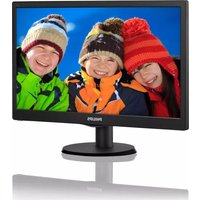
V Line 203V5LSB2 - Képernyő PHILIPS - Ingyenes használati útmutató
Találja meg az eszköz kézikönyvét ingyenesen V Line 203V5LSB2 PHILIPS PDF formátumban.


Felhasználói kérdések a következőről V Line 203V5LSB2 PHILIPS
0 kérdés erről a készülékről. Válaszolj azokra, amiket ismersz, vagy tedd fel a sajátod.
Tegyél fel egy új kérdést erről a készülékről
Töltse le az útmutatót a következőhöz Képernyő PDF formátumban ingyenesen! Találja meg kézikönyvét V Line 203V5LSB2 - PHILIPS és vegye vissza elektronikus eszközét a kezébe. Ezen az oldalon közzé van téve az eszköze használatához szükséges összes dokumentum. V Line 203V5LSB2 márka PHILIPS.
HASZNÁLATI ÚTMUTATÓ V Line 203V5LSB2 PHILIPS
HU Felhasználói kézikönyv 1
Ügyfélszolgálat és jótállás 13
Hibaelhárítás és GYIK 17
Tartalomjegyzék
1. Fontos .... 1
1.1 Biztonság óvintézkedések és karbantartás ....1
1.2 Kiegészítő megjegyzések ...... 2
1.3 A termék és a csomagolóanyag megsemmisítése....3
2. A monitor beállítása .....4
2.1 Üzembe helyezés....4
2.2 A monitor kezelése....5
2.3 A monitorállvány és -talp eltávolítása 7
3. Műszaki adatok....9
3.1 Felbontás és előre beállított üzemmódok.... 11
4. Energiagazdálkodás....12
5. Ügyfélszolgálat& Jótállás .....13
5.1 A Philips síkképernyős monitorok képponthibáira vonatkozó irányelvei13
5.2 Ügyfélszolgálat és Jótállás.... 16
6. Hibaelhárítás és GYIK .....17
6.1 Hibaelhárítás....17
6.2 Általános GYIK....18
1. Fontos
Ez az elektronikus felhasználói kézikönyv mindenkinek szól, aki a Philips monitort használja. A monitor használata előtt szánjon időt e felhasználói kézikönyv elolvasására. A kézikönyv fontos információkat és megjegyzéseket tartalmaz a monitor kezeléséről.
Ez a Philips garancia akkor érvényes, ha a készüléket rendeltetésének megfelelő célra használták a használati utasításnak megfelelően, és a tulajdonos bemutatja az eredeti számlát vagy készpénzes nyugtát, amelyen szerepel a vásárlás dátuma, a forgalmazó és a típus neve és a készülék gyártási száma.
1.1 Biztonság óvintézkedések és karbantartás
Figyelmeztetések
A jelen dokumentációtól eltérő eljárások használata áramütést, elektromos és/vagy mechanikai veszélyeket okozhat.
Olvassa el és kövesse ezeket az utasításokat, amikor a monitort beköti és használja:
Működés közben
- Tartsa a monitort távol a közvetlen napfénytól, az igen erős fényforrásoktól és egyéb hőforrásoktól. Az ilyen környezetnek való kitétel a monitor elszíneződését és rongálódását eredményezheti.
- Távolítsa el a monitor közeléből az olyan tárgyakat, amelyek a szellőzőnyílásokba eshetnek, illetve megakadályozhatják a monitor elektronikus alkatrészeinek megfelelő szellőzését.
- Ne zárja el a káva szellőzőnyílásait.
- A monitor elhelyezése előtt győződjön meg arról, hogy a tápkábel és a konnektor könnyen elérhetőek.
- Ha a monitort a hálózati, illetve az egyenáramú tápkábel kihúzásával kapcsolja ki, a megfelelő működés érdekében várjon 6 másodpercig, mielött
újra csatlakoztatná a hálózati, illetve az egyenáramú tápkábelt.
- Kizárólag a Philips által jóváhagyott hálózati tápkábelt használja. Ha a csomagolás esetleg nem tartalmazza a hálózati tápkábelt, kérjük lépjen kapcsolatba a helyi márkaszervizzel. (Forduljon a Fogyasztói Információs Központ Ügyfélszolgálatához)
- Ne tegye ki a monitort erős rezgésnek vagy ütődésnek működés közben.
- A monitort ne üsse meg vagy ejtse le működés, illetve szállítás közben.
Karbantartás
- Hogy megóvja a monitort az esetleges sérüléstől, ne nyomja erősen az LCD panel felületét. A monitor mozgatása közben az emeléshez mindig a keretet fogja meg.
Soha ne emelje fel a monitort úgy, hogy az LCD panelra teszi a kezét vagy ujját.
- Húzza ki a monitor tápkábelét, ha hosszabb ideig nem fogja használni.
- Húzza ki a monitor tápkábelét, ha kissé nedves kendővel kell megtisztítania. A képernyő felületét száraz ruhával le lehet törölni, ha a tápfeszültség ki van kapcsolva. Azonban soha ne használjon szerves oldószereket, mint például alkoholt vagy ammónia alapú folyadékokat a monitor tisztítására.
- Az áramütés és a készülék maradandó károsodásának kockázatát elkerülendő, ne tegye ki a monitor por, eső, víz, illetve túlzottan nedves környezet hatásának.
- Ha a monitorra folyadék kerül, azonnal törölje le száraz kendővel.
- Ha a monitor belsejébe idegen anyag vagy víz jut, kérjük azonnal áramtalanítsa és húzza ki a hálózat tápkábelt. Ezután távolítsa el az idegen anyagot, illetve vizet, majd szállítsa a monitort a márkaszervizbe.
- Ne tárolja vagy használja a monitort hő, közvetlen napfény, vagy rendkívül hideg hatásának kitett helyen.
- A monitor legjobb teljesítményének fenntartása és minél hosszabb élettartama érdekében, kérjük, olyan helyen használja a monitort, amely az alábbi hőmérséklet- és páratartalom-tartományba esik.
1. Fontos
• Hömérséklet: 0-40°C 32-104°F
- Páratartalom: 20-80% relatív páratartalom
Fontos tájékoztatás a képbeégéssel/szellemképpel kapcsolatban.
- Mindig aktiváljon egy mozgó képernyővédő programot, ha a monitort őrizetlenül hagyja. Mindig aktiváljon egy rendszeres képfrissítő alkalmazást, ha a monitor mozdulatlan tartalmat jelenít meg. Ha az LCD-monitor hosszú ideig állóképet vagy mozdulatlan tartalmat jelenít meg, a kép „beéghet”, amit „utóképnek”, illetve „szellemképnek” is neveznek.
A „beégés”, „utókép”, vagy „szellemkép” jól ismert jelenség az LCD panel technológiában. Az esetek többségében a „beégett” kép, „utókép” vagy „szellemkép” folyamatosan eltűnik egy adott idő elteltével, ha kikapcsolják a monitort.
Figyelem
Képernyővédő vagy rendszeres képfrissítő alkalmazás aktiválásának mellőzése esetén a súlyos „beégés”, „utókép”, vagy „szellemkép” tünetei nem szünnek meg, és nem javíthatók. Ilyen kárra nem vonatkozik a garancia.
Szerviz
- A készülékházat kizárólag a szerviz szakképzett munkatársai nyithatják ki.
- Amennyiben javításhoz, illetve összeszereléshez szükséges dokumentumra van szüksége, kérjük lépjen kapcsolatba a helyi márkaszervizzel. (Lásd a „Fogyasztói Információs Központ” című fejezetet)
- A szállítással kapcsolatos információkért lásd a „Műszaki adatok” című fejezetet.
- Soha ne hagyja a monitort közvetlen napfényben álló gépkocsiban/ csomagtartóban.
Megjegyzés
Lépjen kapcsolatba szerviztechnikussal, ha a monitor nem működik megfelelően, illetve ha nem biztos arról, hogy milyen eljárást kövessen, ha betartották a Kézikönyv kezelési utasításait.
1.2 Kiegészítő megjegyzések
A következő alfejezetek az egyes nemzeti konvenciókat tartalmazzák, melyeket figyelemb kell venni a terméknél.
Megjegyzések, figyelemfelhívások, figyelmeztetések
Ebben a kézikönyvben a szövegblokkok mellett ikonok találhatók, és a szöveg félkövér vagy dőlt betűvel is kinyomtatható. Ezek a blokkok bizonyos megjegyzéseket, felhívásokat vagy figyelmeztetéseke tartalmaznak. Ezek a következőek:
Megjegyzés
Ez az ikon fontos információkat és tippeket jelöl, amelyek segítségével hatékonyabban tudja használni számítógépét.
Vigyázat
Ez az ikon olyan információt jelez, mely segítségével elkerülheti az esetleges hardverkárosodást vagy adatvesztést.
Figyelem
Ez az ikon veszélyhelyzetre hívja fel a figyelmet és segítséget nyújt abban, hogy hogyan kerülje el a problémát.
Néhány figyelmezteté más formában is megjelenhet, és lehetséges, hogy nem kísérik őket ikonok. Ilyen esettekben a figyelmezteté speciális formátumát kötelezően jelezzük.
1.3 A termék és a csomagolóanyag megsemmisítése
Elektromos és elektronikus berendezések hulladékai (WEEE)

2. A monitor beállítása
2.1 Üzembe helyezés
1 A csomag tartalma
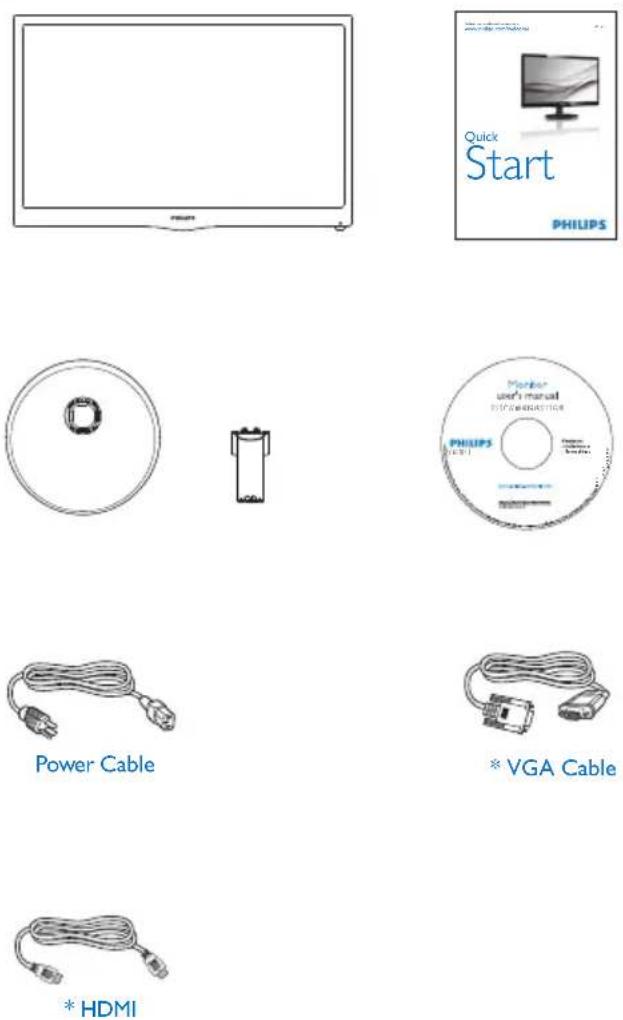
* Országtól függ
2 A monitorállvány felszerelése
- Helyezze a monitort a kijelzőpanellel lefelé egy puha és sima felületre, ügyelve arra, nehogy megkarcolódjon vagy megsérüljön a kijelzőpanel.
- Illessze/csúsztassa a talp oszlopát a monitorhoz, amíg a helyére nem kattan.
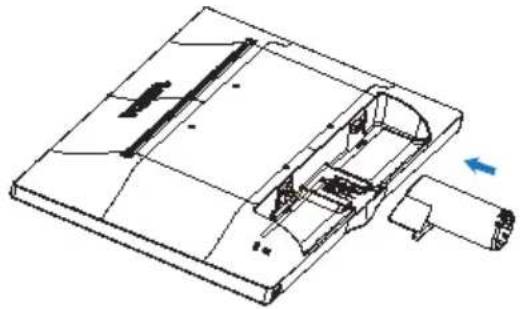
- Mindkét kézzel fogja meg a monitortalpat és határozott mozdulattal illessze a talpat az oszlopba.

2. A monitor beállítása
3 Csatlakoztatás a PC-hez
1 Tápfeszültség bemenet
2 VGA bemenet
3 Kensington lopásgátló zár
203V5LHSB2

1 Tápfeszültség bemenet
2 VGA bemenet
3 HDMI bemenet
4 Kensington lopásgátló zár
Csatlakoztatás a számítógéphez
- Csatlakoztassa szorosan a hálózati tápkábelt a monitor hátulján lévő aljzathoz.
- Kapcsolják ki a számítógépet, és húzzák ki csatlakozóját az áramforrásból.
- Csatlakoztassa a monitor jelkábelét a számítógép hátulján lévő video-csatlakozóhoz.
- Csatlakoztassa számítógépét és monitorját egy közeli aljzatba.
- Kapcsolja be a számítógépet és a monitort. Ha a monitor képet jelenít meg, a telepítés kész.
2.2 A monitor kezelése
1 Elölnézeti termékleírás
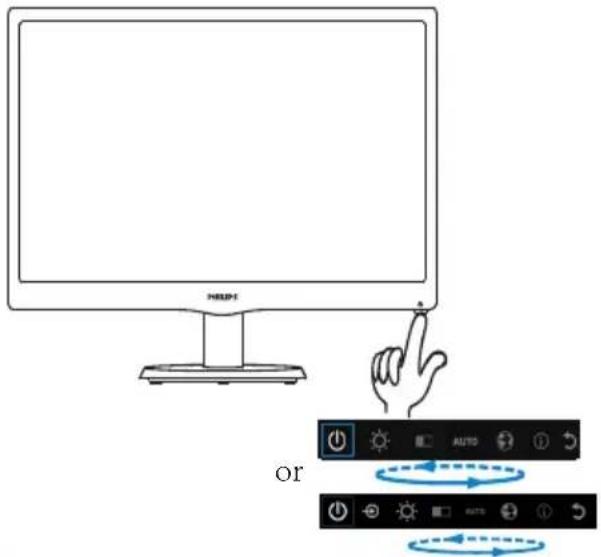
2 Az OSD menü leírása
Mi az a képernyőn megjelenő menü (On-Screen Display – OSD)?
Valamennyi Philips LCD monitor rendelkezik képernyön megjelenő (On-Screen Display - OSD) menüvel. Lehetővé teszi a végfelhasználó számára a képernyő teljesítményének beállítását, illetve a monitorok funkcióinak közvetlen kiválasztását a képernyön megjelenő utasítás-ablakban. Az alábbiakban látható egy felhasználóbarát képernyön megjelenő kezelőfelület:

203V5LHSB2:
 | A monitor tápfeszültségének be-, illetve kikapcsolása. |
 | A bemeneti jelforrás váltása. |
 | Fényerő beállítása. |
 | Kontraszt beállítása. |
 | A monitor automatikus beállítása. |
 | Nyelv beállítása |
 | Információ megjelenítése. |
 | Kilépés az OSD-ből |
2. A monitor beállítása
Hogyan lehet beállítani az OSD-t egyetlen gombbal?
- Az előlap alján lévő gomb kettős funkcióval rendelkezik: a tápfeszültség be-/kikapcsolását és az OSD menü beállítását végzi.

-
Kapcsolja be a monitort az alsó gomb egyszeri megnyomásával.
-
Most nyomja meg az előlapon lévő alsó gombot az OSD menü aktiválásához.

-
A funkciók bármelyikét kiválaszthatja az alsó gomb gyors ismételt megnyomásával. A kék doboz a gomb megnyomására jobbra lép. Amint a kék doboz a kívánt funkcióra lépett, elengedheti az alsó gombot. Vegye figyelembe, hogy a választás csak egy irányban lehetséges, mert mindig visszatér a menü első elemére.
-
A kék doboz a kiválasztott funkció marad kb. 3 másodpercig és a funkció ikon a választás megerősítéseképpen háromszor felvillan az OSD első szintjén, majd aktiválódik.
-
A kívánt nyelv kiválasztásához nyomja meg az alsó gombot, válassza ki a "Földgömb" szimbólumot az OSD menüben, majd hagyja aktiválódni. Több nyelvválasztási lehetőség jelenik meg a menüben. Többször nyomja meg az alsó gombot a nyelvek közötti lépkedéshez. Ha a kék dobozt a kívánt nyelven hagyja, megtörténik a kiválasztása és aktiválása.
-
Használja a fényerő vagy kontraszt beállításához nyomja meg az alsó gombot, válassza ki a kívánt elemet, majd aktiválja. Nyomja meg újra az alsó gombot a beállításához. Vegye figyelembe, hogy a választás csak egy irányban lehetséges, mert mindig visszatér a menü első elemére.
Az OSD menü
Az alábbiakban található az OSD menü általános szerkezeti felépítése. Ezt használhatja referenciának, amikor később szeretne módosításokat végezni.
Main menu
![graph TD A["Power off"] --> B["Input (available for selective models)"] B --> C["Brightness"] C --> D["Contrast"] D --> E["Auto"] E --> F["Language"] F --> G["Information"] G --> H["Exit"] B --> I["VGA"] B --> J["HDMI (available for selective models)"] I --> K["0~100"] J --> K K --> L["0~100"]](/content/2026/05/1104798/images/285f89627d5375cbfdc60f6604ce0ff0f1fc9b34c569917c26be6eefd2379466.jpg)
2. A monitor beállítása
3 Felbontással kapcsolatos nyilatkozat
A monitor optimális teljesítményét saját felbontása, azaz 1600 x 900 képpont és 60 Hz képfrissítés mellett nyújtja. Ha a monitort ettől eltérő felbontás mellett kapcsolják be, figyelmeztet üzenet jelenik meg a képernyőn: Használja az 1600 x 900 képpont felbontást 60 Hz-es képfrissítés mellett a legjobb eredmény érdekében.
4 Fizikai funkció
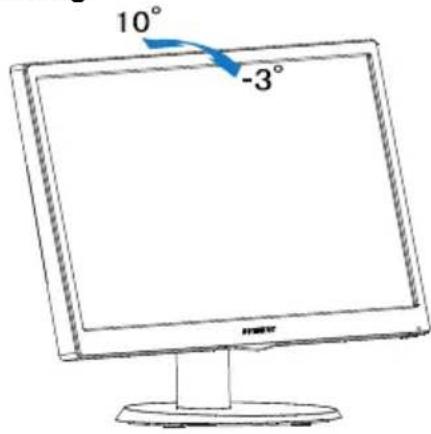
Dönthetőség
2.3 A monitorállvány és -talp eltávolítása
1 Az állvány eltávolítása
Mielőtt elkezdené szétszerelni a monitortalpat, kövesse az alábbi utasításokat, hogy elkerülje a megrongálódás és sérülés minden formáját.
- Helyezze a monitort a kijelző panellel lefelé egy sima felületre, ügyelve arra, nehogy megkarcolódjon vagy megsérüljön a kijelzőpanel.
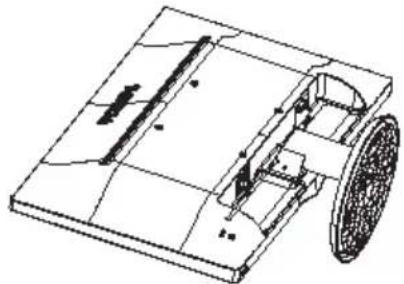
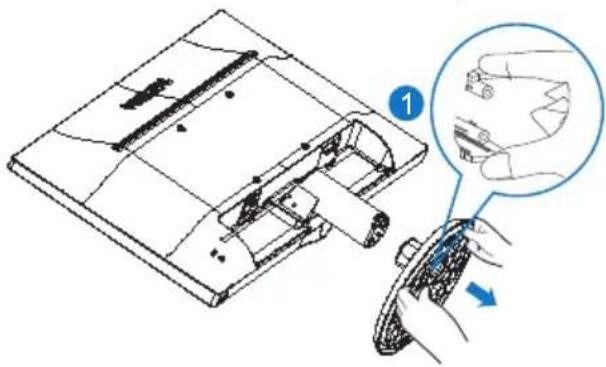
- Nyomja meg a rögzítő füleket a talp eltávolításához a monitorállványról.
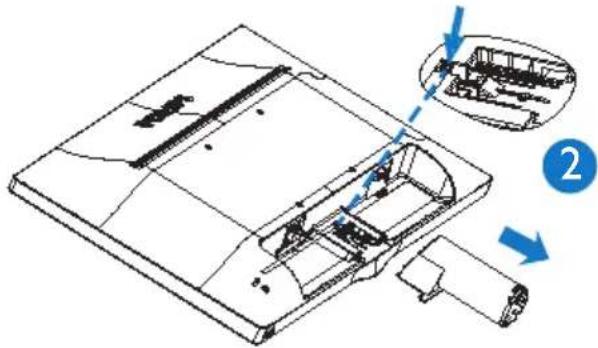
- Nyomja meg a kioldó gombot a talp oszlopának leválasztásához.
2. A monitor beállítása

Megjegyzés
Ez a monitor 100x100 mm-es VESA-kompatibilis rögzítőfelületet tud fogadni.

3. Műszaki adatok
| Kép/Megjelenítő | |
| Monitorpanel típusa TFT-LCD | |
| Háttérvilágítás W-LED system | |
| Panelméret | 19,5" W (49,4cm) |
| Képarány 16:9 | |
| Képpont-méret | 0,26 x 0,26 mm |
| Válaszidő (jellemző) | 5 ms |
| Optimális felbontás | 1600 x 900 @ 60Hz |
| Látószög | 90° (V) / 65° (F) > 10 C/R mellett |
| Megjeleníthető színek száma 16,7 | millió |
| Függőleges frissítési sebesség | 56Hz – 76Hz |
| Vízszintes frekvencia 30kHz – 83kHz | |
| sRGB IGEN | |
| Csatlakoztathatóság | |
| Jelbemenet | VGA (analóg)(203V5LSB/203V5LSU/203V5LSB2/203V5LSB26/203V5LSU2); HDMI(203V5LHSB2) |
| Bemeneti jel | Külön szinkron, zöld szinkr. |
| Kényelmi funkciók | |
| Felhasználói kényelmi szolgáltatások | |
| OSD nyelvek | angol, német, spanyol, görög, francia, olasz, magyar, holland, portugál, brazíliai portugál, orosz, lengyel, svéd, finn török, cseh, ukrán, egysz. kínai, hagy. kínai, japán, koreai |
| VESA falikonzol 100 x 100 mm | |
| Egyéb kényelmi funkciók | Kensington típusú zár |
| Plug and Play kompatibilitás | DDC/CI, sRGB, Windows 8/ Windows 7, Mac OSX |
| Állvány | |
| Dönthetőség | -3 / +10 |
| Tápfeszültség | |
| Bekapcsolt állapotban | 203V5LSB2/203V5LSB26/203V5LSU2: 16.18 W (jellemző), 16,71 W (max.) 203V5LSB/203V5LSU: 18.29W(jellemző), 18.98W(max.) 203V5LHSB2: 17.69W (jellemző), 18.46W (max.) |
| Alvó mód (készenléti) 0,5W | |
| Ki 0,5W | |
| Bekapcsolt állapotot jelző LED | Bekapcsolt mód: Fehér, Készenléti/Alvás mód: Fehér (villogó) |
| Tápegység | Beépített, 100-240 V~, 50-60 Hz |
3. Müszaki adatok
| Méretek | |
| Termék állvánnyal (Sz x Ma x Mé) | 465 x 345 x 169 mm |
| Termék állvány nélkül (Sz x Ma x Mé) | 465 x 282 x 48 mm |
| Tömeg | |
| Termék állvánnyal 2,33kg(LED) | |
| Termék állvány nélkül 2,03kg(LED) | |
| Termék csomagolással 3,23kg(LED) | |
| Üzemi feltételek | |
| Hőmérséklet-tartomány (üzemi) 0°C – 40°C | |
| Relatív páratartalom (üzem) 20% – 80% | |
| Légköri nyomás (üzemben) 700–1060 hPa | |
| Hőmérséklet-tartomány(Üzemen kívül) | -20°C to 60°C |
| Relatív páratartalom (Üzemen kívül) | 10–90% |
| Légköri nyomás(Üzemen kívül) | 500–1060 hPa |
| Környezeti | |
| ROHS IGEN | |
| Csomagolás 100%-ban újrahasznosítható | |
| Energy Star IGEN | |
| Megfelelés és szabványok | |
| Előírt jóváhagyások | CE-jelzés, FCC B Osztály, CU, ETL, ISO9241-307, SASO, EPA, CB, PSB, KUCAS, TBS CoC |
| Burkolat | |
| Szín Fekete | |
| Felület | Textúra |

Megjegyzés
- Ez az adat előzetes értesítés nélkül megváltozhat. A prospektus legújabb verziójának letöltéséért látogassa meg a www.philips.com/support oldalt.
3.1 Felbontás és előre beállított üzemmódok
Maximális felbontás
1600 x 900 @ 60 Hz
| V frek. (kHz) | Felbontás | F. frekv. (Hz) |
| 31.47 720 | × 400 70.09 | |
| 31.47 640 | × 480 59.94 | |
| 35 640 × | 480 66.67 | |
| 37.86 640 | × 480 72.81 | |
| 37.5 640 × | 480 75 | |
| 37.88 800 | × 600 60.32 | |
| 46.88 800 | × 600 75 | |
| 48.36 1024 | × 768 60 | |
| 60.02 1024 | × 768 75.03 | |
| 44.77 1280 | × 720 59.86 | |
| 63.89 1280 | × 1024 60.02 | |
| 79.98 1280 | × 1024 75.03 | |
| 60 1600 | × 900 60 |

Megjegyzés
Vegye figyelembe hogy a monitor optimális teljesítményét saját felbontása, azaz 1600 x 900 képpont és 60 Hz képfrissítés mellett nyújtja. A lehető legjobb képminőség érdekében ezt a felbontást használja.
4. Energiagazdálkodás
Amennyiben rendelkezik VESA DPM kompatibilis grafikuskártyával illetve a PC-re telepített szoftverrel, a monitor automatikusan képes csökkenteni áramfelvételét, amikor nem használják. Ha adatbevitelt észlel billentyűzetről, egérről vagy más adatbeviteli eszközről, a monitor automatikusan 'felébred'. Az alábbi táblázat mutatja ennek az automatikus energiatakarékossági szolgáltatásnak az áramfelvételi és jeltovábbítási jellemzőit:
| Energiagazdálkodás meghatározása | |||||
| VESA mód | Videó | V-szinkr. | F-szinkr. | Fogyasztott energia | LED színe |
| Aktív BE | Igen | Igen | 16.18 W(jellemző), 16,71 W(max.) | Fehér | |
| Alvó mód(készenléti) | KI Nem | Nem | 0,5 W(jellemző) | Fehér(villogó) | |
| Kikapcsolva | KI -- | 0,5 W(jellemző) | KI | ||
203V5LSB/203V5LSU
| Energiagazdálkodás meghatározása | |||||
| VESA mód | Videó | V-szinkr. | F-szinkr. | Fogyasztott energia | LED színe |
| Aktív BE | Igen | Igen | 18.29W(jellemző), 18.98W(max.) | Fehér | |
| Alvó mód(készenléti) | KI Nem Nem | 0,5 W(jellemző) | Fehér(villogó) | ||
| Kikapcsolva | KI -- | 0,5 W(jellemző) | KI | ||
203V5LHSB2
| Energiagazdálkodás meghatározása | |||||
| VESA mód | Videó | V-szinkr. | F-szinkr. | Fogyasztott energia | LED színe |
| Aktív BE | Igen | Igen | 17.69W(jellemző),18.46W(max.) | Fehér | |
| Alvó mód(készenléti) | KI Nem Nem | 0,5 W(jellemző) | Fehér(villogó) | ||
| Kikapcsolva | KI -- | 0,5 W(jellemző) | KI | ||
A monitor energiafogyasztásának megmérésére az alábbi konfiguráció használtuk.
• Saját felbontás: 1600 x 900
- Kontraszt: 50%
• Fényerő: 100%
- Színhőmérséklet: 6500 k, teljes fehér mintázattal

Megjegyzés
Ez az adat előzetes értesítés nélkül megváltozhat.
5. Ügyfélszolgálat& Jótállás
5.1 A Philips síkképernyős monitorok képponthibáira vonatkozó irányelvei
A Philips azért küzd, hogy a legjobb minőségű termékeket készítse el. Az iparág legmodernebb gyártási eljárásait használjuk, és szigorú minőség ellenőrzést végzünk. Ennek ellenére mégis előfordulhatnak pixelvagy alpixel-hibák a TFT monitorpaneleken, amelyeket lapos monitorokon használnak. Egyetlen gyártó sem tudja garantálni, hogy valamennyi képernyője mentes legyen a képpont hibáktól, de a Philips garantálja, hogy minden olyan monitort, amely kifogásolható mennyiségű képpont hibát tartalmaz, garanciálisan megjavít vagy kicserél. Ez a felhívás a különféle képpont hibákat írja le, és meghatározza az elfogadható szintet mindegyik típusnál. Ahhoz, hogy garanciális javításra vagy cserére legyen jogosult, a TFT monitorpanelen lévő pixelhibák számának meg kell haladnia a küszöbértéket. Például egy monitoron a hibás alpixelek száma nem lehet több az összes alpixel 0,0004%-ánál. Ráadásul, mivel bizonyos képpont hibák kombinációi jobban látszanak, ezekben az esetekben a Philips még magasabb minőségi szabványokat állít fel. Ez világszerte alkalmazott eljárás.

Képpontok és alképpontok
Egy képpont vagy képelem, mely a három alképpontból, a három elsődleges színböl, vörösböl, zöldböl és kékböl áll. Több képpont együtt alkot egy képet. Amikor egy képpont
összes alképpontja világít, a három színes alképpont egységes fehér képpontként jelenik meg. Amikor mind sötét, az alképpont együttesen egységes fekete képpontként jelenik meg. A világos és sötét alképpontok egyéb kombinációi más egységes színként jelennek meg.
Képpont hibák típusai
Képpont és alképpont hibák különbözőképpen jelennek meg a képernyőn. A képpont hibáknak két kategóriája van, és az egyes kategóriákon belül számos alképpont hiba szerepel.
Fényes pont hibák
A fényes pont hibák mindig világító, azaz „bekapcsolt” képpontként vagy al-képpontként jelennek meg. Más szóval a fényes pont egy olyan al-képpont, amely világos marad a képernyőn, amikor a monitor sötét mintát jelenít meg. A fényes pont hibák típusai.
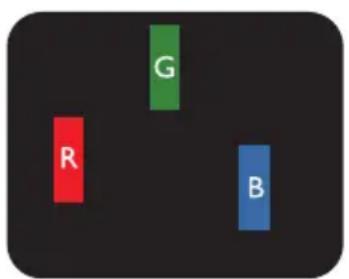
Egy égő vörös, zöld vagy kék alképpont.
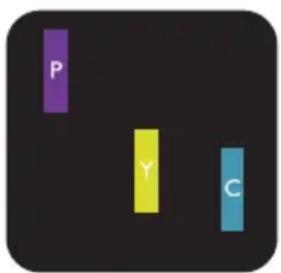
Két szomszédos égő alképpont:
- Vörös + Kék = Bíbor
- Vörös + Zöld = Sárga
- Zöld + Kék = Cián (Világoskék)
5. Ügyfélszolgálat és jótállás

Három szomszédos világító alképpont (egy fehér képpont).

Megjegyzés
A vörös vagy kék színű fényes pont több mint 50 százalékkal világosabb kell, hogy legyen a szomszédos pontoknál; míg a zöld színű fényes pont 30 százalékkal világosabb a szomszédos pontoknál.
Fekete pont hibák
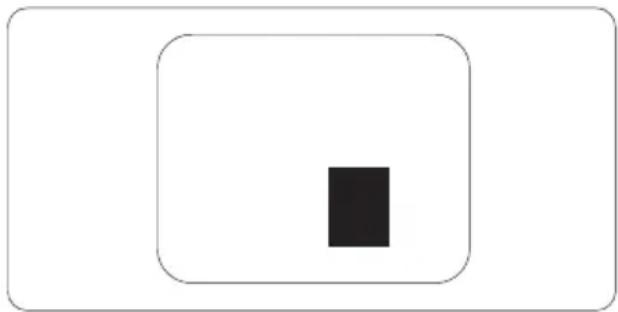
A fekete pont hibák mindig sötét, azaz „kikapcsolt” képpontként vagy al-képpontként jelennek meg. Más szóval a fekete pont egy olyan al-képpont, amely sötét marad a képernyőn, amikor a monitor világos mintát jelenít meg. A fekete pont hibák típusai.
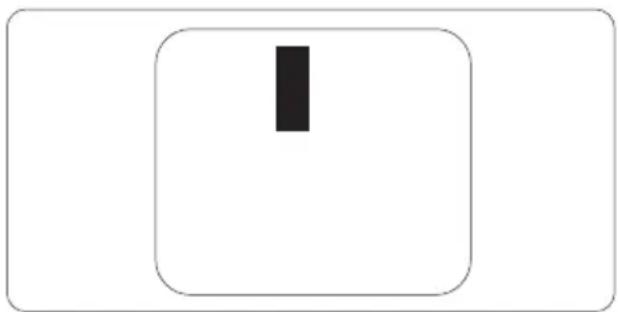
Képpont hibák közelsége
Mivel az azonos képpont és alképpont hibák, amelyek egymáshoz közel vannak, jobban észrevehetők, a Philips megadja a közelségi határokat a hibákhoz.
5. Ügyfélszolgálat és jótállás
Képpont hiba határok
Ahhoz, hogy pixelhibák miatti garanciális javításra vagy cserére legyen jogosult, a Philips lapos monitorban lévő TFT monitorpanelen lévő pixel-, illetve alpixel-hibák számának meg kell haladnia az alábbi táblázatokban szereplő küszöbértéket.
| FÉNYES KÉPPONT HIBÁK ELFOGADHATÓ SZINT | |
| 1 világító alpixel 3 | |
| 2 egymás melletti világító alpixel | 1 |
| 3 egymás melletti megvilágító alpixel (egy fehér pixel) | 0 |
| Két fényes képponthiba közötti távolság* | 15 mm vagy több |
| Minden fajtájú fényes képponmt hiba összesen | 3 |
| FEKETE KÉPPONT HIBÁK ELFOGADHATÓ SZINT | |
| 1 sötét alpixel 5 vagy kevesebb | |
| 2 egymás melletti sötét alpixel | 2 vagy kevesebb |
| 3 egymás melletti sötét alpixel | 0 |
| Távolság két fekete ponthiba között* | 15 mm vagy több |
| Mindenfajta fekete ponthiba 5 vagy kevesebb | |
| ÖSSZES KÉPPONT HIBA ELFOGADHATÓ SZINT | |
| Mindenfajta világos képpont hiba | 5 vagy kevesebb |

Megjegyzés
- 1 vagy 2 egymás melletti alpixelhiba = 1 ponthiba
- Ez a monitor megfelel az ISO9241-307 előírásainak (ISO9241-307: Ergonómiai előírások, elemzések és megfelelőségi tesztmódszerek elektronikus megjelenítőkhöz)
- Az ISO9241-307 a korábban ISO13406 néven ismert és az International Organisation for Standardisation (ISO) által visszavont szabványt váltja le: 2008-11-13.
5.2 Ügyfélszolgálat és Jótállás
Az Ön térségre érvényes garanciális fedezettel és a további támogatási igényekkel kapcsolatos részletekért látogassa meg a www.philips.com/support weboldalt, vagy vegye fel a kapcsolatot a helyi Philips Ügyfélszolgálati Központtal. A kibővített garanciához, amennyiben szeretné meghosszabbítani az általános garanciális időszakot, Garancián túli szervizcsomagot kínálunk Hivatalos Szervizközpontunk révén.
Amennyiben igénybe szeretné venni ezt a szolgáltatást, kérjük, vásárolja meg a szolgáltatást az eredeti vásárlástól számított 30 naptári napon belül. A kibővített garanciális időszak alatt a szolgáltatás magában foglalja a felvételt, a javítást és a visszajuttatást, azonban a felhasználónak köteles állnia minden ezzel kapcsolatban felmerült költséget.
Amennyiben a Hivatalos Szervizpartner nem tudja elvégezni a kibővített garanciális csomag értelmében felajánlott szükséges javításokat, találunk más megoldást az Ön számára, ha lehetséges egészen az Ön által vásárolt kibővített garanciális időszak végéig.
További részletekért lépjen kapcsolatba a Philips Ügyfélszolgálati Képviselővel vagy helyi ügyfélszolgálati központtal (az ügyfélszolgálati telefonszámon).
A Philips Ügyfélszolgálati Központ száma az alábbiakban található.
| Helyi Szabványos Garanciális Időszak | Kibővített Garanciális Időszak | Teljes Garanciális Időszak |
| Térségtől függően eltér | + 1 év Helyi Szabványos | Garanciális Időszak +1 |
| + 2 év Helyi Szabványos | Garanciális Időszak +2 | |
| + 3 év Helyi Szabványos | Garanciális Időszak +3 |
**Az eredeti vásárlási bizonylat és a kibővített garancia megvásárlása szükséges.

Note
6. Hibaelhárítás és GYIK
6.1 Hibaelhárítás
Ez az oldal a felhasználó által kijavítható problémákkal foglalkozik. Ha a probléma továbbra is fennáll, lépjen kapcsolatba a Philips ügyfélszolgálat képviselőjével.
1 Általános problémák
Nincs kép (A bekapcsolt állapotot jelző LED nem világít)
- Győződjön meg arról, hogy megfelelően csatlakozik a hálózati tápkábel a monitor hátuljához, illetve a hálózati konnektorhoz.
- Először győződjön meg arról, hogy a monitor elején lévő üzemkapcsolót gomb OFF (KI) helyzetben van, majd nyomja meg, hogy ON (BE) helyzetben legyen.
Nincs kép (A bekapcsolt állapotot jelző LED fehér színű)
- Győződjön meg arról, hogy a számítógép be van kapcsolva.
- Győződjön meg arról, hogy a jelkábel megfelelően csatlakozik a számítógéphez.
- Győződjön meg arról, hogy a monitor videokábelének dugójában egyik érintkezőtű sem görbült el. Amennyiben igen, javítsa meg vagy cserélje ki a kábelt.
- Elképzelhető, hogy az Energiatakarékos funkció aktív
A képernyőn a következő üzenet látható:
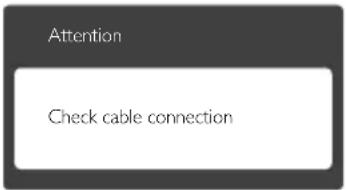
- Győződjön meg arról, hogy a monitor videokábele megfelelően csatlakozik a számítógéphez. (Kérjük, olvassa el a Gyors telepítési útmutatót is).
- Ellenőrizze, nem görbült-e el egyik érintkező sem a monitorkábelben.
- Győződjön meg arról, hogy a számítógép be van kapcsolva.
Az AUTO gomb nem működik
- Az auto funkció kizárólag VGA-analóg módban működik. Ha az eredmény nem elfogadható, az OSD menüben elvégezheti a kézi beállításokat.
Megjegyzés
Az Auto funkció nem alkalmazható DVI-digitális módban, mivel nem szükséges.
Füst vagy szikra látható jelei
- Ne hajtson végre semmiféle hibaelhárítást
- A biztonság érdekében azonnal húzza ki a monitor hálózati csatlakozóját a dugaszolóaljzatból
- Azonnal lépjen kapcsolatba a Philips ügyfélszolgálati képviselőjével.
2 Képproblémák
A kép nincs középen
- Állítsa be a kép helyzetét az OSD főmenüjében levő „Auto” elem segítségével.
- Állítsa be a kép helyzetét az OSD Fő kezelőszervek Setup (Beállítás) menüpontja Phase/Clock (Fázis/Órajel) elemének segítségével. Ez csak VGA módban működik.
A kép remeg a képernyőn
- Győződjön meg arról, hogy a jelkábel megfelelően csatlakozik a grafikuskártyához vagy a PC-hez.
Függőleges vibrálás tapasztalható
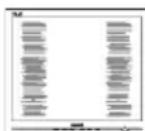
- Állítsa be a kép helyzetét az OSD főmenüjében levő „Auto” elem segítségével.
- Szüntesse meg a függőleges sávokat az OSD Fő kezelőszervek Setup (Beállítás) menüpontja Phase/Clock (Fázis/Órajel) elemének segítségével. Ez csak VGA módban működik.
Vízszintes vibrálás tapasztalható
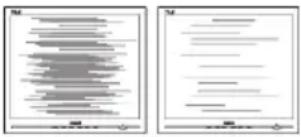
- Állítsa be a kép helyzetét az OSD főmenüjében levő „Auto” elem segítségével.
- Szüntesse meg a függőleges sávokat az OSD Fő kezelőszervek Setup (Beállítás) menüpontja Phase/Clock (Fázis/Órajel) elemének segítségével. Ez csak VGA módban működik.
A kép homályosnak, halványnak vagy túl sötétnek tűnik
- Az OSD segítségével állítsa be a kontrasztot és a fényerőt.
Az „utókép”, „beégés” vagy „szellemkép” tünetei nem szünnek meg, miután kikapcsolják a monitort.
- Ha az LCD-monitor hosszú ideig állóképet vagy mozdulatlan tartalmat jelenít meg, a kép „beéghet”, amit „utóképnek”, illetve „szellemképnek” is neveznek. A „beégés”, „utókép”, vagy „szellemkép” jól ismert jelenség az LCD panel technológiában. Az esetek többségében a „beégett” kép, „utókép” vagy „szellemkép” folyamatosan eltűnik egy adott idő elteltével, ha kikapcsolják a monitort.
- Mindig aktiváljon egy mozgó képernyővédő programot, ha a monitort őrizetlenül hagyja.
- Mindig aktiváljon egy rendszeres képfrissítő alkalmazást, ha az LCD-monitor mozdulatlan tartalmat jelenít meg.
- A súlyos „beégés”, „utókép”, vagy „szellemkép” tünetei nem szünnek meg, és nem javíthatók. Ilyen kárra nem vonatkozik a garancia.
A kép torznak tűnik. A szöveg életlen.
- Állítsa be a PC megjelenítési felbontását a monitor ajánlott natív felbontásának megfelelően.
Zöld, vörös, kék, sötét vagy fehér képpontok jelennek meg a képernyőn
- A maradó képpontok a modern folyadékkristályos technológia normális velejárói. További részletekért lásd a képpontokra vonatkozó szabályzatot.
A „bekapcsolt állapotot” jelző lámpa fénye túl erős, és zavaró.
- A „bekapcsolt állapotot" jelző fényt az OSD Fő kezelőszervek Setup (Beállítás) menüpontja power LED (bekapcsolt állapotot jelző LED) elemének segítségével állíthatja be.
További információkért olvassa el a Fogyasztói tájékoztatóközpontok listát és lépjen kapcsolatba a Philips ügyfélszolgálati munkatársával.
6.2 Általános GYIK
K1: Amikor üzembe helyezem a monitort, mi a teendő, ha a képernyön a „Cannot display this video mode’ (Nem jeleníthető meg ez a videó mód) üzenet látható?
Válasz: A monitor ajánlott felbontása: 1600 x 900 @60 Hz.
- Húzza ki a kábeleket, majd csatlakoztassa a PC-t a korábban használt monitorhoz.
- A Windows Start menüben jelölje ki a Settings (Beállítások)/Control Panel (Vezérlőpult) elemet. A Control Panel (Vezérlőpult) ablakban jelölje ki a Megjelenítő ikont. A Megjelenítő vezérlőpanelben jelölje ki a 'Settings' (Beállítások) fület. A beállítások fülön, a 'desktop area' (asztal területe) panelben mozgassa a csúszkát 1600 x 900 képpont értékre.
- Nyissa meg az „Advanced Properties” (Speciális tulajdonságok) fület, állítsa a képfrissítést 60 Hz-re, majd kattintson az OK gombra.
- Indítsa újra a számítógépet és ismételje meg a 2. és 3. lépést, hogy meggyőződjön, a PC beállítása 1600 x 900 képpont 60 Hz képfrissítés mellett.
- Állítsa le a számítógépet, válassza le a régi monitort, majd csatlakoztassa újra a Philips LCD monitort.
• Kapcsolja be a monitort, majd a PC-t.
K2: Mi az LCD monitor ajánlott képfrissítési sebessége?
Válasz: Az LCD monitorok ajánlott képfrissítési sebessége 60 Hz. Bármilyen, képernyőn megjelenő zavar
6. Hibaelhárítás és GYIK
esetén beállíthatja 75 Hz-re, hogy meggyőződön, megszűnt a zavar.
K3: Mire valók a CD-ROM-on található .inf és .icm kiterjesztésű fájlok? Hogyan telepítem az (.inf és .icm) illesztőprogramokat?
Válasz: Ezek a monitor illesztőprogramjait tartalmazó fájlok. Kövesse a használati utasítás úmutatását az illesztőprogramok telepítéséhez. A monitor első telepítése alkalmával a számítógép esetleg kérheti a monitor illesztőprogramjait (.inf és .icm fájlokat), illetve az ezeket tartalmazó lemezt. Kövesse az utasításokat és helyezze be a csomagban lévő (mellékelt CD-ROM) lemezt. A monitor illesztőprogramjai (.inf és .icm kiterjesztésű fájlok) automatikusan telepítésre kerülnek.
K4: Hogyan állíthatom át a felbontást?
Válasz: Az Ön videokártyája/grafik s illesztőprogramja és monitorja együtt határozzák meg a rendelkezésre álló felbontást. A kívánt felbontást a Windows® Control Panel (Vezérlöpult) „Display properties” (Megjelenítés tulajdonságai) panel segítségével választhatja ki.
K5: Mi történik, ha eltévedek a monitor beállítása közben az OSD-ben?
Válasz: Egyszerűen nyomja meg az OK gombot, majd válassza a „Reset” (Alaphelyzet) elemet az összes gyári beállítás előhívásához.
K6: Ellenáll-e az LCD képernyő a karcolódásnak?
Válasz: Általánosságban javasolt óvni a panel felületét a túlzott ütődéstől és megvédeni az éles, illetve tompa tárgyaktól. A monitor kezelése közben győződjön meg arról, hogy nem gyakorol nyomást a panel felületére. Ez befolyásolhatja a garanciális feltételeket.
K7: Hogyan tisztítsam az LCD felületét?
Válasz: Általános tisztításhoz tiszta, puha törlőrongyot használjon. Az alaposabb tisztításhoz izopropil-alkoholt használjon. Soha ne használjon
oldószereket, mint például etil-alkoholt, acetont, hexánt stb.
K8: Tudom-e módosítani a monitorom színbeállítását?
Válasz: Igen, az alábbi eljárással az OSD menüben módosítani tudja a színbeállítást:
- Nyomja meg az „OK” gombot az OSD (On Screen Display – képernyőn megjelenő) menü megjelenítéséhez
-
Nyomja meg a „Down Arrow“ (Lefelé nyíl) gombot a „Color“ (Szín) lehetőség kiválasztásához, majd nyomja meg az „OK“ gombot, hogy belépjen a színbeállításba. Az alábbi három beállítás áll rendelkezésre.
-
Color Temperature (Színhőmérséklet): a két beállítás a következő 6500K és 9300K. Az 6500K tartományban a panel „melegnek tűnik vörösesfehér tónussal”, míg a 9300K színhőmérséklet „hideg, kékesfehér tónust ad”.
- Az sRGB egy szabvány, amely a színek megfelelő cseréjét biztosítja különböző eszközök között (pl. digitális fényképezőgépek, monitorok, nyomtatók, lapolvasók stb.)
- User Defin (Egyéni): a felhasználó tetszése szerint kiválaszthatja a beállítást a vörös, zöld és kék szín módosításával.
Megjegyzés
Egy hevített tárgy által kisugárzott fény színének mértéke. Ez az érték abszolút skálán fejezhető ki, (Kelvin fokban). Alacsonyabb hőmérsékleten, például 2004 Kelvin fokon a tárgy vörös, míg magasabb hőmérsékleten, például 9300 Kelvin fokon kék. A semleges színhőmérséklet 6504 Kelvin fokon fehér.
K9: Csatlakoztathatom-e az LCD-monitort bármilyen PC-hez, munkaállomáshoz vagy Mac-hez?
Válasz: Igen. Valamennyi Philips LCD monitor kompatibilis a szabvány PC-kkel, Mac-ekkel és munkaállomásokkal. Előfordulhat, hogy kábeladapter szükséges Mac számítógéphez történő csatlakozás esetén. További tájékoztatásért kérfük, lépjen
6. Hibaelhárítás és GYIK
kapcsolatba a Philips értékesítési képviselővel.
K10: Támogatják-e a Philips LCD monitorok a Plug-and-Play szabványt?
Válasz: Igen, a monitorok kompatibilisek a Plug-and-Play szabvánnyal a Windows 8/Windows 7, illetve Mac OSX és operációs rendszerek esetében.
K11: Mi a képállandósulás, beégés, utókép vagy szellemkép az LCD paneleken?
Válasz: Ha az LCD-monitor hosszú ideig állóképet vagy mozdulatlan tartalmat jelenít meg, a kép „beéghet”, amit „utóképnek”, illetve „szellemképnek” is neveznek. A „beégés”, „utókép”, vagy „szellemkép” jól ismert jelenség az LCD panel technológiában. Az esetek többségében a „beégett” kép, „utókép” vagy „szellemkép” folyamatosan eltűnik egy adott idő elteltével, ha kikapcsolják a monitort. Mindig aktiváljon egy mozgó képernyővédő programot, ha a monitort őrizetlenül hagyja. Mindig aktiváljon egy rendszeres képfriissítő alkalmazást, ha az LCD-monitor mozdulatlan tartalmat jelenít meg.
Figyelem
Képernyővédő vagy rendszeres képfrissítő alkalmazás aktiválásának mellőzése esetén a súlyos „beégés”, „utókép”, vagy „szellemkép” tünetei nem szünnek meg, és nem javíthatók. Ilyen kárra nem vonatkozik a garancia.
K12: Miért nem éles a szöveg a megjelenítőn, és miért szögletesek a betük rajta?
Válasz: A LCD monitor optimális teljesítményét saját felbontása, azaz 1600 x 900 képpont és 60 Hz képfrissítés mellett nyújtja. A lehető legjobb képminőség érdekében ezt a felbontást használja.

© 2016 Koninklijke Philips N.V. Minden jog fenntartva!
A Philips és a Philips pajzs embléma a Koninklijke Philips N.V. bejegyzett védjegyei és felhasználásuk a Koninklijke Philips N.V. engedélyével történik.
A müszaki adatok előzetes értesítés nélküli megváltozhatnak.
Verzió: M5203V1L5

- TARTALOMJEGYZÉK
- FONTOS .... 1
- A MONITOR BEÁLLÍTÁSA .....4
- MŰSZAKI ADATOK....9
- ENERGIAGAZDÁLKODÁS....12
- ÜGYFÉLSZOLGÁLAT& JÓTÁLLÁS .....13
- HIBAELHÁRÍTÁS ÉS GYIK .....17
- FONTOS
- 1.1 BIZTONSÁG ÓVINTÉZKEDÉSEK ÉS KARBANTARTÁS
- FIGYELMEZTETÉSEK
- MŰKÖDÉS KÖZBEN
- KARBANTARTÁS
- FONTOS TÁJÉKOZTATÁS A KÉPBEÉGÉSSEL/SZELLEMKÉPPEL KAPCSOLATBAN
- FIGYELEM
- SZERVIZ
- MEGJEGYZÉS
- 1.2 KIEGÉSZÍTŐ MEGJEGYZÉSEK
- MEGJEGYZÉSEK, FIGYELEMFELHÍVÁSOK, FIGYELMEZTETÉSEK
- VIGYÁZAT
- 1.3 A TERMÉK ÉS A CSOMAGOLÓANYAG MEGSEMMISÍTÉSE
- A MONITOR BEÁLLÍTÁSA
- 2.1 ÜZEMBE HELYEZÉS
- 2 A MONITORÁLLVÁNY FELSZERELÉSE
- 3 CSATLAKOZTATÁS A PC-HEZ
- CSATLAKOZTATÁS A SZÁMÍTÓGÉPHEZ
- 2.2 A MONITOR KEZELÉSE
- 1 ELÖLNÉZETI TERMÉKLEÍRÁS
- 2 AZ OSD MENÜ LEÍRÁSA
- MI AZ A KÉPERNYŐN MEGJELENŐ MENÜ (ON-SCREEN DISPLAY – OSD)
- HOGYAN LEHET BEÁLLÍTANI AZ OSD-T EGYETLEN GOMBBAL
- AZ OSD MENÜ
- 3 FELBONTÁSSAL KAPCSOLATOS NYILATKOZAT
- 4 FIZIKAI FUNKCIÓ
- 2.3 A MONITORÁLLVÁNY ÉS -TALP ELTÁVOLÍTÁSA
- 1 AZ ÁLLVÁNY ELTÁVOLÍTÁSA
- MŰSZAKI ADATOK
- MÜSZAKI ADATOK
- 3.1 FELBONTÁS ÉS ELŐRE BEÁLLÍTOTT ÜZEMMÓDOK
- ENERGIAGAZDÁLKODÁS
- ÜGYFÉLSZOLGÁLAT& JÓTÁLLÁS
- 5.1 A PHILIPS SÍKKÉPERNYŐS MONITOROK KÉPPONTHIBÁIRA VONATKOZÓ IRÁNYELVEI
- KÉPPONTOK ÉS ALKÉPPONTOK
- KÉPPONT HIBÁK TÍPUSAI
- FÉNYES PONT HIBÁK
- ÜGYFÉLSZOLGÁLAT ÉS JÓTÁLLÁS
- FEKETE PONT HIBÁK
- KÉPPONT HIBÁK KÖZELSÉGE
- KÉPPONT HIBA HATÁROK
- 5.2 ÜGYFÉLSZOLGÁLAT ÉS JÓTÁLLÁS
- NOTE
- HIBAELHÁRÍTÁS ÉS GYIK
- 6.1 HIBAELHÁRÍTÁS
- 1 ÁLTALÁNOS PROBLÉMÁK
- NINCS KÉP (A BEKAPCSOLT ÁLLAPOTOT JELZŐ LED NEM VILÁGÍT)
- NINCS KÉP (A BEKAPCSOLT ÁLLAPOTOT JELZŐ LED FEHÉR SZÍNŰ)
- A KÉPERNYŐN A KÖVETKEZŐ ÜZENET LÁTHATÓ
- AZ AUTO GOMB NEM MŰKÖDIK
- FÜST VAGY SZIKRA LÁTHATÓ JELEI
- 2 KÉPPROBLÉMÁK
- A KÉP NINCS KÖZÉPEN
- A KÉP REMEG A KÉPERNYŐN
- FÜGGŐLEGES VIBRÁLÁS TAPASZTALHATÓ
- VÍZSZINTES VIBRÁLÁS TAPASZTALHATÓ
- A KÉP HOMÁLYOSNAK, HALVÁNYNAK VAGY TÚL SÖTÉTNEK TŰNIK
- AZ „UTÓKÉP”, „BEÉGÉS” VAGY „SZELLEMKÉP” TÜNETEI NEM SZÜNNEK MEG, MIUTÁN KIKAPCSOLJÁK A MONITORT
- A KÉP TORZNAK TŰNIK. A SZÖVEG ÉLETLEN
- ZÖLD, VÖRÖS, KÉK, SÖTÉT VAGY FEHÉR KÉPPONTOK JELENNEK MEG A KÉPERNYŐN
- A „BEKAPCSOLT ÁLLAPOTOT” JELZŐ LÁMPA FÉNYE TÚL ERŐS, ÉS ZAVARÓ
- 6.2 ÁLTALÁNOS GYIK
- K1: AMIKOR ÜZEMBE HELYEZEM A MONITORT, MI A TEENDŐ, HA A KÉPERNYÖN A „CANNOT DISPLAY THIS VIDEO MODE’ (NEM JELENÍTHETŐ MEG EZ A VIDEÓ MÓD) ÜZENET LÁTHATÓ
- K2: MI AZ LCD MONITOR AJÁNLOTT KÉPFRISSÍTÉSI SEBESSÉGE
- K3: MIRE VALÓK A CD-ROM-ON TALÁLHATÓ .INF ÉS .ICM KITERJESZTÉSŰ FÁJLOK? HOGYAN TELEPÍTEM AZ (.INF ÉS .ICM) ILLESZTŐPROGRAMOKAT
- K4: HOGYAN ÁLLÍTHATOM ÁT A FELBONTÁST
- K5: MI TÖRTÉNIK, HA ELTÉVEDEK A MONITOR BEÁLLÍTÁSA KÖZBEN AZ OSD-BEN
- K6: ELLENÁLL-E AZ LCD KÉPERNYŐ A KARCOLÓDÁSNAK
- K7: HOGYAN TISZTÍTSAM AZ LCD FELÜLETÉT
- K8: TUDOM-E MÓDOSÍTANI A MONITOROM SZÍNBEÁLLÍTÁSÁT
- K9: CSATLAKOZTATHATOM-E AZ LCD-MONITORT BÁRMILYEN PC-HEZ, MUNKAÁLLOMÁSHOZ VAGY MAC-HEZ
- K10: TÁMOGATJÁK-E A PHILIPS LCD MONITOROK A PLUG-AND-PLAY SZABVÁNYT
- K11: MI A KÉPÁLLANDÓSULÁS, BEÉGÉS, UTÓKÉP VAGY SZELLEMKÉP AZ LCD PANELEKEN
- K12: MIÉRT NEM ÉLES A SZÖVEG A MEGJELENÍTŐN, ÉS MIÉRT SZÖGLETESEK A BETÜK RAJTA
Márka : PHILIPS
Modell : V Line 203V5LSB2
Kategória : Képernyő