IVMS-4200 - Biztonsági kamera Hikvision - Ingyenes használati útmutató
Találja meg az eszköz kézikönyvét ingyenesen IVMS-4200 Hikvision PDF formátumban.


Felhasználói kérdések a következőről IVMS-4200 Hikvision
0 kérdés erről a készülékről. Válaszolj azokra, amiket ismersz, vagy tedd fel a sajátod.
Tegyél fel egy új kérdést erről a készülékről
Töltse le az útmutatót a következőhöz Biztonsági kamera PDF formátumban ingyenesen! Találja meg kézikönyvét IVMS-4200 - Hikvision és vegye vissza elektronikus eszközét a kezébe. Ezen az oldalon közzé van téve az eszköze használatához szükséges összes dokumentum. IVMS-4200 márka Hikvision.
HASZNÁLATI ÚTMUTATÓ IVMS-4200 Hikvision
HIK VISION
iVMS-4200 Client Software
Snelstart Handleiding
Mededelingen
De Ninformatie NinNdeze NdocumentatieNis Nonderhevig Naan NveranderingNzonder kennisgeving, enNhoudt geenNenkele verbintenisNin opdracht vanNHIKVISION. HIKVISIONNaanvaardt geenNenkeleNaansprakelijkheid NvoorNonjuisteNgegevens dieNkunnen worden weergegevenNin deze documentatie.NDe product (en)Nzoals beschreven inNdeze documentatieNzijn aan eenNlicentie onderworpen enNmogen alleen wordenNgebruikt in overeenstemming metNde bepalingen en voorwaarden van een dergelijke licentie.
Copyright © 2006-2011NbyNHIKVISION. All rights reserved.
Deze documentatie wordt strikt vertrouwelijk uitgegeven en dient alleen te worden gebruikt voor het bijgeleverde product. Het mag niet worden gereproduceerdNin zijn geheel, gedeeltelijk,Nin enige vormNofNop enige andere wijze, noch worden gebruikt voor andere doeleinden zonder voorafgaande schriftelijke toestemming vanNHIKVISION. Bij toestemming geldt dan alleenNop voorwaarde dat deze mededeling ook wordt opgenomen in een dergelijke reproductie.NGeenNenkeleNinformatie overNde inhoudNof onderwerpen vanNdeze documentatie, een deel daarvan, of direct of indirect daarvan, mogen mondeling ofNschriftelijkNworden meegedeeld inNwelke wijze dan ookNaan een derdeNpartij (Een individu,Nfirma,NbedrijfNofNeen werknemer)NzonderNdeNdaarvoor benodigde voorafgaande schriftelijke toestemming van HIKVISION. Gebruik van dit product is onderworpen aan de aanvaarding van HIKVISION overeenkomstNwelkeNnodig is omNdit product te gebruiken.NHIKVISIONNbehoudt zich het recht voor om wijzigingen aan haar producten te maken indien de omstandighedenNdaarNaanleidingNaangevenNzonder voorafgaande kennisgeving.
Dit document is verstrekt zoals het is, zonder enige garantie.
StuurNop of aanmerkingen aangaande dit document naar: overseasbusiness@hikvision.com
U kunt meer vinden over HIKVISION op www.hikvision.com
1. Overzicht
Deze handleiding voorziet in de basis instructies voor het werken met de software, het bekijken vanNLiveNvideobeelden, het opnemen vanNvideobeelden en het afspelen van NopgenomenNvideobeelden. NVoorNgedetailleerdeNinstructies Nvoor Nhet programmeren en het gebruik van de software verwijzen we naar de iVMS-4200 Gebruikershandleiding.
2. Installeren van de Software
Plaats deNDX4200NdiscNin deNCD/DVD drive van deNcomputerNen wacht tot het scherm opent.
Volg de installatie instructies om de software te installeren.
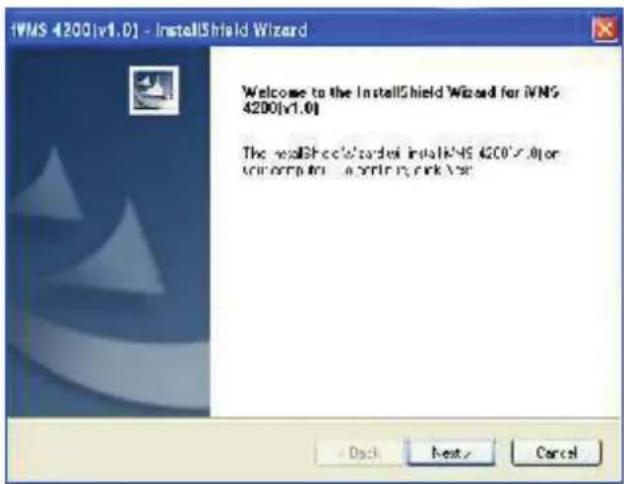
Stap1: Dubbelklik op het programmabestand iVMS-4200(v1.0).exe om de volgende
InstallatieNWizardNte openen zoals hieronderNgetoond:
text_image
iWNS 4200(v1.0) - InstallShield Wizard Welcome to the InstallShield Wizard for iWNS 4200(v1.0) The installShield installed installation 4200.v1.0 or or complete to install your site on the site.FiguurN2.1:NWelkom bij de InstallatieNWizard
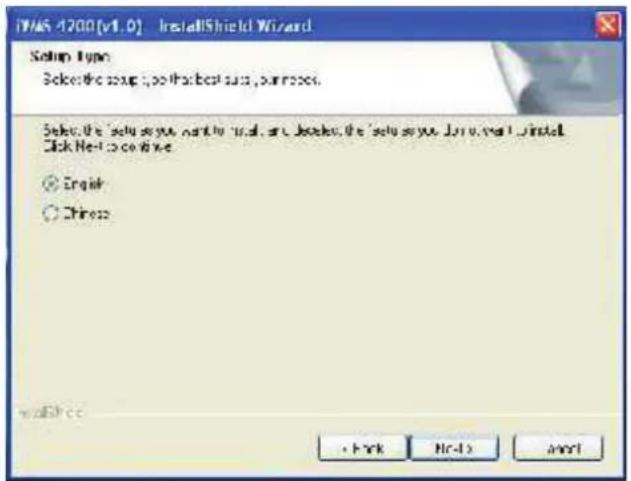
Stap2: Klik "Next" om de Installatie Wizard te starten. Selecteer de taal (English) voor het installeren van de software en klikN"Next"Nom door te gaan.
text_image
iWAS 1700(v1.0) InstallShield Wizard Setup Type Select the setup, so that best run, surrounds. Select the setup your next to next, and Select the setup your next, then install. Click Next to continue. English Chinese + Back Next > AbortFiguurN2.2:NSelecteer de installatie Taal
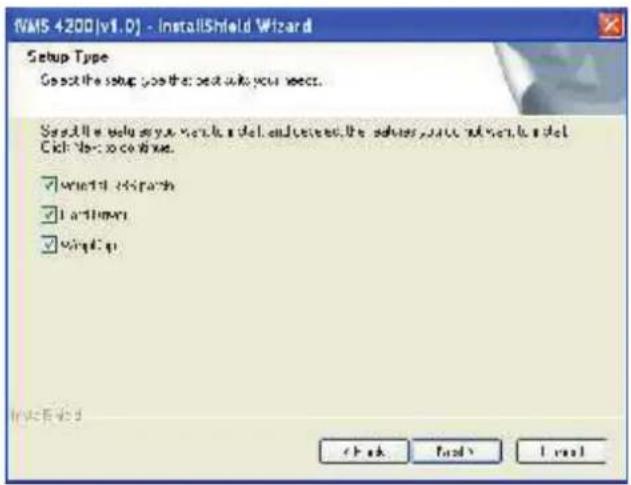
Stap3: Installeren van vcredist\_x86 patch/Card Driver/WinpCap
Selecteer deNdriverNwelke u wilt installeren.
Vcredist_x86Npatch:Nvoor X86Nbesturingssystemen
Card Driver: voorNdeNcompressiekaart
WinpCap: voorNdeNopen source software, SADP driver
text_image
IVMS 4200[v1.0] - InstallShield Wizard Setup Type Go set the setup software set with your needs. Set this setup any work model and test the solution will switch to a model Click you to continue. ✓ wntd1.443 ✓ L-1109 ✓ vntd1 OK Apply Save LoadFiguurN2.3:NDriverNSelecteren
Installeren van de vcredist\_x86 patch
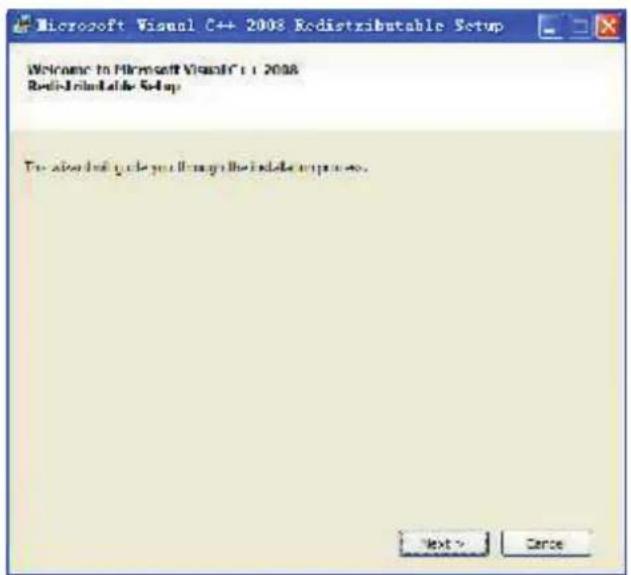
Vink deNvcredist_x86 patchNaan om deze te installeren en klikN"Next"Nom door te gaan.

© 2006-2011yby HIKVISION. All rights reserved.
text_image
Microsoft Visual C++ 2008 Redistributable Setup Welcome to Microsoft Visual C++ 2008 Redistributable Setup To allow you like you will manage the include to process. Next > CancelFiguur 2.4: Installeren vcredist_x86 patch- Starten van de Installatie
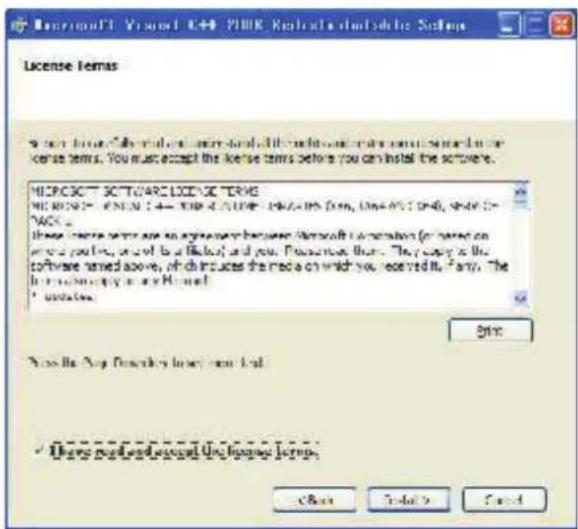
Onder het dialoogvenster van de algemeneNLicentie bepalingen, Nklik "I have read and accept the license terms", Nen klik dan opN"Install"Nom deNvcredist_x86 patchNte installeren.
text_image
Microsoft Visual C++ PINK Required to Default License License Terms MILKSCCT SOFTWARE LICENSE TERMS MILKSCCT - ENSMI : + - YIRK SYSTEMS (1967-2013) (54), (186-2013) (54), (186-2013) BACK these terms are an agreement between Microsoft Corporation (in name: or you have, or not be a default) and you. Transaction there. The copy is the software named above, if it introduces the media on which you received it. Any. The to you buy a website and + updates. Print: New file: New Document library will then ✓ There provided enough Use License Terms. OK Finish Next > CancelFiguur 2.5: Installeren vcredist_x86 patch- Accepteren Licentie Bepalingen
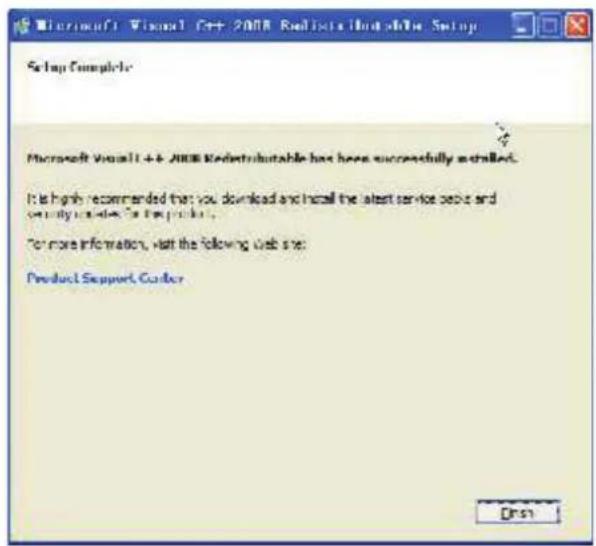
Na hetNde installatieNzal het volgende scherm zal worden weergegeven en klik Finish om de installatie van deNvcredist_x86 patchNte voltooien.
text_image
Microsoft Visual 1.0 + 2008 Redistributable Setup Setup Complete Microsoft Visual 1.0 + 2008 Redistributable has been successfully installed. It is highly recommended that you download and install the latest service provider and security code for Web Product. For more information, visit the following web site: Product Support Card OnsetFiguur 2.6: Installeren vcredist_x86 patch- Voltooien Installatie
InstallerenPvan dePKaartPDriver
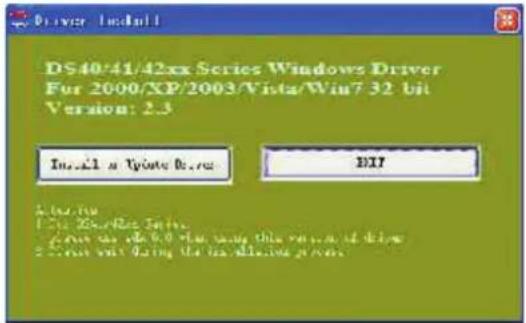
Indien er een compressiekaart geïnstalleerd is in uw computer kunt u de "Install of Update Driver" optie aanklikken om de kaart driver te installeren.
text_image
DS40/41/42xx Series Windows Driver For 2000/XP/2003/Vista/Win7 32 bit Version: 2.3 Add to a Update from Add to a Update from [1] XiaRice Series [2] You can do 6.0 file using this version of drive [3] Iain will bring the new drive fromFiguur 2.7: Installeren Kaart Driver
Installeren vanPWinPcap
Volg de installatie instructies op het scherm om de installatie van WinPcap te voltooien. Indien deze al op uw computer geïnstalleerd is, kunt u deze stap overslaan.
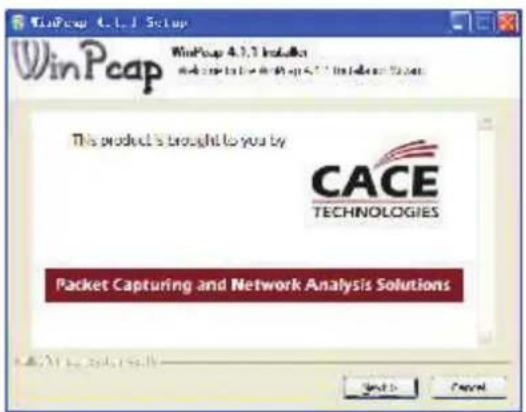
text_image
WinPcap 4.1.3 Setup WinPcap 4.1.3 Install and include to be a network project that is available to you. This product is brought to you by CACE TECHNOLOGIES Packet Capturing and Network Analysis Solutions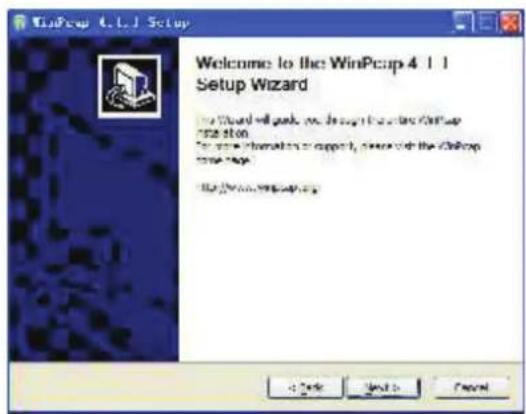
text_image
WinPcap 4.1.1 Setup Welcome to the WinPcap 4.1.1 Setup Wizard The Wizard will look like, you're going to create a Startup station. For some information or support, please check the WinPcap store page. WinPcap 4.1.1 Setup WizardFiguurN2.8:NInstallerenNWinPcap
Opmerking: De SADP wordt gebruikt voor het automatisch zoeken van de online apparaten in het lokale netwerk. IndienNWinPcapNniet geïnstalleerd is zal deNSADP softwareNniet gebruikt kunnen worden.
Na het voltooien van deNdriverNinstallatie kunt u doorgaan met de volgendeNstappen.
Stap5: Selecteer de programma's welke u op uw computer wilt installeren. U kunt ook klikken op Browse om de installatie locatie te veranderen in de program files. Klik "Next" Nom door te gaan.
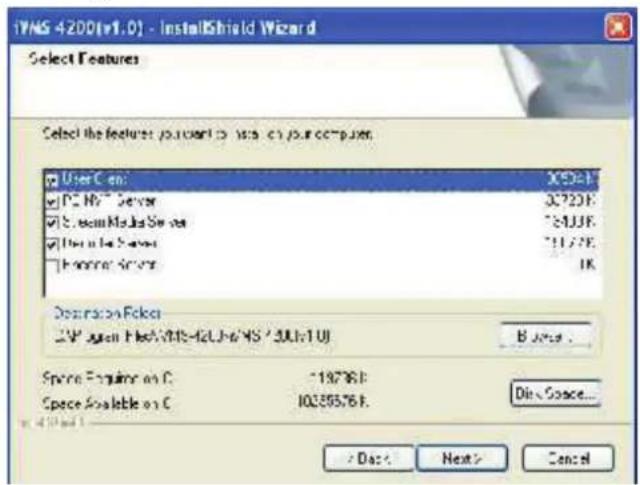
text_image
YMS 4200(v1.0) - InstallShield Wizard Select Features User Com: X53=1 PC My Server 32720E C System Media Server *44JFK User in the Server *1177E F Response Server UK Description Tools 2W System Files\CMS-42Lfs\CMS *30Ufs\10J B Jaze Space Explorer on C -19776K Space Available on C 10235376K Dir/Space... + Back Next > CancelFiguurN2.9:NSelecteren van de InstallatieNProgramma's
Stap6: In het dialoogvenster van de algemene Licentie bepalingen klikt u op "I accept the terms of the license agreement",Nen klik dan opN"Next"Nom door te gaan met de installatie.
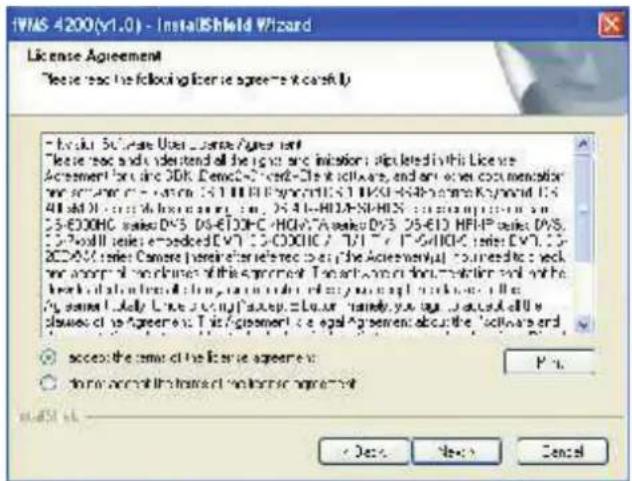
text_image
WAS 4200(v1.0) - InstallShield Wizard License Agreement Please refer to the following license agree to check up: - Write Software User - Write Agreement Please refer to understand all the rights and instructions, updated in this License Agreement for the 3DK. Dem2-C "credit-Check certificate", and are other communication we refer to: check on: 511111111111111111111111111111111111111111111111111111111111111111111111111111111111111111111111111 - 3DK-3DK-3DK-3DK-3DK-3DK-3DK-3DK-3DK-3DK-3DK-3DK-3DK-3DK-3DK-3DK-3DK-3DK-3DK-3DK-3DK-3DK-3DK-3DK-3DK-3DK-3DK-3DK-3DK-3DK-3DK-3DK-3DK-3DK-2000000000000000000000000000000000000000000000000000000000000000000000000000000000000000 Access the name of the license is agreed. Form the correct file transfer will be agreed. < Back Next > CancelFiguurN2.10:NAccepteren van de Licentie Bepalingen
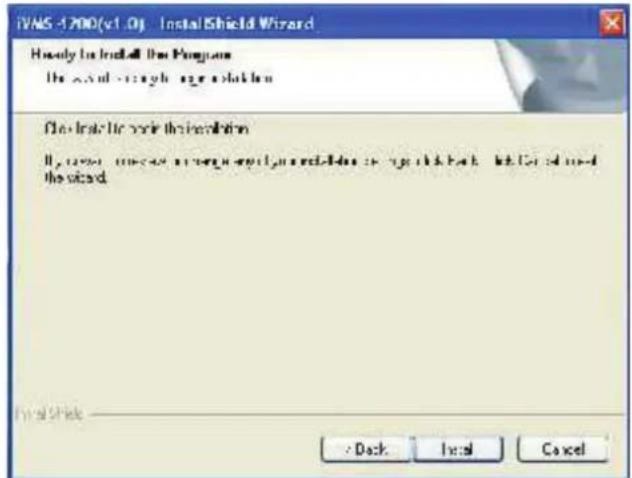
Stap7: Klik "Install" om de geselecteerde programma's te installeren
text_image
IVNS - 1200(v1.0) InstallShield Wizard How to Install the Program The successful installation Do not install your entire version It's very much more expensive, but it is too much better. It should not the version. + Back Install CancelFiguurN2.11: Klik "Install" voor het starten van de installatie
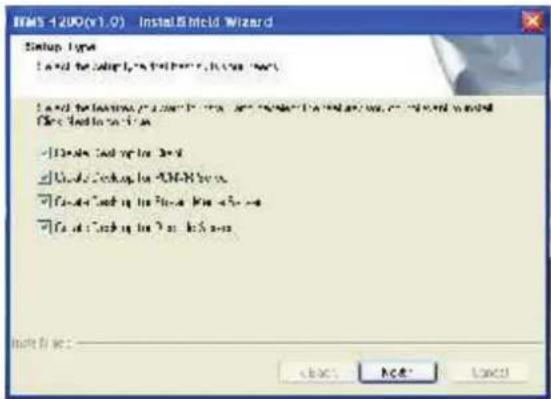
Stap8: Na het voltooien van het installatie proces kunt u daarna in het "Setup Type" scherm selecteren, Nwelke bureaublad iconen moeten Nworden Ngeïnstalleerd Nvoor de geïnstalleerde Nprogramma's. KlikN"Next"Nom door te gaan met de installatie.
text_image
Windows 1200(v1.0) InstallShield Wizard Startup Type I used the Startup, "as a new tool, it's not done" I used the Startup's new tool, but I used the Startup's new tool, or I used the Startup's new tool. [ ] Cloud - Using for Web [ ] Cloud - Setup for -OM-My base [ ] Cloud - Using for Web - Not for Web [ ] Cloud - Using for Web - Not for Web Import by: OK Cancel ClosedFiguurN2.12:NAanmaken van Bureaublad Iconen

© 2006-2011yby HIKVISION. All rights reserved.
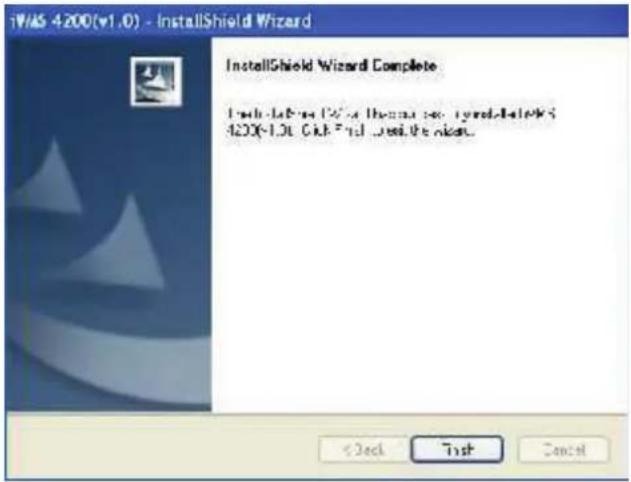
Stap9: Klik "Finish" Nom de installatie te voltooien.
text_image
19/AS 4200(v1.0) - InstallShield Wizard InstallShield Wizard Complete File: Default (F:\Java\Thems\sys\tyrs\dt\kt\k) 4200-1.0t Cikb Fndl .Add the code... < Back Next CancelFiguurN2.13: NVoltooien van de installatie
3. Software installatie ongedaan maken
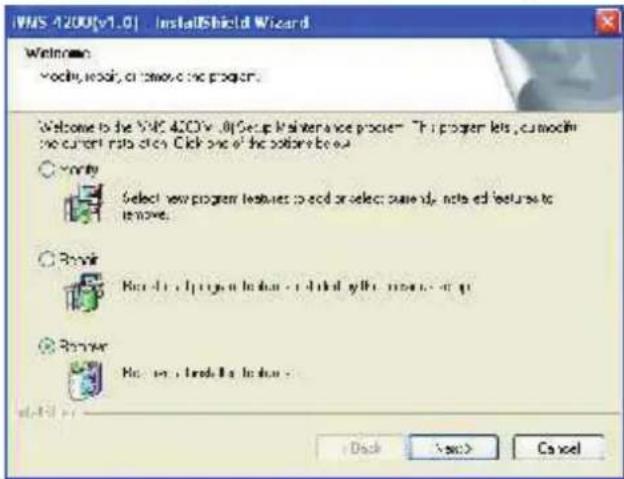
Klik Start→Alle Programma's→iVMS 4200 cliënt en selecteer de "Uninstall iVMS-4200" optie om het volgende scherm weer te geven:
text_image
VMS 4200[v1.0] InstallShield Wizard Welcome: vocily, vocily, or remove the program. Welcome to the VMS 4200 v1.0 Setup Maintenance Proctem - This program lets, cumocily the current role of this. Click one of the buttons before OK Select your program features to add or select currently, notes and features to remove. OK Remove the program in touch a related website or up Remove Remove the programs in touch... Back Next > CancelFiguurN3.1:NInstallatie ongedaan maken
Selecteer:N"Remove"Nom Nalle geïnstalleerde opties te verwijderen Nen klik dan op "Next"NomNiVMS-4200Nvolgens de aanwijzingen teNverwijderen.
4. Gebruikers Registreren
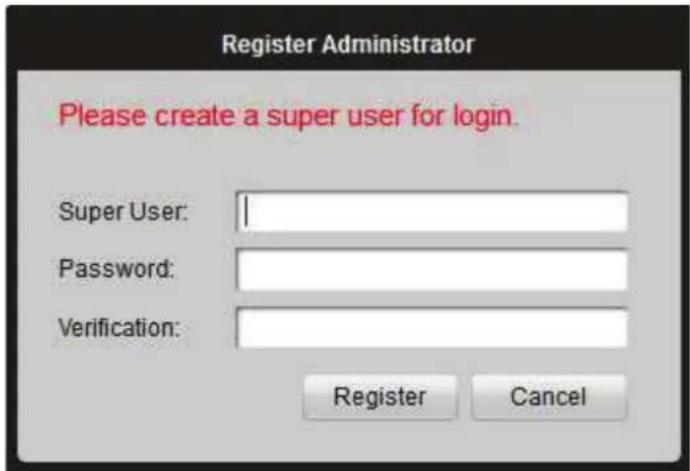
Voor het eerste gebruik van de iVMS-4200 software dient u een supergebruiker aan te makenNom in te kunnenNloggen.

© 2006-2011yby HIKVISION. All rights reserved.
text_image
Register Administrator Please create a super user for login. Super User: Password: Verification: Register CancelFiguur 4.1: Gebruikers login
Voer de supergebruikersnaam, het paswoord en de verificatie van het paswoord in de desbetreffende velden en klik Register. Hierna kunt u inloggen als de supergebruiker.
Opmerking: De Enter, Spatie en TAB toetsen kunnen niet gebruikt worden in de gebruikersnaam en het paswoord. Het paswoord kan niet leeg blijven en dient minimaal 6 karakters lang te zijn. Kopiëren en Plakken wordt niet ondersteund.
5. Snel aan de slag
Gebruikers Login

Dubbelklik op de snelkoppeling op het bureaublad om de cliëntsoftware te
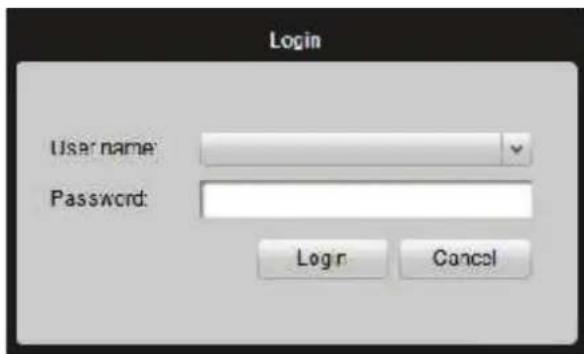
starten. Indien u de iVMS-4200 software opent na de registratie zal het login venster opkomen zoals hieronder getoond:
text_image
Login User name: Password: Logr CancelFiguur 5.1: Gebruikers Login

© 2006-2011yby HIKVISION. All rights reserved.
Voer de gebruikersnaam en paswoord in, en klik dan op Login om de iVMS-4200 softwareNte starten.
Bedieningspaneel
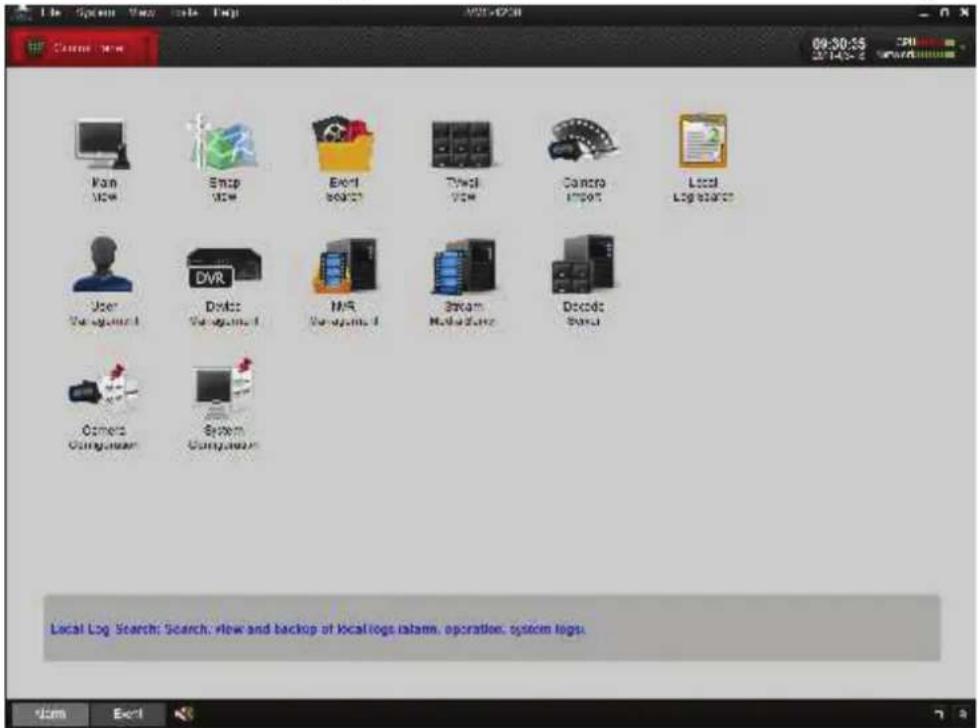
Voor hetNIntelligente VideoNManagementNSysteem levertNHikvisionNmetNiVMS-4200 eenNeffectieveNen gemakkelijke gebruikers interface om de cliënt software te bedienen.NHet hoofd bedieningspaneelNvanNiVMS-4200Nwordt hier onder getoond:
text_image
Local Log Search: Search, view and backup of local logs latam, operation, system logs.FiguurN5.2:NBedieningspaneel
Camera Importeren
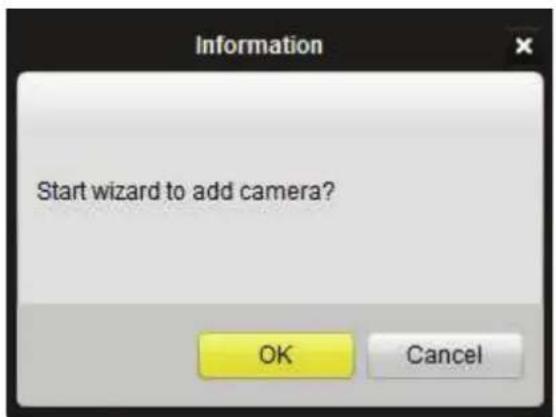
Na het registreren enNinloggen,Nzal het volgende bericht naar vorenNkomen:
text_image
Information Start wizard to add camera? OK Cancel
© 2006-2011yby HIKVISION. All rights reserved.
Figuur 5.3: Camera Importeren Wizard
Klik OK om de wizard te starten en een apparaat toe te voegen, of klik Cancel om de wizard af te sluiten.
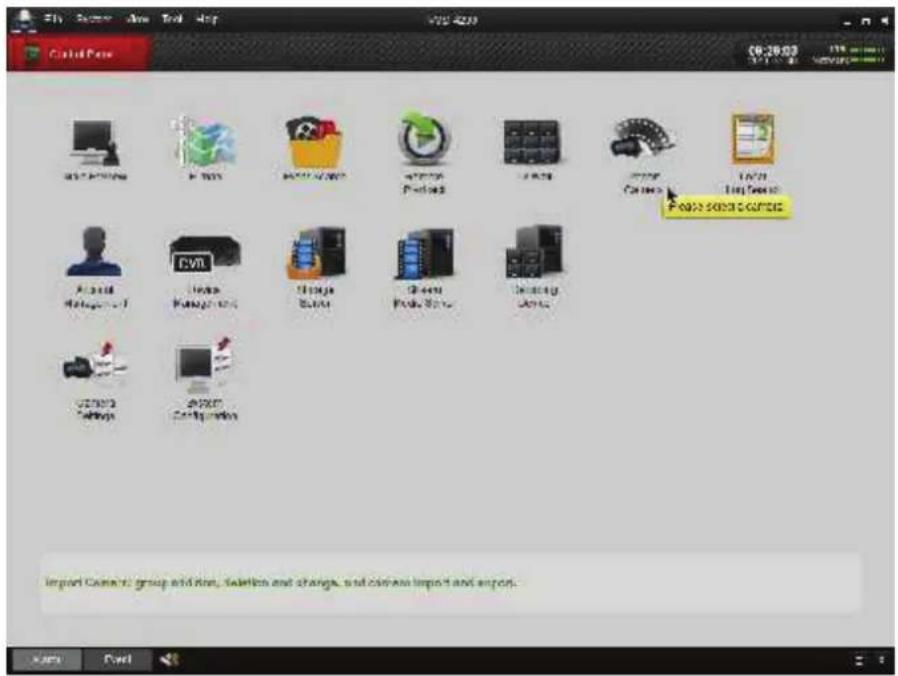
Stap1: Klik conform de aanwijzing op de Import Camera icoon om het Camera Importeer functiescherm te openen.
text_image
Page 2003 Page 2003 - Default Import Camera: group and line, selection and change, and can use imported and export.Figuur 5.4: Openen Camera Importeer Scherm
text_image
File Survey Tools Help COMERCIAL Preparation & Support AutoRed AutoRed AutoRed AutoRed AutoRed AutoRed AutoRed AutoRed AutoRed AutoRed AutoRed AutoRed AutoRed AutoRed AutoRed AutoRed AutoRed AutoRed AutoRed AutoRed AutoRed AutoRed AutoRed AutoRed AutoRed AutoRed AutoRed AutoRed AutoRed AutoRed AutoRed AutoRed AutoRed AutoRed
© 2006-2011yby HIKVISION. All rights reserved.
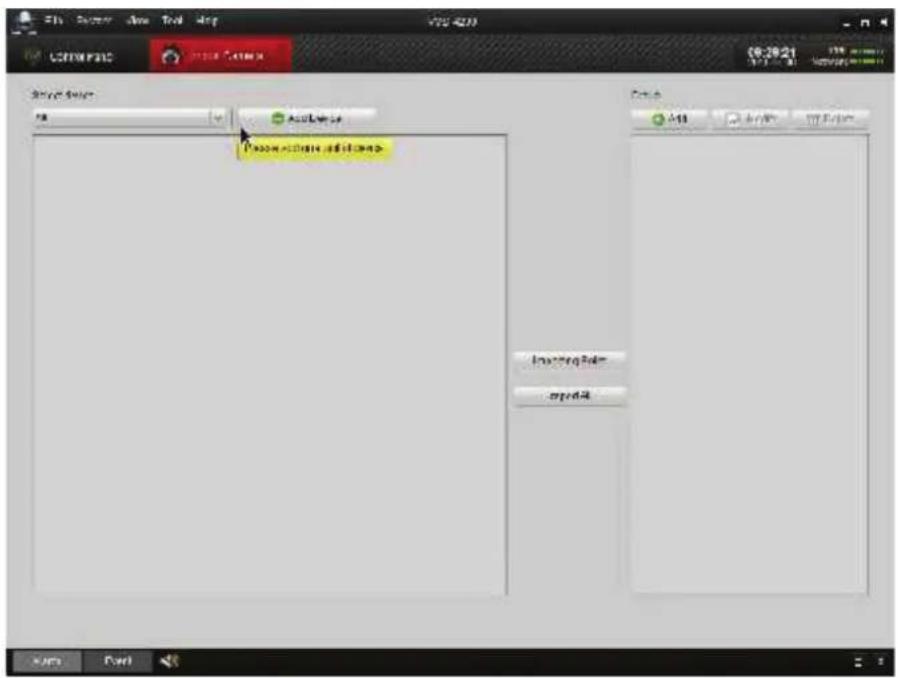
FiguurN5.5: NApparaat Beheer Scherm
Stap2: NToevoegen DVR/Camera
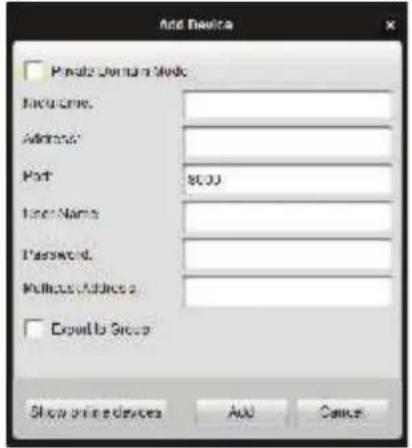
Klik op Add Device en voer de apparaat informatie handmatig in (indien bekent). Klik daarna op Add om de apparaat informatie toe te voegen aan de apparatenlijst.
text_image
Add Settings Private Region Mode Name Name: Address: Port: 8000 User Name: Password: Molecule Address: Export to Group Show drive devices Add CancelFiguurN5.6:NToevoegen DVR/Camera
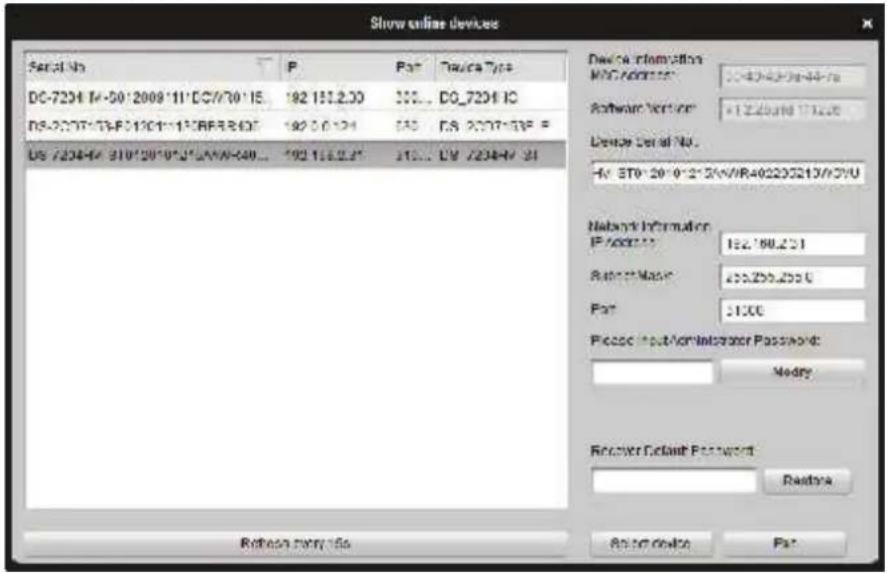
U kunt ook op Show online Devices klikken, hierna zal een scherm opkomen en er zal lokaal gezocht worden naar alleNonline apparaten. Klik op het gewenste apparaat en bevestig dit door op de knop Select Device te klikken waarna u terug komt in bovenstaand scherm. Klik daarna op Add om de apparaat informatie toe te voegen aan deNapparatenlijst.
Klik Export to Group indien u alle camera's tegelijk naar de groep wilt exporteren, welke de naam van het apparaat zal krijgen. (zie stapN5)
text_image
Show online devices Serial No P Port Device Type DC-7204 M-50 2008 11 DC/730 15 192 1512.00 336... DC_7204 IC DS-2007 13F 1101 11 CRRB437 192 01.24 335 LS 2007 138 F DS-7204M 910 2010 2" LAAW-400... 192 116.23 315... LM 7234M 31 Device Information MAC Address: 124-42-79-44-76 Software Version: +1 22band 17.2.0 Device Serial No. M-50 20 0-2 5KVR/R402203213/73/U Network Information IP address: 124 188.231 Ratent Name: 455.255.255 U Port: 31.00 Please input/Administrator Password: Modify Recover Default Password: Recover Device Reset copy info Reset device ParFiguurN5.7: NOnline apparaten scherm
Stap 3: Na het toevoegen van het apparaat volgens bovenstaande stappen zult u de onderstaande werkbalk vinden naast de apparaatNnaam.

© 2006-2011yby HIKVISION. All rights reserved.

KlikNom het ApparaatNConfiguratie scherm te openen.
KlikNom de instellingen van het aangesloten apparaat te wijzigen.
KlikNom het geselecteerde apparaat te verwijderen.
KlikNom de pagina te verversen.
KlikNom de camerabeelden naar de groep te exporteren. Dit is de groep welke dezelfde naam heeft als het apparaat.
Stap 4: Toevoegen Groep
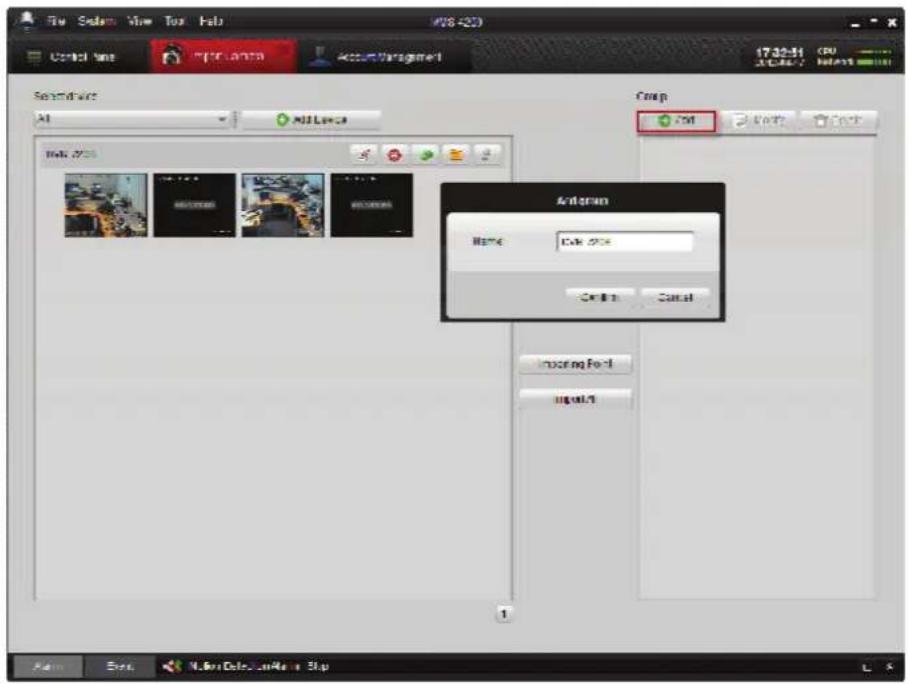
Na het toevoegen van een DVR/Camera, klik u op de Add knop aan de rechterkant bij het Group dialoog venster. Bewerk de naam van de groep en klik dan op Confirm om de instellingen op te slaan.NDe toegevoegde groep zal worden getoond inNde lijst.
text_image
File Edit View Top Help Control Name @FCA200 Account Management 17:32:41 CPU 20000000000000000000000000000000000000000000000000000000000000000000000000 Sharefile All Add/Remove Add 25% Add 25% Add 25% Add 25% Add 25% Add 25% Add 25% Add 25% Add 25% Add 25% Add 25% Add 25% Add 25% Add 25% Add 25% Add 25% Add 25% Add 25% Add 25% Add 25% Add 25%Figuur 5.8NToevoegen groep
Stap 5: Exporteren van kanalen naar de groep
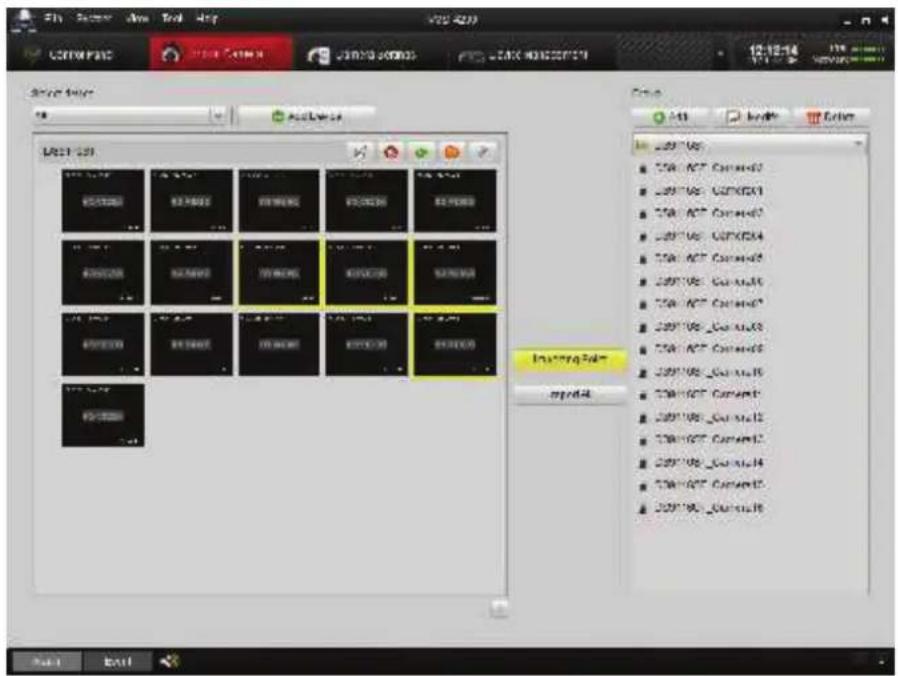
Klik aan de linkerkant van het Camera Importeer scherm op de kanalenNom deze te selecteren, en klik dan de Import knop om de geselecteerde kanalen naar de groep te exporteren.

© 2006-2011yby HIKVISION. All rights reserved.
text_image
File Edit View Tools Help LSPMPAGE 12:12:14 Save New Add New Delete New LSPMPAGE LSPMPAGE LSPMPAGE LSPMPAGE LSPMPAGE LSPMPAGE LSPMPAGE LSPMPAGE LSPMPAGE LSPMPAGE LSPMPAGE LSPMPAGE LSPMPAGE LSPMPAGE LSPMPAGE LSPMPAGE LSPMPAGE LSPMPAGE LSPMPAGE LSPMPAGE LSPMPPAGE LSPMPPAGE LSPMPPAGE LSPMPPAGE LSPMPPAGE LSPMPPAGE LSPMPPAGE LSPMPPAGE LSPMPPAGE LSPMPPAGE LSPMPPAGE LSPMPPAGE LSPMPPAGE LSPMPPAGE LSPMPPAGE LSPMPPAGE LSPMPPAGE LSPMPPAGE LSPMPPAGE LSPMPPAGE LSPMPABCDE LSPMPABCDE LSPMPABCDE LSPMPABCDE LSPMPABCDE LSPMPABCDE LSPMPABCDE LSPMPABCDE LSPMPABCDE LSPMPABCDE LSPMPABCDE LSPMPABCDE LSPMPABCDE LSPMPABCDE LSPMPABCDE LSPMPABCDE LSPMPABCDE LSPMPABCDE LSPMPABCDE LSPMPABCDE LSPMPABCDEFG LSPMPABCDEFG LSPMPABCDEFG LSPMPABCDEFG LSPMPABCDEFG LSPMPABCDEFG LSPMPABCDEFG LSPMPABCDEFG LSPMPABCDEFG LSPMPABCDEFG LSPMPABCDEFG LSPMPABCDEFG LSPMPABCDEFG LSPMPABCDEFG LSPMPABCDEFG LSPMPABCDEFG LSPMPABCDEFG LSPMPABCDEFG LSPMPABCDEFG LSPMPABCDEFG LSPMP投资额表100% ¥9.9848 Insuring Book- ¥9.9848 Page 1 ExitFiguur 5.9NExporteren Kanalen
Opmerking:
- U kunt de Ctrl toets op het toetsenbord indrukken om meerdere kanalen te selecteren of u kunt klikken op deNImport All knop om alle kanalen te exporteren.
- Apparaten dienen online te zijn om te kunnen worden toegevoegd.
- Elk kanaal kan maar eenmaal aan één groep worden toegevoegd, terwijl het zelfde kanaal aan meerdere verschillende groepen kan wordenNtoegevoegd.
- Er kunnen tot 50 kanalen worden toegevoegd aan elke groep met een maximum van 256 kanalen voor alle groepen totaal.
Stap 6: Na het exporteren van de geselecteerde kanalen naar de groep kunt u terugkeren naar het bedieningspaneel om dan het Main View scherm te openen om een live beeld te krijgen van de toegevoegdeNkanalen.
Starten Live Video
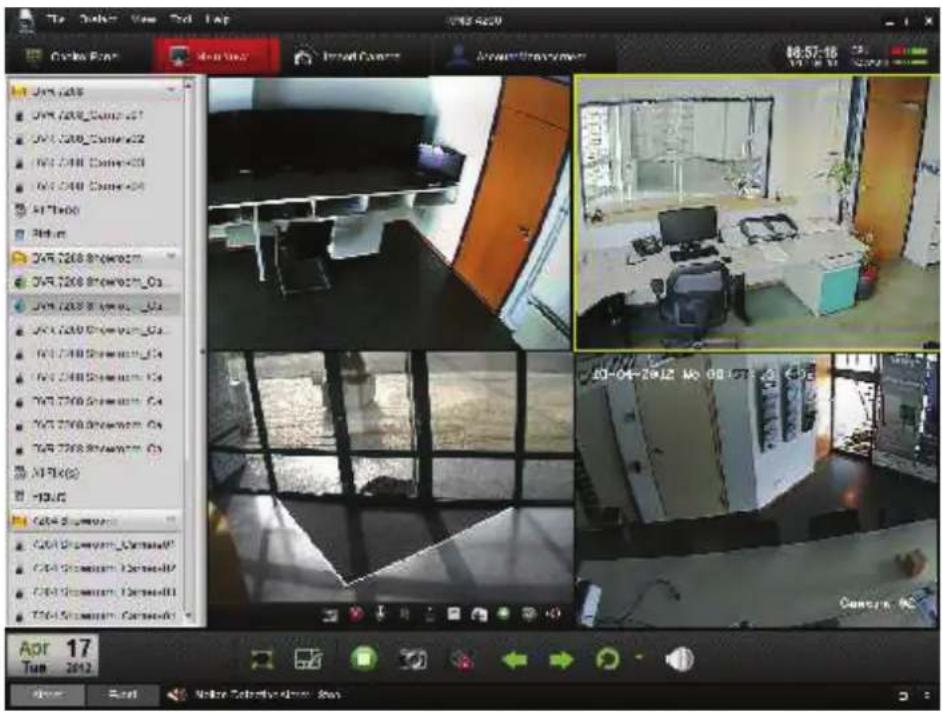
OmNlive videoNte bekijken dient u de camera's te slepen vanuit de lijst aan de linkerkant, naar rechts in één van de schermen of door dubbel te klikken opNde camera.

© 2006-2011yby HIKVISION. All rights reserved.
text_image
The Jules View Sci. Top Cyclin Box Jules Box Jules Camera Jules Smartphone 18:57:16 19:10:20 19:10:20 19:10:20 19:10:20 19:10:20 19:10:20 19:10:20 19:10:20 19:10:20 19:10:20 19:10:20 19:10:20 19:10:20 19:10:20 19:10:20 19:10:20 19:10:20 19:10:20 19:10:20 19:10:20 19:10:20 19:10:20 19:10:20 JUR 7308 Showroom JUR 7308 Showroom_Ga JUR 7308 Showroom_Ga JUR 7308 Showroom_Ga JUR 7308 Showroom_Ga JUR 7308 Showroom_Ga JUR 7308 Showroom_Ga JUR 7308 Showroom_Ga JUR 7308 Showroom_Ga JUR 7308 Showroom_Ga JUR T4X(5) -19.55 COP 5 Showroom COP 5 Showroom_Carsuda! COP 5 Showroom_Carsuda! COP 5 Showroom_Carsuda! T26-5 Showroom_Carsuda! COP 5 Showroom_Carsuda! COP 5 Showroom_Carsuda! COP 5 Showroom_Carsuda! COP 5 Showroom_Carsuda! COP 5 Showroom_Carsuda! COP 5 Showroom_Carsuda! COP 5 Showroom_Carsuda! COP 5 Showroom_Carsuda! COP 5 Showroom_Carsuda! COP 5 Showroom_Carsuda! COP Apr 17 Tun 2012Figuur 5.10 Starten Live Video
Werkbalk in elk scherm:

| Icoon | Omschrijving |
 | Maak een snapshot (foto) van het huidige camerabeeld |
 | Starten handmatige opname, klik nogmaals om te stoppen |
 | Start intercom functie, klik nogmaals om te stoppen |
 | Digitale Zoom. Maak een kader in het venster om op in te zoomen. Klik nogmaals om de digitale zoom te stoppen |
 | PTZ sturing, 8 richting iconen worden getoond in he videoscherm. |
 | Controleer de status van de camera |
 | Opent het camera instellingen scherm |
 | Stopt de live video |
 | Schakel over naar de afspeel mode van de huidige camera |

Audio knop, klik om het geluid aan/uit te zetten
Afspelen
Afspelen van Lokaal Opgenomen Bestanden
Afspelen van video bestanden opgenomen in de lokale opname mode. (lokaal is op de PC)
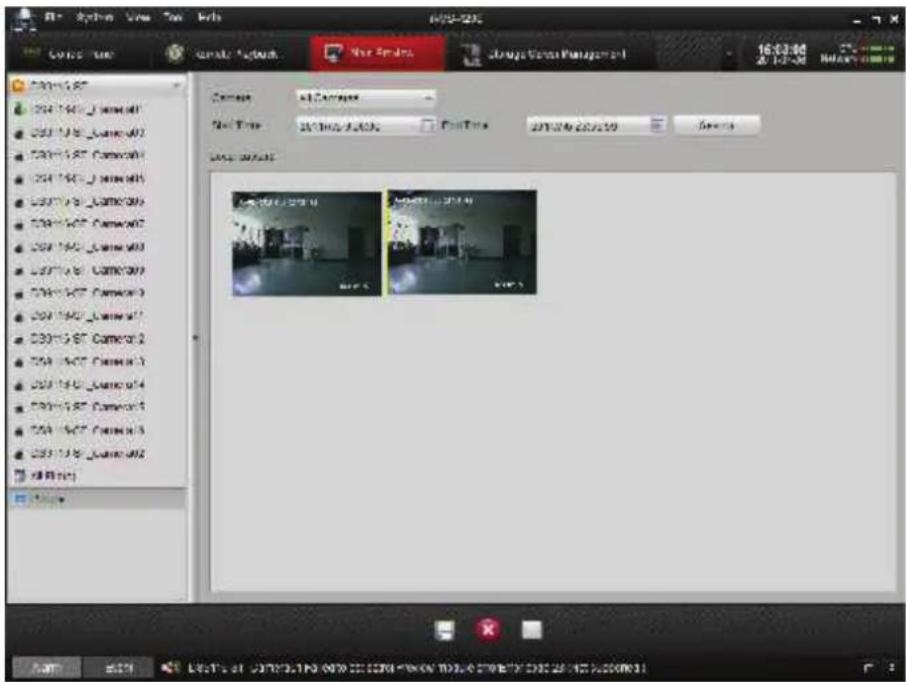
- Ga naar Main View en klik op de All File(s) icoon aan de linkerzijde, om het Lokale Opname scherm te openen. Selecteer een camera en specificeer de starttijd en de stoptijd en klik dan op de Search knop om te zoeken naar de video clips. De overeenkomende gevonden videobestanden zullen worden weergegeven in een lijst.
text_image
文件 文件名(N): C:\Users\View\Top.htm 01/02-2023 C:\Users\View\Top.htm C:\Users\View\Top.htm C:\Users\View\Top.htm C:\Users\View\Top.htm C:\Users\View\Top.htm C:\Users\View\Top.htm C:\Users\View\Top.htm C:\Users\View\Top.htm C:\Users\View\Top.htm C:\Users\View\Top.htm C:\Users\View\Top.htm C:\Users\View\Top.htm C:\Users\View\Top.htm C:\Users\View\Top.htm C:\Users\View\Top.htm C:\Users\View\Top.htm C:\Users\View\Top.htm C:\Users\View\Top.htm C:\Users\View\Top.htm C:\Users\View\Top.htm C:\Users\View\Top.htm C:\Users\View\Top.htm C:\Users\View\Top.htm D:\Users\View\Top.htm C:\Users\View\Top.htm D:\Users\View\Top.htm C:\Users\View\Top.htm D:\Users\View\Top.htm C:\Users\View\Top.htm D:\Users\View\Top.htm C:\Users\View\Top.htm D:\Users\View\Top.htm C:\Users\View\Top.htm D:\Users\View\Top.htm C: 16.3.46 25:16:46 16:33:46 25:16:46 16:33:46 25:16:46 16:33:46 25:16:46 16:33:46 25:16:46 16:33:46 25:16:46 16:33:46 25:16: 4 25:16:46 25:16:46 25:16:46 25:16:46 25:16:46 25:16:46 25:16:46 25:16:46 25:16:46 25:16:46 25:16:46 25:16:46 C:\Users\View\Top.htm C:\Users\View\Top.htm C:\Users\View\Top.htm C:\Users\View\Top.htm C:\Users\View\Top.htm C:\Users\View\Top.htm C:\Users\View\Top.htm C:\Users\View\Top.htm C:\Users\View\Top.htm C:\Users\View\Top.htm C:\Users\View\Top.htm C:\Users\View\Top.htm C:\Users\View\Top.htm C:\Users\View\Top.htm C:\Users\View\Top.htm C:\Users\View\Top.htm C:\Users\View\Top.htm C:\Users\View\Top.htm C:\Users\View\Top.htm C:\Users\View\Top.htm C:\Users\View\Top.htm D:\Users\View\Top.htm D:\Users\View\Top.htm D:\Users\View\Top.htm D:\Users\View\Top.htm D:\Users\View\Top.htm D:\Users\View\Top.htm D:\Users\View\Top.htm D:\Users\View\Top.htm D:\Users\View\Top.htm D:\Users\View\Top.htm D:\Users\View\Top.htm D:\Users\View\Top.htm D: E:\Users\Cat#_0970_0970_0970_0970_0970_0970_0970_0970_0970_0970_0970_0970_0970_0970_0970_0970_0970_0970_0970_0970_097Figuur 5.11: Zoeken Lokale Opname Bestanden
- U kunt daarna klikken op de _unt op om de geselecteerde videoclip op te slaan. U kunt ook op de knop klikken om de videoclip te verwijderen, of
klik de knop om de geselecteerde videoclip te verzenden via Email (de grootte van de videoclip moet minder zijn dan 5Mb).

© 2006-2011yby HIKVISION. All rights reserved.
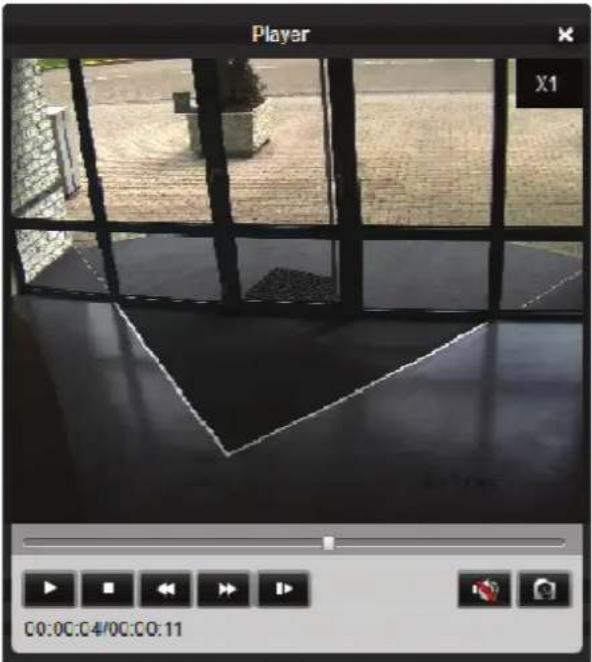
- Selecteer een videoclip en dubbelklik er op, een speler zal naar voren komen waarin het videobbeeld wordt afgespeeld (zie Figuur 5.12).
text_image
Player X1 C0:0C:C4/0C:C0:11Figuur 5.12 Speler
Klik op het ikom om de video te bekijken. Klik de en ijsven
om de video sneller of langzamer af te spelen. Dlik om het afspelen te pauzeren. U kunt ook een foto maken tijdens het afspelen van de video door op het on te klikken.
Direct Afspelen
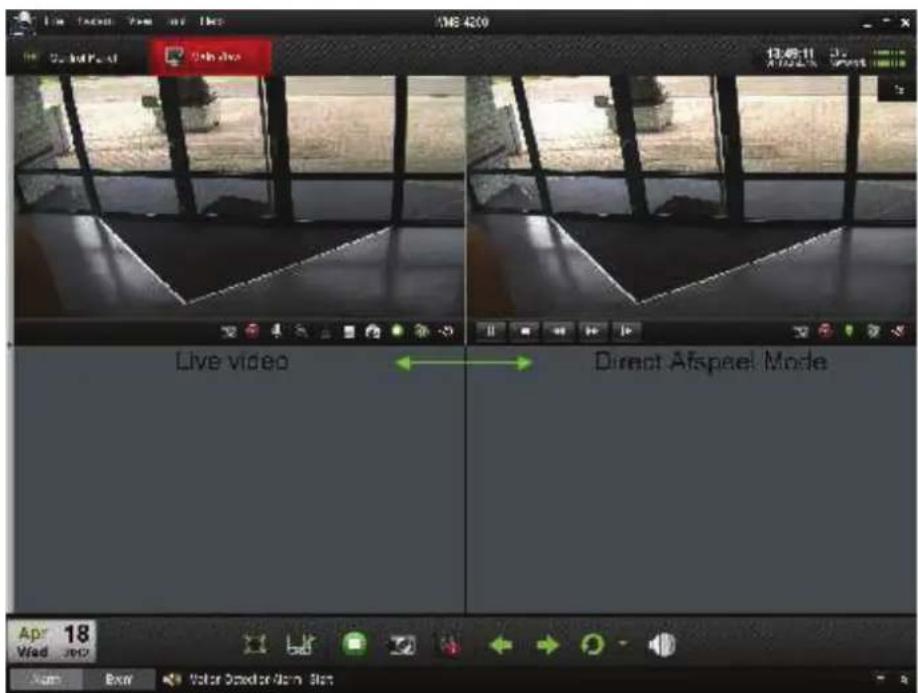
- Ga naar het Main View scherm en beweeg uw muis over het beeld van het kanaal om de werkbalk onderin het scherm te activeren en klik op de op om het direct afspelen van het kanaal te openen.
text_image
Live Video Direct Afspeed Mode Apr 18 Wed Dec View Water Director/Am- Slot 0.5 Inl Pout 6th Ave 4000000000000000000000000000000000000000000000000000000000000000000000000000000000000Figuur 5.13 Schakelen tussen Live Video/Afspeel Mode
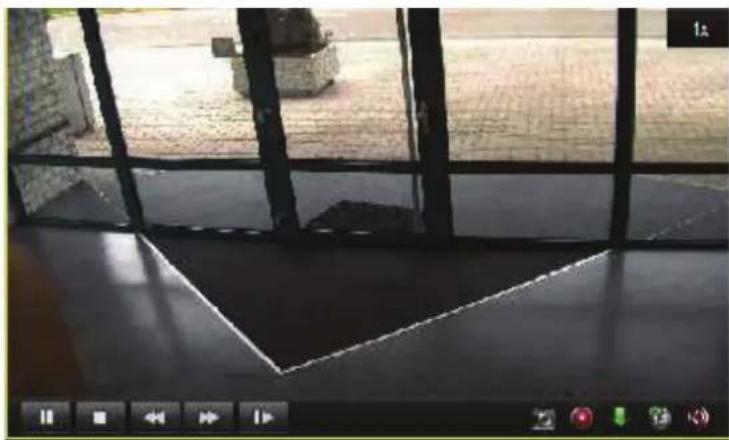
- In het direct afspeel scherm klik op op hop om het afspelen te starten van
de eerste video bestanden van de huidige dag. Klik de 10 icon om de video sneller of langzamer af te spelen. Klik on het afspelen te pauzeren.
natural_image
Interior view of a modern building with large windows and a curved window, no visible text or symbols5.14 Afspelen in de Speler
- In de tabel hier onder wordt een lijst weergegeven met functies van andere knoppen van het scherm voor het videobeheer.

© 2006-2011yby HIKVISION. All rights reserved.
| Icoon | Omschrijving |
 | Maak een snapshot (foto) |
 | Starten/Stoppen lokale video opname |
 | Download het video bestand naar de PC |
 | Schakelen tussen Live Video/Afspeel mode |
 | Geluid Aan/Uit |
- U kunt ook de tijdbalk gebruiken aan de onderkant van het Main View scherm om de voortgang van het afspelen aan te passen door de balk naar rechts of links te
slepen. De noppen worden gebruikt om de tijdsperiode op de
tijdbalk te vergroten en te verkleinen zodat u een meer accurate afspeeltijd kunt selecteren.

text_image
2012-01-10 1:26:33Figuur 5.15 Tijdbalk
Afspelen Gebeurtenis (Motion / Alarm)
Afspelen opnamebestanden van het gebeurtenis type.
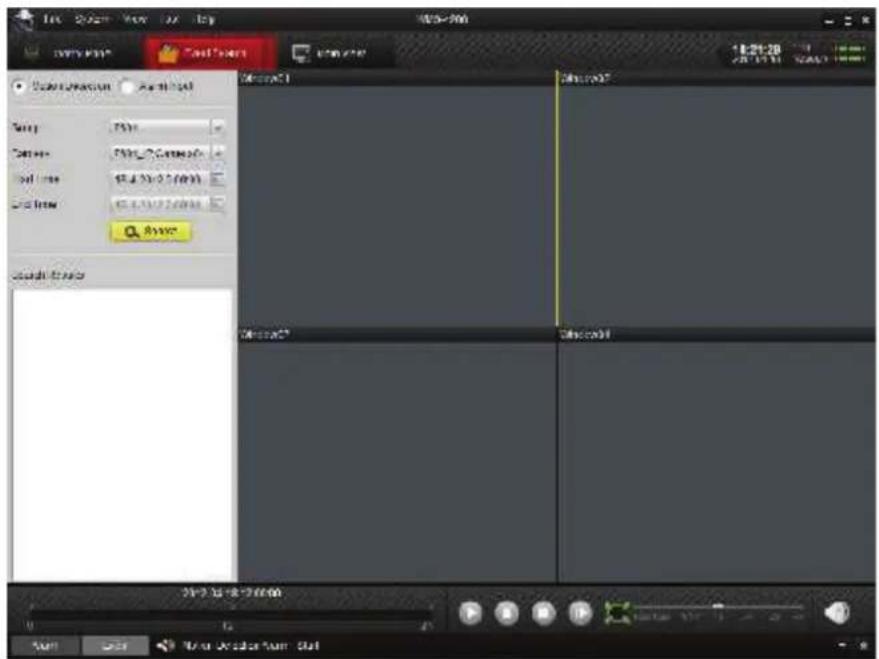
- Ga naar het Event Search scherm en selecteer een gebeurtenis type: motion of alarmingang.
text_image
10.0000 Test-200 Test-200 Test-200 Test-200 Test-200 Test-200 Test-200 Test-200 Test-200 Test-200 Test-200 Test-200 Test-200 Test-200 Test-200 Test-200 Test-200 Terry 5736 Server 5736\Control Shell name 19.4.5.2.2.2.2.2.2.2.2.2.2.2.2.2.2.2.2.2.2.2.2.2.2.2.2.2.2.2.2.2.2.2.2.2.2.2.2.2.2.2.2.2.2.2.2.2.2.2.2.2.2.1 OK Save Start Next Step 1/1 - 1 / 1 - 1 / 1 - 1 / 1 - 1 / 1 - 1 / 1 - 1 / 1 - 1 / 1 - 1 / 1 - 1 / 1 - 1 / 1 - 1 / 1 - 1 / 1 - 1 / 1 - 1 / 1 - 1 / 1 - 1 / 1 - 1 / 1 - 3 Microsoft Teams Microsoft Teams Microsoft Teams Microsoft Teams Microsoft Teams Microsoft Teams Microsoft Teams Microsoft Teams Microsoft Teams Microsoft Teams Microsoft Teams Microsoft Teams Microsoft Teams Microsoft Teams Microsoft Teams Microsoft Teams Microsoft Teams Microsoft Teams Microsoft Teams Microsoft Teams Microsoft Teams Microsoft Teams Microsoft Teams Microsoft Teams Microsoft Teams Microsoft Teams Microsoft Teams Microsoft Teams Microsoft Teams Microsoft Teams Microsoft Teams Microsoft Teams Microsoft Teams Microsoft TeamsFiguur 5.16 Gebeurtenis Zoeken
- Selecteer een camera uit de groep en specificeer een starttijd, klik daarna op de Search knop.
- Selecteer een scherm en dubbelklik een videobestand vanuit de zoekresultaten om af te spelen.
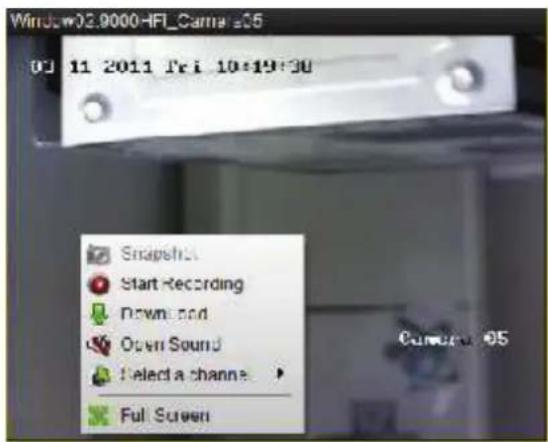
- Tijdens het afspelen van de video kunt u met uw rechtermuisknop in het beeld een pull down menu oproepen zoals getoond in figuur 5.17. We verwijzen u naar de tabel onderaan voor meer details over dit menu. U kunt ook de
afspeelsnelheid aanpassen door te klikken op de

text_image
Window:02.9000-HFI_Cama.s5 01 11 2011 Fri 10:19:30 Snapshot Start Recording Down and Open Sound Select a channel Full ScreenFiguur 5.17 Afspelen Gebeurtenis

© 2006-2011yby HIKVISION. All rights reserved.
| KnopNOmschrijving | |
 | Maak eenNsnapshotN(foto) |
 | Starten/Stoppen lokale video opname |
 | Download hetNvideoNbestand naar de PC |
 | Geluid Aan/Uit |
 | Selecteer eenNopnamekanaal voor afspelen |
 | Volledig Scherm |
Opmerkingen:
1.NDe NGebeurtenis NAfspeel Nfunctie Nis Nalleen Nbeschikbaar Nvoor Neen NNVR/DVR welke gebeurtenis opname ondersteund.
2.NZorg er voor dat u alle kanalen welke u wilt afspelen, geïmporteerd zijn in het Import Camera scherm.
3.NHet is ook vereist om continue opname in te stellen voor alle alarm/motion geactiveerde kanalen alvorens gebruik te kunnen maken van de gebeurtenis afspeelfunctie.
Remote Afspelen
De NremoteNclientN(computer Nop Nafstand) Nkan Nopnamebestanden Nzoeken Nop Neen Opslag NServer N/ NDVR Nen Nkan Nook Neen Ndynamische Nanalyse Nuitvoeren Nop Nde opnamebestanden.

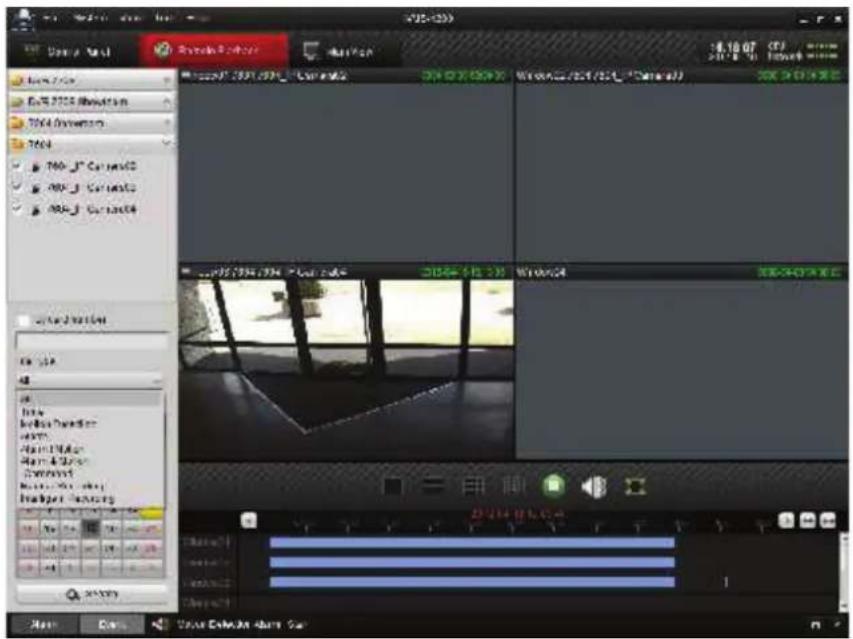
Klik opNin het bedieningspaneel om hetNRemoteNAfspeel scherm te openen.
text_image
01/25-123 Dana Mail Dana Mail 01/25-123 Dana Mail 01/25-123 Dana Mail 01/25-123 Dana Mail 01/25-123 Dana Mail 01/25-123 Dana Mail 01/25-123 Dana Mail 01/25-123 Dana Mail 01/25-123 01/25-123 Dana Mail 01/25-123 Dana Mail 01/25-123 Dana Mail 01/25-123 Dana Mail 01/25-123 Dana Mail 01/25-123 Dana Mail 01/25-123 Dana Mail Dana Mail Dana Mail Dana Mail Dana Mail Dana Mail Dana Mail Dana Mail Dana Mail Dana Mail Dana Mail Dana Mail Dana Mail Dana Mail Dana Mail Dana Mail Dana Mail Dana Mail Dana Mail Dana Mail Dana Mail Dana Mail Dana Mail Dana Mail Dana Mail DanaMailFiguur 5.18 Remote Afspelen
Omschrijving functies:
| Icoom Naam Omschrijving | Naam | Omschrijving |
| Scherm indelingol、4、9、16 schermen | ||
| StopoStop alle afspeelfuncties | ||
| VolumeoVolume aanpassen | ||
| VolledigoIn volledig scherm bekijken | ||
Zoeken van de opnamebestanden:
1. Op datum en camera:
Vink het vakje aan voor de camera in de lijst. Ga naar de kalender onderaan het scherm en selecteer de dag waarop u wilt zoeken. Klik daarna op Search.
Opmerking: Indien er opnamebestanden zijn voor de camera van die dag, wordt er in de kalender, de dag weergegeven als 9. Indien er geen opnamebestanden zijn wordt het weergegeven als 14
De tijdbalk geeft de tijdsduur weer voor de opname bestanden.

text_image
Scanned image showing a blue horizontal bar with faint red text labels and control buttons at the top.Figuur 5.19 Afspeel Tijdbalk
2. Op Kaartnummer:
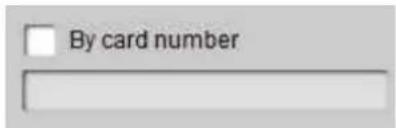
Deze functie is alleen voor de ATM DVR, u kunt dan opnamebestanden zoeken op kaartnummers op de DVR.

© 2006-2011yby HIKVISION. All rights reserved.
text_image
By card numberFiguur 5.20NZoeken opNKaartnummer
Opmerking: NU dient nog steeds de datum en camera te kiezen om bestanden op te zoeken.
3. NOpNTypeNBestand:
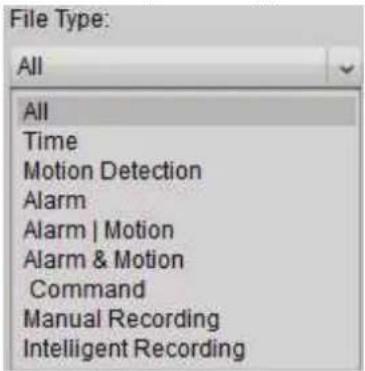
U kunt eenNtypeNbestand selecteren om de zoek opties te beperken en alleen te zoeken voor opnamebestanden van bepaalde types.
text_image
File Type: All All Time Motion Detection Alarm Alarm | Motion Alarm & Motion Command Manual Recording Intelligent RecordingFiguur 5.21NZoeken op Type Bestand
Afspeel Functies:
Na het vinden van de opnamebestanden worden deze automatisch afgespeeld in het scherm.
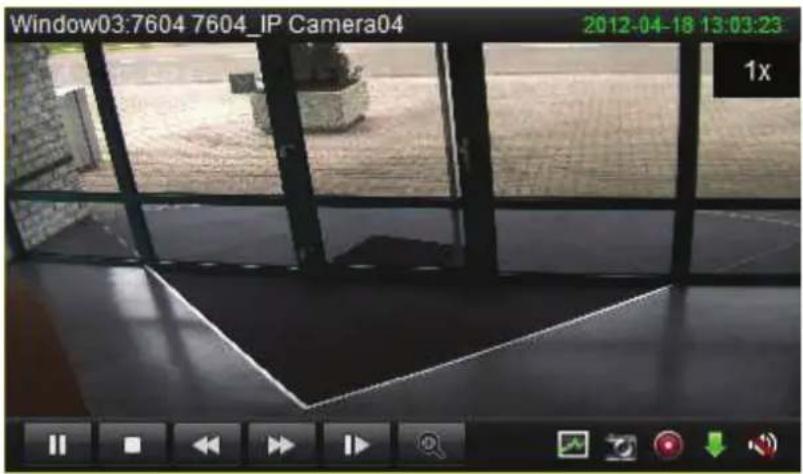
1.NBeweeg uw muis over het scherm van de camera waarvoor u een functie wilt uitvoeren. Een werkbalk wordt onderaan het scherm weergegeven.
text_image
Window03:7604 7604_IP Camera04 2012-04-18 13:03:23 1xFiguurN5.22NAfspeel werkbalk
WerkbalkNomschrijving:
| Icoon Omschrijving | Omschrijving |

© 2006-2011yby HIKVISION. All rights reserved.
| Pauzccr de video | |
| Stop afspelen | |
| Afspelen van een enkel frame | |
| Dynamische Analyse | |
| Clip | |
| Geluid aan/uit | |
| Afspelen | |
| Snelheidsbediening | |
| Digitale Zoom | |
| Foto maken in de afspeelmode | |
| Download |
Opmerkingen:
Klikken op 12 zal het videobeeld doorgaan naar het volgende frame.
U kunt alleen geluid gebruiken voor één kanaal tegelijkertijd.
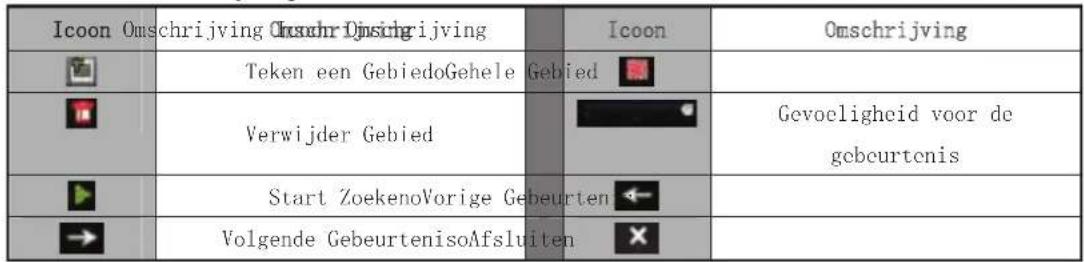
Dynamische Analyse:
Klik op hetoon in de werkbalk waarna de dynamische analyse werkbalk wordt weergegeven.

text_image
Screenshot of a software toolbar with icons for file, folder, progress bar, and navigation controlsFiguur 5.23 Dynamische Analyse
Opmerking: De dynamische analyse functie is alleen beschikbaar voor de 9000 of 9100 series of DVR's met een hogere versie.
Werkbalk omschrijving:
text_image
Icoon Omschrijving Omschr Omschrijving Teken een GebiedoGehele Gebied Verwijder Gebied Start ZoekenoVorige Gebeurten Volgende GebeurtenisoAfsluiten Omschrijving Gevocligheid voor de gebeurtenisIndien er opnamen in aanmerking komen voor dynamische analyse dan worden dit rood weergegeven in de tijdbalk.

text_image
Window 1Figuur 5.24 Dynamische Analyse Tijdbalk
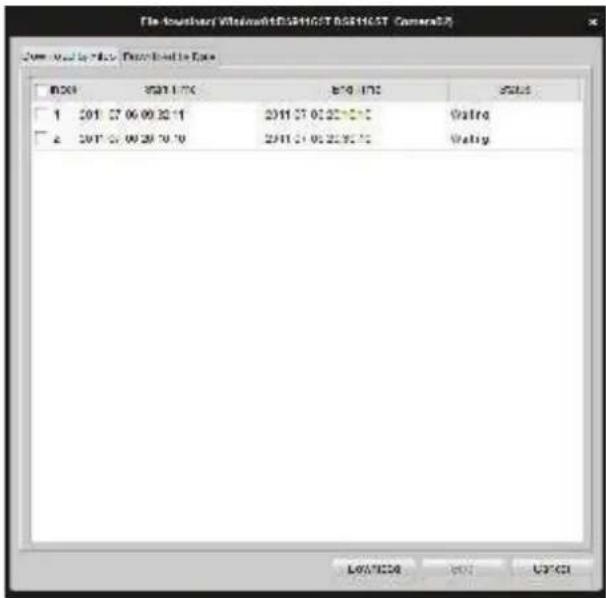
Download Opnamebestanden:
Klik op om de geselecteerde bestanden te downloaden.

© 2006-2011yby HIKVISION. All rights reserved.
text_image
File Searcher: Microsoft/BSSHUST BSSHUST Camera23 Current file by: 10.1.04 Downloaded to Date BSC1 2011.1.7C B76.17C SLSA 1 2011.07.06 09:32:11 2011.07.06:25:00:15 Valtra 2 2011.07.09:28:30:19 2011.07.06:25:35:15 Valtra L0/1/2011 2011 07:03Figuur 5.25: Downloaden opnamebestanden
Opmerking: De opslaglocatie voor gedownloade bestanden kunnen worden ingesteld in het Systeem Configuratie Scherm.
6. Systeem afsluiten
Klik op File bovenin het menu en selecteer Exit, of klik het × rechts bovenin de hoek van het hoofdscherm. In beide gevallen krijgt u dan de vraag om het afsluiten te bevestigen, en klik op OK om de iVMS-4200 cliënt software af te sluiten