Elite Duo - Billentyűzet Essentiel B - Ingyenes használati útmutató
Találja meg az eszköz kézikönyvét ingyenesen Elite Duo Essentiel B PDF formátumban.


Felhasználói kérdések a következőről Elite Duo Essentiel B
0 kérdés erről a készülékről. Válaszolj azokra, amiket ismersz, vagy tedd fel a sajátod.
Tegyél fel egy új kérdést erről a készülékről
Töltse le az útmutatót a következőhöz Billentyűzet PDF formátumban ingyenesen! Találja meg kézikönyvét Elite Duo - Essentiel B és vegye vissza elektronikus eszközét a kezébe. Ezen az oldalon közzé van téve az eszköze használatához szükséges összes dokumentum. Elite Duo márka Essentiel B.
HASZNÁLATI ÚTMUTATÓ Elite Duo Essentiel B
Vous venez d'acquérir un produit de la marque Essentiel b et nous vous en remercions. Nous apportons un soin tout particulier au DESIGN, à la FIABILITÉ et à la FACILITE D'UTILISATION de nos produits.
Nous espérons que cet ensemble clavier & souris vous donnera entière satisfaction.
votre produit
Contenu de la boite
• 1 clavier sans fil
• 1 souris sans fil
- 1 nano-récepteur USB
• 4 piles de type AAA (2 pour le clavier et 2 pour la souris) de 1,5V
• 1 CD contenant le logiciel de programmation
• 1 notice d'utilisation
Configuration minimale requise
- Windows®* XP, Windows Vista®, Windows 7®* & Windows 8®*
• Mac OS X®* et suivantes (logiciel fourni non compatible)
• Port USB libre
* Ce produit Essentiel b est compatible avec les marques citées (marques appartenant à des tiers et n'ayant aucun lien avec Sourcing & Creation).
Caractéristiques techniques
Caractéristiques du clavier
• 26 Touches multimédia
• Portée : Jusqu'à 10 mètres
• Dimensions : 443 x 166 x 21 (mm)
• Fonctionne avec 2 piles AAA (fournies)
Caractéristiques de la souris
- Souris optique
• 3 boutons
• 1000 Dpl
• Portée : jusqu'à 10 mètres - 113 x 75 x 40 (mm)
• Fonctionne avec 2 piles AAA (fournies)
description du matériel
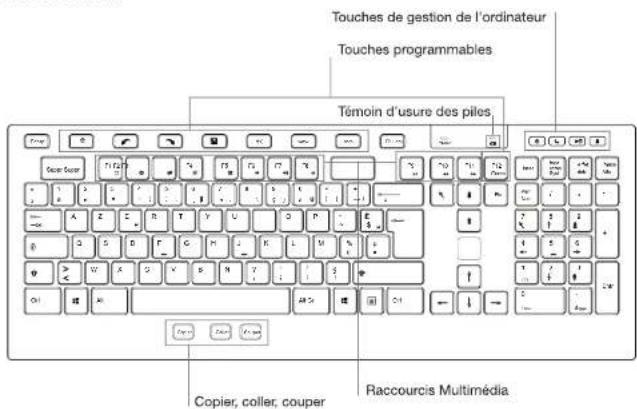
Clavier sans fil
Souris sans fil
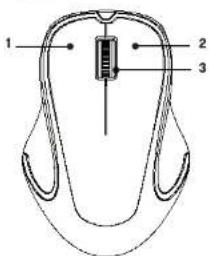
1 Bouton gauche
2 Bouton droit
3 Molette de défilement
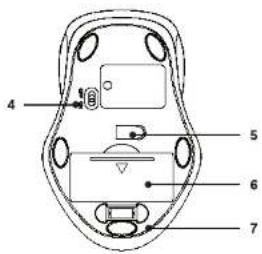
4 Interrupteur On/Off
5 Capteur optique
6 Logement à piles
7 Emplacement nano-récepteur
installation
Installation des piles
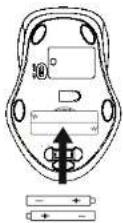
- Insérez les piles dans la souris comme indiqué sur le schéma ci-dessous en vous assurant que les polarités sont respectées. Replacez ensuite le couvercle du compartiment à piles.
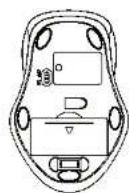
- Insérez ensuite les piles dans le clavier comme indiqué sur le schéma ci-dessous en vous assurant de respecter les polarités. Replacez ensuite le couvercle du compartiment à piles.
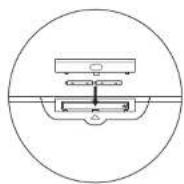
Pour des performances optimales, nous vous recommandons l'utilisation de piles alcalines
Connexion à l'ordinateur
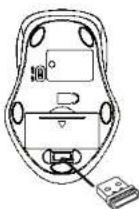
Retirez le nano récepteur USB de son logement situé sous la souris.
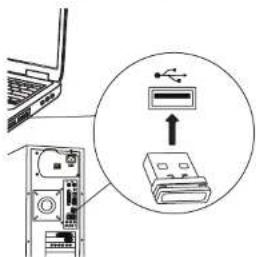
Branchez le nano récepteur USB dans un port libre USB de votre ordinateur. Windows® détecte et installe automatiquement le nouveau matériel.
Nouveau matériel détecté
Votre nouveau matériel est installé et prêt à l'emploi.
Lorsque l'installation est terminée, une bulle d'information, en bas à droite de votre écran, vous indique que « votre nouveau matériel est installé et prêt à l'emploi ». Votre ensemble clavier souris est alors prêt à fonctionner.
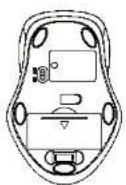
Lors de vos déplacements, retirez le nano-récepteur du port USB de votre ordinateur et replacez-le dans son logement, sous la souris.
Installation du logiciel

Il est nécessaire d'installer le logiciel fourni pour pouvoir utiliser les huit touches programmables et les touches multimédia du clavier.
Avant de procéder à l'installation du logiciel programmable, veuillez vous assurer qu'aucun autre clavier n'est installé sur votre ordinateur.
-
Insérez le CD-ROM pour lancer l'installation.
-
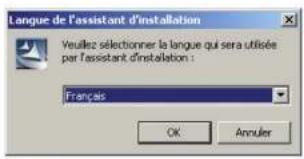
Veuillez sélectionner la langue d'installation (en français par défaut) puis cliquez sur "OK".
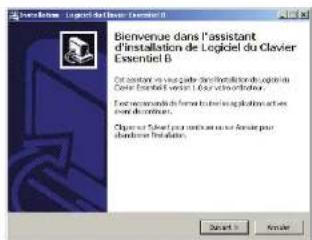
La fenêtre ci-contre s'affiche.
-
Cliquez sur "Suivant" pour démarrer l'installation.
-
Suivez les instructions à l'écran.
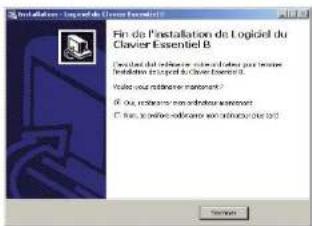
- Réinitialisez le système pour terminer l'installation.
Après installation du logiciel, l'icône de raccourci

apparaît sur votre bureau.

essentiel
installation
utilisation du clavier
Raccourcis du clavier
Le clavier dispose de 26 touches de raccourcis qui permettent le contrôle des fonctions multimédia ou l'exécution directe de certains programmes comme par exemple le navigateur internet, le logiciel de traitement de texte, le tableur.

Touche programmable. Par défaut : insérer directement "@"

Touche programmable. Par défaut : annuler la frappe

Touche programmable. Par défaut : rétablir la frappe

Touche programmable. Par défaut : sauvegarder le travail en cours

Touche programmable. Par défaut : insérer une fonction dans un tableur

Touche programmable. Par défaut : insérer directement "www."

Touche programmable. Par défaut : insérer directement ".com"

Appuyer sur cette touche pour accéder aux fonctions des touches sérigraphiées en bleu

Lancer la page d'accueil du navigateur internet

Fermer l'application/logiciel en cours d'exécution. Si aucun logiciel n'est en cours d'exécution, l'ordinateur vous demandera la confirmation de l'arrêt du système.

Ouvrir le dossier "mes documents"

Ouvrir le logiciel de traitement de texte par défaut

Ouvrir le logiciel de tableur par défaut

Diminuer le volume

Augmenter le volume

Couper le son
essentel
utilisation du clavier


Lecture/Pause

Piste précédente

Piste suivante

Touche programmable. Par défaut : lancer le logiciel iTunes® (si celui-ci est installé sur votre ordinateur)

Raccourci de la fonction copier

Raccourci de la fonction couper

Raccourci de la fonction coller
Touches de gestion de l'ordinateur
| Éteindre votre ordinateur directement.Assurez-vous d'avoir bien sauvegardé votre travail en cours. Aucune confirmation d'extinction de votre ordinateur ne vous sera demandée. | |
| Mettre en veille votre ordinateur | |
| Mettre en veille prolongée votre ordinateur | |
| Verrouiller votre ordinateur |
personnaliser les touches raccourcis du clavier
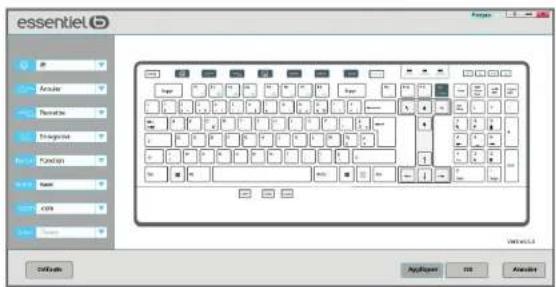
Le logiciel fourni vous permet de personnaliser les fonctions de 7 touches situées en haut du clavier, ainsi que la fonction de la touche F12/iTunes.
Double-cliquez sur l'icône dans la barre de tâches en bas à droite ou cliquez deux fois sur l'icône de raccourci sur votre bureau pour lancer le logiciel de configuration du clavier. L'interface suivante s'affiche :
SÉLECTION DE LA LANGUE D'AFFICHAGE
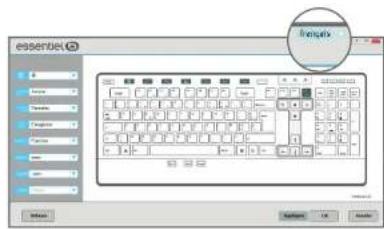
Par défaut, le logiciel de configuration s'affiche en anglais. Pour sélectionner la langue française, pointez le menu de sélection avec la souris, puis cliquez sur "français", comme indiqué sur le schéma ci-dessus.

essentiel
utilisation du clavier
essentel
personnaliser les touches
CONFIGURATION DES HUIT TOUCHES PROGRAMMABLES
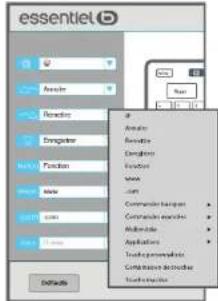
Chaque fonction par défaut des huit touches programmables peut être remplacée par une autre fonction, une commande basique ou avancée, une combinaison de touches, ou encore un raccourci permettant de lancer une application.
Sélectionnez la touche que vous souhaitez programmer en cliquant sur la case correspondante dans la partie gauche de l'interface.
La touche sélectionnée s'allume en bleu dans la partie droite de l'interface.
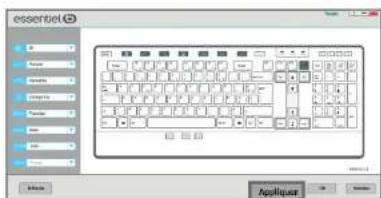
Cliquez sur "Appliquer" pour valider les changements lorsque vous avez effectué l'ensemble de vos programmations.
RÉINITIALISATION DES PARAMÈTRES PAR DÉFAUT
Cliquez sur "Défauts" pour rétablir l'ensemble des paramètres par défaut des touches programmables.
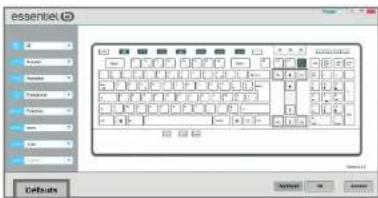
Les réglages effectués précédemment sont également annulés.
mises en garde
Consignes générales
- Ne démontez jamais la souris ni le clavier vous-même.
- Ne placez pas les appareils près d'une fenêtre où ils seraient directement exposés à lumière du soleil. Ne les placez pas dans des lieux sujets à des éclaboussures d'eau.
- Ne placez pas d'objets lourds sur le clavier ou la souris.
- Évitez tout choc ou toute vibration excessive du clavier ou de la souris.
- Nettoyez la souris avec un chiffon légèrement humide et un produit de nettoyage doux. Séchez la souris avec un chiffon doux non pelucheux.

Il existe un risque de détérioration en cas d'utilisation de produits de nettoyage agressifs ou de solvants tels que l'essence ou l'alcool, ou de pénétration de liquide dans la souris ou le clavier.
Recyclage des piles


- Ne rechargez pas les piles, ne les démontez pas, ne les jetez pas dans un feu.
- Ne les exposez pas à des températures élevées ou à la lumière directe du soleil.
• Ne les incinérez pas.
Equipements électroniques
Votre appareil transmet et reçoit des fréquences radioélectriques autour de 2,4 Ghz. Ces émissions peuvent perturber le fonctionnement de nombreux appareils électroniques. Afin d'éviter tout accident, retirez le récepteur de l'ordinateur lorsque vous vous situez dans les endroits suivants; - endroits où du gaz inflammable est présent, dans un hôpital, un train, un avion ou une station essence, - à proximité de portes automatiques ou d'alarmes incendie, - zones de dynamitage.
Si vous possédez un stimulateur cardiaque ou autre prothèse, demandez conseil à votre médecin.
Le récepteur fonctionne dans un rayon d'environ 10 mètres. La portée de communication peut varier selon les obstacles (personne, métal, mur, etc.) ou l'environnement électromagnétique.
Syndrome LMR
LMR signifie « Lésion due aux mouvements répétitifs ». Le syndrome LMR apparaît suite à de petits mouvements se répétant en permanence. Des symptômes typiques sont des douleurs dans les doigts ou la nuque.
En prévention, nous vous conseillons de :
- Organiser votre poste de travail de manière ergonomique.
- Positionner le clavier et la souris de telle façon que vos bras et vos poignets se trouvent latéralement par rapport au corps et soient étendus.
- Faire plusieurs petites pauses, le cas échéant accompagnées d'exercices d'étéirement.
- Modifier souvent votre attitude corporelle.

Ne dirigez jamais le capteur optique situé sous la souris vers les yeux afin d'éviter une blessure éventuelle.
déclaration de conformité
Sourcing&Creation
CRT de LESQUIN rue de la HAIE PLOUVIER
59 273 FRETIN
Nous déclarons que le produit désigné ci-dessous :
- Combo clavier et souris
• Marque : Essentiel B
• Modèle : Elite Duo - Codes article : 147038
• Codes EAN : 3497671470381
est conforme aux dispositions des directives CE suivantes :
• Directive 2006/95/CE relative à la sécurité électrique.
- Directive 2004/108/CE relative à la compatibilité électromagnétique.
- Directive 1999/5/CE relative aux équipements hertziens et aux équipements terminaux de télécommunications.
• Directive 2006/66/CE relative aux piles et aux accumulateurs.
- Directive 2011/65/CE relative à la limitation de l'utilisation de certaines substances dans les équipements électriques et électroniques
et que les normes et/ou spécifications techniques mentionnées ont été appliquées sur un modèle type :
• EN 60950-1:2006 + A11:2009 + A1:2010 + A12:2011
• EN 301 489-1 v 1.9.2 & EN 301 489-3 v 1.4.1
• EN 55022 :2010 Class B
• EN 300 440-1 v1.6.1 & EN 300 440-2 v1.4.1
• EN 62479:2010
Industrial & Technical Development Manager François GUISLAIN

Fretin, 06 mars 2013
Toutes les informations, dessins, croquis et images dans ce document relèvent de la propriété exclusive de SOURCING & CREATION. SOURCING & CREATION se réserve tous les droits relatifs à ses marques, créations et informations. Toute copie ou reproduction, par quelque moyen que ce soit, sera jugé et considéré comme une contrefaçon.