
46 VLE 8160 BP - Televízió GRUNDIG - Ingyenes használati útmutató
Találja meg az eszköz kézikönyvét ingyenesen 46 VLE 8160 BP GRUNDIG PDF formátumban.


Felhasználói kérdések a következőről 46 VLE 8160 BP GRUNDIG
0 kérdés erről a készülékről. Válaszolj azokra, amiket ismersz, vagy tedd fel a sajátod.
Tegyél fel egy új kérdést erről a készülékről
Töltse le az útmutatót a következőhöz Televízió PDF formátumban ingyenesen! Találja meg kézikönyvét 46 VLE 8160 BP - GRUNDIG és vegye vissza elektronikus eszközét a kezébe. Ezen az oldalon közzé van téve az eszköze használatához szükséges összes dokumentum. 46 VLE 8160 BP márka GRUNDIG.
HASZNÁLATI ÚTMUTATÓ 46 VLE 8160 BP GRUNDIG
LCD TV


4 BEÁLLÍTÁS ÉS BIZTONSÁG
6 ÁLTALÁNOS INFORMÁCIÓK
6 A televíziókészülék speciális funkciói
7 Digitális csatornák vétele
7 Fontos megjegyzések a környezetvédelemről
7 Megjegyzések az állóképekről
8 CSATLAKOZTATÁS ÉS ELŐKÉSZÍTÉS
8 Az antenna és a tápkábel csatlakoztatása
9 Elemek behelyezése a távirányítóba
10 ÁTTEKINTÉS
10 Csatlakozások a televíziókészüléken
11 Kezelőszervek a televíziókészüléken
12 A távirányító - Fő funkciók
13 A távirányító - Az összes funkció
14 BEÁLLÍTÁSOK
14 Első beállítás és televíziócsatornák hangolása
14 Nyelv, ország és üzemmód kiválasztása
15 Televíziócsatornák hangolása műholdról (DVB-S)
17 Földi televíziócsatornák hangolása (DVB-T)
17 Televíziócsatornák hangolása a kábelszolgáltatótól (DVB-C)
18 A digitális csatornák programtáblájának módosítása
21 Képbeállítások
22 Hangbeállítások
24 TELEVÍZIÓ - ÜZEMELTETÉS
24 Alapfunkciók
25 Nagyítás funkció
25 Zapping funkció
25 Elektronikus műsorújság
26 A képformátum módosítása
27 3D FUNKCIÓ
27 Fontos tudnivalók a 3D funkcióról
27 A 3D funkció előkészítése
28 3D beállítások
30 SMART INTER@CTIVE TV ÉS OTTHONI HÁLÓZAT
30 Mi az a Smart Inter@ctive TV
30 Hálózati csatlakozás
30 Vezetékes hálózat
36 Smart Inter@ctive TV internetes alkalmazások
38 Videók, zenék és képek lejátszása otthoni hálózati kapcsolattal
39 vTuner internetes rádió
40 USB FELVÉTEL
40 Információk a televíziós műsorok rögzítéséről és lejátszásáról
40 Lehetséges korlátozások külső adathordozó használatakor
41 Külső adathordozók csatlakoztatása
41 Beállítások USB-felvételhez
43 Időeltolásos műsorok "szüneteltetése"
43 Műsorok rögzítése
44 Műsorok előre beállítása rögzítéshez
46 Lejátszás
46 Műsorok törlése a felvételi listából
47 USB MŰVELET
47 Fájlformátumok
48 Külső adathordozók csatlakoztatása
49 A fájlböngésző
49 Beállítások az USB beállítási menüben
50 Alapvető lejátszási funkciók
51 Kiegészítő lejátszási funkciók
53 TELETEXT MŰVELET
53 TOP text vagy FLOF text mód
53 Kiegészítő funkciók
54 INTERAKTÍV PORTÁL (HBBTV)
54 Mi az a HbbTV?
54 Kiegészítő funkciók videószekvenciákhoz
55 KÉNYELMI FUNKCIÓK
55 A BEÁLLÍTÁSOK menü megnyitása
55 Nyelvi beállítások
56 A dátum és idő beállítása
56 Időzítő beállítások
57 Szülői felügyelet beállításai
58 Szoftverfrissítés (OAD)
58 Szoftverfrissítés (Online)
58 A televízió visszaállítása az alapértelmezett beállításokra
59 MŰKÖDÉS KÜLSŐ ESZKÖZÖKKEL
59 DIGI LINK
59 A DIGI LINK funkciói a televízión
60 A készülék működtetése
61 Nagy felbontású HD ready
61 Csatlakozási lehetőségek
62 Külső eszközök csatlakoztatása
63 DVD-lejátszó, DVD-felvevő, videomagnó vagy set-top box használata
63 Fejhallgató
64 Hi-fi rendszer/AV-vevő
65 HASZNÁLAT PC-MONITORKÉNT
65 PC csatlakoztatása
65 Előbeállítások kiválasztása a PC-hez
65 Beállítások PC módban
66 MŰKÖDÉS COMMON INTERFACE-SZEL
66 Mi az a Common Interface?
66 A CA-modul behelyezése
66 Hozzáférés-vezérlés a CI-modulhoz és az intelligens kártyához
67 KÜLÖNLEGES BEÁLLÍTÁSOK
67 Digitális televíziós csatornák automatikus keresése műholdról
68 Digitális televíziós csatornák kézi keresése műholdról
68 LNB beállítások
69 Motoros antennák beállításai (DiSEqC 1.2)
72 Digitális földfelszíni TV csatornák automatikus keresése
73 Digitális földfelszíni TV csatornák kézi keresése
73 Analóg televíziós csatornák hangolása
75 Tárolt analóg csatornák módosítása
77 INFORMÁCIÓ
77 Jelinformációk megjelenítése
77 A távirányító előprogramozása más GRUNDIG készülékekhez
78 Műszaki adatok
79 Szervizinformációk kereskedőknek
79 Környezetvédelmi megjegyzés
80 Hibaelhárítás
82 Kiegészítő információk az Egyesült Királyságban értékesített egységekhez.
Kérjük, vegye figyelembe a következő utasításokat a televíziókészülék beállításakor:
■ Ez a televízió video- és audiojelek vételére és megjelenítésére készült. Minden más felhasználás kifejezetten tilos. ■ Az ideális nézési távolság a képernyő átlójának ötszöröse. ■ A képernyőre eső fény rontja a képminőséget. ■ A készülék megfelelő szellőzésének biztosítása érdekében ügyeljen arra, hogy elegendő hely legyen a televíziókészülék és a közeli bútorok között. ■ A televízió száraz helyiségekben való használatra készült. Ha a szabadban használja, ügyeljen arra, hogy nedvességtől, például esőtől vagy fröccsenő víztől védve legyen. Soha ne tegye ki a televíziókészüléket nedvességnek. - Ne helyezzen edényeket, például vázákat a televízióra, mert folyadékot önthetnek ki, ami biztonsági kockázatot jelent. ■ Helyezze a televíziót kemény, sík felületre. - Ne helyezzen tárgyakat, például újságokat a televízióra, és ne tegyen alá ruhát vagy hasonló anyagot. ■ Ne helyezze a televíziót fűtőtestek közelébe vagy közvetlen napfényre, mert ez rontja a hűtést. ■ A hőfelhalmozódás veszélyes lehet, és lerövidíti a televízió élettartamát. Biztonsági okokból időnként szerelővel távolíttassa el a szennyeződést a televízióból. ■ Soha ne nyissa ki a televíziót semmilyen körülmények között. A nem megfelelő kezelésből eredő károkra a garancia nem terjed ki.
■ Győződjön meg arról, hogy a tápkábel vagy a tápegység (ha van) nem sérült. ■ Csak a mellékelt tápegységgel/tápkábellel működtesse a televíziót. ■ A zivatarok veszélyt jelentenek minden elektromos készülékre. Még ha a televízió ki van kapcsolva, a villámcsapás a hálózaton vagy az antennán keresztül kárt tehet benne. Vihar idején mindig húzza ki a hálózati és antenna csatlakozókat. ■ A képernyőt nedves, puha ruhával tisztítsa. Ne használjon szappanos vizet vagy tisztítószert. ■ A televíziókészülék házát csak a mellékelt ruhával tisztítsa. Ne használjon szappanos vizet vagy tisztítószert. Amikor eldönti, hová helyezze a készüléket, ne feledje, hogy a bútorokat gyakran különféle lakkokkal és műanyagokkal vonják be. Sok ilyen anyag vegyi anyagokat tartalmaz, amelyek korrodálhatják a készülék lábait, és nyomokat hagyhatnak a bútor felületén, amelyeket nehéz vagy lehetetlen eltávolítani. ■ Az LCD/LED televízió képernyője megfelel a legmagasabb minőségi követelményeknek, és pixelhibákra ellenőrizték.
A gyártás során tanúsított nagy gondosság ellenére technológiai okok miatt nem lehet teljesen kizárni, hogy egyes pixelek hibásak lehetnek.
Amennyiben a DIN szabvány által meghatározott küszöbértékeken belül vannak, az ilyen pixelhibák nem tekinthetők hibának a garancia szempontjából.
■ A tüzek elkerülése érdekében mindig tartsa távol a gyertyákat és más nyílt lángokat a készüléktől.

- Ne csatlakoztasson más készüléket, amíg a készülék be van kapcsolva. Más készülékeket is kapcsoljon ki, mielőtt csatlakoztatná őket.
■ Ne dugja be a készülék tápkábelét, amíg nem csatlakoztatta a külső berendezéseket és az antennát.
■ Győződjön meg arról, hogy a hálózati csatlakozó szabadon hozzáférhető.
- Ne tegye ki az elemeket túlzott hőnek, például közvetlen napfénynek, tűznek stb.
■ Ne használjon együtt régi és használaton kívüli elemeket.
■ A kimerült elemeket csak azonos típusú, értékű és tulajdonságú elemekre cserélje.
■ Az elemek megfelelő ártalmatlanításával hozzájárul a környezetre és az emberi egészségre gyakorolt potenciális veszélyek megelőzéséhez, amelyek az elemek nem megfelelő ártalmatlanításából származhatnak.
Vigyázat:
Ha fali tartót tervez használni a televízióhoz, feltétlenül olvassa el a fali tartó összeszerelési útmutatóját, vagy szereltesse össze szakemberrel.
■ A fali tartó vásárlásakor győződjön meg arról, hogy a televízió összes rögzítési pontja megtalálható a fali tartón is, és hogy mindegyiket használják a felszereléskor.
A televíziókészülék speciális jellemzői
- A televíziókészülékkel digitális TV-csatornákat fogadhat és nézhet (DVB-S, DVB-T és DVB-C segítségével) – beleértve a nagy felbontású (HD) műsorokat is. A HD digitális TV-csatornák vétele azonban jelenleg csak néhány európai országra korlátozódik.
Bár ez a televíziókészülék megfelel a jelenlegi DVB-S, DVB-T és DVB-C szabványoknak (állapot: 2010. augusztus), a jövőbeli DVB-S műholdas adásokkal, valamint a földi DVB-T és DVB-C kábeles műsorokkal való kompatibilitás nem garantálható.
- A televíziókészülék minden analóg és nem kódolt digitális TV-csatornát fogadni és feldolgozni tud. A készülék digitális és analóg vevőkkel is fel van szerelve.
Az elektronikus TV-műsorújság (csak digitális csatornák esetén) rövid időn belül tájékoztatja Önt a műsorváltozásokról, és áttekintést nyújt az összes műsorszolgáltató következő néhány napra vonatkozó műsoráról. Az egyes televíziós műsorokra vonatkozó részletes információk – ha a műsorszolgáltató rendelkezésre bocsátja – szintén elérhetők az elektronikus TV-műsorújságban.
■ Különféle adathordozókat csatlakoztathat az USB-aljzathoz, például külső merevlemezt, USB-memóriakártyát vagy digitális fényképezőgépet. A fájlböngésző segítségével kiválaszthatja és lejátszhatja a kívánt fájlformátumokat (például MP4, MP3 vagy JPEG adatok).
■ Az időkésleltetés funkció segítségével gyorsan és egyszerűen szüneteltethet egy műsort a távirányítóval, és később folytathatja. A műsor egy külső adathordozóra kerül rögzítésre.
■ Tetszőleges digitális TV-csatornákat rögzíthet.
A TV-csatornákat a televízió átalakítja, és elmenti egy, az USB-aljzathoz csatlakoztatott külső adathordozóra.
A rögzített műsorok bármikor előhívhatók és lejátszhatók az archívumból a külső adathordozón.
Egy műsor lejátszása közben egy másikat is rögzíthet.
A TV-műsorok rögzítéséről és lejátszásáról további információ a 40. oldaltól található.
- Grundig televíziója és 3D-s szemüvege a mozi élményét nyújthatja, amikor 3D-s filmeket néz otthonában.
Ez a TV a legmodernebb LED-technológiát használja, hogy a legjobb 3D-élményt nyújtsa. A 3D világához csak fel kell vennie a Grundig 3D-s szemüveget.
■ Az Intelligens Inter@ktív TV funkció internetes szolgáltatásokat és oldalakat biztosít a TV számára, ha az csatlakozik az internethez. Látogathat népszerű videó- és fotómegosztó oldalakat, valamint közösségi hálózatokat. És nézhet TV-t, hallgathat rádiót az interneten.
■ A DLNA funkció lehetővé teszi, hogy vezetékes vagy vezeték nélküli helyi hálózaton keresztül hozzáférjen a DLNA-kompatibilis eszközökkel rögzített tartalmaihoz, amelyeket mindennapi életünkben használunk, mint például PC, mobiltelefon vagy NAS (Network Attached Storage), amelyek DMS-ként (Digital Media Server) működnek. A DMR funkciónak köszönhetően, amikor a DLNA alkalmazás elindult, automatikusan elindíthatja és leállíthatja a média lejátszását a DMC funkcióval rendelkező eszközökön.
■ Azokat az eszközöket, amelyek videó-, zene- vagy képfájlokat tartalmaznak és szolgáltatnak, szervernek nevezzük. Ez a televízió videó-, zene- és képfájlokat fogad a szervertől az otthoni hálózaton keresztül, lehetővé téve, hogy hozzáférjen és lejátssza ezeket a médiákat akkor is, ha a televízió másik helyiségben van, mint a szerver. Az otthoni hálózat használatához DLNA-kompatibilis eszközre van szükség, például PC-re, mobiltelefonra, NAS-ra vagy NAS-szerű (hálózati tároló) eszközre, amely DMS-ként (Digital Media Server) működik.
Digitális csatornák vétele
■ Műholdas antenna szükséges a digitális műholdas csatornák (DVB-S) vételéhez. ■ Digitális tetőantenna vagy beltéri antenna (passzív vagy aktív beltéri antenna saját tápegységgel) szükséges a digitális televíziós csatornák (DVB-T) vételéhez. Ha kábeltelevíziós rendszeren (DVB-C) keresztül szeretné fogadni a digitális televíziós csatornákat, akkor a kábelszolgáltató antenna kábelét csatlakoztatni kell a televíziókészülékhez. ■ Az analóg sugárzással ellentétben nem minden csatornának van saját átviteli frekvenciája. Ehelyett több csatornát úgynevezett csomagokba csoportosítanak regionális vagy országos szinten. A jelenlegi adási információkat megtalálja a különböző műsorszolgáltatók teletextjén, vagy egy aktuális tévéműsor-újságban vagy az interneten. ■ A magán műsorszolgáltatók különböző digitális televíziós csatornái titkosítottak (DVB-S, DVB-T és DVB-C). Ezen csatornák nézéséhez, valamint a felvételi és lejátszási funkciókhoz megfelelő CI-modul és SmartCard szükséges. Kérdezze meg szakkereskedőjét.
A közszolgálati műsorszolgáltatók (ARD az EinsExtra, EinsFestival vagy ZDF a ZDF Info és minden harmadik műsorszolgáltató) csatornakínálata nem titkosított, és SmartCard nélkül is fogadható.
Fontos megjegyzések a környezetvédelemhez
■ A következő információk segítenek az erőforrások – és ezáltal a pénz – megtakarításában. Ha több napig nem használja a televíziókészüléket, környezetvédelmi és biztonsági okokból húzza ki a hálózati csatlakozót. Így a televízió nem fogyaszt áramot. Mivel a televízió kikapcsolása nem választja le teljesen a hálózatról, a teljes leválasztáshoz húzza ki a csatlakozót.
Ha a készülék rendelkezik tápkapcsolóval, akkor a kikapcsolás ehhez a kapcsolóhoz elegendő. A televízió által fogyasztott energia gyakorlatilag 0 W-ra csökken. Készenléti üzemmódban a televízió nagyon kevés energiát fogyaszt. Bizonyos funkciókhoz (például automatikus be- és kikapcsolás, időzítő funkciók) azonban szükség lehet a televízió készenléti üzemmódban hagyására. ■ A televízió kevesebb energiát fogyaszt, ha a fényerő csökkentve van.
Megjegyzések az állóképekhez
Ha hosszú ideig ugyanazt a képet nézi a képernyőn, előfordulhat, hogy egy halvány kép marad a háttérben. A háttérben maradó halvány kép(ek) az LCD/LED technológiából erednek, és nem igényelnek garanciális intézkedést. Az ilyen esetek elkerülése és/vagy a hatás minimalizálása érdekében kövesse az alábbi tippeket.
- Ne hagyja ugyanazt a TV-csatornát nagyon hosszú ideig a képernyőn. A csatornalogók okozhatják ezt a helyzetet.
- Ne hagyja, hogy a nem teljes képernyős képek állandóan a képernyőn maradjanak; ha a műsorszolgáltató nem teljes képernyős formátumban sugározza, akkor a képformátumok megváltoztatásával teljes képernyőre állíthatja a képet. ■ A magasabb fényerő és/vagy kontrasztértékek felgyorsítják ennek a hatásnak a megjelenését; ezért ajánlott a TV-t a legalacsonyabb fényerő- és kontrasztszinten nézni.
Az antenna és a tápkábel csatlakoztatása

1 A digitális műholdas csatornák (DVB-S) vételéhez csatlakoztassa a műholdantenna kábelét a televízió »SATELLITE« antennaaljzatához.

És/vagy:
2a A földfelszíni digitális műsorszórók (DVB-T) vételéhez csatlakoztassa a tetőantenna vagy a beltéri antenna (passzív vagy saját tápegységgel rendelkező aktív beltéri antenna) kábelét a televízió »ANT IN« antennaaljzatához; vagy
2b A digitális kábelcsatornák (DVB-C) vételéhez csatlakoztassa a tetőantenna kábelét a televízió »ANT IN« antennaaljzatához;
vagy
2c Az analóg TV-csatornák vételéhez csatlakoztassa a tetőantenna kábelét a televízió »ANT IN« antennaaljzatához

Megjegyzés:
■ Beltéri antenna csatlakoztatásakor előfordulhat, hogy különböző pozíciókban kell kipróbálnia, amíg a legjobb vételt nem éri el.
3 Dugja be a tápkábelt egy fali aljzatba.
Megjegyzés:
■ Ne dugja be a készülék tápkábelét, amíg nem csatlakoztatta a külső berendezéseket és az antennát.
■ Csak a mellékelt tápkábelt használja a televízió megfelelő, földelt biztonsági aljzathoz történő csatlakoztatásához.
- Ne használjon olyan adapterdugót vagy hosszabbítót, amely nem felel meg a vonatkozó biztonsági előírásoknak. Ne babrálja a tápkábelt.
Elemek behelyezése a távirányítóba

1 Nyissa ki az elemtartó rekeszt a fedél eltávolításával. 2 Helyezze be az elemeket (3 x 1,5 V-os mikro, például R03 vagy AAA). Ügyeljen a polaritásra, amely az elemtartó alján van jelölve. 3 Zárja vissza az elemtartó rekeszt.
Megjegyzés:
Ha a televízió már nem reagál megfelelően a távirányító parancsaira, az elemek lemerülhettek. Mindig távolítsa el a használt elemeket. ■ A gyártó nem vállal felelősséget a kifolyó elemek által okozott károkért.
Környezetvédelmi megjegyzés

Ez a szimbólum az újratölthető elemeken/akkumulátorokon vagy a csomagoláson azt jelzi, hogy az újratölthető elem/akkumulátor nem dobható a háztartási hulladékba. Bizonyos újratölthető elemek/akkumulátorok esetén a szimbólumot kiegészítheti egy vegyjelek. A higany (Hg) vagy ólom (Pb) jelei akkor szerepelnek, ha az újratölthető elemek/akkumulátorok több mint 0,0005% higanyt vagy több mint 0,004% ólmot tartalmaznak.
Az újratölthető elemeket/akkumulátorokat, beleértve azokat is, amelyek nem tartalmaznak nehézfémet, tilos a háztartási hulladékba dobni. A használt elemeket mindig a helyi környezetvédelmi előírásoknak megfelelően ártalmatlanítsa. Érdeklődjön a lakóhelyén érvényes ártalmatlanítási előírásokról.
Csatlakozások a televízión
AV1 / S-VHS
SCART aljzat (CVBS jel, RGB jel);
Video- és hangbemenet S-Video kamkorderhez.
COMPONENT
Y Pb Pr
L R
Optic Out
Optikai kimenet
Videobemeneti csatlakozók (YUV jel).
Hangbemeneti csatlakozók (YUV jel).
Hangkimeneti csatlakozó (optikai) PCM/AC3 jelekhez.
Digitális AV erősítők vagy AV vevők csatlakoztatásához.
AUDIO OUT L R
Hangkimeneti csatlakozók.
Hang
Hangbemeneti csatlakozó PC-hez.
PC-IN
VGA csatlakozó, videobemenet PC-hez.
MŰHOLD
Antenna csatlakozó a műholdantennához (DVB-S).
ANT IN
Antenna csatlakozó DVB-T, DVB-C és analóg antennához.
| HDMI2 | HDMI socket, audio/video input. | Controls on the television set | |
| HDMI3 | HDMI socket, audio/video input. | 0/ | Switches the television on and back into standby mode. |
| HDMI4 | HDMI socket, audio/video input. | V- V+ | Adjusts the volume; selects menu functions. |
| USB2 (HDD) | USB socket for external data media and PVR function. | MENU | Opens the menu.Select a menu option with »P+« or »P-«.Activate the function with »V+«. |
| LAN | Network cable connection socket. | Confirm the function with »V+« or »V-«.. | |
| Ω | Headphone jack (3.5 mm jack plug); Sockets for audio output. | SOURCE | Press »MENU« to quit the menu. |
| AV2 | Opens the pre-selection for AV channels.In the menu, press »P+« or »P-« to select and press »SOURCE« to confirm. | ||
| Video | Video socket for camcorder | ||
| L R | Audio socket for camcorder. | P- P+ | Switches the television on from standby;selects channels in steps;selects function in the menu. |
| USB1 | USB socket for external data media without a power supply of their own and PVR function. | ||
| HDMI1 | HDMI socket, audio/video input. | ||
| CI | Common Interface Slot. | ||
A távirányító - Fő funkciók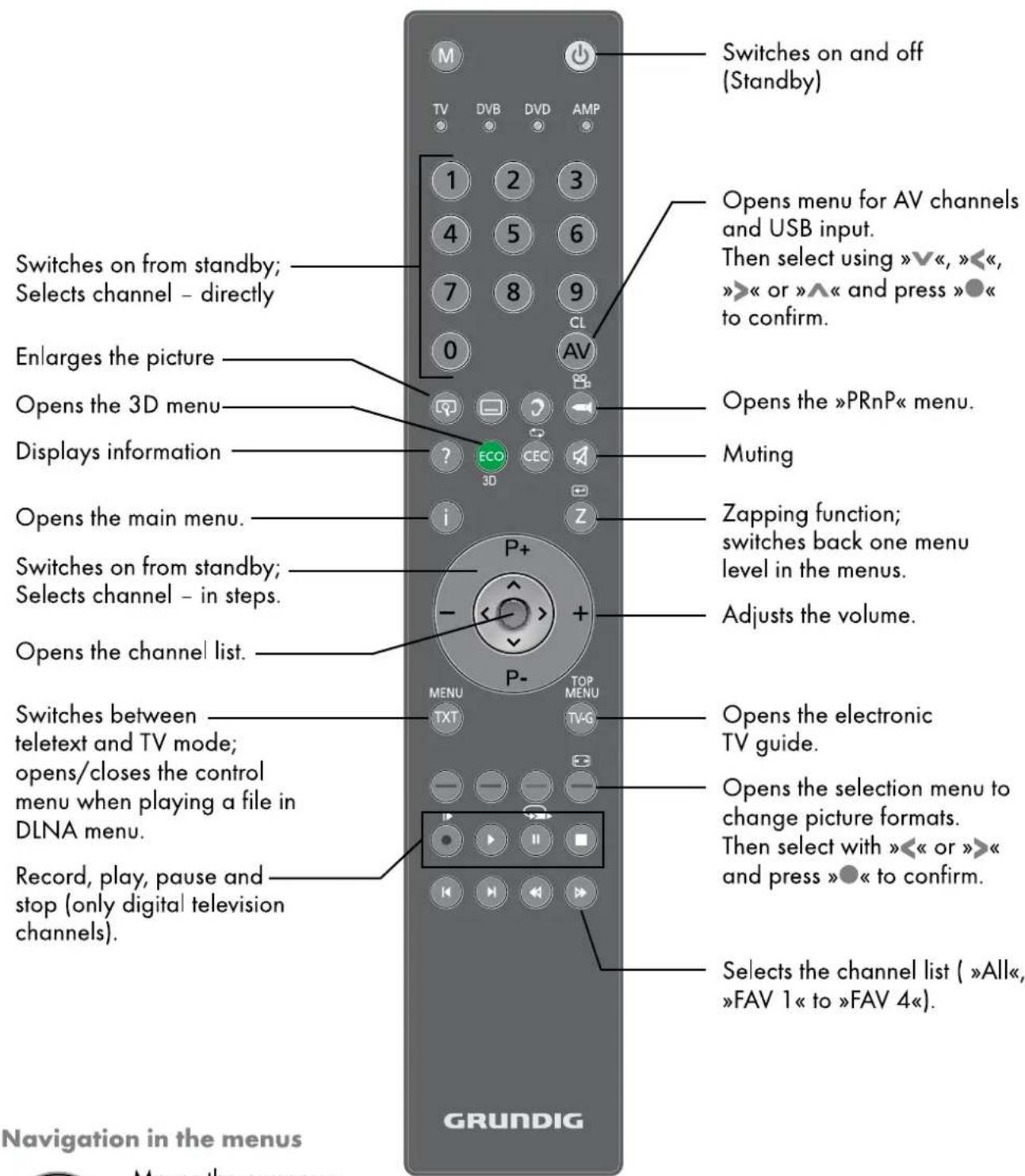

A kurzort felfelé és lefelé mozgatja a menükben.
A kurzort balra és jobbra mozgatja a menükben.
Különböző funkciókat aktivál, és menti a funkciókat/beállításokat.
A távirányító – Összes funkció

Nagyítja a képet.

Különböző feliratokat választ ki (csak digitális televíziós csatornáknál)

Különböző audio nyelveket választ ki (csak digitális televíziós csatornáknál)
?
Megjeleníti a televíziós csatornával kapcsolatos információkat.
3D
Megnyitja a 3D menüt.
CEC
Megnyitja a »HDMI CEC Eszközlista«-t; kiválasztja az ismétlés funkciót a fájlböngészőben.
— (piros)
Oldalakat választ ki a teletextben;
— (zöld)
Különböző funkciókat választ ki/aktivál a menükben.
— (sárga)
Különböző funkciókat választ ki/aktivál a menükben.
— (kék)
Elindítja a felvételt (csak digitális televíziócsatornáknál, a felvétel külső adathordozóra történik).

Elindítja egy műsor lejátszását külső adathordozóról; megismétel egy felvett műsort; elindítja a lejátszást a DLNA és vTuner menüben.

Képfagyasztás, ha nincs külső adathordozó csatlakoztatva; lejátszás szüneteltetése; időeltolásos mód (csak digitális televíziócsatornáknál és külső adathordozó csatlakoztatásakor); szünetelteti a lejátszott fájlt a DLNA és vTuner menüben.

Befejezi egy műsor lejátszását külső adathordozóról; befejez egy felvételt vagy lejátszást időeltolásos módban; képernyőt oszt a teletextben; befejezi a lejátszást a DLNA és vTuner menüben.

Különböző audio beállításokat választ ki; dupla karakterméretre vált a teletextben; kiválasztja a következő címet/következő képet a fájlkeresőben.

Különböző képbeállításokat választ ki; frissíti a teletext oldalt; kiválasztja az előző számot/előző képet a fájlkeresőben.

Leállítja az oldalak görgetését a teletextben; gyors visszafelé keresést indít a fájlkeresőben.

Kiválasztja a csatornalistát (»Összes«, »KEDV 1« – »KEDV 4«); felfedi a válaszokat a teletextben; gyors előre keresést indít a fájlkeresőben.

Átvált egy - GRUNDIG digitális vevőegység, - GRUNDIG digitális vevőegység merevlemezzel (PDR), - GRUNDIG DVD-lejátszó, - GRUNDIG DVD-felvevő vagy - GRUNDIG AV-vevőegység működtetésére.
Nyomja meg a »M« gombot, amíg a »DVB«, »DVD« vagy »AMP« kijelzés világítani nem kezd. Ezután végezze el a kiválasztást.
Ha 10 másodpercen belül nem nyom meg egy gombot, a távirányító visszatér televízió üzemmódba (»TV«).
Ezt a programozást módosíthatja, lásd a 77. oldalon.
Kezdeti beállítás és televíziócsatornák hangolása
A televíziókészülék automatikus csatornakeresővel van felszerelve, amely műholdas (DVB-S), földi (DVB-T), kábel (DVB-C) és analóg csatornákat keres.
Elindítja a keresést, és a televíziócsatornák a programtáblázatba kerülnek. Ezt követően rendezheti a televíziócsatornákat a programtáblázatban.
A DVB-S csatornákhoz 6000 előbeállítás áll rendelkezésre, a DVB-T és DVB-C csatornákhoz 1000 előbeállítás, az analóg csatornákhoz pedig 99 előbeállítás.
A különböző beállítások
A csatlakoztatott antenna típusától függően eldöntheti, hogy mely csatornákat keresse a televízió.
■ Digitális televíziócsatornák hangolása műholdról, a 15. oldaltól.
Ehhez a kereséshez két lehetősége van:
- az alap telepítés, amely előre beállít egy standard választékot, pl. az Astra 19,2° keleti műholdat; csak el kell indítania a keresést;
- a professzionális telepítés, amely lehetővé teszi az összes szükséges beállítás és paraméter megadását a vevőrendszeréhez.
■ Digitális földfelszíni televíziócsatornák hangolása, a 17. oldalon.
■ Digitális televíziócsatornák hangolása a kábelszolgáltatótól, a 17. oldalon.
■ Analóg televíziócsatornák hangolása, a „Speciális funkciók” fejezetben, a 73. oldaltól.
■ A digitális televíziós csatornák további beállításai a kezdeti beállítás után a „Speciális beállítások” fejezetben találhatók, a 67. oldaltól kezdve.
Megjegyzés:
■ Válassza ki a nyelvet és az országot minden típushoz, majd folytassa a megfelelő fejezet olvasásával.
Nyelv, ország és üzemmód kiválasztása
1 Kapcsolja be a televíziót készenléti állapotból a »♡«, »1...0« vagy »P+« vagy »P-« gombbal.
- A kezdeti beállítás során megjelenik a „Telepítési útmutató”.
Súgó:
Ha ez a menü nem jelenik meg, állítsa vissza a televíziót a gyári beállításokra (lásd 58. oldal).
2 Válassza ki a menü nyelvét a »«, »«, »∨« vagy »∧« gombbal, és erősítse meg a »●« gombbal.
3 Válassza ki az üzemmódot a »« vagy »« gombbal, és erősítse meg a »●« gombbal.
- A „Otthoni mód” beállításai segítenek az energia megtakarításában.
- Alternatívaként kiválasztható a „Bolt mód” menüpont, amelyet a kereskedő használhat a készülék funkcióinak bemutatására.
Megjegyzés:
■ A „Bolt mód” befejezéséhez állítsa vissza a televíziót a gyári beállításokra (lásd 58. oldal).
4 Válassza ki az országot, ahol a televíziót használja, a »«, »«, »∨« vagy »∧« gombbal, és erősítse meg a »●« gombbal.
- Megjelenik a »Forrásbeállítás« menü, a »Kapcsolat típusa« sor kijelölve.
Megjegyzés:
- A választott televíziócsatorna behangolásának leírását - a csatlakoztatott antennától függően - a következő fejezetekben találja.
Televíziócsatornák hangolása műholdról (DVB-S)
Két lehetősége van a digitális műholdas csatornák behangolására.
A Az egyszerű telepítés, amely előre konfigurálja az összes antenna-beállítást az Astra 19,2° keleti műhold csatornáihoz. B A speciális telepítés akkor használható, ha különböző műholdakról szeretne műholdas csatornákat venni. Ehhez el kell végeznie az antenna-beállításokat (Műhold, LNB tápellátás, LNB típus, DiSEqC mód, LNB kiválasztás) a kiválasztott műholdakhoz.
Egyszerű telepítés
A »Forrásbeállítás« menüben, a »Kapcsolat típusa« sorban válassza a »Műhold« opciót a »« vagy »« gombbal. 2 Válassza ki az »Egyszerű telepítés« sort a »∨« vagy »∧« gombbal, és nyomja meg a »●« gombot a megerősítéshez.
- A további menüopciók megjelennek, az Astra 19,2° keleti műhold előre be van állítva.
3 Indítsa el a keresést a »—« (zöld) gombbal.
- Megjelenik a »Keresési eredmények« menü, és megkezdődik a TV-csatornák keresése.
- A vett televíziócsatornák számától függően ez könnyen eltarthat néhány percig.
- A keresés akkor fejeződik be, amikor megjelenik a »PROGRAMTÁBLÁZAT«.
Megjegyzés:
■ A keresést megszakíthatja az »i« gomb megnyomásával.
Speciális telepítés
A »Forrásbeállítás« menüben a »Kapcsolat típusa« sorban válassza a »Műhold« opciót a »« vagy »»« gombbal. 2 Válassza ki a »Speciális telepítés« sort a »V« vagy »A« gombbal, és erősítse meg a »●« gombbal. - Megjelenik a menü.

3 Válassza ki a »Műhold« sort a »V« vagy »A« gombbal, és erősítse meg a »●« gombbal.
- Megjelenik a »MŰHOLD KIVÁLASZTÁSA« menü.
Válassza ki a műholdakat a »∨«, »∧«, »« vagy »»« gombbal, és erősítse meg a »●« gombbal.
Megjegyzés:
■ A »Transzponder« sorban lévő beállítás nem szükséges ehhez az automatikus kereséshez.
4 Válassza ki a »LNB tápellátás« sort a »∨« vagy »∧« gombbal.
Az LNB típusától függően állítsa be az LNB tápellátását »13/18 V« vagy »14/19 V« értékre a »« vagy »« gombbal.
5 Válassza ki a »LNB típusa« sort a »V« vagy »A« gombbal, és erősítse meg a »●« gombbal.
Válassza ki a telepített LNB típusát a »« vagy »« gombbal.
Mentse a kiválasztást a »—« (zöld) gombbal, vagy szakítsa meg a műveletet a »—« (piros) gombbal.
6 Válassza ki a »DiSEqC mód« sort a »V« vagy »A« gombbal.
Válassza a »DiSEqC 1.0« vagy »DiSEqC 1.1« opciót a meglévő antenna-rendszernek megfelelően a »« vagy »« gombbal.
- A DiSEqC 1.0 lehetővé teszi legfeljebb négy műhold egyidejű vételét.
- A DiSEqC 1.1 akár 16 műhold egyidejű vételét teszi lehetővé.
7 Válassza ki a »LNB kiválasztása« sort a »V« vagy »A« gombbal.
Állítsa be a megfelelő műholdak beállítását a »« vagy »« gombbal.
8 Miután elvégezte a műhold beállításait, váltson az »AUTOMATIKUS CSATORNAKERESÉS« menüre a »—(piros)« gombbal.

9 Válassza ki a »Keresési mód« sort a »∨« vagy »∧« gombbal.
Válassza ki a keresési módot a »« vagy »» gombbal (kódolatlan csatornák, csak kódolt csatornák, vagy mindkettő).
10 Válassza ki a »Szolgáltatás típusa« sort a »V« vagy »A« gombbal.
A »«« vagy »»« gombbal válassza ki, hogy csak televíziós csatornákat (TV), csak rádióállomásokat (Rádió) vagy mindkettőt (Rádió + TV) szeretne keresni.
11 Indítsa el a keresést a »—« (piros) gombbal.
- Megjelenik a »Eredmények« menü, és megkezdődik a TV-csatornák keresése.
- A vett televíziós csatornák számától függően ez könnyen eltarthat néhány percig.
- A keresés akkor fejeződik be, amint megjelenik a »PROGRAMTÁBLÁZAT«.
Megjegyzés:
■ A keresést megszakíthatja az »i« gomb megnyomásával.
12 Nyomja meg az »i« gombot a beállítás befejezéséhez.
Megjegyzés:
■ Ha egy második műholdról további televíziós csatornákat kíván hangolni, a következőképpen járjon el:
Nyissa meg a menüt a »i« gombbal, válassza ki a »FORRÁS BEÁLLÍTÁS« sort a »∨« vagy »∧« gombbal, és erősítse meg a »●« gombbal. Ezután válassza az »Automatikus csatornakeresés« lehetőséget a »∨« vagy »∧« gombbal, és erősítse meg a »●« gombbal. Erősítse meg a »Műhold kiválasztása« sort a »●« gombbal, és válassza ki a kívánt műholdat a »∨«, »∧«, »«« vagy »〉« gombbal. Indítsa el a keresést a »——(piros)« gombbal. Folytassa a beállítást a fejezet 7. lépésével.
Megjegyzés:
HD csatornák rögzítése előtt ellenőrizze a jel minőségét és erősségét, lásd a „Jelinformációk megjelenítése” című fejezetet a 77. oldalon. Ha a szint zölden jelenik meg, gond nélkül rögzíthet HD csatornákat.
Földi televíziós csatornák hangolása (DVB-T)
A »Forrás beállítás« menüben, a »Kapcsolat típusa« sorban válassza az »Antenna« opciót a »« vagy »« gombbal.
2 Válassza ki a »Keresés típusa« sort a »V« vagy »A« gombbal.
A »« vagy »« gombbal állítsa be a kívánt keresési típust:
- »DTV«, digitális televíziós csatornák keresése;
- »ATV«, analóg televíziós csatornák keresése;
- »ATV & DTV«, analóg és digitális televíziós csatornák keresése.
Figyelem:
Az antenna tápellátása (5V---) csak akkor kapcsolható be, ha az antenna aktív beltéri antenna jelerősítővel, és nem kap feszültséget hálózati csatlakozón (vagy hasonló tápegységen) keresztül. Ellenkező esetben rövidzárlatot okozhat, és helyrehozhatatlanul károsíthatja az antennát.
3 Válassza ki az »Aktív antenna tápellátása« sort a »V« vagy »A« gombbal.
Kapcsolja be az antenna tápellátását a »« vagy »« (»Be«) gombbal.
4 Indítsa el a keresést a »—« (zöld) gombbal.
- Megjelenik a »Keresési eredmények« menü, és megkezdődik a TV-csatornák keresése.
- A vett televíziós csatornák számától függően ez könnyen eltarthat néhány percig.
- A keresés akkor fejeződik be, amikor megjelenik a »PROGRAMTÁBLÁZAT«.
Megjegyzés:
■ A keresést a »i« gomb megnyomásával megszakíthatja.
5 Nyomja meg a »i« gombot a beállítás befejezéséhez.
Megjegyzés:
■ HD csatornák rögzítése előtt ellenőrizze a jel minőségét és erősségét, lásd a „Jelinformációk megjelenítése” című fejezetet a 77. oldalon. Ha a szint zölden jelenik meg, gond nélkül rögzíthet HD csatornákat.
TV-csatornák hangolása a kábelszolgáltatótól (DVB-C)
1 A »Forrásbeállítás« menüben, a »Kapcsolat típusa« sorban válassza a »Kábel« opciót a »« vagy »»« gombbal.
2 Válassza ki a »Keresés típusa« sort a »V« vagy »A« gombbal. A »« vagy »» gombbal állítsa be a kívánt keresési típust: - »DTV«, digitális TV-csatornák keresése; - »ATV«, analóg TV-csatornák keresése; - »ATV és DTV«, analóg és digitális TV-csatornák keresése.
3 Válassza ki a »Kábel keresési típusa« sort a »∨« vagy »∧« gombbal. Válassza ki a kívánt opciót (»Gyors« vagy »Teljes«) a »«« vagy »»« gombbal. - A »Gyors« keresési funkció a kábelszolgáltató által a jelben közölt információk alapján állítja be a csatornákat. - Ha a »Teljes« opciót választja, a teljes frekvenciatartományt átvizsgálja a rendszer. Ez az opció hosszú ideig tarthat. Ez az opció akkor ajánlott, ha a kábelszolgáltató nem támogatja a »Gyors« keresési típust.
Megjegyzés:
■ Felgyorsíthatja a keresést. Ehhez információra van szüksége a frekvenciáról és a hálózati azonosítóról. Ezeket az adatokat általában a kábeltelevíziós szolgáltatótól szerezheti be, vagy megtalálhatja az internetes fórumokon.
4 Indítsa el a keresést a »—« (zöld) gombbal.
- Megjelenik a »Keresési eredmények« menü, és megkezdődik a TV-csatornák keresése.
- A vett televíziós csatornák számától függően ez könnyen eltarthat néhány percig.
- A keresés akkor fejeződik be, amikor megjelenik a »PROGRAMTÁBLÁZAT«.
Megjegyzés:
■ A keresést megszakíthatja az »i« gomb megnyomásával.
5 Nyomja meg az »i« gombot a beállítás befejezéséhez.
Megjegyzés:
■ HD csatornák rögzítése előtt ellenőrizze a jel minőségét és erősségét, lásd a „Jelinformációk megjelenítése” című fejezetet a 77. oldalon. Ha a szint zölden jelenik meg, gond nélkül rögzíthet HD csatornákat.
A digitális csatornák programtáblázatának módosítása
A keresés során talált csatornák a »PROGRAMTÁBLÁZAT«-ban kerülnek mentésre.
Törölheti a nem kívánt csatornákat a programtáblázatból, módosíthatja a csatornák sorrendjét a programtáblázaton belül, és zárolhatja az egyes csatornákat (szülői felügyelet).
Csatornákat is hozzáadhat a kedvencek listájához; emellett módosíthatja a csatornák sorrendjét a kedvencek listáján belül.
A »—« (zöld) gombbal megjelenítheti az egy hálózathoz tartozó csatornákat.
Ugorjon a következő oldalra a programtáblázatban a »P+« gombbal, az előző oldalra pedig a »P-« gombbal.
A »—« (sárga) gombbal megnyithatja a »LISTAKEZELÉS« menüt a programtáblázatban. Ebben a lista-kezelésben saját kedvenclistákat hozhat létre.
A »—« (kék) gombbal különböző szempontok szerint rendezheti a csatornákat.
Csatornalisták kiválasztása
1 Nyissa meg a menüt az »i« gombbal. 2 Válassza a »FORRÁSBEÁLLÍTÁS« menüt a »∨« vagy »∧« gombbal, és erősítse meg a »●« gombbal. - Megjelenik a »FORRÁSBEÁLLÍTÁS« menü. 3 Válassza a »Programtáblázat« sort a »V« vagy »A« gombbal, és erősítse meg a »●« gombbal. - Megjelenik a »PROGRAMTÁBLÁZAT« menü.
Fontos:
■ A programtáblázat és a kedvenclisták a különböző bemeneti források (műhold, kábel, antenna) szerint külön vannak mentve. ■ A programtáblázat megnyitásakor az aktuális bemeneti jelnek megfelelő csatornalista jelenik meg.
Megjegyzés:
Ha a Programtáblázatban a csatorna neve mellett CA felirat jelenik meg, akkor ezeknek a csatornáknak a nézéséhez CI-modulra és SmartCardra van szüksége.

Csatornák törlése
1 A »PROGRAMTÁBLÁZAT« menüben válassza a Szerkesztés módot a »—« (piros) gombbal. 2 Válassza ki a törlendő televíziócsatornát a »V«, »A«, »« vagy »» gombbal, és törölje a »—« (sárga) gombbal.
Megjegyzés:
■ Az összes csatornát törölheti a »—« (kék) gombbal. 3 Erősítse meg a törlési folyamatot a »—« (zöld) gombbal; vagy szakítsa meg a törlési folyamatot a »—« (piros) gombbal; 4 Lépjen ki a programtáblázatból az »i« gombbal.
A csatornák sorrendjének módosítása a programtáblázatban
A »PROGRAMTÁBLÁZAT« menüben válassza a Szerkesztés módot a »—« (piros) gombbal. 2 Válassza ki a mozgatni kívánt csatornát a »∨«, »∧«, »« vagy »» gombbal, és jelölje meg a »——(piros) gombbal. 3 Mozgassa a csatornát az új helyére a »∨«, »∧«, »« vagy »» gombbal, és erősítse meg a »●« gombbal.
Megjegyzés:
■ Ismételje meg a 2. és 3. lépést, ha más csatornákat is módosítani szeretne.
4 Lépjen ki a programtáblából a »i« gombbal.
Csatornák rendezése a programtáblában
A programtábla csatornáinak sorrendjét különböző szempontok szerint rendezheti: műhold szerinti sorrendben, ábécérendben, vagy kódolt/ingyenes csatornák szerinti sorrendben.
A »PROGRAMTÁBLA« menüben válassza a Rendezés módot a »——(kék) gomb megnyomásával. 2 Válassza ki a rendezési szempontot a »—« (piros), »—« (zöld) vagy »—« (sárga) gombbal. 3 Lépjen ki a programtáblából a »i« gombbal.
Csatornák kihagyása
Megjelölheti azokat a televíziós csatornákat, amelyeket ki kell hagyni a »A« vagy »V« gombbal történő kiválasztáskor. A számbillentyűkkel továbbra is kiválaszthatók.
1 A »PROGRAMTÁBLA« menüben váltson listanézetre a »——(sárga) gombbal. 2 Válassza ki a kívánt csatornát a »V« vagy »A« gombbal. 3 Válassza ki a »Kihagyás« oszlopot a »« vagy »» gombbal, és jelölje meg a csatornát a »●« gombbal. - A csatorna »√« jellel van megjelölve. 4 Lépjen ki a programtáblából a »i« gombbal.
Megjegyzés:
- A csatornák újra aktiválhatók. Válassza ki a csatornát a »V« vagy »A« gombbal, majd válassza ki a »Kihagyás« oszlopot, és aktiválja újra a csatornát a »●« gombbal.
Kedvenc listák létrehozása
Kedvenc csatornáit legfeljebb négy kedvenc listába mentheti (FAV 1 – FAV 4).
Megjegyzések:
■ A kedvenc listákat minden bemeneti forráshoz (műhold, kábel, antenna) külön kell létrehozni. ■ A kedvenc listát a »▶▶« gomb megnyomásával választhatja ki.
A »PROGRAM TABLE« menüben váltson nézetre a »—(sárga) gombbal. 2 Válassza ki a kívánt csatornát a »V« vagy »A« gombbal. 3 "Tolja" a csatornát az 1–4 kedvencek listába a »« vagy »» gombbal, és erősítse meg a »●« gombbal.
- A kedvencek listában a pozíciót »√« jelöli.
- Ugyanazt a csatornát több kedvencek listába is felveheti.
- Minden kedvencek lista legfeljebb 255 csatornát tárolhat.
Megjegyzés:
■ A csatornákat törölheti is a kedvencek listákból. Válassza ki a törlendő csatornát a »∨«, »∧«, »« vagy »» gombbal, és nyomja meg a »●« gombot a törléshez. ■ Ha töröl egy csatornát a kedvencek listából, a lista sorrendje frissül.
4 Lépjen ki a programtáblából a »i« gombbal.
Csatornák rendezése a kedvencek listában
Megváltoztathatja a csatornák sorrendjét a kedvencek listában.
1 A »PROGRAM TABLE« menüben válassza ki az »1«–»4« kedvencek listát. 2 Válassza ki a mozgatni kívánt csatornát a »∨«, »∧«, »« vagy »» gombbal, és jelölje meg a »——(piros) gombbal. 3 Mozgassa a csatornát az új helyére a »∨«, »∧«, »« vagy »» gombbal, és erősítse meg a »●« gombbal.
Megjegyzések:
■ Ismételje meg a 2. és 3. lépést, ha más csatornákat is módosítani szeretne ugyanabban a kedvencek listában. ■ Ismételje meg az 1–3. lépést, ha más kedvencek listában szeretne csatornákat módosítani.
4 Lépjen ki az aktuális kedvencek listából a »—« (kék) gombbal. - A teljes programtábla újra megjelenik.
5 Lépjen ki a programtáblából a »i« gombbal.
Képbeállítások
1 Nyissa meg a menüt a »i« gombbal.
2 Válassza ki a »KÉPBEÁLLÍTÁSOK« menüpontot a »V« vagy »A« gombbal, és erősítse meg a »●« gombbal. - Megjelenik a »KÉPBEÁLLÍTÁSOK« menü.

3 Válassza ki a »Kép mód«, »Fényerő«, »Kontraszt«, »Élesség«, »Szín« vagy »Színhőmérséklet« sort a »∨« vagy »∧« gombbal. Válassza ki az értéket a »«« vagy »»« gombbal, és erősítse meg a »●« gombbal.
Megjegyzések:
- Amikor a »« vagy »« gombbal módosítja az értékeket, a képernyő kettéosztódik. A bal oldalon láthatja a jelenlegi képértéket, a jobb oldalon az új beállítást. Ez a funkció 3D módban nem támogatott. A »KÉPBEÁLLÍTÁSOK« menüben további beállításokat is talál.
4 Válassza ki a »DNR«, »Mpeg NR«, »Élénk szín«, »Tökéletes kép«, »Film mód«, »Gamma«, »Dinamikus kontraszt«, »Dinamikus háttérvilágítás«, »Háttérvilágítás« vagy »MEMC« sort a »∨« vagy »∧« gombbal. Válassza ki az értéket a »«« vagy »»« gombbal, és erősítse meg a »●« gombbal.
Megjegyzések:
■ A »Mpeg NR« funkciót csak digitális és AV előbeállításoknál választhatja ki.
A »Mpeg NR« csökkenti a digitális műsorok MPEG-tömörítéséből (például DVB-T vevőkből vagy DVD-lejátszókból) származó műtermékek (pixelblokkok) interferenciáját.
A »Film mód« automatikusan érzékeli és feldolgozza a játékfilmeket minden csatornaforrásnál. Így mindig optimális képet kap.
Ez a funkció 480i, 576i és 1080i módokban működik TV-lejátszásnál és más csatornaforrásoknál.
Ha a »Film mód« be van kapcsolva olyan műsoroknál, amelyek nem tartalmaznak játékfilmjelet, kisebb problémák léphetnek fel, például képbefagyás, hibás feliratok vagy finom vonalak a képen.
A »Dinamikus kontraszt« funkció dinamikusan és optimálisan igazítja a kontrasztot az adott kép tartalmához.
■ A »Dinamikus háttérvilágítás« funkcióval a készülék optimálisan igazítja a háttérvilágítást a kép tartalmához.
A »Háttérvilágítás« csak akkor állítható be manuálisan, ha a »Dinamikus háttérvilágítás« funkció ki van kapcsolva.
■ A »MEMC« (Motion Estimation, Motion Compensation) funkció a mozgóképek vagy gyors kameramozgások képének folyamatosságát biztosítja. A »MEMC« funkció csak a 100 Hz-es termékek menüjében jelenik meg. 100 Hz-es termékeknél a TV MEMC funkciója nem működhet megfelelően a 60 Hz-es függőleges letapogatási frekvenciától eltérő jeleknél (56 Hz, 75 Hz), például PC felbontásnál PC forrásból. Ha azt szeretné, hogy a MEMC funkció megfelelően működjön az ilyen forrásoknál, győződjön meg arról, hogy a csatlakoztatott forrás 50 Hz-es vagy 60 Hz-es függőleges letapogatási frekvenciával rendelkezik.
5 Nyomja meg az »i« gombot a beállítás befejezéséhez.
Hangbeállítások
1 Nyissa meg a menüt az »i« gombbal. 2 Válassza ki a »HANG BEÁLLÍTÁSOK« menüpontot a »V« vagy »A« gombbal, és erősítse meg a »●« gombbal. - Megjelenik a »HANG BEÁLLÍTÁSOK« menü.

Megjegyzés:
■ A további műveleteket a következő szakaszok magyarázzák el.
Hangerő
1 Válassza ki a »Hangerő« sort a »∨« vagy »∧« gombbal, és módosítsa a beállítást a »«« vagy »»« gombbal.
Egyensúly
1 Válassza ki az »Egyensúly« sort a »V« vagy »A« gombbal, és módosítsa a beállítást a »«« vagy »»« gombbal.
Automatikus hangerő
A televízióadók különböző hangerővel sugároznak. Az automatikus hangerőkorlátozás (AVL) funkció biztosítja, hogy a hangerő azonos maradjon csatornaváltáskor.
1 Válassza ki az »AVL« sort a »∨« vagy »∧« gombbal, és válassza az »Be« opciót a »«« vagy »»« gombbal.
Megjegyzés:
Ha az »SRS TS HD« beállítás van kiválasztva az »Audio mód« sorban, az AVL sor nem választható ki.
Sztereó/kétcsatornás hang, mono
Ha a készülék kétcsatornás hangú műsort fogad, például egy filmet, amelynek eredeti hangsávja a B hangcsatornán van (kijelzés: »Dual II«), a szinkronizált változat pedig az A hangcsatornán (kijelzés: »Dual I«), kiválaszthatja a kívánt hangcsatornát.
Ha a készülék sztereó vagy Nicam műsort fogad, automatikusan sztereó hangra vált (kijelzés: »Stereo«).
A hangot »Mono«-ra kapcsolhatja, ha a sztereó hang minősége gyenge.
1 Válassza ki az »Audio Type« sort a »∨« vagy »∧« gombbal, és állítsa be a beállítást a »«« vagy »»« gombbal.
Sztereó szélesség
Ez kiszélesíti a hangkimenetet sztereó műsoroknál, és javítja a hangot mono vételnél.
1 Válassza ki az »Audio Mode« sort a »∨« vagy »∧« gombbal. 2 Válassza a »Spatial« opciót a »« vagy »»« gombbal.
Hangeffektek
Ez a menü három előre beállított hangeffektet kínál (Music, Natural és Speech), valamint egy Ön által létrehozható beállítást (User).
1 Válassza ki a »Sound Preset« sort a »V« vagy »A« gombbal.
2 Válassza ki a »Music«, »Natural« vagy »Speech« hangeffektet a »« vagy »»« gombbal.
Megjegyzés:
■ A »User« opció akkor aktív, ha a »Sound mode« beállítás »Normal« vagy »Spatial« értékre van állítva.
SRS TruSurround HD
Az SRS TruSurround HD egy szabadalmaztatott audiotechnológia, amely a televíziókészülékbe van beépítve, és csak a beépített hangszórókat igényli a térhatású hanghatás létrehozásához.
1 Válassza ki a »Hangmód« sort a »∨« vagy »∧« gombbal.
2 Válassza ki az »SRS TS HD« opciót a »« vagy »»« gombbal.
3 Válassza ki az »SRS Hangpreset« sort a »V« vagy »A« gombbal.
4 Válassza ki a »Zene«, »Természetes« vagy »Beszéd« hangeffektust a »« vagy »»« gombbal.
Hangszínszabályzó
A hangszínszabályzó egy „Felhasználói” hangbeállítást kínál, amelyet Ön hozhat létre.
A hangszínszabályzó akkor jelenik meg a menüben, ha a »Hangmód« értéke »Térhatású« vagy »Normál«, és a »Hangközvetítés« értéke »Felhasználói«.
1 Válassza ki a »Hangszínszabályzó« elemet a »∨« vagy »∧« gombbal, és erősítse meg a »●« gombbal. Megjelenik a »HANGSZÍNSZABÁLYZÓ« menü.
Megjegyzés:
Ha az »SRS TS HD« beállítás van kiválasztva a »Hangmód« sorban, a »Hangszínszabályzó« sor nem jelenik meg.
2 Válassza ki a »120Hz« frekvenciasávot a »V« vagy »A« gombbal. Állítsa be a kívánt értéket a »« vagy »»« gombbal. 3 Állítsa be a következő frekvenciasávot a »∨« vagy »∧« gombbal, és ismételje meg a beállítást. 4 Nyomja meg a »Z« gombot a beállítás mentéséhez.
Hangleírás (Audio feliratok)
A hangleírás egy kiegészítő hangcsatorna látássérült személyek számára. Leírásokat ad a tevékenységekről, a környezetről, a jelenetváltásokról, a gesztusokról és a színészek arckifejezéseiről.
Ez a hangcsatorna a normál hanggal egyidejűleg kerül továbbításra a digitális csatornákon. Elérhetősége az adott csatornától és műsorszolgáltatótól függ.
1 Válassza ki az „Audio Description” sort a „∨” vagy „∧” gombbal, és válassza az „On” opciót a „«” vagy „»” gombbal. 2 Válassza ki a „Volume” sort a „V” vagy „A” gombbal, és módosítsa a hangerőt a „«” vagy „»” gombbal.
Kilépés a beállításból
1 Nyomja meg az „i” gombot a beállítás befejezéséhez.
Alapfunkciók
Bekapcsolás és kikapcsolás
1 Nyomja meg a „♡”, „1...0” vagy „P+” vagy „P-” gombot a televízió bekapcsolásához készenléti üzemmódból.
2 Nyomja meg a „◀” gombot a televízió készenléti üzemmódba kapcsolásához.
Csatornák kiválasztása
1 Nyomja meg a „1...0” gombot az előbeállított csatornák közvetlen kiválasztásához.
2 Válasszon csatornákat lépésről lépésre a „P+” vagy „P-” gombbal.
3 Nyissa meg a csatornalistát a „●” gombbal, válassza ki a kívánt televíziócsatornát a „∨”, „∧”, „«” vagy „»” gombbal, és erősítse meg a „●” gombbal. Lépjen ki a csatornalistából az „i” gombbal.
Csatornák kiválasztása listákból
Különböző listákból választhat csatornákat (pl. összes csatorna, FAV 1-től FAV 4-ig).
1 Nyomja meg a „ ▶▶ ” gombot a műsorrend áttekintésének megnyitásához. - Az áttekintés megjelenik.
2 Válasszon csatornalistát az „A” vagy „V” gombbal, és nyissa meg a „●” gombbal.
3 Válasszon egy televíziócsatornát a »∨«, »∧«, »« vagy »» gombbal, és erősítse meg a »●« gombbal.
4 A csatornalista kilépéséhez nyomja meg a »i« gombot.
Előre beállított AV csatorna kiválasztása
1 Nyissa meg a »Forrás kiválasztása« menüt az »AV« gombbal.
2 Válasszon egy AV előbeállítást a »∨«, »∧«, »« vagy »» gombbal, és erősítse meg a »●« gombbal.
3 A »1...0« gombbal térjen vissza a televíziócsatornára.
Hangerő beállítása
1 Állítsa be a hangerőt a »—« vagy »+« gombbal.
Hang ki- és bekapcsolása
1 Nyomja meg a » « gombot a hang némításához vagy visszakapcsolásához.
Információk megjelenítése
1 Információk megjelenítéséhez nyomja meg többször a »?« gombot. - A kijelzés rövid idő múlva automatikusan eltűnik.
Képkocka-rögzítés
Ha hosszabb ideig szeretne megtekinteni egy jelenetet, „rögzítheti” az aktuális műsor képkockáját.
1 Aktiválja a képkocka-rögzítés funkciót a »□□« gombbal.
2 Fejezze be az állókép funkciót a »□□« gombbal.
Megjegyzés:
Ha külső adathordozó van csatlakoztatva a televízióhoz, az időeltolás funkció a » gombbal aktiválható. Az időeltolás funkció leírása a 43. oldalon található.
Képbeállítások
Többféle képbeállítás áll rendelkezésre.
1 Válassza a »User«, »Eco TV«, »Vivid«, »Natural«, »Movie«, »Sports« vagy »Game« opciót a »▶|« gomb megnyomásával.
- A »User« képbeállítás módosítható; lásd a „Képbeállítások” részt a 21. oldalon.
Megjegyzés:
■ A »Game« képbeállítás csak »HDMI«, »Component« és »PC« módokban választható.
Hangbeállítások
Többféle hangbeállítás áll rendelkezésre.
1 Válassza a »User«, »Music«, »Natural« vagy »Speech« hangbeállítást a »|◀« gomb megnyomásával.
- A »User« hangbeállítás módosítható – lásd a „Hangeffektusok” fejezetet a 23. oldalon.
Megjegyzés:
■ A »User« opció akkor aktív, ha a »Hangmód« beállítás »Normál« vagy »Térhatású« értékre van állítva.
Hangnyelv
A digitális televíziós csatornákon különböző nyelvek érhetők el. Ez az adott műsortól függ.
1 Nyissa meg a kiválasztó menüt a »?« gombbal.
2 Válassza ki a nyelvet a »V« vagy »A« gombbal, és erősítse meg a »●« gombbal.
Feliratok
A digitális televíziós csatornákon különböző feliratok érhetők el. Ez az adott műsortól függ.
1 Nyissa meg a kiválasztó menüt a »—« gombbal.
2 Válassza ki a feliratokat a »V« vagy »A« gombbal, és erősítse meg a »●« gombbal.
Megjegyzés:
■ A földi digitális adások feliratai 3D módban nem támogatottak.
Nagyítás funkció
Ez a funkció lehetővé teszi a kép tetszőleges nagyítását.
1 Nyomja meg a » [ikon] « gombot többször a kijelző három lépésben történő nagyításához.
Megjegyzés:
■ A nagyítás funkció 3D módban nem támogatott.
Zapping funkció
Ez a funkció megjegyzi az éppen nézett csatornát, miközben más csatornákra váltasz (zapping).
1 Nyomja meg a »1...0« vagy »P+«, »P-« gombot a zapping memóriába tárolandó csatorna kiválasztásához, és erősítse meg a »Z« gombbal.
2 Nyomja meg a »1...0« vagy »A«, »V« gombot egy másik televíziós csatornára váltáshoz.
3 Nyomja meg a »Z« gombot a mentett televíziós csatorna és az utoljára nézett televíziós csatorna közötti váltáshoz.
4 Fejezze be a funkciót a »i« gombbal.
Elektronikus TV-műsor
Az elektronikus TV-műsor áttekintést nyújt minden olyan műsorról, amelyet a következő héten sugároznak (csak digitális csatornákon).
1 Nyomja meg a »TV-G« gombot a csatorna információinak megjelenítéséhez.
Megjegyzések:
■ Nem minden csatorna biztosít részletes TV-műsort. ■ Sok műsorszolgáltató továbbítja az aktuális műsorrendet, de nem kínál részletes leírásokat. ■ Vannak olyan műsorszolgáltatók, amelyek egyáltalán nem szolgáltatnak információt.
2 Nyomja meg a »∨« vagy »∧« gombot egy televíziós csatorna kiválasztásához. - A kiválasztott televíziós csatorna mai műsorai jelennek meg.
3 Váltson az aktuális műsor információira a »»« gombbal.
Megjegyzések:
- A kiterjedt műsorinformációkat a »?« gombbal nyithatja meg és kapcsolhatja ki.
- A kiválasztott adást hozzáadhatja az időzítő memóriához a »●« megnyomásával.
4 Nyomja meg a »∨« gombot a következő műsor információinak kiválasztásához, és a »∧« gombot az aktuális műsor információihoz való visszatéréshez.
5 Válasszon műsorokat a következő napokra a »—« (zöld) gombbal, és térjen vissza az aktuális napra a »—« (piros) gombbal.
6 Térjen vissza a csatornaválasztáshoz a »«« gombbal.
Megjegyzés:
■ Szűrje a műsorokat a »—« (kék) gombbal, válassza ki a csatornatípust a »«, »«, »∨« vagy »∧« gombbal, és erősítse meg a »●« gombbal. A kiválasztott csatornatípusnak megfelelő műsorok jelennek meg.
7 Lépjen ki az elektronikus tévéújságból a »i« gombbal.
A képformátum módosítása
A televízió automatikusan átvált 16:9 formátumra, ha ezt a formátumot érzékeli a SCART csatlakozón keresztül.
1 Válassza ki a képformátumot a »—« (kék) gombbal.
- A képformátum (például »16:9«) megjelenik.
- A következő képformátumok közül választhat:
»Auto« formátum
A képformátum automatikusan »16:9«-re vált a 16:9-es műsoroknál.
A képformátum automatikusan »4:3«-ra vált a 4:3-as műsoroknál.
»16:9« és »14:9« formátumok
4:3 formátumú műsoroknál, ha a »16:9« vagy »14:9« formátum van kiválasztva, a kép vízszintesen megnyúlik.
A képgeometria vízszintesen megnyúlik.
Valódi 16:9-es bemeneti forrásoknál (például set-top boxról a SCART aljzaton) a kép teljesen kitölti a képernyőt, és a geometria helyes.
»4:3« formátum
A kép 4:3 formátumban jelenik meg.
»LetterBox« formátum
A letterbox formátum különösen alkalmas 16:9 formátumú műsorokhoz.
A képernyő tetején és alján általában látható fekete sávok megszűnnek, a 4:3-as képek kitöltik a képernyőt.
A továbbított képek nagyítottak, de a tetejükön és az aljukon kissé le vannak vágva. A képgeometria változatlan marad.
»Felirat« formátum
Ha nem látja a feliratokat a képernyő alján, válassza a »Felirat« opciót.
»Panoráma« formátum
Ez a beállítás különösen széles formátumú filmekhez alkalmas.
4:3 formátumú műsoroknál, ha a »Panoráma« funkció van kiválasztva, a kép vízszintesen megnyúlik. A képgeometria vízszintesen megnyúlik.
»Overscan kikapcsolva« formátum
Ebben a módban a HD képeket a HDMI vagy komponens csatlakozók nem vágják le, és eredeti méretükben jelennek meg. Ez csak HDMI módban és 720p vagy annál nagyobb felbontás esetén érvényes.
Megjegyzés:
■ A képformátum kiválasztása 3D módban nem támogatott.
Fontos tudnivalók a 3D funkcióról
- Tartson megfelelő távolságot a televíziótól. Az optimális távolság a képernyő magasságának háromszorosa. Ha hosszú ideig közelről néz 3D filmeket, az ronthatja a látását. ■ Soha ne használja a 3D funkciót 3 óránál hosszabb ideig megszakítás nélkül. Feltétlenül felügyelje a gyermekeket, amikor 3D műsort néznek, hogy elkerülje az egészségük károsodását. A 6 év alatti gyermekek ne nézzenek 3D tartalmat, mert térlátásuk még nem fejlődött ki teljesen. ■ A 3D szemüveggel nézett 3D filmek hosszú távon fejfájást vagy fáradtságot okozhatnak. Ha fejfájása van, szédül vagy általában rosszul érzi magát, hagyja abba a nézést. ■ Ne használja a 3D funkciót, ha szorong, álmos vagy túlfáradt. Ha Ön vagy családtagja epilepsziában szenved, a 3D filmek nézése előtt konzultáljon orvosával. Ha 3D film nézése közben látásromlást, szédülést vagy hányingert tapasztal, szeme fáj, izomgörcsei vannak vagy koncentrációs nehézségei adódnak, azonnal hagyja abba a nézést. ■ A 3D képek megijeszthetik a nézőt. Javasoljuk, hogy idősek, terhes nők és súlyos fizikai panaszokkal küzdők kerüljék a 3D tartalom nézését.
- Ne használja a 3D szemüveget más célra, például napszemüvegként vagy védőszemüvegként, mert ez ronthatja a látását.
A 3D funkció előkészítése
Grundig televíziója és 3D szemüvege a mozi élményét nyújtja, amikor 3D filmeket néz otthonában.
Ez a TV a legmodernebb LED-technológiát használja, hogy a legjobb 3D élményt nyújtsa.
A 3D világhoz való csatlakozáshoz csak fel kell vennie a Grundig 3D szemüveget.
Megjegyzések:
■ Csak a GRUNDIG AS-3D G szemüveget használja. Ne használjon más gyártótól származó 3D szemüveget. ■ A Grundig AS-3D G szemüveg külön is megvásárolható. Forduljon kereskedőjéhez. Az infravörös adó a televízió bal alsó sarkában található, és a jeleket vízszintesen 90°-ban, függőlegesen 40°-ban sugározza. A 3D hatás nem biztos, hogy elérhető, ha akadály van az infravörös adó és a szemüveg között.

3D filmek nézése
Megjegyzések:
■ A 3D funkció a »DVB-T«, »DVB-C«, »DVB-S« és »DLNA« csatornaforrásokkal, vagy a »HDMI«, »YPbPr«, »VGA« vagy »USB« bemenetekre csatlakoztatott külső eszközökkel támogatott. ■ »HDMI«, »YPbPr« és »VGA« bemeneteknél a 3D mód csak »1280 x 720p 50/60 Hz«, »1920 x 1080i 50/60 Hz« és »1920 x 1080p 24/30, 50/60 Hz« felbontásoknál lehetséges. ■ A 3D élmény a lejátszott film formátumától és jellemzőitől (felbontás, élesség stb.) függ. Ha 3D mód aktiválva van olyan képnél, amely nem 3D, a képernyőn megjelenő kép elmosódott lehet 3D szemüveggel és anélkül is. ■ A 3D hatás gyengülhet, ha fénycsöves világítás alatt néz 3D képeket. Ilyen esetben csökkentse a fényt, vagy kapcsolja ki a lámpát. - A TV 3D módról 2D módra vált a következő esetekben: ha a programtábla vagy EPG-információ jelenik meg, ha a csatorna vagy a forrás megváltozik, ha egy 3D film lejátszása befejeződik, vagy ha a következő film elkezd lejátszani USB vagy PVR módban.
1 Nyissa meg a »Forrás kiválasztása« menüt az »AV« gombbal. 2 Válassza ki a 3D-ben lejátszandó forrást (digitális csatorna vagy megfelelő bemenet) a »«, »«, »∨« vagy »∧« gombokkal, és erősítse meg a »●« gombbal. 3 Nyissa meg a 3D menüt a »3D« gombbal, és a »««, »»« gombokkal válassza ki a »Side by Side«, »Top Bottom« vagy »2D → 3D« opciót a lejátszandó tartalomnak megfelelően, majd erősítse meg a »●« gombbal.
- »2D → 3D«: A 2D képet 3D-vé alakítja.
- »Side by Side«: Egymás mellett jeleníti meg a képeket.
- »Top Bottom«: Egymás alatt jeleníti meg a képeket.
- »Frame Packing«: A TV jobb és bal képe felváltva jelenik meg.
Megjegyzés:
■ A Frame Packing csak akkor jelenik meg a 3D menüben, ha a »HDMI« bemenetre HDMI 1.4 formátumú videojel érkezik. A »Side by Side« és »Top Bottom« opciók nem jelennek meg.
4 Kapcsolja ki a 3D funkciót a »3D« gombbal, állítsa »Off« állásba, és erősítse meg a »●« gombbal.
3D beállítások
1 Nyissa meg a menüt az »i« gombbal. 2 Válassza ki a »KÉPBEÁLLÍTÁSOK« sort a »V« vagy »A« gombbal, és erősítse meg a »●« gombbal. - Megjelenik a »KÉPBEÁLLÍTÁSOK« menü. 3 Válassza ki a »3D BEÁLLÍTÁSOK« elemet a »^« gombbal, és erősítse meg a »●« gombbal. - Megjelenik a »3D BEÁLLÍTÁSOK« menü.

Megjegyzés:
■ A további műveleteket a következő szakaszok magyarázzák el.
A 2D → 3D effektusok beállítása
Amikor 2D adást 3D-re vált, beállíthatja a személyes preferenciáinak leginkább megfelelő effektust.
1 Válassza ki az »Effektus mód«-ot a »V« vagy »A« gombbal, és állítsa »Be« állásba a »« vagy »»« gombbal. - A »3D perspektíva« és a »Mélység« opciók aktiválódnak. 2 Válassza ki a »3D perspektíva«-t a »∨« vagy »∧« gombbal, és állítsa be a »«« vagy »»« gombbal. 3 Válassza ki a »Mélység«-et a »∨« vagy »∧« gombbal, és válassza ki a képbeállítást »Alacsony«, »Közepes« vagy »Magas« értékre a »«« vagy »»« gombbal. 4 Nyomja meg az »i« gombot a beállítás befejezéséhez.
Bal - Jobb korrekció
Ha a Frame Packing mód engedélyezve van HDMI forrásnál, a 3D érzet eltűnhet 3D filmeknél vagy 3D játékoknál a HDMI jelből eredő szinkroneltolódás miatt. Ezzel a funkcióval korrigálhatja a 3D érzetet.
1 Válassza ki a »Bal-Jobb korrekció«-t a »V« vagy »A« gombbal. 2 Nyomja meg a »« vagy »« gombot a funkció »Be« állásba kapcsolásához.
Megjegyzés:
■ Állítsa a funkciót »Ki« állásba a »« vagy »»« gombbal.
3 Nyomja meg az »i« gombot a beállítás befejezéséhez.
A HDMI 1.4 által támogatott formátumok
A HDMI 1.4-gyel a TV felismeri és lejátssza a 3D tartalmakat.
A támogatott formátumok az alábbi táblázatban láthatók.
| For Blu-ray films | Frame Packing | 1080p @ 23.98/24Hz |
| For 3D games | Frame Packing | 720p @ 50 or 59.94/60Hz |
| For 3D films from broadcasters | Side by Side Horizontal | 1080i @ 50 or 59.94/60Hz |
| Top and Bottom | 720p @ 50 or 59.94/60Hz 1080p @ 23.97/24Hz |
Megjegyzés:
■ A szemüveg használatával, tisztításával és ápolásával kapcsolatos további információkért olvassa el a Grundig AS-3D G szemüveg felhasználói kézikönyvét. ■ A »HDMI4« bemenet nem támogatja a HDMI 1.4 3D-t.
SMART INTER@KTÍV TV ÉS OTTHONI HÁLÓZAT
Mi az a Smart Inter@ktív TV
A Smart Inter@ktív TV internetes szolgáltatásokat és oldalakat biztosít a televíziónak, ha az csatlakozik az internethez.
Az Interaktív TV funkció segítségével számos helyi és globális internetes alkalmazást futtathat. Ezek az alkalmazások magukban foglalják a videó-, kép- és zenei alkalmazásokat, a közösségi hálózatokat, a híreket és sportot, az időjárás-alkalmazásokat, valamint az orvos- vagy gyógyszertárkeresőt, a recepteket és a forgalmi dugók megtekintését a helyi várostól függően.
Ezenkívül online rádiót is hallgathat.
Az alkalmazások és a tartalom elérhetősége a tartalomszolgáltatótól függ.
Hálózati kapcsolat
Vezetékes vagy vezeték nélküli kapcsolatot létesíthet a televízió és a helyi hálózat között.
Ha vezetékes hálózati kapcsolatot szeretne használni, kezdje az ezen az oldalon található utasításokkal;
ha vezeték nélküli hálózati kapcsolatot használ, kövesse a „Vezeték nélküli hálózat” című rész utasításait a 34. oldalon.
Vezetékes hálózat
Vezetékes hálózati kapcsolat
1 Csatlakoztassa a külső modem kimenetét a „LAN” aljzathoz Cat 5 kábellel.

Megjegyzés:
■ A csatlakozókábelek nem tartozékok.
SMART INTER@CTIVE TV ÉS OTTHONI HÁLÓZAT
Vezetékes hálózati beállítások
A vezetékes hálózati beállításoknak két módja van.
A Automatikus vezetékes hálózati kapcsolat, minden kapcsolati beállítás (»IP-cím«, »Alhálózati maszk«, »Átjáró« és »DNS«) automatikusan a modemről érkezik. B Kézi vezetékes hálózati kapcsolat, minden kapcsolati beállítást (»IP-cím«, »Alhálózati maszk«, »Átjáró« és »DNS«) manuálisan kell beállítani.
Automatikus vezetékes hálózati kapcsolat
A legtöbb otthoni hálózat dinamikus. Ha dinamikus hálózata van, DHCP-t támogató DSL-modemet kell használnia. A DHCP-t támogató modemhez vagy IP-megosztóhoz csatlakoztatott televízió automatikusan megkapja a »DNS« értékeket, amelyek az »IP-cím«, »Alhálózati maszk«, »Átjáró« és az interneteléréshez szükségesek, így nem kell ezeket manuálisan megadnia.
1 Nyissa meg a menüt a »i« gombbal. 2 Válassza ki a »CSATLAKOZOTT ALKALMAZÁSOK« sort a »V« vagy »A« gombbal, és erősítse meg a »●« gombbal. - Megjelenik a »CSATLAKOZOTT ALKALMAZÁSOK« menü.

3 Válassza ki a »Kapcsolat típusa« elemet a »∨« vagy »∧« gombbal, majd válassza a »Vezetékes« lehetőséget a »«« vagy »»« gombbal. 4 Válassza ki a »Hálózati konfiguráció« elemet a »∨« vagy »∧« gombbal, majd válassza az »AUTO« lehetőséget a »«« vagy »»« gombbal. 5 Kezdje meg az otthoni hálózatra történő regisztrációt a »—« (piros) gombbal.
- Megjelenik a »Csatlakozás ... Kérem várjon« üzenet.
6 Nyomja meg a »—« (zöld) gombot, hogy megbizonyosodjon arról, hogy a hálózati kapcsolat létrejött az aktuális beállításokkal.
- Megjelenik a »Tesztelés ... Kérem várjon« üzenet, sikeres bejelentkezés után a »Csatlakozás az átjáróhoz: Sikeres« és »Internetkapcsolat: Sikeres« üzenetek.
7 Nyomja meg a »i« gombot a beállítás befejezéséhez.
Megjegyzés:
Ha nincs dinamikus hálózata, kövesse a kézi csatlakoztatási szakasz utasításait.
SMART INTER@CTIVE TV ÉS OTTHONI HÁLÓZAT
Kézi csatlakoztatás
Egyes hálózatok statikus IP-címet igényelnek. Ha a hálózata statikus IP-címet igényel, manuálisan kell megadnia az »IP-cím«, »Alhálózati maszk«, »Átjáró« és »DNS« értékeket. Az »IP-cím«, »Alhálózati maszk«, »Átjáró« és »DNS« értékeket az internetszolgáltatójától (ISP) szerezheti be.
1 Nyissa meg a menüt a »i« gombbal. 2 Válassza ki a »CSATLAKOZOTT ALKALMAZÁSOK« sort a »V« vagy »A« gombbal, és erősítse meg a »●« gombbal. - Megjelenik a »CSATLAKOZOTT ALKALMAZÁSOK« menü. 3 Válassza ki a »Kapcsolat típusa« elemet a »∨« vagy »∧« gombbal, majd válassza a »Vezetékes« lehetőséget a »«« vagy »»« gombbal. 4 Válassza ki a »Hálózati konfiguráció« elemet a »V« vagy »A« gombbal, majd válassza a »Kézi« lehetőséget a »«« vagy »»« gombbal. - Az »IP-cím«, »Alhálózati maszk«, »Átjáró« és »DNS« opciók aktívvá válnak.

5 Válassza az »IP-cím« lehetőséget a »V« gombbal, és nyomja meg a »●« gombot. Adja meg az IP-címet a »1...0« gombokkal, és a mentéshez nyomja meg a »——(zöld)« gombot.
6 Válassza a »DNS« lehetőséget a »∨« gombbal, és nyomja meg a »●« gombot. Adja meg a DNS-címet a »1...0« gombokkal, és a mentéshez nyomja meg a »——(zöld)« gombot.
7 Válassza a »Alhálózati maszk« lehetőséget a »∨« gombbal, és nyomja meg a »●« gombot. Adja meg az alhálózati maszkot a »1...0« gombokkal, és a mentéshez nyomja meg a »——(zöld)« gombot.
8 Válassza az »Átjáró« lehetőséget a »∨« gombbal, és nyomja meg a »●« gombot. Adja meg az átjárót a »1...0« gombokkal, és a mentéshez nyomja meg a »——(zöld)« gombot.
9 Indítsa el a regisztrációt az otthoni hálózatra a »—« (piros) gomb megnyomásával.
- Megjelenik a »Csatlakozás ... Kérem várjon« üzenet.
10 Nyomja meg a »—« (zöld) gombot annak biztosítására, hogy a hálózati kapcsolat létrejöjjön az aktuális beállításokkal.
- Megjelenik a »Tesztelés ... Kérem várjon« üzenet, sikeres bejelentkezés után a »Csatlakozás az átjáróhoz: Sikeres« és »Internetkapcsolat: Sikeres« üzenetek.
11 Nyomja meg az »i« gombot a beállítás befejezéséhez.
SMART INTER@CTÍV TV ÉS OTTHONI HÁLÓZAT
Vezeték nélküli hálózati kapcsolat
1 A televízió beépített vezeték nélküli WiFi adapterrel rendelkezik, amely lehetővé teszi a vezeték nélküli hálózathoz való csatlakozást.
Megjegyzés:
- A TV beépített WiFi adapterén kívül külső WiFi adapter is csatlakoztatható a »USB1« és »USB2 (HDD)« csatlakozókhoz.
Megjegyzések:
■ A GRUNDIG vezeték nélküli WiFi adapter támogatja az IEEE 802.11 B/G és N kommunikációs protokollokat. Javasoljuk, hogy az IEEE 802.11N protokollt használja a legjobb teljesítmény elérése érdekében HD videolejátszás során. Ha olyan modemet használ, amely támogatja az IEEE 802.11B/G protokollt, a videolejátszás teljesítménye gyengébb lehet, mint az IEEE 802.11N protokollt támogató modem esetén, mivel az IEEE 802.11B/G protokoll adatátviteli sebessége alacsonyabb. Kérjük, vegye figyelembe, hogy a videolejátszás teljesítménye DLNA alkalmazásban vezeték nélküli helyi hálózaton és intelligens Inter@ctive TV alkalmazásban internetkapcsolattal rendelkező hálózaton a hálózat felhasználóinak számától függ, ahogyan az minden vezeték nélküli hálózatban is van. Javasoljuk, hogy kapcsolja ki azokat a készülékeket, amelyek nincsenek használatban az otthoni hálózatban, hogy elkerülje a felesleges hálózati forgalmat. ■ A modem vagy vezeték nélküli hálózati megosztó magasabb helyre történő elhelyezése növeli a vezeték nélküli kapcsolat vételi erősségét. ■ A vezeték nélküli kapcsolat vételi erőssége változhat a modem típusától, a modem és a televízió közötti távolságtól, valamint a DLNA alkalmazáshoz DMS-ként használt eszköz és a modem közötti távolságtól függően. ■ A modemnek sugároznia kell az SSID-jét a vezeték nélküli kapcsolat létrehozásához. A televízió nem tud csatlakozni olyan hálózathoz, amelynek nincs SSID-je.
SMART INTER@CTIVE TV ÉS OTTHONI HÁLÓZAT
Vezeték nélküli hálózati beállítások
Kétféleképpen lehet elvégezni a vezeték nélküli hálózati beállításokat.
A Automatikus csatlakozás, »Az Access Point kiválasztásán kívül minden, a csatlakozási beállításokra vonatkozó adat (»IP-cím«, »Alhálózati maszk«, »Átjáró« és »DNS«) automatikusan a modemről kerül lekérésre. B Kézi csatlakozás, minden csatlakozási beállítást (»IP-cím«, »Alhálózati maszk«, »Átjáró« és »DNS«) manuálisan kell konfigurálni.
Automatikus csatlakozás
A legtöbb otthoni hálózat dinamikus. Ha dinamikus hálózata van, akkor DHCP-t támogató DSL modemet kell használnia. A DHCP-t támogató modemek és IP-megosztók automatikusan lekérdezik a »DNS« értékeket, amelyek az »IP-cím«, »Alhálózati maszk«, »Átjáró« és internet-hozzáférés szükségesek, így nem kell ezeket az értékeket manuálisan megadnia.
1 Nyissa meg a menüt a »i« gombbal. 2 Válassza ki a »CONNECTED APPS« sort a »V« vagy »A« gombbal, és erősítse meg a »●« gombbal. - Megjelenik a »CONNECTED APPS« menü.

3 Válassza ki a »Connection Type« elemet a »V« vagy »A« gombbal, majd válassza a »Wireless« opciót a »« vagy »» gombbal.
4 Válassza ki a »Network Configuration« elemet a »V« vagy »A« gombbal, majd válassza az »AUTO« opciót a »«« vagy »»« gombbal. 5 Válassza ki a »Select Access Point« elemet a »∨« vagy »∧« gombbal, és erősítse meg a »●« gombbal.
- Megjelenik a »Select Access Point« menü, és a rendelkezésre álló vezeték nélküli hálózatok beolvasásra és megjelenítésre kerülnek a menüben.
6 Válassza ki a csatlakozni kívánt hálózatot a »∨«, »∧«, »« vagy »» gombbal, és erősítse meg a »●« gombbal.
- Megjelenik a vezeték nélküli kapcsolat jelszavának képernyője.
7 Válassza ki a kívánt karaktert a »∨«, »∧«, »« és »» gombbal, és lépjen a következő karakterre a »●« gombbal.
- Válassza az »ABC« opciót nagybetűkhöz és az »abc« opciót kisbetűkhöz, és erősítse meg a »●« gombbal.
- Válassza a »?@123« lehetőséget a számokhoz és szimbólumokhoz, majd erősítse meg a »●« gombbal.
- Írja be a jelszót, válassza a »Confirm« lehetőséget a »V«, »A«, »« vagy »» gombokkal, majd erősítse meg a »●« gombbal.
Megjegyzés:
A WEP titkosítási rendszerben több hálózati jelszó is hozzárendelhető a hálózathoz. A televízió csak az 1. szintű jelszóval rendelkező hálózathoz tud csatlakozni.
8 Kezdje el a regisztrációt az otthoni hálózatra a »—« (piros) gomb megnyomásával.
- Megjelenik a »Connecting ... Please Wait« üzenet.
9 Nyomja meg a »—« (zöld) gombot annak biztosítására, hogy a hálózati kapcsolat létrejöjjön az aktuális beállításokkal.
- Megjelenik a »Testing ... Please Wait« üzenet, sikeres bejelentkezés után a »Connecting To Gateway: Success« és »Internet Connection: Success« üzenetek.
10 Nyomja meg az »i« gombot a beállítás befejezéséhez.
Megjegyzés:
Ha nincs dinamikus hálózata, kövesse a kézi csatlakoztatási szakasz utasításait.
SMART INTER@CTIVE TV ÉS OTTHONI HÁLÓZAT
Kézi csatlakoztatás
Egyes hálózatok statikus IP-címet igényelnek. Ha a hálózata statikus IP-címet igényel, manuálisan kell megadnia az »IP-cím«, »Alhálózati maszk«, »Átjáró« és »DNS« értékeket. Az »IP-cím«, »Alhálózati maszk«, »Átjáró« és »DNS« értékeket az internetszolgáltatótól (ISP) szerezheti be.
1 Nyissa meg a menüt az »i« gombbal. 2 Válassza a »CONNECTED APPS« sort a »V« vagy »A« gombbal, és erősítse meg a »●« gombbal. - Megjelenik a »CONNECTED APPS« menü. 3 Válassza a »Connection Type« lehetőséget a »V« vagy »A« gombbal, majd válassza a »Wireless« lehetőséget a »« vagy »» gombbal. 4 Válassza a »Select Access Point« lehetőséget a »∨« vagy »∧« gombbal, és erősítse meg a »●« gombbal. - Megjelenik a »Select Access Point« menü, és a rendelkezésre álló vezeték nélküli hálózatok keresése és megjelenítése a menüben történik.
5 Válassza ki a hálózatot, amelyhez csatlakozni szeretne a »∨«, »∧«, »«« vagy »»« gombokkal, és erősítse meg a »●« gombbal.
- Megjelenik a vezeték nélküli kapcsolat jelszavának képernyője.
6 Válassza ki a kívánt karaktert a »∨«, »∧«, »«« és »»« gombokkal, és lépjen a következő karakterre a »●« gombbal.
- Válassza az »ABC«-t a nagybetűkhöz és az »abc«-t a kisbetűkhöz, majd erősítse meg a »●« gombbal.
- Válassza a »?@123«-at a számokhoz és szimbólumokhoz, majd erősítse meg a »●« gombbal.
- Írja be a jelszót, válassza a »Confirm«-ot a »V«, »A«, »«« vagy »»« gombokkal, és erősítse meg a »●« gombbal.
Megjegyzések:
A WEP titkosítási rendszerben egynél több hálózati jelszó rendelhető a hálózathoz. A televízió csak az 1. szintű jelszóval rendelkező hálózathoz tud csatlakozni. Ahhoz, hogy a TV észlelje a vezeték nélküli modemet a hálózaton, a hálózat nevének támogatnia kell az ASCII karaktereket.
7 Válassza a »Network Configuration«-ot a »V« vagy »A« gombbal, majd válassza a »Manual«-t a »«« vagy »»« gombbal. Az »IP Address«, »Netmask«, »Gateway« és »DNS« opciók aktívak. 8 Válassza az »IP Address«-t a »V« gombbal, és nyomja meg a »●«-t. Írja be az IP-címet a »1...0« gombokkal, és nyomja meg a »——(zöld)« gombot az érték mentéséhez. 9 Válassza a »DNS«-t a »V« gombbal, és nyomja meg a »●«-t. Írja be a DNS-címet a »1...0« gombokkal, és nyomja meg a »——(zöld)« gombot az érték mentéséhez. 10 Válassza a »Netmask«-et a »V« gombbal, és nyomja meg a »●«-t. Írja be a hálózati maszkot a »1...0« gombokkal, és nyomja meg a »——(zöld)« gombot az érték mentéséhez. 11 Válassza a »Gateway«-t a »V« gombbal, és nyomja meg a »●«-t. Írja be az átjárót a »1...0« gombokkal, és nyomja meg a »——(zöld)« gombot az érték mentéséhez. 12 Kezdje meg az otthoni hálózatra történő regisztrációt a »—« (piros) gomb megnyomásával. - Megjelenik a »Connecting ... Please Wait« üzenet. 13 Nyomja meg a »—« (zöld) gombot, hogy megbizonyosodjon arról, hogy a hálózati kapcsolat létrejött az aktuális beállításokkal. - Megjelenik a »Testing ... Please Wait« üzenet, sikeres bejelentkezés után a »Connecting To Gateway: Success« és az »Internet Connection: Success« üzenet. 14 Nyomja meg az »i« gombot a beállítás befejezéséhez.
SMART INTER@CTIVE TV ÉS OTTHONI HÁLÓZAT
Smart Inter@ctive TV internetes alkalmazások
A Smart Inter@ctive TV alkalmazások internetes szolgáltatásokat nyújtanak a televízió számára. Ezek az alkalmazások a televízióhoz igazodnak.
A Smart Inter@ctive TV funkcióval számos helyi és globális internetes alkalmazáshoz férhet hozzá. Ezek az alkalmazások magukban foglalják a videó-, kép- és zenei alkalmazásokat, közösségi hálózatokat, híreket és sportot, időjárás-alkalmazásokat, valamint orvos- vagy gyógyszertárkeresőt, recepteket és a helyi várostól függő forgalmi dugók megtekintését.
Hallgathat online rádiókat, és számos más szórakoztató információhoz férhet hozzá.
Megjegyzések:
■ A Smart Inter@ctive TV alkalmazások elérhetősége országonként változó. ■ Az interaktív TV internetes alkalmazások nem tudnak fájlokat letölteni és menteni, nem tudnak fájlokat feltölteni egy weboldalra, és nem tudnak bővítményeket telepíteni, kivéve egyes alkalmazások bejelentkezési oldalait. ■ A Grundig semmilyen körülmények között nem felelős a tartalomszolgáltatók által kínált tartalomért és annak minőségéért. A Grundig speciális megállapodásokat kötött az alkalmazások tulajdonosaival, amelyek korlátozott időtartamúak. Az alkalmazások tulajdonosai saját döntésük alapján frissíthetik, módosíthatják, korlátozhatják vagy teljesen eltávolíthatják ezeket az alkalmazásokat. A Grundig nem tehető felelőssé az ilyen változásokért. ■ A Grundig fenntartja a jogot, hogy minden változást végrehajtson, például módosításokat, korlátozásokat, bővítéseket, átruházásokat és eltávolításokat a Smart Inter@ctive TV-n keresztül elérhető internetes alkalmazásokon. Egyes alkalmazások bejelentkezési folyamata során szükség lehet a kapcsolódó alkalmazás weboldalára való csatlakozásra. Az érintett weboldalak olyan linkeket tartalmazhatnak, amelyek nem kapcsolódnak a bejelentkezési folyamathoz. Amikor ezekre a linkekre csatlakozik, a TV hozzáférhet a nyílt webhez, és olyan tartalmakat jeleníthet meg, amelyeket a TV nem támogat. Mivel Ön a nyílt weben van, a TV nem tudja ellenőrizni ezeket a nem támogatott tartalmakat, és nem tehető felelőssé értük.
Internetes alkalmazások kiválasztása
1 Nyissa meg a menüt a »i« gombbal.
2 Válassza ki a »CONNECTED APPS« sort a »V« vagy »A« gombbal, és erősítse meg a »●« gombbal.
- Megjelenik a »CONNECTED APPS« menü.

3 Válassza ki az »inter@ctive Applications« menüpontot a »∨« vagy »∧« gombbal, és erősítse meg a »●« gombbal.
- Megjelenik az »inter@ctive Applications« menü.
4 Válassza ki az alkalmazást a »∨«, »∧«, »«« és »»« gombokkal, és erősítse meg a »●« gombbal. A kiválasztott alkalmazás elindul.
Megjegyzés:
Ha vezetékes vagy vezeték nélküli adapter csatlakoztatása nélkül próbál elindítani egy alkalmazást, a kapcsolódó figyelmeztetés jelenik meg a képernyőn. Ha a vezetékes vagy vezeték nélküli adapter csatlakoztatva van, de nem kap IP-címet, vagy az internet nincs csatlakoztatva, az alkalmazások nem indíthatók el. Ebben az esetben ellenőrizze a hálózati kapcsolat beállításait. Lásd a 30. vagy 33. oldalt.
SMART INTER@CTIVE TV ÉS OTTHONI HÁLÓZAT
Smart Inter@ctive böngésző főmenüje
1 Alkalmazásgaléria 2 Alkalmazások 3 Az alkalmazás leírása 4 Élő kép az aktuális TV-csatornáról
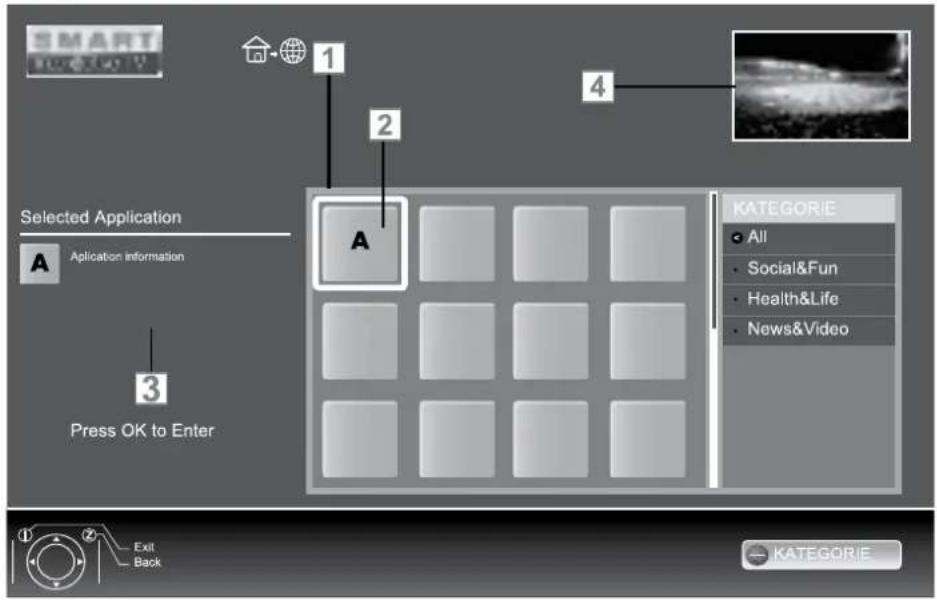
Navigáció a főmenüben
1 Válassza ki a kívánt alkalmazást a »∨«, »∧«, »« és »» gombokkal, és erősítse meg a »●« gombbal. - Az alkalmazás főmenüje rövid idő múlva megjelenik. 2 A további használat az alkalmazás felépítésétől függ. Lásd a képernyőn megjelenő utasításokat.
Lejátszási és egyéb opciók az alkalmazásokban
Megjegyzés:
■ Egyes alkalmazások nem támogatják az összes lejátszási opciót, és a lejátszási opciók eltérőek lehetnek az egyes alkalmazásokban.
1 A »▶« elindítja a lejátszást az alkalmazásokban. 2 A »ll« szünetelteti a lejátszást az alkalmazásokban. 3 A » ■ « leállítja a lejátszást az alkalmazásokban. 4 Nyomja meg a » ◀◀ « vagy » ▶▶ « gombot lejátszás közben a különböző sebességek kiválasztásához előre és hátra. 5 Nyomja meg a »|◀« vagy »▶|« gombot lejátszás közben az előző vagy a következő szakasz kiválasztásához. 6 Nyomja meg a » [ikon] « gombot lejátszás közben a kép nagyításához. 7 Nyomja meg az »A«, »V«, »««, »»« gombokat a képernyő fel-le és balra-jobbra mozgatásához a virtuális billentyűzetben és az alkalmazásokban. 8 Nyomja meg a »●« gombot a kijelölések megerősítéséhez a virtuális billentyűzetben és az alkalmazásokban. 9 Nyomja meg a »1...0«, »—« (piros), »—« (zöld), »—« (sárga), »—« (kék) gombokat a különböző funkciók kiválasztásához/engedélyezéséhez az alkalmazásokban. 10 Nyomja meg a »TV G« gombot az alkalmazás befejezéséhez.
SMART INTER@CTIVE TV ÉS OTTHONI HÁLÓZAT
Videók, zenék és képek lejátszása otthoni hálózati kapcsolattal
A televízió DLNA menüjével könnyedén hozzáférhet a szerveren lévő videókhoz, zenékhez és fotókhoz; és a DMR funkciónak köszönhetően automatikusan elindíthatja és leállíthatja a média lejátszását a DMC funkcióval rendelkező eszközökön.
Megjegyzések:
■ Megoszthatja videóit, zenéit vagy fényképeit olyan eszközökön keresztül, mint egy PC, mobiltelefon vagy NAS (hálózati tároló), amelyek DLNA-kompatibilis DMS-ként (digitális médiaszerverként) működnek. Ha a DMS-eszköz és a televízió egyszerre csatlakozik a vezeték nélküli hálózathoz, késleltetés vagy lefagyás léphet fel a videolejátszás során. ■ A TV DMS-szoftverrel is működhet a számítógépen, azonban a DMS-tanúsítvánnyal nem rendelkező szoftverekkel való teljes kompatibilis működés nem garantált. ■ Windows operációs rendszerű PC használata esetén a Windows Media Playert (11-es verziótól) digitális médiaszerverként konfigurálhatja.
A szükséges beállítások a szoftververziótól függenek.
A digitális médiaszerver kiválasztása
1 Nyissa meg a menüt a »i« gombbal.
2 Válassza ki a »CONNECTED APPS« sort a »V« vagy »A« gombbal, és erősítse meg a »●« gombbal.
- Megjelenik a »CONNECTED APPS« menü.
3 Válassza ki az »inter@ctive Applications« elemet a »∨« vagy »∧« gombbal, és erősítse meg a »●« gombbal.
- Megjelenik a »inter@ctive Applications« menü.
4 Válassza a »DLNA« opciót a »∨«, »∧«, »«« vagy »»« gombokkal, és erősítse meg a »●« gombbal. - Megjelenik a »DLNA« menü.

5 Nyomja meg a »—« (kék) gombot a DMS-eszközök felfedezéséhez az otthoni hálózaton.
- A felfedezett DMS-eszközök megjelennek a menüben.
Megjegyzés:
Ha nem jelenik meg DMS-eszköz, ellenőrizze a hálózati kapcsolatot. Lásd a 30. vagy 33. oldalt.
6 Válassza ki a kívánt DMC-eszközt a »∨«, »∧«, »«« vagy »»« gombokkal, és jelenítse meg a tartalmát a »●« gombbal.
Megjegyzések:
■ A DMS-eszköz fájl- és mappaszerkezete a menüben változhat a használt Digital Media Server szoftvertől függően. ■ A feliratok nem támogatottak a DMS-eszközön keresztül lejátszott videofájloknál. ■ A DMS-eszközről lejátszott videofájlok közül csak a DLNA-tanúsítvánnyal rendelkező formátumok (»MPEG_PS_NTSC«, »MPEG_PS_PAL«, »MPEG_TS_SD_EU« és »MPEG_TS_EU_ISO«) támogatottak. ■ Nagy bitrátájú videóknál torzítás fordulhat elő. - A DLNA-alkalmazásban ismeretlenként megjelenő mappákat a TV nem tudja lejátszani. A kodek telepítése a számítógépére megoldhatja ezt a problémát. ■ A DMS-eszközről lejátszott audiofájlok közül csak a DLNA-tanúsítvánnyal rendelkező formátumok (»AAC_ADTS_320«, »LPCM«, »MP3«, »WMABASE« és »WMAFULL«) támogatottak.
SMART INTER@CTIVE TV ÉS OTTHONI HÁLÓZAT
■ A DMS-eszközről lejátszott képfájlok közül csak a DLNA-tanúsítvánnyal rendelkező formátumok (»JPEG_LRG«, »JPEG_MED« és »JPEG_SM«) támogatottak.
Lejátszás indítása
A DMC-eszköz tartalmában válassza ki a kívánt mappát a »∨«, »∧«, »«« vagy »»« gombokkal, és erősítse meg a »●« gombbal. - Megjelenik az összes cím.
2 Válassza ki a kívánt címet a »∨«, »∧«, »«« vagy »»« gombokkal. 3 Indítsa el a lejátszást a »►« gombbal.
Egyéb lejátszási funkciók
1 Nyomja meg a »|« gombot a lejátszás szüneteltetéséhez. 2 Nyomja meg a »▶« gombot a lejátszás folytatásához. 3 Nyomja meg a »|◀« vagy »▶|« gombot ismételten, amíg el nem éri a kívánt fájlt. 4 Nyomja meg a » « gombot a lejátszás leállításához. 5 Nyomja meg a »Z« gombot a DMS lista oldalra való visszatéréshez. 6 Nyomja meg a »TV-G« gombot a DLNA funkcióból való kilépéshez.
Megjegyzés:
■ Ezeket a lejátszási funkciókat és másokat is kiválaszthat a funkciómenüből:
»TXT« megnyitja/bezárja a lejátszási funkciók menüjét; »▶ « elindítja a lejátszást; » || « szünetelteti a lejátszást; » ■ « leállítja a lejátszást; » ◀◀ « és » ▶▶ « keres egy szakaszt; »○« kiválasztja az ismétlés funkciót; »« kiválasztja a lejátszási listát; »i« megjeleníti a cím információkat.
vTuner internetes rádió
Sok rádióállomás sugároz az interneten keresztül. A vTuner lehetővé teszi, hogy hozzáférjen a Föld számos népszerű rádióállomásához. A televízió vTuner funkciójának köszönhetően megjeleníthet egy listát, amely sok rádióállomást tartalmaz, és kiválaszthatja és meghallgathatja a kívánt állomásokat az ízlése alapján.
Megjegyzés:
■ Internetkapcsolat szükséges a vTuner funkció használatához.
1 Nyissa meg a menüt a »i« gombbal. 2 Válassza ki a »CONNECTED APPS« sort a »V« vagy »A« gombbal, és erősítse meg a »●« gombbal. - Megjelenik a »CONNECTED APPS« menü.
3 Válassza ki az »inter@ctive Applications« elemet a »∨« vagy »^« gombbal, és erősítse meg a »●« gombbal. - Megjelenik az »inter@ctive Applications« menü.
4 Válassza ki a »vTuner« elemet a »∨«, »∧«, »«« vagy »»« gombbal, és erősítse meg a »●« gombbal. - Megjelenik az »Internet Radio« menü.

5 Válassza ki a kívánt kategóriát a »∨« vagy »∧« gombbal, és jelenítse meg a tartalmát a »●« gombbal. - Válassza ki a rádióállomást a »V« vagy »A« gombbal, és nyomja meg a »●« vagy »▶« gombot. - Nyomja meg a » ■ « gombot a lejátszás befejezéséhez.
Megjegyzés:
■ A vTuner menüben lévő fájlok és mappák sorrendje és nevei a vTuner szerver által frissülnek. Így változhatnak.
6 Nyomja meg a »Z« gombot az előző kategóriához való visszatéréshez. 7 Nyomja meg a »TV-G« gombot a vTuner funkcióból való kilépéshez.
Információk televíziós műsorok rögzítéséről és lejátszásáról
■ A televíziós műsorok rögzítése és lejátszása csak digitális televíziós csatornákon (DVB-S, DVB-T és DVB-C) lehetséges. ■ A rögzíthető és lejátszható digitális televíziós csatornák (DVB-S, DVB-T és DVB-C) a műsorszolgáltatótól is függenek. ■ A műsorok rögzítése és lejátszása, valamint az időeltolásos funkció csak külső adathordozóval (merevlemez vagy USB stick) végezhető el. Az adathordozónak legalább 2 GB tárkapacitással kell rendelkeznie. ■ A legtöbb piacon kapható adathordozóval készíthetők felvételek. Azonban nem garantáljuk a működést minden adathordozóval. Ha egy műsort külső adathordozóra rögzítettek, az csak az Ön televíziókészülékén játszható le. Ezeknek a műsoroknak a lejátszása más eszközökön nem lehetséges. Ha televízióját javításra küldi, és hardveralkatrészek cseréjére van szükség, előfordulhat, hogy a javított televízión nem tudja újra lejátszani a felvételeket. ■ A SKY műsorszolgáltatás vétele jelenleg csak Németországban lehetséges megfelelő set-top boxszal vagy megfelelő CA modullal. ■ A Grundig nem vállal felelősséget a külső adathordozón tárolt adatok elvesztéséért.
Lehetséges korlátozások külső adathordozó használatakor
A műsorszolgáltatótól függően bizonyos funkciók tekintetében különböző korlátozások léphetnek fel egyes televíziós csatornákon.
A GRUNDIG-nak nincs befolyása ezekre a korlátozásokra.
- A műsorszolgáltató letilthatja a műsor rögzítését a külső adathordozóra. Ha a »URI* védett! PVR funkció blokkolva« üzenet jelenik meg a képernyőn, akkor a rögzítés vagy az időeltolás korlátozott (egy rögzítés lehetséges) vagy letiltott (a rögzítés nem lehetséges) a műsorszolgáltató által. * URI = Felhasználói jogok információja (szerzői jogi információ). Ha egy műsort rögzít és ment a külső adathordozó archívumába, a lejátszás korlátozott lehet. A műsorszolgáltató lehetővé teheti, hogy ezt a műsort egyszer vagy többször megtekintse, de csak bizonyos ideig lehet elérhető. ■ A kiskorúak számára nem megfelelő műsorok esetén a rögzítés megkezdése előtt azonnal PIN kódot kell megadni. Ha ez a felhatalmazás nem történik meg, a rögzítés nem indulhat el.
- Egy digitális televíziós csatornáról történő műsor másolása videó- vagy DVD-felvevőre az »AV 1« aljzaton keresztül (analóg kép/hang jel) szintén korlátozható a műsorszolgáltató által. Ennek előfeltétele, hogy készüléke támogassa a másolási funkciót.
Külső adathordozók csatlakoztatása
Megjegyzések:
Az adathordozó csatlakoztatása előtt kapcsolja a televíziót készenléti állapotba a »♡« gombbal. Csatlakoztassa az eszközt, majd kapcsolja be újra a televíziót. ■ A külső adathordozó eltávolítása előtt a televíziót készenléti állapotba kell kapcsolni, hogy ne történjen adatvesztés. ■ Televíziója két USB aljzattal rendelkezik, »USB1« és »USB2 (HDD)«.
»USB2(HDD)« külső adathordozók csatlakoztatására szolgál, amelyek további áramellátást igényelnek – például külső merevlemezek.

1 Csatlakoztassa a televízió »USB2 (HDD)« aljzatát és az adathordozó (külső merevlemez) megfelelő aljzatát USB-kábellel;
vagy
dugja az USB-memóriakulcs USB-csatlakozóját a televízió »USB1« aljzatába.
2 Erősítse meg a »USB« kijelzést a »—« (zöld) gombbal.
- Megjelenik a fájlböngésző.
Megjegyzések:
■ A televízió »USB1« aljzata az USB-specifikációknak megfelelően legfeljebb 500 mA áramot szolgáltat. Ezért azok a külső merevlemezek, amelyek több áramot igényelnek, csak a televízió »USB2 (HDD)« aljzatához csatlakoztathatók. Ha hálózati kábelt használ a televízió »USB2 (HDD)« aljzatához csatlakoztatott külső merevlemezekhez, ezt a hálózati kábelt is le kell választani az áramellátásról, amikor a televízió ki van kapcsolva. ■ A külső adathordozókat nem szabad leválasztani a televízióról, amíg az adathordozón lévő fájlokhoz hozzáférnek.
Az USB-felvétel beállításai
A menü kiválasztása
1 Nyissa meg a menüt a »i« gombbal. 2 Válassza ki az »USB FELVÉTEL« sort a »V« vagy »^« gombbal, és erősítse meg a »●« gombbal. - Megjelenik az »USB FELVÉTEL« menü.

Az automatikus előnézet bekapcsolása
Ha az automatikus előnézet be van kapcsolva, a kiválasztott fájl előnézete megjelenik a fájlböngészőben.
1 Válassza ki az »Auto Előnézet« sort a »V« vagy »A« gombbal. 2 Kapcsolja be a funkciót a »« vagy »« gombbal (»Be«). 3 Nyomja meg a »i« gombot a beállítás befejezéséhez.
Az adathordozó biztonságos eltávolítása
1 Válassza ki az »Adathordozó Biztonságos Eltávolítása« sort a »V« vagy »A« gombbal, és erősítse meg a »●« gombbal.
Megjegyzés:
■ A lemez most eltávolítható az aljzatból.
Külső adathordozó kiválasztása
Ha több külső adathordozó van csatlakoztatva a televízióhoz, kiválaszthatja a kívánt adathordozót.
1 Válassza ki a „Lemez” sort a „V” vagy „A” gombbal. 2 Válassza ki a kívánt adathordozót a „«” vagy „»” gombbal. 3 Nyomja meg az „i” gombot a beállítás befejezéséhez.
Partíció kiválasztása a külső adathordozón
Ha a külső adathordozón több partíció van, válassza ki a használni kívánt partíciót.
1 Válassza ki a „Partíció” sort a „V” vagy „A” gombbal. 2 Válassza ki a használni kívánt partíciót a „«” vagy „»” gombbal. 3 Nyomja meg az „i” gombot a beállítás befejezéséhez.
A külső adathordozó tesztelése
A külső adathordozókat tesztelheti, és megállapíthatja, hogy alkalmasak-e a választott funkcióra.
1 Válassza ki a „Lemez” sort a „V” vagy „A” gombbal. Ha több adathordozó van csatlakoztatva, válassza ki a kívánt adathordozót a „«” vagy „»” gombbal. 2 Válassza ki a „Partíció” sort a „∨” vagy „∧” gombbal. Ha több partíció áll rendelkezésre, válassza ki a használni kívánt partíciót a „«” vagy „»” gombbal. 3 Válassza ki a „Lemez ellenőrzése” sort a „∨” vagy „∧” gombbal, és nyomja meg a „●” gombot a megerősítéshez. - Megjelenik az adathordozóra vonatkozó információ. 4 Nyomja meg az „i” gombot a beállítás befejezéséhez.
Az időeltolás „szüneteltetése”
műsorok
Szüneteltetheti az éppen nézett műsort. Ez hasznos funkció például, ha csörög a telefon, miközben filmet néz, és nem akar semmiről lemaradni.
A képernyőn megjelenik az utolsó jelenet állóképe, és a műsor rögzítésre kerül a külső adathordozó időeltolás memóriájába.
Időeltolásos módban legfeljebb 20 percet rögzíthet az aktuális műsorból.
1 Nyomja meg a »■■« gombot az aktuális műsor szüneteltetéséhez. - A kép megfagy, megjelenik az időeltolás és a hátralévő rögzítési idő.
2 Nyomja meg a »▶« gombot a műsor folytatásához. - A műsor rögzítése folytatódik.
Megjegyzés:
Időeltolásos módban a következő funkciók lehetségesek: - Visszatekerés: nyomja meg a »◀« gombot többször a sebességnek megfelelően (a kép megfagy visszatekerés közben); - Előretekerés: nyomja meg a »▶« gombot többször a sebességnek megfelelően; - Szüneteltetés a »■« gombbal.
3 Nyomja meg a » « gombot az időeltolásos funkcióból való kilépéshez.
- Megjelenik az »Élő műsor« üzenet, és az időeltolás nélküli aktuális műsort látja. - Az „időeltolásos memóriában” tárolt jelenetek törlődnek.
Műsorok rögzítése
Rögzíthet műsorokat. Ezeknek a műsoroknak az adatai egy külső adathordozóra kerülnek, és ezt az archívumot a televízión keresztül kezelheti.
1 perc rögzítési időhöz 44 MB és 110 MB közötti memóriakapacitásra van szükség a külső adathordozón.
Rögzítés közben másik műsort is nézhet az archívumból.
Nem módosíthatja az előbeállításokat.
Egygombos műsorrögzítés
1 Válassza ki a rögzíteni kívánt televíziócsatornát a »»1...0« vagy »P+«, »P-« gombbal, majd a rögzítés elindításához nyomja meg a »●« gombot. - Megjelenik a rögzítéssel kapcsolatos információ: a rögzítés szimbóluma, a csatorna neve, a műsor, a rögzítési idő és a rendelkezésre álló memóriaterület. - Rövid idő múlva ez az információ eltűnik.
2 A rögzítés befejezéséhez nyomja meg a »■« gombot.
3 Erősítse meg a kijelzést a »—« (zöld) gombbal; vagy
nyomja meg a »—« (piros) gombot a felvétel folytatásához.
Megjegyzések:
■ A felvétel befejezése után a felvétel automatikusan mentésre kerül a külső adathordozón. A »FELVÉTELEK« menü, az archivált műsorokkal, a »◀◀« gombbal nyitható meg. Ha a külső adathordozót a felvétel közben leválasztja az USB-aljzatról, a felvétel automatikusan leáll, és nem kerül mentésre. ■ Játssza le a FAT32 formátumú merevlemezekre rögzített felvételeit USB módban.
Felvétel készítése a csatornalistából
1 Nyissa meg a »CSATORNALISTÁT« a »●« gombbal. 2 Válasszon ki egy televíziócsatornát a »∨«, »∧«, »« vagy »» gombbal, és erősítse meg a »●« gombbal. 3 Nyomja meg az »i« gombot a csatornalista bezárásához. 4 Nyomja meg a » gombot a felvétel indításához.
- A felvételre vonatkozó információk jelennek meg: a felvétel szimbóluma, a csatorna neve, a műsor, a felvétel ideje és a rendelkezésre álló memóriaterület.
- Rövid idő múlva ez az információ eltűnik.
5 Nyomja meg a »■« gombot a felvétel leállításához. 6 Erősítse meg a kijelzést a »—« (zöld) gombbal; vagy
nyomja meg a »—« (piros) gombot a felvétel folytatásához.
Felvételek előre beállítása
... az elektronikus TV-műsorújság segítségével
Az elektronikus TV-műsorújság adatait felhasználhatja a felvételhez. 25 műsor előre beállítható időzített felvételre vagy emlékeztetőként.
1 Nyomja meg a »TV-G« gombot a csatornaadatok megjelenítéséhez. - Megjelenik az elektronikus TV-műsorújság. 2 Válassza ki a kívánt csatornát a »∨« vagy »∧« gombbal. 3 Váltson az aktuális műsor adataira a »« gombbal. 4 Válassza ki a kívánt műsort a »V« vagy »A« gombbal. 5 Erősítse meg a műsort a »» gombbal. - A »« szimbólum jelenik meg a műsor neve után, és az adat hozzáadódik az időzítőhöz.
Megjegyzés:
Ha a felvétel adatait módosítani kell, a »—« (sárga) és »—« (kék) gombokkal váltson az »ÜTEMEZETT ESEMÉNYEK« menüpontra, nyomja meg a »—« (zöld) gombot, módosítsa az adatokat, és mentse a »—« (zöld) gombbal.
6 Nyomja meg az »i« gombot a menüből való kilépéshez.
Megjegyzések:
Az időzített felvétel megkezdése előtt egy figyelmeztető üzenet jelenik meg 20 másodperces visszaszámlálással. Átválthat a beprogramozott televíziócsatornára. Ha az időzített felvétel lejátszás közben kezdődik, a lejátszás nem szakad meg: A felvétel automatikusan a háttérben történik, amíg nem választja az »Igen« opciót az időzítő visszaszámlálási üzenetének megjelenésekor.
... kézi adatbevitellel
Legfeljebb 25 programot állíthat be időzített felvételhez.
1 Nyomja meg a »TV-G« gombot a csatornainformációk megjelenítéséhez. - Megjelenik az elektronikus TV-műsor.
2 Nyissa meg az »ÜTEMEZÉS« menüt a »—« (sárga) gomb kétszeri megnyomásával.
3 Válassza ki a »Típus« sort a »V« vagy »A« gombbal, és válassza a »Felvétel« opciót a »« vagy »» gombbal.
4 Válassza ki a »Csatorna« sort a »∨« vagy »∧« gombbal, és válassza ki a csatornát a »«« vagy »»« gombbal.
5 Válassza ki a »Mód« sort a »V« vagy »A« gombbal, és válassza ki a kívánt módot (»Egyszer«, »Minden nap« vagy »Hetente«) a »«« vagy »»« gombbal.
6 Válassza ki a »Kezdés« (felvétel kezdete) sort a »V« vagy »A« gombbal, és adja meg a dátumot/időt a »1...0« gombokkal.
7 Válassza ki a »Befejezés« (felvétel leállítása) sort a »V« vagy »A« gombbal, és adja meg a dátumot/időt a »1...0« gombokkal.
8 Mentse az adatokat a »—« (zöld) gombbal. - A program be van állítva.
9 Nyomja meg az »i« gombot a menüből való kilépéshez.
Megjegyzések:
Az időzített felvétel megkezdése előtt egy figyelmeztető üzenet jelenik meg 20 másodperces visszaszámlálással. Átválthat a beprogramozott televíziócsatornára.
Ha az időzített felvétel lejátszás közben kezdődik, a lejátszás nem szakad meg: a felvétel automatikusan a háttérben történik, amíg nem választja az »Igen« opciót az időzítő visszaszámláló üzenetének megjelenésekor.
Felvételi adatok szerkesztése az időzítő menüben
Szerkesztheti a beprogramozott időzített felvételek adatait.
1 Nyomja meg egymás után a »TV-G«, »——(sárga) és »——(kék) gombokat az időzítő menü megnyitásához. - Megjelenik a »SCHEDULED EVENTS« menü. 2 Válassza ki a módosítandó műsor címét a »∨« vagy »∧« gombbal, és aktiválja az időzítő pozíciót a »——(zöld) gombbal. - Megjelenik a beviteli menü. 3 Válassza ki a kívánt opciót a »∨« vagy »∧« gombbal, és szerkessze az adatokat a »1...0« és a »«« vagy »»« gombokkal. 4 Mentse a módosításokat a »—« (zöld) gombbal. - Az időzítő módosítva lett. 5 Nyomja meg az »i« gombot a menü bezárásához.
Felvételi adatok törlése az időzítő menüben
Törölheti a beprogramozott időzített felvételek adatait.
1 Nyomja meg egymás után a »TV-G«, »—« (sárga) és »—« (kék) gombokat az időzítő menü megnyitásához. - Megjelenik a »SCHEDULED EVENTS« menü. 2 Válassza ki a törlendő műsor címét a »∨« vagy »∧« gombbal, és törölje az időzítő pozíciót a »——(sárga) gombbal. 3 Nyomja meg az »i« gombot a menü bezárásához.
Lejátszás
A felvett műsorok - akár manuálisan, akár az időzítő funkcióval indították - a külső adathordozón tárolódnak. Megnyithatja az archívumot a külső adathordozón a »«« gomb megnyomásával.
Műsor kiválasztása az archívumból
1 Nyissa meg a »Recorded Event« menüt a »◀◀« gombbal. - Megjelenik a menü. 2 Válassza ki a kívánt műsort a »∨« vagy »∧« gombbal, és indítsa el a lejátszást a »►« gombbal. 3 Nyomja meg a »■« gombot a lejátszás befejezéséhez. - A televízió átvált az aktuális televíziócsatornára.
Előre/hátra keresés
1 Lejátszás közben válassza ki a gyors előretekerés sebességét (2x, 4x, 8x, 16x vagy 32x) a »▷« gombbal; vagy
Lejátszás közben válassza ki a visszatekerési sebességet (2x, 4x, 8x, 16x vagy 32x) a »◀◀« gombbal (a kép lefagy visszatekeréskor).
Egy jelenet ismétlése (A-B)
Megjelölheti egy jelenet kezdő- és végpontját. A jelenet ezután folyamatosan ismétlődik.
1 Jelölje meg az A kezdőpontot a »▶« gomb megnyomásával a kívánt jelenetnél lejátszás közben. - Ez a jelenet lesz az A kezdőpont. 2 Jelölje meg a B végpontot a »▶« gomb ismételt megnyomásával a kívánt jelenetnél lejátszás közben. - Ez a jelenet lesz a B végpont. - A televízió ismétli a programot e két pont között. 3 Lépjen ki az ismétlés funkcióból a »■« gombbal.
Lejátszás felvétel közben
Felvétel közben választhat, hogy a jelenleg felvett műsort nézi, vagy egy másikat, amelyet már felvett.
1 Válassza ki a felveendő csatornát a »1...0« vagy »P+«, »P-« gombbal, és nyomja meg a »●« gombot a felvétel indításához. 2 Válassza a »Felvett események« menüt a »◀◀« gomb megnyomásával. 3 Válassza ki a kívánt programot a »∨« vagy »∧« gombbal, és nyomja meg a »▶« gombot a lejátszás indításához. - A felvétel a háttérben folytatódik. 4 Nyomja meg a » « gombot a lejátszás befejezéséhez. 5 Nyomja meg a »■« gombot a felvétel leállításához.
Programok törlése a felvételi listából
Törölhet programokat a felvételi listából.
1 Nyissa meg a »Felvett események« menüt a »◀◀« gombbal. - Megjelenik a menü. 2 Válassza ki a törlendő programot a »V« vagy »A« gombbal. 3 Nyomja meg a — (kék) gombot a program törléséhez. 4 Erősítse meg a biztonsági kérdést a »—« (zöld) gombbal.
Megjegyzés:
- Nem törölhet programokat a »Felvett események« menüben, amelyek éppen felvétel alatt állnak vagy lejátszás alatt. 5 Nyomja meg az »i« gombot a menü bezárásához.
Fájlformátumok
A televízió a következő fájlformátumokkal működik az USB-csatlakozókon keresztül:
Videoadatok
A speciális kodekek a videó tömörítéséhez és kibontásához több memóriaterületet biztosítanak anélkül, hogy túlzottan rontanák a képminőséget.
A televízió a következő formátumú videofájlokat játssza le: DIVS, XVID, H.264/MPEG-4 AVC (L4.1, 4 referencia kép), MPEG-4, MPEG-2, MPEG-1, MJPEG és MOV.
A következő fájlnév-kiterjesztések is támogatottak: AVI, MKV, MP4, TS, MOV, MPG, DAT, VOB. Ezek a fájlok MP3, AAC vagy Dolby Digital ® formátumban tömörített hangadatokat is tartalmazhatnak.
Hangadatok
A televízió a következő formátumú hangadatokat játssza le: MP3, AAC, WMA.
Az MP3 az MPEG-1 Level 3 rövidítése, és az MPEG (Motion Picture Expert Group) által kifejlesztett MPEG-1 szabványon alapul.
Az AAC az Advanced Audio Coding rövidítése, és szintén az MPEG fejlesztette ki. Az AAC jobb hangminőséget biztosít azonos adatsebesség mellett.
A WMA (Windows Media Audio) a Microsoft által kifejlesztett hangadatok tömörítési szabványa.
Ezek a formátumok lehetővé teszik olyan hangfájlok rögzítését és lejátszását, amelyek hangzása CD-minőségű, miközben csak a memóriaterület töredékét foglalják el.
Támogatott fájlnév-kiterjesztések: MP3, MP2, WMA, M4A, AAC.
Az MP3 fájlok mappákba és almappákba rendezhetők, ahogyan a számítógépen is.
Képadatok
A televízió a következő formátumú képeket jeleníti meg: JPEG, PNG és BMP.
A JPEG a Joint Picture Experts Group rövidítése. Ez a képfájlok tömörítésére szolgáló eljárást jelöl.
A PNG és a BMP olyan eljárások, amelyeket a képadatok veszteségmentes vagy nagyon kis veszteséggel történő mentésére használnak.
A képfájlok más típusú fájlokkal együtt tárolhatók egy adathordozón.
Ezek a fájlok mappákba és almappákba rendezhetők.
Külső adathordozók csatlakoztatása
Az adathordozó csatlakoztatása előtt kapcsolja a televíziót készenléti állapotba a »♡« gombbal. Csatlakoztassa az eszközt, majd kapcsolja be újra a televíziót.
A külső adathordozó eltávolítása előtt a televíziót készenléti állapotba kell kapcsolni, hogy ne történjen adatvesztés.
Megjegyzések:
■ A televízió »USB1« csatlakozója az USB-szabványoknak megfelelően legfeljebb 500 mA áramot biztosít. Azok a külső merevlemezek, amelyek több áramot igényelnek, ezért csak a televízió »USB2 (HDD)« csatlakozójához csatlakoztathatók. Ha hálózati kábelt használ a »USB2 (HDD)« csatlakozóhoz csatlakoztatott külső merevlemezekhez, ezt a hálózati kábelt is le kell választani az áramellátásról, amikor a televízió ki van kapcsolva. ■ A külső adathordozókat nem szabad leválasztani a televízióról, amíg az adathordozón lévő fájlokhoz hozzáférnek. Az EN 55022/EN 55024 szabványokban az ITE (Information Technology Equipment) eszközökre meghatározott kétirányú adatátvitel nem lehetséges. ■ Az USB-átvitel önmagában nem üzemmód, csak kiegészítő funkció.

1 Csatlakoztassa a televízió »USB2 (HDD)« csatlakozóját és az adateszköz (külső merevlemez, digitális fényképezőgép, kártyaolvasó vagy MP3-lejátszó) megfelelő csatlakozóját USB-kábellel;
vagy
dugja az USB-memóriakulcs USB-csatlakozóját a televízió »USB1« csatlakozójába.
2 Erősítse meg a » [ikon] « kijelzést a »—« (zöld) gombbal.
- Megjelenik a fájlböngésző.
A fájlböngésző
A fájlböngésző a külső adathordozókon tárolt videó-, audio- és képfájlokat jeleníti meg.
Ha egy külső adathordozó különböző formátumú fájlokat tartalmaz, szükség esetén kiszűrheti a nem kívánt formátumokat.
A fájlböngésző főmenüje
1 Kiválasztott adatformátum. 2 Az adathordozó neve. 3 Az adathordozón lévő mappák teljes száma. 4 A kiválasztott fájl előnézete. 5 Információ a külső adathordozóról. 6 Menü navigáció.
Beállítások az USB beállítási menüben
A menü kiválasztása
1 Nyomja meg az »AV« gombot, válassza ki az »USB« előbeállítást a »V«, »A«, »« vagy »» gombokkal, és erősítse meg a »●« gombbal. 2 Nyissa meg a menüt az »i« gombbal. 3 Válassza ki a »SOURCE SETUP« menüpontot a »V« vagy »A« gombbal, és erősítse meg a »●« gombbal. - Megjelenik a »SOURCE SETUP« menü.
Megjegyzés:
■ A további funkciókat a következő szakaszok magyarázzák el.
Az automatikus előnézet bekapcsolása
Ha ez a funkció be van kapcsolva, a kiválasztott fájl előnézete megjelenik a fájlböngészőben.
1 Válassza ki az »Auto Preview« sort a »V« vagy »A« gombbal. 2 Kapcsolja be a funkciót a »« vagy »« gombbal (»On«).
Megjegyzés:
■ A megtekintési mód nem módosítható, amíg a 3D mód aktív.
3 Nyomja meg az »i« gombot a beállítás befejezéséhez.
A megjelenítési mód kiválasztása
1 Válassza ki a »View Mode« opciót a »V« vagy »A« gombbal. 2 Válassza ki a kívánt opciót a »« vagy »« gombbal. 3 Nyomja meg az »i« gombot a beállítás befejezéséhez.
A képek megjelenítési idejének beállítása diavetítésben
1 Válassza a »Diavetítés időköze« opciót a »V« vagy »A« gombbal. 2 Válassza ki a megjelenítési időt (3, 5, 10 másodperc) a »« vagy »« gombbal. 3 Nyomja meg az »i« gombot a beállítás befejezéséhez.
DivX® VOD
A készüléket regisztrálni kell ahhoz, hogy le tudja játszani a DivX®-től vásárolt védett videókat.
1 Válassza a »DivX® VOD« opciót a »V« vagy »A« gombbal, és erősítse meg a »●« gombbal. - Megjelenik a regisztrációs kód. 2 Látogasson el a "http://vod.divx.com" oldalra, és regisztrálja a készüléket a regisztrációs kóddal. 3 Nyomja meg az »i« gombot a beállítás befejezéséhez.
DIVX + HD
DivX Certified ® a DivX ® és DivX Plus ™ HD (H.264/MKV) videók lejátszásához akár 1080p HD felbontásig, beleértve a prémium tartalmakat is.
A DIVX VIDEÓRÓL: A DivX® a DivX, Inc. által létrehozott digitális videoformátum. Ez a készülék hivatalosan DivX Certified® minősítésű, és lejátssza a DivX videókat. További információkért és szoftvereszközökért, amelyekkel fájljait DivX videóvá alakíthatja, látogasson el a divx.com weboldalra.
A DIVX VIDEO-ON-DEMAND SZOLGÁLTATÁSRÓL: Ennek a DivX Certified® készüléknek regisztrálva kell lennie a vásárolt DivX Video-on-Demand (VOD) filmek lejátszásához. A regisztrációs kód megszerzéséhez keresse meg a DivX VOD részt a készülék USB beállítási menüjében. A regisztráció befejezésével kapcsolatos további információkért látogasson el a vod.divx.com oldalra.
Alapvető lejátszási funkciók
1 Válassza ki az adathordozót az »AV« gomb megnyomásával, majd a »V«, »A«, »« vagy »» gombbal válassza az »USB« opciót, és erősítse meg a »●« gombbal. - Megjelenik a fájlböngésző. 2 Válassza ki a fájlformátumot (videofájlok, hangfájlok, képfájlok) a »V« vagy »A« gombbal. 3 Lépjen a mappa/fájllistára a »●« gombbal.
Megjegyzés:
■ Ha több partícióval rendelkező USB adathordozó van csatlakoztatva az USB aljzatokhoz, a megfelelő meghajtó betűjele (pl. C) megjelenik a mappa szimbóluma mögött. Válassza ki a meghajtó betűjelét a »∨« vagy »∧« gombbal, és erősítse meg a »●« gombbal.
4 Válassza ki a mappát vagy fájlt a »V« vagy »A« gombbal, és nyissa meg a »●« gombbal.
- Megjelenik az alkönyvtárak listája.
Megjegyzés:
■ A »Z« gombbal térjen vissza a fő mappához.
5 Válassza ki a számot vagy képet a »V« vagy »A« gombbal, majd nyomja meg a »▶« gombot a lejátszás indításához.
- A film adatait a »?« gomb megnyomásával tekintheti meg.
- MP3 vagy WMA adatok lejátszásakor az album, a szám és az előadó adatai a menü bal oldalán jelennek meg.
- Képfájlok lejátszásakor a »?« gombbal jelenítheti meg a felbontásra és méretre vonatkozó információkat.
- Képfájlok lejátszásakor nyomja meg kétszer a »?« gombot a DivX® beállítások menü megnyitásához.
Megjegyzés:
- Képfájlok lejátszásakor a fájlböngésző kikapcsol. A »■« gomb megnyomásával jelenítheti meg újra a fájlböngészőt.
6 Nyomja meg a » « gombot a lejátszás szüneteltetéséhez. 7 Nyomja meg a »▶« gombot a normál lejátszás folytatásához. 8 Nyomja meg a »■« gombot a lejátszás befejezéséhez. Megjelenik a fájlböngésző.
Megjegyzések:
■ Használja a »^« gombot a »Up Folder« kiválasztásához, ha vissza szeretne térni az utolsó mappába. A »Root« (majd a »●« gomb) használatával térhet vissza a fő mappába. Lehetséges, hogy egyes, egyébként támogatott fájlok nem működnek megfelelően USB módban. Ennek oka, hogy bizonyos fájlokat nem szabványos tömörítési eljárásokkal rögzítettek, bár a "megfelelő" fájlkiterjesztéssel rendelkeznek. Ha egy videofájl több hangsávot (audio streamet) tartalmaz, ezek között a teljes képernyős lejátszás során a »?« gombbal válthat. ■ Zenelejátszás közben más USB módú opciókat is használhat. Így például diavetítést egészíthet ki zenével. Filmeknél csak .SRT, .ASS, .SSA, .SMI formátumú feliratok támogatottak. A felirat és a film fájlnevének azonosnak kell lennie. Ellenkező esetben nem jelennek meg feliratok.
A felirat funkció csak olyan filmeknél támogatott, amelyeket 3D módban néz.
További lejátszási funkciók
A fájlformátumtól függően a következő további funkciók állnak rendelkezésre:
Fejezetek kiválasztása DivX® fájlokon
(csak videofájlok)
1 Lejátszás közben válassza ki a következő fejezetet a »« gombbal. 2 Lejátszás közben válassza ki az előző fejezetet a »« gombbal.
Megjegyzés:
■ A fejezeteket a fejezetszám »1...0« gombokkal történő beírásával is kiválaszthatja.
Címek kiválasztása DivX® fájlokon
(csak videofájlok)
1 Lejátszás közben válassza ki a következő címet a »^« gombbal. 2 Lejátszás közben válassza ki az előző címet a »√« gombbal.
Kiválasztott címek lejátszása
Csak a megjelölt számok kerülnek lejátszásra.
1 Válassza ki a címeket a »V« vagy »A« gombbal, és nyomja meg a »●« gombot a megjelöléshez. 2 Válassza ki a következő címet a »V« vagy »A« gombbal, és nyomja meg a »●« gombot a megjelöléshez. 3 Indítsa el a lejátszást a »▶« gombbal. 4 Nyomja meg a »■« gombot a lejátszás befejezéséhez.
Megjegyzés:
■ A megjelölés eltávolításához válassza ki a címet a »V« vagy »A« gombbal, és nyomja meg a »●« gombot a megjelölés eltávolításához.
Szám vagy kép kiválasztása lépésekben (SKIP)
1 Lejátszás közben válassza ki a következő számot/képet a »▶|« gombbal. 2 Lejátszás közben válassza ki az előző számot/képet a »|« gombbal. - A lejátszás a kiválasztott számmal vagy képpel kezdődik.
Egy bizonyos rész kiválasztása a lejátszáshoz
(csak videofájloknál)
1 Lejátszás közben nyomja meg a »●« gombot. 2 Adja meg a részt (időt) a »1 ... 0« gombokkal, és erősítse meg a »—« (zöld) vagy a »●« gombbal.
Gyors előretekerés
(csak videó- és hangfájloknál)
Különböző sebességeket választhat (2-szeres, 4-szeres, 8-szeres, 16-szoros és 32-szeres előre- és hátrafelé).
1 Lejátszás közben válassza ki a lejátszási sebességet a »◀« vagy »▶« gombbal. 2 A normál lejátszáshoz való visszatéréshez nyomja meg a »▶« gombot.
A kijelző nagyítása vagy kicsinyítése
(csak videó- és hangfájloknál)
Ez a funkció lehetővé teszi különböző képterületek nagyítását vagy kicsinyítését.
1 Lejátszás vagy szünet közben nyomja meg a » 🔍 « gombot.
Képek elforgatása
(csak képfájloknál)
A képeket 90°-kal elforgathatja.
1 Lejátszás közben nyomja meg a »« vagy »« gombot a képek 90°-os elforgatásához.
Ismétlés funkciók
Opciók:
- »Egy ismétlés«: az aktuális szám ismétlődik.
- »Összes ismétlés«: az összes szám ismétlődik.
1 Kapcsolja ki az ismétlés funkciót a »CEC« gombbal a lejátszás előtt. 2 Indítsa el a lejátszást a »▶« gombbal. 3 Kapcsolja ki az ismétlés funkciót a »CEC« gombbal. - A kijelző »Nincs ismétlés« értékre vált.
TOP szöveg vagy FLOF szöveg mód
1 Nyomja meg a »TXT« gombot a teletext bekapcsolásához.
2 Válasszon teletext oldalakat közvetlenül a »1...0« gombokkal, vagy lépésről lépésre a »V« és »A« gombokkal. Térjen vissza a 100-as teletext oldalra a »?« gombbal.
Megjegyzés:
A képernyő alján egy információs sáv található piros, zöld és - csatornától függően - sárga és kék panelekkel. Hasonlóképpen a távirányítón is vannak különböző színű gombok, amelyekkel ezek az oldalak kiválaszthatók.
3 Lépjen vissza egy oldalt a »—« (piros) gombbal. 4 Lépjen a következő oldalra a »—« (zöld) gombbal. 5 Válasszon ki egy fejezetet a »—« (sárga) gombbal. 6 Válasszon ki egy témát a »—« (kék) gombbal. 7 Lépjen ki a teletextből a »TXT« gombbal.
Normál szöveg mód
1 Nyomja meg a »TXT« gombot a teletext bekapcsolásához. 2 Nyomja meg a »1...0« gombokat a teletext oldalak közvetlen kiválasztásához. Térjen vissza a 100-as teletext oldalra a »?« gombbal. 3 Lépjen vissza egy oldalt a »v« gombbal. 4 Lépjen a következő oldalra a »^« gombbal. 5 Lépjen ki a teletextből a »TXT« gombbal.
Megjegyzés:
■ A teletext funkció 3D módban nem támogatott.
További funkciók
A várakozási idő kihagyása
Amíg egy oldalkeresés folyamatban van, átválthat a TV-műsorra.
1 Írja be a teletext oldalszámát a »1...0« gombokkal, majd nyomja meg a »▶|« gombot. - Amint az oldal megvan, az oldalszám megjelenik.
2 Nyomja meg a »▶|« gombot a teletext oldalra váltáshoz.
Karaktermagasság nagyítása
Ha nehezen olvassa a képernyőn megjelenő szöveget, növelheti a karaktermagasságot.
1 A teletext oldal karaktermagasságának nagyításához tartsa lenyomva a »|« gombot.
Oldal tartása
Egy többoldalas teletext oldal több aloldalt tartalmazhat, amelyeket az adó automatikusan görget.
1 Állítsa le az aloldalak automatikus görgetését a »◀◀« gombbal. 2 Lépjen ki a funkcióból a »◀◀« gombbal.
Aloldal közvetlen megnyitása
Ha a kiválasztott teletext oldal további oldalakat tartalmaz, megjelenik az aktuális aloldal száma és az oldalak teljes száma.
1 Nyomja meg a »—« gombot az aloldal funkció megnyitásához. 2 A «« vagy »» gombokkal válassza ki az aloldalt. 3 Lépjen ki a funkcióból a »—« gombbal.
Válaszok felfedése
Bizonyos teletext oldalak rejtett válaszokat vagy információkat tartalmaznak.
1 Az információ megjelenítése a »▶▶« gombbal. 2 Nyomja meg a »▶▶« gombot az információ elrejtéséhez.
Képernyőosztás
Ez a funkció lehetővé teszi, hogy a bal oldalon a televíziócsatornát, a jobb oldalon a teletextet jelenítse meg.
1 Kapcsolja be a funkciót a » ■ « gombbal. - A televíziócsatorna és a teletext egymás mellett jelenik meg.
2 Kapcsolja ki a funkciót a » ■ « gombbal.
Mi az a HbbTV?
Egyszerűen fogalmazva, a HbbTV következő generációs interaktív teletextet biztosít modern, strukturált tartalommal, nagy felbontású képekkel és videórészletekkel, valamint interaktivitással.
A HbbTV vételéhez a televíziónak csatlakoznia kell az internethez.
Az ARD jelenleg ezt az új szolgáltatást kínálja „harmadik műsoraival”, csakúgy, mint a ZDF.
Az ARD kínálata például részletes műsoráttekintést, a „Das Erste 1 Mediathek” teljes kínálatát, valamint grafikailag átszerkesztett teletextet nagy felbontású képekkel tartalmazza. A ZDF kínálata a „ZDF mediathek”-et és egyéb műsorinformációkat tartalmaz (2011 szeptemberétől).
A HbbTV szolgáltatás csak néhány országban érhető el.

HbbTV működés
Ha olyan TV-műsorra kapcsol, amely támogatja a HbbTV-t, egy információs üzenet jelenik meg, ha a HbbTV elérhető.
1 Kapcsolja be a HbbTV-t a »—« (piros) gombbal.
A szolgáltatással kapcsolatos információk megjelennek a képernyőn. Emellett megjelennek a navigációhoz szükséges színes gombok is.
Megjegyzés:
A témakörök köre és az egyes témakörök kiválasztása az egyes műsorszolgáltatóktól függ. ■ A »1«-től »0«-ig terjedő számgombok további funkciókhoz használhatók.
2 Válassza ki a kívánt témakört a »—« (zöld), »—« (sárga) vagy »—« (kék) gombbal. 3 A kiválasztott témakörben válassza ki a kívánt opciót a »∨«, »∧«, »« vagy »» gombbal, és erősítse meg a »●« gombbal. 4 Kapcsolja be a HbbTV-t a »—« (piros) gombbal.
További funkciók videósorozatokhoz
1 Indítsa el a lejátszást a »▶« gombbal. 2 Szüneteltesse a lejátszást a »« gombbal. 3 Folytassa a lejátszást a »▶« gombbal. 4 Tekercseljen vissza a »◀◀« vagy előre a »▶▶« gombbal. 5 Állítsa le a lejátszást a »■« gombbal.
A BEÁLLÍTÁSOK menü megnyitása
1 Nyissa meg a menüt a »i« gombbal.
2 Válassza ki a »BEÁLLÍTÁSOK« menüt a »V« vagy »A« gombbal, és erősítse meg a »●« gombbal.
- Megjelenik a »BEÁLLÍTÁSOK« menü.

Megjegyzés:
■ A további műveleteket a következő szakaszok magyarázzák el.
Nyelvi beállítások
A menü nyelvének megváltoztatása
1 Válassza ki a »Menü« sort a »V« vagy »A« gombbal, és erősítse meg a »●« gombbal.
- Megjelenik a »Menü nyelvének kiválasztása« menü.
2 Válassza ki a menü nyelvét a »««, »»«, »»« vagy »∧« gombbal, majd erősítse meg a »●« gombbal.
3 Nyomja meg az »i« gombot a beállítás befejezéséhez.
A hangnyelv módosítása
(csak digitális televíziós csatornáknál)
Meghatározhat elsődleges és másodlagos hangnyelvet.
1 Válassza ki az »Audio« sort a »V« vagy »A« gombbal, majd erősítse meg a »●« gombbal.
- Megjelenik a »Hangnyelv kiválasztása« menü.
2 Válassza ki a hangnyelvet a »«, »»«, »∨« vagy »∧« gombbal, majd használja a »——(piros) gombot az elsődleges hangnyelv beállításához, vagy a »——(zöld) gombot a másodlagos hangnyelv beállításához.
- Az elsődleges és másodlagos nyelv a menü jobb felső sarkában jelenik meg.
3 Nyomja meg az »i« gombot a beállítás befejezéséhez.
A felirat nyelvének és módjának módosítása
(csak digitális televíziós csatornáknál)
Bekapcsolhatja vagy kikapcsolhatja a feliratokat, kiválaszthatja a felirat nyelvét, és hozzárendelhet egy második feliratnyelvet.
1 Válassza ki a »Felirat« sort a »V« vagy »A« gombbal, majd erősítse meg a »●« gombbal.
Megjelenik a »Feliratok nyelvének kiválasztása« menü.
2 Válassza ki a feliratok nyelvét a »∨«, »∧«, »« vagy »« gombbal, majd a »——(piros)« gombbal állítsa be elsődleges feliratnyelvként, vagy a »——(zöld)« gombbal másodlagos feliratnyelvként.
- Az elsődleges és másodlagos nyelv a menü jobb felső sarkában jelenik meg.
3 A menüben egy szinttel visszaléphet a »Z« gombbal.
4 Válassza ki a »Felirat mód« sort a »∨« vagy »∧« gombbal, majd állítsa be a kívánt opciót: »Ki«, »Nagyothallóknak« vagy »Alap« a »«« vagy »»« gombbal.
5 A beállítás befejezéséhez nyomja meg az »i« gombot.
Dátum és idő beállítása
Automatikus beállítás
A televíziókészülék automatikusan érzékeli a greenwichi középidőhöz (GMT) viszonyított időeltérést, amennyiben a kiválasztott csatorna időjelet sugároz.
1 Válassza ki a »Dátum és idő« sort a »V« vagy »A« gombbal, és erősítse meg a »●« gombbal. 2 Válassza ki az »Auto« sort a »V« vagy »A« gombbal, és erősítse meg a »●« gombbal. - A dátum és az idő automatikusan frissül; vagy 3 Válassza ki a beviteli mezőt a »V« vagy »A« gombbal, adja meg a dátum és idő adatait a »1...0« gombokkal, és erősítse meg a »●« gombbal.
Manuális beállítás
Az időeltérést manuálisan is beállíthatja - például, ha a pontos idő nem automatikusan kerül felismerésre, vagy más okok miatt nem egyezik a helyi idővel.
1 Válassza ki az »Időbeállítás« sort a »√« gombbal, majd válassza a »Manuális« opciót a »« vagy »»« gombbal. - Az »Időzóna« és »Nyári időszámítás« sorok aktívvá válnak. 2 Válassza ki az »Időzóna« sort a »V« gombbal, és erősítse meg a »●« gombbal. - Megjelenik az »Időzóna kiválasztása« menü. 3 Válassza ki a megfelelő időzónát a »«, »«, »∨« vagy »∧« gombbal, és erősítse meg a »●« gombbal. 4 Válassza ki a »Nyári időszámítás« sort a »∨« gombbal, és állítsa be az »Auto«, »Ki« vagy »Be« opciót a »« vagy »»« gombbal. 5 A beállítás befejezéséhez nyomja meg az »i« gombot.
Megjegyzés:
Ha az »Időbeállítás« sorban az »Auto« opció van kiválasztva, a televíziókészülék automatikusan igazítja az időt az adott műsorszolgáltató időjeléhez. Előfordulhat azonban, hogy egyes csatornák az Ön országától eltérő időalapot használnak, például külföldi műsorszolgáltatók. Ilyen esetekben az emlékeztetők és az időzített felvételek az időeltérés miatt törlődhetnek.
Időzítő beállítások
A kikapcsolási idő megadása (alvó időzítő)
A »Sleep Timer« menüben megadhatja a televízió kikapcsolási idejét. Az idő letelte után a televízió készenléti üzemmódba kapcsol.
1 Válassza ki a »Sleep Timer« sort a »V« vagy »A« gombbal. 2 Adja meg a kikapcsolási időt a »« vagy »» gombbal.
Megjegyzés:
■ A funkció kikapcsolásához a »« vagy »» gombbal állítsa a kikapcsolási időt »Ki« állásba.
3 Nyomja meg az »i« gombot a beállítás befejezéséhez.
Bekapcsolási időzítő
Az »Auto On« menüben megadhatja a televízió bekapcsolási idejét. Az előre beállított idő letelte után a televízió készenléti üzemmódból bekapcsol – az előre kiválasztott hangerővel és az előre kiválasztott csatornával.
1 Válassza ki az »Auto On« sort a »V« vagy »A« gombbal, és erősítse meg a »●« gombbal. 2 Válassza ki a »Mode« sort a »∨« vagy »∧« gombbal, és a »«« vagy »»« gombbal válassza ki, hogy mikor kapcsoljon be a televízió. 3 Válassza ki az »Input Source« sort a »V« vagy »A« gombbal, és a »« vagy »» gombbal válassza ki a bemeneti forrást. 4 Válassza ki a »Service Type« sort a »∨« vagy »∧« gombbal, és a »«« vagy »»« gombbal válassza ki a kívánt opciót (ATV, DTV, Radio vagy DATA). 5 Válassza ki a »Channel« sort a »∨« vagy »∧« gombbal, és a »«« vagy »»« gombbal válassza ki a kívánt csatornát.
Megjegyzés:
A »Channel« sor csak akkor aktív, ha a jelenleg használt bemeneti jel be van állítva. Ha nincs bejegyzés, akkor a kiválasztott bemeneti forrás első csatornája lesz használva.
6 Válassza ki a »Volume« sort a »V« vagy »A« gombbal, és a »« vagy »» gombbal állítsa be a hangerőt.
7 Válassza ki a »Set Hour« sort a »V« vagy »A« gombbal, és adja meg az időt a »1...0« gombbal.
8 Mentse el az adatokat a »—« (zöld) gombbal.
Megjegyzés:
■ A bevitelet megszakíthatja a »—« (piros) gomb megnyomásával.
9 Nyomja meg az »i« gombot a beállítás befejezéséhez.
Kikapcsolás időzítő
Az »Auto Off« menüben megadhatja a televízió kikapcsolásának idejét. Az idő letelte után a televízió készenléti üzemmódba kapcsol.
1 Válassza ki az »Auto Off« sort a »V« vagy »A« gombbal, és erősítse meg a »●« gombbal.
2 Válassza ki a »Mode« sort a »V« vagy »A« gombbal, és a »« vagy »» gombbal állítsa be a kívánt módot.
3 Válassza ki a »Set Hour« sort a »V« vagy »A« gombbal, és adja meg az időt a »1...0« gombokkal.
4 Mentse el az adatokat a »—« (zöld) gombbal.
Megjegyzés:
■ A bevitelet megszakíthatja a »—« (piros) gomb megnyomásával.
5 Nyomja meg az »i« gombot a beállítás befejezéséhez.
Automatikus kikapcsolás (Auto Sleep)
Ha ez a funkció aktiválva van, a televízió automatikusan készenléti üzemmódba kapcsol 5 perc elteltével, ha nem érkezik videojel, vagy az európai előírásoknak megfelelően 4 óra elteltével, feltéve, hogy ez idő alatt a távirányító vagy a televízió egyik gombját sem működtetik.
1 Válassza ki az »Auto Sleep« sort a »V« vagy »A« gombbal.
2 Aktiválja a funkciót a »« vagy »« (»Be«) gombbal.
Megjegyzés:
■ A funkció kikapcsolásához használja a »« vagy »« gombot a »Ki« beállítás kiválasztásához.
3 Nyomja meg a »i« gombot a beállítás befejezéséhez.
Szülői felügyelet beállításai
Műsorok engedélyezése
Vannak olyan filmek, amelyek részben vagy egészben nem alkalmasak gyermekek számára.
Ezek a műsorok olyan információkat tartalmaznak, amelyek 4-től 18-ig terjedő hozzáférési szintekkel jelölik a tartalmat vagy a jeleneteket. Kiválaszthat egy hozzáférési szintet, ezzel engedélyezve a lejátszást.
1 Válassza ki a »Szülői felügyelet« sort a »V« vagy »A« gombbal, és erősítse meg a »●« gombbal.
2 Adja meg a PIN kódot »1234« a »1 ... 0« gombokkal.
3 Válassza ki a hozzáférési szintet a »« vagy »« gombbal.
4 Nyomja meg a »i« gombot a beállítás befejezéséhez.
Menük zárolása
Ez a funkció lehetővé teszi az »Automatikus csatornakeresés«, »Digitális kézi hangolás«, »Analóg kézi hangolás« és »Programtáblázat« menük zárolását, így azok csak PIN kód megadásával érhetők el.
1 Válassza a »Menü zárolása« lehetőséget a »V« vagy »A« gombbal.
2 Adja meg a PIN-kódot: »1234« a »1 ... 0« gombokkal.
3 Aktiválja a zárat a »« vagy »« gombbal (»Be«).
Megjegyzés:
■ A menüzár kikapcsolásához válassza a »« vagy »« gombbal a »Ki« beállítást.
4 Nyomja meg az »i« gombot a beállítás befejezéséhez.
Gombzár (szülői zár)
Ha a gombzár aktív, a televízió gombjai nem működnek.
1 Válassza ki a »Gombzár« sort a »V« vagy »A« gombbal.
2 Adja meg a PIN-kódot: »1234« a »1 ... 0« gombokkal.
3 Aktiválja (Be) vagy kapcsolja ki (Ki) a gombzárat a »« vagy »« gombbal.
4 Nyomja meg az »i« gombot a beállítás befejezéséhez.
PIN-kód módosítása
Az alapértelmezett »1234« kód helyett saját PIN-kódot is megadhat. Jegyezze meg a saját PIN-kódját.
1 Válassza a »PIN beállítása« lehetőséget a »∨« vagy »∧« gombbal, és erősítse meg a »●« gombbal. 2 Adja meg az aktuális PIN-kódot (1 2 3 4) a »1 ... 0« gombokkal. 3 Adja meg az új négyjegyű PIN-kódot a »1 ... 0« gombokkal. 4 Adja meg újra az új négyjegyű PIN-kódot a »1 ... 0« gombokkal. 5 Nyomja meg az »i« gombot a beállítás befejezéséhez.
Televíziócsatornák zárolása
Egyes televíziócsatornákat, például a gyermekek számára nem megfelelő csatornákat, személyes PIN-kóddal zárhat le.
1 Nyissa meg a menüt a »i« gombbal. 2 Válassza a »FORRÁS BEÁLLÍTÁS« menüt a »V« vagy »A« gombbal, és erősítse meg a »●« gombbal. 3 Válassza a »Csatornalista« sort a »V« vagy »A« gombbal, és erősítse meg a »●« gombbal. - Megjelenik a »CSATORNALISTA« menü. 4 A »CSATORNALISTA« menüben váltson listanézetre a »——(sárga)« gombbal. 5 Válassza ki a zárolni kívánt csatornát a »∨« vagy »∧« gombbal. 6 Válassza a »Zár« oszlopot a »«« vagy »»« gombbal, és nyomja meg a »●« gombot a csatorna zárolásához. 7 Adja meg a »1234« PIN-kódot a »1 ... 0« gombokkal. - A csatorna »√« jellel lesz megjelölve.
Megjegyzés:
■ A zárolás feloldásához válassza újra a csatornát a »V« vagy »A« gombbal, erősítse meg a »●« gombbal, majd adja meg a 1 2 3 4 PIN-kódot a »1 ... 0« gombokkal.
8 Nyomja meg a »i« gombot a beállítás befejezéséhez.
Szoftverfrissítés (OAD)
(műholdról, csak digitális csatornáknál)
1 A »BEÁLLÍTÁSOK« menüben válassza a »OAD-frissítések keresése« sort a »V« vagy »A« gombbal, és erősítse meg a »●« gombbal. - Új szoftver keresése történik, és ha elérhető, telepítésre kerül.
Megjegyzés:
Ha automatikusan szeretné keresni a szoftverfrissítéseket, válassza az »Automatikus OAD-frissítés« sort a »∨« vagy »∧« gombbal, és a »«« vagy »»« gombbal válassza a »Be« opciót. - A szoftver automatikusan frissül, amennyire lehetséges.
2 Nyomja meg a »i« gombot a beállítás befejezéséhez.
Szoftverfrissítés (Online)
(az internetről, csak digitális csatornáknál)
1 A »BEÁLLÍTÁSOK« menüben válassza a »Online-frissítések keresése« sort a »V« vagy »A« gombbal, és erősítse meg a »●« gombbal. - Új szoftver keresése történik, és ha elérhető, telepítésre kerül.
Megjegyzés:
Ha automatikusan keresni kell a szoftverfrissítéseket, válassza ki az »Automatikus online frissítés« sort a »∨« vagy »∧« gombbal, és a »«« vagy »»« gombbal válassza a »Be« opciót. - A szoftver a lehetőségek szerint automatikusan frissül.
2 Nyomja meg az »i« gombot a beállítás befejezéséhez.
A televízió visszaállítása a gyári alapbeállításokra
Ez a funkció lehetővé teszi a csatornalisták és az összes egyéni beállítás törlését.
1 A »BEÁLLÍTÁSOK« menüben válassza ki a »Gyári alapbeállítások visszaállítása« sort a »V« vagy »A« gombbal, és nyomja meg a »●« gombot a megerősítéshez. 2 Nyomja meg a »—« (zöld) gombot a figyelmeztető üzenet megerősítéséhez. - Megjelenik a »Forrásbeállítás« menü.
3 Folytassa a beállítást a „Kezdeti beállítás és csatornahangolás” című fejezettel a 14. oldalon.
DIGI LINK

A televízió DIGI LINK funkcióval rendelkezik. Ez a funkció a CEC (Consumer Electronics Control) protokollt használja.
A CEC lehetővé teszi, hogy a »HDMI« csatlakozókhoz HDMI-kábellel csatlakoztatott külső eszközöket (pl. DVD-lejátszó) távirányítóval működtessen.
Előfeltétel, hogy a csatlakoztatott eszközök támogassák a CEC-et. Olvassa el a külső eszköz használati útmutatóját, hogy megtudja, hogyan aktiválhatja a megfelelő funkciót.
A DIGI LINK funkciók a televízión
A televízió automatikus bekapcsolása készenléti állapotból
Ha az »Automatikus TV-bekapcsolás« funkció aktiválva van (»Be«), akkor a külső eszköz (pl. DVD-lejátszó) bekapcsolásakor a televízió is bekapcsol, és a megfelelő HDMI-előválasztás kerül kiválasztásra.
A HDMI-előválasztás automatikus kiválasztása a televízión
Ha a televízió be van kapcsolva, és ezután bekapcsolja a külső eszközt (pl. DVD-lejátszót), a televízión a megfelelő HDMI-előválasztás kerül kiválasztásra.
A menü nyelvének kiválasztása
A televízió menünyelve automatikusan kiválasztásra kerül a külső eszközön (pl. DVD-lejátszó). A külső eszköznek támogatnia kell ezt a funkciót.
A külső eszköz automatikus kikapcsolása
Ha a televíziót készenléti üzemmódba kapcsolja, a külső eszköz (ha be van kapcsolva) szintén készenléti üzemmódba kapcsol.
A DIGI LINK mindig aktív a televízión.
Külső eszközök keresése és aktiválása
Legfeljebb 11 DIGI LINK funkcióval rendelkező eszközt csatlakoztathat a televízióhoz.
1 Nyissa meg a CEC eszközlistát a »CEC« gombbal. - Megjelenik a »HDMI CEC eszközlista«. 2 Indítsa el az eszközkeresést a »—« (piros) gombbal. - A talált eszközök megjelennek a menüben. 3 Válassza ki a működtetni kívánt eszközt a »∨«, »∧«, »« vagy »» gombbal, és nyomja meg a »●« gombot a megjelöléshez. - Ha a kiválasztott eszköz más bemenetre van csatlakoztatva, mint a jelenlegi, automatikusan átvált a megfelelő bemenetre. 4 Nyomja meg az »i« gombot a beállítás befejezéséhez.
MŰKÖDTETÉS KÜLSŐ ESZKÖZÖKKEL
Eszköz működtetése
Ön döntheti el, hogy a külső eszközök reagáljanak-e a televízió távirányítójára.
1 Nyomja meg az »AV« gombot, válassza ki a »V«, »A«, »« vagy »» gombbal a »HDMI1«-től »HDMI4«-ig tartó előbeállítást, és erősítse meg a »●« gombbal. 2 Nyissa meg a menüt az »i« gombbal. 3 Válassza ki a »SOURCE SETUP« menüpontot a »V« vagy »A« gombbal, és erősítse meg a »●« gombbal. - Megjelenik a »SOURCE SETUP« menü.

4 Válassza ki a »Távirányító« sort a »V« vagy »A« gombbal. 5 Válassza ki a működtetés típusát (»RC Pass-through«, »Deck« vagy »Tuner«) a »« vagy »»« gombbal.
Megjegyzések:
■ A »RC Passthrough« minden eszközhöz használható. A »Deck« és »Tuner« a csatlakoztatott külső eszköznek megfelelően választható. ■ Próbálja ki, hogy a külső eszköz melyik távirányítási módra reagál a legjobban. - A DIGILINK-kompatibilis eszköz funkcióinak köréről a megfelelő használati útmutatóban olvashat.
6 A „i” megnyomásával fejezze be a beállítást.
A készülék készenléti üzemmódba kapcsolása
Ez az opció a külső készüléket készenléti üzemmódba kapcsolja.
1 Nyomja meg az »AV« gombot, a »V«, »A«, »« vagy »» gombokkal válassza ki a »HDMI1«–»HDMI4« előbeállítások egyikét, és erősítse meg a »●« gombbal. 2 Nyissa meg a menüt az »i« gombbal. 3 Válassza ki a »SOURCE SETUP« menüpontot a »V« vagy »A« gombbal, és erősítse meg a »●« gombbal. - Megjelenik a »SOURCE SETUP« menü. 4 Válassza ki a »Device Standby« opciót a »V« vagy »A« gombbal, és erősítse meg a »●« gombbal. - A külső készülék kikapcsol.
Nagy felbontású HD ready

Csatlakoztassa a megfelelő bemeneti forrásokat (pl. HDTV vevőegység vagy HD-DVD lejátszó) a »HDMI« aljzatokhoz (digitális HDTV forrásokhoz).
Ez biztosítja, hogy a digitális HDTV műsorokat gond nélkül nézhesse, még akkor is, ha azok másolásvédettek (HDCP – High Bandwidth Digital Content Protection).
Csatlakoztatási lehetőségek
■ Az, hogy melyik televízió-aljzathoz csatlakoztatja a külső készülékeket, attól függ, hogy a külső készülék milyen aljzatokkal rendelkezik, és milyen jelek állnak rendelkezésre. ■ Vegye figyelembe: Sok külső készüléknél a videojel felbontását a televízió bemeneti aljzataihoz kell igazítani (lásd a külső készülék használati útmutatóját). A beállítandó értékeket a különböző csatlakoztatási lehetőségekről szóló részekben található útmutatások alapján határozhatja meg. - Ne csatlakoztasson más készüléket, amíg a készülék be van kapcsolva. Csatlakoztatás előtt kapcsolja ki a többi készüléket is. - Ne dugja be a készülék hálózati kábelét, amíg nem csatlakoztatta a külső készülékeket és az antennát.


Külső készülékek csatlakoztatása
... digitális audio/video jelekkel
■ Alkalmas készülékek: Digitális műholdvevők, PlayStation, BluRay lejátszó, DVD lejátszó/felvevő, set-top box, notebook, PC-k. ■ Videojel: Digitális video; felbontás: normál 576p; HDTV 720p, 1080i, 1080p. ■ Audiojel: Digitális audio (sztereó, többcsatornás tömörített, tömörítetlen). ■ Előbeállítások »HDMI 1«, »HDMI 2«, »HDMI 3« vagy »HDMI4«.
1 Csatlakoztassa a televízió »HDMI1«, »HDMI2«, »HDMI3« vagy »HDMI4« aljzatát a külső készülék megfelelő HDMI aljzatához egy szabványos HDMI kábellel (digitális video- és audiojel).
... analóg videojellel (progresszív)
■ Alkalmas készülékek: DVD felvevők/lejátszók, játékkonzolok. ■ Videojel: YUV; felbontás: normál 576p; HDTV 720p, 1080i, 1080p. ■ Audiojel: Sztereó, analóg. ■ »Component« előbeállítás.
1 Csatlakoztassa a televízió »COMPONENT Y Pb Pr« aljzatait a külső eszköz megfelelő aljzataihoz RCA kábelekkel (videojel).
2 Csatlakoztassa a televízió »COMPONENT L R« aljzatait a külső eszköz megfelelő aljzataihoz RCA kábelekkel (audiojel).
... SCART aljzat használatával (CVBS/RGB jel)
■ Alkalmas eszközök: Digitális műholdvevő, DVD-lejátszó/felvevő, set-top box, játékkonzol, videomagnó, dekódoló. ■ Videojel: CVBS/RGB. ■ Audiojel: sztereó, analóg. ■ »AV1« előbeállítás.
1 Csatlakoztassa a televízió »AV1/S-VHS« aljzatát és a külső eszköz megfelelő aljzatát SCART kábellel (video- és audiojel).
Dekódoló aktiválása
Ha a »AV1/S-VHS« aljzathoz dekódoló van csatlakoztatva, akkor azt aktiválni kell a titkosítatlan video-/audiojel biztosításához.
1 Nyissa meg a menüt a »i« gombbal. 2 Válassza a »BEÁLLÍTÁSOK« elemet a »∨« vagy »∧« gombbal, és erősítse meg a »●« gombbal. - Megjelenik a »BEÁLLÍTÁSOK« menü. 3 Válassza a »Dekódoló« elemet a »V« vagy »A« gombbal. 4 Aktiválja a funkciót a »« vagy »» (»Be«) gombbal. 5 Nyomja meg a »i« gombot a beállítás befejezéséhez.
... S-Video jellel
■ Alkalmas eszközök: DVD-lejátszó/felvevő, videomagnó, kamerás magnó, notebook, PC. ■ Videojel: Y/C. ■ Audiojel: sztereó, analóg. »S-VHS« előbeállítás.
1 Csatlakoztassa a televízió »AV1/S-VHS« aljzatát és a külső eszköz megfelelő aljzatát EURO/AV kábellel (video- és audiojel).
MŰKÖDTETÉS KÜLSŐ ESZKÖZÖKKEL
... analóg TV-jellel
■ Alkalmas eszközök: Digitális műholdvevő, DVD-lejátszó/felvevő, set-top box, kamerás magnó. ■ Videojel: CVBS. ■ Audiojel: sztereó, analóg. ■ »AV2« előbeállítás.
1 Csatlakoztassa a televízió »Video« aljzatát a külső eszköz megfelelő aljzatához RCA kábellel (videojel).
2 Csatlakoztassa a televízió »L R« aljzatait a külső eszköz megfelelő aljzataihoz RCA kábelekkel (audiojel).
Megjegyzés:
■ Az »AV2« és »AV1/S-VHS« aljzaton egyidejűleg nem lehet videojel. Ez képzavarokhoz vezethet.
DVD-lejátszó, DVD-felvevő, videomagnó vagy set-top box használata
1 Kapcsolja be a külső eszközt, és válassza ki a használni kívánt funkciót. 2 Nyomja meg az »AV« gombot, a »V«, »A«, »« vagy »» gombokkal válassza ki a bemeneti jel előbeállítását (»AV1«, »AV2«, »S-VHS«, »HDMI1«, »HDMI2«, »HDMI3«, »HDMI4« vagy »Component«), majd erősítse meg a »●« gombbal.
Fejhallgató
A fejhallgató csatlakoztatása
1 Dugja a fejhallgató dugóját (3,5 mm-es jack dugó) a televízió fejhallgató-aljzatába.
A fejhallgató hangerőének módosítása
1 Nyissa meg a menüt az »i« gombbal. 2 Válassza ki a »HANG BEÁLLÍTÁSOK« menüpontot a »V« vagy »A« gombbal, és erősítse meg a »●« gombbal. - Megjelenik a »HANG BEÁLLÍTÁSOK« menü. 4 Válassza ki a »Fejhallgató« sort a »V« vagy »A« gombbal. 5 Állítsa be a kívánt hangerőt a »« és »« gombokkal. 6 Nyomja meg az »i« gombot a beállítás befejezéséhez.
Megjegyzés:
■ A fejhallgató hosszú ideig tartó, hangos hangerőn történő használata károsíthatja a hallását.
MŰKÖDÉS KÜLSŐ ESZKÖZÖKKEL
Hi-fi rendszer/AV vevő
A hi-fi rendszer/AV vevő csatlakoztatása
1 Csatlakoztassa a televízió »Optic Out« aljzatát a készülék megfelelő aljzatához optikai digitális kábellel (digitális audiojel).
A hangformátum beállítása
Kiválaszthatja, hogy az »Optic Out« aljzaton keresztül kimenő audiojel PCM vagy AC2 formátumú legyen.
1 Nyissa meg a menüt az »i« gombbal. 2 Válassza a »SOUND SETTINGS« menüpontot a »V« vagy »A« gombbal, és erősítse meg a »●« gombbal. - Megjelenik a »SOUND SETTINGS« menü. 3 Válassza az »Audio Output Setup« opciót a »∨« vagy »∧« gombbal, és erősítse meg a »●« gombbal. - Megjelenik a menü. 4 Válassza az »Optic Out« opciót a »V« vagy »A« gombbal. 5 Válassza ki a kívánt hangformátumot (»PCM« vagy »Auto«) a »« vagy »« gombbal.
Megjegyzés:
Ha csak többcsatornás erősítőn/AV-vevőn keresztül szeretné kihangosítani a hangot, állítsa a »TV Speaker« opciót »Off« állásba a menüben.
6 Nyomja meg az »i« gombot a beállítás befejezéséhez.
A hangjel lejátszása a HiFi rendszeren keresztül
1 Csatlakoztassa a televízió »AUDIO OUT L R« aljzatait az AV-vevő megfelelő aljzataihoz RCA-kábellel (digitális audiojel).
Megjegyzés:
Ha ez a funkció nincs aktiválva, a hangjel a HiFi rendszerre/AV-vevőre kerül továbbításra (amely az »AUDIO OUT L R« csatlakozóhoz van kötve).
1 Nyissa meg a menüt az »i« gombbal. 2 Válassza a »SOUND SETTINGS« menüpontot a »V« vagy »A« gombbal, és erősítse meg a »●« gombbal. - Megjelenik a »SOUND SETTINGS« menü. 3 Válassza az »Audio Output Setup« opciót a »∨« vagy »∧« gombbal, és erősítse meg a »●« gombbal. - Megjelenik a menü. 4 Válassza az »Audio Out« sort a »V« vagy »A« gombbal, és a »« vagy »» gombbal aktiválja a hangkimenetet (»Line Out«). 5 Válassza az »Audio Out Status« sort a »√« vagy »^« gombbal, és válassza a »Fixed« vagy »Adjustable« opciót a »«« vagy »»« gombbal.
Megjegyzések:
Ha az »Adjustable« opciót választja, a hangerő az »Audio Out Volume« menüpontban módosítható. Ha a hangot csak a HiFi rendszeren/AV-vevőn keresztül szeretné kihangosítani, válassza az »Off« opciót a »TV Speaker« sorban a »« vagy »» gombbal.
6 Nyomja meg az »i« gombot a beállítás befejezéséhez.
A „Dolby” és a dupla-D logó a Dolby Laboratories védjegye. A Dolby Laboratories engedélyével gyártva.

Számítógép csatlakoztatása
1 Csatlakoztassa a televízió »PC-IN« aljzatát a számítógép megfelelő aljzatához VGA-kábellel (videojel). 2 Csatlakoztassa a televízió »Audio« aljzatát a számítógép megfelelő aljzatához megfelelő kábellel (audiojel).
Megjegyzés:
■ Állítsa be a számítógépet a monitorhoz (például képfelbontás 1280 x 768, képfrekvencia 60 Hz).
Előbeállítások kiválasztása a számítógéphez
1 Nyomja meg az »AV« gombot, és a »V«, »A«, »« vagy »» gombokkal válassza ki a »PC« előbeállítást, majd erősítse meg a »●« gombbal.
Beállítások PC módban
1 Nyissa meg a menüt az »i« gombbal. 2 Válassza ki a »SOURCE SETUP« menüpontot a »V« vagy »A« gombbal, és erősítse meg a »●« gombbal. - Megjelenik a »SOURCE SETUP« menü. 3 Válassza ki a funkciót vagy beállítást a »V« vagy »A« gombbal, majd a »V«, »A« vagy »««, »»« gombokkal hajtsa végre.

Opciók:
- »Auto Ajust« az automatikus PC-konfigurációhoz.
- »Auto Ajust Mode«, válassza az »On« opciót, ha a konfigurációt automatikusan kell végrehajtani PC módban.
- »Position« a vízszintes és függőleges képhelyzet beállításához.
- »Size« a ciklusfrekvencia beállításához.
- »Phase« a villódzás, az életlen kép vagy a vízszintes interferencia megszüntetéséhez.
4 A „i” megnyomásával fejezze be a beállítást.
MŰKÖDÉS KÖZÖS INTERFÉSSZEL.

Mi az a Common Interface?
■ A Common Interface (CI) egy interfész a DVB-vevőkhöz. ■ A kódolt csatornákat csak a titkosítási rendszernek megfelelő CA-modullal és a hozzá tartozó okoskártyával lehet nézni. ■ A televíziókészülék rendelkezik egy Common Interface-nyílással, amelybe különböző szolgáltatók CI-moduljai helyezhetők. - A szolgáltató okoskártyáját a CA-modulba helyezheti, hogy engedélyezze a megtekinteni kívánt kódolt csatornákat.
A CA-modul behelyezése
Megjegyzés:
■ A CA-modulnak a „CI” nyílásba történő behelyezése előtt kapcsolja ki a készüléket.
1 Helyezze a megfelelő okoskártyát a CI-modulba. 2 Helyezze a CI-modult az okoskártyával együtt a televízió „CI” nyílásába.
Megjegyzés:
A „CA-modul” almenüben láthatja, hogy melyik CA-modul van a CI-nyílásban. Ha először helyez be CA-modult a televízió CI-nyílásába, várjon egy pillanatot, amíg a CA-modul észlelésre kerül.
Hozzáférés-vezérlés a CI-modulhoz és az okoskártyához
1 Nyissa meg a menüt a „i” gombbal. 2 Válassza ki a „FORRÁS BEÁLLÍTÁS” sort a „V” vagy „A” gombbal, és erősítse meg a „●” gombbal. - Megjelenik a „FORRÁS BEÁLLÍTÁS” menü. 3 Válassza ki a „CA-modul” sort a „∨” vagy „∧” gombbal, és erősítse meg a „●” gombbal.
Megjegyzések:
Ez a menü kezelési útmutatást tartalmaz, és - a PIN-kód megadása után - hozzáférést biztosít a fizetős TV-szolgáltató csatornáihoz. ■ A további beállítások a CI-modul és az okoskártya kezelési útmutatójában találhatók. ■ A CA-modul bizonyos országokban és régiókban nem támogatott; forduljon hivatalos kereskedőjéhez.
4 A „i” megnyomásával fejezze be a beállítást.
Műholdas digitális televíziós csatornák automatikus keresése
A műholdas adatok gyakran változnak, folyamatosan új csatornákat adnak hozzá. Ezért időről időre automatikus keresést kell végeznie.
Ez minden transzponderen új csatornákat keres.
1 Nyissa meg a menüt a »i« gombbal. 2 Válassza ki a »SOURCE SETUP« sort a »∨« vagy »∧« gombbal, és erősítse meg a »●« gombbal. - Megjelenik a »SOURCE SETUP« menü.

3 Válassza ki a »Source« sort a »V« vagy »A« gombbal, és erősítse meg a »●« gombbal.
Válassza ki a »Satellite« bemeneti forrást a »««, »««, »∨« vagy »∧« gombbal, és erősítse meg a »●« gombbal.
4 Válassza ki az »Automatic Channel Search« sort a »∨« vagy »∧« gombbal, és erősítse meg a »●« gombbal.
- Megjelenik a menü.
5 Válassza ki a »Select Satellites« sort a »V« vagy »A« gombbal, és erősítse meg a »●« gombbal.
- Megjelenik a »SELECT SATELLITE« menü.
6 Válasszon ki egy műholdat a »V« vagy »A« gombbal, és erősítse meg a »●« gombbal.
7 Válassza ki a »Scan Mode« sort a »V« vagy »A« gombbal.
Válassza ki a keresési módot a »« vagy »» gombbal (kódolatlan csatornák, csak kódolt csatornák, vagy mindkettő).
8 Válassza ki a »Service Type« sort a »V« vagy »A« gombbal.
A »« vagy »» gombbal válassza ki, hogy csak televíziós csatornákat (TV), csak rádióállomásokat (Radio), vagy mindkettőt (Radio + TV) szeretne-e keresni.
9 Válassza ki a »Hálózati keresés« sort a »V« vagy »A« gombbal.
Válassza ki a »Be« opciót a »« vagy »»« gombbal.
- Ha a »Hálózati keresés« »Be« értékre van állítva, az adatok elérése a beállított hálózat új transzponderén keresztül történik.
10 Indítsa el a keresést a »—« (piros) gombbal.
Megjegyzés:
Ha a korábban tárolt csatornákat meg szeretné tartani a csatornalistában, és az újonnan talált csatornákat hozzá szeretné adni, akkor nyomja meg a »—« (zöld) gombot.
Ha a »—« (piros) gombot megnyomja, a mentett csatornák törlődnek az aktuális csatornalistából.
- Megjelenik az »Eredmények« menü, és megkezdődik a TV-csatornák keresése.
- A vett televíziós csatornák számától függően ez könnyen eltarthat néhány percig.
- A keresés befejeződik, amint megjelenik a »PROGRAMTÁBLÁZAT«.
Megjegyzés:
■ A keresést megszakíthatja az »i« gomb megnyomásával.
11 Nyomja meg az »i« gombot a beállítás befejezéséhez.
Digitális televíziós csatornák keresése műholdról manuálisan
Ha ismeri egy új televíziós csatorna paramétereit, manuálisan is kereshet rá. Az aktuális transzponder adatok megtalálhatók a teletextben, műholdas TV-magazinokban vagy az interneten.
1 Nyissa meg a menüt a »i« gombbal. 2 Válassza ki a »SOURCE SETUP« sort a »∨« vagy »∧« gombbal, és erősítse meg a »●« gombbal. - Megjelenik a »SOURCE SETUP« menü.
3 Válassza ki a »Digital Manual Tuning« lehetőséget a »∨« vagy »∧« gombbal, és erősítse meg a »●« gombbal.
- Megjelenik a menü.
4 Válassza ki a paraméterekhez szükséges sort a »∨« vagy »∧« gombbal.
- »Frequency (MHz)«: Adja meg az ötjegyű frekvenciát a »1 ... 0« gombokkal.
- »Symbol Rate (kS/s)«: Adja meg az ötjegyű szimbólumsebességet a »1 ... 0« gombokkal.
- »Polarization«: A »« vagy »» gombbal állítsa a polarizációt »Horizontal« vagy »Vertical« értékre.
- »Network Search«: A »« vagy »» gombbal válassza ki az »On« vagy »Off« opciót.
- »Scan Mode«: A »« vagy »» gombbal válassza ki, hogy csak kódolatlan (Unencrypted), csak kódolt (Encrypted) vagy mindkét típusú (Unencrypted + Encrypted) csatornákat keres-e.
- »Service Type«: A »« vagy »» gombbal válassza ki, hogy csak televíziócsatornákat (TV), csak rádióállomásokat (Radio), vagy mindkettőt (Radio + TV) keres-e.
5 Indítsa el a keresést a »—« (piros) gombbal.
- Megjelenik a »Results« menü, és megkezdődik a TV-csatornák keresése.
Megjegyzés:
■ A keresést megszakíthatja a »i« gomb megnyomásával.
6 Nyomja meg a »i« gombot a beállítás befejezéséhez.
LNB beállítások
1 Nyissa meg a menüt a »i« gombbal. 2 Válassza ki a »FORRÁS BEÁLLÍTÁS« sort a »V« vagy »A« gombbal, és erősítse meg a »●« gombbal. - Megjelenik a »FORRÁS BEÁLLÍTÁS« menü.
3 Válassza ki az »Antenna beállítások« elemet a »V« vagy »A« gombbal, és erősítse meg a »●« gombbal.
- Megjelenik az »ANTENNA BEÁLLÍTÁSOK« menü.
4 Válassza ki a paraméterekhez szükséges sort a »V« vagy »A« gombbal.
- »Műhold«: »Nyomja meg a ●« gombot, válasszon műholdat a »«, »»«, »∨« vagy »∧« gombbal, és erősítse meg a »●« gombbal.
- »Transzponder«: »Nyomja meg a ●« gombot, válasszon transzpondert a »«, »»«, »∨« vagy »∧« gombbal, és erősítse meg a »●« gombbal. Használja a »——(piros)« gombot transzponder hozzáadásához, a »——(zöld)« gombot törléséhez, vagy a »——(sárga)« gombot az adatok módosításához.
- »LNB tápellátás«: Állítsa az LNB tápellátását (az LNB típusától függően) »Ki«, »13/18 V« vagy »14/19 V« értékre a »« vagy »» gombbal.
- »LNB típus«: Válasszon LNB típust a »« vagy »« gombbal. Használja a »——(zöld)« gombot a beállítás mentéséhez, vagy a »——(piros)« gombot a megszakításhoz.
- »22 kHz«: Az LNB típusától függően 22 kHz-es hang kerül kiválasztásra. Univerzális LNB esetén ez a beállítás »Auto« értékre van állítva, és nem módosítható.
- »DiSEqC mód« és »LNB kiválasztás«: a használt antenna típusától függően válassza ki a »« vagy »» gombbal a »Ki«, »DiSEqC 1.0« vagy »DiSEqC 1.1« opciót.
- »Műhold«: »Nyomja meg a ●« gombot, válasszon műholdat a »«, »»«, »V« vagy »^« gombbal, és erősítse meg a »●« gombbal. - »Transzponder«: »Nyomja meg a ●« gombot, válasszon transzpondert a »«, »»«, »V« vagy »^« gombbal, és erősítse meg a »●« gombbal. Használja a »——(piros)« gombot transzponder hozzáadásához, a »——(zöld)« gombot törléséhez, vagy a »——(sárga)« gombot az adatok módosításához. - »LNB tápellátás«: Állítsa az LNB tápellátását (az LNB típusától függően) »Ki«, »13/18 V« vagy »14/19 V« értékre a »« vagy »»« gombbal. - »LNB típus«: Válasszon LNB típust a »« vagy »»« gombbal. Használja a »——(zöld)« gombot a beállítás mentéséhez, vagy a »——(piros)« gombot a megszakításhoz. - »22 kHz«: Az LNB típusától függően 22 kHz-es hang kerül kiválasztásra. Univerzális LNB esetén ez a beállítás »Auto« értékre van állítva, és nem módosítható. - »DiSEqC mód« és »LNB kiválasztás«: a használt antenna típusától függően válassza ki a »« vagy »»« gombbal a »Ki«, »DiSEqC 1.0« vagy »DiSEqC 1.1« opciót.
»Ki«: olyan műholdas rendszerhez, amely csak egy antennával rendelkezik.
»DiSEqC 1.0«: lehetővé teszi legfeljebb négy műhold egyidejű vételét.
A »LNB kiválasztás« alatt válassza ki a »« vagy »» gombbal az »1/4«, »2/4«, »3/4« vagy »4/4« opciót.
»DiSEqC 1.1«: lehetővé teszi akár 16 műhold egyidejű vételét.
A »LNB kiválasztás« alatt a »« vagy »» gombbal válassza ki az »1/16« és »16/16« közötti opciót.
5 A beállítás befejezéséhez nyomja meg az »i« gombot.
Motoros antennák beállításai (DiSEqC 1.2)
A televíziókészülék támogatja a DiSEqC 1.2 szabványnak megfelelő motoros műholdas rendszereket. Ez a funkció lehetővé teszi a műholdantenna televíziókészüléken keresztüli vezérlését.
1 Nyissa meg a menüt az »i« gombbal. 2 Válassza ki a »FORRÁS BEÁLLÍTÁS« sort a »∨« vagy »∧« gombbal, és erősítse meg a »●« gombbal. - Megjelenik a »FORRÁS BEÁLLÍTÁS« menü. 3 Válassza ki a »DiSEqC 1.2« sort a »∨« vagy »∧« gombbal. Válassza a »Be« opciót a »«« vagy »»« gombbal. - A »Felhasználói mód« sor aktívvá válik.
Megjegyzés:
■ A további műveleteket a következő szakaszok magyarázzák el.
Felhasználói mód
Beállíthatja a műholdantenna irányát minden egyes műholdhoz. Ezek a beállítások elmentésre kerülnek, így az antenna később könnyen a mentett irányokhoz vezethető.
1 Válassza ki a »Felhasználói mód« sort a »V« vagy »A« gombbal, és erősítse meg a »●« gombbal. - Megjelenik a »FELHASZNÁLÓI MÓD« menü.
2 Válassza ki a kívánt opciót a »∨« vagy »∧« gombbal.
- »Műhold«: »Nyomja meg a ●« gombot, válasszon műholdat a »««, »»«, »∨« vagy »∧« gombbal, és erősítse meg a »●« gombbal.
- »Transzponder«: »Nyomja meg a ●« gombot, válassza ki azt a transzpondert, amelyről a jelet fogadja, a »««, »»«, »∨« vagy »∧« gombbal, és erősítse meg a »●« gombbal.
- »Mozgásmód«: A »« vagy »» gombbal válassza a »Diszkrét« vagy »Folyamatos« opciót.
- »Discrete«: Az antennát meghatározott lépésekben mozgatja nyugatra és keletre. - »Continuous«: Az antennát folyamatosan mozgatja nyugatra vagy keletre.
- »Step Size«: A »« vagy »» gombbal válassza ki, hány lépéssel forduljon el az antenna. A »Step Size« csak akkor aktív, ha a »Transport Mode« értéke »Discrete«.
- »Move Motor«: Az antennát a kiválasztott műholdhoz igazítja. A »« gombbal »nyugatra«, a »» gombbal »keletre« igazíthatja.
- »Go To Stored Position«: Az antennát egy elmentett műholdpozícióhoz igazítja. Legfeljebb 50 pozíció menthető el. Nyomja meg a »●« gombot, majd válassza ki az elmentett pozíciót a »« vagy »»« gombbal. A megerősítéshez nyomja meg a »——« (zöld) gombot – az antenna az elmentett pozícióhoz igazodik.
- »Store Stored Position«: Az aktuális antenna-beállítás elmentésre kerül.
3 Nyomja meg az »i« gombot a beállítás befejezéséhez.
Szakértői mód
Korlátozhatja az antenna mozgástartományát, vagy visszaállíthatja az antennát.
1 Válassza ki az »Installer Mode« sort a »V« vagy »A« gombbal, és erősítse meg a »●« gombbal.
- Megjelenik az »INSTALLER MODE« menü.
2 Válassza ki a kívánt opciót a »∨« vagy »∧« gombbal.
- »Limit Position«: Meghatározza, hogy az antenna milyen tartományban mozoghat. A »« gombbal állítsa be a nyugati határt, a »« gombbal a keleti határt.
- »Move Motor«: Az antennát a kiválasztott műholdhoz igazítja. A »« gombbal »nyugatra«, a »» gombbal »keletre« igazíthatja az antennát.
- »Go To Stored Position«: Nyomja meg a »●« gombot az aktuális antenna-beállítás elmentéséhez.
- »Store Stored Position«: Az antennát a pozicionáló referenciapontjához igazítja.
- »DiSEqC 1.2 Limit visszaállítása«: Visszaállítja az antenna határhelyzetét.
Televíziócsatornák automatikus keresése a kábelszolgáltatótól
1 Nyissa meg a menüt a »i« gombbal.
2 Válassza ki a »SOURCE SETUP« sort a »V« vagy »A« gombbal, és erősítse meg a »●« gombbal.
- Megjelenik a »SOURCE SETUP« menü.
3 Válassza ki a »Source« sort a »V« vagy »^« gombbal, és erősítse meg a »●« gombbal.
Válassza a »Cable« opciót a »««, »»«, »∨« vagy »∧« gombbal, és erősítse meg a »●« gombbal.
4 Válassza ki a »Automatic Channel Search« sort a »∨« vagy »∧« gombbal, és erősítse meg a »●« gombbal.
- Megjelenik a menü.

5 Válassza ki a »Scan Typ« sort a »∨« vagy »∧« gombbal, és állítsa a »DTV« opciót a »«« vagy »»« gombbal.
6 Válassza ki a »Cable Scan Type« sort a »V« vagy »A« gombbal, és állítsa a »Quick« vagy »Full« opciót a »«« vagy »»« gombbal.
- A »Quick« keresési funkció a kábelszolgáltató által a jelben közölt információk alapján állítja be a csatornákat.
- Ha a »Full« opciót választja, a teljes frekvenciatartományt átvizsgálja. Ez az opció hosszú ideig tarthat. Ez az opció akkor ajánlott, ha a kábelszolgáltató nem támogatja a »Quick« keresési típust.
Megjegyzés:
- Felgyorsíthatja a keresést. Ehhez információra van szüksége a frekvenciáról és a hálózati azonosítóról. Ezt az adatot általában a kábelszolgáltatótól kaphatja meg, vagy megtalálhatja internetes fórumokon. Például Németországban megadható a 402MHz frekvencia és a 61441 hálózati azonosító.
7 Indítsa el a keresést a »—« (piros) gombbal.
- Az összes csatorna- és kedvencek lista törlődik, és újra létrejön.
Megjegyzés:
■ A keresés elindítása után egy biztonsági kérdés jelenik meg. A »—« (zöld) gombbal erősítse meg az »Igen« opciót.
- Megjelenik az »Eredmények« menü, és megkezdődik a TV-csatornák keresése. A vett televíziós csatornák számától függően ez akár néhány percig is eltarthat.
- A keresés akkor fejeződik be, amint megjelenik a »PROGRAMTÁBLÁZAT«.
Megjegyzés:
■ A keresést megszakíthatja az »i« gomb megnyomásával.
8 Nyomja meg az »i« gombot a beállítás befejezéséhez.
TV-csatornák keresése a kábel szolgáltatótól manuálisan
1 Nyissa meg a menüt az »i« gombbal.
2 Válassza ki a »FORRÁS BEÁLLÍTÁS« sort a »∨« vagy »∧« gombbal, és erősítse meg a »●« gombbal.
- Megjelenik a »FORRÁS BEÁLLÍTÁS« menü.
3 Válassza ki a »Forrás« sort a »V« vagy »A« gombbal, és erősítse meg a »●« gombbal.
Válassza ki a »Kábel« opciót a »««, »»«, »∨« vagy »∧« gombbal, és erősítse meg a »●« gombbal.
4 Válassza a »Digitális kézi hangolás« lehetőséget a »V« vagy »A« gombbal, majd erősítse meg a »●« gombbal.
- Megjelenik a menü.
5 Írja be a négyjegyű frekvenciát a »1 ... 0« gombokkal, majd erősítse meg a »●« gombbal.
- A keresés a megerősítés után indul, a talált csatornák az »Eredmények« menüben jelennek meg.
6 Nyomja meg az »i« gombot a beállítás befejezéséhez.
Digitális földfelszíni TV csatornák automatikus keresése
1 Nyissa meg a menüt az »i« gombbal.
2 Válassza a »FORRÁS BEÁLLÍTÁS« sort a »∨« vagy »∧« gombbal, majd erősítse meg a »●« gombbal.
- Megjelenik a »FORRÁS BEÁLLÍTÁS« menü.
3 Válassza a »Forrás« sort a »∨« vagy »∧« gombbal, majd erősítse meg a »●« gombbal.
Válassza az »Antenna« opciót a »««, »»«, »∨« vagy »∧« gombbal, majd erősítse meg a »●« gombbal.
Figyelem:
Az antenna tápellátása (»Aktív antenna tápellátás« sor) csak akkor kapcsolható be, ha az antenna aktív beltéri antenna jelerősítővel, és nem kap feszültséget hálózati csatlakozón (vagy hasonló tápegységen) keresztül. Ellenkező esetben rövidzárlatot okozhat, és helyrehozhatatlanul károsíthatja az antennát.
4 Válassza az »Aktív antenna tápellátás« sort a »∨« vagy »∧« gombbal. Kapcsolja be az antenna tápellátását a »«« vagy »»« gombbal (»Be«).
5 Válassza az »Automatikus csatornakeresés« sort a »V« vagy »A« gombbal, majd erősítse meg a »●« gombbal. - Megjelenik a menü.
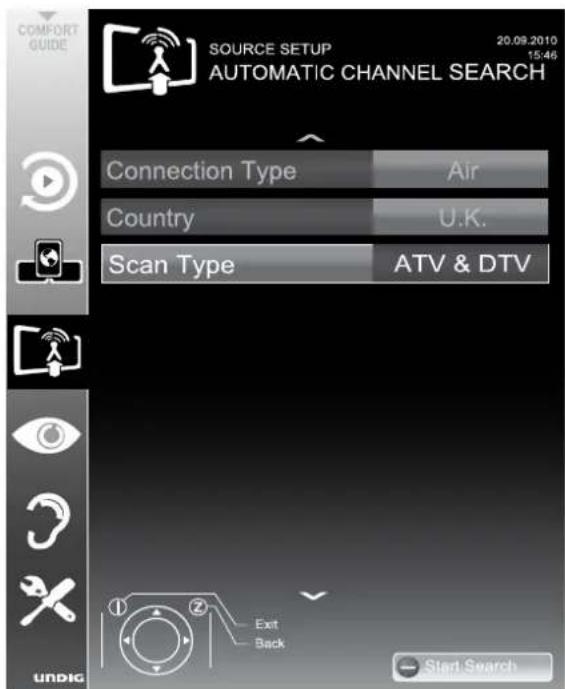
6 Válassza ki a »Scan Typ« sort a »V« vagy »A« gombbal, és állítsa a »DTV« opciót a »« vagy »» gombbal.
7 Indítsa el a keresést a »—« (piros) gombbal.
- Minden csatorna- és kedvencek lista törlődik, és újra létrejön.
Megjegyzés:
■ A keresés elindítása után egy biztonsági kérdés jelenik meg. Nyomja meg a »—« (zöld) gombot az »Yes« opció megerősítéséhez.
- Megjelenik a »Reults« menü, és megkezdődik a TV csatornák keresése. A vett televíziós csatornák számától függően ez könnyen eltarthat néhány percig.
- A keresés akkor fejeződik be, amikor megjelenik a »PROGRAM TABLE«.
Megjegyzés:
■ A keresést megszakíthatja a »i« gomb megnyomásával.
8 Nyomja meg a »i« gombot a beállítás befejezéséhez.
Automatikus szolgáltatásfrissítés
Ha ez a funkció aktiválva van, a hálózati üzemeltetők esetleges változásai automatikusan frissülnek.
A készüléknek készenléti üzemmódban kell lennie.
1 Nyissa meg a menüt a »i« gombbal.
2 Válassza ki a »SOURCE SETUP« sort a »∨« vagy »∧« gombbal, és erősítse meg a »●« gombbal.
3 Válassza ki az »Automatic Service Update« sort a »V« vagy »A« gombbal.
4 Válassza ki az automatikus frissítést a »« vagy »« gombbal (»On«).
5 Nyomja meg az »i« gombot a beállítás befejezéséhez.
Digitális földfelszíni TV-csatornák kézi keresése
1 Nyissa meg a menüt az »i« gombbal. 2 Válassza ki a »SOURCE SETUP« sort a »∨« vagy »∧« gombbal, és erősítse meg a »●« gombbal. - Megjelenik a »SOURCE SETUP« menü. 3 Válassza ki a »Source« sort a »V« vagy »A« gombbal, és erősítse meg a »●« gombbal. Válassza ki az »Air« opciót a »«, »»«, »V« vagy »A« gombbal, és erősítse meg a »●« gombbal.
Figyelem:
Az antenna tápellátása (»Active Antenna Power« sor) csak akkor kapcsolható be, ha az antenna aktív beltéri antenna jelerősítővel, és nem kap feszültséget hálózati csatlakozón (vagy hasonló tápegységen) keresztül. Ellenkező esetben rövidzárlatot okozhat, és helyrehozhatatlanul károsíthatja az antennát. 4 Válassza ki a »Active Antenna Power« sort a »∨« vagy »∧« gombbal. Kapcsolja be az antenna tápellátását a »«« vagy »»« gombbal (»On«). 5 Válassza ki a »Digital Manual Tuning« menüpontot a »∨« vagy »∧« gombbal, és erősítse meg a »●« gombbal. - Megjelenik a menü. 6 Adja meg közvetlenül a csatornaszámot a »1 ... 0« gombokkal, és erősítse meg a »●« gombbal. - A keresés befejezése után a talált csatornák megjelennek a »Results« menüben. 7 Nyomja meg az »i« gombot a beállítás befejezéséhez.
Analóg televíziós csatornák hangolása
Erre a beállításra csak akkor van szükség, ha nem tud fogadni digitális csatornákat, és nem végzett analóg keresést a kezdeti beállítás során. A televíziós csatornák közvetlenül vagy kereséssel állíthatók be.
A televízió átkapcsolása analóg vételre
Megjegyzés:
■ Az analóg csatornák akkor választhatók ki, ha az »Air« vagy »Cable« opciót választotta.
1 Nyissa meg a »Select input source« menüt az »AV« gombbal. 2 Az antenna rendszerétől függően válassza ki az »Air« vagy »Cable« opciót a »V«, »A«, »«« vagy »»« gombbal bemeneti forrásként, és erősítse meg a »●« gombbal.
Megjegyzés:
■ A további műveleteket a következő szakaszok magyarázzák el.
Az összes analóg televíziócsatorna beállítása
Az analóg csatornák a digitális csatornák után jelennek meg a csatornalistában.
Megjegyzés:
- Csatlakoztassa a tetőantenna kábelét (az analóg televíziócsatornákhoz) a televízió »ANT IN« aljzatához.
1 Nyissa meg a menüt a »i« gombbal. 2 Válassza ki a »SOURCE SETUP« sort a »V« vagy »A« gombbal, és erősítse meg a »●« gombbal. - Megjelenik a »SOURCE SETUP« menü.
3 Válassza ki a »Source« sort a »V« vagy »A« gombbal, és erősítse meg a »●« gombbal. Válassza ki az »Air« vagy »Cable« opciót a »«, »»«, »V« vagy »A« gombbal, és erősítse meg a »●« gombbal.
4 Válassza ki az »Automatic Channel Search« sort a »∨« vagy »∧« gombbal, és erősítse meg a »●« gombbal.

5 Válassza ki a »Scan Typ« sort a »∨« vagy »∧« gombbal, és állítsa be az »ATV« opciót a »«« vagy »»« gombbal.
6 Indítsa el a keresést a »—« (piros) gombbal.
Megjegyzés:
■ A keresés elindítása után egy biztonsági kérdés jelenik meg. A »Yes« opció megerősítéséhez nyomja meg a »—« (zöld) gombot.
- Az analóg csatornák összes csatorna- és kedvenclistája törlődik, és újra létrejön.
- Megjelenik a »Results« menü, és megkezdődik a TV-csatornák keresése. A vett televíziócsatornák számától függően ez könnyen eltarthat néhány percig.
- A keresés akkor fejeződik be, amikor megjelenik a »PROGRAM TABLE«.
Megjegyzés:
A keresés megszakításához nyomja meg az »i« gombot.
7 A beállítás befejezéséhez nyomja meg az »i« gombot.
Televíziócsatornák hangolása a csatornaszámok megadásával
1 Nyissa meg a menüt az »i« gombbal.
2 Válassza ki a »SOURCE SETUP« sort a »∨« vagy »∧« gombbal, és erősítse meg a »●« gombbal. - Megjelenik a »SOURCE SETUP« menü.
3 Válassza ki az »Analóg kézi hangolás« sort a »V« vagy »A« gombbal, és erősítse meg a »●« gombbal. - Megjelenik a menü.

4 Válassza ki a »Program No« sort a »∨« vagy »∧« gombbal, és a »«« vagy »»« gombbal mentse el az előbeállítást.
5 Válassza ki a »Sáv« sort a »V« vagy »A« gombbal, és a »«« vagy »»« gombbal válasszon az »S« (speciális csatorna) és a »C« (normál csatorna) között.
6 Válassza ki a »Csatorna« sort a »V« vagy »A« gombbal, és adja meg a csatornaszámot a »« vagy »» gombbal lépésről lépésre, vagy használja a »1...0« gombokat a közvetlen megadáshoz.
Megjegyzések:
Az aktuális rendszer a »Rendszer« sorban jelenik meg. Ha a szín vagy a hang nem működik megfelelően, válassza ki a »Rendszer« sort a »√« vagy »^« gombbal. A »«« vagy »»« gombbal válassza ki a kívánt beállítást.
Ha finomhangolásra van szükség, válassza ki a »Finomhangolás« sort a »V« vagy »A« gombbal, és a »« vagy »» gombbal végezze el a beállítást.
7 A beállítás mentéséhez nyomja meg a »—« (kék) gombot.
Megjegyzés:
■ Ha más televíziócsatornákat is be szeretne állítani, ismételje meg a 4–7. lépéseket.
Nyomja meg az »i« gombot a beállítás befejezéséhez.
Tárolt analóg csatornák módosítása
Ha a csatornákat az automatikus csatornakereséssel tárolta a televíziós csatornák behangolásakor, törölheti azokat. A csatornákat más előválasztóba is tárolhatja, módosíthatja vagy megadhatja a csatorna nevét, valamint kihagyhat csatornákat.
Csatornalista kiválasztása
1 Nyissa meg a menüt az »i« gombbal. 2 Válassza ki a »FORRÁS BEÁLLÍTÁS« sort a »∨« vagy »∧« gombbal, és erősítse meg a »●« gombbal. - Megjelenik a »FORRÁS BEÁLLÍTÁS« menü. 3 Válassza ki a »Csatornalista« sort a »V« vagy »A« gombbal, és erősítse meg a »●« gombbal. - Megjelenik a »CSATORNALISTA« menü.
Megjegyzés:
■ A további műveleteket a következő szakaszok magyarázzák el.
Csatornák törlése
A »CSATORNALISTA« menüben válassza ki a törölni kívánt televíziós csatornát a »∨«, »∧«, »« vagy »» gombbal, és erősítse meg a »——(piros) gombbal.
2 Nyomja meg a »—« (sárga) gombot a törlési folyamat megerősítéséhez.
Megjegyzés:
■ A »—« (kék) gomb az összes televíziós csatorna törlését teszi lehetővé.
3 Nyomja meg a »—« (zöld) gombot a törlési folyamat megerősítéséhez.
Csatornanevek megadása (legfeljebb 8 karakter)
A »CSATORNALISTA« menüben válassza ki a televíziós csatornát a »V«, »A«, »« vagy »»« gombbal, és erősítse meg a »——(piros) gombbal.
2 Nyissa meg a beviteli billentyűzetet a »—« (zöld) gombbal.
Megjegyzés:
Ha szükséges, törölje az aktuális csatornanevet. Ehhez válassza a » « gombot a »« vagy »« gombbal, és törölje ismételten a »●« gombbal.
3 Válassza ki a kívánt betűket vagy számokat a »∨«, »∧«, »« vagy »» gombbal, és erősítse meg a »●« gombbal. Ismételje meg a bevitelt további betűk/számok esetén.
Megjegyzés:
■ Használja az »ABC« gombot a nagybetűkre váltáshoz, és a »?@123« gombot a szimbólumokra és számokra váltáshoz.
4 Mentse el a csatornanevet a »∨«, »∧«, »« vagy »» gombbal a »Submit« kiválasztásával, és erősítse meg a »●« gombbal.
Megjegyzés:
■ Ha más csatornaneveket is meg szeretne adni, ismételje meg az 1–4. lépéseket.
Televíziócsatornák kihagyása
Kiemelheti a kihagyandó televíziócsatornákat, amikor a »A« vagy »V« gombbal választ. A számbillentyűkkel továbbra is lehetséges a kiválasztás.
1 A »PROGRAMETABLE« menüben váltson listanézetre a »—(sárga)« gombbal. 2 Válassza ki a kívánt csatornát a »V« vagy »A« gombbal. 3 Válassza ki a »Skip« oszlopot a »« vagy »» gombbal, és jelölje meg a csatornát a »●« gombbal. - A csatorna »√« jellel van megjelölve.
Megjegyzés:
- A csatornák újraaktiválhatók. Válassza ki a csatornát a »V« vagy »A« gombbal, majd válassza ki a »Skip« oszlopot, és aktiválja újra a csatornát a »●« gombbal.
Kedvencek listáinak létrehozása
Kiválaszthatja kedvenc csatornáit, és legfeljebb négy kedvenc listába mentheti őket (Kedvencek 1–4).
A »PROGRAME TABLE« menüben váltson listanézetre a »——(sárga) gombbal. 2 Válassza ki a kívánt csatornát a »V« vagy »A« gombbal. 3 A »« vagy »« gombbal "tolja" a csatornát az 1–4 kedvenc lista egyikébe, és erősítse meg a »●« gombbal. - A kedvenc listában elfoglalt helyet »√« jelöli. - Ugyanazt a csatornát több kedvenc listába is felveheti. - Minden kedvenc lista legfeljebb 255 csatornát tárolhat.
Megjegyzés:
■ A csatornák törölhetők a kedvenc listákból is. Válassza ki a törölni kívánt csatornát a »∨«, »∧«, »« vagy »» gombbal, és törölje a »●« gombbal.
A beállításokból való kilépés
1 Nyomja meg az »i« gombot a beállítás befejezéséhez.
Jelinformációk megjelenítése
(csak digitális csatornáknál)
1 Nyissa meg a menüt az »i« gombbal.
2 Válassza ki a »SOURCE SETUP« sort a »∨« vagy »∧« gombbal, és erősítse meg a »●« gombbal.
3 Válassza ki a »Signal Information« sort a »V« vagy »A« gombbal, és erősítse meg a »●« gombbal.
- Megjelenik a csatornára, hálózatra, modulációra, szimbólumsebességre, minőségre és jelerősségre vonatkozó információ.
Megjegyzések:
■ A jelinformációk az aktuális bemeneti forrásnak megfelelően változnak.
A jel tulajdonságai a menü alsó részében jelennek meg. Minél jobbra nyúlnak a »Minőség« és »Jelerősség« sávok, annál jobb a vételi jel.
A jel szintje nemcsak a vevőkészüléktől függ, hanem az aktuálisan aktív csatornától is. Erre gondoljon, amikor a jel szintje alapján állítja be az antennát.
4 Nyomja meg az »i« gombot a menü bezárásához.
A távirányító előprogramozása más GRUNDIG készülékekhez
A »DVB« előre be van programozva egy GRUNDIG digitális vevő működtetéséhez (távirányító szint 1).
A »DVD« előre be van programozva egy GRUNDIG DVD-lejátszó működtetéséhez.
■ A »AMP« előre be van programozva egy GRUNDIG AV-vevő működtetéséhez.
■ Az elérhető funkciók a használt készülék modelljétől függenek. Próbálja ki.
A távirányító előprogramozásának módosítása
1 Tartsa lenyomva az »M« gombot, és közben írja be a megfelelő kód három számjegyét:
- »1«, »2«, »3« egy GRUNDIG DVD-lejátszóhoz.
- »4«, »5«, »6« egy GRUNDIG DVD-felvevőhöz.
- »1«, »4«, »7« egy GRUNDIG digitális vevőhöz (távirányító szint 1).
- »2«, »5«, »8« egy GRUNDIG digitális vevőhöz (távirányító szint 2).
- »3«, »6«, »9« egy GRUNDIG digitális vevőhöz merevlemezzel (PDR).
Műszaki adatok
Üzemi feszültség:
220-240 V, ~, 50-60 Hz
Teljesítményfelvétel:
Bekapcsolt állapotban 82 W
Készenléti állapotban <0,50 W
Energiahatékonysági osztály:
A
Maximális teljesítményfelvétel
Bekapcsolt állapotban 180 W
Éves energiafogyasztás
120 kWh
Hangteljesítmény:
2 x 20 W zenei teljesítmény
2 x 10 W szinuszos teljesítmény
RoHS határértékek: Pb (ólom)/Hg (higany)
Pb megfelel a RoHS irányelvnek / 0 mg
Maximális fényerő arány:
65%
Alapértelmezett műhold:
20
LNB tápellátás:
13/18 V, 14/19 V opcionális, maximum 450 mA
LNB kapcsoló jel:
0/22 kHz 650mV +/- 250mVpp
DiSEqC:
1.0 működés, 1.1 működés, 1.2 működés
Digitális vételi tartományok
Műhold:
Ku sáv: 10 700 MHz - 12 750 MHz
Moduláció: DVBS QPSK, DVBS2 QPSK, 8 PSK
IF sáv: 950 MHz - 2 150 MHz
Jelszint: -25 dBm és -65 dBm között
Kábel:
Teljes sáv: 110 MHz - 862 MHz
Moduláció: 16QAM, 32QAM, 64QAM,
128QAM és 256QAM
Szimbólumsebesség: 4,0 Msym/s és 7,4 Msym/s között
Földi (DVB-T):
VHF/UHF sáv, 7 MHz és 8 MHz sávszélesség
FFT méret: 2k, 8k
Moduláció: 16QAM, 64QAM, QPSK
Védelmi intervallum: 1/4, 1/8, 1/16, 1/32
Földi (DVB-T2):
VHF/UHF sáv, 7 MHz és 8 MHz sávszélesség
FFT méret: 1k, 2k, 4k, 8k, 16k, 32k
Moduláció: 16QAM, 64QAM, 256QAM, QPSK
Védelmi intervallum: 1/4, 19/256, 1/8, 19/128,
1/16, 1/32, 1/128
Mivel ez a funkció opcionális, nem minden termékben érhető el.
Analóg vételi tartományok:
C02 ... C80, speciális csatornák S01 ... S41
Előre beállított csatornák:
Összes csatorna 6000 (Műhold - DVB-S),
1000 (Kábel - DVB-C) vagy
99 (Analóg)
1000 (Földi - DVB-T) vagy
99 (Analóg)
9 AV, 2 USB
Képernyő (dm 4 ):
58 dm²
Képernyőméret:
117 cm / 47 hüvelyk
Maximális felbontás:
WUXGA, 1920 x 1080
Tömeg:
kb. 20 kg
Méretek:
Szélesség × Magasság × Mélység: 108,3 cm × 71,5 cm × 4,3 cm
Szervizinformációk kereskedőknek

A televíziót csak a mellékelt tápegységgel/tápkábellel működtesse.
A termék megfelel az alábbi EU-irányelveknek:
Az energiafogyasztási értékek és osztályok a 2009/642/EK és a 2010/1062/EU rendeletek, valamint az EN62087 és EN62301 szabványok szerint vannak meghatározva, az Európai Unió 2009/125/EK és 2010/30/EU keretirányelveinek megfelelően.
Ezzel a nyilatkozattal a Grundig kijelenti, hogy ez a készülék megfelel az 1999/5/EK irányelv alapvető és egyéb vonatkozó előírásainak.
A Megfelelőségi Nyilatkozat (DoC) másolatának beszerzéséhez kérjük, küldje el kérését a www.grundig.com/download/doc oldalon található elérhetőségek valamelyikén.
Ez a készülék a következő európai országokban üzemeltethető.
| AT | BE | BG | CH | CY | CZ | DE | DK |
| EE | ES | FI | FR | GB | GR | HU | IE |
| IS | IT | LI | LT | LU | LV | MT | NL |
| NO | PL | PT | RO | SE | SI | SK | TR |
Ez a készülék Európán kívüli országokban is üzemeltethető.
Kérjük, vegye figyelembe a következő országokra vonatkozó korlátozásokat:
Franciaországi vásárlók számára
Kültéri használat korlátozva 10 mW e.i.r.p.-re a 2454-2483,5 MHz sávban. Katonai rádiólokáció használat. A 2,4 GHz-es sáv átalakítása az elmúlt években folyamatban van a jelenlegi enyhített szabályozás lehetővé tétele érdekében. A teljes végrehajtás 2012-re tervezett.
Olaszországi vásárlók számára
Magánhasználat esetén általános engedély szükséges, ha a WAS/RLAN-okat saját helyiségeken kívül használják. Nyilvános használat esetén általános engedély szükséges.
Norvégiai vásárlók számára
Ez az alpont nem vonatkozik a Ny-Ålesund központjától számított 20 km-es sugarú földrajzi területre.
Oroszországi vásárlók számára
1. SRD FHSS modulációval
■ Maximum 2,5 mW e.i.r.p.
■ Maximum 100 mW e.i.r.p. Kültéri alkalmazásokhoz engedélyezett SRD használata telepítési magasság korlátozása nélkül, kizárólag telemetriai információk gyűjtésére automatizált megfigyelő és erőforrás-elszámoló rendszerekhez. Más célú SRD használata kültéri alkalmazásokhoz csak akkor engedélyezett, ha a telepítési magasság nem haladja meg a 10 m-t a talajfelszín felett.
■ Maximum 100 mW e.i.r.p. Beltéri alkalmazások.
2. SRD DSSS és egyéb, nem FHSS szélessávú modulációval
■ A maximális átlagos e.i.r.p. sűrűség 2 mW/MHz. A maximális e.i.r.p. 100 mW.
■ A maximális átlagos e.i.r.p. sűrűség 20 mW/MHz. A maximális e.i.r.p. 100 mW. Az SRD kültéri használata csak telemetriai adatok gyűjtésére engedélyezett automatizált megfigyelő és erőforrás-elszámoló rendszerek vagy biztonsági rendszerek céljára.
■ A maximális átlagos e.i.r.p. sűrűség 10 mW/MHz. A maximális e.i.r.p. 100 mW. Beltéri alkalmazások.
Ukrajnai vásárlók számára
e.i.r.p. ≤100 mW beépített antennával, legfeljebb 6 dBi erősítési tényezővel.
Környezetvédelmi megjegyzés

Ez a termék kiváló minőségű alkatrészekből és anyagokból készült, amelyek újrahasznosíthatók és újrahasznosíthatók.
Ezért élettartama végén ne dobja a terméket a normál háztartási hulladék közé. Vigye el egy elektromos és elektronikus berendezések újrahasznosítására szolgáló gyűjtőhelyre. A használt készüléket az elektromos és elektronikus berendezések gyűjtőhelyén ártalmatlanítsa. A terméken, a használati útmutatóban vagy a csomagoláson található szimbólum jelzi, hogy az újrahasznosítás lehetséges. A gyűjtőhelyekről a helyi hatóságoktól kaphat tájékoztatást.
Segítsen védeni a környezetet a használt termékek újrahasznosításával.
Hibaelhárítás
Ha az alábbi információk nem segítenek, forduljon egy hivatalos GRUNDIG kereskedőhöz. Ne feledje, hogy a hibákat külső eszközök, például videomagnók vagy műholdvevők is okozhatják.
| Problem | Possible cause | Remedy |
| Screen lit (snow), but no station visibleInsufficient contrast in picturePicture and/or sound distorted | Antenna cable | Is the antenna cable connected? |
| No TV channel tuned | Start a channel scan | |
| The picture settings are not correct | Adjust the brightness, contrast or colour setting | |
| Problem at station | Try another channel | |
| Interference from other devices | Place the device in a different position | |
| Ghosting, reflectionNo colourPicture but no sound | Channel setting | Automatic or manual tuning/fine tuning |
| Antenna | Have antenna cable or system checked | |
| Colour intensity too low | Turn up the colour | |
| Adjust TV standard (if setting option is available) | Select the correct colour standard | |
| Problem at station | Try a different channel | |
| Volume is set to a minimum | Turn up or switch on the volume | |
| Teletext impaired or absent | Problem at station | Try a different channel |
| Television channel (no teletext) or antenna system | Try with a different TV channel, carry out fine tuning | |
| Station signal too weak | Check antenna | |
| The remote control does not work | Obstacle between remote control and device. | Point remote control at television |
| Battery problem | Check batteries and replace if necessary | |
| Operating mode undefined | Switch off the television at the mains switch for two minutes | |
| Picture too dark in PC mode | Incorrect setting for picture resolution and picture frequency on the PC | Change settings on the PC (e.g. 1280 x 768 resolution, refresh rate 60 Hz) |
| DMS device cannot be found | DMS device is not switched on or not started | Make sure that the DMS device is on and operating. |
| Network connection settings are not made. | Check the network settings. | |
| Low image quality (pixel) in WLAN mode | Signal is lost based on structural conditions. | Place the modem so that the signal to the television is not interrupted. |
| Internet connection speed low. | Low Internet speed is a problem that is related with the speed of your subscription or a failure in the Internet infrastructure. Contact with your service provided (ISP). | |
| DMS (for example PC) is connected to the wireless network and away from the modem | Bring your DMS closer to the modem | |
| Warnings about the connection problems on the display | Network Cable or wireless USB network device may be disconnected | Check network cable or wireless USB network device |
| Modem does not have Internet connection or has problems | Make sure that your modem has Internet connection | |
| Videos in video applications are lagging during playback in wired connection | Internet connection speed low | Low Internet speed is a problem that is related with the speed of your subscription or a failure in the Internet infrastructure. Contact with your service provided (ISP). |
| There are connection problems in inter@ctive applications | This may occur due to temporary problems in servers of these applications | Try connecting to the applications again |
Megjegyzés:
Ez egy A osztályú termék. Működés közben a készülék rádióinterferenciát okozhat. Ebben az esetben a felhasználónak esetleg orvosolnia kell a problémát. Kérjük, forduljon szakkereskedőjéhez.
További információk az Egyesült Királyságban értékesített egységekhez.
Az Egyesült Királyságban értékesített egységek 240 V AC, 50 Hz hálózati feszültségről működtethetők.
A több rendszerű vevőkészülékek választéka a legtöbb európai országban működik. Az Egyesült Királyságban azonban a hálózati csatlakozó és aljzat rendszere eltér sok európai országétól.
Ez a készülék egy beépített, nem eltávolítható, jóváhagyott átalakító csatlakozóval van ellátva az Egyesült Királyságban történő használatra. Ez az átalakító csatlakozó 5A-es biztosítékkal van felszerelve.
Ha ez a készülék csak egy öntött 2 érintkezős Euro csatlakozóval van ellátva, amely nem alkalmas az Egyesült Királyságban történő használatra, azt le kell vágni és azonnal meg kell semmisíteni. Ezután egy jóváhagyott 13A-es, 3 érintkezős Egyesült Királyság-beli csatlakozót kell felszerelnie egy képzett villanyszerelőnek.
Megjegyzés:
■ A levágott Euro csatlakozót meg kell semmisíteni, hogy elkerülje az esetleges áramütés veszélyét, ha máshol aljzatba dugják.
Ha nem újravezetékelhető 3 érintkezős csatlakozót vagy újravezetékelhető 13A (BS1363) 3 érintkezős csatlakozót használ, azt 5A ASTA vagy BSI által jóváhagyott BS1362 biztosítékkal kell ellátni. Ha bármilyen más típusú csatlakozót használ, azt 5A-es biztosítékkal kell védeni, akár a csatlakozóban, akár az elosztótáblánál. Ha ez a típusú csatlakozó meghibásodik, győződjön meg arról, hogy a biztosítékot eltávolítják a megsemmisítés előtt, hogy kiküszöböljék az áramütés veszélyét.
Ha szükséges a biztosíték cseréje a nem újravezetékelhető csatlakozóban, a megfelelő típusú és névleges értékű (5A ASTA vagy BSI által jóváhagyott BS1362) biztosítékot kell használni, és a biztosítékfedőt vissza kell helyezni. Ha a biztosítékfedő elveszett vagy megsérült, a vezetéket és a csatlakozót nem szabad használni, amíg nem szereznek be cserét. A csere biztosítékfedőket a kereskedőtől kell beszerezni.
Fontos:
■ A hálózati vezetékben lévő vezetékek színkódolása a következő kód szerint történik:
KÉK - NULLAVEZETÉK
BARNA - FÁZISVEZETÉK
Mivel a készülék hálózati vezetékében lévő vezetékek színei nem feltétlenül egyeznek meg a csatlakozóban lévő kapcsok színjelöléseivel, a következőképpen járjon el:
Csatlakoztassa a KÉK színű vezetéket a csatlakozó „N” betűvel jelölt vagy fekete színű kapcsához.
Csatlakoztassa a BARNA színű vezetéket a csatlakozó „L” betűvel jelölt vagy piros színű kapcsához.
Semmilyen körülmények között ne csatlakoztassa a vezetékeket az „E” betűvel, földelési jellel „V”, zöld vagy zöld-sárga színnel jelölt kapocshoz.
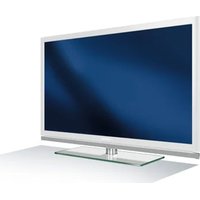


- LCD TV
- BEÁLLÍTÁS ÉS BIZTONSÁG
- ÁLTALÁNOS INFORMÁCIÓK
- CSATLAKOZTATÁS ÉS ELŐKÉSZÍTÉS
- ÁTTEKINTÉS
- BEÁLLÍTÁSOK
- TELEVÍZIÓ - ÜZEMELTETÉS
- D FUNKCIÓ
- SMART INTER@CTIVE TV ÉS OTTHONI HÁLÓZAT
- USB FELVÉTEL
- USB MŰVELET
- TELETEXT MŰVELET
- INTERAKTÍV PORTÁL (HBBTV)
- KÉNYELMI FUNKCIÓK
- MŰKÖDÉS KÜLSŐ ESZKÖZÖKKEL
- HASZNÁLAT PC-MONITORKÉNT
- MŰKÖDÉS COMMON INTERFACE-SZEL
- KÜLÖNLEGES BEÁLLÍTÁSOK
- INFORMÁCIÓ
- VIGYÁZAT
- A TELEVÍZIÓKÉSZÜLÉK SPECIÁLIS JELLEMZŐI
- DIGITÁLIS CSATORNÁK VÉTELE
- FONTOS MEGJEGYZÉSEK A KÖRNYEZETVÉDELEMHEZ
- MEGJEGYZÉSEK AZ ÁLLÓKÉPEKHEZ
- AZ ANTENNA ÉS A TÁPKÁBEL CSATLAKOZTATÁSA
- ÉS/VAGY
- MEGJEGYZÉS
- DUGJA BE A TÁPKÁBELT EGY FALI ALJZATBA
- ELEMEK BEHELYEZÉSE A TÁVIRÁNYÍTÓBA
- KÖRNYEZETVÉDELMI MEGJEGYZÉS
- SCART ALJZAT (CVBS JEL, RGB JEL)
- Y PB PR
- OPTIKAI KIMENET
- AUDIO OUT L R
- HANG
- PC-IN
- MŰHOLD
- ANT IN
- A TÁVIRÁNYÍTÓ – ÖSSZES FUNKCIÓ
- KEZDETI BEÁLLÍTÁS ÉS TELEVÍZIÓCSATORNÁK HANGOLÁSA
- A KÜLÖNBÖZŐ BEÁLLÍTÁSOK
- NYELV, ORSZÁG ÉS ÜZEMMÓD KIVÁLASZTÁSA
- SÚGÓ
- TELEVÍZIÓCSATORNÁK HANGOLÁSA MŰHOLDRÓL (DVB-S)
- EGYSZERŰ TELEPÍTÉS
- SPECIÁLIS TELEPÍTÉS
- FÖLDI TELEVÍZIÓS CSATORNÁK HANGOLÁSA (DVB-T)
- FIGYELEM
- TV-CSATORNÁK HANGOLÁSA A KÁBELSZOLGÁLTATÓTÓL (DVB-C)
- A DIGITÁLIS CSATORNÁK PROGRAMTÁBLÁZATÁNAK MÓDOSÍTÁSA
- CSATORNALISTÁK KIVÁLASZTÁSA
- FONTOS
- CSATORNÁK TÖRLÉSE
- A CSATORNÁK SORRENDJÉNEK MÓDOSÍTÁSA A PROGRAMTÁBLÁZATBAN
- CSATORNÁK RENDEZÉSE A PROGRAMTÁBLÁBAN
- CSATORNÁK KIHAGYÁSA
- KEDVENC LISTÁK LÉTREHOZÁSA
- MEGJEGYZÉSEK
- CSATORNÁK RENDEZÉSE A KEDVENCEK LISTÁBAN
- KÉPBEÁLLÍTÁSOK
- HANGBEÁLLÍTÁSOK
- HANGERŐ
- EGYENSÚLY
- AUTOMATIKUS HANGERŐ
- SZTEREÓ/KÉTCSATORNÁS HANG, MONO
- SZTEREÓ SZÉLESSÉG
- HANGEFFEKTEK
- SRS TRUSURROUND HD
- HANGSZÍNSZABÁLYZÓ
- HANGLEÍRÁS (AUDIO FELIRATOK)
- KILÉPÉS A BEÁLLÍTÁSBÓL
- ALAPFUNKCIÓK
- BEKAPCSOLÁS ÉS KIKAPCSOLÁS
- CSATORNÁK KIVÁLASZTÁSA
- CSATORNÁK KIVÁLASZTÁSA LISTÁKBÓL
- ELŐRE BEÁLLÍTOTT AV CSATORNA KIVÁLASZTÁSA
- HANGERŐ BEÁLLÍTÁSA
- HANG KI- ÉS BEKAPCSOLÁSA
- INFORMÁCIÓK MEGJELENÍTÉSE
- KÉPKOCKA-RÖGZÍTÉS
- HANGNYELV
- FELIRATOK
- NAGYÍTÁS FUNKCIÓ
- ZAPPING FUNKCIÓ
- ELEKTRONIKUS TV-MŰSOR
- A KÉPFORMÁTUM MÓDOSÍTÁSA
- AUTO« FORMÁTUM
- ÉS »14:9« FORMÁTUMOK
- FORMÁTUM
- LETTERBOX« FORMÁTUM
- FELIRAT« FORMÁTUM
- PANORÁMA« FORMÁTUM
- OVERSCAN KIKAPCSOLVA« FORMÁTUM
- FONTOS TUDNIVALÓK A 3D FUNKCIÓRÓL
- A 3D FUNKCIÓ ELŐKÉSZÍTÉSE
- D FILMEK NÉZÉSE
- D BEÁLLÍTÁSOK
- A 2D → 3D EFFEKTUSOK BEÁLLÍTÁSA
- BAL - JOBB KORREKCIÓ
- A HDMI 1.4 ÁLTAL TÁMOGATOTT FORMÁTUMOK
- SMART INTER@KTÍV TV ÉS OTTHONI HÁLÓZAT
- MI AZ A SMART INTER@KTÍV TV
- HÁLÓZATI KAPCSOLAT
- VEZETÉKES HÁLÓZAT
- VEZETÉKES HÁLÓZATI KAPCSOLAT
- VEZETÉKES HÁLÓZATI BEÁLLÍTÁSOK
- AUTOMATIKUS VEZETÉKES HÁLÓZATI KAPCSOLAT
- KÉZI CSATLAKOZTATÁS
- SMART INTER@CTÍV TV ÉS OTTHONI HÁLÓZAT
- VEZETÉK NÉLKÜLI HÁLÓZATI BEÁLLÍTÁSOK
- AUTOMATIKUS CSATLAKOZÁS
- SMART INTER@CTIVE TV INTERNETES ALKALMAZÁSOK
- INTERNETES ALKALMAZÁSOK KIVÁLASZTÁSA
- SMART INTER@CTIVE BÖNGÉSZŐ FŐMENÜJE
- NAVIGÁCIÓ A FŐMENÜBEN
- LEJÁTSZÁSI ÉS EGYÉB OPCIÓK AZ ALKALMAZÁSOKBAN
- VIDEÓK, ZENÉK ÉS KÉPEK LEJÁTSZÁSA OTTHONI HÁLÓZATI KAPCSOLATTAL
- A DIGITÁLIS MÉDIASZERVER KIVÁLASZTÁSA
- LEJÁTSZÁS INDÍTÁSA
- EGYÉB LEJÁTSZÁSI FUNKCIÓK
- VTUNER INTERNETES RÁDIÓ
- INFORMÁCIÓK TELEVÍZIÓS MŰSOROK RÖGZÍTÉSÉRŐL ÉS LEJÁTSZÁSÁRÓL
- LEHETSÉGES KORLÁTOZÁSOK KÜLSŐ ADATHORDOZÓ HASZNÁLATAKOR
- A GRUNDIG-NAK NINCS BEFOLYÁSA EZEKRE A KORLÁTOZÁSOKRA
- KÜLSŐ ADATHORDOZÓK CSATLAKOZTATÁSA
- AZ USB-FELVÉTEL BEÁLLÍTÁSAI
- A MENÜ KIVÁLASZTÁSA
- AZ AUTOMATIKUS ELŐNÉZET BEKAPCSOLÁSA
- AZ ADATHORDOZÓ BIZTONSÁGOS ELTÁVOLÍTÁSA
- KÜLSŐ ADATHORDOZÓ KIVÁLASZTÁSA
- PARTÍCIÓ KIVÁLASZTÁSA A KÜLSŐ ADATHORDOZÓN
- A KÜLSŐ ADATHORDOZÓ TESZTELÉSE
- AZ IDŐELTOLÁS „SZÜNETELTETÉSE
- MŰSOROK
- MŰSOROK RÖGZÍTÉSE
- EGYGOMBOS MŰSORRÖGZÍTÉS
- FELVÉTEL KÉSZÍTÉSE A CSATORNALISTÁBÓL
- FELVÉTELEK ELŐRE BEÁLLÍTÁSA
- AZ ELEKTRONIKUS TV-MŰSORÚJSÁG SEGÍTSÉGÉVEL
- KÉZI ADATBEVITELLEL
- FELVÉTELI ADATOK SZERKESZTÉSE AZ IDŐZÍTŐ MENÜBEN
- FELVÉTELI ADATOK TÖRLÉSE AZ IDŐZÍTŐ MENÜBEN
- LEJÁTSZÁS
- MŰSOR KIVÁLASZTÁSA AZ ARCHÍVUMBÓL
- ELŐRE/HÁTRA KERESÉS
- EGY JELENET ISMÉTLÉSE (A-B)
- LEJÁTSZÁS FELVÉTEL KÖZBEN
- PROGRAMOK TÖRLÉSE A FELVÉTELI LISTÁBÓL
- FÁJLFORMÁTUMOK
- VIDEOADATOK
- HANGADATOK
- KÉPADATOK
- A FÁJLBÖNGÉSZŐ
- BEÁLLÍTÁSOK AZ USB BEÁLLÍTÁSI MENÜBEN
- A MEGJELENÍTÉSI MÓD KIVÁLASZTÁSA
- A KÉPEK MEGJELENÍTÉSI IDEJÉNEK BEÁLLÍTÁSA DIAVETÍTÉSBEN
- DIVX® VOD
- DIVX + HD
- ALAPVETŐ LEJÁTSZÁSI FUNKCIÓK
- TOVÁBBI LEJÁTSZÁSI FUNKCIÓK
- FEJEZETEK KIVÁLASZTÁSA DIVX® FÁJLOKON
- CÍMEK KIVÁLASZTÁSA DIVX® FÁJLOKON
- KIVÁLASZTOTT CÍMEK LEJÁTSZÁSA
- SZÁM VAGY KÉP KIVÁLASZTÁSA LÉPÉSEKBEN (SKIP)
- EGY BIZONYOS RÉSZ KIVÁLASZTÁSA A LEJÁTSZÁSHOZ
- GYORS ELŐRETEKERÉS
- A KIJELZŐ NAGYÍTÁSA VAGY KICSINYÍTÉSE
- KÉPEK ELFORGATÁSA
- ISMÉTLÉS FUNKCIÓK
- TOP SZÖVEG VAGY FLOF SZÖVEG MÓD
- NORMÁL SZÖVEG MÓD
- TOVÁBBI FUNKCIÓK
- A VÁRAKOZÁSI IDŐ KIHAGYÁSA
- KARAKTERMAGASSÁG NAGYÍTÁSA
- OLDAL TARTÁSA
- ALOLDAL KÖZVETLEN MEGNYITÁSA
- VÁLASZOK FELFEDÉSE
- KÉPERNYŐOSZTÁS
- MI AZ A HBBTV
- HBBTV MŰKÖDÉS
- TOVÁBBI FUNKCIÓK VIDEÓSOROZATOKHOZ
- A BEÁLLÍTÁSOK MENÜ MEGNYITÁSA
- NYELVI BEÁLLÍTÁSOK
- A MENÜ NYELVÉNEK MEGVÁLTOZTATÁSA
- A HANGNYELV MÓDOSÍTÁSA
- A FELIRAT NYELVÉNEK ÉS MÓDJÁNAK MÓDOSÍTÁSA
- DÁTUM ÉS IDŐ BEÁLLÍTÁSA
- AUTOMATIKUS BEÁLLÍTÁS
- MANUÁLIS BEÁLLÍTÁS
- IDŐZÍTŐ BEÁLLÍTÁSOK
- A KIKAPCSOLÁSI IDŐ MEGADÁSA (ALVÓ IDŐZÍTŐ)
- BEKAPCSOLÁSI IDŐZÍTŐ
- KIKAPCSOLÁS IDŐZÍTŐ
- AUTOMATIKUS KIKAPCSOLÁS (AUTO SLEEP)
- SZÜLŐI FELÜGYELET BEÁLLÍTÁSAI
- MŰSOROK ENGEDÉLYEZÉSE
- MENÜK ZÁROLÁSA
- GOMBZÁR (SZÜLŐI ZÁR)
- PIN-KÓD MÓDOSÍTÁSA
- TELEVÍZIÓCSATORNÁK ZÁROLÁSA
- SZOFTVERFRISSÍTÉS (OAD)
- SZOFTVERFRISSÍTÉS (ONLINE)
- A TELEVÍZIÓ VISSZAÁLLÍTÁSA A GYÁRI ALAPBEÁLLÍTÁSOKRA
- DIGI LINK
- A DIGI LINK FUNKCIÓK A TELEVÍZIÓN
- A TELEVÍZIÓ AUTOMATIKUS BEKAPCSOLÁSA KÉSZENLÉTI ÁLLAPOTBÓL
- A HDMI-ELŐVÁLASZTÁS AUTOMATIKUS KIVÁLASZTÁSA A TELEVÍZIÓN
- A MENÜ NYELVÉNEK KIVÁLASZTÁSA
- A KÜLSŐ ESZKÖZ AUTOMATIKUS KIKAPCSOLÁSA
- KÜLSŐ ESZKÖZÖK KERESÉSE ÉS AKTIVÁLÁSA
- MŰKÖDTETÉS KÜLSŐ ESZKÖZÖKKEL
- ESZKÖZ MŰKÖDTETÉSE
- A KÉSZÜLÉK KÉSZENLÉTI ÜZEMMÓDBA KAPCSOLÁSA
- NAGY FELBONTÁSÚ HD READY
- CSATLAKOZTATÁSI LEHETŐSÉGEK
- KÜLSŐ KÉSZÜLÉKEK CSATLAKOZTATÁSA
- DIGITÁLIS AUDIO/VIDEO JELEKKEL
- ANALÓG VIDEOJELLEL (PROGRESSZÍV)
- SCART ALJZAT HASZNÁLATÁVAL (CVBS/RGB JEL)
- DEKÓDOLÓ AKTIVÁLÁSA
- S-VIDEO JELLEL
- ANALÓG TV-JELLEL
- DVD-LEJÁTSZÓ, DVD-FELVEVŐ, VIDEOMAGNÓ VAGY SET-TOP BOX HASZNÁLATA
- FEJHALLGATÓ
- A FEJHALLGATÓ CSATLAKOZTATÁSA
- A FEJHALLGATÓ HANGERŐÉNEK MÓDOSÍTÁSA
- HI-FI RENDSZER/AV VEVŐ
- A HI-FI RENDSZER/AV VEVŐ CSATLAKOZTATÁSA
- A HANGFORMÁTUM BEÁLLÍTÁSA
- A HANGJEL LEJÁTSZÁSA A HIFI RENDSZEREN KERESZTÜL
- SZÁMÍTÓGÉP CSATLAKOZTATÁSA
- ELŐBEÁLLÍTÁSOK KIVÁLASZTÁSA A SZÁMÍTÓGÉPHEZ
- BEÁLLÍTÁSOK PC MÓDBAN
- MŰKÖDÉS KÖZÖS INTERFÉSSZEL
- MI AZ A COMMON INTERFACE
- A CA-MODUL BEHELYEZÉSE
- HOZZÁFÉRÉS-VEZÉRLÉS A CI-MODULHOZ ÉS AZ OKOSKÁRTYÁHOZ
- MŰHOLDAS DIGITÁLIS TELEVÍZIÓS CSATORNÁK AUTOMATIKUS KERESÉSE
- DIGITÁLIS TELEVÍZIÓS CSATORNÁK KERESÉSE MŰHOLDRÓL MANUÁLISAN
- LNB BEÁLLÍTÁSOK
- MOTOROS ANTENNÁK BEÁLLÍTÁSAI (DISEQC 1.2)
- FELHASZNÁLÓI MÓD
- SZAKÉRTŐI MÓD
- TELEVÍZIÓCSATORNÁK AUTOMATIKUS KERESÉSE A KÁBELSZOLGÁLTATÓTÓL
- TV-CSATORNÁK KERESÉSE A KÁBEL SZOLGÁLTATÓTÓL MANUÁLISAN
- DIGITÁLIS FÖLDFELSZÍNI TV CSATORNÁK AUTOMATIKUS KERESÉSE
- AUTOMATIKUS SZOLGÁLTATÁSFRISSÍTÉS
- DIGITÁLIS FÖLDFELSZÍNI TV-CSATORNÁK KÉZI KERESÉSE
- ANALÓG TELEVÍZIÓS CSATORNÁK HANGOLÁSA
- A TELEVÍZIÓ ÁTKAPCSOLÁSA ANALÓG VÉTELRE
- AZ ÖSSZES ANALÓG TELEVÍZIÓCSATORNA BEÁLLÍTÁSA
- TELEVÍZIÓCSATORNÁK HANGOLÁSA A CSATORNASZÁMOK MEGADÁSÁVAL
- TÁROLT ANALÓG CSATORNÁK MÓDOSÍTÁSA
- CSATORNALISTA KIVÁLASZTÁSA
- CSATORNANEVEK MEGADÁSA (LEGFELJEBB 8 KARAKTER)
- TELEVÍZIÓCSATORNÁK KIHAGYÁSA
- KEDVENCEK LISTÁINAK LÉTREHOZÁSA
- A BEÁLLÍTÁSOKBÓL VALÓ KILÉPÉS
- JELINFORMÁCIÓK MEGJELENÍTÉSE
- A TÁVIRÁNYÍTÓ ELŐPROGRAMOZÁSA MÁS GRUNDIG KÉSZÜLÉKEKHEZ
- A TÁVIRÁNYÍTÓ ELŐPROGRAMOZÁSÁNAK MÓDOSÍTÁSA
- MŰSZAKI ADATOK
- SZERVIZINFORMÁCIÓK KERESKEDŐKNEK
- FRANCIAORSZÁGI VÁSÁRLÓK SZÁMÁRA
- OLASZORSZÁGI VÁSÁRLÓK SZÁMÁRA
- NORVÉGIAI VÁSÁRLÓK SZÁMÁRA
- OROSZORSZÁGI VÁSÁRLÓK SZÁMÁRA
- SRD FHSS MODULÁCIÓVAL
- SRD DSSS ÉS EGYÉB, NEM FHSS SZÉLESSÁVÚ MODULÁCIÓVAL
- UKRAJNAI VÁSÁRLÓK SZÁMÁRA
- HIBAELHÁRÍTÁS
- TOVÁBBI INFORMÁCIÓK AZ EGYESÜLT KIRÁLYSÁGBAN ÉRTÉKESÍTETT EGYSÉGEKHEZ
Márka : GRUNDIG
Modell : 46 VLE 8160 BP
Kategória : Televízió