3700 - Televízió ORION - Ingyenes használati útmutató
Találja meg az eszköz kézikönyvét ingyenesen 3700 ORION PDF formátumban.


Felhasználói kérdések a következőről 3700 ORION
0 kérdés erről a készülékről. Válaszolj azokra, amiket ismersz, vagy tedd fel a sajátod.
Tegyél fel egy új kérdést erről a készülékről
Töltse le az útmutatót a következőhöz Televízió PDF formátumban ingyenesen! Találja meg kézikönyvét 3700 - ORION és vegye vissza elektronikus eszközét a kezébe. Ezen az oldalon közzé van téve az eszköze használatához szükséges összes dokumentum. 3700 márka ORION.
HASZNÁLATI ÚTMUTATÓ 3700 ORION
ORION
Bedienungsanleitung
Farbfernseher Chassis 4400 mit Toptext
TV 715A / 718 / 726 / 790 / 791 / 792 / 794
TV 2844 / 3258 / 3700 / 3850 / 3851 / 3860
TV 3880 / 8208 / 72150
382.004

Sehr geehrte Kundin, sehr geehrter Kunde ....3
Sicherheitshinweise 3
Bedienelemente und Anschlüsse....6
Front oder Seite 6
Rückseite 6
Die Fernbedienung 8
Die Funktion der Fernbedienung ....10
Inbetriebnahme 12
Netzanschluß....12
Antennenanschluß....12
Videorecorderanschluß....13
Batterien einsetzen 13
Erste Schritte....14
Stromversorgung ein- oder ausschalten....14
Gerät einschalten....14
In Bereitschaft ausschalten....15
Automatisch ausschalten (Sleep Timer)....15
Programme wählen....17
Programme weiterschalten....17
Automatische Senderspeicherung......18
Sendername vergeben 19
Sender löschen 20
Reihenfolge ändern....21
Programm verbergen....23
Sendersuchlauf 24
Manuelle Sendersuche 24
Feinabstimmung nachträglich ändern......27
Normwerte speichern 29
Ton-Normwerte speichern 29
Bild-Normwert speichern....31
Programm aus Tabelle wählen 32
Wiedergabe über Scartbuchse 33
Programmnummer ständig anzeigen....34
Bildformate speichern 36
Bild 38
Bildformat....38
Senderdaten 38
Uhrzeit....39
Bildnormwerte aufrufen....39
Ton 40
Lautstärke 40
Ton abschalten 41
Tonkanal wählen....41
Stereo/Mono-Umschaltung 41
Toneffekte 42
Normwerte aufrufen 42

382.004
Videotext....43
Videotext aufrufen....44
Direktwahlverzeichnis 44
Seite aufrufen....44
Eine Seite vorwärts / rückwärts schalten .....45
Unterseite aufrufen 45
Unterseiten anhalten....46
Vergrößern....46
Mischbild 47
Antwort-Taste 47
Zum Fernsehbild schalten, während auf eine
Videotextseite gewartet wird....47
TOPtextseiten auswählen....48
Audio/Video Anschlüsse....49
Scartbuchse AV1 einschalten....49
Scartbuchse AV2 einschalten....50
Den S-VHS-Eingang einschalten....51
Kopfhörer anschließen....51
Fehlertabelle 52
Sehr geehrte Kundin, sehr geehrter Kunde,
382.004
Diese Anleitung ist als Hilfestellung gedacht. Sie soll Ihnen bei der Aufstellung und dem Betrieb des Gerätes wichtige Hinweise geben. Lesen Sie sie bitte deshalb vor der Inbetriebnahme des Gerätes.
Bei der Bedienung der Tasten auf der Fernbedienung oder am Gerät selbst brauchen Sie keine besondere Vorsicht walten zu lassen. Egal welche Taste Sie drücken, das Gerät kann davon nicht beschädigt werden.
Dieses Gerät ist nach modernsten Gesichtspunkten sicher konstruiert. Sein Betrieb an 230 V Netzspannung gemahnt jedoch, nicht allzu sorglos mit ihm umzugehen. Lesen Sie deshalb bitte die folgenden Sicherheitshinweise aufmerksam durch!
Sicherheitshinweise

text_image
220 - 240 V ~ 50 HzNur an eine haushaltsübliche Steckdose von 230V / 50Hz anschließen. Der Betrieb an Wechselrichtern oder Notstromaggregaten kann das Gerät beschädigen. Der Hersteller übernimmt keine Gewähr für den Betrieb an solchen Einrichtungen.

natural_image
Illustration of a vintage computer setup with a power outlet, paper sheet, and wiring (no text or symbols)Gerät nicht öffnen! Lebensgefährliche Hochspannung!
Auch im ausgeschalteten Zustand stehen Teile im Innern des Gerätes unter gefährlicher Spannung!
Durch unsachgemäße Eingriffe gefährden Sie sich und andere. Bei abgenommener Rückwand sind bruchempfindliche Teile der Bildröhre zugänglich. Unvorsichtiges Hantieren kann die Bildröhre zerstören! Gefahr durch geschoßartig umherfliegende Glassplitter!
Überlassen Sie Reparaturen dem Fachmann!
Im Geräteinnern befinden sich keine Bedienteile.
Es gibt auch keine elektrischen Sicherungen im Gerät, die im Fehlerfall vom Benutzer ausgetauscht werden müssen oder können.
Der Hersteller kann nicht für Schäden haftbar gemacht werden, die durch das Öffnen des Gerätes mittelbar oder unmittelbar entstanden sind.
Sicherheitshinweise
382.004
D
natural_image
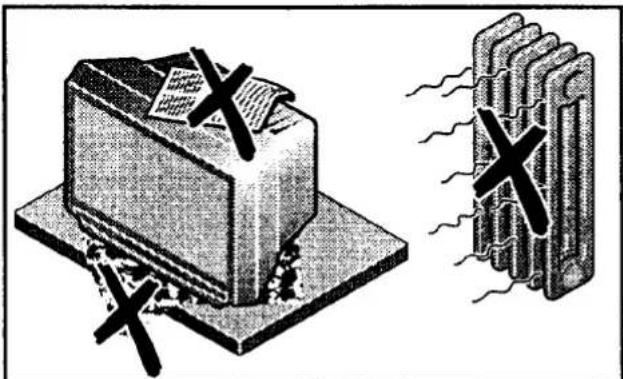
Illustration of a computer monitor with X marks on top and a stack of books with X marks on the right side (no text or symbols)Vermeiden Sie eine Überhitzung des Gerätes. Nicht unmittelbar neben Heizkörpern, Heizstrahlern, offenen Kaminen aufstellen. Keine Decken oder Teppiche unterlegen. Keine Zeitungen oder Decken auf das Gerät legen.

text_image
100 mm 200 mm 200 mmBei der Aufstellung in einem Regal die Zirkulation der Kühlluft nicht behindern. Auf ausreichenden Abstand zu den Regalwänden achten.

natural_image
Illustration of a vintage computer with a cup and plug, connected to an electrical outlet (no text or symbols present)Keine Blumen auf das Gerät stellen.
Auslaufendes Wasser kann in das Gerät eindringen und es zerstören. Sie können einen lebensgefährlichen Stromschlag erhalten!
Sollte Flüssigkeit in das Gerät eingedrungen sein, sofort den Netzstecker ziehen! Vor der erneuten Inbetriebnahme das Gerät von einem Fachmann überprüfen lassen.
Schützen Sie das Gerät vor Feuchtigkeit und Nässe. Nur in trockenen Räumen betreiben. Der Betrieb in einem Badezimmer, einer Sauna oder in der Nähe eines Swimmingpools ist lebensgefährlich.
Der Betrieb in Ländern mit tropischem, feuchtwarmem Klima ist verboten! Die hohe Luftfeuchtigkeit kann feuergefährliche Kurzschlüsse verursachen; Sie können einen lebensgefährlichen Stromschlag erhalten.
Wird das kalte Gerät von einem kalten Raum in einen warmen Raum gebracht, oder wird ein kalter Raum beheizt, dann kann sich Feuchtigkeit (Kondensation) auf und im Gerät niederschlagen. Bei sofortiger Inbetriebnahme kann das Gerät durch diese Feuchtigkeit beschädigt werden. Sie können einen lebensgefährlichen Stromschlag erhalten. Warten Sie mit der Inbetriebnahme, bis sich das Gerät der Raumtemperatur angepaßt hat und alle Feuchtigkeit auf und im Gerät verdunstet ist.
Kondensation tritt gerne im Winter auf, wenn Sie z.B. das Gerät von Ihrem Händler aus nach Hause transportieren.

natural_image
Illustration of a hand using a screwdriver to test a computer monitor on a power outlet (no text or symbols present)Nicht mit Gegenständen in das Gerät hinein tasten, insbesondere nicht in Gegenwart von Kindern (Nachahmungstrieb)! Sie können einen lebensgefährlichen Stromschlag erhalten. Sollten metallene Gegenstände (z.B. Münzen) in das Gerät hineingefallen sein, sofort den Netzstecker ziehen. Das Gerät kann sonst durch Kurzschluß beschädigt werden. Eingedrungene Gegenstände von einem Fachmann entfernen lassen.
natural_image
Illustration of hands holding a handheld device with buttons and wires (no text or symbols visible)Die Fernbedienung mit ihren Batterien ist lebensgefährlich für Kleinkinder!
Kleinkinder erforschen ihre Umwelt mit dem Mund. Erreichbare Kleinteile werden in den Mund gesteckt und eventuell verschluckt.
Kleinkinder können Batterien verschlucken!
Fernbedienung und Batterien deshalb unbedingt von Kleinkindern fernhalten. Sofort einen Arzt aufsuchen, wenn eine Batterie verschluckt wurde.

natural_image
Illustration of a satellite connected to a device with a lightning bolt and power outlet, no text or symbols present.Bei Gewitter den Netzstecker und den Antennenstecker ziehen.
Vorbeugend bei längerer Abwesenheit (Reise) ebenfalls den Netz- und den Antennenstecker ziehen.

natural_image
Illustration of a computer monitor connected to an electrical outlet via cable (no text or symbols)Zur Reinigung den Netzstecker ziehen!
Mit einem angefeuchteten weichen Lappen abwischen.
Keine scharfen Reiniger oder Scheuermittel benutzen. Glasteile mit handelsüblichem Fensterreiniger säubern. Nicht direkt auf das Gerät sprühen! Auf ein fusselfreies Tuch sprühen und dann mit diesem Tuch die Bildröhre reinigen. So vermeiden Sie, daß Feuchtigkeit in das Gerät eindringt.
Bedienelemente und Anschlüsse
D
382.004
Front oder Seite
| Nr. | Symbol | Beschreibung | Funktion |
| 1 |  | Netzschalter | Einschalten auf Bereitschaft;Komplettes Ausschalten |
| 2 | Fernbedienungsempfänger | Empfängt die Befehle von der Fernbedienung | |
| 3 | Kontrolleuchte | Zeigt den Betriebszustand an:leuchtet rot: Fernseher ist in Bereitschaft;leuchtet grün: Fernseher ist eingeschaltet | |
| 4 |  | Plus/Minus-Tasten | Programmwahl und Lautstärke |
| 5 | Wählt die Funktion der Plus/Minus-Tasten | ||
| 6 |  | Kopfhörerbuchse | Buchse für 3,5mm Klinkenstecker |
Rückseite
| Nr. | Symbol | Beschreibung | Funktion |
| 1 | (HH3X) | Antennenbuchse | Anschluß für 75Ω Koaxial-Antennenkabel |
| 2 | (GHW) | Scartbuchse | Anschluß für Videorecorder, SatReceiver, Stereoanlagen, DVD-Player, usw. |
| 3 | Netzstecker | Zum Anschluß an eine haushaltsübliche Netzsteckdose von 220-240V / 50Hz |
Front
Die Bedienelemente 2 bis 6 liegen unter der Frontklappe.
Öffnen Sie die Frontklappe.

text_image
1 6 3 2 5 4 - + FrontklappeSeite
Bei einigen Geräteausführungen können die Bedienelemente an der Seite zu finden sein.

text_image
Technical diagram of a mechanical or structural component with numbered parts labeled 1 through 6.Rückseite

text_image
1 AV2 T 75Ω AV1 2 3Die Fernbedienung
382.004
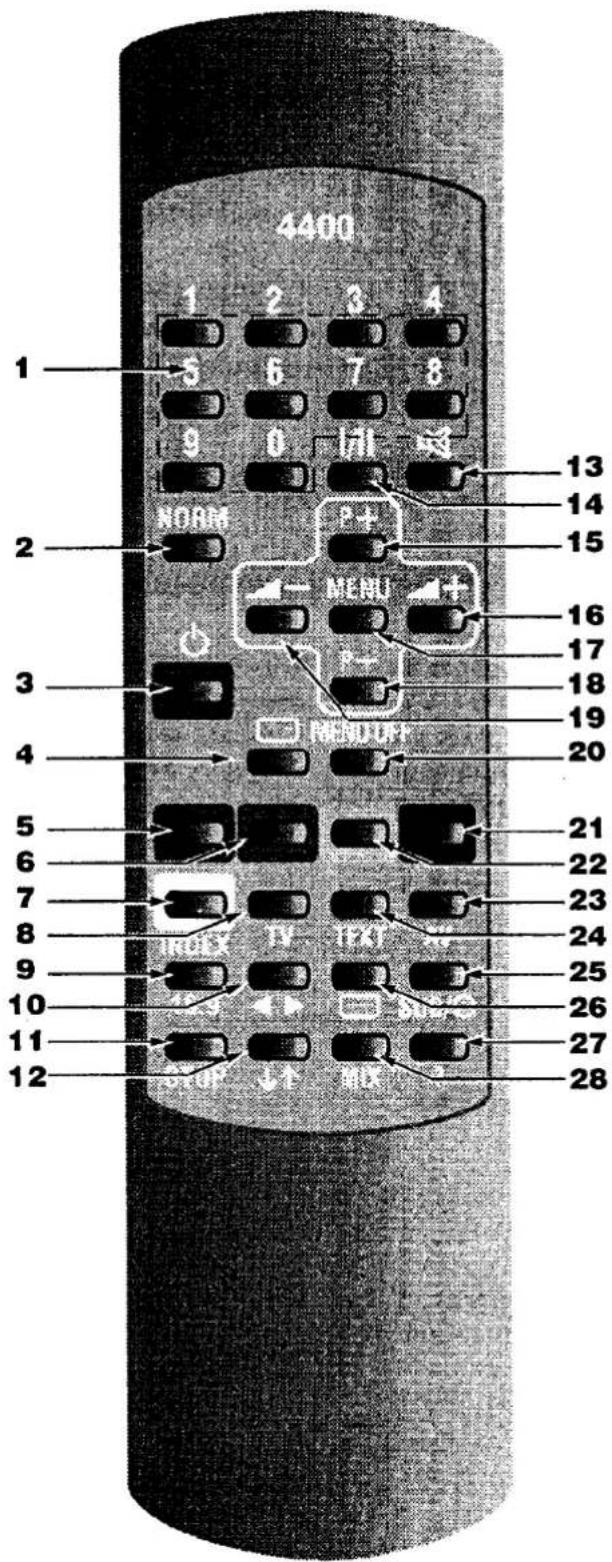
| Nr. | Symbol | Beschreibung | Funktion |
| 1 | 0÷9 | Zifferntasten | Programmwahl; Videotext-Seiten auswählen |
| 2 | NORM | Bild- und Tonspeicher | Ruft voreingestellte Werte für Bild und Ton auf |
| 3 | [000HK] | Bereitschaft | Ausschalten auf Bereitschaft |
| 4 | Dateneinblendung | Kurzzeitige Einblendung der Daten des eingestellten Senders | |
| 5 | Rote Taste | Schaltet zum Menü TON; Rote TOPtext-Taste | |
| 6 | Grüne Taste | Schaltet zum Menü BILD; Grüne TOPtext-Taste | |
| 7 | INDEX | Seite 100 | Ruft das Videotext Inhaltsverzeichnis auf |
| 8 | TV | Fernsehbetrieb | Schaltet immer auf den Fernsehbetrieb zurück |
| 9 | 16:9 | Bildformat | Ändert die Bildgröße |
| 10 |  | Audioeffekte | Einstellen der Audioeffekte |
| 11 | STOP | Seiten anhalten | Stoppt das automatische Blättern bei Videotext Mehrfachseiten |
| 12 | ↓↑ | Vergrößern | Vergrößert Videotextseiten |
| 13 | [427X] | Tonstopp | Schaltet den Ton aus und ein |
| 14 | I/II | Zweikanalton | Schaltet auf Tonkanal I oder II |
| Mono/Stereo-Umschalter | Schaltet bei Stereoempfang auf Mono um | ||
| 15 | P+ | Cursor/Programmwahl | Cursor aufwärts bewegen; Programme einzeln vorwärts schalten Die nächste Videotextseite anzeigen |
| 16 |  | Cursor/Lautstärke+ | Cursor nach rechts bewegen; Stellt lauter; Erhöht den Wert der gewählten Funktion (z.B. heller, wenn Helligkeit gewählt ist) |
| 17 | MENU | Menü | Schaltet das Bildschirmmenü ein |
| 18 | P- | Cursor/Programmwahl | Cursor abwärts bewegen; Programme einzeln rückwärts schalten Die vorherige Videotextseite anzeigen |
| 19 |  | Cursor/Lautstärke- | Cursor nach links bewegen; Stellt leiser; Vermindert den Wert der gewählten Funktion (z.B. dunkler, wenn Helligkeit gewählt ist) |
| 20 | MENU OFF | Menü aus | Schaltet das Menü aus |
| 21 | Blaue Taste | Schaltet zum Menü WEITERE FUNKTIONEN; Blaue TOPtext-Taste | |
| 22 | Gelbe Taste | Schaltet zum Menü TABELLE; Gelbe TOPtext-Taste |
Fortsetzung auf Seite 10
text_image
4400 1 2 3 4 S 6 7 8 9 0 171 NORM MENU 13 14 15 16 17 18 19 20 RENDU OFF 21 22 23 24 25 26 27 28 10 11 12Die Fernbedienung
382.004
D
| Nr. | Symbol | Beschreibung | Funktion |
| 23 | AV | Audio/Video | Schaltet auf den Scarteingang |
| 24 | TEXT | Videotext | Schaltet den Videotext ein |
| 25 | Uhrzeiteinblendung | Blendet die Uhrzeit ein, wenn der eingestellte Sender Videotext ausstrahlt | |
| SUB | Unterseiten | Ruft eine Videotext-Unterseite auf | |
| 26 |  | Videotext verbergen | Blendet den Videotext aus, ohne den Videotext auszuschalten; (z.B. während eine neue Seite gesucht wird) |
 | Verkleinertes Menü | Zeigt einen ausgewählten Teil des Menüs und das Fernsehbild gleichzeitig | |
| 27 | Antworttaste | Zeigt die Anwort bei Videotext-Quizfragen | |
| 28 | MIX | Mischbild | Zeigt Videotext und Fernsehbild gleichzeitig |
Die Funktion der Fernbedienung
Die Fernbedienung sendet infrarotes Licht aus, wenn eine Taste gedrückt wird. Dieses Licht wird vom Fernbedienungsempfänger (2) am Fernseher empfangen. Wenn der Fernseher einmal nicht auf die Fernbedienung reagiert, kontrollieren Sie, ob das infrarote Licht ungehindert zum Fernseher gelangt.
Beispiel: Während Sie eine Taste drücken, liegt die Fernbedienung auf einem Tisch. Vor der Fernbedienung steht eine Tasse. So kann der Fernseher die Fernbedienung nicht "sehen".

text_image
4400 1 2 3 4 5 6 7 8 9 0 11 NORM 13 14 15 MENU 16 17 18 19 20 MENU MENU MENU MENU MENU MENU MENU MENU MENU MENU MENU MENU MENU MENU MENU MENU MENU MENU MENU MENU MENU MENU MENU MENU MENU MENU MENU MENU MENU MENU MENU MENU MENU MENU MENU MENU MENU MENU MENU MENU MENU MENU MENU MENUInbetriebnahme
382.004
D

natural_image
Simple line drawing of a three chasing recycling symbol (no text or labels)Gerät auspacken und am vorgesehenen Ort aufstellen. Wählen Sie einen erschütterungsfreien standsicheren Ort, für den das Gewicht des Gerätes kein Problem darstellt.
Verpackung zum späteren sicheren Transport des Gerätes aufbewahren. Falls das nicht möglich ist, sollte die Verpackung bei einer örtlichen Recyclingstelle abgegeben werden.
Netzanschluß

natural_image
Illustration of a hand using a power plug to test electrical components, with a computer setup on a stand (no text or symbols visible)Netzstecker nur an unbeschädigte fehlerfreie Steckdosen anschließen. Verwenden Sie keine Doppel- oder Dreifachsteckdosen. Diese Steckdosen gewährleisten nicht unter allen Umständen einen sicheren Kontakt.
Gegen Mehrfach-Tischsteckdosen mit eigener Anschlußschnur ist nichts einzuwenden.
Ein beschädigtes Netzkabel nicht selbst reparieren, sondern vom Fachmann ersetzen lassen! Niemals ein beschädigtes Netzkabel weiterhin benutzen! Sie riskieren einen lebensgefährlichen Stromschlag!
Antennenanschluß
natural_image
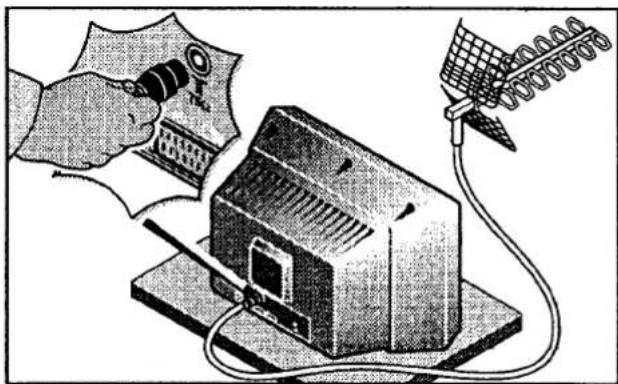
Illustration of a person using a device to interact with an antenna and a vintage computer (no text or symbols present)Antennenstecker in die Antennenbuchse auf der Geräterückseite stecken.
Vermeiden Sie mögliche Empfangsstörungen, indem Sie ein fehlerfreies, doppelt geschirmtes Antennenanschlußkabel verwenden. Dieses Kabel erkennen Sie an der Bezeichnung: "geeignet für BK-Anlagen".
Nur eine fehlerfreie, fachmännisch installierte Antennenanlage ermöglicht einen ungestörten Fernsehgenuß.
Fehler wie z.B.: zeitweise keine Farbe, Tonstörungen bei Stereoempfang, Geisterbilder oder Wellenlinien können ihren Ursprung in einer fehlerhaften Antennenanlage haben.
Videorecorderanschluß

text_image
Diagram showing an electronic device connected to a satellite dish via cable, with labeled components including 'H580R23' and 'H580R24'.Schließen Sie die Antenne an den Videorecorder an. Verbinden Sie den Antennenausgang des Videorecorders mit der Antennenbuchse des Fernsehgerätes. Benutzen Sie dazu das mit dem Videorecorder mitgelieferte Koaxialkabel.
Weitere Hinweise ab Seite 49.
Batterien einsetzen

natural_image
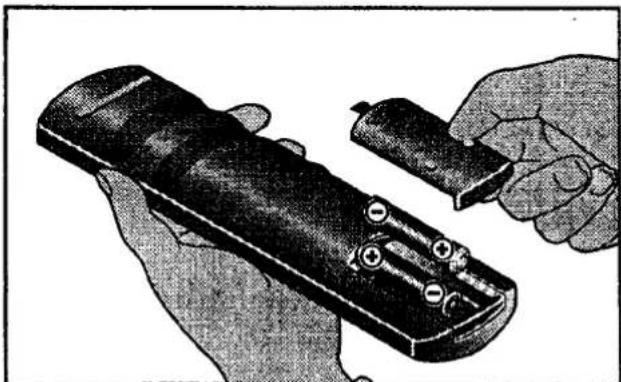
Illustration of hands holding a handheld device with buttons and a clip (no text or symbols visible)Mitgelieferte Batterien einsetzen. Polarität beachten! Die Fernbedienung wird nur dann funktionieren, wenn die Batterien korrekt eingesetzt sind (siehe Zeichnung).
In allen Batterien ist eine aggressive Flüssigkeit enthalten, der Elektrolyt. Wenn Batterien verbraucht sind, kann dieser Elektrolyt aus der Batterie auslaufen.
Auslaufende Elektrolytflüssigkeit beschädigt oder zerstört die Fernbedienung. Solange die Fernbedienung noch funktioniert, besteht keine Auslaufgefahr. Entfernen Sie aber verbrauchte Batterien umgehend aus der Fernbedienung.
Verbrauchte Batterien durch Typ UM4 / R03 / 1,5 V ersetzen. Auf keinen Fall gebrauchte und neue Batterien mischen und gemeinsam verwenden. Die teilweise verbrauchte Batterie wird auslaufen und dadurch die Fernbedienung zerstören.
Verwenden Sie entweder Kohle-Zink oder Alkali-Mangan-Batterien. Nicht beide Sorten mischen und gleichzeitig gemeinsam verwenden. Die Kohle-Zink-Batterie wird dann auslaufen und die Fernbedienung zerstören.
Wird die Fernbedienung mehrere Wochen nicht benutzt (Urlaub), entnehmen Sie sicherheitshalber die Batterien. Die Batterien könnten unbemerkt auslaufen und so die Fernbedienung zerstören.
Schützen Sie Ihre Umwelt. Geben Sie verbrauchte Batterien bei den Sammelstellen ab. Ersetzen Sie verbrauchte Batterien durch quecksilberfreie Batterien.
Erste Schritte
382.004
D
Dieses Kapitel erklärt, wie Sie:
- die Stromversorgung des Gerätes vollständig ein- oder ausschalten,
- das Gerät einschalten,
- das Gerät in Bereitschaft ausschalten, und wie Sie
- das Gerät timergesteuert nach einer vorher festgelegten Zeit automatisch ausschalten.
Stromversorgung ein- oder ausschalten

text_image
1 click!Netzschalter drücken.
Die rote Kontrolleuchte leuchtet.
Das Gerät ist jetzt in Bereitschaft.

Je nach Geräteausführung kann der Netzschalter auch an der Seite sitzen.
Gerät einschalten
natural_image
Illustration of a hand interacting with a vertical screen displaying multiple rectangular blocks (no text or symbols visible)
natural_image
Two soccer players in action, one kicking the ball while the other assists (no text or symbols visible)Einschalten mit der Fernbedienung:
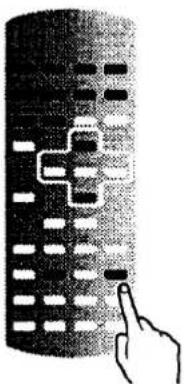
- im Bild oben sind einige Tasten weiß markiert. Eine dieser Tasten drücken.
Es genügt, die Taste kurz zu drücken. Nach einiger Zeit wechselt die Farbe der Kontrolleuchte von rot nach grün. Nach ungefähr 5 Sekunden erscheint das Fernsehbild.
text_image
Diagram illustrating soccer rule with a hand pointing to a panel labeled 'O' and a soccer ball, showing movement direction.Einschalten am Gerät:
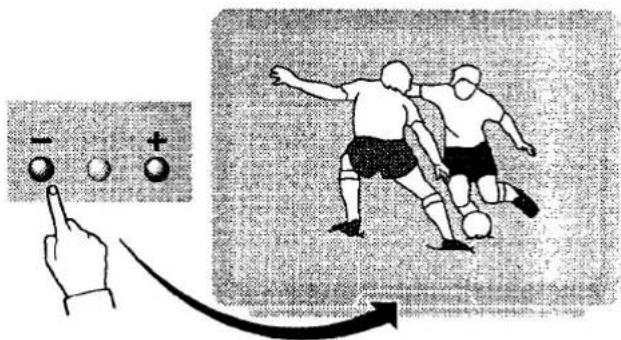
- (- oder +)-Taste drücken.
Es genügt, die Taste kurz zu drücken. Nach einiger Zeit wechselt die Farbe der Kontrolleuchte von rot nach grün. Nach ungefähr 5 Sekunden erscheint das Fernsehbild.
Es wird automatisch das Programm eingeschaltet, das vor dem Ausschalten gewählt war.
In Bereitschaft ausschalten
natural_image
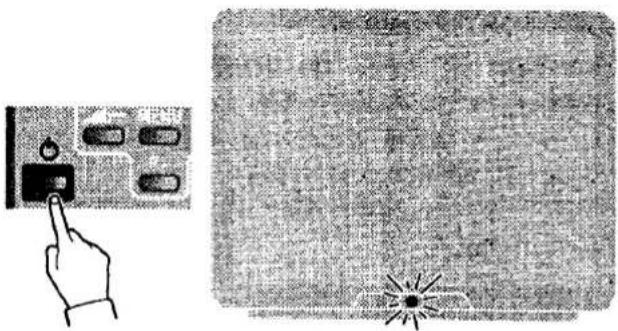
Illustration showing a hand interacting with a control panel and a textured surface with a starburst symbol (no text or symbols present)Taste auf der Fernbedienung drücken (siehe Abb).
Der Fernseher schaltet in Bereitschaft.
Die Kontrolleuchte leuchtet rot.
Alle Stromverbraucher des Gerätes, bis auf den Infrarotempfänger der Fernbedienung, sind jetzt ausgeschaltet.
Sparen Sie Strom!
Schalten Sie bei längeren Betriebspausen
(z.B. über Nacht) den Fernseher mit dem Netzschalter vollständig aus.
Aus Sicherheitsgründen soll kein Elektrogerät längere Zeit unbeaufsichtigt eingeschaltet sein! Schalten Sie den Fernseher mit dem Netzschalter vollständig aus, wenn Sie ihn längere Zeit nicht benutzen!
Automatisch ausschalten (Sleep Timer)
text_image
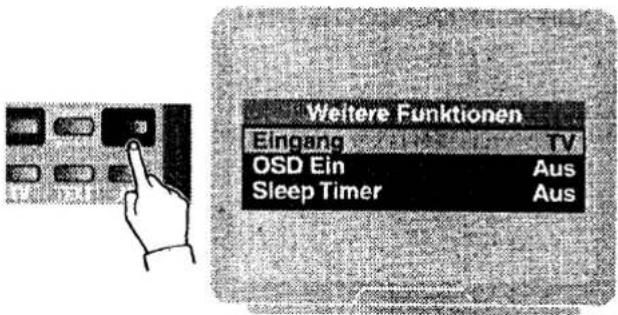
Weitere Funktionen Eingang TV OSD Ein Aus Sleep Timer Aus1 - Blaue Taste drücken; das Menü Weitere Funktionen erscheint.

text_image
Weitere Funktionen Eingang TV QSD-Ein Aus Sleep Timer Aus2 - Mit P+ oder P- Sleep Timer anwählen.

text_image
Weitere Funktionen Eingang TV OSD Ein Aus Sleep Timer Aus 1203 - Mit ▲ + oder ▲ - die gewünschte Zeit bis zum Abschalten einstellen (max. 120 Minuten). Die Zeit ändert sich in 5-Minuten-Schritten.

text_image
MENU OFF4 - Mit MENU OFF zum TV-Bild zurückschalten.
Erste Schritte
382.004
D

text_image
Off:3030 Sekunden vor dem Ausschalten erscheint ein Timer-Countdown auf dem Bildschirm.
Falls gewünscht, können Sie das Ausschalten jetzt noch verhindern.
Befolgen Sie dazu die Schritte 1-3 auf der vorigen Seite. Drücken Sie + oder - so oft, bis AUS angezeigt wird. Der Sleep Timer ist jetzt ausgeschaltet.
Der Fernseher wird dann nicht automatisch ausschalten.
Dieses Kapitel erklärt, wie Sie:
- ein Programm wählen
(einen gespeicherten Sender aufrufen, indem Sie die Nummer des Programms wählen, in dem der Sender gespeichert ist),
- Programme einzeln vorwärts oder rückwärts weiterschalten.
Programme wählen
Sie können die Programme erst dann wählen, wenn bereits Sender gespeichert wurden (siehe nächste Seite).
natural_image
Illustration of a hand interacting with a vertical bar (no text or symbols visible)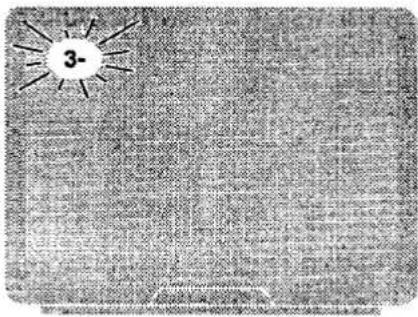
text_image
3-Programm 0-9
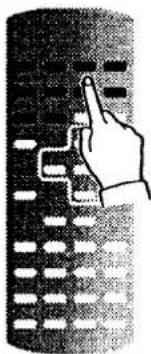
- iTaste der gewünschten Programmnummer drücken. Die Nummer wird am Bildschirm angezeigt. Neben der Nummer sehen Sie einen Strich. Wird keine weitere Zifferntaste gedrückt, dann erscheint nach kurzer Wartezeit das Bild des entsprechenden Programms.

natural_image
Illustration of a hand pressing down on a film strip (no text or symbols visible)
text_image
37Programm 10-99
- Beide Ziffern der Programmnummer nacheinander eingeben.
Wurde ein Sendername vergeben (siehe Seite 19), dann wird er kurz eingeblendet
Programme weiterschalten

text_image
5Mit der Fernbedienung:
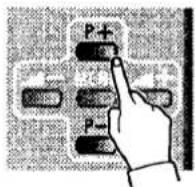
- P+ oder P- drücken.
Die Programme werden einzeln weitergeschaltet.

text_image
Diagram showing a hand pressing a button on a computer screen with a numbered label '5' and directional arrowAm Gerät:
- (- oder +)-Taste drücken.
Die Programme werden einzeln weitergeschaltet.
Automatische Senderspeicherung
382.004
D
Dieses Kapitel erklärt, wie Sie:
- die automatische Senderspeicherung starten und stoppen,
- anschließend einen Sendernamen vergeben,
– einen unerwünschten Sender löschen, - die Reihenfolge der Programme ändern, und wie Sie
- ein Programm verbergen (vor unberechtigtem Zugriff schützen / Kindersicherung).
Automatische Senderspeicherung
text_image
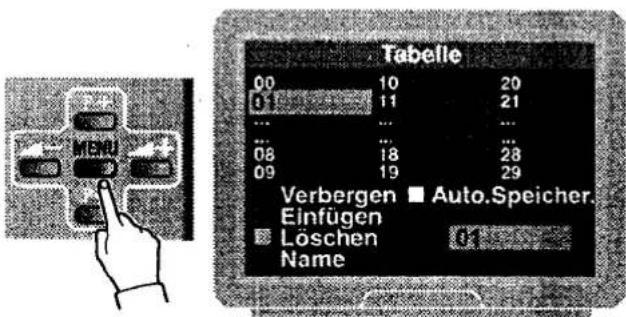
Tabelle 00 10 20 0 11 21 ... ... ... 08 18 28 09 19 29 Verbergen ■ Auto.Speicher. Einfügen ■ Löschen Name1 - MENU-Taste gedrückt halten, bis die Tabelle erscheint. Achtung: zuerst erscheint das TON-Menü, danach automatisch die Tabelle.
text_image
Tabelle 00 10 20 01 11 21 ... 06 28 09 29 Verbergen ■ Auto.Speicher. Einfügen ■ Löschen Name2 - Mit den 4 Cursor-Tasten (siehe Abb.) einen Programmplatz auswählen. In diesen Programmplatz und die folgenden Plätze werden weitere Sender automatisch abgespeichert.
Bei der ersten Inbetriebnahme wird man Platz 1 wählen. Alle Sender werden dann automatisch von 1 bis 99 gespeichert. Werden z.B. 30 Sender empfangen, dann sind diese nachher auf den Plätzen 1 bis 30 zu finden.
Will man später einmal z.B. ab Platz 31 alle Sender noch einmal abspeichern, dann wird man hier in diesem Schritt 2 mit den Cursorasten Platz 31 wählen.

text_image
Tabelle 00 10 20 01 11 21 ... 08 16 28 09 19 29 Verbergen ■ Auto.Speicher. Einfügen ■ Löschen Name Bitte warten3 - Weiße Taste gedrückt halten, bis Bitte warten eingeblendet wird.

text_image
Tabelle 00 10 22 OK 01 11 ... ... ... 08 18 OK 26 09 19 OK 29 Verbergen ■ Auto.Speicher. Einfügen ■ Löschen Name Bitte warten4 - Für jeden gefundenen Sender wird ein OK geschrieben. Der Cursor geht automatisch einen Schritt weiter.
Automatische Senderspeicherung
362.004
D

natural_image
Illustration of a hand pointing at a vertical grid pattern (no text or symbols)
text_image
Tabelle 00 10 20 OK 01 11 21 OK ... ... ... ... 08 18 OK 27 OK 09 19 OK Verbergen ■ Auto.Speicherer. Einfügen Löschen Name Fertig5 - Um den Suchlauf abzubrechen, drücken Sie eine beliebige Taste auf der Fernbedienung. Fertig wird eingeblendet.

text_image
RDC MENU OFF
natural_image
Two soccer players in action, one kicking the ball while the other assists (no text or symbols visible)6 - Mit MENU OFF zum TV-Bild zurückschalten.
Sendername vergeben
Die Sendernamen erleichtern das spätere Löschen (siehe Folgeseiten) und Ändern der Reihenfolge. Deshalb sollten die Sendernamen gleich nach der automatischen Senderspeicherung vergeben werden.
text_image
MENU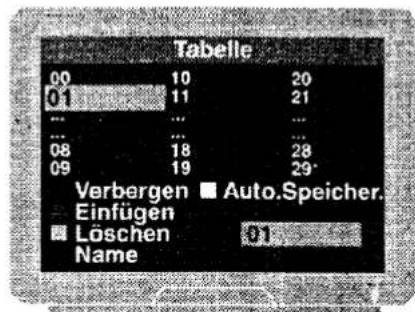
text_image
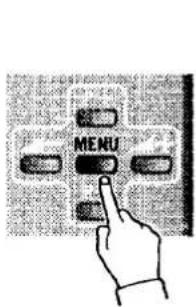
Tabelle 00 10 20 01 11 21 ... ... ... 08 18 28 09 19 29 Verbergen ■ Auto.Speicher. Einfügen ■ Löschen Name 011 - MENU-Taste gedrückt halten, bis die Tabelle erscheint. Achtung: zuerst erscheint das TON-Menü, danach automatisch die Tabelle.

natural_image
Hand interacting with a touchscreen display (no visible text or symbols)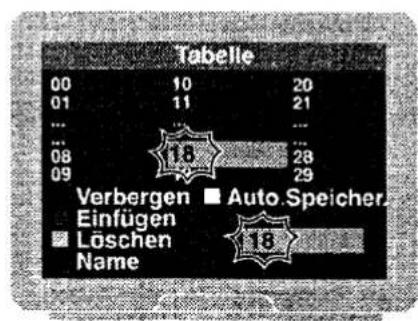
text_image
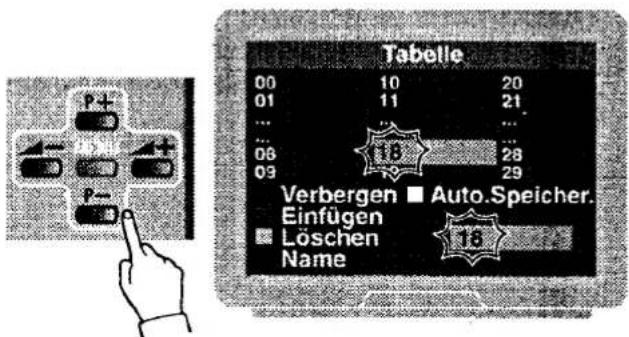
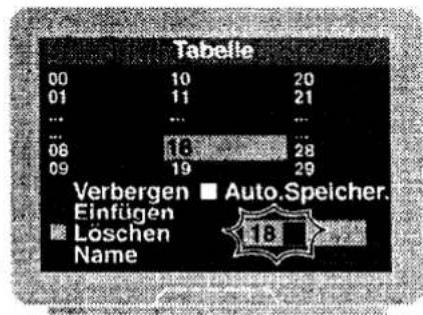
Tabelle 00 10 20 01 11 21 ... 08 18 28 09 29 Verbergen ■ Auto Speicher. Einfügen ■ Löschen Name 132 - Mit den 4 Cursor-Tasten (siehe Abb.) einen Programmplatz auswählen.
text_image
Tabelle 00 10 20 01 11 21 ... ... ... ... 08 16 28 09 19 29 Verbergen ■ Auto.Speicher. Einfügen Löschen Name3 - Blaue Taste drücken.
Der gewählte Sender wird blau eingeblendet.
Ein Cursor erscheint an der Stelle, an der ein Buchstabe eingegeben werden kann.
text_image
Hand interacting with a touchscreen display showing four labeled buttons and a finger pointing to it.
text_image
Tabelle 00 10 20 01 11 21 ... ... ... ... 08 15 28 09 19 29 Verbergen ■ Auto.Speicher. Einfügen ■ Löschen Name4 - Mit P+ oder P- einen Buchstaben auswählen.
Mit der MENU OFF-Taste können Sie den Vorgang jederzeit abbrechen.
Automatische Senderspeicherung
382.004
D

text_image
Tabelle 00 10 20 01 11 21 ... ... ... ... 08 19 28 09 19 29 Verbergen ■ Auto.Speicher Einfügen ■ Löschen Name5 - Mit ▲+ den Cursor auf den nächsten Buchstaben setzen. Mit ▲- können Sie auf den vorigen Buchstaben zurückgehen. Wie in Schritt 4 den nächsten Buchstaben auswählen.
text_image
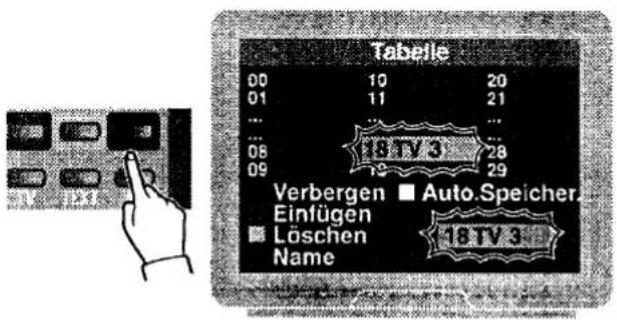
Tabelle 00 10 20 01 11 21 ... 08 28 09 29 Verbergen ■ Auto.Speicher. Einfügen ■ Löschen Name 18TV 36 - Wiederholen Sie die Schritte 4 u. 5 um bis zu 5 Buchstaben einzugeben. Abschließend die blaue Taste drücken.

text_image
NEWOFF 87 - Mit MENU OFF zum TV-Bild zurückschalten.
Sender löschen
Löschen Sie jetzt diejenigen Sender, die Sie nicht mehr benötigen. Das können z.B. fremdsprachige Sender sein, oder Sender mit schlechter Empfangsqualität (verrauschtes Bild). Sie sollten nicht nach dem Sortieren (auf den nächsten Seiten beschrieben) löschen. Durch das Löschen ändern sich die Programmnummern der gespeicherten Sender.

text_image
Tabelle 00 10 20 01 11 21 ... ... ... 08 18 28 09 19 29 Verbergen ■ Auto.Speicher. Einfügen ■ Löschen Name 011 - MENU-Taste gedrückt halten, bis die Tabelle erscheint. Achtung: zuerst erst erscheint das TON-Menü, danach automatisch die Tabelle.
Automatische Senderspeicherung
382.004
D
text_image
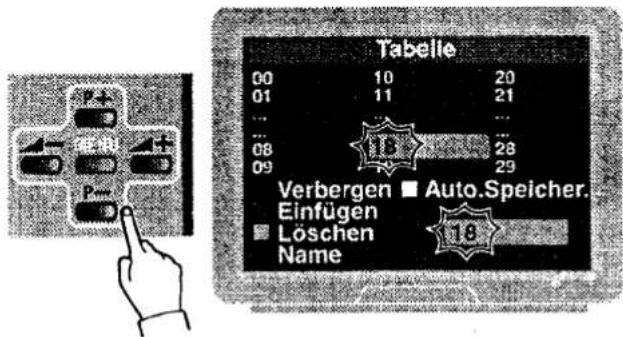
Tabelle 00 10 20 01 11 21 ... 08 28 09 29 Verbergen ■ Auto.Speicher. Einfügen ■ Löschen Name2 - Mit den 4 Cursor-Tasten (siehe Abb.) den zu löschenden Programmplatz auswählen.

text_image
Tabelle 00 A 01 C 02 D 08 ... 09 ... 11 ... ... ... ... ... ... ... ... ... 18 ... 19 ... 96 ... 97 ... 98 ... 99 B Verbergen ■ Auto-Speicher. Einfügen Löschen Name 01 C3 - Gelbe Taste drücken.
Der gelöschte Sender wird automatisch auf Platz 99 verschoben. Alle anderen Sender rücken um einen Platz vor.
Sie können auch mehrere Sender löschen. Wiederholen Sie dazu die Schritte 2 und 3. Die gelöschten Sender werden automatisch auf die Plätze 98, 97, 96 usw. verschoben.
Mit der MENU OFF-Taste können Sie den Vorgang jederzeit abbrechen.
i

text_image
MENU OFF4 - Mit MENU OFF zum TV-Bild zurückschalten.
Reihenfolge ändern
Nach der automatischen Senderspeicherung erscheinen die Sender in der Reihenfolge, wie sie z.B. im Kabelnetz angeboten werden. Dadurch erscheint i.a. das "Erste" Programm der ARD nicht auf Programmplatz 1. Achten Sie darauf, beim Sortieren mit Programmplatz 1 zu beginnen. Danach legen Sie fest, welcher Sender auf Programmplatz 2 gespeichert sein soll, dann 3, dann 4 usw.

text_image
Tabelle 00 10 20 01 11 21 ... ... ... 08 18 28 09 19 29 Verbergen ■ Auto.Speicher. Einfügen ■ Löschen Name 011 - MENU-Taste gedrückt halten, bis die Tabelle erscheint. Achtung: zuerst erscheint das TON-Menü, danach automatisch die Tabelle.
Automatische Senderspeicherung
382.004
D
text_image
Diagram showing a hand interacting with a grid of vehicle icons, likely illustrating a vehicle selection or navigation system.
text_image
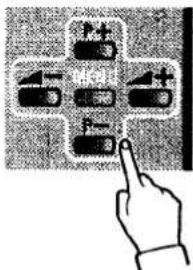
Tabelle 00 10 20 01 11 21 ... 08 28 09 29 Verbergen ■ Auto.Speicher. Einfügen ■ Löschen Name2 - Mit den 4 Cursor-Tasten (siehe Abb.) einen Sender auswählen.
Wählen Sie zu Beginn den Sender, der auf Programmplatz 1 erscheinen soll.
i
text_image
Hand interacting with a four-step diagram showing vehicle positions and directional arrows
text_image
Tabelle 00 10 20 01 11 21 ... 08 28 09 29 Verbergen ■ Auto.Speicher. Einfügen ■ Löschen Name3 - Grüne Taste drücken.
Der gewählte Sender wird grün eingeblendet
text_image
Hand pointing at four labeled buttons with plus and minus signs, likely indicating a logic or function interface.
text_image
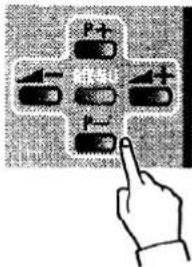
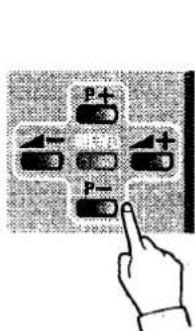
Tabelle 10 20 11 21 ... 08 18 28 09 19 29 Verbergen ■ Auto.Speicher. Einfügen ■ Löschen 13 Name4 - Mit den 4 Cursor-Tasten (siehe Abb.) einen Programmplatz auswählen, auf den der Sender verschoben werden soll.
Zu Beginn wählen Sie Programmplatz 1. Der in Schritt 3 ausgesuchte Sender wird auf Platz 1 verschoben.

text_image
Tabelle 00 10 20 11 11 21 ... ... ... ... 08 18 26 09 19 29 Verbergen ■ Auto.Speicher. Einfügen ■ Löschen Name 015 - Grüne Taste drücken.
Die Senderfarbe wechselt von grün auf blau. Dieser Sender ist jetzt in seiner neuen Position.
Im Beispiel wurde Programm 18 auf Platz 01 verschoben. Die ursprünglichen Programme 1-17 rücken dadurch um einen Platz nach hinten.
Wiederholen Sie die Schritte 2 bis 5 um weitere Sender in die richtige Reihenfolge zu bringen. Belegen Sie als nächstes den Programmplatz 2, dann 3, 4, usw. Beachten Sie diese Reihenfolge.

text_image
MENU OFF6 - Mit MENU OFF zum TV-Bild zurückschalten.
Mit der MENU OFF-Taste können Sie den Vorgang jederzeit abbrechen.
Automatische Senderspeicherung
382.004
Programm verbergen
Verborgene Programme können ohne Fernbedienung (d.h. nur mit den Tasten am TV-Gerät) nicht aufgerufen werden.
text_image
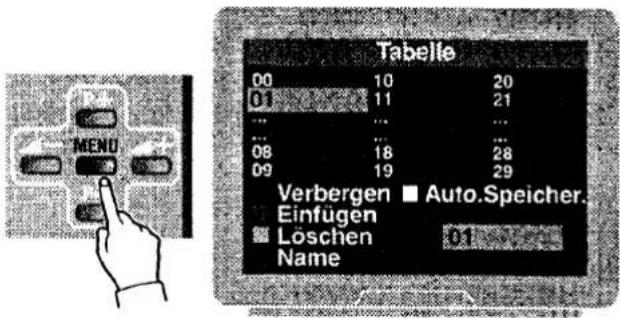
Tabelle 00 10 20 01 11 21 ... ... ... 08 18 28 09 19 29 Verbergen ■ Auto.Speicher. Einfügen ■ Löschen Name1 - MENU-Taste gedrückt halten, bis die Tabelle erscheint. Achtung: zuerst erscheint das TON-Menü, danach automatisch die Tabelle.
text_image
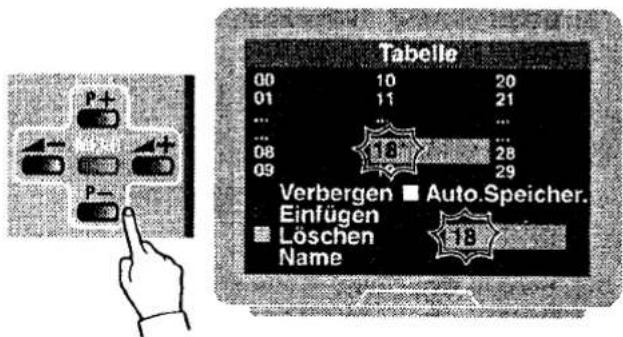
Tabelle 00 10 20 01 11 21 ... ... 08 28 09 29 Verbergen ■ Auto.Speicher. Einfügen ■ Löschen Name2 - Mit den 4 Cursor-Tasten (siehe Abb.) einen Programmplatz auswählen.

text_image
Tabelle 00 10 20 01 11 21 ... 08 28 09 29 Verbergen ■ Auto.Speicher. Einfügen ■ Löschen 13 Name3 - Rote Taste drücken
Das Programm wird rot eingeblendet.
Ab jetzt ist dieses Programm verborgen.
4 - "Programm verbergen" rückgängig machen: Schritte 1-3 wiederholen.
Das Programm wird nicht mehr rot eingeblendet.
text_image
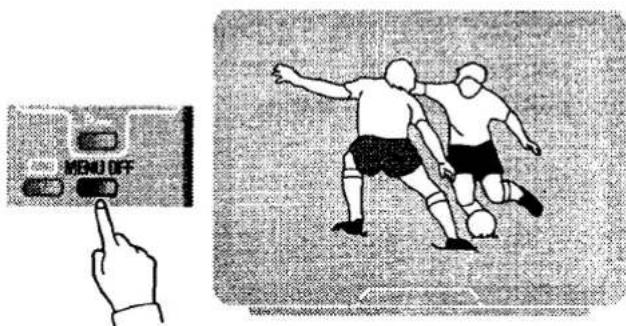
MENU OFF5 - Mit MENU OFF zum TV-Bild zurückschalten.
Mit der MENU OFF-Taste können Sie den Vorgang jederzeit abbrechen.
Verborgene Programme werden über die „Tabelle“ aufgerufen, siehe S. 32.
Sendersuchlauf
382.004
D
Dieses Kapitel wendet sich an den erfahrenen Benutzer.
Dieses Kapitel erklärt, wie Sie:
– Sender manuell suchen können, und wie Sie
- an bereits gespeicherten Sendeern ein Feintuning vornehmen.
Der Sendersuchlauf stoppt automatisch bei jedem Sender. Automatisch wird auch die AFT zugeschaltet. Die AFT (Automatic Fine Tuning) hält den gespeicherten Sender automatisch in der bestmöglichen Empfangsposition fest. Der Sender kann nicht „abdriften“. Die AFT vermeidet Fehler, wie z.B.: zeitweise keine Farbe oder zeitweise kein Ton. Deshalb sollte die AFT immer eingeschaltet bleiben (siehe Seite 26).
Manuelle Sendersuche

text_image
Tabelle 00 10 20 0 11 21 ... ... ... 08 18 28 09 19 29 Verbergen ■ Auto.Speicher. Einfügen ■ Löschen Name1 - MENU-Taste gedrückt halten, bis die Tabelle erscheint. Achtung: zuerst erst erscheint das TON-Menü, danach automatisch die Tabelle.
text_image
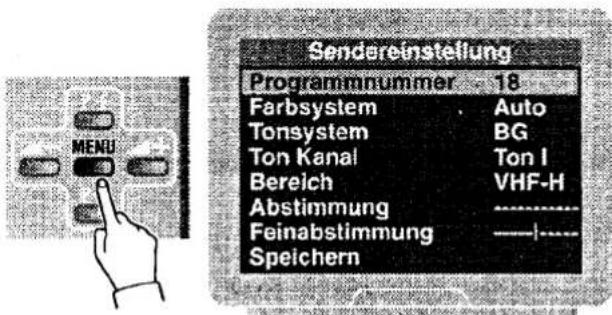
MENU Sendereinstellung Programmnummer 18 Farbsystem . Auto Tonsystem BG Ton Kanal Ton I Bereich VHF-H Abstimmung ------------------ Feinabstimmung ------------------ Speichern ------------------2 - MENU-Taste erneut drücken. Das Menü Sendereinstellung wird gezeigt.
Folgende Einstellungen sind möglich:
Programmnummer: Nummer unter der ein Sender im TV-Gerät gespeichert ist (max. 99). Farbsystem: PAL für Deutschland.
Wenn Sie hier selbst Änderungen durchführen, kann es passieren, daß Ihr Fernseher keine Farbe mehr zeigt. Stellen Sie dann „Auto“ ein.
Tonsystem: BG für Deutschland, stellt sich nach dem Farbsystem automatisch ein.
Wenn Sie hier selbst Änderungen durchführen, kann es passieren, daß Ihr Fernseher stumm bleibt. Stellen Sie dann „BG“ ein, wenn Sie den Fernseher in Deutschland betreiben.
Ton Kanal: Wählen Sie den Tonkanal, der bei 2-Kanalton Sendungen automatisch zu hören sein soll.
Dual I: Deutsche Übersetzung
Dual II: Originalton
Bereich: der Frequenzbereich, in dem der gesuchte Sender sendet.
VHF-L (von 48,25 bis 168,25 MHz)
VHF-H (von 175,25 bis 447,25 MHz)
UHF (von 455,25 bis 855,25 MHz)
Der Suchlauf durchläuft alle Bereiche automatisch. Wenn Sie wissen, in welchem Bereich der gesuchte Sender sendet, dann stellen Sie diesen Bereich ein (siehe unten). So wird gleich im richtigen Bereich gesucht. Damit verkürzt sich die Suchlaufzeit.
Abstimmung: Die Anzeige gibt die ungefähre Position innerhalb des Bereiches wieder.
Feinabstimmung: Damit kann das Bild von Hand „scharfer“ abgestimmt werden.
Wird das Bild von Hand zu „scharf“ abgestimmt, dann funktioniert der Videotext nicht mehr korrekt. Einzelne Buchstaben können fehlen, oder falsch dargestellt sein.
Speichern: Der eingestellte Sender wird unter der Nummer, die in der ersten Zeile eingestellt ist, abgespeichert.

text_image
Sendereinstellung Programmnummer 18 Farbsystem Auto Tonsystem 2G Ton Kanal Ton I Bereich VHF-H Abstimmung ------------------ Feinabstimmung ------------------ Speichern3 - Mit P+ oder P- den Balken in die gewünschte Position verschieben.

text_image
Sendereinstellung Programmnummer 18 Fusion Tonsystem Ton Kanal Bereich Abstimmung Felnabstimmung Speichern4 - Mit ▲ + oder ▲ - den gewünschten Wert einstellen.

text_image
Sendereinstellung Programmnummer 18 Farbsystem Auto Tonsystem BG Ton Kanal Ton I Bereich VHF-H Abstimmung Speichern Senders5 - Mit P+ oder P- den Balken auf Abstimmung verschieben. Mit ▲ + oder ▲ - die Abstimmung starten. Senders-uche wird eingeblendet. Der Suchlauf stoppt bei jedem Sender.
6 - Suchlauf mit ▲ + oder ▲ - erneut starten, bis der gewünschte Sender gefunden ist.
D

text_image
Sendereinstellung Programmnummer 18 Farbsystem Auto Tonsystem BG Ton Kanal Ton I Bereich VHF-H Abstimmung ---------------- Speichern ---------------- Fenkapitalierung7 - Falls gewünscht, die Feinabstimmung durchführen. Dazu mit P+ oder P- den Balken auf Feinabstimmung stellen. Dann mit + oder - feinabstimmen.
Wenn Sie feinabstimmen, schalten Sie damit automatisch die AFT für dieses Programm aus. Sie schalten die AFT für dieses Programm wieder ein, indem Sie den Sendersuchlauf für dieses Programm erneut laufen lassen. Wiederholen Sie dazu die Schritte 5 und 6.

text_image
Sendereinstellung Programmnummer Farbsystem Tonsystem Ton Kanal Bereich Abstimmung Feinabstimmung Speichern8 - Mit P+ oder P- den Balken auf Programmnummer verschieben. Mit ▲ + oder ▲ - die gewünschte Programmnummer einstellen, unter der der Sender gespeichert werden soll.
text_image
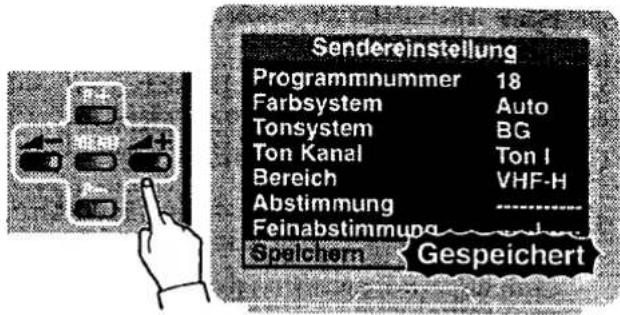
Sendereinstellung Programmnummer 18 Farbsystem Auto Tonsystem BG Ton Kanal Ton I Bereich VHF-H Abstimmung ------------------ Feinabstimmung Speichern Gespeichert9 - Mit P+ oder P- den Balken auf Speichern verschieben. Mit ▲+ oder ▲- den Sender speichern. Gespeichert wird eingeblendet.
10-Falls gewünscht, die Schritte 5 bis 9 wiederholen, um weitere Sender zu speichern.

text_image
MERU OFF11-Mit MENU OFF zum TV-Bild zurückschalten.
Mit der MENU OFF-Taste können Sie den Vorgang jederzeit abbrechen.
Feinabstimmung nachträglich ändern
text_image
MENU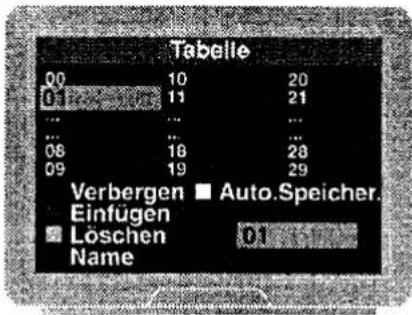
text_image
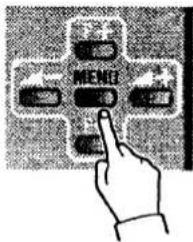
Tabelle 00 10 20 01 11 21 ... ... 08 18 28 09 19 29 Verbergen ■ Auto.Speicher. Einfügen ■ Löschen Name1 - MENU-Taste gedrückt halten, bis die Tabelle erscheint.
text_image
Diagram showing a hand interacting with labeled buttons (P+, P-, P-) in a grid-like layout, likely illustrating a logic or logic concept.
text_image
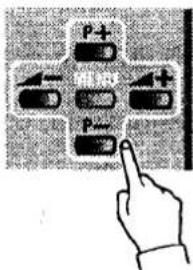
Tabelle 00 10 20 01 11 21 ... 08 28 09 29 Verbergen ■ Auto.Spelcher. Einfügen ■ Löschen Name2 - Mit den 4 Cursor-Tasten (siehe Abb.) einen Programmplatz auswählen.

text_image
Hand interacting with a digital interface displaying 'MENU' and icons for menu functions
text_image
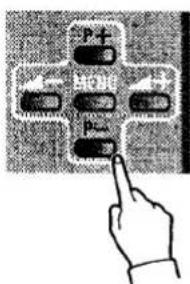
Sendereinstellung Programinnummer 18 Farbsystem Auto Tonsystem BG Ton Kanal Ton I Bereich VHF-H Abstimmung ------------------ Felnabstimmung ------------------ Speichern ------------------3 - MENU-Taste erneut drücken. Das Menü Sendereinstellung erscheint.
text_image
P+ MOH P0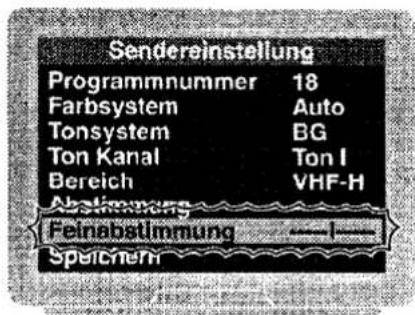
text_image
Sendereinstellung Programmnummer 18 Farbsystem Auto Tonsystem BG Ton Kanal Ton I Bereich VHF-H Abstimmung Feinabstimmung — I — Speichem4 - Mit P+ oder P- den Balken auf Feinabstimmung stellen.
Sendersuchlauf
382.004
D

text_image
Sendereinstellung Programmnummer 18 Farbsystem Auto Tonsystem BG Ton Kanai Ton I Bereich VHF-H Abstimmung ------------------ Feinabstimmung Speichern5 - Mit ▲ + oder ▲ - feinabstimmen.

text_image
Diagram showing a hand interacting with a soccer controller interface and a soccer player in action, with Chinese text labels.7 - Mit MENU OFF zum TV-Bild zurückschalten.
text_image
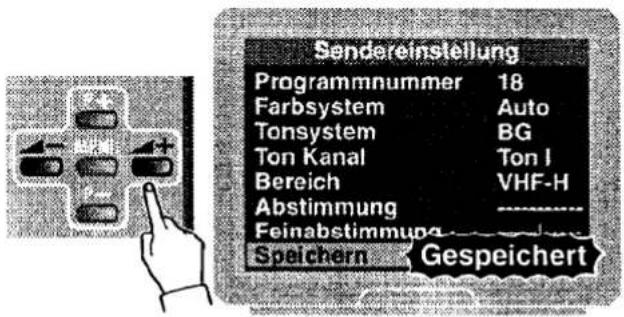
Sendereinstellung Programmnummer 18 Farbsystem Auto Tonsystem BG Ton Kanal Ton I Bereich VHF-H Abstimmung ------------------ Feinabstimmung Speichern Gespeichert6 - Mit P+ oder P- den Balken auf Speichern stellen. Mit ▲ + oder ▲ - speichern. Gespeichert wird eingeblendet.
Mit der MENU OFF-Taste können Sie den Vorgang jederzeit abbrechen.
Nach der Feinabstimmung ist automatisch die AFT ausgeschaltet.
Falls dann in diesem Programm zeitweise die Farbe verschwindet, schalten Sie die AFT wieder ein. Dies ist kein Fehler des Gerätes sondern systembedingt normal.
Um die AFT wieder einzuschalten, starten Sie die manuelle Sendersuche (siehe S. 24). Alle Schritte außer 7 und 10 ausführen. Danach ist die AFT wieder eingeschaltet.
Dieses Kapitel erklärt, wie Sie:
- drei Ton-Normwerte speichern,
- einen Bild-Normwert speichern,
- ein Programm komfortabel aus einer Tabelle wählen,
- ein Signal über eine Scartbuchse wiedergeben,
– die Programmnummer ständig anzeigen, und wie Sie - zwei Bildformate speichern.
Ton-Normwerte speichern
text_image
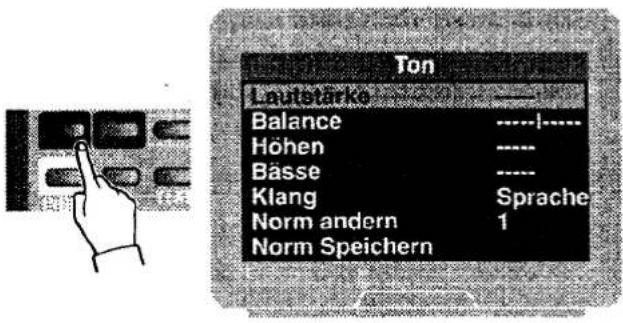
Ton Lautearko Balance ----| Höhen ----| Bässe ----| Klang Sprache Norm andern 1 Norm Speichern1 - Rote Taste drücken (oder MENU-Taste einmal drücken). Das Ton-Menü wird gezeigt.
In diesem Menü stellen Sie folgendes ein:
Lautstärke leiser...... lauter
Balance links.... rechts
Höhen weniger...... mehr
Bässe weniger...... mehr
Kiang
Wählen Sie aus drei vor- eingestellten Werten:
Sprache, Kino, Musik.
Norm ändern
3 Speicher stehen zur Auswahl (1,2,3)
Norm Speichern
Speichert die eingestellten Werte

text_image
P+ P-
text_image
Ton Lavatärke Balance Norm Basse Klang Norm andern Norm Speichern Sprache 12 - Mit P+ oder P- den Balken verschieben. Wollen Sie z.B. die Balance ändern, verschieben Sie den Balken auf Balance.
Normwerte speichern
382.004
D
Verkleinern Sie das Menü auf eine Zeile. So können Sie während der Einstellung das Fernsehprogramm weiter verfolgen.

text_image
Balance3 - ☐ - Taste drücken. Das Menü verkleinert sich auf eine Zeile. Mit P+ oder P- können Sie eine andere Zeile darstellen. Durch die ☐ - Taste ist aber immer nur eine Zeile sichtbar.
4 - ☐ - Taste erneut drücken, um zur Vollbilddarstellung des Menüs zurück zukehren.
text_image
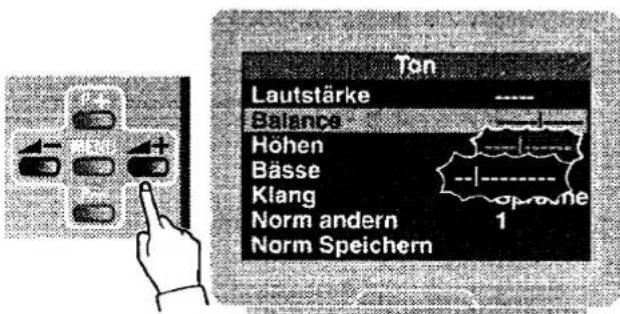
Lautstärke Balance Höhen Bässe Klang Norm andern Norm Speichern 15 - Mit ▲ + oder ▲ - den gewünschten Wert einstellen.
text_image
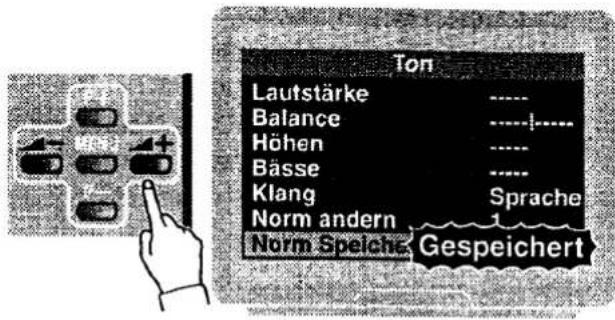
Ton Lautstärke ---- Balance ----+ Höhen ---- Bässe ---- Klang Sprache Norm andern 1 Norm Spelech Gespeichert6 - Mit P+ oder P- den Balken auf Norm Speichern verschieben. Mit ▲ + oder ▲ - speichern. Gespeichert wird eingeblendet. Falls Sie nicht speichern, bleibt der eingestellte Wert nur bis zum Ausschalten erhalten.
7 - Mit P+ oder P- den Balken auf Norm ändern verschieben. Mit ▲ + oder ▲ - eine andere Zahl einstellen (1,2 oder 3). Wiederholen Sie nun die Schritte 2 bis 7, wenn Sie noch zwei weitere Werte speichern wollen.
Mit der MENU OFF-Taste können Sie den Vorgang jederzeit abbrechen.
text_image
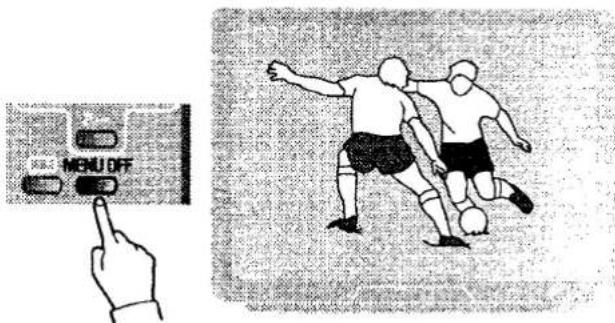
MENU OFF8 - Mit MENU OFF zum TV-Bild zurückschalten.
Bild-Normwert speichern


text_image
Bild Helligkeit Kontrast Farbe Bildscharfe Speichern PP1 - Grüne Taste drücken (oder MENU-Taste zweimal drücken). Das Menü Bild wird gezeigt.
Aus dem Menü Bild können Sie die augenblickliche Einstellung des Bildes ablesen.
Die Positionen im Menü bedeuten im Einzelnen:
Helligkeit dunkler...... heller
Kontrast weniger.... mehr
Farbe weniger.... mehr
Bildschärfe weniger...... mehr
Farbton nur .bei Wiedergabe eines NTSC-Signales
blau.... rot
Speichern PP Speichert die eingestellten Werte

text_image
Diagram showing a hand pressing a button on a grid with labeled buttons and symbols, likely illustrating a logic or control mechanism.
text_image
Bild Helligkeit ...... Kontrast ...... Bildscharfe . Speichener P-P2 - Mit P+ oder P- den Balken verschieben.
Verkleinern Sie das Menü auf eine Zeile. So können Sie während der Einstellung das Fernsehprogramm weiter verfolgen.
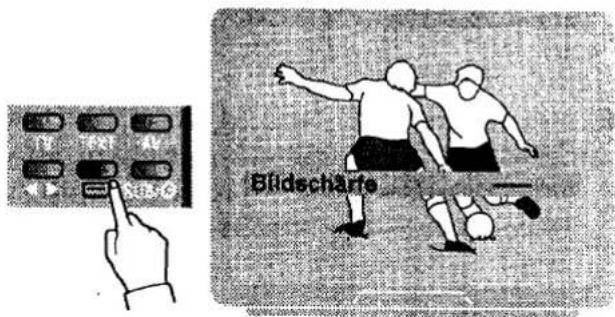
text_image
Blidecharte3 - ☐ - Taste drücken. Das Menü verkleinert sich auf eine Zeile. Mit P+ oder P- können Sie eine andere Zeile darstellen. Durch die ☐ - Taste ist aber immer nur eine Zeile sichtbar.
4 - ☐ - Taste erneut drücken, um zur Vollbilddarstellung des Menüs zurück zukehren.

text_image
Bild Helligkeit ---- Kontrast ---- Farbe ---- Bildscharte ---- Speichern PP ----5 - Mit ▲ + oder ▲ - den gewünschten Wert einstellen.
Normwerte speichern
382.004
D
text_image
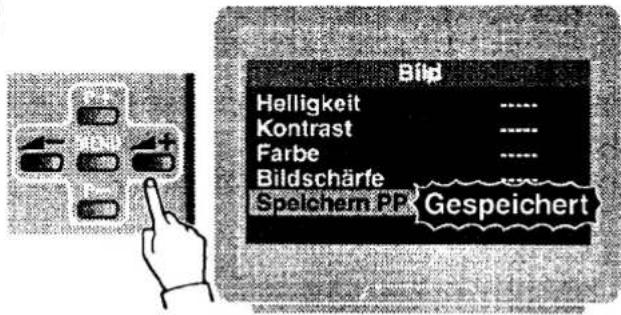
Bild Helligkeit ...... Kontrast ...... Farbe ...... Bildschärfe ...... Speichem PP Gespeichert6 - Mit P+ oder P- den Balken auf Norm Speichern verschieben. Mit ▲ + oder ▲ - speichern. Gespeichert wird eingeblendet. Falls Sie nicht speichern, bleibt der eingestellte Wert nur bis zum Ausschalten erhalten.
text_image
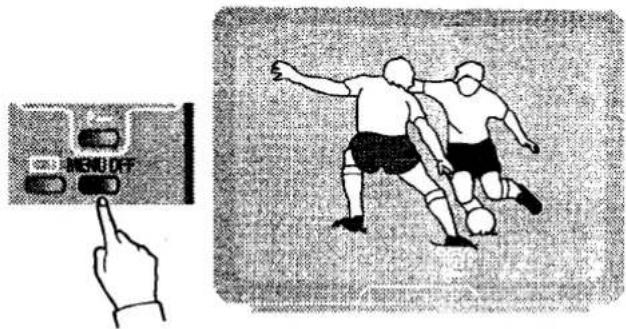
MENU OFF7 - Mit MENU OFF zum TV-Bild zurückschalten.
Mit der MENU OFF-Taste können Sie den Vorgang jederzeit abbrechen.
Programm aus Tabelle wählen
text_image
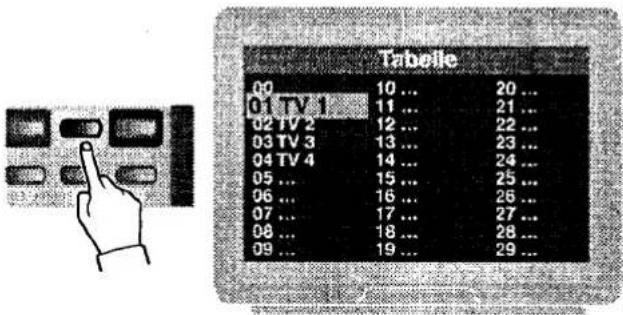
Tabelle 00 10 ... 20 ... 01 TV 1 11 ... 21 ... 02 TV 2 12 ... 22 ... 03 TV 3 13 ... 23 ... 04 TV 4 14 ... 24 ... 05 ... 15 ... 25 ... 06 ... 16 ... 26 ... 07 ... 17 ... 27 ... 08 ... 18 ... 28 ... 09 ... 19 ... 29 ...1 - Gelbe Taste drücken (oder MENU-Taste dreimal drücken). Die Tabelle wird gezeigt. Die Tabelle zeigt die Sendernamen und die zugehörigen Programmnummern. Sendername eingeben oder ändern siehe Seite 19.

text_image
Tabelle 00 ... 10 ... 20 ... 01 ... 11 ... 21 ... 02 ... 12 ... 22 ... 03 ... 13 ... 23 ... 04 ... 14 ... 24 ... 05 ... 15 ... 25 ... 06 ... 16 ... 26 ... 07 ... 17 ... 27 ... 08 ... 18 ... 28 ... 09 ... 19 ... 29 ...2 - Mit den 4 Cursor-Tasten (siehe Abb.) einen Programmplatz auswählen.
Nur in dieser Tabelle können die verborgenen Programme gewählt werden. Programme verbergen siehe S. 23.
Normwerte speichern
382.004
text_image
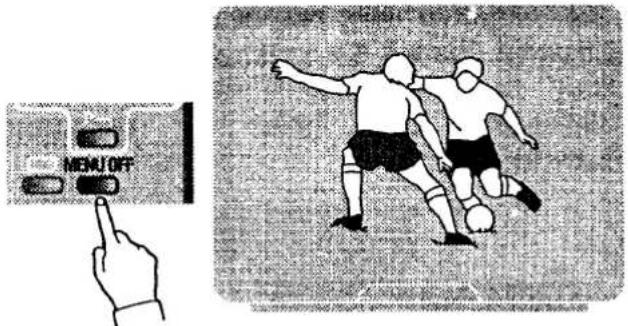
MENU OFF3 - Mit MENU OFF zum TV-Bild zurückschalten.
D
Wiedergabe über Scartbuchse

text_image
Weitere Funktionen Eingang TV OSD Ein Aus Sleep Timer Aus1 - Blaue Taste drücken (oder MENU-Taste viermal drücken). Das Menü Weitere Funktionen wird gezeigt.
text_image
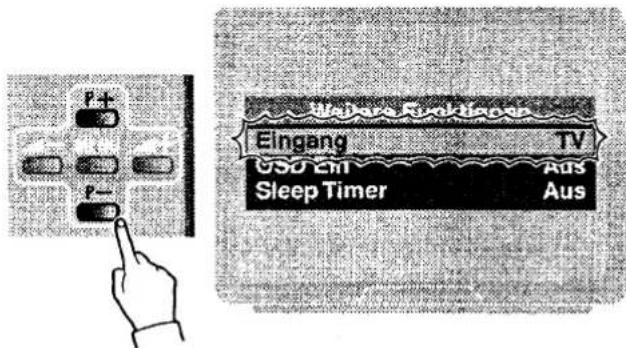
Eingang TV GSO Em Aus Sleep Timer Aus2 - Mit P+ oder P- den Balken auf Eingang verschieben.
text_image
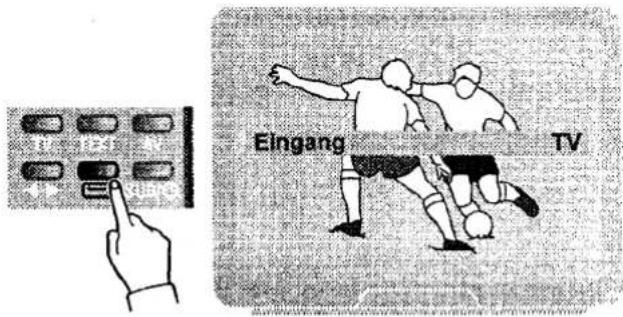
Eingang TVVerkleinern Sie das Menü auf eine Zeile. So können Sie während der Einstellung das Fernsehprogramm weiter verfolgen.
3 - ☐ - Taste drücken. Das Menü verkleinert sich auf eine Zeile. Mit P+ oder P- können Sie eine andere Zeile darstellen. Durch die ☐ - Taste ist aber immer nur eine Zeile sichtbar.
4 - ☐ - Taste erneut drücken, um zur Vollbilddarstellung des Menüs zurück zukehren.
Normwerte speichern
382.004
D
text_image
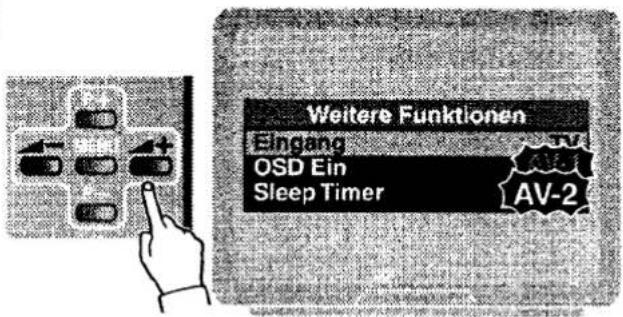
Weitere Funktionen Eingang OSD Ein Sleep Timer AV-25 - Mit ▲ + oder ▲ - den gewünschten Wert einstellen.
Folgende Werte können gewählt werden:
TV Fernsehprogramm
AV1 Scartbuchse 1
AV2 Scartbuchse 2
AV-2S Scartbuchse 2 als S-VHS-Eingang
Der Fernseher zeigt das Bild des gewählten Eingangs. Haben Sie z. B. AV1 gewählt und über die Scartbuchse 1 wird kein Signal eingespeist, dann bleibt der Bildschirm schwarz.
text_image
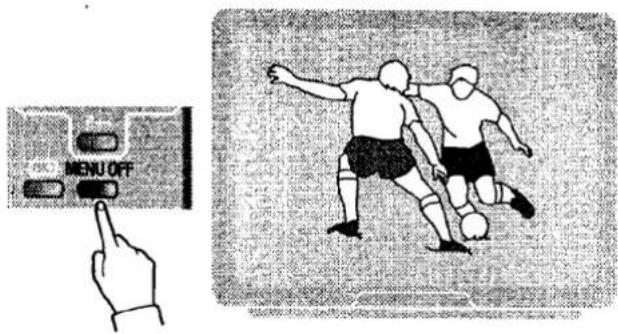
MENU OFF6 - Mit der MENU OFF-Taste das Menü verlassen. Das Bild des ausgewählten Eingangs wird gezeigt.
Programmnummer ständig anzeigen

text_image
Weitere Funktionen Einhang TV OSD Ein Aus Sleep Timer Aus1 - Blaue Taste drücken (oder MENU-Taste viermal drücken). Das Menü Weitere Funktionen wird gezeigt.

text_image
Peh. Weitere Funktionen Finergy TV OSD Ein Aus Sleep Timer Aus2 - Mit P+ oder P- den Balken auf OSD Ein verschieben.
Folgende Werte können eingestellt werden:
Ein Die Programmnummer erscheint ständig.
Aus Die Programmnummer erscheint nur für einen Moment nach der Programmwahl.
Normwerte speichern
382.004
Verkleinern Sie das Menü auf eine Zeile. So können Sie während der Einstellung das Fernsehprogramm weiter verfolgen.

text_image
HV EXT AV HV AIR Sleep Timer Aus3 - ☐ - Taste drücken. Das Menü verkleinert sich auf eine Zeile. Mit P+ oder P- können Sie eine andere Zeile darstellen. Durch die ☐ - Taste ist aber immer nur eine Zeile sichtbar.
4 - ☐ - Taste erneut drücken, um zur Vollbilddarstellung des Menüs zurück zukehren.
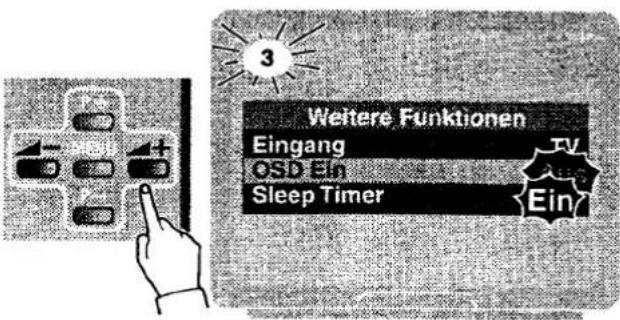
text_image
3 Weitere Funktionen Eingang CSD Ein Sleep Timer Ein5 - Mit ▲ + oder ▲ - Ein oder Aus einstellen.
text_image
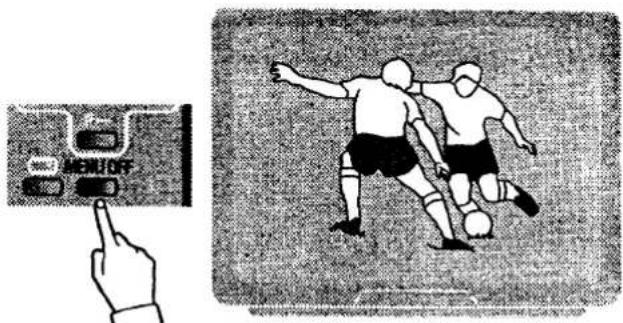
MEMOR6 - Mit MENU OFF zum TV-Bild zurückschalten.
D
Bildformate speichern

text_image
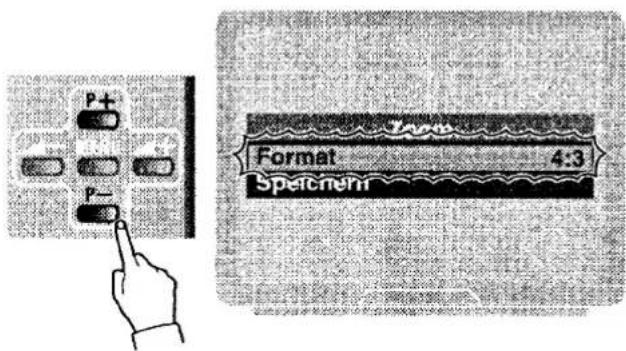
INOS Zoom Format 4:3 Speichern1 - Weiße Taste drücken (oder MENU-Taste fünfmal drücken). Das Menü Zoom wird gezeigt.
In diesem Menü können Sie auswählen:
Format
Bildformat einstellen
Speichern
Bildformat speichern
text_image
P+ P- Format 4:3 Specnem2 - Mit P+ oder P- den Balken verschieben.
Verkleinern Sie das Menü auf eine Zeile. So können Sie während der Einstellung das Fernsehprogramm weiter verfolgen.

text_image
Format 4:33 - ☐ - Taste drücken. Das Menü verkleinert sich auf eine Zeile.
4 - ☐ - Taste erneut drücken, um zur Vollbilddarstellung des Menüs zurück zukehren.

text_image
Zoom Format Speichern 16:95 - Mit ▲ + oder ▲ - den gewünschten Wert einstellen.
Folgende Werte können eingestellt werden:
4:3
normales Bildformat
16:9
nur bei Anschluß eines PALplus- Decoders oder bei Wiedergabe eines PALplus decodierten Videobandes.
Speicher1
Format Normwert 1
Speicher2
Format Normwert 2
Hatten Sie Speicher 1 oder Speicher 2 gewählt, dann erscheinen zwei weitere Zeilen. Dort können Sie Zoom oder Verschieben auswählen.
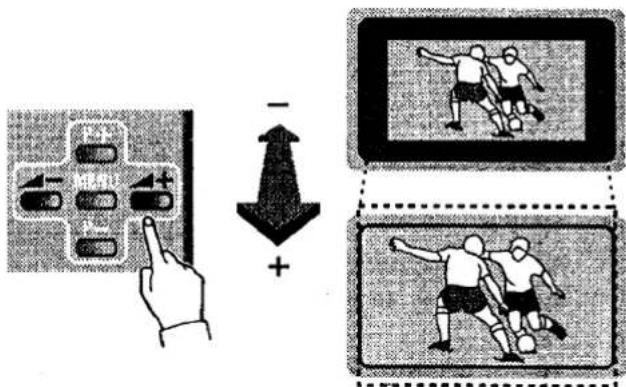
text_image
Diagram illustrating a soccer rule with directional arrows and player illustrations, showing correct and incorrect actions.6 - Mit P+ oder P- den Balken auf Zoom verschieben. Mit ▲+ oder ▲- die gewünschte Bildgröße einstellen. Das ist z.B. sinnvoll bei Kinofilmen mit schwarzen Balken oben und unten. Vergrößern Sie das Bild so weit, bis die schwarzen Balken weniger stören. Falls durch die gewählte Vergrößerung Untertitel jetzt außerhalb des sichtbaren Bildbereiches liegen, können Sie das Bild nach oben verschieben.
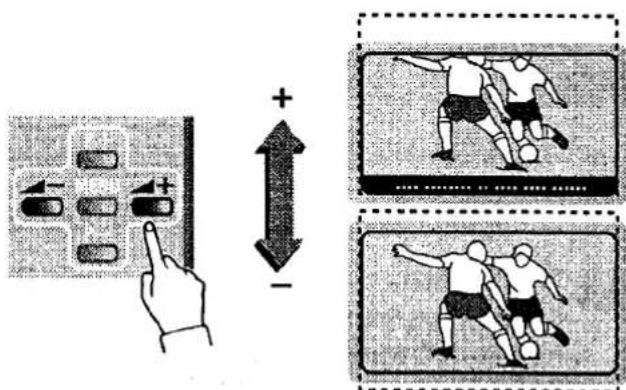
text_image
Diagram illustrating a football rule with directional arrows and two close-ups of player movements, likely illustrating movement rules or rule.7 - Mit P+ oder P- den Balken auf Verschieben verschieben. Mit ▲ + oder ▲ - das Bild nach oben oder unten verschieben.

text_image
Zoom Format 4-3 Speichem Gespeichert8 - Mit P+ oder P- den Balken auf Speichern verschieben. Mit ▲ + oder ▲ - speichern. Gespeichert wird eingeblendet.
Falls Sie nicht speichern, bleibt das gewählte Bildformat nur bis zum Ausschalten eingestellt.

text_image
MENU OFF9 - Mit MENU OFF zum TV-Bild zurückschalten.
Bild
D
382.004
Dieses Kapitel erklärt, wie Sie:
- Bildformate einstellen, oder gespeicherte Bildformate aufrufen,
- Senderdaten einblenden,
- die Uhrzeit einblenden, und wie Sie
— die gespeicherten Bild-Normwerte aufrufen.
Bildformat
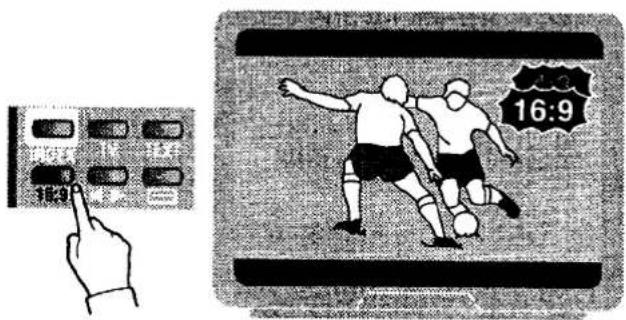
text_image
16:9 16:916:9-Taste drücken. Jeder Druck auf die 16:9-Taste schaltet auf die folgenden Formate:
4:3 Standardformat
16:9 Format für PALplus-Decoder
Speicher 1 frei speicherbares Format
Speicher 2 frei speicherbares Format
Wie Sie ein frei speicherbares Format unter Speicher 1 oder Speicher 2 speichern, lesen Sie auf der vorigen Seite. Wenn Sie ein Videoband wiedergeben wollen, das mit einem PALplus Decoder aufgezeichnet wurde, dann wählen Sie 16:9.
Senderdaten

text_image
5 TV Mono- Taste drücken. Sendername und Tonnorm werden angezeigt.
Der Sendername wird nur dann angezeigt, wenn Sie ihn eingegeben haben. (Eingeben von Sendernamen siehe Seite 19). Die Anzeige erlischt automatisch nach ein paar Sekunden.
Uhrzeit

text_image
SUB 20:32:05- Taste drücken. Die Uhrzeit wird eingeblendet.
Die Uhrzeit wird nur dann eingeblendet, wenn der gewählte Sender Videotext ausstrahlt.
Bildnormwerte aufrufen
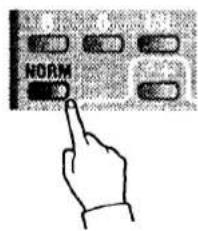
text_image
NORM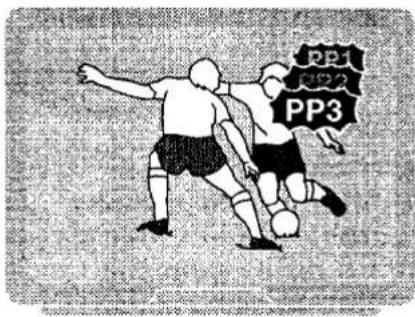
text_image
PP1 超级队 PP3NORM-Taste drücken.
Das Bild erscheint mit den gespeicherten Werten von Helligkeit, Kontrast, Farbe und Schärfe.
Mit jedem Druck auf die NORM-Taste rufen Sie andere Tonwerte (Lautstärke, Baß, Höhen,...) auf, die unter PP1, PP2 oder PP3 gespeichert sind.
Zum Speichern der Bildnormwerte siehe Seite 31.
Ton
382.004
D
Dieses Kapitel erklärt, wie Sie:
- die Lautstärke ändern,
- den Ton abschalten,
- Tonkanal 1 oder 2 wählen (bei Zweikanalton-Übertragung),
- von Stereo auf Mono umschalten,
- Toneffekte aufrufen, und wie Sie
- gespeicherte Tonnormen aufrufen.
Lautstärke

text_image
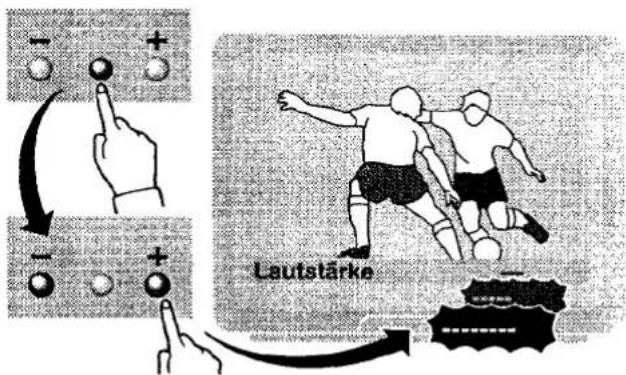
6-10 10-24 LautstärkeMit der Fernbedienung:
- Mit ▲ + oder ▲ - die gewünschte Lautstärke einstellen.
text_image
LautstärkeAm Gerät:
- Mittlere Taste drücken. Mit (- oder +) - Taste die gewünschte Lautstärke einstellen.

Mittlere Taste erneut drücken, falls mit den (- oder +) - Tasten das Programm gewählt werden soll. Die mittlere Taste schaltet zwischen den Funktionen "Lautstärke" und "Programmwahl" hin und her. Am Bildschirm erfolgt keine entsprechende Anzeige.
Ton abschalten

text_image
Mute- Taste drücken.
Der Ton wird abgeschaltet und Mute wird eingeblendet.
- Taste erneut drücken, um den Ton wieder einzuschalten.
Oder mit der ▲+-Taste den Ton von Null an lauter stellen.
Tonkanal wählen

text_image
I/II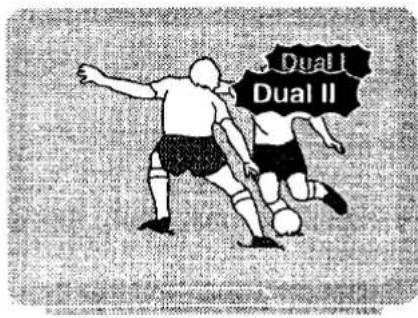
text_image
Dual I Dual IIBei Zweikanaltonübertragungen können Sie zwischen dem Originalton und der deutschen Übersetzung wählen.
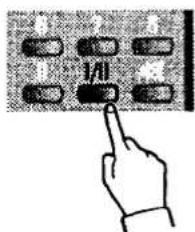
Mit der I/II-Taste zwischen den beiden Tonkanälen hin und her schalten.
Einige private Kabelbetreiber speisen den zweiten Tonkanal nicht ins Kabelnetz ein. Obwohl Dual I/II eingeblendet wird, hören Sie nur den deutschen Ton. Dies ist kein Fehler des Gerätes. Die Ursache dafür liegt beim Kabelnetzbetreiber.
Stereo/Mono-Umschaltung
Bei Stereoübertragungen wird automatisch auf Stereo umgeschaltet. „Stereo“ wird eingeblendet.
text_image
Hand pointing at a button labeled 'M' with surrounding rectangular buttons, likely indicating a finger or interface element.
text_image
Stereo MonoUnter schlechten Empfangsbedingungen kann der Stereo-Ton gestört sein.
In diesem Fall schalten Sie auf Mono um. Der Mono-Ton ist aus sendetechnischen Gründen unter schlechten Empfangsbedingungen weniger gestört.
- Mit der I/II-Taste schalten Sie zwischen Mono und Stereo hin und her.
D
Toneffekte

text_image
Diagram showing a hand pressing a control panel with '15.3' labels and a starry night sky background- Mit jedem Druck auf die ◀▶ -Taste schalten Sie zwischen den folgenden Toneffekten um:
Sprache für verbesserte
Sprachverständlichkeit
Film geeignet für Spielfilme
Musik Stereobasisverbreiterung
Bei Monoempfang kann "Musik" nicht gewählt werden.
Durch Druck auf die ◀▶ -Taste ändert sich lediglich der Klangeindruck.
Es erfolgt keine Bildschirmeinblendung.
Normwerte aufrufen

text_image
NORM
text_image
PP1 PP3NORM-Taste drücken.
Das Bild erscheint mit den gespeicherten Werten von Helligkeit, Kontrast, Farbe und Schärfe.
Mit jedem Druck auf die Normtaste rufen Sie andere Tonwerte (Lautstärke, Baß, Höhen,...) auf, die unter PP1, PP2 oder PP3 gespeichert sind.
Zum Speichern der Ton-Normwerte siehe Seite 29.
Unter schlechten Empfangsbedingungen wird der Videotext am Bildschirm nicht richtig aufgebaut. Buchstaben können fehlen oder falsch sein. Ganze Zeilen können fehlen oder unleserlich sein.
Unter schlechten Empfangsbedingungen ist das normal und kein Hinweis auf einen Defekt im Gerät. Fehlerhafter Textaufbau kann auch auftreten, wenn Sie die Feinabstimmung des Senders verstellt haben (siehe Seite 26)
Die Videotextseiten werden vom Sender der Reihe nach gesendet. Wenn Sie eine bestimmte Seite über die 10er-Tastatur gewählt haben, müssen Sie in der Regel etwas warten, bis diese Seite gesendet wird. Erst wenn sie gesendet wird, können Sie sie auf Ihrem Bildschirm betrachten.
Farbig gekennzeichnete TOPtextseiten können über die TOPtext-Tasten der Fernbedienung direkt, meist ohne Wartezeit gewählt werden (wenn der eingestellte Sender TOPtext sendet). Die rot, grün, gelb, blau gekennzeichneten TOPtext-Tasten entsprechen den farbigen Einblendungen am unteren Bildrand.
Einige Sender senden TOPtext mit einem Direktwahlverzeichnis. Das ist ein Inhaltsverzeichnis ohne Seitenzahlen, nach Themen gegliedert. Art und Umfang dieses Verzeichnisses wird vom Sender bestimmt.
Falls ein Sender keinen TOPtext sendet (zur Zeit der Drucklegung: z.B. SAT1, Eurosport, Euro News, VIVA), reagieren einige Videotext-Tasten etwas anders, als bei TOPtext gewohnt. Dies wird in den entsprechenden Abschnitten erklärt.
Sind Sie am Kabel angeschlossen, kann es vorkommen, daß Sie verschiedene Sender ohne Videotext empfangen, je nach Wohnort. Sollten Sie von einem bestimmten Sender keinen Videotext empfangen, dann fragen Sie bei Ihrer Kabelgesellschaft nach.
Nicht zu jeder Seitenzahl, die Sie eingeben, muß auch eine Videotextseite existieren. Falls die von Ihnen eingegebene Seite nicht erscheint, schauen Sie im Inhaltsverzeichnis des Videotextes nach (Videotextseite 100), ob diese Seite überhaupt angeboten wird.
Solange der Videotext eingeschaltet ist, können die Fernsehprogramme nicht umgeschaltet werden. Wollen Sie auf ein anderes Fernsehprogramm schalten, dann schalten Sie zuerst den Videotext mit der TV-Taste aus.
Dieses Kapitel erklärt, wie Sie:
- den Videotext aufrufen,
- das Direktwahlverzeichnis (oder Videotextseite 100) aufrufen,
- eine bestimmte Seite aufrufen,
- um eine Seite vorwärts oder rückwärts schalten,
- eine Unterseite aufrufen,
- das automatische Weiterblättern von Unterseiten anhalten,
- eine Seite vergrößert darstellen,
- den Videotext mit dem Fernsehbild mischen,
– die Anworten zu Quizfragen aufrufen, - zum Fernsehbild schalten, während eine Videotextseite gesucht wird, und wie Sie
- eine Videotextseite aus dem TOPtextsystem auswählen (wenn der Sender TOPtext ausstrahlt)
D
Videotext aufrufen
text_image
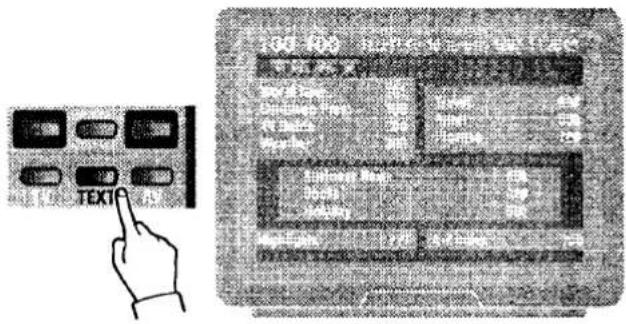
TEXT- TEXT-Taste drücken. Der Videotext erscheint. Der Ton ist weiterhin vom eingestellten Fernsehprogramm zu hören.
- Wird kein Videotext gesendet (z.B. beim Sender Vox oder tm3), dann bleibt der Bildschirm schwarz.

text_image
PNT TV TICK- TV-Taste drücken, um den Videotext wieder auszuschalten. Nur wenn der Videotext ausgeschaltet ist, kann das Fernsehprogramm gewechselt werden.
Direktwahlverzeichnis
text_image
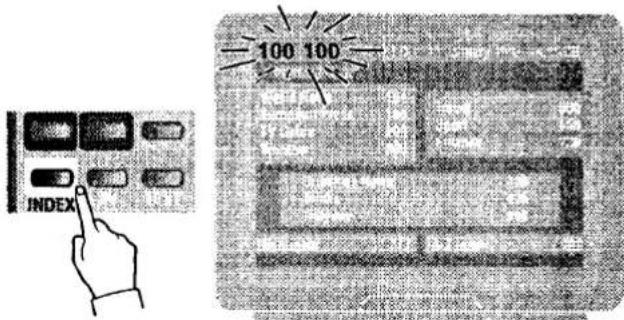
INDEX 100 100- Weiße Taste drücken. Es wird das DIREKTWAHL-Menü eingeblendet (Je nach Sender kann es etwas dauern, bis das DIREKTWAHL-Menü erscheint). Mit der roten oder blauen Taste können Sie ein Thema auswählen. Mit der grünen Taste lassen Sie sich das Thema anzeigen.
Einige Sender senden TOPtext ohne Direktwahlmenü. Dann erscheint hier:
DIREKTWAHL KEINE DIREKTWAHL VORHANDEN.
Ist keine Direktwahl vorhanden, drücken Sie die weiße Taste erneut. Am unteren Bildrand werden zwei Themen und zwei Pfeile eingeblendet. Mit den gleichfarbigen Tasten können Sie ein Thema auswählen oder um eine Seite vor- oder zurückschalten.
Beispiel: Mit der grünen Taste schalten Sie um eine Seite vor.
Wird kein TOPtext empfangen, dann erscheint bei Druck auf die weiße Taste automatisch die Seite 100.
Seite aufrufen

text_image
228Mit den farbigen Tasten der Fernbedienung ein Thema auswählen.
Zweite Möglichkeit (auch wenn kein TOPtext empfangen wird):
Mit der 10er-Tastatur eine dreistellige Seitenzahl eingeben.
Haben Sie sich vertippt, geben Sie die falsche Seitenzahl erst komplett dreistellig ein. Dann wiederholen Sie Ihre Eingabe mit der richtigen Seitenzahl.
Eine Seite vorwärts / rückwärts schalten

text_image
P+ P- 100 102Mit der Fernbedienung:
- Mit P+ vorwärts schalten, mit P- rückwärts schalten.

text_image
Diagram showing a hand interacting with a touchscreen display and a screen displaying '102' with a score of 100.Am Gerät:
- Mit + vorwärts schalten, mit - rückwärts schalten.
Unterseite aufrufen
Eine Videotextseite kann aus mehreren Unterseiten zusammengesetzt sein. Diese Unterseiten werden nacheinander gesendet und deshalb automatisch nacheinander gezeigt. Sie können eine bestimmte Unterseite auswählen.

text_image
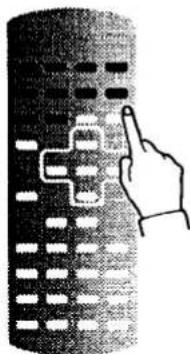
SUB/O S ★★★★1 - SUB-Taste drücken.
S**** wird eingeblendet.
natural_image
Illustration of a hand pointing at a vertical grid of rectangular blocks (no text or symbols)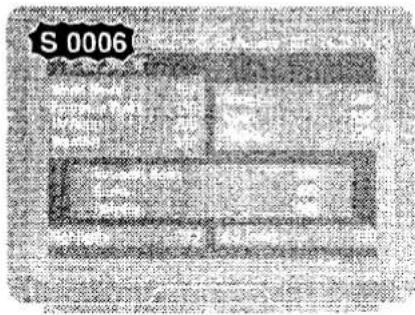
text_image
S 00062 - Um die Unterseite 6 anzuzeigen, geben Sie ein: 0006. Sobald die Unterseite 6 gesendet wird, wird sie angezeigt. Die übrigen Unterseiten werden nicht automatisch angezeigt.
Videotext
382.004
D
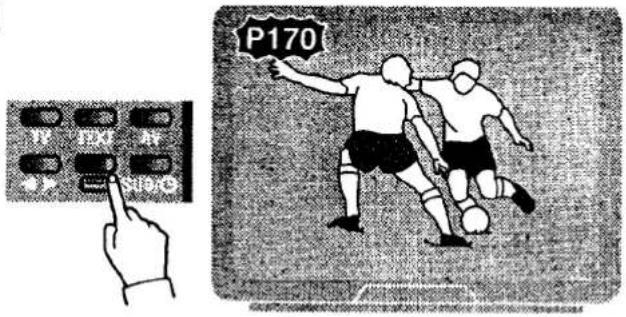
text_image
P170Während Sie auf die Unterseite warten, können Sie das Fernsehprogramm verfolgen.
3 - ☐ - Taste drücken. Der Videotext wird ausgeblendet, das Fernsehbild wird sichtbar. Sobald die Unterseite 6 empfangen wird, wird die Seitenzahl der Hauptseite (hier P170) eingeblendet.
Obwohl Sie jetzt das Fernsehprogramm sehen, ist der Videotext immer noch eingeschaltet. Das Programm läßt sich nicht umschalten. Wollen Sie zu einem anderen Programm schalten, dann schalten Sie zuerst den Videotext mit der TV-Taste aus.
Unterseiten anhalten

text_image
STOP StopAlle Unterseiten einer Seite werden automatisch der Reihe nach gezeigt.
Wollen Sie eine Seite konstant anzeigen lassen, dann drücken Sie die STOP-Taste.
STOP-Taste erneut drücken, um auch die übrigen Seiten anzeigen zu lassen.
Vergrößern
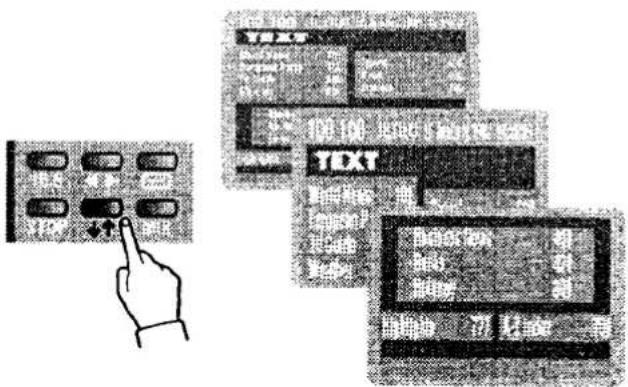
text_image
Diagram showing a hand interacting with a control panel and multiple labeled UI elements including 'TEXT' and keyboard layout.↓↑ - Taste drücken. Mit jedem Druck auf die ↓↑ - Taste ändert sich die Darstellung.
Drei Darstellungen sind möglich:
- Normal
- Obere Hälfte vergrößert
- Untere Hälfte vergrößert.
Mischbild

text_image
MIX Wital Maros Lumovani Press Tie Duige Weather Haynesks New Cooked Heyday Nightslight 1750 100 200 200 100 +50 +70 400 400 400 400 400 400MIX-Taste drücken.
Fernsehbild und Videotext werden gemischt.
Mit der TEXT-Taste schalten Sie auf den Videotext zurück.
Antwort-Taste
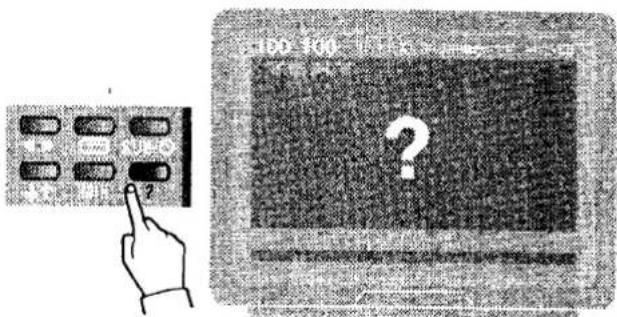
text_image
Image showing a hand interacting with a touchscreen display and a question mark on a screen, likely indicating a status or inquiry.Eine Videotext Quiz-Seite kann verborgene Antworten auf die gestellten Fragen enthalten.
Diese Antworten können Sie mit der 📋 -Taste sichtbar machen.
Videotext Quiz-Seiten werden nicht von allen Sendern angeboten.
Zum Fernsehbild schalten, während auf eine Videotextseite gewartet wird

text_image
P170- Taste drücken.
Der Videotext bleibt eingeschaltet, wird aber ausgeblendet. Das Fernsehprogramm ist zu sehen. Sobald die gewünschte Seite empfangen wird, wird die Seitenzahl eingeblendet. Die Seitenzahl wird auch eingeblendet, wenn diese Seite vom Sender her aktualisiert wird.
Lassen Sie die Seite anzeigen, indem Sie auf die TEXT-Taste drücken.
Videotext
382.004
D
TOPtextseiten auswählen
Sendet der gewählte Sender den TOPtext mit einem Direktwahlverzeichnis, dann können Sie aus den aufgeführten Sachgebieten mit den farbigen TOPtext-Tasten auswählen. Dazu brauchen Sie die Seitenzahlen nicht zu kennen. Dieses Direktwahlverzeichnis wird vom Sender her Seite für Seite aufgebaut. Deshalb kann es einige Zeit dauern, bis das Direktwahlverzeichnis lesbar ist.
Auch ohne Direktwahlverzeichnis zeigt der TOPtext am unteren Bildrand farbig gekennzeichnete Sachgebiete. Durch Druck auf die entsprechende Farbtaste läßt sich die zugehörige Videotextseite ohne Kenntnis der Seitenzahl aufrufen.
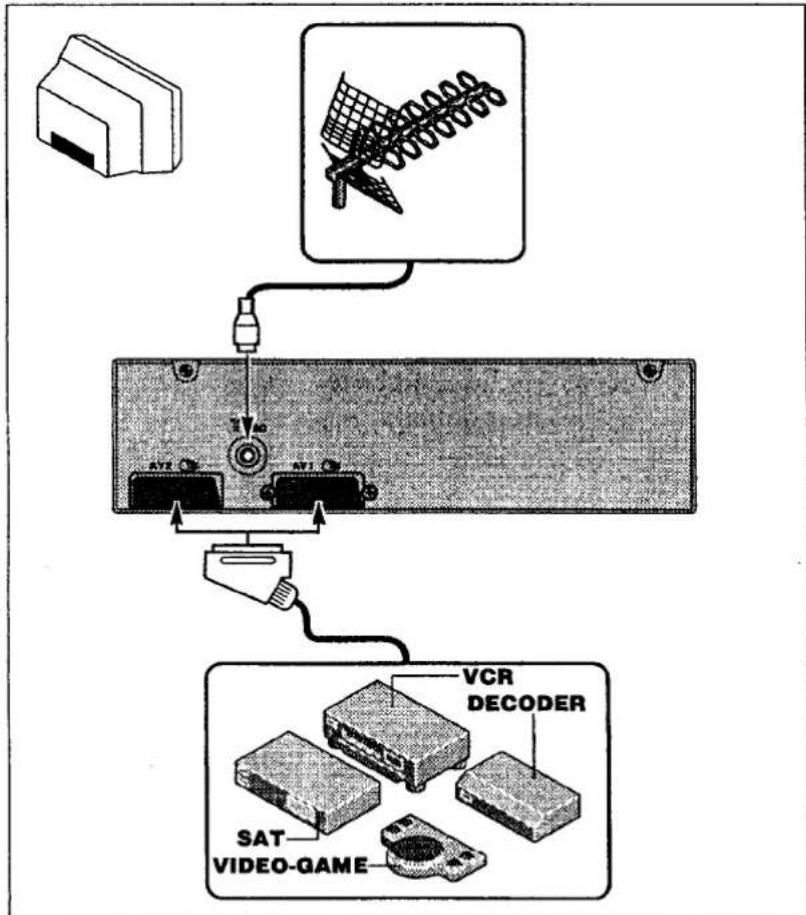
text_image
VCR DECODER SAT VIDEO-GAME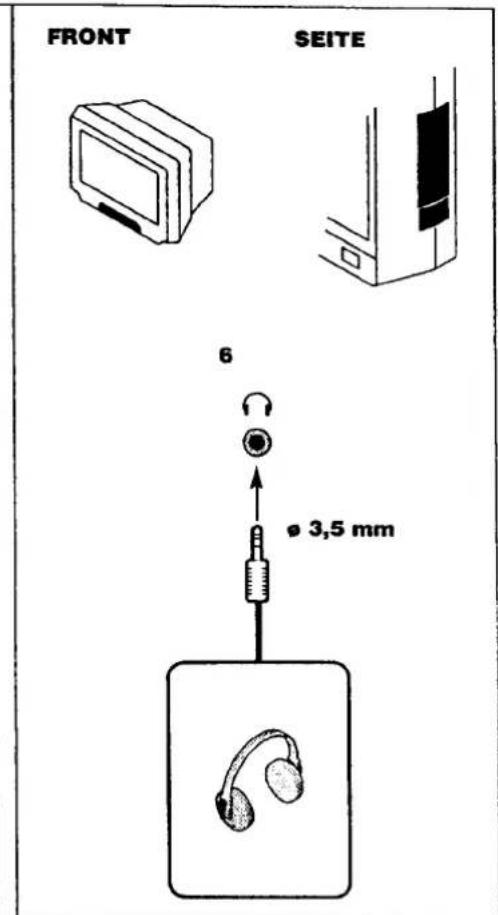
text_image
FRONT SEITE 6 ø 3,5 mmDie vorhandenen Anschlußbuchsen gestatten den Anschluß einer Vielzahl von Geräten.
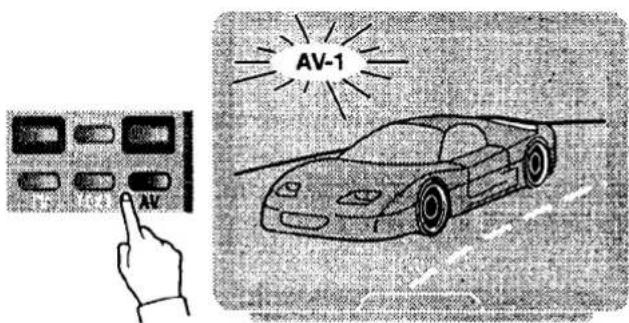
Scartbuchse AV1 einschalten
text_image
AV AV-1AV-Taste einmal drücken.
Das Signal, das an der AV1-Scartbuchse anliegt, wird am Bildschirm gezeigt.
Liegt kein Signal an, bleibt der Bildschirm schwarz.
Die meisten Videorecorder schalten über das Scartkabel automatisch um, wenn ein Videoband wiedergegeben wird.
Von der Scartbuchse AV1 kann das momentan gewählte Fernsehprogramm aufgezeichnet werden.
Der Videotext kann nicht aufgezeichnet werden.
Das ist normal und kein Hinweis auf einen technischen Defekt.
Audio/Video Anschlüsse
D
382.004
text_image
TV
natural_image
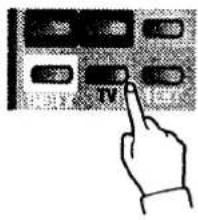
Two soccer players in action, one blocking the ball while the other assists (no text or symbols visible)Mit der TV-Taste zum laufenden Fernsehprogramm zurückschalten.
Falls das Fernsehprogramm nicht gezeigt wird, kann es auch erforderlich sein, am angeschlossenen Videorecorder den TV/VCR-Umschalter zu betätigen. Falls das nicht hilft, stoppen Sie die Wiedergabe am Videorecorder.
Dies ist kein Problem dieses Fernsehgerätes. Videorecorder steuern die Wiedergabe am Bildschirm automatisch, wenn sie über ein Scartkabel angeschlossen sind.
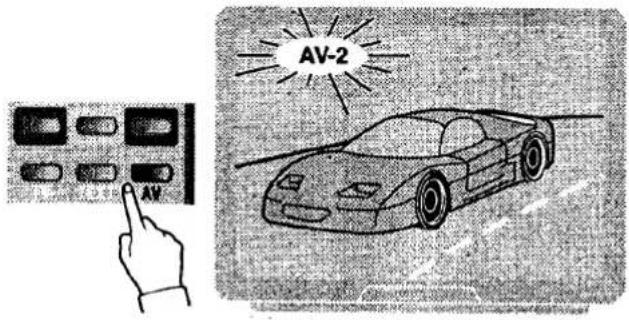
Scartbuchse AV2 einschalten
text_image
AV AV-2- AV-Taste zweimal drücken.
Das Signal, das an der AV2-Scartbuchse anliegt, wird am Bildschirm gezeigt.
Liegt kein Signal an, bleibt der Bildschirm schwarz.
Die meisten Videorecorder schalten über das Scartkabel automatisch um, wenn ein Videoband wiedergegeben wird.
Von der Scartbuchse AV2 kann das Signal aufgezeichnet werden, das in die Scartbuchse AV1 eingespeist wird.
Beispiel:
Sind 2 Videorecorder an den Fernseher angeschlossen, dann kann kopiert werden, ohne die Recorder vom Fernseher trennen zu müssen. Der Recorder an der Scartbuchse AV1 gibt ein Videoband wieder, der Recorder an der Scartbuchse AV2 kann diese Wiedergabe aufzeichnen.

text_image
Diagram showing a hand pressing a soccer ball controller next to a soccer ball, with a close-up of the ball being attacked.Mit der TV-Taste zum laufenden Fernsehprogramm zurückschalten.
Falls das Fernsehprogramm nicht gezeigt wird, kann es auch erforderlich sein, am angeschlossenen Videorecorder den TV/VCR-Umschalter zu betätigen. Falls das nicht hilft, stoppen Sie die Wiedergabe am Videorecorder.
Dies ist kein Problem dieses Fernsehgerätes. Videorecorder steuern die Wiedergabe am Bildschirm automatisch, wenn sie über ein Scartkabel angeschlossen sind.
Den S-VHS-Eingang einschalten
Der S-VHS-Eingang kann nur von speziellen S-VHS-Videorecordern genutzt werden. Für S-VHS Videorecorder mit Hosidenausgang gibt es im Fachhandel Adapterkabel von Hosiden auf Scart.

text_image
AV AV-2SAV-Taste dreimal drücken.
AV-2S wird eingeblendet.
Das S-VHS-Signal, das an der AV2-Scartbuchse anliegt, wird am Bildschirm gezeigt.
Liegt kein Signal an, bleibt der Bildschirm schwarz.

text_image
Diagram showing a hand pressing a soccer ball with a TV control panel and a cartoon of three soccer players in action.Mit der TV-Taste zum laufenden Fernsehprogramm zurückschalten.
Falls das Fernsehprogramm nicht gezeigt wird, kann es auch erforderlich sein, am angeschlossenen Videorecorder den TV/VCR-Umschalter zu betätigen. Falls das nicht hilft, stoppen Sie die Wiedergabe am Videorecorder.
Dies ist kein Problem dieses Fernsehgerätes. Videorecorder steuern die Wiedergabe am Bildschirm automatisch, wenn sie über ein Scartkabel angeschlossen sind.
Kopfhörer anschließen
Kopfhörer-Stecker (3,5 mm Klinké, stereo) in die Kopfhörerbuchse stecken. Die eingebauten Lautsprecher werden automatisch abgeschaltet.
FEHLERTABELLE
D
382.004
Bevor Sie einen Reparaturservice in Anspruch nehmen, überprüfen Sie bitte die Punkte dieser Tabelle:
| Symptom | Abhilfe | Seite |
| Kein Bild, kein Ton | Netzschalter einschalten | 14 |
| Gerät einschalten | 14 | |
| Netzsteckdose überprüfen(Schließen Sie probeweise ein anderes Gerät an die gleiche Steckdose an, an der das TV-Gerät nicht funktioniert.) | - | |
| AV-Taste drücken.Vielleicht wurde zuletzt eine Scartbuchse benutzt, und vor dem Ausschalten wurde nicht auf TV zurückgeschaltet. | 49 | |
| Ein eventuell angeschlossenes Scartkabel herausziehen. Falls jetzt ein Bild zu sehen ist, das Scartkabel und das daran angeschlossene Gerät überprüfen lassen. | - | |
| Kein Empfang | Antenne anschließen.Antenne überprüfen.Einen eventuell angeschlossenen Videorecorder entfernen. Antenne direkt am TV-Gerät anschließen.Falls der Empfang jetzt funktioniert, Verbindungskabel zwischen Videorecorder und TV-Gerät überprüfen; oder Videorecorder überprüfen lassen.Sendereinstellung ohne angeschlossenes Scartkabel durchführen. | 12 |
| Farbflecken im Bild | Farbflecken sind eine normale aber harmlose Erscheinung.Farbflecken entstehen auf jeder Bildröhre durch die Einwirkung des Erdmagnetfeldes. Besonders intensive Farbflecken entstehen unter Einwirkung von Lautsprechermagneten. Deshalb große Lautsprecher nicht in unmittelbarer Nähe des TV-Gerätes aufstellen. Farbflecken werden automatisch beim Einschalten beseitigt, wenn das TV-Gerät mindestens 20 Minuten über den Netzschalter ausgeschaltet war (also immer beim Einschalten nach einer längeren Betriebspause). | - |
| Programm-umschaltung nicht möglich | Solange ein Menü eingeblendet ist, kann das Programm nicht umgeschaltet werden.Abhilfe: Mit der MENU OFF-Taste das Menü ausschalten. | - |