
4 Series NP450R5E - Laptop SAMSUNG - Ingyenes használati útmutató
Találja meg az eszköz kézikönyvét ingyenesen 4 Series NP450R5E SAMSUNG PDF formátumban.


Felhasználói kérdések a következőről 4 Series NP450R5E SAMSUNG
0 kérdés erről a készülékről. Válaszolj azokra, amiket ismersz, vagy tedd fel a sajátod.
Tegyél fel egy új kérdést erről a készülékről
Töltse le az útmutatót a következőhöz Laptop PDF formátumban ingyenesen! Találja meg kézikönyvét 4 Series NP450R5E - SAMSUNG és vegye vissza elektronikus eszközét a kezébe. Ezen az oldalon közzé van téve az eszköze használatához szükséges összes dokumentum. 4 Series NP450R5E márka SAMSUNG.
HASZNÁLATI ÚTMUTATÓ 4 Series NP450R5E SAMSUNG
1. fejezet - Az első lépések
3 Mindenekelött
6 Biztonsági óvintézkedések
21 A számítógép használatakor javasolt testtartás
24 Áttekintés
29 A számítógép be- és kikapcsolása

2. fejezet - A Windows 8 használata
32 Mi a Microsoft Windows 8?
33 A képernyő áttekintése
35 A Gombok használata
37 Alkalmazások használata
40 Windows gyorsbillentyű funkció

3. fejezet - A számítógép használata
42 Billentyüzet
45 Érintópad
49 Többkártyás modul (opcionális)
51 Külső kijelzőeszköz csatlakoztatása
57 A hangerő beállítása
59 Az LCD fényerejének szabályozása
60 Vezetékes hálózat
64 Vezeték nélküli hálózat (opcionális)
66 A Multimedia alkalmazás használata (opcionális)
70 Samsung szoftverek frissítése
71 A számítógép állapotának diagnosztizálása és hibaelhárítás
72 A biztonsági eszköz használata (opcionális)

4. fejezet - Beállítások és frissítés
74 BIOS Setup
77 Indítójelszó beállítása
80 Az indítósorrend megváltoztatása
81 Memóriabővítés
84 Akkumulátor

5. fejezet - Hibaelhárítás
89 A számítógép helyreállítása/Biztonsági mentés készítése a számítógépről (opcionális)
96 Windows újratelepítése (opcionális)
100 Kérdések és válaszok

6. fejezet - Függelék
106 Fontos biztonsággal kapcsolatos tudnivalók
108 Alkatrészek és tartozékok cseréje
110 Megfelelőségi nyilatkozatok
126 WEEE Szimbólumra Vonatkozó Információk
127 TCO-tanúsítvánnyal rendelkezik
128 Termékspecifikációk
130 Fogalomtár
134 Tárgymutató

natural_image
Blue laptop icon inside a white circle on a blue gradient background (no text or symbols)1. fejezet Az első lépések
Mindenekelött 3
Biztonsági óvintézkedések 6
A számítógép használatakor javasolt testtartás 21
Áttekintés 24
A számítógép be- és kikapcsolása 29
Mindenekelött
- fejezet Az első lépések
A használati útmutató elolvasása előtt tekintse át a következő információkat.

Előfordulhat, hogy a használati útmutatóban bemutatott • egységeket, eszközöket és szoftvert a rendszer nem tartalmazza és/vagy azok frissítés következtében megváltoztak.
A használati útmutatóban szereplő számítógépes környezet eltérhet az Ön környezetétől.
A használati útmutató borítóján és belsejében szereplő • illusztrációkon minden sorozatból egy representatív típus szerepel, amelynek megjelenése eltérhet a tényleges terméktől.
Az útmutatóban megismerkedhet mind az egér, mind az érintőpad használatával.
A kézikönyvben található magyarázatok a Windows 8 • operációs rendszerre épülnek. A magyarázatok és ábrák eltérőek lehetnek az Ön által használt operációs rendszer függvényében.
A számítógéphez mellékelt használati útmutató típustól • függően eltérő lehet.

A szoftver használata
- Jobb gombbal kattintson a Kezdőképernyő bármely területére, és válassza ki a jobb alsó sarokban található Minden alkalmazás ☐ lehetőséget. Ezután kattintson a kívánt programra. Vagy ugyanehhez egyszerűen indítsa el a Quick Starter alkalmazást.
- A Quick Starter alkalmazást a SW Update programból telepítheti.
Biztonsági óvintézkedések
| Ikon Jelentés Magyarázat | ||
 | Vigyázat | A szimbóllummal jelölt utasítások be nem tartása személyi sérülést vagy halálos kimenetelű szerencsétlenséget eredményezhet. |
 | Figyelem | A szimbóllummal jelölt utasítások be nem tartása könnyű személyi, illetve tárgyi sérülést eredményezhet. |
Szöveges jelzések
| Ikon Jelentés Magyarázat | ||
 | Fontos | Az ebben a részben szereplő tartalom a funkcióra vonatkozó tudnivalókat ismerteti. |
 | Megjegyzés | Az ebben a részben szereplő tartalom a funkció használatával kapcsolatos hasznos tudnivalókat ismerteti. |
Szerzői jogok
© 2012 Samsung Electronics Co., Ltd.
Jelen kézikönyv szerzői joga a Samsung Electronics Co. Ltd. tulajdona.
Tilos a kézikönyv részeit vagy egészét bármilyen formában, elektronikus vagy mechanikus úton sokszorosítani vagy továbbadni a Samsung Electronics Co. Ltd. hozzájárulása nélkül.
A jelen dokumentumban található információk a termék folyamatos fejlesztése következtében előzetes értesítés nélkül megváltozhatnak.
A Samsung Electronics nem vállal felelősséget az esetlegesen bekövetkező adatvesztésért. Végezzen biztonsági mentést az adatvesztés elkerülése érdekében.
Operációs rendszer és szoftvertámogatás
Ha a termék gyári operációs rendszerét más operációs rendszerre módosítja, vagy ha a termék gyári operációs rendszere által nem támogatott szoftvert telepít, nem kap technikai támogatást, nem jár termékcsere és pénzvisszatérítés. További szolgáltatás kérése esetén munkadijat számítanak fel.
A számítógépet az eredeti, gyári operációs rendszerrel használja. Ha a gyári operációs rendszertől eltérő operációs rendszert telepít, előfordulhat, hogy az adatok törlődnek, vagy a számítógép nem indul el.
A termékkapacitás megjelenítési szabványa
Tudnivalók a tárhelykapacitás megjelenítésével kapcsolatban
A tárolóeszköz (HDD, SSD) gyártó által számított kapacitásának alapja, hogy 1 KB = 1000 byte.
Az operációs rendszer (Windows) azonban abból indul ki, hogy az eszköz kapacitása 1 KB = 1024 byte, és ezért (az eltérő számítási módszer miatt) a HDD kapacitás Windows alatti megjelenítése a tényleges kapacitásnál kisebb.
(Pl. egy 80 GB-os HDD esetén a Windows 74,5 GB-os kapacitást tüntet fel: 80 x 1000 x 1000 x 1000 byte / (1024 x 1024 x 1024) byte = 74,505 GB)
A kapacitás megjelenítése még kisebb is lehet a Windows rendszerben, mert egyes programok, pl. az Recovery, a HDD egyik rejtett területén található.
A memóriakapacitás megjelenítése
A Windows által számított memóriakapacitás kevesebb a tényleges memóriánál.
Ennek oka, hogy a BIOS vagy a videoadapter saját maga számára használja fel, illetve tartja fenn a memória egy részét.
(Pl. 1 GB (= 1024 MB) telepített memóriát a Windows 1022 MB-nak vagy kevesebbnek tüntethet fel.)
Biztonsági óvintézkedések
- fejezet Az első lépések
A saját biztonsága és a károk elkerülése érdekében olvassa el figyelmesen a következő biztonsággal kapcsolatos utasításokat.

Az utasítások általánosságban vonatkoznak a Samsung számítógépekre, ezért néhány illusztráció/adat eltérhet az Ön által vásárolt terméktől.

Vigyázat
A szimbólummal jelölt utasítások be nem tartása személyi sérülést, sőt halálos kimenetelű szerencsétlenséget is eredményezhet.
Üzembe helyezési utasítások
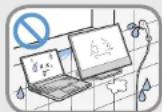
Tilos a terméket párás helyiségekben, pl. fürdőszobában elhelyezni.
Fennáll az áramütés veszélye. A terméket a gyártó használati útmutatójában részletezett működési feltételek mellett használja.
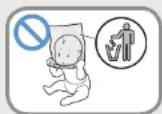
A műanyag tasakokat tartsa gyermekektől távol.
Fennáll a fulladás veszélye.
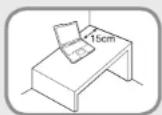
A fal és a számítógép között legalább 15 cm távolságot kell hagyni, és tilos a kettő közé más tárgyakat helyezni.
Ellenkező esetben a számítógép belseje felmelegedhet, ami sérüléshez vezethet.
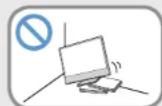
Tilos a számítógépet ferde vagy rezgésnek kitett helyen elhelyezni, illetve huzamosabb ideig ilyen helyen használni.
Az ilyen helyeken ugyanis megnő a működési hibák előfordulásának vagy a termék károsodásának veszélye.

Ne érjen hozzá a számítógép szellőzőnyílásához, adapteréhez stb., mert ha a számítógép huzamosabb ideig be van kapcsolva, ezek a részek átforrósodnak.
Ha hosszú időn át tartózkodik a szellőzőkből vagy a hálózati adapterből kiáramló hő közelében, égési sérülést szenvedhet.
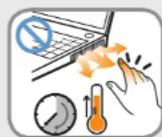

Ne takarja el a számítógép alján vagy oldalán levő szellőzőnyílásokat, ha ágyban vagy párnán használja a számítógépet.
Blokkolt szellőzőnyílások esetén fennáll a túlhevülés veszélye a számítógép belsejében.
Ver 3.2

Vigyázat
A szimbólummal jelölt utasítások be nem tartása személyi sérülést, sőt halálos kimenetelű szerencsétlenséget is eredményezhet.
Áramellátással kapcsolatos utasítások

A hálózati csatlakozó és a fali csatlakozóaljzat ábrázolása a különböző országoktól és a választott típustól függően eltérő lehet.

Ne érjen nedves kézzel a csatlakozóaljzathoz vagy a tápkábelhez.
Fennáll az áramütés veszélye.

A termék csatlakoztatásakor ne lépje túl a többszörös csatlakozó vagy hosszabbító szabvány kapacitását (feszültség/áram).
Ez tüzet vagy áramütést okozhat.

Ha a hálózati kábel vagy dugaszoló aljzat zajos, húzza ki a tápkábelt a fali aljzatból, és forduljon a szervizközponthoz.
Ez tüzet vagy áramütést okozhat.

Ne használjon sérült vagy meglazult csatlakozót, tápkábelt vagy dugaszoló aljzatot.
Ez tüzet vagy áramütést okozhat.
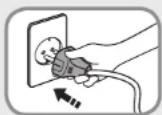
Illessze a tápkábelt szorosan a dugaszolóaljzatba és hálózati adapterbe.
Ellenkező esetben áramütés- vagy tűzveszély áll fenn.
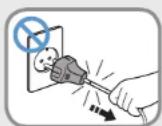
Ne a kábelnél fogva húzza ki a tápvezetéket.
A sérült kábel áramütést vagy tüzet okozhat.

Ne hajlítsa meg túlságosan a tápkábelt, illetve ne helyezzen rá nehéz tárgyat. Különösen fontos, hogy a tápkábelt gyermekektől és kisállatoktól elzárva tartsa.
A sérült kábel áramütést vagy tüzet okozhat.

Vigyázat
A szimbólummal jelölt utasítások be nem tartása személyi sérülést, sőt halálos kimenetelű szerencsétlenséget is eredményezhet.

Csak földelt dugaszolóaljzathoz vagy hosszabbítóhoz csatlakoztassa a tápkábelt.
Ellenkező esetben fennáll az áramütés veszélye.
Ha a tápellátás nincs földelve, az áram szivároghat, ami áramütéshez vezethet.

Ha idegen anyag, például víz kerül a bemeneti csatlakozóba, hálózati adapterbe vagy a számítógépbe, húzza ki a tápkábelt, és forduljon a szervizközponthoz.
Ha a notebook számítógép külső (eltávolítható) akkumulátorral rendelkezik, akkor távolítsa el az akkumulátort is.
Fennáll a számítógépben levő eszköz károsodásának veszélye, ami áramütést vagy tüzet eredményezhet.

Tartsa tisztán a tápkábelt és az aljzatot (ne fedje be a por).
Ellenkező esetben tűz keletkezhet.
A hálózati adapter használatára vonatkozó óvintézkedések

Szorosan csatlakoztassa a tápkábelt a hálózati adapterhez.
Egyébként a nem megfelelő érintkezés miatt tűz keletkezhet.
Kizárólag a termékhez mellékelt hálózati adaptert használja.
Másik adapter használata esetén a képernyő vibrálhat.

Ne helyezzen nehéz tárgyakat, illetve ne lépjen a tápkábelre vagy hálózati adapterre, mert így elkerülheti azok sérülését.
Sérült kábel esetén áramütés- vagy tűzveszély áll fenn.
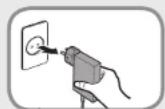
Húzza ki a fali hálózati adaptert (adapterrel és dugasszal ellátott típus) a fali aljzatból. Ehhez fogja meg magát az adaptert, és húzza a nyíl irányába.

Ha a vezetéknél fogva húzza ki az adaptert, az adapter megsérülhet, illetve áramütést, robbanást vagy szikrát okozhat.

Vigyázat
A szimbólummal jelölt utasítások be nem tartása személyi sérülést, sőt halálos kimenetelű szerencsétlenséget is eredményezhet.
Az akkumulátor használatára vonatkozó utasítások

A számítógép első használata előtt töltse fel teljesen az akkumulátort.
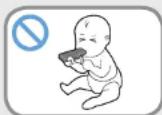
Tartsa az akkumulátort gyermekektől és kisállatoktól elzárva, mert így az nem kerülhet a szájukba.
Fennáll az áramütés vagy fulladás veszélye.
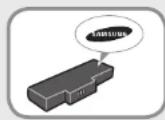
Kizárólag jóváhagyott akkumulátort és hálózati adaptert használjon.
Kérjük, hogy csak a Samsung Electronics által engedélyezett akkumulátort és adaptert használjon.
Előfordulhat, hogy a nem engedélyezett akkumulátorok és adapterek nem felelnek meg a biztonsági előírásoknak, és problémát vagy működési zavart okoznak, ami robbanást vagy tüzet eredményezhet.

Ne használja a számítógépet rosszul szellőző helyen, például ágyon, párnán stb., és padlófűtéssel rendelkező helyen sem, mert az a számítógép túlhevülését okozhatja.
Ügyeljen arra, hogy a számítógép szellőzői (oldalt és alul) ne legyenek eltakarva, különösen a korábban említett helyeken. Ha a szellőzőnyílások elzáródnak, a számítógép túlmelegedhet, ami probléma, sőt robbanás forrása is lehet.

Ne használja a számítógépet párás helyen, például fürdőszobában vagy szaunában.
A számítógépet az ajánlott hőmérsékleti tartományban (10–32 °C) és relativ páratartalom (20–80%) mellett használja.
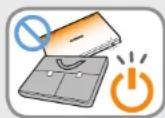
Bekapcsolt állapotban ne hajtsa le az LCD-panelt és ne tegye a számítógépet a táskájába, illetve ne is szállítsa azt.
Ha bekapcsolt állapotban helyezi a számítógépet a táskájába, a laptop túlmelegedhet, ami tűzet okozhat. Mozgatás előtt kapcsolja ki teljesen a számítógépet.

Vigyázat
A szimbólummal jelölt utasítások be nem tartása személyi sérülést, sőt halálos kimenetelű szerencsétlenséget is eredményezhet.

Ne hevítse és ne dobja tűzbe a készüléket (vagy az akkumulátort). Ne tárolja vagy használja a készüléket (vagy az akkumulátort) meleg helyen, például szaunában, tűző napon álló gépkocsiban stb.
Robbanás- vagy tűzveszély áll fenn.

Ügyeljen arra, hogy fém tárgyak, például kulcs vagy kapocs ne érintkezzen az akkumulátor-csatlakozókkal (fém alkatrészek).
Ha fém tárgy érintkezésbe kerül az akkumulátor csatlakozóival, túláram keletkezhet, ami az akkumulátor károsodását vagy tűz keletkezését eredményezheti.
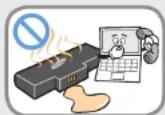
Ha folyadék szivárog az a készüléket (vagy az akkumulátort), vagy furcsa szag árad belőle, vegye ki a készüléket (vagy az akkumulátort) a számítógépböl, és forduljon a szervizközponthoz.
Robbanás- vagy tűzveszély áll fenn.
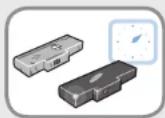
A számítógép biztonságos használatához cserélje ki a tönkrement akkumulátort új, jóváhagyott akkumulátorra.
A belső akkumulátor áramellátásának megszakítása (csak a megfelelő modellek esetén)

Beépített akkumulátorral rendelkező modellek esetén az • akkumulátor nem távolítható el.
Áradás, villámlás vagy robbanás esetén úgy szakíthatja meg • az akkumulátor áramellátását, hogy valamilyen tárgyat, például gemkapcsot helyez a számítógép alján található [biztonsági nyílásba].
Húzza ki az AC-adaptert, és az akkumulátor áramellátásának • megszakítása érdekében helyezzen egy tárgyat, például gemkapcsot a számítógép alján található nyílásba.

Áradás, villámlás vagy robbanás esetén szakítsa meg az akkumulátor áramellátását, ne csatlakoztassa újra az AC-adaptert, és azonnal lépjen kapcsolatba a Samsung Electronics ügyfélszolgálatával, ahol tájékoztatják Önt a megfelelő óvintézkedésekröl.

Vigyázat
A szimbólummal jelölt utasítások be nem tartása személyi sérülést, sőt halálos kimenetelű szerencsétlenséget is eredményezhet.
Ezt követően az AC-adapter csatlakoztatása után az akkumulátor ismét áram alá kerül.

Normál körülmények között ne szakítsa meg az akkumulátor áramellátását.
Ez adatvesztéshez vagy a termék · meghibásodásához vezethet.

A biztonsági nyílás helye típustól függően eltérő lehet.
A használatra vonatkozó utasítások
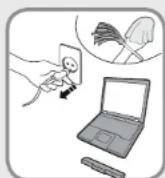
A számítógép tisztítása előtt válassza le az összes csatlakoztatott kábelt.
Ha az Ön notebook számítógépe külső és kivehető akkumulátorral rendelkezik, távolítsa el a külső akkumulátort.
Fennáll az áramütés vagy a termék károsodásának veszélye.
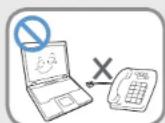
Ne csatlakoztasson a modemhez digitális telefonkábelt.
Fennáll az áramütés, tűz vagy a termék károsodásának veszélye.

Ne helyezzen vízzel vagy vegyszerekkel telt edényt a számítógépre vagy annak közelébe.
A számítógépbe kerülő víz vagy vegyszer tüzet, illetve áramütést okozhat.
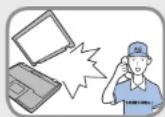
Ha a számítógép eltörik vagy leesik, húzza ki a tápkábelt, és forduljon a szervizközponthoz biztonsági ellenőrzés céljából.
Ha a notebook számítógép külső (eltávolítható) akkumulátorral rendelkezik, akkor távolítsa el az akkumulátort is.
A sérült számítógép használata áramütést vagy tüzet okozhat.

Vigyázat
A szimbólummal jelölt utasítások be nem tartása személyi sérülést, sőt halálos kimenetelű szerencsétlenséget is eredményezhet.
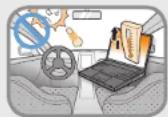
Ne tegye ki a számítógépet közvetlen napsugárzásnak, például egy rosszul szellőző gépkocsi belsejében.
Ez túlmelegedést vagy tüzet okozhat, illetve fennáll a számítógép eltulajdonításának veszélye is.

Ne használja a notebookot hosszú időn át úgy, hogy közben a teste közvetlenül érintkezik azzal.
A termék hömérséklete normal működés közben megemelkedik.
Ez a bör sérülését vagy megégését eredményezheti.
Bővítésre vonatkozó utasítások
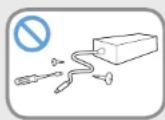
Tilos a hálózati tápegység és a hálózati adapter szétszerelése.
Fennáll az áramütés veszélye.
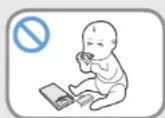
A valósidejű óra (RTC; Real Time Clock) akkumulátorának eltávolításakor tartsa azt gyermekektől távol, mert előfordulhat, hogy megérintik és/vagy lenyelik azt.
Ha a gyermek lenyelné az akkumulátort, forduljon haladéktalanul orvoshoz.
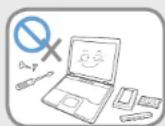
Kizárólag jóváhagyott alkatrészeket (többszörös csatlakozó, akkumulátor és memória) használjon, és ne szerelje szét azokat.
Ez a termék károsodásához vezethet, illetve tüzet vagy áramütést okozhat.

A számítógép szétszerelése előtt kapcsolja ki a számítógépet, és válassza le az összes kábelt. Modem használata esetén húzza ki a telefonvonalat. Ha az Ön notebook számítógépe külső és kivehető akkumulátorral rendelkezik, távolítsa el a külső akkumulátort.
Ellenkező esetben fennáll az áramütés veszélye.

Vigyázat
A szimbólummal jelölt utasítások be nem tartása személyi sérülést, sőt halálos kimenetelű szerencsétlenséget is eredményezhet.
Felügyeletre és mozgatásra vonatkozó utasítások

Kövesse az adott helyre (pl. repülőgép, kórház stb.) vonatkozó utasításokat vezeték nélküli kommunikációs eszköz (vezeték nélküli LAN, Bluetooth stb.) használatakor.

Ne tegye ki a meghajtót mágneses mező hatásának. Mágneses elven működnek az olyan biztonsági berendezések, mint például a reptéri biztonsági kapuk és a kézi detektorok.
A kézipoggyászok átvizsgálására használt reptéri biztonsági berendezések, például a futószalag, mágneses mező helyett rönt-gensugarakat alkalmaznak, így azok nem rongálják a meghajtót.a

A számítógép és tartozékok (adapter, egér, könyvek stb.) együttes szállításakor ügyeljen arra, hogy semmi ne nyomódjon neki a notebooknak.
Ha nehéz tárgy nyomódik neki a notebooknak, fehér pötty vagy folt jelenhet meg az LCD képernyőn. Ügyeljen arra, hogy ne fejtsen ki nyomást a notebookra.
A legjobb, ha a notebookot más tárgyaktól távol, külön rekeszben helyezi el.

Figyelem
A szimbólummal jelölt utasítások be nem tartása könnyű személyi sérülést, illetve a termék károsodását eredményezheti.
Üzembe helyezési utasítások
Ne takarja el a terméken levő portokat (nyilásokat), szellőzőket stb., és ne helyezzen azokba tárgyakat.
A számítógép komponenseinek károsodása áramütést vagy tüzet okozhat.
Ha úgy használja a számítógépet, hogy az az oldalán fekszik, úgy helyezze el, hogy a nyilások (szellőzők) felfelé nézzenek.
Ellenkező esetben a számítógép belső hőmérséklete megemelkedik, ami működési hibát vagy leállást eredményezhet.
Ne helyezzen nehéz tárgyat a készülékre.
Ez problémát okozhat. A tárgy le is eshet, ami sérülést vagy a számítógép károsodását okozhatja.
Az akkumulátor használatára vonatkozó utasítások
A használt akkumulátorokat az előírásoknak megfelelően selejtezze le.
Robbanás- vagy tüzveszély áll fenn.
Az akkumulátor leselejtezésének módja az adott országtól és régiótól függ. Gondoskodjon a használt akkumulátorok megfelelő leselejtezéséről.
Tilos az akkumulátort ledobni vagy szétszerelni, illetve vízbe mártani.
Ez sérülést, tüzet vagy robbanást okozhat.
Kizárólag a Samsung Electronics által jóváhagyott akkumulátort használjon.
Ellenkező esetben fennáll a robbanás veszélye.
Ügyeljen arra, hogy az akkumulátor szállítás közben ne érintkezzen fém tárgyakkal, például kulcsokkal vagy kapcsokkal.
A fémmel való érintkezés túláramot és magas hömérséklet kialakulását okozhatja, ami az akkumulátor károsodását vagy tűz keletkezését eredményezheti.
Az akkumulátor töltését az utasításoknak megfelelően végezze.
Ellenkező esetben a termék károsodása robbanáshoz vagy tűz keletkezéséhez vezethet.
Ne hevítse a készüléket (vagy az akkumulátort), illetve ne tegye ki hő hatásának (pl. nyáron ne hagyja a gépkocsiban).
Robbanás- vagy tüzveszély áll fenn.

Figyelem
A szimbólummal jelölt utasítások be nem tartása könnyű személyi sérülést, illetve a termék károsodását eredményezheti.
A használatra vonatkozó utasítások
Ne helyezzen gyertyát, égő cigarettát stb. a készülékre.
Tüzveszély áll fenn.
Használjon földelt fali aljzatot vagy hosszabbítót (többszörös csatlakozót).
Ellenkező esetben fennáll az áramütés veszélye.
A termék javítását követően feltétlenül ellenőriztesse azt egy biztonsághoz értő szervizmérnökkel.
A biztonsági ellenőrzést bármelyik hivatalos Samsung szervizközpontban elvégeztetheti. Javított, de biztonsági ellenőrzésen át nem esett termék használata áramütést vagy tüzet okozhat.
Villámláskor haladéktalanul állítsa le a rendszert, húzza ki a tápkábelt a fali aljzatból, a telefonvonalat pedig a modemből. Ne használjon telefont vagy modemet.
Áramütés- vagy tűzveszély áll fenn.
Ne használja a számítógépet és a hálózati adaptert az ölében vagy puha felületeken.
Ha megemelkedik a számítógép hőmérséklete, fennáll az égés veszélye.
Kizárólag jóváhagyott eszközöket csatlakoztasson a számítógép csatlakozóihoz vagy portjaihoz.
Ellenkező esetben áramütés- vagy tűzveszély áll fenn.
Csak azt követően hajtsa le az LCD-panelt, hogy meggyőződött arról, a notebook kikapcsolt állapotban van.
A hömérséklet megemelkedhet, ami túlhevülést és a termék deformálódását eredményezheti.
Ne nyomja meg a Kiadás gombot a CD-ROM meghajtó működése közben.
Ez adatvesztéshez, a lemez hirtelen kiadása pedig sérüléshez vezethet.
Ügyeljen arra, hogy ne ejtse le a terméket használat közben.
Ez személyi sérülést és adatvesztést okozhat.
Az antenna ne érintkezzen elektromos berendezéssel, például dugaszoló aljzattal.
Fennáll az áramütés veszélye.
A számítógépes alkatrészek kezelésekor kövesse a mellékelt útmutatóban leírtakat.
Ellenkező esetben a termék károsodhat.

Figyelem
A szimbólummal jelölt utasítások be nem tartása könnyű személyi sérülést, illetve a termék károsodását eredményezheti.
Ha a számítógépből füst száll fel, vagy égett szag terjeng körülötte, húzza ki a tápkábelt a fali aljzatból, és azonnal forduljon a szervizközponthoz. Ha az Ön notebook számítógépe külső és kivehető akkumulátorral rendelkezik, távolítsa el a külső akkumulátort.
Tüzveszély áll fenn.
Ne használjon sérült vagy átalakított CD lemezt.
Fennáll a termék károsodásának, illetve a személyi sérülésnek a veszélye.
Ne dugja az ujját a számítógép kártyanyilásába.
Fennáll a sérülés vagy az áramütés veszélye.
A termék tisztításához használja az ajánlott tisztítófolyadékok egyikét, és csak a már teljesen megszáradt számítógépet használja.
Ellenkező esetben áramütés- vagy tűzveszély áll fenn.
Csak vészhelyzet esetén, álló lemeznél alkalmazza a gemkapoccsal történő lemezkivételi módszert. Vészhelyzet esetén is csak akkor alkalmazza ezt a lemezkivételi módszert, ha az optikai lemezmeghajtó leállt.
Fennáll a sérülés veszélye.
Ne közelítse az arcát a működésben levő optikai lemezmeghajtóhoz.
A hirtelen lemezkiadás következtében fennáll a sérülés veszélye.
Használat előtt ellenőrizze, hogy nincs-e a CD lemezen repedés vagy sérülés.
A sérülések a lemez károsodását, a károsodott lemez használta pedig az eszköz meghibásodását és a felhasználó sérülését okozhatja.

Figyelem
A szimbólummal jelölt utasítások be nem tartása könnyű személyi sérülést, illetve a termék károsodását eredményezheti.
Bővítésre vonatkozó utasítások
Óvatosan érintse meg a készüléket és annak alkatrészeit.
Az eszköz károsodhat, a felhasználó pedig megsérülhet.
Ügyeljen arra, hogy ne dobja/ejtse le a számítógépes egységeket vagy eszközöket.
Ez sérülést okozhat, vagy tönkreteheti a számítógépet.
Feltétlenül hajtsa le a számítógép fedelét, mielőtt a gépet szét- és összeszerelését követően áram alá helyezné.
Fennáll az áramütés veszélye, ha hozzáér a számítógép belső alkatrészeihez.
Kizárólag a Samsung Electronics által jóváhagyott alkatrészeket használjon.
Ellenkező esetben tűz keletkezhet vagy a termék károsodhat.
A felhasználónak tilos szétszerelni vagy saját magának megjavítani a számítógépet.
Áramütés- vagy tüzveszély áll fenn.
Amennyiben olyan eszközt kíván csatlakoztatni, amelyet nem a Samsung Electronics gyártott, vagy amelyet nem hagyott jóvá, érdeklődjön a szervizközpontban.
Fennáll a termék károsodásának veszélye.
Felügyeletre és mozgatásra vonatkozó utasítások
A számítógép mozgatásakor kapcsolja ki azt, és válassza le az összes kábelt.
A készülék károsodhat, vagy a felhasználók ráléphetnek a kábelekre.
Ha hosszabb ideig nem használja a notebookot, merítse le az akkumulátort, és leválasztva tárolja. (Külső és kivehető akkumulátorral rendelkező típus esetén.)
Így őrizheti meg az akkumulátort a legjobb állapotában.
Vezetés közben ne használja a számítógépet, illetve ne nézegesse a képernyőt.
Fennáll a közlekedési baleset veszélye. Összpontosítson a vezetésre.

Figyelem
A szimbólummal jelölt utasítások be nem tartása könnyű személyi sérülést, illetve a termék károsodását eredményezheti.
Óvintézkedések az adatvesztés elkerüléséhez (merevlemez kezelése)
Ügyeljen arra, hogy a merevlemezen levő adatok ne sérüljenek.
A merevlemez igen érzékeny a külső behatásokra, melyek a lemez felületén adatvesztéshez vezethetnek.
Ügyeljen arra is, hogy a számítógép mozgatása vagy elfordítása ne károsítsa a merevlemezen levő adatokat.
A vállalat nem vállal felelősséget a merevlemezes meghajtón • lévő adatok esetleges elvesztéséért.
A merevlemezen levő adatok és a merevlemez sérülésének lehetséges okai:
Adatok veszhetnek el, ha külső behatás éri a lemezt a számítógép szét- vagy összeszerelése közben.
Adatvesztés következhet be áramkimaradás, vagy nem rendeltetés szerű kikapcsolás, ill. újraindítás esetén.
Visszaállíthatatlan adatvesztést okozhat egy, a számítógépet • ért vírustámadás.
Adatvesztés következhet be, ha egy program futtatása közben • megszünteti a gép tápellátását.
Ha működő merevlemez mellett mozgatja a számítógépet, • vagy azt bármilyen behatás éri, a fájlok megsérülhetnek, illetve a merevlemezen hibás szektorok alakulhatnak ki.
A merevlemez károsodására visszavezethető adatvesztés elkerüléséhez ajánlott az adatokról gyakran biztonsági mentést készíteni.
Biztonsági óvintézkedések
- fejezet Az első lépések
A tápellátás használata repülőgépen
Mivel a dugaszoló aljzat típusa repülőgépenként eltérhet, a csatlakoztatást az adott típusnak megfelelően kell elvégezni.

Az ábrázolt tápkábel és az autós adapter megjelenése eltérhet a tényleges alkatrészekétől.
A hálózati csatlakozódugasz használata.
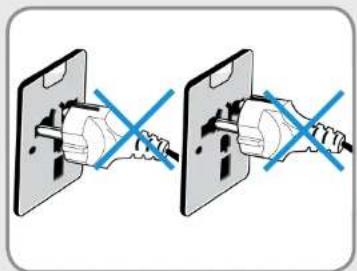
A csatlakozódugasz tűit a dugaszoló aljzat közepére merőlegesen kell csatlakoztatni.
Ha a dugasz tűi nem a lyukak közepébe vannak illesztve, a tűk legfeljebb csak fele hosszúságukban csatlakoznak. Ebben az esetben csatlakoztassa ismét a csatlakozódugaszt.
A csatlakozódugaszt akkor kell az aljzatba illeszteni, amikor a dugaszoló aljzat tápellátás-jelzőfénye (LED) zölden világít. A tápellátás megfelelő csatlakoztatása esetén a tápellátás-jelzőfény (LED) továbbra is zölden világít.
Ellenkező esetben a tápellátás-jelzőfény (LED) kikapcsol. Ebben az esetben húzza ki a tápellátást, győződjön meg róla, hogy a tápellátás-jelzőfény (LED) zölden világít, majd csatlakoztassa ismét a dugaszt.

Biztonsági óvintézkedések
- fejezet Az első lépések
Autós adapter használata
Szivargyújtó aljzat esetén az (opcionális) autós adaptert kell használni. Illessze az autós adapter szivargyújtó csatlakozóját a szivargyújtó aljzatba, majd csatlakoztassa az autós adapter egyenáramú csatlakozóját a számítógép tápbemeneti csatlakozójába.

flowchart
graph LR
    A["Egyenáramú csatlakozó"] --> B["Autós adapter"]
    B --> C["Szivargyújtó csatlakozó"]
    C --> D["Repülös szivargyújtó aljzat"]
Repülös töltőadapter használata
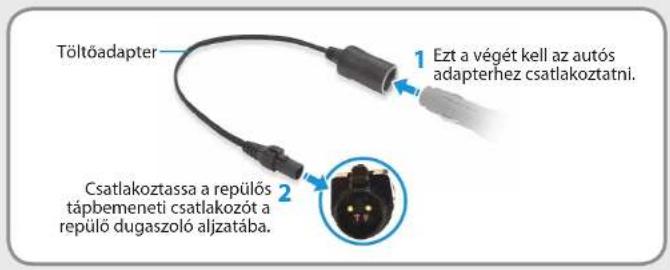
A repülő típusától függően az autós adapter és a töltőadapter együttes használatára lehet szükség. Csatlakoztassa az (opcionális) repülős töltőadaptertert az (opcionális) autós adapterhez, majd a repülős tápbemeneti csatlakozót a dugaszoló aljzatba.
A számítógép használatakor javasolt testtartás
- fejezet Az első lépések
Fontos, hogy a számítógép használata során a felhasználó a megfelelő testtartást vegye fel a testi bántalmak elkerülése érdekében.
A következő, az ergonómia alapelvein alapuló utasítások a számítógépes munkavégzéshez megfelelő tartásra vonatkoznak. Olvassa el figyelmesen az utasításokat, és tartsa be azokat a számítógép használata során.
Egyébként az ismétlődő vagy folyamatos túlerőltetésből eredő sérülések valószínűsége megnő, ami komoly testi bántalmak kialakulásához vezethet.

Az útmutatóban bemutatott utasítások azokra • vonatkoznak, akik általános célokra használják a számítógépet.
Ha a felhasználó nem tartozik ebbe a körbe, a saját igényei • szerint alkalmazza az ajánlásokban foglaltakat.
Megfelelő testhelyzet
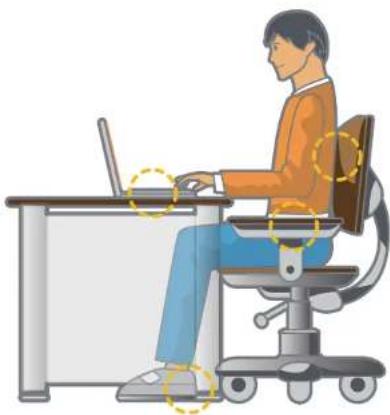
Állítsa be az asztalt és a széket a testmagasságának megfelelően.
A magasságot úgy kell beállítani, hogy a karja megfelelő szöget záron be, ha a kezét a billentyűzetre helyezi és leül a székre.
A szék magasságát úgy állítsa be, hogy a sarka kényelmesen a padlón helyezkedjen el.
Ne használja a számítógépet fekve, csak ülő helyzetben.
Ne használja a számítógépet az ölében.
Ha megemelkedik a számítógép hömérséklete, fennáll az égés veszélye.
Egyenes háttal dolgozzon.
A szék háttámlája legyen kényelmes.
Ülés közben a lába súlyközéppontja ne a széken legyen, hanem • a lábán.
Ha telefonálás közben sem szeretné felfüggeszteni a • számítógép használatát, használjon fejhallgatót. Helytelen testtartás eredményez, ha a telefont a vállához szorítja a számítógép használata közben.
A gyakran használt eszközöket tartsa kényelmesen (kézzel) elérhető közelségben.
A számítógép használatakor javasolt testtartás
- fejezet Az első lépések
A szem helyzete
A monitor vagy az LCD képernyő legalább 50 cm-re legyen a szemétől.

A monitor vagy az LCD képernyő magasságát úgy állítsa be, hogy annak felső pereme a szemével egy magasságban, vagy az alatt legyen.
Ne állítson be túlságosan nagy fényerőt a monitoron vagy az • LCD képernyőn.
Tartsa tisztán a monitort és az LCD képernyöt.
Ha szemüveges, tisztítsa meg a lencséket a számítógép • használata előtt.
Papírlapon levő tartalom bevitelekor használjon papírtartót; a • tartó legyen a monitorral (majdnem) egy magasságban.
A kéz helyzete
Tartsa a karját az ábrán látható szögben.
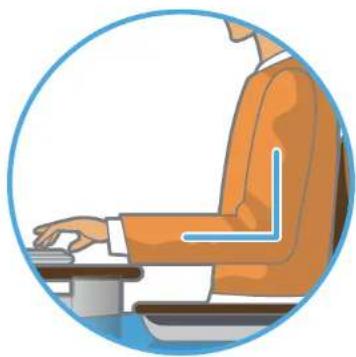
A könyök és a kéz vonala legyen egyenes.
Gépelés közben ne helyezze a tenyerét a billentyűzetre.
Az egeret lazán fogja.
Ne erővel nyomja le a billentyűket, az érintőpadot és az egeret.
Ha hosszabb időn át használja a számítógépet, ajánlott külső billentyűzetet és egeret csatlakoztatni a notebookhoz.
A számítógép használatakor javasolt testtartás
- fejezet Az első lépések
Hangerő-szabályzás (fejhallgató és hangszóró)
Zenehallgatás esetén először ellenőrizze a hangerőt.

Ellenőrizze a hangerőt!
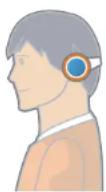
Fejhallgató használata előtt ellenőrizze, hogy a hangerő nem • túl nagy-e.
Nem ajánlott a fejhallgatót hosszú időn át használni.
A hangszínszabályozó alapbeállításától való eltérés • halláskárosodáshoz vezethet.
Az alapértelmezett beállítás a felhasználó beavatkozása • nélkül, szoftver- és illesztőprogram-frissítésekkel módosítható. Első használat előtt ellenőrizze a hangszínszabályozó alapbeállításait.
Használati idő (szünet közbeiktatása)
1 óránál hosszabb munkavégzés esetén, 50 perces munkát • követően tartson legalább 10 perces pihenőt.
Világítás
Ne használja a számítógépet sötét helyen.
A számítógép használatához ugyanakkora fény szükséges, mint a könyvolvasáshoz.
Ajánlott az indirekt megvilágítás. Használjon takarást, hogy a fény ne tükrözödjön az LCD képernyőn.
Müködési feltételek
Ne használja a számítógépet forró és nedves (párás) helyen.
A számítógépet a használati útmutatóban megadott • hőmérsékleti tartományban és megengedett páratartalom mellett használja.
Elülső nézet

A használati útmutató borítóján és belsejében szereplő • illusztrációkon minden sorozatból egy representatív típus szerepel. Ezért az illusztrációk színe és megjelenése a típustól függően eltérhet a termék tényleges megjelenésétől.
A számítógép tényleges színe és megjelenése eltérhet az útmutatóban látható képektől.
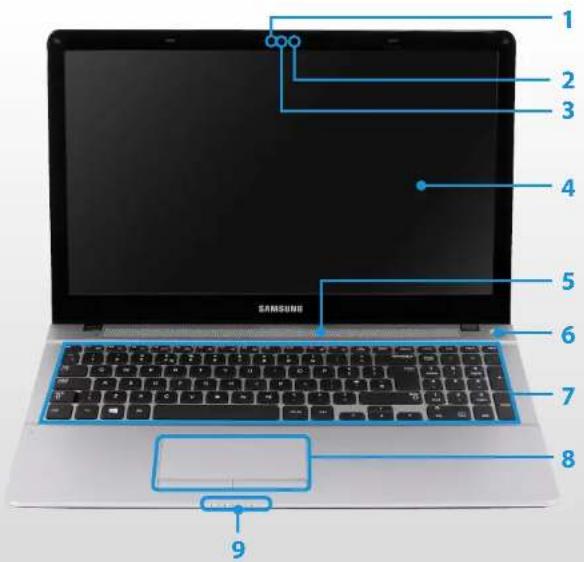
| 1 A kamera állapotjelzője A kamera működési állapotát jelzi. | |
| 2 Mikrofon | A beépített mikrofon használata. |
| 3 Kameraobjektív | Az objektívvel állóképet és videofelvételt készíthet.A Gombok> Kezdőképernyő >Kamera menüpont kiválasztásával fényképet vagy videót készíthet. |
| 4 LCD | Ezen a helyen jelennek meg a képernyőképek. |
| 5 Hangszóró Hang létrehozására szolgáló eszköz. | |
| 6 Tápellátás gombja ⏻/l | A számítógép be- vagy kikapcsolása. |
| 7 Billentyűzet | Adatok billentyűk lenyomásával történő bevitelére szolgáló eszköz. |
| 8 Érintőpad/érintőpad gombjai | Az érintőpad és gombjai az egérhez/egérgombokhoz hasonló funkciókat látnak el. |
| 9 Állapotjelzők | A számítógép működési állapotának kijelzése. Adott funkció használatakor az arra vonatkozó LED világít. |
Állapotjelzők
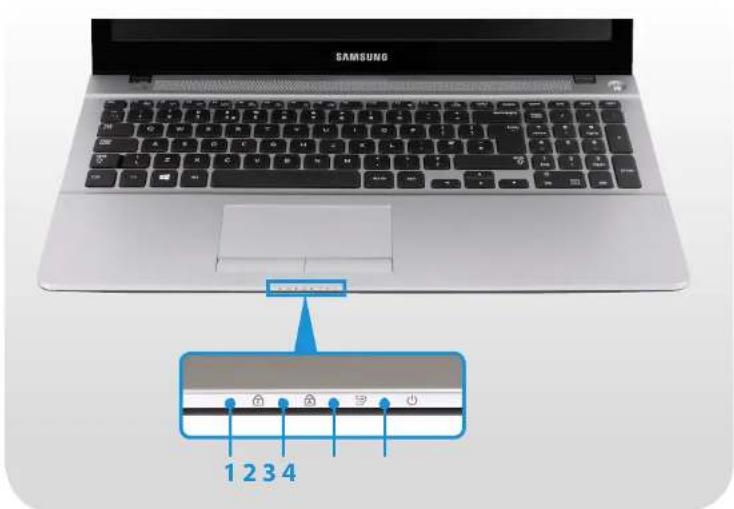
| 1 Fn Lock | [IMAGE] | A jelzőfény az Fn Lock funkció be-vagy kikapcsolt állapotát jelzi.Be: Az Fn billentyű megnyomása nélkül is használhatja a gyorsbillentyűket.Ki: A parancs végrehajtásához a gyorsbillentyű megnyomásakor nyomva kell tartani az Fn billentyűt. |
| 2 Caps Lock | [IMAGE] | A Caps Lock billentyű megnyomásakor bekapcsol; segítségével a Shift billentyű lenyomása nélkül írhat nagybetűket.Be: Nagybetűs bevitelKi: Kisbetűs bevitel |
| 3 | Töltöttségi állapot | Az áramforrás és az akkumulátor töltöttségi állapotát jelzi.Zöld: Az akkumulátor teljesen feltöltött állapotban van, vagy nincs behelyezve./● Pirosvagy narancssárga: Az akkumulátor töltés alatt van.Nem világít:A számítógép akkumulátorról működik, hálózati csatlakozás nélkül. |
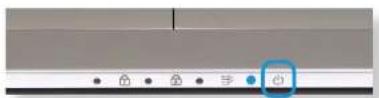
| 4 Tápellátás | [IMAGE] | A számítógép működési állapota.Világít:A számítógép használatban van.Villog:A számítógép alvó állapotban van. |
Jobb oldali nézet

| 1 | SIM kártyanyílás (opcionális) | Ez a nyílás SIM kártyák befogadására alkalmas. |
| 2 | Többkártyás modul | Ugyanaz a kártyanyílás több kártya befogadására is alkalmas. |
| 3 | USB 2.0 port | Az USB-port eszközök, például billentyűzet/egér, digitális fényképezőgép stb. csatlakoztatására szolgál. |
| 4 | Biztonsági nyílás | Biztonságosan rögzítheti a számítógépet, ha vezetékkel ellátott zárat csatlakoztat a Biztonsági nyíláshoz. |
Bal oldali nézet

| 1 | Egyenáramú bemeneti csatlakozó | A számítógépet árammal ellátó hálózati adapter csatlakoztatására szolgáló bemenet. |
| 2 | Vezetékes LAN-port | Az Ethernet-kábel csatlakoztatására szolgáló port. |
| 3 | Monitorcsatlakozó | 15 tűs D-SUB csatlakozóhoz alkalmas, a monitor, TV vagy projektor csatlakoztatására szolgáló port. VGA-adapter (opcionális) csatlakoztatása is lehetséges. |
| 4 | Digitális audio-/ videobemenet (HDMI) HDMI (opcionális) | Ehhez a bemenethez kell csatlakoztatni a HDMI-kábelt. Ennek a bemenetnek a használatával játszhat le digitális hang- és képanyagot a televízión. |
| 5 | USB 2.0 port (opcionális) | Az USB-port eszközök, például billentyűzet/egér, digitális fényképezőgép stb. csatlakoztatására szolgál. A csatlakozók típusa a színek alapján különböztethető meg (kék: USB 3.0, fekete: USB 2.0). |
| 6 | Fülhallgató/ fejbeszélő csatlakozója | Fülhallgató vagy fejbeszélő csatlakoztatására szolgáló aljzat. |
Alulnézet
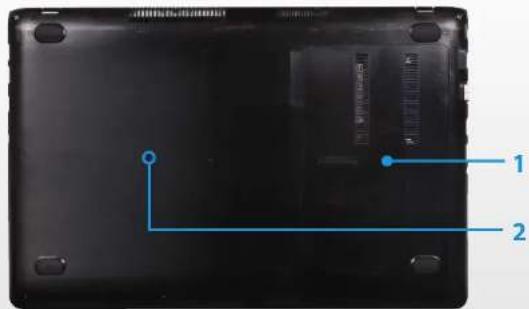
| 1 Memóriatartó fedele | A fedél alatt található a központi memória. | |
| 2 | Biztonsági akkumulátornyílás | Ez a nyílás az akkumulátor tápellátásának megszüntetésére szolgál. Az akkumulátor tápellátásának megszüntetéséhez helyezze és nyomja be egy kiegyenesített gemkapocs egyik végét a nyílásba.További tájékoztatást a Biztonsági óvintézkedések között, Az akkumulátor tápellátását megszüntető funkció című részben találA biztonsági nyílás helye típustól függően eltérő lehet. |
A számítógép be- és kikapcsolása
- fejezet Az első lépések
A számítógép bekapcsolása
1 Csatlakoztassa a hálózati adaptert.
2 Nyissa fel az LCD-panelt.
3 A számítógép bekapcsolásához nyomja meg a bekapcsoló gombot.
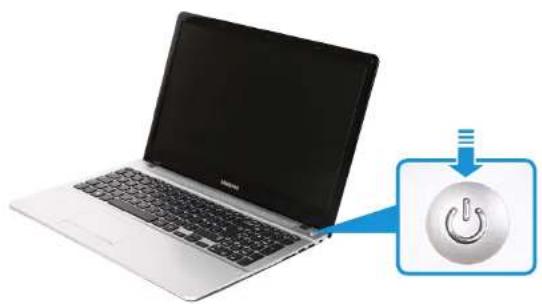
4 Bekapcsolt állapotban a tápellátás LED-jelzőfénye világít.
Windows aktiválás
A számítógép első bekapcsolásakor megjelenik a Windows aktiválás képernyője.
A számítógép használatához kövesse az aktiválási eljárást a képernyőn megjelenő utasítások alapján.
A képernyő fényerejének beállítása
Ha akkumulátorról működteti a számítógépet, az LCD képernyő fényereje automatikusan alacsonyra vált.
A képernyő fényerejének növeléséhez nyomja meg az Fn +

billentyükombinációt.
1 Ha a képernyő jobb felső vagy alsó peremére viszi az egérmutatót, megjelenik a Gombok menü. De a Gombok menü akkor is megjelenik, ha az érintőpad jobb szélére helyezi az ujját, és elhúzza az érintőpad közepe felé.
2 A sáv a Beállítások > Képernyő fényereje megnyomásával növelhető.
A számítógép be- és kikapcsolása
- fejezet Az első lépések
A számítógép kikapcsolása

A számítógép kikapcsolásának művelete eltérő lehet a • telepített operációs rendszertől függően, ezért minden esetben az adott operációs rendszernek megfelelően végezze el a leállítást.
- A Leállítás gombra történő kattintás előtt mentse az adatokat.
1 Ha a képernyő jobb felső vagy alsó peremére viszi az egérmutatót, megjelenik a Gombok menü.
2 Kattintson a Beállítások > Energiagazdálkodás > Leállítás lehetőségre.
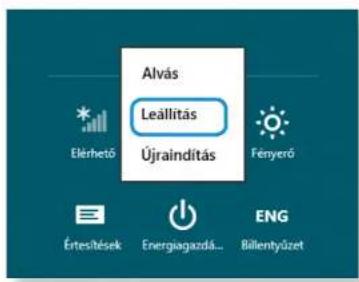

Ha kijelentkezéskor ki szeretné kapcsolni a számítógépet, oldja fel a képernyőt, és kattintson a Energiagazdálkodás > Leállítás elemére.

2. fejezet A Windows 8 használata
Mi a Microsoft Windows 8? 32
A képernyő áttekintése 33
A Gombok használata 35
Alkalmazások használata 37
Windows gyorsbillentyű funkció 40
Mi a Microsoft Windows 8?
- fejezet A Windows 8 használata
A Microsoft Windows 8 (ezentúl a kézikönyv Windows néven hivatkozik rá) a számítógép működtetéséhez szükséges operációs rendszer.
A számítógép optimális használatához ismerni kell az operációs rendszer megfelelő kezelésének módját. Ezért tanácsos megtanulnia a Windows használatát a Windows Súgó és támogatás segítségével.

A képernyő a típustól és az operációs rendszertől függően • kissé eltérhet.
Mivel ezt a kézikönyvet a Windows 8 rendszer alapján • készítették, az utasítások a változattól függően eltérhetnek. Előzetes értesítés nélkül módosulhatnak is.
Súgó megjelenítése
A billentyűzeten lévő F1 billentyűt együttesen lenyomva jelenítheti meg a Súgót.
Másrészt az egérmutatót a képernyő jobb felső vagy alsó szélére helyezve megjelenítheti a Gombok menüt.
Kattintson a Gombok menü > Beállítások > Súgó pontra.

Ha az internethez csatlakozik, a legfrissebb online súgót érheti el.

| Az első lépések | A számítógép használatával kapcsolatos alapvető műveleteket tekinthet meg, beleértve a Windows operációs rendszer új funkcióit is. |
| Internet és hálózati összeköttetés | A hálózathoz való csatlakozás után megtekintheti az internet használatára vonatkozó Súgó szöveget. |
| Biztonság, személyes adatok védelme és fiók | Megtekintheti a számítógép és személyes adatok védelmére vonatkozó Súgó szöveget. |
A képernyő áttekintése
- fejezet A Windows 8 használata
A Windows 8 az új kezdőképernyő és a korábbi operációs rendszer Asztal üzemmódját egyaránt biztosítja.

Kezdőképernyő Asztal
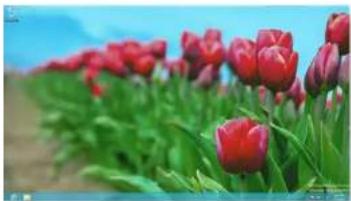
A számítógép bekapcsolása után a Kezdőképernyő jelenik meg, amellyel az alkalmazásokat (ezentúl a kézikönyv alkalmazás néven hivatkozik rá) egy helyről használhatja.

| 1 | Kezdőképernyő | A Windows 8 alapértelmezett kezdőképernyőjére vonatkozik. |
| 2 | Alkalmazás | A jelenleg telepített alkalmazásokra vonatkozik. |
| 3 | A Gombok megjelenítése | A Gombok menü a képernyő jobb oldalán van elrejtve. Az egérmutatót a képernyő jobb felső vagy alsó szélére helyezve jelenítheti meg a Gombok menüt. |
| 4 | Felhasználói fiók | A jelenleg használt felhasználói fiókra vonatkozik. |
| 5 | Gombok | A Keresés, Megosztás, Indítás, Eszköz, Beállítások és hasonló funkciók használatára szolgáló menüre vonatkozik. |
| 6 | Asztal Asztal módba kapcsolás. | |
| 7 | Fényképezőgép | Fényképeket készíthet, vagy videót rögzíthet. |
A képernyő áttekintése
- fejezet A Windows 8 használata
Asztal
Ez az elem hasonló funkciókat biztosít, mint az Asztal a Windows előző változataiban.

1 Asztal Az Asztalra vonatkozik.
| 2 | A Gombok megjelenítése | A Gombok menü a képernyő jobb oldalán van elrejtve. Az egérmutatót a képernyő jobb felső vagy alsó szélére helyezve jelenítheti meg a Gombok menüt. |
| 3 | Gombok | A Keresés, Megosztás, Indítás, Eszköz, Beállítások és hasonló funkciók használatára szolgáló menüre vonatkozik. |
| 4 | Kezdőképernyőre váltás | A képernyő bal alsó sarkára kattintva válthat a Kezdőképernyőre. |
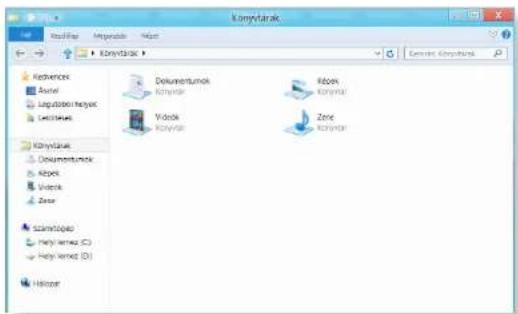
Dokumentumok és fájlok megjelenítése
Az Asztalon lévő tálca Windows Intéző elemére kattintva kereshet dokumentumokat és fájlokat.
A Gombok használata
- fejezet A Windows 8 használata
A Gombok menü egy új típusú menü, amely a korábbi Windows Start menüjét és Vezérlőpultját egyesíti.
A Gombok menüvel gyorsan konfigurálhatja a számítógéphez csatlakoztatott eszközöket; alkalmazásokat és fájlokat kereshet, valamint használhatja a megosztás stb. funkciót.
A Gombok menü aktiválása
Ha az egérmutatót a képernyő jobb felső vagy alsó sarkára viszi, megjelenik a Gombok menü.

 Keresés Keresés | Ha programot vagy fájlt keres az alkalmazások, beállítások vagy fájlok között, egyszerűen írjon be kulcsszót a Keresés mezőbe, és indítsa el a Keresés funkciót.Alkalmazáson belül vagy a weben is kereshet. |
 Megosztás Megosztás | Ezzel a menüvel képet vagy fájlt is továbbíthat egy másik felhasználóhoz. Egyszerűen oszthat meg más felhasználókkal képeket vagy fájlokat, ha több alkalmazást társít a Megosztás gombbal. |
 Kezdőképernyő Kezdőképernyő | A kezdőképernyőre léphet. |
 Eszközök Eszközök | Mivel így közvetlenül a kívánt eszközhöz juthat; olyan feladatokat végezhet el, mint képek importálása digitális kameráról, videoó küldése a TV-re vagy fájlok továbbítása az aktuális képernyőn lévő készülékre. |
 Beállítások Beállítások | A Beállítások gombbal olyan alapvető műveleteket végezhet el, mint a hangerő beállítása, a PC kikapcsolása stb. Ha a Beállítások gombot egy adott alkalmazás futása közben választja ki, az aktuálisan futó alkalmazáshoz tartozó beállítások jelennek meg. |
A Gombok használata
- fejezet A Windows 8 használata
Beállítások módosítása
A rendszer összegyűjti a gyakran használt Windows menüket. Kattintson a Gombok > Beállítások pontra.
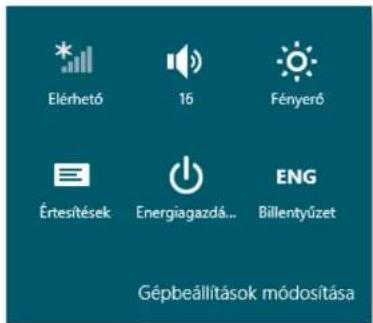
| Ikon Név Funkció leírása | ||
 | Vezeték nélküli hálózat | Vezeték nélküli hálózathoz csatlakozhat. Válassza ki a vezeték nélküli hálózatot, amelyhez csatlakozni kíván. |
 | A hangerő beállítása | Beállíthatja a hangerőt, vagy némíthatja a hangot. |
 | Képernyő fényereje | Beállíthatja a képernyő fényerejét. |
 | Figyelem! | Beállíthatja, hogy egy adott alkalmazás milyen gyakran küldjön értesítéseket. |
 | Energiagazdálkodás | Kikapcsolhatja a számítógépet, vagy kiválaszthatja az Energiagazdálkodási lehetőségek funkciót. |
 | Nyelv Beállíthatja a nyelvet. | |
Gépbeállítások módosítása
Több beállítást módosíthat.
Alkalmazások használata
- fejezet A Windows 8 használata
Az alkalmazás kifejezés egy alkalmazásprogramra vonatkozik (ezentúl a kézikönyv alkalmazás néven hivatkozik rá).
Tágabb értelemben az operációs rendszerre telepített összes szoftverprogramra vonatkozik.
A Windows 8 alapvető alkalmazásokat biztosít a gyakran végzett műveletekhez.
Alkalmazás indítása/leállítása
A kezdőképernyőn lévő alkalmazásra kattintva aktiválhatja.
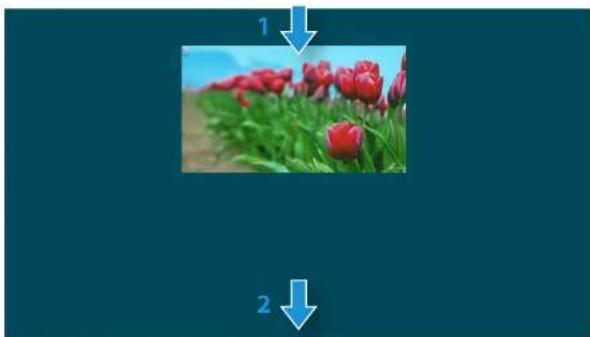
Kilépés az alkalmazásból:
1 Vigye az egérmutatót a képernyő tetejére. Az egérmutató kéz alakúra változik.
2 Tartsa lenyomva az egérgombot, és vigye az egérmutatót a képernyő aljára. Az alkalmazás lefelé mozog, eltűnik, majd bezárul.
Alkalmazások használata
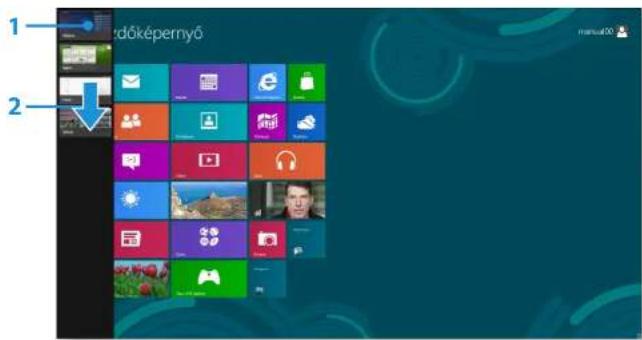
Az aktuálisan futó alkalmazás(ok) megjelenítése
1 Az egérmutatót a képernyő bal felső sarkába helyezve jelenítheti meg az utoljára futtatott alkalmazást.
2 Ezután az egérmutatót lefelé mozgatva jelenítheti meg a jelenleg futó alkalmazásokat egymás után.
3 Kattintson a listán lévő alkalmazásra, vagy húzza a képernyő közepére. Most megtekintheti a kiválasztott, jelenleg futó alkalmazást.
A listában lévő alkalmazásra jobb gombbal kattintva, majd a Bezárás pontra kattintva kiléphet az alkalmazásból.
Alkalmazások használata
- fejezet A Windows 8 használata
Két alkalmazás futtatása egyszerre
1 Válassza az Alkalmazások pontot a Kezdőképernyőn.
2 Vigye az egérmutatót a képernyő tetejére. Az egérmutató kéz alakúra változik.
3 Ha lenyomva tartja az egérgombot, és balra vagy jobbra viszi, a képernyőt felosztva több alkalmazást jeleníthet meg.
4 A képernyőt felosztó sávot mozgatva módosíthatja képernyő felosztási arányát.
A támogatott képernyőarányok a következők: 3:7 vagy 7:3.
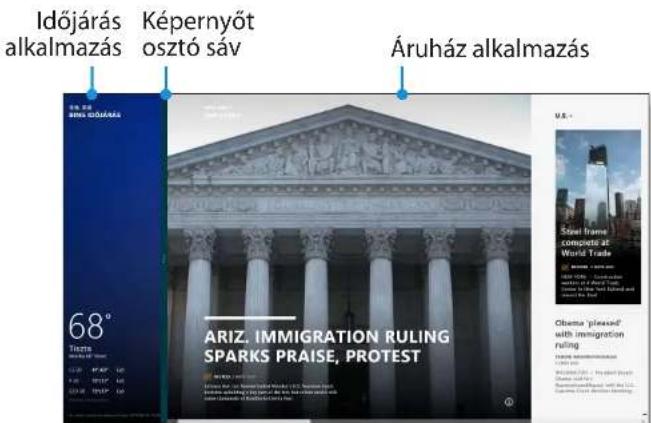
PI. Ha az Időjárás alkalmazást és az Áruház alkalmazást egyszerre futtatja
Alkalmazás hozzáadása a kezdőképernyőhöz, illetve eltávolítása onnan
Kattintson a Kezdőképernyőre > majd kattintson a jobb egérgombbal.
A képernyő alján lévő Minden alkalmazás ☐ pontra kattintva jelenítheti meg a jelenleg telepített összes alkalmazást.
1 Ha a jobb egérgombbal a hozzáadandó alkalmazásra kattint, a rendszer aktiválja a kapcsolódó menüt a képernyő alján.
2 Kattintson a Rögzítés a kezdőképernyőre vagy a Levétel a kezdőképernyőról pontra.
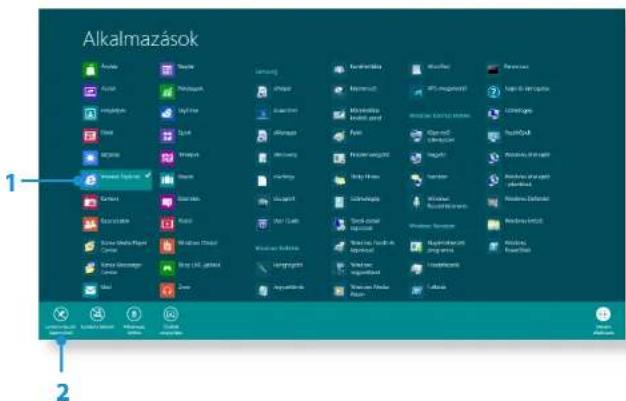
Pl. amikor alkalmazást távolít el a kezdőképernyőről
Alkalmazások használata
- fejezet A Windows 8 használata
A Windows Áruház használata
Ha a Kezdőképernyőn lévő Alkalmazás-áruház programot futtatja, megjelennek a Windows Áruház webhelyen elérhető alkalmazások.
A Windows Áruházban lévő alkalmazások vásárlásához Microsoft fiók szükséges.
Azután léphet tovább, hogy a Gombok menüben Microsoft fiókot regisztrált.
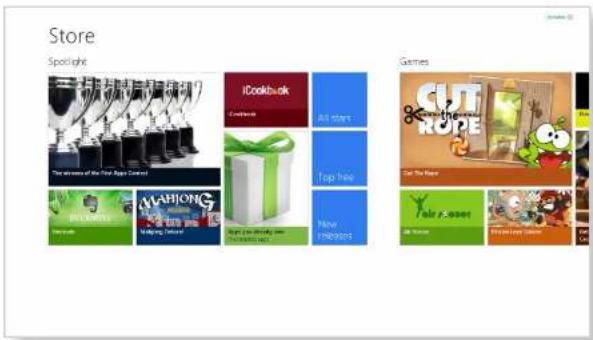
A Samsung nem tudja megoldani a Windows Store szolgáltatásból telepített többi alkalmazással kapcsolatos hibákat. Lépjen közvetlenül kapcsolatba az alkalmazáshoz tartozó ügyfélszolgálattal.
A Microsoft fiók konfigurálása
A Microsoft fiókkal más Windows 8-at futtató készülékekkel szinkronizálhatja beállításait az interneten keresztül, ezáltal fájlokat vagy beállításokat oszthat meg.
Microsoft fiókot kell regisztrálnia ahhoz, hogy alkalmazásokat tölthessen le vagy vásárolhasson az Áruházból.
1 Futtassa a Gombok programot, és kattintson a Beállítások > Gépbeállítások módosítása pontra.
2 Kattintson a Felhasználók > Saját fiók > Váltás Microsoft fiókra pontra.
3 Regisztrálja a fiókot a megfelelő eljárásokat követve.
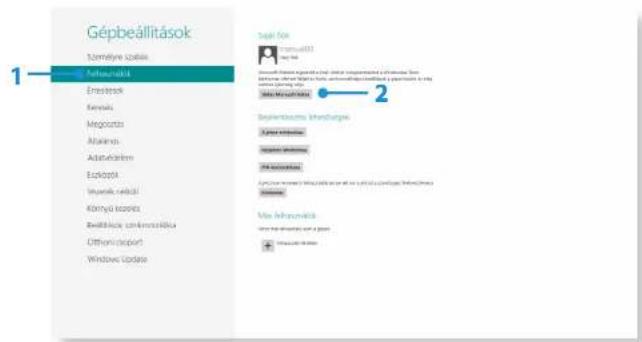
Windows gyorsbillentyű funkció
- fejezet A Windows 8 használata
A következő hasznos gyorsbillentyűket használhatja a Windows 8-ban.
| Funkció Gyorsbillentyűk Funkció leírása | ||
| Kezdőképernyő megjelenítése | Windows billentyű | Indítás módba kapcsolás. |
| Az Asztal megjelenítése | Windows billentyű + D | Asztal módba kapcsolás. |
| A Gombok menü futtatása | Windows billentyű + C | A Gombok menü aktiválása. |
| A képernyő zárolása | Windows billentyű + L | A képernyő zárolása. |
| A Kezeléstechnikai központ megnyitása | Windows billentyű + U | A Kezeléstechnikai központ konfigurációjának megnyitása. |
| A Second Screen Settings (Második képernyő beállításai) megnyitása | Windows billentyű + P | Megnyitja az External Monitor Settings (Külső monitor beállításai) menüt. |
| Funkció Gyorsbillentyűk Funkció leírása | ||
| Az Advanced Management Tool (Haladó felügyeleti eszköz) megnyitása | Windows billentyű + X | Megnyitja az Advanced Management Tool (Haladó felügyeleti eszköz) programot. |
| Kilépés az alkalmazásból | Alt + F4 | Kilép az aktuálisan futó alkalmazásból. |

A számítógép használata
Billentyüzet 42
Érintópad 45
Többkártyás modul (opcionális) 49
Külső kijelzőeszköz csatlakoztatása 51
A hangerő beállítása 57
Az LCD fényerejének szabályozása 59
Vezetékes hálózat 60
Vezeték nélküli hálózat (opcionális) 64
A Multimedia alkalmazás használata (opcionális) 66
Samsung szoftverek frissítése 70
A számítógép állapotának diagnosztizálása és hibaelhárítás 71
A biztonsági eszköz használata (opcionális) 72
Billentyűzet
- fejezet A számítógép használata
A következőkben a funkcióbillentyűkkel, illetve az azokkal végzett műveletekkel ismerkedhet meg.

A tényleges billentyűzet képe eltérhet a képen láthatótól.
- A billentyűzet országonként eltérő lehet. Az alábbiakban a funkcióbillentyűk leírását találja.
Funkcióbillentyűk
Egyszerre nyomja meg az Fn billentyút és a gyorsbillentyút.
Illetve a gyorsbillentyű-funkciók egyszerübb eléréséhez nyomja meg az Fn Lock billentyűt is a gyorsbillentyűvel együtt.
▶ 1. módszer

▶ 2. módszer
1

2

Billentyüzet
- fejezet A számítógép használata
| Funkcióbillentyűk Név Funkció | ||
| Settings | Elindul a Settings, a Samsung szoftvervezérlő programja. | |
| A képernyő fényerejének szabályozása | A képernyő fényerejének szabályozása. | |
| CRT/LCD | A kijelzőkimenet LCD-re vagy külső monitorra állítása külső monitor (vagy TV) csatlakoztatásakor. | |
| Érintőpad | Az érintőpad funkció be- és kikapcsolása.Ha csak külső egeret használ, kikapcsolhatja az érintőpadot. | |
| Némítás A gomb megnyomásával be- és kikapcsolhatja a hangot. | ||
| Hangerő-szabályozás A hangerő szabályozása. | ||
| Csendes üzemmód | A ventilátor által keltett zaj csökkentése, így halkabbá válik a számítógép működése. | |
| Repülőgép üzemmód | Az összes vezeték nélküli hálózati eszköz be- vagy kikapcsolása.(Csak vezeték nélküli hálózati eszközzel rendelkező modellek esetén.) | |
Billentyüzet
- fejezet A számítógép használata
Egyéb funkciógombok
- Ha be van kapcsolva az Fn Lock funkció, az Fn billentyű megnyomása nélkül is használhatja a gyorsbillentyű-funkciókat.
Fn Lock
- Ha be van kapcsolva az ☑ funkció: az Fn billentyű megnyomása nélkül is használhatja a gyorsbillentyű-funkciókat.
Ha ki van kapcsolva az 📋 funkció: a gyorsbillentyű-funkciók az Fn billentyű + a gyorsbillentyű együttes megnyomásával érhetők el.

Ha a gyorsbillentyük nem működnek megfelelően, telepítse az Settings alkalmazást.
Érintópad
- fejezet A számítógép használata
Az érintópad az egérrel megegyező funkcióval rendelkezik, a bal és jobb oldali gombjai pedig a bal és jobb oldali egérgombnak felelnek meg.

Csak az ujjaival érjen az érintőpadhoz. Ha nem az ujját • használja, hanem például golyóstollat, az érintőpad nem érzékeli az érintést.
Ha a számítógép indítása közben megérinti vagy • megnyomja az érintőpadot, a Windows betöltése hosszabb időt vehet igénybe.
Az érintőpad alapvető funkciói
A kurzor mozgatása a képernyön
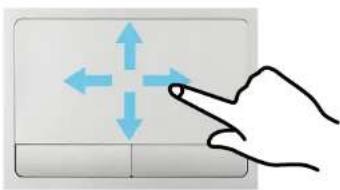
Finoman helyezze az ujját az érintőpadra, és mozgassa.
A kurzor az ujj mozgásának megfelelően mozog. Mozgassa az ujját abba az irányba, amerre a kurzort mozgatni kívánja.
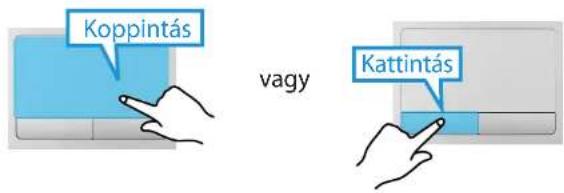
Finoman helyezze az ujját az érintőpadra, és kattintson egyszer egy elemre.
Vagy nyomja meg egyszer röviden a bal oldali gombot, és engedje el.
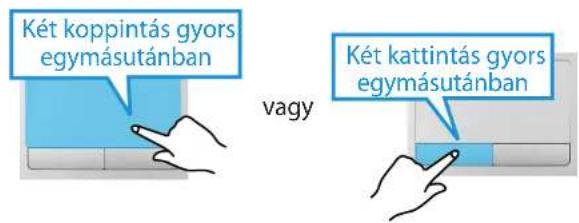
Tegye az ujját az érintőpadra, és gyorsan koppintson az ujjával kétszer a megfelelő elemre.
Vagy: nyomja meg kétszer az érintőpad bal oldali gombját.
Érintópad
- fejezet A számítógép használata
Jobb gomb funkció
Ez megfelel a jobb egérgombbal való kattintásnak.
Nyomja meg egyszer az érintőpad jobb oldali gombját. Megjelenik a vonatkozó előugró menü.

Áthúzás funkció
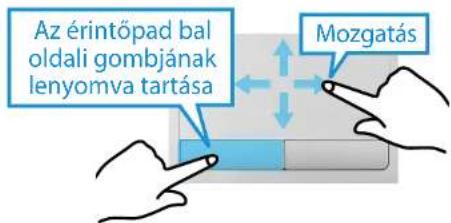
Az áthúzás az adott elem másik helyre történő mozgatását jelenti annak kijelölését követően.
Nyomja meg és tartsa lenyomva az érintőpad bal oldali gombját az áthúzni kívánt elem fölött, és húzza át azt az új helyre.
Az érintőpad Érintés funkciója (opcionális)

Az érintőpad érzékelő funkciója nem minden típuson • található meg, és a funkció verziója is eltérő lehet. Bizonyos használati módok a verzió függvényében eltérőek lehetnek.
A használat részleteiről lásd a Touchpad Settings (Érintőpad beállításai) ablakot.
Az Érintés funkció beállítása
Előfordulhat, hogy bizonyos érintési funkciók nincsenek konfigurálva.
Ebben az esetben az alábbi útvonalon végezheti el a konfigurálást.
1 Kattintson az asztalon a Gombok menü > Beállítások 📍 > Vezérlópult > Hardver és hang > Touchpad elemre.
2 Amikor megjelenik az Érintőpad beállítási ablaka, kattintson a megfelelő elemre a A beállítani kívánt elem kiválasztása mezőben, és pipálja ki az ahhoz tartozó jelölönégyzetet.
Az Érintés funkció visszavonásához törölje az adott elem kijelölését az Érintőpad beállítási ablakában.
Érintópad
- fejezet A számítógép használata
A görgetés funkció
A funkció megegyezik az érintópad görgetési területével.
Ha ráhelyezi két ujját az érintőpadra és felfelé, lefelé, jobbra vagy balra mozgatja őket, a képernyő fel, le, jobbra vagy balra mozog.

Nagyítás funkció
Ha ráhelyezi két ujját együtt vagy külön-külön az érintőpadra, azzal az aktuális képet vagy szöveget nagyíthatja, illetve kicsinyítheti.
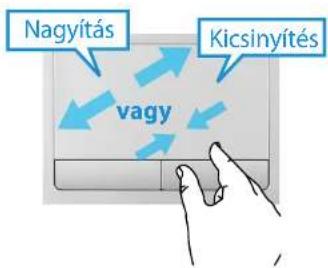
Gombok menü aktiválása funkció
Ha az ujját az érintőpad jobb szélére helyezi, és az érintőpad közepe felé húzza, a Gombok menü jelenik meg.

A jelenleg futó alkalmazás kiegészítő menüjének megjelenítése
Helyezze az ujját az érintőpad felső részére, és húzza az érintőpad közepe felé, az aktuálisan futó alkalmazás menüje jelenik meg.
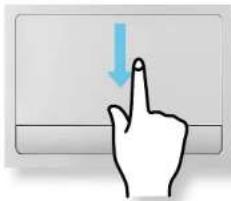
Az utoljára használt ablak megnyitása funkció
Helyezze az ujját az érintőpad bal szélére, és ujját az érintőpad közepe felé húzva aktiválhat egy előzőleg működő programot az aktuálisan futó programok közül.
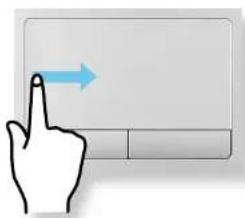
Érintőpad be-/kikapcsolása funkció
Lezárás funkcióbillentyükkel
Ha csak az egeret kívánja használni, de az érintőpadot nem, kikapcsolhatja az utóbbit.
Az érintőpad funkció zárolásához nyomja meg az fn + F5 billentyűt.

Az érintőpadnak és gombjainak beállításait azon a lapon adhatja meg, amely az Asztal > Beállítások > Vezérlöpult > Hardver és hang > Touchpad panelon lévő Gombok menüre kattintva jelenik meg.
Automatikus zárolás USB-egér csatlakoztatásakor
Ha külső USB-mutatóeszköz csatlakozik a számítógéphez, és ki szeretné kapcsolni az érintőpad funkciót, lépjen be az asztali Gombok menü > Beállítások > Vezérlópult > Hardver és hang > Egér > Érintőpad pontjába, és válassza ki a Disabled (Letiltva) lehetőséget.

Az automatikus zárolás funkció bizonyos modellek esetén nem áll rendelkezésre.
Többkártyás modul (opcionális)
- fejezet A számítógép használata
A többkártyás modul használatával különböző típusú kártyák tartalmát olvashatja, illetve különböző típusú kártyákra írhat ki adatokat.
A kártyákat használhatja cserélhető lemezként, így kényelmesen végrehajthat adatcserét olyan digitális eszközökkel, mint digitális fényképezőgépek, digitális videokamerák, MP3-lejátszók stb.

Támogatott kártyák: SD-kártya, SDHC-kártya, SDXC-kártya. Az igényeinek megfelelő kapacitású multicard kártyát külön kell megvásárolnia.
A multicard kártyákat a többi adattároló eszközhöz • hasonlóan használhatja. A szerzői jogi védelem funkció nem támogatott.
A számítógép mozgatásakor a kártya elveszhet, ezért • tárolja azt külön.
A szemléltető ábrák egy representatív típusra vonatkoznak. Az ábrák ezért eltérhetnek az adott számítógéptől.
Ha foglalatvédő mintakártya van a számítógépben, akkor a számítógép használata előtt távolítsa el a kártyát.
A leírások a legújabb Windows 8 operációs rendszer • alapján készültek. Ennek következtében előfordulhat, hogy néhány leírás és ábrázolás eltér az Ön operációs rendszerén tapasztalhatóktól. A használat azonban hasonló a különböző Windows operációs rendszerek esetében, ezért a leírások minden képpen referenciaként szolgálhatnak.
A kártya használata
1 A jelzett irányban helyezze be a kártyát a többkártyás modulba.

2 A jobb felső sarokban megjelenik a következő üzenet. Kattintson rá a mappára, és amikor megnyílik, kattintson a View Files (Fájlok megtekintése) lehetőségre.
Cserélhető lemez (F:)
Koppintással válassza ki, mit szeretne tenni a(z) Memóriakártyák eszközzel.

Ha hibára figyelmeztető üzenet jelenik meg, kattintson a megfelelő ablakra és a Folytatás vizsgálat nélkül lehetőségre. Végrehajthatja a 3. lépésben leírt következő műveletet.
Többkártyás modul (opcionális)
- fejezet A számítógép használata
3 A Windows Explorer az asztalon fut. Adatok menthet, helyezhet át és törölhet a megfelelő meghajtón.
Mini SD kártya használata
A felsorolt kártyák túl kicsik, ezért nem helyezhetők be közvetlenül a nyílásba.
Helyezze a kártyát egy megfelelő adapterbe (a legtöbb elektronikai üzletben megvásárolható), majd illessze az adaptert a többkártyás modulba.
A memóriakártya eltávolítása
Fogja meg a kártya végét, és vegye ki.
A memóriakártya formázása
A memóriakártya első használata előtt meg kell formáznia azt.
A formázás törli a kártyán tárolt összes adatot. Ha a kártya adatokat tartalmaz, készítsen azokról biztonsági mentést, és csak azt követően formázza meg a kártyát.
1 Kattintson a Windows Explorer ikonra az asztalon lévő tálcán.
2 Az érintőpad jobb gombjával kattintson a kártyameghajtóra, és válassza a formázása lehetőséget.
3 A formázás megkezdéséhez kattintson a Start gombra.
Ha a kártyát adatcseréhez kívánja használni olyan digitális • eszközökkel, mint pl. digitális fényképezőgépek, ajánlott az adatokat az adott digitális eszközzel megformázni.
Ha a számítógépen formázott kártyát egy másik digitális • eszközhöz kívánja használni, előfordulhat, hogy ismét meg kell formáznia azt az adott eszközzel.
Nem formázhatja meg az írásvédő lapocskával rendelkező • SD- vagy SDHC-kártyákat, ha a lapocska lezárt állapotban van; ugyanez vonatkozik az adatok írására vagy törlésére is.
A memóriakártya ismételt behelyezése és eltávolítása • károsíthatja a memóriakártyát.
Külső kijelzőeszköz csatlakoztatása
- fejezet A számítógép használata
Ha prezentációt mutat be vagy videót, illetve filmet néz, akkor külső kijelzőeszköz,
például monitor, TV, projektor stb. csatlakoztatásával a külső eszköz szélesebb képernyőjén nézheti a képet.
A számítógép egy analóg monitor porttal (D-SUB) és egy digitális video-/audioporttal (HDMI) rendelkezik.
Ha a külső eszköz a HDMI-porton keresztül van csatlakoztatva, akkor jobb a képminőség, mint az analóg monitorport (D-SUB) esetében. Ezért több port támogatása esetén ahhoz a porthoz csatlakoztassa a külső eszközt, amely jobb képminőséget biztosít.

Mielőtt elkezdené, ellenőrizze a portot és a külső kijelzőeszköz kábelét, majd csatlakoztassa a kijelzőeszközt a számítógéphez.
A csatlakozókábel
A felhasználónak külön meg kell vásárolnia a szükséges csatlakozókábeleket.

Külső kijelzőeszköz csatlakoztatása
- fejezet A számítógép használata
Csatlakoztatás a monitorporthoz (opcionális)
Ha monitorhoz, TV-hez vagy projektorhoz csatlakoztatja a számítógépet, akkor nagyobb méretben élvezheti a képet.
Jobb prezentációkat készíthet, ha a számítógépet projektorhoz csatlakoztatja.
1 Monitorkábel (15 tűs) segítségével csatlakoztassa a számítógép D-SUB-portját a monitor portjához.

flowchart
graph TD
    A["Laptop"] --> B["TV"]
    B --> C["Projektor"]
    C --> D["Camera Module 1"]
    C --> E["Camera Module 2"]
    C --> F["Camera Module 3"]
    D <--> G["Külsö monitor"]
    E <--> H["TV"]
    F <--> I["Projektor"]
2 Dugja be a csatlakoztatott monitor, TV vagy projektor tápkábelét, és kapcsolja be.

Ha tv-készülékhez csatlakozik, állítsa át a tv-készüléket külső eszköz módba.
3 Válassza a Gombok menü > Eszközök □ > Második képernyő elemet. Válassza ki a kívánt monitor-üzemmódot.
 | Csak a számítógép képernyőjéreA tartalom csak a számítógépes monitoron (aktuális eszköz) jelenik meg. |
 | MegkettőzésAz aktuális eszköz tartalma a külső eszközön is megjelenik. |
 | KiterjesztésAz aktuális eszköz képernyője a külső eszközökön is megjelenik. |
 | Csak a második képernyőreA tartalom csak a külső eszköz képernyőjén jelenik meg. |

Vagy kettős nézet beállításához:
Nyissa meg a Kijelzőbeállítások ablakot a Vezérlőpulton belül, válassza a Monitor 2 lehetőséget, és jelölje ki a Nyújtás a monitor méretére jelölönégyzetet a kettős nézet beállításához. A részletes információkat lásd a Windows online súgójában.
Külső kijelzőeszköz csatlakoztatása
- fejezet A számítógép használata
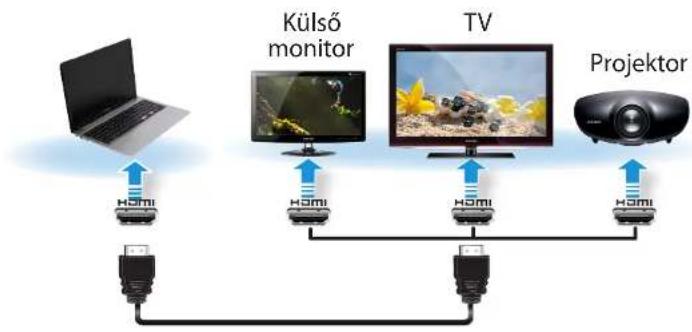
A HDMI-porton keresztüli csatlakoztatás (opcionális)
Ha HDMI-porton keresztül csatlakoztatja TV-hez a számítógépet, akkor kiváló kép- és hangminőséget élvezhet.
A TV HDMI-csatlakoztatása után konfigurálni kell a képernyőt és a hangot.
1 Csatlakoztassa a HDMI-kábelt a televíziókészülék HDMI-portjához.
flowchart
graph TD
    A["Laptop"] -->|HDMI| B["Projector"]
    C["Külső monitor"] -->|HDMI| D["TV"]
    E["Projector"] -->|HDMI| F["TV"]
    B --> G["USB"]
    D --> H["USB"]
    F --> I["USB"]

Ez csak TV-kimeneti portot (HDMI) támogató típusoknál • használható.
- A több HDMI-porttal rendelkező televízióknál a DVI IN porthoz csatlakoztassa a számítógépet. A számítógép televízióhoz való csatlakoztatásakor váltsa • HDMI-re a televízió külső bemeneti módját.
2 Válassza a Gombok menü > Eszközök □ > Második képernyő elemet. Válassza ki a kívánt monitor-üzemmódot.
 | Csak a számítógép képernyőjéreA tartalom csak a számítógépes monitoron (aktuális eszköz) jelenik meg. |
 | MegkettőzésAz aktuális eszköz tartalma a külső eszközön is megjelenik. |
 | KiterjesztésAz aktuális eszköz képernyője a külső eszközökön is megjelenik. |
 | Csak a második képernyőreA tartalom csak a külső eszköz képernyőjén jelenik meg. |

A DOS-parancs prompt ablak nem támogatja a külső • monitort/TV-t. A jelek egyidejűleg mind a három eszközre (LCD + CRT + • HDMI) való kivitele nem támogatott.
Külső kijelzőeszköz csatlakoztatása
- fejezet A számítógép használata
Az AMD grafika hatékony használata (opcionális)
A PowerXpress egy Switchable Graphics technológia, amely a programtól függően vagy a belső, vagy a külső grafikus chipkészlet használatát engedélyezi, így növelve meg az akkumulátor élettartamát a grafikus teljesítmény fenntartása mellett.
Ez a technológia alapértelmezés szerint a belső grafikus chipkészletet használja az akkumulátor energiafogyasztásának csökkentése érdekében, és akkor vált át a külsőre, amikor a felhasználó valamely program olyan funkcióját használja, amelyhez nagy grafikus teljesítmény szükséges, például játékok és videolejátszók estében.

Ez a leírás csak a Windows 8 operációs rendszerre és az AMD PowerXpress technológiát alkalmazó modellekre vonatkozik.
▶ Programok hozzáadása a PowerXpress grafikus technológiához
Ha a külső grafikus chipkészlet segítségével szeretné futtatni egy programot valamely funkcióját, regisztrálnia kell az adott programot.
Bizonyos programok már gyárilag regisztrálva vannak. További programok regisztráláshoz hajtsa végre a következő lépéseket.

A nem regisztrált programok a belső chipkészlet • használatával futnak.
Csak futtatható fájlokat (EXE) regisztrálhat.
1 Kattintson jobb egérgombbal az Asztalra, majd a felugró menüből válassza a Configure Switchable Graphics lehetőséget.
2 Kattintson a Böngészés gombra, regisztrálja a szoftvert, majd kattintson az Alkalmaz gombra.
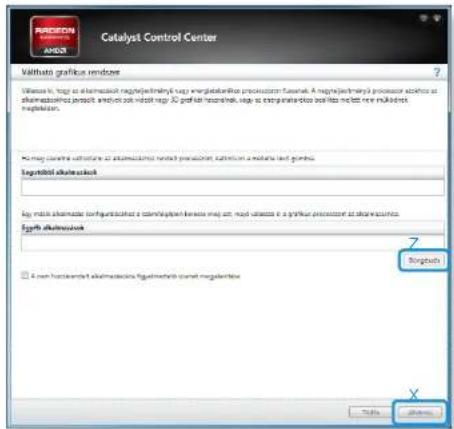
3 Ezentúl a regisztrált program olyan funkciói, amelyekhez nagy grafikus teljesítmény szükséges, a külső grafikus chipkészlet használatával futnak ennek külön beállítása nélkül.
Külső kijelzőeszköz csatlakoztatása
- fejezet A számítógép használata
Az NVIDIA grafikák hatékonyabb használata (opcionális)
A NVIDIA Optimus egy olyan funkció, amely lehetővé teszi a belső vagy külső grafikus chipkészletek automatikus kiválasztását és használatát az aktuálisan futó szoftvertől függően.
A belső grafikus chipkészlet használható például internetezéshez vagy szövegszerkesztéshez az energiafogyasztás csökkentése érdekében, míg a nagyteljesítményű külső grafikus chipkészlet játékokhoz és filmezéshez megfelelő a valósághübb kép létrehozása érdekében.

A NVIDIA Optimus modell csak a Windows 8 operációs • rendszert támogatja.
Ez a funkció csak a NVIDIA Optimus technológiát támogató • modellek esetén támogatott.
A külső grafikus chipkészlet által futtatott programok regisztrálása
Ha a külső grafikus chipkészlet segítségével szeretne futtatni egy programot, az adott programot regisztrálnia kell a NVIDIA vezérlópultban.
Bizonyos programok már gyárilag regisztrálva vannak. További programok (pl. 3D játékok stb.) regisztrálásához hajtsa végre az alábbi lépéseket.
1 Kattintson a jobb gombbal az Asztal felületére, majd válassza a NVIDIA vezérlöpult lehetőséget.
2 Válassza a 3D beállítások > 3D beállítások kezelése pontot a bal oldali panelen, és válassza a Programbeállítások fület.
3 A szoftver regisztrálásához Kattintson a Hozzáadás gombra a Válassza ki a testre szabni kívánt programot: (S) mezőben.

Csak futtatható fájlokat (EXE) regisztrálhat.
Külső kijelzőeszköz csatlakoztatása
- fejezet A számítógép használata
4 A Válassza ki az előnyben részesített grafikus processzort ehhez a programhoz (O) mezőben válassza ki a Nagy teljesítményű NVIDIA processzor lehetőséget, és kattintson az Alkalmaz gombra.
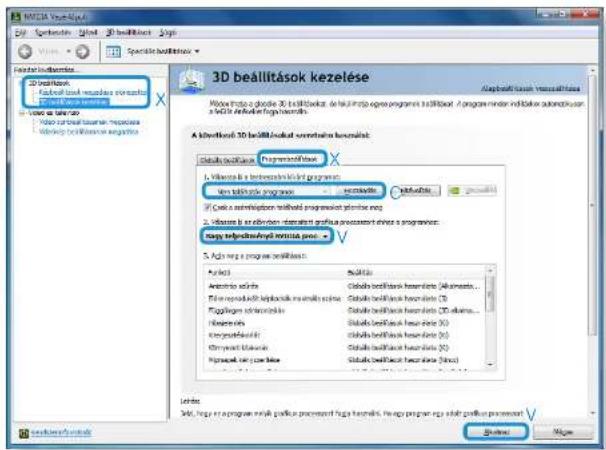
5 A program regisztrációja megtörtént.
A regisztrált program elindításakor a program a külső grafikus chipkészlet használatával fut ennek külön beállítása nélkül.
A hangerő beállítása
- fejezet A számítógép használata
A hangerő beállításához használhatja a billentyűzetet és a hangerő-szabályzó programot.
A hangerő beállítása a billentyűzettel

Nyomja meg az + billentyükombinációt hangerő be- vagy kikapcsolásához.
A hangerő beállítása a hangerő-szabályzó programmal
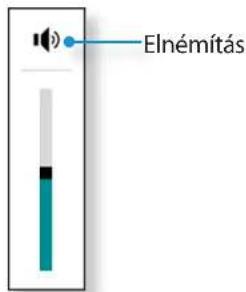
A csúszka beállításához kattintson a Gombok menü > Beállítások
pontjára.
Hangrögzítők használata
Ebben a részben arról olvashat, hogyan tud felvételt készíteni a Windows Recorder programmal.
1 Csatlakoztasson mikrofont a mikrofon-csatlakozóhoz. Belső mikrofont is használhat.
2 Kattintson a jobb egérgombbal a Tálcán levő Hangerő ikonra 📞, és válassza a Rögzítőeszközök pontot.
3 Ellenőrizze, hogy a mikrofont állította-e be alapértelmezett rögzítőeszköznek. Ha igen, az alapértelmezett eszköz beállítása ezzel kész. Ha nem, kattintson a jobb egérgombbal a mikrofonra, és válassza a Alapértelmezett pontot.
4 Jobb gombbal kattintson a Gombok menü > Kezdőképernyő ikonjára, majd kattintson a Minden alkalmazás > Hangrögzítő pontra. Ezután a felvétel indításához nyomja meg a Felvétel indítása gombot.

A SoundAlive funkció használata (opcionális)
A SoundAlive funkció segítségével térhatásúbb hatást érhet el sztereó hangszórókkal.

Az SoundAlive alkalmazást csak a Windows 7 operációs • rendszer támogatja.
A számítógép típusától függően a mellékelt szoftverek • eltérhetnek.
Ezenkívül előfordulhat, hogy bizonyos képek különböznek a tényleges terméktől a számítógép típusától és a szoftververziótól függően.
1 Jobb gombbal kattintson a Hangerő fikonra az asztalon lévő tálcán, és kattintson a Lejátszóeszközök lehetőségre.
(Vagy kattintson az asztalon a Gombok menü > Beállítások
Vezérlópult > Hardver és hang > Hang menüpontra.)
2 Kattintson a jobb gombbal a Speakers (Hangszórók) lehetőségre, majd válassz a Tulajdonságok pontot.
3 Válassza ki a SoundAlive fület, és válasszon egy üzemmódot.
Az LCD fényerejének szabályozása
- fejezet A számítógép használata

A számítógép táphálózatról való üzemeltetése közben a képernyő fényereje automatikusan a legerősebb szintre vált, akkumulátorról való működtetéskor pedig az akkumulátor használati idejének növelése érdekében automatikusan halványabbra vált.
A fényerő szabályozása a billentyűzettel
1 Kattintson a Gombok menü > Beállítások 📍 > Képernyő fényereje ikonra.
2 A fényerő-beállító csúszkával állítsa be a képernyő fényerejét.


- Az akkumulátorfogyasztás csökkentése
Az LCD fényerejének csökkentése, amikor a számítógép akkumulátorról működik, ami kisebb akkumulátorfogyasztást eredményez.
A laptop számítógép: hibás LCD képpontjainak elve
A Samsung betartja az LCD-k minőségére és megbízhatóságára vonatkozó szigorú előírásokat. Ennek ellenére elkerülhetetlen, hogy a laptopon egy-egy hibás képpont mégiscsak előforduljon. Ha nagy számban jelennek meg hibás képpontok, az problémákat okozhat a megjelenítésben, de ha csupán kis számban, az nincs hatással a számítógép teljesítményére.
A Samsung ezért a következő pontelveket követi:
- Fényes pont: 2 vagy annál kevesebb - Fekete pont: 4 vagy annál kevesebb - Fényes és fekete pontok kombinációja: 4 vagy annál kevesebb

Az LCD tisztítására vonatkozó utasítások
Az LCD-panel tisztításához puha, számítógép-tisztító folyadékkal enyhén benedvesített kendőt használjon; a törlést egy irányban végezze.
Az LCD-panel erővel történő tisztítása az LCD károsodását okozhatja.
Vezetékes hálózat
- fejezet A számítógép használata
Vezetékes hálózatnak nevezik azt a hálózati környezetet, amely vállalatoknál vagy otthoni szélessávú internetkapcsolatnál fellelhető.

Az utasítások a legújabb Windows 8 operációs rendszerre • vonatkoznak, ezért azok és az ábrák egy része eltérhet az Ön operációs rendszerén tapasztalhatóktól. A műveletek a többi Windows rendszer esetében is hasonlóak, ezért a számítógépet azokat szem előtt tartva használja.
Az operációs rendszer korlátai miatt a Windows 7 Starter verzió nem támogatja a Dual View funkciót.
Csatlakoztatás vezetékes helyi hálózathoz
1 Csatlakoztasson LAN-kábelt a vezetékes LAN-porthoz.

2 Kattintson a Gombok menü pontra az Asztal > Beállítások
Vezérlőpult > Hálózat és Internet > Hálózat és megosztási központ panelon, majd kattintson a bal oldali menüpanelon lévő Adapterbeállítások módosítása pontra.

3 Válassza ki az Ethernet pontot, majd kattintson az érintőpad jobb gombjával, és válassza a Tulajdonságok menüpontot.
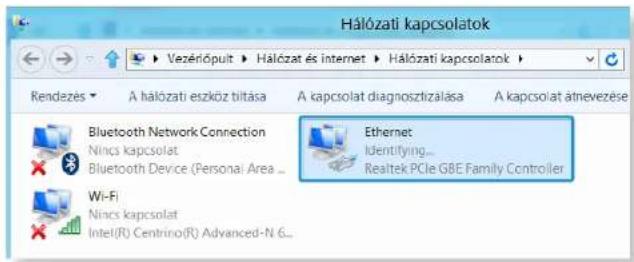

A hálózati eszköz neve a számítógép hálózati eszközétől függően eltérő lehet.
Vezetékes hálózat
- fejezet A számítógép használata
4 Válassza az TCP/IP protokoll 4-es verziója (TCP/Pv4) elemet a Hálózati elemek listájáról, majd kattintson a Tulajdonságok menüpontra.


A hálózati elem neve a telepített operációs rendszertől • függően eltérhet.
Hálózati elem hozzáadásához kattintson a képernyőn • megjelenő Install (Telepítés) gombra (lásd a fenti ábrát). Klienst, szolgáltatást és protokollt adhat hozzá.
5 Konfigurálja az IP-beállításokat.
DHCP használata esetén válassza az IP-cím automatikus kérése opciót. Statikus IP-cím használatához válassza A következő IP-cím használata lehetőséget, és adja meg manuálisan az IP-címet.
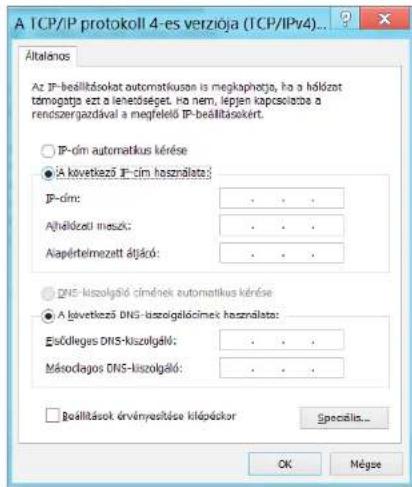

Ha nem használja a DHCP-protokollt, a hálózati rendszergazdától kérheti el az IP-címet.

Ha megadta a beállításokat, kattintson az OK gombra. Ezzel megadta a hálózati beállításokat.
A WOL (Wake On LAN,) funkció használata, azaz A számítógép felébresztése hálózaton keresztül
A
1 Kattintson a Gombok menü pontra az Asztal > Beállítások
Vezérlőpult > Hálózat és Internet > Hálózat és megosztási központ panelon, majd kattintson a bal oldali menüpanelon lévő Adapterbeállítások módosítása pontra.
2 Kattintson a jobb egérgombbal a Helyi kapcsolat elemre, és válassza a Tulajdonságok pontot.
3 Kattintson a Konfigurálás > Energiagazdálkodás fülre. Jelölje ki az Az eszköz felébresztheti a számítógépet lehetőséget, majd kattintson az OK gombra. Indítsa újra a rendszert.
- Ha a rendszer annak ellenére feléledt alvó módból, hogy nem fogadott egyetlen jelet sem, a
(A számítógép felébresztése hálózaton keresztül) funkció letiltását követően használja tovább a számítógépet. - Előfordulhat, hogy a LAN LED-et nem lehet kikapcsolni, ha a rendszert a WOL (A számítógép felébresztése hálózaton keresztül) funkció letiltása nélkül kapcsolja ki.
- Előfordulhat, hogy a
(A számítógép felébresztése hálózaton keresztül) funkció nem aktiválódik, ha vezeték nélküli LAN használata közben vezetékes LAN-t csatlakoztat. A (A számítógép felébresztése hálózaton keresztül) funkció használatához válassza a Letiltás beállítást a vezeték nélküli LAN esetében. - Előfordulhat, hogy a hibrid energiatakarékos mód használatakor nem működik a
funkció. A Hibrid alvó üzemmódot a Vezérlőpult Energiagazdálkodási lehetőségek pontjában kapcsolhatja ki.

A Windows 8 esetében a Ping nem támogatja a Wake On LAN (A számítógép felébresztése hálózaton keresztül) funkciót
Vezetékes hálózat
- fejezet A számítógép használata

Ha egy 100 Mbps/1 Gbps vezetékes LAN-hoz kapcsolódó számítógép kilép alvó/hibernálás módból, megjelenik a 10 Mbps/100 Mbps vezetékes LAN-kapcsolatot jelző üzenet. Ez azért történik, mert a számítógép készenléti/hibernálási módból való feléledése után mintegy 3 másodperc múlva áll helyre a hálózat. A hálózati kapcsolat helyreállítása után a sebesség 100 Mbps/1 Gbps.

Ha a rendszer akkumulátorról működik, a LAN-kábel csatlakoztatása után pár másodperccel hosszabb idő alatt lehet csatlakozni az internethez. Ez a jelenség az energiatakarékos funkció eredménye, és az akkumulátorfogyasztás csökkentése érdekében történik.

Ha a rendszer akkumulátorról működik, a vezetékes LAN sebessége automatikusan csökken az akkumulátorfogyasztás csökkentése érdekében. Ebben az esetben az 1 Gbps/100 Mbps-os LAN 100 Mbps/10 Mbps sebességgel működik.
Vezeték nélküli hálózat (opcionális)
- fejezet A számítógép használata
A vezeték nélküli hálózat (vezeték nélküli LAN) alkotta környezet olyan hálózati környezet, amely lehetővé teszi, hogy több, otthon vagy kisirodában telepített számítógép vezeték nélküli LAN-eszközökön keresztül kommunikáljon egymással.

flowchart
graph TD
    A["Computer 1"] -->|Wireless Signal| R["Router"]
    B["Computer 2"] -->|Wireless Signal| R
    C["Computer 3"] -->|Wireless Signal| R
    D["Computer 4"] -->|Wireless Signal| R
    E["Computer 5"] -->|Wireless Signal| R

A képernyőkép és terminológia a modelltől függően eltérő lehet.
A programverziótól függően előfordulhat, hogy néhány funkció nem elérhető, illetve eltérő funkciók állnak rendelkezésre.
A leírás csak a vezeték nélküli LAN-kártyákkal vagy • eszközökkel rendelkező típusokra vonatkozik.
A vezeték nélküli LAN-eszköz opcionális.
Az útmutatóban látható kép a vezeték nélküli LAN eszköz típusától függően eltérhet a tényleges terméktől.

Mi is az a hozzáférési pont?
A hozzáférési pont olyan eszköz, mely összeköti a vezetékes és a vezeték nélküli LAN-t, és megegyezik egy vezetékes hálózat vezeték nélküli hubjával. A hozzáférési pont segítségével több vezeték nélküli LAN-nal rendelkező számítógép is összekapcsolható.
Vezeték nélküli hálózat (opcionális)
- fejezet A számítógép használata
Csatlakozás vezeték nélküli LAN hálózathoz
Hozzáférési pont megléte esetén a Windows vezeték nélküli LANcsatlakozásának használatával, a hozzáférési pont segítségével kapcsolódhat az internetre.
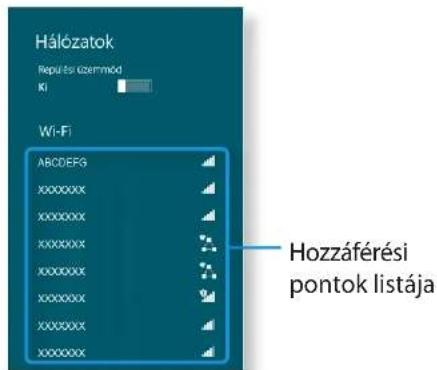
1 A Gombok menü > Beállítások 🌿 > Hálózati kapcsolatok
menüpontra kattintva megjelenítheti az elérhető hozzáférési pontok listáját. Ha kiválasztja azt a hozzáférési pontot, amelyhez csatlakozni szeretne, megjelenik a Csatlakozás gomb.
2 Kattintson a Csatlakozás gombra.
Ha hálózati kulcsot állított be a hozzáférési ponthoz, adja meg, majd kattintson az OK gombra.
A hálózati jelszót kérje a hálózati rendszergazdától.
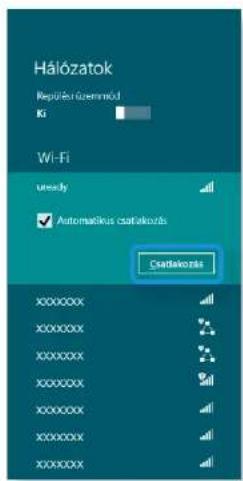
3 Ha befejeződött a hozzáférési pont beállítása, a megfelelő hozzáférési pont mellett megjelenik a Csatlakoztatva jelzés. A vezeték nélküli hálózat most már használatra kész.
A Multimedia alkalmazás használata (opcionális)
- fejezet A számítógép használata
Az S Camera, az S Gallery és az S Player alkalmazás használatával fotó-, videó- és zenefájlokat kezelhet.
| S Camera | Az S Camera alkalmazás segítségével fényképeket készíthet és videókat rögzíthet, majd azokat közvetlenül megtekintheti ebben az alkalmazásban. |
| S Gallery | Az S Camera alkalmazásban csak az S Camera alkalmazással rögzített fényképek és videók tekinthetők meg. |
| S Player | Megtekintheti a számítógépre mentett összes fotó-, video- és zenefájlt. |

A program verziójától függően előfordulhat, hogy néhány funkció nem érhető el, illetve eltérő funkciók állnak rendelkezésre.

Harmadik féltöl származó szoftverekhez kapcsolódó szolgáltatások
A harmadik féltöl származó szoftverek leírásáért, illetve az azokkal kapcsolatos szolgáltatáskérésekkel forduljon a megfelelő gyártóhoz.
A szoftver gyártójától függően előfordulhat, hogy a • szolgáltatáskérésekre válaszul végzett egyes hibaelhárító műveletek nem működnek.
Az alkalmazásokat elindíthatja a kezdőképernyőröl.

A Multimedia alkalmazás használata (opcionális)
- fejezet A számítógép használata
Az S Camera alkalmazás használata
1 Érintse meg a Gombok menü > Start > S Camera elemet.
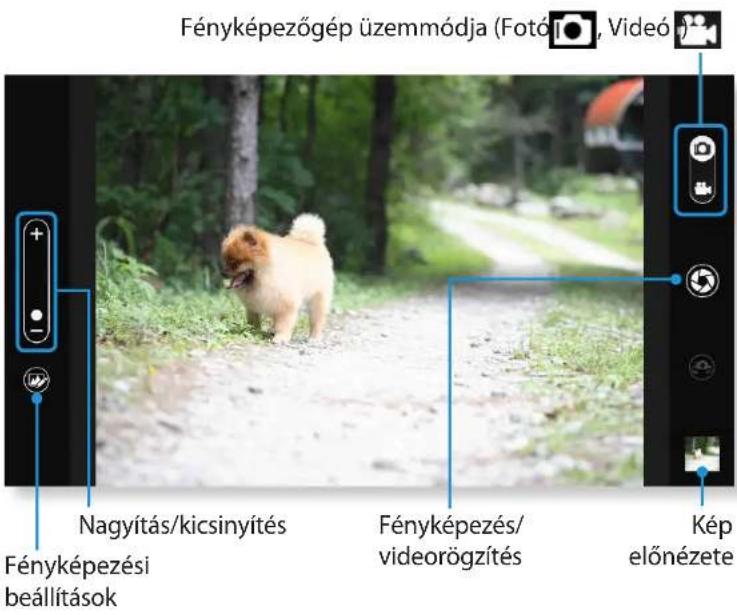
2 Kép készítéséhez húzza a kamera módválasztó sávját Fénykép állásba.
Videofelvétel készítéséhez húzza a kamera módválasztó sávját Videó állásba.
3 Érintse meg a Fényképezés/Videofelvétel 📄mbot a fényképezéshez vagy a videó rögzítéséhez.
4 A készített fotót vagy videót megtekintheti a Kép előnézete elem megérintésével vagy az S Gallery alkalmazással.
Az S Camera alkalmazás Asztal módban nem érhető el.
Óvintézkedések a fotók és videók készítésekor
Ne készítsen fotót vagy videót másokról azok beleegyezése nélkül Ne készítsen fotót vagy videót olyan helyeken, ahol ez nem engedélyezett Ne készítsen fotót vagy videót olyan helyeken, ahol megsértheti mások magánéletét, vagy ahol ezáltal bizalmas információk kerülhetnek nyilvánosságra
A Multimedia alkalmazás használata (opcionális)
- fejezet A számítógép használata
Az S Gallery alkalmazás használata
1 Érintse meg a Gombok menü > Start > S Gallery elemet.
2 Megtekintheti az S Camera alkalmazással készített fotókat és videókat.
Ezenfelül speciális effektusokat is alkalmazhat a képekre a fotószerkesztési funkció használatával.

Az S Gallery alkalmazásban is készíthet képet, ha megérinti a Kamera ikont.
Fotó szerkesztése
1 Válassza a Kép előnézete lehetőséget. Húzza kissé felfelé az alsó rész közepéről. Amikor megjelenik a beállítások menüje, válassza a Szerkesztés menüpontot.
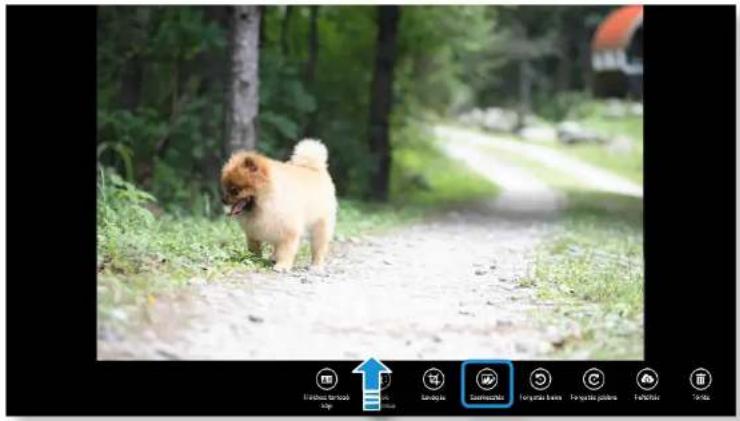
A Multimedia alkalmazás használata (opcionális)
- fejezet A számítógép használata
2 Válassza ki a fotóra alkalmazni kívánt effektust.
Ha például a Rajzolás lehetőséget választja:
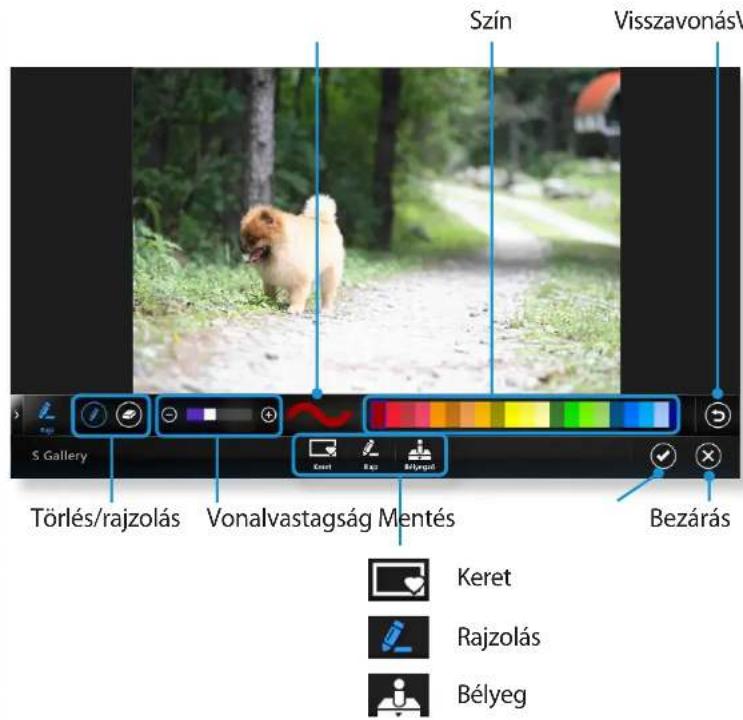
Az S Player alkalmazás használata
1 Érintse meg a Gombok menü > Start > S Player elemet. al előnézete
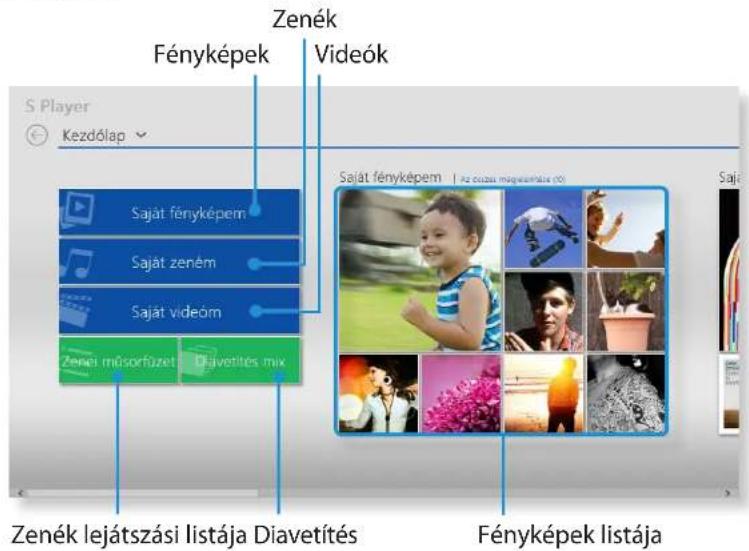
2 Válasszon egy menüpontot a fotó-, video- vagy zenefájlok kezeléséhez.
A fájlok formátumától függően előfordulhat, hogy egyes fájlokat nem lehet lejátszani.
Samsung szoftverek frissítése
- fejezet A számítógép használata
Az SW Update egy szoftverprogram, amely a számítógép vásárlásakor telepített Samsung szoftverprogramokat és meghajtóprogramokat keres, és segít frissíteni azokat.

A frissíthető fájlokat a frissítés előtt csak akkor ellenőrizheti, amikor az internethez csatlakozik.
Az SW Update nem biztosít frissítést a felhasználó által • külön telepített eszközmeghajtókhoz vagy programokhoz.
1 Jobb gombbal kattintson a Kezdóképernyő bármely területére, és válassza ki a jobb alsó sarokban található Minden alkalmazás lehetőséget. Ezután kattintson a SW Update.
2 Ha a program első alkalommal fut, a személyes adatok használatára vonatkozó felhasználói szerződés jelenik meg. Kattintson az Agree (Elfogadás) gombra.
3 Fut az SW Update program.
Válassza ki a frissíteni kívánt elemeket a frissítési folyamat folytatása előtt.
Szoftverlista Szoftverfrissítés
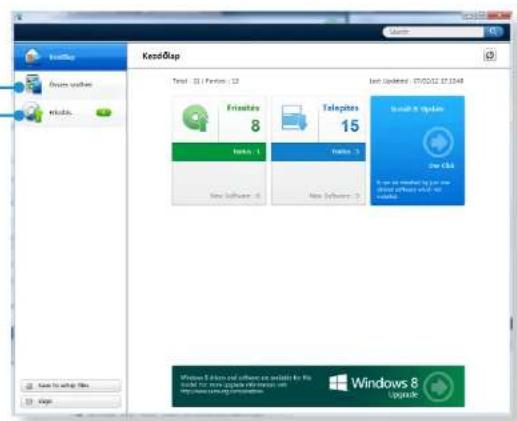
A számítógép állapotának diagnosztizálása és hibaelhárítás
- fejezet A számítógép használata
Az Support Center program, amely a Samsung számítógép hibaelhárítási útmutatója, támogatja a rendszer diagnosztizálását, és GYIK funkciót tartalmaz a gyakran előforduló hibákhoz.

Előfordulhat, hogy a típustól függően az Support Center nem érhető el vagy más verziójú.
1 Jobb gombbal kattintson a Kezdóképernyő bármely területére, és válassza ki a jobb alsó sarokban található Minden alkalmazás lehetőséget. Ezután kattintson a Support Center.
2 Az eSupport program elindul, és megkezdi a számítógép diagnosztizálását. A diagnosztikai folyamat befejezése után a Rendszerállapot menü az aktuálisan megoldandó hibák listáját sorolja fel.

3 Hibát a hozzá tartozó Troubleshoot (Hibaelhárítás) gombra kattintva oldhatja meg.
A biztonsági eszköz használata(opcionális)
- fejezet A számítógép használata
Biztonságosan rögzítheti a számítógépet, ha vezetékkel ellátott zárat csatlakoztat a Biztonsági nyíláshoz.
Ehhez a zárat és a kábelt külön meg kell vásárolnia.
A zár és a kábel használatával kapcsolatban lásd a termékhez mellékelt útmutatót.
Erősítse zárat és a kábel egyik végét egy rögzített tárgyhoz, a másik végét pedig rögzítse a biztonsági nyíláshoz.
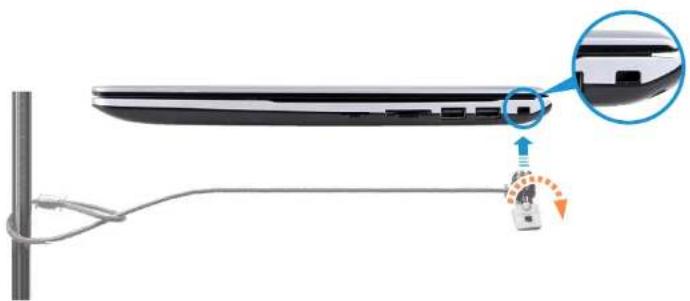
4. fejezet Beállítások és frissítés
BIOS Setup 74
Indítójelszó beállítása 77
Az indítósorrend megváltoztatása 80
Memóriabővítés 81
Akkumulátor 84
BIOS Setup
- fejezet Beállítások és frissítés
A BIOS Setup programmal igény szerint konfigurálhatja a számítógép hardverét.

A BIOS Setup segítségével beállíthat indítójelszót, megváltoztathatja az indítási sorrendet, vagy új eszközt adhat hozzá.
A hibás beállítások a rendszer hibás működését vagy • összeomlását okozhatják, ezért fordítson kellő figyelmet a BIOS beállítására.
A BIOS Setup funkciói a termékfejlesztés következtében • módosulhatnak.
A BIOS Setup menük és menüelemek a számítógép • típusától függően eltérőek lehetnek.
A BIOS Setup megnyitása
1 Kapcsolja be a számítógépet.
Azonnal nyomja le többször az F2 billentyűt.
2 Pár pillanat múlva megjelenik a BIOS beállítóképernyő.
A BIOS Setup elemei az adott terméktől függően eltérőek lehetnek.
A BIOS Setup képernyő

A BIOS Setup menük és menüelemek a számítógép típusától függően eltérőek lehetnek.
![SAMSUNG BIOS Configuration SgsInfo Advanced Security Boot Exit System Time [10:21:53] System Date [07/30/20XX] SATA Port 1 XXXXXXXXX SATA Port 2 XXXXXXXXX CPU Vender XXXXXXXXX CPU Type XXXXXXXXX CPU Speed X.XX GHz CPU UT (UT-x) XXXXXXXXX Total Memory XXX HB Slot 1 Memory XXX HB Slot 2 Memory XXX HB BIOS Version XXXXXXXXX MICOM Version XXXXXXXXX Item Specific Help , , or selects Field. Beállítás menü Súgó A kiválasztott elemhez tartozó súgó automatikusan megjelenik. Beállítási elemek](/content/2026/05/1104257/images/acd6a25524b15389e0f65b2912b53657ee8e86eb375e4a39006009c1ad8119d9.jpg)
| Beállítás menü Magyarázat | |
| SysInfo A számítógép alapvető specifikációinak leírása. | |
| Advanced | E menü használatával elvégezheti a fő chipkészletek és a kiegészítő funkciók beállítását. |
| Security | Biztonsági funkciók (köztük a jelszavak) konfigurálására használható. |
| Boot | E menü segítségével elvégezheti a perifériák beállítását, illetve konfigurálhatja a rendszerindítással kapcsolatos beállításokat, például az indítási sorrendet. |
| Exit | Kilépés a beállításokból a módosítások mentésével, vagy anélkül. |
Rendszerbeállító billentyük
A beállítás alatt a billentyűzetet kell használnia.
| F1 A beállítás sugójának megtekintése. | ||
| Fel- és lefelé nyíl |  | Mozgás felfelé és lefelé. |
| F5/F6 |  | Az elem értékének megváltoztatása. |
| F9 |  | Az alapértelmezett beállítások betöltése. |
| ESC |  | Visszatérés az egy szinttel feljebb levő menübe, vagy az Exit (Kilépés) menü megnyitása. |
| Balra és jobbra nyíl |  | Belépés egy másik menübe. |
| Enter |  | Elemet kiválasztása, vagy almenü megnyitása. |
| F10 |  | A módosítások mentése, és kilépés a beállításokból. |

A tényleges billentyűzet képe és színe eltérhet a bemutatottól.
Indítójelszó beállítása
- fejezet Beállítások és frissítés
Ha jelszót állít be, mindig meg kell adnia a jelszót, amikor bekapcsolja a számítógépet vagy belép a BIOS-beállításokba.
Jelszó beállításával korlátozhatja a hozzáférést kizárólag a jogosult felhasználókra, megvédve így a számítógépen levő adatokat és fájlokat.

A jelszót a következő 3 almenüben állíthatja be • (rendszergazdai jelszó, felhasználói jelszó és merevlemez-jelszó).
Ne hagyja el vagy felejtse el a jelszót.
A jelszavát ne hozza mások tudomására!
Ha elfelejti a rendszergazdai vagy a merevlemez-jelszót, • segítségért forduljon a szervizközponthoz. Ilyen esetben a Samsung szervizdíjat számít fel.
Ha elfelejti a felhasználói jelszót, a rendszergazdai jelszó • letiltásával a felhasználói jelszót is automatikusan letilthatja.
A számítógép típusától és az illesztőprogram verziójától • függően a dokumentumban bemutatott képek és az azokon szereplő feliratok eltérhetnek a termékben ténylegesen láthatóktól.
Rendszergazda jelszó beállítása
Ha rendszergazdai jelszót állít be, mindig meg kell adnia a jelszót, amikor bekapcsolja a számítógépet vagy belép a BIOS-beállításokba.
Csak rendszergazdai és felhasználói jelszó beállítása nem igazán biztonságos.
A biztonság fokozása érdekében használjon merevlemez-jelszót is.
1 Válassza a BIOS Setup Security menüjét.
2 A Set Supervisor Password elem alatt nyomja meg az
Indítójelszó beállítása
- fejezet Beállítások és frissítés
3 Adja meg a jelszót, nyomja meg az
A jelszó legfeljebb 8 alfanumerikus (szám és betű) karaktert tartalmazhat. Különleges karakterek használata nem megengedett.
4 Ezzel megtörtént a rendszergazda jelszó beállítása.
A rendszergazda jelszóra a számítógép bekapcsolásához vagy a BIOS Setup megnyitásához van szükség.

Bizonyos típusok esetén megjelenik a Jelszó megadva üzenet a Setup Notice ablakban.
Ekkor az Enter billentyű megnyomásával véglegesíteni kell a beállításokat.
Felhasználói jelszó beállítása
A felhasználói jelszó megadásával bekapcsolhatja a számítógépet, de nem módosíthatja a főbb BIOS-beállításokat, mivel nem léphet be a BIOS-beállítások menübe.
Ennek segítségével, hogy illetéktelenek hozzáférjenek a fö beállításokhoz a BIOS Setup menüben.
Felhasználói jelszó beállításának előfeltétele a rendszergazda jelszó megléte. A rendszergazda jelszó kikapcsolása egyben a felhasználói jelszót is inaktiválja.
A Set User Password elem alatt nyomja meg az
Indítójelszó beállítása
Indítójelszó beállításához előbb rendszergazda jelszót (Set Supervisor Password) kell megadni.
Állítsa a Password on boot elemet Enabled értékre.
Indítójelszó beállítását követően minden esetben meg kell adnia azt a számítógép elindításakor.
A jelszót jegyezze meg, mert később is szüksége lesz rá!
Merevlemez jelszó beállítása (opcionális)
Merevlemez jelszó megadása esetén a HDD másik számítógépről nem érhető el.
Nyomja meg az

Néhány típus esetében a merevlemez jelszó beállítása • funkció nem elérhető.
A merevlemez jelszó módosítása.
Biztonsági okokból csak a számítógép újraindítása, azaz a bekapcsológomb megnyomása után változtathatja meg a merevlemez jelszót.
Ha nem sikerül módosítani a merevlemez jelszót, vagy megjelenik a HDD Password Frozen üzenet a BIOS Setup megnyitásakor és a Security > HDD Password kiválasztásakor, nyomja meg a bekapcsológombot a számítógép ismételt bekapcsolásához.
A jelszó kikapcsolása
1 A jelszó kikapcsolásához nyomja meg az
2 Az Enter Current Password elem alatt írja be a jelenlegi jelszót, és nyomja meg az
3 Hagyja üresen az Enter New Password mezőt, és nyomja meg az
4 Hagyja üresen a Confirm New Password mezőt, és nyomja meg az

Bizonyos típusok esetén a jelszó törléséhez a Setup Notice ablakban meg kell nyomni az Enter billentyűt.
Az indítósorrend megváltoztatása
- fejezet Beállítások és frissítés
A fejezet bemutatja az indítósorrend megváltoztatásának módját, így a számítógép először a merevlemezről indul el.

A számítógép típusától és az illesztőprogram verziójától függően a dokumentumban bemutatott képek és az azokon szereplő feliratok eltérhetnek a termékben ténylegesen láthatóktól.
1 Válassza a BIOS Setup Boot menüjét.
2 Nyomja meg az
- Boot Device Priority
NumLock [Off]
Enable Keypad [By NumLock]
TouchPadMouse [Enabled]
InternalLAN [Enabled]
PXE OPROM [Disabled]
3 A lefelé mutató nyilat (↓) tartalmazó gomb megnyomásával lépjen az SATA HDD elemre, és nyomja meg az F6 billentyűt, majd mozgassa az elemet a lista elejére.
![[Boot Priority Order] 1. SATA CD : XXXXXXXXXXXXXXX 2. SATA HDD : XXXXXXXXXXXXXXX 3. USB CD : N/A 4. USB FDD : N/A 5. USB HDD : N/A 6. NETWORK : N/A](/content/2026/05/1104257/images/339ecac5f766b02b3d9a41428a7069c644e11c9dfcbfb4feea5480efd20c7a4c.jpg)
4 Nyomja meg az F10 billentyűt, mentse a beállításokat, majd lépjen ki a beállítási menüből.
Ezzel az indítóeszköz sorrend élére a merevlemez került.

Ha DOS rendszerből kell a számítógépet indítania USB-eszköz segítségével, lépjen be a BIOS menüjébe, válassza az Advanced menüpontot, majd állítsa a Fast BIOS Mode lehetőséget Disabled értékre.
Memóriabővítés
- fejezet Beállítások és frissítés
A számítógépbe egy vagy több memóriamodul van telepítve.
A számítógépen több memóriafoglalat is van, a felhasználók kicserélhetik a telepített memóriamodulokat és újat is hozzáadhatnak.

A memóriamodul cseréje, illetve új memóriamodul • beszerelése előtt teljesen kapcsolja ki a számítógépet és húzza ki a hálózati adaptert a számítógépből.
A telepítettel megegyező specifikációval (ugyanaz a gyártó és kapacitás) rendelkező memória hozzáadása javasolt.
A szemléltető ábrák egy representatív típusra vonatkoznak. Az ábrák ezért eltérhetnek az adott számítógéptől.
Memóriamodulok hozzáadása vagy cseréje
1 A számítógép kikapcsolása után húzza ki a hálózati adaptert.
2 Az akkumulátor áramellátásának megszakítása érdekében helyezzen egy tárgyat, például gemkapcsot a számítógép alján található biztonsági nyílásba.
Ha nem működik a bekapcsológomb, az azt jelenti, hogy sikeresen megszüntette a tápellátást.
Ha a biztonsági nyílás elzárása nélkül folytatja a munkát, megsérülhet az alaplap és a memóriamodul.
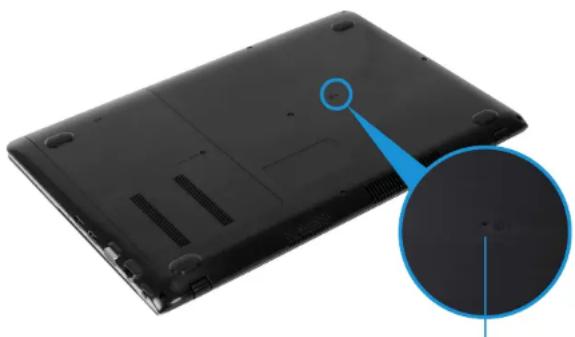
A biztonsági akkumulátornyílás helye típustól függően különbözhet.
Memóriabővítés
- fejezet Beállítások és frissítés
3 Csavarhúzóval távolítsa el a csavart a számítógép alján levő memóriatartó rekesz fedeléből.
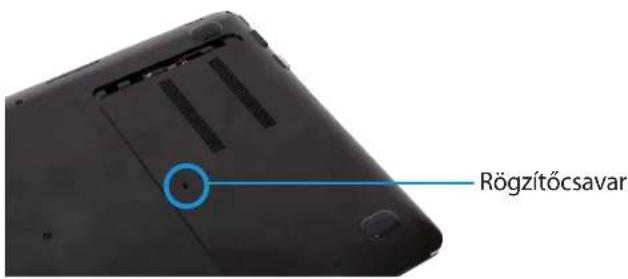
4 Helyezzen be egy új memóriát a memóriafoglalathoz képest kb. 30 fokos szögben tartva.

5 Kb. 30 fokos szögben (a memórianyíláshoz viszonyítva) tartva az új memóriát, helyezze be a nyílásba.

6 Zárja vissza a memóriatartó fedelét, és húzza meg a rögzítőcsavart.
Memóriabővítés
- fejezet Beállítások és frissítés
7 Csatlakoztassa az AC-adaptert, és nyomja meg a bekapcsológombot a számítógép bekapcsolásához.

Ha nem csatlakoztatja az AC-adaptert, a számítógép nem kapcsol be a bekapcsológomb megnyomásakor.

Memóriamodul eltávolítása
Húzza kifelé a memóriamodul-tartókat. A memóriamodul kiugrik a helyéről. Vegye ki a modult, 30 fokban megdöntve azt.

- fejezet Beállítások és frissítés
Tartsa be a következő utasításokat, ha a számítógépet nem a hálózatról, hanem akkumulátorról kívánja működtetni.
Ez a számítógép beépített akkumulátorral rendelkezik.

Óvintézkedések:
A felhasználó nem távolíthatja el és cserélheti ki a beépített akkumulátort.
Az akkumulátor eltávolításához vagy cseréjéhez forduljon hivatalos szervizhez a termék és a felhasználók védelme érdekében. Ezért a szolgáltatásért szervizdíjat kell fi zetni.
Csak a használati útmutatóban felsorolt töltőket használja.
Tilos az akkumulátort hevíteni, tűzbe, illetve annak • közelébe helyezni, valamint 60 °C nál melegebb helyen tárolni, mert fennáll a tűz keletkezésének veszélye.
Olvassa el a rendszer működési környezetére vonatkozó • információkat, és használja/tárolja az akkumulátort szobahőmérsékleten.

A számítógép első használata előtt csatlakoztassa a hálózati adaptert és töltse fel teljesen az akkumulátort.
A szemléltető ábrák egy representatív típusra vonatkoznak. Az ábrák ezért eltérhetnek az adott számítógéptől.
A beépített akkumulátor helye
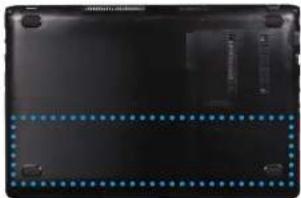
Az akkumulátor töltése
1 A beépített akkumulátor rögzítve van. Csatlakoztassa a hálózati adaptert a számítógép tápbemeneti csatlakozójához. Megkezdődik az akkumulátor töltése.
2 A töltés befejeztével a töltésjelző LED zölden világít.
| Állapot Töltésjelző LED | ||
| Töltés | Piros vagynarancssárga | |
| Töltés kész | Zöld | |
| Nincs csatlakoztatott hálózati adapter | Nem világít | |
Akkumulátor
- fejezet Beállítások és frissítés
Az akkumulátor maradék töltésének mérése
Az akkumulátor töltöttségi állapotát a következő műveletekkel ellenőrizheti:
Az akkumulátortöltés ellenőrzése a Tálcán
Húzza ki a hálózati adaptert, álljon rá az egérmutatóval az akkumulátor ikonra a Tálcán, és ellenőrizze az akkumulátor maradék kapacitását.
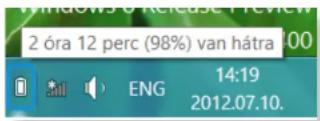
Az akkumulátor élettartama
Az akkumulátor fogyóeszköz, így hosszantartó használat esetén a kapacitása/élettartama lecsökkenhet. Ha az akkumulátor élettartama az eredeti felénél kevesebbre csökken, ajánlott új akkumulátor beszerzése.
Ha hosszabb időn át nem használja az akkumulátort, töltse fel azt a kapacitásának 30–40%-ára, és úgy tárolja. Ezzel meghosszabbíthatja az élettartamát.
Az akkumulátor használati idejének meghosszabbítása
Az LCD fényerejének csökkentése
1 Kattintson a Gombok menü > Beállítások 📍 > Képernyő fényereje ikonra.
2 A fényerő-beállító csúszkával állítsa be a képernyő fényerejét. Megnő az akkumulátor élettartama.

Akkumulátor
- fejezet Beállítások és frissítés
Az energiagazdálkodási program használata
Ez a program hozzájárul az akkumulátor gazdaságosabb használatához, és támogatja a működési környezetre optimalizált energiagazdálkodási üzemmódot.
1 Kattintson a Gombok menü pontra az Asztal > Beállítások 🌐 Vezérlőpult > Hardver és hang > Energiagazdálkodási lehetőségek panelon.
Ugyanide jut, ha a jobb egérgombbal a teljesítménymérő készüléket ábrázoló ikonra kattint a tálca értesítési területén, majd az Energiagazdálkodási lehetőségek pontra kattint.
2 Amikor megjelenik a következő képernyő, válasszon egyet az üzemmódok közül.

Akkumulátor
- fejezet Beállítások és frissítés
A Akkumulátorkalibrálás funkció használata
Ha rövid időre többször feltölti/kisüti az akkumulátort, a használati idejét csökkenheti a tényleges akkumulátortöltöttség és a kijelzett maradéktöltés közötti eltérés.
Ebben az esetben az akkumulátor tényleges töltöttsége és a kijelzett maradék töltés megegyezik az akkumulátor teljes, az akkumulátorkalibrálás funkcióval történő kisütésével, majd ismételt feltöltésével.

A számítógép típusától és az illesztőprogram verziójától függően a dokumentumban bemutatott képek és az azokon szereplő feliratok eltérhetnek a termékben ténylegesen láthatóktól.
1 A számítógép kikapcsolása után húzza ki a hálózati adaptert.
2 Kapcsolja be ismét a számítógépet, és a beállítási képernyő megnyitásához nyomja meg az F2 billentyűt.
3 Nyissa meg az irányjelző gombokkal a Boot > Smart Battery Calibration elemet, majd nyomja meg az
![Boot Device Priority NumLock [Off] Enable Keypad [By NumLock] TouchPadMouse [Enabled] InternalLAN [Enabled] PXE OPROM [Disabled] Smart Battery Calibration](/content/2026/05/1104257/images/6ecbc558240880e0909ccec634adfa77252b8603cfeba32c14cf404d24dffe57.jpg)
4 Jelölje ki a Yes lehetőséget a Battery Calibration Confirmation ablakban, és nyomja meg az
Ezzel bekapcsolta az Akkumulátorkalibrálás funkciót, mely végrehajtja az akkumulátor „előidézett” kisütését.
A művelet leállításához nyomja meg az
A müvelet mintegy 3–5 órán át tart, az akkumulátor kapacitásának és maradék töltésének függvényében.

5. fejezet Hibaelhárítás
A számítógép helyreállítása/Biztonsági mentés készítése a számítógépről (opcionális) 89
Windows újratelepítése (opcionális) 96
Kérdések és válaszok 100
A számítógép helyreállítása/Biztonsági mentés készítése a számítógépről (opcionális)
- fejezet Hibaelháritás
Ha a számítógéppel hiba történik, az Recovery (helyreállító program) segítségével könnyen vissza lehet állítani a számítógép alapértelmezett (gyári) beállításait. Másrészt a számítógépről biztonsági mentést készíthet, így bármikor visszaállíthatja a kívánt állapotba.
Az Recovery bemutatása

| Funkció Meghatározás | |
| Helyreállítás A teljes Windows meghajtót visszaállítja. | |
| Biztonsági mentés | A teljes Windows meghajtóról biztonsági mentést készíthet. |

Előfordulhat, hogy a típustól függően az Recovery nem érhető el vagy más verziójú.
A 64 GB-nál kevesebb merevlemez- vagy • tárhelykapacitással rendelkező modellek esetében az Recovery program nem áll rendelkezésre.
Az utasítások az Recovery 1.0-s verziója alapján készültek. Néhány funkció a verziótól függően eltérhet vagy hiányozhat. További tájékoztatásért tekintse meg a program Súgó részét.
Az Recovery program nem támogatja az ODD (CD/DVD • stb.) meghajtókat.
A számítógép helyreállítása/Biztonsági mentés készítése a számítógépről (opcionális)
- fejezet Hibaelháritás
Helyreállítás
A számítógépet visszaállíthatja az alapértelmezett (gyári) állapotba, amikor a számítógép nem tölti be az operációs rendszert.
1 - Ha nem indul el a Windows
Kapcsolja be a számítógépet, és nyomja meg az F4 billentyűt. Futtassa a helyreállító üzemmódot.
- Ha fut a Windows
Jobb gombbal kattintson a Kezdőképernyő bármely területére, és válassza ki a jobb alsó sarokban található
Minden alkalmazás lehetőséget.
Ezután kattintson a Recovery.
2 Ha a program első alkalommal fut, el kell fogadni a Felhasználói szerződést.
3 Amikor a kezdőképernyő jelenik meg, kattintson a Recover (Helyreállítás).
Select a recovery point (Helyreállítási pont Vtása) elemre, és kattintson a Recover (Helyreállítás) pontra.

Ha a User Data Maintenance (Felhasználói adatok karbantartása) elemet ON (BE) értékre állítják, a számítógépet helyreállítja a szoftver az aktuális felhasználói adatok karbantartása közben.
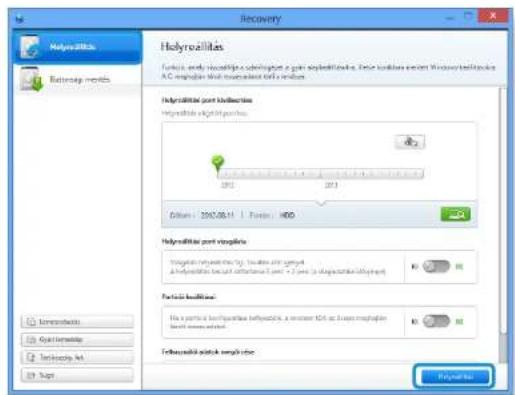
4 A helyreállítás a képernyön megjelenő utasítások alapján történik.
Amikor a helyreállítás befejeződik, a számítógépet a megszokott módon használhatja.
A számítógép helyreállítása/Biztonsági mentés készítése a számítógépről (opcionális)
- fejezet Hibaelhárítás
Helyreállítás biztonsági mentés után
A számítógépet visszaállíthatja, miután arról különálló meghajtóra vagy külső tárolóeszközre biztonsági mentést készített.
Biztonsági mentés készítése
1 Ha a számítógépről külső tárolóeszközre biztonsági mentést készít, csatlakoztassa a külső tárolóeszközt, és válassza ki a kapcsolódó meghajtót.
2 Kattintson a Backup (Biztonsági mentés) elemre az Recovery kezdőképernyőjén.
Válassza ki a mentendő meghajtót, majd kattintson a Backup (Biztonsági mentés) lehetőségre.

Nem Vthat DVD meghajtót.

3 A biztonsági mentést az utasítások alapján kell végezni.
A számítógép helyreállítása/Biztonsági mentés készítése a számítógépről (opcionális)
- fejezet Hibaelhárítás
Helyreállítás
A számítógépet biztonsági mentésből a fenti eljárással állíthatja helyre.
1 Ha a biztonsági mentés képfájlját külső tárolóeszközre mentette, csatlakoztassa az eszközt.
2 Indítsa el az Recovery programot, majd kattintson a Recovery (Helyreállítás) elemre.
3 Válassza a Recover Option (Helyreállítási beállítás) elemet, majd kattintson a Recover (Helyreállítás) lehetőségre. Válasszon helyreállítási pontot.
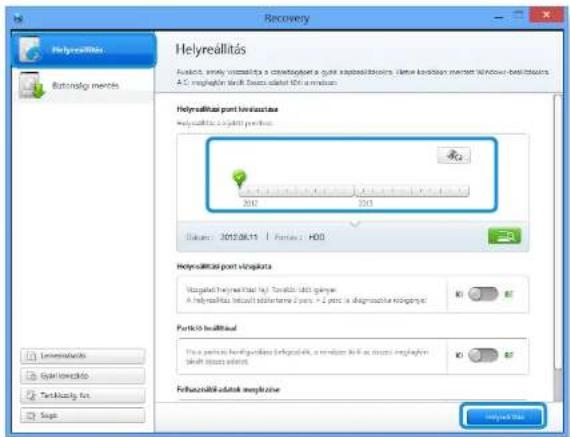
4 A helyreállítás a képernyön megjelenő utasítások alapján történik.
Miután a helyreállítás befejeződött, a számítógépet a megszokott módon használhatja.
A számítógép helyreállítása/Biztonsági mentés készítése a számítógépről (opcionális)
- fejezet Hibaelhárítás
A külső tárolólemez másolása
A számítógépbe épített tárolóeszköz, pl. HDD, SSD stb. (ezentúl a kézikönyv merevlemez néven hivatkozik rá) cseréje esetén a meglévő adatokat könnyen és biztonságosan az új tárolóeszközre mozgathatja.

Az új tárolóeszköznek a meglévő adatok mentéséhez elegendő kapacitással kell rendelkeznie.

Külön megvásárolható USB csatlakozóval csatlakoztathatja a merevlemezt a számítógéphez.
1 Külön megvásárolható USB csatlakozóval csatlakoztathatja a merevlemezt a számítógéphez.
2 Indítsa el az Recovery programot, majd kattintson a Disk copy (Lemezmásolás) elemre.
3 Válasszon egy lehetőséget a Disk recovery Point (Lemez-Helyreállítási pont) panelon, majd kattintson a Disk copy (Lemezmásolás) parancsra.
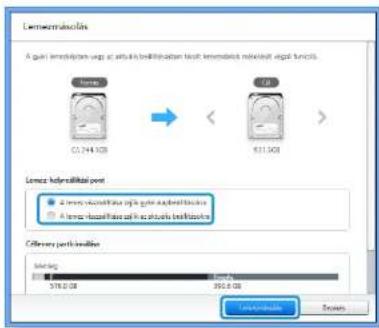
4 A szoftver az aktuális merevlemez adatait az új merevlemezre menti.
5 Ha az adatok mentése teljesen befejeződött, nyissa ki a merevlemez burkolatát a számítógép alján, és cserélje ki a meglévő merevlemezt az újra.

Ha a számítógép alján lévő burkolatot nem tudja kinyitni, kérjen segítséget a Samsung szervizközponttól. Ebben az esetben a kapcsolódó szolgáltatást ki is számlázhatják.
6 A számítógépbe már új merevlemez van beépítve. A számítógépet a régi merevlemez konfigurációjával megegyező, nagyobb kapacitású merevlemezzel használhatja.
A számítógép helyreállítása/Biztonsági mentés készítése a számítógépről (opcionális)
- fejezet Hibaelhárítás
Lemezkép exportálása funkció
Ha a számítógépet gyakran állítja vissza az alapértelmezett (gyári) beállításokra, a számítógépet kényelmesen visszaállíthatja, miután az alapértelmezett (gyári) lemezképet külső tárolóeszközre exportálja.
1 Csatlakoztassa a külső tárolóeszközt, majd válasszon meghajtót a mentéshez.
2 Kattintson a Run (Futtatás) gombra.
3 Végezze el a folyamatot az utasításokat követve, hogy az alapértelmezett (gyári) lemezképet teljesen a külső tárolóeszközre mentse. Most válassza le a mentéshez használt külső tárolóeszközt, és tárolja külön.
4 Ha a számítógépet az alapértelmezett (gyári) beállításokra kell visszaállítani, csatlakoztassa a mentett képfájlt tartalmazó külső tárolóeszközt.
5 Indítsa el az Recovery programot, majd kattintson a Recover (Helyreállítás) elemre. Válassza a Factory Default Point (Alapértelmezett gyári állapot) elemet, és kattintson a Recover (Helyreállítás) lehetőségre. Elindul a helyreállítási folyamat.
A helyreállítási folyamat befejeződése után a számítógépet az alapértelmezett (gyári) beállításokkal használhatja.
A számítógép helyreállítása/Biztonsági mentés készítése a számítógépről (opcionális)
- fejezet Hibaelhárítás
Rendszer-helyreállító funkció Windows 8-ban
Ha a számítógéppel hiba történik, a Recovery program segítségével visszaállíthatja a számítógép alapértelmezett beállításait.

A 64 GB-nál kisebb tárhelykapacitással rendelkező modellek esetén használja a Windows System Restore funkciót a Recovery program helyett.
1 Kattintson a Gombok menü > Beállítások > Gépbeállítások módosítása > Általános.
2 Kattintson a Kezdés gombra, és válassza ki a A Windows.... vagy a Minden.... lehetőséget.
| A Windows.... | Ha a számítógép nem működik megfelelően, ezzel az opcióval úgy állíthatja vissza a rendszert, hogy megőrzi a médiafájlokat (például fénykép-, video- és zenefájlokat stb.) és a személyes dokumentumokat. |
| Minden.... | Mindent eltávolíthat a számítógépről, és újratelepítheti a Windows rendszert. |

Ha vissza szeretné állítani a számítógépet a gyári alapbeállításokra, vagy teljesen elölröl szeretné kezdeni a telepítést, ezzel az opcióval visszaállíthatja a számítógépet a gyári alapbeállításokra.
\Windows, \Program files, \Program files(x86), \ProgramData, OEM Folder (ex) c:\samsung), \User\
3 A helyreállítás végrehajtásához kövesse a képernyőn megjelenő utasításokat.
Ha a helyreállítás befejeződött, a megszokott módon használhatja a számítógépet.

A kívánt Samsung szoftvereket a Minden alkalmazás:> SW Update menüpontban állíthatja helyre.
Windows újratelepítése (opcionális)
- fejezet Hibaelhárítás
A Windows rendszert a hozzá tartozó SYSTEM RECOVERY MEDIA (RENDSZER-HELYREÁLLÍTÓ ADATHORDOZÓ) segítségével telepítheti újra, ha nem működik megfelelően. (SYSTEM RECOVERY MEDIA (RENDSZER-HELYREÁLLÍTÓ) ADATHORDOZÓVAL rendelkező típusokhoz.)
A Samsung Recovery Solution (Samsung helyreállító) megoldást tartalmazó típusok esetében a Samsung Recovery Solution (Samsung helyreállító megoldás) segítségével telepítheti újra a Windowst.
A következő leírások kizárólag a Windows 7/8 és Windows Vista rendszerre, illetve a támogatott típusokra vonatkoznak.

- Elófordulhat, hogy típustól függően a SYSTEM RECOVERY MEDIA (RENDSZER-HELYREÁLLÍTÓ) ADATHORDOZÓT nem minden rendszer tartalmazza.
Ha nem tudja elindítani a Windows rendszert, vagy ha • törölni kívánja a meglevő adatokat és újratelepíteni a Windowst, telepítse azt a [A Windows újratelepítése sikertelen indítás esetén] részben foglalt utasítások szerint.
Bizonyos képek eltérhetnek az adott terméktől.
A leírás az operációs rendszer függvényében eltérő lehet.

A Windows újratelepítésével elveszhetnek a merevlemezre mentett adatok (fájlok és programok).
Feltétlenül készítsen biztonsági mentést a fontosabb • adatokról. A Samsung Electronics nem vállal felelősséget az esetlegesen bekövetkező adatvesztésért.
A Windows újratelepítése
1 Helyezze be a SYSTEM RECOVERY MEDIA (RENDSZER-HELYREÁLLÍTÓ) ADATHORDOZÓT a DVD-meghajtóba.
2 Amikor megjelenik a Windows telepítésVtó képernyője, kattintson a Telepítés gombra. Amikor megjelenik a frissítésVtó ablak, kattintson a megfelelő elemre.

- Ha a Frissítés kiVtása képernyőn a Go online to get the latest updates for installation (A legújabb frissítések keresése az interneten) opciót Vtja, a rendszer legújabb frissítéseket telepíti, és következik a 4. lépés. A számítógépnek ekkor már csatlakoznia kell az internethez. A Windows 7/8 esetében a verziótól függően előfordulhat, hogy megjelenik az operációs rendszer telepítését kérő képernyő. A Tovább gombra kattintva megjelenik a 3. lépést tartalmazó képernyő.
3 A Felhasználói licencszerződés képernyő megjelenésekor válassza az Elfogadom a licencfeltételeket pontot, majd kattintson a Tovább gombra.

Előfordulhat, hogy a Windows 7/8 verziójától függően ez a képernyő nem jelenik meg.
Windows újratelepítése (opcionális)
- fejezet Hibaelhárítás
4 A következő ablak megjelenésekor válassza ki a telepítés módját.
Ha a Custom (Egyéni) lehetőségre kattint, az eljárások az 5. lépéstől kezdve egymás után folytatódnak.
Ha az Upgrade (Bővítés) lehetőségre kattint, az eljárások a 6. lépéstől kezdve egymás után folytatódnak.

Előfordulhat, hogy a Windows 7/8 verziójától függően ez a • képernyő nem jelenik meg.
Custom (Egyéni)
Ezt a lehetőséget Vtva újratelepítheti a Windows rendszert. Az Egyéni telepítést követően minden eszközillesztőt és programot újra kell telepítenie. A telepítést követően előfordulhat, hogy olyan mappák és fájlok is a merevlemezen maradnak, amelyekre nincs szükség (pl. C:\Windows.old stb.).
Upgrade (Bővítés)
Ezt a lehetőséget Vtva bővítheti a Windows rendszert az aktuális fájlok, konfigurációk és programok karbantartása közben. Az eszközillesztők és programok újratelepítése ugyan nem szükséges, de azért előfordulhat, hogy néhány program nem működik megfelelően a frissítést követően.
5 Amikor megjelenik az operációs rendszer telepítésének helyét kérdező ablak, válassza ki a megfelelő lemezmeghajtó partíciót, és kattintson a Tovább gombra.
A D meghajtó egy részén tárolja a rendszer a Samsung helyreállító megoldás által használt rendszerkép biztonsági másolatát. A Windowst a C meghajtóra ajánlott telepíteni.
Ha az adott partíció korábbi Windows telepítőfájlokat tartalmaz, üzenet jelenik meg és közli, hogy a rendszer áthelyezi a fájlokat és mappákat a Windows.old mappába. Kattintson az OK gombra.
6 Folytatódik a Windows telepítés. A számítógép 3-szor újraindul telepítés közben. Ha újraindulás után megjelenik a Press any key to boot from CD or DVD... (CD-ről vagy DVD-ről való rendszerbetöltéshez nyomjon meg egy billentyűt...) üzenet, ne nyomjon meg egyetlen gombot sem.
7 Regisztráljon egy felhasználót a Windows képernyőjén megjelenő utasítások szerint.
8 Ha kész a regisztráció, megjelenik a Windows Asztal képernyő.
A számítógép problémamentes használatához ajánlott a szükséges szoftver telepítése.
Windows újratelepítése (opcionális)
- fejezet Hibaelhárítás
A Windows újratelepítése sikertelen indítás esetén
Ha nem indul el a Windows, indítsa el a SYSTEM RECOVERY MEDIA (RENDSZER-HELYREÁLLÍTÓ) ADATHORDOZÓRÓL, melyről újratelepítheti az operációs rendszert.
1 Helyezze be a SYSTEM RECOVERY MEDIA (RENDSZER- HELYREÁLLÍTÓ) ADATHORDOZÓT a DVD-meghajtóba, és indítsa újra a számítógépet.
2 Ha újraindítás közben megjelenik a Press any key to boot from CD or DVD... (CD-ről vagy DVD-ről való rendszerbetöltéshez nyomjon meg egy billentyűt...) üzenet, nyomjon le egy tetszőleges gombot.
3 Rövid idő után megjelenik az opciókat (pl. Nyelv, Idő, Billentyűzet stb.) tartalmazó ablak. Hagyja jóvá a beállításokat, és kattintson a Tovább gombra.
4 Amikor megjelenik a Windows telepítésVtó képernyője, kattintson a Telepítés gombra.
A Windows 7/8 esetében a verziótól függően előfordulhat, hogy megjelenik az operációs rendszer telepítését kérő képernyő. A Tovább gombra kattintva megjelenik az 5. lépést tartalmazó képernyő.
5 A Felhasználói licencszerződés képernyő megjelenésekor válassza az Elfogadom a licencfeltételeket pontot, majd kattintson a Tovább gombra.
Előfordulhat, hogy a Windows 7/8 verziójától függően ez a képernyő nem jelenik meg.
6 Amikor megjelenik a telepítés típusát kérő ablak, kattintson az Custom (Egyéni) opcióra.
Előfordulhat, hogy a Windows 7/8 verziójától függően ez a képernyő nem jelenik meg.
7 Amikor megjelenik az operációs rendszer telepítésének helyét kérdező ablak, válassza ki a megfelelő lemezmeghajtó partíciót, és kattintson a Tovább gombra.
A D meghajtó egy részén tárolja a rendszer a Samsung helyreállító megoldás által használt rendszerkép biztonsági másolatát. A Windowst a C meghajtóra ajánlott telepíteni.
Windows újratelepítése (opcionális)
- fejezet Hibaelhárítás

• Ha a Drive Options (Advanced) (Meghajtó beállításai
(Speciális)) lehetőségre kattint, partíciót törölhet, formázhat, hozhat létre vagy bővíthet ki. Kattintson az egyik funkcióra, majd kövesse a képernyőn megjelenő utasításokat.
Ha az adott partíció korábbi Windows telepítőfájlokat • tartalmaz, üzenet jelenik meg és közli, hogy a rendszer áthelyezi a fájlokat és mappákat a Windows.old könyvtárba. Kattintson az OK gombra.

A következő lépések megegyeznek a Windows telepítésének
- lépésével kezdődő műveletsorral.
A rendszeren előforduló hibákat kereshet, és megtekintheti a kapcsolódó megoldásokat. Ezen kívül megtekintheti a számítógép működtetéséhez kapcsolódó anyagokat.
Visszaállítással kapcsolatos tudnivalók
K1. Mi az a helyreállítási terület?
V A Samsung számítógépeken található egy extra partíció, mely a számítógép helyreállítására és a fájlok biztonsági mentésére szolgál. (Csak az Recovery programmal rendelkező típusok esetén.)
Ezt a partíciót helyreállítási területnek nevezik, amely az operációs rendszerből és az alkalmazásprogramokból álló helyreállító rendszerképet tartalmaz.
K2. A merevlemez Windows operációs rendszerben feltüntetett kapacitása eltér a termékspecifikációban foglaltaktól.
V A tárolóeszköz (HDD) gyártó által számított kapacitásának alapja, hogy 1 KB = 1000 byte. Az operációs rendszer (Windows) azonban abból indul ki, hogy az eszköz kapacitása 1 KB = 1024 byte, és ezért a merevlemez Windows operációs rendszerben feltüntetett kapacitása kisebb, mint a tényleges kapacitás.
A Windows operációs rendszerben feltüntetett kapacitás kisebb lehet a ténylegesnél, mert a Windowson kívül néhány más program is foglal helyet a merevlemezen.
Az Recovery szoftvert tartalmazó típusok esetében a merevlemez Windows operációs rendszerben feltüntetett kapacitása kisebb lehet a ténylegesnél, mert az Recovery kb. 5–20 GB rejtett területet használ a merevlemezből a helyreállító rendszerkép tárolására; az említett rejtett terület pedig nem számít bele a Windows számára elérhető teljes méretbe.
Az Recovery mérete típustól függően eltérő; ez az alkalmazott programok különböző mérete miatt van így.
K3. Mi az a helyreállítási képfájl?
V Ez a számítógép állapota (az operációs rendszerrel, adott illesztőprogramokkal, szoftverekkel stb. együtt), amelyet a szoftver adatfájllá alakít át. Ez a számítógép helyreállításához szükséges, és a számítógép merevlemeze tartalmazza. A 64 GB-nál kisebb kapacitású tárolóeszközöknél azonban nincs ilyen a kis kapacitás miatt.
K4. Hogyan állíthatok helyre olyan számítógépet, amely nem rendelkezik Recovery programmal?
V A számítógépet a Windows rendszer-helyreállító funkciójával állíthatja helyre.
Bővebb tájékoztatást a Súgóban, a Helyreállítás funkcióval foglalkozó részben talál.
A Windows 8 rendszerrel kapcsolatos tudnivalók
K1. Nem találom a Start gombot az Asztalon.
V Nincs Start gomb a Windows 8 rendszerben.
A Vezérlópultot, a PC futtató menüit stb. a Gombok menüt aktiválva használhatja.
K2. Nem találom a számítógép Kikapcsolás gombját.
V A Gombok menü > Beállítások > Energiagazdálkodás lehetőséget Vtva jelenítheti meg az Energiagazdálkodási lehetőségek menüt.
Kattintson a Leállítás elemre.
K3. Az alkalmazás eltünt a kezdöképernyöröl.
V A Gombok menü > Keresés elemre kattintva jelenítheti meg az összes telepített alkalmazást. A jobb egérgombbal kattintva válassza ki a megfelelő alkalmazást a Kezdőképernyő valamelyik lapján.
K4. Mivel már jól ismerem a Windows 7-et, szeretném, ha az asztal képernyő ugyanúgy jelenne meg, mint a Windows 7-ben.
V Egyelőre nincs rá mód, hogy alapértelmezés szerint az asztal jelenjen meg.
Ha a Kezdőképernyő megjelenésekor elő szeretné hívni az asztalt, nyomja meg egyszerre a Windows + D billentyűt. Jelenleg ez az egyetlen megoldás.
K5. Hogyan kell nyomtató-illesztőprogramot telepíteni?
V Futtassa az illesztőprogram-telepítő fájlt, és kövesse a megfelelő utasításokat. A telepítés módja ugyanaz, mint a meglévő operációs rendszer esetén.
Az adott modelle kapcsolatban a nyomtató használati útmutatójában található bővebb tájékoztatás.
K6. Hogyan kell az illesztőprogramot eltávolítani?
V Kattintson az asztalon a Gombok menü > Beállítások > Vezérlőpult > Programs Eltávolítás.
Kattintson a programra. Ezután kattintson a Remove (Eltávolítás) gombra.
K7. Hogyan módosíthatom a képernyőbeállításokat, a környezeti beállításokat, a típust, a méretet, a színt stb.?
V Kattintson a Gombok menü > Beállítások > Gépbeállítások módosítása > Személyre szabás menüpontra. Elvégezheti az operációs rendszer beállításait, például a képernyődizájn stb. beállítását.
A számítógép részletes beállításához kattintson az asztalon a Gombok menü > Beállítások > Vezérlőpult pontra.
Ugyanúgy beállíthatja a számítógépet, ahogyan a meglévő Windows rendszerek esetében.
K8. Active X nem fut a kezdőképernyön rögzített Internet Explorer alatt.
V A HTML5 webszabványnak megfelelő, kezdőképernyőn rögzített Internet Explorer nem támogatja az Active X vezérlőt, az asztali Internet Explorer azonban igen.
▶ Az Active X aktiválása:
Ha a jobb gombbal az Internet Explorer fölé kattint, megjelenik a következő képernyő. Nyomja meg a gombot, majd kattintson a Megtekintés az asztalon lehetőségre. Az Active X most már engedélyezve van.
K9. El szeretném távolítani az előre telepített Windows 8 operációs rendszert, és másik operációs rendszert szeretnék telepíteni.
V Ha másik operációs rendszert szeretne telepíteni számítógépére, akkor előbb meg kell változtatnia a BIOS-beállításokat.
További információ: http://www.samsung.com, majd Ügyféltámogatás > Hibaelhárítás. Keresse meg a Windows 8 rendszert, majd tekintse meg az adott problémára talált keresési eredményeket.
A kijelzővel kapcsolatos tudnivalók
K1. A HDMI porton keresztül való csatlakozás után az Asztal nem fér el TV-készülék képernyőjén.
V A Graphics Control Panel (Videokártya vezérlópultja) panelon adja meg a képernyő beállításait.
▶ Intel videokártyák esetén
Kattintson a jobb egérgombbal az Asztalra, majd válassza a Grafikus tulajdonságok > Megjelenítő > Általános pontot. A Horizontal Ratio (Vízszintes oldalarány) és Vertical Ratio (Függőleges oldalarány) beállításokat megadva módosítsa a képernyőt, majd kattintson az OK gombra.
▶ AMD videokártyák esetén
-
Kattintson a jobb egérgombbal az Asztalra, és válassza a Graphics Properties (Grafikus tulajdonságok) > Desktop and Display (Asztal és képernyő) > My Digital Flat Panel (Digitális síkmonitor) > Expansion Options (Digital Flat Panel) (Kiterjesztési lehetőségek (Digitális síkmonitor)) pontot.
-
A vezérlősávot módosítva állítsa be a TV-készülék sarkait, majd kattintson az Apply (Alkalmazás) gombra.
Hanggal kapcsolatos tudnivalók
K1. Nem hallok hangot a TV-készülékböl a HDMI porton keresztüli csatlakoztatás után.
V 1. Kattintson jobb egérgombbal az Asztalon lévő tálcára, majd kattintson a Play Device (Lejátszóeszközök) lehetőségre.
2. Változtassa a beállítást a Digital Audio (HDMI) (Digitális hang (HDMI)), HDMI device (HDMI eszköz), HDMI Output (HDMI kimenet) vagy egyéb lehetőségre, majd kattintson a Set as Default (Beállítás alapértelmezésként) gombra. Ezután kattintson az OK gombra.
Egyéb
K1. USB-eszközön keresztül nem tudom DOS-ban elindítani a számítógépet.
V Ha USB-eszközön keresztül, DOS-ban szeretné elindítani a számítógépet, először a BIOS beállítások Advanced menüjének Fast BIOS Mode pontjában adja meg a Disabled beállítást.
Fontos biztonsággal kapcsolatos tudnivalók 106
Alkatrészek és tartozékok cseréje 108
Megfelelőségi nyilatkozatok 110
WEEE Szimbólumra Vonatkozó Információk 126
TCO-tanúsítvánnyal rendelkezik 127
Termékspecifikációk 128
Fogalomtár 130
Tárgymutató 134
Fontos biztonsággal kapcsolatos tudnivalók
- fejezet Függelék
Biztonsági előírások
A rendszer tervezése megfelel az informatikai berendezésekre vonatkozó legújabb biztonsági szabványoknak; ezt a számítógép tesztelése is alátámasztja. A termék biztonságos használatának szavatolása érdekében azonban fontos, hogy a terméken és a mellékelt dokumentációban található biztonsági utasításokat minden esetben szem előtt tartsák.

Kövesse az utasításokban foglaltakat, mert így megelőzhető a személyi sérülés és a rendszer károsodása.
A rendszer beállítása
A rendszer használata előtt olvassa el és kövesse a terméken • és a mellékelt dokumentációban található utasításokat. Órizze meg a biztonságra és használatra vonatkozó utasításokat.
Ne használja a számítógépet víz vagy hőforrás, például fűtőtest • közelében.
Állítsa a rendszert stabil felületre.
A számítógépet kizárólag az adatcímkén felsorolt áramforrásról • szabad működtetni.
Gondoskodjon arról, hogy a számítógép működtetéséhez • használt elektromos aljzat könnyen hozzáférhető legyen tűz vagy rövidzárlat esetén.
Ha a számítógép rendelkezik feszültségválasztó kapcsolóval, • ellenőrizze, hogy az az Ön régiójának megfelelő állásban van-e.
A számítógépen látható nyílások szellőzési célokra szolgálnak. Ne blokkolja vagy takarja el a nyílásokat. A munkaterület kialakításakor ügyeljen arra, hogy megfelelő távolság (15 cm) legyen a számítógép körül a megfelelő szellőzés érdekében. Tilos tárgyakat helyezni a számítógép szellőzőnyílásaiba.
Ügyeljen arra, hogy a számítógépház alján levő • ventilátornyíások szabadon legyenek. Ne helyezze a számítógépet puha felületre; ellenkező esetben blokkolja a készülék alján levő szellőzőket.
Hosszabbítókábel használatakor ügyeljen arra, hogy az ahhoz csatlakoztatott valamennyi eszköz együttes teljesítménye ne haladja meg a hosszabbítóét.
A fényes keretű kijelzővel rendelkező notebook számítógépek • esetén a felhasználónak gondosan kell megválasztania a notebook helyét, mivel a keret zavaró mértékben visszatükrözheti a környezeti fényeket és a fényes felületeket.
Fontos biztonsággal kapcsolatos tudnivalók
- fejezet Függelék
Mire kell figyelni használat közben
Ne lépjen rá a tápkábelre, és ne állítson rá tárgyakat.
Ne öntsön/ejtsen rá semmit a készülékre. Leginkább úgy • kerülheti ezt el, ha nem eszik vagy iszik a számítógép közelében.
Vannak olyan számítógépek, melyeken cserélhető CMOS • akkumulátor található az alaplapon. A CMOS akkumulátor nem megfelelő cseréje robbanásveszélyt okozhat. A gyártó által ajánlott, az eredetivel megegyező vagy ahhoz hasonló típusúra cserélje ki az akkumulátort.
Az akkumulátorokat a gyártó utasításainak megfelelően selejtezze le. A CMOS akkumulátor cseréjét bízza szakemberre.
A kikapcsolt számítógépben továbbra is van kis mennyiségű áram.
Az áramütés elkerülése érdekében a készülék tisztítása előtt minden esetben válassza le a tápkábeleket és húzza ki az akkumulátor- és modemkábeleket a fali aljzatból.
Válassza le a rendszert a hálózatról és forduljon szakemberhez, ha:
– Megsérült a tápkábel vagy a csatlakozó.
– Folyadék került a rendszerbe.
- A rendszer nem működik megfelelően annak ellenére, hogy betartja a használati útmutatóban foglaltakat.
– A számítógép leesett vagy a ház megsérült.
– A rendszer teljesítménye megváltozik.
A notebook biztonságos használata
- Eszközök telepítéséhez és használatához tekintse át a használati útmutató biztonsági előírásait.
- Az eszközöket csak a vonatkozó műszaki specifikációban szereplő berendezésekkel szabad használni.
- Ha égett szagot érez a számítógép körül, vagy abból füst száll fel, kapcsolja ki és távolítsa el az akkumulátort. Vizsgáltassa át a számítógépet szakemberrel, és csak azt követően vegye ismét használatba.
- Az eszközök szervizelését és javítását a hivatalos szervizközpontokban kell elvégeztetni.
- Ne használja úgy a hordozható számítógépet huzamosabb ideig, hogy annak felülete közvetlenül érintkezik a börével. A számítógép felületének hömérséklete megemelkedik normál használat közben (különösen hálózati áram esetén). A börrel való tartós érintkezés kellemetlen érzést válthat ki, vagy akár égést is okozhat.
Alkatrészek és tartozékok cseréje
- fejezet Függelék
Kizárólag a gyártó által ajánlott alkatrészeket és tartozékokat szabad használni.
A tüzveszélyt AWG 26 vagy annál nagyobb telekommunikációs kábel használatával csökkentheti.
Tilos a számítógépet veszélyesnek minősített helyen használni. Ide tartoznak az egészségügyi és fogászati rendelők, az oxigéndús környezet, illetve az ipari területek.
Az akkumulátor leselejtezése
! Ne helyezze az akkumulátorokat és a nem eltávolítható akkumulátorokkal rendelkező készülékeket a háztartási hulladék közé.
A már nem használható, illetve nem utántölthető akkumulátorok leselejtezéséről érdeklődjön a Samsung telefonos ügyfélszolgálatánál.
A használt akkumulátorokat a helyi előírásoknak megfelelően selejtezze le.
HA NEM MEGFELELŐ TÍPUSÚRA CSERÉLI AZ AKKUMULÁTORT, FENNÁLL A ROBBANÁS VESZÉLYE. A HASZNÁLT AKKUMULÁTOROKAT AZ ELŐÍRÁSOKNAK MEGFELELŐEN SELEJTEZZE LE.
Lézerbiztonság
A CD- vagy DVD-meghajtóval rendelkező számítógépek megfelelnek a vonatkozó biztonsági szabványoknak, így az IEC 60825-1 szabványnak is. Az egységekben levő lézereszközök az Egyesült Államok Egészségügyi Minisztériumának (DHHS; US Department of Health and Human Services) sugárzási szabvány besorolása szerint 1-es osztályú lézertermékeknek („Class 1 Laser Products”) minősülnek. Az egység szervizelését - amennyiben szükséges-, a hivatalos szervizek végzik.
A lézer biztonságos használata:
A jelen útmutatóban nem szereplő vezérlők alkalmazása, átalakítások, illetve a leírtaktól eltérő műveletek végrehajtása veszélyes sugárterheléshez vezethet. A lézersugár-terhelés elkerülése érdekében ne próbálja meg kinyitni a CD- vagy DVD-meghajtó dobozát. 1M osztályú lézersugárzást tapasztalhat, ha a működő rész nyitva van. Optikai eszközökkel ne tekintsen bele közvetlenül. 3B osztályú láthatatlan lézersugárzás lép fel, ha nyitva van. Kerülje a sugárral való érintkezést.
Alkatrészek és tartozékok cseréje
- fejezet Függelék
A hálózati adapter csatlakoztatása és leválasztása
A berendezést olyan helyen kell elhelyezni, ahol van könnyen elérhető aljzat.
Ne a kábelnél fogva húzza ki a tápvezetéket.
A tápkábelre vonatkozó követelmények
A számítógéphez mellékelt tápkábel szett (fali csatlakozó, kábel és hálózati adapter) megfelel a vásárlás helyén érvényes követelményeknek.
A számítógép más országokban való használatához a tápkábel szettnek az ott érvényes feltételeknek kell eleget tennie. A tápkábelre vonatkozó további információkért forduljon a hivatalos forgalmazóhoz, viszonteladóhoz vagy szervizhez.
Általános követelmények
Az alábbiakban felsorolt követelmények valamennyi országra érvényesek:
Az összes tápkábel szettet előzetesen engedélyeztetni kell annak az országnak egy akkreditált ellenőrzöintézetével, amelyben a tápkábelt használni fogják.
A tápkábel szettnek minimálisan 7 A áramkapacitással és 125 • vagy 250 VAC névleges feszültséggel kell rendelkeznie, az ország villamosenergia rendszerének megfelelően. (CSAK AZ EGYESÜLT ÁLLAMOKRA VONATKOZIK)
Az alkalmazáscsatolónak meg kell felelnie az EN 60 320/IEC • 320 szabvány C7 (vagy C5) lapján meghatározott csatlakozóval szemben támasztott követelményeknek a számítógép alkalmazás-bemenetébe való illeszkedéshez.
Megfelelőségi nyilatkozatok
- fejezet Függelék
Vezeték nélküli eszközökre vonatkozó útmutató
(2,4 GHz-es vagy 5 GHz-es sáv esetén)
A notebook a 2,4 GHz-es / 5 GHz-es sávban működő, alacsony teljesítményű, rádió LAN-típusú eszközöket (rádiófrekvenciás vezeték nélküli kommunikációs eszközök) tartalmazhat (beépítve). A következő rész a vezeték nélküli eszközök használatára vonatkozó általános tudnivalókat tartalmazza.
A meghatározott országokra vonatkozó korlátozások, figyelmeztetéseket és egyéb szempontok felsorolását az adott országra vonatkozó részek tartalmazzák. A rendszer vezeték nélküli eszközeit csak azokban az országokban szabad használni, melyeket a számítógép adattábláján található hírközlési felügyelet által kiadott jóváhagyási jel tartalmaz.
Ha az Ön országa nem szerepel a felsorolásban, a vonatkozó követelményekról érdeklődjön a helyi hírközlési felügyeletnél. A vezeték nélküli eszközökre szigorú előírások vonatkoznak, és előfordulhat, hogy tilos a használatuk.
A notebookba beépített vezeték nélküli eszköz(ök) rádiófrekvenciás mezőjének erőssége jóval az aktuális nemzetközi rádiófrekvenciás sugárzásra vonatkozó határértékek alatt van. A notebookba beépített vezeték nélküli eszközök a rádiófrekvenciás biztonsági szabványok és ajánlások által megengedettnél kisebb energiát bocsátanak ki, ezért a gyártó biztonságos használatra alkalmasnak tekinti az eszközöket. A teljesítményszintektől függetlenül ajánlott az elővigyázatosság; normál használat során ajánlott az emberi érintkezést a lehető legminimálisabbra csökkenteni.
Vannak olyan körülmények, melyek a vezeték nélküli eszközök használatának korlátozását követelik meg. A leggyakoribb korlátozásokat a következő oldalon találhatja:

A rádiófrekvenciás vezeték nélküli kommunikáció zavart • okozhat az utasszállító repülőgépek berendezéseinek működésében. A jelenleg érvényes repülésszabályozás értelmében, utazás közben ki kell kapcsolni a vezeték nélküli eszközöket.
Például a 802.11ABGN (más néven vezeték nélküli Ethernet vagy Wi-Fi) szabványnak megfelelő, illetve a Bluetooth kommunikációs eszközök vezeték nélküli kommunikációs eszközök.
Olyan körülmények között, ahol a más eszközökkel való interferencia bizonyítottan káros, vagy károsnak ítélt, korlátozott, illetve tilos lehet a vezeték nélküli eszközök használata. Korlátozottan, illetve egyáltalán nem használhatók vezeték nélküli eszközök többek között a repülőgépeken, kórházakban, az oxigénben vagy gyúlékony gázokban gazdag környezetben. Ha olyan környezetben tartózkodik, melyról nem tudja, engedélyezettek-e a vezeték nélküli eszközök, használat előtt érdeklődjön az illetékes hatóságoknál, és kérjen engedélyt az eszköz használatára.
Megfelelőségi nyilatkozatok
- fejezet Függelék
!
Az országok eltérő módon korlátozzák a vezeték nélküli • eszközök használatát. Az Ön által megvásárolt számítógép vezeték nélküli eszközt tartalmaz, ezért ha más országba utazik, tájékozódjon a helyi hírközlési felügyeletnél a vezeték nélküli eszközökre vonatkozó, célországban érvényes korlátozásokról.
A beépített vezeték nélküli eszközt tartalmazó készüléket • csak abban az esetben használja, ha a számítógép teljesen összeszerelt állapotban van, illetve az összes burkolata és árnyékolója a helyén van.
A vezeték nélküli eszközöket a felhasználó nem javíthatja. • Tilos az eszközök átalakítása. A vezeték nélküli eszköz módosítása semmissé teszi annak használati jogát. Az eszköz szervizelésével kapcsolatban forduljon a termék gyártójához.
Csak olyan eszközillesztő programokat használjon, melyek a termék használati országában engedélyezettek. További információkért lásd a gyártó által biztosított rendszer-helyreállító készletet (System Restoration Kit), vagy forduljon a műszaki támogatást nyújtó munkatársakhoz.
Amerikai Egyesült Államok
Az Egyesült Államokra és Kanadára érvényes biztonsági előírások és nyilatkozatok
Tilos az antennát adás és vétel közben megérinteni.
Adás közben ne tartsa a rádiót magába foglaló egységet úgy, hogy az antenna nagyon közel legyen a testéhez, vagy érintse azt, különös tekintettel az arcára és szemére.
A rádióadót csak csatlakoztatott antennával használja, illetve úgy végezzen vele adatátvitelt, ellenkező esetben az adó károsodhat.
Különleges környezetben való használat:
használhatók a vezeték nélküli eszközök; a korlátozás mértékét az adott hely biztonságért felelős személy állapítja meg.
A vezeték nélküli eszközök repülőgépeken történő használatát a Szövetségi Légügyi Hivatal (FAA) szabályozza.
A vezeték nélküli eszközök használata kórházakban az adott intézmény által megállapított mértékben korlátozott.
!
Robbanóeszköz közelségére vonatkozó Vigyázat
Tilos a hordozható adóegységet (pl. vezeték nélküli hálózati eszköz) árnyékolással nem rendelkező robbanóanyagok közelében, illetve egyéb robbanásveszélyes környezetben használni, kivéve, ha az eszközt úgy alakították át, hogy alkalmas legyen az adott használatra.
Megfelelőségi nyilatkozatok
- fejezet Függelék

Repülőgépen történő használatra vonatkozó figyelmeztetések
Az FCC (Szövetségi Hírközlési Felügyelet) és az FAA (Szövetségi Légügyi Hivatal) szabályozásban tiltja a rádiófrekvenciás vezeték nélküli eszközök repülés közbeni használatát, mert az azok által kibocsátott jelek interferenciát okozhatnak a repülőgép műszereiben.
Egyéb vezeték nélküli eszközök
A vezeték nélküli hálózat egyéb eszközeire vonatkozó biztonsági előírások: Erről lásd a vezeték nélküli Ethernetcsatlakozókhoz vagy a vezeték nélküli hálózat egyéb eszközeihez mellékelt dokumentációt.

A 15. szakasz szerinti rádióadó jellegű eszköz nem okoz interferenciát az azonos frekvencián működő eszközökben. Az említett termék bármilyen, az Intel által kifejezetten nem engedélyezett átalakítása semmissé teheti a felhasználó jogát az eszköz használatára.
Az FCC-előírások 15. szakaszának megfelelő nem üzemszerű rádióadó
Az eszköz megfelel az FCC-előírások 15. szakaszában foglaltaknak. Az eszköz használata két feltételhez kötött: (1) Az eszköz nem okozhat káros interferenciát, és (2) el kell viselnie az őt érő interferenciát, így a nemkívánatos működést okozót is.

Az eszköz tesztelésen esett át, melynek eredményeképpen megállapításra került, hogy megfelel az FCC-előírások 15. szakaszában leírt, a B osztályú digitális eszközökre vonatkozó határértékeknek.
A határértékek úgy kerültek megállapításra, hogy a lakókörnyezetben történő használat esetén ésszerű védelmet nyújtsanak a káros interferenciák ellen.
A készülék rádiófrekvenciás energiát termel, használ és bocsáthat ki; ha nem az előírásoknak megfelelően helyezik el és használják, káros interferenciát okozhat, ami a termék megfelelő elhelyezésével kiküszöbölhető. Ha a készülék zavarja a rádió- és televízióvételt – amiről a készülék ki- és bekapcsolásával győződhet meg –, a felhasználó a következőképpen kisérelheti meg a zavar elháritását:
Tájolja át vagy helyezze át máshová a vevőantennát.
Növelje a készülék és a vevőberendezés közötti távolságot.
Csatlakoztassa a készüléket olyan fali aljzatba, amely más áramkörön van, mint a vevőberendezés.
Kérje a forgalmazó, illetve tapasztalt rádió- vagy • tévészerelő segítségét.
Megfelelőségi nyilatkozatok
- fejezet Függelék
A felhasználó szükség szerint kérje a forgalmazó, illetve tapasztalt rádió- vagy tévészerelő segítségét vagy tanácsát. A következő kiadvány tanulmányozása is hasznos lehet: „Something About Interference“ (Röviden az interferenciáról)
A kiadvány hozzáférhető az FCC helyi irodáiban. A vállalat nem felel a készülék nem engedélyezett átalakításából vagy az előírt csatlakozókábelek és berendezések más eszközökkel való helyettesítéséből, illetve azok használatából eredő rádióvagy televízióvételt érő interferencia kialakulásáért. Ennek megszűntetése a felhasználó felelőssége. Csak árnyékolt kábelek használata engedélyezett.
Az FCC-előírások 15. szakaszának megfelelő üzemserű rádióadó
(2,4 GHz-es vagy 5 GHz-es sáv esetén)
A notebook a 2,4 GHz-es / 5 GHz-es sávban működő, alacsony teljesítményű, rádió LAN-típusú eszközöket (rádiófrekvenciás vezeték nélküli kommunikációs eszközök) tartalmazhat (beépítve). Az ebben a részben foglaltak csak abban az esetben érvényesek, ha a rendszer tartalmazza az említett eszközöket. A vezeték nélküli eszközök jelenlétét a készülékházon lévő címkén ellenőrizheti.
Az esetlegesen a rendszerben lévő vezeték nélküli eszköz használata az Amerikai Egyesült Államokban csak akkor engedélyezett, ha a készülékházon lévő címkén szerepel egy FCC-azonosítószám.
Az eszköz csak beltéri használatra alkalmas, mert az 5,15-5,25 GHz-es frekvenciasávban működik. Az FCC előírásai szerint a terméket beltérben, az 5,15–5,25 GHz-es frekvenciasávban kell használni annak érdekében, hogy csökkenthető legyen az azonos csatornát használó mobil műholdas rendszereket érő káros interferencia. Az 5,25–5,35 GHz-es és 5,65–5,85 GHz-es sávok elsődleges használói a nagyteljesítményű radarberendezések. A radarállomások interferenciát okozhatnak és/vagy károsíthatják az eszközt.
Az eszköz használata két feltételhez kötött: (1) Az eszköz nem okozhat káros interferenciát, és (2) el kell viselnie az őt érő interferenciát, ideértve a nemkívánatos működést okozót is.

A vezeték nélküli eszközöknek nincsenek a felhasználó által javítható elemei. Tilos az eszközök átalakítása.
A vezeték nélküli eszköz módosítása semmissé teszi annak használati jogát. Az eszköz szervizelésével kapcsolatban forduljon a termék gyártójához.
Egészségügyi és biztonsági tudnivalók
Rádiófrekvenciás sugárzás
A termék tanúsításával (SAR) kapcsolatos tudnivalók
A termék beépített rádióadó és -vevő egységgel rendelkezik. Úgy tervezték és gyártották, hogy az általa kibocsátott rádiófrekvenciás sugárzás ne haladja meg az USA-beli Szövetségi Kommunikációs Bizottság (Federal Communications Commission– FCC) rádiófrekvenciás energiakibocsátásra vonatkozó határértékeit. Az FCC a határértékek meghatározásakor két szakértő szervezet, az Amerikai Sugárzásvédelmi és -mérési Tanács (National Council on Radiation Protection and Measurement – NCRP), valamint a Villamos- és Elektronikai Mérnökök Intézete (Institute of Electrical and Electronics Engineers – IEEE) ajánlását vette alapul. Az ajánlásokat mindkét esetben ipari, állami és akadémiai tudósok és mérnökök állapították meg a rádiófrekvenciás energia biológiai hatásaival foglalkozó tudományos irodalom alapos vizsgálatát követően.
Az FCC által megállapított, vezeték nélküli eszközökre vonatkozó sugárzási határérték neve fajlagos elnyelési tényező (SAR). A SAR-érték azt mutatja meg, hogy az emberi test mennyi rádiófrekvenciás energiát nyel el, mértékegysége pedig watt/kilogramm (W/kg). Az FCC előírásai szerint a vezeték nélküli eszközök nem léphetik át az 1,6 W/kg biztonsági határértéket. Az FCC a sugárzási határérték megállapításakor számolt egy bizonyos biztonsági ráhagyással is a felhasználók védelme érdekében és a mérésekből adódó eltérések miatt.
A SAR-teszteket az FCC által elfogadott, vezeték nélküli átvitelre vonatkozó szabványos működési feltételek mellett kell elvégezni, a különböző frekvenciasávokban mért legmagasabb értéket pedig fel kell tüntetni. Habár a SAR-érték a legmagasabb hitelesített teljesítmény mellett kerül meghatározásra, a készülék működés közben mérhető SAR-értéke általában jóval a maximum érték alatt van. Ez azért van, mert a készülék a hálózati feltételektől függően különböző teljesítményszinteken működik. Általában minél közelebb van a vezeték nélküli bázisállomás antennájához, annál alacsonyabb a kimeneti teljesítmény.
Az új modellek forgalomba hozatala előtt el kell végezni a teszteket, és el kell látni a készüléket FCC-tanúsítvánnyal, amely bizonyítja, hogy nem lépik túl az FCC által meghatározott sugárzási határértéket. Valamennyi modellt le kell teszteli az FCC által előírt helyeken (pl. altest).
Ezt a modellt teszteltük a test közvetlen közelében történő használat mellett, és a termékhez kifejlesztett Samsung gyártmányú kellékek használata esetén megfelelt az FCC rádiófrekvenciás sugárzásra vonatkozó előírásainak. A fenti korlátozások be nem tartása az FCC rádiófrekvenciás sugárzásra vonatkozó irányelveinek megszegését eredményezheti.
A jelen és a többi modell SAR-adatai megtekinthetők az interneten, a http://www.fcc.gov/oet/ea/fccid/honlapon. A honlapon használja a termék külsején található FCC azonosítószámot. Bizonyos esetekben az azonosítószám megtekintéséhez el kell távolítani az akkumulátort. Ha megtalálta az adott termék FCC azonosítószámát, kövesse a honlapon található utasításokat, és tekintse meg az adott termékre vonatkozó jellemző és maximális SAR-értéket.
Megfelelőségi nyilatkozatok
- fejezet Függelék
FCC 68. szakasz (Ha a rendszerhez modem is tartozik.)
A berendezés megfelel az FCC fenti előírásának. A berendezés hátoldalán található címke tartalmazza egyebek mellett a készülékre vonatkozó FCC regisztrációs számot és a csengetési egyenértéket (REN-szám). Az adatokat szükség szerint meg kell adni a telefontársaságnak.
A berendezés a következő USOC-csatlakozókat használja: RJ11C
A berendezésnek tartozéka egy FCC-kompatibilis telefonvezeték és egy moduláris csatlakozó. A berendezést telefonhálózatra vagy a telephely vezetékes rendszerére kell csatlakoztatni egy, a 68. szakaszban foglalt követelményeknek megfelelő moduláris csatlakozóval. További részletekért lásd az Üzembe helyezési utasításokat.
A REN a telefonvonalra csatlakoztatható eszközök számát határozza meg. A telefonvonalon levő túl sok REN következtében előfordulhat, hogy az eszköz nem reagál csengetéssel a bejövő hívásokra. A legtöbb, de nem minden területen a REN-szám nem lehet ötnél (5) több. Ha meg kíván bizonyosodni a vonalra köthető eszközök számáról, forduljon a helyi telefontársasághoz, akik megadják a hívás területén érvényes maximális REN-számot.
Ha a végberendezés kárt tesz a telefonhálózatban, a telefontársaság a szolgáltatás ideiglenes kikapcsolása előtt értesítést küld Önnek. Ha nem megoldható az előzetes értesítés, a telefontársaság a lehető leghamarabb tájékoztatja az ügyfelet. Az értesítéssel egyidejűleg azt is közlik, hogy – ha szükségét érzi –, jogában áll panaszt emelni az FCC-nél.
A telefontársaság adott esetben átalakításokat hajthat végre a telephelyein, eszközeiben, folyamataiban, melyek befolyásolhatják a berendezés működését. Ebben az esetben a telefontársaság előzetes értesítésben tájékoztatja az ügyfeleit, hogy milyen átalakítások szükségesek a szolgáltatás folyamatos biztosításához.
Ha probléma merülne fel a berendezéssel (modem) kapcsolatban, valamint ha javítással, illetve garanciával kapcsolatos információra van szüksége, forduljon a helyi forgalmazóhoz. Ha a berendezés kárt okoz a telefonhálózatban, a telefontársaság kérheti az eszköz leválasztását a hálózatról, míg a probléma elhárításra kerül.
A termék optimális teljesítménye érdekében a gyártó által biztosított tartozékokat és kábeleket kell használni.
A vásárló nem végezhet javítást a berendezésen.
A berendezés nem használható a telefontársaság nyilvános (pénzérmés) telefonkészülékein. Az ikervonali szolgáltatáshoz való kapcsolódásra az állam által meghatározott tarifák vonatkoznak.
Megfelelőségi nyilatkozatok
- fejezet Függelék
Az 1991-ben elfogadott Telephone Consumer Protection Act (Telefonos fogyasztóvédelmi törvény) törvényellenesnek nyilvánítja, hogy bármely személy üzenetet továbbítson számítógépen vagy más elektronikus eszközön, beleértve a faxkészülékeket is, anélkül, hogy az üzenet minden továbbított oldalának vagy az üzenet első oldalának felső vagy alsó margójában tisztán olvasható lenne a küldés dátuma, időpontja és azon vállalat, egyéb jogi vagy magánszemély azonosítása, aki az üzenetet küldi, valamint a továbbító készülék, vállalat, egyéb jogi vagy magánszemély telefonszáma. (A telefonszám nem lehet olyan szám, melynek felhívása esetén a helyi vagy távolsági hívások díjtételeit meghaladó díjat számolnak fel.)
Az adatokat a kommunikációs szoftver használati útmutatójában foglalt utasítások szerint kell a faxkészülékbe beprogramozni.
Kanada
Nem üzemszerű rádióadó az ICES-003 szerint
A digitális készülék rádiós zajkibocsátása nem haladja meg a Kanadai Ipari Minisztérium (Industry Canada) által a rádiós interferenciára vonatkozó szabályozásban, a B osztályú digitális berendezésekre előírt, rádiós zajkibocsátásra megadott határértékeket.
Üzemszerű rádióadó az RSS 210 szerint
Ez a készülék megfelel a Kanadai Ipari Minisztérium (Industry Canada) RSS 210-es szabványának. Használata a következő két feltételhez kötött: (1) az eszköz nem okozhat interferenciát, és (2) el kell viselnie az öt érő interferenciát, ideértve a nemkívánatos működést okozót is.
Megfelelőségi nyilatkozatok
- fejezet Függelék
A berendezés hitelesítési száma előtt álló „IC” kifejezés arra utal, hogy a berendezés megfelel a Kanadai Ipari Minisztérium műszaki szabványának. A más eszközöket érintő potenciális rádióinterferencia csökkentése érdekében az antenna típusát és teljesítményét úgy kell megválasztani, hogy a kisugárzott egyenértékű izotrop teljesítmény (EIRP) ne legyen nagyobb a sikeres kommunikációhoz szükséges értéknél. A licencszolgáltatást érő rádióinterferencia elkerülése érdekében az eszközt beltérben, az ablaktól távol ajánlott használni, mert így biztosítható a legjobb árnyékolás. A berendezés (vagy az adóantenna) kültéri használatához licencengedély szükséges.
(2,4 GHz-es vagy 5 GHz-es sáv esetén)
A notebook a 2,4 GHz-es / 5 GHz-es sávban működő, alacsony teljesítményű, rádió LAN-típusú eszközöket (rádiófrekvenciás vezeték nélküli kommunikációs eszközök) tartalmazhat (beépítve). Az ebben a részben foglaltak csak abban az esetben érvényesek, ha a rendszer tartalmazza az említett eszközöket. A vezeték nélküli eszközök jelenlétét a készülékházon lévő címkén ellenőrizheti. Az esetlegesen a rendszerben lévő vezeték nélküli eszköz használata Kanadában csak akkor engedélyezett, ha a készülékházon lévő címkén szerepel egy, a Kanadai Ipari Minisztérium (Industry Canada) által kiadott azonosítószám.
Az IEEE 802.11a szabvány szerinti vezeték nélküli LAN hálózat esetén a termék az általa használt 5,15–5,25 GHz-es frekvenciasáv miatt csak beltéri használatra alkalmas. A Kanadai Ipari Minisztérium (Industry Canada) előírásai szerint a terméket beltérben, az 5,15–5,25 GHz-es frekvenciasávban kell használni annak érdekében, hogy csökkenthető legyen az azonos csatornát használó mobil műholdas rendszereket potenciálisan érő káros interferencia. Az 5,25–5,35 GHz-es és az 5,65–5,85 GHz-es sávok elsődleges használói a nagyteljesítményű radarberendezések. A radarállomások interferenciát okozhatnak és/vagy károsíthatják az eszközt.
Az eszközhöz engedélyezett maximális antenna erősítő 6dBi, mert így szavatolható a kétpontú működés során az E.I.R.P határértékeknek való megfelelés az 5,25–5,35 és 5,725–5,85 GHz-es frekvenciatartományban.
A notebookba esetlegesen beépített vezeték nélküli eszköz(ök) kimeneti teljesítménye jóval a Kanadai Ipari Minisztérium (Industry Canada) által megállapított határértékek alatt van.
Az eszköz használata két feltételhez kötött: (1) Az eszköz nem okozhat káros interferenciát, és (2) el kell viselnie az őt érő interferenciát, ideértve a nemkívánatos működést okozót is.
Megfelelőségi nyilatkozatok
- fejezet Függelék
A licencszolgáltatást érő rádióinterferencia elkerülése érdekében az eszközt beltérben, az ablaktól távol ajánlott használni, mert így biztosítható a legjobb árnyékolás. A berendezés (vagy az adóantenna) kültéri használatához licencengedély szükséges.
A vezeték nélküli eszközöknek nincsenek a felhasználó által javítható elemei. Tilos az eszközök átalakítása. A vezeték nélküli eszköz módosítása semmissé teszi annak használati jogát. Az eszköz szervizelésével kapcsolatban forduljon a termék gyártójához.
A Kanadai Távközlési Minisztérium (DOC) távközlésre vonatkozó rendeletének előírásai (érvényes a Kanadai Ipari Minisztérium előírásainak megfelelő modemekre)
A jóváhagyott készülékeken megtalálható a Kanadai Ipari Minisztérium (Industry Canada) címkéje. A jóváhagyás azt jelenti, hogy a készülék megfelel meghatározott távközlésihálózat-védelmi, -működési és -biztonsági előírásoknak. A Minisztérium nem szavatolja, hogy a készülék a felhasználók elégedettségére fog működni.
A készülék üzembevétele előtt a felhasználónak meg kell győződnie arról, hogy a helyi telefontársaság engedélyezi-e a készülék berendezéseihez való csatlakoztatását. A készüléket megfelelő módon kell csatlakoztatni. Vannak olyan esetek, amikor az egyvonalas önálló szolgáltatáshoz kialakított belső kábelezés jóváhagyott elosztóval kibővíthető. Az ügyfélnek tisztában kell lennie azzal, hogy bizonyos esetekben akkor is romolhat a szolgáltatás minősége, ha egyébként mindenben megfelel a fenti feltételeknek.
Az engedéllyel rendelkező készülékek javítását az eladó által kijelölt hivatalos kanadai karbantartóüzemben kell elvégeztetni. A felhasználó által a készüléken végzett javítások és átalakítások, vagy a készülék hibás működése feljogosíthatja a telefontársaságot arra, hogy a felhasználótól a készülék hálózatról történő leválasztását kérje.
Megfelelőségi nyilatkozatok
- fejezet Függelék
A felhasználók saját érdekükben győződjenek meg a tápegység, a telefonvonalak és a fém vízvezetékcsövek földeléséről, illetve összeföldeléséről. Ez az óvintézkedés főleg vidéken különösen fontos.

Az áramütés, illetve a készülék hibás működésének elkerülése érdekében ne próbálja saját maga földelni a készüléket. Kérje a megfelelő ellenőrzőhatóság vagy szakképzett villanyszerelő segítségét.
A csengetési egyenérték (REN; Ringer Equivalence
Number) a telefonvonalra csatlakoztatható végberendezések maximális számát jelenti. A hálózat végpontjához bármilyen eszközkombináció csatlakoztatható, az egyetlen követelmény az, hogy a csengetési egyenértékszámok összege ne legyen több ötnél (5).
Brazília
Az Európai Unióra vonatkozó CE-jelölés és megfelelőségi nyilatkozatok
Az Európai Unió területén értékesítésre kerülő termékek CE-jelöléssel (Conformité Européene) rendelkeznek, ami azt jelenti, hogy a termék megfelel a vonatkozó irányelvekben és európai szabványokban foglaltaknak.
A berendezés besorolása 2-es osztály.
A következő információk kizárólag a€ jelöléssel ellátott berendezésekre vonatkoznak.
Megfelelőségi nyilatkozatok
- fejezet Függelék
Európai irányelvek C€
Jelen informatikai berendezés tesztelési folyamaton ment keresztül, melynek eredményeképpen a gyártó kijelenti, hogy a termék megfelel a következő európai irányelveknek:
EMC irányelv 2004/108/EK•
Kisfeszültségű berendezések irányelv 2006/95/EK•
Rádióberendezések és távközlési végberendezések, valamint • megfelelőségük kölcsönös elismerése (R&TTE) 1999/5/EK
A gyártóra vonatkozó információk
Samsung Electronics Co., Ltd.
Az Európai Hírközlési Felügyelet engedélyére vonatkozó információk (ha a termék rendelkezik az EU által jóváhagyott rádióeszközzel)
Az Európai Hírközlési Felügyelet engedélyére vonatkozó információk (ha a termék rendelkezik az EU által jóváhagyott rádióeszközzel)
A termék otthoni vagy irodai használatra szánt notebook számítógép; a 2,4 GHz/5 GHz-es sávban működő, kis teljesítményű, rádió LAN-típusú eszközöket (rádiófrekvenciás vezeték nélküli kommunikációs eszközök) tartalmazhat (beépítve). Az ebben a részben foglaltak csak abban az esetben érvényesek, ha a rendszer tartalmazza az említett eszközöket. A vezeték nélküli eszközök jelenlétét a készülékházon lévő címkén ellenőrizheti.
CE①
A rendszer részét képező vezeték nélküli eszközök csak abban az esetben használhatók az Európai Unióban, illetve a kapcsolódó területeken, ha azok € jelöléssel rendelkeznek, melyhez egy tanúsító szervezet által kibocsátott regisztrációs szám társul, és a terméken található címkén meglátható az erre figyelmeztető szimbólum.
jelöléssel rendelkeznek, melyhez egy tanúsító szervezet által kibocsátott regisztrációs szám társul, és a terméken található címkén meglátható az erre figyelmeztető szimbólum.
Az alacsony 5,15–5,35 GHz-es frekvenciasáv kizárólag beltéri használatra szolgál.

Lásd erről a 802.11b és 802.11g szabványban szereplő, az „Európai Gazdasági Térséget érintő korlátozások” alatt felsorolt országokra és régiókra vonatkozó korlátozásokat.
Megfelelőségi nyilatkozatok
- fejezet Függelék
EU R&TTE megfelelőségi nyilatkozatok
| cs | Česky [Czech] | Samsung tímto prohlašuje, že tento Notebook PC je ve shodě se základními požadavky a dalšími příslušnými ustanoveními směrnice 1999/5/ES. |
| da | Dansk [Danish] | Undertegnede Samsung erklærer herved, at følgende udstyr Notebook PC overholder de væsentlige krav og øvrige relevante krav i direktiv 1999/5/EF. |
| de | Deutsch [German] | Hiermit erklärt Samsung, dass sich das Gerät Notebook PC in Übereinstimmung mit den grundlegenden Anforderungen und den übrigen einschlägigen Bestimmungen der Richtlinie 1999/5/EG befindet. |
| et | Eesti [Estonian] | Käesolevaga kinnitab Samsung seadme Notebook PC vastavust direktiivi 1999/5/EÜ põhinõuetele ja nimetatud direktiivist tulenevatele teistele asjakohastele sätetele. |
| en | English | Hereby, Samsung, declares that this Notebook PC is in compliance with the essential requirements and other relevant provisions of Directive 1999/5/EC. |
| es | Español [Spanish] | Por medio de la presente Samsung declara que el Notebook PC cumple con los requisitos esenciales y cualesquiera otras disposiciones aplicables o exigibles de la Directiva 1999/5/CE. |
| el | Ελληνική[Greek] | ME THN ΠΑΡΟΥΣΑ Samsung ΔΗΛΩΝΕΙ OTI Notebook PC ΣΥΜΜΟΡΦΩΝΕΤΑΙ ΠΡΟΣ ΤΙΣ ΟΥΣΙΩΔΕΙΣ ΑΠΑΙΤΗΣΕΙΣ ΚΑΙ ΤΙΣ ΛΟΙΠΕΣ ΣΧΕΤΙΚΕΣ ΔΙΑΤΑΞΕΙΣ ΤΗΣ ΟΔΗΓΙΑΣ 1999/5/ΕΚ. |
| fr | Français[French] | Par la présente Samsung déclare que l'appareil Notebook PC est conforme aux exigences essentielles et aux autres dispositions pertinentes de la directive 1999/5/CE. |
| it | Italiano[Italian] | Con la presente Samsung dichiara che questo Notebook PC è conforme ai requisiti essenziali ed alle altre disposizioni pertinenti stabilite dalla direttiva 1999/5/CE. |
| lv | Latviski[Latvian] | Ar šo Samsung deklarē, ka Notebook PC atbilst Direktīvas 1999/5/EK būtiskajām prasībām un citiem ar to saistītajiem noteikumiem. |
| lt | Lietuvių[Lithuanian] | Šiuo Samsung deklaruoja, kad šis Notebook PC atitinka esminius reikalavimus ir kitas 1999/5/EB Direktyvos nuostatas. |
| nl | Nederlands[Dutch] | Hierbij verklaart Samsung dat het toestel Notebook PC in overeenstemming is met de essentiële eisen en de andere relevante bepalingen van richtlijn 1999/5/EG. |
| mt | Malti[Maltese] | Hawnhekk, Samsung, jiddikjara li dan Notebook PC jikkonforma mal-ħtiāijiet essenzjali u ma provvedimenti oħrajn relevanti li hemm fid-Dirrettiva 1999/5/EC. |
Megfelelőségi nyilatkozatok
- fejezet Függelék
| hu | Magyar [Hungarian] | Alulírott, Samsung nyilatkozom, hogy a Notebook PC megfelel a vonatkozó alapvető követelményeknek és az 1999/5/EC irányelv egyéb előírásainak. |
| pl | Polski [Polish] | Niniejszym Samsung oświadcza, Še Notebook PC jest zgodny z zasadniczymi wymogami oraz pozostałymi stosownymi postanowieniami Dyrektywy 1999/5/EC. |
| pt | Português [Portuguese] | Samsung declara que este Notebook PC está conforme com os requisitos essenciais e outras disposições da Directiva 1999/5/CE. |
| sl | Slovensko [Slovenian] | Samsung izjavlja, da je ta Notebook PC v skladu z bistvenimi zahtevami in ostalimi relevantnimi določili direktive 1999/5/ES. |
| sk | Slovensky [Slovak] | Samsung týmto vyhlasuje, že Notebook PC spĺňa základné požiadavky a všetky príslušné ustanovenia Smernice 1999/5/ES. |
| fi | Suomi [Finnish] | Samsung vakuuttaa täten että Notebook PC tyyppinen laite on direktiivin 1999/5/EY oleellisten vaatimusten ja sitä koskevien direktiivin muiden ehtojen mukainen. |
| sv | Svenska [Swedish] | Härmed intygar Samsung att denna Notebook PC står I överensstämmelse med de väsentliga egenskapskrav och övriga relevanta bestämmelser som framgår av direktiv 1999/5/EG. |
A termékre vonatkozó EU megfelelőségi nyilatkozatot (csak angol nyelven) megtekintheti a következő honlapon: http://www.samsung.com/uk/support/download/supportDownMain.do, majd adja meg a termék típusszámát.
Ha a honlapon nem található az adott típusra vonatkozó megfelelőségi nyilatkozat, forduljon a forgalmazóhoz.
Megfelelőségi nyilatkozatok
- fejezet Függelék
Az Európai Gazdasági Térségre vonatkozó korlátozások
A 802.11b/802.11g szabvány szerinti rádióadó jellegű eszközök használatának helyi korlátozása
[Megjegyzés az integrátor számára: A következő, helyi korlátozásokról szóló nyilatkozatokat minden, a rendszerhez vagy a vezeték nélküli terméket tartalmazó készülékhez mellékelt, felhasználóknak szánt dokumentumnak tartalmaznia kell.]
! Előfordulhat, hogy a 802.11b/802.11g szabványnak megfelelő vezeték nélküli LAN-eszközök által használt frekvenciák harmonizálása még nem történt meg valamennyi országban, ezért a 802.11b/802.11g szerinti termékek kizárólag meghatározott országokban és régiókban alkalmazhatók, és használatuk tilos a többi, használatra nem engedélyezett országban és régióban.
A termékek felhasználójaként Ön felelős annak biztosításáért, hogy a berendezéseket kizárólag olyan országokban és régiókban használják, amelyekbe azokat szánták; Önnek kell ellenőriznie, hogy a készülékeket a felhasználás országának megfelelő frekvenciasávra és csatornára állították-e be.
A megengedett beállításoktól és korlátozásoktól való eltérés a terméket használó országban a helyi törvények megsértését jelentheti, és mint olyan, büntethető cselekmény.
A termék európai változata az európai gazdasági térségben használható. A használatára azonban néhány régióban és országban további korlátozások vonatkoznak az alábbiak szerint:
Általános
Az európai szabványok által engedélyezett maximális kisugárzott adóteljesítmény 100 mW effektív izotróp kisugárzott teljesítmény (EIRP), a frekvenciatartomány pedig 2400–2483,5 MHz.
Az alacsony 5,15–5,35 GHz-es frekvenciasáv kizárólag beltéri használatra szolgál.
Belgium
A termék beltérben használható, a kültéri, 300 métert meghaladó átvitelhez a BIPT engedélye szükséges.
A korlátozást a következőképpen kell feltüntetni a használati útmutatókban:
Megfelelőségi nyilatkozatok
- fejezet Függelék
Franciaország
Franciaország:
2.400 - 2.4835 GHz beltéri használatra.
2.400 - 2.454 GHz (1-7. csatorna) kültéri használatra.
Guadeloupe, Martinique, St Pierre et Miquelon, Mayotte:
2.400 - 2.4835 GHz beltéri és kültéri használatra.
Réunion, Guyana:
2.400 - 2.4835 GHz beltéri használatra.
2.420 - 2.4835 GHz (5–13. csatorna) kültéri használatra.
Az alacsony 5,15–5,35 GHz-es frekvenciasáv kizárólag beltéri használatra szolgál.
Európai telekommunikációs információk (ha a termék rendelkezik az EU által jóváhagyott modemmel)
A C€imbólum azt jelzi, hogy a berendezés megfelel az 1999/5/EK irányelvben (Rádióberendezések és távközlési végberendezések, valamint megfelelőségük kölcsönös elismerése) foglaltaknak. A jelölés azt mutatja, hogy a berendezés megfelel vagy túlteljesíti a következő műszaki szabványok előírásait:
CTR 21 - Végberendezések (TE). Végberendezésnek a közcelú, kapcsolt távbeszélő-hálózathoz (PSTN-hez) való, páneurópai jóváhagyáshoz szükséges csatlakozási követelményei, amelyek a hálózati címzését, ha azt alkalmazzák, kéthangú, többfrekvenciás (DTMF) kóddal valósítják meg.

A berendezés alkalmas mind hurokmegszakításos (pulse), mind DTMF (tone) jelátvitelre, ennek ellenére csak a DTMF-jelátvitel esik szabályozás alá.
Nyomatékosan ajánlott ezért a berendezést DTMF-jelátvitelre állítani, ha állami vagy magán sürgösségi szolgáltatást kíván igénybe venni. A DTMF-jelátvitellel gyorsabban jön létre maga a hívás is.
Megfelelőségi nyilatkozatok
- fejezet Függelék
E berendezés engedélyezése az egységes végberendezések nyilvános telefonhálózatokhoz (PSTN) történő páneurópai csatlakoztatásáról szóló 98/482/EGK (CTR 21) tanácsi irányelvnek megfelelően történt.
A különböző országokban alkalmazott egyedi PSTN-ek közötti eltérések miatt azonban az engedély önmagában nem nyújt feltétel nélküli biztosítékot a PSTN valamennyi hálózati végpontján történő kifogástalan működésre vonatkozóan. Problema esetén forduljon a gyártó műszaki támogatást nyújtó szolgálatához.
RTC CAUTION
WEEE Szimbólumra Vonatkozó Információk
- fejezet Függelék

A termék megfelelő leselejtezése (elektromos és elektronikus berendezések hulladékai)
(A szelektív gyűjtő rendszerekkel rendelkező országokban használható)
A terméken, tartozékain vagy a dokumentációjában található jelzés arra utal, hogy a berendezést és elektronikai kellékeit (pl. töltő, fejhallgató, USB-kábel stb.) nem szabad a háztartási hulladékok közé helyezni az élettartamuk végén. Az ellenőrizetlen hulladékkezelésből származó környezeti vagy egészségi károk elkerülése érdekében válassza külön a készüléket a más jellegű hulladéktól, és az anyagok fenntartható kezelése jegyében felelősen hasznosítsa újra.
Az otthoni felhasználók a készülék értékesítőjénél vagy a helyi önkormányzatnál érdeklődhetnek a készülék környezet számára biztonságos újrafelhasználási helyéről és módjáról.
Az üzleti felhasználók vegyék fel a kapcsolatot a szállítóval, és kövessék a vásárlási szerződés feltételeit. Ez a készülék és elektronikus tartozékai nem kezelhetők háztartási hulladékként.

A termékben levő akkumulátorok megfelelő leselejtezése
(A szelektív gyűjtő rendszerekkel rendelkező országokban használható)
Az akkumulátoron, a használati útmutatóban vagy a csomagoláson található jelzés arra utal, hogy a termékben levő akkumulátorokat tilos a háztartási hulladék közé helyezni az élettartamuk végén. A Hg, Cd vagy Pb vegyjelek (ha feltüntetik) azt jelzik, hogy az akkumulátor a 2006/66 EK-irányelvben meghatározott referenciaszinteknél több higanyt, kadmiumot vagy ólmot tartalmaz. Az akkumulátorok nem megfelelő leselejtezése veszélyes lehet az emberi egészségre és a környezetre.
A természeti erőforrások megóvása és az anyagok újrafelhasználásának érdekében, kérjük, hogy elkülönítve kezelje az akkumulátorokat és a többi hulladékot; ebben segítségére van a helyi ingyenesen igénybe vehető akkumulátorbegyűjtő rendszer.
TCO-tanúsítvánnyal rendelkezik(csak a megfelelő modellek esetén)
- fejezet Függelék
Gratulálunk!
A termék használhatóság és környezetvédelem vonatkozásában TCO-tanúsítvánnyal rendelkezik.

A termék TCO-tanúsítványcímkével ellátott. A címke tanúsítja, hogy a számítógépet a világ egyik legszigorúbb teljesítmény- és környezetvédelmi feltételrendszerének
megfelelően gyártották. A tanúsítvánnyal rendelkező termékeket a felhasználók kívánságait és érdekeit szem előtt tartva állítják elő. Az ilyen eljárással készített berendezések lényegesen kisebb környezetvédelmi kockázatot jelentenek, és az éghajlatváltozásra is kisebb hatást gyakorolnak.
A TCO-tanúsítványrendszer egy külső cég által jóváhagyott program, amelynek keretében minden terméket független, akkreditált laboratóriumokban vizsgálnak be. A feltételeket a TCO fejlesztési részlege szakemberekkel, tudományos szakértőkkel, termékmenedzserekkel, felhasználókkal és gyártókkal együttműködve, azok igényeit és visszajelzéseit figyelembe véve alakította ki.
Ízelítőül következzen a termék néhány kiemelkedő jellemzője:
Használhatóság – előtérben a felhasználó
Tetszetős és ergonomikus kialakítás, kiváló képminőség, • szemfáradást csökkentő, kiemelkedő teljesítményű képernyő. Páratlan fényerő, kontraszt, felbontás és színhűség
Kialakításánál fogva külső képernyő, billentyűzet és • egér is csatlakoztatható hozzá (huzamosabb ideg tartó laptophasználat esetén ajánlott)
Ergonomikus billentyüzet – könnyű írás, egyszerű olvashatóság
A legszigorúbb biztonsági szabványoknak is megfelel•
Alacsony elektromágneses kisugárzás. Halk működés•
Környezetvédelem – zöld elvek mentén gyártva
A márka a társadalmi tudatosság híve, és tanúsított • környezetirányítási rendszerrel működik (EMAS vagy ISO 14001)
Kiemelkedően alacsony energiafogyasztás készenléti és alvó • módban egyaránt – hatékonyan csökkenti a környezetre gyakorolt hatásokat
A veszélyes anyagokra vonatkozó korlátozások figyelembe • vételével készült: klór- és brómalapú tűzálló anyagok, plaszticizáló (rugalmasító) anyagok, műanyagok és nehézfémek, pl. kadmium, higany, ólom és a hat vegyértékű króm (a higanyra, valamint a veszélyes tűzálló anyagok alkalmazására vonatkozó korlátozás túlmegy az egyes veszélyes anyagok elektromos és elektronikus berendezésekben való alkalmazására vonatkozó irányely rendelkezésein)
A termék és annak csomagolása egyaránt újrahasznosítható A márkagazda termék-visszavételi lehetőséget biztosít
További tudnivalókat a következő oldalon talál: www.tcodevelopment.com
TCO-tanúsítvánnyal ellátva – Technológia az emberek és a környezet szolgálatában
TCOF1190 TCO 2.0 dokumentumverzió
Termékspecifikációk
- fejezet Függelék
A rendszerspecifikáció típustól függően eltérő lehet.
A részletes termékspecifikációt lásd a termékkatalógusban.
| CPU (opcionális) | Intel Dual-Core i3/i5/i7 processzorIntel Pentium/Celeron processzor |
| Központi memória Memória típusa: DDR3 SODIMM | |
| Központi chipkészlet (opcionális) | Intel HM70Intel HM76Intel NM70 |
| Tárolóeszköz (opcionális) | 7 mmH SATA HDD9.5 mmH SATA HDD |
| Grafikus kártya (opcionális) | Intel HD Graphics (belső)Intel HD Graphics 4000 (Internal)NVIDIA Geforce 710M (Optimus)AMD Radeon HD 8750M (PowerXpress) |
| Működési feltételek | Hőmérséklet: -5–40 °C tárolási,10–35 °C működésiPáratartalom: 5–90% tárolási,20-80% működési |
| AC/DC besorolás (opcionális) | Bemenet) 100-240VAC, 50/60Hz,Kimenet) 19VDC 2.1A, 19VDC 3.16A |
Számítógép-besorolás (opcionális)
A számítógép típusától függően elképzelhető, hogy a • rendszer opcionális komponenseket nem tartalmaz, illetve eltérő komponenseket tartalmaz.
A rendszerspecifikációt a Samsung előzetes értesítés nélkül megváltoztathatja.
A Recovery telepítésére szolgáló számítógép • meghajtójának kapacitása kisebb a termékspecifikációban feltüntetettnél.
Előfordulhat, hogy a Windows által használható memória • kisebb, mint a ténylegesen elérhető memória.
Termékspecifikációk
- fejezet Függelék
Bejegyzett védjegyek
A Samsung a Samsung Co., Ltd. bejegyzett védjegye.
Intel, Pentium/Dual-Core/Quad-Core az Intel Corporation bejegyzett védjegyei.
AMD, Dual-Core/Quad-Core az AMD Corporation bejegyzett védjegyei.
A Microsoft, MS-DOS és Windows a Microsoft Corporation bejegyzett védjegyei.
A dokumentumban említett egyéb termék- vagy vállalatnevek az adott vállalat bejegyzett védjegyei.
ENERGY STAR® partner

ENERGY STAR® partnerként a SAMSUNG kijelenti, hogy jelen termék megfelel az ENERGY STAR® energiahatékonyságra vonatkozó irányelveiben foglaltaknak.
HDMI

HIGH-DEFINITION MULTIMEDIA INTERFACE
Fogalomtár
- fejezet Függelék
A Fogalomtár tartalmazza a használati útmutatóban alkalmazott fogalmak magyarázatát. A felsoroltaktól eltérő fogalmak leírásáért lásd a Windows súgót.
Biztonsági mentés
Az aktuális adatok mentésének módja a későbbi esetleges visszaállítás céljából. A biztonsági mentés segítségével visszaállíthatja az adatokat a számítógép vagy az adatok sérülése esetén.
Tölthető USB
A program lehetővé teszi egy meghatározott USB-port áramellátását, ha a rendszer energiatakarékos módban, hibernált vagy kikapcsolt állapotban van.
Kliens
Olyan számítógép, mely egy kiszolgáló által biztosított megosztott hálózatot használ.
DDR SDRAM
A DRAM olyan memóriatípus, melynek cellái alacsony gyártási költség mellett létrehozott kapacitorból és tranzisztorból állnak. Az SDRAM olyan memóriatípus, melynek teljesítményét úgy növelték, hogy az órát szinkronizálták a külső CPU órával. A DDR SDRAM olyan memóriatípus, melynek teljesítményét úgy növelték, hogy megkettőzték az SDRAM működési sebességét; napjaink egyik széles körben alkalmazott memóriatípusa. Jelen számítógép DDR SDRAM memóriát használ.
Eszközkezelő
A számítógépes eszközök kezelésére szolgáló eszköz. Az eszközkezelővel hardvert adhat hozzá/távolíthat el, vagy frissítheti az eszköz-illesztőprogramokat.
Ez azt jelenti, hogy a hálózati rendszergazdák automatikusan rendelik hozzá az IP-címeket a hálózati felhasználókhoz.
Direct X
Alkalmazásinterfész, mely lehetővé teszi a Windows-alkalmazások számára a gyors hozzáférést a hardvereszközökhöz. A grafikus, memória- és hangkártyák müködési sebességének igen nagynak kell lennie ahhoz, hogy a játékokhoz kiváló minőségű képet és hangot biztosítsanak, ezért a Direct X gyorsítja a vezérlést és az együttmüködést az alkalmazások és a hardvereszközök között. A Direct X használatával a Windows multimédiás teljesítménye ugrásszerűen megnőtt.
Illesztőprogram
Szoftverprogram, mely a hardver és az operációs rendszer közötti együttműködést biztosítja. Így az operációs rendszer felismeri a hardverinformációt, és képes vezérelni a hardvert. Az esetek legnagyobb részében az illesztőprogram a megfelelő hardvereszközhöz társul.
Fogalomtár
- fejezet Függelék
D-sub (D-subminiature)
Ez a kábel köti össze az általános katódsugárcsöves monitorokat a számítógéppel. Ez a kábel analóg videojelet ad.
DVD (Digital Versatile Disk; digitális sokoldalúan felhasználható lemez)
A DVD lemezek a CD lemezek kiváltására jöttek létre. A lemezek alakja és mérete megegyezik a CD lemezekével, de a DVD kapacitása legalább 4,7 GB, szemben a CD 600 MB-jával. A DVD video a VHS-sel szemben (analóg) digitális, és támogatja az MPEG2 tömörítést, valamint a digitális hangot. DVD lemezek lejátszásához DVD-meghajtó szükséges.
Tüzfal
Biztonsági rendszer a belső hálózat vagy intranet hitelesítési eljáráson keresztül megvalósuló védelmére a külső hálózatokból érkező támadásokkal szemben.
HDMI
Ez egy digitális video-/audiointerfész specifikáció, amely egyetlen kábelen keresztül továbbítja a video- és audiojeleket.
Hibernálás mód
Olyan üzemmód, amely a memóriában levő összes adatot a merevlemezre menti, és leállítja processzort és a merevlemezt. A hibernálás módból való kilépéskor a korábban futott alkalmazásprogramok visszaállnak legutóbbi állapotukba.
Ikon
Kis méretű kép, mely egy, a felhasználó által használható fájlt jelképez.
IEEE802.XX
Specifikációk gyűjteménye, amelyet az IEEE 802 bizottsága állított össze az XX elnevezésű LAN csatlakozási módhoz.
LAN (Local Area Network; helyi hálózat)
Helyi hálózat pl. épületen belüli kommunikációs hálózat, mely összeköti a számítógépeket, nyomtatókat és egyéb eszközöket. A LAN segítségével a csatlakoztatott eszközök együtt tudnak működni a hálózat egyéb eszközeivel. Az aktuális LAN az 1980-as évek elején kifejlesztett Ethernet médiahozzáférés-vezérlési módszert használja. Ethernethez történő kapcsolódáshoz hálózati kártya, úgynevezett LAN-kártya, Ethernet-kártya vagy hálózati interfészkártya szükséges. A számítógépek közötti adatcseréhez a hardver mellett protokollok megléte is szükséges. A Windows XP a TCP/IP protokollt használja alapértelmezés szerint.
LCD (Liquid Crystal Display; folyadékkristályos kijelző)
Van passzív és aktív mátrix LCD kijelzőtípus. Jelen számítógép aktív mátrix típusú LCD-t használ, melynek neve TFT LCD. Az LCD beépítése tranzisztorral történik katódsugárcső helyett (CRT), ezért a kijelző igen vékony lehet. Az LCD nem vibrál, ezért kevésbé fárasztja a szemet.
Fogalomtár
- fejezet Függelék
Hálózat
Számítógépek és eszközök, pl. nyomtatók és lapolvasók csoportja, melyeket kommunikációs kapcsolat köt össze. A hálózat lehet kicsi vagy nagy, a kapcsolat lehet állandó (kábeles összeköttetés) vagy ideiglenes (telefonvonalas vagy vezeték nélküli kapcsolat).
A legnagyobb méretű hálózat az internet, a világháló.
Hálózati rendszergazda
Az a felhasználó, aki a hálózati műveleteket megtervezi, konfigurálja és kezeli. A hálózati rendszergazdát adminisztrátornak is szokták nevezni.
Értesítési terület
A Tálca jobb oldala, mely programikonokat, pl. hangerőszabályzás, tápellátási opciók és idő, tartalmaz.
Particionálás
Ez arra a műveletre vagy gyakorlatra vonatkozik, amelynek lényege a merevlemezes meghajtó tárterületének felosztása különálló adattartományokra, azaz partíciókra. Ha egy 100 GB méretű merevlemezes meghajtó 2 db 50 GB méretű partícióra van osztva, akkor a merevlemez úgy használható, mintha 2 merevlemezes meghajtó lenne.
PCMCIA( Personal Computer Memory Card International Association) kártya
Ez egy kibővített kártyanyílás specifikáció hordozható, például notebook számítógépekhez. Ehhez a kártyanyíláshoz nemcsak memória, eszköz, hanem a legtöbb periféria, például merevlemezes meghajtó, LAN-kártya stb. is csatlakoztatható.
Protokoll
A protokoll egy szabálygyűjtemény, amelyet számítógépek használnak az egymás közötti, hálózati kommunikációhoz. A protokoll olyan hagyomány vagy szabvány, amely vezérli és lehetővé teszi a csatlakozást, a kommunikációt és az adatátvitelt a számítástechnikai végpontok között. Meghatározza az adatátviteli eljárásokat és az adatátviteli eszközt, hogy hatékonyabban működjön a hálózat.
Gyorsindítás
Eszköztár, melyet beállíthat úgy, hogy egyetlen kattintással el tudjon indítani egy programot, pl. az Internet Explorert vagy a Windows Asztalt. A Tálca gyorsindítási területéhez tetszőleges ikonokat adhat hozzá, és az adott ikonra kattintva elindíthatja a gyakran használt programokat.
Ez az SD kártya kibővítése, amely a 2 GB fölötti méretet is támogatja.
Fogalomtár
- fejezet Függelék
Kiszolgáló
A kiszolgáló elnevezés általában olyan számítógépre vonatkozik, mely megosztott forrásokat biztosít a hálózati felhasználók számára.
Megosztás
A számítógép olyan beállítására vonatkozik, mely annak egyik erőforrását, pl. mappa vagy nyomtató, úgy állítja be, hogy azt mások is használhassák.
Megosztott mappa
Mappa, melyet a hálózat többi felhasználója is használhat.
Alvó mód
Olyan üzemmód, amellyel a számítógép energiát takaríthat meg, ha éppen nem használják. Amikor a számítógép alvó módban van, a memóriájában levő adatokat a rendszer nem menti a merevlemezre. Amikor kikapcsolja a számítógépet, a memóriában levő adatok elvesznek.
Rendszerfájl
Fájlok, melyeket a Windows operációs rendszer beolvas és használ. A rendszerfájlokat általában tilos törölni vagy áthelyezni.
TCP/IPv4
Ez egy 4 bájtos (32 bites) címzési rendszer, amelynek minden bájtját (8 bitjét) pont választja el egymástól, és minden bájtot egy tízes számrendszerbeli szám jelöl.
USB (Universal Serial Bus; univerzális soros busz)
Soros interfész szabvány, melyet a hagyományos, pl. soros és PS/2 szabványok felváltására hoztak létre. Az adatátviteli specifikációk megfelelnek a számítógép és a perifériás eszközök csatlakoztatására szolgáló egyik csatlakozószabványnak. Ezek a specifikációk magukban foglalják az USB 1.0, 1.1, 2.0, valamint 3.0 szabványt.
Alkalmas olyan perifériás eszközök használatához, amelyekhez magas adatátviteli sebesség szükséges. Ilyenek például az AV-eszközök, a másodlagos merevlemezek vagy az újraírható CD-k. Minél magasabb a verziószám (pl. USB 3.0), annál magasabb az elérhető adatátviteli sebesség.
Windows Media Player
A Windows multimédiás programja. A program használatával médiafájlokat játszhat le, audió CD-t hozhat létre, rádiót hallgathat, médiafájlokat kereshet és kezelhet, fájlokat másolhat hordozható eszközökre stb.
Tárgymutató
- fejezet Függelék
A
Akkumulátor 84
Állapotjelzők 25
Áthúzás 46
Áttekintés 24
B
BIOS Setup 74
Biztonsági nyílás 72
Biztonsági óvintézkedések 6
D
Dupla kattintás 45
E
Érintöpad 45
F
Felhasználói jelszó 78
Felvevő 57
Funkcióbillentyük 42
G
Görgetés 47
H
Hangerő-szabályozás 57
Hozzáférési pont 65
1
Indítósorrend 80
J
Jelszó 77
K
Kattintás 45
Kettős nézet 52
L
LCD-fényerő 59
M
Memória 81
Monitorcsatlakozás/Kimenet 52
MultiCard modul 49
R
Recovery 89
Rendszergazdai jelszó 77
S
Support Center 71
SoundAlive 58
SW Update 70
T
Termékspecifikációk 128
Töltés 84
V
Vezetékes hálózat 60
Vezeték nélküli hálózat 65

- fejezet - Az első lépések
- fejezet - A Windows 8 használata
- fejezet - A számítógép használata
- fejezet - Beállítások és frissítés
- fejezet - Hibaelhárítás
- fejezet - Függelék
- fejezet Az első lépések
- Mindenekelött
- A szoftver használata
- Szerzői jogok
- © 2012 Samsung Electronics Co., Ltd.
- Operációs rendszer és szoftvertámogatás
- A termékkapacitás megjelenítési szabványa
- Tudnivalók a tárhelykapacitás megjelenítésével kapcsolatban
- A memóriakapacitás megjelenítése
- Biztonsági óvintézkedések
- Vigyázat
- Üzembe helyezési utasítások
- Áramellátással kapcsolatos utasítások
- A hálózati adapter használatára vonatkozó óvintézkedések
- Az akkumulátor használatára vonatkozó utasítások
- A belső akkumulátor áramellátásának megszakítása (csak a megfelelő modellek esetén)
- A használatra vonatkozó utasítások
- Bővítésre vonatkozó utasítások
- Felügyeletre és mozgatásra vonatkozó utasítások
- Figyelem
- Óvintézkedések az adatvesztés elkerüléséhez (merevlemez kezelése)
- A tápellátás használata repülőgépen
- A hálózati csatlakozódugasz használata.
- Autós adapter használata
- Repülös töltőadapter használata
- A számítógép használatakor javasolt testtartás
- Megfelelő testhelyzet
- Állítsa be az asztalt és a széket a testmagasságának megfelelően.
- A szem helyzete
- A kéz helyzete
- Hangerő-szabályzás (fejhallgató és hangszóró)
- Zenehallgatás esetén először ellenőrizze a hangerőt.
- Használati idő (szünet közbeiktatása)
- Világítás
- Müködési feltételek
- Elülső nézet
- Alulnézet
- A számítógép be- és kikapcsolása
- A számítógép bekapcsolása
- Windows aktiválás
- A képernyő fényerejének beállítása
- A számítógép kikapcsolása
- fejezet A Windows 8 használata
- Mi a Microsoft Windows 8?
- Súgó megjelenítése
- A képernyő áttekintése
- Asztal
- Dokumentumok és fájlok megjelenítése
- A Gombok használata
- A Gombok menü aktiválása
- Beállítások módosítása
- Gépbeállítások módosítása
- Alkalmazások használata
- Alkalmazás indítása/leállítása
- Kilépés az alkalmazásból:
- Az aktuálisan futó alkalmazás(ok) megjelenítése
- Két alkalmazás futtatása egyszerre
- Alkalmazás hozzáadása a kezdőképernyőhöz, illetve eltávolítása onnan
- A Windows Áruház használata
- A Microsoft fiók konfigurálása
- Windows gyorsbillentyű funkció
- A számítógép használata
- Billentyűzet
- Funkcióbillentyűk
- ▶ 1. módszer
- ▶ 2. módszer
- Billentyüzet
- Egyéb funkciógombok
- Fn Lock
- Érintópad
- Az érintőpad alapvető funkciói
- A kurzor mozgatása a képernyön
- Jobb gomb funkció
- Áthúzás funkció
- Az érintőpad Érintés funkciója (opcionális)
- Az Érintés funkció beállítása
- A görgetés funkció
- Nagyítás funkció
- Gombok menü aktiválása funkció
- A jelenleg futó alkalmazás kiegészítő menüjének megjelenítése
- Az utoljára használt ablak megnyitása funkció
- Érintőpad be-/kikapcsolása funkció
- Lezárás funkcióbillentyükkel
- Automatikus zárolás USB-egér csatlakoztatásakor
- Többkártyás modul (opcionális)
- A kártya használata
- Cserélhető lemez (F:)
- Mini SD kártya használata
- A memóriakártya eltávolítása
- A memóriakártya formázása
- Külső kijelzőeszköz csatlakoztatása
- A csatlakozókábel
- Csatlakoztatás a monitorporthoz (opcionális)
- Vagy kettős nézet beállításához:
- A HDMI-porton keresztüli csatlakoztatás (opcionális)
- Az AMD grafika hatékony használata (opcionális)
- ▶ Programok hozzáadása a PowerXpress grafikus technológiához
- Az NVIDIA grafikák hatékonyabb használata (opcionális)
- A külső grafikus chipkészlet által futtatott programok regisztrálása
- A hangerő beállítása
- A hangerő beállítása a billentyűzettel
- A hangerő beállítása a hangerő-szabályzó programmal
- Hangrögzítők használata
- A SoundAlive funkció használata (opcionális)
- Az LCD fényerejének szabályozása
- A fényerő szabályozása a billentyűzettel
- - Az akkumulátorfogyasztás csökkentése
- A laptop számítógép: hibás LCD képpontjainak elve
- Az LCD tisztítására vonatkozó utasítások
- Vezetékes hálózat
- Csatlakoztatás vezetékes helyi hálózathoz
- A WOL (Wake On LAN,) funkció használata, azaz A számítógép felébresztése hálózaton keresztül
- Vezeték nélküli hálózat (opcionális)
- Mi is az a hozzáférési pont?
- Csatlakozás vezeték nélküli LAN hálózathoz
- A Gombok menü > Beállítások 🌿 > Hálózati kapcsolatok
- Kattintson a Csatlakozás gombra.
- A Multimedia alkalmazás használata (opcionális)
- Harmadik féltöl származó szoftverekhez kapcsolódó szolgáltatások
- Az S Camera alkalmazás használata
- Az S Gallery alkalmazás használata
- Fotó szerkesztése
- Az S Player alkalmazás használata
- Samsung szoftverek frissítése
- A számítógép állapotának diagnosztizálása és hibaelhárítás
- A biztonsági eszköz használata(opcionális)
- fejezet Beállítások és frissítés
- BIOS Setup
- A BIOS Setup megnyitása
- A BIOS Setup képernyő
- Rendszerbeállító billentyük
- Indítójelszó beállítása
- Rendszergazda jelszó beállítása
- Felhasználói jelszó beállítása
- Merevlemez jelszó beállítása (opcionális)
- A merevlemez jelszó módosítása.
- A jelszó kikapcsolása
- Az indítósorrend megváltoztatása
- - Boot Device Priority
- Memóriabővítés
- Memóriamodulok hozzáadása vagy cseréje
- Memóriamodul eltávolítása
- Óvintézkedések:
- Az akkumulátor töltése
- Akkumulátor
- Az akkumulátor maradék töltésének mérése
- Az akkumulátortöltés ellenőrzése a Tálcán
- Az akkumulátor élettartama
- Az akkumulátor használati idejének meghosszabbítása
- Az LCD fényerejének csökkentése
- Az energiagazdálkodási program használata
- A Akkumulátorkalibrálás funkció használata
- fejezet Hibaelhárítás
- A számítógép helyreállítása/Biztonsági mentés készítése a számítógépről (opcionális)
- Helyreállítás
- - Ha nem indul el a Windows
- - Ha fut a Windows
- Ha a program első alkalommal fut, el kell fogadni a Felhasználói szerződést.
- Amikor a kezdőképernyő jelenik meg, kattintson a Recover (Helyreállítás).
- A helyreállítás a képernyön megjelenő utasítások alapján történik.
- Helyreállítás biztonsági mentés után
- Biztonsági mentés készítése
- A külső tárolólemez másolása
- Lemezkép exportálása funkció
- Rendszer-helyreállító funkció Windows 8-ban
- Windows újratelepítése (opcionális)
- A Windows újratelepítése
- Custom (Egyéni)
- Upgrade (Bővítés)
- A Windows újratelepítése sikertelen indítás esetén
- • Ha a Drive Options (Advanced) (Meghajtó beállításai
- Visszaállítással kapcsolatos tudnivalók
- K1. Mi az a helyreállítási terület?
- K2. A merevlemez Windows operációs rendszerben feltüntetett kapacitása eltér a termékspecifikációban foglaltaktól.
- K3. Mi az a helyreállítási képfájl?
- K4. Hogyan állíthatok helyre olyan számítógépet, amely nem rendelkezik Recovery programmal?
- A Windows 8 rendszerrel kapcsolatos tudnivalók
- K1. Nem találom a Start gombot az Asztalon.
- K2. Nem találom a számítógép Kikapcsolás gombját.
- K3. Az alkalmazás eltünt a kezdöképernyöröl.
- A kijelzővel kapcsolatos tudnivalók
- Hanggal kapcsolatos tudnivalók
- K1. Nem hallok hangot a TV-készülékböl a HDMI porton keresztüli csatlakoztatás után.
- Egyéb
- K1. USB-eszközön keresztül nem tudom DOS-ban elindítani a számítógépet.
- Fontos biztonsággal kapcsolatos tudnivalók
- Biztonsági előírások
- A rendszer beállítása
- Mire kell figyelni használat közben
- A notebook biztonságos használata
- Alkatrészek és tartozékok cseréje
- Az akkumulátor leselejtezése
- Lézerbiztonság
- A lézer biztonságos használata:
- A hálózati adapter csatlakoztatása és leválasztása
- A tápkábelre vonatkozó követelmények
- Általános követelmények
- Az alábbiakban felsorolt követelmények valamennyi országra érvényesek:
- Megfelelőségi nyilatkozatok
- Vezeték nélküli eszközökre vonatkozó útmutató
- (2,4 GHz-es vagy 5 GHz-es sáv esetén)
- !
- Amerikai Egyesült Államok
- Az Egyesült Államokra és Kanadára érvényes biztonsági előírások és nyilatkozatok
- Különleges környezetben való használat:
- Robbanóeszköz közelségére vonatkozó Vigyázat
- Repülőgépen történő használatra vonatkozó figyelmeztetések
- Egyéb vezeték nélküli eszközök
- Az FCC-előírások 15. szakaszának megfelelő nem üzemszerű rádióadó
- Az FCC-előírások 15. szakaszának megfelelő üzemserű rádióadó
- Egészségügyi és biztonsági tudnivalók
- Rádiófrekvenciás sugárzás
- A termék tanúsításával (SAR) kapcsolatos tudnivalók
- FCC 68. szakasz (Ha a rendszerhez modem is tartozik.)
- Kanada
- Nem üzemszerű rádióadó az ICES-003 szerint
- Üzemszerű rádióadó az RSS 210 szerint
- A Kanadai Távközlési Minisztérium (DOC) távközlésre vonatkozó rendeletének előírásai (érvényes a Kanadai Ipari Minisztérium előírásainak megfelelő modemekre)
- A csengetési egyenérték (REN; Ringer Equivalence
- Brazília
- Az Európai Unióra vonatkozó CE-jelölés és megfelelőségi nyilatkozatok
- Európai irányelvek C€
- A gyártóra vonatkozó információk
- Samsung Electronics Co., Ltd.
- Az Európai Hírközlési Felügyelet engedélyére vonatkozó információk (ha a termék rendelkezik az EU által jóváhagyott rádióeszközzel)
- CE①
- Az Európai Gazdasági Térségre vonatkozó korlátozások
- A 802.11b/802.11g szabvány szerinti rádióadó jellegű eszközök használatának helyi korlátozása
- Általános
- Belgium
- Franciaország
- Európai telekommunikációs információk (ha a termék rendelkezik az EU által jóváhagyott modemmel)
- RTC CAUTION
- WEEE Szimbólumra Vonatkozó Információk
- A termék megfelelő leselejtezése (elektromos és elektronikus berendezések hulladékai)
- (A szelektív gyűjtő rendszerekkel rendelkező országokban használható)
- A termékben levő akkumulátorok megfelelő leselejtezése
- TCO-tanúsítvánnyal rendelkezik(csak a megfelelő modellek esetén)
- Gratulálunk!
- A termék használhatóság és környezetvédelem vonatkozásában TCO-tanúsítvánnyal rendelkezik.
- Használhatóság – előtérben a felhasználó
- Környezetvédelem – zöld elvek mentén gyártva
- Termékspecifikációk
- Bejegyzett védjegyek
- ENERGY STAR® partner
- HDMI
- Fogalomtár
- Biztonsági mentés
- Tölthető USB
- Kliens
- DDR SDRAM
- Eszközkezelő
- Direct X
- Illesztőprogram
- D-sub (D-subminiature)
- DVD (Digital Versatile Disk; digitális sokoldalúan felhasználható lemez)
- Tüzfal
- Hibernálás mód
- Ikon
- IEEE802.XX
- LAN (Local Area Network; helyi hálózat)
- LCD (Liquid Crystal Display; folyadékkristályos kijelző)
- Hálózat
- Hálózati rendszergazda
- Értesítési terület
- Particionálás
- PCMCIA( Personal Computer Memory Card International Association) kártya
- Protokoll
- Gyorsindítás
- Kiszolgáló
- Megosztás
- Megosztott mappa
- Alvó mód
- Rendszerfájl
- TCP/IPv4
- USB (Universal Serial Bus; univerzális soros busz)
- Windows Media Player
- Tárgymutató
- A
- B
- D
- E
- F
- G
- H
- 1
- J
- K
- L
- M
- R
- S
- T
- V
Márka : SAMSUNG
Modell : 4 Series NP450R5E
Kategória : Laptop