OT7108 - Tablet Platinet - Ingyenes használati útmutató
Találja meg az eszköz kézikönyvét ingyenesen OT7108 Platinet PDF formátumban.


Felhasználói kérdések a következőről OT7108 Platinet
0 kérdés erről a készülékről. Válaszolj azokra, amiket ismersz, vagy tedd fel a sajátod.
Tegyél fel egy új kérdést erről a készülékről
Töltse le az útmutatót a következőhöz Tablet PDF formátumban ingyenesen! Találja meg kézikönyvét OT7108 - Platinet és vegye vissza elektronikus eszközét a kezébe. Ezen az oldalon közzé van téve az eszköze használatához szükséges összes dokumentum. OT7108 márka Platinet.
HASZNÁLATI ÚTMUTATÓ OT7108 Platinet
Internet Táblagép Érintőkijelzővel Használati útmutató
Kérjük, használat előtt olvassa el alaposan!
HU
Tartalomjegyzék
Bevezető....3
Csomag tartalma....3
Tulajdonságok....4
Ismerkedés a táblagéppel ....5
Az érintőkijelzőről 8
Ellenálló bevonat 8
Az érintőkijelző működése....8
Az irányérzékelőről 9
A táblagép töltése....10
A memóriakártya behelyezése ....10
A táblagép újraindítása.... 11
Kezdjük el!....12
A táblagép be- és kikapcsolása 12
A képemyő ki és bekapcsolása (Standby) .....13
A képernyő feloldása....13
Kezdőképernyő 14
Az alkalmazásokról 15
Előtelepített alkalmazások....15
Alkalmazások telepítése 17
A Widgetekröl 18
Az értesítésekről....18
Internethez való csatlakozás.... 19
Követelmények....19
Wi-Fi hálózathoz való csatlakozás 20
Internetes böngészés....22
Csatlakoztatási lehetőségek ......26
Számítógéphez való csatlakoztatás ......26
Fejhallgató csatlakoztatása....27
Az USB adapter használata....28
Billentyüzet csatlakoztatása....28
Tároló egység csatlakoztatása....28
Rendszerbeállítások 29
Tulajdonságok.... 30
Bevezető
Köszönjük, hogy megvásárolta az OT7002 Omega Internet Táblagépet! Ez az útmutató segít Önnek a táblagép használatának gyors elsajátításában. Kérjük, olvassa el figyelmesen, és őrizze meg!
A csomag tartalma
Kérjük, győződjön meg róla, hogy a csomag tartalmazza az alábbiakat. Amennyiben valamelyik hiányozna, vegye fel a kapcsolatot az üzlettel, amelytöl a készüléket vásárolta!
Táblagép
USB kábel USB adapter Hálózati adapter
Oldal 3
Köszönöm
Funkciók
Webes böngészés
Látogassa meg kedvenc weboldalait
Kapcsolattartás a családdal és a barátokkal
YouTube™ videók lejátszása
Böngésszen a világ legnépszerűbb videómegosztóján
E-könyv olvasó
Töltse le könyvek ezreit a tartozék E-book olvasó segítségével *
Fedezze fel a több ezer Android™ alkalmazást a telepített marketplace alkalmazással
Csatlakozás vezeték nélküli hálózatokhoz
Nagysebességű Wi-Fi kapcsolat (802.11 b/g/n)
Élvezze médiakönyvtárát bárhol
Zenelejátszás, videók, és képek megjelenítése bárhol, bármikor
microSD memóriakártya-olvasó
Növelje tárhelyét (32 GB-ig támogatott)
Beépített kamerák
Elülső webkamera videótelefonáláshoz
Hátsó kamera fényképezéshez
Automata képernyő-orientáció
Használja bármilyen szögben; a készülék
magától elfordítja a képet!
^* Az ePub formátumú könyvek megjelenítéséhez szükség van a telepített E-book olvasó alkalmazásra.
Ismerkedés a táblagéppel
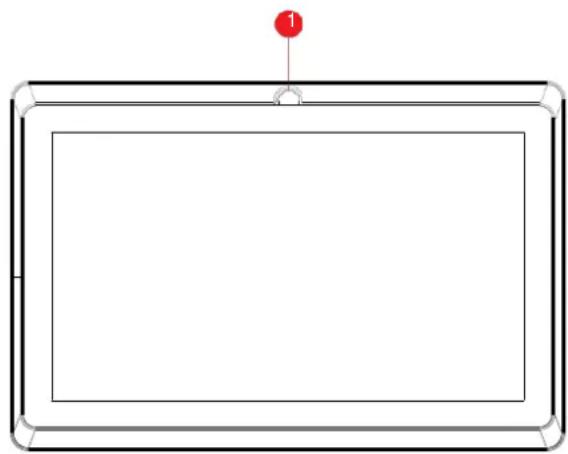
Mi micsoda?
| Név | leírás | |
| 1 | Kamera | Elülső webkamera |
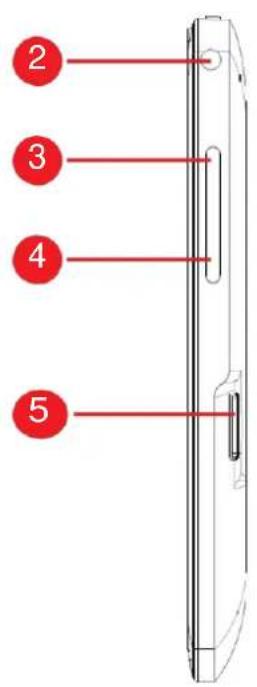
| Név | leírás | |
| 2 | FülhallgatóJack kimenet | Audio kimenet fülhallgatócsatlakoztatásához |
| 3 | Hangerő + gomb | Hangerő növelése |
| 4 | Hangerő - gomb | Hangerő csökkentése |
| 5 | microSDkártyaolvasó | Ide helyezze be microSDmemóriakártyáját |
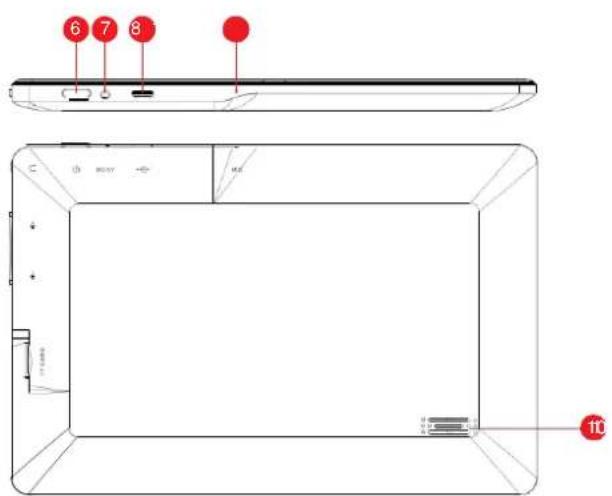
| Név | leírás | |
| 6 | Be/Kikapcsoló gomb (POWER) | A készülék vagy a kijelző be- és kikapcsolása. Tartsa nyomva a kikapcsoló menü előhívásához |
| 7 | Adapter bemenet | A tablet töltése a tartozék hálózati adapter használatával |
| 8 | USB 2.0 Nagyseb. port | Csatlakoztatás a számítógéphez - adatátvitel |
| 9 | Mikrofon | Digitális hangfelvétel |
| 10 | Hangszóró | Automatikusan lenémítva fülhallgató használatakor |
Az érintőkijelzőről
gombokat, menüelemeket, a képernyön megjelenő
billentyűzetet, és más a kijelzön feltűnő elemet.
A táblagép egy egyszerűen használható érintőkijelzővel van
felszerelve, amelyen keresztül el tudja érni a táblagép funkciólt következő dolgokat tudja az ujja segítségével végrehajtani a kije Használja az ujjhegyét, és érintse meg a kijelzőnek azt a részét,
ahol a program ikonja látható. Ha megérinti és nyomva tartja képernyőn ujját, az egy hosszú gombnyomásnak felel meg.

Hogy elkerülje a kijelző sérülését, ne nyomja túl erősen, vagy az ujján kívül más tárggyal. A legjobb érzékelésért
győződjön meg arról, hogy keze tiszta, mielőtt kijelzőhöz ér.
Ellenálló bevonat
Egy vékony bevonatot helyeztek a kijelzőre, hogy védje azt a szállítás során. Ezt a réteget távolítsa el, mielőtt a táblagépet használná. Egyszerűen egy saroktól indulva húzza le a képernyőről.
Az érintőkijelző működése
A táblagép funkcióit az érintőkijelzővel és az annak alján talá három érintőbillentyű segítségével irányíthatja. A táblagép érintőkijelzővel való irányításához használja ujjhegyét, ezzel az ikonokat,
| Érintéssen,ésért | Egy a kijelzőn szereplő elem aktiválásáh(pl. alkalmazás ikonok, gombok, menü elemek, és a képernyőn megjelenő billentyűzet betűi), csak érintse meg őket ujjhegyével. |
| Érintés ésnyomva tartás | Néhány, a kijelzőn szereplő elemnek van más funkciója is, ha azokat nyomva tartja (pl. egy alternatív menü megnyitása, vagy mozgatási funkció). Egy elem nyomva tartásához, érintse meg, majd tartsa az lenyomva ujjhegyével, még az alternatív menü fel nem tűnik. |
| Húzáshatókezelje | Húzzon el egy a kijelzőn látható elemet annak helyének megváltoztatásához (pl. egy alkalmazás ikon a kezdőképernyőn).Egy elem elmozdításához érintse meg e pillanatig tartsa az lenyomva, majd moz ujjával, amíg a kívánt helyre nem ér. |
| Simítás: | Simítson le és fel a kijelzőn, hogy egy listát görgessen. Néhány esetben jobbra és balra is tud simítani a képernyőn a nézetváltáshozA görgetéshez érintse meg a kijelzőt, az gyorsan mozgassa ujjhegyét végig a képernyőn, ujja elemelése nélkül. Ne ta ujját a kívánt nézet elérése után, mert e véletlenül elmozdíthat egy elemet. |
| Dupla érintés: | Kétszer érintse meg gyorsan a kijelzőt egy weboldalon vagy egy alkalmazáson a közelítéshez (az alkalmazásnak támogatnia kell a dupla érintéses közelítési funkciót). A böngészőben a dupla érintés a képernyő szelességében ráközelít az adott részre. |
Az irányérzékelőről
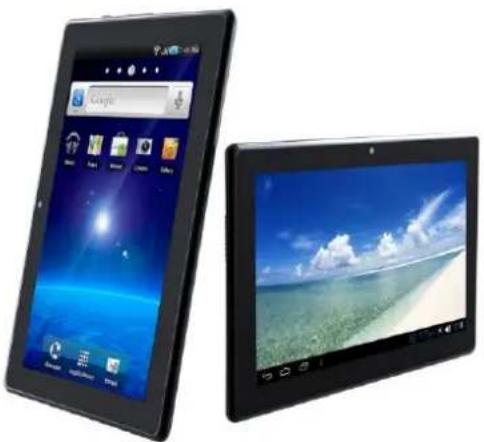
A táblagépben van egy érzékelő, amely automatikusan megváltoztatja a kijelző irányát, mikor elfordítja a gépet. Az érzékelő akkor működik a legjobban, ha a táblagép merőlegesen áll a földfelszínhez (vagyis amikor a gép peremével, és nem lapjával lefelé néz).
Az irányérzékelőt ki- és be lehet kapcsolni a kijelző beállítási menüjében.
A táblagép töltése
Az aktuális töltöttségi szint mindig megjelenik a kijelző jobb alsó sarkában, a rendszer információs sávon. Az akkumulátort jelző ikon a töltöttségi szintnek megfelelően változik.
Mikor a táblagép tölt, az akkumulátor ikonja megváltozik, és töltést jelez. A feszültség jel az akkumulátor ikonon belül helyezkedik el!
Az akkumulátor töltése:
- Dugja be a táblagéphez kapott hálózati adaptert 100-240V dugóaljba.
- Az adapter másik végét dugja a táblagép megfelelő csatlakozóaljzatába.
- Húzza ki az adaptert, mikor a gép teljesen feltöltött.

A gépben lévő akkumulátor okozhat tüzet, vagy égési sérüléseket, ha nem megfelelően használják. Ne szerelje szét, égesse el vagy melegítse fel a készüléket. Ne tegye ki a gépet hosszú időn át közvetlen napsütésnek, vagy felejtse az autóban zárt ablakoknál. Ne kösse össze a gépet más energiaforrásokkal a kapottakon vagy a címkén szereplőkön kívül, mert az tűzveszélyes lehet, vagy kisülést okozhat.
A memória kártya behelyezése
A táblagép microSD kártyát támogat. Helyezze be a memória kártyát a microSD nyílásba, hogy:
Növelje gépe memóriájának kapacitását
Lejátssza a kártyán lévő fájlokat (pl. képek, videók, zene)
A memória kártya behelyezéséhez:
- Tegye a kártyát egy vonalba a nyílással. A kártya fémes része a kijelzővel ellenkező irányba nézzen.
- Helyezze a kártyát a rugós nyilásba. Nyomja addig, még az nem kattan a helyére.

Ne kiséreljen meg microSD kártyán kívül mást helyezni a nyílásba. A megfelelő kártya könnyedén be kell, hogy csússzon a nyílásba; ha mégsem, ellenőrizze a kártya típusát. Ne próbálja beleerőszakolni a kártyát.
Ha egy mód van rá, ne érintse meg a kártya aranyszínű részeit.
A kártya kioldása és kivétele
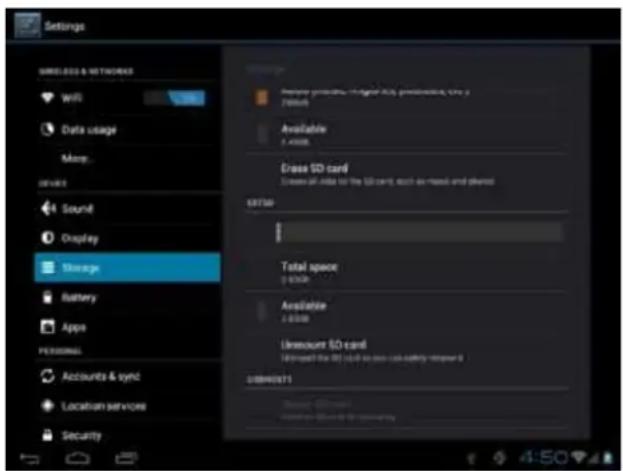
1. Csatlakoztassa le a memória kártyát
a. A kezdőképernyőn érintse meg az Indító menüt, majd a Beállításokat, hogy eljusson a beállítások menübe.
b. Érintse meg a Tárolót, hogy lássa a használt tárakat..
c. Érintse meg az SD kártya leválasztását, hogy előkészítse kártyáját a biztonságos eltávolításhoz.
-
Nyomja a kártyát beljebb a nyilásban, míg nem hall egy apró kattanást. A kártya ezután kicsúszik a nyilásból.
-
Fogja meg a kártyát a szélein és húzza ki.

A meghibásodás és a fájlok sérülésének elkerülése végett, ne távolítsa el a kártyát, miközben arra épp másol, vagy arról olvas fájlokat. Például ne távolítsa el a kártyát, miközben épp arról hallgat zenét.
A táblagép újraindítása
Indítsa újra a táblagépet, ha az lefagyott, nem válaszol vagy más hiba esetén.
- Válassza le a táblagépet, ha az a számítógéphez van csatolva.
- Érintse m eg és tart sa lenyomva a POWER gombot 10 másodpercig a gép kikapcsolásához, majd nyomja meg hosszan a POWER gombot, hogy újra bekapcsolja.
Kezdjük el!
A táblagép ki- és bekapcsolása
A táblagép bekapcsolása:
Nyomja meg hosszan a Power gombot, amíg az LCD kijelző bekapcsol. Várjon, amíg a kezdőképernyő betölt; ezután a gép használatra kész
A táblagép kikapcsolása:
- Tartsa nyomva a Power gombot, amíg a megerősítő üzenet fel nem tűnik.
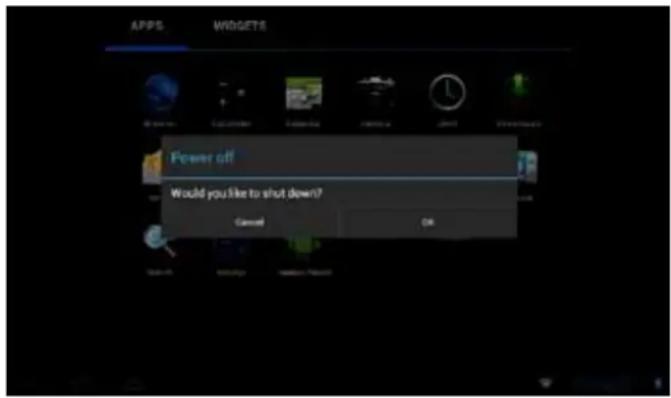
- Nyomja meg az OK-ot, hogy kikapcsolja a gépet.
A kijelző be- és kikapcsolása (Stand by)
Mikor a táblagép be van kapcsolva, kikapcsolhatja a kijelzőt, hogy energiát takarítson meg. Csak nyomja meg röviden a Power gombot egyszer, hogy kikapcsolja a kijelzőt. Nyomja meg ismét a Power gombot, hogy visszakapcsolja.

Hogy megóvja az akkumulátort, be lehet állítani, hogy a kijelző automatikusan kikapcsoljon (15 másodperctól egészen 30 perc eltelte után). Az Alvóállapot beállításait a Kijelző menüben találja.
A kijelző feloldása
Amikor a kijelző kikapcsol, az újbóli használathoz fel kell oldania
A kijelző feloldásához érintse meg és húzz a Zár ikont a megjelenő kör szélére.
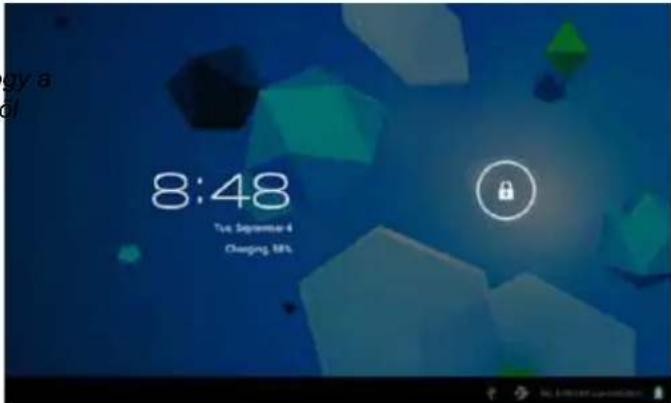
Ha jelszót adott meg írja be, hogy befejezze a kijelző feloldását. A jelszót a Biztonság menüben állíthatja be.
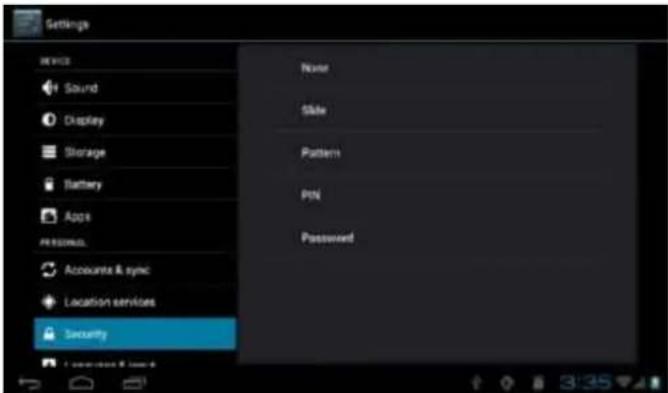
FIGYELMEZTETÉS: Kérjük, írja le a jelszó kombinációkat/PIN kódot. A kódok elhibázása vagy elfelejtése kizárhatja a felhasználót a gépből. A gép újbóli üzemeléséhez az alapbeállítások visszaállítása szükséges, vagy minden addig tárolt adat és program elveszik
Kezdőképernyő
A kezdőképernyő a kiindulópontja mindennek a táblagépen.
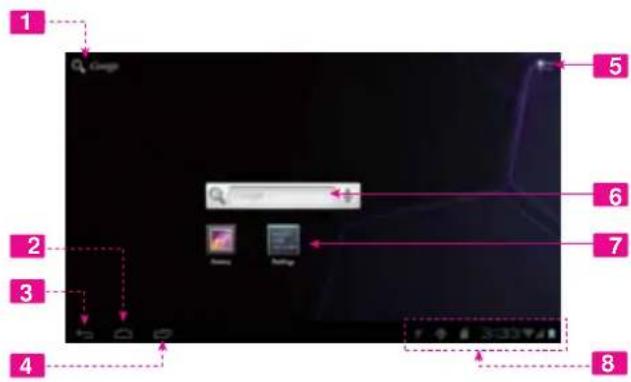
| Név | leírás | |
| 1 | Google kereső | Érintse meg, hogy a Google segítségével keressen |
| 2 | Ház ikon | Érintse meg, hogy visszatérjen a kezdőlapra. |
| 3 | Vissza nyíl | Érintse meg, hogy visszatérjen az elő oldalra |
| 4 | Legutóbb használt alkalmazások | Érintse meg, hogy láthassa a legutóbb használt alkalmazások kisképes listáját, Érintse meg a használni kívántat. |
| 5 | Indító menü | Nyissa meg, hogy lássa az összes gépen telepített alkalmazás és widget listáját. Érintse meg az Indító menüt a lista megnyitásához. |
| 6 | Widgets | A Widgetek olyan alkalmazások, melyek közvetlenül a kezdőképernyőről érhetők el. További információ a „Widget” részben. |
| 7 | Ikonok | Érintse meg, egy alkalmazás vagy mappa megnyitásához |
| 8 | Értesítési sáv | Mutatja az értesítő ikonokat, mint például idő, töltöttségi szint, jelerősség. Érintse meg a sávot, hogy megnyissa a teljes értesítési mezőt. Érintsen meg egy ikont a részletekért. |
Az alkalmazásokról
Egy alkalmazás megnyitásához érintse meg azt a kezdő oldalon vagy az indító menüben.
Indító menü:
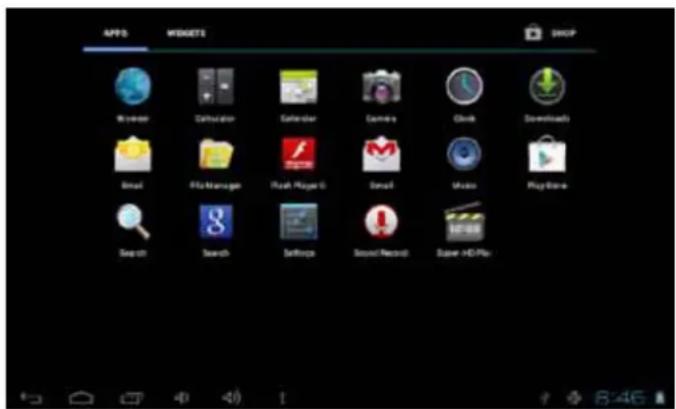
Előtelepített alkalmazások
Néhány alkalmazást előre feltelepítettünk az Ön kényelme érdekében. Ezek az alkalmazások a következők:
 | Internetböngésző | |
 | Naptár és eseményregiszter, időpontjai és napirendje kezelésére | |
 | Számológép, egyszerű matematikai műveletek elvégzéséhez | |
 | Kamera, fotók és videók készítéséhez | |
 | Óra, a pontos időhöz és az ébresztő beállításához | |
 | E-mail, levelei ellenőrzésére | |
 | File kezelő, a gépen tárolt adatai kezelésére |
 | Zenelejátszó |
 | Beállítások menü, a táblagép beállításának finomításához és személyre szabásához |
 | Képek és videók megtekintéséhez, valamint képek szerkesztéséhez |
Alkalmazások telepítése
Természetesen le is tölthet és telepíthet további alkalmazásoknyonja le és tartsa nyomva a widgetet, ameddig az Eltávolítás iko gépen lévő piactérről, az internetről vagy más forrásokból. meg nem jelenik a képernyő felső részén, ez után húzza oda az ik
A táblagépen be kell állítani az ismeretlen forrású alkalmazások telepítésének engedélyezését. Az Idegen forrás opció az Alkalmazások beállítása menüben érhető el.
Widgetek eltávolítása
Nytonja le és tartsa nyomva a widgetet, ameddig az Eltávolítás iko meg nem jelenik a képernyő felső részén, ez után húzza oda az ik hogy eltávolítsa azt.
A widgetekról
Widgetek önálló alkalmazások, melyeket a kezdőképernyőn állíthat be kedvenc programjai gyors eléréséhez.
Widgetek hozzáadása a kezdőképernyőhöz
- Lépjen arra a részére a kijelzőnek, ahová a widgetet tenni szeretné
- Nyissa meg az Indító menüt.
- Érintse meg a WIDGETEKET, hogy lássa azok listáját, majd nyomja le és tartsa nyomva azt az ikont, amelyet hozzá szeretne adni a kezdő képernyőhöz
Az értesítésekről
Az ikonok, melyek az értesítési mezőben jelennek meg a kijelző jobb alsó sarkában figyelmeztetnek arra, ha új üzenet érkezik, vagy más alkalmazásokkal kapcsolatos eseményekre.
Nézze meg és válaszoljon az értesítésekre a mező megnyitásával.
Érintse meg az Értesítési sávot, az értesítési képernyő megnyitásához.
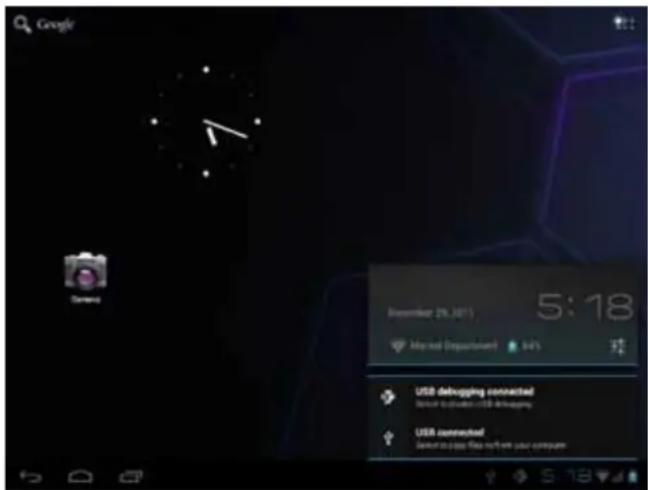
Értesítésekre való válaszolás:
Érintse meg az értesítést; Az értesítési mező bezárul és az érintett alkalmazás megnyílik
Értesítési mező bezárása:
Érintse meg a kijelző bármely egyéb részét, az értesítési sávot kivéve, vagy
Nyomja meg a Vissza nyilat
Internethez való csatlakozás
A táblagép vezeték nélküli hálózaton keresztül tud csatlakozni az Internetre.
— A vezeték nélküli technológia Internet elérést biztosíthat akár 100 méter távolságból is; de ez függhet az Önt körülvevő környezettöl és a router erősségétöl
Követelmények
Az Internethez való csatlakozáshoz az alább leírtakra lesz szükség:
Egy vezeték nélküli router vagy Internet csatlakozási pont széles-sávú Internettel
A routernek támogatnia kell a Wi-Fi 802.11b/g csatlakozást. Ha a 802.11n-t támogatja, győződjön meg róla, hogy konfigurálva lett 802.11b/kapcsolatra is.
Kérjük, nézze meg vezeték nélküli routere leírását vagy forduljon szolgáltatójához segítségért.

Nyílt internethálózatokra, ún. "hot spot"-ra is csatlakozhat. Ezek általában úgy vannak beállítva, hogy különösebb probléma nélkül rájuk tud csatlakozni; a táblagép automatikusan megkapja a routertől a szükséges információkat.

A minimum 64 Kbps kapcsolati sebesség ajánlott. Ennél gyorsabb kapcsolat növeli az Internetezés élményét.
Szükséges lesz tudnia a hálózat nevét (SSID), és a jelszót a csatlakozáshoz. Ezek a beállítások általában a routerhez megadott weboldalon találhatóak.
Kapcsolódás Wi-Fi hálózathoz
Az értesítési sávban megjelenő ikon tájékoztat a táblagép kapcsolódási státuszáról
 | Kapcsolódva a Wi-Fi hálózathoz (a hullámok a kapcsolat erösségét mutatják). |
| [nincs ikon] | Nincs Wi-fi kapcsolat a közelben, vagy a Wi-Fi rádió ki van kapcsolva |
1. A Wi-Fi vevő bekapcsolása, ha az nincs bekapcsolva. A Wi-Fi bekapcsolása:
a. Menjen a kezdő képernyőre: Nyomja meg a
Ház ikont.
b. Nyissa meg az Indító képernyőt
Érintse meg a Beállítások menüt.
c. Nyissa meg a Vezetnék nélküli
kapcsolatok és hálózatok menüt:
Érintse meg a Vezeték nélküli
kapcsolatokat
d. Nyissa meg a Wi-Fi beállításokat
e. Győződjön meg róla, hogy a kapcsolódási doboz „BE”-t jelez: Érintse meg és csúsztassa oldalra, hogy engedélyezze a Wi-Fi kapcsolatot
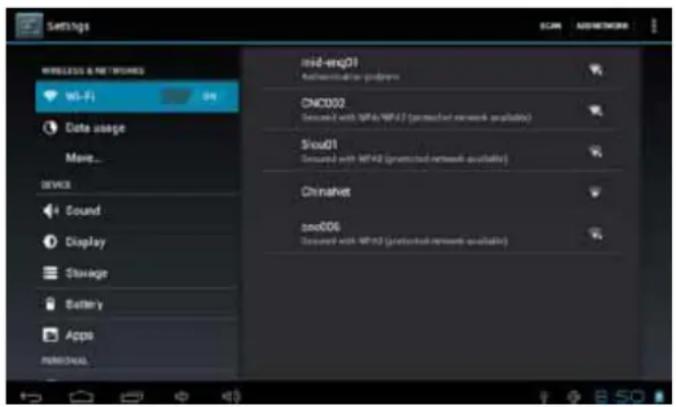
Ha a Wi-Fi engedélyezve van, táblagép megkeresi és kilistázza az elérhető kapcsolatokat

Ha olyan hálózatot talál, amelyez korábban már csatlakozott, automatikusan rákapcsolódik
Ha nem látja a kívánt hálózatot a listában új keresést indíthat. Hálózat kereséséhez érintse meg a KERESÉS ikont a jobb felső sarokban.
2. Válasszon egy elérhető Wi-Fi hálózatot:
A fenti Wi-Fi beállítási menüben érintse meg a kapcsolati listát
Ha a hálózat nyílt a táblagép megerősítést kér a csatlakozáshoz. Nyomja meg a Csatlakozást.
Ha a hálózat titkosított (ezt egy zár ikon jelzi), a táblagépen felugrik egy ablak, mely a jelszót kéri. Érintse meg a dobozt, hogy előjöjjön a képernyőn a billentyűzet és utána gépelje be a jelszót, majd nyomja meg a Csatlakozást.
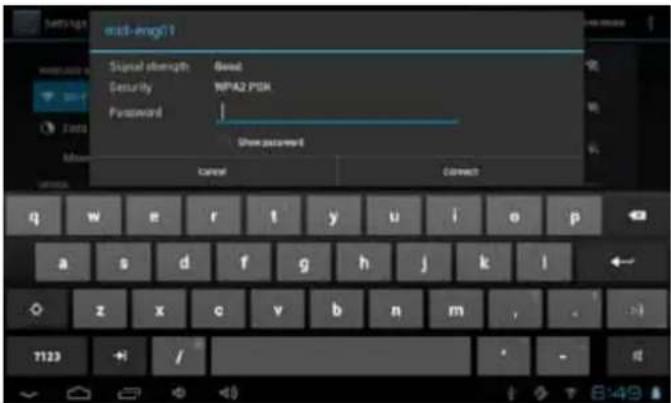
Mikor sikeresen csatlakozott a Wi-Fi hálózathoz az értesítési mezőben a kijelző alján megjelenik a Wi-Fi ikon.

Internetes böngészés
Az internetböngésző alkalmazás segítségével weboldalakat böngészhet. Tájékozódjon a hírekről, barátairól vagy nézzen videókat YouTube™-on, a világ legnépszerűbb videómegosztó oldalán.
A kereső használatához a táblagépnek csatlakoznia kell az Olvassa el az 'Internethez való csatlakozás' részt, hogy megtudja, ezt hogyan kell.
A Böngésző elindításához érintse meg a Böngésző ikont a kezdőképernyőn vagy az indító menüben.
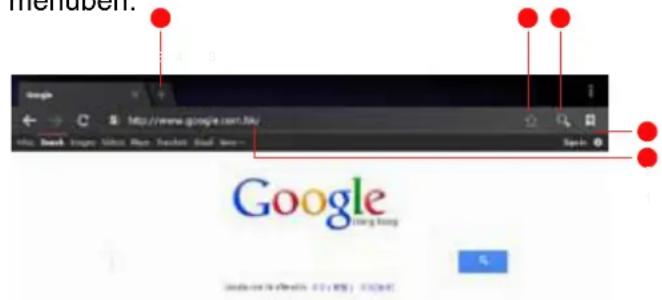
| nternetre | ||
| Név | leírás | |
| 1 | Kereső mező | Mutatja az oldal webcímét (URL). Érintse meg a mezőt egy másik cím beírásához, vagy kereséshez. |
| 2 | Könyvjelzőikon | Érintse meg, hogy lássa könyvjelzőit, leglátogatottabb oldalait, keresési előzményeit. |
| 3 | Kereső ikon | Érintse meg Google kereséshez |
| 4 | könyvjelző hozzáadása | Érintse meg könyvjelző hozzáadásához. |
| 5 | Új ablak (+) | Új kereső ablakot nyit |
Néhány általános keresési folyamat.
Weboldal felkeresése
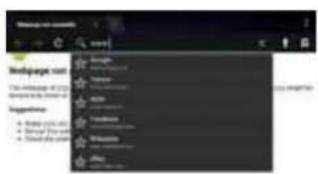
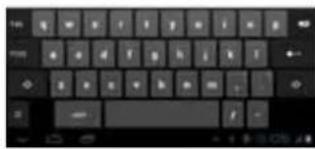
- Érintse meg a keresési ablakot a böngésző tetején. A billentyűzet automatikusan megnyílik (Ha a keresési mező nem látható görgessen az oldal tetejére)
- Használja a billentyüzetet a webcím megadásához (URL) (pl: www.google.com).
- Nyomja meg az Enter-t az oldal megnyitásához
Oldal könyvjelzőzése
Jelölje meg kedvenc oldalait, azok gyorsabb eléréséhez, az URL beírása nélkül.
| 1. Menjen a megjelölni kívánt oldalra. | 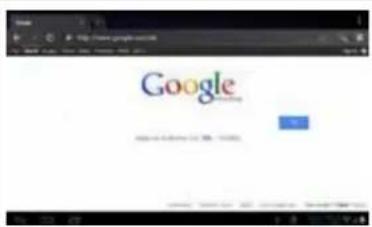 |
| 2. Nyomja meg a könyvjelző hozzáadása ikont.. |  |
| 3. Ha kívánja megváltoztathatja a könyvjelző nevét vagy helyét (URL cím). Egyébiránt, nyomja meg az OK-ot a hozzáadás befejezéséhez. | 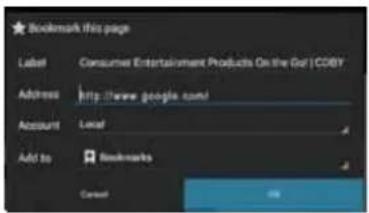 |
Könyvjelzőzött oldal felkeresése
- Érintse meg a könyvjelzőzött oldal felkeresése ikont

- Érintse meg az olda annak megnyitásáh
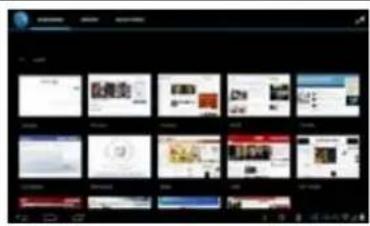
Könyvjelzőzött oldal törlése
- Érintse meg a könyvjelzőzött oldal felkeresése ikont

- Érintse meg és tarts nyomva a keresett címet, amíg egy menü meg nem nyílik
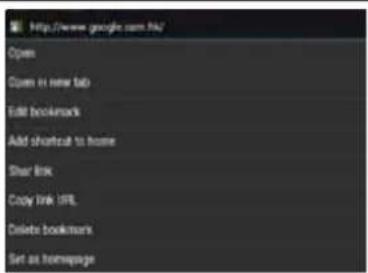
- Érintse meg azt, hogy „Könyvjelző törlése”
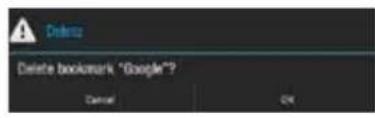
- Nyomja meg az OK-ot a megerősítéshez
Böngésző menü
Egy weboldal böngészése közben, érintse meg a jobb oldalon látható ikont a Böngésző menü megnyitásához, az ikon a képernyő jobb felső sarkában helyezkedik el, a következő opciókkal:
Frissítés: A jelenlegi oldal frissítése
Előre: A következő oldalra ugrás.
Új fül: A weboldal új fülön való megnyitása Új rejtett oldal: Weboldal megnyitása új fülön, de ez az új ablak nem fog megjelenni keresési történelmében.
Oldal megosztása: A weboldal címének küldése E-mailben.
Keresés az oldalon: Tartalom keresése a jelenleg nézett oldalon
Alapértelmezett oldal:
Kapcsolaton kívüli olvasáshoz: Az oldal mentése a belső memóriába, kapcsolat nélküli módban való olvasáshoz
Oldal infó: Olvassa el a jelenleg nézett oldal részletes információit
Beállítások: A böngésző személyre szabása
Csatlakozási lehetőségek
Számítógéphez való csatlakozás
Csatlakoztassa táblagépét számítógéphez fájlok másolásához.
- Táblagép csatlakoztatása számítógéphez.
A mellékelt USB kábellel:
Dugja a kábel kisebb végét a táblagép USB 2.0 nagysebességű portjába.
Dugja a kábel nagyobb végét a számítógép USB 2.0 nagysebességű portjába.
Mikor a táblagép csatlakozott az USB ikon megjelenik az értesítési sávban.

Érintse meg az értesítési sávot, az értesítési mező megnyitásához
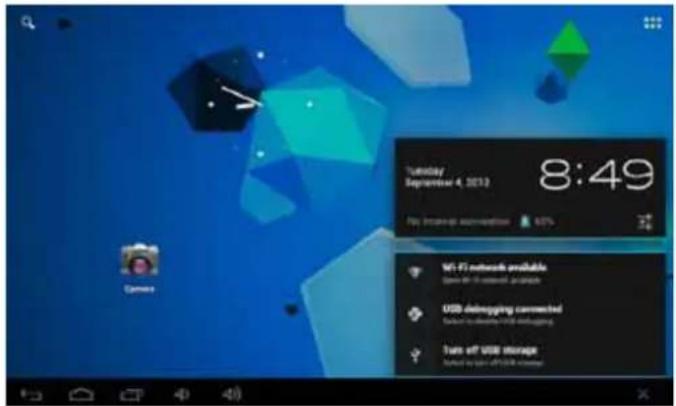
A táblagép "háttértér módja" több operációs rendszerrel kompatibilis: pl. Microsoft Windows® XP, Vista, 7 vagy magasabb és Mac OS vagy Linux.
2. A tároló eszköz beállítása.
Érintse meg az USB kapcsolatot a táblagép beépített tárolójának megnyításához, ezután érintse meg az „USB tár bekapcsolása” mezőt, majd az “OK”-ot, mikor megerősítést kér. Miután beállította másolhat fájlokat le-fel a számítógépre vagy a táblagépre.
A táblagépe a számítógépet eltávolítható tárként fogja azo Húzza és másolja fájlokat a táblagépére. További információért ezzel kapcsolatban olvassa el a számítógépén lévő operációs rendszerhez tartozó használati utasítást.
Fejhallgató csatlakoztatása
Csatlakoztassa fejhallgatóját (vagy fülhallgatóját) táblagépéhez, hogy privát módon élvezhesse médiaelemeit.
Csökkentse a táblagép hangerejét, mielőtt csatlakoztatja a fejhallgatót, majd lassan emelje a sitani hangerőt a megfelelő szintre.
A fejhallgatónak 3.5 mm jack csatlakozója kell, hogy legyen. Mikor fejhallgató van csatlakoztatva, a hangszóró automatikusan kikapcsol.

Hallásszakértők nem javasolják a folytonos magas hangerőn való zenehallgatást. A fülünk folyamatos magas hangerőnek való kitétele károsíthatja a hallást. Ha csengést hall a fülében, vagy úgy érzi, csökkent hallóképessége, azonnal szüntesse be a fejhallgató használatát és forduljon orvoshoz.
Az USB-adapter használata
Az USB adapter segítségével egyéb USB eszközöket csatlakoztathatunk a táblagéphez. Az adapter átalakítja a Micro USB portot a táblagépen egy USB On-the-Go (OTG) porttá.
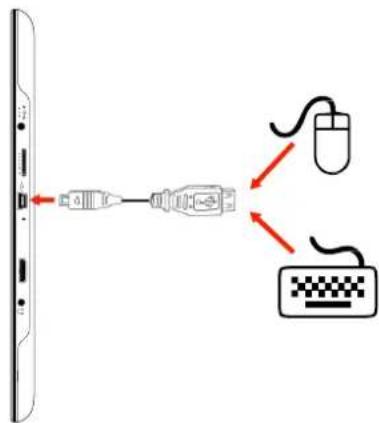
Billentyűzet csatlakoztatása
Néha, mikor hosszabb időn keresztül kívánja használni a táblagépet, szüksége lehet egy valódi billentyűzetre.
Használja a melléket USB adaptert (A típus) a billentyűzet csatlakoztatásához.

Ennek segítségével csatlakoztathat egeret a táblagéphez.
Az adapter egyszerre egy kapcsolatot támogat. Hogy egyszerre tudjon használni egeret és billentyűzetet, USB elosztót (HUB) kell használnia.
Tároló eszköz csatlakoztatása
Használja a melléket USB adaptert (A típus) tárolóegység csatlakoztatásához (pl. USB flash memória).

Ez a kapcsolat maximum 16 GB-os tárolóeszközt támogat. Plusz tárhelyért csatlakoztasson microSD kártyát.
Rendszerbeállítások
Nyissa meg e rendszer beállítási menüt, hogy beállítsa a táblagép kinézetét és funkcióit.

Sok alkalmazásnak saját beállítási vannak; további információért olvassa el az alkalmazás fejlesztőinek leírását.
A Beállítások menü megnyitása:
-
A kezdöoldalon érintse meg az Indító menüt.
-
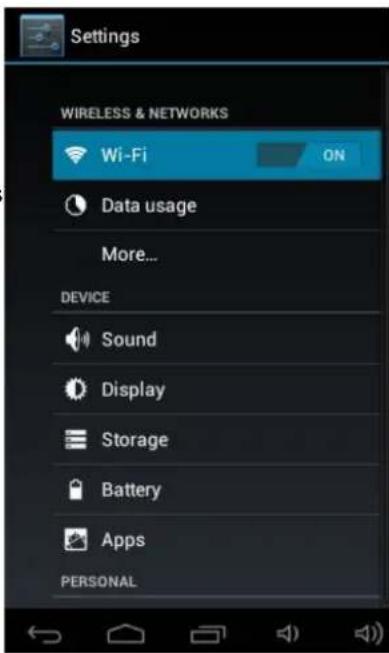
Érintse meg a Beállításokat, hogy megnyissa a beállítások menüt.
A beállítások csoportosítva vannak. Érintse meg egy kategóriát, hogy megnyissa és beállítsa a jobb oldalon.
Oldal 29
Rendszerbeállítások
Tulajdonságok
| Processzor | WM8850 Cortex A9 1.2GHz |
| RAM | 1GB |
| Memória | 4GB flash beépítettmicroSD kártya tám. (max. 32GBTámogatott) |
| Kijelző | 7.0" TFT LCD (1024 x 600),kapacitív érintőkijelző |
| Hálózat | Wi-Fi IEEE 802.11 b/g/n |
| Audio kimenet | 3.5 mm fejhallgató |
| PC Interfész | USB 2.0 Nagy sebességű |
| Extra jellemzők | Elülső és hátsó kameraBeépített mikrofonMono hangszóró |
| Operációs rendszer | AndroidTM 4.0 |
| Akkumulátor | Újratölthető Li-poly akkumulátorAdapter (DC 5V) |
| Készenléti idő(óra)* | közel 8 óra zene, 3 óravideó, 3 óra böngészés |
* A zene 128 kbps MP3 file-okkal volt tesztelve; a video 1920 x 1080 MPEG-4/AVC file-lal volt tesztelve; a böngészés alapbeállítású kijelző fénnyel volt tesztelve. A valós eredmények mást is mutathatnak.