Notice-Facile
65PUS8555 - Teilifís PHILIPS - Lámhleabhar úsáideora saor in aisce
Aimsigh lámhleabhar an ghléis saor in aisce 65PUS8555 PHILIPS i bhformáid PDF.


Íosluchtaigh na treoracha do do Teilifís i bhformáid PDF saor in aisce! Aimsigh do lámhleabhar 65PUS8555 - PHILIPS agus glac do ghléas leictreonach ar ais i do lámha. Ar an leathanach seo foilsítear na doiciméid go léir atá riachtanach chun do ghléas a úsáid. 65PUS8555 den bhranda PHILIPS.
LÁMHLEABHAR ÚSÁIDEORA 65PUS8555 PHILIPS
1.1 Baile agus cainéil 4
1.2 Feidhmchláir agus Bailiúchán Philips TV 4
2.1 Léigh Sábháilteacht 5
2.2 Seastán Teilifíse agus Gléasadh Balla 5
4 Ag Casadh Air agus As 12
5.1 Suiteáil Cainéil 13
5.7 Teilifís Idirghníomhach 19
6 Suiteáil Cainéal 21
6.1 Suiteáil Satailíte 21
6.2 Suiteáil Aeróige 24
6.3 Cóipeáil Liosta Cainéal 26
7.4 Fóin Chliste agus Táibléid 31
8.1 Líonra agus Idirlíon 36
8.2 Cuntas Google 37
8.3 Scáileán Baile 38
9.4 Glasáil Feidhmchláir 42
9.5 Bainistigh Feidhmchláir 43
12.3 Ainm agus Cineál Gléis 46
14.6 Socruithe Cloig, Réigiúin agus Teanga 59
15.1 Ó Ríomhaire nó NAS 62
15.2 Roghchlár Ceanán 62
15.3 An Roghchlár is Mó Éilimh agus Roghchlár na
gComhad a Seinneadh go Deireanach 62
16.1 A bhfuil de dhíth ort 66
16.2 Sonraí Eolaire Teilifíse 66
16.3 An Eolaire Teilifíse a Úsáid 66
17 Taifeadadh agus Cuir Teilifís ar Sos
18 Fóin Chliste agus Táibléid 71
24.2 Ag úsáid Alexa 79
27.3 Córas Oibriúcháin 84
28 Cúnamh agus Tacaíocht 87
28.1 Cláraigh do theilifís 87
28.2 Cabhair a Úsáid 87
28.5 Tacaíocht agus Athdheisiú 90
29 Sábháilteacht agus Cúram 91
29.1 Sábháilteacht 91
29.2 Cúram Scáileáin 92
29.3 Cúram agus Cothabháil Leathair 92
30 Téarmaí Úsáide 93
30.1 Téarmaí Úsáide - Teilifís 93
30.2 Téarmaí Úsáide - Smart TV 93
30.3 Téarmaí Úsáide - Bailiúchán Philips TV 93
32 Séanadh maidir le seirbhísí agus/nó bogearraí atá á dtairiscint ag tríú páirtithe
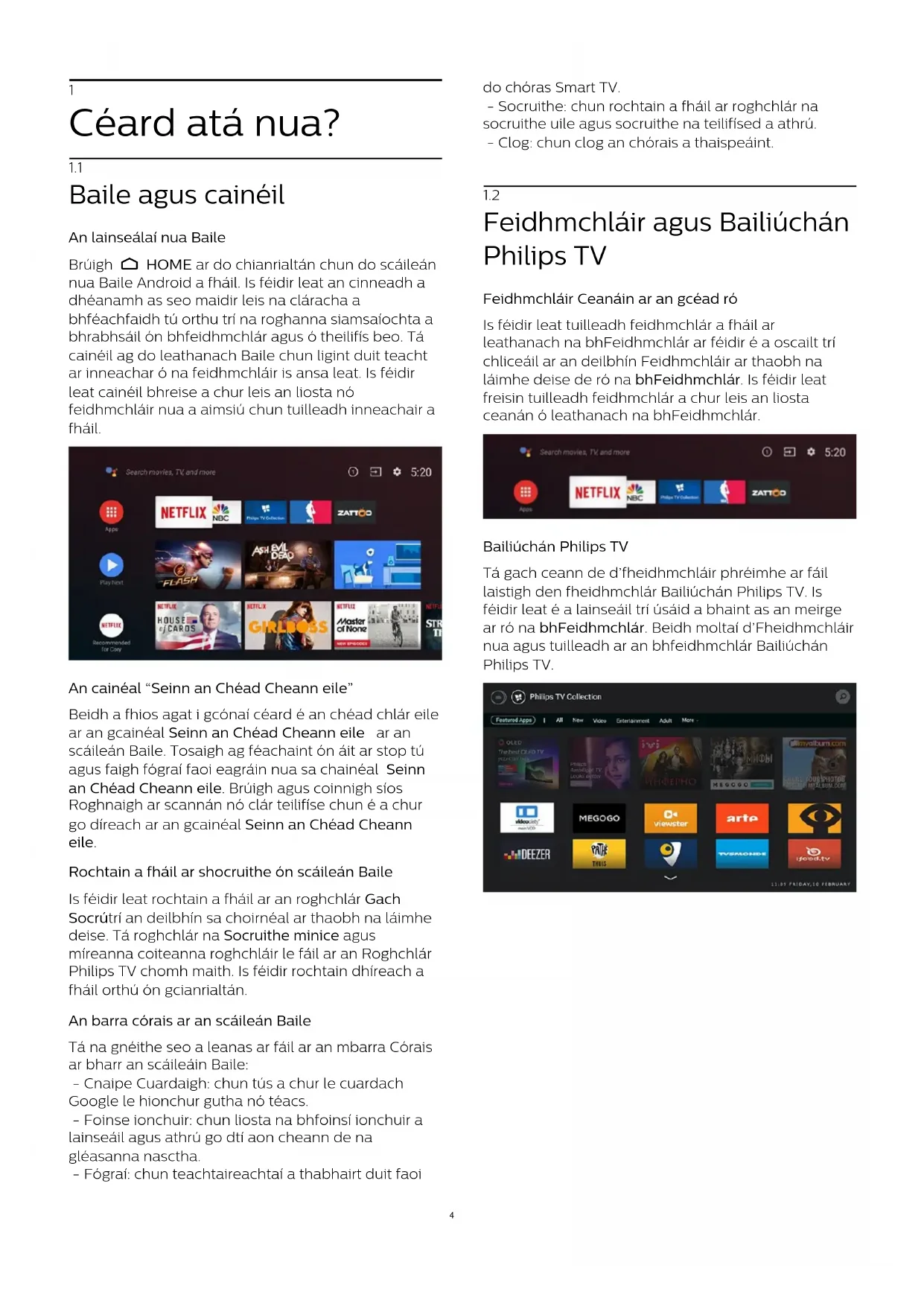
Baile agus cainéil An lainseálaí nua Baile Brúigh HOME ar do chianrialtán chun do scáileán nua Baile Android a fháil. Is féidir leat an cinneadh a dhéanamh as seo maidir leis na cláracha a bhféachfaidh tú orthu trí na roghanna siamsaíochta a bhrabhsáil ón bhfeidhmchlár agus ó theilifís beo. Tá cainéil ag do leathanach Baile chun ligint duit teacht ar inneachar ó na feidhmchláir is ansa leat. Is féidir leat cainéil bhreise a chur leis an liosta nó feidhmchláir nua a aimsiú chun tuilleadh inneachair a fháil. An cainéal “Seinn an Chéad Cheann eile” Beidh a fhios agat i gcónaí céard é an chéad chlár eile ar an gcainéal Seinn an Chéad Cheann eile ar an scáileán Baile. Tosaigh ag féachaint ón áit ar stop tú agus faigh fógraí faoi eagráin nua sa chainéal Seinn an Chéad Cheann eile. Brúigh agus coinnigh síos Roghnaigh ar scannán nó clár teilifíse chun é a chur go díreach ar an gcainéal Seinn an Chéad Cheann eile. Rochtain a fháil ar shocruithe ón scáileán Baile Is féidir leat rochtain a fháil ar an roghchlár Gach Socrútrí an deilbhín sa choirnéal ar thaobh na láimhe deise. Tá roghchlár na Socruithe minice agus míreanna coiteanna roghchláir le fáil ar an Roghchlár Philips TV chomh maith. Is féidir rochtain dhíreach a fháil orthú ón gcianrialtán. An barra córais ar an scáileán Baile Tá na gnéithe seo a leanas ar fáil ar an mbarra Córais ar bharr an scáileáin Baile: - Cnaipe Cuardaigh: chun tús a chur le cuardach Google le hionchur gutha nó téacs. - Foinse ionchuir: chun liosta na bhfoinsí ionchuir a lainseáil agus athrú go dtí aon cheann de na gléasanna nasctha. - Fógraí: chun teachtaireachtaí a thabhairt duit faoi do chóras Smart TV. - Socruithe: chun rochtain a fháil ar roghchlár na socruithe uile agus socruithe na teilifísed a athrú. - Clog: chun clog an chórais a thaispeáint.
Feidhmchláir agus Bailiúchán Philips TV Feidhmchláir Ceanáin ar an gcéad ró Is féidir leat tuilleadh feidhmchlár a fháil ar leathanach na bhFeidhmchlár ar féidir é a oscailt trí chliceáil ar an deilbhín Feidhmchláir ar thaobh na láimhe deise de ró na bhFeidhmchlár. Is féidir leat freisin tuilleadh feidhmchlár a chur leis an liosta ceanán ó leathanach na bhFeidhmchlár. Bailiúchán Philips TV Tá gach ceann de d’fheidhmchláir phréimhe ar fáil laistigh den fheidhmchlár Bailiúchán Philips TV. Is féidir leat é a lainseáil trí úsáid a bhaint as an meirge ar ró na bhFeidhmchlár. Beidh moltaí d’Fheidhmchláir nua agus tuilleadh ar an bhfeidhmchlár Bailiúchán Philips TV.
Léigh Sábháilteacht Léigh na treoracha sábháilteachta i dtosach sula n- úsáideann tú an teilifís. Chun na treoracha a léamh, i Cabhair, brúigh an eochair datha Eochairfhocail agus déan cuardach do Treoracha Sábháilteachta.
Seastán Teilifíse agus Gléasadh Balla Seastán teilifíse Is féidir leat na treoracha chun an seastán teilifíse a ghléasadh a fháil sa Treoir Mhearthosaithe a tháinig leis an teilifís. Is féidir leat an treoir seo a íoslódáil ó www.philips.com sa chás gur chaill tú í. Úsáid uimhir chineáil táirge na teilifíse chun cuardach a dhéanamh don Treoir Mearthosaithe atá le híoslódáil. Gléasadh Balla Tá do theilifís ullmhaithe freisin do bhrac atá comhlíontach le VESA chun í a ghléasadh ar an mballa (díoltar leis féin é). Úsáid an cód VESA seo a leanas nuair atá an gléasadh balla á cheannach agat. . .
- 70PUS85x5 VESA MIS-F 400x200, M8 (íos.: 18mm, uas.:23mm) Ullmhúchán Cinntigh go dtéann na scriúnna miotail thart ar 10mm isteach i mboisc shnáithithe na teilifíse chun an teilifís a ghléasadh ar an mbrac atá oiriúnach le VESA. Rabhadh Teastaíonn scileanna sainiúla chun an teilifís a ghléasadh ar an mballa agus ní ceart d'aon duine ach pearsanra atá cáilithe tabhairt faoi. Ba cheart go gcomhlíonfadh gléasadh balla na teilifíse caighdeáin sábháilteachta atá bunaithe ar mheáchan na teilifís. Léigh na réamhchúraim shábháilteachta ar dtús freisin sula lonnóidh tú an teilifís. Ní bheidh TP Vision Europe B.V. freagrach as aon ghléasadh míchuí ná gléasadh ar bith a éiríoinn timpiste nó gortú as.
- Cuir an teilifís in áit nach bhfuil solas ag lonrú go díreach ar an scáileán.
- Ísligh an solas sa seomra chun na dálaí is fearr a fháil don éifeacht Ambilight.
- Is é an t-achar is fearr le bheith ag féachaint ar an teilifís uaidh ná idir 2 agus 5 oiread méid fhiarthrasna an scáileáin. Nuair atá tú i do shuí, ba cheart go mbeadh do shúile ar an leibhéal céanna le lár an scáileáin.
- Bí cinnte gur féidir leat rochtain a fháil i gcónaí ar an bpluga cumhachta sa soicéad balla.
- Nuair a díphlugálann tú an cábla cumhachta, tarraing an pluga i gcónaí, ná tarraing an cábla go 5deo. D'ainneoin go bhfuil tomhaltas cumhachta an-íseal ag an teilifís seo nuair atá sé ar fuireachas, bain amach an cábla cumhachta chun fuinneamh a shábháil mura mbeidh an teilifís in úsáid ar feadh tréimhse fada. Chun tuilleadh eolais a fháil, i Cabhair, brúigh an eochair datha Eochairfhocail agus déan cuardach do Casadh air chun tuilleadh eolais a fháil faoin gcaoi an teilifís a chasadh air agus as.
Cábla na hAeróige Cuir isteach pluga na haeróige go daingean sa soicéad Aeróige ar chúl na teilifíse. Is féidir leat d'aeróg féin a nascadh nó nasc a dhéanamh le comhartha aeróige ó chóras dáilte aeróige. Úsáid nascóir aeróige IEC Coax 75 Ohm RF. Úsáid an nasc aeróige seo do chomharthaí ionchuir DVB-T agus DVB-C.
- Chun an cianrialtán a phéireáil leis an teilifís
Chun Feidhmchlár Bailiúchán teilifíse Philips a lainseáil.
- Chun an cianrialtán a phéireáil leis an teilifís
Chun rogha nó socrú a dhearbhú. Chun an liosta cainéal a oscailt agus tú ag féachaint ar an teilifís.
3 - Athsheinm agus Taifead
Roghnú díreach roghanna. Osclaíonn an eochair ghorm , Cabhair.
Chun an roghchlár Roghanna a oscailt nó a dhúnadh. 7Lár (do mhúnlaí sa Ríocht Aontaithe)
Chun rogha nó socrú a dhearbhú. Chun an liosta cainéal a oscailt agus tú ag féachaint ar an teilifís.
3 - Athsheinm agus Taifead
Roghnú díreach roghanna. Osclaíonn an eochair ghorm , Cabhair.
Chun an feidhmchlár Netflix a oscailt go díreach. Nuair atá an teilifís casta air nó ó fhuireachas.
- Má tá suibscríbhinn ballraíochta agat le Netflix, is féidir leat taitneamh a bhaint as Netflix ar an teilifís seo. Ní mór do do theilifís a bheith nasctha leis an Idirlíon.
Brúigh sa lár chun an fhuaim a bhalbhú nó a dhíbhalbhú. Brúigh + nó - chun leibhéal an airde fuaime a athrú.
Chun Téacs/Teilithéacs a oscailt nó a dhúnadh.
Brúigh sa lár chun athrú ar ais d'fhéachaint ar theilifís. Chun feidhmchlár teilifíse idirghníomach a stopadh. Brúigh + nó - chun athrú go dtí an chéad chainéal eile nó an cainéal roimhe sin i liosta na gcainéal. Chun an chéad leathanach eile nó an leathanach roimhe sin a oscailt in Téacs/Teilithéacs.
6 - Bailiúchán teilifíse Philips
Chun Feidhmchlár Bailiúchán teilifíse Philips a lainseáil.
Chun an feidhmchlár Netflix a oscailt go díreach. Nuair atá an teilifís casta air nó ó fhuireachas.
- Má tá suibscríbhinn ballraíochta agat le Netflix, is féidir leat taitneamh a bhaint as Netflix ar an teilifís seo. Ní mór do do theilifís a bheith nasctha leis an Idirlíon.
Brúigh sa lár chun an fhuaim a bhalbhú nó a dhíbhalbhú. Brúigh + nó - chun leibhéal an airde fuaime a athrú.
Brúigh sa lár chun athrú ar ais d'fhéachaint ar theilifís. Chun feidhmchlár teilifíse idirghníomach a stopadh. Brúigh + nó - chun athrú go dtí an chéad chainéal eile nó an cainéal roimhe sin i liosta na gcainéal. Chun an chéad leathanach eile nó an leathanach roimhe sin a oscailt in Téacs/Teilithéacs.
Péireáil do Chianrialtán leis an teilifís Baineann an cianrialtán seo úsáid as Bluetooth agus IR (infridhearg) araon chun a threoracha a sheoladh chuig an teilifís.
- Is féidir leat an cianrialtán seo a úsáid via IR (infridhreag) don chuid is mó d’oibríochtaí.
- Chun ardoibríocht cosúil le cuardach gutha agus méarchlár an chianrialtáin a úsáid, ní mór duit an teilifís a phéireáil (nascadh) leis an gcianrialtán. Nuair a chuir tú tús le suiteáil bhunaidh na teilifíse, thug an teilifís cuireadh duit an eochair PAIR a bhrú, agus leis sin, rinneadh an phéireáil. Tabhair faoi deara:
1 - A luaithe is atá an cianrialtán imithe isteach i mód
péireála go rathúil, tosóidh an fáinne táscaire LED gorm atá timpeall an micreafón ar aghaidh an chianrialtáin ag caochaíl.
2 - Ní mór an cianrialtán a choinneáil gar don teilifís
(laistigh de 1 méadar) i rith péireála chun go n- oibreoidh sé i gceart.
3 - Mura lainseálann an teilifís an réimse cuardaigh
gutha nuair a bhrúnn tú , níor éirigh leis an bpéireáil.
4 - Moltar duit fanacht go dtí go bhfuil an teilifís
tosaithe go hiomlán agus go bhfuil gach próiseas cúlra lainseáilte sula dtéann tú isteach i mód péireála mar go bhféadfadh sé tarlú go dtaispeánfar an teachtaireacht le tuilleadh treoracha ró-dheireanach ar an scáileán, rud a d’fhéadfadh cur isteach ar an nós imeachta péireála. Péireáil nó péireáil arís Má tá an phéireáil leis an gcianrialtán imithe, is féidir leat an teilifís a phéireáil arís leis an gcianrialtán. Díreach brúigh an eochair PAIR (thart ar 3 soicind) le haghaidh péireála. Mar rogha air sin, téigh go dtí Socruithe > Gan sreang agus líonra > Cianrialtán > Péireáil cianrialtán, ansin lean na treoracha ar an scáileán. Taispeánfar teachtaireacht nuair a éiríonn leis an bpéireáil. Bogearraí Cianrialtáin Socruithe > Gan sreang agus líonra > Cianrialtán > Eolas faoi bhogearraí reatha Comhuain is atá an cianrialtán péireáilte, is féidir leat leagan reatha na mbogearraí cianrialtáin a sheiceáil. Socruithe > Gan sreang agus líonra > Cianrialtán > Nuashonraigh bogearraí an chianrialtáin Seiceáil bogearraí cianrialtáin reatha le haghaidh 9nuashonruithe.
Cuardach Gutha Is féidir leat cuardach a dhéanamh d'fhíseáin ceol nó rud ar bith eile ar an Idirlíon díreach trí do ghuth a úsáid. Is féidir leat labhairt isteach sa mhicreafón ar an gcianrialtán. Ní mór duit an cianrialtán a phéireáil leis an teilifís sula n-úsáideann tú cuardach gutha. Chun Guth a úsáid...
1 - Brúigh ar an gcianrialtán, lasfar an solas
gorm ar an gcianrialtán agus osclóidh an réimse cuardaigh, tá an micreafón gníomhach.
2 - Labhair amach an rud atá uait go soiléir. Is féidir
leat labhairt ar feadh 10 soicind sula gcasfar an micreafón as. D'fhéadfadh sé roinnt ama a thógáil sula dtaispeánfar na torthaí.
Méarchlár Forbhreathnú Forbhreathnú ar mhéarchlár Qwerty / Azerty.
1 - Carachtar Azerty
Suíomh carachtair má tá leagan amach an mhéarchláir athraithe go Azerty.
Chun uimhir nó carachtar poncaíochta a chlóscríobh.
6 - Nascleanúint agus OK
Tabhair faoi deara: Ní mór duit an cianrialtán a phéireáil leis an teilifís sula n-úsáideann tú méarchlár an chianrialtáin. Téacs a Scríobh Is féidir leat an méarchlár ar chúl an chianrialtáin a úsáid chun téacs a scríobh in aon réimse téacs ar an scáileán. Chun téacs a scríobh…
1 - Roghnaigh réimse téacs mura bhfuil sé roghnaithe
chun na heochracha a ghníomhachtú. Beir ar an gcianrialtán le do dhá láimh agus úsáid do dhá ordóg chun clóscríobh.
3 - Chun an méarchlár ar scáileán a chur i bhfolach,
brúigh BACK . Brúigh OK chun an téacs a dhearbhú. Méarchlár ar an Scáileán Má úsáideann tú an méarchlár an an scáileán chun téacs a chur isteach, is féidir leat leagan amach an mhéarchláir a athrú go ceann a bhfuil taithí agat air. Chun na socruithe seo a oscailt… Brúigh HOME, roghnaigh Socruithe agus brúigh OK.
5 - Roghnaigh Socruithe Android agus brúigh OK.
6 - Roghnaigh Gléas Roghanna > Méarchlár agus
7 - Roghnaigh Socruithe méarchláir > Teanga agus
brúigh OK. Is féidir leat teanga do mhéarchláir a shocrú anseo.
8 - Brúigh BACK chun an roghchlár a dhúnadh
chun dul siar céim amháin.
- Oibríonn an cianrialtán is fearr mura bhfuil tú níos mó ná 5 m ón teilifís.
- Agus méarchlár an chianrialtáin á úsáid agat, oibríonn sé is fearr nuair nach bhfuil an uillinn níos mó ná 50 céim.
- Ná blocáil ga IR an chianrialtáin. Qwerty agus Azerty Is é QWERTY leagan amach caighdeánach Mhéarchlár an Chianrialtáin. Méarchlár Azerty Is féidir Méarchlár an Chianrialtáin a athrú go Azerty, ag brath ar an réigiún ina bhfuil tú. Tá na carachtair Azerty ar taispeáint ar bharr na n-eochracha ábhartha ar thaobh na láimhe deise. Chun méarchlár an chianrialtáin a shocrú go Azerty…
1 - Brúigh HOME, roghnaigh Socruithe agus
2 - Roghnaigh Réigiúin agus Teanga agus
brúigh chun an roghchlár a oscailt.
3 - Roghnaigh Méarchlár an Chianrialtáin agus
104 - Roghnaigh Qwerty nó Azerty agus brúigh OK.
Braiteoir IR Tá an teilifís in ann glacadh freisin le horduithe ó chianrialtán a úsáideann IR (infridhearg) chun orduithe a sheoladh. Má úsáideann tú a leithéid de chianrialtán, bí cinnte i gcónaí go bpointeálann tú an cianrialtán i dtreo braiteoir infridhearg an chianrialtáin ar aghaidh na teilifíse. Rabhadh Ná cuir aon rud os comhair braiteoir IR na teilifíse mar go bhféadfadh sé an comhartha IR a bhlocáil.
Ceallraí Mura bhfreagraíonn an teilifís do bhrú eochrach ar an gcianrialtán, d'fhéadfadh na ceallraí a bheith caite. Chun na ceallraí a athsholáthar, oscail raca na gceallraí ag bun an chianrialtáin.
sleamhnaigh é go dtí go gcliceálann sé. Bain amach na ceallraí mura bhfuil an cianrialtán á úsáid agat ar feadh tréimhse fada. Diúscair do sheancheallraí go sábháilte de réir na dtreoracha maidir le húsáid dheiridh. Chun tuilleadh eolais a fháil, in Cabhair, roghnaigh Eochairfhocail Deireadh Úsáide.
Glanadh Tá bratú scrabhadh-fhriotaíoch ar do chianrialtán. Chun an cianrialtán a ghlanadh, úsáid ceirt bhog thais. Ná húsáid substaintí cosúil le halcól, ceimicigh ná glantóirí tí nó an cianrialtán.
Air nó ar Fuireachas Cinntigh go bhfuil an teilifís nasctha leis an bpríomhchumhacht AC. Nasc an corda cumhachta a tháinig leis an teilifís leis an nascóir AC isteach ar chúl na teilifíse. Lasfar an solas táscaire ag bun na teilifíse. Cas air Brúigh ar an gcianrialtán chun an teilifís a chasadh air. Mar rogha air sin, brúigh HOME . Is féidir leat freisin an luamhán stiúrtha beag ar chúl na teilifíse a bhrú freisin chun an teilifís a chasadh air mura bhfuil tú in ann teacht ar an gcianrialtán nó má tá na ceallraí caite. Athraigh go dtí fuireachas Chun an teilifís a athrú go dtí fuireachas, brúigh ar an gcianrialtán. Is féidir leat freisin an luamhán stiúrtha beag ag bun na teilifíse a bhrú freisin. Agus í i bhfuireachas, tá an teilifís nasctha leis an bpríomhlíonra cumhachta i gcónaí ach is beag fuinneamh atá á tomhailt aici. Chun an teilifís a chasadh as go hiomlán, dínasc an pluga cumhachta. Nuair atá an pluga cumhachta á dhínascadh agat, tarraing an pluga cumhachta i gcónaí, ní an cábla. Bí cinnte go bhfuil rochtain iomlán agat ar an bpluga cumhachta, an seolán cumhachta agus ar an soicéad asraoin i gcónaí.
Méaracha teilifíse Má tá an cianrialtán caillte agat, nó má tá a cheallraí caite, is féidir leat roinnt oibríochtaí bunúsacha teilifíse a dhéanamh i gcónaí. Chun an roghchlár bunúsach a oscailt…
1 - Agus an teilifís casta air agat, brúigh an eochair
luamháin stiúrtha ar chúl na teilifíse chun an roghchlár bunúsach a oscailt.
2 - Brúigh clé nó deas chun Airde Fuaime,
Cainéal nó Foinsí a roghnú. Roghnaigh Físeán taispeána chun físeán taispeána a thosú.
3 - Brúigh suas nó síos chun an airde fuaime a athrú
nó tiúnáil go dtí an chéad chainéal eile, nó an ceann roimhe sin. Brúigh suas nó síos chun dul trí liosta na bhfoinsí, lena n-áirítear roghnú tiúnóra. Brúigh eochair an luamháin stiúrtha chun an físeán taispeána a thosú.
4 - Imeoidh an roghchlár as amharc go
huathoibríoch. Chun an teilifís a chasadh go dtí fuireachas, roghnaigh agus brúigh eochair an luamháin stiúrtha.
Suiteáil Cainéil Chun tuilleadh eolais a fháil, in Cabhair, brúigh an eochair datha Eochairfhocail agus déan cuardach do Cainéal, Suiteáil Aeróige nó Cainéal, Suiteáil Cábla.
Liostaí Cainéal Maidir le Liostaí Cainéal Taispeánfar gach cainéal sa liosta cainéal i ndiaidh suiteáil cainéal. Taispeántar cainéil lena n-ainm agus a lógó má tá an fhaisnéis sin ar fáil. Agus liosta cainéal roghnaithe, brúigh na saigheada (suas) nó (síos) chun cainéal a roghnú, ansin brúigh OK chun féachaint ar an gcainéal atá roghnaithe. Ní thiúnálann tú ach go dtí na cainéil atá sa liosta sin nuair atá na heochracha nó á n-úsáid agat. Deilbhíní cainéal Tar éis do Nuashonrú Cainéal Uathoibríoch a bheith déanta ar liosta na gcainéal, marcáltar cainéil nua le (réalta). Má ghlasálann tú cainéal, marcálfar le (glas) é. Stáisiúin Raidió Má tá craolachán digiteach ar fáil, suiteáltar stáisiúin raidió dhigiteacha le linn suiteála. Athraigh go cainéal raidió díreach ar an gcaoi chéanna is a athraíonn tú go cainéal teilifíse. Is iondúil go lonaíonn suiteáil cainéal Cábla (DVB-C) stáisiúin raidió ó uimhir cainéil 1001 ar aghaidh. Is féidir leis an teilifís seo teilifís dhigiteach ar chaighdeán DVB a fháil. D'fhéadfadh an teilifís gan oibriú i gceart le roinnt oibritheoirí teilifíse digití, neamhchomhlíonadh le riachtanais an chaighdeáin ina n-iomláine. Liosta Cainéal a oscailt In aice leis an liosta le gach cainéal, is féidir leat liosta scagtha a roghnú nó is féidir leat ceann de na liostaí ceanán a chruthaigh tú a roghnú. Chun an liosta cainéal reatha a oscailt…
1 - Brúigh , chun athrú go dtí an teilifís.
dhúnadh. Chun ceann amháin de na liostaí cainéal a roghnú…
1 - Nuair atá liosta cainéal oscailte ar an scáileán,
3 - Roghnaigh ceann amháin de na liostaí cainéal atá
ar fáil i roghchlár na liostaí agus brúigh OK. Mar rogha air sin, is féidir leat ainm an liosta ag barr an liosta cainéal agus OK a bhrú chun roghchlár na liostaí a oscailt. Déan cuardach do Chainéal Is féidir leat cuardach a dhéanamh do chainéal chun é a aimsiú i liosta fada cainéal. Is féidir leis an teilifís cuardach a dhéanamh do chainéal laistigh de cheann amháin de na 2 phríomhliostaí cainéal - an liosta cainéal Aeróige nó Cábla. Chun cuardach a dhéanamh do chainéal…
Cábla agus brúigh OK.
6 - Roghnaigh Déan cuardach do Chainéal agus
brúigh OK chun réimse téacs a oscailt. Is féidir leat méarchlár an chianrialtáin (más ann dó) a úsáid nó an méarchlár ar an scáileán a úsáid chun téacs a chur isteach.
7 - Cuir isteach uimhir, ainm nó cuid d'ainm agus
roghnaigh Cuir i bhfeidhm agus brúigh OK. Déanfaidh an teilifís cuardach d'ainmneacha cainéal a mheaitseálann an liosta atá roghnaithe agat. Liostálfar torthaí cuardaigh mar liosta cainéal - féach ar ainm an liosta ag an mbarr. Imeoidh na torthaí cuardaigh as amharc comhuain is a roghnaíonn tú liosta cainéal eile nó nuair a dúnann tú an liosta leis na torthaí cuardaigh.
Sórtáil liosta cainéal Is féidir leat sórtáil liosta cainéal a dhéanamh le gach cainéal. Is féidir leat an liosta cainéal a shocrú chun díreach na cainéil teilifíse nó na stáisiúin Raidió a thaispeáint. I gcás cainéal Aeróige/Cábla is féidir leat an liosta a shocrú chun na cainéil atá Saor nó na cainéil Scrofa a thaispeáint. Chun scagaire a shocrú ar liosta a bhfuil gach cainéal air…
Cainéil Cábla de réir an liosta a bhfuil uait é a scagadh agus brúigh OK.
7 - Brúigh (clé) chun dul siar céim amháin nó
brúigh chun an roghchlár a dhúnadh.
Féachaint ar chainéil Tiúnáil go dtí Cainéal Chun tosú ag féachaint ar chainéil teilifíse, brúigh . Tiúinfidh an teilfís go dtí an cainéal teilifíse ar fhéach tú go deireanach air. Cainéil a Athrú Chun cainéil a athrú, brúigh or . Má tá uimhir an chainéil ar eolas agat, clóscríobh an uimhir leis na heochracha uimhreach. Brúigh OK tar éis an uimhir a chur isteach chun athrú láithreach. Má tá an t-eolas ar fáil ón Idirlíon, taispeánann an teilifís ainm agus sonraí an chláir reatha agus ansin ainm agus sonraí an chéad chlár eile. Cainéil roimhe sin Chun athrú ar ais go dtí an cainéal a bhí tiúináilte cheana féin, brúigh BACK. Is féidir leat tiúnáil go cainéil ó Liosta Cainéal freisin . Cainéal a Ghlasáil Chun Cainéal a Ghlasáil agus a Dhíghlasáil Chun leanaí a chosc ó fhéachaint ar chainéal, is féidir leat cainéal a ghlasáil. Chun féachaint ar chainéal atá glasáilte, ní mór duit an Cód Glais Leanaí a chur isteach ar dtús. Ní féidir leat cláir a ghlasáil ó ghléasanna nasctha. Chun cainéal a ghlasáil…
3 - Roghnaigh an cainéal a bhfuil uait é a dhíghlasáil.
4 - Brúigh OPTIONS agus roghnaigh Glasáil
Cainéal agus brúigh OK.
6 - Brúigh (clé) chun dul siar céim amháin nó
brúigh BACK chun an roghchlár a dhúnadh. Chun cainéal a dhíghlasáil…
3 - Roghnaigh an cainéal a bhfuil uait é a dhíghlasáil.
4 - Brúigh OPTIONS agus roghnaigh Díghlasáil
Cainéal agus brúigh OK.
6 - Brúigh (clé) chun dul siar céim amháin nó
brúigh BACK chun an roghchlár a dhúnadh. Má ghlasálann tú nó má dhíghlasálann tú cainéil i liosta cainéal, níl ort ach an cód PIN a chur isteach díreach uair amháin go dtí go ndúnfaidh tú an liosta cainéal. In Cabhair, brúigh an eochair datha Eochairfhocail agus déan cuardach do Glas Leanaí chun tuilleadh eolais a fháil. Rátáil Tuismitheora Is féidir leat rátáil aoise a shocrú chun leanaí a stopadh ó bheith ag féachaint ar chlár nach bhfuil feiliúnach dá n-aois. Is féidir le cláir ar chainéil dhigiteacha a bheith rátáilte de réir aoise. Nuair atá rátáil aoise cláir cothrom le nó níos airde ná an aois atá socraithe agat mar rátáil aoise do do leanbh, beidh an clár glasáilte. Ní mór duit an cód Rátáil Tuismitheora a chur isteach ar dtús chun féachaint ar chlár atá glasáilte. Chun rátáil aoise a shocrú…
1 - Roghnaigh Socruithe > Glas leanaí > Rátáil
tuismitheora agus brúigh OK.
2 - Cuir isteach Cód glais leanaí a bhfuil 4 digit
14ann. Mura bhfuil cód socraithe agat fós, roghnaigh Socraigh Cód in Glas Leanaí. Cuir isteach Cód glais leanaí a bhfuil 4 digit ann agus dearbhaigh. Anois is féidir leat rátáil aoise a shocrú.
3 - Téigh ar ais go Rátáil Tuisimitheora, roghnaigh an
aois agus brúigh OK.
4 - Brúigh (clé), arís agus arís eile, más gá, chun
an roghchlár a dhúnadh. Chun rátáil aoise tuismitheora a chasadh as, roghnaigh Gan aon cheann. Mar sin féin, ní mór duit rátáil aoise a shocrú i roinnt tíortha. Ní ghlasálann an teilifís ach cláir a bhfuil rátáil níos airde acu i gcás roinnt craoltóirí/oibritheoirí. Socraítear an rátáil aoise tuismitheora do gach cainéal. Roghanna Cainéal Roghanna Oscailte Agus tú ag féachaint ar chainéal, is féidir leat roinnt roghanna a shocrú. Ag brath ar an gcineál cainéil a bhfuil tú ag féachaint air (analógach nó digiteach) nó ag brath ar na socruithe teilifíse atá déanta agat, tá roinnt roghanna ar fáil. Chun roghchlár na roghanna a oscailt…
1 - Agus tú ag féachaint ar chainéal, brúigh
Fotheidil Cas As Tá craoltaí digiteacha in ann fotheidil a bheith acu dá gcláir. Chun na fotheidil a thaispeáint… Brúigh OPTIONS, agus roghnaigh Fotheidil. Is féidir leat fotheidil a chasadh Air nó As. Mar rogha air sin, is féidir leat Uathoibríoch a roghnú. Uathoibríoch Más faisnéis teanga cuid den chraoladh digiteach agus mura bhfuil an clár atá á chraoladh i do theanga (an teanga a socraíodh ar an teilifís), is féidir leis an teilifís fotheidil a thaispeáint go huathoibríoch i gceann amháin de na teangacha fotheideal atá roghnaithe agat. Ní mór do cheann amháin de na teangacha fotheideal sin a bheith ina cuid den chraoladh. Is féidir leat na teangacha fotheideal is fearr leat a roghnú in Teanga Fotheideal. Fotheidil ó Théacs Má thiúnann tú do chainéal analógach, ní mór duit na fotheidil a chur ar fáil de láimh do gach cainéal.
1 - Athraigh go dtí cainéal agus brúigh TEXT chun
Má roghnaíonn tú Air i roghchlár na bhFotheideal nuair atá tú ag féachaint ar chainéal analógach, taispeánfar fotheidil má tá siad ar fáil. Chun fáil amach an cainéal analógach nó digiteach atá ann, athraigh go dtí an cainéal agus oscailEolas in OPTIONS. Teanga fotheideal Na Teangacha Fotheideal atá Roghnaithe Is féidir le craoladh digiteach roinnt teangacha fotheideal a thairiscint do chlár. Is féidir leat príomhtheanga fotheideal agus teanga thánaisteach a shocrú d'fhotheidil. Má tá fotheidil ar fáil i gceann de na teangacha sin, taispeánfaidh an teilifís iad. Chun an phríomhtheanga agus teanga thánaisteach fhotheideal a shocrú…
1 - Téigh go dtí Socruithe > Réigiún agus Teanga
Phríomhúla nó Fotheidil Thánaisteacha.
3 - Roghnaigh an teanga atá uait agus brúigh OK.
4 - Brúigh (clé) chun dul siar céim amháin nó
brúigh BACK chun an roghchlár a dhúnadh. Roghnaigh Teanga Fotheideal Mura bhfuil aon cheann de na teangacha fotheideal is fearr leat ar fáil, is féidir leat teanga fotheideal eile atá ar fáil a roghnú. Mura bhfuil aon teanga fotheideal ar fáil, ní féidir leat an rogha seo a roghnú. Chun príomhtheanga fotheideal a roghnú nuair nach bhfuil aon cheann de na teangacha atá uait ar fáil…
ceann amháin de na teangacha mar fhotheidil ar bhonn sealadach. Teanga Fuaime 15Teanga Fuaime is Fearr leat Tá craoladh digiteach in ann roinnt teangacha fuaime (teangacha labhartha) a thairiscint do chlár. Is féidir leat an phríomhtheanga fuaime agus an teanga thánaisteach fuaime is fearr leat a shocrú. Má tá fuaim ar fáil i gceann de na teangacha sin, athróidh an teilifís go dtí an fhuaim sin. Chun an phríomhtheanga agus an teanga thánaisteach fuaime a shocrú…
1 - Téigh go dtí Socruithe > Réigiún agus Teanga
Phríomhúil nó Fuaim Thánaisteach.
3 - Roghnaigh an teanga atá uait agus brúigh OK.
4 - Brúigh (clé) chun dul siar céim amháin nó
brúigh BACK chun an roghchlár a dhúnadh. Roghnaigh Teanga Fuaime Mura bhfuil aon cheann de na teangacha fuaime is fearr leat ar fáil, is féidir leat teanga fuaime eile atá ar fáil a roghnú. Mura bhfuil aon teanga fuaime ar fáil, ní féidir leat an rogha seo a roghnú. Chun príomhtheanga fotheideal a roghnú nuair nach bhfuil aon cheann de na teangacha atá uait ar fáil…
ceann amháin de na teangacha mar theanga fuaime ar bhonn sealadach. Comhéadan Coiteann Má tá CAM suiteáilte agat i gceann amháin de na sliotáin Comhéadain Choitinn, is féidir leat féachaint ar fhaisnéis faoin CAM agus faoin oibritheoir nó roinnt socruithe a bhaineann le CAM a athrú. Chun féachaint ar fhaisnéis faoin CAM …
2 - Cliceáil ar an gcineál cainéil atá á úsáid agat don
CAM do Féach ar theilifís.
3 - Brúigh OPTIONS agus roghnaigh Comhéadan
5 - Roghnaigh oibritheoir teilifíse an CAM agus
brúigh OK. Is ón oibritheoir teilifíse a thagann na scáileáin seo a leanas. Hbb TV ar an gcainéal seo Má tá uait rochtain ar leathanaigh HbbTV a sheachaint ar chainéal ar leith, is féidir leat na leathanaigh HbbTV a bhlocáil don chainéal sin amháin. Cas air HbbTV Roghnaigh Socruithe > Socruithe Ginearálta > Ardsocruithe > Socruithe HbbTV > HbbTV > Air. Faisnéis Cláir Féach ar shonraí cláir Chun sonraí an chláir atá roghnaithe a thaispeáint…
1 - Tiúnáil don chainéal.
2 - Brúigh OPTIONS, roghnaigh Faisnéis
Cláir agus brúigh OK.
3 - Brúigh OK chun an scáileán seo a dhúnadh.
Ar Fhaisnéis Cláir, brúigh an eochair datha SCHEDULED chun dul isteach sa liosta taifeadtaí sceidealta, nó brúigh (deas) arís agus arís chun dul isteach san Eolaire Teilifíse. Monofónach / Steiréafónach Is féidir leat fuaim cainéil analógaigh a athrú go Monofónach nó Steiréafónach. Chun athrú go Monofónach nó Steiréafónach…
1 - Tiúnáil go dtí cainéal analógaigh.
2 - Brúigh OPTIONS, roghnaigh Monofónach /
Steiréafónach agus brúigh (deas).
- Roghnaigh Monofónach nó Steiréafónach agus brúigh OK.
4 - Brúigh (clé) chun dul siar céim amháin nó
brúigh BACK chun an roghchlár a dhúnadh. Pictiúr-i-bPictiúr Is féidir leat féachaint ar chainéal teilifíse sa scáileán beag nuair atá tú ag féachaint ar fhíseán ó ghléas HDMI nasctha. Chun féachaint ar chainéal teilifíse agus tú ag féachaint ar fhíseán ó ghléas HDMI nasctha*…
1 - Tiúnáil go dtí Cainéal
2 - Brúigh OPTIONS, roghnaigh Pictiúr-i-
bPictiúr agus brúigh OK.
4 - Ar ró uachtair an scáileáin Baile, is féidir leat
Oscail nó Stop a roghnú chun athrú go dtí an scáileán beag nó chun é a dhúnadh.
- Ní féidir leat ach féachaint ar íomhá an chainéil teilifíse i mód Pictiúr-i-bPictiúr. Ní bheidh fuaim an chainéil teilifíse le cloisteáil. 16Ord Cainéal a athrú Ní féidir leat ord cainéal athrú (athordaigh) ach amháin i Liosta Ceanán. Chun an seicheamh cainéal a athrú…
Chainéil agus brúighOK.
3 - Sa Liosta Ceanán, roghnaigh an cainéal a bhfuil
uait é a chur in ord nua agus brúigh OK.
5 - Brúigh OK chun an suíomh nua a dhearbhú.
Cainéil Cheanáin Maidir le Cainéil Cheanáin Is féidir leat na cainéil a thaitníonn leat a bhailiú le chéile i liosta cainéal ceanáin. Is féidir leat 4 liosta éagsúla a chruthú le haghaidh zaipeáil cainéal éasca. Is féidir leat gach Liosta Ceanán a ainmniú ina gceann agus ina gceann. Ní féidir leat ord nua a chur ar chainéil ach amháin i Liosta Ceanán. Agus liosta cainéal roghnaithe, brúigh na saigheada (suas) nó (síos) chun cainéal a roghnú, ansin brúigh OK chun féachaint ar an gcainéal atá roghnaithe. Ní thiúnálann tú ach go dtí na cainéil atá sa liosta sin nuair atá na heochracha nó á n-úsáid agat. Cruthaigh Liosta Ceanán Chun liosta cainéal ceanán a chruthú…
1 - Brúigh , chun athrú go dtí an teilifís.
4 - Roghnaigh Cruthaigh Liosta Ceanán agus
ceanán a dhéanamh as agus brúigh OK. Taispeánfar cainéil sa liosta ar thaobh na láimhe deise san ord ina chuireann tú isteach iad. Roghnaigh an cainéal sa liosta ar chlé agus brúigh OK arís chun é a chealú.
6 - Más gá, is féidir leat coinneáil ort ag roghnú agus
ag cur cainéil leis an liosta mar cheanáin.
7 - Brúigh BACK nuair atá tú réidh ag cur cainéil
leis an liosta. Iarrfaidh an teilifís ort an Liosta Ceanána athainmniú. Is féidir leat an méarchlár ar an scáileán a úsáid.
1 - Úsáid an méarchlár ar an scáileán chun an t-
roghnaigh Dún agus brúigh OK. Athróidh an teilifís go dtí an Liosta Ceanán atá díreach cruthaithe. Is féidir leat réimse cainéal a chur leis an liosta in aon ghéabh amháin nó Liosta Ceanán nua a thosú tríd an liosta cainéal a chóipeáil le gach cainéal agus na cainéil nach bhfuil uait a scriosadh. Tabharfar uimhir nua do na cainéil sa Liosta Ceanán. Cuir eagar ar Cheanáin Is féidir leat Cuir eagar ar Cheanáin a úsáid chun raon leanúnach cainéal a chur le Liosta Ceanán ag an am céanna. Chun réimse cainéal a chur leis an liosta…
1 - Oscail an Liosta Ceanán san áit a bhfuil tú ag
Cheanáin agus brúigh OK.
3 - Roghnaigh céad chainéal an réimse sa liosta ar
chlé a bhfuil uait é a chur leis an liosta agus brúigh OK.
4 - Brúigh (síos) chun cainéal deireanach an
réimse a bhfuil uait é a chur leis an liosta a roghnú. Tá na cainéil marcáilte ar chlé.
5 - Brúigh OK chun an réimse cainéal seo a chur
leis an liosta agus chun é a dhearbhú. Is féidir leat freisin tús a chur le Liosta Ceanán ó Cuir eagar ar Cheanáin. Liosta Ceanán a Athainmniú Ní féidir leat ach Liosta Ceanán a athainmniú. Chun Liosta Ceanán a athainmniú…
1 - Oscail an Liosta Ceanán a bhfuil uait é a
Liosta Ceanán agus brúigh OK.
3 - Úsáid an méarchlár ar an scáileán chun an t-
roghnaigh Dún agus brúigh OK.
1 - Oscail an Liosta Ceanán a bhfuil uait é a bhaint as.
2 - Brúigh OPTIONS, roghnaigh Bain Liosta
Ceanán as agus brúigh OK.
dhúnadh. Ord Cainéal a athrú Ní féidir leat ord cainéal athrú (athordaigh) ach amháin i Liosta Ceanán. Chun an seicheamh cainéal a athrú…
Chainéil agus brúighOK.
3 - Sa Liosta Ceanán, roghnaigh an cainéal a bhfuil
uait é a chur in ord nua agus brúigh OK.
5 - Brúigh OK chun an suíomh nua a dhearbhú.
1 - Agus tú ag féachaint ar chainéal teilifíse, déan brú
fada ar > Roghnaigh Liosta Cainéal.
2 - Roghnaigh Liosta Ceanán agus brúigh OK.
3 - Brúigh TV GUIDE chun é a oscailt.
Is féidir leat liosta de na cláir reatha agus iad siúd atá sceidealta ar do chainéil cheanáin a fheiceáil leis an Eolaire Teilifíse. Chomh maith le do do chainéil cheanáin, cuirfear na 3 cainéal is mó a úsáidtear ó liosta réamhshainithe an chraoltóra le liosta do chainéal ceanán. Ní mór duit na cainéil seo a chur le do liosta ceanán chun é a chumasú (féach ar an gcaibidil "Eolaire Teilifíse"). Tá greille “An raibh a fhios agat” ar gach leathanach den Eolaire Teilifíse ar do liosta cainéal ceanán. Tugann an cainéal “An raibh a fhios agat?” leideanna úsáideacha faoin gcaoi a n-úsáideann tú do theilifís a
Téacs / Teilithéacs Leathanaigh Téacs Chun Téacs/Teilitéacs a oscailt, brúigh TEXT, agus tú ag féachaint ar chainéil teilifíse. Chun Téacs a dhúnadh, brúigh TEXT arís. Roghnaigh leathanach téacs Chun leathanach a roghnú... . .
3 - Brúigh eochair datha chun ábhar atá
dathchódaithe a roghnú ag bun an scáileáin. Foleathanaigh téacs Tá roinnt foleathanach in ann a bheith ag leathanach téacs. Taispeántar uimhreacha na bhfoleathanach ar bharra in aice le huimhir an phríomhleathanaigh. Chun foleathanach a roghnú, brúigh nó . T.O.P. Leathanaigh téacs Tairgeann roinnt craoltóirí Téacs T.O.P. Téacs. Chun T.O.P. a oscailt. Leathanaigh Téacs laistigh de Théacs, brúigh OPTIONS agus roghnaigh T.O.P. Forbhreathnú. Téacs a chuardach Is féidir leat focal a roghnú agus Téacs a scanadh le haghaidh gach ásc den fhocal sin.
1 - Oscail leathanach Téacs agus brúigh OK.
2 - Roghnaigh focal nó uimhir leis na méaracha
3 - Brúigh OK arís chun dul díreach go dtí an chéad
go dtí nach bhfuil aon rud roghnaithe. Téacs ó ghléas nasctha Tá roinnt gléasanna atá in ann glacadh le cainéil teilifíse in ann Téacs a thairsicint chomh maith. Chun Téacs a oscailt ó ghléas nasctha. . .
1 - Brúigh SOURCES, roghnaigh an gléas agus
brúigh OPTIONS , roghnaigh Taispeáin eochracha an Ghléis agus roghnaigh an eochair agus brúighOK.
Téacs (Ríocht Aontaithe amháin) Tairgeann roinnt craoltóirí teilifíse digití Téacs Digiteach nó teilifís idirghníomhach ar a gcainéil 18dhigiteacha teilifíse. Áirítear leis seo gnáth-Théacs a úsáidtear leis na heochracha uimhreacha, dathanna agus nascleanúna chun roghanna a dhéanamh agus chun bogadh. Chun Téacs Digiteach a dhúnadh, brúigh BACK.
- Ní féidir teilithéacs a fháil ach amháin nuair atá na cainéil suiteáilte go díreach ar thiúnóir inmheánach na teililfíse agus nuair atá Mód teilifíse air. Má tá bosca bairr á úsáid, ní bheidh fáil ar an teilithéacs tríd an teilifís. Sa chás sin, is féidir teilithéacs an bhosca bhairr a úsáid ina áit. Roghanna Téacs Brúigh OPTIONS in Téacs/Teilitéacs chun na rudaí seo a leanas a roghnú…
- Reoigh leathanach / Díreoigh leathanach Chun rothlú uathoibríoch foleathanach a thosú nó a stopadh.
- Déscáileán / Scáileán iomlán Chun an cainéal teilifíse agus Téacs a thaispeáint in aice a chéile.
- Forbhreathnú ar T.O.P. overview Chun T.O.P. a oscailt. Téacs.
- Méadaigh / Gnáth-amharc Chun an leathanach Téacs a mhéadú le go mbeidh sé éasca é a léamh.
- Nochtaigh Chun eolas atá i bhfolach ar an leathanach a thaispeáint.
- Timthriall Fo-leathanach Chun fo-leathanaigh a thimthriall nuair atá fáil orthu.
- Teanga Chun an grúpa carachtar a mbaineann Téacs úsáid astu chun taispeáint i gceart a athrú.
- Téacs 2.5 Chun Téacs 2.5 a ghníomhachtú le haghaidh tuilleadh dathanna agus grafaicí níos fearr. Téacs a Shuiteáil Teanga théacs Tá roinnt teangacha Téacs ar fáil ag roinnt craoltóirí teilifíse digití. Chun do theanga Téacs phríomhúil agus tánaisteach a shocrú. . .
1 - Roghnaigh Socruithe > Réigiúin agus
Teanga agus brúigh (deas) chun an roghchlár a oscailt.
2 - Roghnaigh Teanga > Téacs
Príomhúil nó Téacs Tánaisteach agus brúigh OK.
an roghchlár a dhúnadh. Téacs 2.5 Má tá sé ar fáil, tairgeann Text 2.5 níos mó dathanna agus grafaicí níos fearr. Gníomhachtaítear Téacs 2.5 mar ghnáthshocrú monarchan. Chun Téacs 2.5 a chasadh as…
2 - Nuair atá Téacs/Teilitéacs oscailte ar an scáileán,
3 - Roghnaigh Téacs 2.5 > As agus brúigh OK.
Teilifís Idirghníomhach Maidir le iTV Cuireann roinnt craoltóirí digiteacha a ngnáthchlár teilifíse isteach le leathanaigh eolais nó siamsaíochta i gcás teilifíse idirghníomhaí. Ar roinnt leathanach, is féidir leat freagra a thabhairt do chlár nó vótáil, siopadóireacht ar líne a dhéanamh nó íoc as físeán-ar- éileamh. HbbTV, MHEG, . . . Baineann craoltóirí úsáid as córais teilifíse idirghníomhacha éagsúla: HbbTV (Teilifís Leathanbhanda Chraolta Hibrideach) nó iTV (Teilifís Idirghníomhach - MHEG). Tagraítear do Theilifís Idirghníomhach ó am go chéile mar Théacs Digiteach nó cnaipe Dearg. Ach is córas ar leith gach córas. Téigh go dtí láithreán gréasáin an chraoltóra chun tuilleadh eolais a fháil. A bhfuil de dhíth ort Ní féidir teilifís Idirghníomhach a fháil ach ar chainéil teilifíse digití. Chun leas a bhaint as na tairbhí iomlána a bhaineann le teilifís Idirghníomhach, teastaíonn nasc ardluais (leathanbhanda) Idirlín don teilifís. HbbTV Má thairgeann cainéal teilifíse leathanaigh HbbTV, ní mór duit HbbTV a chasadh air ar dtús i socruithe na teilifíse chun féachaint ar na leathanaigh. Socruithe > Socruithe ginearálta > Ardsocruithe > Socruithe HbbTV > HbbTV > Air. 19Úsáid iTV Oscail leathanaigh iTV Tugann an chuid is mó de na cainéil a thairgeann HbbTV nó iTV cuireadh duit an eochair datha (dearg) a bhrú nó an eochair OK chun a gclár idirghníomhach a oscailt. Gluaiseacht ar leathanaigh iTV Is féidir leat na heochracha saighde agus datha, na heochracha uimhreach agus an eochair BACK a úsáid chun bogadh trí leathanaigh iTV. Is féidir leat na heochracha (Seinn), (Cuir ar Sos) agus (Stop) a úsáid chun féachaint ar fhíseáin laistigh de leathanaigh iTV. Téacs (Ríocht Aontaithe amháin) Chun Téacs Digiteach a oscailt, brúigh TEXT. Brúigh BACK chun é a dhúnadh. Leathanaigh iTV a dhúnadh Insíonn tromlach na leathanach iTV duit cén eochair atá le húsáid chun dúnadh. Chun dúnadh leathanaigh iTV a fhórsáil, athraigh go dtí an chéad chainéal teilifíse eile agus brúigh BACK.
- Tabhair faoi deara: tacaíonn sé le Unicable 1 (EN50494) agus Unicable 2 (EN50607/JESS). Cuir tús leis an tSuiteáil Cinntigh go bhfuil do mhias satailíte nasctha i gceart agus go bhfuil sé ailínithe go foirfe sula dtosóidh tú an tsuiteáil. Chun an tsuiteáil satailíte a thosú…
3 - Roghnaigh Cuardaigh agus brúigh OK. Déan an
teilifís cuardach do shatailítí.
4 - Roghnaigh Suiteáil agus brúigh OK. Taispeánann
an teilifís an tsuiteáil satailíte reatha. Má tá uait an tsuiteáil sin a athrú, roghnaigh Socruithe. Mura bhfuil uait an tsuiteáil sin a athrú, roghnaigh Cuardaigh. Téigh go céim 5.
5 - Roghnaigh an líon satailítí a bhfuil uait iad a
shuiteáil nó roghnaigh ceann de na córais Unicable in Córas Suiteála. Nuair a roghnaíonn tú Unicable, is féidir leat na hUimhreacha Banda Úsáideora a roghnú agus na Minicíochtaí Banda Úsáideora a chur isteach do gach tiúnóir. Is féidir leat roinnt sainsocruithe a athrú do gach LNB i roinnt tíortha in Tuilleadh Socraithe.
6 - Déanfaidh an teilifís cuardach do na satailítí atá
ar fáil nuair a bheidh do mhias aeróige ailínithe. D'fhéadfadh sé sin roinnt nóiméad a thógáil. Má aimsítear satailít, taispeánfar a hainm agus a threise glactha ar an scáileán.
taispeánfaidh an teilifís na pacáistí atá ar fáil don satailít sin. Roghnaigh an pacáiste atá uait. Tairgeann roinnt pacáistí suiteáil Thapaidh nó Iomlán do na cainéil atá curtha ar fáil acu, roghnaigh ceann amháin nó an ceann eile. Suiteálfaidh an teilifís na cainéil satailíte agus na stáisiúin raidió.
9 - Chun an tsuiteáil satailíte a stóráil chomh maith
leis na cainéil suiteáilte agus stáisiúin raidió, roghnaigh Críochnaigh. Socruithe Suiteála Satailíte Tá na socruithe suiteála satailíte réamhshocraithe de réir tíre. Cinneann na socruithe sin an chaoi a ndéanann an teilifís cuardach agus an chaoi a suiteálann sé satailítí agus a gcainéil. Is féidir leat na socruithe sin a athrú i gcónaí. Chun na socruithe suiteála satailíte a athrú…
1 - Cuir tús leis an tsuiteáil satailíte.
2 - Ar an scáileán ar ar féidir leat tús a chur leis an
gcuardach do shatailítí, roghnaigh Socruithe agus brúigh OK.
3 - Roghnaigh an líon satailítí a bhfuil uait iad a
shuiteáil nó roghnaigh ceann de na córais Unicable. Nuair a roghnaíonn tú Unicable, is féidir leat na hUimhreacha Banda Úsáideora a roghnú agus na Minicíochtaí Banda Úsáideora a chur isteach do gach tiúnóir.
4 - Nuair atá sé sin déanta agat, roghnaigh Ar
Aghaidh agus brúigh OK.
5 - Ar an roghchlár Socruithe, brúigh an eochair
datha Déanta chun filleadh go dtí an scáileán chun tús a chur leis an gcuardach do shatailítí. Trasfhreagróir Frithinge agus LNB Is féidir leat na sainsocruithe don trasfhreagróir frithinge agus do gach LNB a athrú i roinnt tíortha. Ná húsáid ná athraigh na socruithe sin nuair atá teiptha ar ghnáthshuiteáil. Má tá trealamh satailíte nach bhfuil caighdeánach agat, is féidir leat na socruithe sin a úsáid chun na gnáthshocruithe a shárú. D'fhéadfadh roinnt soláthróirí luachanna don trasfhreagróir nó don LNB a thabhairt duit ar féidir leat iad a chur isteach anseo. CAManna Satailíte Má úsáideann tú CAM – Modúl Rochtana Coinníollaí a bhfuil cárta cliste aige – chun féachaint ar chainéil satailíte, molaimid go ndéanfaí an tsuiteáil satailíte nuair atá an CAM curtha isteach sa teilifís. Baintear úsáid as an gcuid is mó de CAManna chun cainéil a dhíscrobhadh. 21Is féidir leis na CAManna is nuaí (CI+ 1.3 le Próifíl Oibritheora), na cainéil satailíte a shuiteáil leo féin ar do theilifís. Tabharfaidh an CAM cuireadh duit a shatailít(í) agus cainéil a shuiteáil. Ní hamháin go suiteálann agus ndíscrobhann na CAManna seo na cainéil ach láimhseálann siad nuashonruithe cainéal rialta freisin. Pacáistí Cainéal Is féidir le hoibritheoirí satailíte pacáistí cainéal a thairiscint a chuachann cainéil shaora agus a thairgeann sórtáil a fheileann do thír. Tairgeann roinnt satailítí pacáistí suibscríbhinne - cnuasach cainéal a n- íocann tú astu. Má roghnaíonn tú pacáiste suibscríbhinne, d’fhéadfadh an teilifís iarraidh ort Mearshuiteáil nó Suiteáil Iomlán a roghnú. Roghnaigh Mear chun cainéil an phacáiste amháin a shuiteáil nó roghnaigh Iomlán chun an pacáiste agus gach cainéal eile atá ar fáil a shuiteáil freisin. Molaimid suiteáil Thapaidh i gcás pacáistí suibscríbhinne. Má tá satailítí breise agat nach cuid de do phacáiste suibscríbhinne iad, molaimid suiteáil Iomlán. Cuirtear gach cainéal suiteáilte sa liosta cainéal Gach Cainéal. Suiteáil Unicable An Córas Unicable Is féidir leat córas Chábla Singil, MDU nó córas Unicable* a úsáid chun an mhias aeróige a nascadh leis an teilifís. Úsáideann córas Chábla Singil cábla amháin chun an mhias satailíte a nascadh le gach tiúnóir satailíte ina chóras. Is iondúil go n-úsáidfear córas Chábla Singil i bhfoirgnimh árasán. Má úsáideann tú córas Unicable, iarrfaidh an teilifís ort uimhreacha banda úsáideora agus minicíochtaí comhfhreagracha a shannadh i rith na suiteála. Is féidir leat suas le 4 satailít le Unicable a shuiteáil ar an teilifís seo. Má thugann tú faoi deara go bhfuil roinnt cainéal ar iarraidh i ndiaidh suiteáil Unicable, tá an seans ann go ndearnadh suiteáil eile ag an am céanna ar an gcóras Unicable. Déan an tsuiteáil arís chun na cainéil atá ar iarraidh a shuiteáil.
- Tabhair faoi deara: tacaíonn sé le Unicable 1 (EN50494) agus Unicable 2 (EN50607/JESS). Uimhir Bhanda Úsáideora I gcóras Unicable, ní mór uimhir a bheith ag gach tiúnóir satailíte nasctha (e.g. 0, 1, 2 nó 3 etc.). Is féidir leat na bandaí úsáideora atá ar fáil mar aon lena n-uimhir a fháil ar an lascbhosca Unicable. Giorraítear banda úsáideora uaireanta do UB. Tá lascbhoscaí Unicable ann a thairgeann 4 nó 8 banda úsáideora. Má roghnaíonn tú Unicable sna socruithe, iarrfaidh an teilifís ort an uimhir banda úsáideora uathúil dá ghlacadóir satailíte ionsuite a shannadh. Ní féidir an uimhir banda úsáideora chéanna a bheith ag glacadóir satailíte amháin is atá ag glacadóir satailíte eile sa chóras Unicable. Minicíocht Bhanda Úsáideora Chomh maith leis an uimhir banda úsáideora uathúil, tá minicíocht an uimhir banda úsáideora atá roghnaithe ag teastáil ón nglacadóir satailíte ionsuite. Taispeántar na minicíochtaí sin den chuid is mó in aice leis an uimhir banda úsáideora ar lascbhosca Unicable. Nuashonrú Cainéal de Láimh Is féidir leat nuashonrú cainéal a thosú tú féin i gcónaí. Chun nuashonrú cainéal a thosú de láimh…
2 - Roghnaigh Cuardaigh cainéal agus brúigh OK.
3 - Roghnaigh Nuashonraigh Cainéil agus brúighOK.
Tosóidh nuashonrú ar an teilifís. D'fhéadfadh an nuashonrú roinnt nóiméad a thógáil.
4 - Lean na treoracha ar an scáileán. D'fhéadfadh an
nuashonrú roinnt nóiméad a thógáil.
5 - Roghnaigh Críochnaigh agus brúigh OK.
Cuir satailít leis an liosta Is féidir leat satailít bhreise a chur le do shuiteáil satailíte reatha. Ní dhéanann sé aon difríocht do na satailítí suiteáilte ná dá gcainéil. Ní cheadaíonn roinnt oibritheoirí satailíte duit satailít a chur leis an liosta. Ba cheart caitheamh leis an satailít bhreise mar rud breise. Ní hé do phríomhshuibscríbhinn satailíte é ná an phríomhshatailít a bhfuil a pacáiste cainéal á úsáid agat. Chuirfeá an 4ú satailít leis an liosta nuair atá 3 shatailít suiteáilte agat cheana féin. Má tá 4 shatailít suiteáilte agat cheana féin, d'fhéadfá breithniú a dhéanamh ar cheann a bhaint as chun go mbeifeá in ann satailít nua a shuiteáil. Suiteáil Mura bhfuil ach 1 nó 2 satailít suiteáilte agat, tá an seans ann nach ligfidh na socruithe suiteála reatha duit satailít bhreise a chur leis an liosta. Má chaitheann tú na socruithe suiteála a athrú, ní mór 22duit an tsuiteáil satailíte a athdhéanamh ina iomlán. Ní féidir leat Cuir satailít leis an liosta a úsáid má tá athrú socruithe ag teastáil. Chun satailít a chur leis an liosta…
4 - Roghnaigh Cuardaigh agus brúigh OK
. Déanann an teilifís cuardach do shatailítí nua.
5 - Má tá satailít amháin nó níos mó aimsithe ag an
teilifís, roghnaigh Suiteáil agus brúigh OK. Suiteálann an teilifís cainéil na satailítí a aimsíodh.
6 - Roghnaigh Críochnaigh agus brúigh OK chun
na cainéil agus na stáisiúin raidió a stóráil. Satailít a Bhaint as Is féidir leat satailít amháin nó níos mó a bhaint as ó do shuiteáil satailíte reatha. Baineann tú an tsatailít agus a cainéil as. Tá roinnt oibritheoirí satailíte ann nach gceadaíonn satailít a bhaint as. Chun satailítí a bhaint as…
4 - Roghnaigh satailít agus brúigh OK chun iad a
an roghchlár a dhúnadh. Suiteáil de Láimh Is do shainúsáideoirí atá Suiteáil de Láimh dírithe. Is féidir leat Suiteáil de Láimh a úsáid chun cainéil nua a chur leis an liosta go tapaidh ó thrasfhreagróir satailíte. Ní mór minicíocht agus polarú an trasfhreagróra a bheith ar eolas agat. Suiteálfaidh an teilifís gach cainéal ón trasfhreagróir sin. Má suiteáladh an trasfhreagróir cheana, bogfar gach ceann dá chainéil - na cinn a bhí ann cheana agus na cinn nua - go dtí deireadh an liosta cainéal Gach Cainéal. Ní féidir leat Suiteáil de láimh a úsáid má theastaíonn uait líon na satailítí a athrú. Má tá gá leis seo, ní mór duit suiteáil iomlán a dhéanamh le Suiteáil Satailítí. Chun trasfhreagróir a shuiteáil…
2 - Roghnaigh Suiteáil de Láimh agus
brúigh (deas) chun an roghchlár a oscailt.
3 - Má tá níos mó ná 1 satailít suiteáilte agat,
shocraíonn tú an Mód Ráta Siombaile do De Láimh, is féidir leat an Ráta siombaile a chur isteach de láimh.
5 - Brúigh na saigheada (suas) nó (síos)
chun an mhinicíocht a athrú, agus roghnaigh Déanta.
6 - Roghnaigh Cuardaigh agus brúigh OK.
Taispeánfar neart an chomhartha ar an scáileán.
7 - Má tá uait cainéil trasfhreagróra nua a stóráil,
roghnaigh Stóráil agus brúigh OK.
8 - Brúigh (clé), arís agus arís eile, más gá, chun
an roghchlár a dhúnadh. Trasfhreagróir Frithinge agus LNB Is féidir leat na sainsocruithe don trasfhreagróir frithinge agus do gach LNB a athrú i roinnt tíortha. Ná húsáid ná athraigh na socruithe sin nuair atá teiptha ar ghnáthshuiteáil. Má tá trealamh satailíte nach bhfuil caighdeánach agat, is féidir leat na socruithe sin a úsáid chun na gnáthshocruithe a shárú. D'fhéadfadh roinnt soláthróirí luachanna don trasfhreagróir nó don LNB a thabhairt duit ar féidir leat iad a chur isteach anseo. Cumhacht LNB Is é Uathoibríoch an réamhshocrú do Chumhacht LNB. Ton 22 kHz Is é Uathoibríoch an réamhshocrú do Thon. Minicíocht Íseal LO/ Minicíocht Ard LO Socraítear minicíochtaí an ascaltóra áitiúil do luachanna caighdeánacha. Ná hathraigh na luachanna ach amháin i gcás trealaimh eisceachtúil a bhfuil luachanna éagsúla ag teastáil uaidh. Fabhtcheartú Ní féidir leis an teilifís na satailítí atá uaim a aimsiú nó suiteálann an teilifís an tsatailít chéanna faoi dhó
- Cinntigh go bhfuil an líon ceart satailítí socraithe i Socruithe ag tús na suiteála. Is féidir leat an teilifís a shocrú chun cuardach a dhéanamh do shatailít amháin, dhá shatailít nó 3/4 shatailít. Ní féidir le LNB déchnoga an dara satailít a aimsiú
- Má aimsíonn an teilifís satailít amháin ach mura féidir leis an dara ceann a aimsiú, cas an mhias cúpla céim. Ailínigh an mhias chun an comhartha is treise a fháil don chéad satailít. Seiceáil táscaire treise comhartha an chéad satailít ar an scáileán. Nuair atá 23an chéad satailít socraithe ag an gcomhartha is treise, roghnaigh Déan cuardach arís chun an dara satailít a aimsiú.
- Cinntigh go bhfuil na socruithe athraithe go Dhá shatailít. Níor réitíodh m'fhadhb nuair a athraíodh na socruithe suiteála
- Ní stóráltar aon socrú, satailít nó cainéal go dtí deireadh na suiteála nuair a chríochnaíonn tú. Tá gach cainéal satailíte imithe.
- Má tá córas Unicable in úsáid agat, cinntigh gur shann tú dhá uimhir banda uathúla sna socruithe Unicable don dá thiúnóir ionsuite. D'fhéadfadh glacadóir satailít eile i do chóras Unicable a bheith ag úsáid an uimhir banda úsáideora chéanna. Tá an chosúlacht air go bhfuil roinnt cainéal satailíte imithe ó liosta na gcainéal.
- Má tá an chosúlacht air go bhfuil roinnt cainéal imithe nó san áit mhícheart, d'fhéadfadh suíomh trasfhreagróra na gcainéal sin a bheith athraithe ag an gcraoltóir. Is féidir leat triail a bhaint as nuashonrú ar an bpacáiste cainéal chun suíomhanna na gcainéal a chur ar ais. Ní féidir liom satailít a bhaint as
- Ní ligeann pacáistí suibscríbhinne duit satailít a bhaint as. Chun an tsatailít a bhaint as, ní mór duit suiteáil iomlán a dhéanamh arís agus pacáiste eile a roghnú. Bíonn an ghlacacht lag ó am go chéile
- Cinntigh go bhfuil an mhias satailíte gléasta go daingean agat. Tá gaotha láidre in ann an mhias a bhogadh.
- Tá sneachta agus báisteach in ann an glacadh a dhíghrádú.
Suiteáil Aeróige Nuashonraigh Cainéil Uasdátú Cainéil Uathoibríoch Má fhaigheann tú cainéil dhigiteacha, is féidir leat an teilifís a shocrú chun na cainéil seo a nuashonrú go huathoibríoch. Déanann an teilifís nuashonrú ar na cainéil agus stórálann sé cainéil nua uair amháin in aghaidh an lae, ag 7 AM. Stóráltar cainéil nua sa Liosta Cainéal agus marcáltar iad le . Baintear cainéil atá gan chomhartha as. Ní mór don teilifís a bheith ar Fuireachas chun cainéil a nuashonrú go huathoibríoch. Is féidir leat Nuashonrú Cainéal Uathoibríoch a chasadh as. Chun an nuashonrú uathoibríoch a chasadh as…
1 - Roghnaigh Socruithe > Cainéil > Suiteáil
Aeróige/Cábla nó Suiteáil Aeróige agus brúigh OK.
Uathoibríoch agus brúigh OK.
4 - Roghnaigh As agus brúigh OK.
5 - Brúigh (clé) chun dul siar céim amháin nó
brúigh BACK chun an roghchlár a dhúnadh. Nuair a aimsítear cainéil nua nó má dhéantar nuashonrú ar chainéil nó má bhaintear as iad, taispeántar teachtaireacht ar an teilifís nuair a chastar air í. Is féidir leat an teachtaireacht sin a chasadh as ionas nach dtaispeánfar í i ndiaidh gach nuashonrú cainéal. Chun an teachtaireacht a chasadh as…
1 - Roghnaigh Socruithe > Cainéil > Suiteáil
Aeróige/Cábla nó Suiteáil Aeróige agus brúigh OK.
Cainéal agus brúigh OK.
4 - Roghnaigh As agus brúigh OK.
5 - Brúigh (clé) chun dul siar céim amháin nó
brúigh BACK chun an roghchlár a dhúnadh. Déantar an Nuashonrú cainéal uathoibríoch i roinnt tíortha nuair atáthar ag féachaint ar an teilifís nó uair ar bith nuair atá an teilifís ar Fuireachas. Nuashonrú Cainéal de Láimh Is féidir leat nuashonrú cainéal a thosú tú féin i gcónaí. Chun nuashonrú cainéal a thosú de láimh…
1 - Roghnaigh Socruithe > Cainéil > Suiteáil
Aeróige/Cábla nó Suiteáil Aeróige agus brúigh OK.
2 - Cuir isteach do chód PIN más gá.
3 - Roghnaigh Cuardaigh cainéal agus brúigh OK.
4 - Roghnaigh Tosaigh agus brúigh OK.
5 - Roghnaigh Nuashonraigh Cainéil Dhigiteacha,
roghnaigh Ar Aghaidh agus brúigh OK.
6 - Roghnaigh Tosaigh agus brúigh OK chun na
cainéil dhigiteacha a nuashonrú. D'fhéadfadh sé sin roinnt nóiméad a thógáil.
7 - Brúigh (clé) chun dul siar céim amháin nó
brúigh BACK chun an roghchlár a dhúnadh. 24Athshuiteáil Cainéil Athsuiteáil Gach Cainéal Is féidir leat gach cainéal a athshuiteáil agus gach socrú teilifíse eile a fhágáil mar atá. Má tá cód PIN socraithe, beidh ort an cód seo a chur isteach sular féidir leat cainéil a athshuiteáil. Chun cainéil a athshuiteáil…
1 - Roghnaigh Socruithe > Cainéil > Suiteáil
Aeróige/Cábla nó Suiteáil Aeróige agus brúigh OK.
2 - Cuir isteach do chód PIN más gá.
3 - Roghnaigh Cuardaigh cainéal agus brúigh OK.
4 - Roghnaigh Tosaigh agus brúigh OK.
5 - Roghnaigh Athshuiteáil Cainéil, roghnaigh Ar
Aghaidh agus brúigh OK.
6 - Roghnaigh an tír ina bhfuil tú anois agus
7 - Roghnaigh Ar Aghaidh agus brúigh OK.
8 - Roghnaigh an cineál suiteála atá uait, Aeróg
(DVB-T) nó Cábla (DVB-C) agus brúigh OK.
7 - Roghnaigh Ar Aghaidh agus brúigh OK.
10 - Roghnaigh na cineáil cainéal atá uait, Cainéil
Dhigiteacha agus Analógacha nó Cainéil Dhigiteacha Amháin agus brúigh OK.
7 - Roghnaigh Ar Aghaidh agus brúigh OK.
12 - Roghnaigh Tosaigh agus brúigh OK chun na
cainéil dhigiteacha a nuashonrú. D'fhéadfadh sé sin roinnt nóiméad a thógáil.
13 - Brúigh (clé) chun dul siar céim amháin nó
brúigh BACK chun an roghchlár a dhúnadh. Athshuiteáil an teilifís Is féidir leat suiteáil iomlán teilifíse a dhéanamh arís. Déanfar an teilifís a athshuiteáil go hiomlán. Chun suiteáil iomlán teilifíse a athdhéanamh…
1 - Roghnaigh Socruithe > Socruithe ginearálta >
Athshuiteáil teilifís agus brúigh OK.
2 - Cuir isteach do chód PIN más gá.
3 - Roghnaigh Tá agus brúigh OK chun dearbhú.
4 - Athshuiteálfar an teilifís go hiomlán. Déanfar gach
socrú agus cainéal a athshuiteáil. D'fhéadfadh an tsuiteáil roinnt nóiméad a thógáil.
5 - Brúigh (clé) chun dul siar céim amháin nó
brúigh BACK chun an roghchlár a dhúnadh. Socruithe DVB Glacacht DVB-T nó DVB-C Roghnaigh tú Aeróg (DVB-T) nó Cábla (DVB-C) i rith na suiteála cainéal, díreach sula ndearna tú an cuardach cainéal. Déanann Aeróg DVB-T/T2 cuardach do cainéil analógacha thrastíre agus cainéil DVB-T/T2 dhigiteacha. Déanann Cábla DVB-C cuardach do chainéil analógacha agus dhigiteacha atá ar fáil ó oibritheoir cábla DVB-C. Suiteáil cainéal DVB-C Ar mhaithe le héascaíocht, tá gach socrú DVB-C socraithe go huathoibríoch. Más rud é gur thug do sholáthróir DVB-C luachanna sonracha DVB-C duit, ID an líonra nó minicíocht an líonra, cuir na luachanna sin isteach nuair a iarrann an teilifís ort i rith suiteála. Coinbhleacht maidir le hUimhreacha Cainéal D'fhéadfadh an uimhir cainéil chéanna a bheith ag cainéil teilifíse éagsúla (craoltóirí) i roinnt tíortha. Taispeánann an teilifís an liosta uimhreacha cainéal a bhfuil coinbhleachtaí ann i rith na suiteála. Ní mór duit an cainéal teilifíse a bhfuil uait é a shuiteáil ar uimhir cainéil a bhfuil roinnt cainéal teilifíse air a roghnú. Mód Minicíochta Líonra Má tá sé ar intinn agat an modh tapaidh Mearscanadh a úsáid chun cainéil a chuardach sa Scanadh Minicíochta, roghnaigh Uathoibríoch. Bainfidh an teilifís úsáid as 1 de na minicíochtaí líonra réamhshainithe (nó HC - cainéal frithinge) atá in úsáid ag an gcuid is mó de na hoibritheoirí cábla i do thír. Má fuair tú luach sonrach minicíocht líonra chun cainéil a chuardach, roghnaigh De Láimh. Minicíocht Líonra Nuair atá an socrú De Láimh i bhfeidhm don Mhód Minicíochta Líonra, is féidir leat an luach minicíochta líonra a fuair tú ó d'oibritheoirí cábla a chur isteach anseo. Úsáid na heochracha uimhreach chun an luach a chur isteach. Scanadh Minicíochta Roghnaigh an modh chun cuardach a dhéanamh do chainéil. Is féidir leat an modh níos tapúla Mearscanadh a roghnú agus na socruithe réamhshainithe atá á n-úsáid ag an gcuid is mó de na hoibritheoirí cábla i do thír a úsáid. Má fhágann sé sin nach mbeidh aon chainéal suiteáilte nó má tá roinnt cainéal ar iarraidh, is féidir leat an modh Scanadh Iomlán a úsáid. Bíonn níos mó ama ag teastáil ón modh sin chun cainéil a chuardach agus a shuiteáil. 25Méid Céime Minicíochta Déanann an teilifís cuardach do chainéil in eatraimh de 8MHz. Má fhágann sé sin nach mbeidh aon chainéal suiteáilte nó má tá roinnt cainéal ar iarraidh, is féidir leat cuardach a dhéanamh in eatraimh níos lú de 1MHz. Má bhaintear úsáid as na heatraimh 1MHz, beidh níos mó ama ag teastáil chun cainéil a chuardach agus a shuiteáil. Cainéil Dhigiteacha Má tá a fhios agat nach bhfuil d'oibritheoir cábla ag tairiscint cainéal digiteach, ní fiú duit cuardach a dhéanamh do chainéil dhigiteacha. Cainéil Analógacha Má tá a fhios agat nach bhfuil d'oibritheoir cábla ag tairiscint cainéal analógach, ní fiú duit cuardach a dhéanamh do chainéil analógacha. Saor / Scrofa Má tá suibscríbhinn agus CAM - Modúl Rochtana Coinníollaí agat le haghaidh seirbhísí teilifíse nach mór íoc astu, roghnaigh Saor + Scrofa. Mura bhfuil suibscríbhinn agat chun cainéil nó seirbhísí teilifíse nach mór íoc astu a fháil, is féidir leat Cainéil in Aisce Amháin a roghnú. Chun tuilleadh eolais a fháil, in Cabhair, brúigh an eochair datha Eochairfhocail agus déan cuardach do CAM, Modúl Rochtana Coinníollaí. Caighdeán Glacachta Is féidir leat caighdéan agus neart comhartha chainéil dhigitigh a sheiceáil. Má tá d'aeróg féin agat, is féidir leat triail a bhaint as suíomh na haeróige a athrú chun an ghlacacht a fheabhsú. Chun caighdeán glacachta chainéil dhigitigh a sheiceáil…
1 - Tiúnáil don chainéal.
2 - Roghnaigh Socruithe > Cainéil > Suiteáil
Aeróige/Cábla nó Suiteáil Aeróige agus brúigh OK. Cuir isteach do chód PIN más gá.
3 - Roghnaigh Digiteach: Tástáil Glacachta agus
4 - Roghnaigh Cuardaigh agus brúigh OK
brúigh OK chun caighdeán comhartha na minicíochta a sheiceáil. Taispeánfar toradh na tástála ar an scáileán. Is féidir leat suíomh na haeróige a athrú nó na naisc a sheiceáil chun an ghlacacht a fheabhsú.
6 - Is féidir leat freisin an mhinicíocht a athrú tú
féin. Roghnaigh an uimhir minicíochta ceann i ndiaidh a chéeile agus úsáid na heochracha (suas) nó (síos) chun an luach a athrú. Roghnaigh Cuardaigh agus brúigh OK chun an ghlacacht a thástáil arís.
7 - Brúigh (clé), arís agus arís eile, más gá, chun
an roghchlár a dhúnadh. Suiteáil de Láimh Is féidir cainéil teilifíse analógacha a shuiteáil de láimh, cainéal i ndiaidh cainéil. Chun cainéil analógacha a shuiteáil de láimh…
1 - Roghnaigh Socruithe > Cainéil > Suiteáil
Aeróige/Cábla nó Suiteáil Aeróige agus brúigh OK. Cuir isteach do chód PIN más gá.
2 - Roghnaigh Analógach: Suiteáil de láimh agus
- Córas Chun córas na teilifíse a shuiteáil, roghnaigh Córas. Roghnaigh do thír nó an chuid sin den domhan a bhfuil tú anois ann agus brúigh OK.
- Cuardaigh Cainéal Chun cainéal a aimsiú, roghnaigh Cuardaigh Cainéal agus brúigh OK. Is féidir leat minicíocht a chur isteach tú féin chun cainéal a aimsiú nó ligint don teilifís cuardach a dhéanamh don chainéal. Brúigh (deas) chun Cuardaigh a roghnú agus brúigh OK chun cuardach a dhéanamh do chainéal go huathoibríoch. Taispeánfar an cainéal a aimseofar ar an scáileán agus má tá an ghlacacht go dona, brúigh Cuardaigh arís. Má tá uait an cainéal a stóráil, roghnaigh Déanta agus brúigh OK.
- Stóráil Is féidir leat an cainéal a stóráil ar an uimhir cainéil reatha nó uimhir cainéil nua. Roghnaigh Stóráil Cainéal Reatha nó Stóráil ma Chainéal Nua agus brúigh OK. Taispeánfar an uimhir nua cainéal. Is féidir leat na céimeanna seo a dhéanamh arís agus arís eile go dtí go bhfuil gach cainéal teilifíse analógach aimsithe agat.
Cóipeáil Liosta Cainéal Réamheolas Is do dhíoltóirí agus do shainúsáideoirí amháin atá Cóipeáil Liosta Cainéal beartaithe. Is féidir leat na cainéil atá suiteáilte ar theilifís amháin a chóipeáil go dtí teilifís Philips eile den déanamh céanna le Cóipeáil Liosta Cainéal. Seachnaíonn tú cuardach cainéal fada trí liosta cainéal atá réamhshainithe a uaslódáil le Cóipeáil Liosta Cainéal. Úsáid méaróg chuimhne USB a bhfuil ar a laghad 1 GB de spás saor uirthi. Coinníollacha
- Is ón raon bliana céanna an dá teilifís.
- Tá an cineál crua-earraí céanna ag an dá teilifís. Féach ar an gcineál crua-earraí ar chlár chineál na teilifíse ar chúl na teilifíse.
Cóipeáil Liosta Cainéal, roghnaigh Leagan Reatha agus brúigh OK.
2 - Brúigh OK chun dúnadh.
Bogearraí agus brúigh (deas) chun an roghchlár a oscailt.
dáta cruthaithe. Taispeánfar an Uimhir ESN Netflix freisin má tá sé ar fáil.
4 - Brúigh (clé), arís agus arís eile, más gá, chun
an roghchlár a dhúnadh. Liosta Cainéal a chóipeáil Chun liosta cainéal a chóipeáil…
1 - Cas air an teilifís. Ba cheart go mbeadh cainéil
suiteáilte ag an teilifís seo.
2 - Plugáil isteach méaróg chuimhne USB.
3 - Roghnaigh Socruithe > Cainéil > Cóipeáil
Liosta Cainéal agus brúigh OK.
4 - Roghnaigh Cóipeáil chuig USB agus brúigh OK.
D'fhéadfaí iarraidh ort an cód PIN Glais Leanaí a chur isteach chun an liosta cainéal a chóipeáil.
5 - Nuair atá an chóipeáil déanta, bain amach pluga
an mhéaróg chuimhne USB.
1 - Roghnaigh Socruithe > Cainéil agus
brúigh (deas) chun an roghchlár a oscailt.
2 - Roghnaigh Cóipeáil Liosta Cainéal agus
an roghchlár a dhúnadh. Liosta Cainéal a Uaslódáil Teilifíseanna nach bhfuil suiteáilte Ag brath ar do theilifís a bheith suiteáilte cheana féin nó gan a bheith suiteáilte, ní mór duit bealach éagsúil a úsáid chun liosta cainéal a uaslódáil. Go dtí teilifís nach bhfuil suiteáilte fós
1 - Plugáil isteach an pluga cumhachta chun an
tsuiteáil a thosú agus roghnaigh teanga agus tír. Is féidir leat dul thar an gcuardach cainéal. Críochnaigh an tsuiteáil.
2 - Plugáil isteach an mhéaróg chuimhne USB a
bhfuil liosta cainéal na teilifíse eile air.
3 - Chun tús a chur leis an uaslódáil liosta cainéal,
brúigh Socruithe > Cainéal > Cóipeáil Liosta Cainéal > Cóipeáil chuig an teilifís agus brúigh OK. Cuir isteach do chód PIN más gá.
4 - Cuirfidh an teilfís ar an eolas tú má chóipeáiltear
an liosta cainéal go dtí an teilifís go rathúil. Bain amach an mhéaróg chuimhne USB. Teilifíseanna Suiteáilte Ag brath ar do theilifís a bheith suiteáilte cheana féin nó gan a bheith suiteáilte, ní mór duit bealach éagsúil a úsáid chun liosta cainéal a uaslódáil. Go dtí teilifís atá suiteáilte cheana féin
1 - Fíoraigh socrú tíre na teilifíse. (Chun an socrú seo
a fhíorú, féach ar an gcaibidil Athshuiteáil Gach Cainéal. Tosaigh an nós imeachta seo go dtí go mbainfidh tú an socrú tíre amach. Brúigh BACK chun an tsuiteáil a chealú.) Má tá an tír ceart, lean ar aghaidh le céim 2. Mura bhfuil an tír ceart, ní mór duit athshuiteáil nua a dhéanamh. Féach ar an gcaibidil Athshuiteáil Gach Cainéal agus tosaigh an tsuiteáil. Roghnaigh an tír cheart agus gabh thar an gcuardach cainéil. Críochnaigh an tsuiteáil. Nuair atá sé sin déanta agat, lean ar aghaidh le céim 2.
272 - Plugáil isteach an mhéaróg chuimhne USB a
bhfuil liosta cainéal na teilifíse eile air.
3 - Chun tús a chur leis an uaslódáil liosta cainéal,
brúigh Socruithe > Cainéil > Cóipeáil Liosta Cainéal > Cóipeáil chuig an teilifís agus brúigh OK. Cuir isteach do chód PIN más gá.
4 - Cuirfidh an teilfís ar an eolas tú má chóipeáiltear
an liosta cainéal go dtí an teilifís go rathúil. Bain amach an mhéaróg chuimhne USB.
Maidir le Naisc Treoir maidir le Nascacht Nasc gléas leis an teilifís i gcónaí leis an nasc is airde caighdeáin atá ar fáil. Anuas air sin, úsáid cáblaí ar chaighdeán maith chun a chinntiú go mbeidh aistriú maith pictiúr agus fuaime ann. Nuair a nascann tú gléas, aithníonn an teilifís a chineál agus tugann sé ainm cineáil ceart do gach gléas. Is féidir leat an t-ainm cineáil a athrú más mian leat. Má shocraítear ainm cineáil ceart do ghléas, athraíonn an teilifís go huathoibríoch go dtí na socruithe teilifíse is fearr a fheileann di nuair a athraíonn tú go dtí an gléas seo sa roghchlár Foinsí.
Port aeróige Má tá Bosca bairr (glacadóir digiteach) nó Taifeadán agat, nasc cáblaí na haeróige chun comhartha na haeróige a rith tríd an mBosca bairr agus/nó an Taifeadán i dtosach sula n-iontrálfaidh sé an teilifís. Ar an gcaoi sin, is féidir leis an aeróg agus an Bosca bairr cainéil bhreise fhéideartha a sheoladh go dtí an Taifeadán le haghaidh a dtaifeadta. Poirt HDMI Cáilíócht HDMI Bíonn an caighdeán pictiúir agus fuaime is fearr ann le nasc HDMI. Bíonn na comharthaí físe agus fuaime araon le chéile in aon chábla HDMI amháin. Úsáid cábla HDMI le haghaidh comhartha teilifíse. Úsáid cábla HDMI Ardluais chun an t-aistriú comhartha is fearr a fháil agus ná húsáid cábla HDMI níos faide ná 5 m. Mura bhfuil gléas atá nasctha le HDMI ag obair i gceart, bain triail as socrú HDMI Ultra HD éagsúil chun an fhadhb a réiteach. In Cabhair, brúigh an eochair datha Eochairfhocail agus déan cuardach do HDMI Ultra HD. Cosaint ar chóipeáil Tacaíonn poirt HDMI le HDCP 2.2 (Cosaint Ábhar Digiteach Ard-Leitheadbhanda). Is comhartha chosaint ar chóipeáil HDCP a chuireann cosc ar chóipeáil ábhar ó dhiosca DVD nó Diosca Blu-ray. Tagraítear dó fresin mar DRM (Bainistíocht Ceart Digiteach). HDMI ARC Tá HDMI ARC (Cainéal Fillte Fuaime) ag gach ceann de na naisc HDMI ar an teilifís. Má tá an nasc HDMI ARC ag an ngléas freisin, ar gnách gur Córas Amharclainne Baile (HTS) é, nasc le haon cheann de na naisc HDMI ar an teilifís seo é. Ní chaithfidh an cábla fuaime breise a sheolann fuaim na teilifíse go dtí an HTS a bheith agat nuair atá nasc HDMI ARC ann. Tá an dá chomhartha sa nasc HDMI ARC. Is féidir leat aon nasc HDMI ar an teilifís seo a úsáid chun an HTS a nascadh ach níl ARC ar fáil ach do 1 gléas/nasc ag aon uair amháin. HDMI CEC - EasyLink Bíonn an caighdeán pictiúir agus fuaime is fearr ann le nasc HDMI. Bíonn na comharthaí físe agus fuaime araon le chéile in aon chábla HDMI amháin. Úsáid an cábla HDMI le haghaidh comharthaí teilifíse Ardghléine (HD). Úsáid cábla HDMI Ardluais chun an t- aistriú comhartha is fearr a fháil agus ná húsáid cábla HDMI níos faide ná 5 m. Nasc gléasanna HDMI CEC-comhoiriúnacha le do theilifís, is féidir leat iad a oibriú leis an gcianrialtán. Ní mór EasyLink HDMI CEC a chasadh air ar an teilifís agus ar an ngléas nasctha. Cas air EasyLink Socruithe> Gach socrú > Socruithe ginearálta > EasyLink > EasyLink > Air. Oibrigh gléasanna HDMI CEC-comhoiriúnacha le cianrialtán na teilifíse 29 Socruithe > Socruithe ginearálta > EasyLink > Cianrialtán EasyLink > Air Tabhair faoi deara:
- Tá an seans ann nach n-oibreoidh EasyLink le gléasanna ó bhrandaí eile.
- Tá ainmneacha éagsúla ag feidhmiúlacht HDMI CEC ar bhrandaí éagsúla. Seo roinnt samplaí: Anynet, Aquos Link, Bravia Theatre Sync, Kuro Link, Simplink agus Viera Link. Níl gach branda comhoiriúnach go hiomlán le EasyLink. Is lena n-úinéirí faoi seach ainmneacha branda HDMI CEC .
CAM le Cárta Cliste - CI+ CI+ Tá an teilifís seo réidh do Rochtain Choinníollach CI+. Is féidir leat féachaint ar scothchláir HD, cosúil le scannáin agus cláir spóirt atá curtha ar fáil ag oibritheoirí teilifíse digití i do réigiún le CI+. Déanann an t-oibritheoir teilifíse scrobhadh ar na cláir seo agus díscrobhtar iad le modúl CI+ réamhíoctha. Cuireann oibritheoirí teilifíse digití modúl CI+ (Modúl Rochtana Coinníollach - CAM) ar fáil mar aon le cárta cliste a ghabhann leis, nuair a liostálann tú lena gcláir phréimhe. Bíonn ardleibhéal cosanta ar chóipeáil ag an cláir seo. Déan teagmháil le oibritheoir teilifíse digití le haghaidh tuilleadh eolais maidir le téarmaí agus coinníollacha. Cárta Cliste Cuireann oibritheoirí teilifíse digití modúl CI+ (Modúl Rochtana Coinníollaí - CAM) ar fáil, agus cárta cliste a ghabhann leis, nuair a dhéanann tú suibscríbhinn dá scothchláir. Cuir an cárta cliste isteach sa mhodúl CAM. Féach ar an treoir a fuair tú ón oibritheoir. Chun an CAM a chur isteach sa teilifís…
1 - Beidh an modh ceart chun an CAM a chur isteach
le feiceáil ar an gCAM. Má chuireann tú isteach mícheart é, d'fhéadfá damáiste a dhéanamh don CAM agus don teilifís.
2 - Agus tú ag féachaint ar chúl na teilifíse, agus
sé. Fág sa sliotán go buan é. Nuair chasann tú air an teilifís, d'fhéadfadh roinnt nóiméad a bheith i gceist sula ngníomhachtófar an CAM. Má chuirtear CAM isteach agus má íoctar na táillí suibscríbhinne (bíonn modhnna suibscríbhinne éagsúla ann), is féidir leat féachaint ar na cainéil scrofa a dtacaíonn an cárta cliste CAM leo. Is do do theilifís amháin an CAM agus an cárta cliste. Má bhaineann tú an CAM amach, ní bheidh tú in ann féachaint ar na cainéil scrofa a dtacaíonn CAM leo. Pasfhocail agus cóid PIN Ní mór duit cód PIN a chur isteach i gcás roinnt CAManna chun féachaint ar a chainéil. Nuair a shocraíonn tú an cód PIN don CAM, molaimid duit an cód céanna a úsáid is atá in úsáid agat chun an teilifís a dhíghlasáil. Chun an cód PIN a shocrú don CAM…
1 - Brúigh SOURCES .
2 - Cliceáil ar an gcineál cainéil atá á úsáid agat don
CAM do Féach ar theilifís.
3 - Brúigh OPTIONS agus roghnaigh Comhéadan
oibritheoir teilifíse a thagann na scáileáin seo a leanas. Lean na treoracha ar an scáileán chun an cód PIN a fháil.
Córas Amharclainne Baile - HTS 30Nasc le HDMI ARC Úsáid an cábla HDMI chun Córas Amharclainne Baile (HTS) a nascadh leis an teilifís. Is féidir leat Philips Soundbar a nascadh nó HTS a bhfuil seinnteoir diosca ionsuite aige. HDMI ARC Má tá nasc HDMI ARC ag do Chóras Amharclainne Baile, is féidir leat aon nasc HDMI ar an teilifís a úsáid chun nascadh. Ní gá an cábla fuaime breise a nascadh nuair atá HDMI ARC ann. Tá an dá chomhartha istigh leis an nasc HDMI ARC. Tá gach nasc HDMI ar an teilifís in ann an comhartha Cainéal Fillte Fuaime (ARC) a thairiscint. Ach a thúisce is atá an Córas Amharclainne Baile nasctha agat, ní féidir leis an teilifís ach an comhartha ARC a sheoladh chuig an nasc HDMI seo. Sioncronú fuaime go físe (sionc) Mura meaitseálann an fhuaim an fhís ar an scáileán, is féidir leat moill a shocrú ar an gcuid is mó de Chórais Amharclainne Baile a bhfuil seinnteoir diosca acu chun an fhuaim a mheaitseáil leis an fhís. Nasc le HDMI Úsáid an cábla HDMI chun Córas Amharclainne Baile (HTS) a nascadh leis an teilifís. Is féidir leat Philips Soundbar a nascadh nó HTS a bhfuil seinnteoir diosca ionsuite aige. Mura bhfuil aon nasc HDMI ARC ag an gCóras Amharclainne Baile, úsáid cábla fuaime optúil (Toslink) chun fuaim na teilifíse a sheoladh go dtí an Córas Amharclainne Baile. Sioncronú fuaime go físe (sionc) Mura meaitseálann an fhuaim an fhís ar an scáileán, is féidir leat moill a shocrú ar an gcuid is mó de Chórais Amharclainne Baile a bhfuil seinnteoir diosca acu chun an fhuaim a mheaitseáil leis an fhís. Fadhbanna le fuaim HTS Fuaim le torann ard Má fhéachann tú ar fhíseán ó mhéaróg chuimhne USB atá plugáilte isteach nó ríomhaire nasctha, d'fhéadfadh an torann ó do Chóras Amharclainne Baile a bheith díchumtha. Cloistear an torann sin nuair atá fuaim DTS ag an gcomhad fuaime nó físeáin ach gan próiseáil fuaime DTS a bheith ag an gCóras Amharclainne Baile. Is féidir leat caoi a chur air sin trí Formáid Dhigiteach Amach na teilifíse a athrú go Steiréó. Roghnaigh Socruithe > Fuaim > Ardsocruithe > Formáid Fuaim Amach. Níl aon fhuaim ann Mura bhfuil tú in ann an fhuaim a chloisteáil ón teilifís ar do Chóras Amharclainne Baile, seiceáil ar nasc tú an cábla HDMI le nasc HDMI ARC ar an gCóras Amharclainne Baile. Is nasc HDMI ARC gach nasc HDMI ar an teilifís.
Fóin Chliste agus Táibléid Chun fón cliste nó taibléad a nascadh leis an teilifís, is féidir leat nasc gan sreang nó sreangaithe a úsáid. I gcás naisc gan sreang, íoslódáil an Philips TV Remote App ó shiopa feidhmchlár go dtí d'fhón cliste nó do thaibléad.
Bluetooth Gléas a Phéireáil Lonnaigh an callaire gan sreang laistigh d'achar 5 méadar ón teilifís. Léigh treoir úsáideora an ghléis chun eolas sonrach a fháil faoi phéireáil agus faoi raon gan sreang. Cinntigh go bhfuil an socrú Bluetooth ar an teilifís casta air. A luaithe is atá ceap stiúrtha gan sreang péireáilte, is féidir leat é a úsáid. Nuair atá callaire gan sreang péireáilte, is féidir leat é a roghnú chun fuaim na teilifíse a sheinnt. Nuair atá gléas péireáilte, ní gá é a phéireáil arís mura mbainfidh tú an gléas as. Chun gléas Bluetooth a phéireáil leis an teilifís…
Líonraí agus brúigh (deas) chun an roghchlár a oscailt.
3 - Roghnaigh Bluetooth > Cuardaigh Gléas
Bluetooth agus brúigh OK.
314 - Roghaigh Cuardaigh agus brúigh OK. Lean na
treoracha ar an scáileán. Péireálfaidh tú an gléas leis an teilifís agus stórálfaidh an teilifís an nasc. Seans go mbeidh ort gléas atá péireáilte a dhíphéireáil i dtosach má tá an uasmhéid na ngléasanna péireáilte bainte amach.
5 - Roghnaigh an cineál gléis agus brúigh OK.
Líonraí agus brúigh OK.
2 - Roghnaigh Bluetooth > Cuardaigh Gléas
Bluetooth agus brúigh OK.
Líonraí agus brúigh OK.
5 - Roghnaigh OK agus brúigh OK chun deimhniú.
Cluasáin Is féidir leat cluasáin a nascadh leis an nasc ar chúl na teilifíse. Is mion-seac 3.5mm an nasc. Is féidir leat airde fuaime na gcluasán a athrú leo féin. Chun an airde fuaime a athrú…
1 - Brúigh Socruithe, roghnaigh Fuaim > Airde
fuaime na gCluasán agus brúigh OK.
- Chun Cuir ar sos Chun craoladh a chur ar sos, teastaíonn Diosca Crua uait atá comhoiriúnach le USB 2.0 agus a bhfuil ar a laghad 4GB de spás air.
- Chun Taifeadadh Chun craoladh a chur ar sos agus a thaifeadadh, teastaíonn diosca a bhfuil ar a laghad 250GB de spás saor air. Chun tuilleadh eolais a fháil faoin gcaoi Diosca Crua 32USB a shuiteáil, in Cabhair, brúigh an eochair datha Eochairfhocail agus déan cuardach do Diosca Crua USB. Suiteáil Sular féidir leat craoladh a chur ar sos agus a thaifeadadh, ní mór duit Diosca Crua USB a nascadh agus a fhormáidiú. Bainfidh an formáidiú as gach comhad ón Diosca Crua USB.
digití, brúigh (Cuir ar Sos). Má dhéanann tú iarracht é a chur ar sos, tosóidh an formáidiú. Lean na treoracha ar an scáileán. Nuair a bheidh an Diosca Crua USB formáidithe, fág nasctha go buan é. Rabhadh: Tá an Diosca Crua USB formáidithe go heisiach don teilifís seo agus ní féidir leat na taifeadtaí stóráilte a úsáid ar theilifís ná ar ríomhaire eile. Ná cóipeáil agus ná hathraigh comhaid taifeadtaí ar an Diosca Crua USB le haon fheidhmchlár ríomhaireachta. Truailleoidh sé sin do thaifeadtaí. Nuair a fhormáidíonn tú Diosca Crua USB eile, caillfear an méid a bhí ar an gceann roimhe sin. Beidh athfhormáidiú ag teastáil ó Dhiosca Crua USB atá suiteáilte ar do theilifís le haghaidh a úsáide le ríomhaire. Formáidiú Sular féidir leat craoladh a chur ar sos nó a thaifeadadh, ní mór duit Diosca Crua USB a nascadh agus a fhormáidiú. Bainfidh an formáidiú as gach comhad ón Diosca Crua USB. Má tá uait craoltaí a thaifeadadh le sonraí ón Eolaire Teilifíse ón Idirlíon, ní mór duit an nasc Idirlín a shuiteáil sula suiteálann tú an Diosca Crua USB. Rabhadh: Tá an Diosca Crua USB formáidithe go heisiach don teilifís seo agus ní féidir leat na taifeadtaí stóráilte a úsáid ar theilifís ná ar ríomhaire eile. Ná cóipeáil agus ná hathraigh comhaid taifeadtaí ar an Diosca Crua USB le haon fheidhmchlár ríomhaireachta. Truailleoidh sé sin do thaifeadtaí. Nuair a fhormáidíonn tú Diosca Crua USB eile, caillfear an méid a bhí ar an gceann roimhe sin. Beidh athfhormáidiú ag teastáil ó Dhiosca Crua USB atá suiteáilte ar do theilifís le haghaidh a úsáide le ríomhaire.
- Nasc Diosca Crua USB atá níos lú ná 2TB. Chun Diosca Crua USB a fhormáidiú…
3 - Roghnaigh Taifeadtaí má tá uait an Teilifís a chur
ar Sos nó Taifeadtaí a dhéanamh, seachas sin, roghnai Feidhmchláir chun feidhmchláir a stóráil. Lean na treoracha ar an scáileán.
4 - Bainfear as gach comhad agus sonraí tar éis
fág nasctha go buan é. Chun tuilleadh eolais a fháil, in Cabhair, brúigh an eochair datha Eochairfhocail agus déan cuardach do Cuir teilifís ar sos, Taifeadadh, nó Feidhmchláir.
Méarchlár, nasc Nasc Nasc méarchlár USB (den chineál USB-HID) chun téacs a chur isteach ar do theilifís. Úsáid ceann de na naisc USB chun nascadh. 33Cumraigh Suiteáil an méarchlár Cas air an teilifís agus nasc an méarchlár USB le ceann de na naisc USB ar an teilifís chun an méarchlár USB a shuiteáil. Nuair a bhraitheann an teilifís an méarchlár den chéad uair, is féidir leat leagan amach do mhéarchláir a roghnú agus do rogha a thástáil. Má roghnaíonn tú leagan amach méarchláir Choireallaigh nó Ghréigise ar dtús, is féidir leat leagan amach méarchláir Laidinigh a roghnú mar cheann tánaisteach. Chun socrú leagan amach an mhéarchláir a athrú nuair a roghnaíodh leagan amach…
1 - Roghnaigh Socruithe> Socruithe
Ginearálta agus brúigh (deas) chun an roghchlár a oscailt.
2 - Roghnaigh Socruithe Méarchláir USB, agus
brúigh OK chun tús a chur le suiteáil an mhéarchláir. Eochracha Speisialta Méaracha chun téacs a chur isteach
- Chun athrú ó leagan amach méarchláir amháin go ceann eile, má tá leagan amach tánaisteach socraithe, brúigh na méaracha Ctrl + Spásbharra ag an am céanna. Eochracha d'fheidhmchláir agus do leathanaigh Idirlín
- Táb agus Iomlaoid + Táb = Ar Aghaidh agus Siar
- + = zúmáil isteach céim amháin
- - = zúmáil amach céim amháin
- * = cuir an leathanach gréasáin in oiriúint do leithead an scáileáin.
Méaróg Chuimhne USB Is féidir leat féachaint ar ghrianghraif nó do cheol agus físeáin a sheinnt ó mhéaróg USB nasctha. Cuir isteach méaróg chuimhne USB i gceann de na naisc USB ar an teilifís nuair atá an teilifís casta air. Braitheann an teilifís an mhéaróg chuimhne agus osclaíonn sí liosta a thaispeánann a bhfuil ann. Mura dtaispeántar a bhfuil ann go huathoibríoch, brúigh SOURCES agus roghnaigh USB. Chun éirí as a bheith ag féachaint ar ábhar ón mhéaróg chuimhne USB, brúigh EXIT nó roghnaigh gníomhaíocht eile. Chun an mhéaróg chuimhne a dhínascadh, is féidir leat an mhéaróg chuimhne a tharraingt amach ag am ar bith. Ultra HD ar USB Is féidir leat féachaint ar ghrianghraif i dtaifeach Ultra HD ó ghléas nasctha USB nó ó mhéaróg chuimhne. Laghdóidh an teilifís an mhéid go Ultra HD má tá taifeach an ghrianghraif níos airde. Chun tuilleadh eolais a fháil faoin gcaoi féachaint ar ábhar ó mhéaróg chuimhne USB nó é a sheinnt, in Cabhair, brúigh an eochair datha Eochairfhocail agus déan cuardach do Ghrianghraif, Físeáin agus Ceol.
Ceamara grianghraif Chun féachaint ar ghrianghraif atá stóráilte ar do cheamara grianghraf digiteach, is féidir an ceamara a nascadh go díreach leis an teilifís. Úsáid ceann de na naisc USB ar an teilifís chun nascadh. Cas air an ceamara tar éis duit an nasc a dhéanamh. Mura dtaispeántar liosta na n-ábhar go huathoibríoch, brúigh SOURCES ,agus roghnaigh USB. Seans go mbeidh ort do cheamara a shocrú chun a bhfuil air a aistriú le PTP (Picture Transfer Protocol). Léigh treoirleabhar úsáideora an cheamara grianghraf digiteach. Ultra HD ar USB Is féidir leat féachaint ar ghrianghraif i dtaifeach Ultra HD ó ghléas nasctha USB nó ó mhéaróg chuimhne. Laghdóidh an teilifís an mhéid go Ultra HD má tá 34taifeach an ghrianghraif níos airde. Ní féidir leat físeán a sheinnt a bhfuil taifeach dúchasach aige atá níos airde ná Ultra HD ar aon cheann de na naisc USB. Chun tuilleadh eolais faoin gcaoi féachaint ar ghrianghraif a fháil, brúigh an eochair datha, in Cabhair, brúigh an eochair datha Eochairfhocail agus déan cuardach do Ghrianghraif, Físeáin agus Ceol.
Camthaifeadán Chun an caighdeán is fearr a fháil, úsáid cábla HDMI chun an camthaifeadán a nascadh leis an teilifís.
Líonra agus Idirlíon Líonra Baile Ní mór do do theilifís a bheith nasctha leis an Idirlíon chun leas a bhaint as cumais iomlána an Philips Android TV. Nasc an teilifís le líonra baile a bhfuil nasc ardluais don Idirlíon aige. Is féidir leat do theilifís a nascadh le do ródaire líonra gan sreang nó sreangaithe. Nasc le Líonra Nasc gan Sreang A bhfuil de dhíth ort Teastaíonn ródaire Wi-Fi a bhfuil nasc don Idirlíon aige chun an teilifís a nascadh leis an Idirlíon gan sreang. Úsáid nasc ardluais (leathanbhanda) leis an Idirlíon. Fabhtcheartú Níor aimsíodh an líonra gan sreang nó tá sé díchumtha
- Mura n-oibreoidh an líonra gan sreang i gceart i do theach, bain triail as an líonra sreangaithe a shuiteáil. Ní oibríonn an tIdirlíon
- Má tá an nasc don ródaire ag obair i gceart, seiceáil nasc an ródaire don Idirlíon. Tá an ríomhaire agus an nasc Idirlín mall
- Féach i dtreoirleabhar úsáideora do ródaire gan sreang chun eolas a fháil maidir le raon laistigh, ráta aistrithe nó fachtóirí eile a bhaineann le caighdeán an chomhartha.
- Úsáid nasc Idirlín ardluais (leathanbhanda) do do ródaire. DHCP
- Má theipeann ar an nasc, is féidir leat socrú DHCP (Prótacal Óstchumraíochta Dinimiciúla) an ródaire a sheicéail. Ba cheart go mbeadh DHCP casta air. In Cabhair, brúigh an eochair datha Eochairfhocail agus déan cuardach do Fabhtcheartú chun tuilleadh eolais a fháil. Nasc Sreangaithe A bhfuil de dhíth ort Teastaíonn ródaire líonra uait atá nasctha leis an an Idirlíon chun an teilifís a nascadh leis an Idirlíon. Úsáid nasc ardluais (leathanbhanda) leis an Idirlíon. Déan an Nasc Socruithe > Gan sreang agus Líonraí > Sreangaithe nó Wi-Fi > Nasc le Líonra > Sreangaithe.
nasc. Má theipeann ar an nasc, is féidir leat socrú DHCP an ródaire a sheiceáil. Ba cheart go mbeadh DHCP casta air. **Chun rialacháin EMC a chomhlíonadh, úsáid cábla Ethernet FTP Cat. 5E díonta. Socruithe Líonra Féach ar Shocruithe Líonra Socruithe > Gan sreang agus Líonraí > Sreangaithe nó Wi-Fi > Féach ar Shocruithe Líonra Is féidir leat gach socrú líonra reatha a fheiceáil anseo. An seoladh IP agus MAC, neart an chomhartha, luas, modh criptithe, etc. 36Cumraíocht Líonra - IP Statach Socruithe Gan sreang agus Líonraí > Sreangaithe nó Wi-Fi > Cumraíocht Líonra > IP Statach. Mar rogha air sin, más ardúsáideoir tú agus má tá uait do líonra a shuiteáil le seolachán IP Statach, athraigh socrú na teilifíse go IP Statach. Cumraíocht Líonra - Cumraíocht IP Statach Socruithe > Gan sreang agus Líonraí > Sreangaithe nó Wi-Fi > Cumraíocht Líonra > Cumraíocht IP Statach.
1 - Roghnaigh Cumraíocht IP Statach agus cumraigh
2 - Is féidir leat an uimhir a shocrú don Seoladh
IP, Netmask, Gateway, DNS 1, nó DNS 2. Cas Air le Wi-Fi (WoWLAN) Socruithe > Gan sreang agus Líonraí > Sreangaithe nó Wi-Fi > Cas Air le Wi-Fi (WoWLAN). Is féidir leat an teilifís seo a chasadh air ó d'fhón cliste nó do thaibléad má tá an teilifís i staid fuireachais. Ní mór an socrú Cas air le Wi-Fi (WoWLAN) a bheith casta air. Cas air le Chromecast Socruithe > Gan sreang agus Líonraí > Sreangaithe nó Wi-Fi > Cas Air le Wi-Fi (WoWLAN). Athraigh an socrú go Air chun ligint don teilifís seo a bheith casta air ó fheidhmchlár Chromecast ar do ghléas mhóibíleach. Nuair atá an socrú air, beidh tomhaltas cumhachta na teilifíse níos airde nuair atá sí ar fuireachas. Ba cheart an socrú Wi-Fi (WoWLAN) a chasadh air ar dtús sula féidir leat an socrú Cas air le Chromecast a athrú. Cas air nasc Wi-Fi Socruithe > Gan sreang agus Líonraí > Sreangaithe nó Wi-Fi > Wi-Fi Air/As. Is féidir leat an nasc Wi-Fi a chasadh air nó as ar do theilifís. Rindreálaí Meán Digiteach - DMR Socruithe > Gan sreang agus Líonraí > Sreangaithe nó Wi-Fi > Rindreálaí Meán Digiteach - DMR. Mura seinneann do chomhaid meán ar do theilifís, cinntigh go bhfuil an Rindreálaí Meán Digiteach casta air. Bíonn DMR casta air mar réamhshocrú. Ainm an Líonra Teilifíse Socruithe > Gan sreang agus Líonraí > Sreangaithe nó Wi-Fi > Ainm an Líonra Teilifíse. Má tá níos mó ná teilifís amháin i do líonra baile agat, is féidir leat ainm uathúil a thabhairt don teilifís. Glan Cuimhne Idirlín Socruithe > Gan sreang agus Líonraí > Sreangaithe nó Wi-Fi > Glan Cuimhne Idirlín. Glanann tú do chlárú le freastalaí Philips le Glan Cuimhne Idirlín chomh maith le do shocruithe rátáil tuismitheora, do logálacha isteach d'fheidhmchláir shiopa físeán, gach ceanán Bhailiúchán Philips TV, leabharmharc Idirlín agus stair. Ta feidhmchláir MHEG idirghníomhacha in ann 'fianáin', mar a thugtar orthu, a shábháil ar do theilifís freisin. Glanfar na comhaid sin freisin.
Cuntas Google Sínigh isteach Is féidir leat síniú isteach go Google le do Chuntas Google chun an leas is fearr a a bhaint as cumais do Philips Android TV. Nuair a shíníonn tú isteach, beidh tú in ann na cluichí is ansa leat a imirt ar d'fhón, do thaibleád nó ar do theilifís. Gheobhaidh tú moltaí pearsantaithe físe agus ceoil freisin ar scáileán baile do theilifíse chomh maith le rochtain ar YouTube, Google Play agus feidhmchláir eile. Sínigh isteach Úsáid an Google Account atá agat cheana féin chun síniú isteach go Google ar do theilifís. Seoladh ríomhphoist agus pasfhocal atá i gceist le Cuntas Google. Mura bhfuil Cuntas Google agat fós, úsáid do ríomhaire nó do thaibléad chun ceann a chruthú (accounts.google.com). Teastaíonn próifíl Google+ uait chun cluichí a imirt ar Google Play. Murar shínigh tú isteach i rith chéad shuiteáil na teilifíse, is féidir leat síniú isteach níos déanaí. Chun síniú isteach tar éis suiteáil na teilifíse a bheith déanta …
4 - Roghnaigh Úsáid do chianrialtán agus
5 - Cuir isteach do sheoladh ríomhphoist leis an
méarchlár ar an scáileán agus brúigh OK.
an roghchlár a dhúnadh. Socruithe Android Is féidir leat roinnt socruithe sonracha nó eolas Android a shocrú nó a fheiceáil. Is féidir leat liosta na bhfeidhmchlár atá suiteáilte ar do theilifís a aimsiú, agus an spás stórála atá ag teastáil uathu. Is féidir leat an teanga a úsáideann tú a shocrú le Cuardach Gutha. Is féidir leat an méarchlár ar an scáileán a chumrú nó cead a thabhairt d'fheidhmchláir do shuíomh a úsáid. Bain triail as na socruithe éagsúla Android. Is féidir leat dul go dtí www.support.google.com/androidtv chun tuilleadh eolais a fháil faoi na socruithe seo. Chun na socruithe seo a oscailt…
1 - Roghnaigh Socruithe > Socruithe
Android , agus brúigh OK.
Scáileán Baile Maidir leis an Scáileán Baile Nasc an teilifís leis an Idirlíon chun an leas is fearr a bhaint as do theilifís Android. Díreach cosúil le d'fhón cliste Android nó do thaibléad, is é an scáileán Baile croí do theilifíse. Is ar an scáileán Baile atá tú in ann an cinneadh a dhéanamh cé air a fhéachfaidh tú trí na roghanna siamsaíochta ón bhfeidhmchlár agus ó theilifís bheo a bhrabhsáil. Tá cainéil ag do leathanach Baile chun ligint duit teacht ar inneachar ó na feidhmchláir is ansa leat. Is féidir leat cainéil bhreise a chur leis an liosta nó feidhmchláir nua a aimsiú chun tuilleadh inneachair a fháil. Eagraítear an scáileán Baile i rónna. Feidhmchláir Is ar an gcéad ró atá na Feidhmchláir is ansa leat. Gheobhaidh tú na Feidhmchláir don Teilifís sa ró seo freisin, cosúil le Bailiúchán Philips TV, Féach ar Theilifís, Eolaire Teilifíse, Meáin agus eile. Is féidir leat tuilleadh feidhmchlár a fháil ar leathanach na bh Feidhmchlár, ar féidir é a oscailt trí chliceáil ar an deilbhín Feidhmchláir ar thaobh na láimhe clé de ró na bhfeidhmchlár Ceanán. Is féidir leat freisin tuilleadh feidhmchlár a chur leis an liosta ceanán ó leathanach na bhFeidhmchlár. Ar an leathanach Feidhmchláir, gheobhaidh tú gach Feidhmchlár suiteáilte a thagann leis an teilifís mar aon leis na Feidhmchláir a shuiteálann tú féin ón mBailiúchán Philips TV nó Google Play™ Store. Teilifís bheo Taispeánann Teilifís bheo na cláir atá á rith faoi láthair ó na cainéil shuiteáilte. An cainéal Seinn an Chéad Cheann eile Beidh a fhios agat i gcónaí céard é an chéad chlár eile ar an gcainéal Seinn an Chéad Cheann eile ar an scáileán Baile. Tosaigh ag féachaint ón áit ar stop tú agus faigh fógraí faoi eagráin nua sa chainéal Seinn an Chéad Cheann eile. Brúigh agus coinnigh síos Roghnaigh ar scannán nó clár teilifíse chun é a chur go díreach ar an gcainéal Seinn an Chéad Cheann eile. Google Play Movies & Cainéal teilifíse Tóg amach scannáin nó cláir teilifíse ar cíos ar an gcainéal seo ó Google Play Movies & TV. Cainéal cabhrach Tá físeáin teagaisc “An chaoi le...” ar an gcainéal seo chun tú a chur ar an eolas faoin gcaoi an trealamh a bhaint amach as an mbosca, an chaoi gléasanna seachtracha a nascadh, an chaoi cainéal a shuiteáil, etc. Cainéal YouTube Ar an gcainéal seo, gheobhaidh tú d’fhíseáin YouTube Mholta, Suibscríbinne nó Treochtaí. Saincheap cainéil Cliceáil an cnaipe SAINCHEAP CAINÉIL chun cainéil a chur ar do scáileán Baile agus iad a bhaint de. Féach ar www.support.google.com/androidtv freisin Oscail an Scáileán Baile Chun an Scáileán Baile a oscailt agus mír a oscailt…
2 - Roghnaigh mír agus brúigh OK chun é a oscailt
3 - Brúigh BACK go leanúnach nó brúigh
HOME le dul ar ais chuig an scáileán Baile. Nuair atá tú ag oscailt an scáileán Baile, stopfaidh an 38feidhmchlár/an t-inneachar atá á seinnt sa chúlra. Ní mór duit an feidhmchlár nó an t-inneachar a roghnú ón scáileán Baile chun atosú.
Feidhmchlár Bhailiúchán Philips TV Leathanach na Sainfheidhmchláir Tá gach ceann de d’fheidhmchláir phréimhe ar fáil laistigh den fheidhmchlár Bhailiúchán Philips TV, faoin rannóg Sainfheidhmchláir. Is féidir leat é a lainseáil trí úsáid a bhaint as an meirge ar ró na bhFeidhmchlár. Is don teilifís go sainiúil a rinneadh feidhmchláir Bhailiúchán Philips TV. Is féidir feidhmchláir Bhailiúchán Philips TV a íoslódáil agus a shuiteáil saor in aisce. Tá feidhmchláir Bhailiúchán Philips TV in ann a bheith éagsúil i dtíortha nó réigiúin éagsúla. Beidh moltaí ann d’Fheidhmchláir nua agus tuilleadh i mBailiúchán Philips TV freisin. Bíonn roinnt feidhmchlár ó fheidhmchláir Bhailiúchán Philips TV suiteáilte ar do theilifís roimh ré. Iarrfar ort glacadh leis na Téarmaí Úsáide sula mbeidh tú in ann feidhmchláir eile ó fheidhmchláir Bhailiúchán Philips TV a shuiteáil. Is féidir leat na Socruithe Príobháideachta a shocrú de réir mar a fheileann duit. Chun feidhmchlár a shuiteáil ó fheidhmchláir Bhailiúchán Philips TV…
2 - Roghnaigh Bailiúchán Philips TV agus brúigh
OK. Osclóidh sé an rannán Sainfheidhmchláir.
3 - Roghnaigh an táb “Gach ceann” agus brúigh OK.
Taispeánfaidh sé na feidhmchláir ar fad atá ar fáil don úsáideoir, na cinn atá suiteáilte san áireamh.
4 - Brabhsáil trí na feidhmchláir agus roghnaigh an
deilbhín feidhmchláir ar mian leat é a shuiteáil, agus brúigh OK. Osclóidh sé an leathanach a bhfuil eolas faoi Fheidhmchláir air.
5 - Roghnaigh an cnaipe Suiteáil agus brúigh OK
chun an feidhmchlár a shuiteáil. Beidh fáil ar an bhfeidhmchlár a suiteáladh ar leathanach na bhFeidhmchlár, agus is féidir é a oscailt ón scáileán Baile Android tríd an deilbhín Feidhmchláir ar thaobh na láimhe deise de ró na bhFeidhmchlár a bhrú. Téarmaí Úsáide Ní mór duit glacadh leis na Téarmaí Úsáide chun feidhmchláir Bhailiúchán Philips TV a shuiteáil agus a úsáid. Murar aontaigh tú leis na téarmaí sin i rith chéad shuiteáil na teilifíse, is féidir leat glacadh leo níos deireanaí. A luaithe is a n-aontaíonn tú leis na Téarmaí Úsáide, beidh roinnt feidhmchlár ar fáil láithreach agus is féidir leat brabhsáil i mBailiúchán Philips TV chun feidhmchláir eile a shuiteáil. Chun glacadh leis na Téarmaí Úsáide tar éis an teilifís a bheith suiteáilte agat…
2 - Is féidir leat Téarmaí Úsáide a roghnú, ansin
brúigh OK chun iad a léamh.
3 - Roghnaigh Glac agus brúigh OK. Ní féidir leat dul
siar ar an bhfaomhadh seo.
4 - Brúigh BACK chun an roghchlár a dhúnadh.
Socruithe Príobháideachta Is féidir leat roinnt socruithe príobháideachta a shocrú d'fheidhmchláir Bhailiúchán Philips TV.
- Is féidir leat fianáin a cheadú.
- Is féidir leat an Glas Leanaí a chasadh air d'fheidhmchláir a bhfuil rátáil 18+ acu. Chun na socruithe príobháideachta i mBailiúchán Philips TV a shocrú…
2 - Is féidir leat Socrú Príobháideachta a roghnú,
3 - Roghnaigh gach socrú agus brúigh OK chun é a
cheadú nó gan é a cheadú. Is féidir leat léamh go mion faoi gach socrú.
4 - Brúigh BACK chun an roghchlár a dhúnadh.
Maidir le Feidhmchláir Is féidir leat teacht ar na Feidhmchláir is ansa leat ar ró na bhFeidhmchlár sa roghchlár Baile. Díreach cosúil le feidhmchláir ar d'fhón cliste nó do thaibléad, tairgeann na feidhmchláir ar do theilifís feidhmeanna sonracha chun d'eispéireas teilifíse a shaibhriú. Feidhmchláir cosúil le YouTube, cluichí teilifíse nó tuartha aimsire (i measc feidhmchlár eile). Is féidir leat úsáid a bhaint as an bhfeidhmchlár Brabhsálaí Idirlín chun brabhsáil ar an Idirlíon. Tá Feidhmchláir in ann teacht ó Bhailiúchán Philips TV nó ón Google Play™ Store. Tá roinnt Feidhmchlár praiticiúil réamhshuiteáilte ar do theilifís. Chun feidhmchláir a shuiteáil ó Bhailiúchán Philips TV nó ón Google Play™ Store, ní mór don teilifís a bheith nasctha leis an Idirlíon. Ní mór duit glacadh leis na Téarmaí Úsáide chun feidhmchláir ó Bhailiúchán Philips TV a úsáid. Ní mór duit síniú isteach le Cuntas Google chun na feidhmchláir Google Play agus Google Play™ Storea úsáid.
Google Play Scannáin agus teilifís Le Google Play Movies & TV , is féidir leat scannáin nó cláir teilifíse a thógáil amach ar cíos nó a cheannach. A bhfuil de dhíth ort
- ní mór do do theilifís a bheith nasctha leis an Idirlíon.
- ní mór duit síniú isteach le do Chuntas Google ar an Teilifís
- cuir cárta creidmehasa le do Chuntas Google chun scannáin agus clár teilifíse a cheannach Chun scannán nó clár teilifíse a thógáil amach ar cíos nó a cheannach…
3 - Roghnaigh scannán nó clár teilifíse agus brúigh
4 - Roghnaigh an t-earra atá uait agus brúigh OK.
Treorófar tríd an bpróiseas ceannacháin tú. Chun féachaint ar scannán nó clár teilifíse atá ar cíos nó ceannaithe…
leabharlann san fheidhmchlár, roghnaigh an teideal agus brúigh OK.
4 - Is féidir leat úsáid a bhaint as na heochracha
stopadh, brúigh BACK arís agus arís eile nó brúigh EXIT. Mura bhfuil an Feidhmchlár ar do scáileán Baile, is féidir leat é a chur ann tríd an leathanach Feidhmchláir nó trí úsáid a bhaint as an bhfeidhmchlár Cuir feidhmchlár leis an liosta ceanán ar ró na bhfeidhmchlár. Tá roinnt táirgí agus gnéithe Google Play nach bhfuil ar fáil i ngach tír. Faigh tuilleadh eolais ar www.support.google.com/androidtv Ceol Is féidir leat an ceol is ansa leat a sheinnt ar an teilifís le Google Play Music. Is féidir leat ceol nua a cheannach ar do ríomhaire nó ar do ghléas soghluaiste le Google Play Music. Nó is féidir leat liostaáil le All Access ar do theilifís, an suibscríbhinn do Google Play Music. Mar rogha air sin, is féidir leat an ceol ar leat é cheana féin agus atá stóráilte ar do ríomhaire a sheinnt. A bhfuil de dhíth ort
- ní mór do do theilifís a bheith nasctha leis an Idirlíon.
3 - Roghnaigh an ceol atá uait agus brúigh OK.
4 - Chun an feidhmchlár Ceoil a stopadh,
brúigh BACK arís agus arís eile nó brúigh EXIT. Mura bhfuil an Feidhmchlár ar do scáileán Baile, is féidir leat é a chur ann tríd an leathanach Feidhmchláir nó trí úsáid a bhaint as an bhfeidhmchlár Cuir feidhmchlár leis an liosta ceanán ar ró na bhfeidhmchlár. Tá roinnt táirgí agus gnéithe Google Play nach bhfuil ar fáil i ngach tír. Faigh tuilleadh eolais ar www.support.google.com/androidtv 40Cluichí Is féidir leat cluichí a imirt ar an teilifís le Google Play Games. Ar líne nó as líne. Is féidir leat an cluiche atá á imirt ag do chairde faoi láthair a fheiceáil nó páirt a ghlacadh. Is féidir leat a bhfuil bainte amach agat a thaifeadadh nó tosú ón áit ar chríochnaigh tú an uair dheireanach. A bhfuil de dhíth ort
- ní mór do do theilifís a bheith nasctha leis an Idirlíon.
nua le suiteáil agus brúigh OK.
4 - Nuair atá tú réidh, brúigh BACK arís agus arís
eile nó brúigh EXIT nó is féidir leat an feidhmchlár a stopadh leis an gcnaipe. Mura bhfuil an Feidhmchlár ar do scáileán Baile, is féidir leat é a chur ann tríd an leathanach Feidhmchláir nó trí úsáid a bhaint as an bhfeidhmchlár Cuir feidhmchlár leis an liosta ceanán ar ró na bhfeidhmchlár. Tá roinnt táirgí agus gnéithe Google Play nach bhfuil ar fáil i ngach tír. Faigh tuilleadh eolais ar www.support.google.com/androidtv Google Play Store Is féidir leat feidhmchláir nua a íoslódáil agus a shuiteáil ón Google Play Store. Tá roinnt feidhmchlár in aisce. A bhfuil de dhíth ort
- ní mór do do theilifís a bheith nasctha leis an Idirlíon.
2 - Roghnaigh Google Play Store agus brúigh OK.
3 - Roghnaigh an mhír a bhfuil uait é a shuiteáil agus
brúigh BACK arís agus arís eile nó brúigh EXIT. Rialuithe Tuismitheora Is féidir leat feidhmchláir a cheilt sa Google Play Store, ag brath ar aibíocht na n-úsáideoirí/na gceannaitheoirí. Ní mór duit cód PIN a chur isteach chun an leibhéal aibíochta a roghnú nó a athrú. Chun an rialú tuismitheora a shocrú…
2 - Roghnaigh Google Play Store agus brúigh OK.
3 - Roghnaigh Socruithe > Rialaithe Tuismitheora.
4 - Roghnaigh an leibhéal aibíochta atá uait.
brúigh BACK arís agus arís eile nó brúigh EXIT. Mura bhfuil an Feidhmchlár ar do scáileán Baile, is féidir leat é a chur ann tríd an leathanach Feidhmchláir nó trí úsáid a bhaint as an bhfeidhmchlár Cuir feidhmchlár leis an liosta ceanán ar ró na bhfeidhmchlár. Tá roinnt táirgí agus gnéithe Google Play nach bhfuil ar fáil i ngach tír. Faigh tuilleadh eolais ar www.support.google.com/androidtv Íocaíochtaí Chun íocaíocht Google Play a dhéanamh ar an teilifís, ní mór duit cineál íocaíochta a shonrú – cárta creidmheasa (lasmuigh de na Stáit Aontaithe) – ar do Chuntas Google. Nuair a cheannaíonn tú scannán nó clár teilifíse, déanfar tú a mhuirearú ar an gcárta creidmheasa seo. Chun cárta creidmheasa a chur leis an liosta…
glac leis na téarmaí agus na coinníollacha.
Feidhmchlár a Thosú nó a Stopadh Is féidir leat feidhmchlár a thosú ón scáileán Baile. Chun feidhmchlár a thosú…
2 - Scrolláil síos chuig ró na bhfeidhmchlár,
roghnaigh an feidhmchlár atá uait agus brúigh OK.
3 - Chun feidhmchlár a stopadh, brúigh BACK nó
brúigh EXIT nó is féidir leat an feidhmchlár a 41stopadh leis an gcnaipe. Nuair atá tú ag oscailt an scáileán Baile, stopfaidh an feidhmchlár/an t-inneachar atá á seinnt sa chúlra. Ní mór duit an feidhmchlár nó an t-inneachar a roghnú ón scáileán Baile chun atosú.
Glasáil Feidhmchláir Maidir le Glasanna Feidhmchlár Is féidir leat glas a chur ar fheidhmchláir nach bhfuil feiliúnach do leanaí. Is féidir leat glas a chur ar fheidhmchláir a bhfuil rátáil 18+ orthu nó próifíl shrianta a shocrú ar an roghchlár Baile. 18+ Iarrfaidh an glas feidhmchláir 18+ ort cód PIN a chur isteach nuair a dhéanann tú iarracht feidhmchlár a bhfuil rátáil 18+ air a thosú. Níl an glas seo bailí ach d'fheidhmchláir a bhfuil rátáil 18+ orthu ó na feidhmchláir Philips. Próifíl shrianta Is féidir leat próifíl shrianta a shuiteáil don roghchlár Baile nach bhfuil fáil uirthi ach na feidhmchláir a cheadaíonn tú. Ní mór cód PIN a chur isteach chun an phróifíl shrianta a shuiteáil agus a chasadh air. Google Play Store - Aibíocht Is féidir leat feidhmchláir a cheilt sa Google Play Store, ag brath ar aibíocht na n-úsáideoirí/na gceannaitheoirí. Ní mór duit cód PIN a chur isteach chun an leibhéal aibíochta a roghnú nó a athrú. Beidh na feidhmchláir atá ar fáil le haghaidh a suiteála ag brath ar an leibhéal aibíochta. Cuir glas ar fheidhmchláir a bhfuil rátáil 18+ orthu. Is féidir leat glas a chur ar fheidhmchláir ó fheidhmchláir Philips a bhfuil rátáil 18+ orthu. Rialaíonn an socrú seo an socrú 18+ i Socruithe Príobháideachta feidhmchláir Philips. Chun fheidhmchláir a bhfuil rátáil 18+ orthu a ghlasáil…
1 - Roghnaigh Socruithe > Glas Leanaí,
roghnaigh Glas Feidhmchláir agus brúigh OK.
2 - Roghnaigh Air agus brúigh OK.
3 - Brúigh (clé), arís agus arís eile, más gá, chun
an roghchlár a dhúnadh. Chun tuilleadh eolais a fháil, in Cabhair, brúigh an eochair datha Eochairfhocail agus déan cuardach do Glas Leanaí, Glas Feidhmchláir. Próifíl Shrianta Maidir le Próifíl Shrianta Is féidir leat srian a chur ar fheidhmchláir áirithe tríd an teilifís a athrú go próifíl shrianta. Ní thaispeánfaidh an roghchlár Baile ach na feidhmchláir atá ceadaithe agat. Teastaíonn cód PIN uait chun athrú amach as an bpróifíl shrianta. Nuair atá an teilifís athraithe go próifíl shrianta ní féidir leat…
- Feidhmchláir a aimsiú nó a oscailt má tá siad marcáilte mar Dícheadaithe
- Úsáid a bhaint as feidhmchláir tríú páirtí nach n- úsáideann an síniú isteach Google Nuair atá an teilifís athraithe go próifíl shrianta, is féidir leat…
- Féachaint ar ábhar atá tógtha amach ar cíos cheana féin nó ceannaithe ó Google Play Movies & TV
- Cluichí atá ceannaithe agus suiteáilte cheana féin Google Play Games a imirt.
- Rochtain a fháil ar na socruithe seo a leanas: Líonra Wi-Fi, Caint agus Inrochtaineacht
- Oiriúintí Bluetooth a chur leis an liosta Fanfaidh an Cuntas Google ar an teilifís logáilte isteach. Ní athraíonn úsáid próifíle srianta an Cuntas Google. Suiteáil Chun an phróifíl shrianta a shuiteáil…
2 - Brúigh (síos) agus roghnaigh Roghanna Gléis >
Slándáil & sriantaí agus brúigh OK.
3 - Roghnaigh Próifíl Shrianta agus brúigh OK.
4 - Roghnaigh Socruithe agus brúigh OK.
5 - Cuir isteach cód PIN leis an gcianrialtán.
6 - Roghnaigh Feidhmchláir ceadaithe agus brúigh
7 - I liosta na bhfeidhmchláir atá ar fáil, roghnaigh
feidhmchlár agus brúigh OK chun an feidhmchlár seo a cheadú nó gan é a cheadú.
8 - Brúigh BACK chun dul siar céim amháin nó
brúigh EXIT chun an roghchlár a dhúnadh. Is féidir leat an phróifíl shrianta a chur isteach anois. Is féidir leat an cód PIN a athrú i gcónaí leis an gcód PIN nó an liosta feidhmchlár atá ceadaithe nó nach bhfuil ceadaithe a athrú. 42Iontráil Chun an phróifíl shrianta a iontráil (athraigh go)…
2 - Brúigh (síos) agus roghnaigh Roghanna
gléis > Slándáil & sriantaí agus brúigh OK.
3 - Roghnaigh Iontráil próifíl shrianta agus
5 - Brúigh BACK chun dul siar céim amháin nó
brúigh EXIT chun an roghchlár a dhúnadh. Taispeánfar deilbhín ar an scáileán Baile má théann tú isteach i bpróifíl shrianta. Scrolláil síos chuig Socruithe agus scrolláil ar dheis ar fad. Scrios Chun an phróifíl shrianta a scriosadh…
2 - Brúigh (síos) agus roghnaigh Roghanna
gléis > Slándáil & sriantaí agus brúigh OK.
Bainistigh Feidhmchláir Má stopann tú feidhmchlár agus má fhilleann tú ar an roghchlár Baile, níl an feidhmchlár stoptha. Tá an feidhmchlár beo sa chúlra i gcónaí. Ní mór don chuid is mó d'fheidhmchláir roinnt sonraí a shábháil i gcuimhne thaisce na teilifíse chun feidhmiú go maith. D'fhéadfadh sé a bheith inmholta feidhmchlár a stopadh ar fad nó sonraí taisce feidhmchláir faoi leith a ghlanadh chun feidhmíocht feidhmchlár ar an iomlán a optamú agus chun úsáid chuimhne a choinneáil íseal ar do Android TV. Anuas air sin, is é an cleachtas is fearr feidhmchláir nach bhfuil in úsáid agat a dhíshuiteáil.
Stóráil Is féidir leat féachaint ar an méid spáis stórála – cuimhne inmheánach na teilifíse – atá á úsáid agat do d'fheidhmchláir, físeáin, ceol, etc, agus ar an méid spáis atá saor i gcónaí agat chun feidhmchláir nua a shuiteáil. Seiceáil do stóráil má tá d'fheidhmchláir mall nó mura bhfuil siad ag obair i gceart. Chun an méid stórála atá á úsáid agat a fheiceáil…
2 - Roghnaigh Roghanna gléis > Stóráil agus
3 - Féach ar úsáid stórála chuimhne na teilifíse.
4 - Brúigh BACK chun dul siar céim amháin nó
brúigh EXIT chun an roghchlár a dhúnadh. Diosca Crua USB Má nascann tú Diosca Crua USB, is féidir leat an diosca crua a úsáid chun síneadh a chur le cuimhne na teilifíse chun go mbeidh tú in ann tuilleadh feidhmchláir a stóráil. Lig don Diosca Crua USB a bheith úsáidte mar chuimhne teilifíse bhreise i rith an phróisis formáidithe. Déanfaidh an teilifís iarracht na feidhmchláir nua a stóráil ar an Diosca Crua USB i dtosach. Tá roinnt feidhmchláir ann nach bhfuil ceadaithe iad a stórail ar Dhiosca Crua USB. Chun do shonraí reatha a ascnamh, téigh go dtí Socruithe > Socruithe Android > Roghanna gléis > Stóráil agus roghnaigh an Diosca Crua USB.
Tosaigh an tIdirlíon Is féidir leat an tIdirlíon a bhrabhsáil ar do theilifís. Is féidir leat féachaint ar aon suíomh gréasáin ar an Idirlíon ach níl an chuid is mó acu feiliúnach do scáileán na teilifíse.
- Tá roinnt breiseán (m.sh. chun féachaint ar leathanaigh nó ar fhíseáin) nach bhfuil ar fáil ar do theilifís.
- Ní féidir leat comhaid a sheoladh nó a íoslódáil.
- Taispeántar leathanaigh Idirlín mar leathanach amháin ag aon am amháin agus líonann siad an scáileán. Chun brabhsálaí Idirlín a thosú…
2 - Roghnaigh Feidhmchláir > Brabhsálaí Idirlín
3 - Cuir isteach seoladh Idirlín agus roghnaigh chun
- Tabhair faoi deara: Mura bhfuil Brabhsálaí Idirlín ar ró na bhfeidhmchlár, is féidir leat an deilbhín + a bhrú ag deireadh an chainéil chun an feidhmchlár a chur leis an liosta.
Roghanna ar an Idirlíon Tá roinnt breiseán ar fáil don Idirlíon. Chun na breiseáin a oscailt…
1 - Nuair atá an suíomh gréasáin oscailte agat,
2 - Roghnaigh ceann de na míreanna agus
- Slándáil leathanaigh: Chun féachaint ar leibhéal slándála an leathanaigh reatha.
- Táb príobháideach nua: Oscail táb príobháideach nua le brabhsáil phríobáideach
- Socruithe: Socruithe do Zúmáil, Méid téacs, Mód inrochtaineachta, Taispeáin an barra roghchláir i gcónaí, agus glan stair (brabhsála)
- Cabhair: Eolas faoin mbrabhsálaí Idirlín
- Scoir Brabhsálaí Idirlín: Dún Brabhsálaí Idirlín
2 - Roghnaigh mír agus brúigh OK chun é a oscailt
dhúnadh gach aon rud a thosú.
Athraigh go gléas Is féidir leat athrú go dtí aon cheann de na gléasanna nasctha ón liosta Foinsí. Is féidir leat athrú go tiúnóir chun féachaint ar theilifís, ábhar Mhéaróg Chuimhne USB nasctha a oscailt nó féachaint ar na taifeadtaí atá déanta agat ar Dhiosca Crua USB. Is féidir leat athrú go dtí do ghléasanna nasctha, mar shampla glacadóir digiteach nó seinnteoir Diosca Blu-ray, chun féachaint ar a gclár. Chun athrú go gléas nasctha…
2 - Roghnaigh ceann amháin de na míreanna sa
liosta foinsí agus brúigh OK. Taispeánfaidh an teilifís an clár nó ábhar an ghléis. Seinn Aon-Iarrachta Nuair atá an teilifís i bhfuireachas, is féidir leat seinnteoir diosca a chasadh air le cianrialtán do theilifíse. Chun an seinnteoir diosca agus an teilifís a chasadh air ó fhuireachas agus an diosca a sheinnt láithreach, brúigh (seinn) ar chianrialtán na teilifíse. Ní mór don ghléas a bheith nasctha le cábla HDMI agus ba cheart go mbeadh HDMI CEC casta air ar an teilifís agus ar an ngléas araon.
Roghanna a dhúnadh. Roghanna féideartha… Pictiúr-i-bPictiúr Is féidir leat féachaint ar chainéal teilifíse sa scáileán beag nuair atá tú ag féachaint ar fhíseán ó ghléas HDMI nasctha. Rialuithe Is féidir leat an gléas nasctha a oibriú le cianrialtán na teilifíse leis an rogha seo. Ní mór don ghléas a bheith nasctha le cábla HDMI agus ba cheart go mbeadh HDMI CEC casta air ar an teilifís agus ar an ngléas araon. Eolas Gléis Oscail an rogha seo chun féachaint ar eolas faoin ngléas nasctha.
Ainm agus Cineál Gléis Nuair a nascann tú gléas nua leis an teilifís agus nuair a bhraitheann an teilifís an gléas, is féidir leat an deilbhín a fheileann don ghléas a thabhairt air. Má nascann tú gléas le cábla HDMI agus HDMI CEC, braithfidh an teilifís an cineál gléis go huathoibríóch agus tabharfar deilbhín cuí don ghléas. Cinneann an cineál gléis stíl an phictiúir agus na fuaime, luachanna gléine, socruithe sainiúla nó an suíomh laistigh den roghchlár Foinsí. Ní gá imní a bheith ort faoi na socruithe is fearr. Athainmnigh nó Athraigh Cineál Is féidir leat i gcónaí ainm nó cineál gléis nasctha a athrú. Déan cuardach don deilbhín ar thaobh na láimhe deise d'ainm an ghléis sa roghchlár Foinsí. Tá roinnt foinsí ionchuir teilifíse ann nach gceadaíonn athrú ainm. Chun an cineál gléis a athrú…
1 - Roghnaigh an gléas sa roghchlár Foinsí agus
2 - Brúigh BACK chun an méarchlár ar an
scáileán a chur i bhfolach.
3 - Brúigh (síos) chun gach cineál gléis atá ar fáil
a aimsiú. Roghnaigh an cineál atá uait agus brúigh OK.
4 - Má tá uait an cineál gléis a athshocrú go dtí an
cineál nascóra a bhí ann ag an tús, roghnaigh Athshocraigh agus brúigh OK.
5 - Roghnaigh Dún agus brúigh OK chun an
roghchlár seo a dhúnadh. Chun ainm an ghléis a athrú…
1 - Roghnaigh an gléas sa roghchlár Foinsí agus
2 - Úsáid an méarchlár ar an scáileán chun an t-
ainm reatha a scriosadh agus ceann nua a chur isteach. Brúigh chun deimhniú.
3 - Brúigh BACK chun an méarchlár ar an
scáileán a chur i bhfolach.
4 - Má tá uait ainm an ghléis a athshocrú go dtí an t-
ainm a bhí ar an nascóir ag an tús, roghnaigh Athshocraigh agus brúigh OK.
5 - Roghnaigh Dún agus brúigh OK chun an
46roghchlár seo a dhúnadh.
Líonra Chun tuilleadh eolais a fháil faoin gcaoi an teilifís a nascadh le líonra, in Cabhair, brúigh an eochair datha Eochairfhocail agus déan cuardach do Líonra.
Bluetooth Gléas a Phéireáil Chun tuilleadh eolais a fháil faoin gcaoi gléasanna gan sreang a phéireáil, in Cabhair, brúigh an eochair datha Eochairfhocail agus déan cuardach do Bluetooth, Péireáil. Roghnaigh Gléas Chun tuilleadh eolais a fháil faoin gcaoi callaire gan sreang a roghnú, in Cabhair, brúigh an eochair datha Eochairfhocail agus déan cuardach do Bluetooth, Roghnaigh gléas. Bain Gléas as Chun tuilleadh eolais a fháil faoin gcaoi gléas Bluetooth a dhíphéireáil (a bhaint as), in Cabhair, brúigh an eochair datha Eochairfhocail agus déan cuardach do Bluetooth, Bain as gléas.
Pictiúr Socruithe pictiúir Stíl Phictiúir Roghnaigh stíl Socruithe > Pictiúr > Stíl pictiúir Chun an pictiúr a choigeartú go héasca, is féidir leat stíl pictiúir réamhshainithe a roghnú.
- Pearsanta - Na roghanna pictiúir a shocraíonn tú i rith na chéad suiteála.
- Scannán - Feiliúnach d'fhéachaint ar scannáin leis na bunéifeachtaí stiúideo
- Cluiche* - An socrú is fearr do chluichíocht
- Monatóir** - Feiliúnach do thaispeáint an ríomhaire
- Stíl pictiúir - Níl an cluiche ar fáil i gcás roinnt foinsí físe. ** Stíl pictiúir - Níl an monatóir ar fáil ach nuair atá an físeán foinse HDMI infheidhme d’fheidhmchlár PC. Ní thacaítear le HDR i mód Monatóir. Tá an teilifís in ann físeán HDR a sheinnt in mód Monatóir ach ní chuirfear aon phróiseáil HDR i bhfeidhm. Nuair a ghlacann an teilifís le comhartha HDR (Loga Gáma Hibrideach, HDR10 agus HDR10+), roghnaigh stíl pictiúir thíos:
- HDR Cluiche Stíl a Aisghabháil
1 - Roghnaigh an stíl pictiúir a bhfuil uait é a
Socruithe > Pictiúr > Ardsocruithe > Dath > Mó d RGB amháin. Roghnaigh Dearg, Uaine nó Gorm, chun an pictiúr a athrú go dtí an dath atá roghnaithe amháin, nó roghnaigh As chun mód RGB a chasadh as. Ardsocruithe Codarsnachta Móid Codarsnachta Socruithe > Pictiúr > Ardsocruithe > Codarsnacht > Mód codarsnachta Roghnaigh Normálta, Optamaithe do phictiúr, nó Optamaithe do choigilt fuinnimh, nó chun an teilifís a shocrú chun an chodarsnacht a laghdú go huathoibríoch, chun an tomhaltas cumhachta is fearr a roghnú, nó an t-eispéireas pictiúir is fearr, nó roghnaigh As chun an a-athrú a chasadh as. Socruithe HDR Má tá tú ag féachaint ar chláir HDR - cláir a taifeadadh in HDR - ní gá uas-scálú go HDR agus ní bheidh fáil ar an Rialú Uas-Scálaithe HDR. Athrófar an teilifís go huathoibríoch le comharthú go mód HDR. Tacaíonn an teilifís leis na formáidúí HDR seo a leanas: Hybrid Log Gamma, HDR10, HDR10+, agus Dolby Vision ach tá sé faoi réir ag a leithéid d’fhormáid HDR a bheith ar fáil ó sholáthróirí inneachair. Uas-scálú HDR
Socruithe > Pictiúr > Ardsocruithe > Codarsnacht > Uas-Scálú HDR. Roghnaigh Air chun gile agus codarsnacht an phictiúir a threisiú. Tá an pictiúr i bhfad níos gile agus tá an leibhéal codarsnachta idir codanna geala agus dorcha níos airde. Fanann na dathanna saibhir agus sáithithe le Uas-scálú HDR. Níl fáil air nuair atá ábhar an fhíseáin tacaithe ag HDR. HDR Plus
Socruithe > Pictiúr > Ardsocruithe > Codarsnacht > HDR plus. Roghnaigh HDR Plus le haghaidh éifeacht codarsnachta agus gile níos fearr. Tabhair faoi deara: Ar fáil nuair a bhraitear an comhartha HDR (Raon Ard-Dinimiciúil). Codarsnacht Dhinimiciúil Socruithe > Gach socrú > Pictiúr > Ardsocruith e > Codarsnacht > Codarsnacht dhinimiciúil Roghnaigh Uasmhéid, Meánmhéid, nó Íosmhéid chun an leibhéal ag a bhfeabhsaíonn 50an teilifís sonraí i limistéir dhorcha, láir agus gheala an phictiúir go huathoibríoch a shocrú. Codarsnacht Físe, Gáma Codarsnacht físe
Socruithe > Pictiúr > Ardsocruithe > Codarsnacht > Gáma. Brúigh na saigheada (suas) nó (síos) chun socrú neamh-líneach a shocrú do lonras agus codarsnacht an phictiúir. Braiteoir Solais Socruithe > Gach socrú > Pictiúr > Ardsocruith e > Codarsnacht > Braiteoir solais. Roghnaigh Air chun na socruithe pictiúir a athrú go huathoibríoch chun dul in oiriúint do riochtaí solais an tseomra. Ardsocruithe Géire Ultra Resolution Socruithe > Gach socrú > Pictiúr > Ardsocruithe > Géire > Ultra Resolution Roghnaigh Air le haghaidh géire níos fearr sna himill líne agus sna sonraí. Glan Pictiúr Laghdú torainn Socruithe > Pictiúr > Ardsocruithe > Glan Pictiúr > Laghdú torainn. Roghnaigh Uasleibhéal, Meánleibhéal nó Íosleibhéal chun an leibhéal ag a mbainfear amach an torann in inneachar físeáin a shocrú. Tá torann infheicthe den chuid is mó mar phoncanna gluaisteacha sa phictiúr ar an scáileán. Géire, Laghdú Déantán MPEG Socruithe > Pictiúr > Ardsocruithe > Glan Pictiúr > Laghdú Déantán MPEG. Roghnaigh Uasleibhéal, Meánleibhéal nó Íosleibhéal le haghaidh céimeanna éagsúla slíomacháin ar na déantáin in inneachar físeáin dhigitigh. Is iondúil go mbíonn déantáin MPEG infheicthe mar bhlocanna beaga nó mar imill spiacánacha ar íomhánna ar an scáileán. Socruithe Gluaisne Stíleanna Gluaisne Stíleanna Gluaisne Socruithe > Gach socrú > Picture > Ardsocruithe > Gluaisne > Stíleanna Gluaisne Soláthraíonn stíleanna gluaisne móid optamaithe chun gluaisne a shocrú d’inneachar físe éagsúla. Roghnaigh ceann de na stíleanna gluaisne chun eispéireas féachana níos fearr a bheith agat le físeáin ghluaisne. (Scannán, Spórt, Caighdeánach, Slim, Pearsanta) Níl sé ar fáil dóibh seo a leanas:
- Socruithe > Pictiúr > Stíl Pictiúir > Monatóir
Socruithe > Pictiúr > Ardsocruithe > Gluaisne > Natural Motion Déanann Natural Motion aon ghluaiseacht mín agus líofa. Roghnaigh Uasmhéid, Meánmhéid nó Íosmhéid chun méid an chreatháin gluaisne atá le feiceáil i scannáin teilifíse a athrú. Roghnaigh Íosmhéid nó As nuair a bhíonn torann sa scannán atá ar taispeáint. Tabhair faoi deara: Níl fáil air ach nuair atá Stíleanna gluaisne socraithe go Pearsanta. Formáid Phictiúir Mura bhfuil an pictiúr ag líonadh an scáileáin ar fad, má tá barraí dubha ar taispeáint ag barr nó ag bun an scáileáin nó ar an dá thaobh, is féidir leat an pictiúr a athrú chun an scáileán a líonadh ar fad. Chun ceann de na bunsocruithe a roghnú chun an scáileán a líonadh…
1 - Agus tú ag féachaint ar chainéal teilifíse,
51roghnaigh Socruithe > Formáid Pictiúir > Líon Scáileán, Cuir in oiriúint don scáileán, Scáileán leathan agus Bunaidh agus brúigh OK.
- Líon Scáileán – méadaíonn sé an pictiúr go huathoibríoch chun an scáileán a líonadh. Is beag díchumadh pictiúir atá ann agus bíonn na fotheidil le feiceáil i gcónaí. Níl sé feiliúnach d'ionchur ó ríomhaire. Tá roinnt inneachair pictiúir foircneach in ann barraí dubha a thaispeáint i gcónaí. D’fhéadfadh athrú teacht ar chóimheas treoíochta inneachair an phictiúir.
- Cuir in Oiriúint don Scáileán – zúmálann sé an pictiúr isteach go huathoibríoch chun an scáileán a líonadh gan díchumadh. D'fhéadfadh barraí dubha a bheith le feiceáil. Níl sé feiliúnach d'ionchur ó ríomhaire.
- Scáileán Leathan – déanann sé an pictiúr a zúmáil go scáileán leathan 16:9 go huathoibríoch. D’fhéadfadh athrú teacht ar chóimheas treoíochta inneachair an phictiúir.
- Bunaidh – zúmálann sé an pictiúr isteach go huathoibríoch chun dul in oiriúint don scáileán le cóimheas treoíochta bunaidh. Níl aon inneachar a cailleadh infheicthe. Chun an pictiúr a fhormáidiú de láimh…
1 - Agus tú ag féachaint ar chainéal teilifíse,
roghnaigh Socruithe > Formáid Pictiúir > Ardsocruithe agus brúigh OK.
2 - Úsáid Aistriú, Zúmáil agus Sín chun an pictiúr a
socrú pictiúir a bhí ann nuair a d'oscail tú Formáid Pictiúir.
- Aistriú – Roghnaigh na saigheada chun an pictiúr a aistriú. Ní féidir leat an pictiúr a aistriú ach amháin nuair atá sé zúmáilte isteach.
- Cealaigh – Roghnaigh chun filleadh go dtí an fhormáid pictiúir ar thosaigh tú léi. Fógra Dolby Vision Socruithe > Pictiúr > Fógra ó Dolby Vision . Cas fógra Dolby Vision Air nó As nuair a thosaíonn inneachar Dolby Vision ag seinnt ar do theilifís. Mear-Socrú Fuaime Shocraigh tú roinnt socruithe pictiúir go héasca i rith na chéad suiteála. Is féidir leat na céimeanna sin a dhéanamh arís le Mear-Socrú Pictiúir. Cinntigh gur féidir leis an teilifís tiúináil go dtí cainéal teilifíse nó go bhfuil sé in ann clár a thaispeáint ó ghléas nasctha. Chun an pictiúr a shocrú i gcéimeanna éasca…
1 - Roghnaigh Socruithe > Pictiúr agus
brúigh (deas) chun an roghchlár a oscailt.
2 - Roghnaigh Mear-Socrú Phictiúir agus
Fuaim Stíl Fuaime Roghnaigh stíl Socruithe > Fuaim > Stíl fuaime. Is féidir leat socrú réamhshainithe a roghnú le stíl fuaime chun an fhuaim a athrú go héasca.
- Mód AI - Tá stíleanna idéalacha ann chun féachaint ar scannáin, éisteacht le ceol nó cluichí a imirt. Roghnaigh mód AI chun go n-athróidh an stíl fuaime go cliste bunaithe ar an ábhar fuaime.
- Tabhair faoi deara: Tá Delta volume ar fáil nuair a shocraítear an fhoinse ionchuir do HDMI nó d’fhoinsí Analógacha agus nuair a shocraítear an Fhuaim do Callairí teilifíse nó do Chóras fuaime HDMI. Socraithe d'Fhuaim Amach Socruithe > Fuaim > Ardsocruithe > Fuaim amach. Socraigh an teilifís chun an fhuaim a sheinnt ar an teilifís nó ar an gcóras fuaime nasctha. Is féidir leat an áit a bhfuil tú ag iarraidh fuaime na teilifíse a chloisteáil a roghnú, agus an chaoi a bhfuil uait é a rialú.
- Má roghnaíonn tú Callairí Teilifíse As, casann tú as callairí na teilifíse go buan.
- Má roghnaíonn tú Callairí teililfíse, beidh callairí teililfíse air i gcónaí. Le gléas fuaime nasctha le HDMI CEC, 53roghnaigh córas fuaime HDMI. Casfaidh an teilifís as callairí na teilifíse nuair atá an gléas ag seinnt na fuaime. Socruithe Aschuir Dhigitigh Tá socruithe aschuir dhigitigh ar fáil do chomharthaí optúla agus HDMI ARC fuaime. Formáid Fuaime Amach Socruithe > Fuaim > Ardsocruithe > Formáid Dhigiteach amach. Socraigh comhartha fuaime amach na teilifíse chun dul in oiriúint do chumais fuaime an Chóras Amharclainne Baile nasctha.
- Steireó (neamhchomhbhrúite): Mura bhfuil próiseáil fuaim ilchainéil ag do ghléasanna athsheanma, ná seol ach ábhar steireó chuig do ghléasanna athsheanma fuaime.
- Caighdeánach - Feileann sé do ghnáthfhéachaint teilifíse
- Nádúrtha - Leanann sé an pictiúr nó an fhuaim sound chomh dílis agus is féidir
- Spórt - Feiliúnach do chláir spóirt
Éicea-Socruithe Socraigh leibhéal coigiltis fuinnimh Socruithe > Éicea-Socruithe > Coigilt fuinnimh. Roghnaigh Uasmhéid, Meánmhéid nó Íosmhéid chun céimeanna éagsúla coigilt fuinnimh a roghnú, nó roghnaigh As chun coigilt fuinnimh a chasadh as. Socraigh an scáileán go As chun fuinnimh a choigilt Socruithe > Éicea-Socruithe > Scáileán as. Roghnaigh Scáileán as, castar as an scáileán teilifíse, chun an scáileán teilifíse a chasadh air arís, brúigh aon eochair ar an gcianrialtán. Cas air an braiteoir solais thimpellaigh ionsuite Socruithe > Éicea-Socruithe > Braiteoir solais. Roghnaigh Braiteoir solais, íslíonn an braiteoir ionsuite timpeallach gile an scáileán teilifíse nuair a éiríonn sé níos dorcha. Coigeartaíonn an braiteoir solais ionsuite an pictiúr go huathoibríoch do choinníollacha solais an tseomra. Socraigh uaineadóir casadh as teilifís Socruithe > Éicea-socruithe > Uaineadóir casadh as. Brúigh na saigheada (suas) nó (síos) chun an luach a athrú. Díghníomhachtóidh an luach 0 (As) an casadh as uathoibríoch. Roghnaigh Uaineadóir casadh as, casann an teilifís as go huathoibríoch chun fuinneamh a choigilt.
- Casann an teilifís as má tá comhartha teilifíse á fáil aici ach mura mbrúnn tú eochair ar an gcianrialtán i rith tréimhse 4 uaire.
- Casann an teilifís as mura bhfuil sé ag fáil comhartha teilifíse ná ordú ón gcianrialtán ar feadh 10 nóiméad.
- Má úsáideann tú an teilifís mar mhonatóir nó má úsáideann tú glacadóir digiteach chun féachaint ar an teilifís (Bosca bairr - STB) agus mura n-úsáideann tú cianrialtán na teilifíse, ba cheart duit an socrú chun an gléas a chasadh as go huathoibríoch a dhíghníomhachtú tríd an luach a athrú go 0.
Socruithe Ginearálta Diosca Crua USB Ní mór duit Diosca Crua USB a shuiteáil agus a fhormáidiú sula ndéanann tú taifead ar chainéal. Socruithe > Socruithe ginearálta > Diosca Crua USB. Sular féidir leat craoladh a chur ar sos nó a thaifeadadh, ní mór duit Diosca Crua USB a nascadh agus a fhormáidiú. Bainfidh an formáidiú as gach comhad ón Diosca Crua USB. Má tá uait craoltaí a thaifeadadh le sonraí ón Eolaire Teilifíse ón Idirlíon, ní mór duit an nasc Idirlín a shuiteáil sula suiteálann tú an Diosca Crua USB. Rabhadh: Tá an Diosca Crua USB formáidithe go heisiach don teilifís seo agus ní féidir leat na taifeadtaí stóráilte a úsáid ar theilifís ná ar ríomhaire eile. Ná cóipeáil agus ná hathraigh comhaid taifeadtaí ar an Diosca Crua USB le haon fheidhmchlár ríomhaireachta. Truailleoidh sé sin do thaifeadtaí. Nuair a fhormáidíonn tú Diosca Crua USB eile, caillfear an méid a bhí ar an gceann roimhe sin. Beidh athfhormáidiú ag teastáil ó Dhiosca Crua USB atá suiteáilte ar do theilifís le haghaidh a úsáide le ríomhaire. Chun Diosca Crua USB a fhormáidiú…
3 - Roghnaigh Taifeadtaí má tá uait an Teilifís a
chur ar sos nó Taifeadtaí a roghnú, seachas sin, roghnaigh Feidhmchláir chun feidhmchláir a stóráil. Lean na treoracha ar an scáileán.
4 - Bainfear as gach comhad agus sonraí tar éis
fág nasctha go buan é. Socruithe Méarchláir USB Socraigh leagan amach an mhéarchláir don mhéarchlár USB atá suiteáilte Socruithe > Socruithe ginearálta > Socruithe méarchláir USB. Nasc an méarchlár USB le ceann de na naisc USB ar an teilifís seo. Nuair a bhraitheann an teilifís an méarchlár den chéad uair, is féidir leat leagan amach do mhéarchláir a roghnú agus do rogha a thástáil. Baile nó Siopa Roghnaigh suíomh do theilifíse Socruithe > Socruithe ginearálta > Suíomh. Roghnaigh Siopa, athraítear an stíl pictiúir ar ais go Gléineach, agus is féidir leat na socruithe siopa a athrú. Is le haghaidh promóisean in-siopa mód siopa. Suiteáil Siopa Athraigh socruithe siopa Socruithe > Socruithe ginearálta > Suiteáil siopa. Má tá an teilifís socraithe do Siopa, is féidir leat fáil físeáin thaispeána faoi leith a shocrú le haghaidh a úsáide i siopa. Athraigh Pictiúr agus fuaim Socruithe > Socruithe ginearálta > Suiteáil siopa > Pictiúr agus fuaim. Roghnaigh Optamaithe do shiopa nó Saincheaptha do shocruithe pictiúir agus fuaime. Socraigh Lógónna agus meirge Socruithe > Socruithe ginearálta > Suiteáil siopa > Lógónna agus meirge. Socraigh chun Gné-lógónna agus Meirge promóisin a thaispeáint. Uath-thosú Físeán Taispeána agus Uath-thosú Físeán Taispeána Ambilight Socruithe > Socruithe ginearálta > Suiteáil siopa > Uath-thosú Físeán Taispeána / Uath-thosú Físeán Taispeána Ambilight. Cas Air/As Uath-thosú Físeán Taispeána nó Físeán Taispeána Ambilight. EasyLink - HDMI CEC Nasc gléasanna HDMI CEC-comhoiriúnacha le do theilifís, is féidir leat iad a oibriú leis an gcianrialtán. Ní mór EasyLink HDMI CEC a chasadh air ar an teilifís agus ar an ngléas nasctha. Cas air EasyLink Socruithe > Socruithe ginearálta > EasyLink > EasyLink > Air. 57Oibrigh gléasanna HDMI CEC-comhoiriúnacha le cianrialtán na teilifíse Socruithe > Socruithe ginearálta > EasyLink > Cianrialtán EasyLink > Air. Tabhair faoi deara:
- Tá an seans ann nach n-oibreoidh EasyLink le gléasanna ó bhrandaí eile.
- Tá ainmneacha éagsúla ag feidhmiúlacht HDMI CEC ar bhrandaí éagsúla. Seo roinnt samplaí: Anynet, Aquos Link, Bravia Theatre Sync, Kuro Link, Simplink agus Viera Link. Níl gach branda comhoiriúnach go hiomlán le EasyLink. Is lena n-úinéirí faoi seach ainmneacha branda HDMI CEC . HDMI Ultra HD Is féidir leis an teilifís seo comharthaí Ultra HD a thaispeáint. Tá roinnt gléasanna ann - nasctha le HDMI - nach n-aithíonn teilifís le Ultra HD agus tá an seans ann nach n-oibreoidh siad i gceart nó go mbeidh an pictiúr nó an fhuaim díchumtha. Chun nach mbeidh mífheidhm ina leithéid de ghléas, is féidir leat an socrú HDMI Ultra HD a athrú nuair atá an teilifís san fhoinse HDMI. Is é an socrú a moltar do ghléas oidhreachta ná Caighdeánach. Socraigh caighdeán an chomhartha do gach nascóir HDMI Socruithe > Socruithe ginearálta > HDMI Ultra HD > HDMI (port) > Caighdeánach, Optamach. Chun na socruithe a athrú, athraigh go dtí an fhoinse HDMI i dtosach. Roghnaigh Optamach chun an comhartha HDMI is airde caighdeáin a chumasú le haghaidh 4K Ultra HD agus inneachar HDR (4K60 4:4:4, 4K60 10-bit HDR).
Socruithe Cloig, Réigiúin agus Teanga Teanga Socruithe > Réigiún agus teanga > Teanga. Athraigh teanga roghchláir agus teachtaireachtaí na teilifíse Socruithe > Gach socrú > Réigiún agus teanga > Teanga > Roghchlár teanga. Socraigh teanga is fearr leat d’fhuaim Socruithe > Gach socrú > Réigiún agus teanga > Teanga > Fuaim phríomhúil, Fuaim thánaisteach. Is féidir le cainéil dhigiteacha teilifíse fuaim a chraoladh i gcás roinnt teangacha labhartha do chlár. Is féidir leat an phríomhtheanga fuaime agus an teanga thánaisteach fuaime is fearr leat a shocrú. Má tá fuaim ar fáil i gceann de na teangacha sin, athróidh an teilifís go dtí an fhuaim sin. Socraigh an teanga is fearr leat d’fhotheidil Socruithe > Réigiún agus teanga > Teanga > Fotheideal príomhúil, Fotheideal tánaisteach. Is féidir le cainéil dhigiteacha roinnt teangacha fotheideal a thairiscint do chlár. Is féidir leat príomhtheanga fotheideal agus teanga thánaisteach a shocrú d'fhotheidil. Má tá fotheidil ar fáil i gceann de na teangacha sin, taispeánfaidh an teilifís iad. Socraigh an teanga is fearr leat do theilithéacs Socruithe > Réigiún agus teanga > Teanga > Téacs príomhúil, Téacs tánaisteach. Bíonn roinnt teangacha Téacs ar fáil ag roinnt craoltóirí teilifíse digití. Clog Socruithe > Réigiún agus teanga > Clog. Ceartaigh an clog go huathoibríoch Socruithe > Réigiún agus 59teanga > Clog > Mód Uath-chloig.
- Is é Uathoibríoch an socrú caighdeánach do chlog na teilifíse. Is as faisnéis craolta UTC - Am Uilíoch Comhordaithe a thagann an t-eolas ama.
- Mura bhfuil an clog ceart, is féidir leat clog na teilifíse a athrú go Ag Brath ar an Tír. Ceartaigh an clog de láimh Socruithe > Réigiún agus teanga > Clog > Mód Uath-chloig > De láimh. Socruithe > Réigiún agus teanga > Clog > Dáta, Am. Téigh go dtí an roghchlár roimhe sin, agus roghnaigh Dáta agus Am chun an luach a athrú. Tabhair faoi deara:
- Mura dtaispeánann aon cheann de na socruithe uathoibríocha an t-am go cruinn, is féidir leat an t-am a shocrú de láimh.
- Má sceidealaíonn tú taifeadtaí ón Eolaire Teilifíse, molaimid duit gan an t-am agus an dáta a athrú de láimh. Socraigh crios ama nó socraigh seach-chur ama do do réigiún Socruithe > Réigiún agus teanga > Clog > Crios ama. Socraigh an teilifís chun athrú go Fuireachas go huathoibríoch tar éis tréimhse ama réamhshainithe Socruithe > Réigiún agus teanga > Clog > Uaineadóir codlata.
Socruithe Android Socruithe > Socruithe Android. Féach ar liosta na bhFeidhmchlár suiteáilte, seiceáil an méid spáis shaor atá ar fáil chun tuilleadh Feidhmchlar a íoslódáil nó díshuiteáil Feidhmchlár.
Socruithe Rochtana Uilíche Socruithe > Rochtain Uilíoch. Nuair atá Inrochtaineacht Uilíóch casta air, ullmhaítear an teilifís dóibh siúd atá bodhar, a bhfuil lagú éisteachta orthu, dall nó a bhfuil lagú amhairc orthu. Cas air socruithe rochtana uilíche Socruithe > Rochtain uilíoch > Rochtain uilíoch > Air. Rochtain uilíoch dóibh siúd a bhfuil lagú éisteachta acu Socruithe > Rochtain uilíoch > Lagú éisteachta > Air.
- Craolann roinnt cainéal teilifíse digití fuaim agus fotheideal speisialta atá curtha in oiriúint dóibh siúd a bhfuil lagú éisteachta orthu nó do dhaoine atá bodhar.
- Nuair atá Lagú Éisteachta casta air, athraíonn an teilifís go huathoibríoch go dtí an fhuaim agus na fotheidil atá curtha in oiriúint, más ann dóibh. Rochtain uilíoch dóibh siúd atá dall nó a bhfuil lagú amhairc acu Socruithe > Rochtain uilíoch > Cur síos fuaime > Cur síos fuaime > Air Tá cainéil teilifíse dhigiteacha in ann tráchtaireacht speisialta fuaime a chraoladh a chuireann síos ar a bhfuil ag tarlú ar an scáileán. Socruithe > Rochtain uilíoch > Cur síos fuaime > Airde fuaime measctha, Éifeachtaí fuaime, Caint.
- Roghnaigh Airde fuaime measctha, is féidir leat airde fuaime na gnáthfuaime a mheascadh leis an tráchtaireacht fuaime. Brúigh na saigheada (suas) nó (síos) chun an luach a athrú.
- Socraigh Éifeacht fuaime go Air chun éifeachtaí fuaime breise a fháil sa tráchtaireacht fuaime, cosúil le steiréó nó fuaim chéimneach.
- Roghnaigh Caint chun roghanna cainte a shocrú, Tuairisciúil nó Fotheidil. Feabhsú dialóige Socruithe > Rochtain uilíoch > Feabhsú dialóige. Méadaigh intuigtheacht dialóige agus tráchtaireachta, más ann dó.
Glasáil Socruithe 60Socraigh Cód agus Athraigh Cód Socraigh cód nua nó athshocraigh athraigh cód Socruithe > Glas leanaí > Socraigh cód, Athraigh cód. Úsáidtear an cód glais leanaí chun cainéil nó cláir a ghlasáil nó a dhíghlasáil. Tabhair faoi deara: Má tá do chód PIN dearmadtha agat, is féidir leat an cód reatha a scoitheadh agus ceann nua a chur isteach, úsáid 8888. Glas do Chlár Chun íosaois chun féachaint ar chláir rátáilte a shocrú Socruithe > Glas leanaí > Rátáil tuismitheora. Glas don Fheidhmchlár Socraigh glas ar fheidhmchláir Philips Socruithe > Glas leanaí > Glas feidhmchláir. Is féidir leat glas a chur ar fheidhmchláir nach bhfuil feiliúnach do leanaí. Is féidir leat glas a chur ar fheidhmchláir ó na feidhmchláir Philips a bhfuil rátáil 18+ orthu nó próifíl shrianta a shocrú ar an roghchlár Baile. 18+ Iarrfaidh an glas feidhmchláir 18+ ort cód PIN a chur isteach nuair a dhéanann tú iarracht feidhmchlár a bhfuil rátáil 18+ air a thosú. Níl an glas seo bailí ach d'fheidhmchláir a bhfuil rátáil 18+ orthu ó na feidhmchláir Philips. Próifíl shrianta Is féidir leat próifíl shrianta a shuiteáil don roghchlár Baile nach bhfuil fáil uirthi ach na feidhmchláir a cheadaíonn tú. Ní mór cód PIN a chur isteach chun an phróifíl shrianta a shuiteáil agus a chasadh air. Google Play Store - Aibíocht Is féidir leat feidhmchláir a cheilt sa Google Play Store, ag brath ar aibíocht na n-úsáideoirí/na gceannaitheoirí. Ní mór duit cód PIN a chur isteach chun an leibhéal aibíochta a roghnú nó a athrú. Beidh na feidhmchláir atá ar fáil le haghaidh a suiteála ag brath ar an leibhéal aibíochta. Glas do CAM Socraigh CAM PIN do thaifeadadh Socruithe > Glas leanaí > CAM PIN.
Ó Ríomhaire nó NAS Is féidir leat féachaint ar do ghrianghraif nó do cheol agus físeáin a sheinnt ó ríomhaire nó ó NAS (Stórás atá Ceangailte le Líonra) i do líonra baile. Ní mór don teilifís agus don ríomhaire nó NAS a bheith sa líonra baile céanna. Ní mór duit Bogearraí Freastalaí Meán a shuiteáil ar do ríomhaire nó do NAS. Ní mór do do Fhreastálaí Meán a bheith socraithe chun comhaid a roinnt leis an teilifís. Taispeánfaidh an teilifís do chomhaid agus d'fhillteáin mar a eagraíonn an Freastálaí Meán iad nó mar atá siad struchtúrtha ar do ríomhaire nó NAS. Ní thacaíonn an teilifís le fotheidil ar shruthanna físe ó ríomhaire nó NAS. Má thacaíonn an Freastálaí Meán le cuardach do chomhaid, beidh réimse cuardaigh ar fáil. Chun na comhaid ar do ríomhaire a bhrabhsáil nó a sheinnt…
1 - Brúigh SOURCES, roghnaigh
Líonra agus brúigh OK.
4 - Is féidir leat do chuid comhad a bhrabhsáil agus a
5 - Chun éirí as físeáin, grianghraif agus ceol a
Roghchlár Ceanán Cuir fillteán nó comhad leis an roghchlár ceanán
1 - Brúigh SOURCES, roghnaigh USB agus
2 - Roghnaigh Gléasanna USB agus roghnaigh
fillteán nó comhad atá roghnaithe agat a chur ar an roghchlár ceanán. Féach ar chomhaid ceanáin
1 - Brúigh SOURCES, roghnaigh USB agus
3 - Is féidir leat féachaint ar gach comhad ceanáin sa
An Roghchlár is Mó Éilimh agus Roghchlár na gComhad a Seinneadh go Deireanach Féach ar na comhaid is mó a bhfuil tóir orthu nó glan an liosta
1 - Brúigh SOURCES, roghnaigh USB agus
2 - Roghnaigh Gléasanna USB agus roghnaigh
3 - Roghnaigh ceann de na comhaid agus
brúigh OK chun féachaint ar chomhaid nó brúigh Glan gach ceann chun an liosta a ghlanadh. Féach ar na comhaid a seinneadh go deireanach
1 - Brúigh SOURCES, roghnaigh USB agus
2 - Roghnaigh Gléasanna USB agus
roghnaigh A seinneadh go deireanach.
3 - Roghnaigh ceann de na comhaid agus
brúigh OK chun féachaint ar chomhaid nó brúigh Glan gach ceann chun an liosta a ghlanadh.
Ó Nasc USB Is féidir leat féachaint ar do ghrianghaif nó do cheol agus físeáin a sheinnt ó mhéaróg chuimhne USB nó diosca crua USB nasctha. Agus an teilifís casta air agat, plugáil isteach méaróg chuimhne USB nó Diosca Crua USB i gceann de na naisc USB. Braithfidh an teilifís an gléas agus tabharfaidh sé liosta de do chomhaid Meán. Mura dtaispeánfar an liosta comhad go uathoibríoch…
1 - Brúigh SOURCES, roghnaigh USB agus
2 - Roghnaigh Gléasanna USB agus
brúigh (deas) chun an gléas USB atá uait a roghnú.
3 - Is féidir leat do chomhaid a bhrabhsáil sa
san fhillteán USB a sheinnt nó brúigh Marcáil mar cheanán chun an fillteán atá roghnaithe a chur leis an roghchlár ceanán- Ceanáin.
5 - Chun éirí as físeáin, grianghraif agus ceol a
sheinnt, brúigh EXIT. Rabhadh: Má dhéanann tú iarracht clár a chur ar sos nó é a thaifeadadh nuair atá Diosca Crua USB, iarrfaidh an teilifís ort an Diosca Crua USB a fhormáidiú. Scriosfaidh an formáidiú seo gach comhad reatha ar an Diosca Crua USB.
1 - Brúigh SOURCES, roghnaigh USB agus
2 - Roghnaigh Gléasanna USB agus
brúigh (deas) chun an gléas USB atá uait a roghnú.
3 - Roghnaigh Físeáin, is féidir leat Marcáil mar
cheanán a bhrú chun an fillteán físeán a chur leis an roghchlár ceanán - Ceanáin. Seinn físeán
1 - Brúigh SOURCES, roghnaigh USB agus
2 - Roghnaigh Gléasanna USB agus
brúigh (deas) chun an gléas USB atá uait a roghnú.
3 - Roghnaigh Físeáin agus roghnaigh ceann de na
físeáin, is féidir leat Seinn gach ceann a bhrú chun gach comhad san fhillteán a sheinnt nó Marcáil mar cheanán a bhrú chun an físeán atá roghnaithe a chur leis an roghchlár ceanán - Ceanáin. Barra Rialuithe
3 - Marcáil mar cheanáin
9 - Athsheinn: seinneann sé gach físeán san fhillteán
seo uair amháin nó go leanúnach Roghanna Físeáin Brabhsáil comhaid físe...
- Liosta/Mionsamhlacha – Amhairc liosta nó mionsamhlacha
- Athsheinn go randamach – Seinn do chomhaid in ord randamach
- Athsheinn – Seinneann sé gach físeán san fhillteán seo uair amháin nó go leanúnach.
- Eolas – Taispeáin eolas físeáin I mbun seinnte comhaid físe...
- Marcáil mar cheanáin – Marcáil an ceol mar cheanán
1 - Brúigh SOURCES, roghnaigh USB agus
2 - Roghnaigh Gléasanna USB agus
1 - Brúigh SOURCES, roghnaigh USB agus
2 - Roghnaigh Gléasanna USB agus
an grianghraif, is féidir leat Taispeántas Sleamhnán a bhrú chun gach comhad san fhillteán a sheinnt nó Marcáil mar cheanán a bhrú chun an grianghraf atá roghnaithe a chur leis an roghchlár ceanán - Ceanáin. Barra Rialuithe
2 - Marcáil mar cheanáin
3 - Tosaigh taispeántas sleamhnán
6 - Athsheinn: seinneann sé gach físeán san fhillteán
seo uair amháin nó go leanúnach.
- Liosta/Mionsamhlacha – Amhairc liosta nó mionsamhlacha
- Athsheinn go randamach – Seinn do chomhaid in ord randamach
- Seinn arís – Seinn an taispeántas sleamhnán uair amháin nó go leanúnach.
- Marcáil mar cheanáin – Marcáil an grianfhraf mar cheanán
- Eolas – Taispeáin eolas grianghraif Féach ar Grianghraif 360 Oscail fillteán Grianghraif 360
1 - Brúigh SOURCES, roghnaigh USB agus
2 - Roghnaigh Gléasanna USB agus
1 - Brúigh SOURCES, roghnaigh USB agus
2 - Roghnaigh Gléasanna USB agus
ceann de na grianghraif, is féidir leat Taispeántas Sleamhnán a bhrú chun gach comhad san fhillteán a sheinnt nó Marcáil mar cheanán a bhrú chun an grianghraf atá roghnaithe a chur leis an roghchlár ceanán - Ceanáin. Barra Rialuithe
2 - Marcáil mar cheanáin
3 - Seinn ceann amháin/ Seinn gach ceann: seinn
grianghraf amháin nó seinn gach grianghraf san fhillteán seo.
4 - Mód de Láimh/Uathmód: nuair a thosaítear an
seinnteoir 360, uathpheanálfaidh sé an grianghraf 360 atá roghnaithe ó chlé go deas (0 go 360 céim) in amharc 360. Nuair a chuirtear isteach mód láimhe, stopfaidh an seinnteoir 360 an uathpheanáil/rothlú 64chun ligint do pheanáil/rothlú láimhe leis na heochracha cianrialtáin.
7 - Athsheinn: seinneann sé gach físeán san fhillteán
seo uair amháin nó go leanúnach.
- Liosta/Mionsamhlacha – Amhairc liosta nó mionsamhlacha
- Athsheinn go randamach – Seinn do chomhaid in ord randamach
- Athsheinn – Seinn do chomhaid uair amháin nó go leanúnach
1 - Brúigh SOURCES, roghnaigh USB agus
2 - Roghnaigh Gléasanna USB agus
cheanán a bhrú chun an fillteán ceoil a chur leis an roghchlár ceanán - Ceanáin.
4 - Is féidir leat ceol a aimsiú go tapaidh trí úsáid a
bhaint as an rangú - Séanraí, Ealaíontóirí, Albaim, Traiceanna. Seinn ceol
1 - Brúigh SOURCES, roghnaigh USB agus
2 - Roghnaigh Gléasanna USB agus
ranguithe chun féachaint ar chomhaid ceoil.
4 - Roghnaigh comhad ceoil agus is féidir leat
Seinn gach ceann a bhrú chun gach comhad san fhillteán a sheinnt nó Marcáil mar cheanán a bhrú chun an ceol atá roghnaithe a chur leis an roghchlár ceanán - Ceanáin. Barra Rialuithe
3 - Marcáil mar cheanáin
seo uair amháin nó go leanúnach. Roghanna Ceoil Brabhsáil comhaid ceoil...
- Athsheinn go randamach – Seinn do chomhaid in ord randamach.
- Seinn Arís – Seinn gach amhrán san fhillteán seo uair amháin nó go leanúnach. I mbun seinnte comhaid ceoil...
- Marcáil mar cheanáin – Marcáil an ceol mar cheanáin
A bhfuil de dhíth ort Is féidir leat liosta de na cláir reatha agus iad siúd atá sceidealta ar do chainéil a fheiceáil leis an Eolaire Teilifíse. Taispeánfar cainéil analógacha agus dhigiteacha nó cainéil dhigiteacha amháin, ag brath ar cé as atá eolas (sonraí) an eolaire teilifíse ag teacht. Ní bhíonn eolas Eolaire Teilifíse ag gach cainéal. Is féidir leis an teilifís eolas eilifíse a bhailiú do na cainéil atá suiteáilte ar an teilifís. Ní féidir leis an teilifís eolas Eolaire Teilifíse a bhailiú do chainéil a bhféachtar orthu ó ghlacadóir digiteach nó díchódóir.
Sonraí Eolaire Teilifíse Faigheann an t-eolaire teilifíse eolas (sonraí) ó chraoltóirí. D'fhéadfadh eolas eolaire teilifíse gan a bheith ar fáil i roinnt réigiún agus i gcás roinnt cainéal. Is féidir leis an teilifís eolas eilifíse a bhailiú do na cainéil atá suiteáilte ar an teilifís. Ní féidir leis an teilifís eolas Eolaire Teilifíse a bhailiú do chainéil a bhféachtar orthu ó ghlacadóir digiteach nó díchódóir.
An Eolaire Teilifíse a Úsáid Oscail an Eolaire Teilifíse Chun an t-eolaire teilifíse a oscailt, brúigh TV GUIDE. Taispeánfaidh an tEolaire Teilifís cainéil an tiúnóra atá roghnaithe. Brúigh TV GUIDE arís chun dúnadh. Déanann an teilifís scanadh ar gach cainéal teilifíse le haghaidh eolas cláir an chéad uair a osclaíonn tú an tEolaire Teilifíse. D'fhéadfadh sé seo roinnt nóiméad a thógáil. Stóráltar sonraí an Eolaire Teilifíse ar an teilifís. Tiúin do Chlár Is féidir leat tiúnáil go clár reatha ón Eolaire Teilifíse. Chun athrú go dtí an clár (cainéal), roghnaigh an clár agus brúigh OK. Féach ar shonraí cláir Chun sonraí an chláir atá roghnaithe a thaispeáint…
1 - Brúigh OPTIONS, roghnaigh Faisnéis
Cláir agus brúigh OK.
2 - Brúigh BACK chun dúnadh.
Athraigh an Lá Tá an tEolaire Teilfíse in ann na cláir atá sceidealaithe do na laethanta atá romhainn a thaispeáint (uasmhéid de 8 lá). Brúigh an eochair datha Lá agus roghnaigh an lá atá uait. Meabhrúchán a Shocrú Is féidir leat meabhrúchán a shocrú do chlár. Tabharfaidh teachtaireacht rabhadh duit ag tús an chláir. Is féidir leat tiúnáil go dtí an cainéal sin láithreach. Marcáltar clár a bhfuil meabhrúchán air le (clog).san Eolaire teilifíse. Chun meabhrúchán a shocrú…
1 - Brúigh TV GUIDE agus roghnaigh clár atá le
3 - Brúigh BACK chun an roghchlár a dhúnadh.
Chun meabhrúchán a ghlanadh…
1 - Brúigh TV GUIDE agus roghnaigh clár a
bhfuil meabhrúchán air.
2 - Brúigh OPTIONS agus roghnaigh Glan
3 - Brúigh BACK chun an roghchlár a dhúnadh.
Cuardaigh de réir Seánra Má tá an t-eolas ar fáil, is féidir leat cláir sceidealaithe a aimsiú de réir seánra cosúil le scannáin, spóirt, srl. Chun cuardach a dhéanamh do chláir de réir seánra…
3 - Roghnaigh Déan Cuardach de réir Seánra agus
4 - Roghnaigh an seánra atá uait agus brúigh OK.
Taispeánfar liosta leis na cláir a aimsíodh.
5 - Is féidir leat meabhrúcháin a shocrú nó clár a
sceidealú le haghaidh a thaifeadta.
6 - Brúigh BACK chun an roghchlár a dhúnadh.
Chun tuilleadh eolais a fháil faoi Thaifeadadh, brúigh an eochair datha Eochairfhocail agus déan cuardach do Thaifeadadh.
- Níl fáil air nuair atáthar ag roghnú cainéal DVB-S 66Liosta Meabhrúchán Is féidir leat féachaint ar an liosta meabhrúchán atá socraithe agat. Liosta Meabhrúchán Chun an liosta meabhrúchán a oscailt…
3 - Ar bharr an scáileáin,
roghnaigh Sceidealta agus brúigh OK.
4 - Roghnaigh an táb Meabhrúcháin i liosta na
dtaifeadtaí atá sceidealta agus na meabhrúchán agus brúigh OK chun féachaint ar na meabhrúcháin amháin.
5 - Brúigh an eochair datha Bain as chun an
meabhrúchán atá roghnaithe a bhaint as. Brúigh an eochair datha Taifead chun an clár atá roghnaithe a thaifeadadh.
6 - Brúigh BACK chun an roghchlár a dhúnadh.
Socraigh Taifeadadh Is féidir leat taifeadadh a shocrú san Eolaire Teilifíse*. Chun an liosta taifeadta a fheiceáil, brúigh Taifeadtaí , marcáltar clár atá le taifeadadh le (ponc dearg) ar ainm an chláir. Chun clár a thaifeadadh…
1 - Brúigh TV GUIDE agus roghnaigh clár atá á
chraoladh faoi láthair nó atá le craoladh sa todhchaí.
2 - Brúigh an eochair datha Taifead .
3 - Brúigh BACK chun an roghchlár a dhúnadh.
Chun taifeadadh a chur ar ceal…
1 - Brúigh TV GUIDE agus roghnaigh an clár atá
3 - Brúigh BACK chun an roghchlár a dhúnadh.
- chun eolais faoi chainéil a fháil don Eolaire Teilifíse ar an scáileán
- socrú cloig teilifíse iontaofa. Má athshocraíonn tú clog na teilifíse de láimh, d'fhéadfadh na taifeadtaí teipeadh.
Taifeadadh agus Cuir Teilifís ar Sos
Taifeadadh A bhfuil de dhíth ort Is féidir leat craoladh teilifíse digití a thaifeadadh agus féachaint air níos deireanaí. Chun clár teilifíse a thaifeadadh, teastaíonn na nithe seo a leanas uait…
- chun eolais faoi chainéil a fháil don Eolaire Teilifíse ar an scáileán
- socrú cloig teilifíse iontaofa. Má athshocraíonn tú clog na teilifíse de láimh, d'fhéadfadh na taifeadtaí teipeadh. Ní féidir leat taifeadadh nuair atá Cuir an Teilifís ar Sos in úsáid agat. Maidir le reachtaíocht cóipchirt a fhorfeidhmiú, is féidir le roinnt soláthróirí DVB srianta éagsúla a chur i bhfeidhm trí theicneolaíocht DRM (Bainistíocht Ceart Digiteach) a úsáid. I gcás cainéil chosanta a chraoladh, d'fhéadfadh srian a bheith ar thaifeadadh, ar bhailíocht taifead nó ar an líon amharc. D'fhéadfadh cosc iomlán a bheith ar thaifeadadh. Sa chás go ndéantar iarracht craoladh cosanta a thaifeadadh nó taifead éagtha a athsheinnt, seans go dtaispeánfaí teachtaireacht earráide. Chun tuilleadh eolais a fháil faoin gcaoi Diosca Crua USB a shuiteáil, in Cabhair, brúigh an eochair datha Eochairfhocail agus déan cuardach do Diosca Crua USB. Tabhair faoi deara: Is do chraoladh teilifíse amháin an fheidhm taifeadta. Ní féidir inneachar a thaifeadadh ó ghléasanna seachtracha (e.g. HDMI). Clár a Thaifeadadh Taifead Anois Chun an clár a bhfuil tú ag féachaint air anois a thaifeadadh, brúigh (Taifead) ar an gcianrialtán. Tosóidh an taifeadadh láithreach. Chun taifeadadh a stopadh, brúigh (Stop). Nuair atá sonraí ón Eolaire Teilifíse ar fáil, taifeadfar an clár a bhfuil tú ag féachaint air ón nóiméad a bhrúigh an eochair taifeadta go dtí go dtagann deireadh leis an gclár. Mura bhfuil aon sonraí Eolaire Teilifíse ar fáil, ní mhairfidh an taifeadadh ach 30 nóiméad. Is féidir leat an t-am a chríochnóidh an taifeadadh a athrú sa liosta Taifeadtaí. Sceidealaigh Taifeadadh Is féidir leat taifeadadh cláir atá le craoladh inniu nó i gceann cúpla lá (suas le 8 lá) a sceidealú. Bainfidh an teilifís úsáid as na sonraí ón Eolaire Teilifíse chun tús a chur le taifeadadh agus chun deireadh a chur leis. Chun clár a thaifeadadh…
cainéal agus an clár a bhfuil uait é a thaifeadadh. Brúigh (deas) nó (Clé) chun scrolláil trí chláir cainéil. Úsáid an eochair datha Lá agus roghnaigh an lá atá uait.
3 - Agus an clár roghnaithe agat, brúigh an eochair
datha Taifead . Tá an clár sceidealta chun taifeadadh. Taispeánfar rabhadh go huathoibríoch nuair atá taifeadtaí sceidealta atá ag forluí ar a chéile. Má tá tú ag beartú clár a thaifeadadh nuair nach bhfuil tú sa bhaile, ná déan dearmad an teilifís a fhágáil ar Fuireachas agus an Diosca Crua USB a fhágáil casta air.
5 - Brúigh BACK chun an roghchlár a dhúnadh.
Liosta Taifeadtaí Is féidir leat do chuid taifeadtaí a fheiceáil agus a bhainistiú sa liosta taifeadtaí. In aice leis an liosta taifeadtaí, tá lisota eile ann do thaifeadtaí sceidealta agus do mheabhrúcháin. Chun an liosta taifeadtaí a oscailt…
tábanna Nua, Feicthe nó Éagtha agus brúigh OK chun d'amharc a scagadh.
5 - Brúigh BACK chun an roghchlár a dhúnadh.
Is féidir le craoltóir teorainn a chur leis an líon laethanta ar féidir féachaint ar thaifeadadh. Nuair a théann an tréimhse seo in éag, marcálfar an taifeadadh mar éagtha. Is féidir le taifeadadh sa liosta an líon laethanta sula ngabhfaidh sé in éag a 68thaispeáint. Nuair a chuireann an craoltóir cosc le taifeadadh sceidealaithe nó nuair a bhristear isteach ar chraoladh, marcáiltear taifeadadh mar Teipthe. Coimhlintí Taifeadta Nuair atá dhá thaifeadadh sceidealta ag forluí ar a chéile, tá coimhlint taifeadta ann. Chun coimhlint taifeadta a réiteach, is féidir leat am tosaithe agus am críochnaithe ceann amháin nó an dá thaifeadadh a athrú. Chun am tosaithe agus am críochnaithe taifeadta sceidealta a athrú…
3 - Ar bharr an scáileáin,
roghnaigh Sceidealta agus brúigh OK.
4 - Roghnaigh an táb Taifeadtaí i liosta na
dtaifeadtaí atá sceidealta agus na meabhrúchán agus brúigh OK chun féachaint ar na taifeadtaí atá sceidealta amháin.
5 - Roghnaigh an taifeadadh sceidealta atá ag
coimhlint le taifeadadh sceidealta eile agus agus brúigh an eochair datha Athraigh Am .
6 - Roghnaigh am tosaithe nó am críochnaithe agus
athraigh an t-am leis na heochracha (suas) nó (síos). Roghnaigh Cuir i bhFeidhm agus brúigh OK.
7 - Brúigh BACK chun an roghchlár a dhúnadh.
Margin agus brúigh OK.
4 - Brúigh (suas) nó (síos) agus
brúigh OK chun an t-achar ama a chuirtear le taifeadadh a shocrú go huathoibríoch. Is féidir leat suas le 45 nóimead a chur le taifeadadh.
5 - Brúigh BACK chun an roghchlár a dhúnadh.
Taifeadadh de láimh Is féidir leat taifeadadh a sceidealú nach bhfuil nasctha le clár teilifíse. Socraíonn tú an cineál tiúnóra, an cainéal agus an t-am tosaithe agus críochnaithe tú féin. Chun taifeadadh a sceidealú de láimh…
3 - Ar bharr an scáileáin,
roghnaigh Sceidealta agus brúigh OK.
5 - Roghnaigh an tiúnóir a bhfuil uait taifeadadh
uaidh agus brúigh OK.
6 - Roghnaigh an cainéal a bhfuil uait taifeadadh
uaidh agus brúigh OK.
7 - Roghnaigh lá an taifeadta agus brúigh OK.
8 - Socraigh am tosaithe agus críochnaithe an
taifeadta. Roghnaigh cnaipe agus úsáid na heochracha (suas) nó (síos) chun na huaireanta agus na nóiméid a shocrú.
9 - Roghnaigh Taifead agus brúigh OK chun an
taifeadadh de láimh a sceidealú. Taispeánfar an taifeadadh sa liosta taifeadtaí sceidealta agus meabhrúchán. Féach ar Thaifeadadh Chun féachaint ar thaifeadadh…
3 - Sa liosta taifeadtaí, roghnaigh an taifeadadh atá
uait agus brúigh OK chun tosú ag féachaint.
4 - Is féidir leat úsáid a bhaint as na
- Tabhair faoi deara: Brúigh an cnaipe buí ar mhúnlaí na Ríochta Aontaithe chun Moladh a fháil. Chun féachaint ar an liosta taifeadtaí, is féidir leat Roghchlár Tapaidh a bhrú agus Taifeadtaí a roghnú.
Cuir teilifís ar sos A bhfuil de dhíth ort Is féidir leat craoladh teilifíse digití a chur ar sos agus tosú ag féachaint air arís níos deireanaí. Chun clár teilifíse a chur ar sos, beidh na nithe seo ag teastáil uait…
- chun eolais faoi chainéil a fháil don Eolaire Teilifíse ar an scáileán Nuair atá an Diosca Crua USB nasctha agus 69formáidithe, stórálann an teilifís an craoaldh teilifíse a bhfuil tú ag féachaint air go leanúnach. Nuair a athraíonn tú go cainéal eile, glantar craoladh an chainéil roimhe sin. Nuair a athraíonn tú an teilifís go Fuireachas, glantar an craoladh freisin. Ní féidir leat an Teilifís a chur ar Sos agus tú i mbun taifeadta. Chun tuilleadh eolais a fháil, in Cabhair,brúigh an eochair datha Eochairfhocail agus déan cuardach do Diosca Crua USB. Clár a chur ar sos Chun craoladh a chur ar sos agus a thosú arís…
- Chun craoladh a chur ar sos, brúigh (Cuir ar sos). Taispeánfar barra dul chun cinn ag bun an scáileáin.
- Chun an barra dul chun cinn a thaispeáint ar an scáileán arís, brúigh (Cuir ar sos) arís.
- Chun tosú ag féachaint arís, brúigh (Seinn). Nuair atá an barra dul chun cinn ar an scáileán, brúigh (Atochrais) nó brúigh (Ar Aghaidh) chun an áit a bhfuil uait tosú ag féachaint ar an gcraoladh atá curtha ar sos a roghnú. Brúigh na heochracha sin arís agus arís eile chun an luas a athrú. Is féidir leat craoaldh a chur ar sos ar feadh tréimhse ama nach faide ná 90 nóiméad. Brúigh (Stop) chun filleadh ar an gcraoladh beo teilifíse féin. Athsheinn Mar go stórálann an teilifís an craoladh a bhfuil tú ag féachaint air, is féidir leat an craoladh a athsheinnt ar feadh roinnt soicind. Chun an craoladh reatha a athsheinnt …
agus arís eile chun an áit a bhfuil uait tosú ag féachaint ar an gcraoladh atá curtha ar sos a roghnú. Brúigh na heochracha sin arís agus arís eile chun an luas a athrú. Bainfidh tú tús na stórála craolta amach nó an t-uasmhéid achar ama.
Fóin Chliste agus Táibléid
Philips TV Remote App Is é an Philips TV Remote App nua ar d'fhón cliste nó ar do thaibléad do chara nua. Tá tú i gceannas ar na meáin atá mórthimpeall ort leis an TV Remote App. Seol grianghraif, ceol nó físeáin chuig do scáileán teilifíse. Fiosraigh a bhfuil uait féachaint air san Eolaire Teilifíse agus féach air ar an teilifís. * Nuair a úsáideann tú d'fhón mar chianrialtán, is féidir an teilifís a chasadh air nó as le d’fhón leis an bhFeidhmchlár Remote TV. Íoslódáil an Philips TV Remote App ón siopa feidhmchlár is ansa leat inniu. Tá TV Remote App Philips ar fáil in aisce do iOS agus Android.
Google Cast A bhfuil de dhíth ort Má tá Google Cast ar fheidhmchlár ar do ghléas soghluaiste, is féidir leat d'fheidhmchlár a theilgean ar an teilifís seo. Déan cuardach do dheilbhín Google Cast ar an ngléas soghluaiste. Is féidir leat úsáid a bhaint as do ghléas soghluaiste chun a bhfuil ar an teilifís a rialú. Oibríonn Google Cast ar Android agus ar iOS. Ní mór do ghléas soghluaiste a bheith nasctha leis an líonra baile Wi-Fi céanna le do theilifís. Feidhmchláir le Google Cast Tagann feidhmchláir nua do Google Cast amach gach lá. Is féidir leat triail a bhaint as le YouTube, Chrome, Netflix, Photowall … nó Big Web Quiz for Chromecast. Féach freisin google.com/cast Tá roinnt táirgí agus gnéithe Google Play nach bhfuil ar fáil i ngach tír. Faigh tuilleadh eolais ar www.support.google.com/androidtv Teilgean chuid do theilifís Chun feidhmchlár a theilgean chuig scáileán na teilifíse…
- Ó Chonsól Cluiche nasctha Ní mór cluichí ón mBailiúchán PhilipsTV nó ón Google Play Store a bheith íoslódáilte agus suiteáilte ar an teilifíse sula bhféadfaí iad a imirt. Teastaíonn ceap stiúrtha ó roinnt cluichí chun iad a imirt. Chun feidhmchláir cluiche a shuiteáil ón mBailiúchán Philips TV nó ón Google Play Store, ní mór don teilifís a bheith nasctha leis an Idirlíon. Ní mór duit glacadh leis na Téarmaí Úsáide chun feidhmchláir ó Bhailiúchán Philips TV a úsáid. Ní mór duit síniú isteach le Cuntas Google chun na feidhmchláir Google Play agus Google Play Store a úsáid.
Ceapa Stiúrtha Chun cluichí ón Idirlíon a sheinnt ar an teilifís seo, is féidir leat raon roghnaithe Ceapa Stiúrtha gan sreang a nascadh. Tá an teilifís in ann tacú le 2 Ceap Stiúrtha nasctha ag aon am amháin. Nuair a nascann tú an Ceap Stiúrtha, is féidir leat é a úsáid láithreach.
2 - Brúigh SOURCES agus roghnaigh consól
Ambilight, Air nó As Lean Físeán Is féidir leat Ambilight a shocrú chun an físeán a leanúint nó dinimicí fuaime cláir teilifíse. Mar rogha air sin, is féidir leat Ambilight a shocrú chun stíl datha réamhshocraithe a thaispeáint nó is féidir leat Ambilight a chasadh as. Má roghnaíonn tú Lean Físeán, is féidir leat ceann de na stíleanna a leanann dinimicí an phictiúir ar do scáileán teilifíse a roghnú. Chun an Stíl Ambilight a shocrú…
2 - Roghnaigh Lean Físeán agus brúigh OK.
3 - Roghnaigh an stíl atá uait agus brúigh OK.
4 - Brúigh (clé) chun dul siar céim amháin nó
brúigh BACK chun an roghchlár a dhúnadh. Is iad na stíleanna Lean Físeán atá ar fáil ná…
- Caighdeánach - Feileann sé do ghnáthfhéachaint teilifíse
- Nádúrtha - Leanann sé an pictiúr nó an fhuaim sound chomh dílis agus is féidir
- Spórt - Feiliúnach do chláir spóirt
- Gléineach - Feiliúnach d'fhéachaint i rith an lae
- Cluiche - Feiliúnach do chluichíocht Lean Fuaim Is féidir leat Ambilight a shocrú chun an físeán a leanúint nó dinimicí fuaime cláir teilifíse. Mar rogha air sin, is féidir leat Ambilight a shocrú chun stíl datha réamhshocraithe a thaispeáint nó is féidir leat Ambilight a chasadh as. Má roghnaíonn tú Lean Fuaim, is féidir leat ceann de na stíleanna a leanann dinimicí na fuaime a roghnú. Chun an Stíl Ambilight a shocrú…
2 - Roghnaigh Lean Fuaim agus brúigh OK.
3 - Roghnaigh an stíl atá uait agus brúigh OK.
4 - Brúigh (clé) chun dul siar céim amháin nó
brúigh BACK chun an roghchlár a dhúnadh. Is iad na stíleanna Lean Fuaim atá ar fáil ná…
- Rhytm - Bunaithe ar dhinimicí fuaime Lounge Light Is féidir leat Ambilight a shocrú chun an físeán a leanúint nó dinimicí fuaime cláir teilifíse. Mar rogha air sin, is féidir leat Ambilight a shocrú chun stíl datha réamhshocraithe a thaispeáint nó is féidir leat Ambilight a chasadh as. Má roghnaíonn tú Lounge Light, is féidir leat ceann de na scéimeanna datha réamhshocraithe a roghnú. Chun an Stíl Ambilight a shocrú…
2 - Roghnaigh Lounge light agus brúigh OK.
3 - Roghnaigh an stíl atá uait agus brúigh OK.
4 - Brúigh (clé) chun dul siar céim amháin nó
brúigh BACK chun an roghchlár a dhúnadh. Is iad na stíleanna Lounge light atá ar fáil ná…
- Cool White - Dath statach de do rogha féin. Chun an dath do sholas statach Ambilight a shocrú, téigh go dtí Socruithe > Ambilight > Dath saincheaptha agus roghnaigh an dath atá uait. Lean Bratach Is féidir leat Ambilight a shocrú chun an bhratach tíre atá roghnaithe agat a leanúint. Lean Feidhmchlár Is féidir leat Ambilight a shocrú chun an físeán a leanúint nó dinimicí fuaime cláir teilifíse. Mar rogha air sin, is féidir leat Ambilight a shocrú chun stíl datha réamhshocraithe a thaispeáint nó is féidir leat Ambilight a chasadh as. Tá an socrú Lean Feidhmchlár ar fáil nuair a rialaíonn tú Ambilight le feidhmchlár.
2 - Roghnaigh As agus brúigh OK.
3 - Brúigh (clé) chun dul siar céim amháin nó
brúigh BACK chun an roghchlár a dhúnadh.
- na físeáin ar cíos is deireanaí in Físeán ar Éileamh
- seirbhísí teilifíse ar líne (Catch Up TV) ó Freeview in Freeview Play* Chun taitneamh a bhaint as Sár-Roghanna, nasc do theilifís leis an Idirlíon. Bí cinnte go nglacann tú leis na Téarmaí Úsáide. Níl seirbhísí ná eolas faoi na Sár- Roghanna ar fáil ach amháin i dtíortha faoi leith. Téarmaí Úsáide Ní mór duit glacadh leis na Téarmaí Úsáide chun ligint don teilifís na moltaí seo a dhéanamh. Cinntigh go bhfuil tic curtha agat sa ticbhosca do Toiliú do Mholtaí Pearsantaithe chun moltaí pearsantaithe a fháil atá bunaithe ar do ghnásanna féachana. Chun na Téarmaí Úsáide a oscailt…
Úsáide agus brúigh OK.
4 - Roghnaigh Socruithe Príobháideacha, agus
5 - Roghnaigh Toiliú do Mholtaí Pearsantaithe agus
brúigh OK chun tic a chur sa bhosca. Brúigh OK arís chun an tic a bhaint amach.
6 - Brúigh BACK chun an roghchlár a dhúnadh.
- Is do mhúnlaí teilifíse na Ríochta Aontaithe amháin Freeview Play.
Ar Theilifís Anois Maidir le Ar Theilifís Anois Molann an teilifís na 10 clár is mó a bhfuil tóir orthu faoi láthair le Ar Theilifís Anois . Molann an teilifís cláir atá ar an teilifís anois nó ag tosú laistigh de 15 nóiméad. Roghnaítear na cláir a moltar ó na cainéil atá suiteáilte agat. Déantar an rogha ó chainéil do thíre. Anuas air sin, is féidir leat ligint do Ar Theilifís Anois roinnt moltaí pearsantaithe a dhéanamh duit atá bunaithe ar na cláir a bhféachann tú orthu go rialta. Chun eolas Ar Theilifís Anois a chur ar fáil…
- ní mór d'eolas Ar Theilifís Anois ar fáil i do thír.
- ní mór don teilifís na cainéil a bheith suiteáilte.
- Ní mór don teilifís a bheith nasctha leis an Idirlíon.
- ní mór do Chlog na teilifíse a bheith socraithe d'Uathoibríoch nó Ag Brath ar an Tír.
- ní mór duit glacadh leis na Téarmaí Úsáide (B'fhéidir gur ghlac tú leo cheana féin nuair a nasc tú leis an Idirlíon). Ní thaispeánfar an deilbhín ar bharr an scáileáin ach amháin nuair atá Ar Theilifís Anois ar fáil. Ní stórálann an teilifís moltaí a rinneadh roimhe seo. Ar Theilifís Anois á úsáid Chun Ar Theilifís Anois a oscailt…
scáileáin agus brúigh OK.
4 - Brúigh BACK chun dúnadh.
Nuair a osclaíonn tú Ar Theilifís Anois, d'fhéadfadh roinnt soicind a bheith ag teastáil ón teilifís chun an t- eolas leathanaigh a athnuachan. Is féidir leat na rudaí seo a leanas a dhéanamh le Ar Theilifís Anois…
- roghnaigh agus brúigh OK ar dheilbhín cláir chun tiúnáil go dtí an clár reatha.
- roghnaigh agus brúigh OK ar dheilbhín cláir sceidealta chun tiúnáil go dtí an cainéal. Is féidir leat úsáid a bhaint as na méaracha datha ar an gcianrialtán taifeadadh sceidealta a thosú, a stopadh nó a ghlanadh. Is féidir leat fógra a thugann foláireamh duit nuair a thosaíonn clár a shocrú nó a bhaint as. Chun Ar Theilifís Anois a fhágáil gan tiúnáil go dtí cainéal eile, brúigh BACK.
Teilifís ar Éileamh Maidir le Teilifís ar Éileamh Is féidir leat féachaint ar chláir teilifíse atá caillte agat nó féachaint ar na cláir is ansa leat ag an am is fearr a fheileann duit le Teilifís ar Éileamh . Tugtar Catch Up TV, Replay TV nó Online TV ar an tseirbhís seo freisin. Is féidir féachaint ar na cláir atá ar fáil ar Theilifís ar Éileamh gan íoc. Anuas air sin, is féidir leat ligint do Theilifís ar Éileamh roinnt moltaí pearsantaithe clár a dhéanamh, bunaithe ar shuiteáil na teilifíse agus ar na cláir a mbíonn tú ag féachaint orthu go rialta. 75Ní thaispeánfar an deilbhín sa bharra ar bharr an roghchláir Baile ach amháin nuair atá Teilifís ar Éileamh ar fáil. Teilifís ar Éileamh a úsáid Chun Teilifís ar Éileamh a oscailt…
scáileáin agus brúigh OK.
5 - Is féidir leat craoltóir faoi leith a roghnú má tá
níos mó ná ceann amháin ar fáil.
6 - Roghnaigh a deilbhín cláir agus brúigh OK chun
7 - Brúigh BACK chun dúnadh.
Nuair a osclaíonn tú Teilifís ar Éileamh, d'fhéadfadh roinnt soicind a bheith ag teastáil ón teilifís chun an t- eolas leathanaigh a athnuachan. A luaithe is atá clár tosaithe, is féidir leat na heochracha (Seinn) agus (Cuir ar sos) a úsáid.
Físeáin ar Éileamh Maidir le Físeán ar Éileamh Is féidir leat scannáin a thógáil amach ar cíos ó shiopa físeáin ar líne le Físeán ar Éileamh . Is féidir leat ligint do Físeán ar Éileamh roinnt moltaí pearsantaithe scannán a dhéanamh a bheidh bunaithe ar do thír, suiteáil na teilifíse agus ar na cláir a mbíonn tú ag féachaint orthu go rialta. Ní thaispeánfar an deilbhín sa bharra ar bharr ach amháin nuair atá Físeán ar Éileamh ar fáil. Íocaíocht Nuair a thógann tú amach scannán ar cíos nó nuair a cheannaíonn tú scannán, is féidir leat an siopa físeáin a íoc go sábháilte le do chárta creidmheasa. Iarrann an chuid is mó de na siopaí físeáin ort cuntas logála isteach a chruthú an chéad uair a thógann tú scannán amach ar cíos. Trácht Idirlín Má shruthaíonn tú go leor físeán, d'fhéadfá dul thar do theorainn tráchta Idirlín mhíosúil. Ag Úsáid Físeán ar Éileamh Chun Físeán ar Éileamh a oscailt…
scáileáin agus brúigh OK.
5 - Brúigh BACK chun dúnadh.
Nuair a osclaíonn tú Físeán ar Éileamh, d'fhéadfadh roinnt soicind a bheith ag teastáil ón teilifís chun an t- eolas leathanaigh a athnuachan. Is féidir leat siopa físeáin ar leith a roghnú má tá níos mó ná ceann amháin ar fáil. Chun scannán a thógáil amach ar cíos…
físeáin a oscailt chun achoimre den scannán a fháil.
3 - Deimhnigh d'ordú.
4 - Déan an íocaíocht ar an teilifís.
5 - Tosaigh ag féachaint. Is féidir leat na heochracha
(Seinn) agus (Cuir ar sos) a úsáid.
- Féach ar chláir teilifíse bheo agus ar éileamh, in aon áit amháin agus gan feidhmchlár a oscailt, is féidir leat cuardach a dhéanamh do chláir Freeview Play san Eolaire Teilifíse.
- Féach ar níos mó ná 70 gnáthchainéal agus suas le 15 cainéal HD.
- Bain taitneamh as seirbhísí ar éileamh cosúil le BBC iPlayer, an ITV Hub, All 4, Demand 5, BBC NEWS agus BBC SPORT.
- Níl aon chonradh ann agus níl aon chostas míosúil ann, is tú atá i gceannas. Chun tuilleadh sonraí a fháil, téigh chuig: https://www.freeview.co.uk
- Is do mhúnlaí teilifíse na Ríochta Aontaithe amháin Freeview Play.
3 - Roghnaigh Freeview Play ag barr an scáileáin
4 - Is féidir leat Moltaí a bhrú chun cineálacha
éagsúla clár a shórtáil tar éis duit seánra faoi leith a roghnú.
5 - Roghnaigh clár agus brúigh OK chun tosú ag
6 - Brúigh BACK chun dúnadh.
- Is do mhúnlaí teilifíse na Ríochta Aontaithe amháin Freeview Play.
Netflix Má tá suibscríbhinn ballraíochta agat le Netflix, is féidir leat taitneamh a bhaint as Netflix ar an teilifís seo. Ní mór do do theilifís a bheith nasctha leis an Idirlíon. Seans nach mbeidh Netflix ar fáil i do réigiún ach amháin le nuashonruithe bogearraí sa todhchaí. Chun Netflix a oscailt, brúigh chun an Feidhmchlár Netflix a oscailt. Is féidir leat Netflix a oscailt láithreach ó theilifís ar fuireachas. Is féidir leat Netflix a oscailt láithreach ó theilifís atá ar fuireachas. www.netflix.com
Maidir le Alexa Tacaíonn do theilifís le hoibríochtaí rialaithe gutha Amazon Alexa*. Maidir le Alexa Seirbhís gutha néalbhunaithe é Alexa a bhfuil fáil uirthi ar ghléasanna Alexa Echo ó Amazon agus ó dhéantúsóirí gléis. Nuair atá Alexa ar do theilifís agat, is féidir leat an teilifís a chasadh air/as, cainéil a athrú, an airde fuaime a athrú agus tuilleadh. Chun do theilifís a rialú le Alexa, beidh siad seo a leanas ag teastáil uait...
- Gléas soghluaiste cosúil le d’fhón nó do thaibléad
- Líonra Wi-Fi Maidir le Alexa Skill Úsáideann Alexa na Alexa Skills chun cur le hoibríochtaí rialaithe gutha. Cuireann Skills cumais nua le do theilifís atá cumasaithe do Alexa, agus taithí níos pearsantaithe. Is féidir an scil "Rialú Gutha Philips Smart TV" a aimsiú ar an Alexa Skills store. Tairgeann sé orduithe rialaithe gutha éagsúla duit a oibríonn le do Philips Android Smart TV.
- Níl Alexa ar fáil i ngach teanga ná i ngach tír. Is trádmharcanna de chuid Amazon.com, Inc nó a chomhlachatí cleamhnaithe iad Amazon, Alexa agus gach lógó gaolmhar.
Ag úsáid Alexa Chun Alexa a úsáid, ní mór duit an tseirbhís cliaint a shuiteáil ar do Philips Android Smart TV. Tosaigh an tsuiteáil tríd an bhfeidhmchlár "Amazon Alexa" a lainseáil ó scáileán Baile do theilifíse. Lean na treoracha agus déan na céimeanna seo a leanas: - Roghnaigh ainm do do Android Smart TV a mbeidh Alexa in ann é a aithint. - Roghnaigh cuntas Google agus sínigh isteach. - Téigh ar ais chuig an scil seo san Fheidhmchlár Alexa ar d’fhón chun é a chumasú, nasc cuntais agus aimsigh do ghléasanna. - Téigh ar ais chuig do theilifís chun an tsuiteáil a chríochnú. Suiteáil teilifíse d’Alexa
1 - Brúigh HOME agus oscail an feidhmchlár
2 - Teastaíonn an gléas Amazon Echo agus an
téarmaí an Pholasaí Príobháideachais, do theilifís a ainmniú agus síniú isteach i do chuntas Google. Tá an cuntas Google ag teastáil chun péireáil leis an ngléas Alexa.
5 - Déan na céimeanna seo a leanas i bhfeidhmchlár
7 - Ag deireadh an scáileáin suiteála, is féidir leat
Déanta a roghnú chun tosú ag úsáid Alexa. Roghnaigh Bainistigh teilifíseanna chun teilifíseanna atá péireáilte d’Alexa a bhainistiú nó chun na teilifíseanna a dhíphéireáil le Alexa. Téigh go alexa.amazon.com, cliceáil ar Scileanna, agus déan cuardach do “Rialú Gutha Smart TV Philips”. Liostálfar an scil sna torthaí.
- Dúisíonn an teilifís ag an am agus ar an lá atá socraithe agatsa.
- Lasann sé Ambilight le scáileán daite agus le ceol a chéimníonn isteach.
2 - Roghnaigh Aláram Sunrise agus brúigh OK chun
é a oscailt. - Aláram: socraigh suas le 5 aláram, le haghaidh laethanta athuaire/laethanta faoi leith, socruithe Air/As. - Téama cúlra: lean an aimsir nó roghnaigh as catagóirí grianghraif. - Ceol: an ceol atá le seinnt i rith dúiseachta. - Airde fuaime casta air: an airde fuaime ceoil atá le socrú i rith dúiseachta. - Aimsir: socruithe do réamhaisnéis na haimsire áitiúla. - Réamhamharc: is féidir leat réamhamharc ar an éifeacht dúiseachta. Nuair atá an teilifís ar fuireachas, dúiseofar ag an am réamhshocraithe é. Céimniú isteach an scáileáin dúiseachta, tá Ambilight Air, céimniú isteach ceoil agus ansin taispeáin faisnéis aimsire le cúlra. Chun an aláram Sunrise a fhágáil, brúigh Fuireachas / Air, BACK nó an eochair HOME ar an gcianrialtán. - Fuireachas / Air: dúntar an feidhmchlár Sunrise agus athraítear an teilifís go fuireachas. - BACK : dúntar an feidhmchlár Sunrise agus athraítear go dtí an fhoinse teilifíse is deireanaí a féachadh air. - HOME : dúntar an feidhmchlár Sunrise agus athraítear go dtí an lainseálaí. Tabhair faoi deara: Ní mór don nasc leis an líonra a bheith beo i gcónaí chun go bhfeidhmeoidh an t-aláram i gceart. Ní féidir le haláram Sunrise feidhmiú nuair atá mód cloig na teilifíse athraithe go de láimh. Téigh go dtí an roghchlár socruithe agus athraigh an mód cloig ar ais go huathoibríoch. Ní oibreoidh an tAláram má tá an Suíomh socraithe go Siopa.
Nuashonrú Bogearraí Nuashonrú ón Idirlíon Má tá an teilifís nasctha leis an Idirlíon, d'fhéadfá teachtaireacht a fháil chun bogearraí na teilifíse a nuashonrú. Teastaíonn nasc ardluais (leathanbhanda) leis an Idirlíon. Má fhaigheann tú an teachtaireacht seo, molaimid go ndéanfá an nuashonrú. Nuair atá an teachtaireacht ar an scáileán, roghnaigh Nuashonraigh agus lean na treoracha ar an scáileán. Is féidir leat cuardach a dhéanamh do nuashonrú bogearraí tú féin. Níl aon phictiúr i rith an nuashonraithe bogearraí agus casfar an teilifís as agus air arís. D'fhéadfadh sé sin tarlú roinnt uaireanta. D'fhéadfadh an nuashonrú roinnt nóiméad a thógáil. Fan go dtí go dtiocfaidh pictiúr na teilifíse ar ais. Ná brúigh an lasc cumhachta ar an teilifís nó ar an gcianrialtán i rith an nuashonruithe bogearraí. Chun cuardach a dhéanamh do nuashonrú bogearraí tú féin…
2 - Roghnaigh Idirlíon (Molta) agus brúigh OK.
4 - Má tá nuashonrú ar fáil, is féidir leat na bogearraí
a nuashonrú láithreach.
5 - D'fhéadfadh nuashonrú bogearraí roinnt nóiméad
a thógáil. Ná brúigh an eochair ar an teilifís ná ar an gcianrialtán.
6 - Nuair atá an nuashonrú déanta, fillfidh an teilifís
ar an gcainéal a raibh tú ag féachaint air. Nuashonraigh ó USB D'fhéadfadh sé a bheith riachtanach bogearraí na teilifíse a nuashonrú. Teastaíonn ríomhaire uait le nasc ardluais don Idirlíon agus méaróg chuimhne USB chun na bogearraí a uaslódáil ar an teilifís. Úsáid méaróg chuimhne USB a bhfuil 2Gb de spás saor air. Bí cinnte go bhfuil cosaint ar scríobh casta as. Chun bogearraí na teilifíse a nuashonrú…
2 - Roghnaigh USB agus brúigh OK.
1 - Cuir an mhéaróg chuimhne USB isteach i gceann
de na naisc USB ar an teilifís.
2 - Roghnaigh Scríobh chuig USB agus brúigh OK.
Scríobhtar comhaid aitheantais ar an méaróg chuimhne USB. Íoslódáil na bogearraí
chuimhne USB agus cliceáil faoi dhó air.
3 - Cliceáil Send ID.
4 - Má tá bogearraí nua ar fáil, íoslódáil an comhad
cóipeáil an comhad autorun.upg go dtí an mhéaróg chuimhne USB. Ná cuir an comhad seo i bhfillteán. Nuashonraigh bogearraí na teilifíse
1 - Cuir an mhéaróg chuimhne USB isteach sa teilifís
arís. Tosaíonn an nuashonrú go huathoibríoch.
2 - D'fhéadfadh nuashonrú bogearraí roinnt nóiméad
a thógáil. Ná brúigh an eochair ar an teilifís ná ar an gcianrialtán. Ná bain amach an mhéaróg chuimhne USB.
2 - Lean na treoracha ar an scáileán.
- Tabhair faoi deara: Níl nuashonrú bogearraí OAD ar fáil ach i dtíortha ar leith.
dáta cruthaithe. Taispeánfar an Uimhir ESN Netflix freisin má tá sé ar fáil.
Bogearraí > Nuashonrú Bogearraí Uathoibríoch agus brúigh OK.
2 - Lean an treoir ar an scáileán.
Bogearraí Foinse Oscailte Tá bogearraí foinse oscailte sa teilifís seo. Tairgeann TP Vision Europe B.V. leis seo cóip den chód foinse comhfhreagrach iomlán do na pacáistí bogearraí foinse oscailte faoi chóipcheart a úsáidtear sa táirge seo a sheachadadh, ach iarratas a bheith déanta, sa chás go bhfuil a leithéid de thairiscint iarrtha ag na ceadúnais faoi seach. Tá an tairiscint seo bailí ar feadh tréimhse suas le trí bliana tar éis don táirge a bheith ceannaithe d'aon duine a bhfuil an t-eolas seo a fháil aige nó aici. Scríobh i mBéarla le do thoil chuig chun an cód foinse a fháil . . . open.source@tpv-tech.com
Fógraí Is féidir leat fógra a fháil maidir le bogearraí nua teilifíse atá ar fáil le haghaidh a n-íoslódála nó faoi shaincheisteanna eile a bhaineann le bogearraí. Chun na fógraí sin a léamh…
1 - Roghnaigh Socruithe > Nuashonraigh
Bogearraí > Fógraí , agus brúigh OK.
2 - Má tá fógra ann, is féidir leat é a léamh nó ceann
de na fógraí atá ar fáil a roghnú.
Comhshaol Lipéad Fuinnimh na hEorpa Cuireann Lipéad Fuinnimh na hEorpa ar an eolas tú maidir le haicme éifeachtacht fuinnimh an táirge seo. A uaine is atá aicme éifeachtúlacht fuinnimh an táirge seo, is é is lú fuinnimh a thomhlaíonn sé. Is féidir leat an aicme éifeachtúlacht fuinnimh a fháil ar an lipéad, mar aon leis an meántomhaltas cumhachta don táirge seo, agus an meántomhaltas fuinnimh do bhliain 1. Is féidir leat freisin luachanna tomhaltais cumhachta don táirge seo a fháil ar shuíomh gréasáin Philips i do thír féin ag www.philips.com/TV Deireadh Úsáide Do sheantáirge agus do cheallraí a dhiúscairt Dearadh agus monaraíodh do tháirge le hábhair agus comhpháirteanna ar ardchaighdeán ar féidir iad a athchúrsáil agus a athúsáid. Nuair a bhíonn tá an tsiombail seo d'araid rothaí a bhfuil cros air ar tháirge, ciallaíonn sé go bhfuil an táirge clúdaithe ag Treoir Eorpach 2012/19/CE. Cuir tú féin ar an eolas le do thoil faoin gcóras bailiúcháin áitiúil ar leith do tháirgí leictreacha agus leictreonacha. Cloígh leis na rialacha áitiúla atá i bhfeidhm le do thoil agus ná diúscair do sheantáirgí le do ghnáthdhramhaíl tí. Nuair a dhiúscraíonn tú do sheantáirge i gceart, cabhraíonn sé iarmhairtí a d'fhéadfadh a bheith díobhálach don chomhshaol agus do shláinte an duine a chosc. Tá ceallraí i do tháirge atá san áireamh i dTreoir an Chomhphobail Eorpaigh 2006/66/EC, nach féidir iad a dhiúscairt le gnáthdhramhaíl tí. Cuir tú féin ar an eolas le do thoil faoi rialacha áitiúla maidir le bailiú ar leith ceallraí mar go gcabhróidh diúscairt chuí iarmhairtí díobhálacha don chomhshaol agus do shláinte an duine a chosc.
Cumhacht Tá sonraíochtaí an táirge faoi réir athraithe gan fógra. Chun tuilleadh sonraí maidir le sonraíochtaí an táirge seo a fháil, féach ar www.philips.com/TVsupport Cumhacht
- Gnéithe Choigilt Cumhachta : Éicea-mód, Balbhaigh pictiúr (do raidió), Múch uaineadóir go huathoibríoch, Roghchlár Éicea-socruithe. Chun faisnéis faoi thomhaltas cumhachta a fháil, féach ar an gcaibidil Product Fiche.
- Athsheinm físeáin analógaigh : SECAM, PAL
Cineál Taispeána Méid fhiarthrasna an scáileán
- Áirítear le huainiú tacaíochta físe freisin ráta réimse/fráma 23.976Hz, 29.97Hz agus 59.94Hz.
- Fíorúlaitheoir Dolby Atmos
- Is féidir leat aon bhogearraí freastalaí meán (aicme DMS) atá deimhnithe ag DLNA V1.5 a úsáid.
- Is féidir leat an feidhmchlár Remote Philips TV (iOS agus Android) a úsáid ar ghléasanna soghluaiste. 85D'fhéadfadh feidhmiúlacht a bheith athraitheach, ag brath ar chumais an ghléis shoghluaiste agus ar na bogearraí atá in úsáid.
Cúnamh agus Tacaíocht
Cláraigh do theilifís Cláraigh do theilifís agus bain leas as raon tairbhí lena n-áirítear tacaíocht iomlán (íoslódálacha san áireamh), rochtain phribhléideach a fháil ar fhaisnéis maidir le táirgí nua, tairiscintí agus lascainí eisiacha agus an deis duaiseanna a bhuachan agus fiú páirt a ghlacadh i suirbhéanna speisialta faoi eisiúintí nua. Tabhair cuairt ar www.philips.com/TVsupport
Cabhair a Úsáid Tairgeann an teilifís seo cabhair ar an scáileán . Oscail Cabhair Brúigh an eochair (gorm) chun Cabhair a oscailt láithreach. Osclóidh Cabhair sa chaibidil is mó atá ábhartha dó sin atá ar siúl agat nó air sin atá roghnaithe ar an teilifís. Chun cuardach a dhéanamh do thopaicí de réir na haibítre, brúigh an eochair datha Eochairfhocail . Chun Cabhair a léamh mar leabhar, roghnaigh Leabhar. Is féidir leat freisin Cabhair a oscailt sa Mhear- roghchlár. Sula dtugann tú faoi na treoracha a fuair tú i gCabhair, dún Cabhair. Chun Cabhair a dhúnadh, brúigh an eochair datha Dún . I gcás gníomhaíochtaí áirithe, cosúíl le Téacs (Teilithéacs), tá feidhmeanna sonracha ag na heochracha dathanna agus ní féidir leo Cabhair a oscailt. Cabhair teilifíse ar do tháibléad, d'fhón cliste nó do ríomhaire Chun go n-éascófaí seichimh fada treoracha, is féidir leat Cabhar teilifís a íoslódáil i bhformáid PDF le haghaidh a léite ar d'fhón cliste, taibléad nó ríomhaire. Mar rogha air sin, is féidir leat an leathanach ábhartha ó Chabhair a phriontáil ó do ríomhaire. Chun Cabhair (an treoir úsáideora) a íoslódáil, téigh go dtí www.philips.com/TVsupport Mear-roghchlár > Cabhair Is féidr leat an fheidhm Cabhair a úsáid chun do theilifís a dhiagnóisiú agus chun tuilleadh eolais a fháil fúithi.
- Eolas faoin teilifís - Féach ar ainm an Mhúnla, an tSraithuimhir agus leagan Bogearraí do theilifíse.
- An chaoi le - Is féidir leat treoracha a fháil faoin gcaoi cainéil a shuiteáil nó a shórtáil, bogearraí na teilifíse a nuashonrú, gléasanna seachtracha a nascadh agus feidhmeanna cliste do theilifíse a úsáid.
- Seiceáil an teililfís - Is féidir leat seiceáil an bhfuil an pictiúr, an fhuaim agus Ambilight ag obair i gceart.
- Seiceáil an líonra - Seiceáil an nac leis an líonra.
- Seiceáil an cianrialtán - Déan an tástáil seo chun feidhmiúlacht an chianrialtáin a tháinig leis an teilifís a fhíordheimhniú.
- Féach ar stair na gcomharthaí laga - Taispeáin liosta na n-uimhreacha cainéil a sabháladh go huathoibríoch nuair a bhí neart an chomhartha lag.
- Nuashonraigh bogearraí - Seiceáil na nuashonruithe bogearraí atá ar fáil.
- Treoir Úsáideora - Léigh an treoir úsáideora chun eolas faoin teilifís a fháil.
- - Athshuiteáil teilifís - Athshuiteáil an teilifís go hiomlán.
- Eolas teagmhála - Taispeáin an uimhir theileafóin nó suíomh gréasáin do do thír nó do réigiún.
- Cinntigh go bhfuil an cábla cumhachta nasctha go daingean. Tá fuaim dhíoscánach ann nuair a chastar air nó as
Nuair a bhíonn tú ag casadh na teilifís air, as nó ar Fhuireachas, cloiseann tú fuaim dhíoscánach ó fhonnadh na teilifíse. Is mar gheall ar ghnáthleathadh agus cungú na teilifíse an fhuaim dhíoscánach sin, agus an teilifís ag fuarú agus ag téamh. Ní chuireann sé isteach ar fheidhmíocht. Ní fhreagraíonn an teilifís don chianrialtán Teastaíonn roinnt ama ón teilifís tosú. I rith an ama 87sin, ní fhreagraíonn an teilifís don chianrialtán ná do rialcuithe na teilifíse. Iompar normálta é sin. Má leanann an teilifís gan freagairt don chianrialtán, is féidir leat seiceáil an bhfuil an cianrialtán ag obair trí úsáid a bhaint as ceamara ar fhón soghluaiste.. Cuir an fón i mód ceamar agus pointeáil an cianrialtán i dtreo lionsa an cheamara. Má bhrúnn tú aon eochair ar an gcianrialtán agus má thugann tú faoi deara caochaíl infridhearg an LED tríd an gceamara, tá an cianrialtán ag obair. Ní mór an teilifís a sheiceáil. Mura dtugann tú an chaochaíl faoi deara, d’fhéadfadh an cianrialtán a bheith briste nó a chuid ceallraí a bheith ídithe. Níl an modh seo chun an cianrialtán a sheiceáil indéanta le cianrialtáin atá péireáilte leis an teilifís gan sreang. Téann an teilifís ar ais go Fuireachas tar éis scáileán tosaithe Philips a thaispeáint Nuair atá an teilifís i bhFuireachas, taispeántar scáileán tosaithe Philips, ansin filleann an teilifís ar mhód Fuireachais. Is gnáthiompar é sin. Nuair a dhínasctar an teilifís agus nuair a nasctar arís í leis an soláthar cumhachta, taispeántar an scáileán tosaithe an chéad uair eile a thosaítear í. Chun an teilifís a chasadh air ó Fhuireachas, brúigh ar an gcianrialtán nó ar an teilifís. Coinníonn an solas Fuireachais leis ag caochaíl Bain an cábla cumhachta amach as an asraon cumhachta. Fan 5 nóiméad sula nascann tú an cábla cumhachta arís. Má tharlaíonn an chaochaíl arís, déan teagmháil le Philips TV Consumer Care. Cainéil Níor aimsíodh aon chainéal digiteach i rith na suiteála Féach ar na sonraíochtaí teicniúla chun a chinntiú go dtacaíonn do theilifís le DVB-T nó DVB-C i do thír. Cinntigh go bhfuil na cáblaí nasctha i gceart agus go bhfuil an líonra ceart roghnaithe. Níl na cainéil a suiteáladh roimhe seo sa liosta cainéal Cinntigh go bhfuil an liosta cainéal ceart roghnaithe. Pictiúr Gan pictiúr / pictiúr díchumtha
- Cinntigh go bhfuil an aeróg nasctha leis an teilifís i gceart.
- Cinntigh go bhfuil an gléas ceart roghnaithe mar an fhoinse taispeána.
- Cinntigh go bhfuil an gléas nó foinse sheachtrach nasctha i gceart. Tá fuaim ann ach níl aon phictiúr
- Tá callairí arda, gléasanna fuaime nach bhfuil talmhaithe, soilse neon, foirgnimh arda agus rudaí móra eile in ann tionchar a imirt ar chaighdeán an ghlactha. Más féidir, déan iarracht caighdeán an ghlactha a fheabhsú trí threo na haeróige a athrú nó gléasanna a bhogadh amach ón teilifís.
- Má tá an glacadh go dona díreach ar chainéal amháin, déan míntiúnadh ar an gcainéal sin. Drochphictiúr ó ghléas
- Cinntigh go bhfuil an gléas nasctha i gceart. Cinntigh go bhfuil socrú físe aschuir an ghléis socraithe go dtí an taifeach is airde agus is féidir, más infheidhme.
- Aisghabh stíl pictiúir nó athraigh go dtí stíleanna pictiúir eile. Athraíonn socruithe pictiúr tar éis scathaimh Cinntigh go bhfuil Suíomh socraithe do Baile . Is féidir socruithe a athrú agus a shábháil sa mhód seo. Tá meirge tráchtála ar taispeáint Cinntigh go bhfuil Suíomh socraithe do Baile. Ní oireann an pictiúr don scáileán
- Athraigh go formáid pictiúr éagsúil.
- Athraigh Formáid pictiúir go Bunaidh. Tá suíomh an phictiúir mícheart
- Is féidir nach n-oirfeadh comharthaí pictiúr ó ghléasanna áirithe don scáileán i gceart. Seiceáil aschur comhartha an ghléis nasctha.
- Athraigh Formáid pictiúir go Bunaidh. Níl an pictiúr ríomhaire cobhsaí
- Cinntigh go n-úsáideann do ríomhaire an taifeach agus ráta athnuacha a dtacaítear leo.
- Cinntigh nach bhfuil an airde fuaime balbhaithe nó socraithe go nialas.
- Cinntigh go bhfuil aschur fuaime na teilifíse nasctha le hionchur fuaime an Chóras Amharclainne Baile. 88Ba cheart go mbeadh fuaim le cloisteáil ó challairí an HTS.
- D'fhéadfadh roinnt gléasanna iarraidh ort aschur fuaime HDMI a chumasú de láimh. Má tá fuaim HDMI cumasaithe cheana féin, ach fós ní chloiseann tú aon fhuaim, bain triail as an fhormáid fuaime digití a athrú go PCM (Modhnú Bíogchóid). Féach ar an gcáipéisíocht a tháinig le do ghléas le haghaidh treoracha. HDMI agus USB HDMI
- Tabhair faoi deara go bhféadfadh tacaíocht HDCP (Cosaint Ábhar Digiteach Ard-Bandaleithead) in ann moill a chur ar an méid ama a thógann sé do theilifís ábhar ó ghléas HDMI a thaispeáint.
- Mura n-aithníonn an teilifís an gléas HDMI agus mura bhfuil aon phictiúr ar taispeáint, athraigh an fhoinse ó ghléas amháin go gléas eile agus ar ais arís.
- Má tá pictiúr agus fuaim gléas atá nasctha le HDMI díchumtha, nasc an gléas le port HDMI eile ar an teilifís agus athbhútáil do ghléis foinse.
- Má tá pictiúr agus fuaim gléis atá nasctha le HDMI díchumtha, bain triail as socrú éagsúil HDMI Ultra HD chun an fhadhb a réiteach. In Cabhair, brúigh an eochair datha Eochairfhocail agus déan cuardach do HDMI Ultra HD.
- Má chuirtear isteach ar an bhfuaim go heatramhach, cinntigh go bhfuil na socruithe aschuir ón ngléas HDMI ceart.
- Má tá cuibheoir HDMI-go-DVI nó cábla HDMI-go- DVI in úsáid agat, cinntigh go bhfuil cábla fuaime breise nasctha le AUDIO IN (mion-seac amháin), más ann dó. Ní oibríonn HDMI EasyLink
- Cinntigh go bhfuil do ghléasanna HDMI comhoiriúnach le HDMI-CEC. Ní oibríonn gnéithe EasyLink ach amháin le gléasanna atá comhoiriúnach le HDMI-CEC. Níl an deilbhín don airde fuaime ar taispeáint
- Nuair atá gléas fuaime HDMI-CEC nasctha agus nuair a úsáideann tú Cianrialtán na Teilifíse chun an airde fuaime a athrú ón ngléas, is gnáthiompar é sin. Ní thaispeántar grianghraif, físeáin agus ceol ó ghléas USB
- Cinntigh go bhfuil an gléas stórála USB socraithe chun a bheith comhoiriúnach le hAicme Ollstórála, mar atá curtha síos air i gcáipéisíocht an ghléis stórála.
- Cinntigh go bhfuil an gléas stórála USB comhoiriúnach leis an teilifís.
- Cinntigh go dtacaíonn an teilifís na formáidí comhaid fuaime agus pictiúir. Athsheinnt briste comhad USB
- D'fhéadfadh feidhmíocht aistrithe an ghléis stórála USB srian a chur ar an ráta aistrithe sonraí chuig an teilifís, a bhfuil athsheinnt briste mar thoradh uirthi. Líonra Ní aimsítear an líonra Wi-Fi nó tá sé díchumtha
- Mura n-oibreoidh an líonra gan sreang i gceart i do theach, bain triail as an líonra sreangaithe a shuiteáil. Ní oibríonn an tIdirlíon
- Má tá an nasc don ródaire ag obair i gceart, seiceáil nasc an ródaire don Idirlíon. Tá an ríomhaire agus an nasc Idirlín mall
- Féach i dtreoirleabhar úsáideora do ródaire gan sreang chun eolas a fháil maidir le raon laistigh, ráta aistrithe nó fachtóirí eile a bhaineann le caighdeán an chomhartha.
1 - Brúigh HOME chun dul go dtí an scáileán
Córais ar bharr an scáileáin Baile agus brúigh OK.
3 - Brúigh 5 uair (síos).
5 - Brúigh BACK chun an roghchlár a dhúnadh.
Cabhair Ar Líne Is féidir leat dul i gcomhairle lenár dtacaíocht ar líne chun aon fhadhb a bhaineann le teilifís Philips a réiteach. Is féidir leat do theanga a roghnú agus uimhir do mhúnla táirge a chur isteach. Tabhair cuairt ar www.philips.com/TVsupport Is féidir leat an uimhir teileafóin chun dul i dteagmháil linn i do thír féin a aimsiú ar an suíomh tacaíochta, chomh maith le freagraí do cheisteanna coitianta (CCanna). Is féidir leat dul i mbun comhrá le duine dár gcomhoibrithe i roinnt tíortha agus do cheist a chur go 89díreach nó ceist a sheoladh trí ríomhphost. Is féidir leat bogearraí nua teilifíse a íoslódáil, nó an treoir úsáideora chun í a léamh ar do ríomhaire.
Tacaíocht agus Athdheisiú Is féidir leat glaoch ar an mbeolíne Chúram Custaiméirí i do thír chun tacaíocht nó athdheisiú a fháil. Déanfaidh ár n-innealltóirí seirbhíse athdheisiú, más gá. Aimsigh an uimhir teileafóin ar an doiciméadúchán priontáilte a tháinig leis an teilifís. Nó tabhair cuairt ar ár láithreán gréasáin www.philips.com/TVsupport agus roghnaigh do thír má gá. Uimhir mhúnla agus sriathuimhir na teilifíse D'fhéadfadh sé go n-iarrfaí ort uimhir mhúnla an táirge teilifíse agus an tsraithuimhir a thabhairt. Aimsigh na huimhreacha seo ar an lipéad pacáistithe nó ar an lipéad cineáil ar chúl nó ar bhun na teilifíse. Rabhadh Ná triail an teilifís a athdheisiú tú féin. D'fhéadfá tú féin a ghortú go dona, damáiste nach féidr é a leigheas a dhéanamh do do theilifís nó do bharánta a chur ar ceal.
Sábháilteacht agus Cúram
Sábháilteacht Tábhachtach Léigh agus tuig gach treoir sábháilteachta sula n- úsáidfidh tú an teilifís. Má tharlaíonn díobháil mar nár leanadh treoracha, ní bheidh feidhm ag an mbaránta. Baol Turrainge Leictrí nó Tine
- Ná nocht an teilifís don bháisteach nó d'uisce. Ná cuir soithí ina mbíonn leachtanna, cosúil le vásaí, in aice leis an teilifís. Má dhoirtear leachtanna ar an teilifís, nó isteach inti, dínasc an teilifís ón asraon cumhachta láithreach. Déan teagmháil le Cúram Custaiméirí Philips TV chun an teilifís a sheiceáil sula n-úsáidfí í.
- Ná bíodh aon neart á imirt ar na plugaí cumhachta. Tá plugaí cumhachta scaoilte in ann a bheith ina n- údar do stuáil nó do thine. Bí cinnte nach mbeidh aon straidhn ar an seolán cumhachta nuair a sclóineann tú scáileán na teilifíse.
- Chun an teilifís a dínascadh ó chumhacht an phríomhlíonra, ní mór pluga cumhachta na teilifíse a dínascadh. Nuair atá an chumhacht a dínascadh agat, tarraing an pluga cumhachta i gcónaí, ná tarraing an seolán go deo. Bí cinnte go bhfuil rochtain iomlán agat ar an bpluga cumhachta, an seolán cumhachta agus ar an soicéad asraoin i gcónaí. Baol Gortuithe nó Baol Díobhála don teilifís
- Teastaíonn beirt chun teilifís atá níos troime ná 25 cileagram nó 55 punt a iompar.
- Má ghléasann tú an teilifís ar sheastán, ná húsáid ach an seastán a tháinig léi. Daingnigh an seastán leis an teilifís go maith. Lonnaigh an teilifís ar dhromchla réidh cothrom atá in ann glacadh le meáchan na teilifíse agus an seastáin.
- Nuair atá sé gléasta ar an mballa, bí cinnte go bhfuil an gléasadh balla in ann meáchan na teilifíse a iompar go sábháilte. Ní ghlacann TP Vision le haon fhreagracht as gléasadh balla míchuí a mbeidh tionóisc, gortú nó damáiste mar thoradh air.
- Is as gloine atá píosaí den táirge déanta. Láimhseáil go cúramach é chun gortú nó damáiste a sheachaint. Baol damáiste don teilifís Sula nascfaidh tú an teilifís leis an asraon cumhachta, cinntigh go bhfuil an voltas cumhachta ag meaitseáil an luach atá priontáilte ar chúl na teilifíse. Ná nasc an teilifís go deo leis an asraon cumhachta má tá voltas éagsúil ann. Guaiseanna Cobhsaíochta D’fhéadfadh teilifíseán titim, agus a bheith ina údar do ghortú pearsanta nó don bhás. Is féidir go leor gortuithe, do leanaí go háirithe, a sheachaint trí ghlacadh le réamhchúraim shimplí cosúil le:
- Úsáid I gCÓNAÍ caibinéid nó seastáin nó modhanna gléasta atá molta ag déantúsóir an teilifíseáin.
- Úsáid I gCÓNAÍ troscán atá in ann tacú go sábháilte le meáchan an teilifíseáin.
- Cuir oideachas ar leanaí I gCÓNAÍ maidir leis na contúirtí a bhaineann le bheith ag dreapadh ar throscán chun dul chomh fada leis an teilifíseán féin nó le rialuithe an teilifíseáin.
- Socraigh na cordaí agus cáblaí atá nasctha le do theilifíseán I gCÓNAÍ ar bhealach a fhágann nach bhféadfaí tuisliú orthu, iad a tharraingt nó a sciobadh.
- NÁ CUIR an teilifíseán GO DEO in áit nach bhfuil cobhsaí.
- NÁ CUIR an teilifíseán GO DEO ar throscán ard (mar shampla, cófraí nó leabhragáin) gan an troscán féin agus an teilifíseán a bheith feistithe go daingean.
- NÁ CUIR an teilifíseán GO DEO ar éadach ná ar ábhar eile atá idir an teilifíseán agus an troscán a bhfuil sé ina sheasamh air.
- NÁ CUIR GO DEO rudaí ar bharr an teilifíseáin ná ar an troscán a bhfuil an teilifíseán air, cosúil le bréagáin agus cianrialtáin, a d’fhéafadh leanaí a mhealladh dul ag dreapadh. Má táthar chun an an teilifíseán atá ann faoi láthair a chonneáil agus a chur i suíomh éigin eile, tá an fheidhm chéanna ag an méid thuasluaite. An Baol a bhaineann le Ceallraí a Shlogadh D'fhéadfadh ceallraí atá cosúil le boinn airgid a bheith sa chianrialtán agus d'fhéadfadh leanaí óga iad a shlogadh go héasca. Ná bíodh leanaí in ann rochtain a fháil ar na ceallraí seo go deo. 91Baol Róthéite Ná cuir an teilifís go deo in áit a bhfuil an spás cúng ann. Bíodh spás 20 ceintiméadar nó 4 orlach ar a laghad timpeall na teilifíse i gcónaí le haghaidh aeraithe. Bí cinnte nach gclúdaíonn cuirtíní nó rudaí eile sliotáin aeraithe na teilifíse. Stoirmeacha Tintrí Dínasc an teilifís ón asraon cumhachta agus ón aeróg roimh stoirmeacha tintrí. Ná leag do lámh ar aon chuid den teilifís, an seológ cumhachta nó cábla na haeróige i rith stoirmeacha tintrí. Baol Damáiste Éisteachta Ná húsáid cluasáin ar feadh tréimhsí fada nuair a bhíonn an fhuaim an-ard agat. Teochtaí Ísle Má iompraítear an teilifís nuair atá an teocht níos lú ná 5°C nó 41°F, díphacáil an teilifís agus fan go dtí go mbeidh teocht an tseomra bainte amach ag an teilifís sula nascfaidh tú an teilifís leis an asraon cumhachta. Bogthaise Tá sé in ann tarlú go hannamh, ag brath ar theocht agus ar bhogthaise, go mbeidh mion-comhdhlúthú ar an taobh istigh d'aghaidh ghloine na teilifíse (ar roinnt múnlaí). Chun é seo a chosc, ná nocht an teilifís do sholas díreach na gréine, do theas ná do an- bhogthaise. Má bhíonn comhdhlúthú ann, imeoidh sé leis féin tar éis don teilifís a bheith air ar feadh roinnt uaireanta. Ní dhéanfaidh taise an bhogthaise aon dochar don teilifís agus ní bheidh sé ina údar mífheidhme.
- Ná bíodh aon rud i dteagmáil leis an scáileán agus ná húsáid aon rud chun an scáileán a bhrú, a chuimilt nó a bhualadh.
- Bain amach pluga na teilifíse sula nglanann tú í.
- Glan an teilifís agus an fráma le ceirt bhog thais agus cuimil go séimh í. Ná déan teagmháil leis na LEDanna Ambilight ar chúl na teilifíse. Ná húsáid substaintí cosúil le halcól, ceimicigh nó glantóirí tí ar an teilifís.
- Chun dífhoirmithe agus téaltú na ndathanna a sheachaint, glan suas braonta uisce chomh tapaidh agus is féidir.
- Seachain íomhánna cónaitheacha a mhéid is féidir. Íomhánna a fhanann ar an scáileán ar feadh tréimhsí fada iad íomhánna cónaitheacha. Áirítear le híomhánna cónaitheacha roghchláir ar an scáileán, barraí dubha, taispeáintí ama, srl. Má chaitheann tú íomhánna cónaitheacha a úsáid, laghdaigh codarsnacht agus gile an scáileán chun damáiste don scáileán a sheachaint.
Cúram agus Cothabháil Leathair Maidir le leathar críochnaithe a ghlanadh go rialta, díreach úsáid folúsghlantóir agus ansin fáisc ceirt bhog i dtuaslagán gallúnaí bogthe. Ba cheart gur gallúnach séimh é, agus ná húsáid glantach go deo. Cuimil an leathar le gluaisne éadrom chiorclach, agus cinntigh nach mbeidh an leathar ar maos. Déan arís é le huisce glan. Ná triail an leathar a chothú ar bhealach ar bith. D’fhéadfadh úsáid spraeshnasanna, gallúnacha diallaite agus céaracha go háirithe dromchla greamaitheach a fhágáil, rud a d’fhéadfadh ina údar salaithe agus, i gcaitheamh ama, a bheith ina údar do dhamáiste doleigheasta.
Téarmaí Úsáide - Teilifís 2020 © TP Vision Europe B.V. Gach ceart ar cosnamh. Is é TP Vision Europe B.V. déantúsóir an táirge seo, a dtagrófar feasta dó mar TP Vision, nó ceann dá chuideachtaí cleamhnaithe, a thug an táirge seo chuig an margadh. Is é TP Vision an barántóir i ndáil leis an teilifís ar tháinig an leabhrán seo in aon phacáiste léi. Is trádmharcanna cláraithe de chuid Koninklijke Philips N.V. Philips agus suaitheantas scéithe Philips. D’fhéadfadh na sonraíochtaí a athrú gan choinne. Is le Koninklijke Philips N.V., nó a úinéirí faoi seach, na trádmharcanna. Tá sé de cheart ag TP Vision táirgí a athrú am ar bith gan dualgas a bheith air táirgí atá ar fáil cheana féin a athrú dá réir. Creidtear go bhfuil an t-ábhar scríofa a tháinig in aon phacáiste leis an teilifís agus an lámhleabhar atá stóráilte i gcuimhne na teilifíse nó a íoslódáiltear ó láithreán gréasáin Philips www.philips.com/TVsupport leordhóthanach don úsáid a bhfuil an córas beartaithe lena haghaidh. Creidtear go bhfuil an t-ábhar sa treoirleabhar seo leordhóthanach don úsáid atá beartaithe ag an gcóras. Má úsáidtear an táirge, nó a mhodúil nó nósanna imeachta indibhidiúla, chun críche nach bhfuil sonraithe leis seo, ní mór deimhniú a fháil maidir lena mbailíocht agus a n-oiriúnacht. Barántaíonn TP Vision nach sáraíonn an t-ábhar féin aon phaitinn de chuid Stáit Aontaithe Mheiriceá. Níl aon bharantá eile ráite nó intuigthe. Ní bheidh TP Vision freagrach as aon earráid in ábhar na cáipéise seo ná as aon fhadhb a eascraíonn as ábhar na cáipéise seo. Leigheasfar earráidí a thuairiscítear do Philips agus foilseofar ar láithreán gréasáin tacaíochta Philips a luaithe is féidir. Téarmaí baránta - Baol gortuithe, damáiste don teilifís nó an baránta a chur ar neamhní! Ná triail go deo an teilifís a dheisiú tú féin. Úsáid an teilifís agus a comhghabhálais mar atá beartaithe ag an déantúsóir. Tugann an comhartha rabhaidh ar chúl na teilifíse le fios go bhfuil baol turrainge leictrí ann. Ná bain as clúdach na teilifíse go deo. Déan teagmháil le Cúram Custaiméirí Philips TV le haghaidh seirbhíse nó deisiúchán. Aimsigh an uimhir theileafóin sa cháipéisíocht phriontáilte a tháinig leis an teilifís. Nó tabhair cuairt ar ár láithreán gréasáin www.philips.com/TVsupport agus roghnaigh do thír más gá. Cuirfear an baránta ar neamhní má dhéantar aon oibríocht atá toirmiscithe go sainráite sa treoirleabhar seo, nó aon choigeartú nó nós imeachta cóimeála nach bhfuil molta ná údaraithe sa treoirleabhar seo. Tréithe picteilín Tá líon ard picteilíní daite ag an táirge LCD/LED seo. Cé go bhfuil picteilíní éifeachtacha de 99.999% nó níos airde aige, d’fhéadfaí poncanna dubha nó pointí geala solais (dearg, uaine nó gorm) a bheith ar taispeáint go leanúnach ar an scáileán. Airí struchtúrtha de chuid na taispeána é seo (laistigh de ghnáthchaighdeáin an tionscail) agus ní mífheidhm é. Comhlíonadh CE Deimhníonn TP Vision Europe B.V. leis seo go bhfuil an teilifís seo comhlíontach le bunriachtanais agus le forálacha ábhartha eile Treoracha 2014/53/AE (RED), 2009/125/CE (Éicea-dearadh) agus 2011/65/CE (RoHS). Comhlíonadh le EMF Déantúsaíonn agus díolann EMF TP Vision Europe B.V. go leor táirgí atá dírithe ar thomhaltóirí a bhfuil an cumas acu, cosúil le trealamh leictreonach ar bith, comharthaí leictreamhaighnéadacha a astú agus a fháil. Is é ceann de phrionsabail ghnó TP Vision tabhairt faoi gach beart sláinte agus sábháilteachta atá riachtanach dár dtáirgí chun comhlíonadh le gach riachtanais dlí infheidhmithe agus chun fanacht taobh istigh de na caighdeáin Réimse Leictreamhaighnéadach (EMF) a bhí infheidhmithe ag an am ar táirgeadh na táirgí. Tá TP Vision tiomanta táirgí a fhorbairt, a tháirgeadh agus a chur ar an margadh nach bhfuil ina n-údar d'aon díobháil sláinte. Dearbhaíonn TP Vision go bhfuil a tháirgí sábháilte le haghaidh an úsáid atá beartaithe acu de réir na fianaise eolaíche atá ar fáil inniu, chomh fada is a úsáidtear iad chun an úsáid atá beartaithe leo. Tá ról gníomhach ag TP Vision i bhforbairt caighdeán idirnáisiúnta EMF agus sábháilteachta, rud a chuireann ar chumas TP Vision tuilleadh forbairtí i gcaighdeánú a ionchasú agus na forbairtí sin a chomhtháthú go luath ina dtáirgí.
Téarmaí Úsáide - Smart TV Is féidir leat na téarmaí úsáide, an polasaí príobháideachta agus socruithe príobháideachta do Smart TV a shocrú freisin. Chun leathanach téarmaí úsáide an Smart TV a oscailt…
2 - Roghnaigh Feidhmchláir chun feidhmchláir a
Téarmaí Úsáide - Bailiúchán Philips TV In Cabhair, brúigh an eochair datha Eochairfhocail agus déan cuardach do Téarmaí Úsáide, Bailiúchán Philips TV chun tuilleadh eolais a fháil.
HDMI HDMI Is trádmharcanna nó trádmharcanna cláraithe de HDMI Licensing LLC iad na téarmaí HDMI agus HDMI High-Definition Multimedia Interface, agus lógó HDMI Logo i Stáit Aontaithe Mheiriceá agus i dtíortha eile.
Kensington Kensington (más infheidhme) Trádmharcanna cláraithe i Stáit Aontaithe Mheiriceá de chuid ACCO World Corporation iad Kensington agus Micro Saver a bhfuil clárúcháin eisithe agus iarratais ar feitheamh acu i dtíortha eile ar fud an domhain.
Trádmharcanna Eile Maoin dá n-úinéirí faoi seach iad gach trádmharc cláraithe agus neamhchláraithe eile.
Séanadh maidir le seirbhísí agus/nó bogearraí atá á dtairiscint ag tríú páirtithe D’fhéadfaí seirbhísí agus/nó bogearraí atá á dtairiscint ag tríú páirtithe a athrú, a chur ar fionraí, nó a fhoirceannadh gan aon fhógra a thabhairt roimhe ré. Níl aon fhreagracht ag TP Vision in leithéid de chás. 97Innéacs
Caighdeán Glacachta 26 Cainéal 13 Cainéal, athraigh go cainéal 14 Cainéal, Athshuiteáil 25 Cainéal, Eolaire teilifíse 66 Cainéal, Nuashonrú Cainéal de Láimh 24 Cainéal, rátáil aoise 14 Cainéal, Roghanna 15 Cainéal, Suiteáil 24 Cainéal, Suiteáil Aeróige 24 Cainéal, Suiteáil Satailíte 21 CAM - Modúl Rochtana Coinníollaí 30 CAManna Satailíte 21 Cábla cumhachta 5 Cóipeáil Liosta Cainéal 27 Cóipeáil Liosta Cainéal, cóipeáil 27 Cóipeáil Liosta Cainéal, leagan reatha 27 Cóipeáil Liosta Cainéal, uaslódáil 27 Córas Amharclainne Baile, fadhbanna 31 Cúram Custaiméirí 90 Cúram scáileáin 92 CI+ 30 Cianrialtán, ceallra 11 Cláir, Moltaí 75 Cláraigh do tháirge 87 Cluichíocht 72 Cnaipe Dearg 19 Codarsnacht, Codarsnacht Dhinimiciúil 50 Codarsnacht, Mód Codarsnachta 50 Comhad Táirge 84 Comhaid Meán, ó mhéaróg chuimhne USB 62 Comhaid Meán, ó ríomhaire nó NAS 62 Consól Cluiche, nasc 32 Cuir teilifís ar sos 68
Géire, Laghdú Déantán MPEG 51 Glan, Cuimhne Idirlín 36 Glas Feidhmchláir 42 Glas Leanaí 60 Glas leanaí, Glas feidhmchláir 61 Grianghraif, Físeáin agus Ceol 62
Pictiúir, mear-socruithe 52 Pictiúr i bPictiúr 16 Pictiúr, formáid pictiúir 51
Tacaíocht ar líne 89 Tacaíocht, ar líne 89 Taifeadadh 68 Tá fadhb ann, an teanga mhícheart roghchláir 89 Tástáil Glacacht 26 Téacs 18 Téacs digiteach 18 Téarmaí Úsáide 93 Téarmaí Úsáide, Bailiúchán Philips TV 39 Teachtaireacht Nuashonrú cainéil 24 Teanga fotheideal 15 Teanga Fotheidil, Príomhúil 15 Teanga Fotheidil, Tánaisteach 15 Teanga Fuaime 15 Teanga Fuaime, Príomhúil 16 Teanga Fuaime, Tánaisteach 16 Teanga téacs, Príomhúil 19 Teanga téacs, Tánaisteach 19 Teilifís ar Éileamh 75 Teilifís Idirghníomhach 20 Teilitéacs 18 Treoir maidir le Nascacht 29 Treoracha Sábháilteachta 91 TV, eochair 12 TV, fuireachas 12
Uasdátú Cainéil Uathoibríoch 24 Uasdhátú Cainéil Uathoibríoch 24 Unicable 1 22 Unicable 2 22