
LA65BL750 - Televisio Luxor - Ilmainen käyttöohje ja opas
Löydä laitteen käyttöohje ilmaiseksi LA65BL750 Luxor PDF-muodossa.


Käyttäjien kysymyksiä aiheesta LA65BL750 Luxor
0 kysymys tästä laitteesta. Vastaa tuntemiisi tai esitä omasi.
Esitä uusi kysymys tästä laitteesta
Lataa ohjeet laitteellesi Televisio PDF-muodossa ilmaiseksi! Löydä käyttöohjeesi LA65BL750 - Luxor ja ota elektroninen laitteesi takaisin hallintaan. Tällä sivulla julkaistaan kaikki laitteidesi käyttöön tarvittavat asiakirjat. LA65BL750 merkiltä Luxor.
KÄYTTÖOHJE LA65BL750 Luxor
Turvallisuustiedot 2
Johdanto 4
Mukana tulevat varusteet 4
Ominaisuudet 4
Jalustan asennus ja seinäasennus .... 5
Antennilitäntä....5
Muut liitännät 6
Kytke TV päälle/pois päältä 7
TV:n ohjauspainike ja sen käyttö ....7
Kaukosäädin 8
Alkuasetusten ohjattu toiminto 9
Aloitusnäyttö....11
Live TV tilan valikon sisältö 12
Kanavat 12
TV-vaihtoehdot 12
Tallenna 14
Verkko ja Internet....14
Kanava 14
Tilit ja kirjautuminen sisään ....17
Søvellukset 17
Laitteen ominaisuudet 17
Kaukosäädin ja varusteet 22 Konquolieta 22
Kahavallista....22 Chilmawas....22
Onjelmaopas 23
Internetiin liittyminen 23
Multimedia soitin 24
USB-liitännästä 26
USB Automaattinen toistotoiminto ....26
USB-tallennus 27
Pikatallennus 27
Tallennettujen ohjelmien katsominen ....27
Ajansiirlotoiminto 27
Levyn formatointi 27
Aikataululista 27
CEC....28
Google Cast 28
HBBTV-järjestelmä 29
Ohjelmiston päivitys 29
Vianmääritys & ohjeita 29
HDMI-signaalin yhteensopivuus....30
Tuetut tiedostomuodot USB-tilassa ....31
Videokoodaaja 31
Videokoodaaja 32
Ääni 32
Kuva 34
Tekstitykset 34
Tekniset tiedot 36
Lisenssit 36
Tiedot hävittämiseslä 37
Turvallisuustiedot

HUOMIO: VÄHENTÄKSESI SÄHKÖISKUN VAARAA, ÄLÄ AVMA
Ääriolosuhteissa (myrskyt, ukonilma) ja kun laitetta ei käytetä pilkään aikaan (loman aikana) kytke TV irti pistorasiasta.
Verkkopistoketta käytetään irrottamaan televisio verkkovirrasta. ja siksi sen on oltava helposti käytettävissä. Jos TV:tä ei kylketä irti virransyölösä, laile kuluttaa virtaa vaikka se olisi valmiustilassa tai sammutettu.
Huomautus: Noudata näytössä näkyvië ohjeite laitteen käytöstä.
TÄRKEÄÄ - Lue nämä ohjeet kokonaan ennen kuin asennat tai käytät laitetta
VAROITUS: Tämä laite ei ole tarkoitettu lasten tai sellaisten henkilöiden käyttöön (lapset mukaan lukien), joiden fyysinen, aistillinen tai henkinen toimintakyky on rajoittunut tai joilla ei ole kokemusta tai tietoa laitteen käytöstä, ellei käyttöä valvo tai ohjaa turvallisuudesta vastaava henkilö.
- Käytä tätä TV:tä alle 5000 metrin korkeuksissa kuivissa tiloissa ja alueilla maltillisella tai trooppisella ilmastolla.
- TV on tarkoitettu kotitalous- ja vastaava sisäkäyttöön, mutta sitä voidaan käyttää myös julkisissa tiloissa.
- Jätä vähintään 5 cm rako TV:n ympärille hyv ilmanvaihdon varmistamiseksi.
- Ilmanvaihtoa ei saa estää peittämäl ilmanvaihtoaukko sanomalehtien, pöytäliinojen tai verhojen kaltaisilla esineillä.
- Virtajtohtoon'-pistokkeeseen tulisi olla helippo pääs Älä sijoita televisiota, hounekalua tai muuta esinetta sähköjohdolle päälle. Vauroitunut sähköjoptopistoke voi aiheuttaa tulipalon tai sähköiskun. Käsittele sähköjtohta sen pistokkeesta, älä irrota televisiota seinästä vetämällä sähköjhodsta. Älä kosketa virtajtohta/pistoketta märiillä käsillä, sillä se voi aiheuttaa oikosulun tai sähköiskun. Älä tee solmua sähköjtohton tai sido sitä yhteen mulden johtolen kanssa. Jos johto vahingottuu, se tulee vaihtaa valmistajan tai ammattitaitoisen henkilön toimesta.
- Televisiota ei saa asettaa alttiiksi tippuvalle roiskuvalle vedelle, sen vuoksi älä sijoita television
yläpuolelle nestettä sisältävää astiaa kuten esim. maljakkoa (esim. hyllyt TV:n yläpuolella).
Älä altista TV:tä suoralle auringonpaisteelle tai sijoita avotulia, kuten kynttilöitä sen päälle tai lähelle.
Älä sijoita lämpölähteitä, kuten sähkölämmittimet, lämpöpatterit jne. TV:n lähelle.
Älä sijoita TV:tä lattialle ja kalteville pinnoille.
Tukehtumisvaaran välttämiseksi, pidä muovipussit lasten ja lemmikkien ulottumattomissa.
Kiinnitä jalusta tiukasti TV:seen. Jos jalusta on varustettu ruuveilla, kiristä ruuvit tiukkaan TV:n kaatumisen estämiseksi. Älä ylikiristä ruuveja ja asenna jalustan kumit kunnolla.
Älä hävitä paristoja tulessa tai vaarallisten tai syttyvien materiaalien kanssa.
VAROITUS
- Akkuja ei saa altistaa liialliselle kuumuudelle kuten auringonpaisteelle, tulelle tai muulle vastaavalle.
- Liallinen äänenpaine kuulokkeista voi heikenlää kuuloa.
ÄLÄ KOSKAAN anna kenenkään, eritylsesti lapsien, tönäistä tai lyödä ruutua tai työntää mitään kotelon reikiin, rakoihin tai muihin aukkoihin.
| Huomautus | Vakavanloukkaantumisen taikuoleman vaara |
| Sähköiskun vaara | Vaarallinen jännite |
| Kunnossapito | Tärkeät kunnossapitocsal |
Tuotteen merkinnät
Seuraavia merkintöjä käytetään tässä tuotteessa osoittamaan rajoituksia, varotoimia ja turvallisuusohjeita. Ohjeita tuloe noudattaa, kun tuotteessa on niitä vastaava merkki. Noudata näitä ahjeita turvallisuussyistä.

Luokan II laite: Tämä laite on suunniteltu siten, että se ei edellytä maadoitusta.

Vaarallinen jännitteinen napa: avat ovat vaarallisen jännitteisiä normaaleissa käyttöolosuhteissa.

Varoltus, katso käyttöohjetta: Merkityt alueet sisältävät käyttäjän vaihdettavissa olevia nappiparistoja.

Luokan 1 lasertuote: Tämä tuote sisältää luokan 1 laserlähteen, joka on turvallinen kohtuudella ennakoitavissa olevissa closuhteissa
VAROITUS
Älä niele paristoa, kemiaillisen palovamman vaara Tämä tuote tai mukana tulleet lisätarvikkeet saatlavat sisältää nappipariston. Nappipariston nieleminen saattaa aiheuttaa vakavia sisäisiä palovammoja jo 2 tunnissa ja johtaa kuolemaan.
Pidä uudet ja käytetyt paristot lasten ulottumattomissa. Mikäli paristokotelo el mene kunnolia kiinni, lopeta laitteen käyttö ja pidä se lasten ulottumattomissa. Mikäli epäilet, että henkilö on niellyt pariston tai asetta-nut sen mihin tahansa paikkaan kehonsa sisällä, tulee tämän tällöin hakeutua välittömästi hoitoon.
Televisio voi pudota ja aiheuttaa henkilövahingon tai kuoleman. Monet vahingot, etenkin lapsiin kohdistuvat, voidaan välttää noudattamalla yksinkertaisia varotoimenpileitä, kuten:
- Käyttämällä television valmistajan suosittelemia jalustoia tai asennusmenetelmiä
- Käyttämällä vain kalustoa, joka voi turvallisesti tukea televisiota.
- Vamistamalla, että televisio ei ulotu tukevan kalustor reunan yli.
- Kerro lapsillesi, että on vaarallista kiivelä huonekalujen päälle ylettyäkseen televisioon tai sen säätimiin.
- Vedä kaikki televisioon liitetyt johdot ja kaapelit nilin, että niihin ei voida kompastua, tarttua tai vetää niltä.
- Älä koskaan aseta televisiota epävakaalle alustalle. - Välttämällä TV:n asettamista korkeiden huonekalujen päälle (kirjahyllyt) kiinnittämättä TV:tä ja huonekalua sopivalla tavalla.
- Olemalla asettamatta TV:tä kankaiden tai muiden materiaalien päälle, jotka voivat sijaita TV: sarja ja huonekalun välissä.
- asettamatta esineitä, kuten kaukosäätimiä tai leikkikaluja television tai huonekalun lähelle, joiden perään lapset voivat halua kilivetä.
• Laite soveltuu vain asennukseen ≤ 2 m korkeudelle. Jos televisio siirretään, tulee näitä suosituksia noudattaa tässäkin tilanteessa.
Rakennuksen verkkovirran suojamaattoon tai suojamaattoon kylkettyyn laitteeseen liietyta laite - ja TV:n jakelujärjestelmään käyttärmällä koaksiaalikaapelia, voi jossain olosuhteissa alieuttaa tulipalovaaran. Liitäntä television jakelujärjestelmään on siksi tehtävä sähkö- eristyksen antavan laitteen kautta tietyn taajuusalueen alapuolella (galvaaninen eristin)
VAROITUKSET SEINÄASENNUKSESSA
- Lue ohjeet ennen TV:n kiinnittämistä seinälle.
- Seinäkiinnityssarja on lisävaruste. Saat sen jälleenmyyjältä, jos sitä ei toimitettu TV:n mukana.
- Älä asenna TV:tä kattoon tai kaltevalle pinnalle.
- Käytä määritettyjä asennusruuveja ja muita lisävarusteita.
- Kiristä asennusruuvit tiukkaan, TV:n putoamisen estämiseksi. Älä ylikiristä ruuveja.
Kuvat ja kuvaukset käyttöohjeessa ovat vain viitteellisiä ja voivat erota todellisesta tuotteesta. Pidätämme oikeuden teknisiin muutoksiin ilman eri ilmoitusta
Johdanto
Kiltos, että olet valinnut tuotteemme. Voit kohta nauttia uudesta televisiostasi. Lue nämä ohjeet huolellisesti. Ne sisältävät tärkeitä ohjeita, jotka auttavat TV:n käyttämisessä turvallisesti ja varmistavat oikean asennuksen ja käytön.
Mukana tulevat varusteet
• Kaukosäädin
- Paristot: 2 x AAA
• Käyttöohjeet
• PIKA-ALOITUSOPAS
- Virtajohto
Ominaisuudet
• Kauko-ohjattu väri-TV.
• Android-käyttöjärjestelmä
- Google Cast
• Äänihaku (lisävaruste)
• Täysin integroitu digitaali/maanpäällinen/satelliitti TV (DVB-T-T2/C/S-S2)
- HDMI-sisääntulot HDMI-liitännöillä varustettuje laitteiden liitäntään
• USB-liltäntä
- Stereoäänijärjestelmä
- Teksti-TV
• Kuulokkeiden lilitäntä
• Automaattinen ohjelmointlijärjestelmä.
- Manuaalinen viritys
- Uniajastin
• Päällä/pois ajastin
• Kytke ajastin pois päältä
- Kuva pois -toiminto
• Ei signaalia, automaattinen sammutustoiminto
- Ethernet (LAN) Internetin liitäntään ja palveluihin
• 802.11 a/b/g/n/ac sisäänrakennettu WLAN-tuki
• HbbTV
Ultra HD (UHD)
TV tukeo Ultra HD (Ultra High Definition - tunnetaan myös nimellä 4K) resoluutiota joka on 3840 x 2160 (4K:2K). Se on 4 kertaa enemmän kuin Full HD TV:n tarkkuus kaksinkertaistaen Full HD TV:n resoluution sekä vaaka- että pystysuorassa. Ultra HD sisältöä tuetaan HDMI:n, osa (OTT) palveluista, USB-liitännän sekä DVB-T2 ja DVB-S2 lähetysten kautta.
High Dynamic Range (HDR) / Hybrid Log-Gamma (HLG):
Käyttämällä tätä toimintoa, TV voi tuottaa suuremman dynaamisen valoalueen kaappeamallä ja yhdistämällä usean eri valaistuksen. HDR/HLG lupaa paremman kuvanlaadun, kirkkaampien, realistisempien korostusten, kirkkaampien värien ja muiden parannusten ansiosta. Se tarjoaa kuvan, jota elokuvantekijät tavitolevaut, näyttämällä tummien varjojen piiloletut aluet ja auringonvalon täydellä selvyydellä, väreillä ja yksityiskohdilla. HDR/HLG-sisältöta tuelaan nativi- ja markkinasovellusten, HDMI, USB -tulojen ja DVB-S lähetysten kautta. Kun tulolähteeksio on asetettu littyvä HDMI-tulo, paina Menu painiketta ja aseta HDMI EDID Versio vaihtoehto TV vaihtoehdot-Asetukset-Laiteominaisuudet-Tulot vallkossa tilaan EDID 2.0 tai Auto EDID HDR/HLG sisälönn katsomiseksi, jos HDR/HLG sisältöta vastaanotetaan HDMI-tulon kautta. Lähdelaitteen tulee myös olla vähintään HDMI 2.0a yhteensopiva tässä tapauksessa.
Dolby Vision
Dolby Vision™ tarjoa dramaaltisen visuaalisen kokemuksen, hämmästyttävän kirkkauden, vertaamattoman kontrastin ja ällistyttävät värit, jotka saavat kuvan elämään. Se luo hämmästyttävän kuvalaadun tarjoamalla mullistavan HDR- ja laajakuvavärkirjon kuvannustekniklan. Lisäämälä alkuperälsen signaalin kirkkautta käyttämällä korkeampia dynaamisia värejä ja kontrastisuhdetta. Dolby Vision tarjoa hämmästytävän, todellisen yksitylskohtien selkeyden, verrattuna muhin jälikäsitletyteknikihoihin. Dolby Vision -toimintoa tuetaan nativi- ja portaalisovellusten. HDMI- ja USB-toujen kautta. Kun tolulähteeksi on aselettu liittyvä HDMI-tulo, paine Menu- painiketta ja aseta HDMI EDID Versio vaihtoehto TV vaihtoehdot>Asetukset>. Laiteominaisuudet>Tulot valikkissa iilaan EDID 2.0 tai Auto EDID HDR/HLG sisälöön katsomiseksi, jos HDR/HLG sisältöä vastaanotetaan HDMI-tulon kautta. Lähedalleitten tulee myös olla vähintään HDMI 2.0a yhteensopiva tässä tapauksessa. Kuvatila -valikkosa on kolme esimääritettyä kuvatilaa. Jos Dolby Vision -sisältö havaitaan: Dolby Vision Bright, Dolby Vision Dark ja Dolby Vision Vivid. Kaikki mahdollistavat sisälöön kokemisen laitjan tarkottamalla tavalla eri ympäristövalon olosuhteissa. Kuvatilan asetusten muuttamiseksi, paine Menu painiketta katsoessasi Dolby Vision sisältöä ja siirry Kuvavalikkoon. Kun katscl Dolby Vision -sisälöö sovelluksen kautta, muu kuin YouTube, Netflix ja Multi Media Player, et voi avata Kuva-valikkoa ja asettaa Kuvatilaa.
Jalustan asennus ja seinäasennus
Jalustan asennus/irrotus Valmistelu
Ota jalusta(t) ja televisio pakkauksesta ja aseta televisio pöydälle puhtaan ja pehmeän vaatteen (huopa lms.) päälle näyttöruutu alaspäin..
- Käytä tasaista ja tukevaa pöytää, joka on suuremp kuin televisio.
• Älä ota otetta ruudusta.
- Varo naarmuttamasta tai rikkomasta televisiota. Jalustan asennus
1. Aseta jalusta(t) jalustan asennuskuvioon TV:n takaosassa.
2. Aseta ruuvit ja kiristä niitä varovasti, kunnes jalusta(t) on kunnolla kiinnitetty.
Jalustan irrottaminen televisiosta
Varmista, että irrotat jalustan seuraavalla tavalla käyttäessäsi seinäkiinnityskiinnikettä tai laittaessasi television takaisin pakkaukseensa.
- Aseta televisio pöydälle puhtaan ja pehmeär vaatteen päälle näyttöruulu alaspäin. Jätä jalusta työntymään esille pinnan reunan yli.
- Irrota jalustan (jalustojen) kiinnitysruuvit.
- Irrota jalusta(t).
Käytettäessä seinäkiinnikettä
TV on myös varustettu asennukseen VESA-yhteensopivalle seinäkiinnikkeellä. Jos sitä ei toimiteta TV:n kanssa, ota yhteyttä jälleenmyyjään suositellun seinäkiinnikkeen ostamiseksi.
Relät ja mittaukset seinäkiinnikkeen asennukseen.

| VESA-SEINÄKIINNIKKEEN MITTAUKSET | ||
| Reikäkuvio Koot (mm) | Leveys Korkeus | |
| 400 200 | ||
| Ruuvikoko | ||
| Pituus (X) | min. (mm) 7 | |
| max. (mm) 10 | ||
| Kierre (Y) | M6 | |
Antennilitäntä
Liitä antenni- tai kaapeli-TV-liitin antennitulo (ANT)-liitäntään tai satelliittikaapeli satelliittitulo (LNB)-liitäntään TV:n takapuolella.
TV:n takaosa vasemmalla

Jos haluat liitää laitteen TV:seen, varmista, että sekä TV että laite on sammutettu ennen liitännän suorittamista. Kun liitäntä on valmis, voit kytkeä laitteet påälle ja käyttaa niltä.
Muut liitännät

Joshaluat liitää laitteen TV seen, varmista, että sekä TV että laite on sammuteitu ennen liitännän suorittamista. Kun liitäntä on valmis, voit kykeä laitteet päälle ja käytää niltä.
| Liitin Tyyppli Kaapelit Laite | |||
| HDMI-llittäntä |  | ||
| SPDIF | SPDIF (optinen lähntö)llittäntä |  | |
| KUULOKKEET | Kuulokkeidenllittäntä |  | |
| USB-llittäntä |  | ||
| CI-llittäntä |  | ||
| Lähiverkko: | Ethernet-yhteys | Lan / Ethernet-kaapeli |  |
Kytke TV päälle/pois päältä
Liitä virta
TÄRKEÄÄ: TV on suunniteltu käytettäväksi 220-240V AC, 50 Hz pistorasiassa.
Otettuasi TV:n ulos pakkauksesta, anna sen lämmetä huonelämpötilaan ennen kuin kytket sen verkkovirtaan.
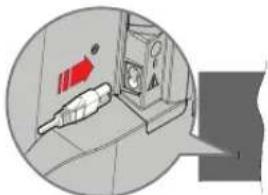
Littä yksi irrotettavan johdon pää (2-reikäinen pistoke) virtajohdon littäntään TV:takaosassa, kuten esitetty kuvassa. Littä sitten virtajohdon toinen pää pistoraslaan. TV kytkeytyy päälle automaattisesti. Huomautus: Virtajohdon litännän paikka voi vaihdella mallen mukaan.
TV:n kytkeminen päälle valmiustilasta
Jos TV on valmiustilassa, syttyy valmiustilan LED. Kylkeäksesi TV:n päälle valmiustilasta suorita jokin seuraavista:
- Paina valmiustila-painiketta kaukosäätimessä.
• Paina ohjauspainiketta TV:ssä.
TV kytkeytyy päälle.
TV:n kytkeminen valmiustilaan
TV:lä ei voida kytkeä valmiustilaan ohjauspainikkeesla. Paina valmiustila-painiketta kaukosäätimessä. Sammutus-valikko ilmestyy ruutuun. Korosta OK ja paina OK-painiketta. TV siirtyy valmiustilaan.
TV:n kytkeminen pois päältä
Kytke virta pois kokonaan irrottamalla virtajohto pistorasiasta.
Pikavalmiustila
Kytkeäksesi TV:n plkavalmiustilaan suorita jokin seuraavista:
- Paina valmiustila-painiketta kaukosäätimessä.
Paina uudestaan palataksesi käyttötilaan.
- Paina ohjauspainiketta TV:ssä.
Paina ohjauspainiketta uudestaan palataksesi käyttötilaan.
TV jatka toimintaa pikavalmiustilassa, etsiessään päivityksiä. Tämä ei ole vika, vaan se vastaa energiakulutuksen vaatimuksia. Energiankulutuksen
minimoimiseksi, kytke TV valmiustilaan yllä kuvatulla tavalla.
TV:n ohjauspainike ja sen käyttö

Ohjauspainikkeen avulla voit hallita Pikavalmiustila päällä -toimintoja televisiossa.
Huomautus: Ohjeuspatnikkeen sijainti seattea valhdelle mallin mukaan.
TV:n kytkeminen pois päältä (Pikavalmiustila): Paina ohjauspainketta TV:n kytkemiseksi pikavalmiustilaan.
TV:n kytkeminen pois päältä (valmiustila): TV:tä ei voida kylkeä valmiustilaan ohiauspainikkeesta.
TV:n kytkeminen päälle: Paina ohjauspainiketta, TV kytkeytyy päälle.
Huomautus: Live TV asetukset -valikon ruutunäyttöär el voida näyttää Live TV tilassa ohjeuspainikkeella.
Käyttö kaukosäätimellä
Paina Menu-painiketta kaukosäätimessä avataksesi Live TV asetukset -valikon Live TV -ilassa. Paina Aloitus-painiketta näyttääksesi Android TV:n Aloitusnäytön. Käytä suuntapainikkeita kohdistuksen siirtämiseksi, jalkamiseksi, aselusten säätämiseksi ja paina OK valinnan tekemiseksi muutoksiin, mieltymysten asettamiseen, allivalkoiden avaamiseen, sovellusten avaamiseen jne. Paina Palaa/takaisin palatakssasi edelliseen valikkoon.
Sisääntulon valinta
Kun olet liittänyt kaikki oheislaitteet TV-vastaanottimeen, voit kytkea eri sisääntulolähteitäta. Paina Lähde-painiketta kaukosäätimessä toistuvasti tai käytä suuntapainikkeita ja paina OK-painiketta lähteiden vaihtamiseksi Live TV-tilassa. Tai avaa Tulot-valikko Aloitusnäytöllä, valilse halutlu lähde listalta ja paina OK.
Kanavien ja äänenvoimakkuuden vaihto
Voit säätää äänenvoimakkuutta Äänenvoimakkuus +/- -painikkeilla ja vaihtaa kanavaa Live TV -tilassa Ohjelma +/- -painikkeilla kaukosäätimessä.
Kaukosäädin
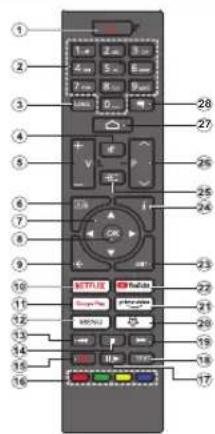
Kaukosäätimen paristojen asentaminen
Kaukosääliman paristolokeron kannassa voi olla kiin-nitysuruvi (tai tämä voi olla erillisessä pussissa). Irrota ruuvı, jos kansi on klinnitetty sillä. Irrota naukosäätimen takakansi paristolokeron avaamiseksi. Asenna kaksi 1,5 V AAA-paristoa. Varmista, että (+) ja (-) merkit täsmävävt (tarkasta olkea napalsuus). Älä sekolta vanhoja ja uusia paristoja keskenään. Vaihda vanhat paristot vain samanmallisin. Aseta takakansi takaisin paikalleen. Asenna nyt kansi paikalleen ruuvilla,
Valmiustilapainike
Paina valmiustila-painiketta kaukosäätimessä. Sammutus-valikko Ilmestyy ruutuun. Korosta OK ja paina OK-painiketta. TV siirtyy valmiustilaan. Paina nopeasti ja päästä TV:n vaihtamiseksi pikavalmiustilaan tai TV:n päälle pikavalmiustilasta tai valmiustilasta.
- Valmiustila: Pikavalmiustila / Valmiustila / Páälla
- Numeropainikkeet: Vaihtaa kansavan Live TV -tlassa, syöttää numeron tai kirjaimen näytön tekstiruutuun.
- Klell: Valhtas sänitilojen (analoginen TV), näyttöjen ja ääni-/tekstityskiellen välilla (Digitali-TV, jos käytettävissä)
- Valmenna: Hiljentää TV:n äänen kokonaan
- Äänenvoimakkuus +/-
- Opas: Näyttää elektronisen ohjelmaoppaan Live TV tilassa
- Suuntapainikkeet: Selaa valikoita, aseluksia, siirtää kohdisluksen tai osoittimen jne, asellaa talennusajan ja näyttää allisivut Live TV-teksi-TV tiassa, kun palnetaan cikealle tai vasemmalle. Noudata kuvaruudulla olevia ohjeta.
- OK: Vahvistaa valinnan, avaa alivalikot, näyttää kanavaluettelon (Live TV -tllassa)
- Palaa/takalsin: Palauttaa edelliseen valikkoon, siirtyy taskse yhden vaiheen, sulkee avoimen ikkunan, sulkee Teksti-TV:n (Live TV-Teksti-TV (ilassa)
- Netflix: Käynnistää Netflix-sovelluksen.
- Google Play: Avaa Google Play Store -sovelluksen
- Valikko: Näyttää Live TV -aselusvalikon (Live TV -tilassa), näyttää käytettävissä olevat asetukset, kuten ääni ja kuva
- Kelaus taaksepäin: Siirtää ruuluja taaksepäin mediasse, kuten elokuvat
- Pysäytä: Pysäyttää toistettavan median
- Tallenna: Tallentaa ohjelmat Live TV -tilassa
- Värlpainikkeet: Seuraa ruudulle tulevia ohjeita saadaksesi lisätieloja värilislen painikkeiden tominnoista
- Tauk o: Keskeyttää median toiston., aloittaa ajansiirtotallennuksen Live TV -tilassa Toista: Käynnislää valitun median toiston
- Teksti: Avaa ja sulkee teksti-TV:n (jos käytettävissä Live TV-tilassa)
- Pikakelaus eteenpäin: Siirtää ruutuja eteenpäin mediassa, kulen elokuval
- Oma palnike1 : Avaa kuvatilan asetusvalikon käytettävissä clevissa lähteissä
- Prime Video: Avaa Amazon Prime video -sovelluksen
- YouTube: Avaa YouTube-sovelluksen
- Poistu: Sukee ja poistaa Live TV-asetusvallkosta, sulkee Aloitusnäytön, poistuu käynnissä olevasta sovelluksesta, vallikosta tai ruutunäytön tietopalkista, vaihtaa viimeksi aseleltuun lähtaeseen
- Tiedot: Nävtää tiedot nävtön sisällöstä
- Lähde: Näyttää kaikki lähelys- ja sisältlähteet
- Ohjelma +/-: Suurentaa/pienentää kanavanumeroa Live TV -tllassa.
- Alkuun: Avaa Aloitusnäytön
- Tekstitys: Kytkee tekstitykset päälle ja pois (jos käytettävissä)
Alkuasetusten ohjattu toiminto
Huomautus: Noudala ohjeila ruudussa ensiössennuksen suonttamiseksi. Käytä suuntapainikkeita ja OK-painiketta kaukosäätimessä valintaa, asettamiseen, vahvistamliseen ja jatkamiseen.
Kun laite kytketään päälle ensimmäistä kertaa, tervetulonäyttö İmcesty ruutuun. Valitse haluamasi kieli ja paina OK. Noudata näyttöohjelta TV:n aseltamiseksi ja kanavien virittämiseksi. Ohjattu asennustoiminto opastaa snua asennuksen alanka. Voit suorittaa Ensiasennuksen milloin tahansa käyttämällä Tehdasasetukset-vaihtoehtoa Asetukset>Laiteominaisuudet>Tietoja-valikossa. Voit avata Asetukset-valikon Aloitusnäyttöitä tai TV-vaihtehdot -valikosta Live TV-tilassa.
1. Tervetuloa-viesti ja kielivalinta
"Tervetuloa" viesti yndessä kielivalinnan vaihtoehtojen kanssa ruutuun. Valitse luettelosta haluamasi kieli ja paina OK.
2. Alue/maa
Seuraavassa vaiheessa valitset Alueen tai Maan luettelosta ja paina OK jatkaaksesi.
3. Alkuasetus
Alueen/maan valinnan jälkeen voit aloittaa alkuasetusten ohjatun toiminnon. Korosta Jatka ja paina OK jatkaaksesi. Et voi siirtyä takaisin ja vaihtaa kieltä ja aluetta/maata, kun jatkat tästä vaiheesta. Kielen tai alueen/maan vaihtamiseksi tämän vaiheen jälkeen, sinun on kytkettävä TV valmiustilaan niin, että asetustoiminto alkaa alusta, kun TV kytketään päälle uudelleen. Tee tämä painamalla Standby-painiketta. Valintaikkuna tulee esin. Korosta OK ja paina OK.
4. Lisävarusteiden haku
Lisävarusteiden haku suoritetaan alkuasetusten käynnistymisen jälkeen. Noudata ruutuun tulevia ohjeita kaukosäätimen (riippuu kaukosäätimen mallista) ja muiden langattomien lisälaitleiden laiteparin suimodostamiseksi TV:n kanssa. Paina Palaa/takaisin -painiketta lisälaitleiden lisäämisen päättämiseksi ja jatkaaksesi.
5. Pika-asetus
Jos TV:tä ei ole jo liitetty Internet-et Ethernet-kaapelilla tulee ruutu eslin, jossa voit slirtää Android-puhelimen WLAN-verkon ja Google tilin TV:seen. Korosta Jatka ja paina OK jatkaaksesi. Noudata TV-ruutuun ja puhelimen näyttöön tulevia ohjeita toiminnen päättämiseksi. Voit myös ohittaa tämän vaiheen valitsemalla Ohita-vaihtoehdon. Osa vaiheista voidaan ohittaa, johtuen lässä vaiheessa lehdyistä aseluksista. Jos TV on liitetty Internet-et Ethernet-kaapelilla, tulee viesti, jossa ilmoitetaan, että yhteys on muodostettu esiin. Voit jatkaa langallisella yhteydelä lai vaihtaa
verkkoa. Korosta Vaihda verkko ja paina OK, jos haluat käyttää langallista verkkoa langattoman sijaan. 6. Verkkoyhteys
Silrryt automaatisesti seuraavaan vaiheeseen, jos yhdistät TV:n Intemetiin Ethernet-kaapelilla tässä vaiheessa. Jos ei, langattomia verkkoja etsitään ja ne luetellaan seuraavassa ruudussa. Valitse WLAN verkko luettelosta ja paina OK. Syötä salasana virtuaalinnäppämistöllä, jos verkko on salasanasuojattu. Valitse Toinen verkko -vaihtoehto luettelosta, jos haluamassasi verkossa on pilotettu SSID.
Jos et haluat yhdistää Internetiin tässä vaiheessa, chita vaihe valitsemalla Ohita-vaihtoehto. Voit yhdistää Internetiin myöhemmin käyttämällä Verkko ja Internet -valikkovaihtoehtoja Asetukset-valikossa Aloitussivulla tai TV-vaihtoehdot valikossa Live TV tilassa.
Tämä vaihe ohitetaan, jos Internet-yhteys on muodostettu edellisessä vaiheessa.
7. Verkon tietosuojakäytäntö
Seuraavaksi näytetään Verkon tietosuojakäytännön näyttö. Noudata ruudussa annettuja ohjeita Selaa tekstiä ylös- ja alas-suuntapainikkeilla ja lue se huolellisesti. Korosta Hyväksy ja paina OK kaukosäätimessä vahvistaaksesi ja jatkaaksesi. Voit muuttaa tätä asetusta myöhemmin Verkon tietosuojakäytäntö -vaihtoehdolla Asetukset>Verkko ja Internet valikossa.
Tämä vaihe ohitetaan, jos Internet-yhteyttä ei ole muodostettu edellisessä vaiheessa.
8. Kirjaudu Google-tilillesi
Jos yhleys on muodostettu, voil kirjautua Google-tilillesi seuraavalta näytöltä. Sinun on kirjauduttava Google-tilille Google-palveluiden käyttämiseksi. Tämä vaihe ohitetaan, jos Internet-yhteyttä ei ole muodostettu edellisessä vaiheessa tai olet jo kirjautunut Google-tilille Pika-asetusvaiheessa.
Kirjautumalla voit etsiä uusia video-, muslikki- ja palisovelluksia Google Playsia; saada henkilökohtaisia sosuitsuksia sovelluksista, kuten YouTube; ostaa tai vuokrata uusimmat elokuvat ja ohjelimat Google Play Movies & TV toiminnosta; käyttää viihedietedostojasi ja halitta mediaa. Korosta Kirjauud sisään ja paina OK jatkakasesi. Voit kirjautua Google-tillile syöttämällä sähköpostiosoitteen tai puhelinnumeron ja salasanan, tai luoda uuden tilin.
Jos et halua kirjautua Google-tilille tässä vaiheessa, ohita vaihe valitsemalla OHITA-vaihtoehto.
9. Käyttöehdot
Seuraavaksi näytetään käyttöehdotruutu. Jatkamalla hyväksyt Google käyttöehdot ja Google yksityisyydensuojan ja Google Play käyttöehdot. Korosta Hyväksy ja paina OK kaukosäätimessä vahvistaaksesi ja jatkaaksesi. Voit myös nähdä
Käyttöehdot, Yksityisyydensuojan ja Play Käyttöehdot tällä näytöllä. Tämän sisällör näyttämiseen vaaditaan Internet-yhteys. Viesti, jossa ilmoitetaan verkkosivun osoite, jolla nämä tiedot voidaan myös nähdä, näytelään, jos Internet-yhteyttä ei ole.
10. Google-palvelut
Valitse jokainen saadaksesi lisätietoja palveluista, kuten miten se kytketään päälle tai pois myöhemmin. Tietoja käytetään Googlen tietosuojakäytännön mukaan. Korosta Hyväksy ja paina OK näiden Google-palveluiden asetusten valinnan vahvistamiseksi. Käytä sijaintia
Voit saillia tai klieltää Googlen ja kolmannen osapuolen sovellukset käyttämästä TV:n sijaintitietoja. Korosta Käytä sijaintila ja paina OK yksityiskohtaisten tietojen näyttämiseksi ja toiminnon kytkemiseksi päälle tai pois. Voit muuttaa tätä asetusta myõhemmin Sijainnin tila -vaihtoehdoilla Asetukset>Laiteominaisuudet>Sijainti valikossa.
Auta Android-toiminnon parantamisessa
Lähetä automaattisesti diagnostiikkatiedot Goellelle, kuten vikaraportit ja käyttöledot laitteesta ja sovelluksista. Näitä tietoja ei käytetä sinun tunnistamiseen. Korosta Auta parantamaan Android-laitetta ja paina OK yksityiskohtaisten tietojen näyttämiseksi ja toiminnon kytkemiseksi päälle tai pois. Voit muuttaa asetuksia myöhemmin Asetukset>Laiteominaisuudet>Käyttö- ja diagnostiikka -valikosta.
Palvelut ja yksityisyydensuoja
Google Assistant lähettää palveluihin johlin puhut ainutlaatuisen koodin. Tällä tavalla palvelut voivat muistaa asiat, kuten asetuikset keskustelujen aikana. Voit näyttää, hallita ja nollata palveluihin lähetetyt tiedot jokaisen palvelun sivulta Assistant-mobilisovelluksen Tutustuminen-osassa. Lisätietoja on osoitteessa g.co/assistant/idreset.
Seuraavaksi näytetään tietoja Google-palveluksista ja joistakin TV:n toiminnoista. Jos olet kirjautunut Google-tililesi aiemmassa vaiheessa, voit myös ottaa käyttöön Assistantin henkilökohtaiset tulokset valitsemalla kyseisen vaihtoehdon pyydettäessä. Jatka painamalla OK toisluvasti.
11. Salasana
Edellisessä vaiheessa tehdystä maavalinnasta rilppuen, pyydetään sinua ehkä antamaan 4 salasana (PIN) tässä vaiheessa. Jatka painamalla OK -painiketta. Valittu PIN-koodi ei voi olla '0000'. Tämä PIN vaaditaan joidenkin valikoiden, sisällön, lukitun kanavan tai lähteiden avaamiseen jne. Se on syötettävä, jos sinua pyydetään syöttämään PIN myöhemmille valikkotoiminnoille.
12. Valitse TV-tila
Seuraavassa alkuasennuksen vaiheessa voit asettaa TV:n käyttötilaksi Kotitila tai Liliketila. Liliketilavaithohto säätaä televisiosi asetukset liiketilaa varten. Tämä valinta on tarkoitettu vain myymäläkäyttöön. Aloitustilaa varten suositielemme Kotitilaa.
13. Sisäänrakennettu Chromecast aina käytettävissä
Valitse haluamasi chromecast-käytettävyys. Jos asetettu Päälle, TV havaltaan Google Cast -laitteena ja Google Assistant ja muut palvelut voivat herättää TV:n vastaamaan Cast-komentoihin, vaikka se on valmiustilassa ja ruutu sammutettu.
14. Viritystila
Seuraava vaihe on viritintilan valinta. Valitsa viritinominaisuudet kanavien asentamiseksi Live-TV-toimnolle. Antenni, Kaapell ja Satellittti -valhtoehdot ovat käytettävissä. Korosta ympäristöäsi vastaava valhtoehto ja paina OK tai Olkealle suuntapainiketta jatkaaksesi. Jos et halua suorittaa viritinhakua, korosta Ohita ja paina OK.
Kun kanavahaku valitulla virittimellä on valmis, palauttaa asennuksen ohjattu toiminto sinut tähän vaiheeseen. Jos haluat etsiä kanavia toisella virittimellä, voit toimia alla kuvatulla tavalla.
Antenni
Jos Antenni-vaihtoehto vailtaan, TV etsli digitaalisia maanpäällisiä ja analogisia lähetyksiä. Korosta seuraavalla näylöllä haluttu vaihtoehto ja paina OK haun aloittamiseksi tai vailtse Ohlta haku jatkaaksesi ilman hakua.
Huomautus: Jos valitussa meassa ei ole analogisia lähetyksiä, ei analogisie kanavia ehkä etsitä.
Kaapeli
Jos Kaapeli-vaihtoehto valitaan, TV elsii digitaalisia kaapeli- ja analogisia lähetyksiä. Operaattorit luetellaan Valitse operaattori - näytöllä, jos olemassa. Muutoin vaihe ohltetaan. Voit valita haluamasi operaattorin lueltelosta. Korosia operaattori ja paina OK tai Olkealle suuntapainiketta jatkaaksesi. Korosta seuraavalla näytöllä haluttu vaihtoehto ja paina OK haun aloittamiseksi tai valitse Ohita haku jatkaaksesi ilman hakua. Jos yksi digitaalkanavien hakuvaihtoehto valitaan, tulee asettusivu esille seuraavaksi. Hakutila, Taajuus (KHz). Modulointi, Symbolinopeus (Ksym/s). Verkkotunnus - vaihtoehdot on ehkä aasetetlava. Täydelissen haun suorittamiseksi, aseta Hakutilaksi Täysi tai kehittynyt, jos käytettävissä. Valitun operaattorin jaati Hakutilan mukaan, osaa vaihtoehdoista ei ehkä voida asettaa.
Huomautus: Jos valitusse maassa el oie analogista iähetykslä, el analogisie kanavie ehkä etsitä.
Kun käytettävissä olevat asetukset ovat valmiit, paina Oikealle suunlapainiketta jatkaaksesi. TV aloittaa saatavilla olevien asemien haun.
Satelliitti
Mikäli Satellittil-vaihtoehto on valittu, Satellittityyppinäyttö tulee esiin. Jos käytössä on Suora satellittijärjestelmää, voit jatkaa seuraavaan vaiheeseen nopeasti vaihtsemaalla Seuraava-vaihtoehönt tässä. Korosta Lisaä ja paina OK antennityypin asettamiseksi manualisesti. Yksi, Tone Burst, DiSEqC ja Unicable -vaihtoehdot ovat käytetävissä. Korosta antennityyppi joka vastaa satellittijärjestelmää ja paina OK fai Oikealle suuntapainikelta jatkaaksesi seuraavaan vaiheeseen.
Seuraava näyttö on Valitse operaattori -näyttö. Voit valita haluamasi operaattorin luettelosia. Korosta operaattori ja paina OK tai Oikealle suuntapainiketta jatkaaksesi. Osa vaihtoehdoista seuraavissa vaihtoehdoissa voi olla esiaselettu ja/tai lisävaiheita on lisäitty tai ohilettu, rippuen valilusta operaattorista. Tarkista jokaisen valheen parametri ennen jatkamista ja säädä tarvittaessa. Korosta Yleistä ja paina OK tai Oikealle suuntapainiketta jatkaaksesi satellittisennusta.
LNB-luettelo-näyttö näytetään seuraavaksi. Voit asettaa eri satelliitin edellisissä vaiheissa valitun maan, antennityypin ja operaattorin mukaan Korosta haluttu satellittivaihtoehto ja paina OK tai Oikealle suuntapainiketta parametrien asettamiseksi. Ensimmäisen satellittivaihtoehdon Satellitiin tila on asetettu Päälle. Satellitiin kanavahaun mahdollistamiseksi, tulee tämä vaihtoehto asettaa ensin Päälle.
Seuraavat satelliittiparametrit ovat käytettävissä. Et ehkä voi muuttaa kaikkia asetuksia, johtuen aiemmista valinnoista.
Satellitin tila: Aseta tilavaihtoehdoksi Päällä kanavien hakemiseksi valitusta satellitista. Korosta tämä vaihtoehto ja paina OK tilan muuttamiseksi.
Satelliitin valinta: Valitse satelliitti, jonka kanavia haluat etsiä.
Hakutila: Aseta haluamasi hakutyyppl. Verkko ja Täysi vaihtoehdot ovat käytettävissä. Jos aiot suorittaa verkkohaun varmista, että olet säätänyt Taajuus, Symbolinopeus (Ksym/s) ja Polarisointi parametrit Lähetin-vaihtoehdossa oikein.
Hakutyyppl: Voit hakea maksuttomia tai vain salattuja kanavia. Jos valhtoehdoksi on asetettu Maksuttomat, el salattuja kanavia asenneta. Valltse Kaikki kaikkien kanavien hakemiseksi.
Tallennustyyppi: Voit valila tallenna TV-kanavat (viltataan 'Digitaalikanaviin' valikossa) tai radiokanavia. Valltse Kaikki kaikkien kanavlen tallentamiseksi.
Lähetin: Säädä Taajuus, Symbolinopeus (Ksym/s) ja Polarisointi parametrit valitulle satelliitille tarvittaessa.
LNB-asetukset: Aseta LNB-asetukset. Valitse DiSEqC-antennityypille oikea DiSEqC-portti, joka vastaa satelliittijärjestelmää. Aseta muut parametrit satelliittijärjestelmän mukaisesti.
Signaalin laatu: Signaalin laadun tila näytetään prosenteina.
Signaalitaso: Signaalintason tila näytetään prosenteina.
Paina Taakse-/ Palaa painiketta ja valitse seuraava satelliitti. Kun asetukset on muutettu, korosta Seuraava LNB-luettelo -näytöllä ja paina OK tai Oikealle suuntapainiketta jatkaaksesi.
Jos Lataa eslasetettu lista -vaihtoehto valitaan edellissessä vaiheessa, seuraava vaihe ohitetaan ja eslasetetun kanavalistan asennus käynnistyy. Jos oikeaa satelliittia ei ole valittu SatcoX-asennukseen, tulie varoitusviesti näyttöön. Satellilit jotka voidaan valita näytetään. Sulje valintaikkuna painamalla OK ja aseta satellitti tämän mukaan.
Kanavahaku -näyttö tulee esiin. Valtise Ohita haku jatkaaksesi suorittamatta hakua ja päättaiksesi alkuasennuksen. Korosta Vain digitaalikanavat ja paina OK tai Oikealle suuntapainiketta haun suorittamiseksi. Haun jatkueessa voit painaa Takaisin/paluu painiketta, korostaa Ohita haku ja paina OK tai Oikealle suuntapainiketta haun pysäyttämiseksi. Lötyneet kanavat tallennetaan kanavaluetieloon. Kun alkuasennus on vaimis viesti tulee esiin. Paina OK asennuksen päättaimiseksi.
Sinua pyydetään antamaan lupa käyttäjätietojesi keräämiseksi. Lue teksti näytöllä huoleillisesti. Korosta Hyväksy ja paina OK luvan antamiseksi ja jatkaaksesi. Ohita antamatta lupaa valitsemalla Ohita. Voit muuttaa asetuksia myöhemmin Asetukset>Laiteominaisuudet>Valmistajan käyttöja diagnostiikka -valikosta.
Aloitusnäyttö tulee esiin. Voit painaa Exit-painiketta kaukosäätimessä vaihtaaksesi Live TV tilaan ja katsoa TV-kanavia.
Aloitusnäyttö
Nauttiaksesi Android TV:n toiminnoista, TV on liitettävä Internetiin. Liitä TV kotiverkkoon nopealla Internet-yhteydellä. Et voi liittää TV:tä langattomasti tai langallisesti modeemiin/reitittimeen. Katso lisätietoja TV:n liittämisestä Internetiin Verkko ja Internet ja Yhdistäminen Internetiin osista.
Aloitusvalikko on TV:n keskus. Aloitusvalikosta voit avata kaikki sovellukset, vaihtaa TV-kanavaa, katsoa elokuvia tai vaihtaa liitettyyn laitteeseen. Näytä Aloitusnäyttö painamalla Aloitus-näppäintä.
Voit myös valita Android TV koti -vaihtoehdo Tulot-valikosta vaihtaaksesi Aloitusnäyttöön. Aavaa Tulot-valikko painamalla Source- tai Menu-painiketta kaukosäätimessä, kun TV on Live TV -tilassa, korosta Lähde-vaihtoehto TV-vaihtoehdot -valikossa ja paina OK. Riippuen TV:n asetuksista ja maavalinnasta alkuasennuksessa, Aloitusvallikko voi sisältää erl kohtelta.
Aloitusnäytön käytössä olevat vaihtoehdot on sijoiteltu riveihin. Selaa Aloitusnäytön vaihtoehtoja suuntapainikkeella. Sovellukset, YouTube, Google Play Movies & TV, Google Play Music ja Google Play rivit ja asennettujen sovellusten rivit voivat olla käytettävissä. Valitse rivi ja likuta kohdistus haluttuun kohteeseen rivillä. Palna OK-painiketta valinnan tekemiseksi tai alivalikon avaamiseksi.
Hakutyökalut sijaitsevat näytön vasemmassa yläkulmassa. Volt kirjoittaa sanan haun aloittamiseksi virtuuaalinäppäimistöllä tao kokeilla äänihakuvaihtoehtoa, jos kaukosäätimessä on sisäänrakennettu mikrofoni. Kohdista haluttu vaihtoehto ja paina OK jatkaaksesi.
Ruudun oikeassa yäkulmassa näytetään, Ilmoitukset, Tulot, Verkot ja Internet (nimetääntilaan Yhdistetty tai Ei yhdistetty nykyisen yhteystilan mukaan), Asetukset vaihtoehdot ja nykyinen aika. Voit muokata päivämäärän ja ajan asetuksia Päivämäärä ja aika -valikkovaihtoehdoilla Asetukset>Laiteominaisuudet -valikossa.
Ensimmäinen rivi on Sovellukset-rivi. Live TV ja Multimediasoitin -sovellukset ovat käytettävissä muiden suosikkisovellusten joukossa. Jos tämä sovellus ei ole saatavissa, korosta Lisää sovellus suosikkeihin -vaihtoehto (plus-merkki) Sovellukset-rivillä ja paina OK. Valitse isäätävä Sovellus ja paina OK. Toista tämä jokaiselle sovelluksesla. Korosta Live TV ja paina OK tai paina Exit-painikelta kaukosäätimessä vaihtaaksesi Live TV -tilaan. Jos lähteeksii on asetettu alemmin muu kuin Antenni, Kaapeli, Satelliitt i ATV, paina Lähde-painiketta ja aseta yksi niistä TV kanavien katsomiseksi. Korosta Multimediasoitin ja paina OK selataksesi litelytjä USB-laitteita ja toistaa/näyttää TV:seen asennetun mediasisälön. Änäi voidaan toistaa TV:n kaiuttimien tai sihen litetyn kaiutinjärjestelmän kautta. Internetin selaamiseksi tarvitset Internetselainsovelluksen. Suorita haku tai avaa Google Play Store -sovellus, etsi selain ja lataa se.
Joissakin maissa aloitusnäyttö on jaettu useaan välilehteen. Aloitus, Löydä sovellukset -väiliehdet ovat käytettävissä. Voit selata välilehtiä suuntapainikkeilla. Jokaisessa välilehdessä on sisältörivi yläosassa. Aloitusvälilehdellä on rivit suosikkisovelluksille, viimeisille Live TV-chjelmille ja suosituksille suoraloistosovelluksista. Löydä-välilehdellä näytetään suositukset
suoratoistopalveluista. Sovellukset-välilehdellä näytetään kaikki televisioon asennetut sovellukset ja voit asentaa lisää Play Storesta käyttämällä liittyviä vaihtoehtoja. Riippuen TV:n asetuksista ja maavalinnasta alkuasannuksessa, Aloitusvalikko voi sisältää eri kohteita,
Live TV tilan valikon sisältö
Kytke TV Live TV -tilaan ensin ja paina Menu-painiketta kaukosäätimessä nähdäksesi Live TV -asetukset -valikon vaihtoehdot. Vaihtaaksesi Live TV -tilaan, voit painaa Poistu-painiketta tai koroslaa Live TV -sovelluksen Sovellukset-rivillä ja painaa OK Aloitusnäytöllä. Joissakin maissa Live TV -sovellus sijaitsee Aloitus-välilehdessä Aloitusnäytöllä ja rivi tällä sovelluksella nimetään Suosikkisovellukset.
Kanavat
Ohjelmaopas: Näyttää elektronisen ohjelmaoppaan. Katso lisätietoja Ohjelmaopas-osiosta.
Kanavan vienti/tuonti Vle tämän TV:in satellittikanavaluettelon tiedot liitettyyn USB-tallennuslaitteeseen tai tuo aiemmin viedyt tiedot liitetystä USB-tallennuslaitteesta tähän TV:seen. Kanavan vienti ja Kanavan tuonti vaihtoehdot ovat käytettävissä. Liitä USB-tallennuslaite (*) television, korosta haluttu vaihtoehto ja jatka painamalla OK. Kanavan vienti/tuonti vaihtoehto ei ole käytössä, jos tulohäde ei ole Satellitti.
(*) USB-tailennusiaitteen on ollava formatolu FAT32- liodoslojäristelmällä.
Kanava: Avaa Kanava-valikon. Voit käyttää Kanava-valikon vaihtoehtoja lähetyskanavien hakemiseen. Katso lisätietoja Kanava -osasta.
TV-vaihtoehdot
Lähde: Näyttää tulolähteiden luettelon. Valitse haluamasi ja paina OK vaihtaaksesi kyseiseen lähteeseen.
Kuva: Avaa Kuva-valikon. Tarkempia tietoja löytyy osasta Laiteominaisuudet.
Ääni: Avaa Ääni-valikon. Tarkempia tietoja löytyy osasta Laiteominaisuudet.
Virta
Uniajastin: Aseta käyttämättä aika, jolloin haluat TV:n siirtyvän lepotilaan automaattisesti. Aseta Pois, jos loiminloa ei käytelä.
Kuva pois päältä: Valitse tämä vaihtoehto ja paina OK ruudun sammuttamiseksi. Paina mitä tahansa painiketta kaukosäätimestä tai TV:stä avataksesi ruudun uudelleen. Huomaa, että nuutua ei volda kytkeä päälle Ääinentaso +/- Myklistys ja Valmiustila-painikkeilla. Nämä painikkeet loimivat normaalilla tavalla.
Ei signaalia virrankatkaisu: Asettaa TV:n käyttäytymisen, kun signaalia ei havaita asetetusta tulolähteestä. Aseta käyttämättä aika, jolloin haluat TV:n sammuvan automaattisesti tai aseta tilaan Pois.
Automaattinen lepotila: Aseta käyttämätä aika, jolloin haluat TV:n siirtyvän lepotilaan automaattisesti. 4 tuntia, 6 tuntia ja 8 tuntia on käyteltävissä. Aseta Ei koskaan, jos loimintoa ei käytetä.
CI-kortti: Näyttää CI-kortilla olevat valikkovaihtoehdot. Kohta ei välttämättä käytettävissä, sisääntulolähteen asetuksista riippuen.
Lisävalinnat
'aihtoehdot tässä valikossa voivat vaihdella ja/ta äkyä harmaina, valitusta tulolähteestä riippuen.
Audiokanava: Aseta Audiokanavan ominaisuudet. Äänikieli: Asela haluamasi kieliäanelle. Kohta ei välttämättä käytettävissä, sisääntulolähteen asetuksista rilppuen.
- äänikieli: Aseta yksi kielivaihtoehdoista loiseksi äänikieleksi.
Ääniraidat: Aseta ääniraitojen asetukset, jos saatavissa.
Blue Mute: Kytke tämä toiminto päälle/pois. Kun päällä, sininen tausta näytetään aina näytöllä, kun signaalia ei ole saatavissa.
Oletuskanava: Aseta haluamasi oletusa loituskanava. Kun Valitse tila on asetettu tilaan Käyttäjan valinta, Näytä kanavat vaihtoehto tulee käyttöön. Korosta ja paina OK kanavaluettelon näyttämiseksi. Korosta kanava ja paina OK valitsemiseksi. Valittu kanava näytelään joka kerta, kun TV kytketääan päälle valmiusilasta. Jos Valitse tila on asetettu tilaan Viimeisin tila, viimeksi kalsoltu kanava näytelään.
Vuorovaikutuskanava: Kytke vuorovaikutus kanavaloiminto päälle tai pois. Tämä toiminto on käytlettävissä vain Iso-Britanniassa ja Irlannissa.
MHEG PIN-suojaus: Kytke MHEG PIN -suojaus päälle tai pois. Tämä asetus mahdollista tai estää joidenkin MHEG-sovelluksiin pääsyn. Pois käytöstä asetetut sovelluksen voidaan vapauttaa antamalla PIN-koodi. Tämä toiminto on käytettävissä vain Iso-Britanniassa ja Irlannissa.
HBBTV-asetukset
HBBTV-tuki: Kytke HBBTV-toiminto päälle tai pois.
Älä jäljitä: Voit asettaa haluamasi jäljitystoiminnot HBBTV palveluille tällä toiminnolla.
Evästeasetukset: Aseta evästeasetukset HBBTV-palveluille.
Jatkuva tallennus: Kytke jatkuva tallennus -toiminto päälle tai pois. Jos aselettu Päälle, evästeet tallennetaan erääntymispäivän mukaan TV:n muistiin.
Estä jäljityssivustot: Kytke estä jäljityssivustot -toiminto päälle tai pois.
Laitetunnus: Kytke laitetunnus-toiminto päälle tai pois.
Nollaa laitetunnus: Nollaa laitetunnus HBBTV-palveluille. Vahvistusikkuna tulee esilin. Jatka painamalla OK tai peruuta painamalla Takaisin.
Tekstitykset
Analogiset tekstitykset: Aseta vaihtoehto tilaan Pois, Päällä tai Mykistä. Jos Mykistä-vaihtoehto on valitu, näytetään analoginen tekstitys näytöllä mutta kaiuttimet mykistetään.
Digitaliset tekstitykset: Aseta tämä vaihtoehto tilaan Pois tai Päällä.
Tekstitysraidat: Aseta tekstitysraitojen asetukset, jos saatavissa.
Digitaalinen Tekstityskieli: Aseta yksi kielivaihtoehdoista ensimmäiseksi digitaaliseksi tekstityskieleksi.
- Digitaalinen Tekstityskieli: Aseta yksi kielivaihtoehdoista toiseksi digitaaliseksi tekstityskieleksi. Jos valittu kieli Digitaalinen tekstityskieli -vaihtoehdossa ei ole käytettävissä, ei tekstitystä näytetä tällä kielellä.
Tekstitystyyppl: Aseta tilaan Normaali tai Kuulovammainen. Jos Kuulovammainen -vaihtoehto valitaan, näytetään lisätekstitys kuuroille ja kuulovammaisille.
Teksti-TV
Digitaalinen Teksti-TV kieli: Aseta Teksti-TV-kieli digitaalisille lähetyksille.
Koodaussivun kiell: Aseta koodaussivun kiell Teksti-TV-näytölle.
Biss-avain: "Napsauta Biss-avaimen lisäämiseksi" -viesti näytetään. Paina OK-painikelta ja lisää uusi ussi biss-avain. Taajuus, Symbolinopeus (KSym/s), Polarisolnti, Ohjelmatunnus ja CW-avain parametrit voidaan asettaa. Kun asetukset ovat valmit, korosta Tallenna avaln ja paina OK biss-avaimen talentamiseksi ja lisäämiseksi. Tämä vaihtoehto ei ole käytössä, jos tulolähde ei ole Satellittl. Nämä vaihtoehod vaihtelevat rippuen Ensisannkuksen aikana valitusta maasta.
Järjestelmätiedot: Näyttää nykyisen kanavan yksityiskohtaiset järjestelmätiedot, kuten Signaalitaso, Signaalin laatu, Taajuus jne.
Tallenna
Tallennusluettelo: Näyttää tallennukset, jos olemassa. Korosta haluamasi tallennus ja paina Keltaista painiketta sen poistamiseksi tai Sinistä painiketta yksityiskohtaisten tietojen näyttämiseksi. Volt myös selata sivuja ylös ja alas Punaisella. Vihreällä painikkeella.
Laitetiedot: Liitetyt USB-tallennuslaitteet näyltetään. Korosta haluamasi laite ja paina OK vaihtoehtojen näyttärmiseksi.
Aseta aikasiirto: Merkitse valittu USB-tallennuslaite tai sen osa aikasiirtotallennukseen.
Aseta PVR: Merkitse valittu USB-tallennuslaite tai sen osa PVR-toiminnolle.
Formatointi: Formatoi Valittu USB-tallennuslaite. Lisätietoja on USB-tallennus-oslossa.
Nopeustesti: Aloita nopeuslesti valitulle USB-tallennuslaitteelle. Testitulos tulee näyttöön, kun se on valmis.
Aikataululista: Lisää muistutukset tai tallennu sajastimet Aikataululista-valikosta.
Aikasiirtotila: Ottaa käyttöön tai poistaa käytöstä aikasiirtotalennustoiminnon. Lisätietoja on USB-tallennus-osiossa.
Asetukset
Voit avata Asetukset-valikon Aloitusnäytöltä tai TV-vaihtoehdot -valikosta Live TV -tilassa.
Verkko ja Internet
Voit asettaa TV:n verkkoasetukset tämän valikon vaihtoehdoista. Voit myös korostaa liitetty/ei liitetty kuvakkeen aloitusnäytöllä ja painaa OK tämän valikon avaamiseksi.
Verkon tietosuojakäytäntö: Näyttää Verkon tietosuojakäytännön. Selaa tekstiä ylös- ja alas-suuntapainikkeilla ja lue se huolellisesti. Korosla Hyväksy ja paina OK suostumuksen antamiseksi.
Wi-Fi: Kytke langaton LAN (WLAN) toiminto päälle tai pois.
Löydetyt verkot
Kun WLAN-toiminto on kytkelty päälle, käytettävissä olevat langattomat verkol esiletäään. Korosta Näytä kaikki ja paina OK kalkkien verkkojen näyttämiseksi. Valitse yksi ja paina OK yhdistääksesi. Voit joutua syöt- tämään salasanan yhdistämiseksi valittuun verkkoon, jos se on salasanasuojattu. Tämän lisäksi voit lisätä uusia verkkoja vastaavilla vaihtoehdollä.
Muut vaihtoehdot
Lisää uusi verkko: Lisää verkot piilotetuilla SSID:llä
Haku aina käytössä: Voit antaa paikannuspalvelun tai muiden sovellusten hakea verkkoja, vaikka WLAN-toiminto ei olisi päällä. Paina OK kytkeäksesi se päälle tai pois päältä.
Wow: Kytke tämä toiminto päälle ja pois päältä. Tämä toiminto mahdollistaa TV:n avaamisen tai kytkemisen päälle langattoman verkon kautta.
Wol: Kytke tämä toiminto päälle ja pois päältä. Tämä toiminto mahdollistaa TV:n avaamisen tai kytkemisen päälle verkon kautta.
Ethernet
Yhdistetty/ei yhdistetty: Näyttää Internet-yhteyden tilan Ethernetin, IP- ja MAC-osoitteiden kautta.
Välityspalvelimen asetukset: Aseta HTTP-välityspalvelin selaimelle manualisesti. Muut sovellukset eivät käytä tätä välityspalvelinta.
IP-asetukset: Muokkaa TV:n IP-asetuksia.
Kanava
Tämän valikon sisältö voi vaihdella riippuen valitusta tulolähteestä ja onko kanava-asennus valmis.
Kanavat
Tämän valikon vaihtoehdot voivat muuttua tai eivät ehkä ole käytettävissä valilusta tulolähleestä ja Ka- navan asennustilasta riippuen.
Tulolähde - Antenni
Kanavahaku: Aloita digitaalisten maanpäällisten ka- navien haku. Voit keskeytlää haun painamallaTaakse/ Paluu -painiketta. Löytyneet kanavat tallennetaan kanavaluetteloon.
Päivitysten haku: Etsi päivityksiä. Aiemmin lisättyjä kanavia ei poisteta, mutta uudet kanavat tallennetaan kanavaluetteloon.
Yksi RF-haku: Valitse RF-kanava vasen/oikea suuntapainikkeella. Valitun kanavan Signaalin taso ja Signaalin laatu näytetään. Paina OK valitun RF-kanavan haun aloittamiseksi. Löydetyt kanavat tallennetaan kanavalueteloon.
Manuaalinen palvelupäivitys: Aloita palvelupäivitys manuaalisesti.
LCN: Aseta LNC-mieltymyksesi. LCN on Looginen kanavajärjestys, joka lajittelee saatavilla olevat lähe- tykset tunnistettavan kanavajärjestyksen mukaisesti (mikäli saatavilla).
Kanavahakutyyppi: Aseta haluamasi hakutyyppi.
Kanavaien tallennustyyppi: Aseta haluamasi tallennustyyppi.
Suosikkiverkon valinta: Valitse suosikkiverkko. Tämä valikkovaihtoehto on käytössä, jos useampi kuin yksi verkko on käytettävissä.
Kanavan ohitus: Aseta ohitettavat kanavat vaihtaessasi kanavia Ohjelmat +/- painikkeilla kaukosäätimessä. Korosta haluamasi kanavat luettelossa ja paina OK niiden valitsemiseksi/poistamiseksi.
Kanavan vaihto: Vaihda kahden valitun kanavan paikkaa kanavaluettelossa. Korosta haluamasi kana- vat luettelossa ja paina OK niiden valitsemiseksi. Kun toinen kanava valitaan, vaihdetaan tämän kanavan paikka ensimmäseksi valitun kanavan paikkaan. Voit painaa Keltaista painiketta ja syöttää halutun kanavan numeron. Korosta slitten OK ja silrry tähän kanavaan painamalla OK. Aseta LCN-vaihtoehto tilaan Pois tämän tolminnon käyttämiseksi.
Kanavan siirto: Siirrä kanava toisen kanavan paikkaan. Korosta siirrettävä kanava ja valitse se painamalla OK. Tee sama toiselle kanavalle. Kun toinen kanava valitaan, voit painaa Sinistä palinketta ja tämän kanavan paikka valhetaan ensimmälseksi valitun kanavan paikkaan. Voit painaa Keltaista palinketta ja söyttää halutun kanavan numeron. Korosta slitten OK ja silrry tähän kanavaan painamalla OK. Aseta LCN-vaihtoehto tilaan Pois tämän toiminnon käytämiseksi.
Kanavien muokkaus: Kanavien muokkaaminen kanavalistalla Muokkaa valitun kanavan nlmää ja näytä kanavaan liittyvät Verkkonimi, Kanavatyypi ja Taajuus, jos saatavissa. Myös muita vaihtohtoja voi olla saatavissa kanavasta rippuen. Paina OK tai Keltaista painiketta korostetun kanavan muokkaamiseksi. Voit poistaa korostetun kanava painamalla Sinistä painiketta.
Kanavan poisto: Korosta haluamasi kanavat luet- telossa ja paina OK tai Keltaista painiketta niiden valitsemiseksi/poistamiseksi. Voit poistaa korostetun kanava painamalla Sinistä painiketta.
Tyhjennä kanavaluettelo: Kaikkien kanavien poistaminen kanavaluettelosta. Vahvistusikkuna tulee esiin. Korosta OK ja paina OK-painiketta jatkaaksesi. Valitse Peruuta ja paina OK-painiketta peruuttamiseksi.
Tulolähe - Kaapeli
Kanavahaku: Aloita digitaalisten kaapelikanavien haku. Jos olemassa, operaattorvaihtoehdot on luetettu. Vaitise haluamasi ja paina OK. Hakutila, Taajuus ja Verkkotunnus -vaihtoehdot voivat olla käytössä. Vaihtoehdot voivat vaihdella operaattorin ja Haku-tilan valinnan mukaan. Aseta Hakutiiaksi Täysi, jos et halua asettaa muita vaihtoetoja. Korosta Haku ja paina OK tai Oikealle suunlapainiketta hauin aloittamiseksi. Voit keskeyttää haun painamallaTaakse/Paluu -painiketta. Lötyneet kanavat tallennetaan kanavaluetteloon.
Yksi RF-haku: Syötä Taajuusarvo. Valitun Taajuuden Signaalin taso ja Signaalin laatu näytetään. Ko rosta Haku ja paina OK tai Oikealle suuntapainikelta haun aloittamiseksi. Löydetyt kanavat tallennetaan kanavaluetteloon.
LCN: Aseta LNC-mieltymyksesi. LCN on Looginen kanavajärjestys, joka lajittelee saatavilla olevat lähetykset tunnistettavan kanavajärjestyksen mukaisesti (mikäli saatavilla).
Kanavahakutyyppi: Aseta haluamasi hakutyyppi. Kanavaien tallennustyyppi: Aseta haluamasi tallennustyyppi.
Suosikkiverkon valinta: Vallise suosikkiverkko. Tämä valikkovaihtoehto on käytössä, jos useampi kuin yksi verkko on käytettävissä. Tämä-vaihtoehto eivät ehkä ole käytettävissä tai vaihtelevat rilppuen Enslasennuksen alkana valltusta maasta.
Kanavan ohitus: Asela ohitettavat kanavat vaihtaessasi kanavia Ohjelmat +/- painikkeilla kaukosäätimesä. Korosta haluamasi kanavat luettelossa ja paina OK niiden valitsemiseksi/poistarniseksi.
Kanavan vaihto: Vaihda kahden valitun kanavan paikkaa kanavaluettelossa. Korosta haluamasi kana- vat luetelossa ja paina OK niiden valitsemiseksi. Kun toinen kanava valitaan, vaihdetaan tämän kanavan paikka ensimmäiseksi valitun kanavan paikkaan. Voit painaa Keltaista palinketta ja söyttää halutun kanavan numeron. Korosta sitten OK ja siirry tähän kanavaan painamalla OK. Aseta LCN-vaihtoehto tilaan Pois tämän toiminnon käyttämiseksi.
Kanavan siirto: Siirrä kanava toisen kanavan paikkaan. Korosta siirrettävä kanava ja valitse se painamalla OK. Tee sama toiselle kanavalle. Kun toinen kanava valitaan, voit painaa Sinistä painiketta ja tämän kanavan paikka vaihdetaan ensimmäiseksi valitun kanavan paikkaan. Voit painaa Keltaista painiketta ja syöttää halutun kanavan numeron. Korosta siten OK ja siiry tähän kanavaan painamalla OK. Asela LCN-vaihtoehto lilaan Pois tämän toiminnon käyttämiseksi.
Kanavien muokkaus: Kanavien muokkaaminen kanavalistalla Muokkaa valitun kanavan nimeä ja näytä kanavaan liittyvät Verkkonimi, Kanavatyppi, Taajuus, Modulointi ja Symbolinopeus. Myös muita valhtoehtoja voi olla saatavissa kanavasta rilppuen. Paina OK tai Keltaista painiketta korostetun kanavan muokkaamiseksi. Voit poistaa korostetun kanava painamalla Sinlstä painiketta.
Kanavan poisto: Korosta haluamasi kanavat luet- telossa ja paina OK tai Keltaista painiketta niiden valitsemiseksi/poistamiseksi. Voit poistaa korostetun kanava painamalla Sinistä painiketta.
Tyhjennä kanavaluettelo: Kaikkien kanavien poistaminen kanavaluettelosta. Vahvistusikkuna tulee esiin. Korosta OK ja paina OK-painiketta jatkaaksesi. Valltse Peruuta ja paina OK-painiketta peruuttamiseksi.
Tulolähe - Satelliitti
Satelliitin uudelleenhaku: Aloita satelliittihaku antennin valintanäytöltä. Kun tämä hakuvaihtoehto valitaan, osa hakuvaihtoehdoista ei ole käytettävissä ja suorittamiasi muutoksia ei ehkä tehdä.
Yielnen satellittli kanavien asennustilassa voi myös SatcoDX-haku -vaihtoehto olla käytettävissä. Kopioi kyseinen sxd-tiedosto USB-tallennuslaitteen juurihakemistoon ja liitä se televisioon. Korosta tämä vaihtoehto ja paina OK. Lataa SatcoDX-vaihtoehto korostetaan, paina OK jatkaakessi. Valitse sxd-tiedosto lietytystä USB-tallennuslaitteesta seuraavassa näyttössä ja paina OK. Satellitiin valintanäyttö tulee esinin. Ensimmäisen satellitiivaihtoehdon tila on asetettu Päälle. Korosta tämä satellittivaihtoehto ja paina OK. Aseta järjestelmää ja oikeaa satellitilla vastavaat parametrit ja paina Takaisin/paluu palataksesi satellitiin valintanäyttöön. Korosta Seuraava ja paina OK jatkaakessi SatcoDX-kanavaluettelon asennusta. Jos oikeaa satellittla ei ole valitu SatcoDX-asennukseen, tulee varoltusviesti näyttöön. Satellitiit jotka voidaan valita näytetään. Paina OK valintaikkunan sulkemiseksi ja paina Takaisin/paluu palataksesi satellitiin valintanäyttöön. Aseta nyt satellittli.
Satellittin lisäämlinen: Lisää satelliitti ja suorita satelliittihaku. Tämä valikkovaihtoehto on käytettävissä, jos Kanavan asennustilaksi on asetettu Yleinen satelliitti.
Satelliitt päivitys: Hæ päivityksiä toistamalla edellinen haku samoilla asetuksilla. Voit myös mukauttaa näitä asetuksia ennen hakua. Jos Kanavan asennustila on asetettu tilaan Haluttu satelliitti tämä vaihtoehto voidaan nimetä eri tavalla käytettävissä olevien palveluiden mukaan. Korosta satelliitti ja paina OK-painiketta satelliittin parametrien muokkaamiseksi. Paina sitten Taakse/paluu -painiketta, palataksesi satelliittin valintanäyttöön. Korosta Seuraava ja paina OK jalkaaksesi.
Satelliitin manuaalinen viritys: Aloita manuaalinen satelliittihaku. Korosta satelliitti ja paina OK-painiketta satelliitin parametrien muokkaamiseksi. Korosta sitten Seuraava ja paina OK jatkaaksesi.
Suosikkiverkon valinta: Valitse suosikkiverkko. Tämä valikkovaihtoehto on käytössä, jos useampi kuin yksi verkko on käytettävissä. Tämä-vaihtoehto eivät ehkä ole käytettävissä tai vaihtelevat riippuen Ensiasennuksen aikana valllusta maasla.
Kanavan ohitus: Aseta ohitettavat kanavat vaihtaessasi kanavia Ohjelmat +/- painikkeilla kaukosäätimesä. Korosta haluamasi kanavat luettelossa ja paina OK niiden valitsemiseksi/poistamiseksi.
Kanavan vaihto: Vaihda kahden valitun kanavan paikkaa kanavaluettelossa. Korosta haluamasi kanaval luettelossa ja paina OK niiden valitsemiseksi. Kun toinen kanava valitaan, vaihdetaan lämän kanavan
paikka ensimmäiseksi valitun kanavan paikkaan. Voit painaa Keltaista painiketta ja syöttää halutun kanavan numeron. Korosta sitten OK ja siirry tähän kanavaan painamalla OK.
Kanavan siirto: Siirrä kanava toisen kanavan paikkaan. Korosta siirrettävä kanava ja valitse se painamalla OK. Tee sama toiselle kanavalle. Kun toinen kanava valitaan, voit painaa Sinistä painiketta ja tämän kanavan paikka vaihdelaan ensimmäiseksi valitun kanavan paikkaan. Voit painaa Keltaista painiketta ja syöttää halutun kanavan numeron. Korosta sitten OK ja siirry tähän kanavaan painamalla OK.
Kanavien muokkaus: Kanavien muokkaaminen kanavalistalla Muokkaa valitun kanavan nimeä ja numeroa ja näytä kanavaan liittyväl Verkkonimi, Kanavatyypi ja Taajuus, jos saatavissa. Myös muita vaihtoehtoja voi olla saatavissa kanavasta rilppuen. Paina OK tal Keltaista painiketta korostetun kanavan muokkaamiseksi. Voit poistaa korostetun kanava painamalla Sinistä painiketta.
Kanavan poisto: Korosta haluamasi kanavat luet- telossa ja paina OK tai Keltaista painiketta niiden valitsemiseksi/poistamiseksi. Voit poistaa korostetun kanava painamalla Sinistä painiketta.
Tyhjennä kanavaluettelo: Kaikkien kanavien poista-minen kanavaluettelosla. Vahvislusikkuna tulee esiin. Korosta OK ja paina OK-painiketta jatkaaksesi. Valitse Peruuta ja paina OK-painiketta peruuttamiseksi. Huomautus: Osa vaihinshdoisla ei ehkä ole käyfettävissä ja ovat harmsai riippuen käyttäjänvalinnoista je operaatonin asotluksista.
Kanavan asennustila
Aseta tämä vaihtoehto tilaan Haluttu satelliitti tai Yleinen satelliitti. Kanavaluettelo muuttuu myös riippuen tässä valitusta vaihtoehdosta. Halutun satellitiin kanavien kalsomiseksi, tulee tämä vaihtoehto valita sen mukaan. Aseta tilaan Haluttu satelliitti kalsoaksesi operaattorin kanavia, jos operaattoriasennus on suoritettu. Aseta tilaan Yleinen satellitti katsoaksesi multa satelliitin kanavia, jos normaali asennus on suoritettu.
Kanavien automaattinen päivitys
Kytke kanavien automaattinen päivitys päälle tai pois. Kanavien päivitysviesti
Kytke kanavien päivitysviesti päälle tai pois.
Lapsilukko
(*) Selesana on syöttetävä tämän veilkon avaamiseksi. Syötä enslasennuksessa määttetty PIN-koodi. Jos PIN-koodie on valhdeitu enstasennuksen jälkeen, käytä täitä PIN-numeroa. Jos PIN-koodia ei syöttetty enslasennuksen yhltydessä, voit käyttää otelus-PIN-koodia. Oletus-PIN-koodi on 1234. Jolkin valhtoehdot elvät ehkä ole käytettäviasa tai vaintelevet rippuen Enstasennuksen sikena valhusta measta. Tämän veilkon sisältöö ei ehkä näytetä. Jos kanava-asennus ei ole valmis ja kanavia ei ole asenneltu.
Kanavat lukittu: Valitse lukittavat kanavat kanavalu- ettelosta. Korosla kanavat ja paina OK valitsemiseksi/ poistaaksesi valinnan. Lukitun kanavan katsomiseksi on syötettävä PIN.
Ohjelmarajoitukset: Lukitse ohjelmat lähetyksen ikärajoitusten mukaan. Voit kytkeä rajoitukset päälle tai pois, asettaa arvostelujärjestelmät ja ikärajat tämän valikon vaihtoehdoilla.
Sisääntulot lukittu: Estä pääsy valitun sisääntulolähteen sisältöön. Korosta haluamasi sisääntulovaihtoehto ja paina OKvalitsemiseksi/poistaaksesi valinnan. Lukitun kanavan katsomiseksi on syötettävä PIN.
Vaihda PIN: Muuta ensiasennuksessa määritetty PIN-koodia. Korosta tämä vaihtoehto ja paina OK. Vanha PIN on syötettävä ensin. Uuden PIN syöttöruutu tulee esiin. Syötä uusi PIN kahdesti vahvistukseksi.
Avoin lähdelisenssi
Näyttää avoimen lähdekoodin ohjelmistojen lisens-sitiedot.
Tilit ja kirjautuminen sisään
Korosta tämä vaihtoehto ja paina OK kirjautumiseksi Google-tilille. Seuraavat vaihtoehdot ovat käytettävissä, jos olet kirjautunut Google-tilille.
Google: Voit aseltaa tietojen synkronoinnin tai poistaa rekisteröidyn tilin televisiosta. Korosta Valitse synkronoidut sovellukset -vallkossa oleva palvelu ja paina OK tietojen synkronoinnin kylkemiseksi päälle/pois. Korosta Synk nyt ja paina OK kaikkien palveluiden synkronoimiseksi kerralla.
Lisää tili Lisää uusi käytettäviin tileihin kirjautumalla sisään siihen.
Sovellukset
Käyttämällä lämän valikon vaihtoehtoja, voit hallita TV:n sovelluksia.
Vasta avatut sovellukset
Voit näyttää vasta avatut sovellukset. Korosta Näytä kalki xi sovellukset ja paina OK, nähdäksesi kalki TV:sseen asennetut sovellukset. Myös vaadittu tallennustila näytetään. Voit nähdä sovelluksen version, avata tai pakottaa sovelluksen sammutuksen, poistaa ladaun sovelluksen, nähdä luvat ja kytkëä ne päälle/pois. kytkëä ilmoitukset päälle/pois. tyhtjentaä tiedot ja välimuislin jne. Korosta sovellus ja paina OK käyteltävissä olevien vaihtoehtojnen näyttämiseksi.
Sovelluksen säilytyspaikan muuttaminen Jos olet alustanut USB-tallennuslaitteen aiemmin laitemuistiksi TV'n muistikapasiteetin laajentamiseksi, voit siirtää sovelluksen tähän laitteeseen. Lisätietoja on Tallennus-osassa Asetukset>Laitteen ominaisuudet valikossa.
Korosta sovellus jonka haluat siirtää ja paina OK vaihtoehtojen näyttämiseksi. Korosta sitten Käytetty tallennusmuisti vaihtoehto ja paina OK. Jos valittu sovellus on sopiva, näet USB-tallennuslaitteen vaihtoehtona tälle tallennettavalle sovellukselle. Korosta lämä vaihtoehto ja paina OK sovelluksen siirtämiseksi.
Huomaa, että liitettyyn USB-tallennuslaitteeseen siirretyl sovellukset elvät ole käytettävissä, jos tämä laite irrotelaan. Ja jos laite alustelaan TV:n kanssa irrotettavaksi mulistksi, muista varmuuskopioida sovellukset kyseisellä vaihtoehdolla. Muutoin tähän laitteeseen tallennetut sovellukset elvät ole käytettävissä alustuksen jälkeen. Lisätietoja on Tallennus-osassa Asetukset>Laitteen ominaisuudet valkossa.
Käyttöluvat
Hallitse käyttölupia ja joitakin sovellusten muita toimintoja.
Sovelluksen käyttöluvat: Sovellukset lajitellaan käyttölupatyppien luokkien mukaan. Voit ottaa käyttöön / poistaa käytöstä käyttöluvat sovelluksille näistä luokista.
Sovelluksen erikoiskäyttö: Aseta joitakin sovelluksen toimintoja erikoiskäyttölupia.
Turvallisuus ja rajoltukset: Voit sallia tai estää sovellusten asennuksen muista lähteistä kuin Goovle Play Store.
Laitteen ominaisuudet
Tietoja: Etsi järjestelmäpäivityksiä, muuta laitteen nimeä, nollata V:n tehdasasetuksiin ja näytä järjestelmätiedot, kuten verkkö-osoitteet, sarjanumerot, versiot jne. Voit myös näyttää lakitiedot, hallita mainoksia, näyttää mainostunnuksesi, nollata sen ja kytkäe henkilökohtaiset mainokset päälle/pois kiinnostuksiesi mukaan.
Tehdasasetukset: Palauta kaikki TV:n asetukset oletuksiin. Korosta Tehdasasetukset ja paina OK. Vahvistusviesti näytetään. Jatka palauttamista valitsemalla Tehdasasetukset. Lisävahvistusviesti näytetään. Palauta TV tehdasasetuksiin valitsemalla Poista kaikki. TV kytkeytyy pois/päälle ja alku-asennus käynnistyö. Poitu valitsemalla Peruuta. Huomautus: Voit joutua syöttämään PIN-koodin nollaustolmnnon jatkamiseksi. Styöta enslasennuksessa määntelyt PIN-koodo. Jos PIN-koodia ei syöetyt ensaisennuksen yhteydössä, voil käytää otolus-PIN-koodia. Oletus-PIN-koodi on 1234.
Netflix ESN: Näyttää ESN-koodin. ESN-koodi on yksilöllinen ID-luku Netflixiä varten, jonka avulla se voi tunnistaa televisiosi.
TV:n käyttöikä: TV:n käyttöikätliedot näytetään. Päivämäärä ja aika: Aseta TV:n päivämäärä ja aika. Voit asettaa TV:n päivittämään päivämäärän ja ajan
Suomi - 17 -
automaattisesti verkon tai lähetysten kautta. Aseta käyttöympäristösi ja ominaisuudet. Poista käytöstä asettamalla tilaan Pois, jos haluat muuttaa päivämäärää ja aikaa manuaalisesti. Aseta sitten päivämäärä, aika, aikavyöhyke ja tuntimuoto.
Ajastin
Virran ajastin: Aseta TV kytkeytymään päälle itsestään. Aseta tämä vaihtohto tilaan Päällä tai Kerran, ajastinkäynnistyksen käyttämiseksi, tai aseta se Pois. Jos Kerran on valittu, TV kytkeytyy päälle vain kerran, Ajastin-vaihtoehdossa asetettuna aikana.
Automaattinen käynnistysaika: Käytettävissä, jos Virran ajastin on päällä. Aseta aika TV:n kytkemiseksi päälle valmiustilasta suuntapainikkeilla ja paina OK uuden ajan tallentamiseksi.
Virran sammutusajastin: Aseta TV kytkeytymään pois päältä itsestään. Aseta tämä vaihtoehto tilaan Päällä tai Kerran, ajastinsammutuksen käyttämiseksi, tai aseta se Pois. Jos Kerran on valittu, TV kytkeytyy pois päältä vain kerran, Sammutusajastin-vaihtoehdossa asetettuna aikana.
Automaattinen sammutusaika: Käytettävissä, jos Virran ajastin on päällä. Aseta aika TV:n kytkemiseksi pois päältä valmiustilasta suuntapainikkeilla ja paina OK uuden ajan tallentamiseksi.
Kieli: Aseta haluamasi kieli.
Näppäimistö: Valitse näppäimistötyyppi ja hallitse näppäimistön asetuksia.
Tulot: Näytä tai pilota tulollitin, muuta tulollittimen nimeä ja mukauta HDMI CEC (Consumer Electronic Control) -toiminnon vaihtoehtoja ja näytä CEC-lai-teluettelo.
Virta
Uniajastin: Asela käyttämältä aika, jolloin haluat TV:n siirtyvän lepotilaan automaattisesti. Asela Pols, jos tolmintoa ei käytetä.
Kuva pois päältä: Valitse lämä vaihtoehto ja paina OK ruudun sammuttamiseksi. Paina mitä tahansa painiketta kaukosäätimestä avataksesi ruudun uudelleen. Huomaa, että ruutua ei voida kytkeäl päälle Äänentaso +/-, Mykistys ja Valmiustila-painikkeilla. Nämä painikkeet tojivat normaalilla tayalla.
Ei signaalia virrankatkaisu: Asettaa TV:n käyttäytymisen, kun signaalia ei havaita asetetusta tulolähleestä. Aseta käyttämältä aika, jolloin haluat TV:n sammuvan automaattisesti tai aseta tilaan Pols.
Automaattinen lepotila: Aseta käyttämättä aika, jolloin haluat TV:n siirtyvän lepolilaan automaatti- sesti. 4 tuntia, 6 tuntia ja 8 tuntia on käytettävissä. Aseta El koskaan, jos tolmintoa ei käytetä.
Kuva
Kuvatila: Voit muuttaa kuvatilan vastaamaan toiveltasi ja vaatimuksiasi. Kuvatilaksi voidaan valita jokin seuraavista vaihtoehdoista: Vakio, Eloisa, Urheilu, Elokuva ja Peli
Dolby Vision -tilat: Jos Dolby Vision -sisällö havailaan, Dolby Vision Bright, Dolby Vision Dark ja Dolby Vision Vivid -kuvatila on käytettävissä muiden tilojen siljean.
Taustavalo-, Kirkkaus-, Kontrasti-, Saturaatio, Sävy-, Terävyys -asetukset säädetään valitun kuvatilan mukaan.
Dolby Vision ilmoitus: Asettaa ilmoituksen Dolby Vision -sisällön saatavuudelle. Kun Päällä, Dolby Vision logo näkyy näytöllä, kun Dolby Vision -sisältö havailaan.
Automaattinen taustavalo: Aseta haluamasi automaattinen taustavalo. Pois, Matala, Keskitaso ja Eko vaihtoehdot ovat käytettävissä. Aseta Pois, jos toimintoa ei käytetä.
Taustavalo: Säätää ruudun taustavalon taso manuaalisesti. Tämä vaihtoehto ei ole käytössä, jos Automaattinen taustavalo vaihtoehto ei ole tilassa Pois.
Kirkkaus: Säätää kuvaruudun kirkkausarvot.
Kontrasti: Säätää kuvaruudun kontrasliarvol.
Väri: Säätää kuvaruudun värikylläisyysarvot.
VÄRISÄVY: Säätää kuvaruudun värisävyarvot.
Terävyys: Säätaa kuvaruudussa olevien kohteiden terävyyttä.
Gamma: Aseta haluamasi gamma-arvo. Tumma, Keskitaso ja Kirkas -vaihtoehdot ovat käytettävissä.
Värilämpötila: Aseta haluamasi värilämpötila: Käyttäjä, Villeä, Vaklo ja Lämmin vaihtoehdot ovat käytettävissä. Voit säätää punaisen, vihreän ja sinisen vahvistusarvot manuaalisesti Jos yhtä näistä arvoista muutetaan manuaalisesti, Värilämpötila-vaihtoehto muuttuu Käyttäjäksi, jos se ei jo ole siinä tilassa.
Näyttötila: Muuttaa ruudun kuvasuhdetta. Valitse yksi esimääritetty vaihtoehto mieltymyksiesi mukaan.
HDR: Kytke HDR-toiminto päälle tai pois. Tämä kohde on käytössä, jos HDR-sisältö havaltaan. Kehlittynyt video
DNR: Dynaaminen kohinanvaimennus (DNR) on toiminto kohinan poistamiseksi digitaali- tai analogisignaalista. Aseta tämä DNR tilaan Mata-la, Keskitaso, Voimakas, Auto lai sammuta se asettamalla se Pois.
MPEG NR: MPEG-kohinanvaimennus puhdistaa kohinan ääriviivojen ja taustan kohinaa. Aseta tämä MPEG NR tilaan Matala, Keskitaso, Voimakas tai sammuta se asettamalla se Pols.
Suomi - 18 -
Max Vlivid: Muokkaa kontrasti- ja värierottelua, muuntaa periaatteessa vakio dynaamisen alueen kuvan korkealle dynaamiselle alueelle. Aseta Päälle käyttämiseksi.
Adaptiivinen Luma-ohjaus: Adaptiivinen Luma-ohjaus säätaa yleisiä kontrastiasetuksia sisältöhistorian mukaan syvemmän mustan ja kirkkaamman valkoisen luomiseksi. Aseta tämä Adaptiivinen Luma-ohjaus tilaan Matała, Keskitaso, Voimakas tai sammuta se aseftamalla se Pols.
Paikallinen kontrastin säätäminen: Paikallinen kontrastin säätäminen jakaa jokaisen kuvan määritetyihin pieniil alueisiin ja mahdollisuuden käyttää kontrastiasetukisia erikseen jokaisella alueella. Tämä algoritmi parantaa yksilyiskohtia ja tarjoaa paremman kontrastin erotteluukvyn. Se korostaa svyyysvaikutelmaa korostamalla mustia ja valkoisia alueita yksilyiskohtia kadottamatta. Aseta tämä Paikallinen kontrastin säätäminen tilaan Matala, Keskitaso, Volmakas tai sammuta se asettamalla se Pois.
Ihonsävy: Säätää ihonsävyn kirkkautta. Aseta tilaksi Matala, Keski, tai Korkea käyttämiseksi. Aseta Pols, jos toimintoa ei käytetä.
DI filmitila: Se on 3:2 tai 2:2 lahdin tunnistus 24 fps filmisisällölle ja parantaa sivuvaikutuksia (kuten limitys tai värinä), joka johtuu nälstä vetomenetelmistä. Aseta DI filmitilaksi Auto tai sammuta tämä vaihtoehto asettamalla sen Pols. Tämä ei ole käytettävissä, jos Peli- tai PC-tila on päällä.
Blue Stretch: Ihmissilmä erottaa villeämmät valkoiset sävyt kirkkaanvalkoisina, Blue Stretch -toiminto muuttaa valkotasapainon keski-korkea harmaatasoista villeämpään värlämpötilaan. Kytke Blue Strech -toiminto päälle tai pois.
Pelitila: Pelitila on tila, joka laskee osan kuvan prosessia/igoritmeista videopelin nopeuden ylläpitämiseksi. Kytke Pelitila -toiminto päälle tai pois. Huomautus: Pelitilaa ei voida käyttää Netflix ja YouTube -toiminnoille. Jos haluat käyttää pelitilaa Multimediasoittimoille tai HDMI-lähteelle, on MJC-vaentoeho asetertava Pols.
ALLM: ALLM (Auto Low Latency Mode) toimin-nolla TV voi käynnistää tai sammuttaa matalar viiveen asetukset toistosisällöstä riippuen. Korosta tämä vaihtoehto ja paina OK ALLM-toiminnon kylkemiseksi päälle/pois.
PC-tila: PC-tila on tila, joka laskee osan kuvan prosessionalgoritmeista signaalityypin ylläpitämi-seksi. Sitä voidaan käyttää erityisesti RGB-tuloille. Kytke PC-tila -toiminto päälle tai pois.
Ääriviivanpoisto: Vaimentaa ääriviivatehosteita matalaresoluutiokohteissa ja automaattisissa suoratoistopalveluissa. Aseta tilaksi Matala,
Keski, tai Korkea käyttämiseksi. Aseta Pois, jos toimintoa ei käytetä.
MJC: Optimoi TV:n kuva-asetuksia liikkuvissa kuvissa paremman laadun saamiseksi. Korosta tämä vaihtoehto ja paina OK nähdäksesi kaikki käytettävissä olevat vaihtoehdot. Tehoste, Demo-ositus, ja Demo -vaihtoehdot ovat käytettävissä. Ottaaksesi MJC-toiminnon käyttöön asela Tehoste-vaihtoehond arvoksii Matała, Keski tai Korkea. Kun päällä, Demo-ositus ja Demo -vaihtoehdot ovat käytettävissä. Korosta Demo-ositus ja paina OK aseitlamiseksi. Kaikki, Olkea ja Vasen vaihtoehdot ovat käytettävissä. Korosta Demo Jio aktivoi demotila painamalla OK. Kun demo-tila on aktlivinen, on ruutu jaettu kahteen osaan, jossa toisessa näkyy MJC-toiminto ja toisessa tavallinen TV-kuva. Jos Demo-ositus -vaihtoehto on tilassa Kaikki, molemmat puolet näyttävat MJC-toiminnon.
HDMI RGB alue: Tämä asetus tulee säätää tulon RGB-signaalalueen mukaan HDMI-lähteessä. Se voi olla rajoitettu alue (16-235) tai täysi alue (0-255). Aseta haluamasi HDMI RGB -alue. Auto-maattinen, Täysi ja Rajoitettu -vailtoehdot ovat käytettävissä. Tämä vaihtoehto ei ole käytössä, jos tulolähde ei ole HDMI.
Matala sininen valo: Elektronisten laitteiden näytöt säteilevät sinistä valoa, joka voi aiheuttaa silmien väsymistä ja silmäongelmia ajan myötä. Sinisen valon vaikutuksen rajoittamiseksi aseta se tilaan Matala, Keski, tai Korkea. Aseta Pois, jos toimintoa ei käytetä.
Väritila: Voit käyttää tätä vaihtoehtoa TV-ruudussa näylettyjen värialueiden aseltamiseen. Kun asetettu Päälle, värit asetetaan lähdesignaalin mukaan. Kun asetettu tilaan Automattinen, TV asellaa lämän toiminnon päälle tai pois dynaamisesti, lähteen signaalitypin mukaan. Kun asetettu Pols, TV:n maksimivärkapasiteettla käytetään oletuksena.
Värinsäätajä: Värikylläisyys, sävy, kirkkaus voidaan säätää punaiselle, vihreälle, siniselle, syaanille, purppuralle, keltaiselle ja ihonsävylle, eloisamman ja luonnollisemman kuvan saamiseksi. Aseta Värlsävy. Kylläisyys. Kirkkaus. Poikkeama ja Nousu arvot manuaalisesti. Korosta Käytä ja paina OK toilminnon ottamiseksi käyttöön.
11 pisteen valkotasapainon korjaus: Valkotasapaino kalibroi TV:n värilämpötilaa yksitylskohtaisilla harmaatasoilla. Hamaatason yhtenälsyyttä voidaan parantaa visuaalisesti tai mittaamalla. Säädä Punalnen, Vihreä, Sininen värien voimakkuutta ja Nousu-arvoa manuaalisesti. Korosta Käytä ja paina OK toiminnon ottamiseksi käyttöön.
Palauta oletukset: Voit palauttaa kuva-asetukset tehtaan asettamiin oletusasetuksiin.
Huomautus: Aseletusta tulolähteestä riippuen, osa valhfoehdoista ei ehkõ ole käytettävissä.
Ääni
Järjestelmän äänet: Järjestelmän ääni on toistettava ääni navigoinnin tai kohteen valinnan aikana TV-ruudussa. Korosta tämä vaihtoehto ja paina OK toiminnon kytkemiseksi päälle/pois.
Äänityyli: Säädön helpottamiseksi voit valita esiasetuksen. Käyttäjä, Vakio, Eloisa, Urheillu, Elokuva, Musiikki tai Uutiset -vaihtoehdot ovat käytettävissä. Ääniasetukset säädetään valitun äänityylin mukaan. Osa äänivaihtoehdoista ei ehkä ole käytettävissä valinnasta riippuen.
Kanavatasapaino: Säädä kaiuttimien ja kuulokkeiden vasen-oikea tasapainoa.
Sound Surround: Kytke surround-ääni päälle tai pols.
Taajuuskorjaimen tiedot: Säädä taajuuskorjaimen arvoja mieltymystesi mukaisesti.
Kaiuttimien vlive: Säädä kaiuttimien vlivearvo.
eARC: Aseta haluamasi eARC-arvo. Auto ja Pois vaihtoehdot ovat käytettävissä. Aseta Pois, jos toimintoa ei käytetä.
Digitaaliulostulo: Asettaa digitaalisen ääniulostulon asetukset. Auto, Ohitus, PCM, Dolby Digital Plus ja Dolby Digital -vaihtoehdot ovat käytettävissä. Korosta vaihtoehto ja paina OK.
Digitaaliulostulon viive: Säädä Digitaaliulostu-lo-viivearvoa.
Automaattinen äänenvoimakkuuden ohjaus: Automaattinen äänenvoimakkuuden ohjaus asettaa TV:n automaattisesti tasoittamaan äkillisiä äänentason muutoksia. Tavallisesti mainosten alussa tai kun kanavia vaihdetaan. Aseta vaihtoehto päälle/tai pois painamalla OK.
Downmix-tila: Aseta haluamasi asetukset monikanavaisten äänisignaalien muuntamiseksi kaksikanavaisiksi äänisignaaleiksi. Paina OK nähdäksesi vaihtoehdot ja aseta. Stereo ja Surround -vaihtoehdot ovat käylettävissä. Korosta vaihtoehto ja paina OK.
DTS DRC: Dynamic Range Control tarjoaa lähteen voimakkuuden säädön, sopivan matalan ja korkean toistotason äänialueen ylläpitämiseksi. Aseta vaih-loehto päälle/tai pois painarnalla OK.
Dolby Audio Prosessointi: Dolby Audio Prosessoinnilla voit parantaa TV:n äänenlaatua. Paina OK nähdäksesi vaihtoehdot ja aseta. Muut ääni-vaihtoehdot eivät ehkä ole käytössä ja näytelään harmaina tässä tehdyistä asetuksista riippuen. Aseta Dolby Audio Prosessointi vaihtoehto Pois, jos haluat muuttaa näitä asetuksia.
Dolby Audio Prosessointi: Korosta tämä vaihtoehto ja paina OK toiminnon kytkemisaksi päälle/pois. Osa vaihtoehdoista ei ehkä ole käytettävissä, jos tämä vaihtoehto ei ole päällä.
Äänitila: Jos Dolby Audio Prosessointi - vaihtoehto on päällä Äänitila-vaihtoehto voidaan asettaa. Korosta Äänitila-vaihtoehto ja paina OK esiasetettujen äänitilojen asettamiseksi. Peli, Elokuva, Musiikki, Uutiset, Stadion, Smart ja Käyttäjä vaihtoehtod ovat käytettävissä. Korosta vaihtoehto ja paina OK. Osa vaihtoehdoista ei ehkä ole käytettävissä, jos tämä vaihtoehto ei ole tilassa Käyttäjä..
Äänen tasapainotus: Voit tasapainottaa äänentasoja. Tällä tavalla voi vähentää epätavallisten äänen nousujen ja laskujen häiriöitä. Aseta vaihtoehto päälle/tai pois painamalla OK.
Surround Virtualiser: Kytke surround virtualiser -loiminto päälle tai pois.
Dolby Atmos: Televisiosi tukee Dolby Atmos -teknikkaa. Tällä teknikalla ääni liikkuu ympäril- läsi kolmiulotteisessa tilassa, joten tunnet olevasi tapahtumien sisällä. Saat parhaan kokemuksen, jos ääntiluron bittivirta on Atmos. Aseta valhtoehto päälle/tai pois painamalla OK.
Keskustelun parannus: Tämä toiminto tarjoaa äänen jälkiparannustoiminnot puhepohjaisen dialogin parantamiseksi. Pois, Matala, Keskitaso ja Korkea vaihtoehdot ovat käylettävissä. Aseta miellymyksiesi mukaan
Huomeutus: Tällä toiminnolle on valkutus vain, jos tulö-äänimuoto on AC--4 tal dolby on päällä. Tämä toiminto valkuttaa vain TV:n kaiutinuiostuloon.
Dolby Atmos ilmoitus: Asettaa ilmoituksen Dolby Atmos -sisällön ulkomuodon. Kun päällä, Dolby Atmos logo näkyy näytöllä, kun Dolby Atmos -sisältö havaitaan.
DTS Virtual:X: Tämä tolminto korostaa äänikoke-musta, tarjoamalla surround-kaliutimien virtualsoinnin TV-kaliutimien kauta. Korosta Virtual:X ja paina OK. TruBass-vaihtoehto on käytettävissä. TruBass hallitsee ja korostaa matalataaujussignaaleja. Korosta täma vaihtoehto ja paina OK sen kytkemi- seksi päälle/pois. Muut vaihtoehdot eivät ehkä ole käytössä ja näytetään harmaina tässä tehdyistä asetuksista riippuen. Tämä ei ole käytettävissä, jos Dolby Audio Prosessointi on påällä.
Palauta oletukset: Nollaa ääniasetukset tehdasasetuksiin.
Tallennustila: Näytä TV:n ja liitettyjen laitteiden tallennustila, jos saatavissa. Käyttötietojen tarkkojen yksityiskohtien näyttämiseksi, korosta ja paina OK. Voit myös poistaa ja asettaa liitetyt tallennuslaitteet laitemuistiksi.
Siirrä tiedot tähän tallennuslaitteeseen: Tämä vaihtoehto näytetään, jos formatoit USB-tallennuslaitteen aiemmin tallennuslaitteeksi. Voit käyttää tätä vaihtoehtoa TV:seen tallennettujen lielojen siirtoon USB-tallennuslaitteeseen.
Huomautus: Jos siirät bedol USB-tallonnusialteeseen, on se ehkë liitettävä kaikklen soveliusten je muun aisällön käyttämiseksi.
Poista: Sisällön turvaamiseksi, poista USB-tallennuslaite ennen sen irrottamista TV:stä.
Tyhjennä ja formatoi laitemuisti: Voit käyttää liilettyä USB-tallennuslaitelta TV:n muistikapasiteetin lisäämiseen. Tämän jälkeen lailetta voidaan käyttää vain TV:n kanssa. Noudata kuvaruudulla olevia ohjeita ja lue tiedot ennen jatkamista.
Huomautus: Liifetyn tallennuslaitteen alustus poistaa kaikir tiedot siitä. Vemmuuskopioi tiedostot jotka heluat säästää ennen laitleen aluslusla.
Tyhjennä ja formati irrotettava muisti: Jo alustit USB-tallennuslaitteen laitemuistiksi, voidaan sitä käyttää vain TV:n kanssa. Volt käyttää täta vaihtoehtoa sen alustamissen uudelleen sen käyttämiseksi muiden laitteiden kanssa. Ennen kuin jatkat alustusta, voit harkita laitteessa olevien tietojen varmuuskopiolmista TV:n sisälseen muistlin tai toiseen USB-tallennuslaitteeseen käyttämällä Varmuuskopioi sovellukset-vaihtoehtoa. Muutoin osa sovelluksista ei ehkä toimi oikein alustuksen jälkeen. Noudata kuvaruuduilla olevia ohjeita ja lue tiedot ennen jatkamista.
Huomautus: Lilofyn tallennusleitteen alustus poistaa kaikii tiedot siitä. Vermuuskoploi tiedostot jotka heluat säästää ennen leifteen alustuste.
Voit myös siirtyä Huomautukset-osaan aloitusnäytöllä, kun olet liittänyt USB-laitteen TV:seen käytettävissä olevien vaihtoehtojen näyttämiseksi. Korosta liitettyyn USB-laitteeseen liittyvä huomautus ja paina OK.
Selaa: Avaa Tallennus-valikon
Aseta laitemuistiksi: Sama toiminta kuin yllä kuvatussa Tyhjennä ja formatoi laitemuisti -vaihtoehdossa.
Polsta: Sama kuin kuvattu yllä.
Aloitusnäyttö: Mukauta aloitusnäyttöä. Valitse ka- navat, jotka näytetään aloitusnäyttöllä. käytä/poista käytöstä video- ja ääniesikatselut. Järjestä sovellukset ja pelit, muuta niiden järjestystä tai lisää niitä. Näytä avoimet lähdelisenssit.
Joissakin maissa Aloltusnäyttö on järjestetty usealle välilehdelle ja tämä valikko sisältää lisätolminnot näiden välilehtien sisällön muokkaamiseen. Korosta
Aseta ja paina OK kirjautuaksesi Google-tilille niin, että voit selata henkilökohtaisia suosituksia tälle tilille Löydä-välilehdeltä aloitusnäytöllä. Kun olet kirjautunut sisään, voit käyttämällä kyseisiä vaihtoehtoja tässä valikossa, nähdä tilin toiminto-ohjaimet ja luvat, mu-
kauttaa palveluita ja määrittää sisällön ominaisuudet parempien suositusten saamiseksi.
Lliketlila: Korosta Liliketlila ja paina OK. Vahvistusikkuna tulee esiin. Lue kuvaus, korosta Jatka ja paina OK, jos haluat jatkaa. Korosta sitten Päällä aktivoimiseksi tai Pois poistamiseksi käytöstä ja paina OK. Liiketilassa TV.n asetukset muokataan liieympänistöön ja tuetut toiminnot näytetään näyttälä. Aktivoituna. Liike viestit asetukset ovat käytetlävissä. Asela miellymyksiesi mukaan. Kotikäyttöä varten emme suosittele liketilan käyttämistä.
Google Assistant: Korosta Päällä ja paina OK toiminnon kytkemiseksi päälle/pois. Valitse aktivinen tili, katso käyttöluvat, valitse mitkä sovellukset sisältyvät hakutuloksiin, aktivoi turvallinen hakusuodatin, aktivoi loukkaavien sanojen eslo ja kalso avointen lähleiden lisenssit.
Sisäärakennettu Chromecast: Aseta kaukosää- timen ilmoitusominaisuudet. Korosla Anna muiden ohjata cast-mediaa ja paina OK. Aina, Kun Casting-tolminto on päällä ja El koskaan -vaihtoehdot ovat käytettävissä. Voit näyttää avoimien lähteiden lisenssit ja versio- ja sarjanumerot Tietoja-osassa.
Näytönsäästäljä: Aseta TV:n näytönsäästäljän asetukset. Voit valita näytönsäästäljän, asettaa sen odotusajan tai aloittaa näytönsäästäljätilan.
Energiansäästö: Aseta käyttämättä aika, jolloin haluat TV:n sammuvan automaattisesti energian säästämlseksi. Aseta Ei koskaan, jos loimintoa ei käytetä.
Sijainti: Voit sallia langattoman yhteyden käytön sijainnin arvioimiseen, katsoa viimeisimmät sijaintipyynnöt ja sallia tai rajoittaa lueteltujen sovellusten käyttämästä sijaintitietoja.
Käyttö ja diagnosointi: Lähetä käyttö- ja diagnos- tiikkatiedot automaattisetsi Googlelle. Aseta mielty- myksiesi mukaan.
Valmistajan käyttö ja diagnosointi: Jos hyväksyt, TV lähettää diagnostikkatietoja (kuten MAC-osoite, maa, kieli, ohjelme- ja laileohjelmislovensiot, boolloader-versiot ja TV-lähde) ja anonymmeja käyttöletoja TV:slä palveilimeen Irlannissa. Emme voi tunnistaa sinua ja keräämme ja tallennamme nämä' diagnostikkatiedot ja anonyryml käyttöledot vain varmistaaksemmre, että laitteesi toimii kunnolla.
Saavutettavuus: Aseta Äänityyppi, Näkövammainen, Kuvatekstit, Teksti puheelle asetukset ja/tai kylke Korkean kontrastin teksti päälle/pois. Osa Kuvateksti-asetuksista ei ehkä ole käytössä.
Audiotyyppi: Aseta haluamasi audiotyyppi. Normaali, Äänen kuvaus, Puhutut tekstitykset, Kuulovammainen, Äänen kuvaus ja Puhutut tekstitykset vaihtoehdot ovat käytettävissä.
Näkövammainen: Asela Äänityypiksi Äänen ku-vaus tämän vaihtoehdon käyttämiseksi. Digitaaliset
TV-kanavat voivat lähettää erikoisia äänikommentteja, jotka kuvaavat tapahtumia, kehokieltä, ilmeitä ja liikkeitä kuvaruudussa.
Kaiutin: Ota tämä vaihtoehto käyttöön, jos haluat kuulla kommentit TV:n kaiuttimista.
Kuulokkeet: Ota tämä vaihtoehto käyttöön, jos haluat reitittää kommenttien äänen TV:n kuulokkeiden kautta.
Äänenvolmakkuus: Säädä äänikommenttien äänenvolmakkuutta.
Panoroi ja häivytä: Kylke lämä vaihtoshto päälle, jos haluat kuulla äänikommentin selvemmin, kun se on käytettävissä lähetyksen kautta
Ääni näkövammaisille: Aseta äänityyppi näkövammaisille. Vaihtoehdol ovat käytössä valitun lähetyksen mukaan.
Hävityksen ohjaus: Säädä äänentason tasapainoa TV:n pää-äänen (Pää) ja äänikommenttien välillä (AD).
Kuvatekstit: Mukauta asetukset kuvateksteille. Voit aseltaa kielen, tekstikoon ja tyylin lämän valikon vaihtoehdoista. Korosta Näyttö ja paina OK näyte- kuvatekstien esityksen kytkemiseksi päälle tai pois.
Teksti puheeksi: Teksti-puheeksi toiminnolla Tv voi muuntaa kirjoitetun tekstin äänitekstiksi, niin että näkövammaiset henkilöt voivat kuulla tekstin, jota he eivät voi lukea. Volt valita halutun moottorin, asettaa moottorin, puhenopeuden, toistaa lyhyen puhesynleesin esiltelyn ja näyttää oletuskielen tilan tämän valikon vaihtoehdolila.
Korkean kontrastin teksti: Paranna valikkovaihtoehtojen ja tekstin kontrastia, niiden lukemisen helpottamiseksi. Korosta tämä vaihtoehto ja paina OK kytkeäksesi toiminnon päälle/pois.
Käynnistä uudelleen: Vahvistusviasti näytetään. Jalka käynnistystä valitsemalla Käynnistä uudestaan. TV kytkeytyy pois/päälle ensin. Poistu valitsemalla Peruuta.
Kaukosäädin ja varusteet
Voit käyttää langattomia varustelta, kuter kaukosäätimiä (riippuu kaukosäätimen mallista), kuukokkelta, näppämistöjä tai peliohjaimla Android-TV:ssä Lisää laitteita niliën käyttämiseksi TV:ssä. Valitse tämä vaihtoento ja paina OK laitteiden hakemiseksi ja laiteparin muodostamiseksi TV:n kanssa. Jos käytettävissä, korota Lisää varuste -vaintoento ja aloita haku painamalla OK. Aseta laite paritustilaan Käytettävissä olevat laitteet havaitaan ja lueteellaan tai laiteparin muodostamispyyntö näyletään. Pariutuksen käynnistämiseksi, valitse laite luettelosta ja paina OK tai korosta OK ja paina OK laiteparin muodostamiseksi.
Liitetyt laiteet luetellaan myös tässä. Pura laitepari korostamalla se ja paina OK. Korosta siltten Poista laitepari vaihtoehto ja paina OK. Valitse OK ja paina OK uudestaan laiteparin purkamiseksi. Voit myös muuttaa liitelyn laiteen nimeä. Korosta laite ja paina OK, korosta siltten Muuta nimi ja paina OK uudestaan. Palna OK uudestaan ja käytä virtuaalinäppälmistöä laiteen nimen muuttamiseksi.
Kanavalista
TV lajittelee kaikki Kanavaluetteloon tallennetut kanavat. Paina OK-painiketta avataksesi Kanavaluettelon Live-TV-tilassa. Paina vasemmalle suuntapainiketta selataksesi luettelo ylös ja oikealle suuntapainiketta selataksesi sitä alas.
Kanavien lajittelemiseksi tai etsimiseksi kanavaluettellossa, paina Keltaista painiketta Kanavatoiminnot -vaihtohtojen näyttämiseksi. Käytlettäivissä ovel vaihtoehdot ovat Lajittele ja Etsi. Lajittelu-vaihtohto ei ehkä ole käytlettäivissä rilpquen Enslasennuksen alkana valittusta maasta. Kanavien järjestämiseksi, korosta Järjestä ja paina OK-painiketta. Valitse yksi vaihtoehdoista ja paina OK uudestaan. Kanavat järjestetään valintasi mukaan. Kanavien löytämiseksi, korosta Etsi ja paina OK-painiketta. Virtuaalinäppäimistö tulee esin. Syötä kanavan koko nimi tai sen osa tai numero, jonka haluat löytää, korosta valintamerkisbollymäppäimistössä ja paina OK. Vastaavat tulokset näytetään.
Suodata kanavia painamalla Punaista painiketta. Valitse tyyppi vaihtoehdot näytetään. Voit valita TV, Radio, Vapaa, Salattu ja Suosikit vaihtoehtojen välillä kanavaluettelon suodattamiseksi tai valita Kaikki kanavat-vaihtoehdon, nähdäksesi kaikki asennelut kanavat kanavaluetellossa. Jotkut vaihtoehdot voivat olla erilaiset rilippuen valittusta operaattorista.
Huomautus: Jos jokin veintoehto, peitsi Kalkki kanavat, on valittu Valitse tyyppi -valikossa, voit vein selata kanevia jotka on lueteltu kanavaluettelossa käyttämällä Ohjelma +/- painikkeita kaukosääbmessä.
Kanavien muokkaaminen kanavalistalla
Voit muokata kanavia ja kanavaluetteloa Kanavan ohitus, Kanavan vaihto, Kanavan siirto, Kana-van muokkaus ja Kanavan poisto -vaihtoehdoilla Asetukset>Kanava>Kanavat-valikossa. Voit avata Asetukset-valikon Aloitusnäytöltä tai TV-valhtoehdot -valikosta Live TV -tilassa.
Huomautus: Valhtoehdot Kanavan valhto, Kanavan silrto ja Kanavan muokkaus ei ehkä ole käytettävissä ja cvat hemaat nippuen käyttäjärvalinnoista ja operaaltorin osetuksista. Voil lyiköö LCN osetuksot pois päällä Asetuksot>Kanava>Kanavat valikossa, koske se estää kanean muokkeuksen. Tämä valhtoehto voi olla Päällä oletuksena, nippuen Enalasennuksen aikane valitusta meesta.
Suosikkikanavaluettelon hallinta
Voit luoda neljä erilaista luetteloa suosikkikanaviasi varten. Nämä listat sisältävät vain sinun määrittämät kanavat. Paina OK-painiketta avataksesi Kanavaluettelon.
Kanavan lisäämiseksi suosikkiluetteloon, korosta haluttu kanava kanavaluettelossa ja paina Sinistä painiketta. Suosikkilistan valinta -valikko näytetään. Korosta luettelo johon kanava lisätään ja paina OK painiketta. Kanava lisätään valittuun suosikkiluetteloon.
Kanavan poistamiseksi suosikkiluettelosta korosta haluttu kanava kanavaluettelossa ja paina Sinistä painiketta. Suosikkilistan valinta -valikko näytetään. Korosta luettelo jolta kanava poistetaan ja paina OK painiketta. Kanava poistetaan valitusta suosikkiluettelosta.
Yhden suosikkikanavaluettelton asettamiseksi pääkanavaluetteloksi, paina Punaista painiketta ja aseta Vailitse tyyppi -vaihtoehdoksi Suosikit. Korosta nyt haluamasi suosikkiluettelto ja paina OK. Kanavan paikan vaihtamiseksi suosikkiluettellossa, paina Keltaista painiketta, korosta Sliirä-vaihtoehto ja paina OK. Käytä sitten Ylös ja Alas suuntapainikkeita kanavan siirtämiseksi haluttuuon kohtaan ja paina OK. Kanavan poistamiseksi suosikkiluettelotola, paina Keltaista painiketta, korosta Poista-vaihtoehto ja paina OK.
Ohjelmaopas
Elektronisen ohjelmaoppaan (EPG) avulla TV voi selata asennettujen kanavien tapahtumalueetteloa. Ohjelman käyttötuki riippuu kyseisestä lähetyksestä. Elektroninen ohjelmaopas on käytettävissä Live TV-tilassa. Vaihtaaksesi Live TV-tilaan, voit painaa Poistu-painiketta tai korostaa Live TV-sovelluksen Sovellukset-rivillä ja painaa OK Aloitusnäytöllä. Joissakin maissa Live TV-sovellus sijaitsee Aloitus- välllehdessä Aloitusnäytöllä ja rivi tällä sovelluksetla nimetään Suosikkisovellukset. Elektronisen ohjelmaoppaan avaaimiseksi Aloitusnäytöllä, paina Guide-paliniketta kaukosäätimessä.
Selaa ohjelmaopasta suuntapainikkeilla. Käytä ylös/ alas suuntapainikkeita tai Ohjelma +/- painikkeita vaihtaaksesi edellisen/seuraavan kanavan välillä luettelossa ja vaservoikea suuntapainikkeita korostetun kanavan tapahtuman valintaan. Jos käytössä, näytetään korostetun tapahtuman koko nimi, aloitus-päättymisaika ja päivämäärä ja lyhyt kuvaus näytetään näytön alaosassa.
Paina Sinistä painiketta tapahtumien suodattamiseksi. Suodatinvaihtohtojen suuresta määrästä johtuen, voit löytää halutut tapahtumat nopeasti. Paina Keltaista painiketta nähdäksesi korostetun tapahtuman yksityiskohtaiset tiedot. Voit myös edellisen tai seuraavan päivän tapahtumat punaisella ja vihreällä
painikkeella. Toiminnot määritetään väripainikkeisiin kaukosäätimessä, kun ne ovat käytettävissä. Seuraa ruudulle tulevia ohjeita saadaksesi lisätietoja painikkeiden toiminnoista.
Paina Tallenna-painiketta ajastimen lisäämiseksi korostetulle tapahtumalle oppaassa. Voit määrittää ajastintyypin asettamalla Aikataulutyypip-valihoedkon tilaan Muistutus tai Tallenna. Kun muita parametreja aseletaan, paina Vihreää painiketta. Ajastin lisätään aikatauluetteloon. Voit avata Aikatauluettelon Tallenna-valikosta Live TV -llassaa. Opasta ei näytetä, jos DTV-tulolähde on lukittu Asetukset>Kanava>Lapsilukko>Tulon lukitus -valikosta Live TV -llassaa tai Aloitusnäytöllä.
Internetiin liittyminen
Voit yhdistää Intemetiin TV.n kautta liittämällä sen laa- jaikastajärjestelmään. Verkkoasetukset on asetettava suoratoistosisällön kalsomiseksi ja Internet-sovellus- ten käyttämiseksi, Nämä asetukset voidaan asettaa Asetukset>Verkko ja Internet valikossa. Voit myös korostaa liitettylei liitetty kuvakkeen aloitusnäytöllä ja painaa OK lämän valikon avaamiseksi. Lisätieloja on Verkko ja Internet osassa Asetukset-osassa.
Langallinen yhteys
Liitä TV modeemiin/reitittimeen Ethernet-kaapelilla. TV:n takaosassa on lähiverkkoliitäntä.
Liitännän tila Ethernet-osassa Verkko ja Internet valikossa vaihtuu Ei liitetty tilasta Liitetty tilaan.
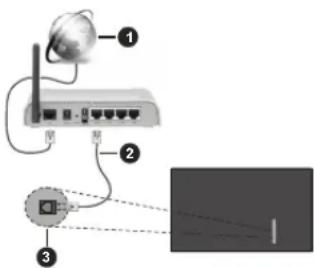
- Laajakaista ISP-liitäntä
- LAN (Ethernet)-kaapeli
- LAN-liitännät television vasemmassa takaosassa Voit ehkä liittää TV:n verkon seinäpistokkeeseen verkkoasetuksista riippuen. Tässä tapauksessa voit liittää TV:n suoraan verkkoon ethernet-kaapelilla.
[Non-Text]
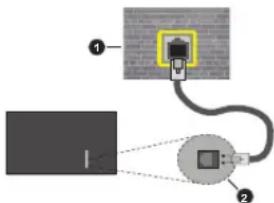
- Verkon seinäpistoke
- LAN-liitännät television vasemmassa takaosassa
Langaton yhteys
Langaton LAN-modeemi/reitin vaaditaan TV:n yhdistämiseen Internetlin langattoman LAN-yhteyden kaulta.
Korosla Wi-Fi vaihtoehlo Verkko ja Internet valikossa ja paina OK langattoman yhteyden muodostamiseksi. Käytetlävissä olevat verkot on luetellu. Valitse yksi ja paina OK yhdistääksesi. Lisätietoja on Verkko ja Internet osassa Asetuksissa.

- Laajakaista ISP-liitäntä
Verkkpa pilotetulla SSD:IIa ei voida havaita toisista laitteista. Jos haluat yhdistää verkkoon pilotetulla SSD:IIa, korosta Lisää uusi verkko -vaintohto Asetukset>Verkko ja Internet -valikosta Aloitusnäytöllä va paina OK. Lisää verkko kirjoittamalla sen nimen manualaissesti kyselseillä vaihtoehdolla. Joissakin verkoissa voi olla valtuutusjärjestelmä, joka vaatii toisen kirjautumisen, kuten työympäristö. Korosta tässä tapauksessa langattomaan verkkoon yhdistämisen jälkeen Ilmoitukset Aloitusnäytön oikeassa yläkulmassa ja paina OK. Korosta sitten Kirjaudu Wi-Fi verkkoon Ilmoitus ja paina OK. Syötä tietosi kirjautuaksesi sisään.
Langalon-N-reilitin (IEEE 802.11a/b/g/n/ac) samanaikaisella 2.4 ja 5 GHz kaistalla lisää kaistanleveyttä. Se on optimoitu tasaisempaan ja
nopeampaan HD-videosuoratoistoon, kuvansiirtoon ja langattomaan pelaamiseen.
Käytä LAN-llitäntää nopeampaan jakamiseen muiden laitteiden, kuten tietokoneiden, kanssa.
Siirtonopeus eroaa etäisyydestä ja esteiden määrästä lähetyslaitteen, näiden laitteiden asetuksen, radioaalto-losuhteiden, linjalikenteen ja käytämiesi tuotteiden mukaan. Lähetys voi myös pätkiä tai katketa johtuen radioaltojen olosuhteissa, DECT-puhelimista tai muista WLAN 11b -laitteista. Lähetysnopeuden vakioarvot ovat teoreettisia maksimiarivoja langattomalle standardille. Ne elvät edusta tiedonsiirron todelilista nopeutta.
Paikka, jossa lähetys on nopein, vaihtelee käyttöympäristön mukaan.
Television langaton toiminto tukee 802.11 a, b, g, n & ac -tyyppisiä modeemeja. Suosittelemme, että käytät IEEE 802.11n tietoliikenneprotokollaa mahdollisten ongelmien välttämiseksi, kun katsot HD-videoita.
Modeemin SSID on muutettava, jos lähistöllä on muita modeemeja samalla SSID:llä. Muussa tapauksessa voit kokea ongelmia liitännässä. Käytä langallista yhteyttä jos sinulla on ongelmia langattoman yhteyden kanssa.
Vakaa yhteysnopeus vaaditaan suoratoistossa. Käytä Ethernet-liitäntää, jos langaton LAN-nopeus on epävakaa.
Multimedia soitin
Selaa Aloitusnäytöllä Sovellukset-riville, valitse Multimedia soitin (MMP) ja paina OK-painiketta sen avaamiseksi. Jos tämä sovellus ei ole saatavissa, korosta Lisää sovellus suosikkeihin -vaihtoehto (plus-merki) Sovellukset-rivillä ja pain OK. Valitse sitten Multimedia soitin (MMP) sovellus ja paina OK sen lisäämiseksi. Joissakin maissa Multimedia soitin -sovellus sijaitsee Aloitus-välilehdessä Aloitusnäytöllä ja rivi tällä sovelluksella nimetään Suosikklosvellukset
Valitse meatiyyppi mediasoittimen päänytöllä. Paina seuraavalla sivulla Menu-painiketta valikkovaihtoetohtojen luettelon avaamiseksi kohdisluksen ollessa kansiossa tai mediatiedoslossa. Käyttämällä tämän valikon vaihtoehtoja voit muuttaa mediatyypplä, lajitella tiedostoja, muuttaa pikkukuvien kokoa ja muuttaa V:n digitaaliseksi valokuvakehykkeksi. Voit myös kopioida, liittää tai polistaa mediatiedostoja käyttämällä liittyviä vaihtoehtoja valikossa, jos FAT32 alustettu USB-muisti on liittety televisioon. Voit myös vaihtaa näyttöyliä valitsemalla Normaali jäsennys tai Valittu jäsennys. Normaali jäsennys -tilassa tiedostot näytetään kansioissa, jos olemassa. Näin valitun typpiset mediatiedostot näytetään juurikansiossa valitussa kansiossa. Jos valitun typpisää mediatiedostoja ei
ole olemassa, kansion oletetaan olevan tyhjä. Valittu jäsennys -tilassa lähteestä etsitään valitun tyyppisiä mediatiedostoia ja lövdetyt tiedostot luetellaan. Paina
Takaisin/Palaa -painiketta valikon sulkemiseksi.
Valokuvakehystoiminnon aktivoimiseksi, valitse mediatypiksi Valokuva. Paina sitten Menu-painiketta, korosta Valokuvakehys ja paina OK. Jos valitset Yksi valokuva tila vaihtoedhon ja painat OK, näytetään valokuvakehyskuvaksi aseltamasi kuva, kun valokuvakehystoiminto aktivoidaan. Jos valitset USB-tallennuslaite vaihtoedhon, ensimmäinen tiedosto (Valittu jäsennys tilassa) näytetään. Valokuvakehyskuvan aseltamiseksi, paina Menupainiketta, kun haluamasi valokuvatedosto näytetään, korosta Valokuvakehyskuva ja paina OK.
Tämän lisäksi voit vaihtaa selaustilojen välillä painamalla Sinistä painiketta. Luettelonäkymä ja ruudukkonäkymätila on käytettävissä. Kun video-, valokuva- ja lektstiliedostaja selataan, näytetään korostetun tiedoston eiskatesul pienessä ikkunassa näytön vasemmassa laidassa, nos näyttötyyliksi on asetettu Luettelonäkymä. Voit myös käyttää Ohjelma +/- painikkeita hypätäksesi suoraan ensimmälseen ja vilmiseen kansioon tai tiedostoon, nos näyttötyyliksi on asetettu Ruutunäkymä.
Voit ottaa USB automaattinen toistotoiminnon käyttöön tai poistaa sen käytöstä painamalla Keltaista painiketta. Tällä toiminnolla voit asettaa TV toistamaan USB-tallennuslaitteeseen tallennettua mediaa automaattisesti. Katso lisätietoja kohdasta USB automaattinen toistotoiminto.
Videotiedostot
Paina OK toistaaksesi korostetun videotiedoston.
Tiedot: Näyttää tietopalkin. Paina kahdesti lisätietojen ja seuraavan tiedoston näyttämiseksi.
Tauko/Toisto: Keskeytä/jatka loistoa
Kelaus taaksepäin: Aloittaa toiston taaksepäin. Paina toistuvasti kelausnopeuden asettamiseksi.
Nopea eteenpäin: Aloittaa pikakelauksen eteenpäin. Paina toistuvasti eteenpäin kelausnopeuden asettamiseksi.
Pysäytä: Pysäytä toisto.
Ohjelma +: Vaihtaa seuraavaan tiedostoon.
Ohjelma -: Vaihtaa edelliseen tiedostoon.
Takaisin/Palaa: Palauttaa mediasoitinnäyttöön.
Musiikkitiedostot
Paina OK toistaaksesi korostetun muslikki-ääniliedoston.
Tiedot: Näyttää lisätiedot ja seuraavan tiedoston.
Tauko/Toisto: Keskeytä/jatka toistoa.
Kelaus taaksepäin: Pidä painettuna kelaamiseksi taaksepäin.
Nopea eteenpäin: Pidä painettuna pikakelaukseen eteenpäin.
Pysäytä: Pysäytä toisto.
Ohjelma +: Valhtaa seuraavaan tiedostoon.
Ohjelma -: Vaihtaa edelliseen tiedostoon.
Takaisin/Palaa: Palauttaa mediasoitinnäyttöön. Jos painat Takaisin/paluu painiketta pysäyttämättä toistoa ensin, toisto jatkuu, kun selaat multimediasoitinta. Voit hallita toistoa mediasoittimen painikkeilla. Toisto pysählyy, jos poistut mediasoitimesta tai mediatyypiksi vaihdelaan Video.
Valokuvatiedostot
Paina OK näyttääksesi korostetun valokuvatiedoston. Diaesitys käynnistyä, kun patain OK-painiketta ja kaikki valokuvatiedostot nykyisessä kansiossa tai tailennuslaitteessa, näyttöyyllistä rippuen, näytetään järjestykssesä. Jos Uusinta-vaihtoehto on asetettu tilaan El mitään, vain tiedostot korostetun ja viimeisen väillä näytetään. Paina OK tai Tauko/toisto painiketta diaesityksen keskeyttämiseksi tai jatkamiseksi. Diaesitys pysähtyy viimeisen tiedoslon näyttämisen jälkeen jamediasoitinnäyttö tulee esiin.
Tiedot: Näyttää tietopalkin. Paina kahdesti lisätietojen ja seuraavan tiedoston näyttämiseksi.
Tauko/Toisto: Keskeytä ja jatka diaesitystä.
Vihreä painlike (Kierrä/kesto): Kierrä kuvaa / aseta aikaväli kuvien välillä.
Keltainen painike (Zoomaus/tehoste): Zoomaa kuvaa / käytä eri tehosteita diaesityksessä.
Ohjelma +: Vaihtaa seuraavaan tiedostoon.
Ohjelma -: Vaihtaa edelliseen tiedostoon.
Takaisin/Palaa: Palauttaa mediasoitinnäyttöön.
Tekstitiedostot
Diaesitys käynnisty, kun painat OK-painiketta ja kaikki tekstitledostot nykylsessä kansiossa tai talennuslaitteessa, näyttötyllistä rippuen, näytetään järjestyksessä. Jos Uusinta-vaihtoehto on asetettu tilaan El mitään, vain tiedostot korostetun ja viilmeisen vällää näytetään. Palna OK tai Tauko/olisto pianiketta diaesityksen keskeyttämiseksi tai jatkamiseksi. Diaesitys pysähtyy viimeisen tiedoston näyttämisen jälkeen jamediasoltinnäyttö tulee esilin.
Tiedot: Näyttää tietopalkin. Paina kahdesti lisätietojen ja seuraavan tiedoston näyttämiseksi.
Tauko/Tolsto: Keskeytä ja jatka diaesitystä.
Ohjelma +: Vaihtaa seuraavaan tiedostoon.
Ohjelma -: Vaihtaa edelliseen tiedostoon.
Suuntapainikkeet (Alas tai oikealle / Ylös tai vasemmalle): Vaihda seuraavalle / edelliselle sivulle. Takaisin/Palaa: Pysäyttää diaesityksen ja palauttaa mediasoitinnäyttöön.
Valikkovaihtoehdot
Paina Menu-painiketta käytettävissä oloevien vaihtoehtojen näyttämiseksi toiston tai mediatiedostojen näytön aikana. Valikon sisältö vaihtelee mediatiedostotyypin mukaan.
Tauko / Tolsto: Keskeytä ja jatka toistoa tai diaesitystä.
Toista: Aseta toista-vaihtoehto. Korosta vaihtoehto ja paina OK asetuksen muuttamiseksi. Jos Toista yksi vaihtoehto on valittu, nykyinen mediatedosto toistetaan tai näytetään toistuvasti. Jos Toista kalkki vaihtoehto on valittu, kaikki samantyyppiset mediatiedostot nykyisessä kansiossa tai tallennuslaitteessa, näyttötyylistä riippuen, toistetaan tai näytetään.
Sekolta päällä tai pois: Kytke sekolta-valhtoehto päälle tai pois. Paina OK-painiketta asetuksen muuttamiseksi.
Kesto: Aseta alkaväli kuvien välillä. Korosta vaihtoehto ja paina OK asetuksen muuttamiseksi. Voit asettaa myös painamalla Vihreää painiketta. Tämä vaihtoehto ei ole käytettävissä, jos diaesitys on keskeytetty.
Kierrä: Kierrä kuvaa. Kuvaa kierretään 90 asletta myötäpäivään joka kerta, kun painat OK. Voit kiertää myös painamalla Vihreää painiketta. Tämä vaihtoehto ei ole käytettävissä, jos diaesitystä ei ole keskeytetty.
Tehoste: Käytä eri lehosteita diaesityksessä. Korosla vaihtoehto ja paina OK asetuksen muuttamiseksi. Voit asettaa myös painamalla Keltalsta painiketta. Tämä vaihtoehto ei ole käytettävissä, jos diaesitys on keskeytetty.
Suurenna: Suurenna näytettyä kuvaa. Korosta vaihtoehto ja paina OK asetuksen muuttamlseksi. Voit suurentaa painamalla Keltaista painiketta. Tämä vaihtoehto ei ole käytettävissä, jos diaesitystä ei ole keskeytetty.
Fontti: Aseta fonttivaihtoehdot. Koko, tyyli ja väri voidaan asettaa toivomusten mukaan.
Näytä tiedot: Näyttää lisätledot.
Valokuvakehyskuva: Aseta nykyinen kuva valokuvakehyskuvaksi. Tämä kuva näytetään, jos Yksi valokuva tila on valittu liiletyn tallennuslaitteen sijaan, kun valokuvakehystoiminto aktivoidaan. Muutoin kaikki tiedostol toisletaan diaesityksenä, kun valokuvakehystoiminto aktivoidaan.
Piilota/näytä spektra: Piilota tai näytä spektra, jos käytellävissä.
Laulun sanat vaihtoehdot: Näyttää laulun sanat vaihtoehdon, jos käytettävissä.
Kuva pois päältä: Avaa TV:n virtavalikon. Voit sammuttaa näylön käyttämällä Kuva pois päältä vaihtoehtoa. Paina mitä tahansa painiketta kaukosäätimestä tai TV:stä avataksesi ruudun uudelleen.
Näyttötila: Aseta kuvasuhdevaihtoehto.
Kuva-asetukset: Näyttää kuva-asetukset -valikon.
Ääniasetukset: Näyttää ääniasetukset-valikon.
Ääniraidat: Asettaa ääniraitavaihtoehdon, jos useampi kuin yksi on käytettävissä.
Viimeinen muisti: Aseta tilaan Aika, jos haluat jalkaa toistoa kohdasta, jossa se pysäytettlin, kun avaat saman videotiedoston seuraavan kerran. Aseta tilaan Pois, toisto alkaa alusta. Korosta vaihtoehto ja paina OK asetuksen muuttamiseksi.
Etsi: Sllrry määritettyyn kohtaan videotiedostossa. Käytä numero- ja suuntapainikkeita ajan syöttämiseen ja paina OK.
Tekstityksen koodaus: Näyttää tekstityksen koodaus -vaihtoehdot, jos käytettävissä.
USB-liitännästä
TÄRKEÄÄ! Varmuuskopioi tiedostor tallennuslaitteessa ennen sen fiitämtistä TV-seen. Valmistiaje ei vestaa mistään tiedostojen vahingoltumisesta tai tietojen katcamisesta. On mahdollista, etö tielyn lyypisel USB-laitleet (esim. MP3-süttimet) tai USB-kovaleyvesemstmuistitikut elvät oie yhteensopolia tämän TV:n kansse. TV tukee FAT32-levyn formatointis. NTFS ei tueta. FAT32 formatotuja laitteia yli 2TB:n tallennuslitalta ei tueta. Yli 4 gb:n kokolsia tiedostojia ei tueta.
Voit katsoa liitetyssä USB-muistissa olevia valokuvia, tekstiasiakirjoja tai toistaa musiikki- ja videotiedostoja TV:ssä. Liitä USB-laitteesi television USB-sisääntuloon.
Valitse mediaselaimen päänäytöllä haluttu mediatyyppi. Korosta seuraavalla näytöllä tiedostonimi mediatiedostojen luettelossa ja paina OK-painiketta. Seuraa ruudulle tulevia ohjeita saadaksesi lisätietoja muiden painikkeiden toiminnoista
Huomautus: Odota hetki ennen liittämistä ja irrottamista, koska soitin voi vielä lukea tiedostoja. Jos näin ei toimila, voi tämä aiheuttaa fyysistä veurioita USB-solittimelle ja USB- laitteelle. Älä vedä asemaa ulos tiedostoa soletteessa.
USB Automaattinen toistotoiminto
USB automaattinen toistolo/minto aloittaa siirrettävällä laitteella olevan mediasisällön toiston automaattisesst. Se käyttää Multi Media Player -sovellusta. Mediasisältötypyellä on eri toistoprioriteet. Aleneva järjestys on Valokuvu, Video ja Ääni. Tämä tarkoittaa, että jos siirrettävän laitteen juurivallikossa on valokuvia. Multi Media Player sovellus toistaa valokuvat järjestyksessä (tiedostonimijärjestys) Video- ja Äanitiedostojen sijaan. Jos valokuvia ei ole, etsittään Videoliedostoja ja lopuksi Äanitiedostoja.
Volt ottaa USB automaattinen toistotoiminnon käyttöön Multi Media Player -sovelluksesta. Avaa sovellus aloitusnäytöltä ja paina Keltaista painiketta kaukosäätimessä toiminnon ottamiseksi käyttöön tai poistamiseksi käytöstä. Jos toiminto on käytössä, kun USB-laite on jo liitetty, irrota ja liitä laite uudestaan toiminnon aktivoimiseksi.
Tämä toiminto toimii vain, jos seuraavat ehdot täytetään:
- USB automaattinen toistotolminto -vaihtoehto päällä
• USB-laite on liitetty. - Toistettava sisältö on asennettu USB-laitteeseen Jos useampi kun yksi USB-laite on liitetty TV:seen, käytetään viimeiseksi liitettyä sisällölähteenä.
USB-tallennus
Ohjelman tallentamiseksi sinun tulisi kytkeä USB-muistitikku ensin TV:seen, kun TV on pois päältä. Kytke sitten TV päälle tallennusominaisuuden mahdollistamiseksi.
Pitkäkestoisten ohjelmien kuten elokuvien tallentamiseen suositellaan käytettäväksi USB-kovalevylä (HDD).
Tallennetut ohjelmat tallennetaan liitelltyyn USB tallennuslaitteeseen. Voit halutessasi tallentaa/kopioida tallenteet tietokoneelle; mutta nältä tiedostoja ei voi toistaa tietokoneella. Volt toistaa ne vain TV:n kautta.
Huulien liikutuksen viive voi tapahtua ajanvaihdon aikana. Radiotallennus on tuettu.
Jos liitetyn USB-tallennuslaitteen kirjoitusnopeus ei ole tarpeeksi nopea, tallennus saattaa epäonnistua ja ajanvaihto ominaisuus ei ole käytettävissä.
Suosittelemme USB-kiintolevyasemien käyttämistä HD-ohjelmien tallennuksessa.
Alä irrota USB-muistia/kiintolevyä tallennuksen aikana. Tämä voi vaurioittaa liitettyä USB-muistia/kiintolevyä. Jotkut lähetysvirtapaketit eivät ehkä tallennu, signaalongelmista johtuen, jolen joskus video saattaa jäätä toiston aikana.
Jos tallennus alkaa teksti-TV:n ollessa päällä, tulee valintaikkuna esiin. Jos korostat Kyllä ja painat OK. Teksti-TV kylketään pois päällä ja tallennus käynnistyy
Pikatallennus
Paina Record -painiketta käynnistääksesi tallennuksen välittömästi ohjelmaa katsottaessa. Paina Pysäytyspainiketta välittömän tallennuksen pysäyttämiseksi ja tallentamiseksi.
Lähetyksiä ei voida vaihtaa tallennuksen aikana.
Tallennettujen ohjelmien katsominen
Valitse Tallennusluettelo Tallennusvalikosta Live TV -tilassa ja paina OK. Valitse tallennettu kohde listasta (jos alkalsemmin tallennettu). Katsele painamalla OK-painiketta.
Paina Pysäytys tai Takaisin/paluu painiketta toiston pysäyttämiseksi.
Tallennukset nimetään seuraavassa muodossa: Channel Name_Date(Year/Month/Day)_Programme Name.
Ajansiirtotoiminto
Aikasiirtotallennuksen käyttämiseksi, Aikasiirtotilavaihtoehto Tallenna>Aikasiirtotila valikossa tulee ottaa käyttöön ensiksi.
Ohjelma keskeytetään ajanvaihto-tilassa ja tallennetaan samanaikaisesti liitetyyn USB-tallennuslaitteeseen. Paina Tauko/Toista-painiketta kun katsot lähetystä ajansiirtotilan kytkemiseksi. Paina Tauko/Toista -painiketta uudelleen jatkaaksesi keskeytetyn ohjelman katsomista pysäytyshetkestä. Paina Stop-painiketta ajanvaihtolallennuksen pysäyttämiseksi ja siirtymiseksi takaisin suoraan lähetykseen.
Kun tätä toimintoa käytetään ensimmäisen kerran,
Levyn asetuksen ohjaltu toiminto avautuu, kun Tauko/Toista painiketta painetaan. Voit valita Automaattinen tai Manuaalinen asetustilan. Manuaallisessa tilassa voit halutessasi formatoida USB-tallennuslaiteen ja määritää tallennustilan, jota käytetään aikasiiirtotoiminnossa. Kun asetus on valmis, näytetään Levyn asetuksen tulos. Poistu painamalla OK-painiketta.
Aikasiirtotoiminto ei ole saatavissa radiokanaville.
Levyn formatointi
Kun käytät uutta USB-tallennuslaitetta, suosittelemme, että formatoit sen ensin Formatointi-vaihtoehdolla Tallenna>Laitetiedot -valikossa Live TV -tilassa. Korosta liiletty laite Laitetiedot-näytöllä ja paina OK tai Oikealle suuntapainiketta avataksesi käylottävissä clevien vaihtoehtojen listan. Korosta sillten Formatoi ja paina OK jatkaaksesi. Vahvistusvalintaikkuna ilmestyy ruutuun. Korosta Kyllä ja paina OK formatolinnin aloittamiseksi.
TÄRKEÄÄ: USB-aseman formatointi poistaa KAIKKI tiedostot asemasta ja sen tiedostojärjestelmä alustetaan FAT32-muotoon. Virheet korjataan useimmissa tapauksissa formatoinnin jälkeen, mutta menetät KAIKKI tiedot.
Aikataululista
Lisää muistutukset tai tallennusajastimet Aikataululista-valikosta. Volt avata Aikataulullistan Tallenna-valikosta Live TV -tilassa. Korosta Aikataululista ja paina OK. Asetetut ajastimet näytelään, jos olemassa.
Paina Keltaista painiketta ajastimen lisäämiseksi, kun Aikataululista-valliko näytetään näytöllä. Voit määrittää ajastintyypin asettamalla Aikataulutyyppivalhtoehdon tilaan Mulstutus tai Tallenna. Kun multa parametreja asetetaan, palna Vihreää painiketta. Ajastin lisätään luetteloon.
Jos jokin on käytössä, voit muokata tai poistaa ajastimia luettelossa. Korosta haluamasi ajastin ja paina Punaista painiketta sen muokkaamiseksi. Tallenna ajastimen muutokset painamalla Vihreää painiketta. Korosta haluamasi ajastin ja paina Sinistä
painiketta sen poistamiseksi. Jos haluat poistaa ajastimen, tulee vahvistusvalintaikkuna näyttöön. Korosta Kyllä ja poista valittu ajastin painamalla OK. Varoitusviesti näytetään, jos kahden ajastimen ajat ovat päällekkäisel. Samalle aikavälille voidaan aseltaa vain yksi ajastin.
Paina Poistu-painiketta Ajastinluettelon sulkemiseksi.
CEC
TV:n CEC-toiminnolla voit käyttää liitettyä laitetta TV:n kaukosäätimellä. Tämä toiminto käyttää HDMI CEC (Consumer Electronics Control) -toimintoa yhteydessä liitettyihin laitteisiin. Laittleiden on tuettava HDMI CEC -toimintoa ja oltava liitetty HDMI-liitännällä.
CEC-toiminnon käyttämiseksi, tulee vastaava vaihtoehto valikossa kytkeä päälle. Tarkastaaksesi onko, kytkin päällä tai pois CEC-toiminnossa, toimi seuraavasti:
- Siirry Asetukset>Laiteominaisuudet>Tulo valikkoon aloitusnäytöllä tai TV-valhtoehdot>Asetukset>Laiteominaisuudet>Tulot valikkoon Live TV tilassa.
- Selaa Consumer Electronics Control (CEC) – Ku-luttajaelektroniikan valvonta), osaan. Tarkasta, onko HDMI-ohjaus vaihtoehto kytketty päälle.
- Korosta HDMI-ohjaus vaihtoehto ja paina OK kytkeäksesi päälle tai pois.
Varmista, että kaikki CEC-asetukset ovat oikeir liitetyyssä CEC-laitteessa. CEC-toiminnolla on eri nimi eri merkkien välillä. CEC--toiminto ei ehkä toimi kaikissa laitteissa. Jos lilität laitteen HDMI CEC-tuella TV:seen, nimetään kyseinen HDMI-tulolähde uudestaan liitetyn laitteen nimellä.
Llitetyn CEC-laitteen käyttämiseksi, valitse HDMI-tulolähde Aloitusnäytön Tulot-valikosta. Tai paina Lähde-painiketta, jos TV on Live TV -tilassa ja valitse HDMI-tulolähde luettelosta. Tämän toiminnon lopettamiseksi ja TV:n ohjaamiseksi uudestaan kaukosäätimellä, paina Lähde-painiketta, joka on käytelävissä, kaukosäätimessä ja vaihda lähdeltä.
Television kaukosäädin pystyy ohjaamaan laitetta automaattisesti, kun liitetty HDMI-lähde on valittu. Kaikkia painikkeita ei kuitenkaan ohjata laitteeseen. Vain laitteet, jotka tukevat CEC-kaukosäädintä vastaavat TV:n kaukosäätimeen.
Television tukee myös eARC (Parannettu audiopaluukanava) -ominaisuutta. Samoin kuin ARC, eARC-toiminto mandollistaa digitaalisen äänivirran lähetämäinen TV:stä litettyny äänilaitteeseen HDMI-kaapelin kautta, eARC on ARC:n parannettu versio. Siinä on edeltäjää paljon korkeampi kaistaleveys. Kaistaleveys edustaa taajuusalueita tai särrettävän tiedon määrää. Korkeampi kaistaleveys tarkoittaa suurempaa tietomäärää, joka voidaan siirlää. Korkeampi kaistaleveys tarkoittaa myös, että
digitaalista äänisignaalia ei tarvitse pakata ja on paljon yksityiskohtaisempi, rikkaampi ja eloisampi.
Kun eARC on otettu käyttöön äänivalikosta, TV yrittää ensin muodostaa eARC-yhteyden. Jos liitetty laite tukee eARC-toimintoa, vaihtuu lähtö eARC-tilaan ja "eARC" ilmaisin syttyy liitetyn laitteen näytöllä. Jos eARC-yhteyttä ei voida muodostaa (esim. liitetty laite ei tue eARC-toimintoa vaan vain ARC-toimintoa) tai jos eARC on poistettu käytöstlä äänivalikosta, TV käynnistää ARC-toiminnon.
ARC-toiminnon aktivoimiseksi, eARC-vaihtoehto tulee asettaa tilaan Automaattinen. Voit avata tämän vaihtoehond kohdasta TV-vaihtoehdot>Asetukset>. Laiteominaisuudet>Ääni valikosta Live TV -tilassa tai Assetukset>.Laiteominaisuudet>Ääni valikosta aloitusnäyttöllä. eARC:n ollessa aktiivinen, televisio myklistää sen muut äännähteet automaattisesti. Joten kuulet äänen val itletytä audiolaitteelta Ääntenasopainikkeet kaukosäätmessä ohjataan litetlyyn äänilaitteeseen ja voit ohjata litetyn laitteen ääentasoa TV:n kaukosättimellä.
Jotta eARC toimisi oikein;
• Liitetyn äänilaitteen on tuettava eARC-toimintoa.
- Joidenkin HDMI-kaapeleiden kaistaleveys ei riitä suuren bittinopeuden äänikanavien tukemiseen, käytä HDMI-kaapelia eARC-tuella (HDMI suurnopeuskaapeleita joissa Ethernet ja uusia HDMI-ultrasuurnopeuskaapeleita - katso lisätietoja osoitteesta hdmI.org).
Huom.: eARC.ta fuelaan vain HDMI2-tulon kautta.
Google Cast
Sisäänrakennetulla Google Cast -teknikalla voit lähettää sisältöä mobiillaitteessa suoraan TV:seen. Jas mobiillaitteessa on Google Cast -toiminto, voit peilata laitteen näytön TV:seen langattomasi. Valitse lähetysvaihtoehto Android-laitteesta. Käytettävissä olevat laitteet havaitaan ja lueltelaan. Valitse TV luettelosta ja näpäytä sitä lähetyksen aloittamiseksi. Voit hakea TV:n verkkonimen Asetukset >Laiteominaisuudet >Tietoja -valikosta Aloitusnäytöllä Laitteen nimi on yksi näytetylistä koheista. Voit myös vaihtaa TV:n nimeå. Korosta Laitteen nimi ja paina OK. Korosta sitten Vaihda ja paina OK uudestaan. Voit valita esiasetetun nimen tai syöttää oman nimen.
Laitteen näytön lähettäminen TV-ruutuun...
-
Android-laitteessa, siirry 'Asetuksiin' ilmoitusnäytöltä tai aloitussivulta.
-
Napsauta 'Laitleen liitettävyys'
- Napsauta 'Helppo projektio' ja ota 'Langaton projektio' käyttöön. Käytettävissä olevat laitteet luelellaan.
- Valitse TV, johon haluat lähettää
tai
-
selaa ilmoituspaneelia.
-
Napsauta 'Langaton projektio'
-
Valitse TV, johon haluat lähettää
Jos mobiilisovellus on lähetystilassa, kuten YouTbe, Dailymotion, Netflix, voit lähettää sovelluksen televisioon. Etsi mobiilisovelluksesta Google Cast -kuvake ja näpäytä sitä. Käytettävissä ovelat laitteet havaitaan ja luetellaan. Valitse TV luettelosta ja näpäytä sitä lähetyksen aloittamiseksi.
Sovelluksen lähettäminen TV-ruutuun...
-
Avaa älypuhelimessa tai tabletissa sovellus, joka tukee Google Cast -toimintoa.
-
Näpäytä Google Cast -kuvaketta.
-
Vallitse TV, johon haluat lähettää
-
Valitun sovelluksen tulisi toistua TV:ssä. Huomautukset:
Google Cast loimii Android- ja iOS-käyttöjörjostelmissä. Vemlsta, että mafkapuheilin on samassa verkossa kulin TV. Vellikkovaihtoehdot ja nimet Google Cast -loiminnolle Android-leitteessa voivat erota merkkien välillä je muuttua ajan myölä. Ketso laitteen käyttöohjeeste vilmeiser tiedot Google Cast -loiminnosta.
HBBTV-järjestelmä
HbbTV (Hybrid Broadcast Broadband TV) on uusi standardi, joka yhdistää TV-lähelysten palvelut ja laajakalistapalvelut saumattomasti ja mahdollistaa Internet-palveluiden käytön liitetystä TV:stä ja digi-bokseista. HbbTV:n kautta toimitetut palvelut sisältävät perinteiset TV, tilauspalvelut, video-on-demand, Elektroninen ohjelmaoppaan, interaktivisen mainonnenan, mukauttamisen, äänestyksen, pelit, sosiaaliset verkostot, ja muita multimediasovelluksia.
HbbTV sovellukset ovat saatavilla kanavilla joiden ohjelmantarjoaja lähettää HbbTV tietoja.
HbbTV-sovellukset avataan tavallisesti painamalla väripainikkeita kaukosäätimessä. Yleensä pieni punainen painikekuvake ilmestyy näyttöön ja ilmoittaa käyttäjälle, että tässä kanavassa on HbbTV-sovellus. Paina näyttällä näytettyä painiketta sovelluksen avaamiseksi.
HbbTV-sovelluksissa käytelään kaukosäätimen painikkeita. Kun HbbTV-sovellus avataan, osa painikkeiden toiminnoista silirtyy sovelluksen haltuun. Esimerkiksi numeropainikkeet eivät välttämättä toimi teksti-TV-sovelluksessa, jossa numerot ilmaiseval teksti-TV:in sivua.
HbbTV vaatli alustan AV-virtauksen. Olemassa on useita sovelluksia, jotka tarjoavat VOD (video on demand) ja tilauspalveluita. OK (toislo ja lauko), Pysäytä, Kelaus eteen- ja Taaksepäin painikkeita kaukosäti-messä voidaan käyttää AV-sisällön hallintaan.
Huomautus: Voit ottaa tämän toiminnon käyttöön / polstaa käytöstä TV -valhtoehdot>Lisävalhtoehdot>HBBTV-asetukset valikosta Live TV -tiassa.
Pikavalmiustilahaku
Jos automaattihaku on suoritettu aiemmin, TV etsii uusia tai puuttuvia digitaalikanavia kello 05:00 joka aamu pikavalmiustilassa.
Ja jos Kanavien automaattinen päivitys vaihtoehto Asetukset> Kanava-valikossa on päällä, TVä kynnistyy 5 minuuttia sen jälkeen. Kun se on kytketty pikavalmiustilaan ja etsii kanavia. Valmiustilan LED-valo vilikkuu tämän toiminnon aikana. Kun valmiustilan LED-valon vilkkuminen päättyö, on hakutoiminto valmis. Löydelyt kanavat tallennelaan kanavalueteloon. Jos kanavaluettelo päivitetään, saat tiedot tästä, kun TV kyktetään päälle seuraavan kerran.
Ohjelmiston päivitys
Televisiosi pystyy löytämään ja päivittämään laiteohjelmiston automaattisesti Internetin kautta.
TV:n ominaisuuksien käyttämiseksi parhaalla tavalla ja uusimpien parannusten hyödyntämiseksi, varmista että järjestelmä on aina päivitetty.
Ohjelmiston päivitys Internetin kautta
Avaa Aloltusnäyttöllä Asetukset>Laiteominalsuudet>Tietoja -valikko Android-järjestelmäversion päivittämiseksi. Kohdista Järjestelmäpäivityss-vaihtoehto ja paina OK. Saat tietoja järjestelmän tilasta ja ajan, jolloin laitteen päivitykset viimeksi tarkastettin. Etsi päivityksiä -vaihtoehto korostetaan, paina OK, jos haluat etsiä päivityksiä.
Huomautus: Älä kylke virtajohloa irti uudelleenkäynnislyksen aikane. Jos TV ei löydä pälivitystä, kytke TV irti, odota kaksi minuuttie ja kytke se takaisin.
Vianmääritys & ohjeita
TV Ei kytkeydy päälle
- Varmista että virtajohto on kytketty oikein pistorasiaan.
- Kytke irti virtajohto verkkovirrasta. Odota minuutin ajan ja kytke se takaisin verkkovirtaan.
- Palna Valmiustila/Päällä -painiketta TV:ssä.
TV ei tottele kaukosäädintä
- TV vaatii lyhyen käynnistymisajan. Tämän aikana TV ei vastaa kaukosäätimeen tai TV:n ohjaimiin. Tämä on normaalia.
- Tarkasta toimiliko kaukosäädin matkapuhelimen kamerana. Aseta puhelin kameratilaan ja osoita kaukosäädin kameran linssiä päin. Jos painat jotain näppäintä kaukosäätimessä ja huomaat infrapuna-
LED-valon vilkkumista kameran läpi, kaukosäädin toimii. TV on tarkastettava.
Jos vilkuntaa ei esiinny, volvat paristot olla tyhjenneet. Vaihda paristot. Jos kaukosäädin ei siltikään toimi, voi se olla viallinen ja se on tarkistettava.
Tämä kaukosäätimen tarkastus ei ole mahdollista kaukosäätimissä, jotka on pariutettu langattomasti TV:n kanssa.
Ei kanavia
- Varmista, että kaikki kaapelit on liitetty oikein ja että oikea verkko on valittu.
• Varmista, että oikea kanavaluettelo on valittuna. - Tarkista, että olet valinnut oikean kanavataajuuden mikäli olet valinnut manuaalisen virityksen.
Ei kuvaa / vääristynyt kuva
• Varmista, että antenni on liitetty TV:seen oikein.
• Varmista, että antenniiohlo on ehiä.
• Varmista, että oikea laite on valittu tulolähteeksi.
• Varmista, että ulkoinen laite tai lähde on liitetty oikei
• Varmista, kuva-asetukset on säädetty oikein.
- Kaiuttimet, maadoittamattomatäänilaitteet, korkeal rakennukset ja muut suuret kohteet voivat vaikuttaa vastaanoton laaluun. Yritä parantaa vastaanottoa muuttamalla antennin suuntausta tai liikuttamalla laitetta etäämmäksi televisiosta.
• Muuta kuvamuoloa, jos kuva ei mahdu ruuluun.
- Varmista, että käytetty tietokone käyttää tuettua resoluutiota ja virkistystasoa.
Ei ääntä / heikko ääni
• Varmista, ääniasetukset on säädetty oikein.
• Varmista, että kaikki kaapellit on liitetty oikein.
- Varmista, että ääntä ei ole mykistetty tai asetettu nollaan, lisää äänenvoimakkuutta.
- Varmista, että TV:n äänilähtö on liitetty ulkoisen äänijärjestelmän äänituloon.
- Vain toisesta kaiuttimesta kuuluu ääni. Tarkista kanavatasapainoasetukset Ääni-valikosta.
Sisääntulolähteet - ei valittavissa
• Varmista, että laite on liitetty TV:seen oikein.
• Varmista, että kaikki kaapelit on liitetty oikein.
- Varmista, että oikea, laitteeseen liittyvä tulolähde on valittu.
- Varmista, että oikea tulolähde ei ole pillotettu Tulotvalikosta.
HDMI-signaalin yhteensopivuus
| Lähde Tuetut signaalit | ||
| HDMI | 480i 60Hz | |
| 480p 60Hz | ||
| 576i, 576p 50Hz | ||
| 720p 50Hz, 60Hz | ||
| 1080i 50Hz, 60Hz | ||
| 1080p | 24Hz, 25Hz, 30Hz, 50Hz, 60Hz | |
| 3840x2160p | 24Hz, 25Hz, 30Hz, 50Hz, 60Hz | |
| 4096x2160p | 24Hz, 25Hz, 30Hz, 50Hz, 60Hz | |
Joissain tapauksissa TV:n signaali ei näy oikein. Ongelma voi johtua yhteensopimattomuudesta lähdelaitteen kanssa (DVD, digi-boksi, jne.). Jos kyseisiä ongelmia esiintyy, ota yhteys jälleenmyyljään sekä lähdelaitteen valmistajaan.
Tuetut tiedostomuodot USB-tilassa
Videokoodaaja
| Videokoodekit | Resoluutio Bittinopeus | Profiili Sällio | ||
| VP9~ 4096x2176@ 60fps 100Mbps~ | Profili 0 (420 8-bittiä) Profili 2. (420. 10-bittiä) | MKV (.mkv), WebM (.webm) | ||
| HEVC/H.265 4096x2176@60fps 100Mbps~ | Pää (8-bittiä)/Pää10 (10-bittiä) Profili, Korkea Tier @ Taso 5.1 | MP4 (.mp4, .mov), 3GPP (.3gpp, .3gp), MPEG-siirtovirta (.ts, trp, tp), MKV (.mkv), FLV (.flv), AVI (.avi), H265 (.265) | ||
| MPEG1/2 1920x1080@60fps 80Mbps~ MP@HL | MPEG-ohjelmavirta (.DAT, .VOB, .MPG, .MPEG), MPEG-siirtovirta (.ts, trp, tp), MP4 (.mp4, .mov), 3GPP (.3gpp, .3gp), AVI (.avi), MKV (.mkv), ASF (.asf), WMV (.wmv), OGM (.ogm) | |||
| MPEG4~ 1920x1080@60fps 40Mbps~ | Yksinkertainen profiliKehiltynylyksinkertainen profili@Taso 5GMC.tä ei lueta | MP4 (.mp4, .mov), 3GPP (.3gpp, .3gp), AVI (.avi), MKV (.mkv), ASF (.asf), WMV (.wmv),FLV (.flv), OGM (.ogm), MPEG siirtovirta (.ts, trp, tp),MPEG ohjelmavirta (.DAT, .VOB, MPG, MPEG) | ||
| Sorensen H.263 1920x1080@60fps 40Mbps~ FLV (.flv), AVI (.avi) | ||||
| H.263~ 1920x1080@60fps 40Mbps~ Vainperustason profili | FLV (.flv), MP4 (.mp4, .mov), 3GPP (.3gpp, .3gp), AVI (.avi), ASF (.asf), WMV (.wmv) | |||
| H.264~ 4096x2304@60fps 135Mbps~ | Pää ja Korkoa profili tasolie 5.2 | FLV (.flv), MP4 (.mp4, .mov), 3GPP (.3gpp, .3gp), MPEG-siirtovirta (.ts, trp, tp), ASF (.asf), WMV (.wmv), AVI (.avi), MKV (.mkv), OGM (.ogm), MPEG-ohjelmavirta (.DAT, .VOB, .MPG, MPEG), H264 (.264) | ||
| AVS 1920x1080@60fps 50Mbps~ | Jizhun profili @ taso 6.0 | MPEG-siirtovirta (.ts, trp, tp), MP4 (.mp4, .mov), AVS (.avs) | ||
| AVS+ 1920x1080@60fps 50Mbps~ | Lähetyoprofili @ Taso 6.0.1.08.60 | MPEG siirtovirta (.ts, trp, tp), AVS (.avs) | ||
| AVS2~ 4096x2175@60fps 100Mbps~ | Pää (8-bittiä)/Pää10 (10-bittiä) Profili @Taso 8.2.60 | MPEG siirtovirta (.ts, trp, tp), AVS2 (.avs2) | ||
| WMV3~ 1920x1080@60fps 40Mbps~ | ASF (.asf), AVI (.avi), MKV (.mkv), WMV (.wmv), 3GPP (.3gpp, .3gp), MP4 (.mp4, .mov), OGM (.ogm) | |||
| VC1~ 1920x1080@60fps 40Mbps~ | Kenittynyt profili @ Taso 3Yksinkertainen profiliPääiprofili | MPEG siirtovirta (.ts, trp, tp), ASF (.asf), WMV (.wmv), AVI (.avi), MKV (.mkv), 3GPP (.3gpp, .3gp), MP4 (.mp4, .mov), VC1 (.vc1) | ||
| Motion JPEG 1920x1080@30fps 40Mbps~ | AVI (.avi), 3GPP (.3gpp, .3gp), MP4 (.mp4, .mov), MKV (.mkv), FLV (.flv), OGM (.ogm) | |||
| VP6~ 1920x1080@60fps 50Mbps~ | MKV (.mkv), WebM (.webm), FLV (.flv), 3GPP (.3gpp, .3gp), MP4 (.mp4, .mov), AVI (.avi), OGM (.ogm) | |||
| RV30/RV40 1920x1080@60fps 40Mbps~ RM (.mm, .mmv), MKV (.mkv) | ||||
| Videokoodekit | Resoluutio Bittinopeus | Profiili Sällö | ||
| AV1~ | 4096x2175@60fps | 100Mbps~ | Påaprofili @Taso 5.1 | MP4 (.mp4, .mov), 3GPP (.3gpp, .3gp), MKV (.mkv), WebM (.webm) |
Videokoodaaja
| Videokoodekit | Maks. resoluutio | Maks. bittinopeus | Profiili | Huomautus: |
| H.264~ | 1920x1080@30fps | 12Mbps~ | Paàprofili @Taso 4.1 | Larteohjelmiston videokoodaaja |
Ääni
| Äänkoodekit | Näytteen ottotaajuus | Kanava | Bittinopeus | Sällö | Huomautus: |
| MPEG1/2 Layer1 | 16KHz ~ 45KHz | Maks. 2 | 32Kbps ~ 448Kbps | MP3 (.mp3), AVI (.avi), ASF (.asf), WMV (.wmv), MKV (.mkv, mka), 3GPP (.3gpp, .3gp), MP4 (.mp4, .mov, m4a), MPEG siltovirta (.ts, .trp, .tp). MPEG ohjelmavirta (.DAT, .VOB, .MPG, MPEG), FLV (.fv), WAV (.wav), OGM (.ogm) | |
| MPEG1/2 Layer2 | 16KHz ~ 45KHz | Maks. 2 | 8Kbps ~ 384Kbps | MP3 (.mp3), AVI (.avi), ASF (.asf), WMV (.wmv), MKV (.mkv, mka), 3GPP (.3gpp, .3gp), MP4 (.mp4, .mov, m4a), MPEG siltovirta (.ts, .trp, .tp). MPEG ohjelmavirta (.DAT, .VOB, .MPG, MPEG), FLV (.fV), WAV (.wav), OGM (.ogm) | |
| MPEG1/2/2.5 Layer3 | 6KHz ~ 45KHz | Maks. 2 | 8Kbps ~ 320Kbps | MP3 (.mp3), AVI (.avi), ASF (.asf), WMV (.wmv), MKV (.mkv, mka), 3GPP (.3gpp, .3gp), MP4 (.mp4, .mov, m4a), MPEG siltovirta (.ts, .trp, .tp). MPEG ohjelmavirta (.DAT, .VOB, .MPG, MPEG), FLV (.FV), WAV (.wav), OGM (.ogm) | |
| AC3(DD) | 32KHz, 44.1KHz, 46KHz | Maks. 5,1 | 32Kbps ~ 640Kbps | AC3 (.ac3), AVI (.avi), MKV (.mkv, mka), 3GPP (.3gpp, .3gp), MP4 (.mp4, .mov, m4a), MPEG siltovirta (.ts, .trp, .tp). MPEG ohjelmavirta (.DAT, .VOB, .MPG, MPEG), WMV (.wmv), ASF (.asf), OGM (.ogm) | |
| EAC3(DDP) | 32KHz, 44.1KHz, 48KHz | Maks. 5,1 | 32Kbps ~ 6Mbps | EAC3 (.ac3), AVI (.avi), MKV (.mkv, mka), 3GPP (.3gpp, .3gp), MP4 (.mp4, .mov, m4a), MPEG siltovirta (.ts, .trp, .tp). MPEG ohjelmavirta (.DAT, .VOB, .MPG, MPEG), WMV (.wmv), ASF (.asf), OGM (.ogm) | |
| AAC-LC, HEAAC | 8KHz ~ 48KHz | Maks. 5,1 | AAC-LC: 12Kbps~ 576Kbps V1 6Kbps ~ 288Kbps V2: 3Kbps ~ 144Kbps | AAC (.aac), AVI (.avi), MKV (.mkv, mka), 3GPP (.3gpp, .3gp), MP4 (.mp4, .mov, m4a), MPEG siltovirta (.ts, .trp, .tp). MPEG ohjelmavirta (.DAT, .VOB, .MPG, MPEG), FLV (.flv), RM (rm, .rmvb, ra), WAV (.wav), WMV (.wmv), ASF (.asf), OGM (.ogm) |
| Äänikoodekit | Näytteen ottotaajuus | Kanava Bittinopeus Sällö | Huomautus: | |
| WMA 8KHz - 48KHz Maks. 2 | 128Kbps ~ 320Kbps | ASF (.asf), WMV (.wma, .wmv), AVI (.avi), MKV (.mkv, .mka), 3GPP (.3gpp, .3gp), MP4 (.mp4, .mov) | WMA 7, WMA 8, WMA 9 Standardi | |
| WMA 10 Pro M0 6KHz ~ 48KHz Maks. | 2 < 192Kbps | ASF (.asf), WMV (.wma, .wmv), AVI (.avi), 3GPP (.3gpp, .3gp), MP4 (.mp4, .mov) | ||
| WMA 10 Pro M1 8KHz ~ 48KHz Maks. | 5,1 < 384Kbps | ASF (.asf), WMV (.wma, .wmv), AVI (.avi), 3GPP (.3gpp, .3gp), MP4 (.mp4, .mov) | ||
| WMA 10 Pro M2 8KHz ~ 96KHz Maks. | 5,1 < 768Kbps | ASF (.asf), WMV (.wma, .wmv), AVI (.avi), 3GPP (.3gpp, .3gp), MP4 (.mp4, .mov) | ||
| VORBIS Enintään 48KHz Maks. 2 | MKV (.mkv, .mka), WebM (.webm), 3GPP (.3gpp, .3gp), MP4 (.mp4, .mov, m4a), Ogg (.ogg), WMV (.wmv), ASF (.asf), AVI (.avi) | Tukee vain stereo koodausta | ||
| DTS Enintään 46KHz Maks. 5,1 | < 1,5Mbps (Pure DTS core) | MPEG-siirtovirta (.ls, .trp, .tp), MPEG-ohjelmavirta (.DAT, .VOB, .MPG, .MKA), WAV (.wav), MKV (.mkv, .mka), 3GPP (.3gpp, .3gp), MP4 (.mp4, .mov, m4a), AVI (.avi), OGM (.ogm), DTS (.dts) | ||
| DTS LBR | 12KHz, 22KHz, 24KHz, 44,1KHz, 48KHz | Maks. 5,1 Jopa | 2Mbps | MP4 (.mp4, .mov), 3GPP (.3gpp, .3gp), MPEG-siirtovirta (.ls, .trp, .tp) |
| DTS XLL Enintään 96KHz Maks. 6 | Jopa 6.123Mbps | |||
| DTS Master Audio Enintään 48KHz Maks. 6 | Jopa 24.537Mbps | MPEG siirtovirta (.ls, .trp, .tp), MP4 (.mp4, .mov), 3GPP (.3gpp, .3gp) | vain DTS-ytmen koodaus | |
| LPCM 8KHz ~ 48KHz | Mono, Stereo, 5,1 | 64kbil/s ~ 1,5Mbil/s | WAV (.wav), AVI (.avi), MKV (.mkv, .mka), 3GPP (.3gpp, .3gp), MP4 (.mp4, .mov, m4a), MPEG-siirtovirta (.lp), MPEG-ohjelmavirta (.DAT, .VOB, .MPG, .MKE), WMV (.wmv), ASF (.asf), FLV (.flv), OGM (.ogm) | |
| IMA-ADPCM MS-ADPCM | 6KHz ~ 48KHz Maks. 2 | 32Kbps ~ 384Kbps | WAV (.wav), AVI (.avi), MKV (.mkv, .mka), OGM (.ogm) | |
| G711 A/mu-law 8KHz 1 64Kbps~ | WAV (.wav), AVI (.avi), MKV (.mkv, .mka), FLV (.flv) | |||
| LBR (cook) | 8KHz, 11.025KHz, 22.05KHz, 44,1KHz | Maks. 5,1 | 6Kbps ~ 128Kbps | RM (.m, .mmv, .ra) |
| FLAC 8KHz~96KHz | Maks. 7,1 < 1,6Mb/s | Ms MKV (.mkv, .mka), FLAC (flac) | ||
| OPUS 8KHz ~ 48KHz Maks. 6 | 6Kbps ~ 510Kbps | MKV (.mkv, .mka), WebM (.webm) | ||
| AC4~ 44,1KHz, 48KHz | DivX (.divx), 5,1 (MS12 v1.x) DivX (.divx), 7,1 (MS12 v2.x) | Enintaan 1521Kbps / esikys | MPEG siirtovirta (.ls, .trp, .tp), 3GPP (.3gpp, .3gp), MP4 (.mp4, .mov, m4a), AC4 (lac4) |
| Äänlikoodekit | Näyttteen ottotaajuus | Kanava Bittinopeus Sällö Huomautus: | ||
| Fraunhofer MPEG-H TV Audio System | 32KHz, 44,1KHz, 48KHz | Enintään 16 ydinkanawaa, enintään 5.1 kanavan ulostulo | ~1.2 Mbps | 3GPP (.3gpp, .3gp), MP4 (.mp4, .mov, m4a) |
| AMR-NB | 6KHz 1 | 4.75 ~ 12.2Kbps | 3GPP (.3gpp, .3gp), MP4 (.mp4, .mov, m4a) | |
| AMR-WB | 16KHz | 1 | 6.5 ~ 23.85Kbps | 3GPP (.3gpp, .3gp), MP4 (.mp4, .mov, m4a) |
Kuva
| Kuvat | Valokuvat | Resoluutio(ileveys x korkeus) |
| JPEG | Peruslaso | 15360 x 0640 |
| Progresslivinen | 1024 x 768 | |
| PNG | 9600 x 6400 | |
| BMP | 9600 x 6400 | |
| GIF | 6400 x 4800 | |
| WebP | 3840 x 2160 | |
| HEIF | 4000 x 3000 |
Tekstitykset
Sisäinen
| Tiedosto -pääte | Sällö | Tekstityskoodekki |
| ts. trp. tp | TS | DVB-teksiysTekati-TVCC(EIA608)PGS |
| mp4~ | MP4~ | VobsubPGSTX3G |
| mkv | MKV | ASSSSASRTVobSubPGS |
Ulkoinen
| Tiedosto -päätte Tekstlysmuodot | Huomautukset | |
| .srt | SubRip | |
| .ssa/.ass | SubStation AlphaKehittynyt SubStation Alpha | |
| .smi | SAMI | |
| .sub | MicroDVDSubidx (VobSub) | |
| .txt | TMPlayer | |
Tuetut DVI-resoluutiot
Kun liität laitteita TV:n liittimlin käyttämällä DVI-muuntokaapeleita (DVI-HDMI-kaapell ei sisälly tolmitukseen), katso seuraavat resoluutiotiedot.
| 56Hz 60Hz 66Hz 70Hz 72Hz 75Hz | ||||||
| 640x480- | X | X | ||||
| 800x600- | X | X | X | |||
| 1024x768- | X | X | X | |||
| 1280x768- | X | X | ||||
| 1280x960- | X | |||||
| 1360x768- | X | |||||
| 1366x768- | X | |||||
| 1280x1024- | X | X | X | |||
| 1400x1050- | X | |||||
| 1600x900- | X | |||||
Tekniset tiedot
| TV Lähetyts | PAL BG/IDK/SECAM BG/DK |
| Kanavat vastaanotto | VIH (BAND I/II) UHF (BAND U) HYPERBAND |
| Digitaalivastaanotto | Täysin integrotu digitaali-maanpäällinen-kaapoli-TV (DVB-T-C)(DVB-T2, DVB -S2 yhteensopiva) |
| Eslasetettujen kanavat määrä | 12 200 |
| Kanavailmaisin Ruutunäyttö | |
| RF-antennitulo 75 ohm (späsymmetrinen) | |
| Käyttöjännite 220-240V AC, 50Hz. | |
| Ääni | DTS Virtuat X DTS X Dolby Atmos |
| Äänilähtöteho (WRMS.) (10% THD) | 2x12 |
| Virrankulutus (W) 200W | |
| Verkotettu valmlustlian virrankulutus (W) | < 2 |
| TV:n mitat SxPxK (jalan kanssa) (mm) | 297 x 1453 x 908 |
| TV:n mitat SxPxK (llman jalkaa) (mm) | 82 x 1453 x 636 |
| Näyttö 65° | |
| Käyttölämpõltila ja ilmankosteus | 0 °C - 40 °C, ilmankosteus eninL 85 % |
Langattoman lähiverkkolähettimen ominaisuudet
| Taajuusaluset | Maks. ulostuloteho |
| 2400 - 2483,5 MHz (CH1 - CH13) < 100 | mW |
| 5150 - 5250 MHz (CH36 - CH48) < 200 | mW |
| 5250 - 5350 MHz (CH52 - CH64) < 200 | mW |
| 5470 - 5725 MHz (CH100 - CH140) < 200 | mW |
Maakohtaiset rajoitukset
Langaton LAN-laite on tarkoitettu koti- ja tolmistokäyttöön kalkissa EU-maissa, Iso-Britannlassa ja Irännissa (ja muissa olennaista EU- ja/tau UK-direktiiviä noudattavissa maissa). 5.15 - 5.35 GHz kaista on rajoitettu vain sisäkäyttöön EU-maissa, Iso-Britanniassa ja Pohjois-Irännissa (ja muissa olennaista EU- ja/tai UK-direktiiviä noudattavissa maissa). Julkinen käyttö on kyseisen palveluntarjoajan yleisen valtuutuksen alainen.
| Maa RAJOITUS | |
| Venaja | Vain siaakäyttöön |
Maiden vaatimukset voivat muuttua milloin tahansa. Suosittelemme, että käyttäjät tarkastavat paikallisilta viranomaisilta 2,4 GHz ja 5 GHz langalonta lähiverkkoa koskevat kansalliset määräykset.
Lisenssit
Termit HDMI ja HDMI High-Definition Multimedia Interface, HDMI trade dress ja HDMI logot ovat HDMI Licensing Administrator, Inc.:n tavaramerkkejä tai rekisteröityjä tavaramerkkejä.
HDMI
Dolby, Dolby Vision, Dolby Atmos, ja double-D symbolit ovat Dolby Laboratories Licensing Corporation-yhtiön tavaramerkkejä. Valmistettu Dolby Laboratories lisenssillä. Luottamuksellisia julkaisemattomia töitä. Copyright 2012-2022 Dolby Laboratories. Kaikki pikeudet pidätetään.
Dolby Vision Atmos
Google, Android, Android TV, Chromecast, Google Play ja YouTube ovat gle LLC:n tavaramerkkejä.
DTS-patentit, ks. http://palents.dts.com. Valmistettu DTS Licensing Limited lisenssillä. DTS, DTS:X, Virtual:X, ja DTS:X logo ovat DTS, Inc. rekisteröityjä tavaramerkkejä tai tavaramerkkejä Yhdysvallolissa ja/tai muissa maissa. © 2022DTS, Inc. KAIKKI OIKEUDET PIDÄTETÄÄN.
dtsx
Tämä tuote sisältää Microsoftin immateriaalioikeuksiin sisältyvää teknologiaa. Tämän teknologian käyttö tai jakelu on kielletty ilman Microsoftin lisenssiä.
Sisällön omistajat käyttävät Microsoft PlayReady™ -sisällön käyttöteknologiaa immateriaaliomaisuuden, mukaan lukien tekijänoikeussuojatun, sisällön suojaamiseksi. Tämä laite käyttää PlayReady- tekniikka PlayReady- ja/tai WMDRM-suojatun
sisällön avaamiseen. Jos latte ei kykene noudattamaan sisällön käyttörajoituksia, voi sisällön omistajat pyytää Microsoftia estämään laitetta käyttämästä PlayReady-suojattua sisältöä. Tämä estäminen ei saa vaikultaa sujojaamaltomaan sisältöön tai muun sisällön käyttöteknikan sujojaarnaa sisältöä. Sisällön omistajat volvat vaatla PlayReadyn päivittämisen heldän sisällön käyttämiseksi. Jos et hyväksy päivitystä, et voi käytää sisältöä, inka vaatli päivilyksen.
"CI Plus" Logo on CI Plus LLP:n tavaramerkki.
Tätä tuotetta suojaavat tietyt Microsoft Corporationin immateriaalioikeudet. Tällaisen teknikkan käyttö tai jakelu tämän tuotteen ulkopuolella on kielletty ilman Microsoftin tai valtuutetun Microsoft-tytäryhtiön suoslumusta.
Tiedot hävittämisestä
[Euroopan Unioni]
Nämä symbolit viittaavat siihen, että sähköiset ja elektroniset laitteet ja akut, joissa symboli esintyy, ei saisi hävittää yleisenä talousjätteenä sen käytöiän päättytä. Sen sijaan tuote on luovutettava sopivaan sähkö- ja elektronikkalaitteiden kierrätyksestä houlehtivaaer keräyspisteeseen ja käytettyjen paristojen asianmukainen käsiltelye, talteen ottaminen ja kierrätys edellyttäväit niiden viemislä tarjolla oleviin keräyspisteislin kansallisten määräysten sekä direktlivien 2012/19/EU ja 2013/56/EU mukalsesti.
Varmistarnalla tuotteen oikeaoppinen hävittäminen, autat estämään mandollisel ympänstö- ja terveyshaitat, jotka voivat syntyä tuotteen värärstä hävittämisesta. Kysy lisätietoja tuotteen keräyspisteista ja kiemätyksesta, paikallisesta jätteenkäsittelykeskuksesta tai liikkeestä josta ostit tuotteen.
Jätteen väära hävittäminen voi olla rangaistava teko kansallisen lainsäädännön mukaisesti.
(Yritykset)
Jos haluat hävittää tuotteen, ota yhteyttä jälleenmyyjään ja tarkasta ostosopimuksesi ehdot ja säännöt.
[Euroopan unionin ulkopuoliset maat]
Nämä symbolit ovat voimassa ainoastaan Euroopan Unionissa.
Pyydä paikalliselta viranomaiselta lisätietoja hävittämisestä ja kierrätyksestä.
Tuote ja pakkausmateriaali tulee viedä paikalliseen kierrätyskeskukseen.
Ora klerrätyskeskuksista hyväksyy tuotteet maksutta. Huomautus: Pb-merkki paristoissa symbolin alapuolella tarkoittea, että ne sisältävät lyijyä.
![Luxor LA65BL750 - [Euroopan unionin ulkopuoliset maat] - 1](/content/2026/05/998005/images/0069d4bdef86c7ff4fc54976790ae87cc9e67c870e2f2441d01560d7e283b64d.jpg)
-
Tuotteet
-
Akku
FI: VESTEL Elektronik Sanayi ve Ticaret A.Ş., vakuuttaa, että radiolaitetyppi TFT IDTV on direktiivin 2014/53/EU mukainen. EU-vaatimustenmukaisuusvakuutuksen täysimittainen teksti on saatavilla seuraavassa internetosoitteessa: doc.vosshub.com



- Turvallisuustiedot
- TÄRKEÄÄ - Lue nämä ohjeet kokonaan ennen kuin asennat tai käytät laitetta
- VAROITUS
- Tuotteen merkinnät
- VAROITUKSET SEINÄASENNUKSESSA
- Johdanto
- Mukana tulevat varusteet
- Ominaisuudet
- Ultra HD (UHD)
- High Dynamic Range (HDR) / Hybrid Log-Gamma (HLG):
- Dolby Vision
- Jalustan asennus ja seinäasennus
- Jalustan irrottaminen televisiosta
- Käytettäessä seinäkiinnikettä
- Antennilitäntä
- TV:n takaosa vasemmalla
- Muut liitännät
- Kytke TV päälle/pois päältä
- TV:n ohjauspainike ja sen käyttö
- Alkuasetusten ohjattu toiminto
- Tervetuloa-viesti ja kielivalinta
- Alue/maa
- Alkuasetus
- Lisävarusteiden haku
- Pika-asetus
- Verkon tietosuojakäytäntö
- Kirjaudu Google-tilillesi
- Käyttöehdot
- Google-palvelut
- Auta Android-toiminnon parantamisessa
- Palvelut ja yksityisyydensuoja
- Salasana
- Valitse TV-tila
- Sisäänrakennettu Chromecast aina käytettävissä
- Viritystila
- Antenni
- Kaapeli
- Satelliitti
- Aloitusnäyttö
- Live TV tilan valikon sisältö
- Kanavat
- TV-vaihtoehdot
- Virta
- Lisävalinnat
- HBBTV-asetukset
- Tekstitykset
- Teksti-TV
- Tallenna
- Asetukset
- Verkko ja Internet
- Löydetyt verkot
- Muut vaihtoehdot
- Ethernet
- Kanava
- Tulolähde - Antenni
- Tulolähe - Kaapeli
- Tulolähe - Satelliitti
- Kanavan asennustila
- Kanavien automaattinen päivitys
- Lapsilukko
- Avoin lähdelisenssi
- Tilit ja kirjautuminen sisään
- Sovellukset
- Vasta avatut sovellukset
- Käyttöluvat
- Laitteen ominaisuudet
- Ajastin
- Kuva
- Ääni
- Kaukosäädin ja varusteet
- Kanavalista
- Kanavien muokkaaminen kanavalistalla
- Suosikkikanavaluettelon hallinta
- Ohjelmaopas
- Internetiin liittyminen
- Langallinen yhteys
- Multimedia soitin
- Valokuvatiedostot
- Tekstitiedostot
- Valikkovaihtoehdot
- USB-liitännästä
- USB Automaattinen toistotoiminto
- USB-tallennus
- Pikatallennus
- Tallennettujen ohjelmien katsominen
- Ajansiirtotoiminto
- Levyn formatointi
- Aikataululista
- CEC
- Google Cast
- Laitteen näytön lähettäminen TV-ruutuun...
- tai
- HBBTV-järjestelmä
- Pikavalmiustilahaku
- Ohjelmiston päivitys
- Ohjelmiston päivitys Internetin kautta
- Vianmääritys & ohjeita
- TV Ei kytkeydy päälle
- TV ei tottele kaukosäädintä
- Ei kanavia
- Ei kuvaa / vääristynyt kuva
- Ei ääntä / heikko ääni
- Sisääntulolähteet - ei valittavissa
- Tuetut DVI-resoluutiot
- Maakohtaiset rajoitukset
- Lisenssit
- HDMI
- Dolby Vision Atmos
- dtsx
- Tiedot hävittämisestä
- [Euroopan Unioni]
- (Yritykset)
- [Euroopan unionin ulkopuoliset maat]
Merkki : Luxor
Malli : LA65BL750
Kategoria : Televisio