
40FWA5610 - Televisio Finlux - Ilmainen käyttöohje ja opas
Löydä laitteen käyttöohje ilmaiseksi 40FWA5610 Finlux PDF-muodossa.


Käyttäjien kysymyksiä aiheesta 40FWA5610 Finlux
0 kysymys tästä laitteesta. Vastaa tuntemiisi tai esitä omasi.
Esitä uusi kysymys tästä laitteesta
Lataa ohjeet laitteellesi Televisio PDF-muodossa ilmaiseksi! Löydä käyttöohjeesi 40FWA5610 - Finlux ja ota elektroninen laitteesi takaisin hallintaan. Tällä sivulla julkaistaan kaikki laitteidesi käyttöön tarvittavat asiakirjat. 40FWA5610 merkiltä Finlux.
KÄYTTÖOHJE 40FWA5610 Finlux
Turvallisuustiedot....2
Tuotteen Merkinnät....2
Ympäristötietoa....3
Ominaisuudet 3
Mukana Tulevat Varusteet 4
Valmiustilan Huomautukset 4
TV:n Ohjauskytkin ja Sen Käyttö 4
Kaukosäätimen Paristojen Asentaminen....4
Kytke Virta 4
Antenniliitäntä 5
Ilmoitus 5
Tekniset tiedot....5
Kaukosäädin....6
Liitännät....7
Ensiasennus 8
Mediatoisto USB-tulon kautta 8
Ohjelman Tallennus 9
Ajanvaihtotallennus 9
Pikatallennus....9
Tallennettujen Ohjelmien Katsominen 9
Tallennuskokoonpano....9
Mediaselainvalikko 10
FollowMe TV (mikäli saatavilla)....10
CEC ja CEC RC -läpivienti 10
E-opas (mikäli saatavilla).... 11
Television asetusvalikon sisältö....12
TV:n Yleinen Käyttö....16
Kanavalistan Käyttäminen....16
Lapsilukon asetukset 16
Elektroninen Ohjelmaopas (EPG) 16
Teksti-TV-Palvelut....17
Ohjelmistopäivitys....17
Vianmääritys & ohjeita....18
Tietokonesisääntulon Tyypilliset Näyttötilat ......19
AV- ja HDMI-Signaalin Yhteensopivuus ......19
Tuetut Videotiedostomuodot USB-Tilassa......20
Tuetut Kuvatiedoston Formaatit USB-Tilaa Varten20
Tuetut Äänitiedostomuodot USB-Tilassa....21
Tuetut Tekstitysmuodot USB-Tilassa....22
Tuetut DVI-resoluutiot....23
Internet-Portaali 28
Turvallisuustiedot
text_image
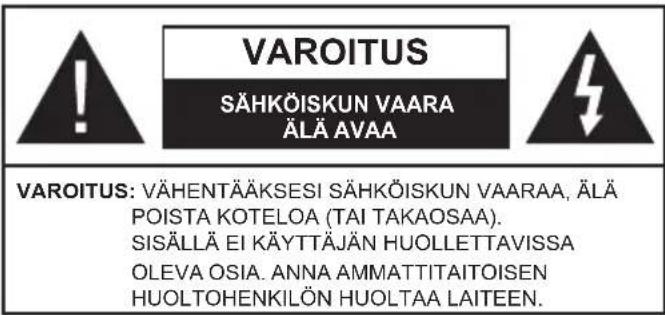
VAROITUS SÄHKÖISKUN VAARA ÄLÄ AVAA VAROITUS: VÄHENTÄÄKSESI SÄHKÖISKUN VAARAA, ÄLÄ POISTA KOTELOA (TAI TAKAOSAA). SISÄLLÄ EI KÄYTTÄJÄN HUOLLETTAVISSA OLEVA OSIA. ANNA AMMATTITAITOISEN HUOLTOHENKILÖN HUOLTAA LAITEEN.TV:n käyttö ääriolosuhteissa voi vaurioittaa sitä.

Ääriolosuhteissa (myrskyt, ukonilma) ja kun laitetta ei käytetä pitkään aikaan (loman aikana) kytke TV irti pistorasiasta. Verkkopistoketta käytetään irrottamaan televisio verkkovirrasta, ja siksi sen on oltava helposti käytettävissä.

Tämä merkki ilmoittaa laitteen käyttöön ja huoltoon liittyvien tärkeiden tietojen esiintymisestä käyttöohjeessa.
Huomaa: Noudata näytössä näkyviä ohjeita laitteen käytöstä.

TÄRKEÄÄ - Lue nämä ohjeet koko- an ennen kuin asennat tai käytät etta

VAROITUS: Tätä laitetta ei ole tarkoitettu (lapset mukaan lukien) sellaisten henkilöiden käytettäväksi, joiden huonommat fyysiset, sensoriset tai henkiset kyvyt ovat rajoittuneet tai joilla ei ole asian edellyttämää kokemusta ja/tai tietoa käyttää sähköisiä laitteita ilman valvontaa.
- Jätä vähintään 10 cm väli TV:n ympärille hyvän ilmanvaihdon takaamiseksi.
- Älä tuki tuuletusaukkoja.
- Älä sijoita TV kalteville tai epävakoille pinnoille, koska se voi kaatua.
- Käytä tätä laitetta lauhkeassa ilmastossa.
- Virtajohtoon tulisi olla helppo pääsy. Älä sijoita televisiota, huonekalua tai muuta esinettä sähköjohdolle päälle. Vaurioitunut sähköjohto/pistoke voi aiheuttaa tulipalon tai sähköiskun. Käsittele sähköjohtoa sen pistokkeesta, älä irrota televisiota seinästä vetämällä sähköjohdosta. Älä kosketa virtajohtoa/pistoketta märillä käsillä, sillä se voi aiheuttaa oikosulun tai sähköiskun. Älä tee solmua sähköjohtoon tai sido sitä yhteen muiden johtojen kanssa. Jos johto vahingoittuu, se tulee vaihtaa valmistajan tai ammattitaitoisen henkilön toimesta.
- Älä käytä tätä televisiota kosteassa paikassa. Älä altista televisiota nesteille. Jos nestettä kaatuu TV:n päälle, irrota virtajohto ja anna pätevöityneen huoltohenkilön tarkastaa laite ennen käyttöä.
- Älä sijoita televisiota suoraan auringonvaloon, avotulen tai muiden lämpölähteiden läheisyyteen. - Liiallinen äänenpaine kuulokkeista voi heikentää kuuloa.
- Varmista, ettei avotulta, kuten palavia kynttilöitä, sijoiteta TV:n päälle.
- Loukkaantumisien välttämiseksi TV on asennettava kunnolla seinään asennusohjeiden mukaisesti (jos tämä vaihtoehto on käytettävissä).
- Joskus muutama toimimaton pikseli voi näkyä ruudulla kiinteänä sinisenä, punaisena tai vihreänä pisteenä. Huomaa, että tämä ei vaikuta laitteen toimintaan. Varo, ettet naarmuta näyttöä kynsillä tai kovilla esineillä.
- Ennen puhdistusta, irrota TV pistorasiasta. Käytä puhdistamiseen pehmeää, kuivaa kangasta.
| ⚠ Varoitus | Vakavan loukkaantumisen tai kuoleman vaara |
| ⚠ Sähköiskun vaara | Vaarallinen jännite |
| ⚠ Varoitus | Loukkaantumisen tai omaisuusvahingon vaara |
| 💡 Tärkeää | Järjestelmän oikea käyttö |
| 💡 Huomautus | Lisähuomautukset |
Tuotteen Merkinnät
Seuraavia merkintöjä käytetään tässä tuotteessa osoittamaan rajoituksia, varotoimia ja turvallisuusohjeita. Ohjeita tulee noudattaa, kun tuotteessa on niitä vastaava merkki. Noudata näitä ohjeita turvallisuussyistä.

Luokan II laite: Tämä laite on suunniteltu siten, että se ei edellytä maadoitusta.

Luokan II laite toiminnallisella maadoituk-sella: Tämä laite on suunniteltu siten, että se ei edellytä maadoitusta, maadoitusyhteyttä käytetään toiminnollisiin tarkoituksiin.

Suojaava maadoitus: Merkitty napa on tarkoitettu virtajohdon suojamaadoitusjohtimen liitäntään.

Vaarallien jännitteinen napa: Merkityt navat ovat vaarallisen jännitteisiä normaaleissa käyttöolosuhteissa.

Vaoritus, katso käyttöohjetta: Merkityt alueet sisältävät käyttäjän vaihdettavissa olevia nappiparistoja.

Luokka 1 lasetuote: Tämä tuote sisältää luokan 1 laserilähteen, joka on turvallinen kohtuudella ennakoitavissa olevissa olosuhteissa
VAROITUS
Älä niele paristoa, kemiallisen palovamman vaara
(Mukana tuleett lisätarvikkeet tai) Tämä tuote saattaa sisältää nappipariston. Nappipariston nieleminen saattaa aiheuttaa vakavia sisäisiä palovammoja jo 2 tunnissa ja johtaa kuolemaan.
Pidä uudet ja käytetyt paristot lasten ulottu-mattomissa.
Mikäli paristokotelo ei mene kunnolla kiinni, lopeta laitteen käyttö ja pidä se lasten ulottumattomissa.
Mikäli epäilet, että henkilö on niellyt pariston tai asettanut sen mihin tahansa paikkaan kehonsa sisällä, tulee tämän tällöin hakeutua välittömästi hoitoon.
VAROITUS
Älä koskaan aseta televisiota epävakaalle alustalle. Televisio voi pudota ja aiheuttaen henkilövahingon tai kuoleman. Monet vahingot, etenkin lapsiin kohdistuvat, voidaan välttää noudattamalla yksinkertaisia varotoimenpiteitä, kuten:
- Käyttämällä television valmistajan suosittelemia jalustoja.
- Käyttämällä vain kalustoa, joka voi turvallisesti tukea televisiota.
- Varmistamalla, että televisio ei ulotu tukevan kaluston reunan yli.
- Olemalla asettamatta televisiota korkealle kalustolle (esimerkiksi kaappien tai kirjahyllyjen päälle) ilman, että kiinnittää sekä kaluston että television sopivaan tukeen.
- Kerro lapsillesi, että on vaarallista kiivetä huonekalujen päälle ylettyäkseen televisioon tai sen säätimiin.
Mikäli television paikkaa vaihdetaan, tulee noudattaa samoja ohjeita.
Ympäristötietoa
Tämä TV on valmistettu ympäristöystävälliseksi. Vähentääksesi energiankulutusta sinun tulee suorittaa seuraavat vaiheet:
Mikäli asetat energiansäästötilaksi Minimi, Medium, Maksimi tai Automaattinen, televisio vähentää energiankulutusta vastaavasti. Mikäli haluat asettaa Taustavalon arvoksi kiinteän arvon valitse Mukautettu ja säädä Taustavaloa (Energiansäästöasetuksista) manuaalisesti käyttäen kauko-ohjaimen Vasen tai Oikea -painikkeita. Valitse Pois päältä kääntääksesi asetuksen pois päältä.
Huomaa: Käytettävissä olevat energiansäästövalinnat saat- tavat vaithua Järjestelmä>Kuva-valikossa valitusta Tilasta.
Energiansäästöasetukset löytyvät Järjestelmä>Kuva-valikosta. Huomaa, että osa kuva-asetuksista ei ole käytössä.
Mikäli painetaan Oikea-painiketta, kun Automaattinen -vaihtoehto on valittu tai Vasen-painiketta, kun on valittu Mukautettu, "Näyttö kääntyy pois päätlä 15 sekunnin kuluttua." -viesti esitetään näytöllä. Valitse Jatka ja paina OK kääntääksesi näytön välittömästi pois päältä. Mikäli mitään painiketta ei paineta, näyttö kääntyy pois päältä 15 sekunnin kuluttua. Paina mitä tahansa painiketta kaukosäätimestä tai TV:stä avataksesi ruudun uudelleen.
Huomaa: Näyttö pois päältä -valinta ei ole käytettävissä, jos Tilaksi on valittu Peli.
Kun TV ei ole käytössä, sammuta se virtakytkimestä tai irrota TV:n pistoke. Tämä vähentää energian kulutusta.
Ominaisuudet
- Kauko-ohjattu väri-TV.
- Täysin integroitu digitaali/maanpäällinen TV (DVB-T2/C)
- HDMI-sisääntulot HDMI-liitännöillä varustettujen laitteiden liitäntään
- USB-sisääntulo
- OSD-valikkojärjestelmä
- Scart-liitäntä ulkoisille laitteille (kuten DVD-soittimet, PVR, videopelit jne.)
- Stereoäänijärjestelmä
- Teksti-TV
- Kuulokkeiden liitäntä
- Automaattinen ohjelmointijärjestelmä.
- Manuaalinen viritys
- Automaattinen virrankatkaisu kahdeksan tunnin jälkeen.
- Uniajastin
- Lapsilukko
-
Automaattinen mykistys kun ei lähetystä.
-
NTSC-toisto
- AVL (Automaattinen äänenvoimakkuuden rajoitin)
- PLL (Taajuushaku)
• Tietokoneen sisääntulo - Pelitila (lisävaruste)
- Kuva pois -toiminto
- Ohjelman tallennus
- Ohjelmoi ajanvaihto
- Ethernet (LAN) Internetin liitäntään ja palveluihin
• 802.11n sisäänrakennettu WIFI-tuki - Äänen ja kuvan jakaminen
Mukana Tulevat Varusteet
• Kaukosäädin
- Paristot: 2 x AAA
- Ohjekäsikirja
- Pikaopas
Valmiustilan Huomautukset
Jos televisio ei vastaanota tulosignaalia (esim. antenni- tai HDMI -lähde) 5 minuutin aikana, TV siirtyy valmiustilaan. Kun kytket television päälle seuraavan kerran, seuraava ilmoitus ilmestyy ruutuun: "Televisio siirtyi valmiustilaan automaattisesti, kun signaalia ei havaittu pitkään aikaan." Jatka painamalla OK.
Jos TV on päällä ja sitä ei käytetä, siirtyy se valmiustilaan. Seuraava kerta kun kytket television päälle, näkyy seuraava ilmoitus: “Televisio siirtyi valmiustilaan automaattisesti, kun sitä ei käytetty pitkään aikaan.” Jatka painamalla OK.
TV:n Ohjauskytkin ja Sen Käyttö
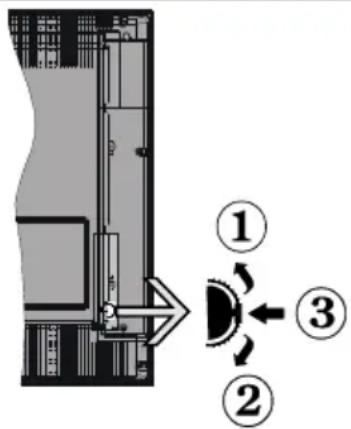
- Ylös
- Alas
- Äänenvoimakkuus / Info / Lähdeluettelo ja Valmiustila-kytkin
Ohjauspainikkeella voit ohjata TV:n Äänenvoimakkuutta/Ohjelmia/Lähdettä ja valmiustilan toimintaa.
Säätääksesi äänenvoimakkuutta: Lisää äänenvoimakkuutta työntämällä painiketta ylös. Lisää äänenvoimakkuutta työntämällä painiketta alas.
Vaihtaaksesi kanavaa: Paina painikkeen keskikohtaan, näytölle ilmestyy tietopalkki. Selaa tallennettuja kanavia painamalla painiketta ylös tai alas.
Muutat lähteen: Paina keskimmäistä painiketta kahdesti (toisen kerran yhteensä), lähdelista tulee esiin näytölle. Selaa käytettävissä olevia lähteitä painamalla painiketta ylös tai alas.
TV:n kytkeminen pois päältä: Paina painikkeen keskiosaa alas ja pidä se alhaalla muutaman sekunnin ajan, kunnes televisio kytkeytyy valmiustilaan.
Huomaa:
- Jos TV sammutetaan, käynnistyy tämä kierto uudelleen äänenvoimakkuuden asetuksesta.
- Päävalikon ruutunäyttöä ei voida näyttää ohjainnäppäimillä.
Käyttö Kaukosäätimellä
Paina kauko-ohjaimen Menu-painiketta nähdäksesi päävalikkonäytön. Käytä suuntapainikkeita valitaksesi valikon kohdan ja siirry painamalla OK. Käytä jälleen suuntapainikkeita valitaksesi tai asettaaksesi valinnan. Paina Return/Back tai Menu-painiketta poistuaseksi valikkonäytöstä.
Sisääntulon Valinta
Kun olet liittänyt kaikki oheislaitteet TV-vastaanot-timeen, voit kytkeä eri sisääntulolähteitä. Paina kau- ko-ohjaimen Source-painiketta toistuvasti valitaksesi eri lähteitä.
Kanavien Vaihto ja Äänenvoimakkuus
Voit vaihtaa kanavaa tai säätää äänen voimakkuusta käyttämällä kauko-ohjaimen Äänenvoimakkuus +/- ja Ohjelma +/- -painikkeita.
Kaukosäätimen Paristojen Asentaminen
Nosta kaukosäätimen takapuolella olevaa kantta varovasti ylöspäin. Asenna kaksi AAA-paristoa. Varmista, että (+) ja (-) merkit täsmäävät (tarkasta oikea napaisuus). Asenna kansi paikalleen.
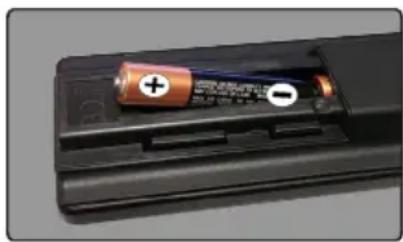
TÄRKEÄÄ: TV on suunniteltu käytettäväksi 220-240V AC, 50 Hz pistorasiassa. Otettuasi TV:n ulos pakkauksesta, anna sen lämmetä huonelämpötilaan ennen kuin kytket sen verkkovirtaan. Liitä virtakaapeli pistorasiaan.
Antennilitäntä
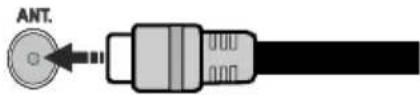
Liitä antenni- tai kaapeli-TV:n liitin ANTENNISISÄÄNTULOON (ANT) TV:n takana.
text_image
ANT.Ilmoitus
TAVARAMERKKITIEDOT
HDMI, HDMI-logo ja High Definition Multimedia Interface ovat HDMI Licensing LLC-yhtiön tavaramerkkejä tai rekisteröityjä tavaramerkkejä Yhdysvalloissa ja muissa maissa.

Valmistettu Dolby Laboratories lisenssillä. Dolby ja kaksois-D -symboli ovat Dolby Laboratories-yhtiön tavaramerkkejä.

DOLBY. DIGITAL PLUS
"YouTube ja YouTube-logo ovat Google Inc.:in tavaramerkkejä."
DTS-patentit, ks. http://patents.dts.com. Valmistettu DTS Licensing Limitedin lisenssin alaisuudessa. DTS, Symboli, & DTS ja Symboli yhdessä ovat rekisteröityjä tavaramerkkejä ja DTS TruSurround on DTS, Inc.® DTS Inc.:in tavaramerkki. Kaikki oikeudet pidätetään.

dts TruSurround
DTS-patentit, ks. http://patents.dts.com. Valmistettu DTS Licensing Limitedin lisenssin alaisuudessa. DTS, Symboli, & DTS ja Symboli yhdessä ovat rekisteröityjä tavaramerkkejä ja DTS 2.0+Digital on DTS, Inc. © DTS Inc.:in tavaramerkki. Kaikki oikeudet pidätetään.

dts® 2.0+Digital Out
Tietoa käyttäjille Vanhojen Laitteiden ja Paristojen Hävityksestä
[Ainoastaan Euroopan unioni]
Jos laite on merkitty tällä symbolilla, ei sitä saa hävittää kotitalousjätteiden mukana.
Kierrätä se näille laitteille sopivalla tavalla.
Huomautus: Pb-merkki paristoissa symbolin alapuolella tarkoittaa, että ne sisältävät lyijyä.
![Finlux 40FWA5610 - [Ainoastaan Euroopan unioni] - 1](/content/2026/05/779736/images/e3390e6827142d43e0f597f7ae2c4c70d2255b7edde83dff22381bf7a7b70a4f.jpg)
Tuotteet
![Finlux 40FWA5610 - [Ainoastaan Euroopan unioni] - 2](/content/2026/05/779736/images/85add7c3037d2b53420e8c67badeb4ebec1bf5a80b2161a148d6bef778da7487.jpg)
Paristot
Tekniset tiedot
| TV Lähetys | PAL BG/DK/II'SECAM BG/DK |
| Kanavien vastaanotto | VHF (BAND I/III) UHF(BAND U) HYPERBAND |
| Digitaalivastaaanotto | Täysin integroitu digitaali-maanpäällinen-kaapeli-TV(DVB-T-C)(DVB-T2-yhteensopiva) |
| Esiasetettujen kanavien määrä | 1.000 |
| Kanavailmaisin Ruutunäyttö | |
| RF-antennitulo 75 ohm (epäsymmetrinen) | |
| Käyttöjännite 220-240V AC, 50Hz. | |
| Ääni DTS TruSurround | |
| Äänilähtöteho (WRMS.)(10% THD) | 2 x 8 |
| Virrankulutus (W) | 75 |
| Paino (kg) | 12,50 |
| TV:n mitat SxLxK(jalan kanssa) (mm) | 220 x 923 x 588 |
| TV:n mitat SxLxK(ilman jalkaa) (mm) | 79/98 x 923 x 544 |
| Näyttö | 40" |
| Käyttölämpötila jailmankosteus | 0°C - 40°C, ilmankosteusenint. 85 % |
Kaukosäädin
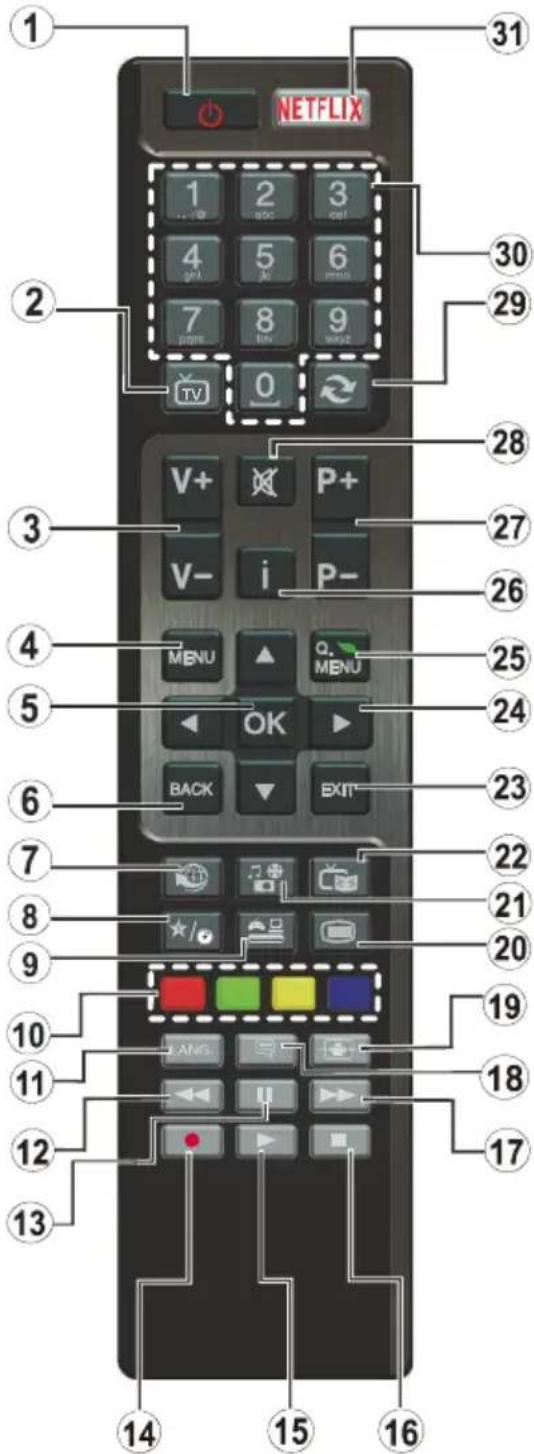
text_image
1 31 NETFLIX 1 2 3 4 5 6 7 8 9 0 29 2 V+ P+ V- i P- MENU Q. MENU OK BACK EXIT 28 27 26 25 24 23 22 21 20 19 18 17 15 14 16 13(\*) OMA PAINIKE:
Tätä painiketta voi olla oletustoiminto mallista riippuen. Voit kuitenkin asettaa erikoistoiminnon tätä painiketta painamalla niitä viiden sekunnin ajan ollessasi halutussa lähteessä tai kanavassa. Vahvistusviesti näkyy ruudulla. Nyt OMA PAINIKE on liitetty valittuun toimintoon.
Huomaa, että jos suoritat Ensiasennuksen, OMA PAINIKE palautuu oletustoimintoonsa.
- Valmiustila: Kytkee TV:n päälle/pois päältä
- TV: Näyttää kanavaluettelon / vaihtaa TV-lähteeseen
- Äänenvoimakkuus +/-
- Valikko: Näyttää TV-valikon
- OK: Vahvistaa käyttäjän valinnan, pitää sivun (Teksti-TV tilassa), näyttää kanavalistan (DTV-tilassa)
- Palaa/Takaisin: Palaa takaisin edelliseen näyttöön, avaa hakemistosivun (teksti-TV tilassa)
- Internet: Avaa portaalisivun, jolta pääset useisiin verkkopohjaisiin sovelluksiin
- Oma painike 1 (*)
- Lähde: Näyttää kaikki lähetys- ja sisältölähteet
- Väripainikkeet: Seuraa ruudulle tulevia ohjeita saadaksesi lisötietoja värillisten painikkeiden toiminnoista
- Kieli: Vaihtaa äänitilojen (analoginen TV), näyttöjen ja ääni-/tekstityskielien välillä (Digitaali-TV, jos käytettävissä)
- Pikakelaus taaksepäin: Siirtää ruutuja taaksepäin mediassa, kuten elokuvat
- Tauko: Keskeyttää median toiston, aloittaa aikasiirtotallennuksen
- Tallenna: Tallentaa ohjelmat
- Toista: Käynnistää valitun median toiston
- Seis: Pysäyttää toistettavan median
- Pikakelaus eteenpäin: Siirtää ruutuja eteenpäin mediassa, kuten elokuvat
- Tekstitys: Kytkee tekstitykset päälle ja pois (jos käytettävissä)
- Ruutu: Muuttaa ruudun kuvasuhdetta
- Teksti: Näyttää teksti-TV:n (jos käytettävissä), paina uudestaan tekstin näyttämiseksi tavallisen kuvan päällä (yhdistelmä)
- Mediaselain: Avaa mediaselainikkunan
- EPG (Elektroninen ohjelmaopas): Näyttää elektronisen ohjelmaoppaan
- Poistu: Sulkee ja poistaa näytetyistä valikoista tai palauttaa edelliselle näytölle
- Suuntapainikkeet: Auttaa valikoiden sisällön jne. selaamisessa ja näyttää alisivut Teksti-TV tilassa, kun sitä painetaan oikealle tai vasemmalle
- Pikavalikko: Näyttää valikkoluettelon nopeaa käyttöä varten
- Tietoja: Näyttää tiedot näytön sisällöstä, näyttää piilotetut tiedot (näytä - teksti-TV tilassa)
- Ohjelma +/-
- Vaimenna: Hiljentää TV:n äänen kokonaan
- Swap: Vaihtaa nopeasti edellisen ja nykyisen kanavan tai lähteen välillä
- Numeropainikkeet: Vaihtaa kanavan, syöttää numeron tai kirjaimen näytön tekstiruutuun.
- Netflix: Käynnistää Netflix-sovelluksen.
Liitännät
| Liitin Tyypbi Kaapelit Laite | |||
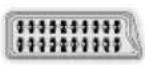 | Scart Liitäntä (taka) | 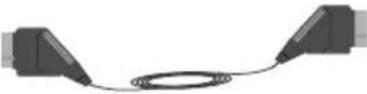 | 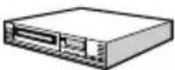 |
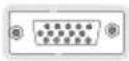 | VGA liitäntä (taka) |  |  |
AV SIVULLA   | PC/YPbPr Audio Liitäntä (sivu) |  YPbPr/PC-Äänikaapeli (ei sisälly toimitukseen) YPbPr/PC-Äänikaapeli (ei sisälly toimitukseen) |  |
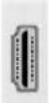 | HDMI Liitäntä (sivu) | 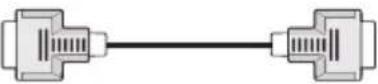 |  |
 | SPDIF (optinen lähtö) Liitäntä (taka) |  |  |
AV SIVULLA  [SAG3] [SAG3]  | Sivu AV (Audio/Video) Liitäntä (sivu) |  AV-Kaapeli (ei sisälly toimitukseen) AV-Kaapeli (ei sisälly toimitukseen) |  |
KUULOKKEET  | Kuulokkeet Liitäntä (sivu) |  —— ——  | |
YPRPR 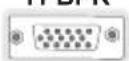 | YPbPr Video Liitäntä (taka) |  PC-YPbPr Videokaapeli (ei sisälly toimitukseen) PC-YPbPr Videokaapeli (ei sisälly toimitukseen) | 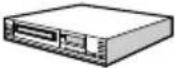 |
 | USB Liitäntä (svu) |  | 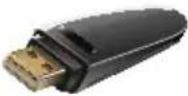 |
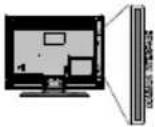 | CI Liitäntä (sivu) | [DSZ7] |  |
LAN  | Ethernet Liitäntä (sivu) | [44HS] Lan / Ethernet-kaapeli |  |

HUOMAA: Kytkettäessä
laitetta YPbPr tai Side AV-sisääntulon kautta on käytettävä mukana tulevat liitäntäkaapelit jotta yhteys toimii. Katso vasemmalla olevia kuvia. | Voit käyttää YPbPr- VGA kaapelia (ei sisälly toimitukseen) YPbPr-signaalin käyttämiseksi VGA-tulon kautta. | VGA- ja YPbPr liitäntää ei voi käyttää samanaikaisesti. | Ottaaksesi käyttöön PC/YPbPr-äänen, sinun tulee käyttää sivun audioliitäntöjä YPbPr/PC-kaapelin avulla (ei sis. toimitukseen) audioliitäntään. | Jos ulkoinen laite on kytketty SCART-liittimeen, TV siirtyy automaattisesti AV-tilaan. | Kun DTV-kanavia vastaanotetaan (Mpeg4 H.264)tai Mediaselaintilassa, ei ulostulo ole käytettävissä scart-liitännästä. Käytettäessä seinäasennussarjaa (saatavissa alan liikkeestä, mikäli ei sis. toimitukseen) suosittelemme, että liität kaikki johdot takaliitäntöihin ennen asennusta seinälle. | Liitä tai poista CI-moduuli vain, kun TV on POIS PÄÄLTÄ. Katso moduulin ohjekäsikirjaa asetustietojen vuoksi. | Jokainen TV:n USB-tulo tukee enintään 500mA laitteita. Laitteet, joiden virta-arvo on yli 500mA, voivat vaurioittaa TV:tä. | Yhdistäessäsi HDMI-kaapelin televisioosi, sinun tulee käyttää suojattua HDMI-kaapelia varmistaaksesi riittävän suojan taajuushäiriöiltä.

Jos haluat liittää laitteen TV:seen, varmista, että sekä TV että laite on sammutettu ennen liitännän suorittamista.
Kun liitäntä on valmis, voit kytkeä laitteet päälle ja käyttää niitä.Päälle/Pois Kytkeminen
TV:n Kytkeminen Päälle
Liitä virtajohto pistorasiaan (220-240V AC, 50 Hz).
Kytkeäksesi TV:n valmiustilasta päälle suorita jokin seuraavista:
- Paina Valmiustila-, Ohjelma +/- tai numeropainiketta kaukosäätimestä.
- Paina TV:n sivulla olevaa toimintokytkintä kunnes TV kytkeytyy päälle valmiustilasta.
TV:n Kytkeminen Pois Päältä
Paina Valmiustila -painiketta kaukosäätimessä tai sivutoimintokytkintä TV:ssä, jolloin TV siirtyy valmiustilaan.
Kytke virta pois kokonaan irrottamalla virtajohto pistorasiasta.
Huomaa: Kun TV on valmiustilassa, valmiustilan LED-valo voi vilkkua ilmaisten, että toiminnot kuten Valmiustilahaku, Päivityslataus tai Ajastin ovat aktivoituja. LED-valo vilkkuu myös kun kytket TV:n päälle valmiustilasta.
Ensiasennus
Kun TV kytketään päälle ensimmäisen kerran, "Kielen valinta"-valikko näytetään. Valitse haluamasi kieli ja paina OK.
Seuraavassa ruudussa voit säätää asetuksia suun- tapainikkeiden avulla.
Huomaa: Riippuen valitusta Maasta, sinua saatetaan tässä vaiheessa pyytää antamaan PIN-koodisi. Valittu PIN-koodi ei voi olla 0000. Sinun tulee antaa se, mikäli sinua pyydetään antamaan PIN myöhempiä valikkotoimintoja varten.
Lähetystyypin valinta
Digitaaliantenni: Mikäli Digitaalinen Antenni-hakuehto on käännetty päälle, televisio hakee digitaalisia maanpäällisiä läheytyksiä, kun muut asetukset on annettu.
Digitaalikaapeli: Jos Digitaalisten Kaapeli-tv-kana-vien haku on asetettu päälle, televisio etsii digitaalisia kaapeli-tv-lähetyksiä kun muut alkuasetukset on suoritettu. Muista asetuksista riippuen vahvistusviesti saatetaan esittää ruudulla ennen haun käynnistymistä. Valitse KYLLÄ ja paina OK jatkaaksesi. Peruuttaaksesi toiminnon valitse EI ja paina OK. Voit valita Verkko tai asettaa arvot kuten Taajuus, Verkkotunnus ja Viritystapa. Kun olet valmis, paina OK-painiketta.
Huomaa: Viritysaika vaihtelee valitun Viritystavan mukaan.
Analoginen: Mikäli Analoginen-vaihtoehto on valittuna, televisio hakee analogisia lähetyksiä, kun muut asetukset on tehty.
Voit myös asettaa lähetystyypin suosikiksesi. Valitsemasi lähetystyyppi saa ensisijan kanavia haettaessa ja sen löytämät kanavat näkyvät Kanavaluettelon huipulla. Kun olet valmis, paina OK-näppäintä jatkaaksesi.
Tässä kohtaa voit aktivoida Esittelytilan. Tämä valinta asettaa televisiosi asetukset myymäläympäristöä varten ja esittää tuetut ominaisuudet, televisiomallista riippuen, näytön yläreunan tietopalkissa. Tämä valinta on tarkoitettu vain myymäläkäyttöön. Kotikäyttöä varten suosittelemme Kotitilaa. Tämä asetus on saatavilla Järjestelmä>Asetukset>Lisää -valikosta ja sen voi asettaa pois/päälle myöhemmin.
Paina OK-painiketta kaukosäätimessä jatkaaksesi ja Verkko-/Internet-asetukset -valikko näytetään displayed, jos vahvistat edellisen viestin, jossa pyydetään tekemään verkkoasetukset. Katso kohtaa Liitettävyys asettaaksesi langallisen tai langattoman yhteyden. Kun asetukset ovat valmiit, jatka painamalla OK. Siirry seuraavaan vaiheeseen tekemättä mitään valitsemalla Ei ja paina OK-painiketta, kun viesti jossa pyydetään tekemään verkkoasetukset näytetään.
Kun ensiasetukset on tehty televisio alkaa hakea saatavilla olevia lähetyksiä valitsemiesi lähetystyppien mukaisesti.
Kun kaikki saatavilla olevat asemat on tallennettu, hakutulokset näkyvät ruudulla. Jatka painamalla OK. Seuraavaksi Muokkaa kanavaluetteloa -valikko ilmestyy ruutuuun. Voit muokata kanavaluetteloa omien mieltymystesi mukaan tai painaa Menu-painiketta sulkeaksesi valikon ja katsellaksesi televisiota.
Haun jatkuessa esiin tulee viesti, jossa sinulta kysytään haluatko järjestää kanavat LCN(^*) -järjestelmän mukaisesti. Valitse Kyllä ja paina OK vahvistaaksesi valinnan.
(*) Looginen kanavajärjestys lajittelee saatavilla olevat lähetykset tunnistettavan kanavajärjestyksen mukaisesti (mikäli saatavilla).
Huomaa: Älä sammuta TV:tä esiasennuksen ollessa käynnissä. Huomaa että jotkin asetukset eivät välttämättä ole saatavilla riippuen valitsemastasi sijainnista.
Mediatoisto USB-tulon kautta
Voit liittää 2.5 "ja 3.5" (HDD ulkoinen virtalähde) ulkoiset kiintolevyt tai USB-muistitikun televisioon USB-tuloliitäntöjen kautta.
TÄRKEÄÄ! Varmuuskopioi tiedostot tallennuslaitteessa ennen sen liittämistä TV:seen. Valmistaja ei vastaa mistään tiedostojen vahingoittumisesta tai tietojen katoamisesta. On mahdollista, että tietyn tyyppiset USB-laitteet (esim. MP3-soittimet) tai USB-kovalevy-asemat/muistitikut eivät ole yhteensopivia tämän TV:n kanssa. TV tukee FAT32 ja NTFS levyjen alustusta mutta nauhoittaminen ei ole mahdollista NTFS-alustetuilla levyillä.
Kun USB-kiintolevy, jonka tallennustila on yli 1TT (Teratavu) alustetaan, voi alustustoiminnossa esiintyä joitakin ongelmia.
Odota hetki ennen liittämistä ja irrottamista, koska soitin voi vielä lukea tiedostoja. Jos näin ei toimita, voi tämä aiheuttaa fyysisiä vaurioita USB-soittimelle
ja USB-laitteelle. Älä vedä asemaa ulos tiedostoa soitettaessa.
Voit käyttää USB-väyliä TV:n USB-tuloissa. Suosittelemme USB-väylien mukana tulleen ulkoisen virransyötön käyttämistä.
Suosittelemme TV:n USB-tulojen käyttämistä suoraan, jos liität USB-kiintolevyn.
Huomaa: Mediaselainvalikko voi esittää vain 1000 liitetyllä USB-laitteella olevista kuvatiedostoista.
Ohjelman Tallennus
TÄRKEÄÄ: Uutta USB-levyä käytettäessä on suositeltua, että alustat levyn ensin käyttämällä television Levyn Alustaminen -ominaisuutta Mediaselain>A-setukset>Tallennusasetukset -valikosta.
Ohjelman tallentamiseksi sinun tulisi kytkeä USB-levysi ensin TV:seen, kun TV on pois päältä. Kytke sitten TV päälle tallennusominaisuuden mahdollistamiseksi. Tallentaaksesi USB-levylle siinä tulee olla vähintään 2 Gt vapaata tilaa ja sen tulee olla USB 2.0 -yhteensopiva. Jos USB-asema ei ole yhteensopiva, tulee virheilmoitus esiin.
Pitkäkestoisten ohjelmien kuten elokuvien tallentamiseen suositellaan käytettäväksi USB-kovalevyjä (HDD).
Tallennetut ohjelmat tallennetaan liitettyyn USB-levyyn. Voit halutessasi tallentaa/kopioida tallenteet tietokoneelle; mutta näitä tiedostoja ei voi toistaa tietokoneella. Voit toistaa ne vain TV:n kautta.
Huulien liikutuksen viive voi tapahtua ajanvaihdon aikana. Radiotallennus on tuettu. TV voi tallentaa ohjelmia kymmenen tuntia.
Tallennetut ohjelmat jaetaan 4GT:n osioihin.
Jos liitetyn USB-levyn kirjoitusnopeus ei ole riittävä, tallennus voi epäonnistua ja ajanvaihtotoiminto ei ehkä toimi.
Suosittelemme USB-kiintolevyasemien käyttämistä HD-ohjelmien tallennuksessa.
Älä irrota USB-muistia/kiintolevyä tallennuksen aikana. Tämä voi vaurioittaa liitettyä USB-muistia/kiintolevyä.
Jos virtajohto on irti ajastetun USB-tallennuksen aikana, se peruuntuu.
Multipartition tuki on käytettävissä. Korkeintaan kahta osiota tuetaan. USB-levyn ensimmäistä osiota käytetään PVR-valmiustoiminnoille. Se on myös formatoitava samoin kuin PVR-valmiustoiminnoille käytettävä ensimmäinen osio.
Jotkut lähetysvirtapaketit eivät ehkä tallennu, signaaliongelmista johtuen, joten joskus video saattaa jäätyä toiston aikana.
Tallennus, Toisto, Tauko, näyttö (PlayListDialog) –näppäimet eivät ole käytettävissä Teksti-TV:n ollessa päällä. Jos tallennus alkaa teksti-TV:n ollessa päällä, teksti-TV sammuu automaattisesti. Teksti-TV ei myöskään ole käytössä tallennuksen tai toiston aikana.
Ajanvaihtotallennus
Paina Tauko-painiketta kun katsot lähetystä ajansiirtotilan kytkemiseksi. Ohjelma keskeytetään ajanvaihto-tilassa ja tallennetaan samanaikaisesti liitettyyn USB-levyyn.
Paina Toisto-painiketta uudelleen keskeytetyn ohjelman katsomiseksi pysäytetystä hetkestä.
Paina Stop-painiketta ajanvaihtotallennuksen pysäyttämiseksi ja siirtymiseksi takaisin suoraan lähetykseen.
Ajanvaihtoa ei voi käyttää radiotilassa.
Et voi käyttää ajanvaihdon nopeaa taaksepäinkelausta ennen toistoa nopealla eteenpäintoistolla.
Pikatallennus
Paina Tallenna -painiketta käynnistääksesi tallennuksen välittömästi ohjelmaa katsottaessa. Voit painaa Tallenna -painiketta kaukosäätimestä uudelleen tallentaaksesi seuraavan ohjelman sähköisestä ohjelmaoppaasta. Tässä tapauksessa OSD näyttää tallennusta varten ohjelmoidut tapahtumat. Paina Pysäytä -painiketta peruuttaaksesi välittömän tallennuksen.
Et voi vaihtaa lähetyksestä toiseen tai katsella Mediaselainta tallennuksen aikana. Kun tallennat ohjelman tai aikavaihdon aikana ja jos USB-laitteen nopeus ei ole riittävä, varoitusviesti ilmestyy näyttöön.
Tallennettujen Ohjelmien Katsominen
Valitse Tallennukset Mediaselain-valikosta. Valitse tallennettu kohde listasta (jos aikaisemmin tallennettu). Paina OK painiketta nähdäksesi Toisto-Asetukset. Valitse vaihtoehto ja paina OK-painiketta.
Huomaa: {Päävalikon ja valikon kohtien näyttömahdollisuus ei ole käytettävissä toiston aikana.
Paina Stop-painiketta toiston pysäyttämiseksi ja palataksesi Tallennukset-valikkoon.
Hitaasti eteenpäin
Mikäli painat Tauko-painiketta tallennettua ohjelmaa katsoessasi, hidas eteenpäinkelaus -toiminto on käytettävissä. Voit käyttää Pikakelaus eteenpäin -painiketta siirtyäksesi hitaasti eteenpäin. Painamalla Pikakelaus Eteenpäin -painiketta toistuvasti voit vaihtaa siirtonopeutta.
Tallennuskokoonpano
Valitse Tallennusasetukset-valikko Mediaselain>A-setukset -valikosta muuttaaksesi tallennusasetuksia.
Alusta levy: Voit käyttää Levyn Alustaminen -ominaisuutta USB-levyn alustamiseen. PIN-koodi tarvitaan Levyn Alustaminen -ominaisuutta käytettäessä.
Huomaa: PIN-koodin oletusarvoksi on voitu asettaa 0000 tai 1234. Mikäli olet määrittänyt PIN-koodin (riippuen valitusta maasta) Ensiasennuksen aikana, käytä määrittämääsi PIN-koodia.
TÄRKEÄÄ: USB-aseman alustus poistaa KAIKKI tiedostot asemasta ja sen tiedostojärjestelmä alus-
tetaan FAT32-muotoon. Virheet korjataan useimmissa tapauksissa formatoinnin jälkeen, mutta menetät KAIKKI tiedot.
Jos "USB-laitteen tallennusnopeus on liian hidas" -viesti tulee näyttöön tallennusta aloitettaessa, yritä käynnistää tallennus uudelleen. Jos saat vieläkin saman virheen, on mahdollista, että USB-levysi ei täytä nopeusvaatimuksia. Yritä liittää toinen USB-levy.
Mediaselainvalikko
Voit toistaa USB-levylle tallennettuja kuva-, musiikki- ja videotiedostoja liittämällä sen televisioon. Liitä USB-levy yhteen television sivussa sijaitsevista USB-porteista. Painamalla Menu-painiketta Mediaselaintilassa pääset Kuva, Ääni ja Asetukset valikoiden asetuksiin. Painamalla Menu-painiketta uudelleen sulkee ikkunan. Voit muokata Mediaselaimen asetuksia käyttämällä Asetukset-valikkoa.
| Toista/Sekoita -Tilan Toiminta | |
| Aloita toisto Toisto-painikkeella ja aktivoi | Kaikki soittolistan tiedostot toistetaan jatkuvalla toistolla alkuperäisessä järjestyksessä |
| Aloita toisto OK-painikkeella ja aktivoi | Sama tiedosto toistetaan jatkuvalla toistolla (toista) |
| Aloita toisto Toisto-painikkeella ja aktivoi | Kaikki soittolistan tiedostot toistetaan kerran satunnaisessa järjestyksessä |
| Aloita toisto Toisto -painikkeella ja aktivoi | Kaikki soittolistan tiedostot toistetaan jatkuvalla toistolla samassa satunnaisessa järjestyksessä. |
Mukautettu käynnistyslogo
Voi mukauttaa TV:n ja katsoa suosikkikuvasi tai valokuvan näytöllä aina kun TV:avataan. Tee tämä kopioimalla kuvatiedosto USB-muistiin ja avaa se mediaselainvalikosta. Kun olet valinnut haluamasi kuvan, korosta se ja paina OK sen katsomiseksi koko näytöllä. Paina OK uudelleen kuvan asettamiseksi mukautetuksi logoksi. Vahvistusviesti ilmestyy ruutuuun. Valitset Kyllä ja vahvista painamalla OK uudestaan. Jos kuva on sopiva(*), näet sen näytöllä kun TV avataan seuraavan kerran.
Huomaa: Jos suoritat ensiasennuksen, palaa TV käyttämään oletuslogoa.
(*) Kuvien kuvasuhteen on oltava 16:9 ja niiden on oltava .jpg, .jpeg tai .jpe tiedostomuodossa. Suurin tuettu tiedostokoko on 300KB. Tätä kuvaa ei voi asettaa käynnistystunnukseksi, sillä sen resoluutio ei näy tietokuvakkeessa.
FollowMe TV (mikäli saatavilla)
Voit suoratoistaa lähetystä Äly-TV:stä mobiililaitteella käyttämällä FollowMe TV-toimintoa. Asenna oikea Smart Center -sovellus mobiililaitteeseesi. Käynnistä sovellus.
Lisätietoja tämän toiminnon käytöstä saat käyttämäsi sovelluksen käyttöohjeista.
Huomaa: Tämä sovellus ei ole yhteensopiva kaikkien mobiililaitteidenkanssa. HD-kanavia ei tueta ja molempien laitteiden tulee olla yhdistettyinä samaan verkkoon.
CEC ja CEC RC -läpivienti
Tämä toiminto mahdollistaa HDMI-portteihin television kaukosäätimen avulla liitettyjen CEC-laitteiden hallinnan.
CEC-valinta kohdassa Järjestelmä>Asetukset> Lisää -valikossa tulee ensin asettaa tilaan Käytössä. Paina Lähde-painiketta ja valitse liitetyn CEC-laitteen HDMI-tulo Lähdeluettelo-valikossa. Kun uusi CEC-lähde on liitetty, se lisätään lähdevalikkoon omalla nimellään eikä liitetyn HDMI-portin nimellä (kuten DVD-soitin, Tallennin 1 jne.).
Television kaukosäädin pystyy suorittamaan päätoiminnot automaattisesti, kun liitetty HDMI-lähde on valittu.
Päättääksesi tämän toiminnon ja hallitaksesi televisiota jälleen kauko-ohjaimen avulla, paina kaukosäätimen Pikavalikko-painiketta, korosta CEC RC -läpivienti ja valitse tilaksi Off painamalla vasenta tai oikeaa painiketta. Tämä ominaisuus voidaan ottaa käyttöön tai poistaa käytöstä myös Järjestelmä>Asetukset>Lisää -valikossa.
Televisio tukee myös ARC (audiopaluukanava) -ominaisuutta. Tämä ominaisuus on audioyhteys, jonka tehtävänä on korvata muut kaapelit television ja audiojärjestelmän välillä (A/V -vastaanotin tai kaiutinjärjestelmä).
ARC:n ollessa aktiivinen, televisio ei mykistä sen muita äänen lähtöjä automaattisesti. Sinun tulee asetaa television äänenvoimakkuus nollaan, mikäli haluat kuulla äänen vain liitetyltä audiolaitteelta (sama kuin muissa optisissa tai koaksiaalidigitaaliaudiolähdöissä). Mikäli haluat muuttaa liitetyn laitteen äänenvoimakkuuden tasoa, sinun tulee valita tämä laite lähdeluettelosta. Tässä tapauksessa äänenvoimakkuuden hallintapainikkeet ohjataan liitettyyn audiolaitteeseen.
Huomaa: ARC on tuettu vain HDMI1-tulon kautta.
Järjestelmän ääntenhallinta
Mahdollistaa äänenvahvistimen/vastaanottimen käytön television kanssa. Äänenvoimakkuutta voidaan hallita television kaukosäätimen avulla. Aktivoidaksesi tämän ominaisuuden aseta Kaiuttimet -valinnan valinnaksi Järjestelmä>Asetukset>Lisää -valikossa Vahvistin. Television kaiuttimet vaimennetaan ja katsellun lähteen äänet tulevat liitetystä äänentoistojärjestelmästä.
Huomaa: Audiolaitteen tulee tukea System Audio Control -ominaisuutta ja CEC-valinnan tulee olla Käytössä.
E-opas (mikäli saatavilla)
Löydät TV:n käyttöohjeet E-oppaasta.
Käytä E-käsikirjaa painamalla Info-painiketta, kun päävalikko on näytöllä tai paina Pikavalikko-painiketta, valitse Tieto lehtinen ja paina OK.
Valitse haluamasi luokka suuntapainikkeilla. Jokainen luokka sisältää eri aiheet. Valitse aihe ja paina OK ohjeiden lukemiseksi.
Sulje E-opasnäyttö painamalla Poistu tai Valikko-painiketta.
Huomaa: E.oppaan sisältö voi vaihdella mallin mukaan.
Television asetusvalikon sisältö
| Järjestelmä - Kuvavalikon sisältö | ||
| Tila | Voit muuttaa kuvatilan vastaamaan toiveitasi ja vaatimuksiasi. Kuvatilaksi voidaan valita jokin seuraavista vaihtoehdoista: Elokuva, Peli(valinnainen), Urheilu, Dynaaminen ja Luonnollinen. | |
| Kontrasti | Säätää kuvaruudun valo- ja tummuusarvot. | |
| Kirkkaus | Säätää kuvaruudun kirkkausarvot. | |
| Terävyys | Säätää kuvaruudussa olevien kohteiden terävyyttä. | |
| Väri | Säätää värikylläisyyttä. | |
| Energiansäästö | Voit asettaa Energiansäästötilaksi Mukautettu, Minimi, Tavallinen, Maksimi, Automaattinen, Näyttö pois päältä tai Pois päältä.Huomaa: Jotkut asetukset voivat olla poissa käytöstä riippuen valitusta Tilasta. | |
| Taustavalo | Tämä asetus ohjaa taustavalon tasoa. Taustavalo-toiminto ei ole käytössä, mikäli Energiansäästö-asetus on muu kuin Mukautettu. | |
| Lisääasetukset | ||
| Dynaaminen kontrasti | Voit muuttaa dynaamisen kontrastisuhteen haluttuun arvoon. | |
| Kohinanvaimennus | Jos lähetyssignaali on heikko ja kuvassa on häiriöitä, käytä Kohinanvaimennus-asetusta häiriöiden vähentämiseksi. | |
| Värilämpötila | Asettaa haluamasi värilämpötilan arvon. Käytettävissä olevat vaihtoehdot ovat Viileä, Normaali, Lämmin ja Mukautettu. | |
| Valkoinen piste | Mikäli Värilämpötilaksi on asetettu Mukautettu, tämä asetus on käytettävissä. Lisää kuvan "lämpöä" tai "viileyttä" painamalla Vasen tai Oikea -painikkeita. | |
| Kuvan zoomaus | Asettaa halutun kuvaformaatin koon. | |
| Filmitila | Tavalliset TV-ohjelmat taltioidaan eri kuvanopeudella. Kun asetat tämän toiminnon päälle, näet nopeat kohtaukset elokuvissa selvästi. | |
| Ihonsävy | Ihon sävyä voidaan muuttaa välillä -5 ja 5. | |
| Värinsäätö | Voit asettaa haluamasi värisävyn. | |
| HDMI Full Range | Katseltaessa HDMI-lähdettä tämä lähde on näkyvissä. Voit käyttää toimintoa kuvan mustuuden korostamiseksi. | |
| Tietokonekuvan sijainti | Näkyy vain, kun sisääntulolähde on tilassa VGA/PC. | |
| Autom. sijainti | Optimoi automaattisesti näytön. Paina OK-painiketta optimoidaksesi näytön. | |
| H-sijainti | Tämä toiminto siirtää kuvaa vasemmalle ja oikealle. | |
| V-sijainti | Tämä toiminto siirtää kuvaa ylös- tai alaspäin ruudulla. | |
| Kuvapistetaajuus | Dot Clock -säädöt korjaavat häiriöitä, joita esiintyy pystyraidoituksen muodossa Dot Intensive -esityksissä, kuten taulukkolaskentaohjelmissa tai kappaleissa tai pienikokoisessa tekstissä. | |
| Vaihe | Riippuen sisääntulolähteestä (tietokone jne.), voi kuva olla hämärä tai sekava. Voit käyttää vaihetta selvemmän kuvan saamiseksi kokeilemalla. | |
| Nollaa | Voit palauttaa kuva-asetukset tehtaan asettamiin oletusarvoihin (paitsi pelitilassa). | |
| Kun VGA (Tietokone) -tila on päällä, jotkut Kuva-valikon asetukset eivät ole käytettävissä. Sen sijaan VGA-tilan asetukset tulevat lisätyiksi Kuva -asetuksiin ollessasi PC-tilassa. | ||
| Järjestelmä - Äänivalikon Sisältö | ||
| Äänenvoimakkuus | Säätää äänenvoimakkuutta. | |
| Taajuuskorjain | Valitsee taajuuskorjaimen tilan. Asetuksia voidaan mukauttaa ainoastaan Käyttäjä-tilassa. | |
| Balanssi | Säätää äänen kuulumaan vasemmasta tai oikeasta kaiuttimesta. | |
| Kuulokkeet | Säätää kuulokkeiden äänenvoimakkuutta.Ennen kuulokkeiden käyttöä tulee varmistaa, että niiden äänenvoimakkuus on asetettu matalalle tasolle kuulovaurioiden välttämiseksi. | |
| Äänitila | Voit valita äänitilan (jos katsottu kanava tukee sitä). | |
| Audio Link | Paina OK avataksesi Audio Link-valikkonäytön. Tällä näytöllä voit nähdä ja yhdistää Taajuuskorjain televisioosi langattomasti. | |
| AVL (Automaattinen äänenvoimakkuuden rajoitin) | Asettaa äänen kiinteälle lähtötasolle eri ohjelmien välillä. | |
| Kuulokkeet/linjalähtö | Jos liität ulkoisen vahvistimen TV:seen kuulokeliittimen kautta, voit asettaa tämän vaihtoehdon tilaan Linjalähtö. Jos olet liittänyt kuulokkeet TV:seen, aseta tämä vaihtoehto tilaan Kuulokkeet.Varmista ennen kuulokkeiden käyttöä, että valikon valinnaksi on asetettu Kuulokkeet.Mikäli asetuksena on Linjalähtö, kuulokkeiden äänenvoimakkuus on suurimillaan, mikä voi vahingoittaa kuuloasi. | |
| Dynaaminen Basso | Ottaa käyttöön tai poistaa käytöstä dynaamisen basson. | |
| DTS TruSurround | Ottaa käyttöön tai poistaa DTS TruSurround. | |
| Digitaaliulostulo | Asettaa digitaalisen lähdön äänityypin. | |
| Järjestelmä - Asetusvalikon sisältö | ||
| EhdollinenKäyttöoikeus | Ohjaa vaihtoehtoisia pääsymoduuleja, kun käytettävissä. | |
| Kieli | Voit asettaa toisen kielen lähettäjästä ja maasta riippuen. | |
| Ikäraja-asetukset | Anna salasana muuttaaksesi lapsilukko-asetukset. Voit säätää helpostiValikkolukkoa, Ikälukkoa, Lapsilukkoa tai Ohjetta tässä valikossa. Voit myösasettaa uuden PIN-Koodin tai vaihtaa Vakio CICAM PIN-Koodin käyttäen PIN-valikon asetuksia.Huomaa: Jotkin alinnoista eivät ehkä ole käytettävissä Ensiasennuksessa tehdystä maavalinnastariippuen. PIN-koodin oletusarvoksi on voitu asettaa 0000 tai 1234. Mikäli olet määrittänyt PIN-koodin(riippuen valitusta maasta) Ensiasennuksen aikana, käytä määrittämääsi PIN-koodia. | |
| Ajastimet | Asettaa torkkukytkimen sammuttamaan television tietyn ajan kuluttua. Asettaaajastimet valituille ohjelmille. | |
| Päivämäärä/Aika | Asettaa päivämäärän ja ajan. | |
| Lähteet | Ottaa käyttöön tai poistaa käytöstä valitut lähdeasetukset. | |
| Verkko/Internet-asetukset | Näyttää verkko-internet/-asetukset. | |
| Saavutettavuus | Näyttää television saavutettavuusvalinnat. | |
| Kuulovammaisille | Mahdollistaa ohjelmanlähettäjän erikoistoiminnot. | |
| Kuvailutulkkaus | Selostusraita esitetään näkövammaisille. Paina OK nähdäksesi saatavilla olevatKuvailutulkkauksen valikkovaihtoehdot. Tämä toiminto on voimassa vain joslähettäjä tukee sitä.Huomaa: Äänen kuvaustoiminto ei ole käytettävissä tallennus- tai ajanvaihto-tilassa. | |
| Netflix | Voit katsoa ESN(*) numeron ja kytkeä Netflixin pois käytöstä.(*) ESN-numero on Netflixin asiakastunnus joka on suunniteltu tunnistamaan televisiosi. | |
| Lisää | Näyttää muita TV:n asetusvalintoja. | |
| Valikon viive | Muuttaa viiveen keston valikon kuvaruuduille. | |
| Ohjelmistopäivitys | Varmistaa, että TV:ssä on uusin ohjelmisto. Paina OK nähdäksesi valikonasetukset. | |
| Sovelluksen versio | Näyttää nykyisen ohjelmiston version. | |
| Tekstitystila | Tämän valinnan avulla voit valita näytöllä esitettävän tekstitystilan (DVB-tekstitys /Teksti-TV-tekstitys) välillä, mikäli molemmat ovat käytettävissä. Oletusarvo on DVB-tekstitys. Tämä ominaisuus on käytettävissä vain, kun maaksi on valittu Norja. | |
| AutomaattinenTV:npäältäkääntäminen | Asettaa ajan TV:lle automaattiseen valmiustilaan siirtymiselle kun TV:tä ei käytetä. | |
| Esittelytila | Valitse tämä tila tallennustarkoituksiin. Vaikka Tallennustila olisikin käyttössä,joitakin TV-valikon valinnoista ei ehkä voida käyttää. | |
| Äänen ja KuvanJakaminen | Äänen ja Kuvan Jakaminen ominaisuuden avulla voit jakaa älypuhelimellesi taitabletillesi tallennettuja tiedostoja. Jos omistat yhteensopivan älypuhelimen tai tabletinja olet asentanut sille tähän tarkoitukseen tehdyn sovelluksen voit jakaa/toistaa valokuvasi käyttäen televisiota. Katso lisätietoja jako-ohjelmiston ohjeista. Äänen jaKuvan Jakaminen -tila ei ole saatavilla internet-portaalin kautta. | |
| Käynnistystila | Tämä asetus määrittää käynnistystilan asetukset. Viimeisin Tila ja Valmiustila valinnat ovat käytettävissä. | |
| Virtuaalinen kaukosäädin | Sallii tai ei salli virtuaalisen kaukosäätimen käyttöä. | |
| CEC | Tämän asetuksen avulla voit ottaa CEC-toiminnon käyttöön tai poistaa se kokonaan käytöstä. Paina Vasen tai Oikea -painiketta ottaaksesi tämän ominaisuuden käyttöön tai poistaaksesi sen käytöstä. | |
| CECAutomaattinenKäynnistys | Tämän toiminnon avulla voit sallia liitetyn HDMI-CEC -yhteensopivan laitteen käynnistämään television ja vaihtamaan sen tulolähteen automaattisesti. Paina Vasen tai Oikea -painiketta ottaaksesi tämän ominaisuuden käyttöön tai poistaaksesi sen käytöstä. | |
| Kaiuttimet | Kuullaksesi television äänen liitetyltä yhteensopivalta audiolaitteelta aseta tilaan Vahvistin. Voit käyttää television kauko-ohjainta audiolaitteen äänenhallintaan. | |
| Smart Remote | Paina OK avataksesi Smart Remote-valikkonäytön. Tällä näytöllä voit nähdä ja yhdistää kaukosäätimet televisioosi langattomasti. | |
| Asennus -Valikon Sisältö | |
| Automaattinen Kanavahaku (Uudelleenviritys) | Näyttää automaattiset viritysvaihtoehdot. Digitaaliantenni: Hakee ja tallentaa antennilliset DVB-asemat. Digitaalikaapeli: Hakee ja tallentaa kaapeli-DVB-asemat. Analoginen: Hakee ja tallentaa analogiset kanavat. |
| Manuaalinen Kanavahaku | Tätä ominaisuutta voidaan käyttää suoraan lähetykseen pääsemiseksi. |
| Verkon Kanavahaku | Hakee linkityt kanavat lähetysjärjestelmästä. Digitaaliantenni: Hakee antenniverkon kanavia. Digitaalikaapeli: Hakee kaapeliverkon kanavia. |
| Analoginen Hienoviritys | Voit käyttää tätä asetusta analogisten kanavien hienosäätämiseen. Tämä ominaisuus ei ole käytettävissä, jos analogisia kanavia ei ole tallennettu. |
| Asennusasetukset | Näyttää asennusasetukset-valikon. Valmiustilahaku (Lisäominaisuus): TV etsii uusia tai puuttuvia kanavia valmiustilassa. Löydetty uusi lähetys näytetään. |
| Tyhjennä Palvelulista | Käytä tätä asetusta poistaaksesi kaikki tallennetut kanavat. Tämä asetus näkyy vain, jos Maa-vaihtoehdoksi on asetettu Tanska, Ruotsi, Norja tai Suomi. |
| Valitse Aktiivinen Verkko | Tämä asetus mahdollistaan vain valitun verkon lähetysten esittämisen kanavaluettelossa. Tämä ominaisuus on käytettävissä vain, kun maaksi on valittu Norja. |
| Ensiasennus | Poistaa kaikki tallennetut kanavat ja asetukset, palauttaa TV:n tehdasasetukset. |
TV:n Yleinen Käyttö
Kanavalistan Käyttäminen
Televisio lajittelee tallennetut asemat Kanavaluet- telossa. Voit muotata tätä kanavaluetteloa, asettaa suosikkeja tai asettaa aktiiviset asemat luetteloon käyttämällä Kanavaluettelo-vaihtoehtoja. Paina OK/TV-painiketta avataksesi Kanavaluettelon. Voit suodattaa luetteloidut kanavat painamalla Sinistä painiketta tai avaamalla Muokkaa kanavaluette- loa-valikko painamalla Vihreää painiketta tehdäksesi muutoksia olemassa olevaan luetteloon.
Suosikkilistan Hallinta
Voit luoda erilaisia luetteloita suosikkikanavistasi. Siirry Kanavaluetteloon päävalikossa tai paina Vihreää painiketta, kun Kanavaluettelo on esitetty näytöllä avataksesi Muokkaa Kanavaluettelota-valikon. Valitse luettelosta haluamasi kanava. Voit tehdä useita valintoja painamalla Keltaista painiketta. Paina sitten OK-painiketta avataksesi Kanavan Muokkausvaihtoehdot-valikon ja valitse Lisää/Poista Suosikkeja-vaihtoehto. Paina sitten uudelleen OK-painiketta. Aseta halutun luettelovaihtoehdon tilaksi On. Valittu/valitut kanava/t lisätään luetteloon. Poistaaksesi kanavan tai kanavia suosikkiluettelosta noudata samoha vaiheita ja aseta valittu vaihtoehto tilaan Pois.
Voit käyttää Suodatin-toiminta Muokkaa Kanavaluetteloa-valikossa suodattaaksesi kanavat Kanavaluettelossa pysyvästi valintojesi mukaisesti. Tämän Suodatin-vaihtoehdon avulla voit asettaa yhden suosikkiluetteloistasi esitettäväksi joka kerta, kun Kanavaluettelo avataan. Kanavaluettelo-valikon suodatustoiminto suodattaa vain sillä hetkellä esitetyn Kanavaluettelon löytääkseen kanavan ja virittääkseen sen. Näitä muutoksia ei tallenneta seuraavaan kertaan, kun Kanavaluettelo avataan.
Lapsilukon asetukset
Lapsilukon Asetukset valikon valintojen avulla voidaan estää tiettyjen ohjelmien tai kanavien katselu tai valikoiden käyttö. Nämä asetukset sijaitsevat Järjestelmä>Asetukset>Vanhempien valvonta -valikossa.
Lapsilukkovalikon valintojen näyttämiseksi on kirjoitettava PIN-numero. Oikean PIN-koodin antamisen jälkeen Lapsilukon Asetukset valikko tulee näyttöön.
Valikkolukko: Tämä asetus ottaa käyttöön tai poistaa käytöstä pääsyn kaikkiin television asetusvalikoihin.
Ikälukko: Mikäli tämä asetus on käytössä, televisio vastaanottaa lähetyksen ikärajatiedot ja estää lähetyksen katselun, mikäli ikärajavaatimusta ei täytetä.
Huomaa: Mikäli Ensiasennuksessa maaksi on valittu Ranska, Italia tai Itävalta, Lapsilukon oletusarvoksi on asetettu 18.
Lapsilukko: Kun valinta on asetettu tilaan PÄÄLLE, TV:tä voidaan ohjata kauko-ohjaimen avulla. Tässä tapauksessa television painikkeet eivät ole käytössä.
Internet-lukko: Jos tämän asetukseksi on asetettu POIS PÄÄLTÄ, selainsovellus ei ole käytettävissä. Aseta asetus tilaan POIS nähdäksesi sovelluksen jälleen.
Aseta PIN: Määrittää uuden PIN-koodin.
CICAM PIN oletusasetus: Tämä valinta on harmaa, mikäli CI-moduulia ei ole asetettu television CI-aukkoon. Voit vaihtaa CI CAM PIN-koodin oletusasetuksen tämän valinnan avulla.
Huomaa: PIN-koodin oletusarvoksi on voitu asettaa 0000 tai 1234. Mikäli olet määrittänyt PIN-koodin (riippuen valitusta maasta) Ensiasennuksen aikana, käytä määrittämääsi PIN-koodia.
Jotkin asetukset eivät ehkä ole käytettävissä riippuen ensiasennuksen aikana valitusta maasta.
Elektroninen Ohjelmaopas (EPG)
Osa kanavista lähettää tietoja lähetysaikatauluista. Paina EPG-painiketta nähdäksesi ohjelmaopas-valikon.
Käytettävissä on 3 eri tyyppistä aikataulua, Aikajanan aikataulu, Luetteloaikataulu ja Nyt/Seuraava-aikataulu. Vaihda tilaa noudattamalla näytön alalaidassa annettuja ohjeita.
Aikajanan Aikataulu
Zoomaus (Keltainen paineike): Paina Keltaista -painiketta nähdäksesi ohjelmat laajemmalta aika- väliltä.
Suodatus (Sininen painike): Näyttää suodatusvaihtoehdot.
Valitse laji (Tekstityspainike): Näyttää Valitse la- ji-valikon. Tällä toiminnolla voit hakea ohjelmaoppaan tietokannasta lajin mukaan. Ohjelmatiedoissa olevia tietoja etsitään ja hakukriteerien mukaiset tiedot näytetään korostettuina.
Valinnat (OK-painike): Näyttää ohjelmavalinnat.
Ohjelman yksityiskohdat (Info-painike): Näyttää valittujen ohjelmien tapahtumat.
Seuraava/Edellinen päivä (Ohjelma +/- -painik-keet): Näyttää edellisen tai seuraavan päivän tapahtumat.
Haku (Tekstipainike): Näyttää "Opashaku" -valikon. Nyt (Vaihtopainiike): Näyttää nykyiset ohjelmat korostetulta kanavalta.
Tallennus/Pysäytys (Tallennuspainike): TV aloittaa valitun tapahtuma tallennuksen. Paina uudelleen päättääksesi tallennuksen.
TÄRKEÄÄ: Kytke USB-levy televisioon, kun se on pois päältä. Kytke sitten TV päälle tallennusominaisuuden mahdollistamiseksi.
Huomaa: Eri lähetykselle tai lähteeseen vaihtamisen mahdollisuus ei ole käytettävissä tallennuksen aikana.
Luetteloaikataulu(\*)
(*) Tässä aikataulussa esitetään vain korostetut kanavat.
Edel. Aikajako (Punainen painike): Näyttää tapah-tumat edellisessä aikajaossa.
Seuraava/Edellinen päivä (Ohjelma +/- -painik-keet): Näyttää edellisen tai seuraavan päivän tapahtumat.
Ohjelman Yksityiskohdat (Info-painike): Näyttää valittujen ohjelmien tapahtumat.
Suodatus (Tekstipainike): Näyttää suodatusvaihtoehdot.
Seuraava Aikajako (Vihreä painike): Näyttää tapah-tumat edellisessä aikajaossa.
Valinnat (OK-painike): Näyttää ohjelmavalinnat.
Tallennus/Pysäytys (Tallennuspainike): TV aloittaa valitun tapahtuma tallennuksen. Paina uudelleen päättääksesi tallennuksen.
TÄRKEÄÄ: Kytke USB-levy televisioon, kun se on pois päältä. Kytke sitten TV päälle tallennusominaisuuden mahdollistamiseksi.
Huomaa: Eri lähetykselle tai lähteeseen vaihtamisen mahdollisuus ei ole käytettävissä tallennuksen aikana.
Nyt/seuraava aikataulu
Valinnat (OK-painike): Näyttää ohjelmavalinnat.
Ohjelman Yksityiskohdat (Info-painike): Näyttää valittujen ohjelmien tapahtumat.
Suodatus (Sininen painike): Näyttää suodatusvaihtoehdot.
Tallennus/Pysäytys (Tallennuspainike): TV aloittaa valitun tapahtuma tallennuksen. Paina uudelleen päättääksesi tallennuksen.
TÄRKEÄÄ: Kytke USB-levy televisioon, kun se on pois päältä. Kytke sitten TV päälle tallennusominaisuuden mahdollistamiseksi.
Huomaa: Eri lähetykselle tai lähteeseen vaihtamisen mahdollisuus ei ole käytettävissä tallennuksen aikana.
Tapahtumavalinnat
Käytä suuntapainikkeita valitaksesi tapahtuma ja paina OK-painiketta nähdäksesi Tapahtumavalinnat-valikon. Seuraavat valinnat ovat käytettävissä.
Valitse Kanava: Tätä optiota käytettäessä voit vaihtaa valitun kanavan.
Tallenna / Poista Tallennus Ajastin: Valitse Tallennus -vaihtoehto ja paina OK-painiketta. Mikäli ohjelma lähetetään myöhemmin, se lisätään Ajastimen listaan tallennettavaksi. Mikäli tapahtuma lähetetään parhaillaan, tallennus käynnistyy välittömästi.
Peruuttaaksesi jo asetetun tallennuksen voit korostaa valitun ohjelman ja painaa OK-painiketta, valitse sitten Poista Tall. Ajastin. Tallennus peruuntuu.
Tapahtuma-ajastin / Poista tapahtuma-ajastin: Kun olet valinnut tapahtuma EPG -valikosta, paina OK-painiketta. Valitse Aseta ajastin vaihtoehto ja paina OK-painiketta. Voit asettaa ajastimen myöhempiä tapahtumat varten. Jo asetetun ajastuksen peruminen tapahtuu korostamalla kyseinen tapahtuma ja painamalla OK-painiketta. Valitse Sitten Poista tapahtuma-ajastin -Vaihtoehto. Ajastin peruuntuu.
Huomautukset: Et pysty vaihtamaan millekään muulle kanavalle tai lähteelle, tallennuksen tai aktiivisen ajastimen ollessa päällä nykyisellä kanavalla.
Ei ole mahdollista asettaa ajastinta kahdelle tai useammalle tapahtumalle samaan aikaan.
Teksti-TV-Palvelut
Paina Text painiketta avataksesi. Paina uudelleen sekoitettu-tilan aktivoimiseksi, jolloin näet Teksti-TV sivun ja TV-lähetyksen samanaikaisesti. Paina vielä kerran poistuaksesi. Kun käytössä, on osa Teksti-TV:n sivusta värillinen ja se voidaan valita vastaavilla värinäppäimillä. Noudata ruudussa annettuja ohjeita.
Digitaalinen Teksti-TV
Paina Text -painiketta digitaalisten Teksti-TV tietojen näyttämiseksi. Käytä sitä väripainikkeilla, nuolipainikkeilla ja OK-painikkeella. Käyttötapa voi erota riippuen digitaalisen teksti-TV:n sisällöstä. Noudata digitaalisen teksti-TV:n näytössä annettuja ohjeita. Kun Text -painike painetaan uudestaan, TV palaa televisiolähetykseen.
Ohjelmistopäivitys
Televisiosi pystyy löytämään ja päivittämään laitteesi ohjelmiston automaattisesti lähetyssignaalin tai Internetin kautta.
Ohjelmapäivitysten haku käyttöliittymän kautta
Ollessasi päävalikossa valitse Järjestelmä>Asetukset ja sitten Lisää. Siirry kohtaam Ohjelmistopäivitys ja paina OK-painiketta. Valitse Päivitysvaihtoehdot -valikossa Etsi päivityksiä ja paina OK-painiketta etsiäksesi ohjelmistopäivityksiä.
Jos uusi päivitys löytyy, laite alkaa ladata päivitystä. Kun lataus on valmis vahvista kysymys television uudelleenkäynnistämisestä painamalla OK jatkaaksesi uudelleenkäynnistämistä.
Kello 03.00 haku ja päivitystila
Televisiosi hakee uusia päivityksiä kello 03:00, jos Automaattinen hakutoiminto -valinta Päivityasetukset -valikosta on asetettu Päälle ja jos televisio on liitetty antennijohtoon tai internetiin. Mikäli uusi ohjelmisto on löydetty ja ladattu onnistuneesti se asennettaan seuraavan virrankäynnistyksen yhteydessä.
Huomaa: Älä kytke virtajohtoa irti LED-valon vilkkuessa uudelleenkäynnistyksen aikana. Jos TV ei löydä päivitystä, kytke TV irti, odota kaksi minuuttia ja kytke se takaisin.
Vianmääritys & ohjeita
TV ei kytkeydy päälle
Varmista että sähköjohto on kytketty oikein pistorasiaan. Tarkista, ovatko paristot loppuneet. Paina TV:n virtapainiketta.
Heikko kuvanlaatu
- Tarkista, oletko valinnut oikean TV-järjestelmän.
- Alhainen signaalitaso voi aiheuttaa kuvan vääristymistä. Varmista antennisignaalin saatavuus.
- Tarkista, että olet valinnut oikean kanavataajuuden, mikäli olet valinnut manuaalisen virityksen.
- Kuvanlaatu voi heiketä, jos kaksi oheislaitetta kytketään televisioon samanaikaisesti. Irrota yksi oheislaitteista.
Ei kuvaa
- Tarkoittaa ettei TV vastaanota lähetyksiä. Tarkista että oikea sisääntulolähde on valittu.
- Onko antenni liitetty oikein?
- Onko antennikaapeli vaurioitunut?
- Onko antennin liittämiseen käytetty sopivia liittimiä?
- Jos olet epävarma, pyydä lisätietoja jälleenmyyjältä.
Ei ääntä
- Tarkista, onko TV mykistetty. Paina Mute-painiketta tai lisää äänenvoimakkuutta.
- Vain toisesta kaiuttimesta kuuluu ääni. Tarkista kanavatasapainoasetukset Ääni-valikosta.
Kaukosäädin - ei toimi
- Paristot saattavat olla lopussa. Vaihda paristot.
Sisääntulolähteitä - ei voi valita
- Jos et voi valita sisääntulolähdettä, mitään laitetta ei ehkä ole liitettynä. Jos näin ei ole;
- Tarkista AV-kaapelit ja liitännät, mikäli yrität vaihtaa yhdistetylle laitteelle määritettyä lähdettä.
Tallennus ei käytettävissä
Ohjelman tallentamiseksi sinun tulisi kytkeä USB-levysi ensin TV:seen, kun TV on pois päältä. Kytke sitten TV päälle tallennusominaisuuden mahdollistamiseksi. Jos tallennus ei ole käytettävissä, kokeile sammuttaa televisio ja liitä sitten USB-laite uudelleen paikoilleen.
USB on liian hidas
Jos "USB-laitteen tallennusnopeus on liian hidas" viesti tulee näyttöön tallennusta aloitettaessa, yritä käynnistää tallennus uudelleen. Jos saat vieläkin saman virheen, on mahdollista, että USB-levysi ei täytä nopeusvaatimuksia. Yritä liittää toinen USB-levy.
Tietokonesisääntulon Tyypilliset Näyttötilat
Seuraavassa taulukossa on esimerkkejä joistakin tyypillisistä videon näyttötiloista. Televisio ei ehkä tue kaikkia resoluutioita.
| Hakemisto Resoluutio Taajuus | ||
| 1 | 350 85Hz | |
| 2 | 400 70Hz | |
| 3 | 480 60Hz | |
| 4 | 480 66Hz | |
| 5 | 480 72Hz | |
| 6 | 480 75Hz | |
| 7 | 480 85Hz | |
| 8 | 600 56Hz | |
| 9 | 600 60Hz | |
| 10 | 600 70Hz | |
| 11 | 600 72Hz | |
| 12 | 600 75Hz | |
| 13 | 600 85Hz | |
| 14 | 624 75Hz | |
| 15 | x768 60Hz | |
| 16 | x768 66Hz | |
| 17 | x768 70Hz | |
| 18 | x768 72Hz | |
| 19 | x768 75Hz | |
| 20 | x768 85Hz | |
| 21 | x864 60Hz | |
| 22 | x864 70Hz | |
| 23 | x864 75Hz | |
| 24 | x864 85Hz | |
| 25 | x870 75Hz | |
| 26 | x768 60Hz | |
| 27 | x768 60Hz | |
| 28 | x768 75Hz | |
| 29 | x768 85Hz | |
| 30 | x960 60Hz | |
| 31 | x960 75Hz | |
| 32 | x960 85Hz | |
| 33 | x1024 60Hz | |
| 34 | x1024 75Hz | |
| 35 | x1024 85Hz | |
| 36 | x1050 60Hz | |
| 37 | x1050 75Hz | |
| 38 | x1050 85Hz | |
| 39 | x900 60Hz | |
| 40 | x900 75Hz | |
| 41 | x1200 60Hz | |
| 42 | x1050 60Hz | |
| 43 | x1080 60Hz | |
| 44 | x1200 60Hz | |
AV- ja HDMI-Signaalin Yhteensopivuus
| Lähde | Tuetut Signaalit | Käytössä | |
| EXT(SCART) | PAL | O | |
| SECAM | O | ||
| NTSC4.43 | O | ||
| NTSC3.58 | O | ||
| RGB 50/60 | O | ||
| AV sivulla | PAL | O | |
| SECAM | O | ||
| NTSC4.43 | O | ||
| NTSC3.58 | O | ||
| YPbPr | 480i, 480p | 60Hz | O |
| 576i, 576p | 50Hz | O | |
| 720p | 50Hz,60Hz | O | |
| 1080i | 50Hz,60Hz | O | |
| HDMI | 480i, 480p | 60Hz | O |
| 576i, 576p | 50Hz | O | |
| 720p | 50Hz,60Hz | O | |
| 1080i | 50Hz,60Hz | O | |
| 1080p | 24Hz,25Hz,30Hz,50Hz,60Hz | O | |
(X: Ei käytössä, O: Käytössä)
Joissain tapauksissa TV:n signaali ei näy oikein. Ongelma voi johtua yhteensopimattomuudesta lähdelaitteen kanssa (DVD, digi-boksi, jne.). Jos kyseisiä ongelmia esiintyy, ota yhteys jälleenmyyjään sekä lähdelaitteen valmistajaan.
Tuetut Videotiedostomuodot USB-Tilassa
| Jatke Videokoodekit SPEC (Piirtotarkkuus) & Siirtonopeus | ||
| .dat, vob MPEG1/2 | 1080P@30fps - 40 Mbps | |
| .mpg, .mpeg | MPEG1/2,MPEG4 | |
| .ts, .trp, .tp | MPEG1/2, H.264,AVS, MVC | H.264: 1080Px2@30fps - 62.5 Mbps, 1080P@60fps - 62.5 Mbps MVC:1080P@30fps - 62.5 Mbps Muu: 1080P@30fps - 40Mbps |
| .mp4, .mov,.3gpp, .3gp | MPEG1/2,MPEG4, H.263,H.264, MotionJPEG | H.264: 1080Px2@30fps - 62.5 Mbps, 1080P@60fps - 62.5 Mbps Motion JPEG:640x480@30fps - 10 Mbps Muu: 1080P@30fps - 40 Mbps |
| .avi MPEG1/2, | MPEG4,Sorenson H.263,H.263, H.264,WMV3, MotionJPEG | |
| .mkv MPEG1/2, | MPEG4, H.263,H.264, WMV3,Motion JPEG | |
| .asf Sorenson H.263, | H.264, WMV3,Motion JPEG | |
| .flv WMV3 1080P @30fps - 40 Mbps | ||
| .swf RV30/RV40 1080P@30fps - 40 Mbps | ||
| .wmv | ||
Tuetut Kuvatiedoston Formaatit USB-Tilaa Varten
| Kuvat Valokuvat Resoluutio (leveys x korkeus) Huomautukset | |||
| JPEG | Perustaso 15360x8640 | Enimmäisresoluution raja riippuu DRAM-muistin koosta | |
| Progressiivinen | 1024x768 | ||
| PNG | ei-lomitettu | 9600x6400 | |
| lomitus | 1200x800 | ||
| BMP | 9600x6400 | ||
Tuetut Äänitiedostomuodot USB-Tilassa
| Jatke | Äänikoodekit Bittinopeus Näytteenottotaajuus | ||
| .mp3, | MPEG1/2 Layer1 32Kbps ~ 448Kbps | 16KHz ~ 48KHzMPEG1/2 Layer2 8Kbps ~ 384H | |
| MPEG1/2 Layer3 8Kbps ~ 320Kbps | |||
| .avi | MPEG1/2 Layer1 32Kbps ~ 448Kbps | 16KHz ~ 48KHzMPEG1/2 Layer2 8Kbps ~ 384H | |
| MPEG1/2 Layer3 8Kbps ~ 320Kbps | |||
| AC3 32Kbps ~ 640Kbps 32KHz, 44,1KHz, 48KHz | |||
| AAC, HEAAC 8KHz ~ 48KHz | |||
| WMA 128bps ~ 320Kbps 8KHz ~ 48KHz | |||
| WMA 10 Pro M0 < 192kbps 48KHz | |||
| WMA 10 Pro M1 < 384kbps 48KHz | |||
| WMA 10 Pro M2 < 768kbps 96KHz | |||
| LPCM 64Kbps ~ 1,5Mbps 8KHz ~ 48KHz | |||
| IMA-ADPCM, MS-ADPCM | 384Kbps 8KHz ~ 48KHz | ||
| G711 A/mu-law 64Kbps ~ 128Kbps 8KHz | |||
| .asf | MPEG1/2 Layer1 32Kbps ~ 448Kbps | 16KHz ~ 48KHzMPEG1/2 Layer2 8Kbps ~ 384H | |
| MPEG1/2 Layer3 8Kbps ~ 320Kbps | |||
| WMA 128bps ~ 320Kbps 8KHz ~ 48KHz | |||
| WMA 10 Pro M0 < 192kbps 48KHz | |||
| WMA 10 Pro M1 < 384kbps 48KHz | |||
| WMA 10 Pro M2 < 768kbps 96KHz | |||
| .mkv, .mka | MPEG1/2 Layer1 32Kbps ~ 448Kbps | 16KHz ~ 48KHzMPEG1/2 Layer2 8Kbps ~ 384H | |
| MPEG1/2 Layer3 8Kbps ~ 320Kbps | |||
| AC3 32Kbps ~ 640Kbps 3.2KHz, 44,1KHz, 48KHz | |||
| AAC, HEAAC 8KHz ~ 48KHz | |||
| WMA 128bps ~ 320Kbps 8KHz ~ 48KHz | |||
| WMA 10 Pro M0 < 192kbps 48KHz | |||
| VORBIS Enintään 48KHz | |||
| LPCM 64Kbps ~ 1,5Mbps 8KHz ~ 48KHz | |||
| IMA-ADPCM, MS-ADPCM | 384Kbps 8KHz ~ 48KHz | ||
| G711 A/mu-law 64Kbps ~ 128Kbps 8KHz | |||
| FLAC | < 1,6Mbps | 8KHz ~ 96KHz | |
| .ts, .trp, .tp, .dat, .vob, .mpg, .mpeg | MPEG1/2 Layer1 32Kbps ~ 448Kbps | 16KHz ~ 48KHzMPEG1/2 Layer2 8Kbps ~ 384H | |
| MPEG1/2 Layer3 8Kbps ~ 320Kbps | |||
| AC3 32Kbps ~ 640Kbps 3KHz, 44,1KHz, 48KHz | |||
| EAC3 | 32Kbps ~ 6Mbps | 32KHz, 44,1KHz, 48KHz | |
| AAC, HEAAC 8KHz ~ 48KHz | |||
| LPCM 64Kbps ~ 1,5Mbps 8KHz ~ 48KHz | |||
| Jatke | Äänikoodekit Bittinopeus Näytteenottotaajuus | ||
| .wav | MPEG1/2 Layer1 32Kbps ~ 448Kbps | 16KHz ~ 48KHzMPEG1/2 La | |
| MPEG1/2 Layer3 8Kbps ~ 320Kbps | |||
| LPCM 64Kbps ~ 1,5Mbps 8KHz ~ 48KHz | |||
| IMA-ADPCM, MS-ADPCM | 384Kbps 8KHz ~ 48KHz | ||
| G711 A/mu-law 64Kbps ~ 128Kbps 8KHz | |||
| .3gpp, .3gp, .mp4, .mov, .m4a | MPEG1/2 Layer3 8Kbps ~ 320Kbps 16KHz ~ 48KHz | ||
| AC3 32Kbps ~ 640Kbps | 32KHz, 44,1KHz, 48KHz | ||
| EAC3 32Kbps ~ 6Mbps | 32KHz, 44,1KHz, 48KHz | ||
| AAC, HEAAC 8KHz ~ 48KHz | |||
| VORBIS Enintään 48KHz | |||
| LPCM 64Kbps ~ 1,5Mbps 8KHz ~ 48KHz | |||
| IMA-ADPCM, MS-ADPCM | 384Kbps 8KHz ~ 48KHz | ||
| G711 A/mu-law 64Kbps ~ 128Kbps 8KHz | |||
| .flv | MPEG1/2 Layer3 8Kbps ~ 320Kbps 16KHz ~ 48KHz | ||
| AAC, HEAAC 8KHz ~ 48KHz | |||
| .ac3 | AC3 32Kbps ~ 640Kbps | 32KHz, 44,1KHz, 48KHz | |
| AAC, HEAAC 8KHz ~ 48KHz | |||
| .swf | MPEG1/2 Layer3 8Kbps ~ 320Kbps 16KHz ~ 48KHz | ||
| .ec3 | EAC3 32Kbps ~ 6Mbps | 32KHz, 44,1KHz, 48KHz | |
| .rm, .rmvb, .ra | AAC, HEAAC 8KHz ~ 48KHz | ||
| LBR (cook) | 6Kbps ~ 128Kbps | 8KHz, 11,025KHz, 22,05KHz, 44,1KHz | |
| .wma, .wmv | WMA | 128bps ~ 320Kbps 8KHz ~ 48KHz | |
| WMA 10 Pro M0 < 192kbps | 48KHz | ||
| WMA 10 Pro M1 < 384kbps | 48KHz | ||
| WMA 10 Pro M2 < 768kbps | 96KHz | ||
| .webm | VORBIS Enintään 48KHz | ||
ver2 8Kbps \~ 384Kb
Tuetut Tekstitysmuodot USB-Tilassa
| Sisäiset Tekstitykset | ||
| Jatke | Säiliö | Tekstitystkoodi |
| dat, mpg, mpeg, vob | MPG, MPEG | DVD-tekstitys |
| ts, trp, tp | TS | DVB-tekstitys |
| mp4 | MP4 | DVD-tekstitysUTF-8 pelkkä teksti |
| mkv | MKV | ASSSSAUTF-8 pelkkä tekstiVobSubDVD-tekstitys |
Ulkoiset Tekstitykset
| Jatke | Subtitle Parser | Huomautukset |
| .srt | Subrip | |
| .ssa/.ass | SubStation Alpha | |
| .smi | SAMI | |
| .sub | SubViewerMicroDVDDVDSusbtitleSystemSubIdx (VobSub) | SubViewer 1.0 & 2.0 Only |
| .txt | TMPlayer |
Tuetut DVI-resoluutiot
Kun liität laitteitaTV:n liittimiin käyttämällä DVI-muuntokaapeleita (DVI-HDMI-kaapeli ei sisälly toimitukseen), katso seuraavat resoluutiotiedot.
| 56Hz 60Hz | 66Hz 70Hz | 72Hz 75Hz | ||||
| 640x400 | ☑ | |||||
| 640x480 | ☑ ☑ ☑ | ☑ | ||||
| 800x600 | ☑ ☑ ☑ | ☑ ☑ | ||||
| 832x624 | ☑ | |||||
| 1024x768 | ☑ ☑ ☑ | ☑ ☑ | ||||
| 1152x864 | ☑ ☑ ☑ | |||||
| 1152x870 | ☑ | |||||
| 1280x768 | ☑ | ☑ | ||||
| 1360x768 | ☑ | |||||
| 1280x960 | ☑ | ☑ | ||||
| 1280x1024 | ☑ | ☑ | ||||
| 1400x1050 | ☑ | ☑ | ||||
| 1440x900 | ☑ | ☑ | ||||
| 1600x1200 | ☑ | |||||
| 1680x1050 | ☑ | |||||
| 1920x1080 | ☑ |
Liitettävyys
Lankaverkko
Liittäminen Iankaverkkoon
- Modeemin/reitittimen on oltava liitetty laajakaistaliitäntään.
- Varmista, että Nero Media Home -ohjelmisto on asennettu tietokoneellesi (Ääni- ja kuvatiedostojen jakaminen -ominaisuutta varten). Katso osio "Nero Media Home Asennus".
- Liitä tietokone modeemiin/reitittimeen. Tämä voi olla langallinen- tai langaton liitäntä.
- Liitä TV modeemiin/reitittimeen ethernet-kaapelilla. TV:n takaosassa on lähiverkkoliitäntä.
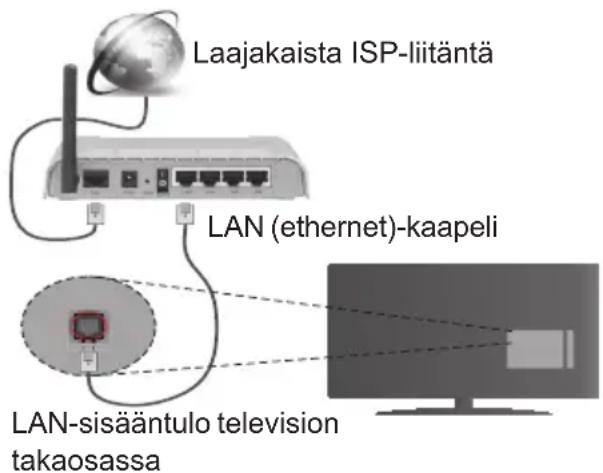
text_image
Laajakaista ISP-liitäntä LAN (ethernet)-kaapeli LAN-sisääntulo television takaosassa- Jaettujen tiedostojen avaamiseksi ja toistamiseksi, sinun on valittava Mediaselain. Paina Menu-painiketta ja valitse Mediaselain. Jatka painamalla OK. Valitse haluamasi tiedostotyyppi ja paina OK. Jaettujen tiedostojen avaamiseksi ja toistamiseksi, on aina käytettävä Mediaselainikkunaa.
- PC/HDD/Mediaselain- tai muita yhteensopivia laitteita tulee käyttää langallisen yhteyden kanssa paremman toistolaadun takaamiseksi.
Määrittääksesi langallisen verkon asetukset katso osio Verkko/Internet-asetukset Järjestelmä>Asetukset -valikosta.
- Voit ehkä liittää TV:n LAN-verkkoon verkkoasetuksista riippuen. Käytä tässä tapauksessa ethernet-kaapelia TV:n liittämiseksi suoraan verkon seinäpistokkeeseen.
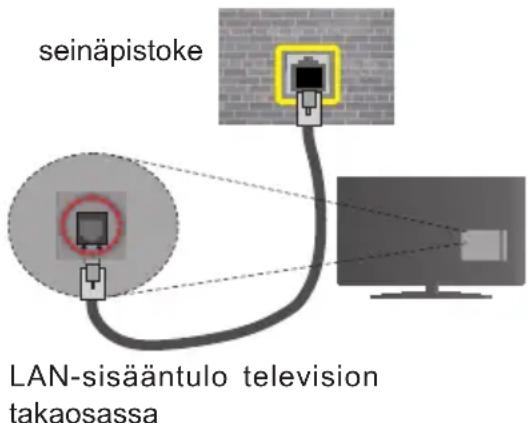
text_image
seinäpistoke LAN-sisääntulo television takaosassaLangallisen Laitteen Asetukset
Verkkotyyppi
Verkkotyypiksi voidaan valita Langallinen laite, Langaton laite tai Ei käytössä, television aktiivisen yhteyden mukaan. Valitse Langallinen Laite jos liität television internetiin ethernet-yhteyden kautta.
Internet-Nopeustesti
Valitse Internet-Nopeustesti ja paina OK-painiketta. Televisio tarkistaa internet-yhteyden kaistanleveyden ja esittää tulokset sen jälkeen.
Lisäasetukset
Valitse Lisäasetukset ja paina OK-painiketta. Seuraavassa ruudussa voit vaihtaa television IP- ja DNS-asetuksia. Korosta haluamasi asetus ja paina Vasen tai Oikea -painikkeita vaihtaaksesi asetukset Automaattisesta Manuaaliseksi. Voit nyt syöttää Manuaalisen IP ja / tai Manuaalisen DNS-arvon. Valitse haluamasi asetus alasvetovalikosta ja syötä uudet arvot käyttäen numeropainikkeita kaukosäti- mestä. Paina OK-painiketta tallentaaksesi asetukset kun olet valmis.
Langaton yhteys
Liittäminen langattomaan verkkoon
TV ei voi muodostaa yhteyttä verkkoon, jos SSID on piilotettu. Modeemin SSID:n näyttämiseksi, tulee se vaihtaa modeemin ohjelma-asetusten kautta.
Liittämiseksi langattomaan LAN-verkkoon, tulee seuraavat toiminnot suorittaa:
- Varmista, että Nero Media Home -ohjelmisto on asennettu tietokoneellesi (Ääni- ja kuvatiedostojen jakaminen -ominaisuutta varten).
- Määrittääksesi langattoman verkon asetukset katso osio Verkko/Internet-asetukset Järjestelmä>Asetukset -valikosta.
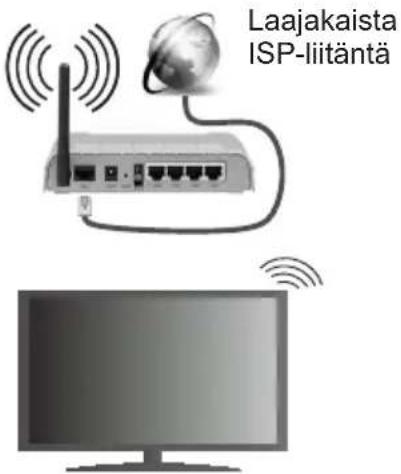
text_image
Laajakaista ISP-IIiTÄNTÄLangaton-N-reititin (IEEE 802.11a/b/g/n) samanaikaisella 2.4 ja 5 GHz kaistalla lisää kaistanleveyttä. Se on optimoitu tasaisempaan ja nopeampaan HD-videosuoratoistoon, kuvansiirtoon ja langattomaan pelaamiseen.
- Käytä LAN-liitäntää nopeampaan jakamiseen muiden laitteiden, kuten tietokoneiden, kanssa.
- Taajuus ja kanava eroaa alueittain.
- Siirtonopeus eroaa etäisyydestä ja esteiden määrästä lähetyslaitteen, näiden laitteiden asetuksen, radioaalto-olosuhteiden, linjaliikenteen ja käyttämiesi tuotteiden mukaan. Lähetys voi myös pätkiä tai katketa johtuen radioaaltojen olosuhteissa, DECT-puhelimista tai muista WiFi 11b -laitteista. Lähetysnopeuden vakioarvot ovat teoreettisia maksimiarvoja langattomalle standardille. Ne eivät edusta tiedonsiirron todellista nopeutta.
- Paikka, jossa lähetys on nopein, vaihtelee käyttöympäristön mukaan.
- Television langaton toiminto tukee 802.11 a, b, g & n –tyyppisiä modeemeja. Suosittelemme, että käytät IEEE 802.11n tietoliikenneprotokollaa mahdollisten ongelmien välttämiseksi, kun katsot HD-videoita.
- Modeemin SSID on muutettava, jos lähistöllä on muita modeemeja samalla SSID:llä. Muussa tapauksessa voit kokea ongelmia liitännässä. Käytä langallista yhteyttä jos sinulla on ongelmia langattoman yhteyden kanssa.
Langattoman Laitteen Asetukset
Avaa Verkko/Internet-asetukset valikko ja valitse Verkkotyypiksi langaton laite luodaksesi yhteyden.
Televisio etsii langattomia verkkoja automaattisesti. Käytettävissä olevien verkkojen luettelo tulee esiin. Valitse haluamasi verkko luettelosta.
Huomaa: Jos modeemi tukee N-tilaa, aseta se siihen tilaan. Jos valittu verkko on suojattu salasanalla, syötä oikea koodi virtuaalisella näppäimistöllä. Voit käyttää näppäimistöä suuntapainikkeilla ja painamalla OK-painiketta kaukosäätimestäsi.
Odota, kunnes IP-osoite näkyy näytöllä.
Tämä tarkoittaa, että yhteys on muodostettu. Katkaistaksesi langattoman verkkoyhteyden, korosta Verkkotyyppi -valinta ja paina Vasen tai Oikea -painikkeita valitaksesi Ei käytössä.
Korosta Internet-nopeustesti ja paina OK-painiketta tarkistaaksesi internet-yhteyden nopeuden. Korosta Lisäasetukset ja paina OK-painiketta avataksesi lisäasetukset-valikon. Käytä suunta- ja numeropainikkeita asetusten muokkaamiseksi. Paina OK-painiketta tallentaaksesi asetukset kun olet valmis.
Muut Tiedot
Yhteyden tilaksi näytetään Yhdistetty tai Ei yhdistetty ja nykyinen IP-osoite, mikäli yhteys on muodostettu.
Liittäminen matkapuhelimeen WiFi-yhteyden kautta
- Jos matkapuhelimessasi on WiFi-toiminto, voit liittää puhelimen televisioon reitittimen kautta, toistaaksesi puhelimessa olevaa sisältöä. Tämän mahdollistamiseksi, puhelimessa on oltava sopiva tiedostonjako -sovellus.
- Liitä reititin Langaton Liitettävyys -osion alla olevien ohjeiden mukaisesti.
- Liitä sitten puhelimesi reitittimeen ja käynnistä puhelimen tiedostonjako-ohjelma. Valitse sitten tiedostot, jotka haluat jakaa televisiosi kanssa.
- Jos liitännät on suoritettu oikein, tulisi sinun päästä matkapuhelimestasi jaettuihin tiedostoihin television Mediaselaimen kautta.
- Avaa Mediaselaimen valikko ja toistolaitteiden valintaruutu tulee esiin. Valitse puhelimesi ja paina OK -painiketta jatkaaksesi.
- Voit ladata virtuaalisen kaukosäädinsovelluksen puhelimen sovelluskaupasta jos saatavilla.
Huomaa: Tätä ominaisuutta ei välttämättä ole saatavilla kaikkiin puhelimiin.
Langaton Näyttö
Langaton näyttö on vakioasetus Wi-Fi Alliance videon ja kuvan suoratoistamiseksi. Tämän ominaisuuden avulla voit käyttää televisiotasi langattoman laitteen näyttönä.
Käyttö mobiililaitteiden kanssa
On olemassa erilaisia standardeja, jotka ottavat käyttöön näytön jakamisen sisältäen graafisen, video- ja audio-sisällön mobiililaitteesi ja televisiosi välillä.
Liitä langaton USB-mokkula ensin televisioon, mikäli televisiossa ei ole sisäänrakennettua WiFi-ominaisuutta.
Paina Lähde-painiketta kaukosäätimestä ja vaihda Langaton näyttö -lähteeseen.
Esiin tulee näyttö, joka ilmoittaa television olevan valmis yhteyttä varten.
Avaa jakosovellus mobiililaitteellasi. Tämän sovel- luksen nimi vaihtelee laitteen tuotemerkin mukaan, joten katso lisätietoja mobiililaitteesi käyttöohjeesta. Hae laitteita. Valittuasi televisiosi ja yhdistettyäsi laitteesi näyttö esitetään television ruudulla.
Huomaa: Tätä ominaisuutta voidaan käyttää vain mobiililaitteissa, jotka tukevat tätä ominaisuutta. Haku- ja yhdistämismenetelmät riippuvat käyttämästäsi ohjelmasta. Android-pohjaisissa laitteissa tulee olla ohjelmistoversio V4.2.2 tai sitä uudempi.
Muiden langattomien laitteiden yhdistäminen
Televisiosi tukee myös muuta lyhyen matkan langatonta tekniikkaa. Tämänkaltaisten langattomien laitteiden käyttö edellyttää niiden parittamista television kanssa. Parita laitteesi television kanssa seuraavalla tavalla:
• Aseta laite paritustilaan
• Käynnistä haku televisiossa
Huomaa: Katso ohje langattoman laitteen asettamisesta paritilaan sen käyttöohjeesta.
Voit yhdistää äänilaitteita tai kaukosäätimiä langattomasti televisioosi. Käännä muut yhdistetyt äänilaitteet pois päältä tai kytke ne irti, jotta langaton ominaisuus toimisi asianmukaisesti. Äänilaitteita käyttäessäsi sinun tulee valita Audio Link -vaihtoehto Järjestelmä>Ääni -valikosta, kaukosäätimiä käyttäessäsi valitse Smart Remote -vaihtoehto Järjestelmä>A-setukset>Lisää -valikosta. Valitse valikon asetus ja paina OK-painiketta avataksesi sitä vastaavan valikon. Tämän valikon avulla voit löytää ja yhdistää samaa langatonta teknologiaa käyttävää laitteet ja aloittaa niiden käytön. Noudata kuvaruudulla olevia ohjeita. Käynnistä laitehaku. Näet luettelon kaikista käytettävissä olevista langattomista laitteista. Valitse laite jonka haluat yhdistää luettelosta ja paina OK-painiketta yhteyden luomiseksi. Jos esiin tulee "Laite yhdistetty" -viesti, yhteydenmuodostus on onnistunut. Mikäli yhteyden muodostaminen epäonnistuu, yritä uudelleen.
Kuvansiirto ja äänen suoratoisto
Voit myös käyttää tämäntyyppistä yhteyttä siirtääksesi kuvia tai suoratoistaaksesi äänitiedostoja mobiililaitteesi ja televisiosi välillä.
Parita mobiililaitteesi television kanssa aiemmin kuvatulla tavalla. Aloita laitehaku kämmenlaitteeltasi. Valitse televisiosi luettelossa näkyvistä laitteista. Vahvista pyyntö television liittämisestä kämmenlaitteeseesi tekevision ruutuun tulevasta valikosta ja tee samoin kämmenlaitteesi näyttöön tulevasta valikosta. Jos paritusta ei suoriteta, kuvansiirto tai äänen suoratoisto television kautta ei ole mahdollista.
Mobiililaitteesi lähettämät kuvat esitetään television ruudulla ilman vahvistuspyyntöä, jos kuvatiedostot ovat sopivassa muodossa. Voit myös tallentaa kuvatiedostot televisioon liitetylle USB-tallennuslaitteelle tai asettaa ne käynnistyslogoksi, jos televisiosi tukee tätä ominaisuutta ja kuvatiedostot ovat sopivassa muodossa. Paina Poistu-painiketta sulkeaksesi esillä olevan kuvan.
Äänet ohjataan television kaiuttimien kautta vahvistuspyynnön jälkeen. Aloittaaksesi äänen suoratoiston pura laitteen paritus televisiosi kanssa, jos olet parittanut sen aiemmin. Kun paritus on valmis, vahvistusviesti tulee esiin ja voit valita haluatko aloittaa äänen suoratoiston mobiililaitteeltasi. Valitse Kyllä ja paina OK-painiketta televisiosi kaukosäätimestä. Jos yhteyden muodostaminen onnistui, kaikki äänet suoratoistetaan nyt televisiosi kaiuttimien kautta. Television yläosaan ilmestyy symboli joka ilmaisee äänen suoratoiston olevan päällä niin kauan kuin yhteys on muodostettu. Katkaistaksesi äänen suoratoiston, kytke pois langaton yhteys mobiililaitteeltasi.
Sulje kaikki avoinna olevat sovellukset ja valikot televisiostasi ongelmatonta kuvansiirtoa varten. Vain kuvat jotka ovat vähemmän kuin 5Mt ja tukevat seuraavia tiedostomuotoja ovat tuettuna; .jpg, .jpeg, .png, bmp. Jos tiedosto jonka haluat jakaa mobiillilaitteeltasi ei täytä näitä vaatimuksia, sitä ei voida esittää television kautta.
Huomaa: Langattoman laitteet saattavat käyttää samaa radiotaajuutta ja aiheuttaa toisilleen häiriöitä. Varmistaaksesi langattoman laitteen toiminnan, sijoita se vähintään 1 metrin päähän muista langattomista laitteista.
Liitäntöjen vianetsintä
Langaton Verkko Ei Käytettävissä
- Varmista, että palomuurit eivät estä TV:n langatonta yhteyttä.
- Yritä hakea langattomia verkkoja uudelleen käyttämällä Verkko/Internetasetukset -valikkonäyttöä.
Jos langaton verkko ei toimi kunnolla, yritä käyttää kodin lankaverkkoa. Katso Langallinen liitettävyys -osio saadaksesi lisätietoja aiheesta.
Jos TV ei toimi langallisella liitännällä, tarkasta modeemi (reititin) ensin. Jos reititin on kunnossa, tarkista modeemin internet-yhteys.
Yhteys on Hidas
Katso langattoman modeemin käyttöohjeesta lisätietoja sisäisestä palvelualueesta, yhteysnopeudesta, signaalin laadusta ja muista asetuksista. Modeemissa on oltava laajakaistayhteys.
Keskeytyksiä toiston aikana tai hidas liike
Kokeile seuraavia toimenpiteitä tässä tilanteessa:
Pidä vähintään kolmen metrin etäisyys mikroaal-touuneista, matkapuhelimista, bluetooth-laitteista ja muista, Wi-Fi -yhteensopivista laitteista. Yritä vaihtaa aktiivista kanavaa WLAN-reitittimessä.
Internet-yhteyttä Ei Saatavilla / Ääni- ja Kuvatiedostojen Jakaminen Ei Onnistu
Jos tietokoneessasi olevan modeemin MAC-osoite (yksilöllinen tunnistenumero) on pysyvästi rekisteröity, on mahdollista että TV ei yhdistä internetiin. Tällaisessa tapauksessa MAC-osoite todennetaan aina, kun muodostat yhteyden internetiin. Tämä on varotoimenpide luvatonta käyttöä vastaan. Koska TV:llä on oma MAC-osoite, internet-palveluntarjoaja ei voi vahvistaa TV:n MAC-osoitetta. Tästä syystä TV ei voi muodostaa yhteyttä internetiin. Ota yhteyttä internet-palveluntarjoajaan ja pyydä tietoja miten yhdistät toisen laitteen, kuten TV:si, internetiin.
On myös mahdollista että yhteys ei ole käytettävissä palomuuriongelman takia. Jos luulet, että tämä aiheuttaa ongelman, ota yhteyttä internet-palveluntarjoajaan. Palomuuri saattaa olla syy yhteysongelmaan kun TV:tä käytetään Ääni- ja kuvatiedostojen jakamistilassa tai käytettäessä ääni- ja kuvatiedostojen jakaminen -ominaisuutta.
Virheellinen toimialue
Varmista, että olet jo kirjautunut tietokoneeseen valtuutetulla käyttäjänimellä/salasanalla ja varmista myös että toimialueesi on aktiivinen ennen kuin jaat tiedostoja tietokoneen mediapalvelinohjelmassa. Jos toimialue on virheellinen, tämä saattaa aiheuttaa ongelmia tiedostojen selaamisessa ääni- ja kuvatie-dostojen jakamistilassa.
Ääni- ja kuvatiedostojen jakaminen -verkkopalvelun käyttö
Ääni- ja kuvatiedostojen jakaminen -ominaisuus käyttää standardia, joka helpottaa digitaalielektroniikan näyttötoimintoa ja tekee niistä miellyttävämmät käyttää kotiverkossa.
Tämä standardi mahdollistaa valokuvien, musiikin ja videoiden toiston kotiverkkoon liitetyltä mediajakopalvelimelta.
1. Nero Media Home -asennus
Äänen ja kuvan jakaminen -ominaisuutta ei voida käyttää jos tietokoneelle ei ole ensin asennettu palvelinohjelmistoa tai jos vaadittavaa palvelinohjelmistoa ei ole asennettu yhdistetylle laitteelle. Asenna Nero Media Home -ohjelmisto tietokoneellesi. Lisätietoja asennuksesta saat osiosta "Nero Media Home Asennus".
2. Yhdistäminen lanka- tai langattomaan verkkoon
Katso kappaleet Langallinen/Langaton Yhteys saadaksesi lisätietoja.
3. Jaettujen tiedostojen toisto Mediaselaimella
Valitse Mediaselain käyttämällä Vasen tai Oikea -suuntapainikkeita päävalikossa ja paina OK. Mediaselain tulee esiin.
Äänen ja kuvan jakaminen
Ääni- ja kuvatiedostojen jakaminen -tuki on saatavilla vain Mediaselaimen kansiotilassa. Ota kansio käyttöön avaamalla Asetuksetvälilehti mediaselaimen pääikkunasta ja paina OK. Korosta Tarkastelutapa ja vaihda se tilaan Kansio Vasen tai Oikea -painikkeilla. Valitse haluamasi mediatyyppi ja paina OK.
Jos jakoasetukset on asetettu oikein, Laitevalinta -valikko ilmestyy ruutuun, mediatyypin ollessa valittuna. Jos verkkoja löytyy, tulee niiden luettelo esiin. Valitse mediapalvelin tai verkko johon haluat yhdistää Ylös ja Alas -painikkeilla ja paina OK. Jos haluat päivittää laiteluettelon, paina Vihreää -painiketta. Voit lopettaa painamalla MENU-painiketta.
Jos valitset mediatyypiksi Video ja valitset laitteen laitevalintavalikosta. Valitse sitten kansio joka sisältää videoita seuraavassa ruudussa ja kaikki saatavilla olevat videotiedostot näkyvät luettelossa.
Toistaaksesi muita mediatyyppejä tältä näytöltä, sinun on palattava Mediaselaimen päänäytölle ja valittava haluttu mediatyyppi ja suoritettava verkon valinta uudelleen. Voit myös painaa Sinistä painiketta vaihtaaksesi mediatyyppien välillä nopeasti vaihtamatta verkkoa. Katso Mediaselaimen -valikko-osiota saadaksesi lisätietoja tiedostojen toistamisesta.
Tekstitystiedostot eivät toimi jos katsot videoita verkosta käyttäen ääni- ja kuvatiedostojen jakaminen -ominaisuutta.
Voit liittää vain yhden television samaan verkkoon. Jos kohtaat ongelmia verkon käytössä, kytke televisio pois pistorasiasta ja liitä se takaisin pistorasiaan. Trikkitilaa ja siirtymistä ei tueta Ääni- ja kuvatiedostojen jakaminen-ominaisuutta käytettäessä.
Huomaa: Jotkut tietokoneet eivät pysty käyttämään Ääni- ja kuvatieodstojen jakaminen -ominaisuutta, pääkäyttäjä- tai turva-asetuksista johtuen (kuten yritystietokoneet).
Parhaan kuvanlaadun varmistamiseksi kotiverkon suoratoistossa tulee mukana toimitettu Nero-ohjelma asentaa.
Nero MediaHome -asennus
Asenna Nero MediaHome seuraavasti:
Huomaa: Äänen ja kuvan jakaminen -ominaisuutta ei voida käyttää jos tietokoneelle ei ole ensin asennettu palvelinohjelmistoa tai jos vaadittavaa palvelinohjelmistoa ei ole asennettu yhdistetylle laitteelle.
-
Syötä alapuolella oleva linkki kokonaan verk- koselaimesi osoitepalkkiin.
http://www.nero.com/mediahome-tv -
Napsauta Lataa-painiketta etusivulla. Asennustiedostot ladataan tietokoneellesi.
-
Kun lataus on suoritettu, kaksoisnapsauta asennustiedostoa aloittaaksesi asennuksen. Ohjattu asennustoiminto opastaa sinua asennuksen aikana.
-
Seuraava ruutu tulee esiin. Ohjattu asennus tarkistaa kolmannen osapuolen ohjelmistojen saatavuuden tietokoneeltasi. Jos sovelluksia puuttuu, niiden luettelo tulee esiin ja ne on asennettava ennen jatkamista.
- Napsauta Asenna-painiketta. Ohjelmiston sarjanumero tulee ruutuun. Älä muuta tätä numeroa.
- Napsauta Seuraava-painiketta. Käyttöoikeus-sopimus (EULA) tulee esiin. Lue käyttöoike-ussopimus huolellisesti ja valitse sopiva ruutu, jos hyväksyt sen ehdot. Asennus ei jatku, ellei sopimusta hyväksytä.
- Napsauta Seuraava-painiketta. Seuraavassa ruudussa voit muuttaa asenusasetuksia.
- Napsauta Asenna-painiketta. Asennus käynnistyy ja on valmis automaattisesti. Edistymispalkki näyttää asennuksen edistymisen.
- Napsauta Sulje-painiketta. Asennus on valmis. Sinut ohjataan nyt Nero -ohjelmiston verkkosivustolle.
- Pikakuvake sijoitetaan työpöydällesi.
Onnittelut! Olet onnistuneesti asentanut Nero MediaHome -ohjelmiston tietokoneellesi.
Käynnistä Nero MediaHome kaksoisnapsauttamalla pikakuvaketta.
Internet-Portaali
VIHJE: Korkealaatuisen kuvan aikaansaamiseksi vaaditaan laajakaistayhteys. Maa-asetukset on asetettava Ensiasennuksessa oikein jotta internet-portaali toimisi kunnolla.
Portaali -ominaisuus lisää televisioosi ominaisuuden, jonka avulla voit liittää palvelimesi internetiin ja katsoa tämän palvelimen tarjoamaa sisältöä internet-hteyden kautta. Portaali -ominaisuuden avulla voit tarkastella musiikkia, videoleikkeitä tai verkkosisältöä määrättyjen pikakuvakkeiden avulla. Se, voitko katsoa tätä sisältöä keskeytyksettä, riippuu internet-palveluntarjoajasi tarjoamasta yhteysnopeudesta.
Paina Internet-painiketta kaukosäätimestäsi avatak- sesi internet-portaalisivuston. Näet saatavilla olevien sovellusten ja palvelujen kuvakkeet portaaliruudulta. Paina suuntapainikkeita kauko-ohjaimellasi haluamasi palvelun valitsemiseksi. Voit katsoa haluamaasi sis- ältöä painamalla OK valinnan jälkeen. Siirry edelliseen ruutuun painamalla Back/Return-painiketta.
Tämän lisäksi, voit käyttää joitakin ominaisuuksia kaukosäätimen värillisillä tai numeerisilla pikapainikkeilla.
Paina Exit -painiketta poistuaksesi portaalitilasta.
PIP-ikkuna (Riippuu Portaalipalvelusta)
Nykyinen sisältö näytetään PIP-ikkunassa, jos vaihdat portaalitilaan katsoessasi mitä tahansa aktiivista lähdettä.
Jos vaihdat portaalitilaan katsoessasi TV-kanavia, nykyinen ohjelma näytetään PIP-ikkunassa.
Huomautukset:
Mahdolliset sovelluskohtaiset ongelmat voivat johtua sisältöpalveluiden tarjoajasta.
Palvelun sisältö ja käyttöliittymä voivat muuttua milloin tahansa ilman ennakkoilmoitusta.
Kolmannen osapuolen internetpalvelut voivat muuttua, irtisanoutua tai niitä voidaan rajoittaa milloin vain.
Internet-Selain
Valitse Internet-selaimen logo portaaliosiosta sen käyttämiseksi.
(*) Internet-selaimen logo voi muuttua aikojen myötä
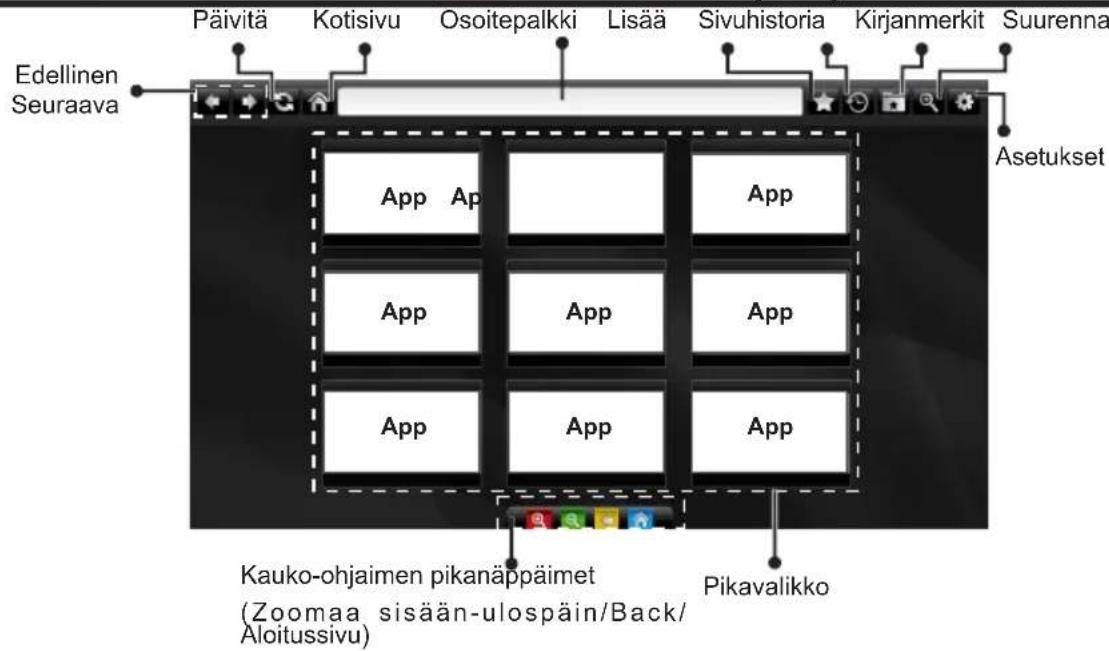
text_image
Edellinen Seuraava Päivitä Kotisivu Osoitepalkki Lisää Sivuhistoria Kirjanmerkit Suurenna Asetukset App App App App App App App App App App Kauko-ohjaimen pikanäppäimet (Zoomaa sisään-ulospäin/Back/ Aloitussivu) Pikavalikko- Navigoi nettiselaimessa kaukosäätimen nuolinäppäimillä. Jatka painamalla OK.
- Alkuasennuksen jälkeen, esimääritetyt verkkosivut ja logot näytetään selaimen aloitussivulla (katso yllä oleva kuva). Lisätäksesi haluamasi verkkosivuston pikavalintalinkkeihin ollessasi sivustolla, siirrä kursori Lisää-kuvakkeen yläpuolelle ja napsauta (tai paina OK-painiketta). Napsauta tämän jälkeen Pikavalinta -kuvaketta.
- Jos haluat lisätä kirjanmerkkejä, siirrä osoitin Kirjanmerkit -kuvakkeen päälle ja napsauta sitä ollessasi haluamallasi sivustolla.
- On olemassa useita tapoja hakea tai vierailla verkkosivustoilla käyttäen verkkoselainta.
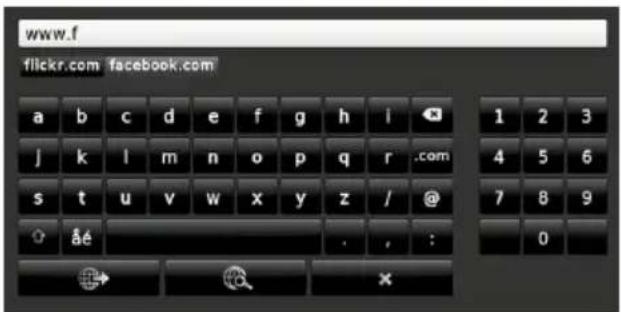
text_image
www.f flickr.com facebook.com a b c d e f g h i 1 2 3 j k l m n o p q r .com 4 5 6 s t u v w x y z / @ 7 8 9 âé . , : 0Syötä verkkosivuston osoite (URL) osoitepalkkiin ja napsauta -painiketta vieraillaksesi verkkosivustolla.
Syötä hakusana/t osoitepalkkiin ja napsauta -painiketta hakeaksesi sitä vastaavia verkkosivustoja.
Napsauta linkkejä vieraillaksesi niitä vastaavilla verkkosivustoilla.
- Kun liikutat osoitinta alaspäin ruudun keskelle, kaukosäätimen väripainikkeisiin liitetyt pikakuvakkeet ilmestyvät ruutuun. Voit zoomata sisään/ulospäin, palata edelliselle sivulle tai alkuvalikkoon käyttäen näitä pikakuvakkeita napsauttamalla niitä tai painamalla niihin liitettyjä painikkeita kaukosäätimestä.
- Asetusvalikosta voit poistaa evästeet ja kaikki selaintiedot.
- TV on yhteensopiva USB-hiiren kanssa. Liitä hiiri tai langattoman hiiren sovitin TV:n USB-liitäntään.
- Näytä selaushistoria painamalla historia-painiketta. Voit myös tyhjentää selaushistorian täältä.
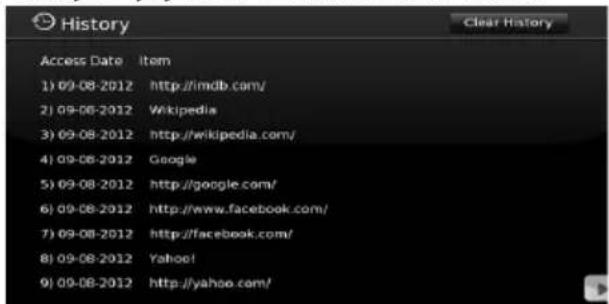
text_image
History Access Date Item 1) 09-08-2012 http://imdb.com/ 2) 09-08-2012 Wikipedia 3) 09-08-2012 http://wikipedia.com/ 4) 09-08-2012 Google 5) 09-08-2012 http://google.com/ 6) 09-08-2012 http://www.facebook.com/ 7) 09-08-2012 http://facebook.com/ 8) 09-08-2012 Yahoo! 9) 09-08-2012 http://yahoo.com/- Selain ei tue useiden välilehtien avaamista samanaikaisesti.
- Jotkut nettisivut sisältävät flash-sisältöä. Selain ei tue näitä.
• TV ei tue tiedostojen lataamista verkkoselaimesta.
Smart Center
Smart Center on iOS ja Android -alustoilla toimiva mobiilisovellus. Tablet-tietokoneesi tai puhelimesi avulla voit striimata helposti lempiohjelmiasi älytelevisioltasi. Voit myös käynnistää portaalisovelluksesi, käyttää tablettitietokonetta television kaukosäätimenä ja jakaa mediatiedostoja.
Huomaa: Kaikkien tämän sovelluksen toimintojen käyttö riippuu televisiosi ominaisuuksista.
Aloitus
Smart Center-ominaisuuksien käyttämiseksi liitännät tulee suorittaa kunnolla. Muodostaaksesi langattoman yhteyden, liitä Wi-Fi-mokkula yhteen televisiosi USB-porteista, mikälli televisiossasi ei ole sisäänrakennettua wifi-ominai Jotta voisit käyttää internet-ominaisuksia, modeemillasi/reitittimelläsi tulee olla internet-yhteys.
TÄRKEÄÄ: Varmista, että TV ja mobiililaittesi on yhdistetty samaan verkkoon.
Mediajakoominaisuuden käyttämiseksi Äänen ja kuvan jakaminen-valinnan tulee olla valittuna (mikäli käytettävissä). Paina Menu-painiketta kaukosäätimestä, valitse Järjestelmä>Asetukset>Lisää -valikko ja paina OK. Valitse Äänen ja kuvan jakaminen ja valitse tilaksi Käytössä. TV on nyt valmis kytkettäväksi mobiililaitteeseen. Asenna Smart Center -sovellus mobiililaitteellesi.
Käynnistä smart center-sovellus. Jos yhteys on määritelty oikein, TV:n nimi näkyy mobiililaitteessa. Mikäli luettelossa ei ole televisiosi nimeä, odota hetki ja paina Päivitä -painiketta. Valitse TV:si listasta.
Mobiililaitteen näyttö
Päänäytöllä on useita painikkeita, joiden avulla saat pääsyn moniin toimintoihin.
Sovellus vastaanottaa kanavaluettelon televisiolta sen käynnistyessä.
OMAT KANAVAT: Luettelossa esitetään televisiolta vastaanotetun kanavaluettelon neljän ensimmäisen kanavan ohjelmat. Voit muuttaa llistattuja kanavia. Paina ja pidä painettuna kanavan pikkukuvaa. Tällöin näkyviin tulee kanavaluettelo, josta voit valita haluamasi esitettävät kanavat.
TV: Voit katsella sisältöä TV-painikkeen kautta. Tässä tilassa voit selata televisiosi tuottamaa kanavaluetteloa ja napsauttaa kuvakkeita nähdäksesi lisätietosivut.
TALLENNUKSET: Voit tarkastella aktiivisia tallennuksia (mikäli saatavilla) ja muistutuksia tämän välilehden kautta. Poista kohde painamalla kyseisen rivin poistokuvaketta.
EPG: Voit tarkastella valitun kanavan lähetysaikatauluja tämän välilehden kautta. Voit myös selata kanavia painamalla valittua kanavaa EPG-ruudukossa. Huomaa, että EPG-tietojen päivittäminen saattaa kestää jonkin aikaa verkkosi ja verkkopalvelusi ominaisuuksista riippuen.
Huomaa: WEB-pohjaiset EPG-tiedot edellyttävät internet-yhteyden.
PORTAALI: Tällä välilehdellä on esitetty Portaalin sovellukset vieritysnäkymässä. Jollei FollowMeTV (mikäli saatavilla) ole aktiivisessa tilassa valittu sovellus esitetään televisioruudulla.
Huomaa: Internet-yhteys tarvitaan. Tämä välilehti on aktivoitu, mikäli portaalisivu on käytössä.
ASETUKSET: Muokkaa sovellusta mieleiseksesi. Voit muokata seuraavia kohteita;
Automaattinen lukitus (vain IOS): Näyttö kääntyy automaattisesti pois päältä tietyn ajan kuluttua. Oletusasetus on pois päältä, jolloin näyttö on aina päällä.
FollowMeTV:n automaattinen käyttöönotto: FollowMeTV-toiminto (mikäli käytettävissä) käynnistyy automaattsesti, kun tämä asetus on otettu käyttöön. Oletus asetus on pois päältä.
Automaattinen yhteydenmuodostus televisioon: Kun tämä toiminto on aktivoitu, mobiillilaite muodostaa automaattisesti yhteyden viimeksi yhdistettyyn televisioon ja ohittaa TV-hakunäytön.
Vaihda TV (Vain IOS): Näyttää tällä hetkellä yhdistetyn television. Voit painaa tätä asetusta siirtyäksesi "TV-haku" -näyttöön ja vaihtaaksesi toiseen TV:seen.
Muokkaa kanavaluetteloa: Voit muokata kanavaluetteloa tämän asetuksen avulla.
Valitse kanavaluettelon lähde: Voit valita kanavaluettelon lähteen tämän sovelluksen avulla. Vaihtoehdot ovat "TV-luettelo" ja "Mukautettu luettelo". Voit myös aktivoida "Muista valintani" -vaihtoehdon vaihtaaksesi valitun kanavaluettelon oletusasetukseksi. Mikäli valittu lähde on käytettävissä, esitetään se sovelluksessa.
Versionro: Esittää sovelluksen versionumeron.
Lisätietosivu
Napauta ohjelmaa avataksesi lisätietosivun. Lisätietonäytöllä voit saada lisätietoja valitsemistasi ohjelmista. Tältä sivulta löydät "Details", "Cast&Crew" ja "Videos" t-välilehdet.
LISÄTIETOJA: Tämän painikkeen avulla saat yhteenvedon ja lisätietoja valitusta ohjelmasta. Se sisältää myös valittua ohjelmaa koskevat linkit Facebook- ja Twitter-sivustoille.
CAST&CREW: Esittää kaikki kyseisen ohjelman teekoon osallistuneet henkilöt.
VIDEOT: Esittää Youtube-palvelusta löytyvät valittuun ohjelmaan liittyvät videot.
Huomaa: Jotkin toiminnoista edellyttävät internet-yhteyden.
FollowMe TV-ominaisuus (mikäli saatavilla)
Napauta FOLLOW ME TV -kuvaketta mobiililaiteen näytön vasemmassa alareunassa vaihtaaksesi FollowMe -ominaisuuden asettelua.
Napauta toistokuvaketta aloittaaksesi sisällön striimauksen televisiolta mobiililaitteellesi. Ominaisuus on käytettävissä, mikäli laitteesi on reitittimesi toiminta-alueella.
Huomautukset:
Huomaa, että vain digitaaliset (DVB-T/C/S) SD -kanavat on tuettu.
Monikielinen äänituki ja tekstitys päälle/pois -ominaisuus eivät ole käytössä.
Striimauksen nopeus riippuu yhteytesi laadustai.
Mediajakosivu
Siirtyäksesi Media Share -toimintoon napauta Ylös-nuolta näytön vasemmassa alareunassa.
Kun Media Share -pienoisohjelmaa on painettu, esiin tulee näyttö, jossa voit valita televisiosi kanssa jaettavan mediatiedoston.
Huomaa: Kaikkia kuvatiedostomuotoja ei tueta. Tämä toiminto ei toimi, mikäli Äänen ja kuvan jakaminen-ominaisuutta ei tueta.
Portal Launcher
Siirtyäksesi Portal Launcher(☐) -toimintoon napauta Ylös-nuolta näytön vasemmassa alareunassa.
Voit siirtyä portaalisivulle napauttamalla Portal Launcher -pienoisohjelmaa.
Huomaa: Internet-yhteys tarvitaan. Tämä toiminto ei toimi, mikäli portaalisivu ei ole käytössä.
Smart Remote -ominaisuus
Voit käyttää mobiililaitetta televisiosi kaukosäätimenä, kun olet yhdistänyt sen televisioon. Käyttääksesi smart remoteominaisuuden kaikkia toimintoja napauta Ylös-nuolta näytön vasemmassa alareunassa.
Äänentunnistus
Voit napauttaa Microphone(■pienoisohjelmaa hallitaksesi sovellusta, voit antaa äänikomentoja kuten "Portal!", "Volume Up/Down!" (Äänenvoimakkuus Ylös/Alas!), "Programme Up/Down!" (Ohjelma Ylös/Alas!).
Huomaa: Tämä toiminto on käytettävissä vain android-laitteilla.
Näppäimistösivu
Näppäimistösivu voidaan avata kahdella tavalla; painamalla Näppäimistö(☐pienoisohjelmaa sovellussivulla tai vastaanottamalla komennon automaattisesti televisiolta.
Vaatimukset
- Smart TV
- Verkkoyhteys
- Android- tai iOS-alustaan perustuva mobiillilaite (Android OS 4.0 tai uudempi; IOS 6 tai uudempi versio)
- Smart Centr sov. (saatavilla Android tai iOS-sovelluskaupoista)
-
Reititinmodeemi
-
USB-tallennusllaite FAT32 -formaatissa (PVRtoiminnon edellyttämä, mikäli käytettävissä)
Huomautukset:
Android-laitteiden tuetut näyttökoot Normal(mdpi), Large(hdpi) ja Extra Large(xhdpi). Laitteita, joiden näyttö on 3" tai pienempi ei tueta. iOS-laitteiden kaikki näyttökoot on tuettu.
Smart Center-sovelluksen käyttöliittymä riippuu laitteelle asennetusta versiosta.
Innehåll
Säkerhetsinformation....33