
TB-32S45AEZ - Televisio PANASONIC - Ilmainen käyttöohje ja opas
Löydä laitteen käyttöohje ilmaiseksi TB-32S45AEZ PANASONIC PDF-muodossa.


| Tuotetyyppi | LED-televisio 32 tuumaa (16:9) |
| Tuotemerkki | Panasonic |
| Malli | TB-32S45AEZ |
| Mitat jalalla (L x K x S) | 728 x 475 x 185 mm |
| Mitat ilman jalkaa (L x K x S) | 728 x 431 x 76 mm |
| Paino | 5,5 kg |
| Virtalähde | 220-240 V AC, 50 Hz |
| Virrankulutus (max) | 60 W |
| Virrankulutus valmiustilassa | < 2 W |
| TV-vastaanotto | DVB-T/T2/C/S-S2 (MPEG-2, MPEG-4, HEVC) |
| Tulot | HDMI (x2), USB 2.0, sivuttainen AV, RF-antenni, satelliitti LNB, Ethernet (LAN) |
| Lähdöt | Kuuloke 3,5 mm, koaksiaali-SPDIF |
| Langaton yhteys | Wi-Fi 802.11 a/b/g/n (2,4 ja 5 GHz), Bluetooth |
| Päätoiminnot | Smart TV TiVo OS, HDR/HLG, Google-assistentti, HbbTV, äänen/videon jakaminen, pelitila, kuvavalmiustila |
| Ääniteho | 2 x 6 W (Dolby Audio) |
| Seinäkiinnitysstandardi (VESA) | 75 x 75 mm |
| Kaukosäätimen paristot | 2 x AAA (1,5 V) |
| Huolto | Pehmeä, hieman kostea liina, ilman liuottimia |
| Käyttölämpötila | 0°C - 40°C, kosteus enintään 85% |
Usein kysytyt kysymykset - TB-32S45AEZ PANASONIC
Käyttäjien kysymyksiä aiheesta TB-32S45AEZ PANASONIC
0 kysymys tästä laitteesta. Vastaa tuntemiisi tai esitä omasi.
Esitä uusi kysymys tästä laitteesta
Lataa ohjeet laitteellesi Televisio PDF-muodossa ilmaiseksi! Löydä käyttöohjeesi TB-32S45AEZ - PANASONIC ja ota elektroninen laitteesi takaisin hallintaan. Tällä sivulla julkaistaan kaikki laitteidesi käyttöön tarvittavat asiakirjat. TB-32S45AEZ merkiltä PANASONIC.
KÄYTTÖOHJE TB-32S45AEZ PANASONIC
Löydät TV:n käyttöohjeet E-oppaasta. E-oppaan käyttämiseksi, avaa Asetukset>Järjestelmä>Lisää-valikko, valitse Oppaat ja paina OK. Avataksesi E-oppaan nopeasti, paina Asetukset-painiketta ja sitten Info-painiketta.
Turvallisuustiedot....2
Tuotteen merkinnät....2
Huolto 4
Näyttöpaneeli, Kotelo, Jalusta....4
Virtapistoke....4
Jalustan asennus/irrotus.... 4
Käytettäessä seinäkiinnikettä 5
Ympäristötietoa.... 5
Ominaisuudet 5
High Dynamic Range (HDR) / Hybrid Log-Gamma (HLG)....6
Mukana tulevat varusteet 6
Valmiustilakuva....6
Valmiustilan huomautukset....6
TV:n ohjaussauva ja sen käyttö....6
TV:n katsominen....7
Kaukosäätimen paristojen asentaminen.... 8
Virtaliitäntä....8
Antenniliitäntä....9
Lisenssihuomautukset....9
Vanhojen laitteiden ja paristojen hävitys....9
Vaatimustenmukaisuusvakuutus (DoC)....10
Tekniset tiedot.... 10
Huomautus 11
Kaukosäädin....12
Liitännät....13
Päälle/Pois kytkeminen 14
Ensimmäinen Asennus....14
Mediaselain 16
Asetusvalikon sisältö 18
TV:n yleinen käyttö 25
Kanavaluettelon käyttäminen 25
Lapsilukon asetukset....25
Sähköinen ohjelmaopas 25
Teksti-TV-palvelut 26
Ohjelmiston päivitys.... 26
Vianmääritys & ohjeita....27
AV- ja HDMI-signaalin yhteensopivuus....27
Tuetut tiedostomuodot USB-tilassa 28
Videotiedostomuodot....28
Kuvatiedostomuodot....28
Äänitiedostomuodot....28
Tekstitystiedostomuodot 29
Tuetut DVI-resoluutiot....29
Liitettävyys....30
Lankaverkko 30
Langaton yhteys 30
Asiakastietojen käsittely 31
Verkotettu valmiustila.... 32
Liittää Bluetooth-laitteeseen 32
Liitäntöjen vianetsintä 33
Audio-videojako -verkkopalvelun käyttö .... 33
Sovellukset 34
Internet-selain....34
HBBTV-järjestelmä 34
Google Assistant.... 35
DVB -toimintotietoja....36
Turvallisuustiedot

HUOMIO
SÄHKÖISKUN VAARA ÄLÄ AVAA

HUOMIO: VÄHENTÄÄKSESI SÄHKÖISKUN VAARAA, ÄLÄ AVAA
KOTELOA (TAI SEN TAKAOSAA).
SISÄLLÄ EI KÄYTTÄJÄN HUÖLLETTAVISSA
OLEVA OSIA. ANNA AMMATTITAITOISEN
HUOLTOHENKILÖN HUOLTAA LAITEEN.
Ääriolosuhteissa (myrskyt, ukonilma) ja kun laitetta ei käytetä pitkään aikaan (loman aikana) kytke TV irti pistorasiasta.
Verkkopistoketta käytetään irrottamaan televisio verkkovirrasta, ja siksi sen on oltava helposti käytettävissä. Jos TV:tä ei kytketä irti virransyötöstä, laite kuluttaa virtaa vaikka se olisi valmiustilassa tai sammutettu.
Huomautus: Noudata näytössä näkyviä ohjeita laitteen käytöstä.
TÄRKEÄÄ - Lue nämä ohjeet kokonaan ennen kuin asennat tai käytät laitetta

VAROITUS: Tämä laite ei ole tarkoitettu lasten tai sellaisten henkilöiden käyttöön (lapset mukaan lukien), joiden fyysinen, aistillinen tai henkinen toimintakyky on rajoittunut tai joilla ei ole kokemusta tai tietoa laitteen käytöstä, ellei käyttöä valvo tai ohjaa turvallisuudesta vastaava henkilö.
- Käytä tätä TV:tä alle 5000 metrin korkeuksissa, kuivissa tiloissa ja alueilla maltillisella tai trooppisella ilmastolla.
- TV on tarkoitettu kotitalous- ja vastaavaan sisäkäyttöön, mutta sitä voidaan käyttää myös julkisissa tiloissa.
- Jätä vähintään 5 cm rako TV:n ympärille hyvän ilmanvaihdon varmistamiseksi.
- Ilmanvaihtoa ei saa estää peittämällä ilmanvaihtoaukko sanomalehtien, pöytäliinojen tai verhojen kaltaisilla esineillä.
- Virtajohtoon/-pistokkeeseen tulisi olla helppo pääsy. Älä sijoita televisiota, huonekalua tai muuta esinettä sähköjohdolle päälle. Vaurioitunut sähköjohto/pistoke voi aiheuttaa tulipalon tai sähköiskun. Käsittele sähköjohtoa sen pistokkeesta, älä irrota televisiota seinästä vetämällä sähköjohdosta. Älä kosketa virtajohtoa/pistoketta märillä käsillä, sillä se voi aiheuttaa oikosulun tai sähköiskun. Älä tee solmua sähköjohtoon tai sido sitä yhteen muiden johtojen kanssa. Jos johto vahingoittuu, se tulee vaihtaa valmistajan tai ammattitaitoisen henkilön toimesta.
-
Televisiota ei saa asettaa alttiiksi tippuvalle tai roiskuvalle vedelle, sen vuoksi älä sijoita television yläpuolelle nestettä sisältävää astiaa kuten esim. maljakkoa (esim. hyllyt TV:n yläpuolella).
-
Älä altista TV:tä suoralle auringonpaisteelle tai sijoita avotulia, kuten kynttilöitä sen päälle tai lähelle.
- Älä sijoita lämpölähteitä, kuten sähkölämmittimet, lämpöpatterit jne. TV:n lähelle.
- Älä sijoita TV:tä lattialle ja kalteville pinnoille.
- Tukehtumisvaaran välttämiseksi, pidä muovipussit lasten ja lemmikkien ulottumattomissa.
- Kiinnitä jalusta tiukasti TV:seen. Jos jalusta on varustettu ruuveilla, kiristä ruuvit tiukkaan TV:n kaatumisen estämiseksi. Älä ylikiristä ruuveja ja asenna jalustan kumit kunnolla.
- Älä hävitä paristoja tulessa tai vaarallisten tai syttyvien materiaalien kanssa.
VAROITUS
- Akkuja ei saa altistaa lialliselle kuumuudelle kuten auringonpaisteelle, tulelle tai muulle vastaavalle.
- Liiallinen äänenpaine kuulokkeista voi heikentää kuuloa.
ÄLÄ ENNEN KAIKKEA - KOSKAAN anna kenenkään, erityisesti lapsien, tönäistä tai lyödä ruutua tai työntää mitään kotelon reikiin, rakoihin tai muihin aukkoihin.
| ! Huomio | Vakavan loukkaantumisen tai kuoleman vaara |
| Sähköiskun vaara | Vaarallinen jännite |
| ! Kunnossapito | Tärkeät kunnossapito-osat |
Tuotteen merkinnät
Seuraavia merkintöjä käytetään tässä tuotteessa osoittamaan rajoituksia, varotoimia ja turvallisuusohjeita. Ohjeita tulee noudattaa, kun tuotteessa on niitä vastaava merkki. Noudata nämä ohjeet turvallisuussyistä.

Luokan II laite: Tämä laite on suunniteltu siten, että se ei edellytä maadoitusta.

Vaarallinen jännitteinen napa: Merkityt navat ovat vaarallisen jännitteisiä normaaleissa käyttöolosuhteissa.

Varoitus, katso käyttöohjetta: Merkityt alueet sisältävät käyttäjän vaihdettavissa olevia nappiparistoja.

Luokan 1 lasertuote: Tämä tuote sisältää luokan 1 laserilähteen, joka on turvallinen kohtuudella ennakoitavissa olevissa olosuhteissa
VAROITUS
Älä niele paristoa, kemiallisen palovamman vaara
Tämä tuote tai mukana tulleet lisätarvikkeet saattavat sisältää nappipariston. Nappipariston nieleminen saattaa aiheuttaa vakavia sisäisiä palovammoja jo 2 tunnissa ja johtaa kuolemaan.
Pidä uudet ja käytetyt paristot lasten ulottumattomissa.
Mikäli paristokotelo ei mene kunnolla kiinni, lopeta laitteen käyttö ja pidä se lasten ulottumattomissa.
Mikäli epäilet, että henkilö on niellyt pariston tai asetta-nut sen mihin tahansa paikkaan kehonsa sisällä, tulee tämän tällöin hakeutua välittömästi hoitoon.
Varoitus kaatumisvaara
Televisio voi pudota ja aiheuttaa henkilövahingon tai kuoleman. Monet vahingot, etenkin lapsiin kohdistuvat, voidaan välttää noudattamalla yksinkertaisia varotoimenpiteitä, kuten:
- Käyttämällä television valmistajan suosittelemia jalustoja tai asennusmenetelmiä.
- Käyttämällä vain kalustoa, joka voi turvallisesti tukea televisiota.
- Varmistamalla, että televisio ei ulotu tukevan kaluston reunan yli.
- Kerro lapsillesi, että on vaarallista kiivetä huonekalu jen päälle ylettyäkseen televisioon tai sen säätimiin.
- Vedä kaikki televisioon liitetyt johdot ja kaapelit niin että niihin ei voida kompastua, tarttua tai vetää niitä.
- Älä koskaan aseta televisiota epävakaalle alustalle,
- Välttämällä TV:n asettamista korkeiden huonekalujen päälle (kirjahyllyt) kiinnittämättä TV:tä ja huonekalua sopivalla tavalla.
- Olemalla asettamatta TV:tä kankaiden tai muiden materiaalien päälle, jotka voivat sijaita TV: sarja ja huonekalun välissä.
- asettamatta esineitä, kuten kaukosäätimiä tai leik kikaluja television tai huonekalun lähelle, joiden perään lapset voivat halua kiivetä.
- Laite soveltuu vain asennukseen ≤ 2 m korkeudelle Jos televisio siirretään, tulee näitä suosituksia noudat-taa tässäkin tilanteessa.
Rakennuksen verkkovirran suojamaattoon tai suojamaattoon kytkettyyn laitteeseen liitetty laite - ja TV:n jakelujärjestelmään käyttämällä koaksiaalikaapelia, voi jossain olosuhteissa aiheuttaa tulipalovaaran. Liitäntä television jakelujärjestelmään on siksi tehtävä sähköeristyksen antavan laitteen kautta tietyn taajuusalueen alapuolella (galvaaninen eristin).
VAROITUKSET SEINÄASENNUKSESSA
- Lue ohjeet ennen TV:n kiinnittämistä seinälle.
- Seinäkiinnityssarja on lisävaruste. Saat sen jälleenmyyjältä, jos sitä ei toimitettu TV:n mukana.
- Älä asenna TV:tä kattoon tai kaltevalle pinnalle.
- Käytä määritettyjä asennusruuveja ja muita lisävarusteita.
- Kiristä asennusruuvit tiukkaan, TV:n putoamisen estämiseksi. Älä ylikiristä ruuveja.
VAROITUS
- Muiden seinäkiinnitystelineiden käyttö tai seinäkiinnitystelineen asentaminen yksin voi johtaa vammautumiseen tai tuotteen vaurioitumiseen. Laitteen suorituskyvyn ja turvallisuuden säilyttämiseksi seinäkiinnitystelineiden kiinnitys on ehdottomasti annettava jälleenmyyjän tai valtuutetun asentajan tehtäväksi. Jos seinäkiinnitysteline asennetaan ilman pätevä asentajaa, takuu raukeaa.
- Lue lisävarusteiden mukana tulevat ohjeet huolellisesti ja varmista, ettei TV pääse tippumaan seinältä.
- Käsittele TV:tä varovasti asennuksen aikana, sillä tuote voi vaurioitua, jos siihen kohdistuu iskuja tai muita voimia.
- Ole varovainen kiinnittäessäsi seinäkiinnikkeitä seinään. Varmista aina ennen telineen kiinnittämistä, että seinässä ei ole sähköjohtoja tai putkia.
- Television putoamisen ja henkilövahinkojen välttämiseksi irrota televisio ripustustelineestä, ellei sitä tulla käyttämään pitempään aikaan.
VAURIOT
- Paitsi tapauksissa, joissa vastuu on tunnistettu paikallisilla määräyksillä, Panasonic ei hyväksy vastuuta vaurioista, jotka johtuvat tuotteen väärinkäytöstä tai käytöstä ja muista tuotteen käytöstä johtuvista ongelmista tai vaurioista.
- Panasonic ei hyväksy vastuuta luonnonkatastrofeista johtuvista tietojen kadottamisesta jne.
- Asiakkaan valmistelemat ulkoiset laitteet eivät sisälly takuuseen. Näihin laitteisiin tallennetut tiedot ovat asiakkaan vastuulla. Panasonic ei hyväksy vastuuta näiden tietojen väärinkäytöstä näiden tietojen väärinkäytöstä.
Kuvat ja kuvaukset käyttöohjeessa ovat vain viitteellisiä ja voivat erota todellisesta tuotteesta. Pidätämme oikeuden teknisiin muutoksiin ilman eri ilmoitusta
Huolto
Irrota virtapistoke ensi pistorasiasta.
Näyttöpaneeli, Kotelo, Jalusta
Säännöllinen hoito:
Pyyhi näyttöpaneeli, kotelo ja jalusta varovasti pehmeällä liinalla poistaaksesi lian ja sormenjäljet.
Pinttynyt lika:
- Puhdista pinta ensin pölystä.
- Kostuta pehmeä liina puhtaanna vedellä tai miedolla puhdistusaineella (1 osa puhdistusainetta 100 osaa vettä).
- Purista vesi liinasta. (Huomaa, että television sisälle ei saa päästä nestettä, sillä se voi aiheuttaa tuotteen vahingoittumisen.)
- Pyyhi pinta varovasti kostutetulla liinalla ja poista pinttynyt lika.
- Kuivaa sitten pinta kosteudesta.
Huomio
Älä käytä kovaa liinaa tai hankaa pintaa liian voimakkaasti, sillä pinta saattaa naarmuttua.
- Älä altista pintoja hyönteiskarkotteille, liuottimille, ohennusaineille tai muille haituville aineille. Nämä saattavat vahingoittaa pintaa ja aiheuttaa maalin kuoriutumisen.
- Näyttöpaneelin pinta on erityiskäsitelty ja se vahingoittuu helposti. Älä naputa tai raavi pintaa kynnellä tai kovilla esineillä.
- Älä päästä koteloa tai jalustaa kosketuksiin kumi-tai PVC-aineiden kanssa pitkäksi aikaa. Nämä saattavat vahingoittaa pintaa.
Virtapistoke
Pyyhi virtapistoke kuivalla liinalla säännöllisin väliajoin. Kosteus tai pöly voivat aiheuttaa tulipalon tai sähköiskun vaaran.
Jalustan asennus/irrotus
Valmistelu
Ota jalusta(t) ja televisio pakkauksesta ja aseta televisio pöydälle puhtaan ja pehmeän vaatteen (huopa tms.) päälle näyttöruutu alaspäin.
- Käytä tasaista ja tukevaa pöytää, joka on suurempi kuin televisio.
- Älä ota otetta ruudusta.
• Varo naarmuttamasta tai rikkomasta televisiota.
HUOMIO: Älä asenna kuvassa olevia ruuveja TV:n runkoon, kun TV:n jalustaa ei käytetä, esim. seinäasennuksessa. Ruuvien asentaminen ilman jalustaa voi johtaa TV:n vaurioitumiseen.
Jalustan asennus
- TV:n jalusta koostuu kahdesta osasta. Asenna nämä osat yhteen.
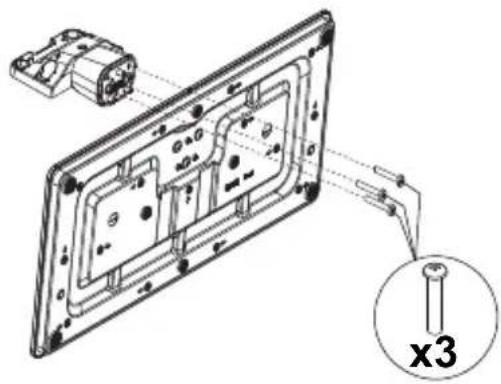
- Aseta jalusta(t) jalustan asennuskuvioon TV:n takaosassa.

- Aseta ruuvit ja kiristä niitä varovasti (M4 x 12), kunnes jalusta on kunnolla kiinnitetty.
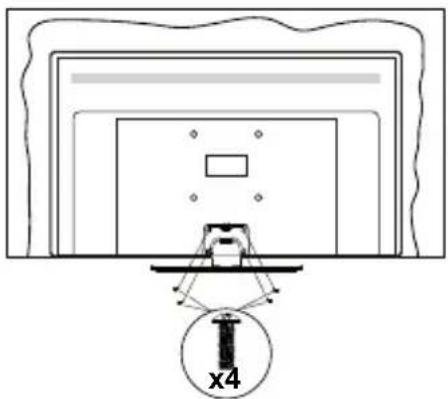
Varmista, että irrotat jalustan seuraavalla tavalla käyttäessäsi seinäkiinnityskiinnikettä tai laittaessasi television takaisin pakkaukseensa.
- Aseta televisio pöydälle puhtaan ja pehmeän vaatteen päälle näyttöruutu alaspäin. Jätä jalusta(t) työntymään esille pinnan reunan yli.
- Irrota jalustan(jalustojen) kiinnitysruuvit.
- Irrota teline(et).
Käytettäessä seinäkiinnikettä
Hankkiaksesi suositellun seinäkiinnityskiinnikkeen, ota yhteys paikalliseen Panasonic-jälleenmyyjääsi.
Reiät seinäkiinnikkeen asennusta varten;
Television takaosa
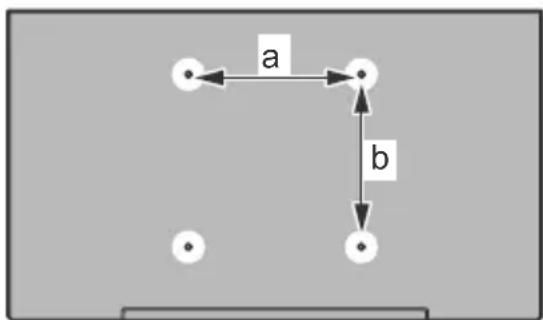
Huomautus: Ruuvit, joita tarvitaan television kiinnittämiseen seinäkiinnikkeeseen eivät sisälly toimitukseen.
Ympäristötietoa
Tämä TV on valmistettu ympäristöystävälliseksi. Vähentääksesi energiankulutusta sinun tulee suorittaa seuraavat vaiheet:
Mikäli asetat Energiansäästötilaksi Minimi, Keskitaso, Maksimi tai Auto, televisio vähentää energiankulutusta vastaavasti. Mikäli haluat asettaa taustavalon arvoksi kiinteän arvon, valitse Mukautettu, korosta Taustavalo (sijaitsee Energiansäästöasetuksissa) ja säädä manuaalisesti käyttäen kaukosäätimen Vasen tai Oikea -suuntapainikkeita. Valitse Pois asettaaksesi asetuksen pois päältä.
Huomautus: Käytettävissä olevat Energiansäästö- vaihtoehdot saattavat vaihdella riippuen valitusta Tilasta Asetukset>Kuva -valikossa.
Energiansäästöasetukset löytyvät Asetukset>Kuva-valikosta. Siirry aloitusnäyttöön ja korosta Asetuk-
set navigointikarusellissa ja paina OK avataksesi Asetukset-valikon. Huomaa, että osa kuva-asetuksista ei ole käytössä.
Jos painat oikealle tai vasemmalle painiketta, "ruutu sammuu 15 sekunnin kuluttua" viesti ilmestyy ruutuun. Valitse Jatka ja paina OK kääntääksesi näytön välittömästi pois päältä. Mikäli mitään painiketta ei paineta, näyttö kääntyy pois päältä 15 sekunnin kuluttua. Paina mitä tahansa painiketta kaukosäätimestä tai TV:stä avataksesi ruudun uudelleen.
Huomautus: Näyttö pois päältä -vaihtoehto ei ole käytettävissä, jos Tilaksi on valittu Peli.
Kun TV ei ole käytössä, sammuta se virtakytkimestä tai irrota TV:n pistoke. Tämä vähentää energian kulutusta.
Ominaisuudet
• Kauko-ohjattu väri-TV.
- Täysin integroitu digitaali/maanpäällinen/satelliitti TV (DVB-T-T2/C/S-S2)
- HDMI-sisääntulot HDMI-liitännöillä varustettujen laitteiden liitäntään
- USB-liitäntä
- OSD-valikkojärjestelmä
- Sivu AV-liitin ulkoisille laitteille (kuten DVD-soittimet, videokamerat, pelikonsolit jne.)
- Stereoäänijärjestelmä
- Teksti-TV
• Kuulokkeiden liitäntä
• Automaattinen ohjelmointijärjestelmä.
• Manuaalinen viritys
- Automaattinen virrankatkaisu kahdeksan tunnin jälkeen.
- Uniajastin
- Lapsilukko
• Automaattinen mykistys kun ei lähetystä.
- NTSC-toisto
• AVL (Automaattinen äänenvoimakkuuden rajoitin)
- PLL (Taajuushaku)
- Pelitila (lisävaruste)
- Kuva pois -toiminto
- Ethernet (LAN) Internetin liitäntään ja palveluihin
• 802.11 a/b/g/n sisäänrakennettu WLAN-tuki
- Audio-video-jako
• HbbTV
High Dynamic Range (HDR) / Hybrid Log-Gamma (HLG)
Käyttämällä tätä toimintoa, TV voi tuottaa suuremman dynaamisen valoalueen kaappaamalla ja yhdistämällä usean eri valaistuksen. HDR/HLG lupaa paremman kuvanlaadun, kirkkaampien, realistisempien korostusten, kirkkaampien värien ja muiden parannusten ansiosta. Se tarjoaa kuvan, jota elokuvantekijät tavoittelevat, näyttämällä tummien varjojen piilotetut alueet ja auringonvalon täydellä selvyydellä, väreillä ja yksityiskohdilla. HDR/HLG -sisältöä tuetaan natiivi- ja portaalilitäntöjen, HDMI, USB -tulojen ja DVB-S lähetysten kautta.
Mukana tulevat varusteet
- Kaukosäädin
- Paristot: 2 x AAA
• PIKA-ALOITUSOPAS - Virtajohto
- Irrotettava jalusta
• Jalustan kiinnitysruuvit (M4 x 12 mm)
Valmiustilakuva
Valmiustilakuva-ominaisuuden avulla voit käyttää televisiota digitaalisena kuvakehyksenä. Tee tämä noudattamalla seuraavia vaiheita.
- Aseta Valmiustilakuva vaihtoehto Asetukset>Järjestelmä>Lisää valikossa Päälle. Tämä asetus on oletuksena Pois käytöstä.
- Luo erillinen kansio nimellä standby_picture USB-tallennuslaitteen juurihakemistoon ja kopioi tiedostot, joita haluat käyttää tähän kansioon ja liitä USB-tallennuslaite TV:seen.
- Paina lyhyesti kaukosäätimen Valmiustila-painiketta vaihtaaksesi television valmiustilakuvatilaan.
Huomaa, että kun Valmiustilakuva-vaihtoehto on Päällä, muuttuu Standby-painikkeen toiminta kaukosäätimessä. Tämän jälkeen painiketta on pidettävä painettuna TV:n vaihtamiseksi valmiustilaan TV:n ollessa normaalissa käyttötilassa.
Jos kansiossa on useampi kuin 1 kuva, kaikki kuvat näytetään diaesityksenä peräkkäin. Jos vaadittua kansiota ei ole luotu tai siinä ei ole kuvia, varoitusviesti näytetään ruudussa muutaman sekunti, jonka jälkeen se katoaa.
Kui valmiustilassa käytetään kuvaa, laskee näytön taustavalon taso 50%, samoin ei voi käyttää Smart Center-ominaisuuksia, jos Smart Center on saatavilla TV-mallillesi.
Voit vaihtaa television valmiustilakuvatilasta takaisin normaaliin käyttötilaan painamalla lyhyesti kaukosäätimen Valmiustila-painiketta.
Kaukosäätimen vieressä voit myös vaihtaa valmiustilakuvatilaan ja palata normaaliin käyttötilaan televisiossa sijaitsevalla ohjausyksiköllä. Tee tämä noudattamalla ohjeita TV:n ohjaus ja käyttö osassa, TV:n kytkemiseksi valmiustilaan. Huomaa, että et voi kytkeä TV:tä valmiustilaan TV:n ohjausyksiköstä, kun TV on valmiustilakuvatilassa ..
Huomautus: Tämän toiminnon saatavuus riippuu TV-mallista ja sen toiminnoista.
Katso tuetut mediatiedostomuodot Tuetut tiedostomuodot USB-tilassa osasta.
Valmiustilan huomautukset
Jos televisio ei vastaanota tulosignaalia (esim. antenni- tai HDMI -lähde) 3 minuutin aikana, TV siirtyy valmiustilaan. Kun kytket television päälle seuraavan kerran päälle, ruutuun tulee ilmoitus: "Televisio siirtyi valmiustilaan automaattisesti, kun signaalia ei havaittu pitkään aikaan." Voit poistaa tämän toiminnon käytöstä asettamalla Ajastin pois Ei signaalia vaihtoehdon Asetukset>Laitteet valikossa sen mukaisesti.
Automaattinen TV:n sammutus -vaihtoehto (Asetukset>Järjestelmä>Lisää -valikossa) voidaan asettaa arvoon välillä 1 - 8 oletuksena. Jos tätä asetusta ei ole asetettu Pois ja TV on jätetty päälle ja sitä ei käytetä asetettuna aikana, kytkeytyy se valmiustilaan tämän ajan päätyttyä. Kun kytket television päälle seuraavan kerran päälle, ruutuun tulee ilmoitus: "Televisio siirtyi valmiustilaan automaattisesti, kun sitä ei käytetty pitkään aikaan." Valintaikkuna tulee esiin, ennen kuin TV siirtyy valmiustilaan. Jos mitään painiketta ei paineta, TV siirtyy valmiustilaan n. 5 minuutin odotusajan kuluttua. Korosta Kyllä ja paina OK vaihtaaksesi TV:n valmiustilaan välittömästi. Jos korostat Ei ja painat OK, TV pysyy päällä. Voit myös peruuttaa Automaattinen virransammutus -toiminnon tästä valintaikkunasta. Korosta Poista käytöstä ja paina OK, TV pysyy päällä ja toiminto peruutetaan. Voit ottaa toiminnon käyttöön uudestaan muuttamalla Automaattinen virransammutus -vaihtoehdon asetuksia Asetukset>Järjestelmä>Lisää -valikosta.
TV:n ohjaussauva ja sen käyttö
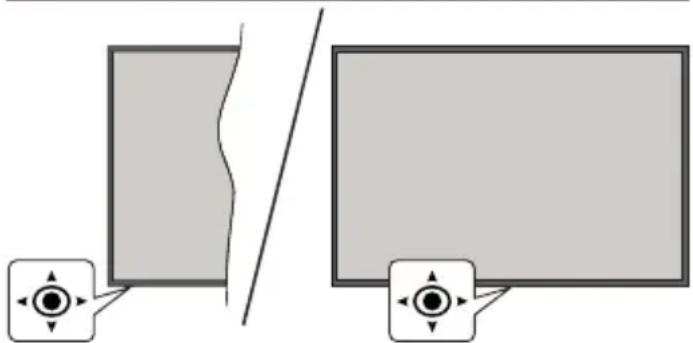
Ohjaussauvalla voit ohjata TV:n äänenvoimakkuutta/ohjelmia/lähdettä ja Päälle - Pois toimintaa.
Huomautus: Ohjaussauvan sijainti saattaa vaihdella mallin mukaan.
Säätääksesi äänenvoimakkuutta: Lisää äänen voimakkuutta työntämällä ohjaussauvaa oikealle. Lisää äänenvoimakkuutta työntämällä ohjaussauvaa vasemmalle.
Vaihtaaksesi kanavaa: Selaa tallennettuja kanavia painamalla painiketta ylös tai alas.
Vaihtaaksesi lähteen: Painamalla ohjaussauvan keskeltä, lähdeluettelo ilmestyy kuvaruudulle. Selaa käytettävissä olevia lähteitä painamalla painiketta ylös tai alas.
TV:n kytkeminen pois päältä (Pikavalmiustila): Paina sauvan keskiosaa alas ja pidä se alhaalla yli 3 sekunnin ajan, kunnes televisio kytkeytyy pikavalmiustilaan.
Kaukosäädin ei toimi pikavalmiustilassa ja valmiustilan LED-valo ei pala TV:ssä. Toiminnot, kuten verkotettu valmiustila (jos saatavilla) ja ajastimet, poistetaan käytöstä. TV voidaan kytkeä päälle pikavalmiustilasta vain ohjaussauvasta.
TV:n kytkeminen päälle: Paina ohjaussauvan keskeltä, TV kytkeytyy päälle.
Huomautus: Päävalikon ruutunäyttöä ei voida näyttää ohjainnäppäimillä.
Käyttö kaukosäätimellä
Paina kauko-ohjaimen TiVo-painiketta nähdäksesi aloitusnäytön. Käytä suuntapainikkeita ja OKpainiketta navigointiin ja asettamiseen. Poistuaksesi valikkonäytöstä paina Takaisin/Palaa-.
Sisääntulon valinta
Kun olet liittänyt kaikki oheislaitteet TV- vastaanottimeen, voit kytkeä eri sisääntulolähteitä.
Paina Lähde-painiketta kaukosäätimessä toistuvasti valitaksesi eri lähteitä.
Kanavien vaihto ja äänenvoimakkuus
Voit vaihtaa kanavaa tai säätää äänenvoimakkuutta käyttämällä kaukosäätimen Ohjelma +/- ja Äänenvoimakkuus +/- -painikkeita.
Nollaus ja sammutus valmiustilapainikkeella
Pidä Valmiustilapainike painettuna painikkeen lisätoimintojen näyttämiseksi. Käynnistä uudelleen, Valmiustila (Normaali valmiustila), ja Sammutus (Pakotettu valmiustila) vaihtoehdot ovat käytettävissä. Korosta yksi ja suorita valittu toimenpide painamalla OK. Jos ongelma, joka estää TV:n vaihtumisen valmiustilaan oikealla tavalla tapahtuu, voit käyttää Sammutus-vaihtoehtoa TV:n pakottamiseksi valmiustilaan.
Jos TV lopettaa komentojen tottelun ja toimintovalikkoa ei voida avata, TV pakotetaan käynnistymään uudelleen, kun painiketta painetaan noin 5 sekuntia. Tämä lopettaa toiminnon.
TV:n katsominen
1. Aloitus
Aloitusnäyttö on selaamisen aloituskohta. Siihen on kerätty kaikki sinulle tärkeät TV-ohjelmat ja elokuvat -suositut otsikot kaikissa suoratoistosovelluksissa, vasta katsotut ohjelmat, Live-TV kanavat ja arvostelujesi ja katselutottumuksiesi mukaiset ohjelmasuositukset.
Sisältö jokaisessa karusellissa muuttuu dynaamisesti käyttösi mukaan. Myös karuselliluokat päivittyvät, kun TiVo OS oppii tuntemaan sinut paremmin. Voit esimerkiksi katsomasi sisällön mukaan katso komediaelokuvia tai terveys- ja kuntokarusellia yhtenä päivänä ja Oscar-voittajat karusellia muutama päivä myöhemmin.
Voit painaa Lähde-painiketta kaukosäätimessä tai korostaa TV tulolähdevaihtoehdon ja painaa OK vaihtaaksesi Live TV tilaan ja katsoa TV-kanavia. Jos viimeiseksi käytetty lähde oli TV, voit myös käyttää Poistu-painiketta katsoaksesi Live TV -tilaa.
1.1. Omat sovellukset karuselli
Omat sovellukset karuselli aloitusnäytöllä sisältää kaikki sovellukset, joista TiVo OS antaa Tv-ohjelma- ja elokuvasuositukset. Voit valita tässä näytetyt sovellukset Hallitse sovelluksia -näytöltä.
Kun haluat hakea tai selata ohjelmia sovelluksessa, valitse sovellus karusellista ja paina OK kaukosäätimessä sen avaamiseksi.
1.2. Hallitse Sovelluksia näyttö
Käytä Hallitse sovelluksia näyttöä valitaksesi mitä sovelluksia TiVo OS käyttää otsikoiden suosittelemiseen aloitus-, TV-ohjelma-, ja Elokuvanäytöiltä. Valitut sovellukset näytetään Omat sovellukset -karusellissa aloitusnäytöllä. Sovelluksen valinnat eivät vaikuta hakutuloksiin. TiVo OS näyttää tulokset kaikista sovelluksista ja auttaa löytämään halutun ohjelman. Kun sovelluksella jota ei katsota on otsikko, voit halutessasi tilata sen.
2. Navigointi Karuselli
Navigointi karusellista aloitusnäytöllä pääset helposti käsiksi yleisiin toimintoihin: Opas, Kaikki sovellukset, Lähteet, Kanavaluettelo, Tallennukset (mallista riippuen), Ajastimet, ja Asetukset.
3. Selausnäytöt
Valitse Maksuton, TV-ohjelmat, Elokovat, ja Tarkkailulista päävalikossa keskittyäksesi selaamaan näitä sisältötyyppejä.
4. Sisällön yksityiskohdat
Kun löydät sinua kiinnostavan sisällön, korosta se ja paina OK kaukosäätimessä sen tietojen katsomiseksi. Voit myös saada tietoja näyttelijöistä ja tekijöistä ja saada suosituksia vastaavasta sisällöstä.
4.3. Katso nyt
Valitse katsottava ohjelma mistä tahansa valitusta sovelluksesta, joissa ohjelma on saatavissa. Nämä ovat sovelluksia, jotka otit käyttöön suosituksille Hallitse sovelluksia näytöllä. Muut, joilla on sisältönäyttö Useampi tapa katsoa -kohdassa.
4.4. Tarkkailulista
Käytä tarkkailulistaa ohjelmien tallentamiseksi, joita haluat aloittaa tai jatkaa katsoa myöhemmin ja suosikkien, joihin voit palata. Mikä auttaa suositusten personoinnissa..
Lisäämäsi otsikot ilmestyvät myös Tarkkailulista karuselliin aloitusnäytöllä. Plus-merkki muuttuu kirjanmerkiksi.
Lisää ohjelma valitsemalla + Tarkkailulista sen sisällön tiedot -näytöllä. Plus-merkki muuttuu kirjanmerkiksi.
Poista ohjelma siirtymällä sen sisällön tiedot -näyttöön ja valitse Tarkkailulista. Kirjanmerkki muuttuu plus- merkiksi.
4.5. Arvostele
Kerro TiVo OS:lle mitä olit mieltä TV-ohjelmasta tai elokuvasta Peukalo ylös tai peukalo alas merkillä. Palautuksena saat suosituksia, jotka vastaavat paremmin sitä mitä haluat katsoa. Siirry ohjelman sisällön tiedot -näyttöön ja valitse Arvostele. Valitse peukalo ylös tai peukalo alas Sisältö, jolle annoit peukalo alas -merkin, ei enää ilmesty suosituksiin.
4.6. Ilmoita sisältö
Siirry ohjelman sisällön tiedot -näyttöön ja valitse lippu. Ilmoita sisältö -näyttö tulee esiin. Kun olet valinnut sopivan esimääritetyn syyn, korosta Raportoi ja paina OK. Voit myös valita Jotain muuta -vaihtoehdon ja syöttää syyn virtuaalinäppäimistöllä, jos esimääritetyt syyt eivät ole sopivia.
4.7. Selaa kaikki jaksot
Valitse Jaksot sisällön tiedot -näytöllä TV-sarjalle nähdäksesi sen jaksot sesongin mukaan.
5. Teksti haku
Valitse Haku päävalikossa etsiäksesi elokuvia ja TV-ohjelmia kaikista sovelluksistasi. Paina OK ja syötä otsikko tai näyttelijä virtuaalisella näppäimistöllä. Korosta sitten Valmis ja aloita haku painamalla OK. Tulokset näkyvät näytöllä. Valitse haluttu tulos käyttämällä suuntapainikkeita ja paina OKavataksesi.
6. Ääni haku ja ohjaus
Käytä ääntäsi TV-ohjelmien ja elokuvien hakemiseen. Se on nopeampaa ja tarkempaa kuin kirjoittaminen kaukosäätimellä. Voit myös selata näyttöjä ja ohjata äänenvoimakkuutta puhumalla luonnollisesti. Paina Ääni-painiketta kaukosäätimessä (riippuu kaukosäätimen mallista), pyydä sitten sisältöä kriteerien, kuten otsikko, laji, näyttelijä, ohjaaja, arvostelu, ikä, sopivuus, kuvaus tai vuosikymmen,
mukaan. Voit jatkaa puhumista hakutulosten hienosäätämiseksi näyttämisen jälkeen. "Näytä Tom Cruisen elokuvat. Vain 90-luvulta"
Huomautus: Puhehaku ja puheohjaus ei ehkä ole käytettävissä kaikissa maissa.
7. Tarvitsetko Apua?
Hanki vastaukset yleisiin kysymyksiin ja opi saamaan irti mahdollisimman paljon TiVo-käyttöjärjestelmästä osoitteessa: https://www.tivo.com/support
Kaukosäätimen paristojen asentaminen
Kaukosäätimen paristolokeron kannessa voi olla kiinnitysruuvi (tai tämä voi olla erillisessä pussissa). Irrota ruuvi, jos kansi on kiinnitetty sillä. Irrota kaukosäätimen takakansi paristolokeron avaamiseksi. Aseta kaksi 1.5V - koon AAA paristoa. Varmista, että (+) ja (-) merkit täsmäävät (tarkasta oikea napaisuus). Älä sekoita vanhoja ja uusia paristoja keskenään. Vaihda vanhat paristot vain samanmallisiin. Aseta takakansi takaisin paikalleen. Asenna nyt kansi pai-kalleen ruuvilla.
Viesti näkyy näytössä, kun paristotaso on alhainen ja paristot on vaihdettava. Huomaa, että kun paristot ovat tyhjentyneet, kaukosäätimen toiminta voi heikentyä.
Paristoja ei saa altistaa kuumuudelle, kuten auringonvalolle, tulelle, jne.
Virtaliitäntä
TÄRKEÄÄ: TV on suunniteltu käytettäväksi 220-240 V AC, 50 Hz virransyötöllä. Otettuasi TV:n ulos pakkauksesta, anna sen lämmetä huonelämpötilaan ennen kuin kytket sen verkkovirtaan.
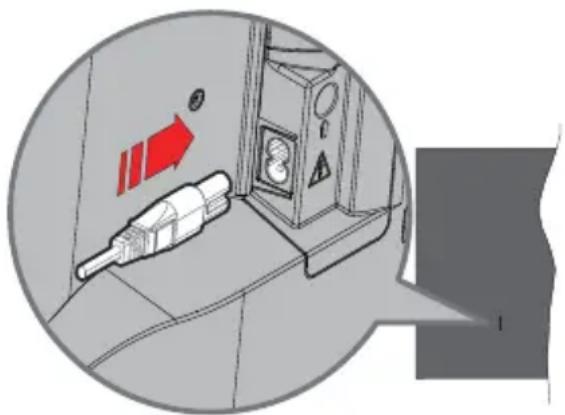
Liitä yksi irrotettavan johdon pää (2-reikäinen pistoke) virtajohdon liitäntään TV:takaosassa, kuten esitetty kuvassa. Liitä sitten virtajohdon toinen pää pistorasiaan.
Huomautus: Virtajohdon liitännän paikka voi vaihdella mallien mukaan.
Antennilitäntä
Liitä antenni- tai kaapeli-TV-liitin ANTENNITULO (ANT)-liitäntään tai satelliittikaapeli SATELLIITTITULO (LNB)-liitäntään TV:n takapuolella.
TV:n takaosa
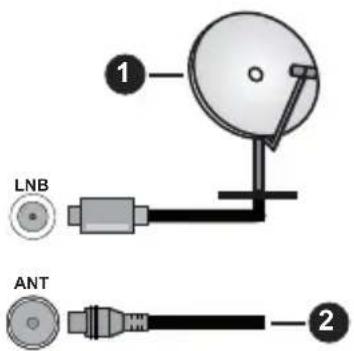
-
Satelliitti
-
Antenni tai kaapeli

Jos haluat liittää laitteen TV:seen, varmista, että sekä TV että laite on sammutettu ennen liitännän suorittamista. Kun liitäntä on valmis, voit kytkeä laitteet päälle ja käyttää niitä.
Lisenssihuomautukset
Termit HDMI ja HDMI High-Definition Multimedia Interface, HDMI trade dress ja HDMI logot ovat HDMI Licensing Administrator, Inc.:n tavaramerkkejä tai rekisteröityjä tavaramerkkejä.

Valmistettu Dolby Laboratories lisenssillä. Dolby, Dolby Audio, ja double-D symbolit ovat Dolby Laboratories Licensing Corporationin tavaramerkkejä.

"YouTube ja YouTube-logo ovat Google Inc.:n tavaramerkkejä."
Bluetooth® sana, -merkki ja -logot ovat Bluetooth SIG, Inc.-yhtiön omaisuutta ja käyttäessään niitä Vestel Elektronik Sanayi ve Ticaret A.S:lla on niihin käyttöoikeus. Muut tuotemerkit ja -nimet ovat niiden omistajien omaisuutta.
Tämä tuote sisältää Microsoftin immateriaalioikeuksiin sisältyvää teknologiaa. Tämän teknologian käyttö tai jakelu on kielletty ilman Microsoftin lisenssiä.
Sisällön omistajat käyttävät Microsoft PlayReady™ -sisällön käyttöteknologiaa immateriaaliomaisuuden, mukaan lukien tekijänoikeussuojatun, sisällön suojaamiseksi. Tämä laite käyttää PlayReady- tekniikkaa PlayReady- ja/tai WMDRM-suojatun sisällön avaamiseen. Jos laite ei kykene noudattamaan sisällön käyttörajoituksia, voi sisällön omistajat pyytää Microsoftia estämään laitetta käyttämästä
PlayReady-suojattua sisältöä. Tämä estäminen ei saa vaikuttaa suojaamattomaan sisältöön tai muun sisällön käyttötekniikan suojaamaa sisältöä. Sisällön omistajat voivat vaatia PlayReadyn päivittämisen heidän sisällön käyttämiseksi. Jos et hyväksy päivitystä, et voi käyttää sisältöä, joka vaatii päivityksen.
"CI Plus" Logo on CI Plus LLP:n tavaramerkki.
Tätä tuotetta suojaavat tietyt Microsoft Corporationin immateriaalioikeudet. Tällaisen tekniikan käyttö tai jakelu tämän tuotteen ulkopuolella on kielletty ilman Microsoftin tai valtuutetun Microsoft-tytäryhtiön suostumusta.

Vanhojen laitteiden ja paristojen hävitys

Vain Euroopan Unioni ja kierrätysjärjestelmää noudattavat maat
Nämä symbolit tuotteissa, pakkauksissa ja/tai mukana toimitettavissa asiakirjoissa tarkoittavat, että käytettyjä sähkö- ja elektroniikkatuotteita tai paristoja ei saa hävittää normaalin kotitalousjätteen mukana.
Vanhojen tuotteiden ja paristojen käsittelemiksesi, talteenottamiseksi ja kierrättämiseksi asianmukaisesti, toimita ne paikallista lainsäädäntööä noudattavaan keräyspisteeseen.
Hävittämällä ne asianmukaisesti autat säilyttämään arvokkaita luonnonvaroja ja ehkäisemään mahdollisia terveydelle ja ympäristölle aiheutuvia haittavaikutuksia.
Lisätietoja keräyksestä ja kierrätyksestä saat paikallisilta viranomaisilta.
Jätteen väärä hävittäminen voi olla rangaistava teko kansallisen lainsäädännön mukaisesti.

Huomaa paristosymboli (pohjasymboli):
Tätä symbolia voidaan käyttää yhdessä kemikaalisymbolin kanssa. Tässä tapauksessa se vastaa kyseistä kemikaalia koskevaa direktiiviä.
Vaatimustenmukaisuusvakuutus (DoC)
Täten, Panasonic Marketing Europe GmbH vakuuttaa, että tämä televisio täyttää olennaiset vaatimukset ja muut asiaan kuuluvat määräykset direktliivin 2014/53/EU. mukaisesti.
Jos haluat kopion tämän television alkuperäisestä vaatimustenmukaisuusvakuutuksesta, vieraile seuraavalla verkkosivustolla:
http://www.ptc.panasonic.eu/compliance-documents
Valtuutettu edustaja:
Verkkosivu: http://www.panasonic.com
Tekniset tiedot
| TV Lähetys | PAL BG/I/DK/SECAM BG/DK |
| Kanavat vastaanotto | VHF (BAND I/III) UHF(BAND U) HYPERBAND |
| Digitaalivastaanotto | Täysin integroitu digitaali-maanpäällinen-kaapeli-TV(DVB-T-C)(DVB-T2, DVB -S2yhteensopiva) |
| Esiasetettujen kanavat määrä | 11 000 |
| Kanavailmaisin Ruutunäyttö | |
| RF-antennitulo 75 ohm (epäsymmetrinen) | |
| Käyttöjännite 220-240V AC, | 50Hz. |
| Ääni A2 Stereo+Nicam Stereo | |
| Kuuloke | 3,5 mm mini stereo jack-liitin |
| Äänilähtöteho (WRMS.)(10% THD) | 2 x 6 W |
| Virrankulutus (W) | 60 W |
| Verkotettu valmiustilan virrankulutus (W) | < 2 |
| Paino (kg) | 5,5 Kg |
| TV:n mitat SxLxK(jalustalla) (mm) | 185 x 728 x 475 |
| TV:n mitat SxLxK (Ilmanjalustaa) (mm) | 76 x 728 x 431 |
| Näyttö | 16/9 32" |
| Käyttölämpötila jailmankosteus | 0 °C - 40 °C, ilmankosteusenint. 85 % |
Lisätietoja vieraile osoitteessa
EPREL: https://eprel.ec.europa.eu.
EPREL-rekisteröintinumero on saatavilla osoitteessa
https://eprel.panasonic.eu/product.
Langattoman lähiverkkolähettimen ominaisuudet
| Taajuusalueet | Maks. ulostuloteho |
| 2400 - 2483,5 MHz (CH1 - CH13) < 100 mW | |
| 5150 - 5250 MHz (CH36 - CH48) < 200 mW | |
| 5250 - 5350 MHz (CH52 - CH64) < 200 mW | |
| 5470 - 5725 MHz (CH100 - CH140) < 200 mW | |
Maakohtaiset rajoitukset
Langaton LAN-laite on tarkoitettu koti- ja toimistokäyttöön kaikissa EU-maissa, Iso-Britanniassa ja Irlannissa (ja muissa olennaista EU- ja/tau UK-direktiiviä noudattavissa maissa). 5.15 - 5.35 GHz kaista on rajoitettu vain sisäkäyttöön EU-maissa, Iso-Britanniassa ja Pohjois-Irlannissa (ja muissa olennaista EU- ja/tai UK-direktiiviä noudattavissa maissa). Julkinen käyttö on kyseisen palveluntarjoajan yleisen valtuutuksen alainen.
| Maa RAJOITUS | |
| Venäjä Vain sisäkäyttöön | |
Maiden vaatimukset voivat muuttua milloin tahansa. Suosittelemme, että käyttäjät tarkastavat paikallisilta viranomaisilta 2,4 GHz ja 5 GHz langatonta lähiverkkoa koskevat kansalliset määräykset.
Standardi
IEEE 802.11.a/b/g/n
Isäntäkoneen käyttöliittymä
USB 2.0
Turvallisuus
DVB / Data-lähetys / IPTV-toimintoja
- Tämä televisio on suunniteltu vastaamaan standardeja (Maaliskuu, 2021) DVB-T / T2 (MPEG2, MPEG4-AVC(H.264) ja HEVC(H.265)) digitaalisen antenniverkkopalvelun standardeja, DVB-C (MPEG2, MPEG4-AVC(H.264) ja HEVC(H.265)) digitaalisia kaapeliverkkopalvelun DVB-S (MPEG2, MPEG4-AVC(H.264) ja HEVC(H.265)) digitaalisia satelliittiverkkopalvelun standardeja.
Ota yhteyttä paikalliseen jälleenmyyjään saadaksesi lisätietoja DVB-T / T2 tai DVB-S palveluista alueellasi.
Ota yhteyttä kaapeliverkon palveluntarjoajaan saadaksesi lisätietoja DVB-C palveluiden saatavuudesta tätä televisiota varten.
- Tämä televisio ei välttämättä toimi oikein lähetysten kanssa jotka eivät täytä DVB-T / T2, DVB-C tai DVB-S lähetyksille asetettuja standardeja.
- Kaikki ominaisuudet eivät välttämättä ole saatavilla riippuen maasta, alueesta, ohjelmanlähettäjästä, palveluntarjoajasta, satelliitti sekä verkoympäristöstä.
- Kaikki CI-moduulit eivät välttämättä toimi tämän television kanssa. Ota yhteyttä palveluntarjoajaan saadaksesi lisätietoa saatavilla olevista CI-moduuleista.
- Tämä televisio ei välttämättä toimi oikein Cl-moduulin kanssa, jota palveluntarjoaja ei ole hyväksynyt.
- Cl-moduulista voi aiheutua ylimääräisiä kuluja riippuen palveluntarjoajastasi.
- Emme voi taata yhteensopivuutta tulevien palveluiden kanssa.
- Internet-sovellukset tarjoaa kyseiset palveluntarjoajat, ja niitä voidaan muuttaa, keskeyttää tai lopettaa milloin tahansa.
Panasonic ei voi tämän vuoksi antaa palvelujen sisällöstä tai käytettävyydestä minkäänlaista takuuta. - Panasonic ei takaa, että tämä laite toimii moitteettomasti muiden valmistajien oheislaitteiden kanssa. Panasonic ei vastaa muun valmistajan oheislaitteen käytöstä johtuvista mahdollisista vahingoista eikä korvaa niitä.
Kaukosäädin
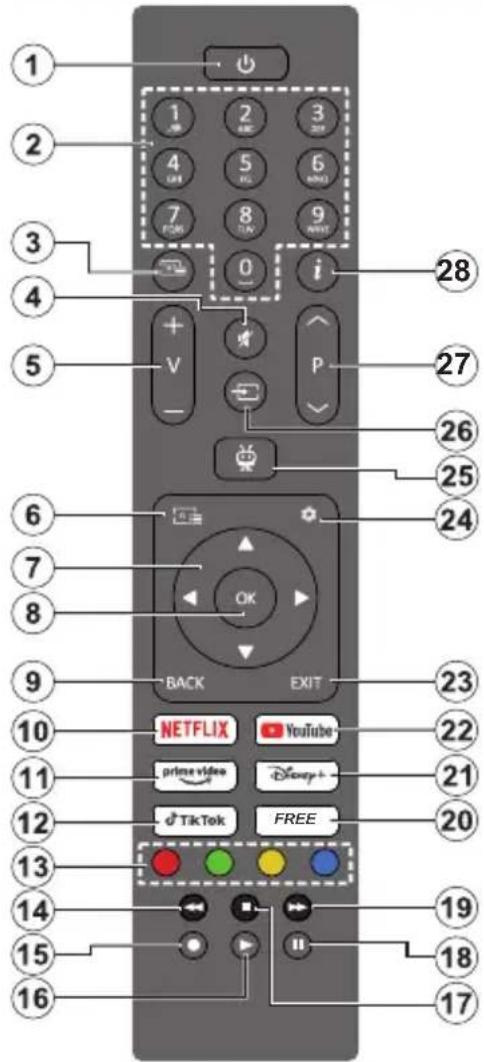
-
Valmiustila (*): Valmiustila / päälle (paina lyhyesti), Nollaus / sammutus (pidä painettuna)
-
Numeropainikkeet: Vaihtaa kanavan Live TV -tilassa, syöttää numeron näytön tekstiruutuuun.
-
Teksti: Näyttää Teksti-TV:n (jos käytettävissä). Paina painiketta uudelleen tekstin näyttämiseksi lähetettävän kuvan päällä (sekoitus). Sulje painamalla uudelleen
-
Mykistys: Hiljentää TV:n äänen kokonaan
-
Äänenvoimakkuus +/-: Lisää/laskee äänenvoi makkuutta
-
Opas: Näyttää elektronisen ohjelmaoppaan
-
Suuntapainikkeet: Voit selata valikoita, asetuksia, siirtää kohdistuksen tai osoittimen jne. ja näyttää alisivut Live TV-teksti-TV tilassa, kun painetaan oikealle tai vasemmalle. Noudata ruutuun tulevia ohjeita
-
OK: Vahvistaa valinnan, avaa alivalikot, pitää sivun (Live TV-Teksti-TV tilassa), näyttää kanavaluettelon (Live TV -tilassa)
-
Takaisin/Palaa: Palauttaa edelliseen valikkoon, siirtyy taakse yhden vaiheen, sulkee avoimen ikkunan, avaa hakemistosivun (Live TV-Teksti-TV tilassa). Vaihtaa nopeasti edellisen ja nykyisen kanavan tai lähteen välillä
-
Netflix: Käynnistää Netflix-sovelluksen.
- Prime Video: Avaa Amazon Prime video -sovelluksen
- TikTok: Avaa TikTok -sovelluksen
- Väripainikkeet: Seuraa ruudulle tulevia ohjeita saadaksesi lisätietoja värillisten painikkeiden toiminnoista
- Kelaus taaksepäin: Siirtää ruutuja taaksepäin mediassa, kuten elokuvat
- Ei toimintoa
- Toista: Käynnistää valitun median toiston
- Pysäytä: Pysäyttää toistettavan median
- Tauko: Keskeyttää toistettavan median
- Pikakelaus eteenpäin: Siirtää ruutuja eteenpäin mediassa, kuten elokuvat
- Maksuton: Näyttää maksuttoman sisällön eri sovelluksista aloitusnäytöllä
- Disney+: Avaa Disney+ -sovelluksen
- YouTube: Avaa YouTube-sovelluksen
- Poistu: Sulkee näytetyt valikot tai käynnissä olevat sovellukset ja palaa edelliseen näyttöön tai OSD-tietopalkin, sulkee aloitusnäytön vaihtaa viimeksi käytettyyn lähteeseen
- Asetukset: Avaa Asetukset-valikon
- TiVo: Palauttaa viimeiseen kohtaan TiVokäyttöjärjestelmässä, kuten katsomastasi elokuvasta tai asetukset-näytöltä.
- Lähde: Näyttää kaikki lähetys- ja sisältölähteet
- Ohjelma +/-: Suurentaa/pienentää kanavanumeroa Live TV -tilassa.
- Tiedot: Näyttää tietoja ruudulla esitetyn ohjelman sisällöstä, näyttää piilotetut tiedot (näytä - Live TV teksti-TV tilassa)
Pidä Valmiustilapainike painettuna painikkeen lisätoimintojen näyttämiseksi. Korosta yksi Uudelleenkäynnistys, Valmiustila (Normaali valmiustila), ja Sammutus (Pakotettu valmiustila) vaihtoehdoista ja paina OK valitun toiminnon suorittamiseksi. Jos TV lopettaa komentojen tottelun ja toimintovalikkoa ei voida avata, TV pakotetaan käynnistymään uudelleen, kun painiketta painetaan noin 5 sekuntia.
Paina nopeasti ja päästä TV:n vaihtamiseksi valmiustilaan tai TV:n päälle valmiustilasta.
| Liitännät | |||
| Liitin Typpi Kaapelit Laite | Käytettäessä seinäasennussarjaa (saatavissa alanliikkeestä, mikäli ei sis.toimitukseen) suosittelemme,että liität kaikki johdottakaliitäntöihin ennen TV:nasentamista seinään. Liitä tai poista CI-moduuli vain, kunTV on POIS PÄÄLTÄ. Katso moduulin ohjekäsikirjaaasetustietojen vuoksi. JokainenTV:n USB-tulo tukee enintään500mA laitteita. Laitteet, joidenvirta-arvo on yli 500mA, voivatvaurioittaa TV:tä. Yhdistäessäsi laitteita TV:seen HDMI-kaapelin avulla,suojataksesikuvaa taajuushäiriöiltäsuosittelemmekäyttämäänn opeaa, suojattua(korkealuokkaista) HDMI-kaapelia joka sisältääferrittiitytimen. | ||
 | HDMI liitäntä(sivu&takaosa) | 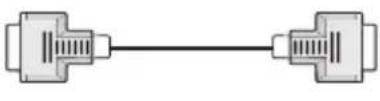 |  |
SPDIF | SPDIF(Koaksiaali lähtö) liitäntä(sivu) |  |  |
AV sivulla | Sivu AV(Audio/Video) liitäntä(sivu) |  Video/ Audio Videoääniliitäntäkaapelinsisääntuloliittimiin Video/ Audio Videoääniliitäntäkaapelinsisääntuloliittimiin |  |
KUULOKE | Kuulokkeet liitäntä(sivu) |  — — 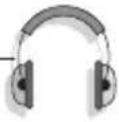 | |
 | USB liitäntä(sivu) |  | 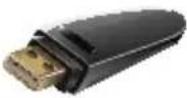 |
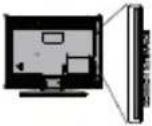 | CI-liitäntä(sivu) |  | 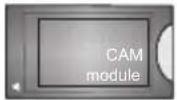 |
Lähiverkko | Ethernet-liitäntä(sivu) |  Lan / Ethernet-kaapeli Lan / Ethernet-kaapeli |  |

Jos haluat liittää laitteen TV:seen, varmista, että sekä TV että laite on sammutettu ennen liitännän suorittamista. Kun liitäntä on valmis, voit kytkeä laitteet päälle ja käyttää niitä.
Päälle/Pois kytkeminen
TV:n kytkeminen päälle
Liitä virtajohto pistorasiaan (220-240V AC, 50 Hz).
TV:n kytkeminen päälle valmiustilasta
- Paina Valmiustila-, Ohjelma +/- tai numeropainiketta kaukosäätimestä.
- Paina ohjaussauvan keskiosaa TV:ssä tai paine sitä ylös/alas.
TV:n kytkeminen päälle pikavalmiustilasta
• Paina ohjauskytkimen keskiosaa TV:ssä.
TV:n kytkeminen valmiustilaan
Paina Valmiustila-painiketta kaukosäätimessä, jolloin TV siirtyy valmiustilaan.
TV:n kytkeminen pikavalmiustilaan
Paina ohjaussauvan keskiosaa alas ja pidä se alhaalla yli 3 sekunnin ajan, kunnes televisio kytkeytyy pikavalmiustilaan.
TV:n kytkeminen pois päältä
Kytke virta pois kokonaan irrottamalla virtajohto pistorasiasta.
Huomautus: Kun TV on valmiustilassa, valmiustilan LED-valo voi vilkkua ilmaisten, että toiminnot kuten Valmiustilahaku, Päivityslataus tai Ajastin ovat aktivoituja. LED-valo vilkkuu myös kun kytket TV:n päälle valmiustilasta.
Ensimmäinen Asennus
Huomautus: Jos aiot suorittaa FRANSAT-asennuksen, aseta FRANSAT-kortti (lisävaruste) TV:n CAM-liitäntään ennen TV:n kytkemistä päälle.
Kun TV kytketään päälle ensimmäisen kerran, "Kielen valinta"-valikko näytetään. Valitse haluamasi kieli ja paina OK. Aseta asennusoppaassa haluamasi asetukset suuntapainikkeilla ja OK-painikkeella.
Kielen valinnan jälkeen, viestissä kysytään haluatko muuttaa käytettävyysasetuksia. Korosta Kyllä ja paina OK jatkaaksesi. Katso lisätietoja käytettävistä vaihtoehdoista osassa Järjestelmävalikon sisältö.
Aseta maa seuraavalta näytöltä. Riippuen valitusta Maasta, sinua saatetaan tässä vaiheessa pyytää antamaan PIN-koodisi. Valittu PIN-koodi ei voi olla 0000. Sinun tulee antaa se, mikäli sinua pyydetään antamaan PIN myöhempiä valikkotoimintoja varten.
Huomautus: M7(*) operaattorityyppi valitaan Ensiasennuksen aikana tehtyjen Kieli ja Maa -valintojen mukaan.
(*) M7 on digitaalisten satelliittipalveluiden tarjoaja.
Voit aktivoida Myymälätilan seuraavassa vaiheessa. Tämä vaihtoehto mukauttaa TV:n asetuksia myymäläympäristöön ja TV-mallista riippuen, tuetut toiminnot voivat näkyä näytön yläosassa tietopalkkina tai esiasennettu videotiedosto voidaan toistaa. Tämä toiminto on tarkoitettu vain myymäläkäyttöön. Aloitustila varten suosittelemme
Kotitilaa. Myymälätila-vaihtoehto on käytettävissä Asetukset>Järjestelmä>Lisää -valikossa ja sen asetuksia voidaan myöhemmin muuttaa. Suorita valinta ja paina OK jatkaaksesi.
Kuvan valintanäyttö tulee esiin. Jotta TV kuluttaisi vähemmän virtaa ja olisi ympäristöystävällisempi, valitse Luonnollinen ja paina OK jatkaaksesi. Valintaa voidaan muuttaa myöhemmin valitsemalla Tila-vaihtoehto Asetukset>Kuva -valikosta.
Riippuen TV-mallista ja maavalinnasta, Suostumusasetusten yhteenveto -valikko voi tulla esiin tässä vaiheessa. Voit asettaa suostumusasetusten vaihtoehdot tästä näytöstä. Korosta toiminto ja paina OK käyttämiseksi tai poistamiseksi käytöstä. Lue jokaisen korostetun toiminnon kuvaukset näytöllä ennen muutosten suorittamista. Voit painaa oikealle suuntapainiketta tekstin korostamiseksi ja käyttää Ohjelma +/- tai ylös/alas suuntapainikkeita koko tekstin selaamiseksi ylös ja alas. Voit muuttaa asetuksia milloin tahansa Asetukset>Laillinen>Suostumusasetukset valikosta. Jos Internetyhteys -vaihtoehto ei ole käytössä, Verkko/Internet-asetukset vaiheet ohitetaan. Jos sinulla on kysyttävää, valituksia tai huomautettavaa tästä yksityisyydensuojasta tai sen käytännöstä, ota yhteyttä meihin sähköpostitse osoitteessa privacyrequest@xperi.com ja smarttvsecurity@vosshub.com. Korosta Lähetä suostumisvaihtoehdot ja paina OK jatkaaksesi.
Seuraavalla näytöllä on hyväksyttävä TiVo Smart TV palvelun käyttöehdot kyseisten palveluiden käyttämiseksi. Selaa sivua koko tekstin lukemiseksi Ohjelma +/- tai ylös/alas painikkeilla. Korosta Hyväksy ja paina OK kaukosäätimessä vahvistaaksesi ja jatkaaksesi. Korosta Hylkää ja paina OK jatkaaksesi vahvistamatta.
Verkko/Internet-Asetukset -valikko ilmestyy nyt ruutuun. Katso Liitettävyys-osasta verkkoyhteyden asettaminen. Jos haluat, että TV kuluttaa vähemmän virtaa valmiustilassa, voit poistaa Verkotettu valmiustila -vaihtoehdon käytöstä valitulle verkkotyypille asettamalla sen tilaan Pois. Kun asetukset ovat valmiit, korosta Seuraava ja paina OK-painiketta jatkaaksesi. Jos Verkkotyypiksi on asetettu Langaton laite, Näytetään käytettävissä olevat verkot. Korosta Seuraava uudelleen, kun olet valmis ja paina OK jatkaaksesi. Jos haluat pariuttaa kaukosäätimen myöhemmin, korosta Aseta myöhemmin ja paina OK. Riippuen TV-mallista ja mukana toimitetuista kaukosäätimistä, automaattinen pariutusnäyttö voi tulla esiin tässä vaiheessa. Noudata ruutuun tulevia ohjeita kaukosäätimen (riippuu kaukosäätimen mallista) laiteparin muodostamiseksi TV:n kanssa. Katso lisätietoja Kaukosäädin -osasta. Jos haluat pariuttaa kaukosäätimen myöhemmin, korosta Aseta myöhemmin ja paina OK.
Seuraavaksi esiin tulee Laitteet-valikko. Voit liittää ulkoiset äänilaitteet, kaukosäätimen, näppäimistöt ja hiiret langattomasti TV:seen. Käytä äänilaitteille Bluetooth Audio Link vaihtoehtoa ja kaukosäätimelle, näppäimistölle ja hiirelle Bluetooth Tulolaite vaihtoehtoa. Katso Langallinen liitettävyys -osio saadaksesi lisätietoja aiheesta. Jatka korostamalla Seuraava ja paina OK.
Seuraavalla sivulla voit asettaa haettavan lähetystyypin, salattujen kanavien haun ja aikavyöhykkeen (maavalinnasta riippuen). Voit myös asettaa lähetystyyppi suosikiksesi. Valitsemasi lähetystyyppi saa ensisijan kanavia haettaessa ja sen löytämät kanavat näkyvät kanavaluettelon huipulla. Kun olet valmis, korosta Seuraava ja paina OK jatkaaksesi.
Tietoja lähetystyypin valinnasta
Ota lähetystyypin haku käyttöön korostamalla se ja paina OK, vasemmalle tai oikealle suuntapainiketta. Kytke hakuvaihtoehto pois päältä painamalla OK, vasemmalle tai oikealle suuntapainiketta, kun osoitin on valitussa lähetystyypin vaihtoehdossa.
Digitaaliantenni: Mikäli D. Antenni-hakuehto on käännetty päälle, televisio hakee digitaalisia maanpäällisiä lähetyksiä, kun muut asetukset on tehty.
Digitaalikaapeli: Mikäli D. Kaapeli-hakuehto on käännetty päälle, televisio hakee digitaalisia kaapelilähetyksiä, kun muut asetukset on tehty. Viesti näytetään ennen haun aloittamista ja siinä kysytään, suoritetaanko kaapeliverkkohaku. Jos valitset Kyllä ja painat OK voit valita Verkko tai asettaa arvot, kuten Taajuus, Verkkotunnus ja Hakuvahe tekstinäytöllä. Jos valitset Ei ja painat OK voit asettaa Käynnistys Taajuus, Pysäytys taajuus ja Hakuvahe seuraavalla näytöllä. Kun olet valmis, korosta Seuraava ja paina OK jatkaaksesi.
Huomautus: Hakuaika vaihtelee valitun Hakuvaiheen mukaan.
Satelliitti: Mikäli Satelliitti-lähetysten hakuvaihtoehto on valittuna, televisio hakee digitaalisia satelliittilähetyksiä, kun muut asetukset on tehty. Ennen satelliittihaun suorittamista joitakin asetuksia tulee muokata. Valikko tulee esiin, jossa voit valita M7 tai Fransat -operaattorin asennuksen tai vakioasennuksen aloittamisen. M7-operaattorin asennuksen käynnistämiseksi, aseta Asennustyypiksi Operaattori jae Satelliittioperaattoriksi kyseinen M7-operaattori. Korosta sitten Suosittu haku -valinta ja aseta se tilaan Automaattinen kanavahaku ja paina OK automaattihaun aloittamiseksi. Jos DiSEqC-kytkin on käytössä satelliittijärjestelmässä, voit myös valita DiSEqC-version operaattoriasennukseen. Nämä valinnat voidaan esivalita riippuen ensiasennuksen aiemmissa vaiheissa tehdyistä Kieli ja Maa -valinnoista. Sinua voidaan pyytää valitsemaan HD/SD tai maakohtainen kanavalista M7-operaattorityypin mukaan. Valitse yksi ja paina OK jatkaaksesi.
Odota, että haku päättyy. Nyt lista on asennettu.
Kun M7-operaattorin asennusta suoritetaan ja haluat käyttää satelliittiasennuksen parametreja, jotka eroavat oletusasetuksista, aseta Suosittu haku -valinnaksi Manuaalinen kanavahaku ja jatka painamalla OK-painiketta. Antennityyppi-valikko näytetään seuraavaksi. Kun antennityyppi ja satelliitti on valittu seuraavissa vaiheissa, paina OK satelliitin asennusparametrien muuttamiseksi alavalikossa.
Fransat-asennuksen aloittamiseksi, aseta Asennustyypiksi Operaattori ja aseta sitten Satelliittioperaattoriksi liittyvä Fransat-operaattori. Paina sitten OK painiketta aloittaaksesi Fransat-viritys. Voit suorittaa automaattisen tai manuaalisen asennuksen.
Jatka painamalla OK -painiketta. Fransat-asennus suoritetaan ja lähetykset tallennetaan (jos niitä löytyy).
Jos asetat Asennustyypiksi Vakio, Voit jatkaa normaalia satelliittiasennusta ja katsoa satelliittikanavia.
Voit käynnistää Fransat-asennuksen myöhemmin Asetukset>Asennus>Automaattinen kanavahaku> Satelliitti -valikosta.
Muiden kuin M7- tai Fransat-kanavien satelliittikanavien hakemiseksi, tulee vakioasennus käynnistää. Aseta Asennustyypiksi Vakio ja jatka painamalla OK-painiketta. Antennityyppi-valikko näytetään seuraavaksi.
Antennivaihtoehtoja on kolme: Voit valita Antennityypiksi Suora, Yksi satelliittikaapeli tai DiSEqC-kytkin käyttäen vasemmalle tai oikealle suuntapainikkeita. Kun antennityyppi on valittu, paina OK. Paina seuraavalla näytöllä OK vaihtoehtojen näyttämiseksi. Jatka, Lähetinlista ja Aseta LNB-vaihtohedot tulevat esiin. Voit muuttaa lähetin- ja LNB-asetuksia kyseisillä valikkovaihtohdoilla.
- Suora: Jos käytössä on yksi vastaanotin ja suora satelliittiantenni, valitse tämä antennityppi. Jatka painamalla OK. Valitse käytettävissä oleva satelliitti seuraavalta ruudulta ja paina OK palveluiden hakemiseksi.
- Yksi satelliittikaapeli Jos käytössä on usea vastaanotin ja yksi satelliittikaapelijärjestelmä, valitse tämä antennityppi. Jatka painamalla OK. Määritä asetukset seuraamalla seuraavan näytön ohjeita. Paina OK hakeaksesi palveluita.
- DiSEqC-kytkin: Jos käytössä on useampi satelliittilautanen ja DiSEqC-kytkin, valitse tämä antennityyppi. Aseta sitten DiSEqC-versio ja paina OK jatkaaksesi. Voit asettaa neljä satelliittia olemassa) versiolle v1.0 ja 16 satelliittia versiolle v1.1 seuraavalla näytöllä. Paina OK- hakeaksesi ensimmäisen satelliitin luettelosta.
Analoginen: Mikäli Analoginen-lähetysvaihtoehto on valittuna, televisio hakee analogisia lähetyksiä, kun muut asetukset on tehty.
Esiin tulee ruutu, jossa kysytään lukon koodia. Jos valitset Kyllä, lapsilukkovaihtoehdot tulevat esiin. Suorita halutut asetukset ja paina OK, kun olet valmis. Valitse Ei ja paina OK siirtyäksesi eteenpäin, jos et halua aktivoida lapsilukkoa.
Kun ensiasetukset on tehty televisio alkaa hakea saatavilla olevia lähetyksiä valitsemiesi lähetystyyppien mukaisesti.
Kun haku jatkuu, näytetään hakutulokset näytön alaosassa. Voit keskeyttää haun painamalla TiVo, Taakse tai Exit painiketta. Löytyneet kanavat tallennetaan kanavaluetteloon.
Kun kaikki saatavilla olevat asemat on tallennettu, aloitusnäyttö näkyy ruudulla. Voit katsoa TV-kanavia painamalla Exit painiketta. Voit painaa OK-painiketta kanavaluettelon näyttämiseksi katsoessasi TV-kanavia ja muokata kanavaluetteloa omien mieltymyksiesi mukaan käyttämällä Muokkaa-välilehden vaihtoehtoja. Haun jatkuessa esiin tulee viesti, jossa sinulta kysytään haluatko järjestää kanavat LCN(*)-järjestelmän mukaisesti. Valitse Kyllä ja paina OK vahvistaaksesi valinnan.
(*) LCN on Looginen kanavajärjestys, joka lajittelee saatavilla olevat lähetykset tunnistettavan kanavajärjestyksen mukaisesti (mikäli saatavilla).
Huomautukset:
M7-kanavien hakemiseksi Ensiasennuksen jälkeen, tulee ensiasennus suorittaa uudestaan. Siirry Aloitusnäyttöön ja avaa Asetukset>Asennus>Automaattinen kanavahaku>Satelliitti -valikko. Noudata sitten yllä kuvattuja ohjeita.
Älä sammuta TV:tä Ensiasennuksen ollessa käynnissä. Huomaa että jotkin asetukset eivät välttämättä ole saatavilla riippuen valitsemastasi sijainnista.
Kun ensiasennus on valmis, HD+ operaattorin sovellusnäyttö voidaan näyttää, riippuen asennuksen yhteydessä tehdyistä valinnoista. Operaattorin palveluiden käyttämiseksi, tämä sovellus on aktivoitava. Jos aktivoit sovelluksen, korvataan TV:n tavallisesti toimittamat käyttöliittymän osat, kuten kanavan tietopalkki ja sähköinen ohjelmaopas, operaattorin sovelluksella. Jos et suorita satelliitti tai HD+ asennusta ja haluat aktivoida sovelluksen myöhemmin, korosta HD+ sovellus Aloitus-valikossa ja paina OK. Siirry näyttöön, jossa voit suorittaa aktivoinnin.Mediatoisto USB-tulon kautta
Voit liittää 2,5 "ja 3,5" (HDD ulkoinen virtalähde) ulkoiset kiintolevyt tai USB-muistitikun televisioon USB-liitännän kautta.
TÄRKEÄÄ! Varmuuskopioi tiedostot tallennuslaitteessa ennen sen liittämistä TV:seen. Valmistaja ei vastaa mistään tiedostojen vahingoittumisesta tai tietojen katoamisesta. On mahdollista, että tietyn tyyppiset USB-laitteet (esim. MP3-soittimet) tai USB-kovalevyasemat/muistitikut eivät ole yhteensopivia tämän TV:n kanssa. TV tukee FAT32- ja NTFS-levyformatointia.
Odota hetki ennen liittämistä ja irrottamista, koska soitin voi vielä lukea tiedostoja. Jos näin ei toimita, voi tämä aiheuttaa fyysisiä vaurioita USB-soittimelle ja USB-laitteelle. Älä vedä asemaa ulos tiedostoa soitettaessa.
Voit käyttää USB-keskitintä liittämällä sen TV:n USB-liitäntään. Suosittelemme USB-keskittimen mukana tulevan ulkoisen virransyötön käyttämistä tässä tapauksessa.
Suosittelemme TV:n USB-tulojen käyttämistä suoraan, jos liität USB-kiintolevyn.
Huomautus: Mediaselain voi esittää vain 1000 ensimmäistä liitetyllä USB-laitteella olevista kuvatiedostoista.
Mediaselain
Voit toistaa USB-levylle tallennettuja kuva-, musiikki- ja videotiedostoja liittämällä sen televisioon. Liitä USB-levy yhteen television sivussa sijaitsevista USB-liitännöistä.
Kun USB-muisti on liitetty TV:seen, näytetään näytöllä viesti, että USB-laite on liitetty näyttöön. Voit avata USB-laitteessa olevaa sisältöä milloin tahansa Lähteet-valikosta aloitusnäytöllä. Voit myös painaa Source-painiketta kaukosäätimessä ja valita USB-laitteen lähdeluettelosta.
Voit muokata mediaselaimen ominaisuuksia käyttämällä Asetukset-valikkoa. Asetukset-valikko voidaan avata tietoriviltä, joka näytetään näytön alaosassa, videotiedoston, äänitiedoston toiston tai valokuvatiedoston katselun aikana. Paina Info-painiketta, jos tietorivi on kadonnut korosta hammaspyöräsymboli tietorivin oikealla puolella ja paina OK. Kuva-asetukset, Ääniasetukset, Mediaselaimen asetukset ja Vaihtoehdot valikot ovat käytettävissä, riippuen mediatiedostotyypistä, TV-mallista ja sen toiminnoista. Näiden valikoiden sisältö voi vaihdella avatun mediatiedostotyypin mukaan. Vain Ääniasetukset -valikko on käytettävissä äänitiedostoja toistettaessa.
| Toista/sekoita -tilan toiminta | |
| Käynnistä toisto ja aktivo | Kaikki soittolistan tiedostot toistetaan jatkuvalla toistolla alkuperäisessäjärjestyksessä |
| Käynnistä toisto ja aktivo | Sama tiedosto toistetaan jatkuvalla toistolla (toista) |
| Käynnistä toisto ja aktivo | Kaikki soittolistan tiedostot toistetaan kerran satunnaisessajärjestyksessä |
| Käynnistä toisto ja aktivo | Kaikki soittolistan tiedostot toistetaan jatkuvalla toistolla samassa satunnaisessajärjestyksessä |
Tietorivin toimintojen käyttämiseksi, korosta toiminto ja paina OK. Toiminnon tilan muuttamiseksi, korosta toiminnon symboli ja paina OK riittävän monta kertaa. Jos symboli on merkitty punaisella ristillä, ei se ole käytettävissä.
Mukautettu käynnistyslogo
Voi mukauttaa TV:n ja katsoa suosikkikuvasi tai valokuvan näytöllä aina kun TV avataan. Tee tämä kopioimalla kuvatiedosto USB-muistiin ja avaa se Mediaselainvalikosta. Valitse USB-tulo Lähteet-valikosta aloitusnäytöllä ja paina OK. Kun olet valinnut haluamasi kuvan, korosta se ja paina OK sen katsomiseksi koko näytöllä. Paina Info-painiketta, korosta hammaspyöräsymboli tietorivillä ja paina OK. Valitse Vaihtoehdot ja paina OK avataksesi. Aseta aloituslogo -vaihtoehto tulee esiin. Korosta se ja paina OK uudelleen kuvan asettamiseksi mukautetuksi aloituslogoksi. Vahvistusviesti ilmestyy ruutuuun. Valitset Kyllä ja vahvista painamalla OK uudestaan. Jos kuva on sopiva (*), näet sen näytöllä kun TV avataan seuraavan kerran.
Huomautus: Voit käyttää Palauta oletuskäynnistyslogo vaihtoehtoa Asetukset>Järjestelmä>Lisää valikossa oletuskäynnistyslogon palauttamiseksi Jos Ensiasennus suoritetaan palautuu myös käynnistyslogo oletukseen.
(*) Kuvien tulee olla jpeg tiedostoformaatissa. Suurin tuettu tiedostokoko on 4MB. [CEC]
Tämä toiminto mahdollistaa HDMI-portteihin television kaukosäätimen avulla liitettyjen CEC-laitteiden hallinnan.
CEC-valinta Asetukset>Laitteet -valikosta tulee asettaa ensin Päälle. Paina Source -painiketta ja valitse liitettävän CEC-laitteen HDMI-tulo Lähdeluettelo -valikosta. Kun uusi CEC-lähde on liitetty, se lisätään lähdevalikkoon omalla nimellään eikä liitetyn HDMI-portin nimellä (kuten DVD-soitin, Tallennin 1 jne.).
Television kaukosäädin pystyy suorittamaan päätoiminnot automaattisesti, kun liitetty HDMI-lähde on valittu. Päättääksesi tämän toiminnon ja hallitaksesi televisiota jälleen kaukosäätimen avulla, paina ja pidä painettuna kaukosäätimen "0-Nolla" -painiketta 3 sekunnin ajan.
Voit poistaa CEC-toiminnon käytöstä asettamalla vaihtoehdon haluttuun Asetukset>Laitteet-valikossa.
Televisio tukee myös ARC (audiopaluukanava) -ominaisuutta. Tämä ominaisuus on audioyhteys, jonka tehtävänä on korvata muut kaapelit television ja audiojärjestelmän välillä (A/V-vastaanotin tai kaiutinjärjestelmä).
Kun ARC on aktivoitu TV mykistää äänilähdöt, paitsi kuulokeliitännän, automaattisesti ja äänenvoimakkuuden ohjauspainikkeet suunnataan liitettyyn äänilaitteeseen. Aktivoidaksesi ARC-toiminnon, aseta Äänilähtö vaihtoehto Asetukset>Ääni valikosta tilaan HDMI ARC.
Huomautus: ARC:ta tuetaan vain HDMI2-tulon kautta.
Järjestelmän ääntenhallinta
Mahdollistaa äänenvahvistimen/vastaanottimen käytön television kanssa. Äänenvoimakkuutta voidaan hallita television kaukosäätimen avulla. Aktivoidaksesi tämän ominaisuuden aseta Äänilähtö vaihtoehto Asetukset>Ääni valikosta tilaan HDMI ARC. Kun HDMI ARC -vaihtoehto on valittu, CEC-vaihtoehto asetetaan Päälle automaattisesti, jos sitä ei ole jo asetettu. Television kaiuttimet vaimennetaan ja katsellun lähteen äänet tulevat liitetystä äänentoistojärjestelmästä.
Huomautus: Äänilaitteen tulee tukea järjestelmän äänenhallintaominaisuutta
Asetusvalikon sisältö
| Laitevalikon sisältö | |
| Bluetooth Audio Link | Paina OK avataksesi Bluetooth Audio Link-valikkonäytön. Tältä näytöltä voit tunnistaa ja liittää Bluetooth langatonta tekniikkaa käyttävät kauko-ohjattavat laitteet TV:seen. |
| Bluetooth Tulolaite | Paina OK avataksesi Bluetooth tulolaite-valikkonäytön. Tältä näytöltä voit tunnistaa ja liittää Bluetooth langatonta tekniikkaa käyttävät näppäimistöt ja hiiret TV:seen.Huomautus:TV ei ehkä ole yhteensopiva kaikkien markkinoilla olevien näppäimistö- ja hiirimallien kanssa. Lisätietoja saat jälleenmyyjältä tai liikkeestä, josta ostit TV:n. |
| Virtuaalisäädin | Sallii tai ei salli virtuaalisäätimen käyttöä. |
| Audio-video-jako | Tällä ominaisuudella voit jakaa älypuhelimellesi tai tabletillesi tallennettuja tiedostoja. Jos omistat yhteensopivan älypuhelimen tai tabletin ja olet asentanut sille tähän tarkoitukseen tehdyn sovelluksen voit jakaa/toistaa valokuvasi käyttäen televisiota. Katso lisätietoja jako-ohjelmiston ohjeista. |
| Ei signaalia ajastin | Jos televisio ei vastaanota tulosignaalia (esim. antenni- tai HDMI -lähde) 3 minuutin aikana, TV siirtyy valmiustilaan. Voit ottaa käyttöön tai poistaa käytöstä tämän toiminnon asettamalla tämän vaihtoehdon. |
| [CEC] | Tämän asetuksen avulla voit ottaa CEC-toiminnon käyttöön tai poistaa se kokonaan käytöstä. Paina Vasen tai Oikea -painiketta ottaaksesi tämän ominaisuuden käyttöön tai poistaaksesi sen käytöstä. |
| CEC Automaattivirta päällä | Tämän toiminnon avulla voit sallia liitetyn HDMI-CEC -yhteensopivan laitteen käynnistämään television ja vaihtamaan sen tulolähteen automaattisesti. Paina Vasen tai Oikea -painiketta ottaaksesi tämän ominaisuuden käyttöön tai poistaaksesi sen käytöstä. |
| Kuvavalikon sisältö | ||
| Tila | Voit muuttaa kuvatilan vastaamaan toiveitasi ja vaatimuksiasi. Kuvatilaksi voidaan valita jokin seuraavista vaihtoehdoista: Elokuva, Peli(valinnainen), Urheilu, Dynaaminen ja Luonnollinen. | |
| Kontrasti | Säätää kuvaruudun valo- ja tummuusarvot. | |
| Kirkkaus | Säätää kuvaruudun kirkkausarvot. | |
| Terävyys | Säätää kuvaruudussa olevien kohteiden terävyyttä. | |
| Väri | Säätää värikylläisyyttä. | |
| Energiansäästö | Voit asettaa Energiansäästötilaksi Mukautettu, Minimi, Tavallinen, Maksimi, Automaattinen, Näyttö pois päältä tai Pois päältä.Huomautus: Jotkut asetukset voivat olla erilaiset riippuen valitusta Tilasta. | |
| Taustavalo | Tämä asetus ohjaa taustavalon tasoa. Taustavalotoimintoa ei ole käytettävissä jos Energiansäästöasetus on asetettu muuhun kuin tilaan Mukautettu. | |
| Kuva-zoom | Asettaa halutun kuvaformaatin koon. | |
| Kuvasiirto | Tämä vaihtoehto voi olla käytettävissä riippuen Kuvan zoomaus -asetuksesta. Korosta ja paina OK, ja siirrä kuvaa ylös tai alas suuntapainikkeilla. | |
| Pixelence Demo (lisävaruste) | Pixelence-toiminto korostaa TV:n kuva-asetuksia ja auttaa paremman kuvalaadun saamisessa. Käynnistä Pixelence demo –tila painamalla OK Pixellence-laadun kokeilemiseksi. Paina OK-painiketta uudestaan peruaksesi tila. Jos Tila-vaihtoehdoksi on asetettu Peli, tämä vaihtoehto ei ole käytettävissä. | |
| Lisäasetukset | ||
| Dynaaminen kontrasti | Voit muuttaa dynaamisen kontrastisuhteen haluttuun arvoon. | |
| Värilämpötila | Asettaa haluamasi värilämpötilan arvon. Käytettävissä olevat vaihtoehdot ovat Viileä, Normaali, Lämmin ja Mukautettu. | |
| Valkoinen piste | Mikäli Värilämpötila-vaihtoehdoksi on asetettu Mukautettu, tämä asetus on käytettävissä. Lisää kuvan "lämpöä" tai "viileyttä" painamalla Vasen tai Oikea -painikkeita. | |
| Vivid Blue | Valkoisen värin parannustoiminto, joka tekee valkoisesta väristä viileämmän kuvan kirkastamiseksi. Aseta Päälle käyttämiseksi. | |
| Vivid Dimming | Matala, Keskitaso, Korkea ja Pois -vaihtoehdot ovat käytettävissä. Kun Micro Dimming on käytössä, se parantaa kontrastia paikallisesti jokaiselle määritetylle alueelle. | |
| Kohinanvaimennus | Matala, Keskitaso, Korkea ja Pois -vaihtoehdot ovat käytettävissä. Jos lähetyssignaali on heikko ja kuvassa on häiriöitä, käytäKohinanvaimennus- asetusta häiriöiden vähentämiseksi. | |
| Elokuvatila | Tavalliset TV-ohjelmat taltioidaan eri kuvanopeudella. Kun asetat tämän lisävaruste tilaan Automaattinen, näet nopeat kohtaukset elokuvissa selvemmin. | |
| Ihon sävy | Ihon sävyä voidaan muuttaa välillä -5 ja 5. | |
| Värisiirto | Voit asettaa haluamasi värisävyn. | |
| Värinsäätäjä | Avaa värsinäätäjän asetukset. Aseta Värinsäätäjä käyttöön ja sääädä Värisävy, Väri ja Kirkkaus arvoja manuaalisesti. | |
| Gamut Mapping | Voit käyttää tätä vaihtoehtoa TV-ruudussa näytettyjen värialueiden asettamiseen. Kun asetettu Päälle, värit asetetaan lähdesignaalin mukaan. Kun asetettu Pois, TV:n maksimivärikapasiteettia käytetään oletuksena (suositeltu vaihtoehto).Huomautus: Tämä toiminto ei ehkä ole käytettävissä TV-mallista ja sen toiminnoista riippuen | |
| HDMI Full Range | Katseltaessa HDMI-lähdettä, tämä asetus on saatavilla. Voit käyttää toimintoa kuvan mustuuden korostamiseksi. | |
| 11 pisteen valkotasapainon korjaus (lisävaruste) | Valkotasapaino kalibroi TV:n värilämpötilaa yksityiskohtaisilla harmaatasoilla. Harmaatason yhtenäisyyttä voidaan parantaa visuaalisesti tai mittaamalla. Säädä Punainen, Vihreä, Sininen värien voimakkuutta ja Nousu-arvoa manuaalisesti. Korosta tämä vaihtoehto ja paina OK, ja aseta tilaan Päällä toiminnon käyttämiseksi. | |
| Nollaa | Palauttaa kuvatilan asetukset tehtaan asettamiin oletusasetuksiin. | |
| Äänivalikon sisältö | |
| Dolby Audio | Smart, Elokuva, Musiikki, Uutiset ja Pois vaihtoehdot ovat käytettävissä. Aseta Pois, jos toimintoa ei käytetä.Huomautus: Osa kohteista Ääni-valikossa ovat harmaat ja eivät käytettävissä, jos asetettu muuhun tilaan kuin Pois. |
| Surround-ääni | Surround-äänitila voidaan asettaa Päälle tai Pois. |
| Ääniulostulo | Asettaa ääniulostulon. TV, S/PDIF, HDMI ARC, Vain kuulokkeet ja Linjalähtö vaihtoehdot ovat käytettävissä. Äänilähtöä ei ole, paitsi valitun vaihtoehdon ja kuulokeliitännän kautta.Jos liität ulkoisen vahvistimen TV:seen kuulokeliittimen kautta, voit asettaa tämän vaihtoehdon tilaan Linjalähtö. Jos olet liittänyt kuulokkeet TV:seen, aseta tämä vaihtoehto tilaanVain kuulokkeet. Varmista ennen kuulokkeiden käyttöä, että valikon valinnaksi on asetettuVain kuulokkeet. Mikäli asetuksena onLinjalähtö, kuulokkeiden äänenvoimakkuus on suurimmillaan, mikä voi vahingoittaa kuuloasi.Jos HDMI ARC -vaihtoehto on valittu, CEC-toiminto otetaan käyttöön.Huomautus: Valitusta vaihtoehdosta riippuen, osa kohteista Äänivalikossa näytetään harmaina ja eivät ole käytössä. |
| AVL (Automaattinen äänenvoimakkuuden rajoitin) | Asettaa äänen kiinteälle lähtötasolle eri ohjelmien välillä.Jos Dolby Audio -valikko on asetettu muuhun vaihtohtoon kuin Pois, AVL-asetus muuttuu.Automaatti, Yö, Normaali ja Pois -vaihtoehdot ovat käytettävissä.Automaatti-tilassa TV kytkeytyy Normaali tai Yö-tilaan automaattisesti, nykyisten aikatietojen mukaan. Jos aikatietoja ei ole saatavissa, on tämä vaihtoehto aina tilassaNormaali. Kun TV vaihtaa Yö-tilaan ensimmäisen kerran, kun tilaksi on asetettuAutomaattinen, tietorivi tulee näyttöön.Huomaa, että verrattunaNormaali-tilaan, Yö-tila tarjoaa vahvemman dynaamisen pakkauksen ohjauksen, mikä sopii hiljaisiin ympäristöihin. |
| Lisääasetukset | |
| Valitsee taajuuskorjaimen tilan. Asetuksia voidaan mukauttaa ainoastaanKäyttäjä-tilassa. | |
| Ottaa käyttöön tai poistaa käytöstä dynaamisen basson. | |
| Voit valita äänitilan (jos katsottu kanava tukee sitä). | |
| Asettaa digitaalisen lähdön äänityypin. | |
| Säätää kuulokkeiden äänenvoimakkuutta. Tämä vaihtoehto ei ole käytössä, josÄänenulostulovaihtoehto eiolile tilassa Linjalähtö.Ennen kuulokkeiden käyttöä tulee varmistaa, että niiden äänenvoimakkuus on asetettu matalalle tasolle kuulovaurioiden välttämiseksi. | |
| Asettaa äänen tasapainon. Tämä toiminto on aktivoitu, josÄänilähtövaihtoehto on tilassaTV taiVain kuulokkeet. Tasapainotoiminto säätää TV:n kaiuttimien ja kuulokkeiden tasapainoa. | |
| NollaaNollaa ääniasetukset tehdasasetuksiin. | |
| Verkkovalikon sisältö | |
| Verkkotyyppi | Kytke verkkoyhteys irti tai muuta yhteystyyppiä. |
| Hae langattomia verkkoja | Aloita langattomien verkkojen haku. Tämä vaihtoehto on käytettävissä vain, jos Verkkotyyppi on asetettu Langaton laite tilaan |
| Kytke irti | Kytkemiseksi irti langattomasta verkosta ja tallennetun langattoman verkkoprofiilin poistamiseksi (jos tallennettu), korosta tämä vaihtoehto ja paina OK. Tämä vaihtoehto ei ole käytettävissä, jos langattomaan verkkoon ei ole yhdistetty. Lisätietoja on Liitettävyys-osassa. |
| Paina wifi-reitittimen WPS-painiketta | Jos modeemissa/reitittimessä on WPS, voit liittää siihen suoraan tällä vaihtoehdolla. Korosta tämä vaihtoehto ja paina OK. Siirry modeemi-/reititinlaitteeseen ja paina WPS-painiketta yhteyden luomiseksi. Tämä vaihtoehto on käytettävissä vain, jos Verkkotyyppi on asetettu Langaton laite tilaan |
| Internetin Nopeuden Testi | Käynnistä kaistaleveyden nopeustesti. Tulos näytetään näytöllä. |
| Lisäasetukset | Muuta TV:n IP- ja DNS-asetuksia. |
| Verkotettu valmiustila | Voit ottaa tämän toiminnon käyttöön tai poistaa sen käytöstä valitsemalla Päälle tai Pois. |
| Huomautus: Lisätietoja tämän valikon vaihtoehdoista on Liitettävyys-osassa. | |
| Asennus -Valikon Sisältö | |
| Automaattinen kanavahaku (uudelleenviritys) | Näyttää automaattiset viritysvaihtoehdot. D. Antenni: Hakee ja tallentaa antennilliset DVB-asemat. D. Kaapeli: Hakee ja tallentaa kaapeli-DVB-asemat. Analoginen: Hakee ja tallentaa analogiset kanavat. Satelliitti: Hakee ja tallentaa satelliittikanavat. |
| Manuaalinen kanavahaku | Tätä ominaisuutta voidaan käyttää suoraan lähetykseen pääsemiseksi. |
| Verkon kanavakartoitus | Hakee linkityt kanavat lähetysjärjestelmästä. D. Antenni: Hakee antenniverkon kanavia. D. Kaapeli: Hakee kaapeliverkon kanavia. |
| Analoginen Hienosäätö | Voit käyttää tätä asetusta analogisten kanavien hienosäätämiseen. Tämä ominaisuus ei ole käytettävissä, jos analogisia kanavia ei ole tallennettu ja nykyinen katsottava kanava ei ole analoginen. |
| Satelliitin asetukset | Näyttää satelliitin asetukset. Satelliittiluettelo: Näyttää käytettävissä oleva satelliitiit. Voit Lisätä, tai Poistaa satelliitteja tai Muokata satelliitin asetuksia luettelossa. Antennin asennus: Voit muuttaa satelliittiantenniasetuksia ja/tai aloittaa uuden satelliittihaun. |
| Asennusasetukset (Lisävaruste) | Näyttää asennusasetukset-valikon. Valmiustilahaku (*): TV etsii uusia tai puuttuvia kanavia valmiustilassa. Löydetty uusi lähetys näytetään. Dynaaminen kanavapäivitys (*): Jos tämä vaihtoehto on asetettu Päälle, lähetyksen muutokset, kuten taajuus, kanavanimi, tekstityskieli jne., näytetään automaattisesti katselun aikana. (*) Saatavissa mallista riippuen. |
| Tyhjennä palvelulista | Käytä tätä asetusta poistaaksesi kaikki tallennetut kanavat. Tämä asetus näkyy vain, jos Maa-vaihtoehdoksi on asetettu Tanska, Ruotsi, Norja tai Suomi. |
| Valitse aktiivinen verkko | Tämä asetus mahdollistaan vain valitun verkon lähetysten esittämisen kanavaluettelossa. Tämä ominaisuus on käytettävissä vain, kun maaksi on valittu Norja. |
| Signaalitiedot | Voit käyttää tätä valikkokohtaa tietoihin liittyvien signaalien, kuten signaalitaso/-laatu, verkon nimi jne. valvontaa saatavissa oleville taajuuksille. |
| Tehdasasetus | Poistaa kaikki tallennetut kanavat ja asetukset, palauttaa TV:n tehdasasetukset. |
| Järjestelmävalikon sisältö | |||
| Saavutettavuus | Näyttää television saavutettavuusvalinnat. | ||
| Korkea kontrasti | Paranna valikkovaihtoehtojen ja tekstin kontrastia, niiden lukemisen helpottamiseksi. Valkoinen teksti, Keltainen teksti ja Pois vaihtoehdot ovat käytettävissä. | ||
| Tekstitykset | Kytkee tekstityksen päälle tai pois. | ||
| Kuulovaurio | Mahdollistaa ohjelmanlähettäjän erikoistoiminnot. | ||
| Äänikuvaus | Selostusraita esitetään näkövammaisille. Paina OK nähdäksesi saatavilla olevat Äänikuvaus -valikkovaihtoehdot. Tämä toiminto on voimassa vain jos lähettäjä tukee sitä.Huomautus:Äänen kuvaustoiminto ei ole käytettävissä tallennus- tai ajanvaihto-tilassa (saatavuus riippuu TV-mallista ja sen toiminnoista). | ||
| Dialogin parannus | Tämä toiminto tarjoaa äänen jälkiparannustoiminnot puhepohjaisen dialogin parantamiseksi. Pois, Matala, Keskitaso ja Korkea vaihtoehdot ovat käytettävissä. Aseta mieltymyksiesi mukaanHuomautus:Tämä toiminto on käytössä vain, jos äänen tuloformaatti on AC-4 ja se vaikuttaa vain TV:n kaiuttimien ulostuloon. | ||
| Puhutut tekstitykset | Puhuttujen tekstitysten oletusasetukset valitaan tässä asetusvaihtoehdossa. Puhuttujen tekstitysten asettamiseksi normaalien edelle, tämä vaihtoehto tulee asettaa Päälle.Tämä vaihtoehto ei ehkä ole käytettävissä TV-mallista riippuen ja on käytettävissä vain, kun lähde on TV. | ||
| Suurennus | Mahdollistaa näytön suurennuksen painikeyhdistelmillä. Päällä ja Pois -vaihtoehdot ovat käytettävissä. Aseta Päälle käyttämiseksi.Suurennus asetetaan päälle ja pois painamalla numeropainiketta 5 pitkään. Ensimmäinen näytön vasen yläneljännes suurennetaan. Kun suurennus on käytössä, siirtää numeropainikkeiden 2, 4, 6, 8 suurennetun alueen ylös, vasemmalle, oikealle ja alas. | ||
| Minimap | Minimap on käytössä ja deaktivoitu oletuksena. Se aktivoidaan, kun Suurennus toiminto on päällä. Tällä toiminnolla voit estää suurennustoiminnon näyttämästä minimapin. | ||
| Korosta ohjelmat | |||
| [S] tekstityksellä | Jos tämä vaihtoehto on päällä ja jossakin sähköisen ohjelmaoppaan tapahtumassa on "Tekstitys" palvelu, korostetaan tämä tapahtuma toisella värillä. | ||
| [SL] Viittomakieli | Jos tämä vaihtoehto on päällä ja jossakin sähköisen ohjelmaoppaan tapahtumassa on "Viittomakieli" palvelu, korostetaan tämä tapahtuma toisella värillä. | ||
| [AD] Äänikuvaus | Jos tämä vaihtoehto on päällä ja jossakin sähköisen ohjelmaoppaan tapahtumassa on "Äänikuvaus" palvelu, korostetaan tämä tapahtuma toisella värillä. | ||
| Kieli | Voit asettaa toisen kielen lähettäjästä ja maasta riippuen. | ||
| Ehdollinen pääsy | Ohjaa Ehdollinen pääsy, kun käytettävissä. | ||
| Lapsilukko | Anna salasana muuttaaksesi lapsilukkoasetuksia. Voit säätää helposti Valikon lukinta, Maturiteettilukko, Lapsilukkoa tai Ohjetta tässä valikossa. Voit myös asettaa uuden PIN-koodin tai vaihtaa CICAM oletus PIN-koodin käyttäen liittyviä vaihtoehtoja.Huomautus:Jotkin valinnoista eivät ehkä ole käytettävissä Ensiasennuksessa tehdystä maavalinnasta riippuen. PIN-koodin oletusarvoksi on voitu asettaa 0000 tai 1234. Mikäli olet määrittänyt PIN-koodin (riippuu valitusta maasta) Ensiasennuksen aikana, käytä määrittelemääsi PIN-koodia. | ||
| Päiväys/Aika | Asettaa päivämäärän ja ajan. | ||
| Lähteet | Muokkaa nimiä, salli tai poista käytöstä valitun lähteen. | ||
| Netflix | Jos televisiosi tukee tätä ominaisuutta voit nähdä ESN(*) tunnuksesi ja sammuttaa Netflixin.ESN-koodi on yksilöllinen ID-luku Netflixiä varten, jonka avulla se voi tunnistaa televisiosi. | ||
| TiVo | Voit näyttää HSN-avaimen. | ||
| Ääniapu | |||
| Käyttö Alexalla | Käynnistää toiminnon asetustoiminnon manuaalisesti. Jos asetus on suoritettu, Kirjaudu ulos -toiminto on käytössä. Katso lisätietoja Alexa Ready -osassa. | ||
| Muuta Ystävällinen nimi | Voit määrittää nimen TV:lle tällä toiminnolla. | ||
| Kirjaudu ulos | Voit kirjautua ulos tällä toiminnolla. Jos kirjaudut ulos, Käyttö Alexalla -toiminto ei ole käytössä. | ||
| Google Assistant | Aloittaa asetuksen TV:n käyttämiseksi Google Assistant -laitteilla. Korosta Käynnistä ja paina OK. Jos asetus on suoritettu, Kirjaudu ulos -toiminto on käytössä. Jos kirjaudut ulos, Sisäänrakennettu Google Assistant ei ole käytössä. Katso lisätietoja Google Assistant -osassa. | ||
| Lisää | Näyttää muita TV:n asetusvalintoja. | ||
| Kuvaruutunäytön viive | Muuttaa viiveen keston valikon kuvaruuduille. | ||
| Aloitusnäytön näytönsäästäjä | Aseta aloitusnäytön näytönsäästäjän vaihtoehdot. Voit asettaa näytönsäästäjän odotusajan tai poistaa sen käytöstä käytettävissä olevilla vaihtoehdoilla. | ||
| Valmiustilan LED-valo | Jos se on asetettu Pois päältä, valmiustilan LED ei syty, kun TV on valmiustilassa | ||
| Laitteen tunnistus | Kun tämä toiminto on käytössä, ‘Laitetunnus:’ luodaan sisäisesti jokaiselle verkkosivulle, jossa on vierailtu. Kun poistettu käytöstä, jokainen 'laitetunnus' poistetaan jokaiselle verkkosivulle, jossa on vierailtu. Voit ottaa tämän toiminnon käyttöön tai poistaa sen käytöstä valitsemalla Päälle tai Pois. | ||
| Ohjelmiston päivitys | Varmistaa, että TV:ssä on uusin ohjelmisto. Paina OK nähdäksesi valikon asetukset. | ||
| Sovelluksen versio | Näyttää nykyisen ohjelmiston version. | ||
| Automaattinen virrankatkaisu. | Asettaa ajan TV:lle automaattiseen valmiustilaan siirtymiselle kun TV:tä ei käytetä. Täksi arvoksi voidaan asettaa 1 - 8 tuntia, 1 tunnin askelilla. Voit poistaa toiminnon käytöstä valitsemalla Pois. | ||
| Tekstitystila | Tämän valinnan avulla voit valita näytöllä esitettävän tekstitystilan (DVB-tekstitys / Teksti-TV-tekstitys) välillä, mikäli molemmat ovat käytettävissä. Oletusarvo on DVB-tekstitys. Tämä ominaisuus on käytettävissä vain, kun maaksi on valittu Norja. | ||
| Valmiustila | Määrittää automaattisen avaamisen ominaisuuden. Aloitusnäyttö ja Viimeisin lähde vaihtoehdot ovat käytettävissä. | ||
| Uniajastin | Aseta käyttämättä aika, jolloin haluat TV:n siirtyvän lepotilaan automaattisesti. Aseta Pois, jos toimintoa ei käytetä. | ||
| Biss Avain | Biss on satelliittisignaalin salausjärjestelmä, joka käytetään joissakin lähetyksissä. Jos sinun pitää syöttää Biss-avain lähetykseen, voit käyttää tätä asetusta. Korosta Biss -avain ja paina OK painiketta tallentaaksesi avaimen haluttuan lähetykseen. Tämä vaihtoehto on käytettävissä, jos satelliittikanavia on asennettu. Käytettävyys riippuu TV-mallista ja sen toiminnoista. | ||
| Myymälätila | Valitse tämä tila tallennustarkoituksiin. Vaikka Myymälätila olisikin käytössä, joitakin TV-valikon valinnoista ei ehkä voida käyttää. Joissakin malleissa on myös Käytä videolla vaihtoehto käytettävissä. Jos tämä vaihtoehto asetetaan, TV kytkeytyy liiketilaan ja esiasennettu videotiedosto toistetaan. | ||
| Käynnistystila | Tämä asetus määrittää käynnistystila asetukset. Viimeinen tila ja Valmiustila valinnat ovat käytettävissä. |
| OSS | Näyttää avoimen lähdekoodin ohjelmistojen (Open Source Software) lisenssitiedot . |
| Palauta oletuskäynnistyslogo | Palauta oletuskäynnistyslogo Vahvistusviesti ilmestyy ruutuun. Valitset Kyllä ja paina OK. Tämä toiminto ei ehkä ole käytettävissä TV-mallista ja sen toiminnoista riippuen. |
| Muuta Ystävällinen nimi | Tällä vaihtoehdolla voit vaihtaa laitteen nimen, jota käytetään TV:n tunnistamiseen, kun laite liitetään TV:seen langattomasti. Oletusnimi palautetaan, jos laitteen nimi jätetään tyhjäksi tai ensiasennus suoritetaan. |
| Sovelluksen prioriteetti | Voit asettaa prioriteettimieltymykset lähetyssovelluksen ja CICAM App MMI sovelluksilla tällä toiminnolla. Jos CICAM on asetettu TV:seen ja sovelluksen välillä on törmäys, annetaan prioriteetti valitulle sovellustyypille. |
| Käyttöohjeet | Näyttää E-oppaan. Löydät TV:n käyttöohjeet E-oppaasta. |
| Huomautus: Jotkin asetukset eivät ehkä ole käytössä, riippuen TV-mallista ja ensiasennuksessa valitusta maasta. | |
| Laillinen-valikon sisältö | ||
| Yksityisyyskäytännöt | Näyttää yksityisyyskäytännön tiedot | |
| Käyttöehdot | Näyttää TiVo Smart TV palvelun käyttöehdot. | |
| Suostumusasetukset | Voit hallita suostumusasetuksia täällä olevilla vaihtoehdoilla. Korosta toiminto ja paina OK käyttämiseksi tai poistamiseksi käytöstä. Lue jokaisen korostetun toiminnon kuvaukset näytöllä ennen muutosten suorittamista. Voit painaa oikealle suuntapainiketta tekstin korostamiseksi ja käyttää Ohjelma +/- tai ylös/alam suuntapainikkeita koko tekstin selaamiseksi ylös ja alas. | |
| Mainostunnus | Näyttää mainostunnuksen. Voit myös nollata sen käyttämällä liittyvää vaihtoehtoa. | |
| Yritystiedot | Näyttää yritystiedot. | |
| Läpinäkyvyysjulistus | Näyttää läpinäkyvyysjulistuksen. | |
| Evästeet | ||
| Näytä kaikki evästeet | Näyttää kaikki tallennetut evästeet. | |
| Poista kaikki evästeet | Poistaa kaikki tallennetut evästeet. | |
| Älä jäljitä | Voit asettaa haluamasi jäljitystoiminnot HbbTV palveluille tällä toiminnolla. | |
TV:n yleinen käyttö
Kanavaluettelon käyttäminen
TV lajittelee kaikki tallennetut kanavat kanavaluetteloon. Voit muokata tätä kanavaluetteloa tai asettaa suosikit muokkaamalla Kanavat -valikkovaihtoehtoja. Kun Live TV-kanavia katsotaan, paina OK-painiketta kanavaluettelon avaamiseksi tai siirry navigointikaruselliin aloitusnäytöllä ja valitse Kanavaluettelo. Voit suodattaa lueteltuja kanavia tai muokata nykyistä luetteloa Suodatin ja Muokkaa -välilehden vaihtoehtoja. Korosta haluamasi välilehti ja paina OK vaihtoehtojen näyttämiseksi.
Suosikkiluetteloiden hallinta
Voit luoda neljä erilaista luetteloa suosikkikanaviasi varten. Siirry navigointikaruselliin aloitusnäytöllä ja valitse Kanavaluettelo avataksesi Kanavatvalikon. Korosta Muokkaa-välilehti ja paina OK muokkausvaihtoehtojen näyttämiseksi ja valitse Merkitse kanava/poista merkki -vaihtoehto. Valitse haluamasi kanava luettelosta painamalla OK-painiketta, kun kanava on korostettu. Voit valita usean kanavan. Voit myös käyttää Merkitse kaikki/ poista merkki -vaihtoehtoa, kaikkien luettelon kanavien valitsemiseksi. Paina sitten Taakse/paluu -painiketta, vasemmalle tai oikealle suuntapainiketta palataksesi Muokkaa-valikon vaihtoehtoihin. Valitse Lisää/Poista suosikit -vaihtoehto ja paina OK-painiketta uudelleen. Suosikkikanavaluettelo tulee esiin. Aseta haluttu luettelovaihtoehto Päälle. Valittu/valitut kanava/t lisätään luetteloon. Poistaaksesi kanavan tai kanavat suosikkiluettelosta toista samat vaiheet ja aseta haluamasi kanavaluettelon asetus Pois.
Voit käyttää Suodatin-toiminta Kanavat-valikossa suodattaaksesi kanavia kanavaluettelossa pysyvästi valintojesi mukaisesti. Tämän Suodatin-vaihtoehdon avulla voit asettaa yhden suosikkiluetteloistasi esitettäväksi joka kerta, kun Kanavaluettelo avataan. Valitut suodatin-vaihtoehdot näytetään Kanavat-valikkonäytön yläosassa.
Lapsilukon asetukset
Lapsilukko-valikon valintojen avulla voidaan estää tiettyjen ohjelmien tai kanavien katselu tai valikoiden käyttö Nämä asetukset sijaitsevat Asetukset> Järjestelmä>Lapsilukko -valikossa.
Lapsilukkovalikon valintojen näyttämiseksi on kirjoitettava PIN-numero. Oikean PIN-koodin antamisen jälkeen Lapsilukko-valikko tulee näyttöön.
Valikkolukko: Tämä asetus ottaa käyttöön tai poistaa käytöstä pääsyn kaikkiin television asetusvalikoihin.
Ikälukko: Mikäli tämä asetus on käytössä, televisio vastaanottaa lähetyksen ikärajatiedot ja estää lähetyksen katselun, mikäli ikärajavaatimusta ei täytetä.
Huomautus: Mikäli Ensiasennuksessa maaksi on valittu Ranska, Italia tai Itävalta, Lapsilukon oletusarvoksi on asetettu 18.
Lapsilukko: Kun valinta on asetettu tilaan Päälle, TV:tä voidaan ohjata kauko-ohjaimen avulla. Tässä tapauksessa television painikkeet eivät ole käytössä.
Ohjeet: Tämä asetus mahdollista tai estää joidenkin MHEG-sovelluksiin pääsyn. Pois käytöstä asetetut sovelluksen voidaan vapauttaa antamalla PIN-koodi.
Internet-lukko: Jos tämä vaihtoehto on asetettu Päälle, Internetiä käyttävät sovellukset poistetaan käytöstä. Aseta asetus tilaan Pois nähdäksesi sovelluksen jälleen.
Aseta PIN: Määrittää uuden PIN-koodin.
CICAM oletus PIN Tämä asetus esitetään himmennettynä, jos TV:n CI-korttipaikkaan ei ole asetettu CI-moduulia. Voit vaihtaa CI CAM oletus PIN-koodin käyttäen tätä asetusta.
Huomautus: PIN-koodin oletusarvoksi on voitu asettaa 0000 tai 1234. Mikäli olet määrittänyt PIN-koodin (riippuu valitusta maasta) Ensiasennuksen aikana, käytä määrittelemääsi PIN-koodia. Jos PIN syötetään äärin viisi kertaa peräkkäin, lukitaan PIN-koodin syöttö eikä uutta koodia voida syöttää 30 minuutin aikana. Voit kuitenkin avata PIN-koodi syötön tai nollata yritysmäärän kytkemällä TV:n pois ja päälle.
Jotkin asetukset eivät ehkä ole käytettävissä riippuen Ensiasennuksen aikana valitusta maasta.
Sähköinen ohjelmaopas
Elektronisen ohjelmaoppaan (EPG) avulla, TV voi selata asennettujen kanavien tapahtumaluetteloa. Ohjelman käyttötuki riippuu kyseisestä lähetyksestä.
Ohjelmaoppaan avaamiseksi Live TV -tilassa, paina Guide-painiketta kaukosäätimessä. Voit myös käyttää Opas-vaihtoehtoa aloitusnäytöllä.
Käytettävissä on 2 eri tyyppistä aikataulua: Aikajana, Luettelo ja Nyt/Seuraavaksi. Vaihda näiden ulkoasujen välillä korostamalla välilehden kyseisellä ulkoasulla näytön yläreunassa ja paina OK.
Selaa ohjelmaopasta suuntapainikkeilla. Käytä Takaisin/paluu -painiketta näytön yläosassa olevien välilehden vaihtoehtojen käyttämiseksi.
Aikajanan aikataulu
Tässä ulkoasuvaihtoehdossa, kaikki lueteltujen kanavien tapahtumat näytetään aikajanalla. Selaa tapahtumalistaa suuntapainikkeilla. Korosta tapahtuma ja paina OK tapahtumavaihtoehtojen valikon näyttämiseksi.
Paina Takaisin/paluu -painiketta saatavissa olevien välilehtivaihtoehtojen käyttämiseksi. Korosta Suodatinvälilehti ja paina OK nähdäksesi käytettävissä olevat suodatinvaihtoehdot. Muuta ulkoasua korostamalla
Nyt/seuraava ja paina OK. Voit käyttää Edellinen päivä ja Seuraava päivä -vaihtoehtoja, edellisen ja seuraavan päivän vaihtoehtojen näyttämiseksi.
Korosta Lisää-välilehti ja paina OK nähdäksesi alla olevat vaihtoehdot.
Korosta laji: Näyttää Korosta laji -valikon. Valitse vaihtoehto ja paina OK. Ohjelmaoppaassa valittua lajia vastaavat tapahtumat korostetaan.
Opashaku: Näyttää hakuvaihtoehdot. Tällä toiminnolla voit etsiä ohjelmaoppaasta valittujen kriteerien mukaan. Vastaavat tulokset näytetään.
Nyt: Palauttaa nykyiseen aikaan aikajanalla.
Suurenna: Korosta ja paina OK muuttaaksesi aikaväliä aikajanalla.
Nyt/seuraava aikataulu
Ulkoasuvaihtoehdossa esitetään kanavien edellinen ja seuraava tapahtuma. Selaa tapahtumalistaa suuntapainikkeilla.
Paina Takaisin/paluu -painiketta saatavissa olevien välilehtivaihtoehtojen käyttämiseksi. Korosta Suodatinvälilehti ja paina OK nähdäksesi käytettävissä olevat suodatinvaihtoehdot. Muuta ulkoasua korostamalla Aikajanan aikataulu ja paina OK.
Tapahtumavalinnat
Käytä suuntapainikkeita valitaksesi tapahtuma ja paina OK-painiketta nähdäksesi Vaihtoehdot-valikon. Seuraavat valinnat ovat käytettävissä.
Valitse kanava: Tätä vaihtoehtoa käytettäessä voit vaihtaa valitun kanavan. Ohjelmaopas sulkeutuu.
Lisätietoja: Näyttää valittujen tapahtumien tiedot. Paina ylös tai alas -painiketta tekstin selaamiseksi.
Aseta Tapahtuma-ajastin / Poista tapahtuma-ajastin: Valitse Aseta ajastin vaihtoehto ja paina OK-painiketta. Voit asettaa ajastimen myöhempiä tapahtumat varten. Jo asetetun ajastuksen peruminen tapahtuu korostamalla kyseinen tapahtuma ja painamalla OK-painiketta. Valitse sitten Poista tapahtuma-ajastin -vaihtoehto. Ajastin peruuntuu.
Huomautukset: Et pysty vaihtamaan millekään muulle kanavalle tai lähteelle, aktiivisen ajastimen ollessa päällä nykyisellä kanavalla.
Ei ole mahdollista asettaa ajastin kahdelle tai useammalle tapahtumalle samaan aikaan.
Teksti-TV-palvelut
Paina Text-painiketta avataksesi. Paina uudelleen sekoitettu-tilan aktivoimiseksi, jolloin näet Teksti-TV sivun ja TV-lähetyksen samanaikaisesti. Paina vielä kerran poistuaksesi. Kun käytössä, on osa Teksti-TV:n sivusta värillinen ja se voidaan valita vastaavilla värinäppäimillä. Noudata ruudussa annettuja ohjeita.
Digitaalinen teksti-TV
Paina Text-painiketta tarkastellaksesi digitaalisen teksti-tv:n tietoja. Käyttää sitä väripainikkeilla, suuntapainikkeilla ja OK-painikkeella. Käyttötapa voi erota riippuen digitaalisen teksti-TV:n sisällöstä. Noudata digitaalisen teksti-TV:n näytössä annettuja ohjeita. Kun Text -painike painetaan uudestaan, TV palaa televisiolähetykseen.
Ohjelmiston päivitys
Televisiosi pystyy löytämään ja päivittämään laitteesi ohjelmiston automaattisesti lähetyssignaalin tai Internetin kautta.
Ohjelmapäivitysten haku käyttöliittymän kautta
Paina Asetukset-painiketta kaukosäätimessä tai valitse Asetukset aloitusnäytöllä. Korosta Ohjelmistopäivitys -vaihtoehto Järjestelmä>Lisää -valikossa ja paina OK. Korosta Etsi päivityksiä ja paina OK- etsiäksesi ohjelmistopäivityksiä. Voit valita päivityksessä käytettävän satelliitin ja muokata sen parametreja käyttämällä Muokkaa satelliitin päivitystä -valikkovaihtoehdoilla.
Jos uusi päivitys löytyy, laite alkaa ladata päivitystä. Kun lataus on valmis, varoitus näytetään, paina OK-painiketta ohjelmapäivityksen päättämiseksi ja käynnistä TV uudestaan.
Kello 03.00 haku ja päivitystila
Televisiosi hakee uusia päivityksiä kello 03:00, jos Automaattinen hakutoiminto -valinta on asetettu Päälle ja jos televisio on liitetty antennijohtoon tai internetiin. Mikäli uusi ohjelmisto on löydetty ja ladattu onnistuneesti se asennettaan seuraavan virrankäynnistyksen yhteydessä.
Huomautus: Älä kytke virtajohtoa irti LED-valon vilkkuessa uudelleenkäynnistyksen aikana. Jos TV ei löydä päivitystä, kytke TV irti, odota kaksi minuuttia ja kytke se takaisin.
Kaikkia päivityksiä ohjataan automaattisesti. Jos manuaalinen haku suoritetaan ja ohjelmia ei löydy, on tämä uusin versio.
Vianmääritys & ohjeita
TV ei kytkeydy päälle
Varmista että sähköjohto on kytketty oikein pistorasiaan. Paina TV:n virtapainiketta.
Heikko kuvanlaatu
• Tarkasta, että TV on viritetty oikein.
- Alhainen signaalitaso voi aiheuttaa kuvan vääristymistä. Tarkasta antenniliitännät.
- Tarkista, että olet valinnut oikean kanavataajuuden mikäli olet valinnut manuaalisen virityksen.
Ei kuvaa
• TV ei vastaanota signaalia. Tarkista että oikea sisääntulolähde on valittu.
• Onko antenni liitetty oikein?
• Onko antennikaapeli vaurioitunut?
- Onko antennin liittämiseen käytetty sopivia liittimiä?
- Jos olet epävarma, pyydä lisätietoja jälleenmyyjältä,
Ei ääntä
- Tarkista, onko TV mykistetty. Paina Mute-painiketta tai lisää äänenvoimakkuutta.
- Vain toisesta kaiuttimesta kuuluu ääni. Tarkista tasapainoasetukset Äänivalikosta
- Tarkasta, että Ääniulostulo vaihtoehto on asetettu oikein Äänivalikossa.
Kaukosäädin - ei toimi
• Paristot saattavat olla lopussa. Vaihda paristot.
- Paristot on ehkä asennettu väärin. Katso luku Kaukosäätimen paristojen asentaminen. Ei signaalia tulolähteessä
- Mitään laitetta ei ehkä ole liitetty.
• Tarkasta AV-kaapelit ja liitännät laitteesta.
• Tarkista, että laite on kytketty päälle.
AV- ja HDMI-signaalin yhteensopivuus
| Lähde Tuetut | signaalit Käytössä | ||
| AV sivulla | PAL O | ||
| SECAM O | |||
| NTSC4.43~ O | |||
| NTSC3.58~ O | |||
| HDMI | 480i, 480p 60Hz O | ||
| 576i, 576p 50Hz O | |||
| 720p~ 50Hz, 60Hz O | |||
| 1080i~ 50Hz, 60Hz O | |||
| 1080p~ | 24Hz, 25Hz, 30Hz, 50Hz, 60Hz | O | |
(X: Ei käytössä, O: Käytössä)
Joissain tapauksissa TV:n signaali ei näy oikein. Ongelma voi johtua yhteensopimattomuudesta lähdelaitteen kanssa (DVD, digi-boksi, jne.). Jos kyseisiä ongelmia esiintyy, ota yhteys jälleenmyyjään sekä lähdelaitteen valmistajaan.
Tuetut tiedostomuodot USB-tilassa
Videotiedostomuodot
| Pääte Videokoodekit | Enimmäisresoluutio & kehysnopeus & bittinopeus | |
| .mpg, .mpeg, .dat, .vob | MPEG1/2, H.264, VC1 | H.264: 1080Px2@30fps - 50Mbit, 1080P@60fps - 50Mbit Muut: 1080P@60fps - 50Mbit |
| .ts, .trp, .m2ts | ||
| .avi MPEG1/2, MPEG4, H.264, MJPEG | ||
| .mp4, .m4a, .m4v, .mov, .qt, .3gp, .3g2, .3gpp | MPEG1/2, H.263, MPEG4, H.264 | |
| .mkv MPEG 1/2, MPEG4, H.264 | ||
| .flv Sorenson Sp, MPEG4, H.264 | ||
| .asf, .wmv MPEG4, WMV3, VC1 | ||
| .webm VP9, VP8 | ||
| .mp4, .mov, .3gpp, .3gp, .ts,.trp, .tp, .mkv | HEVC/H.265 |
Kuvatiedostomuodot
| Pääte Tekniset tiedot Resoluutio (leveys x korkeus) | ||
| .jpg, .jpeg | Perustaso 8192 x 8192 | |
| Progressiivinen 3000 x 3000 | ||
| .bmp | RGB 1/4/8/16/24/32 bit | 8192 x 8192 |
| RLE 4/8 bit | ||
| .png | Grayscale, 24/32 bittiä kuvapistettä kohden | |
| Lomitettu muoto | ||
| Progressive | ||
Äänitiedostomuodot
| Pääte | Formaatti |
| .mp3 .mp3 | |
| .ac3 .ac3 | |
| .aac .AAC | |
| .wma .WMA | |
| .amr .AMR-NB, .AMR-WB | |
| .wav | . MPEG La, .AAC, .PCM |
Tekstitystiedostomuodot
| Ulkoiset tekstitykset | |
| Pääte Tekniset tiedot | |
| .ssa SubStation Alpha | |
| .ass Advanced SubStation Alpha | |
| .srt Subripper | |
| .sub Micro DVD / SubViewer | |
| .sub + .idx VOBSub | |
| .txt Micro DVD / TMPlayer / MPL2 | |
| .mpl MPL2~ | |
| .smi Sami | |
| .jss JACOSUB | |
| .ttml TTML | |
| .txt / .sub DVDSUBTITLE | |
| .lrc - | |
| Sisäiset tekstitykset | |
| Pääte | Tekniset tiedot |
| .mkv VOBSub | |
| .mkv ASS / SSA / TEXT | |
| .dat, .mpg, .mpeg, .vob DVD-tekstitys | |
| .mp4 DVD Subtitle, TEXT | |
Tuetut DVI-resoluutiot
Kun liität laitteitaTV:n liittimiin käyttämällä DVI-muuntokaapeleita (DVI-HDMI-kaapeli ei sisälly toimitukseen), katso seuraavat resoluutiotiedot.
Liittäminen lankaverkkoon
- Modeemin/reitittimen on oltava liit laajakaistaliitäntään.
- Liitä TV modeemiin/reitittimeen Ethernet-kaapelilla. TV:n takaosassa on lähiverkkoliitäntä.
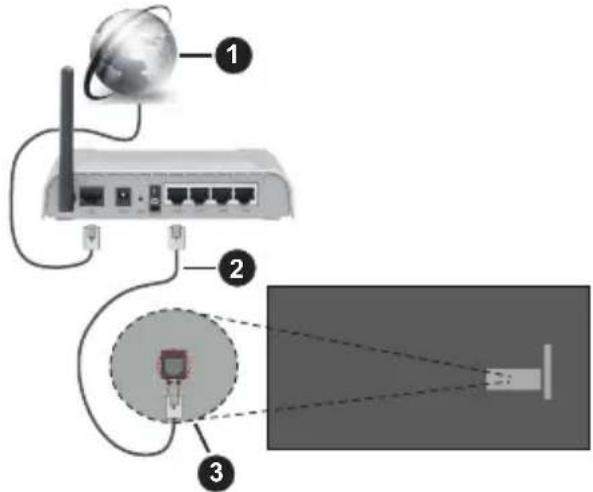
1 Laajakaista ISP -liitäntä
2 LAN (Ethernet)-kaapeli
3 LAN-sisääntulo television takaosassa
Katso lisätietoja langallisen yhteyden asetuksista Asetusvalikosta.
- Voit ehkä liittää TV:n LAN-verkoon verkkoasetuksista riippuen. Käytä tässä tapauksessa Ethernetkaapelia TV:n liittämiseksi suoraan verkon seinäpistokkeeseen.
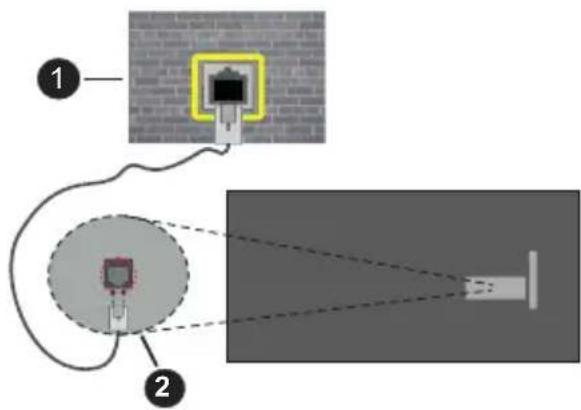
1 Verkon seinäpistoke
2 LAN-sisääntulo television takaosassa
Langallisen laitteen asetukset
Verkkotyyppi
Verkkotyyppi voidaan valita Langallinen laite, Langaton laite tai Ei käytössä, televisioon liitetyn aktiivisen yhteyden mukaan. Valitse Langallinen Laite jos liität näytön Ethernet-yhteyden kautta.
Internetin Nopeuden Testi
Korosta Internet-nopeustesti ja paina OK-painiketta. Televisio tarkistaa internet-yhteyden kaistanleveyden ja esittää tulokset sen jälkeen.
ettsäasetukset
Valitse Lisäasetukset ja paina OK-painiketta. Seuraavassa ruudussa voit vaihtaa television IP- ja DNS-asetuksia. Korosta haluamasi asetus ja paina Vasen tai Oikea -painikkeita vaihtaaksesi asetukset Automaattisesta Manuaaliseksi. Voit nyt syöttää IP ja / tai DNS-arvon manuaalisesti. Valitse haluamasi asetus alasvetovalikosta ja syötä uudet arvot käyttäen numeropainikkeita kaukosäätimestä. Korosta Tallenna ja paina OK-painiketta tallentaaksesi asetukset kun olet valmis.
Verkotettu valmiustila
Voit ottaa käyttöön tai poistaa käytöstä verkotetun valmiustilan asettamalla tämän vaihtoehdon. Lisätietoja on Verkotettu valmiustila-osiossa.
Langaton yhteys
Liittäminen langattomaan verkkoon
TV ei voi muodostaa yhteyttä verkkoon, jos SSID on piilotettu. Modeemin SSID:n näyttämiseksi, tulee se vaihtaa modeemin ohjelma-asetusten kautta.
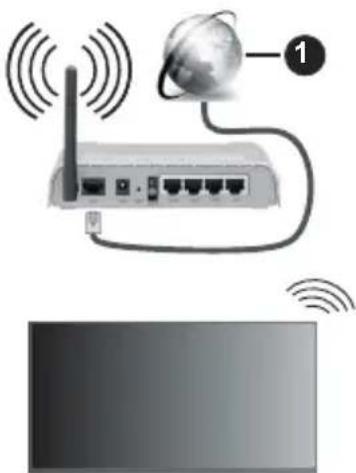
1 Laajakaista ISP -liitäntä
Langaton-N-reititin (IEEE 802.11a/b/g/n) samanaikaisella 2.4 ja 5 GHz kaistalla lisää kaistanleveyttä. Se on optimoitu tasaisempaan ja nopeampaan HD-videosuoratoistoon, kuvansiirtoon ja langattomaan pelaamiseen.
• Taajuus ja kanava eroaa alueittain.
- Siirtonopeus eroaa etäisyydestä ja esteide määrästä lähetyslaitteen, näiden laitteiden asetuksen, radioaalto-olosuhteiden, linjaliikenteen ja käyttämiesi tuotteiden mukaan. Lähetys voi myös pätkiä tai katketa johtuen radioaaltojen olosuhteissa, DECT-puhelimista tai muista WLAN -11b laitteista. Lähetysnopeuden vakioarvot ovat teoreettisia maksimiarvoja langattomalle standardille. Ne eivät edusta tiedonsiirron todellista nopeutta.
- Paikka, jossa lähetys on nopein, käyttöympäristön mukaan.
- Television langaton toiminto tukee 802.11 a, b, g & n –tyyppisiä modeemeja. Suosittelemme, että käytät IEEE 802.11n tietoliikenneprotokollaa mahdollisten ongelmien välttämiseksi, kun katsot HD-videoita.
- Modeemin SSID on muutettava, jos lä on muita modeemeja samalla SSID:llä. Muutapauksessa voit kokea ongelmia liitänn Käytä langallista yhteyttä jos sinulla on ong langattoman yhteyden kanssa.
Langattoman laitteen asetukset
Avaa Verkko-valikko ja valitse Verkkotyypiksi Langaton laite yhteyden muodostamiseksi.
Korosta Etsi langattomia verkkoja -vaihtoehto ja paina OK langattomien verkkojen etsimiseksi. Kaikki löydetyt verkot näytetään. Korosta haluttu verkko luettelosta ja paina OK. Verkkoa piilotetulla SSID:lla ei voida havaita toisista laitteista. Jos haluat yhdistää verkkoon piilotetulla SSID:llä, selaa tunnistettujen langattomien verkkojen listaa alas, korosta Lisää uusi verkko vaihtoehto ja paina OK. Syötä verkon nimi ja valitse turvallisuustyyppi vastaavilla vaihtoehdoilla.
Huomautus: Jos modeemi tukee N-tilaa, aseta se siihen tilaan.
Jos valittu verkko on suojattu salasanalla, oikea koodi virtuaalisella näppäimistöllä. Voit käyttää näppäimistöä suuntapainikkeilla ja painamalla painiketta kaukosäätimestäsi.
Odota, kunnes IP-osoite näkyy näytöllä.
Tämä tarkoittaa, että yhteys on muodostett Katkaistaksesi langattoman verkkoyhteyden, korosta Verkkotyyppi ja paina Vasen tai Oikea -painik valitaksesi Ei käytössä.
Jos olet yhdistänyt langattomaan verkkoon, Kytke irti -vaihtoehto ilmestyy Verkko-valikkoon ja langaton verkkoprofiili tallennetaan, jolloin TV voi yhdistää samaan verkkoon automaattisesti, kun langaton verkko valitaan. Kytkemiseksi irti langattomasta verkosta ja tallennetun langattoman verkkoprofiilin poistamiseksi, korostaKytke irti -vaihtoehto ja paina OK.
Jos reitittimessä on WPS, voit yhdistää suoraan modeemiin/reitittimeen syöttämättä salasanaa tai lisäämättä verkkoa ensin. Korosta Paina WPS wifi-reitittimessä vaihtoehto ja paina OK. Siirry modeemi-/reititinlaitteeseen ja paina WPS-painiketta yhteyden luomiseksi. Näet yhteyden tiedot TV:ssä, kun laitepari on muodostettu. Jatka valitsemalla OK. Lisätoimenpiteitä ei tarvita.
Korosta Internet-nopeustesti ja paina OK-painiketta tarkistaaksesi internet-yhteyden nopeuden Korosta Lisäasetukset ja paina OK-painiketta avataksesi lisäasetukset-valikon. Käytä suunta-numeropainikkeita asetusten muokkaamiseksi KloteseeTallenna ja paina OK-painiketta tallentaaksesi asetukset kun olet valmis.
Muut tiedot
Yhteyden tilaksi näytetään Yhdistetty tai Ei yhdistetty ja nykyinen IP-osoite, mikäli yhteys on muodostettu.
Liittäminen matkapuhelimeen WLAN-yhteyden istöllä Kautta
Jos puhelimessasi onWLAN-toiminto, vo liittää puhelimen televisioon reitittimen kautt toistaaksesi puhelimessa olevaa sisältöä. Tämän mahdollistamiseksi, mobiililaitteessa on oltava sopiva tiedostonjakosovellus.
Liitä TV reitittimeen yllä esitettyjen ohjeiden mukaan.
Liitä sitten puhelimesi samaan verkkoon kuin TV ja käynnistä puhelimen tiedostonjako-ohjelma. Valitse sitten tiedostot, jotka haluat jakaa televisiosi kanssa.
Jos liitännät on suoritettu oikein, tulisi sinun päästä puhelimellasi jaettuihin tiedostoihin television audio-videojako toiminnon kautta.
Siirry navigointikaruselliin aloitusnäytöllä ja valitseLähteet. Korosta Sitten Audio-videojako vaihtoehto Lähteet-valikossa ja paina OK ja verkossa käytettävissä olevat mediapalvelinlaitteet näytetään. Valitse puhelimesi ja paina OK -painiketta jatkaaksesi.
- svöta - Voit ladata virtuaalisen kaukosäädinsovelluksen puhelimen sovelluskaupasta jos saatavilla. ok-
Huomautus: Tätä ominaisuutta ei välttämättä ole saatavilla kaikkiin puhelimiin.
Asiakastietojen käsittely
Kun Internet-yhteyttä käytetään tässä TV:ssä ja Panasonicin käyttöehdot / yksityisyydensuojakäytäntö keita (jaljempänä ehdot ja säännöt jne.) on hyväksytty, voidaan tämän yksikön käytön asiakastiedot kerätä ja käyttää ehtojen ja sääntöjen jne. mukaan.
Lisätietoja käyttöehdoista / yksityisyydensuoja käytännöstä on kohdassa [HOME] Asetukset> Yksityisyyden asetukset
TV voi tallentaa asiakkaan henkilötietoja lähetysjärjestön tai sovelluksen tarjoajan toimesta. Ennen TV:n korjausta, siirtämistä tai hävittämistä, poista kaikki TV:seen tallennettu sisältö seuraavalla tavalla.
[HOME] Asennus>Ensiasennus
Sovelluksen tarjoajan voi kerätä asiakkaan tietoja kolmannen osapuolen kautta TV:stä tai verkkosivulta. Tarkasta palvelun ehdot ja säännöt jne. etukäteen.
- Panasonic ei ole vastuussa asiakaan tietojen keräämisestä tai käyttämisestä kolmannen osapuolen sovelluksen kautta tässä TV:ssä tai verkkosivulla.
ja,
^18 Kun annat luottokortin numeron, nimen jne. huomioi palveluntarjoajan luotettavuus.
- Rekisteröidyt tiedot voidaan rekisteröidä esim palveluntarjoajan palvelimelle jne. Ennen TV:n korjausta, siirtämistä tai hävittämistä, poista kaikki TV:seen tallennettu sisältö palveluntarjoajan ehtojen ja sääntöjen jne. mukaan.
Verkotettu valmiustila
Verkotettu valmiustila on standardi, jonka avulla laite voidaan käynnistää tai herättää verkkoilmoituksella. Ilmoitus lähetetään laitteeseen samaan lähiverkkoon liitetyn etälaitteen, kuten älypuhelimen kautta.
Televisio on WoL- ja WoWLAN-yhteensopiva. Tämä toiminto voi olla pois käytöstä ensiasennuksen aikana. Asettaaksesi tämän ominaisuuden aseta Verkotettu valmiustila -vaihtoehto Verkko/Internet-asetukset -valikosta Päälle. On välttämätöntä, että sekä laite, josta verkkoilmoitus lähetetään TV:seen että TV, on kytketty samaan verkkoon. Verkotettu valmiut -toimintoa tuetaan vain Android OS -laitteissa ja sitä voidaan käyttää vain YouTube- ja Netflix-sovellusten kautta.
Tämän toiminnon käyttämiseksi on TV ja etälaite liitettävä vähintään kerran TV:n ollessa päällä. Jos TV on sammutettu, tulee liitäntä muodostaa uudestaan seuraavan kerran, kun se kytketään päälle. Muutoin toiminto ei ole käytössä. Tämä ei ole voimassa, kun TV on valmiustilassa.
Joidenkin markkinoilla olevien laitteiden suorituskyky voi vaihdella ohjelmarakenteesta johtuen. Verkotettu valmiustila toiminnon käyttämiseksi paremmal suorituskyvyllä, varmista, että laitteessa on viimeisin laiteohjelmaversio.
Jos haluat, että TV kuluttaa vähemmän virtaa valmiustilassa, voit poistaa tämän toiminnon käytöstä asettamalla Verkotettu valmiustila -vaihtoehdon tilaan Pois.
Liittää Bluetooth-laitteeseen
Televisiosi tukee myös Bluetooth langatonta tekniikkaa. Ennen Bluetooth-laitteiden käyttöä ne tulee parittaa television kanssa. Parita laitteesi television kanssa seuraavalla tavalla:
• Aseta laite paritustilaan
• Käynnistä haku televisiossa
Huomautus: Katso parittamista koskevia lisätietoja Bluetooth-laitteesi käyttöohjeesta.
Voit liittää äänilaitteen, kaukosäätimet, näppäimistöt tai hiiret televisioon langattoman Bluetooth-tekniikan kautta. Käännä muut yhdistetyt äänilaitteet pois päältä tai kytke ne irti, jotta langaton ominaisuus toimisi asianmukaisesti. Äänilaitteita käytettäessä tulee valita Bluetooth Audio Link -vaihtoehto ja kaukosäätimelle, näppäimistölle ja hiirelle Bluetooth Input Device -vaihtoehto Asetukset>Laitteet valikosta. Valitse valikon valinta ja paina OK-painiketta avataksesi vastaavan valikon. Tämän valikon avulla voit löytää
ja yhdistää samaa langatonta Bluetooth-teknologiaa käyttävät laitteet ja aloittaa niiden käytön. Aseta Laite tai Tila-vaihtoehdoksi Käytössä, korosta Tunnista valikkonäytön alaosassa ja aloita laitteen tunnistus painamalla OK. Noudata kuvaruudulla olevia ohjeita. Näet luettelon kaikista käytettävissä olevista langattomista laitteista. Valitse laite jonka haluat yhdistää luettelosta ja paina OK-painiketta. Korosta Yhdistä ja paina OK yhdistääksesi. Jos esiin tulee "Laite yhdistetty" -viesti, yhteydenmuodostus on onnistunut. Mikäli yhteyden muodostaminen epäonnistuu, yritä uudelleen.
Huomautus: TV ei ehkä ole yhteensopiva kaikkien markkinoilla olevien kaukosäädin-, näppäimistö- ja hiirimallien kanssa. Lisätietoja saat jälleenmyyjältä tai liikkeestä, josta ostit TV:n.
Kuvansiirto ja äänen suoratoisto
Voit myös käyttää Bluetooth-yhteyttä siirtääksesi kuvia tai suoratoistaaksesi äänitiedostoja mobiililaitteesi ja televisiosi välillä.
Parita mobiililaitteesi television kanssa aiemmin kuvatulla tavalla. Aloita laitehaku kämmenlaitteeltasi. Valitse televisiosi luettelossa näkyvistä laitteista. Vahvista pyyntö television liittämisestä television ruutuun tulevasta valikosta ja tee samoin kämmenlaitteesi näyttöön tulevasta valikosta. Jos paritusta ei suoriteta, kuvansiirto tai äänen suoratoisto television kautta ei ole mahdollista.
Mobiililaitteesi lähettämät kuvat esitetään television a ruudulla ilman vahvistuspyyntöä, jos kuvatiedostot ovat sopivassa muodossa. Voit myös tallentaa kuvatiedostot televisioon liitetylle USB-tallennuslaitteelle tai asettaa ne käynnistyslogoksi, jos televisiosi tukee tätä ominaisuutta ja kuvatiedostot ovat sopivassa muodossa. Paina Poistu-painiketta sulkeaksesi esillä olevan kuvan.
Äänet ohjataan television kaiuttimien kautta vahvistuspyynnön jälkeen. Aloittaaksesi äänen suoratoiston pura laitteen paritus televisiosi kanssa, jos olet parittanut sen aiemmin. Kun paritus on valmis, vahvistusviesti tulee esiin ja voit valita haluatko aloittaa äänen suoratoiston mobiililaitteeltasi. Valitse Kyllä ja paina OK-painiketta televisiosi kaukosäätimestä. Jos yhteyden muodostaminen onnistui, kaikki äänet suoratoistetaan nyt televisiosi kaiuttimien kautta. Television yläosaan ilmestyy symboli joka ilmaisee äänen suoratoiston olevan päällä niin kauan kuin yhteys on muodostettu. Katkaistaksesi äänen suoratoiston, kytke pois Bluetooth-yhteys mobiililaitteeltasi.
Sulje kaikki avoinna olevat sovellukset ja valikot televisiostasi ongelmatonta kuvansiirtoa varten. Vain kuvat jotka ovat vähemmän kuin 5Mt ja tukevat seuraavia tiedostomuotoja ovat tuettuna; .jpg, .jpeg, .png, bmp. Jos tiedosto jonka haluat jakaa
mobiillilaitteeltasi ei täytä näitä vaatimuksia, sitä ei voida esittää television kautta.
Jos Audio-Videojako-vaihtoehto Asetukset>Laitteet-valikossa ei ole päällä, TV ohittaa laiteparin muodostamispyynnön ja mitään viestiä ei näy näytöllä. Jos laitepari on muodostettu ennen kuin Audio-videojako poistetaan käytöstä TV:n kanssa, vaikka Audio-video-jako vaihtoehto olisi pois käytöstä.
Huomautus: Langattomat laitteet saattavat käyttää samaa radiotaajuutta ja aiheuttaa toisilleen häiriöitä. Parantaaksesi langattoman laitteen toimintaa, sijoita se vähintään 1 metrin päähän muista langattomista laitteista.
Liitäntöjen vianetsintä
Langaton Verkko Ei Käytettävissä
- Varmista, että palomuurit eivät estä TV:n langatonta yhteyttä.
- Yritä etsiä langattomia verkkjoja uudelleen käyttäen Verkko-valikkoa.
Jos langaton verkko ei toimi kunnolla, yritä käyttää kodin lankaverkkoa. Katso Langallinen liitettävyys -osio saadaksesi lisätietoja aiheesta.
Jos TV ei toimi langallisella liitännällä, ta modeemi (reititin) ensin. Jos reititin on kun tarkista modeemin internet-yhteys.
Yhteysnopeus on alhainen
Katso langattoman modeemin käyttöohjeesta lisätietoja sisäisestä palvelalueesta, yhteysnopeudesta, signaalin laadusta ja muista asetuksista. Modeemissa on oltava laajakaistayhteys.
Keskeytyksiä toiston aikana tai hidas liike
Kokeile seuraavia toimenpiteitä tässä tilanteessa:
Pidä vähintään kolmen metrin etäisyys mikroaaltouuneista, matkapuhelimista, bluetooth-laitteista ja muista, WLAN -yhteensopivista laitteista. Yritä vaihtaa aktiivista kanavaa WLAN-reitittimessä.
Internet-yhteyttä ei saatavilla /Audio-videojako ei onnistu
Jos tietokoneessasi olevan modeemin MAC-os (yksilöllinen tunnistenumero) on pysyvästi rekisteröity, on mahdollista että TV ei yhdistä int Tällaisessa tapauksessa MAC-osoite todennetaa aina, kun muodostat yhteyden internetiin. Tämä varotoimenpide luvatonta käyttöä vastaan. Ko TV:llä on oma MAC-osoite, internet-palveluntarjoaja ei voi vahvistaa TV:n MAC-osoitetta. Tästä syys TV ei voi muodostaa yhteyttä internetiin. Ota yhteyttä internet-palveluntarjoajaan ja pyydä tietoja yhdistät toisen laitteen, kuten TV:si, internetiin.
On myös mahdollista että yhteys ei ole käytettävissä palomuuriongelman takia. Jos luulet, että aiheuttaa ongelman, ota yhteyttä inter palveluntarjoajaan. Palomuuri saattaa olla yhteysongelmaan kun TV:tä käytetään Äänikuvatiedostojen jakamistilassa tai käytettäessä ääni- ja kuvatiedostojen jakaminen -ominaisuutta.
Virheellinen toimialue
Varmista, että olet jo kirjautunut tietokoneesee valtuutetulla käyttäjänimellä/salasanalla ja varmista myös että toimialueesi on aktiivinen ennen kuin jaat tiedostoja tietokoneen mediapalvelinohjelmassa. Jos toimialue on virheellinen, tämä saattaa aiheu ongelmia tiedostojen selaamisessa ääni- j kuvatiedostojen jakamistilassa.
Audio-videojako -verkkopalvelun käyttö
Ääni- ja kuvatiedostojen jakaminen -ominaisui käyttää standardia, joka helpottaa digitaalielektroniikan näyttötoimintoa ja tekee niistä miellyttävämmät käyttää kotiverkossa.
Tämä standardi mahdollistaa valokuvien, musiikin ja videoiden toiston kotiverkkoon liitetyll mediajakopalvelimelta.
1. Palvelinohjelman asennus
Äänen ja kuvan jakaminen -ominaisuutta ei voida käyttää jos tietokoneelle ei ole e asennettu palvelinohjelmistoa tai jos vaadittavaa palvelinohjelmistoa ei ole asennettu yhdistetyl laitteelle. Asenna palvelinohjelma tietokoneellesi.
2. Yhdistäminen langalliseen tai langattomaan verkkoon
Katso kappaleet Langallinen/Langaton Yhteys saadaksesi lisätietoja.
3. Ota Audio-video-jako käyttöön
Avaa Asetukset>Laitteet valikko ja ota Audio-videojako -vaihtoehto käyttöön.
4. Jaettujen tiedostojen toisto Mediaselaimella
Siirry navigointikaruselliin aloitusnäytöllä ja valitseLähteet. Korostasitten Audio-videojako -vaihtoehto Lähteet-valikossa suuntapainikkeilla ja paina OK. Käytettävissä olevat mediapalvelinlaitteet verkossa esitetään. Valitse yksi ja paina jatkaaksesi. Mediaselain tulee esiin.
Katso Mediaselaimen -osiota saadaksesi lisätietoja tiedostojen toistamisesta.
nJos kohtaat ongelmia verkon käytössä, kytke televisio pois pistorasiasta ja liitä se takaisin pistorasiaan. fakkitilaa ja siirtymistä ei tueta Ääni- ja kuvatiedostojen jakaminen-ominaisuutta käytettäessä.
PC/HDD/Mediaselain- tai muita yhteensopivia laitteita tulee käyttää langallisen yhteyden kanssa paremman toistolaadun takaamiseksi.
Käytä LAN-liitäntää nopeampaan jakamiseen muiden laitteiden, kuten tietokoneiden, kanssa. tama
Huomautus: Jotkut tietokoneet eivät pysty käyttämään Audio- Video-jako -ominaisuutta, pääkäyttäjä- tai turva-asetuksista jontden (kuten yritystietokoneet). ja
Sovellukset
Voit avata TV:seen asennetut sovellukset aloitusnäytöltä. Suoratoistopalveluiden sovellukset on integroitu parhaan haku- ja katselukokemuksen saamiseksi. Paina TiVo-painiketta kaukosäätimessä, aloitusnäyttö avautuu. Korosta sovellus ja paina OK-painiketta avaamiseksi.
Käytä Hallitse sovelluksia näyttöä valitaksesi mitä sovelluksia TiVo OS käyttää otsikoiden suosittelemiseen Aloitus, Maksuton, TV-ohjelmat, ja Elokuvat näytöiltä. Valitut sovellukset näytetään Omat sovellukset -karusellissa aloitusnäytöllä.
Sovelluksen valinnat eivät vaikuta hakutuloksiin. TiVo OS näyttää tulokset kaikista sovelluksista ja auttaa löytämään halutun ohjelman. Kun sovelluksella jota ei katsota on otsikko, voit halutessasi tilata sen.
Huomautukset: Vaikka useat sovellukset ovat maksuttomia, vaativat jotkin sovellukset tilauksen, vuokarauksen tai ostamisen. Mahdolliset sovelluskohtaiset ongelmat voivat johtua sisältöpalveluiden tarjoajasta. Kolmannen osapuolen internetpalvelut voivat muuttua, irtisanoutua tai niitä voidaan rajoittaa milloin vain.
Internet-selain
Voit avata Internet-selaimenOmat sovellukset karusellista aloitusnäytöllä.
Ollessasi verkkoselaimen aloitusruudussa, etukäteen määriteltyjen verkkosivustojen linkit (jos saatavilla) näytetään Pikalinkit-valikossa yhdessä Muokkaa pikalinkkejä ja Lisää pikalinkkeihin -valikon kanssa. Navigoidaksesi verkkoselaimella, käytä suuntapainikkeita kaukosäätimestä tai televisioon liitettyä hiirtä. Nähdäksesi selaimen asetukset -palkin, siirrä kohdistin sivun yläreunaan. Selaushistoria, Välilehdet ja Kirjanmerkit sekä selainpalkki joka sisältää edellinen/seuraava-painikkeet, osoite/hakupalkin, Pikalinkit sekä Vewd-painikkeet ovat saatavilla.
Lisätäksesi haluamasi verkkosivuston Pikalinkit-luetteloon nopeaa avaamista varten, siirrä kohdistin sivun yläosaan tai paina. Selainpalkki ilmestyy ruutuun. Korosta Pikalinkit - -painike ja paina OK-painiketta. Valitse sitten Lisää pikalinkkeihin -vaihtoehto ja paina OK-painiketta. Täytä tyhjät kentät Nimi ja Osoite, korosta OK ja paina OK-painiketta lisätäksesi ne. Kun olet sivulla jonka haluat lisätä Pikalinkki-luetteloon, korosta Vewd-painike ja paina OK-painiketta. Korosta sitten Lisää pikalinkkeihin -vaihtoehto alivalikosta ja paina OK-painiketta. Nimi- ja Osoitetiedot täytetään automaattisesti vierailemasi sivuston mukaisesti. Valitse OK ja paina OK-painiketta lisätäksesi pikalinkin.
Voit myös käyttää Vewd-valikkoa muokataksesi selaimen asetuksia. Valitse Vewd-painike ja paina OK-painiketta nähdäksesi saatavilla olevan sivuston erityiset ja yleiset asetukset.
On olemassa useita tapoja hakea tai vierailla verkkosivustoilla käyttäen verkkoselainta.
Syötä verkkosivuston osoite (URL) haku-/osoitepalkkiin, korosta Enter-painike virtuaalisella näppäimistöllä ja paina OK-painiketta vieraillaksesi sivustolla.
Syötä hakusana/t haku-/osoitepalkkiin, korosta Enter-painike virtuaalisella näppäimistöllä ja paina OK-painiketta käynnistääksesi haun.
Valitse Pikalinkit-pikkukuva ja paina OK-painiketta vieraillaksesi verkkosivustolla.
TV on yhteensopiva USB-hiiren kanssa. Liitä hiiri tai langattoman hiiren sovitin television USB-liitäntään helpompaa ja nopeampaa navigointia varten.
Jotkut nettisivut sisältävät flash-sisältöä. Selain ei tue näitä.
TV ei tue tiedostojen lataamista Internetistä verkkoselaimesta.
Kaikkia Internet-sivustoja ei ehkä tueta. Sisältöongelmia voi esiintyä sivuston mukaan. Joissakin tilanteissa videosisältöä ei ehkä voi toistaa.
HBBTV-järjestelmä
HbbTV (Hybrid Broadcast Broadband TV) on uusi teollisuuden standardi, joka yhdistää TV-lähetysten palvelut ja laajakaistapalvelut saumattomasti ja mahdollistaa Internet-palveluiden käytön liitetystä TV:stä ja digi-bokseista. HbbTV:n kautta toimitetut palvelut sisältävät perinteiset TV-lähetykset, tilauspalvelut, video-on-demand, EPG, interaktiivisen mainonnan, mukauttamisen, äänestyksen, pelit, sosiaaliset verkostot, ja muita multimediasovelluksia. HbbTV sovellukset ovat saatavilla kanavilla joiden ohjelmantarjoaja lähettää HbbTV tietoja. Lähettäjät merkitsevät sovelluksen tilaan "autostart" ja se käynnistyy automaattisesti. Autostart-sovellukset avautuvat yleensä pienellä punaisella painikekuvakkeella, jolloin käyttäjät näkevät, että HbbTV-sovellus on olemassa kyseisessä kanavassa. Käyttäjän tulee painaa painiketta sovellussivun avaamiseksi. Kun sivu avautuu, käyttäjä voi palauttaa punaisen painikkeen kuvaketilan painamalla sitä uudelleen. Käyttäjä voi vaihtaa punaisen painikkeen kuvaketilan ja tavallisen käyttötilan välillä painamalla punaista painiketta. Huomaa, että punaisen painikkeen kytkentä on sovelluksen määrittämä, ja se voi vaihdella sovellusten välillä (muut väripainikkeet, vihreä, keltainen, sininen, voi olla määritetty muille toiminnoille, esim. oikotiet)
Jos käyttäjä vaihtaa toiseen kanavaan HbbTV:n ollessa aktiivinen (punaisen painikkeen kuvaketilassa tai täydessä käyttötilassa), Seuraavat tilanteet voivat tapahtua:
- Sovellus voi jatkaa toimintaa.
- Sovellus voi sulkeutua.
- Sovellus voi sulkeutua ja toinen autostart punainen painike sovellus voi avautua.
HbbTV mahdollistaa sovellusten haun laajakaistalta ja lähetyksistä. Lähettäjät voivat mahdollistaa molemmat tai vain yhden menetelmän. Jos alustalla ei ole toimivaa laajakaistayhteyttä, voi se kuitenkin avata lähetyksien kautta saatavat sovellukset.
Autostart-sovellukset tarjoavat yleensä yhteyden toisiin sovelluksiin. Käyttäjä voi vaihtaa sovellusta kyseisistä linkeistä. Sovelluksilla on yleensä mahdollisuus sulkea itsensä, tämä tapahtuu tavallisesti Exit-painikkeella.
HbbTV-sovelluksissa käytetään kaukosäätimen painikkeita. Kun HbbTV-sovellus avataan, kuuluu osa näppäimien toiminnoista sovellukselle. Esimerkiksi numeropainikkeet eivät välttämättä toimi teksti-TV-sovelluksessa, jossa numerot ilmaisevat teksti-TV:n sivua.
HbbTV vaatii alustan AV-virtauksen. Olemassa on useita sovelluksia, jotka tarjoavat VOD (video on demand) ja tilauspalveluita. Käyttäjä voi käyttää toisto-, tauko-, pysäytys-, eteen- ja taaksepäin-kelausta kaukosäätimestä toistaessaan AV-sisältöä.
Huomautus: Voit ottaa tämän toiminnon käyttöön tai poistaa sen käytöstä Asetukset>Laillinen>Suostumusasetuks et-valikossa.
Google Assistant
TV toimii Google Home kanssa liitettyjen laitteiden ohjaamiseksi äänellä.
Käyttö Google Home
Voit ohjata tällä toiminnolla TV:n toimintoja Google Assistant -laitteilla. Tämän suorittamiseksi on asetustoiminnon oltava valmis.
Ennen asetusta
Suorita seuraava toiminto ennen TV:n asetusta.
- Asenna Google Home -sovellus matkapuhelimeen ja kirjaudu sisään tilillesi
• Lisää apulaite tilillesi - Valitse Vsmart TV -toiminto sovelluksessa olevalta toimintolistalta
- Esiin tulee näyttö, jossa voidaan syöttää TV:n asetuksen aikana luotu vahvistuskoodi, TV:n yhdistämiseksi tiliin. Jatka TV:n asetusta vahvistuskoodin saamiseksi
Asetustoiminto
Asetukset suoritetaan Google Assistant -vaihtoehdolla Asetukset>Järjestelmä> Ääniassistentti valikosta. Ohjattu asennustoiminto opastaa sinua asennuksen aikana.
- Korosta ensimmäisellä näytöllä Käynnistä ja paina OK jatkaaksesi.
- Sinua pyydetään antamaan seuraavalla näytöllä TV:lle nimi 'Ystävällinen nimi'(FN). 'Ystävällinen nimi'
on nimi, joka muistuttaa TV:stä, kuten 'olohuoneen TV', 'Keittiön TV', 'ruokasalin TV', jne. Valitse helposti muistettava nimi. Kun olet valmis, korosta OK ja paina OK.
- Vahvistuskoodi luodaan ja näytetään näytöllä. Syötä TV:ssä näkyvä koodi Google Home -sovellukseen Kun asetus on valmis, voit ohjata TV:tä Google Assistantilla.
Huomautus: Varmista, että laitteet on liitetty samaan Internetiin. Voit yhdistää vain yhden TV:n tilillesi.
Esimerkkejä komennoista
Sano vain "Hei Google" tai "OK Google" TV:n ohjaamiseksi äänellä.
| Komento Toiminto | |
| turn on ‘FN’ Kytkee TV:n päälle | |
| turn off ‘FN’ Sammuttaa TV:n | |
| pause on ‘FN’ Keskeyttää median toiston | |
| resume on ‘FN’ Jatkaa median toistoa | |
| stop on ‘FN’ Pysäyttää median toiston | |
| volume up on ‘FN’ Lisää äänentasoa | |
| volume down on ‘FN’ Laskee äänentasoa | |
| set mute volume on ‘FN’ Mykistää äänen | |
| switch input to “input_name” on ‘FN’ | TV vaihtaa nimettyyn tulolähteeseen (esim., HDMI 1) |
| switch to “input_name” on ‘FN’ | |
| change channel to "channel_number" on ‘FN’ | TV vaihtaa kyseiselle kanavalle (esim., kanava 200) |
| change channel to “channel_name” on ‘FN’ | TV vaihtaa nimettyyn kanavaan |
| channel up on ‘FN’ | TV vaihtaa seuraavaan kanavaan ylöspäin, jos olemassa |
| channel down on ‘FN’ | TV vaihtaa seuraavaan kanavaan alaspäin, jos olemassa |
FN on sanojen 'Ystävällinen nimi' lyhenne.
Google on Google LLC:n tavaramerkki.
DVB -toimintotietoja
Tämä DVB-vastaanotin soveltuu käytettäväksi vain maassa, jota varten se on suunniteltu.
Vaikka tämä DVB-vastaanotin vastaa sen valmistushetkellä voimassa olleita DVB-ominaisuuksia, emme voi taata sen yhteensopivuutta tulevien DVB-lähetysten kanssa, lähetyssignaaleissa ja tekniikassa tapahtuvien muutosten vuoksi.
Jotkin digitaalisen television toiminnot eivät mahdollisesti ole käytettävissä tietyissä maissa.
Suoritamme laiteparannuksia jatkuvasti, joten tekniset tiedot voivat muuttua ilman ennakkoilmoitusta.
Lisätietoja lisävarusteiden hankinnasta saat liikkeestä, josta ostit laitteen.
Innehåll
Säkerhetsinformation.... 2

- Turvallisuustiedot
- HUOMIO
- SÄHKÖISKUN VAARA ÄLÄ AVAA
- TÄRKEÄÄ - Lue nämä ohjeet kokonaan ennen kuin asennat tai käytät laitetta
- VAROITUS
- Tuotteen merkinnät
- Varoitus kaatumisvaara
- VAROITUKSET SEINÄASENNUKSESSA
- VAURIOT
- Huolto
- Näyttöpaneeli, Kotelo, Jalusta
- Säännöllinen hoito:
- Pinttynyt lika:
- Virtapistoke
- Jalustan asennus/irrotus
- Valmistelu
- Jalustan asennus
- Käytettäessä seinäkiinnikettä
- Ympäristötietoa
- Ominaisuudet
- High Dynamic Range (HDR) / Hybrid Log-Gamma (HLG)
- Mukana tulevat varusteet
- Valmiustilakuva
- Valmiustilan huomautukset
- Käyttö kaukosäätimellä
- Sisääntulon valinta
- Kanavien vaihto ja äänenvoimakkuus
- Nollaus ja sammutus valmiustilapainikkeella
- TV:n katsominen
- Aloitus
- Omat sovellukset karuselli
- Hallitse Sovelluksia näyttö
- Navigointi Karuselli
- Selausnäytöt
- Sisällön yksityiskohdat
- Katso nyt
- Tarkkailulista
- Arvostele
- Ilmoita sisältö
- Selaa kaikki jaksot
- Teksti haku
- Ääni haku ja ohjaus
- Tarvitsetko Apua?
- Kaukosäätimen paristojen asentaminen
- Virtaliitäntä
- Antennilitäntä
- TV:n takaosa
- Lisenssihuomautukset
- Vanhojen laitteiden ja paristojen hävitys
- Vain Euroopan Unioni ja kierrätysjärjestelmää noudattavat maat
- Huomaa paristosymboli (pohjasymboli):
- Vaatimustenmukaisuusvakuutus (DoC)
- Maakohtaiset rajoitukset
- Standardi
- Isäntäkoneen käyttöliittymä
- Turvallisuus
- DVB / Data-lähetys / IPTV-toimintoja
- Kaukosäädin
- Päälle/Pois kytkeminen
- TV:n kytkeminen päälle
- TV:n kytkeminen päälle valmiustilasta
- TV:n kytkeminen päälle pikavalmiustilasta
- TV:n kytkeminen valmiustilaan
- TV:n kytkeminen pikavalmiustilaan
- TV:n kytkeminen pois päältä
- Ensimmäinen Asennus
- Tietoja lähetystyypin valinnasta
- Huomautukset:
- Mediaselain
- Mukautettu käynnistyslogo
- Järjestelmän ääntenhallinta
- TV:n yleinen käyttö
- Kanavaluettelon käyttäminen
- Suosikkiluetteloiden hallinta
- Lapsilukon asetukset
- Sähköinen ohjelmaopas
- Aikajanan aikataulu
- Nyt/seuraava aikataulu
- Tapahtumavalinnat
- Teksti-TV-palvelut
- Digitaalinen teksti-TV
- Ohjelmiston päivitys
- Ohjelmapäivitysten haku käyttöliittymän kautta
- Kello 03.00 haku ja päivitystila
- Vianmääritys & ohjeita
- TV ei kytkeydy päälle
- Heikko kuvanlaatu
- Ei kuvaa
- Ei ääntä
- Kaukosäädin - ei toimi
- Tuetut tiedostomuodot USB-tilassa
- Videotiedostomuodot
- Tuetut DVI-resoluutiot
- Liittäminen lankaverkkoon
- Katso lisätietoja langallisen yhteyden asetuksista Asetusvalikosta.
- Langallisen laitteen asetukset
- Verkkotyyppi
- Internetin Nopeuden Testi
- ettsäasetukset
- Verkotettu valmiustila
- Langaton yhteys
- Liittäminen langattomaan verkkoon
- Langattoman laitteen asetukset
- Muut tiedot
- Liittäminen matkapuhelimeen WLAN-yhteyden istöllä Kautta
- Asiakastietojen käsittely
- [HOME] Asennus>Ensiasennus
- Liittää Bluetooth-laitteeseen
- Kuvansiirto ja äänen suoratoisto
- Liitäntöjen vianetsintä
- Langaton Verkko Ei Käytettävissä
- Yhteysnopeus on alhainen
- Keskeytyksiä toiston aikana tai hidas liike
- Internet-yhteyttä ei saatavilla /Audio-videojako ei onnistu
- Virheellinen toimialue
- Audio-videojako -verkkopalvelun käyttö
- Palvelinohjelman asennus
- Yhdistäminen langalliseen tai langattomaan verkkoon
- Ota Audio-video-jako käyttöön
- Jaettujen tiedostojen toisto Mediaselaimella
- Sovellukset
- Internet-selain
- HBBTV-järjestelmä
- Google Assistant
- Käyttö Google Home
- Ennen asetusta
- Asetustoiminto
- Esimerkkejä komennoista
- DVB -toimintotietoja
- Innehåll
Merkki : PANASONIC
Malli : TB-32S45AEZ
Kategoria : Televisio