EZ VinylTape Converter - Hifi-järjestelmä ION - Ilmainen käyttöohje ja opas
Löydä laitteen käyttöohje ilmaiseksi EZ VinylTape Converter ION PDF-muodossa.



| Tuotetyyppi | Vinyyli- ja kasettimuunnin digitaaliseksi |
| Merkki | ION |
| Malli | EZ VinylTape Converter |
| Kategoria | Hifi-järjestelmä |
| Mitat (noin) | 20 × 15 × 5 cm |
| Paino (noin) | 0,8 kg |
| Virransyöttö | Tietokoneen USB-portin kautta |
| Liitännät | USB 2.0 |
| Yhteensopivat käyttöjärjestelmät | Windows XP/Vista/7 (32/64-bittinen) ; Mac OS X 10.4.11 ja uudemmat |
| Tallennusmuodot | MP3 (iTunesin kautta) |
| Pääominaisuudet | Vinyylien ja kasettien muunnos ; automaattinen tai manuaalinen raitojen erottelu ; vienti iTunesiin ; vahvistuksen säätö |
| Mukana tuleva ohjelmisto | EZ Vinyl/Tape Converter ; iTunesin asennus sisältyy |
| Huolto ja puhdistus | Pölytä vinyylit ennen käyttöä ; tarkista neula säännöllisesti |
| Varaosat | Varaosaneula saatavana ION Audiolta |
| Korjattavuus | Neulan vaihto mahdollista ; ota yhteyttä varaosapalveluun |
| Turvallisuus | Älä altista kosteudelle ; irrota USB-kaapeli, jos laitetta ei käytetä |
| Takuu | Valmistajan vakiotakuu (katso ehdot) |
| Pakkauksen sisältö | USB-laite ; USB-kaapeli ; asennus-CD ; pikaopas |
Usein kysytyt kysymykset - EZ VinylTape Converter ION
Käyttäjien kysymyksiä aiheesta EZ VinylTape Converter ION
0 kysymys tästä laitteesta. Vastaa tuntemiisi tai esitä omasi.
Esitä uusi kysymys tästä laitteesta
Lataa ohjeet laitteellesi Hifi-järjestelmä PDF-muodossa ilmaiseksi! Löydä käyttöohjeesi EZ VinylTape Converter - ION ja ota elektroninen laitteesi takaisin hallintaan. Tällä sivulla julkaistaan kaikki laitteidesi käyttöön tarvittavat asiakirjat. EZ VinylTape Converter merkiltä ION.
KÄYTTÖOHJE EZ VinylTape Converter ION
Tervetuloa käytämaaen EZ vinylilevy/nauha -muunninta, jotka ovat helpoin rapa siirtä tallenteet tietokoneelle. Tämä ohjelmisto toimii saumattomasti iTunesin® kanssa ja antaa sinulle mahdollisuuden polttaa tallenteesi CD-levylle tai siirtäa ne siirrettävälde digitaaliselle tietovälineelle. Toivomme, etta nautit tastä tuotteesta yhtä paljon, kuin me olemme nauttineet sen suunnittelusta!
OHJELMISTON ASENNUS - PC
- Aseta mukana toimitetu CD-levy tietokoneesi CD-asemaan.
- Ponnahdusikkuna aukeaa. Valitse kieli.
- Napsauta EZ VINYL/TAPE CONVERTER (EZ VINYYLLEVY/NAUHA -MUUNNIN) -painiketta aloittaaksesi asennustoiminnon.
- Suorita EZ vinylilevy/nauha -muuntimen asennus noudattamalla nayton ohjeita.
- Kun EZ vinyllivery/nauha -muunnin on asentunut onnistuneesti, napsauta iTunes-painiketta asentaaksesi iTunesin.
Huomaa: EZ vinyllilevy/nauha -muunnin toimii yhdessä iTunesin kanssa muuntaakseen tallenteet tietokoneellesi. iTunesin tulee olla asennettuna tietokoneellesi ennen EZ vinyllilevy/nauha -muuntimen kaynnistämista.
- Suorita iTunesin asennus noudattamalla nayton ohjeita.
- Kun iTunesin asennus on suoritettu onnistuneesti, napsauta EXIT (POISTU) -painiketta lopettaaksesi.
- EZ vinylilevy/nauha -muunnin ja iTunes on asennettu tietokoneellesi onnistuneesti.
OHJELMISTON ASENNUS - MAC
- Aseta mukana toimitetu CD-levy tietokoneesi CD-asemaan.
- Avaa CD-levyn sisalto ja kaksoisnapsauta EZ Vinyl Tape Converter.Installer pkg -tiedostoa aloittaaksesi asennustoiminnon.
- Suorita EZ Vinyl/Tape -muuntimen asennus noudattamalla nayton ohjeita.
- Kun asennus on suoritetti loppuun, EZ Vinyl/Tape -muunnin lyyy Applications (Ohjelmat) - kansiosta.
MUSIIKIN SIIRTÄMINEN TIETOKONEELLESI
Kun olet asentanut ohjelmiston, voit aloittaa tallentamisen. Avaa EZ vinylievy/nauha -muunnin siirtymalla Start (Kaynnista) All Programs (Kaikki ohjelmat) EZ Vinyl Tape Converter (PC:IIa) tai avaa Applications (Ohjelmat) -valikosta (Mac).
VAIHE 1
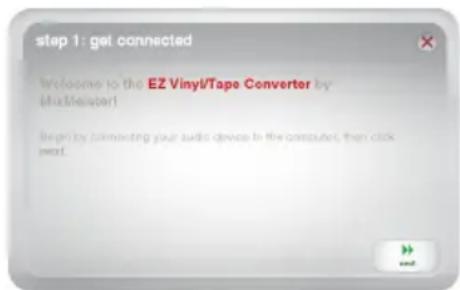
Kun käynnistat ohjelman, næt oikealla nakyvän nayton.
Yhdista USB-laitteen USB-johto tietokoneen vapaaseen USB-porttiin. (Tama on ainoa audioliitos, joka on suoritettava vinyllievyjen tai nauhojen muuntamiseksi tämän ohjelmiston avulla.)
Kun USB-laite on liitety, napsauta Next (Seuraava).
Huomautus: Jos sinua kehotetaan valitsemaan toistolaite (Turntable (Levysoitin) tai Tape (Nauha) Player (Soitin)), valitse oikea valintalaatikko ja napsauta Next (Seuraava). Jos valitsit Tape Player (Kasettisoitin), sinua pyydetaan valitsemaan nauhan muoto, Normal (Normaali) tai Chrome (Kromi). (Normaalit nauhat ovat yleisimpiä, mukaan lukien kaupasta ostetut nauhat ja kotinauhoitukset.)
Huomautus: Jos naret viestin, etta EZ vinylilevy/nauha -muunnin ei pysty alustamaan USB-laitetta, irrota kaikki muut USB-audiolaitteet (USB-kaiuttimet, USB-audioliitannat jne.) tietokoneestasi ja napsauta tamän jälkeen uudelleen Next (Seuraava) - painiketta.
VAIHE 2
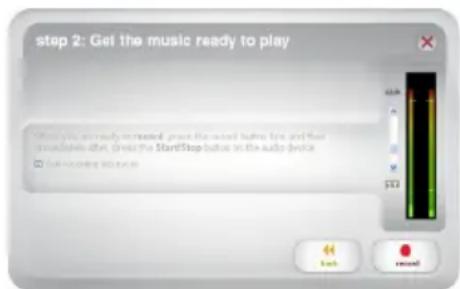
Næt oikealla nakyvan nayton.
Etsy tallennettavan alueen alku. Suosittelemme, etta tarkastat tasot ennen tallennuksen aloittamista.
Jos USB-laitteessa on gain (saanti) -ohjain, saadà sitā tarpeen mukaan. Voit myos sataa gain (saanti) -liukusaàdintä aenenvoimakkuuden mittarin vieressä (kappaleen voimakkaimman kohdan tulee saavuttaa mittarin oranski kohta).
Jos et ole tytyväinen gain (saanti) -tasoon ohjelmiston gain (saanti) - saadintä kaytettyäsi, useissa tietokoneiden käytöjarjestelmissa on tallennuksen tulotason saadin, jota voit saatä:
Windows XP: (ei staatavilla)
Windows Vista Napsauta Start Menu (Käynnistä-valikko) Control Panel (Ohjauspaneeli) (tai Settings (Assetukset) Control Panel (Ohjauspaneeli) Classic View (Perinteinen nakymä)) Hardware and Sound (Laitteisto ja aani)Sound (Aani).Napsauta Recording (Tallennus)-valilehtea ja valitse "USB Audio Codec (USB-aenen pakkaus)" oletuslaitteeksi. Napsauta Properties (Ominaisuudet). Napsauta uudessa ikkunassa Levels (Tasot) - valilehtea ja saadd Microphone (Mikrofoni)-sädintä tarpeen mukaan. Suositlemmé asettamaan tasoks 4.
Windows 7: Napsauta Start Menu (Käynnistä-valikko) Control Panel (Ohjauspaneeli) Sound (Ääni). Napsauta Recording (Tallennus) -valilehtä ja valitse "USB Audio Codec (USB-äänen pakkaus)" oletuslaitteeks. Napsauta Properties (Ominaisuudet). Napsauta uudessa ikkunassa Levels (Tasot) -valilehtä ja säädä Microphone (Mikrofoni) -säädintä tarpeen mukaan. Suosittelemme asettamaan tasaksi 4.
Mac: Napsauta vasemman ylakulman apple-kuvaketta ja napsauta tän jälkeen System Preferences (Järjestelmän ominaisuudet) Sound (Äni). Napsauta Input (Tulo) -valilehtea ja varmistu, etta USB-laite on korostettuna. Valitse valikosta USB-tallennuslaite ja saadä Input Volume (Tulon aanenvoimakkuus) -saedintä tarpeen mukaan.
Ohjelmisto jakaa kappaleet automaattisesti, kun se havaitsee musikissa tauon. Varmistu, etta aenenvoimakkuuden taso saavuttaa ohjelmiston aenenvoimakkuuden mittarin oransin tason kappaleiden aenekkäimmssa osissa parhaimman lopputuloksen saamiseksi. Jos aenenvoimakkuus on lian alhainen, EZ vinyllivery/nauha -muuntimella saattaa olla vaikeuksa aenen ja tauon erotamisessa. Leikkaa kappaleet manuailiseti poistamalla valinta kohdasta Automatically split recording into separate tracks (Jaa tallenne automaattisesti kappaleisiin) tai Split recording into tracks (Jaa tallenne kappaleisin). (Tata suositellaan tavalliselle pop-musiikille, mutta se saattaa antaa vaihtelevia tuloksia, kun sitä kaytetaan muiden laityyppien, kuten klassisen musikin, puheen jne. kanssa)
Kun olet valmis aloittamaan tallentamisen, napsauta Record (Tallenna) ja aloita valittomasti musikin soittaminen (paina play (toista), aseta neula levyn paalle jne.).
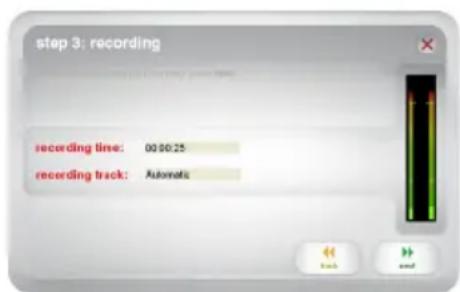
VAIHE 3
Tallennus on aloitettu. Sinun tulisi kuilla laitteesta tuleva aani tietakoneen kaiuttimista ja nahda aanimittareiden likkuvan. Jos et kuule musiikkia, varmista,etta tietokoneesi aanenvoimakkuus ei ole mykistettyna. (Jos et vielakaan kuule musiikkia, katso tam'an ohjekirjan Vianmaaritys-luku.)
Jos valitsit, etta kappaleet jaetaan manuailisesti, næt New Track (Uusi kappale) -painikkeen. Voit kayttä tata painiketta uuden kappaleen alun merkitsemiseen.
Kun olet lopettanut tallentamisen, napsauta Next (Seuraava) -painiketta siirtyaksesi seuraavaan vaiheeseen.
VAIHE 4
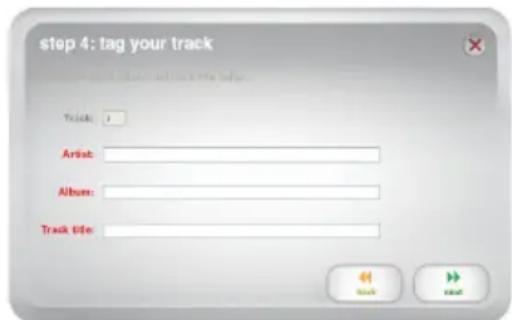
Kun olet lopettanut tallentamisen, kirjoita Artist (Esittajä), Album (Albumi) ja Track title (Kappaleen otsikko) napsaulttamalla ja kirjoittamalla vastaaviin kenttiin. (Jos tallennat eri esittajä ja albumeita, ne on ehkä tallennettava erillisissä osissa.)
Huomautus: Jos olet tallentanut enemmän kuin 10 kappaletta, voit nahdä kappaleiden 11-20 tiedot napsaultamalla Next (Seuraava) -painiketta.
Kun olet lopettanut tallenteen merkitsemisen, napsauta Next (Seuraava).
Ohjelmisto siirtäa tallenteet iTuneslin. Odota vientitoiminnon paattymista.
VAIHE 5
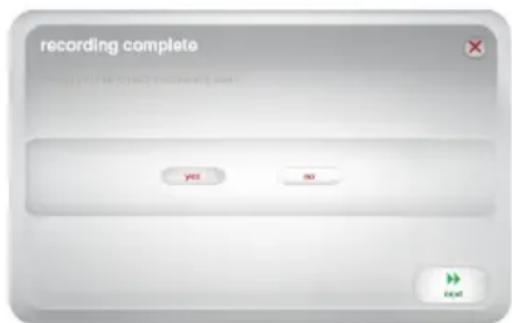
Kun ohjelmisto on vienyt tallenteesi iTunesin, naet oikealla olevan nayton.
Valitse Yes (Kyllä), jos haluat tallentaa uudelleen.
Valitse No (Ei), jos et halua tallentaa lisää.
Kun olet tehnyt valintasi, napsauta Next (Seuraava)-painiketta tallentaaksesi uudelleen tai poistuaksesi ohjelmasta.
VAIHE 6
Nyt voit kayttä tallenteitasi iTunes-kirjaston kautta. Siirry iTunes-ikkunaan (iTunes avautuu automaattisesti, kun kappaleet on viety.) Napsauta kirjaston Music (Musikki) -valilehtea vasemmalla ja siirry esittäjan, albumiin tai kappaleen nineen, Jonka märittelit tallenteellesi.
Nadhäksesi uusimman iTunes-kirjastroon lisatyn kappaleen napsauta View (Näytä)-valikkoa, valitse As List (Luettelo) ja napsauta tämän jälkeen (tai ctrl+napsauta Mac-tietokoneella) Name (Nimi)-luokkaa kappaleiden luettelon ylapuolella. Valitse avautuvasta valikosta Date Added (Lisäyspäävämärä) ja napsauta OK. Napsauta kappaleiden luettelon ylapuolella Date Added (Lisäyspäävämärä)-luokkaa. Uusin kappale on luettelon alussa. (Voit järjestäe iTunes-kirjaston kappaleet miloin tahansa uudelleen napsauttamalla Name (Nimi)-, Artist (Esittä)-, Date Added (Lisäyspäävämärä)-luokkia)
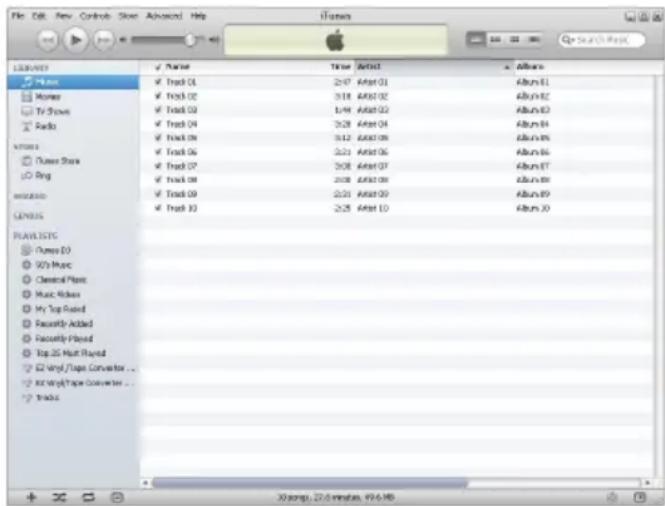
Voit polttaa tallenteesi iTunesista suoraan CD-levyll tai ladata ne iPodille.
Katso lisātietajo iTunesin käytämisesta iTunesin ohjevalikosta.
Huomaa, etta musilkin siirtamisen jälkeen tietokoneellesi, sinun on ehka valittava tietokoneesi aänikortti uudelleen toistolaitteekski. Muussa tapauksessa et ehka kuule aantä, kun toistat aantä tietokoneellasi. Katso lisātietoja kohdasta Vianmäririts.
VIANMÄÄRITYS
| ONGELMA SYY | RATKAIUS | |
| En kuule mitään aantä nauhoittaaessani enkä näne äänimittareiden liikkuvan. | USB-laite ei ole päälä. Jos laitteessasi on virtapainike, varmistu, etta USB-laite on päälä. | |
| USB-laite ei ole litettynä tietokoneeseen. | Varmistu, etta USB-laite on litettynä toimivaan tietokoneesi USB-portlin. Jos se on je litettynä, yritä litttä laite uudelen ja kännistäa ohjelmisto uudelen. | |
| Vialinen USB-johto tai USB-portli. | Kokeille käytää toista USB-johtoa. Yritä myö's yhdistäa USB-laite tietokoneesi toisen USB-portlin. | |
| Musikkia toistetaan ja nänen, etta äänimittarit liikkuvat, mutta en kuule aantä. | Äänen lähtö ei ole asetettu oikein. | Varmistu, etta tietokoneesi äänkortti on valittu toistolaïtteksi. Windows XP: Napsauta Start Menu (Kännistä-valikko) Control Panel (Ohjauspaneeili) (tai Settings (Asetukset)) Control Panel (Ohjauspaneeli) Classic View (Perinteinen näkymä) ▶ Sound and Audio Devices (Äänlaitteet) Napsauta Audio (Ääni) -valilehtea ja valitse Sound playback (Äänen toisto) -kohdan alla tietokoneesi äänkortti oletuslaïtteksi. Windows Vista: Napsauta Start Menu (Kännistä-valikko) Control Panel (Ohjauspaneili) (tai Settings (Asetukset)) Control Panel (Ohjauspaneeli) Classic View (Perinteinen näkymä) ▶ Hardware and Sound (Laitteisto ja ääni) ▶ Sound (Ääni). Napsauta Playback (Toisto) -valilehtea ja valitse tietokoneesi äänkortti oletuslaïtteksi. Windows 7: Napsauta Start Menu (Kännistä-valikko) Control Panel (Ohjauspaneili) ▶ Sound (Ääni). Napsauta Playback (Toisto) -valilehtea ja valitse tietokoneesi äänkortti oletuslaïtteksi. Mac: Napsauta vasemman yläkulman apple-kuvaketta ja napsauta tämän jäikeen System Preferences (Järkestelmän ominaisuudet) ▶ Sound (Ääni). Napsauta Output (Lähtö) -valilehtea. Valitse valikosta Internal Speakers (Sisäiset kauittmet),Jos käytä tietokoneesi sisäisi kaiuttimä tali valitse Headphones (Kuulokkeet),jos käytä tietokoneen 1/8"-kuulokellitantaan liitetyä kaiuttimä tali kuulokkeita. |
| Tietokoneen kaiuttimet on mykistetty. | Säädä tietokoneesi kaiuttimien äänenvoimakkututta ylös. | |
| Tietokoneen kaiuttimie ei ole liitetty. | Jos käytä ulkoinia kaiuttimia, varmistu, etta ne on liitety tietokoneesi äänkorttiin. | |
| Äänenlaatu on huono. | Äänirasian liitos on huono. | Jos käytä USB-levysoitinta, ääirasian on oltau iukasti liitetyä aaïnivarteen levysointa käytettäessä. |
| Vinnyllievy on likainen tai sinä on naarmuja. | Jos siirrat vinyllievyltä, yritä pyyhkiä levyn pinta kevysteni ennen sen soittamista. | |
| Mout sovellukset häritsevät EZ vinyllievy/nauha/aäni - muunninta. | Sulje kaliki sovellukset, kännistä tietokone uodelteen ja suorita ainoastaan EZ vinylli/nauha/aäni-muunnin tallennuksen aikana. | |
| Levysoittinen neula saattaa olla kulunut. | Ainoastaan levysoitmet: Jos levysoittemen neula on yli vuoden vanha tai sita on käytety runsaasti, se saattaa olla rikkoutunut tai kulunut. Ota yhteyttä IONin aänisiosen osastoon hankkiaksesi uuden levysoittemen neulan. | |
| Tallenteen äänenvoimakkuus on suuri ja ääni on epäsvä. | Gain (saanti) -taso on liian suuri. | Jos USB-laitteessa on gain (saanti) -ohjain, sääd sita tarpeen mukaan. Voit myö's säätä gain (saanti) -liukusäddintä aaänenvoimakkuuden mittarin vieressä (kappaleen voimakkaimman kohdan tulee saavultaa mittarin oranski kohta). Useimmissa käytöjärestelmissä on säädettāvä tallennuksen tulotason säädin: Windows XP: (ei saatavilla) Windows Vista: Napsauta Start Menu (Kännistä-valikko) Control Panel (Ohjauspaneeli) (tai Settings (Asetukset)) Control Panel (Ohjauspaneeli) Classic View (Perinteinen näkymä) ▶ Hardware and Sound (Laitteisto ja ääni) ▶ Sound (Ääni). Napsauta Recording (Tallennus) -valilehtea ja valitse "USB Audio Codec (USB-aäinen pakkaus)" oletuslaïtteksi. Napsauta Properties (Ominaisuudet). Napsauta uddessa ikkunassa Levels (Tasot) -valilehtea ja säädä Microphone (Mikrofon) -säädintä tarpeen mukaan. Suosittemme asettamaan tasoksi 4. Windows 7: Napsauta Start Menu (Kännistä-valikko) Control Panel (Ohjauspaneeli) ▶ Sound (Ääni). Napsauta Recording (Tallennus) -valilehtea ja valitse "USB Audio Codec (USB-aäinen pakkaus)" oletuslaïtteksi. Napsauta Properties (Ominaisuudet). Napsauta uddessa ikkunassa Levels (Tasot) -valilehtea ja säädä Microphone (Mikrofon) –säädintä tarpeen mukaan. Suosittemme asettamaan tasoksi 4. Mac: Napsauta vasemman yläkulman apple-kuvaketta ja napsauta tamän jäikeen System Preferences (Järkestelmän ominaisuudet) ▶ Sound (Ääni). Napsauta Input (Tulo) -valilehtea. Valitse valikosta USB-tallennuslaite ja säädä Input Volume (Tulon aänenvoimakkuus) -säädintä tarpeen mukaan. |
| Tallenne kuuluu heikosti. | Gain (saanti) -taso on liian alhainen. | |
| ONTELMA SYY | RATKAISU | |
| En kuule tallenteita, kun olen siirtänyl ne ja yritän toistaa niitä tiokoneellani. | Tietokoneen änen lahtö ei ole asetetu oikein. | Varmistu, etta tiokoneesiäänikortti on valittuna toistalaitteksi. Windows XP: Napsauta Start Menu (Käynnistä-valikko) ▶ Control Panel (Ohjauspaneeli) (tai Settings (Asetukset) ▶ Control Panel (Ohjauspaneeli) Classic View (Perintieinen näkymä)) ▶ Sound and Audio Devices (Äänilaitteet). Napsauta Audio (Ääni)-valilehtea ja valitse Sound playback (Äänen toisto) -kohdan alla tietskoneesiäänikortti oletuslaitteeks. Windows Vista: Napsauta Start Menu (Käynnistä-valikko) ▶ Control Panel (Ohjauspaneeli) (tai Settings (Asetukset) ▶ Control Panel (Ohjauspaneeli) Classic View (Perintieinen näkymä)) ▶ Hardware and Sound (Laitteisto ja aeni) ▶ Sound (Ääni). Napsauta Playback (Toisto) -valilehtea ja valitse tietskoneesiäänikortti oletuslaitteeks. Windows 7: Napsauta Start Menu (Käynnistä-valikko) ▶ Control Panel (Ohjauspaneeli) ▶ Sound (Ääni). Napsauta Playback (Toisto) -valilehtea ja valitse tietskoneesiäänikortti oletuslaitteeks. Mac: Napsauta vasemman yläkulman apple-kuvaketta ja napsauta tämän jälkeen System Preferences (Järkestelmän ominaisuudet) ▶ Sound (Ääni). Napsauta Output (Lähtö) -valilehtea. Valitse valikosta Internal Speakers (Sisäiset kaiuttimet), sos käytät tietskoneesi sisiäisai kaiuttimia tai valitse Line Output (Linjalähtö), sos käytät kaiuttimia tai valitse Headphones (Kuulokkei), sos käytät 1/8"-liitäntään liitetyjä kuulokkeita. |
| En voi kuunnella mitään musikkia tiokoneellani, kun USB-laite on lititetynä. | ||
| Windows Vista- ja Windows 7 -tiokoneellà talenteeni ovat mono-muodossa stereo-muodon sijaan. | Tallennuksen syöttö-ominaisuutta ei ole asetetu stereoksi. | Sinun on ehkä asetettava manuailisesti stereo-asetus tallennuksen syöttö-asetukseksi. Valitse Start (Käynnistä) ▶ Control Panel (Ohjauspaneeli) ▶ Sound (Ääni) (perinteissä näkymässä). Napsauta tämän jälkeen Recording (Tallennus) -valilehtea ja korosta Microphone (Mikrofoni) -input (syöttö) (USB-aänen pakkaus). Napsauta Properties (Ominaisuudet) avataksesi syöttöasetukset. Napsauta seuraavaksi Advanced (Listaasetukset) -valilehtea ja valitse 2 channel (kanavaa), 16 bit (bittiä), 44100 Hz CD quality (CD-laatu) Default Format (Oletusmuoto) -pudotusvalikosta. Napsauta lopuksi Apply (Käytä) hyväksäkesi asetukset. |
| Mac-tietokoneellani tallennetu tiedosto näkyy nimellä "EZACT Temp" iTunesissa ja sitä ei voi toistaa. | iTunesin asetuktsa on muutettava. | Napsauta iTunesissa iTunes-valikkoa vasemmalla yhällä ja napsauta Preferences (Asetukset). Napsauta General (Yleset) -valilehtea, Import Settings (Tuontiausetukset) -painiketta ja aseta Import Using (Tuo käyttämällä) asetukseksi MP3 Encoder (MP3-kooderl). Napsauta tämän jälkeen Playback (Toisto) -valilehtea ja poista valinta kohlsta Sound Check (Soundcheck), Sound Enhancer (Äänen tehostin) ja Crossfade Songs (Häivytä kappaleet). Sulje ikkuna lopuksi. |
| USB-laitteeniäänilähtö on epäsevä tai sinä on staattisia häiriöitä. | Line/phono-tason kytkintä ei ole ehkä asetetu oikein. | Ainoastaan levysoitimet: Jos USB-laitteessa on line/phono-kytkin takapaneeissa, varmistu, etta se on asetetu oikealle tsolalle soyötille, joihin se on liitety (line tai phono). Jos USB-laitteessasi ei ole tätä kytkintä, katso tuotteen mukana toimitetusta pikaohjeestamääritetäkesi onko se line- vai phono-taso. Huomautus: Sinun e tirvitre liittä USB-laitettasi kaiutjärvestelmaän, vastaanottimeen jne. muuntaaksesi musikkia EZ Vinyl/Tape Converter -muntimella. Se tãytyy ainoastaan liittä ö tetokoneeseen (USB-johdolla). |
USEIN ESITETYT KYSMYKSET
Kysymys: Minkä käytöjarjestelmien kanssa EZ Vinyl/Tape Converter -muunnin on yhteensopiva?
Vastaus: EZ Vinyl/Tape Converter on tälla hetkella yhteensopiva Windows XP -, Vista- ja 7 -käytöjarkestelmien kanssa (32- tai 64-bitinen sekä Mac OS X 10.4.11 -käytöjarkestelma (tai uudempi).
Kysymys: Mihin digitaalisin muotoihin tallenteeni mutetaan?
Vastaus: Tallenteet muunetaan MP3-tiedostoiksi iTunesin tuontiasetuksissa märitetyllä bittinopeudella. Muuttaaksesi/katsoaksesi naita asetuksia iTunesisssa napsauta Edit (Muokkaa) -valikkoa, valitse Preferences (Assetukset), valitse General (Yleiset) -valilehti ja napsauta Import Settings (Tuontiasetukset) -painiketta. Napsauta Import Using (Tuo kayttamallä) -podotusvalikkoa ja valitse MP3 Encoder (MP3-kooderi). Voit valita halutun bittinopeuden tän alapuolella olevasta Setting (Assetus) -podotusvalikosta.
Kysymys: Mihin tallenteet tallennetaan tietokoneellani?
Vastaus: Tallenteesi talletetaan iTunesin musikkikansoon. Oletuksena tamä kansio sijaitsee Windows-käytöjärestelmässa My Documents (Omat asiakirjat) My Music (Oma musiikki) iTunes Music (iTunes musiikki) -kansiossa tai Mac-käytöjärestelmässa Music (Musiikki) iTunes Music (iTunes-musiikki) -kansiossa ja sisälto on järestetty esittäjan nimen mukaan.
Kysymys: Kuinka voin poltaa talenteet CD-levylle?
Vastaus: Tallenteet voidaan polttaa CD-levyle useilla eri tavoilla. Voit kaytttaa iTunesia tai jotakin muuta CD-levyen polittoohjelmaa. Polta CD-levy iTunesilla luomalla uusi Playlist (Soittolista), ja veda kappaleet kirjastosta tahan soittolistaan. Kun olet lisannyt kaikkhaluamasi kappaleet, napsauta kyseistaa soittolistaa ja napsauta tamän jälkeen Burn Disc (Polta levy) - painiketta. Katso lisatietoa iTunesin (tai kayttamasi sovelluksen) ohjevalikosta.
Kysymys: Voinko kuunnella musiikkia tietokoneeltani tallentamisen aikana?
Vastaus:Kyllä, EZ Vinyl/Tape Converter -muunnin valvoo automaattisesti tietokoneen lapi kulkevaa äntä, kun musikkia siirretäan. Jos kaytät useampia aänilaitteita, on suositeltavaa ottaa pois kaytosta kaikki laitteet, joita et halua kayttäa valvontaan. Suurimmalle osalle kayttäjistä tämä ei ole kutenkaan ongelmallista.
INTRODUKTION

Merkki : ION
Malli : EZ VinylTape Converter
Kategoria : Hifi-järjestelmä