
TL-WR941ND - Reititin TP-LINK - Ilmainen käyttöohje ja opas
Löydä laitteen käyttöohje ilmaiseksi TL-WR941ND TP-LINK PDF-muodossa.


| Tuotetyyppi | Langaton N-reititin 300 Mbit/s |
| Merkki | TP-Link |
| Malli | TL-WR941ND |
| Mitat | 174 x 118 x 35 mm |
| Paino | 0,2 kg |
| Virtalähde | 9 V DC, 0,85 A |
| Taajuus | 2,4 GHz |
| Langaton enimmäisnopeus | 300 Mbit/s |
| Ethernet-portit | 4 LAN-porttia 10/100 Mbit/s, 1 WAN-portti 10/100 Mbit/s |
| Antennit | 3 kiinteää ulkoista antennia |
| Langattomat standardit | IEEE 802.11n, 802.11g, 802.11b |
| Langaton turvallisuus | WPA, WPA2, WEP, MAC-suodatus |
| Päätoiminnot | Reititin tukiasemalla, NAT-palomuuri, vanhempainvalvonta, vierasverkko |
| Asetukset | Verkkokäyttöliittymän (http://tplinkwifi.net) tai Tether-sovelluksen kautta |
| Palautuspainike | Sisäänrakennettu reset |
| Käyttölämpötila | 0 °C - 40 °C |
| Käyttökosteus | 10 % - 90 % (ei kondensoitumista) |
| Sertifikaatit | CE, RoHS |
| Takuu | 3 vuotta (rajoitettu) |
| Huolto ja puhdistus | Irrota virtajohto ennen puhdistusta, käytä kuivaa ja pehmeää liinaa |
| Käyttöturvallisuus | Pidä erossa vedestä, tulesta, älä pura |
| Varaosat ja korjattavuus | Ei käyttäjän korjattavissa, ota yhteyttä asiakaspalveluun |
Usein kysytyt kysymykset - TL-WR941ND TP-LINK
Käyttäjien kysymyksiä aiheesta TL-WR941ND TP-LINK
0 kysymys tästä laitteesta. Vastaa tuntemiisi tai esitä omasi.
Esitä uusi kysymys tästä laitteesta
Lataa ohjeet laitteellesi Reititin PDF-muodossa ilmaiseksi! Löydä käyttöohjeesi TL-WR941ND - TP-LINK ja ota elektroninen laitteesi takaisin hallintaan. Tällä sivulla julkaistaan kaikki laitteidesi käyttöön tarvittavat asiakirjat. TL-WR941ND merkiltä TP-LINK.
KÄYTTÖOHJE TL-WR941ND TP-LINK
Laitteiston kytkeminen
Jos Internet-yhteyden muodostamiseen käytetään seinään kytkettyä Ethernet-kaapelia DSL-/kaapeli-/satelliittimodeemin asemesta, kytke Ethernet-kaapeli suoraan reitittimen Internet-porttiin ja päätä laitteiston yhdistäminen ohittamalla vaiheet 2, 3 ja 5.
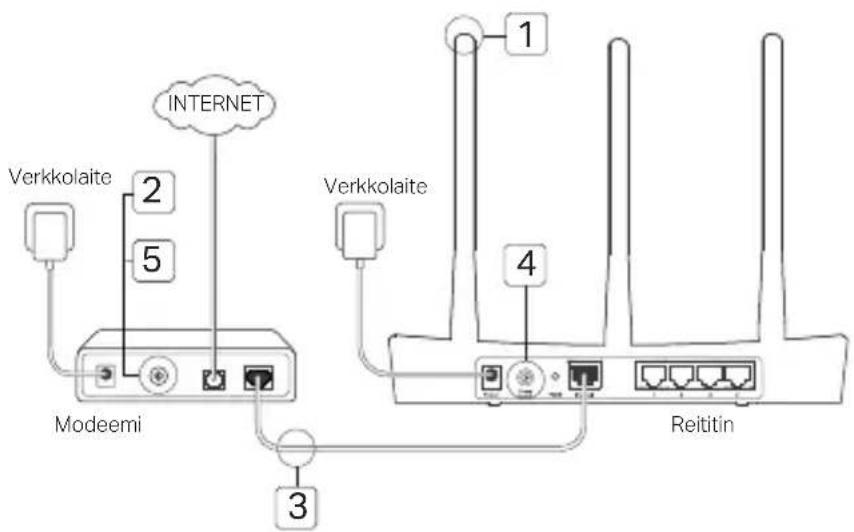
1. Asenna antennit. Jos antennit on jo kytketty, siirry seuraavaan vaiheeseen. 2. Sammuta modeemi ja irrota vara-akku, jos sellainen on. 3. Kytke modeemi reitittimen Internet- (tai WAN-) porttiin Ethernet-kaapelilla. 4. Käynnistä reititin ja anna sen käynnistyä. 5. Käynnistä modeemi.
Määrittäminen Internet-selaimen kautta
1. Kytke tietokone reitittimeen (langallisesti tai langattomasti).
Langallinen:
Kytke tietokoneen Wi-Fi pois päältä ja yhdistä tietokone reitittimen LAN-porttiin (1/2/3/4) Ethernet-kaapelilla.
Suomi
Langaton:
Kytke tietokone reitittimeen langattomasti. SSID ja langattoman verkon salasana on merkitty reitittimen tarraan.
2. Kirjoita Internet-selaimen osoiteriville
http://tplinkwifi.net tai http://192.168.0.1
Luo salasana tuleville kirjautumisyrityksille tai käytä joidenkin reitinten kohdalla admin sekä käyttäjätunnuksena että salasanana.
Huomautus: Jos kirjautumisikkuna ei avaudu, viittaa kohtaan FAQ > K1.
3. Siirry Quick Setup (Pika-asennus) -sivulle ja
Suorita ensikonfigurointi vaiheittaisten ohjeiden mukaisesti.

Hyviä hetkiä tuotteesi parissa!
Nyt langalliset ja langattomat laitteet voivat muodostaa Internet-yhteyden.
Huomautus: Jos olet vaihtanut SSID:n ja langattoman verkon salasanan konfiguroinnin yhteydessä, liity langattomaan verkkoon uudella SSID:llä ja langattoman verkon salasanalla.
Suomi
Tether-sovellus
TP-Link Tether -sovellus on yksinkertainen ja intuitiivinen tapa käyttää ja hallinnoida reititintä. Voit estää ei-toivotut laitteet, määrittää lapsilukituksen, konfiguroida langattoman verkon asetukset jne.

Skannaa QR-koodi ja lataa TP-Link Tether -sovellus Apple App Storesta tai Google Playstä.
FAQ (usein kysytyt kysymykset)
K1. Mitä voin tehdä, jos kirjautumisikkuna ei avaudu?
- Jos tietokone on määritetty staattiseen tai kiinteään IP-osoitteeseen, muuta asetusta saadaksesi IP-osoitteen automaattisesti.
- Tarkista, että Internet-selaimen osoiterivillä lukee http://tplinkwifi.net tai http://192.168.0.1. Voit myös kirjoittaa osoiteriville http://192.168.1.1.
- Käytä toista Internet-selainta ja yritä uudelleen.
- Käynnistä reititin uudestaan ja yritä uudelleen.
- Poista verkkosovitin käytöstä ja ota se sitten uudelleen käyttöön.
K2. Mitä teen, jos en pääse Internetiin?
Suomi
- Tarkista, toimiiko Internet asianmukaisesti, kytkemällä tietokone suoraan modeemiin Ethernetin kautta. Jos se ei toimi, ota yhteys Internet-palveluntarjoajaan.
- Avaa Internet-selain, kirjoita osoiteriville http://tplinkwifi.net tai http://192.168.0.1 ja suorita pika-asennus uudelleen.
- Käynnistä reititin uudestaan ja yritä uudelleen.
- Jos käytät kaapelimodeemia, käynnistä modeemi ensin uudelleen. Jos ongelma ei ratkea, kirjaudu reitittimen verkonhallintasivulle ja kloonaa MAC-osoite.
K3. Miten palautan reitittimen tehdasasetuksiin?
- Reitittimen ollessa käynnissä paina sen Reset-painiketta, kunnes kaikki merkkivalot syttyvät hetkellisesti.
- Kirjaudu reitittimen verkonhallintasivulle ja palauta reititin tehdasasetuksiin.
K4. Mitä voin tehdä, jos olen unohtanut verkonhallinnan salasanan?
- Nollaa reititin usein kysyttyjen kysymysten kolmannen kysymyksen mukaisesti ja luo sitten salasana tuleville kirjautumisyrityksille tai käytä joidenkin reitintenten kohdalla admin sekä käyttäjätunnuksena että salasanana.
K5. Mitä voin tehdä, jos olen unohtanut langattoman verkon salasanan?
- Jos et ole muuttanut langattoman verkon oletussalasanaa, se on kirjoitettu reitittimen tuotekilpeen.
- Kirjaudu reitittimen verkonhallintasivulle ja nouda tai nollaa langattoman verkon salasana.
Huomautus: Lisätietoja reitittimestä saa siirtymällä sivustolle https://www.tp-link.com ja lataamalla sen käyttöopas.
Suomi
Yhdistä laitteisto
Turvallisuustiedot
- Pidä laite poissa vedestä, tulesta, kosteudesta ja kuumasta ympäristöstä.
- Älä yritä purkaa, korjata tai muuntaa laitetta.
- Älä käytä vioittunutta laturia tai USB-kaapelia laitteen lataamiseen.
- Älä käytä muita kuin suositeltuja latureita.
- Älä käytä laitetta paikassa, jossa langattomat laitteet ovat kiellettyjä.
- Sovitin asennetaan laitteiden lähelle ja helposti saatavilla.
Lue yllä olevat turvallisuustiedot ja noudata niitä käyttäessäsi laitetta. Emme voi taata, että laitteen virheellinen käyttö ei aiheuta onnettomuuksia tai vaurioita. Käytä tätä tuotetta varoen ja omalla vastuullasi.
TP-Linkin kolmen vuoden rajoitettu tuotetakuu
Vain TP-Link-merkkiset tuotteet.
TÄMÄ TAKUU MYÖNTÄÄ KÄYTTÄJÄLLE TIETTYJÄ LAILLISIA OIKEUKSIA, JA HÄNELLÄ VOI OLLA MUITA OIKEUKSIA, JOTKA VAIHTELEVAT OSAVALTIOITTAIN (TAI MAA- TAI ALUEKOHTAISESTI).
SIINÄ MÄÄRIN KUIN LAKI SEN SALLII, TÄMÄ TAKUU JA SEN MUKAISET KORJAUSKEINOT OVAT YKSINOMAISIA JA KORVAAVAT KAIKKI MUUT TAKUUT, KORJAUSKEINOT JA EHDOT.
TP-Link takaa, että TP-Link-merkkinen laitteistotuote, joka saapui alkuperäisessä pakkauksessa, ei sisällä materiaali- eikä valmistusvirheitä normaalissa, TP-Linkin ohjeiden mukaisessa käytössä, KOLMENA VUOTENA siitä päivämäärästä, jona loppukäyttäjä sen alun perin hankki.
Nederlands
TP-Link ilmoittaa täten, että tämä laite noudattaa direktiivien 2014/53/EU, 2009/125/EY, 2011/65/EU ja (EU)2015/863 olennaisia vaatimuksia ja muita asianmukaisia ehtoja.
Alkuperäinen EU-säädöstenmukaisuusilmoitus on osoitteessa https://www.tp-link.com/en/ce.
Nederlands:


- LAITTEISTON KYTKEMINEN
- MÄÄRITTÄMINEN INTERNET-SELAIMEN KAUTTA
- TETHER-SOVELLUS
- FAQ (USEIN KYSYTYT KYSYMYKSET)
- K1. MITÄ VOIN TEHDÄ, JOS KIRJAUTUMISIKKUNA EI AVAUDU
- K2. MITÄ TEEN, JOS EN PÄÄSE INTERNETIIN
- SUOMI
- K3. MITEN PALAUTAN REITITTIMEN TEHDASASETUKSIIN
- K4. MITÄ VOIN TEHDÄ, JOS OLEN UNOHTANUT VERKONHALLINNAN SALASANAN
- K5. MITÄ VOIN TEHDÄ, JOS OLEN UNOHTANUT LANGATTOMAN VERKON SALASANAN
- YHDISTÄ LAITTEISTO
- TP-LINKIN KOLMEN VUODEN RAJOITETTU TUOTETAKUU
- NEDERLANDS
Merkki : TP-LINK
Malli : TL-WR941ND
Kategoria : Reititin