
55PUS8200 - Televisio PHILIPS - Ilmainen käyttöohje ja opas
Löydä laitteen käyttöohje ilmaiseksi 55PUS8200 PHILIPS PDF-muodossa.


| Tuotetyyppi | Televisio |
| Merkki | Philips |
| Malli | 55PUS8200 |
| Näytön koko | 55 tuumaa (139 cm) |
| Tarkkuus | 4K Ultra HD (3840 x 2160 pikseliä) |
| Näyttötekniikka | LED (Direct LED) |
| Älyalusta | Android TV (Google Assistantilla) |
| Ääniohjaus | Sisäänrakennettu Alexa ja Google Assistant |
| HDMI-tulot | 3 (HDMI 2.0 ARC:lla) |
| USB-portit | 2 (USB 2.0) |
| Wi-Fi | Sisäänrakennettu (802.11ac) |
| Bluetooth | Kyllä (5.0) |
| Äänilähtö | 20W (2x10W) kaiuttimet |
| Virrankulutus (tyypillinen) | 100 W |
| Valmiustilan virta | < 0,5 W |
| Mitat (jalustan kanssa) | 1226 x 773 x 240 mm |
| Paino (jalustan kanssa) | 17,5 kg |
| VESA-kiinnitys | 400 x 200 mm |
| Mukana tulevat lisävarusteet | Kauko-ohjain, virtajohto, käyttöohje |
| Energialuokka | A+ (EU) |
Usein kysytyt kysymykset - 55PUS8200 PHILIPS
Käyttäjien kysymyksiä aiheesta 55PUS8200 PHILIPS
0 kysymys tästä laitteesta. Vastaa tuntemiisi tai esitä omasi.
Esitä uusi kysymys tästä laitteesta
Lataa ohjeet laitteellesi Televisio PDF-muodossa ilmaiseksi! Löydä käyttöohjeesi 55PUS8200 - PHILIPS ja ota elektroninen laitteesi takaisin hallintaan. Tällä sivulla julkaistaan kaikki laitteidesi käyttöön tarvittavat asiakirjat. 55PUS8200 merkiltä PHILIPS.
KÄYTTÖOHJE 55PUS8200 PHILIPS
1 Aloitusnäytön esittely 4
2 Hanki tukea 5
2.1 TV:n tunnistaminen ja rekisteröiminen 5
2.2 TV:n ohje ja käyttöopas 5
2.3 TV:n vianmääritys ja itsediagnoosi 5
2.4 Asiakaspalvelu/korjaus 5
3 Pikaopas 7
3.1 Kauko-ohjain 7
3.2 Infrapunatunnistin 8
3.3 Paristot ja puhdistaminen 8
4 Asennus 10
4.1 Lue turvaohjeet 10
4.2 TV:n sijoittelu 10
4.3 TV:n käynnistäminen 10
5 Liitännät 12
5.1 Liitäntäopas 12
5.2 Antenni 12
5.3 Satelliitti 12
5.4 Videolaite 12
5.5 Äänilaite 12
5.6 Mobiililaite 13
5.7 Muu laite 14
5.8 Bluetooth® 15
5.9 Tietokone 16
6 Lähteen vaihtaminen 17
6.1 Lähdeluettelo 17
6.2 Laitteen nimeäminen uudelleen 17
7 Kanavat 18
7.1 Tietoja kanavista ja kanavien vaihtamisesta 18
7.2 Asenna kanava 18
7.3 Kanavaluettelo 24
7.4 Suosikkikanavat 25
7.5 Teksti-TV 26
7.6 Suoratoistokanavat 27
8 TV-opas 29
8.1 Vaatimukset 29
8.2 TV-oppaan käyttäminen 29
9 Videot, valokuvat ja musiikki 30
9.1 USB-liitännästä 30
9.2 Tietokoneesta tai NAS-laitteesta 30
9.3 Valokuvat 30
9.4 Videot 31
9.5 Musiikki 31
10 TV:n asetusvalikon avaaminen 33
10.1 Pikavalikko ja usein käytetyt asetukset 33
10.2 Kaikki asetukset 33
10.3 Eco-asetukset 50
11 Erityisryhmille 51
11.1 Erityisryhmäasetukset 51
11.2 Lisää käyttöasetuksia 51
12 Pelipalkki 53
13 Smart TV ja sovellukset 54
13.1 Smart TV -asetukset 54
13.2 Sovelluskauppa 54
14 Netflix 55
15 Amazon Prime Video 56
16 YouTube 57
17 Alexa 58
17.1 Tietoja Alexasta 58
17.2 Alexan käyttäminen 58
17.3 Alexan äänikomennot 58
19.1 Päivitä ohjelmisto 61
19.2 Ohjelmistoversio 61
19.3 Automaattinen 61
ohjelmistopäivitys
19.4 Näytä ohjelmiston 61
päivityshistoria
20 Ympäristöystävällisyys 63
20.1 Euroopan unionin 63
energiamerkintä
20.2 EPREL-rekisteröintinumero 63
20.3 Käytön lopettaminen 63
21 Tekniset tiedot 64
21.1 Virta 64
21.2 Vastaanotto 64
21.3 Näytön tarkkuus 64
21.4 Tuettu tulotarkkuus 64
21.5 Ääni 64
21.6 Multimedia 64
21.7 Liitännät 65
22 Vianmääritys 66
22.1 Vinkkejä 66
22.2 Ottaminen käyttöön 66
22.3 Kauko-ohjain 66
22.4 Kanavat 66
22.5 Satelliitti 67
22.6 Kuva 67
22.7 Ääni 68
22.8 HDMI - UHD 68
22.9 USB 69
22.10 Wi-Fi ja Internet 69
22.11 Valikkokieli on väärä 69
23 Turvallisuus ja hoito 70
23.1 Turvallisuus 70
23.2 Kuvaruudun hoitaminen 71
24 Käyttöehdot 72
25 Tekijänoikeustiedot 74
25.1 HDMI 74
25.2 HEVC Advance 74
25.3 Apple AirPlay -yhteensopiva ja 74 Apple Home -yhteensopiva
25.4 DTS:X 74
25.5 Dolby ATMOS 74
25.6 Wi-Fi Alliance 74
25.7 Muut tavaramerkit 75
26 Avoin lähdekoodi 76
26.1 Avoimen lähdekoodin ohjelmisto
26.2 Avoimen lähdekoodin käyttöoikeussopimus
27 Kolmansien osapuolien palveluita
ja/tai ohjelmistoja koskeva
vastuuvapauslauseke
Hakemisto
1. Aloitusnäytön esittely
Pääset hyödyntämään Smart TV:tä parhaalla mahdollisella tavalla yhdistämällä television internetiin. Voit siirtyä aloitusnäyttöön painamalla kauko-ohjaimen ⚠ (Koti) -painiketta. Aloitusnäyttö on älypuhelimen tai -tablet-laitteen tapaan television toimintojen keskipiste. Aloitusnäytössä voit valita, mitä haluat katsoa, selaamalla sovellusten viihdevaihtoehtoja.
Aloitusnäyttö on järjestetty riveihin, joiden avulla löydät suosikkisovellustesi sisällöt helposti. Sovellukset voivat näyttää suosituksiaan (jos saatavilla) oman valintansa mukaan aloitusnäytön yksittäisillä riveillä.
Aloitusnäytön kohokohdat
Useiden välilehtien, kuten Koti, Kanavat, Sovellukset ja ⚠ Haku, avulla voit etsiä elokuvia ja sarjoja palveluista ja suosituista sovelluksista.
Kanavat-välilehti on kokoelma maksuttomia verkkosisältöjä, kuten uutisia, TV-ohjelmia ja elokuvia, lifestyle-ohjelmia, viihdettä, urheilua, musiikkia, lastenkanavia ja komediakanavia.
Sovellukset-välilehti on sovelluskokoelma, jossa voit vuokrata elokuvia verkosta, lukea sanomalehtiä, katsoa videoita ja kuunnella musiikkia sekä tehdä ostoksia verkossa ja katsella TV-ohjelmia, kun sinulle parhaiten sopii. Voit myös avata kentän, jotta voit tehdä hakuja Haku -välilehdessä.
Suosikkisovellukset
Suosikkisovellukset näkyvät ensimmäisellä rivillä. Tällä rivillä näkyy valmiiksi asennettuja sovelluksia. Sovellusten järjestys määräytyy sisällöntuottajien kanssa solmittujen sopimusten mukaan. Tällä rivillä ovat myös sovellukset, kuten TV:n katselu, Selain, Media ja muut.
YouTube ja Netflix
Tällä rivillä ovat tilaamasi YouTube- ja Netflix-videot, suositellut videot ja muiden käyttäjien suosikkivideot.
Asetuksien käyttäminen aloitusnäytössä
Voit siirtyä Kaikki asetukset -valikkoon oikeassa yläkulmassa olevalla kuvakkeella. Näet myös Usein käytetyt asetukset ja Philips TV -valikon suosituimmat asetukset sisältävän Pikavalikon, jota voidaan käyttää suoraan kauko-ohjaimella.
TV-opas
Voit avata asennettujen TV-kanavien TV-oppaan valitsemalla TV-opas.
Lähteet
Voit tarkastella ja muuttaa tämän TV:n käytettävissä olevia lähteitä valitsemalla ▶ SOURCES.
Huomautus:
- Jos asennusmaasi on Saksa tai Ranska, aloitusnäytössä on lisäksi Julkinen arvo -välilehti, jossa luetellaan Esitellyt sovellukset.
- Jos asennusmaasi on Iso-Britannia, aloitusnäytössä on TV-opas-välilehti, josta voit linkittää asennettujen TV-kanavien TV-oppaan.
2. Hanki tukea
2.1. TV:n tunnistaminen ja rekisteröiminen
TV:n tunnistaminen – TV:n mallinumero ja sarjanumero
Sinulta saatetaan kysyä television malli- ja sarjanumeroa. Nämä numerot löytyvät pakkauksen tarrasta tai television takana tai pohjassa olevasta tyyppikilvestä.
Television rekisteröiminen
Rekisteröimällä television saat lukuisia etuja, kuten täyden tuotetuen (mukaan lukien lataukset), tietoja uusista tuotteista, erikoistarjouksia ja -alennuksia ja mahdollisuuden voittaa palkintoja sekä osallistua uusiin julkaisuihin liittyviin kyselyihin.
Siirry osoitteeseen www.philips.com/TVsupport
2.2. TV:n ohje ja käyttöopas
Pikavalikko > Ohje
Ohjetoiminnon avulla voit tehdä vianmäärityksen ja saada lisätietoja TV:n käyttämisestä.
- TV-tiedot – näytä TV:n mallin nimi, sarjanumero, ohjelmistoversio ja käyttötunnit.
- Toimi näin – ohjeet kanavien asentamiseen ja järjestämiseen*, TV-ohjelmiston päivittämiseen, ulkoisten laitteiden liittämiseen ja Smart-toimintojen käyttämiseen TV:ssä.
- TV:n vianmääritys - tarkista television kunto suorittamalla TV:n vianmääritys.
- Itsediagnoosi - tarkista toimivatko kuva-, ääni-, verkko- ja muut asetukset oikein.
- Päivitä ohjelmisto – tarkista ohjelmistopäivitykset.
- Käyttöopas – tutustu TV:n tietoihin lukemalla käyttöopas.
- Vianmääritys – etsi vastauksia usein kysyttyihin kysymyksiin.
- Tehdasasetukset – palauta kaikki tehdasasetukset.
- Asenna TV uudelleen – asenna TV uudelleen ja suorita koko TV:n asennusmenettely uudestaan.
- Yhteystiedot – näyttää maassasi tai alueellasi käytettävän puhelinnumeron tai verkko-osoitteen. * Kanavien lajittelua tuetaan vain tietyissä maissa. ** Ambilight-asetus on käytettävissä vain Ambilight-toimintoa tukevissa malleissa.
2.3. TV:n vianmääritys ja itsediagnoosi
TV:n vianmääritys
Voit tarkistaa television kunnon suorittamalla TV:n vianmäärityksen. Vianmäärityksen lopuksi TV tyhjentää välimuistin ja sulkee kaikki käyttämättömät sovellukset, jotta TV toimii mahdollisimman virheettömästi.
TV:n vianmäärityksen käyttäminen:
1 - Valitse ≡ Pikavalikko > Ohje > TV:n vianmääritys ja paina OK-painiketta. 2 - Valitse Käynnistä, jos haluat suorittaa sarjan diagnostiikkatestejä. 3 - Kun testi on valmis, voit tarkastella seuraavien kohteiden tilaa. - Virta - Kuva - Ääni - Liitä ulkoiset laitteet - Verkko - TV-viritin - Tyhjennä välimuisti - Sovellukset
4 - Sulje tulossivu valitsemalla OK ja palaa ohjattuun TV:n vianmääritykseen.
5 - Paina ← Palaa, kun haluat poistua TV:n vianmäärityksestä, tai valitse Itsediagnoosi ja tee jokin muu vianmääritys. Voit näyttää tulossivun uudelleen valitsemalla Katso tulokset.
Itsediagnoosi
Itsediagnoosin avulla voit tehdä televisiosi vianmäärityksen tarkistamalla television määritykset.
Itsediagnoosin suorittaminen:
1 - Valitse ≡ Pikavalikko > Ohje > Itsediagnoosi ja paina OK-painiketta. 2 - Tarkista määritykset valitsemalla seuraavat kohdat. - Tarkista TV – voit tarkistaa kuvan- ja äänenlaadun sekä muut asetukset. - Tarkista verkko – tarkista verkkoyhteys. - Tarkista kaukosäädin – Tarkista TV:n mukana toimitetun kaukosäätimen toiminta tällä testillä. - Näytä heikon signaalin historia – Näytä niiden kanavien numerojen luettelo, jotka tallennettiin automaattisesti, kun signaali oli heikko.
2.4. Asiakaspalvelu/korjaus
Jos tarvitset tuki- tai korjauspalvelua, soita paikalliseen asiakaspalveluun. Huoltohenkilöstömme huolehtii korjauksesta tarvittaessa.
Puhelinnumero on television mukana toimitetussa oppaassa.
Se löytyy myös sivustostamme osoitteesta www.philips.com/TVsupport (valitse tarvittaessa oma maasi).
TV:n mallinumero ja sarjanumero
Sinulta saatetaan kysyä television malli- ja sarjanumeroa. Nämä numerot löytyvät pakkauksen tarrasta tai television takana tai pohjassa olevasta tyyppikilvestä.
Varoitus
Älä yritä korjata televisiota itse. Tämä voi aiheuttaa vakavia vammoja, vahingoittaa televisiota ja mitätöidä takuun.
3. Pikaopas
3.1. Kauko-ohjain
Painikkeet
Yläosa
Piilotetut painikkeet -toiminto
Painamalla 123-näppäintä saat näkyviin piilotetut näppäimet, joilla voit laajentaa ohjaustoimintoja. 123-näppäin on kauko-ohjaimen keskellä, ja sillä otetaan käyttöön sekä poistetaan käytöstä piilotettujen painikkeiden tila. Kun otat piilotetut näppäimet käyttöön, numeronäppäimet 0–9 ja mediatoiston ohjausnäppäimet näkyvät taustavalaistuina ja käynnistävät toiminnot. Kun piilonäppäintila kytketään pois päältä painamalla 123-näppäintä uudelleen tai kun se sammuu automaattisesti, kauko-ohjain toimii normaaleilla näppäimillä.
Varoitus
Tukehtumisvaara! Tämän TV:n kauko-ohjain sisältää pieniä osia, ei sovellu alle 5-vuotaille lapsille.
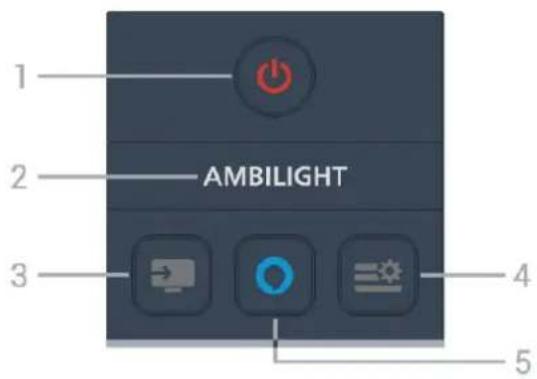
1 - ⏻ (Valmiustila / Käytössä)
Television virran kytkeminen tai valmiustilaan siirtäminen.
2 - AMBILIGHT
Ambilight-tyylin valitseminen.
* Ambilight-asetus on käytettävissä vain Ambilight-toimintoa tukevissa malleissa.
3 - (SOURCES)
Lähteet-valikon avaaminen tai sulkeminen.
4 - ≡ (Pikavalikko/MENU)
Valikossa ovat TV:n yleisimmät toiminnot.
5 - ○ Alexa
Pidä painettuna puhuaksesi Alexalle, keskeyttääksesi Alexan vastauksen tai pysäyttääksesi ilmoituksen. Kun Alexa reagoi komentoosi tai toistaa mediaa, painamalla tätä uudelleen voit pysäyttää tai vaimentaa toiston.
Keskiosa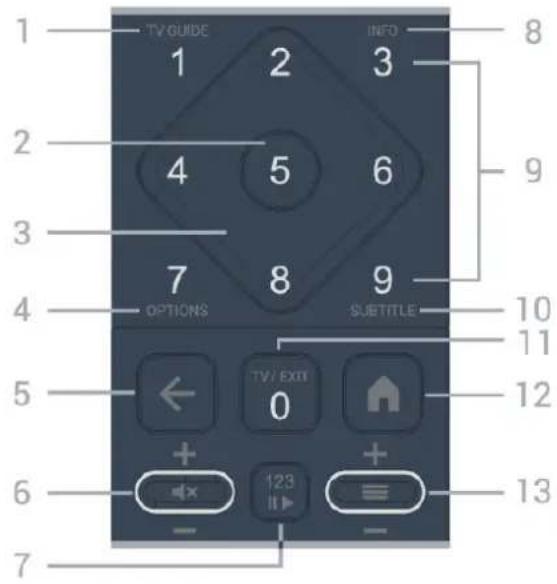
1 - TV Guide
TV-oppaan avaaminen ja sulkeminen.
2 - OK-painike
Valinnan tai asetuksen vahvistaminen.
Kanavaluettelon avaaminen television katselun aikana.
3 - Nuoli- ja siirtymispainikkeet
Siirtyminen ylös, alas, vasemmalle tai oikealle.
4 - OPTIONS
Asetusvalikon avaaminen tai sulkeminen.
5 - ← (Palaa)
Palaaminen edelliselle valitulle kanavalle.
Edelliseen valikkoon palaaminen.
Palaaminen edelliselle sovellus-/Internet-sivulle.
6 - Äänenvoimakkuus / ✕ (Mykistys)
Voit säätää äänenvoimakkuutta siirtämällä säädintä ylös tai alas. Mykistä ääni tai poista mykistys painamalla keskinäppäintä.
7 - 123-näppäin
Voit näyttää piilotetut näppäimet ja piilottaa ne uudelleen. Voit siirtyä eri toimintojen välillä.
8 - INFO
Ohjelmatietojen avaaminen tai sulkeminen.
9 - Numeronäppäimet (piilotetut painikkeet,
käytettävissä 123-näppäimen painalluksen jälkeen)
Kanavan valitseminen suoraan.
10 - TEKSTITYS
Tekstityssivun avaamiseen. Avaa tai sulje teksti-tv painamalla pitkään.
11 - TV / EXIT
Palaaminen TV:n katseluun ja poistuminen vuorovaikutteisesta TV-sovelluksesta. Se ei kuitenkaan välttämättä toimi kaikissa sovelluksissa. Toiminta riippuu kolmansien osapuolten TV-sovelluksista.
Näppäin muuttuu numeronäppäimeksi 0, kun painat 123-näppäintä.
12 - 🔍 Koti
Aloitusvalikon avaaminen.
13 - ≡ (Kanava)
Siirtyminen seuraavaan tai edelliseen kanavaan kanavaluettelossa. Siirtyminen edelliselle tai seuraavalle teksti-TV-sivulle. Avaa kanavaluettelo painamalla keskipainiketta.
Alaosa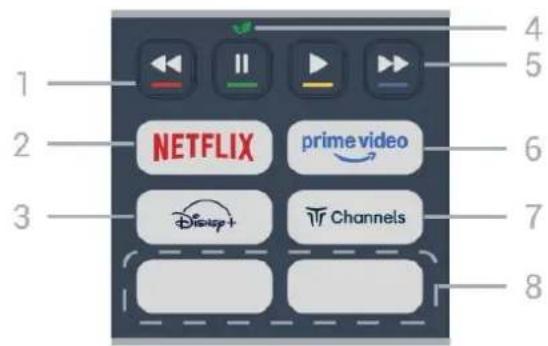
Asetusten suoravalinta. Avaa ohje painamalla sinistä painiketta
2 - NETFLIX
- Jos sinulla on jo Netflix-jäsenyys, voit katsella Netflixin sisältöä tällä televisiolla. Televisiosta on oltava internetyhteys.
- Avaa Netflix-sovellus painamalla NETFLIX-painiketta. Voit avata Netflixin suoraan television valmiustilasta. www.netflix.com
3 - Disney+
Disney+-sovelluksen käynnistäminen.
4 - Eco / Vihreä -näppäin
Painamalla määritetään viesti, joka muistuttaa siirtymään Eco-asetukset-valikkoon. Pitkällä painalluksella Eco-asetukset-valikko avataan suoraan. Viesti poistuu, kun Eco-asetukset-valikko avautuu painamalla muutaman kerran pitkään.
5 - Toisto (piilotetut painikkeet, käytettävissä 123 keynäppäimen painalluksen jälkeen)
• Toista valitsemalla ▶.
- Keskeytä toisto valitsemalla II,
- Kelaa taaksepäin valitsemalla
- Pikakelaa eteenpäin valitsemalla ▶▶
6 - prime video
Amazon Prime Video -sovelluksen avaaminen.
7 - Channels
Titan Channels -sovelluksen käynnistäminen.
8 - Pikanäppäimet
Käynnistä sovellus tai suoratoistomedia suoraan painamalla pikanäppäintä. Varsinaiset pikanäppäimet vaihtelevat alueittain tai maittain.
3.2. Infrapunatunnistin
Televisio voi vastaanottaa komentoja kauko-ohjaimesta, joka käyttää infrapunaa komentojen lähettämiseen. Jos käytät sellaista kauko-ohjainta, osoita kauko-ohjaimella aina kohti television etuosassa sijaitsevaa infrapunatunnistinta.
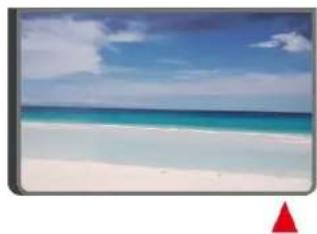
Tarkista, ettei TV-laitteen infrapuna-anturin edessä ole esteitä, jotka estävät infrapunayhteyden kauko-ohjaimeen.
3.3. Paristot ja puhdistaminen
Paristojen vaihtaminen
Lisätietoja kaukosäätimen paristoista on tuotepakkauksen pikaoppaassa.
Jos televisio ei vastaa kauko-ohjaimen painikkeen painallukseen, paristot voivat olla tyhjät.
Kun haluat vaihtaa paristot, avaa kaukosäätimen takana oleva paristolokero.
1 - Liu'uta paristolokeron kantta nuolen osoittamaan suuntaan. 2 - Vaihda paristot uusiin. Varmista, että paristojen plus- ja miinusnavat ovat oikeilla puolilla. 3 - Aseta paristolokeron kansi paikalleen ja liu'uta
sitä taaksepäin, kunnes se napsahtaa.
- Poista paristot kauko-ohjaimesta, jos se on käyttämättä pitkään.
- Hävitä vanhat paristot niiden hävittämistä koskevien säädösten mukaisesti.
- Tarkista kauko-ohjaimen paristojen kunto säännöllisesti liittimien korroosion estämiseksi.
Lisätietoja on kohdassa Ohje > Käyttöopas > Käytön lopettaminen.
Puhdistaminen
Kauko-ohjaimessa on naarmuuntumaton pinnoite.
Puhdista kauko-ohjain pehmeällä, kostealla liinalla.
Älä käytä alkoholia, kemikaaleja tai kodin yleispuhdistusaineita kauko-ohjaimen puhdistamiseen.
Älä koskaan altista kaukosäädintä vedelle tai nesteille.
4. Asennus
4.1. Lue turvaohjeet
Lue turvaohjeet ennen television käyttämistä.
Voit lukea ohjeet kohdasta Ohje > Käyttöopas > Turvallisuus ja hoito.
4.2. TV:n sijoittelu
Vinkkejä television sijoittamiseen
- Sijoita televisio paikkaan, jossa kuvaruutuun ei kohdistu suoraa valoa.
- Ambilight on parhaimmillaan huoneessa, jonka valaistusta on himmennetty.
- Ihanteellinen television katseluetäisyys on 2–5 kertaa TV-ruudun korkeus. Silmien pitäisi olla istuttaessa samalla tasolla kuvaruudun keskikohdan kanssa.
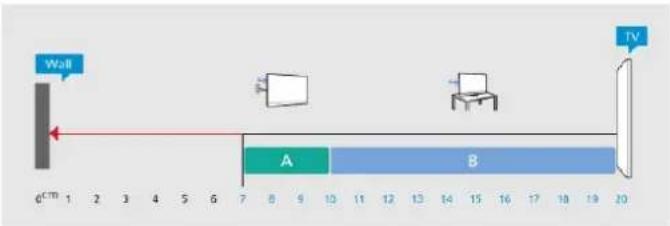
- Suositeltu etäisyys seinästä:
A. Sijoita seinäasennuksessa TV 7–10 cm:n etäisyydelle seinästä.
B. Jos televisio on jalustalla, sijoita se 10–20 cm:n etäisyydelle seinästä jalustan koon mukaan.
Huomautus:
Pidä TV-laite etäällä pölyä tuottavista lähteistä. Suosittelemme pyyhkimään pölyn TV-laitteesta säännöllisesti.
TV-jalusta
TV-jalustan kiinnitysohjeet löytyvät television mukana tulleesta pika-aloitusoppaasta. Jos hukkaat oppaan, voit ladata sen osoitteesta www.philips.com/TVsupport.
Etsi ladattava pika-aloitusopas TV:n mallinumeron avulla.
Seinäkiinnitys
Television voi myös kiinnittää seinään telineellä (myydään erikseen).
Seinätelineen koko voi vaihdella TV:n takaosan tyypin mukaan. Tarkista sopiva koko tuotepakkauksen pikaoppaasta.
Osta seuraavien mittojen mukainen seinäteline.
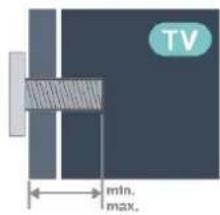
· 43PUS8200
200x100, M6 (vähintään: 9 mm, enintään: 10 mm)
· 55PUS8200
200x100, M6 (vähintään: 9 mm, enintään: 10 mm)
· 65PUS8200
400x300, M8 (vähintään: 12 mm, enintään: 22 mm)
Varoitus
Television kiinnittäminen seinälle on vaativa työ, joka on syytä jättää ammattilaisten tehtäväksi. Television seinäkiinnityksen on vastattava television painon mukaisia turvastandardeja. Lue turvallisuusohjeet ennen television sijoittamista paikalleen.
TP Vision Europe B.V. ei vastaa virheellisestä kiinnityksestä tai kiinnityksestä aiheutuvista onnettomuuksista tai vahingoista.
4.3. TV:n käynnistäminen
Virtajohdon liittäminen
- Liitä virtajohto TV:n takaosan POWER-liitäntään.
- Varmista, että virtajohto on liitetty kunnolla liitäntään.
- Varmista, että pistorasiaan liitettyyn pistokkeeseen pääsee aina käsiksi.
- Irrota virtajohto aina vetämällä pistokkeesta, ei johdosta.
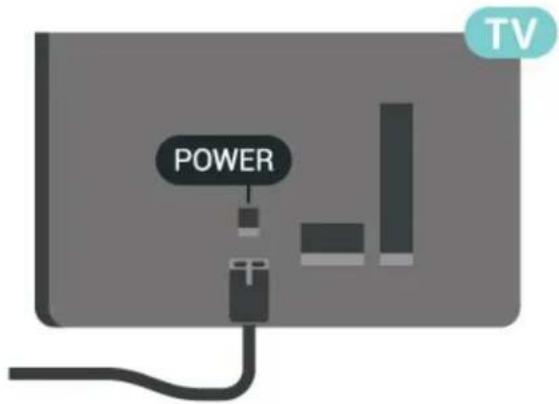
Vaikka tämä televisio kuluttaa valmiustilassa erittäin vähän energiaa, voit säästää energiaa irrottamalla virtapistokkeen pistorasiasta, jos televisio on käyttämättä pitkään.
Käynnistys tai valmiustila
Ennen kuin käynnistät TV:n, varmista, että olet liittänyt verkkovirtajohdon TV:n takana olevaan POWER-liitäntään.
Ottaminen käyttöön
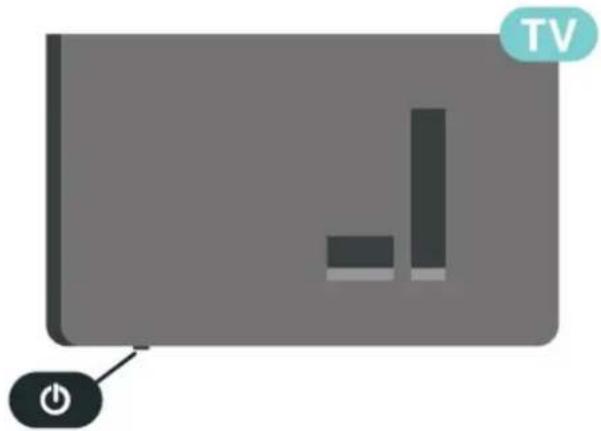
Paina TV:n takapaneelissa olevaa sauvaohjainpainiketta.
Valmiustilaan siirtyminen
Siirrä televisio valmiustilaan painamalla kaukosäätimen ⏻-painiketta. Voit myös painaa TV:n takapaneelissa olevaa sauvaohjainpainiketta.
Valmiustilassa TV on yhä kytketty verkkovirtaan, mutta se kuluttaa hyvin vähän virtaa.
Katkaise televisiosta virta kokonaan irrottamalla virtapistoke pistorasiasta.
Irrota virtajohto aina vetämällä pistokkeesta, ei virtajohdosta. Varmista, että virtajohdon pistoke on helposti irrotettavissa ja pistorasia on kätevässä paikassa.
5. Liitännät
5.1. Liitäntäopas
Kun liität laitteen televisioon, käytä aina mahdollisimman laadukasta käytettävissä olevaa yhteyttä. Käytä myös laadukkaita kaapeleita, jotta varmistat hyvän kuvan- ja äänensiirron.
Kun liität laitteen, televisio tunnistaa sen tyypin ja antaa laitteelle oikean tyyppinimen. Tyyppinimeä voi muuttaa tarvittaessa. Jos laitteelle on määritetty oikea tyyppinimi, televisio siirtyy automaattisesti parhaaseen TV-asetukseen, kun laite otetaan käyttöön Lähteet-valikossa.
5.2. Antenni
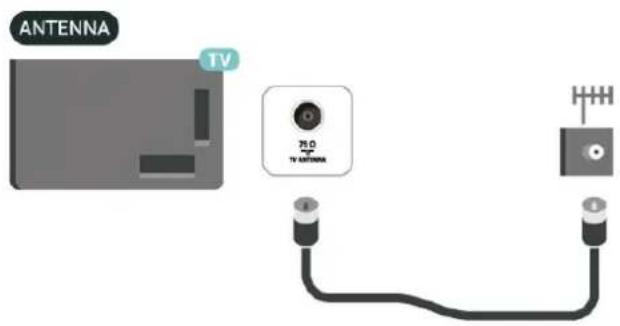
Liitä antennipistoke kunnolla television takaosassa olevaan antenniliitäntään.
Voit liittää oman antennin tai voit liittää television antennijärjestelmään. Käytä IEC Coax 75 Ohm RF -antenniliitäntää.
Käytä tätä antenniliitäntää DVB-T- ja DVB-C -tulosignaaleille.
5.3. Satelliitti
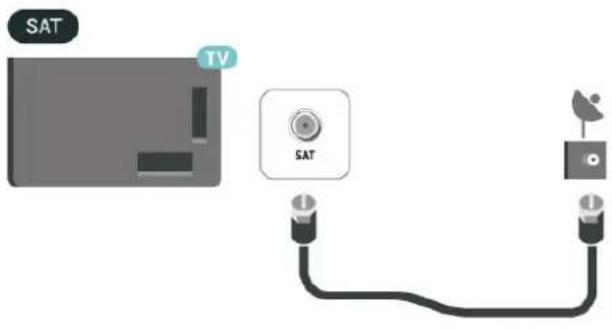
Liitä satelliittiantennin F-tyypin liitin television takaosassa olevaan SAT-liitäntään.
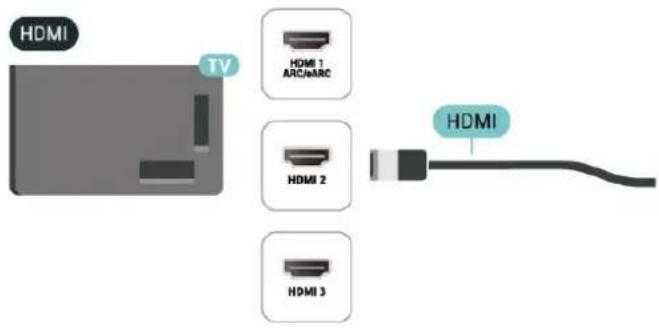
HDMI-liitäntä tarjoaa parhaan kuvan- ja äänenlaadun.
Parhaan mahdollisen signaalinsiirron saat käyttämällä enintään 5 metrin pituista Ultra High Speed -sertifioitua HDMI-kaapelia ja liittämällä HDR-yhteensopivat laitteet HDMI-liitäntöihin.
Kopiointisuojaus
HDMI-portit tukevat HDCP:tä (High-bandwidth Digital Content Protection). HDCP on kopiointisuojaussignaali, joka estää käyttäjiä kopioimasta DVD- ja Blu-ray-levyjen sisältöä. Siihen viitataan myös lyhenteellä DRM (Digital Rights Management).
5.5. Äänilaite
HDMI ARC/eARC
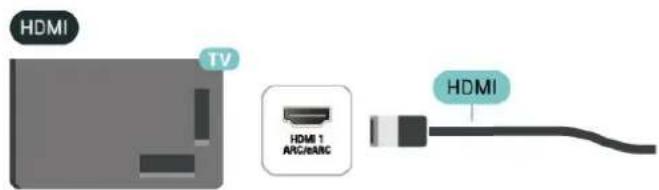
Vain television HDMI 1 -liitännässä on HDMI ARC (Audio Return Channel) -ominaisuus.
Jos laitteessa, yleensä kotiteatterijärjestelmässä, on lisäksi HDMI ARC -liitäntä, voit liittää sen mihin tahansa television HDMI-liitännöistä. Jos laitteessa on HDMI ARC -liitäntä, et tarvitse erillistä äänikaapelia televisio-ohjelman äänen siirrossa kotiteatterijärjestelmään. HDMI ARC -liitäntä yhdistää molemmat signaalit.
HDMI eARC (Enhanced Audio Return Channel) on ARC-tekniikan kehittyneempi muoto. Se tukee uusimpia suuren bittinopeuden äänimuotoja tarkkuuteen 192 kHz / 24 bittiä sekä pakkaamatonta 5.1-, 7.1- ja 32-kanavaista ääntä.
Huomautus: HDMI eARC on käytettävissä vain HDMI 1 -liitännässä. Käytä eARC-liitäntään Ultra High-speed HDMI -kaapelia. Vain yksi eARC-laite on käytettävissä kerrallaan.
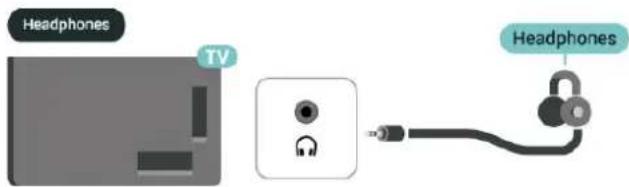
Voit liittää kuulokkeet television sivussa olevaan liitäntään. Liitäntä on 3,5 mm:n miniliitäntä. Voit säätää kuulokkeiden äänenvoimakkuutta erikseen.
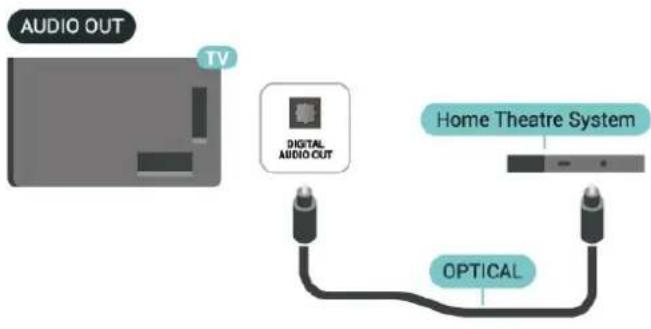
Digitaalinen äänilähtö – optinen
Äänilähtö – optinen on korkealaatuinen ääniliitäntä.
Tämän optisen liitännän kautta voidaan käyttää 5.1-kanavaääntä. Jos laitteistossa (yleensä kotiteatterijärjestelmässä) ei ole HDMI ARC -liitäntää, voit käyttää tätä liitäntää kotiteatterijärjestelmän Äänilähtö - optinen -liitännän kanssa. Äänilähtö - optinen -liitäntä lähettää äänen TV:stä kotiteatterijärjestelmään.
5.6 Mobiililaite
Google Cast -toisto televisiossa
Sisällön suoratoistaminen TV:hen:
1. Varmista, että mobiililaitteesi ja TV:si ovat samassa Wi-Fi-verkossa. 2. Käynnistä suoratoistoa tukeva sovellus mobiililaitteessasi ja napauta suoratoistokuvaketta. 3. Aloita toisto valitsemalla TV:si PHILIPS_TV_(MalliNimi).
Philips Smart TV -sovellus
Älypuhelimella tai tabletilla toimiva Philips Smart TV -sovellus on uusi TV-kumppanisi. Sovelluksen avulla voit vaihtaa kanavaa ja säätää äänenvoimakkuutta samalla tavalla kuin kaukosäätimellä.
Lataa Philips Smart TV -sovellus suosikkisovelluskaupastasi jo tänään.
Maksuton Philips Smart TV -sovellus on saatavilla iOS- ja Android-laitteisiin.
Voit myös valita ⚠ (Koti) > Asetukset > Langaton ja verkko > Kiinteä tai Wi-Fi > Remote-sovelluksen QR-koodi ja paina OK-painiketta. QR-koodi näkyy TV-ruudussa. Skannaa QR-koodi mobiililaitteella sekä lataa ja asenna Philips Smart TV -sovellus toimimalla ohjeiden mukaan. Kun käytät sovellusta, mobiililaitteen ja Philips TV:n täytyy olla yhteydessä samaan Wi-Fi-verkkoon.
CA-moduuli ja Smart Card - Cl+
Tietoja Cl+ -moduulista
Televisiossa on CI+ Conditional Access -moduulivalmius.
Cl+-moduulin avulla voit katsoa ensiluokkaisia teräväpiirto-ohjelmia, kuten elokuvia ja urheiluohjelmia, joita alueesi digitaalitelevisio-operaattorit lähettävät. Operaattorit käyttävät ohjelmissa salausta, jonka esimaksettu Cl+-moduuli purkaa. Kun tilaat digitaalitelevisio-operaattoreilta maksullisia ohjelmia, saat Ci+-moduulin (CA-moduulin) ja sen mukana Smart Card -kortin. Ohjelmat on kopiosuojattu tehokkaasti.
Saat lisätietoa käyttöehdoista ottamalla yhteyttä TV-operaattoriin.

Smart Card
Kun tilaat digitaalitelevisio-operaattoreilta maksullisia ohjelmia, saat CI+-moduulin (CA-moduulin) ja sen mukana Smart Card -kortin.
Aseta Smart Card CA-moduuliin. Katso operaattorilta saamiasi ohjeita.
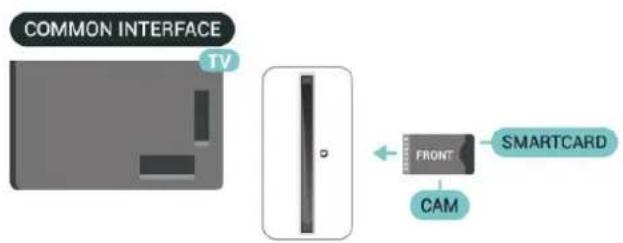
CA-moduulin asettaminen televisioon...
- Tarkista CA-moduulista oikea asetussuunta. Moduuli ja televisio voivat vahingoittua, jos moduuli asetetaan väärin.
- Katso television takaosaa ja pitele CA-moduulin etuosaa itseäsi kohti. Aseta CA-moduuli varovasti COMMON INTERFACE -aukoon.
- Työnnä CA-moduuli niin pitkälle kuin se menee. Jätä se korttipaikkaan.
Kun kytket televisioon virran, CA-moduulin aktivoitumiseen saattaa kulua muutama minuutti. Kun CA-moduuli on asetettu televisioon ja tilausmaksu on maksettu (tilausmenettelyt voivat vaihdella), voit katsella CA-moduulin Smart Cardin tukemia salattuja kanavia.
Voit käyttää CA-moduulia ja Smart Cardia vain omassa televisiossasi. Jos poistat CA-moduulin, et enää voi katsella sen tukemia salattuja kanavia.
Salasanojen ja PIN-koodien asettaminen
Joihinkin CA-moduuleihin täytyy antaa PIN-koodi kanavien katselua varten. Kun määrität CA-moduulille PIN-koodia, on suositeltavaa käyttää samaa koodia, jota käytät TV:n lukituksen avaamiseen.
CA-moduulin PIN-koodin määrittäminen...
- Paina ➕ SOURCES -painiketta.
- Napsauta sitä kanavatyppiä, jonka kanssa käytät CA-moduulia.
- Paina OPTIONS-painiketta ja valitse Common Interface.
- Valitse CA-moduulin TV-operaattori. Seuraavat näytöt koskevat TV-operaattoria. Etsi PIN-koodiasetus seuraamalla näytön ohjeita.
USB-tallennuslaite
Voit katsella valokuvia tai toistaa musiikkia tai videokuvaa liitetyltä USB Flash -asemalta. Kytke televisioon virta ja liitä USB Flash -asema television USB-liitäntään.
Televisio havaitsee USB Flash -aseman ja avaa ruutuun luettelon sen sisällöstä.
Jos sisältöluettelo ei näy automaattisesti, valitse SOURCES ja USB.
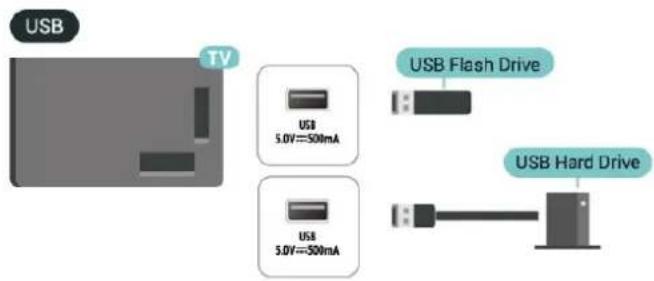
Lisätietoja USB Flash -aseman sisällön katsomisesta tai toistamisesta saat valitsemalla Ohje > Käyttöopas > Valokuvat, videot ja musiikki.
5.8. Bluetooth®
Vaatimukset
Bluetooth®-yhteydellä voit yhdistää tähän televisioon langattoman laitteen, kuten langattoman kaiuttimen tai kuulokkeet.
Jotta voit kuunnella television ääntä langattomasta kaiuttimesta, kaiutin täytyy yhdistää televisioon pariliitoksella. Televisio voi toistaa ääntä vain yhden kaiuttimen kautta kerrallaan.
Huomio – äänen ja videon synkronointi
Monissa Bluetooth®-kaiuttimissa on pitkä viiveaika. Pitkä viiveaika (latenssi) tarkoittaa, että ääni seuraa kuvan jäljessä, minkä seurauksena huulisynkronointi ei ole kohdallaan. Ennen kuin ostat langattoman Bluetooth®-kaiutinjärjestelmän, ota selvää uusimmista malleista ja etsi laite, jonka viiveaika on mahdollisimman lyhyt. Kysy lisätietoja jälleenmyyjiltä.
Laiteparin muodostaminen
Aseta langaton kaiutin viiden metrin säteelle televisiosta. Katso laitteen käyttöoppaasta lisätietoja pariliitoksen luomisesta ja langattomasta käyttöalueesta. Varmista, että television Bluetooth®-asetus on käytössä.
Kun pariliitos muodostetaan langattomaan kaiuttimeen, voit käyttää sitä television äänen toistamiseen. Pariliitoksen muodostamisen jälkeen liitosta ei tarvitse luoda uudelleen, ellei laitetta ole poistettu.
Pariliitoksen muodostaminen Bluetooth®-laitteen ja TV:n välille:
1 - Käynnistä Bluetooth®-laite ja sijoita se TV:n langattoman käyttöalueen sisälle. 2 - Valitse ⚠ (Koti) > Asetukset > Langaton ja verkko ja siirry valikkoon painamalla > (oikea) -painiketta. 3 - Valitse Bluetooth > Etsi Bluetooth-laite ja paina OK-painiketta. 4 - Valitse Haku ja paina OK-painiketta. Noudata ruudulle tulevia ohjeita. Laitteen ja television välille luodaan pariliitos, ja televisio tallentaa yhteyden muistiin. Jos enimmäismäärä laitteita on liitetty, poista ensin yksi liitetyistä laitteista. 5 - Valitse laitteen tyyppi ja paina OK-painiketta. 6 - Sulje valikko painamalla < (vasen) -painiketta, tarvittaessa toistuvasti.
Laitteen valitseminen
Langattoman laitteen valitseminen:
1 - Valitse ⚠ (Koti) > Asetukset > Langaton ja verkko ja paina OK-painiketta. 2 - Valitse Bluetooth > Bluetooth-laitteet ja paina OK. 3 - Valitse listasta langaton laite ja paina OK -painiketta. 4 - Sulje valikko painamalla ◀ (vasen) -painiketta, tarvittaessa toistuvasti.
Laitteen poistaminen
Voit yhdistää Bluetooth®-laitteen tai katkaista yhteyden. Voit myös poistaa langattoman Bluetooth®-laitteen. Jos poistat Bluetooth®-laitteen, pariliitos puretaan.
Langattoman laitteen poistaminen:
1 - Valitse ⚡ (Koti) > Asetukset > Langaton ja verkko ja paina OK-painiketta. 2 - Valitse Bluetooth > Poista Bluetooth-laite ja paina OK-painiketta. 3 - Valitse listasta langaton laite ja paina OK -painiketta. 4 - Valitse Irrottaminen tai Pura pariliitos ja paina OK-painiketta. 5 - Valitse OK ja vahvista painamalla OK-painiketta. 6 - Sulje valikko painamalla ◀ (vasen) -painiketta, tarvittaessa toistuvasti.
Philips easy-pair
Philips easy-pair on nopea pariliitosmenetelmä, joka on suunniteltu yksinomaan Philipsin Bluetooth®-kuulokkeille. Voit painaa painiketta ja aloittaa välittömästi laiteparin muodostamisen Philips-kuulokkeiden ja Philips-television välille.
Philips easy-pair -kuulokkeiden ja television välisen laiteparin muodostaminen:
1 - Aseta Philips easy-pair -kuulokkeet laiteparin muodostustilaan ja aseta ne 5 metrin etäisyydelle televisiosta. 2 - Paina ■ sinistä painiketta pitkään (noin 3 sekuntia) Philips easy-pair -kuulokkeiden liittämiseksi television laitepariksi. 3 - Laiteparin muodostamisen aloittamisen jälkeen televisio hakee Philips easy-pair -kuulokkeet. Tämä kestää muutaman sekunnin. 4 - Kun laitepari on muodostettu, näkyviin tulee viestinäyttö, jossa ilmoitetaan kuulokkeiden akun tila.
Huomaa, että easy-pair-toimintoa tukevat vain Philips easy-pair -kuulokkeet. Philips easy-pair -toimintoa tukevat seuraavat Philipsin Bluetooth®-kuulokkeet:
TAA6709 TAA6219 TAH8506 TAH4209 TAT2149 TAK4206 TAH6509 TAH5209 TAT2139 TAT3509
Jos easy-pair-toiminto ei ole käytettävissä Bluetooth®-kuulokkeitasi varten, voit valita ⚠ (Koti) > Asetukset > Langaton ja verkko > Bluetooth muodostaaksesi laiteparin manuaalisesti kuulokkeiden ja television välille.
5.9. Tietokone
Voit liittää tietokoneen televisioon korkealaatuisella HDMI-kaapelilla ja käyttää televisiota tietokoneen näyttönä.
* Huomautus Nvidia-näytönohjaimen käyttäjille: Jos liität tietokoneen televisioon HDMI-kaapelilla, Nvidia-ohjain voi lähettää automaattisesti VRR (Variable Refresh Rate) -videota televisioon, kun television HDMI Ultra HD -asetuksena on Optimaalinen (Auto-pelitila). Varmista aina, että poistat VRR-toiminnon käytöstä näytönohjaimessa, ennen kuin vaihdat television HDMI Ultra HD -asetukseksi Optimaalinen tai Vakio. Valinta Optimaalinen tai Vakio poistaa television VRR-tuen käytöstä.
* Huomautus AMD-näytönohjaimen käyttäjille: Jos liität tietokoneen televisioon HDMI:n kautta, varmista, että näytönohjaimen asetukset ovat seuraavat.
- Jos näytönohjaimen lähdön videomuoto on 4096 x 2160p tai 3840 x 2160p ja käytössä on RGB-kuvamuoto, tietokoneen näytönohjaimen asetuksena on oltava RGB 4:4:4 -kuvamuoto (studio, rajoitettu RGB).
6. Lähteen vaihtaminen
6.1. Lähdeluettelo
• Avaa lähdevalikko painamalla SOURCES -painiketta. - Voit siirtyä liitettyyn laitteeseen valitsemalla sen nuoli-/navigointipainikkeilla ja painamalla OK-painiketta. - Näet kytketyn laitteen tiedot valitsemalla OPTIONS ja Laitteen tiedot. - Voit sulkea lähdevalikon siirtymättä laitteeseen painamalla ➤ SOURCES -painiketta uudelleen.
6.2. Laitteen nimeäminen uudelleen
n (Koti) > Asetukset > Yleisasetukset > Muokkaa tulolähteitä > Lähde
1 - Valitse haluamasi laitteen kuvake, esiasetettu nimi näkyy kirjoituskentässä. 2 - Avaa näyttönäppäimistö valitsemalla Nimeä uudelleen. 3 - Valitse merkit selauspainikkeilla. 4 - Valitse Sulje, kun olet tehnyt muokkaukset.
7. Kanavat
7.1. Tietoja kanavista ja kanavien vaihtamisesta
TV-kanavien katseleminen
- Paina TV / EXIT -painiketta. TV siirtyy viimeksi katsellulle TV-kanavalle.
- Valitse ⚠ (Koti) > TV > Kanavat ja paina OK-painiketta. • Vaihda kanavaa painamalla painiketta ≡ + tai ≡ -.
- Jos tiedät kanavan numeron, syötä se numeropainikkeilla. Kun olet valinnut katsottavan kanavan numeron, paina OK-painiketta.
- Voit palata edelliselle kanavalle painamalla ← Palaa -painiketta.
Vaihtaminen kanavalle kanavaluettelosta
- Voit avata kanavaluettelon TV:n katselun aikana painamalla OK-painiketta.
- Kanavaluettelossa voi olla useita kanavasivuja. Jos haluat tarkastella seuraavaa tai edellistä sivua, paina painiketta ≡ + tai ≡ -.
- Voit sulkea kanavaluettelon vaihtamatta kanavaa painamalla ← Takaisin - tai TV / EXIT -painiketta.
Kanavakuvakkeet
Kun kanavaluettelo on päivitetty automaattisesti, löytyneiden uusien kanavien kohdalla on merkki ★ (tähti).
Jos lukitset kanavan, sen kohdalla on merkki 🔒 (lukko).
Radiokanavat
Jos digitaalisia lähetyksiä on saatavana, digitaaliset radiokanavat asennetaan asennuksen yhteydessä. Radiokanavaa vaihdetaan samalla tavalla kuin televisiokanavaakin.
Tällä televisiolla voidaan vastaanottaa digitaalista DVB-signaalia. TV ei ehkä toimi oikein, jos palveluiden tarjoaja ei täytä digitaalisen tv-standardin vaatimuksia kokonaisuudessaan.
7.2. Asenna kanava
Antenni ja kaapeli
Manuaalinen kanavien haku ja kanava-asetukset
Kanavien haku
Päivitä kanavat
h (Koti) > Asetukset > Kanavat > Antenni-/kaapeliasennus* > Kanavien haku
1 - Valitse Päivitä digitaalikanavat, jos haluat lisätä vain uusia digitaalisia kanavia. 2 - Hae kanavia painamalla OK-painiketta. Tämä voi kestää muutaman minuutin.
Pika-asennus
♠ (Koti) > Asetukset > Kanavat > Antenni-/kaapeliasennus* > Kanavien haku
1 - Valitse Pika-asennus tai Kanavan uudelleenasennus (jos maaksi on asetettu Yhdistynyt kuningaskunta), kun haluat asentaa kanavat uudelleen ja käyttää oletusasetuksia. 2 - Hae kanavia painamalla OK-painiketta. Tämä voi kestää muutaman minuutin.
Kanavien laaja asennus
n (Koti) > Asetukset > Kanavat > Antenni-/kaapeliasennus* > Kanavien haku
1 - Valitse Kanavien laaja asennus tai Freely-sovelluksen määritys (jos maaksi on asetettu Yhdistynyt kuningaskunta), kun haluat määrittää kaikkien asennusvaiheiden asetukset. 2 - Hae kanavia painamalla OK-painiketta. Tämä voi kestää muutaman minuutin.
*Huomautus: Jos maaksi on asetettu Yhdistynyt kuningaskunta, vain Antenniasennus on käytettävissä.
Kanava-asetukset
Koti > Asetukset > Kanavat > Antenni-/kaapeliasennus > Kanavien haku > Kanavien laaja asennus
1 - Valitse Kanavien laaja asennus, kun haluat määrittää kaikkien asennusvaiheiden asetukset. 2 - Valitse Antenni (DVB-T) tai Kaapeli (DVB-C) ja valitse asennettava kohde. 3 - Valitse Digitaaliset ja analogiset* kanavat, Vain digitaaliset kanavat tai Vain analogiset kanavat. 4 - Valitse Asetukset ja paina OK-painiketta. 5 - Nollaa asetukset valitsemalla - Nollaa tai vahvista asetukset valitsemalla - Valmis.
*Huomautus: Analogisten kanavien tuki ei ole saatavilla maissa, joissa analogiset kanavat on poistettu käytöstä.
Taajuushaku
Valitse kanavanhakutapa.
- Pika: voit valita nopeamman menetelmän ja käyttää esimääritettyjä asetuksia, joita useimmat maasi kaapeliyhtiöt käyttävät.
- Täysi: Jos yhtään kanavaa ei asennettu tai kanavia puuttuu, voit valita laajennetun Täysi-menetelmän. Tällöin kanavien haku- ja asennusaika on pidempi.
- Lisäasetukset: Jos olet saanut kanavahakua varten tietyn verkon taajuusarvon, valitse Lisäasetukset.
Taajuusaskeleen koko
Televisio hakee kanavia 8MHz välein. Jos yhtään kanavaa ei asennu tai kanavia puuttuu, voit hakea kanavia 1MHz välein. Tällöin kanavien haku- ja asennusaika on pidempi.
Verkon taajuustila
Jos aiot etsiä kanavia taajuushaussa nopealla pikahaulla, valitse Automaattinen. Televisio valitsee yhden esimääritetyistä verkkotaajuuksista (tai HC - homing channel), joita useimmat maasi kaapeliyhtiöt käyttävät.
Jos olet saanut kanavahakua varten tietyn verkon taajuusarvon, valitse Manuaalinen.
Verkkotaajuus
Kun Verkon taajuustila -asetukseksi on määritetty Manuaalinen, voit kirjoittaa palveluntarjoajalta saamasi verkon taajuusarvon tähän. Kirjoita arvo numeropainikkeilla.
Verkkotunnus
Kirjoita kaapelikanavien tarjoajan ilmoittama verkkotunnus.
Symbolinopeustila
Jos kaapeliyhtiö ei ole ilmoittanut tiettyä symbolinopeutta kanavien asentamiseen, jätä Symbolinopeustila-asetukseksi Automaattinen. Jos ohjeeksi on annettu tietty symbolinopeus, valitse Manuaalinen.
Symbolinopeus
Jos valitset Symbolinopeustila -asetuksen arvoksi Manuaalinen, voit kirjoittaa symbolinopeuden arvon numeropainikkeilla.
Rajoitukseton/suojattu
Jos olet tilannut maksukanavia ja käytössäsi on CA-moduuli, valitse Rajoitukseton + suojattu. Jos et ole tilannut maksukanavia tai -palveluita, voit valita Vain rajoituksettomat kanavat.
Kanavien automaattinen haku
n (Koti) > Asetukset > Kanavat > Antenni/kaapeliasennus > Autom. kanavapäivitys
Jos vastaanotat digitaalisia kanavia, televisio pystyy automaattisesti päivittämään uudet kanavat kanavaluetteloon.
Voit päivittää kanavaluettelon myös itse.
Autom. kanavapäivitys
Televisio päivittää kanavat ja tallentaa uusia kanavia kerran päivässä, klo 6. Uudet kanavat tallennetaan sekä Kaikki- että Uudet kanavat -luetteloon. Tyhjät kanavat poistetaan.
Jos televisio löytää uusia kanavia tai kanavia päivitetään tai poistetaan, television käynnistyessä ruutuun tulee tätä koskeva viesti. Televisio voi päivittää kanavat automaattisesti vain valmiustilassa.
Kanavapäivitysviesti
n (Koti) > Asetukset > Kanavat > Antenni-/kaapeliasennus > Kanavapäivitysviesti
Jos televisio löytää uusia kanavia tai kanavia päivitetään tai poistetaan, television käynnistyessä ruutuun tulee tätä koskeva viesti. Jos et halua viestiä jokaisen kanavapäivityksen jälkeen, voit poistaa sen käytöstä.
Digitaalinen: vastaanottotesti
(Koti) > Asetukset > Kanavat > Antenni-/kaapeliasennus > Digitaalinen: vastaanottotesti
Kanavan taajuusalue näkyy ruudussa. Jos vastaanotto on heikko, voit siirtää antennaia. Tarkista taajuuden signaalin laatu valitsemalla Haku ja painamalla OK-painiketta.
Voit syöttää tietyn digitaalisen taajuuden itse kauko- ohjaimen numeropainikkeilla. Vaihtoehtoisesti voit valita taajuuden, viedä nuolet numeron kohdalle painikkeilla < ja > ja muuttaa numeroa painikkeilla ▲ ja √. Tarkista taajuus valitsemalla Haku ja painamalla OK-painiketta.
Analoginen: Manuaalinen asennus
n (Koti) > Asetukset > Kanavat > Antenni-/kaapeliasennus > Analoginen: manuaalinen asennus
Analogiset televisiokanavat voidaan virittää yksitellen manuaalisesti.
- Järjestelmä Määritä TV-järjestelmä valitsemalla Järjestelmä.
- Kanavahaku
Voit etsiä kanavan valitsemalla Kanavahaku ja painamalla OK-painiketta. Voit etsiä kanavaa kirjoittamalla taajuuden itse tai antaa television hakea kanavaa. Etsi kanava painamalla OK-painiketta, valitsemalla Haku ja painamalla
uudelleen OK-painiketta. Löytynyt kanava näkyy näytössä. Jos signaalin laatu on huono, paina Haku-painiketta uudelleen. Jos haluat tallentaa kanavan, valitse Valmis ja paina OK -painiketta.
• Hienosäätö
Voit etsiä kanavan valitsemalla Hienosäätö ja painamalla OK-painiketta. Voit hienosäätää kanavaa - ja -painikkeilla.
Voit tallentaa löytyneen kanavan valitsemalla Valmis ja painamalla OK-painiketta.
• Tallenna
Voit tallentaa kanavan nykyisellä kanavanumerolla tai uudella kanavanumerolla.
Valitse Tallenna ja paina OK-painiketta. Uuden kanavan numero näkyy ruudussa lyhyen aikaa.
Voit toistaa näitä vaiheita, kunnes kaikki analogiset televisiokanavat on asennettu.
Satelliitti
Satelliittien haku ja satelliittiasetukset
(Koti) > Asetukset > Kanavat > Satelliittikanavien asentaminen > Satelliitin haku
Asenna kanavat uudelleen
(Koti) > Asetukset > Kanavat > Satelliittikanavien asentaminen > Satelliitin haku > Asenna kanavat uudelleen
- Valitse asennettavat kanavaryhmät. - Satelliittiyhtiöt tarjoavat joskus kanavapaketteja, jotka sisältävät valikoiman kyseiseen maahan sopivia ilmaiskanavia. Jotkut satelliitit tarjoavat maksullisia kanavapaketteja, jotka sisältävät valikoiman maksukanavia.
Liitäntätyyppi
Valitse asennettavien satelliittien määrä. TV valitsee automaattisesti oikein yhteystyypin.
- Jopa 4 satelliittia - Tähän televisioon voidaan asentaa jopa 4 satelliittia (4 LNB:tä). Valitse asennettavien satelliittien tarkka lukumäärä asennuksen alussa. Se nopeuttaa asennusta. - Unicable - Voit liittää antennilautasen televisioon käyttäen Unicable-järjestelmää. Valitse asennuksen alussa, käytätkö Unicable-järjestelmää yhdelle vai kahdelle satelliitille.
LNB-asetukset
Tietyissä maissa voi muuttaa joitakin ammattilaisille tarkoitettuja kotitransponderi- ja LNB-asetuksia.
Käytä tai muuta näitä asetuksia vain, jos normaali asennus epäonnistuu. Jos satelliittilaitteesi eivät ole standardinmukaiset, voit ohittaa perusasetukset näillä asetuksilla. Jotkin palveluntarjoajat saattavat antaa sinulle transponderi- tai LNB-arvot, jotka voit kirjoittaa tähän.
- Yleinen tai Pyöröpolarisaatio – yleinen LNB-tyyppi, voit yleensä valita käyttämäsi LNB-arvon.
- Matala LO-taajuus / korkea LO-taajuus - paikalliset taajuudet on asetettu vakioarvoihin. Muuta arvoja vain, jos käytössäsi on jokin erityinen laite, joka tarvitsee eri arvot.
- 22 kHz:n ääni – Ääni-asetuksen oletus on Automaattinen.
- LNB-virta – LNB-virta on oletuksena käytössä.
Kanavien automaattinen haku
n (Koti) > Asetukset > Kanavat > Satelliittikanavien asentaminen > Autom. kanavapäivitys
Jos vastaanotat digitaalisia kanavia, televisio pystyy automaattisesti päivittämään uudet kanavat kanavaluetteloon.
Voit päivittää kanavaluettelon myös itse.
Autom. kanavapäivitys
Televisio päivittää kanavat ja tallentaa uusia kanavia kerran päivässä, klo 6. Uudet kanavat tallennetaan sekä Kaikki- että Uudet kanavat -luetteloon. Tyhjät kanavat poistetaan.
Jos televisio löytää uusia kanavia tai kanavia päivitetään tai poistetaan, television käynnistyessä ruutuun tulee tätä koskeva viesti. Televisio voi päivittää kanavat automaattisesti vain valmiustilassa.
*Käytettävissä ainoastaan, kun satelliittikanavien luettelo haetaan lajitellusta paketista
Kanavapäivitysviesti
Koti > Asetukset > Kanavat > Satelliittikanavien asentaminen > Kanavapäivitysviesti
Jos televisio löytää uusia kanavia tai kanavia päivitetään tai poistetaan, television käynnistyessä ruutuun tulee tätä koskeva viesti. Jos et halua viestiä jokaisen kanavapäivityksen jälkeen, voit poistaa sen käytöstä.
Automaattinen päivitys
Koti > Asetukset > Kanavat > Satelliittikanavien asentaminen > Automaattinen päivitys
Poista satelliitin valinta, jos et halua päivittää sitä automaattisesti.
*Käytettävissä ainoastaan,
kun satelliittikanavaluettelo haetaan lajitellusta paketista.
Manuaalinen asennus
Koti > Asetukset > Kanavat >
Satelliittikanavien asentaminen > Manuaalinen asennus
Satelliittikanavan asentaminen.
- LNB - Valitse LNB, johon haluat lisätä uudet kanavat.
- Polarisaatio - Valitse tarvitsemasi polarisaatio.
- Symbolinopeustila - kirjoita symbolinopeustila valitsemalla Manuaalinen. • Taajuus – Kirjoita transponderin taajuus. • Haku - transponderin haku.
Satelliittivastaanottimen CA-moduulit
Jos haluat katsella CA-moduulia ja Smart Card -korttia vaativia kanavia, satelliittivastaanottimen asennus kannattaa tehdä niin, että CA-moduuli on asetettuna televisioon.
Useimpia CA-moduuleja käytetään kanavien salauksen purkamiseen.
CA-moduulit (Cl+ 1.3 ja operaattoriprofiili) voivat asentaa kaikki satelliittikanavat televisioon ilman käyttäjän toimia. CA-moduuli pyytää asentamaan satelliitit ja kanavat. Tällaiset CA-moduulit eivät ainoastaan asenna kanavia ja pura niiden salausta, vaan ne voivat tehdä myös säännöllisiä kanavapäivityksiä.
Kanavaluettelon kopiointi
Johdanto
Kanavaluettelon kopiointi ja Satelliittiluettelon kopiointi on tarkoitettu jälleenmyyjien ja ammattilaisten käyttöön.
Kanavaluettelon kopiointi / Satelliittiluettelon
kopiointi -toiminnon avulla televisioon asennetut kanavat voi kopioida toiseen saman sarjan Philips-televisioon. Säästyt aikaa vievältä kanavien haulta, kun voit ladata televisioon esimääritetyn kanavaluettelon.
Vaatimukset
- Molempien televisioiden on oltava saman vuoden mallia.
- Molemmissa televisioissa on käytössä sama laitteistotyyppi. Tarkista laitteistotyyppi television
tyyppikilvestä television taustapuolelta.
- Televisioiden ohjelmistoversiot ovat yhteensopivat.
- Käytä vähintään 1 gigatavun USB Flash -asemaa.
Kanavaluettelon kopioiminen, Kanavaluettelon version tarkistus
Kopioi kanavaluettelo USB Flash -asemaan.
Kanavaluettelon kopioiminen...
1 - Käynnistä televisio. Televisiossa täytyy olla asennettuna kanavia. 2 - Liitä USB Flash -asema USB-porttiin. 3 - Valitse ⬆ (Koti) > Asetukset
Kanavat > Kanavaluettelon kopiointi tai Satelliittiluettelon kopiointi ja paina OK-painiketta. 4 - Valitse Kopioi USB:hen ja paina OK-painiketta. 5 - Kun kopiointi on valmis, irrota USB Flash -asema.
Nyt voit ladata kopioidun kanavaluettelon toiseen Philips-televisioon.
Kanavaluettelon version tarkistaminen
(Koti) > Asetukset
Kanavat > Kanavaluettelon kopiointi tai Satelliittiluettelon kopiointi > Nykyinen versio
Kanavaluettelon lataaminen
TV:t, joita ei ole asennettu
Kanavaluettelon lataamistapa vaihtelee sen mukaan, onko TV valmiiksi asennettu.
TV, jota ei ole vielä asennettu
1 - Aloita asennus liittämällä pistoke pistorasiaan ja valitsemalla kieli sekä maa. Voit ohittaa kanavahaun. Viimeistele asennus. 2 - Kytke USB Flash -asema, jossa on toisesta televisiosta kopioitu kanavaluettelo. 3 - Aloita kanavaluettelon lataaminen valitsemalla (Koti) > Asetukset
Kanavat > Kanavaluettelon kopiointi tai Satelliittiluettelon kopiointi > Kopioi TV:hen ja paina OK-painiketta. Kirjoita tarvittaessa PIN-koodisi. 4 - Televisio ilmoittaa, jos kanavaluettelon kopiointi televisioon onnistui. Irrota USB Flash -asema.
Asennetut TV:t
Kanavaluettelon lataamistapa vaihtelee sen mukaan, onko TV valmiiksi asennettu.
Asennettu televisio
1 - Kytke USB Flash -asema, jossa on toisesta televisiosta kopioitu kanavaluettelo. 2 - Aloita kanavaluettelon lataaminen valitsemalla
◀ (Koti) > Asetukset
Kanavat > Kanavaluettelon kopiointi tai Satelliittiluettelon kopiointi > Kopioi TV:hen ja paina OK-painiketta. Kirjoita tarvittaessa PIN-koodisi.
3 - Televisio ilmoittaa, jos kanavaluettelon kopiointi televisioon onnistui. Irrota USB Flash -asema.
*Huomautus: Television maa muuttuu kloonauksen päätyttyä lähteen maaksi (USB).
Internet-kanavien asennus
Internet-kanavien haku ja päivitys
Hae Internet-kanavia*
(Koti) > Asetukset > Kanavat > Internet-kanavien asennus > Kanavien haku
1 - Valitse Kanavien haku ja paina OK-painiketta. 2 - Valitse Päivitä digitaalikanavat, kun haluat lisätä vain uusia digitaalisia kanavia. Valitse Kanavien pika-asennus, kun haluat asentaa kanavat uudelleen ja käyttää oletusasetuksia. Valitse Kanavien laaja asennus, kun haluat määrittää kaikkien asennusvaiheiden asetukset. 3 - Hae kanavia painamalla OK-painiketta. Tämä voi kestää muutaman minuutin.
Internet-kanavien automaattinen kanavapäivitys
 (Koti) > Asetukset > Kanavat > Internet-kanavien asennus > Autom. kanavapäivitys
Ota toiminto käyttöön, jos haluat, että televisio päivittää Internet-kanavat automaattisesti.
Autom. kanavapäivitys
Televisio päivittää kanavat ja tallentaa uusia kanavia kerran päivässä, klo 6. Uudet kanavat tallennetaan sekä Kaikki- että Uudet kanavat -luetteloon. Tyhjät kanavat poistetaan.
Jos televisio löytää uusia kanavia tai kanavia päivitetään tai poistetaan, television käynnistyessä ruutuun tulee tätä koskeva viesti. Televisio voi päivittää kanavat automaattisesti vain valmiustilassa.
* Huomautus: Internet-kanavat ovat käytettävissä vain, kun maa-asetus on Iso-Britannia.
Freely-sovellus
Freely-sovellus
Freely-sovellus* on Everyone TV:n brittiläisille käyttäjille tarjoama televisiosovellus. Brittiläiset käyttäjät voivat suoratoistaa suoria TV-lähetyksiä ja tilaussisältöä ilmaiseksi television kautta, jolloin antennia ei tarvita.
Jotta voit asentaa Freely-sovelluksen, tarvitset Internet-yhteyden ja sinun on hyväksyttävä Philipsin käyttöehdot, tietosuojakäytäntö ja Smart TV -käyttöehdot. Voit asentaa sovelluksen joko Sovellukset-näytössä tai valitsemalla Asetukset-valikossa Antennin haku.
Jos Freely-sovellusta ei voi ladata tai asentaa, yritä ladata se myöhemmin uudelleen. Jos ongelma jatkuu, ota yhteyttä Everyone TV:hen.
Kun Freely-sovellus on asennettu, vaihda lähteeksi Katso antennilla, jotta voit nauttia ominaisuuksista.
Kun Freely-sovellus on asennettu, se vaikuttaa joihinkin ominaisuuksiin.
- Kanavavalinta, TV-opas ja kanavatiedot korvataan sovelluksen käyttöliittymällä.
- Antennikanavien uudelleennimeäminen ja kloonaus poistetaan käytöstä.
*Huomautus: Freely-sovellus on käytettävissä vain silloin, kun maaksi on asetettu Yhdistynyt kuningaskunta.
Operaattorin sovellukset
HD+ OpApp* on HD+-sovellus Saksassa asuville käyttäjille, jotka voivat sen avulla käyttää virtuaalista digisovitinta televisiossa. Sovellus sisältää toimintoja ja ominaisuuksia, joiden käyttämiseen vaadittiin aiemmin fyysinen digisovitin.
Jotta voit asentaa HD+ OpApp -sovelluksen, tarvitset internetyhteyden ja sinun on hyväksyttävä Philipsin käyttöehdot, tietosuojakäytäntö ja Smart TV -käyttöehdot. Voit asentaa sovelluksen joko Sovellukset-näytössä tai valitsemalla Asetukset-valikossa Satelliitin haku.
Jos HD+ OpApp -sovellusta ei voi ladata tai asentaa, yritä ladata se myöhemmin uudelleen. Jos ongelma jatkuu, ota yhteys HD+-asiakaspalveluun.
Kun HD+ OpApp on asennettu, voit aloittaa maksuttoman jakson. Vaihda lähteeksi Katso satelliitti asennuksen jälkeen. Jos olet aiemmin käyttänyt HD+-ominaisuutta varten CAM-moduulia, voit poistaa sen nyt. Jos televisiossa on CICAM-moduuli, sitä ei käytetä signaalin salauksen poistamiseen satelliittikanavaa katseltaessa.
Kun HD+ OpApp on asennettu, joissakin toiminnoissa tapahtuu muutoksia.
- Suosikkiluettelo on käytettävissä vain antenni-/kaapelikanavilla.
- OpApp-käyttöliittymä korvaa kanavan valinnan, TV-oppaan ja kanavatiedot.
- Satelliittikanavien uudelleennimeäminen ja kloonaus poistetaan käytöstä.
*Huomautus: HD+ OpApp on käytettävissä vain HD+-tilaajille, ja maa-asetus on Saksa.
Kanavan asetukset
Asetusten avaaminen
Katsellessasi TV-kanavaa voit määrittää joitakin sitä koskevia asetuksia.
Katselemasi kanavan tyypin tai määrittämiesi TV-asetusten mukaan valittavissa on tietyt asetukset.
Asetusvalikon avaaminen...
1 - Kun katselet kanavaa, paina OPTIONS-painiketta. 2 - Sulje painamalla OPTIONS-painiketta uudelleen.
Ohjelmatiedot
Näet katseltavan ohjelman tiedot valitsemalla Ohjelmatiedot.
Valitun ohjelman tietojen näyttäminen...
1 - Valitse kanava. 2 - Avaa tai sulje ohjelmatiedot painamalla INFO-painiketta. 3 - Ohjelmatiedot voi avata myös painamalla OPTIONS-painiketta, valitsemalla Ohjelmatiedot ja painamalla OK-painiketta. 4 - Sulje ohjelmatiedot painamalla ← Palaa -painiketta.
Tekstitys
Ota tekstitys käyttöön valitsemalla OPTIONS ja Tekstitys.
Tekstityksen saa päälle toi pois päältä valitsemalla Tekstitys päällä tai Tekstitys pois. Voit valita myös Auto-vaihtoehdon.
Automaattinen
Jos kielitiedot sisältyvät digitaaliseen lähetykseen ja lähetettävää ohjelmaa ei ole saatavissa haluamallasi kielellä (televisiossa määritetyllä kielellä), televisio voi näyttää tekstityksen jollakin määrittämälläsi tekstityskielellä automaattisesti. Lisäksi jonkin näistä tekstityskielistä on sisällyttävä lähetykseen.
Voit valita haluamasi tekstityskielet Tekstityskieli-asetuksella.
Tekstityskielet
Jos kumpikaan määrittämistäsi tekstityskielistä ei ole käytettävissä, voit valita jonkin muun käytettävissä olevan tekstityskielen. Jos tekstityskieliä ei ole käytettävissä, tätä asetusta ei voi valita.
Äänen kieli
Jos kumpikaan määrittämistäsi äänen kielistä ei ole käytettävissä ja käytettävissä on muita äänen kieliä, voit valita jonkin muun kielen. Jos äänen kieliä ei ole käytettävissä, tätä asetusta ei voi valita.
Ääni I-II
Jos äänisignaali sisältää kaksi kielivaihtoehtoa, mutta toinen – tai kumpikaan – kielimerkintä ei näy, tämä vaihtoehto on käytettävissä.
Common Interface
Jos esimaksettua Premium-sisältöä on saatavissa CA-moduulin kautta, voit määrittää palveluntarjoajan asetukset tällä asetuksella.
Mono/stereo
Voit vaihtaa analogisen kanavan äänen mono- tai stereoääneksi.
Vaihtaminen mono- tai stereoääneen...
Siirry analogiselle kanavalle.
1 - Paina OPTIONS-painiketta, valitse Mono/Stereo ja paina > (oikea) -painiketta. 2 - Valitse Mono tai Stereo ja paina OK-painiketta. 3 - Sulje valikko painamalla ◀ (vasen) -painiketta, tarvittaessa toistuvasti.
Kanavatiedot
Näet kanavan tiedot valitsemalla Kanavatiedot.
Valitun kanavan tietojen näyttäminen...
1 - Valitse kanava. 2 - Avaa kanavatiedot painamalla OPTIONS-painiketta, valitsemalla Kanavatiedot ja painamalla OK-painiketta. 3 - Sulje kanavatiedot painamalla OPTIONS -painiketta uudelleen tai painamalla ← Palaa -painiketta.
Tämän kanavan HbbTV
Voit tarvittaessa poistaa HbbTV-sivut käytöstä tietyllä TV-kanavalla.
1 - Viritä kanava, jonka HbbTV-sivujen käytön haluat estää. 2 - Paina OPTIONS-painiketta, valitse Tämän kanavan HbbTV ja paina > (oikea) -painiketta. 3 - Valitse Pois ja paina OK-painiketta. 4 - Siirry yksi vaihe taaksepäin painamalla ← (vasen) -painiketta tai sulje valikko painamalla ← Palaa -painiketta.
HbbTV:n estäminen kokonaan:
♂ (Koti) > Asetukset
Kanavat > HbbTV-asetukset > HbbTV > Pois
Erityisryhmille
Käytettävissä ainoastaan, kun Erityisryhmille-asetuksen arvo on Käytössä.
(Koti) > Asetukset
Erityisryhmille > Erityisryhmille > Päälle.
Lisätietoja saat valitsemalla Ohje > Käyttöopas > Erityisryhmääsetukset.
HbbTV-asetukset – Hybrid Broadcast Broadband TV
(Koti) > Asetukset
Kanavat > HbbTV-asetukset > HbbTV
Jos TV-kanava tarjoaa HbbTV-palveluita, ota HbbTV ensin käyttöön TV-asetuksissa, jotta voit käyttää edistyneitä palveluita, kuten video on-demand- ja catch-up TV -palveluita.
(N Koti) > Asetukset
Kanavat > HbbTV-asetukset > HbbTV-jäljitys
Ota HbbTV-selaustoiminnon seuranta käyttöön tai poista se käytöstä. Kun poistat sen käytöstä, HbbTV-palvelut eivät seuraa selaamista.
(Koti) > Asetukset
Kanavat > HbbTV-asetukset > HbbTV-evästeet
Voit vaihtaa kolmansien osapuolten evästeiden tallennuspaikkaa, sivustotietoja ja välimuistia toiminnolla, jolla HbbTV-palvelut otetaan käyttöön tai poistetaan käytöstä.
(Koti) > Asetukset
Kanavat > HbbTV-asetukset > HbbTV-
laitetunnuksen nollaaminen
Voit nollata television yksilöivän laitetunnuksen. Laitteelle luodaan uusi tunnus.
(Koti) > Asetukset
Kanavat > HbbTV-asetukset > Tyhjennä hyväksyttyjen sovelluksien luettelo
Voit tyhjentää niiden HbbTV-sovellusten luettelon, joiden olet sallinut käynnistyvän televisiossa.
CAM-asetukset
(Koti) > Asetukset
Kanavat > CAM-operaattorin profiili
Kun CAM-profiilin asennus on tehty, valitsemalla tämän voit ottaa CAM-operaattorin profiilin käyttöliittymän ponnahdusviestin käyttöön tai poistaa sen käytöstä.
♂ (Koti) > Asetukset > Kanavat > CAM-profiilin nimi
Kun CAM-operaattorin profiili on otettu käyttöön, valitsemalla tämän voit näyttää nykyisen liitetyn CAM-kortin profiilinimen.
◀ (Koti) > Asetukset > Kanavat > CAM-liitäntä
Ota USB-CA-moduuli käyttöön valitsemalla USB. PCMCIA-CA-moduuli poistetaan käytöstä. Ota PCMCIA-CA-moduuli käyttöön valitsemalla PCMCIA. USB-CA-moduuli poistetaan käytöstä.
7.3. Kanavaluettelo
Avaa kanavaluettelo
Nykyisen kanavaluettelon avaaminen...
1 - Siirry televisioon painamalla TV / EXIT -painiketta. 2 - Avaa kanavaluettelo painamalla OK-painiketta, jos vuorovaikutteinen palvelu ei ole käytettävissä, tai valitsemalla ≡ Kanavaluettelo. 3 - Valitse OPTIONS > Valitse kanavaluettelo. 4 - Valitse kanava, jota haluat katsella. 5 - Sulje kanavaluettelo painamalla ← Palaa -painiketta.
Kaikkien kanavien luettelossa kanavat on lajiteltu ohjelmatyypin mukaan*. Esimerkki: Premium, Premium-uutiset, Premium paikalliset, Lapset, Urheilu
jne. Premium tarkoittaa kanavia, joiden markkinaosuus on yli 3 %.
*Huomautus: Lajittelu ohjelmatyypin mukaan koskee vain Saksaa.
Kanavaluettelon asetukset
Avaa Asetusvalikko
Kanavaluettelon asetusvalikon avaaminen:
- Siirry televisioon painamalla TV / EXIT -painiketta. Avaa kanavaluettelo valitsemalla ≡ Kanavaluettelo.
- Paina OPTIONS-painiketta ja valitse jokin asetuksista.
- Sulje kanavaluettelo painamalla ← Palaa -painiketta.
Kanavaluettelo.
Nimeä kanava uudelleen
1 - Siirry televisioon painamalla TV / EXIT -painiketta. 2 - Avaa kanavaluettelo valitsemalla ≡ Kanavaluettelo. 3 - Valitse kanava, jonka haluat nimetä uudelleen. 4 - Valitse OPTIONS > Nimeä kanava uudelleen ja avaa näyttönäppäimistö painamalla OK-painiketta. 5 - Valitse merkit selauspainikkeilla. 6 - Valitse Enter, kun olet tehnyt muokkaukset. 7 - Sulje kanavaluettelo painamalla ← Palaa -painiketta.
Kanavasuodattimen valitseminen
1 - Siirry televisioon painamalla TV / EXIT -painiketta. 2 - Avaa kanavaluettelo valitsemalla ≡ Kanavaluettelo. 3 - Valitse OPTIONS > Digitaalinen/analoginen, Rajoitukseton/salattu. 4 - Valitse jokin kanavaluettelossa näytetyistä kanavayhdistelmistä.
Suosikkikanavaluettelon luominen tai muokkaaminen
TV / EXIT > OK > OPTIONS > Luo suosikkiluettelo
Lisää kanava suosikkikanavien luetteloon valitsemalla kanava ja painamalla OK-painiketta. Kun olet valmis, valitse Valmis.
TV / EXIT > OK > OPTIONS > Muokkaa suosikkiluetteloa
Lisää kanava suosikkikanavien luetteloon tai poista se luettelosta valitsemalla kanava ja painamalla OK-painiketta. Kun olet valmis, valitse Valmis.
Valitse kanava-alue
TV / EXIT > OK > OPTIONS > Valitse kanava-alue Valitse kanava-alue kanavaluettelosta. Merkitse alueen aloituskohta painamalla OK-painiketta. Merkitse alueen loppukohta painamalla OK-painiketta uudelleen. Valitut kanavat merkitään suosikeiksi.
Valitse kanavaluettelo
TV / EXIT > OK > OPTIONS > Valitse kanavaluettelo
Valitse jokin kanavaluettelo, joka on lajiteltu eri kanavien mukaan.
Kanavahaku
TV / EXIT > OK > OPTIONS > Kanavahaku
Voit hakea kanavan pitkästä kanavaluettelosta. Haku näyttää vastaavan nimisiä kanavia aakkosjärjestyksessä.
1 - Siirry televisioon painamalla TV / EXIT -painiketta. 2 - Avaa kanavaluettelo valitsemalla ≡ Kanavaluettelo. 3 - Valitse OPTIONS > Kanavahaku ja avaa näyttönäppäimistö painamalla OK-painiketta. 4 - Valitse merkki siirtymispainikkeilla ja paina OK -painiketta. 5 - Valitse Enter, kun olet valmis. 6 - Sulje kanavaluettelo painamalla ← Palaa -painiketta.
Kanavan lukitseminen ja lukituksen avaaminen
TV / EXIT > OK > OPTIONS > Lukitse kanava, Poista kanavan lukitus
Voit lukita kanavan, jota et halua lasten katselevan. Kun haluat katsella lukittua kanavaa, sinun täytyy ensin antaa nelinumeroinen Lapsilukko-PIN-koodi. Ohjelmia ei voi lukita liitetyistä laitteista.
Lukitun kanavan logon vieressä on 🔒-kuvake.
Poista suosikkiluettelo
TV / EXIT > OK > OPTIONS > Poista suosikkiluettelo
Poista suosikkiluettelo valitsemalla Kyllä.
7.4. Suosikkikanavat
Tietoja suosikkikanavista
Voit luoda suosikkikanavaluettelon, joka sisältää ainoastaan ne kanavat, joita haluat katsoa. Kun suosikkikanavaluettelo on valittuna, näet ainoastaan suosikkikanavasi, kun selaat kanavia.
Luo suosikkiluettelo
1 - Kun katselet TV-kanavaa, avaa kanavaluettelo valitsemalla ≡ Kanavaluettelo. 2 - Valitse kanava ja — Merkitse suosikiksi. 3 - Valittu kanava merkitään ♥-merkillä. 4 - Paina lopuksi ← Palaa -painiketta. Kanavat lisätään Suosikit-luetteloon.
Kanavan poistaminen Suosikit-luettelosta
Voit poistaa kanavan suosikkiluettelosta valitsemalla kanavan, jonka yhteydessä on ♥. Poista suosikkimerkintä painamalla — Poista suosikeista -painiketta.
Järjestä kanavat uudelleen
Voit järjestää kanavat uudelleen suosikkikanavien luettelossa (käytettävissä vain tietyissä maissa).
1 - Valitse TV-kanavan katselun aikana OK > OPTIONS > Valitse kanavaluettelo. 2 - Valitse Antenni-suosikit, Kaapelisuosikit tai Satelliittisuosikit* ja paina OPTIONS-painiketta. 3 - Valitse Järjestä kanavat uudelleen, valitse kanava, jonka haluat muuttaa, ja paina OK-painiketta. 4 - Siirrä korostettuna näkyvä kanava toiseen paikkaan painamalla selauspainikkeita ja paina OK -painiketta. 5 - Valitse — Valmis, kun olet valmis.
*Satelliittikanavia voi hakea vain xxPxSxxxx-malleissa.
TV-oppaan suosikit
TV-opas voidaan liittää suosikkeihin.
1 - Valitse TV-kanavan katselun aikana OK > OPTIONS > Valitse kanavaluettelo. 2 - Valitse Antennisuosikit, Kaapelisuosikit tai Satelliittisuosikit* ja paina OK-painiketta. 3 - Avaa TV-opas painamalla TV GUIDE -painiketta.
TV-oppaassa voit tarkastella suosikkikanavien meneillään olevien ja ajastettujen ohjelmien luetteloa. Suosikkikanavien luettelossa näkyvät myös palveluntarjoajan 3 eniten käytettyä kanavaa. Lisää nämä kanavat suosikkiluetteloosi (lisätietoja on kohdassa TV-opas).
TV-oppaan suosikkikanavaluettelossa näkyy Tiesitkö?-ruutu. Tiesitkö?-kanavalla on vinkkejä ja ohjeita TV:n käyttämiseen.
7.5. Teksti-TV
Tekstitys teksti-TV:stä
Analogisten kanavien tekstitys on otettava käyttöön kullakin kanavalla manuaalisesti.
1 - Paina OPTIONS-painiketta katsoessasi TV-kanavia, avaa teksti-tv valitsemalla Teksti-tv. 2 - Anna tekstityssivun numero, joka on usein 888. 3 - Sulje tekstisivu painamalla ← (Palaa) .
Jos otat tekstityksen käyttöön tekstitysvalikosta valitsemalla Päälle, kun katselet tätä analogista kanavaa, tekstitys näkyy, kun se on saatavilla.
Jos haluat tarkistaa, onko kanava analoginen vai digitaalinen, siirry kanavalle ja paina INFO -painiketta.
Teksti-TV:n sivut
Jos kaukosäätimessä on TEXT-painike, voit avata teksti-TV:n TV-kanavien katselun aikana painamalla TEXT-painiketta. Sulje teksti-TV painamalla TEXT-painiketta uudelleen.
Jos kauko-ohjaimessa ei ole TEKSTI-TV-painiketta, paina OPTIONS-painiketta, kun katselet TV-kanavia, ja avaa teksti-TV valitsemalla Teksti-TV.
Teksti-TV:n sivun valitseminen
Sivun valitseminen . .
1 - Näppäile sivun numero numeropainikkeilla. 2 - Siirry nuolipainikkeilla. 3 - Valitse kuvaruudun alareunassa olevat väreillä merkityt vaihtoehdot painamalla vastaavia väripainikkeita.
Teksti-TV:n alasivut
Teksti-TV:n sivulla saattaa olla useita alasivuja. Alasivujen sivunumerot näkyvät pääsivunumeron vieressä olevassa palkissa.
Valitse alasivu painamalla <- tai >-painiketta.
T.O.P. Teksti-TV:n sivut
Joillakin kanavilla on käytössä T.O.P. -teksti-TV. Avaa T.O.P. teksti-TV:n sivut teksti-TV:ssä painamalla OPTIONS-painiketta ja valitsemalla T.O.P.-yhteenveto.
*Teksti-TV on käytettävissä, kun kanavat on asennettu TV:n sisäiseen virittimeen ja laite on TV-tilassa. Teksti-TV ei ole käytettävissä TV:ssä, jos käytössä on digisovitin. Tällöin käytössä on digisovittimen teksti-TV.
Teksti-TV:n asetukset
Painamalla teksti-TV:ssä OPTIONS-painiketta voit valita seuraavat toiminnot...
• Pysäytä sivu / Vapauta sivu Alasivujen automaattisen kierron pysäyttäminen. • Kaksikuvanäyttö / Koko näyttö TV-kanavan ja teksti-TV:n näyttäminen samanaikaisesti vierekkäin.
• T.O.P.-yhteenveto
T.O.P.:n avaaminen. Teksti-tv
• Suurenna/Normaalinäkymä
Teksti-TV:n sivun lukemisen helpottaminen sivua suurentamalla.
• Näytä
Sivulla olevien piilotettujen tietojen näyttäminen.
- Alasivujen kierto
Alasivujen vaihtaminen, kun niitä on käytettävissä.
• Kieli
Jotta ruudussa näkyvä teksti näkyisi oikein, voit vaihtaa teksti-TV:n käyttämää merkkiryhmää.
- Teksti-tv 2.5
Tavallista värikkäämmän ja graafisemman teksti-tv 2.5:n ottaminen käyttöön.
Teksti-TV:n määritys
Teksti-TV:n kieli
Joillain digitaalisilla palveluntarjoajilla on valittavina useita teksti-TV:n kieliä.
Aseta teksti-TV:n oletuskieli
(Koti) > Asetukset > Alue ja
kieli > Kieli > Ensisijainen teksti-TV, Toissijainen teksti-TV
Teksti-TV 2.5
Joidenkin kanavien tarjoamassa teksti-TV 2.5 -muodossa on entistä enemmän värejä ja parempi grafiikka. Teksti-tv 2.5 on oletusarvoisesti käytössä (tehdasasetus).
Teksti-tv 2.5 -muodon poistaminen käytöstä...
1 - Paina ensin TEXT- tai OPTIONS-painiketta ja valitse sitten Teksti-tv. 2 - Kun teksti-TV on avoinna kuvaruudussa, paina
OPTIONS-painiketta.
3 - Valitse Teksti-tv 2.5 > Pois, jos haluat poistaa Teksti-tv 2.5 -asetuksen käytöstä.
7.6. Suoratoistokanavat
Suoratoistokanavat ovat vapaasti katseltavia televisiokanavia, joita rahoitetaan mainonnalla. Kun televisio on yhdistetty internetiin ja suoratoistokanavat ovat saatavilla alueellasi, televisio voi automaattisesti lisätä suoratoistokanavia ohjelmaoppaaseen maksutta. Nämä kanavat ovat saatavilla napin painalluksella aina kun haluat.
Suoratoistokanavien katselu
Television on oltava yhdistetty kotiverkkoon, jossa on Internet-yhteys. Sinun on hyväksyttävä suoratoistokanavien käyttöehdot ja tietosuojakäytäntö.
Suoratoistokanavien asentaminen ja katsominen:
1 - Avaa Lähteet-valikko painamalla kaukosäätimen SOURCES-painiketta. 2 - Vaihda suoratoistokanavien lähteeseen valitsemalla Suoratoisto*. 3 - Hyväksy käyttöehdot ja tietosuojakäytäntö noudattamalla näytön ohjeita. 4 - Televisio asentaa alueellasi saatavilla olevat suoratoistokanavat. Odota, kunnes asennus on valmis. 5 - Nyt voit katsella suoratoistokanavia televisiostasi.
Suoratoistokanavat sisältävät kanavaluettelon, kanava-/ohjelmatiedot, ohjelmaoppaan, kanava-/ohjelmalukon ja kanavavaihtoehdot, kuten antenni-, kaapeli- ja satelliittikanavat.
*Huomautus: Suoratoisto-kanava ei ole käytettävissä, jos maaksi on asetettu Yhdistynyt kuningaskunta.
Mainonnan tietosuoja-asetusten muuttaminen
Ilmaiset suoratoistokanavat ovat mainosrahoitteisia. Voit muuttaa mainonnan tietosuoja-asetuksia ja ottaa käyttöön tai poistaa käytöstä osuvan mainonnan.
Voit tarkastella suoratoistokanavien käyttöehtoja tai muuttaa suoratoistokanavien mainonnan tietosuoja-asetuksia valitsemalla ⬆ (Koti) >
Asetukset > Yleisasetukset > Yksityisyysasetukset ja määrittämällä seuraavat asetukset.
Yksityisyysasetukset: tarkastele ja aseta haluamasi yksityisyysasetukset.
Mainontatunnus: tarkastele nykyistä mainostunnusta, joka yksilöi televisiosi, jotta sinulle
olennaisia mainoksia voidaan näyttää. Valitse OK, jos haluat palauttaa mainontatunnukseksi uuden satunnaisluvun.
Mainosten seurannan rajoitus: kun mainosten seurannan rajoitus on käytössä, sinulle näytettävät mainokset eivät ole yhtä olennaisia. Tämä ei vaikuta näytettävien mainosten määrään. Ota mainosten seurannan rajoitus käyttöön tai poista se käytöstä valitsemalla OK.
8. TV-opas
8.1. Vaatimukset
TV-oppaassa voit tarkastella kanavien meneillään olevien ja ajastettujen ohjelmien luetteloa. TV-oppaan tietojen (datan) lähteen mukaan luettelossa näkyvät joko analogiset ja digitaaliset tai vain digitaaliset kanavat. Kaikki kanavat eivät tarjoa TV-opastietoja.
Televisioon voidaan tallentaa TV-oppaan tietoja televisioon asennetuilta kanavilta (esimerkiksi kanavilta, joita katsellaan TV:n katselu -valikosta). Televisioon ei voi tallentaa TV-oppaan tietoja kanavilta, joita katsotaan digitaalivastaanottimen välityksellä.
8.2. TV-oppaan käyttäminen
TV-oppaan avaaminen
Avaa TV-opas painamalla TV GUIDE -painiketta.
Sulje painamalla TV GUIDE -painiketta uudelleen.
Kun avaat TV-oppaan ensimmäisen kerran, televisio hakee kaikkien TV-kanavien ohjelmatiedot. Tämä voi kestää useita minuutteja. TV-opastiedot tallennetaan televisioon.
Katsottavaan ohjelmaan siirtyminen
Siirtyminen ohjelmaan
- TV-oppaasta voit siirtyä johonkin juuri esitettävään ohjelmaan.
- Valitse ohjelma korostamalla ohjelman nimi nuolipainikkeilla.
- Voit näyttää päivän myöhemmät ohjelmat siirtymällä oikealle.
- Voit siirtyä ohjelmaan (kanavalle) valitsemalla sen ja painamalla OK-painiketta.
Ohjelmatietojen näyttäminen
Voit näyttää valitun ohjelman tiedot painamalla INFO-painiketta.
TV-oppaan päivittäminen
Voit päivittää TV-oppaan, jotta saat uusimmat ohjelmatiedot.
Päivitä TV-opas painamalla OPTIONS-painiketta ja valitsemalla TV-oppaan päivittäminen. Päivittäminen saattaa kestää muutaman minuutin.
Päivän vaihtaminen
Jos TV-oppaan tiedot tulevat televisioyhtiöltä, voit avata jonkin tulevan päivän ohjelmatiedot painamalla painiketta Seuraava kanava. Voit palata edelliseen päivään painamalla Edellinen kanava.
Vaihtoehtoisesti voit painaa OPTIONS-painiketta ja valita Vaihda päivä.
Ohjelmien tyyppikohtainen haku
Jos tiedot ovat saatavilla, voit hakea tulevia ohjelmia tyypin mukaan, esimerkiksi elokuvia tai urheilua.
Jos haluat hakea ohjelmia tyylilajin perusteella, paina OPTIONS-painiketta ja valitse Ohjelmatyyp. muk. Valitse tyylilaji ja paina OK. Löytyneiden ohjelmien luettelo tulee ruutuun.
9. Videot, valokuvat ja musiikki
9.1. USB-liitännästä
Voit katsella valokuvia tai toistaa musiikkia tai videokuvaa liitetyltä USB Flash -asemalta tai USB-kiintolevyasemalta.
Kun televisio on käynnistetty, kytke USB Flash -asema tai USB-kiintolevy johonkin USB-liitäntään.
Paina ■ SOURCES -painiketta ja valitse USB. Voit selata tiedostoja USB-kiintolevyn kansiorakenteessa.
9.2. Tietokoneesta tai NAS-laitteesta
Voit katsella valokuvia tai toistaa musiikkia ja videoita kotiverkkoosi liitetystä tietokoneesta tai NAS-laitteesta.
Television ja tietokoneen tai NAS-laitteen on oltava samassa kotiverkossa. Tietokoneeseen tai NAS-laitteeseen täytyy asentaa mediapalvelinohjelmisto. Mediapalvelin on oltava asetettu jakamaan tiedostoja television kanssa. Televisiossa tiedostot ja kansiot näkyvät niin kuin ne on järjestetty mediapalvelimessa, tietokoneeseen tai NAS-laitteessa.
Televisio ei tue tietokoneesta tai NAS-laitteesta suoratoistettujen videoiden tekstityksiä.
Jos mediapalvelin tukee tiedostojen hakua, käytettävissä on hakukenttä.
Tietokoneella olevien tiedostojen selaaminen ja toistaminen...
1 - Paina 📄 SOURCES -painiketta, valitse Verkko ja paina OK-painiketta. 2 - Kun laite on kytketty, Verkkolaitteet-kohdassa näkyy kytketyn laitteen nimi. 3 - Voit selata ja toistaa tiedostoja. 4 - Lopeta videoiden, valokuvien ja musiikin toistaminen painamalla EXIT-painiketta.
9.3. Valokuvat
Kuvien katselu
1 - Paina 📄 SOURCES -painiketta, valitse USB ja paina OK-painiketta. 2 - Valitse USB-asema ja valitse haluamasi USB-laite. 3 - Valitse yksi kuvista ja katsele sitä painamalla OK-painiketta.
- Katsele valokuvia valitsemalla valikkoriviltä Valokuvat, valitsemalla valokuvan pikkukuva ja painamalla OK-painiketta.
• Tarkastele valokuvia hallintavalikossa:
Toiston hallintapalkki, (Siirry kansion edelliseen valokuvaan), (Siirry kansion seuraavaan valokuvaan), (Aloita diaesityksen toisto), (Keskeytä toisto).
• Paina soittimen kuvakkeita: - Aloita diaesitys - Kierrä kuvaa - Satunnaistoisto: toistaa tiedostot satunnaisessa järjestyksessä - Uusinta: toistaa kansion kuvat kerran tai jatkuvasti - Määritä diaesityksen nopeus - Pysäytä taustamusiikki.
Valokuva-asetukset
Kun selaat valokuvatiedostoja, painamalla OPTIONS-painiketta saat lisää asetuksia näkyviin.
Diaesitys
Jos samassa kansiossa on useita valokuvia, voit aloittaa kaikkien kansion kuvien diaesityksen painamalla painiketta.
Lajittele
Selaa valokuvia päivämäärän, aikajanan tai tiedostonimen mukaan.
Luettelo/pikkukuvat
Näytä valokuvat luettelonäkymässä tai pikkukuvanäkymässä.
Satunnaistoisto
Näytä kuvat perättäisessä tai satunnaisessa järjestyksessä.
Toista uudelleen
Näytä kuvat toistuvasti tai vain kerran.
Pysäytä musiikki
Pysäytä toistettava taustamusiikki.
Diaesityksen nopeus
Määritä diaesityksen nopeus.
Diaesityksen siirtymät
Määrittää kuvien välisen siirtymän.
Tiedot
Näytä valokuvatiedoston tiedot.
Painamalla valokuvatiedoston katselun aikana OPTIONS-painiketta saat lisää asetuksia näkyviin.
Tiedot
Näytä valokuvatiedoston tiedot.
9.4. Videot
Videoiden toistaminen
Videon toistaminen televisiossa:
Valitse Videot, valitse tiedostonimi ja paina OK-painiketta.
- Voit keskeyttää videoon painamalla OK-painiketta. Jatka painamalla OK-painiketta uudelleen.
- Voit kelata taakse- tai eteenpäin painikkeella ▶▶ tai ◀◀. Nopeuta kelausta 2-, 4-, 8-, 16- tai 32-kertaiseksi painamalla painiketta toistuvasti.
- Voit hypätä kansiossa seuraavaan videoon, kun keskeytät toiston painamalla OK-painiketta, valitset näytöstä ►-valinnan ja painat sitten OK-painiketta.
- Palaa kansioon painamalla ← Takaisin -painiketta.
Videokansion avaaminen
1 - Paina 📄 SOURCES -painiketta, valitse USB ja paina OK-painiketta. 2 - Valitse USB-asema ja valitse haluamasi USB-laite. 3 - Toista video valitsemalla Videot, valitsemalla yksi videoista ja painamalla OK-painiketta. - Näet toistettavan videoon tiedot valitsemalla INFO. • Toista videotiedosto hallintavalikossa: Tilanneilmaisin, toiston hallintapalkki, ▶ (Siirry kansion edelliseen videoon), ▶ (Siirry kansion seuraavaan videoon), ▶ (Toisto), ◀◀ (Kelaa taaksepäin), ▶▶ (Pikakelaa eteenpäin), Ⅱ (Keskeytä toisto). • Paina soittimen kuvakkeita: - Toista yksi video / kaikki videot - Tekstitys: tekstityksen käynnistäminen, sen poistaminen käytöstä ja sen käynnistäminen, kun ääni on mykistetty. - Tekstityskieli: valitse tekstityskieli - Valitse merkistö, jos ulkoinen tekstitys on käytettävissä. - Äänen kieli: valitse äänen kieli - Saturnnaistoisto: toistaa tiedostot saturnnaisessa järjestyksessä - Uusinta: toistaa kaikki kansion videot kerran tai jatkuvasti
Videoasetukset
Kun selaat videotiedostoja, painamalla OPTIONS-painiketta saat lisää asetuksia näkyviin.
Toista kaikki
Toista kaikki kansiossa olevat tiedostot.
Luettelo/pikkukuvat
Näytä videotiedostot luettelonäkymässä tai pikkukuvanäkymässä.
Satunnaistoisto käyttöön/pois käytöstä
Toista videot peräkkäin tai satunnaisessa järjestyksessä.
Toista uudelleen/kerran
Toista video kerran tai jatkuvasti.
Tiedot
Näytä videotiedoston tiedot.
Painamalla videoon toiston aikana OPTIONS-painiketta saat lisää asetuksia näkyviin.
Tekstitysasetukset
Määritä fonttikoko, tekstityksen väri, tekstityksen sijainti ja ajan synkronoinnin siirtymä, jos vaihtoehdot ovat käytettävissä.
Tiedot
Näytä videotiedoston tiedot.
9.5. Musiikki
Toista musiikkia
Musiikkikansion avaaminen
1 - Paina 📄 SOURCES-painiketta, valitse USB ja paina OK-painiketta. 2 - Valitse USB-asema ja valitse USB-laite painamalla > (oikea) -painiketta. 3 - Toista musiikkikappale valitsemalla Musiikki, valitsemalla musiikkikappale ja painamalla OK-painiketta. - Näet toistettavan musiikkikappaleen tiedot valitsemalla INFO. - Toista musiikkitiedosto hallintavalikossa: Tilanneilmaisin, toiston hallintapalkki, (Siirry kansion edelliseen musiikkitiedostoon), (Siirry kansion seuraavaan musiikkitiedostoon), (Toisto), (Kelaa taaksepäin), (Pikakelaa eteenpäin), II (Keskeytä toisto). • Paina soittimen kuvakkeita: - Toista kaikki musiikki
- Satunnaistoisto: toistaa tiedostot satunnaisessa järjestyksessä
- Uusinta: toistaa kaiken tämän kansion musiikin kerran tai jatkuvasti
Musiikkiasetukset
Kun selaat musiikkitiedostoja, painamalla
OPTIONS-painiketta saat lisää asetuksia näkyviin.
Toista kaikki
Toista kaikki kansiossa olevat tiedostot.
Luettelo/pikkukuvat
Näytä musiikkitiedostot luettelonäkymässä tai pikkukuvanäkymässä.
Satunnaistoisto käyttöön/pois käytöstä
Toista musiikkikappaleita peräkkäin tai satunnaisessa järjestyksessä.
Toista uudelleen/kerran
Toista musiikkikappale kerran tai jatkuvasti.
10. TV:n asetusvalikon avaaminen
10.1. Pikavalikko ja usein käytetyt asetukset
Painamalla kauko-ohjaimen
Pikavalikko/MENU-painiketta voit avata Pikavalikon ja painamalla nuolta ◀ (vasen) löydät Usein käytetyt asetukset.
*Huomautus: Pikavalikon ja Usein käytetyt asetukset -kohdan vaihtoehdot voivat vaihdella laitteen eri ominaisuuksien tai käyttötapausten mukaan.
Pikavalikko:
- Ohje – tee vianmääritys ja lue lisää TV:stäsi.
- Kaikki asetukset – näytä Kaikki asetukset -valikko.
- Lähteet – lähdevalikon avaaminen.
- Aurora* – Aurora-sovelluksen käynnistäminen.
- Ambilight Suite* – Ambilight Suiten käynnistäminen.
- TV:n katselu – palaaminen TV:n katseluun.
- TV-opas – TV-oppaan avaaminen.
- Kanavat – kanavaluettelon avaaminen.
- Media – mediasoittimen käynnistäminen USB-laitteessa tai verkossa olevien tiedostojen toistamiseen.
- Eco-asetukset – Eco-asetukset-valikon avaaminen.
- Demo Me – demotiedostojen hallinta.
Usein käytetyt asetukset:
- Al: kuvatyyli* / Kuvatyyli – valitse kuvien katseluun sopiva kuvatyyli.
- Kuvamuoto – valitse näyttöön sopiva kuvamuoto.
- IntelliSound* / Äänityyli – Valitse ääniasetuksista sopiva äänityyli.
- EasyLink 2.0 – hallitse ja säädä EasyLink 2.0 -yhteensopivan HDMI-äänentoistojärjestelmän asetuksia.
- Äänilähtö – määritä TV toistamaan ääni TV:n tai liitetyn äänentoistojärjestelmän kautta.
- Bluetooth®-laitteet* – Bluetooth®-laitteiden asetus.
- DTS Play-Fi* – DTS Play-Fi -sovelluksen avaaminen.
- Kuuloprofiili* – mukauta TV-kaiuttimien ääni.
- Ambilight-tyyli* – valitse jokin esimääritetyistä Ambilight-tyyleistä.
- Asenna kanavat – päivitä kanavat tai aloita uusi kanavien asennus.
- Langaton ja verkko – yhdistä kotiverkkoon tai muuta verkkoasetuksia.
- Näyttö pois – voit sammuttaa TV-ruudun, jos vain kuuntelet TV:n ääntä.
- Uniajastin – määritä TV siirtymään valmiustilaan esimääritetyn ajan kuluttua.
- Päivitä ohjelmisto – tarkista television ohjelmistopäivitykset.
Voit ottaa Usein käytetyt asetukset -luettelon kohteet käyttöön tai poistaa ne käytöstä painamalla
Oma asetus -painiketta.
Kaikki asetukset -valikko:
Paina kauko-ohjaimen ⚠ (Koti) -painiketta, jotta palaat aloitusnäyttöön. Voit siirtyä
Asetukset-valikkoon aloitusnäytön oikeassa yläkulmassa olevalla asetuskuvakkeella.
* Ambilightiin liittyvät asetukset, AI: kuvatyyli, IntelliSound, Bluetooth®-laitteet, DTS PlayFi ja Kuuloprofiili on tarkoitettu vain toimintoja tukeviin malleihin.
10.2. Kaikki asetukset
Kuvan asetukset
Tietoja Kuvan asetukset -valikosta
Kuva-asetusvalikossa voit siirtyä helposti yleisistä asetuksista lisäasetuksiin. Joidenkin kuva-asetusten arvoja voidaan muuttaa erotusvalikossa, jolloin voit tarkastella kaikkia asetusarvoja ja esikatsella käytössä olevia tehosteita.
Kuva-asetusvalikon ensimmäisellä tasolla voit valita kohteen ja siirtyä seuraavan tason asetuksiin painamalla OK-näppäintä. Jos erotusvalikko tulee näkyviin, voit valita asetusarvot liu'uttamalla tai rastittamalla ja esikatsella tehostetta. Voit vahvistaa muutoksen painamalla OK-painiketta. Jos samalla tasolla on muita asetusvaihtoehtoja, voit siirtyä niihin
^ (ylös)- ja v (alas) -nuolinäppäimillä ja jatkaa asetuksien määrittämistä poistumatta erotusvalikosta. Kun kaikki asetusmuutokset on tehty, voit poistua asetusvalikoista tai sulkea ne painamalla ←
Palaa-painiketta.
Kuvatyyli
Tyylin valitseminen
Voit säätää kuvaa helposti valitsemalla esimääritetyn kuvatyyliasetuksen.
^ (Koti) > Asetukset > Kuva > Kuvatyyli, siirry seuraavaan vaihtoehtoon valitsemalla OK.
Käytettävissä olevat kuvatyylit:
- Oma asetus - ensimmäisellä käyttökerralla määrittämäsi kuva-asetukset.
- Kristallinkirkas – Paras asetus katseluun valoisaan aikaan.
- Kotiteatteri – Paras asetus elokuvien katseluun ja viihde-elämyksiin kotona.
- ECO - Eniten energiaa säästävä asetus.
- Elokuva – Ihanteellinen elokuvien katseluun alkuperäisillä studiotehosteilla.
- Peli* – Paras asetus pelien pelaamiseen.
- Näyttö** – Paras asetus tietokonesovellusten näyttämiseen. Alkuperäinen videokuva näkyy lähes ilman käsittelyä.
* Peli-kuvatyyli on käytettävissä vain HDMI-videoossa ja videon suoratoistosovelluksissa.
** Näyttö-kuvatyyli on käytettävissä vain, kun HDMI-video soveltuu tietokonekäyttöön.
- TV voi toistaa HDR-ohjelmia kaikista HDMI-liitännöistä, lähetyksistä, internetistä (kuten Netflix-palvelusta) tai liitetystä USB-muistilaitteesta.
- Televisio siirtyy automaattisesti HDR-tilaan ja ilmoittaa siitä. TV tukee seuraavia HDR-muotoja: Hybrid Log Gamma, HDR10 ja HDR10+, mutta niiden saatavuus voi vaihdella sisällöntarjoajien HDR-muodon mukaan.
HDR-sisältö: (Hybrid Log Gamma, HDR10 ja HDR10+)
HDR-sisällön (Hybrid Log Gamma, HDR10 ja HDR10+) tyylit:
- HDR Oma asetus • HDR Kristallinkirkas • HDR-kotiteatteri • HDR ECO • HDR Elokuva • HDR Peli
- HDR Monitor
Nollaa kuvatyyli
Voit palauttaa tyylin alkuperäiset asetukset valitsemalla ⚠ (Koti) > Asetukset > Kuva ja valitsemalla sitten Nollaa kuvatyyli.
Kontrastiasetukset
Kirkkaus
Ympäristön valaistuksen optimointi
(Koti) > Asetukset > Kuva > Kontrasti > Kirkkaus > Ympäristön valaistuksen optimointi.
Ota käyttöön, jos haluat vähentää silmien rasittumista automaattisesti eri valaistusolosuhteissa.
Taustavalon kontrasti
(Koti) > Asetukset > Kuva > Kontrasti > Kirkkaus > Taustavalon kontrasti.
Säädä kuvan kontrastia. Voit vähentää virrankulutusta pienentämällä kontrastia.
Kontrastitila
(Koti) > Asetukset > Kuva > Kontrasti > Kirkkaus > Kontrastitila.
Valitsemalla Normaali, Optimoitu kuvaa varten, Optimoitu energiansäästöä varten televisio saadaan automaattisesti vähentämään kontrastia parhaan virrankulutuksen tai parhaan kuvakokemuksen mukaan. Säätö saadaan pois käytöstä valitsemalla Pois.
Videotaso
(Koti) > Asetukset > Kuva > Kontrasti > Kirkkaus > Videotaso.
Videokontrastin säätäminen.
Tummat yksityiskohdat
Gamma
h (Koti) > Asetukset > Kuva > Kontrasti > Tummat yksityiskohdat > Gamma.
Määritä epälineaarinen asetus kuvan kirkkaudelle ja kontrastille.
Mustan taso
♂ (Koti) > Asetukset > Kuva > Kontrasti > Tummat yksityiskohdat > Mustan taso.
Säädä kuvan mustan tasoa.
Huomautus: Mustan tason asettaminen kauas viitearvosta (50) voi aiheuttaa pienemmän kontrastin (tummat yksityiskohdat katoavat tai musta kuva muuttuu harmaaksi).
Kontrastin tehostus
Dynaaminen korostustaso
n (Koti) > Asetukset > Kuva > Kontrasti
Kontrastin tehostus > Dynaaminen korostustaso.
Maksimi-, Keskitaso- tai Minimi-asetuksella voidaan valita taso, jolla TV alkaa automaattisesti parantaa yksityiskohtia kuvan tummilla, keskivaloisilla ja valoisilla alueilla. Voit poistaa asetuksen käytöstä valitsemalla Pois.
Huomautus: Ei käytettävissä, kun HDR-signaali on havaittu. Ei käytettävissä Näyttö-tilassa.
HDR-hallinta
HDR-tehosteen asetukset
(Koti) > Asetukset > Kuva > Kontrasti
HDR-hallinta > HDR10- / HDR10+-tehoste / HLG-tehoste.
HDR-sisällön HDR-tehosteen tasoksi voidaan valita Pois, Lisää yksityiskohtia, Tasapainotettu tai Lisää kirkkautta.
Väriasetukset
(Koti) > Asetukset > Kuva > Väri.
Värikylläisyys
(Koti) > Asetukset > Kuva > Väri > Värikylläisyys.
Värikylläisyyden säätäminen.
Huomautus: Ei käytettävissä, kun kuvatyyliksi on valittu Näyttö tai HDR Monitor.
Säädä värien parannusta
(Koti) > Asetukset > Kuva > Väri > Värien parannus.
Valitse värien vahvuuden ja tarkkuuden tasoksi Maksimi, Keskiasento, Minimi tai Pois.
Huomautus: ei käytettävissä, kun kuvatyyliksi on valittu Näyttö tai HDR Monitor
Säädä värilämpötilaa
(Koti) > Asetukset > Kuva > Väri > Värilämpötila > Valkoinen piste.
Valitse värilämpötilaksi Lämmin, Normaali, Kylmä tai Mukautettu.
A (Koti) > Asetukset > Kuva > Väri > Värilämpötila > 2 valkoisen pisteen säätö.
Säädä valkoinen piste kuvan valitun värilämpötilan mukaan.
Terävyys
Parannus
A (Koti) > Asetukset > Kuva > Terävyys > Parannus.
Kuvan terävyyden säätäminen.
Tekstuuritehostus
n (Koti) > Asetukset > Kuva > Terävyys > Tekstuuritehostus.
Kun asetus on käytössä, se terävöittää ääriviivoja ja yksityiskohtia.
Kuvan kohina
Kohinanvaimennus
A (Koti) > Asetukset > Kuva > Kuvan kohina
Kohinanvaimennus
Valitse videosisällön kohinanvaimennuksen tasoksi Pois, Maksimi, Keskiasento tai Minimi. Kohina näkyy kuvassa pieninä liikkuvina pisteinä.
n (Koti) > Asetukset > Kuva > Kuvan kohina > Artefaktien vähennys
Valitse digitaalisen videosisällön häiriöiden poiston tasoksi Pois, Maksimi, Normaali tai Minimi. Häiriöt ilmenevät tavallisimmin pieninä ruutuina tai epätasaisina reunoina kuvassa.
*Huomautus: Artefaktien vähennys -asetukset eivät ole käytettävissä, kun tulolähteellä on 4K-tarkkuus.
Kuvan pika-asetukset
(Koti) > Asetukset > Kuva > Kuvan pika-asetus
- Alkuperäisen asennuksen yhteydessä määritettiin joitakin kuva-asetuksia muutamassa helpossa vaiheessa. Voit toistaa vaiheet Kuvan pika-asetus -valikon avulla.
- Valitse haluamasi kuva-asetus ja siirry seuraavaan asetukseen.
- Varmista ensin, että televisio voi käyttää jotakin TVkanavaa tai näyttää ohjelmaa kytketystä laitteesta.
Näytön asetukset
Kuvamuoto
(Koti) > Asetukset > Näyttö > Kuvamuoto
Jos kuva ei täytä koko kuvaruutua eli ylä- ja alareunassa tai molemmilla sivuilla on mustat palkit, voit säätää kuvan koko kuvaruudun kokoiseksi.
Kuvaruudun täyttäminen perusasetuksella...
- Laajakuva – zoomaa automaattisesti 16:9-kuvatilaan. Kuvan sisällön kuvasuhde voi muuttua.
- Koko näyttö – suurentaa kuvan automaattisesti kuvaruudun kokoiseksi. Kuvassa on mahdollisimman vähän häiriöitä, tekstitys jää näkyviin. Ei sovi tietokonekäyttöön. Mustat palkit voivat näkyä edelleen joissakin äärimmäisissä kuvasuhteissa. Kuvan sisällön kuvasuhde voi muuttua.
- Sovita näyttöön – Zoomaa automaattisesti niin, että kuvaruutu täyttyy mahdollisimman täydellisesti ilman vääristymiä. Mustat palkit saattavat näkyä. Ei tue PC-tuloa.
- Alkuperäinen - Zoomaa automaattisesti niin, että kuvaruutu vastaa alkuperäistä kuvasuhdetta. Sisältö vastaa alkuperäistä.
h (Koti) > Asetukset > Näyttö
Kuvamuoto > Edistynyt
Määritä kuvamuoto manuaalisesti...
- Vaihto – Siirrä kuvaa valitsemalla nuolia. Voit siirtää vain zoomattua kuvaa.
- Zoomaa – Zoomaa (lähennä) kuvaa valitsemalla nuolia.
- Venytys – Venytä kuvaa pysty- tai vaakasuunnassa valitsemalla nuolia.
- Kumoa – Palaa aiempaan kuvamuotoon valitsemalla tämä.
Jotkin kuvamuotoasetukset eivät ehkä ole käytettävissä kaikissa tilanteissa. Esimerkkejä: videoon suoratoisto, Android-sovelluksen käyttö, pelitila jne.
Automaattinen pikselisiirto
Asetukset > Näyttö > Automaattinen pikselisiirto
Valitse Käytössä, niin voit vähentää haamukuvien mahdollisuutta vaihtamalla automaattisesti pikselien paikkaa. On erittäin suositeltavaa käyttää toimintoa, koska se vähentää haamukuvien riskiä.
Ääniasetukset
IntelliSound
IntelliSound Engine
IntelliSound Engine koostuu useista vaikuttavista äänenkäsittelytekniikoista, jotka tallentavat äänen olemuksen ja parantavat kokonaisvaltaista äänielämystä. Valittavissa on kolme IntelliSound Engine -tilaa.
◀ (Koti) > Asetukset > Ääni > IntelliSound
Käytettävissä olevat IntelliSound Engine -tilat ovat seuraavat:
- Esiasetus – äänityylit, jotka on viritetty optimaalisesti tiettyihin käyttötarkoituksiin. Valitse Viihde, Musiikki, Puhe tai Alkuperäinen.
- Mukautettu – ota käyttöön mukautetut asetusvaihtoehdot, joilla voit säätää äänitehosteita vielä lisää omien tarpeidesi mukaan. Eri äänityylit mahdollistavat eri äänenkäsittelykohteiden käytön.
- AI – tunnistaa sisältötyypin automaattisesti ja säätää ääniasetuksen automaattisesti optimaaliseksi.
Esimääritetyt äänityylit
Esimääritetyn tyylin valitseminen
Kun IntelliSound-asetuksena on Esiasetus, voit valita esimääritetyn äänityylin kohdassa ⚙ (Koti) > Asetukset > Ääni > Äänityyli.
◀ (Koti) > Asetukset > Ääni > Äänityyli
Käytettävissä olevat äänityylit:
• Viihde – paras asetus elokuvien katseluun. • Musiikki – paras asetus musiikin kuunteluun. • Puhe – paras asetus puheelle. • Alkuperäinen – valitse yleistä TV:n katselua varten.
Mukautetut asetukset
Viihdetyylin asetukset
Kun IntelliSound-asetuksena on Mukautettu ja Äänityyli-asetuksena on Viihde, voit siirtyä kohtaan
(Koti) > Asetukset > Ääni > Omat asetukset Viihde-äänityylin yksityiskohtaisten asetusten säätämistä varten.
Dolby Atmos
(Koti) > Asetukset > Ääni > Omat asetukset > Dolby Atmos
Ota Dolby Atmos -toiminto käyttöön valitsemalla Päälle tai Automaattinen.
Immersiivisyystaso
(Koti) > Asetukset > Ääni > Omat asetukset > Immersiivisyystaso
Määritä immersiivisyystehosteen määrä, joka on käytettävissä vain silloin, kun Dolby Atmos -asetuksena on Päälle tai Automaattinen.
Puheen korostus
(Koti) > Asetukset > Ääni > Omat asetukset > Puheen korostus
Säädä puhesisällön voimakkuutta.
Basson parannus
(Koti) > Asetukset > Ääni > Omat asetukset > Basson parannus
Säädä basson parannuksen tasoa.
Basso+
(Koti) > Asetukset > Ääni > Omat asetukset > Basso+
Ota lisättyä basson laajennusta varten käyttöön. Tämä vaihtoehto ei ehkä ole käytettävissä kaikissa TV-malleissa tai ääniasetuksissa.
Taajuuskorjain
(Koti) > Asetukset > Ääni > Omat asetukset > Taajuuskorjain
Säädä taajuuskorjaimen asetuksia.
Palauta kaikki oletusasetukset
(Koti) > Asetukset > Ääni > Omat asetukset > Palauta kaikki oletusasetukset.
Palauta kaikki omat asetukset takaisin alkuperäisiin tehdasasetuksiin.
Musiikkityylin asetukset
Kun IntelliSound-asetuksena on Mukautettu ja Äänityyli-asetuksena on Musiikki, voit siirtyä kohtaan
(Koti) > Asetukset > Ääni > Omat asetukset Musiikki-äänityylin yksityiskohtaisten asetusten säätämistä varten.
Musiikkitila
(Koti) > Asetukset > Ääni > Omat asetukset > Musiikkitila
Valitse Puhdas-vaihtoehto kuullaksesi sisällön alkuperäisenä tai Tilaääni-vaihtoehto lisätäksesi sisältöön tilaäänitehosteen.
Tilatehoste
 (Koti) > Asetukset > Ääni > Omat asetukset > Tilatehoste
Säädä tilatehosteen määrää. Tilatehoste on käytettävissä vain silloin, kun Musiikkitila-asetuksena on Tilaääni.
Basson parannus
n (Koti) > Asetukset > Ääni > Omat asetukset > Basson parannus
Säädä basson parannuksen tasoa.
Basso+
 (Koti) > Asetukset > Ääni > Omat asetukset > Basso+
Ota lisättyä basson laajennusta varten käyttöön. Tämä vaihtoehto ei ehkä ole käytettävissä kaikissa TV-malleissa tai ääniasetuksissa.
Taajuuskorjain
n (Koti) > Asetukset > Ääni > Omat asetukset > Taajuuskorjain
Säädä taajuuskorjaimen asetuksia.
Palauta kaikki oletusasetukset
♂ (Koti) > Asetukset > Ääni > Omat asetukset > Palauta kaikki oletusasetukset.
Palauta kaikki omat asetukset takaisin alkuperäisiin tehdasasetuksiin.
Puheen tyyliasetukset
Kun IntelliSound-asetuksena on Mukautettu ja Äänityyli-asetuksena on Puhe, voit siirtyä kohtaan
(Koti) > Asetukset > Ääni > Omat asetukset Puhe-äänityylin yksityiskohtaisten asetusten säätämistä varten.
Puheen korostus
(Koti) > Asetukset > Ääni > Omat asetukset > Puheen korostus
Säädä puhesisällön voimakkuutta.
Taajuuskorjain
(Koti) > Asetukset > Ääni > Omat asetukset > Taajuuskorjain
Säädä taajuuskorjaimen asetuksia.
Palauta kaikki oletusasetukset
(Koti) > Asetukset > Ääni > Omat asetukset > Palauta kaikki oletusasetukset.
Palauta kaikki omat asetukset takaisin alkuperäisiin tehdasasetuksiin.
Alkuperäiset tyyliasetukset
Kun IntelliSound-asetuksena on Mukautettu ja Äänityyli-asetuksena on Alkuperäinen, voit siirtyä kohtaan (Koti) > Asetukset > Ääni > Omat asetukset Alkuperäinen-äänityylin yksityiskohtaisten asetusten säätämistä varten.
Dolby Atmos
(Koti) > Asetukset > Ääni > Omat asetukset > Dolby Atmos
Ota Dolby Atmos -toiminto käyttöön valitsemalla Päälle tai Automaattinen.
Immersiivisyystaso
(Koti) > Asetukset > Ääni > Omat asetukset > Immersiivisyystaso
Määritä immersiivisyystehosteen määrä, joka on käytettävissä vain silloin, kun Dolby Atmos -asetuksena on Päälle tai Automaattinen.
Puheen korostus
(Koti) > Asetukset > Ääni > Omat asetukset > Puheen korostus
Säädä puhesisällön voimakkuutta.
Basson parannus
(Koti) > Asetukset > Ääni > Omat asetukset > Basson parannus
Säädä basson parannuksen tasoa.
Basso+
(Koti) > Asetukset > Ääni > Omat asetukset > Basso+
Ota käyttöön lisättyä basson laajennusta varten.
Tämä vaihtoehto ei ehkä ole käytettävissä kaikissa TV-malleissa tai ääniasetuksissa.
Taajuuskorjain
n (Koti) > Asetukset > Ääni > Omat asetukset > Taajuuskorjain
Säädä taajuuskorjaimen asetuksia.
Palauta kaikki oletusasetukset
A (Koti) > Asetukset > Ääni > Omat asetukset > Palauta kaikki oletusasetukset.
Palauta kaikki omat asetukset takaisin alkuperäisiin tehdasasetuksiin.
EasyLink 2.0
HDMI-äänentoistojärjestelmän ääniasetusten hallinta EasyLink 2.0:n kautta
(Koti) > Asetukset > Ääni > EasyLink 2.0.
Voit säätää HDMI-äänentoistojärjestelmän ääniasetuksia kohdassa Usein käytetyt asetukset tai Asetukset > Ääni > EasyLink 2.0. Tämä koskee vain EasyLink 2.0 -yhteensopivaa HDMI-äänentoistojärjestelmää. Asetusvaihtoehdot vaihtelevat Easylink 2.0 HDMI -äänijärjestelmän tuen mukaan.
Bassotason säätäminen
 (Koti) > Asetukset > Ääni > EasyLink 2.0 > Basso.
Säädä bassoa nuoli-/navigointipainikkeilla. Asetus on käytettävissä, kun Äänityyli-asetuksena on muu kuin Mukautettu.
Diskanttitason säätäminen
 (Koti) > Asetukset > Ääni > EasyLink 2.0 > Diskantti.
Säädä diskanttia nuoli-/navigointipainikkeilla. Asetus on käytettävissä, kun Äänityyli-asetuksena on muu kuin Mukautettu.
Mukautettu taajuuskorjain
♂ (Koti) > Asetukset > Ääni > EasyLink 2.0 > Mukautettu taajuuskorjain.
Säädettävät taajuuskaistat, kun äänityyliksi on asetettu Mukautettu. Säädä AI-taajuuskorjainta nuoli-/navigointipainikkeilla. Tämä asetus on käytettävissä vain, kun yhdistetty laite on yhteensopiva.
Surround-ääni
♂ (Koti) > Asetukset > Ääni > EasyLink 2.0 > Surround-ääni / Surround-tila
Valitse surround-tehoste esimääritetyistä tyypeistä*.
- Muunna monikanavaiseksi – Muunna monikanavaiseksi -toiminnolla saat käyttöön kaikkien kaiuttimien koko kapasiteetin.
- Vakio – kaiuttimien lähtö käyttää alkuperäisiä kanavia.
- Surround-tilaäänen AI – optimaalinen Surround-tilaääni tekoälyanalyysin avulla.
* Jotkin EasyLink 2.0 HDMI -äänijärjestelmät tukevat surround-tilassa vain Virtual surround -toiminnon ottamisen käyttöön tai poistamisen käytöstä.
DRC
♂ (Koti) > Asetukset > Ääni > EasyLink 2.0 > DRC.
Valitse haluamasi dynaamisen alueen ohjaus (DRC).
- Automaattinen – dynaaminen alue säätyy automaattisesti.
- Käytössä – optimoi dynaaminen alue.
- Ei käytössä – poista dynaamisen alueen säätö käytöstä.
Keskikaiuttimet
(Koti) > Asetukset > Ääni > EasyLink 2.0 > Keskikaiuttimet.
Valitse haluamasi keskikaiuttimien liike. Tämä asetus on käytettävissä vain, kun yhdistetty laite on yhteensopiva.
- Automaattinen – dynaaminen liike seuraa sisältöä.
- Käytössä – aina korkealla.
- Ei käytössä – matalalla.
Äänitilan valitseminen
(Koti) > Asetukset > Ääni > EasyLink 2.0 > Studio.
Valitse kuuntelukokemus. Tämä asetus on käytettävissä vain, kun yhdistetty laite on yhteensopiva.
- Automaattinen – dynaaminen asetus seuraa sisältöä.
- Käytössä – uppouttava äänitila, sopii elokuvien katseluun.
- Poissa käytöstä – kristallinkirkas äänitila, sopii musiikin ja puheen kuunteluun.
Subwoofer
(Koti) > Asetukset > Ääni > EasyLink 2.0 > Subwoofer.
Säädä subwooferin tasoa.
Dolby Atmos
Koti > Asetukset > Ääni > EasyLink 2.0 > Dolby Atmos.
Säädä Dolby Atmos -keskikaiuttimen äänenvoimakkuutta.
DTS TruVolume
Koti > Asetukset > Ääni > EasyLink 2.0 > DTS TruVolume.
Valitse tasainen äänenvoimakkuustaso.
Yötila
Koti > Asetukset > Ääni > EasyLink 2.0 > Yötila.
Valitse miellyttävä hiljainen kuuntelutaso.
Automaattinen äänenvoimakkuus
Koti > Asetukset > Ääni > EasyLink 2.0 > Automaattinen äänenvoimakkuus.
Hallitse äänen kuuntelutasoa.
Näyttö
Koti > Asetukset > Ääni > EasyLink 2.0 > Näyttö.
Aseta näyttö sammumaan automaattisesti.
Palauta kaikki oletusasetukset
Koti > Asetukset > Ääni > EasyLink 2.0 > Palauta kaikki oletusasetukset.
Palauta kaikki EasyLink 2.0 -ääniasetukset takaisin alkuperäisiin tehdasasetuksiin.
TV:n sijoittelu
Koti > Asetukset > Ääni > TV:n sijoittelu. Valitse parhaan äänentoiston takaamiseksi TV-jalustalla- tai Seinällä-asetus.
Äänen lisäasetukset
Äänenvoimakkuuden säätö
Automaattinen äänenvoimakkuus
Koti > Asetukset
Ääni > Lisäasetukset > Automaattinen äänenvoimakkuus
Kun asetus on Päällä, voit säätää automaattisesti äkillisiä äänenvoimakkuuden eroja esimerkiksi kanavaa vaihdettaessa. Valitse Yötila kuunteluun hiljaisella äänellä.
Delta-äänenvoimakkuus
Koti > Asetukset > Ääni > Lisäasetukset > Delta-äänenvoimakkuus
Delta-äänenvoimakkuus tasoittaa TV-kanavan ja HDMI-lähteen äänitasojen eroja. Säädä TV-kaiuttimen äänenvoimakkuuden delta-arvoa nuoli-/navigointipainikkeilla.
*Huomautus: Delta-äänenvoimakkuus on käytettävissä, kun tulolähteeksi on valittu HDMI tai Analoginen ja äänilähteeksi TV-kaiuttimet tai HDMI-äänijärjestelmä.
Äänilähdön asetukset
h (Koti) > Asetukset
Ääni > Lisäasetukset > Äänilähtö
Määritä TV toistamaan ääni TV:n tai liitetyn äänentoistojärjestelmän kautta.
Voit valita, mistä television ääni kuuluu ja kuinka sitä säädetään.
- Jos valitset asetukseksi TV-kaiuttimet, television kaiuttimet ovat koko ajan käytössä. Tässä tilassa ovat käytössä kaikki ääniasetukset.
- Jos valitset asetukseksi Langalliset kuulokkeet, äänentoistoon käytetään kuulokkeita.
- Jos valitset asetukseksi Optinen, TV-kaiuttimet poistetaan käytöstä ja äänentoistoon käytetään Digitaalinen äänilähtö – optinen -liitännän laitetta.
- Jos valitset asetukseksi TV-kaiuttimet + Langalliset kuulokkeet, äänentoistoon käytetään TV:n kaiuttimia ja kuulokkeita.
Valitse HDMI-äänijärjestelmä, jos äänilaite on kytketty HDMI CEC -liitäntään. Televisio poistaa TV-kaiuttimet käytöstä, kun ääni ohjautuu äänentoistolaitteeseen.
Voit säätää TV-kaiuttimien tai kuulokkeiden äänenvoimakkuutta painamalla Äänenvoimakkuus-painiketta ja valitsemalla säädettävän äänilähteen painamalla > (oikea)- tai < (vasen) -nuolipainiketta. Säädä valitun äänilähteen äänenvoimakkuutta valitsemalla Äänenvoimakkuus + tai -.
eARC
eARC-asetus
h (Koti) > Asetukset
Ääni > Lisääasetukset > eARC
Aseta eARC-tilaksi Automaattinen tai poista se käytöstä. HDMI eARC (Enhanced Audio Return Channel) on ARC-tekniikan kehittyneempi muoto. Se tukee uusimpia suuren bittinopeuden äänimuotoja tarkkuuteen 192 kHz / 24 bittiä sekä pakkaamatonta 5.1-, 7.1- ja 32-kanavaista ääntä.
HDMI eARC on käytettävissä vain HDMI 1 -liitännässä.
Digitaalisen äänilähdön asetukset
Voit määrittää digitaalisen äänilähdön asetukset optisille ääniliitännöille (SPDIF) ja HDMI ARC -äänisignaalille.
Digilähdön muoto
n (Koti) > Asetukset
Ääni > Lisääasetukset > Digilähdön muoto
Aseta TV:n äänilähtösignaali vastaamaan liitetyn kotiteatterijärjestelmän ääniominaisuuksia.
- Stereo (pakkaamaton): Jos äänentoistolaitteet eivät tue monikanavaista äänenkäsittelyä, valitse stereolähtö.
- Monikanava: Valitse monikanavainen äänentoisto (pakettu monikanavainen äänisignaali) tai stereoäänentoisto.
- Monikanava (ohitus): Valitse, kun haluat siirtää alkuperäistä bittivirtaa HDMI ARC -liitännän kautta liitettyyn HDMI-äänentoistojärjestelmään.
- Varmista, että äänentoistolaite tukee Dolby Atmos -toimintoa.
- SPDIF-äänilähtö (DIGITAL AUDIO OUT) poistetaan käytöstä, kun toistetaan Dolby Digital Plus -sisältöä.
Digilähdön tasoitus
n (Koti) > Asetukset
Ääni > Lisääasetukset > Digilähdön tasoitus
Säädä äänenvoimakkuutta laitteessa, joka on liitetty
digitaaliseen äänilähtöön (SPDIF) tai HDMI-liitäntään.
- Suurenna äänenvoimakkuutta valitsemalla Enemmän.
- Pienennä äänenvoimakkuutta valitsemalla Vähemmän.
Digilähdön viive
(Koti) > Asetukset
Ääni > Lisääasetukset > Digilähdön viive
Joidenkin kotiteatterijärjestelmien äänen synkronoinnin viivettä on ehkä säädettävä, jotta ääni ja videokuva synkronoituvat. Valitse asetukseksi Pois, jos ääniviive on määritetty kotiteatterijärjestelmässä.
Digilähdön poikkeama (kun digilähdön viive on käytössä)
(Koti) > Asetukset
Ääni > Lisääasetukset > Digilähdön poikkeama
- Jos viiveen määrittäminen kotiteatterijärjestelmässä ei onnistu, voit määrittää television synkronoimaan äänen.
- Määritetty arvo kompensoi kotiteatterijärjestelmän televisiokuvan äänen käsittelyn vaatiman ajan.
- Voit asettaa arvon 0–60 ms.
Kuuloprofiili
Kuuloprofiilin asetukset
(Koti) > Asetukset > Ääni > Kuuloprofiili.
Mukauta TV-kaiuttimien ääni
Kuuloprofiili-asetuksen avulla voidaan luoda henkilökohtainen profiili käyttäjän kuulokykyjen perusteella tekemällä kuulokoe. Haluttu ääni on valittavissa niin, että käyttäjä kuulee enemmän ja parempaa ääntä, mikä parantaa television katselukokemusta.
Miten testaan kuuloni ja määritän kuuloprofiilin?
Tee kuulokoe valitsemalla ⚠ (Koti) > Asetukset > Ääni > Kuuloprofiili > Määritä. Luo oma kuuloprofiili tekemällä lyhyt kuulokoe.
Ennen testiä nykyinen äänilähtö on vaihdettava television TV-kaiuttimiksi, koska asetukset vaikuttavat vain television kaiuttimiin. Kuulokoe toimii parhaiten tehtynä hiljaisuudessa, joten varmista, että ympäristö on kokeen aikana hiljainen.
Valitse Aloita ja käynnistä koe kirjoittamalla profiilin nimi.
Kokeen aikana:
- Kuulet voimistuvan äänimerkin.
- Paina OK-painiketta, kun kuulet äänen.
- Tämän jälkeen kuulet vaimenevan äänimerkin.
- Paina OK-painiketta, kun et enää kuule ääntä.
- Koe toistuu viisi kertaa eri äänillä.
Kokeen päättyessä kuulokokeen tulokset näytetään. Tallenna profiili valitsemalla Tallenna ja poistu. Voit käyttää nykyistä profiilia tai luoda lisää profiileja, joiden enimmäismäärä on kolme. Käytettävissä on tarpeen mukaan myös komennot Nimeä profiili uudelleen ja Poista profiili.
Dolby Atmos kuulokkeille
Koti > Asetukset > Ääni > Dolby Atmos kuulokkeille
Valitse Dolby Atmos kuulokkeille -toiminnon asetukseksi Päälle tai Pois sen mukaan, onko Dolby Atmos -sisältöä käytettävissä. Valitse Äänilähtö-asetukseksi Langalliset kuulokkeet tai yhdistä Bluetooth®-laite, niin voit nauttia kuulokkeillasi Dolby Atmos -äänielämyksestä.
Ambilight
Ambilight, päälle tai pois
(Koti) > Asetukset > Ambilight > Ambilight-tyyli Valitse Ambilight-tyyli tai poista Ambilight käytöstä valitsemalla Pois.
Voit valita jonkin TV-kuvan dynamiikkaa seuraavista tyyleistä.
- AI – valitse asetukseksi AI, jos haluat vaihtaa Ambilight-tyylin mukaan älykkäästi videosisällön perusteella.
- Standardi – paras asetus päivittäiseen television katseluun.
- Urheilu – paras asetus urheiluohjelmille.
- Elokuva – paras asetus elokuville ja kotiteatterikokemukseen.
- Pelaaminen – paras asetus pelien pelaamiseen.
- Musiikki – musiikin kuunteluun ja äänen dynamiikan seuraamiseen.
- Kiinteä väri – valitse haluamasi staattinen väri.
Seuraa sovellusta
Toiminto on käytettävissä vain, kun Ambilightia hallitaan Philips Smart TV -sovelluksella.
Ambilight-mukautus
Ambilight-mukautus
⬆ (Koti) > Asetukset > Ambilight > Ambilight-mukautus / Ambilight-mukautus (valittu tyyli)
Voit mukauttaa nykyistä tyyliä haluamaksesi.
- Tilaan mukautuva Eco – ota huoneen olosuhteisiin mukautuva automaattinen kirkkaudensäätö käyttöön tai poista se käytöstä.
- Kirkkaus – Ambilight-kirkkauden tason asettaminen.
- Värikylläisyys – Ambilightin värikylläisyystason valinta.
- Dynamiikka – Ambilightin dynaamisten tehosteiden tason valinta.
- Ambilight tummassa sisällössä – valitse Ambilightin vähimmäiskirkkaus tummassa sisällössä.
Mukautetut Kiinteä väri- ja Musiikkityyli-asetukset
Kun ⬆ (Koti) > Asetukset > Ambilight > Ambilight-tyyli -asetuksena on Kiinteä väri, voit mukauttaa tyyliä:
- Kiinteä värivalinta – valitse haluamasi staattinen väri väripaletista ja säädä sitä väriliukusäätimillä.
- Dynaamiset tehosteet – lisää dynaamisia tehosteita valittuun väriin.
Kun ⚠ (Koti) > Asetukset > Ambilight > Ambilight-tyyli -asetuksena on Musiikki, voit mukauttaa esimääritettyjä Ambilight-musiikkiprofiileja Musiikkityylin valinta -kohdassa:
- Lumina – paras asetus musiikkivideoiden katseluun.
- Disko – paras asetus retromusiikin kuunteluun.
- Rytmi – paras asetus rytmikkään musiikin kuunteluun.
Palauta kaikki oletusasetukset
Koti > Asetukset > Ambilight > Ambilight-mukautus / Ambilight-mukautus (valittu tyyli) > Palauta kaikki oletusasetukset
Palauta kaikkien Ambilight-mukautusasetusten alkuperäiset tehdasasetukset.
Ambilight-lisäasetukset
TV:n takana olevan seinän väri
Koti > Asetukset > Ambilight > Lisäasetukset > TV:n takana olevan seinän väri
- Neutraloi värillisen seinän vaikutus Ambilight-väreihin
- Kun asetuksiin valitaan television takana olevan seinän väri, televisio mukauttaa Ambilight-värit näkymään oikealla tavalla.
Häivytä pois
Koti > Asetukset > Ambilight > Lisäasetukset > Häivytä pois
Sammuttaa Ambilightin välittömästi tai hitaasti himmeten, kun televisio sammutetaan. Himmennystoiminto antaa käyttäjälle aikaa sytyttää huoneen valot.
Lounge lightin automaattinen käynnistys
1 (Koti) > Asetukset > Ambilight > Lisäasetukset > Lounge lightin automaattinen käynnistys
Ota Lounge light automaattisesti käyttöön, kun televisio on siirtynyt valmiustilaan.
Ambilight Suite
Johdanto
Ambilight Suite on integroitu ohjauskeskus, jolla voit hyödyntää koko Ambilight-toimintoa jokapäiväisessä elämässäsi. Etsi Pikavalikko painamalla kauko-ohjaimen ≈ Pikavalikko/MENU-näppäintä, valitse Ambilight Suite ja avaa ohjauskeskus painamalla OK-painiketta. Voit käynnistää Ambilight Suiten myös valitsemalla ⚠ (Koti) > Asetukset > Ambilight > Ambilight Suite ja painamalla OK -painiketta.
Ambilight Suite pystyy vaihtamaan Lököttely-, Uni- ja Auringonnousu-tilojen välillä eri käyttötilanteita varten. Kaikilla tyyleillä on omat pika-asetuskohteensa tarvittavien asetusten säätämistä varten.
Lököttely
Lököttely-tila
Lököttely-tilassa Ambilight voidaan käynnistää, kun TV on valmiustilassa. Voit käyttää Ambilight-tehosteita huoneen valaisemiseen. Voit valita alhaalla olevista kuvakkeista teeman, jolla on omat esimääritetyt Ambilight-värinsä, tai mukauttaa omaa teemaasi huoneesi ja mielialasi piristämiseksi.
Valitse jokin esimääritetty väri alhaalla olevista kuvakkeista ja paina OK-painiketta säätääksesi valitun värin yksityiskohtaisia asetuksia.
Aloita nyt
Voit käynnistää Lököttely-tilan välittömästi valitulla Ambilight-värillä.
Väri
Toiminto on käytettävissä vain silloin, kun valitset Oma väri -asetuksen. Voit valita haluamasi Lounge light -värin väripaletista ja säätää sitä väriliukusäätimillä.
Dynaamiset tehosteet
Aktivoi valitun Ambilight-värin dynaamiset tehosteet.
Kirkkaus
Lounge light -kirkkaustason valinta.
Kesto
Aseta Lököttely-tilan kesto (minuutteina).
Aseta oletukseksi
Aseta valittu Ambilight-väri ja siihen liittyvät asetukset Lököttely-tilan oletusasetukseksi.
Uni
Unitila
Unitila simuloi auringonlaskua ja auttaa rentoutumaan ennen nukahtamista. Simulaation päätyttyä TV siirtyy automaattisesti valmiustilaan. Voit valita Ambilight-väriin ja luonnon ääneen perustuvan teeman tai muokata omaa teemaasi rentoutuaksesi uneen.
Valitse jokin esimääritetty teema alhaalla olevista kuvakkeista ja paina OK-painiketta säätääksesi valitun teeman yksityiskohtaisia asetuksia.
Aloita nyt
Voit käynnistää unitilan välittömästi valitulla teemalla.
Väri
Säädä valitun teeman Ambilight-väriä.
Dynaamiset tehosteet
Aktivoi valitun Ambilight-värin dynaamiset tehosteet.
Kirkkaus
Aseta unitilan aloituskirkkaus.
Kesto
Aseta unitilan kesto (minuuteissa).
Aseta oletukseksi
Aseta valittu teema ja siihen liittyvät asetukset unitilan oletusasetukseksi.
Aamuherätys
Aamuherätys
Auringonnoususovellus herättää sinut uuteen päivään käyttämällä Ambilight-tehosteita ja musiikkia sekä kertomalla uusimmat säätiedot.
- Voit asettaa herätyksen haluamaasi kellonaikaan ja valita viikonpäivät, jolloin herätys aktivoituu.
- Herätystoiminto käyttää Ambilight-tehostevaloja ja musiikkia.
- Herätyksen jälkeen näet ruudulla uusimmat säätiedot.
Valitse alhaalla olevista kuvakkeista Lisää herätys -kuvake, jos haluat asettaa uuden herätyksen, valitse Asetukset-kuvake, jos haluat säätää herätysten asetuksia, tai valitse jo asetettu herätys, jos haluat tarkistaa asetuksen tiedot.
Aseta herätys
Ota herätys käyttöön tai poista se käytöstä.
Aika
Aseta herätysaika.
Uusinta
Aseta herätys toistumaan.
Taustan teema
Aseta näyttämään sääennuste tai valitse valokuvateema.
Musiikki
Aseta musiikkiraita soimaan heräämisen aikana.
Ota käyttöön äänenvoimakkuus
Aseta herätykseen käytettävä musiikin äänenvoimakkuus.
Esikatselu
Esikatsele herätystehoste.
Jos herätys aktivoituu, kun TV on valmiustilassa, televisio poistuu valmiustilasta. Herätysnäyttö avautuu vaiheittain, Ambilight-tehoste syttyy, kuulet herätysmusiikin ja näet taustalla uusimmat säätiedot.
Voit sulkea aamuherätyksen painamalla kauko-ohjaimen Ⓧ Valmiustila- / Päälle-, ← Palaa- tai ⚠ (Koti) -painiketta.
- Valmiustila / Päälle: sulkee aamuherätyksen ja siirtää TV:n valmiustilaan.
- ← Palaa: sulkee auringonnoususovelluksen ja avaa viimeksi katsellun TV-lähteen.
- ⚠ (Koti): sulkee aamuherätyksen ja avaa aloitusvalikon.
- TV siirtyy automaattisesti valmiustilaan, mikäli aamuherätyksestä ei poistuta toiseen sovellukseen 30 minuutin kuluttua herätyksen alkamisesta.
Huomautus:
Pidä verkkoyhteys kytkettynä, jotta herätys toimii oikein. Auringonnousutoimintoa ei voi käyttää, jos kellon tila on Manuaalinen. Siirry Asetukset-valikkoon ja vaihda kellon tilaksi Automaattinen. Herätystä ei voi käyttää, jos sijainniksi on valittu Myymälä.
Langaton ja verkko
Kotiverkko
Jos haluat nauttia Philips Smart TV:n kaikista ominaisuuksista, televisiosi on yhdistettävä internetiin.
Yhdistä televisio kotiverkon kautta nopeaan internet-yhteyteen. Voit liittää television reitittimeesi langattomasti tai kaapelilla.
Yhdistä verkkoon
Langaton yhteys
Vaatimukset
Jos haluat yhdistää TV:n langattomasti internetiin, tarvitset Wi-Fi-reitittimen, jossa on internet-yhteys. Käytä nopeaa (laajakaista) yhteyttä.
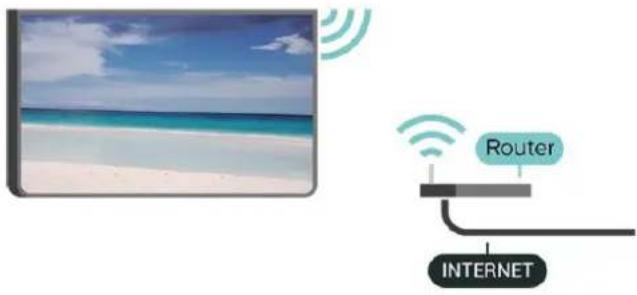
Yhteyden muodostaminen – langaton yhteys
(Koti) > Asetukset > Langaton ja verkko > Kiinteä tai Wi-Fi > Yhdistä verkkoon > Langaton (Wi-Fi)
1 - Valitse löydettyjen verkkojen luettelosta oma langaton verkkosi. Jos verkkoasi ei näy luettelossa, koska verkon nimi on piilotettu (olet poistanut reitittimen SSID-lähetyksen käytöstä), valitse Lisää uusi verkko ja kirjoita verkon nimi itse. 2 - Kirjoita salausavain. Jos olet aiemmin antanut saman verkon salausavaimen, voit muodostaa yhteyden heti valitsemalla OK. 3 - Näyttöön tulee viesti yhteyden muodostamisesta.
Wi-Fi päälle/pois
(Koti) > Asetukset > Langaton ja verkko > Kiinteä tai Wi-Fi > Wi-Fi käytössä / ei käytössä
Kiinteä yhteys
Vaatimukset
Kun yhdistät TV:n internetiin, tarvitset verkkoreitittimen, jossa on internetyhteys. Käytä nopeaa (laajakaista) yhteyttä.
![graph LR A["TV"] --> B["NETWORK"] B --> C["INTERNET"] D["Router"] --> E["NETWORK"]](/content/2026/06/1149768/images/3b28a832bff0dfec1b6c4c83fe89cd8844f40cec2ff0e883b820fd28ded25733.jpg)
Yhteyden muodostaminen
(Koti) > Asetukset > Langaton ja verkko > Kiinteä tai Wi-Fi > Yhdistä verkkoon > Lanka
1 - Liitä reititin televisioon verkkokaapelilla (Ethernet-kaapelilla**). 2 - Varmista, että reitittimen virta on kytketty. 3 - Televisio etsii verkkoyhteyttä jatkuvasti. 4 - Näyttöön tulee viesti yhteyden muodostamisesta.
Jos yhteys epäonnistuu, tarkista reitittimen DHCP-asetus. DHCP:n on oltava käytössä.
**Varmista EMC-säädösten noudattaminen käyttämällä suojattua FTP Cat. 5E Ethernet -kaapelia.
Langaton yhteys ja verkkoasetukset
Tarkista verkko
(Koti) > Asetukset > Langaton ja verkko > Kiinteä tai Wi-Fi > Tarkista verkko
Tarkista verkkoyhteyden tila.
Näytä verkkoasetukset
(Koti) > Asetukset > Langaton ja verkko > Kiinteä tai Wi-Fi > Näytä verkkoasetukset
Täällä voit tarkastella kaikkia verkkoasetuksia. IP- ja MAC-osoite, yhteyden voimakkuus, nopeus, salaustapa jne.
Verkkomääritykset
(Koti) > Asetukset > Langaton ja verkko > Kiinteä tai Wi-Fi > Verkkomääritykset
Jos olet kokenut käyttäjä ja haluat asentaa verkon kiinteällä IP-osoitteella, määritä televisioon Vakio-IP.
Kiinteä IP-määritys
(Koti) > Asetukset > Langaton ja verkko > Kiinteä tai Wi-Fi > Kiinteä IP-määritys
1 - Valitse Kiinteä IP-määritys ja määritä yhteyden asetukset.
2 - Voit määrittää numerot asetuksille IP-osoite, Peite, Väylä, DNS 1 ja DNS 2.
Käynnistys LAN-verkon kautta
Koti > Asetukset > Langaton ja verkko > Kiinteä tai Wi-Fi > Käynnistys LAN-verkon kautta
Voit kytkeä tähän televisioon virran älypuhelimesta tai tablet-laitteesta, jos televisio on valmiustilassa.
Käynnistys LAN-verkon kautta -asetuksen on oltava käytössä.
Kytke päälle kotilaitteilla
Koti > Asetukset > Langaton ja verkko > Kiinteä tai Wi-Fi > Kytke päälle kotilaitteilla
Anna kotilaitteiden laittaa televisio päälle valmiustilasta. Tämä voi vaikuttaa television virrankulutukseen valmiustilassa.
Digitaalinen mediavastaanotin - DMR
Koti > Asetukset > Langaton ja verkko > Kiinteä tai Wi-Fi > Digital Media Renderer - DMR
Jos mediatiedostojen toistaminen ei onnistu televisiossa, varmista, että Digital Media Renderer on käytössä. DMR on käytössä oletusarvoisesti.
Wi-Fi-yhteyden kytkeminen
Koti > Asetukset > Langaton ja verkko > Kiinteä tai Wi-Fi > Wi-Fi käytössä / ei käytössä
Voit ottaa TV:n Wi-Fi-yhteyden käyttöön tai poistaa sen käytöstä.
TV-verkon nimi
Koti > Asetukset > Langaton ja verkko > Kiinteä tai Wi-Fi > TV-verkon nimi
Jos kotiverkossa on useita televisioita, voit antaa tälle televisiolle yksilöivän nimen.
Käyttöehdot
Koti > Asetukset > Yleisasetukset > Käyttöehdot
Voit tarkastella käyttöehtoja, jotka näytetään, kun yhdistät TV:n internetiin ensimmäistä kertaa.
Yksityisyysasetukset
Koti > Asetukset > Yleisasetukset > Yksityisyysasetukset
Voit tarkastella yksityisyysasetuksia, jotka näytetään, kun yhdistät TV:n internetiin ensimmäistä kertaa.
Netflix-asetukset
Koti > Asetukset > Langaton ja verkko > Kiinteä tai Wi-Fi > Netflix-asetukset
Netflix-asetuksissa näet ESN-numeron ja voit poistaa Netflix-laitteen käytöstä.
Evästeet, tyhjentäminen
Koti > Asetukset > Langaton ja verkko > Kiinteä tai Wi-Fi > Tyhjennä internetmuisti
Tyhjennä internetmuisti -toiminnolla voit tyhjentää Philips-palvelimen rekisteröinnin ja vanhempien luokittelun asetukset, videokirjakauppasovelluksen kirjautumistiedot, kaikki Philips-sovellusvalikon suosikit, internetin kirjanmerkit ja selaimen historian. Vuorovaikutteiset MHEG-sovellukset saattavat tallentaa evästeitä televisioosi. Myös nämä tiedostot tyhjennetään.
TV:n Matter-hallinta
Television yhdistäminen Matter-älykotiverkkoon
Koti > Asetukset > Langaton ja verkko > Kiinteä tai Wi-Fi > TV:n Matter-hallinta
Matter on yhdistettyjen laitteiden perusta ja protokolla yhteensopivien laitteiden ja järjestelmien yhdistämiseen. Voit lisätä TV:si Matter-älykotiverkkoon skannaamalla QR-koodin tai antamalla määrityskoodin.
Yhdistettävissä Control4®:ään
Ota käyttöön Control4®-yhteys
Koti > Asetukset > Langaton ja verkko > Kiinteä tai Wi-Fi > Yhdistettävissä Control4:ään
Control4® on mukautettujen automaatio- ja ohjausratkaisujen toimittaja, joka auttaa ohjaamaan useita kodin laitteita. Liitä Philips Smart -televisiosi Control4®:ään varmistamalla, että Control4®-ympäristö ja laitteet on asetettu oikein.
Yleisasetukset
Yhteyteen liittyvät asetukset
USB-näppäimistön asetukset
n (Koti) > Asetukset
Yleisasetukset > USB-näppäimistön asetukset
Asenna USB-näppäimistö käynnistämällä televisio ja liittämällä USB-näppäimistö johonkin television USB-liitännöistä. Voit valita näppäimistöasettelun ja kokeilla sitä, kun televisio havaitsee näppäimistön ensimmäisen kerran.
Hiiren asetukset
Asetukset > Yleisasetukset > Hiiren asetukset
Säädä USB-hiiren liikenopeutta.
Virta ja energiankulutus
Käynnistystoiminnan määrittäminen
n (Koti) > Asetukset > Yleisasetukset > Virta ja energiankulutus > Toiminta käynnistettäessä
Määritä, näyttääkö televisio aloitusnäytön vai viimeisimmän lähteen, kun se käynnistetään.
Sulje näyttö virran säästämiseksi
n (Koti) > Asetukset > Yleisasetukset > Virta ja energiankulutus > Näyttö pois
Valitse Näyttö pois, kun haluat sammuttaa näytön. Voit avata näytön uudelleen painamalla mitä tahansa kauko-ohjaimen painiketta (paitsi AMBILIGHT,
Äänenvoimakkuus + tai -, Toisto ▶, Tauko II ja 123-näppäin).
Määritä televisio siirtymään valmiustilaan tietyn ajan kuluttua
A (Koti) > Asetukset > Yleisasetukset > Virta ja energiankulutus > Uniajastin
Määritä televisio siirtymään valmiustilaan tietyn ajan kuluttua. Aika voidaan asettaa enintään 180 minuuttiin 10 tai 30 minuutin tarkkuudella. Jos asetukseksi määritetään Pois, uniajastin poistuu käytöstä. Voit halutessasi katkaista televisiosta virran aikaisemmin tai määrittää uuden ajan ajastetun ajan kuluessa.
Aseta sammutuksen ajastin
â (Koti) > Asetukset > Yleisasetukset > Virta ja energiankulutus > Sammutuksen ajastin
Sammutuksen ajastimen ansiosta televisio säästää virtaa sammumalla automaattisesti. Arvo Pois poistaa automaattisen sammutuksen käytöstä.
- Jos TV vastaanottaa TV-signaalia, mutta et paina mitään kauko-ohjaimen painiketta neljään tuntiin, TV sammu automaattisesti.
- TV sammuu automaattisesti myös, jos se ei vastaanota TV-signaalia 10 minuuttiin.
- Jos käytät televisiota tietokoneen näyttönä tai katselet televisiota digitaalivastaanottimella (digisovittimella) käyttämättä television kaukosäädintä, poista automaattinen virrankatkaisu käytöstä valitsemalla arvoksi Pois.
Aseta ajastin sammuttamaan TV automaattisesti, kun signaalia ei havaita.
A (Koti) > Asetukset > Yleisasetukset > Virta ja energiankulutus > Ei signaaliajastinta
Televisio sammuu automaattisesti, jos signaalia ei ole saatavilla 10, 15 tai 20 minuutin kuluttua.
HDMI-CEC-liitäntä - EasyLink
Liitä HDMI CEC -yhteensopivat laitteet televisioon, niin voit käyttää niitä television kauko-ohjaimella. EasyLink HDMI CEC -toiminnon on oltava käytössä sekä televisiossa että liitetyssä laitteessa.
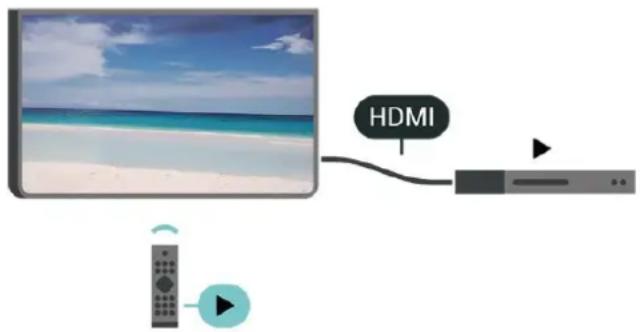
Ota EasyLink käyttöön
A (Koti) > Asetukset > Yleisasetukset
EasyLink > Päälle
HDMI CEC -yhteensopivien laitteiden käyttäminen TV:n kauko-ohjaimella
A (Koti) > Asetukset > Yleisasetukset
EasyLink-kaukosäädin > Päälle
Huomautus:
- EasyLink ei välttämättä toimi muun merkkisten laitteiden kanssa.
- Eri merkit kutsuvat HDMI CEC -toimintoa eri nimillä. Nimiä ovat esimerkiksi Anynet, Aquos Link, Bravia Theatre Sync, Kuro Link, Simplink ja Viera Link. Kaikki merkit eivät ole täysin yhteensopivia EasyLinkin kanssa. Esimerkit HDMI CEC -tuotemerkeistä ovat omistajiensa omaisuutta.
Apple AirPlay ja HomeKit
Sisällön suoratoistaminen AirPlayn kautta
AirPlayn kautta voidaan suoratoistaa mediatiedostoja Apple-laitteista televisioon.
Valitse ⚠ (Koti) > Asetukset > Yleisasetukset >
Apple AirPlay ja HomeKit siirtyäksesi AirPlay ja HomeKit -asetukset -sivulle ja varmista, että AirPlay-asetuksena on Päälle. Sisällön suoratoistamiseksi Apple-laitteen on oltava yhdistettynä samaan Wi-Fi-kotiverkkoon television kanssa.
Television lisääminen Apple HomeKitiin
Television lisääminen HomeKitiin ja television ohjaaminen Apple-laitteiden kautta:
1 - Valitse ⬆ (Koti) > Asetukset
Yleisasetukset > Apple AirPlay ja HomeKit siirtyäksesi AirPlay ja HomeKit -asetukset -sivulle. 2 - Luo QR-koodi televisioon valitsemalla HomeKit-osiosta Käyttöönotto. 3 - Avaa Apple-laitteelta Home-sovellus, valitse Lisää + ja skannaa sitten QR-koodi televisiosta. 4 - Seuraa Apple-laitteen ohjeita ja liitä televisio HomeKitiin.
Näytönsäästäjän asetukset
(Koti) > Asetukset
Yleisasetukset > Näytönsäästäjän asetukset > Näytönsäästäjä
Ota näytönsäästäjä käyttöön valitsemalla Taustan teema. Poista näytönsäästäjä käytöstä valitsemalla Pois.
(Koti) > Asetukset
Yleisasetukset > Näytönsäästäjän asetukset > Milloin alkaa
Valitse aika (minuutteina), jonka TV on valmiustilassa ennen näytönsäästäjän käynnistymistä.
(Koti) > Asetukset
Yleisasetukset > Näytönsäästäjän asetukset > Esikatselu
Esikatsele näytönsäästäjää valitsemalla OK.
Sijainti – koti tai kauppa
(Koti) > Asetukset > Yleisasetukset > Paikka
- Valitse TV:n sijainti
- Jos kuvatyyliksi palautuu Kristallinkirkas aina, kun käynnistät television, television sijainniksi on määritetty Kauppa.
- Se on tarkoitettu myymälän esittelytelevisioille.
Myymäläasetukset
(Koti) > Asetukset
Yleisasetukset > Myymäläasetukset
Jos TV:n asetuksena on Myymälä, voit valita näytettävät logot ja demon myymäläkäyttöä varten.
Kuva- ja ääniasetusten säätäminen
(Koti) > Asetukset
Yleisasetukset > Myymäläasetukset > Kuva- ja ääniasetukset
Muuta kuva- ja ääniasetuksia valitsemalla Optimoitu myymäläkäyttöön tai Omat asetukset.
Logot ja palkit
◀ (Koti) > Asetukset
Yleisasetukset > Myymäläasetukset > Logot ja palkit
Määritä näytettävät logot ja kampanjapalkki.
Demo Me -esittelyn autom. käynnistys
(Koti) > Asetukset
Yleisasetukset > Myymäläasetukset > Demo Me -esittelyn autom. käynnistys / Ambilight-esittelyn autom. käynnistys
Ota Demo Me -esittelyn tai Ambilight-esittelyn automaattinen käynnistys käyttöön tai poista se käytöstä.
Myymälä-ääni
◀ (Koti) > Asetukset
Yleisasetukset > Myymäläasetukset > Myymälä-ääni
Ota Myymälä-ääni käyttöön tai poista se käytöstä. Tämä ominaisuus on tarkoitettu jälleenmyyjien käyttöön.
HDMI Ultra HD
Aseta HDMI-liitännän signaalin laatu
♠ (Koti) > Asetukset > Yleisasetukset > HDMI Ultra HD > HDMI (portti)
Tämä TV voi näyttää Ultra HD -signaalia. Jotkin HDMI-liitännän kautta yhdistetyt laitteet eivät tunnista Ultra HD -televisiota, ja niiden kuva ja ääni voi olla virheellinen tai vääristynyt.
Voit välttää tällaisen laitteen ongelmat määrittämällä HDMI Ultra HD -asetuksen, kun TV on HDMI-lähteessä.
Vanhan laitteen suositeltava asetus on Standardi.
- Optimaalinen-asetus sallii enintään seuraavat signaalit: Ultra HD (50 Hz tai 60 Hz), RGB 4:4:4 ja YCbCr 4:4:4/4:2:2/4:2:0.
- Standardi-asetus sallii enintään seuraavat signaalit: Ultra HD (50 Hz tai 60 Hz) ja YCbCr 4:2:0.
Tuettu videon enimmäisajoitusmuoto HDMI Ultra HD -asetuksille:
• Tarkkuus: 3840 x 2160 • Kuvanopeus (Hz): 50 Hz, 59,94 Hz, 60 Hz • Videodatan alinäytteet (bittisyvyys) - 8-bittinen: YCbCr 4:2:0, YCbCr 4:2:2*, YCbCr 4:4:4*, RGB 4:4:4* - 10-bittinen: YCbCr 4:2:0*, YCbCr 4:2:2* - 12-bittinen: YCbCr 4:2:0*, YCbCr 4:2:2*
* Tuetaan vain, kun HDMI Ultra HD -asetuksena on Optimaalinen tai Optimaalinen (Auto-pelitila) / Optimaalinen (automaattinen peli: 120 Hz Pro).
Jos kuva tai ääni on vääristynyt, valitse Vakio.
- Ota käyttöön Optimaalinen (automaattinen peli) / Optimaalinen (automaattinen peli: 120 Hz Pro), jotta televisio tukee muuttuvan HDMI-virkistystaajuuden videota. Tässä asetuksessa televisio myös määrittää automaattisesti kuva-/äänityyliksi Peli, kun se saa tiedon televisioon liitetystä HDMI-laitteesta.
* Kun muuttuvaa HDMI-virkistystaajuutta tuetaan, televisio muuttaa virkistystaajuutta reaaliaikaisesti kuvanopeussignaalin mukaan ja synkronoi sen jokaisen kuvan kanssa. Sitä käytetään vähentämään viivettä, nykimistä ja kuvan repeilyä, jotta pelikokemus olisi parempi.
Huomautus:
Jos haluat katsoa HDR10+-sisältöä HDMI-lähteestä, soitin on ehkä käynnistettävä uudelleen, kun se on liitetty televisioon ensimmäistä kertaa. HDR10+-sisältöä tuetaan vain, jos HDMI Ultra HD -asetuksena on Optimaalinen tai Optimaalinen (Auto-pelitila) / Optimaalinen (automaattinen peli: 120 Hz Pro).
Automaattinen elokuvatila
Automaattisen elokuvatilan määrittäminen
(Koti) > Asetukset
Yleisasetukset > Auto-elokuvatila
Määritä Auto-elokuvatila Päälle, jos haluat, että TV määrittää kuvatyyliksi automaattisesti elokuva aina, kun se havaitsee televisioon liitetyn HDMI-laitteen.
Demojen hallinta
(Koti) > Sovellukset > Demovalikko > Demojen hallinta
Voit hallita Myymälä-tilassa näytettäviä esittelyvideoita Demo Me -sovelluksessa.
Esittelyvideon toistaminen
(Koti) > Sovellukset > Demovalikko > Demojen hallinta > Toista. Valitse toistettava esittelyvideo.
Kopioi demotiedosto
(Koti) > Sovellukset > Demovalikko > Demojen hallinta > Kopioi USB:hen. Kopioi demotiedosto USB-asemaan.
Poista demotiedosto
(Koti) > Sovellukset > Demovalikko > Demojen hallinta > Poista. Poista demotiedosto televisiosta.
Demon määritykset
n (Koti) > Sovellukset > Demovalikko > Demojen hallinta > Määritykset. Aseta TV:n tilaksi Ensisijainen TV tai Toinen TV.
Lataa uusi demotiedosto
(Koti) > Sovellukset > Demovalikko > Demojen hallinta > Lataa uusi. Voit ladata uuden demotiedoston, jos Määritykset-kohdassa TV:n tilaksi on valittu Ensisijainen TV.
Automaattinen viiveasetus
h (Koti) > Sovellukset > Demovalikko > Demojen hallinta > Autom. viive. Aseta automaattiseksi viiveeksi 15 sekuntia – 5 minuuttia.
Automaattinen toisto
(Koti) > Sovellukset > Demovalikko > Demojen hallinta > Autom. toisto. Valitse automaattisesti toistettava demotiedosto.
Nollaa TV-asetukset ja asenna TV uudelleen
Palauta kaikki TV:n alkuperäiset asetukset
(Koti) > Asetukset
Yleisasetukset > Tehdasasetukset
Asenna TV uudelleen ja nollaa TV:n asetukset
A (Koti) > Asetukset > Yleisasetukset > Asenna TV uudelleen
TV asennetaan uudelleen, kun annat PIN-koodin ja valitset Kyllä. Kaikki asetukset nollataan ja asennetut kanavat korvataan. Asennus voi kestää muutaman minuutin.
Lukitusasetukset
Aseta koodi tai vaihda koodi
♂ (Koti) > Asetukset > Lapsilukko > Aseta koodi, Muuta koodi
Aseta uusi koodi tai vaihda nykyinen koodi. Lapsilukon koodilla voidaan lukita kanavia ja ohjelmia sekä poistaa niiden lukitus.
Huomautus: Jos olet unohtanut PIN-koodin, voit ohittaa sen kirjoittamalla 8888 ja määrittää uuden koodin.
Ohjelmalukitus
A (Koti) > Asetukset > Lapsilukko > Vanhempien luokittelu
Aseta lapsille sopimattomiksi luokiteltujen ohjelmien katselulle vähimmäisikä.
Sovelluslukitus
♂ (Koti) > Asetukset
Lapsilukko > Sovelluslukitus
Voit lukita sovelluksia, jotka eivät sovellu lapsille. K-18-sovelluslukitus pyytää PIN-koodia, kun K-18-sovellusta yritetään käynnistää. Tämä lukitus koskee vain Philips-sovellusvalikon K-18-sovelluksia.
Alue- ja kieliasetukset
Kieli
◀ (Koti) > Asetukset > Alue ja kieli > Kieli
Vaihda television valikkojen ja viestien kieli
Valitse (Koti) > Asetukset > Alue ja kieli > Kieli > Valikoiden kieli.
Aseta puheen oletuskieli.
Valitse (Koti) > Asetukset > Alue ja kieli > Kieli > Ensisijainen ääni, Toissijainen ääni.
Digitaalisten televisiokanavien ohjelmat voivat sisältää useita äänen kieliä. Voit määrittää ensi- ja toissijaisen äänen kielen. Jos ääni on käytettävissä
jommallakummalla kielellä, televisio valitsee sen.
Aseta tekstityksen oletuskieli.
Valitse (Koti) > Asetukset > Alue ja kieli > Kieli > Ensisijainen teksti, Toissijainen teksti.
Digitaalisten kanavien ohjelmissa voi olla käytettävissä useita tekstityskieliä. Voit määrittää ensi- ja toissijaisen tekstityskielen. Jos tekstitys on käytettävissä jommallakummalla kielellä, televisio näyttää valitsemasi tekstityksen.
Aseta teksti-TV:n oletuskieli.
Valitse (Koti) > Asetukset > Alue ja kieli > Kieli > Ensisijainen teksti-TV, Toissijainen teksti-TV.
Joillain digitaalisilla palveluntarjoajilla on valittavina useita teksti-TV:n kieliä.
Kello.
Valitse (Koti) > Asetukset > Alue ja kieli > Kello.
Korjaa kellonaika automaattisesti.
Valitse (Koti) > Asetukset > Alue ja kieli > Kello > Autom. kellotila.
- Television vakioasetus on Automaattinen. Kellonaika perustuu UTC (Coordinated Universal Time) -tietoihin.
- Jos kellonaika ei ole oikea, valitse asetukseksi Maakohtainen.
- Valitse Maakohtainen, kun haluat asettaa aika-asetukseksi Automaattinen, Talviaika tai Kesäaika.
Korjaa kellonaika itse
Koti > Asetukset > Alue ja kieli > Kello > Autom. kellotila > Manuaalinen (Koti) > Asetukset > Alue ja kieli > Kello > Päivämäärä, aika
Siirry edelliseen valikkoon ja säädä aika valitsemalla Päivämäärä ja Aika.
Huomautus:
- Jos mikään automaattisista asetuksista ei näytä oikeaa aikaa, voit asettaa ajan manuaalisesti.
- Autom. kellotila -asetukseksi palautetaan Automaattinen, kun television virta katkaistaan ja kytketään uudelleen.
Aseta aikavyöhyke tai alueen aikasiirtymä
Koti > Asetukset > Alue ja
kieli > Kello > Aikavyöhyke
Valitse jokin aikavyöhyke.
10.3. Eco-asetukset
Energiansäästöasetukset
MENU > Eco-asetukset > Virransäästö
Löydä Pikavalikko painamalla kauko-ohjaimen MENU-näppäintä ja määritä asetukset valitsemalla Eco-asetukset. Ota Eco-asetukset käyttöön televisiossa valitsemalla ja vahvistamalla. Tämä saattaa palauttaa jotkin kuva-asetukset alkuperäisiksi ja heikentää Ambilightin* kirkkautta. Huomaa, että tämä asetus saattaa vaikuttaa television katselukokemukseen. Vihreä lehtikuvake lisätään, kun Eco-asetukset otetaan käyttöön.
* Ambilight-asetus on käytettävissä vain Ambilight-toimintoa tukevissa malleissa.
Sulje näyttö virran säästämiseksi
MENU > Eco-asetukset > Näyttö pois
Valitse Näyttö pois, kun haluat sammuttaa näytön. Voit avata näytön uudelleen painamalla mitä tahansa kauko-ohjaimen painiketta (paitsi AMBILIGHT, äänenvoimakkuus + tai -, Toisto ▶, Tauko II ja 123-näppäin).
Äänenvoimakkuus + tai -, Toisto ▶, Tauko II ja 123-näppäin.
Aseta sammutuksen ajastin
MENU > Eco-asetukset > Sammutuksen ajastin
Sammutuksen ajastimen ansiosta televisio säästää virtaa sammumalla automaattisesti. Arvo Pois poistaa automaattisen sammutuksen käytöstä.
- Jos TV vastaanottaa TV-signaalia, mutta et paina mitään kauko-ohjaimen painiketta neljään tuntiin, TV sammuu automaattisesti.
- TV sammuu automaattisesti myös, jos se ei vastaanota TV-signaalia 10 minuuttiin.
- Jos käytät televisiota tietokoneen näyttönä tai katselet televisiota digitaalivastaanottimella (digisovittimella) käyttämättä television kaukosäädintä, poista automaattinen virrankatkaisu käytöstä valitsemalla arvoksi Pois.
Aseta ajastin sammuttamaan TV automaattisesti, kun signaalia ei havaita.
MENU > Eco-asetukset > Ei signaaliajastinta
Televisio sammuu automaattisesti, jos signaalia ei ole saatavilla 10, 15 tai 20 minuutin kuluttua.
11. Erityisryhmille
11.1. Erityisryhmäasetukset
(Koti) > Asetukset > Erityisryhmille
Kun Erityisryhmille-asetus on käytössä, kuurot, kuulorajoitteiset, sokeat tai heikkonäköiset voivat käyttää televisiota helpommin.
Ota erityisryhmäasetukset käyttöön
♂ (Koti) > Asetukset
Erityisryhmille > Erityisryhmille > Päälle.
Erityisryhmäasetukset – kuulorajoitteiset
(Koti) > Asetukset
Erityisryhmille > Kuulemisvaikeus > Päälle
- Jotkin digitaaliset TV-kanavat lähettävät ohjelmissaan kuulorajoitteisille tai kuuroille katselijoille tarkoitettua ääntä ja tekstitystä.
- Televisio siirtyy automaattisesti käyttämään kuulovammaisille tarkoitettua ääntä ja tekstitystä, kun ne ovat saatavilla.
Erityisryhmäasetukset – näkörajoitteiset
(Koti) > Asetukset
Erityisryhmille > Äänikuvaus > Äänikuvaus > Päälle
Digitaaliset TV-kanavat voivat lähettää ääniselostuksen, joka kuvailee ruudun tapahtumia.
(Koti) > Asetukset > Yleinen
käyttö > Äänikuvaus > Yhd. voimakkuus, Äänitehosteet, Puhe
- Yhdistetty äänenvoimakkuus -tilassa voit yhdistää normaalin äänenvoimakkuuden selostuksen äänen kanssa. Säädä arvoa nuolipainikkeilla > (oikea) ja < (vasen).
- Voit käyttää selostuksessa äänitehosteita, kuten stereo- tai häivytysääntä, valitsemalla Äänitehoste-asetukseksi Päälle.
- Valitse Puhe ja määritä puheasetuksen arvoksi Kuvaava tai Tekstitys.
Puheen tehostus
(Koti) > Asetukset > Erityisryhmille > Puheen tehostus
Paranna puheen ja mahdollisen kommenttiraidan ymmärrettävyyttä. Saatavilla ainoastaan, kun Selkeä puhe -ääniasetus on käytössä ja äänen ulostulona on AC-4.
Ääniohjaus
(Koti) > Asetukset > Erityisryhmille > Ääniohjaus
Ota käyttöön, jos haluat ottaa Ääniohjaus-toiminnon käyttöön käyttämällä Teksti puheeksi -moduulia. Toiminto on käytettävissä vain tietyillä kielillä.
Puhenopeus- tai Puheen voimakkuus -asetuksen määrittäminen
(Koti) > Asetukset
Erityisryhmille > Puhenopeus / Puheen voimakkuus
Kun ⚠ (Koti) > Asetukset > Erityisryhmille >
Ääniohjaus -toiminto on käytössä, valitse Puhenopeus tai Puheen voimakkuus määrittääksesi, millä nopeudella tai voimakkuudella teksti puhutaan.
Tekstin suurennus
♂ (Koti) > Asetukset > Erityisryhmille > Tekstin suurennus
Ota tämä käyttöön, jos haluat suurentaa näytössä olevaa tekstiä.
11.2. Lisää käyttöasetuksia
Näppäimistön ja hiiren asetukset
(Koti) > Asetukset
Yleisasetukset > USB-näppäimistön asetukset
Asenna USB-näppäimistö käynnistämällä televisio ja liittämällä USB-näppäimistö johonkin television USB-liitännöistä. Voit valita näppäimistöasettelun ja kokeilla sitä, kun televisio havaitsee näppäimistön ensimmäisen kerran.
♂ (Koti) > Asetukset > Yleisasetukset > Hiiren asetukset
Säädä USB-hiiren liikenopeutta.
Langallisten ja langattomien kuulokkeiden asetukset
Voit liittää kuulokkeet television sivussa olevaan 📄
-liitäntään. Liitäntä on 3,5 mm:n miniliitäntä. Voit säätää kuulokkeiden äänenvoimakkuutta erikseen.
Jotta voit kuunnella television ääntä langattomista Bluetooth®-kuulokkeista, kuulokkeet täytyy yhdistää televisioon pariliitoksella.
Pariliitoksen muodostaminen Bluetooth®-laitteen ja TV:n välille:
1 - Käynnistä Bluetooth®-laite ja sijoita se TV:n langattoman käyttöalueen sisälle. 2 - Valitse ⬆ (Koti) > Asetukset > Langaton ja verkko ja siirry valikkoon painamalla > (oikea) -painiketta. 3 - Valitse Bluetooth > Etsi Bluetooth-laite ja paina OK-painiketta. 4 - Valitse Haku ja paina OK-painiketta. Noudata ruudulle tulevia ohjeita. Laitteen ja television välille luodaan pariliitos, ja televisio tallentaa yhteyden muistiin. Jos enimmäismäärä laitteita on liitetty, poista ensin yksi liitetyistä laitteista. 5 - Valitse laitteen tyyppi ja paina OK-painiketta. 6 - Sulje valikko painamalla ◀ (vasen) -painiketta, tarvittaessa toistuvasti.
Voit valita, mistä television ääni kuuluu ja kuinka sitä säädetään.
- Jos valitset asetukseksi TV-kaiuttimet, television kaiuttimet ovat koko ajan käytössä. Tässä tilassa ovat käytössä kaikki ääniasetukset.
- Jos valitset asetukseksi Langalliset kuulokkeet, äänentoistoon käytetään kuulokkeita.
- Jos valitset asetukseksi TV-kaiuttimet + Langalliset kuulokkeet, äänentoistoon käytetään TV:n kaiuttimia ja kuulokkeita.
Tekstitysasetukset
Ota tekstitys käyttöön valitsemalla OPTIONS ja Tekstitys.
Tekstityksen saa päälle tai pois päältä valitsemalla Tekstitys päällä tai Tekstitys pois. Voit valita myös Auto-vaihtoehdon.
Jos kielitiedot sisältyvät digitaaliseen lähetykseen ja lähetettävää ohjelmaa ei ole saatavissa haluamallasi kielellä (televisiossa määritetyllä kielellä), televisio voi näyttää tekstityksen jollakin määrittämälläsi tekstityskielellä automaattisesti.
Voit valita haluamasi tekstityskielet Tekstityskieli-asetuksella. Jos kumpikaan määrittämistäsi tekstityskielistä ei ole käytettävissä, voit valita jonkin muun käytettävissä olevan tekstityskielen. Jos tekstityskieliä ei ole käytettävissä, tätä asetusta ei voi valita.
12. Pelipalkki
Pelipalkki tarjoaa integroidun näkymän, jossa voit tarkastella tietoja ja säätää asetuksia pelaamisen aikana. Sen avulla voi muuttaa nopeasti kuva-, ääni- ja Ambilight*-asetuksia. Lisäksi voit luoda jopa 10 erillistä omien mieltymystesi mukaista peliprofiilia eri tyyppisille peleille. Sitä voi käyttää HDMI-lähteissä, kunhan kuvatyyliksi on asetettu Peli tai HDR Peli. Voit ottaa pelipalkin käyttöön tai poistaa sen käytöstä valitsemalla HDMI (portit) > Asetukset > Pelipalkki tai pitämällä MENU-painiketta painettuna pitkään, kun pelisignaali on havaittu ja pelitila on käytössä.
* Ambilight-asetus on käytettävissä vain Ambilight-toimintoa tukevissa malleissa.
Käyttöönotto ja käytöstä poisto
Kun TV siirtyy automaattisesti pelitilaan (tunnistaessaan pelin), se ilmoittaa käyttäjälle, että pelitila on käytössä ja pelipalkin voi ottaa käyttöön painamalla pitkään OK-painiketta. Poista pelipalkki käytöstä painamalla ← Palaa-painiketta. Jos et tee mitään, se suljetaan automaattisesti 20 sekunnin kuluttua.
Pelitiedot
Pelipalkissa näkyy seuraavat tärkeät pelitiedot.
Kuvanopeus: nykyinen fps-nopeus (kuvafreimiä sekunnissa) näkyy näytön yläosassa.
Profiilin nimi: nykyinen käytössä oleva asetusprofiili näkyy pelipalkin päällä.
HDMI-tiedot: nykyinen HDMI-portti, nopeus/tila ja HDCP-versio näkyvät profilin nimen alla.
Videolähdetiedot: näkyy pelipalkin alaosassa.
- VRR-tyyppi: nykyinen VRR-tyyppi
- Tarkkuus: videolähteen tarkkuus
- Bittisyvyys ja kuvamuoto: nykyisen kuvalähteen datatiedot
- SDR/HDR-muoto: kuvalähteen HDR- tai SDR-tuki
- ALLM: ilmaisee, onko HDMI ALLM tuettu
Pelityökalut
Pelityökalut* sisältää usein käytettyjä työkaluja, joita voi käyttää pelikokemuksen parantamiseen. Ota pelityökalut käyttöön tai poista ne käytöstä siirtämällä kohdistin Profiilin nimi -palkkiin ja painamalla OK. Ota työkalu käyttöön siirtämällä kohdistin Pelityökalu-kuvakkeen kohdalle ja painamalla OK niin, että kuvakkeen vihreä valo syttyy. Poista työkalu käytöstä painamalla OK uudelleen. Voit määrittää pelityökalun asetuksia siirtymällä alaspäin ja valitsemalla kuvakkeen alta ....
Hiusristikko: Ota hiusristikko käyttöön tai poista se käytöstä. Voit säätää asetuksilla hiusristikon tyyppiä, kokoa, paksuutta ja väriä.
Varjojen tehostus: Poista käytöstä, jos haluat käyttää käytössä olevaa kuva-asetusten Mustan taso -valintaa. Ota käyttöön, jos haluat ohittaa asetuksen ja käyttää sitä voimakkaampaa mustan tasoa. Voit käyttää tehostusta eri tasoisena säätämällä asetuksen tyyppiä.
Värisuodatin: Ota käyttöön, jos haluat säätää näytön värejä. Voit valita yhden värivaihtoehdoista ja määrittää yksittäisen värin tehostettavaksi valitsemalla Yksivärinen tai poistaa värin käytöstä valitsemalla Jätä väri pois. Kun Värisuodatin on käytössä, valikon Kuva > Väri asetukset Värien parannus ja Värisäätö eivät ole käytettävissä, koska värien hallinta voi olla vain yhdellä kolmesta mahdollisesta käyttöliittymäelementistä.
* Osa työkaluista ei ehkä ole käytettävissä televisiossasi sen mallista riippuen.
Pelipalkin asetukset
Valitsemalla pelipalkin vasemmalla puolella olevan kuvakkeen ✿ ja painamalla OK voit muuttaa seuraavia asetuksia:
Profiili: Pelipalkin asetukset tallennetaan profiiliin. Voit valita Standardi-profiilin tai luoda omia profiilejasi. Pelipalkin asetukset voi säätää eri tyyppisille peleille sopiviksi. Kun olet tyytyväinen määrätyn pelin tai pelityypin asetuksiin, voit tallentaa ne profiiliksi valitsemalla Pelipalkin asetukset > Profiili, valitsemalla Lisää profiili ja nimeämällä uuden profiilin. Standardi-profiilin lisäksi voi luoda enintään kahdeksan mukautettua profiilia. Kun mukautettu profiili on luotu, voit vaihtaa profiilista toiseen Profiilin nimi -palkissa painamalla vasen- tai oikea-näppäintä.
FPS-ilmaisin: ota FPS-tietojen näyttäminen käyttöön tai poista se käytöstä.
HDMI Ultra HD: pikalinkki HDMI Ultra HD -asetuksen säätämistä varten.
Kaikki kuva-asetukset: pikalinkki kaikkien kuva-asetusten säätämistä varten.
Ambilight*-tyyli: pikalinkki Ambilight-asetusten säätämistä varten.
IntelliSound: pikalinkki IntelliSound-asetuksen säätämistä varten.
Äänityyli: pikalinkki äänityyliasetusten säätämistä varten.
Profiilin palauttaminen: palauta nykyisen profiilin oletusasetukset.
* Ambilight-asetus on käytettävissä vain Ambilight-toimintoa tukevissa malleissa.
13. Smart TV ja sovellukset
kokoisena.
13.1. Smart TV -asetukset
Kun avaat Smart TV:n ensimmäistä kertaa, sinun täytyy määrittää yhteysasetukset. Jatka lukemalla ja hyväksymällä käyttöehdot.
Smart TV:n aloitusnäytöstä pääset internetiin. Verkko-TV:n avulla voit vuokrata elokuvia verkosta, lukea sanomalehtiä, katsoa videoita ja kuunnella musiikkia. Voit myös tehdä ostoksia verkossa ja katsella TV-ohjelmia, kun sinulle parhaiten sopii.
TP Vision Europe B.V. ei ole vastuussa palveluntarjoajien tarjoamasta sisällöstä tai sen laadusta.
13.2. Sovelluskauppa
Avaamalla aloitusnäytön Sovellukset-välilehden voit selata sovelluksia eli televisiolle räätälöityjen verkkosivujen kokoelmaa.
Etsi sovellus esimerkiksi YouTube-videoille, sanomalehdille tai verkkovalokuva-albumille. Sovellusten avulla voit myös vuokrata videon verkosta ja katsoa ohjelmia, jotka jäivät sinulta väliin. Jos et löydä haluamaasi toimintoa Sovellusten sovelluksesta, voit etsiä sisältöä internetistä television kautta.
Sovellusten luokat
Voit lajitella Sovellusten sovellukset eri luokkiin, kuten Uusi, Video, Viihde, Uutiset ja Elämäntyyli.
Sovelluksien esittely
Philips esittelee tällä alueella suositeltuja sovelluksia. Voit valita ja asentaa ne parantamaan Smart TV:n käyttöä.
Internet
Internet-sovelluksen avulla voit avata verkon televisiossasi.
Voit katsella mitä tahansa internet-sivua televisiossasi, mutta useimpia niistä ei ole räätälöity televisioruudulle.
- Tietyt laajennukset (esimerkiksi sivujen tai videoiden katsomiseen) eivät ole käytettävissä televisiossa.
- Internetsivut näkyvät yksi sivu kerrallaan näytön
14. Netflix
Jos sinulla on jo Netflix-jäsenyys, voit katsella Netflixin sisältöä tällä televisiolla. Televisiosta on oltava internetyhteys.
Avaa Netflix-sovellus painamalla NETFLIX-painiketta. Voit avata Netflixin suoraan television valmiustilasta.
www.netflix.com
15. Amazon Prime Video
Amazon Prime -jäsenenä saat käyttöösi tuhansia suosittuja elokuvia ja TV-sarjoja, mukaan lukien Primen alkuperäissarjat.
Avaa Amazon Prime Video -sovellus painamalla prime video -painiketta. Sovelluksen käyttämiseen tarvitaan internetyhteys. Lisätietoja Amazon Prime Video -palvelusta on osoitteessa www.primevideo.com.
16. YouTube
YouTube vie sinut viihteen maailmaan. Voit katsoa suositttuja videoita, joita palveluun ovat ladanneet miljoonat käyttäjät eri puolilla maailmaan. YouTube-sovelluksessa voit etsiä musiikkia, uutisia ja muita sisältöjä.
Avaa YouTube-sovellus painamalla sovelluskuvaketta. Sovelluksen käyttämiseen tarvitaan internetyhteys. Lisätietoja YouTube-palvelusta on osoitteessa www.youtube.com.
17. Alexa
17.1. Tietoja Alexasta
Tämä TV tukee Amazon Alexan* äänikomentoja.
Tietoja Alexasta
Alexa on pilvipohjainen äänipalvelu, jota voidaan käyttää Amazonin Alexa Echo -laitteissa. Alexan avulla voit avata ja sulkea TV:n, vaihtaa kanavaa, muuttaa äänenvoimakkuutta ja käyttää monia muita toimintoja.
TV:n hallintaan Alexalla tarvitaan
- Philips Smart TV, joka tukee Alexaa ja jossa on sisäinen kaukokenttämikrofoni
- Amazon-tili • Amazon Alexa -sovellus asennettuna televisioosi • Langaton tai kiinteä verkkoyhteys
Tietoja Alexa Skill -palvelusta
Alexa käyttää Alexa Skills -palvelua äänikomentojen laajentamiseen. Skills-palvelu lisää Alexa-yhteensopivaan televisioon uusia ominaisuuksia ja parantaa käyttökokemusta. Etsi Alexa Skills -kaupasta "Philips Smart TV" ja hyödynnä sen tarjoamia äänikomentoja Philips Smart TV -laitteessasi.
Huomautus: Tuetut Ambilight-tyylit voivat vaihdella TV-mallin mukaan. Lisätietoja tuetuista Ambilight-tyyleistä on TV:n käyttöoppaassa.
Amazon, Alexa ja kaikki niihin liittyvät logot ovat Amazon.com Inc:n tai sen tytäryhtiöiden tavaramerkkejä. Amazon Alexa on saatavissa valituilla kielillä ja valituissa maissa.
Palveluiden saatavuus määräytyy alueen mukaan. Tuotteeseen asennettuja tai sen kautta käytettävissä olevia ohjelmistoja tai palveluja tai niiden osia voidaan muuttaa, poistaa, keskeyttää tai lopettaa ilman erillistä ilmoitusta.
17.2. Alexan käyttäminen
Alexa-palvelun asetukset on ensin määritettävä Philips Smart TV -laitteeseen. Aloita asetuksien määrittäminen käynnistämällä Amazon Alexa -sovellus TV:n aloitusnäytössä. Noudata näyttöön tulevia ohjeita:
- Avaa Amazon Alexa -sovellus aloitusnäytössä.
- Kirjaudu sisään Amazon-tilille.
- Määritä loput asetukset TV-laitteessa.
Valmistele kaukokenttämikrofoni
Television etupaneelin alla on kaukokenttämikrofoni. Kaukokenttämikrofoni toimii suoraan Alexan äänikomentojen kanssa. Ennen kuin alat määrittää Alexan äänipalvelua, varmista, että kaukokenttämikrofoni on käytössä.
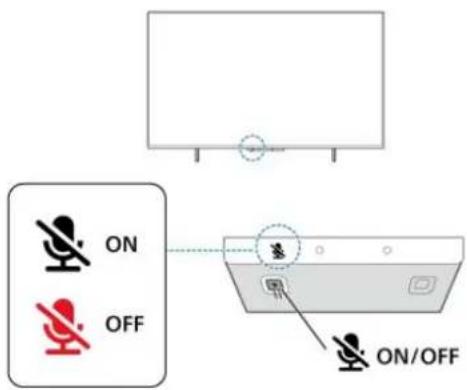
Kaukokenttämikrofonin alla on kytkinpainike, jota painamalla mikrofonin voi ottaa käyttöön tai poistaa käytöstä. Mikrofoni on yleensä valmiissa tilassa, ja sen LED-merkkivalo on sammunut. Jos mikrofoni poistetaan käytöstä painamalla kytkinpainiketta, LED-merkkivalo palaa muistutuksena siitä, että mikrofoni ei ole valmis.
Alexan määrittäminen TV:ssä
1 - Varmista, että kaukokenttämikrofoni on käytössä. 2 - Siirry aloitusnäyttöön painamalla kaukosäätimen ⚠ Koti -painiketta ja avaa Amazon Alexa -sovellus. 3 - Noudata näyttöön tulevia ohjeita ja valitse kieli, hyväksy tietosuojakäytäntö ja kirjoita TV:n nimi. 4 - Alexa-laitteen pariliitokseen tarvitaan Amazon-tili. Voit kirjautua tilille skannaamalla television näytössä näkyvän QR-koodin mobiililaitteella ja kirjautumalla sitten Amazon-tilillesi mobiililaitteessa. 5 - Toimi näin Amazon Alexa -sovelluksessa: 6 - Määritä asetukset ja ota Alexa käyttöön valitsemalla OK.
Voit nyt käynnistää sen sanomalla "Alexa" ja alkaa käyttää Alexan äänikomentoja.
Myös Philips TV Remote -sovellusta voi käyttää television ja Alexan äänipalvelun kanssa.
17.3. Alexan äänikomennot
Kokeile seuraavia komentoja:
Kokeile näitä, kun Philips Smart TV on käytössä***:
TUETUT MAAT**
Yhdistynyt kuningaskunta, Irlanti, Ranska, Saksa, Itävalta, Italia, Espanja, Portugali, Tanska, Alankomaat, Norja, Ruotsi, Suomi, Sveitsi, Belgia, Luxemburg, Puola, Turkki.
TUETUT KIELET
englanti (Yhdistynyt kuningaskunta), englanti (Yhdysvallat), ranska, saksa, italia, espanja.
TV:N AVAAMINEN/SULKEMINEN
"Alexa, turn on Living Room TV" (katso alla oleva huomautus)
Huomautus: Voit avata TV:n äänikomennoilla vain, jos toiminto on otettu käyttöön aloitusnäytön Amazon Alexa -sovelluksen asetuksissa.
KANAVAN VAIHTAMINEN
** Tuetut äänikomennot eivät välttämättä ole käytettävissä tietyissä maissa.
*** Ominaisuus on saatavilla vain tuetuissa maissa ja tuetuilla kielillä.
18. Google Assistant
TV toimii Google Assistant -sovelluksen kanssa. Google Assistantin ansiosta voit käyttää äänikomennoilla myös TV:n toimintoja, kuten säätää äänenvoimakkuutta ja vaihtaa kanavaa.
Huomautus: Google Assistant ei ole käytettävissä kaikissa maissa ja kaikilla kielillä.
Jotta voit ottaa Google Assistant -sovelluksen käyttöön televisiossa, tarvitset seuraavat:
• Google Home -laite, kuten Google Home Mini - Internet-yhteys televisiossa - Google-tili • Google Home -sovellus (mobiili-/tablet-versio)
Ohjaa televisiota Google Assistantin avulla
1 - Hyväksy näytön ohjeiden mukaan Google Assistant -ääniohjauksen käytön tietosuojakäytäntö tässä TV:ssä. 2 - Valitse nimi, josta Google Assistant tunnistaa TV-laitteen. 3 - Kirjaudu Google-tilille. Jos sinulla on ennestään Google-tili, kirjaudu sisään. Jos ei ole, luo tili ja kirjaudu sisään. Valitse sen jälkeen Get Code (Hanki koodi), jotta saat television laitekoodin laitteen rekisteröintiä varten. 4 - Valitse mobiililaitteen/tabletin sovelluskaupasta Google Home -sovellus (iOS ja Android). Lataa ja avaa Google Home -sovellus. Kirjaudu samalla Google-tilillä, jota käytät television rekisteröintiin. Jatka määritystä mobiililaitteen/tabletin Google Home -sovelluksessa, jotta voit ohjata televisiota äänikomennoilla. 5 - Valitse Google Home -sovelluksessa Set up device (Määritä laite), valitse Works with Google (Google-yhteensopiva) ja etsi Philips Smart TV. Kirjaudu sisään, jotta voit yhdistää laitteen Google-tilisi ja ottaa TV:n ohjauksen käyttöön Google Home -sovelluksessa. 6 - Voit avata television Google Assistantin äänikomennoilla. Tätä varten TV:n on pysyttävä erityisessä virrankäyttötilassa, mikä voi lisätä virrankulutusta hieman valmiustilassa.
Voit nyt käyttää Google Home -laitettasi tämän TV:n ohjaamiseen. Kokeile jotain seuraavista:
- sulje TV
- vaihda kanavalle 10
- vaihda edelliselle kanavalle
- vaimenna TV
Huomautus: Jos kirjaudut ulos Google Assistantista, et voi enää käyttää äänikomentoja tässä TV:ssä. Jos haluat ottaa ominaisuuden käyttöön uudelleen, sinun on tehtävä TV-määritys uudelleen Google Assistant -sovelluksessa.
Google Assistant on saatavissa valituilla kielillä ja valituissa maissa. Englantia (UK) ja saksaa (DE) tuetaan alusta alkaen. Tuettujen kielten/maiden luetteloa laajennetaan ajan myötä. Jos haluat uusimman tuettujen kielten ja maiden luettelon, ota yhteyttä asiakaspalveluumme.
Palveluiden saatavuus määräytyy alueen mukaan. Tuotteeseen asennettuja tai sen kautta käytettävissä olevia ohjelmistoja tai palveluja tai niiden osia voidaan muuttaa, poistaa, keskeyttää tai lopettaa ilman erillistä ilmoitusta.
19. Ohjelmisto
19.1. Päivitä ohjelmisto
Päivitysten haku
Internet-päivitys
Koti > Asetukset > Päivitä ohjelmisto > Päivitysten haku > Internet (suositus)
Ohjelmistopäivityksen etsiminen.
- Jos televisio on yhdistetty internetiin, saatat saada television ohjelmiston päivittämistä koskevan viestin. Päivitykseen tarvitaan nopea internet-laajakaistayhteys. Jos saat tällaisen viestin, suosittelemme päivityksen suorittamista.
- Ohjelmistopäivityksen aikana kuvaa ei näy ja television virta katkaistaan ja kytketään uudelleen. Tämä voi tapahtua useita kertoja. Päivittäminen voi kestää muutaman minuutin.
- Odota, kunnes television kuva tulee taas näkyviin. Älä paina television tai kauko-ohjaimen virtapainiketta ⏻ ohjelmistopäivityksen aikana.
Päivittäminen USB-liitännän kautta
n (Koti) > Asetukset > Päivitä ohjelmisto > Päivitysten haku > USB
- Tarvitset tietokoneen, jossa on nopea Internet-yhteys, ja USB-muistilaitteen, jonka avulla lataat ohjelmiston televisioon.
- Käytä USB-muistilaitetta, jossa on 750 Mt vapaata tilaa. Varmista, ettei sen kirjoitussuojaus ole käytössä.
1 - Aloita television päivitys Valitse Päivitä ohjelmisto > Etsi päivityksiä > USB ja paina OK-painiketta. 2 - Television tunnistaminen Liitä USB-muistilaite television johonkin USB-liitäntään. Valitse Aloita ja paina OK-painiketta. USB-muistilaitteeseen kirjoitetaan tunnistetiedosto.
3 - Lataa television ohjelmisto
- Liitä USB-muistilaite tietokoneeseen.
- Etsi USB-muistilaitteesta tiedosto update.html ja kaksoisnapsauta sitä.
- Valitse Lähetä ID.
- Jos uusi ohjelmisto on saatavilla, lataa .zip-tiedosto.
- Lataamisen jälkeen pura .zip-tiedosto ja kopioi tiedosto autorun.upg USB-muistilaitteeseen.
- Älä sijoita tiedostoa kansioon.
4 - TV:n ohjelmiston päivittäminen
Liitä USB-muistilaite uudelleen televisioon. Päivitys
käynnistyy automaattisesti.
Televisiosta katkeaa virta 10 sekunniksi, minkä jälkeen virta kytkeytyy uudelleen. Odota.
Älä ..
• käytä kaukosäädintä - irrota USB-muistilaitetta televisiosta - paina ⏻-painiketta kahdesti - Paina television virtapainiketta. Televisiosta katkeaa virta 10 sekunniksi, minkä jälkeen virta kytkeytyy uudelleen. Odota.
Television ohjelmisto on päivitetty. Nyt voit jälleen käyttää televisiota.
Jotta kukaan ei vahingossa päivitä television ohjelmistoa uudelleen, poista autorun.upg-tiedosto USB-muistilaitteesta.
Paikalliset päivitykset
h (Koti) > Asetukset > Päivitä ohjelmisto > Päivitysten haku > USB > Paikalliset päivitykset.
Jälleenmyyjille ja ammattilaisille.
19.2. Ohjelmistoversio
n (Koti) > Asetukset > Päivitä ohjelmisto > Nykyiset ohjelmistotiedot
Television ohjelmistoversion tarkistaminen.
19.3. Automaattinen ohjelmistopäivitys
A (Koti) > Asetukset > Päivitä ohjelmisto > Automaattinen ohjelmistopäivitys
Ota käyttöön Automaattinen ohjelmistopäivitys, kun haluat päivittää TV:n ohjelmiston automaattisesti. Jätä TV valmiustilaan.
Kun asetus on käytössä, päivitys ladataan TV:n käynnistämisen yhteydessä ja asennetaan 15 minuuttia sen jälkeen, kun TV on asetettu valmiustilaan (mikäli ohjelmoituna ei ole hälytyksiä).
Kun asetus on poissa käytöstä, OSD-valikossa näkyvät vaihtoehdot Päivitä nyt / Myöhemmin.
19.4. Näytä ohjelmiston päivityshistoria
♂ (Koti) > Asetukset > Päivitä ohjelmisto > Näytä ohjelmiston päivityshistoria
Näytä televisioon päivitetyt ohjelmistoversiot.
20. Ympäristöystävällisyys
20.1. Euroopan unionin energiamerkintä
EU:n energiamerkintä ilmoittaa tuotteen energiatehokkuusluokan. Mitä vihreämpi tuotteen energiatehokkuusluokka on, sitä vähemmän virtaa tuote kuluttaa.
Merkinnästä löytyvät tiedot energiatehokkuusluokasta ja tuotteen keskimääräisestä virrankulutuksesta käytössä. Tuotteen energiankulutustiedot löytyvät myös Philipsin oman maasi verkkosivuilta osoitteesta www.philips.com/TVsupport.
20.2. EPREL-rekisteröintinumero
EPREL-rekisteröintinumero
43PUS8200: 2259456
55PUS8200: 2269636
65PUS8200: 2275234
20.3. Käytön lopettaminen
Vanhan tuotteen sekä vanhojen akkujen ja paristojen hävittäminen
Tuotteesi on suunniteltu ja valmistettu laadukkaista materiaaleista ja komponenteista, jotka voidaan kierrättää ja käyttää uudelleen.

Tuotteeseen kiinnitetty yliviivatun roskakorin kuva tarkoittaa, että tuote kuuluu Euroopan parlamentin ja neuvoston direktiivin 2012/19/EU soveltamisalaan.

Tutustu paikalliseen sähkö- ja elektroniikkalaitteiden keräysjärjestelmään.
Toimi paikallisten sääntöjen mukaan äläkä hävitä vanhoja tuotteita tavallisen kotitalousjätteen mukana. Vanhan tuotteen asianmukainen hävittäminen auttaa ehkäisemään ympäristölle ja ihmisille mahdollisesti koituvia haittavaikutuksia.
Laite sisältää Euroopan parlamentin ja neuvoston asetuksen (EU) 2023/1542 kattamia paristoja, joita ei saa hävittää tavallisen kotitalousjätteen mukana.

Tutustu paikallisiin paristojen keräystä koskeviin ohjeisiin, koska paristojen hävittäminen oikealla tavalla auttaa vähentämään ympäristölle ja ihmisille mahdollisesti koituvia haittavaikutuksia.
21. Tekniset tiedot
21.1. Virta
Tuotteen tekniset tiedot voivat muuttua ilman erillistä ilmoitusta. Tarkempia tietoja tuotteesta on osoitteessa www.philips.com/TVsupport
Virta
• Käyttöjännite: 100–240 V AC • Ympäristön lämpötila: 5–35 °C
21.2. Vastaanotto
- Antenniliitäntä: 75 ohmin koaksiaali (IEC75)
- Virittimen aaltoalueet: Hyperband, S-Channel, UHF, VHF • DVB: DVB-T/T2, DVB-C (kaapeli) QAM • Analoginen videootoisto: SECAM, PAL
- Digitaalinen videoisto: MPEG2 SD/HD (ISO/IEC 13818-2), MPEG4 SD/HD (ISO/IEC 14496-10), HEVC* • Digitaalinen äänentoisto (ISO/IEC 13818-3)
- Satelliittiantenniliitäntä: 75 ohmia, F-tyyppi • Tulosignaalin taajuusalue: 950–2150 MHz • Tulosignaalin tasoalue: 25–65 dBm • DVB-S/S2 QPSK, symbolinopeus 2–45 Msymbolia, SCPC ja MCPC
- Lautasantennin taajuusmuunnin (LNB): DiSEqC 1.0, tukee 1–4 LNB-taajuusmuunninta, napaisuuden valinta 14/18 V, taajuusalue 22 kHz, äänipursketila, LNB-taajuusmuuntimen virta enintään 300 mA
21.3. Näytön tarkkuus
Ruudun lävistäjä (tuumamitta)
• 105 cm / 42 tuumaa • 108 cm / 43 tuumaa • 121 cm / 48 tuumaa • 126 cm / 50 tuumaa • 139 cm / 55 tuumaa • 164 cm / 65 tuumaa • 189 cm / 75 tuumaa • 194 cm / 77 tuumaa • 215 cm / 85 tuumaa
Näytön tarkkuus
· 3840 × 2160
21.4. Tuettu tulotarkkuus
Tuettu tietokoneen/videoon tarkkuus
Tarkkuus – virkistystaajuus
Videotulot – enimmäiskuvanopeus on 60 Hz (TV voi olla Video-/Peli-/Tietokone-tilassa)
- 640 x 480 - 60 Hz · 576p - 50Hz
- 720p - 50 Hz, 60 Hz
- 1920 x 1080p – 24 Hz, 25 Hz, 30 Hz, 50 Hz, 60 Hz
- 2560 x 1440 - 60 Hz
- 3840 x 2160p - 24 Hz, 25 Hz, 30 Hz, 50 Hz, 60 Hz
Tuettu pelkän videoon tarkkuus
Tarkkuus – virkistystaajuus
Videotulot (TV voi olla Video- tai Peli-tilassa)
- 480i – 60 Hz (kun HDMI Ultra HD -asetuksena on Vakio)
- 576i – 50 Hz (kun HDMI Ultra HD -asetuksena on Vakio) • 1080i – 50 Hz, 60 Hz
- Muuttuvan virkistystaajuuden video 1080p, 1440p, 2160p ja kuvanopeus 48–60 Hz, kun HDMI Ultra HD -asetuksena on Optimaalinen (Auto-pelitila)
*Huomautus: Joitakin tarkkuuksia ja kuvanopeuksia ei välttämättä tueta kaikissa tulolähteissä.
21.5. Ääni
• Lähtöteho (RMS): 20 W - IntelliSound • Dolby MS12 • Dolby Atmos • DTS:X - Surround Virtualiser • Dolby Dialogue Enhancement • Dolby Bass Enhancement • Dolby Volume Leveler / yötila • Puheen korostus • Taajuuskorjain • Al Sound • Kuuloprofili
21.6. Multimedia
Liitännät
- USB 2.0
- Ethernet LAN RJ-45 • Wi-Fi 802.11ac, kaksikaistainen
- Bluetooth® 5.2
Tuetut USB-tiedostojärjestelmät
• FAT, NTFS
Tuetut mediapalvelimet
- Videokoodekki: AVI, MKV, HEVC, H.264/MPEG-4 AVC, MPEG1, MPEG2, MPEG4, VP9, HEVC (H.265), AV1
- Äänikoodekki: MP3, WAV, AAC, FLAC
- Tekstitys: – Muodot: SRT, SMI, SSA, SUB, ASS, TXT
- Merkistökoodaukset: länsieurooppalainen, turkkilainen, keskieurooppalainen, kyrillinen, kreikka, UTF-8 (Unicode), heprea, arabia, balttikielet • Tiedonsiirtonopeus enintään:
- MPEG-4 AVC (H.264) -muotoa tuetaan High-profiliin ja tasoon 5.1 asti. 30 Mb/s
- H.265 (HEVC) -muotoa tuetaan Main / Main 10 -profiliin ja tasoon 5.1 asti, 40 Mb/s • Kuvakoodekki: JPEG, GIF, PNG, BMP, HEIF
Wi-Fi-sertifioitu
Tämä televisio on Wi-Fi-sertifioitu laite.
- Kuulokkeet: stereominilitäntä 3,5 mm • HDMI 3 -tulo - UHD - HDR • HDMI 2 -tulo - UHD - HDR • HDMI 1 -tulo - ARC/eARC - UHD - HDR • Antenni (75 ohmia)
- Satelliittiviritin
- USB 1 - USB 2.0
- USB 2 - USB 2.0
Television takaosa
- Äänilähtö: optinen Toslink • Lähiverkko: RJ45
21.7. Liitännät
43/55 tuuman mallit
Television sivu
• Cl-moduulipaikka: CI+/CAM - Kuulokkeet: stereominilitäntä 3,5 mm - USB 1 - USB 2.0 - USB 2 - USB 2.0 • HDMI 3 -tulo - UHD - HDR • HDMI 2 -tulo - UHD - HDR • HDMI 1 -tulo - ARC/eARC - UHD - HDR
Television alaosa
- Äänilähtö: optinen Toslink • Lähiverkko: RJ45
- Satelliittiviritin • Antenni (75 ohmia)
65 tuuman mallit
Television sivu
- Cl-moduulipaikka: Cl+/CAM
22. Vianmääritys
22.1. Vinkkejä
Jos et löydä ratkaisua televisioon liittyvään ongelmaasi vianmäärityksestä, voit etsiä lisätietoja valitsemalla Ohje > Käyttöopas ja siirtymällä käyttöoppaan merkityksellisimmälle sivulle.
Jos et löydä vastausta kysymykseesi käyttöoppaasta, siirry seuraavaksi Philipsin tukisivustoon.
Jos sinulla on Philipsin televisioon liittyvä ongelma, voit kääntyä verkkotukemme puoleen. Tukipalvelussa voit valita käytetyn kielen ja antaa palveluun tuotteesi mallinumeron.
Siirry osoitteeseen www.philips.com/TVsupport.
Tukisivustossa on maakohtainen puhelinnumero, johon voit soittaa, sekä vastauksia usein kysyttyihin kysymyksiin. Joissakin maissa voit keskustella verkossa yhteistyökumppanimme kanssa ja esittää kysymyksiä suoraan tai sähköpostilla. Voit ladata television uuden ohjelmiston tai käyttöoppaan tietokoneellesi.
TV-ohje tablet-laitteessa, älypuhelimessa tai tietokoneessa
Voit ladata TV-ohjeen PDF-muodossa luettavaksi älypuhelimessa, tablet-laitteessa tai tietokoneessa. Voit myös tulostaa tarvittavat ohjesivut tietokoneesta. Lataa ohje (käyttöopas) osoitteesta www.philips.com/TVsupport
22.2. Ottaminen käyttöön
Televisio ei käynnisty.
- Irrota virtajohto pistorasiasta. Odota minuutti, ennen kuin liität sen uudelleen. Tarkista, että virtajohto on tukevasti kiinni. Yritä käynnistää TV.
- Kytke TV:n virtajohto toiseen pistorasiaan ja yritä käynnistää TV.
- Irrota kaikki TV-laitteeseen liitetyt laitteet ja yritä käynnistää TV.
- Jos TV:n valmiustilan merkkivalo palaa, TV ei ehkä vastaa kaukosäätimen komentoihin. Ritisevää/napsahtelevaa ääntä kytkettäessä tai katkaistaessa virta
Kun televisioon kytketään virta tai televisio siirretään valmiustilaan, sen rungosta kuuluu ritisevää/napsahtelevaa ääntä. Ääni johtuu television rungon normaaleista koon muutoksista sen lämmetessä tai viiletessä. Tämä ei vaikuta laitteen suorituskykyyn.
Philips-aloitusnäytön näyttämisen jälkeen televisio siirtyy takaisin valmiustilaan
Kun televisio on valmiustilassa, Philips-aloitusnäyttö tulee näkyviin, ja sitten televisio palaa valmiustilaan. Tämä on normaalia. Kun irrotat television virtalähteestä ja liität sen takaisin, näet käynnistysnäytön seuraavan käynnistyksen yhteydessä. Voit kytkeä television valmiustilasta toimintaan painamalla kaukosäätimen tai television -painiketta (Valmiustila/Käytössä).
Valmiustilan merkkivalo vilkkuu
Irrota virtajohto pistorasiasta. Odota viisi minuuttia ja kytke virtajohto uudelleen pistorasiaan. Jos valo vilkkuu edelleen, katso Ohje > Yhteystiedot ja ota yhteyttä Philipsin asiakastukeen.
TV sammuu yllättäen
Jos TV sammuu yllättäen, Sammutuksen ajastin on ehkä käytössä. Jos Sammutuksen ajastin on käytössä, TV sammuu, jos se ei vastaanota signaalia kauko-ohjaimesta 4 tunnin kuluessa. Voit välttää automaattisen sammutuksen poistamalla toiminnon käytöstä. TV sammuu automaattisesti myös, jos se ei vastaanota TV-signaalia 10 minuuttiin.
22.3. Kauko-ohjain
Televisio ei reagoi kauko-ohjaimeen
• TV:n käynnistyminen kestää jonkin aikaa. Tänä aikana TV ei reagoi kauko-ohjaimeen eikä television painikkeisiin. Tämä on normaalia. - kauko-ohjaimen paristot voivat olla tyhjiä. Vaihda paristot uusiin.
22.4. Kanavat
Asennuksen aikana ei löytynyt digitaalisia kanavia.
- Tarkista, että TV on liitetty antenniverkkoon ja/tai vastaanottaa palveluntarjoajan signaalin. Tarkista kaapeliliitännät.
- Tarkista onko kyseisessä maassa tarjolla digitaalisia kanavia.
- Tarkista, että olet valinnut oikean DVB-järjestelmän (Digital Video Broadcast). Valitse DVB-T (maanpäällinen), kun käytössä on oma antenni tai yhteisantenni, ja valitse DVB-C (kaapeli), kun käytössä on suojattu kaapeliverkko.
- Tee asennus uudelleen ja tarkista, että olet valinnut oikean maan ja järjestelmän.
Asennuksen aikana ei löytynyt analogisia kanavia
- Tarkista, että TV on liitetty antenniin. Tarkista kaapeliliitännät.
- Tarkista, että olet valinnut oikean DVB-järjestelmän (Digital Video Broadcast). Valitse DVB-T (maanpäällinen), kun käytössä on oma antenni tai yhteisantenni.
- Tee asennus uudelleen ja valitse asennuksen aikana Digitaaliset ja analogiset kanavat.
Osa kanavista on kadonnut tai aiemmin asennettuja kanavia ei löydy
- Tarkista, että olet valinnut oikean Kanavaluettelon tai Suosikkiluettelon.
- Palveluntarjoaja on voinut siirtää tai poistaa kanavia. Etsi kanavaa yleensä käyttämästäsi kanavaluettelosta. Jos kanava on käytettävissä, voit lisätä sen suosikkiluetteloon.
- Kanava on voitu poistaa kanavaluettelosta automaattisen kanavapäivityksen aikana. Nämä automaattiset päivitykset tehdään yön aikana, jos TV on valmiustilassa.
Päivitys poistaa kanavat, jotka eivät enää ole käytettävissä, ja lisää uusia kanavia kanavaluetteloon. Poikkeustapauksissa kanava voidaan poistaa luettelosta, jos TV ei löydä sitä päivityksen aikana. Kanavalla ei ehkä ole lähetystä yöaikaan.
Voit poistaa automaattisen kanavapäivityksen käytöstä, jotta kanavia ei poisteta automaattisen kanavapäivityksen aikana vahingossa, koska TV ei havaitse niitä.
(Koti) > Asetukset
Kanavat > Antenni-/kaapeliasennus, Satelliittikanavien asentaminen* > Autom. kanavapäivitys
* Satelliittikanavien asentaminen on käytettävissä vain satelliittitoimintoja tukevissa malleissa.
DVB-T2 HEVC -kanava
- Tarkista teknisistä tiedoista, että televisiosi tukee DVB-T2 HEVC -kanavia ja asenna DVB-T-kanava uudelleen.
22.5. Satelliitti
Televisio ei löydä haluamiani satelliitteja tai asentaa saman satelliitin kahdesti
Varmista, että Asetukset-kohtaan on määritetty oikea satelliittien lukumäärä asennuksen alussa. Voit määrittää television etsimään yhtä, kahta tai kolmea/neljää satelliittia.
LNB ei löydä toista satelliittia
- Jos TV löytää yhden satelliitin, mutta ei toista, kierrä lautasantennia muutaman asteen verran. Suuntaa antenni siten, että ensimmäisen satelliitin signaali on mahdollisimman voimakas. Tarkista ensimmäisen satelliitin signaalin voimakkuus ruudun signaalin voimakkuuden ilmaisimesta.
- Varmista, että asetukseksi on valittu Kaksi satelliittia.
Asennusasetusten muuttamisesta ei ollut hyötyä
Kaikki asetukset, satelliitit ja kanavat tallennetaan vasta asennuksen lopussa.
Kaikki satelliittikanavat ovat hävinneet
Jos käytät Unicable-järjestelmää, jokin toinen Unicable-järjestelmäsi satelliittivastaanotin saattaa käyttää samaa käyttäjätaajuusnumeroa.
Osa satelliittikanavista on kadonnut
kanavaluettelosta
Jos osa kanavista on hävinnyt tai vaihtunut, satelliittiyhtiö on saattanut muuttaa kyseisten kanavien sijaintia transponderilla. Voit yrittää kanavien palauttamista päivittämällä kanavapaketin.
Satelliittia ei voi poistaa.
Maksukanavapaketit eivät salli satelliitin poistamista. Jos haluat poistaa satelliitin, sinun on asennettava satelliitik kokonaan uudelleen ja valittava jokin muu kanavapaketti.
Vastaanotto on ajoittain heikkoa
- Tarkista, että lautasantenni on kiinnitetty tiukasti. Voimakkaat tuulet voivat liikuttaa lautasantennia.
- Lumi- ja vesisade voivat heikentää vastaanoton laatua.
22.6. Kuva
Ei kuvaa / vääristynyt kuva
- Tarkista, että TV on liitetty antenniin ja/tai vastaanottaa palveluntarjoajan signaalin. Tarkista kaapeliliitännät.
- Tarkista, että Lähteet-valikossa on valittu oikea lähde/tulo. Paina 📋 Sources-näppäintä ja valitse haluamasi lähde/tulo.
- Tarkista, että ulkoinen laite tai lähde on liitetty oikein. • Tarkista vastaanoton laatu.
- Tarkista, että käytössä on kuva-asetuksen vähimmäisarvo. Valitse Kuvatyyli, valitse haluamasi tyyli ja paina OK-painiketta.
- Voit tarkistaa toimiiko TV yrittämällä toistaa videoleikkeen. Valitse 📄 Pikavalikko > Ohje > TV:n vianmääritys > Tarkista TV. Jos videoleikkeen toiston aikana näytössä ei näy mitään, ota yhteys Philipsin asiakaspalveluun. Odota kunnes leike päättyy ja valitse Ohje-valikosta Yhteystiedot. Soita oman
maasi tukipalvelun puhelinnumeroon.
Ääni kuuluu, mutta kuvaa ei näy
- Vaihda toiseen videolähtöön ja siirry sitten takaisin nykyiseen lähtöön.
- Valitse Kuvatyyli, valitse haluamasi tyyli ja paina OK-painiketta.
- Palauta kuvatyyli valitsemalla Kuvatyyli ja sitten Nollaa kuvatyyli.
• Nollaa kaikki TV-asetukset
valitsemalla ⬆ (Koti) > Asetukset
Yleisasetukset > Asenna TV uudelleen.
- Tarkista lähde- ja tulolaitteiden liitännät.
Heikko vastaanotto
Jos TV-kuva on vääristynyt tai kuvanlaatu vaihtelee, tulosignaali on ehkä heikko. Jos signaali on heikko, kuvassa näkyy neliöitä ja se pysähtyy aika ajoin. Digitaalinen signaali on analogista signaalia herkempi häiriöille.
- Tarkista, että antennikaapeli on liitetty kunnolla.
- Suuret kaiuttimet, maadoittamattomat äänilaitteet, neonvalot, korkeat rakennukset ja muut suuret rakennelmat voivat vaikuttaa antennivastaanoton laatuun. Yritä parantaa vastaanoton laatua muuttamalla antennin suuntaa ja siirtämällä laitteita etäämmälle televisiosta. Huono sää saattaa heikentää signaalin vastaanottoa.
- Tarkista, että kaikkien laitteiden liitännät ovat kunnossa.
- Jos vain yhden kanavan vastaanotto on huono, yritä hienosäätää kanavaa valitsemalla Analoginen: manuaalinen asennus. (vain analogiset kanavat)
- Tarkista, että saapuva digitaalinen signaali on riittävän vahva. Paina digitaalisen kanavan katselun aikana OPTIONS-painiketta, valitse Tila ja paina OK-painiketta. Tarkista signaalin voimakkuus ja signaalin laatu.
Huono kuva ulkoisesta laitteesta
- Varmista, että laite on liitetty oikein. Tarkista, että laitteen videolähtöasetuksen resoluutio on suurin mahdollinen.
• Palauta kuvatyyli tai valitse jokin muu kuvatyyli.
Kuva-asetukset muuttuvat jonkin ajan kuluttua
Varmista, että Paikka-asetuksena on Koti. Tässä tilassa voit muuttaa ja tallentaa asetuksia.
◀ (Koti) > Asetukset > Yleisasetukset > Paikka
Näkyviin tulee mainospalkki
Jos näkyviin tulee ajoittain mainospalkki tai TV:n käynnistyksen jälkeen kuvatyyliksi vaihtuu automaattisesti Eloisa, TV on Kauppa-käyttötilassa. Valitse kotikäytössä TV:n tilaksi Koti.
♂ (Koti) > Asetukset > Yleisasetukset > Paikka
Kuva ei sovi kuvaruutuun / Kuvakoko on väärä tai se muuttuu / Kuvan paikka on väärä
- Jos kuvakoko (kuvasuhde) ei sovi kuvaruutuun, vaan
sen reunoilla näkyvät mustat palkit, valitse ⚡ (Koti) > Asetukset > Kuva > Kuvamuoto > Koko näyttö.
• Jos kuvakoko muuttuu
jatkuvasti, valitse ⚠ (Koti) > Asetukset > Kuva > Kuvamuoto > Sovita näyttöön.
- Jos kuvan sijainti kuvaruudussa on väärä, tarkista signaalin tarkkuus ja liitetyn laitteen tulotyyppi valitsemalla ⚠ (Koti) > Asetukset > Kuva > Kuvamuoto > Alkuperäinen.
Tietokoneesta tuleva kuva on epävakaa
Tarkista, että tietokoneessa on käytössä tuettu tarkkuus ja virkistystaajuus.
22.7. Ääni
Ei ääntä tai ääni on heikkolaatuinen
• Tarkista TV:n ääniasetukset,
Paina 📋 äänenvoimakkuuden säädintä tai 📋 × mykistyspainiketta.
- Jos käytössä on digitaalivastaanotin (digisovitin), tarkista, että sen äänenvoimakkuus ei ole nolla tai että sitä ei ole vaimennettu.
- Tarkista, että TV:n ja kotiteatterijärjestelmän väliset ääniliitännät ovat kunnossa. Tarkista, että HDMI-kaapeli on kytketty kotiteatterijärjestelmän HDMI ARC/eARC -liitäntään.
- Varmista, että television äänilähtö on liitetty kotiteatterijärjestelmän äänituloon.
Äänen pitäisi kuulua kotiteatterijärjestelmän (HTS) kaiuttimista.
Äänessä voimakasta kohinaa
Jos katsot videota laitteeseen liitetyltä USB Flash -asemalta tai tietokoneelta, kotiteatterijärjestelmän äänessä voi olla häiriöitä. Häiriöitä kuuluu silloin, kun ääni- tai videotiedostossa on DTS-ääni, mutta kotiteatterijärjestelmässä ei ole valmiuksia vastaanottaa DTS-ääntä. Voit korjata tämän valitsemalla television Digilähdön muoto -asetukseksi Stereo.
Valitse ⬇ (Koti) > Asetukset
Ääni > Lisääasetukset > Digilähdön muoto
22.8. HDMI - UHD
HDMI
- Huomaa, että HDCP-tuki voi pidentää aikaa, joka televisiolta kuluu HDMI-laitteesta tulevan tiedon näyttämiseen.
- Jos televisio ei tunnista HDMI-laitetta eikä kuva näy, vaihda lähteeksi välillä toinen laite ja sitten taas HDMI-laite.
- Tämä on Ultra HD -TV. Jotkin HDMI-liitännän kautta yhdistetyt vanhat laitteet eivät tunnista Ultra HD -televisiota, ja niiden kuva ja ääni voi olla virheellinen tai vääristynyt. Voit välttää ongelmat näiden laitteiden kanssa määrittämällä signaalin laadun laitteen tukemalle tasolle. Jos laite ei tue Ultra HD -signaaleja, voit poistaa Ultra HD:n käytöstä HDMI-liitännästä. Jos HDMI-kaapelilla yhdistetyn laitteen kuvassa ja äänessä on häiriöitä, katso, voiko ongelman ratkaista erilaisella HDMI Ultra HD -asetuksella. Lisätietoja saat valitsemalla Ohje > Käyttöopas > Yleisasetukset > HDMI Ultra HD.
- Jos ääni katkeilee, tarkista, että HDMI-laitteen lähtöasetukset on määritetty oikein.
HDMI EasyLink ei toimi
- Tarkista, että HDMI-laitteet ovat HDMI-CEC-yhteensopivia. EasyLink-toiminnot ovat käytettävissä vain HDMI-CEC-yhteensopivissa laitteissa.
HDMI eARC ei toimi oikein
- Varmista, että HDMI-kaapeli on liitetty HDMI 1 -liitäntään.
- Varmista, että eARC-liitäntään käytetään Ultra High-speed HDMI -kaapelia.
- Vain yksi eARC-laite on käytettävissä kerrallaan.
Äänenvoimakkuuden kuvaketta ei näy
- Kun HDMI-CEC-äänilaite on yhdistetty ja säädät sen äänenvoimakkuutta television kauko-ohjaimella, tämä on normaalia.
22.9. USB
USB-laitteessa olevat valokuvat, videot ja musiikkitiedostot eivät tule näkyviin
- Tarkista, että USB-muistilaite on asetettu Massamuistityyppi-yhteensopivaksi laitteen oppaissa kuvatulla tavalla.
- Tarkista, että USB-muistilaite on yhteensopiva television kanssa.
- Tarkista, että televisio tukee ääni- ja kuvatiedostomuotoja. Lisätietoja saat valitsemalla Ohje > Käyttöopas > Tekniset tiedot > Multimedia. USB-laitteessa olevien tiedostojen toisto on
nykivää
- USB-muistilaitteen siirtotoiminto saattaa rajoittaa tiedonsiirtonopeutta televisioon, mikä aiheuttaa toiston huonon laadun.
22.10. Wi-Fi ja Internet
Wi-Fi-verkkoa ei löydy tai siinä on häiriö
- Varmista, että verkon palomuurit sallivat langattoman yhteyden televisioon.
- Jos langaton verkko ei toimi kunnolla, kokeile asentaa kiinteä yhteys.
Internet ei toimi
- Jos reitittimen yhteys on kunnossa, tarkista reitittimen internetyhteys.
Tietokone- ja internetyhteydet ovat hitaita
- Langattoman reitittimen käyttöoppaassa on tietoja verkon kantamasta sisätiloissa, siirtonopeudesta ja muista signaalin laatuun vaikuttavista tekijöistä. - Käytä nopeaa internetyhteyttä (laajakaistayhteyttä) reitittimelle.
DHCP
- Jos yhteys epäonnistuu, tarkista reitittimen DHCP (Dynamic Host Configuration Protocol) -asetus. DHCP:n on oltava käytössä.
22.11. Valikkokieli on väärä
Kielen vaihtaminen takaisin omaksi kieleksi
1 - Paina ⚠ Koti -painiketta ja valitse Asetukset oikeassa yläkulmassa olevalla kuvakkeella. 2 - Paina 9 kertaa ▼-painiketta (alas) ja valitse OK. 3 - Paina OK-painiketta uudelleen, jotta siirryt kohtaan Kieli, valitse ensimmäinen kohta Valikoiden kieli ja paina OK-painiketta. 4 - Valitse kieli ja paina OK-painiketta.
23. Turvallisuus ja hoito
23.1. Turvallisuus
Tärkeää!
Tutustu kaikkiin turvallisuusohjeisiin ennen television käyttämistä. Takuu raukeaa, jos mahdolliset vahingot johtuvat ohjeiden laiminlyömisestä.
Sähköiskun tai tulipalon vaara
- Älä koskaan altista televisiota tai kaukosäädintä sateelle tai vedelle. Älä aseta nestettä sisältäviä astioita, kuten maljakoita, television tai kaukosäätimen lähelle. Jos nestettä kaatuu television päälle tai sisään, irrota televisio heti pistorasiasta. Ota yhteys Philipsin asiakastukeen, jotta televisio tarkastetaan ennen käyttöä.
- Älä altista televisiota, kauko-ohjainta tai paristoja kuumuudelle. Älä laita niitä palavien kynttilöiden, tulen tai muiden lämmönlähteiden lähelle tai suoraan auringonvaloon.
- Älä koskaan laita esineitä ilmastointiaukkoihin tai muihin TV:n aukkoihin.
- Älä laita painavia esineitä virtajohdon päälle.
- Älä kohdista pistokkeisiin liikaa painoa. Löystyneet pistokkeet saattavat aiheuttaa valokaaria tai tulipalon. Varmista, ettei virtajohto kiristy televisiota käännettäessä.
- Irrota TV verkkovirrasta irrottamalla television virtajohto. Irrota virtajohto aina vetämällä pistokkeesta, ei johdosta. Varmista, että virtajohdon pistoke on helposti irrotettavissa ja pistorasia on kätevässä paikassa.
Vammautumisen tai television vaurioitumisen vaara
- Älä nosta tai kanna yksin yli 25 kiloa painavaa televisiota.
- Jos asennat television jalustalle, käytä vain mukana toimitettua jalustaa. Kiinnitä jalusta hyvin televisioon. Aseta televisio tasaiselle ja vakaalle alustalle, joka kestää television ja jalustan painon.
- Jos kiinnität television seinälle, varmista, että seinäteline kestää television painon. TP Vision ei vastaa virheellisestä seinäkiinnityksestä, jonka seurauksena tapahtuu onnettomuus tai vahinko.
- Tuotteessa on lasisia osia. Käsittele tuotetta
varovasti, jotta ei synny vammoja tai vaurioita.
Television vaurioitumisen vaara!
Ennen kuin liität TV:n pistorasiaan, varmista, että verkkojännite vastaa TV:n takapaneeliin merkittyä arvoa. Älä liitä televisiota pistorasiaan, jos jännite ei ole sama.
Turvallinen kiinnittäminen
Tämä tuote on suunniteltu ja tarkoitettu kuluttajille ja henkilökohtaiseen käyttöön kotiympäristössä, ellei valmistajan kanssa ole kirjallisesti toisin sovittu. Jos tätä suositusta tai tuotteen käyttöoppaassa ja asiakirjoissa annettuja ohjeita ei noudateta, tuote voi vaurioitua, ja sen takuu raukeaa kyseisissä tilanteissa.
Televisio saattaa pudota ja aiheuttaa vakavia henkilövahinkoja tai kuoleman. Monilta vammoilta säästytään – erityisesti lasten kohdalla – noudattamalla seuraavanlaisia yksinkertaisia varotoimenpiteitä:
- Varmista AINA, että televisio on kokonaan huonekalun päällä.
- Käytä AINA TV:n valmistajan suosittelemia kaappeja, jalustoja tai kiinnitysmenetelmiä.
- Käytä AINA vain sellaisia huonekaluja, jotka varmasti kestävät TV:n painon.
- Kerro lapsille AINA, kuinka vaarallista niissä huonekaluissa on kiipeillä, joissa TV on.
- Sijoita AINA TV:hen liitetyt johdot ja kaapelit niin, että niihin ei voi kompastua, niistä ei voi vetää eikä niihin voi tarttua.
- ÄLÄ KOSKAAN aseta TV:tä epävakaalle alustalle.
- ÄLÄ KOSKAAN aseta TV:tä korkeiden huonekalujen (kuten kirjahyllyn) päälle kiinnittämättä sekä huonekalua että TV:tä seinään tai sopivaan tukeen.
- ÄLÄ KOSKAAN aseta television ja huonekalun väliin kankaita tai muita materiaaleja.
- ÄLÄ KOSKAAN aseta TV:n tai sen alla olevan huonekalun päälle leluja, kaukosäätimiä tai muita esineitä, jotka voisivat houkutella lapsia kiipeämään.
Nämä seikat on otettava huomioon myös silloin, kun TV siirretään toiseen paikkaan.
Räjähdysvaara
- Älä nielaise paristoa. Kemiallisen palovamman vaara.
- Kauko-ohjaimessa voi olla nappiparisto. Jos nappiparisto niellään, se voi aiheuttaa vakavia sisäisiä palovammoja jo kahdessa tunnissa ja voi johtaa kuolemaan.
- Pidä uudet ja käytetyt paristot poissa lasten ulottuvilta.
- Jos paristolokero ei sulkeudu kunnolla, lopeta tuotteen käyttö ja pidä se poissa lasten ulottuvilta.
- Jos epäilet, että paristo on nielty tai joutunut mihin tahansa ruumiin aukkoon, mene välittömästi lääkäriin.
- Väärän tyyppinen paristo tai akku saattaa aiheuttaa tulipalo- tai räjähdysvaaran.
- Väärän tyyppinen paristo tai akku voi aiheuttaa virheen turvatoiminnossa (esimerkiksi joissakin litiumakkutyypeissä).
- Pariston tai akun hävittäminen polttamalla tai kuumassa uunissa tai mekaanisesti murskaamalla tai leikkaamalla voi aiheuttaa räjähdysvaaran.
- Pariston tai akun altistaminen erittäin kuumalle lämpötilalle voi aiheuttaa räjähdysvaaran tai syttyvän nesteen tai kaasun vuotoriskin.
- Pariston tai akun altistaminen erittäin matalalle ilmanpaineelle voi aiheuttaa räjähdysvaaran tai syttyvän nesteen tai kaasun vuotoriskin.
Ylikuumenemisen vaara
Älä koskaan sijoita televisiota ahtaaseen tilaan. Jätä television ympärille vähintään 20 cm tilaa, jotta ilma pääsee kiertämään. Varmista, että verhot tai muut esineet eivät peitä television ilmastointiaukkoja.
Ukonilmat
Irrota televisio pistorasiasta ja antennista ukonilman ajaksi.
Älä kosketa ukonilman aikana mitään television osaa, virtajohtoa tai antennikaapelia.
Kuulovaurion vaara
Vältä kuulokkeiden käyttöä suurilla äänenvoimakkuuksilla tai pitkiä aikoja.
Alhaiset lämpötilat
Jos televisiota kuljetetaan alle 5 °C:n lämpötilassa, pura televisio pakkauksestaan ja odota, kunnes laitteen lämpötila on sama kuin huoneen lämpötila, ennen kuin liität television verkkovirtaan.
Kosteus
Joskus harvoin vähäistä veden tiivistymistä saattaa esiintyä (joissakin malleissa) television näytön sisäpinnalla lämpötilan ja ilmankosteuden mukaan. Voit estää tämän pitämällä television poissa suorasta auringonpaisteesta, kuumuudesta tai runsaasta kosteudesta. Jos kosteutta tiivistyy televisioon, se
häviää itsestään, kun televisio on ollut käynnissä muutamia tunteja.
Tiivistynyt kosteus ei vahingoita televisiota eikä aiheuta toimintahäiriöitä.
23.2. Kuvaruudun hoitaminen
Puhdas
- Älä kosketa, paina, hankaa tai iske näyttöä millään esineellä.
- Irrota television verkkojohto ennen puhdistusta.
- Puhdista TV ja sen kehys pyyhkimällä ne kevyesti pehmeällä, kostealla liinalla. Älä koskaan käytä alkoholia, kemikaaleja tai kodin yleispuhdistusaineita laitteen puhdistamiseen.
- Pyyhi vesipisarat pois mahdollisimman nopeasti, jotta kuvaruutu ei vahingoitu eivätkä värit haalene.
- Vältä liikkumattomia kuvia. Liikkumattomilla kuvilla tarkoitetaan kuvia, jotka jäävät ruutuun pitkäksi aikaa. Liikkumattomia kuvia ovat näyttövalikot, mustat palkit, kellonaikanäytöt jne. Jos käytät liikkumattomia kuvia, vähennä näytön kontrastia ja kirkkautta, jotta näyttö ei vahingoittuisi.
24. Käyttöehdot
2025 © TP Vision Europe B.V. Kaikki oikeudet pidätetään.
Tämän tuotteen on tuonut markkinoille TP Vision Europe B.V. tai jokin sen tytäryhtiöistä, jota tästä eteenpäin kutsutaan nimellä TP Vision, joka on tuotteen valmistaja. TP Vision on takuunantaja sille televisiolle, jonka pakkaukseen tämä kirjanen on sisällytetty. Philips ja Philipsin kilpimerkki ovat Koninklijke Philips N.V:n rekisteröityjä tavaramerkkejä.
Teknisiä tietoja saatetaan muuttaa ilman ennakkoilmoitusta. Tavaramerkit ovat Koninklijke Philips N.V:n tai omistajiensa omaisuutta. TP Vision pidättää oikeuden muuttaa tuotetta milloin tahansa vanhoja tarvikkeita muuttamatta.
Television pakkaukseen sisällytetyn painetun materiaalin sekä television muistiin tallennetun tai Philipsin verkkosivustosta (www.philips.com/TVsupport) ladattavan käyttöoppaan katsotaan sisältävän tarvittavat tiedot järjestelmän asianmukaiseen käyttöön.
Tätä käyttöopasta pidetään riittävänä järjestelmän tarkoitettua käyttöä varten. Jos tuotetta tai sen yksittäisiä moduuleja tai toimintoja käytetään johonkin muuhun kuin tässä määritettyyn tarkoitukseen, niiden kelpoisuudesta ja soveltuvuudesta on pyydettävä vahvistus. TP Vision takaa, että itse materiaali ei riko mitään yhdysvaltalaista patenttia. Mihinkään muuhun nimenomaiseen tai oletettuun takuuseen ei viitata. TP Vision ei vastaa asiakirjan sisältöön liittyvistä virheistä eikä asiakirjan sisällöstä johtuvista ongelmista. Philipsille ilmoitetuista virheistä ilmoitetaan ja ne julkaistaan Philipsin tukisivustossa mahdollisimman pian.
Takuuehdot - Loukkaantumisen, television vaurioitumisen tai takuun mitätöitymisen vaara! Älä koskaan yritä korjata televisiota itse. Käytä televisiota ja lisälaitteita vain valmistajan tarkoittamalla tavalla. Television takaseinään painettu varoitusmerkki varoittaa sähköiskun vaarasta. Älä irrota television koteloa. Huolto- ja korjausasioissa ota aina yhteys Philipsin asiakaspalveluun. Puhelinnumero on television mukana toimitetussa oppaassa. Se löytyy myös sivustostamme osoitteesta www.philips.com/TVsupport (valitse tarvittaessa oma maasi). Takuu raukeaa, jos käyttäjä suorittaa minkä tahansa tässä käyttöoppaassa kielletyn toiminnon tai tekee sellaisia säätöjä tai asennuksia, joiden suorittamista ei suositella tai hyväksytä käyttöoppaassa.
Kuvapisteiden ominaisuudet
Tässä TV:ssä on suuri määrä värillisiä kuvapisteitä. Vaikka tehollisten kuvapisteiden osuus on vähintään 99,999 %, mustia pisteitä tai kirkkaita valopisteitä (punaisia, vihreitä tai sinisiä) voi näkyä jatkuvasti näytössä. Tämä johtuu näytön rakenteesta (joka noudattaa alan yleisiä standardeja), eikä kyseessä ole toimintahäiriö. Televisiota ei niiden vuoksi tarvitse korjata, vaihtaa tai hyvittää takuuaikana ja/tai sen ulkopuolella.
Taustavalon ominaisuudet Kaikki Philipsin televisiot testataan ja tarkistetaan perusteellisesti ennen toimitusta. Televisioidemme laatu on meille erittäin tärkeää, ja haluamme varmistaa mahdollisimman miellyttävän katselukokemuksen. Huomaa kuitenkin, että taustavalon vuotaminen (niin kutsuttu Mura-efekti) ja/tai epätasaisuus, joka voidaan havaita vain tummissa kuvissa tai hyvin hämärissä huoneissa, kuuluu television teknisiin ominaisuuksiin. Se ei ole merkki toiminnan heikkenemisestä eikä sitä voida katsoa television viaksi. Siksi emme voi valitettavasti hyväksyä tähän liittyviä takuu-, vaihto- tai hyvitysvaatimuksia tai vaatimuksia maksuttomasta huollosta takuuaikana ja/tai sen jälkeen.
CE-vaatimustenmukaisuus
TP Vision Europe B.V. vakuuttaa täten, että tämä televisio on direktiivien 2014/53/EU (RED) ja 2011/65/EU (RoHS) sekä ESPR-asetuksen (EU) 2024/1781 (komission asetuksen (EU) 2019/2021) oleellisten vaatimusten ja niitä koskevien muiden ehtojen mukainen.
UKCA-vaatimustenmukaisuus
TP Vision Europe B.V. vakuuttaa täten, että tämä televisio on säädösten Radio Equipment Regulations 2017, Ecodesign for Energy-Related Products and Energy Information (Amendment) (EU Exit) Regulations 2019 ja Restriction of the Use of Certain Hazardous Substances in Electrical and Electronic Equipment Regulations 2012 oleellisten vaatimusten ja niitä koskevien muiden ehtojen mukainen.
EMF-standardin vaatimustenmukaisuus TP Vision valmistaa ja myy kuluttajille monia tuotteita, jotka lähettävät ja vastaanottavat sähkömagneettisia signaaleja, kuten mitkä tahansa muutkin elektroniset laitteet. Yhtenä TP Visionin pääperiaatteena on varmistaa tuotteiden turvallisuus kaikin tavoin sekä noudattaa kaikkia lakisääteisiä vaatimuksia ja tuotteen valmistusajankohtana voimassa olevia sähkömagneettista yhteensopivuutta (EMF) koskevia standardeja.
TP Vision on sitoutunut kehittämään, tuottamaan ja markkinoimaan tuotteita, joista ei ole haittaa terveydelle. TP Vision vakuuttaa, että jos sen tuotteita käsitellään oikein asianmukaisessa käytössä, niiden käyttö on nykyisten tutkimustulosten perusteella turvallista. TP Visionilla on aktiivinen rooli kansainvälisten EMF- ja turvallisuusstandardien
kehittämisessä, joten se pystyy ennakoimaan standardien kehitystä ja soveltamaan näitä tietoja tuotteisiinsa jo aikaisessa vaiheessa.
25.
Tekijänoikeustiedot
25.1. HDMI
Termit HDMI ja HDMI High-Definition Multimedia Interface sekä HDMI-ulkoasu ja HDMI-logo ovat HDMI Licensing Administrator, Inc:n tavaramerkkejä tai rekisteröityjä tavaramerkkejä.

HIGH-DEFINITION MULTIMEDIA INTERFACE
25.2. HEVC Advance
Katettu yhdessä tai useammassa HEVC-patenttien vaatimuksessa osoitteessa patentlist.accessadvance.com. Valmiina tulevaisuuden vaatimuksiin edistyneen HEVC-dekoodauksen ansiosta.

Advance™
25.3. Apple AirPlay -yhteensopiva ja Apple Home -yhteensopiva
Apple-yhteensopiva-merkinnät tarkoittavat, että lisätarvike on kehitetty toimimaan erityisesti merkinnöissä mainitun teknologian kanssa ja että kehittäjä on sertifoinut sen vastaamaan Applen suorituskykystandardeja. Apple ei vastaa tuotteen toimivuudesta tai siitä, noudattaako se turvallisuusstandardeja ja lainsäädäntöä.
Apple, AirPlay, Apple Home ja HomeKit ovat Apple
Inc.:n Yhdysvalloissa ja muissa maissa rekisteröityjä tavaramerkkejä. IOS on Ciscon tavaramerkki tai rekisteröity tavaramerkki Yhdysvalloissa ja muissa maissa, ja sitä käytetään lisenssillä.

Works with
Apple AirPlay

Works with
Apple Home
25.4. DTS:X
DTS-PATENTIT: KATSO HTTP://XPERI.COM/DTS-PATENTS/. VALMISTETTU DTS, INC:N JA SEN TYTÄRYHTIÖIDEN LISENSILLÄ. DTS, DTS:X JA DTS:X-LOGO OVAT DTS, INC:N JA SEN TYTÄRYHTIÖIDEN REKISTERÖITYJÄ TAVARAMERKKEJÄ TAI TAVARAMERKKEJÄ YHDYSVALLOISSA JA/TAI MUISSA MAISSA. © DTS, INC. JA SEN TYTÄRYHTIÖT. KAIKKI OIKEUDET PIDÄTETÄÄN.


25.5. Dolby ATMOS
Dolby, Dolby ATMOS ja kaksois-D-symboli ovat Dolby Laboratories Licensing Corporationin rekisteröityjä tavaramerkkejä. Valmistettu Dolby Laboratoriesin luvalla. Luottamuksellisia julkaisemattomia teoksia. Copyright © 2012–2024 Dolby Laboratories. Kaikki oikeudet pidätetään.
Dolby
ATMOS
25.6. Wi-Fi Alliance
Wi-Fi CERTIFIED®-logo on Wi-Fi Alliancen® rekisteröity tavaramerkki.

25.7. Muut tavaramerkit
Kaikki muut rekisteröidyt tai rekisteröimättömät tavaramerkit ovat omistajiensa omaisuutta.
26. Avoin lähdekoodi
26.1. Avoimen lähdekoodin ohjelmisto
Tässä televisiossa on avoimen lähdekoodin ohjelmistoja. TP Vision Europe B.V. lupaa täten toimittaa pyydettäessä kopion tässä tuotteessa käytettyjen tekijänoikeussuojattujen avoimen lähdekoodin ohjelmistopakettien täydellisestä lähdekoodista, mikäli tämä mahdollisuus mainitaan vastaavassa käyttöoikeussopimuksessa.
Tämä tarjous on voimassa tämän tiedon vastaanottaneille kolmen vuoden ajan tuotteen ostopäivästä. Lähdekoodia voi pyytää kirjoittamalla englanniksi osoitteeseen ..
26.2. Avoimen lähdekoodin käyttöoikeussopimus
Tietoja avoimen lähdekoodin käyttöoikeuksista
Avoimen lähdekoodin käyttöoikeussopimusten piiriin kuuluvien TP Vision Europe B.V:n TV-ohjelmiston osien lähdekoodin README-tiedosto.
Tässä asiakirjassa kuvataan TP Vision Europe B.V:n televisiossa käytettävän lähdekoodin jakamista. Lähdekoodi on GNU-hankkeen yleisen lisenssin (GNU General Public License, GPL-lisenssi) tai GNU LGPL-lisenssin (GNU Lesser General Public License) tai muiden avoimen lähdekoodien käyttöoikeuksien alainen. Tämän ohjelmiston kopioiden hankintaohjeet ovat käyttöohjeissa.
TP Vision Europe B.V. EI MYÖNNÄ MITÄÄN TÄTÄ OHJELMISTOA KOSKEVAA ILMAISTUA TAI OLETETTUA TAKUUTA, MUKAAN LUKIEN KAIKKI TAKUUT OHJELMISTON MYYNTIKELPOISUUDESTA JA SOVELTUVUUDESTA TIETTYYN TARKOITUKSEEN. TP Vision Europe B.V. ei tarjoa tukea tälle ohjelmistolle. Edellä mainittu ei vaikuta käyttäjän ostamien TP Vision Europe B.V. -tuotteiden takuisiin tai käyttäjän lainmukaisiin oikeuksiin. Edellä mainittu koskee vain tätä lähdekoodia.
Avoimen lähdekoodin ohjelmistot
apr (1.7.0)
27. Kolmansien osapuolien palveluita ja/tai ohjelmistoja koskeva vastuuvapauslauseke
Kolmansien osapuolien tarjoamia palveluita ja/tai ohjelmistoja voidaan muuttaa tai niiden käyttö voidaan keskeyttää tai lopettaa ilman ennakkoilmoitusta. TP Vision ei ole vastuussa tällaisista tapauksista.
Aika 50
Aikavyöhyke 50
Alexa 58
Ambilight 41
Ambilight Suite 42
Ambilight Suite, Aamuherätys 43
Ambilight Suite, Lököttely 42
Ambilight Suite, Uni 43
Ambilight, päälle tai pois 41
Ambilight-lisäasetukset 42
Ambilight-mukautus 42
Apple AirPlay ja HomeKit 47
Auto-elokuvatila 48
Automaattinen kellotila 50
Automaattinen ohjelmistopäivitys 61
Avaa kanavan lukitus 25
Ä
Äänen kieli 49
Äänen lisääasetukset 40
Ääni, automaattinen 40
äänenvoimakkuus
Äänilähtövalikko 40
Äänityylin mukautettu asetus, 38
Alkuperäinen
Äänityylin mukautettu asetus, 37
Musiikki
Äänityylin mukautettu asetus, Puhe 37
Äänityylin mukautettu asetus, 36
Viihde
Äänivalikko 36
B
Basson parannus 38
Bluetooth® 15
Bluetooth®, laitteet 15
Bluetooth®, pariliitos 15
Bluetooth®, poista laite 16
Bluetooth®, Valitse laite 16
C
CI-kortti 14
Delta-äänenvoimakkuus 40
Digilähdön muoto 40
Digilähdön poikkeama 40
Digilähdön tasoitus 40
Digilähdön valikko 40
Digilähdön viive 40
Digitaalinen äänilähtö – optinen 13
Digitaalinen mediavastaanotin - 45
DMR
Dolby Atmos kuulokkeille 41
EasyLink 2.0 38
Eco-asetukset 50
Ei signaaliajastinta 46
Erityisryhmille 51
Erityisryhmille, Ääniohjaus 51
Erityisryhmille, äänikuvaus 51
Erityisryhmille, äänitehosteet 51
Erityisryhmille, kuulorajoitteiset 51
Erityisryhmille, puhe 51
Erityisryhmille, Tekstin suurennus 51
Erityisryhmille, yhtäaikainen 51
äänenvoimakkuus
Esimääritetyt äänityylit 36
Euroopan ympäristömerkki 63
Evästeet, tyhjentäminen 45
F
Freely-sovellus 22
G
Gamma 34
Google Assistant 60
H
Hanki tukea 5
HbbTV 24
HDMI - CEC 47
HDMI - ARC/eARC 13
HDMI Ultra HD 48
HDMI-äänijärjestelmä 40
HDR-tehosteen asetukset 35
Hiiren asetukset 46
Immersiivisyyystaso 38
IntelliSound Engine 36
Itsediagnoosi 5
K
Kanavaluettelo 24
Kanavaluettelon kopiointi 21
Kanavan asentaminen – antenni 18
Kanavan asentaminen – Internet 22
Kanavan asentaminen – kaapeli 18
Kanavan asentaminen – satelliitti 20
Kanavan asetukset 23
Kanavasuodatin 25
Kanavat 18
Kanavien nimeäminen uudelleen 25
Kaukosäätimen infrapunatunnistin 8
Käynnistys LAN-verkon kautta 45
Käytön lopettaminen 63
Käyttöehdot 45
Käyttöopas 5
Kello 50
Kesäaika 50
Kiinteä IP 45
Korjaaminen 6
Koti tai kauppa 47
Kuluttajapalvelu 6
Kuulokkeet 40
Kuuloprofiili 41
Kuvamuoto 36
Kuvan kohina, Artefaktien vähennys 35
Kuvan kohina, Kohinanvaimennus 35
Kuvan kontrastitila 34
Kuvan kontrastitila 34
Kuvan pika-asetukset 35
Kuvan terävyys 35
Kuvatyli 33
L
Laitteiden liittäminen 12
Lapsilukko 49
Lapsilukon koodin asettaminen 49
Lapsilukon vaihtokoodi 49
Lähdeluettelo 17
Liitäntä, antenni 12
Liitäntä, HDMI 12
Liitäntä, kuulokkeet 13
Liitäntä, satelliitti 12
Liitäntä, virtajohto 10
Lukitse kanava 25
M
Muistiin 54
Mustan taso 34
Myymäläasetukset 48
N
Näytä ohjelmiston päivityshistoria 62
Näytä verkkoasetukset 45
Näytönsäästäjän asetukset 47
Näyttö pois 46
Netflix-asetukset 45
Nollaa asetukset 49
O
Ohjelmistoversio 61
Ohjevalikko 5
Ongelmat 66
Operaattorin sovellukset 22
P
Paikka 47
Päivä 50
Päivitä ohjelmisto 61
Päivitä ohjelmisto - Internet 61
Päivitä ohjelmisto - paikalliset 61
päivitykset
Päivitä ohjelmisto - USB 61
Pelipalkki 53
Philips easy-pair 16
Philips Smart TV -sovellus 14
Pikavalikko 33
Puheen korostus 38
Puheen tehostus 51
S
Sammutuksen ajastin 46
Smart TV 54
Sovelluslukitus 49
Suoratoistokanavat 27
Suosikkikanavan kanava-alue 25
Suosikkikanavat 26
Suosikkikanavien lisääminen 25
Suosikkikanavien muokkaaminen 25
T
Taajuuskorjain 38
Taustavalon kontrasti 34
Teksti-tv 26
Tekstityskieli 49
Toiminta käynnistettäessä 46
Toisto 13
Turvallisuus ja hoito 70
TV-kaiutin 40
TV-opas 29
TV-tiedot 5
TV-verkon nimi 45
TV:n Matter-hallinta 46
TV:n rekisteröiminen 5
TV:n sijoittelu 40
TV:n tunnistaminen 5
TV:n vianmääritys 5
U
Uniajastin 46
USB-näppäimistön asetukset 46
Usein käytetyt asetukset 33
V
Vaihda laitekuvake tai nimeä se 17
uudelleen
Valikoiden kieli 49
Valkoisen pisteen säätäminen 35
Valmiustila 11
Valokuvat, videot ja musiikki 30
Vanhempien luokittelu 49
Vastaanotto 64
Värilämpötila 35
Verkko - langaton 44
Verkkoasetukset 44
Verkkoasetuksien valikko 45
Vianmääritys 66
Videotaso 34
Virran kytkeminen 11
Virta ja energiankulutus 46
W
Wi-Fi 45
Y
Yhdistettävissä Control4®:ään 46
Yhteystiedot 5
Yksityisyysasetukset 45
Yleisasetukset 46
Ympäristön valaistuksen optimointi 34

- ALOITUSNÄYTÖN ESITTELY
- ALOITUSNÄYTÖN KOHOKOHDAT
- SUOSIKKISOVELLUKSET
- YOUTUBE JA NETFLIX
- ASETUKSIEN KÄYTTÄMINEN ALOITUSNÄYTÖSSÄ
- TV-OPAS
- LÄHTEET
- HUOMAUTUS
- HANKI TUKEA
- TV:N TUNNISTAMINEN JA REKISTERÖIMINEN
- TV:N OHJE JA KÄYTTÖOPAS
- TV:N VIANMÄÄRITYS JA ITSEDIAGNOOSI
- ITSEDIAGNOOSI
- ASIAKASPALVELU/KORJAUS
- VAROITUS
- PIKAOPAS
- KAUKO-OHJAIN
- PAINIKKEET
- ⏻ (VALMIUSTILA / KÄYTÖSSÄ)
- AMBILIGHT
- (SOURCES)
- ≡ (PIKAVALIKKO/MENU)
- ○ ALEXA
- TV GUIDE
- OK-PAINIKE
- NUOLI- JA SIIRTYMISPAINIKKEET
- OPTIONS
- ← (PALAA)
- ÄÄNENVOIMAKKUUS / ✕ (MYKISTYS)
- 123-NÄPPÄIN
- INFO
- NUMERONÄPPÄIMET (PIILOTETUT PAINIKKEET
- TEKSTITYS
- TV / EXIT
- 🔍 KOTI
- ≡ (KANAVA)
- NETFLIX
- DISNEY
- ECO / VIHREÄ -NÄPPÄIN
- TOISTO (PIILOTETUT PAINIKKEET, KÄYTETTÄVISSÄ 123 KEYNÄPPÄIMEN PAINALLUKSEN JÄLKEEN)
- PRIME VIDEO
- CHANNELS
- PIKANÄPPÄIMET
- INFRAPUNATUNNISTIN
- PARISTOT JA PUHDISTAMINEN
- PARISTOJEN VAIHTAMINEN
- PUHDISTAMINEN
- ASENNUS
- LUE TURVAOHJEET
- TV:N SIJOITTELU
- VINKKEJÄ TELEVISION SIJOITTAMISEEN
- TV-JALUSTA
- SEINÄKIINNITYS
- TV:N KÄYNNISTÄMINEN
- VIRTAJOHDON LIITTÄMINEN
- KÄYNNISTYS TAI VALMIUSTILA
- VALMIUSTILAAN SIIRTYMINEN
- LIITÄNNÄT
- LIITÄNTÄOPAS
- ANTENNI
- SATELLIITTI
- KOPIOINTISUOJAUS
- ÄÄNILAITE
- HDMI ARC/EARC
- DIGITAALINEN ÄÄNILÄHTÖ – OPTINEN
- 5.6 MOBIILILAITE
- GOOGLE CAST -TOISTO TELEVISIOSSA
- PHILIPS SMART TV -SOVELLUS
- CA-MODUULI JA SMART CARD - CL
- SMART CARD
- SALASANOJEN JA PIN-KOODIEN ASETTAMINEN
- USB-TALLENNUSLAITE
- BLUETOOTH®
- VAATIMUKSET
- HUOMIO – ÄÄNEN JA VIDEON SYNKRONOINTI
- LAITEPARIN MUODOSTAMINEN
- LAITTEEN VALITSEMINEN
- LAITTEEN POISTAMINEN
- PHILIPS EASY-PAIR
- TIETOKONE
- LÄHTEEN VAIHTAMINEN
- LÄHDELUETTELO
- LAITTEEN NIMEÄMINEN UUDELLEEN
- KANAVAT
- TIETOJA KANAVISTA JA KANAVIEN VAIHTAMISESTA
- TV-KANAVIEN KATSELEMINEN
- VAIHTAMINEN KANAVALLE KANAVALUETTELOSTA
- KANAVAKUVAKKEET
- RADIOKANAVAT
- ASENNA KANAVA
- ANTENNI JA KAAPELI
- KANAVA-ASETUKSET
- TAAJUUSHAKU
- TAAJUUSASKELEEN KOKO
- VERKON TAAJUUSTILA
- VERKKOTAAJUUS
- VERKKOTUNNUS
- SYMBOLINOPEUSTILA
- SYMBOLINOPEUS
- RAJOITUKSETON/SUOJATTU
- KANAVIEN AUTOMAATTINEN HAKU
- AUTOM. KANAVAPÄIVITYS
- KANAVAPÄIVITYSVIESTI
- DIGITAALINEN: VASTAANOTTOTESTI
- ANALOGINEN: MANUAALINEN ASENNUS
- KANAVAHAKU
- HIENOSÄÄTÖ
- TALLENNA
- LIITÄNTÄTYYPPI
- LNB-ASETUKSET
- AUTOMAATTINEN PÄIVITYS
- MANUAALINEN ASENNUS
- SATELLIITTIVASTAANOTTIMEN CA-MODUULIT
- KANAVALUETTELON KOPIOINTI
- JOHDANTO
- KANAVALUETTELON KOPIOIMINEN, KANAVALUETTELON VERSION TARKISTUS
- KOPIOI KANAVALUETTELO USB FLASH -ASEMAAN
- KANAVALUETTELON VERSION TARKISTAMINEN
- KANAVALUETTELON LATAAMINEN
- TV:T, JOITA EI OLE ASENNETTU
- TV, JOTA EI OLE VIELÄ ASENNETTU
- ASENNETUT TV:T
- ASENNETTU TELEVISIO
- INTERNET-KANAVIEN ASENNUS
- FREELY-SOVELLUS
- OPERAATTORIN SOVELLUKSET
- KANAVAN ASETUKSET
- ASETUSTEN AVAAMINEN
- OHJELMATIEDOT
- AUTOMAATTINEN
- TEKSTITYSKIELET
- ÄÄNEN KIELI
- ÄÄNI I-II
- COMMON INTERFACE
- MONO/STEREO
- KANAVATIEDOT
- TÄMÄN KANAVAN HBBTV
- ERITYISRYHMILLE
- LAITETUNNUKSEN NOLLAAMINEN
- CAM-ASETUKSET
- KANAVALUETTELO
- AVAA KANAVALUETTELO
- KANAVALUETTELON ASETUKSET
- AVAA ASETUSVALIKKO
- NIMEÄ KANAVA UUDELLEEN
- KANAVASUODATTIMEN VALITSEMINEN
- SUOSIKKIKANAVALUETTELON LUOMINEN TAI MUOKKAAMINEN
- VALITSE KANAVA-ALUE
- VALITSE KANAVALUETTELO
- KANAVAN LUKITSEMINEN JA LUKITUKSEN AVAAMINEN
- POISTA SUOSIKKILUETTELO
- SUOSIKKIKANAVAT
- TIETOJA SUOSIKKIKANAVISTA
- LUO SUOSIKKILUETTELO
- KANAVAN POISTAMINEN SUOSIKIT-LUETTELOSTA
- JÄRJESTÄ KANAVAT UUDELLEEN
- TV-OPPAAN SUOSIKIT
- TEKSTI-TV
- TEKSTITYS TEKSTI-TV:STÄ
- TEKSTI-TV:N SIVUT
- TEKSTI-TV:N SIVUN VALITSEMINEN
- TEKSTI-TV:N ASETUKSET
- TEKSTI-TV:N MÄÄRITYS
- SUORATOISTOKANAVAT
- SUORATOISTOKANAVIEN KATSELU
- TV-OPPAAN KÄYTTÄMINEN
- TV-OPPAAN AVAAMINEN
- KATSOTTAVAAN OHJELMAAN SIIRTYMINEN
- SIIRTYMINEN OHJELMAAN
- TV-OPPAAN PÄIVITTÄMINEN
- PÄIVÄN VAIHTAMINEN
- OHJELMIEN TYYPPIKOHTAINEN HAKU
- VIDEOT, VALOKUVAT JA MUSIIKKI
- USB-LIITÄNNÄSTÄ
- TIETOKONEESTA TAI NAS-LAITTEESTA
- VALOKUVAT
- KUVIEN KATSELU
- VALOKUVA-ASETUKSET
- DIAESITYS
- LAJITTELE
- LUETTELO/PIKKUKUVAT
- SATUNNAISTOISTO
- TOISTA UUDELLEEN
- PYSÄYTÄ MUSIIKKI
- DIAESITYKSEN NOPEUS
- DIAESITYKSEN SIIRTYMÄT
- TIEDOT
- VIDEOT
- VIDEOIDEN TOISTAMINEN
- VIDEOKANSION AVAAMINEN
- VIDEOASETUKSET
- TOISTA KAIKKI
- SATUNNAISTOISTO KÄYTTÖÖN/POIS KÄYTÖSTÄ
- TOISTA UUDELLEEN/KERRAN
- TEKSTITYSASETUKSET
- MUSIIKKI
- TOISTA MUSIIKKIA
- MUSIIKKIASETUKSET
- TV:N ASETUSVALIKON AVAAMINEN
- PIKAVALIKKO JA USEIN KÄYTETYT ASETUKSET
- PIKAVALIKKO
- USEIN KÄYTETYT ASETUKSET
- KAIKKI ASETUKSET -VALIKKO
- KAIKKI ASETUKSET
- KUVAN ASETUKSET
- TIETOJA KUVAN ASETUKSET -VALIKOSTA
- KUVATYYLI
- TYYLIN VALITSEMINEN
- DYNAAMINEN KOROSTUSTASO
- HDR-HALLINTA
- HDR-TEHOSTEEN ASETUKSET
- VÄRIASETUKSET
- VÄRIKYLLÄISYYS
- SÄÄDÄ VÄRIEN PARANNUSTA
- SÄÄDÄ VÄRILÄMPÖTILAA
- TERÄVYYS
- PARANNUS
- TEKSTUURITEHOSTUS
- KUVAN KOHINA
- KOHINANVAIMENNUS
- KUVAN PIKA-ASETUKSET
- NÄYTÖN ASETUKSET
- KUVAMUOTO
- AUTOMAATTINEN PIKSELISIIRTO
- ÄÄNIASETUKSET
- INTELLISOUND
- INTELLISOUND ENGINE
- ESIMÄÄRITETYT ÄÄNITYYLIT
- ESIMÄÄRITETYN TYYLIN VALITSEMINEN
- MUKAUTETUT ASETUKSET
- VIIHDETYYLIN ASETUKSET
- DOLBY ATMOS
- TAAJUUSKORJAIN
- PALAUTA KAIKKI OLETUSASETUKSET
- ALKUPERÄISET TYYLIASETUKSET
- IMMERSIIVISYYSTASO
- PUHEEN KOROSTUS
- BASSON PARANNUS
- BASSO
- EASYLINK 2.0
- BASSOTASON SÄÄTÄMINEN
- DISKANTTITASON SÄÄTÄMINEN
- MUKAUTETTU TAAJUUSKORJAIN
- SURROUND-ÄÄNI
- DRC
- KESKIKAIUTTIMET
- ÄÄNITILAN VALITSEMINEN
- SUBWOOFER
- DTS TRUVOLUME
- YÖTILA
- AUTOMAATTINEN ÄÄNENVOIMAKKUUS
- NÄYTTÖ
- ÄÄNEN LISÄASETUKSET
- ÄÄNENVOIMAKKUUDEN SÄÄTÖ
- DELTA-ÄÄNENVOIMAKKUUS
- ÄÄNILÄHDÖN ASETUKSET
- EARC
- EARC-ASETUS
- DIGITAALISEN ÄÄNILÄHDÖN ASETUKSET
- DIGILÄHDÖN MUOTO
- DIGILÄHDÖN TASOITUS
- DIGILÄHDÖN VIIVE
- DIGILÄHDÖN POIKKEAMA (KUN DIGILÄHDÖN VIIVE ON KÄYTÖSSÄ)
- KUULOPROFIILI
- KUULOPROFIILIN ASETUKSET
- MUKAUTA TV-KAIUTTIMIEN ÄÄNI
- MITEN TESTAAN KUULONI JA MÄÄRITÄN KUULOPROFIILIN
- DOLBY ATMOS KUULOKKEILLE
- AMBILIGHT, PÄÄLLE TAI POIS
- SEURAA SOVELLUSTA
- AMBILIGHT-MUKAUTUS
- MUKAUTETUT KIINTEÄ VÄRI- JA MUSIIKKITYYLI-ASETUKSET
- AMBILIGHT-LISÄASETUKSET
- HÄIVYTÄ POIS
- LOUNGE LIGHTIN AUTOMAATTINEN KÄYNNISTYS
- AMBILIGHT SUITE
- LÖKÖTTELY
- LÖKÖTTELY-TILA
- ALOITA NYT
- VÄRI
- DYNAAMISET TEHOSTEET
- KIRKKAUS
- KESTO
- ASETA OLETUKSEKSI
- UNI
- UNITILA
- AAMUHERÄTYS
- ASETA HERÄTYS
- AIKA
- UUSINTA
- TAUSTAN TEEMA
- ESIKATSELU
- LANGATON JA VERKKO
- KOTIVERKKO
- YHDISTÄ VERKKOON
- LANGATON YHTEYS
- KIINTEÄ YHTEYS
- EVÄSTEET, TYHJENTÄMINEN
- TV:N MATTER-HALLINTA
- YHDISTETTÄVISSÄ CONTROL4®:ÄÄN
- YLEISASETUKSET
- YHTEYTEEN LIITTYVÄT ASETUKSET
- HIIREN ASETUKSET
- VIRTA JA ENERGIANKULUTUS
- SULJE NÄYTTÖ VIRRAN SÄÄSTÄMISEKSI
- MÄÄRITÄ TELEVISIO SIIRTYMÄÄN VALMIUSTILAAN TIETYN AJAN KULUTTUA
- ASETA SAMMUTUKSEN AJASTIN
- TELEVISION LISÄÄMINEN APPLE HOMEKITIIN
- NÄYTÖNSÄÄSTÄJÄN ASETUKSET
- SIJAINTI – KOTI TAI KAUPPA
- MYYMÄLÄASETUKSET
- KUVA- JA ÄÄNIASETUSTEN SÄÄTÄMINEN
- LOGOT JA PALKIT
- DEMO ME -ESITTELYN AUTOM. KÄYNNISTYS
- MYYMÄLÄ-ÄÄNI
- HDMI ULTRA HD
- ASETA HDMI-LIITÄNNÄN SIGNAALIN LAATU
- AUTOMAATTINEN ELOKUVATILA
- AUTOMAATTISEN ELOKUVATILAN MÄÄRITTÄMINEN
- DEMOJEN HALLINTA
- ESITTELYVIDEON TOISTAMINEN
- KOPIOI DEMOTIEDOSTO
- POISTA DEMOTIEDOSTO
- DEMON MÄÄRITYKSET
- LATAA UUSI DEMOTIEDOSTO
- AUTOMAATTINEN VIIVEASETUS
- AUTOMAATTINEN TOISTO
- NOLLAA TV-ASETUKSET JA ASENNA TV UUDELLEEN
- ASENNA TV UUDELLEEN JA NOLLAA TV:N ASETUKSET
- LUKITUSASETUKSET
- ASETA KOODI TAI VAIHDA KOODI
- OHJELMALUKITUS
- SOVELLUSLUKITUS
- ALUE- JA KIELIASETUKSET
- KIELI
- VAIHDA TELEVISION VALIKKOJEN JA VIESTIEN KIELI
- ASETA PUHEEN OLETUSKIELI
- ASETA TEKSTITYKSEN OLETUSKIELI
- ASETA TEKSTI-TV:N OLETUSKIELI
- KORJAA KELLONAIKA AUTOMAATTISESTI
- KORJAA KELLONAIKA ITSE
- ASETA AIKAVYÖHYKE TAI ALUEEN AIKASIIRTYMÄ
- ECO-ASETUKSET
- ENERGIANSÄÄSTÖASETUKSET
- ASETA AJASTIN SAMMUTTAMAAN TV AUTOMAATTISESTI, KUN SIGNAALIA EI HAVAITA
- ERITYISRYHMÄASETUKSET
- LISÄÄ KÄYTTÖASETUKSIA
- PELIPALKKI
- KÄYTTÖÖNOTTO JA KÄYTÖSTÄ POISTO
- PELITIEDOT
- PELITYÖKALUT
- PELIPALKIN ASETUKSET
- SMART TV JA SOVELLUKSET
- SMART TV -ASETUKSET
- SOVELLUSKAUPPA
- SOVELLUSTEN LUOKAT
- SOVELLUKSIEN ESITTELY
- INTERNET
- AMAZON PRIME VIDEO
- YOUTUBE
- ALEXA
- TIETOJA ALEXASTA
- TIETOJA ALEXA SKILL -PALVELUSTA
- ALEXAN KÄYTTÄMINEN
- VALMISTELE KAUKOKENTTÄMIKROFONI
- ALEXAN MÄÄRITTÄMINEN TV:SSÄ
- ALEXAN ÄÄNIKOMENNOT
- TUETUT MAAT
- TUETUT KIELET
- TV:N AVAAMINEN/SULKEMINEN
- KANAVAN VAIHTAMINEN
- GOOGLE ASSISTANT
- OHJAA TELEVISIOTA GOOGLE ASSISTANTIN AVULLA
- OHJELMISTO
- PÄIVITÄ OHJELMISTO
- PÄIVITYSTEN HAKU
- PAIKALLISET PÄIVITYKSET
- OHJELMISTOVERSIO
- AUTOMAATTINEN OHJELMISTOPÄIVITYS
- NÄYTÄ OHJELMISTON PÄIVITYSHISTORIA
- YMPÄRISTÖYSTÄVÄLLISYYS
- EUROOPAN UNIONIN ENERGIAMERKINTÄ
- EPREL-REKISTERÖINTINUMERO
- KÄYTÖN LOPETTAMINEN
- TEKNISET TIEDOT
- VIRTA
- VASTAANOTTO
- NÄYTÖN TARKKUUS
- RUUDUN LÄVISTÄJÄ (TUUMAMITTA)
- TUETTU TULOTARKKUUS
- TUETTU TIETOKONEEN/VIDEOON TARKKUUS
- TUETTU PELKÄN VIDEOON TARKKUUS
- ÄÄNI
- MULTIMEDIA
- TUETUT USB-TIEDOSTOJÄRJESTELMÄT
- TUETUT MEDIAPALVELIMET
- WI-FI-SERTIFIOITU
- TELEVISION TAKAOSA
- 43/55 TUUMAN MALLIT
- TELEVISION SIVU
- TELEVISION ALAOSA
- 65 TUUMAN MALLIT
- VIANMÄÄRITYS
- VINKKEJÄ
- OTTAMINEN KÄYTTÖÖN
- TELEVISIO EI KÄYNNISTY
- TELEVISIO EI REAGOI KAUKO-OHJAIMEEN
- ASENNUKSEN AIKANA EI LÖYTYNYT DIGITAALISIA KANAVIA
- ASENNUKSEN AIKANA EI LÖYTYNYT ANALOGISIA KANAVIA
- OSA KANAVISTA ON KADONNUT TAI AIEMMIN ASENNETTUJA KANAVIA EI LÖYDY
- DVB-T2 HEVC -KANAVA
- TELEVISIO EI LÖYDÄ HALUAMIANI SATELLIITTEJA TAI ASENTAA SAMAN SATELLIITIN KAHDESTI
- LNB EI LÖYDÄ TOISTA SATELLIITTIA
- ASENNUSASETUSTEN MUUTTAMISESTA EI OLLUT HYÖTYÄ
- KAIKKI SATELLIITTIKANAVAT OVAT HÄVINNEET
- OSA SATELLIITTIKANAVISTA ON KADONNUT
- KANAVALUETTELOSTA
- SATELLIITTIA EI VOI POISTAA
- VASTAANOTTO ON AJOITTAIN HEIKKOA
- KUVA
- EI KUVAA / VÄÄRISTYNYT KUVA
- HDMI - UHD
- HDMI
- HDMI EASYLINK EI TOIMI
- HDMI EARC EI TOIMI OIKEIN
- ÄÄNENVOIMAKKUUDEN KUVAKETTA EI NÄY
- USB
- USB-LAITTEESSA OLEVAT VALOKUVAT, VIDEOT JA MUSIIKKITIEDOSTOT EIVÄT TULE NÄKYVIIN
- NYKIVÄÄ
- WI-FI JA INTERNET
- WI-FI-VERKKOA EI LÖYDY TAI SIINÄ ON HÄIRIÖ
- INTERNET EI TOIMI
- TIETOKONE- JA INTERNETYHTEYDET OVAT HITAITA
- DHCP
- VALIKKOKIELI ON VÄÄRÄ
- KIELEN VAIHTAMINEN TAKAISIN OMAKSI KIELEKSI
- TURVALLISUUS JA HOITO
- TURVALLISUUS
- TÄRKEÄÄ
- SÄHKÖISKUN TAI TULIPALON VAARA
- VAMMAUTUMISEN TAI TELEVISION VAURIOITUMISEN VAARA
- TURVALLINEN KIINNITTÄMINEN
- RÄJÄHDYSVAARA
- YLIKUUMENEMISEN VAARA
- UKONILMAT
- KUULOVAURION VAARA
- ALHAISET LÄMPÖTILAT
- KOSTEUS
- KUVARUUDUN HOITAMINEN
- PUHDAS
- KÄYTTÖEHDOT
- CE-VAATIMUSTENMUKAISUUS
- UKCA-VAATIMUSTENMUKAISUUS
- 25
- TEKIJÄNOIKEUSTIEDOT
- HEVC ADVANCE
- APPLE AIRPLAY -YHTEENSOPIVA JA APPLE HOME -YHTEENSOPIVA
- DTS:X
- WI-FI ALLIANCE
- MUUT TAVARAMERKIT
- AVOIN LÄHDEKOODI
- AVOIMEN LÄHDEKOODIN OHJELMISTO
- AVOIMEN LÄHDEKOODIN KÄYTTÖOIKEUSSOPIMUS
- TIETOJA AVOIMEN LÄHDEKOODIN KÄYTTÖOIKEUKSISTA
- AVOIMEN LÄHDEKOODIN OHJELMISTOT
- KOLMANSIEN OSAPUOLIEN PALVELUITA JA/TAI OHJELMISTOJA KOSKEVA VASTUUVAPAUSLAUSEKE
- Ä
- B
- C
- F
- G
- H
- K
- L
- M
- N
- O
- P
- PÄIVITYKSET
- S
- T
- U
- V
- UUDELLEEN
- W
- Y
Merkki : PHILIPS
Malli : 55PUS8200
Kategoria : Televisio