
Vaio VPCL22K1E - Tietokone SONY - Ilmainen käyttöohje ja opas
Löydä laitteen käyttöohje ilmaiseksi Vaio VPCL22K1E SONY PDF-muodossa.


Käyttäjien kysymyksiä aiheesta Vaio VPCL22K1E SONY
0 kysymys tästä laitteesta. Vastaa tuntemiisi tai esitä omasi.
Esitä uusi kysymys tästä laitteesta
Lataa ohjeet laitteellesi Tietokone PDF-muodossa ilmaiseksi! Löydä käyttöohjeesi Vaio VPCL22K1E - SONY ja ota elektroninen laitteesi takaisin hallintaan. Tällä sivulla julkaistaan kaikki laitteidesi käyttöön tarvittavat asiakirjat. Vaio VPCL22K1E merkiltä SONY.
KÄYTTÖOHJE Vaio VPCL22K1E SONY
Henkilökohtainen tietokone
VPCL2-sarja

Sisällys
Ennen käyttöä.... 4
Miten VAIO-tietokoneesta saadaan lisätietoja .... 5
Ergonomiaa koskevia ohjeita 8
Aloittaminen 10
Hallintapainikkeiden ja porttien sijainti 11
Tietoja merkkivaloista.... 17
Tietokoneen käyttöönotto.... 18
Tietokoneen sammuttaminen turvallisesti 20
Virransäästötilan käyttäminen 21
Tietokoneen pitäminen parhaassa mahdollisessa kunnossa.... 24
VAIO-tietokoneen käyttäminen 27
Näppäimistön käyttäminen.... 28
Hiiren käyttäminen 35
Kosketusnäytön käyttäminen 40
Edge Access -toiminnon käyttö.... 44
Erikoispainikkeiden käyttäminen 45
Pikaverkkotoiminnon käyttö 47
Sisäisen kameran käyttäminen 49
Optisen levyaseman käyttäminen 50
3D-toiminnon käyttäminen 58
HDMI/VIDEO-tulotoiminnon käyttö.... 60
"Memory Stick" -muistikortin käyttäminen....65
Muiden moduulien/muistikorttien käyttäminen....72
Internetin käyttäminen 76
Verkon (LAN) käyttäminen ....77
Langattoman LAN-verkon käyttäminen ....78
BLUETOOTH-toiminnon käyttäminen....83
Oheislaitteiden käyttäminen 88
Ulkoisten kaiuttimien tai kuulokkeiden kytkeminen.....89
Ulkoisen näytön kytkeminen....90
Näyttötilojen valitseminen....97
Multiple Monitors -toiminnon käyttäminen .....98
Ulkoisen mikrofonin kytkeminen ....100
USB-laitteen kytkeminen ....101
i.LINK-laitteen kytkeminen....103
VAIO-tietokoneen mukauttaminen 105
Salasanan asettaminen ....106
VAIO Control Center -ohjelmiston käyttäminen......112
VAIO-tietokoneen päivittäminen....115
Muistin lisääminen ja poistaminen....116
Varotoimia....122
Turvallisuustietoja 123
Hoito- ja huoltotiedot 125
Tietokoneen käsitteleminen 126
Nestekidenäytön/kosketusnäytön käsitteleminen ..... 128
Virtalähteen käyttäminen.... 129
Sisäisen kameran käsitteleminen.... 130
Levyjen käsitteleminen.... 131
"Memory Stick" -kortin käsittely 132
Sisäisen muistilaitteen käsitteleminen.... 133
Vianmääritys 134
Tietokoneen toiminta.... 136
Järjestelmän päivittäminen/turvallisuus.... 141
Palauttaminen/palautuslevy 142
Osio....143
Sisäinen kamera 144
BLUETOOTH-tekniikka 150
Optiset levyt 153
Näyttö.... 158
Tulostaminen.... 162
Mikrofoni.... 163
Hiiri 164
Kaiuttimet 166
Kosketusnäyttö 168
Näppäimistö....169
Levykkeet 170
Audio/Video 171
HDMI/VIDEO-tulotoiminto....174
"Memory Stick" 175
Oheislaitteet....176
Kansainvälinen ENERGY STAR(R) -ohjelma .....177
Tavaramerkit ....178
Tiedoksi....180
Ennen käyttöä
Onnittelut VAIO® -tietokoneen ostamisesta ja tervetuloa lukemaan käytönaikainen Käyttöopas. Sony on yhdistänyt johtavan audio-, video-, tietojenkäsittely- ja viestintäteknologian tuotteessa, joka tarjoaa alan viimeisimmän tekniikan.
! Tämän käyttöoppaan kuvat voivat erota tietokoneen todellisesta ulkoasusta.

Miten tekniset tiedot saadaan selville
Tietokoneessa ei välttämättä ole kaikkia ominaisuuksia, vaihtoehtoja ja varusteita.
Jos haluat lisätietoja tietokoneesi kokoonpanosta, vieraile VAIO-tukisivulla osoitteessa http://support.vaio.sony.eu/.
Miten VAIO-tietokoneesta saadaan lisätietoja
Tämä kappale antaa VAIO-tietokoneesta tukitietoja.
1. Painetut asiakirjat
☐ Pikaopas – Yhteenveto osien liittämisestä, asennuksesta jne.
Palautus-, varmuuskopointi- ja vianmääritysopas
□Enjoying 3D: tieto-opas (vain joissakin malleissa)
□Turvallisuussäännöt ja tukitiedot

Ennen kuin käynnistät langattoman toiminnon, kuten langattoman lähiverkon tai BLUETOOTH-teknologian, Iue huolella Turvallisuussäännöt ja tukitiedot.
2. Käytönaikaiset ohjeet
☐ VAIO-käyttöopas – Yleistietoa VAIO-tietokoneesta, mukaan lukien tuki- ja vianmääritystietoja.
Voit avata VAIO-käyttöoppaan valitsemalla Käynnistä 📋, Kaikki ohjelmat ja VAIO Manual.
Windowsin Ohje ja tuki – Sisältää runsaasti käytännön neuvoja, opetusohjelmia ja esittelyjä, jotka opastavat tietokoneen käyttämisessä.
Jos haluat käyttää Windowsin Ohje ja tuki -toimintoa, valitse Käynnistä ja Ohje ja tuki tai pidä Microsoft Windows -näppäin pohjassa ja paina F1-näppäintä.
3. Tukisivustot
Jos VAIO-tietokoneen kanssa on ongelmia, käynnistä VAIO Care, mikä sisältää monia keinoja ratkaista useimmat ongelmat. Katso lisätietoja kohdasta VAIO Caren käyttö (sivu 26).
Jos tarvitset lisäapua, siirry VAIO-tukisivustolle osoitteessa http://support.vaio.sony.eu/.
Kun otat yhteyden VAIO-tukeen, sinulta kysytään tietokoneen sarjanumeroa.
Sarjanumero on 15-numeroinen luku, joka esitetään VAIO Care-ikkunan alaosassa, tietokoneen pohjassa tai tapakaneelissa tai akkutilan sisällä.
Muita VAIO-tietokoneiden tiedonlähteitä:
VAIO Forum osoitteessa http://www.sony.eu/discussions/community/en/support/vaio_and_computing/, jossa voit keskustella muiden VAIO-käyttäjien kanssa VAIO-yhteisössä.
□VAIO-sivusto osoitteessa http://www.vaio.eu/ ; sisältää tuotetietoja
□ Sony Store, Online osoitteessa http://www.sony.eu/store
Ergonomiaa koskevia ohjeita
Ota mahdollisuuksien mukaan huomioon seuraavat ergonomiaa koskevat ohjeet:
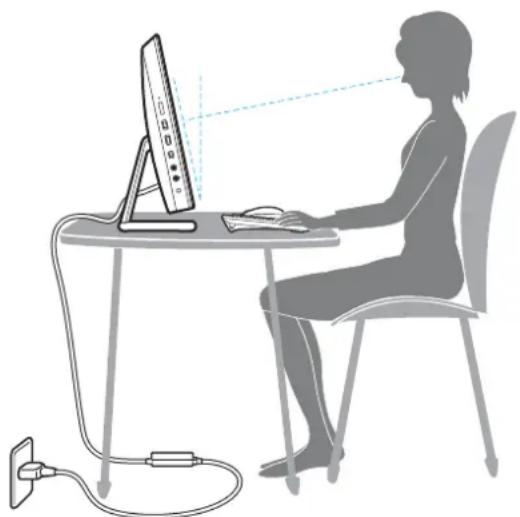
Tietokoneen sijoittaminen – Aseta näyttö suoraan eteesi. Pidä käsivartesi vaakatasossa ja ranteet vapaassa, mukavassa asennossa, kun käytät näppäimistöä tai osoitinlaitetta. Anna olkavarsiesi riippua luonnollisesti. Pidä usein taukoja tietokoneen käyttämisen aikana. Liallinen tietokoneen käyttäminen saattaa rasittaa silmiä, lihaksia ja jänteitä.
☐ Huonekalut ja asento – Istu tuolissa, jossa on hyvä selkänoja. Säädä tuolin korkeus siten, että jalkasi ovat tasaisesti lattiassa. Jalkatuki saattaa tehdä asennostasi mukavamman. Istu rennosti, suorassa asennossa ja vältä kumartumasta eteenpäin tai nojaamasta liikaa taaksepäin.
Tietokoneen näytön katselukulma – Kallista näyttö sopivaan katseluasentoon. Voit vähentää silmiesi jännittymistä ja lihasten väsymistä kallistamalla näytön oikeaan asentoon. Säädä myös näytön kirkkaustaso sopivaksi.

Voit kallistaa tietokoneen näyttöä -5 ja +25 asteen välillä.
! Kun säädät katselukulmaa, älä kohdistaa tietokoneeseen liiallista voimaa, jotta et aiheuta mekaanisia vaurioita.
☐ Valaistus – Valitse tila, jossa ikkunat ja valot eivät aiheuta häikäisyä ja heijastumia näyttöön. Epäsuoran valaistuksen käyttö estää näytössä näkyvät kirkkaat pisteet. Sopiva valaistus lisää mukavuuttasi ja työtehokkuuttasi.
☐ Tuuletus – Jätä pääyksikön taakse vähintään 10 cm tilaa ja kummallekin puolelle vähintään 20 cm tilaa.
Aloittaminen
Tässä osassa on tietoja VAIO-tietokoneen käytön aloittamisesta.
! Älä kytke tietokoneeseen ennen ensimmäistä käynnistystä mitään laitetta, mikä ei kuulunut alkuperäiseen toimitukseen. Kytke sen jälkeen yksi laite kerrallaan (esim. tulostin, ulkoinen kiintolevy, skanneri tms.), valmistajan ohjeiden mukaisesti.
☐Hallintapainikkeiden ja porttien sijainti (sivu 11)
□Tietoja merkkivaloista (sivu 17)
□Tietokoneen käyttöönotto (sivu 18)
□Tietokoneen sammuttaminen turvallisesti (sivu 20)
□Virransäästötilan käyttäminen (sivu 21)
Tietokoneen pitäminen parhaassa mahdollisessa kunnossa (sivu 24)
Hallintapainikkeiden ja porttien sijainti
Tutustu hetken aikaa seuraavilla sivuilla esitettyihin hallintapainikkeisiin ja portteihin.
! Tietokoneesi ulkoasu voi poiketa tämän oppaan kuvissa esiintyvän tietokoneen ulkoasusta teknisten tietojen vaihteluista johtuen.
Etupuoli

1 HDMI-tulon merkkivalo (sivu 17)
2 VIDEO-tulon merkkivalo (sivu 17)
3WEB-merkkivalo (sivu 17)
4 WIRELESS-merkkivalo (sivu 17)
5Levyaseman merkkivalo (sivu 17)
6Virran merkkivalo (sivu 17)
7WEB-painike (sivu 45)
8 Virtapainike
Kun audio/videotulolähteeksi on valittu HDMI-tulo tai videotulo, tällä painikkeella voidaan kytkeä audio/videotulolähde tietokoneen tuloliitäntään tai käynnistää Windows-käyttöjärjestelmä taustalla.
93D-synkronointilähetin
10Sisäinen kamera (sivu 49)
11Sisäinen kameran merkkivalo (sivu 17)
12Nestekidenäyttö/kosketusnäyttö (sivu 40)
!
Tietokoneen kosketusnäytön mekaanisen rakenteen vuoksi jotkin näyttöpinnan osat voivat lämmetä, kun tietokonetta käytetään pitkään. Tämä on normaalia, ei merkki toimintahäiriöstä.
13 (Edge Access-toimintaohjepainike) (sivu 44)
143D-painike ^* (sivu 45)
15 SONY-logovalo (sivu 114)
* Vain malleissa, joissa on 3D-yhteensopiva nestekidenäyttö.
Taustapuoli

! Tuuletusaukon (1) ympärillä oleva alue tulee erittäin kuumaksi tietokoneen ollessa päällä. Odota, että tietokone jäähtyy, ennen kuin kosketat sitä.
1 Tuuletusaukko
2 Tukijalka (sivu 123)
3 LAN-portti (sivu 77)
4 DC IN -portti (sivu 18)
5 HDMI OUTPUT -portti *1 (sivu 90)
6 HDMI INPUT -portti (sivu 60)
7 VIDEO INPUT -liitännät (sivu 60)
8USB-portit ^2 (sivu 101)
*1 HDMI OUTPUT -porttiin kytketystä laitteista ei välttämättä kuulu ääntä toiston muutaman ensimmäisen sekunnin aikana. Tämä ei ole toimintahäiriö.
*2 Tukee USB 2.0 -standardia.
Oikea

1 Optinen levyasema (sivu 50)
2 Manuaalinen poistoreikä (sivu 153)
3 Levyaseman poistopainike (sivu 50)
4 VOL (+/-) -painikkeet (sivu 62)
5 MENU-painike (sivu 62)
6 ↑/↓ (ylös/alas) -painikkeet (sivu 62)
7 INPUT/OK -painike (sivu 62)
8 DISPLAY OFF -painike (sivu 45)
Vasen
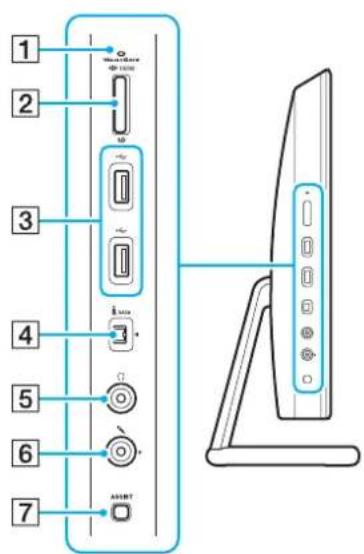
1 Media Access -merkkivalo (sivu 17)
2 Yhdistetty "Memory Stick Duo"-/SD-muistikorttipaikka*1 (sivu 65), (sivu 72)
3USB-portit* 2(sivu 101)
44-nastainen i.LINK (S400) -portti (sivu 103)
5 Kuulokeliitäntä (sivu 89)
6 Mikrofonilitäntä (sivu 100)
7 ASSIST-painike (sivu 45)
*1 Tukee Duo-kokoista "Memory Stick" -muistikorttia ja SD-muistikorttia. Niitä ei kuitenkaan voi käyttää samanaikaisesti.
*2 Tukee USB 2.0/3.0 -standardia. USB 3.0 -yhteensopivat USB-portit voidaan tunnistaa niiden sinisestä väristä.
Alapuoli
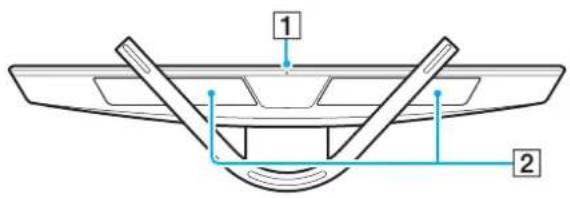
1 Sisäinen mikrofoni (mono)
2 Slsäiset kaiuttimet (stereo)/ilmanottoaukot
Tietoja merkkivaloista
VAIO-tietokoneessa on seuraavat merkkivalot:
| Merkkivalo Toiminnot | |
| Virta ⏻ | Palaa vihreänä, kun tietokone on normaalissa tilassa, vilkkuu hitaasti oranssina, kun tietokone on horrostilassa, ja sammuu, kun tietokone on sammutettu. |
| HDMI-tulo Palaa vihreänä, kun HDMI-tulo on valittu audio/videotulolähteeksi. | |
| VIDEO-tulo Palaa vihreänä, kun videotulo on valittu audio/videotulolähteeksi. | |
| WEB Palaa vihreänä, kun nopea WW-W-käyttö on aktivoitu. | |
| Sisäinen kamera Palaa, kun sisäinen | kamera on käytössä. |
| Media Access | Palaa, kun muistikortin, kuten "Memory Stick"- ja SD-muistikortin, tietoja käytetään. (Älä aseta tietokonetta lepotilaan tai katkaise sen virtaa, kun tämä merkkivalo palaa.) Kun merkkivalo ei pala, muistikortti ei ole käytössä. |
| Levyasema 📋 | Palaa, kun sisäinen tallennuslaite tai optinen levyasema käyttää tietoa. Älä aseta tietokonetta lepotilaan tai katkaise sen virtaa, kun tämä merkkivalo palaa. |
| WIRELESS Syttyy, kun yksi tai useampi langaton vaihtoehto on otettu käyttöön. | |
Tietokoneen käyttöönotto
Liittäminen virtalähteeseen
Tietokone on liitettävä virtalähteeseen verkkolaitteella.

Käytä vain tietokoneesi mukana toimitettua verkkolaitetta.
Voit kytkeä verkkolaitteen seuraavasti
1 Kytke virtajohdon (1) toinen pää verkkolaitteeseen (2).
2 Kytke virtajohdon toinen pää pistorasiaan (3).
3 Johda verkkolaitteen kaapeli tukijalassa olevan reiän läpi ja kytke se DC IN -porttiin (4).

! DC In -liittimen muoto vaihtelee verkkolaitteen mukaan. Jos verkkolaite irrotetaan tietokoneesta, kun tietokone on päällä, kaikki tallentamattomat tiedot menetetään. Voit irrottaa tietokoneen verkkovirrasta kokonaan sammuttamalla tietokoneen ja irrottamalla verkkolaitteen. Varmista, että pistorasia on helposti käytettävässä paikassa.
Tietokoneen sammuttaminen turvallisesti
Jotta vältät tallentamattomien tietojen menettämisen, sammuta tietokone asianmukaisesti seuraavalla tavalla:
Voit sammuttaa tietokoneen seuraavasti:
1 Sammuta kaikki tietokoneeseen kytketyt oheislaitteet.
2 Tallenna tiedot ja sulje kaikki käynnissä olevat ohjelmat.
3 Napsauta Käynnistä- ja Sammuta-painiketta.
Tietokone sammuu pian automaattisesti. Tarkista, että virran merkkivalo sammuu.
Virransäästötilan käyttäminen
Normaalin käyttötilan lisäksi tietokoneessa on lepotilaksi kutsuttu virransäästötila.
!
Sammuta tietokone, jos et aio käyttää sitä pitkään aikaan.
| Tila Kuvaus | |
| Normaali tila Tämä on tietokoneen normaali käyttötila. Vihreä virran merkkivalo palaa tämän tilan ollessa käytössä. | |
| Lepotila Lepotila sammuttaa nestekidenäytön, ja sisäiset tallennuslaitteet sekä suoritin siirtyvät vähäisenvirrankulutuksen tilaan. Virran oranssi merkkivalo vilkkuu hitaasti, kun tietokone on tässä tilassa. | |
Lepotilan käyttö
Voit ottaa lepotilan käyttöön seuraavasti
Valitse Käynnistä, Sammuta-painikkeen vieressä oleva nuoli ja sitten Lepotila.
[NO TEXT]
Voit asettaa tietokoneen lepotilaan myös painamalla langattoman näppäimistön lepotilapainiketta.
Voit palata normaalitilaan seuraavasti
□Paina mitä tahansa langattoman näppäimistön näppäintä.
□Napsauta langattoman hiiren painiketta.
□Siirrä langatonta hiirtä.
□Paina tietokoneen virtapainiketta.
[NO TEXT]
Kun asetat tietokoneen lepotilaan, katkaise langattoman hiiren virta sen pohjassa olevalla virtakytkimellä. Tämä estää tietokonetta palaamasta normaaltilaan, jos hiirtä vahingossa liikutetaan.
!
Varmista, että langattoman näppäimistön paristo on asennettu oikein ja että paristo ei ole ehtymässä.
Jos pidät virtapainiketta painettuna yli neljän sekunnin ajan, tietokone sammuu automaattisesti. Kaikki tallentamattomat tiedot menetetään.
Jos tietokone on käyttämättömänä tietyn aikaa, se siirtyy lepotilaan. Voit muuttaa tätä aikaa lepotilan asetuksissa.
Voit muuttaa lepotilan asetuksia seuraavasti
1 Napsauta Käynnistä-painiketta sekä valitse Ohjauspaneeli, Laitteisto ja äänet ja Virranhallinta-asetukset.
2 Valitse käytössä olevan virranhallintasuunnitelman alapuolelta Muuta suunnitelman asetuksia.
3 Muuta aikaa, jonka jälkeen tietokone siirtyy lepotilaan, ja valitse Tallenna muutokset.
Tietokoneen pitäminen parhaassa mahdollisessa kunnossa
Tietokoneen päivittäminen
Päivitä VAIO-tietokoneessa seuraavat sovellukset. Tämä parantaa tietokoneen tehokkuutta, turvallisuutta ja toimintaa.
VAIO Update ilmoittaa automaattisesti Internetistä ladattavista uusista päivityksistä ja asentaa ne tietokoneeseen.
□Windows Update
Valitse Käynnistä, Kaikki ohjelmat ja Windows Update. Noudata sitten näytön ohjeita.
□VAIO Update 5
Valitse Käynnistä, Kaikki ohjelmat ja VAIO Update. Noudata sitten näytön ohjeita.
! Tietokoneen on oltava yhteydessä Internetiin, jotta sillä voi ladata päivitykset.
Viruksentorjuntaohjelman käyttö tietokoneessa
Voit suojata tietokoneesi viruksilta viruksentorjuntaohjelmalla.
Voit pitää viruksentorjuntaohjelman ajan tasalla lataamalla ja asentamalla valmistajan sivustolta päivityksiä. Voit päivittää viruksentorjuntaohjelman käyttämällä tietokoneelle asennetua viruksentorjuntaohjelmaa seuraavien ohjeiden mukaisesti.
! Tietokoneen on oltava yhteydessä Internetiin, jotta sillä voi ladata päivitykset.
□Trend Micro:
1 Valitse Käynnistä, Kaikki ohjelmat, Trend Micro Titanium Maximum Security ja Trend Micro Titanium Maximum Security.
2 Noudata näytön ohjeita.
McAfee:
1 Valitse Käynnistä, Kaikki ohjelmat, McAfee ja McAfee Internet Security tai McAfee Total Protection.
2 Noudata näytön ohjeita.
1 Valitse Käynnistä, Kaikki ohjelmat, Norton Internet Security ja LiveUpdate tai Norton Internet Security.
2 Noudata näytön ohjeita.

Lisätietoja on sovelluksen ohjetiedostossa.

Menetelmä saattaa poiketa yllä kuvatusta, riippuen tietokoneelle asennetusta ohjelmistoversiosta. Noudata tällöin näytön ohjeita.
VAIO Caren käyttö
VAIO Carella voit säännöllisesti testata tietokoneen suorituskyvyn ja säätää sitä toimimaan parhaalla mahdollisella tavalla. Käynnistä VAIO Care aina, kun tietokoneen kanssa on ongelmia. VAIO Care auttaa ratkaisemaan ongelman asianmukaisesti.
VAIO Caren käynnistäminen
□ Malleissa, joissa on ASSIST-painike
Paina ASSIST-painiketta tietokoneen ollessa päällä.
□ Malleissa, joissa ei ole ASSIST-painiketta
Valitse Käynnistä, Kaikki ohjelmat ja sitten VAIO Care.

VAIO Care -ohjelmiston ohjetiedostossa on lisätietoja.
Malleissa, joissa on ASSIST-painike, ASSIST-painikkeen painaminen tietokoneen ollessa sammuksissa, käynnistää VAIO Care Rescue -ohjelman. Tietokone voidaan palauttaa VAIO Care Rescue -ohjelmalla käyttökuntoon hätätilanteessa, kuten jos Windows ei käynnisty.
VAIO-tietokoneen käyttäminen
Tässä osassa on tietoja siitä, miten voit käyttää VAIO-tietokonettasi mahdollisimman monipuolisesti.
Näppäimistön käyttäminen (sivu 28)
□Hiiren käyttäminen (sivu 35)
□Kosketusnäytön käyttäminen (sivu 40)
☐Edge Access -toiminnon käyttö (sivu 44)
☐Erikoispainikkeiden käyttäminen (sivu 45)
□Pikaverkkotoiminnon käyttö (sivu 47)
□Sisäisen kameran käyttäminen (sivu 49)
□Optisen levyaseman käyttäminen (sivu 50)
☐3D-toiminnon käyttäminen (sivu 58)
☐HDMI/VIDEO-tulotoiminnon käyttö (sivu 60)
□"Memory Stick"-muistikortin käyttäminen (sivu 65)
□ Muiden moduulien/muistikorttien käyttäminen (sivu 72)
□Internetin käyttäminen (sivu 76)
□Verkon (LAN) käyttäminen (sivu 77)
☐Langattoman LAN-verkon käyttäminen (sivu 78)
☐BLUETOOTH-toiminnon käyttäminen (sivu 83)
Näppäimistön käyttäminen
Langaton näppäimistö toimitetaan tietokoneen mukana.
Langattoman näppäimistön asettelu on standardin mukainen, siinä on lisänäppäimiä erityistoimintoja varten.
!
Langatonta näppäimistöä ei voi käyttää HDMI/VIDEO-tulotoiminnon kanssa (sivu 60).
Langattoman näppäimistön käyttäminen
Langattoman näppäimistön mukana tulee yksi AA-kokoinen alkaliparisto. Ennen kuin yrität käyttää langatonta näppäimistöä, irrota langattoman näppäimistön pohjasta paristolokeron kansi (1) ja aseta lokeroon mukana toimitettu AA-paristo (2).

Jos langaton näppäimistö ei toimi oikein, paristo täytyy ehkä vaihtaa. Jos et aio käyttää langatonta näppäimistöä pitkään aikaan, poista paristo, jotta vuotava paristoneste ei aiheuttaisi vahinkoja.
Jos langatonta näppäimistöä ei käytetä vähintään 20 minuuttiin, tietokone siirtyy lepotilaan. Voit palauttaa sen normaalitilaan painamalla mitä tahansa langattoman näppäimistön näppäintä.

Hyvä tiedonsiirtoyhteys edellyttää, että langatonta näppäimistöä käytetään sallitulla etäisyydellä: noin 10 metrin säteellä tietokoneesta.
Älä käytä langattoman näppäimistön lähellä langattomia laitteita, jotka lähettävät ja vastaanottavat radiosignaaleja 2,4 GHz:n kaistalla. Tällaiset laitteet voivat aiheuttaa radiohäiriöitä, jotka estävät näppäimistöä toimimasta oikein.
Älä aseta tietokoneen tai langattoman näppäimistön lähelle metallihuonekaluja tai metalliesineitä, koska ne voivat aiheuttaa radiohäiriöitä, jolloin näppäimistö ei toimi oikein.
Käytä alkaliparistoa. Yhteensopimattoman pariston käyttö voi vahingoittaa langatonta näppäimistöä.

* Eivät olet käytössä, kun käytät Pikaverkkotoiminnon -toimintoa.

Yllä on kuva englantilaisesta näppäimistöstä esimerkin vuoksi.
Koska tekniset tiedot saattavat vaihdella, langattoman näppäimistösi ulkoasu voi poiketa tämän oppaan kuvissa esiintyvän näppäimistön ulkoasusta.
1 Toimintonäppäimet *
Näillä näppäimillä voi suorittaa tiettyjä tehtäviä. Toimintonäppäimiin liittyvät tehtävät vaihtelevat eri sovellusohjelmissa lukuun ottamatta seuraavia Fn-näppäinyhdistelmiä, joilla muutetaan tietokoneen nestekidenäytön kirkkautta. Fn+F5: Pienentää nestekidenäytön kirkkautta. Fn+F6: Suurentaa nestekidenäytön kirkkautta.
2 Num Lk/Scr Lk ^ -näppäin
Tämä näppäin siirtää tietokoneen Num Lk -tilaan tai palauttaa sen tästä tilasta. Voit ottaa Scr Lk -tilan käyttöön käyttämällä tätä näppäintä yhdessä Fn-näppäimen kanssa. Kun Num Lk- tai Scr Lk -tilaan siirrytään tai siitä poistutaan, tehtävärivillä näkyy (Num Lock)- tai (Scroll Lock) -kuvake yhdessä tilan muutosta ilmaisevan sanoman kanssa.

Voit pitää Num Lock ja/tai Scroll Lock -kuvakkeen tehtäväpalkissa. Napsauta tällöin hiiren oikealla painikkeella tehtäväpalkin Δ-kuvaketta, valitse Ilmoituskuvakkeiden mukauttaminen ja valitse sitten Näytä kuvake ja ilmoitukset nähdäksesi haluamasi kuvakkeen.
3 VAIO-painike * (sivu 45)
4 Virtakytkin
Tällä kytkimellä voi kytkeä langattoman näppäimistön päälle tai pois päältä.
5Lepotilapainike
Tämä painike vähentää merkittävästi virrankulutusta. Yksityiskohtaisia tietoja virranhallinnasta on kohdassa Virransäästötilan käyttäminen (sivu 21).
6 Zoomauspainikkeet *
Näillä painikkeilla voi muuttaa näkyvissä olevan kuvan tai asiakirjan kokoa joissakin sovelluksissa.
Painamalla ☒ voit pienentää näkymää, jolloin se näyttää olevan kauempana (loitonnus).
Painamalla ⊕ voit suurentaa näkymää, jolloin se näyttää olevan lähempänä (lähennys).
Lisätietoja on VAIO Control Center -ohjelmiston mukana toimitetussa ohjetiedostossa.
7 Vaimennuspainike
Tällä painikkeella voi poistaa äänen kuuluvista ja palauttaa sen takaisin.
8 Äänenvoimakkuuden säätöpainikkeet
Näillä painikkeilla voi suurentaa (+) tai pienentää (-) äänenvoimakkuutta.
9 Caps Lock -näppäin
Tämä näppäin siirtää näppäimistön Caps Lock -tilaan, jossa kaikki kirjaimet kirjoitetaan isoina, ja palauttaa näppäimistön normaaltilaan.
10 Windows-näppäin *
Tämä näppäin näyttää Käynnistä-valikon.
11 E-näppäin
Tämä näppäin avaa optisen levyaseman, kun näppäintä käytetään yhdessä Fn-näppäimen kanssa.
12 Sovellusnäppäin *
Näyttää tilannekohtaisen pikavalikon (jos sellainen on käytettävissä).
13 Nuolinäppäimet
Näillä näppäimillä voi siirtää osoitinta tietokoneen näytössä.
14 Merkkivalot
(paristo): Ei pala, kun langattoman näppäimistön AA-paristossa on virtaa, mutta vilkkuu, kun paristo on ehtymässä.
(A) (Caps Lock): Syttyy, kun näppäimistö on Caps Lock -tilassa.
Y (yhteydessä): Ei pala, kun langaton näppäimistö on yhdistetty oikein tietokoneeseen, ja vilkkuu noin 10 minuutin ajan, kun yhteys katkeaa esimerkiksi tietokoneen sammuttamisen tai lepotilaan siirtymisen vuoksi.
15 Numeronäppäimistö
Numeronäppäimistön näppäimillä kirjoitetaan numeroita tai suoritetaan peruslaskutoimituksia.
VAIO-tietokoneen käyttäminen > Näppäimistön käyttäminen
32

① Näppäimistön jalat
Jalat avaamalla voit asettaa näppäimistön entistä ergonomisempaan asentoon.
2 Paristolokero (sivu 29)
AA-pariston säilytystila.
Langattoman näppäimistön yhdistäminen
Kun toimitettu langaton näppäimistö ei näytä toimivan, yhdistä näppäimistö uudelleen tietokoneeseen mukana toimitetun langattoman hiiren avulla noudattamalla seuraavia ohjeita. Voit suorittaa yhdistämistoimet myös valinnaisella USB-näppäimistöllä.
(
Kun tietokoneessa on Windows-salasana, voit kirjoittaa salasanan tietokoneen käynnistyessä ruudulla olevalla näppäimistöllä (sivu 44). Kun tietokoneessa on käynnistyssalasana, sitä ei kuitenkaan voi kirjoittaa näytössä olevalla näppäimistöllä, vaan on käytettävä valinnaista USB-näppäimistöä.
!
Normaalisti yhdistämistoimia ei tarvitse tehdä ennen langattoman näppäimistön käyttöä.
Jos langaton näppäimistö toimii oikein, älä suorita yhdistämistoimia, sillä seurauksena voi olla toimintahäiriö.
1 Varmista, että toimitettu paristo on asennettu oikein langattomaan näppäimistöön, ja aseta sitten näppäimistön virtakytkin OFF-asentoon.
2 Käynnistä tietokone.
3 Jos tietokoneessa on useita käyttäjätilejä, valitse se, jolla on järjestelmänvalvojan oikeudet.
Jos tietokoneeseen on määritetty Windows-salasana, valitse tietokoneen näytön alareunasta 📄, valitse Kirjoita ilman näppäimistöä (näyttönäppäimistö) -valintaruutu ja valitse sitten OK.
4 Kirjoita Windows-salasana näyttönäppäimistöllä ja valitse

[Non-Text]
Jos kirjoitettu salasana ei näy salasanakentässä, napsauta kenttää, jolloin siinä alkaa vilkkua kohdistin, ja kirjoita salasana sitten uudelleen.
5 Odota, että Windows käynnistyy, ja valitse sitten Käynnistä ja Tietokone.
6 Kaksoisnapsauta Paikallinen levy (C:), WConnectTool ja WConnect.
Jos näyttöön tulee Käyttäjätilien valvonta -ikkuna, valitse Kyllä.
7 Odota, että yhteyden uudelleenmuodostamisen ikkuna tulee näkyviin, ja aseta langattoman näppäimistön virtakytkin sitten ON-asentoon.

Ikkunan tuleminen näkyviin voi kestää hetken.
8 Odota, että näkyviin tulevassa ikkunassa lukee, että langattoman näppäimistön pitäisi olla toimintakunnossa, ja sulje sitten ikkuna.
VAIO-tietokoneen käyttäminen > Hiiren käyttäminen
35
Hiiren käyttäminen
Langaton hiiri toimitetaan tietokoneen mukana.
Langattomassa hiressä ei ole mitään kytkettäviä kaapeleita, ja se käyttää lasertunnistinta pallon asemesta.
Langattoman hiiren käyttäminen
Langattoman hiiren mukana tulee yksi AA-kokoinen alkaliparisto. Ennen kuin yrität käyttää langatonta hiirtä, irrota langattoman hiiren pohjasta paristolokeron kansi (1) ja aseta lokeroon mukana toimitettu AA-paristo (2).

Jos langaton hiiri ei toimi oikein, paristo täytyy ehkä vaihtaa. Jos et aio käyttää langatonta hiirtä pitkään aikaan, poista paristo, jotta vuotava paristoneste ei aiheuttaisi vahinkoja.

Hyvä tiedonsiirtoyhteys edellyttää, että langatonta hiirtä käytetään sallitulla etäisyydellä: noin 10 metrin säteellä tietokoneesta.
Älä käytä langattoman hiiren lähellä langattomia laitteita, jotka lähettävät ja vastaanottavat radiosignaaleja 2,4 GHz:n kaistalla. Tällaiset laitteet voivat aiheuttaa radiohäiriöitä, jotka estävät hiirtä toimimasta oikein.
Käytä alustana pintaa, kuten paperia, korttia tai kangasta, jossa on vähän toistuvia kuvioita.
Älä käytä langatonta hiirtä esimerkiksi peilipinnalla, tasaisella lasitasolla tai rasterikuvia sisältävän lehden päällä.
Älä aseta tietokoneen tai langattoman hiiren lähelle metallihuonekaluja tai metalliesineitä, koska ne voivat aiheuttaa radiohäiriöitä, jolloin hiiri ei toimi oikein.
Käytä alkaliparistoa. Yhteensopimattoman pariston käyttö voi vahingoittaa langatonta hiirtä.

1 Vasen painike
Vasemmalla painikkeella voi tehdä valintoja napsauttamalla tai kaksoisnapsauttamalla. Voit vetää kohteita pitämällä vasenta painiketta alhaalla hiirtä vetäessäsi ja pudottaa kohteen vapauttamalla painikkeen.
② Oikea painike
Saat näkyviin tilannekohtaisen pikavalikon (jos sellainen on käytettävissä) painamalla kerran oikeaa painiketta.
3 Keskipyörä
Keskipyörää liikuttamalla voit vierittää sivua ylös- tai alaspäin. Painamalla pyörää kerran voit lukita vierityksen ja ohjata liikettä siirtämällä koko hiirtä (vieritystoiminto on käytettävissä vain, jos sovellus tukee sitä).
4 Virtakytkin
Tällä kytkimellä voi kytkeä hiiren päälle tai pois päältä.
5 Paristolokero (sivu 36)
AA-pariston säilytystila.
6 Tilavalo
Vilkkuu oranssina, kun hiiren paristo on ehtymässä, ja palaa vihreänä noin 10 sekunnin ajan, kun langaton hiiri kytketään päälle tai kun se yhdistetään tietokoneeseen.
Langattoman hiiren yhdistäminen
Kun toimitettu langaton hiiri ei näytä toimivan, yhdistä hiiri uudelleen tietokoneeseen mukana toimitetun langattoman näppäimistön avulla noudattamalla seuraavia ohjeita. Voit suorittaa yhdistämistoimet myös valinnaisella USB-hiirellä.
!
Normaalisti yhdistämistoimia ei tarvitse tehdä ennen langattoman hiiren käyttöä.
Jos langaton hiiri toimii oikein, älä suorita yhdistämistoimia, sillä seurauksena voi olla toimintahäiriö.
1 Varmista, että toimitettu paristo on asennettu oikein langattomaan hiireen, ja aseta sitten hiiren virtakytkin OFF-asentoon.
2 Käynnistä tietokone.
3 Jos tietokoneessa on useita käyttäjätilejä, valitse valvojan oikeudet omaava tili painamalla ← tai → -näppäintä ja paina sitten Enter-näppäintä.
4 Odota, että Windows käynnistyy, ja paina sitten langattoman näppäimistön Windows-näppäintä, jolloin näkyviin tulee Käynnistä-valikko.
5 Kirjoita wconnect ja paina Enter-näppäintä.
Jos näyttöön tulee Käyttäjätilien valvonta -ikkuna, paina ← tai → -painiketta ja valitse Kyllä ja paina sitten Enter-näppäintä.
6 Odota, että yhteyden uudelleenmuodostamisen ikkuna tulee näkyviin, ja aseta langattoman hiiren virtakytkin sitten ON-asentoon.
[NO TEXT]
Ikkunan tuleminen näkyviin voi kestää hetken.
7 Odota, että näkyviin tulevassa ikkunassa lukee, että langattoman hiiren pitäisi olla toimintakunnossa, ja sulje sitten ikkuna.
Hiiren toimintojen määrittäminen
1 Valitse Käynnistä ja Ohjauspaneeli.
2 Valitse Laitteisto ja äänet -kohdasta Hiiri. Näkyviin tulee Ominaisuudet: Hiiri -ikkuna.
3 Muuta asetuksia.
Kosketusnäytön käyttäminen
Tietokoneen näyttöön upotettujen optisten infrapunatunnistimien ansiosta voit ohjata tietokonetta sormillasi. Voit suorittaa kosketusnäytössä erilaisia eleitä, jotka vastaavat hiiren toimintoja, kuten kohteiden valintaa ja vieritystä.
!
Kosketusnäyttötoiminto ei ehkä ole käytettävissä kaikissa sovellusohjelmissa.
Joitakin kosketusnäyttötoimintoja ei voi käyttää, kun Pikaverkkotoiminnon -toiminto on käytössä.
Tietokoneessa on kaksi optista tunnistinta, ja tietokone tukee enintään kahden pisteen samanaikaista kosketusta. Kun esimerkiksi kierrät kuvaa kosketusnäytössä, tietokone ei välttämättä tunnista kiertoelettä, mikä ei kuitenkaan tarkoita, että kyseessä olisi vika.
Kosketusnäyttötoiminto on poistettu käytöstä HDMI/VIDEO-tulotoimintoa käytettäessä. Katso lisätietoja kohdasta HDMI/VIDEO-tulotoiminnon käyttö (sivu 60).
| Ele Kuvaus | |
| Napautus Napauta kosketusnäyttöä kerran sormella. Tämä ele vastaa hiiren painikkeen napsautusta. | |
| Kaksoisnapautus | Napauta kosketusnäyttöä kahdesti nopeasti peräkkäin sormella. Tämä ele vastaa hiiren painikkeen kaksoisnapsautusta. |
| Pitäminen kiinni | Pidä sormi kiinni kosketusnäytössä, kunnes näkyviin tulee pyörivä kuvake, ja nosta sormi sitten näytöstä, jolloin näkyviin tulee tilannekohtainen pikavalikko (jos sellainen on käytettävissä). Tämä ele vastaa hiiren kakkospainikkeen napsautusta. |
| Pitäminen kiinni ja napauttaminen | Aseta sormi kiinni kosketusnäyttöön ja napauta näyttöä toisella sormella, jolloin näkyviin tulee tilannekohtainen pikavalikko (jos sellainen on käytettävissä). Tämä ele vastaa hiiren kakkospainikkeen napsautusta. |
| Vetäminen | Aseta sormi kiinni kosketusnäyttöön ja vedä sormea pitämällä se samalla kiinni näytössä. Voit panoroida vetämällä sormea vasemmalle tai oikealle ja vierittää vetämällä sormea ylös- tai alaspäin. |
| Näpäys | Aseta sormi kiinni kosketusnäyttöön ja vedä sormea nopeasti suoraviivaisesti. Voit määrittää erillisen tehtävän jopa kahdeksalle liikkeelle. Oletusliikemäärityksiä on neljä: voit siirtyä taaksepäin vasemmalle osoittavalla liikkeellä, voit siirtyä eteenpäin oikealle osoittavalla liikkeellä, voit vierittää näyttöä ylös ylöspäin osoittavalla liikkeellä ja voit vierittää näyttöä alas alaspäin osoittavalla liikkeellä. Kun liike-ele tunnistetaan, työpöydälle tulee kuvake ja määrityksen kuvaus. Voit lisätä tai muuttaa liikemäärityksiä napsauttamalla Käynnistä-painiketta ja valitsemalla Ohjauspaneeli, Laitteisto ja äänet ja Kynä- ja kosketuslaitteet sekä tekemällä sitten valintoja Liikkeet-välilehdessä. 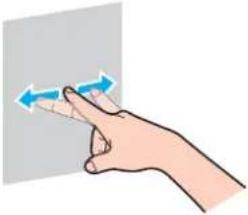 |
| Zoom Joissakin ohjelmissa |  |
Kierrä Joissakin ohjelmssa, kuten kuvankatseluohjelmissa, voit asettaa kaksi sormea kiinnikosketusnäyttöön ja vetää niitä sitten ympäri kyseisen kohteen kiertämiseksi.  | |
Kosketusnäyttötoiminnon kytkeminen päälle ja pois
Kosketusnäyttötoiminto kytketään päälle ja pois seuraavasti.
1 Pidä tietokoneen näytön oikeassa alalaidassa oleva painettuna vähintään kaksi sekuntia. Näyttöön avautuu kosketustoiminnon asetusnäyttö.
2 Kytke kosketusnäyttö päälle tai pois muuttamalla asetuksia ja napsauta OK-painiketta.
[NO TEXT]
Kosketusliikkeitä voi helpottaa suurentamalla kosketusnäytön näkymän kokoa DPI-asetuksella. Voit tehdä tämän napsauttamalla Käynnistä-painiketta ja valitsemalla Ohjauspaneeli, Laitteisto ja äänet, Näyttö ja Määritä mukautettu tekstin koko (DPI) sekä määrittämällä sitten haluamasi asetuksen. DPI-asetuksen muuttaminen voi kuitenkin vääristää näyttökuvan, kun käytössä on yhteensopimaton sovellusohjelma tai kun katseltavana on yhteensopimaton verkkosivusto. Joissakin malleissa tekstin koko voi olla oletusarvoisesti Suurempi.
Kosketusnäytön käyttöön liittyviä huomautuksia
□Kun toistat napautuksen, nosta ensin sormea vähintään 4 mm kosketusnäytön pinnasta.
Jos napautus käynnistää virhetoiminnon, varmista, että mikään kehon osa tai vaatekappale ei kosketa kosketusnäyttöä. Kosketusnäyttö voi reagoida jopa hyönteiseen, joka koskettaa näyttöä.
Kosketa näyttöä varovasti sormenpään kärjellä, älä sen pehmeällä osalla. Jos kosketusnäytön kosketusalue on kosketusnäyttötoimintoon määritettyä arvoa suurempi, tietokone ei ehkä tunnista kosketusta.
Kosketusnäytön herkkyys vaihtelee eri kohdissa näyttöä. Tämä on normaalia, ei merkki toimintahäiriöstä.
☐ Varovainen kosketus riittää. Napautuksessa ei tarvitse käyttää voimaa, sillä kosketusnäytössä on käytetty optista teknikkaa.
Etukehys on peitetty suojakalvolla laitetta toimitettaessa. Älä käytä kosketusnäyttöä ennen kalvon poistamista, sillä se saattaa heikentää kosketusherkkyyttä.
Edge Access -toiminnon käyttö
Edge Access -toiminnolla voidaan käyttää nopeasti erilaisia toimintoja, kuten siirtyä seuraavaan kappaleeseen, lähetään tai loitontaa tekstiä ja kuvia ja näyttää näppäimistön näytöllä. Voit käyttää näitä toimintoja yksinkertaisesti koskettamalla tietokoneen näytön reunusta ympäröiviä mustia lasiosuuksia.
!
Edge Access on poissa käytöstä tietokonetta toimitettaessa. Sinun on ensin painettava -painiketta (Edge Access-toimintaohjepainike) ja otettava Edge Access käyttöön. Tämä painike sijaitsee tietokonenäytön oikeassa alakulmassa (sivu 12).
Lisätietoja Edge Accessista on Edge Accessin käyttöoppaassa. Voit avata Edge Accessin käyttöoppaan koskettamalla painiketta.
Edge Accessin ottaminen käyttöön tai poistaminen käytöstä
Edge Access kytketään päälle ja pois seuraavasti.
1 Pidä tietokoneen näytön oikeassa alalaidassa oleva painettuna vähintään kaksi sekuntia. Näyttöön avautuu kosketustoiminnon asetusnäyttö.
2 Kytke Edge Access päälle tai pois muuttamalla asetuksia ja napsauta OK-painiketta.
!
Edge Access on käytettävissä ainoastaan Windows-käyttöjärjestelmää käytettäessä. Se ei toimi joillain toiminnoilla, jotka toimivat ilman Windows-käyttöjärjestelmää, kuten nopea WWW-käyttö ja HDMI/VIDEO-tulotoiminto.
Erikoispainikkeiden käyttäminen
Tietokoneessasi on tietokoneen käyttöä helpottavia erikoispainikkeita.

Tietokoneessa ei välttämättä ole kaikkia tässä luvussa kuvattuja ominaisuuksia ja vaihtoehtoja. Tietokoneesi kokoonpano kuvataan teknisissä tiedoissa.
| Erikoispainike Toiminnot | |
| ASSIST-painike ^[2W68] | Käynnistää VAIO Care -ohjelman tietokoneen ollessa päältä.Kun tietokone on poissa päältä, ASSIST-painike käynnistää VAIO Care Rescue -ohjelman. Tietokone voidaan palauttaa VAIO Care Rescue -ohjelmalla käyttökuntoon hätätilanteessa, kuten jos Windows ei käynnisty. Katso lisätietoja kohdasta VAIO Caren käyttö (sivu 26). |
WEB-painike ^ | Tietokoneen ollessa normaalissa tilassa WEB-painikkeella voidaan käynnistää se Internet-selain, joka on oletusarvoisesti kytketty tähän painikkeeseen.Tietokoneen ollessa sammuksissa WEB-painikkeella voidaan käynnistää pikaverkkotoiminto ja tähän toimintoon liittyvä Internet-selain. Katso lisätietoja kohdasta Pikaverkkotoiminnon käyttö (sivu 47). |
| DISPLAY OFF -painike ^[79/16] | Palaa oranssina, kun nestekidenäytön taustavalo ei ole käytössä.Kun tietokone on käynnissä DISPLAY OFF -painike poistaa käytöstä nestekidenäytön taustavalon. Voit ottaa nestekidenäytön taustavalon takaisin käyttöön painamalla painiketta uudelleen.Kun audio/videolähteeksi on valittu HDMI-tulo tai videotulo, DISPLAY OFF -painikkeella voidaan kytkeä pois sekä nestekidenäytön taustavalo että ääni.!Kun audio/videolähteeksi on valittu HDMI-tulo tai videotulo, nestekidenäytön taustavaloa ei voi sammuttaa yksistään. |
| 3D-painike *1 | Ottaa 3D-toiminnon käyttöön ja poistaa sen käytöstä ja palaa, kun tietokoneella toistetaan 3D-sisältöä.Lisätietoja 3D-toiminnosta on kohdassa 3D-toiminnon käyttäminen (sivu 58).!3D-painike ei toimi, kun- audio/videotulolähteeksi on valittu HDMI-tulo tai videotulo,- 3D-sisältöä katsellaan 3D-näytössä, joka on kytketty tietokoneeseen HDMI-kaapelilla. |
| VAIO-painike *2 | Suorittaa painikkeelle oletusarvoisesti määritetyn tehtävän.Voit muuttaa oletustehtävää VAIO Control Center -työkalun avulla. |
*1 Vain malleissa, joissa on 3D-yhteensopiva nestekidenäyttö.
^2 Sijaitsee langattomassa näppäimistössä (sivu 29).
Pikaverkkotoiminnon käyttö
Pikaverkkotoiminnolla voit ottaa yhteyden Internetiin välittömästi käynnistämättä Windows-käyttöjärjestelmää.
Pikaverkkotoiminnon käynnistäminen
Tietokoneen on oltava sammuksissa, jotta pikaverkkotoiminto voidaan käynnistää.
Pikaverkkotoiminnon käynnistäminen
1 Paina tietokoneen WEB-painiketta.
2 Noudata alkuperäisen ohjatun asennustoiminnon ohjeita.
Kun olet suorittanut alkuperäisen asennuksen, pikaverkkotoiminnon kanssa käytettävä Internet-selain käynnistyy, kun seuraavan kerran painetaan WEB-painiketta.
Pikaverkkotoiminnosta poistuminen
! Jotta voisit käynnistää Windows-käyttöjärjestelmän, sinun on ensin poistuttava pikaverkkotoiminnosta.
Voit poistua pikaverkkotoiminnosta jollain seuraavista tavoista:
□Napsauta ruudun vasemmassa alakulmassa olevaa -kuvaketta.
□Paina WEB-painiketta.
□Paina tietokoneen virtapainiketta.
Lisätietoja pikaverkkotoiminnon käytöstä ja rajoituksista saat napsauttamalla näytön oikeassa alakulmassa olevaa - kuvaketta.
Pikaverkkotoiminnon käytöstä
Pikaverkkotoiminnon ollessa käytössä et voi käytää seuraavia:
□ASSIST-painike.
□ toimintonäppäimiä, Scr Lk -näppäintä ja E-näppäintä yhdessä Fn-näppäimen kanssa pikavalintoja valitsemiseen
langattoman näppäimistön zoomauspainikkeita ja VAIO-painiketta
☐ mikään portti tai liitäntä DC IN -porttia, LAN-porttia ja USB-portteja ja kuulokeliitäntää lukuun ottamatta,
☐ "Memory Stick Duo" ja SD-muistikorttipaikkoja,
□joitakin kosketusnäyttötoimintoja.
Sisäisen kameran käyttäminen
Tietokoneeseen on asennettu sisäinen kamera.
Viestintäohjelmalla, kuten Windows Live Messenger, voit soittaa videopuheluja Internetin kautta. Lisätietoja ohjelmiston käytöstä on sen ohjetiedostossa.

Voit säätaa sisäisen kameran katselukulmaa näytön kääntöominaisuudella (sivu 9).
Sisäisen kameran merkkivalo palaa, kun sisäinen kamera on käytössä.
Tietokoneeseen asennettu ohjelma vaihtelee tietokoneen kokoonpanosta riippuen.
Videopuhelun tekeminen Windows Live Messengerillä
1 Valitse Käynnistä, Kaikki ohjelmat ja Windows Live Messenger.

Jotta voisit soittaa videopuhelun, sinun on kirjauduttava sisään Windows Live Messengeriin.
Sisäisellä kameralla otettujen kuvien näyttäminen
1 Valitse Käynnistä, Kaikki ohjelmat, ArcSoft Webcam Suite ja sitten WebCam Companion 4.
2 Valitse Capture.

Jos et pysty ottamaan kuvia asianmukaisesti, kuten jos otetut kuvat eivät esimerkiksi näy kunnolla, napsauta otetun kuvan tarkkuutta pääikkunan oikeasta yläkulmasta ja valitse pienempi tarkkuus.
Optisen levyaseman käyttäminen
VAIO-tietokoneessa on optinen levyasema.

Tietokoneessa ei välttämättä ole kaikkia tässä luvussa kuvattuja ominaisuuksia ja vaihtoehtoja. Tietokoneesi kokoonpano kuvataan teknisissä tiedoissa.
Voit asettaa levyn asemaan seuraavasti:
1 Käynnistä tietokone.
2 Avaa levyasema painamalla poistopainiketta (1) tai näppäinyhdistelmää Fn+E. Levykelkka liukuu ulos.
3 Tue levykelkkaa toisella kädellä sen takapuolelta, aseta levy levykelkan keskelle etikettipuoli ylöspäin ja paina levyä varovasti kelkkaan päin, kunnes se napsahtaa paikalleen.
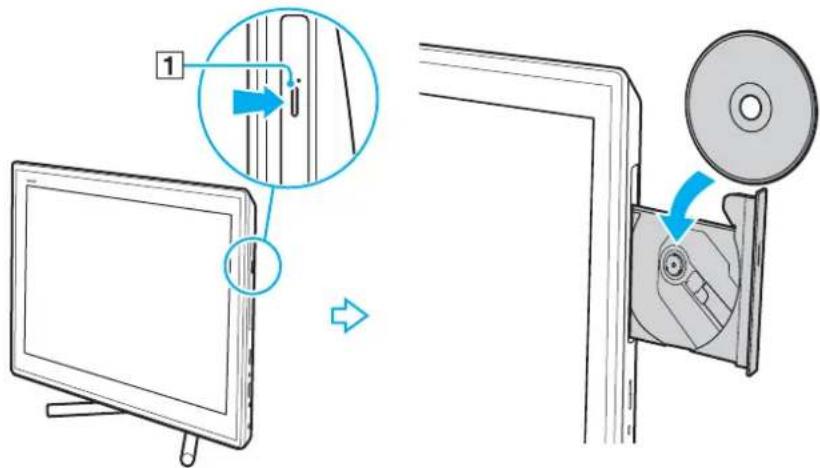
! Älä paina levykelkkaa. Tue levykelkkaa takapuolelta, kun asetat tai poistat levyä.
4 Sulje levykelkka työntämällä sitä kevyesti.
! Alä poista optista levyä, kun tietokone on lepotilassa. Palauta tietokone normaalitilaan, ennen kuin poistat levyn.
Tuetut levyt
Mallista riippuen tietokoneesi toistaa ja tallentaa CD-, DVD- tai Blu-ray Disc ^TM -tallennusvälineitä.
Alla oleva taulukko ilmoittaa, minkä tyyppinen optinen levyasema tukee minkä tyyppisiä levyjä.
TT: toistaa ja tallentaa
T: toistaa, mutta ei tallenna
-: ei tue toistoa eikä tallennusta
| CD-ROM C | D-R/RW DV | D-ROM DV | D-R/RW | DVD+R/RW | DVD+R DL(Double Layer) | DVD-R DL(Dual Layer) | DVD-RAM ^1 *2 | BD-ROM | BD-R/RE ^3 *4 | |
| DVD SuperMulti - asema | T | TT ^6 | T | T | T | T | T | T | T | T |
| Blu-ray Disc ^TM - asema ja DVD SuperMulti | T | TT ^6 | T | T | T | T | T | T | T | TT ^5 |
| Blu-ray Disc ^TM ROM -asema ja DVD SuperMulti | T | TT ^6 | T | T | T | T | T | T | T | T |
*1 Tietokoneen DVD SuperMulti -asema ei tue DVD-RAM-lippaan käyttämistä. Käytä lippaattomia levyjä tai levyjä, joiden lippaan voi irrottaa.
*2 Tietojen kirjoittamista DVD-RAM-määrittelyn version 1.0 mukaisille yksipuolisille DVD-RAM-levyille (2,6 Gt) ei tueta. DVD-RAM-version 2.2/12X-SPEED DVD-RAM -määrittelyn 5.0 -levyjä ei tueta.
*3 Tietokoneen Blu-ray-levyasema ei tue BD-RE Disc version 1.0 -muotoisia tallennusvälineitä eikä lippaallisia Blu-ray-levytallennusvälineitä.
*4 BDXL™-levyä ei tueta.
^5 Tukee tiedon kirjoittamista BD-R Part1 Version 1.1/1.2/1.3 -levyille (yksikerroksisia levyjä, joiden tilavuus on 25 Gt, kaksikerroksisia levyjä, joiden tilavuus on 50 Gt) ja BD-RE Part1 Version 2.1 -levyille (yksikerroksisia levyjä, joiden tilavuus on 25 Gt, kaksikerroksisia levyjä, joiden tilavuus on 50 Gt).
^6 Tietojen kirjoittamista Ultra Speed CD-RW -levyille ei tueta.
!
Tämä laite pystyy toistamaan levyjä, jotka ovat Compact Disc (CD) -standardin mukaisia. DualDisc- ja eräät tekijänoikeuden suojausmenetelmillä koodatut musiikkilevyt eivät noudata Compact Disc (CD) -standardia. Tästä syystä tällaiset levyt eivät välttämättä ole yhteensopivia tämän laitteen kanssa.
Kun ostat tallennettuja tai tyhjiä levyjä käytettäviksi VAIO-tietokoneessa, tarkista levyn pakkauksesta, että levyn toisto- ja tallennusominaisuudet sopivat tietokoneen optiseen levyasemaan. Sony EI takaa optisten VAIO-levyasemien yhteensopivuutta sellaisten levyjen kanssa, jotka eivät ole virallisen CD-, DVD- tai Blu-ray Disc-standardin mukaisia. EI-YHTEENSOPIVIEN LEVYJEN KÄyttÄMINEN VOI VAURIOITTAA VAKAVASTI VAIO-TIETOKONETTA TAI AIHEUTTAA OHJELMISTO-ONGELMIA JA JÄRJESTELMÄN JUMIUTUMISEN.
Saat tietoja levystandardeista tallennetun levyn julkaisijalta tai tyhjän levyn valmistajalta.
[NO TEXT]
Tietojen kirjoittamista 8 cm:n levylle ei tueta.
!
Tekijänoikeuksin suojattujen Blu-ray-levytallennusvälineiden jatkuva toisto edellyttää AACS-avaimen päivitystä. AACS-avaimen päivitys edellyttää Internet-yhteyttä.
Käyttöolosuhteet voivat rajoittaa yhteensopivuutta tai estää Blu-ray-tallennusvälineiden toiston. Tämä pätee myös kaikkiin muihin optisiin tallennuslaitteisiin. VAIO-tietokoneet eivät välttämättä tue pakatussa AVC- tai VC1-muodossa suurella bittinopeudella tallennettujen elokuvien toistoa.
Eräiden DVD- ja BD-ROM-tallennusvälineiden sisältö vaatii alueasetukset. Jos optisen levyaseman alueasetus ja levyn aluekoodi eivät vastaa toisiaan, toistaminen ei ole mahdollista.
Jos ulkoinen näyttö ei ole yhteensopiva HDCP-standardin kanssa, et voi toistaa tai tarkastella tekijänoikeussuojattujen Blu-ray-levytallennusvälineiden sisältöä.
Tietyssä sisällössä videoulostulo on voitu rajoittaa vakiotarkkuuteen tai analogisen videon ulostulo on voitu estää. Kun videosignaaleja lähetetään digitaalisten liitäntöjen kautta, kuten HDMI-liitäntä tai DVI-liitäntä, on erittäin suositeltavaa muodostaa HDCP-yhteensopiva laiteympäristö, jotta yhteensopivuus ja kuvanlaatu olisivat parhaat mahdolliset.
Sulje kaikki muistiin jäävät apuohjelmat, ennen kuin toistat levyä tai kirjoitat tietoja levylle. Tämä voi aiheuttaa toimintahäiriön.
Optisen levyaseman käyttämisestä
Tietojen tallentamiseen liittyviä huomautuksia
Käytä vain pyöreitä levyjä. Älä käytä muun (tähden, sydämen, kortin ja niin edelleen) muotoisia levyjä, koska ne saattavat vaurioittaa levyasemaa.
□ Varo tönimästä tai tärisyttämästä tietokonetta, kun optinen levyasema kirjoittaa tietoja levylle.
☐Älä kytke tai irrota virtajohtoa, kun optinen levyasema kirjoittaa tietoja levylle.
Levyjen toistamiseen liittyviä asioita
Jotta voit toistaa levyjä mahdollisimman monipuolisesti, noudata seuraavia suosituksia:
Jotkin CD-soittimet ja tietokoneiden optiset levyasemat eivät ehkä pysty toistamaan CD-R- tai CD-RW-muotoisia CD-äänilevyjä.
Jotkin DVD-soittimet ja tietokoneiden optiset levyasemat eivät ehkä pysty toistamaan DVD+R DL-, DVD-R DL-, DVD+R-, DVD+RW-, DVD-R-, DVD-RW- tai DVD-RAM-muotoisia DVD-levyjä.
Kun tietokoneessa on Blu-ray-levyasema, tietokoneella voidaan toistaa Blu-ray-levyjä. Eräiden Blu-ray-levyjen sisältöä ei kuitenkaan välttämättä voi toistaa tietokoneessa, tai tietokone voi muuttua epävakaaksi Blu-ray-levyjen toiston aikana. Jos haluat toistaa sisältöä normaalisti, lataa ja asenna Blu-ray-levyjen toiston-ohjelman tuoreimmat päivitykset VAIO Update -palvelusta.
Lisätietoja VAIO Update -toiminnon käyttämisestä on kohdassa Tietokoneen päivittäminen (sivu 24).
Järjestelmäympäristön mukaan AVC HD -toiston aikana voi esiintyä äänen ja/tai kuvan katkonaisuutta.
□Älä aseta tietokonetta virransäästötilaan, kun levyä toistetaan.
Aluekoodeista
Levyihin tai niiden pakkauksiin on merkitty aluekoodit, jotka ilmaisevat, millä alueella ja minkä tyyppisellä laitteella levyn voi toistaa. Jos aluekoodissa lukee "all", levyä voi toistaa useimmilla alueilla maailmassa. Jos asuinalueesi aluekoodi poikkeaa merkinnästä, levyä ei voi toistaa tietokoneella.
Seuraava taulukko auttaa löytämään asuinalueesi aluekoodin.
| Asuinalue Aluekoodi | Asuinalue Aluekoodi | Asuinalue Aluekoodi | ||
| Afrikka 5 Australia* 4 Kina 6 | ||||
| Eurooppa 2 Hong Kong* 3 Intia* 5 | ||||
| Indonesia* 3 Japani* 2 Korea 3 | ||||
| Kuwait* 2 Malesia* 3 Uusi Seelanti* 4 | ||||
| Filippiinit* 3 Venäjä 5 Saudi-Arabia* 2 | ||||
| Singapore* | 3 Etelä-Afrikka* | 2 Taiwan | 3 | |
| Thaimaa* 3 Arabiemirikunnat* 2 Vietnam | 3 |
* Tietokoneen optisella asemalla ei ole oletusarvoista aluekoodia.
Jos toistat DVD-videota ensimmäistä kertaa tässä tietokoneessa, suorita seuraavat vaiheet ennen levyn asettamista asemaan:
1 Valitse Käynnistä ja Tietokone.
2 Napsauta hiiren oikealla painikkeella optista levyasemaa ja valitse Ominaisuudet.
3 Napsauta Laite-välilehteä.
4 Valitse optinen asema Kaikki levyasemat -luettelosta ja valitse Ominaisuudet.
5 Napsauta DVD-alue-välilehteä.
6 Valitse luettelosta asianmukainen alue ja valitse OK.
! Aluekoodia voi muuttaa ainoastaan muutaman kerran. Jos ylität tämän määrän, aseman aluekoodi jää pysyvästi valituksi, etkä voi muuttaa sitä uudelleen. Tietokoneen uudelleen asentaminen ei nollaa tätä laskuria. Takuu ei kata aseman aluekoodiasetuksen muuttamisesta aiheutuvia ongelmia.
Levyjen soittaminen
Levyn soittaminen
1 Aseta levy optiseen levyasemaan.
! Sulje kaikki käynnissä olevat ohjelmat ennen levyn toistamista.
2 Jos työpöydälle ei tule näkyviin ohjelmaa tai ikkunaa, valitse Käynnistä, Kaikki ohjelmat ja sitten levyn toistoon käytettävä ohjelmisto. Lisätietoja ohjelmiston käytöstä on sen ohjetiedostossa.
Tiedostojen kopioiminen levylle
Voit kopioida tiedostoja levylle seuraavasti
1 Aseta kirjoitettava levy optiseen levyasemaan.
! Sulje kaikki käynnissä olevat ohjelmat ennen tiedostojen kopioimista levylle.
2 Jos työpöydälle ei tule näkyviin ohjelmaa tai ikkunaa, valitse Käynnistä, Kaikki ohjelmat ja sitten levykopointiohjelmisto, jolla tiedostot kopioidaan levylle. Lisätietoja ohjelmiston käytöstä on sen ohjetiedostossa.
3D-toiminnon käyttäminen
Jos tietokoneessa on 3D-nestekidenäyttö, voit käyttää 3D-toimintoa, jolla voit katsella erilaista 3D-sisäntöä tietokoneen näytössä tai ulkoisessa 3D-näytössä, kuten 3D TV:ssä, hyödyntäen tuoreinta 3D-tekniikkaa.
Tietokoneen mukana tulee erityisesti suunnitellut 3D-lasit, joten käytä niitä ja nauti 3D-kokemuksesta.
Lisätietoja 3D-sisällön toistamisesta ja 3D-lasien käytöstä on Enjoying 3D: tieto-opas.

Tietokoneessa ei välttämättä ole kaikkia tässä luvussa kuvattuja ominaisuuksia ja vaihtoehtoja.
Tietokoneesi kokoonpano kuvataan teknisissä tiedoissa.

Jos tietokoneessa on Blu-ray Disc -asema mutta ei 3D-nestekidenäyttöä, voit katsella 3D-sisältöä ainoastaan ulkoisessa 3D-näytössä, joka on kytketty tietokoneeseen HDMI-kaapelilla. Katso lisätietoja kohdasta Blu-ray 3D Disc -levyjen toisto (sivu 94).
Mitä 3D-toiminnolla voidaan tehdä
□Malleissa, joissa on 3D-yhteensopiva nestekidenäyttö.
☐Blu-ray 3D ^TM Disc -levyjen toisto tietokoneessa
☐ 3D-kuvien katselu tietokoneen näytössä kytkemällä 3D-laite tietokoneen HDMI INPUT -porttiin
□ Simuloidun 3D-toiminnon (2D-3D-muuntotoiminnon) käyttö 3D-sisältöä katseltaessa tietokoneen näytössä Tällä toiminnolla voit katsella 2D-sisältöä (kuten DVD-levyjä ja videoita) simuloituna 3D:nä.
! Kun audio/videolähteeksi on valittu HDMI-tulo tai videotulo, simuloitua 3D-toimintoa ei voi käyttää.
☐ 3D-kuvien katselu tietokoneeseen HDMI-kaapelilla kytketyssä 3D TV:ssä (sivu 95)
□Malleissa, joissa ei ole 3D-yhteensopivaa nestekidenäyttöä.
☐ 3D-kuvien katselu tietokoneeseen HDMI-kaapelilla kytketyssä 3D TV:ssä (sivu 95)
HDMI/VIDEO-tulotoiminnon käyttö
Tietokoneessa on HDMI INPUT -portti, ja VIDEO INPUT -liitännöillä siihen voidaan kytkeä ulkoinen audio/videolaite, kuten HDD-videonauhuri tai videopeli. HDMI/VIDEO-tulotoiminnolla voit vastaanottaa HiFi-audio- ja teräväpiirtovideosignaaleja kytketystä laitteesta ja toistaa audio/videosältöä tietokoneessa käynnistämättä tietokonetta Windows-käyttöjärjestelmään.
! Audio/videosignaaleja, jotka tulevat HDMI INPUT -portin tai VIDEO INPUT -liitäntöjen kautta, ei voi siepata ja tallentaa tiedostona tietokoneelle.
Kun vaihdat audio/videotulolähteen HDMI-tuloksi tai videotuloksi katsellessasi tietokoneen näytössä sisältöä, kuten Blu-ray Disc -levyä, DVD-levyä tai tallennettua televisio-ohjelmaa, toisto saattaa keskeytyä automaattisesti. Jos näin tapahtuu, vaihda tulolähde takaisin tietokonetuloksi ja käynnistä toisto uudelleen.
Ulkoisen audio/videolaitteen kytkeminen
Jotta voisit kytkeä ulkoisen audio/videolaitteen HDMI INPUT -porttiin tai VIDEO INPUT -liitäntöihin (sivu 13), tarvitset HDMI-kaapelin tai audio/videokaapelin, jossa on kolme RCA-pistoketta.
! Tietokoneen mukana ei tule HDMI-kaapelia eikä kolmella RCA-pistokkeella varustettua audio/videokaapelia. Muista hankkia sellainen etukäteen. Käytä HDMI-kaapelia, joka on HDMI Licensing, LLC:n hyväksymä.
Ulkoisen audio/videolaitteen kytkeminen tietokoneeseen
1 Kytke HDMI-kaapelin tai kolmella RCA-pistokkeella varustetun audio/videokaapelin yksi pää ulkoisen audio/videolaitteen asianmukaisiin liitäntöihin.
2 Kytke toinen pää tietokoneen HDMI INPUT -porttiin tai VIDEO INPUT -liitäntöihin.
3 Käynnistä kytketty laite.
HDMI-tulon merkkivalo tai VIDEO-tulon merkkivalo palaa vihreänä, riippuen audio/videotulolähteestä. Jos ei pala, paina INPUT/OK -painiketta (sivu 62), jolloin audio/videotulolähde kytkeytyy HDMI-tuloon tai videotuloon.

Audio/videotulolähteen vaihtaminen ei edellytä tietokoneen ja Windowsin käynnistämistä.
HDMI/VIDEO-tulonohjauspainikkeiden käyttö
HDMI/VIDEO-tulonohjauspainikkeet sijaitsevat tietokoneen oikeassa laidassa (sivu 14) ja niillä voidaan ohjata HDMI/VIDEO-tulotoimintoa, kuten valita tulolähde ja käyttää ruutunäytön (OSD) valikkoa.
Seuraavissa taulukoissa kuvataan kullekin painikkeelle määrätyt toiminnot.
| HDMI/VIDEO-tulonohjauspainike Määrätty toiminto | |
| INPUT/OK -painike[€20K] | Näyttää audio/videotulon valintaikkunan. Valitse tuloksi jokin kolmesta lähteestä (HDMI-tulo, videotulo tai tietokonetulo) ♦/♦ -painikkeilla ja paina INPUT/OK -painiketta. Tämä painike myös suorittaa ruutunäytön valikosta valitsemasi toiminnon.Kun on valittu HDMI-tulo tai videotulo, vastaava merkkivalo palaa vihreänä (sivu 17). |
| MENU-painike Näyttää/kätkee tietokonenäytössä näkyvän ruutunäytön.[YD40] | !Ruutunäytön valikossa ei ole kosketusnäyttö- eikä Edge Access -toimintoa. |
VOL (+/-) -painikkeet | Näillä painikkeilla voi suurentaa (+) tai pienentää (-) äänenvoimakkuutta.Langattoman tietokoneen äänenvoimakkuuden säätöpainikkeet, mukaan lukien mykistyspainike, toimivat ainoastaan Windows-käyttöjärjestelmän ollessa toiminnassa riippumatta valitusta audio/videotulolähteestä. |
| +/♦ (ylös/allas) -painikkeet[Sevat] | Ruutunäytön valikoiden vaihtoehtojen navigointi. |
Ruutunäytön valikon käyttö
Ruutunäytön valikon tehtävä on mukauttaa tietokone käyttäjän tarpeisiin.
Avaa ruutunäyttö painamalla tietokoneen oikeassa laidassa olevaa MENU-painiketta ja navigoi vaihtoehtoja ♠/♦ -painikkeilla, kunnes löydät haluamasi.
Valikon käyttö HDMI/VIDEO-tulotoimintoihin
Alla luetellaan asetuksia, joista voi olla apua HDMI-VIDEO-tulotoiminnon käytössä.
| Ruutunäytön kielen valinta | 1 ValitseOPTIONja LANGUAGE.2 Valitse haluamasi kieli.3 Paina INPUT/OK-painiketta. |
| SONY-logovalo | Voit vaihtaa SONY-logovalon oletustoiminnon HDMI-tulotilalle seuraavasti:1 ValitseOPTIONja LANGUAGE.2 Valitse haluamasi kieli.3 Paina INPUT/OK-painiketta. Voit muuttaa asetuksia tietokonetulon ollessa valittuna kohdassaSony-logovalon oletustoiminnon vaihtaminen (sivu 114) kuvatulla tavalla. |
| Input Sensing -tilan valinta | Voit valita yhden kolmesta Input Sensing -tilasta:AUTO ON,AUTO OFF (Normal) tai AUTO OFF (Power Save).AUTO ON -tilassa ulkoisen audio/videolaitteen kytkeminenHDMI INPUT-porttiin taiVIDEO INPUT -liitäntöihin tietokoneen ollessa sammuksissa tai lepotilassa kytkee audio/videotulälhteen HDMI-tuloksi tai videotuloksi, tässä järjestyksessä.AUTO OFF (Normal) tai AUTO OFF (Power Save)-tilassa tuloa ei valita automaattisesti.Oletuksena valitaanAUTO OFF (Normal).1 ValitseOPTIONja INPUT SENSING.2 Valitse haluamasi tila.3 Paina INPUT/OK-painiketta. AUTO OFF (Power Save)-asetuksen valinta pienentää virrankulutusta. Voit palauttaa virran painamalla tietokoneen INPUT/OK-painiketta. |
| HDMI/VIDEO-tulotoiminnon poistaminen käytöstä | 1 ValitseOPTIONja DISABLE INPUT.2 Valitse haluamasi tila.3 Paina INPUT/OK-painiketta. |
"Memory Stick" -muistikortin käyttäminen
"Memory Stick" on pienikokoinen, siirrettävä ja monipuolinen mikropiiritallennusväline, joka soveltuu erinomaisesti digitaalisten tietojen vaihtamiseen ja jakamiseen yhteensopivien tuotteiden, kuten digitaalikameroiden ja matkapuhelimien, välillä. Koska se on irrotettava, sitä voi käyttää ulkoisena tallennusvälineenä.
Ennen "Memory Stick" -muistikortin käyttämistä
Tietokoneen "Memory Stick Duo" -paikassa voidaan käyttää seuraavan kokoisia ja tyyppisiä tallennusvälineitä:
□"Memory Stick Duo"
□"Memory Stick PRO Duo"
□"Memory Stick PRO-HG Duo"
! Tietokone tukee vain Duo-kokoista "Memory Stick" -korttia eikä tue vakiokokoista "Memory Stick" -korttia.
"Memory Stick Duo" -korttipaikka toimii myös SD-muistikortin korttipaikkana.
Tuoreimmat tiedot "Memory Stick" -kortista on sivustolla http://www.sony.net/memorycard/.
"Memory Stick" -muistikortin asettaminen ja poistaminen
"Memory Stick" -kortin asettaminen
1 Paikanna "Memory Stick Duo" -paikka (sivu 15).
2 Pitele "Memory Stick" -muistikorttia siten, että nuoli osoittaa korttipaikkaa kohti.
3 Työnnä "Memory Stick" varovasti korttipaikkaan, kunnes se napsahtaa paikalleen. Älä aseta muistilaitetta paikkaansa väkisin.

Jos "Memory Stick" -muistikortti ei mene helposti paikkaansa, poista se varovasti ja tarkista, että asetat sitä oikeinpäin.
Kun "Memory Stick" asetetaan korttipaikkaan ensimmäistä kertaa, sinua ehkä kehotetaan asentamaan ohjainohjelmisto. Asenna tällöin ohjelmisto näytön ohjeiden mukaisesti.
Järjestelmä havaitsee "Memory Stick" -muistikortin automaattisesti, ja sen sisältö tulee näkyviin. Jos työpöydälle ei tule näkyviin mitään, valitse Käynnistä, Tietokone ja kaksoisnapsauta sitten "Memory Stick" -kuvaketta.
"Memory Stick" -kuvake ilmestyy Tietokone-ikkunaan, kun "Memory Stick" on asetettu korttipaikkaan.
!
Muista ennen "Memory Stick Micro" ("M2") -muistikortin käyttämistä asettaa se Duo-kokoiseen "M2"-sovittimeen. Jos tallennusväline asetetaan suoraan "Memory Stick Duo" -korttipaikkaan ilman sovitinta, sitä ei ehkä voi poistaa korttipaikasta.
Voit poistaa "Memory Stick" -muistikortin seuraavasti
! Älä irrota "Memory Stick" muistikorttia, kun Media Access -merkkivalo palaa. Muuten tietoja voi kadota. Suurien tietomäärien lataaminen saattaa kestää kauan, joten varmista, että merkkivalo on sammunut, ennen kuin poistat "Memory Stick" -kortin.
1 Paikanna "Memory Stick Duo" -paikka (sivu 15).
2 Tarkasta, ettei Media Access -merkkivalo pala.
3 Paina "Memory Stick" -muistikorttia tietokonetta kohti sen vapauttamiseksi. "Memory Stick" tulee ulos.
4 Vedä "Memory Stick" ulos korttipaikasta.
! Poista aina "Memory Stick" varovasti, jotta se ei ponnahda ulos yllättäen.
"Memory Stick" -muistikortin alustaminen
"Memory Stick" -muistikortin alustus
"Memory Stick" -muistikortti on oletusarvoisesti alustettu ja heti käyttövalmis.
Jos haluat alustaa muistikortin uudelleen tietokoneessa, noudata seuraavia ohjeita.
!
Käytä muistikortin alustamiseen vain sellaista laitetta, joka on yhteensopiva "Memory Stick" -muistikorttien kanssa ja on suunniteltu tällaisten muistikorttien alustamiseen.
Kun "Memory Stick" -kortti alustetaan, kaikki tiedot poistuvat kortilta. Varmista ennen muistikortin alustusta, ettei se sisällä arvokkaita tietoja.
Älä poista "Memory Stick" -korttia korttipaikasta kesken kortin alustuksen. Se saattaa aiheuttaa toimintahäiriöitä.
1 Paikanna "Memory Stick Duo" -paikka (sivu 15).
2 Työnnä "Memory Stick" varovasti korttipaikkaan, kunnes se napsahtaa paikalleen.
3 Valitse Käynnistä ja Tietokone.
4 Napsauta hiiren oikealla painikkeella "Memory Stick" -kuvaketta ja valitse Alusta.
5 Valitse Palauta laitteen oletusarvot.
!
Varausyksikön koko ja tiedostojärjestelmä voivat vaihdella.
Älä valitse vaihtoehtoa NTFS avattavasta Tiedostojärjestelmä-valikosta, sillä se voi aiheuttaa toimintahäiriön.
[Non-Text]
Alustaminen tapahtuu nopeammin, jos valitset vaihtoehdon Pika-alustus kohdasta Alustusasetukset.
6 Napsauta Käynnistä.
7 Noudata näytön ohjeita.
! "Memory Stick" -muistikortin alustaminen voi kestää pitkäänkin.
"Memory Stick" -muistikortin käyttämiseen liittyviä huomautuksia
Tietokoneesi on testattu ja todettu yhteensopivaksi kaikkien Sony "Memory Stick" muistikorttien kanssa, joiden kapasiteetti on enintään 32 Gt ja joita oli saatavana kesäkuussa 2011. Yhteensopivuutta ei kuitenkaan voida taata kaikkien "Memory Stick" muistikorttien kanssa.
☐ Aseta "Memory Stick" korttipaikkaan siten, että nuoli osoittaa oikeaan suuntaan. Älä työnnä "Memory Stick" -muistikorttia korttipaikkaan väkisin, jotta et vahingoita tietokonetta tai tallennusvälinettä.
Aseta "Memory Stick" -muistikortti muistikorttipaikkaan ja poista se muistikorttipaikasta varovasti. Älä käytä voimaa työntäessäsi korttia korttipaikkaan tai poistaessasi sitä korttipaikasta.
Eri sovittimia käyttämällä asennettujen "Memory Stick" -muistikorttien yhteensopivuutta ei voida taata.
"MagicGate" on Sonyn kehittämän tekijänoikeustekniikan yleisnimitys. Voit hyödyntää tätä tekniikkaa käyttämällä "Memory Stick" -tallennusvälinettä, jossa on "MagicGate"-logo.
Omaa käyttöä lukuun ottamatta on tekijänoikeuslainsäädännön vastaista käyttää mitään tallennettuja audio- ja/tai kuvatietoja ilman niiden tekijänoikeuden haltijoiden lupaa. Tästä syystä tekijänoikeuksien suojaamia tietoja sisältävää "Memory Stick" -tallennusvälinettä voidaan käyttää vain laillisesti.
☐ Aseta korttipaikkaan enintään yksi muistikortti. Muistikortin virheellinen asettaminen saattaa vahingoittaa tietokonetta tai muistikorttia.
Muiden moduulien/muistikorttien käyttäminen
SD-muistikortin käyttäminen
Tietokoneessa on SD-muistikorttipaikka. Tämän korttipaikan avulla tietokoneeseen voi siirtää tietoja digitaalikameroista, videokameroista, musiikkisoittimista ja muista audio- ja videolaitteista sekä siirtää tietoja niihin.
Ennen SD-muistikortin käyttämistä
Tietokoneen SD-muistikorttipaikka on yhteensopiva seuraavien muistikorttien kanssa:
□SD-muistikortti
□SDHC-muistikortti
□SDXC-muistikortti

SD-muistikortin korttipaikka toimii myös "Memory Stick Duo" -korttipaikkana.
Jos haluat uusimmat tiedot yhteensopivista muistikorteista, katso kohdasta Miten VAIO-tietokoneesta saadaan lisätietoja (sivu 5) tietoja asianmukaisesta WWW-tukisivustosta.
Voit asettaa SD-muistikortin seuraavasti
1 Paikanna SD-muistikorttipaikka (sivu 15).
2 Pitele SD-muistikorttia siten, että nuoli osoittaa korttipaikkaa kohti.
3 Työnnä SD-muistikorttia varovasti korttipaikkaan, kunnes se napsahtaa paikalleen. Älä aseta korttia korttipaikkaan väkisin.


Kun SD-muistikortti asetetaan korttipaikkaan ensimmäistä kertaa, sinua ehkä kehotetaan asentamaan ohjainohjelmisto. Asenna tällöin ohjelmisto näytön ohjeiden mukaisesti.
SD-muistikortin kuvake ilmestyy Tietokone-ikkunaan, kun kortti on asetettu korttipaikkaan.
Voit poistaa SD-muistikortin seuraavasti
1 Paikanna SD-muistikorttipaikka (sivu 15).
2 Tarkasta, ettei Media Access -merkkivalo pala.
3 Paina SD-muistikorttia tietokonetta kohti sen vapauttamiseksi. SD-muistikortti tulee ulos.
4 Vedä SD-muistikortti irti korttipaikasta.
Muistikorttien käytöstä
Muistikorttien käytöstä yleisesti
□Muista käyttää muistikortteja, jotka ovat tietokoneen tukemien standardien mukaisia.
☐ Aseta muistikortti korttipaikkaan aina siten, että nuoli osoittaa oikeaan suuntaan. Älä työnnä muistikorttia korttipaikkaan väkisin, jotta et vahingoita tietokonetta tai tallennusvälinettä.
☐ Aseta muistikortti muistikorttipaikkaan ja poista se muistikorttipaikasta varovasti. Älä käytä voimaa työntäessäsi korttia korttipaikkaan tai poistaessasi sitä korttipaikasta.
- Älä irrota muistikorttia, kun Media Access -merkkivalo palaa. Muuten tietoja voi kadota.
Älä yritä asettaa muistikorttipaikkaan erityyppistä muistikorttia tai muistikorttisovitinta. Yhteensopimaton muistikortti tai muistikorttisovitin voi olla vaikea poistaa muistikorttipaikasta, ja se voi vahingoittaa tietokonetta.
☐ Aseta korttipaikkaan enintään yksi muistikortti. Muistikortin virheellinen asettaminen saattaa vahingoittaa tietokonetta tai muistikorttia.
SD-muistikortin käytöstä
Tietokoneen yhteensopivuus on testattu ainoastaan yleisimpien kesäkuussa 2011 saatavilla olevien muistikorttien kanssa. Kaikkien muistikorttien yhteensopivuutta ei kuitenkaan taata.
☐ SD-muistikortit (enintään 2 Gt), SDHC-muistikortit (enintään 32 Gt) ja SDXC-muistikortit (enintään 64 Gt) on testattu ja todettu yhteensopiviksi tietokoneen kanssa.
Jonkun tyyppiset SD-muistikortit, esim. kortit, joissa on UHS (Ultra High Speed) -tiedonsiirto-ominaisuus, voivat tulla erittäin kuumiksi muistikortin jatkuvan käytön takia. Odota tällöin hetki ennen muistikortin poistamista, jotta se pääsee jäähtymään.
Internetin käyttäminen
Ennen Internetin käyttämistä sinun täytyy tehdä sopimus Internet-palveluntarjoajan (ISP) kanssa ja asentaa tarvittavat laitteet, jotta tietokone voidaan yhdistää Internetiin.
ISP:llä voi olla saatavana seuraavantyyppisiä Internet-yhteyspalveluja:
□Kuitu kotiin (FTTH)
□Digitaalinen tilaajajohto (DSL)
□Kaapelimodeemi
Satelliitti
□Puhelinverkkoyhteys
ISP antaa tarkempia tietoja Internet-yhteyteen tarvittavista laitteista ja tietokoneen yhdistämisestä Internetiin.

Jos haluat yhdistää tietokoneen käyttäen WLAN-toimintoa, sinun täytyy asentaa WLAN-verkko. Katso lisätietoja kohdasta Langattoman LAN-verkon käyttäminen (sivu 78).

Kun yhdistät tietokoneen Internetiin, muista ryhtyä asianmukaisiin suojaustoimiin tietokoneen suojaamiseksi online-uhilta.
ISP-palvelusopimuksen mukaan tietokoneeseen täytyy Internet-yhteyttä varten ehkä kytkeä ulkoinen modeemilaite, esimerkiksi USB-puhelinmodeemi, DSL-modeemi tai kaapelimodeemi. Tarkempia tietoja yhteysasetuksista ja modeemin asetuksista on modeemin käyttöohjeissa.
Verkon (LAN) käyttäminen
Voit liittää tietokoneen 1000BASE-T/100BASE-TX/10BASE-T-tyyppiseen verkkoon LAN-kaapelin avulla. Kytke lähiverkkokaapelin (ei sisälly toimitukseen) toinen pää tietokoneen LAN-porttiin ja toinen pää verkkoon. Kysy lisätietoja LAN-käyttöön tarvittavista asetuksista ja laitteista verkon pääkäyttäjältä.

flowchart
graph TD
    A["Client"] -->|Up/Down| B["Server"]
    B --> C["Desktop Computer"]
    C --> D["Computer"]
    C --> E["Desktop"]
    C --> F["Desktop"]
    C --> G["Printer"]
    style A fill:#f9f,stroke:#333
    style B fill:#ccf,stroke:#333
    style C fill:#cfc,stroke:#333
    style D fill:#fcc,stroke:#333
    style E fill:#fcc,stroke:#333
    style F fill:#fcc,stroke:#333
    style G fill:#fcc,stroke:#333

Voit liittää tietokoneen mihin tahansa verkkoon muuttamatta oletusasetuksia.

Älä kytke puhelinjohtoa tietokoneen LAN-porttiin.
Jos LAN-portti kytketään alla mainittuihin puhelinlinjoihin, liittimeen tuleva voimakas sähkövirta voi aiheuttaa vaurioita, ylikuumenemista tai tulipalon.
- kotikäyttöön (intercom-sisäpuhelin) tai yrityskäyttöön (monilinjainen yrityspuhelin) tarkoitetut puhelinlinjat
- yleinen puhelinliittymä
- yksityinen puhelinvaihde
Langattoman LAN-verkon käyttäminen
Tietokone voidaan kytkeä langattomaan verkkoon (WLAN) langattomalla lähiverkolla.

Langaton lähiverkko käyttää seuraavaa IEEE 802.11a/b/g/n -standardia, jossa määritellään käytetty tekniikka. Tietokoneesi kokoonpano kuvataan teknisissä tiedoissa.

| WLAN-standardi Taajuuskaista Huomautukset | ||
| IEEE 802.11a 5 GHz Käytettävissä ainoastaan malleissa, jotka noudattavat IEEE 802.11a/b/g/n -standardia. | ||
| IEEE 802.11b/g | 2,4 GHz | IEEE 802.11g -standardi tarjoaa suuremman viestintänopeuden kuin IEEE 802.11b -standardi. |
| IEEE 802.11n 5 GHz/2,4 | GHz IEEE 802.11b/g/n | -standardin kanssa yhteensopivissa malleissa voidaan käyttää ainoastaan 2,4 GHz:n aluetta. |
Langattoman lähiverkon käyttöön liittyviä huomautuksia
Langattoman lähiverkon käyttöön liittyviä yleishuomautuksia
Joissakin maissa ja joillain alueilla langattomien lähiverkkotuotteiden käyttöä on rajoitettu paikallisilla säännöksillä (esimerkiksi rajoittamalla kanavien määrää).
☐IEEE 802.11a -standardia ja IEEE 802.11n -standardia ei voi käyttää ad-hoc-verkoissa.
Monet eri laitteet käyttävät samaa 2,4 GHz:n taajuutta kuin WLAN-laitteet. Vaikka WLAN-laitteet käyttävät teknologiaa, joka minimoi muista samaa kaistaa käyttävistä laitteista johtuvan radiohäirinnän, tällainen radiohäirintä voi hidastaa tiedonsiirtoa ja lyhentää kantomatkaa tai estää tiedonsiirron.
☐Tiedonsiirtonopeus ja -alue riippuu seuraavista seikoista:
□tiedonsiirtolaitteiden välinen etäisyys
□laitteiden väliset esteet
□laitekokoonpano
□radio-olosuhteet
□ympäristö, kattaen seinät ja seinämateriaalit
□käytetyt ohjelmat
☐Tiedonsiirto saattaa katketa joissain radio-olosuhteissa.
□ Todellinen viestintänopeus ei välttämättä ole yhtä nopea kuin tietokoneen ilmoittama.
Eri standardien mukaisten WLAN-tuotteiden käyttö, jotka käyttävät samaa kaistaa samassa langattomassa verkossa, voi heikentää tiedonsiirtonopeutta radiohäiriöiden takia. Tästä syystä WLAN-tuotteet on suunniteltu siten, että niiden tiedonsiirtonopeus vähenee, jotta niiden tiedonsiirto ei katkeaisi samaa kaistaa käyttävän eri standardia noudattavan WLAN-tuotteen kanssa. Jos viestintänopeus on odotettua pienempi, liityntäpisteen langattoman kanavan vaihtaminen saattaa lisätä viestintänopeutta.
Huomautus tiedon salauksesta
WLAN-standardi sisältää seuraavat salausmenetelmät: Wired Equivalent Privacy (WEP), joka on turvallisuusprotokolla, sekä Wi-Fi Protected Access 2 (WPA2) ja Wi-Fi Protected Access (WPA). WPA2 ja WPA ovat IEEE-työryhmän ja Wi-Fi Alliancen yhdessä ehdottamia standardimääritelmiä, jotka perustuvat molemminpuolisesti toimiviin turvallisuuden parannuksiin, jotka parantavat tietosuojaa ja Wi-Fi-verkkojen käytönhallintaa. WPA on suunniteltu IEEE 802.11i -yhteensopivaksi. Siinä käytetään tehostettua tietojen salausmenetelmää TKIP (Temporal Key Integrity Protocol) käyttäjien todennuksessa käytettävien 802.1X ja EAP (Extensible Authentication Protocol) protokollien lisäksi. Tietojen salaus suojaa haavoittuvaa langatonta yhteyttä asiakkaiden ja liityntäpisteiden välillä. Lisäksi järjestelmässä on muita yleisiä suojausmenetelmiä, jotka turvaavat yksityisyyttä langattomassa lähiverkossa, kuten salasanasuojaus, päästä päähän -salaus, näennäisverkot ja käyttöoikeuksien varmentaminen. WPA2, WPA:n toinen sukupolvi, tarjoaa paremman tietosuojan ja verkon käytönhallinnan. Se on suunniteltu kaikkien 802.11-tekniikoita käyttävien laitteiden suojaukseen, 802.11b, 802.11a, 802.11g ja 802.11n (monikaistainen ja monitilainen) mukaan lukien. Lisäksi WPA2 tarjoaa ratifioidun IEEE 802.11i -standardin mukaisesti korkeatasoisen tietosuojan, sillä siinä käytetään National Institute of Standards and Technologyn (NIST) FIPS 140-2 -yhteensopivaa AES-salausalgoritmia ja 802.1X-pohjaista käyttöoikeuksien varmentamista. WPA2 on yhteensopiva WPA:n aiempien versioiden kanssa.
Langattoman lähiverkon tiedonsiirron käynnistäminen
Sinun on ensin muodostettava langaton lähiverkkoyhteys tietokoneen ja liityntäpisteen (ei sisälly toimitukseen) välille. Lisätietoja on Windowsin Ohje ja tuki. Langattoman verkon asennukseen saat apua valitsemalla Käynnistä, Kaikki ohjelmat ja VAIO Easy Connect ja noudattamalla kohdan Easy Internet Connection Setup ohjeita.
Tietoja liityntäpisteen käyttämän kanavan valinnasta on liityntäpisteen mukana toimitetussa käyttöoppaassa.
Langattoman lähiverkon tiedonsiirron käynnistäminen
1 Varmista, että liityntäpiste on valmiina.
Lisätietoja on liityntäpisteen mukana toimitetussa käyttöoppaassa.
2 Valitse Käynnistä, Kaikki ohjelmat ja VAIO Smart Network tai napsauta tehtäväpalkin VAIO Smart Network -kuvaketta
3 Napsauta kytkintä kohdan Wireless LAN vieressä kytkeäksesi sen On-tilaan VAIO Smart Network -ikkunassa. Varmista, että WIRELESS-merkkivalo syttyy.
4 Napsauta tehtäväpalkissa tai.
5 Valitse haluamasi liityntäpiste ja valitse Yhdistä.
Langattoman lähiverkon tiedonsiirron pysäyttäminen
Langattoman lähiverkon tiedonsiirron pysäyttäminen
Napsauta kytkintä kohdan Wireless LAN vieressä kytkeäksesi sen Off-tilaan VAIO Smart Network -ikkunassa.
! Jos langaton verkkoyhteystoiminto poistetaan käytöstä, kun etääasiakirjoja, -tiedostoja tai -resursseja käytetään, tietoja voi hävitä.
BLUETOOTH-toiminnon käyttäminen
Voit muodostaa langattoman yhteyden tietokoneen ja toisen BLUETOOTH ^® -laitteen, kuten toisen tietokoneen tai matkapuhelimen, välille. Voit siirtää tietoja näiden laitteiden välillä ilman kaapeleita jopa 10 metrin etäisyydellä esteettömässä tilassa.
BLUETOOTH-turvallisuus
Langattomaan BLUETOOTH-tekniikkaan sisältyy todennustoiminto, jonka avulla voit määrittää, kenen kanssa olet yhteydessä. Todennustoiminnon avulla voit estää nimettömiä BLUETOOTH-laitteita ottamasta yhteyttä tietokoneeseesi.
Kun kaksi BLUETOOTH-laitetta ovat yhteydessä toisiinsa ensimmäisen kerran, kummallekin rekisteröitävälle laitteelle on määritettävä yhteinen Passkey (todennusta varten tarvittava salasana). Kun laite on rekisteröity, Passkey-tunnusta ei tarvitse enää antaa uudelleen.

Voit käyttää joka kerta eri salasanaa, mutta sen on oltava sama kummassakin päässä.
Joillekin laitteille, kuten hiirelle, ei voi antaa salasanaa.
Yhteys toiseen BLUETOOTH-laitteeseen
Voit yhdistää tietokoneesi ilman kaapeleita toiseen BLUETOOTH-laitteeseen, kuten toiseen tietokoneeseen, matkapuhelimeen, taskutietokoneeseen, kuulokemikrofoniin, hiireen tai digitaalikameraan.
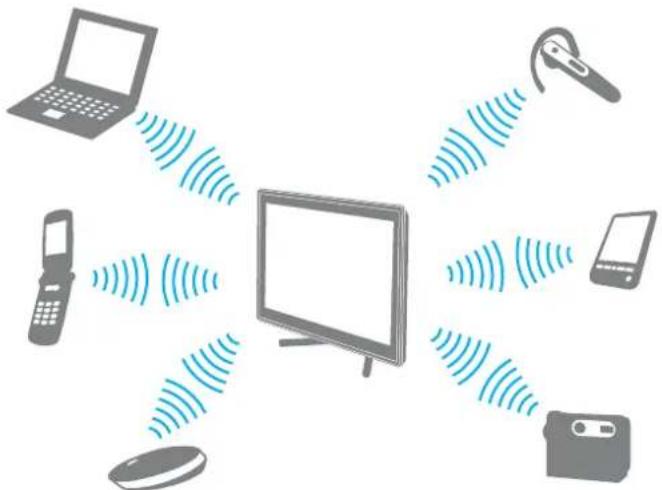
Voit olla yhteydessä toiseen BLUETOOTH-laitteeseen seuraavasti
Yhteys toiseen BLUETOOTH-laitteeseen edellyttää BLUETOOTH-toiminnon asetusten määrittämistä. Jos haluat tietoja BLUETOOTH-toiminnon asetusten määrittämisestä ja käytöstä, etsi tietoja Windowsin Ohje ja tuki -toiminnon avulla.
1 Valitse Käynnistä, Kaikki ohjelmat ja VAIO Smart Network tai napsauta tehtäväpalkin VAIO Smart Network -kuvaketta.
2 Napsauta kytkintä kohdan BLUETOOTH vieressä kytkeäksesi sen On-tilaan VAIO Smart Network -ikkunassa. Varmista, että WIRELESS-merkkivalo syttyy.
BLUETOOTH-viestinnän lopettaminen
BLUETOOTH-viestinnän lopettaminen
1 Sammuta BLUETOOTH-laite, joka on yhteydessä tietokoneeseen.
2 Napsauta kytkintä kohdan BLUETOOTH vieressä kytkeäksesi sen Off-tilaan VAIO Smart Network -ikkunassa.
BLUETOOTH-toimintojen käyttöön liittyviä huomautuksia
☐Tiedonsiirtonopeus vaihtelee seuraavien tekijöiden mukaan:
□ laitteiden välissä olevat seinät ja muut esteet
□ laitteiden välinen etäisyys
□seinien materiaali
□mikroaaltojen ja langattomien puhelimien läheisyys
□radiotaajuushäiriöt ja muut ympäristöolosuhteet
□laitekokoonpano
□sovellusohjelmien tyyppi
□käyttöjärjestelmän tyyppi
□siirrettävän tiedoston koko
langattoman lähiverkkotoiminnon ja BLUETOOTH-toimintojen samanaikainen käyttö tietokoneessa
☐ BLUETOOTH-standardin rajoitusten ja ympäristöstä aiheutuvien sähkömagneettisten häiriöiden vuoksi suuret tiedostot saattavat joskus vioittua jatkuvan tiedonsiirron aikana.
☐ Kaikki BLUETOOTH-laitteet täytyy sertifioida, jotta voidaan varmistaa, että ne täyttävät kyseisen standardin vaatimukset. Yksittäisten laitteiden suorituskyky, ohjearvot ja toimintatavat voivat kuitenkin vaihdella, vaikka ne täyttäisivätkin standardin vaatimukset. Tietojen vaihtaminen ei ole ehkä mahdollista kaikissa tilanteissa.
Video ja audio eivät pysy välttämättä synkronoituina, jos soitat videota tietokoneella ja ääni tulee BLUETOOTH-laitteesta. Tämä on normaalia BLUETOOTH-teknologialle eikä ole merkki viasta.
Monet eri laitteet käyttävät samaa 2,4 GHz:n taajuutta kuin BLUETOOTH- ja WLAN-laitteet. Vaikka BLUETOOTH-laitteet käyttävät teknologiaa, joka minimoi muista samaa kaistaa käyttävistä laitteista johtuvan radiohäirinnän, tällainen radiohäirintä voi hidastaa tiedonsiirtoa ja lyhentää kantomatkaa tai estää tiedonsiirron.
☐ BLUETOOTH-toiminto ei välttämättä toimi muiden laitteiden kanssa, riippuen valmistajasta ja valmistajan käyttämästä ohjelmistoversiosta.
Useiden BLUETOOTH-laitteiden kytkentä tietokoneeseen samanaikaisesti voi tukkia kanavan ja saada laitteet toimimaan heikosti. Tämä on normaalia BLUETOOTH-teknologialle eikä ole merkki viasta.
☐ Nopeaa tietoliikennettä tietokoneen ja BLUETOOTH-laitteiden välillä voidaan käyttää laitteiden ollessa nopean BLUETOOTH-tekniikan mukaisia. Nopea tietoliikenne edellyttää, että sekä WLAN- että BLUETOOTH-toiminto on käytössä tietokoneella.
Tietokoneesi kokoonpano kuvataan teknisissä tiedoissa.
Oheislaitteiden käyttäminen
Voit lisätä VAIO-tietokoneeseen toimintoja siinä olevien porttien avulla.
□ Ulkoisten kaiuttimien tai kuulokkeiden kytkeminen (sivu 89)
□Ulkoisen näytön kytkeminen (sivu 90)
□Näyttötilojen valitseminen (sivu 97)
☐Multiple Monitors -toiminnon käyttäminen (sivu 98)
□Ulkoisen mikrofonin kytkeminen (sivu 100)
□USB-laitteen kytkeminen (sivu 101)
☐i.LINK-laitteen kytkeminen (sivu 103)
Ulkoisten kaiuttimien tai kuulokkeiden kytkeminen
Tietokoneeseen voidaan kytkeä ulkoisia äänentoistolaitteita (ei sisälly toimitukseen), kuten kaiuttimia tai kuulokkeita.
Voit kytkeä ulkoiset kaiuttimet seuraavasti
Varmista, että kaiuttimet on suunniteltu käyttämällesi tietokoneelle.
! Käännä kaiuttimien ääni pois ennen kaiuttimien kytkemistä.
Kytke ulkoiset kaiuttimet (1) kuulokeliittimeen (2) Ⓡ kaiutinkaapelilla (3) (ei sisälly toimitukseen).

Ulkoisen näytön kytkeminen

Tietokoneessa ei välttämättä ole kaikkia tässä luvussa kuvattuja ominaisuuksia ja vaihtoehtoja.
Tietokonenäytön kytkeminen
Voit kytkeä tietokoneeseen ulkoisen näytön, kuten tietokonenäytön.
Tietokonekäytön kytkeminen
1 Kytke ulkoisen näytön virtajohto (1) pistorasiaan.
2 Kytke näyttökaapelin (2) yksi pää HDMI-DVI-D-sovittimeen (3) ja toinen pää ulkoiseen näyttöön.
3 Kytke HDMI-kaapelin (4) yksi pää HDMI-DVI-D-sovittimeen (3) ja toinen pää tietokoneen HDMI OUTPUT -porttiin (5).

flowchart
graph LR
    A["Device 5"] --> B["Port 4"]
    B --> C["Port 3"]
    C --> D["Port 2"]
    D --> E["Computer monitor"]
    E --> F["Port 1"]
! Tietokone on yhteensopiva HDCP-standardin kanssa ja pystyy salaamaan digitaalisten videosignaalien lähetyskanavan tekijänoikeustarkoituksia varten. Voit toistaa ja katsella monenlaista tekijänoikeudella suojattua, korkealaatuista sisältöä. Jos haluat katsella tekijänoikeussuojattua sisältöä, liitä tietokoneeseen HDCP-yhteensopiva näyttö. Jos tietokoneeseen on kytketty yhteensopimaton näyttö, tekijänoikeudella suojattua sisältöä ei voi toistaa eikä katsella.
Jos ulkoisessa näytössä on HDMI-tuloportti, kiinnitä HDMI-kaapelin yksi pää tietokoneen HDMI OUTPUT -porttiin ja toinen pää näytön HDMI-tuloporttiin.
Jos haluat liittää TFT/DVI-näytön, liitä se HDMI-DVI-D-sovittimella tietokoneen HDMI OUTPUT -porttiin.
HDMI-kaapeli välittää sekä video- että audiosignaalin.
HDMI-tuloportilla varustetun television liittäminen
Voit kytkeä tietokoneeseen television, jossa on HDMI-tulo.
Television liittäminen tietokoneeseen
! Sinun on vaihdettava äänentoistolaite, jotta voit kuulla ääniä HDMI OUTPUT -porttiin liitetystä laitteesta. Katso tarkempia tietoja kohdasta Miten äänentoistolaite vaihdetaan? (sivu 171).
1 Kytke television virtajohto (1) pistorasiaan.
2 Kytke HDMI-kaapelin (2) toinen pää tietokoneen HDMI OUTPUT -porttiin (3) ja toinen pää televisioon.
3 Vaihda television sisäänottokanava ulkoiseen sisäänottoon.
4 Määritä television asetukset.

Käytettäessä muita kuin Sonyn toimittamaa laiteohjainta kuvaa ei näy eikä ääntä kuulu. Käytä aina Sonyn päivityksenä toimittamaa laiteohjainta.
Katso muut asennus- ja käyttöohjeet television mukana toimitetuista käyttöoppaista. HDMI-kaapeli välittää sekä video- että audiosignaalin.
Blu-ray 3D Disc -levyjen toisto

Eräät ominaisuudet ja asetukset eivät välttämättä ole käytettävissä tässä tietokoneessa.
Tietokoneesi kokoonpano kuvataan teknisissä tiedoissa.
Malleissa, joissa on Blu-ray-levyasema, voidaan toistaa Blu-ray 3D Disc -levyjä ja esittää 3D-kuvia 3D-näytössä, kuten 3D-televisiossa, kytkemällä näyttö tietokoneeseen HDMI-kaapelilla.

Muista noudattaa VAIO-tietokoneen mukana tulleiden käsikirjojen ohjeita katsellessasi 3D-kuvia.
Malleissa, joissa ei ole 3D-nestekidenäyttöä, voit esittää 3D-kuvia 3D-näytössä ainoastaan, kun toistat tietokoneessa Blu-ray 3D Disc -levyjä.
Muista käyttää 3D-kuvia katsellessasi television valmistajan suosittelemia 3D-laseja.

3D-television mukana tulleessa käsikirjassa on lisätietoja 3D-toiminnosta.
Ennen kuin voit katsella 3D-kuvia 3D-näytössä, sinun on suoritettava asennus.
Jos tietokoneessa on 3D-nestekidenäyttö, viittaa kohtaan Enjoying 3D: tieto-opas ja asenna NVIDIA 3D Vision sen mukaisesti.
Jos tietokoneessa on NVIDIA-näytönohjain mutta ei 3D-nestekidenäyttöä, asenna NVIDIA 3D Vision seuraavasti.
1 Kytke 3D-televisio tietokoneeseen HDMI-kaapelilla ja määritä television asetukset kohdan Television liittäminen tietokoneeseen (sivu 92) ohjeiden mukaisesti.
2 Vaihda näyttökohde ulkoiseksi näytöksi painamalla Windows+P-näppäimiä.
3 Napsauta työpöytää hiiren oikealla painikkeella ja valitse NVIDIA Control Panel.
4 Valitse haluamasi 3D-toiminnon asetus.
5 Ota 3D-toiminto käyttöön valitsemalla valintaruutu sitä napsauttamalla.
6 Noudata alkuperäisen ohjatun asennustoiminnon ohjeita.
Kun asetukset on suoritettu, 3D-demovideon toisto alkaa automaattisesti. Voit keskeyttää toiston painamalla Escnäppäintä.
Blu-ray 3D Disc -levyjen toisto
1 Kytke 3D-televisio tietokoneeseen HDMI-kaapelilla ja määritä television asetukset kohdan Television liittäminen tietokoneeseen (sivu 92) ohjeiden mukaisesti.
2 Vaihda näyttökohde ulkoiseksi näytöksi painamalla Windows+P-näppäimiä.
Jos tietokoneessa on 3D-nestekidenäyttö, sinun on muutettava näytön tarkkuusasetuksia. Jatka seuraavaan vaiheeseen.
Jos tietokoneessa ei ole 3D-nestekidenäyttöä, siirry vaiheisiin 3-5.
3 Valitse Käynnistä, Kaikki ohjelmat ja sitten VAIO Control Center.
4 Valitse Näyttö ja HDMI Resolution Setting Configuration.
5 Valitse 1080 (3D) tai 720 (3D).
!
Voit toistaa 2D-sisältöä valitsemalla 1080 (2D) tai 720 (2D).
6 Valitse Käynnistä, Kaikki ohjelmat, Corel ja Corel WinDVD BD.
7 Aseta optiseen asemaan Blu-ray 3D -levy.
Miten korkealaatuinen digitaalinen äänentoistolaite kytketään tietokoneen ja television väliin
Tietokoneen ja television väliin voidaan kytkeä HDMI-liitännällä korkealaatuinen kotiteatterivastaanotin tai muu surround sound -laite.
!
Ennen kuin kytket laitteen tietokoneeseen, varmista että television ja kotiteatterivastaanottimen tai surround sound -laitteen välillä on HDMI-yhteys.
Sinun on vaihdettava äänentoistolaite, jotta voit kuulla ääniä HDMI OUTPUT -porttiin liitetystä laitteesta. Katso tarkempia tietoja kohdasta Miten äänentoistolaite vaihdetaan? (sivu 171).
1 Kytke televisio päälle ja valitse sisääntuloksi HDMI-sisääntulo.
2 Kytke kotiteatterivastaanotin tai surround sound -laite päälle ja aseta sen sisääntuloksi HDMI-sisääntulo.
3 Kiinnitä HDMI-kaapelin yksi pää kotiteatterivastaanottimen tai surround sound -laitteen HDMI-tuloporttiin ja toinen pää tietokoneen HDMI OUTPUT -porttiin.
[NO TEXT]
Voit säätää kytketyn television tarkkuutta tietokoneeltasi. Katso lisätietoja kohdasta Miksi tietokoneen näytössä ei näy videokuvaa? (sivu 160).
HDMI-liitännän aikana äänenvoimakkuutta voidaan säätää ainoastaan liitetystä audiolaitteesta. Tietokone ei pysty säätämään kytkettyjen laitteiden äänenvoimakkuutta.
Näyttötilojen valitseminen
Kun tietokoneeseen on kytketty ulkoinen näyttö, voit valita ensisijaiseksi näytöksi joko tietokoneen näytön tai ulkoisen näytön.

Samaa sisältöä ei välttämättä ole mahdollista esittää samanaikaisesti tietokoneen näytössä ja ulkoisessa näytössä, ulkoisen näytön tyypistä riippuen.
Kytke ulkoinen näyttö päälle ennen tietokoneen käynnistämistä.
Näyttötilan valitseminen näytön asetuksista
1 Napsauta työpöytää hiiren kakkospainikkeella ja valitse Näytön tarkkuus.
2 Napsauta avattavassa luettelossa kohtaa Useita näyttöjä, valitse haluamasi asetus ja napsauta sitten OK.
Multiple Monitors -toiminnon käyttäminen
Multiple Monitors -toiminto mahdollistaa työpöydän osien jakamisen useille näytöille. Jos sinulla on tietokoneeseen liitetty ulkoinen näyttö, tietokoneen näyttö ja ulkoinen näyttö voivat toimia yhtenä työpöytänä.
Voit siirtää osoittimen näytöstä toiseen. Näin voit vetää objekteja, kuten avoimen sovellusikkunan tai tehtäväpalkin, näytöstä toiseen.

Multiple Monitors -toiminnon käyttäminen

Ulkoinen näyttö tai televisio ei ehkä tue Multiple Monitors -toimintoa.
Jotkin ohjelmat eivät ehkä sovi yhteen Multiple Monitors -asetusten kanssa.
Älä anna tietokoneen siirtyä lepotilaan käyttäessäsi Multiple Monitors -toimintoa, tai tietokone ei välttämättä pääse palaamaan normaalitilaan.
Jos olet määrittänyt eri näyttölaitteille eri värit, älä levitä yhtä ikkunaa kahdelle näytölle. Muuten ohjelma ei ehkä toimi oikein.
1 Napsauta työpöytää hiiren kakkospainikkeella ja valitse Näytön tarkkuus.
2 Napsauta avattavassa luettelossa kohtaa Useita näyttöjä, valitse Laajenna nämä näytöt ja napsauta sitten OK.

Voit mukauttaa Multiple Monitors -toimintoa määrittämällä yksittäisten näyttöjen värit ja resoluutiot erikseen.
Määritä kullekin näytölle aiempaa vähemmän värejä tai aiempaa pienempi resoluutio.
Ulkoisen mikrofonin kytkeminen
Voit kytkeä tietokoneeseen ulkoisen mikrofonin (ei sisälly toimitukseen).
Voit kytkeä ulkoisen mikrofonin seuraavasti
Kytke mikrofonin kaapeli (1) tietokoneen mikrofonivastakkeeseen (2).
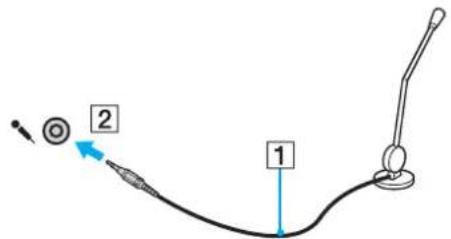
Varmista, että mikrofoni on suunniteltu käyttämällesi tietokoneelle.
USB-laitteen kytkeminen
Tietokoneeseen voidaan kytkeä USB-laite, kuten hiiri, levyasema, kaiutin tai tulostin.
Voit kytkeä USB-laitteen seuraavasti
1 Valitse USB-portti (1), jota haluat käyttää.
2 Kytke USB-laitteen kaapeli (2) USB-porttiin.

USB-laitteen kytkemisestä
☐ USB-laitteen mukana tullut ohjain on mahdollisesti asennettava ennen käyttöä. Lisätietoja on USB-laitteen mukana toimitetussa käyttöoppaassa.
□Pidä huoli siitä, että USB-tulostimesi on yhteensopiva Windows-versiosi kanssa.
☐USB-laitteen mukana tullut käsikirja kuvaa, miten laite poistetaan.
□Suojaa tietokone ja/tai USB-laitteet vahingoilta noudattamalla seuraavia ohjeita:
□ Kun siirrät tietokonetta, johon on liitetty USB-laitteita, varo kohdistamasta USB-portteihin iskuja tai voimaa.
- Älä pane tietokonetta laukkuun tai kantolaatikkoon, jos koneeseen on kytkettynä USB-laitteita.
i.LINK-laitteen kytkeminen
Tietokoneessa on i.LINK-portti. Sen avulla voit luoda yhteyden i.LINK-laitteeseen, esimerkiksi digitaaliseen videokameraan.

i.LINK on Sony Corporationin tavaramerkki, jota käytetään ainoastaan ilmoittamaan, että tuote sisältää IEEE 1394 -liitännän. i.LINK-yhteyden muodostamismenettely vaihtelee käytettyjen sovellusohjelmien, käyttöärjestelmien ja i.LINK-yhteensopivien laitteiden mukaan. Kaikki i.LINK-yhteydellä varustetut laitteet eivät välttämättä pysty viestimään keskenään. Lisätietoja käyttöolosuhteista ja asianmukaisesta liittämisestä on yhteensopivan i.LINK-laitteen mukana toimitetussa käyttöoppaassa. Ennen kuin liität järjestelmään yhteensopivan i.LINK-oheislaitteen, kuten CD-RW-tai kiintolevyaseman, on varmistettava käyttöärjestelmän yhteensopivuus ja vaaditut käyttöolosuhteet.
i.LINK-laitteiden kytkemiseen liittyviä huomautuksia
Tietokoneen i.LINK-portti ei anna virtaa ulkoiselle laitteelle. Jos ulkoinen laite vaatii ulkoista virtaa, kiinnitä se virtalähteeseen.
i.LINK-portti tukee siirtonopeuksia 400 Mb/s:ään saakka. Todellinen siirtonopeus riippuu kuitenkin ulkoisen laitteen siirtonopeudesta.
Lisävarusteena hankittavia i.LINK-kaapeleita ei ehkä ole saatavilla kaikissa maissa tai kaikilla alueilla.
☐i.LINK-yhteys muiden yhteensopivien laitteiden kanssa ei ole täysin taattu.
i.LINK-yhteys ei välttämättä ole käytettävissä käytettyjen sovellusohjelmien, käyttöjärjestelmien ja i.LINK-yhteensopivien laitteiden mukaan. Lisätietoja on ohjelmiston mukana toimitetussa käyttöoppaassa.
Tarkista i.LINK-yhteensopivien oheislaitteiden (esimerkiksi kiintolevyn tai CD-RW-aseman) käyttöehdot sekä käyttöjärjestelmän yhteensopivuus, ennen kuin kytket laitteita tietokoneeseen.
Digitaalisen videokameran kytkeminen
Voit kytkeä digitaalisen videokameran seuraavasti
Kytke i.LINK-kaapelin (1) (ei sisälly toimitukseen) toinen pää tietokoneen i.LINK-porttiin (2) ja toinen pää digitaalisen videokameran DV In/Out -portteihin (3).
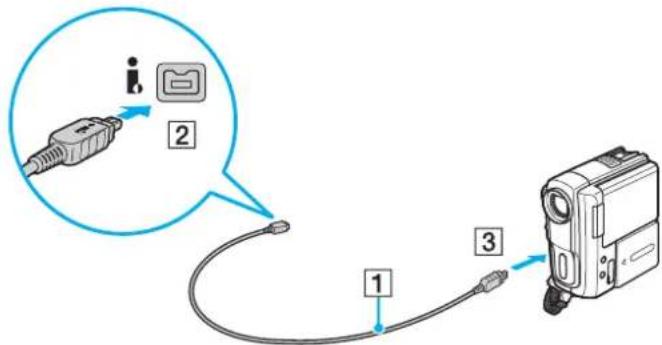
Se, miten laite kytketään, riippuu yhteensopivasta i.LINK-laitteesta. Lisätietoja on laitteen mukana toimitetussa käyttöoppaassa. Et voi käyttää digitaalisen videokameran "Memory Stick" -muistikortin sisältöä i.LINK-yhteyden kautta.
VAIO-tietokoneen mukauttaminen
Tässä osassa on tietoja siitä, miten voit muuttaa VAIO-tietokoneen pääasetuksia. Opit muun muassa käyttämään ja mukauttamaan Sony-ohjelmia ja -apuohjelmia.
□Salasanan asettaminen (sivu 106)
☐ VAIO Control Center -ohjelmiston käyttäminen (sivu 112)
Salasanan asettaminen
Asettamalla salasanan voit suojata tietokoneesi luvattomalta käytöltä. Käyttäjä joutuu tällöin syöttämään salasanan, kun tietokone käynnistetään tai kun se palautuu normaalitilaan lepotilasta.
!
Älä unohda salasanaasi. Kirjoita salasana muistiin ja säilytä se turvallisessa paikassa.
| Salasanatyppi Kuvaus | |
| Käynnistyssalasana Voit määrittää kahdenlaiset salasanat BIOS-toiminnoilla:- Koneen salasana: Sallii valvojan oikeudet omistavien käyttäjien muuttaa kaikkia BIOS-asetuksia -näytöllä, sekä käynnistää tietokoneen uudelleen.- Käyttäjän salasana: Sallii tavallisen käyttäjän muuttaa joitakin BIOS-asetuksia ja käynnistää tietokoneen. Koneen salasana on asetettava ennen käyttäjän salasanan asettamista.Käynnistyssalasanaa kysytään sen jälkeen, kun tietokoneen käynnistyessä näyttöön ilmestyy VAIO-logo.Jos unohdat koneen salasanan, salasana on nollattava, mistä veloitetaan maksu. Jos salasana on nollattava, ota yhteys valtuutettuun Sony-huolto/tukipisteeeseen. Jos etsit lähintä toimipistettä tai edustajaa, viittaa kohtaan Miten VAIO-tietokoneesta saadaan lisätietoja (sivu 5).Voit nollata BIOS-asetusruudun käyttäjän salasanan syöttämällä koneen salasanan. | |
| Windows-salasana | Sallii käyttäjän kirjautua sisään tietokoneeseen ja suojata kunkin käyttäjätilin omalla salasanallaan.•Tietokone pyytää antamaan Windows-salasanan, kun käyttäjätunnus on valittu. |
Käynnistyssalasanan määrittäminen
Käynnistyssalasanan (koneen salasanan) lisääminen
1 Käynnistä tietokone ja paina F2-näppäintä toistuvasti, kunnes VAIO-logo häviää.
BIOS-asetusnäyttö tulee näkyviin. Jos tätä näyttöä ei ilmesty, käynnistä tietokone uudelleen ja yritä toisen kerran.
2 Paina ←- tai → -näppäintä valitaksesi kohdan Security, jolloin näkyviin tulee Security-välilehti. Valitse Set Machine Password ja paina sitten Enter-näppäintä.
3 Anna salasanan syöttöruudussa salasana kahdesti ja paina Enter-näppäintä.
Salasana voi olla enintään 32 aakkosnumeerista merkkiä pitkä (välilyönnit mukaan luettuina).
4 Valitse Password when Power On -kohdasta Security ja paina Enter.
5 Vaihda valinta Disabled valinnaksi Enabled.
6 Paina ←- tai → -näppäintä ja valitse sen avulla Exit, valitse Exit Setup ja paina sitten Enter-näppäintä. Kun tietokone pyytää vahvistusta, paina Enter-näppäintä.
Käynnistyssalasanan (käyttäjän salasanan) lisääminen
! Varmista, että olet asettanut koneen salasanan ennen kuin asetat käyttäjän salasanan.
1 Käynnistä tietokone ja paina F2-näppäintä toistuvasti, kunnes VAIO-logo häviää.
BIOS-asetusnäyttö tulee näkyviin. Jos tätä näyttöä ei ilmesty, käynnistä tietokone uudelleen ja yritä toisen kerran.
2 Anna koneen salasana ja paina Enter-näppäintä.
3 Paina ←- tai → -näppäintä valitaksesi kohdan Security, jolloin näkyviin tulee Security-välilehti. Valitse Set User Password ja paina sitten Enter-näppäintä.
4 Anna salasanan syöttöruudussa salasana kahdesti ja paina Enter-näppäintä. Salasana voi olla enintään 32 aakkosnumeerista merkkiä pitkä (välilyönnit mukaan luettuina).
5 Paina ←- tai → -näppäintä ja valitse sen avulla Exit, valitse Exit Setup ja paina sitten Enter-näppäintä. Kun tietokone pyytää vahvistusta, paina Enter-näppäintä.
Voit muuttaa tai poistaa käynnistyssalasanan (koneen salasanan) seuraavasti
1 Käynnistä tietokone ja paina F2-näppäintä toistuvasti, kunnes VAIO-logo häviää.
BIOS-asetusnäyttö tulee näkyviin. Jos tätä näyttöä ei ilmesty, käynnistä tietokone uudelleen ja yritä toisen kerran.
2 Anna koneen salasana ja paina Enter-näppäintä.
3 Paina ←- tai → -näppäintä valitaksesi kohdan Security, jolloin näkyviin tulee Security-välilehti. Valitse Set Machine Password ja paina sitten Enter-näppäintä.
4 Anna salasanan syöttöruudussa voimassa oleva salasana kerran ja anna sitten uusi salasana kahdesti ja paina lopuksi Enter-näppäintä.
Voit poistaa salasanan jättämällä Enter New Password- ja Confirm New Password -kentät tyhjiksi ja painamalla Enter-näppäintä.
5 Paina ←- tai → -näppäintä ja valitse sen avulla Exit, valitse Exit Setup ja paina sitten Enter-näppäintä. Kun tietokone pyytää vahvistusta, paina Enter-näppäintä.
Voit muuttaa tai poistaa käynnistyssalasanan (käyttäjän salasanan) seuraavasti
1 Käynnistä tietokone ja paina F2-näppäintä toistuvasti, kunnes VAIO-logo häviää.
BIOS-asetusnäyttö tulee näkyviin. Jos tätä näyttöä ei ilmesty, käynnistä tietokone uudelleen ja yritä toisen kerran.
2 Anna käyttäjän salasana ja paina Enter-näppäintä.
3 Paina ←- tai → -näppäintä valitaksesi kohdan Security, jolloin näkyviin tulee Security-välilehti. Valitse Set User Password ja paina sitten Enter-näppäintä.
4 Anna salasanan syöttöruudussa voimassa oleva salasana kerran ja anna sitten uusi salasana kahdesti ja paina lopuksi Enter-näppäintä.
Voit poistaa salasanan jättämällä Enter New Password- ja Confirm New Password -kentät tyhjiksi ja painamalla Entenäppäintä.
5 Paina ←- tai → -näppäintä ja valitse sen avulla Exit, valitse Exit Setup ja paina sitten Enter-näppäintä.
Kun tietokone pyytää vahvistusta, paina Enter-näppäintä.
Windows-salasanan määrittäminen
Voit lisätä Windows-salasanan seuraavasti
1 Valitse Käynnistä ja Ohjauspaneeli.
2 Valitse Käyttäjätilit tai Käyttäjätilit.
3 Valitse Käyttäjätilit.
4 Valitse Määritä tilillesi salasana kohdasta Muutosten tekeminen käyttäjätiliin.
5 Kirjoita käyttäjätilin salasana Uusi salasana- ja Vahvista uusi salasana -kenttiin.
6 Valitse Luo salasana.

Lisätietoja Windows-salasanasta saa Windowsin Ohje ja tuki -toiminnosta.
Voit muuttaa Windows-salasanan seuraavasti
1 Valitse Käynnistä ja Ohjauspaneeli.
2 Valitse Käyttäjätilit tai Käyttäjätilit.
3 Valitse Käyttäjätilit.
4 Valitse Muuta salasana.
5 Anna voimassa oleva salasana kohtaan Nykyinen salasana.
6 Kirjoita uusi salasana Uusi salasana- ja Vahvista uusi salasana -kenttiin.
7 Valitse Muuta salasana.
Voit poistaa Windows-salasanan seuraavasti
1 Valitse Käynnistä ja Ohjauspaneeli.
2 Valitse Käyttäjätilit tai Käyttäjätilit.
3 Valitse Käyttäjätilit.
4 Valitse Poista salasana.
5 Anna poistettava salasana kohtaan Nykyinen salasana.
6 Valitse Poista suojaus.
VAIO Control Center -ohjelmiston käyttäminen
VAIO Control Center -työkalun avulla voit tarkastella järjestelmätietoja ja määrittää järjestelmän asetuksia.
Voit käyttää VAIO Control Center -työkalua seuraavasti
1 Valitse Käynnistä, Kaikki ohjelmat ja sitten VAIO Control Center.
2 Valitse haluamasi ohjausvalinta ja muuta asetus.
3 Kun olet lopettanut, napsauta OK.
Haluamasi kohteen asetus on muuttunut.
Lisätietoja kaikista vaihtoehdoista on VAIO Control Centerin ohjetiedostossa.
Jotkin ohjausvalinnat eivät ole näkyvissä, jos avaat VAIO Control Centerin tavallisena käyttäjänä.
S-FORCE Front Surround 3D -tekniikan käyttäminen
S-FORCE Front Surround 3D on virtuaalinen surround-tekniikka, jonka ansiosta voit nauttia vaikuttavasta ja todenmukaisesta surround-äänestä järjestelmän sisäisillä kaiuttimilla. Sen tehoste on huomattavissa erityisesti, kun katselet elokuvia.
Voit ottaa S-FORCE Front Surround 3D -tekniikan käyttöön seuraavasti
1 Valitse Käynnistä, Kaikki ohjelmat ja sitten VAIO Control Center.
2 Valitse Ääni ja Sound Effect Settings.
3 Valitse Use S-FORCE Front Surround 3D ja OK.
!
S-FORCE Front Surround 3D toimii ainoastaan sisäisten kaiuttimien äänen kanssa.
S-FORCE Front Surround 3D ja Dolby Home Theater v4 -ominaisuuksia ei voi käyttää samanaikaisesti.
[Non-Text]
Saat parhaan mahdollisen tehosteen S-FORCE Front Surround 3D -toiminnosta, kun sijoitat tietokoneen suoraan kuuntelusijainnin eteen ja asetut optimaaliselle etäisyydelle: noin 1 metrin päähän tietokoneesta.
Sony-logovalon oletustoiminnon vaihtaminen
SONY-logovalo palaa, kun tietokone kytketään päälle. Voit muuttaa valon oletustoimintoa ja jättää sen sammuksiin seuraavasti:
1 Valitse Käynnistä, Kaikki ohjelmat ja sitten VAIO Control Center.
2 Valitse Näyttö ja Logo Lamp Control.
3 Noudata näytön ohjeita.
! Tätä asetusta ei voi muuttaa HDMI-tulossa. Jos haluat muuttaa asetuksia, katso ohjeet kohdasta Ruutunäytön valikon käyttö (sivu 63).
VAIO-tietokoneen päivittäminen
VAIO-tietokoneessa ja sen muistimoduuleissa on käytetty tarkkuuskomponentteja ja liitosmenetelmiä. Jotta takuu ei raukea ennenaikaisesti, noudata seuraavia ohjeita:
☐Ota yhteyttä jälleenmyyjääsi uuden muistimoduulin asennusta varten.
Älä asenna moduulia itse, jos sinulla ei ole kokemusta tietokoneen muistin päivittämisestä.
□Älä kosketa liittimiä tai avaa muistimoduulin lokeron kantta.
Jos tarvitset apua, ota yhteys valtuutettuun Sony-huolto/tukipisteeeseen. Jos etsit lähintä toimipistettä tai edustajaa, katso kohtaa Miten VAIO-tietokoneesta saadaan lisätietoja (sivu 5).

Moduulin tyyppi ja tietokoneeseen asennetun muistin määrä riippuu hankkimastasi mallista.
Tietokoneesi kokoonpano kuvataan teknisissä tiedoissa.
Muistin lisääminen ja poistaminen
Jos haluat laajentaa tietokoneen toimintoja, voit lisätä muistin määrää asentamalla lisävarusteena hankittavia lisämuistimoduuleja. Ennen kuin päivität tietokoneesi muistin, lue seuraavilla sivuilla olevat tiedot ja ohjeet.
Muistin lisäämiseen ja poistamiseen liittyviä huomautuksia
□Aseta tietokone tasaiselle pinnalle ennen muistimoduulien lisäämistä tai poistamista.
☐ Ole varovainen tehdessäsi muutoksia muistiin. Muistimoduulin vääärä asennus voi vahingoittaa järjestelmää. Tällainen vaurio voi mitätöidä valmistajan takuun.
Käytä vain sellaisia muistimoduuleja, jotka ovat yhteensopivia tietokoneen kanssa. Jos tietokone ei havaitse muistimoduulia tai jos Windows-käyttöjärjestelmän toiminta muuttuu epävakaaksi, ota yhteys myyntiedustajaan tai muistimoduulin valmistajaan.
Sähköstaattinen purkaus (ESD) saattaa vaurioittaa sähkökomponentteja. Varmista seuraavat seikat, ennen kuin kosketat muistimoduulia:
Nämä toimintosarjat edellyttävät, että tunnet tietokoneisiin liittyvän yleisen terminologian, turvakäytännöt sekä sähkölaitteiden käyttämistä ja muuttamista koskevien säännösten vaatimukset.
□ Katkaise tietokoneen virta, irrota tietokone verkkolaitteesta ja muista mahdollisista tietoliikenneyhteyksistä, verkoista tai modeemeista, ennen kuin irrotat mitään tietokoneen kantta tai paneelia. Muuten saattaa aiheutua henkilövahinkoja tai laitteistovaurioita.
Sähköstaattinen purkaus (ESD) saattaa vaurioittaa muistimoduuleja ja muita komponentteja. Asenna muistimoduuli ainoastaan ESD-suojatussa työtilassa. Jos tällaista tilaa ei ole saatavissa, älä työskentele matolla äläkä käsittele materiaaleja, jotka tuottavat tai keräävät staattista sähköä (esimerkiksi sellofaanikääreet). Maadoita itsesi koskettamalla kotelon maalaamatonta metalliosaa tämän toimenpiteen aikana.
- Älä avaa muistimoduulin pakkausta, ennen kuin olet valmis vaihtamaan moduulin. Pakkaus suojaa moduulia sähköstaattiselta purkaukselta.
Suojaa muistimoduuli sähköstaattista purkausta vastaan käyttämällä moduulin mukana tulevaa erityistä suojapussia tai käärimällä se alumiinifolioon.
Nesteen tai vieraiden aineiden tai esineiden joutuminen muistimoduulipaikkoihin tai tietokoneen muihin sisäosiin vaurioittaa tietokonetta, eivätkä tästä johtuvat korjaukset kuulu takuun piiriin.
□Älä laita muistimoduulia paikkaan, jossa se voi altistua:
□lämmönlähteiden, kuten lämpöpatterien tai ilmakanavien, tuottamalle lämmölle
□suoralle auringonvalolle
□pölylle
□mekaaniselle tärinälle tai iskuille
☐voimakkaille magneeteille tai kaiuttimille, joita ei ole suojattu magneettisesti
☐yli 35 °C:n tai alle 10 °C:n lämpötiloille
□suurelle kosteudelle
Käsittele muistiyksikköä varovasti. Jotta välttäisit käsien ja sormien vahingoittumisen, älä koske tietokoneen sisällä olevia komponenttien ja piirilevyjen reunoja.
Muistimoduulin irrottaminen ja asentaminen
Muistimoduulin vaihtaminen tai lisääminen
1 Sammuta tietokone, katkaise virta kaikista oheislaitteista sekä irrota verkkolaite ja oheislaitteet virtalähteistään.
2 Aseta tietokone varovasti näyttö alaspäin ja odota noin tunti, että tietokone jäähtyy.
!
Kun asetat tietokoneen näyttö alaspäin, pidä huoli siitä, että alla on pehmeä liina, jotta näytön kehys ei vahingoitu.
3 Irrota neljä ruuvia ja irrota tukijalka tietokoneesta.
! Tukijalka on kiinnitetty tietokoneeseen tukevasti. Pitele tietokoneen alaosaa, ota tiukasti kiinni tukijalasta ja vedä se irti laitteesta.
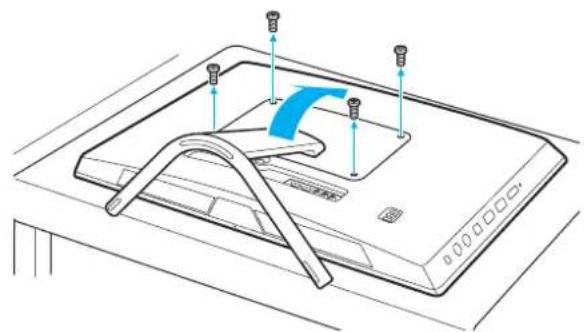
! Varo, ettet hävitä irrotettuja ruuveja.
4 Pura staattinen sähkö koskettamalla metalliesinettä.
5 Irrota tällä hetkellä asennettuna oleva muistimoduuli seuraavasti:
□Vedä salvat nuolien suuntaan (1).
Muistimoduuli vapautuu.
□ Varmista, että muistimoduuli kallistuu ylös, ja vedä se sitten ulos nuolen suuntaan (2).

6 Poista uusi muistimoduuli pakkauksestaan.
7 Työnnä muistimoduuli muistimoduulipaikkaan ja paina sitä sisään, kunnes se napsahtaa paikalleen.

! Älä kosketa muita emolevyn osia kuin muistimoduuleita.
Jos asennat vain vain yhden muistimoduulin, käytä alempaa muistipaikkaa.
Varmista, että asennat muistimoduulin siten, että sen johtimilla varustettu sivu tulee moduulipaikan sisään ja että moduulin reunassa oleva nyppylä tulee sitä vastaavaan loveen moduulipaikassa. Älä laita muistimoduulia väkisin moduulipaikkaan väärin päin, sillä se voi vahingoittaa moduulipaikkaa ja moduulia.
8 Aseta tukijalka paikalleen ja kiristä ruuvit.
9 Kytke tietokoneeseen verkkolaite ja oheislaitteet sekä kytke ne virtalähteisiin.
10 Kytke virta kaikkiin oheislaitteisiin ja sitten tietokoneeseen.
Muistitilan tarkistaminen
Voit tarkistaa muistin määrän seuraavasti
1 Käynnistä tietokone.
2 Valitse Käynnistä, Kaikki ohjelmat ja sitten VAIO Control Center.
3 Valitse System Information ja System Information.
Voit tarkistaa järjestelmässä olevan muistin määrän oikealla olevasta ruudusta. Jos lisätty muisti ei näy, toista asennusmenettely ja käynnistä tietokone uudelleen.
Varotoimia
Tässä osassa esitellään turvaohjeita ja varotoimia, joilla voit suojata VAIO-tietokoneesi mahdollisilta vaurioilta.

Tietokoneessa ei välttämättä ole kaikkia tässä luvussa kuvattuja ominaisuuksia ja vaihtoehtoja.
□Turvallisuustietoja (sivu 123)
☐Hoito- ja huoltotiedot (sivu 125)
□Tietokoneen käsitteleminen (sivu 126)
Nestekidenäytön/kosketusnäytön käsitteleminen (sivu 128)
□Virtalähteen käyttäminen (sivu 129)
□Sisäisen kameran käsitteleminen (sivu 130)
□Levyjen käsitteleminen (sivu 131)
□"Memory Stick"-kortin käsittely (sivu 132)
□Sisäisen muistilaitteen käsitteleminen (sivu 133)
Turvallisuustietoja
Tietokone
Käytä tietokonetta tukevalla ja vakaalla alustalla.
- Älä nosta tietokonetta tukijalasta, sillä jalka voi rikkoutua, jolloin tietokone voi pudota, aiheuttaen laitevaurioita tai loukkaantumisen.
□Käytä ainoastaan nimettyjä oheislaitteita ja liitosjohtoja.
Säilytä pienet osat, kuten "Memory Stick" -kortti ja sovittimet, lasten ulottumattomissa. Lapset saattavat nielaista ne.
Virtalähde
Älä kosketa verkkolaitetta ihollasi. Päästä irti verkkolaitteesta, jos se kuumenee ja tulee epämukavaksi.
☐Älä aseta painavia esineitä virtajohdon päälle, sillä seurauksena voi olla tulipalo.
Irrota virtajohto pistorasiasta vetämällä sitä pistokkeesta. Älä koskaan vedä johdosta.
Irrota tietokone pistorasiasta, jos et aio käyttää tietokonetta pitkään aikaan.
□Varmista, että pistorasia on helposti käytettävässä paikassa.
Paristot
Paristonesteen vuotaminen:
□Älä kosketa paristonestettä suoraan.
□Noudata seuraavia ohjeita.
Jos silmät, iho tai vaatteet joutuvat kosketuksiin paristonesteen kanssa, pese ne hyvin puhtaalla vedellä. Jos iho ärtyy tai siihen tulee haavauma, käänny heti lääkärin puoleen.
- Älä heitä paristoa avotuleen. Älä koskaan kuumenna, pura tai lataa paristoa, tee siihen muutoksia tai päästä sitä kastumaan.
□Käytä aina yleisesti kaupan olevia AA-kokoisia alkaaliparistoja.
Hiiri
- Älä katso suoraan optisen hiiren pohjassa olevaan punaiseen valoon. Muuten seurauksena voi olla vamma.
- Älä katso suoraan laserhiiren pohjassa olevaan linssiin. Muuten seurauksena voi olla silmävamma. Laservalo on näkymätön.
Kuulokkeet
Kuulovaurioiden estäminen – Vältä korvakuulokkeiden käyttämistä suurella äänenvoimakkuudella.
Kuulonhuoltoammattilaiset neuvovat välttämään jatkuvaa, äänekästä ja pitkäaikaista soittamista. Jos korvasi alkavat soida, pienennä äänenvoimakkuutta tai keskeytä kuunteleminen.
Hoito- ja huoltotiedot
Tietokone
Puhdista kotelo pehmeällä ja kuivalla tai miedolla puhdistusaineella kostutetulla liinalla. Älä käytä hankaavaa sientä, hankausjauhetta tai liuotteita, kuten alkoholia tai bensiiniä, koska ne voivat vaurioittaa tietokoneen pintaa.
□Irrota verkkolaite ennen tietokoneen puhdistamista.
Nestekidenäyttö/kosketusnäyttö
Pyyhi nestekidenäytön/kosketusnäytön pinta pehmeällä, kuivalla liinalla. Pinnan hankaaminen voi vahingoittaa näyttöä.
Sisäinen kamera
Puhdista sisäisen kameran päällä ja ympärillä oleva alue pehmeällä, kuivalla rievulla. Älä hankaa aluetta liian kovaa, sillä se naarmuuntuu helposti.
Levyt
□ Levyjen asianmukainen käsittely on erittäin tärkeää luotettavuuden takaamiseksi. Älä käytä liuotteita, kuten bensiiniä, ohennusaineita, kaupallisia puhdistusaineita tai antistaattisia suihkeita, koska ne saattavat vahingoittaa levyä.
Normaali puhdistus tehdään pitelemällä levyä reunoista ja pyyhkimällä pinta pehmeällä kankaalla keskustasta ulospäin.
Jos levy on pahoin tahriintunut, kostuta pehmeä kangas vedellä, purista se kunnolla ja pyyhi levyn pinta keskustasta ulospäin. Pyyhi jäljelle jäänyt kosteus kuivalla, pehmeällä kankaalla.
Tietokoneen käsitteleminen
Jos tietokoneen päälle putoaa esine tai nestettä, sammuta tietokone ja irrota se virtalähteestä. Tietokone kannattaa antaa ammattitaitoisen henkilön tarkastettavaksi, ennen kuin sitä käytetään uudelleen.
□Älä pudota tietokonetta.
□Älä pane tietokonetta paikkaan, jossa se voi altistua:
□lämmönlähteiden, kuten lämpöpatterien tai ilmakanavien, tuottamalle lämmölle
□suoralle auringonvalolle
□pölylle
□kostudelle tai sateelle
□mekaaniselle tärinälle tai iskuille
☐voimakkaille magneeteille tai kaiuttimille, joita ei ole suojattu magneettisesti
☐yli 35 °C:n tai alle 10 °C:n lämpötiloille
□suurelle kosteudelle
- Älä aseta sähkölaitteita tietokoneen lähelle. Laitteiden sähkömagneettikenttä saattaa aiheuttaa tietokoneen toimintahäiriöitä.
Tietokone käyttää korkeatajuisia radiosignaaleja, jotka saattavat häiritä radio- ja televisiovastaanottoa. Jos näin tapahtuu, siirrä tietokone riittävän kauas radiosta tai televisiosta.
□Älä käytä katkenneita tai vaurioituneita kytkentäkaapeleita.
Jos tietokone tuodaan suoraan kylmästä tilasta lämpimään tilaan, tietokoneen sisään saattaa tiivistyä kosteutta. Odota tällaisessa tapauksessa vähintään tunti, ennen kuin käynnistät tietokoneen. Jos tästä syntyy ongelmia, irrota tietokone pistorasiasta ja ota yhteys Sony-huolto/tukipisteeseen. Jos etsit lähintä toimipistettä tai edustajaa, katso kohtaa Miten VAIO-tietokoneesta saadaan lisätietoja (sivu 5).
Jotta et menettäisi tärkeitä tietoja tietokoneen mahdollisessa vikatilanteessa, ota tiedoista säännöllisesti varmuuskopio.
Kun nostat tai siirrät tietokonetta, tartu kummallakin kädellä kiinni pääyksikön sivuihin tietokoneen takapuolelta, jotta nestekidenäyttö/kosketusnäyttö ei vaurioidu. Jos pidät tietokoneesta kiinni etupuolelta, esimerkiksi housujen vyön solki voi naarmuttaa nestekidenäyttöä/kosketusnäyttöä.
□Varo, ettet naarmuta pöytää tukijalalla siirtäessäsi tietokonetta.
Nestekidenäytön/kosketusnäytön käsitteleminen
Tietokoneen nestekidenäytön/kosketusnäytön mekaanisen rakenteen vuoksi jotkin näyttöpinnan osat voivat lämmetä, kun tietokonetta käytetään pitkään. Tämä on normaalia, ei merkki toimintahäiriöstä.
- Älä paina nestekidenäytön/kosketusnäytön pintaa millään tavalla. Nestekidenäytön/kosketusnäytön lasipinta on lujatekoinen, mutta sen rikkoutumattomuutta ei voida taata 100-prosenttisesti.
- Älä paina nestekidenäytön/kosketusnäytön kehystä. Muuten kosketusherkkyys voi heikentyä tai näyttö voi vioittua.
Kosketa näyttöä vain sormilla. Näytön koskettaminen ohuella tai paksulla esineellä voi johtaa virhetoimintoihin tai naarmuttaa nestekidenäytön/kosketusnäytön pintaa.
Pidä nestekidenäyttö/kosketusnäyttö ja erityisesti kehys puhtaana, jotta kosketusherkkyys pysyy hyvänä. Pyyhi nestekidenäytön/kosketusnäytön pinta ja kehys varovasti pehmeällä, kuivalla liinalla.
- Älä pidä tai käytä nestekidenäyttöä/kosketusnäyttöä voimakkaassa valossa, kuten suorassa auringonvalossa, toimintahäiriöiden ja vaurioiden välttämiseksi.
Jos tietokonetta käytetään alhaisessa lämpötilassa, nestekidenäytössä/kosketusnäytössä saattaa näkyä jäännöskuva. Tämä ei ole merkki toimintahäiriöstä. Kun tietokone palautuu normaaliin lämpötilaan, näyttö palautuu normaaliksi.
Jäännöskuva saattaa näkyä nestekidenäytössä/kosketusnäytössä, jos samaa kuvaa näytetään pitkän aikaa. Jäännöskuva häviää hetken kuluttua. Voit estää jäännöskuvien syntymisen käyttämällä näytönsäästäjää.
Nestekidenäytön/kosketusnäytön valmistuksessa on käytetty tarkkuustekniikkaa. Näytössä saattaa kuitenkin näkyä pysyvästi pieniä mustia pisteitä ja/tai kirkkaita pisteitä (punaisia, sinisiä tai vihreitä). Tämä on normaali valmistusprosessin tulos, ei toimintahäiriö.
Virtalähteen käyttäminen
Älä jaa verkkopistorasiaa muiden virtaa käyttävien laitteiden, kuten kopiokoneen tai asiakirjasilppurin, kanssa.
☐ Voit hankkia jatkojohdon, jossa on ylivirtasuoja. Tämä laite suojaa tietokonetta vaurioilta, joita voivat aiheuttaa esimerkiksi ukkosen synnyttämät äkilliset virtahuiput.
Käytä tietokoneen mukana toimitettua verkkolaitetta tai aitoja Sony-tuotteita. Muiden verkkolaitteiden käyttäminen saattaa aiheuttaa toimintahäiriöitä.
Sisäisen kameran käsitteleminen
Älä naarmuta tai likaa sisäisen kameran päällä tai ympärillä olevaa aluetta, sillä se voi heikentää kuvanlaatua.
Älä anna auringonpaisteen osua suoraan sisäisen kameran objektiiviin, vaikka tietokone ei olisikaan päällä. Muussa tapauksessa kamera voi vahingoittua.
Levyjen käsitteleminen
□ Levyn pinnalla olevat sormenjäljet ja pöly saattavat aiheuttaa lukuvirheitä. Pidä levystä kiinni reunoista ja keskireiästä kuvassa osoitetulla tavalla:

Älä koskaan kiinnitä levyyn etikettiä. Se haittaa levyn käyttöä ja voi vaurioittaa levyä peruuttamattomasti.
"Memory Stick" -kortin käsittely
□Älä kosketa "Memory Stick" -liitintä sormillasi tai metalliesineillä.
Käytä ainoastaan "Memory Stick" -muistikortin mukana tulevaa etikettiä.
Älä taivuta tai pudota "Memory Stick" -korttia äläkä kohdista siihen voimakkaita iskuja.
☐Älä pura "Memory Stick" -korttia tai tee siihen muutoksia.
□Pidä "Memory Stick" -muistikortti kuivana.
☐Älä käytä tai säilytä "Memory Stick" -korttia tilassa, jossa se voi altistua:
□staattiselle sähkölle
□sähkön aiheuttamalle kohinalle
□korkeille lämpötiloille (esimerkiksi aurinkoiselle paikalle pysäköidyssä autossa)
□suoralle auringonvalolle
□suurelle kosteudelle
□syövyttäville aineille
☐Käytä "Memory Stick" -kortin mukana tulevaa säilytysrasiaa.
□Tee tärkeistä tiedoista varmistuskopiot.
- Älä käytä teräväkärkistä kynää, kun kirjoitat tekstiä "Memory Stick Duo" -kortin etikettiin. Kortin painaminen voi vahingoittaa sen sisäisiä osia.
Sisäisen muistilaitteen käsitteleminen
Sisäisellä muistilaitteella (kiintolevyasemalla tai puolijohdelaitteella) on suuri tallennuskapasiteetti, ja se lukee ja kirjoittaa tietoja lyhyessä ajassa. Se vioittuu kuitenkin helposti, jos sitä ei käytetä oikein. Jos sisäinen muistilaite vioittuu, tietoja ei voi palauttaa. Käsittele tietokonetta varoen, jotta et menetä tietoja.
Jotta sisäinen muistilaite ei vioittuisi
□Älä altista tietokonetta äkillisille liikkeille.
□Pidä tietokone erossa magneeteista.
☐Älä sijoita tietokonetta tärisevälle alustalle tai epävakaaseen asentoon.
Älä sammuta virtaa tai käynnistä tietokonetta uudelleen, kun muistilaitteelta luetaan tietoa tai sinne kirjoitetaan.
□Älä käytä tietokonetta paikassa, jossa lämpötila vaihtelee paljon.
□Älä irrota muistilaitetta tietokoneesta.
Vianmääritys
Tämä osa sisältää ohjeita sellaisten yleisten ongelmien ratkaisemiseen, joita voi ilmetä VAIO-tietokoneen käytön aikana. Moniin ongelmiin on yksinkertainen ratkaisu. Jos nämä ehdotukset eivät ratkaise ongelmaa, käytä VAIO Care -ohjelmaa. Ohjelman käynnistäminen kuvataan kohdassa VAIO Caren käyttö (sivu 26).
Jos ongelma ei ratkea tällä ja tarvitset apua, siirry tukisivustolle, joka ilmoitetaan kohdassa Miten VAIO-tietokoneesta saadaan lisätietoja (sivu 5).

Tietokoneessa ei välttämättä ole kaikkia tässä luvussa kuvattuja ominaisuuksia ja vaihtoehtoja.
□Tietokoneen toiminta (sivu 136)
□Järjestelmän päivittäminen/turvallisuus (sivu 141)
Palauttaminen/palautuslevy (sivu 142)
□Osio (sivu 143)
□Sisäinen kamera (sivu 144)
□Verkko (LAN/WLAN) (sivu 146)
□BLUETOOTH-tekniikka (sivu 150)
☐Optiset levyt (sivu 153)
Näyttö (sivu 158)
□Tulostaminen (sivu 162)
□Mikrofoni (sivu 163)
□Hiiri (sivu 164)
□Kaiuttimet (sivu 166)
Vianmääritys >
135
□Kosketusnäyttö (sivu 168)
□Näppäimistö (sivu 169)
□Levykkeet (sivu 170)
□Audio/Video (sivu 171)
☐HDMI/VIDEO-tulotoiminto (sivu 174)
□"Memory Stick" (sivu 175)
☐Oheislaitteet (sivu 176)
Tietokoneen toiminta
Mitä pitää tehdä, jos tietokone ei käynnisty?
Varmista, että tietokone on liitetty kunnolla virtalähteeseen ja käynnistetty ja että virran merkkivalo osoittaa, että virta on kytketty.
Irrota kaikki kytketyt USB-laitteet (jos sellaisia on) ja käynnistä tietokone uudelleen.
Irrota mahdolliset laitteen ostamisen jälkeen kiinnitetyt lisämoduulit ja käynnistä tietokone uudelleen.
□ Jos tietokone on kytketty jatkojohtoon tai UPS-laitteeseen, varmista, että jatkojohto tai UPS on liitetty virtalähteeseen ja kytketty päälle.
□ Jos oranssi DISPLAY OFF -merkkivalo palaa, paina DISPLAY OFF -painiketta.
□Varmista, että näytön kirkkaus ja kontrasti on säädetty oikein.
Tarkista, että audio/videotulolähteeksi on valittu tietokonetulo. Voit muuttaa näytön tuloa painamalla tietokoneen INPUT/OK -painiketta (sivu 62).
Irrota verkkolaite. Odota 3–5 minuuttia. Kytke verkkolaite uudelleen ja käynnistä tietokone painamalla virtapainiketta.
Kosteuden tiivistyminen voi aiheuttaa toimintahäiriön. Mikäli näin tapahtuu, älä käytä tietokonetta ainakaan tuntiin.
Varmista, että käytät laitteen mukana toimitettua Sony-verkkolaitetta. Käytä turvallisuussyistä vain Sonyn alkuperäistä verkkolaitetta, joka on suunniteltu Sonyn VAIO-tietokonetta varten.
□ Varmista, että tietokone ei ole lepotilassa, painamalla tietokoneen virtapainiketta tai langattoman näppäimistön lepotilapainiketta. Jos pidät virtapainiketta painettuna yli neljän sekunnin ajan, tietokone sammu automaattisesti.
Mitä pitää tehdä, jos virran vihreä merkkivalo syttyy, mutta näytössä ei näy mitään?
Jos oranssi DISPLAY OFF -merkkivalo palaa, paina DISPLAY OFF -painiketta.
Tarkista, että audio/videotulolähteeksi on valittu tietokonetulo. Voit muuttaa näytön tuloa painamalla tietokoneen INPUT/OK -painiketta (sivu 62).
□ Sulje sovellusikkuna painamalla Alt+F4-näppäimiä useita kertoja. Sovellusvirhe on voinut tapahtua.
Paina samanaikaisesti Ctrl+Alt+Delete-näppäimiä ja napsauta nuolta -, joka on Sammuta -painikkeen vieressä. Valitse sitten Käynnistä uudelleen.
Sammuta tietokone painamalla virtapainiketta vähintään neljä sekuntia. Irrota verkkolaite ja odota noin viiden minuutin ajan. Kytke sen jälkeen verkkolaite ja käynnistä tietokone uudelleen.
! Varmista, että langattoman näppäimistön paristo on asennettu oikein ja että paristo ei ole ehtymässä.
Jos tietokone sammutetaan painamalla Ctrl+Alt+Delete-näppäimiä tai virtapainikkeesta, tallentamattomat tiedot voivat hävitä.
Mitä pitää tehdä, jos tietokone tai ohjelmisto lakkaa vastaamasta?
Jos tietokone lakkaa vastaamasta ohjelmistosovelluksen ollessa käynnissä, sulje sovellusikkuna painamalla Alt+F4-näppäimiä.
Jos Alt+F4-näppäinten painaminen ei toimi, sammuta tietokone napsauttamalla Käynnistä ja Sammuta-painiketta.
Jos tietokone ei sammu, paina samanaikaisesti Ctrl+Alt+Delete-näppäimiä ja napsauta Sammuta-painiketta. Jos näyttöön tulee Windowsin suojaus -ikkuna, valitse Sammuta.
□Jos tämä ei toimi, pidä virtapainiketta painettuna, kunnes tietokone sammuu.
! Jos tietokone sammutetaan painamalla Ctrl+Alt+Delete-näppäimiä tai virtapainikkeesta, tallentamattomat tiedot voivat hävitä.
Irrota verkkolaite. Odota 3–5 minuuttia. Kytke verkkolaite uudelleen ja käynnistä tietokone painamalla virtapainiketta.
□Yritä asentaa ohjelmisto uudelleen.
☐Ota yhteys ohjelmiston julkaisijaan tai teknisen tuen tarjoajaan.
Miksi tietokone ei siirry lepotilaan?
Tietokoneesta voi tulla epävakaa, jos käyttötilaa vaihdetaan, ennen kuin tietokone on siirtynyt kokonaan lepotilaan.
Tietokoneen palauttaminen normaalitilaan
1 Sulje kaikki avoimet ohjelmat.
2 Valitse Käynnistä, Sammuta-painikkeen vieressä oleva nuoli ja Käynnistä uudelleen.
3 Jos tietokone ei käynnisty uudelleen, paina samanaikaisesti Ctrl+Alt+Delete-näppäimiä ja napsauta nuolta, joka on Sammuta-painikkeen vieressä, ja valitse Käynnistä uudelleen.
4 Jos tämä ei toimi, pidä virtapainiketta painettuna, kunnes tietokone sammuu.
! Jos tietokone sammutetaan painamalla Ctrl+Alt+Delete-näppäimiä tai virtapainikkeesta, tallentamattomat tiedot voivat hävitä.
Mitä pitäisi tehdä, jos tietokone ei hyväksy salasanaa ja näyttää sanoman "Enter Onetime Password"?
Jos syötät väärän salasanan kolmesti peräkkäin, näyttöön tulee Enter Onetime Password -sanoma, eikä Windows käynnisty. Paina virtapainiketta vähintään neljän sekunnin ajan ja tarkista, että virran merkkivalo sammuu. Odota 10–15 sekuntia, käynnistä tietokone uudelleen ja kirjoita oikea salasana. Salasana huomioi kirjainkoon, joten muista tarkistaa kirjainkoko ennen salasanan syöttämistä.
Mitä on tehtävä, jos peliohjelma ei toimi tai se lakkaa toistuvasti toimimasta?
□Tarkista pelin WWW-sivustolta, onko peliin saatavana korjauksia tai päivityksiä.
□Varmista, että olet asentanut näytönohjaimen uusimman version.
Joidenkin VAIO-mallien grafiikkamuisti on järjestelmässä jaettua muistia. Tällöin ei voida taata optimaalista grafiikan toimintaa.
Miksi tietokoneen näyttö ei sammu, vaikka automaattisen sammutustoiminnon aika on kulunut?
Eräät ohjelmistosovellukset tai näytönsäästäjät on suunniteltu poistamaan tilapäisesti käytöstä käyttöjärjestelmän ominaisuus, joka sammuttaa tietokoneen näytön tai asettaa sen lepotilaan, kun tietokone on ollut määrätyn ajan käyttämättä. Voit ratkaista ongelman sulkemalla käynnissä olevat sovellukset tai vaihtamalla nykyisen näytönsäästäjän.
Miten käynnistyslaitteiden järjestystä muutetaan?
Voit muuttaa käynnistyslaitteiden järjestystä BIOS-toiminnon avulla. Toimi seuraavasti:
1 Käynnistä tietokone ja paina F2-näppäintä toistuvasti, kunnes VAIO-logo häviää.
BIOS-asetusnäyttö tulee näkyviin. Jos tätä näyttöä ei ilmesty, käynnistä tietokone uudelleen ja yritä toisen kerran.
2 Paina ←- tai → -näppäintä valitaksesi Boot.
3 Valitse kohdasta Boot Priority haluamasi järjestys painamalla ↑- tai ↓ -painiketta ja paina sitten Enter-näppäintä.
4 Valitse ↑- tai ↓ -näppäimellä se laite, jolle haluat antaa etusijan, ja paina Enter-näppäintä.
5 Paina ←- tai → -näppäintä ja valitse sen avulla Exit, valitse Exit Setup ja paina sitten Enter-näppäintä.
Kun tietokone pyytää vahvistusta, paina Enter-näppäintä.
Mitä on tehtävä, jos tietokoneen käynnistäminen tietokoneeseen kytketyltä USB-levykeasemalta ei onnistu?
Tietokoneen voi käynnistää USB-levykeasemalta vaihtamalla käynnistyslaitteen.
Käynnistä tietokone ja paina F11-näppäintä toistuvasti, kunnes VAIO-logo häviää.
Järjestelmän päivittäminen/turvallisuus
Miten löydän tärkeitä päivityksiä tietokoneeseeni?
Voit löytää ja asentaa tuoreimmat päivitykset tietokoneeseen ohjelmistoilla: Windows Update ja VAIO Update. Katso lisätietoja kohdasta Tietokoneen päivittäminen (sivu 24).
Miten määritän ajankohdan Windows-päivitysten asentamiselle tietokoneeseen?
Microsoft Windows -käyttöjärjestelmä on asennettu valmiiksi tietokoneeseen. Paras tapa suojata tietokonetta turvallisuusuhilta, kuten viruksilta, on ladata ja asentaa uusimmat Windows-päivitykset säännöllisesti.
Voit hakea tärkeät Windows-päivitykset seuraavasti:
! Tietokoneen on oltava yhteydessä Internetiin, jotta sillä voi ladata päivitykset.
1 Valitse Käynnistä ja Ohjauspaneeli.
2 Valitse Järjestelmä ja suojaus.
3 Valitse Toimintokeskus.
4 Noudata näytön ohjeita automaattisten tai ajastettujen päivitysten määrittämisessä.
Palauttaminen/palautuslevy
Miten luon palautuslevyn?
Voit luoda palautuslevyn VAIO Care (sivu 26) -sovelluksella. Näillä levyillä tietokone voidaan palauttaa tehdasasetuksiinsa.
! Jos tietokoneessa ei ole optista levyasemaa, siihen on liitettävä ulkoinen optinen levyasema (ei sisälly toimitukseen).
Lisätietoja on Palautus-, varmuuskopointi- ja vianmääritysoppaassa.
Miten voin palauttaa tietokoneen tehdasasetuksiinsa?
Tietokone voidaan palauttaa kahdella tavalla: palautuslevyltä ja palautusalueelta. Lisätietoja on Palautus-, varmuuskopointi- ja vianmääritysoppaassa.
Miten voin asentaa uudelleen alkuperäiset ohjelmat ja ohjaimet?
Voit palauttaa esiasennetut ohjelmat ja ohjaimet VAIO Care (sivu 26) -sovelluksella.
VAIO Care -ohjelmiston ohjetiedostossa on lisätietoja.
Miten tarkistan palautusalueen kapasiteetin?
Sisäisessä tallennuslaitteessa on palautusalue, johon on tallennettu järjestelmän palautustiedot. Voit tarkistaa palautusalueen kapasiteetin seuraavasti:
1 Valitse Käynnistä, napsauta hiiren oikealla painikkeella Tietokone ja valitse Hallitse.
2 Valitse Levynhallinta vasemman ruudun kohdasta Tallennus.
Palautusalueen kapasiteetti ja C-aseman kokonaiskapasiteetti näkyvät keskimmäisessä ruudussa rivillä Levy 0.
Osio
Miten luon kiintolevyosion?
Windows-ominaisuudella voit luoda osion palauttamatta tietokonejärjestelmää.
1 Valitse Käynnistä, Ohjauspaneeli, Järjestelmä ja suojaus ja Luo ja alusta kiintolevyosioita kohdasta Valvontatyökalut.
2 Jos Käyttäjätilien valvonta -ikkuna aukeaa, valitse Kyllä.
Jos olet kirjautunut tietokoneeseen tavallisena käyttäjänä, sinua saatetaan pyytää antamaan valvojan nimi ja salasana.
3 Napsauta C-asemaa hiiren oikealla painikkeella ja valitse Pienennä asema.
4 Anna luotavan osion koko kohtaan Anna pienennystila (Mt) ja valitse Pienennys.
5 Napsauta hiiren oikealla painikkeella kohtaa Varaamaton ja valitse Uusi tavallinen asema.
6 Noudata näytön ohjeita.
Jos käytät VAIO Care Rescue -toimintoa, voit luoda osion osana palautusprosessia. Katso lisätietoja kohdasta VAIO Caren käyttö (sivu 26).
Sisäinen kamera
Miksei etsimessä ole kuvaa tai sen kuvan laatu on huono?
Sisäistä kameraa ei voi jakaa usean sovelluksen käyttöön samanaikaisesti. Sulje käynnissä oleva sovellus, ennen kuin käynnistät uuden sovelluksen. Malleissa, joissa on Media Gallery, ei ole mahdollista käyttää toista kamerasovellusta, joka käyttää sisäistä kameraa, samalla kun käytetään Media Gallery-toiminnon eletoimintoa.
☐ Etsimessä voi näkyä häiriöitä, esimerkiksi vaakajuovia, jos kohde liikkuu nopeasti. Tämä on normaalia, ei merkki toimintahäiriöstä.
□Jos ongelma ei poistu, käynnistä tietokone uudelleen.
Miksi videon syöttö sisäisestä kamerasta keskeytyy muutamaksi sekunniksi?
Videon syöttö voi keskeytyä muutamaksi sekunniksi, jos:
□ käytetään pikanäppäintä ja Fn-näppäintä.
□suorittimen kuormitus kasvaa.
Tämä on normaalia, ei merkki toimintahäiriöstä.
Miksi kaapattujen kuvien laatu on huono?
□Loisteputkivalaistuksessa kuvatussa kuvassa voi näkyä heijastuksia.
□Kuvan tumma osa voi näkyä häiriönä.
Sisäisen kameran päällä ja ympärillä oleva alue on likainen. Puhdista alue. Katso Hoito- ja huoltotiedot (sivu 125).
Mitä pitäisi tehdä, jos kaapatut kuvat ja niiden ääni ovat katkonaisia?
☐ Sovelluksen tehosteasetukset voivat aiheuttaa kuvan katkonaisuutta. Lisätietoja on sovelluksen ohjetiedostossa.
Käynnissä voi olla liikaa sovelluksia. Lopeta sovellukset, joita et parhaillaan käytä.
Tämä ongelma voi syntyä tietokoneen käydessä virransäästötilassa, mikä vähentää keskusyksikön suorituskykyä. Tarkista virranhallintatila.
Mitä pitäisi tehdä, jos otetut kuvat välkkyvät?
Tämä ongelma ilmenee käytettäessä kameraa loistelamppujen valossa, koska lampun taajuus ja suljinnopeus eivät vastaa toisiaan.
Voit vähentää välkkymistä muuttamalla kameran suuntaa tai kamerakuvien kirkkautta. Joissakin sovelluksissa välkkymistä on mahdollista estää säätämällä kameran ominaisuuksia (esimerkiksi valonlähde, välkyminen tms.).
Verkko (LAN/WLAN)
Mitä pitäisi tehdä, jos VAIO Smart Network -kuvaketta ei näy tehtäväpalkissa?
Napsauta tehtäväpaliin -kuaketta ja tarkista, onko VAIO Smart Network -kuvake näkyvissä.
Jos VAIO Smart Network -kuvaketta ei näy tehtäväpalkilla, valitse Käynnistä, Kaikki ohjelmat ja VAIO Smart Network ja muuta asetusta siten, että kuvake näkyy tehtäväpalkissa.
Mitä pitää tehdä, jos tietokone ei pysty muodostamaan yhteyttä WLAN-liityntäpisteeseen?
Yhteyden saatavuuteen vaikuttavat etäisyys ja mahdolliset esteet. Tietokone on siirrettävä pois esteiden läheltä tai lähemmäs mahdollisesti käytössä olevaa tukiasemaa.
□ Varmista, että tietokoneessa palaa WIRELESS-merkkivalo.
□Varmista, että liityntäpisteen virta on kytkettynä.
□Muuta asetuksia toimimalla seuraavasti:
1 Valitse Käynnistä ja Ohjauspaneeli.
2 Valitse Näytä verkon tila ja tehtävät kohdassa Verkko ja Internet.
3 Valitse Yhdistä verkkoon ja varmista, että liityntäpiste on valittu.
□Tarkista, että salausavain on oikein.
□ Varmista, että Paras mahdollinen suorituskyky on valittu Langattoman sovittimen asetukset -kohdasta Virranhallinta-asetukset-ikkunassa. Muiden vaihtoehtojen käyttäminen saattaa johtaa tietoliikennekatkoksiin. Voit muuttaa asetuksia seuraavasti:
1 Valitse Käynnistä ja Ohjauspaneeli.
2 Valitse Järjestelmä ja suojaus ja Virranhallinta-asetukset.
3 Voit muuttaa virranhallinta-asetuksia valitsemalla Muuta suunnitelman asetuksia.
4 Valitse Muuta virranhallinnan lisäasetuksia.
5 Kaksoisnapsauta kohtaa Langattoman sovittimen asetukset ja Virransäästötila.
6 Valitse alasvetovalikosta Paras mahdollinen suorituskyky.
Mitä on tehtävä, jos en pysty käyttämään Internetiä?
Tarkista liityntäpisteen asetukset. Lisätietoja on liityntäpisteen mukana toimitetussa käyttöoppaassa.
□Varmista, että tietokone ja liityntäpiste on liitetty toisiinsa.
Siirrä tietokone pois esteiden läheltä tai lähemmäs mahdollisesti käytössä olevaa tukiasemaa.
□Varmista, että tietokoneen Internet-asetukset on määritetty oikein.
Varmista, että Paras mahdollinen suorituskyky on valittu Langattoman sovittimen asetukset -kohdasta Virranhallinta-asetukset-ikkunassa. Muiden vaihtoehtojen käyttäminen saattaa johtaa tietoliikennekatkoksiin. Muuta asetuksia toimimalla kohdan Mitä pitää tehdä, jos tietokone ei pysty muodostamaan yhteyttä WLAN-liityntäpisteeseen? (sivu 146) ohjeiden mukaan.
Miksi tiedonsiirtonopeus on alhainen?
☐ WLAN:in tiedonsiirtonopeuteen vaikuttavat laitteiden ja liityntäpisteiden välinen etäisyys ja mahdolliset esteet. Nopeuteen vaikuttavat myös laitemääritykset, radio-losuhteet ja ohjelmistojen yhteensopivuus. Tiedonsiirtonopeuden maksimoimiseksi siirrä tietokone pois esteiden läheltä tai lähemmäs mahdollisesti käytössä olevaa tukiasemaa.
Jos käytät WLAN-liityntäpistettä, laite voi ylikuormittua tilapäisesti, jos liityntäpistettä käyttää usea laite.
Jos muut liityntäpisteet aiheuttavat häiriöitä liityntäpisteseen, vaihda liityntäpisteen kanavaa. Lisätietoja on liityntäpisteen mukana toimitetussa käyttöoppaassa.
Varmista, että Paras mahdollinen suorituskyky on valittu Langattoman sovittimen asetukset -kohdasta Virranhallinta-asetukset-ikkunassa. Muiden vaihtoehtojen käyttäminen saattaa johtaa tietoliikennekatkoksiin. Muuta asetuksia toimimalla kohdan Mitä pitää tehdä, jos tietokone ei pysty muodostamaan yhteyttä WLAN-liityntäpisteseen? (sivu 146) ohjeiden mukaan.
Miten estän tiedonsiirron keskeytymisen?
Kun tietokone on liitetty liityntäpisteeseen, tiedonsiirto voi keskeytyä, jos siirretään suurta tiedostoa tai jos tietokone on lähellä mikroaaltojen lähteitä tai langattomia puhelimia.
□Siirrä tietokone lähemmäs liityntäpistettä.
□Varmista, että liityntäpisteen yhteys on kunnossa.
Vaihda liityntäpisteen kanavaa. Lisätietoja on liityntäpisteen mukana toimitetussa käyttöoppaassa.
□ Varmista, että Paras mahdollinen suorituskyky on valittu Langattoman sovittimen asetukset -kohdasta Virranhallinta-asetukset-ikkunassa. Muiden vaihtoehtojen käyttäminen saattaa johtaa tietoliikennekatkoksiin. Muuta asetuksia toimimalla kohdan Mitä pitää tehdä, jos tietokone ei pysty muodostamaan yhteyttä WLAN-liityntäpisteeseen? (sivu 146) ohjeiden mukaan.
Mitä kanavat ovat?
WLAN-viestintä käyttää jaettuja taajuuskaistoja, joita kutsutaan kanaviksi. Kolmannen osapuolen WLAN-liityntäpistekanavat on mahdollisesti määritetty eri kanaville kuin Sony-laitteet.
Jos käytät WLAN-liityntäpistettä, tutustu liityntäpisteen mukana toimitetussa käyttöoppaassa oleviin tietoihin yhdistämisestä.
Miksi verkkoyhteys lakkaa toimimasta, kun vaihdan salausavaimen?
Kahden WLAN:ia käyttävän tietokoneen vertaisverkkoyhteys voi katketa, jos salausavainta muutetaan. Voit joko muuttaa salausavaimen takaisin alkuperäisen profiilin mukaiseksi tai syöttää avaimen uudelleen molempiin tietokoneisiin, jolloin avaimet vastaavat toisiaan.
BLUETOOTH-tekniikka
Mitä pitäisi tehdä, jos muut BLUETOOTH-laitteet eivät havaitse tietokonetta?
□Varmista, että molempien laitteiden BLUETOOTH-toiminnot ovat käytössä.
□ Varmista, että tietokoneessa palaa WIRELESS-merkkivalo.
Tietokone ja toinen laite saattavat olla liian kaukana toisistaan. Langaton BLUETOOTH-tekniikka toimii parhaiten, jos laitteiden välimatka on alle 10 metriä.
Mitä pitäisi tehdä, jos en löydä BLUETOOTH-laitetta, johon haluan muodostaa yhteyden?
Tarkista, että BLUETOOTH-toiminto on päällä siinä laitteessa, johon haluat muodostaa yhteyden. Katso lisätietoja toisen laitteen oppaasta.
Jos laite, johon haluat muodostaa yhteyden, on jo yhteydessä toisen BLUETOOTH-laitteen kanssa, sitä ei ehkä löydy tai se ei pysty olemaan yhteydessä tietokoneen kanssa.
□Tee seuraava, jotta muut BLUETOOTH-laitteet voivat olla yhteydessä tietokoneeseesi:
1 Valitse Käynnistä ja Laitteet ja tulostimet.
2 Napsauta BLUETOOTH-laitteen kuvaketta hiiren kakkospainikkeella ja valitse Bluetooth-asetukset.
3 Valitse Asetukset-välilehti ja sitten Salli Bluetooth-laitteille tämän tietokoneen havaitseminen.
Mitä pitäisi tehdä, jos muut BLUETOOTH-laitteet eivät pysty muodostamaan yhteyttä tietokoneeseen?
Tarkista kohdan Mitä pitäisi tehdä, jos en löydä BLUETOOTH-laitetta, johon haluan muodostaa yhteyden? (sivu 150) ehdotukset.
□Varmista, että toinen laite on todennettu.
Tiedonsiirron maksimietäisyys voi olla alle 10 metriä laitteiden välisten esteiden, radioaaltojen laadun ja käyttöjärjestelmän sekä ohjelmiston mukaan. Siirrä tietokone ja BLUETOOTH-laitteet lähemmäksi toisiaan.
Miksi BLUETOOTH-yhteys on hidas?
Tiedonsiirtonopeus riippuu laitteiden välisistä esteistä ja välimatkasta sekä radioaaltojen laadusta ja käytetystä käyttöjärjestelmästä ja ohjelmistosta. Siirrä BLUETOOTH-laitteet lähemmäksi tietokonetta.
Monet eri laitteet käyttävät samaa 2,4 GHz:n taajuutta kuin BLUETOOTH- ja WLAN-laitteet. Vaikka BLUETOOTH-laitteet käyttävät teknologiaa, joka minimoi muista samaa kaistaa käyttävistä laitteista johtuvan radiohäirinnän, tällainen radiohäirintä voi hidastaa tiedonsiirtoa ja lyhentää kantomatkaa tai estää tiedonsiirron.
Jos sen BLUETOOTH-laitteen BLUETOOTH-standardi, johon haluat muodostaa yhteyden, poikkeaa tietokoneen standardista, tiedonsiirtonopeus saattaa olla hitaampi.
☐ Nopeaa tietoliikennettä tietokoneen ja BLUETOOTH-laitteiden välillä voidaan käyttää laitteiden ollessa nopean BLUETOOTH-tekniikan mukaisia. Nopea tietoliikenne edellyttää, että sekä WLAN- että BLUETOOTH-toiminto on käytössä tietokoneella.
! Jotkut BLUETOOTH-profiilit eivät tue nopeaa tiedonsiirtoa.
Miksen pysty käyttämään BLUETOOTH-toimintoa, kun kirjaudun tietokoneeseen tavallisena käyttäjänä?
BLUETOOTH-toiminnon käyttöä ei ehkä ole sallittu tietokoneen tavallisille käyttäjille. Kirjaudu tietokoneeseen käyttäjänä, jolla on järjestelmänvalvojan oikeudet.
Miksen pysty käyttämään BLUETOOTH-laitteita, kun käyttäjää vaihdetaan?
BLUETOOTH-laitteet eivät toimi oikein, jos käyttäjää vaihdetaan kirjautumatta ulos järjestelmästä. Muista kirjautua ulos ennen käyttäjän vaihtamista. Kirjaudu ulos järjestelmästä valitsemalla Käynnistä, napsauttamalla Sammuta-painikkeen vieressä olevaa nuolta ja valitsemalla sitten Kirjaudu ulos.
Miksi käyntikorttitietoja ei voi vaihtaa matkapuhelimen kanssa?
Käyntikorttien vaihtotoimintoa ei tueta.
Mitä pitäisi tehdä, jos BLUETOOTH-kuvaketta ei näy tehtäväpalkissa?
□ Varmista, että kytkin kohdan BLUETOOTH vieressä on On-tilassa VAIO Smart Network -ikkunassa.
☐Voit näyttää BLUETOOTH-kuvakkeen tehtäväpalkissa noudattamalla seuraavia ohjeita:
1 Valitse Käynnistä ja Laitteet ja tulostimet.
2 Napsauta BLUETOOTH-laitteen kuvaketta hiiren kakkospainikkeella ja valitse Bluetooth-asetukset.
3 Valitse Asetukset-välilehti ja sitten Näytä Bluetooth-kuvake ilmaisinalueella.
Optiset levyt
Miksi tietokone lakkaa toimimasta, kun yritän lukea levyä?
Levy, jota tietokone yrittää lukea, voi olla likainen tai vahingoittunut. Toimi seuraavasti:
1 Käynnistä tietokone uudelleen painamalla samanaikaisesti Ctrl+Alt+Delete-näppäimiä ja napsauttamalla nuolta, joka on Sammuta-painikkeen vieressä. Valitse sitten Käynnistä uudelleen.
! Jos tietokone sammutetaan Ctrl+Alt+Delete-näppäimillä, tallentamattomat tiedot voivat hävitä.
2 Ota levy pois optisesta levyasemasta.
3 Tarkista, ettei levy ole likainen tai vahingoittunut. Jos levy täytyy puhdistaa, katso ohjeet kohdasta Levyt (sivu 125).
Mitä pitäisi tehdä, jos levykelkka ei aukea?
□Varmista, että tietokone on normaalitilassa.
☐ Paina aseman poistopainiketta tai näppäinyhdistelmää Fn+E.
Jos tämä ei toimi, valitse Käynnistä, valitse Tietokone, napsauta optisen levyaseman kuvaketta hiiren kakkospainikkeella ja valitse Poista.
Jos mikään edellä esitetyistä keinoista ei toimi, työnnä avauspainikkeen lähellä olevaan manuaaliseen avausreikään ohut, suora esine, esimerkiksi paperiliitin.
□Yritä käynnistää tietokone uudelleen.
Mitä pitää tehdä, jos tietokoneella ei voi toistaa levyä?
□Varmista, että levy on optisessa levyasemassa etikettipuoli sinua kohti.
□Varmista, että tarvittavat ohjelmat on asennettu valmistajan ohjeiden mukaisesti.
Jos levy on likainen tai vahingoittunut, tietokone lakkaa vastaamasta. Toimi seuraavasti:
1 Käynnistä tietokone uudelleen painamalla samanaikaisesti Ctrl+Alt+Delete-näppäimiä ja napsauttamalla nuolta, joka on Sammuta-painikkeen vieressä. Valitse sitten Käynnistä uudelleen.
! Jos tietokone sammutetaan Ctrl+Alt+Delete-näppäimillä, tallentamattomat tiedot voivat hävitä.
2 Ota levy pois optisesta levyasemasta.
3 Tarkista, ettei levy ole likainen tai vahingoittunut. Jos levy täytyy puhdistaa, katso ohjeet kohdasta Levyt (sivu 125).
□Jos toistat levyä eikä ääntä kuulu, tee jokin seuraavista toimista:
Ääni on ehkä poistettu kuuluvista langattoman näppäimistön vaimennuspainikkeella. Paina painiketta uudelleen.
Äänenvoimakkuus on saatettu säätää pieneksi tietokoneen oikeassa laidassa olevalla VOL (-)-painikkeella tai langattoman näppäimistön äänenvoimakkuuspainikkeella. Säädä äänenvoimakkuus tarpeeksi voimakkaaksi painamalla äänenvoimakkuus ylös -painiketta.
Napsauta tehtäväpalkin äänenvoimakkuuden kuvaketta hiiren kakkospainikkeella, valitse Avaa äänenvoimakkuuden mikseri ja tarkista asetukset.
□Tarkista äänimikserin voimakkuusasetus.
Jos käytät ulkoisia kaiuttimia, tarkista kaiuttimien äänenvoimakkuuden asetukset sekä kaiuttimien ja tietokoneen väliset liitännät.
□Varmista, että on asennettu oikea ohjainohjelmisto. Toimi seuraavasti:
1 Valitse Käynnistä ja Ohjauspaneeli.
2 Valitse Järjestelmä ja suojaus.
3 Valitse Järjestelmä.
4 Valitse vasemmasta ruudusta Laitehallinta.
Laitehallinta-ikkunassa on luettelo tietokoneen laitteista.
Jos luettelossa mainitun laitteen edessä on "X"-kirjain tai huutomerkki, laite on ehkä otettava käyttöön tai sen ohjain on asennettava uudelleen.
5 Kaksoisnapsauta optisen aseman kuvaketta, jolloin näyttöön tulee luettelo tietokoneeseen asennetuista optisista asemista.
6 Kaksoisnapsauta haluamasi aseman kuvaketta.
Voit varmistaa ohjainohjelmiston valitsemalla Ohjain-välilehteä ja valitsemalla Ohjaimen tiedot.
7 Sulje ikkuna napsauttamalla OK-painiketta.
Varmista, ettei levyssä ole tarraetikettiä. Etiketit voivat irrota optisessa levyasemassa ja vahingoittaa levyasemaa tai aiheuttaa toimintahäiriön.
Jos näyttöön tulee aluekoodia koskeva varoitus, kyseinen levy ei ehkä ole yhteensopiva optisen levyaseman kanssa. Tarkista kotelosta, että aluekoodi on sama kuin optisessa levyasemassa.
Jos huomaat, että tietokoneeseen on tiivistynyt kosteutta, älä käytä tietokonetta ainakaan tuntiin. Kosteuden tiivistyminen voi aiheuttaa toimintahäiriön.
Mitä pitää tehdä, jos Blu-ray-levyä ei voi toistaa tai tietokone muuttuu epävakaaksi Blu-ray-levyn toiston aikana?
□Tarkista, että optinen levyasema tukee Blu-ray-tallennusvälinettä.
Tekijänoikeuksin suojattujen Blu-ray-tallennusvälineiden jatkuva toisto voi edellyttää AACS-avaimen päivitystä. Jos saat ilmoituksen, joka kehoittaa päivittämään AACS-avaimen, noudata sitä.
! Tietokoneen on oltava yhteydessä Internetiin, jotta voit päivittää AACS-avaimen.
Eräiden Blu-ray-levyjen sisältöä ei välttämättä voi toistaa tietokoneessa, tai tietokone voi muuttua epävakaaksi Blu-ray-levyjen toiston aikana. Jos haluat toistaa sisältöä normaalisti, lataa ja asenna Blu-ray-levyjen toiston-ohjelman tuoreimmat päivitykset VAIO Update -palvelusta.
Lisätietoja VAIO Update -toiminnon käyttämisestä on kohdassa Tietokoneen päivittäminen (sivu 24).
Mitä pitäisi tehdä, jos CD-levylle ei pysty kirjoittamaan?
Älä käynnistä ohjelmistosovelluksia tai salli niiden käynnistyä automaattisesti (edes näytönsäästäjän).
Jos käytät CD-R/RW-levyä, johon on kiinnitetty tarraetiketti, siirry käyttämään sellaista levyä, jossa ei ole tarraetikettiä. Tarraetiketti voi aiheuttaa tallennusvirheen tai muun vaurion.
Mitä pitäisi tehdä, jos DVD-levylle ei pysty kirjoittamaan?
□Varmista, että käytät oikeaa DVD-tallennusvälinettä, jolle voi tallentaa.
Tarkista, mikä tallennuskelpoinen DVD-muoto on yhteensopiva optisen asemasi kanssa. Jonkinmerkkiset DVD-tallennusvälineet eivät ehkä toimi.
Miksi tietojen kirjoittaminen Blu-ray-levylle ei onnistu?
□Tarkista, että optinen levyasema tukee Blu-ray-levyn kirjoitustoimintoa.
☐ BD-R-levyt eivät ole uudelleentallentavia. BD-R-levylle ei voi lisätä tietoja, eikä niitä voi pyyhkiä.
Mitä teen, jos ulkoinen optinen levyasema ei toimi asianmukaisesti?
Varmista, että ulkoinen optinen levyasema on kytketty verkkovirtaan ja tietokoneen USB-porttiin. Jos ei ole, ulkoinen optinen levyasema ei välttämättä toimi asianmukaisesti.
Näyttö
Miksi tietokoneen näyttö pimeni?
Tietokoneen näyttö saattaa sammua, jos tietokone siirtyy lepotilaan. Jos tietokone on lepotilassa, voit palauttaa sen normaalitilaan painamalla mitä tahansa näppäintä. Katso lisätietoja kohdasta Virransäästötilan käyttäminen (sivu 21).
Tarkista, että audio/videotulolähteeksi on valittu tietokonetulo. Voit vaihtaa tulolähdettä painamalla tietokoneen INPUT/OK -painiketta (sivu 62).
□ Varmista, että tietokone on liitetty kunnolla virtalähteeseen ja käynnistetty ja että virran merkkivalo palaa.
Tietokoneen nestekidenäytön taustavalo voi olla sammutettu. Paina DISPLAY OFF -painiketta.
Mitä pitäisi tehdä, jos kuvat tai elokuvat eivät näy kunnolla?
☐ Valitse näytön väreille True Color (32-bittinen), ennen kuin käytät elokuva/valokuvaohjelmistoa tai aloitat DVD:n toiston. Muut vaihtoehdot saattavat estää näitä ohjelmia näyttämästä kuvaa asianmukaisesti. Voit muuttaa näytön värejä seuraavasti:
1 Napsauta työpöytää hiiren kakkospainikkeella ja valitse Näytön tarkkuus.
2 Valitse Lisäasetukset.
3 Napsauta Näyttölaite-välilehteä.
4 Valitse Värit-kohdasta True Color (32-bittinen).
- Älä muuta näytön näkymää tai värejä, kun elokuva/valokuvaohjelmisto on käytössä tai kun toistat DVD:tä, sillä toisto/kuvan näyttö ei muutoin välttämättä onnistu. Järjestelmästä voi lisäksi tulla epävakaa. Lisäksi suositellaan, että näytönsäästäjä kytketään pois käytöstä ennen DVD:n toistoa. Jos näytönsäästäjä on käytössä, se voi aktivoitua DVD-toiston aikana ja estää toiston suorittamisen oikein. Jotkut näytönsäästäjät jopa muuttavat näytön näkymää ja värejä.
Mitä teen, jos jotkut kohteet eivät mahdu tietokoneen näyttöön?
Tarkista, että tekstin kooksii on valittu 100%. Jos ei ole, jotkut kohteet, kuten ohjelmien valikot, eivät välttämättä näy asianmukaisesti, käytetystä ohjelmasta riippuen. Lisätietoja tekstin koon muuttamisesta on Windowsin Ohje ja tuki.
Mitä pitäisi tehdä, jos televisiossa tai HDMI-lähtöporttiin kytketyssä ulkoisessa näytössä ei ole kuvaa?
Varmista, että käytät HDCP-määritteitä noudattavaa näyttöä. Tekijänoikeussuojattu sisältö ei näy näytöissä, jotka eivät noudata HDCP-määritteitä. Lisätietoja on kohdassa HDMI-tuloportilla varustetun television liittäminen (sivu 92) ja Tietokonenäytön kytkeminen (sivu 91).
Mitä teen, jos 3D-kuvat eivät näy tai 3D-tehoste on heikompi tietokoneen näytössä?
Jos tietokoneessa on 3D-nestekidenäyttö, viittaa kohtaan Enjoying 3D: tieto-opas saadaksesi lisätietoa 3D-toistosta.
Mitä teen, jos HDMI-lähtöporttiin kytketyssä 3D-televisiossa ei näy 3D-kuvia?
□ Muuta 3D-toistoasetuksia. Voit muuttaa asetuksia valitsemalla Tools WinDVD BD -ikkunan oikeasta yläkulmasta ja valitsemalla 📋. WinDVD BD -ohjelmiston ohjetiedostossa on lisätietoja.
□ Jos tietokone on kytketty 3D-television AV-vahvistimen kautta, varmista että AV-vahvistin tukee 3D-toistoa.
Tarkista tietokoneen HDMI-lähtötarkkuusasetus. Jos tarkkuus ei ole 1920 x 1080 tai 1280 x 720, kuvia ei näytetä 3D:ssä. Lisätietoja tarkkuuden säädöstä on kohdassa Blu-ray 3D Disc -levyjen toisto (sivu 95).
□Lue myös lisätietoja 3D-toistosta 3D-television mukana tulleesta käsikirjasta.
Miksi tietokoneen näytössä ei näy videokuvaa?
Jos näyttökohteeksi on valittu ulkoinen näyttö ja ulkoinen näyttö irrotetaan, videokuvaa ei voi tarkastella tietokoneen näytössä. Keskeytä videon toisto, vaihda näyttökohteeksi tietokoneen näyttö ja käynnistä videon toisto uudelleen. Näyttölähdön vaihtaminen kuvataan kohdassa Näyttötilojen valitseminen (sivu 97).
Tietokoneen näyttömuisti ei ehkä riitä suuren tarkkuuden videoiden näyttämiseen. Tässä tapauksessa kannattaa pienentää nestekidenäytön tarkkuutta.
Voit muuttaa näytön tarkkuutta seuraavasti:
1 Napsauta työpöytää hiiren kakkospainikkeella ja valitse Näytön tarkkuus.
2 Napsauta kohdan Tarkkuus vieressä olevaa avattavaa luetteloa.
3 Lisää näytön tarkkuutta siirtämällä liukusäädintä ylöspäin tai pienennä tarkkuutta siirtämällä sitä alaspäin.

Voit tarkistaa käytettävissä olevan grafiikka- ja näyttömuistin kokonaismäärän. Napsauta työpöytää hiiren oikealla painikkeella, valitse Näytön tarkkuus, valitse Lisäasetukset ja sitten Sovitin-välilehti. Näytettävä arvo voi olla eri kuin tietokoneen todellisen muistin määrä.
Mitä pitäisi tehdä, jos näyttö on tumma?
Säädä tietokoneen näyttö kirkkaammaksi varmistamalla, että audio/videotulolähteeksi on valittu tietokonelähtö, ja painamalla langattoman näppäimistön Fn+F6-näppäimiä. Voit muuttaa tulolähdetta painamalla tietokoneen INPUT/OK -painiketta (sivu 62).
Mitä pitäisi tehdä, jos ulkoinen näyttö pysyy pimeänä?
Vaihda näyttölähdöksi tietokoneen näyttö. Katso lisätietoja kohdasta Näyttötilojen valitseminen (sivu 97).
Kuinka Windows Aero käynnistetään?
Käynnistä Windows Aero seuraavasti:
1 Napsauta työpöytää hiiren oikealla painikkeella ja valitse Mukauta.
2 Valitse haluamasi teema kohdasta Aero-teemat.
Jos haluat lisätietoja Windows Aeron toiminnoista, esim. Windows Flip 3D -ominaisuuksista, katso Windowsin Ohje ja tuki.
Tulostaminen
Mitä pitäisi tehdä, jos asiakirjaa ei pysty tulostamaan?
□ Varmista, että tulostin on päällä ja että tulostimen kaapeli on liitetty tulostimen ja tietokoneen portteihin kunnolla.
□ Varmista, että tulostin on yhteensopiva tietokoneeseen asennetun Windows-käyttöjärjestelmän kanssa.
Ennen tulostimen käyttöä voit joutua asentamaan tulostinohjainohjelmiston. Lisätietoja on tulostimen mukana toimitetussa käyttöoppaassa.
□ Jos tulostin ei toimi, kun tietokone palaa lepotilasta, käynnistä tietokone uudelleen.
Jos tulostimessa on käytössä kaksisuuntainen tiedonsiirto, tämän ominaisuuden poistaminen käytöstä tietokoneessa saattaa mahdollistaa tulostuksen. Toimi seuraavasti:
1 Valitse Käynnistä ja Laitteet ja tulostimet.
2 Napsauta hiiren oikealla painikkeella tulostinkuvaketta ja valitse Ominaisuudet.
3 Napsauta Portit-välilehteä.
4 Poista Kaksisuuntaisuuden tuki -valintaruudun valinta.
5 Napsauta OK-painiketta.
Tämä poistaa käytöstä tulostimen kaksisuuntaiset kommunikaatio-ominaisuudet, kuten tiedonsiirron, tilan valvonnan ja etäpaneelin.
Mikrofoni
Mitä pitäisi tehdä, jos mikrofoni ei toimi?
Jos käytät ulkoista mikrofonia, varmista, että mikrofoniin on kytketty virta ja että se on liitetty kunnolla tietokoneen mikrofoniliitäntään.
Äänensyöttölaite on määritetty väärin. Voit määrittää äänensyöttölaitteen seuraavasti:
1 Sulje kaikki avoimet ohjelmat.
2 Valitse Käynnistä ja Ohjauspaneeli.
3 Valitse Laitteisto ja äänet.
4 Valitse Äänilaitteiden hallinta kohdasta Ääni.
5 Valitse Tallennus-välilehdestä haluttu äänensyöttölaite ja napsauta Aseta oletus.
Miten mikrofonin kiertäminen estetään?
Mikrofonin kiertämistä esiintyy, kun mikrofoni vastaanottaa äänen äänentoistolaitteesta, kuten kaiuttimesta.
Tämän ongelman ehkäiseminen:
□Pidä mikrofoni kaukana äänentoistolaitteesta.
□Käännä kaiuttimien ja mikrofonin ääni pois.
Hiiri
Mitä pitää tehdä, jos tietokone ei tunnista hiirtä?
☐ Tarkista, että hiiren alla oleva virtakytkin on ON-asennossa.
□Varmista, että toista hiirtä ei ole kytketty.
□Varmista, että toimitettu AA-paristo on asennettu oikein.
☐Toimitettu AA-paristo on ehkä ehtynyt. Vaihda paristo.
Langattoman hiiren yhteys tietokoneeseen saattaa olla poikki. Kytke hiiri uudelleen kohdan Langattoman hiiren yhdistäminen (sivu 38) mukaisesti.
Mitä pitää tehdä, jos osoitin ei liiku, kun siirrän hiirtä?
□Varmista, että toista hiirtä ei ole kytketty.
Jos osoitin ei liiku ohjelmistosovelluksen ollessa käynnissä, sulje sovellusikkuna painamalla Alt+F4-näppäimiä.
□ Jos Alt+F4-näppäimet eivät toimi, paina Windows-näppäintä kerran ja sitten → -näppäintä useita kertoja. Valitse Käynnistä uudelleen painamalla ↑- tai ↓ -näppäintä ja käynnistä tietokone uudelleen painamalla Enter-näppäintä.
Jos tietokone ei käynnisty uudelleen, paina Ctrl+Alt+Delete-näppäimiä, valitse Sammuta-painikkeen vieressä oleva nuoli painamalla ↓- ja → -näppäimiä, valitse Käynnistä uudelleen ↑- tai ↓ -näppäimellä ja paina Enter-näppäintä, niin tietokone käynnistyy uudelleen.
□Jos tämä ei toimi, pidä virtapainiketta painettuna, kunnes tietokone sammuu.
!
Tietokoneen sammuttaminen virtapainikkeella voi johtaa siihen, että tallentamattomat tiedot menetetään.
- Älä käytä langattoman hiiren lähellä langattomia laitteita, jotka lähettävät ja vastaanottavat radiosignaaleja 2,4 GHz:n kaistalla. Tällaiset laitteet voivat aiheuttaa radiohäiriöitä, jotka estävät hiirtä toimimasta oikein.
- Älä aseta tietokoneen tai langattoman hiiren lähelle metallihuonekaluja tai metalliesineitä, koska ne voivat aiheuttaa radiohäiriöitä, jolloin hiiri ei toimi oikein.
Kaiuttimet
Mitä pitäisi tehdä, jos sisäänrakennetuista kaiuttimista ei kuulu ääntä?
Jos käytät ohjelmaa, jossa on äänenvoimakkuuden säätömahdollisuus, varmista, että voimakkuus on säädetty halutulle tasolle. Lisätietoja on ohjelman ohjeessa.
Ääni on ehkä poistettu kuuluvista langattoman näppäimistön vaimennuspainikkeella. Paina painiketta uudelleen.
Äänenvoimakkuus on saatettu säätää pieneksi tietokoneen oikeassa laidassa olevalla VOL (-)-painikkeella tai langattoman näppäimistön äänenvoimakkuuspainikkeella. Säädä äänenvoimakkuus tarpeeksi voimakkaaksi painamalla äänenvoimakkuus ylös -painiketta.
Tarkista Windowsin äänenvoimakkuuden säätimet napsauttamalla tehtäväpalkin äänenvoimakkuuskuvaketta.
- Äänentoistolaite on määritetty väärin. Jos haluat vaihtaa äänentoistolaitteen, katso Miten äänentoistolaite vaihdetaan? (sivu 171).
Mitä pitäisi tehdä, jos ulkoiset kaiuttimet eivät toimi?
Tarkista kohdan Mitä pitäisi tehdä, jos sisäänrakennetuista kaiuttimista ei kuulu ääntä? (sivu 166) ehdotukset.
Jos käytät ohjelmaa, jossa on äänenvoimakkuuden säätömahdollisuus, varmista, että voimakkuus on säädetty halutulle tasolle. Lisätietoja on ohjelman ohjeessa.
Varmista, että kaiuttimet on kytketty kunnolla ja että äänenvoimakkuus on säädetty riittävän voimakkaaksi, jotta ääni kuuluu.
□Varmista, että kaiuttimet on suunniteltu käyttämällesi tietokoneelle.
□Jos kaiuttimissa on vaiennuspainike, aseta se pois päältä.
Jos kaiuttimet tarvitsevat ulkoista virtaa, varmista, että kaiuttimet on kytketty virtalähteeseen. Lisätietoja on kaiuttimien mukana toimitetussa käyttöoppaassa.
Tarkista Windowsin äänenvoimakkuuden säätimet napsauttamalla tehtäväpalkin äänenvoimakkuuskuvaketta.
- Äänentoistolaite on määritetty väärin. Jos haluat vaihtaa äänentoistolaitteen, katso Miten äänentoistolaite vaihdetaan? (sivu 171).
Kosketusnäyttö
Mitä pitää tehdä, jos kosketusnäyttö ei toimi?
☐ Audio/videotulolähteeksi on saatettu valita HDMI-tulo tai videotulo. Paina tietokoneen INPUT/OK -painiketta (sivu 62).
☐ Olet ehkä poistanut kosketusnäytön käytöstä. Valitse langattomalla hiirellä Käynnistä, Ohjauspaneeli, Laitteisto ja äänet ja Kynä- ja kosketuslaitteet. Valitse sitten Kosketa-välilehdestä Käytä sormea syötelaitteena -valintaruutu.
Mitä pitää tehdä, jos en pysty napauttamaan haluamaani kohtaa kosketusnäytössä?
Jos näytön tarkkuuden muuttamisen yhteydessä muutetaan myös kuvasuhdetta, kosketusnäytön oikeat koordinaatit voivat hävitä. Kalibroi tällöin kosketusnäyttö Ohjauspaneelin avulla seuraavassa kuvatulla tavalla.
1 Valitse langattomalla hiirellä Käynnistä, Ohjauspaneeli ja Lehtiö-PC:n asetukset.
2 Valitse Näyttö-välilehdestä Kalibroi.
3 Noudata näytön ohjeita.
Näppäimistö
Mitä pitäisi tehdä, jos näppäimistön asetukset ovat virheelliset?
Langattoman näppäimistön kieli on mainittu pakkauksessa olevassa etiketissä. Jos valitset toisen alueellisen näppäimistön Windows-asetuksia tehdessäsi, näppäimistöasetukset eivät vastaa toisiaan.
Näppäimistöasetukset voidaan vaihtaa seuraavasti:
1 Valitse Käynnistä ja Ohjauspaneeli.
2 Valitse Aika-, kieli- ja alueasetukset ja valitse sitten Alue ja kieli -kohdasta Vaihda näppäimistöä tai muita syöttötapoja.
3 Valitse Näppäimistöt ja kielet -välilehdestä Näppäimistöt.
4 Muuta asetukset haluamiksesi.
Mitä pitää tehdä, jos numeronäppäimillä ei voi syöttää numeroita?
Jos et pysty käyttämään numeronäppäimiä, Num Lk -toiminto ei ehkä ole käytössä. Tarkista, onko tehtäväpalkissa vihreä Num lock -kuvake. Jos tehtäväpalkissa ei ole Num Lock -kuvaketta tai jos se on valkoinen, siirry tähän tilaan painamalla Num Lk -näppäintä, ennen kuin syötät numeroita.
Mitä pitää tehdä, jos tietokone ei tunnista näppäimistöä?
Tarkista, että langattoman näppäimistön alla oleva virtakytkin on ON-asennossa.
□Varmista, että toimitettu AA-paristo on asennettu oikein.
□Toimitettu AA-paristo on ehkä ehtynyt. Vaihda akku.
Langattoman näppäimistön yhteys tietokoneeseen saattaa olla poikki. Kytke näppäimistö uudelleen kohdan Langattoman näppäimistön yhdistäminen (sivu 33) mukaisesti.
Levykkeet
Miksei tehtäväpalkkiin tule Poista laite turvallisesti ja poista tietoväline asemasta -kuvaketta, kun asema on kytkettynä?
Tietokone ei tunnista levykeasemaa. Varmista aluksi, että USB-kaapeli on kytketty USB-porttiin kunnolla. Jos joudut korjaamaan kytkentää, odota hetki, jotta tietokone tunnistaa aseman. Jos kuvake ei tule näkyviin, toimi seuraavasti:
1 Sulje kaikki levykeasemaa käyttävät ohjelmat.
2 Odota, että levykeaseman merkkivalo sammuu.
3 Poista levyke painamalla poistopainiketta ja irrota USB-levykeasema tietokoneesta.
4 Kytke levykeasema uudelleen kytkemällä USB-kaapeli USB-porttiin.
5 Käynnistä tietokone uudelleen valitsemalla Käynnistä, napsauttamalla Sammuta-painikkeen vieressä olevaa nuolta ja valitsemalla sitten Käynnistä uudelleen.
Mitä pitäisi tehdä, jos levykkeelle ei pysty kirjoittamaan?
□Varmista, että levyke on asetettu asemaan oikein.
Jos levyke on asetettu oikein, mutta tietojen kirjoittaminen ei onnistu, levyke voi olla täynnä tai kirjoitussuojattu. Voit käyttää levykettä, jota ei ole kirjoitussuojattu, tai poistaa kirjoitussuojausominaisuuden käytöstä.
Audio/Video
Mitä pitäisi tehdä, jos digitaalisen videokameran käyttö ei onnistu?
Jos näyttöön tulee viesti, ettei i.LINK-laitetta ole kytketty tai että se on pois päältä, i.LINK-kaapelia ei ehkä ole kytketty kunnolla tietokoneen tai kameran porttiin. Irrota kaapeli ja kiinnitä se uudelleen. Katso lisätietoja kohdasta i.LINK-laitteen kytkeminen (sivu 103).
Kuinka Windowsin käynnistysääni laitetaan pois käytöstä?
Windowsin käynnistysäänen voi kytkeä pois seuraavasti:
1 Valitse Käynnistä ja Ohjauspaneeli.
2 Valitse Laitteisto ja äänet.
3 Valitse Äänilaitteiden hallinta kohdasta Ääni.
4 Valitse Äänet-välilehti ja poista valintamerkki ruudusta Soita Windowsin käynnistysääni.
5 Napsauta OK-painiketta.
Miten äänentoistolaite vaihdetaan?
Jos et kuule ääntä porttiin kytketystä laitteesta, kuten USB-portista, HDMI-lähtöportista, optisesta lähtöportista tai kuulokeliittimestä, äänentoistolaite täytyy vaihtaa.
1 Sulje kaikki avoimet ohjelmat.
2 Valitse Käynnistä ja Ohjauspaneeli.
3 Valitse Laitteisto ja äänet.
4 Valitse Äänilaitteiden hallinta kohdasta Ääni.
5 Valitse Toistaminen-välilehdestä haluttu äänentoistolaite ja napsauta Aseta oletus.
Mitä pitäisi tehdä, jos HDMI-lähtöporttiin, optiseen lähtöporttiin tai kuulokeliittimeen kytketyn äänentoistolaitteen ääni ei kuulu?
☐ Sinun täytyy vaihtaa äänentoistolaite, jos haluat kuulla äänen laitteesta, joka on kytketty porttiin, kuten HDMI-lähtöporttiin, optiseen lähtöporttiin tai kuulokeliittimeen. Katso menettelyohjeet kohdasta Miten äänentoistolaite vaihdetaan? (sivu 171).
□Jos äänentoistolaitteesta ei vieläkään kuulu ääntä, toimi seuraavasti:
1 Noudata kohdan Miten äänentoistolaite vaihdetaan? (sivu 171) vaiheita 1–4.
2 Valitse Toistaminen-välilehdestä HDMI- tai S/PDIF-kuvake ja napsauta Ominaisuudet.
3 Valitse Lisäasetukset-välilehti.
4 Valitse näytteenottotaajuus ja bittisyvyys (esimerkiksi 48 000 Hz, 16 bittiä), jota laite tukee.
5 Napsauta OK-painiketta.
Miksi äänen ja/tai kuvan katkonaisuutta esiintyy toistettaessa esimerkiksi AVCHD-digitaalivideokameralla tallennettuja teräväpiirtovideoita?
Teräväpiirtovideoiden toistaminen vaatii paljon tietokoneelta paljon laitteistoresursseja, kuten suorittimen, näytönohjaimen tai järjestelmämuistin suorituskyky. Videon toiston aikana eräät toimenpiteet ja/tai toiminnot eivät välttämättä ole käytettävissä. Lisäksi äänen ja kuvan katkonaisuutta sekä toiston epäonnistumista voi esiintyä laitteistokokoonpanon mukaan.
Miten voin poistaa äänen kuuluvista ja nestekidenäytön taustavalon näkyvistä käyttämällä DISPLAY OFF -painiketta?
Voit muuttaa DISPLAY OFF -painikkeen asetuksia BIOS-toiminnolla. Toimi seuraavasti:
1 Käynnistä tietokone ja paina F2-näppäintä toistuvasti, kunnes VAIO-logo häviää. BIOS-asetusnäyttö tulee näkyviin. Jos tätä näyttöä ei ilmesty, käynnistä tietokone uudelleen ja yritä toisen kerran.
2 Paina ← tai → -näppäintä valitaksesi Advanced.
3 Valitse ↑- tai ↓ -näppäimellä Display off button ja paina sitten Enter-näppäintä.
4 Valitse ↑- tai ↓ -näppäimellä Turn off Display and Sound ja paina sitten Enter-näppäintä.
5 Paina ←- tai → -näppäintä ja valitse sen avulla Exit, valitse Exit Setup ja paina sitten Enter-näppäintä. Kun tietokone pyytää vahvistusta, paina Enter-näppäintä.
DISPLAY OFF -painikkeen mykistystoiminto on ensisijainen Windowsin ääniasetuksiin nähden, ja se poistaa käytöstä kaikki sisäiset äänensyöttö- ja äänentoistolaitteet, joita ovat esimerkiksi sisäiset kaiuttimet, kuulokeliitäntä, mikrofoniliitäntä ja sisäinen mikrofoni. Jos haluat Windowsin ääniasetukset takaisin käyttöön, palauta tietokoneen ääni painamalla DISPLAY OFF -painiketta.
HDMI/VIDEO-tulotoiminto
Mitä teen, jos en voi muuttaa äänenvoimakkutta tai nestekidenäytön kirkkautta langattomalla näppäimistöllä?
Äänenvoimakkuutta tai kirkkautta ei voi säätää langattomalla näppäimistöllä HDMI/VIDEO-tulotoimintoa käytettäessä. Säädä kirkkaus ruutunäytöstä. Voit säätää äänenvoimakkuutta tietokoneen oikeassa laidassa olevilla VOL-painikkeilla. Lisätietoja äänenvoimakkuuden säädöstä on kohdassa HDMI/VIDEO-tulonohjauspainikkeiden käyttö (sivu 62).

Kun audio/videotulolähteeksi on valittu HDMI-tulo tai videotulo, vastaava merkkivalo palaa vihreänä (sivu 17).
Miten esitän Windows-työpöydän?
Voit näyttää Windows-työpöydän varmistamalla, että tietokone on päällä, ja painamalla tietokoneen INPUT/OK-painiketta (sivu 62), jolloin audio/videotulolähteeksi valitaan tietokonetulo. Jos tietokoneen näyttö pysyy sammuksissa, katso kohtaa Mitä pitää tehdä, jos virran vihreä merkkivalo syttyy, mutta näytössä ei näy mitään? (sivu 137).
Miten voin tallentaa saapuvat audio/videosignaalit tiedostoon HDMI/VIDEO-tulotoiminnolla?
Audio/videosignaaleja, jotka tulevat HDMI INPUT -porttiin tai VIDEO INPUT -liitäntöihin kytketystä laitteesta, ei voi siepata ja tallentaa tiedostona tietokoneelle. Se on loogisesti mahdotonta, sillä audio/videotulolähteen on oltava joko HDMI-tulo tai videotulo, jotta signaalit voivat saapua, ja jotta tiedostoja voidaan käsitellä Windowsilla, tulolähde on vaihdettava tietokonetuloksi.
"Memory Stick"
Mitä pitäisi tehdä, jos en voi käyttää VAIO-tietokoneessa alustettua "Memory Stick" -muistikorttia muissa laitteissa?
"Memory Stick" täytyy ehkä alustaa uudelleen.
"Memory Stick" -muistikortin alustaminen uudelleen poistaa kaikki kortille aiemmin tallennetut tiedot, musiikkitiedot mukaan luettuna. Ennen "Memory Stick" -kortin alustamista varmuuskopioi tärkeät tiedot ja varmista, ettei kortti sisällä säilytettäviä tiedostoja.
1 Tallenna tiedot tai kuvat kopioimalla ne "Memory Stick" -kortilta sisäiseen tallennuslaitteeseen.
2 Alusta "Memory Stick" noudattamalla kohdan "Memory Stick" -muistikortin alustaminen (sivu 69) ohjeita.
Voinko kopioida digitaalisen kameran kuvia "Memory Stick" -muistikortille?
Kyllä. Voit myös katsella "Memory Stick" -yhteensopivilla digitaalikameroilla tallennettuja videoleikkeitä.
Miksi en pysty tallentamaan tietoja "Memory Stick" -muistikortille?
Joissakin "Memory Stick" -versioissa on kortin tyhjennyksen estävä kytkin, jolla voidaan estää tietojen tahaton poistaminen tai korvaaminen. Varmista, että tämä kytkin ei ole käytössä.
Oheislaitteet
Mitä pitäisi tehdä, jos USB-laitteen kytkeminen ei onnistu?
Tarkista tarvittaessa, että USB-laitteeseen on kytketty virta ja että se käyttää omaa virtalähdettään. Jos esimerkiksi käytät digitaalikameraa, tarkista, että akussa on varausta. Jos käytät tulostinta, tarkista, onko virtajohto kytketty kunnolla pistorasiaan.
Kokeile tietokoneen toisen USB-portin käyttämistä. Ohjain on ehkä asennettu tiettyyn porttiin, kun laite on liitetty tietokoneeseen ensimmäisen kerran.
□ Lisätietoja on USB-laitteen mukana toimitetussa käyttöoppaassa. Laitteen kytkeminen voi edellyttää jonkin ohjelman asentamista.
Kytke porttiin yksinkertainen, vähän virtaa käyttävä laite, kuten hiiri, jotta voit varmistaa, että portti toimii.
☐ USB-keskittimet voivat estää laitteen toiminnan virranjaon toimintahäiriön vuoksi. Suosittelemme laitteen liittämistä suoraan tietokoneeseen ilman keskitintä.
Kansainvälinen ENERGY STAR(R) -ohjelma

Seuraavat tiedot koskevat ainoastaan ENERGY STAR -tuotteita.
ENERGY STAR -kumppanina Sony on todennut, että tämä tuote vastaa energian säästöä koskevia ENERGY STAR -standardeja.
Kansainvälinen ENERGY STAR -toimistokoneohjelma on kansainvälinen ohjelma, joka edistää energian säästämistä käyttämällä tietokoneita ja toimistokoneita. Ohjelma tukee sellaisten tuotteiden kehittämistä ja myyntiä, joissa on toimintoja, jotka vähentävät energiankulutusta huomattavasi.
Lisätietoja ENERGY STAR -ohjelmasta on seuraavalla sivustolla:
http://www.energystar.gov (USA)
□http://www.eu-energystar.org (Eurooppa)
Tämä tietokone on suunniteltu ENERGY STAR -standardien mukaisesti ja toimitettu seuraavin virransäästöasetuksin, jotka ovat käytössä tietokoneen käydessä verkkovirralla:
Nestekidenäytön taustavalo sammuu automaattisesti, kun tietokone on käyttämättä enintään 15 minuuttia.
Tietokone siirtyy lepotilaan automaattisesti, kun tietokone on käyttämättä enintään 30 minuuttia.
Tietokone palaa normaalitilaan mitä tahansa painiketta painamalla.
Tavaramerkit
SONY ja SONY-logo ovat Sony Corporationin omistamia rekisteröityjä tavaramerkkejä.
VAIO, VAIO-logo ja muut Sony-tuotteiden ja palveluiden nimet ovat Sony Corporationin tai sen kumppanien omistamia tavaramerkkejä tai rekisteröityjä tavaramerkkejä.
i.LINK on IEEE 1394 -liitännän nimi.
Intel, Pentium, Intel SpeedStep ja Atom ovat Intel Corporationin tavaramerkkejä tai rekisteröityjä tavaramerkkejä.
Microsoft, Windows, Windows Vista, BitLocker, Aero ja Windows-logo ovat Microsoft Corporationin Yhdysvalloissa ja/tai muissa maissa omistamia tavara- tai rekisteröityjä tavaramerkkejä.
Blu-ray Disc ^™ , Blu-ray ^™ , Blu-ray 3D ^™ , Blu-ray Disc -logo ja Blu-ray 3D -logo ovat Blu-ray Disc Associationin omistamia tavaramerkkejä.
BLUETOOTH-teksti ja logot ovat Bluetooth SIG, Inc:in omistuksessa olevia rekisteröityjä tavaramerkkejä, ja Sony Corporationilla on niiden käyttölupa. Kaikki muut tavaramerkit ovat omistajiensa tavaramerkkejä.
Roxio Easy Media Creator on Sonic Solutionsin tavaramerkki.
WinDVD on Corel Inc: in tavaramerkki.
PowerDVD on CyberLink.Inc:in tavaramerkki.
NVIDIA ja 3D Vision ovat rekisteröityjä tavaramerkkejä ja/tai tavaramerkkejä, jotka omistaa NVIDIA Corporation Yhdysvalloissa ja muissa maissa.
ArcSoft ja ArcSoft-logo ovat ArcSoft, Inc: in omistamia rekisteröityjä tavaramerkkejä. ArcSoft WebCam Companion on ArcSoft, Inc: in omistama tavaramerkki.
AMD, AMD Arrow -logo, ATI ja niide yhdistelmät, Radeon, AMD Phenom, AMD Turion, AMD Athlon, AMD Virtualization, AMD-V ovat Advanced Micro Devices, Inc: in omistamia tavaramerkkejä.
SD-logo on tavaramerkki.

SDHC-logo on tavaramerkki.

SDXC-logo on tavaramerkki.

ExpressCard-teksti ja -logot ovat PCMCIA:n omistuksessa, ja Sony Corporationilla on niiden käyttölupa. Kaikki muut tavaramerkit ovat omistajiensa tavaramerkkejä.
HDMI, HDMI-logo ja High-Definition Multimedia Interface ovat HDMI Licensing LLC:n tavaramerkkejä tai rekisteröityjä tavaramerkkejä.
CompactFlash ^® on SanDisk Corporationin tavaramerkki.
"PlaceEngine" on Koozyt, Inc:n rekisteröity tavaramerkki.
"PlaceEngine" on Sony Computer Science Laboratories, Inc:n kehittämä, ja Koozyt, Inc. myöntää sen käyttöluvat.
"AVCHD" on Panasonic Corporationin ja Sony Corporationin tavaramerkki.
ENERGY STAR ja ENERGY STAR -merkki ovat rekisteröityjä yhdysvaltalaisia merkkejä.
Kaikki muut järjestelmien, tuotteiden ja palvelujen nimet ovat omistajiensa tavaramerkkejä. Käyttöoppaassa ei käytetä ^TM - tai ^® -merkkejä.
Ominaisuudet ja tekniset tiedot saattavat muuttua ilman ennakkoilmoitusta.
Kaikki muut tavaramerkit ovat omistajiensa tavaramerkkejä.
Kaikkia edellä mainittuja ohjelmistoja ei välttämättä toimiteta mallisi mukana.
Tiedoksi
© 2011 Sony Corporation. Kaikki oikeudet pidätetään.
Tätä käyttöopasta ja siinä kuvattua ohjelmistoa ei saa kokonaan tai osittain toisintaa, kääntää tai tuottaa mihinkään koneella luettavaan muotoon ennen kirjallista suostumusta.
Sony Corporation ei anna mitään takuuta tähän käyttöoppaaseen, ohjelmistoon tai muihin siinä oleviin tietoihin eikä näin ollen myönnä mitään takuita tämän käyttöoppaan, ohjelmiston tai muun tiedon soveltuvuudesta kaupankäynnin kohteeksi tai sopivuudesta mihinkään tiettyyn tarkoitukseen. Sony Corporation ei ole missään tapauksessa vastuussa mistään tahattomista, seuraamuksellisista tai erityisistä vahingoista, jotka johtuvat tästä käyttöoppaasta, ohjelmistosta tai näihin liittyvästä tiedosta tai niiden käytöstä tai vahingoista, jotka liittyvät edellä mainittuihin.
Käyttöoppaassa ei käytetä ^TM - tai ®-merkkejä.
Sony Corporation pidättää oikeuden tehdä muutoksia tähän käyttöoppaaseen tai sen sisältämiin tietoihin milloin tahansa ilman ennakkoilmoitusta. Tässä kuvatut ohjelmat kuuluvat erillisen käyttöoikeussopimuksen alaisuuteen.
Sony Corporation ei vastaa eikä korvaa kadonneita tallenteita, jotka on tehty tietokoneeseen, ulkoiseen tallennusvälineeseen tai tallennuslaitteisiin, eikä asiaankuuluvista menetyksistä, mukaan lukien tallennusten epäonnistuminen esimerkiksi tietokoneen toimintahäiriön takia tai tallennuksen menettäminen tai vaurioituminen tietokoneen toimintahäiriön tai tietokoneeseen tehdyn korjauksen seurauksena. Sony Corporation ei missään olosuhteissa palauta, ota talteen tai jäljennä tietokoneeseen, ulkoiseen tallennusvälineeseen tai tallennuslaitteisiin tallennettua sisältöä.



- Sisällys
- Ennen käyttöä
- Miten tekniset tiedot saadaan selville
- Miten VAIO-tietokoneesta saadaan lisätietoja
- Painetut asiakirjat
- Käytönaikaiset ohjeet
- Tukisivustot
- Ergonomiaa koskevia ohjeita
- Aloittaminen
- Hallintapainikkeiden ja porttien sijainti
- Etupuoli
- Vasen
- Alapuoli
- Tietoja merkkivaloista
- Tietokoneen käyttöönotto
- Liittäminen virtalähteeseen
- Tietokoneen sammuttaminen turvallisesti
- Virransäästötilan käyttäminen
- Lepotilan käyttö
- Voit muuttaa lepotilan asetuksia seuraavasti
- Tietokoneen pitäminen parhaassa mahdollisessa kunnossa
- Tietokoneen päivittäminen
- □Windows Update
- □VAIO Update 5
- Viruksentorjuntaohjelman käyttö tietokoneessa
- □Trend Micro:
- McAfee:
- VAIO Caren käyttö
- VAIO Caren käynnistäminen
- VAIO-tietokoneen käyttäminen
- Näppäimistön käyttäminen
- Langattoman näppäimistön käyttäminen
- Langattoman näppäimistön yhdistäminen
- Hiiren käyttäminen
- Langattoman hiiren käyttäminen
- Langattoman hiiren yhdistäminen
- Hiiren toimintojen määrittäminen
- Kosketusnäytön käyttäminen
- Kosketusnäytön käyttöön liittyviä huomautuksia
- Edge Access -toiminnon käyttö
- Erikoispainikkeiden käyttäminen
- Pikaverkkotoiminnon käyttö
- Pikaverkkotoiminnon käynnistäminen
- Pikaverkkotoiminnosta poistuminen
- Pikaverkkotoiminnon käytöstä
- Sisäisen kameran käyttäminen
- Videopuhelun tekeminen Windows Live Messengerillä
- Valitse Käynnistä, Kaikki ohjelmat ja Windows Live Messenger.
- Sisäisellä kameralla otettujen kuvien näyttäminen
- Optisen levyaseman käyttäminen
- Tuetut levyt
- Optisen levyaseman käyttämisestä
- Tietojen tallentamiseen liittyviä huomautuksia
- Levyjen toistamiseen liittyviä asioita
- Aluekoodeista
- Levyjen soittaminen
- Levyn soittaminen
- Tiedostojen kopioiminen levylle
- 3D-toiminnon käyttäminen
- Mitä 3D-toiminnolla voidaan tehdä
- HDMI/VIDEO-tulotoiminnon käyttö
- Ulkoisen audio/videolaitteen kytkeminen
- HDMI/VIDEO-tulonohjauspainikkeiden käyttö
- Ruutunäytön valikon käyttö
- Valikon käyttö HDMI/VIDEO-tulotoimintoihin
- "Memory Stick" -muistikortin käyttäminen
- Ennen "Memory Stick" -muistikortin käyttämistä
- "Memory Stick" -muistikortin asettaminen ja poistaminen
- Voit poistaa "Memory Stick" -muistikortin seuraavasti
- "Memory Stick" -muistikortin alustaminen
- Napsauta Käynnistä.
- Noudata näytön ohjeita.
- "Memory Stick" -muistikortin käyttämiseen liittyviä huomautuksia
- Muiden moduulien/muistikorttien käyttäminen
- SD-muistikortin käyttäminen
- Voit asettaa SD-muistikortin seuraavasti
- Voit poistaa SD-muistikortin seuraavasti
- Muistikorttien käytöstä
- Muistikorttien käytöstä yleisesti
- SD-muistikortin käytöstä
- Internetin käyttäminen
- Verkon (LAN) käyttäminen
- Langattoman LAN-verkon käyttäminen
- Langattoman lähiverkon käyttöön liittyviä huomautuksia
- Huomautus tiedon salauksesta
- Langattoman lähiverkon tiedonsiirron käynnistäminen
- Langattoman lähiverkon tiedonsiirron pysäyttäminen
- BLUETOOTH-toiminnon käyttäminen
- BLUETOOTH-turvallisuus
- Yhteys toiseen BLUETOOTH-laitteeseen
- BLUETOOTH-viestinnän lopettaminen
- BLUETOOTH-toimintojen käyttöön liittyviä huomautuksia
- Oheislaitteiden käyttäminen
- Ulkoisten kaiuttimien tai kuulokkeiden kytkeminen
- Ulkoisen näytön kytkeminen
- Tietokonenäytön kytkeminen
- Tietokonekäytön kytkeminen
- HDMI-tuloportilla varustetun television liittäminen
- Blu-ray 3D Disc -levyjen toisto
- Näyttötilojen valitseminen
- Multiple Monitors -toiminnon käyttäminen
- Ulkoisen mikrofonin kytkeminen
- USB-laitteen kytkeminen
- USB-laitteen kytkemisestä
- i.LINK-laitteen kytkeminen
- i.LINK-laitteiden kytkemiseen liittyviä huomautuksia
- Digitaalisen videokameran kytkeminen
- VAIO-tietokoneen mukauttaminen
- Salasanan asettaminen
- Käynnistyssalasanan määrittäminen
- Käynnistyssalasanan (käyttäjän salasanan) lisääminen
- Voit muuttaa tai poistaa käynnistyssalasanan (koneen salasanan) seuraavasti
- Windows-salasanan määrittäminen
- VAIO Control Center -ohjelmiston käyttäminen
- S-FORCE Front Surround 3D -tekniikan käyttäminen
- Sony-logovalon oletustoiminnon vaihtaminen
- VAIO-tietokoneen päivittäminen
- Muistin lisääminen ja poistaminen
- Muistin lisäämiseen ja poistamiseen liittyviä huomautuksia
- Muistimoduulin irrottaminen ja asentaminen
- Muistimoduulin vaihtaminen tai lisääminen
- Muistitilan tarkistaminen
- Varotoimia
- Turvallisuustietoja
- Tietokone
- Virtalähde
- Paristot
- Hiiri
- Kuulokkeet
- Hoito- ja huoltotiedot
- Nestekidenäyttö/kosketusnäyttö
- Sisäinen kamera
- Levyt
- Tietokoneen käsitteleminen
- Nestekidenäytön/kosketusnäytön käsitteleminen
- Virtalähteen käyttäminen
- Sisäisen kameran käsitteleminen
- Levyjen käsitteleminen
- "Memory Stick" -kortin käsittely
- Sisäisen muistilaitteen käsitteleminen
- Vianmääritys
- Tietokoneen toiminta
- Mitä pitää tehdä, jos tietokone ei käynnisty?
- Mitä pitää tehdä, jos tietokone tai ohjelmisto lakkaa vastaamasta?
- Miksi tietokone ei siirry lepotilaan?
- Mitä pitäisi tehdä, jos tietokone ei hyväksy salasanaa ja näyttää sanoman "Enter Onetime Password"?
- Mitä on tehtävä, jos peliohjelma ei toimi tai se lakkaa toistuvasti toimimasta?
- Miksi tietokoneen näyttö ei sammu, vaikka automaattisen sammutustoiminnon aika on kulunut?
- Miten käynnistyslaitteiden järjestystä muutetaan?
- Mitä on tehtävä, jos tietokoneen käynnistäminen tietokoneeseen kytketyltä USB-levykeasemalta ei onnistu?
- Järjestelmän päivittäminen/turvallisuus
- Miten löydän tärkeitä päivityksiä tietokoneeseeni?
- Miten määritän ajankohdan Windows-päivitysten asentamiselle tietokoneeseen?
- Palauttaminen/palautuslevy
- Miten luon palautuslevyn?
- Miten voin palauttaa tietokoneen tehdasasetuksiinsa?
- Miten voin asentaa uudelleen alkuperäiset ohjelmat ja ohjaimet?
- Miten tarkistan palautusalueen kapasiteetin?
- Osio
- Miten luon kiintolevyosion?
- Miksei etsimessä ole kuvaa tai sen kuvan laatu on huono?
- Miksi videon syöttö sisäisestä kamerasta keskeytyy muutamaksi sekunniksi?
- Miksi kaapattujen kuvien laatu on huono?
- Mitä pitäisi tehdä, jos kaapatut kuvat ja niiden ääni ovat katkonaisia?
- Mitä pitäisi tehdä, jos otetut kuvat välkkyvät?
- Verkko (LAN/WLAN)
- Mitä on tehtävä, jos en pysty käyttämään Internetiä?
- Miksi tiedonsiirtonopeus on alhainen?
- Miten estän tiedonsiirron keskeytymisen?
- Mitä kanavat ovat?
- Miksi verkkoyhteys lakkaa toimimasta, kun vaihdan salausavaimen?
- BLUETOOTH-tekniikka
- Mitä pitäisi tehdä, jos muut BLUETOOTH-laitteet eivät pysty muodostamaan yhteyttä tietokoneeseen?
- Miksi BLUETOOTH-yhteys on hidas?
- Miksen pysty käyttämään BLUETOOTH-toimintoa, kun kirjaudun tietokoneeseen tavallisena käyttäjänä?
- Miksen pysty käyttämään BLUETOOTH-laitteita, kun käyttäjää vaihdetaan?
- Miksi käyntikorttitietoja ei voi vaihtaa matkapuhelimen kanssa?
- Mitä pitäisi tehdä, jos BLUETOOTH-kuvaketta ei näy tehtäväpalkissa?
- Optiset levyt
- Miksi tietokone lakkaa toimimasta, kun yritän lukea levyä?
- Mitä pitäisi tehdä, jos levykelkka ei aukea?
- Mitä pitää tehdä, jos tietokoneella ei voi toistaa levyä?
- Mitä pitää tehdä, jos Blu-ray-levyä ei voi toistaa tai tietokone muuttuu epävakaaksi Blu-ray-levyn toiston aikana?
- Mitä pitäisi tehdä, jos CD-levylle ei pysty kirjoittamaan?
- Mitä pitäisi tehdä, jos DVD-levylle ei pysty kirjoittamaan?
- Miksi tietojen kirjoittaminen Blu-ray-levylle ei onnistu?
- Mitä teen, jos ulkoinen optinen levyasema ei toimi asianmukaisesti?
- Näyttö
- Miksi tietokoneen näyttö pimeni?
- Mitä pitäisi tehdä, jos kuvat tai elokuvat eivät näy kunnolla?
- Mitä teen, jos HDMI-lähtöporttiin kytketyssä 3D-televisiossa ei näy 3D-kuvia?
- Miksi tietokoneen näytössä ei näy videokuvaa?
- Mitä pitäisi tehdä, jos näyttö on tumma?
- Mitä pitäisi tehdä, jos ulkoinen näyttö pysyy pimeänä?
- Kuinka Windows Aero käynnistetään?
- Tulostaminen
- Mitä pitäisi tehdä, jos asiakirjaa ei pysty tulostamaan?
- Mikrofoni
- Mitä pitäisi tehdä, jos mikrofoni ei toimi?
- Miten mikrofonin kiertäminen estetään?
- Mitä pitää tehdä, jos tietokone ei tunnista hiirtä?
- Mitä pitää tehdä, jos osoitin ei liiku, kun siirrän hiirtä?
- Kaiuttimet
- Mitä pitäisi tehdä, jos ulkoiset kaiuttimet eivät toimi?
- Kosketusnäyttö
- Näppäimistö
- Levykkeet
- Miksei tehtäväpalkkiin tule Poista laite turvallisesti ja poista tietoväline asemasta -kuvaketta, kun asema on kytkettynä?
- Mitä pitäisi tehdä, jos levykkeelle ei pysty kirjoittamaan?
- Audio/Video
- Mitä pitäisi tehdä, jos HDMI-lähtöporttiin, optiseen lähtöporttiin tai kuulokeliittimeen kytketyn äänentoistolaitteen ääni ei kuulu?
- Miksi äänen ja/tai kuvan katkonaisuutta esiintyy toistettaessa esimerkiksi AVCHD-digitaalivideokameralla tallennettuja teräväpiirtovideoita?
- Miten voin poistaa äänen kuuluvista ja nestekidenäytön taustavalon näkyvistä käyttämällä DISPLAY OFF -painiketta?
- HDMI/VIDEO-tulotoiminto
- Mitä teen, jos en voi muuttaa äänenvoimakkutta tai nestekidenäytön kirkkautta langattomalla näppäimistöllä?
- Miten esitän Windows-työpöydän?
- Miten voin tallentaa saapuvat audio/videosignaalit tiedostoon HDMI/VIDEO-tulotoiminnolla?
- "Memory Stick"
- Oheislaitteet
- Mitä pitäisi tehdä, jos USB-laitteen kytkeminen ei onnistu?
- Kansainvälinen ENERGY STAR(R) -ohjelma
- Tavaramerkit
- Tiedoksi
Merkki : SONY
Malli : Vaio VPCL22K1E
Kategoria : Tietokone