WDE002367 - Liiketunnistin SCHNEIDER - Ilmainen käyttöohje ja opas
Löydä laitteen käyttöohje ilmaiseksi WDE002367 SCHNEIDER PDF-muodossa.


Käyttäjien kysymyksiä aiheesta WDE002367 SCHNEIDER
0 kysymys tästä laitteesta. Vastaa tuntemiisi tai esitä omasi.
Esitä uusi kysymys tästä laitteesta
Lataa ohjeet laitteellesi Liiketunnistin PDF-muodossa ilmaiseksi! Löydä käyttöohjeesi WDE002367 - SCHNEIDER ja ota elektroninen laitteesi takaisin hallintaan. Tällä sivulla julkaistaan kaikki laitteidesi käyttöön tarvittavat asiakirjat. WDE002367 merkiltä SCHNEIDER.
KÄYTTÖOHJE WDE002367 SCHNEIDER
Järjestelmän ja toimintojen yleiskuva
Schneider
Electric
Wiseriin tutustuminen 3
Wiser-järjestelmä 4
Käyttötarkoitukset 5
Huoneohjaus 6
Verkotettu käyttö ilman Wiser-sovellusta .... 7
Yksittäinen käyttö Wiser-sovelluksella.....7
Rinnakkainen käyttö Wiser-sovelluksella. . . . 7
Kotiohjaus 8
Käyttö internetin kautta 8
Wiser-sovellus 9
Wiser-sovelluksen käyttöönotto ..... 10
Wiser-sovelluksen lataaminen ..... 10
Järjestelmävaatimukset 10
Käyttäjätilin luominen....11
GPS-hyväksynnän käyttöönotto ..... 11
Wiser-laitteiden yhdistäminen .... 12
Huoneohjaus 13
Wiser-laitteiden yhdistäminen toisiinsa .... 13
Wiser-laitteiden yhdistäminen
Wiser-sovellukseen 14
Kotiohjaus 15
Wiser-laitteiden yhdistäminen
Wiser-sovellukseen 15
Wiser-laitteiden muuntaminen 15
Laiteohjelmiston päivitys 16
Laitteen nollaaminen 16
Wiser Home Touch 18
Viser Home Touch-käyttöönotto ..... 19
Wiser-laitteet 20
Toiminnot ja asetukset 21
Tutustuminen Wiser-laitteisiin .....21
Lisäasetukset....24
Tilan LED-valon toiminta 26
flowchart
graph TD
    A["Smart Meter"] --> B["Home Touch"]
    C["Smart Laptop"] --> B
    D["Smart Computer"] --> B
    E["Smart Speaker"] --> B
    F["Smart Monitor"] --> B
    G["Smart Display"] --> B
    H["Smart Audio System"] --> B
    I["Smart Smart Speaker"] --> B
    J["Smart Voice System"] --> B
    K["Smart Garage System"] --> B
    L["Smart Home Interface"] --> B
    M["Smart Security System"] --> B
    N["Smart Security System"] --> B
    O["Smart Security System"] --> B
    P["Smart Security System"] --> B
    Q["Smart Security System"] --> B
    R["Smart Security System"] --> B
    S["Smart Security System"] --> B
    T["Smart Security System"] --> B
    U["Smart Security System"] --> B
    V["Smart Security System"] --> B
    W["Smart Security System"] --> B
    X["Smart Security System"] --> B
    Y["Smart Security System"] --> B
    Z["Smart Security System"] --> B
    AA["Smart Security System"] --> B
    AB["Smart Security System"] --> B
    AC["Smart Security System"] --> B
    AD["Smart Security System"] --> B
    AE["Smart Security System"] --> B
    AF["Smart Security System"] --> B
    AG["Smart Security System"] --> B
    AH["Smart Security System"] --> B
    AI["Smart Security System"] --> B
    AJ["Smart Security System"] --> B
    AK["Smart Security System"] --> B
    AL["Smart Security System"] --> B
    AM["Smart Security System"] --> B
    AN["Smart Security System"] --> B
    AO["Smart Security System"] --> B
    AP["Smart Security System"] --> B
    AQ["Smart Security System"] --> B
    AR["Smart Security System"] --> B
    AS["Smart Security System"] --> B
    AT["Smart Security System"] --> B
    AU["Smart Security System"] --> B
    AV["Smart Security System"] --> B
    AW["Smart Security System"] --> B
    AX["Smart Security System"] --> B
    AY["Mobile Device"] --> AZ["Wireless Device"]
    BA["BMI Wireless Device"] --> BB["BMI Wireless Device"]
    BC["Laptop Interface"] --> BD["Laptop Interface"]
    BE["Gather Handheld Interface"] --> BF["Gather Handheld Interface"]
    BG["Laptop Interface"] --> BH["Laptop Interface"]
    BI["Laptop Interface"] --> BJ["Laptop Interface"]
    BK["Laptop Interface"] --> BL["Laptop Interface"]
    BM["Laptop Interface"] --> BN["Laptop Interface"]
    BO["Laptop Interface"] --> BP["Laptop Interface"]
    BP["Laptop Interface"]
    BX["Laptop Interface"] --> BY["Laptop Interface"]
    BY["Laptop Interface"]
    AZ["Laptop Interface"] --> BZ["Laptop Interface"]
    BA["Laptop Interface"] --> BB["Laptop Interface"]
    BB["Laptop Interface"]
    BF["Laptop Interface"] --> BG["Laptop Interface"]
    BH["Laptop Interface"] --> BI["Laptop Interface"]
    BJ["Laptop Interface"] --> BK["Laptop Interface"]
    BK["Laptop Interface"]
Wiser-järjestelmä
Wiser-sovellus
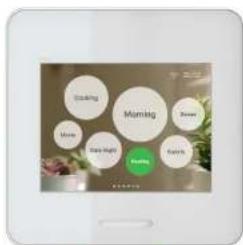
Wiser on kätevä, joustava järjestelmä rakennuksen toimintojen ohjaukseen.
Wiser tarjoaa kotiasi varten laajan valikoiman ratkaisuja, joita voit mukauttaa vastaamaan toiveitasi ja vaatimuksiasi. Alkaen yksinkertaisista yksittäisten valojen tai säleverhojen ohjausratkaisuista aina usean laitteen huoneohjausjärjestelmiin ja jopa koko rakennuksen kotiohjausjärjestelmiin.
Voit kätevästi määrittää nämä vaihtoehdot ja käyttää niitä Wiser-sovelluksella. Voit myös lisätä laajan valikoiman
Wiser-laitteita älypuhelimessa tai tabletissa olevaan Wiser-sovellukseen.
Wiser tarjoaa maksimaalista mukavuutta.
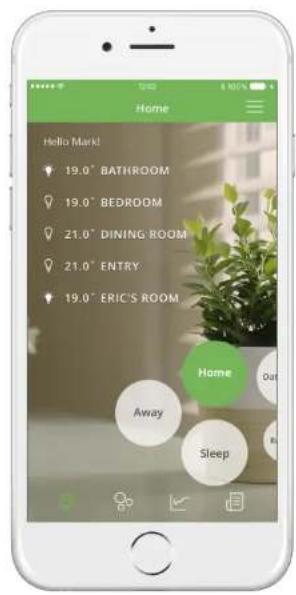
Wiser-sovellus
- Intuitiivinen sovellus valojen, säleverhojen ja lämmityksen ohjaamiseen
- Kätevä yhdistettyjen laitteiden tilan yleiskuva
• Reagoi heti toimenpiteisiin - Laitteiden yhdistäminen ja käyttöönotto Wiser-sovelluksessa
- Wiser-järjestelmässä Hetket ovat uusi tapa ohjelmoida yhden tai useamman Wiser-laitteen toimintoja. Hetket ohjaavat laitteitasi tiettyjen tilanteiden vaatimalla tavalla – ollessasi kotona tai matkoilla tai kun haluat lukea, katsoa TV:tä tai mennä nukkumaan.
Vastaava hetki Wiser-sovelluksessa käynnistää toimintoja yhdessä tai useammassa laitteessa – joko manuaalisesti tai automaattisen aikataulun mukaan. - Yksilölliset asetukset joka laitteelle
- Mahdollistaa laitteidesi ohjelmistopäivitykset
Koskien näitä tuotetietoja
Tässä dokumentissa on Wiser-järjestelmän yleiskuva, se auttaa sinua asetusten suorittamisessa ja sisältää tietoja Wiser-laitteiden toiminnoista ja asetuksista.
Käyttöohjeet
Noudata aina asennusta ja käyttöä koskevia käyttöohjeita ja ota huomioon tekniset tiedot.

flowchart
graph TD
    A["Smart Phone"] -->|Wireless Signal| B["Home Touch"]
    C["Global Network"] -->|Wireless Signal| B
    D["Smart Room"] -->|Wireless Signal| B
    E["Smart Lighting System"] -->|Light Bulb| B
    F["Smart Smart Meter"] -->|Light Bulb| B
    G["Smart Display System"] -->|Light Bulb| B
    H["Smart Speaker System"] -->|Light Bulb| B
    I["Smart Laptop System"] -->|Light Bulb| B
    J["Smart Garage System"] -->|Light Bulb| B
    K["Smart Monitor System"] -->|Light Bulb| B
    L["Smart Watch System"] -->|Light Bulb| B
    M["Smart Audio System"] -->|Light Bulb| B
    N["Smart Voice System"] -->|Light Bulb| B
    O["Smart Display System"] -->|Light Bulb| B
    P["Smart Speaker System"] -->|Light Bulb| B
    Q["Smart Laptop System"] -->|Light Bulb| B
    R["Smart Garage System"] -->|Light Bulb| B
    S["Smart Display System"] -->|Light Bulb| B
    T["Smart Voice System"] -->|Light Bulb| B
    U["Smart Watch System"] -->|Light Bulb| B

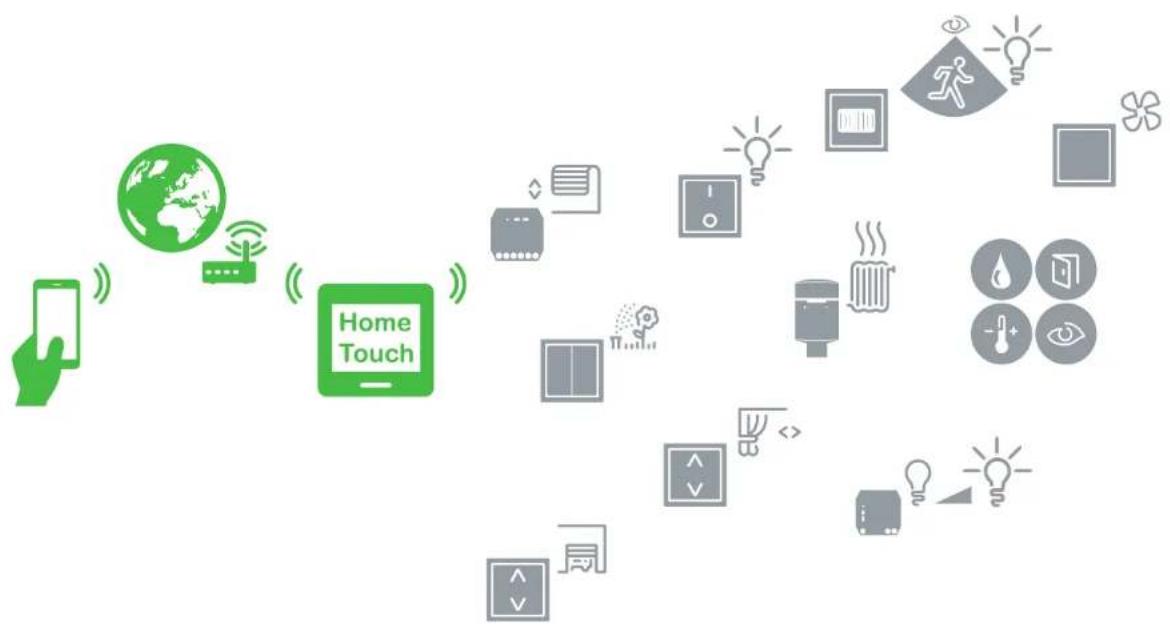
Wiser-sovellusta voidaan käyttää lamppujen kytkentään tai himmentämiseen, säleverhojen asettamiseen tai siirtämiseen, ja jopa lämmityksen kytkemiseen haluamaasi lämpötilaan juuri ennen kuin palaat kotiin. Tai voit antaa tämän tehtävän niiden hetkien huoleksi, joita voit ohjelmoida vain kerran ja käynnistää aina kun haluat.
Voit reagoida välittömästi älypuhelimeesi lähetettyihin viesteihin, jos esim. jokin vesitunnistin on lauennut, saat siitä heti tiedon.
Tällä tavalla Wiser tarjoaa kotiisi maksimaalista käyttömukavuutta ja lisää turvallisuutta.
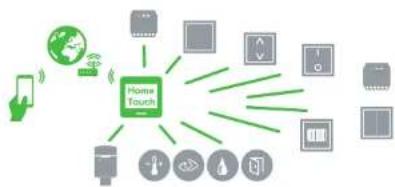
Jos haluat vaikka ohjata yksittäisiä lamppuja, jotain huonetta tai vaikka koko rakennusta, voit helposti säätää Wiserin vastaamaan yksilöllisiä tarpeitasi. Tämän käyttömukavuuden avain on Wiser-sovellus. Se on Wiser-järjestelmän keskipiste, ja sitä käytetään ohjaamaan kaikkia siihen yhdistettyjä laitteita.
Orientointitarkoituksia varten saatavana ovat seuraavat konfigurointitasot:
Huoneohjaus – laitteiden käyttö yhdessä huoneessa
- Verkotettu käyttö ilman Wiser-sovellusta
- Wiser-laitteiden yksilöllinen käyttö Wiser-sovelluksen avulla
- Usean Wiser-laitteen samanaikainen käyttö Wiser-sovelluksen ja hetkien avulla
Kotiohjaus – laitteiden käyttö kaikkialla talossa
- Käyttö Wiser Home Touch-yksiköllä tai Wiser-sovelluksella – oman verkon tai ulkoisen pilviyhteyden kautta Wiser-sovelluksella.
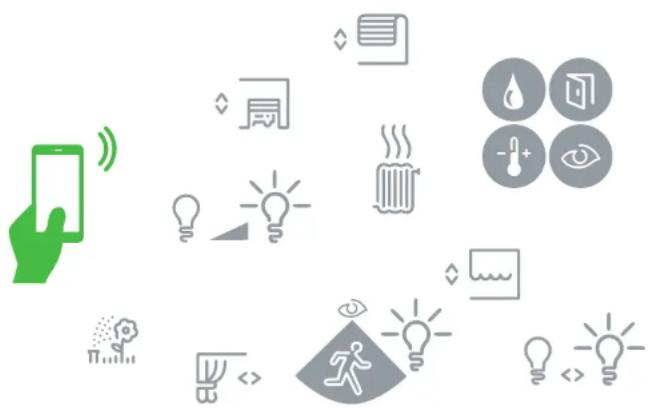
- Tunnistimet eri valvontatoimintoja varten, kuten:
-Liikkeen tunnistaminen
-Avoimien ikkunoiden ja ovien tunnistaminen
-Lämpötila ja kosteus
-V esivuotojen tunnistaminen

Käytä Wiser-laitteitasi helposti ja kätevästi yhdessä huoneessa.
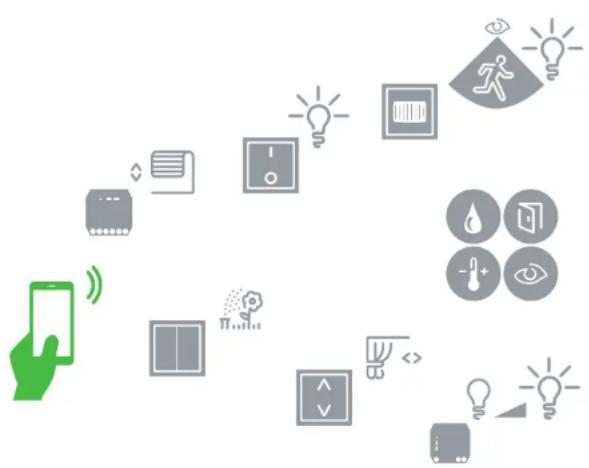
Seuraavat vaihtoehdot ovat mahdollisia:
- Wiser-liiketunnistin painikkeella tai himmentimellä
- Wiser-painikkeet, himmentimet tai sokko-ohjauskytkimet
- Wiser-painike-, -himmennin- tai säleverhomoduulit
- Paristokäyttöiset Wiser-painikkeet, jotka voi vapaasti sijoittaa, esim. Wiser-moduulien käyttöä varten
- Wiser-painikemoduulit, joita voi yhdistää erilaisiin uppoasennettuihin sisäosiin
- Wiser-tunnistimet
- Älypuhelimesi, jossa on Wiser-sovellus
Laitteet yhdistetään joko Wiser-sovellukseen tai suoraan toisiinsa – täysin sinun tarpeistasi riippuen.
Wiser-laitteet ja Wiser-sovellus yhdistetään Bluetooth-yhteydellä. Jotta kaksi Wiser-laitetta voi kommunikoida keskenään, niiden täytyy olla toistensa Bluetooth-kantaman sisällä.
Tämä tarkoittaa, että huoneohjausjärjestelmä ei välttämättä ole rajoitettu yhteen huoneeseen. Sen sijaan yhteyden rajat määrittelee Bluetooth-kan-tama. Jos sinulla on yhteys viereiseen huoneeseen, mikään ei estä sinua käyttämästä huoneohjausjärjestelmää myös muiden alueiden ohjaamiseen.
Huoneen ohjaukseen tarvitset vain kolme vaihetta:
① Asenna Wiser-laitteet (katso käyttöohjeet)
② Wiser-sovelluksen käyttöönotto
③ Wiser-laitteiden yhdistäminen
Jos tuotetta ohjataan jonain aikana, sitä ei voida ohjata jonkin toisen Wiser-laitteen / Wiser-sovelluksen toimesta samaan aikaan.

Wiser-huoneohjaus
- Helppo useiden laitteiden yhdistäminen toisiinsa tai Wiser-sovellukseen
- Bluetooth-tiedonsiirto
- Laitteiden on oltava Bluetooth-kantaman sisällä


Huoneohjausjärjestelmä tarjoaa seuraavat ohjausvaihtoehdot:
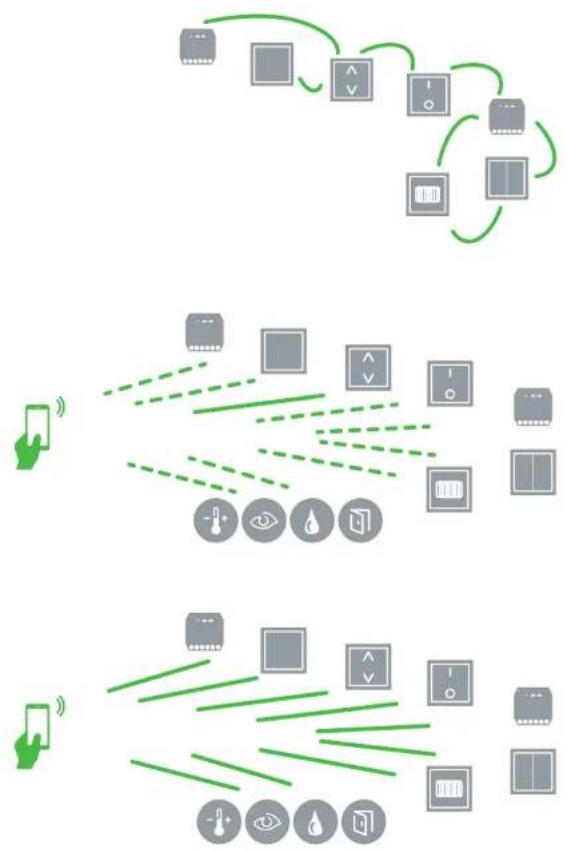
Verkotettu käyttö ilman Wiser-sovellusta
Tiettyjä käyttötarkoituksia varten voit ottaa käyttöön huoneohjausjärjestelmän vain Wiser-laitteilla – ilman Wiser-sovellusta.
Voit esimerkiksi yhdistää Wiser-moduuleita yhteen tai useampaan Wiser-painikkeeseen – joustavasti ja juuri erityisvaatimustesi mukaan. Tai voit yhdistää kaksi Wiser-painiketta ottaaksesi käyttöön helpon vaihtokytkinjärjestelmän ilman lisäjohtoja.
Yksilöllinen käyttö Wiser-sovelluksen avulla
Wiser-sovelluksella voit ohjata jokaista Wiser-laitetta erikseen.
Yhdistä tätä varten kyseinen laite Wiser-sovellukseen. Sen avulla voit säätää tiettyjä asetuksia ja säätää toiminnot toimimaan automaattisesti. Aseta tätä varten vain yksilöllisiä hetkiä.
Rinnakkainen käyttö Wiser-sovelluksella
Voit käyttää Wiser-sovellusta ohjataksesi useita Wiser-laitteita yhdellä ainoalla toiminnolla – luo vain tätä varten hetki, joka koskee useaa Wiser-laitetta.
flowchart
graph TD
    A["Smart Meter"] --> B["Device"]
    B --> C["Sensor"]
    C --> D["Smart Room"]
    D --> E["Smart Panel"]
    E --> F["Smart Board"]
    F --> G["Smart Display"]
    G --> H["Smart Speaker"]
    H --> I["Smart Monitor"]
    I --> J["Smart Tablet"]
    J --> K["Smart Board"]
    K --> L["Smart Display"]
    L --> M["Smart Speaker"]
    M --> N["Smart Monitor"]
    N --> O["Smart Tablet"]
    O --> P["Smart Board"]
    P --> Q["Smart Display"]
    Q --> R["Smart Speaker"]
    R --> S["Smart Monitor"]
    S --> T["Smart Tablet"]
    T --> U["Smart Board"]
    U --> V["Smart Display"]
    V --> W["Smart Speaker"]
    W --> X["Smart Monitor"]
    X --> Y["Smart Tablet"]
    Y --> Z["Smart Board"]

Käyttö WLAN-verkon kautta
Yksi huone ei sinulle riitä?
Silloin voit käyttää Wiser-järjestelmää Wiser Home Touch-yksiköllä ohjaamaan toimintoja koko rakennuksessa – joko oman kotiverkkosi kautta tai missä tahansa maailmassa pilviyhteydellä.
Kaikkia Wiser-laitteita, jotka voit yhdistää huoneohjausjärjestelmään, voidaan myös käyttää kotiohjausjärjestelmässäsi.
Voit muuntaa aikaisemmin huoneohjaukseen käyttämäsi laitteet (katso Wiser-laitteiden muuntaminen) siten, että niitä voidaan ohjata Wiser Home Touch-yksikön kautta. Tällä tavalla laitteiden käyttö ei enää ole rajoittunut niiden Bluetooth-kantamaan.
Tarvitset seuraavat laitteet kotiohjausjärjestelmän käyttöönottoon:
- Wiser-laitteet
• Wiser Home Touch
• Oma WLAN-reititin - Älypuhelin ja Wiser-sovellus
Wiser Home Touch toimii Wiser-verkkosi keskeisenä tiedonsiirtolaitteena. Se yhdistää älypuhelimesi Wiser-laitteisiin reitittimen kautta. Tässä järjestelmässä älypuhelimen ja Wiser Home Touch-yksikön välinen tiedonsiirto tapahtuu WLAN-verkon kautta.
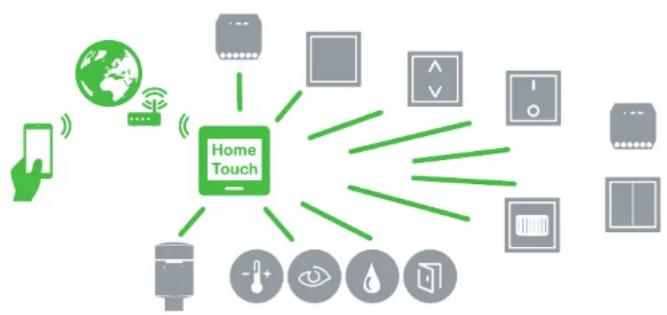
flowchart
graph TD
    A["Smart meters"] --> B["Home Touch"]
    C["Smart meters"] --> B
    D["Smart meters"] --> B
    E["Smart meters"] --> B
    F["Smart meters"] --> B
    G["Smart meters"] --> B
    H["Smart meters"] --> B
    I["Smart meters"] --> B
    J["Smart meters"] --> B
    K["Smart meters"] --> B
    L["Smart meters"] --> B
    M["Smart meters"] --> B
    N["Smart meters"] --> B
    O["Smart meters"] --> B
    P["Smart meters"] --> B
    Q["Smart meters"] --> B
    R["Smart meters"] --> B
    S["Smart meters"] --> B
    T["Smart meters"] --> B
    U["Smart meters"] --> B
    V["Smart meters"] --> B
    W["Smart meters"] --> B
    X["Smart meters"] --> B
    Y["Smart meters"] --> B
    Z["Smart meters"] --> B

Wiser-kotiohjaus
- Helppo usean laitteen yhdistäminen Wiser-sovellukseen
- Wiser Home Touch keskeisenä tiedonsiirtoelementtinä
- WLAN-tiedonsiirto
- Wiser Home Touch-asetukset vain muutamana helppona vaiheena
- Pääsy Wiser-järjestelmääsi kaikkialla maailmassa (katso Wiser Home Touch)

Wiser-sovellus
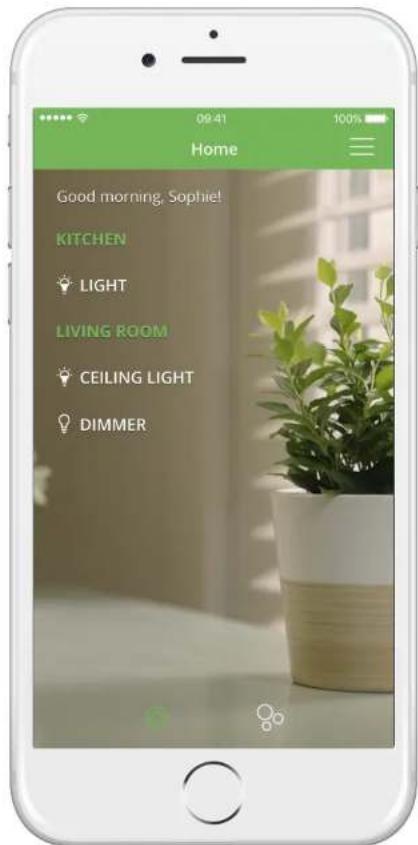

Wiser-sovelluksen lataaminen
Wiser-laitteidesi konfi gurointia ja ohjausta varten tarvitset Wiser-sovelluksen. Wiser-sovellus on tarkoitettu käytettäväksi älypuhelimissa ja tableteissa.
① Avaa App Store tai Google Play.
② Etsi Wiser-sovellus.
③ Lataa Wiser-sovellus ja asenna se älypuhelimeesi.
Järjestelmävaatimukset
Älypuhelimesi on täytettävä seuraavat tekniset vähimmäisvaatimukset:
Bluetooth-rajapinta:
Bluetooth Smart Ready V4.1 tai uudempi
Käyttöjärjestelmä:
Android™ Versio 5.1 tai uudempi
Apple® iOS 10.3 tai uudempi
Rajapintojen yhteensopivuus älypuhelimien ja tablettien kanssa riippuu kyseisestä päätelaitteesta ja se voi muuttua, jos päätelaitteeseen päivitetään uusi ohjelmistoversio. Koska markki-noilla on niin suuri määrä älylaitteita, emme voi taata kaikkien älypuhelimien täydellistä yhteensopivuutta ja toimivuutta Wiser-sovelluksen kanssa.

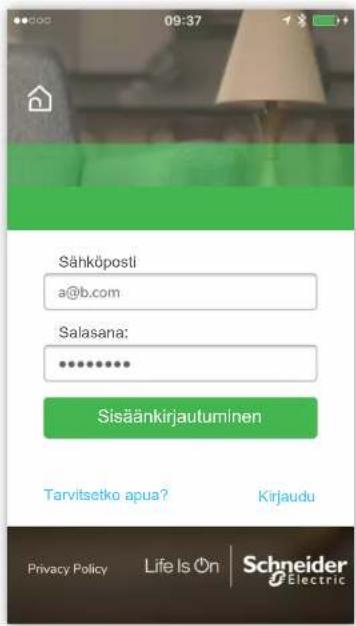
Käyttäjätilin luominen
Tarvitset käyttäjätilin Wiser-sovelluksen käyttöä varten. Tämän tilin avulla voit kirjautua sisään Wiser-sovellukseen niin että voit yhdistää sen Wiser-järjestelmääsi.
Luot Schneider Electric-käyttäjätilin käyttäessäsi ensimmäistä kertaa Wiser-sovellusta.
Wiser-sovellus opastaa sinua vaihe vaiheelta rekisteröintiprosessin läpi.
- Syötä nimesi
- Syötä sähköpostiosoitteesi
- Valitse salasana Salasanan vahvuus tarkistetaan sen syöttämisen aikana.
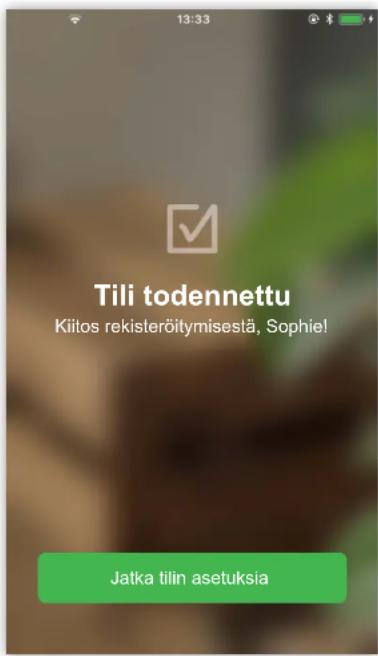
• Hyväksy yleiset käyttöehdot - Vahvista rekisteröinti käyttäen sinulle sähköpostilla lähetettyä linkkiä.
Kun tilin rekisteröinti on onnistuneesti suoritettu, voit kirjautua Wiser-sovellukseen käyttämällä nimeäsi ja salasanaasi.

- Sinua ei sen jälkeen enää pyydetä kirjautumaan sisään, ellet eriksiin kirjaudu ulos Wiser-sovelluksesta. Jos vain suljet Wiser-sovelluksen, sisäänkirjautumistietosi jäävät voimaan.
- Jos unohdat salasanasi, voit milloin tahansa nollata sen ja pyytää uuden salasanan.
GPS-hyväksynnän käyttöönotto
Kun olet kirjautunut Wiser-sovellukseen, se pyytää sinulta lupaa käyttää Bluetooth-yhteyttäsi ja GPS-sijaintiasi. GPS-hyväksyntää tarvitaan Astro-toiminnon käyttämiseen (auringonnousu / auringtonlasku), ja se vaaditaan Android-käyttö-järjestelmässä
Bluetooth-laitteiden aktiivista etsimistä varten. Siten GPS-hyväksyntä on pakollinen laitteiden yhdistämiseen.
Ohjeita käyttämiseen Wiser-sovelluksessa
Wiser-sovellusohje opastaa sinua Wiser-järjestelmän asetuksissa vaihe vaiheelta.
Se sisältää myös käytön ja erikoistoimintojen selitykset.

flowchart
graph TD
    A["Hand Hand"] --> B["Smart Phone Icon"]
    B --> C["Screen Screen Icon"]
    C --> D["Device Icon with 3x throughput"]
    D --> E["Hand Hand"]
    style A fill:#90EE90
    style B fill:#FFD700
    style C fill:#E6F2FF
    style D fill:#E6F2FF
    style E fill:#FFA500

Wiser-laitteidenyhdistäminen toisiinsa
flowchart
graph TD
    A["Memory"] --> B["I/O"]
    B --> C["Control Unit"]
    C --> D["Memory"]
    D --> E["Control Unit"]
    E --> F["Memory"]
    F --> G["Control Unit"]
    G --> H["Memory"]
    H --> I["Control Unit"]
    I --> J["Memory"]
    J --> K["Control Unit"]
    K --> L["Memory"]
    L --> M["Control Unit"]
    M --> N["Memory"]
    N --> O["Control Unit"]
    O --> P["Memory"]
    P --> Q["Control Unit"]
    Q --> R["Memory"]
    R --> S["Control Unit"]
    S --> T["Memory"]
    T --> U["Control Unit"]
    U --> V["Memory"]
    V --> W["Control Unit"]
    W --> X["Memory"]
    X --> Y["Control Unit"]
    Y --> Z["Memory"]
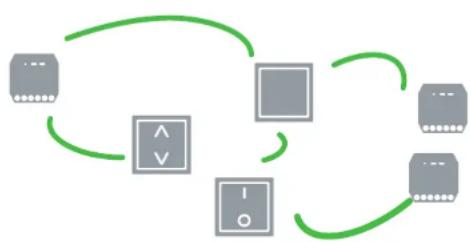
Voit ohjata jotain Wiser-laitetta myös käyttäen toista Wiser-laitetta täysin ilman Wiser-sovellusta. Yhdistä tätä varten vain nämä kaksi laitetta Bluetooth-yhteydellä.
Ota huomioon, että voit yhdistää vain toiminnaltaan samanlaisia Wiser-laitteita, kuten esimerkiksi Wiser-valolaitteet muihn Wiser-valolaitteisiin tai Wiser-säleverho-ohjauslaitteet toisiinsa.
Yhdistämisen kaksi helppoa vaihetta
Yhdistämismenettely on sama kaikille Wiser-laitteille.
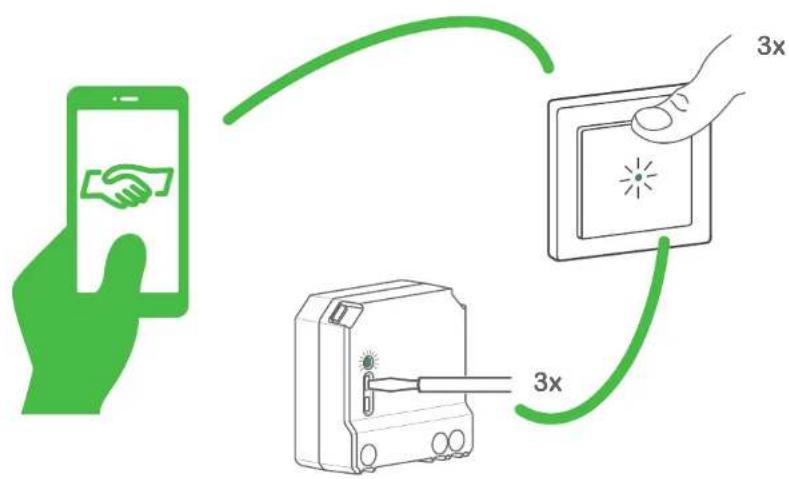
① Aktivoi yhdistämistila ohjauslaitteessa, esim. painikemoduulissa. Paina tätä varten yhdistämispainiketta 3 kertaa.
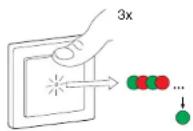
Tilan LED-valo vilkkuu vuorotellen punaisena ja vihreänä.
② Aktivoi yhdistämistila ohjattavissa laitteissa, esim. moduuleissa. Paina tätä varten yhdistämispainiketta 3 kertaa.
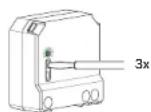
Kun laitteiden yhdistäminen on onnistunut, niiden LED-valot vilkuvat vihreinä 4 kertaa. Kytketyt sähkövirrat kytkeytyvät hetkeksi päälle vahvistuksena siitä, että menettely onnistui.
Yhdistäminen epäonnistui?
Jos yhdistämisyritys epäonnistuu, laitteiden LED-valot vilkkuvat punaisina 4 kertaa. Kytketyt sähkövirrat eivät reagoi.
Toista tässä tapauksessa yhdistämismenettely.
Vastavuoroinen yhdistäminen
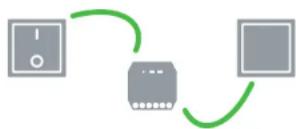
Voit myös ottaa käyttöön vastavuoroisen yhdistämisen kahden tai useamman Wiser-laitteen välillä. Tämä tarkoittaa sitä, että laitteet ohjaavat toinen toistaan kuten vaihtokytkinjärjestelmässä. Toista tätä varten yhdistämismenettely jokaiselle lisättävälle Wiser-laitteelle.
• Tiedonvaihto Bluetooth-yhteyden kautta on kaikkien Wiser-laitteiden tehdasasetus.
- Voit yhdistää enintään 10 Wiser-laitetta toisiinsa.
- Kiinnitä huomiota laitteiden yhdistämisjärjestykseen.
- Pidä molemmat laitteet toistensa Bluetooth-kantaman sisäpuolella menettelyn aikana.
- Yhdistymistila on aktiivinen 30 s tai kunnes laite on yhdistetty. Vain yhden laitteen voi yhdistää kerrallaan. Sinun täytyy toistaa menettely jokaiselle Wiser-laitteelle.

Wiser-laitteiden yhdistäminen
Wiser-sovellukseen
flowchart
graph TD
    A["Smart Phone"] --> B["Microcontroller"]
    A --> C["Tablet"]
    A --> D["Smart Display"]
    B --> E["Microcontroller"]
    B --> F["Tablet"]
    B --> G["Smart Display"]
    C --> H["Microcontroller"]
    C --> I["Tablet"]
    C --> J["Smart Display"]
    D --> K["Microcontroller"]
    D --> L["Tablet"]
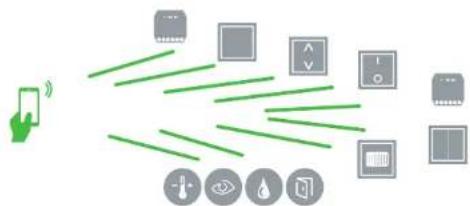
Jos haluat ohjata Wiser-laitteitasi kätevästi älypuhelimen avulla, voit yhdistää ne Wiser-sovelluksella Bluetooth-yhteyden kautta.
Yhdistämisen neljä helppoa vaihetta
Yhdistämismenettely on sama kaikille Wiser-laitteille.
Tätä varten sinun täytyy ensin asentaa Wiser-sovellus ja luoda käyttäjätili.
Wiser-sovellus opastaa sinua vaihe vaiheelta yhdistämismenettelyn läpi.
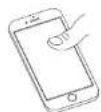
① Avaa Wiser-sovellus.
② Valitse toiminto "Lisää uusia laitteita".
③ Valitse oikea laitetyyppi.
④ Aktivoi yhdistämistila Wiser-laitteissa, jotka haluat lisätä. Paina tätä varten yhdistämispainiketta 3 kertaa.
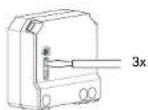
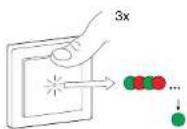
Kun laitteiden yhdistäminen on onnistunut, niiden LED-valot vilkuvat vihreinä 4 kertaa. Kytketyt sähkövirrat kytkeytyvät hetkeksi päälle vahvistuksena siitä, että menettely onnistui.
Yhdistäminen epäonnistui?
Jos yhdistämisyritys epäonnistuu, laitteiden LED-valot vilkkuvat punaisina 4 kertaa. Kytketyt sähkövirrat eivät reagoi.
Wiser-sovelluksessa näkyy myös ilmoitus yhdistämisen epäonnistumisesta. Toista tässä tapauksessa yhdistämismenettely.

• Tiedonvaihto Bluetooth-yhteyden kautta on kaikkien Wiser-laitteiden tehdasasetus.
- Voit yhdistää enintään 10 älypuhelinta Wiser-laitteeseen.
- Pidä molemmat laitteet toistensa Bluetooth-kantaman sisäpuolella menettelyn aikana.
- Yhdistymistila on aktiivinen 30 s tai kunnes laite on yhdistetty. Vain yhden laitteen voi yhdistää kerrallaan. Sinun täytyy toistaa menettely jokaiselle Wiser-laitteelle.

Wiser-laitteiden yhdistäminen
Wiser-sovellukseen
flowchart
graph TD
    A["Smart meters"] --> B["Home Touch"]
    C["Smart meters"] --> B
    D["Smart meters"] --> B
    E["Smart meters"] --> B
    F["Smart meters"] --> B
    G["Smart meters"] --> B
    H["Smart meters"] --> B
    I["Smart meters"] --> B
    J["Smart meters"] --> B
    K["Smart meters"] --> B
    L["Smart meters"] --> B
    M["Smart meters"] --> B
    N["Smart meters"] --> B
    O["Smart meters"] --> B
    P["Smart meters"] --> B
    Q["Smart meters"] --> B
    R["Smart meters"] --> B
    S["Smart meters"] --> B
    T["Smart meters"] --> B
    U["Smart meters"] --> B
    V["Smart meters"] --> B
    W["Smart meters"] --> B
    X["Smart meters"] --> B
    Y["Smart meters"] --> B
    Z["Smart meters"] --> B
    AA["Smart meters"] --> B
    AB["Smart meters"] --> B
    AC["Smart meters"] --> B
    AD["Smart meters"] --> B
    AE["Smart meters"] --> B
    AF["Smart meters"] --> B
    AG["Smart meters"] --> B
    AH["Smart meters"] --> B
    AI["Smart meters"] --> B
    AJ["Smart meters"] --> B
    AK["Smart meters"] --> B
    AL["Smart meters"] --> B
    AM["Smart meters"] --> B
    AN["Smart meters"] --> B
    AO["Smart meters"] --> B
    AP["Smart meters"] --> B
    AQ["Smart meters"] --> B
    AR["Smart meters"] --> B
    AS["Smart meters"] --> B
    AT["Smart meters"] --> B
    AU["Smart meters"] --> B
    AV["Smart meters"] --> B
    AW["Smart meters"] --> B
    AX["Smart meters"] --> B
    AY["Mobile phone"] --> AZ["Wireless Device"]
    AZ --> BA["Wireless Device"]
    BA --> BB["Wireless Device"]
    BB --> BC["Wireless Device"]
    BC --> BD["Wireless Device"]
    BD --> BE["Wireless Device"]
    BE --> BF["Wireless Device"]
    BF --> BG["Wireless Device"]
    BG --> BH["Wireless Device"]
    BH --> BI["Wireless Device"]
    BI --> BJ["Wireless Device"]
    BJ --> BK["Wireless Device"]
    BK --> BL["Wireless Device"]
    BL --> BM["Wireless Device"]
    BM --> BN["Wireless Device"]
    BN --> BO["Wireless Device"]
    BO --> BP["Wireless Device"]
    BP --> BQ["Wireless Device"]
    BQ --> BR["Wireless Device"]
    BR --> BS["Wireless Device"]
    BS --> BT["Wireless Device"]
    BT --> BU["Wireless Device"]
    BU --> BV["Wireless Device"]
    BV --> BW["Wireless Device"]
    BW --> BX["Wireless Device"]
    BX --> BY["Wireless Device"]
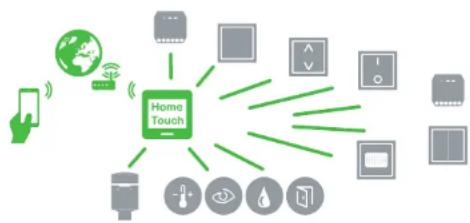
Jos haluat yhdistää Wiser-laitteet toisiinsa kotiohjausjärjestelmässä, sinun on ensin suoritettava Wiser Home Touch-käyttöönotto-vaiheet ja yhdistettävä se Wiser-sovellukseen.
Kun olet suorittanut sen, voit myös yhdistää kaikki muut Wiser-laitteesi Wiser Home Touch-yksi-köllä. Myös tämä tehdään sovelluksen avulla.
Yhdistämismenettely Wiser-laitteille on sama, kuin laitteelle Huoneohjaus Wiser-sovelluksella.
Wiser-laitteidenmuuntaminen
Jotta voit käyttää Wiser-laitteitasi kotiohjausjärjestelmässä, ne täytyy muuntaa käyttäen apuna laiteiohjelmistopäivitystä. Sen jälkeen et enää voi yhdistää näitä laitteita Bluetoothin kautta.
Päivitys on helppo suorittaa Wiser-sovellusta käyttäen.
Riippuen siitä, miten Wiser-järjestelmäsi on konfi guroitu, voit tehdä käyttämällä jompaa kumpaa tapaa:
Uuden Wiser-järjestelmän asettaminen kotiohjausjärjestelmäksi
Jos asetat kotiohjausjärjestelmän käyttäen heti alussa Wiser Home Touch-yksikköä, jokainen Wiser-laite kytkeytyy kotiohjaukseen heti, kun se on yhdistynyt Wiser-sovellukseen. Muita toimen-piteitä ei tarvita.
Aloita tässä tapauksessa laitteesi yhdistäminen Wiser Home Touch-yksikköön.
Olemassa olevan huoneohjausjärjestelmän päivittäminen kotiohjaukseksi
Kun laajennat huoneohjausjärjestelmäsi kotioh-jausjärjestelmäksi Wiser Home Touch-yksikön avulla, niin se tunnistaa kaikki Wiser-sovel-luksella huoneohjausjärjestelmään yhdistetyt Wiser-laitteet. Voit sitten käynnistää muunta-mismenettelyn Wiser-sovelluksessa kaikille tunnistetuille Wiser-laitteille. Kaikki muu tapahtuu automaattisesti.

- Kun muunnat Wiser-laitteesi kotiohjausjärjestelmäksi, kaikki Wiser-laitteisiin aikai-semmin asennetut hetket ja niiden yhteydet huoneohjausjärjestelmään poistetaan.
- Wiser-laitteiden muuntamisen aikana älypuhelimesi täytyy olla WLAN-reitittimen ja Wiser-laitteiden Bluetooth-yhteyden kantaman alueella.
Ohje Wiser-sovelluksessa
Kaikki Wiser-laitteiden yhdistämiseen ja muuntamiseen tarvittavat vaiheet on selitetty yksityiskohtaisesti Wiser-sovel- lukssessa.

Laiteohjelmiston päivitys
Kun Wiser-laitteesi on yhdistetty Wiser-sovel- lukseen, niitä päivitetään säännöllisesti. Tämä varmistaa tuotteiden jatkuvan parantamisen, maksimaalisen yhteensopivuuden uusien älypuhelimien kanssa ja laajennetut toiminnot. Laitepäivitykset suoritetaan päivittämällä Wiser-sovellus. On siis tärkeää varmistaa, että älypuhelimessasi oleva Wiser-sovellus on aina ajan tasalla.
Laitteennollaaminen
Tietyissä tapauksissa voi olla tarpeen nollata Wiser-laitteesi. Se voidaan tehdä kolmella tavalla.
Poistamalla yhdistystiedot
Mahdollisia käyttötarkoituksia:
- Olet yhdistänyt useita Wiser-laitteita ja haluat poistaa yhden Wiser-laitteen tästä huoneohjausjärjestelmästä.
Vaikutukset:
- Poistaa kaikki Bluetooth-yhteystiedot lukuunottamatta yhteyttä Wiser-sovellukseen.
Käytä yhdistämispainiketta laitteessa tähän toimintoon.
① Paina painiketta 3 kertaa nopeasti peräkkäin.
② Paina sitten ja pidä painiketta painettuna yli 6 sekunnin ajan.
Tila-LED syttyy kerran vihreänä.
③ Kun näin tapahtuu, vapauta painike.
Tila-LED sammu. Laitteen Bluetooth-liitäntätiedot on poistettu.
Tehdasasetusten palauttaminen
Mahdollisia käyttötarkoituksia:
• Jos haluat poistaa asetuksesi
- Jos haluat poistaa Wiser-laitteesi huoneohjausjärjestelmästä
Vaikutukset:
• Poistaa kaikki asetukset
- Poistaa kaikki hetket
- Poistaa yhteystiedot
Käytä yhdistämispainiketta laitteessa tähän toimintoon.
① Paina painiketta 3 kertaa nopeasti peräkkäin.
② Paina sitten painiketta ja pidä sitä painettuna yli 10 sekunnin ajan.
Tila-LED vilkkuu hitaasti punaisena.
③ Kun näin tapahtuu, vapauta painike.
Tila-LED palaa nyt jatkuvasti punaisena. Laitteen oletusasetukset on nyt palautettu.

Vuorottelu huoneohjauksen (Bluetooth) ja kotiohjaustilan välillä
Mahdollisia käyttötarkoituksia:
- Jos haluat kytkeä Wiser-laitteen huoneohjauksesta kotiohjaustilaan
- Jos haluat poistaa laitteen kotiohjausjärjestelmästä ja palauttaa sen alkuperäiseen tilaan (huoneohjaus)
Vaikutukset:
- Poistaa kaikki asetukset ja yhteydet samalla tavalla kuin tehdasasetusten palauttaminen
- Vuorottelee huoneohjauksen (Bluetooth) ja kotiohjaustilan välillä
Käytä yhdistämispainiketta laitteessa tähän toimintoon.
① Paina painiketta 3 kertaa nopeasti peräkkäin.
② Paina sitten painiketta ja pidä sitä painettuna yli 20 sekunnin ajan.
Tila-LED vilkkuu punaisena ensin hitaasti, ja sitten nopeasti 10 sekunnin kuluttua.
③ Kun näin tapahtuu, vapauta painike.
Tila-LED palaa nyt jatkuvasti punaisena. Laite on nyt vuorotellut huone- ja kotiohjaustilan välillä.
Jos teet asetuksten nollauksen Wiser-sovelluksen kohdassa Lisäasetukset, tämä nollaus säilyttää Bluetooth-yhteyden laitteeseen.


Tutustuminen Wiser Home Touch-yksikköön
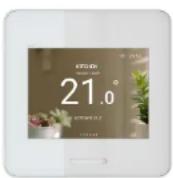
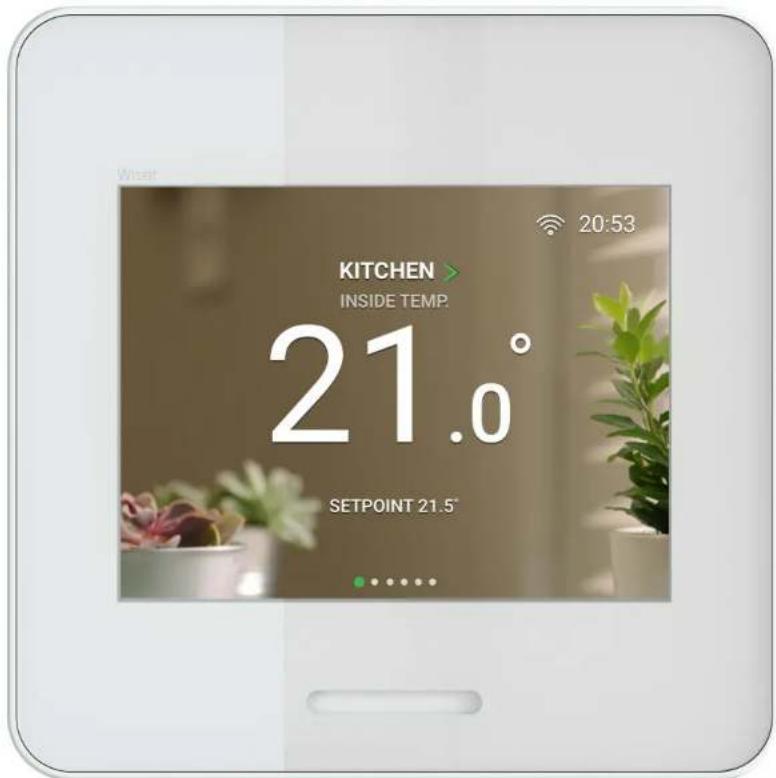
Wiser Home Touch on Wiser-järjestelmäsi keskitin. Se yhdistää Wiser-tuotteet toisiinsa, jotta voit ohjata niitä haluamastasi paikasta Wiser-sovelluksen avulla.
Wiser Home Touch on kuitenkin muutakin kuin vain laitteiden välinen rajapinta. Jos sinulla ei ole älypuhelinta käden ulottuvilla, voit käyttää sitä ohjaimena, sillä sen täysvärinäyttö toimii kosketusnäyttönä.
Tilat Koti | Poissa | Nukkuminen
Aseta kaikki Wiser-laitteesi samaan tilaan vain napsauttamalla Wiser Home Touch-näyttöä.
Hetket
Lataa suosikkihetkesi, kun olet ensin ottanut ne käyttöön Wiser-sovelluksessa
Älykäs termostaatti
Yhdistämällä sen Wiser-lämmitysohjausjärjestelmään Wiser Home Touch-yksiköstä tulee kotisi älykäs termostaatti.
Lue ennen asennusta Wiser Home Touch-yksi- kön mukana toimitetut käyttöohjeet. Niissä selite- tään yksityiskohtaisesti kaikki tarvittavat vaiheet.
Wiser Home Touch-yksikön yhdistäminen Wiser-sovellukseen
Kun asennus on suoritettu, voit yhdistää Wiser Home Touch-yksikön Wiser-järjestelmääsi. Yhdistä ensin Wiser Home Touch Wiser-sovel- lukseen.
① Avaa Wiser-sovellus.
② Valitse toiminto "Lisää uusia laitteita".
③ Siirry alueelle keskitin ja valitse Wiser Home Touch.
Wiser-sovellus opastaa sinua sen jälkeen vaihe vaiheelta laitteen muiden käyttöönottotoimenpiteiden läpi.
Wiser Home Touch-yksikön yhdistäminen internetiin
Wiser Home Touch yhdistetään Wiser-sovellukseen ja internetiin WLAN-verkon kautta.
① Noudata yksityiskohtaisia ohjeita Wiser-sovelluksessa.

Tutustuminen Wiser-laitteisiin
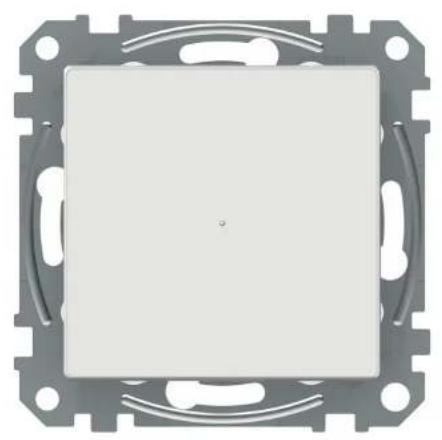
Voit käyttää Wiser-laitteita valojen päällekytkentään tai himmentämiseen.
Epäsuoraa toimintaa varten voit kytkeä rajattoman määrän mekaanisia painikkeita laajennusyksiköinä. Maksimaalinen kaapelietäisyys on 50 metriä.
Voit käyttää lisätoimintoja ja asetuksia Wiser-sovelluksen avulla:
- Hetkiä Astron kanssa (auringonnousu / auringonlasku) (kaikki Wiser-laitteet)
- Aktivoi herätys- ja nukkumaanmenotoiminnot (painike himmennin, kiertohimmennin, liiketunnistin himmentimellä)
- Aktivoi yövalo (liiketunnistin himmentimellä)
- Aseta ajastin esivaroituksella ja ilman sitä (relekytkinyksikkö, painike himmennin, kiertohimmennin)
- Aseta min. / maks. kirkkaus (painike himmennin, kiertohimmennin, liiketunnistin himmentimellä)
- Kytke RL LED-tilaan (painike himmennin, kiertohimmennin, liiketunnistin himmentimellä)
- Aktivoi muistitoiminto (painike himmennin, kiertohimmennin, liiketunnistin himmentimellä)
- Määrittele päällekytkentäkirkkaus (painike himmennin, kiertohimmennin, liiketunnistin himmentimellä)
- Määrittele ympäristövalon herkkyys (liiketunnistin painikkeella tai himmentimellä)
- Aseta poiskytkennän aika (liiketunnistin painikkeella tai himmentimellä)
- Aseta herkkyys (liiketunnistin painikkeella tai himmentimellä)
- Aktivoi manuaalinen päälle / automaattinen pois (liiketunnistin painikkeella tai himmentimellä)
- Valitse manuaalinen tila (liiketunnistin painikkeella tai himmentimellä)
- Aktivoi orientointivalo (relekytkinyksikkö, painike himmennin)
Alueesta riippuen voi Wiser-laitteiden toiminta olla erilainen.
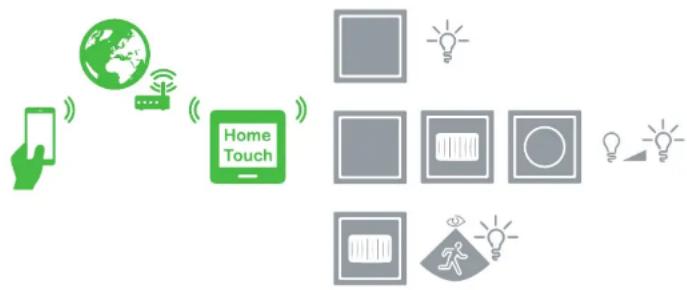
• Laitteiden muotoilu tuttua
- Helppo asennus
- Helppo jälkiasennus valmiisiin järjestelmiin
- Helppo laajentaa lisälaitteilla
• Laitteet muodostavat langattoman verkon
- Ohjelmistopäivitykset Wiser-sovelluksen kautta

Perustoimintojen, eli kytkemisen ja himmentämisen lisäksi Wiser-sovellus tarjoaa myös useita edistyneempiä toimintoja.
Voit asettaa hetken ja ajastimen esivaroituksella.
Hetkien asettaminen
Voit asettaa hetkiä. Tällä tavalla tapahtumia voidaan laukaista ajastinohjauksella. Bluetooth-yhteydellä voit tallentaa jokaista Wiser-laitetta kohti jopa 16 itsenäistä tapahtumaa. Tapahtuma sisältää aina aloitusajan ja sen päivän / kuukauden, jolloin tapahtuma suoritetaan. Lisäksi voit säätää seuraavia asetuksia:
- Mikä toiminto suoritetaan: päälle / pois, himmennysarvo, herätys- / nukkumaanmenotoiminto, yövalo, liiketunnistimen poiskytkentä (Wiser-laitteesta riippuen)?
- Suoritetaanko tapahtuma Astro-toiminnossa (auringonnousu / auringonlasku)?
Asetukset suoritetaan kohdassa Hetket.
Nukkumaanmenotoiminnon aktivoiminen (painike himmennin, kiertohimmennin, liiketunnistin himmentimellä)
Nukkumaanmenotoiminto varmistaa, että valo himmennetään 30 minuutin kuluttua ja sitten sammutetaan.
Kaikki muut toiminnot (manuaaliset, esiasetetut tai Wiser-sovelluksen kautta) poistavat nukkumaanmenotoiminnon.
Tässä tapauksessa valot syttyvät maksimaalisella kirkkaudella.
Herätystoiminnon aktivoiminen (painike himmennin, kiertohimmennin, liiketunnistin himmentimellä)
Herätystoiminto varmistaa, että valo kytketään päälle 30 minuuttia ennen asetettua herätystä ja valoa lisätään hitaasti, kunnes se on saavuttanut täyden kirkkauden herätysaikaan.
Kaikki muut toiminnot (manuaaliset, esiasetetut tai Wiser-sovelluksen kautta) poistavat herätystoiminnon. Tässä tapauksessa valot syttyvät maksimaalisella kirkkaudella.
Yövalotoiminnon aktivoiminen (liiketunnistin himmentimellä)
Jos yövalotoiminto on aktivoitu, valoa ei kytketä pois päältä, vaan himmennetaan säädettyyn arvoon.
Liiketunnistuksen tapauksessa kirkkautta lisätään maksimiarvoon tai aikaisemmin asetettuun tasoon.

Kuinka ajastin toimii?
Ajastimen avulla voit kytkeä lamput päälle vain valitun kytkentäajan kestoajaksi. Tämä on helppo tapa asettaa esivaroitustoiminto käyttämättä automaattista portaikon valaistusjärjestelmää.
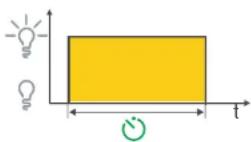
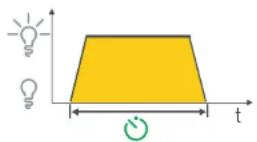
① Aktivoi ajastin.
② Aseta poiskytkentäaika jälkeenpäin (1 s – 24 h).
③ Valinnaisesti: Aktivoi esivaroituksen toiminto.
Mikä on esivaroitusaika?
Esivaroitusaika muistuttaa siitä, että lamppu kytkeytyy pois päältä 30 sekunnin kuluttua. Näiden 30 sekunnin kuluessa sinulla on runsaasti aikaa päättää, haluatko käynnistää ajastimen uudelleen.
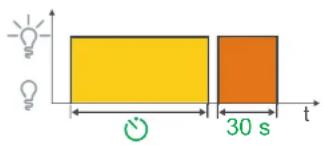
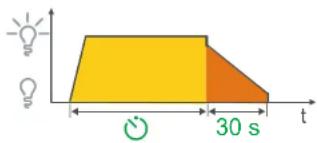
Kun kytkentäaika on kulunut loppuun, lamppu kytkeytyy hetkeksi pois päältä ja sitten takaisin päälle. Näin silloin, kun 30 sekunnin esivaroitusaika alkaa kulua.
Jos kohdistat esivaroitusajan himmentimelle, lamppu himmentyy 30 sekunnin ajaksi, kun kytkentäaika on kulunut loppuun.

Lisäasetukset
Jokaisessa Wiser-laitteessa on lisäasetuksia, joiden avulla voi määrittää erikoistoimintoja.
Erikoistoimintoihin pääsee seuraavalla tavalla:
① Avaa Wiser-sovellus.
② Avaa Asetukset päävalikosta.
③ Valitse Hallitse laitteita avataksesi laitteiden yleiskuvan.
④ Valitse haluamasi laite ja avaa sen asetukset.
⑤ Napsauta kohtaa Lisäasetukset.
Riippuen siitä, minkä laitteen olet valinnut, näet nyt seuraavat lisääasetukset:
- Aseta min. / maks. kirkkaus (painike himmennin, kiertohimmennin, liiketunnistin himmentimellä)
- Kytke RL LED-tilaan (painike himmennin, kiertohimmennin, liiketunnistin himmentimellä)
- Aktivoi muistitoiminto (painike himmennin, kiertohimmennin, liiketunnistin himmentimellä)
- Määrittele päällekytkentäkirkkaus (painike himmennin, kiertohimmennin, liiketunnistin himmentimellä)
- Määrittele ympäristövalon herkkyys (liiketunnistin painikkeella tai himmentimellä)
- Aseta poiskytkennän aika (liiketunnistin painikkeella tai himmentimellä)
- Aseta herkkyys (liiketunnistin painikkeella tai himmentimellä)
- Aktivoi manuaalinen päälle / automaattinen pois (liiketunnistin painikkeella tai himmentimellä)
- Valitse manuaalinen tila (liiketunnistin painikkeella tai himmentimellä)
- Aktivoi orientointivalo (relekytkinyksikkö, painike himmennin)
Aseta min. / maks. kirkkaus (painike himmennin, kiertohimmennin, liiketunnistin himmentimellä)
Voit rajoittaa himmennysaluetta asettamalla minimi- ja maksimikirkkauden. Tämä voi olla tarpeen, jos yhdistetyt lamput (erityisesti LED-lamput) alkavat välkkyä matalilla himmennysarvoilla.
Maksimikirkkauden rajoittamisesta voi olla hyötyä, jos haluat vähentää energiankulutustasi.
Kytke RL LED-tilaan (painike himmennin, kiertohimmennin, liiketunnistin himmentimellä)
Useimmat LED-lamput ovat kapasitiivisia kuormia. Himmennin tunnistaa ne automaattisesti ja ohjaa niitä RC-tilassa.
Muutamat LED-lamput toimivat paremmin induktiivisessa tilassa. Jos lampun valmistaja erityisest suosittelee tai määrää käyttämään sitä, voit silloin aktivoida RL LED-tilan.

Kuorman "RL LED -tilassa" voidaan LED-lamput yhdistää enintään arvolle 10 % suurimmasta sallitusta himmenninkuormasta.

Muistitoiminnon aktivoiminen (painike himmennin, kiertohimmennin, liiketunnistin himmentimellä)
Jos muistitoiminto on aktivoitu, himmennin tunnistaa viimeksi asetetun kirkkauden. Muistitoiminto aktivoituu automaattisesti, kun poistat kytkentäkirkkauden käytöstä.
Kytkentäkirkkauden asettaminen (painike himmennin, kiertohimmennin, liiketunnistin himmentimellä)
Kun kytkentäkirkkaus on aktivoitu, voit määrittää sen kirkkaustason, jolla lamput kytkeytyvät päälle. Voit esimerkiksi asettaa käytävän tai kylpyhuoneen valon kytkeytymään päälle alhaisella kirkkaudella, jotta silmäsi ehtivät sopeutua.
Ympäristövalon herkkyyden asettaminen (liiketunnistin painikkeella tai himmentimellä)
Tässä et halua kytkeä kuormiasi päälle ennen kuin ympäristövalon kirkkaus putoaa alle määritetyn kynnysarvon. Aseta ympäristövalon kirkkaus alueelle 5 – 500 luksia.
Poiskytkennän ajan asettaminen (liiketunnistin painikkeella tai himmentimellä)
Polskytkennän aikaa käytetään asettamaan se aika, kauanko valo pysyy päällekytkettynä liikkeen tunnistamisen jälkeen, ennen kuin se automaattisesti sammuu. Voit asettaa kytkentäajan keston arvoon välillä 1 sekunti ja 30 minuuttia; oletusarvo on 5 minuuttia.
Herkkyys (liiketunnistin painikkeella tai himmentimellä)
Voit asettaa liiketunnistimen herkkyyden tai alueen. Voit valita välillä suuri (oletus), keskitason tai alhainen herkkyys.
Manuaalinen aktivointi päälle / automaattinen pois (liiketunnistin painikkeella tai himmentimellä)
Puoliautomaattisessa tilassa suoritetaan liiketunnistus vain silloin, kun kuorma on sitä ennen manuaalisesti kytketty päälle. Kuorma on kytketty pois automaattisesti.
Manuaalinen tila (liiketunnistin painikkeella tai himmentimellä)
Voit kytkeä liiketunnistimen pois ja takaisin päälle tarpeen mukaan.
Orientointivalon toiminnon aktivointi (relekytkinyksikkö, painike himmennin)
Tila-LED ilmoittaa normaalisti kytketyn kuorman tilan. Kun kuorma on kytketty, LED syttyy punaisena.
Voit myös käyttää LEDiä orientointivalona pimeissä huoneissa. Tässä tapauksesa LED palaa jatkuvasti vihreänä, kun kuorma ei ole kytkettynä.

Yhdistäminen (katso "Wiser-laitteiden yhdistäminen")
| Tila Käyttäjän toimenpiteet LED Kuvaus | ||
| Normaali LED ei pala. Wiser-laite toimii normaalisti. | ||
| Huoneohjaus Paina painiketta 3 x | Wiser-laite on tilassa, jossa sen voi yhdistää huoneohjausjärjestelmään (Bluetooth).Yhdistämistila on aktiivinen 30 sekuntia. | |
| Huoneohjaus | Wiser-laitteen yhdistäminen onnistui. | |
| Huoneohjaus | Yhdistäminen huoneohjaukseen ei onnistunut. Yritä uudelleen. | |
| Kotiohjaus Paina painiketta 3 x | Wiser-laite on tilassa, jossa sen voi yhdistää kotiohjausjärjestelmään (Wiser Home Touch-yksiköllä).Yhdistämistila on aktiivinen 30 sekuntia. | |
| Kotiohjaus Yhdistäminen kotiohjaukseen ei onnistunut.Käynnistä se uudelleen. | ||
Laitteiden nollaus (katso "Wiser-laitteiden nollaaminen")
| Tila Käyttäjän toimenpiteet LED Kuvaus | |||
| Poista yhdistäminen | Paina painiketta 3 x ja pidä painettuna 1 x 6 s | 1 x | Laitteen Bluetooth-liitäntätiedot on poistettu. |
| Tehdasasetuksiin | Paina painiketta 3 x ja pidä painettuna 1 x 10 s | Laite on nollaustilassa. Se palautetaan tehdasasetuksiin 10 sekunnin kuluttua.Sen jälkeen laite käynnistyy uudelleen. | |
| Huoneohjaukseen (Bluetooth) | Paina painiketta 3 x ja pidä painettuna 1 x 20 s | Laite on nollaustilassa. Se palautetaan huoneohjaukseen 20 sekunnin kuluttua.Sen jälkeen laite käynnistyy uudelleen. | |
| Huoneohjaustilaan | Paina painiketta 3 x ja pidä painettuna 1 x 20 s | Laite on nollaustilassa. Se siirtyy huoneohjaustilaan 20 sekunnin kuluttua.Sen jälkeen laite käynnistyy uudelleen. | |

Relekytkinyksikkö
| Tila Käyttäjän toimenpiteet LED Kuvaus | |||
| Normaali | Painike tai laajennusysikkö: paina 1 x lyhyestiÄlypuhelin: käytä Wiser-sovellusta | Kuorma on kytketty päälle. | |
| Kuorma on kytketty pois. | |||
Painike himmennin
| Tila Käyttäjän toimenpiteet LED Kuvaus | |||
| Normaali | Painike tai laajennusysikkö: paina 1 x lyhyestiÄlypuhelin: käytä Wiser-sovellusta | Kuorma on kytketty päälle. | |
| Kuorma on kytketty pois. | |||
| Painike tai laajennusysikkö: paina ja pidä painettunaÄlypuhelin: käytä Wiser-sovellusta | Kuorma on himmennetty ylös / alas. | ||
| Paina alempaa painiketta 14 x | Laite on muuttanut toimintatilaa ja on nyt tilassa RL-LED. | ||
| Laite on muuttanut toimintatilaa ja on nyt automaattisessa kuorman tunnistustilassa. | |||
Kiertohimmennin
| Tila Käyttäjän toimenpiteet LED Kuvaus | |||
| Normaali | Kiertonuppi tai laajennusyksikkö: paina 1 x lyhyestiÄlypuhelin: käytä Wiser-sovellusta | Kuorma on kytketty päälle / pois. | |
| Kiertonuppi tai laajennusyksikkö:paina ja pidä painettunaÄlypuhelin: käytä Wiser-sovellusta | Kuorma on himmennetty ylös / alas. | ||
| Käännä kiertonuppia myötäpäivään | Kuorma on himmennetty ylös. | ||
| Käännä kiertonuppia vastapäivään Kuorma on himmennetty alas. | |||
| Paina kiertonuppia 14 x | 3 x | Laite on muuttanut toimintatilaa ja on nyt tilassa RL-LED. | |
| 1 x | Laite on muuttanut toimintatilaa ja on nyt automaattisessa kuorman tunnistustilassa. | ||

Liiketunnistin
| Tila Käyttäjän toimenpiteet LED Kuvaus | ||
| Normaali | Painike tai laajennusyksikkö: paina 1 x lyhyestiÄlypuhelin: käytä Wiser-sovellusta | Kuorma on kylketty päälle / pois. |
Liiketunnistin himmentimellä
| Tila Käyttäjän toimenpiteet LED Kuvaus | |||
| Normaali | Painike tai laajennusyksikkö: paina 1 x lyhyestiÄlypuhelin: käytä Wiser-sovellusta | Kuorma on kytketty päälle / pois. | |
| Painike tai laajennusyksikkö: paina ja pidä painettunaÄlypuhelin: käytä Wiser-sovellusta | Kuorma on himmennetty ylös / alas. | ||
| Paina painiketta 14 x | 3 x | Laite on muuttanut toimintatilaa ja on nyt tilassa RL-LED. | |
| 1 x | Laite on muuttanut toimintatilaa ja on nyt automaattisessa kuorman tunnistustilassa. | ||

Kyberturvallisuus
Wiser-järjestelmän on evaluoinut Schneider Electric Global Security Lab. Tämä itsenäinen laitos suojaa järjestelmiä vallitseviltä häiriöiltä. Se suojaa Wiser-järjestelmää kyberhyökkäyksiltä. Wiser-laitteiden, Wiser-sovelluksen ja pilvipalveluiden välissä olevat nykyaikaiset turvajärjestelmät suojaavat loppukäyttäjän tietoja hyödyntämällä pankkienkin käyttämää salaustekniikkaa.
Wiser-sovellusta ja kaikkia ohjelmistotuotteitamme suojataan turvallisuusriskeiltä päivittämällä niitä jatkuvasti.
Tuotenimet
- Apple ^ , iTunes ^ , App Store ^ , iPhone ^ , iPod ^ , iPad ^ ja MAC OS ^ ovat Apple Inc.-yhtiön tuotenimiä tai rekisteröityjä tavaramerkkejä.
- Google Play™, Google Play Store™ ja Android™ ovat Google Inc.-yhtiön tuotenimiä tai rekisteröityjä tavaramerkkejä.
- Wi-Fi® (WLAN) on Wi-Fi Alliance-yhtiön rekisteröity tavaramerkki.
Muut tuotenimet tai rekisteröidyt tavaramerkit ovat niiden vastaavien omistajien omaisuutta.
Schneider Electric Industries SAS
Jos sinulla on teknisiä kysymyksiä, ota yhteyttä
oman maasi Customer Care Centre-asiakaspalveluun.
schneider-electric.com/contact
WDF002xx_WDF003xx_WDF004xx_HWadd_F1