
L1800P - Monitori LG - Ilmainen käyttöohje ja opas
Löydä laitteen käyttöohje ilmaiseksi L1800P LG PDF-muodossa.


Käyttäjien kysymyksiä aiheesta L1800P LG
0 kysymys tästä laitteesta. Vastaa tuntemiisi tai esitä omasi.
Esitä uusi kysymys tästä laitteesta
Lataa ohjeet laitteellesi Monitori PDF-muodossa ilmaiseksi! Löydä käyttöohjeesi L1800P - LG ja ota elektroninen laitteesi takaisin hallintaan. Tällä sivulla julkaistaan kaikki laitteidesi käyttöön tarvittavat asiakirjat. L1800P merkiltä LG.
KÄYTTÖOHJE L1800P LG
Введение
Плоский монитор имеет жидкокристаллический дисплей (ЖКД) на активной матрице тонкопленочных транзисторов (ТПТ). Этот монитор предназначен для небольших рабочих помещений или для тех пользователей, которые хотят иметь больше свободного места на своем рабочем столе.
Отличительные особенности
■ монитор - это интеллектуальный 18,1-дюймовый монитор (рабочая область 18,1 дюйма) на основе микропроцессора.
- Порты USB (универсальная последовательная шина) сзади монитора предназначены для кабеля и концентратора USB. Вы можете легко и гибко подключить к монитору рассчитанные на USB приборы, такие как мышь, клавиатура или принтер, для того, чтобы обеспечить наличие функции настоящего самонастраивающегося устройства.
■ Монитор снабжен двумя сигнальными соединителями (D-sub и DVI) для обеспечения одновременной поддержки существующего аналогового выхода (D-sub) и улучешенного стандартного цифрового выхода (DVI). При подключении монитор можно использовать одновременно с двумя компьютерами.
■ Монитор имеет автоматическую развертку с цифровым управлением от микропроцессора с диапазоном частот горизонтальной (строчной) развертки от 30 до 80кГц и диапазоном частот вертикальной (кадровой) развертки от 56 до 85 Гц. Управление от микропроцессора обеспечивает работу монитора в любом режиме частот развертки с той же четкостью, которую обеспечивает монитор с фиксированными частотами развертки.
- Способность самонастраивания, если таковая поддерживается вашей системой.
■ В данном мониторе имеется функция E-DDC. *
- Соответствует следующим регламентированным техническим требованиям:*
- Стандарту Energy Star Агентства по охране окружающей среды США (EPA)
- Шведской ТСО'99
Для установки монитора, убедитесь, что питание отключено от монитора, компьютерной системы и других подсоединенных устройств, а затем выполните следующие шаги:
- Поместите монитор в удобное, хорошо вентилируемое место возле вашего компьютера.
- Для регулировки высоты монитора откройте фиксатор подставки в верхней части подставки. Нажмите на фиксатор подставки в направлении, указанном стрелками (рисунок).
Снимите крышку основания монитора, чтобы подсоединить кабели.
Подсоедините сигнальный кабель.
■ При подсоединении сигнального кабеля DVI .....Рисунок 1
Подсоедините конец сигнального кабеля монитора к порту на задней панели монитора через щель и держатель кабеля на основании Подсоедините другой конец к порту DVI на задней панели компьютера и затяните винты.
■ При подсоединении сигнального кабеля Dsub
ПК ...... Рисунок 2
Подсоедините один конец сигнального кабеля монитора к одному из разъемов на его задней панели. ● Подсоедините другой конец к порту D-sub на задней панели компьютера и затяните винты.
MAC ...... Рисунок 3
Подсоедините один конец сигнального кабеля монитора к одному из разъемов на его задней панели. ● Подсоедините другой конец сигнального кабеля монитора к задней панели компьютера Macintosh через адаптер Macintosh, а затем затяните винты. ●
● Подсоедините разъем адаптера переменного тока к задней части монитора.
Figure 1

Примечание : Если Вы видите сообщение "INPUT SIGNAL OUT OF RANGE", проверьте, чтобы убедиться, что Ваша система установлена в одном из предварительно установленных на заводе режимов (смотрите страницу R12).
Подсоединение к аналоговому входу DV1 Использование кабеля, не входящего в комплект поставки за дополнительной информацией о требованиях к адаптеру обращайтесь к официальному представителю, торговому посреднику или представителю слжбы технической поддержки компании LG

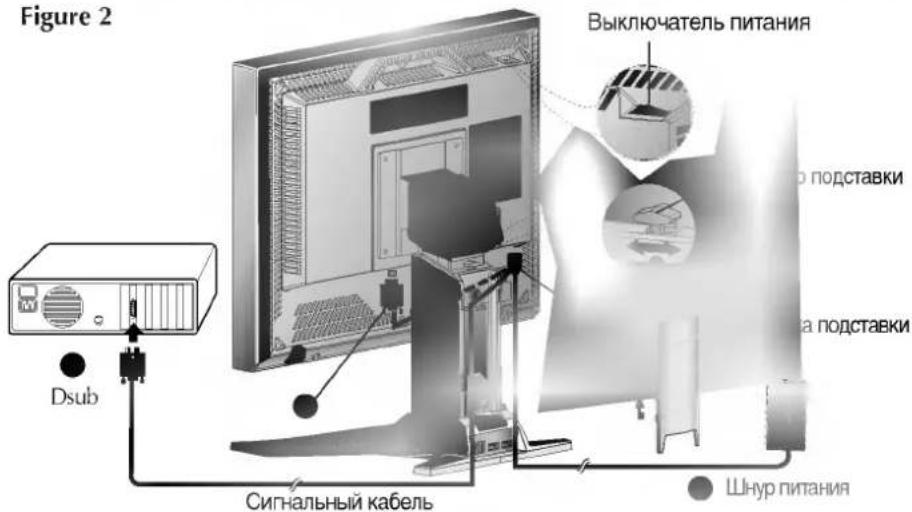

●, а другой конец к находящейся поблизости и легко доступной розетке переменного тока, имеющей соответствующее заземление.
- После подсоединения кабелей, установите должным образом крышку подставки в отверстия внизу подставки. При правильной установке, Пслышен щелчок защелки.
● Включите PC, а затем монитор.
- Если вы увидите сообщение NO SIGNAL, проверьте сигнальный кабель и разъемы.
- После окончания работы выключите монитор, а затем РС.
Примечание: На Рисунок 3 показано подключение монитора к Apple Macintosh с помощью адаптера (не входит в комплект поставки монитора и приобретается отдельно). Дополнительную информацию о требованиях к адаптеру можно получить у дипера, в торговом предприятии или в сервисной службе, уполномоченных компаний.

Использование USB (универсальная последовательная шина)
USB (Universal Serial Bus, или Универсальная последовательная шина) – это новая разработка, позволяющая легко подключать различные периферийные устройства к Вашему компьютеру. Благодаря применению USB Вы имеете возможность присоединить Вашу мышь, клавиатуру, принтер и другие периферийные устройства к Вашему монитору вместо того, чтобы подсоединять их к Вашему компьютеру. Эти разъемы универсальной последовательной шины (USB) не предназначены для подключения USB-устройств большой мощности, таких как сканер, принтер, видеокамера и пр. Это обеспечивает Вам большую гибкость при настройке Вашей системы. USB позволяет последовательно подсоединять к одному порту USB до 120 устройств, а также позволяет выполнять их "горячее подключение" (т.е. подключать устройства при работающем компьютере) и отключение при поддержке автоматического распознавания и конфигурации устройств Plug and Play. Этот монитор имеет встроенный USB-концентратор, запитываемый от шины и позволяющий подключение двух других USB-устройств.
USB connection
- Соедините входной порт монитора с выходным портом согласующегося с USB персонального компьютера или другого концентратора с помощью кабеля USB (компьютер должен иметь порт USB).
- Присоедините согласующиеся с USB периферийные устройства к выходным портам монитора.

ПРИМЕЧАНИЕ
- Для того, чтобы включить функцию концентратора USB, монитор следует подключить к согласующемуся с USB персональному компьютеру (OC) или другому концентратору с помощью кабеля USB (прилагается).
■ При подключении кабеля USB проверьте, чтобы форма соединителя со стороны кабеля совпадала по форме со штекером, к которому он подключается.
■ Даже если монитор находится в режиме экономии электроэнергии, согласующиеся с USB устройства будут функционировать, если они подключены к портам USB (как входным, так и выходным) монитора.
IMPORTANT: These USB connectors are not designed for use with high-power USB devices such as a video camera, scanner, etc. LGE recommends connecting high-power USB devices directly to the computer

flowchart
graph TD
    A["Computer monitor"] -->|1| B["Computer monitor with icon"]
    B -->|2| C["Computer monitor with disk"]
    C -->|3| D["Computer monitor with disk"]

Вид спереди


Функции панели управления

| SOURCE | Кнопка SOURCE | Используйте эту кнопку для активирования разъема Dsubили DVI. Это применяется, когда к монитору подсоединеныдва компьютера. Стандартной настройкой является Dsub. |
| MENU | Кнопка MENU | Пользуйтесь этой кнопкой для того, чтобы войтиили выйти из отображения функций на экране. |
| Кнопка ▼▲/◀▶ | Пользуйтесь этими кнопками для того, чтобывыбирать или регулировать отдельные псэиции наотображении функций на экране.< Клавиши быстрого выбора команд>Яркость и контрастность могут быть отрегулированынепосредственно, без вызова меню системы экраннойиндикации (OSD). Нажмите кнопки ▼/▲/◀/▶ для регулировкиустановок, а затем нажмите кнопку OSD для сохранениясделанных изменений. Функции яркости и контрастностидоступны и из меню экранной индикации (OSD). | |
| AUTO/SET | Кнопка AUTO/SET | Пользуйтесь этой кнопкой для того, чтобы войти ввыбор на отображении функций на экране.Функция автоматической регулировкиПеред использованием экранного менюнажмите кнопку AUTOЭта кнопка предназначена дляавтоматической регулировки положенияэкрана, часов и фазы. |
| Кнопка включения | Эта кнопка используется для включения и выключениямонитора. | |
| Индикатор питания | Этот световой индикатор горит зеленым цветом,когда монитор находится в нормальном рабочемсостоянии. Если монитор находится в режимеожидания (режим экономии электроэнергии),индикатор светится желтым цветом. |

natural_image
Blank white image with a subtle gray gradient at the bottom edge (no text or symbols)
Функции панели управления


MENU, Кнопка ▶
Нажмите и удерживайте 3 секунд кнопку MENU (МЕНЮ) икнопку ▶. Появится сообщение "CONTROLS LOCKED" ("ЭЛЕМЕНТЫ УПРАВЛЕНИЯ ЗАБЛО ИРОВАНЫ").

Элементы управления экранным меню можно разблокировать в любое время. Для этого нажмите и удерживайте 3 секунд кнопку MENU (МЕНЮ) и кнопку ▶ . Появится сообщение "CONTROLS LOCKED" ("элементы управления разблокированы").


Настройка размера изображения, положения и рабочих параметров монитора осуществляется легко и быстро с помощью системы регулировки отображения функций на экране [On Screen Display]. Для того, чтобы Вы могли познакомиться с тем, как пользоваться средствами управления, ниже приводится короткий пример. В последующем разделе дается описание имеющихся видов настройки, а также выбора, который Вы можете осуществить с помощью Отображения функций на экране [OSD].
ПРИМЕЧАНИЕ
■ Перед тем, как приступить.к настройке изображения, подождите по крайней мере 30 минут, пока монитор не стабилизпрует свою работу.
Для регулировки на отображении функций на экране [On Screen Display] выполните следующее:
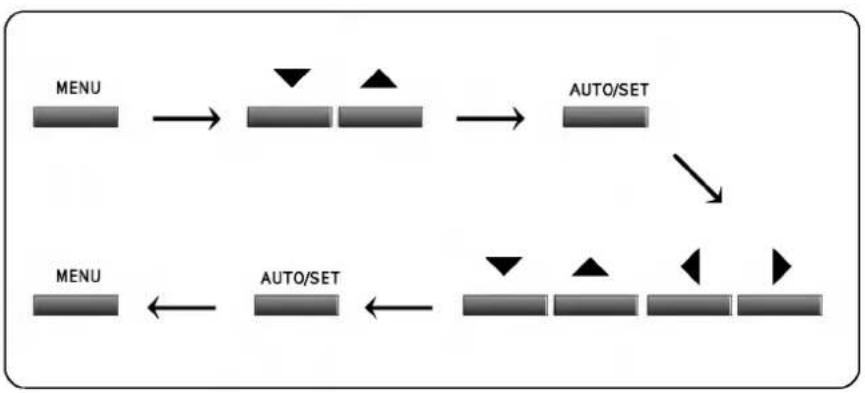
flowchart
graph TD
    A["MENU"] --> B["↓"]
    B --> C["AUTO/SET"]
    C --> D["↓"]
    D --> E["AUTO/SET"]
    E --> F["↓"]
    F --> G["AUTO/SET"]
    G --> H["↓"]
    H --> I["AUTO/SET"]
    I --> J["↓"]
    J --> K["AUTO/SET"]
    K --> L["↓"]
    L --> M["AUTO/SET"]
    M --> N["↓"]
    N --> O["AUTO/SET"]
    O --> P["↓"]
    P --> Q["AUTO/SET"]
    Q --> R["↓"]
    R --> S["AUTO/SET"]
    S --> T["↓"]
    T --> U["AUTO/SET"]
    U --> V["↓"]
    V --> W["AUTO/SET"]
    W --> X["↓"]
    X --> Y["AUTO/SET"]
    Y --> Z["↓"]
    Z --> AA["AUTO/SET"]
    AA --> AB["↓"]
    AB --> AC["AUTO/SET"]
    AC --> AD["↓"]
    AD --> AE["AUTO/SET"]
    AE --> AF["↓"]
    AF --> AG["AUTO/SET"]
    AG --> AH["↓"]
    AH --> AI["AUTO/SET"]
    AI --> AJ["↓"]
    AJ --> AK["AUTO/SET"]
    AK --> AL["↓"]
    AL --> AM["AUTO/SET"]
    AM --> AN["↓"]
    AN --> AO["AUTO/SET"]
    AO --> AP["↓"]
    AP --> AQ["AUTO/SET"]
    AQ --> AR["↓"]
    AR --> AS["AUTO/SET"]
    AS --> AT["↓"]
    AT --> AU["AUTO/SET"]
    AU --> AV["↓"]
    AV --> AW["AUTO/SET"]
    AW --> AX["↓"]
    AX --> AY["AUTO/SET"]
    AY --> AZ["↓"]
    AZ --> BA["AUTO/SET"]
    BA --> BB["↓"]
    BB --> BC["AUTO/SET"]
    BC --> BD["↓"]
    BD --> BE["AUTO/SET"]
    BE --> BF["↓"]
    BF --> BG["AUTO/SET"]
    BG --> BH["↓"]
    BH --> BI["AUTO/SET"]
    BI --> BJ["↓"]
    BJ --> BK["AUTO/SET"]
    BK --> BL["↓"]
    BL --> BM["AUTO/SET"]
    BM --> BN["↓"]
    BN --> BO["AUTO/SET"]
    BO --> BP["↓"]
    BP --> BQ["AUTO/SET"]
    BQ --> BR["↓"]
    BR --> BS["AUTO/SET"]
    BS --> BT["↓"]
    BT --> BU["AUTO/SET"]
    BU --> BV["↓"]
    BV --> BW["AUTO/SET"]
1 Нажмите Кнопка MENU, после чего на экране появляется главное меню OSD.
2 Для того, чтобы получить доступ к управлению, используйте Кнопки▼ или▲. Когда высветится требуемая Вам иконка, нажмите Кнопку AUTO/SET.
3 Нспользуйте Кнопки ▼▲/◀▶ для настройки позиции на желаемый уровень.
4 Примите изменения, нажав на Кнопка AUTO/SET.
5 Выйдите из OSD нажав на Кнопка MENU.
Выше была описана процедура выбора и регулировки параметров с использованием системы экранных меню. Ниже перечислены пиктограммы регулируемых с использованием экранных меню параметров, их названия и их описания.
ПРИМЕЧАНИЕ:Когда цифровой сигнал определен как входящий, то настройке подлежат только ЯРКОСТЬ, КОНТРАСТ, БОЛОГО и УСТАНОВКА. Вам не нужно настраивать другие параметры.


Яркость
Используется для регулировки яркости изображения.

Контрастность
Отрегулируйте нужный контраст изображения.
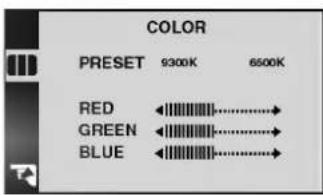
PRESET 9300K/6500K
Проявление цветовой темлературы дисплея.
- 9300K: Появление красноватого болого цвета.
- 6500K: Появление голубоватого болого цвета.
RED Для установки собственных уровней цвета.
GREEN Для установки собственных уровней цвета.
BLUE Для установки собственных уровней цвета.


Положение по вертикали
Для перемещения изображения вверх и вниз.

Положение по горизонтали
Для перемещения изображения влево и вправо.
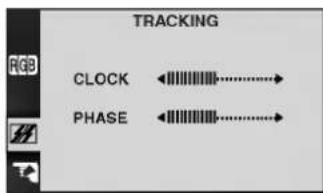
CLOCK
ЧАСЫ
Для уменьшения каких-либо вертикальных полос, видимых на заднем фоне экрана. Горизонтальный размер экрана также уменьшится.
PHASE
ФАЗА
Для регулировки фокуса дисплея. Эта позиция позволяет вам сделать воспроизводимые на экране знаки ясными и четкими.

LANGUAGE
Для выбора языка, на котором воспроизводятся названия регулировок.
IMAGE SIZE Размер изображения
Эта функция показывает изображение в его исходном размере или в увеличенном размере для того, чтобы соответствовать полному экрану ЖК-дисплея.
OSD POSITION Положение OSD
Для регулировки положения окна OSD на экране.
SIGNAL СИГНАЛ
Выбор в качестве активного входа DSUB ANALOG или DVI ANALOG / DIGITAL. Эту функцию можно использовать при подключении к дисплею двух компьютеров одновременно. Если подключен только один источник видеосигнала, дисплей автоматически выберег нужный тип входного сигнала.
ELAPSED TIME Для отображения времени работы монитора.

Режимы запоминающего устройства
Монитор имеет 26 ячейки памяти для сохранения режимов воспроизведения, 16 из которых запрограммированы на заводе на популярные видеорежимы.
Режимы работы дисплея(раэрешающая способность)
| 1 | VGA | 640 x 350 | 31,469 | 70 |
| 2 | VGA | 720 x 400 | 31,468 | 70 |
| 3 | VGA | 640 x 480 | 31,469 | 60 |
| 4 | VESA | 640 x 480 | 37,500 | 75 |
| 5 | VESA | 640 x 480 | 43,269 | 85 |
| 6 | VESA | 800 x 600 | 37,879 | 60 |
| 7 | VESA | 800 x 600 | 46,875 | 75 |
| 8 | VESA | 800 x 600 | 53,674 | 85 |
| 9 | MAC | 832 x 624 | 49,725 | 75 |
| 10 | VESA | 1024 x 768 | 48,363 | 60 |
| 11 | VESA | 1024 x 768 | 60,123 | 75 |
| 12 | VESA | 1024 x 768 | 68,677 | 85 |
| 13 | MAC | 1152 x 870 | 68,681 | 75 |
| 14 | VESA | 1152 x 900 | 61,805 | 65 |
| 15 | VESA | 1280 x 1024 | 63,981 | 60 |
| 16 | VESA | 1280 x 1024 | 79,976 | 75 |
Режимы пользователя
- Ячейки памяти для сохранения режимов 17-26 являются чистыми и могут использоваться для сохранения новых видеорежимов. Если монитор обнаруживает новый видеорежим, которого раньше не было, или который не соответствует ни одному из ранее запрограммированных режимов, то он автоматически сохраняет новый режим в одной из свободных ячеек для запоминания режима., начиная с ячейки 17. Если вы использовали все 10 чистые ячейки памяти для сохранения видеорежимов, и у вас имеются еще видеорежимы, монитор заменяет информацию, сохраненную в ячейках памяти режимов пользователя, начиная с режима 17.
Поиск неисправностей
Проверьте следующее перед тем, как обращаться в сервисную службу.
Позиция экрана неправильная.
■ Нажмите кнопку AUTO/SET.
- Если результаты неудовлетворительные, отрегулируйте поицию экрана, используя пиктограммы позиции H и V на экране дисплея.
На заднем фоне экрана видны вертикальные полосы.
■ Нажмите кнопку AUTO/SET.
- Если результаты неудовлетворительные, уменьшите вертикальные полосы, используя пиктограмму CLOCK на экране дисплея.
На всех изображениях появляется горизонтальная рябь или символы изображаются с искажениями.
■ Нажмите кнопку AUTO/SET.
- Если результаты неудовлетворительные, уменьшите горизонтальные полосы, используя пиктограмму PHASE на экране дисплея.
Сообщение CHECK VIDEO CABLE
- Сигнальный кабель не подключен или отсутствует. Проверте и обеспечте соединение.
Появление сообщения INPUT SIGNAL OUT OF RANGE. Изображение без звука
- Частота сигнала от видеокарты выходит за пределы допустимого для монитора.
Частота строчной развертки: 30-80кГц Частота кадровой развертки: 56-85Гц
*Для изменения чатсоты развертки используйте программную утилиту графического адаптера.(См инструкцию по эксплуатации графического адаптера.)
*Вы можете изменить установку поддерживаемого разрешения, используя Тзащитный режимУ (нажмите клавишу F8 во время загрузки системы).
Индикатор питания горит оранжевым светом или мигает оранжевым
■ Включен режим экономии энергии
■ С компьютера не поступает действующий сигнал.
■ Сигнальный кабель плохо эафиксирован в приемном разъеме
- Проверьте конфигурацию силового и графического адаптеров компьютера
Монитор не выходит из режима экономии электроэнергии
■ Видеосигнал компьютера не соответствует стандарту для данного режима (VESA DPMS)
Распределение иголок в штыревом разъеме

natural_image
Gray computer keyboard with grid and mouse pointer (no text or symbols)■ Соединитель DVI
| 1 | T. M. D. S. Данные2- |
| 2 | T. M. D. S. Данные2+ |
| 3 | T. M. D. S. Данные2/4 Экран |
| 4 | T. M. D. S. Данные4- |
| 5 | T. M. D. S. Данные4+ |
| 6 | Синхронизация DDC |
| 7 | Данные DDC |
| 8 | Аналоговая синхронизация по вертикали |
| 9 | T. M. D. S. Данные1- |
| 10 | T. M. D. S. Данные1+ |
| 11 | T. M. D. S. Данные1/3 Экран |
| 12 | T. M. D. S. Данные3- |
| 13 | T. M. D. S. Данные3+ |
| 14 | Напряжение +5 В |
| 15 | Заземление (обратный провод для +5 В, Синхронизации по горизонтали и синхронизации по вертикали) |
| 16 | Горячее подключение с обнаружением |
| 17 | T. M. D. S. Данные0- |
| 18 | T. M. D. S. Данные0+ |
| 19 | T. M. D. S. Данные0/5 Экран |
| 20 | T. M. D. S. Данные5- |
| 21 | T. M. D. S. Данные5+ |
| 22 | T. M. D. S. Экран синхронизации |
| 23 | T. M. D. S. Синхронизация + |
| 24 | T. M. D. S. Синхронизация - |
| C1 | Аналоговый красный |
| C2 | Аналоговый зеленый |
| C3 | Аналоговый синий |
| C4 | Аналоговая синхронизация по горизонтали. |
| C5 | Аналоговое заземление |
T. M. D. S. (Дифференциальная передача сигналов с минимальной трансформацией)
| Цисплей | Тип | 18,1 дюйма (45,97см) ЖКД на активной матрице ТПТ Антибликовое покрыпие |
| Видимый размер | 18,1 дюйма (45,97см) | |
| Размеры элемента изображения | 0,28 мм x 0,28 мм | |
| Вход синхронизации | Частота строчной развертки | 30 - 80кГц (выбирается автоматически) |
| Частота кадровой развертки | 56 - 85Гц (выбирается автоматически) | |
| Вход | Раздельный ТПТ (положительный/отрицательный)Комбинированный ТПТ (положительный/отрицательный)SOG (Синхронизация на зеленом)Цифровой сигнал | |
| Вход видеосигнала | Подключение сигнала | 15-штырьковый разъем D-Sub/Соединитель DVI (цифровой) |
| Вход | аналоговый сигнал RGB (0,714 В (размах амплитуды)/ 75 Ом) Цифровой сигнал | |
| Разрешение | Dsub - VESA 1280 x 1024@75 ГцDVI - VESA 1280 x 1024@60 Гц (цифровой)Рекомендуемое VESA 1280 x 1024@60 Гц | |
| Технические характеристики USB | Стандарт USB | Концентратор с питанием от шины,соответств. Rev.1,0 |
| одное питание | 100 мА для каждого (МАКС.) | |
| Скорость связи | 12 Мб/с (полная), 1,5 Мб/с (низкая) | |
| Порт USB | 1 входной порт2 выходных порта | |
| Потребление электроэнергии | Нормальный | До 55W |
| Ожидания/Приостановки | До 3W | |
| Выключено | До 3W | |
| размеры (с наклонной подливать) | ширина | 39,7 См / 15,6 дюймов |
| Глубина | 42,8 См / 16,85 дюймов (Мин. левый)50,8 См / 20,0 дюймов (Макс. левый) | |
| Высота | 23,7 См / 9,3 дюймов | |
| AC 100-240V 50/60Hz 1,0A | ||
| Сетка (Без аудиосистемы) | 8,5 кг / 18,73 фунтов | |
| Наклон | 5' (вниз) / 30' (вверх) | |
| наклюнал поворота | Поворот | 45' (влево) / 45' (вправо) |
| Работа | ||
| Температура | 10 °C до 35 °C | |
| Влажность | 10 % до 80 % без образования конденсата | |
| Хранение | ||
| Температура | -20 °C до 60 °C | |
| Влажность | 5 % до 95 % без образования конденсата | |
ПРИМЕЧАНИЕ
■ Представленная в данном документе информация может изменяться без предварительного уведомления.



- Введение
- Отличительные особенности
- Использование USB (универсальная последовательная шина)
- USB connection
- ПРИМЕЧАНИЕ
- Функции панели управления
- PRESET 9300K/6500K
- CLOCK
- PHASE
- LANGUAGE
- IMAGE SIZE Размер изображения
- OSD POSITION Положение OSD
- SIGNAL СИГНАЛ
- Режимы запоминающего устройства
- Режимы пользователя
- Поиск неисправностей
- Распределение иголок в штыревом разъеме
Merkki : LG
Malli : L1800P
Kategoria : Monitori