
L1930SQSNT - Monitori LG - Ilmainen käyttöohje ja opas
Löydä laitteen käyttöohje ilmaiseksi L1930SQSNT LG PDF-muodossa.


Käyttäjien kysymyksiä aiheesta L1930SQSNT LG
0 kysymys tästä laitteesta. Vastaa tuntemiisi tai esitä omasi.
Esitä uusi kysymys tästä laitteesta
Lataa ohjeet laitteellesi Monitori PDF-muodossa ilmaiseksi! Löydä käyttöohjeesi L1930SQSNT - LG ja ota elektroninen laitteesi takaisin hallintaan. Tällä sivulla julkaistaan kaikki laitteidesi käyttöön tarvittavat asiakirjat. L1930SQSNT merkiltä LG.
KÄYTTÖOHJE L1930SQSNT LG
L1930S \*\*T L1930SQ
Перед началом работы с продуктом обязательно прочитайте раздел "Важные меры предосторожности". Держите компакт-диск с Руководством пользователя под рукой, чтобы обращаться к нему в дальнейшем.
Информация на наклейке на задней панели устройства может потребоваться при обращении в отдел технического обслуживания.
Это устройство сконструировано и изготовлено с учетом всех требований по обеспечению вашей безопасности, однако неправильная эксплуатация может привести к поражению током или пожару. Чтобы все защитные механизмы, включенные в этот монитор, работали правильно, необходимо соблюдать следующие правила установки, эксплуатации и обслуживания.
О правилах безопасности
Используйте только кабель питания, прилагаемый к устройству. Если вы используете другой кабель питания, приобретенный не у поставщика монитора, он должен соответствовать существующим национальным стандартам. В случае любой неисправности кабеля питания свяжитесь с фирмой-изготовителем или ближайшим сервисным центром для замены.
Отключение кабеля питания от сети - это самый надежный способ выключения устройства. Стенная розетка должна быть легко доступна.
Подключайте монитор только к источнику питания, указанному в этой инструкции или на самом мониторе. Если вы не знаете, какие параметры электросети у вас дома, обратитесь к специалисту.
Перегруженные розетки и удлинители опасны. Опасны также старые кабели питания и неисправные розетки. Они могут быть причиной поражения током или пожара. Для замены обращайтесь в сервисный центр.
Не вскрывайте корпус монитора.
■ Внутри нет компонентов, которые может обслуживать пользователь.
■ Высокое напряжение внутри корпуса опасно, даже если устройство выключено.
■ В случае неисправности монитора обращайтесь в сервисный центр.
Во избежание травматизма:
■ Не ставьте монитор на наклонные поверхности без надежного закрепления.
- Используйте только подставку, рекомендованную фирмой-изготовителем.
Во избежание пожара и других опасностей:
■ Всегда выключайте монитор, если выходите из комнаты больше чем на несколько минут. Никогда не оставляйте монитор включенным, уходя из дома.
■ Не позволяйте детям проливать жидкость или засовывать предметы в отверстия корпуса монитора. Некоторые внутренние компоненты находятся под высоким напряжением.
■ Не используйте с монитором никаких дополнительных приспособлений, не предусмотренных изготовителем.
- Отключайте монитор от электросети во время грозы или когда он надолго остается без присмотра.
Установка
Не ставьте и не кладите ничего на кабель питания. Не устанавливайте монитор в местах, где кабель может быть поврежден.
Не используйте монитор в местах с повышенной влажностью, например, вблизи ванных комнат, моек, плавательных бассейнов или в сырых подвальных помещениях.
В корпусе монитора есть вентиляционные отверстия для отвода тепла во время работы. Если эти отверстия заблокированы, накопившееся тепло может привести к повреждению и возгоранию устройства. Поэтому НИКОГДА не нарушайте следующие правила:
■ Не ставьте монитор на кровать, диван, ковер и т.п., чтобы не закрывать нижние вентиляционные отверстия.
■ Не ставьте монитор в стенную нишу или секцию мебели, если отсутствует хорошая вентиляция.
■ Не закрывайте отверстия тканью и другими материалами.
- Не ставьте монитор рядом с батареей центрального отопления или другими источниками тепла, а также над ними.
Не трите и не стучите твердыми предметами по экрану ЖК-монитора с активной матрицей, так как они могут поцарапать, повредить или полностью разрушить экран.
Не давите пальцами на экран монитора в течение долгого времени, так как это может вызвать остаточное изображение.
Некоторые точечные дефекты могут появляться как красные, зеленые или синие пятна на экране. Однако это не влияет на работу монитора.
Если возможно, используйте рекомендуемое разрешение, чтобы получить наилучшее качество изображения для ЖК-монитора. Если используются другие режимы, на экране могут появиться некоторые признаки масштабируемости или другой обработки изображения. Однако это характерная черта ЖК-панели с фиксированным разрешением.
Чистка
■ Прежде чем протирать экран, отключите монитор от сети.
- Для чистки используйте слегка влажную (но не мокрую) ткань. Не распыляйте аэрозольные вещества прямо на экран монитора, так как их чрезмерное количество может привести к поражению электрическим током.
Упаковка
- Не выбрасывайте коробку и упаковочные материалы. Они пригодятся для транспортировки устройства. При перевозке монитора используйте фирменную упаковку.
- Прежде чем устанавливать монитор, отключите его, компьютерную систему и другие периферийные устройства от электросети.
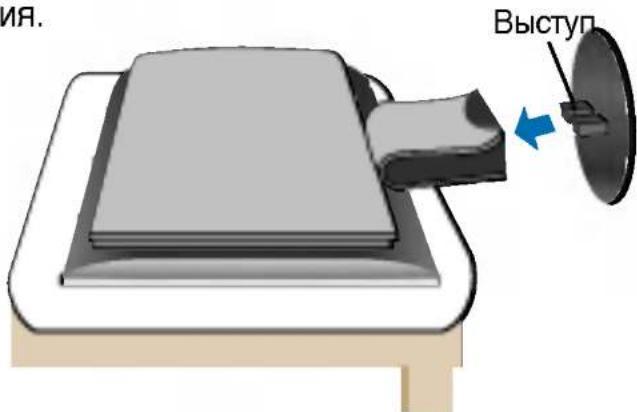
Установка основания подставки
- Положите монитор экраном вниз на подушку или кусок мягкой ткани.
- Совместите выступы на основании подставки с отверстиями на основании монитора.
- Вставьте выступы в отверстия.
Снятие основания подставки
- Положите монитор экраном вниз на подушку или мягкую ткань.
- Чтобы снять основание подставки, держите ее одной рукой, а другой нажмите на защелку, как показано на рисунке.

Важно
- Это общая схема установки. Ваш монитор может отличаться от изображенного на рисунке.
- Один раз подсоединив основание подставки, не пытайтесь его отсоединить.
- Не переносите монитор вверх ногами, удерживая только за основание подставки. Монитор может упасть и получить повреждения или нанести вам травму.
■ Во избежание получения травмы старайтесь не защемить пальцы, когда передвигаете дверцу или подсоединяете/отсоединяете крышку подставки.
Подключение к компьютеру
- Поднимите скользящую дверцу и снимите крышку подставки.

- Подсоедините сигнальный кабель. После этого заверните винты для фиксации соединения. ①
- Вставьте кабель питания в правильно заземленную розетку. Розетка должна быть легко доступна и находиться вблизи монитора. ②
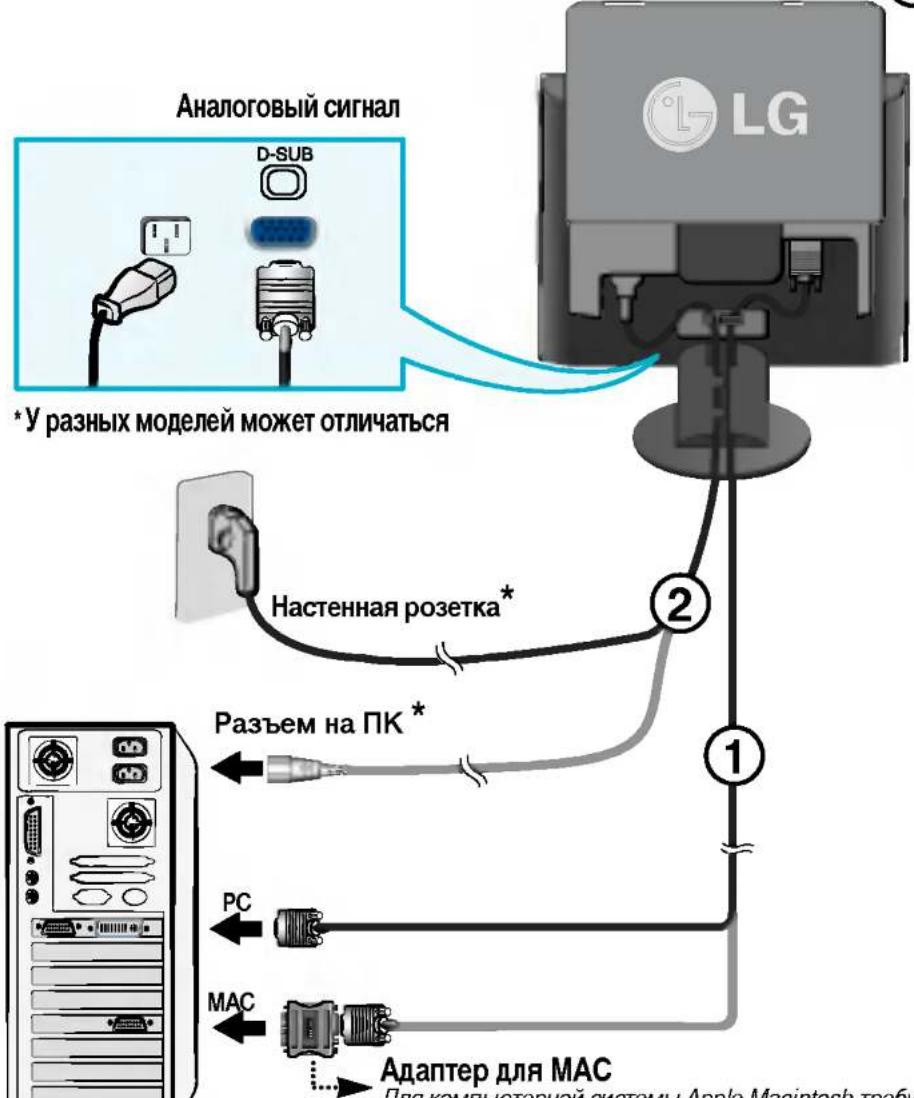
Адаптер для MAC
Для компьютерной системы Apple Macintosh требуется специальный адаптер для перехода с 15-контактного разъема D-sub VGA с 3 рядами контактов (на кабеле, входящем в комплект поставки) на 15-контактный разъем с 2 рядами контактов.
- Подключите кабели, аккуратно заправив их в держатель, как показано на рисунке.

- Поставьте на место крышку подставки и опустите скользящую дверцу.

- Нажмите кнопку ⏻ на передней панели, чтобы включить питание. включения питания монитора автоматически выполняется функция "Self Image Setting Function" (функция автоматической настройки изображения).
САМОРЕГУЛИРОВКА УСТАНОВКА ИЗОБРАЖЕНИЯ
ПРИМЕЧАНИЕ
"Функция "Self Image Setting Function" Эта функция обеспечивает оптимальные настройки изображения. Когда пользователь подключает монитор в первый раз, эта функция автоматически регулирует настройки изображения, чтобы они были оптимальными для отдельных входных сигналов. Если вы хотите отрегулировать монитор в процессе работы или еще раз вручную запустить эту функцию, нажмите кнопку "AUTO" (ABTO) на передней панели монитора. Вы также можете выбрать параметр "АВОДСКИЕ УСТАНОВКИ" в меню OSD. Однако имейте в виду, что этот параметр инициализирует все элементы меню, кроме элемента "ЯЗЫК".
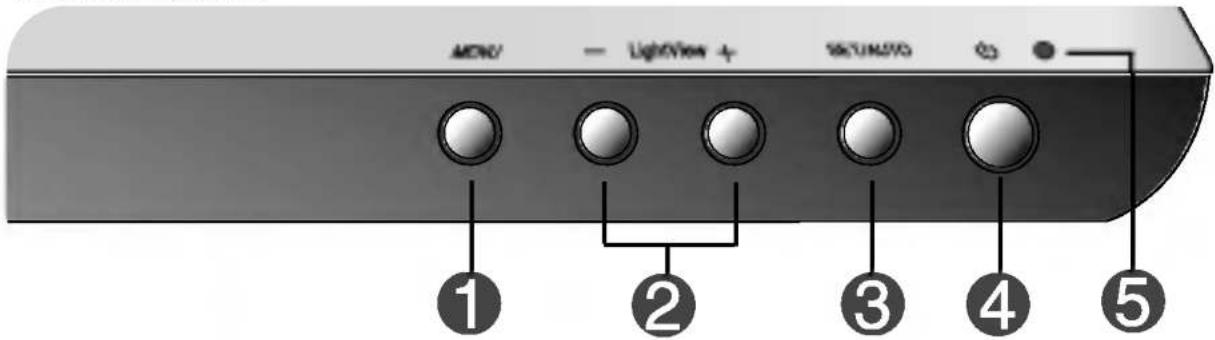
Элементы панели управления
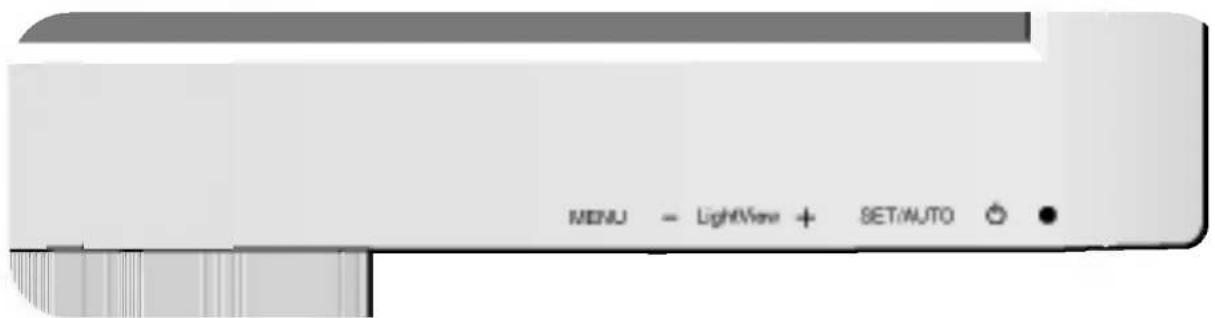
Основание
| Элемент | Функция | |
| 1 | Кнопка MENU | Используется для входа в меню настройки экрана и выхода из него. |
| МЕНЮ ЗАБЛО КИРОВАНО | МЕНЮ ЗАБЛОКИРОВАНО/РАЗБЛОКИРОВАНОЭта функция позволяет заблокировать текущие настройки экрана, чтобы случайно не изменить их. Нажмите кнопкуMENUи держите 5 секунд.Появится сообщение:МЕНЮ ЗАБЛОКИРОВАНО.Снять блокировку экранного меню OSD можно в любое время. Для этого достаточно нажимать кнопку MENU в течение 5 секунд. Появится сообщение:МЕНЮ РАЗБЛОКИРОВАНО. | |
| МЕНЮ РАЗБЛО КИРОВАНО | ||
| 2 | Кнопки - + | Служат для выбора или регулировки параметров экранного меню OSD. |
| Горячая клавиша LightViewПодробности см. на стр. R13 | ||
| Элемент | Функция |
| 3Кнопка SET/AUTO | Используется входа в режим изменения параметра,выбранного в меню настройки экрана. |
| АВТОМАТИЧЕСКАЯ РЕГУЛИРОВКА ИЗОБРАЖЕНИЯЕсли вы изменяете настройки экрана, всегданажимайте кнопкуSET/AUTOперед входом вменю настройки экрана (OSD). Это позволитавтоматически подобрать наилучшиенастройки для текущего разрешения экрана(режим отображения).Лучший режим отображения:Монитор 19 дюймов:1280x1024 | |
| [IMAGE] | |
| 4Кнопка питания | Используется для включения и выключения монитора. |
| 5Индикатор питания(DPMS) | Светится зеленым светом, когда монитор работает вобычном режиме. Светится оранжевым светом, когдамонитор работает в режиме энергосбережения (DPM). |
Настройка экрана
Рабочие параметры монитора, размер и положение видимой части экрана можно легко и быстро настроить с помощью системы управления настройкой экрана (OSD). Простой пример познакомит вас с основными элементами меню настройки экрана. Следующий раздел содержит обзор регулировок и параметров, которые можно задать с помощью OSD.
ПРИМЕЧАНИЕ
■ Прежде чем регулировать какие-либо параметры, дайте монитору стабилизировать свое состояние в течение 30 минут после включения.
Для регулировок с помощью меню настройки экрана OSD выполните следующие шаги.
MENU → - + → SET/AUTO → - + → MENU
1 Нажмите кнопку MENU. Появится меню настройки экрана (OSD).
2 Для перехода на нужную настройку пользуйтесь кнопками - или +. Когда нужная настройка будет выделена, нажмите кнопку SET/AUTO.
3 Для установки нужного уровня используйте кнопки - и +. Для выбора других пунктов вложенного меню используйте кнопку SET/AUTO.
Чтобы вернуться в главное меню для выбора другой функции, нажмите кнопку MENU один раз. Для выхода из экранного меню OSD нажмите кнопку MENU дважды.
Автоматическое сохранение
Когда открыто экранное меню OSD, все изменения в настройках сохраняются автоматически, даже если вы выходите из меню или открываете другое меню. Если вы задаете настройку и затем ждете исчезновения меню OSD, эта настройка также сохраняется.
В следующей таблице показаны все элементы меню, регулировки и настройки системы OSD.
| Главное меню | Вложенное меню | Название раздела | |
| ИЗОБРАЖЕНИЕ | ЯРКОСТЬ | ● | Для настройки яркости,контрастности и цветовойгаммы изображения. |
| КОНТРАСТ | ● | ||
| ГАММА | ● | ||
| ЦВЕТ | ПРЕДУСТ | ● | Как настроить цветовуютемпературу изображения |
| КРАСНЫЙ | ● | ||
| ЗЕЛЕНЫЙ | ● | ||
| ГОЛУБОЙ | ● | ||
| ПОЛОЖЕНИЕ | Г ПОЛОЖЕНИЕ | ● | Как настроить положениезображения |
| В ПОЛОЖЕНИЕ | ● | ||
| ЧАСТОТА/ФАЗА | ЧАСТОТА | ● | Как улучшить четкость иустойчивость изображения |
| ФАЗА | ● | ||
| ЗАВОДСКИЕУСТАНОВКИ | ЗАВОДСКИЕ УСТАНОВКИ | ● | Для восстановления настроекпо умолчанию. |
| БАЛАНС БЕЛОГО | ● | ||
| УСТАНОВКА | ЯЗЫК | ● | Как настроить монитор всоответствии с требованиямипользователя |
| Г ПОЗИЦИЯ МЕНЮ | ● | ||
| В ПОЗИЦИЯ МЕНЮ | ● | ||
| LIGHTVIEW | ДЕНЬТЕСКТ/КИНО/ФОТО | ● | Для выбора или измененияпараметров изображения. |
| НОЧЬТЕСКТ/КИНО/ФОТО | ● | ||
| ПОЛЬЗОВАТЕЛЯ1/2 | ● | ||
| ОБЫЧНЫЙ | ● | ||
| : Регулируется | |||
ПРИМЕЧАНИЕ
■ В разных моделях (R9\~R13) последовательность значков может быть разной.
■ Если выбрано меню LIGHTVIEW, то меню ИЗОБРАЖЕНИЕ и ЦВЕТ выключаются и их параметры не могут быть изменены. Но если выбрано меню ОБЫЧНЫЙ (настройка по умолчанию), меню ИЗОБРАЖЕНИЕ и ЦВЕТ не выключаются и их параметры можно настраивать.
Вы уже познакомились с процедурой выбора параметра и настройки с помощью системы OSD. Ниже приведены значки всех элементов меню, их названия и описания.
Нажмите кнопку MENU Появится экранное меню OSD.
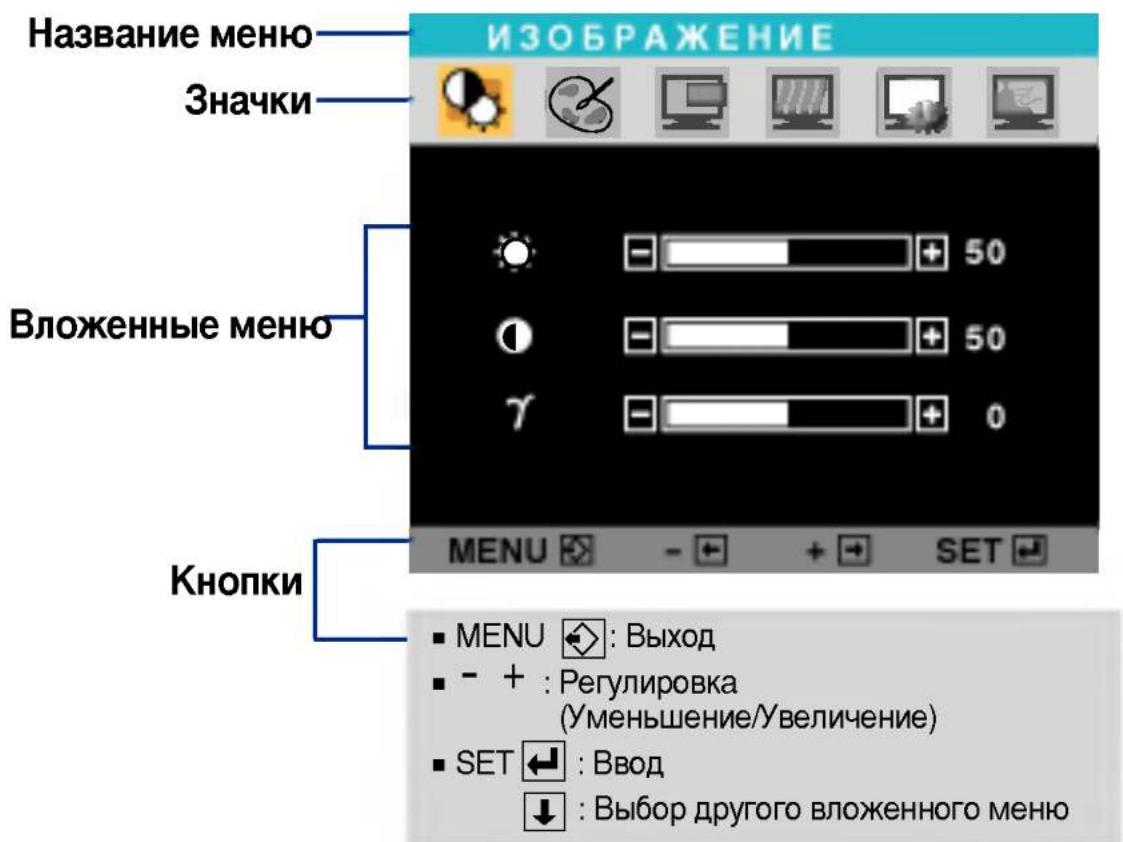
ПРИМЕЧАНИЕ
■ Наборы языков экранного меню (OSD) и руководства пользователя могут не совпадать.
| Главное меню | Вложенное меню | Описание |
| ИЗОБРАЖЕНИЕ | ||
| ЯРКОСТЬ | Настройка яркости изображения. | |
| КОНТРАСТ | Настройка контрастности изображения. | |
| ГАММА | Выберите значение гамма. (-50/0/50)При высоком значении гамманизображение на мониторе бледное, принизком - очень контрастное. | |
| ■ MENU : Выход■ - : Уменьшение■ + : Увеличение■ SET : Выбор другого вложенного меню | ||
| ЦВЕТ | ||
| ПРЕДУСТ | Выберите цветовую температуру экрана:9300K: Голубовато-белый6500K: Розовато-белый | |
| КРАСНЫЙ | Установка собственных уровней красного цвета. | |
| ЗЕЛЕНЫЙ | Установка собственных уровней зеленого цвета. | |
| ГОЛУБОЙ | Установка собственных уровней голубого цвета. | |
| ■ MENU : Выход■ - : Уменьшение■ + : Увеличение■ SET : Выбор другого вложенного меню | ||
| ПОЛОЖЕНИЕ | |
| Г ПОЛОЖЕНИЕ | Перемещение изображения вверх и вниз. |
| В ПОЛОЖЕНИЕ | Перемещение изображения вверх и вниз. |
| Главное меню | Вложенное меню | Описание |
| ЧАСТОТА/ФАЗА | ||
| ЧАСТОТА | Минимизирует любые вертикальные полосы, видимые на экранном фоне. Также изменяет горизонтальный размер экрана. | |
| ФАЗА | Настраивает фокусировку изображения. Позволяет удалить любые горизонтальные искажения, а также очистить или повысить четкость изображения символов. | |
| ■ MENU : Выход■ - : Уменьшение■ + : Увеличение■ SET : Выбор другого вложенного меню | ||
| ЗАВОДСКИЕ УСТАНОВКИ | ||
| ЗАВОДСКИЕ УСТАНОВКИ | Возврат всех стандартных заводских настроек, кроме параметра ЯЗЫК. Чтобы вернуть монитор в исходное состояние, выберите ДА и нажмите кнопку - или +. | |
| БАЛАНС БЕЛОГО | Если выходной сигнал видеоплаты не соответствует техническим требованиям, уровень цвета может ухудшиться из-за искажения видеосигнала. Если используется эта функция, то для получения оптимального изображения уровень сигнала регулируется так, чтобы он соответствовал стандартному уровню выходного сигнала видеоплаты. Используйте эту функцию, когда на экране присутствуют черный и белый цвета. | |
| ■ MENU : Выход■ - : Регулировка■ + : Регулировка■ SET : Выбор другого вложенного меню | ||
УСТАНОВКА
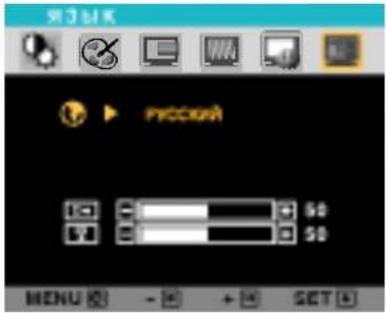 |
■ MENU : Выход
■ - : Уменьшение
■ + : Увеличение
■ SET : Выбор другого вложенного меню
ЯЗЫК
Г ПОЗИЦИЯ МЕНЮ
В ПОЗИЦИЯ МЕНЮ
Выбор языка для названий элементов управления.
Настройка положения окна меню OSD на экране по горизонтали
Настройка положения окна меню OSD на экране по вертикали
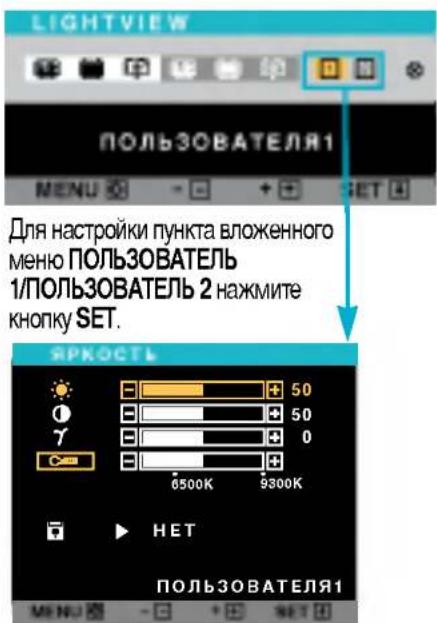
Нажмите кнопку LIGHTVIEW(-/+). Появится главное меню OSD.

Главное меню Вложенное меню Описание
LIGHTVIEW

■ - + : Выбор другого вложенного меню
ДЕНЬ НОЧЬ
Эти настройки облегчают выбор параметров отображения, оптимальных для имеющихся условий (внешнее освещение, тип изображения и т.д.).
• День: яркое внешнее освещение
-Ночь: слабое внешнее освещение
- Текст: отображение текста
(текстовые редакторы и т.д.)
- Кино: просмотр движущихся изображений: видеоклипы и фильмы
• Фото: просмотр рисунков
■ MENU : Выход
■ - : Уменьшение
■ + : Увеличение
■ SET : Выбор другого вложенного меню
ПОЛЬЗОВ
-АТЕЛЯ 1
ПОЛЬЗОВ
-АТЕЛЯ 2
Пользователь может заранее настроить параметры ЯРКОСТЬ, КОНТРАСТНОСТЬ, ГАММА и ПРЕДУС ТАНОВКИ и сохранить их для последующего использования.
С помощью кнопки SET выберите вложенное меню 📄 и сохраните значение Да с помощью кнопок - и +.
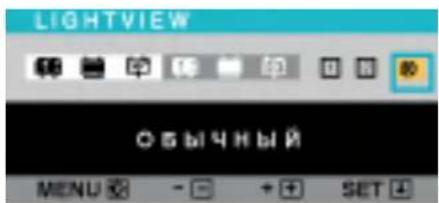
ОБЫЧНЫЙ
Это при обычных условиях эксплуатации.
Прежде чем обращаться в сервисный центр, проверьте следующее.
| Нет изображения | |
| ● Подсоединен ли кабель питания монитора к сети?● Горит ли индикатор питания?● Питание поступает, и индикатор питания зеленый?● Индикатор питания оранжевый?● На экране появилось сообщение “ВНЕ ДИАПАЗОНА”?● На экране появилось сообщение “ПРОВЕРЬТЕ КАБЕЛЬ”? | ● Проверьте, правильно ли кабель питания включен в розетку.● Нажмите кнопку питания.● Настройте яркость и контрастность.● Если монитор работает в энергосберегающем режиме, чтобы вернуть изображение, подвигайте мышь или нажмите любую клавишу на клавиатуре.● Проверьте, включено ли питание.● Попробуйте включить компьютер.● Это сообщение появляется, если сигнал с видеоплаты находится вне диапазона частот кадровой или строчной развертки монитора. См. раздел “Спецификации” этой инструкции и повторите настройку монитора.● Это сообщение появляется, если сигнальный кабель монитора не подсоединен к компьютеру. Проверьте сигнальный кабель и повторите попытку. |
| На экране появилось сообщение "МЕНЮ ЗАБЛОКИРОВАНО"? | |
| ● Когда вы нажали кнопку, на экране появилось сообщение "МЕНЮ ЗАБЛОКИРОВАНО"? | • Чтобы случайно не изменить настройки управления, их можно заблокировать. Снять блокировку с меню OSD можно в любое время. Для этого достаточно нажимать кнопку MENU в течение 5 секунд. Появится сообщение МЕНЮ РАЗБЛОКИРОВАНО. |
| Неправильное изображение | |
| ● Неправильное изображение | Нажмите кнопку SET/AUTO, чтобы автоматически выбрать наилучшие настройки для изображения.Если это не даст результатов, отрегулируйте положение изображения на экране с помощью значков настройки положения по горизонтали и по вертикали.Выберите Панель управления --> Экран --> Настройка и проверьте, не изменились ли частота или разрешение. Если сообщение появилось, выберите для своей видеоплаты рекомендованное разрешение. |
| ● На экранном фоне видны вертикальные полосы. | Нажмите кнопку SET/AUTO, чтобы автоматически выбрать наилучшие настройки для изображения. Если это не даст результатов, уменьшите вертикальные полосы с помощью значка ЧАСТОТА на экране. |
| ● На изображении видны горизонтальные искажения или символы изображены нечетко. | Нажмите кнопку SET/AUTO, чтобы автоматически выбрать наилучшие настройки для изображения.Если это не даст результатов, уменьшите горизонтальные полосы с помощью значка ФАЗА на экране.Откройте Панель управления --> Экран --> Настройка и выберите расширение, рекомендованное для дисплея, или настройте изображение на дисплее так, чтобы достичь наилучшего качества. Установите настройку цвета выше True Color (24 бита). |
| ● Неправильный или монохромный цвет на экране. | Проверьте, правильно ли подсоединен сигнальный кабель, и, если потребуется, закрутите винты с помощью отвертки.Убедитесь, что видео карта правильно вставлена в разъем.Выберите Панель управления -- Настройка и установите глубину цвета выше True Color (24 бита). |
| ● Мерцание экрана. | Проверьте, настроен ли экран на чересстрочный режим. Если настроен, выберите рекомендованное разрешение.Убедитесь, что напряжение питания достаточно высокое. Оно должно быть в диапазоне 100-240 В 50/60 Гц переменного тока. |
| Драйвер монитора установлен? | |
| ● Драйвер монитора установлен? | Обязательно установите драйвер монитора с прилагаемого компакт-диска или дискеты. Драйвер также можно загрузить с нашего веб-узла:http://www.lge.com. |
| ● На экране появилось сообщение “Неизвестный монитор, обнаружен монитор стандарта Plug&Play (VESA DDC)”? | Проверьте, поддерживает ли видео карта функцию Plug&Play. |
| Невозможно открыть меню ИЗОБРАЖЕНИЕ и ЦВЕТ из меню OSD. | ||
| ● Не удается открыть вложенное меню ИЗОБРАЖЕНИЕ или ЦВЕТ из меню OSD? | • Для параметра LIGHTVIEW должно быть установлено значение ОБЫЧНЫЙ. Если установить для параметра LIGHTVIEW значения ДЕНЬ ТЕКСТ/КИНО/ФОТО, НОЧЬ ТЕКСТ/КИНО/ФОТО или ПОЛЬЗОВАТЕЛЬ1/ПОЛЬЗОВАТЕЛЬ2, меню ИЗОБРАЖЕНИЕ и ЦВЕТ работать не будут. Для настройки установите LIGHTVIEW в значение ОБЫЧНЫЙ. | |
| Экран | 48,26 см (19 дюйма), плоскоэкранный, жидкокристаллический, с активной TFT-матрицейАнтибликовое покрытиеВидимая область: 19 дюймаШаг зерна: 0,294 мм | |
| Входсинхронизации | Частота строчной развертки 30 - 83 кГц (выбирается автоматически)Частота кадровой развертки 56 - 75 Гц (выбирается автоматически) | |
| Входной сигнал | Раздельный ТТЛ, положительный/отрицательныйКомпозитный ТТЛ, положительный/отрицательныйSOG (Sync On Green) | |
| Входвидеосигнала | Подача сигнала | 15-контактный разъем D-Sub |
| Входной сигнал | Аналоговый сигнал RGB, (размах амплитуды 0,7 В/75 Ом) | |
| Разрешение | Макс. | VESA 1280x 1024 @75 Гц |
| Рекомендуемый | VESA 1280 x 1024 @60 Гц | |
| Plug&Play | DDC 2B | |
| Потребляемая мощность | Обычный режим : 45ВтЭнергосберегающий режим ≤ 1ВтОтключение энергосберегающего режима (DPMS) ≤ 1Вт | |
| Габариты и вес(С наклонной подставкой) | Ширина | 44,44 см (17,49 дюйма) |
| Высота | 43,83 см (17,25 дюйма) | |
| Глубина | 22,00 см (8,66 дюйма) | |
| Вес | 6,5 кг (14,32 фунта) | |
| Угол наклона | Наклон | -5° ~ 30° |
| Угол поворота | 300° | |
| Питание | 100 - 240 В переменного тока 50/60 Гц 1,0 А | |
| Условияокружающейсреды | При работеТемпература 10°C ~ 35 °СВлажность 10 ~ 80 %, без конденсации | |
| При храненииТемпература -20°C ~ 60 °СВлажность 5 ~ 95 %, без конденсации | ||
| Наклонная подставка | Стационарная ( ), съемная ( О ) | |
| Сигнальный кабель | Стационарный ( ), съемный ( О ) | |
| Кабель питания | Для стенной розетки или для розетки на компьютере | |
ПРИМЕЧАНИЕ
- Информация в этом документе может быть изменена без предварительного уведомления.
Заводские установки (разрешение)
● Монитор 19 дюймов
| Режимы дисплея (разрешение) | Частота строчной развертки (кГц) | Частота кадровой развертки (Гц) | ||
| 1 | VGA | 640 x 350 | 31,469 | 70 |
| 2 | VGA | 720 x 400 | 31,468 | 70 |
| 3 | VGA | 640 x 480 | 31,469 | 60 |
| 4 | VESA | 640 x 480 | 37,500 | 75 |
| 5 | VESA | 800 x 600 | 37,879 | 60 |
| 6 | VESA | 800 x 600 | 46,875 | 75 |
| 7 | MAC | 832 x 624 | 49,725 | 75 |
| 8 | VESA | 1024 x 768 | 48,363 | 60 |
| 9 | VESA | 1024 x 768 | 60,123 | 75 |
| 10 | MAC | 1152 x 870 | 68,681 | 75 |
| 11 | VESA | 1152 x 900 | 61,805 | 65 |
| 12 | VESA | 1280 x 1024 | 63,981 | 60 |
| 13 | VESA | 1280 x 1024 | 79,976 | 75 |
индикация
| Режим | Цвет светодиода |
| Обычный режимЭнергосберегающий /РежимОтключение энергосберегающего режима (DPMS) | ЭеленыйОранжевыйОранжевый |
Этот монитор соответствует спецификациям для монтажной панели, совместимой со стандартом VESA.
- Снимите скользящую дверцу и крышку подставки.

- Положите монитор экраном на кусок ткани или другую мягкую поверхность.
- С помощью отвертки отсоедините основание подставки, как показано на рисунке.

natural_image
Illustration of a hand using a tool to press or install a device into a device (no text or symbols visible)- Установите панель для настенного монтажа по стандарту VESA.

natural_image
Diagram of a mechanical assembly with a lever and pin, showing light paths and alignment (no text or symbols)Отверстие для защитного замка
Kensington
- дополнительно
Для прикрепления защитного кабеля, который можно приобрести отдельно в компьютерных магазинах.
Настенный монтаж по стандарту VESA
Крепление еще к одному объекту (настольный и настенный тип. Этот монитор может применяться с монтажной панелью, совместимой со стандартом VESA.) Более подробные сведения можно получить в инструкции по настенному монтажу устройства по стандарту VESA.

natural_image
3D illustration of a medical or laboratory device with a circular component and coiled tubing (no text or symbols visible)Digitally yours




- L1930S \*\*T L1930SQ
- О правилах безопасности
- Установка
- Чистка
- Упаковка
- Установка основания подставки
- Снятие основания подставки
- Важно
- Подключение к компьютеру
- Адаптер для MAC
- САМОРЕГУЛИРОВКА УСТАНОВКА ИЗОБРАЖЕНИЯ
- ПРИМЕЧАНИЕ
- Настройка экрана
- Автоматическое сохранение
- ЯЗЫК
- Г ПОЗИЦИЯ МЕНЮ
- В ПОЗИЦИЯ МЕНЮ
- ПОЛЬЗОВ
- Заводские установки (разрешение)
- Настенный монтаж по стандарту VESA
- Digitally yours
Merkki : LG
Malli : L1930SQSNT
Kategoria : Monitori