
Vaio VGN-Z41WD - Luokittelematon SONY - Ilmainen käyttöohje ja opas
Löydä laitteen käyttöohje ilmaiseksi Vaio VGN-Z41WD SONY PDF-muodossa.


Käyttäjien kysymyksiä aiheesta Vaio VGN-Z41WD SONY
0 kysymys tästä laitteesta. Vastaa tuntemiisi tai esitä omasi.
Esitä uusi kysymys tästä laitteesta
Lataa ohjeet laitteellesi Luokittelematon PDF-muodossa ilmaiseksi! Löydä käyttöohjeesi Vaio VGN-Z41WD - SONY ja ota elektroninen laitteesi takaisin hallintaan. Tällä sivulla julkaistaan kaikki laitteidesi käyttöön tarvittavat asiakirjat. Vaio VGN-Z41WD merkiltä SONY.
KÄYTTÖOHJE Vaio VGN-Z41WD SONY
Henkilökohtainen tietokone
VGN-Z-sarja
Sisällys
Ennen käyttöä.... 4
Lisätietoja VAIO-tietokoneesta.... 5
Ergonomiaa koskevia ohjeita 7
Aloittaminen 9
Hallintapainikkeiden ja porttien sijainti 10
Tietoja merkkivaloista.... 16
Liittäminen virtalähteeseen 17
Akun käyttäminen.... 18
Tietokoneen sammuttaminen turvallisesti 26
Tietokoneen päivittäminen 27
VAIO-tietokoneen käyttäminen 28
Näppäimistön käyttäminen.... 29
Kosketuslevyn käyttäminen.... 31
Erikoistoimintopainikkeiden käyttäminen 32
Sisäisen kameran käyttäminen 33
Optisen levyaseman käyttäminen 34
Memory Stick -muistivälineiden käyttäminen ...... 41
Muiden moduulien/muistikorttien käyttäminen ...... 46
Internetin käyttäminen.... 52
Lähiverkon (LAN) käyttäminen.... 54
Langattoman lähiverkon käyttäminen 55
Langattoman WAN-verkon käyttäminen 62
Bluetooth-toiminnon käyttäminen 66
Sormenjälkitunnistuksen käyttäminen ....71
TPM-toimintojen käyttäminen 78
Oheislaitteiden käyttäminen 87
Telakointiaseman kytkeminen ....88
Ulkoisten kaiuttimien tai kuulokkeiden kytkeminen.....96
Ulkoisen näytön kytkeminen....97
Näyttötilojen valitseminen....105
Multiple Monitors -toiminnon käyttäminen ......107
Ulkoisen mikrofonin kytkeminen ....110
USB-laitteen kytkeminen ....111
i.LINK-laitteen kytkeminen....113
VAIO-tietokoneen mukauttaminen 115
Suorituskykytilojen valitseminen....116
Salasanan asettaminen ....118
VAIO Control Center -ohjelmiston käyttäminen......130
Virransäästötilojen käyttäminen....131
VAIO Power Management -ohjelman käyttäminen ....136
Näyttökielen vaihtaminen 138
Modeemin määrittäminen 139
Kiintolevyn suojaaminen....141
VAIO-tietokoneen päivittäminen 142
Muistin lisääminen ja poistaminen 143
Varotoimia.... 148
Nestekidenäytön käsitteleminen 149
Virtalähteen käyttäminen.... 150
Tietokoneen käsitteleminen 151
Sisäisen kameran käsitteleminen.... 154
Levyjen käsitteleminen.... 155
Akun käyttäminen.... 156
Korvakuulokkeiden käyttäminen 157
Memory Stick -muistivälineiden käsitteleminen...... 158
Sisäisen tallennusvälineen käsitteleminen.... 159
Sormenjälkitunnistuksen käyttäminen.... 160
TPM-toimintojen käyttäminen.... 161
Vianmääritys 162
Tietokone 164
Järjestelmän turvallisuus.... 172
Akku 173
Sisäänrakennettu kamera 175
Internet 177
Verkkokäyttö 179
Bluetooth-tekniikka.... 184
Optiset levyt 188
Näyttö.... 192
Tulostaminen 197
Mikrofoni ....198
Kaiuttimet....199
Kosketuslevy 200
Näppäimistö....201
Levykkeet 202
Audio/Video 203
Memory Stick -muistivälineet....207
Oheislaitteet....208
Telakointiasema 209
Tavaramerkit ....210
Tiedoksi....212
Ennen käyttöä
Onnittelut Sony VAIO® -tietokoneen ostamisesta ja tervetuloa käytönaikaiseen Käyttöoppaaseen. Sony on yhdistänyt johtavan audio-, video-, tietojenkäsittely- ja viestintäteknologian tuotteeseen, joka antaa käyttöön alan viimeisimmän tekniikan.
Tämän oppaan kuvien tietokone saattaa olla hieman erinäköinen kuin ostamasi tietokone.
Toimitettuihin oppaisiin, kuten tähän Käyttöoppaaseen, sisältyvät tiedot on tarkoitettu niiden VAIO-tietokoneiden käyttäjille, joissa on Microsoft® Windows Vista® 32-bittinen käyttöjärjestelmä. Tiedot eivät välttämättä vastaa täydellisesti tietokoneita, joihin on asennettu 64-bittinen käyttöjärjestelmä.

Teknisten tietojen etsiminen
Tietokoneessasi ei ehkä ole käytettävissä kaikkia ominaisuuksia, toimintoja ja vakiovarusteita.
Lisätietoja tietokoneen kokoonpanosta on VAIO-Link-palvelun WWW-sivustossa osoitteessa http://www.vaio-link.com.
Lisätietoja VAIO-tietokoneesta
Tässä osassa on tietoja VAIO-tietokoneen käyttäjätuesta.
1. Painetut asiakirjat
☐ Pikaopas — Yleiskatsaus kytkennöistä, asennustiedoista yms.
□Vianmääritys- ja palautusopas
□Säännökset, takuu, loppukäyttäjän käyttöoikeussopimus ja palvelutuki
2. Käytönaikainen ohje
Käyttöopas (Tämä opas) — sisältää tietoja tietokoneen ominaisuuksista ja yleisten ongelmien ratkaisuohjeita.
Oppaan tarkasteleminen näytössä:
1 Kaksoisnapsauta VAIO User Guide -kuvaketta työpöydällä.
2 Avaa haluamaasi kieltä vastaava kansio.
3 Valitse luettava ohje.

Voit selata käyttöohjeita manuaalisesti valitsemalla Tietokone > VAIO (C:) (tietokoneen C-asema) > Documentation > Documentation ja avaamalla haluarnaasi kieltä vastaavan kansion.
☐ Windowsin Ohje ja tuki — sisältää runsaasti käytännön neuvoja, opetusohjelmia ja esittelyjä, jotka opastavat tietokoneen käyttämisessä.
Saat Windowsin Ohjeen ja tuen käyttöösi valitsemalla Käynnistä ja Ohje ja tuki tai pitämällä Microsoft Windows -näppäintä painettuna ja painamalla F1-näppäintä.
3. WWW-tukisivut
Jos sinulla on tietokoneeseen liittyviä ongelmia, voit lukea vianmääritysohjeita VAIO-Link-sivustosta osoitteesta http://www.vaio-link.com.
Ennen kuin otat yhteyttä VAIO-Linkiin puhelimitse, yritä ratkaista ongelma lukemalla tietokoneen mukana toimitetut ohjeet ja etsimällä tietoja muista Sony-sivustoista.
□ Lisätietoja VAIO-tietokoneesta ja kasvavaan VAIO-yhteisöön liittymisestä on sivustossa http://www.club-vaio.com.
☐ Voit tehdä online-ostoksia sivustossa http://www.sonystyle-europe.com.
☐ Tietoja muista Sonyn tuotteista on sivustossa http://www.sony.net.
Kun otat yhteyden VAIO-Linkiin puhelimitse, pidä VAIO-tietokoneen sarjanumero käsillä. Sarjanumero on VAIO-tietokoneen alapinnalla, takapaneelissa tai akkulokeron sisäpuolella.
Ergonomiaa koskevia ohjeita
Voit käyttää tietokonettasi kannettavana laitteena useissa eri ympäristöissä. Ota mahdollisuuksien mukaan huomioon seuraavat ergonomiaa koskevat ohjeet sekä kiinteissä että muuttuvissa työskentely-ympäristöissä:

Tietokoneen sijoittaminen – Aseta tietokone suoraan eteesi (1). Pidä käsivartesi vaakatasossa (2) ja ranteet vapaassa, mukavassa asennossa (3), kun käytät näppäimistöä tai osoitinlaitetta. Anna olkavarsiesi riippua luonnollisesti. Pidä säännöllisiä taukoja, kun käytät tietokonetta. Liallinen tietokoneen käyttö saattaa rasittaa silmiä, lihaksia ja jänteitä.
Huonekalut ja asento – Istu tuolissa, jossa on hyvä selkänoja. Säädä tuolin korkeus siten, että jalkasi ovat tasaisesti lattiassa. Jalkatuki saattaa tehdä asennostasi mukavamman. Istu rennosti, suorassa asennossa ja vältä kumartumasta eteenpäin tai nojaamasta liikaa taaksepäin.
Tietokoneen näytön katselukulma – Kallista näyttö sopivaan katseluasentoon. Voit vähentää silmiesi jännittymistä ja lihasten väsymistä kallistamalla näytön oikeaan asentoon. Säädä myös näytön kirkkaus sopivaksi.
☐ Valaistus – Valitse tila, jossa ikkunat ja valot eivät häikäise tai aiheuta heijastumia. Epäsuoran valaistuksen käyttö estää näytössä näkyvät kirkkaat pisteet. Sopiva valaistus lisää käyttömukavuutta ja tehostaa työskentelyä.
☐ Ulkoisen näytön sijoittaminen – Jos käytät ulkoista näyttöä, aseta näyttö mukavalle katseluetäisyydelle. Varmista, että näyttöruutu on silmien tasolla tai hieman sitä alempana.
Aloittaminen
Tässä osassa on tietoja VAIO-tietokoneen käytön aloittamisesta.
□Hallintapainikkeiden ja porttien sijainti (sivu 10)
☐Tietoja merkkivaloista (sivu 16)
□Liittäminen virtalähteeseen (sivu 17)
□Akun käyttäminen (sivu 18)
☐Tietokoneen sammuttaminen turvallisesti (sivu 26)
□Tietokoneen päivittäminen (sivu 27)
Hallintapainikkeiden ja porttien sijainti
Tutustu hetken aikaa seuraavilla sivuilla esitettyihin hallintapainikkeisiin ja portteihin.
! Koska tekniset tiedot saattavat vaihdella, tietokoneesi ulkoasu voi poiketa tämän oppaan kuvissa esiintyvän tietokoneen ulkoasusta. Se voi vaihdella myös maan tai alueen mukaan.
Etupuoli
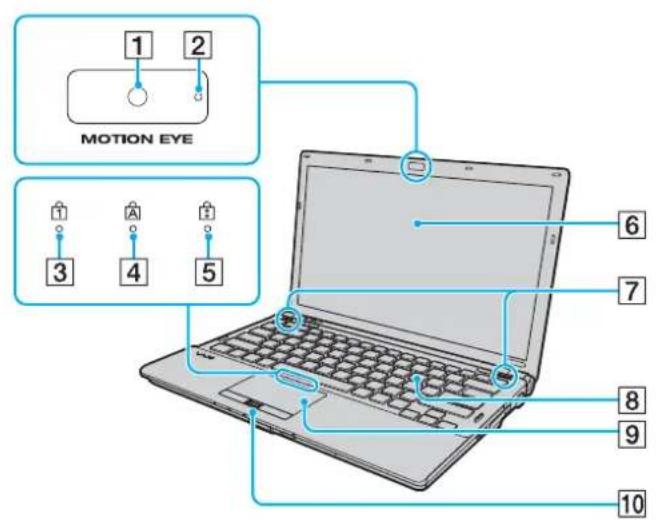
1 Sisäinen MOTION EYE -kamera (sivu 33)
2 Sisäisen MOTION EYE -kameran merkkivalo (sivu 16)
3 Num lock -merkkivalo (sivu 16)
4 Caps lock -merkkivalo (sivu 16)
5 Scroll lock -merkkivalo (sivu 16)
6 Nestekidenäyttö (sivu 149)
7 Kiinteät kaiuttimet (stereo)
8 Näppäimistö (sivu 29)
9 Kosketuslevy (sivu 31)
10 Sormenjälkitunnistin * (sivu 71)
* Vain joissakin malleissa.

1 STAMINA-tilan ilmaisin (sivu 16)
②Suorituskykytilan valitsin (sivu 116)
3 SPEED-tilan ilmaisin (sivu 16)
4 S1/S2-painikkeet (sivu 32)
5Levyaseman poistopainike (sivu 32)
6 Latauksen merkkivalo (sivu 16)
7Levyaseman merkkivalo (sivu 16)
8 Tietovälineen käytön merkkivalo (sivu 16)
9 WIRELESS-merkkivalo (sivu 16)
10 SD-muistikorttipaikka (sivu 48)
11 Memory Stick -muistikorttipaikka * (sivu 41)
12 WIRELESS-kytkin (sivu 55), (sivu 62), (sivu 66)
13 Sisäinen mikrofoni (mono)
* Tietokone tukee sekä vakio- että Duo-kokoisia Memory Stick -muistivälineitä.
Taustapuoli
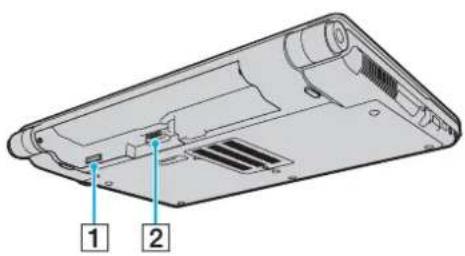
1 SIM-korttipaikka * (sivu 62)
2 Akun liitin (sivu 18)
* Vain joissakin malleissa.
Oikea

1 Optinen levyasema (sivu 34)
②Optisen levyaseman merkkivalo (sivu 16)
3 Manuaalinen poistoreikä (sivu 188)
4Levyaseman varapoistopainike (sivu 34)
5 HDMI-lähtöportti 1 (sivu 101)
6 Hi-Speed USB (USB 2.0) -portti 2 (sivu 111)
7 Näyttöliitäntä *3 (sivu 98)
8 Virtapainike / virran merkkivalo (sivu 16)
*1 Toiminnassa vain, kun tietokone on SPEED-tilassa.
2 Suuren, täyden ja pienen nopeuden tuki.
3 Ei käytettävissä, kun tietokone on kytkettynä telakointiasemaan.
Vasen
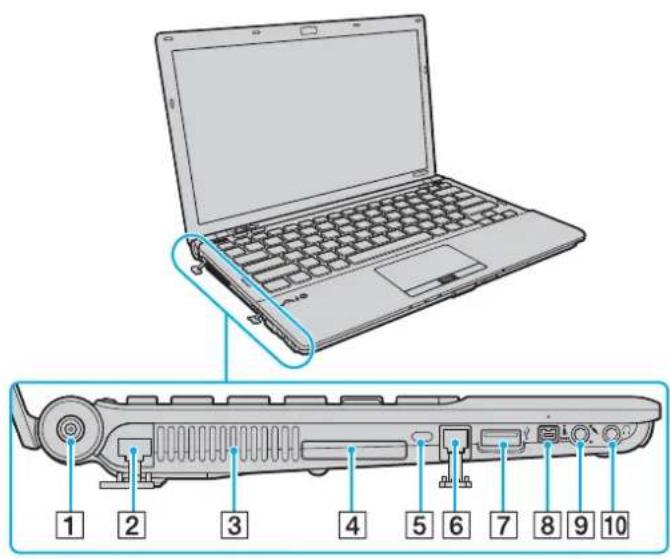
1 DC IN -portti (sivu 17)
2 Verkopoportti (Ethernet) (sivu 54)
3 Tuuletusaukko
4ExpressCard/34-korttipaikka (sivu 46)
5 Suojausliitäntä
6 Modeemiportti (sivu 52)
7 Hi-Speed USB (USB 2.0) -portti * (sivu 111)
84-napainen i.LINK S400-portti (sivu 113)
9 Mikrofoniliitäntä (sivu 110)
10 Kuulokeliitäntä (sivu 96)
* Suuren, täyden ja pienen nopeuden tuki.
Alapuoli
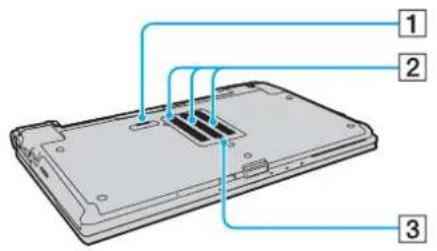
1 Telakointiaseman liitin (sivu 90)
2 Tuuletusaukot
3 Muistimoduulin lokeron kansi (sivu 143)
Tietoja merkkivaloista
VAIO-tietokoneessa on seuraavat merkkivalot:
| Merkkivalo Toiminnot | |
| Virta ⏻ | Palaa vihreänä, kun tietokone on käynnissä, vilkkuu hitaasti oranssina, kun tietokone on lepotilassa ja sammuu, kun tietokone on sammutettuna tai horrostilassa. |
| Lataus ➔☐ | Palaa, kun tietokoneen akku latautuu. Lisätietoja on kohdassa Akun lataaminen (sivu 21). |
| Tietovälineen käyttö | Palaa, kun tietoja luetaan muistikortista tai kirjoitetaan muistikorttiin (esimerkiksi Memory Stick-tai SD-muistikorttiin). (Älä aseta tietokonetta lepotilaan tai katkaise tietokoneen virtaa, kun tämä merkkivalo palaa.) Kun merkkivalo ei pala, muistikortti ei ole käytössä. |
| Sisäinen MOTION EYE -kamera | Palaa, kun sisäistä kameraa käytetään. |
| STAMINA-tila Palaa, kun tietokone | on virtaa säästävässä STAMINA-tilassa. |
| SPEED-tila Palaa, kun tietokone on | tehokkaassa SPEED-tilassa. |
| Optinen levyasema | Palaa, kun asema lukee tai kirjoittaa tietoja. Kun merkkivalo ei pala, optinen levy ei ole käytössä. |
| Levyasema ☐ | Palaa, kun sisäisestä tallennuslaitteesta tai optisesta levyasemasta luetaan tai siihen kirjoitetaan tietoja. Älä aseta tietokonetta lepotilaan tai katkaise tietokoneen virtaa, kun tämä merkkivalo palaa. |
| Num lock ☐ | Num Lk -näppäimellä voit ottaa numeronäppäimistön käyttöön. Toisella painalluksella voit poistaa numeronäppäimistön käytöstä. Kun merkkivalo ei pala, numeronäppäimistö ei ole käytössä. |
| Caps lock ☐ | Caps Lock -näppäimellä voit ottaa käyttöön isot kirjaimet. Jos painat Shift-näppäintä, kun merkkivalo palaa, näppäillyt kirjaimet ovat pieniä kirjaimia. Toisella painalluksella voit poistaa toiminnon käytöstä. Kirjainnäppäimet toimivat normaalisti, kun Caps lock -merkkivalo ei pala. |
| Scroll lock ☐ | Painamalla Fn+Scr Lk voit muuttaa näytön vieritystapaa. Normaali vieritys on käytössä, kun Scroll lock -merkkivalo ei pala. Scr Lk -näppäimen toiminnot ovat erilaisia käytettävän ohjelman mukaan, eikä näppäin toimi kaikissa ohjelmissa. |
| WIRELESS | Palaa, kun vähintään yksi langaton toiminto on valittuna. |
Liittäminen virtalähteeseen
Voit käyttää tietokoneen virtalähteenä joko verkkolaitetta tai ladattavaa akkua.
Verkkolaitteen käyttäminen

Käytä vain tietokoneesi mukana toimitettua verkkolaitetta.
Voit käyttää verkkolaitetta seuraavasti
1 Kytke virtajohdon (1) toinen pää verkkolaitteeseen (3).
2 Kytke virtajohdon toinen pää pistorasiaan (2).
3 Kytke verkkolaitteeseen (3) liitetty kaapeli tietokoneen DC IN -porttiin (4) tai lisävarusteena saatavaan telakointiasemaan.
![graph LR A["Sensor"] --> B["Router"] B --> C["Port 1"] C --> D["Port 2"] D --> E["Port 3"] E --> F["Port 4"] style A fill:#f9f,stroke:#333 style B fill:#ccf,stroke:#333 style C fill:#cfc,stroke:#333 style D fill:#fcc,stroke:#333 style E fill:#cff,stroke:#333 style F fill:#ffc,stroke:#333](/content/2026/05/1097054/images/5a5d3983ca20131725ad8d8ba6e42cc2075fcb79bcf90acbdd8c9f9b6a252d14.jpg)
! DC In -liittimen muoto vaihtelee verkkolaitteen mukaan.

Voit irrottaa tietokoneen verkkovirrasta kokonaan irrottamalla verkkolaitteen.
Varmista, että pistorasia on helposti käytettävässä paikassa.
Jos et aio käyttää tietokonetta pitkään aikaan, aseta se horrostilaan. Lisätietoja on kohdassa Horrostilan käyttäminen (sivu 134).
Akun käyttäminen
Tietokoneen mukana toimitettu akku ei ole ladattu täyteen toimitushetkellä.
Akun asentaminen
Voit asentaa akun seuraavasti
1 Sammuta tietokone ja sulje nestekidenäyttö.
2 Työnnä akun LOCK-lukitusvipua (1) sisäänpäin.
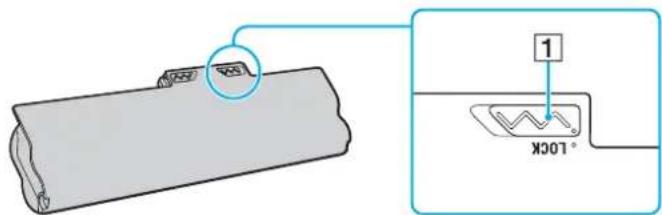
3 Työnnä akkua vinosti akkulokeroon, kunnes akkulokeron reunojen ulokkeet (2) napsahtavat akun sivujen U:n muotoisiin koloihin (3).

4 Työnnä akkua alas akkulokeroon, kunnes se napsahtaa paikalleen.
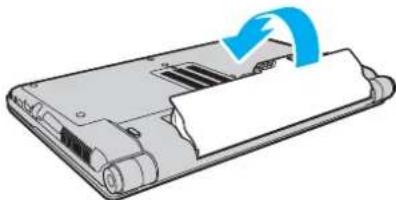
5 Lukitse akku paikalleen työntämällä akun LOCK-lukitusvipua ulospäin.

Kun tietokone on liitetty verkkovirtaan ja akku on asennettuna, kone käyttää verkkovirtaa.
! Kaikki akut eivät täytä Sonyn asettamia laatu- ja turvallisuusvaatimuksia. Turvallisuussyistä tämä tietokone toimii vain käytettäessä tätä mallia varten tarkoitettuja alkuperäisiä Sony-akkuja. Jos tietokoneeseen asennetaan luvaton akku, tietokone ei lataudu eikä toimi.
Akun lataaminen
Tietokoneen mukana toimitettu akku ei ole ladattu täyteen toimitushetkellä.
Voit ladata akun seuraavasti
1 Asenna akku.
2 Kytke tietokone virtalähteeseen verkkolaitteella.
Latauksen merkkivalo palaa, kun akkua ladataan. Kun akun lataus on miltei saavuttanut enimmäistason, jonka valitsit lataustoimintojen avulla, latauksen merkkivalo sammuu. Lisätietoja enimmäisvaraustason valitsemisesta on kohdassa Akun lataustoimintojen käyttäminen (sivu 23).
| Latauksen merkkivalon tila Merkitys | |
| Palaa oranssina Akku latautuu. | |
| Vilkkuu samaan tahtiin vihreän virran merkkivalon kanssa | Akun varaus on loppumassa (normaalitila). |
| Vilkkuu samaan tahtiin oranssin virran merkkivalon kanssa | Akun varaus on loppumassa (lepotila). |
| Vilkkuu oranssina nopeasti Akkuvirhe. Akku on viallinen tai akun lukitus on auki. | |
! Lataa akku noudattamalla tämän oppaan ohjeita ensimmäisestä varauskerrasta lähtien.

Pidä akku asennettuna tietokoneeseen, kun kone on kytkettynä verkkovirtaan. Akun latautuminen jatkuu tietokoneen käytön aikana.
Jos akun varaustaso laskee pienemmäksi kuin 10 %, lataa akku kytkemällä verkkolaite tai sammuta tietokone ja asenna siihen täyteen ladattu akku.
Tietokoneen mukana toimitetaan litiumioniakku, jonka voi ladata uudelleen milloin tahansa. Osittain purkautuneen akun lataaminen ei vaikuta akun käyttöikään.
Jotkin sovellusohjelmat ja oheislaitteet saattavat estää tietokoneen siirtymisen horrostilaan, vaikka akun varaus olisi kulunut melkein loppuun.
Jotta vältät tietojen menettämisen akkuvirtaa käyttäessäsi, tallenna tiedot usein ja aseta tietokone manuaalisesti virranhallintatilaan, kuten lepotilaan tai horrostilaan.
Jos akun varaus kuluu loppuun tietokoneen siiryttyä lepotilaan, kaikki tallentamattomat tiedot menetetään. Paluu edeltävään työtilaan ei ole mahdollista. Jotta vältyt tietojen menettämiseltä, tallenna tiedot usein.
Kun tietokone on liitetty verkkovirtaan ja akku on asennettuna, kone käyttää verkkovirtaa.
Akun lataustoimintojen käyttäminen
Battery Charge Functions -toimintojen avulla voit muuttaa akun lataustapaa. Akku kestää pidempään, jos akun huoltotoiminto on käytössä.
Akun huoltotoiminnon ottaminen käyttöön
1 Valitse Käynnistä, Kaikki ohjelmat ja VAIO Control Center.
2 Valitse Power Management ja valitse sitten Battery Charge Functions.
3 Valitse Advanced.
4 Valitse Enable Battery Care Function -valintaruutu.
5 Valitse haluamasi enimmäisvaraustaso.
6 Napsauta OK-painiketta.
Akun varauskapasiteetin tarkistaminen
Suorita Akun huoltotoiminnon ottaminen käyttöön -ohjeen vaiheet 1–3 ja katso lisätiedot. Jos akun varauskapasiteetti on pieni, vaihda akku uuteen aitoon Sony-akkuun.
Akkua säästävän taustakuvan käyttäminen
Voit pidentää akun käyttöikää määrittämällä tietokoneen työpöydän taustaksi sitä varten suunnitellun taustakuvan.
Akkua säästävän taustakuvan valitseminen
1 Valitse Käynnistä, Kaikki ohjelmat ja VAIO Control Center.
2 Valitse Display ja valitse sitten Long Battery Life Wallpaper Setting.
3 Valitse Set Long Battery Life Wallpaper.
Napsauta OK-näppäintä vahvistuskehotteessa.
Akun poistaminen
! Voit menettää tietoja, jos poistat akun, kun tietokone on päällä eikä verkkolaite ole kytkettynä tai kun tietokone on lepotilassa.
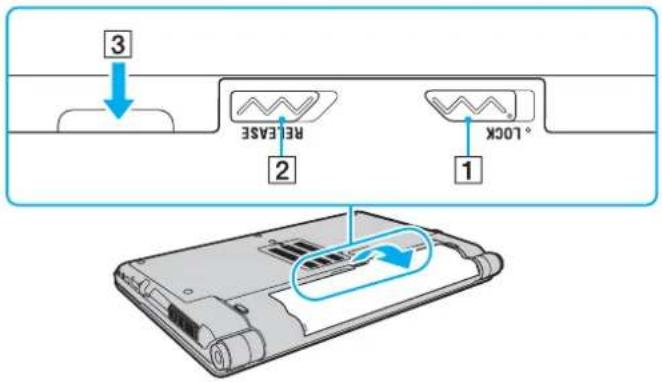
Voit poistaa akun seuraavasti
1 Sammuta tietokone ja sulje nestekidenäyttö.
2 Työnnä akun LOCK-lukitusvipua (1) sisäänpäin.
3 Työnnä akun RELEASE-vapautusvipua (2) sisäänpäin, työnnä sormesi akun ulokkeen (3) alle ja nosta akkua nuolen suuntaan. Vedä sitten akku pois tietokoneesta.
Tietokoneen sammuttaminen turvallisesti
Jotta vältät tallentamattomien tietojen menettämisen, sammuta tietokone asianmukaisesti seuraavalla tavalla:
Voit sammuttaa tietokoneen seuraavasti
1 Sammuta kaikki tietokoneeseen kytketyt oheislaitteet.
2 Valitse Käynnistä, Lukitse-painikkeen vieressä oleva nuoli ja sitten Sammuta.
3 Vastaa kaikkiin asiakirjojen tallennuskehotuksiin tai muihin käyttäjiä koskeviin kehotuksiin ja odota, kunnes tietokone sammuu automaattisesti.
Virran merkkivalo sammuu.
Tietokoneen päivittäminen
Varmista tietokoneen tehokas toiminta lataamalla viimeisimmät ohjelmistopäivitykset seuraavien sovellusten avulla.
□Windows Update
Valitse Käynnistä, Kaikki ohjelmat, Windows Update ja noudata näyttöön tulevia ohjeita.
□VAIO Update 4
Valitse Käynnistä, Kaikki ohjelmat, VAIO Update 4 ja Go to VAIO Web Support ja noudata näyttöön tulevia ohjeita.
Päivitysten lataaminen tietokoneeseen edellyttää Internet-yhteyttä.
VAIO-tietokoneen käyttäminen
Tässä osassa on tietoja siitä, miten voit käyttää VAIO-tietokonettasi mahdollisimman monipuolisesti.
Näppäimistön käyttäminen (sivu 29)
□Kosketuslevyn käyttäminen (sivu 31)
□Erikoistoimintopainikkeiden käyttäminen (sivu 32)
□Sisäisen kameran käyttäminen (sivu 33)
☐Optisen levyaseman käyttäminen (sivu 34)
□Memory Stick -muistivälineiden käyttäminen (sivu 41)
□ Muiden moduulien/muistikorttien käyttäminen (sivu 46)
□Internetin käyttäminen (sivu 52)
□Lähiverkon (LAN) käyttäminen (sivu 54)
☐Langattoman lähiverkon käyttäminen (sivu 55)
☐Langattoman WAN-verkon käyttäminen (sivu 62)
□Bluetooth-toiminnon käyttäminen (sivu 66)
□Sormenjälkitunnistuksen käyttäminen (sivu 71)
□TPM-toimintojen käyttäminen (sivu 78)
Näppäimistön käyttäminen
Näppäimistössä on lisänäppäimiä mallikohtaisten toimintojen suorittamista varten.
Fn-näppäinyhdistelmät ja niihin liittyvät toiminnot

Osa näppäintoiminnoista toimii vasta sen jälkeen, kun käyttöjärjestelmä on latautunut kokonaan.
| Yhdistelmät/Ominaisuus Toiminnot | |
| Fn + ☐ (F2): kaiuttimen katkaisin | Kytkee tai katkaisee sisäisten kaiuttimien sekä kuulokkeiden virran. |
| Fn + △ (F3/F4): äänenvoimakkuus | Muuttaa äänenvoimakkuutta.Voit suurentaa äänenvoimakkuutta painamalla näppäinyhdistelmää Fn+F4 ja painamalla sitten ↑ tai → tai pitämällä näppäinyhdistelmän Fn+F4 painettuna.Voit pienentää äänenvoimakkuutta painamalla näppäinyhdistelmää Fn+F3 ja painamalla sitten ↓ tai ← tai pitämällä näppäinyhdistelmän Fn+F3 painettuna. |
| Fn + ⚙ (F5/F6): kirkkauden säätö | Muuttaa tietokoneen nestekidenäytön kirkkautta.Voit lisätä kirkkautta painamalla pitkään Fn+F6-näppäimiä tai painamalla Fn+F6-näppäimiä ja painamalla sitten ↑- tai →-näppäintä.Voit vähentää kirkkautta painamalla pitkään Fn+F5-näppäimiä tai painamalla Fn+F5-näppäimiä ja painamalla sitten ↓- tai ←-näppäintä. |
| Fn + [CD]/[→] (F7): näyttökohde | Vaihtaa näyttökohteen tietokoneen näytön, ulkoisen näytön ja molempien välillä. |
| Fn + ⚡/⊕ (F9/F10): zoomaus | Muuttaa kuvan tai asiakirjan kokoa ohjelmassa.Jos haluat loitontaa katselukuvaa (zoomata ulospäin), paina näppäinyhdistelmää Fn+F9.Jos haluat lähentää katselukuvaa (zoomata sisäänpäin), paina näppäinyhdistelmää Fn+F10.Lisätietoja on VAIO Control Center -ohjelmiston mukana toimitetussa ohjetiedostossa. |
| Fn + 2(F12): horrostila | Siirtää tietokoneen tilaan, jossa virrankulutus on pienin. Kun käytät tätä komentoa, järjestelmän ja oheislaitteiden tilat tallennetaan sisäiselle tallennuslaitteelle ja järjestelmä kytkeytyy pois päältä.Järjestelmä palautetaan alkuperäiseen tilaan kytkemällä virta päälle virtakytkimestä.Yksityiskohtaisia tietoja virranhallinnasta on kohdassa Virransäästötilojen käyttäminen (sivu 131). |
Kosketuslevyn käyttäminen
Kosketuslevyn avulla voit osoittaa, valita, vetää ja vierittää kohteita.
![graph TD A["4"] --> B((Node)) B --> C["2"] D["1"] --> E["3"] F["4"] --> G["5"]](/content/2026/05/1097054/images/60cdd576879013f6c2f367c0481b787ab7727ac5aca54ea3af118b28c490f24f.jpg)
| Tehtävä Kuvaus | |
| Osoittaminen | Aseta osoitin (2) kohteen tai objektin päälle siirtämällä sormeasi kosketuslevyllä (1). |
| Napsauttaminen Paina vasemmanpuoleista painiketta (3) kerran. | |
| Kaksoisnapsauttaminen Paina vasemmanpuoleista painiketta kaksi kertaa peräkkäin. | |
| Hiiren kakkospainikkeen painaminen | Paina oikeanpuoleista painiketta (4) kerran. Tämä toimenpide tuo useissa sovelluksissa esiin pikavalikon. |
| Vetäminen Liikuta sormea kosketuslevyllä ja pidä vasen painike painettuna. | |
| Vierittäminen | Vieritä näyttöä pystysuunnassa liikuttamalla sormeasi kosketuslevyn oikeanpuoleista reunaa pitkin. Vieritä näyttöä vaakasuunnassa liikuttamalla sormeasi alareunaa pitkin. (Vieritystoimintoa voi käyttää ainoastaan sovelluksissa, jotka tukevat kosketuslevyn vieritysominaisuutta.) |

Voit määrittää kosketuslevyn käyttöön tai pois käytöstä, kun tietokoneeseen on kytketty hiiri. Voit muuttaa kosketuslevyn asetuksia VAIO Control Center -ohjelmiston avulla.

Muista liittää hiiri tietokoneeseen ennen kuin poistat kosketuslevyn käytöstä. Jos poistat kosketuslevyn käytöstä ennen hiiren liittämistä, voit siirtää osoitinta vain näppäimistön avulla.
Erikoistoimintopainikkeiden käyttäminen
Tietokoneessa on erikoistoimintopainikkeita, joiden avulla voi käyttää tietokoneen tiettyjä toimintoja.
| Erikoistoimintopainike Toiminnot | |
| S1/S2-painikkeet S1 S2 | Suorittaa painikkeelle oletusarvoisesti määritetyn tehtävän.Voit muuttaa oletustehtävää VAIO Control Center -ohjelmiston avulla. |
| Voit määrittää S1-painikkeelle VAIO Presentation Support -toiminnon. Esitystilassa jotkin esitystä häiritsevättietokoneen toiminnot, kuten näytönsäästäjä, virransäästõtilat ja järjestelmäviestit, ovat poissa käytöstä. Lisäksi voit käyttää käteviä esitystoimintoja, kuten asiakirjan pikanäyttöä ja ulkoisen näytön peilikuvan näyttämistä tietokoneessa. Voit palauttaa tietokoneen normaalitilaan painamalla tätä painiketta uudelleen. | |
| Voit muuttaa esitystilan asetuksia napsauttamalla Käynnistä-painiketta, valitsemalla Ohjauspaneeli, Mobiili-PC sekä Windowsin siirrettävyyskeskus -kohdan vaihtoehdon Säädä asetuksia ennen esityksen pitämistä ja muuttamalla asetuksia Esitysasetukset-ikkunassa. | |
| Levyaseman poistopainike ▲ | Avaa optisen levyaseman levykelkan.Jos painike ei toimi, paina optisen levyaseman varapoistopainiketta. |
Sisäisen kameran käyttäminen
Tietokoneeseen on asennettu kiinteästi MOTION EYE -kamera.
Voit suorittaa esiasennetun kuvankaappausohjelmiston avulla seuraavia toimintoja:
□ottaa valokuvia ja kuvata videoita
□seurata ja kuvata kohteiden liikkeitä
□muokata kuvaustietoja
[Non-Text]
Sisäinen kamera kytkeytyy käyttöön, kun tietokone käynnistetään.
Videoneuvottelu on mahdollinen käyttämällä asianmukaista ohjelmistoa.
!
Vuorovaikutteisen pikaviestintäohjelmiston tai video-ohjelmiston käynnistäminen tai lopettaminen ei ota sisäistä kameraa käyttöön tai poista sitä käytöstä.
Älä aseta tietokonetta lepo- tai horrostilaan, kun käytät sisäistä kameraa.
Sisäistä kameraa ei voi käyttää Microsoft Windows Movie Maker -ohjelmiston kanssa.
Esiasennetun kuvankaappausohjelmiston käyttäminen
1 Valitse Käynnistä, Kaikki ohjelmat, ArcSoft WebCam Companion 2 ja WebCam Companion 2.
2 Napsauta pääikkunassa haluamaasi kuvaketta.
Lisätietoja ohjelmiston käytöstä on sen mukana toimitettavassa ohjetiedostossa.
[NO TEXT]
Jos otat kuvia tai kuvaat videota hämärässä valaistuksessa, napsauta pääikkunassa Capture- tai Record-kuvaketta. Napsauta sitten WebCam Settings -kuvaketta ja valitse ominaisuusikkunasta hämäräkuvausasetus.
Optisen levyaseman käyttäminen
VAIO-tietokoneessa on optinen levyasema.
Tietokoneessasi ei ehkä ole käytettävissä kaikkia tässä osassa mainittuja ominaisuuksia ja toimintoja. Katso tietokoneen kokoonpanotiedot Tekniset tiedot -online-oppaasta.
Voit asettaa levyn asemaan seuraavasti
1 Käynnistä tietokone.
2 Avaa levyasema painamalla poistopainiketta (1). Levykelkka liukuu ulos.
! Jos VAIO Power Management estää virransyötön optiseen levyasemaan, levykelkan avaaminen poistopainiketta painamalla kestää jonkin aikaa.
Jos levyaseman poistopainike ei toimi, paina optisen levyaseman varapoistopainiketta. Levyaseman varapoistopainike ei kuitenkaan toimi, jos VAIO Power Management on poistanut optisen levyaseman virtalähteen käytöstä.
3 Aseta levy kelkan keskelle etikettipuoli ylöspäin ja paina levyä varovasti alaspäin, kunnes se napsahtaa paikalleen.
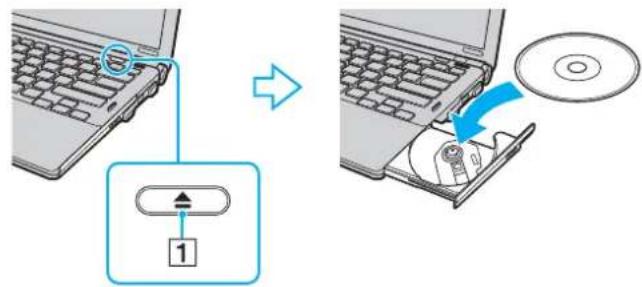
Älä paina levykelkkaa voimakkaasti. Pitele levykelkkaa pohjasta, kun asetat tai poistat levyä.
4 Sulje levykelkka työntämällä sitä kevyesti.
! Alä poista optista levyä, kun tietokone on virransäästötilassa (lepotilassa tai horrostilassa). Muista palauttaa tietokone normaalitilaan, ennen kuin poistat levyn.
Tuetut tallennusvälineet
Tietokone toistaa erilaisia CD-, DVD- ja Blu-ray Disc™ -levyjä ja tallentaa niille. Käytettävissä olevat levymuodot vaihtelevat mallin mukaan.
Seuraavassa taulukossa on tietoja optisista levyasemista ja niiden tukemista levytyypeistä.
TT: toistaa ja tallentaa
T: toistaa, mutta ei tallenna
-: ei toista eikä tallenna
| CD-ROM-levyt | Video-CD-levyt | Musiikki-CD-levyt | CDExtra-levyt | CD-R/RW | DVD-ROM-asema | Video-DVD-levyt | DVD-R/RW | DVD+R/RW | DVD+R DL(Double Layer) | DVD-R DL(Dual Layer) | DVD-RAM*1 *2 | BD-ROM | BD-R/RE *3 | |
| DVD ± RW /±R DL/RAM-asema | TT T T | TT T T | TT TT TT | TT TT - | - | |||||||||
| Blu-ray Disc-asema | TT T T | TT T T | TT TT T | T | TT | T | TT *4 | |||||||
| Blu-ray Disc-yhdistelmä-asema | T | T | T | T | TT*5 | TT TT | TT TT | TT T | T |
1 Tietokoneen DVD±RW/RAM-levyasema ei tue DVD-RAM-lippaan käyttämistä. Käytä lippaattomia levyjä tai levyjä, joiden lippaan voi irrottaa.
2 Tietojen kirjoittamista DVD-RAM-määrittelyn Version 1.0 mukaisille yksipuolisille DVD-RAM-levyille (2,6 Gt) ei tueta. DVD-RAM-määrittelyn Version 2.2/12X-SPEED DVD-RAM Revision 5.0 mukaisille levyille ei ole tukea.
*3 Tietokoneen Blu-ray Disc -asema ei tue BD-RE Version 1.0 -levyjä tai lippaallisia Blu-ray Disc -levyjä.
4 Tukee tietojen kirjoittamista BD-R-levyille, joiden Version 1.1/1.2/1.3 (yksipuoliset levyt, joiden kapasiteetti on 25 Gt, kaksipuoliset levyt, joiden kapasiteetti on 50 Gt) ja BD-RE-levyille, joiden Version 2.1 (yksipuoliset levyt, joiden kapasiteetti on 25 Gt, kaksipuoliset levyt, joiden kapasiteetti on 50 Gt).
^5 Tietojen kirjoittamista erittäin nopeille Ultra Speed CD-RW -levyille ei tueta.
Tämä tuote pystyy toistamaan levyjä, jotka ovat Compact Disc Digital Audio standardin mukaisia (CD-standardi). DualDisc on kaksipuolinen levy, jonka toiselle puolelle tallennetaan DVD-sisältöä ja toiselle puolelle digitaalista audiosisältöä. Muista, että DualDisc-levyn audio-puolta (ei-DVD-puolta) ei ehkä voi toistaa tässä tuotteessa, koska levyn tämä puoli ei ole CD-standardin mukainen.
Kun ostat tyhjiä levyjä käytettäviksi VAIO-tietokoneessa, tarkista levyn pakkauksesta, että levyn toisto- ja tallennusominaisuudet sopivat tietokoneen optiseen levyasemaan. Sony EI takaa VAIO-tietokoneiden optisten levyasemien yhteensopivuutta sellaisten levyjen kanssa, jotka eivät ole virallisten CD-, DVD- tai Blu-ray Disc -standardien mukaisia. EI-YHTEENSOPIVIEN LEVYJEN KÄYTTÄMINEN VOI VAURIOITTAA VAKAVASTI VAIO-TIETOKONETTA TAI AIHEUTTAA OHJELMISTO-ONGELMIA JA JÄRJESTELMÄN JUMIUTUMISEN.
Saat tietoja levystandardeista tallennetun levyn julkaisijalta tai tyhjän levyn valmistajalta.

Tietojen kirjoittamista 8 cm:n levylle ei tueta.

Jos haluat toistaa tekijänoikeudella suojattuja Blu-ray Disc -levyjä jatkuvasti, päivitä AACS-avain. AACS-avaimen päivittämiseen tarvitaan Internet-yhteys.
Kuten muitakin optisia laitteita käytettäessä, joissakin tilanteissa levy ja laite eivät ole yhteensopivia tai Blu-ray Disc -levyn toisto ei onnistu. VAIO-tietokoneet eivät välttämättä tue pakattujen, AVC- tai VC1-muodossa suurilla bittinopeuksilla tallennettujen levyjen elokuvien toistoa.
Joidenkin DVD- ja BD-ROM-levyjen sisältöä varten tarvitaan alueasetukset. Jos optisen levyaseman alueasetus ei vastaa levyn aluekoodia, levyn sisältöä ei voi toistaa.
Voit toistaa tekijänoikeudella suojattuja Blu-ray Disc -levyjä vain, jos ulkoinen näyttösi on HDCP (High-bandwidth Digital Content Protection) -standardin mukainen.
Jotkin sisällöt saattavat rajoittaa video-ulostulon vakiotarkkuuteen tai estää analogisen video-ulostulon. On suositeltavaa ottaa käyttöön digitaalinen HDCP-määrityksen mukainen ympäristö mahdollisimman hyvän yhteensopivuuden ja kuvanlaadun varmistamiseksi.
Älä käytä muistinvaraisia apuohjelmia, kun toistat levyä tai tallennat tietoja levylle. Tämä voi aiheuttaa toimintahäiriön.
Optisen levyaseman käyttöön liittyviä huomautuksia
Tietojen tallentamiseen liittyviä huomautuksia
Käytä vain pyöreitä levyjä. Älä käytä muun (tähden, sydämen, kortin ja niin edelleen) muotoisia levyjä, koska ne saattavat vaurioittaa levyasemaa.
☐Älä iske tai ravista tietokonetta, kun optinen levyasema kirjoittaa tietoja levylle.
- Älä kytke tai irrota verkkolaitetta, kun optinen levyasema kirjoittaa tietoja levylle.
- Älä aseta tietokonetta telakointiasemaan (lisävaruste) tai poista sitä siitä, kun optinen levyasema kirjoittaa tietoja levylle.
Levyjen toistamiseen liittyviä huomautuksia
Jotta voit toistaa levyjä mahdollisimman monipuolisesti, noudata seuraavia suosituksia:
Jotkin CD-soittimet ja tietokoneen optiset levyasemat eivät ehkä pysty toistamaan CD-äänilevyjä, jotka on luotu CD-R-tai CD-RW-levyille.
Jotkin DVD-laitteet ja tietokoneen optiset levyasemat eivät ehkä pysty toistamaan DVD-levyjä, jotka on luotu DVD+R DL-, DVD-R DL-, DVD+R-, DVD+RW-, DVD-R-, DVD-RW- tai DVD-RAM-levyille.
Tietokoneellasi ei ehkä voi toistaa joidenkin Blu-ray Disc -levyjen sisältöä tai se voi tulla epävakaaksi Blu-ray Disc -levyn toiston aikana. Jos haluat toistaa tällaisen sisällön normaalisti, lataa ja asenna WinDVD BD -ohjelmiston uusimmat päivitykset VAIO Update -toiminnolla.
Lisätietoja VAIO Update -toiminnon käyttämisestä on kohdassa Tietokoneen päivittäminen (sivu 27).
Joissakin järjestelmäympäristöissä ääni ja/tai kuva saattaa katkeilla AVC HD -toiston aikana.
- Älä aseta tietokonetta kumpaankaan virransäästötilaan, kun levyn toisto on meneillään.
Aluekoodeihin liittyviä huomautuksia
□ Levyihin tai niiden pakkauksiin on merkitty aluekoodit, jotka ilmaisevat, millä alueella ja minkätyyppisellä laitteella levyn voi toistaa. Levyä ei voi toistaa tällä tietokoneella, jos levyssä tai sen pakkauksessa ei ole merkintää "2" (Eurooppa kuuluu alueeseen "2"), "5" (Venäjä kuuluu alueeseen "5") tai "all" (kaikki) (levyn voi toistaa lähes kaikkialla maailmassa).
! Jos vaihdat aluekoodin, kun WinDVD- tai WinDVD BD -ohjelmisto on käynnissä, käynnistä ohjelmisto uudelleen tai poista levy ja aseta se uudelleen paikalleen, jotta uudet asetukset tulevat voimaan.
- Älä yritä muuttaa aseman aluekoodiasetuksia. Takuu ei kata aseman aluekoodiasetuksen muuttamisesta aiheutuvia ongelmia.
Levyjen toistaminen
Voit toistaa levyn seuraavasti
1 Aseta levy optiseen levyasemaan.
! Kytke verkkolaite tietokoneeseen ja sulje käynnissä olevat ohjelmistosovellukset ennen levyn toistamista.
2 Jos mitään ei tule näkyviin työpöydälle, valitse Käynnistä ja Kaikki ohjelmat ja valitse sitten ohjelma, jolla haluat toistaa levyn.
Lisätietoja ohjelmiston käytöstä on sen mukana toimitettavassa ohjetiedostossa.
Tiedostojen kopioiminen levyille
Voit kopioida tiedostoja levylle seuraavasti
1 Aseta tallentava levy optiseen levyasemaan.
! Kytke verkkolaite tietokoneeseen ja sulje käynnissä olevat ohjelmistosovellukset ennen tiedostojen kopioimista levylle.
2 Jos mitään ei tule näkyviin työpöydälle, valitse Käynnistä ja Kaikki ohjelmat ja valitse sitten ohjelma, jolla haluat tallentaa tiedostot levylle.
Lisätietoja ohjelmiston käytöstä on sen mukana toimitettavassa ohjetiedostossa.
Memory Stick -muistivälineiden käyttäminen
Memory Stick -muistivälineet ovat pienikokoisia, siirrettäviä ja monipuolisia mikropiiritallennusvälineitä, jotka soveltuvat erinomaisesti digitaalisten tietojen vaihtamiseen ja jakamiseen tietokoneen ja yhteensopivien laitteiden, kuten digitaalikameroiden ja matkapuhelimien, välillä. Koska Memory Stick on irrotettava, sitä voi käyttää ulkoisena tallennusvälineenä.
Ennen Memory Stick -muistivälineen käyttöä
Tietokoneen Memory Stick -paikkaan voi asettaa sekä vakiokokoisen että Duo-kokoisen Memory Stick -muistivälineen, ja korttipaikka tukee Memory Stick PRO-, Memory Stick PRO Duo- ja Memory Stick PRO-HG Duo -muistivälineen suurinopeuksista ja -kapasiteettista käyttöä.
Uusimmat tiedot Memory Stick -muistivälineistä on Memory Stick -sivustossa osoitteessa http://www.memorystick.com/en/.
Memory Stick -muistivälineen kytkeminen ja poistaminen
Voit asettaa Memory Stick -muistivälineen seuraavasti
1 Etsi Memory Stick -korttipaikka.
2 Pitele Memory Stick -muistivälinettä siten, että nuoli osoittaa ylöspäin ja moduulipaikkaa kohti.
3 Työnnä Memory Stick -muistivälinettä varovasti korttipaikkaan, kunnes muistiväline napsahtaa paikalleen.
Järjestelmä havaitsee Memory Stick -muistivälineen automaattisesti ja näyttää sen sisällön. Jos työpöydälle ei tule mitään, valitse Käynnistä, Tietokone ja kaksoisnapsauta Memory Stick -muistivälineen kuvaketta.
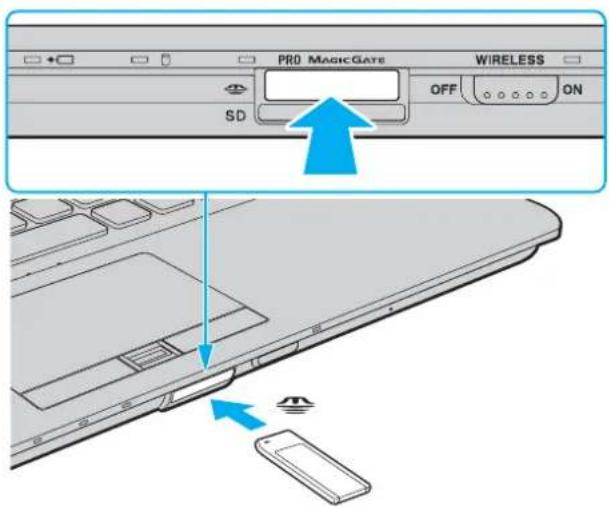

Voit asettaa Duo-kokoisen Memory Stick -muistivälineen suoraan Memory Stick -korttipaikkaan käyttämättä Memory Stick Duo -sovitinta.
! Aseta Memory Stick -muistiväline korttipaikkaan siten, että nuoli osoittaa oikeaan suuntaan. Älä työnnä Memory Stick -muistivälinettä korttipaikkaan väkisin, jotta et vahingoita tietokonetta tai muistivälinettä.
Ennen kuin yrität käyttää Memory Stick Micro (M2) -muistikorttia, aseta se vakiokokoiseen M2-sovittimeen tai M2 Duo -sovittimeen. Jos asetat muistikortin Memory Stick -korttipaikkaan suoraan ilman sovitinta, et ehkä saa sitä enää pois korttipaikasta.
Memory Stick Micro -muistikortti, joka on Duo-kokoisessa M2-sovittimessa, ei ehkä toimi oikein, jos se asetetaan vielä Memory Stick Duo -sovittimeen.
Voit poistaa Memory Stick -muistivälineen seuraavasti
! Älä poista Memory Stick -muistivälinettä, kun sen käytön merkkivalo palaa. Muuten tietoja voi kadota. Suurien tietomäärien lataaminen saattaa kestää kauan, joten varmista, että merkkivalo on sammunut, ennen kuin poistat Memory Stick -muistivälineen.
1 Tarkista, ettei tietovälineen käytön merkkivalo pala.
2 Työnnä Memory Stick -muistivälinettä sisäänpäin tietokonetta kohti ja vapauta väline. Memory Stick -muistiväline tulee ulos.
3 Vedä Memory Stick -muistiväline ulos korttipaikasta.
! Poista Memory Stick -muistiväline varovasti, jotta se ei ponnahda ulos yllättäen.
Memory Stick -muistivälineen alustaminen
Memory Stick -muistivälineen alustaminen
Memory Stick -muistiväline on alustettu tehtaan oletusasetuksin ja se on käyttövalmis.
Jos haluat alustaa muistivälineen tietokoneessasi, toimi seuraavasti.
! Varmista, että käytät sellaista laitetta, jolla voi alustaa muistivälineitä ja joka tukee Memory Stick -muistivälineiden alustusta.
Kun Memory Stick -muistiväline alustetaan, kaikki tiedot poistuvat kortilta. Varmista ennen muistivälineen alustamista, että se ei sisällä tärkeitä tietoja.
Älä poista Memory Stick -muistivälinettä korttipaikasta kesken välineen alustuksen. Se saattaa aiheuttaa toimintahäiriöitä.
1 Työnnä Memory Stick -muistivälinettä varovasti korttipaikkaan, kunnes muistiväline napsahtaa paikalleen.
2 Valitse Käynnistä ja valitse sitten Tietokone. Näkyviin tulee Tietokone-ikkuna.
3 Napsauta hiiren kakkospainikkeella Memory Stick -muistivälineen kuvaketta ja valitse Alusta.
4 Valitse Palauta laitteen oletukset.
! Varausyksikön ja tiedostojärjestelmän koko saattavat muuttua.
Älä valitse avattavasta Tiedostojärjestelmä-luettelosta vaihtoehtoa NTFS, sillä se saattaa aiheuttaa toimintahäiriöitä.
Alustus tapahtuu nopeammin, jos valitset Alustusasetukset-kohdasta vaihtoehdon Pika-alustus.
5 Napsauta Käynnistä.
6 Noudata näytön ohjeita.
! Joidenkin Memory Stick -muistivälineiden alustus saattaa kestää kauan.
Memory Stick -muistivälineen käyttöön liittyviä huomautuksia
Tietokoneesi on testattu ja todettu yhteensopivaksi kaikkien Sodyn Memory Stick -muistivälineiden kanssa, joiden kapasiteetti on enintään 16 Gt ja joita oli saatavissa tammikuussa 2009. Yhteensopivuutta ei kuitenkaan voida taata kaikkien sellaisten Memory Stick -muistivälineiden osalta, jotka täyttävät yhteensopivia kortteja vastaavat määritykset.
Jos Memory Stick -muistiväline kytketään järjestelmään käyttämällä useita eri sovittimia, muistivälineen toimivuutta ei voida taata.
☐ MagicGate on Sonyn kehittämän tekijänoikeustekniikan yleisnimitys. Kun haluat käyttää tätä ominaisuutta, käytä Memory Stick -muistivälinettä, jossa on MagicGate-logo.
Minkä tahansa tallennetun ääni- ja/tai kuvadatan käyttäminen muussa kuin henkilökohtaisessa käytössä ilman asianomaisten tekijänoikeuksien haltijoiden etukäteen antamaa suostumusta on tekijänoikeuslakien vastaista. Memory Stick -muistivälinettä, joka sisältää tekijänoikeuslaeilla suojattuja tietoja, saa käyttää vain lain sallimissa rajoissa.
Tietokoneen Memory Stick -korttipaikka ei tue 8-bittistä rinnakkaista tiedonsiirtoa (nopeaa tiedonsiirtoa).
Aseta korttipaikkaan enintään yksi Memory Stick -muistiväline. Muistivälineen virheellinen asettaminen saattaa vahingoittaa sekä tietokonetta että muistivälinettä.
Muiden moduulien/muistikorttien käyttäminen
ExpressCard-moduulin käyttäminen
Tietokoneessasi on ExpressCard/34 -korttipaikka*, jonka avulla voit liittää tietokoneeseen digitaali- tai videokameran, musiikkisoittimen ja muita ääni-/kuvalaitteita tietojen siirtämistä varten. Korttipaikassa voi käyttää vain ExpressCard/34 (34 mm leveä) -moduulia*.
* Näihin viitataan tässä oppaassa jäljempänä nimillä ExpressCard-muistikorttipaikka ja ExpressCard-moduuli.
Voit asettaa ExpressCard-moduulin seuraavasti
1 Paikanna ExpressCard-korttipaikka.
2 Työnnä ExpressCard-moduulia varovasti korttipaikkaan, kunnes moduuli napsahtaa paikalleen. Älä aseta korttia korttipaikkaan väkisin.
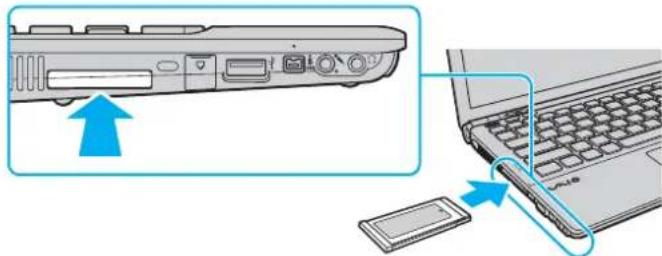
Jos moduuli ei mene helposti korttipaikkaan, poista se varovasti ja tarkista, että asetat korttia oikeinpäin. Varmista, että käytät ExpressCard-moduulin valmistajan uusinta ohjainohjelmistoa.
ExpressCard-moduulin poistaminen korttipaikasta

Jos haluat poistaa ExpressCard-moduulin, kun tietokoneen virta on katkaistu, ohita kohdat 1–4.
1 Kaksoisnapsauta tehtäväpalkin Poista laite turvallisesti -kuvaketta.
2 Valitse laite, jonka haluat kytkeä irti.
3 Valitse Pysäytä.
4 Poista ExpressCard-moduuli näytön ohjeiden mukaisesti.
5 Työnnä ExpressCard-moduulia sisäänpäin, kunnes moduuli ponnahtaa ulos.
6 Tartu ExpressCard-moduuliin varovasti ja vedä se ulos korttipaikasta.
SD-muistikorttien käyttäminen
Tietokoneessa on SD-muistikorttipaikka. Tämän korttipaikan avulla tietokoneeseen voi siirtää tietoja digitaalikameroista, videokameroista, musiikkisoittimista ja muista audio- ja videolaitteista sekä siirtää tietoja tietokoneesta nihin.
Ennen SD-muistikortin käyttämistä
Tietokoneen SD-muistikorttipaikka on yhteensopiva seuraavien muistikorttien kanssa:
□SD-muistikortti
□SDHC-muistikortti
□MultiMediaCard (MMC)
Jos tarvitset lisätietoja yhteensopivista muistikorteista, katso kohtaa Lisätietoja VAIO-tietokoneesta (sivu 5) ja siirry asiaan liittyvään tukisivustoon.
Voit asettaa SD-muistikortin seuraavasti
1 Etsi SD-muistikorttipaikka.
2 Pitele SD-muistikorttia siten, että nuoli osoittaa ylöspäin ja korttipaikkaa kohti.
3 Työnnä SD-muistikorttia varovasti korttipaikkaan, kunnes muistikortti napsahtaa paikalleen. Älä aseta korttia korttipaikkaan väkisin.
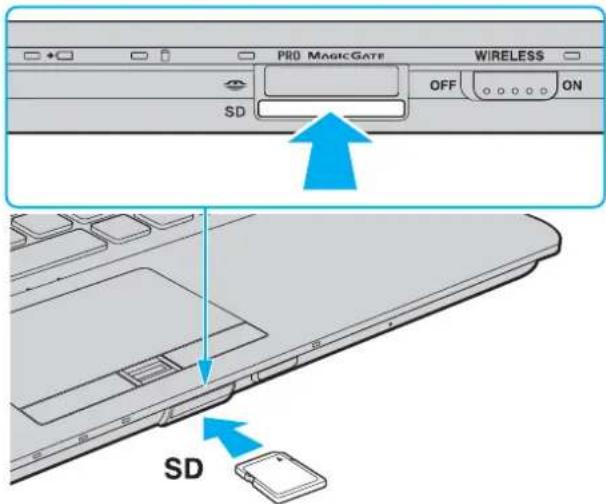

Jos SD-muistikortti ei mene helposti korttipaikkaan, poista se varovasti ja tarkista, että asetat korttia oikeinpäin.
Voit poistaa SD-muistikortin seuraavasti
1 Tarkista, ettei tietovälineen käytön merkkivalo pala.
2 Työnnä SD-muistikorttia sisäänpäin tietokonetta kohti ja vapauta väline. SD-muistikortti tulee ulos.
3 Vedä SD-muistikortti ulos korttipaikasta.
Muistikorttien käyttöön liittyviä huomautuksia
Muistikorttien käyttöön liittyviä yleisiä huomautuksia
Käytä vain sellaisia muistikortteja, jotka ovat tietokoneesi tukemien standardien mukaisia.
☐ Aseta muistikortti korttipaikkaan siten, että nuoli osoittaa oikeaan suuntaan. Älä työnnä muistikorttia korttipaikkaan väkisin, jotta et vahingoita tietokonetta tai muistikorttia.
Aseta muistikortti muistikorttipaikkaan ja poista se muistikorttipaikasta varovasti. Älä käytä voimaa työntäessäsi muistikorttia muistikorttipaikkaan tai poistaessasi sitä muistikorttipaikasta.
- Älä poista muistikorttia, kun tietovälineen käytön merkkivalo palaa. Muuten tietoja voi kadota.
- Älä yritä asettaa muistikorttipaikkaan yhteensopimatonta muistikorttia tai muistikorttisovitinta. Yhteensopimaton muistikortti tai muistikorttisovitin voi olla vaikea poistaa muistikorttipaikasta, ja se voi vahingoittaa tietokonetta.
SD-muistikortin käyttöön liittyviä huomautuksia
Tietokoneesi on testattu ja todettu yhteensopivaksi vain sellaisten tärkeimpien muistikorttien kanssa, joita oli saatavana tammikuussa 2009. Yhteensopivuutta ei kuitenkaan voida taata kaikkien sellaisten muistikorttien osalta, jotka täyttävät yhteensopivia kortteja vastaavat määritykset.
SD-muistikortit, joiden kapasiteetti on enintään 2 Gt, ja SDHC-muistikortit, joiden kapasiteetti on enintään 32 Gt, on testattu ja todettu yhteensopiviksi tietokoneesi kanssa.
Tietokoneen SD-muistikorttipaikka ei tue SD- ja SDHC-muistikorttien nopean tiedonsiirron ominaisuutta.
Internetin käyttäminen
Ennen Internetin käyttämistä sinun on kirjauduttava Internet-palveluntarjoajan (ISP) palveluun ja liitettävä tietokoneeseen laitteet, joita tarvitaan Internet-yhteyden muodostamiseen.
Internet-palveluntarjoaja saattaa tarjota seuraavan tyyppisiä Internet-yhteyspalveluita:
☐FTTH-tekniikka (Fiber to the Home)
☐DSL-yhteys (Digital Subscriber Line)
□Kaapelimodeemi
Satelliitti
□Puhelinverkkoyhteys
Kysy tarvittaessa Internet-palveluntarjoajaltasi lisätietoja Internet-yhteyden muodostamisesta ja siihen tarvittavista laitteista.

Jos haluat muodostaa yhteyden Internetiin käyttäen langatonta lähiverkkoa, luo ensin langaton lähiverkko. Lisätietoja on kohdassa Langattoman lähiverkon käyttäminen (sivu 55).

Kun yhdistät tietokoneesi Internetiin, varmista, että tietokoneesi on riittävän hyvin suojattu verkon tietoturvauhkia vastaan.
Jos tietokoneessasi ei ole kiinteää modeemia, kytke siihen ulkopuolinen modeemi, esimerkiksi USB-puhelinmodeemi, DSL-modeemi tai kaapelimodeemi. Katso modeemin kytkentä- ja määritysohjeet sen mukana toimitetuista käyttöohjeista.
Voit kytkeä puhelinkaapelin seuraavasti
! Seuraavat ohjeet koskevat vain malleja, joissa on kiinteä modeemi.
1 Kytke puhelinkaapelin (1) toinen pää tietokoneessa olevaan modeemiporttiin.
2 Kytke toinen pää seinässä olevaan puhelinpistorasiaan (2).
![graph TD A["Start"] --> B["Step 1"] B --> C["Step 2"]](/content/2026/05/1097054/images/c425117858d03588cd35c9bf84f1e664018d0016501f82f0d74ef52269bb4aad.jpg)
Tietokone ei toimi jaetuissa linjoissa, sitä ei voi liittää kolikkopuhelimeen eikä se ehkä toimi moninkertaisissa puhelinlinjoissa eikä yksityisen puhelinvaihteen linjoissa. Jotkin edellä mainituista kytkennöistä saattavat aiheuttaa liiallista sähkövirtaa sekä kiinteän modeemin toimintahäiriöitä.
Jos liität jakorasian kautta tulevan puhelinjohdon, modeemi tai tietokoneeseen liitetty laite ei ehkä toimi asianmukaisesti.
Voit määrittää puhelinverkkoyhteyden seuraavasti
! Seuraavat ohjeet koskevat vain malleja, joissa on kiinteä modeemi.
1 Valitse Käynnistä ja valitse Ohjauspaneeli.
2 Valitse Verkko ja Internet.
3 Valitse Verkko- ja jakamiskeskus.
4 Valitse vasemmasta ruudusta Luo uusi yhteys tai verkko.
5 Valitse Määritä puhelinverkkoyhteys ja valitse sitten Seuraava.
6 Noudata näytön ohjeita.
Lähiverkon (LAN) käyttäminen
Voit liittää tietokoneen 1000BASE-T/100BASE-TX/10BASE-T-tyyppiseen verkkoon Ethernet-verkkokaapelin avulla. Kytke verkkokaapelin (ei sisälly toimitukseen) toinen pää tietokoneen verkkoporttiin (Ethernet-portti) tai telakointiasemaan (lisävaruste) ja toinen pää verkkoon. Saat tietoja verkkoyhteyden edellyttämistä asetuksista ja laitteista verkon pääkäyttäjältä.
![graph TD A["Client"] -->|Up/Down| B["Server"] B --> C["Desktop Computer"] C --> D["Computer 1"] C --> E["Computer 2"] C --> F["Computer 3"] C --> G["Computer 4"] C --> H["Printer"] style A fill:#f9f,stroke:#333 style B fill:#ccf,stroke:#333 style C fill:#cfc,stroke:#333 style D fill:#fcc,stroke:#333…](/content/2026/05/1097054/images/f831b00b541debd31a215660bd2000a1323e8b573c6a3ab49eb91678bb5e4ca6.jpg)

Tietokone voidaan liittää verkkoon oletusasetuksia käyttämällä.
Kun tietokone on kiinnitetty telakointiasemaan (lisävaruste), on valittava, mitä verkkoporttia (Ethernet-porttia) käytetään. Noudata näytön ohjeita.

Älä kytke puhelinjohtoa tietokoneen verkkoporttiin (Ethernet).
Jos verkkoportti (Ethernet) kytketään alla mainittuihin puhelinlinjoihin, porttiin tuleva voimakas sähkövirta voi aiheuttaa vaurioita, ylikuumenemista tai tulipalon.
- kotikäyttöön (intercom-sisäpuhelin) tai yrityskäyttöön (monilinjainen yrityspuhelin) tarkoitetut puhelinlinjat
- yleinen puhelinliittymä
- yksityinen puhelinvaihde.
Langattoman lähiverkon käyttäminen
Langattoman lähiverkon (WLAN) ansiosta kaikki digitaaliset laitteet, joissa on sisäänrakennettu WLAN-toiminto, voivat olla yhteydessä toisiinsa verkon kautta. Langattomassa lähiverkossa käyttäjä voi kytkeytyä paikalliseen lähiverkkoon langattoman (radio)yhteyden kautta.
Langaton lähiverkko tukee kaikkia tavallisia Ethernet-yhteyksiä sekä mobiili- ja verkkovierailuyhteyksiä. Näin pääset käyttämään Internet-, intranet- ja verkkoresursseissa olevia tietoja vaikkapa kokouksen aikana tai siirtyessäsi paikasta toiseen.
Voit olla yhteydessä pieneen määrään muita laitteita ilman liityntäpistettä (ad-hoc-yhteys). Voit myös käyttää liityntäpistettä, jolloin voit luoda kokonaisen infrastruktururiverkon.

Joissakin maissa langattomien lähiverkkojen tuotteiden käyttöä on rajoitettu paikallisilla säännöksillä (esimerkiksi rajoittamalla kanavien määrää). Lue siis langattoman lähiverkon säännösopas huolellisesti ennen WLAN-toiminnon käyttöönottoa.
Langaton lähiverkko käyttää IEEE 802.11a*/b/g -standardia tai IEEE 802.11n*-standardiluonnosta, jossa määritellään käytetty teknikka. Standardi sisältää seuraavat salausmenetelmät: Wired Equivalent Privacy (WEP), joka on turvallisuusprotokolla, sekä Wi-Fi Protected Access 2 (WPA2) ja Wi-Fi Protected Access (WPA). WPA2 ja WPA ovat IEEE-työryhmän ja Wi-Fi Alliancen yhdessä ehdottamia, standardiperusteisia, molemminpuolisesti toimivia turvallisuuden parannusmenetelmiä, jotka parantavat tietosuojaa ja Wi-Fi-verkkojen käytönhallintaa. WPA on suunniteltu IEEE 802.11i -yhteensopivaksi. Siinä käytetään tehostettua tietojen salausmenetelmää TKIP (Temporal Key Integrity Protocol) ja lisäksi 802.1X- ja EAP (Extensible Authentication Protocol) -protokollia käyttäjien todennuksessa. Tietojen salaus suojaa haavoittuvaa langatonta yhteyttä asiakkaiden ja liityntäpisteiden välillä. Lisäksi järjestelmässä on muita yleisiä lähiverkon suojausmenetelmiä, esimerkiksi seuraavat: salasanasuojaus, päästä päähän -salaus, näennäisverkot ja käyttöoikeuksien varmentaminen. WPA2, WPA:n toinen sukupolvi, tarjoaa paremman tietosuojan ja verkon käytönhallinnan. Se on suunniteltu kaikkien 802.11-tekniikoita käyttävien laitteiden suojaukseen, 802.11b, 802.11a, 802.11g ja 802.11n-standardiluonnos (monikaistainen ja monitilainen) mukaan lukien. Lisäksi WPA2 tarjoaa ratifioidun IEEE 802.11i -standardin mukaisesti korkeatasoisen tietosuojan, sillä siinä käytetään National Institute of Standards and Technology (NIST) FIPS 140-2 -yhteensopivaa AES-salausalgoritmia ja 802.1X-pohjaista käyttöoikeuksien varmentamista. WPA2 on yhteensopiva WPA:n aiempien versioiden kanssa.
* Katso tietokoneen kokoonpanotiedot Tekniset tiedot -online-oppaasta.
IEEE 802.11b/g on langattoman lähiverkon standardi, joka käyttää 2,4 GHz:n taajuutta. IEEE 802.11g -standardia käytettäessä tietoliikenne on nopeampaa kuin IEEE 802.11b -standardia käytettäessä.
IEEE 802.11a on langattoman lähiverkon standardi, joka käyttää 5 GHz:n taajuutta.
IEEE 802.11n on langattoman lähiverkon standardiluonnos, joka käyttää 2,4 GHz:n tai 5 GHz:n taajuutta.
Langattomat lähiverkkolaitteet, jotka käyttävät 2,4 GHz:n taajuutta, eivät voi olla yhteydessä 5 GHz:n taajuutta käyttäviin laitteisiin, koska ne toimivat eri taajuuksilla.
Myös muut laitteet käyttävät langattoman lähiverkon kanssa yhteensopivien laitteiden käyttämää 2,4 GHz:n taajuutta. Vaikka langattomissa lähiverkkolaitteissa käytetään tekniikoita, jotka vähentävät muiden samaa taajuutta käyttävien laitteiden häiriöitä, nämä häiriöt voivat hidastaa viestintänopeutta, supistaa viestintäpeittoa tai katkaista langattoman yhteyden.
Viestintänopeus riippuu viestintälaitteiden välisestä etäisyydestä, laitteiden välissä olevista esteistä, laitteiden asetuksista, radio-olosuhteista ja käytettävästä ohjelmasta. Lisäksi viestintäyhteys voi katketa radio-olosuhteiden vuoksi.
Viestintäpeitto riippuu viestintälaitteiden välisestä todellisesta etäisyydestä, laitteiden välissä olevista esteistä, radio-olosuhteista, ympäröivästä tilasta, kuten seinistä ja niiden materiaaleista, sekä käytettävästä ohjelmasta.
Todellinen tietoliikennenopeus voi olla tietokoneessa näytettyä nopeutta hitaampi.
Radiohäiriöiden vuoksi IEEE 802.11b- ja IEEE 802.11g -tuotteiden kytkeminen samaan langattomaan verkkoon voi hidastaa viestintänopeutta. IEEE 802.11g -tuotteet on suunniteltu alentamaan viestintänopeutta, jotta viestintä IEEE 802.11b -tuotteiden kanssa olisi varmistettu. Jos viestintänopeus on odotettua pienempi, liityntäpisteen langattoman kanavan vaihtaminen saattaa lisätä viestintänopeutta.
Tietoliikenne ilman liityntäpistettä (ad-hoc)
Ad-hoc-verkko on paikallinen verkko, joka luodaan ainoastaan langattomien laitteiden välille käyttämättä muuta keskusohjausta tai liityntäpisteitä. Jokainen laite viestii suoraan verkon muiden laitteiden kanssa. Voit helposti määrittää ad-hoc-verkon kotonasi.
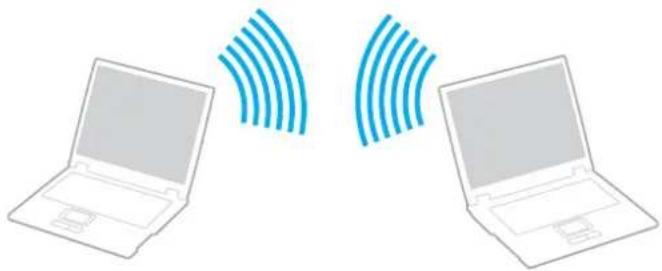
Voit muodostaa ad-hoc-yhteyden seuraavasti
! IEEE 802.11a -standardi, joka käyttää 5 GHz:n taajuutta, ja IEEE 802.11n -standardiluonnos, joka käyttää 2,4 GHz:n tai 5 GHz:n taajuutta, eivät ole käytettävissä ad-hoc-verkoissa.
1 Kytke WIRELESS-kytkin ON-asentoon.
2 Napsauta haluamasi langattoman vaihtoehdon tai vaihtoehtojen vieressä tai yläpuolella olevaa painiketta VAIO Smart Network -ikkunassa.
Varmista, että WIRELESS-merkkivalo syttyy.
3 Valitse Käynnistä ja valitse Ohjauspaneeli.
4 Valitse Verkko ja Internet -kohdasta Näytä verkon tila ja tehtävät.
5 Valitse vasemmasta ruudusta Luo uusi yhteys tai verkko.
Näkyviin tulee Luo uusi yhteys tai verkko -ikkuna.
6 Valitse tietokoneiden välisen verkon asetusvaihto ja valitse sitten Seuraava.
7 Noudata näytön ohjeita.
Yhteys liityntäpisteen avulla (infrastruktuuriverkko)
Infrastrukturiverkko on verkko, joka laajentaa olemassa olevan kiinteän lähiverkon langattomiin laitteisiin liityntäpisteen kautta (ei sisälly toimitukseen). Liityntäpiste muodostaa sillan langattoman ja kiinteän lähiverkon välille ja toimii langattoman lähiverkon keskusohjaimena. Liityntäpiste ohjaa usean langattoman laitteen lähetyksiä ja vastaanottoa tietyn alueen sisällä. Liityntäpiste valitsee infrastrukturiverkossa käytettävän kanavan.
! Tietoja liityntäpisteen käyttämän kanavan valinnasta on liityntäpisteen mukana toimitetussa käyttöoppaassa.
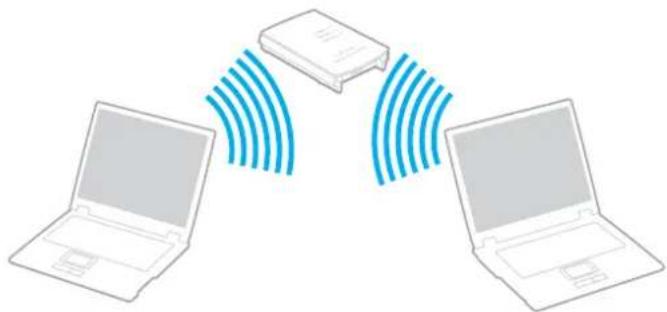
Voit muodostaa yhteyden langattomaan verkkoon seuraavasti
1 Varmista, että liityntäpiste on valmiina.
Lisätietoja on liityntäpisteen mukana toimitetussa käyttöoppaassa.
2 Kytke WIRELESS-kytkin ON-asentoon.
3 Napsauta haluamasi langattoman vaihtoehdon tai vaihtoehtojen vieressä tai yläpuolella olevaa painiketta VAIO Smart Network -ikkunassa.
Varmista, että WIRELESS-merkkivalo syttyy.
! Vain joissakin malleissa käytettävissä oleva vain 5 GHz:n taajuutta käyttävä langaton lähiverkko (IEEE 802.11a -standardi) on oletusasetuksen mukaan pois käytöstä. Jos haluat ottaa käyttöön 5 GHz:n taajuutta käyttävän yhteyden, valitse VAIO Smart Network -valintaikkunan WLAN-välilehdestä asetus, joka käyttää 5 GHz:n taajuutta tai sekä 2,4 GHz:n että 5 GHz:n taajuutta.
4 Napsauta työkalurivin - tai -kuvaketta hiiren kakkospainikkeella ja valitse Yhdistä verkkoon.
5 Valitse haluamasi liityntäpiste ja valitse Yhdistä.

WPA-PSK- tai WPA2-PSK-varmentaminen edellyttää salasanan syöttämistä. Salasana erottelee isot ja pienet kirjaimet, ja sen pituuden on oltava 8–63 merkkiä tai 64 merkkiä pitkä heksadesimaalimerkkijono.
Langattoman lähiverkkoyhteyden lopettaminen
Voit lopettaa langattoman lähiverkkoyhteyden seuraavasti
Napsauta WLAN-kuvakkeen vieressä tai yläpuolella olevaa painiketta VAIO Smart Network -ikkunassa.
! Jos langaton verkkoyhteystoiminto poistetaan käytöstä, kun etääasiakirjoja, -tiedostoja tai -resursseja käytetään, tietoja voi hävitä.
Langattoman WAN-verkon käyttäminen
Jos käytät langatonta WAN-suuralueverkkoa (WWAN), tietokone voi muodostaa Internet-yhteyden langattoman verkon kautta matkapuhelimen kuuluvuusalueella.
Langaton WAN-verkko ei ehkä ole käytettävissä joissakin maissa ja joillakin alueilla. Säännökset, takuu, loppukäyttäjän käyttöoikeussopimus ja palvelutuki -julkaisuun sisältyy Langattoman WAN-verkon säännösopas, jossa on tietoja langattoman WAN-verkon käytettävyydestä eri maissa ja eri alueilla.
Tietokoneessasi ei ehkä ole käytettävissä kaikkia tässä osassa mainittuja ominaisuuksia ja toimintoja. Katso tietokoneen kokoonpanotiedot Tekniset tiedot -online-oppaasta.
SIM-kortin asettaminen
Jos haluat käyttää langatonta WAN-verkkoa, aseta ensin SIM-kortti tietokoneen SIM-korttipaikkaan. SIM-kortti on luottokortin kokoisessa alustassa.

Joissakin maissa ja joidenkin tietokonemallien yhteydessä saatat saada tarjouksen VAIO:n hyväksymältä tietoliikenneoperaattorilta. Tällöin SIM-kortti on operaattorin SIM-pakkauksessa tai se on asetettu valmiiksi SIM-korttipaikkaan. Jos SIM-korttia ei toimiteta tietokoneen mukana, voit ostaa sellaisen haluamaltasi operaattorilta.
Aseta SIM-kortti seuraavasti
1 Käynnistä tietokone.
2 Irrota tietokoneen akku.
3 Irrota SIM-kortti (1) alustasta painamalla.
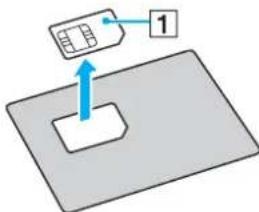
4 Aseta SIM-kortti SIM-korttipaikkaan siten, että painettu liitinpuoli on alaspäin.

Älä kosketa SIM-kortin liitinpuolta. Pitele tietokonetta tukevasti, kun asetat tai poistat korttia. Älä taivuta tai paina SIM-korttia, ettei se vioitu.
5 Aseta akku takaisin tietokoneeseen.
! Varmista, että akku on oikein päin.
Langattoman WAN-yhteyden käyttöönotto
Voit ottaa langattoman WAN-yhteyden käyttöön seuraavasti
1 Kytke WIRELESS-kytkin ON-asentoon.
2 Napsauta WWAN-kuvakkeen vieressä tai yläpuolella olevaa painiketta VAIO Smart Network -ikkunassa.
Varmista, että WIRELESS-merkkivalo syttyy.
3 Käynnistä GlobeTrotter Connect, 3G Connection Manager tai muu operaattorilta saamasi tietokonemalli-, maa- tai aluekohtainen yhteysohjelmisto.

Voit käynnistää haluamasi ohjelmiston kaksoisnapsauttamalla sen kuvaketta työpöydällä.
4 Kun ohjelma pyytää PIN-koodia, syötä se.
5 Valitse Yhdistä.
Lisätietoja langattoman WAN-yhteyden käytöstä on VAIO Smart Network -ohjelmiston ohjetiedostossa tai operaattorin toimittamissa oppaissa.
Bluetooth-toiminnon käyttäminen
Voit muodostaa langattoman yhteyden tietokoneen ja toisen Bluetooth®-laitteen, kuten toisen tietokoneen tai matkapuhelimen, välille. Voit siirtää tietoja näiden laitteiden välillä ilman kaapeleita jopa 10 metrin säteellä avoimessa tilassa.
Bluetooth-toimintojen käyttöön liittyviä huomautuksia
□Tiedonsiirtonopeus vaihtelee seuraavien tekijöiden mukaan
□laitteiden välissä olevat seinät ja muut esteet
□laitteiden välinen etäisyys
□seinien materiaali
□mikroaaltojen ja langattomien puhelimien läheisyys
□radiotaajuushäiriöt ja muut ympäristöolosuhteet
□laitekokoonpano
□sovellusohjelmien tyyppi
□käyttöjärjestelmän tyyppi
langattoman lähiverkkotoiminnon ja Bluetooth-toimintojen samanaikainen käyttö tietokoneessa
□siirrettävän tiedoston koko.
Bluetooth-standardin rajoitusten ja ympäristöstä aiheutuvien sähkömagneettisten häiriöiden vuoksi suuret tiedostot saattavat joskus vioittua jatkuvan tiedonsiirron aikana.
□ Kaikki Bluetooth-laitteet täytyy sertifioida, jotta voidaan varmistaa, että ne täyttävät kyseisen standardin vaatimukset. Yksittäisten laitteiden suorituskyky, ohjearvot ja toimintatavat voivat kuitenkin vaihdella, vaikka ne täyttäisivätkin standardin vaatimukset. Tietojen vaihtaminen ei ole ehkä mahdollista kaikissa tilanteissa.
Video- ja äänisignaalit eivät ehkä ole synkronoituja, jos videota toistetaan tietokoneessa ja ääni toistetaan tietokoneeseen liitetyn Bluetooth-laitteen kautta. Tämä on tavallista Bluetooth-tekniikassa eikä se ole toimintahäiriö.
Monet eri laitteet käyttävät samaa 2,4 GHz:n taajuutta kuin Bluetooth- ja WLAN-laitteet. Bluetooth-laitteissa käytetään teknikkaa, joka minimoi muista samaa aallonpituutta käyttävistä laitteista peräisin olevat häiriöt. Bluetooth-toiminnon ja langattomien viestintävälineiden samanaikainen käyttö voi kuitenkin aiheuttaa radiohäiriöitä. Tiedonsiirtonopeus ja -etäisyys saattavat olla vakioarvoja pienempiä.
Lue Bluetooth-säännösopas ennen Bluetooth-toimintojen käyttämistä.
Bluetooth-toiminto ei ehkä toimi muiden laitteiden kanssa, toimittajan tai sen käyttämän ohjelmistoversion mukaan.
Useiden Bluetooth-laitteiden liittäminen tietokoneeseen voi aiheuttaa yhteyden ruuhkautumisesta johtuvaa hidastumista, jolloin laitteiden toiminta voi heikentyä. Tämä on tavallista Bluetooth-tekniikassa eikä se ole toimintahäiriö.

Bluetooth-turvallisuus
Langattomaan Bluetooth-tekniikkaan sisältyy todennustoiminto, jonka avulla voit määrittää, kenen kanssa olet yhteydessä. Todennustoiminnon avulla voit estää nimettömiä Bluetooth-laitteita ottamasta yhteyttä tietokoneeseesi.
Kun kaksi Bluetooth-laitetta ovat yhteydessä toisiinsa ensimmäisen kerran, kummallekin rekisteröitävälle laitteelle on määritettävä yhteinen Passkey (todennusta varten tarvittava salasana). Kun laite on rekisteröity, Passkey-tunnusta ei tarvitse enää antaa uudelleen.
Voit käyttää joka kerta eri salasanaa, mutta sen on oltava sama kummassakin päässä. Joillekin laitteille, kuten hiirelle, ei voi antaa salasanaa.
Yhteys toiseen Bluetooth-laitteeseen
Voit yhdistää tietokoneesi ilman kaapeleita toiseen Bluetooth-laitteeseen, kuten toiseen tietokoneeseen, matkapuhelimeen, taskutietokoneeseen, kuulokemikrofoniin, hiireen tai digitaalikameraan.
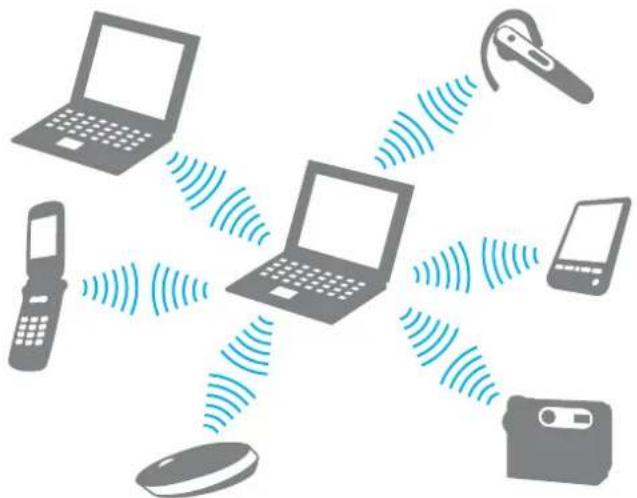
Voit olla yhteydessä toiseen Bluetooth-laitteeseen seuraavasti
Yhteys toiseen Bluetooth-laitteeseen edellyttää Bluetooth-toiminnon asetusten määrittämistä etukäteen. Etsi tietoja Bluetooth-toiminnon asetusten määrittämisestä ja käytöstä Windowsin Ohjeesta ja tuesta.
1 Kytke WIRELESS-kytkin ON-asentoon.
2 Napsauta Bluetooth-kuvakkeen vieressä tai yläpuolella olevaa painiketta VAIO Smart Network -ikkunassa. Varmista, että WIRELESS-merkkivalo syttyy.
Bluetooth-yhteyden lopettaminen
Voit lopettaa Bluetooth-yhteyden seuraavasti
1 Katkaise virta siitä Bluetooth-laitteesta, joka on yhteydessä tietokoneesi kanssa.
2 Napsauta Bluetooth-kuvakkeen vieressä tai yläpuolella olevaa painiketta VAIO Smart Network -ikkunassa.
Sormenjälkitunnistuksen käyttäminen
Tietokoneessa voi olla käyttöä helpottava sormenjälkitunnistin.
#
Tietokoneessasi ei ehkä ole käytettävissä kaikkia tässä osassa mainittuja ominaisuuksia ja toimintoja. Katso tietokoneen kokoonpanotiedot Tekniset tiedot -online-oppaasta.
Kun olet tallentanut sormenjälkesi, sormenjälkitunnistus mahdollistaa seuraavat toiminnot:
□Salasanan korvaava suojaus
□Kirjautuminen Windows-käyttöjärjestelmään (sivu 75)
Jos olet tallentanut sormenjälkesi käyttäjätilillesi, voit käyttää sormenjälkitunnistusta salasanan syöttämisen sijaan kirjautuessasi Windowsiin.
Power-on Security -turvallisuusominaisuus (sivu 75)
Jos olet asettanut käyttäjäsalasanan (sivu 119) ja/tai kiintolevysalasanan (sivu 124), voit vaihtaa salasanan käytön sormenjälkitunnistukseen käynnistäessäsi tietokoneen.
Salasanapankki (Password Bank) Internet-sivujen nopeaa käyttöä varten (sivu 76)
Voit korvata sormenjälkitunnistuksella tietojen kirjoittamisen (käyttäjätilit, salasanat ja muut vastaavat) salasanoin suojatuilla Internet-sivuilla.
☐ File Safe -ominaisuus tiedon salaamista ja salauksen purkua varten (sivu 76)
File Safe -ominaisuuden avulla voit salata tiedostoja ja kansioita ja luoda salatun arkiston. Voit purkaa salattujen arkistojen salauksen tai käyttää arkistoja sormenjälkitunnistuksen avulla tai kirjoittamalla salauksen purkua varten määritetyn salasanan.
☐ Sovelluksen käynnistystoiminto sovellusten nopeaa käyttöönottoa varten (sivu 76)
Kun olet määrittänyt sovelluksen haluamallesi sormelle, voit aloittaa sovelluksen vetämällä kyseisen sormenjälkitunnistimen yli.
Sormenjälkien tallentaminen
Jotta voit käyttää sormenjälkitunnistusta, sinun on tallennettava sormenjälkesi tietokoneeseen.
Ennen kuin tallennat sormenjäljen, aseta tietokoneeseen Windows-salasana. Yksityiskohtaiset ohjeet ovat kohdassa Windows-salasanan lisääminen (sivu 128).
Sormenjäljen tallentaminen
Voit tallentaa enintään kymmenen sormenjälkeä henkeä kohden. Voit tallentaa enintään 21 sormenjälkeä, joiden avulla järjestelmään voi kirjautua Power-on Security -toiminnon avulla. Voit myös valita myöhemmin, mitä sormenjälkeä haluat käyttää Power-on Security -toiminnossa.
1 Valitse Käynnistä, Kaikki ohjelmat, Protector Suite QL ja Ohjauskeskus (Control Center).
2 Valitse Sormenjäljet (Fingerprints) ja Alusta (Initialize).
3 Noudata näytön ohjeita.
Lisätietoja on ohjetiedostossa.
Jos sormenjäljen tallentaminen ei onnistunut, koeta uudestaan alla olevien ohjeiden mukaan.
1 Aseta sormen ylin nivel sormenjälkitunnistimelle (1).

2 Vedä sormi suoraan sormenjälkitunnistimen yli.

! Aseta sormenpääsi vaakatasossa sormenjälkitunnistimen keskelle.
Skannaa sormenjälki sormen ylimmästä nivelestä sormenpäähän.
Pidä sormi pyyhkäisyn ajan kiinni sormenjälkitunnistimessa.
Sormenjäljen tallennus saattaa epäonnistua, jos liikutat sormea liian nopeasti tai liian hitaasti. Sormenjäljen skannaamiseen kuluu noin sekunti.
Sormenjälkien tallentaminen ja/tai tunnistaminen voi epäonnistua esimerkiksi silloin, jos sormesi on hyvin kuiva, märkä, ryppyinen tai likainen tai jos sormessa on haava.
Tallenna useampi kuin yksi sormenjälki siltä varalta, että sormenjäljen tunnistaminen ei onnistu.
Puhdista sormenpääsi ja sormenjälkitunnistin, ennen kuin vedät sormen tunnistimen yli, jotta varmistat hyvän tunnistustason.
Kirjautuminen järjestelmään
Käyttääksesi sormenjälkitunnistustoimintoa salasanan sijasta järjestelmään kirjautuessa sinun on ensin asetettava käynnistys-, kiintolevy- ja Windows-salasanat ja määritettävä tietokoneeseen sormenjälkitunnistustoiminto.
Lisätietoja käynnistys-, kiintolevy- ja Windows-salasanojen asettamisesta on kohdassa Salasanan asettaminen (sivu 118).
Lisätietoja on Protector Suite QL -ohjelman mukana toimitetussa ohjetiedostossa.
Kirjautuminen Windows-käyttöjärjestelmään
Jos olet tallentanut sormenjälkesi käyttäjätiliäsi varten, voit käyttää sormenjälkitunnistusta Windows-salasanan kirjoittamisen sijaan. Kun Windowsin kirjautumisikkuna on tullut näyttöön, kirjaudu Windowsiin vetämällä järjestelmään tallennettu sormi sormenjälkianturin yli.
Power-on Security -turvallisuusominaisuus
Jos olet asettanut käynnistyssalasanan (sivu 119) ja/tai kiintolevysalasanan (sivu 124), voit korvata sormenjälkitunnistuksella salasanan käytön tietokonetta käynnistettäessä.
Salasanapankin (Password Bank) käyttäminen
Kun olet tallentanut käyttäjätietosi (käyttäjätilit, salasanat jne.) Internet-sivuja varten salasanapankkiin (Password Bank), voit korvata sormenjälkitunnistuksella salasanan käytön salasanoin suojatuilla Internet-sivuilla.
Lisätietoja on Protector Suite QL -ohjelman mukana toimitetussa ohjetiedostossa.
Salasanapankin (Password Bank) käyttömahdollisuus vaihtelee sivuston mukaan.
File Safe -toiminnon käyttäminen
File Safe -ominaisuuden avulla voit luoda salatun arkiston ja suojata tiedostoja ja/tai kansioita luvattomalta käytöltä. Salatun arkiston salauksen voi purkaa vetämällä sormen sormenjälkianturin yli tai kirjoittamalla salaukselle määritetyn varasalasanan. Näin arkiston tiedostoja ja kansioita pääsee käyttämään.
Lisätietoja on Protector Suite QL -ohjelman mukana toimitetussa ohjetiedostossa.
Sovellusten käynnistäminen
Tietokoneessa on käytettävissä sovellusten käynnistystoiminto, joka halutessasi käynnistää sormelle määritetyn sovelluksen (ohjelmatiedoston) sormenjälkitunnistuksen avulla. Kun olet määrittänyt sovelluksen haluamallesi sormelle, voit käynnistää sovelluksen vetämällä sormen sormenjälkitunnistimen yli.
Lisätietoja on Protector Suite QL -ohjelman mukana toimitetussa ohjetiedostossa.
Sormenjälkitunnistuksen käyttäminen yhdessä TPM-toimintojen kanssa
Tietokoneessa olevien tietojen suojausta voidaan tehostaa käyttämällä sormenjälkitunnistuksen lisäksi TPM-moduulia tietojen salakirjoitukseen. TPM-toimintojen käyttöohjeet ovat kohdassa TPM-toimintojen käyttäminen (sivu 78).

Jotta voit käyttää sormenjälkitunnistusta yhdessä TPM-toimintojen kanssa, tietokoneessa on oltava sekä sormenjälkianturi että TPM-moduuli. Katso tietokoneen kokoonpanotiedot Tekniset tiedot -online-oppaasta.
Lisätietoja on Protector Suite QL -ohjelman mukana toimitetussa ohjetiedostossa.
Tallennettujen sormenjälkien poistaminen
Ennen kuin poistat tietokoneen käytöstä tai siirrät sen eteenpäin kolmannelle osapuolelle, on hyvin suositeltavaa, että poistat sormenjälkitunnistimeen kirjaamasi tiedot sen jälkeen, kun olet poistanut sisäiselle tallennusvälineelle tallennetut tiedot.
Voit poistaa tallennetut sormenjäljet seuraavasti
1 Käynnistä tietokone.
2 Paina F2-näppäintä, kun VAIO-logo tulee näkyviin.
BIOS-asetusnäyttö tulee näkyviin. Jos näin ei tapahdu, käynnistä tietokone uudelleen ja paina useita kertoja F2-näppäintä, kun VAIO-logo tulee näyttöön.
3 Valitse ←- tai →-näppäimellä Security. Näyttöön tulee Security-välilehti.
4 Valitse Clear Fingerprint Data painamalla ↓-näppäintä ja paina sitten Enter-näppäintä.
5 Valitse vahvistuskehotteen jälkeen Continue ja paina Enter-näppäintä.
Sormenjälkitunnistimeen tallennetut sormenjälkitiedot poistetaan automaattisesti, kun tietokone käynnistyy uudelleen.
TPM-toimintojen käyttäminen
Joissakin tietokonemalleissa on valmiina Trusted Platform Module (TPM) -moduuli, joka sisältää tietokoneen perussuojaustoiminnot. TPM-toimintojen avulla voit suojata tietokoneen valtuuttamattomalta käytöltä salaamalla tietoja tai purkamalla tietojen salauksen.

Katso tietokoneen kokoonpanotiedot Tekniset tiedot -online-oppaasta.
TPM-toiminnot, joita sanotaan myös turvapiireiksi, ovat Trusted Computing Groupin (TCG) määrittämiä.
Tärkeitä tietoja
Älä salakirjoita tiedostoja, jotka sisältävät salakirjoitusavaimia,äläkä kansioita, jotka sisältävät kyseisiä tiedostoja. Jos salaat peruskäyttäjääavaimia tai muita avaimia sisältävien kansioiden tiedostoja Encrypting File System (EFS) -järjestelmän avulla, TPM-ohjelmiston käynnistys ja salattujen tietojen salauksen purku ei onnistu, jos
□TPM-ohjelmisto on asennettu
□käyttöympäristö on alustettu
☐EFS-toiminto on otettu käyttöön käyttäjän alustuksen yhteydessä.
Kun oletusasetukset ovat voimassa, alla olevissa kansioissa olevia tiedostoja ei voi salata, koska näissä tiedostoissa käytetään järjestelmämääritteitä.
Älä muuta alla olevissa kansioissa olevien tiedostojen järjestelmämääritteitä.
! Seuraavat kansiot ovat oletusarvon mukaan piilotettuja.
☐ Peruskäyttäjääavaimia ja muita avaimia sisältävät kansiot
C:\
- Älä salakirjoita mitään jäljempänä mainittuja arkisto-, varmuuskopio- tai sanaketiedostoja. Tiedostoja ei voi palauttaa, jos vahingossa salakirjoitat ne.
Sony ei ole vastuussa ongelmista ja vahingoista, jotka aiheutuvat siitä, että käyttäjä huolimattomuuttaan on salannut seuraavat tiedostot ja niitä sisältävät kansiot.
□Automaattinen varmuuskopiotiedosto
Tiedoston oletusnimi: SPSystemBackup.xml
Oletuspolku: Ei ole (napsauttamalla Browse-painiketta saat näkyviin <käyttäjän_kansio>\Documents\Security Platform-ikkunan.)
☐ Tallennuskansio tietojen automaattista varmuuskopointia varten
Kansion oletusnimi: SPSystemBackup
Kansio on luotu SPSystemBackup.xml-tiedoston alikansioksi.
□Mallitiedosto TPM-kokoonpanon palauttamista varten
Tiedoston oletusnimi: SPEmRecToken.xml
Oletuspolku: Siirrettävä tallennuslaite (esimerkiksi levyke tai USB-muisti)
□Avainten ja todistusten varmuuskopiotiedosto
Tiedoston oletusnimi: SpBackupArchive.xml
Oletuspolku: Ei ole (napsauttamalla Browse-painiketta saat näkyviin <käyttäjän_kansio>\Documents\Security Platform-ikkunan.)
□PSD-varmuuskopiotiedosto
Tiedoston oletusnimi: SpPSDBackup.fsb
Oletuspolku: Ei ole (napsauttamalla Browse-painiketta saat näkyviin <käyttäjän_kansio>\Documents\Security Platform-ikkunan.)
Älä salakirjoita mitään jäljempänä mainittuja salasanan palautussanaketiedostoa ja salasanan palautustiedostoa.
Jos vahingossa salakirjoitat ne, et voi palauttaa salasanaasi.
Sony ei ole vastuussa ongelmista ja vahingoista, jotka aiheutuvat siitä, että käyttäjä huolimattomuuttaan on salannut seuraavat tiedostot ja niitä sisältävät kansiot.
□Salasanan palautussanaketiedosto
Tiedoston oletusnimi: SPPwdResetToken.xml
Oletuspolku: Siirrettävä tallennuslaite (esimerkiksi levyke tai USB-muisti)
□Salasanan palautustiedosto
Tiedoston oletusnimi: SPPwdResetSecret.xml
Oletuspolku: Siirrettävä tallennuslaite (esimerkiksi levyke tai USB-muisti)
TPM-turvapiirin määrittäminen
Upotetun TPM-turvapiirin käyttäminen edellyttää
1 TPM-toimintojen käyttöönottoa BIOS-asetusnäytössä
2 Infineon TPM Professional Package -paketin asennusta
3 TPM-turvapiirin alustamista ja määrittämistä.
Voit ottaa TPM-toiminnot käyttöön BIOS -asetusnäytössä seuraavasti
1 Käynnistä tietokone.
2 Paina F2-näppäintä, kun VAIO-logo tulee näkyviin.
BIOS-asetusnäyttö tulee näkyviin. Jos näin ei tapahdu, käynnistä tietokone uudelleen ja paina useita kertoja F2-näppäintä, kun VAIO-logo tulee näyttöön.
3 Valitse Security-välilehti ←- tai →-näppäimellä. Valitse sitten ↑- tai ↓-näppäimellä Change TPM State ja paina Enter-näppäintä.
4 Valitse Enable painamalla ↑- tai ↓-näppäintä ja paina sitten Enter-näppäintä.
5 Valitse ←- tai →-näppäimellä Exit, valitse Exit Setup ja paina sitten Enter-näppäintä.
6 Kun olet käynnistänyt järjestelmän uudelleen, valitse vahvistusikkunan vaihtoehto Execute ja paina Enter-näppäintä.

Voit myös poistaa TPM-toiminnot käytöstä ja tyhjentää TPM-määrityksen BIOS-asetusnäytössä.

Ennen TPM-toiminnon ottamista käyttöön on asetettava käynnistys- ja kiintolevysalasanat, jotta TPM-määrityksiä ei voida muuttaa luvattomasti.
Jos TPM-toiminnot on otettu käyttöön, kestää kauemmin, ennen kuin VAIO-logo tulee näkyviin, koska järjestelmä tarkistaa turvallisuusvalinnat tietokonetta käynnistettäessä.
Huomaa, että et voi käyttää TPM-suojattuja tietoja, jos poistat TPM-toimintojen omistusmäärityksen. Ennen TPM-määritysten tyhjentämistä on syytä tehdä varmuuskopiot TPM-suojatuista tiedostoista.
Voit asentaa Infineon TPM Professional Package -pakkauksen seuraavasti
Lue C:\Infineon\Readme -kansion Readme.txt-tiedosto. Asenna sitten paketti kaksoisnapsauttamalla kansion C:\Infineon ohjelmakuvaketta setup.exe.
Jotta voit asentaa paketin, sinulla on oltava tietokoneen järjestelmänvalvojan käyttöoikeudet.
Sinun tulee asettaa muutama salasana asentaessasi Infineon TPM Professional Package -pakettia. Ilman näitä salasanoja et voi palauttaa TPM-suojattuja tietoja tai varmuuskopiotiedostoja. Kirjoita salasanat muistiin ja säilytä ne turvallisessa paikassa toisten ulottumattomissa.
Voit alustaa ja määrittää TPM-toiminnon seuraavasti
Lue yksityiskohtaiset tiedot käytönaikaisesta ohjeesta. Voit avata ohjeen napsauttamalla Käynnistä-painiketta ja valitsemalla vaihtoehdot Kaikki ohjelmat, Infineon Security Platform Solution ja Help.
! TPM-suojattujen tietojen ylläpito ja hallinta tapahtuu käyttäjän omalla vastuulla. Sony ei ole vastuussa tietojen ylläpidosta ja hallinnasta aiheutuvista häiriöistä.
BitLocker-asemansalauksen käyttäminen TPM:n kanssa
BitLocker-asemansalaus on tietojen salausominaisuus, joka on käytettävissä Windows Vista Ultimate -käyttöjärjestelmällä varustetuissa malleissa. Kun BitLocker-asemansalaus otetaan käyttöön yhdessä TPM-salauksen kanssa, kaikki sisäiselle tallennuslaitteelle tallennetut tiedot salataan.
Lisätietoja BitLocker-asemansalauksen käyttämisestä ja määrityksistä on Windowsin Ohjeessa ja tuessa.
#
Katso tietokoneen kokoonpanotiedot Tekniset tiedot -online-oppaasta.
BitLocker-asemansalausta koskevia huomautuksia
Varmista, että alustat TPM:n Infineon TPM Professional Package -paketin kanssa ennen kuin otat käyttöön BitLocker-asemansalauksen. Jos otat sen käyttöön alustamatta TPM:ää, TPM:n omistajan salasanaa ei luoda, joten et voi määrittää Infineon TPM Professional Package -paketin asetuksia.
☐ Infineon TPM Professional Package ei tee tiedoston (palautussalasana) varmuuskopiota BitLocker-asemansalausta varten.
BitLocker-lisäjärjestelmäosio (S-asema) on esimääritetty. Tämä järjestelmäosio käyttää 1,5 Gt sisäisen tallennuslaitteen taltiosta.
TPM on otettava käyttöön BIOS-asetusnäytössä, jotta BitLocker-asemansalausta voidaan käyttää.
- Älä salaa tallennuslaitteen (kuten USB-muistin) tietoja, jos sen palautusavain on tallennettu käyttämällä BitLocker-asemansalausta.
Voit vapauttaa salatut tiedot käyttämällä USB-muistilaitteeseen tallennettua palautusavainta seuraavasti
Kun haluat vapauttaa salatut tiedot käyttämällä USB-muistilaitteeseen tallennettua palautusavainta, järjestelmän on voitava lukea USB-muistilaitetta, kun tietokone käynnistetään. Määritä käynnistysjärjestys BIOS-asetusnäytössä seuraavasti:
1 Käynnistä tietokone.
2 Paina F2-näppäintä, kun VAIO-logo tulee näkyviin.
BIOS-asetusnäyttö tulee näkyviin. Jos näin ei tapahdu, käynnistä tietokone uudelleen ja paina useita kertoja F2-näppäintä, kun VAIO-logo tulee näyttöön.
3 Valitse Security-välilehti ←- tai →-näppäimellä. Valitse sitten ↑- tai ↓-näppäimellä Change TPM State ja paina Enter-näppäintä.
4 Valitse Enable painamalla ↑- tai ↓-näppäintä ja paina sitten Enter-näppäintä.
5 Valitse Boot painamalla ←- tai →-näppäintä ja valitse sitten External Device Boot -asetuksen arvoksi Enabled.
6 Valitse Boot Priority painamalla ↑- tai ↓-näppäintä ja paina sitten Enter-näppäintä.
7 Vaihda käynnistyslaitteiden järjestystä F5- tai F6-näppäimellä siten, että Internal Hard Disk on luettelossa ylempänä kuin External Device.
! Jos haluat palauttaa tietokonejärjestelmän palautuslevyiltä, siirrä Internal Optical Drive luettelon alkuun.
8 Valitse ←- tai →-näppäimellä Exit, valitse Exit Setup ja paina sitten Enter-näppäintä.
9 Kun olet käynnistänyt järjestelmän uudelleen, valitse vahvistusikkunan vaihtoehto Execute ja paina Enter-näppäintä.
10 Ota BitLocker-asemansalaus käyttöön Windowsin Ohjeen ja tuen ohjeiden mukaan.
11 Tallenna palautussalasana USB-muistiin palautussalasanan tallennusikkunassa.
12 Noudata näytön ohjeita.
Salaus aloitetaan.
! Jos BIOS päivitetään päivitysohjelmalla, kuten VAIO Update, BIOS-asetukset palautetaan oletuksiksi. Edellä olevat vaiheet on toistettava uudelleen. Salaukseen kuluu aikaa useita tunteja.
Oheislaitteiden käyttäminen
Voit lisätä VAIO-tietokoneeseen toimintoja siinä olevien porttien avulla.
□Telakointiaseman kytkeminen (sivu 88)
□ Ulkoisten kaiuttimien tai kuulokkeiden kytkeminen (sivu 96)
□Ulkoisen näytön kytkeminen (sivu 97)
Näyttötilojen valitseminen (sivu 105)
☐Multiple Monitors -toiminnon käyttäminen (sivu 107)
□Ulkoisen mikrofonin kytkeminen (sivu 110)
□USB-laitteen kytkeminen (sivu 111)
☐i.LINK-laitteen kytkeminen (sivu 113)
Telakointiaseman kytkeminen
Telakointiaseman avulla voit kytkeä tietokoneeseesi muita oheislaitteita, kuten tulostimen tai ulkoisen näytön. Telakointiasema ei sisälly tietokoneen toimitukseen, joten se on hankittava erikseen.
Telakointiaseman portit
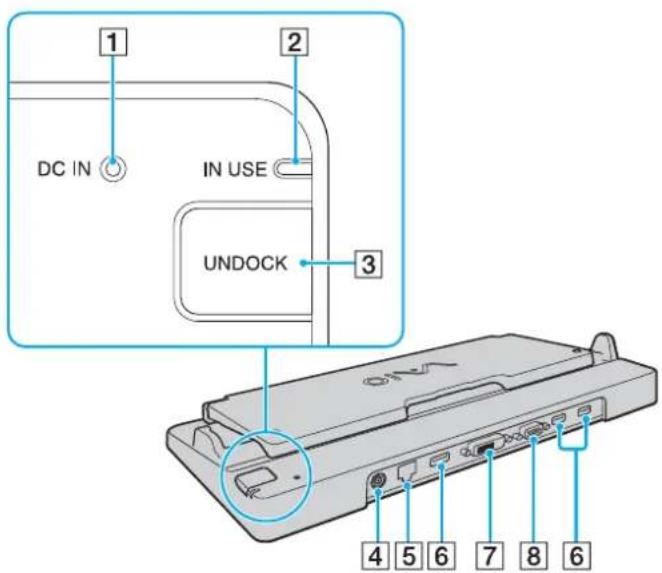
1 DC IN -merkkivalo
Palaa, kun telakointiaseman virta on kytketty.
2 IN USE -merkkivalo (sivu 93)
3 UNDOCK-painike (sivu 93)
4 DC IN -portti (sivu 90)
5 Verkopoportti (Ethernet) (1000BASE-T / 100BASE-TX / 10BASE-T) (sivu 54)
6 Hi-Speed USB (USB 2.0) -portit *1 (sivu 111)
7 DVI-D-portti *2 (sivu 98)
8 MONITOR-portti (sivu 98)
*1 Suuren, täyden ja pienen nopeuden tuki.
2 Toiminnassa vain, kun tietokone on SPEED-tilassa.
Telakointiasemaan voidaan kytkeä virta vain tietokoneen mukana toimitetun verkkolaitteen kautta. Älä irrota verkkolaitetta telakointiasemasta tai pistorasiasta telakointiaseman käytön aikana. Tämä voi vahingoittaa tietoja tai aiheuttaa laitteiston toimintahäiriöitä.
Tietokoneen HDMI-lähtöporttia ja telakointiaseman DVI-D- tai MONITOR-porttia ei voi käyttää samanaikaisesti.
Tietokoneen kytkeminen telakointiasemaan
! Asenna akku, ennen kuin liität tietokoneen telakointiasemaan.
Voit kytkeä tietokoneen telakointiasemaan seuraavasti
! Käytä tietokoneesi mukana toimitettua verkkolaitetta.
Älä siirrä tietokonetta, kun se on kytkettynä telakointiasemaan. Tämä voi irrottaa telakointiaseman, ja se sekä tietokone voivat vahingoittua.
1 Irrota kaikki tietokoneeseen kytketyt oheislaitteet.
2 Kytke virtajohdon (1) toinen pää verkkolaitteeseen (2) ja toinen pää pistorasiaan.
3 Kytke verkkolaitteeseen (2) liitetty kaapeli telakointiaseman (4) DC IN -porttiin (3).
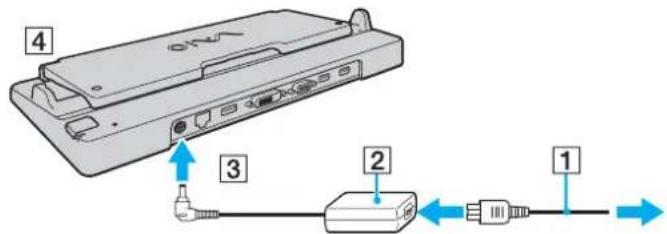
4 Avaa telakointiaseman kansi.
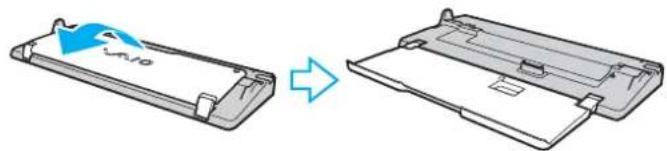
5 Vedä tietokoneen pohjassa oleva telakointiaseman liittimen suojus auki.

6 Kohdista tietokoneen alatakakulmat telakointiaseman ohjaimiin.

7 Paina tietokonetta varovasti alaspäin, kunnes se napsahtaa paikalleen.
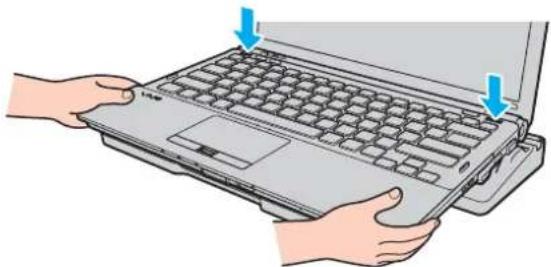
8 Käynnistä tietokone.
Tietokoneen irrottaminen telakointiasemasta
! Varmista ennen tietokoneen irrottamista, että telakointiasemaan kytketyt laitteet eivät ole käytössä.
Älä irrota tietokonetta telakointiasemasta, kun IN USE -merkkivalo palaa. Jos tietokone irrotetaan IN USE -merkkivalon palaessa, tallentamattomat tiedot voivat kadota tai tietokone voi vioittua.
Kun akun varaus on loppumassa, tietokoneen irrottaminen telakointiasemasta voi aiheuttaa tallentamattomien tietojen katoamisen.
Älä irrota tietokonetta telakointiasemasta videoon toistamisen aikana. Varmista ennen tietokoneen irrotusta, että toisto-ohjelmisto on suljettu.
Kun olet suorittanut kohdan Voit irrottaa tietokoneen telakointiasemasta seuraavasti (sivu 94) vaiheet, irrota tietokone telakointiasemasta. Telakointiasemassa oleva tietokone saattaa toimia epävakaasti.
Voit irrottaa tietokoneen telakointiasemasta seuraavasti
1 Paina UNDOCK-painiketta (1) ja odota, kunnes IN USE -merkkivalo (2) sammuu.
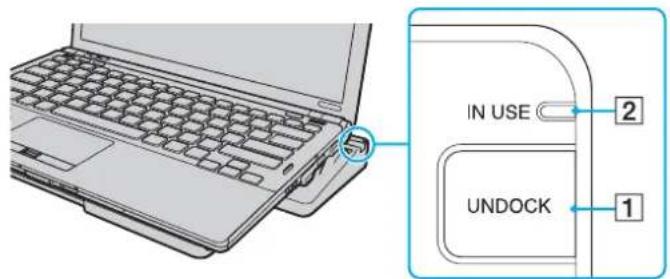

Jos IN USE -merkkivalo ei pala, UNDOCK-painiketta ei tarvitse painaa.
UNDOCK-painikkeen painaminen tietokoneen ollessa virransäästötilassa palauttaa tietokoneen ensin normaalitilaan ja käynnistää sen jälkeen irrottamisprosessin.

Kun tietokone on palannut normaalitilaan, ota tietokone pois telakointiasemasta. Telakointiasemassa oleva tietokone saattaa toimia epävakaasti.
2 Nosta tietokone pois telakointiasemasta.
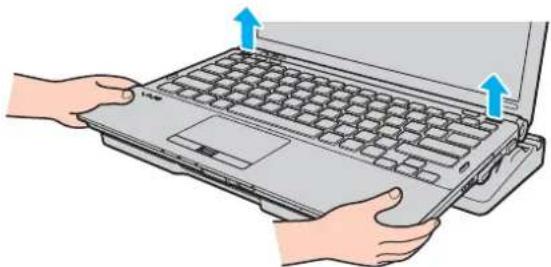
3 Sulje tietokoneen pohjassa oleva telakointiaseman liittimen suojus.
Voit irrottaa tietokoneen telakointiasemasta myös seuraavasti:
1 Valitse Käynnistä. Lukitse-painikkeen vieressä oleva nuoli ja Irrota.
2 Tarkista, että näyttöön tulee sanoma ja että IN USE -merkkivalo sammuu. Nosta sitten tietokone pois telakointiasemasta.
3 Sulje tietokoneen pohjassa oleva telakointiaseman liittimen suojus.
! On erittäin tärkeää sulkea telakointiaseman liittimen suojus, kun tietokone on irrotettu telakointiasemasta. Jos suojus jätetään auki, mahdollisesti sisään pääsevä pöly voi vahingoittaa tietokonetta.

Voit irrottaa telakointiaseman verkkovirrasta kokonaan irrottamalla verkkolaitteen.
Ulkoisten kaiuttimien tai kuulokkeiden kytkeminen
Voit kytkeä tietokoneeseen ulkoisia äänentoistolaitteita (ei sisälly toimitukseen), kuten kaiuttimia ja kuulokkeita.
Voit kytkeä ulkoiset kaiuttimet seuraavasti

Varmista, että kaiuttimet on suunniteltu käyttämällesi tietokoneelle.

Käännä kaiuttimien ääni pois ennen kaiuttimien kytkemistä.
Kytke ulkoiset kaiuttimet (1) kuulokeliitäntään (2) ⚙ kaiutinkaapelilla (3) (ei sisälly toimitukseen).
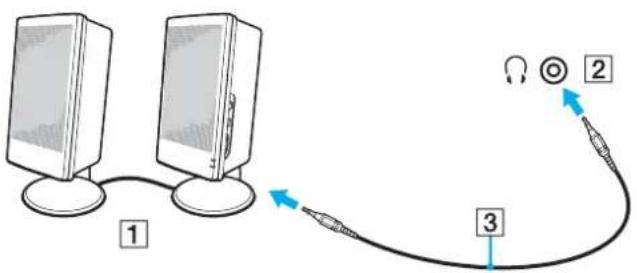
Ulkoisen näytön kytkeminen
Voit kytkeä tietokoneeseen ulkoisen näytön (ei sisälly toimitukseen). Voit käyttää tietokonetta esimerkiksi tietokonenäytön tai projektorin kanssa.
! Kun tietokone on SPEED-tilassa (ja käyttää NVIDIA-näytönohjainta), ulkoisen näytön havaitsemisesta kertova ikkuna ei tule näyttöön, kun kytket ulkoisen näytön tietokoneeseen ensimmäisen kerran. Jos haluat valita näyttölaitteeksi ulkoisen näytön, paina näppäimiä Fn+F7.
Ulkoisen näytön tarkkuus voi muuttua, kun siirryt toimintatilasta toiseen.

Kytke ulkoisen näytön virtajohto vasta, kun muut kytkentäkaapelit on kytketty.
Tietokonenäytön kytkeminen
Voit kytkeä tietokonenäytön tietokoneeseen joko suoraan tai telakointiaseman (lisävaruste) välityksellä.
Voit kytkeä tietokonenäytön seuraavasti
! Tietokoneen näyttövastake ei ole käytettävissä, kun tietokone on kytkettynä telakointiasemaan.
Tietokoneen HDMI-lähtöportti ja telakointiaseman DVI-D-portti ovat toiminnassa vain, kun tietokone on SPEED-tilassa.
Jos liität HDMI-kaapelin tietokoneen HDMI-lähtöporttiin tai näyttökaapelin telakointiaseman DVI-D-porttiin, kun tietokone on STAMINA-tilassa, näyttöön tulee vahvistusikkuna. Siirrä tällöin tietokone SPEED-tilaan noudattamalla näytön ohjeita.
1 Kytke tarvittaessa näytön virtajohdon (1) toinen pää näyttöön ja toinen pää pistorasiaan.
2 Jos haluat kytkeä analogisen näytön, kytke näyttökaapeli (2) tietokoneessa tai telakointiasemassa olevaan näyttövastakkeeseen (3) □.
![graph LR A["Device 3"] -->|Data Flow| B["Switch"] B --> C["Computer"] C --> D["Port 1"] C --> E["Port 2"] C --> F["Port 3"]](/content/2026/05/1097054/images/2d8a7273aea3839c45ae7d2c804e7ff9ebe2492317db6c069cccf32de2ed73bd.jpg)
3 Voit liittää tietokoneeseen TFT/DVI-näytön kytkemällä näyttökaapelin (2) HDMI-DVI-D-sovittimeen (3) ja kytkemällä HDMI-kaapelin (4) toisen pään HDMI-DVI-D-sovittimeen (3) ja toisen pään tietokoneen HDMI-lähtöporttiin (5) tai kytkemällä näyttökaapelin (2) telakointiaseman DVI-D-porttiin.
![graph LR A["Device 5"] --> B["Switch"] B --> C["Switch 4"] C --> D["Switch 3"] D --> E["Switch 2"] E --> F["Computer Monitor 1"] F --> G["Output"]](/content/2026/05/1097054/images/65163ecab4a863ccf53c4196506f9617512b776dae97bd98323d3f85895437a7.jpg)
4 Jos tietokoneen ulkoinen näyttö on varustettu HDMI-tuloportilla, kytke HDMI-kaapelin toinen pää tietokoneen HDMI-lähtöporttiin ja toinen pää tietokoneen näytön HDMI-porttiin.
Tietokoneesi noudattaa HDCP-standardia, jonka avulla se pystyy salaamaan digitaalisten videosignaalien siirtokanavan tekijänoikeuden suojaamiseksi. Ominaisuuden ansiosta laite pystyy soittamaan ja toistamaan laajan valikoiman korkealaatuisia kopointisuojattuja sisältöjä. Jos haluat tarkastella tekijänoikeussuojan alaista sisältöä, liitä HDCP-yhteensopiva näyttö tietokoneen HDMI-lähtöporttiin tai telakointiaseman DVI-D-porttiin. Jos tietokoneeseen on kytketty näyttölaite, joka ei ole HDCP-yhteensopiva, et pysty toistamaan tai soittamaan suojattuja sisältöjä.

DVI-D on lyhenne sanoista Digital Visual Interface – Digital. Se on DVI-portti, joka tukee vain digitaalisia videosignaaleja, ei analogisia videosignaaleja. Liittimessä on 24 nastaa.
DVI-I (Digital Visual Interface – Integrated) -portti tukee sekä digitaalisia että analogisia videosignaaleja. Liittimessä on 29 nastaa.
Multimedianäytön kytkeminen
Kiinteät kaiuttimet ja mikrofonin sisältävä tietokoneen multimedianäyttö voidaan kytkeä tietokoneeseen suoraan tai telakointiaseman (lisävaruste) välityksellä.
Voit kytkeä multimedianäytön seuraavasti
! Tietokoneen näyttövastake ei ole käytettävissä, kun tietokone on kytkettynä telakointiasemaan.
1 Kytke multimedianäytön johto (1) pistorasiaan.
2 Kytke näyttökaapeli (2) tietokoneessa tai telakointiasemassa olevaan näyttövastakkeeseen (3) □.
3 Kytke kaiuttimen kaapeli (4) kuulokeliitäntään (5) Ⓞ.
4 Kytke mikrofonin kaapeli (6) tietokoneen mikrofonilitäntään (7).
![graph TD A["Computer"] -->|2| B["Component 6"] A -->|4| C["Component 5"] A -->|6| D["Component 3"] A -->|7| E["Component 7"] B --> F["External Connection"] C --> F D --> F E --> F F --> G["Output Line 1"]](/content/2026/05/1097054/images/5b80664dd8abc91e0cd77879a731e08c5b4b93a04df2218757cdec669e08d48e.jpg)
TV:n kytkeminen
Voit kytkeä television, jossa on HDMI-tuloportti, tietokoneeseen.
Voit liittää television tietokoneeseen seuraavasti
Jos haluat kuunnella ääntä HDMI-lähtöporttiin liitetystä laitteesta, vaihda äänilaite. Tarkemmat ohjeet ovat kohdassa Miten äänilaitemääritystä muutetaan? (sivu 204).
Tietokoneen HDMI-lähtöportti on toiminnassa vain, kun tietokone on SPEED-tilassa.
Jos liität HDMI-kaapelin tietokoneen HDMI-lähtöporttiin, kun tietokone on STAMINA-tilassa, näyttöön tulee vahvistusikkuna. Siirrä tällöin tietokone SPEED-tilaan noudattamalla näytön ohjeita.
1 Kytke television virtajohto (1) pistorasiaan.
2 Kytke HDMI-kaapelin (2) toinen pää tietokoneen HDMI-lähtöporttiin (3) ja toinen pää televisioon.
3 Vaihda television sisäänottokanava ulkoiseen sisäänottoon.
4 Määritä television asetukset.

! Jos käytetään muuta kuin Sonyn toimittamaa laiteohjainta, kuvaa ei näy eikä ääntä kuulu. Käytä aina päivitysten tekemiseen Sonyn toimittamaa laiteohjainta.
Katso muut asennus- ja käyttöohjeet televisiosi mukana toimitetusta käyttöoppaasta.
HDMI-kaapeli siirtää sekä kuva- että äänisignaalin.
Voit lisäksi kytkeä laadukkaan kotiteatterivastaanottimen tai surround-äänilaitteen tietokoneen ja television väliin käyttämällä HDMI-liitäntää.
Voit liittää laadukkaan digitaalisen äänilähteen tietokoneen ja television väliin seuraavasti
! Ennen laitteen kytkemistä tietokoneeseen, varmista ensin, että HDMI-liitäntä on asennettu television ja kotiteatterivastaanottimen tai surround-äänilaitteen väliin.
Jos haluat kuunnella ääntä HDMI-lähtöporttiin liitetystä laitteesta, vaihda äänilaite. Tarkemmat ohjeet ovat kohdassa Miten äänilaitemääritystä muutetaan? (sivu 204).
Tietokoneen HDMI-lähtöportti on toiminnassa vain, kun tietokone on SPEED-tilassa.
Jos liität HDMI-kaapelin tietokoneen HDMI-lähtöporttiin, kun tietokone on STAMINA-tilassa, näyttöön tulee vahvistusikkuna. Siirrä tällöin tietokone SPEED-tilaan noudattamalla näytön ohjeita.
1 Kytke virta televisioon ja määritä sen tuloksi HDMI-tulo.
2 Kytke virta kotiteatterivastaanottimeen tai surround-äänilaitteeseen ja määritä sen tuloksi HDMI-tulo.
3 Kytke HDMI-kaapelin toinen pää kotiteatterivastaanottimen tai surround-äänilaitteen HDMI-tuloporttiin ja toinen pää tietokoneen HDMI-lähtöporttiin.
4 Vaihda televisioon liitetty näyttökohde painamalla Fn+F7-painikkeita.

Voit säätää liitetyn television näyttötarkkuutta tietokoneella. Yksityiskohtaiset ohjeet ovat kohdassa Miksi näytössä ei näy videokuvaa? (sivu 194).
HDMI-liitännän yhteydessä äänenvoimakkuutta voidaan säätää vain kytketystä äänilaitteesta. Tietokoneella ei voi säätää minkään kytketyn äänilaitteen äänenvoimakkuutta.
Projektorin kytkeminen
Projektori (esimerkiksi Sonyn LCD-projektori) voidaan kytkeä tietokoneeseen joko suoraan tai telakointiaseman (lisävaruste) välityksellä.
Voit kytkeä projektorin seuraavasti
! Tietokoneen näyttövastake ei ole käytettävissä, kun tietokone on kytkettynä telakointiasemaan.
1 Kytke projektorin virtajohto (1) pistorasiaan.
2 Kytke näyttökaapeli (2) tietokoneessa tai telakointiasemassa olevaan näyttövastakkeeseen (3) □.
3 Kytke äänikaapeli (4) kuulokeliitäntään (5) Ⓞ.
4 Kytke näyttökaapeli ja äänikaapeli projektorin (6) liitäntöihin.
![graph TD A["2"] --> B["3"] B --> C["4"] C --> D["5"] D --> E["6"] E --> F["1"] style A fill:#f9f,stroke:#333 style B fill:#ccf,stroke:#333 style C fill:#cfc,stroke:#333 style D fill:#fcc,stroke:#333 style E fill:#cff,stroke:#333 style F fill:#ffc,stroke:#333](/content/2026/05/1097054/images/87b77d2fec5c81b3140e6e8772adeca60aeb2bf46ae7cd1395085b10a1e74315.jpg)
Näyttötilojen valitseminen
Kun tietokoneeseen on kytketty ulkoinen näyttö, voit käyttää ensisijaisena näyttönä joko tietokoneen näyttöä tai kytkettyä näyttöä.
Jos haluat käyttää tietokoneen näyttöä ja ulkoista näyttöä samanaikaisesti, katso lisätietoja kohdasta Multiple Monitors -toiminnon käyttäminen (sivu 107).
Voit valita näytön seuraavasti
! Tietokoneen näyttövastake ei ole käytettävissä, kun tietokone on kytkettynä telakointiasemaan.
Ulkoisen näytön tarkkuus voi muuttua, kun siirryt toimintatilasta toiseen.

Tietoja näytönohjaimen valinnasta on kohdassa Suorituskykytilojen valitseminen (sivu 116).
Kuva ei ehkä näy samanaikaisesti sekä tietokoneen näytössä että ulkoisessa näytössä tai projektorissa, jos ulkoinen näyttö tai projektori ei tue tätä ominaisuutta.
Kytke virta ulkoiseen näyttöön, ennen kuin kytket virran tietokoneeseen.
☐ Mallit, joissa on Intel Graphics Media Accelerator -kiihdytin (STAMINA-tila)
1 Napsauta työpöytää hiiren kakkospainikkeella ja valitse Mukauta.
2 Valitse Näytön asetukset.
3 Muuta asetukset näytön ohjeiden mukaisesti.
□Mallit, joissa on NVIDIA-näytönohjain (SPEED-tila)
1 Valitse Käynnistä ja valitse Ohjauspaneeli.
2 Valitse Lisäasetukset.
3 Valitse NVIDIA Control Panel.
4 Valitse näytön asetukset kohdasta Näyttö (Display).
5 Muuta asetukset näytön ohjeiden mukaisesti.
Multiple Monitors -toiminnon käyttäminen
Multiple Monitors -toiminto mahdollistaa työpöydän osien jakamisen useille näytöille. Jos sinulla on esimerkiksi näyttöliitäntään kytketty ulkoinen näyttö, tietokoneen näyttö ja ulkoinen näyttö voivat toimia yhtenä laajana työpöytänä.
Voit siirtää osoittimen näytöstä toiseen. Näin voit vetää objekteja, kuten avoimen sovellusikkunan tai tehtäväpalkin, näytöstä toiseen.

Voit käyttää Multiple Monitors -toimintoa seuraavasti
! Tietokoneen näyttövastake ei ole käytettävissä, kun tietokone on kytkettynä telakointiasemaan. Ulkoisen näytön tarkkuus voi muuttua, kun siirryt toimintatilasta toiseen.
Tietoja näytönohjaimen valinnasta on kohdassa Suorituskykytilojen valitseminen (sivu 116).
Ulkoinen näyttö tai televisio ei ehkä tue Multiple Monitors -toimintoa.
Jotkin ohjelmat eivät ehkä sovi yhteen Multiple Monitors -asetusten kanssa.
Varmista, ettei tietokone siirry lepo- tai horrostilaan, kun käytät Multiple Monitors -tilaa. Muuten tietokone ei ehkä pysty palaamaan normaalitilaan.
Jos olet määrittänyt kullekin näyttölaitteelle eri värit, älä laajenna yhtä ikkunaa kahdelle näytölle. Muuten ohjelma ei ehkä toimi oikein.
Määritä kullekin näytölle aiempaa vähemmän värejä tai aiempaa pienempi resoluutio.
☐ Mallit, joissa on Intel Graphics Media Accelerator -kiihdytin (STAMINA-tila)
1 Napsauta työpöytää hiiren kakkospainikkeella ja valitse Mukauta.
2 Valitse Näytön asetukset.
3 Muuta asetukset näytön ohjeiden mukaisesti.
□Mallit, joissa on NVIDIA-näytönohjain (SPEED-tila)
1 Valitse Käynnistä ja valitse Ohjauspaneeli.
2 Valitse Ulkoasu ja mukauttaminen -kohdasta Säädä näytön tarkkuutta.
3 Napsauta näyttöä 2 hiiren kakkospainikkeella ja valitse Liitetty.
4 Napsauta OK-painiketta.
Valitse vahvistuskehotteen jälkeen Kyllä.
[Non-Text]
Voit myös muuttaa jonkin S-painikkeen toimintoja, jos haluat ottaa käyttöön Multiple Monitors -toiminnon VAIO Control Center -ohjelmiston kanssa. Tietoja S-painikkeista on kohdassa Erikoistoimintopainikkeiden käyttäminen (sivu 32).
Voit lisäksi mukauttaa Multiple Monitors -toimintoa määrittämällä yksittäisten näyttöjen värit ja tarkkuudet erikseen.
Ulkoisen mikrofonin kytkeminen
Jos käytät äänensyöttölaitetta esimerkiksi Internet-chat-palveluita varten, tietokoneeseen on liitettävä ulkoinen mikrofoni (ei sisälly toimitukseen).
Voit kytkeä ulkoisen mikrofonin seuraavasti
Kytke mikrofonin kaapeli (1) tietokoneen mikrofonilitäntään (2)

Varmista, että mikrofoni on suunniteltu käyttämällesi tietokoneelle.
USB-laitteen kytkeminen
Voit kytkeä tietokoneeseen Universal Serial Bus (USB) -laitteen, kuten hiiren, levyaseman, kaiuttimen tai tulostimen.
Voit kytkeä USB-laitteen seuraavasti
1 Valitse USB-portti (1), jota haluat käyttää.
2 Kytke USB-laitteen kaapeli (2) USB-porttiin.

USB-laitteen kytkentään liittyviä huomautuksia
Tietokoneeseen on ehkä asennettava USB-laitteen mukana toimitettava ohjainohjelmisto ennen USB-laitteen käyttöä. Lisätietoja on USB-laitteen mukana toimitetussa käyttöoppaassa.
Käytä asiakirjoja tulostaessasi USB-tulostinta, joka on yhteensopiva tietokoneessasi olevan Windows-version kanssa.
□Tietoja USB-laitteen irrottamisesta on laitteen mukana toimitetussa käyttöoppaassa.
Estä tietokoneelle ja/tai USB-laitteille mahdollisesti koituvat vahingot noudattamalla seuraavia ohjeita:
Jos siirrät tietokonetta, johon on liitetty USB-laitteita, varo kohdistamasta USB-portteihin iskuja tai voimaa.
- Älä pane tietokonetta laukkuun tai kantolaatikkoon, jos koneeseen on kytkettynä USB-laitteita.
i.LINK-laitteen kytkeminen
Tietokoneessa on i.LINK-portti. Sen avulla voit luoda yhteyden i.LINK-laitteeseen, esimerkiksi digitaaliseen videokameraan.

i.LINK on Sony Corporationin tavaramerkki, jota käytetään ainoastaan ilmoittamaan, että tuote sisältää IEEE 1394 -liitännän. i.LINK-yhteyden muodostamismenettely vaihtelee käytettyjen sovellusohjelmien, käyttöjärjestelmien ja i.LINK-yhteensopivien laitteiden mukaan. Kaikki i.LINK-yhteydellä varustetut laitteet eivät välttämättä pysty viestimään keskenään. Lisätietoja käyttöolosuhteista ja asianmukaisesta liittämisestä on yhteensopivan i.LINK-laitteen mukana toimitetussa käyttöoppaassa. Ennen kuin liität järjestelmään yhteensopivan i.LINK-oheislaitteen, kuten CD-RW- tai kiintolevyaseman, on varmistettava käyttöjärjestelmän yhteensopivuus ja vaaditut käyttöolosuhteet.
i.LINK-laitteiden kytkemiseen liittyviä huomautuksia
Tietokoneen i.LINK-portti ei syötä virtaa ulkoisiin laitteisiin. Jos ulkoinen laite tarvitsee virtaa, kytke siihen virtalähde.
i.LINK-portti tukee 400 Mb/s:n tiedonsiirtonopeuksia. Todellinen tiedonsiirtonopeus määräytyy kuitenkin ulkoisten laitteiden tiedonsiirtonopeuden mukaan.
□ Lisävarusteena hankittavia i.LINK-kaapeleita ei ehkä ole saatavilla joissakin maissa ja joillakin alueilla.
☐i.LINK-yhteys muiden yhteensopivien laitteiden kanssa ei ole täysin taattu.
☐ i.LINK-yhteys ei ehkä ole käytettävissä käytettyjen sovellusohjelmien, käyttöjärjestelmien ja i.LINK-yhteensopivien laitteiden mukaan. Lisätietoja on ohjelmiston mukana toimitetussa käyttöoppaassa.
Tarkista i.LINK-yhteensopivien oheislaitteiden (esimerkiksi kiintolevyn tai CD-RW-aseman) käyttöehdot sekä käyttöjärjestelmän yhteensopivuus, ennen kuin kytket laitteita tietokoneeseen.
Digitaalisen videokameran kytkeminen
Voit kytkeä digitaalisen videokameran seuraavasti
Kytke i.LINK-kaapelin (1) (ei sisälly toimitukseen) toinen pää tietokoneen i.LINK-porttiin (2) ja toinen pää digitaalisen videokameran DV In/Out -porttiin (3).

Kytkemistapa vaihtelee yhteensopivan i.LINK-laitteen mukaan. Lisätietoja on laitteen mukana toimitetussa käyttöoppaassa. Et voi avata Memory Stick -muistivälineeseen tallennettuja kuvia i.LINK-yhteyden käytön aikana.
VAIO-tietokoneen mukauttaminen
Tässä osassa on tietoja siitä, miten voit muuttaa VAIO-tietokoneen pääasetuksia. Opit muun muassa käyttämään ja mukauttamaan Sony-ohjelmia ja -apuohjelmia.
□Suorituskykytilojen valitseminen (sivu 116)
□Salasanan asettaminen (sivu 118)
☐ VAIO Control Center -ohjelmiston käyttäminen (sivu 130)
□Virransäästötilojen käyttäminen (sivu 131)
☐ VAIO Power Management -ohjelman käyttäminen (sivu 136)
□Näyttökielen vaihtaminen (sivu 138)
□Modeemin määrittäminen (sivu 139)
□Kiintolevyn suojaaminen (sivu 141)
Suorituskykytilojen valitseminen
Tietokoneessa on tehonvalintakytkin (1), jonka avulla voit valita matalan virrankulutuksen tai nopean suorituskyvyn.
Kun tietokone on SPEED-tilassa (ja käyttää NVIDIA-näytönohjainta), ulkoisen näytön havaitsemisesta kertova ikkuna ei tule näyttöön, kun kytket ulkoisen näytön tietokoneeseen ensimmäisen kerran. Jos haluat valita näyttölaitteeksi ulkoisen näytön, paina näppäimiä Fn+F7.
Sulje kaikki avoinna olevat sovellukset, ennen kuin vaihdat suorituskykytilaa. Muuten voit menettää kaikki tallentamattomat tiedot.
Siirtymisen aikana tietokoneen näyttö pimenee ja saattaa välkkyä. Tämä on normaalia, ei merkki toimintahäiriöstä.
Voit peruuttaa vaihtoprosessin asettamalla tehonvalintakytkimen takaisin alkuasentoonsa.

□STAMINA-tila
Tietokone käyttää Intel Graphics Media Accelerator -kiihdytintä. Jotkin tietokonelaitteet ovat poissa käytöstä, jotta akkuvirtaa säästyy.
□SPEED-tila
Tietokone käyttää NVIDIA-näytönohjainta, joka mahdollistaa nopean suorituskyvyn.
! Tietokoneen HDMI-lähtöportti ja telakointiaseman DVI-D-portti ovat toiminnassa vain, kun tietokone on SPEED-tilassa.

Toimintatilan valitsimen vieressä oleva merkkivalo ilmaisee nykyisen toimintatilan.
Salasanan asettaminen
Windows-salasanan lisäksi voit käyttää BIOS-toimintoja tietokoneen suojaamiseen kahdella erilaisella salasanalla: käynnistyssalasanalla ja kiintolevysalasanalla.

Kiintolevysalasanaa ei voi käyttää malleissa, joissa on kaksi sisäänrakennettua SSD-asemaa RAID-kokoonpanossa.
Katso tietokoneen kokoonpanotiedot Tekniset tiedot -online-oppaasta.
Kun olet asettanut käynnistyssalasanan, tietokoneen käynnistäminen edellyttää sen antamista aina, kun VAIO-logo tulee näyttöön. Käynnistyssalasanan avulla voit suojata tietokoneesi luvattomalta käytöltä.
Kiintolevysalasana tarjoaa lisäsuojaa sisäiselle tallennuslaitteelle tallennetuille tiedoille. Jos määrität sisäisen tallennuslaitteen salasanan, muut käyttäjät eivät voi päästä käsiksi tietoihin tietämättä salasanaa, vaikka salasanalla suojattu laite irrotettaisiin tietokoneesta ja asennettaisiin toiseen tietokoneeseen.
Käynnistyssalasanan lisääminen
Käynnistyssalasanan avulla voit suojata tietokoneesi luvattomalta käytöltä.
Käytettävissä on kahdenlaisia käynnistyssalasanoja: koneen salasana ja käyttäjän salasana. Koneen salasana on tarkoitettu käyttäjille, joilla on tietokoneen järjestelmänvalvojan oikeudet. Sen avulla voidaan muuttaa kaikkia asetusvalintoja BIOS-asetusnäytössä ja käynnistää tietokone. Käyttäjän salasana on tarkoitettu tavallisille käyttäjille. Sen avulla voidaan muuttaa joitakin BIOS-asetusvalintoja ja käynnistää tietokone. Koneen salasana on asetettava ennen käyttäjän salasanan asettamista.
! Kun käynnistyssalasana on asetettu, tietokonetta ei voi käynnistää antamatta salasanaa. Varmista, että muistat salasanan. Kirjoita salasana muistiin ja säilytä se turvallisessa paikassa muiden henkilöiden ulottumattomissa.
Jos unohdat käynnistyssalasanan ja tarvitset apua sen nollaamiseksi, tästä palvelusta veloitetaan ja tietokone pitää ehkä lähettää huoltoon salasanan nollaamista varten.

Jos tietokoneessa on sormenjälkitunnistin ja olet ottanut käynnistyssalasanan käyttöön yhdessä sormenjälkitunnistuksen kanssa, voit todentaa henkilöllisyytesi salasanan asemesta sormenjäljellä käynnistäessäsi tietokoneen. Lisätietoja on kohdassa Sormenjälkitunnistuksen käyttäminen (sivu 71).
Voit lisätä käynnistyssalasanan (koneen salasanan) seuraavasti
1 Käynnistä tietokone.
2 Paina F2-näppäintä, kun VAIO-logo tulee näkyviin.
BIOS-asetusnäyttö tulee näkyviin. Jos näin ei tapahdu, käynnistä tietokone uudelleen ja paina useita kertoja F2-näppäintä, kun VAIO-logo tulee näyttöön.
3 Valitse ←- tai →-näppäimellä Security, valitse sitten Security-välilehdessä Set Machine Password ja paina Enter-näppäintä.
4 Kirjoita salasana kahdesti salasanan syöttöruudussa ja paina Enter-näppäintä. Salasanassa voi olla enintään 32 aakkosnumeerista merkkiä (välilyönnit mukaan luettuina).
5 Valitse Security-kohdasta Password when Power On ja paina Enter-näppäintä.
6 Muuta asetus Disabled asetukseksi Enabled.
7 Valitse ←- tai →-näppäimellä Exit, valitse Exit Setup ja paina sitten Enter-näppäintä. Paina Enter-näppäintä vahvistuskehotteessa.
Voit lisätä käynnistyssalasanan (käyttäjän salasanan) seuraavasti
! Koneen salasana on asetettava ennen käyttäjän salasanan asettamista.
1 Käynnistä tietokone.
2 Paina F2-näppäintä, kun VAIO-logo tulee näkyviin.
BIOS-asetusnäyttö tulee näkyviin. Jos näin ei tapahdu, käynnistä tietokone uudelleen ja paina useita kertoja F2-näppäintä, kun VAIO-logo tulee näyttöön.
3 Kirjoita koneen salasana ja paina Enter-näppäintä.
4 Valitse ←- tai →-näppäimellä Security, valitse sitten Security-välilehdessä Set User Password ja paina Enter-näppäintä.
5 Kirjoita salasana kahdesti salasanan syöttöruudussa ja paina Enter-näppäintä.
Salasanassa voi olla enintään 32 aakkosnumeerista merkkiä (välilyönnit mukaan luettuina).
6 Valitse ←- tai →-näppäimellä Exit, valitse Exit Setup ja paina sitten Enter-näppäintä.
Paina Enter-näppäintä vahvistuskehotteessa.
Käynnistyssalasanan muuttaminen tai poistaminen
Voit muuttaa tai poistaa käynnistyssalasanan (koneen salasanan) seuraavasti
1 Käynnistä tietokone.
2 Paina F2-näppäintä, kun VAIO-logo tulee näkyviin.
BIOS-asetusnäyttö tulee näkyviin. Jos näin ei tapahdu, käynnistä tietokone uudelleen ja paina useita kertoja F2-näppäintä, kun VAIO-logo tulee näyttöön.
3 Kirjoita koneen salasana ja paina Enter-näppäintä.
4 Valitse ←- tai →-näppäimellä Security, valitse sitten Security-välilehdessä Set Machine Password ja paina Enter-näppäintä.
5 Salasanan syöttöruudussa kirjoita voimassa oleva salasana kerran, kirjoita sitten uusi salasana kahdesti ja paina lopuksi Enter-näppäintä.
Voit poistaa salasanan jättämällä Enter New Password- ja Confirm New Password -kentät tyhjiksi ja painamalla Enter-näppäintä.
6 Valitse ←- tai →-näppäimellä Exit, valitse Exit Setup ja paina sitten Enter-näppäintä.
Paina Enter-näppäintä vahvistuskehotteessa.
Voit muuttaa tai poistaa käynnistyssalasanan (käyttäjän salasanan) seuraavasti
1 Käynnistä tietokone.
2 Paina F2-näppäintä, kun VAIO-logo tulee näkyviin.
BIOS-asetusnäyttö tulee näkyviin. Jos näin ei tapahdu, käynnistä tietokone uudelleen ja paina useita kertoja F2-näppäintä, kun VAIO-logo tulee näyttöön.
3 Kirjoita käyttäjän salasana ja paina Enter-näppäintä.
4 Valitse ←- tai →-näppäimellä Security, valitse sitten Security-välilehdessä Set User Password ja paina Enter-näppäintä.
5 Salasanan syöttöruudussa kirjoita voimassa oleva salasana kerran, kirjoita sitten uusi salasana kahdesti ja paina lopuksi Enter-näppäintä.
Voit poistaa salasanan jättämällä Enter New Password- ja Confirm New Password -kentät tyhjiksi ja painamalla Enter-näppäintä.
6 Valitse ←- tai →-näppäimellä Exit, valitse Exit Setup ja paina sitten Enter-näppäintä.
Paina Enter-näppäintä vahvistuskehotteessa.
Kiintolevysalasanan lisääminen
Kiintolevysalasana tarjoaa lisäsuojaa sisäiselle tallennuslaitteelle tallennetuille tiedoille. Aktivoitu kiintolevysalasana siirtää tietojen turvallisuuden uudelle tasolle.
Kiintolevysalasanan lisääminen vaatii sekä pääsalasanan että käyttäjän salasanan asettamista. Pääsalasanaa voivat käyttää käyttäjät, joilla on järjestelmänvalvojan oikeudet käyttäjäsalasanan vaihtamiseen BIOS-asetusnäytössä. Käyttäjäsalasanan avulla voi lukita sisäisen tallennuslaitteen. Kun olet asettanut käyttäjäsalasanan, sinun on kirjoitettava se yhdessä käynnistyssalasanan kanssa (jos sellainen on asetettu) aina, kun VAIO-logo tulee näyttöön.
! Tietokonetta ei voi käynnistää pääsalasanalla.
Jos unohdat pääsalasanan tai jos näppäimistössä on vika, joka estää salasanan syöttämisen, ohitus ei ole mahdollinen ja sisäiselle tallennuslaitteelle tallennettuihin tietoihin ei voi päästä käsiksi. Tätä salasanaa EI VOI ASETTAA UUDELLEEN. Jos unohdat salasanan, sinun on vaihdettava sisäinen tallennuslaite omalla kustannuksellasi. Tällöin menetät kaikki laitteelle tallennetut tiedot. Kirjoita pääsalasana muistiin ja pidä se turvassa ja omana tietonasi.
Jos tietokoneessa on sormenjälkitunnistin ja olet ottanut kiintolevyn salasanan käyttöön yhdessä sormenjälkitunnistuksen kanssa, voit todentaa henkilöllisyytesi salasanan asemesta sormenjäljellä käynnistäessäsi tietokoneen. Lisätietoja on kohdassa Sormenjälkitunnistuksen käyttäminen (sivu 71).
Voit lisätä kiintolevysalasanan seuraavasti
1 Käynnistä tietokone.
2 Paina F2-näppäintä, kun VAIO-logo tulee näkyviin.
BIOS-asetusnäyttö tulee näkyviin. Jos näin ei tapahdu, käynnistä tietokone uudelleen ja paina useita kertoja F2-näppäintä, kun VAIO-logo tulee näyttöön.

Jos olet asettanut käynnistyssalasanan, syötä käynnistyssalasana.
3 Paina ←- tai →-näppäintä ja valitse Security, jolloin Security-välilehti tulee näkyviin, valitse Hard Disk Password ja paina sen jälkeen Enter-näppäintä.
Hard Disk Password -syöttöruutu tulee näkyviin.
4 Valitse Enter Master and User Passwords ja paina Enter-näppäintä.
5 Valitse Continue varoitusnäytössä ja paina Enter-näppäintä.
6 Syötä järjestelmänvalvojan salasana kahdesti ja paina Enter-näppäintä.
Salasanan tulee sisältää korkeintaan 32 aakkosnumeerista merkkiä (mukaan lukien välilyönnit).
7 Syötä käyttäjän salasana kahdesti ja paina Enter-näppäintä.
Salasanan tulee sisältää korkeintaan 32 aakkosnumeerista merkkiä (mukaan lukien välilyönnit).
8 Paina Enter-näppäintä vahvistuskehotteessa.
9 Paina Esc-näppäintä ja valitse sitten Exit-välilehti painamalla ←- tai →-näppäintä.
10 Valitse Exit Setup painamalla ↑- tai ↓-näppäintä ja paina sitten Enter-näppäintä.
Paina Enter-näppäintä vahvistuskehotteessa.
Kiintolevysalasanan vaihtaminen tai poistaminen
Voit vaihtaa kiintolevysalasanan seuraavasti
1 Käynnistä tietokone.
2 Paina F2-näppäintä, kun VAIO-logo tulee näkyviin.
BIOS-asetusnäyttö tulee näkyviin. Jos näin ei tapahdu, käynnistä tietokone uudelleen ja paina useita kertoja F2-näppäintä, kun VAIO-logo tulee näyttöön.

Jos olet asettanut käynnistyssalasanan, syötä käynnistyssalasana.
3 Paina ←- tai →-näppäintä ja valitse Security, jolloin Security-välilehti tulee näkyviin, valitse Hard Disk Password ja paina sen jälkeen Enter-näppäintä.
Hard Disk Password -syöttöruutu tulee näkyviin.
4 Valitse Change Master Password tai Change User Password ja paina Enter-näppäintä.
5 Syötä voimassa oleva salasana kerran ja sen jälkeen uusi salasana kahdesti.
6 Paina Enter-näppäintä.
7 Paina Enter-näppäintä, kun näyttöön tulee onnistuneesta salasanan vaihdosta kertova viesti.
8 Paina Esc-näppäintä ja valitse sitten Exit-välilehti painamalla ←- tai →-näppäintä.
9 Valitse Exit Setup painamalla ↑- tai ↓-näppäintä ja paina sitten Enter-näppäintä.
Paina Enter-näppäintä vahvistuskehotteessa.
Voit poistaa kiintolevysalasanan seuraavasti
1 Käynnistä tietokone.
2 Paina F2-näppäintä, kun VAIO-logo tulee näkyviin.
BIOS-asetusnäyttö tulee näkyviin. Jos näin ei tapahdu, käynnistä tietokone uudelleen ja paina useita kertoja F2-näppäintä, kun VAIO-logo tulee näyttöön.

Jos olet asettanut käynnistyssalasanan, syötä käynnistyssalasana.
3 Paina ←- tai →-näppäintä ja valitse Security, jolloin Security-välilehti tulee näkyviin, valitse Hard Disk Password ja paina sen jälkeen Enter-näppäintä.
Hard Disk Password -syöttöruutu tulee näkyviin.
4 Valitse Enter Master and User Passwords ja paina Enter-näppäintä.
5 Anna voimassa oleva salasana kohtaan Enter Current Hard Disk Master Password ja paina Enter-näppäintä.
6 Paina Enter-näppäintä kirjoittamatta mitään muihin kenttiin.
7 Paina Enter-näppäintä, kun näyttöön tulee onnistuneesta salasanan vaihdosta kertova viesti.
8 Paina Esc-näppäintä ja valitse sitten Exit-välilehti painamalla ←- tai →-näppäintä.
9 Valitse Exit Setup painamalla ↑- tai ↓-näppäintä ja paina sitten Enter-näppäintä.
Paina Enter-näppäintä vahvistuskehotteessa.
Windows-salasanan lisääminen
Windows-salasana on kätevä, jos samalla tietokoneella on useita käyttäjiä. Windows-salasanan avulla oman käyttäjätilin voi suojata luvattomalta käytöltä.
Tietokone pyytää antamaan Windows-salasanan, kun käyttäjätunnus on valittu.
! Varmista, että muistat salasanan. Kirjoita salasana muistiin ja säilytä se turvallisessa paikassa muiden henkilöiden ulottumattomissa.

Jos tietokoneessa on sormenjälkitunnistin ja olet ottanut Windows-salasanan käyttöön yhdessä sormenjälkitunnistuksen kanssa, voit todentaa henkilöllisyytesi salasanan asemesta sormenjäljellä käynnistäessäsi tietokoneen. Lisätietoja on kohdassa Sormenjälkitunnistuksen käyttäminen (sivu 71).
Voit lisätä Windows-salasanan seuraavasti
1 Valitse Käynnistä ja valitse Ohjauspaneeli.
2 Valitse Käyttäjätilit ja perhekäytön suojausasetukset tai Käyttäjätilit.
3 Napsauta Käyttäjätilit-kohtaa.
4 Valitse Muutosten tekeminen käyttäjätiliin -kohdassa Määritä tilillesi salasana.
5 Kirjoita Uusi salasana- ja Vahvista uusi salasana -kenttiin tilisi salasana.
6 Valitse Luo salasana.

Lisätietoja Windows-salasanasta saa Windowsin Ohje ja tuki -toiminnosta.
Windows-salasanan muuttaminen tai poistaminen
Voit muuttaa Windows-salasanan seuraavasti
1 Valitse Käynnistä ja valitse Ohjauspaneeli.
2 Valitse Käyttäjätilit ja perhekäytön suojausasetukset tai Käyttäjätilit.
3 Napsauta Käyttäjätilit-kohtaa.
4 Valitse Muuta salasana.
5 Kirjoita Nykyinen salasana -kenttään nykyinen salasanasi.
6 Kirjoita Uusi salasana- ja Vahvista uusi salasana -kenttiin uusi salasana.
7 Valitse Muuta salasana.
Voit poistaa Windows-salasanan seuraavasti
1 Valitse Käynnistä ja valitse Ohjauspaneeli.
2 Valitse Käyttäjätilit ja perhekäytön suojausasetukset tai Käyttäjätilit.
3 Napsauta Käyttäjätilit-kohtaa.
4 Valitse Poista salasana.
5 Kirjoita Nykyinen salasana -kenttään nykyinen salasana, jonka haluat poistaa.
6 Valitse Poista salasana.
VAIO Control Center -ohjelmiston käyttäminen
VAIO Control Center -ohjelmiston avulla on mahdollista tarkastella järjestelmän tietoja ja määrittää järjestelmän asetuksia.
Voit käyttää VAIO Control Center -ohjelmistoa seuraavasti
1 Valitse Käynnistä, Kaikki ohjelmat ja VAIO Control Center.
2 Valitse haluamasi ohjausvalinta ja muuta asetus.
3 Kun olet lopettanut, napsauta OK.
Haluamasi kohteen asetus on muuttunut.

Lisätietoja vaihtoehdoista on VAIO Control Center -ohjelman mukana toimitetussa ohjetiedostossa.
Jotkin ohjausvalinnat eivät ole näkyvissä, jos avaat VAIO Control Center -ohjelmiston tavallisena käyttäjänä.
VAIO Status Monitor -ohjelman käyttäminen
VAIO Status Monitor -apuohjelman avulla voit tarkistaa erilaisia asetuksia, kuten virranhallinta-asetukset, suojausasetukset ja laitteiden nykyisen käytön, VAIO Status Monitor -ikkunassa.
VAIO Status Monitor -ikkunan näyttäminen
1 Valitse Käynnistä, Kaikki ohjelmat ja VAIO Control Center.
2 Valitse vaihtoehdot System Information ja VAIO Status Monitor.
3 Valitse oikeanpuoleisesta ruudusta Advanced.

Voit muuttaa joidenkin kohteiden asetuksia VAIO Status Monitor -ikkunassa valitsemalla haluamasi kohteen ja napsauttamalla Settings-painiketta.
Virransäästötilojen käyttäminen
Virransäästöasetusten avulla voit pidentää tietokoneen akun käyttöikää. Normaalin käyttötilan lisäksi tietokoneessa on kaksi erillistä virransäästötilaa: lepotila ja horrostila. Kun käytät tietokonetta akkuvirralla, tietokone siirtyy valitusta virranhallinnan asetuksesta riippumatta automaattisesti horrostilaan, kun akun jäljellä oleva varaus käy vähiin.
! Jos akun varaustaso laskee pienemmäksi kuin 10 %, lataa akku kytkemällä verkkolaite tai sammuta tietokone ja asenna siihen täyteen ladattu akku.
Normaalitilan käyttäminen
Tämä on tietokoneen normaali käyttötila. Vihreä virran merkkivalo palaa tämän tilan ollessa käytössä.
Lepotilan käyttäminen
Lepotila kytkee nestekidenäytön pois päältä ja siirtää sisäiset tallennusvälineet ja suorittimen virransäästötilaan.
Oranssi virran merkkivalo vilkkuu hitaasti tässä tilassa.
! Jos et aio käyttää tietokonetta pitkään aikaaan eikä se ole kytketty virtalähteeseen, siirrä tietokone horrostilaan tai kytke se pois päältä.
Voit ottaa lepotilan käyttöön seuraavasti
Valitse Käynnistä, Lukitse-painikkeen vieressä oleva nuoli ja Lepotila.
Kun tietokone on lepotilassa, levyä ei voi asettaa asemaan.
Tietokone palautuu lepotilasta nopeammin kuin horrostilasta.
Lepotila käyttää enemmän virtaa kuin horrostila.
! Jos akku kuluu tyhjäksi tietokoneen siirryttyä lepotilaan, kaikki tallentamattomat tiedot menetetään. Paluu edeltävään työtilaan ei ole mahdollista. Jotta vältyt tietojen menettämiseltä, tallenna tiedot usein.
Voit palata normaalitilaan seuraavasti
□Paina jotakin näppäintä.
□Paina tietokoneen virtapainiketta.
! Jos pidät virtapainiketta painettuna yli neljän sekunnin ajan, tietokone sammuu automaattisesti. Kaikki tallentamattomat tiedot menetetään.
VAIO Control Center -ohjelmiston avulla voit määrittää tietokoneen palaamaan normaaltilaan, kun nestekidenäyttö avataan. Tämä virranpalautusasetus nollautuu, jos poistat sekä verkkolaitteen että akun. Lisätietoja on kohdassa VAIO Control Center -ohjelmiston käyttäminen (sivu 130).
Jos tietokonetta ei käytetä tietyn ajan kuluessa, se siirtyy lepotilaan. Voit muuttaa aikaa muuttamalla lepotilan asetuksia.
Voit muuttaa lepotilan asetuksia seuraavasti
1 Napsauta tehtäväpalkissa olevaa virtakuvaketta hiiren kakkospainikkeella ja valitse Virranhallinta-asetukset.
2 Valitse nykyisestä virrankäyttösuunnitelmasta vaihtoehto Muuta suunnitelman asetuksia.
3 Muuta aika, jonka kuluttua tietokone asetetaan lepotilaan, ja valitse Tallenna muutokset.
Horrostilan käyttäminen
Horrostilassa järjestelmän tila tallentuu sisäisiin tallennuslaitteisiin ja virta kytketään pois. Tietoja ei menetetä silloinkaan, kun akku tyhjenee. Virran merkkivalo ei pala tämän tilan aikana.

Jos et aio käyttää tietokonetta pitkään aikaan, aseta se horrostilaan.
Voit ottaa horrostilan käyttöön seuraavasti
Paina Fn+F12-näppäinyhdistelmää.
Tietokone siirtyy horrostilaan.
Voit siirtää tietokoneen horrostilaan myös valitsemalla Käynnistä, napsauttamalla Lukitse-painikkeen vieressä olevaa nuolta ja valitsemalla Horrostila.

Kun tietokone on horrostilassa, levyä ei voi asettaa asemaan.
Horrostilan aktivoiminen kestää kauemmin kuin lepotilan aktivoiminen.
Horrostila kuluttaa vähemmän virtaa kuin lepotila.

Älä liikuta tietokonetta, ennen kuin virran merkkivalo sammuu.
Voit palata normaalitilaan seuraavasti
Paina virtapainiketta.
Tietokone palautuu normaaliin tilaan.
! Jos pidät virtapainiketta painettuna yli neljän sekunnin ajan, tietokone sammuu automaattisesti.
Normaalitilaan palautuminen kestää kauemmin horrostilasta kuin lepotilasta.
VAIO Control Center -ohjelmiston avulla voit määrittää tietokoneen palaamaan normaaltilaan, kun nestekidenäyttö avataan. Tämä virranpalautusasetus nollautuu, jos poistat sekä verkkolaitteen että akun. Lisätietoja on kohdassa VAIO Control Center -ohjelmiston käyttäminen (sivu 130).
VAIO Power Management -ohjelman käyttäminen
Virranhallinnan avulla voit määrittää virrankäyttömalleja, jotka sisältävät virrankäyttötarpeitasi vastaavia verkkovirta- tai akkukäyttöasetuksia.
VAIO Power Management on erityisesti VAIO-tietokoneille kehitetty sovellusohjelma. Tällä sovellusohjelmalla voit laajentaa Windowsin virranhallintatoimintoja ja tehostaa näin tietokoneen toimintaa sekä pidentää akun käyttöikää. Lisätietoja on ohjelmiston ohjetiedostossa.
Virrankäyttösuunnitelman valitseminen
Kun käynnistät tietokoneen, tehtäväpalkissa näkyy virtakuvake. Kuvake ilmaisee käytettävän virtalähteen, kuten verkkovirran. Kun napsautat tätä kuvaketta, näyttöön tulee ikkuna, jossa näkyy virtatila.
VAIO Power Management -toiminto lisätään Windowsin Virranhallinta-asetukset-ikkunaan.
Voit valita virrankäyttösuunnitelman seuraavasti
1 Napsauta tehtäväpalkissa olevaa virtakuvaketta hiiren kakkospainikkeella ja valitse Virranhallinta-asetukset.
2 Valitse haluamasi virrankäyttösuunnitelma.
Voit muuttaa virrankäyttösuunnitelman asetuksia seuraavasti
1 Valitse Virranhallinta-asetukset-ikkunasta haluamasi virrankäyttösuunnitelman kohdalta Muuta suunnitelman asetuksia -vaihtoehto.
Muuta lepotilan ja näytön asetuksia haluamallasi tavalla.
2 Jos haluat vaihtaa lisäasetuksia, valitse Muuta virranhallinnan lisäasetuksia ja siirry vaiheeseen 3.
Muussa tapauksessa valitse Tallenna muutokset.
3 Valitse VAIO Power Management -välilehti.
Vaihda kunkin kohdan asetuksia.
4 Napsauta OK-painiketta.
VAIO Power Management Viewer
Voit tarkastella suorituskykyä, kun käytössä on VAIO Power Management -ohjelmassa muokattu virrankäyttösuunnitelma.
VAIO Power Management Viewer -apuohjelman käynnistäminen
1 Valitse Käynnistä, Kaikki ohjelmat ja VAIO Control Center.
2 Valitse Power Management ja valitse sitten VAIO Power Management Viewer.
Näyttökielen vaihtaminen
Voit ladata ja asentaa haluamasi kielitukipaketin malleissa, joissa on Windows Vista Ultimate.

Katso tietokoneen kokoonpanotiedot Tekniset tiedot -online-oppaasta.

Kielitukipaketin lataamista varten tietokoneen tulee olla kytketty Internetiin. Tietoja Internet-yhteyden muodostamisesta on kohdassa Internetin käyttäminen (sivu 52).
Voit asentaa kielitukipaketin seuraavasti
1 Valitse Käynnistä, Kaikki ohjelmat ja Windows Update.
2 Valitse Tarkista päivitykset.
3 Valitse Näytä käytettävissä olevat lisäosat.
4 Valitse haluamasi kielitukipaketti Windows Vista Ultimate -kielipaketit -osasta ja valitse Asenna.
Modeemin määrittäminen
Ennen kuin käytät sisäistä modeemia (kaikki modeemit eivät ole kiinteitä) ensimmäisen kerran, tarkista, että Puhelin- ja modeemiasetukset -ikkunassa aktiiviseksi sijainniksi määritetty maa on sama kuin maa, josta soitat. Tarkista tämä myös aina, kun käytät modeemia matkoilla ollessasi.
Voit muuttaa modeemin maa-asetuksia seuraavasti
1 Valitse Käynnistä ja valitse Ohjauspaneeli.
2 Valitse Laitteisto ja äänet.
3 Valitse Puhelin- ja modeemiasetukset. Näyttöön tulee Sijaintitiedot-ikkuna.
4 Kirjoita tarvittavat tiedot ja valitse OK. Näkyviin tulee Puhelin- ja modeemiasetukset -valintaikkuna.
5 Valitse sijaintisi Valintasäännöt-välilehdeltä.
6 Jos haluat muuttaa nykyistä asetusta, napsauta Muokkaa-painiketta. Näyttöön avautuu Muokkaa sijaintia -ikkuna. Tai Napsauta Uusi-painiketta, jos haluat määrittää modeemisi. Näyttöön avautuu Uusi sijainti -ikkuna.
7 Tarkista maa- ja alueasetukset ja varmista, että ne vastaavat paikkaa, josta soitat.

Pulssivalinta ei ehkä ole tuettu kaikissa maissa ja/tai kaikilla alueilla.
8 Jos muutat sijaintiasetuksia, valitse Käytä ja sitten OK. Näkyviin tulee Puhelin- ja modeemiasetukset -valintaikkuna.
9 Tarkasta, että modeemi on mainittu Modeemit-välilehdellä.
Jos modeemia ei ole mainittu, napsauta Lisää ja noudata ohjatun toiminnon ohjeita.
10 Valitse Käytä/OK. Modeemi on nyt määritetty.
! Ennen kuin otat uudet maa-asetukset käyttöön, varmista, että puhelinjohto on irrotettu tietokoneesta.
Kiintolevyn suojaaminen
Jos tietokoneessa on sisäinen kiintolevy, silloin siihen on asennettu valmiiksi VAIO HDD Protection -apuohjelma, jolla voit mukauttaa asetukset suojaamaan kiintolevyasemaa iskuilta. Voit määrittää sopivan suojaustason valitsemalla sisäänrakennetun iskuanturin herkkyyystason.

Katso tietokoneen kokoonpanotiedot Tekniset tiedot -online-oppaasta.

Huomaa, että VAIO HDD Protection -apuohjelma ei koske SSD-asemaa.
VAIO HDD Protection -apuohjelman käyttöönotto
VAIO HDD Protection -apuohjelma on ensin otettava käyttöön, jotta kiintolevyasemaa voidaan suojata iskuilta.
Voit ottaa VAIO HDD Protection -apuohjelman käyttöön seuraavasti
1 Valitse Käynnistä, Kaikki ohjelmat ja VAIO Control Center.
2 Valitse vaihtoehdot Security ja Hard Disk Drive Protection Settings.
3 Valitse Activate hard disk drive protection -valintaruutu.
4 Valitse haluamasi herkkyystaso.
5 Napsauta OK-painiketta.
Lisätietoja on ohjelman ohjetiedostossa.

VAIO HDD Protection -apuohjelma on suunniteltu vähentämään kiintolevyasemien ja käyttäjän tietojen vahingoittumismahdollisuuksia. Se ei takaa tietojen täydellistä suojausta kaikissa olosuhteissa.
Kiintolevyaseman suojaus poistuu käytöstä ennen Windowsin käynnistymistä sekä horros- tai lepotilaan siirtymisen, järjestelmän palauttamisen ja järjestelmän sulkemisen aikana.
VAIO-tietokoneen päivittäminen
VAIO-tietokoneessa ja sen muistimoduuleissa on käytetty tarkkuuskomponentteja ja -liitosmenetelmiä. Jotta takuu ei raukea tuotteen takuuaikana, noudata seuraavia ohjeita:
☐Ota yhteyttä jälleenmyyjääsi uuden muistimoduulin asennusta varten.
Älä asenna moduulia itse, jos sinulla ei ole kokemusta tietokoneen muistin päivittämisestä.
- Älä kosketa liittimiä tai avaa muistimoduulin lokeron kantta.
Ota yhteyttä VAIO-Link-palveluun, jos tarvitset apua.

Moduulin tyyppi ja tietokoneeseen asennetun muistin määrä voivat vaihdella ostamasi tietokoneen mallin mukaan.
Katso tietokoneen kokoonpanotiedot Tekniset tiedot -online-oppaasta.
Muistin lisääminen ja poistaminen
Jos haluat laajentaa tietokoneen toiminnallisuutta, voit lisätä muistin määrää asentamalla lisävarusteena hankittavia lisämuistimoduuleja. Ennen kuin päivität tietokoneesi muistin, lue seuraavilla sivuilla olevat tiedot ja ohjeet.
Muistin lisäämiseen ja poistamiseen liittyviä huomautuksia
□ Varmista, että asetat tietokoneen tasaiselle pinnalle ennen muistimoduulien lisäämistä tai poistamista.
Ole varovainen tehdessäsi muutoksia muistiin. Muistimoduulin vääärä asennus voi vahingoittaa järjestelmää. Tällainen vaurio voi mitätöidä valmistajan takuun.
Käytä vain sellaisia muistimoduuleja, jotka ovat yhteensopivia tietokoneen kanssa. Jos tietokone ei havaitse muistimoduulia tai Windows-käyttöjärjestelmän toiminta muuttuu epävakaaksi, ota yhteys myyntiedustajaan tai muistimoduulin valmistajaan.
Sähköstaattinen purkaus (ESD) saattaa vaurioittaa sähkökomponentteja. Varmista seuraavat seikat, ennen kuin kosketat muistimoduulia:
Nämä toimintosarjat edellyttävät, että tunnet tietokoneisiin liittyvän yleisen terminologian, turvakäytännöt sekä sähkölaitteiden käyttämistä ja muuttamista koskevat säännökset.
□ Katkaise tietokoneen virta, irrota tietokone virtualähteistä (akusta ja verkkolaitteesta) sekä katkaise muut mahdolliset tietoliikenne-, verkko- ja modeemiyhteydet, ennen kuin irrotat mitään tietokoneen kantta tai paneelia. Muuten saattaa aiheutua henkilövahinkoja tai laitteistovaurioita.
☐ ESD saattaa vaurioittaa muistimoduuleja ja muita komponentteja. Asenna muistimoduuli ainoastaan ESD-suojatussa työtilassa. Jos tällaista tilaa ei ole saatavissa, älä työskentele matolla äläkä käsittele materiaaleja, jotka tuottavat tai keräävät staattista sähköä (esimerkiksi sellofaanikääreet). Maadoita itsesi koskettamalla kotelon maalaamatonta metalliosaa tämän toimenpiteen aikana.
- Älä avaa muistimoduulin pakkausta, ennen kuin olet valmis vaihtamaan moduulin. Pakkaus suojaa moduulia ESD.
Käytä muistimoduulin mukana tulevaa erityistä suojapussia tai suojaa moduuli ESD vastaan käärimällä se alumiinifolioon.
Nesteen tai vieraiden aineiden tai esineiden joutuminen muistimoduulipaikkoihin tai tietokoneen muihin sisäosiin vaurioittaa tietokonetta, eivätkä tästä johtuvat korjaukset kuulu takuun piiriin.
Älä laita muistimoduulia paikkaan, jossa se voi altistua
□lämmönlähteiden, kuten lämpöpatterien tai ilmakanavien, tuottamalle lämmölle
□suoralle auringonvalolle
□pölylle
□mekaaniselle tärinälle tai iskuille
☐ voimakkaille magneeteille tai kaiuttimille, joita ei ole suojattu magneettisesti
☐ yli 35 °C:n tai alle 5 °C:n lämpötiloille
□suurelle kosteudelle.
Käsittele muistiyksikköä varovasti. Jotta välttäisit käsien ja sormien vahingoittumisen, älä koske tietokoneen sisällä olevia komponenttien ja piirilevyjen reunoja.
Muistimoduulin irrottaminen ja asentaminen
Voit vaihtaa tai lisätä muistimoduulin seuraavasti
1 Sammuta tietokone ja irrota kaikki oheislaitteet.
2 Irrota tietokone verkkovirrasta ja poista akku.
3 Odota noin tunti, kunnes tietokone on jäähtynyt.
4 Avaa tietokoneen pohjassa oleva ruuvi, jota alla oleva nuoli osoittaa, ja irrota muistimoduulin lokeron kansi.

5 Pura staattinen sähkö koskettamalla metalliesinettä.
6 Irrota asennettuna oleva muistimoduuli seuraavasti:
□Vedä salvat nuolien suuntaan (1). Muistimoduuli vapautuu.
□ Varmista, että muistimoduuli kallistuu ylös, ja vedä se sitten ulos nuolen (2) suuntaan.
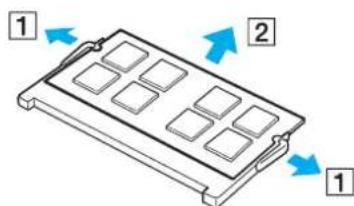
7 Poista uusi muistimoduuli pakkauksestaan.
8 Työnnä muistimoduuli muistimoduulipaikkaan ja paina sitä sisään, kunnes se napsahtaa paikalleen.
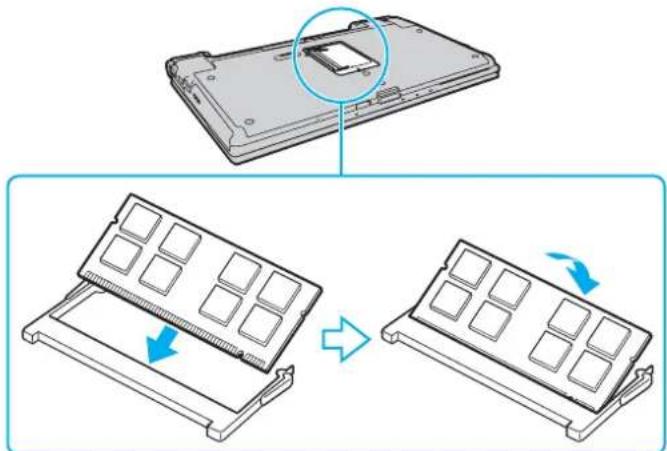
Älä kosketa muita emolevyn osia.
Jos haluat asentaa vain yhden muistimoduulin, aseta se alamoduulipaikkaan.
Tarkista, että työnnät muistimoduulin liitinreunan muistimoduulipaikkaan siten, että moduulissa oleva lovi on avoimen muistikorttipaikan pienen ulokkeen kohdalla. Älä yritä työntää muistimoduulia muistipaikkaan väärässä suunnassa, koska se voi vahingoittaa muistipaikkaa ja moduulia.
9 Aseta muistimoduulin lokeron kansi paikalleen.
10 Kiristä tietokoneen pohjassa oleva ruuvi.
11 Aseta akku takaisin paikalleen ja kytke tietokoneeseen virta.
Muistitilan tarkistaminen
Voit tarkistaa muistin määrän seuraavasti
1 Käynnistä tietokone.
2 Valitse Käynnistä, Kaikki ohjelmat ja VAIO Control Center.
3 Valitse System Information ja valitse System Information.
Voit tarkastella järjestelmässä olevan muistin määrää ohjelman oikeanpuoleisessa ruudussa. Jos lisätty muisti ei näy, toista kaikki asennustoimet ja käynnistä tietokone uudelleen.
Varotoimia
Tässä osassa esitellään turvaohjeita ja varotoimia, joilla voit suojata VAIO-tietokoneesi mahdollisilta vaurioilta.
□Nestekidenäytön käsitteleminen (sivu 149)
□Virtalähteen käyttäminen (sivu 150)
□Tietokoneen käsitteleminen (sivu 151)
□Sisäisen kameran käsitteleminen (sivu 154)
□Levyjen käsitteleminen (sivu 155)
□Akun käyttäminen (sivu 156)
□Korvakuulokkeiden käyttäminen (sivu 157)
☐ Memory Stick -muistivälineiden käsitteleminen (sivu 158)
Sisäisen tallennusvälineen käsitteleminen (sivu 159)
□Sormenjälkitunnistuksen käyttäminen (sivu 160)
□TPM-toimintojen käyttäminen (sivu 161)
Nestekidenäytön käsitteleminen
Älä jätä nestekidenäyttöä aurinkoon, jotta se ei vahingoitu. Ole varovainen, kun käytät tietokonetta ikkunan lähellä.
Älä naarmuta tai paina nestekidenäytön pintaa. Se saattaa aiheuttaa toimintahäiriöitä.
Jos tietokonetta käytetään alhaisessa lämpötilassa, nestekidenäytössä saattaa näkyä jäännöskuva. Tämä ei ole toimintahäiriö. Kun tietokone palautuu normaaliin lämpötilaan, näyttö palautuu normaaliksi.
Jäännöskuva saattaa näkyä nestekidenäytössä, jos samaa kuvaa näytetään pitkän aikaa. Jäännöskuva häviää hetken kuluttua. Voit estää jäännöskuvien syntymisen käyttämällä näytönsäästäjää.
Nestekidenäyttö lämpenee käytön aikana. Tämä on normaalia, ei merkki toimintahäiriöstä.
Nestekidenäytön valmistuksessa on käytetty tarkkuustekniikkaa. Saatat kuitenkin nähdä nestekidenäytöllä jatkuvasti esiintyviä pieniä mustia pisteitä ja/tai kirkkaita pisteitä (punaisia, sinisiä tai vihreitä). Tämä on normaali valmistusprosessin tulos, ei toimintahäiriö.
- Älä hankaa nestekidenäyttöä, jotta se ei vahingoitu. Pyyhi nestekidenäytön pinta pehmeällä, kuivalla kankaalla.
- Älä muuta nestekidenäytön suunta-asetusta Lehtiö-PC:n asetukset -ikkunassa, vaikka asetuksen voisikin valita. Muuten tietokoneen toiminnasta voi tulla epävakaata. Sony ei ole vastuussa toimintahäiriöistä, jotka aiheutuvat asetusten muuttamisesta.
Älä paina nestekidenäytön kantta sen ollessa suljettuna, jotta näyttö ei naarmuunnu tai likaannu.
Virtalähteen käyttäminen

Katso tietokoneen kokoonpanotiedot Tekniset tiedot -online-oppaasta.
Älä käytä samaa pistorasiaa kuin muut virtaa käyttävät laitteet, kuten kopiokone tai asiakirjasilppuri.
☐ Voit hankkia jatkojohdon, jossa on ylivirtasuoja. Tämä laite auttaa suojaamaan tietokonetta vaurioilta, joita voivat aiheuttaa esimerkiksi ukkosen synnyttämät äkilliset virtahuiput.
□Älä aseta painavia esineitä virtajohdon päälle.
Irrota johto pistorasiasta vetämällä pistokkeesta. Älä koskaan vedä johdosta.
□Irrota tietokone pistorasiasta, jos et aio käyttää tietokonetta pitkään aikaan.
□Varmista, että pistorasia on helposti käytettävässä paikassa.
□Kun verkkolaitetta ei käytetä, irrota se pistorasiasta.
Käytä tietokoneen mukana toimitettua verkkolaitetta tai aitoja Sony-tuotteita. Muiden verkkolaitteiden käyttäminen saattaa aiheuttaa toimintahäiriöitä.
Tietokoneen käsitteleminen
Puhdista kotelo pehmeällä, kuivalla kankaalla tai miedolla puhdistusaineella kostutetulla kankaalla. Älä käytä hankaavia sieniä, hankausjauhetta tai liuotteita, kuten alkoholia tai bensiiniä, koska ne voivat vaurioittaa tietokoneen pintaa.
Jos tietokoneen päälle putoaa esine tai nestettä, sammuta tietokone, irrota tietokone virtalähteestä ja irrota akku. Tietokone kannattaa antaa ammattitaitoisen henkilön tarkastettavaksi, ennen kuin sitä käytetään uudelleen.
□Älä pudota tietokonetta tai aseta mitään esineitä sen päälle.
Älä pane tietokonetta paikkaan, jossa se voi altistua
□lämmönlähteiden, kuten lämpöpatterien tai ilmakanavien, tuottamalle lämmölle
□suoralle auringonvalolle
□pölylle
□kostseudelle tai sateelle
□mekaaniselle tärinälle tai iskuille
☐ voimakkaille magneeteille tai kaiuttimille, joita ei ole suojattu magneettisesti
☐ yli 35 °C:n tai alle 5 °C:n lämpötiloille
□suurelle kosteudelle.
Älä aseta sähkölaitteita tietokoneen lähelle. Laitteen sähkömagneettikenttä saattaa aiheuttaa tietokoneen toimintahäiriöitä.
□Käytä tietokonetta kiinteällä ja vakaalla alustalla.
Tietokonetta ei ole suositeltavaa käyttää suoraan sylissä. Tietokoneen pohjan lämpötila voi nousta normaalin käytön aikana. Pitkäaikainen käyttö saattaa aiheuttaa epämukavuutta tai palovammoja.
Estä ylikuumeneminen varmistamalla riittävä ilmanvaihto. Älä aseta tietokonetta huokoisille pinnoille, kuten matoille, huoville, sohville tai sängyille, tai lähelle verhoja, jotka saattavat tukkia tietokoneen tuuletusaukot.
Tietokone käyttää korkeataajuisia radiosignaaleja, jotka saattavat häiritä radio- ja televisiovastaanottoa. Mikäli näin tapahtuu, siirrä tietokone sopivalle etäisyydelle.
Käytä ainoastaan määritettyjä oheislaitteita ja kytkentäkaapeleita. Muut laitteet saattavat aiheuttaa ongelmia.
□Älä käytä katkenneita tai vaurioituneita kytkentäkaapeleita.
Jos tietokone tuodaan suoraan kylmästä tilasta lämpimään tilaan, tietokoneen sisään saattaa tiivistyä kostutta. Odota tällaisessa tapauksessa vähintään tunti, ennen kuin käynnistät tietokoneen. Jos ongelmia ilmenee, kytke tietokone irti ja ota yhteys VAIO-Link-palveluun.
□Varmista, että irrotat verkkolaitteen ja akun ennen tietokoneen puhdistamista.
Jotta et menettäisi tärkeitä tietoja tietokoneen mahdollisessa vikatilanteessa, ota tiedoista säännöllisesti varmuuskopio.
Älä paina nestekidenäyttöä tai sen kulmia, kun avaat nestekidenäytön kantta tai nostat tietokonetta. Muutoin nestekidenäyttö voi vioittua tai siihen voi tulla toimintahäiriö. Avaa tietokone pitämällä sen pohjasta kiinni toisella kädellä ja nostamalla nestekidenäytön kantta varovasti toisella. Jos kannat tietokonetta kansi avoinna, pitele tietokonetta molemmin käsin.
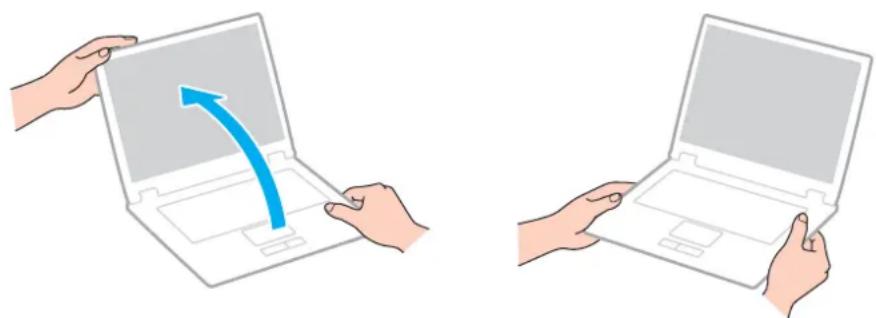
□Kuljeta tietokonetta sitä varten suunnitellussa kantolaukussa tai -laatikossa.
Sisäisen kameran käsitteleminen
Älä koske sisäisen kameran linssin suojukseen, sillä se voi naarmuttaa suojusta. Naarmut näkyvät otetuissa kuvissa.
- Älä anna auringonpaisteen osua suoraan sisäisen kameran linssiin, vaikka tietokone ei olisikaan päällä. Muussa tapauksessa kamera voi vahingoittua.
Sisäinen kamera poistuu käytöstä tuotaessa videokuvaa tai valokuvia i.LINK-liitäntään kytketystä i.LINK-yhteensopivasta laitteesta.
Puhdista sisäisen kameran linssin suojus puhallinharjalla tai pehmeällä harjalla. Jos suojus on erittäin likainen, pyyhi se pehmeällä ja kuivalla liinalla. Älä hankaa suojusta, sillä se on herkkä paineelle.
Levyjen käsitteleminen
□ Levyn pinnalla olevat sormenjäljet ja pöly saattavat aiheuttaa lukuvirheitä. Pidä levystä aina kiinni reunoista ja keskireiästä kuvassa osoitetulla tavalla:

□ Levyjen asianmukainen käsittely on erittäin tärkeää luotettavuuden takaamiseksi. Älä käytä liuotteita, kuten bensiiniä, ohennusaineita, kaupallisia puhdistusaineita tai antistaattisia suihkeita, koska ne saattavat vahingoittaa levyä.
Normaali puhdistus tehdään pitelemällä levyä reunoista ja pyyhkimällä pinta pehmeällä kankaalla keskustasta ulospäin.
Jos levy on pahoin tahriintunut, kostuta pehmeä kangas vedellä, purista se kunnolla ja pyyhi levyn pinta keskustasta ulospäin. Pyyhi jäljelle jäänyt kosteus kuivalla, pehmeällä kankaalla.
Älä koskaan kiinnitä levyyn etikettiä. Etiketti voi vaurioittaa levyä peruuttamattomasti.
Akun käyttäminen
Älä jätä akkua koskaan yli 60 °C:n lämpötilaan, kuten aurinkoiselle paikalle pysäköityyn autoon tai suoraan auringonvaloon.
Akun käyttöikä on lyhyempi kylmässä ympäristössä. Tämä johtuu akun suorituskyvyn heikkenemisestä alhaisissa lämpötiloissa.
☐ Lataa akut 10–30 °C:n lämpötilassa. Lataaminen alhaisessa lämpötilassa voi kestää kauemmin.
☐ Kaikki akut eivät täytä Sonyn asettamia laatu- ja turvallisuusvaatimuksia. Turvallisuussyistä tämä tietokone toimii vain käytettäessä tätä mallia varten tarkoitettuja alkuperäisiä Sony-akkuja. Jos tietokoneeseen asennetaan luvaton akku, tietokone ei lataudu eikä toimi.
□ Kun akkua käytetään tai ladataan, se lämpenee. Tämä on normaalia, eikä siitä ole syytä huolestua.
□ Pidä akku loitolla kaikista lämmönlähteistä.
□Pidä akku kuivana.
□Älä avaa tai pura akkua.
- Älä altista akkua mekaanisille iskuille, kuten pudotuksille kovalle alustalle.
□ Jos et käytä tietokonetta pitkään aikaan, poista akku tietokoneesta, jotta se ei vaurioidu.
Jos et ole käyttänyt akkua pitkään aikaan, sen jäljellä oleva käyttöaika voi lyhentyä. Tämä on kuitenkin normaalia eikä merkki viasta, koska akun varaus purkautuu vähitellen, vaikkei sitä käytettäisi. Kytke tietokone verkkolaitteeseen ja lataa akku uudelleen, ennen kuin käytät tietokonetta.
□Akkua ei tarvitse tyhjentää ennen uudelleenlatausta.
Jos akku tyhjenee nopeasti myös lataamisen jälkeen, akku saattaa olla kulunut loppuun ja se on vaihdettava.
Korvakuulokkeiden käyttäminen
Liikenneturvallisuus – Älä käytä korvakuulokkeita ajaessasi autoa tai polkupyörää tai käyttäessäsi jotakin moottoriajoneuvoa. Korvakuulokkeiden käyttäminen saattaa aiheuttaa vaaran liikenteessä, ja se on laitonta joillakin alueilla. Musiikin kuunteleminen suurella äänenvoimakkuudella saattaa olla vaarallista myös käveltäessä, erityisesti suojateitä ylitettäessä.
□ Kuulovaurioiden estäminen – Vältä korvakuulokkeiden käyttämistä suurella äänenvoimakkuudella. Kuulonhuoltoammattilaiset neuvovat välttämään jatkuvaa, äänekästä ja pitkäaikaista soittamista. Jos korvasi alkavat soida, pienennä äänen voimakkuutta tai keskeytä kuunteleminen.
Memory Stick -muistivälineiden käsitteleminen
□Älä kosketa Memory Stick -liitintä sormillasi tai metalliesineillä.
Käytä etikettinä ainoastaan Memory Stick -muistivälineen mukana tulevaa etikettiä.
Älä taivuta, pudota tai avaa Memory Stick -muistivälinettä.
Älä pura Memory Stick -muistivälinettä tai tee siihen muutoksia.
□Älä anna Memory Stick -muistivälineen kastua.
Älä käytä tai säilytä Memory Stick -muistivälinettä tilassa, jossa se voi altistua
□staattiselle sähkölle
□kohinalle
□ korkeille lämpötiloille (esimerkiksi aurinkoiselle paikalle pysäköidyssä autossa)
□suoralle auringonvalolle
□suurelle kosteudelle
□syövyttäville aineille.
Käytä Memory Stick -muistivälineen mukana tulevaa säilytysrasiaa.
□Tee tärkeistä tiedoista varmistuskopiot.
Säilytä Memory Stick -muistiväline ja Memory Stick -sovittimet lasten ulottumattomissa. Niiden nielaiseminen voi aiheuttaa tukehtumisriskin.
- Älä käytä teräväkärkistä kynää, kun kirjoitat tekstiä Memory Stick Duo -muistivälineen etikettiin. Kortin painaminen voi vahingoittaa sen sisäisiä osia.
Sisäisen tallennusvälineen käsitteleminen
Sisäisellä tallennusvälineellä (kiintolevyllä tai SSD-asemalla) on korkea tallennustiheys, ja se lukee ja kirjoittaa tietoja lyhyessä ajassa. Sisäinen tallennusväline kuitenkin vioittuu helposti, jos sitä käytetään virheellisesti. Jos sisäinen tallennusväline vioittuu, sen sisältämiä tietoja ei voi palauttaa. Käsittele tietokonetta varovasti, jotta et menettäisi tietoja.

Tietokoneessasi ei ehkä ole käytettävissä kaikkia tässä osassa mainittuja ominaisuuksia ja toimintoja.
Katso tietokoneen kokoonpanotiedot Tekniset tiedot -online-oppaasta.
Voit välttää kiintolevyn vahingoittumisen toimimalla seuraavasti
□Älä altista tietokonetta äkillisille liikkeille.
□Pidä tietokone erossa magneeteista.
□Älä sijoita tietokonetta tärisevälle alustalle tai epävakaaseen asentoon.
□Älä siirrä tietokonetta virran ollessa kytkettynä.
- Älä sammuta tietokonetta tai käynnistä sitä uudelleen, kun laite lukee tietoja kiintolevyltä tai kirjoittaa tietoja kiintolevylle.
- Älä käytä tietokonetta paikassa, jossa lämpötila vaihtelee paljon.
□Älä irrota tietokoneen kiintolevyä.
Voit välttää SSD-aseman vahingoittumisen toimimalla seuraavasti
Älä sammuta tietokonetta tai käynnistä sitä uudelleen, kun SSD-asemasta luetaan tai siihen kirjoitetaan tietoja.
□Älä irrota tietokoneen SSD-asemaa.
Sormenjälkitunnistuksen käyttäminen
#
Tietokoneessasi ei ehkä ole käytettävissä kaikkia tässä osassa mainittuja ominaisuuksia ja toimintoja. Katso tietokoneen kokoonpanotiedot Tekniset tiedot -online-oppaasta.
Sormenjälkitunnistustekniikka ei takaa käyttäjän täydellistä todennusta tai tietojen ja laitteiston täydellistä suojausta.
Sony ei ole vastuussa ongelmista ja vahingoista, joita aiheutuu sormenjälkitunnistimen käytöstä tai käytön epäonnistumisesta.
Sormenjälkitunnistuksen teho määräytyy käyttöolosuhteiden mukaan ja vaihtelee myös yksittäisten henkilöiden välillä.
Luo varmuuskopiot sisäiselle tallennuslaitteelle tallentamistasi tiedoista, erityisesti File Safe -ominaisuuden avulla salaamistasi arkistoista, ennen kuin lähetät tietokoneen huoltoon.
Sony ei ole vastuussa tietojen menettämisestä tai muuttumisesta korjauksen aikana.
□ Jos sisäinen tallennusväline on alustettava esimerkiksi huoltotyön jälkeen, sormenjälkimallit häviävät. Ne on tällöin tallennettava uudelleen.
Sormenjälkitunnistukseen liittyvien tietojen ylläpito ja hallinta tapahtuu käyttäjän omalla vastuulla.
Sony ei ole vastuussa tietojen ylläpidosta ja hallinnasta aiheutuvista häiriöistä.
Ennen kuin poistat tietokoneen käytöstä tai siirrät sen eteenpäin kolmannelle osapuolelle, on hyvin suositeltavaa, että poistat sormenjälkitunnistimeen kirjaamasi tiedot sen jälkeen, kun olet poistanut sisäiselle tallennusvälineelle tallennetut tiedot. Yksityiskohtaiset ohjeet ovat kohdassa Tallennettujen sormenjälkien poistaminen (sivu 77).
☐ Sormenjälkitunnistin voi vahingoittua tai sen toiminta voi häiriytyä, jos sen pintaa naarmutetaan
☐kovalla tai teräväkärkisellä esineellä
hienorakeisilla esineillä, esimerkiksi vetämällä likainen sormi sormenjälkitunnistimen yli.
☐ Pura staattinen sähkö sormestasi koskettamalla metalliesinettä ennen sormenjäljen skannaamista erityisesti kuivina vuodenaikoina (talvella). Staattinen sähkö voi aiheuttaa sormenjälkitunnistimen toimintahäiriön.
TPM-toimintojen käyttäminen

Tietokoneessasi ei ehkä ole käytettävissä kaikkia tässä osassa mainittuja ominaisuuksia ja toimintoja. Katso tietokoneen kokoonpanotiedot Tekniset tiedot -online-oppaasta.
Tietokoneessa olevat TPM-suojaustoiminnot eivät takaa tietojen ja laitteistojen täydellistä suojausta. Sony ei ole vastuussa ongelmista ja vahingoista, joita voi aiheutua näiden toimintojen käytöstä.
□ Kun olet asentanut Infineon TPM Professional Package -paketin, sinun on määritettävä tietokoneeseen TPM-salasanat. Ilman näitä salasanoja et voi palauttaa TPM-suojattuja tietoja. Kirjoita salasanat muistiin ja säilytä ne turvallisessa paikassa toisten ulottumattomissa.
Luo varmuuskopiot viimeisestä arkistoidusta palautetusta tiedostosta, palautuksen mallitiedostosta, salasanan uudelleenasettamisen mallitiedostosta ja henkilökohtaisesta salaisesta tiedostosta, ja pidä ne turvassa ulkopuolisilta lähettäessäsi tietokoneen huollettavaksi. Emolevyyn upotettuun TPM-moduuliin tallennetut tiedot voivat hävitä tai vahingoittua tietokoneen korjauksen aikana.
Korjauksen aikana TPM-moduulit saatetaan vaihtaa emolevyn vaihdon yhteydessä. Tällaisessa tapauksessa voit palauttaa TPM-määritykset palautusarkistotiedoston, palautussanaketiedoston, salasanan palautussanaketiedoston ja henkilökohtaisen palautustiedoston varmuuskopion avulla.
Luo varmuuskopiot sisäiselle tallennuslaitteelle tallentamistasi tiedoista ennen kuin lähetät tietokoneen huoltoon. Sisäinen tallennuslaite voidaan alustaa ja palauttaa huoltotyön jälkeen, jolloin et voi palauttaa sille tallennettuja tietoja käyttämällä arkistoidusta palautetusta tiedostosta, palautuksen mallitiedostosta, salasanan uudelleenasettamisen mallitiedostosta ja henkilökohtaisesta salaisesta tiedostosta tekemiäsi varmuuskopioita.
Varmista, että otat automaattiset varmuuskopointitoiminnot käyttöön sen jälkeen, kun ohjattu TPM-turvapiirin alustustoiminto on valmis. Jos kyseisen käyttöönoton jälkeen kuvaruutuun tulee ikkuna, jossa on Run automatic backup now -valintaruutu, valitse valintaruutu ja päivitä varmuuskopiotiedostot. Varmuuskopiotiedostoihin perustuva palautusprosessi saattaa epäonnistua, jos automaattisia varmuuskopointitoimintoja ei ole määritetty.
TPM-suojattujen tietojen ylläpito ja hallinta tapahtuu käyttäjän omalla vastuulla. Sony ei ole vastuussa tietojen ylläpidosta ja hallinnasta aiheutuvista häiriöistä.
Vianmääritys
Tässä osassa on ohjeita sellaisten yleisten ongelmien ratkaisemiseen, joita voi ilmetä VAIO-tietokoneen käytön aikana. Moniin ongelmiin on yksinkertainen ratkaisu. Kokeile seuraavia ratkaisuehdotuksia, ennen kuin otat yhteyden VAIO-Link-palveluun.

Tietokoneessasi ei ehkä ole käytettävissä kaikkia tässä osassa mainittuja ominaisuuksia ja toimintoja.
□Tietokone (sivu 164)
□Järjestelmän turvallisuus (sivu 172)
□Akku (sivu 173)
□Sisäänrakennettu kamera (sivu 175)
□Internet (sivu 177)
□Verkkokäyttö (sivu 179)
□Bluetooth-tekniikka (sivu 184)
□Optiset levyt (sivu 188)
Näyttö (sivu 192)
□Tulostaminen (sivu 197)
□Mikrofoni (sivu 198)
□Kaiuttimet (sivu 199)
□Kosketuslevy (sivu 200)
Näppäimistö (sivu 201)
□Levykkeet (sivu 202)
Vianmääritys >
163
□Audio/Video (sivu 203)
□Memory Stick -muistivälineet (sivu 207)
☐Oheislaitteet (sivu 208)
□Telakointiasema (sivu 209)
Tietokone
Mitä pitää tehdä, jos tietokone ei käynnisty?
□ Varmista, että tietokone on liitetty kunnolla virtalähteeseen ja käynnistetty ja että virran merkkivalo palaa.
□Varmista, että akku on asennettu oikein ja ladattu.
Irrota mahdolliset kytketyt USB-laitteet ja käynnistä tietokone uudelleen.
Irrota mahdolliset laitteen ostamisen jälkeen asennetut lisämuistimoduulit ja käynnistä tietokone uudelleen.
Jos tietokone on kytketty jatkojohtoon tai UPS-laitteeseen, varmista, että jatkojohto tai UPS on liitetty virtalähteeseen ja kytketty päälle.
Jos käytät ulkoista näyttöä, varmista, että se on liitetty virtalähteeseen ja virta on kytketty. Varmista, että näytön kirkkaus ja kontrasti on säädetty oikein. Lisätietoja on näytön mukana toimitetussa käyttöoppaassa.
Irrota verkkolaite pistorasiasta ja irrota akku. Odota 3–5 minuuttia. Asenna akku paikalleen, kytke verkkolaite uudelleen ja käynnistä tietokone virtapainikkeesta.
Kosteuden tiivistyminen voi aiheuttaa toimintahäiriön. Mikäli näin tapahtuu, älä käytä tietokonetta ainakaan tuntiin.
Varmista, että käytät laitteen mukana toimitettua Sony-verkkolaitetta. Käytä turvallisuussyistä vain Sonyn alkuperäistä, Sonyn VAIO-tietokonetta varten suunniteltua akkua ja verkkolaitetta.
Mitä pitää tehdä, jos vihreä virran merkkivalo syttyy, mutta näytössä ei näy mitään?
☐ Sulje sovelluksen ikkuna painamalla Alt+F4 monta kertaa. Sovellus on saattanut joutua virhetilaan.
Paina Ctrl+Alt+Delete-näppäimiä, napsauta Sammuta-painikkeen vieressä olevaa nuolta ja valitse Käynnistä uudelleen.
Sammuta tietokone pitämällä virtapainiketta painettuna yli neljän sekunnin ajan. Irrota verkkolaite ja anna tietokoneen olla sammutettuna noin viisi minuuttia. Kytke sen jälkeen verkkolaite ja käynnistä tietokone uudelleen.
! Tietokoneen sammuttaminen Ctrl+Alt+Delete-näppäimiä tai virtapainiketta painamalla voi aiheuttaa tallentamattomien tietojen häviämisen.
Mitä pitää tehdä, jos tietokone tai ohjelmisto ei vastaa?
Jos tietokone lakkaa vastaamasta, kun ohjelmisto on käynnissä, sulje sovellusikkuna painamalla Alt+F4-näppäimiä.
Jos Alt+F4-näppäimet eivät toimi, sammuta tietokone valitsemalla Käynnistä, Lukitse-painikkeen vieressä oleva nuoli ja Sammuta.
Jos tietokone ei sammu, paina Ctrl+Alt+Delete-näppäimiä ja napsauta Sammuta-painikkeen veressä olevaa nuolta ja valitse Sammuta.
Jos näyttöön tulee Windowsin suojaus -ikkuna, valitse Sammuta.
Jos tietokone ei vieläkään sammu, pidä virtapainiketta painettuna, kunnes tietokone sammuu.
! Tietokoneen sammuttaminen Ctrl+Alt+Delete-näppäimiä tai virtapainiketta painamalla voi aiheuttaa tallentamattomien tietojen häviämisen.
Irrota verkkolaite pistorasiasta ja irrota akku. Odota 3–5 minuuttia. Asenna akku paikalleen, kytke verkkolaite uudelleen ja käynnistä tietokone virtapainikkeesta.
□Yritä asentaa ohjelmisto uudelleen.
☐ Ota yhteys ohjelmiston julkaisijaan tai teknisen tuen tarjoajaan.
Miksi tietokone ei siirry lepo- tai horrostilaan?
Tietokoneesta voi tulla epävakaa, jos käyttötilaa vaihdetaan, ennen kuin tietokone on siirtynyt kokonaan lepo- tai horrostilaan.
Tietokoneen palauttaminen normaalitilaan
1 Sulje kaikki avoimet ohjelmat.
2 Valitse Käynnistä, Lukitse-painikkeen vieressä oleva nuoli ja Käynnistä uudelleen.
3 Jos tietokone ei käynnisty uudelleen, paina Ctrl+Alt+Delete-näppäimiä, napsauta Sammuta-painikkeen veressä olevaa nuolta ja valitse Käynnistä uudelleen.
4 Jos tietokone ei käynnisty uudelleen, pidä virtapainiketta painettuna, kunnes tietokone sammuu.
! Tietokoneen sammuttaminen Ctrl+Alt+Delete-näppäimiä tai virtapainiketta painamalla voi aiheuttaa tallentamattomien tietojen häviämisen.
Mitä pitää tehdä, jos latauksen merkkivalo vilkkuu nopeasti eikä tietokone käynnisty?
Tämä voi johtua siitä, ettei akkua ole asennettu oikein. Sammuta tietokone ja irrota akku. Asenna sitten akku tietokoneeseen uudelleen. Lisätietoja on kohdassa Akun asentaminen (sivu 18).
Jos ongelma tästä huolimatta toistuu, asennettu akku ei ole yhteensopiva. Irrota akku ja ota yhteys VAIO-Linkiin.
Mitä pitää tehdä, jos näyttöön tulee sanoma, ettei akku ole yhteensopiva tai että se on asennettu tietokoneeseen väärin, ja tietokone siirtyy horrostilaan?
Tämä voi johtua siitä, ettei akkua ole asennettu oikein. Sammuta tietokone ja irrota akku. Asenna sitten akku tietokoneeseen uudelleen. Lisätietoja on kohdassa Akun asentaminen (sivu 18).
Jos ongelma tästä huolimatta toistuu, asennettu akku ei ole yhteensopiva. Irrota akku ja ota yhteys VAIO-Linkiin.
Miksi Ominaisuudet: Järjestelmä -ikkunassa näkyy enimmäisnopeutta pienempi suorittimen nopeus?
Tämä on normaalia. Koska tietokoneen keskusyksikkö säätää suorittimen nopeutta virran säästämiseksi, Ominaisuudet: Järjestelmä -ikkunassa saattaa näkyä suorittimen hetkellinen nopeus enimmäisnopeuden asemesta.
Mitä pitää tehdä, jos tietokone ei hyväksy salasanaa ja näyttöön tulee Enter Onetime Password -sanoma?
Jos syötät väärän salasanan kolmesti peräkkäin, näyttöön tulee Enter Onetime Password -sanoma, eikä Windows käynnisty. Paina virtapainiketta vähintään neljän sekunnin ajan ja tarkista, että virran merkkivalo sammuu. Odota 10–15 sekuntia, käynnistä tietokone uudelleen ja kirjoita oikea salasana. Varmista ennen salasanan syöttämistä, etteivät Num lock- ja Caps lock -merkkivalo pala. Jos jompikumpi niistä palaa, paina ennen salasanan kirjoittamista Num Lk (tai Num Lock)- tai Caps Lock -näppäintä, jolloin merkkivalo sammuu.
Mitä on tehtävä, jos peliohjelma ei toimi tai se lakkaa toistuvasti toimimasta?
Tarkista pelin WWW-sivustolta, onko peliin saatavana korjauksia tai päivityksiä.
□Varmista, että olet asentanut näytönohjaimen ohjelmiston uusimman version.
Joidenkin VAIO-mallien grafiikkamuisti on järjestelmässä jaettua muistia. Tällöin ei voida taata optimaalista grafiikan toimintaa.
Mitä on tehtävä, jos en muista käynnistyssalasanaa?
Jos olet unohtanut käynnistyssalasanasi, ota yhteys VAIO-Linkiin ja vaihda salasana. Tällöin peritään vaihtomaksu.
Miksi näyttö ei sammu, vaikka automaattiseen sammutustoimintoon asetettu aika on kulunut?
Alkuperäinen VAIO-näytönsäästäjä poistaa käytöstä Windowsin virranhallinta-asetuksissa määritetyn ajastusasetuksen, joka sammuttaa tietokoneen näytön.
Valitse jokin muu näytönsäästäjä kuin alkuperäinen VAIO-näytönsäästäjä.
Miten käynnistyslaitteiden järjestystä muutetaan?
Voit muuttaa käynnistyslaitejärjestystä jollakin seuraavista BIOS-toiminnoista. Toimi seuraavasti:
1 Käynnistä tietokone.
2 Paina F2-näppäintä, kun VAIO-logo tulee näkyviin.
BIOS-asetusnäyttö tulee näkyviin. Jos näin ei tapahdu, käynnistä tietokone uudelleen ja paina useita kertoja F2-näppäintä, kun VAIO-logo tulee näyttöön.
3 Valitse Boot painamalla ←- tai →-näppäintä.
4 Valitse levyasema, jonka käynnistyslaitteiden järjestystä haluat muuttaa, painamalla ↑- tai ↓-näppäintä.
5 Muuta käynnistyslaitteiden järjestystä painamalla F5- tai F6-näppäintä.
6 Valitse ←- tai →-näppäimellä Exit, valitse Exit Setup ja paina sitten Enter-näppäintä. Paina Enter-näppäintä vahvistuskehotteessa.
Mitä on tehtävä, jos tietokoneen käynnistäminen tietokoneeseen kytketyltä USB-levykeasemalta ei onnistu?
Tietokoneen voi käynnistää USB-levykeasemalta vaihtamalla käynnistyslaitteen.
Käynnistä tietokone ja paina F11-näppäintä, kun VAIO-logo tulee näkyviin.
Kuinka voin pienentää kiintolevyn palautusosion kokoa?
Tietokoneen sisäinen tallennusväline sisältää palautusosion, johon tallennetaan järjestelmän palauttamiseen tarvittavat tiedot. Jos tietokoneessasi on SSD-asema, sinun kannattaa ehkä pienentää palautusosion kokoa seuraavasti:
1 Aseta palautuslevy optiseen levyasemaan tietokoneen ollessa käynnissä, katkaise tietokoneen virta ja kytke virta uudelleen.
! Käytä palautuslevyjä, jotka loit tietokoneen käyttöönoton yhteydessä.
2 Valitse näppäimistön kieli avattavasta luettelosta ja valitse Seuraava.
3 Valitse käyttöjärjestelmä ja valitse Seuraava.
4 Valitse VAIO Recovery Center.
5 Valitse Restore Complete System ja valitse Käynnistä.
6 Valitse Skip ja valitse Seuraava. Valitse, haluatko säilyttää vai poistaa VAIO-lisäohjelmiston.
7 Valitse Ei ja valitse Seuraava.
8 Noudata näytön ohjeita.
Yllä olevat toimet koskevat järjestelmän palautusta. Tallennuslaitteeseen ennen palautusosion koon pienentämistä lisätyt tiedot ja ohjelmistot poistetaan. Palautusosion koon pienentämisen jälkeen järjestelmän palauttamiseen tarvitaan palatuslevy(t).
Kuinka voin tarkistaa kiintolevyn palautusosion koon?
Tietokoneen sisäinen tallennusväline sisältää palautusosion, johon tallennetaan järjestelmän palauttamiseen tarvittavat tiedot.
Voit tarkistaa palautusosion koon seuraavasti:
1 Valitse Käynnistä, napsauta hiiren kakkospainikkeella Tietokone-vaihtoehtoa ja valitse Hallinta.
2 Valitse ikkunan vasemmanpuoleisesta osasta Tallennus-kohdasta Levynhallinta.
Palautusosion koko ja C-aseman koko näkyvät keskiosan Levy 0 -rivillä.
Järjestelmän turvallisuus
Miten voin suojata tietokoneen turvallisuusuhilta, kuten viruksilta?
Microsoft Windows -käyttöjärjestelmä on asennettu valmiiksi tietokoneeseen. Paras tapa suojata tietokone turvallisuusuhilta, kuten viruksilta, on ladata ja asentaa uusimmat Windows-päivitykset säännöllisesti.
Voit hakea tärkeät Windows-päivitykset seuraavasti:
Päivitysten lataaminen tietokoneeseen edellyttää Internet-yhteyttä.
1 Muodosta yhteys Internetiin.
2 Kaksoisnapsauta tehtäväpalkin Windowsin suojausvaroitukset -kuvaketta.
3 Noudata näytön ohjeita automaattisten tai ajastettujen päivitysten määrittämisessä.
Miten pidän virustorjuntaohjelman ajan tasalla?
Voit pitää valmiiksi asennetun McAfee-ohjelmiston ajan tasalla McAfee, Inc:n tarjoamien päivitysten avulla.
Voit ladata ja asentaa uusimmat suojauspäivitykset seuraavasti:
! Päivitysten lataaminen tietokoneeseen edellyttää Internet-yhteyttä.
1 Valitse Käynnistä, Kaikki ohjelmat, McAfee ja sitten McAfee SecurityCenter.
2 Päivitä ohjelmisto napsauttamalla ikkunan vasemmassa yläkulmassa olevaa painiketta.
3 Lataa päivitykset noudattamalla näytössä näkyviä ohjeita.
Lisätietoja on ohjelmiston ohjetiedostossa.
Akku
Miten saan selville akun latausasteen?
Latauksen merkkivalo ilmaisee akun latausasteen. Lisätietoja on kohdassa Akun lataaminen (sivu 21).
Milloin tietokone käyttää verkkovirtaa?
Kun tietokone on liitettynä suoraan verkkolaitteeseen, se käyttää verkkovirtaa, vaikka akku olisi paikallaan.
Milloin akku tulisi ladata?
□Kun akun varaustaso laskee alle 10 prosentin.
□Kun sekä lataus- että virtamerkkivalot vilkuvat.
□Kun et ole käyttänyt akkua pitkään aikaan.
Milloin akku tulisi vaihtaa?
Jos akku tyhjenee nopeasti myös lataamisen jälkeen, akku saattaa olla kulunut loppuun ja se on vaihdettava. Akun varauskapasiteetin tarkistamisohjeet ovat kohdassa Akun varauskapasiteetin tarkistaminen (sivu 23).
Onko syytä huolestua, jos paikalleen asennettu akku on lämmin?
Ei. On täysin normaalia, että akku lämpenee, kun se syöttää virtaa tietokoneeseen.
Voiko tietokone siirtyä horrostilaan akkukäytön aikana?
Tietokone voi siirtyä horrostilaan akkua käytettäessä, mutta jotkin ohjelmat ja oheislaitteet voivat estää järjestelmän siirtymisen tähän tilaan. Jos käytät ohjelmia, jotka estävät järjestelmää siirtymästä horrostilaan, tallenna tiedot usein välttääksesi tietojen häviämisen. Tietoja horrostilan aktivoimisesta manuaalisesti on kohdassa Horrostilan käyttäminen (sivu 134).
Kuinka voin säästää akun tehoa tietokoneen ollessa lepotilassa?
Tietokoneen Ethernet-ohjaimen herätystoiminto on käytössä toimitettaessa. Jos haluat säästää akun tehoa tietokoneen ollessa lepotilassa, poista tämä toiminto käytöstä. Toimi seuraavasti:
1 Valitse Käynnistä, Ohjauspaneeli, Laitteisto ja äänet ja Laitehallinta.
2 Kaksoisnapsauta verkkosovittimia ja Gigabit Network Connection -kohtaa.
3 Valitse virranhallinta-asetusten välilehti ja poista valinta valintaruudusta, joka sallii laitteen herättävän tietokoneen.
4 Napsauta OK-painiketta.
Sisäänrakennettu kamera
Miksei etsimessä näy kuvaa tai kuvan laatu on huono?
Sisäistä kameraa ei voi jakaa usean sovelluksen käyttöön samanaikaisesti. Sulje avoinna oleva sovellus, ennen kuin käynnistät uuden sovelluksen.
☐ Etsimessä voi esiintyä häiriöitä, esimerkiksi vaakajuovia, jos kohde liikkuu nopeasti. Tämä on normaalia, ei merkki toimintahäiriöstä.
□Jos ongelma ei poistu, käynnistä tietokone uudelleen.
Miksi otettujen kuvien laatu on huono?
☐ Loisteputkivalaistuksessa kuvatussa kuvassa voi näkyä heijastuksia.
□Kuvan tumma osa voi näkyä häiriönä.
Jos objektiivin suojus on likainen, kuvasta tulee epätarkka. Puhdista suojus. Lisätietoja on kohdassa Sisäisen kameran käsitteleminen (sivu 154).
Mitä pitäisi tehdä, jos otetut kuvat ja niiden ääni ovat katkonaisia?
Sovelluksen tehosteasetukset voivat aiheuttaa kuvan katkonaisuutta. Lisätietoja on ohjelmiston ohjetiedostossa.
Käynnissä voi olla liikaa sovelluksia. Lopeta sovellukset, joita et parhaillaan käytä.
Tietokoneen virranhallintatoiminto saattaa olla käytössä. Tarkista suorittimen suorituskyky.
Mitä pitäisi tehdä, jos elokuva on katkonainen, kun tietokonetta käytetään akulla?
Akun varaus on loppumassa. Kytke tietokone virtalähteeseen.
Mitä pitäisi tehdä, jos otetut kuvat välkkyvät?
Tämä ongelma ilmenee käytettäessä kameraa loistelamppujen valossa, koska lampun taajuus ja suljinnopeus eivät vastaa toisiaan.
Voit vähentää välkkymistä muuttamalla kameran suuntaa tai kameran kuvien kirkkautta. Joissakin sovelluksissa välkkymistä voidaan estää säätämällä kameran ominaisuuksia (esimerkiksi valonlähdettä ja välkkymistä).
Miksi videon syöttö sisäisestä kamerasta keskeytyy muutamaksi sekunniksi?
Videon syöttö voi keskeytyä muutamaksi sekunniksi, jos
□ käytetään pikanäppäintä ja Fn-näppäintä
□suorittimen kuormitus kasvaa.
Tämä on normaalia, ei merkki toimintahäiriöstä.
Miksi tietokone muuttuu epävakaaksi, kun siirrän sen virransäästötilaan sisäisen kameran käytön aikana?
Jos tietokone siirtyy automaattisesti lepo- tai horrostilaan, muuta virransäästön asetuksia. Tietoja asetuksen muuttamisesta on kohdassa Virransäästötilojen käyttäminen (sivu 131).
Internet
Mitä pitäisi tehdä, jos modeemi ei toimi?
□ Varmista, että puhelinjohto on kytketty kunnolla tietokoneen modeemiporttiin ja puhelinpistorasiaan.
□ Varmista, että puhelinjohto toimii. Kiinnitä johto tavalliseen puhelimeen ja varmista, että valintaääni kuuluu.
Tarkista, että puhelinnumero, johon ohjelma soittaa, on oikea.
Varmista, että käytettävä ohjelmisto on yhteensopiva tietokoneen modeemin kanssa. (Kaikki valmiiksi asennetut Sony-ohjelmat ovat yhteensopivia.)
□ Varmista, että modeemi on ainoa puhelinlinjaasi kytketty laite.
□Muuta asetuksia toimimalla seuraavasti:
1 Valitse Käynnistä ja valitse Ohjauspaneeli.
2 Valitse Laitteisto ja äänet.
3 Valitse Puhelin- ja modeemiasetukset.
4 Tarkista, että modeemi on mainittu Modeemit-välilehdessä.
5 Tarkista Valintasäännöt-välilehdestä, että sijaintitiedot ovat oikein.
Miksi modeemiyhteys on hidas?
Tietokoneessa on V.92/V.90-yhteensopiva modeemi. Modeemin nopeuteen vaikuttavat monet tekijät, muun muassa puhelinlinjan häly tai yhteensopivuus puhelinlaitteiden kanssa, esimerkiksi faksien tai muiden modeemien kanssa. Jos epäilet, että modeemisi ei kytkeydy oikein toisiin PC-pohjaisiin modeemeihin, fakseihin tai Internet-palveluntarjoajaasi, tee jokin seuraavista toimista:
□Pyydä puhelinyhtiötä tarkistamaan, ettei puhelinlinjassa ole häiriöitä.
Jos ongelma liittyy faksiin, tarkista, että faksissa, johon soitat, ei ole ongelmia ja että sitä voi käyttää faksimodeemien kanssa.
Jos sinun on vaikea muodostaa yhteyttä Internet-palveluntarjoajaasi, tarkista, että palveluntarjoajalla ei ole teknisiä ongelmia.
Jos käytettävissä on toinen puhelinlinja, kokeile modeemin kytkemistä siihen.
Verkkokäyttö
Mitä pitää tehdä, jos tietokone ei pysty muodostamaan yhteyttä WLAN-liityntäpisteeseen?
Yhteyden saatavuuteen vaikuttavat etäisyys ja mahdolliset esteet. Sinun on ehkä siirrettävä tietokone pois esteiden läheltä tai lähemmäs käyttämääsi liityntäpistettä.
Tarkista, että WIRELESS-kytkin on ON-asennossa ja että WIRELESS-merkkivalo palaa.
□Varmista, että liityntäpisteen virta on kytkettynä.
☐ Jos haluat liittää tietokoneesi langattoman lähiverkon liityntäpisteeseen käyttäen 5 GHz:n taajuutta, varmista, että VAIO Smart Network -asetusikkunan WLAN-välilehdessä on valittuna asetus, joka käyttää joko 5 GHz:n taajuutta tai 2,4 GHz:n ja 5 GHz:n taajuutta. Vain joissakin malleissa käytettävissä oleva vain 5 GHz:n taajuutta käyttävä langaton lähiverkko (IEEE 802.11a -standardi) on oletusasetuksen mukaan pois käytöstä.
□Muuta asetuksia toimimalla seuraavasti:
1 Valitse Käynnistä ja valitse Ohjauspaneeli.
2 Valitse Verkko ja Internet -kohdasta Näytä verkon tila ja tehtävät.
3 Valitse Yhdistä verkkoon tarkistaaksesi, että liityntäpiste on valittuna.
□Tarkista, että salausavain on oikein.
☐ Varmista, että Virranhallinta-asetukset-ikkunan Langattoman sovittimen asetukset -kohdasta on valittu Paras mahdollinen suorituskyky. Jonkin muun vaihtoehdon valinta voi aiheuttaa tietoliikennevirheen. Voit muuttaa asetuksia seuraavasti:
1 Napsauta tehtäväpalkissa olevaa virtakuvaketta hiiren kakkospainikkeella ja valitse Virranhallinta-asetukset.
2 Valitse nykyisestä virrankäyttösuunnitelmasta vaihtoehto Muuta suunnitelman asetuksia.
3 Valitse Muuta virranhallinnan lisäasetuksia.
4 Valitse Lisäasetukset-välilehti.
5 Kaksoisnapsauta Langattoman sovittimen asetukset ja valitse sitten Virransäästötila.
6 Valitse luettelosta vaihtoehto Paras mahdollinen suorituskyky sekä kohtaan Akkuvirta että kohtaan Verkkovirta.
Mitä on tehtävä, jos en pysty käyttämään Internetiä?
Tarkista liityntäpisteen asetukset. Lisätietoja on liityntäpisteen mukana toimitetussa käyttöoppaassa.
□ Varmista, että tietokone ja liityntäpiste on liitetty toisiinsa.
Siirrä tietokone pois esteiden läheltä tai lähemmäs käyttämääsi liityntäpistettä.
□Varmista, että tietokoneen Internet-asetukset on määritetty oikein.
Varmista, että Virranhallinta-asetukset-ikkunan Langattoman sovittimen asetukset -kohdasta on valittu Paras mahdollinen suorituskyky. Jonkin muun vaihtoehdon valinta voi aiheuttaa tietoliikennevirheen. Jos haluat muuttaa asetuksia, toimi kohdassa Mitä pitää tehdä, jos tietokone ei pysty muodostamaan yhteyttä WLAN-liityntäpisteeseen? (sivu 179) esitettyjen vaiheiden mukaisesti.
Miksi tiedonsiirtonopeus on alhainen?
Langattoman lähiverkon (WLAN) tiedonsiirtonopeuteen vaikuttavat laitteiden ja liityntäpisteiden välinen etäisyys ja mahdolliset esteet. Nopeuteen vaikuttavat myös laitemääritykset, radio-olosuhteet ja ohjelmistojen yhteensopivuus. Siirrä tiedonsiirtonopeuden maksimoimiseksi tietokone pois esteiden läheltä tai lähemmäs käyttämääsi liityntäpistettä.
Jos käytät WLAN-liityntäpistettä, laite voi ylikuormittua tilapäisesti, jos liityntäpistettä käyttää usea laite.
Jos muut liityntäpisteet aiheuttavat häiriöitä liityntäpisteseen, vaihda liityntäpisteen kanavaa. Lisätietoja on liityntäpisteen mukana toimitetussa käyttöoppaassa.
Varmista, että Virranhallinta-asetukset-ikkunan Langattoman sovittimen asetukset -kohdasta on valittu Paras mahdollinen suorituskyky. Jonkin muun vaihtoehdon valinta voi aiheuttaa tietoliikennevirheen. Jos haluat muuttaa asetuksia, toimi kohdassa Mitä pitää tehdä, jos tietokone ei pysty muodostamaan yhteyttä WLAN-liityntäpisteseen? (sivu 179) esitettyjen vaiheiden mukaisesti.
Miten están tiedonsiirron keskeytymisen?
Kun tietokone on liitetty liityntäpisteeseen, tiedonsiirto voi keskeytyä, jos siirretään suuria tiedostoja tai jos tietokone on lähellä mikroaaltojen lähteitä tai langattomia puhelimia.
□Siirrä tietokone lähemmäs liityntäpistettä.
□Varmista, että liityntäpisteen yhteys on kunnossa.
Vaihda liityntäpisteen kanavaa. Lisätietoja on liityntäpisteen mukana toimitetussa käyttöoppaassa.
□ Varmista, että Virranhallinta-asetukset-ikkunan Langattoman sovittimen asetukset -kohdasta on valittu Paras mahdollinen suorituskyky. Jonkin muun vaihtoehdon valinta voi aiheuttaa tietoliikennevirheen. Jos haluat muuttaa asetuksia, toimi kohdassa Mitä pitää tehdä, jos tietokone ei pysty muodostamaan yhteyttä WLAN-liityntäpisteseen? (sivu 179) esitettyjen vaiheiden mukaisesti.
Mitä kanavat ovat?
☐ WLAN-viestintä käyttää jaettuja taajuuskaistoja, joita kutsutaan kanaviksi. Kolmannen osapuolen WLAN-liityntäpistekanavat on mahdollisesti määritetty eri kanaville kuin Sony-laitteet.
Jos käytät WLAN-liityntäpistettä, tutustu liityntäpisteen mukana toimitetussa käyttöoppaassa oleviin tietoihin yhdistämisestä.
Miksi verkkoyhteys lakkaa toimimasta, kun vaihdan salausavaimen?
Kahden sisäänrakennetulla WLANilla varustetun tietokoneen vertaisverkkoyhteys voi katketa, kun salausavainta muutetaan. Voit joko muuttaa salausavaimen takaisin alkuperäisen profiilin mukaiseksi tai syöttää avaimen uudelleen molempiin tietokoneisiin, jolloin avaimet vastaavat toisiaan.
Miten avaan VAIO Smart Network -ikkunan?
Voit avata VAIO Smart Network -ikkunan tietokoneen työpöydälle seuraavasti:
1 Valitse Käynnistä, Kaikki ohjelmat ja VAIO Control Center.
2 Valitse Network Connections ja VAIO Smart Network.
3 Valitse oikeanpuoleisesta ruudusta Advanced.

Lisätietoja VAIO Smart Network -ohjelmasta on ohjelman ohjetiedostossa.
Mitä pitää tehdä, jos tietokone ei pysty muodostamaan yhteyttä langattomaan WAN-verkkoon?
□Varmista, että akku on asennettu oikein ja ladattu.
Varmista, että SIM-kortti on 3G-yhteensopiva ja tietoliikenneoperaattori on aktivoinut sen. Aseta SIM-kortti tietokoneeseen kohdassa SIM-kortin asettaminen (sivu 63) olevien ohjeiden mukaisesti.
Matkapuhelimen on oltava kuuluvuusalueella. Tietoja kuuluvuusalueista saat verkkopalvelun toimittajalta.
Tarkista, että WIRELESS-kytkin on ON-asennossa ja että WIRELESS-merkkivalo palaa.
Tarkista, että WWAN-kuvake on valittuna VAIO Smart Network -ikkunassa.
Sinun täytyy ehkä kirjoittaa tukiaseman nimitiedot (Access Point Name, APN) yhteyksien hallintaohjelmistoon. Tarkista siinä tapauksessa operaattorilta, että nimitiedot ovat oikeat. Lisätietoja on yhteyksien hallintaohjelmiston ohjetiedostossa.
Tarkista, että yhteyksien hallintaohjelmisto on tunnistanut langattoman WAN-modeemin. Langattoman WAN-modeemin tunnistaminen voi kestää jonkin aikaa.

Ajantasaiset tiedot langattomasta WAN-toiminnosta ovat VAIO-tukisivustossa osoitteessa http://www.vaio-link.com/troubleshoot/wwan/.
Bluetooth-tekniikka
Mitä pitäisi tehdä, jos muut Bluetooth-laitteet eivät löydä tietokonetta?
□ Varmista, että molempien laitteiden Bluetooth-toiminnot ovat käytössä.
Tarkista, että WIRELESS-kytkin on ON-asennossa ja että WIRELESS-merkkivalo palaa.
Bluetooth-toimintoa ei voi käyttää, kun tietokone on virransäästötilassa. Palaa normaaliin käyttötilaan ja aseta WIRELESS-kytkin on-asentoon.
Tietokone ja toinen laite saattavat olla liian kaukana toisistaan. Langaton Bluetooth-tekniikka toimii parhaiten, jos laitteiden välimatka on alle 10 metriä.
Mitä pitäisi tehdä, jos en löydä Bluetooth-laitetta, johon haluan muodostaa yhteyden?
Tarkista, että Bluetooth-toiminto on päällä laitteessa, johon haluat muodostaa yhteyden. Katso lisätietoja toisen laitteen oppaasta.
Jos laite, johon haluat muodostaa yhteyden, on jo yhteydessä toisen Bluetooth-laitteen kanssa, sitä ei ehkä löydy tai se ei pysty olemaan yhteydessä tietokoneen kanssa.
☐ Voit sallia muiden Bluetooth-laitteiden olevan yhteydessä tietokoneeseesi seuraavasti:
1 Valitse Käynnistä, valitse Ohjauspaneeli, valitse Laitteisto ja äänet, valitse Bluetooth-laitteet ja valitse Bluetooth-asetukset.
2 Valitse Asetukset-välilehti ja valitse Salli Bluetooth-laitteille tämän tietokoneen havaitseminen -valintaruutu.
Mitä pitäisi tehdä, jos muut Bluetooth-laitteet eivät pysty muodostamaan yhteyttä tietokoneeseen?
Katso kohdassa Mitä pitäisi tehdä, jos en löydä Bluetooth-laitetta, johon haluan muodostaa yhteyden? (sivu 184) esitetyt ehdotukset.
□Varmista, että muut laitteet on todennettu.
Tiedonsiirron maksimietäisyys voi olla alle 10 metriä laitteiden välisten esteiden, radioaaltojen laadun ja käyttöjärjestelmän sekä ohjelmiston mukaan. Siirrä tietokone ja Bluetooth-laitteet lähemmäksi toisiaan.
Miksi Bluetooth-yhteys on hidas?
Tiedonsiirtonopeus riippuu laitteiden välisistä esteistä ja välimatkasta sekä radioaaltojen laadusta ja käytetystä käyttöjärjestelmästä ja ohjelmistosta. Siirrä tietokone ja Bluetooth-laitteet lähemmäksi toisiaan.
Myös muut laitteet käyttävät samaa 2,4 GHz:n taajuutta, jota käyttävät Bluetooth-yhteydessä ja langattomassa lähiverkossa olevat laitteet. Bluetooth-laitteissa käytetty tekniikka minimoi muiden samaa aallonpituutta käyttävien laitteiden aiheuttamat häiriöt. Tämä voi kuitenkin heikentää viestintänopeutta ja supistaa viestintäpeittoa. Muiden laitteiden aiheuttamat häiriöt voivat myös pysäyttää tiedonsiirron kokonaan.
Yhteyden saatavuuteen vaikuttavat etäisyys ja mahdolliset esteet. Sinun on ehkä siirrettävä tietokone pois esteiden läheltä tai lähemmäs käyttämääsi liityntäpistettä.
☐ Selvitä, mitä esteitä on tietokoneen ja sen laitteen välillä, johon se on liitetty.
Miksi en pysty käyttämään Bluetooth-kohdelaitteen tukemia palveluita?
Yhteys voidaan luoda vain palveluihin, joita myös Bluetooth-toiminnolla varustettu tietokone tukee. Bluetooth-toimintoon liittyviä lisätietoja on Windowsin Ohjeessa ja tuessa.
Saako Bluetooth-tekniikkaa käyttävää laitetta käyttää lentokoneessa?
Bluetooth-tekniikkaa käytettäessä tietokone lähettää tietoja 2,4 GHz:n radiotaajuudella. Häiriöille alttiissa paikoissa, kuten sairaaloissa ja lentokoneissa, voi olla Bluetooth-laitteiden käyttöä koskevia rajoituksia, joilla estetään mahdolliset radiohäiriöt. Tarkista henkilökunnalta, onko tietokoneen Bluetooth-toiminnon käyttö sallittua.
Miksi en pysty käyttämään Bluetooth-toimintoa, kun kirjaudun tietokoneeseen tavallisena käyttäjänä?
Bluetooth-toiminnon käyttöä ei ehkä ole sallittu tietokoneen tavallisille käyttäjätileille. Kirjaudu tietokoneeseen käyttäjänä, jolla on järjestelmänvalvojan oikeudet.
Miksi en pysty käyttämään Bluetooth-laitteita, kun käyttäjää vaihdetaan?
Bluetooth-laitteet eivät toimi, jos käyttäjää vaihdetaan kirjautumatta ulos järjestelmästä. Kirjaudu ulos ennen käyttäjän vaihtamista. Voit kirjautua ulos järjestelmästä valitsemalla Käynnistä, Lukitse-painikkeen vieressä oleva nuoli ja Kirjaudu ulos.
Miksi en voi vaihtaa käyntikortin tietoja matkapuhelimen kanssa?
Käyntikortin tietojen vaihtamiselle ei ole tukea.
Mitä pitää tehdä, jos kuulokkeista tai äänisovittimesta/näytönohjaimesta ei kuulu ääntä?
Tarkista SCMS-T-asetukset. Jos kuulokkeet tai äänisovitin/näytönohjain eivät tue SCMS-T-sisällön suojausta, kytke laite käyttämällä A2DP (Advanced Audio Distribution Profile) -profiilia. Toimi seuraavasti:
1 Valitse Käynnistä, Ohjauspaneeli, Laitteisto ja äänet ja Bluetooth-laitteet.
2 Napsauta hiiren kakkospainikkeella sen laitteen kuvaketta, jonka haluat kytkeä A2DP-profiilia käyttämällä, ja valitse Control.
3 Poista Connect to a device only if it supports SCMS-T content protection -valintaruudun valinta SCMS-T Settings -kohdassa napsauttamalla.
Optiset levyt
Miksi tietokone lakkaa toimimasta, kun yritän lukea levyä?
Levy, jota tietokone yrittää lukea, voi olla likainen tai vahingoittunut. Toimi seuraavasti:
1 Käynnistä tietokone uudelleen painamalla Ctrl+Alt+Delete-näppäimiä, napsauttamalla Sammuta-painikkeen vieressä olevaa nuolta ja valitsemalla Käynnistä uudelleen.
Tietokoneen sammuttaminen Ctrl+Alt+Delete-näppäimiä painamalla voi aiheuttaa tallentamattomien tietojen häviämisen.
2 Ota levy pois optisesta levyasemasta.
3 Tarkista, ettei levy ole likainen tai vahingoittunut. Jos levy täytyy puhdistaa, katso ohjeet kohdasta Levyjen käsitteleminen (sivu 155).
Mitä pitäisi tehdä, jos levykelkka ei aukea?
□Varmista, että tietokone on päällä.
Jos VAIO Power Management estää virransyötön optiseen levyasemaan, optisen levyaseman poistopainike ei toimi. Käytä näppäimistön oikeassa yläkulmassa olevaa aseman poistopainiketta. Huomaa, että levyasemakelkan avaaminen kestää jonkin aikaa, jos optisessa levyasemassa ei ole virtaa.
Jos poistopainike ei toimi, valitse Käynnistä ja Tietokone, napsauta optisen levyaseman kuvaketta hiiren kakkospainikkeella ja valitse Poista.
Jos mikään edellä esitetyistä keinoista ei toimi, työnnä poistopainikkeen lähellä olevaan manuaaliseen varapoistoreikään ohut suora esine (esimerkiksi paperinliitin).
□Yritä käynnistää tietokone uudelleen.
Mitä pitää tehdä, jos tietokoneella ei voi toistaa levyä?
□Varmista, että levy on optisessa levyasemassa etikettipuoli ylöspäin.
□Varmista, että tarvittavat ohjelmat on asennettu valmistajan ohjeiden mukaisesti.
Jos levy on likainen tai vahingoittunut, tietokone lakkaa vastaamasta. Toimi seuraavasti:
1 Käynnistä tietokone uudelleen painamalla Ctrl+Alt+Delete-näppäimiä, napsauttamalla Sammuta-painikkeen vieressä olevaa nuolta ja valitsemalla Käynnistä uudelleen.
! Tietokoneen sammuttaminen Ctrl+Alt+Delete-näppäimiä painamalla voi aiheuttaa tallentamattomien tietojen häviämisen.
2 Ota levy pois optisesta levyasemasta.
3 Tarkista, ettei levy ole likainen tai vahingoittunut. Jos levy täytyy puhdistaa, katso ohjeet kohdasta Levyjen käsitteleminen (sivu 155).
□Jos toistat levyä eikä ääntä kuulu, tee jokin seuraavista toimista:
Ääni voi olla kytketty pois Fn+F2-painikkeilla. Paina niitä uudelleen.
Ääni voi olla kytketty pois Fn+F3-painikkeilla. Pidä Fn+F4-painikkeita painettuina, kunnes äänenvoimakkuus on riittävä.
Tarkista asetukset napsauttamalla hiiren kakkospainikkeella tehtäväpalkin äänenvoimakkuuden kuvaketta ja valitsemalla Avaa Äänenvoimakkuuden mikseri.
□Tarkista äänimikserin voimakkuusasetus.
Jos käytät ulkoisia kaiuttimia, tarkista kaiuttimien äänenvoimakkuuden asetukset sekä kaiuttimien ja tietokoneen väliset liitännät.
□Varmista, että oikea ohjainohjelmisto on asennettuna. Toimi seuraavasti:
1 Valitse Käynnistä ja Ohjauspaneeli.
2 Valitse Järjestelmä ja ylläpito.
3 Valitse Järjestelmä.
4 Valitse vasemmasta ruudusta Laitehallinta.
Näyttöön tulee Laitehallinta-ikkuna, jossa on luettelo tietokoneen laitteista.
Jos luettelossa mainitun laitteen edessä on X-kirjain tai huutomerkki, laite on ehkä otettava käyttöön tai ohjainohjelmisto on asennettava uudelleen.
5 Avaa tietokoneen optisten levyasemien luettelo kaksoisnapsauttamalla optista levyasemaa.
6 Kaksoisnapsauta haluamaasi asemaa.
Voit varmistaa ohjainohjelmiston valitsemalla Ohjain-välilehteä ja valitsemalla Ohjaimen tiedot.
7 Sulje ikkuna napsauttamalla OK-painiketta.
Varmista, ettei levyyn ole kiinnitetty etikettiä. Etiketit voivat irrota optisessa levyasemassa ja vahingoittaa levyasemaa tai aiheuttaa toimintahäiriöitä.
Jos näyttöön tulee aluekoodia koskeva varoitus, kyseinen levy ei ehkä ole yhteensopiva optisen levyaseman kanssa. Tarkista levyn kotelosta, että aluekoodi on sama kuin optisessa levyasemassa.
Jos huomaat, että tietokoneeseen on tiivistynyt kosteutta, älä käytä tietokonetta ainakaan tuntiin. Kosteuden tiivistyminen voi aiheuttaa toimintahäiriön.
□ Varmista, että tietokone käyttää verkkovirtaa, ja yritä levyn toistamista uudelleen.
Mitä pitää tehdä, jos Blu-ray Disc -levyä ei voi toistaa tai tietokone muuttuu epävakaaksi Blu-ray Disc -levyn toiston aikana?
Tietokoneellasi ei ehkä voi toistaa joidenkin Blu-ray Disc -levyjen sisältöä tai se voi tulla epävakaaksi Blu-ray Disc -levyn toiston aikana. Jos haluat toistaa tällaisen sisällön normaalisti, lataa ja asenna WinDVD BD -ohjelmiston uusimmat päivitykset VAIO Update -toiminnolla.
Lisätietoja VAIO Update -toiminnon käyttämisestä on kohdassa Tietokoneen päivittäminen (sivu 27).
Mitä pitäisi tehdä, jos CD-levylle ei pysty kirjoittamaan?
Varmista, ettet käynnistä ohjelmistosovelluksia tai salli niiden käynnistyä automaattisesti (edes näytönsäästäjän).
Jos käytät CD-R/RW-levyä, johon on kiinnitetty tarraetiketti, vaihda se levyyn, jossa ei ole tarraa. Sellaisen levyn käyttö, jossa on tarraetiketti, voi aiheuttaa tallennusvirheen tai muun vaurion.
Mitä pitäisi tehdä, jos DVD-levylle ei pysty kirjoittamaan?
□ Varmista, että käytät oikeaa DVD-tallennusvälinettä, jolle voi tallentaa.
Tarkista, mikä tallennuskelpoinen DVD-muoto on yhteensopiva optisen asemasi kanssa. Kaikki DVD-tallennusvälinemerkit eivät toimi.
Miksi en pysty kirjoittamaan tietoja Blu-ray Disc -levyille?
□Tarkista, että optinen levyasema tukee Blu-ray Disc -levyjen kirjoitustoimintoa.
☐ BD-R-levyt eivät ole uudelleentallentavia. BD-R-levylle ei voi lisätä tietoja, eikä levylle kirjoitettuja tietoja voi poistaa.
Näyttö
Miksi näyttö pimeni?
Tietokoneen näyttö voi pimentyä, jos tietokone ei enää saa virtaa tai on siirtynyt virransäästötilaan (lepotila tai horrostila). Jos tietokone on LCD (Video) -lepotilassa, palauta tietokone normaalitilaan painamalla mitä tahansa näppäintä. Lisätietoja on kohdassa Virransäästötilojen käyttäminen (sivu 131).
□ Varmista, että tietokone on liitetty kunnolla virtalähteeseen ja käynnistetty ja että virran merkkivalo palaa.
Jos tietokone käyttää akkua, varmista, että akku on asennettu oikein ja ladattu. Lisätietoja on kohdassa Akun käyttäminen (sivu 18).
Jos näyttökohteeksi on valittu ulkoinen näyttö, paina näppäimiä Fn+F7. Lisätietoja on kohdassa Fn-näppäinyhdistelmät ja niihin liittyvät toiminnot (sivu 29).
Siirtymisen aikana tietokoneen näyttö pimenee ja saattaa välkkyä. Tämä on normaalia, ei merkki toimintahäiriöstä.
Mitä pitää tehdä, jos kuvat tai videot eivät näy kunnolla?
□ Muista valita näyttöväreille asetukseksi Kaikki värit (32 bittiä), ennen kuin käytät video- tai valokuvaohjelmistoa tai käynnistät DVD-levyn toiston. Jos valitset jonkin toisen vaihtoehdon, ohjelmisto ei ehkä pysty näyttämään kuvia oikein. Voit muuttaa näyttövärejä seuraavasti:
1 Napsauta työpöytää hiiren kakkospainikkeella ja valitse Mukauta.
2 Valitse Näytön asetukset.
3 Valitse Värit-kohdasta Kaikki värit (32 bittiä).
- Älä muuta näytön tarkkuutta tai värejä, kun käytät video- tai valokuvaohjelmistoa tai toistat DVD-levyä. Muutoin toisto tai näyttäminen ei ehkä onnistu tai järjestelmän toiminta voi muuttua epävakaaksi. On myös suositeltavaa poistaa näytönsäästäjä käytöstä ennen DVD-levyn toistoa. Jos näytönsäästäjä on käytössä, se saattaa aktivoitua DVD-levyn toiston aikana ja estää toiston jatkamisen. Joidenkin näytönsäästäjien on jopa havaittu muuttavan näytön tarkkuutta ja värejä.
Mitä pitäisi tehdä, jos TV-näytössä tai HDMI-lähtöporttiin kytketyssä ulkoisessa näytössä ei näy kuvaa?
☐ HDMI-lähtöportti ei ole käytettävissä, kun tietokone on STAMINA-tilassa. Siirrä tietokone SPEED-tilaan, ennen kuin liität ulkoisen laitteen HDMI-lähtöporttiin. Tietoja tilan valinnasta on kohdassa Suorituskykytilojen valitseminen (sivu 116).
Varmista, että käytät HDCP-yhteensopivaa näyttöä. Kopointisuojattuja sisältöjä ei voi katsella näytössä, joka ei ole HDCP-yhteensopiva. Lisätietoja on kohdassa Tietokonenäytön kytkeminen (sivu 98).
Miksi näytössä ei näy videokuvaa?
Jos näyttökohteeksi on valittu ulkoinen näyttö ja ulkoinen näyttö irrotetaan, videokuvaa ei voi tarkastella tietokoneen näytössä. Keskeytä videoon toisto, vaihda näyttökohteeksi tietokoneen näyttö ja käynnistä videoon toisto uudelleen. Lisätietoja näyttökohteen vaihtamisesta on kohdassa Näyttötilojen valitseminen (sivu 105). Voit myös vaihtaa näyttökohteen painamalla Fn+F7. Lisätietoja on kohdassa Fn-näppäinyhdistelmät ja niihin liittyvät toiminnot (sivu 29).
Tietokoneessa ei ehkä ole riittävästi näyttömuistia suuritarkkuuksisen videokuvan näyttämiseen. Pienennä tällöin LCD-näytön tarkkuutta.
Voit muuttaa näytön tarkkuutta seuraavasti:
1 Napsauta työpöytää hiiren kakkospainikkeella ja valitse Mukauta.
2 Valitse Näytön asetukset.
3 Jos haluat pienentää näytön tarkkuutta, siirrä Tarkkuus-kohdan alla olevaa liukusäädintä vasemmalle. Jos haluat suurentaa näytön tarkkuutta, siirrä liukusäädintä oikealle.

Voit tarkistaa käytettävissä olevan grafiikka- ja näyttömuistin kokonaismäärän. Napsauta työpöytää hiiren kakkospainikkeella ja valitse Mukauta ja valitse sitten Näytön asetukset, Lisäasetukset ja Sovitin-välilehti. Arvo saattaa olla eri kuin todellinen tietokoneen muistin määrä.
Mitä pitäisi tehdä, jos näyttö on tumma?
Lisää tietokoneen näytön kirkkautta painamalla Fn+F6.
Mitä pitäisi tehdä, jos nestekidenäytön kirkkaus vaihtuu?
Näytön LCD-kirkkausasetus, joka määritetään Fn+F5/F6-näppäimillä, on väliaikainen. Se voi palata alkuperäiseen asetukseen, jos tietokone palaa lepo- tai horrostilasta normaalitilaan. Voit tallentaa kirkkausasetukset seuraavasti:
1 Napsauta tehtäväpalkissa olevaa virtakuvaketta hiiren kakkospainikkeella ja valitse Virranhallinta-asetukset.
2 Valitse nykyisestä virrankäyttösuunnitelmasta vaihtoehto Muuta suunnitelman asetuksia.
3 Valitse Muuta virranhallinnan lisäasetuksia.
4 Valitse Lisäasetukset-välilehti.
5 Kaksoisnapsauta Näyttö.
6 Säädä LCD-kirkkausasetus sitä vastaavasta kohdasta.
Mitä pitäisi tehdä, jos ulkoisessa näytössä ei näy mitään?
Jos et voi vaihtaa näyttökohdetta painamalla Fn+F7, ulkoisen näytön asetuksia on muutettava VAIO Control Center -ikkunassa. Voit muuttaa asetuksia avaamalla VAIO Control Center -ikkunan, valitsemalla ulkoisen näytön ohjausvalinnan ja valitsemalla valintaruudun, joka muuttaa ulkoisen näytön havaitsemisasetuksia. Vaihda sitten näyttökohdetta painamalla Fn+F7.
Miten otan käyttöön Windows Aeron?
Voit ottaa Windows Aeron käyttöön seuraavasti:
1 Valitse Käynnistä ja valitse Ohjauspaneeli.
2 Valitse Ulkoasu ja mukauttaminen -kohdasta Mukauta värit.
3 Valitse Avaamalla perinteisen ulkoasun ominaisuudet saat lisää värivaihtoehtoja.
4 Valitse Ulkoasu-välilehden Väriteema-vaihtoehdoista Windows Aero.
5 Napsauta OK-painiketta.
Lisätietoja Windows Aero -ominaisuuksista, kuten Windows Flip 3D -toiminnosta, on kohdassa Windows Ohje ja tuki.
Tulostaminen
Mitä pitäisi tehdä, jos asiakirjaa ei pysty tulostamaan?
□ Varmista, että tulostin on päällä ja että tulostimen kaapeli on liitetty tulostimen ja tietokoneen portteihin kunnolla.
□ Varmista, että tulostin on yhteensopiva tietokoneeseen asennetun Windows-käyttöjärjestelmän kanssa.
Ennen tulostimen käyttöä voit joutua asentamaan tulostinohjainohjelmiston. Lisätietoja on tulostimen mukana toimitetussa käyttöoppaassa.
Jos tulostin ei toimi, kun tietokone palaa virransäästötilasta (lepotilasta tai horrostilasta), käynnistä tietokone uudelleen.
Jos tulostimessa on käytössä kaksisuuntainen tiedonsiirto, tämän ominaisuuden poistaminen käytöstä tietokoneessa saattaa mahdollistaa tulostuksen. Toimi seuraavasti:
1 Valitse Käynnistä ja valitse Ohjauspaneeli.
2 Valitse Laitteisto ja äänet -kohdasta Tulostin.
3 Napsauta hiiren kakkospainikkeella tulostinkuvaketta ja valitse Ominaisuudet.
4 Napsauta Portit-välilehteä.
5 Poista Kaksisuuntaisuuden tuki -valintaruudun valinta.
6 Napsauta OK-painiketta.
Muutos poistaa käytöstä tulostimen kaksisuuntaisen tietoliikenteen ominaisuudet, kuten tiedonsiirron, tilan valvonnan ja etäpaneelin.
Jos tietokone on liitetty telakointiasemaan (lisävaruste), tarkista, että telakointiasema on kytketty verkkovirtalähteeseen.
Mikrofoni
Mitä pitäisi tehdä, jos mikrofoni ei toimi?
Jos käytät ulkoista mikrofonia, varmista, että mikrofoniin on kytketty virta ja että se on liitetty kunnolla tietokoneen mikrofoniliitäntään.
Miten voin estää mikrofonin äänen kiertämisen?
Mikrofonin ääni kiertää, kun mikrofoniin tulee ulkoisen äänilaitteen kuten kaiuttimen ääni.
Ongelman estämiseksi:
□Pidä mikrofoni kaukana äänilaitteesta.
□Pienennä kaiuttimien ja mikrofonin äänenvoimakkuutta.
Kaiuttimet
Mitä pitäisi tehdä, jos kiinteistä kaiuttimista ei kuulu ääntä?
Jos käytät ohjelmaa, jossa on äänenvoimakkuuden säätömahdollisuus, varmista, että voimakkuus on säädetty halutulle tasolle. Lisätietoja on ohjelman ohjeessa.
- Ääni voi olla kytketty pois Fn+F2-painikkeilla. Paina niitä uudelleen.
Ääni voi olla kytketty pois Fn+F3-painikkeilla. Pidä Fn+F4-painikkeita painettuina, kunnes äänenvoimakkuus on riittävä.
Tarkista Windowsin äänenvoimakkuuden säätimet napsauttamalla tehtäväpalkin äänenvoimakkuuden kuvaketta.
Mitä pitäisi tehdä, jos ulkoiset kaiuttimet eivät toimi?
Katso kohdassa Mitä pitäisi tehdä, jos kiinteistä kaiuttimista ei kuulu ääntä? (sivu 199) esitetyt ehdotukset.
Varmista, että kaiuttimet on kytketty kunnolla ja että äänenvoimakkuus on säädetty riittävän voimakkaaksi, jotta ääni kuuluu.
□ Varmista, että kaiuttimet on suunniteltu käyttämällesi tietokoneelle.
□Jos kaiuttimissa on vaiennuspainike, aseta se pois päältä.
Jos kaiuttimet tarvitsevat ulkoista virtaa, varmista, että kaiuttimet on kytketty virtalähteeseen. Lisätietoja on kaiuttimien mukana toimitetussa käyttöoppaassa.
Kosketuslevy
Mitä pitäisi tehdä, jos kosketuslevy ei toimi?
☐ Olet ehkä estänyt kosketuslevyn käytön ennen kuin olet kiinnittänyt tietokoneeseen hiiren. Lisätietoja on kohdassa Kosketuslevyn käyttäminen (sivu 31).
□Varmista, että tietokoneeseen ei ole liitetty hiirtä.
Jos osoitin ei liiku ohjelmiston ollessa käynnissä, sulje sovellusikkuna painamalla Alt+F4-näppäimiä.
Jos Alt+F4-näppäimet eivät toimi, paina Windows-näppäintä kerran, paina →-näppäintä useita kertoja, valitse ↑- tai ↓-näppäinten avulla Käynnistä uudelleen ja käynnistä tietokone uudelleen painamalla Enter-näppäintä.
Jos tietokone ei käynnisty uudelleen, paina Ctrl+Alt+Delete-näppäimiä, valitse Sammuta-painikkeen vieressä oleva nuoli ↓- ja →-näppäinten avulla, valitse ↑- tai ↓-näppäinten avulla Käynnistä uudelleen ja käynnistä tietokone uudelleen painamalla Enter-näppäintä.
Jos tietokone ei käynnisty uudelleen, pidä virtapainiketta painettuna, kunnes tietokone sammuu.
! Tietokoneen sammuttaminen Ctrl+Alt+Delete-näppäimiä tai virtapainiketta painamalla voi aiheuttaa tallentamattomien tietojen häviämisen.
Näppäimistö
Mitä pitäisi tehdä, jos näppäimistön asetukset ovat virheelliset?
Tietokoneen näppäimistön kieli on mainittu pakkauksessa olevassa etiketissä. Jos valitset toisen alueellisen näppäimistön Windows-asetuksia tehdessäsi, näppäimistöasetukset eivät vastaa toisiaan.
Näppäimistöasetukset voi vaihtaa seuraavasti:
1 Valitse Käynnistä ja Ohjauspaneeli.
2 Valitse Aika-, kieli- ja alueasetukset ja Aluekohtaiset- ja kieliasetukset.
3 Muuta asetukset haluamiksesi.
Mitä pitäisi tehdä, jos en pysty kirjoittamaan näppäimistöllä tiettyjä merkkejä?
Jos et pysty kirjoittamaan näppäimistöllä esimerkiksi kirjaimia U, I, O, P, J, K, L, tai M, Num Lk -näppäin voi olla päällä. Tarkista, ettei Num lock -merkkivalo pala. Jos Num lock -merkkivalo palaa, sammuta se painamalla Num Lk -näppäintä ennen merkkien kirjoittamista.
Levykkeet
Miksei tehtäväpalkkiin tule Poista laite turvallisesti -kuvaketta, kun asema on kytkettynä?
Tietokone ei tunnista levykeasemaa. Varmista aluksi, että USB-kaapeli on kytketty USB-porttiin kunnolla. Jos joudut korjaamaan kytkentää, odota hetki, jotta tietokone tunnistaa aseman. Jos kuvake ei tule näkyviin, toimi seuraavasti:
1 Sulje kaikki levykeasemaa käyttävät ohjelmat.
2 Odota, että levykeaseman merkkivalo sammuu.
3 Poista levyke painamalla poistopainiketta ja irrota USB-levykeasema tietokoneesta.
4 Kytke levykeasema uudelleen työntämällä USB-kaapeli USB-porttiin.
5 Käynnistä tietokone uudelleen valitsemalla Käynnistä, Lukitse-painikkeen vieressä oleva nuoli ja Käynnistä uudelleen.
Mitä pitäisi tehdä, jos levykkeelle ei pysty kirjoittamaan?
□Varmista, että levyke on asetettu asemaan oikein.
Jos levyke on asetettu oikein, mutta tietojen kirjoittaminen ei onnistu, levyke voi olla täynnä tai kirjoitussuojattu. Voit käyttää levykettä, jota ei ole kirjoitussuojattu, tai poistaa kirjoitussuojausominaisuuden käytöstä.
Audio/Video
Mitä pitäisi tehdä, jos digitaalisen videokameran käyttö ei onnistu?
Jos näyttöön tulee sanoma, että i.LINK-laitetta ei ole liitetty tai se on kytketty pois päältä, i.LINK-kaapeli ei ehkä ole turvallisesti kiinni tietokoneen tai kameran porteissa. Irrota kaapeli ja kytke se takaisin. Lisätietoja on kohdassa i.LINK-laitteen kytkeminen (sivu 113).
Miten Windows-käyttöjärjestelmän käynnistysääni poistetaan käytöstä?
Voit poistaa Windows-käyttöjärjestelmän kännistysäänen käytöstä seuraavasti:
1 Valitse Käynnistä ja valitse Ohjauspaneeli.
2 Valitse Laitteisto ja äänet.
3 Valitse Ääni-kohdasta Äänilaitteiden hallinta.
4 Poista Äänet-välilehdestä Soita Windowsin käynnistysääni -valintaruudun valinta.
5 Napsauta OK-painiketta.
Miten äänilaitemääritystä muutetaan?
Jos porttiin, esimerkiksi USB-porttiin, HDMI-lähtöporttiin, optiseen lähtöporttiin tai kuulokeliitäntään, kytketystä laitteesta ei kuulu ääntä, äänilaiitemääritystä on muutettava.
! Tietokoneen HDMI-lähtöportti on toiminnassa vain, kun tietokone on SPEED-tilassa.
1 Sulje kaikki avoimet ohjelmat.
2 Valitse Käynnistä ja valitse Ohjauspaneeli.
3 Valitse Laitteisto ja äänet.
4 Valitse Ääni-kohdasta Äänilaitteiden hallinta.
5 Valitse Toistaminen-välilehdestä haluttu äänentoistolaite ja valitse Aseta oletus.
Mitä pitäisi tehdä, jos HDMI-lähtöporttiin, optiseen lähtöporttiin tai kuulokeliitäntään kytketystä äänentoistolaitteesta ei kuulu ääntä?
! Tietokoneen HDMI-lähtöportti on toiminnassa vain, kun tietokone on SPEED-tilassa.
□ Jos haluat kuunnella ääntä laitteesta, joka on kytketty porttiin, esimerkiksi HDMI-lähtöporttiin, optiseen lähtöporttiin tai kuulokeliitäntään, äänilaiitemääritystä on muutettava Tarkemmat ohjeet ovat kohdassa Miten äänilaiitemääritystä muutetaan? (sivu 204).
□Jos et edelleenkään kuule ääntä äänentoistolaitteista, toimi seuraavasti:
1 Toimi kohdassa Miten äänilaitemääritystä muutetaan? (sivu 204) esitettyjen vaiheiden 1–4 mukaisesti.
2 Valitse Toistaminen-välilehdestä HDMI- tai S/PDIF-kuvake ja valitse Ominaisuudet.
3 Napsauta Lisäasetukset-välilehteä.
4 Valitse laitteen tukema näytteenottotaajuus ja bittisyvyys (esimerkiksi 48 000 Hz, 16 bittiä).
5 Napsauta OK-painiketta.
Miten saan Dolby Digital- tai DTS-äänen kuulumaan HDMI-yhteensopivasta laitteesta?
! Tietokoneen HDMI-lähtöportti on toiminnassa vain, kun tietokone on SPEED-tilassa.
Saat Dolby Digital- tai DTS-äänen kuulumaan tietokoneeseen liitetystä HDMI-yhteensopivasta laitteesta seuraavasti:
1 Valitse Käynnistä ja valitse Ohjauspaneeli.
2 Valitse Laitteisto ja äänet.
3 Valitse Ääni-kohdasta Äänilaitteiden hallinta.
4 Napsauta Toisto-välilehden HDMI-kuvaketta ja valitse Ominaisuudet.
5 Valitse Tuetut muodot -välilehti.
6 Valitse napsauttamalla DTS-ääni Audio- ja Dolby Digital -valintaruudut.
7 Napsauta OK-painiketta.
! Jos Dolby Digital- tai DTS-ääntä lähetetään laitteelle, joka ei tue sitä, laite ei toista mitään ääntä. Jos näin tapahtuu, poista DTS-ääni Audio- ja Dolby Digital -valintaruutujen valinta.
Miksi ääni katkeilee ja/tai kuva hyppii, kun toistan teräväpiirtovideoita, esimerkiksi digitaalisella AVCHD-videokameralla tallennettuja videoita?
Teräväpiirtovideoiden toistaminen vaatii tietokoneesta paljon laitteistoresursseja, kuten tehokasta suoritinta ja näytönohjainta sekä runsaasti keskusmuistia. Videoiden toistamisen aikana kaikki toiminnot eivät ehkä ole käytettävissä, ja ääni ja kuva saattavat katkeilla joissakin laitteissa.
Memory Stick -muistivälineet
Mitä pitäisi tehdä, jos en voi käyttää VAIO-tietokoneessa alustettua Memory Stick -muistivälinettä muissa laitteissa?
Memory Stick -muistiväline täytyy ehkä alustaa uudelleen.
Memory Stick -muistivälineen alustaminen uudelleen poistaa kaikki välineeseen aiemmin tallennetut tiedostot, myös musiikkitiedostot. Ennen Memory Stick -muistivälineen alustamista varmuuskopioi tärkeät tiedot ja varmista, ettei välineessä ole säilytettäviä tiedostoja.
1 Kopioi tiedot tai kuvat Memory Stick -muistivälineestä tietokoneen sisäiselle tallennuslaitteelle.
2 Alusta Memory Stick -muistiväline kohdassa Memory Stick -muistivälineen alustaminen (sivu 44) esitettyjen vaiheiden mukaisesti.
Voinko kopioida digitaalisen kameran kuvia Memory Stick -muistivälineeseen?
Kyllä. Voit myös katsella Memory Stick -yhteensopivilla digitaalikameroilla tallennettuja videoleikkeitä.
Miksi en pysty kirjoittamaan tietoja Memory Stick -muistivälineeseen?
Joissakin Memory Stick -muistivälineissä on välineen tyhjennyksen estävä kytkin, jolla voidaan estää tietojen tahaton poistaminen tai korvaaminen. Varmista, että muistivälineen tyhjennyksen estävä kytkin on pois päältä.
Oheislaitteet
Mitä pitäisi tehdä, jos USB-laitteen kytkeminen ei onnistu?
Tarkista tarvittaessa, että USB-laitteeseen on kytketty virta ja että se käyttää omaa virtalähdettään. Jos esimerkiksi käytät digitaalikameraa, tarkista, että akussa on varausta. Jos käytät tulostinta, tarkista, että virtajohto on kytketty kunnolla pistorasiaan.
Kokeile tietokoneen toisen USB-portin käyttämistä. Ohjainohjelmisto on ehkä asennettu tiettyyn porttiin, kun laite on liitetty tietokoneeseen ensimmäisen kerran.
□ Lisätietoja on USB-laitteen mukana toimitetussa käyttöoppaassa. Laitteen kytkeminen voi edellyttää jonkin ohjelman asentamista.
Kytke porttiin yksinkertainen, vähän virtaa käyttävä laite, kuten hiiri, jotta voit varmistaa, että portti toimii.
☐ USB-keskittimet voivat estää laitteen toiminnan virranjako-ongelmien vuoksi. Suosittelemme laitteen liittämistä suoraan tietokoneeseen ilman keskitintä.
Telakointiasema
Miksi TFT/DVI-näyttöä ei voi kytkeä DVI-D-porttiin?
Telakointiaseman DVI-D-portti ei ole käytettävissä, kun tietokone on STAMINA-tilassa. Siirrä tietokone SPEED-tilaan, ennen kuin liitäät näyttökaapelin porttiin. Tietoja tilan valinnasta on kohdassa Suorituskykytilojen valitseminen (sivu 116).
Mitä pitää tehdä, jos näyttöön tulee virhesanoma, kun irrotan tietokoneen telakointiasemasta?
Tietokonetta ei voi kytkeä irti telakointiasemasta, kun jokin telakointiasemaan kytketty laite on käytössä. Tallenna tallentamattomat tiedot, lopeta näitä laitteita käyttävät sovellukset ja yritä sitten uudelleen.
Jos ongelma ei ratkea näiden ohjeiden avulla, sammuta tietokone ja irrota se sitten telakointiasemasta.
Kun akusta on loppumassa virta, tietokonetta ei voi irrottaa telakointiasemasta. Vaihda akku tai sulje tietokone ja yritä sitten uudelleen.
□ Muista vaihtaa takaisin alkuperäinen sisäänkirjautunut käyttäjä, ennen kuin irrotat tietokoneen telakointiasemasta. Tietokoneen irrottaminen muun käyttäjän tunnuksilla saattaa aiheuttaa toimintahäiriöitä. Lisätietoja käyttäjän vaihtamisesta on Windowsin Ohjeessa ja tuessa.
Tavaramer kit
Sony, VAIO, VAIO-logo, VAIO Control Center, VAIO Power Management, VAIO Power Management Viewer, VAIO Update ja "BRAVIA" ovat Sony Corporationin tavaramerkkejä tai rekisteröityjä tavaramerkkejä.

ja "Memory Stick", "Memory Stick Duo", "MagicGate", "OpenMG", "MagicGate Memory Stick",
"Memory Stick PRO", "Memory Stick PRO-HG", "Memory Stick Micro", "M2" ja Memory Stick -logo ovat Sony Corporationin tavaramerkkejä tai rekisteröityjä tavaramerkkejä.
Walkman on Sony Corporationin rekisteröity tavaramerkki.
Blu-ray Disc TM ja Blu-ray Disc -logo ovat Blu-ray Disc Associationin tavaramerkkejä.
Intel, Pentium, Intel SpeedStep ja Atom ovat Intel Corporationin tavaramerkkejä tai rekisteröityjä tavaramerkkejä.
Microsoft Windows Vista, Windows-logo ja BitLocker ovat Microsoft Corporationin tavaramerkkejä tai rekisteröityjä tavaramerkkejä Yhdysvalloissa ja muissa maissa.
i.LINK on Sonyn tavaramerkki, jota käytetään ainoastaan ilmoittamaan, että tuote sisältää IEEE 1394 -liitännän.
Roxio Easy Media Creator on Sonic Solutionsin tavaramerkki.
WinDVD for VAIO ja WinDVD BD for VAIO ovat InterVideo, Inc:n tavaramerkkejä.
ArcSoft ja ArcSoft-logo ovat ArcSoft, Inc:n rekisteröityjä tavaramerkkejä. ArcSoft WebCam Companion on ArcSoft, Inc:n tavaramerkki.
ATI ja ATI Catalyst ovat Advanced Micro Devices, Inc:n tavaramerkkejä.
Bluetooth-teksti ja logot ovat Bluetooth SIG, Inc:n rekisteröityjä tavaramerkkejä, ja Sony Corporationilla on niiden käyttölupa. Kaikki muut tavaramerkit ovat omistajiensa tavaramerkkejä.
ExpressCard-teksti ja -logot ovat PCMCIA:n omistuksessa, ja Sony Corporationilla on niiden käyttölupa. Kaikki muut tavaramerkit ovat omistajiensa tavaramerkkejä.
SD-logo on tavaramerkki.

SDHC-logo on tavaramerkki.

CompactFlash ® on SanDisk Corporationin tavaramerkki.
MultiMediaCard™ on MultiMediaCard Associationin tavaramerkki.
HDMI, HDMI-logo ja High-Definition Multimedia Interface ovat HDMI Licensing LLC:n tavaramerkkejä tai rekisteröityjä tavaramerkkejä.
"PlaceEngine" on Koozyt, Inc:n rekisteröity tavaramerkki.
"PlaceEngine" on Sony Computer Science Laboratories, Inc:n kehittämä ja lisensoitu Koozyt, Inc:lle.
", "XMB" ja "xross media bar" ovat Sony Corporationin ja Sony Computer Entertainment Inc:n tavaramerkkejä.
"AVCHD" on Panasonic Corporationin ja Sony Corporationin tavaramerkki.
Kaikki muut järjestelmien, tuotteiden ja palvelujen nimet ovat omistajiensa tavaramerkkejä. Käyttöoppaassa ei ole määritelty TM - tai ® -merkkejä.
Tekniset tiedot saattavat muuttua ilman ennakkoilmoitusta. Kaikki muut tavaramerkit ovat omistajiensa tavaramerkkejä.
Kaikkia edellä lueteltuja ohjelmistoja ei ehkä toimiteta tämän tietokonemallin mukana.
Voit tarkistaa Tekniset tiedot -online-oppaasta, mitä ohjelmia tietokoneessasi on käytettävissä.
Tiedoksi
© 2009 Sony Corporation. Kaikki oikeudet pidätetään.
Tätä käyttöopasta ja siinä kuvattua ohjelmistoa ei saa kokonaan tai osittain toisintaa, kääntää tai tuottaa mihinkään koneella luettavaan muotoon ennen kirjallista suostumusta.
Sony Corporation ei anna mitään takuuta tähän käyttöoppaaseen, ohjelmistoon tai muihin siinä oleviin tietoihin eikä näin ollen myönnä mitään takuita tämän käyttöoppaan, ohjelmiston tai muun tiedon soveltuvuudesta kaupankäynnin kohteeksi tai sopivuudesta mihinkään tiettyyn tarkoitukseen. Sony Corporation ei ole missään tapauksessa vastuussa mistään tahattomista, seuraamuksellisista tai erityisistä vahingoista, jotka johtuvat tästä käyttöoppaasta, ohjelmistosta tai näihin liittyvästä tiedosta tai niiden käytöstä tai vahingoista, jotka liittyvät edellä mainittuihin.
Käyttöoppaassa ei ole määritelty TM - tai ®-merkkejä.
Sony Corporation pidättää oikeuden tehdä muutoksia tähän käyttöoppaaseen tai sen sisältämiin tietoihin milloin tahansa ilman ennakkoilmoitusta. Tässä kuvatut ohjelmat kuuluvat erillisen käyttöoikeussopimuksen alaisuuteen.
Sony Corporation ei vastaa tietokoneeseen, ulkoiseen tallennusvälineeseen tai tallennuslaitteisiin tehtyjen tallennusten menetyksistä. Sony Corporation ei myöskään vastaa mistään olennaisista menetyksistä, mukaan lukien tilanteita, joissa tallennuksia ei ole tehty tietokonevian vuoksi tai joissa tallennuksen sisältö häviää tai vahingoittuu tietokonevian tai tietokoneen korjauksen seurauksena. Sony Corporation ei missään olosuhteissa palauta tai toisinna tietokoneeseen, ulkoiseen tallennusvälineeseen tai tallennuslaitteisiin tallennettua sisältöä.


- SISÄLLYS
- ENNEN KÄYTTÖÄ
- TEKNISTEN TIETOJEN ETSIMINEN
- LISÄTIETOJA VAIO-TIETOKONEESTA
- PAINETUT ASIAKIRJAT
- KÄYTÖNAIKAINEN OHJE
- WWW-TUKISIVUT
- ERGONOMIAA KOSKEVIA OHJEITA
- ALOITTAMINEN
- HALLINTAPAINIKKEIDEN JA PORTTIEN SIJAINTI
- TAUSTAPUOLI
- OIKEA
- VASEN
- TIETOJA MERKKIVALOISTA
- LIITTÄMINEN VIRTALÄHTEESEEN
- VERKKOLAITTEEN KÄYTTÄMINEN
- AKUN KÄYTTÄMINEN
- AKUN ASENTAMINEN
- AKUN LATAAMINEN
- AKUN LATAUSTOIMINTOJEN KÄYTTÄMINEN
- AKKUA SÄÄSTÄVÄN TAUSTAKUVAN KÄYTTÄMINEN
- AKUN POISTAMINEN
- VOIT POISTAA AKUN SEURAAVASTI
- TIETOKONEEN SAMMUTTAMINEN TURVALLISESTI
- TIETOKONEEN PÄIVITTÄMINEN
- WINDOWS UPDATE
- VAIO UPDATE 4
- VAIO-TIETOKONEEN KÄYTTÄMINEN
- NÄPPÄIMISTÖN KÄYTTÄMINEN
- FN-NÄPPÄINYHDISTELMÄT JA NIIHIN LIITTYVÄT TOIMINNOT
- KOSKETUSLEVYN KÄYTTÄMINEN
- ERIKOISTOIMINTOPAINIKKEIDEN KÄYTTÄMINEN
- SISÄISEN KAMERAN KÄYTTÄMINEN
- ESIASENNETUN KUVANKAAPPAUSOHJELMISTON KÄYTTÄMINEN
- OPTISEN LEVYASEMAN KÄYTTÄMINEN
- TUETUT TALLENNUSVÄLINEET
- OPTISEN LEVYASEMAN KÄYTTÖÖN LIITTYVIÄ HUOMAUTUKSIA
- TIETOJEN TALLENTAMISEEN LIITTYVIÄ HUOMAUTUKSIA
- LEVYJEN TOISTAMISEEN LIITTYVIÄ HUOMAUTUKSIA
- ALUEKOODEIHIN LIITTYVIÄ HUOMAUTUKSIA
- LEVYJEN TOISTAMINEN
- TIEDOSTOJEN KOPIOIMINEN LEVYILLE
- MEMORY STICK -MUISTIVÄLINEIDEN KÄYTTÄMINEN
- ENNEN MEMORY STICK -MUISTIVÄLINEEN KÄYTTÖÄ
- MEMORY STICK -MUISTIVÄLINEEN KYTKEMINEN JA POISTAMINEN
- VOIT POISTAA MEMORY STICK -MUISTIVÄLINEEN SEURAAVASTI
- MEMORY STICK -MUISTIVÄLINEEN ALUSTAMINEN
- MEMORY STICK -MUISTIVÄLINEEN KÄYTTÖÖN LIITTYVIÄ HUOMAUTUKSIA
- MUIDEN MODUULIEN/MUISTIKORTTIEN KÄYTTÄMINEN
- EXPRESSCARD-MODUULIN KÄYTTÄMINEN
- EXPRESSCARD-MODUULIN POISTAMINEN KORTTIPAIKASTA
- SD-MUISTIKORTTIEN KÄYTTÄMINEN
- VOIT POISTAA SD-MUISTIKORTIN SEURAAVASTI
- MUISTIKORTTIEN KÄYTTÖÖN LIITTYVIÄ HUOMAUTUKSIA
- MUISTIKORTTIEN KÄYTTÖÖN LIITTYVIÄ YLEISIÄ HUOMAUTUKSIA
- SD-MUISTIKORTIN KÄYTTÖÖN LIITTYVIÄ HUOMAUTUKSIA
- INTERNETIN KÄYTTÄMINEN
- LÄHIVERKON (LAN) KÄYTTÄMINEN
- LANGATTOMAN LÄHIVERKON KÄYTTÄMINEN
- TIETOLIIKENNE ILMAN LIITYNTÄPISTETTÄ (AD-HOC)
- VOIT MUODOSTAA AD-HOC-YHTEYDEN SEURAAVASTI
- YHTEYS LIITYNTÄPISTEEN AVULLA (INFRASTRUKTUURIVERKKO)
- LANGATTOMAN LÄHIVERKKOYHTEYDEN LOPETTAMINEN
- LANGATTOMAN WAN-VERKON KÄYTTÄMINEN
- SIM-KORTIN ASETTAMINEN
- ASETA SIM-KORTTI SEURAAVASTI
- LANGATTOMAN WAN-YHTEYDEN KÄYTTÖÖNOTTO
- BLUETOOTH-TOIMINNON KÄYTTÄMINEN
- BLUETOOTH-TOIMINTOJEN KÄYTTÖÖN LIITTYVIÄ HUOMAUTUKSIA
- BLUETOOTH-TURVALLISUUS
- YHTEYS TOISEEN BLUETOOTH-LAITTEESEEN
- BLUETOOTH-YHTEYDEN LOPETTAMINEN
- SORMENJÄLKITUNNISTUKSEN KÄYTTÄMINEN
- SORMENJÄLKIEN TALLENTAMINEN
- SORMENJÄLJEN TALLENTAMINEN
- KIRJAUTUMINEN JÄRJESTELMÄÄN
- KIRJAUTUMINEN WINDOWS-KÄYTTÖJÄRJESTELMÄÄN
- POWER-ON SECURITY -TURVALLISUUSOMINAISUUS
- SALASANAPANKIN (PASSWORD BANK) KÄYTTÄMINEN
- FILE SAFE -TOIMINNON KÄYTTÄMINEN
- SOVELLUSTEN KÄYNNISTÄMINEN
- SORMENJÄLKITUNNISTUKSEN KÄYTTÄMINEN YHDESSÄ TPM-TOIMINTOJEN KANSSA
- TALLENNETTUJEN SORMENJÄLKIEN POISTAMINEN
- VOIT POISTAA TALLENNETUT SORMENJÄLJET SEURAAVASTI
- TPM-TOIMINTOJEN KÄYTTÄMINEN
- TÄRKEITÄ TIETOJA
- TPM-TURVAPIIRIN MÄÄRITTÄMINEN
- BITLOCKER-ASEMANSALAUKSEN KÄYTTÄMINEN TPM:N KANSSA
- BITLOCKER-ASEMANSALAUSTA KOSKEVIA HUOMAUTUKSIA
- OHEISLAITTEIDEN KÄYTTÄMINEN
- TELAKOINTIASEMAN KYTKEMINEN
- TELAKOINTIASEMAN PORTIT
- TIETOKONEEN KYTKEMINEN TELAKOINTIASEMAAN
- TIETOKONEEN IRROTTAMINEN TELAKOINTIASEMASTA
- ULKOISTEN KAIUTTIMIEN TAI KUULOKKEIDEN KYTKEMINEN
- ULKOISEN NÄYTÖN KYTKEMINEN
- TIETOKONENÄYTÖN KYTKEMINEN
- MULTIMEDIANÄYTÖN KYTKEMINEN
- TV:N KYTKEMINEN
- PROJEKTORIN KYTKEMINEN
- NÄYTTÖTILOJEN VALITSEMINEN
- VOIT VALITA NÄYTÖN SEURAAVASTI
- MULTIPLE MONITORS -TOIMINNON KÄYTTÄMINEN
- ULKOISEN MIKROFONIN KYTKEMINEN
- USB-LAITTEEN KYTKEMINEN
- USB-LAITTEEN KYTKENTÄÄN LIITTYVIÄ HUOMAUTUKSIA
- I.LINK-LAITTEEN KYTKEMINEN
- I.LINK-LAITTEIDEN KYTKEMISEEN LIITTYVIÄ HUOMAUTUKSIA
- DIGITAALISEN VIDEOKAMERAN KYTKEMINEN
- VAIO-TIETOKONEEN MUKAUTTAMINEN
- SUORITUSKYKYTILOJEN VALITSEMINEN
- STAMINA-TILA
- SPEED-TILA
- SALASANAN ASETTAMINEN
- KÄYNNISTYSSALASANAN LISÄÄMINEN
- KÄYNNISTYSSALASANAN MUUTTAMINEN TAI POISTAMINEN
- KIINTOLEVYSALASANAN LISÄÄMINEN
- VOIT LISÄTÄ KIINTOLEVYSALASANAN SEURAAVASTI
- KIINTOLEVYSALASANAN VAIHTAMINEN TAI POISTAMINEN
- VOIT POISTAA KIINTOLEVYSALASANAN SEURAAVASTI
- WINDOWS-SALASANAN LISÄÄMINEN
- VOIT LISÄTÄ WINDOWS-SALASANAN SEURAAVASTI
- WINDOWS-SALASANAN MUUTTAMINEN TAI POISTAMINEN
- VAIO CONTROL CENTER -OHJELMISTON KÄYTTÄMINEN
- VAIO STATUS MONITOR -OHJELMAN KÄYTTÄMINEN
- VIRRANSÄÄSTÖTILOJEN KÄYTTÄMINEN
- NORMAALITILAN KÄYTTÄMINEN
- LEPOTILAN KÄYTTÄMINEN
- VOIT MUUTTAA LEPOTILAN ASETUKSIA SEURAAVASTI
- HORROSTILAN KÄYTTÄMINEN
- VAIO POWER MANAGEMENT -OHJELMAN KÄYTTÄMINEN
- VIRRANKÄYTTÖSUUNNITELMAN VALITSEMINEN
- VAIO POWER MANAGEMENT VIEWER
- NÄYTTÖKIELEN VAIHTAMINEN
- VOIT ASENTAA KIELITUKIPAKETIN SEURAAVASTI
- MODEEMIN MÄÄRITTÄMINEN
- VOIT MUUTTAA MODEEMIN MAA-ASETUKSIA SEURAAVASTI
- KIINTOLEVYN SUOJAAMINEN
- VAIO HDD PROTECTION -APUOHJELMAN KÄYTTÖÖNOTTO
- VAIO-TIETOKONEEN PÄIVITTÄMINEN
- MUISTIN LISÄÄMINEN JA POISTAMINEN
- MUISTIN LISÄÄMISEEN JA POISTAMISEEN LIITTYVIÄ HUOMAUTUKSIA
- MUISTIMODUULIN IRROTTAMINEN JA ASENTAMINEN
- MUISTITILAN TARKISTAMINEN
- VAROTOIMIA
- NESTEKIDENÄYTÖN KÄSITTELEMINEN
- VIRTALÄHTEEN KÄYTTÄMINEN
- TIETOKONEEN KÄSITTELEMINEN
- SISÄISEN KAMERAN KÄSITTELEMINEN
- LEVYJEN KÄSITTELEMINEN
- KORVAKUULOKKEIDEN KÄYTTÄMINEN
- MEMORY STICK -MUISTIVÄLINEIDEN KÄSITTELEMINEN
- SISÄISEN TALLENNUSVÄLINEEN KÄSITTELEMINEN
- VIANMÄÄRITYS
- TIETOKONE
- MITÄ PITÄÄ TEHDÄ, JOS TIETOKONE EI KÄYNNISTY
- MIKSI TIETOKONE EI SIIRRY LEPO- TAI HORROSTILAAN
- TIETOKONEEN PALAUTTAMINEN NORMAALITILAAN
- MITÄ PITÄÄ TEHDÄ, JOS LATAUKSEN MERKKIVALO VILKKUU NOPEASTI EIKÄ TIETOKONE KÄYNNISTY
- MITEN KÄYNNISTYSLAITTEIDEN JÄRJESTYSTÄ MUUTETAAN
- MITÄ ON TEHTÄVÄ, JOS TIETOKONEEN KÄYNNISTÄMINEN TIETOKONEESEEN KYTKETYLTÄ USB-LEVYKEASEMALTA EI ONNISTU
- KUINKA VOIN PIENENTÄÄ KIINTOLEVYN PALAUTUSOSION KOKOA
- KUINKA VOIN TARKISTAA KIINTOLEVYN PALAUTUSOSION KOON
- JÄRJESTELMÄN TURVALLISUUS
- MITEN VOIN SUOJATA TIETOKONEEN TURVALLISUUSUHILTA, KUTEN VIRUKSILTA
- MITEN PIDÄN VIRUSTORJUNTAOHJELMAN AJAN TASALLA
- AKKU
- VOIKO TIETOKONE SIIRTYÄ HORROSTILAAN AKKUKÄYTÖN AIKANA
- KUINKA VOIN SÄÄSTÄÄ AKUN TEHOA TIETOKONEEN OLLESSA LEPOTILASSA
- SISÄÄNRAKENNETTU KAMERA
- MIKSEI ETSIMESSÄ NÄY KUVAA TAI KUVAN LAATU ON HUONO
- MIKSI OTETTUJEN KUVIEN LAATU ON HUONO
- MITÄ PITÄISI TEHDÄ, JOS OTETUT KUVAT JA NIIDEN ÄÄNI OVAT KATKONAISIA
- INTERNET
- MITÄ PITÄISI TEHDÄ, JOS MODEEMI EI TOIMI
- MIKSI MODEEMIYHTEYS ON HIDAS
- VERKKOKÄYTTÖ
- MITÄ ON TEHTÄVÄ, JOS EN PYSTY KÄYTTÄMÄÄN INTERNETIÄ
- MIKSI TIEDONSIIRTONOPEUS ON ALHAINEN
- MITEN ESTÁN TIEDONSIIRRON KESKEYTYMISEN
- MITÄ KANAVAT OVAT
- MIKSI VERKKOYHTEYS LAKKAA TOIMIMASTA, KUN VAIHDAN SALAUSAVAIMEN
- MITEN AVAAN VAIO SMART NETWORK -IKKUNAN
- MITÄ PITÄÄ TEHDÄ, JOS TIETOKONE EI PYSTY MUODOSTAMAAN YHTEYTTÄ LANGATTOMAAN WAN-VERKKOON
- BLUETOOTH-TEKNIIKKA
- MITÄ PITÄISI TEHDÄ, JOS MUUT BLUETOOTH-LAITTEET EIVÄT PYSTY MUODOSTAMAAN YHTEYTTÄ TIETOKONEESEEN
- MIKSI BLUETOOTH-YHTEYS ON HIDAS
- MIKSI EN PYSTY KÄYTTÄMÄÄN BLUETOOTH-KOHDELAITTEEN TUKEMIA PALVELUITA
- OPTISET LEVYT
- MIKSI TIETOKONE LAKKAA TOIMIMASTA, KUN YRITÄN LUKEA LEVYÄ
- MITÄ PITÄISI TEHDÄ, JOS LEVYKELKKA EI AUKEA
- MITÄ PITÄÄ TEHDÄ, JOS TIETOKONEELLA EI VOI TOISTAA LEVYÄ
- MITÄ PITÄÄ TEHDÄ, JOS BLU-RAY DISC -LEVYÄ EI VOI TOISTAA TAI TIETOKONE MUUTTUU EPÄVAKAAKSI BLU-RAY DISC -LEVYN TOISTON AIKANA
- MITÄ PITÄISI TEHDÄ, JOS CD-LEVYLLE EI PYSTY KIRJOITTAMAAN
- MITÄ PITÄISI TEHDÄ, JOS DVD-LEVYLLE EI PYSTY KIRJOITTAMAAN
- MIKSI EN PYSTY KIRJOITTAMAAN TIETOJA BLU-RAY DISC -LEVYILLE
- NÄYTTÖ
- MIKSI NÄYTTÖ PIMENI
- MITÄ PITÄÄ TEHDÄ, JOS KUVAT TAI VIDEOT EIVÄT NÄY KUNNOLLA
- MITÄ PITÄISI TEHDÄ, JOS TV-NÄYTÖSSÄ TAI HDMI-LÄHTÖPORTTIIN KYTKETYSSÄ ULKOISESSA NÄYTÖSSÄ EI NÄY KUVAA
- MIKSI NÄYTÖSSÄ EI NÄY VIDEOKUVAA
- MITÄ PITÄISI TEHDÄ, JOS NÄYTTÖ ON TUMMA
- MITÄ PITÄISI TEHDÄ, JOS NESTEKIDENÄYTÖN KIRKKAUS VAIHTUU
- MITÄ PITÄISI TEHDÄ, JOS ULKOISESSA NÄYTÖSSÄ EI NÄY MITÄÄN
- MITEN OTAN KÄYTTÖÖN WINDOWS AERON
- TULOSTAMINEN
- MITÄ PITÄISI TEHDÄ, JOS ASIAKIRJAA EI PYSTY TULOSTAMAAN
- MIKROFONI
- KAIUTTIMET
- KOSKETUSLEVY
- MITÄ PITÄISI TEHDÄ, JOS KOSKETUSLEVY EI TOIMI
- NÄPPÄIMISTÖ
- LEVYKKEET
- AUDIO/VIDEO
- MITEN ÄÄNILAITEMÄÄRITYSTÄ MUUTETAAN
- MITÄ PITÄISI TEHDÄ, JOS HDMI-LÄHTÖPORTTIIN, OPTISEEN LÄHTÖPORTTIIN TAI KUULOKELIITÄNTÄÄN KYTKETYSTÄ ÄÄNENTOISTOLAITTEESTA EI KUULU ÄÄNTÄ
- MITEN SAAN DOLBY DIGITAL- TAI DTS-ÄÄNEN KUULUMAAN HDMI-YHTEENSOPIVASTA LAITTEESTA
- MIKSI ÄÄNI KATKEILEE JA/TAI KUVA HYPPII, KUN TOISTAN TERÄVÄPIIRTOVIDEOITA, ESIMERKIKSI DIGITAALISELLA AVCHD-VIDEOKAMERALLA TALLENNETTUJA VIDEOITA
- MEMORY STICK -MUISTIVÄLINEET
- MITÄ PITÄISI TEHDÄ, JOS EN VOI KÄYTTÄÄ VAIO-TIETOKONEESSA ALUSTETTUA MEMORY STICK -MUISTIVÄLINETTÄ MUISSA LAITTEISSA
- VOINKO KOPIOIDA DIGITAALISEN KAMERAN KUVIA MEMORY STICK -MUISTIVÄLINEESEEN
- MIKSI EN PYSTY KIRJOITTAMAAN TIETOJA MEMORY STICK -MUISTIVÄLINEESEEN
- OHEISLAITTEET
- MITÄ PITÄISI TEHDÄ, JOS USB-LAITTEEN KYTKEMINEN EI ONNISTU
- TELAKOINTIASEMA
- TAVARAMER KIT
- TIEDOKSI
Merkki : SONY
Malli : Vaio VGN-Z41WD
Kategoria : Luokittelematon