
Vaio PCG-K115Z - Tietojenkäsittely SONY - Ilmainen käyttöohje ja opas
Löydä laitteen käyttöohje ilmaiseksi Vaio PCG-K115Z SONY PDF-muodossa.


Käyttäjien kysymyksiä aiheesta Vaio PCG-K115Z SONY
0 kysymys tästä laitteesta. Vastaa tuntemiisi tai esitä omasi.
Esitä uusi kysymys tästä laitteesta
Lataa ohjeet laitteellesi Tietojenkäsittely PDF-muodossa ilmaiseksi! Löydä käyttöohjeesi Vaio PCG-K115Z - SONY ja ota elektroninen laitteesi takaisin hallintaan. Tällä sivulla julkaistaan kaikki laitteidesi käyttöön tarvittavat asiakirjat. Vaio PCG-K115Z merkiltä SONY.
KÄYTTÖOHJE Vaio PCG-K115Z SONY
© 2004 Sony Corporation. Kaikki oikeudet pidätetään.
Tätä käyttöopasta ja siinä kuvattua ohjelmistoa ei saa kokonaan tai osittain toisintaa, kääntää tai tuottaa mihinkään koneella luettavaan muotoon ennen kirjallista valtuutusta.
Sony Corporation ei anna mitään takuuta tähän käyttöoppaaseen, ohjelmistoon tai muihin siinä oleviin tietoihin eikä näin ollen myönnä mitään takuita tämän käyttöoppaan, onjelmiston tai muun tiedon kaupaksikäyvyydestä tai sopivuudesta mihinkään tiettyn tarkoitukseen. Sony Corporation ei ole missään tapauksessa vastuussa mistään tahattomasta, seuraamuksellisesta tai erityisistä vahingoista, jotka johtuvat tai liittyvät tähän käyttöoppaaseen, ohjelmistoon tai muusta sen sisältämästä tiedosta tai sen käytöstä.
Macrovision: Tämän tuote on sisältää Yhdysvaltojen patenttien ja muiden omistusoikeuksien tekijänoikeudella suojattua teknologiaa. Macrovisionin on valtuutettava tämän tekijänoikeudella suojatun teknologian käyttö ja se on tarkoitettu vain koti- ja muuhun rajoitettuun katselukäyttöön, ellei Marcovision on toisin valtuuttanut. Käänteisrakentaminen tai purkaminen on kielletty.
Käyttöoppaassa ei ole määritelty ™ tai ® -merkkejä.
Sony Corporation pidättää oikeuden tehdä muutoksia tähän käyttöoppaaseen tai sen sisältämiin tietoihin milloin tahansa ilman ennakkoilmoitusta. Tässä kuvatut ohjelmat kuuluvat erillisen käyttöoikeussopimuksen alaisuuteen.
Ota huomioon, että tämän käyttöoppaan kuvat eivät välttämättä koske sinun malliasi. Katso VAIO-tietokoneesi määritykset Specifications -asiakirjasta.
Lue tämä ensin
ENERGY STAR
Sony on ENERGY STAR -kumppanina määrittänyt, että tämä tuote täyttää ENERGY STAR:IN energiatehokkuutta koskevat määritelmät. International ENERGY STAR Office Equipment Program on kansainvälinen ohjelma, joka edistää energian säästämistä tietokoneiden ja niihin liityvien toimistolaitteiden kautta. Ohjelma tukee tehokkaasti energian kulutusta vähentävien tuotteiden kehittämistä ja levitystä. Se on avoin järjestelmä, johon liikkeenharjoittajat voivat osallistua vapaaehtoisesti. Kohdetuotteet ovat toimistolaitteita, kuten tietokoneet, näytöt, tulostimet, faksit ja kopiokoneet. Standardit ja logot ovat yhdenmukaisia kaikissa osallistujamaissa.
ENERGY STAR on Yhdysvalloissa rekisteröity tavaramerkki.

Omistajan merkintä
Sarja- ja mallinumero löytyvät Sony-tietokoneesi pohjasta. Kirjoita numerot talteen ja ilmoita ne ottaessasi yhteyttä VAIO-Link -palveluun. Katso myös painettua Specifications -asiakirjaa.
Turvallisuutta koskevia tietoja
Yleistä
□ Laitteen avaaminen, mistä syystä tahansa, saattaa aiheuttaa vauroita, jota takuu ei kata.
Sähköiskun välttämiseksi, älä avaa koteloa. Anna laitteen huoltaminen ainoastaan ammattitaitoisen henkilön tehtäväksi.
Tulipalo- ja sähkövaaran estämiseksi, älä altista VAIO-tietokonettasi sateelle tai kosteudelle.
Mahdollisen kaasuvuodon sattuessa, älä käytä modeemia tai puhelinta vuotokohdan läheisyydessä.
Älä käytä modeemia voimakkaassa sähkömyrskyssä.
Kysy lisäakun vaihto-ohjeet lähimmästä Sony -huoltokeskuksesta.
□Ennen kuin kytket oheislaitteita, sammuta tietokone ja kaikki oheislaitteet.
Kytke virtajohto ainoastaan sen jälkeen, kun kaikki kytkentäkaapelit on kytketty.
Käynnistä tietokone ainoastaan sen jälkeen, kun olet sammuttanut kaikki oheislaitteet.
Älä siirrä tietokonettasi, jos järjestelmä on Standby-tilassa.
Joidenkin esineiden magneettiset ominaisuudet saattavat vaurioittaa vakavasti kovalevyasemaa. Ne voivat poistaa kovalevyasemalta tietoja, jonka seurauksena tietokone toimii väärin. Älä aseta tietokonettasi magneettikenttiä säteilevien esineiden lähelle tai päälle, pääasiassa:
□Televisiot
Kaiuttimet
□Magneetit ja magneettiset rannekkeet.
Varmista tietokonetta kuljettaessasi, että vieraat esineet eivät aiheuta häiriötä akkua, liitinkansia ja/tai mahdollisia korttipaikkoja käytettäessä.
Audio/video
Audio- ja kuvavääristymää saattaa esiintyä, jos tämä laite asetetaan sähkömagneettista säteilyä lähettävän laitteen välittömään läheisyyteen.
Kytkennät
Älä koskaan asenna modeemin tai puhelimen kytkentäjohtoja voimaakkaan ukkosmyrskyn aikana.
Älä koskaan asenna puhelinjakkia märkiin tiloihin, ellei jakkia ole nimenomaan suunniteltu ulkokäyttöön.
☐Ole huolellinen asentaessasi tai muuttaessasi puhelinlinjoja.
Käytä tietokonettasi ainoastaan mukana tulevan AC adapterin kautta. Tietokone kytketään kokonaan irti verkkojännitteestä irrottamalla AC adapteri.
□Varmista, että seinäkosketin on helppopääsyisessä paikassa.
- Älä koskaan kosketa eristämättömiä puhelinjohtoja tai liittimiä, ellei puhelinlinjaa ole kytketty irti verkosta.
Lue tämä ensin

Sääntömääräiset tiedot
Täten Sony ilmoittaa, että tämä tuote on Euroopan direktiivin 1999/5/EC (radiolaitteistoja ja tietoliikennepäätteitä koskeva direktiivi) olennaisten vaatimusten tai muiden asiaan kuuluvien määräysten mukainen.
Jos malliasi ei ole varustettu langattomalla lähiverkkotoiminnolla

Jos mallisi on varustettu langattomalla lähiverkkotoiminnolla

Ilmoitus yhdenmukaisuudesta
Euroopan Unioni vaikuttaa tuotteiden vapaaseen liikkumiseen sisämarkkinoilla, jotta kaupankäyntiä rajoittavia teknisiä esteitä voidaan välttää. Tämän pyrkimyksen tuloksena useat EU -direktiivit pyytävät valmistajia valmistamaan tuotteensa olennaisia standardeja noudattamalla. Valmistajien on liitettävä myyntituotteisiinsa "CE"-merkki ja annettava "Ilmoitus yhdenmukaisuudesta" (DoC).
Yhdenmukaisuusilmoitukset on tarkoitettu ensisijaisesti markkinoiden valvontaviranomaisia varten todisteeksi siitä, että tuote täyttää vaaditut standardit. Tämän lisäksi Sony tarjoaa nämä Euroopan Unionin yhdenmukaisuusilmoitukset web-sivulla http://www.compliance.sony.de palveluna asiakkailleen.
Voit etsiä kaikkia tietylle tuotteelle saatavilla olevia Yhdenmukaisuusilmoituksia kirjoittamalla mallin nimi yläosassa olevaan hakukenttään. Näytölle ilmestyy luettelo sopivista asiakirjoista ja ne voi ladata omalle koneelle. Ota huomioon, että ilmoitusten saatavuus riippuu EU-direktiivien tarkoituksesta ja yksittäisen tuotteen määrityksistä.
Tämä tuote noudattaa EN 55022 Luokka B ja EN 55024 -normeja seuraavissa käyttökohteissa: asuinrakennukset, kaupalliset toimintaja kevyt-teollisuuden tilat.
Tämä tuote on testattu ja se noudattaa EMC -direktiivin (sähkömagneettinen yhteensopivuus) rajoituksia käytettäessä kytkentäkaapeleita, joiden pituus ei ylitä 3 metriä (9,8 jalkaa).
Ennen kuin aktivoit sisäänrakennetun modeemin, lue Modem Regulations -kirjanen.
Lue tämä ensin

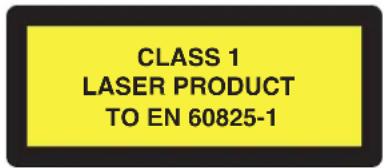
Optinen levyasema on luokiteltu CLASS 1 LASER PRODUCT -luokituksella ja se noudattaa Lasertuotteiden turvallisuusstandardia EN 60825-1. Korjaukset ja huolto on suoritettava ainoastaan valtuutetun Sony-teknikon toimesta. Väärät korjaukset ja väärä käyttö saattaa aiheuttaa turvallisuusvaaroja.
Jos mallisi on varustettu langattomalla lähiverkkoyhteydellä, lue Wireless LAN Regulations -kirjanen ennen langattoman lähiverkkotoiminonnon aktivoimista.
Wireless LAN -toiminnon käyttö saattaa olla rajoitettua maastasi riippuen. Maakohtaiset tiedot löytyvät Wireless LAN Regulations -kirjasesta. Langaton lähiverkko pc-toiminto, joka on sisäänrakennettu tähän laitteeseen, on saanut Wi-Fi-sertifikaatin ja se noudattaa WECA:n (Wireless Ethernet Compatibility Alliance) määrittämiä yhteistoimivuusmäärityksiä.


Li-ion -akkujen hävittäminen
Älä käsittele vaurioituneita tai vuotavia li-ion -akkuja. Hävitä loppuun käytetyt akun viipymättä ja asianmukaisesti.
Räjähdysvaara, jos akku on väärin vaihdettu. Vaihda ainoastaan saman- tai vastaavantyyppiseen valmistajan suosittelemaan akkuun. Hävitä käytetyt akut valmistajan antamia ohjeita noudattamalla.
Tässä laitteessa käytetty akku saattaa aiheuttaa väärin käsiteltynä tuli- tai kemiallisen palovaaran. Älä pura, kuumenna yli 60°C (140°F) asteiseksi tai polta tuhkaksi.
Hävitä käytetyt akut viipymättä ja asianmukaisesti.
□Pidä loitolla lapsista.
Joillakin alueilla li-ion -akkuja ei saa hävittää kotitalous- tai toimistojätteiden mukana.
Käytä julkista keräysjärjestelmää.
Sisäisen muistin vara-akun hävittäminen
Tietokoneessasi on sisäisen muistin vara-akku, jota ei yleensä tarvitse vaihtaa tuotteen eliniän aikana. Ota yhteyttä VAIO-Link -palveluun, jos tämä akku on vaihdettava.
Räjähdysvaara, jos akku on väärin vaihdettu.
Hävitä loppuun käytetyt akun asianmukaisesti.
Joillakin alueilla li-ion -akkuja ja muita vaarattomia akkuja ei saa hävittää kotitalous- tai toimistojätteiden mukana.
Käytä julkista keräysjärjestelmää.
Tervetuloa
Kiitos Sony VAIO -tietokoneen hankkimisesta. Sony on yhdistänyt johtavan audio-, video-, tietojenkäsittely- ja viestintäteknologian tuotteeseen, joka tarjoaa sinulle alan viimeistä pc-tekniikkaa.
Tässä ovat pääominaisuudet, joista voit nauttia:
□Erinomainen suorituskyky.
Siirrettävyys - Ladattavalla akulla voit käyttää tietokonetta tunteja ilman AC -virtalähdettä.
□ Sonyn audio- ja videolaatu - Korkean näyttötarkkuuden nestekidenäytön avulla voit hyödyntää kaikkein edistyksellisimpiä multimediasovelluksia, pelejä ja viihdeohjelmia.
Multimediaominaisuudet - Nauti audio- ja video CD/DVD-levyistä.
Yhdistettävyys - Tietokoneessasi on Ethernet, USB 2.0 (High-speed/Full-speed/Low-speed) ja i.LINK-toiminnot. i.LINK on kaksisuuntainen digitaalinen käyttöliittymä tietojen vaihtamista varten. Memory Stick -muistikortin avulla voit helposti vaihtaa ja jakaa digitaalisia tietoja yhteensopivien tuotteiden kanssa.
Langaton teknologia - Langattoman lähiverkkotekniikan (IEEE 802.11b/g)* ansiosta voit viestiä vapaasti, ilman kaapeleita tai johtoja.
Windows - Järjestelmääsi kuuluu Microsoft's Windows XP Professional tai Home Edition* -käyttöjärjestelmä ja Service Pack 1a.
Yhdeydet - Pääset suosittuihin online-palveluihin, lähetät ja vastaanotat sähköpostia, surffaat Internetissä.
Erinomainen asiakastuki - Jos sinulla on ongelmia tietokoneesi kanssa, voit etsiä VAIO-Link Internetsivulta mahdollisen ratkaisun: http://www.vaio-link.com
Ennen kuin otat yhteyttä VAIO-Link -palveluun yritä korjata ongelma lukemalla tämä käyttöopas, painettu Guide to Troubleshooting and Using the VAIO Recovery and Documentation Disc -opas tai oheislaitteiden tai ohjelmien käyttoppaat ja ohjetiedostot.

Asiakirjapaketti
Asiakirjapaketti sisältää painettua tietoa ja tietokoneellasi luettavia käyttäjän oppaita.
Painetut asiakirjat
☐ Getting Started -esitteestä löydät lyhyen kuvauksen laitteesi osista ja kuinka tietokone valmistellaan käyttöä varten;
Specifications -asiakirja sisältää määritysluettelon, luettelon mukana tulevista ohjelmista ja yleiskatsauksen kaikista liittimistä;
☐ Guide to Troubleshooting and Using the VAIO Recovery and Documentation Disc -oppaasta löydät ratkaisut kaikkiin yleisiin ongelmiin, tietokoneesi mukana tulevan VAIO Recovery and Documentation Disc -levyn tarkoituksen ja käytön sekä tietoja VAIO-Linkistä.
□Sony Guarantee ehdot;
□Safety Regulations -kirjanen;
□Wireless Lan Regulations -kirjasen*;
□Modem Regulations -kirjanen;
* Mallistasi riippuen.
Ei-painetut asiakirjat
Voit lukea tietokoneellasi olevia Laitteisto- ja Ohjelmisto-oppaita kaksoisnapsauttamallatyöpöydällä olevaa My Documentation -kuvaketta.
Muut lähteet
1 Online Help -tiedostoista löydät yksityiskohtaista tietoa käyttämäsi ohjelman ominaisuuksista ja vianetsinnästä.
2 Osoitteesta http://www.club-vaio.com löydät online-opetusohjelmia VAIO-suosikkiohjelmastasi.
Ergonomiaa koskevia tietoja
Tulet käyttämään tietokonettasi kannettavana laitteena useissa eri ympäristöissä. Aina, kun se on mahdollista, sinun tulisi yrittää ottaa huomioon seuraavat ergonomiaa koskevat ohjeet sekä kiinteissä- että liikkuvissa työskentely-ympäristöissä:
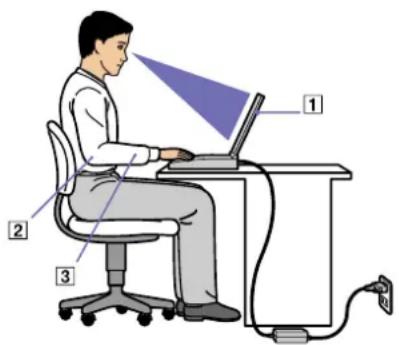
Tietokoneesi sijoittaminen - Aseta tietokone suoraan eteesi (1). Pidä käsivartesi vaakatasossa (2), ranteet neutraalissa, mukavassa asennossa (3) näppäimistöä, kosketusalustaa tai ulkoista hiirtä käyttäessäsi. Anna olkavarsiesi riippua luonnollisesti. Pidä taukoja tietokonetyöskentelyn lomassa. Liiallinen tietokoneen käyttäminen saattaa jännittää lihaksia ja jänteitä.
Huonekalut ja asento - Istu tuolissa, jossa on hyvä selkänoja. Säädä tuolin korkeus siten, että jalkasi ovat tasaisesti lattiassa. Jalkatuki saattaa tehdä asennostasi mukavamman. Istu rennosti, suorassa asennossa ja vältä kumartumasta eteenpäin tai nojaamasta liikaa taaksepäin.
Tietokoneen näytön katselukulma - Kallista näyttö sopivaan katseluasentoon. Voit vähentää silmiesi jännittymistä ja lihasten väsymistä kallistamalla näyttö oikeaan asentoon. Säädä myös näytön kirkkaus sopivaksi.
☐ Valaistus - Valitse tila, jossa ikkunat ja valot eivät häikäise näyttöä tai synnytä heijastumista. Epäsuoran valaistuksen käyttö estää näytöllä näkyvät kirkkaan pisteet. Voit myös hankkia näyttöösi lisävarusteita, jotka vähentävät häikäisyä. Sopiva valaistus lisää mukavuuttasi ja työtehokuuttasi.
Ulkoisen näytön sijoittaminen - Kun käytät ulkoista näyttöä, aseta näyttö mukavalle katseluetäisyydelle. Varmista, että näyttöruutu on silmien tasolla tai hieman sitä alempana monitorin edessä istuessasi.
VAIO -tietokoneesi käyttäminen
Kun olet lukenut ja noudattanut painetussa Getting Started -oppaassa ja Specifications -asiakirjassa annettuja ohjeita, voit alkaa käyttämään tietokonettasi turvallisesti ja luottamuksella. Lue tämä opas loppuun, jolloin voit käyttää VAIO -tietokonettasi kaikkein monipuolisimmalla tavalla.
□ Virtalähteen kytkeminen (sivu 14)
Tietokoneen sammuttaminen turvallisesti (sivu 20)
Näppäimistön käyttäminen (sivu 21)
☐ Touchpad -hiiren käyttäminen (sivu 24)
□ Levyaseman käyttäminen (sivu 25)
PC-korttien käyttäminen (sivu 30)
☐ Memory Stick -muistikortin käyttäminen (sivu 33)
Modeemin käyttäminen (sivu 36)
Langattoman lähiverkon (WLAN) käyttäminen* (sivu 39)
Virransäästötilojen käyttäminen (sivu 46)
Virranhallinnan vianetsintä (sivu 48)
Tietokoneesi käyttöön valmistelu Sony Notebook Setup -ohjelmalla (sivu 18)
Virtalähteen kytkeminen
Voit virtalähteenä käyttää joko AC adapteria tai ladattavaa akkua.
AC adapterin käyttäminen
AC adapteria käytetään seuraavalla tavalla:
1 Kytke AC adapteriin liitetty johto (1) tietokoneen DC In -liittimeen (2).
2 Kytke virtajohdon (3) toinen pää AC adapteriin.
3 Kytke virtajohdon toinen pää vaihtovirtakoskettimeen (4).
![graph LR A["2"] --> B["1"] B --> C["3"] C --> D["4"] D --> E["Output"]](/content/2026/05/1097052/images/92430b4d6fea125cb4d021b0d4fabc0de01fe02cc2197c7dce015b12033a5dfc.jpg)
Käytä tietokonettasi ainoastaan mukana tulevan AC adapterin kautta.
Tietokone kytketään kokonaan irti verkkojännitteestä irrottamalla AC adapteri.
Varmista, että seinäkosketin on helppopääsyisessä paikassa.
Akun käyttäminen
Mallista riippuen, voit käyttää virtalähteenä joko yhtä tai kahta akkua. Lisäakkuja on saatavissa lisävarusteina. Tietokoneen akkua ei ole ladattu täyteen ostohetkellä.

Akun asettaminen
Akku asetetaan tietokoneeseen seuraavalla tavalla:
1 Avaa akkutilan kansi.

2 Aseta akku tarrapuoli ylöspäin tietokoneen akkutilaan.
3 Sulje akkutilan kansi painamalla, kunnes se napsahtaa kiinni.
Kun tietokone on kytketty suoraan vaihtovirtalähteeseen ja akku on asetettu akkutilaan, tietokone käyttää vaihtovirtakoskettimesta tulevaa virtaa.
Akun lataaminen
Akku ladataan seuraavalla tavalla:
1 Kytke AC adapteri tietokoneeseen.
2 Aseta akku akkutilaan.
Tietokone lataa akun automaattisesti (akun merkkivalo kaksoisvilkkuu akkua ladattaessa). Mallistasi riippuen, tietokoneessasi on yksi tai kaksi akun merkkivaloa.
Akun merkkivalon tila Merkitys
| Palaa Tietokone käyttää akun virtaa. |
| Yksittäinen vilkutus Akun virta on loppumassa. |
| Kaksoisvilkutus Akku latautuu. |
| Sammunut Tietokone käyttää verkkovirtaa. |
Kun akun virta on loppumassa, sekä akun että virran merkkivalot vilkuvat.
Pidä akku tietokoneessa, kun tietokone on kytketty suoraan verkkovirtaan. Akun latautuminen jatkuu tietokonetta käyttäessäsi.
Jos akun virran taso laskee alle 10%, sinun on kytkettävä joko AC adapteri akun lataamista varten tai sammutettava tietokone ja vaihdettava täyteen ladattu akku tietokoneeseen.
Voit pidentää akun käyttöikää muuttamalla virranhallinta-asetuksia VAIO Power Management -hyötyohjelman kautta.
Tietokoneesi mukana tuleva akku on li-ion -akku ja sen voi ladata uudelleen milloin tahansa. Osittain tyhjentyneen akun lataaminen ei vaikuta akun käyttöikään.
Akun merkkivalo palaa, kun käytät akkua virtalähteenä. Kun akku on kulunut melkein loppuun, sekä akun että virran merkkivalot alkavat vilkkua.
Joidenkin sovellusohjelmien ja oheislaitteiden kohdalla tietokoneesi ei ehkä siirry Hibernate -tilaan, vaikka akku on melkein kulunut loppuun. Tietojen menettämisen välttämiseksi akkuvirtaa käytettäessä, tallenna tiedot usein ja aktivoi manuaalisesti virranhallintatila, kuten Standby tai Hibernate.
Kun tietokone on kytketty suoraan vaihtovirtalähteeseen ja akku on asetettu akkutilaan, tietokone käyttää vaihtovirtakoskettimesta tulevaa virtaa.
Akun poistaminen
Akku poistetaan seuraavalla tavalla:
1 Sammuta tietokone.
2 Avaa akkutilan kansi.
3 Ota akku ulos.
4 Sulje akkutilan kansi.
Saatat menettää tietoja, jos poistat akun tietokoneen ollessa käynnissä eikä sitä ole kytketty AC adapteriin tai jos poistat akun tietokoneen ollessa Standby -tilassa.

Toisen akun käyttäminen
Voit hankkia toisen ladattavan akun mallistasi riippuen. Kahdella akulla voit käyttää tietokonettasi pidempään. Kun käytät kahta akkua, akku, jonka asetat ensimmäiseksi, latautuu ensin. Akku, jonka asetat seuraavaksi, latautuu, kun ensimmäistä akkua on ladattu 85%. Voit nähdä mikä akku parhaillaan latautuu akkujen merkkivalojen perusteella.
Jos liität tietokoneeseesi kaksi akkua, voit poistaa niistä toisen tietokonetta sammuttamatta. Kun poistat toista akkua varmista, että toisen akun merkkivalo palaa. Jos sen akun merkkivalo palaa, jonka aiot poistaa, napsauta hiiren oikealla painikkeella järjestelmän akku-kuvaketta ja napsauta Switch Battery.
Tietokoneesi käyttöön valmistelu Sony Notebook Setup -ohjelmalla
Sony Notebook Setup -hyötyohjelmalla saat tietoja järjestelmästä, voit määrittää järjestelmälle suosikkiasetuksiasi sekä asettaa salasanan VAIO-tietokoneesi suojausta varten.
Sony Notebook Setup -hyötyohjelman käyttäminen:
1 Napsauta Windows -tehtäväpalkin Start -painiketta.
2 Valitse All Programs -valikosta Sony Notebook Setup ja napsauta sitten Sony Notebook Setup. Näytölle ilmestyy Sony Notebook Setup -ikkuna.

| Välilehti Kuvaus | |
| About This Computer Näyttää järjestelmätietoja, mukaan lukien muistitilan, sarjanumeron ja BIOS-version. | |
| Initial Setting Valitsee | aseman ja laitteen, josta haluat ladata käyttöjärjestelmän. Voit määrittää kohteeksi joko kovalvyaseman tai muun tietokoneeseesi kytketyn aseman. Voit muuttaa käyttöjärjestelmän latauksen aikana kuuluvien äänten voimakkuutta. |
| Power On Password | Asettaa salasanan tietokoneesi suojausta varten.Jos käytät tätä vaihtoehtoa, sinun on aina muistettava salasana. Jos unohdat salasanan, et voi enää muuttaa tätä asetusta etkä käynnistää tietokonettasi. |
| Device Kytkee pois portteja tai laitteita järjestelmän resurssien vapauttamiseksi. Portin asetusta muutetaan valitsemalla portti ja napsauttamalla Device -välilehdellä Settings. | |
3 Valitse sen kohteen välilehti, jota haluat muuttaa.
4 Kun olet lopettanut, napsauta OK. Kohde on muutettu.
Lisätietoja kaikista vaihtoehdoista löytyy ohjetiedostosta, jonka saat esiin napsauttamalla Sony Notebook Setup -ruudun Help -painiketta. Jos avaat Sony Notebook Setup -hyötyohjelman rajoitetuin käyttöoikeuksin, vain About This Computer -välilehti on näkyvissä.
Tietokoneen sammuttaminen turvallisesti
On tärkeää, että sammutat tietokoneen oikein, jotta tallentamattomia tietoja ei menetetä.
Sammuta tietokone seuraavalla tavalla:
1 Sammuta kaikki tietokoneeseen kytketyt oheislaitteet.
2 Napsauta Start -painiketta.
3 Napsauta Turn Off Computer.
Näytölle ilmestyy Turn off computer -ikkuna.
4 Napsauta Turn Off.
5 Vastaa kaikkiin asiakirjojen tallennus- tai muita käyttäjiä koskeviin kehotuksiin ja odota, että tietokone sammuu automaattisesti.
Virran merkkivalo sammuu.
Jos sinulla on ongelmia tietokoneesi sammuttamisessa, katso ohjeita painetusta Troubleshooting guide -oppaasta.

Näppäimistön käyttäminen
Näppäimistösi on muutoin samanlainen kuin pöytäkoneen näppäimistö, mutta siinä on lisänäppäimiä, joilla suoritetaan erityisiä sylimikroa koskevia tehtäviä.
Lisätietoja vakionäppäimistä löytyy Windows Help and Support Center -palvelusta.
VAIO-Linkin web-sivuilta (www.vaio-link.com) löytyy myös hakemistoja näppäimistön käyttämisestä.
-näppäinyhdistelmät ja toiminnot
Yhdistelmät/Ominaisuus Toiminnot
| + ⚫ (F2): kaiuttimen katkaisin | Kytkee sisäänrakennetun kaiuttimen päälle ja pois päältä. | |
| + ⚠ (F3/F4): kaiuttimen äänenvoimakkuus | Säätää sisäänrakennetun kaiuttimen äänenvoimakkuutta.Äänenvoimakkuutta lisätään painamalla + , jonka jälkeen tai → .Äänenvoimakkuutta vähennetään painamalla + , jonka jälkeen tai ← . | |
| + ⚙ (F5): kirkkauden säätö | Säätää nestekidenäytön kirkkautta.Kirkkautta lisätään painamalla + , jonka jälkeen tai → .Kirkkautta vähennetään painamalla + , jonka jälkeen tai ← . | |
| + ⚣ (F7): vaihtaminen ulkoiseen näyttöön | Näppäinyhdistelmällä siirrytään nestekidenäytöstä ulkoiseen laitteeseen (monitori tai televisio, kytketystä laitteesta riippuen) ja nestekidenäytön ja ulkoisen laitteen välillä.Tätä toimintoa voi käyttää ainoastaan tietokoneelle ensimmäiseksi kirjautuva käyttäjä.Se ei toimi toiseksi kirjautuneella käyttäjätilillä. | |
| + ⚤ (F12): Hibernate | Antaa alimman virrankulutustason. Kun käytät tätä komentoa, järjestelmän ja oheislaitteiden tilat kirjataan kovalevylle ja järjestelmä virta sammutetaan. Järjestelmä palautetaan alkuperäiseen tilaan kytkemällä virta päälle virtakytkimellä.Yksityiskohtaisia tietoja virranhallinnasta löytyy osastaVirransäästötilojen käyttäminen (sivu 46). |
* Tätä toimintoa voi käyttää ainoastaan ensimmäiseksi sisään kirjautuva käyttäjä. Se ei toimi, jos olet siirtynyt toiseen käyttäjätiliin. Jos toinen käyttäjä haluaa käyttää ulkoista monitoria tai televisiota, vaihda ulkoiseen monitoriin tai televisioon monitorin ominaisuuksien avulla.
Jotkut toiminnot eivät ole käytettävissä ennen kuin Windows on käynnistetty.
Äänen vianetsintä
Kaiuttimistani ei kuulu ääntä
Sisäänrakennetut kaiuttimet on ehkä sammutettu. Kytke kaiuttimet päälle painamalla
Kaiuttimen äänen voimakkuus saattaa olla minimiarvossa. Lisää äänenvoimakkuutta painamalla
Jos tietokoneesi käyttää akkuvirtaa tarkista, että akku on asetettu koneeseen oikein ja että se on ladattu.
Jos käytät sovellusta, jossa on oma äänenvoimakkuuden säädin, tarkista, että äänenvoimakkuus on kytketty päälle.
Tarkista Windowsin äänenvoimakkuuden säätimet.

Merkkivalot
Merkkivalo Toiminnot
| Virta ⚙ | Virta kytketty: vihreä valo. Standby -tila: vilkkuu oranssin värisenä. |
| Akku ⚪lmoittaa akun tilan. | |
| Langaton lähiverkko (Mallistasi riippuen) | Syttyy, kun langaton lähiverkko on aktivoitu. Sammuu, kun langaton lähiverkko ei ole aktiivinen. |
| Memory Stick Pro | Syttyy, kun Memory Stick -muistikortti on käytössä. Sammuu, kun Memory Stick -muistikorttia ei enää käytetä. |
Valo Palaa Sammunut
| Kovalevy | Tietoja luetaan kovalevyltä tai kirjoitetaan kovalevylle. | Kovalevyasemaa ei käytetä. | |
| Num Lock 1 | Syttyy, kun numeronäppäimistön numeronäppäimiä käytetään. | Sammuu, kun näppäimistön aakkosnumeerisia näppäimiä käytetään. | |
| Caps Lock A | Syttyy, kun käytät kirjoittaessasi isoja kirjaimia.-näppäimellä voit vaihtaa pieniin kirjaimiin, vaikka Caps Lock on aktivoitu. | Sammuu, kun kirjoitat pienillä kirjaimilla (ellet pidä-näppäintä painettuna). | |
| Scroll Lock ↓ | Syttyy, kun näyttöä vieritetään eri tavalla (Kaikki sovellukset eivät tue tätä toimintoa). | Sammuu, kun tieto liikkuu näytöllä normaalilla tavalla. | |

Touchpad -hiiren käyttäminen
Näppäimistöön kuuluu osoittimen kohdistuslaite, Touchpad -hiiri (1). Voit osoittaa, valita, vetää ja selata kohteita sisäänrakennettua Touchpad -hiirtä käyttämällä.

| Osoittaminen Aseta osoitin (2) kohteen tai objektin päälle liu'uttamalla yhtä sormeasi Touchpad -hiiren päällä. | |
| Napsauttaminen Paina vasenta painiketta (3) yhden kerran. | |
| Kaksoisnapsau- ttaminen | Paina vasenta painiketta kaksi kertaa. |
| Hiiren oikean painikkeen painaminen | Paina oikeanpuoleista painiketta (4) yhden kerran.Tämä toimenpide tuo useissa sovelluksissa esiin pikavalikon. |
| Vetäminen Liu'uta yhtä sormea ja pidä vasen painike painettuna. | |
| Vierittäminen Vieritä näyttö pystysuunnassa liikuttamalla sormeasi Touchpad -hiiren oikeanpuoleista reunaa pitkin.Vieritä näyttöä vaakasuunnassa liikuttamalla sormeasi alareunaa pitkin (vieritystoimintoa voi käyttää ainoastaan sovelluksissa, jotka tukevat Touchpad -hiiren vieritysominaisuutta). | |
Levyaseman käyttäminen
Tietokoneesi on varustettu levyasemalla. Katso mallikohtaiset tiedot Specifications -asiakirjasta.
Levy asetetaan asemaan seuraavalla tavalla:
1 Käynnistä tietokone.
2 Avaa asema painamalla eject-painiketta (1). Levykelkka liukuu ulos.
3 Paina levy kelkan keskelle tarkkapuoli ylöspäin niin, että se napsahtaa paikalleen.
4 Sulje levykelkka työntämällä sitä kevyesti.
Jos sinulla on ongelmia levyjen käyttämisessä, katso ohjeita Troubleshooting Guide -oppaasta.

CD- ja DVD-levyjen lukeminen ja kirjoittaminen
Noudata seuraavia suosituksia, jotta saat levystäsi optimaalisen hyödyn tietoja kirjoittaessasi (kutsutaan myös "polttamiseksi"):
Jotta levyllä olevia tietoja voidaan lukea optisessa asemassa, sinun on suljettava istunto, kun poistat levyn. Noudata ohjelmiston mukana tulevia ohjeita tämän prosessin loppuun saattamiseksi.
Käytä ainoastaan pyöreitä levyjä. Älä käytä minkään muun muotoisia levyjä (tähden, sydämen, kortin, jne.), koska ne saattavat vaurioittaa levy asemaa.
Älä iske tai ravista tietokonetta, kun levylle kirjoitetaan tietoja.
Optimaalinen kirjoitusnopeus saavutetaan sammuttamalla näytönsäästäjä ennen tietojen kirjoittamista levylle.
Paikallismuistissa olevat levyn hyötyohjelmat voivat aiheuttaa epävakaata toimintaa tai tietojen menetystä. Sulje nämä hyötyohjelmat ennen kuin tietoja kirjoitetaan levylle.
Kun poltat levyjä sovellusohjelmallasi varmista, että suljet kaikki muut sovellukset.
Älä koskaan kosketa levyn pintaa. Levyn pinnalla olevat sormenjäljet ja pöly saattavat aiheuttaa kirjoitusvirheitä.
Älä aseta VAIO -tietokonetta virransäästötilaan, kun käytät esiasennettua ohjelmaa ja CD-levyn poltto-ohjelmaa.
Älä koskaan laita levyyn tarroja. Ne vauroittavat levyä peruuttamattomasti.
DVD-levyjen soittaminen
Noudata seuraavia suosituksia, jotta saat optimaalisen suorituksen DVD-levyjä soittaessasi.
☐ Voit soittaa DVD-levyjä optisessaasemassa WinDVD for VAIO -ohjelmaa käyttäen. Katso yksityiskohtaiset tiedot WinDVD for VAIO -ohjelman ohjetiedostosta.
☐ Sulje kaikki avoimet sovellukset ennen kuin katselet DVD-elokuvaa.
Älä käytä muistissa olevia levyn hyötyohjelmia tai muita muistissa olevia hyötyohjelmia nopeuttaaksesi levyjen lukemista, koska niiden seurauksena järjestelmästä saattaa tulla epävakaa.
□Varmista, että näytönsäästäjä ei ole käytössä.
DVD-levyihin on merkitty aluekoodit, jotka ilmoittavat millä alueella ja minkä tyyppisessä soittimessa levyjä voi soittaa. Ellei DVD-levyssä tai pakkauksessa ole merkintää '2' (Eurooppa kuuluu alueeseen '2') tai 'all' (kaikki) (tämä tarkoittaa, että tätä DVD-levyä voi soittaa missä tahansa maailmassa), et voi soittaa levyä tässä soittimessa.
Älä yritä muuttaa DVD-aseman aluekoodiasetuksia. Takuu ei kata mitään DVD-aseman aluekoodiasetuksen muuttamisesta aiheutuvia ongelmia.
Optisen levyaseman vianetsintä
En voi siirtyä nestekidenäytöstä televisioon ja päinvastoin
Poista optisessa asemassa oleva DVD-levy.
Levyaseman kelkka ei avaudu
□Varmista, että tietokone on käynnissä ja paina aseman eject-painiketta.
Napsauta Start ja valitse My Computer. Kaksoisnapsauta optista levyasemaan ja valitse Eject.
Varmista, että tietokone ei ole Standby tai Hibernate -tilassa.
□Jos tämä ei auta, yritä seuraavaa:
Sammuta tietokone, avaa levyaseman kelkka asettamalla teräväkärkinen esine (esimerkiksi paperiliitin) eject-painikkeen vieressä olevaan reikään.
Levyä ei voi soittaa
Aseta levyasemaan ja odota muutama sekuntti, jotta järjestelmä havaitsee levyn ennen kuin yrität lukea sitä.
□Varmista, että levyn etikettipuoli on ylöspäin.
Jos levy tarvitsee ohjelmaa, varmista, että ohjelma on asennettu ohjelman asennusohjeiden mukaisesti.
□Tarkista kaiuttimien äänenvoimakkuus.
□Puhdista levy sopivalla puhdistusaineella.
Varmista, että tietokoneesi on käyttää vain verkkovirtaa ja yritä soittaa levyä uudelleen.
Asemassa saattaa olla kondensaattia. Poista levy ja anna aseman olla auki noin tunnin ajan. Poista akku odottaessasi kondensaatin kuivumista.
DVD-levyä ei voi soittaa
Jos aluekoodivaroitus ilmestyy näytölle DVD-soitinta käyttäessäsi, se saattaa tarkoittaa, että DVD-levy, jota yrität soittaa, ei ole sopiva tietokoneesi DVD-asemaan. Aluekoodi on ilmoitettu levyn pakkauksessa.
Vähennä näyttötarkkuutta valitsemalla Control Panel - Display.
Jos kuva näkyy mutta ääni ei kuulu, tarkista seuraavat asiat:
□ Varmista, että DVD-soittimen mykistys-asetus ei ole käytössä.
Tarkista Sounds ja Audio Device Properties kohtien Master Volume -asetukset.
Jos olet kytkenyt ulkoiset kaiuttimet, tarkista tietokoneesi kaiuttimien äänenvoimakkuuden asetukset sekä kaiuttimiesi ja tietokoneen väliset liitännät.
Tarkista Device Manager -ikkunasta, että oikeat ajurit on asennettu kunnolla. Saat esiin Device Manager -valintaikkunan napsauttamalla Start ja Control Panel. Kaksoisnapsauta System -kuvaketta. Napsauta Hardware -välilehden Device Manager -painiketta.
☐ Likainen tai vahingoittunut levy saattaa "jumiuttaa" tietokoneen sen yrittäessä lukea levyä. Käynnistä tietokone tarvittaessa uudelleen, poista levy ja tarkista, että se ei ole likainen tai vahingoittunut.
Tarkista DVD-ohjelman PG-asetukset (Parental Guidance), koska ne saattavat aktivoituina estää tiettyjen DVD-levyjen soittamisen.
Tietokoneesi DVD-oletusaluekoodi on 2. Älä muuta tätä asetusta Windowsin Region Code Change-toiminnolla tai millään muulla sovellusohjelmalla. Takuu ei kata käyttäjän DVD-aluekoodien muuttamisesta aiheutuvia toimintahäiriöitä ja näiden häiriöiden korjaaminen on maksullista.
Jos Display -kuvake ei ole heti näkyvissä, kun olet napsauttanut Control Panel, napsauta vasemmalla puolella Switch to Classic View.
DVD-levyä ei voi soittaa kahta näyttöä käytettäessä
Jos käytät kahta näyttöä samanaikaisesti (LCD ja TV/LCD ja CRT), seuraavat virheet tapahtuvat:
Kun soitat DVD-levyjä Windows Media Player 9 -ohjelmalla, voit katsoa sisältöä ainoastaan ensisijaisessa näytössä.
□Sinulla ei ole ongelmia seuraavissa tilanteissa:
□Kun käytät yksistään CRT- tai nestekidenäyttöä.
Kun soitat MPEG1-tiedostoja, jotka on tallennettu kovalevylle Windows Media Player 9 tai RealOne Player -ohjelmilla.
CD/DVD-RW-levyjen lukunopeus on erittäin hidas
Yleisesti ottaen CD/DVD-RW-levyn lukunopeus on hitaampi kuin CD-ROM- tai CD-R-levyn. Lukunopeus saattaa myös vaihdella formaatin tyypin perusteella.
Levykelkka ei tule ulos vaikka eject-painiketta painetaan
□Tarkista, että tietokone on käynnissä.
☐ CD-levyn kirjoitusohjelma saattaa estää levyn poistamisen.
□ Varmista, että tietokone ei ole Standby tai Hibernate -tilassa.
Levykelkka avautuu vaikka se on lukittu paikalleen
□Varmista, että levy on asetettu etikettipuoli ylöspäin.
Puhdista levy ja levyaseman linssit sopivalla puhdistusaineella.
Levy saattaa olla naarmuinen. Tarkista asia asettamalla asemaan toinen levy.
Asemassa saattaa olla kondensaattia. Poista levy ja anna aseman olla auki noin tunnin ajan. Poista akku odottaessasi kondensaatin kuivumista.
Puhdista levy ja levyaseman linssit sopivalla puhdistusaineella.
Levy saattaa olla naarmuinen. Tarkista asia asettamalla asemaan toinen levy.
Asemassa saattaa olla kondensaattia. Poista levy ja anna aseman olla auki noin tunnin ajan. Poista akku odottaessasi kondensaatin kuivumista.
PC-korttien käyttäminen
Tietokoneessasi on yksi tai kaksi PC-korttipaikkaa (mallistasi riippuen). PC-korttien avulla voit kytkeä ulkoisia kannettavia laitteita. Tarkista painetusta Specifications-asiakirjasta onko tietokoneessasi yksi vai kaksi PC-korttipaikkaa.
PC-kortin asentaminen
PC-kortti asennetaan seuraavalla tavalla:
1 Asenna PC-kortti yhteen PC-korttipaikkaan etiketti ylöspäin.
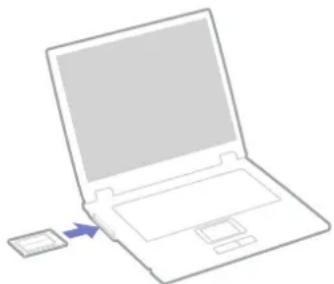
2 Työnnä PC-korttipaikka varovasti liittimeen.
Järjestelmäsi havaitsee PC-kortin automaattisesti.
Safely Remove Hardware -kuvake ilmestyy järjestelmäalustalle.
Jotkut laitteet eivät ehkä toimi oikein, jos jatkuvasti siirryt Normal -tilaan Standby -tilasta tai Hibernate-tilasta.
Tietokone palautuu alkuperäiseen tilaansa, jos käynnistät sen uudelleen.
Jos tietokoneessasi on kaksi PC-korttipaikkaa, PC-korttipaikkaan sopii (samanaikaisesti) kaksi I Tyypin, kaksi II Tyypin tai yksi III Tyypin PC-korttia. Nämä korttipaikat ovat yhteensopivia Card Bus -porttien kanssa.
Jos tietokoneessasi on kaksi PC-korttipaikkaa,käytä alempaa paikkaa III Tyypin PC-korteille.
Joidenkin PC-korttien kohdalla, sinun on ehkä poistettava käytöstä käyttämättömät laitteet PC-korttia käyttäessäsi. Voit poistaa laitteet käytöstä Sony Computer Setup -ohjelmalla.
Varmista, että käytät PC-kortin valmistajan viimeisintä ajuria.
Jos System Properties -valintaikkunan Device Manager -välilehdelle ilmestyy "!" -merkki, poista ajuri ja asenna se uudelleen.
Sinun ei tarvitse sulkea tietokonetta, kun asennat tai poistat PC-kortin.
Älä aseta PC-korttia korttipaikkaan väkisin. Se saattaa vauroittaa liittimen pinnejä. Jos PC-kortin asentaminen ei onnistu tarkista, että olet asettamassa PC-korttia oikeaan suuntaa. Katso muita käyttöohjeita PC-kortin mukana toimitetusta käyttöoppaasta.
Joidenkin PC-korttien kohdalla, jos vaihtelet Normal -virranhallintatilan ja Standby tai Hibernate- virranhallintatilojen välillä kortin ollessa korttipaikassa järjestelmä ei ehkä tunnista kytkettyä laitetta. Korjaa ongelma käynnistämällä järjestelmä uudelleen.
Älä kanna tietokonettasi pitämällä kiinni PC-kortin päästä, koska puristus tai isku saattaa vahingoittaa liittimen pinnejä.
Jos tietokoneessasi on kaksi PC-korttipaikkaa, suosittelemme, että käytät PC-kortille aina samaa paikaa, koska paikkojen vaihtaminen saattaa aiheuttaa ongelmia joidenkin PC-korttien kohdalla.
PC-kortin poistaminen
Poista PC-kortti tietokoneen ollessa käynnissä alla olevien ohjeiden mukaisesti. Jos korttia ei poisteta oikein, järjestelmäsi ei ehkä toimi enää oikein. Jos haluat poistaa PC-kortin tietokone sammutettuna, ohita kohdat 1 – 7.
PC-kortti poistetaan seuraavalla tavalla:
1 Kaksoisnapsauta järjestelmäalustan Safely Remove Hardware -kuvaketta. Näytölle ilmestyy Safely Remove Hardware -valintaikkuna.
2 Valitse laite, jonka haluat kytkeä irti.
3 Napsauta Stop.
4 Vahvista Stop a Hardware Device -valintaikkunassa, että laite voidaan poistaa järjestelmästä turvallisesti.
5 Napsauta OK.
Näytölle ilmestyy valintaikkuna, jossa ilmoitetaan, että laitteen voi poistaa turvallisesti.
1 Kaksoisnapsauta järjestelmäalustan Safely Remove Hardware -kuvaketta. Näytölle ilmestyy Safely Remove Hardware -valintaikkuna.
2 Valitse laite, jonka haluat kytkeä irti.
3 Napsauta Stop.
4 Vahvista Stop a Hardware Device -valintaikkunassa, että laite voidaan poistaa järjestelmästä turvallisesti.
5 Napsauta OK.
Näytölle ilmestyy valintaikkuna, jossa ilmoitetaan, että laitteen voi poistaa turvallisesti.
6 Napsauta OK.
7 Napsauta Close.
8 Työnnä PC-kortin vapautuspainiketta, jolloin vapautuspainike ponnahtaa ulos.
9 Työnnä PC-kortin vapautuspainiketta toisen kerran, jolloin PC-kortti ponnahtaa ulos.
10 Tartu korttiin varovasti ja vedä se ulos korttipaikasta.
11 Jos PC-kortin vapautuspainike on edelleen ulkona, työnnä se takaisin sisään, jotta etukansi sulkeutuu.
Jos irrotat PC-kortin tietokoneesta tietokoneen ollessa käynnissä, järjestelmä saattaa kaatua ja saatat menettää tallentamattomat tiedot.
Ennen kuin poistat PC-kortin, napsauta tehtäväpalkissa olevaa PC-kortin kuvaketta ja sulje kortti. Sulje kaikki PC-korttia käyttävät sovellukset, ennen kuin poistat kortin.
Kortin ollessa tietokoneessa, se ei ehkä siirry Hibernate -virranhallintatilaan. Se saattaa siirtyä Standby -tilaan. Suosittelemme, että poistat kortin ennen, kuin tietokone siirtyy Hibernate -tilaan painamalla
Jotkut PC-kortit tai niiden toiminnot eivät ehkä sovi tähän tietokoneeseen.
PC-kortin vianetsintä
PC-korttini ei toimi
Varmista, että PC-kortti on yhteensopiva Windows-versiosi kanssa.
Ota pois käytöstä laitteet, joita et tällä hetkellä käytä Sony Notebook Setup -hyötyohjelman avulla.
Laitteisto-opas
Memory Stick -muistikortin käyttäminen
VAIO -tietokoneesi tukee Memory Stick -muistikorttia. Memory Stick -muistikortti on kompakti, kannettava ja monikäyttöinen laite, joka on suunniteltu erityisesti digitaalisen tiedon vaihtamiseen ja jakamiseen yhteensopivien tuotteiden kanssa, kuten digitaalikamerat, matkapuhelimet ja CLIE-kämmenlaitteet. Koska se on irrotettava, sitä voi käyttää ulkoisena tallennusvälineenä.
Käytä flash-muistitekniikkaa, kun lataat tietoja, jotka voidaan muuttaa digitaaliseen muotoon, kuten kuvia, musiikkia, sanoja, ääniä, elokuvia ja valokuvia. Memory Stick -perheen valikoimasta löytyy suorituskykyä ja yhteensopivuutta.
Katso painetusta Specifications -asiakirjasta, mitkä Memory Stick -tyypit sopivat sinun VAIO -tietokoneeseesi sekä mahdolliset rajoitukset.
☐ Voit ostaa Memory Stick -muistikortteja Sony Style web-sivuilta (www.sonystyle-europe.com) tai paikalliselta Sony -jälleenmyyjältä.
Yksityiskohtaisia tietoja Memory Stick -muistikortteihin sopivista CLIE-kämmenlaitteista löytyy osoitteesta: www.clie-link.com.
Yksityiskohtaisia tietoja VAIO -tietokoneisiin yhteensopivista Memory Stick -muistikorteista löytyy osoitteesta: www.vaio-link.com.
Memory Stick -muistikortin kirjotussuojaus
Memory Sticks -muistikorteissa on tyhjennyksenestokytkin, jolla arvokkaiden tietojen tahaton poistaminen tai korvaaminen voidaan estää.
Kirjotussuojaus asetetaan tai poistetaan siirtämällä kytkin oikealle tai vasemmalle*. Kun kirjotussuojausta ei ole asetettu, tietoja voi tallentaa Memory Stick -muistikortille. Kun kirjotussuojaus on asetettu, tietoja voi lukea mutta ei tallentaa Memory Stick -muistikortille.

* 128 Mt:n Memory Stick -muistikortissa on pystylukitus.
Memory Stick -muistikortin asentaminen
Voit asentaa Memory Stick -muistikortin tietokoneeseesi kahdella tavalla:
□Memory Stick -muistikorttipaikkaan;
PC-korttipaikan käyttäminen. Tätä varten tarvitse ylimääräisen PC-korttisovittimen.
Voit asentaa vain yhden Memory Stick -muistikortin kerrallaan.
Memory Stick -muistikortti asennetaan Memory Stick -korttipaikkaan seuraavalla tavalla:
1 Kun olet tallentanut tiedot digitaalilaitteeltasi, aseta Memory Stick -muistikortti nuoli ylöspäin ja kohti Memory Stick -korttipaikkaa.

2 Liu'uta Memory Stick- muistikorttia varovasti korttipaikkaan, kunnes se napsahtaa paikalleen. Järjestelmä havaitsee Memory Stick -muistikortin automaattisesti ja se näkyy My Computer -ikkunassa paikallisena asemana, sopivalla kirjaimella merkittynä (tietokoneesi asetuksista riippuen).
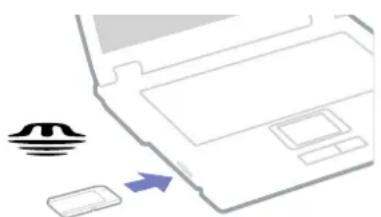
! Pidä Memory Stick -muistikorttia siten, että nuoli osoittaa oikeaan suuntaan asettaessasi sitä korttipaikkaan. Älä laita Memory Stick -muistikorttia korttipaikkaan väkisin, jos se ei mene sisään sujuvasti, jotta tietokone tai Memory Stick -muistikortti eivät vaurioidu.
Memory Stick -muistikortin poistaminen
Memory Stick -muistikortti poistetaan Memory Stick -korttipaikasta seuraavalla tavalla:
1 Tarkista, että käyttövalo ei pala.
2 Työnnä Memory Stick -muistikorttia tietokoneeseen päin. Memory Stick -muistikortti tulee ulos.
3 Vedä Memory Stick -muistikortti ulos korttipaikasta.
Poista Memory Stick -muistikortti aina varovasti tai se saattaa ponnahtaa ulos yllättäen. Suosittelemme, että poistat Memory Stick -muistikortin ennen kuin sammutat tietokoneen.
Modeemin käyttäminen
Tietokoneessasi on sisäinen modeemi.
Sinun on kytkettävä tietokoneesi puhelinlinjaan voidaksesi hyödyntää online-palveluja ja Internettiä, rekisteröidä tietokoneesi ja ohjelmasi sekä ottaa yhteyttä VAIO-Link -palveluun.
Puhelinlinja kytketään seuraavalla tavalla:
1 Kytke puhelimen johdon (1) toinen pää tietokoneen puhelinlinjaliittimeen.
2 Kytke toinen pää seinäkoskettimeen (2).

Modeemin vianetsintä
Modeemini ei toími tai yhteyttä ei voida määrittää
□Tarkista, että puhelinlinja on kytketty tietokoneeseesi.
□Varmista, että modeemi on ainoa puhelinlinjaasi kytketty laite.
Tarkista, että puhelinlinja toimii. Voit tarkistaa linjan toimivuuden tavallisen puhelimen kautta. Puhelin toimii, jos valintaääni kuuluu.
Tarkista, että puhelinnumero, johon ohjelma soittaa, on oikea. Modeemin soittotapa ei ehkä sovi puhelinlinjaasi.
Modeemi ei ehkä toimi kunnolla, jos olet yksityisessä käytössä olevassa puhelinverkossa, Private Automatic Branch eXchange (PABX).
Tarkista Phone and Modem Options -valintaikkunasta (Control Panel / Phone and Modem Options), että modeemisi näkyy Modems -välilehdellä ja että Dialing Rules -välilehden sijaintitiedot ovat oikein.
Jos et näe Phone and Modem Options -kuvaketta, napsauta vasemmalla puolella Switch to Classic View.
VAIO -tietokoneesi mukana tulee maakohtainen puhelinpistoke, jolla puhelinlinja voidaan kytkeä seinärasiaan.
Suosittelemme, että käytät mukana toimitettua pistoketta, koska minkä tahansa muun puhelinpistokkeet käyttäminen saattaa huonontaa yhteyden laatua.
Tietokonettasi ei voi yhdistää kolikkopuhelimeen eikä se ehkä toimi multiplex-puhelinlinjoissa eikä yksityisessä käytössä olevissa puhelinlinjoissa (PBX). Jos kytket modeemin rinnakkainkytkettyyn puhelinlinjaan, modeemi tai muu kytketty laite ei ehkä toimi kunnolla. Jotkut edellämainitut kytkennät saattavat aiheuttaa liiallista sähkövirtaa sekä sisäisen modeemin toimintahäiriöitä.
Vain DTMF (Dual Tone Multi Frequency) -äänitaajuussignaalia (valintasignaali) tuetaan.
Ennen modeemin käyttöä sinun on valittava maa, jossa käytät sitä. Nykyisen sijainnin yksityiskohtaiset valintaohjeet on kerrottu Ohjelmisto-oppaan kappaleessa Modeemin konfigurointi.
Älä vedä joustavaa kanttaa liian voimakkaasti.
Modeemiyhteyteni on hidas
Modeemin nopeuteen vaikuttavat monet tekijät, muun muassa puhelinlinjan häly tai yhteensopivuus puhelinlaitteiden kanssa (kuten faksit tai muut modeemit). Jos epäilet, että modeemisi ei kytkeydy oikein toisiin PC-pohjaisiin modeemeihin, fakseihin tai Internet-palveluntarjoajaasi, tarkista seuraavat asiat:
Tarkistuta puhelinyhtiöltäsi, että puhelinlinjassasi ei ole linjahälyä.
Jos ongelma liittyy faksiin tarkista, että faksilla, johon soitat, ei ole ongelmia ja että sitä voi käyttää faksimodeemien kanssa.
VAIO -tietokoneesi käyttäminen

Jos sinun on vaikea yhdistyä Internet-palveluntarjoajaasi tarkista, että palveluntarjoajalla ei ole teknisiä ongelmia.
Jos sinulla on käytössäsi toinen puhelinlinja, yritä kytkeä modeemi siihen.
Langattoman lähiverkon (WLAN) käyttäminen*
Sonyn langattoman lähiverkon (WLAN) ansiosta kaikki digitaalilaitteesi, joissa on sisäänrakennettu WLAN-toiminto, viestivät vapaasti toistensa kanssa tehokkaan verkon kautta. WLAN-verkossa mobiili käyttäjä voi kytketyä paikalliseen lähiverkkoon (LAN) langattoman (radio) yhteyden kautta. Nyt ei enää tarvitse vetää kaapeleita tai johtoja seinien ja kattojen läpi.
Sonyn WLAN tukee kaikkia tavallisia Etherne -toimintoja, joihin on lisätty hyötyjä siirrettävyyttä ja verkkovierailuyhteyttä (roaming) varten. Näin pääset käsiksi tietoihin, internet/intranet- ja verkkoresursseihin vaikka kokouksen lomassa tai siirtyessä paikasta toiseen.
Voit kommunikoida ilman Access Pointtia, mikä tarkoittaa, että voit kommunikoida määrältään rajoitettujen tietokoneiden kanssa (ad-hoc) tai voit kommunikoida Access Pointin kautta, jonka avulla voit luoda täyden infrastruktuuriverkon (infrastruktuuri).
* Mallistasi riippuen.
Joissakin maissa WLAN-tuotteiden käyttöä on rajoitettu paikallisilla säännöksillä (esim. kanavien määrä on rajoitettu). Näin ollen, ennen kuin aktivoi WLAN-toiminnon, lue Wireless LAN Regulation -kirjanen huolellisesti. Kanavien valinta on selitetty myöhemmin tässä käyttöoppaassa (katso Langattoman lähiverkkokanavan valinta (sivu 43)).
WLAN käyttää IEEE 802.11b/g standardia, jossa määritellään käytetty teknologia. Standardiin sisältyy salausmenetelmä: Wired Equivalent Privacy (WEP), joka on turvallisuusprotokolla sekä WiFi Protected Access (WPA- IEEE:n ja Wi-Fi Alliancen -liittouman yhdessä ehdottama, WiFi Protected Access on standardiperustainen, molemminpuolin toimiva turvallisuuden parannus, joka lisää tietosuojaa ja olemassa olevien WiFi-verkkojen pääsykontrollia. WPA on suunniteltu IEEE 802.11i -määritykseen yhteensopivaksi. Siinä käytetään tehostettua tietojen salausmenetelmää TKIP (Temporal Key Integrity Protocol) käyttäjien todennuksessa käytettävien 802.1X ja EAP (Extensible Authentication Protocol) -protokollien lisäksi. Tietojen salaus suojaa haavoittuvaa langatonta yhteyttä asiakkaiden ja Access Pointtien välillä. Tämän lisäksi järjestelmässä on muita yleisiä lähiverkon yksityisyyden suojausmenetelmiä, kuten: salasanasuojaus, end-to-end -salakirjoitus, virtuaaliset yksityisverkot ja oikeuksien varmistaminen.
Langattomat lähiverkkolaitteet, jotka käyttävät IEEE 802.11a ja IEEE 802.11b tai g standardia eivät voi viestiä keskenään, koska nämä standardit käyttävät eri taajuutta. Langattomat lähiverkkolaitteet, jotka käyttävät IEEE 802.11g standardia voivat viestiä ainoastaan IEEE 802 11b standardia käyttävän laitteen kanssa, ei IEEE 802.11a -standardia käyttävän laitteen kanssa.
IEEE 802.11b: Vakionopeus on 11Mbps, noin 30 - 100 kertaa nopeampi kuin vakio puhelinyhteys.
IEEE 802.11g: Vakionopeus on 54 Mbps, noin 5 kertaa nopeampi kuin IEEE 802.11b standardia käyttävä langaton lähiverkkolaite.

Viestintä ilman Access Pointia (ad-hoc)
Ad-hoc -verkko on verkko, jossa paikallinen verkko luodaan ainoastaan langattomien laitteiden toimesta eikä muuta keskusohjausta tai Access Pointia käytetä. Jokainen laite viestii suoraan verkon muiden laitteiden kanssa. Voit pystyttää ad-hoc -verkon helposti kotonasi.
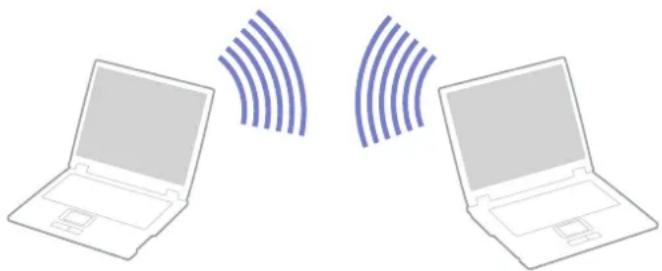
Viestintä ilman Access Pointia (ad-hoc) tapahtuu seuraavasti:
1 Kytke Wireless LAN switch päälle.
2 Kaksoisnapsauta tehtäväpalkin verkkokuvaketta Wireless Network Connection. Näytölle ilmestyy Wireless Network Connection -valintaikkuna.
3 Napsauta Advanced -painiketta.
Näytölle ilmestyy Wireless Network Connection Properties -valintaikkuna.
4 Valitse Wireless Networks -välilehti.
5 Napsauta Add... -painiketta.
Näytölle ilmestyy Wireless Network Properties -valintaikkuna.
6 Syötä Network name (SSID)*.
Voit käyttää 6-merkkistä nimeä.
7 Valitse Network Authentication -pudotusvalikosta Open.
8 Valitse Data Encryption -pudotusvalikosta WEP.
9 Poista valintapainikkeen The key is provided for me automatically valinta. Joitakin tietoja tulee näkyviin.
10 Täytä Network key*.
Verkkoavaimen on oltava 5 tai 13 ASCII -merkkin tai 10 tai 26 heksadesimaalisen merkin pituinen. Voit käyttää mitä merkkejä haluat.**
11 Syötä täsmälleen sama Network key uudelleen vahvistusta varten.
12 Valitse ruudun alaosassa oleva valintaruutu This is a computer to computer (ad hoc) network; wireless access points are not used.
13 Napsauta OK.
Antamasi Network name ilmestyy Preferred networks -ruutuun.
Näytölle ilmestyy Advanced -valintaikkuna.
15 Valitse Computer-to-computer (ad hoc) networks only -valintaruutu.
16 Napsauta Close.
17 Napsauta OK.
Tietokoneesi voi nyt viestiä toisen tietokoneen kanssa.
* Jos halua viestiä kahden tai useamman tietokoneen kanssa, sinun on konfiguroitava kaikki kyseiset tietokoneet täsmälleen samalla tavalla.
Tämä tarkoittaa, että sinun on annettava ensimmäisen määrittämäsi tietokoneen Network name ja sama Network key kaikille muille tietokoneille.
** ASCII: Samaa perusmerkistöä käytetään miltei kaikissa nykyisissä tietokoneissa. ASCII on koodi, joka esittää englantilaiset merkit numeroina. Jokaiselle kirjaimelle on annettu numero 0 - 127.
Heksadesimaalinen: Numeroiden esitystapa, joka käyttää numeroita 0-9 tavanomaisessa merkityksessä, sekä kirjaimia A-F (tai a-f), jotka edustavat heksadesimaalisia numeroita 10 -15.
Ranskassa vain tietyt kanavat ovat laillisesti sallittuja, kun WLAN-verkkoa käytetään ulkotiloissa.
Katso lisätietoja Wireless LAN Regulations -kirjasesta.
Ad-hoc-verkko ei tue WPA:a.

Viestintä Access Pointin kanssa (infrastruktuuri)
Infrastrukturiverkko on verkko, joka laajentaa olemassa olevan paikallisen verkon langattomiin laitteisiin Access Pointin kautta, esimerkiksi Sony PCWA-A320 Access Pointin kautta. Access Point silloittaa langattoman ja langallisen lähiverkon ja toimii langattoman lähiverkon keskusvalvojana. Access Point koordinoi useiden langattomien laitteiden lähetykset ja vastaanoton tietyn alueen sisällä.
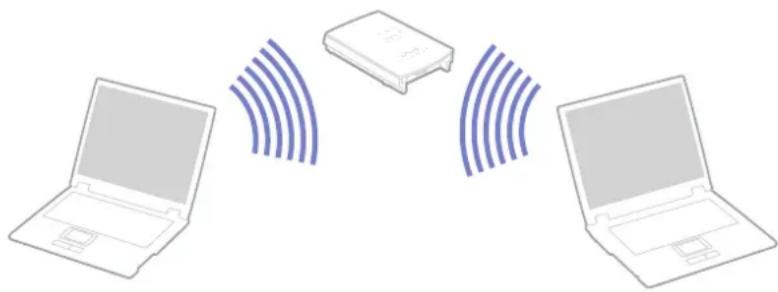
Viestintä Access Pointilla (infrastruktuuri) tapahtuu seuraavasti:
1 Kytke tietokoneen Wireless switch -kytkin päälle.
2 Kaksoisnapsauta verkkokuvaketta tehtäväpalkissa, jossa näkyy Wireless Network Connection -viesti.
3 Napsauta View Available Wireless Networks.
Näytölle ilmestyy Wireless Network Connection -valintaikkuna.
4 Valitse verkko, jota haluat käyttää.
5 Anna Network Key.
Jos käytät oletuksena Sony Access Point PCWA-A320, sinun ei tarvitse syöttää salausavainta (WEP/WPA). Yhteyttä varten sinun on valittava Allow me to connect to the selected wireless network, even though it is not secure -ruutu.
6 Napsauta Connect.
30 sekunnin jälkeen yhteys on määritetty.
Lisätietoja access pointin pystyttämisestä löytyy Access Pointin mukana toimitetuista asiakirjoista.
WPA-avaimessa on oltava vähintään 8 merkkiä.
Langattoman lähiverkkokanavan valinta
802.11b standardissa voidaan käyttää kanavia 1 - 11.
802.11g standardissa voidaan käyttää kanavia 1 - 13.
(a) Access Pointin kanssa (infrastrukturi)
□Kanavana käytetään Access Pointin valitsemaa kanavaa.
HUOM: Access Pointin käyttämän kanavan valintaohjeet löytyvät vastaavasta käyttöohjeesta.
(b) Ilman Access Pointia (ad-hoc)
□Kanava 11 valitaan, jos langattoman yhteyden aloittaa VAIO-tietokone.
HUOM: Ranskassa ulkona käytettävät langattomat lähiverkkoyhteydet sallitaan vain tietyillä kanavilla. Lisätietoja löytyy Wireless LAN Regulations -kirjasesta.
Jos langaton yhteys aloitetaan langattoman vertaislähiverkkolaitteen toimesta, langaton lähiverkkiyhteys käyttää langattoman vertaislähiverkkolaitteen valitsemaa kanavaa.
Langattoman lähiverkon vianetsintä
En voi käyttää langaton lähiverkko -toimintoa
Tarkista, että Wireless -kytkin on kytketty päälle.
Langattoman lähiverkon Access Point ja sinun tietokoneesi eivät voi viestiä keskenään
Tarkista, että Wireless -kytkin on kytketty päälle.
Tarkista, että Access Pointin virta on kytketty päälle.
Tarkista näkyykö Access Point Available networks -ikkunassa.
☐ Voit tarkistaa tämän napsauttamalla Start ja sen jälkeen Control Panel.
Kaksoisnapsauta Network Connections -kuvaketta.
Napsauta hiiren oikealla painikkeella Wireless Network Connection -kuvaketta ja valitse Properties.
Valitse Wireless Networks -välilehti.
Tarkista näkyykö Access Point Available networks -ikkunassa.
Yhteyden saatavuuteen vaikuttaa etäisyys ja mahdolliset esteet. Sinun on ehkä siirrettävä tietokoneesi pois esteiden läheltä tai lähemmäs käyttämääsi Access Pointia.
Tietojen siirtonopeus on alhainen
Maksimi yhteysnopeus vaihtelee esteistä tai viestintälaitteiden etäisyydestä, radioaalloista, käyttöjärjestelmästä tai käyttämästäsi ohjelmasta riippuen. Poista este tai lyhennä Access Pointin ja koneesi välistä etäisyyttä.
On mahdollista, että Access Pointisi viestii toisen Access Pointin kanssa samanaikaisesti. Lue Access Point -käyttöopas.
Jos useat tietokoneet ovat yhteydessä samaan Access Pointiin, ruuhkautumista saattaa syntyä. Odota muutama minuutti ja yritä uudelleen.
Jos IEEE 802.11g standardia käyttävä langaton verkkolaite on yhteydessä IEEE 802.11b standardia käyttävään laitteeseen, nopeuden väheneminen on aivan normaalia.
En pääse Internettiin
Tarkista Access Pointin asetukset. Lue Access Point -käyttöopas.
Tarkista kommunikoivatko tietokoneesi ja Access Point keskenään.
□Lyhennä Access Pointin ja koneesi välistä etäisyyttä.
Virransäästötilojen käyttäminen
Kun käytät akkua tietokoneesi virtalähteenä, voit säästää akkua virranhallintasetuksia hyödyntämällä. Normaalin käyttötilan lisäksi, jossa voit sammuttaa tietyt laitteet, tietokoneessasi on kaksi virransäästötilaa: Standby ja Hibernate. Ota huomioon akkua käyttäessäsi, että tietokone siirtyy automaattisesti Hibernate -tilaan, kun akun lataus on alle 7 prosenttia valitusta virranhallinta-asetuksesta riippumatta.
Jos akun virran taso laskee alle 10%, sinun on kytkettävä joko AC adapteri akun lataamista varten tai sammutettava tietokone ja vaihdettava täyteen ladattu akku tietokoneeseen.
Normaalitilan käyttö
Tämä on tietokoneesi normaali käyttötila. Virheä virran merkkivalo palaa tämän tilan aikana. Voit säästää virtaa silloin, kun et työskentele, sammuttamalla tietty laite kuten nestekidenäyttö tai kovalevy.
Standby -tilan käyttö
Standby -tila sammuttaa nestekidenäytön ja asettaa kovalevyn ja prosessorin vähäiseen virrankulutustilaan. Virran oranssi merkkivalo vilkkuu tässä tilassa.
Standby -tila aktivoidaan seuraavalla tavalla:
Siirry valikkoon Start/Turn Off Computer ja paina Stand By.
Normal -tilaan palataan painamalla mitä tahansa näppäintä.
Jos painat virtapainiketta yli neljän sekunnin ajan, tietokone sammuu automaattisesti.
Kun tietokone on Standby -tilassa, levyä ei voi laittaa asemaan.
Tietokone palautuu Standby -tilasta nopeammin kuin Hibernate -tilasta.
Standby käyttää enemmän virtaa kuin Hibernate.
Jos tietokonetta ei ole käytetty 25 minuuttiin, se siirtyy System Standby -tilaan verkkovirtaa käytettäessä. Akkuja käytettäessä tietokone siirtyy System Standby -tilaan, jos sitä ei ole käytetty 25:een minuuttiin. Tämän välttämiseksi voit muuttaa Power Options Properties -näytön asetuksia (napsauta hiiren oikealla painikkeella tehtäväpalkin virta-kuvaketta - valitse Adjust Power Properties - valitse Power Schemes - välilehti ja muuta asetuksia kohdassa Settings for VAIO optimized power scheme).
Hibernate -tilan käyttö
Järjestelmän tila tallennetaan kovalevylle ja tietokone sammutetaan. Virheä virran merkkivalo ei pala tämän tilan aikana.
Hibernate -tila aktivoidaan seuraavalla tavalla:
Paina
Näytölle avautuu Hibernate -ruutu ja tietokone siirtyy Hibernate -tilaan.
Vaihtoehtoisesti,
Napsauta Start ja sen jälkeen Turn Off Computer.
PidäTurn off computer -ruudulla
Normal -tilaan tilaan palataan seuraavalla tavalla:
Käynnistä tietokone painamalla virtapainiketta.
Tietokone palautuu edelliseen tilaansa.
Jos painat virtapainiketta yli neljän sekunnin ajan, tietokone sammuu automaattisesti.
Kun tietokone on Hibernate -tilassa, levyä ei voi laittaa asemaan.
Hibernate -tilan aktivoiminen kestää kauemmin kuin Standby -tilan.
Normaalitilaan palautuminen kestää kauemmin Hibernate -tilasta kuin Standby -tilasta.
Hibernate -tila käyttää vähemmän virtaa kuin Standby -tila.
Älä liikuta tietokonetta ennen kuin virran merkkivalo palaa.
Virranhallinnan vianetsintä
Virranhallinta-asetus ei vastaa
Tietokoneesi käyttöjärjestelmästä saattaa tulla epävakaa, jos vähäinen virrakulutustila, kuten Hibernate käynnistetään ja sen jälkeen muutetaan ennen kuin tietokone on kokonaan siirtynyt vähäiseen virrankulutustilaan.
Palauta tietokone normaaliin, vakaaseen käyttötilaa seuraavalla tavalla:
1 Sulje kaikki avoimet sovellukset.
2 Paina samanaikaisesti
3 Jos tämä menetelmä ei toimi, sammuta tietokone painamalla virtapainiketta 4 sekunnin ajan tai pidempään.
Virranhallinta VAIO Power Management -hyötyohjelmalla
Virranhallintaohjelmalla voit määrittää tietokoneellesi virta-asetuksia verkkovirta- tai akkukäyttöä varten omia virrankäyttötarpeitasi varten.
VAIO Power Management on sovellusohjelma, joka on kehitetty yksinomaan VAIO-tietokoneille. Tällä sovellusohjelmalla voit tehostaa Windowsin virranhallintatoimintoja tietokoneesi paremman toiminnan ja akun pidemmän käyttöiän varmistamiseksi.
VAIO Power Management -hyötyohjelman aktivointi
Kun käynnistät tietokoneesi, tehtäväpalkissa näkyy virta-kuvake. Tämä kuvake näyttää, mitä virtalähdettä käytät, esimerkiksi verkkovirtaa. Kuvaketta kaksoisnapsauttamalla saat esiin Power Meter -ikkunan, jossa näkyy virtatila.
VAIO Power Management -hyötyohjelman toiminnallisuudet on lisätty Windowsin Power Options Properties -ikkunaan.
VAIO Power Management aktivoidaan seuraavalla tavalla:
1 Napsauta hiiren oikealla painikkeella tehtäväpalkin virta-kuvaketta.
2 Valitse Adjust Power Properties.
Power Options Properties -ruutu ilmestyy näytölle.
3 Valitse VAIO Power Management -välilehti.
VAIO Power Management virtaprofiilien aktivointi
VAIO Power Management -hyötyohjelmassa on useita esimääritettyjä virtaprofiileja. Jokainen virtaprofiili sisältää joukon virranhallinta-asetuksia, jotka on suunniteltu tietyille virranhallintatavoitteille, enimmäisvirranhallinnasta ei lainkaan virranhallintaan.
VAIO Power Managementin virtaprofiili aktivoidaan seuraavalla tavalla:
1 Valitse Adjust Power Properties.
2 Valitse Power Schemes -välilehti.
3 Valitse virtaprofiili Power schemes -pudotusvalikosta.
4 Jos nyt valitset VAIO Power Management -välilehden, valittu virtaprofiili näkyy Power Scheme -otsikon oikealla puolella.
5 Voit tarvittaessa muuttaa luettelossa olevia ominaisuuksia, esimerkiksi nestekidenäytön kirkkautta.
6 Napsauta OK.
Virtaprofiili on aktivoitu.
Virtaprofiilin luomiseksi sinulla on oltava tietokoneen pääkäyttäjän oikeudet.
Lisätietoja VAIO Power Management -ohjelmasta ja Power Schemes -virtaprofiileista löytyy ohjeesta.
Power Scheme -virtaprofiili Kuvaus
Power Management Off Ottaa pois käytöstä kaikki virranhallintaominaisuudet, kuten Standby ja Hibernate-tilat
VAIO Optimized Virranhallintatila verkkovirtaa käytettäessä.
VAIO Maximum Battery Käyttää virransäästöominaisuksia, joilla saat akusta maksimaalisen virran ja hyvän suorituskyvyn. Se vähentää näytön kirkkautta ja asettaa järjestelmän Standby -tilaan määritetyn ajan kuluttua.
VAIO Ultimate Battery Laajentaa VAIO Maximum Battery -ominaisuutta sammuttamalla optisen aseman kokonaan.
Jos sinulla on mobili prosessori (katso painetusta Specifications -asiakirjasta, tehtäpalkissa saattaa näkyä prosessorin kuvake. Prossessorin kuvake ilmoittaa prosessorin tilan (Performance, Adaptive, Battery Life, Degrade). Saat esiin tämän kuvakkeen napsauttamalla VAIO Power Management -välilehden Advanced -painiketta. Valitse Show CPU status icon in the taskbar -ruutu ja napsauta OK.
Lisätietoja prosessorin kuvakkeesta löytyy tarvittaessa ohjeesta (Other Information - Icons on the Notification Area).

Oletusasetusten palauttaminen
Voit palauttaa VAIO Power Management -välilehdellä muuttamasi virtaprofiiliasetukset oletusasetuksiin.
Oletusasetukset palautetaan seuraavalla tavalla:
1 Valitse Power Options Properties -ikkunassa VAIO Power Management -välilehti.
2 Napsauta Advanced -painiketta.
Näytölle ilmestyy VAIO Power Management -ikkuna.
3 Napsauta Reset by default -painiketta. Näytölle ilmestyy Confirm -ikkuna.
4 Valitse kohta Restore all power schemes to the original factory default settings.
5 Napsauta OK.
Confirm-ikkuna sulketuu ja virtaprofiilin kaikkien ominaisuuksien oletusasetukset on palautettu.
Oheislaitteiden kytkeminen
Voit kasvattaa tietokoneesi toiminnallisuutta tietokoneessasi olevien porttien avulla.
☐ Ulkoisen näytön kytkeminen (sivu 53)
Näyttötilojen valitseminen (sivu 57)
Dual Display -toiminnon käyttäminen (sivu 58)
□ Ulkoisten kaiuttimien kytkeminen (sivu 61)
☐ Ulkoisen mikrofonin kytkeminen (sivu 62)
☐ Universal Serial Bus (USB) -laitteen kytkeminen (sivu 63)
□ Tulostimen kytkeminen (sivu 68)
i.LINK-laitteen kytkeminen (sivu 70)
Kytketyminen verkkoon (lähiverkko) (sivu 73)
Tietokoneesi portit ja niiden sijainti on kerrottu painetussa Specifications -asiakirjassa.
Voit ostaa Sony -tietokonevarusteita, lisälaitteita ja oheislaitteita paikalliselta jälleen myyjältä tai Sonyn web-sivuilta: www.sonystyle-europe.com Lisätietoja kytkentöjen yhteensopivuudesta löytyy VAIO-Link web-sivuilta: www.vaio-link.com

Ulkoisen näytön kytkeminen
Voit kytkeä tietokoneeseesi ulkoisen näytön. Voit käyttää tietokonettasi esimerkiksi tietokonenäytön, projektorin kanssa.
Sammuta tietokone ja oheislaitteet, irrota AC adapteri ja virtajohto ennen ulkoisen näytön kytkemistä.
Kytke virtajohto ainoastaan sen jälkeen, kun kaikki muut kytkentäkaapelit on kytketty.
Käynnistä ensin oheislaitteet ja sen jälkeen tietokone.
Kytkettyjä ulkoisia näyttöjä käytetään kakkosnäyttöinä.
Ainoastaan Windows -järjestelmissä ulkoista näyttöä voidaan käyttää myös virtuaalisen työpöydän pystyttämiseen.
Tietokonenäytön kytkeminen
Tietokonenäyttö kytketään seuraavalla tavalla:
1 Kytke näytön kaapeli (1) (ei toimiteta mukana) tietokoneen monitori/VGA -liittimeen (2).
2 Kytke tarvittaessa näytön virtajohdon (3) toinen pää näyttöön ja toinen pää verkkopistorasiaan.
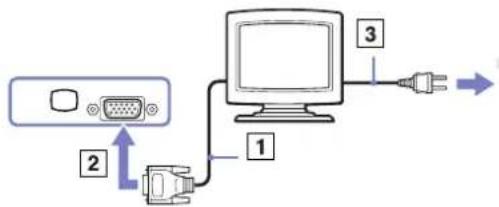
Multimediatietokonenäytön kytkeminen
Voit kytkeä tietokoneen multimediatietokoneen näyttöön, joka sisältää sisäänrakennetut kaiuttimet ja mikrofonin.
Multimediatietokonenäyttö kytketään seuraavalla tavalla:
1 Kytke näytön kaapeli (1) tietokoneen monitori/VGA -liittimeen (2).
2 Kytke kaiuttimen kaapeli (3) tietokoneen kaiutinliittimeen (4).
3 Kytke mikrofonin kaapeli (5) tietokoneen mikrofoniliittimeen (6).
![graph TD A["Computer"] -->|1| B["2"] B --> C["3"] C --> D["4"] D --> E["5"] E --> F["6"] C --> G["Switch"] G --> H["Switch"] H --> I["Switch"] I --> J["Switch"] J --> K["Switch"] K --> L["Switch"] L --> M["Switch"] M --> N["Switch"] N --> O["Switch"] O --> P["Switch"] P --> Q["Switch"] Q --> R["Swit…](/content/2026/05/1097052/images/a34c5f919883911b2e8f002103fb97a60751f275bfedd13fb2590ff0fdf5ef2c.jpg)

TV:n kytkeminen
Televisio kytketään tietokoneeseen seuraavalla tavalla:
1 Kytke audio/videokaapelin (1) (lisävaruste) toinen pää AV Out -liittimeen (2) (keltainen) ja toinen pää televisioon.
2 Kytke television virtajohto (3) seinärasiaan.
3 Vaihda television sisäänottokanava ulkoiseen sisäänottoon.
4 Määritä television asetukset.
Katso muut asennus- ja käyttöohjeet oheislaitteesi mukana toimitetuista käyttöoppaista.
Jos laitat DVD-levyn DVD-ROM-asemaan katsoaksesi videota televisiosta,

- Poista DVD-levy tietokoneestasi.
- Kun DVD-levy on poistettu, siirry nestekidenäytön ja television välillä näppäinyhdistelmällä
+ .
Kuva näkyy nyt sekä nestekidenäytössä että televisiossa. Aseta DVD-levy uudelleen asemaan, jotta DVD-ohjelma käynnistyy.
Jos tietokoneesi näytön resoluutio on yli 1024 x 768 pikseliä, koko kuva ei näy televiosiossasi. Television piilossa oleva alue saadaan esiin liikuttamalla tietokoneen osoitinta. Jos haluat näyttää koko kuvan, muuta tietokoneesi näytön resoluutio 1024 x 768 kuvapisteeseen tai sitä alemmas.
Projektorin kytkeminen
Projektori kytketään seuraavalla tavalla:
1 Kytke RGB-signaalin kaapeli (1) -symboolilla merkittyyn monitori/VGA -liittimeen (2).
2 Kytke audiokaapeli (3) (ei toimiteta mukana)
- symboolilla merkittyyn
korvakuulokeliittimeen (4).
3 Kytke RGB-signaalin kaapeli ja audiokaapeli projektorin (5) liittimiin.
4 Kytke projektorin virtajohto (6) seinärasiaan.
Joissakin tapauksissa et voi käyttää tietokoneen nestekidenäyttöä ja ulkoista näyttöä tai projektoria samanaikaisesti.
Voit siirtää tulostuksen tietokoneen nestekidenäytöltä ulkoiseen näyttöön ja päinvastoin painamalla näppäinyhdistelmää
![graph TD A["Server"] -->|2| B["USB"] A -->|4| C["USB"] B -->|5| D["Projector"] C -->|6| D style A fill:#f9f,stroke:#333 style B fill:#ccf,stroke:#333 style C fill:#cfc,stroke:#333 style D fill:#fcc,stroke:#333](/content/2026/05/1097052/images/0fc45652ea48851e18bce1f0f013cbbccd4c74c59e3d989e0b7947b6527dfacf.jpg)
Näyttötilojen valitseminen
Kun tietokone on kytketty ulkoiseen näyttöön (pöytäkoneen monitori, televisio,...), voit valita mitä näyttöä käytetään ensisijaisena monitorina. Jos haluat työskennellä tietokoneen näytöllä ja ulkoisella näytöllä samanaikaisesti, katso lisätietoja kappaleesta Dual Display -toiminnon käyttäminen (sivu 58).
Ensisijainen monitori vaihdetaan seuraavalla tavalla:
1 Napsauta Start -painiketta ja sen jälkeen Control Panel. Näytölle ilmestyy Control Panel -ikkuna.
2 Napsauta Appearance and Themes.
3 Napsauta Display.
Näytölle ilmestyy Display Properties -valintaikkuna.
4 Napsauta Settings -välilehteä.
5 Napsauta numerolla 2 merkittyä näyttöä.
Oletuksena tietokoneesi nestekidenäyttö on merkitty numerolla 1.
Jos et tiedä onko tietokoneesi näyttö tai ulkoinen näyttö 1 tai 2, napsauta Identify -painiketta.
6 Valitse Use this device as the primary monitor -valintaruutu.
7 Napsauta Apply ja sitten OK.
Ulkoinen näyttö on nyt ensisijainen monitori.
Dual Display -toiminnon käyttäminen
Kaksoisnäyttötoiminnon avulla voit jakaa työpöytäsi osia erillisiin näyttöihin. Jos olet esimerkiksi kytkenyt ulkoisen monitorin monitoriliittimeen, nestekidenäyttösi ja monitori voivat toimia yhtenä työpöytänä.
Voit siirtää osoittimen yhdeltä näytöltä toiseen. Näin voit vetää objekteja, kuten avoimen sovellusikkunan tai tehtäväpalkin yhdestä näytöstä toiseen.
Tätä erillisiin näyttöihin jaettua yhtä työpöytää kutsutaan virtuaaliseksi työpöydäksi.

Monitorisi tai televisiolaitteesi ei ehkä tue Dual Display -toimintoa.
Jotkut sovellusohjelmat eivät ehkä toimi Dual Display -asetuksilla.
Varmista, että tietokoneesi ei siirry Standby tai Hibernate -tilaan Dual Display -tilaa käyttäessäsi; muussa tapauksessa työpöytäsi ei ehkä palaudu Normal -tilaan.
Jos olet määrittänyt jokaiselle näytölle eri värit, älä jaa yhtä ikkunaa kahdelle näytölle; muussa tapauksessa ohjelma ei ehkä toimi oikein.
Määritä vähemmän värejä tai matalampi resoluutio jokaiselle näytölle.
Dual Display -tilan valiseminen
Dual Display -tila valitaan seuraavalla tavalla:
1 Napsauta Windows -tehtäväpalkin Start -painiketta.
2 Napsauta Control Panel.
3 Napsauta Appearance and Themes.
4 Napsauta Display -kuvaketta.
5 Valitse Settings -välilehti.
6 Napsauta numerolla 2 merkittyä näyttöä.
7 Valitse Extend my Windows desktop onto this monitor -valintaruutu.
8 Napsauta Apply ja sitten OK.
Monitorisi tai televisiolaitteesi ei ehkä tue Dual Display -toimintoa.
Jokaisen näytön värien ja resoluution määrittäminen
Voit määrittää jokaisen näytön, joka on osa virtuaalista työpöytää, värit ja resoluution.
Jokaisen näytön värit ja resoluutio määritetään seuraavalla tavalla:
1 Napsauta Windows -tehtäväpalkin Start -painiketta.
2 Napsauta Control Panel.
3 Napsauta Appearance and Themes.
4 Napsauta Display -kuvaketta.
5 Valitse Settings -välilehti.
6 Napsauta näyttöä, jonka asetuksia haluat muuttaa (1 tai 2): näytön värit tai resoluutio.
7 Muuta värejä valitsemalla sopiva vaihtoehto Color quality -luettelosta.
8 Säädä resoluutiota Screen resolutionin liukupalkilla.
9 Napsauta Apply ja sen jälkeen OK.
Virtuaalisen työpöydän mukauttaminen
Voit mukauttaa Dual Display -tilan muuttamalla virtuaalisen työpöydän muodostavien kahden monitorin sijaintia.
Dual Display -tila mukautetaan seuraavalla tavalla:
1 Napsauta Windows -tehtäväpalkin Start -painiketta.
2 Napsauta Control Panel.
3 Napsauta Appearance and Themes.
4 Napsauta Display -kuvaketta.
5 Napsauta Settings -välilehteä.
6 Siirrä monitorien kuvakkeet vetämällä siten, että ne vastaavat monitoriesi fyysistä järjestystä. Kahden monitorin kuvakkeiden on oltava kytkettyinä virtuaalisen työpöydän muodostamiseksi.
7 Napsauta Apply ja sitten OK.
Dual Display -toiminnon lopettaminen
Dual Display -tila lopetetaan seuraavalla tavalla:
1 Napsauta Windows -tehtäväpalkin Start -painiketta.
2 Napsauta Control Panel.
3 Napsauta Appearance and Themes.
4 Napsauta Display -kuvaketta.
5 Napsauta Settings -välilehteä.
6 Napsauta näyttöä numero 2.
7 Poista Extend my Windows desktop onto this monitor -valintaruudun valinta. Nyt Dual Display -toiminto on lopetettu.
Katso kuinka ensisijaisesta näytöstä siirrytään kakkosnäyttöön osasta Näyttötilojen valitseminen (sivu 57).

Ulkoisten kaiuttimien kytkeminen
Voit tehostaa tietokoneesi äänen laatua ulkoisilla kaiuttimilla.
Ulkoiset kaiuttimet kytketään seuraavalla tavalla:
1 Kytke kaiuttimen kaapeli (1) tietokoneen korvakuulokeliittimeen (2).
2 Kytke kaiuttimen kaapelin toinen pää ulkoiseen kaiuttimeen (3).
3 Käännä kaiuttimien ääni pois ennen niiden kytkemistä.
![graph TD A["Desktop 1"] --> B["Switch"] C["Desktop 2"] --> D["Switch"] E["Switch"] --> F["Wireless Router"] G["Switch"] --> H["Wireless Router"] I["Switch"] --> J["Wireless Router"] K["Switch"] --> L["Wireless Router"] M["Switch"] --> N["Wireless Router"] O["Switch"] --> P["Wireless Router"] Q["Swit…](/content/2026/05/1097052/images/955e5bacf1d22b4ba46d86daaaccbbb3783f8d2d47fcbb45abe9d4f5ee425d43.jpg)
Varmista, että kaiuttimet on suunniteltu käyttämällesi tietokoneelle.
Älä aseta levykkeitä kaiuttimien päälle; kaiuttimien magneettikenttää saattaa vahingoittaa levykkeillä olevia tietoja.
Äänen vianetsintä
Kaiuttimistani ei kuulu ääntä
Jos käytät ulkoisia kaiuttimia varmista, että kaiuttimet on oikein kytketty ja ääni on päällä. Jos kaiuttimissa on mykkäpainikine varmista, että se ei ole päällä. Jos kaiuttimet ovat paristokäyttöiset, tarkista, että paristot on oikein asennettu ja että niissä on virtaa.
□Jos olet kytkenyt audio-kaapelin korvakuulokeliittimeen, irrota kaapeli.

Ulkoisen mikrofonin kytkeminen
Jos haluat käyttää äänensyöttölaitetta esimerkiksi chattaillaksesi Internetissä, sinun on kytkettävä ulkoinen mikrofoni tietokoneeseen.
Ulkoinen mikrofoni kytketään seuraavalla tavalla:
Kytke mikrofonin kaapeli (1) -ymboolilla merkittyyn mikrofoniliittimeen (2).

Varmista, että mikrofoni on suunniteltu käyttämällesi tietokoneelle.
Äänen vianetsintä
Mikrofonini ei toimi
Jos käytät ulkoista mikrofonia tarkista, että mikrofoni on kytketty mikrofoniliittimeen oikein.
Universal Serial Bus (USB) -laitteen kytkeminen
Voit kytkeä tietokoneeseesi USB-laitteen (esimerkiksi hiiren, levykeaseman, näppäimistön, tulostimen).
USB-laitteet ovat plug and play -laitteitta. Tietokonetta ei tarvitse sammuttaa näitä laitteita kytkettäessä, ellei laitteen mukana tulevassa käyttöoppaassa ilmoiteta toisin.
Joidenkin USB-laitteiden kohdalla sinun on asennettava vastaava ohjelma ennen laitteen kytkemistä. Tämän ohjeen noudattamatta jättämisen seurauksena laite ei ehkä toimi oikein. Katso lisätietoja USB-laitteen käyttöoppaasta.
□USB-hiiren kytkeminen (sivu 64)
USB-levykeaseman kytkeminen (sivu 65)

USB-hiiren kytkeminen
USB-hiiri kytketään seuraavalla tavalla:
1 Valitse USB-liitin, jota haluat käyttää.
2 Kytke USB-hiiren kaapeli (2) USB-liittimeen. Nyt USB-hiiri (3) on käyttövalmis.
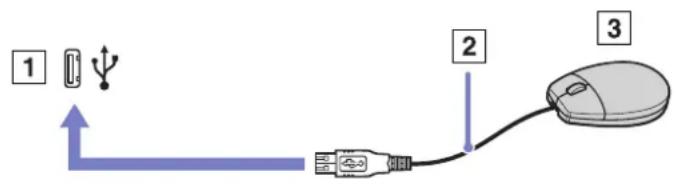
VAIO USB-hiiren ohjelma-ajuri on esiasennettu tietokoneellesi, näin ollen sinun on vain kytkettävä USB-hiiri USB-liittimeen ja voit aloittaa työskentelyn.
USB-levykeaseman kytkeminen
Lisävaihtoehtona voit hankkia USB-levykeaseman ja kytkeä sen tietokoneeseesi.
USB-levykeasema kytketään seuraavalla tavalla:
1 Valitse USB-liitin, jota haluat käyttää.
2 Kytke USB-levykeaseman kaapeli USB-liittimeen. Levykeaseman VAIO-logon on oltava ylöspäin. Nyt USB-levykeasema on käyttövalmis.

USB-levykeasema poistetaan seuraavalla tavalla:
Jos tietokone on käynnissä, odota kunnes levykeaseman merkkivalo sammuu ja irrota sitten USB-kaapeli. Jos levykeasemaa ei poisteta oikealla tavalla, järjestelmä saattaa kaatua ja kaikki tallentamattomat tiedot menetetään.
Jos tietokoneesi ei ole käynnissä, voit irrottaa USB-kaapelin tietokoneesta suoraan.
Levykkeen sisään asettaminen
Levyke asetetaan asemaan seuraavalla tavalla:
1 Pidä levykettä (1) etikettipuoli ylöspäin.
2 Työnnä levyke kevyesti asemaan (2), kunnes se napsahtaa paikalleen.

Levykkeen poistaminen asemasta
Levyke poistetaan asemasta seuraavalla tavalla:
Kun olet lopettanut levykkeen käyttämisen odota, kunnes merkkivalo (1) sammuu ja poista sitten levyke painamalla eject-painiketta (2).
Ennen kuin painat eject -painiketta varmista, että merkkivalo ei pala.
Jos levyke ei tule ulos eject -painiketta painamalla, irrota levykeasema tietokoneesta.
! Älä paina eject -painiketta merkkivalon palaessa. Se saattaa vauroittaa levykettä.

Levykkeiden vianetsintä
USB-levykeasemani ei kirjoita levykkeelle
Levyke on kirjoitussuojattu. Poista kirjoitussuojaus tai käytä levykettä, jota ei ole kirjotussuojattu.
□Tarkista, että levyke on oikein asetettu levykeasemaan.
□Levyke saattaa olla viallinen. Yritä toisella levykkeellä.
PCGA-UFD5/A (USB) -lisälevykeasemaa ei tunnisteta A-asemaksi
UFD5/A asetetaan A-asemaksi seuraavalla tavalla:
1 Sammuta järjestelmän virta.
2 Kytke UFD5/A.
3 Valitse Start -valikosta Control Panel.
4 Kaksoisnapsauta System.
5 Valitse Hardware -välilehti ja napsauta Device Manager.
6 Valitse Universal Serial Bus controllers ja sen jälkeen Y-E Data USB Floppy.
7 Napsauta Action -valikossa Uninstall.
8 Jatka napsauttamalla OK, kunnes näytölle ilmestyy Confirmation of deletion of device -viesti.
9 Valitse Action -valikosta Scan for hardware changes.
Nyt UFD5/A tunnistetaan A-asemaksi.

Tulostimen kytkeminen
Voit kytkeä tietokoneeseesi Windows-yhteensopivan tulostimen asiakirjojen tulostusta varten. Tulostimen kytkeminen USB-liittimeen
Voit kytkeä tietokoneeseesi Windows-järjestelmääsi yhteensopivan USB-tulostimen.
Tulostin kytketään USB-liittimeen seuraavalla tavalla:
1 Kytke USB-tulostinkaapeli (1) yhteen tietokoneesi USB-liittimeen (2).
USB-liitin on merkitty -symboolilla sekä tietokoneessasi että tulostimessa.
2 Kytke tulostimen virtajohto verkkopistorasiaan (3).
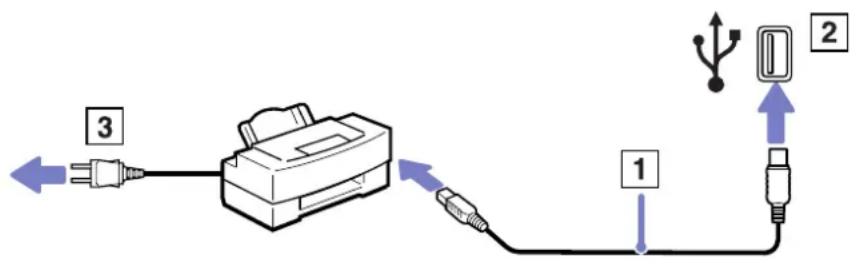

Tulostimen kytkeminen tulostinliittimeen
Tulostin kytketään tulostinliittimeen seuraavalla tavalla:
1 Kytke tulostimen tulostinkaapeli (1) 📁 -symboolilla merkittyyn tulostinliittimeen (2).
2 Kytke tulostimen virtajohto (3) verkkopistorasiaan.
![graph TD A["Server"] -->|2| B["Printer"] B -->|1| C["Printer"] C -->|3| D["Power Plug"] style A fill:#f9f,stroke:#333 style B fill:#ccf,stroke:#333 style C fill:#cfc,stroke:#333 style D fill:#fcc,stroke:#333](/content/2026/05/1097052/images/0d5ab1d10cfeb9333e6427b5baee99871372632ac0f9852669732d8143e9e559.jpg)
Ennen kuin voit käyttää tulostinta, sinun on ehkä muutettava Sony Notebook Setup -ohjelman Printer -asetukset. Sammuta tietokone ja tulostin, irrota AC adapteri ja virtajohto ennen tulostimen kytkemistä.
i.LINK-laitteen kytkeminen
Tietokoneessasi on i.LINK (IEEE1394) -liitin, johon voit kytkeä i.LINK-laitteita, kuten digitaalisen videokameranauhurin tai kaksi VAIO-sylimikroa tiedostojen kopointia, poistamista tai muokkaamista varten.
Tietokoneesi i.LINK-liitin ei syötä virtaa ulkoisiin laitteisiin, jotka yleensä saavat virtaa i.LINK-liittimistä. i.LINK-liitin tukee 400Mbps:n tiedonsiirtonopeuksia; todellinen tiedonsiirtonopeus riippuu kutenkin ulkoisten laitteiden tiedonsiirtonopeudesta.
Käytettävissä olevat i.LINK-ominaisuudet riippuvat käyttämistäsi sovellusohjelmista. Katso lisätietoja ohjelmiston mukana toimitetuista asiakirjoista.
VAIO-tietokoneeseesi sopivat i.LINK-kaapelit on merkitty seuraavasti:
VMC-IL4415A /1,5 metrin kaapeli, jonka molemmissa päissä on 4-pinninen liitin), VMC-IL4408Sarja (0,8 metrin kaapeli, jonka molemmissa päissä on 4-pinninen liitin).
□ Digitaalisen videokameranauhurin kytkeminen (sivu 71)
Kahden VAIO-sylimikron kytkeminen (sivu 71)
i.LINK-yhteys muiden yhteensopivien laitteiden kanssa ei ole täysin taattua.
i.LINK-yhteys vaihtelee käyttämistäsi sovellusohjelmista, käyttöjärjestelmistä ja i.LINK-yhteensopivista laitteista riippuen. Katso lisätietoja ohjelmiston mukana toimitetuista asiakirjoista.
Tarkista i.LINK-yhteensopivien pc-oheislaitteiden (HDD, CD-RW -asema, jne.) käyttöehdot ja käyttöjärjestelmän yhteensopivuus ennen kuin kytket niitä tietokoneeseesi.

Digitaalisen videokameranauhurin kytkeminen
Digitaalinen videokameranauhuri kytketään seuraavalla tavalla:
1 Kytke i.LINK-kaapelin (1) toinen pää tietokoneen i.LINK-liittimeen (2) ja toinen pää digitaalisen videokameranauhurin DV Out -liittimeen (3).
2 Käynnistä DVgate -sovellusohjelma
Sonyn digitaalisten videokameroiden liittimet DV Out, DV In/Out tai i.LINK ovat i.LINK-yhteensopivia.
Sonyn digitaalista videokameranauhuria käytetään tässä esimerkkinä; sinun digitaalinen videokameranauhurisi on ehkä kytkettävä toisella tavalla.
Jos digitaalisessa videokameranauhurissasi on Memory Stick -korttipaikka, voit kopioida siitä kuvia tietokoneeseesi Memory Stick -muistikortin kautta. Tämä tehdään yksinkertaisesti kopioimalla kuvat Memory Stick-muistikorttiin, joka sen jälkeen asennetaan tietokoneeseesi erityisen PC-korttisovittimen avulla.
Et voi avata Memory Stick-muistikorttiin tallennettuja kuvia i.LINK-yhteyttä käyttäessäsi.
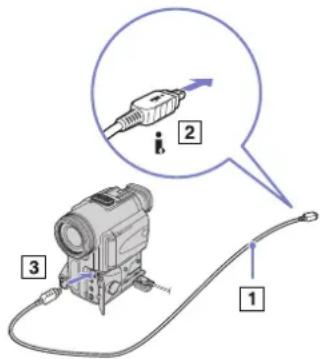
Kahden VAIO-sylimikron kytkeminen
Voit kopioida, muokata tai poistaa toisella VAIO-tietokoneella olevia kuvia tietokoneellesi i.LINK-lisäkaapelin kautta.
Voit myös tulostaa asiakirjan toiseen VAIO-tietokoneeseen kytketyllä tulostimella.

i.LINK-laitteiden vianetsintä
En voi pystyttää i.LINK-yhteyttä kahden VAIO-tietokoneen välille
- Sinulla on oltava tietokoneellasi järjestelmänhaltijan oikeudet, jotta voit yhdistää kaksi tietokonetta.
- Irrota ja kytke i.LINK-kaapeli uudelleen.
Jos yhteyttä ei vieläkään ole lyhyen ajan kuluttua, käynnistä molemmat tietokoneet uudelleen.
Jos toinen tietokone on juuri palautunut virransäästötilasta, yhteydessä saattaa olla häiriötä. Tässä tapauksessa koneet on käynnistettävä kokonaan uudelleen ennen niiden kytkemistä.
Kun tallennan kuvia digitaaliseen videolaitteeseen DVgate-sovellusohjelmalla, näytölle ilmestyy virheilmoitus
☐ Sulje kaikki avoimet sovellukset ja käynnistä tietokone uudelleen. Kun kuvia tallennetaan usein digitaaliseen videolaitteeseen DVgate-sovellusohjelmaa käytettäessä, tämä virhe tapahtuu toisinaan.
DV-laitteessasi ion oltava DV In/Out, jotta voit siirtää tiedostoja DV-laitteeseen.
Tarkista, että molemmat laitteet ovat samassa työryhmässä ja että Sharing -vaihtoehto on valittu.
Jos toisessa tietokoneessa on toinen käyttöjärjestelmä (esimerkiksi Windows 2000), tarvitset sovellusohjelman, kuten Smart Connect.
En voi käyttää digitaalisia laitteita
Tarkista, että DV-laite on käynnistetty ja että kaapelit on oikein kytketty.
Jos käytät useita i.LINK-laitteita, kytkettyjen laitteiden yhdistelmä saattaa aiheuttaa epävakaata toimintaa. Mikäli tämä on kyseessä, sammuta kaikki kytketyt laitteet ja irrota käyttämättömät laitteet. Tarkista kytkentä ja käynnistä uudelleen.
Suosittelemme vahvasti, että käytät vain Sony i.LINK-kaapeleita, koska muiden merkkien käyttäminen saattaa aiheuttaa ongelmia i.LINK-laitteisiin.
Kytketyminen verkkoon (lähiverkko)
Voit kytkeä tietokoneesi 10BASE-T/100BASE-TX -tyyppisiin verkkoihin Ethernet -verkkokaapelin kautta. Kysy yksityiskohtaiset asetukset ja verkossa tarvittavat laitteet Verkonhaltijaltasi.
![graph TD A["Printer"] -->|Up/Down| B["Server"] B --> C["Desktop Computer"] C --> D["Computer"] C --> E["Computer"] C --> F["Computer"] C --> G["Printer"] style A fill:#f9f,stroke:#333 style B fill:#ccf,stroke:#333 style C fill:#cfc,stroke:#333 style D fill:#fcc,stroke:#333 style E fill:#fcc,stroke:#…](/content/2026/05/1097052/images/9b4ca11419d6af6fe0e11cf5d5dede4a6fd02b743ca89eda57962d4f8d921f1f.jpg)
Tietokoneesi voi kytkeytyä verkkoon oletusasetuksilla.
Lisätietoja tietokoneen kytkemisestä verkkoon löytyy VAIO-Link web-sivuilta, Hardware troubleshooting -osiosta.
! Älä kytke puhelinjohtoa tietokoneesi verkkoliittimeen.
VAIO-tietokoneesi päivittäminen
Tietokoneesi ja muistimoduulit käyttävät korkeatarkkuuskomponentti- ja sähköliitinteknologiaa. Jotta takuusi ei raukea väärän käsittelyn seurauksena suosittelemme, että:
☐ Otat yhteyttä jälleenmyyjääsi uuden muistimoduulin asennusta varten.
Älä asenna sitä itse, jos sinulla ei ole kokemusta tietokoneen muistin päivittämisestä.
Älä kosketa liittimiä tai avaa muistipaneelia.
Ota yhteyttä VAIO-Link -palveluun, jos tarvitset apua.
Muistin lisääminen ja poistaminen*
Tulevaisuudessa haluat ehkä muuttaa tai lisätä muistimoduuleja tietokoneesi toiminnallisuuden laajentamiseksi. Voit kasvattaa muistia asentamalla lisämuistimoduuleja.
Tee muistin muutokset huolellisesti. Virheet muistin asennuksessa tai poistamisessa saattavat aiheuttaa toimintahäiriöitä.
Käytä muistin päivittämiseen ainoastaan DDR266 DDR-SDRAM SO-DIMM muistimoduuleja (kultaiset lehtikoskettimet).
Elektrostaattinen purkautuminen saattaa vauroittaa sähkökomponentteja. Ennen kuin kosketat muistin laajennuspaikkaa pidä huolta, että:
Käsittelet muistimoduulia varoen.
Tässä asiakirjassa kerrotut menetelmät ovat tuttuja tietokoneisiin liittyvän yleisen terminologian, turvakäytäntöjen ja sähkölaitteiden käyttämistä ja muuttamista koskevien säännösten kanssa.
Irrota järjestelmä virtalähteestä (akku tai AC adapteri) ja muista mahdollisista televiestintälinkeistä, verkoista tai modeemeista ennen kuin avaat järjestelmän, Edellä mainitun noudattamatta jättäminen saattaa aiheuttaa henkilövahingon tai vaurioittaa laitteistoa.
Sähköstaattinen purkautuminen (ESD) saattaa vauroittaa muistimoduuleja ja muita komponentteja. Asenna muistimoduuli ainoastaan sähköstaattisesti purkautuneeseen työasemaan. Jos tällaista asemaa ei ole saatavissa, älä työskentele matolla äläkä käsittele materiaaleja, jotka tuottavat tai pidättävät staattista sähköä (esimerkiksi sellofaanikääreet). Maadoita itsesi koskettamalla kotelon maalaamatonta metalliosaa tämän toimenpiteen aikana.
Älä avaa muistimoduulin pakkausta ennen kuin olet valmis vaihtamaan moduulin. Pakkaus suojaa moduulia sähköstaattiselta purkaukselta.
! Käytä muistimoduulin mukana tulevaa erityistä suojapussia tai kääri moduuli alumiinikalvoon sähköstaattista purkausta vastaan.
Nesteen tai muiden vieraiden aineiden tai esineiden joutuminen muistipaikkaan tai tietokoneen muihin sisäosiin vaurioittaa tietokonetta eivätkä tästä johtuvat korjaukset kuulu takuun piiriin.
! Älä aseta muistimoduulia paikkoihin, joissa on:
- Lämmönlähteitä, kuten lämpöpattereita tai ilmakanavia,
- Suoraa auringonvaloa,
- Erittäin pölyistä,
- Mekaanista tärinää tai iskuja,
- Voimakkaita magneetteja tai kaiuttimia, joita ei ole magneettisesti suojattu,
- Yli +35°C tai alle +5°C ympäristön lämpötiloihin,
- Erittäin kostea.
* Käytettävien muistipaikkojen lukumäärä riippuu tietokoneesi kokoonpanosta.

Muistimoduulin irrottaminen ja asentaminen
Muistimoduuli vaihdetaan tai lisätään seuraavalla tavalla:
1 Sammuta tietokone ja irrota kaikki oheislaitteet.
2 Irrota tietokoneen pistoke ja poista akut.
3 Odota, kunnes tietokone on jäähtynyt.
4 Käännä tietokone ylösalaisin.
5 Avaa pohjakansi ruuvaamalla ruuvit irti (kierrä vastapäivään).
6 Muistimoduuli irrotetaan vetämällä kieliä nuolten 1 suuntaan.
Muistimoduuli vapautuu.
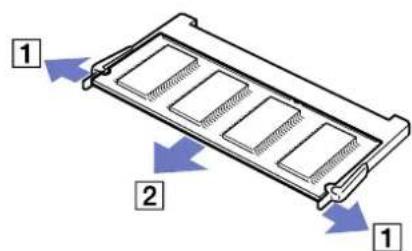
7 Vedä muistimoduulia nuolen 2 suuntaan.
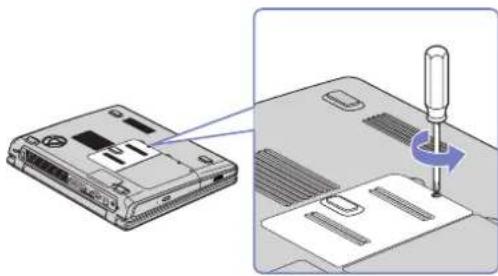
8 Poista uusi muistimoduuli pakkauksestaan.
9 Asenna muistimoduuli liu'uttamalla se muistipaikkaan kuvassa osoitetulla tavalla.
10 Paina muistimoduulia, kunnes se napsahtaa paikalleen.

! Älä kosketa muita levyjä kuin muistimoduuleja.
! Jos asetat vain 1 muistimoduulin, aseta moduuli muistipaikkaan alla olevassa kuvassa osoitetulla tavalla.
11 Sulje tietokoneen kansi.
12 Kiristä tietokoneen pohjan ruuvit.
13 Käynnistä tietokone.
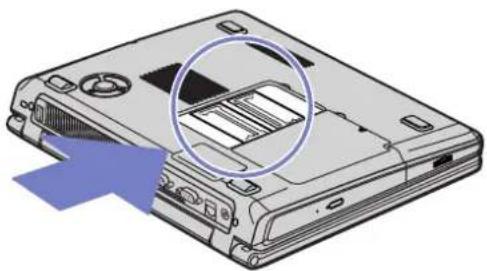
Muistitilan tarkistaminen
Muistitila voidaan tarkistaa seuraavalla tavalla:
1 Käynnistä tietokone.
2 Valitse Start -valikosta Sony Notebook Setup.
Näytölle ilmestyy Sony Notebook Setup -valintaikkuna.
3 Järjestelmän muistin määrä näkyy About this Computer -välilehdellä. Jos lisätty muisti ei näy, toista koko toimenpide ja käynnistä tietokone uudelleen.
Ohjeet
Tässä osassa kerrotaan mistä saat ohjeita ja neuvontaa, jos sinulla on ongelmia tietokoneesi kanssa. Sony tarjoaa useita tukipalveluja tietokonettasi varten.
Sony -tukipalvelut
Katso lisäohjeita tietokoneen mukana tulevista painetuista ja online-asiakirjoista osasta Asiakirjapaketti (sivu 9), sekä muista viitelähteistä.
Muut tietolähteet
☐ Ohjelmiston käyttöohjeet löytyvät ohjelman mukana tulevista online-ohjetiedostoista.
VAIO-Link website: jos sinulla on ongelmia tietokoneesi kanssa, siirry VAIO-Linkin web-sivuille vianetsintää varten. Siirry osoitteeseen: http://www.vaio-link.com.
e- Support: Web-sivujemme interaktiivinen osassa http://www.vaio-link.com pääset yhteyteen asianomaisen tukiryhmämme kanssa Internetin yli. Henkilökohtaisen tilin kautta voit lähettää tekniset kysymyksesi helposti.
VAIO-Link help lines: Ennen kuin otat yhteyttä VAIO-Linkiin puhelimitse, yritä ratkaista ongelma lukemalla oneline- ja painetut asiakirjat.
□Vieraile muilla Sonyn web-sivuilla:
www.club-vaio.com jos haluat tietää enemmän VAIOsta ja liittyä kasvavaan VAIO-yhteisöön.
www.sonystyle-europe.com online-ostoksia varten.
□ www.sony.net muut Sonyn tuotteet.
Sinun on asennettava Internet-yhteys ennen kuin voi käyttää edellä kuvattuja oneline-palveluja.
e-Support
Mikä on e-Support?
Olet etsinyt käyttöoppaistamme ja web-sivuilta (www.vaio-link.com), mutta et ole löytänyt vastausta kysymykseesi/aiheeseesi? e-Support on ihanteellinen ratkaisu!
e-Support Web Portal on interaktiivinen web-sivusto, jossa voit lähettää kaikki VAIO-tietokonettasi koskevat tekniset kysymyksesi ja vastauksen saat asiaan perehtyneeltä tukitiimiltämme.
Jokaista lähetettyä kysymystä käsitellään ainutkertaisena "tapausnumerona", jotta sinun ja e-Support -tiimimme välinen kommunikointi sujuu vaivatta.
Kuka voi käyttää e-Supportia?
Kaikilla rekisteröidyillä VAIO-asiakkailla on oikeus rajoittamattomaan pääsyyn VAIO-Linkin e-Support Web Portal.
Kuinka pääsen e-Support -portaaliin?
Kun rekisteröit VAIO -tietokoneesi Club-VAION sivuilla (www.club-vaio.com), saat automaattisesti muutaman tunnin kuluttua sähköpostin, jossa on linkki e-Support Web Portaliin, Customer ID ja joitakin perustietoja.
Sinun on sitten vain aktivoitava tilisi napsauttamalla sähköpostissa olevaa linkkiä.
Nyt voit luoda ensimmäisen tapauksesi!
Pääset e-Support Web Portaliin miltä tahansa tietokoneelta, jossa on toimiva Internet-yhteys.
e-Support Web Portalissa on täydellinen ohjetiedosto, jossa sinua avustetaan e-Support Service -palvelumme käyttämisessä.
Voinko lähettää kysymykseni omalla äidinkielelläni?
Koska olet yhteydessä e-Support Teamiimme portaalin kautta, joka yhdistää sinut suoraan keskustietokantaamme, e-Support hyväksyy ja käsittelee ainoastaan englanninkieliset lähetyksiä.
Voinko lähettää kysymykseni milloin tahansa?
Kyllä voit lähettää kysymyksiäsi 24h/7 päivänä viikossa, mutta ota huomioon, että e-Support Team käsittelee kysymyksiäsi vain maanantaista perjantaihin klo 8 – 18.
Onko e-Supportin käyttäminen maksullista?
Ei, tämä on täysin ilmainen palvelu kaikille rekisteröityneille VAIO-asiakkaillemme!
Mistä tiedän, että e-Support Team on käsitellyt kysymyksenil/tapaukseni?
Heti kun e-Support Team on käsitellyt tapauksesi, saat sähköpostin, jossa ilmoitetaan, että tapauksesi on päivitetty.
Varotoimet
Tässä osassa kerrotaan turvaohjeista ja varotoimista, joilla voit suojata tietokoneesi mahdollisilta vauroilta. Ota yhteyttä VAIO-Link -palveluun, jos tarvitset apua.
☐ Kovalevyn käsitteleminen (sivu 83)
Nestekidenäytön käsitteleminen (sivu 83)
□Virtalähteen käyttäminen (sivu 84)
Tietokoneesi käsitteleminen (sivu 84)
□ Levykkeiden käsitteleminen (sivu 86)
□ Levyjen käsitteleminen (sivu 86)
Akun käyttäminen (sivu 87)
□Korvakuulokkeiden käyttäminen (sivu 88)
☐ Memory Sticks -muistikorttien käsitteleminen (sivu 88)
Kovalevyn käsitteleminen
Kovalevyllä on suuri tallennuskapasiteetti ja se lukee tai kirjoittaa tietoja lyhyessä ajassa. Se voi kuitenkin vaurioitua helposti mekaanisen tärinän, iskun tai pölyn seurauksena.
Vaikka kovalevyssä on sisäinen turvalaite, joka estää tietojen katoamisen mekaanisen tärinän, iskun tai pölyn seurauksena, sinun tulee käsitellä tietokonettasi varoen.
Kovalevyn vaurioitumisen estämiseksi:
Älä anna tietokoneesi liikkua yhtäkkiä.
□Pidä tietokone loitolla magneeteista.
Älä aseta tietokonettasi tilaan, jossa on mekaanista tärinää tai epävakaaseen asentoon.
- Älä siirrä tietokonetta virran ollessa kytkettynä.
Älä sammuta virtaa tai käynnistä tietokonetta uudelleen, kun levyltä luetaan tai sinne kirjoitetaan.
Älä käytä tietokonettasi paikassa, jossa lämpötila vaihtuu erittäin paljon.
Älä siirrä tietokonettasi, jos järjestelmä on Standby-tilassa.
Jos kovalevy on vaurioitunut, tietoja ei voi palauttaa.
Nestekidenäytön käsitteleminen
Älä jätä nestekidenäyttöä aurinkoon päin, koska se voi vaurioittaa näyttöä. Ole varovainen, kun käytät tietokonettasi ikkunan lähellä.
Älä naarmuta nestekidenäyttöä tai paina sitä. Se saattaa aiheuttaa toimintahäiriöitä.
Jos tietokonetta käytetään alhaisessa lämpötilassa, näytössä saattaa näkyä jäännöskuva. Tämä ei ole toimintahäiriö. Kun tietokone palautuu normaaliin lämpötilaan, näyttö palautuu normaaliksi.
Jäännöskuva saattaa näkyä näytössä, jos samaa kuvaa näytetään pitkän aikaa. Jäännöskuva häviää hetken kuluttua. Voit estää jäännöskuvan näytönsäästäjää käyttämällä.
Näyttö lämpiää käytön aikana. Tämä on normaalia, eikä se tarkoita toimintahäiriötä.
Nestekidenäyttö on valmistettu tarkkuusteknologiaa käyttämällä. Saatat kuitenkin nähdä nestekidenäytöllä jatkuvasti esiintyviä pieniä mustia pisteitä ja/tai kirkkaita pisteitä (punaisia, sinisiä tai vihreitä). Tämä on normaali valmistusprosessin tulos eikä se ole toimintahäiriö.
Älä hankaa nestekidenäyttöä, koska se saattaa vaurioittaa näyttöä. Pyyhi nestekidenäyttö pehmeällä, kuivalla kankaalla.
Virtalähteen käyttäminen
Katso painetusta Specifications-asiakirjasta VAIO -tietokoneesi virran käyttö.
Älä jaa verkkopistorasiaa muiden virtaa käyttävien laitteiden kanssa, kuten valokopiokoneiden tai asiakirjasippureiden kanssa.
☐ Voit hankkia virtaliuskan, jossa on syöksyvirtasuojain. Tämä laite suojaa tietokonettasi äkillisten, esimerkiksi sähkömyrskyn, virtasyöksyjen aiheuttamalta vauriolta.
Älä laita painavia esineitä virtajohdon päälle.
Irrota johto verkkopistorasiasta pistokkeesta vetämällä. Älä vedä koskaan johdosta.
Irrota tietokoneesi seinäpistorasiasta, jos et aio käyttää tietokonettasi pitkään aikaan.
□Varmista, että seinäkosketin on helppopääsyisessä paikassa.
Kun AC adapteria ei käytetä, irrota se verkkopistorasiasta.
Käytä ainoastaan mukana tulevaa AC adapteria. Älä käytä muita AC adaptereita.
Tietokoneesi käsitteleminen
Puhdista kotelo pehmeällä kankaalla, joka on joko kuiva tai kevyesti kostutettu mietoon puhdistusaineeseen. Älä käytä minkään tyyppisiä hankaavia sieniä, hankausjauhetta tai liuotteita, kuten alkoholia tai bensiiniä, koska ne voivat vaurioittaa tietokoneesi pintaa.
Jos tiputat kiinteän esineen tai nestettä tietokoneen päälle, sammuta tietokone ja irrota pistoke. Saattaa olla parempi antaa tietokone ammattitaitoisen henkilön tarkastettavaksi, ennen kuin sitä käytetään uudelleen.
Älä pudota tietokonetta tai aseta painavia esineitä sen päälle.
Älä laita tietokonetta tilaan, jossa on:
Lämmönlähteitä, kuten lämpöpattereita tai ilmakanavia,
Suoraa auringonvaloa,
□Erittäin pölyistä,
□Kosteutta tai sadetta,
□Mekaanista tärinää tai iskuja,
☐Voimakkaita magneetteja tai kaiuttimia, joita ei ole magneettisesti suojattu,
☐Yli 35°C tai alle 5°C ympäristön lämpötiloihin,
□Erittäin kostea.
Älä aseta elektronisia laitteita tietokoneesi lähelle. Tietokoneesi sähkömagneettikenttä saattaa aiheuttaa toimintahäiriön.
□ Huolehdi asianmukaisesta ilmanvaihdosta, jotta sisäistä lämpöä ei pääse keräytymään.
Älä aseta tietokonettasi huokoisille pinnoille, kuten tai huoville tai materiaalin, kuten verhojen tai seinävaatteiden lähelle, jotka saattavat tukkia tuuletusaukot.
Tietokone käyttää korkeatajuisia radiosignaaleja ja se saattaa häiritä radio- ja televisiovastaanottoa. Mikäli näin tapahtuu, siirrä tietokone sopivalle etäisyydelle.
Käytä ainoastaan määritettyjä oheislaitteita ja kytkentäkaapeleita; muussa tapauksessa ongelmia saattaa syntyä.
Älä käytä leikattuja tai vaurioituneita kytkentäkaapeleita.
Jos tietokone tuodaan suoraan kylmästä tilasta kuumaan tilaan, kosteuttaa saattaa tiivistyä tietokoneen sisään. Älä käynnistä tietokonetta tässä tapauksessa vähintään tuntiin. Jos ongelmia ilmenee, kytke tietokone irti ja ota yhteys VAIO-Linkiin.
□Varmista, että irrotat virtajohdon ennen kuin puhdistat tietokoneen.
Koska saatat menettää tärkeitä tietoja tietokoneen vaurioituessa, sinun tulisi varmuuskopioida tietosi säännöllisesti. Voit palauttaa useimmat alkuperäiset sovellusohjelmat mukana tulevalta levyltä (katso lisätietoja Troubleshooting Guide -oppaasta).
Levykkeiden käsitteleminen
- Älä avaa suljinta käsin tai kosketa levykkeen pintaa.
□Pidä levykkeet loitolla magneeteista.
□Pidä levyke loitolla suorasta auringonvalosta ja muista lämmönläheteistä.
Levyjen käsitteleminen
☐Älä kosketa levyn pintaa.
□Älä pudota tai taivuta levyä.
☐ Levyn pinnalla olevat sormenjäljet ja pöly saattavat aiheuttaa lukuvirheitä. Pidä levystä aina kiinni reunoista ja keskireiästä, kuvassa osoitetulla tavalla:

□ Levyjen asianmukainen käsittely on olennaista luotettavuuden takaamiseksi. Älä käytä liuotteita, kuten bensiiniä, ohentimia, kaupallisia puhdistusaineita tai antistaattisia suihkeita, koska ne saattavat vahingoittaa levyä.
Normaali puhdistus suoritetaan pitämällä levyä reunoista ja pyyhkimällä pinta pehmeällä kankaalla keskustasta ulospäin.
Jos levy on pahoin tahriintunut, kostuta pehmeä kangas vedellä, purista se kunnolla ja pyyhi levyn pinta keskustasta ulospäin. Pyyhi jäljelle jäänyt kosteus kuivalla, pehmeällä kankaalla.
Älä koskaan laita levyyn tarroja. Ne vauroittavat levyä peruuttamattomasti.
Akun käyttäminen
Älä jätä akkua koskaan yli 60°C lämpötilaan, kuten aurinkoon pysäköityyn autoon tai suoraan auringonvaloon.
Akun käyttöikä on lyhyempi kylmässä ympäristössä. Tämä johtuu heikentyneestä akun suorituskyvystä alhaisissa lämpötiloissa.
Lataa akut +10°C - +30°C lämpötilassa. Alhaisemmassa lämpötilassa latausaika on pidempi.
Kun akkua käytetään tai tyhjennetään, se lämpenee. Tämä on normaalia eikä syytä huoleen ole.
□Pidä akku loitolla kaikista lämmönlähteistä.
□Pidä akku kuivana.
Älä avaa tai pura akkua.
- Älä altista akkua mekaanisille iskuille.
Jos et käytä tietokonetta pitkään aikaan, poista akku tietokoneesta akun vaurioitumisen estämiseksi.
Jos akussa on edelleen vähän virtaa akun täyteen lataamisen jälkeen, akku saattaa olla kulunut loppuun ja se on vaihdettava.
□Akkua ei tarvitse tyhjentää ennen uudelleenlatausta.
□Jos et ole käyttänyt akkua pitkään aikaan, lataa se uudelleen.
Korvakuulokkeiden käyttäminen
Liikenneturvallisuus - Älä käytä korvakuulokkeita ajaessasi, polkupyöräillessäsi tai käyttäessäsi motorisoituja ajoneuvoja. Se saattaa aiheuttaa liikennevaaran ja se on laitonta joillakin alueilla. Musiikin kuunteleminen suurella äänenvoimakkuudella saattaa olla vaarallista myös käveltäessä, erityisesti suojateitä ylitettäessä.
Kuulovaurioiden estäminen - Vältä korvakuulokkeiden käyttämistä suurella äänenvoimakkuudella. Kuulon ammattilaiset neuvovat välttämään jatkuvaa, äänekästä ja pitkäaikaista soittamista. Jos korvasi soivat, pienennä äänen voimakkuutta tai keskeytä kuunteleminen.
Memory Sticks -muistikorttien käsitteleminen
Älä kosketa Memory Stick -liitintä sormillasi tai metalliesineillä.
Käytä etikettinä ainoastaan Memory Stick -muistikortin mukana tulevaa etikettiä.
Älä taivuta tai pudota Memory Stick -muistikorttia äläkä iske sitä voimakkaasti.
Älä pura tai muuta Memory Stick- muistikortteja.
Älä anna Memory Stick-muistikortin kastua.
Älä käytä tai säilytä Memory Stick -muistikortteja tilassa, joka on:
□Erittäin kuuma, kuten aurinkoon pysäköidyssä autossa,
□Suorassa auringonvalossa,
□Erittäin kostea tai,
□jossa on syövyttäviä aineita.
Käytä Memory Stick -muistikortin mukana tulevaa säilytysrasiaa.
Tavaramerkit
Sony, BlueSpace NE, Click to DVD, DVgate Plus, Giga Pocket, HotKey Utility, Memory Stick Formatter, PictureGear Studio, SonicStage, Sony Notebook Setup, UI Design Selector, VAIO Action Setup, VAIO Edit Components, VAIO Media, VAIO Power Management, VAIO System Information, Memory Stick, Memory Stick logo, VAIO ja VAIO logo ovat Sony Corporationin tavaramerkkejä.
Microsoft, Internet Explorer, Windows Movie Maker, Windows Media Player, Windows XP Professional, Windows Home Edition, Microsoft Works ja Windows logo ovat Microsoft Corporationin tavaramerkkejä tai rekisteröityjä tavaramerkkejä Yhdysvalloissa ja muissa maissa.
i.LINK on Sonyn tavaramerkki, jota käytetään ainoastaan ilmoittamaan, että tuote sisältää IEEE1394 -liitännän.
Adobe, Adobe Acrobat Elements, Adobe Photoshop Album, Adobe Reader, Adobe Premiere ja Adobe Photoshop Elements ovat Adobe Systems Incorporatedin tavaramerkkejä.
MoodLogic on MoodLogic Incorporation in tavaramerkki.
PowerPanel on Phoenix Technologies Ltd:n tavaramerkki.
Norton Internet Security 2004 ya Norton Password Manager ovat Symantec Corporationin tavaramerkkejä tai rekisteröityjä tavaramerkkejä Yhdysvalloissa ja muissa maissa.
Drag'n Drop CD+DVD on Easy Systems Japan Ltd:n ja DigiOn Incorporationin rekisteröity tavaramerkki.
WinDVD for VAIO on InterVideo Incorporation in tavaramerkki.
Sun Java VM on Sun Microsystems Incorporationin tavaramerkki.
Kaikki muut järjestelmien, tuotteiden ja palvelujen nimet ovat vastaavien omistajiensa tavaramerkkejä. ™ tai ® -merkkejä ei ole käyttöoppaassa määritetty.
Määritykset saattavat muuttua ilman ennakkoilmoitusta. Kaikki muut tavaramerkit ovat vastaavien omistajiensa tavaramerkkejä.
Malissasi käytettävissä olevat ohjelmat löytyvät painetusta Specifications -asiakirjasta.



- ENERGY STAR
- OMISTAJAN MERKINTÄ
- TURVALLISUUTTA KOSKEVIA TIETOJA
- YLEISTÄ
- AUDIO/VIDEO
- KYTKENNÄT
- SÄÄNTÖMÄÄRÄISET TIEDOT
- ILMOITUS YHDENMUKAISUUDESTA
- LI-ION -AKKUJEN HÄVITTÄMINEN
- SISÄISEN MUISTIN VARA-AKUN HÄVITTÄMINEN
- TERVETULOA
- ERINOMAINEN SUORITUSKYKY
- ASIAKIRJAPAKETTI
- PAINETUT ASIAKIRJAT
- EI-PAINETUT ASIAKIRJAT
- MUUT LÄHTEET
- ERGONOMIAA KOSKEVIA TIETOJA
- VAIO -TIETOKONEESI KÄYTTÄMINEN
- VIRTALÄHTEEN KYTKEMINEN
- AC ADAPTERIN KÄYTTÄMINEN
- AKUN KÄYTTÄMINEN
- AKUN LATAAMINEN
- AKUN POISTAMINEN
- TOISEN AKUN KÄYTTÄMINEN
- TIETOKONEESI KÄYTTÖÖN VALMISTELU SONY NOTEBOOK SETUP -OHJELMALLA
- TIETOKONEEN SAMMUTTAMINEN TURVALLISESTI
- NÄPPÄIMISTÖN KÄYTTÄMINEN
- NÄPPÄINYHDISTELMÄT JA TOIMINNOT
- ÄÄNEN VIANETSINTÄ
- KAIUTTIMISTANI EI KUULU ÄÄNTÄ
- MERKKIVALOT
- TOUCHPAD -HIIREN KÄYTTÄMINEN
- LEVYASEMAN KÄYTTÄMINEN
- CD- JA DVD-LEVYJEN LUKEMINEN JA KIRJOITTAMINEN
- DVD-LEVYJEN SOITTAMINEN
- OPTISEN LEVYASEMAN VIANETSINTÄ
- LEVYASEMAN KELKKA EI AVAUDU
- LEVYÄ EI VOI SOITTAA
- DVD-LEVYÄ EI VOI SOITTAA
- DVD-LEVYÄ EI VOI SOITTAA KAHTA NÄYTTÖÄ KÄYTETTÄESSÄ
- CD/DVD-RW-LEVYJEN LUKUNOPEUS ON ERITTÄIN HIDAS
- LEVYKELKKA EI TULE ULOS VAIKKA EJECT-PAINIKETTA PAINETAAN
- LEVYKELKKA AVAUTUU VAIKKA SE ON LUKITTU PAIKALLEEN
- PC-KORTTIEN KÄYTTÄMINEN
- PC-KORTIN ASENTAMINEN
- PC-KORTIN POISTAMINEN
- PC-KORTIN VIANETSINTÄ
- PC-KORTTINI EI TOIMI
- MEMORY STICK -MUISTIKORTIN KÄYTTÄMINEN
- MEMORY STICK -MUISTIKORTIN KIRJOTUSSUOJAUS
- MEMORY STICK -MUISTIKORTIN ASENTAMINEN
- MEMORY STICK -MUISTIKORTIN POISTAMINEN
- MODEEMIN KÄYTTÄMINEN
- MODEEMIN VIANETSINTÄ
- MODEEMIYHTEYTENI ON HIDAS
- LANGATTOMAN LÄHIVERKON (WLAN) KÄYTTÄMINEN
- VIESTINTÄ ILMAN ACCESS POINTIA (AD-HOC)
- VIESTINTÄ ACCESS POINTIN KANSSA (INFRASTRUKTUURI)
- 6 NAPSAUTA CONNECT
- LANGATTOMAN LÄHIVERKKOKANAVAN VALINTA
- ACCESS POINTIN KANSSA (INFRASTRUKTURI)
- ILMAN ACCESS POINTIA (AD-HOC)
- LANGATTOMAN LÄHIVERKON VIANETSINTÄ
- TIETOJEN SIIRTONOPEUS ON ALHAINEN
- EN PÄÄSE INTERNETTIIN
- VIRRANSÄÄSTÖTILOJEN KÄYTTÄMINEN
- NORMAALITILAN KÄYTTÖ
- STANDBY -TILAN KÄYTTÖ
- HIBERNATE -TILAN KÄYTTÖ
- VIRRANHALLINNAN VIANETSINTÄ
- VIRRANHALLINTA VAIO POWER MANAGEMENT -HYÖTYOHJELMALLA
- VAIO POWER MANAGEMENT -HYÖTYOHJELMAN AKTIVOINTI
- VAIO POWER MANAGEMENT VIRTAPROFIILIEN AKTIVOINTI
- POWER SCHEME -VIRTAPROFIILI KUVAUS
- OLETUSASETUSTEN PALAUTTAMINEN
- OHEISLAITTEIDEN KYTKEMINEN
- ULKOISEN NÄYTÖN KYTKEMINEN
- TIETOKONENÄYTÖN KYTKEMINEN
- MULTIMEDIATIETOKONENÄYTÖN KYTKEMINEN
- TV:N KYTKEMINEN
- PROJEKTORIN KYTKEMINEN
- NÄYTTÖTILOJEN VALITSEMINEN
- DUAL DISPLAY -TOIMINNON KÄYTTÄMINEN
- DUAL DISPLAY -TILAN VALISEMINEN
- JOKAISEN NÄYTÖN VÄRIEN JA RESOLUUTION MÄÄRITTÄMINEN
- VIRTUAALISEN TYÖPÖYDÄN MUKAUTTAMINEN
- DUAL DISPLAY -TOIMINNON LOPETTAMINEN
- ULKOISTEN KAIUTTIMIEN KYTKEMINEN
- ULKOISEN MIKROFONIN KYTKEMINEN
- UNIVERSAL SERIAL BUS (USB) -LAITTEEN KYTKEMINEN
- USB-HIIREN KYTKEMINEN
- USB-LEVYKEASEMAN KYTKEMINEN
- LEVYKKEEN SISÄÄN ASETTAMINEN
- LEVYKKEEN POISTAMINEN ASEMASTA
- LEVYKKEIDEN VIANETSINTÄ
- TULOSTIMEN KYTKEMINEN
- TULOSTIMEN KYTKEMINEN TULOSTINLIITTIMEEN
- I.LINK-LAITTEEN KYTKEMINEN
- DIGITAALISEN VIDEOKAMERANAUHURIN KYTKEMINEN
- KAHDEN VAIO-SYLIMIKRON KYTKEMINEN
- I.LINK-LAITTEIDEN VIANETSINTÄ
- EN VOI KÄYTTÄÄ DIGITAALISIA LAITTEITA
- KYTKETYMINEN VERKKOON (LÄHIVERKKO)
- VAIO-TIETOKONEESI PÄIVITTÄMINEN
- MUISTIN LISÄÄMINEN JA POISTAMINEN
- MUISTIMODUULIN IRROTTAMINEN JA ASENTAMINEN
- MUISTITILAN TARKISTAMINEN
- OHJEET
- SONY -TUKIPALVELUT
- MUUT TIETOLÄHTEET
- E-SUPPORT
- MIKÄ ON E-SUPPORT
- KUKA VOI KÄYTTÄÄ E-SUPPORTIA
- KUINKA PÄÄSEN E-SUPPORT -PORTAALIIN
- VAROTOIMET
- KOVALEVYN KÄSITTELEMINEN
- NESTEKIDENÄYTÖN KÄSITTELEMINEN
- VIRTALÄHTEEN KÄYTTÄMINEN
- TIETOKONEESI KÄSITTELEMINEN
- LEVYKKEIDEN KÄSITTELEMINEN
- LEVYJEN KÄSITTELEMINEN
- KORVAKUULOKKEIDEN KÄYTTÄMINEN
- MEMORY STICKS -MUISTIKORTTIEN KÄSITTELEMINEN
- TAVARAMERKIT
Merkki : SONY
Malli : Vaio PCG-K115Z
Kategoria : Tietojenkäsittely