
233E4QSD - Monitori PHILIPS - Ilmainen käyttöohje ja opas
Löydä laitteen käyttöohje ilmaiseksi 233E4QSD PHILIPS PDF-muodossa.


| Tuotetyyppi | LCD-näyttö |
| Merkki | Philips |
| Malli | 233E4QSD |
| Näytön koko (diagonaali) | 23 tuumaa (58,4 cm) |
| Tarkkuus | 1920 x 1080 (Full HD) |
| Kuvasuhde | 16:9 |
| Kirkkaus | 250 cd/m² |
| Kontrastisuhde (staattinen) | 1000:1 |
| Vasteaika | 5 ms (GtG) |
| Katselukulma (vaaka/pysty) | 170° / 160° |
| Näytön värit | 16,7 miljoonaa |
| Liitännät | VGA (D-Sub), DVI-D |
| Virrankulutus (tyypillinen) | 22,8 W |
| Virrankulutus (valmiustila) | < 0,5 W |
| Mitat jalustalla (L x K x S) | 547 x 420 x 220 mm |
| Paino jalustalla | 3,6 kg |
| Paino ilman jalustaa | 3,14 kg |
| VESA-kiinnitys | 100 x 100 mm |
| Puhdistusohjeet | Pyyhi pehmeällä, kuivalla liinalla. Älä käytä nesteitä. |
| Turvallisuus | Pidä pois lämmönlähteistä. Älä tuki ilmanvaihtoa. |
Usein kysytyt kysymykset - 233E4QSD PHILIPS
Käyttäjien kysymyksiä aiheesta 233E4QSD PHILIPS
0 kysymys tästä laitteesta. Vastaa tuntemiisi tai esitä omasi.
Esitä uusi kysymys tästä laitteesta
Lataa ohjeet laitteellesi Monitori PDF-muodossa ilmaiseksi! Löydä käyttöohjeesi 233E4QSD - PHILIPS ja ota elektroninen laitteesi takaisin hallintaan. Tällä sivulla julkaistaan kaikki laitteidesi käyttöön tarvittavat asiakirjat. 233E4QSD merkiltä PHILIPS.
KÄYTTÖOHJE 233E4QSD PHILIPS
Asiakaspalvelu ja takuu 28
Vianetsintä ja usein kysyttyä 33
Sisällysluettelo
1. Tärkeää ....1
1.1 Turvallisuusohjeet ja laitteen hoito .....1
1.2 Oppaassa käytetyt merkinnät ......2
1.3 Tuotteen ja pakkausmateriaalin
hävittäminen ....3
2. Näytön asennus ....4
2.1 Asennus 4
2.2 Näytön käyttäminen 6
2.3 MHL (Mobile High-Definition Link)
Johdanto ....8
3. Kuvan optimointi 9
3.1 SmartImage Lite 9
3.2 SmartContrast 10
3.3 Philips SmartControl Lite 10
4. Tekniset tiedot ....17
4.1 Tarkkuus & esiasetustilat 20
5. Virranhallinta .....21
6. Säädöstietoja....22
7. Asiakaspalvelu ja takuu ....28
7.1 Philipsin takuu nestekidenäyttöjen kuvapistevirheiden tapauksessa ......28
7.2 Asiakaspalvelu ja takuu ....30
8. Vianetsintä ja usein kysyttyä ......33
8.1 Ongelmatilanteet 33
8.2 SmartControl Litestä usein kysyttyä .34
8.3 Usein kysyttyä - Yleisiä 35
8.4 MHL FAQs 37
1. Tärkeää
Tämä sähköinen käyttöopas on tarkoitettu kaikille, jotka käyttävät Philips-näyttöä. Varaa aikaa lukeaksesi tämän käyttöoppaan ennen kuin käytät näyttöä. Se sisältää tärkeitä näytön käyttöä koskevia tietoja ja huomautuksia.
Philipsin takuu on voimassa sillä ehdolla, että tuotetta käytetään käyttöohjeiden mukaisesti siihen tarkoitukseen, johon se on suunniteltu, ja että takuuhuoltoa pyydettäessä esitetään alkuperäinen lasku tai ostokuitti, josta ilmenee ostopäivä ja jälleenmyyjän nimi sekä tuotteen malli ja valmistenumero.
1.1 Turvallisuusohjeet ja laitteen hoito

Varoituksia
Tässä oppaassa esitettyjen käyttö- ja säätöohjeiden sekä muiden toimintaohjeiden laiminlyönti voi johtaa sähköiskuvaaraan tai muuhun sähköiseen tai mekaaniseen vahingonvaaraan.
Lue seuraavat ohjeet huolellisesti ja noudata niitä kytkiessäsi ja käyttäessäsi näyttöä:
Käyttö
- Pidä näyttö poissa suorasta auringonvalosta, hyvin voimakkaista kirkkaista valoista ja poissa kaikista muista lämmönlähteistä. Pitkääikainen altistus tämän tyyppiselle ympäristölle voi johtaa näytön värinmuutokseen ja vaurioon.
- Poista esineet, jotka voivat pudota tuuletusaukkoihin tai estää näytön elektroniikan kunnollisen jäähdytyksen.
- Älä tuki kotelon jäähdytysaukkoja.
- Sijoita näyttö siten, että pistorasia ja virtapistoke ovat hyvin ulottuvilla.
- Jos näyttö on suljettu irrottamalla virtakaapeli tai -johto, on odotettava kuusi sekuntia ennen sen kytkemistä takaisin.
- Käytä aina Philipsin toimittamaa hyväksyttyä virtajohtoa. Jos virtajohto on hävinnyt, ota yhteyttä paikalliseen
huoltopisteeseen. (Katso lisätiedot kohdasta Asiakaspalvelukeskus)
- Älä kohdista näytölle rajuja tärinöitä tai iskuja käytön aikana.
- Älä kolhi tai pudota näyttöä käytön tai kuljetuksen aikana.
Kunnossapito
- Älä aseta liikaa kuormitusta nestekidenäytön päälle, jottei näyttöön tule vaurioita. Siirrä näyttöä tarttumalla sen reunukseen. Älä nosta näyttöä niin, että sormet tai käsi koskettaa nestekidenäyttöpaneelia.
- Kytke näyttö irti, jos se on käyttämättömänä pitkän aikaa.
- Kytke näyttö irti kun puhdistat sitä. Käytä puhdistamiseen kevyesti kostutettua liinaa. Näyttöruudun voi pyyhkiä kuivalla liinalla, kun virta ei ole päällä. Älä kuitenkaan koskaan käytä näytön puhdistamiseen alkoholi- tai ammoniakkipohjaisia nesteitä tai muita orgaanisia liuottimia.
- Sähköiskun ja näytön pysyvän vaurioitumisen estämiseksi älä altista näyttöä pölylle, sateelle, vedelle tai käytä sitä paikoissa joiden kosteus on erittäin suuri.
- Jos näyttö kastuu, kuivaa se mahdollisimman nopeasti kuivalla liinalla.
- Jos jotain ulkopuolista ainetta tai vettä pääsee näytön sisään, sammuta näyttö välittömästi ja irrota sen virtajohto. Poista sen jälkeen vieras aine tai vesi ja lähetä näyttö huoltoon.
- Älä säilytä tai käytä näyttöä paikoissa, jotka ovat alttiina kosteudelle, suoralle auringonvalolle tai äärimmäiselle kylmyydelle.
- Näyttö toimii parhaiten ja sen käyttöikä on mahdollisimman pitkä kun käytät sitä ainoastaan sellaisissa paikoissa jotka ovat seuraavien lämpötila- ja kosteusrajojen mukaisia.
• Lämpötila: 0-40°C 32-95°F
• Kosteus: 20-80 % RH
1. Tärkeää
- TÄRKEÄÄ: Aktivoi aina liikkuva näytönsäästöohjelma, kun lopetat näytön käyttämisen. Aktivoi aina määräaikainen ruudunpäivitysohjelma, jos näytölläsi on muuttumattomia, staattisia kohteita. Keskeyttämätön pysäytyskuvien tai liikkumattomien kuvien näyttäminen pitkiä aikoja voi aiheuttaa näytöllä "kiinni palamiset", joka tunnetaan myös "jälkikuvat" tai "haamukuvat".
- "Kiinni palamiset", "jälkikuvat" tai "haamukuvat" on yleisesti tunnettu ilmiö nestekidenäyttöpaneelitekniikassa. Useimmissa tapauksissa "kiinnipalamiset" tai "jälkikuvat" tai "haamukuvat" häviävät asteittaisesti jonkin ajan kuluttua, kun virta on kytketty pois päältä.
Varoitus
Näytönsäästäjän aktivoinnin tai näytön säännöllisen virkistämistoiminnon laiminlyönti voi johtaa vakaviin "kiinni palaminen"-, "jälkikuva"-tai "haamukuva"-oireisiin, jotka eivät häviä, ja joita ei voi korjata. Takuu ei korvaa yllä lueteltuja vaurioita.
Huelto
- Näytön ulkokuoren saa avata ainoastaan siihen oikeutettu henkilö.
- Jos tarvitset näytön korjaamiseen tai kytkemiseen liittyviä ohjeita, ota yhteyttä paikalliseen huoltopisteseen. (Katso lisätiedot kohdasta "Asiakaspalvelukeskus")
- Katso kuljetustietojen osalta "Tekniset tiedot".
- Älä jätä näyttöä suoraan auringonvaloon autoon tai sen tavaratilaan.
Huomautus
Ota yhteyttä huoltoon, jos näyttö ei toimi normaalisti tai et ole varma miten jokin tässä käsikirjassa neuvottu toiminto suoritetaan.
1.2 Oppaassa käytetyt merkinnät
Seuraavassa esitetään tässä oppaassa käytetyt merkinnät.
Ohje-, huomio- ja varoitusmerkinnät
Oppaassa on kohtia, jotka on lihavoitu tai kursivoitu ja varustettu symbolilla. Nämä kohdat sisältävät ohjeita, huomautuksia ja varoituksia. Merkkejä on käytetty seuraavasti:
Huomautus
Symboli tarkoittaa tärkeitä tietoja tai neuvoja, jotka helpottavat ja tehostavat tietokonejärjestelmän käyttöä.
Huomio
Symboli tarkoittaa tietoja, joiden avulla käyttäjä voi estää laitteiston mahdollisen vahingoittumisen tai tietokoneessa olevien tietojen häviämisen.
Varoitus
Tämä symboli viittaa mahdolliseen tapaturmavaaraan. Kohdassa neuvotaan, miten vaara vältetään.
Joissain tapauksissa varoitukset on merkitty toisella tavalla eikä niiden ohessa ole symbolia. Tällaiset varoitukset on esitetty viranomaisten määräyksien edellyttämässä muodossa.
1.3 Tuotteen ja pakkausmateriaalin hävittäminen
1 Pakkauksen sisältö

Huomautus
Käytä ainoastaan verkkolaitemallia: Philips ADS-65LSI-19-1 19065G (233E4 QSD/ QHSD)
2 Asenna alustan jalka
- Aseta näyttöpuoli alaspäin tasaiselle, pehmeälle pinnalle varovasti niin, ettei näyttö naarmuunnu tai vioitu.

- Pidä näytön alustan jalkaa molemmin käsin ja laita jalka lujasti sisään alustapylvääseen.
(1) Kiinnitä jalusta varovasti jalustan pylvääseen, kunnes salpa lukitsee jalustan.
(2) Kiristä sormin ruuvi, joka sijaitsee jalustan pohjassa ja kiinnitä jalusta tiukasti pylvääseen.

3 Yhdistäminen tietokoneeseen
Malli 233E4QSD:
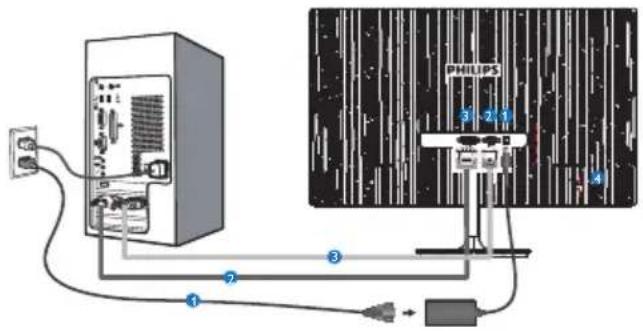
1 Vaihtovirta/tasavirtatulo
② VGA-tulo
3 DVI-D-tulo
4 Kensington-varkaudenestolukko
Malli 233E4QHSD:

① Vaihtovirta/tasavirtatulo
2 VGA-tulo
3 HDMI-tulo
4 HDMI- tai MHL-tulo (valinta)
5 HDMI-audiolähtö
6 Kensington-varkaudenestolukko
Kytke PC:hen
- Kytke virtajohto tiukasti näytön taakse.
- Katkaise tietokoneesta virta ja irrota sen virtajohto pistorasiasta.
- Yhdistä näytön signaalijohto tietokoneen takana olevaan videoliitäntään.
- Yhdistä tietokoneen ja näytön virtajohdot lähellä olevaan pistorasiaan.
- Kytke tietokone ja näyttö päälle. Jos kuvaruudussa näkyy kuva, asennus on valmis.
2. Nayton asennus
2.2 Näytön käyttäminen
1 Etupaneelin säätimet
Malli 233E4QSD, 233E4QHSD:
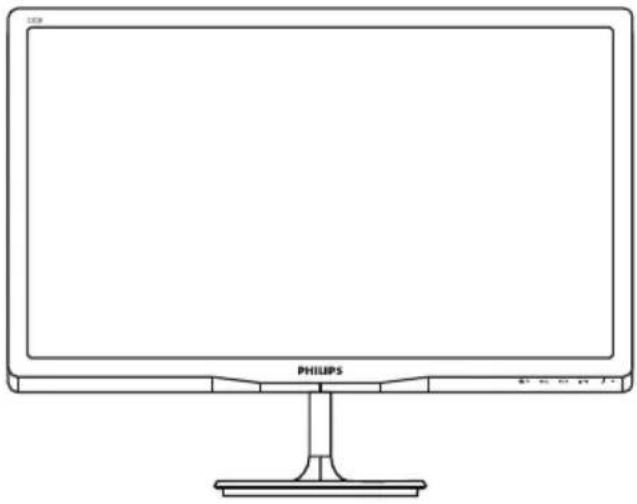
| 1 | ∅ | Kytke näytön virta Päälle ja Pois. |
| 2 | ∅/OK | Käytä kuvaruutuvalikkoa. |
| 3 | Palaa edellisellekuvaruutuvalikkotasolle. | |
| 4 | Muuta näytön formaatti. | |
| 5 | ▲▼ | Säädä kuvaruutuvalikkoa. |
| 6 | Muuta signaalitulolähdettä. | |
| 7 | SmartImage Lite. Valittavanasi on kolme tilaa: Standard (Vakio),Internet ja Game (Peli). |
2 Yleistä kuvaruutuvalikoista
Mikä on On-Screen Display (OSD)?
Kaikissa Philipsin nestekidenäytöissä on kuvaruutunäyttövalikko (OSD) -ominaisuus. Sen avulla käyttäjä voi säätää näytön ominaisuuksia ja valita toimintoja näytössä olevien ohjeiden avulla. Käyttäjäystävällinen näytön käyttöliittymä näyttää seuraavalta:
Malli 233E4QSD:

Malli 233E4QHSD:

Säätöpainikkeiden perusohje
Yläpuolella näkyvässä näyttövalikossa käyttäjä voi näytön etupaneelin ▼▲painikkeita painamalla siirtää osoitinta ja vahvistaa valinnan tai muutoksen painamalla OK-painiketta.
2. Nayton asennus
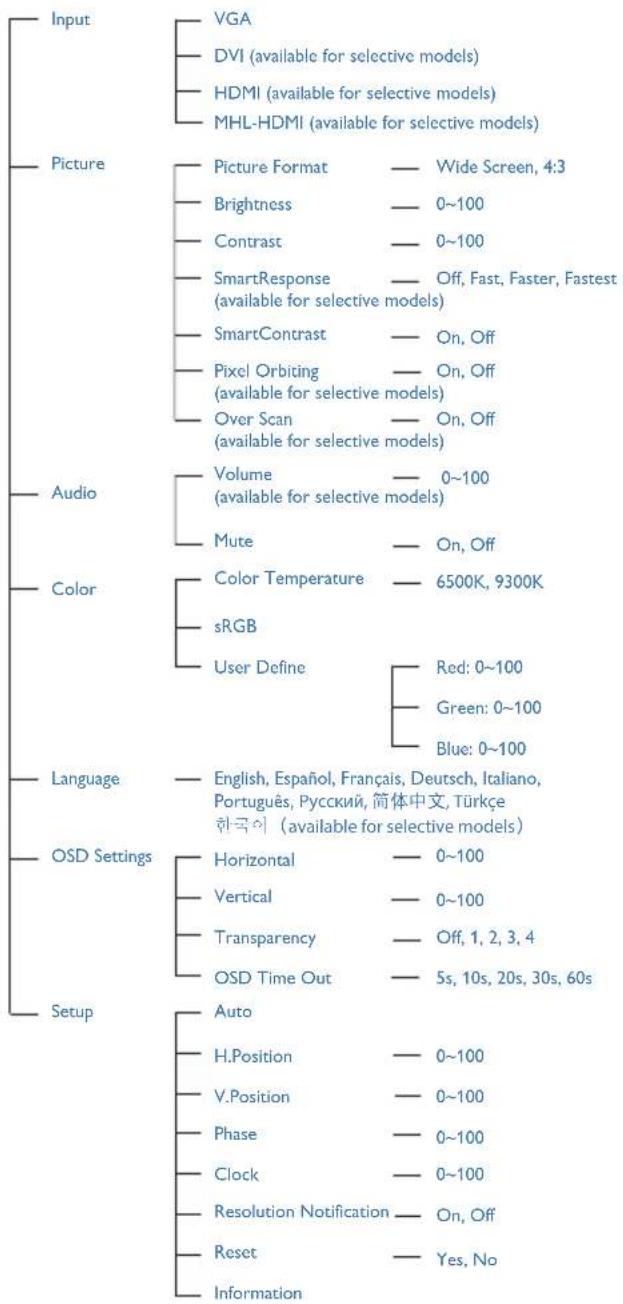
OSD-valikko
Seuraavassa näet yleiskuvan valikkojen rakenteesta. Kaaviosta näet, miten pääset säätöjä tehdessäsi siirtymään eri asetuksiin.
Main menu Sub menu
3 Huomautus tarkkuudesta
Tämä näyttö on suunniteltu optimaaliseen käyttöön sen natiiviresoluutiolla 1920×1080 @ 60 Hz. Kun näyttö kytketään päälle eri tarkkuudella, varoitus näkyy ruudulla: Use 1920×1080@60Hz for best results (Paras tulos tilassa 1920×1080 @ 60 Hz).
Natiiviresoluutiovaroituksen ilmoituksen voi kytkeä pois kuvaruutunäytön (OSD) valikon kohdasta Setup (Asetus).
4 Säätömahdollisuudet
Kallistus

2.3 MHL (Mobile High-Definition Link) Johdanto
1 Määritelmä?
Mobile High Definition Link (MHL) on mobiili-audio/video-käyttöliittymä, jolla matkapuhelimet ja muut kannettavat laitteet liitetään suoraan teräväpiirtonäyttöihin.
Valinnaisella MHL-kaapelilla voit yhdistää helposti MHL-mobiililaitteen tähän suureen Philips MHL -näyttöön ja katsoa, kuinka teräväpiirtovideot heräävät eloon täydellisen digitaalisen äänen myötä. Sen lisäksi, että voit nauttia peleistä, valokuvista, elokuvista tai muista mobiilisovelluksista suurella näytöllä, voit samanaikaisesti ladata mobiililaitetta, jolloin virta ei lopu koskaan kesken.
2 Kuinka MHL-toimintoa käytetään?
Tarvitset MHL-toiminnon käyttämiseen MHL-sertifioidun mobiililaitteen. Luettelo MHL-sertifioiduista laitteista löytyy viralliselta MHL-web-sivustolta (http://www.mhlconsortium.org)
Tarvitset myös valinnaisen MHL-sertifioidun erikoiskaapelin tämän toiminnon käyttämiseen.
3 Miten se toimii? (kuinka muodostan yhteyden?)
Liitä valinnainen MHL-kaapeli mobiililaitteen sivulla olevaan mini-USB-porttiin ja [MHL-HDMI]-merkittyyn porttiin monitorin sivulla. Nyt voit katos kuva suurelta näytöltä ja käyttää kaikkia mobiililaitteen toimintoja, kuten surffaus verkossa, pelin pelaaminen, valokuvien selaaminen jne. Jos monitorissa on kaiutintoiminto, kuulet myös sisältöön liittyvän äänen. Kun MHL-kaapeli irrotetaan tai mobiililaite sammutetaan, MHL-toiminto menee automaattisesti pois päältä

Huomautus
- [MHL-HDMI]-merkitty portti on monitorin ainoa portti, joka tukee MHL-toimintoa, kun käytetään MHL-kaapelia. Huomaa, että MHL-sertifioitu kaapeli on eri, kuin vakio-HDMI-kaapeli.
- Sertifioitu mobiili-MHL-laite on ostettava erikseen
- Sinun on ehkä kytkettävä monitori MHL-HDMI-tilaan manuaalisesti aktivoidaksesi monitorin, jos muita laitteita on jo toiminnassa ja liitettynä käytettävissä oleviin tuloihin
3. Kuvan optimointi
3.1 SmartImage Lite
1 Määritelmä?
SmartImage Lite esiasetukset optimoivat näytön eri sisältötypeille säätämällä kirkkautta, kontrastia, väriä ja terävyyttä dynaamisesti reaaliajassa. Philips SmartImage Lite -näytön suorituskyky on optimoitu niin tekstipohjaisille sovelluksille, kuin kuvien ja elokuvien katseluun.
2 Mihin tarvitsen sitä?
Haluat näytön, joka on optimoitu kaikille suosikkisisältötyypeillesi. SmartImage Lite sovellus säätää kirkkautta, kontrastia, väriä ja terävyyttä dynaamisesti reaaliajassa ja parantaa näin näytön katselukokemustasi.
3 Miten se toimii?
Philipsillä on yksinoikeus johtavaan SmartImage Lite -Philips-teknologiaansa, joka analysoi näyttösi sisältöä. Riippuen valitsemastasi vaihtoehdosta SmartImage Lite parantaa dynaamisesti näytettävien kuvien ja elokuvien kontrastia, värikylläisyyttä ja terävyyttä - kaikki reaaliajassa yhtä nappia painamalla.
4 Miten käynnistän SmartImage Lite?

-
Paina käynnistääksesi SmartImage Lite näyttöruudulla;
-
Paina toistuvasti vaihtaaksesi vaihtoehtojen Standard (Vakio), Internet, Game (Peli) välillä.
-
SmartImage Lite näkyy ruudulla 5 sekuntia tai voit jättää sen ruudulle painamalla OK.
-
Kun SmartImage Lite on päällä, sRGB on automaattisesti pois päältä. Jos haluat käyttää sRGB:tä, sammuta SmartImage Lite painamalla näyttösi etupaneelissa olevaa näppäintä.
Sen lisäksi, että käytät näppäintä alasvieritykseen, voit painaa ▼▲-painikkeita tehdäksesi valinnan ja vahvistaa valinnan painamalla "OK" ja sulkeaksesi SmartImagekuvaruutuvalikon.
Valittavanasi on kolme tilaa: Standard (Vakio), Internet ja Game (Peli).

- Standard (Vakio): Lisää luettavuutta ja vähentää silmien rasittumista tekstiä korostamalla ja kirkkautta himmentämällä. Tämä tila huomattavasti parantaa luettavuutta ja tehostaa taulukko-ohjelmien, PDF-tiedostojen, skannattujen artikkelien ja muiden yleisten toimistosovellusten käyttöäsi.
- Internet: Tämä profiili yhdistää värikylläisyyden, dynaamisen kontrastin ja terävyyden parantamisen valokuvien ja muiden kuvien näyttämiseksi erittäin selkeinä ja eloisin värein - aina ilman häiriöitä ja haalistuneita värejä.
- Game (Peli): Käännä ohjaimesta paras vasteaika, vähennä rosoreunaisuutta näytössä nopeasti liikkuvien kohteiden osalta, paranna kirkkaan ja tumman kontrastisuhdetta, tämä profiili antaa pelaajille parhaan pelaamiskokemuksen.
3.2 SmartContrast
1 Määritelmä?
Ainutlaatuinen teknologia, joka analysoi dynaamisesti näytön sisällön ja optimoi automaattisesti nestekidenäytön kontrastisuhteen, jotta saavutetaan maksimaalinen visuaalinen selkeys ja katselunautinto. Tämä teknologia lisää taustavaloa, jotta kuvat ovat selkeämpiä, terävämpiä ja kirkkaampia tai himmentää sitä, jotta kuvat näkyvät selkeästi tummaa taustaa vasten.
2 Mihin tarvitsen sitä?
Haluat parhaan mahdollisen visuaalisen selkeyden ja katselumukavuuden kaikentyppiselle sisällölle. SmartContrast seuraa dynaamisesti kontrasteja ja säätää taustavaloa, jotta peli- ja elokuvanäytöt ovat selkeitä, teräviä ja kirkkaita ja toimistotyön teksti selkeää ja helposti luettavaa. Näytön sähkönkulusta vähentämällä säästät sähkölaskuissa ja pidennät näyttösi käyttöikää.
3 Miten se toimii?
Aktivoidessasi SmartContrast se analysoi näyttösi sisältöä reaaliajassa ja säätää värejä ja taustavalon voimakkuutta. Tämä toiminto parantaa dynaamisesti kontrastia videoita katseltaessa tai pelejä pelattaessa.
3.3 Philips SmartControl Lite
Phillipsin uusi SmartControl Lite -ohjelmisto mahdollistaa näytön säädön helppokäyttöisellä graafisella kuvaruutukäyttöliittymällä. Vaikeat säätötoimet ovat historiaa, sillä tämä käyttäjäystävällinen ohjelmisto ohjaa sinut hienosäätötoimien, värikalibroinnin, kellon/tilan säätöjen, RGB:n valkoisen pisteen säädön jne. läpi.
Nopean prosessoinnin ja vasteen varmistamiseksi tämä uusimmalla ydinalgoritmiteknologialla varustettu Windows 7 -yhteensopiva, animaatiokuvakepohjainen ja huomiota herättävä ohjelmisto tarjoaa sinulle entistä miellyttävämmän Philips-näytön käyttökokemuksen!
1 Asennus
• Asenna ohjelmisto ohjeiden mukaan.
- Voit aloittaa laitteen käytön asennettuasi sen.
- Jos haluat aloittaa käytön myöhemmin, napsauta joko työpöydän tai työkalurivin pikanäppäintä.

Ohjattu ensimmäinen käynnistys
- Kun käynnistät SmartControl Lite ensimmäistä kertaa asennuksen jälkeen, Ohjattu toiminto avautuu automaattisesti.
- Ohjattu toiminto neuvoo kohta kohdalta, kuinka näytön suorituskykyä voi säätää.
- Myöhemmin voit käynnistää ohjatun toiminnon Plug-in-valikossa.
- Ilman ohjattua toimintoa voit tehdä lisää säätöjä Standard (standarditilassa).
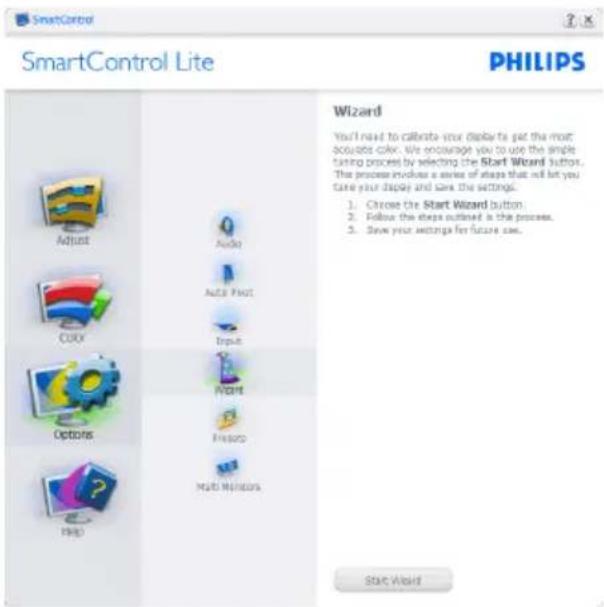
2 Aloitus normaalitilassa:
Adjust (Säätövalikko):
- Adjust (Säätövalikko) voit säätää Brightness (kirkkautta), Contrast, (kontrastia), Focus (tarkennusta), Position (asentoa) ja Resolution (tarkkuutta).
• Tee säädöt ohjeiden mukaan. - Cancel (Peruuta) kirjautuminen, jos haluat peruuttaa asennuksen.
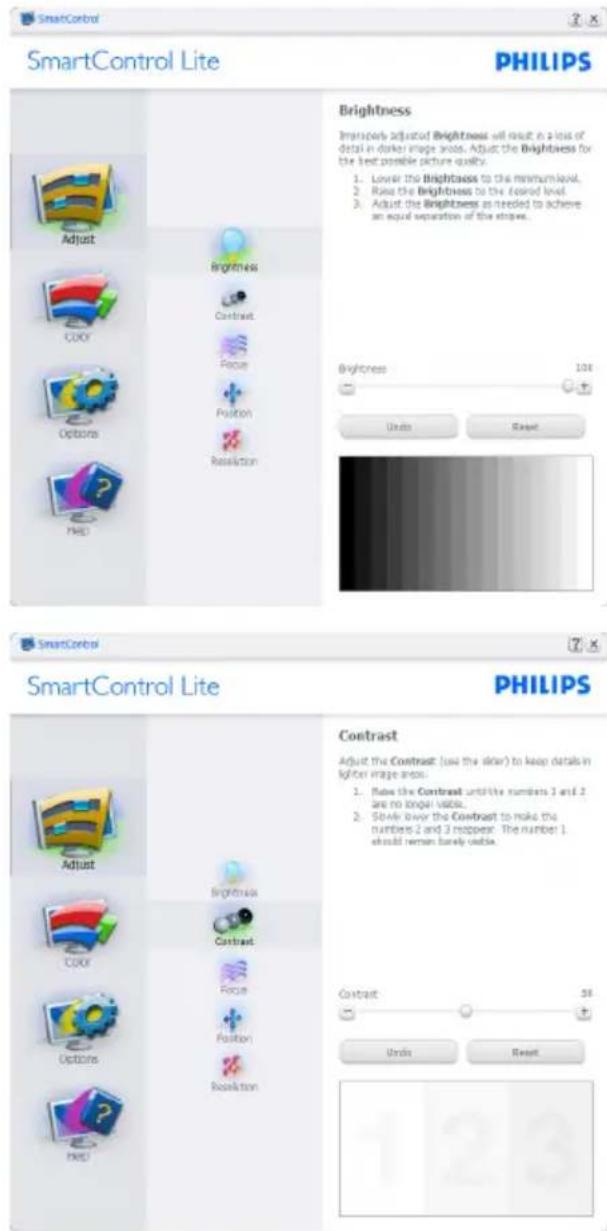
- Color (Väri) -valikossa voit säätää RGB (RGB:tä), Black Level, (mustan tasoa), White Point (valkoista pistettä) Color Calibration (värikalibrointia) ja SmartImage Lite (katso SmartImage Lite -kohta).
• Tee säädöt ohjeiden mukaan. - Alla olevasta taulukosta löydät alavalikon vaihtoehdot.
• Color Calibration (Värikalibrointi) -esimerkki:

- "Show Me" (Näytä) käynnistää värikalibrointitutoriaalin.
- Start (Käynnistä) - käynnistää 6-vaiheisen värikalibroinnin
- Quick View (Pikanäyttö) lataa ennen/jälkeen kuvat.
- Palaa Color (Väri) -tilaan Cancel (Peruuta) -näppäintä painamalla.
- Enable color calibration (Aktivoi värikalibrointi) - oletusasetuksena päällä. Jos sitä ei ole valittu, värikalibrointi ei ole mahdollista.
- Kalibrointisivun tulee sisältää patenttitiedot.
3. Kuvan optimointi
Ensimmäisen värin kalibrointisivu:

- Previous (Edellinen) -näppäin ei ole käytössä ennen toisen värin sivua.
- Siirry seuraavaan kohteeseen Next (Seuraava)-näppäimellä (6-kohdetta).
- Viimeisellä Seuraava-näppäimen painalluksella siirryt kohtaan File > Presets (Tiedosto > Esiasetukset).
- Cancel (Peruuta) sulkee käyttöliittymän ja palaat laajennussivulle.
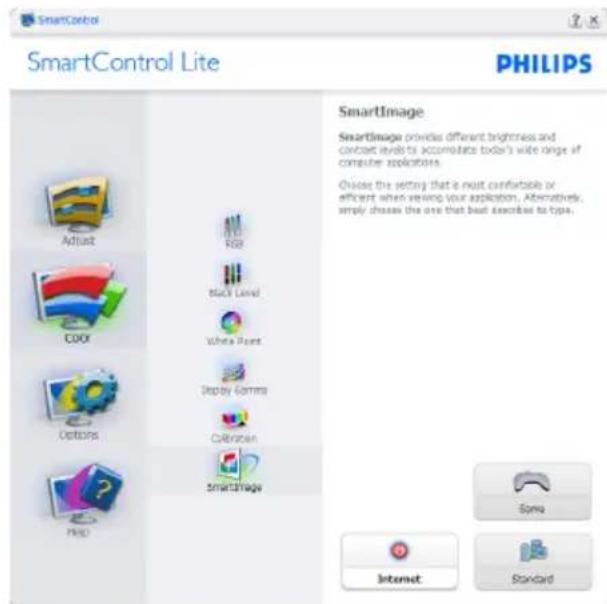
SmartImage Lite
Käyttäjä voi muuttaa näytön asetukset sisällölle sopiviksi.
Kun Entertainment (Viihde) on käytössä, SmartContrast ja SmartResponse on aktivoitu.
Options (Vaihtoehdot) > Preferences (Asetukset) - On käytössä ainoastaan, kun Preferences (Asetukset) valitaan Options (Vaihtoehdot)-valikon pudotusvalikosta. DDC/Cl yhteensopivalla näytöllä, jota ei ole tuettu, ainoastaan Help (Ohjeet) - ja Options (Vaihtoehdot) -välilehdet ovat käytettävissä.

• Tuo näkyviin nykyiset asetukset.
- Toiminto aktivoidaan laittamalla rasti ruutuun. Valintaruutu on vaihtonäppäin.
- Työpöydän Enable Context Menu (Aktivoi pikavalikko) on päällä (On) oletusasetuksena. Aktivoi Pikavalikko näyttää SmartControl Lite valinnat toiminnoille Select Preset (Valitse etukäteisasetus) ja Tune Display (Näytön säätö) työpöydän oikean näppäimen pikavalikossa. Käytöstä poisto poistaa SmartControl Lite oikean näppäimen pikavalikosta.
- Enable Task Tray (Aktivoi Tehtävätarjotin) -kuvake on (päällä) (On) oletusasetuksena. Enable Context Menu (Aktivoi pikavalikko) -valikossa näkyy SmartControl Lite tehtävätarjotin-valikko. Tehtävävalikkokuvaketta hiiren oikeanpuoleisella painikkeella napsauttamalla Help (Ohje) -, Technical Support (Tekninen tuki) -, Check for Update (Tarkista versio) -, About (Tietoja tuotteesta) - ja Exit (Poistu) -valikkovalinnat tulevat näkyviin. Kun Aktivoi tehtävätarjotin -valikkoa ei ole aktivoitu,
3. Kuvan optimointi
tehtävätarjotinkuvakkeen ainoa vaihtoehto on EXIT (Poistu).
- Run at Startup (Aktivoi käynnistettäessä) on päällä oletusasetuksena. Kun asetus poistetaan, SmartContol Lite ei aktivoidu käynnistettäessä eikä ole tehtävätarjottimella. SmartControl Lite voi käynnistää työpöydän pikanäppäimellä tai ohjelmatiedostossa. Kun tätä valintaruutua ei ole valittu, mitään esiasetuksia ei aseteta käynnistettäessä.
- Aktivoi läpinäkyvyys (Windows 7, Vista, XP). Oletusasetus on 0% himmeä.
Options (Vaihtoehdot) > Input (Tulo) - On käytössä ainoastaan, kun Input (Tulo) valitaan Options (Vaihtoehdot) -valikon pudotusvalikosta. DDC/Cl yhteensopivalla näytöllä, jota ei ole tuettu, ainoastaan Help (Ohjeet) - ja Options (Vaihtoehdot) -välilehdet ovat käytettävissä. Mikään muu SmartControl Lite in näppäin ei ole käytössä.

- Tuo haluamasi Source (Lähteen) ohjeet ja nykyiset tuloasetukset näytölle
- Tätä vaihtoehtoa ei ole yhden tulon näytöillä.
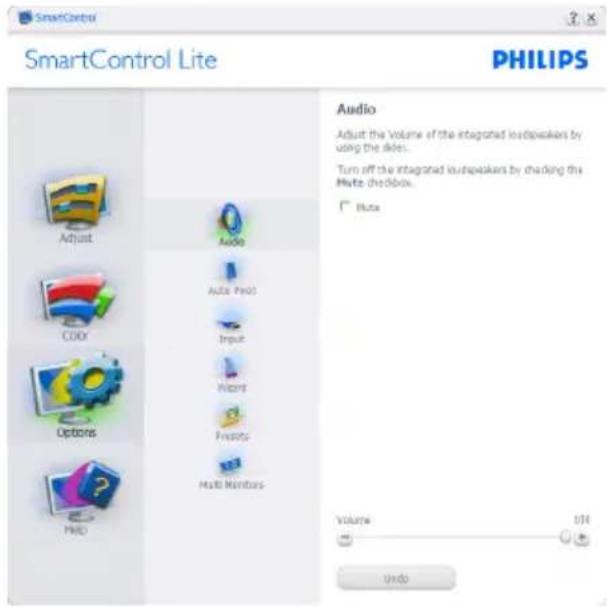
Options (Vaihtoehdot) > Audio - On käytössä ainoastaan, kun Audio valitaan Options (Vaihtoehdot) -valikon pudotusvalikosta.
DDC/Cl yhteensopivalla näytöllä, jota ei ole tuettu, ainoastaan Help (Ohjeet) - ja Options (Vaihtoehdot) -välilehdet ovat käytettävissä.
Help (Ohje) > User Manual (Käyttöopas)
- On käytössä ainoastaan, kun User Manual (Käyttöopas) valitaan Help (Ohjeet)-pudotusvalikosta. DDC/Cl yhteensopivalla näytöllä, jota ei ole tuettu, ainoastaan Help (Ohjeet) - ja Options (Vaihtoehdot) -välilehdet ovat käytettävissä.

Help (Ohje) > Version (Versio) - On käytössä ainoastaan, kun Version (Versio) valitaan Help (Ohjeet) -valikon pudotusvalikosta. DDC/CI yhteensopivalla näytöllä, jota ei ole tuettu, ainoastaan Help (Ohjeet) - ja Options (Vaihtoehdot) -välilehdet ovat käytettävissä.

Tilannekohtainen valikko
Context Sensitive menu (Tilannekohtainen -valikko) on asetettu oletusasetuksena. Jos Enable Context Menu (tilannekohtainen valikko) on valittu kohdassa Options (Vaihtoehdot) > Preferences (Asetukset), valikko näkyy näytöllä.

Context Menu (Tilannekohtaisessa valikossa) on neljä kohtaa:
• SmartControl Lite - Näyttää valittuna About (Tietoja tuotteesta) - näytön.
- Valitse Select Preset (Esiasetus) - Sisältää esiasetukset hierarkkisessa järjestyksessä välitöntä käyttöä varten. Parhaillaan käytössä oleva esiasetus on merkitty. Pudotusvalikossa on valittava myös Factory Preset (Tehdasasetukset).
- Tune Display (Säädä näyttö) - Avaa SmartControl Lite ohjauspaneelin.
- SmartImage Lite - Tarkista nykyiset asetukset, Standard (Vakio), Internet ja Game (Peli).
Task Tray (Tehtävätarjotin) -valikko on aktivoitu
Voit tuoda –Task Tray (Tehtävätarjotin) -valikon näytölle napsauttamalla tehtävävalikon SmartControl Lite -kuvaketta hiiren oikeanpuoleisella painikkeella. Vasemmanpuoleinen napsautus käynnistää sovelluksen.

Tehtävätarjottimessa on viisi vaihtoehtoa:
- Help (Ohjeet) - Linkki käyttöopastiedostoon: Avaa User Manual (käyttöopastiedosto) oletusselainta käyttämällä.
- Technical Support (Tekninen tuki) - tuo näytölle teknisen tuen sivun.
- Check for Update (Tarkista versio) - Tarkistaa, onko käyttäjällä uusin versio käytössä.
- About (Tietoja tuotteesta) - yksityiskohtaisia tuotetietoja: versio, julkaisutietoja ja tuotteen nimi.
- Exit (Poistu) – Sulje SmartControl Lite.
3. Kuvan optimointi
Jos haluat käynnistää SmartControl Lite uudelleen, valitse SmartControl Lite Ohjelmavalikosta (Program menu), kaksoisnapsauttamalla työpöydän PC-kuvaketta tai käynnistämällä järjestelmän uudelleen.

Task Tray (Tehtävätarjotin) -valikko poissa käytöstä
Kun Task Tray (Tehtävätarjotin) -vaihtoehtoa ei ole aktivoitu suosikeissa (preference folder), EXIT (POISTU) on ainoa käytössä oleva vaihtoehto. SmartControl Lite -vaihtoehdon voi poistaa tehtävätarjottimelta valitsemalla Options (Vaihtoehdot) > Prefences (Asetukset) ja poistamalla Run at Startup (Aloita käynnistettäessä) -valinnan.
4. Tekniset tiedot
233E4QSD, 233E4QHSD:
| Kuva/Näyttö | |
| Näyttöpaneelityyppi IPS LCD | |
| Taustavalo LED | |
| Paneelin koko 23" W (58,42cm) | |
| Kuvasuhde 16:9 | |
| Pikselikoko | 0,265 × 0,265 mm |
| Kirkkaus 250 cd/m2 | |
| SmartContrast 20.000.000:1 | |
| Kontrastisuhde (tyyp.) 1000:1 | |
| Kontrastiaika (tyyp.) 14 ms | |
| SmartResponse (käytettävissä valikoiduissa malleissa) | 7 ms |
| Optimaalinen resoluutio 1920×1080@60Hz | |
| Katselukulma | 178° (H) / 178° (V) @ C/R > 10 |
| Kuvan parannus | SmartImage Lite |
| Näytön värit | 16,7 milj. |
| Pystyvirkistystaajuus 56 Hz – 76 Hz | |
| Vaakataajuus | 30kHz – 83kHz |
| MHL | 1080P@30Hz |
| sRGB | KYLLÄ |
| Liitäntä | |
| Tulosignaali | 233E4QSD: VGA (analoginen), DVI (digitaalinen ,HDCP)233E4QHSD: VGA (analoginen), HDMI (digitaalinen ,HDCP), MHL-HDMI (digitaalinen ,HDCP) |
| Audiotulo/-lähtö | 233E4QHSD : HDMI-audiolähtö |
| Tulosignaali | Erillinen tahdistus, vihreä tahdistus |
| Mukavuus | |
| Käyttömukavuus | 233E4QSD, 233E4QHSD: [IMAGE] |
| OSD:n kielet | Englanti, Ranska, Saksa, Espanja, Italia, Venäjä, Yksinkertaistettu Kiina, Portugali, Turkki |
| Muut helppokäyttötoiminnot | Kensington-lukko |
| Plug & Play -yhteensopivuus | DDC/CI, sRGB, Windows 7/Vista/XP, Mac OSX, Linux |
| Jalusta | |
| Kallistus | -5° / +20° |
4. Tekniset tiedot
233E4QSD:
| Virta | |
| Päällä-tila 33,3 W (tyypillinen) | |
| Lepotila (tyypillinen) 0,5 W | |
| Pois (tyypillinen) 0,3 W | |
| Virran LED-merkkivalo Päällä-tila: | Valkoinen, Valmius-/Lepotila: Valkoinen (välkkyy) |
| Virransyöttö | Ulkoinen, 100–240 VAC, 50–60 Hz |
233E4QHSD :
| Virta | |
| Päällä-tila 33,3 W (tyypillinen) | |
| Lepotila (tyypillinen) 0,5 W | |
| Pois (tyypillinen) 0,3 W | |
| Virran LED-merkkivalo Päällä-tila: Valkoinen, Valmius-/Lepotila; Valkoinen (välkkyy) | |
| Virransyöttö Ulkoinen, 100–240 VAC, 50–60 Hz | |
| Koko | |
| Tuote jalustan kanssa (LxKxS) 547 × 420 × 193 mm | |
| Tuote ilman jalustaa (LxKxS) 547 × 335 × 37 mm | |
| Paino | |
| Tuote jalustalla 2,89 kg | |
| Tuote ilman jalustaa 2,62 kg | |
| Tuotepakkauksen kanssa 4,66 kg | |
| Käyttöolosuhteet | |
| Lämpötila-alue (käyttö) 0°C - 40 °C | |
| Lämpötila-alue(Säilytys) | -20°C - 60°C |
| Suhteellinen kosteus | 20% - 80% |
| MTBF | 30.000 h |
| Ympäristö | |
| ROHS | KYLLÄ |
| EPEAT | Hopea (www.epeat.net) |
| Pakkaus | 100 % kierrätettävä |
| Erityiset aineet | 100 % PVC BFR -vapaa kotelo |
| Energy Star | KYLLÄ |
| Säädöstenmukaisuus ja standardit | |
| Sääntömääräiset hyväksynnät | CE-merkki, FCC Luokka B, GOST, SEMKO, TCO Certified, UL/cUL, BSMI, ISO9241-307 |
| Kaappi | |
| Väri | 233E4Q: Musta kirsikka tai muu alueellasi käytettävissä oleva värivalinta |
| Valmis | Kiiltävä |
4. Tekniset tiedot

Huomautus
- EPEAT Kulta tai Hopea kelpaa vain alueilla, joilla Philips rekisteröi tuotteen. Siirry osoitteeseen www.epeat.net nähdäksesi rekisteröinnin tilan maassasi.
- Näitä tietoja voidaan muuttaa ilman etukäteisilmoitusta. Siirry sivulle www.philips.com/support_jalataa esitteen viimeisin versio
4.1 Tarkkuus & esiasetustilat
1 Maksimitarkkuus
1920×1080 @ 60 Hz (analoginen tulo)
1920×1080 @ 60 Hz (digitaalinen tulo)
2 Suositeltava resoluutio
1920x1080 @ 60 Hz (digitaalinen tulo)
| vaakataajuus (kHz) | Tarkkuus pystytaajuus (Hz) |
| 31,47 720×400 70,09 | |
| 31,47 640×480 59,94 | |
| 35,00 640×480 66,67 | |
| 37,86 640×480 72,81 | |
| 37,50 640×480 75,00 | |
| 37,88 800×600 60,32 | |
| 46,88 800×600 75,00 | |
| 48,36 1024×768 60,00 | |
| 60,02 1024×768 75,03 | |
| 63,89 1280×1024 60,02 | |
| 79,98 1280×1024 75,03 | |
| 55,94 1440×900 59,89 | |
| 70,64 1440×900 74,98 | |
| 65,29 1680×1050 59,95 | |
| 67,50 1920×1080 60,00 |
Huomautus
Huomaa, että näyttö toimii parhaiten natiiviresoluutiolla 1920×1080 @ 60 Hz.
Varmistaaksesi parhaan kuvanlaadun, noudata tätä resoluutiosuositusta.
5. Virranhallinta
Jos sinulla on VESA:n DPM-yhteensopiva näyttökortti tai sovellus asennettuna PC-tietokoneellesi, näyttö vähentää automaattisesti sähkönkulutustaan, silloin kun se ei ole käytössä. Jos näyttö havaitsee signaalin näppäimistöltä, hiirestä tai muusta laitteesta, se "herää" automaattisesti. Seuraava taulukko sisältää virrankäyttöarvot ja automaattisen virransäästötoiminnot signaalit:
233E4QSD:
| Virta-asetusten tiedot | |||||
| VESA-tila | Video H-sync V-sync Sähkönkäyttö LED-Väri | ||||
| Aktiivi | PÄÄL-LÄ | Kyllä Kyllä | 33,3 W(tyypillinen) | Valkoinen | |
| Lepo POIS Ei Ei 0 | 5 W (tyypillinen) | Valkoinen(vilkkuu) | |||
| Sammuta | POIS | - | - | 0,3 W (tyypillinen) | POIS |
233E4QHSD :
| Virta-asetusten tiedot | |||||
| VESA-tila | Video H-sync V-sync Sähkönkäyttö LED-Väri | ||||
| Aktiivi | PÄÄL-LÄ | Kyllä Kyllä | 33,3 W(tyypillinen) | Valkoinen | |
| Lepo POIS Ei Ei 0 | 5 W (tyypillinen) | Valkoinen(vilkkuu) | |||
| Sammuta | POIS | - | - | 0,3 W (tyypillinen) | POIS |
Seuraavaa asetusta käytetään mittaamaan tämän näytön virrankulutusta.
• Alkuperäinen resoluutio: 1920x1080
- Kontrasti: 50%
• Kirkkaus: 250 nitiä
- Värilämpötila: 6500 K puhtaan valkoisella kuviolla

Huomautus
Näitä tietoja voidaan muuttaa ilman etukäteisilmoitusta.
6. Säädöstietoja
Lead-free Product

7. Asiakaspalvelu ja takuu
7.1 Philipsin takuu nestekidenäyttöjen kuvapistevirheiden tapauksessa
Philipsin pyrkimyksenä on tarjota tuotteita, joiden laatu on paras mahdollinen. Käytämme uusimpia valmistusmenetelmiä ja tiukkaa laadunvalvontaa. Nestekidenäyttöjen kuvapisteiden tai osaväripisteiden vikoja ei kuitenkaan voida aina välttää. Kukaan valmistaja ei pysty takaamaan, että kaikkien TFT-näyttöjen kaikki kuvapisteet olisivat virheettömiä. Philips takaa kuitenkin, että jos virheiden määrä on liian suuri, näyttö korjataan tai vaihdetaan takuun puitteissa. Seuraavassa selitetään erilaiset kuvapistevirheet ja määritellään, milloin niiden määrä katsotaan liian suureksi. Takuu kattaa korjauksen tai vaihdon, jos TFT-näytön kuvapistevirheiden määrä ylittää määritellyt raja-arvot. Esimerkiksi näytön osaväripisteistä saa vain 0,0004 % olla virheellisiä. Lisäksi Philips määrittelee vielä tiukemmat rajat tietyille virheyhdistelmille, jotka ovat muita näkyvämpiä. Takuu on voimassa kaikkialla maailmassa.

flowchart
graph TD
    A["Ossubpixel"] --> B["R"]
    A --> C["G"]
    A --> D["B"]
    E["pixel pisteet"] --> F["R"]
    E --> G["G"]
    E --> H["B"]
Kuvapisteet ja osaväripisteet
Kuvapiste (pixel) koostuu kolmesta osaväripisteestä (subpixel): punaisesta (R), vihreästä (G) ja sinisestä (B). Kaikki kuvapisteet yhdessä muodostavat kuvan. Kun kaikki kolme osaväripistettä palavat, ne näkyvät yhtenä valkoisena kuvapisteenä. Kun kaikki kolme osaväripistettä ovat sammuksissa, ne näkyvät yhtenä mustana kuvapisteenä. Jos vain yksi tai kaksi osaväripistettä palaa, yhteistuloksena näkyy yksi muunvärinen kuvapiste.
Erityyppiset kuvapistevirheet
Kuvapisteiden ja osaväripisteiden virheet näkyvät kuvaruudussa eri tavoin. Kuvapistevirheitä on kahta tyyppiä ja kumpikin tyyppi käsittää erilaisia osaväripistevirheitä.
Kirkkaat pisteet
Kirkkaat pisteet ovat näyttöpisteitä tai alipisteitä, jotka ovat aina valaistuina tai päällä. Kirkas piste on alipiste, joka jää näyttöön kun näytössä on tumma kuvio. Kirkkaiden pisteiden tyypit.
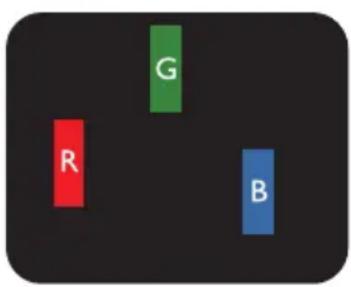
Yksi palava punainen, vihreä tai sininen osaväripiste.

Kaksi vierekkäistä palavaa osaväripistettä:
- punainen + sininen = violetti
- punainen + vihreä = keltainen
- vihreä + sininen = syaani (vaaleansininen)

Kolme vierekkäistä palavaa osaväripistettä (yksi valkoinen kuvapiste).
7. Asiakaspalvelu ja takuu

Huomautus
Punaiset tai siniset kirkkaat pisteet ovat 50 prosenttia kirkkaampia kuin ympäröivät pisteet, kun taas vihreät kirkkaat pisteet ovat 30 prosenttia naapuripisteitä kirkkaampia.
Mustat kirkkaat pisteet
Mustat kirkkaat pisteet ovat näyttöpisteitä tai alipisteitä, jotka ovat aina pimeinä tai pois päältä. Tumma piste on alipiste, joka jää näyttöön kun näytössä on vaalea kuvio. Mustien pisteiden tyypit.
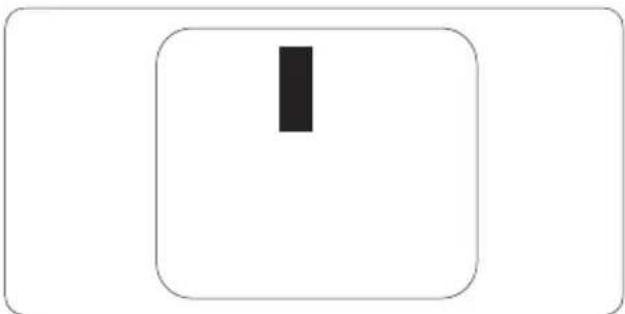
Kuvapistevirheiden etäisyys
Koska samantyyppiset lähekkäiset kuvapiste- ja osaväripistevirheet voivat näkyä erityisen häiritsevinä, Philips määrittelee myös kuvapistevirheiden etäisyydelle toleranssit.

Kuvapistevirheiden toleranssit
Jotta kuvapistevirheet oikeuttaisivat TFT-näytön korjaamiseen tai vaihtoon takuukauden aikana, Philipsin litteän näytön kuvapiste- tai osaväripistevirheiden määrän on ylitettävä seuraavissa taulukoissa annetut toleranssit.
| KIRKASPISTEVIRHEET HYVÄKSYTTÄVÄ TASO | |
| 1 palava osaväripiste 3 | |
| 2 vierekkäistä palavaa osaväripistettä 1 | |
| 3 vierekkäistä palavaa osaväripistettä (yksi valkoinen kuvapiste) 0 | |
| Kahden kirkaspistevirheen välinen etäisyys* >15 mm | |
| Kaikentyyppisten kirkaspistevirheiden kokonaismäärä 3 | |
| MUSTAPISTEVIRHEET HYVÄKSYTTÄVÄ TASO | |
| 1 musta osaväripiste 5 tai vähemmän | |
| 2 vierekkäistä mustaa osaväripistettä 2 tai vähemmän | |
| 3 vierekkäistä mustaa osaväripistettä 0 | |
| Kahden mustapistevirheen välinen etäisyys* >15 mm | |
| Kaikentyyppisten mustapistevirheiden kokonaismäärä | 5 tai vähemmän |
| KUVAPISTEVIRHEIDEN KOKONAISMÄÄRÄ | HYVÄKSYTTÄVÄ TASO |
| Kaikentyyppisten kirkas- ja mustapistevirheiden kokonaismäärä | 5 tai vähemmän |

Huomautus
- 1 osaväripistevirhe tai 2 vierekkäistä osaväripistevirhettä = 1 kuvapistevirhe
- Tämä näyttö on standardin ISO9241-307 mukainen (ISO9241-307: Ergonomiset vaatimukset, analyysi ja yhteensopivuustestimenetelmät elektronisille visuaalisille näytöille)
7.2 Asiakaspalvelu ja takuu
Saat yksityiskohtaiset tiedot takuun kattavuudesta ja lisätukea alueellasi voimassaolevista vaatimuksista osoiteesta www.philips.com/support. Voit myös soittaa jäljempänä olevaan paikalliseen Philipsin asiakaspalvelukeskuksen puhelinnumeroon.
Länsi-Euroopan alueen yhteystiedot:
| Maa ASC Asiakaspalvelu: Price | |||
| Germany Siemens I&S | +49 01803 386 853 | € 0,09 | |
| United Kingdom Invec | Scotland +44 0207 949 0069 Local call tariff | ||
| Ireland Invec Scotland | +353 01 601 1161 Local call tariff | ||
| Spain Eatsa Spain | +34 902 888 785 | € 0,10 | |
| Finland | A-novo | +358 09 2290 1908 Local cal | tariff |
| France | A-novo | +33 082161 1658 | € 0,09 |
| Greece Allman Hellas | +30 00800 3122 1223 Free of charge | ||
| Italy | A-novo | +39 840 320 041 | € 0,08 |
| Netherlands | E Care | +31 0900 0400 063 | € 0,10 |
| Denmark | A-novo | +45 3525 8761 | Local call tariff |
| Norway | A-novo | +47 2270 8250 | Local call tariff |
| Sweden | A-novo | +46 08 632 0016 | Local call tariff |
| Poland | Zolter | +48 0223491505 | Local call tariff |
| Austria | Siemens I&S +43 0810 000206 | € 0,07 | |
| Belgium | E Care | +32 078 250851 | € 0,06 |
| Luxembourg | E Care | +352 26 84 30 00 | Local call tariff |
| Portugal | Eatsa Spain | +351 2 1359 1440 Local call tariff | |
| Switzerland | A-novo | +41 02 2310 2116 | Local call tariff |
Yhteystiedot KESKI- JA ITÄ-EUROOPAN alueella:
| Maa Puhelinneuvonta ASC Asiakaspalvelu: | |||
| Belarus NA IBA | +375 17 217 3386 | ||
| Bulgaria NA LAN Service | +359 2 960 2360 | ||
| Croatia NA Renoprom | +385 1 333 0974 | ||
| Estonia NA FUJITSU | +372 6519900 | ||
| Latvia NA “ServiceNet LV” Ltd. | +371 7460399 | ||
| Lithuania | NA | UAB "Servicenet" | +370 7400088 |
| Romania | NA Blue Ridge Intl. | +40 21 21019 | 69 |
| Serbia & Montenegro | NA | Kim Tec d.o.o. | +381 11 20 70 684 |
| Slovenia | NA PC H.and | +386 1 530 08 | 24 |
| Ukraine | NA Comel | +380 5623200 | 45 |
| NA Topaz-Service | Company +38 044 245 | 73 31 | |
| Russia | NA CPS | +7 (495) 645 | 6746 (for repair) |
| NA CEEE Partners | +7 (495) 645 | 3010 (for sales) | |
| Slovakia | NA Datalan Service | +421 2 49207 | 155 |
| Turkey | NA | Techpro | +90 212 444 4 832 |
| Czech Rep. | NA Asupport | 800 100 697 | |
| Hungary | NA Serware | +36 1 2426331 | |
| NA Profi Service | +36 1 814 8080 | ||
Yhteystiedot POHJOIS-AMERIKASSA:
| Maa Puhelinneuvonta | Asiakaspalvelu: | |
| Brazil | Vermont | 0800-7254101 |
| Argentina | 0800 3330 856 | |
Yhteystiedot Kiinassa:
Kiina:
Asiakaspalvelu: 4008 800 008
Yhteystiedot POHJOIS-AMERIKASSA:
| Maa | Puhelinneuvonta | ASC | Asiakaspalvelu: |
| U.S.A. | EPI - e-center | Qwantech | (877) 835-1838 |
| Canada Supercom | Supercom | (800) 479-6696 | |
Yhteystiedot APMEA-alueella:
| Maa Puhelinneuvonta ASC Asiakaspalvelu: | |||
| Australia NA AGOS NETWORK PTY LTD 1300 360 386 | |||
| New Zealand NA Visual Group Ltd. | 0800 657447 | ||
| Hong Kong / Macau | NA Smart Pixels Technology Ltd. | Hong Kong:Tel: +852 2619 9639Macau:Tel: (853)-0800-987 | |
| India NA REDINGTON INDIA LTD | Tel: 1 800 425 6396SMS: PHILIPS to 56677 | ||
| Indonesia NA PT. Gadingsari elektronika Prima | Tel: 62 21 75909053, 75909056, 7511530 | ||
| South Korea NA PCS One Korea Ltd. | 080-600-6600 | ||
| Malaysia | NA | After Market Solutions (CE)Sdn Bhd | 603 7953 3370 |
| Pakistan | NA Philips Consumer Service | (9221) 2737411 | -16 |
| Singapore | NA | Philips Electronics SingaporePte Ltd (Philips Consumer Care Center) | (65) 6882 3999 |
| Taiwan | PCCWTeleservices Taiwan | FETEC.CO | 0800-231-099 |
| Thailand | NA Axis Computer | System Co., Ltd. (662) 934-5498 | |
| South Africa | NA Sylvara Technologies Pty Ltd | 086 0000 888 | |
| United Arab Emirates | NA AL SHAHD COMPUTER L.L.C | 00971 4 2276525 | |
| Israel | NA Eastronics LTD | 1-800-567000 | |
| Vietnam | NA | FPT Service Informatic Company Ltd. | +84 8 38248007 Ho Chi Minh City+84 5113.562666 Danang City+84 5113.562666 Can tho Province |
| Philippines | NA Glee Electronics, Inc. | (02) 633-4533 to 34,(02) 637-6559 to 60 | |
| Sri Lanka | NA | no distributor and/or service provider currently | |
| Bangladesh | NA | Distributor: Computer Source Ltd (warranty buy-out) | 880-2-9141747, 9127592880-2-8128848 / 52 |
| Nepal | NA | Distributor: Syakar Co. Ltd (warranty buy-out) | 977-1-4222395 |
| Cambodia | NA | Distributor: Neat Technology Pte Ltd (Singapore) (warranty buy-out) | 855-023-999992 |
8. Vianetsintä ja usein kysyttyä
8.1 Ongelmatilanteet
Tämän sivun ongelmat ovat sellaisia, että käyttäjä voi itse korjata ne. Jos tämän sivun ratkaisut eivät korjaa ongelmaa, ota yhteyttä Philips-asiakaspalveluun.
1 Yleisiä ongelmia
Ei kuvaa (virran LED ei pala)
- Varmista, että virtajohto on liitetty sekä pistorasiaan että näytön taakse.
- Varmista ensin, että näytön etuosassa oleva näppäin on POIS PÄÄLTÄ-asennossa. Paina näppäin sen jälkeen PÄÄLLÄ-asentoon.
Ei kuvaa (virran LED on valkoinen)
• Varmista, että tietokone on päällä.
- Varmista, että signaalikaapeli on liitetty tietokoneeseesi.
- Varmista, että näytön kaapelin liittimet eivät ole vääntyneet. Jos liittimet ovat vääntyneet, vaihda kaapeli uuteen.
• Energiansäästötoiminto on ehkä aktivoitu
Näytöllä lukee

- Varmista, että näytön kaapeli on yhdistetty tietokoneeseesi. (Katso myös pikaopas).
- Tarkista, ovatko näytön kaapelin liittimet vääntyneet.
• Varmista, että tietokone on päällä.
Auto-painike ei toimi
- Auto-toiminto toimii ainoastaan analogisessa VGA-Analog (VGA-tilassa). Jos tulos ei tyydytä, voit säätää manuaalisesti OSD-valikosta.
Huomautus
Auto-toiminto ei toimi DVI-Digital (DVI-digitaalitilass), koska sitä ei tarvita.
Näkyvää savua tai kipinöintiä
- Älä suorita mitään vianetsintävaihetta
- Irrota näyttö verkkovirrasta välittömästi turvallisuussyistä
- Ota yhteyttä Philipsin asiakaspalveluun välittömästi.
2 Kuvaan liittyviä ongelmia
Kuva ei ole keskellä
- Säädä kuvan paikkaa käyttäen OSD:n pääsäätimien "Auto"-toimintoa.
- Säädä kuvan paikkaa OSD-valikon Setup (Asetus) -vaihtoehdon Phase/Clock (Tila/Kello) -säädöillä. Se on voimassa vain VGA-tilassa.
Näytön kuva värähtelee
- Varmista, että signaalikaapeli on yhdistetty näytönohjaimeen tai PC-tietokoneeseen.
Näytöllä on pystysuora värinä

- Säädä kuvaa käyttäen OSD:n pääsäätimien "Auto"-toimintoa.
- Poista vaakasuorat juovat OSD-valikon Setup (Asetus) -vaihtoehdon Phase/Clock (Tila/Kello) -säädöillä. Se on voimassa vain VGA-tilassa.
Näytöllä on vaakasuoraa värinää

- Säädä kuvaa käyttäen OSD:n pääsäätimien "Auto"-toimintoa.
- Poista vaakasuorat juovat OSD-valikon Setup (Asetus) -vaihtoehdon Phase/Clock (Tila/Kello) -säädöillä. Se on voimassa vain VGA-tilassa.
8. Vianetsintä ja usein kysyttyä
Näytön kuva on epäselvä, huonosti erottuva tai liian tumma
- Säädä kontrastia ja kirkkautta kuvaruutunäytöllä.
"jälkikuvat", "kiinni palamiset" tai "haamukuvat" jää ruudulle, kun virta on sammutettu.
- Keskeyttämätön pysäytyskuvien tai liikkumattomien kuvien näyttäminen pitkiä aikoja voi aiheuttaa näytöllä "kiinni palamiset", joka tunnetaan myös "jälkikuvat" tai "haamukuvat". "Kiinni palamiset", "jälkikuvat" tai "haamukuvat" on yleisesti tunnettu ilmiö nestekidenäyttöpaneelitekniikassa. Useimmissa tapauksissa "kiinnipalamiset" tai "jälkikuvat" tai "haamukuvat" häviävät asteittaisesti jonkin ajan kuluttua, kun virta on kytketty pois päältä.
- Aktivoi aina liikkuva näytönsäästöohjelma, kun lopetat näytön käyttämisen.
- Aktivoi aina määräaikainen ruudunpäivitysohjelma, jos nestekidenäytölläsi on muuttumattomia, staattisia kohteita.
- Näytönsäästäjän aktivoinnin tai näytön säännöllisen virkistämistoiminnon laiminlyönti voi johtaa vakaviin "kiinni palaminen"-, "jälkikuva"- tai "haamukuva"-oireisiin, jotka eivät häviä, ja joita ei voi korjata. Takuu ei korvaa yllä lueteltuja vaurioita.
Kuva on vääristynyt. Teksti on epäselvää.
- Aseta PC-tietokoneen näyttötarkkuus samaksi kuin näytön suositeltu natiivitarkkuus.
Näytöllä on vihreitä, punaisia, sinisiä, tummia ja valkoisia pisteitä
- Jäljellä olevat pisteet ovat normaaleja nestekiteen nykyteknologiaan kuuluvia ominaisuuksia, katso lisätietoja pikselitakuusta.
"Virta päällä" -valo on häiritsevän kirkas.
- Voit säätää "virta päällä" -valoa OSD-valikon Asetus (Setup) -vaihtoehdon virta LED (power LED) -säädöillä.
Lisätietoja löydät Asiakaspalvelukeskuslistalta ja ottamalla yhteyttä Philips-asiakaspalveluun.
8.2 SmartControl Litestä usein kysyttyä
Kysymys 1: Vaihdoin PC-tietokoneeni näytön toiseen, enkä ole sen jälkeen onnistunut käyttämään SmartControl Lite. Mitä voin tehdä?
V.: Käynnistä PC-tietokoneesi uudelleen ja tarkista, toimiiko SmartControl Lite. Jos se ei toimi, joudut poistamaan SmartControl Liten ja asentamaan sen uudelleen, jotta ajuri on varmasti oikea.
Kysymys 2: SmartControl Lite toiminnot toimivat hyvin aikaisemmin, mutta ei enää, mitä voin tehdä?
V.: Jos seuraavia korjaustapoja on jo kokeiltu, näytön ajuri joudutaan ehkä asentamaan uudelleen.
• Vaihda videon graafinen adapteri.
- Päivitä videon ajuri
- Käyttöjärjestelmätoiminto, kuten päivityspaketti tai päivitys
- Käynnistä Windows-päivitys ja päivitä näyttö ja/tai videon ajuri
- Windows käynnistettiin, kun näytön virta ei ollut päällä tai sitä ei oltu yhdistetty.
- Tarkista napsauttamalla hiiren oikeanpuoleisella painikkeella My Computer (Oma tietokone) ja napsauttamalla Properties (Asetukset) -> Hardware (Laitteisto) -> Device Manager (Laitehallinta).
- Jos Monitor (Näyttö) -kohdassa lukee "Plug and Play Monitor" (Plug and Play -monitori), joudut asentamaan sen uudelleen. Poista SmartControl Premium ja asenna se uudelleen.
8. Vianetsintä ja usein kysyttyä
Kysymys 3: Kun SmartControl Lite asennuksen jälkeen napsautetaan SmartControl Lite -välilehteä, mitään ei ilmesty vähään aikaan tai tulee virheilmoitus, mitä tapahtui?
V.: Saattaa olla, että grafiikka-adapterisi ei ole yhteensopiva SmartControl Liten kanssa. Jos grafiikka-adapterisi valmistaja on joku yllä luetelluista, yritä ladata grafiikka-adapterin uusin versio valmistajan nettisivuilta. Asenna ajuri. Poista SmartControl Lite ja asenna se uudelleen. Jos se ei edelleenkään toimi, olemme pahoillamme, että kyseistä grafiikka-adapteria ei tueta. Mene Philipsin websivulle ja tarkista, onko saatavissa päivitettyä SmartControl Lite laiteohjainta.
Kysymys 4: Kun napsautan Product Information (Tuotetietoja), ainoastaan osa tiedoista näkyy. Mitä tapahtui?
V.: Saattaa olla, että grafiikkakortin adapteri ei ole uusin versio, joka on täysin yhteensopiva DDC/Cl-liittymän kanssa. Yritä ladata grafiikka-adapterin ajurin uusin versio valmistajan nettisivuilta. Asenna ajuri. Poista SmartControl Lite ja asenna se uudelleen.

Kysymys 5: Olen unohtanut oikeudettoman käytön ehkäisyn PIN-koodin. Mitä voin tehdä?
V.: Philips-palvelukeskuksella on oikeus kysyä laillista tunnistusta ja valtuutusta näytön omistajan toteamiseksi. Huomaa, että oikeudettoman käytön ehkäisy on tarjolla mukavana ilmaisena vaihtoehtona. PIN-numeroiden hallinta on
yksinomaan yksittäisen käyttäjän vastuulla organisaatiossa, jossa PIN asetetaan. Jos PIN-numero unohtuu, Philips-huoltokeskus voi asettaa sen uudelleen nimellistä korvausta vastaan, kun omistusoikeutesi on varmistettu. Huomaa, että tämä toimenpide ei kuulu vakiotakuuehtoihin.
8.3 Usein kysyttyä - Yleisiä
Kysymys 1: Mitä minun tulee tehdä, kun näytölle ilmestyy viesti "Cannot display this video mode" (Tätä videotilaa ei voi näyttää) näyttöä asentaessani?
V.: Suositeltu tarkkuus tälle näytölle: 1920×1080 @ 60 Hz.
- Irrota kaikki kaapelit ja liitä PC-tietokoneesi aikaisemmin käyttämääsi näyttöön.
- Valitse Windows Start (Käynnistys) -valikossa Settings (Asetukset)/Control Panel (Ohjauspaneeli). Valitse Control Panel (Ohjauspaneeli) -ikkunassa Display (Näyttö) -kuvake. Valitse Display Control Panel (Ohjauspaneelin näytössä) "Settings" (Asetukset)-välilehti. Siirrä asetukset-välilehdellä olevan "desktop area" (työpöytäalue) -laatikon vierityspalkki 1920x1080 pikseliä kohdalle.
- Avaa "Advanced Properties" (Lisäominaisuudet) ja aseta Refresh Rate (Virkistystaajuus) 60 Hz:iin ja napsauta OK.
- Käynnistä tietokone uudelleen ja tee kohdat 2 ja 3 uudelleen tarkistaaksesi, että PC-tietokoneen asetukset ovat 1920x1080 @ 60 Hz.
- Sammuta tietokone, irrota vanha näyttö ja liitä Philips nestekidenäyttö uudelleen tietokoneeseen.
- Käynnistä näyttö ja sen jälkeen PC-tietokone.
Kysymys 2: Mikä on nestekidenäytön suositeltu virkistystaajuus?
V.: LCD-näytön suositeltu virkistystaajuus on 60 Hz. Jos näytöllä ilmenee häiriöitä, voit
8. Vianetsintä ja usein kysyttyä
yrittää poistaa ne muuttamalla virkistystaajuuden 75 Hz:ksi.
Kysymys 3: Mitä ovat CD-ROM:in .inf ja .icm tiedostot? Miten asennan ajurit (.inf ja .icm)?
V.: Nämä ovat näyttösi ajuritiedostoja. Asenna ajurit käyttöoppaan ohjeiden mukaisesti. Tietokoneesi saattaa pyytää näyttösi ajureita (drivers) (.inf ja .icm tiedostot) tai ajurin levyä (driver disk), kun asennat näyttösi ensimmäistä kertaa. Asenna tässä pakkauksessa oleva (companion CD-ROM) ohjeiden mukaisesti. Näytön ajurit (.inf ja .icm tiedostot) asennetaan automaattisesti.
Kysymys 4: Miten säädän tarkkuutta?
V.: Videokortti/graafinen ajuri ja näyttö määräävät käytössä olevat tarkkuudet. Valitse haluamasi tarkkuus Windows® Control Panel (Windows® Ohjauspaneelin) kohdassa "Display properties (Näytön ominaisuudet)".
Kysymys 5: Mitä teen, jos en ole varma tekemistäni näytön säädöistä kuvaruutunäyttö (OSD) -valikossa?
V.: Paina OK-painiketta ja palauta kaikki tehdasasetukset valitsemalla Reset (Palauta).
Kysymys 6: Onko LCD-näyttöruutu naarmunkestävä?
V.: Yleinen suositus on, että paneelin pintaa ei altisteta voimakkaille iskuille, ja että se suojataan teräviltä ja tylpiltä esineiltä. Koskiessasi näyttöön, varmista, että paneelin pintaan ei kohdistu painetta. Tämä saattaisi vaikuttaa näytön takuuseen.
Kysymys 7: Miten puhdistan LCD-näytön?
V.: Käytä normaaliin puhdistukseen puhdasta, pehmeää liinaa.
Käytä isopropanolia vaativaan puhdistukseen. Älä käytä muita liuotteita, kuten etyylialkoholia, etanolia, asetonia, heksaania jne.
Kysymys 8: Voinko muuttaa näyttöni väriasetuksia?
V.: Kyllä, voit muuttaa näytön väriasetuksia kuvaruutunäytöllä (OSD) seuraavien ohjeiden mukaisesti:
- Paina "OK" saadaksesi näkyviin OSD (On Screen Display) -valikon - Paina "Down Arrow" (Alas-nuolta) valitaksesi vaihtoehdon "Color" (Väri), paina sitten "OK" päästäksesi värin asetukseen, asetuksia on kolme kuten alla.
-
Color Temperature (Värilämpötila): Valitessasi 6 500 K, paneeli vaikuttaa punavalkoisen sävyisenä "lämpimältä", kun taas 9 300K lämpötila on "kylmä ja sinivalkoinen".
-
sRGB: tämä on standardiasetus, joka varmistaa oikeiden värien vaihdon laitteesta toiseen (esim. digitaaliset kamerat, näytöt, tulostimet, skannerit, jne).
-
User Define (Käyttäjän määräämä): käyttäjä voi valita haluamansa väriasetukset säätämällä punaista, vihreää ja sinistä.
Huomautus
Mittayksikkö lämmitettävästä kohteesta säteilevälle valon värille. Tähän käytetään absoluuttisia arvoja (Kelvin-asteita). Alemmat Kelvin-lämpötilat, kuten 2004K ovat punaisia; korkeammat lämpötilat, kuten 9300K ovat sinisiä. Neutraali lämpötila, 6504 K, on valkoinen.
Kysymys 9: Voinko liittää nestekidenäyttöni mihin tahansa PC-, workstation-tai Mac-tietokoneeseen?
V.: Kyllä. Kaikki Philips nestekidenäytöt ovat täysin yhteensopivia standardien PC-, Mac- ja
8. Vianetsintä ja usein kysyttyä
workstation-tietokoneiden kanssa. Joudut ehkä käyttämään kaapeliadapteria liittäessäsi näyttösi Mac-järjestelmään. Suosittelemme, että pyydät lisätietoja Philips-myyntiedustajaltasi.
Kysymys 10: Onko Philips-nestekidenäytöissä Plug-and-Play-toiminto?
V.: Kyllä, näytöt ovat Plug-and-Play- yhteensopivia Windows 7-, Vista-, XP-, NT-, Mac OSX - ja Linux- järjestelmän kanssa
Kysymys 11: Mitä nestekidenäytön kiinni juuttuminen, kiinni palaminen, jälkikuva ja haamukuva tarkoittavat?
V.: Keskeyttämätön pysäytyskuvien tai liikkumattomien kuvien näyttäminen pitkiä aikoja voi aiheuttaa näytöllä "kiinni palamiset", joka tunnetaan myös "jälkikuvat" tai "haamukuvat". "Kiinni palamiset", "jälkikuvat" tai "haamukuvat" on yleisesti tunnettu ilmiö nestekidenäyttöpaneelitekniikassa. Useimmissa tapauksissa "kiinnipalamiset" tai "jälkikuvat" tai "haamukuvat" häviävät asteittaisesti jonkin ajan kuluttua, kun virta on kytketty pois päältä.
Aktivoi aina liikkuva näytönsäästöohjelma, kun lopetat näytön käyttämisen. Aktivoi aina määräaikainen ruudunpäivitysohjelma, jos nestekidenäytölläsi on muuttumattomia, staattisia kohteita.
Varoitus
Pahat "kiinnipalamisen" tai "jälkikuvan" tai "haamukuvan" merkit eivät häviä, eikä niitä voi korjata. Takuu ei korvaa yllä lueteltuja vaurioita.
Kysymys 12: Minkä vuoksi näyttöni teksti ei ole selvää ja näytöllä on epäselviä merkkejä?
V.: Tämä LCD-näyttö toimii parhaiten natiiviresoluutiolla 1920x1080 @ 60 Hz. Käytä tätä tarkkuutta saadaksesi parhaan mahdollisen kuvan.
8.4 MHL FAQs
Kysymys 1: En näe mobiililaitteeni kuvaa monitorinäytöllä
V.:
- Tarkista, onko mobiililaitteesi MHL-sertifioitu.
- Sinulla on oltava myös MHL-sertifioitu kaapeli laitteiden liittämiseen.
- Varmista, että olet liittänyt kaapelin MHL-HDMI-porttiin, ja että monitorissa on valittu oikea tulo tulovalitsimella (etukehyksessä ia kuvaruutuvalikossa)
- Tuote on virallisesti MHL-sertifioitu. Koska tämä monitori on passiivinen näyttö, kohdatessasi odottamattomia ongelmia käyttäessäsi MHL-tuloa, katso neuvoja mobiililaitteen käyttöoppaasta tai ota yhteys mobiililaitteen valmistajaan.
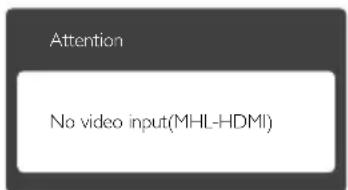
- Varmista, ettei mobiililaite on siirtynyt valmiustilaan (unitila). Jos on, näytöllä näkyy ilmoitusviesti. Kun mobiililaite herää, monitorinäyttö herää ja alkaa näyttää kuvia. Sinun on ehkä varmistettava, että oikea tulo on valittu, jos olet välillä käyttänyt toista laitetta tai liittänyt sellaisen
Kysymys 2. Miksi monitorinäytöllä näkyvä kuva on huonolaatuinen? Mobiililaitteessa se näyttää paljon paremmalta.
V.:
8. Vianetsintä ja usein kysyttyä
- MHL-standardi määrittää kiinteän 1080p @ 30 hz -tarkkuuden lähdölle ja tulolle. Monitori on tämän standardin mukainen. Kuvan laatu on alkuperäisen sisällön laadun mukainen.
- Jos sisällön resoluutio on korkea (esim. teräväpiirto tai 1080p), se näkyy teräväpiirto- tai 1080p-tarkkuudella tässä monitorinäytössä. Jos alkuperäisen sisällön resoluutio on matala (esim. QVGA), se voi näyttää hyvältä mobiililaitteessa näytön pienestä koosta johtuen, mutta näyttää laajalla monitorinäytöllä laadultaan huonona.
Kysymys 3. Monitorinäytöstä ei kuulu ääntä.
V.:
- Varmista, että monitorinäytössä on sisäänrakennetut kaiuttimet, ja että äänenvoimakkuus on kytketty päälle monitorin ja mobiililaitteen sivulta. Voit myös haluta käyttää valinnaisia kuulokkeita.
- Jos monitorinäytössä ei ole sisäänrakennettuja kuulokkeita, voit liittää valinnaiset kuulokkeet monitorin kuulokelähtöön. Varmista, että äänenvoimakkuus on kytketty päälle monitorin ja mobiililaitteen sivulta.
Katso lisätietoja tai Usein kysyttyä (FAQ) virallisilta MHL org -web-sivustolta:
http://www.mhlconsortium.org

© 2013 Koninklijke Philips Electronics N.V. Kaikki oikeudet pidätetään.
Philips ja Philips Shield Emblem ovat Koninklijke Philips Electronics N.V.:n rekisteröityjä tavaramerkkejä ja niitä käytetään Koninklijke Philips Elecrtonics N.V.:n myöntämällä lisenssillä.
Tekniset tiedot voivat muuttua ilman eri ilmoitusta.
Versio: M4233E1T


- Sisällysluettelo
- Tärkeää ....1
- Näytön asennus ....4
- Kuvan optimointi 9
- Tekniset tiedot ....17
- Virranhallinta .....21
- Säädöstietoja....22
- Asiakaspalvelu ja takuu ....28
- Vianetsintä ja usein kysyttyä ......33
- Tärkeää
- Turvallisuusohjeet ja laitteen hoito
- Varoituksia
- Käyttö
- Kunnossapito
- Varoitus
- Huelto
- Huomautus
- Oppaassa käytetyt merkinnät
- Ohje-, huomio- ja varoitusmerkinnät
- Huomio
- Tuotteen ja pakkausmateriaalin hävittäminen
- Asenna alustan jalka
- Yhdistäminen tietokoneeseen
- Kytke PC:hen
- Nayton asennus
- Näytön käyttäminen
- Etupaneelin säätimet
- Yleistä kuvaruutuvalikoista
- Mikä on On-Screen Display (OSD)?
- Säätöpainikkeiden perusohje
- OSD-valikko
- Huomautus tarkkuudesta
- Säätömahdollisuudet
- MHL (Mobile High-Definition Link) Johdanto
- Määritelmä?
- Kuinka MHL-toimintoa käytetään?
- Miten se toimii? (kuinka muodostan yhteyden?)
- Kuvan optimointi
- SmartImage Lite
- Mihin tarvitsen sitä?
- Miten se toimii?
- Miten käynnistän SmartImage Lite?
- SmartContrast
- Philips SmartControl Lite
- Asennus
- Ohjattu ensimmäinen käynnistys
- Aloitus normaalitilassa:
- Adjust (Säätövalikko):
- SmartImage Lite
- Help (Ohje) > User Manual (Käyttöopas)
- Tilannekohtainen valikko
- Context Menu (Tilannekohtaisessa valikossa) on neljä kohtaa:
- Task Tray (Tehtävätarjotin) -valikko on aktivoitu
- Tehtävätarjottimessa on viisi vaihtoehtoa:
- Task Tray (Tehtävätarjotin) -valikko poissa käytöstä
- Tekniset tiedot
- Tarkkuus & esiasetustilat
- Maksimitarkkuus
- Suositeltava resoluutio
- Virranhallinta
- Säädöstietoja
- Lead-free Product
- Asiakaspalvelu ja takuu
- Philipsin takuu nestekidenäyttöjen kuvapistevirheiden tapauksessa
- Kuvapisteet ja osaväripisteet
- Erityyppiset kuvapistevirheet
- Kirkkaat pisteet
- Mustat kirkkaat pisteet
- Kuvapistevirheiden etäisyys
- Kuvapistevirheiden toleranssit
- Asiakaspalvelu ja takuu
- Yhteystiedot Kiinassa:
- Vianetsintä ja usein kysyttyä
- Ongelmatilanteet
- Yleisiä ongelmia
- Ei kuvaa (virran LED ei pala)
- Ei kuvaa (virran LED on valkoinen)
- Näytöllä lukee
- Auto-painike ei toimi
- Näkyvää savua tai kipinöintiä
- Kuvaan liittyviä ongelmia
- Kuva ei ole keskellä
- Näytön kuva värähtelee
- Näytöllä on pystysuora värinä
- Näytöllä on vaakasuoraa värinää
- Näytön kuva on epäselvä, huonosti erottuva tai liian tumma
- "jälkikuvat", "kiinni palamiset" tai "haamukuvat" jää ruudulle, kun virta on sammutettu.
- Kuva on vääristynyt. Teksti on epäselvää.
- Näytöllä on vihreitä, punaisia, sinisiä, tummia ja valkoisia pisteitä
- "Virta päällä" -valo on häiritsevän kirkas.
- SmartControl Litestä usein kysyttyä
- Kysymys 2: SmartControl Lite toiminnot toimivat hyvin aikaisemmin, mutta ei enää, mitä voin tehdä?
- Usein kysyttyä - Yleisiä
- Kysymys 3: Mitä ovat CD-ROM:in .inf ja .icm tiedostot? Miten asennan ajurit (.inf ja .icm)?
- Kysymys 4: Miten säädän tarkkuutta?
- Kysymys 5: Mitä teen, jos en ole varma tekemistäni näytön säädöistä kuvaruutunäyttö (OSD) -valikossa?
- Kysymys 6: Onko LCD-näyttöruutu naarmunkestävä?
- Kysymys 7: Miten puhdistan LCD-näytön?
- Kysymys 8: Voinko muuttaa näyttöni väriasetuksia?
- Kysymys 9: Voinko liittää nestekidenäyttöni mihin tahansa PC-, workstation-tai Mac-tietokoneeseen?
- Kysymys 10: Onko Philips-nestekidenäytöissä Plug-and-Play-toiminto?
- Kysymys 11: Mitä nestekidenäytön kiinni juuttuminen, kiinni palaminen, jälkikuva ja haamukuva tarkoittavat?
- Kysymys 12: Minkä vuoksi näyttöni teksti ei ole selvää ja näytöllä on epäselviä merkkejä?
- MHL FAQs
- Kysymys 1: En näe mobiililaitteeni kuvaa monitorinäytöllä
- V.:
- Kysymys 2. Miksi monitorinäytöllä näkyvä kuva on huonolaatuinen? Mobiililaitteessa se näyttää paljon paremmalta.
- Kysymys 3. Monitorinäytöstä ei kuulu ääntä.
- Katso lisätietoja tai Usein kysyttyä (FAQ) virallisilta MHL org -web-sivustolta:
Merkki : PHILIPS
Malli : 233E4QSD
Kategoria : Monitori