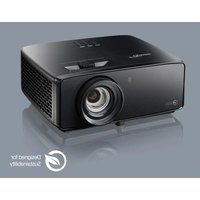
UHZ58LV - پروژکتور OPTOMA - راهنمای کاربر رایگان
راهنمای دستگاه را رایگان پیدا کنید UHZ58LV OPTOMA در قالب PDF.


سوالات کاربران درباره UHZ58LV OPTOMA
0 سؤال در مورد این دستگاه. به آنهایی که میدانید پاسخ دهید یا سوال خود را بپرسید.
سؤال جدیدی در مورد این دستگاه بپرسید
دستورالعمل دستگاه خود را دانلود کنید پروژکتور در قالب PDF به صورت رایگان! راهنمای خود را بیابید UHZ58LV - OPTOMA و دستگاه الکترونیکی خود را دوباره در دست بگیرید. در این صفحه تمام اسناد لازم برای استفاده از دستگاه شما منتشر شده است. UHZ58LV برند OPTOMA.
راهنمای کاربر UHZ58LV OPTOMA
- بینیه تبعت برای کشورهای اتحادیه ارویا
9 WEEE
9 CTUVUS
- مشخصات و برچسب های هشدار
مقدمه
نماي کلی جعبه محصول....11
لوازم جانبی استاندارد
17 نماي کلی محصول
- اتصال ها
14 صفحه کلید
کنترل از راه دور ۱۵
۱۶ راه اندازی و نصب
19 نسب پروژکتور
-
اتصال منابع به پروژکتور
-
تنظيم تصوير پروژکتور
-
...... راه اندازی از راه دور
۲۲ استفاده از پروژکتور
۲۲....روشن/خاموش کردن پروژکتور
۲۵ انتخاب یک منبع ورودی
نماي کلی صفحه راه انداز ۲۶
۲۷ پیماش و ویژگی های منو
۲۸.... OSD درخت منوى
منوى تصوير ۳۵
- منوى نمايش
منوى تنظيم ۴۳
۴۷ منوى صدا
۴۸ منوى کنترل
منوى اطلاعات ۶۱
۹۲ ...... تنظیمات سیستم
۶۸....انتخاب منبع ورودی به صورت دستی
۹۸....انتخاب برنامه
٧١ اطلاعات بیشتر
۷۱ وضوح های سازگار
۷۴ اندازه تصویر و فاصله پخش
VΔ
V9....IR کدهای راه دور
Vλ
- نشنگر های هشدار
٨٢....مشخصات
A ۳ Optoma دفاتر جهانی
| علامت صاعفه با يک بیکان در نوک که درون ملّث متساوي الاضلاع قرار دارد، برای این است که به کاربر اخطار دهد "ولتاژ-chطرناک" بدن عiąق درون محفطه دستگاه evolved است و قدرت آن به اندازه ای است که خطر برق گرفتگی برای فرد ايجاد نماید. |  |
| علامت تعجب درون ملّث متساوي الاضلاع نشان دهنده اخطار به کاربر در مورد وجود دستور العمل های مهمی برای کارکرد و نگھداری (سروبس) در دفترچه های همراه دستگاه است. |  |
لطفاً تمامی هشدارهای اقدامات احتياطی و اصول نگهداری پیشنهاد شده در این دفترچه راهنمای کاربر را دنبال کنید.
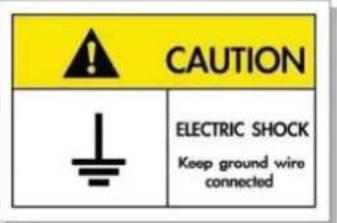
• ی دوشاخه جدا نکنید.
• برقکار تماس بگیرید.
• ین نقصی ایجاد نکنید.
دستورالعمل های ايمنى مهم

• مännد هر منبع نور دیگری، با تابش مستقیم نور RG2 IEC 62471-5:2015
EN 60825-1:2014+A11:2021 و IEC 60825-1:2014 این پروژکتور یک محصول لیزری کلاس ۱ مطابق با استانداردهای
است و بر اساس الزامات 15 IEC 62471-5:2015 در گروه خطر ۲ قرار دارد.
• يله های کمک بینایی!
حتماً مراقب کودکان باشد و هرگز اجازه ندهید از هیچ فاصله ای به نور پخش شده از پروژکتور خیره شوند.
•
هنگام استفاده از کنترل از راه دور برای روشش کردن پروژکتور زمانی که در مقالب لنز چخش است، کاملاً
• احتياط كنید.
کاربر نباید از وسایل کمک دیداری مانند دورین یا تلسکوپ برای نگاه کردن به نور پخش شده استفاده کند.
•
جلوی شکاف های تهویه دستگاه را نگیرید. برای اط Michiganان از عملکرد ص helicopter پروژکتور و برای محافظت در برابر گرم شدن بیش از حد دستگاه، توصیه می شود پروژکتور را در محلی نсоб کنید که تهویه و گردش هوا در آن مسندون نباشد. به عنوان مثال، پروژکتور را روی میز شلوغ، مبل، تخت حواب و غیره قرار ندهید. پروژکتور را درون فضای بستهای همچون قفسه کتاب یا کابینت که جریان هوا در آن گردش ندارد، نگدارید.
•
برای کاهش احتمال بروز آنت سوزی با برق گرفتگی، پروژکتور را در معرض باران یا رwpوبت قرار ندهید. دستگاه را در نزیدیک منابع گرمایی همچون رادیاتورها، بخاری ۵ها، فر یا هر وسیله ی徴گری همچون آمپلی فایر که از خود حارت تولید می کند، نсобب نکنید.
•
اجازه ندهید اشیا یا مایعات وارد پروژکتور شوند. آنها می تواند با نقط دارای ولعتاز بالا تماس پیدا کرده و با برقراری اتصال کوتاه باعت
•
بروز آتش سوزی یا شوک الكتریکی شوند.
[Non-Text]
تحت شرايط زیر استفاده نكنید:
•
- در محیط های شدیدا گرم، سرد یا شرجی.
(i) بررسی کنید دمای محیط · تا ۴۰ درجه سانتی گراد باشد
(ii) رطوبت نسبی تا حداکثر ۸۰ است
دارای گرد و خاک بیش از حد.
; مغناطیسی قوی تولید می کند.
در معرض تابش مستقيم آفتاب.
• در صورتی که دستگاه در قسمت بدنه اسب دیده یا صده میده است، از أن استفاده نکنید. آسیب یا صده به دستگاه شامل موارد زیر است (ما به آنها محود و نمی شود):
دستگاه افتاده باشد.
- ق یا دوشاخه صدمه دیده باشد.
پروژکتور مایعات ریخته باشد.
ش باران یا رطوبت بوده است.
چیزی درون آن شل شده است.
پروزکتور را روی یک سطح بی ثبات قرار ندهید. ممکن است پروزکتور از روی سطح بیاقند و منجر به آسیب شود یا ممکن است پروزکتور ۱۶۸یب بیند.
جلوى نوری را که در هنگام عمکیات از لنزهای پروژکتور بپرون می آیند، مسدود نکنید. آین نور سبب گرم شدن اجسام می شود، ممکن است آ theftا را ذوب کند، باعث ایجاد سوختگی یا انتش سوزی شود.
لطفا
• ز برق گرفتگی شود.
سعی نکنید خودتان دستگاه را سرویس کنید. باز کردن یا برداشتن پوشش دستگاه ممکن است شما را در معرض ولتاژ خطرناک یا خطرات دیدگر قرار دهد. پیش از ارسال دستگاه برای تعمیر، لطفا با تماس بگیرید. Optoma
•
• بدنه دستگاه را ببینید.
مجاز بايد تعمیر کنند.
تنها از ضمايم/لوازم فر عى تعيين شده توسط توليد كننده استفاده کنید.
در طول عملیات به طور مستقیم به لنزهای پروژکتور نگاه نکنید. نور درخشان ممکن است به چشمان شما آسیب وارد کند.
این پروژکتور خود می تواند منبع نور را تشخيص دهد.
در هنگام خاموش کردن پروژکتور، لطفاً دقت کنید که چرخە خنک سازی پیش از قطع برق تکمیل شده باشد. ۹۰ ثانیه به پروژکتور فりますت دیدت خا خنک شود.
بیش از تمیز کردن دستگاه، آن را خاموش کرده و دوشاخه را از برق بکشید.
تمیز کردن دستگاه استفاده نکنید. از یک پارچه نرم و مایع شستشوى ضعيف استفاده کنید. از یک کننده های ساینده، موم یا حلال ها برای برا تمیز کردن قسمت نمايشگر، از یک پارچه نرم و مایع شستشوى ضعيف استفاده کنید.
اگر از دستگاه برای مدت طولانی استفاده نمی کنید، آن را از برق بکشید.
پروژکتور را در مکان هایی که احتمال لرزش یا برق گرفتگی در آنجا وجود دارد، نصب نکنید.
با دست های بدون محafظ به لنز دست نزنید.
sqrt az گندهاری، باتری/بارتی ها را از کنترل از راه دور پیرون پبایورید. اگر باتری/باتری ها برای مدت طولانی در کنترل از راه دور باقی بامند، مکمن است نشت کنند.
اگر باتری را با نوع اشtbاه تعويض کنید احتمال انفجار وجود دارد.
در مکان هایی که مکن است دود ناشی از نفت یا سیگار در آنجا و hood داشته باشد از پروژکتور استفاده نکنید یا پروژکتور را نگهداری کنید، زیرا مکن است اثر منفی روی کیفیت عملکرد پروژکتور بگذارد.
لطأ دستور العمل نsubseteq ب راه اندازی صحیح پروزکتور را رعایت کنید زیرا نsubseteq غير استاندارد می تواند بر عملکرد پروژکتور تاثیر بگدارد.
از یک نوار قدرت و یا محafظ نوسان استفاده کنید. زیرا قطع برق و افت توان برق می تواند همه دستگاه ها را خراب کند.
WARNING
قبل از تميز کردن لنز، حتمأپروژکتور را خاموش کنید و سیم برق را جدا کنید تا کاملاً
خنى شود.
د و خاک استفاده کنید.
از پارچه ای مخصوص برای تمیز کردن لنز استفاده کنید و به آرامی لنز را پاک کنید. با انگشتتن لنز را لمس نکنید.
از alkalن وشونده های اسیدی یا حلال های سنگین ملّل الكل برای تمیز کردن لنز استفاده نکید. آگر لنز به دلیل تمیز کردن خراب شود، there پوشش ضمانت نامه نیست.
。
•
سطح داغ است، به آن دست نزنید
اح datap!
• از قرار دادن دستها، صورت یا اشیاء دیگر در جلوی ل från پروژکتور در حین عمل کرد آن خودداری کنید. این کار می تواند باعث داغ شدن شید شیء و احتمالآنتش سوزی یا آسیب به دیلیل حرارت خروجی نور شود. اشیاء قرار گرفته در جلوی ل från ممکن است داغ شده، بسوزند یا آتش سوزی ایجاد کنند. • از پاشیدن گاز قابل اش通俗ال برای پاک کردن گرد و غبار و ک ثيفی های جمع شده در ل från خودداری کنید. این کار باعث ایجاد آتش سوزی می شود.

شدارد: از اسریه حوای گاز های قابل اشتعال برای پاک کردن گرد و خاک و کنیفی از روى لنز استفاده نکنید. این کار به دلیل گرم بودن زیاد داخل پروژکтор باععت پروز آنت سوزی می شود.
هشدار: اگر پروژکتور در حال گرم شدن است لنز را تمیز نکنید زیرا این کار باعت کنده شدن نوار روی سطح ل Nest می شود.
هشدار: با جسم سخت لنز را پاک نکنید یا روی آن ضربه نزنید.


اعلاميه مربوط به ليزر
.2 IEC 62471-5:2015, کلاس 1 IEC 60825-1:2014/EN 60825-1+A11/EN50689:2021 محصول لیزری مصرفی
این دستگاه برای استفاده به عنوان دستگاه لیزر مصرف کننده ساخته شده است و از 2021 EN 50689:2021 تبعیت می کند.
دستگاه لیزر مصرف کنده کلاس 1
EN 50689:2021
اطلاعات ايمنى تابش ليزر
IEC 62471-5:Ed.1.0 Risk Group 2 LIP 1040.11 و CFR 1040.10 21 از استانداردهای
تبعیت می کند. برای کسب اطلاعات بیشتر به اعلامیه شماره 57 در مورد لیزر مراجعه کنید که تاريخ أن 8 مه 2019 است.
IEC 62471-5:2015, کلاس 1 IEC 60825-1:2014/EN 60825-1+A11/EN50689:2021 محصول لیزری مصرفی
2 ریسک
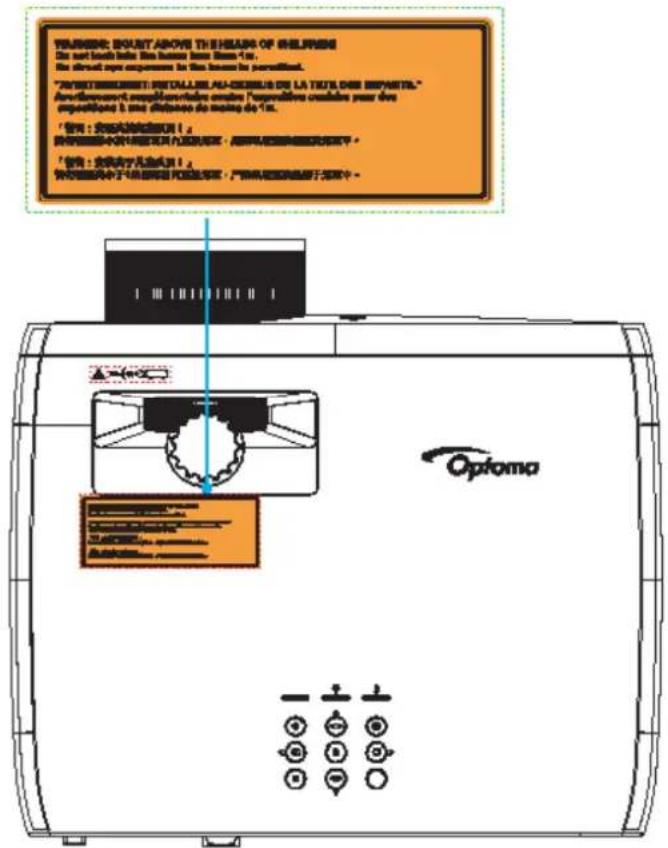
مسایر دستور العمل های مربوط به مراقبت از کودکان، خیره نشدن به نور دستگاه، و عدم استفاده از وسیله های کمک بینایی.
•
• نسترس کودکان نباشد.
هشدار: بالای سر کودکان نsubseteq شود. توصیه می شود این وسیله را در سsubset نsubseteq کنید تا بالای چشم (دید) کودکان باشد.
.
احتياط - استفاده از کنترل ها و تنظيم ها یا عملکردهاي بجز موارد مشخص شده در اینجا باعت قرارگیری در معرض تابش امواج خطرناک
•
می شود.
جخش به لنز نگاه نکند.
همه اجسام (ذره بین و سایر موارد) را از معرض مسیر نور پروژکتور خارج کنید. مسیر نور پخش شده از لنز گسترده است، بنابراین
•
هرگونه جسم غیرطیعی که بتواند مسیر نور لنز را من-ref کند از مسیر خارج کنید، در غير اینصورت تتایچ غیرقال پیش بینی مثل جراعت
به جشم یا آتتش سوزی روی می دهد.
هرگونه عمليات یا اصلاحاتی که به طور کامل بر اساس دستور العمل های عنوان شده در راهنمای کاربر نباشد، ممکن است باعث شود در
معرض تابش خطرناک نور لیزر قرار بگیرید.
از جدا کردن قطعات یا باز کردن پروژکتور خودداری کنید زیرا این امر باعت می شود به خاطر قرار گرفتن در معرض تابش نور لیزر دچار
اسب شويد.
وقتى پروژکتور روشن است به اشعه نور آن خیره نشويد. این نور ممکن است باعث ايجاد آسیب دانمی در چشمتان شود.
•
اگر از روش مناسب برای کنترل، تنظیم یا عملکرد دستگاه پیروی نکنید مکن است به خاطر قرار گرفتن در معرض تابش نور لیزر دچار آسیب
شويد.
این نشریه، از جمله تمام عکس ها، تصاوير و نرم افزار، تحت حفاظت قوانین حق تكثیر بين المللى قرار دارد، و تمام حقوق آن محفوط است. این راهنما، یا هر
یک از مطالب مندرج در آن، را نمی توان بدون اخذ رضایت کتبی از نویسنده تک efter کرد.
۲۰۲۵ ⑨
سلب مستوليت
اطلاعات联合国 در این سند می توان دبون اطلاع قيلى تغیر کند. سازنده هیچگونه مسئولیتی در قبال ارائه یا تضمنی محتويات آن بر عهده ندارد به ویژه از هر گونه ضمانت ضمنی تجاری پودن یا تناسب آن با یک هدف خاص سلب مسئولیت می کند. سازنده از حق تجديد نظر این نشریه و اعمال تغیرات گاه به گاه
در محتويات أن برحوردار است بدون اینکه ملزم باشد افراد را از چنین تجديدنظر یا تغیراتی مطع سازد.
شناسایی علامت تجاری
يک علامت تجاری ثبت شده آمريكا برای شرکت برند ACCO با ثبت مجاز و برنامه های در حال برزی در سایر کشورها در سراسر جهان Kensington
می باشد.
HDMI Licensing LLC، مارک های تجاری یا مارک های تجاری ثبت شده. High-Definition Multimedia Interface و HDMI, HDMI Logo
در ایلات متحده آمريکا و سایر کشورها هستند.
Texas Instruments علامت تجاری BrilliantColo™ هستند و Texas Instruments علامت تجاری ثبت شده DLP و لوگوی DLP® , DLP Link
است.
هستند. تحت Dolby Laboratories Licensing Corporation مارک های تجاری ثبت شده double-D symbol و Dolby, Dolby Vision
Dolby 2024–2013 © ساخته شده اند. کارهای چاپ نشده محرمانه. حق نسخه برداری Dolby Laboratories Licensing Corporation
. كليه حقوق محفوظ است. Laboratories
HDR10+ HDR10+™ 1,1 سازگار است. آزم HDR10+ Projector Device این محصول با مارک تجاری یا مارک تجاری ثبت شده
در اyllات متحده و ساير كشورها است. Technologies, LLC
سایر نام های محصول که در این راهنما از آنها استفاده شده است، اموال مالکان مربوطه آنها بوده و شناخته شده هستند.
FCC
این دستگاه تست شده و نتایچ نشان داده است که با محدودیت های موجود برای دستگاه های دیجیتالی کلاس B عنوان شده در بخش ۱۵ از قوانین FCC
مطابقت دارد. محدودیت های یاد شده برای ایجاد ایمنی مناسب در برابر مداخله زیان بخش برای نصب خانگی وضع شده اند. این دستگاه انرژی فوکانس
راديويى را تولید، استفاده و پخش می کند و در صورتی که طبق دستور العمل ارائه شده نصب و استفاده نگرد، م Forgotten است برای دستگاه های راديويی مداخله
زيان بخش تولید کند.
با این حال، ضمانتي وجود ندارد که در صورت نсобت هم مداخله صورت نگیرد. در صورتی که دستگاه مداخله زيان بخش برای راديو و تلویزیون تولید
کند که می توان آن را با خاموش و روشن کردن مجد دستگاه مشخص کرد، توصیه می شود مداخله را با استفاده از یک یا چند راه حل زیر بر طرف نماید:
ئان دیگری قرار دهید.
کنده را افزایش دهید.
•
• ویزیون مشورت کنید.
توجه: کابل های محafظت شده
به منظور رعايت قوانین FCC، تمامی اتصالات به دستگاههای دیگر باید با استفاده از کابل های محafظت شده صورت گیرد.
احتياط
Federal Communications ایجاد تغييرات و اصلاحاتی که به تایید شرکت سازنده نرسیده باشد، اختیار کاربر در استفاده از پروژکتور را که بر اساس
به او داده شده است، از او سلب می کند. Commission
شرايط استفاده
این دستگاه با بخش ۱۵ قوانین FCC مطابقت دارد. استفاده از دستگاه با پذیرش شرايط زیر امکان پذیر است:
-
دستگاه نبايد باعث بروز مداخله زيان بخش شود و
-
این دستگاه باید هر گونه مداخله ای را بپنیرد; از جمله مداخله ای که باعت بروز عملکرد ناخوشایند شود.
توجه: کاربران در کانادا
این دستگاه ديجيتال کلاس B از قوانین Canadian ICES-003 تبعیت می کند.
بيانيه تبعيت برای کشورهای اتحادیه اروپا
(شامل اصلاحات) EN
• 2014/35/EU این
• (باشد RF) 成ملکرد
WEEE
دستورالعمل دفع
بازیفید کنید. دستگاه را به سطل زباله نینذازید. برای به حداقل رساندن آودگی و محafظت هر چه بیشتر از محیط زیست، لطفًا دستگاه را ابرای دور انداختن، دستگاه را به سطل زباله نینذازید. برای به حداقل رساندن آودگی و محafظت هر چه بیشتر از محیط زیست، لطفًا دستگاه را
CTUVUS

مشخصات و برچسب های هشدار
مشخصات و برچسب های هشداردر محل های زیر قرار دارند:
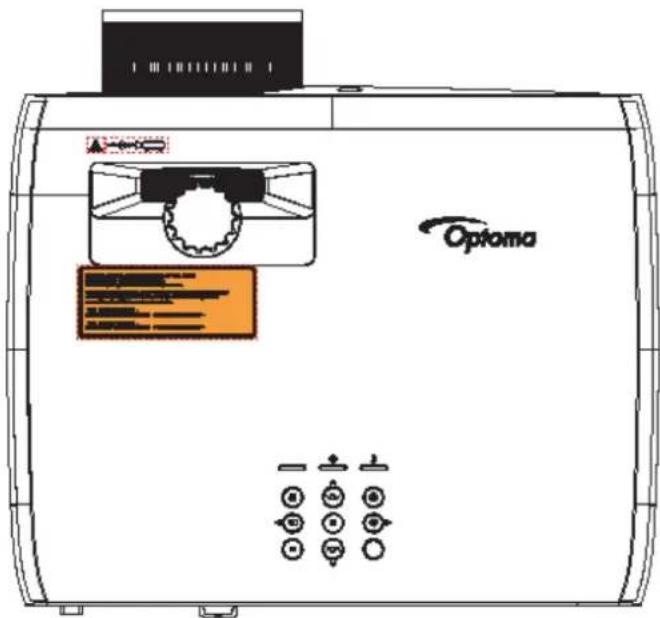
برای اطلاع از منبع برق، درجه بندی برق و اطلاعات محصول، به برچسب موجود در زیر دستگاه مراجعه کنید.
تُوجه:
ممنون که پرزوکتور لیزری Optoma را خریدید. برای اطلاع از فهرست کاملی از وپژگی ها، به صفحه محصول در وبساyt ما مراجعه کنید که اطلاعات و اسند بیشتری مانند سوال های متدAWل در آن قرار دارد.
نمای کلی جعبه محصول
إست دست بسته بندی را باز کنید و بررسی کنید تمام موارد فهرست شده در زیر در قست لوازم جانی Estoniaدارد را دارید. برخی از موارد در قست لوازم جانی اختباری مکن است بسته به مدل، مشخصات و منطقه خريد شما مzeugود نباشد. لطفاً Cordوع را با محل خريد خود بررسی کنید. برخی از لوازم جانی مکن است دست منطقه های مчитف متقاث باشد.
کارت ضمانت فقط در برخی مناطق خاص عرضه می شود. لطفأبرای دریافت اطلاعات بیشتر، با فروشنده خود تماس بگیرید.
لوازم جانبی استاندارد
text_image
دفرچه راهمنای شروع به کار سریع اسناد
تُوجه:
• برای دسترسی به اطلاعات مربوط به راه اندازی، دفترچه راهنمای کاربر، اطلاعات ضمانت نامه، و به روز رسانی های محصول،
لطفاكد QR را اسكن کنید یا به سایت زیر بروید:
• وسیله های جانبی در کشورهای مختلف ممکن است متقAWت باشند.
• دانگل یک وسیه جانبی اختياری است. Wi-Fi
نمای کلی محصول
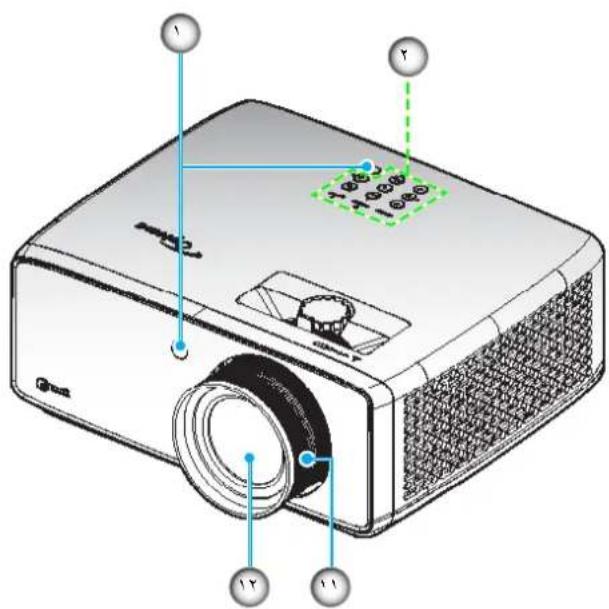
text_image
1 2 3 4 5 6 7 8 9 10 11 12 13 14 15 16 17 18 19 20 21 22 23 24 25 26 27 28 29 30 31 32 33 34 35 36 37 38 39 40 41 42 43 44 45 46 47 48 49 50 51 52 53 54 55 56 57 58 59 60 61 62 63 64 65 66 67 68 69 70 71 72 73 74 75 76 77 78 79 80 81 82 83 84 85 86 87 88 89 90 91 92 93 94 95 96 97 98 99 100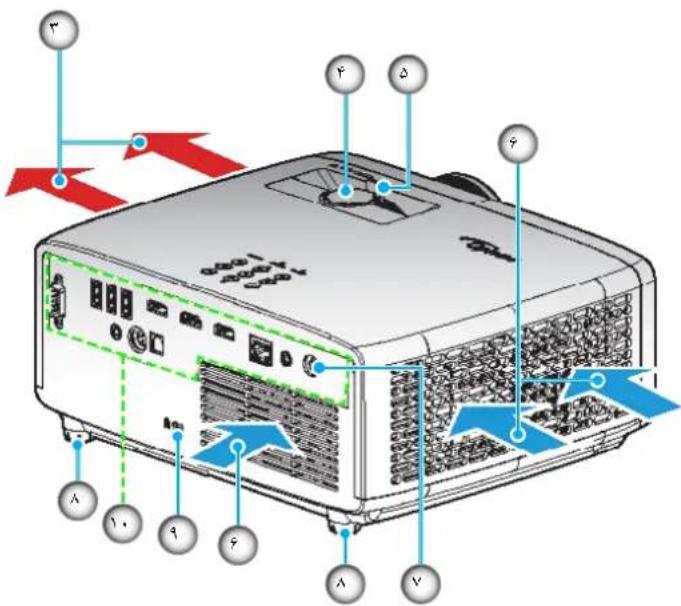
قسمت های ورودی و خروجی پروژکتور را مسدود نکنید
وقتى از پروژکتور در یک فضای بسته استفاده می کنید، حداقل ۳۰ ساننى متر فضا در اطراف قسمت های ورودی و خروجی در نظر
بگیرید.
شماره مورد شماره مورد
-
گیرنده های مادون قرمز ۱. فیش برق مستقیم
-
صفحه کلید ۸. پایه تنظيم شيب
Kensington™. تهويه (خروجی) ۹. پورت قflag
- پیچ جابجایی لنز ۱۰. ورودی/UCHROGJE
د. اهرم زوم ١١. کلید چرخان فوکوس
| شماره مورد شماره مورد | |||
| .۱ | .۸ USB رابط سرويس و (برق ۵ ولک ۱,۵ آمپر) | ۹ USB رابط های (برق ۵ ولک ۰,۵ آمپر) | ۹ USB رابط های (برق ۵ ولک ۲,۱) HDMI 3 رابط ۳ |
| ۴ | ۱۰ پورت قflag ۳ HDMI IN 2 رابط ۲ (رابط ۱) HDMI IN 1 رابط ۶ (رابط ۷) RJ-45 رابط ۷ | ||
| ۶ | ۱۱ RS-232 رابط ۸ (رابط خروجی صدا) | ||
توجه: (1*) برای ارتقای نرم افزار.
.WiFi و دانگل Multi-media (۲*)
.HDR10+ ۱۲۰/۲۱۶۰ x ۳۸۴۰ (۳*) پشتیانی تا حداکثر
صفحه کلید
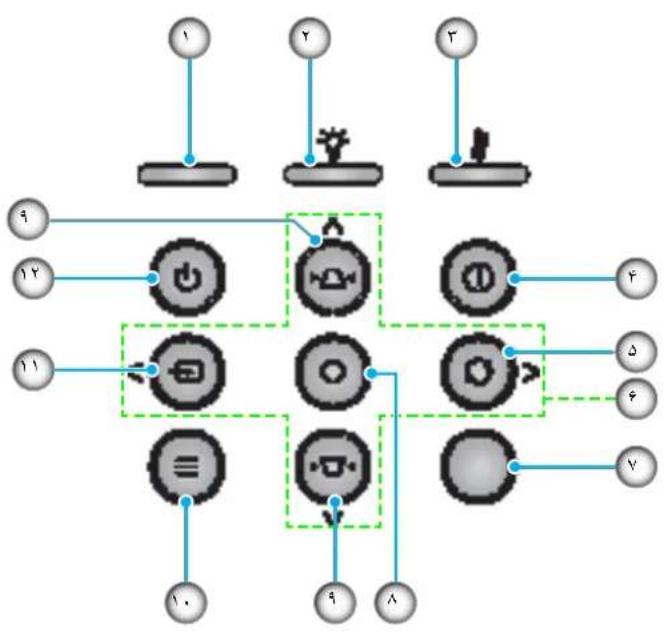
flowchart
graph TD
    A["Input"] --> B["Control Unit"]
    C["Input"] --> B
    D["Input"] --> E["Control Unit"]
    F["Input"] --> E
    G["Input"] --> H["Control Unit"]
    I["Input"] --> H
    J["Input"] --> K["Control Unit"]
    L["Input"] --> K
    M["Input"] --> N["Control Unit"]
    O["Input"] --> N
    P["Input"] --> Q["Control Unit"]
    R["Input"] --> Q
    S["Input"] --> T["Control Unit"]
    U["Input"] --> T
    V["Input"] --> W["Control Unit"]
    X["Input"] --> W
    Y["Input"] --> Z["Control Unit"]
    AA["Input"] --> Z
    AB["Input"] --> Z
    AC["Input"] --> AD["Control Unit"]
    AE["Input"] --> AD
    AF["Input"] --> AG["Control Unit"]
    AH["Input"] --> AG
    AI["Input"] --> AJ["Control Unit"]
    AK["Input"] --> AJ
    AL["Input"] --> AM["Control Unit"]
    AN["Input"] --> AM
    AO["Input"] --> AP["Control Unit"]
    AQ["Input"] --> AP
    AR["Input"] --> AS["Control Unit"]
    AT["Input"] --> AS
    AU["Input"] --> AV["Control Unit"]
    AW["Input"] --> AV
    AX["Input"] --> AY["Control Unit"]
    AZ["Input"] --> AY
    BA["Input"] --> BB["Control Unit"]
    BC["Input"] --> BB
    BD["Input"] --> BE["Control Unit"]
    BF["Input"] --> BE
    BG["Input"] --> BH["Control Unit"]
    BI["Input"] --> BH
    BJ["Input"] --> BK["Control Unit"]
    BL["Input"] --> BK
    BM["Input"] --> BN["Control Unit"]
    BO["Input"] --> BN
    BP["Input"] --> BQ["Control Unit"]
    BR["Input"] --> BQ
    BS["Input"] --> BT["Control Unit"]
    BU["Input"] --> BT
    BV["Input"] --> BW["Control Unit"]
    BX["Input"] --> BW
    BY["Input"] --> BZ["Control Unit"]
    CA["Input"] --> BZ
    CB["Input"] --> BZ
    CC["Input"] --> BD
    CD["Input"] --> BD
    CE["Input"] --> BF
    CF["Input"] --> BF
    BGX["Input"] --> BH
    BHX --> BO
    BHX --> BX
    BHX --> BY
    BHX --> BB
    BHX --> BC
    BHX --> PX
    BHX --> YB
| شماره مورد شماره مورد | |||
| ۱. چراغ روشن/خاموش ۷. گیرنده های مادون قرمز | |||
| تایید | ۸ Lamp ۲. چراغ ۲ | ||
| تنظيم انحراف تصوير | ۹. | Temp چراغ | ۳ |
| منو | ۱۰. ۴. اطلاعات | . | |
| ۵. ان tabاق مجند ۱۱. منبع | .۱۱. منبع | . | |
| ۶. کلیدهای انتخاب چهارجهتی ۱۲. قدرت | |||
کنترل از راه دور
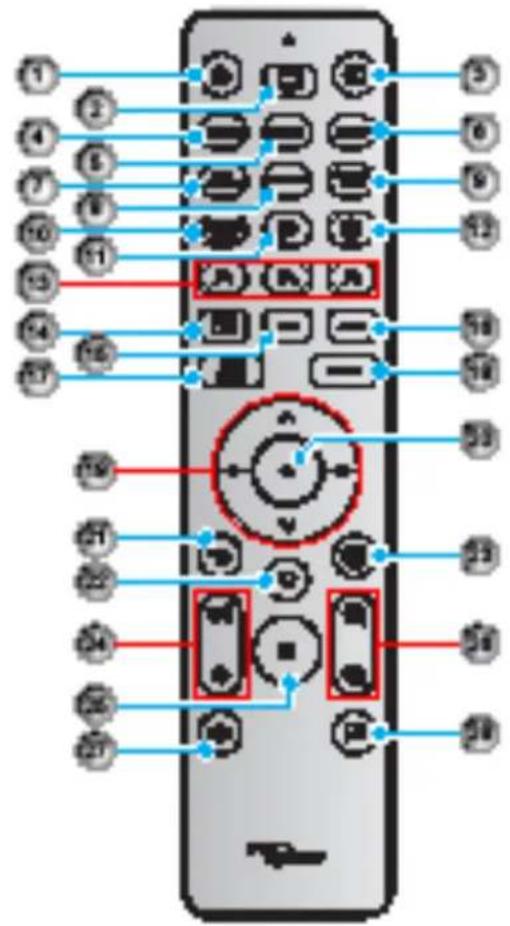
| شماره مورد شماره مورد | ||
| HDR .۱. قدرت | ۱ | |
| ALLM .۲. حالت تصوير | ۲ | |
| (inosیه نمی شود) منبع ۳. جابجایی لنز (توسیه نمی شود) | ۳ | |
| (یشتیباني نمی شود) فوکوس | ۱۸ HDMI1 .۴ | |
| کلیدهای انتخاب چهارچهتی | ۱۹ HDMI2 .۵ | |
| تایید | ۲۰ HDMI3 .۶ | |
| ۲. حافظه لنز (یشتیباني نمی شود) بازگشت | ۲ | |
| ۲۲ صفحه اصلی / راه انداز | ۸. ۶ کاما | ۲۲ |
| ۲۳ منوى راه اندازی دستگاه | ۹ | |
| + / - حالت قیلم ساز | ۲۴ درجه صدا | ۱۰ |
| ۲۵PureEngine Ultra .۱۱ | ۲۵ منو | |
| +/- اطلاعات | ۲۶ بزرگ نمایی دیجبتال | ۱۲ |
| ۲۷ (قابل تنظيم) کاربر ۱ / کاربر ۲ | ۲۷ بی صدا | ۱۳ |
| ۲۸ AV بی صدا | ۲۸ نسبت ابعاد تصوير | ۱۴ |
توجه: برخی از کلیدها ممکن است برای مدل هایی که از این ویژگی ها پشعتیانی نمی کنند کار نکند.
نصب پروزکتور
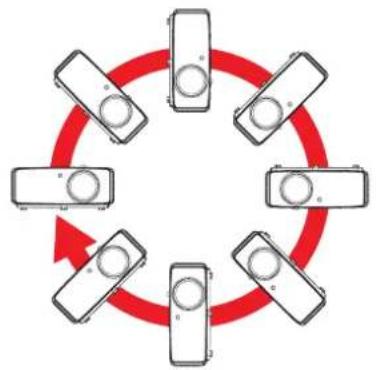
پروژکتور شما طوری طراحي شده است تا در یکی از چهار موقعیت احتمالی نصب شود.
اندازه و موقعت صفحه نمايش خود، محل خروجى برق م PASب، و نیز محل و فاصله بین پروژکتور و بقيه تجھیزات خود را در نظر بگیرید.
پایه جلو س town جلو
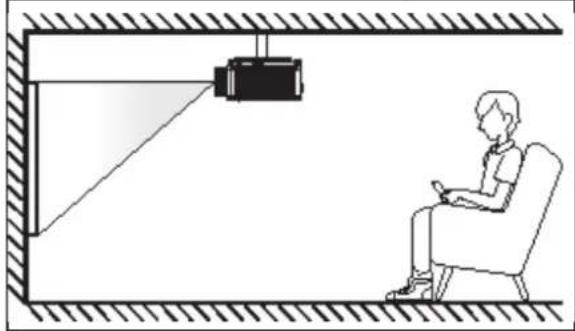
پروژکتور باید به طور صاف روي یک سطح و با زاویه ۹۰ درجه / عمود بر صفحه نمايش قرار گیرد.
• برای نحوه تعین محل پروزکتور برای اندازه صفحه مشخص شده به جدول فاصله در صفحه 74 مراجعه کنید.
• برای نحوه تعیین اندازه صفحه برای اندازه صفحه مشخص شده به جدول فاصله در صفحه 74 مراجعه کنید.
هرچه پروژکتور از صفحه دورتر باشد، اندازه صفحه پخش شده افزایش میابد و انحراف عمودی نیز بر همین اساس بیشتر خواهد شد.
TOJGE
راه اندازی و نصب
نکاتی در مورد نsubseteq پروزکتور
جه امکان تغیر جهت
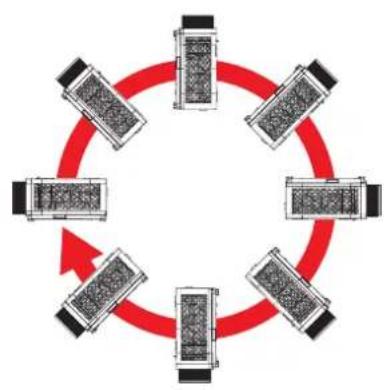
flowchart
graph TD
    A["Device 1"] --> B["Device 2"]
    B --> C["Device 3"]
    C --> D["Device 4"]
    D --> E["Device 5"]
    E --> F["Device 6"]
    F --> A
    style A fill:#f9f,stroke:#333
    style B fill:#f9f,stroke:#333
    style C fill:#f9f,stroke:#333
    style D fill:#f9f,stroke:#333
    style E fill:#f9f,stroke:#333
    style F fill:#f9f,stroke:#333
flowchart
graph TD
    A[" "] --> B[" "]
    B --> C[" "]
    C --> D[" "]
    D --> E[" "]
    E --> F[" "]
    F --> A
    style A fill:#f9f,stroke:#333
    style B fill:#f9f,stroke:#333
    style C fill:#f9f,stroke:#333
    style D fill:#f9f,stroke:#333
    style E fill:#f9f,stroke:#333
    style F fill:#f9f,stroke:#333
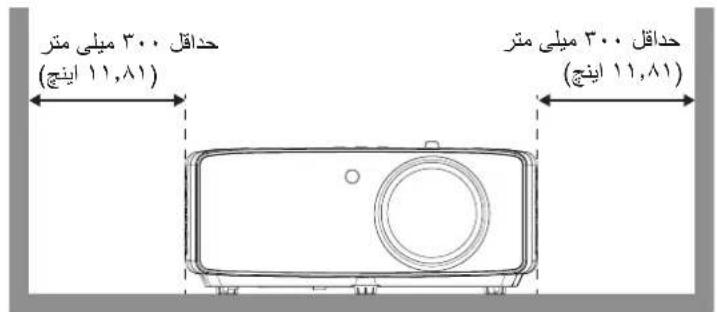
ج هوا در نظر بگیرید.
text_image
۳۰۰ ملي متر (۱۱,۸۱) ۳۰۰ ملي متر (۱۱,۸۱)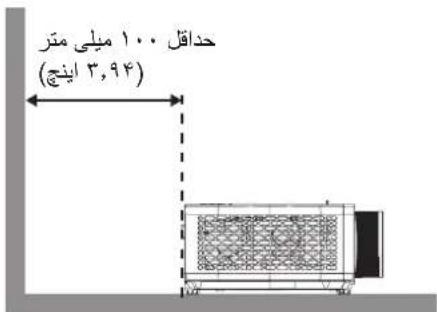
text_image
حداقل 100 ميلى متر (٣, ٩٣)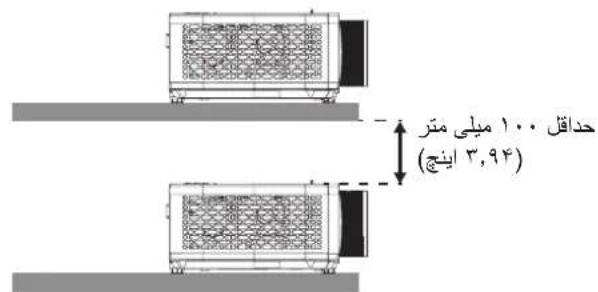
text_image
حداقل ۱۰۰ میلی متر (۳,۹۴)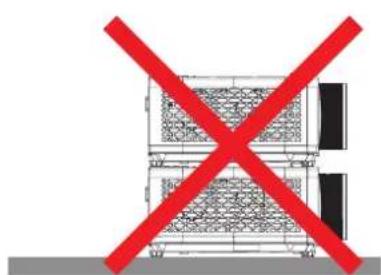
زه به داخل نمی کشند.
هنگام استفاده از پروژکتور در محیط بسته، مطمنن شوید که دمای هوای محیط بسته از دمای کاری پروژکتور در هنگام کار تجابوز نکند و
منافذ ورود و خروج هوا مسدود نشده باشند.
همه محوطه ها باید ارزیابی گرمایی تایید شده را پشت سر بکذرانند تا اط Michiganان حاصل شود که پروژکتور، هوای خروجی را دوباره به داخل
نمی کشد، زیرا این کار باعث می شود حتى آگر دمای محوطه در محدوده دمای عملیاتی مورد تابید باشد، دستگاه خاموش شود.
flowchart
graph TD
    A["User"] --> B["Device 1"]
    B --> C["Router 1"]
    C --> D["Device 2"]
    D --> E["Device 3"]
    E --> F["Device 4"]
    F --> G["Device 5"]
    G --> H["Device 6"]
    H --> I["Device 7"]
    I --> J["Device 8"]
    J --> K["Device 9"]
    K --> L["Device 10"]
    L --> M["Device 11"]
    M --> N["Device 12"]
    N --> O["Device 13"]
    O --> P["Device 14"]
    P --> Q["Device 15"]
    Q --> R["Device 16"]
    R --> S["Device 17"]
    S --> T["Device 18"]
    T --> U["Device 19"]
    U --> V["Device 20"]
    V --> W["Device 21"]
    W --> X["Device 22"]
    X --> Y["Device 23"]
    Y --> Z["Device 24"]
    Z --> AA["Device 25"]
    AA --> AB["Device 26"]
    AB --> AC["Device 27"]
    AC --> AD["Device 28"]
    AD --> AE["Device 29"]
    AE --> AF["Device 30"]
    AF --> AG["Device 31"]
    AG --> AH["Device 32"]
    AH --> AI["Device 33"]
    AI --> AJ["Device 34"]
    AJ --> AK["Device 35"]
    AK --> AL["Device 36"]
    AL --> AM["Device 37"]
    AM --> AN["Device 38"]
    AN --> AO["Device 39"]
    AO --> AP["Device 40"]
    AP --> AQ["Device 41"]
    AQ --> AR["Device 42"]
    AR --> AS["Device 43"]
    AS --> AT["Device 44"]
    AT --> AU["Device 45"]
    AU --> AV["Device 46"]
    AV --> AW["Device 47"]
    AW --> AX["Device 48"]
    AX --> AY["Device 49"]
    AY --> AZ["Device 50"]
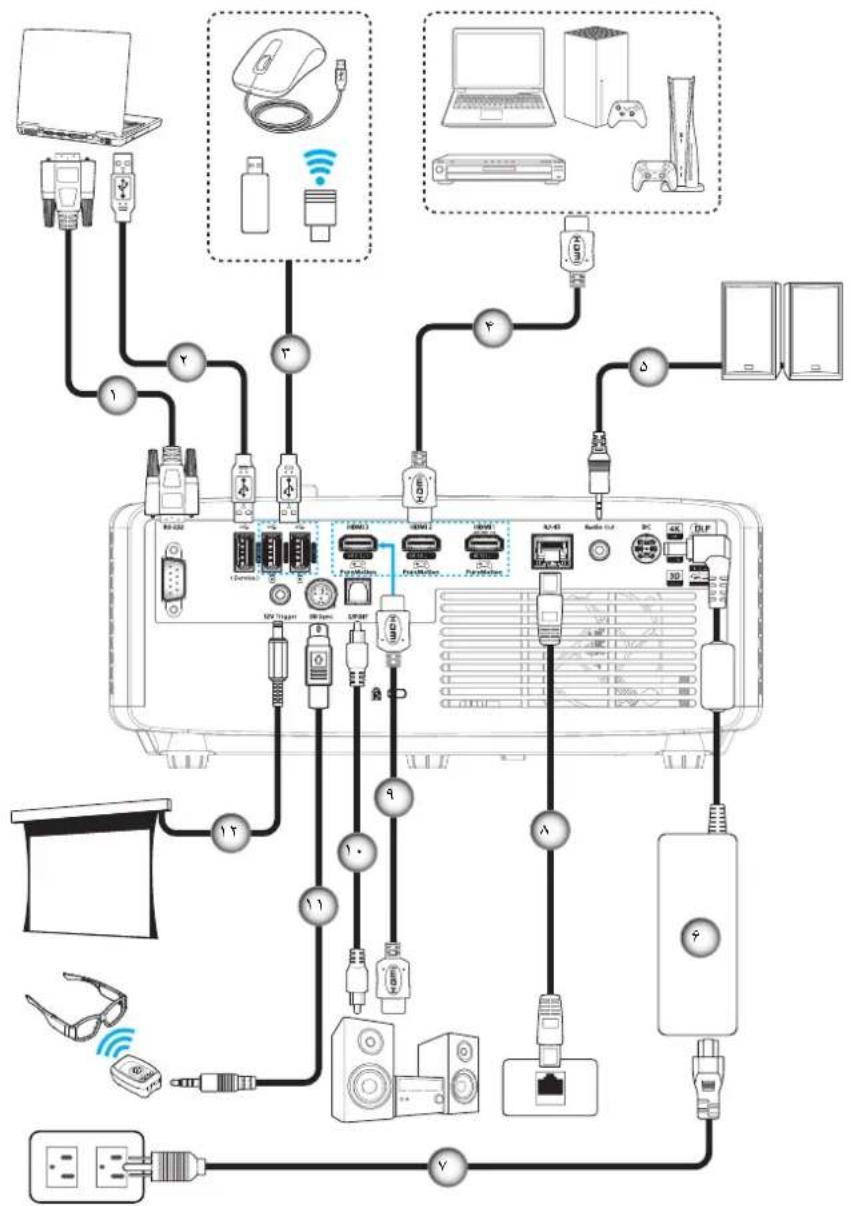
| شماره مورد شماره مورد | |||
| . کابل برق RS232 | |||
| RJ-45 کابل | .۸ | USB کابل برق | .۲ |
| HDMI کابل | .۹ | WiFi دانگل USB درایو | .۳ |
| S/PDIF کابل | |||
| . کابل HDMI | |||
| . کابل بلندگو کابل ساطع کننده سه بعدی | |||
| . آدپتور برق ۱۲۱۲۱۲۱۲۱۲۱۲۱۲۱۲۱۲۱۲۱۲۱۲۱۲۱۲۱۲۱۲۱۲۱۲۱۲۱۲۱۲۱۲۱۲۱۲۱۲۱۵ | |||
High Speed ۱۲ برای اطمینان از وgehود بهترین کیفیت تصویر و جلوگیری از ایجاد خطاهای اتصال، توصیه می کنیم از کابل های
ta حداکثر ۵ متری استفاده کنید. Premium Certified HDMI
تنظيم تصوير پروژکتور
ارتفاع تصوير
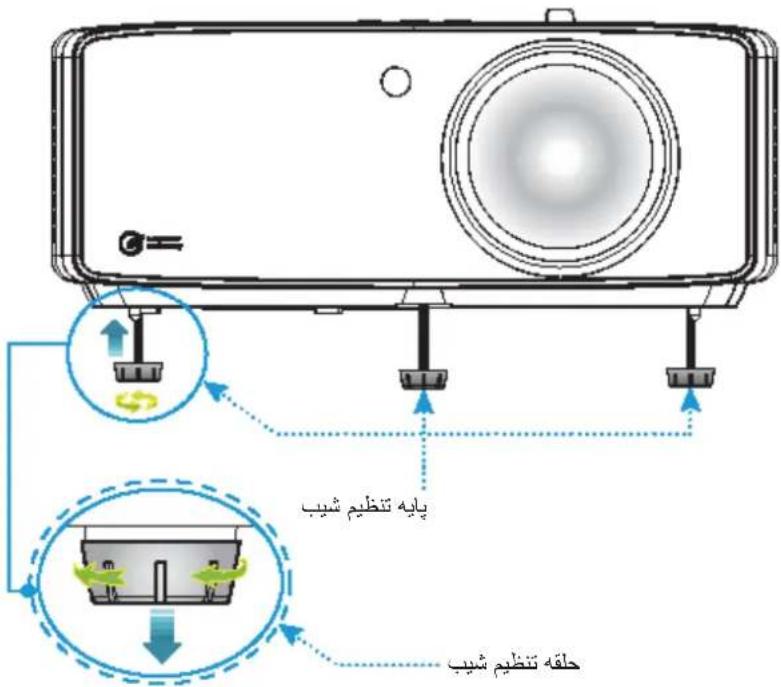
برای تنظیم ارتفاع تصوير، پروژکتور با پایه بالا برنده مجهز است.
- پایه قابل تنظیم که می خواهید تغیر دهید، در قسمت زیر پروزکتور پیدا کنید.
پایه قابل تنظیم را در جهت عقریه های ساعت یا خلاف أن بچرخانید تا پروژکتور بالا یا پایین برود.
text_image
پایه تنظيم شیب حلقة تنظيم شیبزوم، تغیر لنز و فوکوس
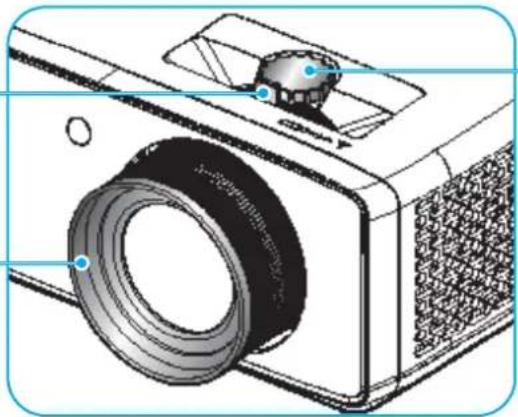
• برای تنظیم اندازه تصویر، اهرم بزرگنمایی را در جهت عقربه های ساعت یا خلاف آن بچرخانید تا اندازه تصویر نمايش داده شده توسط
پروژکتور افزایش یا کاهش یابد.
• برای تنظیم موقعت Presuیر، پیچ جابجایی لنز را در جهت یا خلاف جهت حرکت عقربه های ساعت بچرخانید تا محل تصویر پخش شده به
صورت عمودی یا افقی تنظیم شود.
• برای تنظیم فوکوس، حلقه فوکوس را در جهت یا خلاف چهت حرکت عقربه های ساعت بچرخانید تا زمانی که تصوير شفاف و قابل مشاهده
شود.
اهرم زوم
کلید چرخان فوکوس
راه اندازی از راه دور
دو باتری سایز AAA برای کنترل از راه دور ارانه می شود.
همانطور که نشان داده شده است، باتری AAA را در محفظه باتری قرار دهید.
1 ررا جدا کنید.
Y
1 تعويض كنید...
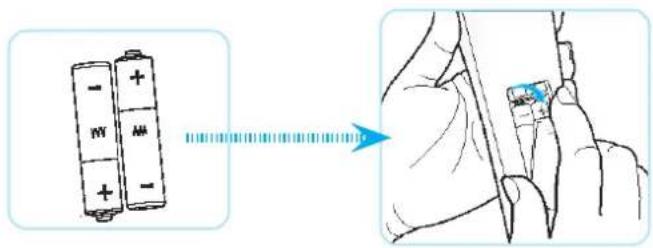
فقط با همان نوع باتری یا باتری های مشابه تعويض کنید.
توجه:
احتياط: برای اطمينان از عملکرد صحیح، لطفاً موارد احتياط زیر را در نظر داشته باشدید:
تعويض باتری با باتری از نوع اشtbاه ممکن است باعث ايجاد مشكلات ايمنى شود (باتری اندازه AAA).
•
از انداختن باتری در آنتش یا فر داغ خودداری کنید، آن را خرد نکنید و برش ندهید زیرا ممکن است منفجر شود.
•
اگر باتری در معرض هوای بسیار گرم قرار بگیرد ممکن است انفجار روی دهد یا مایع و گاز قابل اشتعال نشت کند.
.
اگر باتری در معرض فشار هوای بسیار کم قرار بگیرد ممکن است انفجار روی دهد یا مایع و گاز قابل اشتعال نشت کند.
•
از باتری های کهنه و نو همراه با یکدیگر استفاده نکنید. تركیب باتری های قديمی و جديد می تواند طول عمر باتری های جديد را کوتاه کرده
يا سبب ايجاد نشت مواد شيميایی در باتری های قديمی شود.
به محض خالى شدن باترى ها، آنها را بيرون بياورد. مواد شیمیایی که از باترى بيرون می ریزد با پوست تماس برقرار می کنند و ممکن
•
است سبب ايجاد دانه هایی بر روی پوست شوند. در صورت مشاهده نشت مواد شیمیایی، با کمک یک پارچه به طور کامل أن را پاک کنید.
[Non-Text]
باتری های ارائه شده با این دستگاه مکن است بسته به شرايط نگهداری از طول عمر کمتری برخوردار باشند.
•
اگر برای مدت زمان طولانی نمی خواهید از کنترل از راه دور استفاده کنید، باتری ها را بیرون بیاورید تا احتمال نشت شیمیایی کمتر شود.
•
برد مؤثر
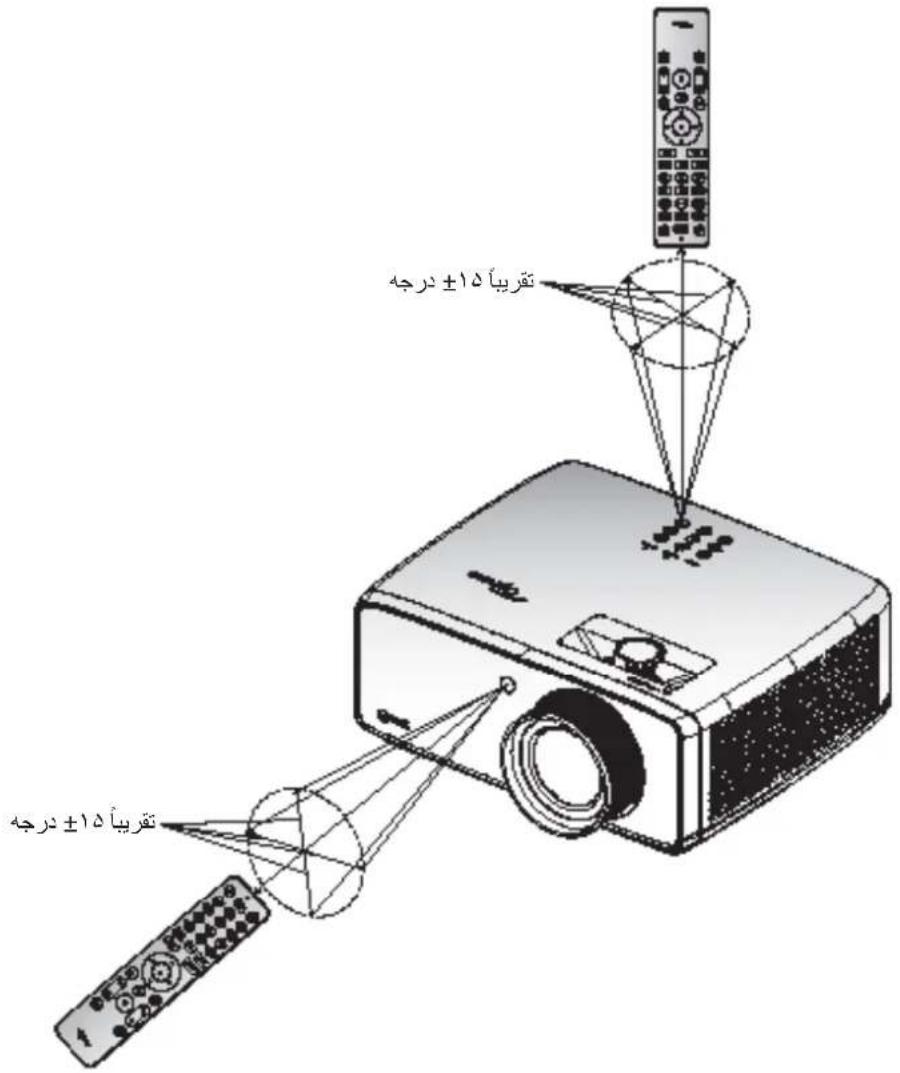
协商گر کنترل از راه دور مادون قرمز (IR) در قسمت کنار و بالا، و کنار و جلوی پروژکتور قرار دارد. برای اط Michiganان از عملکرد صحي، حتماً کنترل از راه دور را در زاویه ۳۰ درجه قائم با حسگر کنترل از راه دور IR پروژکتور بگیرید. فاصله بین کنترل از راه دور و حسگر نباید بیشتر از ۴ متر ۱۹,۷ (فوت) باشد.
• بررسی کنید مانعی بین کتترل از راه دور و حسگر IR پروژکتور وجود ندارد زیرا مکن است مانع دریفت پرتوى مادون قرمز شود.
• بررسی کنید فرستنده مادون قرمز کنترل از راه دور در معرض نور مستقیم خورشید یا لامپ های فلورست نیستند.
کنترل از راه دور را تا ۲ متر دور از لامپ های فلورستت قرار دهید، در غير این صورت ممکن است دستگاه کنترل از راه دور به درستی
کار نکند.
• اگر کنترل از راه دور به لامپ های فلورست نوع-اینورتر نزیدک باشد، ممکن است گاهی اوقات کار نکند.
• اگر کتترل از راه دور و پروژکتور با یکدیگر فاصله بسیار کمی داشته باشند، کتترل از راه دور ممکن است کار نکند.
text_image
تقریاً ۱۵ ± درجه تقریاً ۱۵ ± درجهاستفاده از پروژکتور
روشن/خاموش کردن پروژکتور
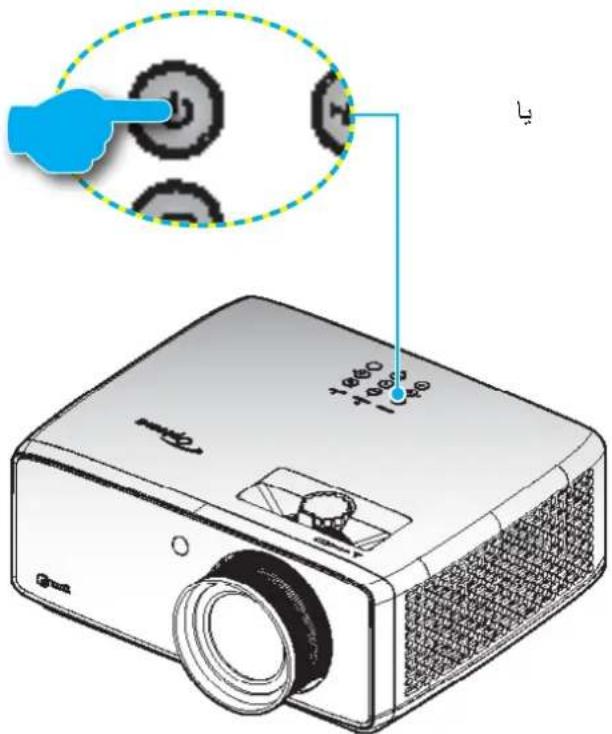
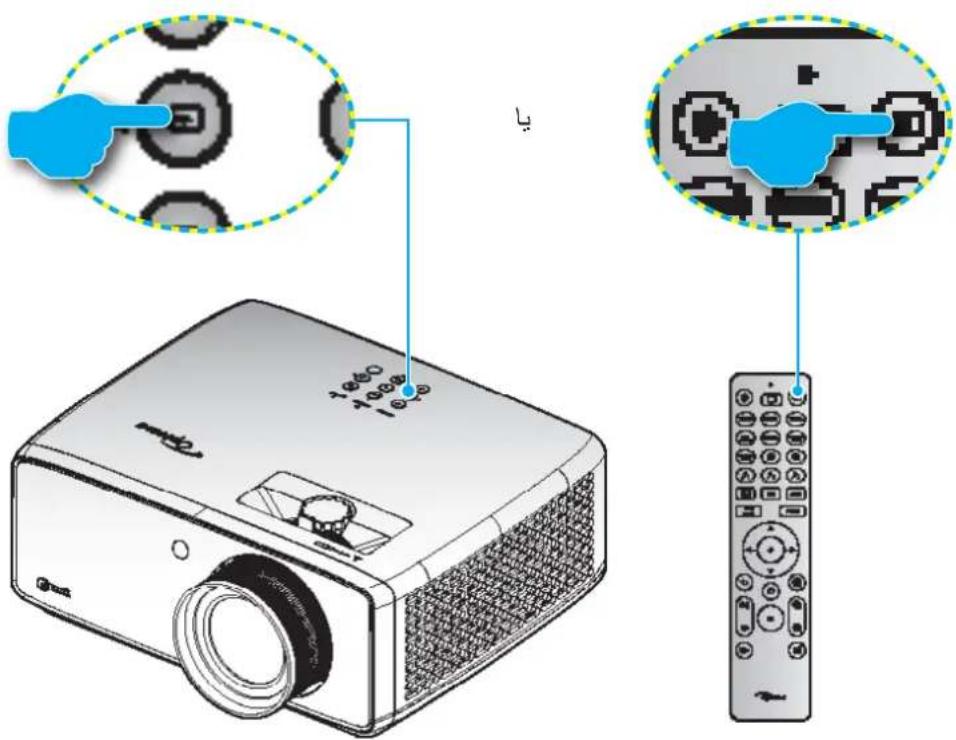
سیم برق و کابل سیگنال/منبع را به درستی متصل کنید. بعد از اتصال، چراغ برق LED به رنگ آبی کم رنگ روشن می شود. دکمه "ال" را از روی صفحه کلید پروژکتور یا کنترل از راه دور فشار دهید تا پروژکتور روشن شود. چراغ برق به رنگ آبی چشکم می زند.
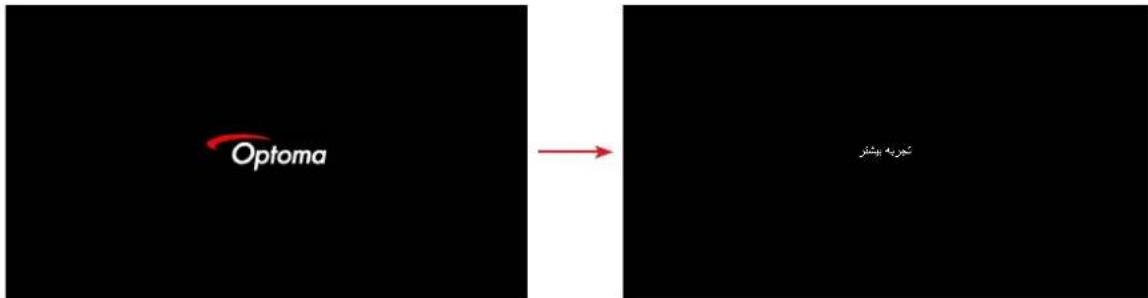
نمايش داده می شود و سپس تصاوير متحرکی روى صفحه نشان داده می شوند. Optoma آرم
text_image
Optoma شجره بیشتر- بعد از تقریاً ۱۰ ثانیه یک صفحه راه انداز نمایش داده می شود و چراغ برق به رنگ آبی ثابت می ماند.
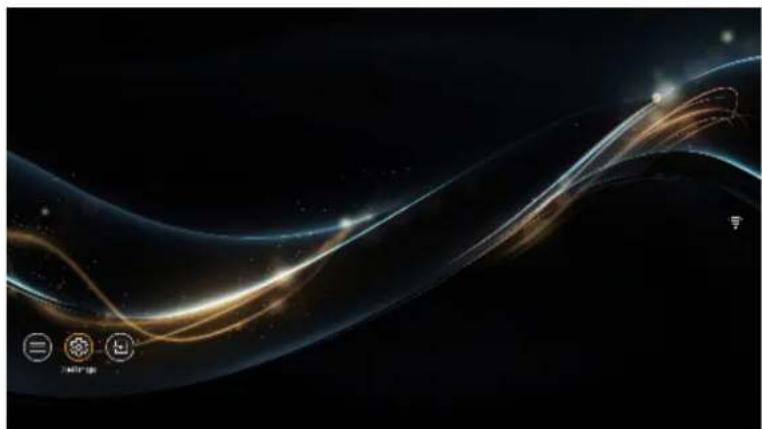
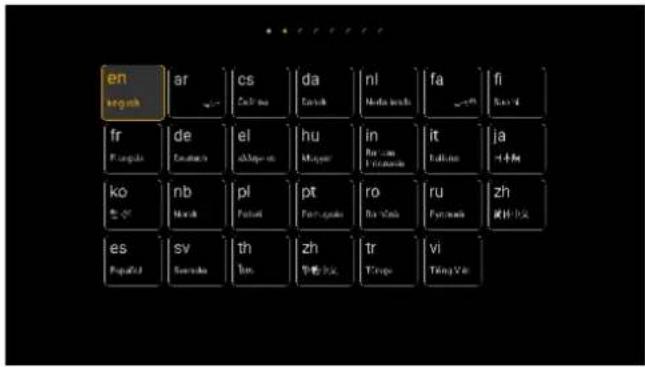
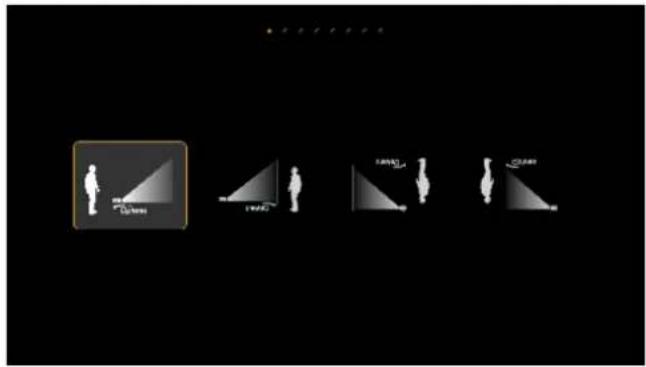
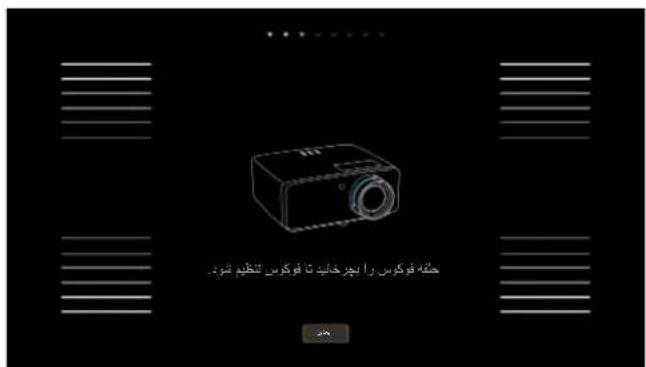
دفعه اول که پروژکتور را روشن می کنید، از شما خواسته می شود راهاندازی های اولیه را انجام دهید، از جمله انتخاب جهت یخش، زبان دلخواه، انجام تنظیمت شبكة و سایر موارد. بعد از نمايش صفحاراه اندازی کامل شد Setup Complete! (Setup Complete)
text_image
en engsh ar cs da nl fa fi fr de el hu in it ja ko nb pl pt ro ru zh es sv th zh tr vi Piquid Svouka lon liuqui Ting Vi[صفحة پخش] [صفحة زبان]
text_image
براي انتصل به شبکه، دانگل Wi-Fi را وارد کلید بناج[Wi-Fi] [صفحه نصب دانگل] [صفحه نظيم فوکوس]
text_image
بروژکتور را به اینترنت متصل کنید[صفحة نsubseteq دانگل (ادامه) Wi-Fi]

text_image
براي اتصال به شیکه دانگ ۱ Wii-Fi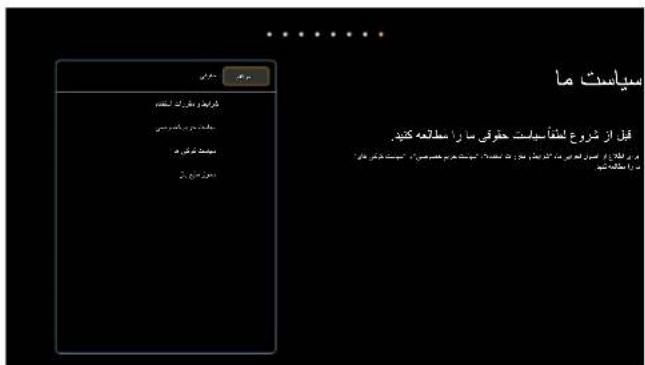
text_image
تاریخ و ساعت پروزکتور را تنظیم کنیدخاموش کردن
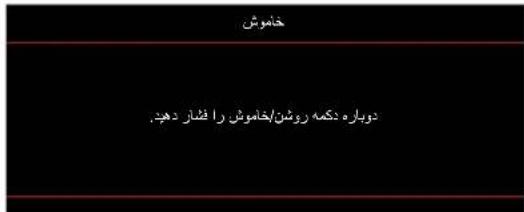
با فشار دادن "ال" از روی صفحه کلید پروژکتور یا کنترل از راه دور، پروژکتور را خاموش کنید.
.
۲ داده خواهد شد:
text_image
خاموش دوباره دکمه روشن/ Cashوش را فتار دهید.- برای تأيید دکمه "ال" را دوباره فشار دهید، در غير اینصورت پیام پس از ۱۵ ۱ ثانيه ناپدید خواهد شد.
"هنگامی که دکمکل" برای بار دوم فشار داده می شود، پروژکتور خاموش می شود.
وقتى پروژکتور در حالت انتظار است کافى است دوباره دكمه "ال" را فشار دهید تا پروژکتور روشن شود.
.
کتور جدا کنید...
توصیه می شود که پروژکتور را بلافاصله بعد از خاموش شدن، روشن نکنید.
توجه:
انتخاب یک منبع ورودی
منبع متصل شده ای را که می خواهد روي صفحه نمایش دهید، از قبیل رایانه، نوت بوک، میدن یلیر، و غیره، روشن کنید. پروژکتور به طور خودکار منبع را شئاسای خواهد کرد. اگر چندین منبع متصل باشد، دکمه ⑦ روي صفحه کلید پروژکتور یا کترل از راه دور را فشار دهید تا ورودی دلوahu انتخاب شود.
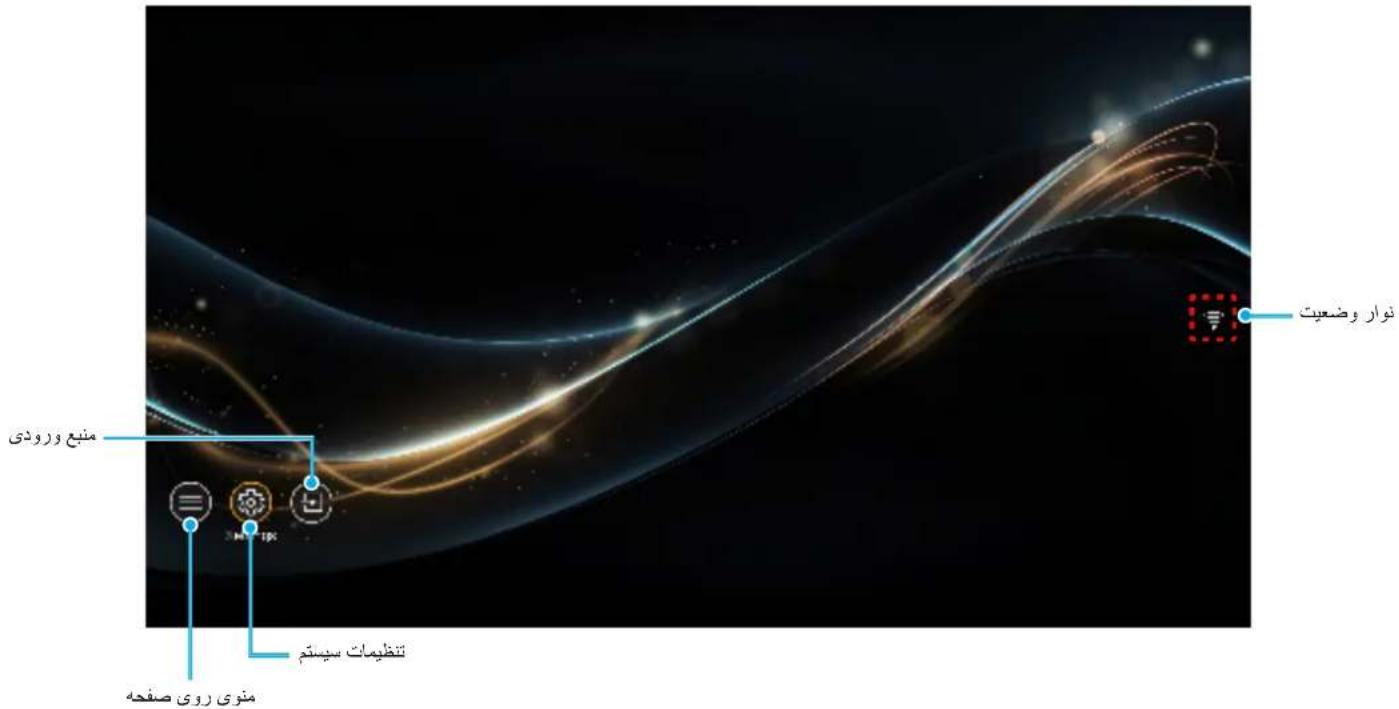
نمای کلی صفحه راه انداز
سایر موارد است. کار پروژکتور است. آین صفحه شامل وضعیت سیستم، میانبر هایی برای دسترسی به برنامه های مختلف و صفحه راه اناذاز همان صفحه اصلی برای شروع به کار پروژکتور است.
برای حرکت در صفحه اصلی کافی است از دکمه های روي صفحه کنترل استفاده کنید.
در هر زمان با فشردن "کنترل از راه دور بدون در نظر گرفتن محلتان در رابط کاربری، به صفحه اصلی برگردید.
text_image
منبع ورودی تنظیمات سیستم منوى روي صفحه نوار و ضععتمنو یا گزینه منوی انتخابی به رنگ زرد پررنگ می شود، مثل « PENظیمت» در تصوير بالا.
توجه:
پیمایش و ویژگی های منو
این پروژکتور مجهز به منوهای روی صفحه چندزبانه است که به شما امکان می دهد تESAQUIR را تظیم کرده و مجموعه ای از تنظیمت را تغییر دهید.
پیمايش کلی در منو
| از راه دور استفاده از صفحه کلید پروژکتور | عملکرد استفاده از کنترل | |
| دکمە را فشار دهید | دکمە را فشار دهید | منوى روی صفحه را باز کنید |
| دکمە را فشار دهید | دکمە را فشار دهید | یک مورد را انتخاب کنید |
| دکمە را فشار دهید | دکمە را فشار دهید. | وارد منوى فرعی شوید |
| دکمە را فشار دهید | دکمە را فشار دهید | تنظیمت را اجرا کنید |
| دکمە را فشار دهید | دکمە را فشار دهید. | انتخاب را تأيید کنید |
| دکمە را فشار دهید | دکمە را فشار دهید | به مورد قبلى بروید |
| دکمە را فشار دهید | دکمە را فشار دهید | منوى روی صفحه را ببندید |
همچنین با انتخاب منوى روی صفحه (در صفحه اصلی می توانید منوى روی صفحه را باز کنید.
تُوجه:
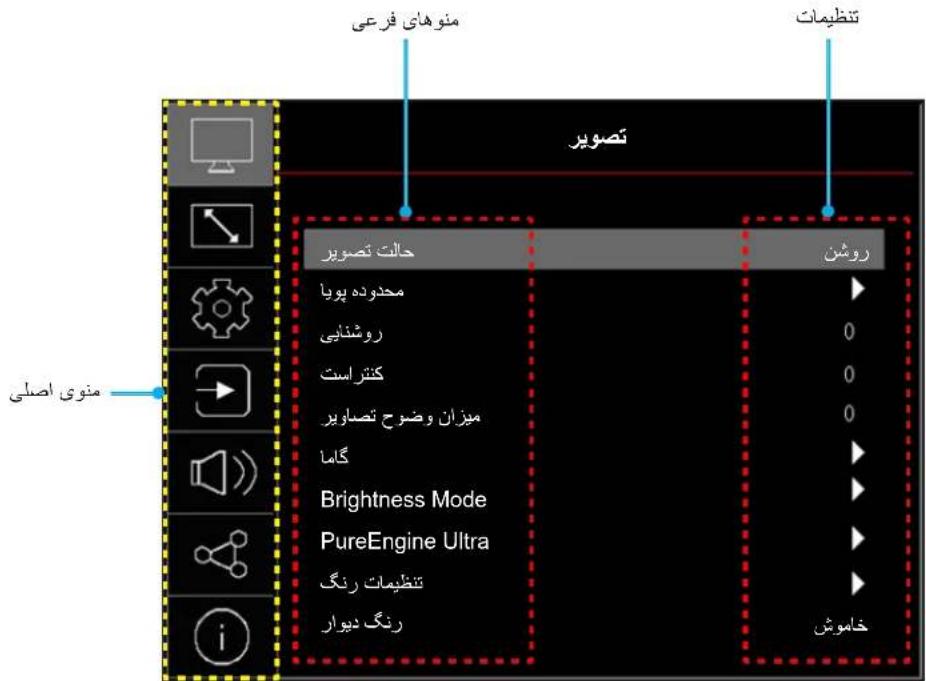
توجه: موارد و يزگی های موحود در منوى درختری روي صفحه به مثل و منطقه بستگی دارند. از این حق برخوردار است برای بهبود Optoma. عملکرد محصول، بدون هیچ اطلاع قلیم مواردی را به آن اضاهه کرده یا از آن حذف کند.
| نترعی ۳ مئوى فرعی ۲ مقالیر | منوی اصلی منوی فرعی مئوى فرعی ۲ مئوى | |||
| شفاف | CALLت تصوير | |||
| HDR | ||||
| HLG | ||||
| سینما | ||||
| بازی | ||||
| مرجع | ||||
| WCG | ||||
| روشن | ||||
| HDR10+ | ||||
| شbyه ساز گلف | ||||
| AI-PQ | ||||
| سه بعدی | ||||
| حالت فیلم ساز | ||||
| ISF | ||||
| ISF | ||||
| ISF HDR | ||||
| ISF HDR | ||||
| ISF ۴D | ||||
| خونکار / خاموش | HLG / HDR | محنوده پوياً | ||
| ۵ تا ۱ | HDR روشباي | |||
| ۵, ~۵۰- | روشنباي | |||
| ۵, ~۵۰- | کتراست | |||
| ۱۵ ~ ۱ | ميزان وضوح تصاویر | |||
| فیلم | گاما | |||
| گرافیک | ||||
| ۱,۸ | ||||
| ۲,۰ | ||||
| ۲,۲ | ||||
| ۳,۴ | ||||
| BT.1886 | ||||
| سياه پويای ۱ | Brightness Mode | |||
| سياه پويای ۲ | ||||
| سياه دینامیک ۳ | ||||
| / %۸. / %۸۵ / %۹. / %۹۵ / %۱۰۰ = قدرت / %۵. / %۵۵ / %۶. / %۶۵ / %۷. / %۷۵ | ||||
| ۴ / ۲ / ۱ / خاموش | کتر است کامل تصوير | PureEngine Ultra | ||
| ۳ / ۲ / ۱ / خاموش | PureLight | |||
| ۳ / ۲ / ۱ / خاموش | رنگ خالص | |||
| ۳ / ۲ / ۱ / خاموش | جرکت حالص | |||
| ۳ / ۲ / ۱ / خاموش | PureDetail | |||
| ۵, ~۵۰- | رنگ | ت NPهات رنگ | ||
| ۵, ~۵۰- | درجه رنگ | |||
| ۱۰ ~ ۱ | BrilliantColorTM |
| مُنْوَى ٣ مُنْوَى فُرِعَى ٣ مُقَادِير | فرِعَى ٣ مُنْوَى فُرِعَى ٣ مُنْوَى | منُنْوَى فُرِعَى ٣ مُنْوَى | منُنْوَى فُرِعَى ٣ مُنْوَى | منُنْوَى فُرِعَى ٣ مُنْوَى | منُنْوَى فُرِعَى ٣ مُنْوَى | مُنْوَى فُرِعَى ٣ مُنْوَى |
| گرم | درجه رنگ | تَنَظِيمات رنگ | تصوير | |||
| استاندارد | ||||||
| کم رنگ | ||||||
| سرد | ||||||
| ۵۰ ~۵۰- | RGB تعداد ۱۱ امتيازی | |||||
| اصلی | طيف رنگ | |||||
| DCI-P3 | ||||||
| Rec.709 | ||||||
| سفید / قر Moz / سبز / آبی / کبود / قر Moz گلی / زرد | رنگ | CMS | ||||
| ۵۰ ~۵۰- | رنگ | |||||
| ۵۰ ~۵۰- | اشاع | |||||
| ۵۰ ~۵۰- | درخشندگی | |||||
| خیر | بازنشانی کنید | |||||
| بله | ||||||
| ۵۰ ~۵۰- | دريافت قر Moz | دريافت/تقویت رنگ قر Moz سبز-آبی | ||||
| ۵۰ ~۵۰- | تقويت سبز | |||||
| ۵۰ ~۵۰- | تقويت آبی | |||||
| ۵۰ ~۵۰- | Red Bias | |||||
| ۵۰ ~۵۰- | Green Bias | |||||
| ۵۰ ~۵۰- | متمایل به آبی | |||||
| خیر | بازنشانی کنید | |||||
| بله | ||||||
| (۱۴-۲۳۵) RGB / (۰-۲۵۵) RGB / خودکار | فضایر رنگ | |||||
| خاموش | رنگ نيوار | |||||
| تحته سیاه | ||||||
| زرد کمرنگ | ||||||
| سبز کمرنگ | ||||||
| آبی کمرنگ | ||||||
| صورتی | ||||||
| خاكستزی | ||||||
| خاموش | وضعیت سه بعدی | سه بعدی | ||||
| روشن | ||||||
| DLP-Link | 3D Sync Type | |||||
| همگام سازی سه بعدی | ||||||
| Cohدکار | قالب سه بعدی | |||||
| تصوير در تصوير | ||||||
| ابتدا و انتها | ||||||
| ترتب فریم | ||||||
| بسته بندی کادر | ||||||
| REAMوش | برگرداندن همزمان سه بعدی | |||||
| روشن | ||||||
| خیر | بازنشانی کنید | |||||
| بله | ||||||
| بازنشانی کنید | ||||||
| الإستعمال مكتوبات | ||||||
| الإستعمال مكتوبات مكتوبات مكتوبات مكتوبات مكتوبات مكتوبات مكتوبات مكتوبات مكتوبات مكتوبات مكتوبات مكتوبات مكتوبات مكتوبات مكتوبات مكتوبات مكتوبات مكتوبات مكتوبات مكتوبات مكتوبات مكتوبات مكتوبات مكتوبات مكتوبات مكتوبат مكتوبات مكتوبات مكتوبات مكتوبات مكتوبات مكتوبات مكتوبات مكتوبات مكتوبات مكتوبات مكتوبات مكتوبات مكتوبات مكتوبات مكتوبات مكتوبات مكتوبات مكتوبات مكتوبات مكتوبات مكتوبات مكتوبات مكتوبات مكتوبات مكتوبAT مكتوبات مكتوبات مكتوبات مكتوبات مكتوبات مكتوبات مكتوبات مكتوبات مكتوبات مكتوبات مكتوبات مكتوبات مكتوبات مكتوبات مكتوبات مكتوبات مكتوبات مكتوبات مكتوبات مكتوبات مكتوبات مكتوبات مكتوبات مكتوبات مكتوب AT MORTHE 2017-05-06 | ||||||
| روشن | Low Latency Mode | الإستعمال مكتوبات مكتوبات مكتوبات مكتوبات مكتوبات مكتوبات مكتوبات مكتوبات مكتوبات مكتوبات مكتوبات مكتوبات مكتوبات مكتوبات مكتوبات مكتوبات مكتوبات مكتوبات مكتوبات مكتوبات مكتوبات مكتوبات مكتوبات مكتوبAT MORTHE 2017-05-06 | ||||
| ALLM | ||||||
| الإستعمال مكتوبات مكتوبات مكتوبات مكتوبات مكتوبات مكتوبات مكتوبات مكتوبات مكتوبات مكتوبات مكتوبات مكتوبات مكتوبات مكتوبات مكتوبات مكتوبات مكتوبات مكتوبات مكتوبات مكتوبAT MORTHE 2017-05-06 | ||||||
| 4.4 | الإستعمال مكتوبات مكتوبات مكتوبات مكتوبات مكتوبات مكتوبات مكتوبات مكتوبات مكتوبات مكتوبات مكتوبات مكتوبات مكتوبات مكتوبات مكتوبات مكتوبات مكتوبات مكتوبات مكتوبات مكتوبات مكتوبAT MORTHE 2017-05-06 | |||||
| 14.9 | ||||||
| V-Stretch | ||||||
| [kamal] [yinb#o] | ||||||
| 4.1.9 | ||||||
| 4.4.9 | ||||||
| الإستعمال مكتوبات مكتوبات مكتوبات مكتوبات مكتوبات مكتوبات مكتوبات مكتوبات مكتوبات مكتوبات مكتوبات مكتوبات مكتوبات مكتوبات مكتوبات مكتوبات مكتوبAT MORTHE 2017-05-06 | ||||||
| الإستعمال مكتوبات مكتوبات مكتوبات مكتوبات مكتوبات مكتوبات مكتوبات مكتوبات مكتوبات مكتوبات مكتوبات مكتوبات مكتوبAT MORTHE 2017-05-06 | ||||||
| الإستعمال مكتوبات مكتوبات مكتوبات مكتوبات مكتوبات م关键技术مانيهانزامعانيهانزامعانيهانزامعانيهانزامعانيهانزامعانيهانزامعانيهانزامعانيهانزامعانيهانزامعانيهانزامعانيهانزامعانيهانزامعانيهانزامعانيهانزامعانيهانزامعانيهانزامعانيهانزامعانيهاندانيهاندانيهاندانيهاندانيهاندانيهاندانيهاندانيهاندانيهاندانيهاندانيهاندانيهاندانيهاندانيهاندانيهاندانيهاندانيهاندانيهاندانيهاندانيهاندانيهاندانيهاندانيهاندانيهاندانيهاندانيهانdانيهانdانيهانdانيهانdانيهانdانيهانdانيهانdانيهانdانيهانdانيهانdانيهانdانيهانdانيهانdانيهانdانيهانdانيهانdانيهانdانيهانdانيهانdانيهانdانيهانdانيهانdانيهانdانيهانdانيهانdانيهان dانيهانdانيهانdانيهانdانيهانdانيهانdانيهانdانيهانdانيهانdانيهانdانيهانdانيهانdانيهانdانيهانdانيهانdانيهانdانيهانdانيهانdانيهانdانيهانdانيهانdانيهانdانيهانdانيهانdانيهانdانيهانn dانيهانdانيهانdانيهانdانيهانdانيهانdانيهانdانيهانdانيهانdانيهانdانيهانdانيهانdانيهانdانيهانdانيهانdانيهانdانيهانdانيهانdانيهانdانيهانdانيهانdانيهانdانيهانdانيهانdانيهانdانيه han dانيهانdانيهانdانيهانdانيهانdانيهانdانيهانdانيهانdانيهانdانيهانdانيهانdانيهانdانيهانdانيهانdانيهانdانيهانdانيهانdانيهانdانيهانdانيهانdانيهانdانيهانdانيهانdانيهانdانيهانdانيهvan dانيهانdانيهانdانيهانdانيهانdانيهانdانيهانdانيهانdانيهانdانيهانdانيهانdانيهانdانيهانdانيهانdانيهانdانيهانdانيهانdانيهانdانيهانdانيهانdانيهانdانيهانdانيهانdانيهانdانيهانdانيهgan dانيهانdانيهانdانيهانdانيهانdانيهانdانيهانdانيهانdانيهانdانيهانdانيهانdانيهانdانيهانdانيهانdانيهانdانيهانdانيهانdانيهانdانيهانdانيهانdانيهانdانيهانdانيهانdانيهانdانيهانdانيهaton dانيهانdانيهانdانيهانdانيهانdانيهانdانيهانdانيهانdانيهانdانيهانdانيهانdانيهانdانيهانdانيهانdانيهانdانيهانdانيهانdانيهانdانيهانdانيهانdانيهانdانيهانdانيهانdانيهانdانيهانdانيهан dانيهانdانيهانdانيهانdانيهانdانيهانdانيهانdانيهانdانيهانdانيهانdانيهانdانيهانdانيهانdانيهانdانيهانdانيهانdانيهانdانيهانdانيهانdانيهانdانيهانdانيهانdانيهانdانيهانdانيهانdانيه安 dانيهانdانيهانdانيهانdانيهانdانيهانdانيهانdانيهانdانيهانdانيهانdانيهانdانيهانdانيهانdانيهانdانيهانdانيهانdانيهانdانيهانdانيهانdانيهانdانيهانdانيهانdانيهانdانيهانdانيهانdانيهJan dانيهانdانيهانdانيهانdانيهانdانيهانdانيهانdانيهانdانيهانdانيهانdانيهانdانيهانdانيهانdانيهانdانيهانdانيهانdانيهانdانيهانdانيهانdانيهانdانيهانdانيهانdانيهانdانيهانdانيهانdانيهJanuary d NIHAN 2017-05-06 | ||||||
| الإستعمال مكتوبات مكتوبات مكتوبات مكتوبات مكتوبات مكتوبات مكتوبات مكتوبات مكتوبات مكتوبات مكتوبات مكتوبات مكتوبات مكتوبات مكتوبات مكتوبات مكتوبات مكتوبات مكتوبات مكتوبات مكتوبات مكتوبات مكتوبات مكتوبats mكتوبات مكتوبات مكتوبات مكتوبات مكتوبات مكتوبات مكتوبات مكتوبات مكتوبات مكتوبات مكتوبات مكتوبات مكتوبات مكتوبات مكتوبات مكتوبات مكتوبات مكتوبات مكتوبات مكتوبات مكتوبات مكتوبات مكتوبات مكتوبات مكتوبات المITE 2017-05-06 | ||||||
| الإستعمال مكتوبات مكتوبات مكتوبات مكتوبات مكتوبات مكتوبات مكتوبات مكتوبات مكتوبات مكتوبات مكتوبات مكتوبات مكتوبات مكتوبات مكتوبات مكتوبات مكتوبات مكتوبات مكتوبات بعربيةت مكتوبات مكتوبات مكتوبات مكتوبات مكتوبات مكتوبات مكتوبات مكتوبات مكتوبات مكتوبات مكتوبات مكتوبات مكتوبات مكتوبات مكتوبات مكتوبات مكتوبات مكتوبات مكتوبات مكتوبات مكتوبات مكتوبات مكتوبات مكتوبات مكتوبats mكتوبats مكتوبats مكتوبats مكتوبats مكتوبats مكتوبats مكتوبats مكتوبats مكتوبats مكتوبats مكتوبats مكتوبats مكتوبats مكتوبats مكتوبats مكتوبats مكتوبats مكتوبats مكتوبats مكتوبats مكتوبats مكتوبats مكتوبats مكتوبats مكتوبats مكتوبats ل fundsال fundsال fundsال fundsال fundsال fundsال fundsال fundsال fundsال fundsال fundsال fundsال fundsال fundsال fundsال fundsال fundsال fundsال fundsال fundsال fundsال fundsال fundsال fundsال fundsال fundsال fundsال fundsال fundsال fundsال fundsال fundsال fundsال fundsال fundsال fundsال fundsال fundsال fundsال fundsال fundsال fundsال fundsال fundsال fundsال fundsال fundsال fundsال fundsال fundsال funds | ||||||
| الإستعمال مكتوبات مكتوبات مكتوبات مكتوبات مكتوبات مكتوبات مكتوبات مكتوبات مكتوبات مكتوبات مكتوبات مكتوبات مكتوبات مكتوبات مكتوبات مكتوبات مكتوبات مكتوبات مكتوبات مكتوبات مكتوبات مكتوبات مكتوبات م关键技术ال fundsال fundsال fundsال fundsال fundsال fundsال fundsال fundsال fundsال fundsال fundsال fundsال fundsال fundsال fundsال fundsال fundsال fundsال fundsال fundsال fundsال fundsال fundsال fundsال fundsال fundsال fundsال fundsال fundsال fundsال fundsال fundsال fundsال fundsال fundsال fundsال fundsال fundsال fundsال fundsال fundsال fundsال fundsال fundsال fundsال fundsال fundsال fundsال fundsال Fundsال fundsال fundsال fundsال fundsال fundsال fundsال fundsال fundsال fundsال fundsال fundsال fundsال fundsال fundsال fundsال fundsال fundsال fundsال fundsال fundsال fundsال fundsال fundsال fundsال fundsال fundsال fundsال fundsال fundsال fundsال fundsال fundsال fundsال fundsال fundsال fundsال fundsال fundsال fundsال fundsال fundsال fundsال fundsال fundsال fundsال fundsال fundsال fundsال fundsال fuelsال fuelsال fuelsال fuelsال fuelsال fuelsال fuelsال fuelsال fuelsال fuelsال fuelsال fuelsال fuelsال fuelsال fuelsال fuelsال fuelsال fuelsال fuelsال fuelsال fuelsال fuelsال fuelsال fuelsال fuelsال fuelsال fuelsال fuelsال fuelsال fuelsال fuelsال fuelsال fuelsال fuelsال fuelsال fuelsال fuelsال fuelsال fuelsال fuelsال fuelsال fuelsال fuelsال fuelsال fuelsال fuelsال fuelsال fuelsال fuelsال fuelsال fuel�能�能�能�能�能�能�能�能�能�能�能�能�能�能�能�能�能�能�能�能�能�能�能�能�能�能�能�能�能�能�能�能�能�能�能�能�能�能�能�能�能�能�能�能�能�能�能�能�能�能�能源�能�能�能�能�能�能�能�能�能�能�能�能�能�能�能�能�能�能�能�能�能�能�能�能�能�能�能�能�能�能�能�能�能�能�能�能�能�能�能�能�能�能�能�能�能�能�能�能�能�能力�能�能�能�能�能�能�能�能�能�能�能�能�能�能�能�能�能�能�能�能�能�能�能�能�能�能�能�能�能�能�能�能�能�能�能�能�能�能�能�能�能�能�能�能�能�能�能�能�能�不能�能�能�能�能�能�能�能�能�能�能�能�能�能�能�能�能�能�能�能�能�能�能�能�能�能�能�能�能�能�能�能�能�能�能�能�能�能�能�能�能�能�能�能�能�能�能�能�能�能�熊�熊�熊�熊�熊�熊�熊�熊�熊�熊�熊�熊�熊�熊�熊�熊�熊�熊�熊�熊�熊�熊�熊�熊�熊�熊�熊�熊�熊�熊�熊�熊�熊�熊�熊�熊�熊�熊�熊�熊�熊�熊�熊�熊�熊�熊�熊�熊�熊�熊�無名的無名的無名的無名的無名的無名的無名的無名的無名的無名的無名的無名的無名的無名的無名的無名的無名的無名的無名的無名的無名的無名的無名的無名的無名的無名的無名的無名的無名的無名的無名的無名的無名的無名的无名的無名的無名的無名的無名的無名的無名的無名的無名的無名的無名的無名的無名的無名的無名的無名的無名的無名的無名的無名的無名的無名的無名的無名的無名的無名的無名的無名的無名的無名的無名的無名的無名的無名称的無名的無名的無名的無名的無名的無名的無名的無名的無名的無名的無名的無名的無名的無名的無名的無名的無名的無名的無名的無名的無名的無名的無名的無名的無名的無名的無名的無名的無名的無名的無名的無名的無名の無名的無名的無名的無名的無名的無名的無名的無名的無名的無名的無名的無名的無名的無名的無名的無名的無名的無名的無名的無名的無名的無名的無名的無名的無名的無名的無名的無名的無名的無名的無名的無名的無名的非名的非名的非名的非名的非名的非名的非名的非名的非名的非名的非名的非名的非名的非名的非名的非名的非名的非名的非名的非名的非名的非名的非名的非名的非名的非名的非名的非名的非名的非名的非名的非名的非名的非名称的非名称的非名称的非名称的非名称的非名称的非名称的非名称的非名称的非名称的非名称的非名称的非名称的非名称的非名称的非名称的非名称的非名称的非名称的非名称的非名称的非名称的非名称的非名称的非名称的非名称的非名称的非名称的非名称的非名称的非名称的非名称的非名称的非名称の非名称的非名称的非名称的非名称的非名称的非名称的非名称的非名称的非名称的非名称的非名称的非名称的非名称的非名称的非名称的非名称的非名称的非名称的非名称的非名称的非名称的非名称的非名称的非名称的非名称的非名称的非名称的非名称的非名称的非名称的非名称的非名称的非名称的其他非名称的非名称的非名称的非名称的非名称的非名称的非名称的非名称的非名称的非名称的非名称的非名称的非名称的非名称的非名称的非名称的非名称的非名称的非名称的非名称的非名称的非名称的非名称的非名称的非名称的非名称的非名称的非名称的非名称的非名称的非名称的非名称的非名称的外文(1) 外文(1) 外文(1) 外文(1) 外文(1) 外文(1) 外文(1) 外文(1) 外文(1) 外文(1) 外文(1) 外文(1) 外文(1) 外文(1) 外文(1) 外文(1) 外文(1) 外文(1)(1) 外文(1) 外文(1) 外文(1) 外文(1) 外文(1) 外文(1) 外文(1) 外文(1) 外文(1) 外文(1) 外文(1) 外文(1) 外文(1) 外文(1) 外文(1) 外文(1) 夘文(1) 外文(1) 外文(1) 外文(1) 外文(1) 外文(1) 外文(1) 外文(1) 外文(1) 外文(1) 外文(1) 外文(1) 外文(1) 外文(1) 外文(1) 外文(1) 外文(1)[1] 外文(1) 外文(1) 外文(1) 外文(1) 外文(1) 外文(1) 外文(1) 外文(1) 外文(1) 外文(1) 外文(1) 外文(1) 外文(1) 外文(1) 外文(1) 外文(1) 外文[1] 外文(1) 外文(1) 外文(1) 外文(1) 外文(1) 外文(1) 外文(1) 外文(1) 外文(1) 外文(1) 外文(1) 外文(1) 外文(1) 外文(1) 外文(1) 外文(1) 夘文[1] 外文(1) 外文(1) 外文(1) 外文(1) 外文(1) 外文(1) 外文(1) 外文(1) 外文(1) 外文(1) 外文(1) 外文(1) 外文(1) 外文(1) 外文(1) 外文(1)[1] 夘文(1) 外文(1) 外文(1) 外文(1) 外文(1) 外文(1) 外文(1) 外文(1) 外文(1) 外文(1) 外文(1) 外文(1) 外文(1) 外文(1) 外文(1) 外文(1) 外文[1][1] 外文(1) 外文(1) 外文(1) 外文(1) 外文(1) 外文(1) 外文(1) 外文(1) 外文(1) 外文(1) 外文(1) 外文(1) 外文(1) 外文(1) 外文(1) 外文(1) 多文(1) 外文(1) 外文(1) 外文(1) 外文(1) 外文(1) 外文(1) 外文(1) 外文(1) 外文(1) 外文(1) 外文(1) 外文(1) 外文(1) 外文(1) 外文(1) 外文(1) 外文(1) 外文(1) 外文(1) 外文(1) 外文(1) 外文(1) 外文(1) 外文(1) 外文(1) 外文(1) 外文(1) 外文(1) 外文(1) 外文(1) 外文(1) 外文(1) 外文 (1) 外文(1) 外文(1) 外文(1) 外文(1) 外文(1) 外文(1) 外文(1) 外文(1) 外文(1) 外文(1) 外文(1) 外文(1) 外文(1) 外文(1) 外文(1) 外文(1) 多文 (1) 外文(1) 外文(1) 外文(1) 外文(1) 外文(1) 外文(1) 外文(1) 外文(1) 外文(1) 外文(1) 外文(1) 外文(1) 外文(1) 外文(1) 外文(1) 外文(1)(1)* 1* 1* 1* 1* 1* 1* 1* 1* 1* 1* 1* 1* 1* 1* 1* 1* 1* 1* 1* 1* 1* 1* 1* 1* 1* 1* 1* 1* 1* 1* 1* 1* 1* 1* | ||||||
| Farsi | |||||
| Finnish | |||||
| French | |||||
| German | |||||
| Greek | |||||
| Hungarian | |||||
| Indonesian | |||||
| Italian | |||||
| Japanese | |||||
| Korean | |||||
| Norwegian | |||||
| Polish | |||||
| Portuguese | |||||
| Romania | |||||
| Russian | |||||
| Simplified Chinese | |||||
| Spanish | |||||
| Swedish | |||||
| Thai | |||||
| Traditional Chinese | |||||
| Turkish | |||||
| Vietnam | |||||
| بالا جب | م Welting von der Prüchhe nmaish | تطیمت منو | |||
| بالا راست | |||||
| مرکز | |||||
| يایین جب | |||||
| يایین راست | |||||
| خاموش | زMAN SING MNO | ||||
| د تانيه | |||||
| تانيه | |||||
| تانيه | |||||
| تانيه | |||||
| خاموش | پنها کردن اطلاعات | ||||
| روش | |||||
| خاموش | ارعاع زید | ||||
| روش | |||||
| خاموش | روش کردن مستقیم | تنطیمت خاموش/روشن | |||
| روش | |||||
| خاموش | روش کردن کلید سیگال | ||||
| روش | |||||
| (فواصل ۱ دقيهای) خاموش شدن خودکار (دقيه) حدال رمان خاموشی (دقيه) | |||||
| (فواصل ۲ دقيهای) | |||||
| فرعی ۳ منوی فر عی ۴ مCADAW | منوی اصلی منوی فر عی ۲ منوی | |||
| حالت صرفه جوبی | ۱ ( استندبای) | تظیمت خاموش/اروشن | تظیمت | |
| ارتباط | ||||
| (۲۰۰) دقيفه | ||||
| خاموش | ۲ ( استندبای) | |||
| روشن | ||||
| خاموش | ۲ ( استندبای) | ایمنی | ایمنی | |
| روشن | ||||
| ۲ ( استندبای) | روزایمر ايمني | |||
| ۲ ( استندبای) | ||||
| ۲ ( استندبای) | ||||
| ۲ ( استندبای) | ||||
| خاموش | ۲ ( استندبای) | ۲ ( استندبای) | ||
| روشن | ||||
| خالی | رنگ زمینه | |||
| ایبی | ||||
| قرمز | ||||
| سیر | ||||
| خاکتری | ||||
| /خالی/ روشنابی / کتراست / ميزان وضوح تصاوير / رنگ / درجه رنگ / CMS / طيف رنگ / ۱۱ امتابزی / تعادل ۱۱ امتابزی / دریافت/تقويت رنگ قرمز سبizer-ابی / نصحيح هندسی / الگوي نست / جهت گیری فراکنی / کنترل / تاپمر خواب / نصحيح انحراف عمودی نصوير / نصحيح انحراف افقی تصوير / چهار گوشه | ۱ ( استندبای) | تنظیمت از راه دور | ||
| /خالی/ روشنابی / کتراست / ميزان وضوح تصاوير / رنگ / درجه رنگ / CMS / طيف رنگ / تعادل ۱۱ امتابزی / دریافت/تقويت رنگ قرمز سبizer-ابی / نصحيح هندسی / الگوي نست / جهت گیری فراکنی / کنترل / تاپمر خواب / نصigesیانحراف عمودی نصوير / نصigesیانحراف افقی تصوير / چهار گوشه | ۲ ( استندبای) | |||
| /خالی/ روشنابی / کتراست / ميزان وضوح تصاوير / رنگ / درجه رنگ / CMS / طيف رنگ / تعادل ۱۱ امتابزی / دریافت/تقويت رنگ قرمز سبizer-ابی / نصigesیان و نجعی نست / جهت گیری فراکنی / کنترل / تاپمر خواب / نصigesیانحراف عمودی نصوير / نصigesیانحراف افقی تصوير / چهار گوشه | ۲ ( استندبای) | |||
| خیر | ۲ ( استندبای) | بازنشانی دستگاه | ||
| بله | ||||
| غير | ۲ ( استندبای) | ۲ ( استندبای) | ||
| بله | ||||
| الزعی ۳ منوی فرعی ۴ مقالیر | منوی اصلی منوی فرعی ۱ منوی | |||
| خاموش | منبع اتواتیک | |||
| روشن | ||||
| پیش فرض | / HDMI 2 / HDMI 1描绘ه اصلی / HDMI 3 | تغیر نام منبع ورودی | ||
| Sindل تنشیم | ||||
| خیر | / HDMI 2 / HDMI 1描绘ه اصلی / HDMI 3 | Input Hide | ||
| بله | ||||
| خاموش | HDMI | HDMI CEC | ||
| روشن | ||||
| مشترک | لیدک را فعال کنید | |||
| دستگاه | ||||
| دستگاه --- | ||||
| مشترک | طینک را غیرفعال کنید | PJ | ||
| دستگاه --- | ||||
| خیر | بازنشانی کنید | |||
| بله | ||||
| ۱۰ ~ ۰ | درجه صدا | |||
| خاموش | بی صدا | |||
| روشن | ||||
| خودکار | Audio Mode | |||
| استندارد | ||||
| حالت يخش ق velم | ||||
| بازی | ||||
| خودکار | خروجي صوئي | |||
| بندگوى داخلی | ||||
| (۳,۵) Line Out | ||||
| Analog | تنظیمت خروجي صوئي | |||
| SPDIF | ||||
| eARC | ||||
| خیر | بازنشانی کنید | |||
| بله | ||||
| ۹۹ ~ ۰ | شناسه پروژکنور | |||
| اتصال برقرار شد / اتصال قطع شد | وضعیت شیکه | LAN | ||
| MAC آدرس | ||||
| خاموش / روشن | DHCP | |||
| 192.168.0.100 آدرس آی پی | ||||
| 255.255.255.0 پوشانده شیکه فرعی | ||||
| 192.168.0.254 درگاه | ||||
| 192.168.0.51 DNS 1 | ||||
| 0.0.0.0 DNS 2 | ||||
| بازنشانی کنید | ||||
| مُنوعی ۳ منوی فر عی ۴ مCADAR | |||||
| خاموش | Crestron | کنترل | کنترل | ||
| روشن | |||||
| خاموش | Extron | ||||
| روشن | |||||
| خاموش | لینک پروژکتور | ||||
| روشن | |||||
| خاموش | AMX Device Discovery | ||||
| روشن | |||||
| خاموش | Telnet | ||||
| روشن | |||||
| خاموش | HTTPS | ||||
| روشن | |||||
| خاموش | کنترل ۴ | ||||
| روشن | |||||
| غير | بازنشانی کنید | ||||
| بله | |||||
| تظليمی | اطلاعات | ||||
| شماره سریال | |||||
| منبع | اطلاعات منبع | ||||
| (۰۰۰۰۰۰) وضوح | |||||
| سرعت نوسازی (۰۰۰۰۰) هرتر | |||||
| حالت تصوير | |||||
| عمق بیت رنگ | اطلاعات رنگ | ||||
| طيف رنگ | |||||
| فضای رنگ | |||||
| ارتباط/حلlett صرفه جويی | حالت خاموش/روشن (استنداي) | ||||
| ساعت منبع نور | |||||
| Brightness Mode | |||||
| ۹۹ ~۰۰ | شناسه پروژکتور | ||||
| آدرس آی پیی | |||||
| وضعیت شلیکه | |||||
| آدرس | |||||
| وضعیت بلوتوث از راه دور | |||||
| DDP | FW | ||||
| MCU | |||||
| Scalar | |||||
منوى تصوير
با نحوه انجام تنظیمات تصوير آشنا شوید.
منوهای فرعی
حالت تصوير
محدوده پويا.
• روشنايى
• كنتر است
• ميزان وضوح تصاوير
• گاما
•Brightness Mod
•PureEngine Ultr
تنظیمات رنگ
• رنگ دیوار
سه بعدى.
九十ات تصوير
چند حaltet نماش ياز پیش ت reflex فعت وجود دارد که متناسب با تنظیمات مشاهده خودtan می توانید انتخاب کنید. همه حaltet ها توسط تيم رنگ مämخص ما به خوبی تinctشیه استه تا بترین حaltet رنگ برای طيف گسترده ای از محتوا ارائه شود.
شف EF: با انتخاب این حالت، اشباع رنگ و روشانی براي صفحه نمايش روشن تر انتخاب می شود. برای محیط های روشن تر یا زمانی که ۲ازم است از نور بیستری برای پخش تصاویر یا ارائه ها استفاده کنید این حالت ۱۱ انتخاب کنید.
۱۶۰۲۵ (HDL / HDR) را پخش می کن تا عمیق ترین رنگ های سیاه، ۱۶۰۲۵ (HDL / HDR) را کامای گزارش هیرید (HLG) را پخش می کن تا عمیق ترین رنگ های سیاه، ۱۶۰۲۵ (HDL / HDR) را کامای گزارش هیرید (HLG) را پخش می کن تا عمیق ترین رنگ های سیاه، ۱۶۰۲۵ (HNL / HDR) را پخش می کن تا عمیق ترین رنگ های سیاه، ۱۶۰۲۵ (HNL / HDR) را پخش می کن تا عمیق ترین رنگ های سیاه، ۱۶۰۲۵ (HNL / HDR) را پخش می کن تا عمіق ترین رنگ های سیاه، ۱۶۰۲۵ (HNL / HDR) را پخش می کن تا عمіق ترین رنگ های سیاه، ۱۶۰۲۵ (HNL / HDR) را پخش می کن تا عمіق ترین رنگ های سیاه،
سینما: بهترین توازن رنگ و جزئيات را برای تماشای فیلم ارائه می کند.
بازی: ۲۱۰۶۰۵ کتور را برای حداکر کنتراست و یخش رنگهای شفاف بهینه سازی می کند و می توانید هنگام پخش بازی های ویدیوبی، جزئیات سایه ها را نیز بینید.
مرجع: در این حالت رنگ ها تاحد امکان مشابه تصوير اصلی پخش می شوند، دقيقاً
رکن، درجه رنگ، روشئایی، کنتراست و ۶۰۵۵ا همگی بر اساس طيف رنگ Rec.709. این حالت را انتخاب کنید تا هنگام تماشای فیلم ها، دقيق ترین رنگ ها یخش شوند.
(طيف رنگ گستردده) : طيف گستردده تری از رنگ ها را ایجاد می کند. WCG (کید کالت نمايش غير HDR است و ققط با Cohتوای HDR) در کنار " dwellت تصوير مرجع" دبق قترین حالت های تصوير غير HRa نمايش می دهد. WCG (SDR) قابل استفاده است.
روشئن: این حالت برای مکان هایی که به نور بسیار زیدای نیاز است، مثلا هنگامی که از پروژکتور در اتاق های پørنور استفاده می کنید مناسب است.
۱۰۲۱۶۰۵۸۱۷۲۱۶۲۱۶۲۱۶۲۱۶۲۱۶۲۱۶۲۱۶۲۱۶۲۱۶۲۱۶۲۱۶۲۱۶۲۱۶۲۱۶۲۱۶۲۱۶۲۱۶۲۰۹۹ ۱۳۰۱۶۲۱۶۲۱۶۲۱۶۲۱۶۲۱۶۲۱۶۲۱۶۲۱۶۲۱۶۲۱۶۲۱۶ ۱۴۰۱۶۲۱۶۲۱۶۲۱۶۲۱۶۲۱۶۲۱۶ ^1 یمی بخشد و تجربه بصری برتری نسیت به 10 ^2 ارانه میدده.
FireTV 4K Stick/Cube) محتواي منبع (پخش جرياني ویدیو, 4K HDR Blu-ray, 4K HDR 10+ از PS5. پشتینای کنند. HDR10+ باید از (4K HDR Blu-ray Player, Xbox Series X, Shield TV 4K پشتینای نمی کند.
شېشىي ساز گلف: حالت شېيە ساز گلف رنگ ھا و کنتراست را پەبود مى دهد تا فضايى واقعى از زمین گلف با آسمان های آبى روشن تر، سایه هاي تارە تر و سېزە های طېيى ی تر ايجاد شود.
کیفیت تصوير را همزمان در همه صفحه ها بهید می بخشد. کیفیت تصوير را همزمان در همه صفحه ها بهید می بخشد. داخلى برای بهترین تجربه بصری. Al-PQ (کیفیت نصنوعی: شناسایی چهره و صحنه با sizing با استفاده از و احددهای پردازشی هوش مصنوعی)
سه بعدی: تنظیمات را برای مشاهده محتوای سه بعدی بهینه سازی می کند.
•
•
•
•
• ظظار دارند. تنظیمات
•
•
.
•
.
•
توجه: برای مشاهده خلوه های سه بعدی، باید عینک سه بعدی DLP Link بعدی مراجعه کنید.
• حالت فیلیم ساز: این حالت تصویر، تظییemat استاندارد (فیلم ساز) را اعمال می کند; مانند غیرفعال کردن قابلیت های پردازش Filmmaker پس از نمايش (بدونPureMotion), وضوح = خاموش (); حفظ ترح فريم و نسبت تصویر محتوای اصلی، همراه با مقدار از پیش تعیین شده D⁴⁶⁵ درجه رنگ ۵
*کردن پردارز شهای اضافی، تجریه سینمایی اصلی را حفظ می کند. برای اطلاعات پیشر به وبسایت UHD Alliance مراجعه کنید.
• به طور کامل برای ارائه تصویری کالیره شده با کیفیت بالا برای تماشای روزانه بهینه شده است. ISF Day: حالت ISF
• شب : ISFNight : حالت به طور کامل برای ارائه تصويری کالیره شده با کیفیت بالا برای تماشا در شب بهینه شده است.
• بهیینه شده است. کیفیت بالا در هنگام تماشای روزانه HDR کالیپره شده با کیفیت کامل برای ارائه یک تصوير به طور کامل کامل برای ارائه یک کالیپره شده با کیفیت کامل کامل برای ارائه یک کالیپره شده با کیفیت کامل کامل برای ارائه یک کالیپره شده با کیفیت کامل کامل برای ارائه یک کالیپره شده با کیفیت کامل کامل برای ارائه یک کالیپوه شده با کیفیت کامل کامل برای ارائه یک کالیپوه شده با کیفیت کامل کامل برای ارائه یک کالیپوه شده با کیفیت کامل کامل برای ارائه یک کالیپوه شده با کیفیت کامل کامل برای ار hatte یک کالیپوه شده با کیفیت کامل کامل برای ار hatte یک کالیپوه شده با کیفیت کامل کامل برای ار hatte یک کالیپوه شده با کیفیت کامل کامل برای ار hatte یک کالیپوه شده با کیفیت کامد کالیپوه شده با کیفیت کامد کالیپوه شده با کیفیت کامد کالیپوه شده با کیفیت کامد کالیپوه شده با کیفیت کامد کالیپوه شده با کیفیت کامد کالیپوه شده با کیفیت کامد کالیبه شده با کیفیت کامد کالیبه شده با کیفیت کامد کالیبه شده با کیفیت کامد کالیبه شده با کیفیت کامد کالیبه شده با کیفیت کامد کالیبه شده با کیفیت کامد کالیبه شده باک فیده نیده نیده نیده نیده نیده نیده نیده نیده نیده نیده نیده نیده نیده نیده نیده نیده نیده نیده نیده نیده نیده نیده نیده نیده نیده نیده نیده نیده نیده نیده نیده نیده نیده ن Brid
• به طور کامل برای ارائه یک تصوير HDR کالیره شده با کيفیت بالا در هنگام تماشا در شب ISF Night HDR :hatت ISF HDR شب: به طور کامل برای ارائه یک تصوير HDR کالیره شده با کيفیت بالا در هنگام تماشا در شب
۱۰۲۱۶۲۱۶۲۱۶۲۱۶۲۱۶۲۱۶۲۱۶۲۱۶۲۱۶۲۱۶۲۱۶۲۱۶۲۱۶۲۱۶۲۱۶۲۱۶۲۱۶۲۰۸۵۱۷۹۵۱۷۹۵۱۷۹۵۱۷۹۵۱۷۹۵۱۷۹۵۱۷۹۵۱۷۹۵۱۷۹۵ ۱۱۰۲ ۱۴۰۳ ۱۴۰۳ ۱۴۰۳ ۱۴۰۳ ۱۴۰۳ ۱۴۰۳ ۱۴۰۳ ۱۴۰۳ ۱۴۰۳ ۱۴۰۳ ۱۴۰۳ ۱⁴⁰ -
۱.۶۰۷۵۲۸۶۰۹۶۰۹۶۰۹۶۰۹۶۰۹۶۰۹۶۰۹۶۰۹۶۰۹۶۰۹۶۰۹۶۰۹۶۰۹۶۰۹۶۰۹۶۰۹۶۰۹۶۱ ۲.۴۱۲ 4K120/8K30 HDMI 2.1 استفاده کنید (زیرا این کابل ها ۳.۱۵۲۵۲۸۶۰۹۶۰۹۶۰۹۶۰۹۶۰۹۶۰۹۶۰۹۶۰۹۶۰۹۶۰۹۶ ۴.۱۲۲ 4K120/8K30 HDMI 2.1 استفاده کنید (زیرا این کابل ها ۵.۱⁷۲ 4K120/8K30 HDMI 2.1 استفاده کنید (زیرا این کابل ها ۶.۱⁷۲ 4K120/8K30 HDMI 2.1 استفاده کنید (زیرا این کابل ها ۷.۱⁷۲ 4K120/8K30 HDMI 2.1 استفاده کنید (زیرا این کابل ها ۸.۱⁷۲ 4K120/8K30 HDMI 2.1 استفاده کنید (زیرا این کابل ها ۹.۱⁷۲ 4K120/8K30 HDMI 2.1 استفاده کنید (زیرا این کابل ها ۱⁰.۱⁷۲ 4K120/8K30 HDMI 2.1 استفاده کنید (زیرا این کابل ها ۱¹.۱⁷۲ 4K120/8K30 HDMI 2.1 استفاده کنید (زیرا این کابل ها ۱².۱⁷۲ 4K120/8K30 HDMI 2.1 استفاده کنید (زیرا این کابل ها ۱³.۱⁷۲ 4K120/8K30 HDMI 2.1 استفاده کنید (زیرا این کابل ها ۱⁴.۱⁷۲ 4K120/8K30 HDMI 2.1 استفاده کنید (زیرا این کابل ها ۱⁵.۱⁷۲ 4K120/8K30 HDMI 2.1 استفاده کنید (زیرا این کابل ها ۱⁶.۱⁷۲ 4K120/8K30 HDMI 2.1 استفاده کنید (زیرا این کابل ها ۱⁷.۱⁷۲ 4K120/8K30 HDMI 2.1 استفاده کنید (زیرا این کابل ها ۱⁸.۱⁷۲ 4K120/8K30 HDMI 2.1 استفاده کنید (زیرا این کابل ها ۱⁹.۱⁷۲ 4K120/8K30 HDMI 2.1 استفاده کنید (زیرا این کابل ها ۲.۱⁷۲ 4K120/8K30 HDMI 2.1 استفاده کنید (زیرا این کابل ها ۳.۱⁷۲ 4K120/8K30 HDMI 2.1 استفاده کنید (زیرا این کابل ها ۴.۱⁷۲ 4K120/8K30 HDMI 2.1 استفاده کنید (زیرا این کابل ها ۵.۱⁷۲ 4K120/8K30 HDMI 2.1 استفاده کنید (زیرا این کابل ها ۶.۱⁷۲ 4K120/8K30HDMI 2.1 武یکیت بالا و افت سیکیتال کم یا نایچزی دارندی. ^1
توجه:
محدوده پويا
HLG / HDR
4K Blu-ray و دستگاه های پخش جريانی، تنظيم محدوده پويای زیاد / (HDR) / (HDLG) و جلوه ۱۵۰۶۰۸ کننده های آز ۱۶۰۷۲۰ نمایش و دستگاه های پخش جريانی، تطیم محدوده پويای زیاد آز ۱۶۰۷۲۰ کننده های آز ۱۶۰۷۲۰ کننده های آز ۱۶۰۷۲۰ کننده های آز ۱۶۰۷۲۰ کننده های آز ۱۶۰۷۲۰ کننده های آز ۱۶۰۷۲۰کننده های آز ۱۶۰۷۲۰ کننده های آز ۱۶۰۷۲۰ کننده های آز ۱۶۰۷۲۰ کننده های آز ۱۶۰۷۲۰ کننده های آز ۱۶۰۸۳۰ کننده های آز ۱۶۰۸۳۰ کننده های آز ۱۶۰۸۳۰ کننده های آز ۱۶۰۸۳۰ کننده های آز ۱۶۰۸۳۰ کننده های آز ۱۶-
• خودکار: سیگنال به صورت خوبکار تشخيص داده می شود. HDR/HLG/HDR10+/Dolby Vision
• خاموش: ۲رداردز ش "ت NPIM شده باشده، پروزکтор HDR/HLG/HDR10+/Dolby Vision ۳ را غیر فعال کنید. وقعتی این گزینه روی "خاموش" ت NPIM شده باشده، پروزکтор DR/HLG/HDR10+/Dolby Vision ۵ محتوای بصری
HDR روشنايى
HDR را تنظيم کنید. قدرت
روشنایی
برای تنظيم شدت روشنايی تصوير کاربرد دارد.
کنتراست
درجة اختلاف بين روشنترين و تيره ترین نقط تصوير را کنترل می کند.
ميزان وضوح تصاوير
وضع تصوير را تنظيم کنید.
گاما
یک نوع منحنی گاما را تنظیم کنید. پس از پایان یافتتن تنظیم اولیه و تنظیم دقيق، مراحل تنظیم گاما را برای بهینه کردن خروجی تصوير دنبال کنید.
• برای سینمای خانگی.
منبع کامیوتر/عکس.
: BRAI menb kamiyoetr/ogks chas. BT.1886 / 2/4 / 2/2 / 2/0 / 1/8
Brightness Mode
تنظیمات حالت روشنايی را تنظیم کنید.
• سیاه پویای ۱ / سیاه پویای ۲ / سیاه دینامیک ۳: از این گزینه استفاده کنید تا روشنايی تصویر را تنظیم کرده و بھترین کنتراست را داشته باشد.
• قدرت: درجه قدرت را برای حالت روشئنايی انتخاب کنید.
PureEngine Ultra
پارامترهای "موتورکامل" را تنظيم کنید.
کنتر است کامل تصویر: از این گزینه برای بهینه سازی خودکار روشئنايی صفحه نمايش در صحنه های تاریک / روشن استفاده کنید تا جزئيات
فوق العاده اي نمايش داده شوند.
: PureLight SDR/ HDR : از این گزینه برای روشن تر شدن قسمت های روشن برای استفاده کنید. برای سطوح مختلف روشنايی محیط,
از بين گزینه های خاموش، ۱، ۲، ۳ انتخاب کنید.
رنگ خالص: با استفاده از این گزینه، تصوير کاملاً
.
•
• واضح می شود.
-
.
تنظیمات رنگ
رنگ
تصوير ویدنو را با سیاه و سفید تنظیم کنید تا رنگ کاملاً اشبعان شود.
درجه رنگ
توازن رنگ بین قرمز و سبز را تنظيم می کند.
BrilliantColor™
این آیت قابل تنظیم، با استفاده از یک الگوریتم جديد پردازش رنگ و بهبود، امکان می دهد که عکس در کنار برخورداری از رنگ های و اقعی و پر طراوت،
روشنایی بیشتری نیز داشته باشد.
درجه رنگ
یک درجه رنگ را از گرم، استاندارد، کم رنگ یا سرد انتخاب کنید.
RGB 11 امتيازی
توازن رنگ قرمز، سبز و آبی را تنظيم کنید.
طيف رنگ
طيف رنگ را از بین گزینه های اصلی، دیکی کنید. Rec.۷۰۹ و DCI-P۲
CMS
گزینه های زیر را انتخاب کنید:
• رنگ: سطح رنگ قرمز، سبز، ابی، فیروزه ای، زرد، زرشکی و سفید را برای تصوير تنظيم کنید.
• رنگ: توازن رنگ بین قرمز و سبز را تنظيم می کند.
• اشبع شود: تصوير ویدنورا با سیاه و سفید تنظيم کنید تا رنگ کاملا
• درخشندگی: میزان روشنايی را برای رنگ انتخابی تنظیم کنید.
بازنشانی کنید: تنظیمات رنگ را به موارد پیش فرض کارخانه برگردانید.
دريافت/تقویت رنگ قرمز-سیز-آيى
این تنظیمات به شما امکان می دهد روشنايی (تقویت) و کنتراست (تمايل) یک تصویر را پیکردنی کنید.
• قرمز / سبز / تقویت آبی: رنگ بخش های روشن تصوير را تنظیم کنید.
• قرمز / سبز / متمايل به آبی: رنگ بخش های تیره تصوير را تنظيم کنید.
بازنشالی کنید: تنظیمات را برای تنظیم مقادیر خاکستری (توازن سفیدی) به تنظیمات پیش فرض کارخانه برگردانید.
فضای رنگ
نوع ماتریس رنگ مناسب را از میان موارد زیر انتخاب کنید: خودکار، (۱۶-۲۳۵) RGB ۷۰۱, (۰-۲۵۵) RGB
رنگ دیوار
برای تنظیم رنگهای تصوير پخش شده هنگام پخش روی دیوار بدون پرده نمایش مناسب است. همه حالت ها توسط تیم رنگ مつくصی ما به خوبی تنظیم شده
است تا بهترین حالت رنگ ارانه شود.
چند حالت نمايش از پیش تعریف شده وجود دارد که متناسب با رنگ دیوار می توانید انتخاب کنید. از بین خاموش، détته سیاه، زرد کمرنگ، سبز کمرنگ،
أبي كمرنگ، صورتي و خاکسترى انتخاب کنید.
توجه: برای پخش رنگ ها با جزئيات دقيق، توصیه می کنیم از پرده نمايش استفاده کنید.
سه بعدی
توجه:
. است. DLP-Link این پروژکتور یک پروژکتور کاملاً سه بعدى با وضوح سه بعدى
3D DLP- استفاده کنید. قبل از مشاهده ویدیو حتمابرسی کنید از عینک های سه بعدی برای محتوای لینک-
پشئیانی می کند. این پروژکتور از توالی فریم (حرکت صفحه) سه بعیدی از طریق پهرت های 4K ۱۲۰۰۶۱۰۸۰ تنظیم کنید. لطفا توجه کنید که وضوح
(۳۸۴۰۶۲۱۶۰) در حالت سه بعدی پشکیانی نمی شود.
وضعیت سه بعدی
برای فعالسازی یا غیرفعال سازی عملکرد سه بعدی، از این گزینه استفاده کنید.
خاموش: برای غیر (∅عال کردن حالت ۳ بعدی، "خاموش" را انتخاب کنید.
روشن: "روشن" را برای فعال کردن حالت سه بعدى انتخاب کنید.
D Sync Type
از این گزینه برای انتخاب فن آوری سه بعدی استفاده کنید.
این گزینه را برای استفاده از تنظیمات بهینه شده برای عینک سه بعدی DLP :DLP-Link
همگام سازی سه بعدی: این گزینه را برای استفاده از تنظیمات بهینه شده برای مادون قرمز، RF یا عینک سه بعدی پولاریزه انتخاب کنید.
قالب سه بعدى
برای انتخاب محتوای قالب سه بعدی مناسب، از این گزینه استفاده کنید.
خودکار: پس از کشف یک سیگنال شناسایی سه بعدی، قالب سه بعدی به طور خودکار انتخاب می شود.
تصوير در تصوير: سیگنال سه بعدى را در قالب "تصوير در تصوير" نمايش دهید.
ابتدا و انتها: سیگنال سه بعدى را در قالب "ابتدا و انتها" نمايش دهید.
ترتیب فریم: سیگنال سه بعدی را در قالب "ترتیب فریم" نمايش دهید.
بسته بندی کادر: سیگنال سه بعدی را در قالب "بسته بندی کادر" نمايش دهید.
برگرداندن همزمان سه بعدى
برای فعالسازی/غيرفعالسازی عملکرد تنظیم حالت سه بعدی، از این گزینه استفاده کنید.
يازنشانی کنید
تنظیمات پیش فرض کارخانه را برای تنظیمات سه بعدی برگردانید.
• زشاني، انتخاب کنید.
بله: این گزینه را برای بازکشت به تنظیمت پیش فرض کارخانه برای حالت سه بعدی انتخاب کنید.
.
بازنشانی کنید
تنظیمات پیش فرض کارخانه را برای تنظیمات تصوير برگردانید.
منوى نمايش
با نحوه انجام صحیح تنظیمات برای پخش تصاویر با توجه به شرايط نصب آشنا شوید.
منوهای فرعی
•Low Latency Mc
نسبت تصوير.
تصحيح هندسي.
پوشش لبه تصوير.
بزرگ نمايى دیجیتال
• تغیر تصوير
Low Latency Mode
,Steam Deck,Switch,PS5,PS4,X|S ⁴⁵ SRS Xbox,این ویزگ Ireland فعال کنید تا تعداد فععت پاسخ (تأخیر ورودی) هنگام بازی با کامپیوتر، سری دم Xbox و سایر موارد کاهش بابد. همه تنظیمت هندسی (مُلّ: تنظیمت انحراف تصویر، تاب برداشتن) با فعال شدن حالت تأخير کم، غیرفعال می شوند. Asus Ally X 必ظیمت هندسی به پردازش نیاز دارند و پردازش بر "توزيع فاصله زمانی" تأثير منفی می گذارد.
| زمانبندی منبع فاصله ورودی | |
| ۲۰۰~۱۰ میلی ثانیه | 1080p |
| ۱۳۰۵~۱۲۰ میلی ثانیه | 1080p |
| ۸۰۵~ 1080p۲۴۰. | |
| ۲۰۰~ 4K60 | |
۱۶۰۲۸۵۴۷۲۹۰۶۳۱۶۲۱۶۲۱۶۲۱۶۲۱۶۲۱۶۲۱۶۲۱۶۲۱۶۲۱۶۲۱۶۲۱۶۲۱۶۲۱۶۲۱۶۲۱۶۲۱۶۲۱۷۲۱۶۲۱۶۲۱۶۲۱۶۲۱۶۲۱۶۲۱۶۲۱۶۲۱۶۲۱۶۲۱۶۲۱۶۲۱۶۲۱۶۲۱۶۲۱۶۲۰ A L L M کاپیوتر (با) X/S, PS5 Xbox (بیشیتینی شده) اجازه می دهد به پروژکتور سیگنال ارسال کنند و کاپیوتر (با) X/S, PS5 Xbox (بیشیتینی شده) اجازه می دهد به پروژکتور سیگنال ارسال کنند و کاپیوتر (با) X/S, PS5 Xbox (بیشیتینی شده) اجازه می دهد به پروژکتور سیگنال ا Railد کنند و کاپیوتر (با) X/S, PS5 Xbox (بیشیتینی شده) اجازه می دهد به پروژکتور سیگنال ا Railد کنند و کاپیوتر (با) X/S, PS5 Xbox (بیشیتینی شده) اجازه می دهد به پروژکتور سایکان کنند و کاپیوتر (با) X/S, PS5 Xbox (بیشیتینی شده) اجازه می دهد به پروژکتور سیگنال ا Railد کنند و کاپیوتر (با) X/S, PS5 Xbox (بیشیتینی شده) اجازه می دهد به پروژکتور سیدکار کنند و کاپیوتر (با) X/S, PS5 Xbox (بیشیتینی شده) اجازه می دهد به پروژکتور سیدکار کنند و کاپیوتر (با) X/S, PS5 Xbox (بیشیتینی شده) اجازه می دهد به پروژکتور سیدکار کনند و کاپیوتر (با) X/S, PS5 Xbox (بیشیتینی شده) اجازه می دهد به پروژکتور سیدکار کনند و کاپیوتر (با) X/S, PS5 Xbox (بیشیتینی شده) اجازه می دهد به پروژکتور سیدکار کনند.
نسبت تصوير
نسبت ابعادی تصوير نمايش داده شده را بین گزینه های زیر انتخاب کنید:
• ۴:۳: این قالب برای منابع ورودی ۴:۲ کاربرد دارد.
۰۱۶:۹: این قالب برای ورودی ۱۶:۹ کاربرد دارد، مانند DVD و HDTV. طراحي شده برای تلویزیون صفحه عريض.
V-Stretch : این حالت تصوير ۱۲,۴:۱/۲,۳۵:۱ را به صورت عمودی گُسترش می دهد (می کنند) و نوار های سیاه را حذف می کنند.
کامل [ويديو]: از این نسبت ابعادی خاص ۲:۰۰ برای نمایش فیلم هایی با نسبت ابعادی ۱۳:۹ و ۲,۳۵:۱ استفاده کنید بدون اینکه نوار های
سیاه رنگی در بالا و پایین صفحه نمایش داده شود.
۲۱:۹: این قالب برای ورودی ۲۱:۹ کاربرد دارد، مانند DVD و HDTV. طراحي شده برای تلویزیون صفحه عريض.
۲:۳:۹: این قالب برای ورودی ۳۲:۹ کاربرد دارد; مانند DVD و HDTV. طراحي شده برای تلویزیون صفحه عريض.
• اصلی: این قالب، تصوير اصلی را بدون تغير اندازه نشان می دهد.
خودکار: به صورت خودکار، قالب نمايش را انتخاب می کند.
توجه:
اطلاعات کامل درباره حالت کشش عمودی:
- برخی از فرمت هایهای عريض برای تلویزیون های ۱۶۰۹ تولید نشده آند. در این شراflow, تصوير در صورت پخش در DVD ۴:۱۶:۹ حالت ۱۶:۹ درست دیده نمی شود. در این شراflow, لطفا سعی کنید برای مشاهده آز حالت ۴:۳ استفاده کنید. آگر محتوا ۴:۳ برای این نوع محتوا، شما می توانید برای پر کردن نباشد، در نماید ۱۶:۹ نوارهای مشکی در اطراف تصوير وجود خواهد داشت. برای این نوع محتوا، شما می توانید برای پر کردن
تصوير در صفحه ۹ ۱۶:۹ از حالت "کشش عمودی" استفاده کنید.
۲, ۳۵:1: (شامل) آگر از لنز را کار جی آنامورفیک استفاده می کنید، این حالت "کش شع Oman" همچنین به شما اکمان می دهد تا محتوای (۲, ۳۵:1: (شامل) آنامورفیک و منع قیلم (HDTV) مشاهده کنید که عرض آنامورفیک پشتیان برای نمایش ۱۶۷ ۱ در تصوير عربض ۱, ۳۵:1: (شامل) آنامورفیک و منع قیلم (HDTV) مشاهده کنید که عرض آنامورفیک پشتیان برای نمایش ۱ در تصوير عربض ۱, ۳۵:1: (شامل) آنامورفیک و منع قیلم (HDTV) مشاهده کنید که عرض آنامورفیک پشتیان برای نمایش ۱ در تصوير عربض ۱, ۳۵:1: (شامل) آنамورفیک و منع قیلم (HDTV) مشاهده کنید که عرض آنامورفیک پشتیان برای نمایش ۱ در تصوير عربض ۱, ۳۵:1: (شامل) آنамورفیک و منع قیلم (HDTV) مشاهده کنید که عرض آنامو فیکه بشتیان برای نمایش ۱ در تصوير عربض ۱, ۳۵:1: (شامل) آنамورفیک و منع قیلم (HDTV) مشاهده کنید که عرض آنامورفیک پشتیان برای نمایش ۱ در تصوير عربض ۱, ۳۵:1.
می گیرد.
• برای استفاده از حالت تمام صفحه، کارهای زیر را انجام دهید:
نسبت ابعادی صفحه را روی ۲,۰۰۱ تنظيم کنید. a (
فرمت «تمام صفحه» را انتخاب كنید. b (
صوير پروژکتور را به درستی روی صفحه تراز کنید. C (
| 2160p 1080l/p 720p 576i/p 480i/p ۱۶:۹ | |||
| ۳۷۳ | |||
| ۱۶۹ | |||
| ۲۱۶۹ | |||
| ۳۸۴۰ | |||
| ۱۶۴۴ × ۳۸۴۰ | ۳۱۶۹ | ||
| ۱۰۸۰ × ۳۸۴۰ | ۳۲۶۹ | ||
| ۲۱۶۰ × ۳۸۴۰ تبديل کنید | V-Stretch | ||
| ۲۸۵۲ (۱۶۲۰ را دریافت کنید و سپس أن را برای نمایش به مقياس | تمام صفحه | ||
| ۳۱۶۰ را روى ۲۸۵۲ × ۵۰۶۸ داشت | |||
| ۲۸۵۲ (۱۶۲۰ بگذارید، سپس تصویری با ابعاد ۳۸۴۰ در مركز صفحه خواهید | خودکار آگر منبع ۴۰۳ باشد، تغییر اندازه به صورت خودکار به ۲۱۶۰ × ۲۸۸۰ خواهد بود | ||
:4K UHD DMD قانون نگاشت خودکار
| وضع ورودی خودکار/مقياس | خودکار | |||
| ۲۱۶.۴۸۴. | وضع افقی وضوح عمودی | |||
| ۲۱۶.۲۸۸.۶... | ۸... | ۴:۳ | ||
| ۲۱۶.۲۸۸.۷۶۸ | ۱.۲۴ | |||
| ۲۱۶.۲۸۸.۱.۲۴ | ۱۲۸. | |||
| ۲۱۶.۲۸۸.۱.۵. | ۱۴... | |||
| ۲۱۶.۲۸۸.۱۲. | ۱۶... | |||
| ۲۱۶.۳۸۴.۷۲. | ۱۲۸. | لې تاپ عريض | ||
| ۲۱۶.۳۶...۷۶۸ | ۱۲۸. | |||
| ۲۱۶.۳۴۵۶۸... | ۱۲۸. | |||
| ۲۱۶.۲۷...۵۷۶ | ۷۲. | SDTV | ||
| ۲۱۶.۳۳۴.۴۸. | ۷۲. | |||
| ۲۱۶.۳۸۴.۷۲. | ۱۲۸. | HDTV | ||
| ۲۱۶.۳۸۴.۱.۸. | ۱۹۲. | |||
استفاده از پروژکتور
تصحيح هندسي
انحراف تصوير را به صورت ديجيتالی تصحيح کنید تا با تصوير پخش شده روی قسمت پخش متناسب باشد.
توجه:
وقتى از تصحیح خودکار انحراف تصوير استفاده می کنید، عملکرد تنظیم چهار گوشه غیرفعال می شود.
.
انحراف عمودی تصویر را تصحیچ می کند و تصویری مربعی شکل تر ایجاد می کند. از انحراف تصویر عمودی برای تصحیچ شکل دارای انحراف استفاده
می شود که قسمت های بالا و پایین تصوير به یک سمت متمایل شده اند. از این تنظیم برای محور عمودی استفاده می شود.
می شود که لبه های چپ و راست تصوير اندازه یکسانی دارند. از این تنظیم برای محور افقی استفاده می شود.
تنظيم چهار گوشه
با این تنظیم می توانید تصویر پخش شده را از هر زاویه ای تنظیم کنید تا زمانی که سطح پخش متوازن نیست، تصویر مربعی شکل ایجاد شود.
تاب برداشتن
تنظيم انحراف را فعال یا غیر فعال کنید.
تنظيم تاب
▲/▼/◄/► ▲/▼/◄/► ▲/▼/◄/► ▲/▼/◄/► ▲/▼/◄/► ▲/▼/◄/► ▲/▼/◄/► ▲/▼/◄/► ▲/▼/◄/► ▲/▼/◄/► ▲/▼/◄/► ▲/▼/◄/► ▲/▼/◄/► ▲/▼/►/► ▲/▼/◄/► ▲/▼/◄/► ▲/▼/◄/► ▲/▼/◄/► ▲/▼/◄/► ▲/▼/◄/► ▲/▼/◄/► ▲/▼/◄/► ▲/▼/◄/► ▲/▼/◄/► ▲/▼/◄/► ▲/▼/◄/► ▅/▼/◄/► ▲/▼/◄/► ▲/▼/◄/► ▲/▼/◄/► ▲/▼/◄/► ▲/▼/◄/► ▲/▼/◄/► ▲/▼/◄/► ▲/▼/◄/► ▲/▼/◄/► ▲/▼/◄/► ▲/▼/◄/► ▲/▼/▲
محل نقطه انتخابی فشار دهید.
رنگ شیکه
يک رنگ شبکه را برای الگوی انحراف بین سبز، قرمز گلی، قرمز و کبود انتخاب کنید.
بازنشاني کنید
ت NPIMAT PIP SH FRRD KARCHANH RA BRAI TNPIMAT TPCHIC HNDSE BAZ MIE GIRDAD.
پوشش لبه تصوير
برای حنّف نويز ناشی از رمزگذاری ویدئو در لبه منبع ویدئو از این عملکرد استفاده کنید.
بزرگ نمايى ديجيتال
از آن برای کوچک یا بزرگ کردن تصوير روى صفحه پخش استفاده کنید. زوم دیجيتال مانند زوم نوری نیست و در نتیجه کیفیت تصوير کم می شود.
هر بار که برق پروژکتور قطع و وصل می شود، تنظیمات زوم تغییری نمی کند.
توجه:
تغير تصوير
موقعت تصور نمايش داده شده را به صورت افقى (V) یا عمودی (H) یا عمودی (V) تنظيم کنید.
بازنشانی کنید
تنظیمت پیش فرض کارخانه را برای نمایشگر بر می گرداند.
استفاده از پروژکتور
منوى تنظيم
با نحوه تنظيم و راه اندازی پروژکتور آشنا شويد.
منوهای فرعی
• الگوي تست
جهت گیری فراfkنی.
• زبان
تنظيمات منو.
• ارتفاع زياد
• ظیمات خاموش/روشن
• ايمى
تنظیمات صفحه کلید.
• رنگ زمینه
تنظیمات از راه دور
بازنشانی دستگاه.
الگوي تست
الگوى تست را از شبکه سبز، شبکه زرشکی، شبکه سفید، سفید انتخاب کنید یا این عملکرد را غیرفعال کنید.
جهت گیری فرافکنی
پخش دلخواهتان را بين جلو، پشت، سقف بالا و عقب بالا انتخاب کنید.
زيان
منوى روى صفحه چند زبانى را انتخاب کنید.
تنظيمات منو
موقعيت منو در صفحه نمايش
محل قرار گرفتن منو روی صفحه نمايش را انتخاب کنید.
زمان سنج منو
مدت زمان نمايش منوى OSD را بر روی صفحه تنظيم کنید.
پنهان کردن اطلاعات
Libya مخفی کردن پیام اطلاعاتی این عملکرد را فعال کنید.
ارتفاع زياد
زمانی که "روشن" انتخاب شود، فن ها سريعتر کار می کنند. این خصی膚ه برای مناطق دارای ارتفاع زید که غلظت هوا کمتر است، مناسب است.
تنظیمات خاموش/روشن
روشن کردن مستقيم
برای فعال کردن حالت روشن کردن مستقیم, "روشن" را انتخاب کنید. هنگامی که برق متناوب متصل می شود، پروژکتور به صورت خودکار و بدون فشردن
کلید "برق" در صفحه کلید پروژکتور یا در کنترل از راه دور، روشن می شود.
روشن کردن کلید سیگنال
برای فعال کردن حالت روشن کردن سیگنال، "روشن" را انتخاب کنید. با تشخيص سیگنال، پروژکتور به صورت خودکار و بدون فشردن کلید "brق" در صفحه
کلید پروژکتور یا در کنترل از راه دور، روشن می شود.
توجه:
۰ اگر گزینه "روشن کردن کلید سیگنال" روی "روشن" است، میزان مصرف برق پروژکتور در حالت آماده به کار بیش از ۳ وات است.
• این عملکرد با منبع HDMI قابل استفاده است.
استفاده از پروزکتور
خاموش شدن خودکار (دقيقه)
- رسیدن شمارش معکوس (بر حسب دقيق)، پروزکتور به صورت خودکار خاموش می شود.
حداقل زمان خاموشى (دقيقه)
م departز مزمن تايم شمارش معكوس را نتظيم مى كند. چه سیگنال به پروژکتور ارسال شود و چه سیگنال ارسال نشود، تايمر شمارش معكوس فعال مى گردد. پس از به پایان رsideń شمارش معكوس (بر حسب دقيчеه) ، پروژکتور به صورت خودکار خاموش مى شود.
هر بار که پروژکتور خاموش می شود، تایمر خواب بازنشنانی می شود.
توجه:
九十 خاموش/روشن (استندباي)
تنظیمات حالت روشن کردن را تنظیم کنید.
• حالت صرفه جويی: برای صرفه جويی در صرف برق بیشتر از < ۵، وات، گزینه "حالت صرفه جويی" را انتخاب کنید.
• ارتباط: ميزان برق مصرفي بيشتر که امکان کنترل پروژکتور از طريق شبکه را فراهم می آورد.
• ارتباط (٢٠ دقيقة) : طوق دستور العمل EU ErP، مديريت مصرف انرژى برای habالت "روشن - خاموش (آماده به کار) همراه با شبکه الزامی است.
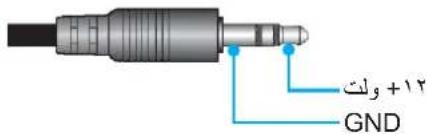
راه انداز ۱۲ ولتی
برای فعالسازی یا غیرفعال سازی چرح نگهدات از این قابلیت استفاده کنید.
فيش کوچک ۲, میلی متری که خروجی ۱۳ ولت و۵۰۰ آمپر (حداکثر) برای کنترل سیستم تأخیر دارد.
TOJGE
text_image
GND +12• روشن: "روشن" را برای فعال کردن حالت راه اندازی انتخاب کنید.
خاموش: "خاموش" را برای غیرفعال کردن حالت راه اندازی انتخاب کنید.
ایمنی
اليمى
برای درخواست یک رمز عبور قبل از استفاده از پروژکتور این عملکرد را فعال کنید.
• روشن: برای استفاده از تابید امنیتی در هنگام روشن کردن پروژکتور، "روشن" را انتخاب کنید.
خاموش: با انت Beach "خاموش", می توانید بدن وارد کردن رمز عبور پروژکتور را روشن کنید.
رمز ورود پیش فرض ۱۳۳۴ است.
تُوجه:
تایمر ایمنی
عملکد زمان (ماه/روز/ساعت) را برای ت Connectivityتعداد ساعت های استفاده از پروژکتور انتخاب کنید. پس از گذشکt این زمان، از شما خواسته می شود که رمز عبور خود را دوباره وارد کنید.
تغیر رمز عبور
از آن برای تنظیم یا تغییر رمز عبوری استفاده کنید که هنگام روشن کردن پروژکتور از شما سؤال می شود.
تنظيمات صفحه کلید
ققل كليد
وقتی عملکرد قflag صفحه کلید "است، صفحه کلید قflag خوااهش. با این حال، پروزکтор با استفاده از کترل از راه دور می تواند کار کند. با انتخاب "خاموش" دوباره می توانید از صفحه کلید دوباره استفاده کنید.
استفاده از پروزکتور
رنگ زمینه
وقتی هیچ سیگنالی موجود نیست از این عملکرد برای نمایش رنگهای آبی، قرمز، سبز، خاکستری یا هیچکدام از این موارد استفاده کنید.
توجه: اگر رنگ پس زمینه روی "خالی" تنظیم شده باشد، رنگ پس زمینه سیاه است.
تنظیمات از راه دور
کاریر / کاریر / کاریر
عملکردی را به دکمه های کاربر ۱، کاربر ۲، و کاربر ۳ روی کنترل از راه دور اختصاص دهید. با این کار می توانید به راحته بدون رقتن در منوهای روی
صفحه، کارهای مختلف را اجرا کنید.
بازنشانی دستگاه
را مجددا تنظيم کنید OSD
تنظیمت پیش فرض کارخانه را برای تنظیمت منوی روی صفحه برگردانید.
باز نشاني همه تنظیمات
تنظیمات پیش فرض کارخانه را برای همه تنظیمات بر می گرداند.
استفاده از پروژکتور
منوى ورودى
با نحوه انجام تنظیمات ورودی پروژکتور آشنا شوید.
منوهای فرعی
منبع اتوماتيك.
تغیر نام منبع ورودی。
- Input Hide
•HDMI CEC لمات
منبع اтомاتيك
این گزینه را انتخاب کنید تا پروژکتور بتواند به صورت خودکار منبع ورودی موجود را پیدا کند.
تغیر نام منبع ورودی
از آن برای تغيير نام عملکرد برای شناسایی ساده تر استفاده کنید. گزینه های 1 HDMI 3, HDMI 2, HDMI 1
Input Hide
وصفحة اصلی موجود HDMI 3, HDMI 2, HDMI 1 گزینه های 1 کزینه های ورودی مورد نظر را انتخاب کنید تا در منوی منبع ورودی نمايش داده نشوند. گزینه های
. هستند
C تنظيمات
ا تا ا portsال دستگاه های سازگار با ۱۰۰۰۰۰۰۰۰۰۰۰۰۰۰۰۰۰۰۰۰۰۰۰۰۰۰۰۰۰۰۰۰۰۰۰۰۰۰۰۰۰۰۰۰۰۰۰۰۰۰۱ HDMI به پروژکتور با استفاده از کایل های، می توائید با استفاده از ویرگی کنترل لینک HDMI CEC ۱۲۱ از صفحه نمايش پروژکتور آ theftا را در همان و petitionت روشتن یا خاموش کنترل کنید. یا این کار یک یا چند دستگاه با استفاده از ویرگی HDMI
لینک به صورت گروهی روشن یا خاموش می شوند. در یک تنظیم معمولی، پخش کننده DVD ممکن است از طريق آمپلی فایر یا HDMI
سیستم سینمای خانگی به پروژکتور وصل باشد.
توجه:

flowchart
graph LR
    A[" projector"] -->|HDMI| B["显示器"]
    B --> C[" DVD "]
    C -->|HDMI| D[" DVD "]
    style A fill:#f9f,stroke:#333
    style B fill:#ccf,stroke:#333
    style C fill:#cfc,stroke:#333
    style D fill:#fcc,stroke:#333
HDMI يئىك
عملکرد HDMI Link را فعال و غیرفعال می کند.
لینک را فعال کنید
.CEC فرمان روشن شدن
• مشترک: پروژکتور و دستگاه CEC هر دو به صورت همزمان روشن می شوند.
- دستگاه: دستگاه CEC <- PJ
• دستگاه : PJ < -- پروژکتور فقط پس از روشن شدن دستگاه , CEO، روشن می شود.
لینک را غیر (∫عال کنید
.CEC فرمان خاموش کردن
مشترک: پروژکتور و دستگاه CEC هر دو به صورت همزمان خاموش می شوند.
• دستگاه: دستگاه CEC <- PJ
• دستگاه :PJ < - - پروژکتور فقط پس از خاموش شدن دستگاه , خاموش می شود.
بازنشانی کنید
تنظیمت پیش فرض کارخانه را برای ورودی بر می گرداند.
استفاده از پروزکتور
متوى صدا
با نحوه انجام تنظیمات صدا آشنا شويد.
منوهای فرعی
درجه صدا.
بی صدا.
•Audio Mode
خروجی صوتی.
لیمات خروجی صوتی
درجة صدا
میزان بلندی صدا را تنظیم کنید.
بی صدا
برای خاموش کردن موقتی صدا از این گزینه استفاده کنید.
خاموش: برای لغو حالت بیصدا، "خاموش" را انتخاب کنید.
روشن: برای فعال کردن حالت بیصدا، "روشن" را انتخاب کنید.
عملکرد "بی صدا" بر میزان صدای بلندگوی داخلی و خارجی تأثير می گذارد.
توجه:
Audio Mode
حالت صوتی مناسب را از بین گزینه های خودکار، استاندارد، حالت پخش فیلم و بازی انتخاب کنید.
خروجی صوتی
خروجی صدای را بین خودکار، بلندگوی داخلی و (۳,۵) Line Out.
تنظیمات خروجی صوتی
فرمت خروجی صدای را از بین گزینه های eARC و SPDIF, Analog
Dolby ATMOS ۲۱۰۶۰۹۵۰۸۱۳۲۱۰۷۰۴۲۱۰۶۲۱۰۶۲۱۰۶۲۱۰۶۲۱۰۶۲۱۰۶۲۱۰۶۲۱۰۶۲۱۰۶۲۱۰۶۲۱۰۶۲۱۰۶۲۱۰۶۲۰۹۹ را دارد.
توجه:
بازنشانی کنید
تنظیمات پیش فرض کارخانه را برای صدا بر می گرداند.
منوى کنترل
برای انجام تنظیماتی که به پروژکتور اجابزه می دهد با سایر پروژکتورها یا دستگاه های کنترل ارتباط برقرار کند از منوی کنترل استفاده کنید.
منوهای فرعی
شناسه پروژکتور.
•LAN
•کترل
اطلاعات تكميلى
◦ از صفحه کنترلوب
•Telnet توسط RS2
شناسه پروژکتور
تعریف شناسه را می توان از طریق منو (۹۹۰۰) انجاد داد و به کاربر اجازه می دهد یک پروژکتور مجزا را با استفاده از RS232 کنترل کند.
برای مشاهده فهرست کامل فرمان های RS232 یا وبسایت ما مراجعه کنید.
تُوجه:
LAN
تنظیمات شبکه پروژکتور را پیکردندی کنید.
وضعیت شیکه
وضعیت اتصال شبکه را نمایش دهید. (فقط خواندن)
MAC آدرس
آدرس RA نمايش دهید. (فقط خواندن) MAC
DHCP
۲ DNS و DNS 1، دروازه، ماسک شبکه فرعی، را فعال کنید تا آدرس IP، را فعال کنید تا آدرس DHCP
آدرس آی بی
آدرس IP پروژکتور را اختصاص دهید.
يوشننده شبکه فرعی
ماسک شبکه فرعی پروژکتور را اختصاص دهید.
درگاه
دروازه پروژکتور را اختصاص دهید.
DNS 2 / DNS 1
پروژکتور را اختصاص دهید. DNS
يازنشانی کنید
تنظیمات شبکه را به مقادیر پیش فرض کارخانه برگردانید.
کنترل
ازطريق کامپیوتر یا سایر دستگاه های خارجی ازطريق اتصال شبکه سیم دار می توانید این پروژکتور را کنترل کنید. کاربر می تواند یک یا تعداد بیشتری
پروژکتور را ازطريق کنترل از راه دور کنترل کند، مثلاً پروژکتور را روشن یا خاموش کند و روشنايی یا کتراست تصوير را تنظيم کند.
برای انتخاب دستگاه کنترل برای پروژکتور از منوى فرعی کنترل استفاده کنید.
Crestron
پروژکتور را با استفاده از کنترل کننده و نرم افزار مربوطه کنترل کنید. Crestron
برای کسب اطلاعات بیشتر به سایت مراجعه کنید. http://www.crestron.com
Extron
پروژکتور را با دستگاه های Extron کنترل کنید.
برای کسب اطلاعات بیشتر به سایت http://www.extron.com مراجعه کنید.
لینک پروژکتور
پروژکتور را با فرمان های PJLink v2.0 کنترل کنید.
برای کسب اطلاعات بیشتر به سایت http://pjlink.jbmia.or.jp/english
AMX Device Discovery
پروژکتور را با دستگاه های AMX کنترل کنید.
برای کسب اطلاعات بیشتر به سايت مراجعه کنید. http://www.amx.com
Telnet
کترل کنید. پروژکتور را با استفاده از فرمان های RS232 ازطريق اتصال
برای اطلاعات بیشتر به "Telnet در صفحه ۶۰ مراجعه کنید. RS۲۳۲"
HTTPS
پروژکتور را با مرورگروب کنترل کنید. (پورت:۸۰۸۸)
برای اطلاعات بیشتر به "نحوه استفاده از مرورگروب برای کنترل پروژکتور" در صفحه ۱۵ مراجعه کنید.
کنترل ۴
پروژکتور را با ۴ کنترل کننده و نرم افزار مربوطه کنترل کنید. (پورت: ۵۳۵۹۵)
پورت کنترل
| پیرت ۴۱۷۹۴ | Crestron | کترل |
| پیرت ۲۰۲۳ | Extron | |
| پیرت ۴۳۵۲ | لینک پروژکتور | |
| پیرت ۹۱۳۱ | AMX Device Discovery | |
| پیرت ۲۳ | Telnet | |
| پیرت ۸۰۸۸ | HTTPS | |
| پیرت ۵۳۵۹۵ | کترل |
(لطفاً از یک آدرس IP معتیر در شبکه محلى استفاده کنید) HTTP مثال: دسترسی به پورت 192.168.50.200:8888 = از طريق اترنت
• ایلات متحده آمريكا است. Crestron Electronics
• Extron Electronics Extron اییلات متحده آمربیکا است. علامت تجاری ثبت شده شرکت
• اپالات متحده آمريكا است AMX LLC علامت تجاری ثبت شده شرکت
JBMIA برای علامت تجاری و لوگوی ثبت در ژاین، ایلات متحده آمربیکا، و سایر کشورها توسط استفاده می شود. PJLink
• برای کسب اطلاعات بیشتر درباره انواع مختلف دستگاه های خارجی که می توانند به پورت LAN/RJ45 وصل شوند و از راه دور
بروژکتور را کنترل کنند، و نیز دستورهای پشئینای شده بشده برای این دستگاه های خارجی، به طور مستقیم با خدمات پشئینای تیسیت ماس بگیرید.
تُوجه:
تنظيم كنترل شبکه
LAN/RJ45 عملکرد
LAN/RJ45 پروژکتور از طريق یک شبکه، از قبيل مديریت از راه دور: روشن/خاموش کردن، تنظیمات روشنایی و کتراست. همچنین می توانید اطلاعات وضعت پروژکتور را مشاهده کنید مانند موارد زیر: نیمع-ويند Norway، بی صدا، و غیره.

text_image
پروزکتور (۱۰۹) (۲۱۳) (۲۱۳)قابلیت های ترمینال LAN با سیم
Crestron / Extron / AMX و LAN/RJ45 این پرøژکتور می تواند با استفاده از یک کامپیوتر (لیب تاپ) یا ساییر دستگاه های خارجی از طريق درگاه ۵ سازگار کنترل شود. (Device Discovery) / PJLink
• ايالات متحده آمريكا است Crestron Electronics
• Extron Electronics Extron ایالات متحده آمريكا است. علامت تجاری ثبت شده شرکت
• علامت تجاری ثبت شده شرکت AMX LLC AXIالات متحده آمريكا است.
• برای علامت تجاری و لوگوی ثبت در زاپن، ایالات متحده آمريك، و سایر کشورها توسط JBMIA استفاده می شود.
پېشتىيانى مى شود. RoomView® و نرم افزار مربوطه، برای نمونه Crestron Electronics
http://www.crestron.com/
این پروژکتور برای پشتیانی از دستگاه (های) Extron
http://www.extron.com/
این پروژکتور توسط AMX (شناسایی دستگاه) پشعتیانی می شود.
http://www.amx.com/
این پروژکتور تمام دستورهای 2 PJLink Class 2 را پشئیانی می کند.
http://pjlink.jbmia.or.jp/english/
بیز دستور های پیشیتاین شده بیرای ۱۱۰ وکد کیمی ۲۱۵ LAN/RJ45 وصل شودن و از راه دور پخش را کنترل کنند، و LAN/RJ45 وکد کیمی ۲۱۵ وکد کیمی ۲۱۵ وکد کیمی ۲۱۵ وکد کیمی ۲۱۵ وکد کیمی ۲۱۵ وکد کیمی ۲۱۵ وکد کیمی ۲۱۵ وکد کیمی ۲۱۵ و کد کیمی ۲۱۵ وکد کیمی ۲۱۵ وکد کیمی ۲۱۵ وکد کیمی ۲۱۵ وکد کیمی ۲۱۵ وکد کیمی ۲۱۵ وکد کیمی ۲۱۵ وکدکیمی ۲۱۵ وکدکیمی ۲۱۵ وکدکیمی ۲۱۵ وکدکیمی ۲۱۵ وکدکیمی ۲۱۵ وکدکیمی ۲۱۵ وکدکیمی ۲۱۵ وکدکیفی ۲۱۵ وکدکیفی ۲۱۵ وکدکیفی ۲۱۵ وکدکیفی ۲۱۵ وکدکیفی ۲۱۵ وکدکیفی ۲۱۵ وکدکیفی ۲۱۵ وکدکیفی
نحوه استفاده از مرورگروب پرای کنترل پروزکتور
- "روشن" را به گزینه DHCP روی پروژکتور تبیدل کنید تا سرور IP بتواند به صورت خودکار یک آدرس
مروگروب را در کامپیوتر باز کنید و آدرس IP پروژکتور را بنويسید ("کنترل < LAN < آدرس آی پی").
- نام کار بری و رمز عبور را وارد نمایید، و روی "ورود به سیستم" کلیک کنید.
رابطوب پیکرندی پروژکتور باز می شود.
توجه:
"admin" نام کاربر پیش فرض است.
• Windows 10 است مراحل موجود در این قسمت بر اساس سبیستم عامل
* برقراری اتصال مستقیم از رایانه به پروژکتور
- کزینه را روی پروژکتور "خاموش" کنید. DHCP
(“LAN < "kntrel) DNS را روی پروژکتور پیکرندی کنید (”کنترل) ۲. آدرس IP، ماسک شبکه فرعی، دروازه و DNS
- صفحه شبکه و ایتترنت را در کامپیوترتان باز کنید و پارامترهاي شبکه مشابه پروژکتور را به کامپیوترتان اختصاص دهید. برای ذخیره
پارامترها، روی "تاید" کلیک کنید.
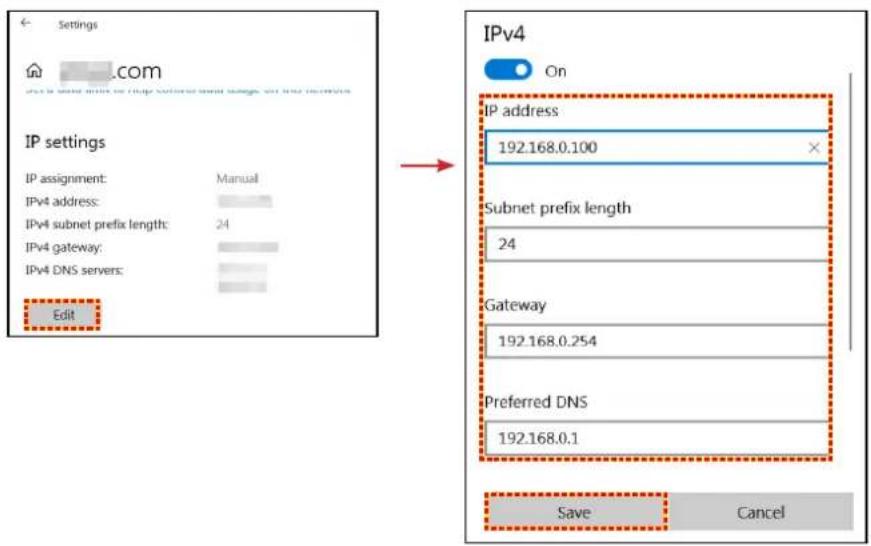
- مرورگروب را کامپوتر باز کنید و در قسمت آدرس اینترنتی و آدرس IP موارد تخصیص داده شده در مرحله ۲ را بنویسید. سپس کلید
"تایید" را فشار دهید.
جدول پورت، به ۴۹ مراجعه کنید. مراجعه کنید. توجه:
LAN RJ45
- یک کابل RJ45 را به درگاه های RJ45 در پروژکتور و کامپیوتر (لپ تاب) وصل کنید.
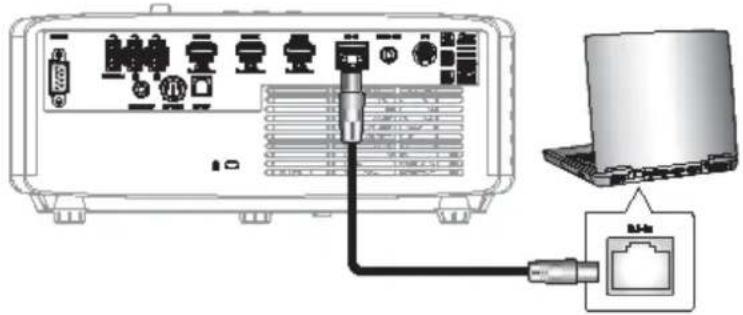
. در کامپیوتر (لپ تاپ، گزینه های "شروع" < "شبکه و اینترنت" را انتخاب کنید.
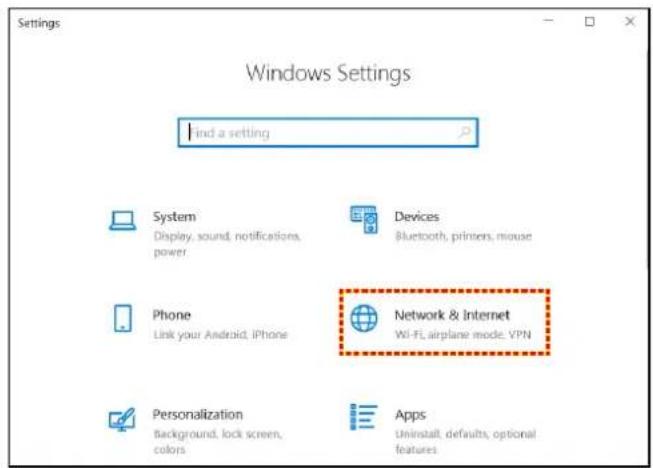
. در قسمت "اترنت", گزینه "ويژگی ها" را انتخاب کنید.
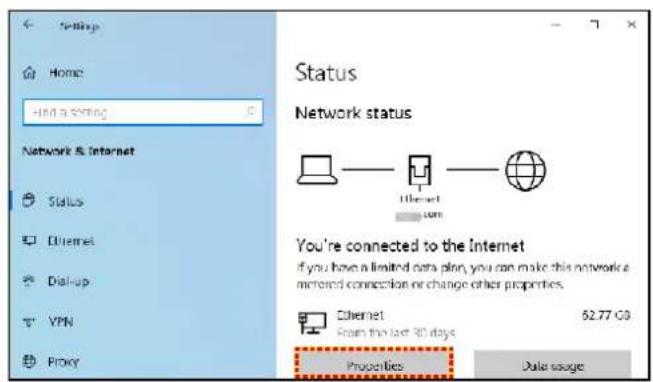
- در قسمت "تنظیمات IP، گزینه "ویرایش" را انتخاب کنید.
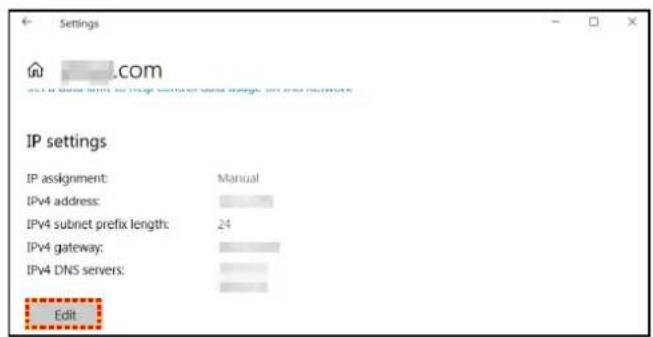
- آدرس IP و دروازه را تاپ کنید، و سپس گزینه "ذخیره" را انت Beach کنید.
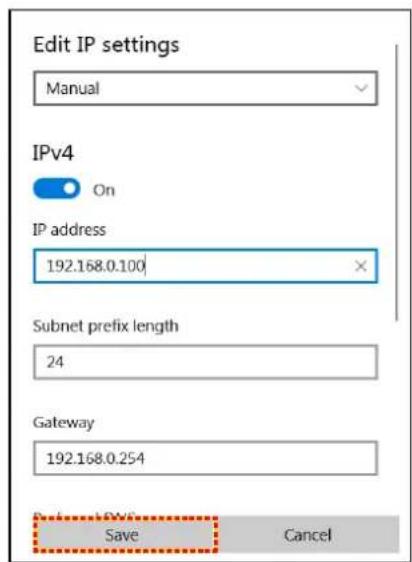
text_image
Edit IP settings Manual IPv4 On IP address 192.168.0.100 Subnet prefix length 24 Gateway 192.168.0.254 Save Cancel9 نور فشار دهید...
. در پروژکتور کنترل < را باز کنید. LAN
۸ را وارد کنید:
- خاموش : DHCP
-192.168.0.100 : ن آی پی
-192.168.0.254:درگاه
-192.168.0.51 :DNS
۹ را فشار دهید...
Chrome ۱۲ Microsoft Edge Adobe Flash Player 9.0 .۱۰
.8088:192.168.0.100:در نوار آدرس، آدرس IP و پورت پروژکتور را وارد کنید:

192.168.0.100:8088
17". را قشار دهید.
پروژکتور برای مديریت از راه دور تنظیم می شود. قابلیت LAN/RJ45 به صورت زیر نمايش داده می شود:
وارد سیستم شويد
وقتى برای اولین بار صفحهوب را باز می کنید، صفحه ای مانند زیر نشان داده می شود.
رمز عبور پیش فرض را تغيير دهید.
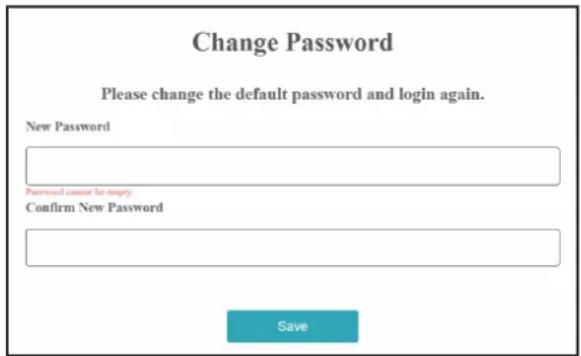
بعد از تغیر رمز عبور پیش فرض، باید دوباره وارد سیستم شوید. وق tiled صفحهوب را باز می کنید، رمز عبور جديد را در قسمت "رمز عبور" وارد کنید و روی ورود به سیستم کلیک کنید.
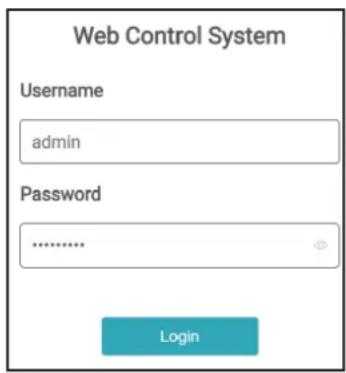
نام پروژکتکری که اینچا تظیم شده است در کتترل نیز استفاده می شود. ققط از نویسه و اعداد می توانید برای نام پروژکتور استفاده PJLink کنید. حداکر تعداد نویسه ۲۲ است.
برای رمز عنور فقط می توانید از نویسه های حرفی و عدید استفاده کنید. حداقل تعداد نویسه ۸ است. آگر نویسه اشtbاهی را وارد کنید، هشدار "نویسه اشtbاهی است" نشان داده می شود.
اگر نویسه های رمز عبور جنید و نویسه های تآید رمز عبور (جديد) مطابعت نداشته باشد، پیام خطا نشان داده می شود. در این حالت دوباره رمز عبور را وارد کنید.
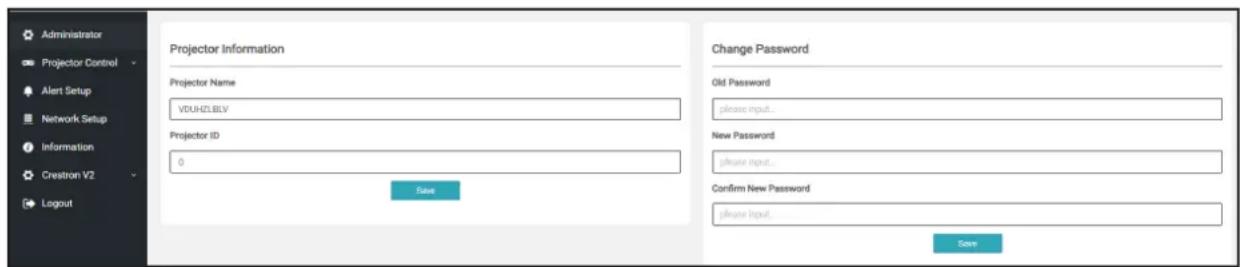
text_image
Administrator Projector Control Alert Setup Network Setup Information Crestron V2 Logout Projector Information Projector Name VDUHZLELV Projector ID 0 Save Change Password Old Password please input... New Password please input... Confirm New Password please input... Saveکنترل پروژکتور
پروژکتور را با این گزینه می توانید کنترل کنید. گزینه های کنترل در این قسمت توضیح داده شده اند.
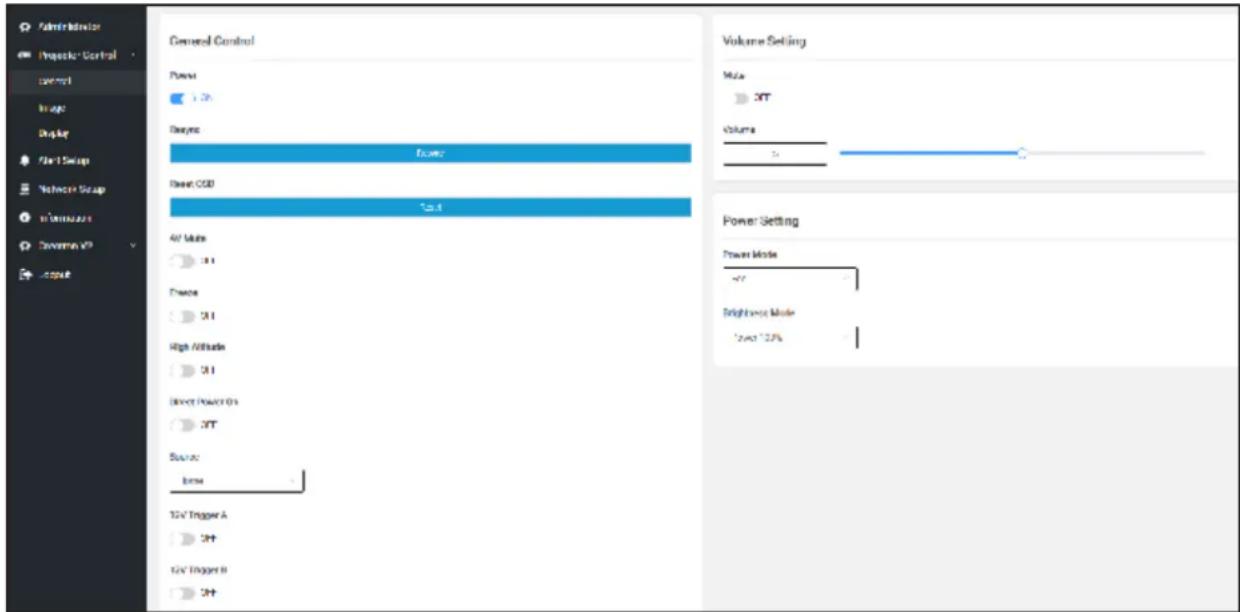
هنگام بروز خطا می توانید ايمیل هشدار ارسال کنید. در این قسمت می توانید تنظیمات مربوط به هشدار ايمیل را انجام دهید.
- انواع هشدار: نوع خطایی را که می خواهید برای آن هشدار ايمیل دریافت کنید بررسی کنید.
^2 یر را بررسی و اجرا کنید:
- تنظيم : موارد زیر را تنظيم کنید: SMTP
(SMTP : آدرس سرور (نام سرور) سرور (a
۲۵۲۵،۵۸۷،۴۶۵،۲۵. مثال. SMPT پورت: پورت ايمن (b
c) نام کاربری: نام سرور ايمیل را وارد کنید
(e) از: آدرس ايميل فرستنده
- تنظیمات ايمیل: موارد زیر را تنظیم کنید:
C) گیرنده: آدرس ايمیل فرستنده را وارد کنید.
- روی "ذخیره" کلیک کنید.
ایمیل آزمایشی ارسال کنید. ۴
XXX.XXX.XXX.XXX [ارسال ايميل آزمایشی] کلیک می کنید، ايمیل آزمایشی ارسال می شود. متن به صورت "ایمیل آزمایشی" است."
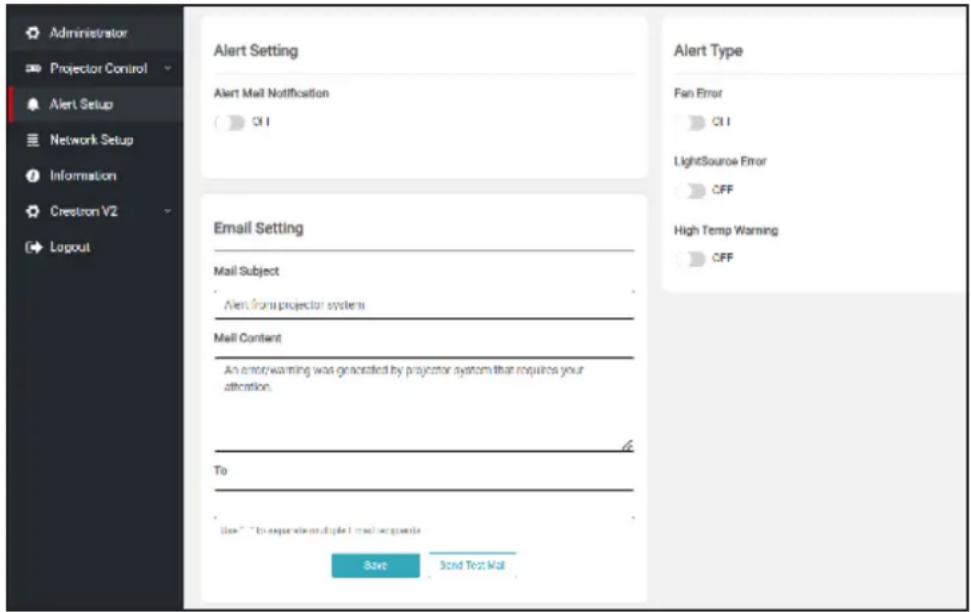
تنظيم و راه اندازی شبکه
شبکه پروژکتور را تنظیم کنید.
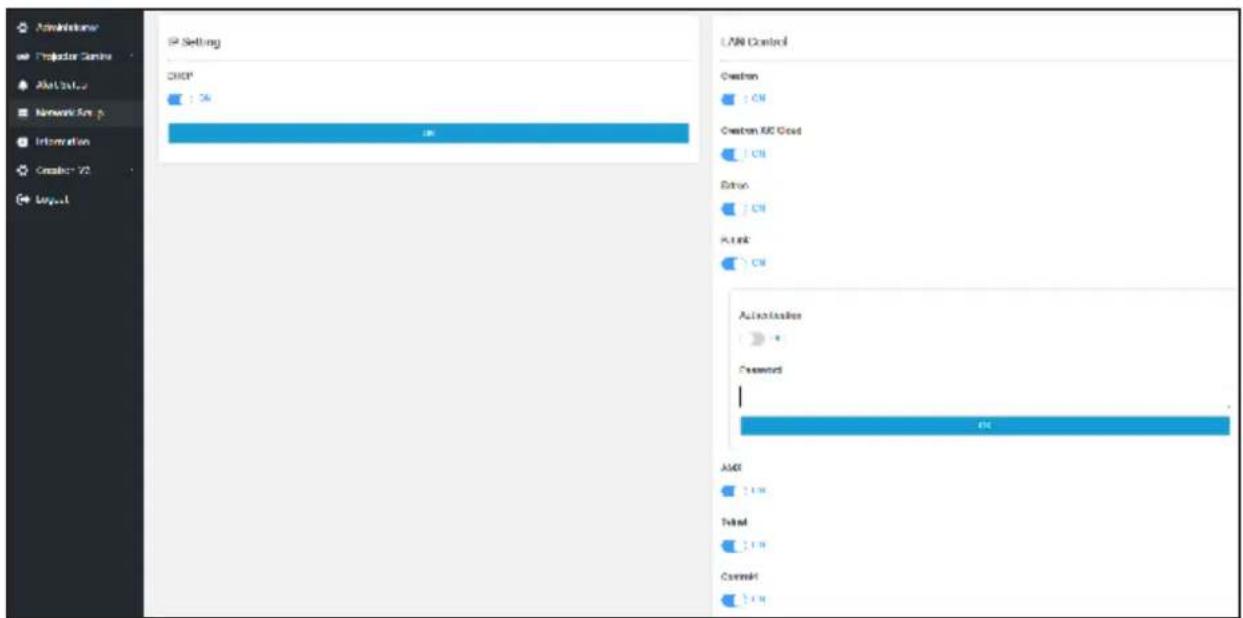
text_image
Administration Projector Centre All Status Network Name p Information Creator V2 Layout IP Setting DHCP : 5k LNN Control Custom : CN Custom AC Cloud : CN Editio : CN K Link : CN Active States : Password : CN Add : 1.0k Total : 1.0k Command : 1.0kاطلاعات
وضعیت فعلی پروژکتور نمایش داده می شود. نام مدل، نسخه نرم افزار، نسخه کنترلوب، و پیکربندی های فعلی شبکه را می توانید بررسی کنید.
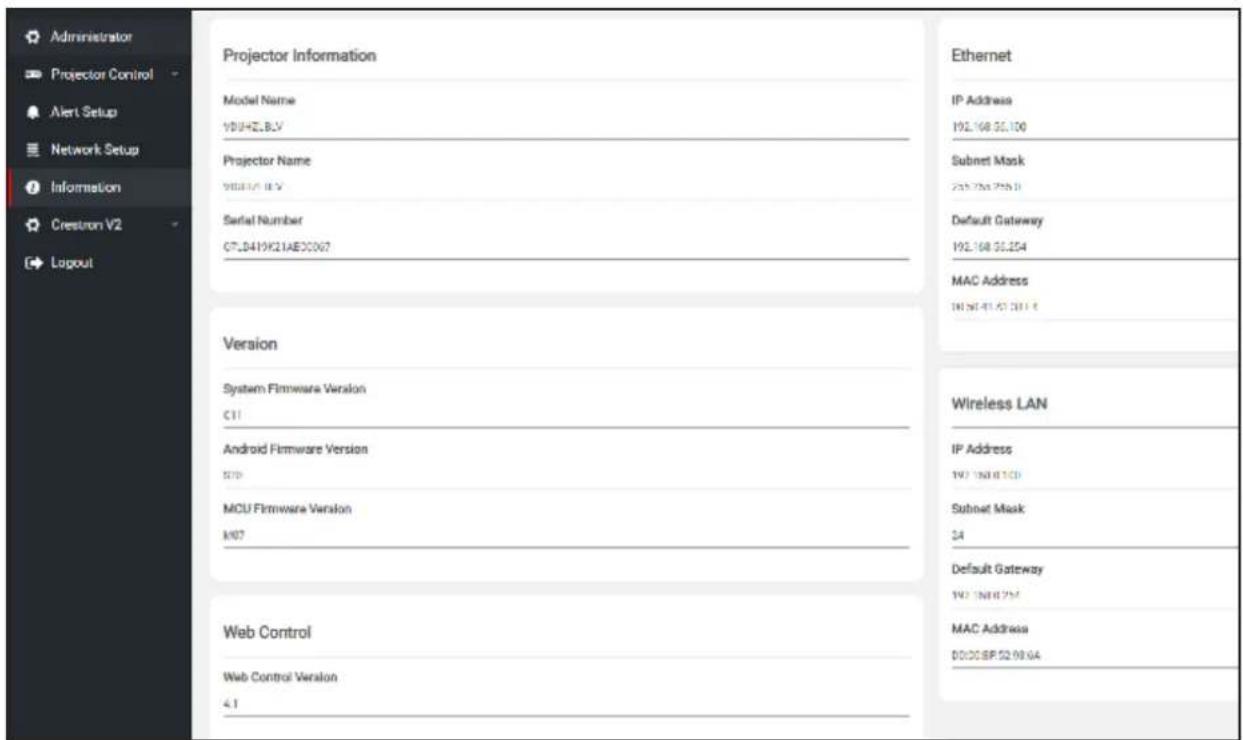
text_image
Administrator Projector Control Alert Setup Network Setup Information Crestron V2 Logout Projector Information Model Name Y0UHZLBV Projector Name Y0UHZL BV Serial Number GTLB419K21AE30067 Version System Firmware Version C11 Android Firmware Version S70 MCU Firmware Version k107 Web Control Web Control Version 4.1 Ethernet IP Address 192.168.55.100 Subnet Mask 255.766.755.1 Default Gateway 192.168.55.254 MAC Address 18.56.43.43.30.1.1 Wireless LAN IP Address 192.168.55.100 Subnet Mask $4 Default Gateway 192.168.55.254 MAC Address $0.00 SP 52.00 GACrestron V2
وضعیت اتصال را مشاهده کنید و تنظیمات مرتبط با Crestron را انجام دهید.
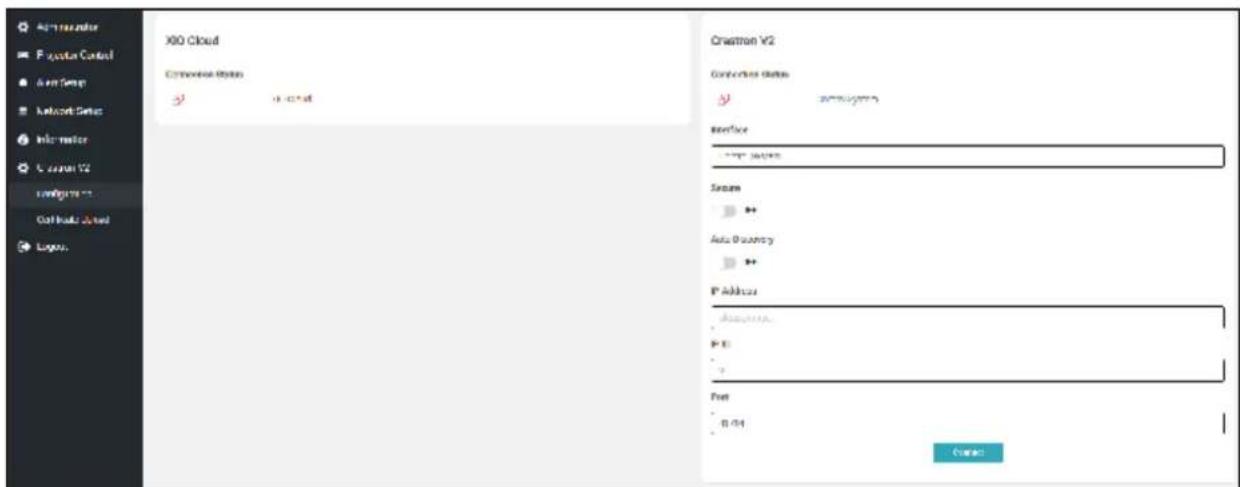
text_image
XOO Cloud Connection Status: 31 0.42*48 Cheettron Y2 Connection Status: 31 0.42*48 Interface *** bytes Sequence ** Auto-Duration ** P Address Description: P ID: ? Font: B-04 Cancel[پیکردندی]
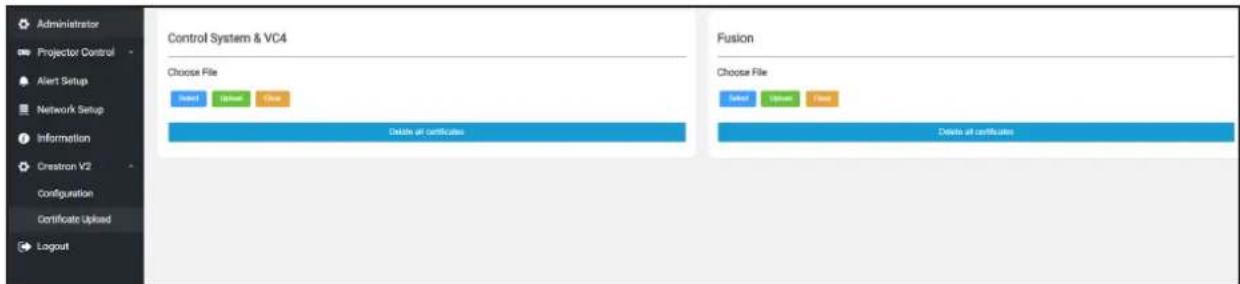
Telnet توسط قابلت RS232
کنترل می شود. است که توسط رابط RS232 ۱۲۰۵۶۷۴۵ کنترل، فرمان ۱۲۰۵۶۷۴۵ کنترل.
"RS232 by Telnet" راهنمای شروع به کار سريع برای
• نشاني IP موجود در OSD پروژکتور را بررسی و دریافت کنید.
• دسترسی داشته باشد.
• مطمنن شويد که تنظیمات "تیوار آنتش" Windows در صورت فیلتر کردن قابلیت "TELNET" "توسط کامپوتر/لپ تاب روى غير فعال تنظیم شده است.
- روي جستجو "Enter" کلیک کنید و سپس "cmd" را به عنوان عبارت جستجو وارد کنید. کلید "Enter" را فشار دهید.
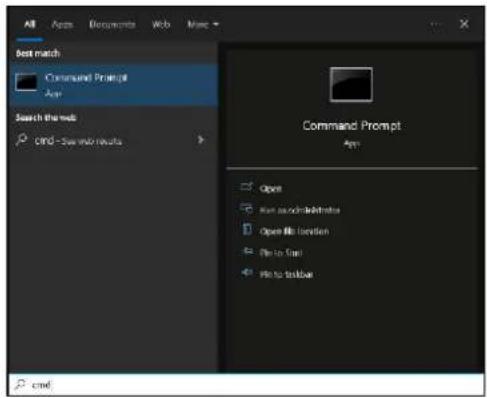
^3 پر وارد کنید:
- (كليد "تابيد" را فشار دهید) tel
(پروزکتور IP- نشاني : ttt.xxx.yyy.zzz)
Telnet برای کتترل "Enter" RS232 را فشار دهید و اتصال ۶. ۴
فرمان RS232 آماده است.
:"RS232 by TELNET" مشخصات براي
Optoma (برای جزنيات بیشتر به تيم خدمات مراجعه کنید) : Telnet درگاه ۲.
..TCP :Teln
7
^3 Status (..)
Command Prompt ۴، کافی است پنجره برنامه Telnet برای بستن جلسه
^5 . TelNET Windows Telnet آماده.
- ترکار می توانید از ۵۰ بایت Telnet-Control : برای بار متوالی شبکه برای برنامه ۱ کنید: استفاده
[Non-Text]
- کنید. - Telnet-Control ۲ برای RS232: برای دستور ۶ ۴ بایت استفاده ۶ حداکتر می توانید از ۷ ۶
- حداقل تاخیر برای دستور بعدى باید بیش از ۲۰۰ (میلی ثانیه) باشد. Telnet-Control محدودیت ۳ برای
بازنشانی کنید
تظیمت پیش فرض کارخانه را برای کنترل بر می گرداند.
منوى اطلاعات
اطلاعات پروژکتور درباره وضعت و تنظیماتش را مشاهده کنید. اطلاعات پروژکتور «فققط خواندنى» هستند.
• تنظيمى
شماره سريال
اطلاعات منبع.
حالت تصوير
اطلاعات رنگ.
• رش/روشن (استنديای)
ساعت منبع نور。
•Brightness Mod
• شناسه پروزکتور
▪ آدرس آی پی
وضعیت شبکه.
•MAC آدرس
• ت بلوتوث از راه دور
•FW نسخه
تنظیمات سیستم
در صفحه راه انداز، منوى تنظیماله (را برای پیکرندی تنظیمالات مختلف سیستم انتخاب کنید.
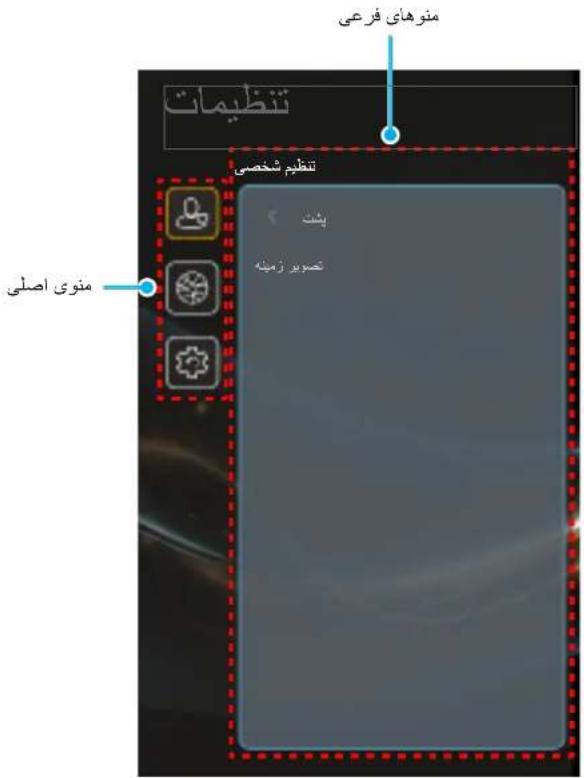
text_image
منوهای فرعی تنظیمت تطیم شخصی پشت صوير زمینه منوی اصلیدرخت منوى تنظیمات
| سطح ۱ سطح ۲ سطح ۴ مقدار | ||||
| Optoma | تطيم شخصی تصوير زمینه سبک | |||
| خاموش | Wi-Fi | Wireless | شیکه | |
| [روشن [پیش فرض] | ||||
| [جمعه پیام بازشو][Wi-Fi] - عنوان: وارد کردن رمز عبور برای [نام زیرنویس: رمز عبور- (وارد کردن متن) -ورودی: کادر بررسی: نمايش رمز عبور- دکمه: "لغو" / "باشده" | وارد کردن رمز عبور برای [Wi-Fi] (هنگام وارد کردن رمز عبور) | |||
| اتصال اینترنت | ||||
| ادرس أي پی | ||||
| MAC آدرس | ||||
| پوشاننده شبکه فرعی | ||||
| درگاه | ||||
| DNS 1 | ||||
| DNS 2 | ||||
| قدرت سیگنال | ||||
| سطح ۱ سطح ۲ سطح ۴ مقدار | ||||
| خالی | ت predictات پراکسی | شیکه های معود (وقتی SSID روشن است WiFi | Wireless | |
| دستی [جمعه پیام بازشو] عوان: یک نام میزبان معیر وارد کنید. زیرنوبیس: نام میزبان پراکسی proxy.example@com: راهمنای نوشتتن دکمه: "غو" / "باشد" | ||||
| DHCP | IP Settings | |||
| ثابت [جمعه پیام بازشو] عوان: یک آدرس IP معیر وارد کنید. زیرنوبیس: آدرس آی إبی 192.168.1.128: وارد کردن راهمنابی: دکمه: "غو" / "باشد" | ||||
| لغو | ||||
| [جمعه پیام بازشو] Wi-Fi راهمنابی: [نام عوان: شیکه ذخیره نشود محتوا: دستگاهتان دیگر به این شیکه وای فای ملحق نمی شود. دکمه: "غو" / "باشد" | فراموش کردن | |||
| [جمعه پیام بازشو] عوان: نام شیکه را وارد کنید Wi-Fi | افزودن شیکه جندید | |||
| [جمعه پیام بازشو] محتوا: نوع ايمئی 802.1xEAP, WPA/WPA2 PSK, WEP | ||||
| روشن | Wi- 角طه اتصال موقت FI | نقطه اتصال قابل حمل | ||
| خاموش | ||||
| [جمعه پیام بازشو] عوان: تغییر نام شیکه (ورودی: (وارد کردن متن) دکمه: "غو" / "باشد" | ||||
| [جمعه پیام بازشو] عوان: نوع ايمئی WPA2 PSK, هیچکدام, دکمه: هیچکدام, | ||||
| [جمعه پیام بازشو] عوان: تغییر رمز عبور (ورودی: (وارد کردن متن) توضیح: رمز عبور باید حداقل ∧ نویسه داشته باشد. کادر برسی: نمايش رمز عبور دکمه: "غو" / "باشد" | رمز عبور | |||
| سطح ۱ سطح ۲ سطح ۴ سطح مقدار | ||||
| Display Share | سیستم | |||
| posture planning | ||||
| صفحه کلید فعلی | صفحه کلید | |||
| روشن[خاموش] | صفحه کلید دیگر | posture planning | ||
| روشن [یشن فرض] | صفحه کلیدa | |||
| خاموش | ||||
| ۰۸:۰۰۰,۰۹:۰۰۰,۰۹:۳۰۰,۱۰:۰۰۰,۱۱:۰۰۰,۱۲:۰۰۰,۰۳:۰۰۰,۰۳:۴۰۰,۰۴:۰۰۰,۰۵:۰۰۰,۰۶:۰۰۰,۰۷:۰۰۰,۰۳:۰۰۰,۰۲:۰۰۰,۰۱:۰۰۰,۰۰۰,۰۱:۰۰۰,۰۲:۰۰۰,۰۵:۴۵۰۰,۰۵:۴۰۰,۰۵:۰۰۰,۰۴:۳۰۰,۰۴:۰۰۰,۰۳:۳۰۰,۸:۴۵۰۰,۰۸:۴۰۰,۰۸:۰۰۰,۰۷:۰۰۰,۰۶:۳۰۰,۰۶:۰۰۰,۱۲:۰۰۰,۱۱:۰۰۰,۱۰:۳۰۰,۱۰:۰۰۰,۰۹:۳۰۰,۰۹:۰۰۰,۱۴:۰۰۰,۱۳:۰۰۰,۱۲:۴۵۰۰ | انتخاب منطقه زمانی | تاريخ و ساعت | ||
| روشن[خاموش] | ساعت تابستانی | |||
| روشن[خاموش] | از قالب ۲۴ ساعته استفاده کنید | |||
| به روز رساني سیستم | ||||
| شرابط استفاده | حقوقی | |||
| سیاست حفظ حریم خصوصی | ||||
| سیاست کوکی ها | ||||
| مجوز منبع باز | ||||
توجه:
• بسته به تعريف مدل، عملکردها ممکن است متفAWت باشند.
• تمام مشخصات ممکن است بدون اطلاع قلبی تغیر کند.
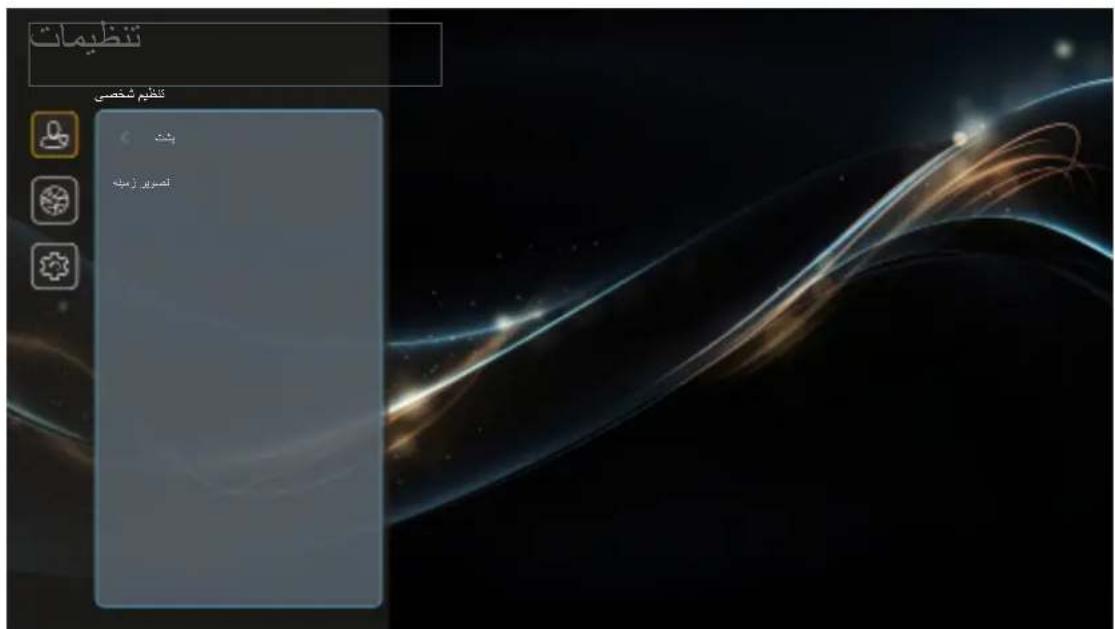
text_image
تنظيمات کلطیم شخصی بک# کصیر زطهتصوير زمینه
تصوير زمینه را برای صفحه اصلی تنظيم کنید.
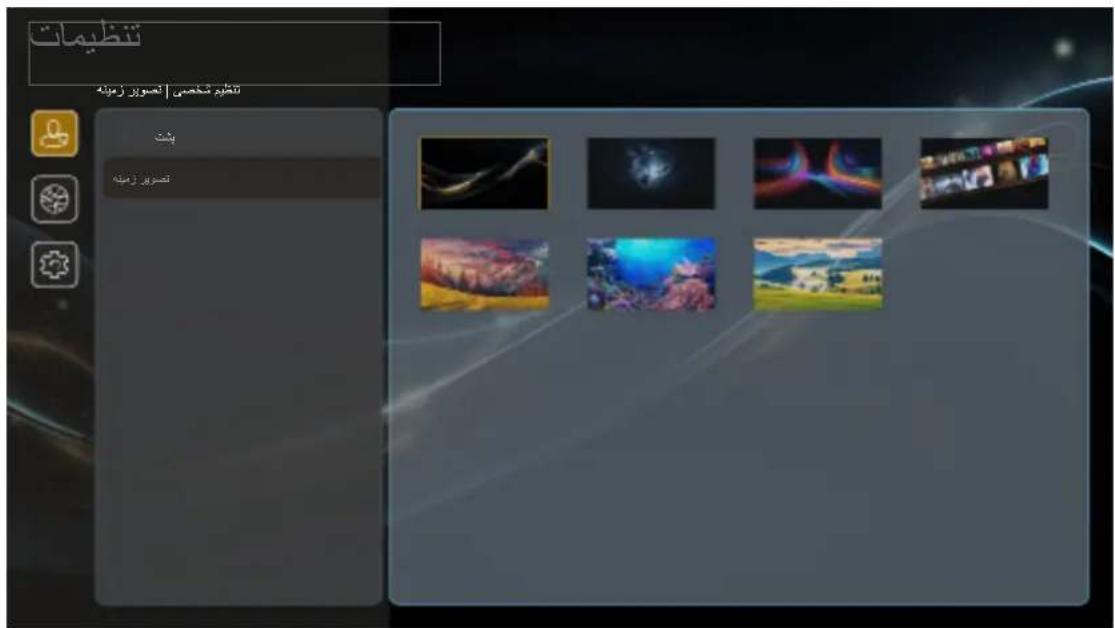
تنظیمات شبکه بی سیم را اجرا کنید.
Wi-Fi: گزینه را روي "روشن" تنظيم کنید تا ویژگی شبکه بی سیم فعال شود.

شبکه های مzeugود: نقطه دسترسی بی سیم دلخواهن را انتخاب کنید و پارامترهای لازم برای اتصال (در صورت لزوم) را وارد کرده یا پیکریندی کنید، مثل رمز عبور، تنظیمات پراکسی و آدرس IP. برای کسب اطلاعات، میتوانید قدرت سیگتال را بørرسی کنید. "لغو" را برای برگشتن به منوى شبکه بدون ذخیره تنظیمات انتخاب کنید. "فراموش کردن" را برای حذف نمايه شبکه بی سیم انتخاب کنید.

توجه: در صورت نياز به وارد کردن نمادها، سیستم به صورت خوبکار صفحه کلید روی صفحه را نمایش می دهد.
سایر گزینه ها: تنظیمت شبکه بیسیم پیشرفته را اجرا کنید، ماند "افزودن شبکه جدید" (نام شبکه را به صورت دستی وارد کنید) و "نقطه اتصال قابل حمل" (پروژکتور را طوری تنظیم کنید که به صورت نقطه دسترسی بی سیم برای سایر دستگاه ها عمل کند).
منوى سیستم
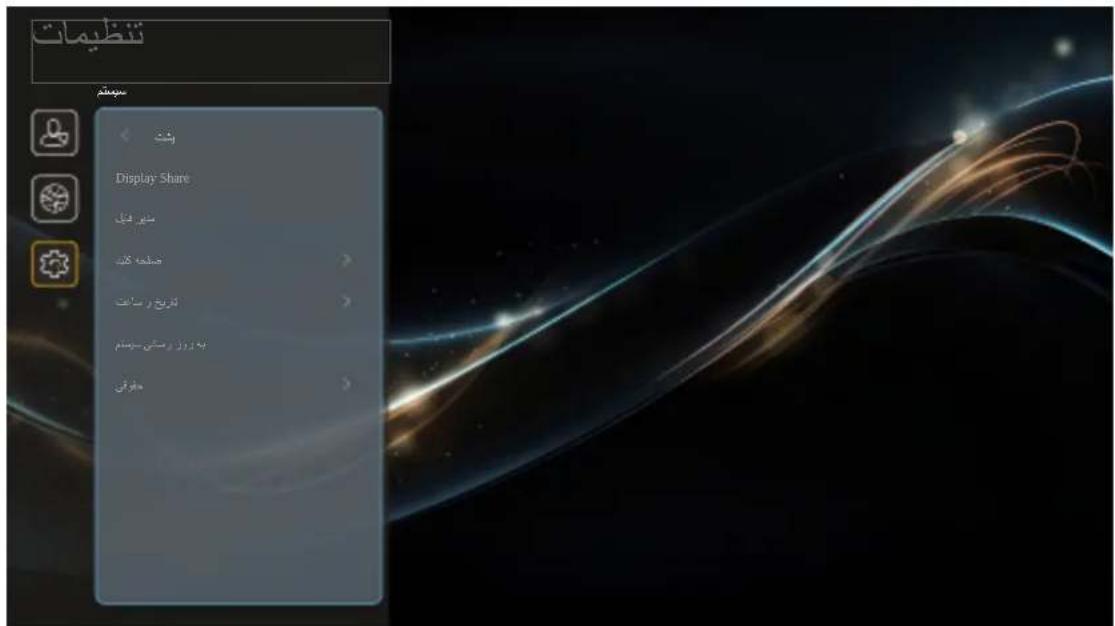
text_image
تنظيمات سیمیش + - Display Share منه فلی صلحه کن + کاریخ ر ساعت + په روز ر مسایی سیستام + واوانDisplay Share
ریا باز کنید. به ۶۹ مراجعه کنید. مراجعه کنید. Display Share بر نامه
مدير فايل
برنامه File Manager را باز کنید. به ۷ مراجعه کنید. مراجعه کنید.
صفحة كليد
صفحه کلید را انتخاب و مديريت کنید.
تاريخ و ساعت
تنظیمات تاريخ و ساعت را پیکرندی کنید.
• انتخاب منطقه زمانی: منطقه زمانی مربوط به خودتان را انتخاب کنید.
ساعت تابستانی: اگر ساعت تابستانی در منطقه تان استفاده می شود، روی "روشن" تنظيم کنید.
از قالب ۲۴ ساعته استفاده کنید: برای نمايش زمان به فرمت ۲۴ ساعته روی روشن تنظيم کنید. برای نمايش زمان به فرمت ۱۲ ساعته
(AM/PM) روی خاموش تنظيم کنید.
يَه روز رساني سیستم
هر بار که پروژکتور به اینترنت (OTA) وصل میشود، سیستم به صورت خودکار بهروزرسانی ها را جستجو میکند.
حقوقى
اسناد قانونى از جمله "شرايط و مقررات استفاده", "سیست حفظ حریم خصوصی", "سیست کوکی ها" و "مجوز منبع باز" را بررسی کنید.
می توانید اسند حقوفی را به صورت آنلاین نیز بررسی کنید. لطفابه آدرس های وب زیر مراجعه کنید:
توجه:
.https://www.optoma.com/terms-conditions/: شرايط استفاده
.https://www.optoma.com/cookies-policy/:سیاست کوکی ها
.https://www.optoma.com/software-privacy-policy/:
انتخاب منبع ورودى به صورت دستى
کار کنید را از کنتر لاز راه دور فشار دهید و سپس منبع ورودی دلخواهنان را انتخاب کنید. دکید را از کنتر لاز راه دور فشار دهید و سپس منبع ورودی دلخواهنان را انتخاب کنید.
انتخاب برنامه
برای مشاهده همه برنامه های نsubseteqب شده، منوى تنظیمت (۱) را انتخاب کنید. سپس برنامه دلخواعتان (۲) ۱۰۰۰۰۰۰۰۰۰۰۰۰۰۰۰۰۰۰۰۰۰۰۰۰۰۰۰۰۰۰۰۰۰۰۰۰۰۰۰۰۰۰۰۰۰۰۰۰۰۰۱۱ Display Share (۳) ۱۱۲۲۲۲۲۲۲۲۲۲۲۲۲۲۲۲۲۲۲۲۲۲۲
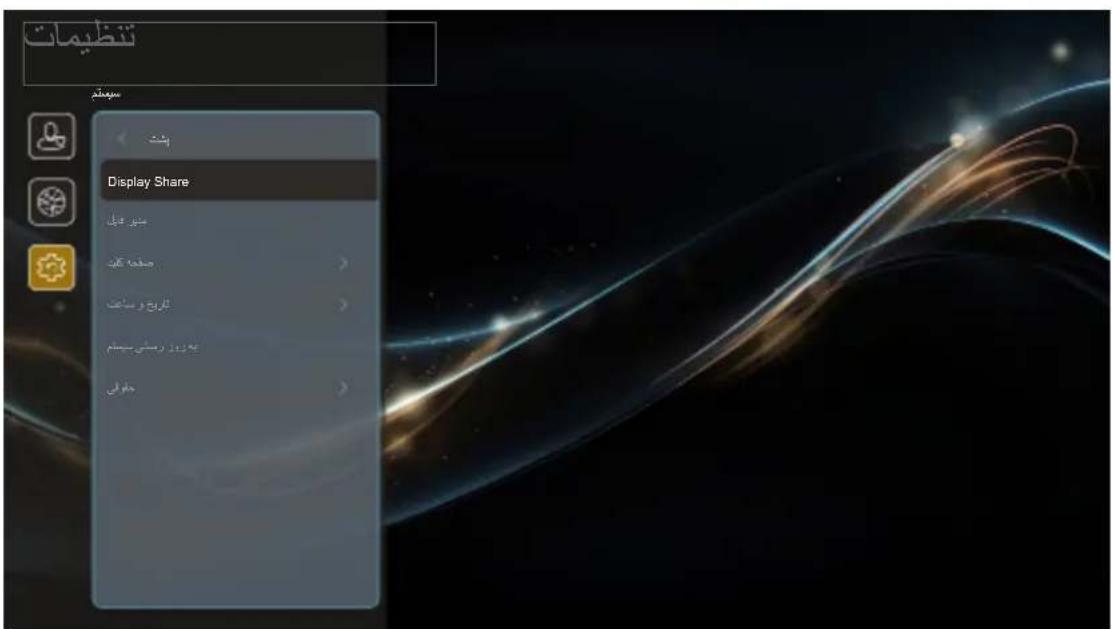
text_image
تنظيمات سیمکم شک Display Share شکر قکل صیلینه کان > تاریح وRpایت > يَعْزُدِ رَمْسَيْرْم جُوَلی >Display Share
Libya دریفت برناه، می توانید یکی از این کارها را انجام دهید:
• اگر از دستگاه همراه استفاده می کنید، کد QR روى صفحه را اسکن کنید.
• لینک بروید.
سپس برنامه را در کامپیوتر یا دستگاه همراه نصب کنید. Display Share
قبل از شروع به کار، حتماً کامپوتر یا دستگاه همراه را به Wi-Fi مشابه پروژکتور وصل کنید. سپس دستور العملهای روی صفحه نمايش را برای اجرای یز نامه دنبال کنید.
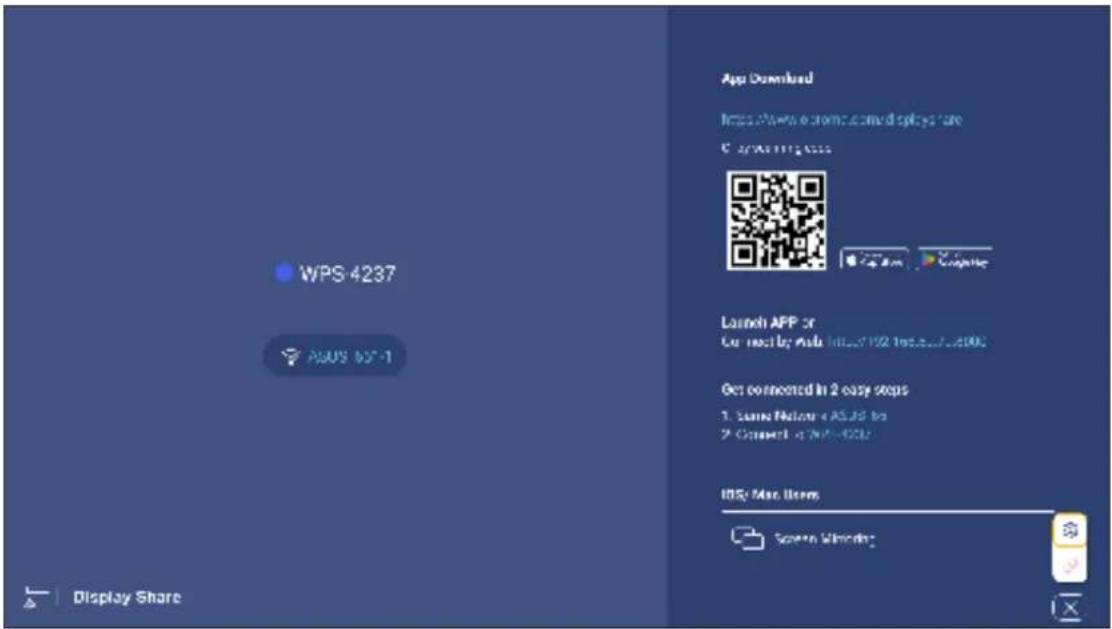
CDisplay برای فعالسازی اولیه عملکرد پخش آینه ای صفحه iOS، حتىّمً بررسی کنید پروژکتور به اینترنت وصل باشد، سپس برنامه را راه اندازی کنید. ققط یک بار بعد از اتصال اولیه لازم است این مرحله راه اندازی را اجرا کنید، برای سایر دفعات استفاده از نیست. Display Share ni你在زی به باز کردن برنامه iOS
توجه:
مدير قابل
File Manager با بر نامه می توانید فایل های ذخیره شده در حافظه داخلی، حافظه خارجی، و حافظه اینترنتی را مديریت کنید.
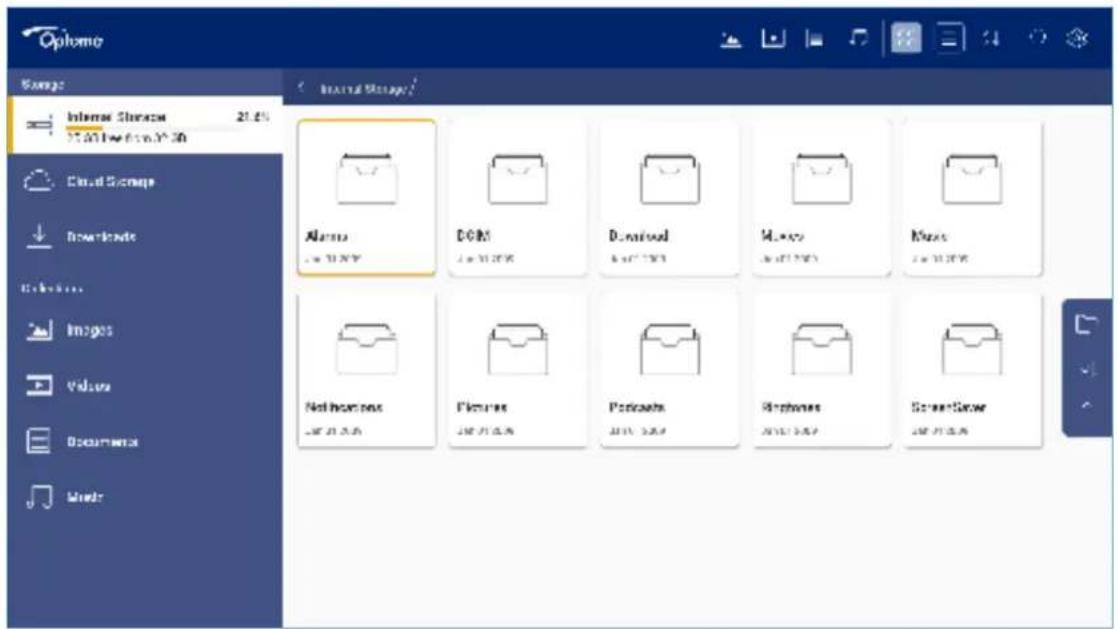
text_image
Ophome Storage Internet Storage 21.4% 37.001 week 30:30 Cloud Storage Downloads Images Value Documents Winds Internal Storage/ Alerts Google Download Maps Net home news Pictures Packages Smartphone Server-Scover| Mac سیکنال وضوح تصویر میزان بازسازی (هترز) نکاتی برای | |||
| Mac 60/75 ۷۵/۷۲/۶۷/۶ | ۶۴۰.۶۴۸. | VGA | |
| ۷.۷۲.۶۴.. | |||
| Mac 60/75 ۷۵/۷۲/۶./۵۶۹..۶۸.. | SVGA | ||
| Mac 75 ۷۵۸۳۲۶۶۶۴ | |||
| Mac 60/70/75 ۱۲./۷۵/۷ | ۶۰۷۲.۶۴۸. SDTV(480P) | ||
| ۵۰۷۲.۶۵۷۶ SDTV(576P) | |||
| Mac 60 ۱۲./۶۰۱۲۸۰ | ۶۷۲. HDTV(720p) | ||
| Mac 60 ۶۰۱۲۸۰۶۸۰۰ | WXGA | ||
| ۶۰۱۴۴.۶۹.. | |||
| ۶۰۱۳۶۶۷۷۶۸ WXGA | |||
| Mac 60/75 ۷۵/۶۰ | ۱۲۸۰.۶۱۰.۲۴ | SXGA | |
| ۶۰۱۴۴.۶۹.. | |||
| ۶۰ | ۱۴۰..۶۱۰۵۰ | SXGA+ | |
| ۶۰ | ۱۴۰..۶۱۲۰۰ | UXGA | |
| ۶۰ | ۱۹۲۰.۶۱۰۸۰ | HDTV(1080I) | |
| Mac 60 | ۲۴./۱۲./۶۰/۵۰/۲۴ | ۱۹۲۰.۶۱۰۸۰ | HDTV(1080p) |
| ۱۲۰.۲۵۶.۶۱۴۴۰ | WQHD | ||
| ۱۲۰./۶۰/۵۰/۳۰/۲۴۳۸۴.۶۲۴ | ۶۰ | UHD(2160p) | |
| ۱۲۰./۶۰/۵۰/۲۴ | ۴۰.۹۶۶۲۱۶۰ |
زمانبندی پشتیپانی شده سه بعدی
زمانبندی سه بعدی: Blue-Ray برای HDMI1.4a
| زمانبندی | سیکنال |
| ۵۰ هرتز ۱۲۸.۶۷۲. | (یسته بندی کادر) 720p |
| ۶۰ هرتز ۱۲۸.۶۷۲. | (یسته بندی کادر) 720p |
| ۲۴/۲۳,۹۸ در ۱۹۲.۶۱۰۸. | (یسته بندی کادر) 1080p |
| ۵۰ هرتز ۱۲۸.۶۷۲. | (بالا و پایین) 720p |
| ۶۰ هرتز ۱۲۸.۶۷۲. | (بالا و پایین) 720p |
| ۲۴/۲۳,۹۸ در ۱۹۲.۶۱۰۸. | (بالا و پایین) 1080p |
| ۲۵ (۲۵) هرتز ۱۹۲.۶۱۰۸. | ((دو تصوير در کنار هم (نیمه)) 1080l |
| ۶۰ هرتز ۱۹۲.۶۱۰۸. | ((دو تصوير در کنار هم (نیمه)) 1080l |
زمانبندی سه بعدی کامیوتری
| زمانبندی | سیگنال |
| ۱۳۰ هرتز ۱۹۲۰۶۱۰۸۰ | ترتیب فريم |
| ۱۳۰ هرتز ۱۲۸۰۶۷۲۰ | |
| ۱۳۰ هرتز ۱۰۲۴۶۷۶۸ |
(ديجئال) EDID
| /زمانبندی دقيق | /زمان استاندارد | /زمانبندی تنظیم شده | |||||
| عمودی [هرتر] | نسیت وضوح تصوير | عمودی [هرتر] | وضعح تصوير | هرتر [کیلوهرتر] | عمودی [هرتر] | وضعح تصوير | |
| ۶۰۰۰ | ۳۸۴۰۶۲۱۶۰ | ۰۴۰۰۳ | ۱۲۰۰۰ | ۱۰۲۴۶۷۶۸۸ | ۳۱۰۵ | ۷۰۰۰ | ۷۲۰۶۴۰۰ |
| ۱۶۰۰۹۶۰۰ | ۰۱۲۸۰۶۷۲۰ | ۳۱۰۵۶۰۰۰۶۴۰۶۴۸۰ | |||||
| ۱۶۰۰۹۱۲۰۰ | ۰۱۲۸۰۶۷۲۰ | ۳۴۰۹(۶۷۷)۶۶۰۶۶۴۸۰ | |||||
| ۱۶۰۱۰۶۰۰ | ۰۱۲۸۰۶۸۰۰ | ۳۷۷۹۷۲۰۰۶۴۰۶۴۸۰ | |||||
| ۰۵۰۰۴۶۰۰ | ۰۱۲۸۰۶۱۰۲۲ | ۳۷۵۵۷۵۰۰۶۴۰۶۴۸۰ | |||||
| ۱۶۰۱۰۶۰۰ | ۰۱۴۴۰۶۹۰۰ | ۳۵۰۱۵۶۰۰۸۰۰۶۶۰۰ | |||||
| ۰۴۰۰۳۶۰۰ | ۰۱۴۰۰۶۱۰۵۰ | ۳۷۹۶۰۰۸۰۰۶۶۰۰ | |||||
| ۰۴۰۰۳۶۰۰ | ۰۱۶۰۰۶۱۲۰۰ | ۴۸۱۱۷۲۰۰۸۰۰۶۶۰۰ | |||||
| ۴۶۰۹۷۵۰۰ | ۸۰۰۰۶۶۰۰ | ||||||
| ۴۸۰۹۷۵۰۰ | ۸۳۲۶۶۲۴۴ | ||||||
| ۴۸۰۴۶۰۰ | ۱۰۲۴۶۷۶۶۸ | ||||||
| ۵۶۰۵۷۰۰ | ۱۰۲۴۶۷۶۶۸ | ||||||
| ۶۰۰۰۷۵۰ | ۱۰۲۴۶۷۶۶۸ | ||||||
| ۸۰۰۰۷۵۰ | ۱۲۸۰۶۱۰۲۴ | ||||||
| ۶۷۷۵۷۵۰ | ۱۱۵۲۶۸۷۷۰ | ||||||
| Normal | عمودی [هترز] | الزامبندی دقیف | |
| عمودی [هترز] وضوح تصوير | وضعح تصوير | ||
| V | ۲۴۰,۰۰ | ۱۹۲.۸۱۰۸. | ۶۰,۰۰ |
| V | ۱۲۰,۰۰ | ۲۵۶.۸۱۴۴. | ۶۰,۰۰ |
| ۶۰,۰۰ | |||
| ۶۰,۰۰ | |||
| ۶۰,۰۰ | |||
| ۵۰,۰۰ | |||
| ۵۰,۰۰ | |||
| ۵۰,۰۰ | |||
| ۵۰,۰۰ | |||
| ۲۴,۰۰ | |||
| ۱۲۰,۰۰ | |||
| ۵۰,۰۰ | |||
| ۶۰,۰۰ | |||
| ۳۴,۰۰ | |||
| ۳۰,۰۰ | |||
| ۵۰,۰۰ | |||
| ۶۰,۰۰ | |||
| ۲۴,۰۰ | |||
| ۶۰,۰۰ | |||
| ۱۲۰,۰۰ | |||
| HDMI 2.1 ^* Eqط برای | |||
| ۱۲۰,۰۰ | |||
| HDMI 2.1 ^* Eqط برای | |||
| داده صدا | |||
| LPCM SPDIF eARC | قالب | ||
| V V V LPCM(IEC 60958 PCM[30,31] | |||
| V V Dolby Digital(5.1) | |||
| DTS | |||
| V Dolby Digital Plus(7.1) | |||
| DTS-HD | |||
| V Dolby TrueHD/MAT | |||
| ATMOS عبور | |||
اندازه تصوير و فاصله چخش
| الإستعمال (d) (الإستعمال) | الإستعمال (c) | الإستعمال (b) | الإستعمال (a) | ||||||
| الإستعمال | |||||||||
| الإستعمال | |||||||||
| 9. | 7,70 | 774 | 17,71 | 1777 | 27,27 | 97. | 77,71 | 77 | 7. |
| 7. | 7,14 | 797 | 19,71 | 1974 | 77,9 | 177. | 77,71 | 1.19 | 7. |
| 1.. | 7,97 | 777 | 77,51 | 7779 | 97,97 | 100. | 91,1 | 177. | 5. |
| 17. | 7,71 | 777 | 79,77 | 7970 | 117,17 | 179. | 77,71 | 1074 | 9. |
| 179 | 2,79 | 777 | 77,77 | 7771 | 177,77 | 717. | 70,71 | 1777 | 7. |
| 109 | 9,77 | 799 | 79,77 | 7997 | 109,19 | 7779 | 97,77 | 7.77 | 7. |
| 179 | 7,9 | 1171 | 77,17 | 7777 | 170,71 | 7779 | 1.9,77 | 7779 | 9. |
| 199 | 7,74 | 1740 | 79,77 | 7979 | 190,77 | 7.99 | 177,7 | 774. | 1.. |
| 719 | 7,77 | 177. | 27,97 | 2770 | 717,77 | 77.9 | 177,77 | 7794 | 11. |
| 779 | 9,71 | 1797 | 27,77 | 2701 | 777,77 | 7719 | 177,77 | 7.77 | 17. |
| 709 | 1,7. | 1819 | 77,77 | 7777 | 777,7. | 7.79 | 107,77 | 77.7 | 17. |
| 779 | 1,97 | 1777 | 77,77 | 7777 | 777,77 | 7779 | 17,77 | 7779 | 17. |
| 799 | 11,77 | 1777 | 77,77 | 7777 | 797,70 | 7779 | 17,77 | 771. | 10. |
| 797 | 10,79 | 7791 | 77,70 | 7917 | 79,77 | 7199 | 777,7 | 5,7. | 7.. |
| 797 | 19,71 | 7117 | 177,27 | 17777 | 777,7. | 7777 | 7.0,0 | 770. | 70. |
| 797 | 77,07 | 7779 | 177,7. | 17777 | 270,7. | 7779 | 777,7 | 77. | 7.. |
اندازه تصوير دلخواه:
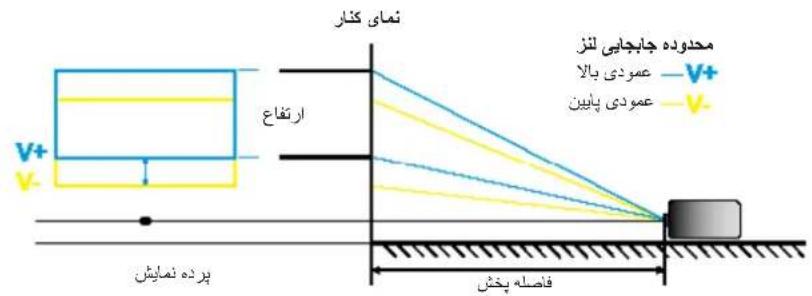
text_image
نماي کتار محدوده جابجایی لنز Venezuela - V+ عمردی پالا Venezuela - V- ارتقاع پرده نمايش فاضله بخشمحدوده جابجایی لنز:
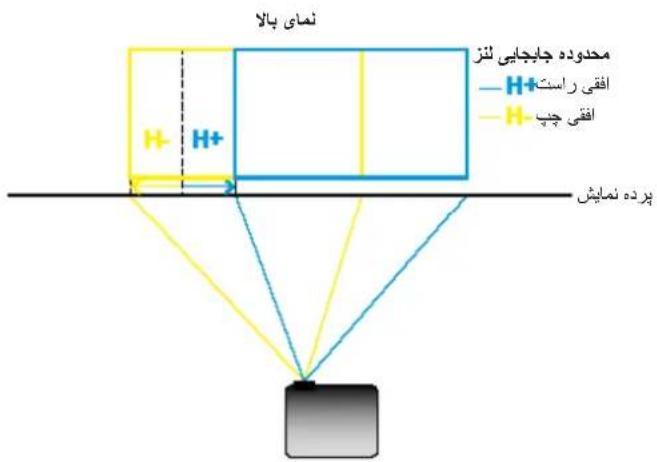
text_image
نماي بالا محدوده جابجایی نتر - افقی راست H+ H+ - افقی چب پرده نمايشابعاد پروزکتور و نصب س townى
Optoma استفاده کنید، برای جلوگیری از آسید دیدن پروژکتور، لطفاً از قاب مخصوص سفق در صورتی که قصد دارید از قاب مخصوص سفق محصول شرکت دیگری استفاده کنید، لطفاً اتصال پروژکتور به قاب، خصوصیت زیر را داشته باشد:
.١٢ ای مخصوص
نوع بیج:۸*M4 میلی متر.
. اقل طول پیچ: ۸ میلی متر
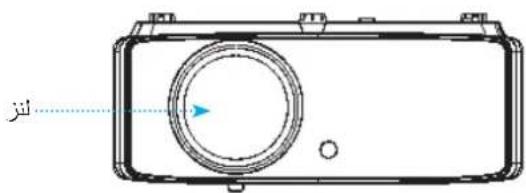
text_image
###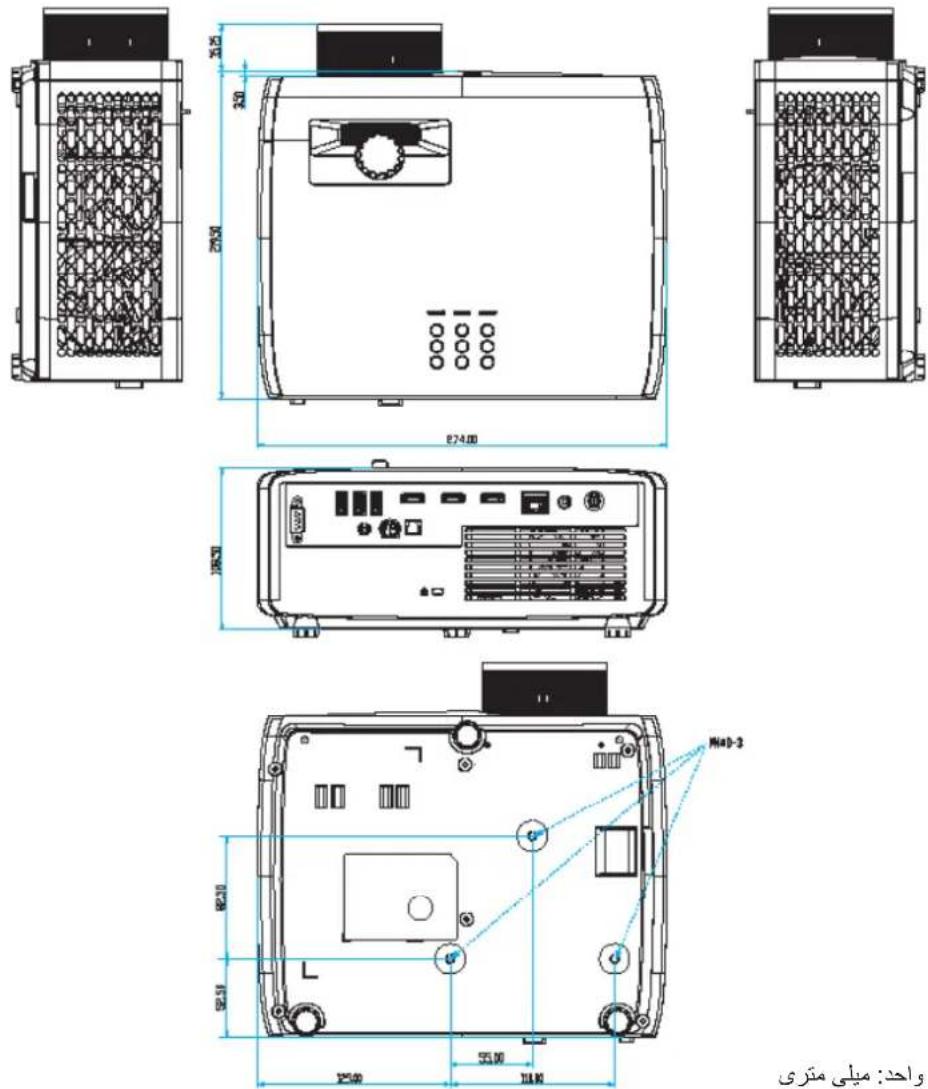
text_image
E74.00 125.00 35.00 3.00 25.00 1000 1000 1000 1000 M40-3 25.50 32.50 114.80 25.50 25.50 25.50 25.50 25.50 25.50 25.50 25.50 25.50 25.50 25.50 25.50 25.50 25.50 25.50 25.50 25.50 26.50 26.50 26.50 26.50 26.50 26.50 26.50 26.50 26.50 26.50 26.50 26.50 26.50 26.50 26.50 26.50 26.50
لطفاً به خاطر داشته باشدی که خسارت ناشی از نصب اشtbاه، بeaft ابطال ضمانت می شود.
توجه:
هشدار:

دیکی که قاب مخصوص سف را از شرکت دیگری خزیداری می کنید، لطفاً استفاده کنید. انداره پیچ به ضخامت صفحه قاب بستگی دارد.
• چھای با اندازه مناسب
; متر فضا موجود باشد.
| کد | کلید قالبDATA | ||||
| DATA3 DATA2 DATA1 DATA0 | |||||
| 8E 71 CD | 32 F1 قدرت | ||||
| FA 05 CD | 32 F1 حالت تصوير | ||||
| 3C C3 CD | 32 F1 منبع | ||||
| E9 16 CD | 32 F2 HDMI 1 | HDMI1 | |||
| CF 30 CD | 32 F2 HDMI 2 | HDMI2 | |||
| 67 98 CD | 32 F2 HDMI 3 | HDMI3 | |||
| 2A D5 CD | 32 F1 | LENS MEM-ORY | |||
| 81 7E CD | 32 F1 گاما | GAMMA | |||
| BB 44 CD | 32 F1 | DYNAMIC BLACK | |||
| 20 DF CD | 32 F1 | FILMMAKER MODE | |||
| 26 D9 CD | 32 F1 PureEngine Ultra | ρ | |||
| 24 DB | CD 32 F1 | اطلاعت | i | ||
| C9 36 CD | 32 F1 | کاربر ۱ | ρ1 | ||
| کد | کد مشتری کد DATA | ||||
| DATA3 DATA2 DATA1 DATA0 | |||||
| 9A 65 CD | 32 F1 ۲ کاربر | _2 | |||
| 99 66 CD | 32 F1 ۳ کاربر | _3 | |||
| 9B 64 CD | 32 F1 نسبت ابعاد تصوير | ||||
| 23 DC CD | 32 F1 HDR | HDR | |||
| 22 DD CD | 32 F2 ALLM | ALLM | |||
| 27 D8 CD | 32 F1 | LENS SHIFT جابجایل لنز (توصیه نمی شود) | |||
| 28 D7 CD | 32 F1 | FOCUS قوکوس (بشئياني نمی شود) | |||
| EE 11 CD | 32 F2 | بالا | ^ | ||
| EF 10 CD | 32 F2 | چپ | < | ||
| F0 OF CD | 32 F1 | تاید | ◦ | ||
| ED 12 CD | 32 F2 | راست | > | ||
| EB | 14 CD 32 F2 | پایین | ∨ | ||
| F2 | 0D | CD 32 F1 | بازگشت | ⊃ | |
| 5F A0 CD | 32 F1 | صفحه اصلی / راه انتاز | ♡ | ||
| 57 A8 | CD 32 F1 | منوی راه اندازی دستگاه | |||
| 73 8C CD | 32 F2 +VOL | ☐ | |||
| F1 0E CD | 32 F1 | منوی اصلی | ≡ | ||
| 43 BC CD | 32 F2 | زوم م ثبت | ⊕ | ||
| 25 DA CD | 32 F2 | -VOL | ☐ | ||
| 42 BD CD | 32 F2 | زوم منفی | - | ||
| AD 52 CD | 32 F1 | بی صدا | ☐× | ||
| FC | 03 | CD | 32 | F1 | ∅ بی صدا AV |
عيب يابى
در صورتی که مشکلی برای پروژکتور شما پیش آمد، لطفاً به اطلاعات زیر رجوع کنید. در صورتی که مشکل بر طرف نشد، لطفاً با فرشونده محلى خود یا
مركز خدمات محلى تماس بگیرید.
هیچ تصویری روى صفحه ظاهر نمی شود
?
مطمنشويد تمای کابل ها و اتصالات برقی به درستی و کاملاً
است، متصل شده اند.
م یا شکسته نشده باشد.
• طع صدا « فعال نباشد.
تصوير خارج از فوکوس است
?
حلقه فوکوس را در جهت عقربه های ساعت یا خلاف آن بچرخانید تا زمانی که تصوير و اضح و خوانا شود.
(به صفحه 19 مراجعه کنید).
مطمنن شويد که صفحه پخش در فاصله مناسب از پروژکتور قرار گرفته است.
(لطفاً به صفحه ١٣ مراجعه کنید).
•
•
?
هنگامی که DVD ۱۶:۹ آنامورفيک ۱۳ را پخش می کنید، پروژکتور بهترین تصوير را با قالب ۱۶:۹ در سمت پروژکتور یخش می
.کند
اگر DVD با فرمت کشش عمودی (V-Stretch) را یخش می کنید، لطفاً
دهید.
• ۱۲۰۶۲۵۸۴۷۶۲۹۶۲۳۶۲۶۲۶۲۶۲۶۲۶۲۶۲۶۲۶۲۶۲۶۲۶۲۶۲۶۲۶۲۶۲۶۲۶۲۶۲۶۲۶۲۶۲۶۲۶۲۶۲۶۱۱۱
در صورتی که قصد دارید عنوان DVD با قالب ۳۱ را پخش کنید، لطفاً
• ر به ۳: تغیر دهید.
لطفاً قالب نمايش را با نسبت تصوير ۱۶:۹ (عريض) در روی DVD پلیر تنظيم کنید.
•
تصوير خیلی کوچک یا خیلی بزرگ است
?
۱۹ اهرم زوم را در جهت یا خلاف جهت حرکت عقربه ساعت بچرخانید تا اندازه تصوير پخش شده کوچک یا بزرگ ک شود. (ب)ه صفحه
مراجعه کنید.
•
بک یا از آن دور کنید.
•
گوشه های تصوير پریده است:
?
• یین صفحه قرار گیرد.
تصوير وارونه است
?
از منوى روی صفحه گزینه "Setup Projection Orientation" (ت NPUM چهت پخش) را انتخاب کنید و چهت نمايش تصوير را ت NPUM "Setup Projection Orientation"
کنید.
سایر مشكلات
پروژکتور به هیچ یک از فرمان های کنترل پاسخ نمی دهد
?
• در صورت امکان، پروژکتور را خاموش کنید، سیم برق را از پریز در آورده و پیش از اتصال مجدد برق، ۲۰ ثانيه صبر کنید.
مشكلات مربوط به کنترل از راه دور
در صورتی که کنترل از راه دور کار نمی کند
?
• بررسی کنید زاویه کنترل از راه دور در محدوده زاویه ± ۵۰۱۵ آز دریافت کننده IR موجود بر روی پروژکتور باشد.
• اط Michigan حاصل کنید که مانعی میان کنترل از راه دور و پروژکتور نباشد. در محدوده فاصله ۶ متری (۱۹,۷) باشید.
خود قرار گرفته اند.
، آنها را تعويض کنید.
نشانگرهای هشدار
هنگامی که نشنانگرهای هشدار (قصمت زیر را ببینید) روشن می شوند یا چشکم می زنند، پروژکتور به صورت خودکار خاموش می شود:
• تجراغ نشنگر "Laser" (لیزر) به رنگ قرمز در می آید و نشنگر "روشن/خاموش" با رنگ قرمز چشکم می زند.
• چراغ نشنگر "Temp" به رنگ قرمز در می آید و نشنانگر "روشن/خاموش" با رنگ قرمز چشکم می زند. این بدان معنى است که
پروژکتور بیش از حد گرم شده است. در شرايط عادی می توان پروژکتور را دوباره روشن کرد.
• چercag nshanگر "Temp" به رنگ قرمز چشمک می زند و اگر در حالت "روشن/خاموش" باشد به رنگ قرمز چشمک می زند.
سیم برق را از بروزکتور جدا کنید; ۳۰ ثانیه صبر کرده و دوباره اметCAN کنید. درصورتی که نشامگر هشدار روشن می شود یا چشک می زند، برای دريافت راهنمایی با نزیدکترین مركز خدمات تماس بگیرید.
پیام چراغ روشن
| jraq roshn/ghaw sh jraq (i) (i) (i) (i) (i) (i) (i) (i) (i) (i) (i) (i) (i) (i) (i) (i) (i) (i) (i) (i) (i) (i) (i) (i) (i) (i) (i) (i) (i) (i) (i) (i) (i) (i) | jraq roshn/ghaw sh jraq (i) (i) (i) (i) (i) (i) (i) (i) (i) (i) (i) (i) (i) (i) (i) (i) (i) (i) (i) (i) (i) (i) (i) (i) (i) (i) (i) (i) (ii) (ii) (ii) (ii) (ii) (ii) (ii) (ii) (ii) (ii) (ii) (ii) (ii) (ii) (ii) (ii) (ii) (ii) (ii) (ii) (ii) (ii) (ii) (ii) (ii) (ii) (ii) (ii) (ii) (ii) (ii) (ii) (ii) (ii), (ii) (ii) (ii) (ii) (ii) (ii) (ii) (ii) (ii) (ii) (ii) (ii) (ii) (ii) (ii) (ii) (ii) (ii) (ii) (ii) (ii) (ii) (ii) (ii) (ii) (ii) (ii) (ii) (ii) (ii) (ii) (ii) (ii) | - | - | - | - | - | - | - | - | - | - | - | - | - | - | - | - | - | - | - | - | - | - | - | - | - | - | - | - | - | - | - | - | - | - | - | - | - | - | - | - | - | - | - | - | - | - | - | - | - | - | * | (*) (*) (*) (*) (*) (*) (*) (*) (*) (*) (*) (*) (*) (*) (*) (*) (*) (*) (*) (*) (*) (*) (*) (*) (*) (*) (*) (*) (*) (*) (*) (*) (*) (*) (*) (*) (*) (*) (*) (*) (*) (*) (*) (*) (*) (*) (*) (*) (*) (*) (*) | ||||||||||||||||||||||||||||||||||||||||||||||
| - | - | - | - | - | - | - | - | - | - | - | - | - | - | - | - | - | - | - | - | - | - | - | - | - | - | - | - | - | - | - | - | - | - | - | - | - | - | - | - | - | - | - | - | - | - | - | - | - | (*) (*) (*) (*) (*) (*) (*) (*) (*) (*) (*) (*) (*) (*) (*) (*) (*) (*) (*) (*) (*) (*) (*) (*) (*) (*) (*) (*) (*) (*) (*) (*) (*) (*) (*) (*) (*) (*) (*) (*) (*) (*) (*) (*) (*) (*) (*) (*) (*) | (*) (*) (*) (*) (*) (*) (*) (*) (*) (*) (*) (*) (*) (*) (*) (*) (*) (*) (*) (*) (*) (*) (*) (*) (*) (*) (*) (*) (*) (*) (*) (*) (*) (*) (*) (*) (*) (*) (*) (*) (*) (*) (*) (*) (*) (*) (*) (*) (*) |
توجه:
(*) اگر انرژی موجود کمتر از ۵۰۰ وات باشد و چراغ LED برق قرمز است، چراغ LED برق به حالت قرمز چشansk زن جابжа می شود.
(1) بعد از محو شدن منوى روى صفحه، همه چerox های LED را خاموش کنید.
را روشن کنید: بدون سیگنال; منوى روى صفحه محو می شود. LED (b)
را خاموش کنید: سیگنال شناسایی شد; منوى روى صفحه محو می شود. LED (c)
خاموش کردن:
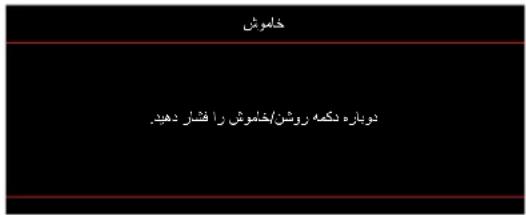
text_image
الصروش دوباره دکمه روش/الصروش را فشار دهید.•:هشدار دما:
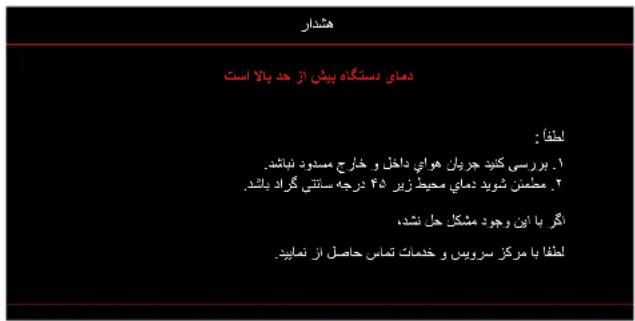
text_image
هشدار دماي نستگاه بیش از حد بالا است للمناً: ۱. بررسی کنید جروان هوای داخل و خارح مسندون نباشند. ۲. معلمنن شويید دماي محیط زیر ۴۵ درجه سانتی گراد بانند اگر با آین وجود مشکل حل نشد، ل LGفبا با مرکز سرویس و خندمات تماس حاصل آز نمایید.مشخصات
| مورد شرح | ||
| پورت ۱۲.۰ تا حداکثر HDMI است (FRL) | ۱۲.۰ هرزز۰:HDMI (2.1)حداکتر وضوح | |
| ۲,۲۴~۱,۴۰:F-stop۳,۲۴~۲,۵:F-stop۳۲,۶۲ میلی متر۴۲,۶۲ میلی:۴۲،۹۱:۹۱:۹۱:۹۱:۹۱:۹۱:۹۱:۹۱:۹۱:۹۱:۹۱:۹۱:۹۱:۹۱:۹۱:۹۱:۹۱:۹۱:۹۱:۹۱:۹۱ | ||
| ۰۷.۵±۱۱۸ | انحراف عمودی | |
| ۱۳ تا ۱۴۵ اینج (برد اپتیکال [عريض], بهینه شده برای ۶۰ اینج عرض ۱,۸۶@ ۱,۸۶@) | انداره تصوير | |
| ۲۴ تا ۱۴۵ ( cubic ( cubic ( cubic ( cubic ( cubic ( cubic ( cubic ( cubic ( cubic ( cubic ( cubic ( cubic ( cubic ( cubic ( cubic ( cubic ( cubic ( cubic ( cubic ( cubic ( cubic ( cubic ( cubic ( cubic ( cubic ( cubic ( cubic ( cubic ( cubic ( cubic ( cubic ( cubic ( cubic ( cubic ( cubic ( cubic ( cubic ( cubic ( cubic ( cubic ( cubic ( cubic ( cubic ( cubic ( cubic ( cubic ( cubic ( cubic ( cubic ( cubic ( cube ( cubic ( cubic ( cubic ( cubic ( cubic ( cubic ( cubic ( cubic ( cubic ( cubic ( cubic ( cubic ( cubic ( cubic ( cubic ( cubic ( cubic ( cubic ( cubic ( cubic ( cubic ( cubic ( cubic ( cubic ( cubic ( cubic ( cubic ( cubic ( cubic ( cubic ( cubic ( cubic ( cubic ( cubic ( cubic ( cubic ( cubic ( cubic ( cubic ( cubic ( cubic ( cubic ( cubic ( cubic ( cubic ( cubic ( cubic ( cubic ( cubic ( cosmic ( cubic ( cubic ( cubic ( cubic ( cubic ( cubic ( cubic ( cubic ( cubic ( cubic ( cubic ( cubic ( cubic ( cubic ( cubic ( cubic ( cubic ( cubic ( cubic ( cubic ( cubic ( cubic ( cubic ( cubic ( cubic ( cubic ( cubic ( cubic ( cubic ( cubic ( cubic ( cubic ( cubic ( cubic ( cubic ( cubic ( cubic ( cubic ( cubic ( cubic ( cubic ( cubic ( cubic ( cubic ( cubic ( cubic ( cubic ( cubic ( cubic ( quadratic ( cubic ( cubic ( cubic ( cubic ( cubic ( cubic ( cubic ( cubic ( cubic ( cubic ( cubic ( cubic ( cubic ( cubic ( cubic ( cubic ( cubic ( cubic ( cubic ( cubic ( cubic ( cubic ( cubic ( cubic ( cubic ( cubic ( cubic ( cubic ( cubic ( cubic ( cubic ( cubic ( cubic ( cubic ( cubic ( cubic ( cubic ( cubic ( cubic ( cubic ( cubic ( cubic ( cubic ( cubic ( cubic ( cubic ( cubic ( cubic ( cubic ( c cubic ( cubic ( cubic ( cubic ( cubic ( cubic ( cubic ( cubic ( cubic ( cubic ( cubic ( cubic ( cubic ( cubic ( cubic ( cubic ( cubic ( cubic ( cubic ( cubic ( cubic ( cubic ( cubic ( cubic ( cubic ( cubic ( cubic ( cubic ( cubic ( cubic ( cubic ( cubic ( cubic ( cubic ( cubic ( cubic ( cubic ( cubic ( cubic ( cubic ( cubic ( cubic ( cubic ( cubic ( cubic ( cubic ( cubic ( cubic ( cubic ( cubic( cubic ( cubic ( cubic ( cubic ( cubic ( cubic ( cubic ( cubic ( cubic ( cubic ( cubic ( cubic ( cubic ( cubic ( cubic ( cubic ( cubic ( cubic ( cubic ( cubic ( cubic ( cubic ( cubic ( cubic ( cubic ( cubic ( cubic ( cubic ( cubic ( cubic ( cubic ( cubic ( cubic ( cubic ( cubic ( cubic ( cubic ( cubic ( cubic ( cubic ( cubic ( cubic ( cubic ( cubic ( cubic ( cubic ( cubic ( cubic ( cubic ( cubic | ۱۲.۰ تا ۱۴۵ اینج ( cubic ( cubic ( cubic ( cubic ( cubic ( cubic ( cubic ( cubic ( cubic ( cubic ( cubic ( cubic ( cubic ( cubic ( cubic ( cubic ( cubic ( cubic ( cubic ( cubic ( cubic ( cubic ( cubic ( cubic ( cubic ( cubic ( cubic ( cubic ( cubic ( cubic ( cubic ( cubic ( cubic ( cubic ( cubic ( cubic ( cubic ( cubic ( cubic ( cubic ( cubic ( cubic ( cubic ( cubic ( cubic ( cubic ( cubic ( cubic ( cubic (ubic ( cubic ( cubic ( cubic ( cubic ( cubic ( cubic ( cubic ( cubic ( cubic ( cubic ( cubic ( cubic ( cubic ( cubic ( cubic ( cubic ( cubic ( cubic ( cubic ( cubic ( cubic ( cubic ( cubic ( cubic ( cubic ( cubic ( cubic ( cubic ( cubic ( cubic ( cubic ( cubic ( cubic ( cubic ( cubic ( cubic ( cubic ( cubic ( cubic ( cubic ( cubic ( cubic ( cubic ( cubic ( cubic ( cubic ( cubic ( cubic ( cubic ( basic ( cubic ( cubic ( cubic ( cubic ( cubic ( cubic ( cubic ( cubic ( cubic ( cubic ( cubic ( cubic ( cubic ( cubic ( cubic ( cubic ( cubic ( cubic ( cubic ( cubic ( cubic ( cubic ( cubic ( cubic ( cubic ( cubic ( cubic ( cubic ( cubic ( cubic ( cubic ( cubic ( cubic ( cubic ( cubic ( cubic ( cubic ( cubic ( cubic ( cubic ( cubic ( cubic ( cubic ( cubic ( cubic ( cubic ( cubic ( cubic ( cubic ( public ( cubic ( cubic ( cubic ( cubic ( cubic ( cubic ( cubic ( cubic ( cubic ( cubic ( cubic ( cubic ( cubic ( cubic ( cubic ( cubic ( cubic ( cubic ( cubic ( cubic ( cubic ( cubic ( cubic ( cubic ( cubic ( cubic ( cubic ( cubic ( cubic ( cubic ( cubic ( cubic ( cubic ( cubic ( cubic ( cubic ( cubic ( cubic ( cubic ( cubic ( cubic ( cubic ( cubic ( cubic ( cubic ( cubic ( cubic ( cubic ( cubic ( square ( cubic ( cubic ( cubic ( cubic ( cubic ( cubic ( cubic ( cubic ( cubic ( cubic ( cubic ( cubic ( cubic ( cubic ( cubic ( cubic ( cubic ( cubic ( cubic ( cubic ( cubic ( cubic ( cubic ( cubic ( cubic ( cubic ( cubic ( cubic ( cubic ( cubic ( cubic ( cubic ( cubic ( cubic ( cubic ( cubic ( cubic ( cubic ( cubic ( cubic ( cubic ( cubic ( cubic ( cubic ( cubic ( cubic ( cubic ( cubic ( cubic ( circular ( cubic ( cubic ( cubic ( cubic ( cubic ( cubic ( cubic ( cubic ( cubic ( cubic ( cubic ( cubic ( cubic ( cubic ( cubic ( cubic ( cubic ( cubic ( cubic ( cubic ( cubic ( cubic ( cubic ( cubic ( cubic ( cubic ( cubic ( cubic ( cubic ( cubic ( cubic ( cubic ( cubic ( cubic ( cubic ( cubic ( cubic ( cubic ( cubic ( cubic ( cubic ( cubic ( cubic ( cubic ( cubic ( cubic ( cubic ( cubic ( cubic ( cyclic ( cubic ( cubic ( cubic ( cubic ( cubic ( cubic ( cubic ( cubic ( cubic ( cubic ( cubic ( cubic ( cubic ( cubic ( cubic ( cubic ( cubic ( cubic ( cubic ( cubic ( cubic ( cubic ( cubic ( cubic ( cubic ( cubic ( cubic ( cubic ( cubic ( cubic ( cubic ( cubic ( cubic ( cubic ( cubic ( cubic ( cubic ( cubic ( cubic ( cubic ( cubic ( cubic ( cubic ( cubic ( cubic ( cubic ( cubic ( cubic ( cubic ( 3D Sync 3D Sync 3D Sync 3D Sync 3D Sync 3D Sync 3D Sync 3D Sync 3D Sync 3D Sync 3D Sync 3D Sync 3D Sync 3D Sync 3D Sync 3D Sync 3D Sync 3D Sync 3D Sync 3D Sync 3D Sync 3D Sync 3D Sync 3D Sync 3D Sync 3D S/PDIF 125(08-08-08-08-08-08-08-08-08-08-08-08-08-08-08-08-08-08-08-08-08-08-08-08-08-08-08-08-08-08-08-08-08-08-107(08-08-08-08-08-08-08-08-08-08-08-08-08-08-08-08-08-08-08-08-08-08-08-08-08-08-08-08-08-08-08-08-08 -08-08-08-08-08-08-08-08-08-08-08-08-08-08-08-08-08-08-08-08-08-08-08-08-08-08-08-08-08-08-08-08-08- | |
| ۰۹۰۰۱۰۰۷۳۴,۴ | ۱۰۰۰۷۳۴,۴ | |
| سرعت اسکن افقی:۲۵۵۰~۱۵۵:۲ کیلوهرتر۲۵۰۰۰۰۰۰۰۰۰۰۰۰۰۰۰۰۰۰۰۰۰۰۰۰۰۰۰۰۰۰۰۰۰۰۰۰۰۰۰۰۰۰۰۰۰۰۰۰۰۰۱۰۸۲۰۰۰۰۰۰۰۰۰۰۰۰۰۰۰۰۰۰۰۰۰۰۰۰۰۰۰۰۰۰۰۰۰۰۰۰۰۰۰۰۰۰۰۰۰۰۰۰۰۴۰۰۰۰۰۰۰۰۰۰۰۰۰۰۰۰۰۰۰۰۰۰۰۰۰۰۰۰۰۰۰۰۰۰۰۰۰۰۰۰۰۰۰۰۰۰۰۰۰۳۰۰۰۰۰۰۰۰۰۰۰۰۰۰۰۰۰۰۰۰۰۰۰۰۰۰۰۰۰۰۰۰۰۰۰۰۰۰۰۰۰۰۰۰۰۰۰۰۰۵۰۰۰۰۰۰۰۰۰۰۰۰۰۰۰۰۰۰۰۰۰۰۰۰۰۰۰۰۰۰۰۰۰۰۰۰۰۰۰۰۰۰۰۰۰۰۰۰۵۱۰۸۲۰۰۰۰۰۰۰۰۰۰۰۰۰۰۰۰۰۰۰۰۰۰۰۰۰۰۰۰۰۰۰۰۰۰۰۰۰۰۰۰۰۰۰۰۰۵۱۰۸۳۰۰۰۰۰۰۰۰۰۰۰۰۰۰۰۰۰۰۰۰۰۰۰۰۰۰۰۰۰۰۰۰۰۰۰۰۰۰۰۰۰۰۰۰۰۰۰۰۵۲۰۰۰۰۰۰۰۰۰۰۰۰۰۰۰۰۰۰۰۰۰۰۰۰۰۰۰۰۰۰۰۰۰۰۰۰۰۰۰۰۰۰۰۰۰۰۰۰۵۳۰۰۰۰۰۰۰۰۰۰۰۰۰۰۰۰۰۰۰۰۰۰۰۰۰۰۰۰۰۰۰۰۰۰۰۰۰۰۰۰۰۰۰۰۰۰۰۰۳۱۰۸۲۰۰۰۰۰۰۰۰۰۰۰۰۰۰۰۰۰۰۰۰۰۰۰۰۰۰۰۰۰۰۰۰۰۰۰۰۰۰۰۰۰۰۰۰۰۳۱۰۸۳۰۰۰۰۰۰۰۰۰۰۰۰۰۰۰۰۰۰۰۰۰۰۰۰۰۰۰۰۰۰۰۰۰۰۰۰۰۰۰۰۰۰۰۰۰۳۱۰۸۵۱۰۸۳۰۰۰۰۰۰۰۰۰۰۰۰۰۰۰۰۰۰۰۰۰۰۰۰۰۰۰۰۰۰۰۰۰۰۰۰۰۰۰۰۰۰۰۰۳۱۰۸۳۱۰۸۳۱۰۸۳۱۰۸۳۱۰۸۳۱۰۸۳۱۰۸۳۱۰۸۳۱۰۸۳۱۰۸۳۱۰۸۳۱۰۸۳۱۰۸۳۟۱۲,۲ | ||
| چلو، بشد، سف، سف، بالا | چ Moz نسب | |
| (بدن پایه)میلی متر (بدن پایه)میلی متر (بدن پایه)میلی متر (بدن پایه)میلی متر (بدن پایه)میلی متر (بدن پایه)میلی متر (بدن پایه)میلی متر (بدن پایه)میلی متر (بدن پایه)میطی | ابعاد (طول × عرض × ارتفاع)موزن | |
| (بدن پایه)میلی متر (بدن پایه)میلی متر (بدن پایه)میلی متر (بدن پایه)میلی متر (بدن پایه)میلی متر (بدن پایه)میلی متر (بدن پایه)میلی متر (بدن پای همیلی متر (بدن پایه)میلی متر (بدن پایه)میلی متر (بدن پایه)میلی متر (بدن پایه)میلی متر (بدن پایه)میلی متر (بدن پایه)میلی متر (بدن پایه)میلی متر (بQN)میلی متر (بQN)میلی متر (بQN)میلی متر (بQN)میلی متر (بQN)میلی متر (بQN)میلی متر (بQN)میلی متر (بQN)میلی متر (بQN)میلی متر (بQN)میلی متر (بN)میلی متر (بN)میلی متر (بN)میلی متر (بN)میلی متر (بN)میلی متر (بN)میلی متر (بN)میلی متر (بN)میلی متر (بN)میلی متر (بN)میلی متر (ب N)میلی متر (ب N)میلی متر (ب N)میلی متر (ب N)میلی متر (ب N)میلی متر (ب N)میلی متر (ب N)میلی متر (ب N)میلی متر (ب N)میلی متر (ب N)میلی متر (بN)میلی متر (ب N)میلی متر (ب N)میلی متر (ب N)میلی متر (ب N)میلی متر (ب N)میلی متر (ب N)میلی متر (ب N)میلی متر (ب N)میلی متر (بN)میلی متر (بN)میلی متر (بN)میلی متر (بN)میلی متر (بN)میلی متر (بN)میلی متر (بN)میلی متر (بN)میلی متر (بN)میلی متر (بO)میلی متر (bN)میلی متر (bN)میلی متر (bN)میلی متر (bN)میلی متر (bN)میلی متر (bN)میلی متر (bN)میلی متر (bN)میلی متر (bN)میلی متر (bN)میلی متر (b N)میلی متر (b N)میلی متر (b N)میلی متر (b N)میلی متر (b N)میلی متر (b N)میلی متر (b N)میلی متر (b N)میلی متر (b N)میلی متر (b N)میلی متر (bN)میلی متر (b N)میلی متر (b N)میلی متر (b N)میلی متر (b N)میلی متر (b N)میلی متر (b N)میلی متر (b N)میلی متر (b N)میلی متر (bN)میلی متر (bN)میلی متر (bN)میلی متر (bN)میلی متر (bN)میلی متر (bN)میلی متر (bN)میلی متر (bN)میلی متر (bN)میلی متر (bNo)میلی متر (bN)میلی متر (bN)میلی متر (bN)میلی متر (bN)میلی متر (bN)میلی متر (bN)میلی متر (bN)میلی متر (bN)میلی متر (bN)میلی متر (bNO)میلی متر (bN)میلی متر (bN)میلی متر (bN)میلی متر (bN)میلی متر (bN)میلی متر (bN)میلی متر (bN)میلی متر (bN)میلی متر (bN)میلی متر (bO)میلی متر (bN)میلی متر (bN)میلی متر (bN)میلی متر (bN)میلی متر (bN)میلی متر (bN)میلی متر (bN)میلی متر (bN)میلی متر (bN)میلی متر (B)میلی متر (B)میلی متر (B)میلی متر (B)میلی متر (B)میلی متر (B)میلی متر (B)میلی متر (B)میلی متر (B)میلی متر (B)میلی متر (B)میلی متر (B)L40000000000000000000000000000000000000000000000000000000000000000000000000000000000000000000000000000 |
توجه: تمام مشخصات ممكن است بدون اطلاع قلبى تغيير كند.
Optoma دفاتر جهانى
برای هر گونه سرويس یا خدمات با دفتر محلى خود تماس بگیرید.
