
RH257-P2L - Blu-ray mängija LG - Tasuta kasutusjuhend
Leidke seadme juhend tasuta RH257-P2L LG PDF-formaadis.


Kasutajate küsimused teemal RH257-P2L LG
0 küsimus selle seadme kohta. Vastake nendele, mida teate, või esitage oma.
Esita uus küsimus selle seadme kohta
Laadige alla juhend oma Blu-ray mängija PDF-formaadis tasuta! Leidke oma juhend RH257-P2L - LG ja võtke oma elektrooniline seade uuesti kätte. Sellel lehel on avaldatud kõik teie seadme kasutamiseks vajalikud dokumendid. RH257-P2L kaubamärgi LG.
KASUTUSJUHEND RH257-P2L LG

LG
HDD/DVD- РЕКОРДЕР
РУКОВОДСТВО ПОЛЬЗОВАТЕЛЯ
МОДЕЛЬ: HDR787/HDR789S HDRK798
Перед подключением, эксплуатацией и настройкой данного изделия тщательно и полностью изучите это руководство.
Интернет адрес; http://ua.lge.com
Информационная служба LG; (380-44) 490-7777, 8-800-303-0000






The Clear Choice In Digital Video™

ВНИМАНИЕ
ОПАСНОСТЬ ПОРАЖЕНИЯ ЭЛЕКТРИЧЕСКИМ ТОКОМ НЕ ОТКРЫВАТЬ

ВНИМАНИЕ: ЧТОБЫ УМЕНЬШИТЬ ОПАСНОСТЬ ПОРАЖЕНИЯ ЭЛЕКТРИЧЕСКИМ ТОКОМ, НЕ НИМАЙТЕ КРЫШКУ (ИЛИ ЗАДНЮЮ ПАНЕЛЬ) ДАННОГО ИЗДЕЛИЯ. ВНУТРИ НЕТ ЧАСТЕЙ. ОБСЛУЖИВАЕМЫХ ПОЛЬЗОВАТЕЛЕМ. ДЛЯ РЕМОНТА И ОБСЛУЖИВАНИЯ ОБРАТИТЕСЬ К КВАЛИФИЦИРОВАННЫМ СПЕЦИАЛИСТАМ.

Данная стрелка в виде вспышки молнии в равпостороншем треугольнике предупреждает пользователя о присутствии опасного неизолированного напряжения в корпусе изделия, которое может иметь амплитуду, представляющую для человека риск поражения электрическим током.

Восклицательный знак в равностороннем треугольнике предупреждает пользователя о важных указаниях по эксплуатации и обслуживанию (уходу), содержащихся в руководстве, поставляемом с изделием.
ПРЕДУПРЕЖДЕНИЕ: ЧТОБЫ УМЕНЫШИТЬ ОПАСНОСТЬ ПОЖАРА И ПОРАЖЕНИЯ ЭЛЕКТРИЧЕСКИМ ТОКОМ, НЕ ПОДВЕРГАЙТЕ ДАННОЕ ИЗДЕЛИЕ ВОЗДЕЙСТВИЮ ДОЖДЯ ИЛИ ВЛАГИ.
ПРЕДУПРЕЖДЕНИЕ: Не устанавливайте данное устройство в закрытых пространствах, например, в книжном шкафу или в подобных местах.
ОСТОРОЖНО :
Не закрывайте вентиляционные отверстия. Установка в соответствии с инструкциями производителя.
Отверстия в корпусе обеспечивают вентиляцию прибора и, следовательно, более надежное функционирование, а также предохраняют прибор от перегревания. Ни в коем случае не блокируйте отверстия, кладя прибор на кровать, диван, ковер или другую подобную поверхность. Данный продукт нельзя помещать во встроенные шкафы, такие, например, как книжный шкаф или встроенный шкаф для одежды, если в них недостаточно вентиляции или в руководстве по эксплуатации прибора ничего не сказано про это.

ОСТОРОЖНО :
ИЗБЕГАЙТЕ ПОПАДАНИЯ ПОД ПРЯМОЕ ИЛИ ОТРАЖЕННОЕ, ВИДИМОЕ ИЛИ НЕВИДИМОЕ ИЗЛУЧЕНИЕ ЛАЗЕРА КЛАССА 3В.
ОСТОРОЖНО :
данное устройство работает как лазерная система. Для обеспечения надлежащего режима эксплуатации данного изделия внимательно прочтите данное руководство владельца и держите его под рукой для последующего к нему обращения.
Осуществление операций по управлению, настройке или проведение любых других операций, не описашных в дашом руководстве, может привести к риску воздействия лазерного излучения. Для предотвращения воздействия прямого лазерного излучения не пытайтесь вскрывать корпус. Лазерное излучение видно при открытом корпусе. НЕ СМОТРИТЕ НА ЛУЧ.
ВНИМАНИЕ: Данный прибор не должен подвергаться воздействию воды (каплям или брызгам). Кроме того, на него не следует ставить какие-либо предметы, заполненные водой, например, вазы.
ПРЕДОСТЕРЕЖЕНИЕ относительно сетевого шнура цитания
Большинство электроприборов рекомендуется подключать к отдельной лиции электропитания.
Электропитание по такой линии должно поступать только к одному электроприбору. Отдельная лишия не должна иметь дополнительных розеток и ответвлений.
Убедитесь, что параметры электросети совпадают с техническими данными, приведенными в данном руководстве. Не перегружайте настенные розетки.
Перегруженные, неплотно закрепленные или поврежденные настенные розетки, удлинительные шнуры, изношенные шнуры питания, поврежденная или растрескавшаяся изоляция проводов представляют опасность. Все эти недостатки могут привести к поражению электрическим током или возгоранию. Периодически осматривайте шнур питания. При обнаружении повреждений или износа отсоедините шнур, прекратите эксплуатацию устройства и замените шнур с помощью квалифицированного обслуживающего персонала.
Не допускайте чрезмерного механического воздействия на шнур, например скручивания, перекручивания, запутывания, сдавливания, зажимания дверью. Особе внимание обратите на разъемы, настенные розетки и место присоединения шнура к устройству.
Чтобы отключить прибор от сети, отсоедините вилку сетевого шнура от розетки. При установке прибора убедитесь, что вилка шнура легко отсоединяется.

Утилизация старого оборудования
- Символ на устройстве, изображающий перечеркнутое мусорное ведро на колесах, означает, что на изделие распространяется Директива 2002/96/EC.
- Электрические и электронные устройства должны утилизовываться не вместе с бытовым мусором, а через специальные места, указанные правительственными или местными органами власти.
- Правильная утилизация старого оборудования поможет предотвратить потенциально вредное воздействие на окружающую среду и здоровье человека.
- Для получения более подробных сведений о старом оборудовании обратитесь в администрацию города, службу, занимающуюся утилизацией или в магазии, где был приобретен продукт.

Данное изделие изготовлено в соответствии с Директивами ЕЕС 89/336/ЕЕС, 93/68/ЕЕС и 2006/95/EC.
Содержание
Введение ....4-9
Отображение на экране символа ♘......4
Обозначения, используемые в данном руководстве .....4
Примечания по дискам 4
Записываемые и воспроизводимые диски .....5
Воспроизводимые диски....6
Региональный код 6
Доступность функций копирования и перемещения ....6
Внутренний накопитель на жестком диске .....7
Применение карты памяти USB 7
Передняя панель 8
Пульт дистанционного управления .....9
Пульт дистанционного управления .....9
Подключение и настройка .....10-22
Задняя панель .....10
Подключение антенны .....10
Подключение к телевизору .....11
Подключение к усилителю .....12
Вспомогательные аудио- видеососдинения .....13-14
Автоматическая настройка....14
Использование меню Home ....15
Начальные установки .....15
Общие указания по использованию меню .....15
Общие настройки .....15-18
Авто-поиск PR 15
Редактирование программ .....16
Установка часов 17
Формат акрана / AV2 соединение .....17
Формат видео воспр / Прогр. Развертка .....17
Режим анергосб ....17
Инициализация .....18
Установка языка ....18
Меню дисплея....18
Меню диска/Аудио диск/Субтитры .....18
Настройка аудио ....18
Dolby Digital / DTS / MPEG .....18
Тактовая Част. 18
DRC (управление динамическим диапазоном) .....18
Вокап 18
Настройка блокировки (родительского контроля) .....19
Доступ / Установка пароля / Региональный код . . . .19
Per. Kod DivX 19
Настройки записи .....20
Режим записи / Формат записи .....20
DV запись Аудио / Аудиозаписи ТВ .....20
Автодение / MPEG4 / AV2 запись .....20
Time Shift 20
Настройки диска 21
Формат. диска .....21
Финализация / Название диска .....21
Запита диска / РВС .....21
Отображение общей информации на экране .....22
Воспроизведение .....23-33
Общие функции воспроизведения .....23-26
Воспроизведение файлов DivX с фильмами .....27
Воспроизведение аудиодисков и файлов MP3/ WMA . . .28
Программное воспроизведение адиуодисков или
файлов МРЗ/WМА 29
Просмотр файлов JPEG .....30-31
Редактирование файлов MP3/WMA, JPEG, DivX . . . 32-33
Запись ..... 34-40
Запись на DVD 34
Запись на жесткий диск (HDD) 34
Режим смещения во времени .....35
Основные операции записи с ТВ 36
Немедленная запись по таймеру .....36
Запись по таймеру ....37
Проверка параметров записи по таймеру .....38
Запись с внешнего входа ....38
Запись с DV-входа 39
Одновременные запись и воспроизведение .....40
Воспроизведение другой главы во время записи ...40
Функция Time Slip .....40
Запись в формат MPEG4 .....40
Редактирование .....41-48
Меню списка глав и списка Разделов .....41
Режимы HDD, VR: редактирование исходного
содержимого диска и списка для воспроизведения ....42
Добавлении маркеров разделов .....42
Изменение пиктограмм глав .....42
Создание нового списка для воспроизведения .....43
Добавление дополнительных глав/разделов в
список для воспроизведения .....43
Удаление главы/раздела из списка исходного
содержимого диска или списка для воспроизведения . .44
Удаление части 44
Создание главы 45
Поиск по времени 45
Сортировка списка названий .....46
Объединение двух глав в одну 46
Деление одного названия на два ....46
Объединение двух разделов в один .....47
Дополнительные функции записываемых дисков DVD .47
Перемещение раздела в списке для воспроизведения .. .48
Скрыть раздел/главу 48
Защита главы....48
Дублирование .....49-51
Перед дублированием .....49
Перезапись с жесткого диска на DVD-диск .....50
Перезапись с DVD-диска на жесткий диск .....50
Однокнопочное копирование
(с жесткого диска на DVD-диск) .....51
Однокнопочное копирование
(с DVD-диска на жесткий диск)....51
Справка ....52-57
Дополнительная информация ....52
Просмотр меню Title List (Список глав) на других
DVD-рекордерах или шлеерах .....52
Воспроизведение своих записей на других DVD-
плеерах (финализация диска) .....52
Коды языков ....53
Коды зон 53
Использование пульта дистанционного управления
рекордера для управления телевизором .....54
Использование функции Караоке
(только для HDRK798) 54
Поиск и устранение неисправностей .....55-56
Технические характеристики .....57
Введение
Чтобы обеспечить надлежащее использование данного изделия, пожалуйста, внимательно ознакомьтесь с данным руководством пользователя и сохраните его для использования в будущем.
Это руководство содержит информацию по эксплуатации и техобслуживанию рекордера. Если устройство нуждается в техобслуживании, свяжитесь с дилерским сервисным центром.
Отображение на экране символа ∅
Символ “☒может появиться на экране вашего телевизора во время работы. Он указывает, что функция, рассмотренная в данном руководстве пользователя, не доступна для этого конкретного носителя информации.
Обозначения, используемые в данном руководстве
Примечание:
Специальные примечания и указания по особенностям эксплуатации.
Совет:
Советы и подсказки по облегчению решения задачи.
Раздел, в название которого входит один из следующих символов, применим только к дискам, которые обозначаются этим символом.
HDD Главы, записанные на жестком диске
DVD ALL Все DVD-диски, перечисленные ниже.
RAM Диск DVD-RAM
-RWVR Диск DVD-RW с режимом записи VR
-RWvideo Диск DVD-RW с режимом записи Video
+RW Диск DVD+RW
-R Диск DVD-R
+R Диск DVD+R (DL)
DVD Диск DVD-видео
VCD Видео компакт-диски
ACD Аудио компакт-диски
DivX Файлы DivX
MP3 Файлы MP3
WMA Файлы WMA
JPEG Файлы JPEG
Примечания по дискам
Обращение с дисками
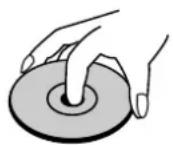
Не прикасайтесь к рабочей стороне диска. Чтобы на поверхности не появились отпечатки пальцев, берите диск за края. Не приклеивайте на диск бумагу или ленту.

Хранение дисков
По окончании воспроизведения поместите диск в футляр. Не допускайте прямого попадания на диск лучей солнечного света и нагрева, а также ни в коем случае не оставляйте диск в припаркованном автомobile, на который падает прямой солнечный свет.
Очистка дисков
Отпечатки пальцев и грязь на диске могут вызвать снижение качества изображения и искажение звука. Перед воспроизведением очистите диск с помощью чистой ткани. Протирайте диск от центра к краям

Не используйте сильные растворители, такие как спирт, бензин, разбавитель, имеющиеся в продаже моющие вещества, а также антистатические аэрозоли, предназначенные для старых виниловых пластинок.
Конденсация влаги
Ни в коем случае не работайте с изделием сразу после переноса его из холодного места в теплое помещение. Оставьте изделие на 2-3 часа без эксплуатации. Использование изделия в таких случаях может привести к повреждению дисков и внутренних деталей.
Записываемые и воспроизводимые диски

DVD-RW (перезаписываемый DVD-диск):
- Диски DVD-RW могут быть отформатированы для записи в режиме VR или Video. - Эти диски могут записываться повторно. Записи могут быть стерты, после чего тот же диск можно снова записать.
[Режим записи VR]
- Записи могут в значительной степени редактироваться.
- Воспроизводятся только на плеерах, совместимых с режимом VR (после финализации диска).
[Режим записи Video]
- Воспроизводятся только на обычных DVD-плеерах (после финализации диска).
- Функции редактирования ограничены.

DVD-R (однократно записываемый DVD-диск)
- Эти диски могут быть записаны всего один раз. После финализации этот диск невозможно ни записывать, ни редактировать.
• Диски DVD-R могут форматироваться только в режиме Video.
- Воспроизводятся только на обычных DVD-плеерах (после финализации диска).
- Функции редактирования ограничены.

DVD-RAM (DVD - Random Access Memory)
• Диски DVD-RAM можно форматировать для записи в режиме VR.
- Старые записи на диске можно стирать и записывать новые на этот же диск.
• Диски DVD-RAM можно воспроизводить на плеерах, поддерживающих данный формат.
• Видеозаписи могут быть отредактированы.
- Данное устройство совместимо только со стандартными дисками DVD-RAM версий 2.0, 2.1 и 2.2.
- Данное устройство не предназначено для воспроизведения дисков DVD-RAM картриджного типа.

DVD+RW (перезаписываемый DVD-диск)
- Эти диски могут записываться повторно. Записи могут быть стерты, после чего тот же диск можно снова записать.
- Воспроизводятся на плесерах, совместимых с форматом DVD+RW (автоматическая финализация).
- Отредактированные диски воспроизводятся на плеерах, совместимых с форматом DVD+RW, только после финализации.
- Записи могут редактироваться по главам/разделам.

DVD+R (однократно записываемый DVD-диск)
- Эти диски могут быть записаны всего один раз. После финализации диска DVD+R его больше невозможно будет ни записать, ни отредактировать.
- Воспроизводятся на плеерах, совместимых с форматом DVD+R (после финализации).
- Любое отредактированное содержание несовместимо с плеерами, совместимыми с форматом DVD+R (со скрытием, объединенными разделами, добавленными метками разделов и т. д.).
- Функции редактирования глав/разделов ограничены.

DVD+R DL (однократно записываемый DVD-диск с двойным слоем)
- Эти диски могут быть записаны всего один раз. После финализации диска DVD+R DL его больше невозможно будет ни записать, ни отредактировать.
- Емкость памяти примерно удваивается для носителя DVD+R с двойным слоем, что позволяет пользователям записывать до 8,5 ГБ видео на одном диске DVD+R.
- Воспроизводятся на плеерах, совместимых с форматом DVD+R DL (после финализации диска).
- Любое отредактированное содержание несовместимо с плеерами формата DVD+R DL (со скрытием, объединенными разделами, добавленными метками разделов и т. д.).
- Функции редактирования глав/разделов ограничены.
Рекомендуемые записываемые DVD-диски
| DVD-R DVD+R DVD-RW DVD+RW DVD+R(DL) DVD-RAM | |||||
| Mitsubishi (8x, 16x) Mitsubishi (8x, 16x) Mitsubishi (4x) Mitsubishi (4x) Mitsubishi (2.4x) Fujifilm (2x) | |||||
| That's (8x, 16x) Ricoh (8x, 16x) Verbatim (4x) SONY (2.4x) Maxell (2.4x) Mitsubishi (3x) | |||||
| SONY (16x) | SONY (16x) | JVC (4x) | Verbatim (2.4x) | - | - |
| - | - | Victor (4x) Ricoh (2.4x, 4x) | -- | ||
| - | - | Maxell (4x) | - | - | - |
Воспроизводимые диски

VIDEO™
DVD-диски (8- и 12-сантиметровые диски)
Диски, например с фильмами, которые могут быть куплены или взяты напрокат.

Видео компакт-диск (VCD) (8- и 12-сантиметровые диски)
Видео компакт-диски или диски CD-R/CD-RW в формате VIDEO CD/Super VIDEO CD.

Аудио компакт-диски (8- и 12-сантиметровые диски)
Музыкальные компакт-диски или диски CD-R/CD-RW в формате музыкального компакт-диска, которые могут быть куплены.

Recordable ReWritable
Диски CD-R/CD-RW (8- и 12-сантиметровые диски)
Диски CD-R/CD-RW, которые содержат аудиоглавы, файлы DivX, MP3, WMA или JPEG.
Примечания:
- В зависимости от характеристик записывающего оборудования или самого диска CD-R/RW (или DVD±R/RW), некоторые диски CD-R/RW (или DVD±R/RW) могут не воспроизводиться на данном устройстве.
- Не прикрепляйте печать или ярлык к любой стороне диска (к стороне с маркировкой или к стороне записью).
- Не используйте диски неправильной формы (например, сердцеобразные или прямоугольные). Использование таких дисков может вызвать неисправности.
- В зависимости от программного обеспечения и финализации некоторые записанные диски (CD-R/RW или DVD±R/RW) могут не воспроизводиться.
- Диски DVD-R/RW, DVD+R/RW и CD-R/RW, записанные с помощью персонального компьютера или DVD-CD-рекордера, могут не воспроизводиться, если диски повреждены или загрязнены, а также, если на линзах рекордера есть грязь или конденсат влаги.
- Если Вы записали диск с помощью персонального компьютера, даже если диск записан в совместимом формате, все равно в некоторых ситуациях этот диск может не воспроизводиться из-за некоторых настроек программного обеспечения, используемого для записи диска. (Для получения более подробной информации обратитесь к производителю программного обеспечения.)
- Для данного рекордера необходимы диски и записи, удовлетворяющие определенным технически стандартам для достижения оптимального качества воспроизведения. Предварительно записанные DVD-диски автоматически соответствуют этим стандартам. Есть много различных форматов записываемых дисков (в то числе CD-R с MP3 или WMA), которые удовлетворяют существующим требованиями conditions (см. выше) для обеспечения совместимого воспроизведения.
- Покупатели должны обратить внимание, что для загрузки файлов MP3 / WMA или другой музыки из Интернета необходимо разрешение. Наша компания не имеет права выдавать такие разрешения. Разрешение всегда должно выдаваться владельцем авторских прав.
Региональный код
Региональный код данного устройства напечатан на задней панели. Это устройство может воспроизводить только DVD-диски, на которых есть такая же маркировка или отметка "ALL" (все).
Замечания по региональным кодам
- Большинство DVD-дисков имест на крышке ясно видимое изображение глобуса с одним или несколькими числами. Это число должно соответствовать региональному коду устройства, иначе диск не будет воспроизводиться.
- При попытке воспроизведения в устройстве DVD-диска с другим региональным кодом на экране телевизора появится сообщение “Неверный местный код. Воспроизведение невозможно.”
Доступность функций копирования и перемещения
| С | Н | а | МРЗИММАИРЕБИВКидео компакт-диск Заголовок*1 | ||||
| Жесткий диск | ДИСК Нет Нет Нет Нет Да | ||||||
| Жесткий диск | Карта памяти USB | Нет Нет Нет Нет Нет Нет | |||||
| ДИСК | Жесткий диск | Да | Да | Да | Нет | Нет | Да |
| ДИСК | Карта памяти USB | Нет Нет Нет Нет Нет Нет | |||||
| Карта памяти USB | Жесткий диск | Да | Да | Да | Нет | Нет | Нет |
| Карта памяти USB | ДИСК Нет Нет Нет Нет Нет | ||||||
*1 Заголовок записывается с данного устройства.
Внутренний накопитель на жестком диске
Внутрепний пакопитель на жестком диске (HDD) является устройством, чувствительным к внешним воздействиям. Чтобы предотвратить выход из строя жесткого диска, используйте рекордер в соответствии с приведенными ниже указаниями.
Рекомендуется резервировать важные записи на дисках DVD, чтобы избежать случайной потери информации.
- Не перемещайте рекордер, когда он включен.
- Устанавливайте и эксплуатируйте рекордер на устойчивой, ровной поверхности.
- Не блокируйте задние вентиляционные отверстия / вентилятор охлаждения.
- Не эксплуатируйте рекордер в чрезмерно жарких или влажных помещениях, а также в помещениях, в которых возможны внезащные изменения температуры. Резкие перепады температуры могут вызвать конденсацию влаги внутри рекордера. Это может привести к поломке жесткого диска.
- Когда рекордер включен, не отсоединяйте шнур питания от розетки, а также не выключайте электричество с помощью разъединителя.
-
Не следует перемещать рекордер непосредственно после выключения. Если вы хотите переместить рекордер, выполните следующие шаги:
-
Подождите не менее двух минут после того, как на дисплее будет отображено сообщение POWER OFF (питание выключено).
- Отсоедините сетевой шнур рекордера от розетки.
- Переместите рекордер.
- Если произойдет нарушение подачи электроэнергии, когда рекордер включен, некоторые данные на жестком диске могут быть потеряны.
- Жесткий диск является устройством, очень чувствительным к внешним воздействиям.
Если он используется неправильно или в несоответствующих условиях, он может выйти из строя после нескольких лет эксплуатации.
Признаками проблем являются неожиданное застывание изображения и заметные помехи в виде квадратов (мозаика).
Однако иногда эти сигналы, предупреждающие о неисправности жесткого диска, отсутствуют.
При выходе жесткого диска из строя воспроизведение записанного материала будет невозможно. В этом случае необходимо заменить жесткий диск.
Применение карты памяти USB
Данный прибор позволяет воспроизводить файлы форматов MP3/WMA/JPEG, записанные на карте памяти USB.
Процедура установки и извлечения карты памяти USB
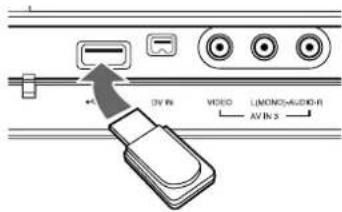
Установка карты памяти USB
Карту вставляют, как показано на рисунке, до упора.
Извлечение карты памяти
Соблюдайте осторожность, извлекая карту памяти.
Примечания:
- Храните карту памяти USB в недоступном для детей месте. Если ребенок проглотит карту, немедленно обращайтесь к врачу.
- Данный прибор рассчитан только на карту памяти USB с файловой системой формата FAT16 или FAT32.
- Для работы с картой памяти на компьютере требуется установить дополнительное программное обеспечение.
- Этот прибор совместим с картой памяти USB флэптина, поддерживающей протокол USB 1.1.
- Данное устройство может не поддерживать некоторые карты памяти USB.
- Не извлекайте карту памяти USB в процессе работы (операции воспроизведения, копирования и другие) во избежание повреждения устройства.
Применение карты памяти USB
- Установите на место карту памяти USB.
- Нажмите кнопку HOME на пульте дистанционного управления.
- Выберите ощию «МУЗЫКА», «ФОТО» или «КИНО».
- Выберите пункт «USB», затем нажмите клавишу ENTER. Подробные описания опций приводятся на странице 16.
Передняя панель


1 ⏻ ⏻ (Кнопку POWER)
Включение или отключение рекордера.
2 Лоток для диска
Лоток для загрузки диска.
3 Окно дисплея
Отображается текущее состояние рекордер.
T/S: режим сдвига по времени.
REC: рекордер в режиме записи.
HDD: рекордер в режиме HDD (жесткий диск).
DVD: рекордер в режиме DVD.
HDD ◀▶ DVD: рекордер в режиме дублирования.
TV: рекордер в режиме ТВ-тюнера.
⑨ : рекордер в режиме записи по таймеру или в режиме программирования записи по таймеру.
: часы, общее время
воспроизведения, истекшее время, номер главы, номер раздела/трека, канал и т. д.
4 Датчик дистанционного управления.
Направляйте пульт дистанционного управления на датчик.
5 OPEN/CLOSE (▲)
Открыть или закрыть лоток для диска.
6 HDD/DVD
Установка режима работы рекордера на HDD (жесткий диск) или DVD.
7TIMESHIFT
Включение смещения по времени между передаваемой ТВ-программой и воспроизведением.
5 3 7 3 9 1) 11 PLAY / PAUSE) (воспроизведение/пауза)
Начало воспроизведения.
Временная приостановка воспроизведения или записи. Для выхода из режима паузы нажмите кнопку еще раз.
9 (STOP) (cton)
Остановка воспроизведения или записи.
567891011
10● (REC) (запись)
Начало записи. Нажмите несколько раз, чтобы установить время записи.
11 PROG. (▼/▲)
Скапирование сохраненных каналов (вперед или назад).
12Порт USB
Предназначен для подключения карты памяти USB.
13 Гнездо цифрового входа (DV IN)
Подключите выход DV цифровой видеокамеры.
14 AV IN 3 (видеовход / аудиовход (левый/правый))
Подключите аудио- и видеовыход внешнего источника (аудиосистемы, телевизора/монитора, видеомагнитофона, видеокамеры и т. д.).
15 Гнезда микрофона (MIC1, MIC2) (только для HDRK798)
Подключите микрофон к MIC1 или MIC2, или к обоим гнездам. (Смотрите страницу 54).
16 Отрегулируйте уровень сигнала микрофона с помощью регулятора MIC VOL (только для HDRK798)
Для выбора уровня громкости микрофона. (Смотрите страницу 54).
Пульт дистанционного управления

1
2
3
4
5
POWER (Питание): Включение и выключение рекордера.
OPEN/CLOSE (▲): Открыть или закрыть лоток для диска.
DVD: Выбор функционального режима устройства «DVD».
HDD: Выбор функционального режима устройства «HDD».
AV/INPUT: Изменение входа, используемого для записи (тюпер, AV1-3 или вход DV).
Кнопки с цифрами 0-9: Выбор нумерованных элементов меню. DUBBING: Копирование DVD на HDD (или HDD на DVD).
PIP: Включение и выключение функции PIP.
Кнопки управления телевизором: См. стр. 54.
2
AUDIO (Ф) Выбор языка звукового сопровождения, либо выбор аудиоканала.
SUBTITLE (☐) Выбор языка субтитров.
СНР. ADD: Вставка маркера главы при воспроизведении.
REC (●): Начало записи.
REC MODE: Выбор режима записи.
TITLE (Глава): Отображение меню глав диска, если оно доступно.
3
SCAN (◀◀ / ▶▶): Поиск назад или вперед.
SKIP (|◀◀ / ▶▶▶): Переход к следующему или предыдущему разделу или треку.
PAUSE/STEP (II) : Временная приостановка воспроизведения или записи.
PLAY (▶): Начало воспроизведения.
STOP (■): Остановка воспроизведения или записи.
4
HOME: Вывести или убрать меню HOME.
MENU/LIST: Доступ к меню на DVD-диске. Переключение между меню "Title List-Original" и "Title List-Playlist".
◀ / ▶ / ▲ / ▼ (влево/вправо/вверх/вниз): Выбор элемента меню.
ENTER ( Ⓧ Подтверждение выбора элемента меню.
PR/CH (+/-): Сканирование по сохраненным каналам (вверх или вниз).
DISPLAY: Отображение дополнительной информации на экране телевизора.
RETURN (♂): Убрать меню с экрана.
5
TIMESHIFT(Смещение по времени): Включение смещения по времени между передаваемой ТВ-программой и воспроизведением.
MARKER (Маркер): Отметка любой точки во время воспроизведения.
SEARCH: Отображение меню Marker Search (поиск маркера).
CLEAR: Удаление номера трека из списка программы (Program List) или маркера из меню поиска маркера (Marker Search).
ZOOM (изменение масштаба): Увеличение изображения.
REPEAT: Повтор раздела, трека, раздела, всего.
A-B: Последовательность повтора.
THUMBNAIL: Выбор никтограммы.
TV/DVD: Просмотр каналов, выбранных тюнером рекордера или тюнером телевизора.
Пульт дистанционного управления
Направьте пульт дистанционного управления на дистанционный датчик и нажимайте кнопки.
Внимание
Не устанавливайте совместно старые и новые элементы питания. Никогда не устанавливайте совместно элементы питания различных типов (стандартные, щелочные и т. д.).
Установка элементов питания в пульт дистанционного управления
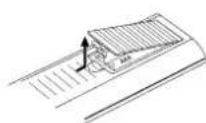
Снимите крышку батарейного отсека с задней стороны пульта дистанционного управления. Вставьте два элемента питания R03 (размер AAA), соблюдая полярность + и - .
Подключение и настройка
Задняя панель
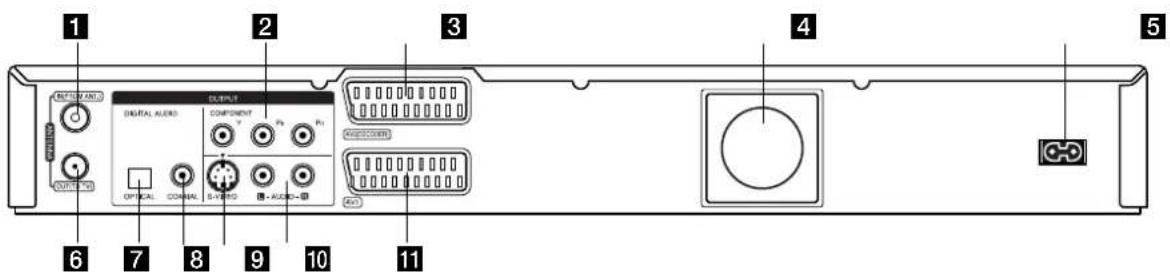
1 Антенный вход
Сюда подключается антенна.
2Разъем COMPONENT OUTPUT (Y P в PR)
Подключение к телевизору с входами Y РВ РР.
3 Разъем типа SCART AV 2 DECODER
Подключите аудио- видеовыход внешнего источника (декодера платного телевидения, декодера каналов кабельного телевидения, видеомагнитофона и т. д.).
4 Охлаждающий вентилятор
5 Шпур питания для подключения к сети переменного тока
Подключите к источнику питания.
6 Антенный выход
Через этот выход сигнал с антенного входа подается на телевизор или видеомонитор.
7 Разъем оптического выхода
(Гнездо цифрового звукового выхода)
Подключите к цифровой (оптической) аудиоаппаратуре.
8 Коаксиальный выход (Гнездо цифрового звукового выхода)
Подключите к цифровой (коаксиальной) аудиоашпаратуре.
9 S-VIDEO OUTPUT
Подключение к входу S-Video телевизора.
10 AUDIO OUTPUT (левый/правый канал)
Соединяется со звуковыми входами телевизора.
11 Разъем типа SCART AV 1
Соедините с разъемом SCART телевизора.
Подключение антенны
Отключите антенный кабель от входа телевизора и вставьте его в гнездо антенного входа с обратной стороны рекордера. Соедините кабелем выходное антенное гнездо рекордера с антенным входом телевизора.
Подключений по высокой частоте
Выходное антенное гнездо рекордера ANTENNA OUT соединяется с антепным входом телевизора прилагаемым коаксиальным кабелем с волновым сопротивлением 75 Ом (R).
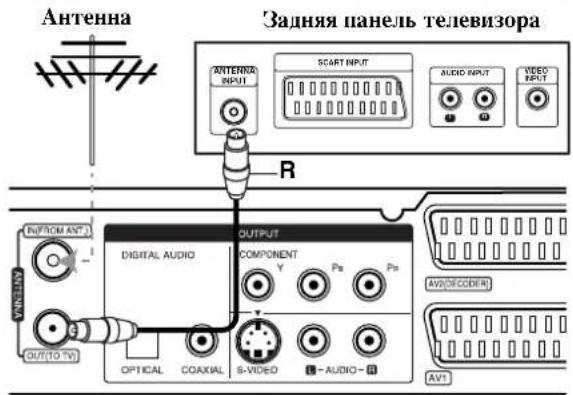
Задняя панель рекордера
Подключение к телевизору
- В зависимости от возможностей вашего оборудования выполните одно из следующих соединений.
- При использовании выходного сигнала с гнезд COMPONENT OUTPUT задайте формат выходного видеосигнала YPbPR по меню настройки. При использовании выходного сигнала с разъема SCART задайте формат выходного видеосигнала RGB по меню настройки.
Советы
- В зависимости от типа вашего телевизора и другого оборудования, которое вы хотите подключить, существуют различные способы подключения рекордера Используйте только один способ подключения из рассмотренных ниже.
- Чтобы подключить устройство наилучшим образом, при необходимости обратитесь к руководствам по эксплуатации ваншего телевизора, видеомагнитофона, музыкального центра или другого оборудования.
Внимание
– Обязательно подключайте рекордер к телевизору напрямую. Настройте телевизор на правильный канал видеовхода.
– Не подключайте гнездо AUDIO OUTPUT
DVD-рскордера к гнезду «phono in»
(электропроигрыватель) вашей аудиосистемы.
– Не подключайте рекордер через видеомагнитофон. Изображение DVD может быть искажено системой защиты от копирования.
Задняя панель телевизора

Подключение SCART
Соедините разъем SCART AV1 рекордера с соответствующими разъемами на телевизоре с помощью кабеля SCART (T).
Подключение аудиосигнала (левый/правый каналы)
Соедините гнезда левого и правого аудиокапалов разъема AUDIO OUTPUT рекордера с входными гнездами левого и правого аудиокапалов телевизора с помощью аудиокабелей (А). Не подключайте гнездо AUDIO OUTPUT рекордера к гнезду «phono in» (электроигрыватель) вашей аудиосистемы.
Подключение S-VIDEO
Соедините гнездо S-VIDEO OUTPUT рекордера с гнездом входа S-VIDEO телевизора с помощью кабеля S-VIDEO (S).
Подключение с использованием компонентного видеосигнала
Соедините разъемы COMPONENT OUTPUT рекордера с соответствующими входными разъемами телевизора с помощью кабеля У РБ РР (С).
Если ваш телевизор является телевизором высокой четкости или «digital ready» (цифровым), вы можете использовать преимущества выхода прогрессивной развертки рекордера для получения максимально возможного разрешения изображения. Если ваш телевизор не поддерживает формат прогрессивной развертки, при использовании прогрессивной развертки рекордера изображение будет закодировано.
- Для получения сигнала прогрессивной развертки необходимо включить [Вкл] опцию [Прогрессивная развертка] в меню настроек (см. страницу 17).
Примечание:
На выходной сигнал формата S-VIDEO не распространяется формат прогрессивной развертки.
Осторожно
Сразу после выбора опции прогрессивной развертки изображение станет видимо только на телевизоре и мопиторе, совместимом с прогрессивной разверткой. Если прогрессивная развертка установлена в положение [Вкл] по ошибке, необходимо сбросить настройки рекордера. Вначале извлеките диск из рекордера. Затем нажмите кнопку STOP (■) и удерживайте ее нажатой в течение пяти секунд. Будут восстановлены стандартные настройки, и изображение снова можно будет просматривать на обычном апапоговом телевизоре или мопиторе.
Подключение к усилителю
Подключение к усилителю, имеющему двухканальный аналоговый стереовход или Dolby Pro Logic II/Pro Logic
Подключите гнезда левого и правого аудиовыходов AUDIO OUTPUT рекордера к входным гнездам левого и правого аудиоканалов вашего усилителя, ресивера или стереосистемы с помощью аудиокабелей (А).
Подключение к усилителю, имеющему двухканальный цифровой вход стерео (PCM) и к аудио/видео ресиверу, имеющему многоканальный декодер (Dolby Digital(tm), MPEG 2 или DTS)
-
Соедините один из разъемов DIGITAL AUDIO OUTPUT рекордера (OPTICAL (оптический) O или COAXIAL (коаксиальный) X) с соответствующим входным разъемом вашего усилителя. Используйте дополнительный цифровой (оптический O или коаксиальный X) аудиокабель.
-
Необходимо активировать цифровой выход рекордера. (См. "Аудионастройки" на странице 18).
Цифровой многоканальный звук
Цифровое многоканальное подключение позволяет получить наилучшее качество звука. Для этого вам потребуется многоканальный аудио- видеоресивер, поддерживающий один или несколько аудиоформатов, поддерживаемых вашим рекордером (MPEG 2, Dolby Digital и DTS). Изучите руководство к ресиверу и логотипы на его передней панели.
Внимание:
По лицензионному соглашению DTS цифровой выход будет иметь формат цифрового DTS, когда выбран аудиопоток DTS.
Примечания:
– Если формат цифрового выходного сигнала не соответствует возможностям вашего ресивера, ресивер будет производить сильный искаженный звук, или же звука не будет совсем.
– Шестиканальный цифровой пространственный звук при цифровом подключении можно получить только в том случае, если ваш ресивер имеет цифровой многоканальный декодер.
– Чтобы вывести на экран формат аудиосигнала текущего DVD-диска, нажмите кнопку AUDIO.
– Данный декодер не выполняет внутреннее (2-канальное) декодирование звуковой дорожки DTS. Чтобы получить многокапальное пространственною звучание DTS, вы должны подключить данный рекордер к ресивсру, совместимому с DTS, с помощью одного из цифровых аудиовыходов данного рекордера.
Задняя панель рекордера

Усилитель (ресивер)
Произведено по лицензии Dolby Laboratories. “Dolby”, “Pro Logic” и двойной символ D являются торговыми марками Dolby Laboratories.
“DTS” и “DTS Digital Out” являются торговыми марками Digital Theater Systems, Inc.
Вспомогательные аудио- видеосоединения
Подсоединение декодера платного телевидения / дополнительных каналов
Вы можете просматривать и записывать программы платного телевидения / дополнительных каналов, если подсоедините декодер (не входит в комплект) к рекордеру. Перед подсоединением декодера отсоедините сетевой пнур рекордера от сети.
Для просмотра или записи программ PAY-TV/Canal Plus выберите для опции [AV2 соединение] установку [Декодер] (см. страницу 17) и включите опцию [Декодер вкл./выкл.], выбрав для нее установку [Вкл] в меню настроек (страница 16).
Совет:
Чтобы сигнал от подсоединенного тюнера поступал к телевизору, нет необходимости включать рекордер.
Примечание:
При отсоединении сетевого шнура рекордера, сигнал от подсоединенного декодера не поступает.

Задняя панель рекордера
Подсоединение к гнезду AV2 DECODER (декодер EURO AV2)
Подключите видеомагнитофоп или аналогичное устройство к гнезду AV2 DECODER (ДЕКОДЕР EURO AV2) данного рекордера.
Для просмотра или записи программ с источника, подключенного к разъему AV2 DECODER, выберите для опции [AV2 соединение] установку [Другие] (см. страницу 17), а для опции [AV2 запись] – установку [Авто], [CVBS] или [RGB], в соответствии с требованиями (см. страницу 20).

Задняя панель рекордера
Совет:
Чтобы сигнал от подсоединенного тюнера поступал к телевизору, нет необходимости включать рекордер.
Примечания:
- Изображения с сигналами защиты от копирования записываться не могут.
- Если сигналы рекордера пропускаются через видеомагнитофон, то изображение на экране телевизора всегда будет искажаться. Убедитесь, что видеомагнитофон подсоединен к рекордеру и телевизору указанным ниже образом. Видеокассеты просматриваются через второй линейный вход на телевизоре.

flowchart
graph LR
    A["VELOMAH<br>HEVOON"] --> B["PEKOPDER"]
    B --> C["TB"]
    D["Linear path 1"] --> B
    E["Linear path 2"] --> C
- При записи на видеомагнитофон с данного рекордера не переключайте источник входных сигналов на телевизоре посредством нажатия кнопки TV/DVD на пульте дистанционного управления.
- Если Вы используете тюнер В Sky В (Би-Скай-Би -частная компания спутникового телевидения), убедитесь, что гнездо тюнера VCR SCART соединено с гнездом AV2 DECODER.
- При отсоединении сетевого шнура рекордера, сигналы от подсоединенного видеомагнитофона не поступают.
Подключение к гнездам AV IN 3
Соедините аудио- и видеокабелями входные гнезда (AV IN 3) рекордера с выходными гнездами аудио -и видеосигнала дополнительной аппаратуры.
Панель дополнительного устройства (видеомагнитофона, видеокамеры и т. д.).
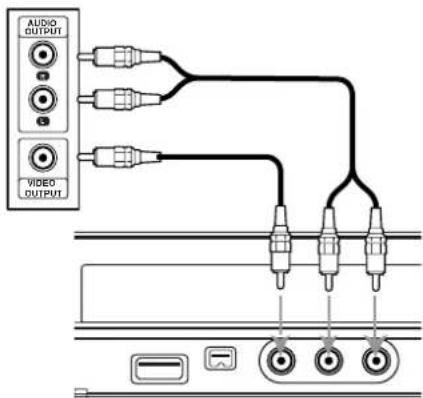
Передняя панель рекордера
Подключение цифровой видеокамеры
Используя гнездо DV IN на передней панели, можно подсоединить цифровую видеокамеру и передавать в цифровом виде данные с DV-кассет (кассеты цифрового видео) на диски DVD.
Для подключения входа/выхода DV вашей DV- видеокамеры к входу DV IN на передней панели данного рекордера используйте кабель DV (не прилагается).
Примечание:
- Данное гнездо предназначено только для подсоединения цифровой видеокамеры. Это гнездо не совместимо с цифровыми спутниковыми тюнсрами или видеодеками D-VHS.
- Отключение кабеля DV при записи содержания подключенной цифровой видеокамеры может привести к сбою в работе.
Цифровая видеокамера DV
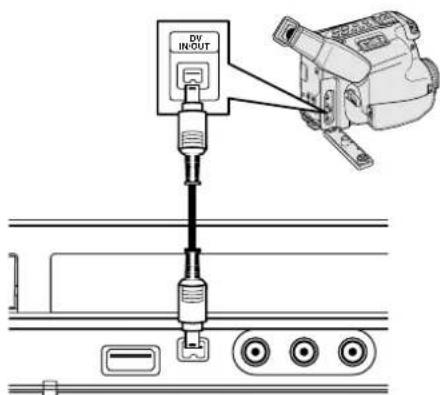
Передняя панель рекордера
Автоматическая настройка
После первого нажатия кнопки POWER для включения иди сброса параметров рекордера функцией исходной настройки автоматически задается язык интерфейса, устанавливаются показания времени и каналы тюнера.
- Выберите язык, на котором будут выводиться сообщения меню настройки и сообщения дисплея. Выбор производится с помощью кнопок ▲ / ▼, после чего следует нажать клавишу ENTER (ввод).

- Проверьте подключение антенны. переход к следующему пункту происходит после нажатия клавини ENTER.

- Требуемые показания времени и даты вводятся вручную.

◀ / ▶ (кнопки с левой и правой стрелкой): служат для перемещения курсора к предыдущей или следующей позиции.
▲ / ▼ (кнопки со стрелкой вверх и вниз): служат для задания текущего положения курсора. Введенные параметры подтверждаются нажатием клавинии ENTER.
- Нажмите кнопку ENTER, вызывая опию [Старт]. Начнется автоматическое сканирование тюнером всех доступных каналов зоны и фиксирование их в запоминающем устройстве.


- Настройка завершается нажатием клавиши ENTER

Использование меню Home
С экрана меню Номе вы можете получить доступ ко всем носителям информации для воспроизведения или записи с помощью рекордера.
- Нажмите НОМЕ, чтобы вывести на экран меню Home.
- С помощью кнопок ◀ / ▶ выберите нужную главную опцию. Появятся подопции.
- С помощью кнопок ▲ / ▼ и ENTER выберите нужную подощию.
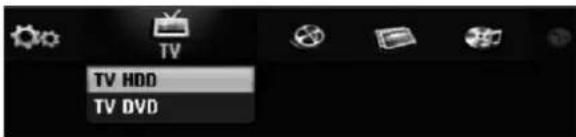
- Для выхода из меню HOME нажмите HOME.
TV
- TV HDD: возвращение к просмотру программ с жесткого диска в реальном времени. Нажатием кнопки HDD пульта дистанционного управления также производится непосредственный выбор этой опции.
- TV DVD: возвращение к просмотру теленередач формата DVD в реальном времени. Нажатисм кнопки DVD пульта дистанционного управления также производится непосредственный выбор этой опции.
КИНО
• HDD: Отображение меню Title List (список заголовков) для жесткого диска. (страница 41)
• HDD DivX: отображение меню [Список фильмов] для жесткого диска (страница 27)
- Диск:
- Отображение меню Title List (список заголовков) для
записываемого диска (страница 41)
- Отображение меню [Список фильмов] для диска DivX (страница 27)
- Воспроизведение CD или DVD диска (страница 23-26).
- USB: отображение меню [Список фильмов] на карте памяти USB. (страница 27)
ФОТО (см. страницу 30)
- HDD: отображение меню [Список фотографий] для жесткого диска.
- Диск: отображение меню [Список фотографий] для диска.
- USB: отображение меню [Список фотографий] на карте памяти USB.
МУЗЫКА (см. страницу 28)
- HDD: отображение меню [Список музыки] для жесткого диска.
• Диск: отображение меню [Список музыки] для диска. - USB: отображение меню [Список музыки] на карте памяти USB.
Простое меню (см. страницу 15)
- Установки: отображение меню настройки.
- Зап таймру: отображение меню записи по таймеру.
Начальные установки
В системе меню данного устройства есть несколько способов выбора нужных настроек. Большинство меню имеет три уровня для настройки опций, однако некоторые имеют большую глубину для различных установок.
Общие указания по использованию меню
- Выберите ощию «Установки» в меню «НОМЕ». На экране появится меню настройки.
- Для выбора нужной ощии используйте кнопки ▲/▼.
- Когда нужный элемент будет выбран, нажмите ▶ для перехода на второй уровень.
- Используйте кнопки ▲ / ▼ для выбора нужной опции на втором уровне.
- Нажмите кнопку ▶ для перехода на третий уровень.
- Используйте кнопки ▲ / ▼ для выбора нужной установки, а затем нажмите ENTER для подтверждения выбора. Для некоторых элементов требуется выполнить дополнительные шаги.
- Нажмите RETURN для выхода из меню настроек.
Примечание:
Чтобы перейти на предыдущий уровень, нажмите ◀.
Общие настройки
Авто-поиск PR
Данный рекордер имеет тюпер с синтезатором частоты, который может принимать до 88 телевизионных каналов
Подготовка:
- Подключите к рекордеру антенну желаемого типа, как показано на схеме подключения антенны на странице 10.

- Выберите опцию [Авто-поиск PR].
- Нажмите кнопку ▶ для перехода на третий уровень. Подсвечивается опция [Старт].
- Для запуска поиска каналов нажмите ENTER. Тюнер будет автоматически перебирать все доступные в данном регионе каналы, и помещать их в память
Примечание:
Если пропустить меню автоматической настройки и в сам начале перейти к меню настройки, можно будет задать только опцию [Авто-поиск PR]. Другие опции можно будет задать только после завершения автоматического программирования.
Общие установки (продолжение)
Редактирование программ
Можно вручную редактировать каналы (добавлять, удалять, переименовывать, переносить и т. п.)
-
Выберите ощию [Ручная настр. PR] и нажмите кнопку ▶.
-
Нажмите кнопку ENTER, когда выбрана опция [Редак].
Появляется меню Program List (Список программ).

-
Используя кнопки ▲ /▼ выберите номер программы (PR) и нажмите кнопку ENTER.
-
Используйте кнопки ▲ / ▼, чтобы выбрать опцию, а затем нажмите ENTER для подтверждения выбора.
- [Ручная настр. PR] Настройка канала вручную. См. "Program Edit (Редактирование программ)" справа.
- [Переим.станции] Изменение названия канала. Появляется окно для ввода символов. По вводу символов см. страницу 45. Названия могут включать в себя до 5 символов.
- [Переме] Сортировка позиций каналов в списке каналов (Program List). Используя кнопки ▲/▼ перенесите позицию программы в новое положение.
- [Удалить] Отключение пенужной позиции программы.
- [Декодер вкл./выкл.] Установка декодера каналов. Эта настройка необходима для просмотра или записи программ платного телевидения / дополнительных каналов. Нажмите ENTER, чтобы на экране появилась надпись [Decoder]. Для отключения настройки снова нажмите кнопку ENTER.
- [Nicam Авто./выкл.] Установка для каналов формата радиовещания NICAM. Обычно [NICAM] отображается на экране. Если звук радиовещания NICAM искажается, нажмите кнопку ENTER и [NICAM] исчезнет.
- Для выхода из меню Program List (Список программ) несколько раз нажмите кнопку RETURN (○).
Редактирование программ
Вы можете выполнять поиск и сохранение телевизионных каналов вручную.
При выборе [Ручная настр. PR] на описанном выше шаге 4, на экране появляется окошко для настройки каналов.
- Используя кнопку ◀ / ▶ выберите нужный пункт и нажмите кнопки ▲ / ▼ для изменения настройки.

- [PR] указывает установленную позицию программы.
- [Seek] Автоматический поиск каналов. Поиск останавливается, когда рекордер настраивается на какой-нибудь канал.
• [Ch.] Изменение номера канала.
- [MFT] Точная настройка канала для получения более четкого изображения.
- Выберите OK, а затем нажмите кнопку ENTER для подтверждения настройки и возвращения в меню Program List (Список программ).
Декодер AV1
Настройки в разъеме AV1 типа SCART на входные кодированные видеосигналы.
-
Нажмите AV/INPUT во время отображения меню Program List (Список программ).
-
Нажмите ENTER, чтобы на экране появилась ощия [Canal+]. Нажмите ENTER еще раз, чтобы выключить установку.
- [Выкл]: входные сигналы поступают с разъема AV1.
Обычно выбирается этот вариант.
- [Вкл]: входные кодированные видеосигналы с разъема AV1 поступают на гнездо AV2 DECODER для декодирования.
Затем декодированный сигнал снова принимается через гнездо AV2 DECODER, так что можно смотреть или записывать платные каналы/ дополнительные каналы.
Общие установки (продолжение)
Установка часов
-
Выберите опцию [Установка часов] и нажмите кнопку ▶.
-
Используйте кнопки ▲ / ▼, чтобы выбрать опцию [Manual], после чего нажмите ENTER.
-
Введите необходимую дату и время.
◀ / ▶ (влево/вправо): Передвигает курсор в предыдущую или следующую колонку.
▲ / ▼ (вверх/вниз): Меняет настройки в текущем положении курсора.
- Нажмите ENTER, чтобы подтвердить установку.
Формат акрана
Выбор формата изображения подключенного телевизора (стандартный 4:3 или широкоскранный).
- «4:3 Горизонт.» (стандартный формат изображения, так называемый «почтовый ящик»). Выбрайте этот вариант, подключаясь к телевизору с форматом экрана 4:3. Широкоэкрапное изображение выводится на экран с полосами в верхней и нижней части экрана.
- «4:3 Вертик.» (панорамный формат 4:3). Этот вариант пригоден для ввода изображения на стандартный телевизор с форматом экрана 4:3. Изображение автоматически увеличивается до размера экрана с отсечением не помещающихся на экране участков.
- «16:9 Шформатный» (широкоэкранный формат изображения). Выбирайте этот вариант, подключаясь к широкоэкранному телевизору или к телевизору с широкоэкранной функцией.
AV2 соединение
С помощью разъема AV2 DECODER на задней панели можно подключить декодер или другое устройство.
- [Декодер]: выберите опцию [Декодер], если требуется подключить гнездо AV2 DECODER рекордера к декодеру PAY-TV или Canal Plus.
- [Другие]: выберите ощию [Другие], если требуется подключить гнездо AV2 DECODER рекордера к видеомагнитофону или подобному записывающему устройству.
Формат видео воспр
Опция формата выходного видеосигнала задается в соответствии с типом выхода, используемым в этом ашарате.
- «УВPR». Сигнал на телевизор подается с выходного гнезда COMPONENT OUTPUT.
- «RGB». Сигнал на телевизор подается с выходного разъема типа SCART (компонентный сигнал RGB)
Прогр. Развертка
Прогрессивная развертка видеосигнала обеспечивает наилучшее качество изображения при меньшем мерцании. Если используется разъем COMPONENT OUTPUT, но рекордер подсоединяется к обычному (аналоговому) телевизору, установите прогрессивную развертку (Progressive Scan) в положение [Выкл]. Если используется разъем COMPONENT OUTPUT для подсоединения к телевизору или монитору, совместимому с сигналом прогрессивной развертки, установите прогрессивную развертку (Progressive Scan) в положение [Вкл].
Примечание:
Если формат выходного видео сигнала (Video Output Format) в меню установки установлен на RGB, то режим прогрессивной развертки (Progressive Scan) будет отключен.
Осторожно
Сразу после выбора опции прогрессивной развертки изображение станет видимо только на телевизоре и мониторе, совместимом с прогрессивной разверткой. Если прогрессивная развертка установлена в положение [Вкл] по ошибке, необходимо сбросить настройки рекордера. Вначале извлеките диск из рекордера. Затем нажмите кнопку (■) и удерживайте ее нажатой в течение пяти секунд.
Будут восстановлены стандартные настройки, и изображение снова можно будет просматривать на обычном аналоговом телевизоре или мониторе.
Режим анергосб
Вы можете переключить устройство в экономичный энергосберегающий режим. Когда прибор отключен, в окне дисплея ничего не отображастся.
• [Выкл]: энергосберегающий режим выключен.
• [Вкл]: энергосберегающий режим включен.
Примечания:
- В энергосберегающем режиме кодированные телевизионные сигналы (CANAL+ или PREMIERE) не декодируются.
- Эпергосберегающий режим не доступен в режиме ожидания для записи по таймеру, а также при выключении питания устройства после приема кодированных телевизионных сигналов (CANAL+ или PREMIERE).
Общие установки (продолжение)
Инициализация
Можно восстановить начальные заводские настройки рекордера и инициализировать жесткий диск.
- [Заводская настр.] при необходимости можно восстановить начальные заводские настройки рекордера. Некоторые опции невозможно переустановить. (Rating (Рейтинг), Password (Пароль) и Area Code (Код зопы)).
- [Формат. HDD] Инициализация жесткого диска (HDD): все записи на жестком диске стираются.
- Выберите опцию [Ипициализация] и нажмите кнопку ▶.
- Нажимая кнопки ▲ /▼ выберите пужную опцию и нажмите кнопку ENTER. Появляется сообщение с запросом подтверждения.
- Используя кнопки ◀ / ▶ выберите [Да] или [Нет] (Отмена), после чего нажмите кнопку ENTER.
Установка языка

Меню дисплея
Выберите язык меню Setup (Установка) и экранного меню.
Меню диска/Аудио диск/Субтитры
• [Оригинал] Язык, на котором был записан диск.
- [Nругие] Для выбора другого языка с помощью кнопок с цифрами введите 4-значный номер в соответствии со списком кодов языков в ссылочном разделе и нажмите ENTER (см. страницу 52). Если введен пеправильный код языка, пажмите кнопку CLEAR (сброс).
- [Выкл] (для субтитров диска): отключение субтитров.
Настройка аудио
Каждый DVD-диск имеет несколько ощий аудиовыхода. Установите аудиовыход в соответствии с типом используемой вами аудиосистемы.

Dolby Digital / DTS / MPEG
- [Битстрим]: Выберите "Bitstream" (Двоичный поток) при подсоединении к гнезду рекордера DIGITAL AUDIO OUT (цифровой аудиовыход) к усилителю или другому оборудованию с декодером Dolby Digital, DTS или MPEG.
- [PCM] (для Dolby Digital / MPEG): Выберите при подключении к двухканальному цифровому стереоусилителю. DVD-диски формата Dolby Digital или MPEG автоматически микшируются в двухканальный звук формата PCM.
- [Выкл] (для DTS): при выборе "Выкл" сигнал DTS не выводится через разъем DIGITAL AUDIO OUT (цифровой аудиовыход).
Тактовая Част.
Если ваш ресивер или усилитель НЕ может работать с сигналами частотой 96 кГц, выберите опцию [48 кГц]. При выборе этой опции устройство будет автоматически преобразовывать все сигналы 96 кГц в сигналы 48 кГц, чтобы ваша система могла их декодировать. Если ваш ресивер или усилитель может работать с сигналами 96 кГц, выберите опцию [96 кГц]. В этом случае данное устройство будет пропускать сигналы каждого типа без какой-либо дополнительной обработки.
DRC (управление динамическим диапазоном)
При воспроизведении DVD-диска благодаря технологии цифрового звука вы можете слушать звуковую дорожку программы в наиболее точном и реалистичном представлении. Однако вы можете сжать динамический диапазон аудиовыхода (то есть уменьшить относительное различие по громкости между самыми громкими и самыми тихими звуками). Это позволяет слушать звуковое сопровождение фильма на малой громкости без потери ясности звука. Для включения этого эффекта установите опцию DRC в положение [Вкл].
Вокал
Эту опцию следует [Вкл] только при воспроизведении многоканального DVD с караоке. Капалы караоке на диске будут смикшированы в обычный стереозвук.
Настройка блокировки (родительского контроля)

Доступ
Блокирует воспроизведение дисков DVD в зависимости от рейтинга содержимого. Не все диски классифицированы.
- Выберите опцию [Доступ] и нажмите кнопку ▶.
- Чтобы получить доступ к рейтингу, паролю и коду зоны, необходимо ввести свой 4-значный код системы безопасности. Если Вы еще не ввели код системы безопасности, Вам будет предложено сделать это. Введите 4-значный код и нажмите кнопку ENTER. Введите его еще раз и нажмите кнопку ENTER для подтверждения. Если Вы сделали ошибку, но еще не нажали кнопку ENTER, нажмите CLEAR (СБРОС).
- Выберите рейтинг ▲ / ▼ помощью кнопок [1] - [8]: рейтинг (1) пакладывает наибольшее количество ограничений, рейтинг (8) - наименьшее. [Нет ограничений]: если выбрано [Нет органичений], то родительский контроль не устанавливается и диск воспроизводится полностью.
- Нажмите ENTER, чтобы подтвердить выбор рейтинга.
Примечание:
Если для рекордера установлен рейтинг, все сцены на дисках будут проигрываться с тем же рейтингом или ниже. Сцены с более высоким рейтингом не проигрываются до тех пор, пока на диске не появится альтернативных сцен. Альтернативные сцены должны иметь такой же или ниже рейтинг. Если не находится подходящей альтернативы, воспроизведение останавливается. Для воспроизведения диска необходимо ввести 4-значный пароль или изменить уровень рейтинга.
Установка пароля
- Выбрать опцию [Установка пароля] и нажмите кнопку ▶.
- Выполните шаг 2 раздела "Доступ". Чтобы изменить пароль, выберите [Изменить], нажмите кнопку ENTER и введите новый 4-значный код, после чего нажмите кнопку ENTER. Ввести код еще раз для подтверждения. Чтобы изменить пароль, выберите [Удалить] и нажмите кнопку ENTER.
Если Вы забыли 4-значный код
Если Вы забыли свой пароль, то для сброса текущего пароля выполните следующую процедуру.
- Выведите на экран установочное меню и выберите значок 1-го уровня.
- Используйте кнопки с цифрами для ввода шестизначного числа "210499".
- Выберите [Да] и нажмите кнопку ENTER. 4-значный пароль сбрасывается. Введите новый код.
Региональный код
Введите код зоны, стандарты которой использовались при назначении рейтинга DVD-видеодиску в соответствии со списком. (См. "Коды зоны", страница 53.).
- Выберите опцию [Региональный код] и нажмите кнопку ▶.
- Выполните шаг 2 раздела "Доступ".
- Выберите первый символ, используя кнопки ▲ / ▼.
- Сдвиньте курсор с помощью кнопки ▶ и выберите второй символ с помощью кнопок ▲ / ▼.
- Нажмите ENTER, чтобы подтвердить выбор кода зоны.
Per. Kod DivX
Мы предоставляем вам регистрационный код DivX® VOD (Video On Demand – видео по требованию), который позволит вам брать напрокат и приобретать видеоматериалы, используя услугу DivX® VOD.
Более подробная информация размещена на сайте www.divx.com/vod.
- Выберите опцию [Рег. код DivX] и нажмите кнопку ▶.
- При выбранной опции [Просмотр] нажмите кнопку ENTER – появится ваш регистрационный код.
- Используйте данный регистрационный код при приобретении или прокате видеоматериалов посредством услуги DivX® VOD на сайте www.divx.com/vod. Чтобы воспроизвести видеоматериал на данном изделии, загрузите его на диск, следуя соответствующим инструкциям.
Примечание:
Воспроизведение всех видеоматериалов, загруженных посредством услуги DivX® VOD, возможно только на данном изделии.
Настройки записи
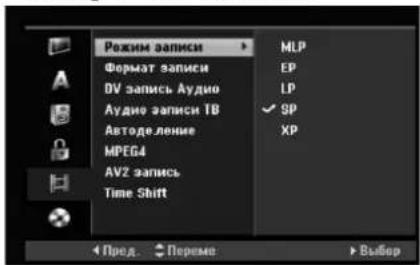
Режим записи
Можно устанавливать качество изображения для записи: XP (High Quality, высокое качество), SP (Standard Quality, стандартное качество), LP (Low Quality, низкое качество), EP (Extend Quality, расширенное качество). MLP (максимальная длительность воспроизведения)
- XP – наивысшее качество записи, при котором время записи на DVD-диск составляет около 1 часа (4.7 Гб).
- SP – стандартное используемое по умолчанию качество, приемлемое в большинстве случаев, время записи на DVD-диск составляет около 2 часов (4.7 Гб).
- LP – немного попиженное качество видеонзображения, которое позволяет выделить 4 дополнительных часа для записи на DVD-диске (4.7 Гб).
- EP – низкое качество изображения, позволяет делать записи длительностью 6 часов на DVD (4,7 Гб).
- MLP – самая длительная запись при самом низком качестве изображения, продолжительность записи около 11 часов на DVD (4,7 Гб).
Примечание:
При воспроизведении записей, сделанных в режиме ЕР и МЛР возможно фрагментированное изображения или искаженные субтитры.
Формат записи
При записи DVD-диска можно установить формат изображения при записи, соответствующий материалу, который Вы записьвасте (16:9 или 4:3).
DV запись Аудио
Вы должны установить эту опцию, если вы используете видеокамеру, имеющую звуковой канал 32 кГц / 12 бит, подключенный к входному гнезду DV IN на передней цанели. Некоторые цифровые видеокамеры имеют две стереофонические звуковые дорожки. Один канал записывается при съемке, в другой предназначен для озвучивания после съемки Если выбрана опция [Аудио 1], используется звук, записанный при съемке Если выбрана опция [Аудио 2], используется дополнительный звук.
Аудиозаписи ТВ
При двуязычной ТВ-записи можно выбрать записываемый аудиокапал.
[Главн. + Втор.] основной и вспомогательный язык
[Главн.] только основной язык
[Втор.] только вспомогательный язык
Автодение
При записи DVD-диска маркеры разделов устанавливаются в соответствии с определенной настройкой. Вы можете изменить этот интервал на 5, 10 или 15 минут. При выборе [Нет] автоматическая маркировка разделов полностью отключается.
MPEG4
При записи на жесткий диск можно выбрать один из двух видеоформатов для записи:
MPEG2 или MPEG4. Если вы хотите записать видео в формате MPEG4, выберите
[Вкл]. Запись на жесткий диск будет сделана в формате MPEG4.
[Выкл] для записи на жесткий диск в формате MPEG2
[Вкл] для записи на жесткий диск в формате MPEG4
AV2 запись
При записи видеосигнала с устройства, подключенного к разъему AV2 DECODER, можно выбрать тип сигнала.
[Авто]: тип входного видеосигнала будет изменяться автоматически в соответствии с принимаемым видеосигналом.
[CVBS]: только для записи входного сигнала CVBS.
[RGB]: только для записи входного сигнала RGB.
Time Shift
Функция Timeshift вводится автоматически выбором пункта [Вкл] для этой опции, что позволяет обойтись без нажатия кнопки TIMESHIFT. Включение функции Timeshift произойдет автоматически спустя 10 секунд после включения режима телевизионного приемника. Применение этой функции вручную описано в разделе «Timshift» на странице 35.
[Вкл] автоматический ввод функции Time Shift.
[Выкл] ручной ввод функции Time Shift.
Настройки диска
Формат. диска
Вы можете загрузить совершенно пустую болванку, и рекордер выполнит инициализацию диска.
DVD-R: Рекордер инициализирует диск в режиме Video. Режимом записи всегда будет режим Video.
DVD-RW/DVD+RW/DVD+R(DL)/DVD-RAM: Появляется меню инициализации. Выберите [OK (Да)], а затем нажмите ENTER. Диск DVD-RW инициализирован в режим Video.
Также, можно запустить переформатирование диска DVD-RW/DVD+RW/DVD-RAM из меню Setup (Установка), как описано ниже.
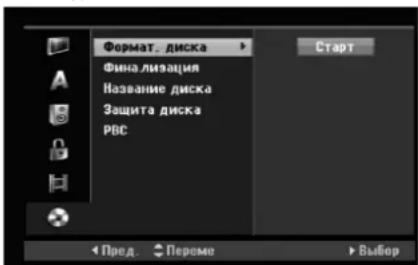
- Выберите опцию [Формат. диска] и нажмите кнопку ▶.
- Нажмите кнопку ENTER с выбранной опцией [Старт]. На экране появится меню [Формат. диска].
- Используя кнопки ◀ / ▶ выберите нужный режим (режим VR или Video) и нажмите кнопку ENTER. Появляется сообщение с запросом подтверждения. Для манипуляций с дисками форматов DVD+RW и DVD-RAM переходите к пункту 4.
- Используя кнопки ◀ / ▶ выберите [OK] и нажмите кнопку ENTER. Инициализация диска занимает некоторое время.
Внимание
При изменении формата диска все данные, записанные на диск ранее, стираются.
Финализация
Финализация (закрытие) «фиксирует» записи на диске, так что он может воспроизводиться на обычном DVD-плеере или компьютере с приводом DVD-ROM. При финализации диска создается экранное меню навигации по содержимому диска. Доступ к нему осуществляется с помощью кнопок MENU/LIST (меню/список) или TITLE (глава).
Внимание
- По завершению процедуры финализации дисков форматов DVD-R и DVD+R любая запись на такие диски становится невозможной.
- Запись и редактирование диска формата а DVD-RW возможно при выборе опции «Unfinalizee» (отмена финализации).
-
Редактирование и дополнительная запись на диск формата DVD+RW возможна даже после финализации.
-
Выберите ощию [Финализация] и нажмите кнопку ▶.
- Нажмите кнопку ENTER с выбором [Финализация]. Появляется меню Finalize (финализация).
- Выберите [OK], а затем нажмите ENTER. Рекордер начнет финализацию (закрытие) диска.
Примечание:
- Время, которое требуется на финализацию диска, зависит от типа диска, объема данных на диске, а также числа глав на диске.
- Финализация диска DVD+R DL может занять до 30 минут.
Советы
- Если вы загрузите в рекордер диск DVD-RW, который уже закрыт, вы можете «открыть» его, выбрав в меню опцию [Unfinalize]. После этого вы можете редактировать и перезаписывать диск.
- Вы не можете отменить финализацию дисков DVD-R и DVD+R.
- Если ощия [защита диска] установлена в положение [Вкл], финализацию диска провести невозможно. Чтобы финализировать диск, установите ощию [защита диска] в положение [Выкл].
Название диска
Здесь вы можете ввести имя диска.
Данное имя отображается при загрузке диска и при выводе информации о диске на экран.
- Имя диска может иметь длину до 32 символов.
-
Для дисков, отформатированных на другом рекордере, сможете увидеть только ограниченный набор символов.
-
Выберите опцию [Название диска] и нажмите кнопку ▶.
-
Нажать кнопку ENTER с выбором [Еедак]. Появляется меню с клавиатурой.
По вводу символов см. страницу 45.
Защита диска
При записи на диск DVD-RAM / DVD+RW / +R или диск DVD-RW, отформатированный в режиме VR, установите опцию [защита диска] в положение [Нет], чтобы предотвратить случайную запись, случайное редактирование или удаление информации с загруженного диска. Чтобы разблокировать диск для выполнения редактирования выберите [Да].
PBC
Функция РВС (Playback Control -управление воспроизведением) реализуется с помощью специальных меню и навигационных элементов, доступных для некоторых видео компакт-дисков.
- [Вкл] видео компакт-диски проигрываются в соответствии с РВС, если РВС доступно.
- [Выкл] видео компакт-диски проигрываются так же, как и аудио компакт-диски.
Отображение общей информации на экране
В данном руководстве приведены общие правила эксплуатации рекордера. Некоторые DVD-диски требуют выполнения специальных операций или допускают только ограниченные операции при воспроизведении. Символ Ⓞображаемый на экране телевизора, указывает, что данная операция не выполняется рекордером или не доступна для данного диска.
Отображение информации при просмотре телевизора
Чтобы вывести на экран или удалить с экрана информационные сообщения, нажмите кнопку DISPLAY во время просмотра программы.
Индикация номера канала, наименования канала и аудиосигнала (STEREO [CTEPEO], BILINGUAL [на двух языках], MONO [MOHO]), принимаемого тюнером.
Указывает режим записи, свободное пространство, а также индикатор истекшего времени.
Указывает имя и формат диска.

Указывает текущую дату и время.
Отображение на экране информации о диске
Вы можете вывести на экран разнообразную информацию о загруженном диске.
- Нажмите кнопку DISPLAY (отобразить) один раз для отображения текущего состояния.

- Нажмите кнопку DISPLAY (отобразить) один раз для отображения различной информации воспроизведения.
Набор отображаемых пунктов различен в зависимости от типа диска и состояния воспроизведения.
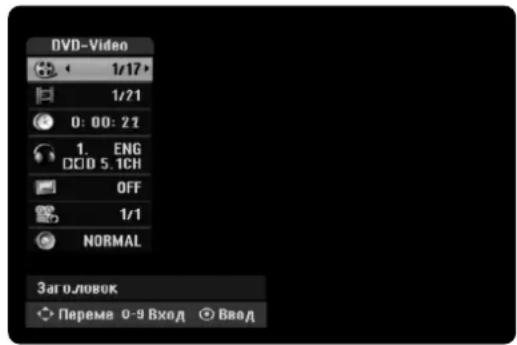
- Пункт можно выбрать, нажимая кнопку ▲ / ▼ а также пункт можно изменить или выбрать настройку, пажимая ◀ / ▶.
Для получения подробной информации по каждому пункту см. страницы, указанные в круглых скобках.
•-[Заголовак]: Номер текущей главы (или трека) / общее количество глав (или треков) (страница 23, 25).
• [глава]: Номер текущего раздела / общее количество разделов (страница 23).
• [Время]: Истекшее время воспроизведения (страница 25).
• [Аудио]: Выбранный язык звуковоспроизведения (только для DVD VIDEO) или аудио канал (страница 24).
• [Субтитры]: Выбранные субтитры (страница 24).
• [Угол]: Выбранный угол /общее количество углов (страница 25).
• [Звук]: Выбранный режим звучания (страница 26).
Примечания:
Если в течение 10 секунд кнопки не пажимаются, информация с экрана телевизора исчезает.
Воспроизведение
Общие функции воспроизведения
- Поместите выбранный диск в лоток стороной воспроизведения вниз.
- Начните воспроизведение с помощью меню HOME (см. страницу 15).
- Чтобы остановить воспроизведение, нажмите STOP (■). Устройство записывает точку останова в зависимости от диска. На экране на короткое время появляется "■■". Чтобы возобновить воспроизведение (с точки сцены), нажмите PLAY (▶). Если еще раз нажать STOP (■) или выгрузить диск (на экране появляется "■"), устройство сбросит точку останова.
- Нажмите OPEN/CLOSE (▲), чтобы извлечь диск. Нажмите OPEN/CLOSE (▲), чтобы закрыть лоток для диска, или нажмите POWER (○) – при этом лоток для диска закроется автоматически, и устройство выключится.
Примечание:
Если включен родительский контроль, и диск не отвечает настройке рейтинга (не разрешен к просмотру), для просмотра следует ввести четырехзначный код и/или использовать разрешенный диск (см. «Доступ» на странице 19).
| Кнопки Операции | Диски | ||
| OPEN / CLOSE (▲) | Открывает и закрывает лоток для диска. | Все диски | |
| PAUSE/STEP (■) | Кнопка PAUSE/STEP (■) позволяет приостановить воспроизведение. | Все компакт-диски и HDD | |
| Для покадрового воспроизведения нажимайте кнопку PAUSE/STEP (■) многократно. | VCDI | ||
| Совет:В режиме PAUSE (пауза) можно просматривать видеозображение по кадрам вперед или назад с помощью кнопок ◀ / ▶.Обратное покадровое воспроизведение не доступно для видеодисков (Video CD). | |||
| SKIP (1◄◄ / ►►) | Нажмите кратковременно SKIP (1◄◄ или ►►) во время воспроизведения, чтобы перейти к следующему разделу/треку, либо вернуться к началу текущего раздела/трека.Дважды кратковременно нажмите SKIP 1◄◄, чтобы перейти к предыдущему разделу/треку.Советы:Чтобы напрямую перейти к любому разделу во время воспроизведения DVD-диска, нажмите дважды DISPLAY, а затем с помощью кнопок ▲ / ▼ выберите значок раздела. Затем введите номер раздела или используйте ◀ / ▶.Чтобы напрямую перейти к любому треку аудиодиска во время воспроизведения, введите номер трека с помощью кнопок с цифрами (0-9). | HDD | VCDI |
| MP3A | |||
| WMA | |||
| SCAN (◄◄ / ►►) | Нажмите несколько раз SCAN (◄◄ или ►►), чтобы выбрать требуемую скорость сканирования.HDD, DVD: 5 шаговDivX: 4 шагаВидеодиск, аудиодиск: 3 шага | HDD | VCDI |
| ACDI | |||
| В режиме паузы нажмите несколько раз SCAN (◄◄ или ►►), чтобы выбрать замедленное воспроизведение.HDD, DVD; 4 шагаVideo CD; 3 шага (только вперед) | DVD ALL IMCD | ||
| ZOOM Во время воспроизведения или в режиме паузы нажмите ZOOM, чтобы увеличить видеоизображение.(размер x1 → размер x2 → размер x4 → размер x1(нормальный размер)Для изменения отображаемого участка увеличепного изображения можно использовать кнопки ◀ ► ▲ ▼ . | HDD | DVD ALL VCD | |
Общие функции воспроизведения (продолжение)
| Кнопки Операции | Диски |
| REPEAT Во время воспроизведения пажмите несколько раз REPEAT, чтобы выбрать требуемый режим повтора.Жесткий диск (Название/Выкл),DVD, видеорежим DVD-R/RW (Глава/Название/Выкл),режим VR (видеозапись) DVD-RW, DVD+R/RW, DVD-RAM (Глава/Название/Выкл)Видеодиск, аудиодиск (Трек/Все/Выкл)MP3/WMA (Трек/Папка/Выкл)Примечания:• Для видеодиска с PBC следует выключить [Выкл] опцию PBC в меню настроек, чтобы использовать функцию повтора. См. страницу 21.• Если однократно пажать SKIP (▶▶1) во время воспроизведения с повтором раздела (трека), повторное воспроизведение будет отменено. | HDD DVD ALL VCDACD MP3 WMA |
| A-B Во время воспроизведения с помощью кнопки A-B можно выбрать точки A и B и запустить повторное воспроизведение фрагмента от точки A (начальная точка) до точки B (конечная точка).Нажмите A-B, чтоб прекратить повторение участка A-B.Примечание:Невозможно выбрать отрезок длительностью менее 5 секунд. | HDD DVD ALL VCDACD |
| TITLE Если текущему заголовку DVD-диска соответствует меню, меню заголовка появляется на экране. В противном случае может отображаться меню диска. | DVD |
| MENU/LIST На экране появляется меню диска. | DVD |
| SUBTITLE ( .Во время воспроизведения пажмите SUBTITLE, а затем несколько раз нажмите ◀ / ▶, чтобы выбрать требуемый язык субтитров. | DVD |
| AUDIO ( CBяжмите кнопку AUDIO, затем последовательно нажимайте кнопки ◀ / ▶ для выбора другого языка, аудиотрека или метода кодировки.Примечание:Некоторые диски имеют звуковые дорожки как Dolby Digital, так и DTS. При выборе DTS аналоговый звуковой выход отсутствует. Для прослушивания звуковой дорожки DTS подключите данный рекордер к декодеру DTS с помощью одного из цифровых выходов. Подключение рассмотрено на странице 12. | DVD DivX |
| Для переключения между различными аудиоканалами (стерео, левый или правый) во время воспроизведения нажмите AUDIO, а затем многократно ◀ / ▶.Для жесткого диска и дисков DVD-RW, записанных в режиме VR, и имеющих как основной, так и двуязычный аудиоканалы, можно переключаться между основным (Main) (L), всломогательным (Sub) (R) и сменанным (Main+sub) (L+R) аудиокапалами. | VCDI |
| Нажмите несколько раз AUDIO во время воспроизведения, чтобы выбрать другой аудиоканал (СТЕРЕО, ЛЕВЫЙ или ПРАВЫЙ). | MP3A VMMA |
При появлении экрана меню DVD VCD
Сразу после загрузки DVD-диска или Video CD-диска может быть выведен экран меню с меню диска.
DVD
Используйте кнопки ◀ / ▶ / ▲ / ▼ чтобы выбрать главу/раздел для просмотра, а затем нажмите ENTER для запуска воспроизведения. Для возврата в экранное меню нажмите TITLE или MENU/LIST.
VCD
- Используйте кнопки с цифрами, чтобы выбрать трек для просмотра. Нажмите RETURN (♂) для возврата в экран меню.
- Установки меню и последовательность действий, выполняемых при работе с меню, могут быть различными в зависимости от диска. Выполняйте указания каждого экрана меню. Также вы можете выключить РВС значение [Выкл] в меню настройки. См. стр. 21).
Переход к другой главе (TITLE)
HDD

DivXI
Если на диске имеется несколько глав, вы можете выбрать новую главу, как показано ниже:
• Дважды нажмите DISPLAY во время воспроизведения, а затем выберите значок заголовка с помощью кнопок ▲ / ▼.
После этого выберите номер заголовка с помощью соответствующей кнопки с цифрой или кнопок ◀ / ▶.
Поиск по времени HDD DivXI
Для начала воспроизведения в любое выбранное время на диске:
- Нажать два раза DISPLAY (отображение) во время воспроизведения. На экране появится окно поиска по времени, в котором показывается истекшее время воспроизведения.
- Для выбора иконки часов нажмите ▲ / ▼ появится надпись "0:00:00".
- Введите нужное время начала в формате час:минуты:секунды слева направо. Если Вы ввели неверные числа, нажмите ◀/► чтобы подвести курсор (_) к неверному числу. Затем введите верные числа.
- Нажмите кнопку ENTER для подтверждения. Воспроизведение начинается с указанного времени.
Поиск маркера

VCDI
Чтобы ввести маркер
Вы можете начать воспроизведение с одной из сохраненных в памяти точек. В памяти может быть записано до шести точек. Чтобы ввести маркер, пажмите в нужной точке диска кнопку MARKER. На экране телевизора на короткое время появится значок маркера. Для ввода других маркеров (до шести) повторите эти действия.
Вызов снабженной маркером сцены или удаление маркера
- Во время воспроизведения нажмите кнопку SEARCH. На экране появится меню поиска маркера.
- Используйте кнопки ◀ / ▶ / ▲ / ▼ чтобы выбрать сцену с маркером, которую вы хотите вызвать, или маркер которой вы хотите удалить.
- Нажмите кнопку ENTER, и воспроизведение начнется с отмеченной маркером сцены.
ИЛИ
Нажмите CLEAR (удалить), появится сообщение подтверждения операции. Выберите пункт «ОК», после чего нажмите клавину ENTER для удаления сцены из меню маркировки поиска.

Ракурс камеры DVD
Если на диске содержатся сцепы, записанные под различными углами съемки (обзора), вы можете изменить угол съемки (выбрать другое положение камеры) во время воспроизведения.
-
Дважды нажмите кнопку DISPLAY при воспроизведении.
На экране телевизора появится меню. -
С помощью кнопок ▲ / ▼ выберите на экране значок ракурса.
-
Выберите нужный ракурс с помощью кнопок ◀ / ▶. Номер текущего ракурса появится на экране телевизора.
Совет:
При воспроизведении сцен, записанных под различными углами съемки, будет мигать индикатор ракурса ANGLE, указывая на возможность изменения ракурса.
Режим объемного звучания
VCDI VDFAXI
Дапное устройство может создавать эффект объемного звучания (3D Surround), имитирующий многокапальное воспроизведение звука с помощью двух обычных стереофонических громкоговорителей (вместо обычно необходимых для многокапальной аудиосистемы домашнего кинотеатра пяти или более громкоговорителей).
- Дважды нажмите кнопку DISPLAY при воспроизведении.
На экране телевизора появится меню. - С помощью кнопок ▲ / ▼ выберите на экране значок звука.
- С помощью кнопок ◀ / ▶ выберите "3D SUR". Чтобы выключить объемное звучание (3D Surround), выберите установку «NORMAL».
Оперативный пропуск DVD ALL
Последовательно нажимайте кнопку ▶ для пропуска последующего участка длительностью 15 секунд.
При воспроизведении программы с жесткого диска или в режиме Timeshift каждое пажатие кнопки ◀ /▶ приводит к пропуску участка длительностью 5 секунд в поступательном или обратном направлении.
Примечания:
Этой функцией невозможно воспользоваться, если остаток воспроизводимого заголовка с жесткого диска меньше 5 минут (15 секунд для заголовка DVD).
Запоминание последнего состояния DVD
Данный рекордер запосит в память пользовательские настройки для последнего просмотренного диска. Настройки остаются в памяти даже после извлечения диска из рекордера или выключения рекордера. При загрузке диска, пастройки которого запесены в память, автоматически восстанавливается позиция последней остановки.
Примечания:
- Сохраненные в памяти настройки могут быть использованы в любое время.
- В рекордере не сохраняются настройки диска, если дважды пажать кнопку STOP или выключить рекордер перед началом воспроизведения.
Функция PIP (картинка в картинке)
HDD DVD ALL VCD
Данная функция позволяет просматривать сохраненные в памяти станции на фоне основного изображения во время воспроизведения.

natural_image
Line drawing of a space shuttle with an inset showing a person jumping over its seat (no text or symbols present)Включение и отключение
Нажмите кнопку РР для вывода вложенного Изображения, снова нажмите эту кнопку для возврата в нормальный режим отображения.
Выбор входного сигнала для вложенного изображения
Выбор входного сигнала для вложенного изображения осуществляется кнопкой AV/INPUT. При каждом нажатии этой кнопки режим сигнала для вложенного изображения будет изменяться, как показано ниже.
$$ \text { Tuner (tionep) } \rightarrow \text { AV1 } \rightarrow \text { AV2 } \rightarrow \text { AV3 } $$
Выбор программы для вложенного изображения
Когда в качестве входного сигнала PR/CH (+/-) для вложенного изображения выбран сигнал тюнера, с помощью кнопок можно выбрать программу. Номер выбранной программы отображается на экране. Вы можете просмотреть эту программу, нажав кнопку (■).
Изменение положения вложенного изображения
Нажимайте ◀ /▶ пока не достигнете желаемого положения вложенного изображения. Перемещение изображения осуществляется по часовой стрелке или против часовой стрелки.
Увеличение вложенного изображения
Чтобы увеличить вложенное изображение, несколько раз нажмите кнопку ZOOM. Можно выбрать до трех уровней увеличения.
Воспроизведение файлов DivX с фильмами
Рекордер может воспроизводить файлы DivX. Перед началом воспроизведения файлов DivX изучите раздел «Требования к файлам DivX» справа.
Примечание
На этом рекордере невозможно воспроизведение фала (файлов) формата DivX с карты памяти USB. Файл формата DivX можно только скопировать с карты памяти USB на жесткий диск.
- Нажмите НОМЕ, а затем выберите ощию [КИНО].
- Выберите носитель информации, содержащий файл(ы) DivX, а затем нажмите ENTER. На экране телевизора появится меню [Список фильмов].

- Нажимая кнопку ▲ / ▼ / ◀ / ▶ выберите папку и нажмите кнопку ENTER. Появляется список файлов в папке. Если хотите из списка файлов вернуться к списку папок, то используйте кнопки ▲ / ▼ / ◀ / ▶ на пульте дистанционного управления, выделяя нужные элементы управления и нажимая ENTER.
- Если хотите воспроизвести определенный файл, выделите его с помощью кнопки ▲ / ▼ / ◀ / ▶ и нажмите кнопку PLAY (▶). Можно использовать различные функции воспроизведения. См. страницы 23-26.
- Чтобы остановить воспроизведение, нажмите кнопку STOP (стоп). Появляется меню [Список фильмов].
- Выход из экранного меню производится нажатием кнопки HOME, выбором опции «TV DVD» или «TV HDD» и последующим нажатием клавиши ENTER.
Замечание по отображению субтитров при воспроизведении DivX
Если субтитры не отображаются должным образом, выполните следующую процедуру.
- Нажмите PAUSE/STEP, когда отображаются субтитры.
- Нажмите и удерживайте кнопку SUBTITLE в течение приблизительно 3 секунд. Появится код языка.
- С помощью кнопок ◀ / ▶ изменяйте код языка, пока субтитры не будут отображаться правильно.
- Возобновите воспроизведение с помощью кнопки PLAY (▶).
Примечания:
Наименование файла DivX из субтитра следует идентифицировать с наименованием файла DivX для отображения на этом рекордере.
Опции меню Список фильмов
- Нажимая кнопки ▲ / ▼ / ◀ / ▶ выберите папку/файл из меню [Список фильмов], после чего нажмите кнопку ENTER. Появляются опции меню [Список фильмов]. Отображаемые опции меню зависят от выбранного носителя информации.
- Нажимая кнопку ▲ / ▼ / ◀ / ▶ выберите опцию и нажмите кнопку ENTER.
• [Воспр.] Начало воспроизведения выбранной главы.
- [Открыть] Открывается папка, появляется список файлов в папке.
• [Удалить] Удаление файлов или папок с носителя.
• [переимен.] Редактирование имени файла. (страница 32)
- [Переме] Перенос файлов в другую папку или на другой носитель. (страница 33)
- [Копия] Копирование файлов в другую папку или на другой поситель. (страница 33)
Требования к файлам DivX
Доступное разрешение: 720x576 (Ш х В) пикселей
Расширения файлов DivX: «.avi», «.divx»
Воспроизводимые субтитры DivX: «.smi», «.srt», «.sub (только для формата Micro DVD)», «.txt (только для формата Micro DVD)»
Совместимые кодеки: «DIV3», «MP43», «DIVX», «DX50»
Воспроизводимые аудиоформаты: «АС3», «PCM», «МР2», «МР3», «WMA»
- Частота дискретизации: 8–48 кГц (MP3), 32–48 кГц (WMA) - Скорость передачи данных: 8–320 кбит/с (MP3), 32–192 кбит/с (WMA)
Форматы CD-R: ISO 9660 и JOLIET.
Формат DVD±R/RW: ISO 9660 (формат UDF Bridge) Максимальное количество файлов на диске: менее 1999 (общее количество файлов и папок)
Замечания по формату DivX
- Данное устройство может работать неправильно, если число кадров в секунду превышает 29,97.
- При отсутствии чередования блоков изображения и звука в файле DivX происходит возвращение на экран меню.
- При недопустимом кодировании наименования файла DivX оно может отображаться знаком “_”.
- При кодировании файла способом GMC рекордер обеспечивает только 1-точечный уровень записи. * GMC?
GMC является сокращением от Global Motion Compensation (глобальная компенсация перемещения). Это инструмент кодирования, определенный стандартом MPEG4. Данную ощию имеют некоторые кодеры MPEG4, такие как DivX.
Существуют различные уровни кодирования GMC, которые обычно называются 1-точечная, 2-точечная и 3-точечная GMC.
Воспроизведение аудиодисков и файлов MP3/ WMA
Рекордер может воспроизводить аудиодиски и файлы в формате MP3/WMA. Перед воспроизведением файлов в формате MP3/WMA изучите раздел «Требования к аудиофайлам MP3/WMA» справа.
- Нажмите кнопку HOME.
Появится главное меню. - Выберите опцию [МУЗЫКИ].
- Выберите носитель информации, который содержит MP3-файл или аудиозашись, а затем нажмите ENTER. На экране телевизора появится меню [Список музыки].

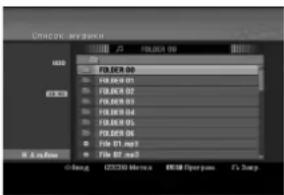
- Выберите трек с помощью кнопок ▲/▼, а затем нажмите PLAY (▶).
Начнется воспроизведение.
Вы можете использовать различные функции воспроизведения. См. страницы 23-26.
Советы:
- Для просмотра информации ID3-тега MP3-fайла нажмите кнопку DISPLAY.
Если информация в ID3-тегах отсутствует, появится надпись [ID3-Tag: Het].
Если вы выберете каталог, будет отображено число подкаталогов и число MP3-файлов в каталоге. Чтобы убрать информацию с экрана, нажмите DISPLAY еще раз. - Если вы хотите прейти в вышестоящий каталог, используйте кнопки ▲ / ▼ чтобы выделить значок в затем нажмите ENTER.
- Чтобы выбрать другой носитель информации, вызовите меню HOME с помощью кнопки HOME.
-
Выход из экранного меню производится нажатием кнопки HOME, выбором опции «TV DVD» или «TV HDD» и последующим нажатием клавили ENTER.
-
Чтобы остановить воспроизведение в любое время, нажмите кнопку STOP.
Совет:
Пользователь может создать новую папку. Для этого следует выбрать опцию «New Album» (новый альбом) в меню музыкальных записей жесткого диска, а затем нажать клавишу ENTER Создается папка с наименованием «NONAME##».
Опции меню "Audio CD" (Аудиодиск) и "Music" (Музыка)
-
Нажимая кнопки ▲ / ▼ выберите папку/файл в меню Audio CD (Аудиодиск) и Music (Музыка) и нажмите кнопку ENTER.
Появляются опции меню.
Отображаемые опции меню зависят от выбранного посителя информации. -
Нажимая кнопки ▲ / ▼ / ◀ / ▶ выберите опцию и пажмите кнопку ENTER.
• [Воспр] Начало воспроизведения выбранной главы.
- [Произв]: начало или окончание воспроизведения в случайном порядке.
- [Открыть] Открывается папка, появляется список файлов.
• [Удалить] Удаляется файл (файлы) с посителя.
- [Переимен.] Редактирование имени файла (страница 32)
- [Переме] Перенос файла(ов) в другую папку или на другой носитель (страница 33).
- [Копия] Копирование файла(ов) в другую панку или на другой поситель (страница 33).
- [Добавить PR] Добавление трека(ов) в список программ (страница 29).
Воспроизведение в случайном порядке
- Выберите файл с помощью кнопок ▲ / ▼, а затем нажмите ENTER. Появятся ощии меню.
- С помощью кнопок ▲ / ▼ выберите опцию [Произв], а затем нажмите ENTER.
Устройство автоматически пачает воспроизведение в случайном порядке, и на экране меню появится надпись «Произв». - Чтобы вернуться к нормальному воспроизведению, еще раз выберите опцию [Произв], а затем нажмите ENTER.
Совет:
Если во время воспроизведения в случайном порядке пажать кнопку SKIP ▶▶, устройство выберет другой трек и продолжит воспроизведение в случайном порядке.
Требования к аудиофайлам MP3/WMA
Расширения файлов
«.mp3», «.wma».
Частота дискретизации:
8–48 кГц (MP3), 32–48 кГц (WMA)
Скорость передачи данных:
8–320 кбит/с (MP3), 32–192 кбит/с (WMA)
Форматы CD-R:
ISO 9660 и JOLIET.
Формат DVD±R/RW:
ISO 9660 (формат UDF Bridge)
Максимальное количество файлов на диске:
Менее 1999 (общее количество файлов и папок)
Программное воспроизведение адиуодисков или файлов МРЗ/WМА
Программное воспроизведение позволяет вам создавать свои списки воспроизведения из треков аудиодиска или файлов MP3/WMA. Программы могут содержать до 99 треков аудиодиска или 256 файлов MP3/WMA.
- Используйте кнопки ▲ / ▼ для выбора трека/файла (или папки) из меню Audio CD (Аудиодиск) или Music (Музыка).
Чтобы выбрать все файлы MP3/WMA и папки в меню Music, нажмите кнопку CLEAR. Для отмены выбора нажмите CLEAR еще раз.
Выбор нескольких файлов/треков (папок)
-
Нажмите кнопку MARKER (MAPKEP). На файле/треке или пашке появляется метка выбора. Для отмены выбора отмеченного файла/трека или пашки снова нажмите кнопку MARKER (MAPKEP).
-
Для выбора дополнительного файла/трека (папок) повторите шаг 1.
-
Нажмите кнопку ENTER.
В левой части меню появятся опции.
-
С помощью кнопок ▲ / ▼ выберите ощию [Добавить PR] и нажмите ENTER.
-
Повторите шаги 1-3, чтобы отметить дополнительные треки.
Примечание:
При выборе папки для запрограммированного воспроизведения все треки/файлы в панке добавляются в список программ (Program List).

-
Используйте кнопку ▶для перемещения в список воспроизведения. В списке воспроизведения будет выделен последний трек, который вы включили в него.
-
Используйте кнопки ▲ / ▼, чтобы выбрать трек, с которого должно начаться воспроизведение.
-
Для запуска воспроизведения нажмите кнопку PLAY (▶).
Воспроизведение прекратится, когда закончится последний запрограммированный трек в списке программы.
- Чтобы выйти из режима программного воспроизведения и возобновить нормальное воспроизведение, выберите трек в списке List и пажмите PLAY (▶).
Совет:
Вы можете зайти или выйти из списка программы с помощью кнопки MENU/LIST.
Опции меню списка программы
- Нажмите кнопку ▲ / ▼ выберите трек/файл в списке программ (Program List), после чего нажмите кнопку ENTER. Появляются опции меню.
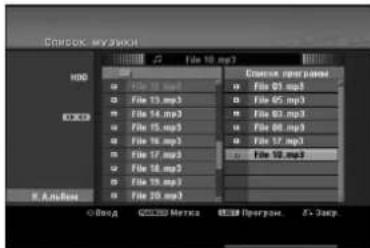
- С помощью кнопок ▲ /▼ выберите опцию и нажмите ENTER, чтобы подтвердить выбор.
- [Воспр.]: воспроизведение в запрограммированной последовательности треков, начиная с выбранного трека.
• [Произв]: начало или окончание воспроизведения в случайном порядке.
- [Удалить]: удаление трека(ов) из списка программы.
- [переме]: перемещение трека(ов) для изменения порядка следования треков в программе.
- [Сохранить]: Запоминание списка программы. (только для HDD)
Повтор запрограммированных треков
Чтобы выбрать нужный режим повтора, нажмите REPEAT.
• [Трэк]: повтор текущего трека.
• [Все]: Повтор всех треков в списке программы.
• [Выкл]: Выключение режима повтора (нет отображения).
Удаление трека из списка программы
-
Выберите трек, который требуется удалить из списка программ (Program List). Для выбора нескольких треков используйте кнопку MARKER.
-
Нажмите кнопку ENTER. Появляются опции меню.
-
Выберите опцию [Удалить] и нажмите ENTER.
Изменение порядка следования треков в списке программы.
-
Выберите трек, который Вы собираетесь перенести в список программ (Program List). Для выбора нескольких треков используйте кнопку MARKER (MAPKEP).
-
Нажмите кнопку ENTER Появятся опции меню.
-
Выберите опцию [переме] и нажмите ENTER.
-
С помощью кнопок ▲ / ▼ переместите желтую полоску в требуемую позицию и нажмите ENTER.
Сохранение своего списка программ (Program List) (только для жесткого диска)
Этот рекордер запоминаст пользовательский список программ, который Вы запрограммировали.
-
Выберите трек из списка программ (Program List). Появляются опции меню.
-
Выберите опцию [Сохранить], а затем нажмите ENTER. Список программ будет сохранен в каталоге программ жесткого диска.
Просмотр файлов JPEG
Рекордер позволяет просматривать файлы в формате JPEG. Перед воспроизведением записей в формате JPEG изучите раздел «Требования к файлам изображений» справа.
- Нажмите кнопку HOME. Появится главное меню.
- Выберите опцию [ ФОТО].
- Выберите носитель информации, содержащий файл JPEG, а затем нажмите ENTER. На экране телевизора появится меню [Список фотографий].

- Используя кнопки ◀ / ▶ / ▲ / ▼ выберите файл и нажмите ENTER. В левой части меню появится список опций.
Советы::
- Если вы хотите перейти в вышестоящий каталог, используйте кнопки ◀ / ▶ / ▲ / ▼ чтобы выделить значок в затем нажмите ENTER.
- Также вы можете вывести на экран главное меню, чтобы выбрать другой носитель информации, нажав кнопку HOME.
- Используйте кнопку ▲ / ▼ для выбора [поли. экран], после чего нажмите кнопку ENTER. Выбранное изображение выводится на экран в полноэкранном режиме. В зависимости от размера и количества файлог JPEG, для их чтения рекордеру может потребоваться продолжительное время.

natural_image
Exterior view of a historic building with a domed structure and ornate architectural elements (no visible text or symbols)С помощью кнопки ENTER можно показать или убрать данное меню во время просмотра в полноэкранном режиме.
- Для прекращения просмотра в любое время нажмите кнопку STOP. Снова появится меню [Список фотографий].
- Выход из экранного меню производится нажатием кнопки HOME, выбором опции «TV DVD» или «TV HDD» и последующим пажатием клавиши ENTER.
Опции меню "Список фотографий"
- С помощью кнопок ▲ / ▼ выберите файл в меню [Список фотографий], а затем нажмите ENTER. Появятся опции меню. Отображаемые опции меню зависят от выбранного носителя информации. Вы можете выбрать все файлы и все панки из меню, если нажмете кнопку CLEAR. Для отмены выбора снова нажмите кнопку CLEAR.
Выбор нескольких файлов (папок)
-
Нажмите кнопку MARKER (MAPKEP). На файле или панке появляется метка выбора. Для отмены выбора отмечепного файла или пашки снова нажмите кнопку MARKER (MAPKEP).
-
Для выбора дополнительного файла (напок) повторите шаг 1.
-
Используя кнопку ▲ / ▼ выберите опцию, после чего кнопку ENTER для подтверждения своего выбора.
-
[Открыть] Открывается папка и появляется список файлов в папке
- [поли. экран]: Отображение выбранного файла во весь экран.
- [Удалить]: Удаление выбранного файла с носителя информации (только для жесткого диска и карты памяти).
- [Слайд - шоу]: Отображение меню показа слайдов (Slide Show).
• [Переимен.]: Редактирование имени файла (стр. 32). - [Переме]: Перемещение файла(ов) в другой каталог (альбом) или на другой носитель информации (страница 33)
- [Кошия]: Коширование файла(ов) в другой каталог или на другой носитель информации (страница 33).
Совет:
Вы можете создать новую папку на жестком диске. Выберите опцию [New Album] (новый альбом), а затем нажмите ENTER. Будет создана папка «NONAME##».
Требования к файлам изображений
Расширения файлов
«.jpg»
Размер файла изображения:
Рекомендуется менее 4 Мбайт
Форматы CD-R:
ISO 9660 и JOLIET.
Формат DVD±R/RW:
ISO 9660 (формат UDF Bridge)
Максимальное количество файлов на диске:
Менее 1999 (общее количество файлов и папок)
Замечания по файлам JPEG
- Файлы изображений JPEG с прогрессивным сжатием и сжатием без потерь не поддерживаются.
- Чтение записанной на носителе информации может занимать несколько минут в зависимости от размера и количества файлов формата JPEG.
Пропуск изображений
В процессе просмотра изображений нажмите один раз SKIP (◀◀ или ▶▶) чтобы открыть следующий файл или вернуться к предыдущему.
Вращение изображений
Для вращения изображения по часовой стрелке или против часовой стрелки в процессе просмотра изображения нажимайте кнопки ▲ /▼.
Просмотр слайдов
-
Выберите опцию [Слайд - шоу] из меню [Список фотографий] (См. "Меню Options (Опции) для Список фотографий" на странице 30).
-
Нажмите ENTER. Появится меню Слайд-шоу.
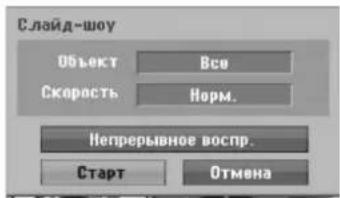
-
С помощью кнопок ◀ / ▶ / ▲ / ▼ выберите опции. Опция [Объект]:
-
Ощия [Выбрано]: показ слайдов только для выбранных файлов. Для выбора нескольких файлов используйте кнопку MARKER (маркер).
- Опция [Все]: показ слайдов для всех файлов.
Опция [Скорость]:
Установка режима показа слайдов: [медленно], [Нормально], [быстро].
- Выберите опцию [Старт] и нажмите ENTER, чтобы начать показ слайдов.
- Чтобы остановить Слайд-шоу и вернуться в меню [Список фотографий], нажмите кнопку STOP.
Временная остановка показа слайдов
- Нажмите кнопку PAUSE/STEP (Ⅱ) чтобы приостановить показ слайдов.
- Для продолжения показа слайдов нажмите PLAY (▶).
Прослушивание музыки одновременно с показом слайдов
Вы можете просматривать файлы с фотодиска, одновременно прослушивая музыкальные МРЗ-файлы, записанные на жесткий диск.
- Выберите опцию [Слайд - шоу] из меню [Список фотографий] (См. "Меню Options (Опции) для Список фотографий" на странице 30).
- Нажмите кнопку ENTER. Появляется меню Slide Show (Слайд-шоу).
- Выберите ощию [MP3 Simultaneous Play] (Одновременное воспроизведение MP3) в меню Slide Show (Слайд-шоу).

- Нажмите кнопку ENTER. Появляется меню MP3 Simultaneous Play (Одновременное воспроизведение MP3).
-
Нажмите MARKER, чтобы выбрать несколько треков.
-
Чтобы выбрать все треки, выделите опцию [Выбрать все] и нажмите ENTER.
- Для отмены выбора всех треков выделите опцию [Отм.выдел.] и нажмите ENTER.
-
Для выхода из меню выделите [отмена] и нажмите ENTER.
-
С помощью кнопок ◀ / ▶ / ▲ / ▼ выделите опцию [Старт] и нажмите ENTER.
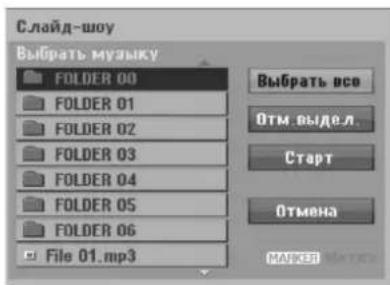
- Для прекращения показа слайцов и возврата в меню [Список фотографий] нажмите STOP.
Редактирование файлов MP3/WMA, JPEG, DivX
Ниже описана работа с файлами МР3; работа с файлами другого типа выполняется так же.
Примечание:
Копирование или перемещение файлов форматов DivX, MP3, WMA и JPEG с компакт-дисков или жесткого диска на карту памяти USB невозможно.
Удаление файлов и папок с жесткого диска
Вы можете удалять файлы/каталоги MP3/WMA, JPEG и DivX с жесткого диска.
- Выберите файл, который Вы хотите удалить из меню. Вы можете выбрать все файлы и все папки в меню, если нажмете кнопку CLEAR (BCE). Для отмены выбора снова нажмите кнопку CLEAR (BCE).
Выбор нескольких файлов (папок)
-
Нажмите кнопку MARKER (MAPKEP). На файле/треке или пашке появляется метка выбора. Для отмены выбора отмеченного файла/трека или папки снова нажмите кнопку MARKER (MAPKEP).
-
Для выбора дополнительного файла (папок) повторите шаг 1.
-
Нажмите кнопку ENTER. Появляются опции меню

- Выберите ощию «Delete» (удалить), затем нажмите клавишу ENTER.
Появится сообщение для подтверждения операции удаления.
Клавишами ◀ / ▶ выберите ответ «Yes» (да), затем нажмите клавишу ENTER.
Выбранный файл (файлы) удаляется.
Присвоение имени файлу на жестком диске
Вы можете независимо присваивать имена файлам MP3/WMA на жестком диске.
Имена могу достигать в длину до 32 символов.
-
Выберите из меню файл, который Вы собираетесь персименовать.
-
Нажмите кнопку ENTER. Появляются оции меню
-
Выберите опцию [Редак] и нажмите кнопку ENTER.
Появляются опции редактирования.

- Выберите опцию [переимен.] и нажмите кнопку ENTER.
Появляется меню с клавиатурой.
По вводу символов см. страницу 45.

Коирование файла (файлов) на жесткий диск
Возможно копирование файла (файлов) на жесткий диск.
- Выберите из меню файл, который Вы собираетесь скопировать. Вы можете выбрать все файлы и все папки в меню, если пажмете кнопку CLEAR (BCE). Для отмены выбора снова нажмите кнопку CLEAR (BCE). Выбор нескольких файлов (папок)
Нажмите кнопку MARKER (МАРКЕР).
-
Нажмите кнопку MARKER (MAPKEP). На файле/треке или пашке появляется метка выбора. Для отмены выбора отмеченного файла/трека или пашки снова нажмите кнопку MARKER (MAPKEP).
-
Для выбора дополнительного файла (папок) повторите шаг 1.
-
Нажмите кнопку ENTER. Появляются опции меню.
-
Выберите опцию [Редак] и нажмите кнопку ENTER. Появляются опции редактирования.
-
Выберите опцию [Копия] и нажмите кнопку ENTER. Появляется меню Сору (Копировать).

-
Можно выбрать альбом (папку) для копирования.
-
После выбора посителя нажмите кнопку ENTER. Появляется список альбомов (шапок).
-
Выберите папку. Также можно создать новый альбом (новую папку). Выберите опцию [Н.Альбом] в меню Сору (Копировать), затем нажмите кнопку ENTER. Создается папка "NONAME##".
-
Выберите ощию [Конировать] и нажмите кнопку ENTER для начала копирования.

Примечание: Копирование недоступно, если количество уровней вложенных пашок превышает 5.
Перемещение файла (файлов) в другую папку жесткого диска
Возможно перемещение файла (файлов) или папки (папок) в другую папку жесткого диска. После копирования файлы/папки удаляются из исходного местоположения.
-
Выполните шаги 1-3, как показано слева.
-
Нажмите кнопку ENTER. В левой части меню появляются опции.
-
Выберите опцию [Редак] и нажмите кнопку ENTER. Появляются опции редактирования.
-
Выберите ощию [Переместить] и нажмите кнопку ENTER. Появляется меню Move (Переместить).

-
Можно выбрать альбом (папку) для перепоса.
-
После выбора носителя нажмите кнопку ENTER. Появляется список альбомов (папок).
-
Выберите папку. Также можно создать новый альбом (повую папку). Выберите опцию [Н.Альбом] в меню Сору (Копировать), затем нажмите кнопку ENTER. Создается папка "NONAME##".
-
Выберите опцию [Переместить] и нажмите кнопку ENTER для начала перемещения.

Запись
Запись на DVD
Примечания:
- Данный рекордер не может записывать на диски CD-R и CD-RW.
- Наша компания не песет ответственности за сбой записи из-за отключения электропитания, дисков с дефектами или повреждения рекордера.
- Отпечатки пальцев и небольшие царапины на диске могут влиять на качество воспроизведения и/или записи. Пожалуйста, обращайтесь с вашими дисками аккуратно.
Типы дисков, форматы записи, режимы работы и настройки
Этот рекордер позволяет воспроизводить диски DVD различных форматов, предварительно записанный видеодиски DVD, диски форматов DVD-RW, DVD-R, DVD-RAM, DVD+RW и DVD+R. Формат диска для дисков DVD-R, DVD+R, DVD+RW всегда "Video" - такой же, как и формат предварительно записанных DVD-видеодисков. Это означает, что сразу после финализации можно проигрывать диски DVD-R, DVD+R или DVD+RW на обычном DVD-шлесе. Диски DVD-RAM поддерживают формат видеозаписи VR. По умолчанию диск DVD-RW имеет формат Video, по, при необходимости, его можно заменить на формат Video Recording (VR). (При переинциализации диска все содержимое диска удаляется.) Режим записи зависит от формата диска. Если диск имеет формат Video Recording, то режим записи является режимом видеозаписи формата VR; если диск имеет формат Video, то режим записи является режимом формата Video (за исключением DVD-видеодисков, которые нельзя записать). Режимы записи (фиксированные для каждого диска в целом) зависят от настроек записи. Эти настройки при необходимости могут быть изменены для каждой записи в отдельности; также устанавливается качество изображения и сколько места запись займет на диске.
Запись на жесткий диск (HDD)
Запись на внутренний жесткий диск (HDD), в основном, схожа с записью диска DVD-RW в режиме VR. Вам предоставляется полный набор параметров качества записи, включая ручной режим, и, конечно же, вы сможете записывать, стирать и перезаписывать столько раз, сколько пожелаете. Емкость жесткого диска позволит вам сохранять на нем многочасовые видеозаписи, даже в режимах записи повышенного качества. Для облегчения упорядочивания содержимое жесткого диска разделено на десять групп. Вы можете задавать имена этих групп и использовать их по своему желанию — например, можно выделить одну группу для фильмов, другую – для ТВ-шоу, а третью – для записей, сделанных видеокамерой.
Примечание:
- На жесткий диск можно записать максимум 255 глав.
- Использование жесткого диска позволяет Вам записывать до 12 часов непрерывного воспроизведения.
Примечания для записи
- Отображаемые времена записи не являются точными, так как рекордер выполняет сжатие видеосигнала с переменной скоростью. Это означает, что точное время записи будет определяться видом записываемых данных.
- Если качество приема записываемой телевизионной передачи низкое, или на изображении есть помехи, время записи может уменьшиться.
- Если вы записываете только неподвижные изображения (фотоснимки) или звук, время записи может быть больше.
- Отображаемые значения времени записи и оставшегося времени не всегда в сумме точно равны продолжительности диска.
- Доступное время записи может снизиться, если вы будете интенсивно редактировать диск.
- При использовании диска DVD-RW перед началом записи на диск обязательно установите формат записи (режим Video или режим VR). Эта операция рассмотрена на странице 21 (форматирование диска).
- При использовании диска DVD-R или DVD+R вы можете продолжать запись до тех пор, пока он не будет заполнен, или пока вы не закроете диск. Перед началом сессии записи проверьте, сколько времени для зашиси осталось на диске.
- При использовании диска DVD-RW в режиме Video доступное время записи будет увеличено только при стирании последней записанной на диск главы.
- С помощью опции Delete Title (Удалить главу) в меню Title List (Список глав) (начальном) можно скрыть главу; при этом в действительности с диска глава не удаляется, а время записи не увеличивается (за исключением последней записанной главы на диске DVD-RW в режиме Video).
- При использовании DVD+R/RW рекордер выполняет операцию создания меню, чтобы обновить новый заголовок и редактирование, когда диск извлекается из рекордера, или рекордер выключается. Поэтому следует извлечь диск после того, как в качестве режима работы рекордера выбран режим DVD.
- Продолжительность записи дисков формата DVD+R DL в режиме MLP составляет около 11 часов, что аналогично однослойным дискам, поскольку разрешающая способность диска DVD+R DL выше, чем однослойного компакт-диска.
- Этот рекордер позволяет записывать программы телевизионного вещания только на жесткий диск. При попытке записи телевизионной программы в режиме DVD произойдет автоматический переход в режим HDD (жесткий диск), и только потом начнется запись.
Режим смещения во времени HDD
У вас есть возможность не пропустить ни одного кадра из передаваемой в прямом эфире передачи. Если во время просмотра вашей любимой телепередачи зазвонил телефон, нажмите TIMESHIFT (смещение во времени) и PAUSE (пауза) и можете отвечать на телефонный звопок. Функция «смещение во времени» будет включена, а передача будет записана для просмотра в более позднее время. После телефонного звонка или какого-либо другого события, прервавшего просмотр, нажмите PLAY или SCAN, чтобы продолжить просмотр программы. Для возврата к прямому эфиру передачи нажмите STOP.
Смещение во времени (пауза при просмотре передачи в прямом эфире) HDD
Вы можете временно сохранить программу в кэшпамяти на жестком диске.
В процессе просмотра телевизионной программы нажмите TIMESHIFT (смещение во времени). На экране появится индикатор выполнения операции, показанный ниже. Через 5 секунд индикатор выполнения операции будет заменен значком режима смещения во времени.

- Индикатор режима воспроизведения.
- Текущая позиция смещения во времени.
- Время включения функции смещения во времени.
- Время, истекшее с момента включения функции смещения во времени.
- Время, превышающее на 1 час время включения функции смещения во времени.
Советы:
- В режиме смещения во времени можно использовать специальные функции воспроизведения (замедление, сканирование и т. д.). См. раздел «Воспроизведение» на стр. 23-26.
- Вы можете отредактировать записываемый в кэш память в режиме смещения во времени отрывок и сохранить его на жестком диске. См. раздел «Запись отрывка программы» справа.
Примечания:
- При отсутствии свободного места на жестком диске производится последовательное удаление из оперативной памяти наиболее старой секции со сдвигом по времени.
- Если в течение 6 часов ни одной кнопки не нажимается, сдвиг по времени автоматически прекращается.
- При выборе пункта [Вкл] для опции TimeShift в меню настройки будет производиться автоматический ввод этой опции без пажатия кнопки TIMESHIFT.
Поиск маркера в режиме сдвига во времени
В режиме сдвига во времени можно отметить одну позицию. В режиме сдвига во времени на нужной позиции нажмите MARKER (МАРКЕР). Для повторного вызова отмеченной сцены нажмите кнопку SEARCH (ПОИСК).
Запись отрывка программы HDD
Вы можете отредактировать отрывок программы, записываемый в кэш-память в режиме смещения во времени, и сохранить его на жестком диске.
- В режиме смещения во времени, используя функции паузы/пошагового поиска, поиска и м замедленного воспроизведения, найдите то место, с которого должен начинаться отрывок.
- Нажмите REC в начальной точке отрывка, который вы хотите записать. Ход выполнения операции будет показываться красным цветом на индикаторе выполнения операции.

-
Используя функции паузы/пошагового поиска, поиска и замедленного воспроизведения, найдите место окончапия отрывка.
-
Нажмите кнопку REC с момент намеченного завершения записи секции. Рекордер перейдет в режим обычного воспроизведения.
-
Повторите шаги 1-4, чтобы записать другие отрывки программы.

-
Нажмите STOP, чтобы отключить смещение во времени. Появится запрос на подтверждение отключения функции.
-
С помощью кнопок ◀ / ▶ выберите [Да] и нажмите ENTER. Либо снова нажмите STOP. На экран будет выведена программа, принимаемая в текущий момент.
Примечания:
- Выбранные разделы записываются на жесткий диск.
- Если вы желаете остановить запись отрывка, нажмите кнопку STOP. Если для этого вы будете использовать кнопку POWER, программа может не записаться на жесткий диск.
- Отрывки длительностью менее 5 секунд не могут быть записаны.
- Из файлов в формате MPEG4 нельзя записывать клипы. (Поддерживается только формат записи MPEG2.)
Переход к началу в режиме смещения во времени
- В режиме смещения во времени нажмите ENTER. Появится меню.
- Нажмите и воспроизведение начпется с момента включения режима смещения во времени ◀. Для перехода в конец сдвига во времени и перехода в режим паузы нажмите кнопку ▶
Выход из режима смещения во времени
- Нажмите STOP, чтобы отключить функцию смещения во времени. Появится запрос на подтверждение отключения функции.
- С помощью кнопок ◀ / ▶ выберите [Да] и нажмите ENTER. На экран будет выведена программа, принимаемая в текущий момент.
Основные операции записи с ТВ
HDD
Для записи телевизионных программ следуйте приведенным ниже инструкциям. Запись начинается сразу и продолжается либо до заполнения диска, либо пока не будет остановлена.
- Установите нужный режим записи, последовательно нажимая кнопку REC MODE (режим записи). (XP, SP, LP, EP или MLP)
- С помощью кнопок PR/CH (+/-) выберите телевизионный канал для записи.
Смена телевизионного аудиоканала
Вы можете выбрать аудиоканал (язык) для прослушивания нажатием кнопки AUDIO во время просмотра телевизионной программы. Текущий аудиоканал отображается на экране.
Стереофоническое радиовещание:
Стерео → Левое → Правое → Моно
Двуязычное вещание:
Главн. → Втор. → Главн.+Втор.
- Для двуязычной ТВ-записи установите аудиоканал из опции [Звук ТВ-записи] в подменно меню Setup (Установка) (см. страницу 20).
- Если звук в режиме Stereo (стерео) имеет плохое качество, во многих случаях его можно улучшить, перейдя в режим Mono (мона) (левый или правый).
-
Данный рекордер может записывать либо NICAM, либо стандартный аудиосигнал. Если для параметра NICAM (стр. 16) выбрано значения Auto (авто) и вещание осуществляется в NICAM, аудиокапал автоматически будет настроен на NICAM, и вы сможете записывать аудиосигнал NICAM. Во всех случаях, когда передается не NICAM-сигнал, запись будет выполняться в режиме стандартного аудиосигнала. Если в звуке NICAM появляются искажения вследствие плохих условий приема, вы можете отключить функцию программы.
-
Однократно нажмите кнопку REC (●).
Начнется запись. (Загорится индикатор REC на экране дисплея).
- Запись будет продолжаться до тех пор (■) пока вы не нажмете STOP, либо не заполнится DVD- или жесткий диск.
-
Чтобы запись проводилась в течение заданного отрезка времени, обратитесь к разделу «Таймер времени записи» справа.
-
Для остановки записи нажмите (■).
Временная остановка записи
- Нажмите (Ⅱ), чтобы приостановить запись.
- Для продолжения записи снова нажмите (III).
Запись одной ТВ-программы во время просмотра другой
- Нажмите кнопку TV/DVD, чтобы выбрать режим TV (работа TB) во время записи. Появится индикатор режима TV.
- Выберите канал телевизора для просмотра.
Немедленная запись по таймеру
HDD
Немедленная запись по таймеру позволяет легко осуществлять запись в течение заданного временного интервала без использования программного таймера.
- Выполните шаги 1-2, описанные слева (Основные операции записи с ТВ).
- Последовательно нажимая кнопку REC (●), выберите продолжительность записи.

Запись начпется после первого пажатия этой кнопки. При каждом последующем нажатии время записи будет увеличиваться в пределах свободного пространства (максимум до 240 минут).
Время записи отображается на экране телевизора. По окончании записи рекордер остановит запись и выключиться.
Контроль времени записи
Чтобы узнать время записи, нажмите один раз кнопку REC (●).
Вызванный параметр автоматически будет выведен на экран на некоторое время. Кроме того, оставшееся время записи показывается на экране дисплея.
Увеличение времени записи
Время записи может быть увеличено в любой момент нажатием кнопки REC (●).
При каждом последующем нажатии время записи будет увеличиваться в пределах свободного пространства (максимум до 240 минут).
Внимание
Если во время записи рекордер будет отключен от сети питания (или произойдет сбой в цепи питания), процесс записи будет нарушен.
Запись по таймеру HDD
Данный рекордер можно запрограммировать на запись до 16 программ в течение 1 месяца.
Для автоматической записи необходимо установить для таймера записываемые каналы, время начала и время завершения.
-
Выберите ощию [Зап таймру] в меню «НОМЕ». Появится меню [Список Записей].
-
Кнопками ▲ / ▼ выберите пункт [Новый], затем нажмите клавишу ENTER. Появится меню [Зап таймру].
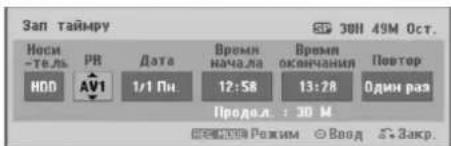
• [Носи-тель] Эту опцию выбрать невозможно.
- [PR] Выбор заносимого в память номера программы, либо одного из внешних входов, с которых будет проводиться запись.
(Вы не сможете выбрать вход DV.)
- [Дата] Выбор даты в пределах ближайшего месяца.
- [Время начала] Начальное время - установка времени начала записи.
• [Время окончания] Установка времени завершения записи.
- [Повтор] Выбор желаемого интервала повтора (Once (однократно), Daily (ежедневно) (с понедельника по пятницу) и Weekly (еженедельно)).
- Введите необходимые данные для настройки записи по таймеру (ов).
• ◀ / ▶ (влево/вправо) - перемещение курсора
влево/вправо
- ▲ / ▼ ((вверх/вниз) - выбор значения параметров в текущей позиции курсора.
- Для выхода из меню записи по таймеру нажмите RETURN (💡).
- После ввода всей информации о программе нажмите ENTER.
- Выберите ощию [Зап таймру] в меню «НОМЕ» для отображения списка записи по таймеру.
- Установите нужный режим записи, последовательно нажимая кнопку REC MODE (режим записи). (XP, SP, LP, EP или MLP)
- Нажмите ENTER, программа будет сохранена в памяти рекордера. Для контроля введенных программ отображается список программ записи по таймеру (Timer Record List). Сообщения «Запись ОК» в контрольных полях списка записи по таймеру (Timer Record List) указывают на то, что программы для таймера введены корректно.
- Нажмите кнопку RETURN (♂), чтобы выйти из списка записи по таймеру.
- Нажмите кнопку POWER для перевода рекордера в ждущий режим.
Примечания:
- Когда рекордер находится в режиме ожидания, и таймер включен, на экране дисплея горит индикатор таймера. (Когда включен энергосберегающий режим [Режим ансргосб], ничего не отображается.)
- Для двуязычной ТВ-записи установите аудиокапал из опции [Звук ТВ-записи] в подменю меню Setup (Установка) (см. страницу 20).
- Процедуру записи по таймеру можно прекратить. Нажмите кнопку STOP и введите утвердительный ответ на появившееся сообщение. Чтобы прекратить запись, пажмите клавишу ENTER или нажмите кнопку RETURN (◦) для продолжения записи.
- При записи при помощи таймера запись в формат MPEG4 невозможна. (Поддерживается только формат записи MPEG2.)
Проверка параметров записи по таймеру
Запрограммированные параметры могут быть проверены в любое время, когда рекордер включен.
Выберите опцию [Зап таймру] в меню «НОМЕ». Появится меню [Список Записей].
- С помощью кнопок ▲ / ▼ выберите запись для таймера.
- Нажмите ENTER для перехода в режим редактирования выбранной программы. Появится меню [Список Записей].
- Нажмите CLEAR, чтобы удалить выбранную программу из списка программ записи по таймеру.
- Можно запрограммировать повую запись по таймеру, выбрав «Новый» и затем нажав клавишу ENTER, (см. страницу 38).

Отмена записи по таймеру
Вы можете удалить настройки таймера в любое время до действительного начала записи.
- С помощью кнопок ▲ / ▼ из списка программ записи выберите программу, которую требуется удалить. Нажмите кнопку CLEAR и введите утвердительный ответ на появившееся сообщение.
Запись стирается пажатием клавиши ENTER при выбранном пункте «Да».
Остановка записи по таймеру в процессе выполнения
Вы можете отменить программу даже после начала записи по таймеру.
- Процедуру записи по таймеру можно прекратить. Нажмите кнопку STOP и подтвердите появившееся сообщение.
Чтобы прекратить запись, нажмите клавишу ENTER или нажмите кнопку RETURN (♂) для продолжения записи.
Выявление ошибок в работе таймера записи
Даже если таймер запрограммирован, запись не будет осуществляться, если:
- На жестком диске отсутствует свободное пространство (см. страницу 21).
• Включено питание. - На жестком диске уже записаны 255 программ.
Вы не сможете ввести программу для таймера, если:
• В данный момент уже выполняется запись.
- Время, которое вы пытаетесь установить, уже пройдено.
- Уже установлено 16 программ для таймера.
При перекрытии двух или более программ для таймера:
- Приоритет имеет программа, начинающаяся раньше.
- По окончании программы с более ранним началом начинается запись по программе, начинающейся позднее.
- Если время начала записи для двух программ полностью совпадают, приоритет будет иметь та программа, которую ввели первой.
Запись с внешнего входа HDD
Запись с внешних устройств
Вы можете осуществлять запись с внешних устройств, таких как видеокамера или видеомагнитофон, подключенных к любому из входов рекордера для внешних устройств.
- Убедитесь, что устройство, с которого вы желаете произвести запись, правильно подключено к рекордеру. См. стр. 13-14.
-
Последовательно нажимая кнопку AV/INPUT, выберите внешний вход для записи.
-
Tuner (тюнер): встроенный тюнер
- AV1: разъем AV1 типа SCART на задней панели.
- AV2: разъем AV2 DECODER типа SCART на задней панели.
-
AV3: гнездо AV IN 3 (VIDEO, AUDIO (L/R) на передней панели.
• DV: разъем DV IN на задней панели -
С помощью кнопки REC MODE выберите нужный режим. (XP, SP, LP, EP или MLP)
-
Нажмите один раз кнопку REC (●). Начнется запись. (Загорится индикатор REC на экране дисшлея.)
-
Запись будет продолжаться до тех пор, пока вы не нажмете кнопку STOP (■) или пока HDD не будет заполнен.
-
Чтобы запись проводилась в течение заданного отрезка времени, обратитесь к разделу «Таймер времени записи» на стр. 36.
-
Чтобы остановить запись, нажмите кнопку STOP (■).
Примечание:
Если источник информации защищен от копирования с использованием CopyGuard, вы не сможете произвести запись с помощью данного рекордера.
За более подробными сведениями обратитесь к разделу «Авторское право» на стр. 49.
Запись с DV-входа
Перед DV-дублированием HDD
К данному рекордеру можно подсоединить видеокамеру с DV-входом с помощью одного DV-кабеля для входа и выхода аудиосигналов, видеосигналов, сигналов данных и управляющих сигналов.
- Данный рекордер совместим только с видеокамерами DV-формата (DVC-SD, DV25). Цифровые спутниковые тюнеры и цифровые видеорекордеры VHS не подходят.
- К данному рекордеру невозможно подсоединить больше одной DV-видеокамеры.
- Данным рекордером невозможно управлять с внешнего оборудования, подсоединенного через гнездо DV IN (включая два рекордера).
- Через гнездо DV IN также не всегда возможно управлять подсоединенной видеокамерой.
- С помощью цифровых камер обычно записывается звук в стереоформате 16 бит / 48 кГц или двойные стереотреки 12 бит / 32 кГп. Данный рекордер может записывать только один аудиотрек в стереоформате. Установите опцию [DV запись Аудио] в положение [Аудио1] или [Аудио 2] (см. страницу 20).
- Звук в гнездо DV IN должен подаваться на частоте 32 или 48 кГц (но не 44,1 кГц).
- На записанном участке изображение может быть искаженным либо из-за приостановления воспроизведения на исходном компоненте, либо из-за воспроизведения незаписанного участка ленты, либо из-за сбоя электропитания исходного компонента, либо из-за отсоединения DV-кабеля.
Запись с цифровой видеокамеры
Вы можете записывать с цифровой видеокамеры, подключенной к гнезду цифрового видеосигнала DV IN на передней панели данного рекордера.
С помощью пульта дистанционного управления вы можете управлять видеокамерой и рекордером.
Перед началом записи удостоверьтесь в том, что аудиовыход для гнезда DV IN настроен (см. стр. 20).
Совет:
- Источник сигнала должен иметь формат DVC-SD.
- Некоторые видеокамеры не могут управляться с использованием пульта дистанционного управления от данного рекордера.
- При подключении второго рекордера с помощью кабеля DV (для цифрового видео) вы не сможете управлять вторым рекордером через первый.
- Вы не сможете управлять данным устройством дистанционно через оборудование, подключенное к гнезду DV IN.
-
Вы не сможете записать данные о дате и времени с кассеты DV.
-
Убедитесь в том, что ваша цифровая камера подключена к гнезду DV IN на передней папели. См. стр. 14.
- Последовательно нажимая кнопку AV/INPUT, выберите вход DV. На экранах дисплея и телевизора появится знак DV.
- Найдите место на лепте видеокамеры, с которого вы желасте начать запись. Для получения наилучших результатов перейдите в режим паузы в том месте, с которого требуется начать запись.
- С пекоторыми видеокамерами вы можете использовать пульт дистанционного управления рекордера для управления видеокамерой посредством функций STOP, PLAY и PAUSE.
-
Нажмите один раз кнопку REC (●), чтобы начать запись.
-
Если рекордер не обнаружит никакого сигнала, зашись будет автоматически остановлена.
- Приостановить или прекратить запись можно, нажав PAUSE/STEP (■) или STOP (■) соответственно. Во время записи вы не сможете управлять видеокамерой с пульта дистанционного управления.
- В режиме Video после прекращения записи последний записанный кадр может оставаться на экране в течение некоторого времени.
Выявление неисправностей
Если вы не можете добиться получения изображения и/или звука через гнездо DV IN, проверьте следующее:
- Проверьте правильность подключения кабеля DV.
- Попробуйте выключить и снова включить питание подключенного оборудования.
- Попробуйте переключить аудиовход.
Примечание:
- С некоторыми видеокамерами вы не сможете использовать пульт дистанционного управления рекордера для управления видеокамерой.
- Формат MPEG4 не поддерживается при записи в режиме DV. (Поддерживается только формат записи MPEG2.)
Одновременные запись и воспроизведение
Воспроизведение другой главы во время записи
Одновременно с записью можно воспроизводить программу с другого посителя информации.
- Начните запись.
- Нажмите кнопку HOME (Главное) для отображения окна меню HOME (Главное).
- Выбор носителя информации для воспроизведения осуществляется кнопками ▲ / ▼ / ◀ / ▶ и клавипшей ENTER.
- Начните воспроизведение.
Заимсь будет продолжаться одновременной с воспроизведением программы с другого посителя информации.
Примечания:
- Одновременное воспроизведение и запись невозможны при копировании, наложении или записи по таймеру.
- Во время одновременного выполнения записи и воспроизведения Вы не сможете редактировать программы.
- Эта функция недоступна в режиме записи в формат MPEG4.
Функция Time Slip HDD
Имеется возможность воспроизведения текущей записываемой программы.
- Начать запись на жёсткий диск (HDD)
- Нажмите кнопку PLAY (▶).
Начнётся воспроизведение и одновременно продолжится запись.
- При воспроизведении можно пользоваться кнопками PAUSE (ПАУЗА) (■) и SCAN (ПЕРЕМОТКА) (◀◀ / ▶▶) для приостановки, перемотки или замедленного воспроизведения.
- Нажать STOP (СТОП) (■).
Воспроизведение остановится, а затем вернётся к прежнему положению записи.
Внимание:
- Воспроизведение начинается не раньше, чем через 15 секунд после начала записи.
- Эга функция недоступна в режиме записи в формат MPEG4.
Запись в формат MPEG4 HDD
Можно записывать видео в формате MPEG4.
- В меню Setup (настройка) (см. страницу 20) установите параметр [MPEG4] в положение [Вкл].
- Выберите источник сигнала для записи (ТВ-канал, AV-вход и т. п.).
- Установите нужный режим записи, последовательно нажимая кнопку REC MODE (режим записи). (XP, SP, LP, EP или MLP)
- Запустите запись. Запись на жесткий диск будет произведена в видеоформате MPEG4. Сделанная запись появится в списке меню [Список фильмов]. Чтобы воспроизвести запись в формате MPEG4, см / страницу 27.
Примечания:
- Файлы в формате MPEG4 можно удалять, переименовывать и кошировать в другие пашки на жестком диске, однако, их НЕЛЬЗЯ объединить или разделить. Коширование содержимого диска MPEG4 на другой поситель невозможно.
- При нажатии кнопки MENU/LIST (Меню/Список), когда параметр [MPEG4] установлен в положение [Вкл] в режиме HDD, на экране появится меню [Список фильмов].
- Кнопки, не работающие во время записи в формате MPEG4 (PLAY, TIMESHIFT, MENU/LIST, HOME, DVD, HDD и т. д.).
- Во время записи в формате MPEG4 может возникнуть потеря изображения в силу особенностей видеокодирования MPEG4. Это не является признаком неправильной работы.
- Выбор звукового канала для записи производится нажатием кнопки AUDIO (Звук). Параметр [Звук ТВ-записи] меню Setup (настройка) не влияет на запись в формат MPEG4.
Характеристики записи в формат MPEG4
Формат кодирования видео
Кодирование: формат MPEG4
Разрешение: 640 x 480 (режиме XP, SP, LP), 480 x 352 (режиме EP), 352 x 256 (режиме MLP)
Формат кодирования звука
Кодирование: АС3
Качество: 128 кбит/с, 48 кГц (частотадискретизации), стерео
Максимальное количество файлов
Не более 1999 названий
Максимальный размер файла
2 Гбайт
- Если размер записываемого файла превышает 2 Гбайт, запись продолжится в новый файл. Во время создания нового файла запись прерывается на несколько секунд.
Время записи (160GB)
прибл. 132 часов (в режиме XP), 165 часов (режиме SP), 215 часов (режиме LP), 275 часов (режиме EP), 429 часов (режиме MLP)
Редактирование
Меню списка глав и списка Разделов
Используя меню Title List (Список глав), можно редактировать видеосодержание. Набор функций редактирования в меню Title List (Список глав) зависит от того, редактируете Вы видео на DVD-диске или на жестком диске, а также редактируете ли Вы оригинальное содержание либо список воспроизведения. Существует два способа редактирования содержимого DVD-RW-дисков в режиме VR. Вы можете редактировать либо исходное содержимое диска, либо создать и редактировать список для воспроизведения. При редактировании списка для воспроизведения содержимое диска в действительности не изменяется, а только определяется последовательность воспроизведения записей на диске.
Редактирование данных, записанных на жесткий диск, аналогично редактированию исходного содержимого DVD-RW-диска в режиме VR, для этого процесса используются те же команды стирания и создания названий глав, и такой же четкий контроль содержимого разделов глав.
Примечание:
В процессе записи некоторые главы в меню списка глав для жесткого диска могут быть снабжены меткой. Это означает, что соответствующие им записи были сделаны при иной установке линейного входа (Line Input) по сравнению с текущей установкой рекордера. В режиме записи эти главы не смогут быть воспроизведены.
-
Нажмите кнопку MENU/LIST для вывода меню списка глав. Когда вы сделаете это, воспроизведение должно быть остановлено.
-
При нажатии кнопки MENU/LIST (меню/список), когда параметр [MPEG4] установлен в положение [Вкл] в режиме HDD, на экране появится меню [Список фильмов].
- Также можно перейти к этому меню через меню HOME, выбрав опцию [КИНО], а затем – опцию [HDD] или [DVD] и нажав ENTER.
- При наличии более 6 глав используйте кнопки ▲ / ▼ для перехода к предыдущей/следующей странице.
- При редактировании диска в режиме VR используйте кнопку MENU/LIST для переключения между меню Original (список исходного содержимого) и Playlist (список для воспроизведения).
На левой стороне экрана расположены опции меню. В основной части экрана показываются пиктограммы глав (или разделов) на DVD-диске или жестком диске. Пиктограммы можно изменить с помощью кнопки THUMBNAIL (ПИКТОГРАММА) - см. 'Изменение пиктограмм глав' на странице 42.
Нажмите DISPLAY, чтобы вывести на экран информацию о записи для выбранной в меню главы.
После выбора главы или раздела в списке глав меню нажмите кнопку ENTER. В левой части меню появятся ощин. С помощью кнопок ▲ / ▼ выберите нужную ощию, а затем нажмите ENTER для подтверждения выбора.
- Чтобы выйти из меню, несколько раз нажмите RETURN (💡).

- Опции меню: чтобы вывести на экран опцию меню, выберите главу или раздел и нажмите кнопку ENTER. Набор отображаемых опций зависит от типа диска.
• [Объединить] Объединение двух глав/разделов в одну/один (страница 46, 47).
• [Удалить] Удаление главы или раздела (страница 44)
• [Удалить ч.] Удаление части главы (страница 44).
• [деление] Разделение главы на две (страница 46).
- [дубляж] Копирование главы на другой поситель (страница 50)
- [Проигрыв.] Начало воспроизведения выбранной главы, включая скрытые разделы.
- [Скрыть (Показ)] Скрытие или отображение выбранной главы или выбранного раздела (страница 48)
- [переме] Перенос главы из меню Chapter List-Playlist (Список глав - Список воспроизведения) на определенную позицию меню (страница 48)
- [воспр.] Начало воспроизведения выбранной главы или выбранного раздела. Скрытые главы и разделы на диске DVD+R/RW не могут воспроизводиться.
- [Доб. Спис.] Добавление главы или раздела к списку воспроизведения (страница 43)
- [Запита] обеспечивает запиту от случайных записи, редактирования или удаления элемента содержимого диска (страница 48)
• [переимен. (Загол.)] Редактирование имени главы (страница 45)
- [Поиск]
- [Глава]; Отображает список разделов главы.
- [Время]; Установить время активации данной главы. (страница 45)
- [сорт.] Упорядочение программ в меню Title List (Список глав) по дате (Date), названию (Title) или категории (Category) (страница 46)
• [титул] Отображение списка глав (Title List) раздела.
-
Указание режима записи, свободного пространства и индикатор истекшего времени.
-
Текущий носитель информации.
- Текущая выбранная глава.
- Пиктограмма.
- Показывается номер выбранной главы и общее число глав.
- Показывается название главы, дата записи и продолжительность записи.
Режимы HDD, VR: редактирование исходного содержимого диска и списка для воспроизведения
Главы, разделы и части
Исходные главы на диске включают в себя один или несколько разделов. При помещении главы записи в список для воспроизведения туда также будут помещены все разделы для этой главы. Другими словами, разделы в списке для воспроизведения полностью подобны разделам на диске DVD-Video. Части - это участки записей на диске или из списка для воспроизведения. Через меню Original и Playlist можно добавлять или удалять части. При добавлении раздела или главы в список для воспроизведения создается новая глава, соответствующая участкам (т. е. разделам) исходной записи. В случае удаления части удаляется часть главы из меню Original или Playlist.
Внимание:
- При редактировании с использованием команд Удалить, Добавить и Переместить начальный и последний кадры могут отличаться от начального и последнего кадров, установленных по экрану.
- В процессе проигрывания записей из списка для воспроизведения можно заметить кратковременные перерывы между измененными записями. Это не является признаком неисправности.
Редактируется ли DVD-диск так же, как видеокассета?
Нет. Если редактируется видеокассета, Вам нужна видеодека для воспроизведения оригинальной кассеты и другая дека для записи отредактированного содержания. DVD-диск редактируется составлением списка воспроизведении и назначением времени воспроизведения. При воспроизведении рекордер проигрывает диск в соответствии со списком воспроизведения.
Информация о терминах Original (Оригинал) и
Playlist (Список воспроизведения) -RWvr RAM
Читая это руководство, Вы будет часто видеть слова 'Оригинал' и 'Список воспроизведения' со ссылкой на действительное содержание и редактируемый вариант.
- Оригинал: содержимое, действительно записанное на диске.
- Список воспроизведения: содержимое относится к редактирусмому варианту содержания диска, а именно порядка воспроизведения оригинального содержания.
Добавлении маркеров разделов


Вставив отметки разделов на пужные позиции, можно таким образом создать разделы.
По ходу воспроизведения нажмите кнопку CHP ADD в момент, когда возникает намерение начать новую главу.
На экране телевизора появляется икопка маркера раздела.
Примечание:
Отметки разделов автоматически расставляются на одном и том же расстоянии друг от друга.
Это расстояние можно изменить в меню Initial Setup (Начальная установка) (см. "Автоматическая установка разделов" на странице 20).
Изменение пиктограмм глав


Каждая глава отображается в списке глав (Title List) посредством пиктограммы, взятой из начала главы или раздела.
Если хотите, выберите другой фотоснимок из главы. Нажмите кнопку THUMBNAIL, чтобы текущее изображение появилось в списке глав (Title List). Выбранный Вами фотоснимок появляется как в меню Original (Оригипал), так и в меню Playlist (Список воспроизведения).
Совет:
Можно также изменить пиктограмму названия в меню списка глав режима VR диска DVD-RW и DVD-RAM. Выберите раздел из меню списка разделов (Chapter List) и пажмите THUMBNAIL (ПИКТОГРАММА). Изменяется изображение пиктограммы главы, в том числе и раздела.
Создание нового списка для воспроизведения -RWvr RAM
Воспользуйтесь этой функцией для включения оригинального названия или главы в список воспроизведения (можно также удалить позиции, которые в дальнейшем не потребуются - см. раздел удаления оригинала или названия (главы) из списка воспроизведения на странице 44.
Глава появляется в списке для воспроизведения вместе с маркерами разделов, отображаемыми в списке файлов на диске. Однако если позже в список файлов на диске вы добавите новые маркеры разделов, они не будут перенесены автоматически в список для воспроизведения.
На одном диске может быть создано до 999 разделов.
- В меню "Список Глав - Оригинал" или "Список Разделов - Оригинал" выберите главу или раздел, который требуется поместить в список для воспроизведения, а затем нажмите ENTER. В левой части меню появятся опции меню.

- Используя ▲ / ▼ выберите опцию [Доб. Спис.], после чего нажмите кнопку ENTER.

- Выберите [Нов список], затем нажмите ENTER. В обновленном списке для воспроизведения появится новая глава. При этом в список будут добавлены все разделы для данной главы.

Добавление дополнительных глав/разделов в список для воспроизведения VR RAM-
Даже если список для воспроизведения уже создан, вы можете добавить в него новую главу или раздел записи на диске.
- В меню "Список Глав - Оригинал" или "Список Разделов - Оригинал" выберите главу или раздел, который требуется поместить в список для воспроизведения, а затем нажмите ENTER. В левой части экрана появятся ощии меню.

- С помощью кнопок ▲ / ▼ [Доб. Спис.] Playlist и нажмите ENTER.

-
Выберите список для воспроизведения (Playlist), куда требуется поместить главу или раздел, затем нажмите ENTER.
-
Повторите шаги 1-3 для добавления дополнительных глав или разделов в список для воспроизведения. Добавленные разделы можно просмотреть в меню "Chapter List-Playlist" (Список разделов - Список воспроизведения).

- Нажмите RETURN (♂), чтобы выйти из списка, или MENU/LIST, чтобы вернуться в меню "Title List-Original" (Список Глав - Оригинал).
Удаление главы/раздела из списка исходного содержимого диска или списка для воспроизведения
Если глава или раздел удаляются из списка для Воспроизведения (Playlist), они будут удалены только из данного списка; в меню содержимого диска (Оригинал) глава/раздел останутся.
При удалении главы или раздела из списка содержимого диска (для главы/раздела) глава или раздел будут действительно удалены с диска, при этом оставшееся время, доступное для записи, возрастет. Главы/разделы, удаленные из списка "Оригинал", также удаляются из списка для воспроизведения Playlist.
Примечание:
Разделы продолжительностью менее 5 секунд могут не удаляться.
- В меню Список Глав или Список Разделов с помощью кнопок ◀/▶/▲/▼ выберите главу или раздел, которые требуется удалить, затем пажмите ENTER. В левой части экрана будут отображены ощии.
Выбор нескольких названий с жесткого диска
-
Нажмите кнопку MARKER. На названии появится отметка. Отмеченное название удаляется повторным нажатием кнопки MARKER.
-
Повторите процедуру 1, чтобы отметить дополнительное название. К названиям можно добавить до 10 новых позиций.
-
Из ощий меню выберите опцию [Удалить]. Пример: список глав (Title List) (для жесткого диска (HDD)
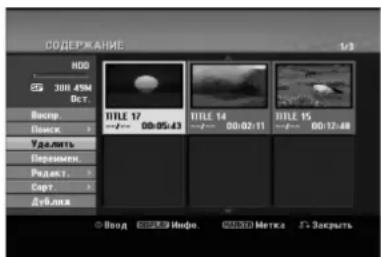
-
Нажмите ENTER, чтобы подтвердить выбор. Появится сообщение с просьбой подтвердить удаление.
-
С помощью кнопок ◀ / ▶ выберите [Да] и нажмите ENTER. Выбранный раздел или глава будут удалены. После пажатия кнопки ENTER будет отображено новое измененное меню.
-
Повторите шаги 1-4 для удаления других элементов списка.
-
Несколько раз нажмите RETURN (♂), чтобы выйти из меню.
Примечания:
- При записи дисков DVD+RW имя удаленной главы изменяется на "Deleted Title" (Удаленная глава).
- Если подряд удаляется больше двух глав, главы объединяются в одну.
- При удалении главы или раздела остающееся время записи увеличивается только для последней записи диска DVD+RW.
Удаление части HDD VR RAM-I
Вы можете удалить из записи ненужную часть.
- В меню Список Глав с помощью кнопок
◀ / ▶ / ▲ / ▼ выберите главу, которую требуется удалить, и пажмите ENTER. В левой части экрана будут отображены опции.
- Выберите пункт «Удалить» в опции «Редак», после чего нажмите клавишу ENTER. На телевизионном экране появляется меню Edit (Delete Part) [Редактирование] (Удаление части). Подсвечивается иконка [Нач. пункт]. Пример: Edit (Delete Part) [Редактирование (Удаление части)] (жесткий диск)
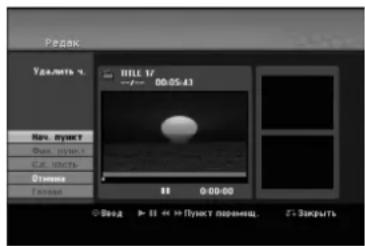
- Найдите исходную точку, пользуясь функциями воспроизведения, пошагового перемещения и замедленного воспроизведения.
- В начальной позиции удаляемого участка нажмите ENTER. Будет выделена опция [Фин. пункт]. Выбранная часть записи будет индицироваться на индикаторе выполнения операции.
- Найдите конечную точку, пользуясь функциями воспроизведения, пошагового перемещения и замедленного воспроизведения.
- В конечной позиции удаляемого участка нажмите ENTER. Вы можете отменить выбор позиции, выбрав с помощью кнопок ▲ / ▼ опцию [Отмена] и нажав ENTER.
Совет
В случае записи на жестком диске вы можете удалять дополнительные части.
Выберите в меню ощию [Сл. часть], а затем нажмите ENTER. После этого повторите шаги 3-6.
- По окончании выделения удаляемого участка выберите строку [Готово] и нажмите ENTER.
Появится сообщение с просьбой подтвердить удаление. С помощью кнопок ◀ / ▶ выберите [Да] и нажмите ENTER.
Выбранная часть будет удалена из записи и появится меню Список Глав.
Примечание:
Действие этой функции не распространяется на названия длительностью меньше 5 секунд.
Создание главы
Имеется возможность присвоения своего названия. Максимальная длина названия равняется 32 знакам.
-
В меню Список Глав выберите главу, для которой вы желасте создать название, и нажмите ENTER. В левой части экрана будут отображены опции.
-
С помощью кнопок ▲/▼ выберите ощию «Rename» (переименовать) или «Title Name» (присвоить наименование), после чего нажмите клавишу ENTER.
Появляется меню с клавиатурой.

- Введите название главы. С помощью кнопок
◀ / ▶ / ▲ / ▼ выбирайте символы и нажимайте ENTER для подтверждения выбора.
- Используя кнопку MENU/ LIST для изменения типа клавиатуры.
• OK: ГОТОВО.
• Возв: отмена всех введенных символов.
• След: вставка пробела на позиции курсора.
• Стер: удаление символа перед курсором.
• ◀ / ▶: перевод курсора слева направо.
Совет:
Кнопки пульта дистанционного управления для ввода имен
PLAY (▶): вставка пробела на позиции курсора.
II (пауза/шаг): удаление символа после курсора.
■ (стоп, (сброс): удаление символа после курсора.
/▶▶: перевод курсора слева направо.
Цифры (0-9): введение соответствующего символа на позиции курсора.
Совет:
К наименованию файла на жестком диске можно добавить наименование жанра.
Указания жанра наименования позволяет быстро найти название в пашке соответствующего жанра по меню списка программ жесткого диска.
- Выберите OK, а затем нажмите ENTER для сохранения пазвания и возврата к предыдущему экрану меню.
- Несколько раз нажмите RETURN (♂) для выхода из меню.
Примечания:
- Максимальная длина названий составляет 32 символа.
- Для дисков, отформатированных на другом рекордере, может отображаться лишь ограниченный набор символов.
- При записи на дисках DVD-R, DVD+R или DVD+RW введенное название отображается на DVD-плеере только после финализации.
Поиск по времени HDD -RWVR

Вы можете выбрать начальную точку главы.
-
Для выбора главы используйте кнопки ◀ / ▶ / ▲ / ▼ в меню списка глав (Title List), затем пажмите ENTER (ВВОД). Опции появляются слева от меню.
-
Выберите опцию [Время] и нажмите ENTER. На экране телевизора появится меню [Поиск]. Например: СОДЕРЖАНИЕ (HDD)


-
Используя кнопки ◀/▶, выберите начальную точку. Шаг увеличения равен 1 минуте. Если нажать и удерживать кнопки ◀/▶ шаг будет увеличен до 5 минут.
-
Для начала воспроизведения выбранного пункта нажмите ENTER.
Сортировка списка названий HDD
Эта функция позволяет упорядочивать отображаемый список глав на жестком диске по дате, главе и категории. Таким образом, вам будет легче находить нужную главу.
- Выберите любую главу в меню "Список Глав - HDD", а затем пажмите ENTER. В левой части экрана будут отображены опции.
- С помощью кнопок ▲ / ▼ (выберите опцию сорт. и нажмите ENTER.
- С помощью кнопок ▲ / ▼ ( выберите метод сортировки [Дата], [титул] или [категория] и нажмите ENTER. После нажатия ENTER будет отображен отсортированный список.
Объединение двух глав в одну
HDD
Эта функция используется для объединения двух смежных глав из списка "Оригинал - HDD" в один.
Примечание:
- Данная функция недоступпа, если на жестком диске присутствует только одна глава.
- Если на жестком диске больше 60 глав, эти главы невозможно объединять.
- В меню "Список Глав - HDD" выберите первую из двух глав, которые вы желаете объединить, и нажмите ENTER. В левой части экрана появятся опции меню.
- Выберите опцию [объединить] и пажмите кнопку ENTER.

- Выберите вторую из двух глав, которые вы желаете объединить, и пажмите ENTER. Появится сообщение с просьбой подтвердить выбор.
- С помощью кнопок ◀ / ▶ выберите [Да] и пажмите ENTER. После нажатия кнопки ENTER будет выведено обновленное меню.
Деление одного названия на два

+RW
С помощью этой команды можно разделять одну главу на две новые.
- В меню "Список Глав - HDD" выберите главу, которую требуется разделить, и нажмите ENTER. В левой части экрана появятся оции меню.
- Выберите опцию [деление]. Пример: Title List (Список глав) (жесткий диск)

- Нажмите кнопку ENTER. Появляется меню Edit (Редактирование) (Divide (деление)). Подсвечивается опция [деление].
Текущее изображение

Пиктограмма первой главы
Пиктограмма второй главы
- Используйте воспроизведение, шаг с паузой, поиск и замедленное воспроизведение для определения позиции, в которой Вы хотите разделить главу.
- уберите ощию [деление] и нажмите кнопку ENTER на выбранной позиции. Для отмены позиции выберите ощию [Отмена] и нажмите кнопку ENTER. Повторите процедуру с шага 4.
- Выберите опцию [Готово] и нажмите кнопку ENTER для фиксирования точки разделения. Глава разделяется на две новых главы. Разделение может занять до 4 минут.
Примечание:
Позиции разделения не может быть ближе 3 секунд.
Объединение двух разделов в один HDD VR +RW-RWR RAM
Эта функция используется для совмещения двух соседних глав в одну.
- В меню Список Разделов выберите второй из двух разделов, которые вы желаете объединить, и нажмите ENTER.
В левой части экрана появятся опции меню.
- Используя кнопку ▲ / ▼ выберите опцию [объединить]. Между двумя объединясмыми разделами появится индикатор объединения.
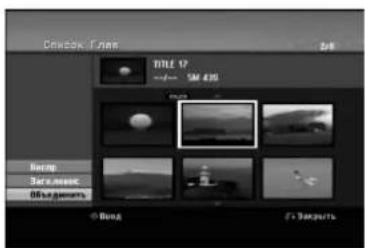
- Нажмите ENTER.
Примечание:
Этой функцией невозможно воспользоваться в следующих случаях:
- Название состоит только из одной главы.
- Выбрана первая глава.
- Главы, намеченные для совмещения, созданы путем удаления части из оригинального названия.
- Главы, намеченные для совмещения, созданы из различных названий.
- Одна из глав, намеченных для совмещения, перемещена.
Дополнительные функции записываемых дисков DVD
С помощью меню списка пазваний можно воспользоваться функциями настройки диска, не заходя в меню настройки.
- Находясь в меню списка названий DVD, кнопками
◀ / ▶ / ▲ / ▼ выберите ощию «Disc», затем пажмите клавину ENTER.
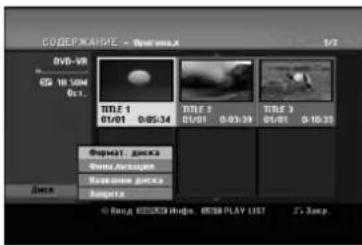
- Выберите опцию кнопками ▲ / ▼, затем нажатием клавиши ENTER подтвердите сделанный выбор.
- [Формат. диска] Форматирование вставленного диска (страница 21).
- [Финализация] Финализация вставленного диска (страница 21).
- [Дефинализир.] Отмена финализации вставленного диска (страница 21).
- [Название диска] Эта функция предназначена для ввода названия диска. Это название выводится на экран при загрузке диска или при отображении на экране информации о диске (страница 21).
- [Защита] Функция защиты вставленного диска от непреднамеренной записи, редактирования или удаления информации (страница 21).
• [Незащищен] Отмена защиты.
Перемещение раздела в списке
для воспроизведения -RWvr RAM
Эта функция используется для изменения порядка воспроизведения разделов в списке для воспроизведения меню "Список Глав -Playlist".
Примечание:
Данная функция не доступна при наличии только одного раздела.
-
В меню "Список Глав - Playlist" выберите требуемый раздел.
-
Нажмите ENTER. В левой части экрана появятся оции меню.
-
с помощью кнопок ▲ / ▼ в меню Playlist выберите опцию [Дереме] и пажмите ENTER.

- С помощью кнопок ◀ / ▶ / ▲ / ▼ (выберите позицию, куда необходимо переместить раздел, а затем пажмите ENTER.
После нажатия ENTER будет отображено обновленное меню.
Скрыть раздел/главу +RW +R
Проигрываемые разделы или главы можно скрыть без удаления с диска.
-
Используя кнопки ▲ ▼ ◀ ▶ в меню Title List (Список глав) или Chapter List (Список разделов) выберите раздел или папку, которую надо скрыть, и нажмите кнопку ENTER. В левой части экрана появляются ощии.
-
Выберите опцию [Скрыть].
Пример: СОДЕРЖАНИЕ (DVD+RW)
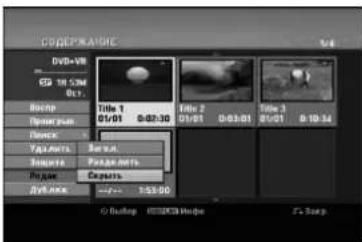
- Нажмите кнопку ENTER для подтверждения. Пиктограмма раздела или главы потускнеет.
Совет
При выборе скрытого раздела или скрытой главы из меню Title List (Список глав) или Chapter List (Список разделов) этот раздел или эту главу можно показать, выбрав ощию [Показать].
После этого Вы увидите раздел или главу.
Защита главы
+RW +R VR RAM-I
Используйте эту функцию для защиты от случайной записи, случайного редактирования или удаления главы.
-
Нажмите кнопку MENU/LIST для отображения меню Title List (Список глав).
-
Используя кнопку ▲▼◀▶ выберите главу, которую Вы хотите защитить, и нажмите кнопку ENTER. В левой части экрана появляются опции.
-
Выберите опцию [Защита].
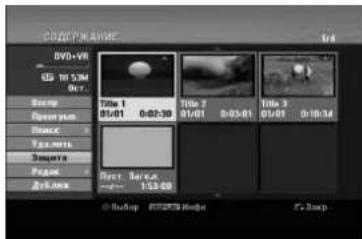
- Нажмите кнопку ENTER для подтверждения. На пиктограмме главы появляется отметка блокировки.
Совет
Если Вы выбрали главу, которая уже защищена в меню Title List (Список глав), с этой главы можно снять защиту, выбрав в меню Title List (Список глав) опцию [Запита].
После этого главу можно редактировать и удалять.
Дублирование
Перед дублированием
Используйте функции копирования данного рекордера для:
- Резервирования важных записей, сохраненных на жестком диске, на DVD-диске.
- Создания DVD-коции записи на жестком диске с целью ее воспроизведения на другом плее.
- Переноса видеоданных с DVD-диска на жесткий диск с целью редактирования.
- Переноса отредактированных видеоданных с жесткого диска на DVD-диск.
Простейшим методом копирования является использованием функции «One Touch Copy (копирование в одно касание)». С помощью этой функции вы сможете очень легко скопировать воспроизводимую в текущий момент запись с жесткого диска на DVD-диск, или наоборот.
Примечание:
Если продолжительность главы составляет менее 5 секунд, дублирование недоступно. (с жесткого диска на DVD-диск)
Ограничения на копирование
Некоторый видеоматериал имеет защиту от копирования. Такой материал невозможно скопировать на жесткий диск или DVD.
Вы можете узнать, имеет ли материал защиту от копирования, вызвав во время воспроизведения на экран информацию о диске.
- С помощью данного рекордера нельзя выполнить правильную запись сигналов в формате NTSC с аналоговых входов.
- Видсосигналы в формате SECAM (со встроенного ТВ-тюнера или с аналоговых входов) записываются в формате PAL.
Что такое 'CPRM'?
CPRM является системой защиты от копирования (с системой засекречивания), допускающих только однократную запись трансляционных программ. CPRM является сокращением от Content Protection for Recordable Media (Защита содержания записываемого носителя). Информация, защищённая CPRM, может быть записана только на диски DVD-RW, форматированные в режиме VR, либо на диски DVD-RAM. Записи, защищённые системой CPRM, могут быть воспроизведены только плеерами, совместимыми с CPRM.
Защита авторских прав
- Записывающее оборудование должно использоваться только для законного копирования. Мы рекомендуем вам тщательно изучить, что является законным копированием в стране, где вы собираетесь сделать копию. Копирование материала, охраняемого авторским правом, например, музыки или фильмов, является незаконным, если только оно не разрешено правовым исключением или законным владельцем прав.
- Данный продукт включает в себя технологию авторских прав, технологию, которая защищена рядом патентов США и другими правами на
интеллектуальную собственность, принадлежащими корпорации Macrovision и другим владельцам. Использование данной технологии защиты авторских прав должно быть разрешено корпорацией Macrovision Corporation, ориентировано на применение только в домашних условиях с ограничениями на просмотр, если только иное не разрешено корпораций Macrovision. Демонтаж или копирование запрещено.
- ПОКУПАТЕЛИ ДОЛЖНЫ ОБРАТИТЬ ВНИМАНИЕ, ЧТО НЕ ВСЕ ТЕЛЕВИЗОРЫ ВЫСОКОЙ ЧЕТКОСТИ ПОЛНОСТЬЮ СОВМЕСТИМЫ С ДАННЫМ ПРОДУКТОМ, ПОЭТОМУ ВОЗМОЖНЫ ПОМЕХИ ИЗОБРАЖЕНИЯ. ПРИ ВОЗНИКНОВЕНИИ ПРОБЛЕМ С ПРОГРЕССИВНОЙ РАЗВЕРТКОЙ 625 ПОЛЬЗОВАТЕЛЮ РЕКОМЕНДУЕТСЯ ПЕРЕКЛЮЧИТЬ СОЕДИНЕНИЕ НА ВЫХОД СО СТАНДАРТНОЙ ЧЕТКОСТЬЮ. ПО ЛЮБЫМ ВОПРОСАМ, ИМЕЮЩИМ ОТНОШЕНИЕ К СОВМЕСТИМОСТИ НАШЕГО ТЕЛЕВИЗОРА С ДАННЫМ РЕКОРДЕРОМ МОДЕЛИ 625р, СВЯЖИТЕСЬ С НАШИМ ЦЕНТРОМ РАБОТЫ С ПОКУПАТЕЛЯМИ.
Скоростное копирование (Максимум 12x)
Копирование данных с DVD-диска на жесткий диск и наоборот - полностью цифровой процесс, в котором качество, как видеосигнала, так и аудиосигнала не снижается. Это означает, что вы можете перемещать данные с одного носителя на другой, не беспокоясь о том, что качество будет ухудшаться с каждой новой операцией копирования.
Кроме того, это означает, что копирование может выполняться с максимально возможной скор остью. При копировании данных с жесткого диска на DVD-диск скорость копирования определяется режимом записи и типом используемого вами DVD-диска.
Минимальное время быстрого копирования
В следующей таблице указано минимальное время копирования 2 часов видеоматериала, записанного в режиме SP, с жесткого диска на DVD.
Тип диска Скорость диска Время копирования
(скорость записи)
| DVD-R / DVD+R 16x 6.5 min. (12x) |
| DVD-R / DVD+R / DVD+RW 8x 8 min. (8x) |
| DVD+R DL 8x 13 min. (4x) |
| DVD-RW 6x 12 min. (6x) |
| DVD-RAM 5x 11.5 min. (5x) |
| DVD-R / DVD+R 4x 13 min. (4x) |
| DVD-RW / DVD+RW |
| DVD-RAM 3x 17 min (3x) |
| DVD+R / DVD+RW / DVD+R DL 2.4x 21 min. (2.4x) |
| DVD-R / DVD-RW / DVD-RAM 2x 25 min. (2x) |
Примечания:
- В приведенной выше таблице все значения времени являются приближенными.
- Действительная скорость копирования зависит от части диска, на которую выполняется запись.
- Возможны случаи, когда даже диски, поддерживающие скорость 4x/6x/8x/16x, не копируются на полной скорости.
- Быстрое копирование может быть невозможно при использовании диска, инициализированного на другом рекордере.
Перезапись с жесткого диска на DVD-диск
- В меню "Список Глав - HDD" выберите главу, которую требуется скопировать, а затем нажмите ENTER.
Выбор нескольких названий с жесткого диска
-
Нажмите кнопку MARKER. На названии появится отметка. Отмеченное название удаляется повторным пажатием кнопки MARKER.
-
Повторите процедуру 1, чтобы отметить дополнительное название. К названиям можно добавить до 10 новых позиций.
В левой части экрана появятся опции меню.

- Используя кнопку ▲ / ▼ выберите ощию [дубляж] и нажмите кнопку ENTER. Появляется мепю Dubbing (Дублирование).

- Используя кнопку ◀ / ▶ выберите режим записи (XP, SP, LP, EP, MLP, AUTO или Fast), и нажмите кнопку ▼.
Подсвечивается иконка [Старт]. Fast (Быстрая): для получения более подробной информации по быстрому копированию см. страницу 49.
-
После выделения кнопки [Старт] нажмите ENTER. Начнется перезапись.
-
Для остановки перезаписи в любое время нажмите кнопку STOP (■).
Примечания:
- В зависимости от размера и источника информации время записи в режиме [быстро] может изменяться.
- Остановка дублирования в быстром режиме приводит к отмене записи и потере всех записанных данных до позиции останова.
- Если свободного места на диске недостаточно, режим [быстро] недоступен.
- При наложении фонограммы на программу, записанную на жестком диске или диске DVD-RW или DVD-RAM в режиме VR, для редактированной программы с жесткого диска и записанного клипа невозможно воспользоваться режимом «Fast».
Перезапись с DVD-диска на жесткий диск
- В меню Title List (Список глав) выберите главу, которую Вы хотите продублировать, и нажмите кнопку ENTER.
В левой части экрана появятся опции меню.

- Используя кнопку ▲ / ▼ выберите опцию [Dubbing] и нажмите кнопку ENTER. Появляется меню Dubbing (Дублирование).

- помощью кнопок ◀ / ▶ (выберите режим записи (Rec. Mode) (XP, SP, LP, EP, MLP, AUTO или Fast), затем нажмите ▼.
Будет выделена кнопка «Старт». Fast (Быстрая): доступна только при копировании диска на жесткий диск в режиме VR.
Fast (Быстрая): для получения более подробной информации по быстрому копированию см. страницу 49.
-
После выделения кнопки [Старт] нажмите ENTER. Начнется перезапись.
-
Для остановки перезаписи в любое время нажмите кнопку STOP (■).
Примечание:
- В зависимости от состояния записывающего оборудования или самого диска перезапись может оказаться невозможной.
- Останов дублирования в режиме [быстро] приводит к отмене записи и потере всех записанных данных до позиции останова.
- Запись в режиме [быстро] может занимать до 19 минут.
- Режим [Fast] (быстрый) недоступен для редактированного заголовка на DVD-RW в режиме записи VR.
Однокнопочное копирование (с жесткого диска на DVD-диск)
Функция однокнопочного копирования предназначена для копирования проигрываемой в настоящее время главы с жесткого диска на DVD-диск. Копируется вся глава целиком, независимо от того, в какой позиции главы началось копирование. Рекордер выполняет копирование на максимально возможной скорости. Чтобы функция однокнопочного копирования работал, убедитесь в том, что загружен записываемый DVD-диск.
Во время воспроизведения с жесткого диска нажмите кнопку DUBBING (дублирование) для копирования текущей главы на DVD-диск.
На экране показывается процесс копирования. Во время копирования воспроизведение продолжается.
- Функция однокнопочного копирования не может использоваться для копирования главы, если любая ее часть находится под защитой с разрешением однократного копирования.

Однокнопочное копирование (с DVD-диска на жесткий диск)
При однокнопочном копировании с DVD-диска на жесткий диск копируется отдельно взятая глава в реальном времени. С началом копирования воспроизведение начинается с начала главы и доходит до ее конца с автоматическим остановом записи. Коширование выполняется в установленным в настоящее время режиме записи (XP, SP, LP, EP или MLP).
ВО время воспроизведения DVD-дисков нажмите кнопку DUBBING (дублирование) для копирования текущего раздела на жесткий диск.
Воспроизведение снова начинается с начала текущей главы. На экране показывается процесс копирования главы.

Примечания:
- Содержимое видеодиска не может быть скопировано на жесткий диск.
-
Копирование прекращается, если рекордер обнаруживает серьезную царапину или часть, защищенную от копирования.
-
Если определенная часть копируемой главы защищена от копирования, копирование все равно начинается, но части, защищенные от копирования, копироваться не будут.
- Функция One Touch Copy (запись одним нажатием клавинии) недоступна во время воспроизведения элементов содержимого диска, занесенных в список воспроизводимых файлов/дорожек (плейлист).
Совет:
Чтобы в любое время остановить дублирование, нажмите кнопку STOP (■).
Справка
Дополнительная информация
Просмотр меню Title List (Список глав) на других DVD-рекордерах или плеерах

Меню Title List (Список глав) можно просмотреть на другом DVD-плеере, если этот плеер может проигрывать диски DVD+RW и DVD+R.
- Вставьте уже записанный диск DVD+R или DVD+RW.
- Нажмите TITLE в режиме воспроизведения или остановки. Появляется показанное ниже меню Title List (Список глав).
Совет
Меню Title List (Список глав) можно убрать, нажав кнопку STOP (■).

- Для воспроизведения главы выберите ее и нажмите кнопку ENTER или PLAY (▶).
Воспроизведение своих записей на других DVD-плеерах (финализация диска)
Большипство обычных DVD-плееров могут проигрывать финализированные диски, записанные в режиме Video mode, а также финализированные диски DVD+R или DVD+RW. Небольшое количество плееров может также проигрывать диски DVD-RW, записанные в режиме VR, финализированные и нефинализированные. Проверьте по поставляемому руководству, диски какого формата проигрываются на другом плеере.
Финализация диска "фиксирует" записи и редакторские правки на своих места, так что диск может проигрываться на обычном DVD-плеере или компьютере, оборудованном приемлемом приводом DVD-ROM. Финализация диска в режиме Video приводит к появлению окна меню для навигации по диску. К этому меню можно получить доступ, нажав кнопку MENU/LIST (МЕНЮ/ЛИСТ) или TITLE (ГЛАВА).
По финализации диска см. главу “Финализация” на странице 21.
Примечания:
- Нефинализированные диски DVD+RW проигрываются на обычных DVD-плеерах.
- Отредактированное содержание диска DVD+RW совместимо с обычными DVD-плеерами только после финализации.
- Любое отредактированное содержание диска DVD+R disc совместимо с обычными DVD-плеерами. (со скрытием, объединенными разделами, добавленными метками разделов и т. д.)
- Продолжительность финализации зависит от типа диска, емкости записанного на диск содержания и количества глав на диске.
- Продолжительность финализации диска DVD+R DL может занимать до 30 минут.
Коды языков
Используйте этот список для задания нужного языка для указанных ниже начальным настроек: Disc Audio (Звук диска), Disc Subtitle (Субтитры), Disc Menu (Меню диска).
| Язык Код | Язык Код | Язык Код | Язык Код | ||||
| Абхазский 6566 | Фиджи | 7074 | Лингала | 7678 | Сингальский | 8373 | |
| Афар 6565 | Финский | 7073 | Литовский 7684 | Словашкий 8375 | |||
| Африкаапс. | Фрапцузский | 7082 | Македопский 7775 | Словелский | 8376 | ||
| бурский язык 6570 | Фризский | 7089 | Малагасийский | 7771 | Сомалийский 8379 | ||
| Албанский 8381 | Галисийский | 7176 | Малайский | 7783 | Испанский | 6983 | |
| Амхарский (амехарик)6577 | Грузипский | 7565 | Малайлам | 7776 | Судапский 8385 | ||
| Арабский 6582 | Немецкий | 6869 | Мальтийский 7784 | Суахили | 8387 | ||
| Армянский | 7289 | Греческий | 6976 | Маори | 7773 | Шведский | 8386 |
| Ассамский (асамесс)6583 | Гренландский 7576 | Маратхи | 7782 | Тагальский | 8476 | ||
| Аймара | 6588 | Гуарани | 7178 | Молдавский 7779 | Таджикский | 8471 | |
| Азербайджанский | 6590 | Гуджарати | 7185 | Мошгольский 7778 | Тамильский | 8465 | |
| Башкирский | 6665 | Хауса | 7265 | Науруанский | 7865 | Татарский | 8484 |
| Баскский | 6985 | Иврит 7387 | Непальский | 7869 | Телугу | 8469 | |
| Бенгальский, бангладешский | 6678 | Хипди | 7273 | Норвежский | 7879 | Тайский | 8472 |
| Венгерский | 7285 | Ория | 7982 | Тибетский | 6679 | ||
| Бутанский 6890 | Исландский | 7383 | Панджаби | 8065 | Тигрипья | 8473 | |
| Бихарский | 6672 | Индонезийский | 7378 | Пушту | 8083 | Тонга | 8479 |
| Бретопский | 6682 | Интерлипга | 7365 | Персидский | 7065 | Турецкий 8482 | |
| Болгарский | 6671 | Ирландский | 7165 | Польский | 8076 | Туркменский | 8475 |
| Бирманский 7789 | Итальянский | 7384 | Португалский | 8084 | Тви 8487 | ||
| Белорусский | 6669 | Апопский | 7465 | Кечуа | 8185 | Украипский | 8575 |
| Камбоджийский | 7577 | Яванский 7487 | Румынский | 8277 | Урду | 8582 | |
| Каталанский | 6765 | Каннада (дравидийский) | 7578 | Русский | 8279 | Узбекский 8590 | |
| Китайский 9072 | Самоа 8285 | Вьстпамский | 8673 | ||||
| Корсиканский | 6779 | Кашмирский | 7583 | Санскрит | 8377 | Волапюк (валопакский) 8679 | |
| Хорватский | 7282 | Казахский 7575 | Шотландский, гаэльский | 8365 | Валлийский | 6789 | |
| Чешский | 6783 | Киргизский | 7589 | Сербский | 7168 | Волоф | 8779 |
| Датский | 6865 | Корейский 7579 | Сербо-хорватский | 8382 | Кхоса (хоза) | 8872 | |
| Голландский | 7876 | Курдский | 7585 | Шона | 8372 | Идини | 7473 |
| Английский | 6978 | Лаосский 7679 | Синдхи | 8378 | Йоруба | 8979 | |
| Эсперанто | 6979 | Латинский 7665 | Сипдхи | 8368 | Зулусский 9085 | ||
| Эстопский 6984 | Латвийский, латышский | 7686 | |||||
| фарерский 7079 | |||||||
Коды зон
Выберите код зоны из этого списка.
| Страна Код | Страна Код | Страна Код | Страна Код | ||||
| Афгапистан | AF | Эфиопия ЕТ | Малайзия | MY | Саудовская Аравия | SA | |
| Аргентина | AR | Фиджи | FJ | Мальдивы | MV | Сенегал | SN |
| Австралия | AU | Финляндия | FI | Мексика | MX | Сингапур | SG |
| Австрия | AT | Франция | FR | Монако | MC | Словацкая Республика | SK |
| Бельгия | BE | Германия | DE | Монголия | MN | Словения | SI |
| Бутан | BT | Великобритания | GB | Марокко | MA | Южная Африка | ZA |
| Боливия | BO | Греция | GR | Непал | NP | Южная Корея | KR |
| Бразилия | BR | Грепландия | GL | Нидерланды | NL | Испапия | ES |
| Камбоджа | KH | О-ва Хсер и МакДоналд | HM | Антильские острова(нидерл.) | AN | Шри-Ланка | LK |
| Канада | CA | Венгрия | HU | Швеция | SE | ||
| Чили | CL | Индия | IN | Новая Зеландия | NZ | Швейпария | CH |
| Китай | CN | Индонезия | ID | Нигерия | NG | Таиланд | TH |
| Колумбия | CO | Израиль | IL | Норвегия | NO | Турция | TR |
| Конго | CG | Италия | IT | Оман | OM | Уганда | UG |
| Коста-Рика | CR | Ямайка | JM | Пакистан | PK | Украина | UA |
| Хорватия | HR | Япония JP | Папама | PA | Соединепные Штаты | ||
| Чешская Республика | CZ | Кения КЕ | Парагвай | PY | Америки | US | |
| Дания | DK | Кувейт | KW | Филиппины | PH | Уругвай | UY |
| Эквадор | EC | Ливия | LY | Польша | PL | Узбекистан | UZ |
| Египет | EG | Люксембург | LU | Португалия | PT | Вьетнам | VN |
| Эй Сальвадор SV | Румыния | RO | Зимбабве | ZW | |||
| Российская федерация RU | |||||||
Использование пульта дистанционного управления рекордера для управления телевизором
С помощью входящего в комплект поставки вашего рекордера пульта дистанционного управления можно регулировать уровень звука, выбирать источник входного сигнала и управлять питанием вашего телевизора LG.
Для управления телевизором используйте показанные ниже кнопки.
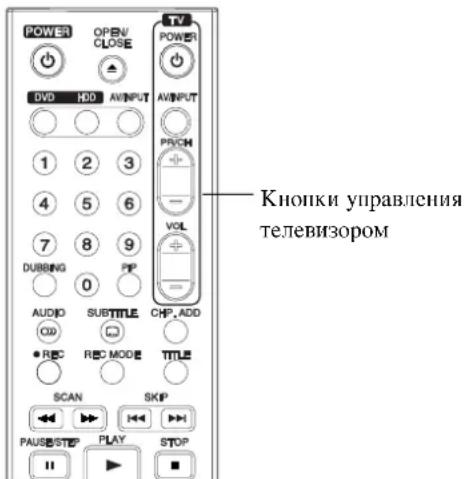
Кнопка Функция
| POWER Включение и выключенистелевизора. |
| AV/INPUT Переключение источникавходного сигнала телевизора(тюнер телевизора или другойисточник). |
| PR/CH +/- Просмотр сохраненных в памятиканалов в порядке возрастанияили убывания их номера. |
| VOL +/- Регулирование громкостителевизора. |
Использование функции Караоке (только для HDRK798)
- Загрузите караоке-диск.
- Подключите микрофон к гнезду МИС.
- Для выбора уровня громкости микрофона.
- Исполните песню.
Использование пульта дистанционного управления для управления телевизорами других марок
С помощью цульта дистанционного управления вы также можете регулировать уровень звука, выбирать источник входного сигнала и управлять питанием телевизора другой фирмы (не LG). Если марка вашего телевизора приведена в таблице ниже, установите соответствующий код изготовителя.
- Удерживая кнопку TV POWER, нажимайте нумерованные кнопки для ввода кода изготовителя вашего телевизора (см. таблицу ниже).
- Отпустите кнопку TV POWER.
Кодовые номера управляемых телевизоров
Если в списке перечислено несколько кодовых номеров, вводите их по одному до тех пор, пока не найдете код, соответствующий вашему телевизору.
Изготовитель Кодовый номер
| LG /GoldStar 1 (по умолчанию), ), 2 |
Zenith 1, 3, 4
| Samsung 6, 7 |
Sony 8, 9
| Hitachi 4 |
Примечания:
- Для некоторых моделей телевизоров часть кнопок, либо все кнопки не будут действовать даже после ввода правильного кода изготовителя.
- Когда вы вводите новый кодовый номер, ранее введенный кодовый номер стирается.
- После замены элементов питания в пульте дистанционного управления, введенный вами кодовый номер может быть потерян, при этом установится заданный по умолчанию код. В этом случае введите требуемый кодовый номер снова.
Примечания:
- Звуковой сигнал микрофона не может быть выведен, если не принимается ТВ-сигнал.
- Звуковой сигнал микрофона не может быть выведен через цифровой аудиовыход.
Поиск и устранение неисправностей
Перед обращением в ремонтную мастерскую, изучите приведенные ниже указания по поиску и устранению возможных неисправностей.
| Признак пеисправности | Причина | Меры по исправлению |
| Не включается питание. | Отсоединеп шпур питания. | Подключите шпур питания к розетке питающей сети. |
| Отсутствует изображение. | Рекордер переведен в режим ТВ (кношка TV/DVD). | Несколько раз нажмите кнопку TV/DVD на пульте дистанционного управления, чтобы выбрать режим DVD. При этом с экрана дисплея должен исчезпуть идикатор ТВ. |
| Телевизор не установлен в режим присма сигнала с выхода рекордера. | Установите телевизор в соответствующий режим приема видеосигнала так, чтобы на экране появилось изображение, передаваемое рекордером. | |
| Плохо подключен видеокабель. | Надежно подключите кабель. | |
| Выключено питание подключенного телевизора. | Включите телевизор | |
| Отсутствует звук. | Ащаратура, подключенная с помощью кабеля аудиосигнала, не настроена на присм выходного сигнала рекордера. | Выберите для приемника аудиосигнала подходящий режим приема, так чтобы стал слышен звук рекордера. |
| Плохо подключены кабели аудиосигнала. | Надежно подключите кабель аудиосигнала. | |
| Выключено питание аппаратуры, подключенной с помощью кабеля аудиосигнала. | Включите аппаратуру, подключенную с помощью кабеля аудиосигнала. | |
| Поврежден кабель аудиосигнала. | Замените кабель. | |
| Плохое изображение в режиме воспроизведения. | Диск загрязнен. | Очистите диск. |
| Не запускается воспроизведение на DVD-рекордере. | Отсутствует диск. | Вставьте диск. (Убедитесь, что на экране дисплея загорелся индикатор наличия диска.) |
| Вставленпый диск не пригоден для воспроизведения. | Вставьте пригодный для воспроизведения диск. (Проверьте тип диска, систему цветности и код региона.). | |
| Диск установлен лицевой (перабочей) стороной вниз. | Поместите диск рабочей стороной вниз. | |
| Диск не центрирован по направляющим. | Выровняйте диск в лотке по направляющей. | |
| Диск загрязнен. | Очистите диск. | |
| Включена блокировка (установлен рейтинг). | Отмените блокировку, либо поменяйте рейтинг | |
| Искажено изображение, передаваемое внешним источником сигнала. | Видеосигнал от внешнего устройства защищен от записи. | Подключение через рекордер невозможно. Подключите устройство непосредственно к телевизору. |
| При использовании кнопок PR/CH (+/-) некоторые каналы пропускаются. | Данные каналы не записаны в намять рекордера. | Занесите каналы в намять. См. раздел "Редактирование программ" на стр. 16. |
| Неустойчивое изображение или звук канала телевещания. | Ослаблены антенна или кабели. | Затяните соединения или замените кабель. |
| Не отображастся изображение передаваемое видеокамерой. | Выключена видеокамера. | Включите видеокамеру и установите требуемый режим работы. |
| Отсутствует изображение, передаваемое в DVD-рекордере видеокамерой через вход А/V или DV IN. | Источник рекордера некорректен. | С помощью кнопки AV/INPUT выберите соответствующий входной канал (AV1, AV2, DV и т. д.) |
| Признак неисправности | Причина | Меры по исправлению |
| Диск, записанный на данном рекордере, не воспроизводится на другом плеeres. | • Диск записан в режиме Video. | • Финализируйте диск (стр. 21). |
| • Некоторые модели плеер ов не могут проигрывать даже закрытые диски, записанные в режиме Video. | • Нет решения. | |
| • Диск записал в режиме VR. | • Для воспроизведения плеер должен поддерживать формат RW. | |
| • Диски, на которые записаны данные для однократного коширования, не могут быть воспроизведены на других плеерах. | • Нет решения. | |
| Невозможна запись или запись выполняется неудачно. | • Недостаточно свободного места на диске. | • Используйте другой диск. |
| • Информация, которую вы пытаетесь записать, защищена от копирования. | • Вы не сможете выполнить запись. | |
| • При настройке канала для записи настраивался канал тюнера телевизора. | • Выбкрите канал на встроенном телевизионном тюнере рекордера. | |
| • При записи на диск в режиме Video программы, защищенные от копирования методом, допускающим лишь однократного коширование, не смогут быть записаны. | • Для данных однократного копирования используйте диск, отформатированный в режиме VR. | |
| Невозможна запись по таймеру. | • Неправильно установлено время в часах рекордера. | • Установите правильное время в часах. См. “Установка часов” на стр. 17. |
| • Неправильно запрограммирован таймер. | • Персирограммируйте таймер. См. «Запись с таймером» на стр. 37 | |
| • После программирования таймера отсутствует индикатор записи по таймеру. | • Персирограммируйте таймер. | |
| Не записывается и/или не воспроизводится стереозвук. | • Телевизор не совместим со стереоаппаратурой. | • Нст решения. |
| • Венцательная программа не является стереофонической. | • Нет решения. | |
| • Гнезда аудио- видеовыходов рекордера не соединены с гнездами аудио- видеовходов телевизора. | • Подключите аудио/видео кабели. Стереосигнал выщается только на выход А/В рекордера. | |
| • Для просмотра на телевизоре не выбрап аудио- видеовыход рекордера. | • В качестве телевизионного входа выберите AUX или А/В. | |
| • Телевизионный аудиоканал рекордера настроен на передачу моно. | • Установите режим Stereo для телевизионного аудиоканала. См. «Смена телевизионного аудиоканала» на стр. 36. | |
| Пульт дистанционного управления не работает, как требуется. | • Пульт дистанционного управления не направлен на датчик дистанционного управления рекордера. | • Направьте пульт дистанционного управления на датчик дистанционного управления рекордера. |
| • Пульт дистанционного управления слишком удален от рекордера. | • Не удаляйте пульт дистанционного управления более чем на 7 м. | |
| • На пути между пультом дистанционного управления и рекордером имеется препятствие. | • Устраните препятствие. | |
| • Разряжены элементы питания в пульте дистанционного управления. | • Замепите элементы питания. |
Восстановление исходного состояния рекордера
Если Вы наблюдаете указанные ниже признаки.
- Устройство подсоединено к сети электропитания, но
электропитание не включается или не отключается.
• Дисплей передней панели не работает. - Рекордер работает некорректным образом.
.рекордер можно вернуть в исходное состояние указанным ниже образом:
- Нажмите и удерживайте нажатой кнопку POWER (электропитание) не менее 5 секунд. Это приведет к отключению и последующему включению устройства.
- Отсоедините шпур питания, подождите минимум 5 секунд и подсоедините шнур снова.
Технические характеристики
Общие характеристики
Напряжение питания 200-240 В, перем. тока, 50/60 Гц
Потребляемая мощность 30 Вт
Габаритные размеры (прибл.) 430 X 54 X 275 мм (Ш x В x Д) без основания
Масса нетто (прибл.) 4 кг
Диапазон температур при эксплуатации 5 °C на 35 °C
Влажность при эксплуатации 5 % на 90 %
Система телевидения система управления цветом PAL I, B/G, I/I, SECAM D/K, K1
Формат записи PAL
Запись
Формат записи DVD Video Recording, DVD-VIDEO
Записываемые носители HDD (160ГБ), DVD-ReWritable, DVD-Recordable, DVD+ReWritable,
DVD+Recordable, DVD+Recordable (двухслойный), DVD-RAM
Время записи DVD (4,7ГБ): Прибл. 1 часа (режиме XP), 2 часа (режиме SP),
4 часа (режиме LP), 6 часа (режиме EP), 11 часа (режиме MLP)
DVD+R DL (8,5ГБ): Прибл. 1.8 часа (режим XP), 3.6 часа (режим SP),
7.3 часа (режим LP), 9 часа (режим EP), 11 часа (режим MLP)
HDD (160ГБ, Запись в формат MPEG2): Прибл. 43 часа (режим XP),
84 часа (режим SP), 164 часа (режим LP), 233 часа (режим EP),
477 часа (режим MLP)
Формат видеозаписи
Частота дискретизации 27 МГц
Формат сжатия MPEG2 или MPEG4 (только на HDD)
Формат аудиозаписи
Частота дискретизации 48 кГц
Формат сжатия Dolby Digital
Воспроизведение
Частотная характеристика DVD (PCM 48 кГц): от 8 Гц до 22 кГц, CD: от 8 Гц до 20 кГц
DVD (PCM 96 кГц): от 8 Гц до 44 кГц
Отношение сигнал / шум Более 100 дБ (на разъеме аудиовыхода AUDIO OUT)
Нелинейные искажения Менее 0.008% (на разъеме аудиовыхода AUDIO OUT)
Динамический диапазон Более 95 дБ (на разъеме аудиовыхода AUDIO OUT)
Входы
AERIAL IN (антенна) Антенный вход, 75 Ω
VIDEO IN (видеовход) 1.0 (размах), 75 Ω, отриц. синхр., 1 гнезда RCA / 2 SCART
AUDIO IN (аудиовход) 2.0 Vrms, более 47 кΩ, 1 гнезда RCA (L,R) / 2 SCART
DV IN (цифровой видеовход) 4-контактный (стандарт IEEE 1394)
USB IN (Вход USB) 4 контакта (стандарт USB 1.1)
Выходы
S-VIDEO OUT (Y) 1,0 В (размах), 75 Ω, отрицательная синхронизация,
4-контактный разъем Mini DIN x 1 (C) 0,3 В (размах) 75 Ω
COMPONENT VIDEO OUT (Y) 1.0 В (размах), 75 Ω, отриц. синх., 1 гнездо RCA
(компонентный видеовыход) (Р в)/(PR) 0.7 В (размах), 75 Ω, 2 гнезда RCA
Аудиовыход (цифровой) 0.5 В (размах), 75 Ω, 1 гнездо RCA
Аудиовыход (оптический) 3 В (размах), 1 оптический разъем
Аудиовыход (аналоговый) 2.0 В эфф. (1 кГц, 0 дБ), 600 Ом, 1 гнездо RCA (L,R) / 2 SCART
Принадлежности:
Кабель SCART .....1 Видеокабель .....1
Аудиокабель (L, R) ....1 Коаксиальный ВЧ-кабель ....1
Видеокабель....1 Батареи....2
Примечание (Дата производства изделия).
Первая цифра ( с левой стороны ) серийного номера означает Год, последующие 2 цифры
- Месяц производства этого изделия.
- Конструкция и технические характеристики могут быть изменены без уведомления.
- HDD/DVD- РЕКОРДЕР
- РУКОВОДСТВО ПОЛЬЗОВАТЕЛЯ
- ВНИМАНИЕ
- ОПАСНОСТЬ ПОРАЖЕНИЯ ЭЛЕКТРИЧЕСКИМ ТОКОМ НЕ ОТКРЫВАТЬ
- ОСТОРОЖНО :
- Утилизация старого оборудования
- Содержание
- Введение ....4-9
- Подключение и настройка .....10-22
- Воспроизведение .....23-33
- Запись ..... 34-40
- Редактирование .....41-48
- Дублирование .....49-51
- Справка ....52-57
- Введение
- Отображение на экране символа ∅
- Обозначения, используемые в данном руководстве
- Примечание:
- Совет:
- Примечания по дискам
- Обращение с дисками
- Хранение дисков
- Очистка дисков
- Конденсация влаги
- Записываемые и воспроизводимые диски
- DVD-RW (перезаписываемый DVD-диск):
- DVD-R (однократно записываемый DVD-диск)
- DVD-RAM (DVD - Random Access Memory)
- DVD+RW (перезаписываемый DVD-диск)
- DVD+R (однократно записываемый DVD-диск)
- DVD+R DL (однократно записываемый DVD-диск с двойным слоем)
- Воспроизводимые диски
- Примечания:
- Региональный код
- Замечания по региональным кодам
- Внутренний накопитель на жестком диске
- Применение карты памяти USB
- Процедура установки и извлечения карты памяти USB
- Установка карты памяти USB
- Извлечение карты памяти
- Передняя панель
- Пульт дистанционного управления
- Установка элементов питания в пульт дистанционного управления
- Подключение и настройка
- Подключение антенны
- Подключений по высокой частоте
- Подключение к телевизору
- Советы
- Подключение SCART
- Подключение аудиосигнала (левый/правый каналы)
- Подключение S-VIDEO
- Подключение с использованием компонентного видеосигнала
- Осторожно
- Подключение к усилителю
- Цифровой многоканальный звук
- Внимание:
- Вспомогательные аудио- видеосоединения
- Подсоединение декодера платного телевидения / дополнительных каналов
- Подсоединение к гнезду AV2 DECODER (декодер EURO AV2)
- Подключение к гнездам AV IN 3
- Подключение цифровой видеокамеры
- Автоматическая настройка
- Использование меню Home
- TV
- КИНО
- ФОТО (см. страницу 30)
- МУЗЫКА (см. страницу 28)
- Простое меню (см. страницу 15)
- Начальные установки
- Общие указания по использованию меню
- Общие настройки
- Авто-поиск PR
- Подготовка:
- Общие установки (продолжение)
- Редактирование программ
- Декодер AV1
- Установка часов
- Формат акрана
- AV2 соединение
- Формат видео воспр
- Прогр. Развертка
- Режим анергосб
- Инициализация
- Установка языка
- Меню дисплея
- Меню диска/Аудио диск/Субтитры
- Настройка аудио
- Dolby Digital / DTS / MPEG
- Тактовая Част.
- DRC (управление динамическим диапазоном)
- Вокал
- Настройка блокировки (родительского контроля)
- Доступ
- Установка пароля
- Если Вы забыли 4-значный код
- Per. Kod DivX
- Настройки записи
- Режим записи
- Формат записи
- DV запись Аудио
- Аудиозаписи ТВ
- Автодение
- MPEG4
- AV2 запись
- Time Shift
- Настройки диска
- Формат. диска
- Финализация
- Название диска
- Защита диска
- PBC
- Отображение общей информации на экране
- Отображение информации при просмотре телевизора
- Отображение на экране информации о диске
- Воспроизведение
- Общие функции воспроизведения
- При появлении экрана меню DVD VCD
- DVD
- VCD
- Переход к другой главе (TITLE)
- HDD
- DivXI
- Поиск по времени HDD DivXI
- Поиск маркера
- VCDI
- Чтобы ввести маркер
- Вызов снабженной маркером сцены или удаление маркера
- ИЛИ
- Ракурс камеры DVD
- Режим объемного звучания
- VCDI VDFAXI
- Оперативный пропуск DVD ALL
- Запоминание последнего состояния DVD
- Функция PIP (картинка в картинке)
- HDD DVD ALL VCD
- Включение и отключение
- Выбор входного сигнала для вложенного изображения
- Выбор программы для вложенного изображения
- Изменение положения вложенного изображения
- Увеличение вложенного изображения
- Воспроизведение файлов DivX с фильмами
- Примечание
- Замечание по отображению субтитров при воспроизведении DivX
- Опции меню Список фильмов
- Требования к файлам DivX
- Замечания по формату DivX
- Воспроизведение аудиодисков и файлов MP3/ WMA
- Советы:
- Опции меню "Audio CD" (Аудиодиск) и "Music" (Музыка)
- Воспроизведение в случайном порядке
- Требования к аудиофайлам MP3/WMA
- Расширения файлов
- Программное воспроизведение адиуодисков или файлов МРЗ/WМА
- Выбор нескольких файлов/треков (папок)
- Опции меню списка программы
- Повтор запрограммированных треков
- Удаление трека из списка программы
- Изменение порядка следования треков в списке программы.
- Сохранение своего списка программ (Program List) (только для жесткого диска)
- Просмотр файлов JPEG
- Советы::
- Опции меню "Список фотографий"
- Выбор нескольких файлов (папок)
- Требования к файлам изображений
- Замечания по файлам JPEG
- Пропуск изображений
- Вращение изображений
- Просмотр слайдов
- Временная остановка показа слайдов
- Прослушивание музыки одновременно с показом слайдов
- Редактирование файлов MP3/WMA, JPEG, DivX
- Удаление файлов и папок с жесткого диска
- Присвоение имени файлу на жестком диске
- Коирование файла (файлов) на жесткий диск
- Нажмите кнопку MARKER (МАРКЕР).
- Перемещение файла (файлов) в другую папку жесткого диска
- Запись
- Запись на DVD
- Типы дисков, форматы записи, режимы работы и настройки
- Запись на жесткий диск (HDD)
- Примечания для записи
- Режим смещения во времени HDD
- Смещение во времени (пауза при просмотре передачи в прямом эфире) HDD
- Поиск маркера в режиме сдвига во времени
- Запись отрывка программы HDD
- Переход к началу в режиме смещения во времени
- Выход из режима смещения во времени
- Основные операции записи с ТВ
- Смена телевизионного аудиоканала
- Временная остановка записи
- Запись одной ТВ-программы во время просмотра другой
- Немедленная запись по таймеру
- Контроль времени записи
- Увеличение времени записи
- Запись по таймеру HDD
- Проверка параметров записи по таймеру
- Отмена записи по таймеру
- Остановка записи по таймеру в процессе выполнения
- Выявление ошибок в работе таймера записи
- Запись с внешнего входа HDD
- Запись с внешних устройств
- Запись с DV-входа
- Перед DV-дублированием HDD
- Запись с цифровой видеокамеры
- Выявление неисправностей
- Одновременные запись и воспроизведение
- Воспроизведение другой главы во время записи
- Функция Time Slip HDD
- Запись в формат MPEG4 HDD
- Характеристики записи в формат MPEG4
- Формат кодирования видео
- Формат кодирования звука
- Максимальное количество файлов
- Максимальный размер файла
- Время записи (160GB)
- Редактирование
- Меню списка глав и списка Разделов
- Режимы HDD, VR: редактирование исходного содержимого диска и списка для воспроизведения
- Главы, разделы и части
- Редактируется ли DVD-диск так же, как видеокассета?
- Информация о терминах Original (Оригинал) и
- Playlist (Список воспроизведения) -RWvr RAM
- Добавлении маркеров разделов
- Изменение пиктограмм глав
- Создание нового списка для воспроизведения -RWvr RAM
- Добавление дополнительных глав/разделов в список для воспроизведения VR RAM-
- Удаление главы/раздела из списка исходного содержимого диска или списка для воспроизведения
- Выбор нескольких названий с жесткого диска
- Удаление части HDD VR RAM-I
- Совет
- Создание главы
- Поиск по времени HDD -RWVR
- Сортировка списка названий HDD
- Объединение двух глав в одну
- Деление одного названия на два
- +RW
- Объединение двух разделов в один HDD VR +RW-RWR RAM
- Дополнительные функции записываемых дисков DVD
- Перемещение раздела в списке
- для воспроизведения -RWvr RAM
- Скрыть раздел/главу +RW +R
- Защита главы
- +RW +R VR RAM-I
- Дублирование
- Перед дублированием
- Ограничения на копирование
- Что такое 'CPRM'?
- Защита авторских прав
- Скоростное копирование (Максимум 12x)
- Минимальное время быстрого копирования
- Перезапись с жесткого диска на DVD-диск
- Перезапись с DVD-диска на жесткий диск
- Однокнопочное копирование (с жесткого диска на DVD-диск)
- Однокнопочное копирование (с DVD-диска на жесткий диск)
- Справка
- Дополнительная информация
- Воспроизведение своих записей на других DVD-плеерах (финализация диска)
- Коды языков
- Коды зон
- Использование пульта дистанционного управления рекордера для управления телевизором
- Использование функции Караоке (только для HDRK798)
- Использование пульта дистанционного управления для управления телевизорами других марок
- Кодовые номера управляемых телевизоров
- Поиск и устранение неисправностей
- Восстановление исходного состояния рекордера
- .рекордер можно вернуть в исходное состояние указанным ниже образом:
- Технические характеристики
- Общие характеристики
- Формат видеозаписи
- Формат аудиозаписи
- Входы
- Выходы
- Принадлежности:
Kaubamärk : LG
Mudel : RH257-P2L
Kategooria : Blu-ray mängija