
Vertis Aim - Nutitelefon Overmax - Tasuta kasutusjuhend
Leidke seadme juhend tasuta Vertis Aim Overmax PDF-formaadis.


| Toote tüüp | Nutitelefon |
| Bränd | Overmax |
| Mudel | Vertis Aim |
| Mõõdud (K x L x S) | 150 x 70 x 8 mm |
| Kaal | 170 g |
| Aku mahutavus | 3000 mAh |
| Ekraani suurus | 5,5 tolli |
| Resolutsioon | 720 x 1280 pikslit |
| Protsessor | Neljatuumaline 1,3 GHz |
| RAM | 2 GB |
| Sisemälu | 16 GB |
| Tagakaamera | 8 MP |
| Esikaamera | 5 MP |
| Operatsioonisüsteem | Android 8.0 (Go edition) |
| Ühenduvus | Wi-Fi, Bluetooth 4.0, GPS, 4G LTE |
| SIM-kaart | Dual SIM (Micro-SIM) |
| Aku tüüp | Li-Ion, eemaldatav |
| Laadimisport | Micro USB |
| Kõrvaklapipesa | 3.5 mm |
| Hooldus | Puhasta pehme kuiva lapiga; ära kasuta vedelikke |
| Ohutus | Ära jäta vette või äärmuslike temperatuuride kätte |
| Varuosad ja remondivõimalus | Asenduste jaoks võta ühendust volitatud teeninduskeskusega |
Korduma kippuvad küsimused - Vertis Aim Overmax
Kasutajate küsimused teemal Vertis Aim Overmax
0 küsimus selle seadme kohta. Vastake nendele, mida teate, või esitage oma.
Esita uus küsimus selle seadme kohta
Laadige alla juhend oma Nutitelefon PDF-formaadis tasuta! Leidke oma juhend Vertis Aim - Overmax ja võtke oma elektrooniline seade uuesti kätte. Sellel lehel on avaldatud kõik teie seadme kasutamiseks vajalikud dokumendid. Vertis Aim kaubamärgi Overmax.
KASUTUSJUHEND Vertis Aim Overmax
Mobiiltelefoni kasutusjuhend
JURIIDILINE TEAVE
Autoriõigus © 2014 Overmax
Kõik õigused kaitstud.
Selle väljaande ühtegi osa ei tohi ilma Overmax Corporation kirjaliku loata tsiteerida, taastoota, tõlkida ega muul viisil või eesmärgil kasutada ei elektrooniliselt ega mehhaaniliselt, sealhulgas fotokoopiad ja mikrofilm.
Overmax Corporation jätab endale õiguse teha muudatusi trükivigade korral või uuendada selles juhendis olevaid tehnilisi nõudeid.
Teie turvalisuseks
Üldine turvalisus
 | Ära tee või võta käsitsi vastu kõnesid samal ajal, kui sa sõidad. Ära kunagi saada sõnumit sõitmise ajal. |  | Ära kasuta tanklates. |
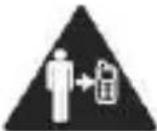 | Hoia telefon vähemalt 15mm oma kõrvast või kehast eemal, kui sa kõnesid teed. |  | Telefon võib teha eredat või vilkuvat valgust. |
 | Väikesed osad võivad põhjustada lämbumist. |  | Ära viska oma telefoni tulle. |
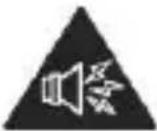 | Telefon võib teha valjusid helisid. |  | Hoidu kokkupuutest magnetitega. |
 | Hoida eemal südamestimulaatorist ja teistest meditsiinilistest seadmetest. |  | Hoidu ekstreemsetest temperatuuridest. |
 | Kui öeldakse, siis tuleb see haiglates ja teistes meditsiiniasutustes välja lülitada. |  | Hoidu kokkupuutest vedelikuga. Telefon peab olema kuiv. |
 | Kui öeldakse, siis tuleb telefon lennujaamas või lennukis välja lülitada. |  | Ära võta oma telefoni juppideks. |
 | Lülita välja plahvatusohtlike esemete ja vedelike juures. |  | Kasuta ainult heakskiidetud lisaseadmeid. |
 | Ära jää hädaabikõnede korral oma telefonile lootma. | ||
Tähelepanu kõrvalejuhtimine
Sõitmine
Sõites tuleb kogu oma tähelepanu koondada masina juhtimisele, et vähendada õnnetusse sattumise riski. Sõitmise ajal telefoni kasutamine (isegi hands-free seadmega) võib tähelepanu kõrvale juhtida ja viia avariisse sattumiseni. Peate järgima kohalikke seadusi ja määrusi, mis piiravad juhtimise ajal mobiilseadmete kasutamist.
Masina juhtimine
Masina juhtimisel tuleb kogu tähelepanu
juhtimisele koondada, et vähendada önnetusse sattumise riski.
Toote käitlemine
Käitlemisest ja kasutamisest üldiselt
Ainult sina vastutad telefoni kasutamise ja tekkinud tagajärgede eest.
Pead alati telefoni välja lülitama kohtades, kus telefoni kasutamine on keelatud. Telefoni kasutamisel on vajalikud turvalisuse meetmed, mis kaitsevad kasutajat ja ümbritsevat keskkonda.
- Käsitle oma telefoni ja selle lisaseadmeid hoolega ning hoia neid puhastes ja tolmuvabades kohtades.
- Ära pane oma telefoni ega selle lisaseadmeid lahtise leegi või süttinud tubakatoodete lähedusse.
- Telefon ega selle lisaseadmed ei tohi kokku puutuda vedelike ega niiskusega.
- Ära pilla maha, viska või vääna oma telefoni ega selle lisaseadmeid.
- Ära kasuta seadme või selle lisaseadmete puhastamiseks tugevatoimelisi kemikaale, lahusteid või aerosoole.
- Ära värvi oma telefoni või selle lisaseadmeid.
-
Ära proovi oma telefoni või selle lisaseadmeid juppideks võtta, ainult vastava loaga personal võib seda teha.
-
Ära aseta oma telefoni või lisaseadmeid ekstreemsete temperatuuride kätte, miinimum -[5] ja maksimum +[50] kraadi Celsius.
- Telefoni normaalne töötemperatuur on -20°C \~ 60°C . Et tagada telefoni normaalne töövõime, ei tohi telefoni teistel temperatuuridel kasutada.
- Palun kontrolli kohalikke määrusi, mis käivad elektrooniliste seadmete realiseerimise kohta.
- Ära kanna telefoni tagataskus, sest see võib istudes katki minna.
Väikesed lapsed
Ära jäta oma telefoni või selle lisaseadmeid väikeste laste käeulatusse ega ära lase neil sellega mängida.
Nad võivad ennast, teisi või telefoni vigastada.
Telefon sisaldab väikeseid osasid, millel on teravad ääred, mis võivad vigastada või võivad lahti tulle ning põhjustada lämbumise ohtu.
Demagneetimine
Et vältida demagneetimise riski, ära hoia oma telefoni pikka aega elektrooniliste seadmete või magnetilise meedia läheduses.
Elektrostaatiline tühjakslaadimine (ESD)
Ära puuduta SIM kaardi metallist osa.
Antenn
Ära puutu ilma põhjuseta antenni.
Normaalne kasutamise asend
Helistades või kõne vastu võttes hoia oma telefoni kõrva juures nii, et telefoni alumine osa on suu juures.
Õhkpadi
Ära pane oma telefoni õhkpadja peale.
Pane oma telefon enne sõitma hakkamist turvalisse kohta.
Haigussööst/teadvusekaotus
Telefon võib toota eredat või vilkuvat valgust.
Ühesuguste liigutuste vigastused
Et vähendada riske teksti sisestades või mängides:
- Ära hoia telefoni liiga tugevasti.
• Vajuta nuppe õrnalt. - Kasuta spetsiaalseid funktsioone, mis on mõeldud selleks, et võimalikult vähe nuppudele vajutada nagu näiteks sõnumite šabloonid ja teksti ennustus.
- Tee palju puhkusi, et ennast venitada ja puhata.
Hädaabi köned
See telefon nagu kõik teisedki, kasutab raadio signaale, mis ei taga kõikidel juhtudel ühendust. Seetõttu ei tasu jääda önnetuse korral telefonile lootma, et teha hädaabikõne.
Valju müra
See telefon on võimeline valjusid helisid tootma, mis võib su kuulmist kahjustada. Kõrvaklappide, Bluetooth stereo komplekti või teiste heliseadmete kasutamisel helitugevust.
Telefon võib muutuda normaalse kasutamise ja laadimise ajal soojaks.
Elektriline turvalisus
Lisaseadmed
Kasuta ainult heakskiidetud lisaseadmeid.
Ära ühenda mittesobivate toodete või lisaseadmetega.
Ära lase aku klemmidal kokku puutuda metallist esemetega nagu mündid või võtmehoidjad, sest see võib tekitada lühise.
Autoga ühendamine
Küsi asjatundjalt enne telefoni autoga ühendamist nõu.
Vigased ja kahjustatud tooted
Ära proovi telefoni või selle lisaseadmeid lahti võtta.
Ainult kvalifitseerunud personal võib telefoni või selle lisaseadet hooldada või parandada.
Kui su telefon või selle lisaseade on vette kukkunud,
läbitorgatud või kukkunud kõrgelt, siis ära kasuta seda enne, kui see on autoriseeritud hooldaja poolt üle vaadatud.
Häired
Häiretest üldiselt
Meditsiiniliste seadmete nagu südamestimulaatorite ja kuuldeaparaadi läheduses olles tuleb olla telefoniga ettevaatlik.
Südamestimulaatorid
Südamestimulaatorite tootjad soovitavad, et mobiiltelefon oleks südamestimulaatorist vähemalt 15 cm kaugusel, et hoida ära võimalik südamestimulaatori rike. Selle saavutamiseks kasuta telefoni südamestimulaatorile vastassuunas oleva kõrvaga ja ära kanna oma telefoni rinnataskus.
Kuuldeaparaadid
Inimesed, kes kasutavad kuulmisaparaati või teisi sisekõrva implantaate võivad kogeda häirivat müra, kui keegi kasutab mobiilset seadet või kui see on läheduses.
Häiringu tase söltub kuuldeaparaadi tüübist ja kaugusest häiringutekitajast. Suurendades kaugust vöib häiring väheneda. Vöid konsulteerida ka oma kuuldeaparaadi tootjaga, et arutada vöimalike alternatiivide üle.
Meditsiiniseadmed
Palun konsulteeri oma arsti või seadme tootjaga veendumaks, et toode ei häiri meditsiiniseadme tööd.
Haiglad
Kui seda teha palutakse, siis lülita haiglas, kliinikus ja teistes tervisehooldus asutustes oma telefon välja. Telefon võib muidu häirida tundlike meditsiiniseadmete tööd.
Lennuk
Kui seda lennujaama või lennuki personali poolt palutakse, siis lülita oma telefon välja.
Konsulteeri lennuliini personaliga, kas seadet võib lennukis kasutada. Kui su telefonil on „lennurežiim“, siis tuleb see enne lennukisse sisenemist aktiveerida.
Häiringud autos
Palun pea meeles, et võimalike tehnikahäirete tõttu ei luba mõned autode tootjad mobiiltelefoni autos ilma välise antennita hands-free komplektita kasutada.
Plahvatusohtlikud keskkonnad
Tanklad ja plahvatusohtlikud keskkonnad
Kohtades, mis on potentsiaalselt plahvatusohtlikud,
tuleb järgida tähiseid ja oma elektrilised seadmed nagu telefon ja teised raadioseadmed välja lülitada. Plahvatusohtlikeks kohtadeks on tanklad, laevade alumised tekid, kütuse ja kemikaalide transfeeri või hoiustamise kohad, kohad, kus õhk sisaldab kemikaale ja osakesi nagu teravili, tolm ja metalli puru.
Sütikud ja lõhkamistööd
Lülita oma telefon ja teised mobiilsed seadmed välja, kui sa oled lõhkamistööde piirkonnas või kui on sildid, mis käsivad „kahesuunalised raadiod“ või „elektroonilised seadmed“ välja lülitada, et vältida lõhkamistööde häirimist.
Nuppude funktsioonid
| Nupp | Funktsioon |
| Jõuallika nupp | Hoia all, et valida heliprofiile või et lennurežiimi sisse või välja lülitada või et telefoni välja lülitada.Vajuta, et avada oma telefon puhkerežiimist.Vajuta, et oma telefon üles äratada. |
| Kodu nupp | Vajuta, et tagasi koduekraanile minna.Hoia all, et näha hiljuti kasutatud rakendusi. |
| Menüü nupp | Vajuta, et näha valikuid. |
| Tagasi nupp | Vajuta, et eelmisele ekraanile tagasi minna. |
| Helitugevu se nupud | Vajuta või hoia all, et helitugevust vähendada või suurendada. |
Alustamine
SIM/SD kaardi ja aku sisestamine
Enne aku, SIM kaardi või mälukaardi vahetamist tuleb telefon välja lülitada.
Vajuta kaant õrnalt tagasi, kuni kostub klõpsatus.
Aku ja SIM/SD kaardi eemaldamine
✿ Veendu, et telefon on välja lülitatud.
◆ Eemalda tagumine kaas.
◆ Tõsta aku üles.
◆ Libista SIM kaart välja.
◆ Libista SD kaart välja.
Aku laadimine
Kui sa saad uue telefoni, siis pead köigepealt selle akut laadima.
✿ Ühenda adapter laadija pesasse. Veendu, et adapter on sisestatud öiget pidi. Ära suru seda jõuga sisse.
✿ Ühenda laadija standardse AC seinakontaktiga.
✿ Eemalda laadija, kui aku on täis laetud.
Telefoni sisse/välja lülitamine
Veendu, et SIM kaart on seadmes ning, et aku on laetud.
- Hoia all Jõuallika nuppu, et telefoni sisse lülitada.
- Väljalülitamiseks hoia all Jõuallika nuppu, et näha valikuid. Seejärel vajuta Lülita välja ja vali OK.
Telefoni esmaseadistamine
Aeg
Kui sa lülitad oma telefoni esimest korda peale ostmist sisse või taastad algseaded (vaata peatükki Telefoni seaded – Privaatsus: Algseadete taastamine), siis pead sa tegema enne selle kasutamist mõned seadistused.
Vajuta menüü nuppu ooterežiimil olles, vali süsteemi seaded > Keel & sisestus > keel, et muuta soovitud keelt kui vaja.
Unerežiimi valimine
Aku energia säästmiseks kasuta unerežiimi, mis paneb su telefoni vähem energiat kasutama, lülitades ekraani välja. Telefon läheb automaatselt teatud aja möödudes unerežiimile. Saad käivitada unerežiimi kasutades järgmist meetodit.
Vajuta jõuallika nuppu, et siseneda unerežiimi.
Telefoni äratamine
✿ Vajuta jõuallika nuppu, et telefoni ekraan aktiveerida.
❖ Vajuta ikooni, tõmba see paremale.
MÄRKUS: Kui sa oled valinud lahtilukustamise mustri, PIN koodi või parooli (vaata peatükki Telefoni seaded – Turvalisuse seaded), siis pead sa joonistama vastava mustri või sisestama ekraani
avamiseks PIN/parooli.
Telefoniga tutvumine
Puutetundlikkus
Saad kasutada sõrmeliigutusi, et oma telefoni kontrollida. Ekraanil olevad valikud muutuvad dünaamiliselt vastavalt sellele, milliseid ülesandeid sa sooritad.
✿ Vajuta nuppudele, ikoonidele või rakendustele, et teha valikut või rakendust avada.
- Libista sõrmega ekraanil, et kerida üles, alla, vasakule või paremale.
✿ Vajuta, lohista või kukuta valitud objektid vastavasse kohta ekraanil.
✿ Tee topeltklikk ekraanil, et suurendada või vähendada pilti
MÄRKUS: Saad muuta ekraani orientatsiooni portree- või maastikuvaateks hoides seda püstiselt või külje peal. Kõiki ekraane ei saa maastikuvaates vaadata.
Koduekraan
Koduekraanil saad muuta taustapilti, näha ikoone, lisada vidinaid või rakenduste otseteid, kui sa soovid või neid soovi korral eemaldada.
Laiendatud koduekraan
Koduekraan laieneb laiusesse, andes sulle rohkem ruumi asjade lisamiseks. Lihtsalt libista oma
sõrmega vasakule või paremale.
Tausvajutaildi valimine
✿ Vajuta kodu nuppu, et minna tagasi koduekraanile.
✿ Vajuta menüü nuppu ja vajuta taustapilt.
- Vali galerii, liikuvad taustapildid, video taustapildid või taustapildid ja vali pilt või animatsioon, mida sa soovid taustapildina näha. Mõne galerii pildi puhul võib vaja minna kärpimist.
❖ Vajuta sea taustapildiks.
Koduekraanile objektide lisamine
✿ Vajuta kodu nuppu > vajuta 📄, et siseneda rakenduste liidesesse.
Rakenduste nimekirjas olles vajuta ja hoia ikooni all kuni menüü avaneb, liiguta sõrmega rakenduse ikoon soovitud kohta ning lase sõrm lahti.
Koduekraanilt objektide eemaldamine
✿ Vajuta kodu nuppu, et minna tagasi koduekraanile.
✿ Vajuta ja hoia all objekti, mida soovid kustutada, kuni ilmub kustutamise ikoon ekraani ülaossa.
✿ Lohista objekt sõrmega sinna ja vabasta sõrm, kui objekt muutub punaseks.
Oleku ja teadete ikoonid
Su telefon annab sulle täpselt olukorrast teada,
kasutades lihtsaid ikoone. Siin on nende tähendused.
 | USB ühendatud |  | Vastamata kõne |
 | Lennurežiim |  | Signaali tugevus |
 | Aku laeb |  | Uus sõnum |
 | Koosoleku režiim |  | Wi-Fi võrk |
 | Äratus määratud |  | Kõrvaklapidühendatud |
 | Hääletu režiim |  | Signaali otsimine |
 | Bluetoothi ikoon |  | USB veaotsiminekäivitatud |
 | Andmete vahetusväljas |  | Uus Wi-Fi võrk leitud |
Teadete paneeli kasutamine
Libista olekurida ekraani ülaosast alla, et avada teadete paneel, kus saad näha kalendri sündmusi, uusi sõnumeid ja nii edasi. Vajuta , et avada teadete paneelis otseteede paneel. Paneeli peitmiseks vajuta paneeli alumist nurka, libista üles.
Hiljuti kasutatud rakenduste avamine
✿ Hoia all kodu nuppu ükskõik millisel kuval. Telefon näivajuta sulle viimati kasutatud
rakendusi.
❖ Vajuta rakendusele, et see avada.
Telefonikõned
Helistamine
Helistamiseks on mitu erinevat viisi ning need on köik ühtemoodi lihtsad.
Telefoniga helistamine
✿ Vajuta kodu nuppu > vajuta vajuta koduekraanil
telefon või
✿ Sisesta ekraanil oleval klaviatuuril telefoni number.
Vajuta ✗, et kustutada valed numbrid.

❖ Vajuta helistamise nuppu.
SOOVITUSED: rahvusvaheliste könede tegemiseks hoia all 0±, et lisada “+”.
Helistamine kontaktidest
❖ Vajuta kodu nuppu > vajuta
kontaktid.
- Libista oma sõrmega kontaktide nimekirjas ja vajuta kontakti nimele, kellele soovid helistada. Kui ilmuvad kontakti detailid, siis vajuta numbrile ja vali SIM kaart, millelt soovid helistada.
Saad kontakte otsida vajutades ekraanil


Helistamine könede logist
Kui sa oled avanud helistaja, vajuta kõnede
logile, et näha kõnede logi. Saad näha kõiki kõnesid, valitud, vastu võetud, vastamata kõnesid.
✿ Vajuta helistamise ikoonile, mis asub paremas nurgas.
Sõnumitest helistamine
Kui sõnum sisaldab telefoni numbrit, millele soovid helistada, siis saad sa seda teha sõnumit vaadates.
❖ Vajuta kodu nuppu > vajuta 📄 sõnumid.
✿ Vajuta vestlusele ja vali sõnum, mis sisaldab soovitud telefoni numbrit.
✿ Vajuta sõnumile, telefon näivajuta võimalikke valikuid.
Sissetulevad köned
Kõnele vastamine
Vajuta ikooni, lohista see paremale, et kõnele vastata.
Kõnest loobumine
Vajuta likooni, lohista see kõnest loobumiseks vasakule.
Kõne vaigistamine
Kõne ajal saad sa vaigistada mikrofoni, et inimene, kellega sa räägid ei kuuleks, mida sa räägid, aga sina teda samal ajal kuuled.
Vajuta 📄, et mikrofoni välja lülitada. Mikrofoni sisselülitamiseks vajuta 📄.
Valjuhääldi sisse lülitamine
Vajuta kõne ajal , et valjuhääldi sisse lülitada ning uuesti , et see välja lülitada.
Kõne lõpetamine
Kõne lõpetamiseks vajuta

Kontaktid
Saad lisada kontakte oma telefoni ja sünkroniseerida neid oma Google konto kontaktidega ja teiste kontodega, mis toetavad sünkroniseerimist.
Kontaktide nägemiseks vajuta kodu nuppu > vajuta
kontaktid.
Kontakti lisamine

❖ Vajuta kontaktide kuvas
- Vali salvestamise koht, et kontakt salvestada.
✿ Sisesta kontakti nimi, telefoni numbrid ja muu informatsioon ning salvesta seejärel see.
Kontaktide otsimine
Kuvatakse vastavad kontaktid.
Sõnumite saatmine
Sinu SMSid (tekstisõnumid) ja MMSid (multimeedia sõnumid) on kombineeritud ühe menüü alla kodu nupp >sõnumid.
Sõnumi kast
Sisend- ja väljundkausta asemel organiseerib telefon saadetud ja vastuvõetud sõnumid ühte kasti, kus sama numbri sõnumid on pandud ühe sõnumi alla. Saad vajutada soovitud sõnumil, et näha vestlust.
Sõnumi saatmine
❖ Vajuta kodu nuppu > vali 📋 > sõnumid.
❖ Vajuta , et luua uus sõnum.
✿ Sisesta saaja number või nimi. Kirjutamise ajal ilmuvad sobivad kontaktid. Vajuta soovitatud kontaktile, et see saajaks lisada. Saad vajutada ka , et lisada saaja kontaktide hulgast.
❖ Vajuta sisesta tekst ning kirjuta soovitud sõnum.
- Vajuta menüü nuppu, et lisada kiirteksti või kontakti.
- Kui sa saada MMS sõnumit, siis vajuta menüü nuppu, et valida pealkiri või vajuta + , et lisada pilte, videoid, helifaile või slaide.
✿ Sõnumi saatmiseks vajuta
MÄRKUS: Manuse lisamine tekstisõnumisse muudab selle automaatselt MMS sönumiks. Kui sa
kustutad MMS sõnumist kõik manused, siis muutub see automaatselt tekstisõnumiks.
Sõnumite seaded
Telefoni sõnumite seaded on eel-seadistatud. Nende muutmiseks vajuta menüü nuppu > seaded.
MÄRKUS: SMS seadete alt vajuta menüü nuppu > taasta algseaded, et muuta sõnumite seaded tagasi esialgseteks.
Teksti sisestamise seaded
Vali teksti sisestamise meetod vajutades kodulekraanil menüü nuppu > süsteemi seaded > keel & sisestus.
KLAVIATUURID & SISESTAMISE MEETODID alt saad valida sulle sobivad seaded.
Internetiühenduse loomine
Sinu telefon võimaldab sul luua ühendust Internetiühendust kerge vaevaga.
Saad kasutada vaikimisi ühenduse seadeid, et ühenduda Internetiga läbi mobiilivõrgu või Wi-Fi.
Võrku saa käsitsi lubada/keelata. Vajuta kodu nuppu > vajuta 📄 > seaded > SIM haldus > vörguühendus.
Võrguühenduse lisamine
Et luua internetiühendus mobiilivõrgu kaudu, peab sul olema selleks teenusepakkujaga vastav andmesideplaan. Kui võrgu seaded ei ole eelnevalt
seadistatud, siis kontakteeru oma võrguteenuse pakkujaga, et neilt vajalikku informatsiooni saada.
Saad näha seadeid vajutades kodu nuppu > vajuta
seaded > rohkem (TRAADITA & VÕRGUD) > mobiili võrgud > pöörduspunkti nimi
Wi-Fi sisselülitamine
Wi-Fi võimaldab sul luua Internetiga ühendust kuni 300 jala kauguselt.
✿ Vajuta kodu nuppu > vali 📋 > seaded.
✿ Vajuta Wi-Fi menüüs , et see sisse lülitada.
Välja lülitamiseks vajuta .
Wi-Fi vörguga ühenduse loomine
✿ Vajuta kodu nuppu > vali 📋 > seaded > Wi-Fi.
Kui Wi-Fi on sees, siis kuvab telefon saadaval olevate võrkude nimed ja nende turvalisuse seaded.
✿ Vajuta pöörduspunktile, et sellega ühendust luua.
MÄRKUS: Kui turvalisuse seaded seda nõuavad, siis pead sa parooli sisestama.
Wi-Fi vörgu staatuse kontrollimine
Saad kontrollida Wi-Fi võrgu staatust vaadates
USB ühenduse loomine & kaasaskantav pöörduspunkt
Jaga telefoni andmesidet USB või kaasaskantava Wi-Fi pöörduspunkti kaudu.
USB ühenduse loomise lubamine
SOOVITUSED: PC saab luua Internetiühenduse läbi mobiilivõrgu. Seetõttu pead võrgu õigesti seadistama enne kui sa telefoni modemina kasutad.
Vajuta kodu nuppu > vajuta menüü nuppu > süsteemi seaded > rohkem (TRAADITA & VÖRGUD) > Tethering & kaasaskantav pöörduspunkt ja tee linnuke USB tethering kasti.
USB ühenduse loomise keelamine
Vajuta kodu nuppu > vajuta menüü nuppu > süsteemi seaded > rohkem (TRAADITA & VÖRGUD) > Tethering & kaasaskantav pöörduspunkt ja eemalda linnuke USB tethering kastist.
Piisab ka USB kaabli välja tömbamisest.
Wi-Fi pöörduspunkti lubamine
Saad kasutada telefoni kaasaskantava WLAN ruuterina, et jagada Internetiühendust ühe või mitme arvuti või mõne teise seadmega.
MÄRKUS:
- Kui kaasaskantava Wi-Fi pöörduspunkti funktsioon on lubatud, siis sa ei saa kasutada telefonis olevaid rakendusi Wi-Fi ühenduse kasutamise eesmärgil.
- Saad seadistada Wi-Fi pöörduspunkti järgnevalt:
✿ Vajuta kodu nuppu > vajuta menüü nuppu > süsteemi seaded > rohkem (TRAADITA & VÖRGUD), vajuta Wi-Fi pöörduspunkti sisse lülitamiseks
- Vali Wi-Fi pöörduspunktid, et seadistada ja hallata kaasaskantavat Wi-Fi pöörduspunkti. Nüüd saad näha Wi-Fi pöörduspunkti teiste seadmetega ning nendega ühendust luua.
Wi-Fi pöörduspunkti keelamine
Vajuta kodu nuppu > vajuta menüü nuppu > süsteemi seaded > rohkem (TRAADITA & VÖRGUD) > Tethering & kaasaskantav pöörduspunkt ja vajuta 📄, et pöörduspunkti välja lülitada.
Interneti sirvimine
Saad kasutada oma telefoni Internetis surfamiseks läbi võrgu või Wi-Fi.
Vajuta kodu nuppu > vajuta > brauser.
Veebilehe avamiseks on mitu erinevat viisi:
- Vajuta aadressiribale, et sisestada soovitud aadress. Seejärel vajuta klaviatuuril Go.
- Vajuta menüü nuppu > järjehoidjad/ajalugu ja vali järjehoidjatest või ajaloost soovitud
veebileht.
Sirvimise valikud
Veebis brausides saad teha järgnevat:
- Vajuta menüü nuppu > sulge ja vali lõpeta, et väljuda.
- Vajuta menüü nuppu > järjehoidjad/ajalugu ja vali järjehoidja või leht ajaloost, mida soovid külastada.
- Vajuta menüü nuppu > seaded, et seadistada brauserit.
Järjehoidjate kasutamine
Kui sa tead veebilehe aadressi, siis saad sa selle käsitsi järjehoidjate hulka lisada. Veebilehe lisamiseks järjehoidjate hulka ava see ning vajuta menüü nuppu > salvesta järjehoidjate hulka. Anna järjehoidjale nimi ning salvesta see.
Järjehoidjale nime andmine
- Ava brauser.
- Vajuta menüü nuppu > järjehoidjad/ajalugu.
- Vali objekt, mida soovid muuta ja hoia seda all, kuni ilmub otseteede menüü.
- Vali muuda järjehoidjat.
- Muuda nime või asukohta, salvestamiseks vajuta ok.
Järjehoidja kustutamine
- Ava brauser.
- Vajuta menüü nuppu >järjehoidjad/ajalugu.
- Vali objekt, mida soovid kustutada ning hoia seda all kuni avaneb otseteede menüü.
- Vali kustuta järjehoidja ning vajuta kinnitamiseks ok.
Bluetooth võimaldab luua lühikesel vahemaal traadita ühendust. Telefonid ja teised seadmed saavad Bluetoothi vahendusel vahetada informatsiooni kuni 10 meetri kauguselt. Bluetooth seadmed peavad ennem paardunud olema.
-
Vajuta kodu nuppu > vali 📋 > seaded.
-
Vajuta , et Bluetooth sisse lülitada.
Kui Bluetooth on sees, ilmub olekuribale ikoon.

-
Vajuta Bluetooth. Su telefon kuvab köik läheduses olevad seadmed.
-
Vajuta seadmele, millega soovid paarduda ja järgi ekraanil olevaid juhiseid.
Kui mölemad seadmed on ühenduse loomisega nõustunud, on paardumine valmis.
SOOVITUSED: Vajuta oma seadme nimele, et muuta telefon nähtavaks, et saaksid teiste seadmetega ühendust luua.
Multimeedia kasutamine
Kaameraga pildistamine
Su telefonil on kaamera funktsioon. Ava see
vajutades kodu nuppu > vajuta 📋 > kaamera.
Vajuta 📄, et teha pilti. Selle vaatamiseks vajuta all paremas nurgas olevat pilti.
FM raadio kuulamine
FM raadio abil saad otsida raadijaamu, neid kuulata ja oma telefoni salvestada. Pane tähele, et raadiojaamade kvaliteet söltub nende levialast.
Peakomplekt töötab antennina, seega pead raadio kuulamiseks kasutama peakomplekti.
- Ühenda peakomplekt telefoniga. Vajuta kodu nuppu > vajuta 📋 > FM raadio.
Muusika esitamine
Saad esitada helifaile oma telefoni mälukaardilt muusika alt. Enne muusika mängimist pead kopeerima helifailid oma mälukaardile.
✿ Vajuta kodu nuppu >vajuta 📋 >muusika.
✿ Vajuta muusika kategooriale > muusika hakkab mängima.
Reguleeri helitugevust kasutades helitugevuse nuppe.
Galerii avamine
Vajuta kodu nuppu > vajuta 📄 > galerii. Saad kasutada galeriid piltide vaatamiseks ja videote esitamiseks. Saad läbi viia põhilisi pildi muutmise viise – saad lisada taustapildiks, kontakti pildiks, neid sõpradega jagada.
Video esitamine
Vajuta kodu nuppu > vajuta 📋 >videopleier. Saad seda kasutada telefonis ja mälukaardil olevate videote esitamiseks.
Häälmärgete tegemine
Helisalvestaja võimaldab sul teha häälmärkmeid.
✿ Vajuta kodu nuppu > vajuta 📋 > helisalvestaja.
❖ Vajuta , et alustada lindistamist
✿ Vajuta ■, et lõpetada lindistamine.
✿ Vajuta ▶, et mängida salvestis ette.
✿ Pärast lõpetamist salvesta lindistus või vajuta viska ära, et see kustutada.
Telefoni seaded
Kuupäeva ja kellaaja määramine
✿ Vajuta kodu nuppu > vajuta 📋 > seaded > kuupäev & kellaaeg.
✿ Vajuta automaatne kuupäev & kellaaeg ja vajuta väljas, et kuupäev ja kellaaeg ise määrata.
Määra kuupäev, kellaaeg ja muuda teisi seadeid.
Ekraani seaded
Vajuta kodu nuppu > vajuta 📋 > seaded >
ekraan ning saad muuta ekraani seaded järgnevalt:
• Heledus: muuda ekraani heledust.
- Ekraani automaatne pööramine: telefon pöörab automaatselt ekraani, kui sa oma telefoni pöörad.
- Ekraani lukustus: vali, mis aja järel ekraan ennast automaatselt välja lülitab.
• Taustapilt: vali sobilik taustapilt.
- Teema: vali telefonile sobiv teema.
Heliprofili seaded
Vajutades kodu nuppu > vajuta 📄 > seaded > heliprofiilid. Kui sa valid tavalise režiimi, siis saad sa muuta heli seadeid nagu helin, helitugevus ja vibratsioon.
Keele seaded
Saad muuta oma telefoni keelt kahe lihtsa sammuga.
❖ Vajuta kodu nuppu > vajuta keel & sisestus > keel.
◆ Vali nimekirjast sobilik keel.

Andmeside keelamine
Vajuta kodu nuppu > vajuta 📄 > seaded > SIM haldamine > andmeside, seejärel vajuta väljas.
Võrgu tüübi vahetamine
❖ Vajuta kodu nuppu > vajuta
rohkem (TRAADITA & VÕRGUD) > mobiili võrgud > võrgu tüüp.
- Vali sobilik: GSM/WCDMA (automaatne), WCDMA ainult, GSM ainult.

Võrgu vahetamine
✿ Vajuta kodu nuppu> vajuta 📄 > seaded > rohkem (TRAADITA & VÕRGUD) >mobiili võrgud> võrguoperaatorid.
✿ Vajuta SIM kaardile, millel soovid muudatusi teha.
✿ Vajuta vali käsitsi, et seda ise teha või vajuta vali automaatselt.
Pöörduspunktile nime valimine
Internetiühenduse loomisel saad kasutada vaikimisi pöörduspunkti nimesid. Kui sa soovid uut lisada, siis kontakteeru oma teenusepakkujaga.
Vajuta kodu nuppu> menüü nuppu > seaded > rohkem (TRAADITA & VÖRGUD) > mobiili vörgud > pöörduspunkti nimed.
Turvalisuse seaded
Siin on võimalused, kuidas oma telefoni ja SIM kaarti teiste eest kaitsta.
Telefoni kaitsemine mustriga
✿ Vajuta kodu nuppu > vajuta 📄 > seaded > turvalisus > ekraani lukustus > muster.
- Loe ekraanil olevaid juhiseid ja vaata mustri näited ning vajuta edasi.
- Libista oma sõrme vähemalt üle nelja punkti, et muster joonistada.
❖ Vajuta jätka.
❖ Joonista oma muster kinnitamiseks uuesti.
Ekraani avamine mustriga
❖ Vajuta jõuallika nuppu, et ekraan avada.
- Joonista ekraani avamiseks muster.
Kui sa teed vea, siis palub telefon sul uuesti proovida.
Telefoni kaitsmine häälega
Lahtilukustamise käsu loomine
✿ Vajuta kodu nuppu > vajuta 📋 > seaded > turvalisus > ekraani lukustamine.
❖ Vajuta häälega lahtilukustamine.
Järgi juhiseid, et määrata lahtilukustamise ja ülesäratamise käsk.
Ekraani avamine häälkäsuga
✿ Vajuta jõuallika nuppu, et telefon äratada.
✿ Ütle oma avamise käsk.
Telefoni kaitsmine PIN koodi või parooliga
PIN või parooli valimine
✿ Vajuta kodu nuppu > vajuta 📋 > seaded > turvalisus > ekraani lukustamine.
✿ Vajuta PIN või parool.
✿ Järgi juhiseid, et valida PIN kood või parool.
Telefoni lahtilukustamine PIN koodi või parooliga
✿ Vajuta jõuallika nuppu, et oma telefon äratada.
✿ Sisesta PIN kood või parool ja vajuta klaviatuuril Done
Ekraani lukustamise turvalisuse keelamine
Kui sa oled loonud lahtilukustamise mustri, PIN
koodi või parooli, siis saad sa selle keelata.
- Vajuta kodu nuppu > vajuta 📄 > seaded > turvalisus > ekraani lukustamine.
- Joonista lahtilukustamise muster või sisesta PIN/parool, mille sa oled valinud.
- Vajuta puudub.
SIM kaardi kaitsmine parooliga
Igal SIM kaardil on PIN kood. PIN koodi saab mobiilioperaatori käest. Parim oleks lukustada oma SIM niipea kui võimalik.
✿ Vajuta kodu nuppu > vajuta 📄 > seaded > turvalisus > seadista SIM kaardi lukustamine.
◆ Vali SIM kaart.
SOOVITUSED: Kui sa sisestad vale SIM kaardi PIN koodi rohkem kordi kui on lubatud, siis lukustatakse su SIM kaart ning sa ei saa ligipääsu mobiilivõrgule. Kontakteeru oma operaatoriga, et saada PUK koodi, et oma SIM kaart lahti saada.
Saad muuta PIN koodi selliselt, et sul oleks seda lihtsam meeles pidada ja teistel raskem arvata.
✿ Vajuta kodu nuppu > vajuta 📄 > seaded > turvalisus > seadista SIM kaardi lukustamine.
Vali SIM kaart.
✿ Veendu, et sul on juba linnuke lukusta SIM
kaard kastis.
❖ Vajuta muuda SIM kaardi PIN.
Telefoni mälu
Vajuta kodu nuppu > vajuta 📋 > seaded > salvestamine.
Saad näha, kui palju on mälukaardil ja telefonis vaba ruumi.
- SD kaardi eemaldamine: saad selle turvaliselt eemaldada.
- Kustuta SD kaart: kustuta köik SD kaardil olevad andmed.
Privaatsus: algseadete taastamine
Vajuta kodu nuppu > vajuta 📋 > seaded > varukoopia & algseadete taastamine > tehase seadete taastamine> algseadista telefon > kustuta köik.
HOIATUS: Kõik su isiklik informatsioon ja alla laetud rakendused kustutatakse telefonist.
Rakendused
Vajuta kodu nuppu > vajuta 📋 > seaded > rakendused.
Rakenduste installeerimine
Kui sul lubatakse, siis saad installeerida
mitteturundamise rakendusi. Veendu, et installeeritav rakendus on mõeldud sinu telefonile ja protssessorile.
✿ Kopeeri rakenduse fail oma SD kaardile ja sisesta kaart oma telefoni.
✿ Vajuta kodu nuppu > vajuta 📄 > failihaldur ja ava kaust, kus on rakenduse fail.
❖ Vajuta failile, et alustada installerimist.
- Loe installeerimise juhiseid, mis tulevad koos rakendusega.
Rakenduse eemaldamine
✿ Vajuta kodu nuppu > vajuta 📋 > seaded > rakendused.
- Vali rakendus, mida soovid kustutada.
❖ Vajuta eemalda ja kinnitamiseks OK.
Rakenduse liigutamine
Saad liigutada alla laetud ja installeeritud rakendusi telefoni mälust mälukaardile, kui telefoni mälu on täis. Saad liigutada rakendusi ka oma telefoni, kui mälukaart on täis.
MÄRKUS: Kõiki rakendusi ei saa telefonist mälukaardile liigutada.
- Vajuta kodu nuppu > vajuta 📄 > seaded > rakendused.
- Vajuta rakendusele, mida soovid liigutada allalaetud alt.
Teiste seadete haldamine
Häältuvastus
Saad valida häältuvastuse vajutades kodu nuppu > vajuta 📄 > seaded >keel & sisestus > häältuvastus.
Ligipääsetavus
kodu nuppu > vajuta 📄 > seaded > ligipääsetavus.
Teised rakendused
Kell
Vajuta kodu nuppu > vajuta 📄 > kell, saad näha kella või valida äratust.
Vajuta ekraani ülaosas olevavale ikoonile, et valida stopperi ja taimeri funktsioonide vahel.
Kalkulaator
Saad oma telefonil läbi viia kergeid matemaatilisi arvutusi.
-
Vajuta kodu nuppu > Vajuta 📋 > kalkulaator.
-
Vajuta kalkulaatoril olevaid nuppe, et oma arvutusi läbi viia.
SOOVITUSED: Vajuta menüü nuppu > lisapaneel, et kasutada teaduslikku kalkulaatorit.
- Mobiiltelefoni kasutusjuhend
- JURIIDILINE TEAVE
- Autoriõigus © 2014 Overmax
- Kõik õigused kaitstud.
- Teie turvalisuseks
- Tähelepanu kõrvalejuhtimine
- Sõitmine
- Masina juhtimine
- Toote käitlemine
- Käitlemisest ja kasutamisest üldiselt
- Väikesed lapsed
- Demagneetimine
- Elektrostaatiline tühjakslaadimine (ESD)
- Antenn
- Normaalne kasutamise asend
- Õhkpadi
- Haigussööst/teadvusekaotus
- Ühesuguste liigutuste vigastused
- Hädaabi köned
- Valju müra
- Elektriline turvalisus
- Lisaseadmed
- Autoga ühendamine
- Vigased ja kahjustatud tooted
- Häired
- Häiretest üldiselt
- Südamestimulaatorid
- Kuuldeaparaadid
- Meditsiiniseadmed
- Haiglad
- Lennuk
- Häiringud autos
- Plahvatusohtlikud keskkonnad
- Tanklad ja plahvatusohtlikud keskkonnad
- Sütikud ja lõhkamistööd
- Nuppude funktsioonid
- Alustamine
- SIM/SD kaardi ja aku sisestamine
- Aku ja SIM/SD kaardi eemaldamine
- Aku laadimine
- Telefoni sisse/välja lülitamine
- Telefoni esmaseadistamine
- Aeg
- Unerežiimi valimine
- Telefoni äratamine
- Telefoniga tutvumine
- Puutetundlikkus
- Koduekraan
- Laiendatud koduekraan
- Tausvajutaildi valimine
- Koduekraanile objektide lisamine
- Koduekraanilt objektide eemaldamine
- Oleku ja teadete ikoonid
- Teadete paneeli kasutamine
- Hiljuti kasutatud rakenduste avamine
- Telefonikõned
- Helistamine
- Telefoniga helistamine
- Helistamine kontaktidest
- Helistamine könede logist
- Sõnumitest helistamine
- Sissetulevad köned
- Kõnele vastamine
- Kõnest loobumine
- Kõne vaigistamine
- Valjuhääldi sisse lülitamine
- Kõne lõpetamine
- Kontaktid
- Kontakti lisamine
- Kontaktide otsimine
- Sõnumite saatmine
- Sõnumi kast
- Sõnumi saatmine
- Sõnumite seaded
- Teksti sisestamise seaded
- Internetiühenduse loomine
- Võrguühenduse lisamine
- Wi-Fi sisselülitamine
- Wi-Fi vörguga ühenduse loomine
- Wi-Fi vörgu staatuse kontrollimine
- USB ühenduse loomine & kaasaskantav pöörduspunkt
- USB ühenduse loomise lubamine
- USB ühenduse loomise keelamine
- Wi-Fi pöörduspunkti lubamine
- MÄRKUS:
- Wi-Fi pöörduspunkti keelamine
- Interneti sirvimine
- Veebilehe avamiseks on mitu erinevat viisi:
- Sirvimise valikud
- Järjehoidjate kasutamine
- Järjehoidjale nime andmine
- Järjehoidja kustutamine
- Multimeedia kasutamine
- Kaameraga pildistamine
- FM raadio kuulamine
- Muusika esitamine
- Galerii avamine
- Video esitamine
- Häälmärgete tegemine
- Telefoni seaded
- Kuupäeva ja kellaaja määramine
- Ekraani seaded
- Heliprofili seaded
- Keele seaded
- Andmeside keelamine
- Võrgu tüübi vahetamine
- Võrgu vahetamine
- Pöörduspunktile nime valimine
- Turvalisuse seaded
- Telefoni kaitsemine mustriga
- Ekraani avamine mustriga
- Telefoni kaitsmine häälega
- Lahtilukustamise käsu loomine
- Ekraani avamine häälkäsuga
- Telefoni kaitsmine PIN koodi või parooliga
- PIN või parooli valimine
- Telefoni lahtilukustamine PIN koodi või parooliga
- Ekraani lukustamise turvalisuse keelamine
- SIM kaardi kaitsmine parooliga
- Telefoni mälu
- Privaatsus: algseadete taastamine
- Rakendused
- Rakenduste installeerimine
- Rakenduse eemaldamine
- Rakenduse liigutamine
- Teiste seadete haldamine
- Häältuvastus
- Ligipääsetavus
- Teised rakendused
- Kell
- Kalkulaator
Kaubamärk : Overmax
Mudel : Vertis Aim
Kategooria : Nutitelefon