
DOMUS40DVISMW - Televisión TELEFUNKEN - Manual de uso y guía de instrucciones gratis
Encuentra gratis el manual del aparato DOMUS40DVISMW TELEFUNKEN en formato PDF.


| Tipo de producto | Televisor LED |
| Marca | Telefunken |
| Modelo | DOMUS40DVISMW |
| Tamaño de pantalla | 40 pulgadas (101.6 cm) |
| Resolución | 1920 x 1080 (Full HD) |
| Frecuencia de actualización | 60 Hz |
| Smart TV | Sí, Wi-Fi integrado |
| Sistema operativo | Basado en Linux |
| Conectividad | 2 x HDMI, 1 x USB, 1 x AV, 1 x RF, 1 x Ethernet |
| Salida de audio | Altavoces de 2 x 8W |
| Consumo de energía | Funcionamiento: 70W, En espera: <0.5W |
| Fuente de alimentación | CA 100-240V, 50/60Hz |
| Dimensiones (sin soporte) | 902 x 522 x 82 mm |
| Dimensiones (con soporte) | 902 x 572 x 190 mm |
| Peso (sin soporte) | 6.2 kg |
| Peso (con soporte) | 6.5 kg |
| Soporte VESA | 200 x 200 mm |
| Control remoto | Incluido |
| Clase energética | A+ |
| Formatos de archivo compatibles | MP4, AVI, MKV, MP3, JPEG |
| Instrucciones de limpieza | Limpie con un paño suave y seco. No use limpiadores líquidos ni abrasivos. |
| Información de reparación | Comuníquese con un centro de servicio autorizado. Piezas de repuesto disponibles durante 7 años. |
Preguntas frecuentes - DOMUS40DVISMW TELEFUNKEN
Preguntas de los usuarios sobre DOMUS40DVISMW TELEFUNKEN
0 pregunta sobre este aparato. Responde a las que conoces o haz la tuya.
Hacer una nueva pregunta sobre este aparato
Descarga las instrucciones para tu Televisión en formato PDF gratis! Encuentra tus instrucciones DOMUS40DVISMW - TELEFUNKEN y toma tu dispositivo electrónico nuevamente en la mano. En esta página están publicados todos los documentos necesarios para el uso de su dispositivo. DOMUS40DVISMW de la marca TELEFUNKEN.
MANUAL DE USUARIO DOMUS40DVISMW TELEFUNKEN
MANUAL DE INSTRUCCIONES
OPERATING INSTRUCTIONS
Información de Seguridad 2
Marcas en el Producto.... 2
Información Medioambiental 3
Funciones 3
Accesorios Incluidos.... 4
Notificaciones del Modo en Espera.... 4
Interruptor de Control y Funcionamiento del...... 4
Televisor 4
Colocación de Las Pilas en el Mando a Distancia.. 5
Conexión a Corriente 5
Conexión de la Antena 5
Notificación.... 5
Características.... 5
Mando a Distancia.... 6
Conexiones.... 7
Encendido/Apagado 8
Instalación Inicial 8
Reproducción Multimedia por la Entrada USB.....8
Grabación de un Programa 9
Grabación Diferida....9
Grabación Instantánea 9
Ver los Programas Grabados 9
Configuración de Grabación.... 10
Menú del Explorador Multimedia.... 10
FollowMe TV (si Está Disponible) 10
CEC y CEC RC Passthrough 10
E-Manual.... 11
General / Función de TV 16
Manejo de la Lista de Canales 16
Permite configurar las Opciones de Control Paterno.... 16
Guía de Programación Electrónica (EPG)...... 16
Servicios de Teletexto.... 17
Actualización de Software 17
Solución de problemas y consejos.... 18
Modos Habituales de Visualización de Entrada de PC.... 19
Compatibilidad con Señales AV y HDMI.... 19
Formatos de Ficheros de Vídeo Admitidos Para el Modo USB 20
Formatos de Ficheros de Fotos Admitidos Para el Modo USB 20
Formatos de Ficheros de Audio Admitidos Para el Modo USB 21
Formatos de Ficheros de Audio Admitidos Para el Modo USB 22
Resoluciones DVI Admitidas 23
Información de Seguridad
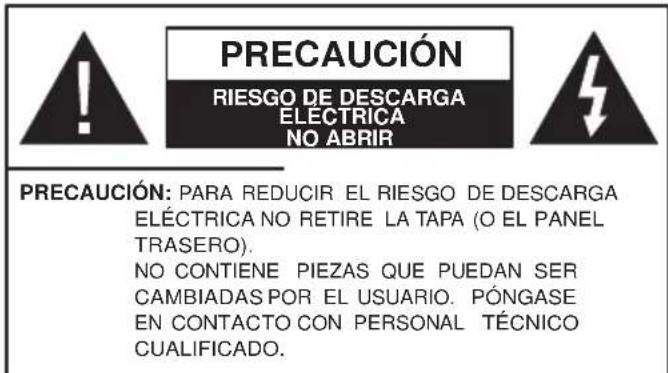
No haga funcionar el televisor en condiciones ambientales extremas, ya que podría causar daños a su TV.

En climas extremos (tormentas, relámpagos) y largos periodos de inactividad (irse de vacaciones) desconecte el televisor de la red eléctrica. El enchufe de corriente sirve para desconectar el televisor de la electricidad y, por lo tanto, siempre debe estar accesible.

Este signo está presente dondequiera que haya una información muy importante con respecto a la operación y mantenimiento del aparato en la literatura que lo acompaña.
Nota: Siga las instrucciones en pantalla para la operación de las funciones relacionadas.
IMPORTANTE - Por favor, lea completamente estas instrucciones antes de instalar u operar
ADVERTENCIA: No permita nunca que ninguna persona (incluyendo niños) con discapacidades físicas, sensoriales o mentales, o que carezca de experiencia o conocimientos, utilicen algún aparato eléctrico sin supervisión.
- Para ventilar el equipo, deje un espacio libre de al menos 10 cm a su alrededor.
- No bloquee ninguna de las ranuras de ventilación.
- No coloque el televisor sobre superficies resbaladizas ni inestables, o podría caer.
- Utilice este aparato en climas moderados.
- Se debe poder acceder fácilmente al cable de corriente. No coloque el televisor, ni ningún mueble, etc., sobre el cable de corriente, ni lo pise. Un cable deteriorado puede causar un incendio o provocarle una descarga eléctrica. Agarre el cable de corriente por la clavija de enchufe; no desenchufe el televisor tirando del cable de corriente. No toque nunca el cable con las manos mojadas, pues podría causar un cortocircuito o sufrir una descarga eléctrica. No haga nunca un nudo en el cable ni lo empalme con otros cables. Deberá sustituirlo cuando esté dañado, siendo únicamente un profesional quien puede hacerlo.

- No utilice este televisor en un ambiente húmedo o mojado. No lo exponga a líquidos. En caso de que el gabinete entre en contacto con líquidos desenchufe el televisor inmediatamente y haga que sea revisado por personal especializado antes de volver a utilizarlo.
- No exponga el televisor a luz solar directa, llamas abiertas y no lo coloque cerca de fuentes de calor intensas como calentadores eléctricos.
- Un nivel excesivo de volumen en los auriculares puede provocarle la pérdida de capacidad auditiva.
- Asegúrese de no colocar fuentes de llamas vivas, como por ejemplo velas encendidas, encima del televisor.
- En caso de instalar el televisor en la pared, y a fin de evitar cualquier lesión, debe hacerlo correctamente y según las instrucciones de instalación (si la opción estuviera disponible).
- En ocasiones pueden aparecer en la pantalla unos pocos píxeles inactivos, como puntos fijos de color azul, verde o rojo. Tenga en cuenta que esto no afecta al funcionamiento del aparato. Tenga cuidado de no rallar la pantalla con las uñas ni con algún otro objeto.
- Antes de limpiar el televisor, desenchúfelo de la toma de corriente. Utilice un paño suave y seco para la limpieza.
 Advertencia Advertencia | Riesgo de lesiones graves o muerte |
 Riesgo de descarga eléctrica Riesgo de descarga eléctrica | Riesgo de tensión peligrosa |
| [HS8D] Precaución | Riesgo de lesiones o daños a bienes |
 Importante Importante | Manejo correcto del equipo |
 Aviso Aviso | Notas adicionales marcadas |
Marcas en el Producto
Los siguientes símbolos se utilizan como marcadores sobre las restricciones, precauciones e instrucciones de seguridad del producto. Cada explicación se deberá tomar en cuenta dependiendo de la ubicación de tales marcas. Le rogamos que tenga en cuenta dicha información por motivos de seguridad.

Equipo de Clase II: Este aparato está diseñado de una manera tal que no requiere una conexión de seguridad a tierra eléctrica.

Equipo de Clase II con puesta a tierra funcional: Este aparato está diseñado de una manera tal que no requiere una conexión
de seguridad a tierra eléctrica, la conexión a tierra se utiliza para fines funcionales.

Conexión de protección a tierra: La terminal marcada está destinada para la conexión del conductor de protección asociada con el lado de alimentación.

Terminal viva peligrosa: La(s) terminal(es) marcada(s) live (viva) es/son peligrosa(s) bajo condiciones normales de operación.

Precaución, consulte las instrucciones de funcionamiento: El(las) área(s) marcada(s) contiene(n) pilas tipo moneda o botón azables por el usuario.

Producto Láser Clase 1 Este producto contiene una fuente láser Clase 1 que es segura en condiciones razonablemente previsibles
de funcionamiento.
ADVERTENCIA
No ingiera pilas, hay riesgo de quemaduras químicas.
(Los accesorios suministrados con o) Este producto puede contener una pila tipo moneda / botón.
Si la pila de botón es ingerida, puede causar quemaduras internas graves en solo 2 horas y puede llevar a la muerte.
Mantenga las pilas nuevas y usadas lejos de los niños.
Si el compartimiento de las pilas no se cierra de forma segura, deje de usar el producto y mantén-galo alejado de los niños.
Si usted piensa que las pilas podrían haber sido ingeridas o estar dentro de cualquier parte del cuerpo, busque atención médica inmediata.
Advertencia: No exponga las pilas a una fuente de calor excesiva como por ejemplo la luz solar, el fuego o similares.
ADVERTENCIA
Nunca coloque un aparato de televisión en un lugar inestable. Un televisor puede caerse y causar lesiones personales graves o la muerte. Podrá evitar lesiones o heridas, especialmente a los niños, tomando precauciones tan sencillas como:
- Utilizar soportes recomendados por el fabricante del televisor.
- Utilizar únicamente mobiliario que pueda soportar segura y suficientemente el peso del televisor.
- Asegurarse de que el televisor no sobresalga del borde del mueble.
- No coloque el televisor sobre muebles altos, (como armarios o estanterías), sin fijar tanto el mueble como el televisor a un soporte apropiado.
- Enseñe a los niños los peligros de subirse al mueble para tocar el televisor y sus controles.
Si su televisor existente está siendo retenido y trasladado, se deben aplicar las mismas consideraciones que arriba.
Información Medioambiental
Este televisor está diseñado para consumir menos energía. Para reducir el consumo de energía, puede seguir estos pasos:
Si configura el Ahorro de Energía a Mínimo, Medio, Máximo o Automático del televisor se reducirá el consumo de energía en consecuencia. Si te gusta para configurar la Luz de fondo a un valor fijo establecido como Personalizado y ajustar la Luz de fondo (que se encuentra debajo de la configuración de Ahorro de Energía) de forma manual mediante los botones Izquierda o Derecha en el mando a distancia. Establezca como Apagado para desactivar esta opción.
Nota: Las opciones disponibles de Ahorro de energía pueden variar según el modo seleccionado en el menú Sistema> Imagen.
La configuración de Ahorro de Energía se puede encontrar en el menú Sistema> Imagen. Tenga en cuenta que no se podrán modificar algunos ajustes de imagen.
Si pulsa el botón derecho mientras que la opción Automática está seleccionada o el botón izquierdo mientras se selecciona la opción personalizada, el mensaje "La pantalla se apagará en 15 segundos." se mostrará en la pantalla. Seleccione la opción Continuar y pulse OK para apagar la pantalla de inmediato. Si no pulsa ningún botón, la pantalla se apagará en 15 segundos. Para encender la pantalla otra vez, pulse cualquier tecla del mando a distancia o del televisor.
Nota: La opción de Apagar pantalla no estará disponible si el modo está ajustado en Juego.
Es recomendable que apague o desenchufe el televisor cuando no lo esté utilizando. De este modo se reducirá también el consumo eléctrico.
Funciones
- Televisor a color con mando a distancia
• TV de cable/digital (DVB-T-C) totalmente integrada - Entradas HDMI para conectar otros equipos con toma HDMI
- Entrada USB
- Sistema de menús en pantalla
- Toma de euroconector para equipos externos (como reproductores de DVD, PVR, vídeojuegos, equipos de audio, etc.).
- Sistema de sonido estéreo
- Teletexto
- Conexión para auriculares
- Sistema automático de programación (APS)
- Sintonización manual
-
Apagado automático de hasta ocho horas.
-
Temporizador de Apagado
- Bloqueo infantil
- Silenciado automático cuando no hay señal.
- Reproducción NTSC
• AVL (Limitador Automático de Volumen) - PLL (Búsqueda de Frecuencia por Lazos de Seguimiento de Fase)
- Entrada de PC
- Modo de Juego (opcional)
- Función de apagado de imagen
- Grabación de programa
- Grabación diferida de canales.
- Ethernet (LAN) para conectividad a Internet y servicio de mantenimiento.
- 802.11 a/b/g/n con compatibilidad con WIFI a través de una llave USB (no incluída)

- Compartir audio y vídeo
• HbbTV
Accesorios Incluidos
- Mando a Distancia
- Pilas: 2 X AAA
- Manual de Instrucciones
Notificaciones del Modo en Espera
Si el televisor no recibe ninguna señal de entrada (por ejemplo, de una fuente aérea o HDMI) durante 5 minutos, pasará al modo de espera. La próxima vez que encienda el televisor, el mensaje mostrará lo siguiente: “El televisor se cambió al modo de espera automáticamente, porque no hubo ninguna señal durante un largo tiempo.” Pulse OK para continuar.
El televisor pasará al modo de espera si se ha encendido y no se usa durante un cierto tiempo. Cuando lo vuelva a encender, podrá ver el mensaje siguiente: "El televisor se cambió al modo de espera automáticamente, porque no hubo ninguna operación durante un largo tiempo." Pulse OK para continuar.
Interruptor de Control y Funcionamiento del
Televisor
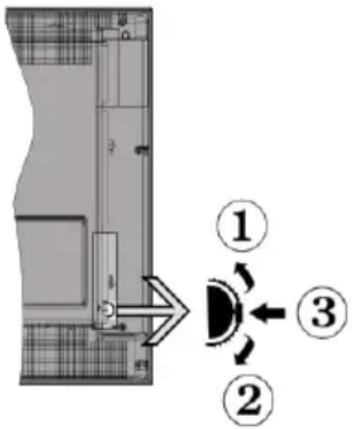
- Botón de dirección
- Dirección abajo
- Volumen /Información/ Selección de la lista de fuentes e interruptor de encendido del Modo en espera
El botón de Control le permite manejar el Volumen, los Canales, las Fuentes y el Modo de Espera del televisor.
Para cambiar el volumen: Aumente el volumen pulsando el botón arriba. Baje el volumen pulsando el botón abajo.
Para cambiar el canal: Pulse el centro del botón, la barra de información aparecerá en la pantalla. Desplácese a través de los canales almacenados pulsando el botón hacia arriba o hacia abajo.
Para cambiar de fuente: Pulse dos veces el centro del botón, y aparecerá la lista de fuentes en la pantalla. Desplácese por las fuentes disponibles pulsando el botón arriba o abajo.
Apagado del Televisor: Si aprieta en el centro del botón abajo y lo mantiene pulsado unos segundos, el televisor pasará al modo de espera.
Notas:
- Si apaga el televisor, el ciclo se iniciará de nuevo con el ajuste de volumen.
- No es posible mostrar el menú principal en pantalla mediante el botón de control.
Manejo con el Mando a Distancia
Pulse el botón del Menu en su mando a distancia para mostrar el menú principal. Utilice las teclas de dirección para seleccionar una pestaña de menú, y pulse OK para acceder. Utilice las teclas de dirección para seleccionar o establecer una opción. Pulse Return/Back o Menu para salir del menú.
Selección de Entrada
Cuando haya terminado de conectar los aparatos externos al televisor, puede alternar entre las distintas fuentes de entrada. Pulse el botón Fuente en su mando a distancia consecutivamente para seleccionar fuentes diferentes.
Cambio de Canales y Volumen
Usted puede cambiar el canal y ajustar el volumen con los botones Volumen +/-, Canal +/- en el mando a distancia.
Colocación de Las Pilas en el Mando a Distancia
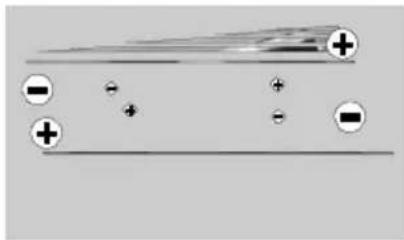
Levante la tapa trasera del mando y tire suavemente hacia arriba. Inserte dos pilas AAA. Asegúrese de que (+) y (-) coincidan con los signos (observe la polaridad correcta). Coloque la tapa otra vez en su sitio.
Conexión a Corriente
IMPORTANTE: Este televisor está diseñado para funcionar con corriente alterna de 220-240 V AC, 50 Hz. Tras desembalar el televisor, deje que éste alcance la temperatura ambiente antes de conectarlo a la corriente. Enchufe el cable de corriente a la electricidad.
Conexión de la Antena
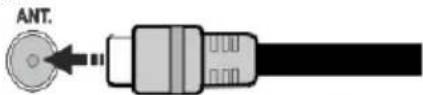
Conecte el cable de antena o el cable de TV de pago a la TOMA DE ANTENA (ANT) de la parte trasera del televisor.
Notificación
RECONOCIMIENTO DE LA MARCA COMERCIAL
Los términos HDMI y High-Definition Multimedia Interface y el logotipo de HDMI son marcas comerciales o registradas de HDMI Licensing LLC en los Estados Unidos y en otros países.

HIGH-DEFINITION MULTIMEDIA INTERFACE
Fabricado con la autorización de Dolby Laboratories. Dolby y el logotipo de la doble D son marcas registradas de Dolby Laboratories.

DOLBY. DIGITAL PLUS
YouTube y el logotipo de YouTube son marcas registradas de Google Inc.
Información al Usuario Sobre el Desecho de Baterías y Equipos Viejos
[Solo Para la Unión Europea]
No debe tirar junto a la basura normal aquellos equipos que tengan estos símbolos.
Considere los sistemas de recolección o las instalaciones de reciclaje apropiadas, si quiere deshacerse del producto.
Aviso: El signo Pb bajo el símbolo de las baterías indica que éstas contienen plomo.
Características
| Señal de Televisión | PAL BG/DK/II'SECAM BG/DK |
| Canales de Recepción | VHF (BANDA I/III) UHF(BANDA U) HIPERBANDA |
| Recepción Digital | Televisor de cable/digital totalmente integrado (DVB-T-C) |
| Número de Canales Predefinidos | 1.000 |
| Indicador de Canal | Ayuda en pantalla |
| Entrada de Antena RF | 75 Ohm (sin balance) |
| Tensión de Funcionamiento | 220-240V CA, 50Hz. |
| Audio | Alemán+Nicam Estéreo |
| Potencia de salida del audio (WRMS.) (10% THD) | 2 x 8W |
| Consumo Eléctrico (en W.) | 75W |
| Dimensiones del TV (con soporte) AxAxF (en mm.) | 220 x 923 x 588 |
| Dimensiones del TV (sin soporte) AxAxF (en mm.) | 79/98 x 923 x 544 |
| Pantalla | 40" |
| Temperatura y humedad de funcionamiento | Desde 0°C hasta 40°C, 85% humedad máx. |
Mando a Distancia
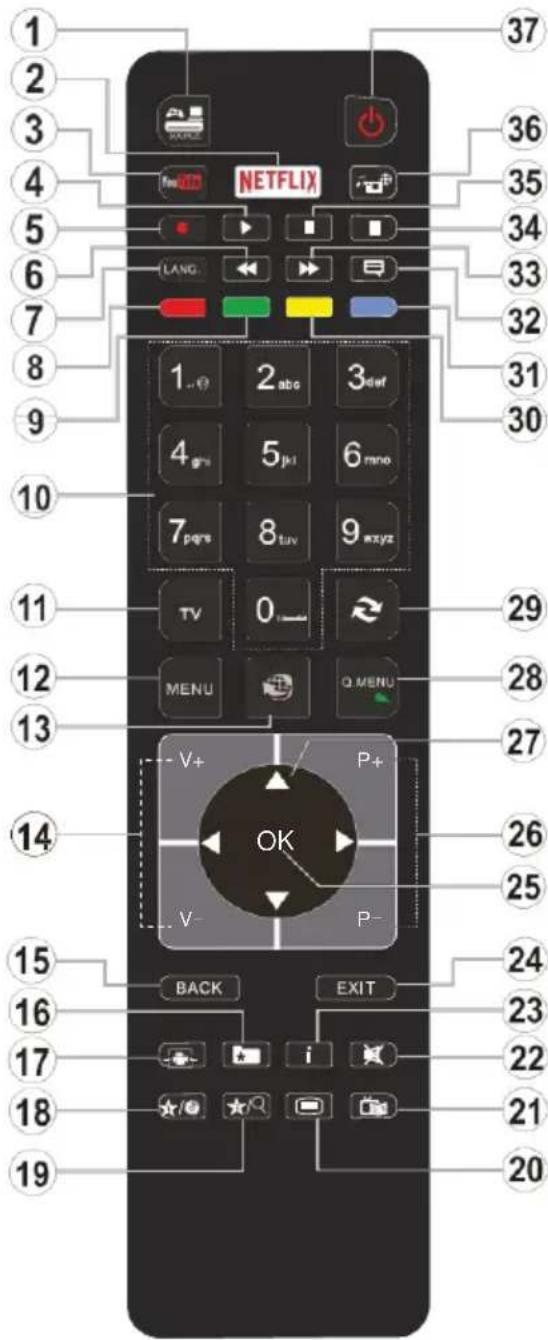
(\*) MI BOTÓN 1 & MI BOTÓN 2:
En función del modelo, estos botones tendrán funciones predefinidas. Sin embargo, podría fijar una función especial para los mismos, pulsándolos durante 5 segundos cuando esté en una fuente o canal determinados. Se mostrará la siguiente información en pantalla. Esto confirma que el botón seleccionado como MI BOTÓN estaría asociado a la función elegida.
Tenga en cuenta que MI BOTÓN 1y2 volverá a su función predeterminada si realiza de nuevo la Instalación Inicial.
-
Fuente: Muestra todas las fuentes de señales y contenidos
-
Netflix: Inicia la aplicación de Netflix.
-
YouTube: Inicia la aplicación de YouTube.
-
Reproducir: Inicia la reproducción de los ficheros seleccionados
-
Grabar: Graba canales
-
Retroceso rápido: Retrocede fotogramas en ficheros multimedia tales como películas
-
Idioma: Alterna entre las opciones de audio en televisión analógica, o muestra y cambia el idioma del audio o los subtítulos (television digital, cuando la opción esté disponible)
-
Tecla Roja
-
Tecla verde
-
Teclas numéricas: Cambia el canal, entra en un número o una letra en el cuadro de texto en la pantalla.
-
TV: Muestra la lista de canales / Cambia a la fuente de TV
-
Menú: Muestra el menú del Televisor
-
Internet: Abre la página del portal, donde podrá acceder a diversas aplicaciones basadas en web
-
Volumen +/-
-
Volver /Atrás: Regresa a la pantalla anterior, abre la página índice (del modo teletexto)
-
Favoritos: Muestra los canales favoritos que el usuario indique
-
Pantalla: Cambia la relación de aspecto de la pantalla
-
Mi Botón 1 (*)
-
Mi Botón 2 (*)
-
Texto: Muestra el teletexto (si estuviera disponible); púlselo de nuevo para superponer el teletexto sobre la imagen (mezcla)
-
EPG (Guía Electrónica de Programación): Muestra la guía electrónica de programación
-
Silencio: Silencia totalmente el volumen del televisor
-
Info: Muestra la información sobre el contenido en pantalla
-
Salir: Cierra y sale de los menús que aparecen o regresa a la pantalla anterior
-
OK: Sirve para confirmar la selección del usuario, detener el avance del teletexto, ver la lista de canales en modo DTV
-
Programa/Canal +/-
-
Botones de navegación: Sirven para desplazarse por los menús, contenidos, etc.también muestra las páginas secundarias del teletexto cuando se pulsen las teclas izquierda o derecha
-
Menú Rápido: Muestra una lista de menús para un acceso rápido
-
Cambiar: Alterna rápidamente entre los canales anteriores y actuales o fuentes
-
TECLA AMARILLA
-
Tecla azul
-
Subtítulos: Muestra u oculta los subtítulos (si la opción estuviera disponible)
-
Avance rápido: Avanza fotogramas en ficheros multimedia tales como películas
-
Detener: Detiene la reproducción de ficheros multimedia
-
Pausa: Pausa la reproducción del archivo en curso, inicia la grabación diferida
-
Explorador multimedia: Abre la pantalla del explorador multimedia
-
Modo de espera: Encender/Apagar el televisor
Conexiones
| Conector | Tipo | Cables | Dispositivo |
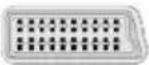 | Conexión del Euroconector (trasera) | 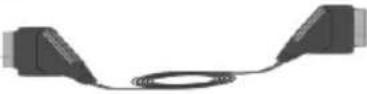 |  |
 | Conexión VGA (trasera) |  |  |
AV LATERAL [IMAGE] [IMAGE] | Conexión de Sonido PC/YPbPr (lateral) |  Cable YPbPr/PC Audio (No incluido) Cable YPbPr/PC Audio (No incluido) |  |
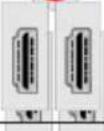 | Conexión HDMI (trasera) | 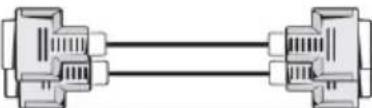 |  |
SPDIF | Conexión SPDIF (salida óptica) (trasera) |  |  |
| AV LATERAL[324X][IMAGE] | Conexión de AV lateral (Audio/Video) (lateral) | 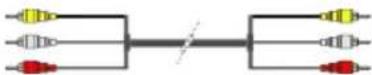 Cable AV (no incluido) Cable AV (no incluido) | 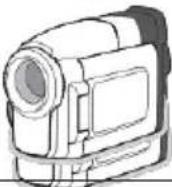 |
AURICULARES | Conexión de Auriculares (lateral) |  | |
YPBPR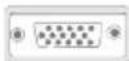 | Conexión de Vídeo YPbPr (trasera) | 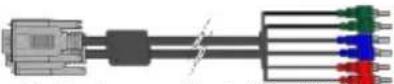 Cable de conexión de PC a YPbPr (no incluido) Cable de conexión de PC a YPbPr (no incluido) |  |
| [8BYX] | Conexión USB (lateral) |  | [042H] |
 | Conexión CI (lateral) |  |  |
LAN | Conexión de Ethernet (trasera) |  Ethernet Ethernet |  |
NO TA: Al con ectar u n aparato a la entrada lateral AV o la entrada YPbPr, deberá utilizar los correspondientes cables. Vea las ilustraciones de la izquierda. | Puede utilizar un cable YPbPr a VGA (no
suministrado) para habilitar la señal YPbPr a través de la entrada VGA. | No podrá utilizar a la vez las opciones YPbPr y VGA. | Para habilitar el audio PC/YPbPr, usted tendrá que utilizar las entradas de audio laterales con un cable de audio PC/YPbPr (no suministrado) para la conexión de audio. Si conectara un dispositivo mediante EUROCONECTOR, el televisor pasará automáticamente al modo AV. | Cuando reciba señal de canales DTV (Mpeg4 H.264) o mientras esté desplazándose por el explorador multimedia, no habrá salida posible a través del euroconector. | Cuando se utiliza el kit de montaje en pared (disponible a partir de terceros en el mercado, si no suministrado), le recomendamos que conecte todos los cables a la parte posterior del televisor antes de montar en la pared. | Introduzca o extraiga el módulo de interfaz común (CI) solamente si el televisor está APAGADO. Consulte el manual de instrucciones del módulo para obtener más información sobre
sus ajustes. | Cada entrada USB del televisor admite dispositivos de hasta 500mA. Los dispositivos con valores superiores a 500mA podrían dañar al televisor. Será necesario que utilice un cable aislado HDMI, al conectarlo al televisor, para garantizar la máxima protección frente a radiación parasitaria de frecuencias.

Si desea conectar un dispositivo al televisor, asegúrese de que el televisor y el dispositivo están apagados antes de realizar cualquier conexión. Después de realizar la conexión, puede activar las unidades y utilizarlas.
Encendido/Apagado
Encendido del Televisor
Conecte el cable a una fuente de corriente, como por ejemplo un enchufe de pared (220-240V AC, 50 Hz).
Para encender el televisor desde el modo de espera puede realizarlo de dos modos:
- Pulse el botón Modo enespera, Canal/Programa+/- o un botón numérico del mando a distancia.
- Pulse el selector de función lateral hasta que el televisor se encienda desde el modo de espera.
Apagado del Televisor
Pulse el botón de Espera en el mando a distancia o pulse el interruptor de función a un lado del televisor hasta que la TV entre en modo de espera.
Para apagar el televisor por completo, desenchufe el cable de alimentación de la toma de corriente.
Nota: Cuando el televisor está encendido en modo de espera, el LED de espera puede parpadear para indicar que elementos como Espera, Buscar, Descargar por are o el Temporizador está activo. El indicador LED también puede parpadear cuando encienda el televisor en modo en espera.
Instalación Inicial
Cuando lo encienda por primera vez, aparecerá el menú de selección de idioma. Seleccione el idioma deseado y pulse OK.
En la siguiente pantalla, puede configurar las preferencias con los botones de navegación.
Nota: Enfunción del País seleccionado, se le pedirá un PIN que deberá confirmar en este punto. Dicho PIN no podrá ser 0000. Lo deberá introducir más tarde, en caso deque se le solicite para realizar cualquier operación en los menús.
Acerca de Seleccionar el Tipo de Emisión
Digital Aéreas: Sila opción de búsqueda emisiones Digital Aéreas está encendida, el televisor buscará emisiones terrestres digitales después de que otros ajustes iniciales se hayan completado.
Digital cable: Si la opción de búsqueda de emisiones de Cable Digital está activada, el televisor buscará emisiones digitales por cable después de que otros ajustes iniciales hayan sido completados. De acuerdo a sus preferencias un mensaje de confirmación puede aparecer antes de empezar a buscar. Seleccione la opción SI y pulse OK para confirmar. Para cancelar la operación, seleccione NO y pulse OK. Puede seleccionar los valores de Red o establecidos tales como Frecuencia, ID de red y Paso de Búsqueda. Una vez terminado, pulse OK.
Nota: La duración de la búsqueda cambiará en función del Paso de Búsqueda seleccionado.
Analógica: Si la opción de búsqueda de emisiones Analógicas está encendida, el televisor buscará emisiones terrestres analógicas después de que otros ajustes iniciales se hayan completado.
Además, puede definir un tipo de emisión como su favorita. Se dará prioridad al tipo de emisión seleccionado durante el proceso de búsqueda y los canales de la misma se incluirán en la parte superior de la Lista de canales. Una vez terminado, pulse OK para continuar.
En este momento, usted podría activar el Modo Tienda. Esta opción configurará los ajustes de su TV para lamejor calidad de pantalla y las características compatibles de la TV se mostrarán en la parte superior de la pantalla como una barra de información. Esta opción es solo para uso en establecimientos. Para suuso en hogares, le recomendamos que seleccione elModo Hogar. Esta opción estará disponible en el menú Sistema> Configuración> Más y puede ser apagado/ encendido más adelante.
Pulse el botón OK del mando a distancia para continuar, y se mostrará el menú Configuración de Red/Internet. Consulte la sección Conectividad para configurar una conexión alámbrica o inalámbrica. Luego de completar la configuración pulse OK para continuar. Para pasar al siguiente paso sin hacer nada presione el botón Avance Rápido en el mando a distancia.
Después de que los ajustes inicialesse completen el televisor comenzará a buscar transmisiones disponibles de los tipos de difusión seleccionados.
Después de que se almacenan todas las emisoras disponibles, se mostrarán los resultados de la exploración. Pulse OKpara continuar. El menú Editar Lista de Canales se mostrará después. Puede editar la lista de canales según sus preferencias o presionar el botón Menu para salir y ver la televisión.
Se mostrará un mensaje, durante la búsqueda, preguntándole si desea ordenar los canales según el LCN(*) .
Seleccione la opción Síy pulse OK para confirmar.
(*) LCN responde a las siglas de Logical Channel Number (Número Lógico de Canal); es un sistema que organiza las señales de emisión disponibles según una secuencia de canales reconocible (siestuviera disponible la opción).
Nota: No apague el televisor mientras realice la instalación inicial. Tenga en cuenta que, algunas opciones pueden no estar disponibles en función de la selección del país.
Reproducción Multimedia por la Entrada USB
Puede conectar 2.5" y 3.5" pulgadas (hdd con fuente de alimentación externa) unidades de disco duro externas o lápiz de memoria USB al televisor mediante el uso de las entradas USB del televisor.
IMPORTANTE! Realice una copia de seguridad de sus dispositivos de almacenamiento antes de conectarlos al televisor. El fabricante no se hace responsable de los daños o pérdidas de ficheros, datos o información. Ciertos tipos de dispositivos USB (por ejemplo, reproductores de MP3) o unidades de disco duro USB / tarjetas de memoria podrían no ser compatibles con este televisor. El televisor admite formatos de disco FAT32 y NTFS; sin embargo, no estará disponible la opción de grabación para discos de formato NTFS.
Podría experimentar problemas con el formateo, en caso de que la unidad USB a formatear posea una capacidad igual o mayor a 1TB (Terabyte).
Espere un poco antes de cada conexión y desconexión como el jugador todavía puede estar leyendo los archivos. El no hacerlo puede causar daños físicos al reproductor USB y el dispositivo USB en sí. No extraiga la unidad durante la reproducción de un archivo.
Puede usar concentradores USB con entradas USB del televisor. En este caso se recomienda el uso de concentradores USB con alimentación externa.
Se recomienda usar la entrada USB del televisor directamente, si va a conectar un disco duro USB.
Nota: Cuando la Visualización de archivos de imagen en el menú Navegador de Medios puede visualizar solo 1000 archivos de imágenes almacenados en el dispositivo USB conectado.
Grabación de un Programa
IMPORTANTE: Cuando se utiliza una unidad de disco duro USB nueva, se recomienda que primero se formatee el disco usando la opción de Formato de Disco de su televisor en el menú Reproductor de medios>Configuración>Configuración de grabación.
Para grabar un programa, es necesario que en primer lugar conecte un disco USB al televisor mientras está apagado. A continuación deberá encender el televisor para activar la función de grabación.
Para poder grabar, el USB deberá tener un mínimo de 2 GB de espacio libre y ser además compatible con USB 2.0. Si la unidad USB no es compatible se mostrará un mensaje de error.
Para grabar programas de larga duración, tales como películas, se recomienda el uso de unidades de disco duro USB (HDD).
Los programas grabados se guardan en el disco USB conectado. Si lo desea, podrá realizar una copia de seguridad, o copiar las grabaciones en un ordenador personal, pero las mismas no se podrá reproducir en el. Solo las podrá reproducir en el televisor.
Puede haber un retardo del Lip Sync durante el tiempo diferido. Permite grabación de radio. El televisor puede grabar hasta diez horas de programas.
Los programas que se graben se dividirán en particiones de 4GB.
En caso de que la velocidad de escritura del disco USB conectado no sea suficiente, podría fallar la grabación y la función de tiempo diferido podría no estar disponible. Se recomienda el uso de discos USB adecuados para la grabación de programas en alta definición.
No conecte la unidad USB/HDD durante la grabación. Esto podría dañar el dispositivo USB/HDD.
Si el cable de CA está desenchufado mientras que hay un ajuste del temporizador USB-grabación activo, se cancelará.
Se admiten soportes multipartición. Se admite un mínimo de dos particiones distintas. La primera partición del disco USB se utiliza para las funciones listas para PVR. También debe tener el formato de la partición primaria que se utiliza para las funciones listas para PVR.
Debido a problemas en la señal, es posible que algunos paquetes de secuencias no se graben; es por ello que durante la reproducción se puedan observar congelaciones de imágenes.
Los botones Grabar, Reproduzca, Pausa, Pantalla (para PlayListDialog) no se puede utilizar cuando el teletexto está encendido. Si la grabación comienza desde una temporizador cuando el teletexto esté activado, el teletexto se apagará automáticamente. También quedará desactivado cuando haya una grabación o reproducción en curso.
Grabación Diferida
Pulse el botón Pausa mientras ve una emisión para activar el modo de grabación diferida. En este modo, el programa se pausa y se graba de forma simultánea en el disco USB conectado.
Pulse el botón Pausa de nuevo para reanudar el programa en pausa desde donde se detuvo. Pulse el botón Detener para detener la grabación diferida y volver a la emisión en directo.
La grabación diferida no se puede utilizar en el modo de radio.
No podrá utilizar el retroceso rápido en la grabación diferida sin haber utilizado antes el avance rápido de la reproducción.
Grabación Instantánea
Pulse el botón Grabar para iniciar la grabación de un evento al instante al ver un canal. Puede pulsar Grabar en el mando a distancia de nuevo para grabar el próximo evento en el EPG. En este caso, la pantalla mostrará los programas dispuestos para la grabación. Pulse el botón Detener para cancelar inmediatamente la grabación.
No puede cambiar las transmisiones o ver el navegador de medios durante el modo de grabación. Durante la grabación de un programa o durante la grabación diferida, aparece un mensaje de advertencia en la pantalla si la velocidad de su dispositivo USB no es suficiente.
Ver los Programas Grabados
Seleccione Grabaciones en el menú Explorador Multimedia. Seleccione un programa de la lista (previamente grabado). Pulse el botón OK para ver las Opciones de Reproducción. Seleccione una opción y luego pulse el botón OK.
Nota: La visualización de elementos del menú principal y el menú no estará disponible durante la reproducción.
Pulse el botónStop para detener la reproducción y volver a las grabaciones.
Avance Lento
Si pulsa el botón Pausa mientras ve programas grabados, la función de avance lento estará disponible. Puede usar el botón Avance Rápido para avanzar lentamente. Al presionar Avance Rápido consecutivamente cambia de velocidad lenta de avance.
Configuración de Grabación
Seleccione el elemento de Configuración de grabación en el menú Reproductor de medios>Conguración para configurar los ajustes de grabación.
Formatear disco: Usted puede utilizar la función de Formatear el disco para el disco USB conectado. Se requiere su pin para utilizar la función de Formatear el disco.
Nota: El PIN por defecto se puede configurar para 0000 o 1234. Si ha definido el PIN (que se solicitará en función del país seleccionado) durante la Instalación Inicial, use dicho PIN.
IMPORTANTE: Formatear la unidad USB se borrarán todos los datos en él y es el sistema de archivos se convertirá a FAT32. En la mayoría de los casos los errores de operación se fijarán una vez un formato, pero se perderán todos los datos.
Si aparece un mensaje que dice “Velocidad de escritura de disco USB demasiado lenta para grabar” mientras se inicia una grabación, intente reiniciar la grabación. Si aun así persiste el error, ello puede deberse a que el disco USB no cumpla con los requerimientos de velocidad. Intente conectar otro disco USB.
Menú del Explorador Multimedia
Puede reproducir archivos de fotos, música y películas almacenados en un disco USB al conectarlo a su televisor. Conecte un disco USB a la entrada ubicada en el lateral del televisor. Al pulsar la tecla Menu mientras está en el modo de Explorador multimedia tendrán acceso a las opciones del menú Imagen, Sonido y Configuración. Pulse la tecla Menu de nuevo para salir de esta pantalla. Podrá configurar las preferencias del Explorador Multimedia en el Menú de Configuración.
| Funcionamiento del Modo Bucle/Aleatorio | |
| Inicie la reproducción con la tecla de reproducción y activar [50W6] | Todos los ficheros de la lista se reproducirán de forma continua en el orden original |
| Inicie la reproducción con la tecla OK y activar [HS44] | El mismo fichero se reproducirá en un bucle (repetición). |
Inicie la reproducción con la tecla de reproducción y activar  | Se reproducirán todos los ficheros del disco en orden aleatorio. |
| Inicie la reproducción con la tecla de reproducción y activar [4WWV] [KGKK] | Todos los archivos de la lista se reproducirán de forma continua en el orden original |
FollowMe TV (si Está Disponible)
Con la tableta se puede escuchar la emisión actual de su televisor inteligente con la opción FollowMe TV. Instale el Centro inteligente apropiado para la aplicación de su dispositivo móvil. Inicie la aplicación. Para más información sobre Con utilizar esta función, consulte el manual de instrucciones de la aplicación que utiliza.
Nota: Esta aplicación no es compatible con todos los dispositivos móviles. Los canales de alta definición no son compatibles y ambos dispositivos deben estar conectados a la misma red.
CEC y CEC RC Passthrough
Esta función permite controlar los dispositivos habilitados para CEC, conectados a través de puertos HDMI, utilizando el mando a distancia del televisor.
La opción de la CEC en el menú Sistema>Ajustes>Más debe estar Activado desde un principio. Pulse la tecla Source y seleccione la entrada HDMI del dispositivo CEC conectado en el menú de la Lista de Fuentes. Cuando se encuentra conectado un dispositivo de fuente CEC, aparecerá en el menú de fuentes, con su propio nombre en lugar del nombre de puertos HDMI conectado (como reproductor de DVD, grabadora 1 etc.).
El mando a distancia del televisor podrá, de forma automática, realizar las funciones principales tras seleccionar la fuente de HDMI conectada.
Para finalizar esta operación y controlar el televisor nuevamente desde el mando a distancia, presione el botón Menú rápido del mando a distancia, seleccione CEC RC Passthrough (Traspaso a MD CEC) y desactivévelo con el botón de dirección Izquierda o Derecha. Esta función también puede activarse o desactivarse en el menú Sistema>Ajustes>Más.
El televisor también admite la función ARC (Canal de Retorno de Audio). Esta función es una conexión de audio destinada a sustituir a otros cables entre el televisor y el sistema de audio (un receptor A/V o un equipo de altavoces).
Cuando se activa la función ARC, el televisor no silencia sus otras salidas de audio de forma automática. Por lo que necesitará disminuir el volumen del televisor a cero de forma manual, si desea escuchar el audio solo desde el dispositivo conectado (igual que las otras salidas de audio digital óptico o coaxial). Si desea cambiar el nivel de volumen del dispositivo conectado, hay que seleccionar el dispositivo de la lista de fuentes. En ese caso, las teclas de control de volumen se dirigen al dispositivo de audio conectado.
Nota: ARC solo se admite a través de la entrada HDMI1.
Control de Audio del Sistema
Permite que un amplificador de audio / receptor se use con el televisor. El volumen se puede controlar con el mando a distancia del televisor. Para activar
esta función ajuste la opción Altavoces en el menú Sistema>Ajustes>Más como Amplificador. Los altavoces del televisor se silenciarán y el sonido de la fuente visto serán proporcionados desde el sistema de sonido conectado.
Nota: El dispositivo de audio debería admitir la función de Control de Audio del Sistema, y la opción CEC debería estar Activada.
E-Manual
Puede encontrar instrucciones sobre las funciones de su televisor en el E-Manual.
Para utilizar el E-Manual, pulse el botón de Información, mientras que el menú principal aparece en la pantalla o presione el botón Acceso Rápido, seleccione Información Booklet y pulse OK.
Mediante el uso de los botones de navegación, seleccione la categoría que desee. Cada categoría incluye una serie de temas diferentes. Seleccione un tema y pulse OK para leer las instrucciones.
Para cerrar la pantalla de E-Manual pulse el botón Salir o el botón Menu.
Nota: El contenido del E-Manual puede variar de acuerdo al modelo.
Contenido del Menú de TV
| Sistema - Contenido del Menú Imagen | ||
| Modo | Puede cambiar el modo de la imagen para que se ajuste a sus preferencias o necesidades. El modo de imagen puede configurarse como:Cine, Juegos, Deportes, Dinámica y Natural. | |
| Contraste | Configura los valores de iluminación y oscuridad de la pantalla. | |
| Brillo | Configura los valores del brillo de la pantalla. | |
| Nitidez | Configura los valores de nitidez de los objetos mostrados en pantalla. | |
| Color | Configura los valores de color, ajustando los mismos. | |
| Ahorro de Energía | Para configurar el Ahorro de Energía en Personalizado, Mínimo, Medio, Máximo, Automático, Imagen Apagado o Encendido.Nota: Algunas opciones pueden estar inactivas en función del Modo seleccionado. | |
| Retroiluminación | Esta función permite controlar el nivel de retroiluminación. La función de luz de fondo estará inactiva si el Ahorro de energía se establece en una opción distinta a Personalizada. | |
| Configuración Avanzada | ||
| Contraste Dinámico | Puede cambiar la relación de contraste dinámico hasta el valor deseado. | |
| Reducción de Ruido | Si la señal de difusión es débil y la imagen es ruidosa, utilice la opción de Reducción de Ruido para reducir la cantidad de ruido. | |
| Temperatura del Color | Establece el valor de la temperatura de color deseado. Las opciones Frío, Normal, Cálido y Personal están disponibles. | |
| Punto Blanco | Si la opción de Temperatura de Color se establece como Personalizada, esta opción estará disponible. Aumente la 'calidez' o 'frialdad' de una imagen pulsando los botones Izquierda o Derecha. | |
| Zoom de Imagen | Establece el formato de tamaño de imagen deseado. | |
| Modo Filme | Las películas se graban con un número de fotogramas por segundo (fps) distinto al de los programas de televisión. Active esta función cuando esté viendo películas, para poder ver de forma más nítida las escenas rápidas. | |
| Tono de Piel | El tono de la piel se puede cambiar entre -5 y 5. | |
| Cambio de Color | Configura el tono deseado en los colores. | |
| Gama Completa de HDMI | Mientras ve la televisión desde esta fuente HDMI, esta característica se hará visible. Puede utilizarla para mejorar los tonos negros de la imagen. | |
| Posición de la PC | Solo aparece cuando la fuente de entrada sea VGA/PC. | |
| Posición Automática | Optimiza la imagen de forma automática. Pulse OK para optimizarla. | |
| Posición H | Esta opción desplaza la imagen horizontalmente hacia la derecha o la izquierda de la pantalla. | |
| Posición V | Esta opción desplaza la imagen verticalmente hacia la parte inferior o superior de la pantalla. | |
| Frecuencia de Reloj | Los ajustes de Frecuencia de Reloj corrigen las interferencias que aparecen como banda vertical en presentaciones que contengan muchos puntos como por ejemplo hojas de cálculo, o párrafos o textos de letra pequeña. | |
| Fase | Según cual sea la fuente de señal de entrada (un ordenador u otros), podrá ver pequeñas interferencias en la pantalla. En dicho caso, usted puede utilizar este elemento para obtener una imagen clara por medio del método de ensayo y error. | |
| Restablecer | Restablece los ajustes de imagen a los ajustes predeterminados de fábrica (excepto el modo Juego). | |
| Mientras que en el modo VGA (PC), algunos elementos del menú de Imagen no estarán disponibles. En su lugar, se agregarán los ajustes del modo VGA para los Ajustes de la Imagen estando en el modo PC. | ||
| Sistema - Contenido del menú Sonido | ||
| Volumen | Ajusta el nivel del volumen. | |
| Ecualizador | Selecciona el modo ecualizador. Los valores personalizados se pueden hacer solo cuando esta en modo de Usuario. | |
| Balance | Ajusta de donde procede el sonido principalmente, si del altavoz derecho o del izquierdo. | |
| Auriculares | Fija el volumen de los auriculares.Asegúrese antes de usar auriculares también de utilizar un volumen bajo, para evitar problemas de audición. | |
| Modo de Audio | Puede elegir entre Mono, Estéreo, Dual-I o Dual-II, solo si el canal elegido lo admite. | |
| AVL (Limitador Automático de Volumen) | Esta función ajusta el sonido para obtener un nivel de salida fijo entre los programas. | |
| Auriculares/Salida | Cuando se conecta un amplificador externo a su televisor utilizando el conector de auriculares, puede seleccionar esta opción como Salida. Si ha conectado los auriculares al televisor, seleccione esta opción como Auriculares.Asegúrese antes de usar los auriculares que este elemento de menú se establece en Auriculares. Si se establece en Salida, la salida de la toma de auriculares se ajusta al máximo que no pueda dañar su audición. | |
| Graves Dinámicos | Esta función activa o desactiva la función de Graves Dinámicos. | |
| Sonido Surround | El modo de audio envolvente puede Encenderse y Apagarse. | |
| Salida digital | Fija el tipo de salida de audio digital. | |
| Sistema - Contenido del Menú Configuración | ||
| Acceso Condicional | Controla los módulos de acceso condicional si los hubiera disponibles. | |
| Idioma | Puede ajustar diversos idiomas según el canal emisor y el país. | |
| Parental | Introduzca la contraseña correcta para cambiar la configuración de control parental. Usted puede ajustar fácilmente el Menú de Bloqueo, Bloqueo Por Edad, Bloqueo Infantil o Guía en este menú. También puede establecer un nuevo PIN o cambiar el valor Predeterminado del CICAM PIN con las opciones relacionadas.Nota: Algunas opciones pueden no estar disponibles en función de la selección del país en la Instalación Inicial. El PIN por defecto se puede configurar para 0000 o 1234. Si ha definido el PIN(que se solicitará en función del país seleccionado) durante la Instalación Inicial, use dicho PIN. | |
| Temporizadores | Establece temporizador de apagado automático para apagar el televisor después de un cierto tiempo. Permite configurar temporizadores para los programas seleccionados. | |
| Fecha/Hora | Permite configurar la fecha y hora. | |
| Recursos | Permite activar o desactivar las opciones de la fuente elegida. | |
| Configuración de Red /Internet | Mostrar la configuración de red /Internet. | |
| Accesibilidad | Muestra las opciones de accesibilidad del Televisor. | |
| Personas con Dificultades Auditivas | ||
| Descripción de Audio | ||
| Netflix | Usted puede ver su número ESN (*) y desactivar Netflix. (*) El número ESN es un número de identificación único para Netflix, creado especialmente para identificar el televisor. | |
| Más | Muestra las otras opciones del Televisor. | |
| Temporizador de Apagado | Cambia la duración de la desconexión de las pantallas de menús. | |
| HBBTV | Puede habilitar o deshabilitar esta característica estableciéndola como Activada o Desactivada. | |
| Actualización de Software | Para garantizar que el televisor tenga el firmware más reciente. Pulse OK para ver las opciones del menú. | |
| Versión de la Aplicación | Muestra la versión actual del software. | |
| Modo Subtítulos | Esta opción se utiliza para seleccionar el modo de subtítulos que estarán en la pantalla (subtítulos DVB / subtítulos TXT) si ambos están disponibles. El valor predeterminado es subtítulos DVB. Esta función solo está disponible para la opción de país como Noruega. | |
| Apagado Automático | Para ajustar el tiempo que quiera que transcurra hasta que el televisor pase al modo de espera por inactividad. | |
| Modo Tienda | Seleccione este modo para mostrar la pantalla en un comercio. Mientras el Modo Tienda esté activo, algunos elementos en el menú del televisor puede no estar disponibles. | |
| Compartir Audio y Vídeo | Compartir Audio y Vídeo le permite compartir archivos almacenados en su smartphone o tableta pc. Si usted tiene instalado un smartphone o tableta pc y el software adecuado, puede compartir / reproducir fotos en el televisor. Consulte las instrucciones de su software de intercambio para obtener más información. El modo Compartir Audio y Vídeo no estará disponible con la función de portal de Internet. | |
| Modo de Encendido | Esta configuración fija la preferencia de encendido. Las últimas opciones de Estado y modo en Espera están disponibles. | |
| Virtual Remoto | Activa o desactiva el mando a distancia virtual. | |
| CEC | Gracias a este ajuste podrá activar y desactivar totalmente la función CEC. Pulse los botones de dirección Izquierda o Derecha para activar o desactivar la función. | |
| Encendido Automático de CEC | Esta función permite encender el televisor con los dispositivos compatibles con HDMI-CEC conectados y pasar a su fuente de entrada de forma automática. Pulse los botones de dirección Izquierda o Derecha para activar o desactivar la función. | |
| Altavoces | Para escuchar el audio del televisor desde el dispositivo de audio compatible conectado ajustado como Amplificador. Usted puede utilizar el mando a distancia del televisor para controlar el volumen del dispositivo de audio. | |
| Contenido del Menú Instalación | ||
| Búsqueda Automática de Canales (Resintonización) | Muestra las opciones de sintonización automática. Digital Aéreas: Busca y guarda emisoras DVB aéreas. Digital por Cable: Busca y guarda estaciones DVB por cable. Analógica: Busca y guarda estaciones analógicas. | |
| Búsqueda Manu. Canales | Esta función puede utilizarse para la entrada directa de canales. | |
| Búsqueda de Canales en la Red | Busca los canales enlazados en el sistema de señal. Digital Aéreas: Búsqueda de canales de la red aérea. Digital por Cable: Busca canales de la red por cable. | |
| Sintonización Fina Analógica | Puede utilizar esta opción para la sintonización fina de canales analógicos. En caso de no haber canales analógicos guardados, esta opción no estará disponible. | |
| Configuración de la Instalación | Se muestra el menú de configuración de la instalación. Búsqueda en Modo de Espera (opcional): El televisor buscará nuevos canales durante el modo de espera. Mostrará cualquier canal nuevo que encuentre. | |
| Borrado de Listas de Servicio | Utilice este ajuste para borrar los canales almacenados. Este ajuste es visible solo cuando el País sea Dinamarca, Suecia, Noruega o Finlandia. | |
| Seleccione Red Activa | Esta configuración le permite seleccionar solo las emisiones dentro de la red seleccionada para ser listados en la lista de canales. Esta función solo está disponible para la opción de país como Noruega. | |
| Instalación Inicial | Borra toda la configuración del televisor para devolverlo a los valores de fábrica. | |
General / Función de TV
Manejo de la Lista de Canales
El televisor ordenará los canales guardados en la Lista de Canales. Puede editar esta lista de canales, ajustar los favoritos o establecer las estaciones activas a ser listadas utilizando las opciones Lista de Canales. Pulse el botón OK/TV para seleccionar la Lista de Canales. Puede filtrar los canales listados pulsando el botón Azul o abra el menú Editar Lista de Canales pulsando el botón Verde con el fin de hacer cambios avanzados en la lista actual.
Administración de las Listas de Favoritos
Puede crear cuatro listas diferentes de sus canales favoritos. Introduzca la Lista de Canales en el menú principal o pulse el botón Verde mientras que la Lista de Canales se visualiza en la pantalla para abrir el menú Editar Lista de Canales. Seleccione el canal deseado en la lista. Puede hacer múltiples elecciones pulsando el botón Amarillo. A continuación, pulse el botón OK para abrir el menú de Opciones de Edición de Canales y seleccione la opción Agregar/Quitar Favoritos. Pulse el botón OK de nuevo. Establezca la opción de lista deseada en Encendido. El canal seleccionado/s se añadirá a la lista. Para eliminar un canal o canales de una lista de favoritos siga los mismos pasos y establezca la opción la lista deseada en Apagado.
Puede utilizar la función de Filtro en el menú Editar lista de Canales para filtrar los canales en la Lista de Canales permanentemente de acuerdo a sus preferencias. El uso de la opción Filtro, puede establecer una de sus cuatro listas de favoritos que se mostrará cada vez que la Lista de Canales se abre. La función de filtración en el menú Lista de Canales solo filtrará la Lista de Canales que se muestra actualmente con el fin de encontrar un canal y sintonizarlo. Estos cambios no se mantendrán la próxima vez que la Lista de Canales se abre.
Permite configurar las Opciones de Control
Las opciones del menú Configuración de Bloqueo Parental se puede usar para prohibir que los usuarios vean ciertos programas, canales y usen los menús. Estos ajustes se encuentran en el menú Sistema>Configuración>Parental.
Para visualizar las opciones del menú de Bloqueo, un número PIN debe ingresarse. Tras introducir número PIN correcto, se mostrarán las opciones del menú de Parental Settings (Control Paterno).
Bloqueo del menú: Este parámetro activa o desactiva el acceso a todos los menús o menús de instalación del televisor.
Bloqueo por Edad (Maturity): Si se establece esta opción, TV obtiene la información sobre la emisión y
si este nivel de madurez está desactivado, desactiva el acceso a la emisión.
Nota: Si la opción de país de la Instalación por Primera vez se establece como Francia, Italia o Austria, el valor de Bloqueo por Edad se establece en 18 de forma predeterminada.
Bloqueo Infantil (Child): Si Activa esta opción, el televisor solo podrá manejarse mediante el mando a distancia. Si es así, los botones de control no funcionarán.
Bloqueo de Internet: Esta opción está configurada en ENCENDIDO, la aplicación para abrir el navegador en el portal será deshabilitada. Confiure a APAGADO para liberar la aplicación nuevamente.
Set PIN (Establecer PIN): Define un nuevo PIN.
PIN de CICAM Predeterminado: Esta opción aparecerá en gris si no hay ningún módulo CI insertado en la ranura CI de su televisor. Se puede cambiar el PIN predeterminado de CAM de CI con esta opción.
Nota: El PIN por defecto se puede configurar para 0000 o 1234. Si ha definido el PIN(que se solicitará en función del país seleccionado) durante la Instalación Inicial use dicho PIN.
Algunas opciones pueden no estar disponibles en función de la selección del país en la Instalación Inicial.
Guía de Programación Electrónica (EPG)
Algunos canales envían la información sobre sus horarios de programación. Pulse la tecla Epg para ver el menú de la Guía de Programación de electrónica (EPG).
Hay 3 tipos diferentes diseños de programación disponibles, Horario Cronograma, Lista de horario y Horario Ahora/Siguiente. Para cambiar entre las opciones siga las instrucciones que aparecen en la parte inferior de la pantalla.
Horario Cronograma
Zoom (Botón amarillo): Pulse la tecla amarilla para ver los eventos de un rango de tiempo más amplio.
Muestra el menú Selecionar género. Mediante esta función podrá buscar en la base de datos de la guía de programas, según el género seleccionado. La información disponible en la guía de programas se buscará y los resultados que coincidan con sus criterios se resaltarán.
Opciones (botón OK): Muestra las opciones del evento.
Detalles del Evento (Botón Info): Muestra la información detallada de los eventos seleccionados.
Día Siguiente/Anterior (Botones de Canales +/-): Muestra los eventos del día anterior o siguiente.
de Guía.
Ahora (Botón Swap): Muestra el evento actual del canal resaltado.
Grabc./Detener (Botón Record): El televisor grabará el programa seleccionado. Para detener la grabación, púlselo nuevamente.
IMPORTANTE: Conecte o desconecte el disco USB cuando el televisor esté apagado. A continuación deberá encender el televisor para activar la función de grabación.
Nota: Durante la grabación no será posible cambiar de canal ni de fuente.
Lista de Horario(\*)
(*) En esta opción de diseño, solo los eventos del canal resaltado serán listados.
Ant. Franja Horaria (Botón Rojo): Muestra los eventos de la franja horaria anterior.
Día Siguiente/Anterior (Botones de Canales +/-): Muestra los eventos del día anterior o siguiente.
Detalles del Evento (Botón Info): Muestra la información detallada de los eventos seleccionados.
Filtro (Botón Text): Muestra las opciones de filtros Siguiente Franja Horaria (Botón Verde): Muestra los programas de la siguiente franja horaria.
Opciones (Botón OK): Muestra las opciones del evento.
Grabc./Detener (Botón Grabar): El televisor grabará el programa seleccionado. Para detener la grabación, púlselo nuevamente.
IMPORTANTE: Conecte o desconecte el disco USB cuando el televisor esté apagado. A continuación deberá encender el televisor para activar la función de grabación.
Nota: Durante la grabación no será posible cambiar de canal ni de fuente.
Horario Ahora/Siguiente
Opciones (Botón OK): Muestra las opciones del evento.
Detalles del Evento (Botón Info): Muestra la información detallada de los eventos seleccionados.
Filtrar (Botón azul): Muestra las opciones de filtros
Grabc./Detener (Botón Grabar): El televisor grabará el programa seleccionado. Para detener la grabación, púlselo nuevamente.
IMPORTANTE: Conecte o desconecte el disco USB cuando el televisor esté apagado. A continuación deberá encender el televisor para activar la función de grabación.
Nota: Durante la grabación no será posible cambiar de canal ni de fuente.
Opciones del Evento
Utilice los botones de navegación para marcar un evento y pulse el botón OK para ver el menú de Opciones de Eventos. Dispone de las siguientes opciones:
Seleccionar Canal: Puede cambiar a los canales seleccionados, utilizando esta opción.
Grabar / Borrar Grab. Temporizador: Seleccione la opción Grabación y pulse el botón OK. Si el se emitirá en otro momento, se agregará a la lista de Temporizadores que deben ser grabados. Si el está siendo emitido en ese momento, la grabación se iniciará de inmediato.
Para anular una grabación programada, marque el programa en cuestión y pulse OK a continuación seleccione la opción Delete Rec. Temporizador. Esto cancelará la grabación.
Temporizador de Evento / Eliminar temporizador en Evento: Después de haber seleccionado un programa en el menú EPG pulse el botón OK. Seleccione la opción Fijar temporizador en Evento y pulse la tecla OK. Puede fijar temporizadores para eventos futuros. Para cancelar un temporizador establecido, resalte ese evento y pulse el botón OK. A continuación, seleccione la opción Eliminar temporizador en Evento. Se cancelará el temporizador.
Notas: Mientras haya una grabación activa en el canal actual, no será posible cambiar de canal ni de fuente.
No es posible ajustar el temporizador o registro de temporizador para dos o más eventos individuales en el mismo intervalo de tiempo.
Servicios de Teletexto
Pulse el botón de Text para entrar. Púlselo de nuevo para activar el modo de mezcla, que le permite ver a la vez el teletexto y la emisión del programa. Púlselo de nuevo para salir. Si la opción estuviera disponible, las distintas partes de la página de teletexto aparecen codificadas por color, pudiendo seleccionarse con las teclas de colores. Siga las instrucciones mostradas en la pantalla.
Teletexto Digital
Pulse el botón Text para ver la información del teletexto digital. Puede manejarlo con las teclas de colores, las teclas de cursor y la tecla OK. La forma de manejo puede variar en función de los contenidos del teletexto digital. Siga las instrucciones que aparecen en la pantalla del teletexto digital. Cuando el botón Texto se pulsa nuevamente, la TV regresa a emisión de TV.
Actualización de Software
El televisor es capaz de encontrar y actualizarse automáticamente a través de la señal de transmisión o a través de Internet.
Actualización de software mediante la interfaz de usuario
En el menú principal, seleccione Sistema>Configuración y luego Más. Vaya a Actualización de software y pulse el botón OK. En el menú Opciones de actualización seleccione Buscar actualización y pulse el botón OK para comprobar si hay una nueva actualización de software.
Si encuentra una actualización, comenzará a descargarla. Después de que la descarga se haya completado, confirme la formulación de preguntas acerca de reiniciar el televisor pulsando OK para continuar con la operación de reinicio.
Modo de búsqueda y actualización a las 3 AM
Su televisor buscará nuevas actualizaciones a las 3:00 de la mañana si la opción Búsqueda automática en el menú Opciones de actualización está Habilitado y si el televisor está conectado a una señal de antena o de Internet. Si un nuevo software se encuentra y se ha descargado correctamente, se instalará en el siguiente encendido.
Nota: No desconecte el cable de alimentación mientras que el LED parpadea durante el proceso de reinicio. Si el televisor no enciende luego de una actualización, desconecte el televisor por 2 minutos y conéctelo de nuevo.
Solución de problemas y consejos
El televisor no se enciende
Compruebe si el cable esta bien enchufado a la toma de corriente. Compruebe si se han agotado las pilas. Pulse la tecla de encendido del televisor.
Mala calidad de imagen
- Compruebe si ha elegido el televisor adecuado.
- La baja intensidad de la señal puede distorsionar la imagen. Compruebe el estado de la antena.
- Verifique si la frecuencia introducida es la adecuada.
- Cuando se conectan al televisor dos equipos periféricos a la vez puede disminuir la calidad de la imagen. En ese caso, desconecte uno de los equipos periféricos.
Sin imagen
- Significa que su televisor no está recibiendo ninguna señal. Asegúrese también de haber seleccionado la fuente de entrada correcta.
- ¿Está la antena conectada correctamente?
- ¿Ha conectado el cable de la antena?
- ¿Está utilizando los enchufes apropiados para conectar la antena?
- Si tiene dudas, consulte con su distribuidor.
No hay audio
- Compruebe si ha silenciado el sonido del televisor. Pulse Mute o suba el volumen para comprobarlo.
- El sonido solo proviene de un altavoz Compruebe el balance de altavoces en el menú de sonido.
El mando a distancia no funciona.
- Tal vez se han agotado las pilas. Sustituya las pilas.
No se pueden seleccionar las Fuentes de entrada
- Si no puede seleccionar una fuente de entrada, puede deberse a que no haya conectado ningún dispositivo. Si no;
- Revise los cables y las conexiones AV si está tratando de cambiar a la fuente de entrada dedicada al dispositivo conectado.
Grabación no disponible
Para grabar un programa, es necesario que en primer lugar conecte un disco USB al televisor mientras está apagado. A continuación deberá encender el televisor para activar la función de grabación. Si no puede realizar la grabación, apague el televisor, extraiga el dispositivo USB.
El USB funciona muy lento
Si aparece un mensaje que dice “Velocidad de escritura de disco USB demasiado lenta para grabar” mientras se inicia una grabación, intente reiniciar la grabación. Si aun así persiste el error, ello puede deberse a que el disco USB no cumpla con los requerimientos de velocidad. Intente conectar otro disco USB.
Modos Habituales de Visualización de Entrada de PC
La siguiente tabla es una ilustración de algunos de los modos generales de visualización de imagen. Es posible que el televisor no admita todas las resoluciones.
| Índice | Resolución | Frecuencia |
| 1 | 640x350 | 85Hz |
| 2 | 640x400 | 70Hz |
| 3 | 640x480 | 60Hz |
| 4 | 640x480 | 66Hz |
| 5 | 640x480 | 72Hz |
| 6 | 640x480 | 75Hz |
| 7 | 640x480 | 85Hz |
| 8 | 800x600 | 56Hz |
| 9 | 800x600 | 60Hz |
| 10 | 800x600 | 70Hz |
| 11 | 800x600 | 72Hz |
| 12 | 800x600 | 75Hz |
| 13 | 800x600 | 85Hz |
| 14 | 832x624 | 75Hz |
| 15 | 1024x768 | 60Hz |
| 16 | 1024x768 | 66Hz |
| 17 | 1024x768 | 70Hz |
| 18 | 1024x768 | 72Hz |
| 19 | 1024x768 | 75Hz |
| 20 | 1024x768 | 85Hz |
| 21 | 1152x864 | 60Hz |
| 22 | 1152x864 | 70Hz |
| 23 | 1152x864 | 75Hz |
| 24 | 1152x864 | 85Hz |
| 25 | 1152x870 | 75Hz |
| 26 | 1280x768 | 60Hz |
| 27 | 1360x768 | 60Hz |
| 28 | 1280x768 | 75Hz |
| 29 | 1280x768 | 85Hz |
| 30 | 1280x960 | 60Hz |
| 31 | 1280x960 | 75Hz |
| 32 | 1280x960 | 85Hz |
| 33 | 1280x1024 | 60Hz |
| 34 | 1280x1024 | 75Hz |
| 35 | 1280x1024 | 85Hz |
| 36 | 1400x1050 | 60Hz |
| 37 | 1400x1050 | 75Hz |
| 38 | 1400x1050 | 85Hz |
| 39 | 1440x900 | 60Hz |
| 40 | 1440x900 | 75Hz |
| 41 | 1600x1200 | 60Hz |
| 42 | 1680x1050 | 60Hz |
| 43 | 1920x1080 | 60Hz |
| 44 | 1920x1200 | 60Hz |
Compatibilidad con Señales AV y HDMI
| Fuente | Señales Admitidas | Disponible | |
| EXT(Euroconector) | PAL O | ||
| SECAM | O | ||
| NTSC4.43 | O | ||
| NTSC3.58 | O | ||
| RGB 50/60 | |||
| AV Lateral | PAL | O | |
| SECAM | O | ||
| NTSC4.43 | O | ||
| NTSC3.58 | |||
| S-VIDEO 50Hz (PAL) | |||
| S-VIDEO 60Hz (PAL) | |||
| YPbPr | 480i, 480p | 60Hz | O |
| 576i, 576p | 50Hz | O | |
| 720p | 50Hz,60Hz | O | |
| 1080i | 50Hz,60Hz | O | |
| 480i, 480p | 60Hz | O | |
| 576i, 576p | 50Hz | O | |
| HDMI | 720p | 50Hz,60Hz | O |
| 1080i | 50Hz,60Hz | O | |
| 1080p 30Hz | 24Hz,25Hz,O50Hz,60Hz | ||
(X: No Disponible, O: Disponible)
Puede que en algunos casos la señal del televisor no se muestre correctamente. El problema puede deberse a una incompatibilidad de las normas en las que emite el equipo fuente (DVD, receptor digital, etc.). Si se presenta este problema, contacte con su distribuidor y también con el fabricante del equipo fuente.
Formatos de Ficheros de Vídeo Admitidos Para el Modo USB
| Extensión | Vídeo Codec | SPEC (Resolución) y Tasa de Muestreo |
| .dat, vob | MPEG1/2 | 1080P@30fps - 40 Mbps |
| .mpg, .mpeg | MPEG1/2, MPEG4 | |
| .ts, .trp, .tp | MPEG1/2, H.264, AVS, MVC | H.264: 1080Px2@30fps - 62.5 Mbps, 1080P@60fps - 62.5 Mbps MVC: 1080P@30fps - 62.5 Mbps Otro: 1080P@30fps - 40Mbps |
| .mp4, .mov, .3gpp, .3gp | MPEG1/2, MPEG4, H.263, H.264, Motion JPEG | H.264: 1080Px2@30fps - 62.5 Mbps, 1080P@60fps - 62.5 Mbps Motion JPEG: 640x480@30fps - 10 Mbps Otro: 1080P@30fps - 40 Mbps |
| .avi MPEG1/2, | MPEG4, Sorenson H.263, H.263, H.264, WMV3, Motion JPEG | |
| .mkv MPEG1/2, | MPEG4, H.263, H.264, WMV3, Motion JPEG | |
| .asf Sorenson H.263, H.264, WMV3, Motion JPEG | ||
| .flv | WMV3 | 1080P@30fps - 40 Mbps |
| .swf | RV30/RV40 | 1080P@30fps - 40 Mbps |
| .wmv |
Formatos de Ficheros de Fotos Admitidos Para el Modo USB
| Imagen | Foto | Resolución (anchura por altura) | Comentarios |
| JPEG | Línea base | 15360x8640 | El límite para la resolución máxima depende del tamaño de la DRAM |
| Progresiva | 1024x768 | ||
| PNG | no entrelazado | 9600x6400 | |
| entrelazado | 1200x800 | ||
| BMP | 9600x6400 |
Formatos de Ficheros de Audio Admitidos Para el Modo USB
| Extensión | Audio Codec | Tasa de bit | Tasa de Muestreo |
| .mp3, | MPEG1/2 Capa1 | 32Kbps ~ 448Kbps | 16KHz ~ 48KHz |
| MPEG1/2 Capa2 | 8Kbps ~ 384Kbps | ||
| MPEG1/2 Capa3 | 8Kbps ~ 320Kbps | ||
| .avi | MPEG1/2 Capa1 | 32Kbps ~ 448Kbps | 16KHz ~ 48KHz |
| MPEG1/2 Capa2 | 8Kbps ~ 384Kbps | ||
| MPEG1/2 Capa3 | 8Kbps ~ 320Kbps | ||
| AC3 | 32Kbps ~ 640Kbps | 32KHz, 44,1KHz, 48KHz | |
| AAC, HEAAC | 8KHz ~ 48KHz | ||
| WMA | 128bps ~ 320Kbps | 8KHz ~ 48KHz | |
| WMA 10 Pro M0 | < 192kbps | 48KHz | |
| WMA 10 Pro M1 | < 384kbps | 48KHz | |
| WMA 10 Pro M2 | < 768kbps | 96KHz | |
| LPCM | 64Kbps ~ 1.5Mbps | 8KHz ~ 48KHz | |
| IMA-ADPCM, MS-ADPCM | 384Kbps 8KHz ~ 48KHz | ||
| G711 A/mu-law | 64Kbps ~ 128Kbps | 8KHz | |
| .asf | MPEG1/2 Capa1 | 32Kbps ~ 448Kbps | 16KHz ~ 48KHz |
| MPEG1/2 Capa2 | 8Kbps ~ 384Kbps | ||
| MPEG1/2 Capa3 | 8Kbps ~ 320Kbps | ||
| WMA | 128bps ~ 320Kbps | 8KHz ~ 48KHz | |
| WMA 10 Pro M0 | < 192kbps | 48KHz | |
| WMA 10 Pro M1 | < 384kbps | 48KHz | |
| WMA 10 Pro M2 | < 768kbps | 96KHz | |
| .mkv, .mka | MPEG1/2 Capa1 | 32Kbps ~ 448Kbps | 16KHz ~ 48KHz |
| MPEG1/2 Capa2 | 8Kbps ~ 384Kbps | ||
| MPEG1/2 Capa3 | 8Kbps ~ 320Kbps | ||
| AC3 | 32Kbps ~ 640Kbps | 32KHz, 44,1KHz, 48KHz | |
| AAC, HEAAC | 8KHz ~ 48KHz | ||
| WMA | 128bps ~ 320Kbps | 8KHz ~ 48KHz | |
| WMA 10 Pro M0 | < 192kbps | 48KHz | |
| WMA 10 Pro M1 | < 384kbps | 48KHz | |
| WMA 10 Pro M2 | < 768kbps | 96KHz | |
| VORBIS | Hasta 48KHz | ||
| LPCM | 64Kbps ~ 1.5Mbps | 8KHz ~ 48KHz | |
| IMA-ADPCM,MS-ADPCM | 384Kbps 8KHz ~ 48KHz | ||
| G711 A/mu-law | 64Kbps ~ 128Kbps | 8KHz | |
| FLAC | < 1.6Mbps | 8KHz ~ 96KHz | |
| .ts, .trp, .tp,.dat, .vob,.mpg, .mpeg | MPEG1/2 Capa1 | 32Kbps ~ 448Kbps | 16KHz ~ 48KHz |
| MPEG1/2 Capa2 | 8Kbps ~ 384Kbps | ||
| MPEG1/2 Capa3 | 8Kbps ~ 320Kbps | ||
| AC3 | 32Kbps ~ 640Kbps | 32KHz, 44,1KHz, 48KHz | |
| EAC3 | 32Kbps ~ 6Mbps | 32KHz, 44,1KHz, 48KHz | |
| AAC, HEAAC | 8KHz ~ 48KHz | ||
| LPCM | 64Kbps ~ 1.5Mbps | 8KHz ~ 48KHz | |
| .wav | MPEG1/2 Capa1 | 32Kbps ~ 448Kbps | 16KHz ~ 48KHz |
| MPEG1/2 Capa2 | 8Kbps ~ 384Kbps | ||
| MPEG1/2 Capa3 | 8Kbps ~ 320Kbps | ||
| LPCM | 64Kbps ~ 1.5Mbps | 8KHz ~ 48KHz | |
| IMA-ADPCM, MS-ADPCM | 384Kbps 8KHz ~ 48KHz | ||
| G711 A/mu-law | 64Kbps ~ 128Kbps | 8KHz | |
| .3gpp, .3gp, .mp4, .mov, .m4a | MPEG1/2 Capa3 | 8Kbps ~ 320Kbps | 16KHz ~ 48KHz |
| AC3 | 32Kbps ~ 640Kbps | 32KHz, 44,1KHz, 48KHz | |
| EAC3 | 32Kbps ~ 6Mbps | 32KHz, 44,1KHz, 48KHz | |
| AAC, HEAAC | 8KHz ~ 48KHz | ||
| VORBIS | Hasta 48KHz | ||
| LPCM | 64Kbps ~ 1.5Mbps | 8KHz ~ 48KHz | |
| IMA-ADPCM, MS-ADPCM | 384Kbps 8KHz ~ 48KHz | ||
| G711 A/mu-law | 64Kbps ~ 128Kbps | 8KHz | |
| .flv | MPEG1/2 Capa3 | 8Kbps ~ 320Kbps | 16KHz ~ 48KHz |
| AAC, HEAAC | 8KHz ~ 48KHz | ||
| .ac3 | AC3 | 32Kbps ~ 640Kbps | 32KHz, 44,1KHz, 48KHz |
| AAC, HEAAC | 8KHz ~ 48KHz | ||
| .swf | MPEG1/2 Capa3 | 8Kbps ~ 320Kbps | 16KHz ~ 48KHz |
| .ec3 | EAC3 | 32Kbps ~ 6Mbps | 32KHz, 44,1KHz, 48KHz |
| .rm, .rmvb, .ra | AAC, HEAAC | 8KHz ~ 48KHz | |
| LBR (cook) 6Kbps ~ 128Kbps | 8KHz., 11,025KHz., 22,05KHz., 44,1KHz. | ||
| .wma, .wmv | WMA | 128bps ~ 320Kbps | 8KHz ~ 48KHz |
| WMA 10 Pro M0 | < 192kbps | 48KHz | |
| WMA 10 Pro M1 | < 384kbps | 48KHz | |
| WMA 10 Pro M2 | < 768kbps | 96KHz | |
| .webm | VORBIS | Hasta 48KHz | |
Formatos de Ficheros de Audio Admitidos Para el Modo USB
Subtítulos Internos
| Extensión | ||
| dat, mpg, mpeg, vob | MPG, MPEG | Subtítulos de DVD |
| ts, trp, tp | TS | Subtítulos DVB |
| mp4 MP4 | Subtítulos DVBUTF-8 solo texto | |
| mkv | MKV | ASSSSAUTF-8 solo textoVobSubSubtítulos DVB |
Subtítulos Externos
| Extensión | ||
| .srt | Subrip | |
| .ssa/.ass | SubStation Alpha | |
| .smi | SAMI | |
| .sub | SubViewerMicroDVDDVDSusbtitleSystemSubIdx (VobSub) | SubViewer solo 1.0 & 2.0 |
| .txt | TMPlayer | |
Resoluciones DVI Admitidas
Al conectar equipos a los conectores del televisor mediante el uso de cable convertidor de DVI (DVI a HDMI cable - no suministrado), puede hacer referencia a la siguiente información de resolución.
| 56Hz | 60Hz | 66Hz | 70Hz | 72Hz | 75Hz | |
| 640x400 | p | |||||
| 640x480 | p | p | p | p | ||
| 800x600 | p | p | p | p | p | |
| 832x624 | p | |||||
| 1024x768 | p | p | p | p | p | |
| 1152x864 | p | p | p | |||
| 1152x870 | p | |||||
| 1280x768 | p | p | ||||
| 1360x768 | p | |||||
| 1280x960 | p | p | ||||
| 1280x1024 | p | p | ||||
| 1400x1050 | p | p | ||||
| 1440x900 | p | p | ||||
| 1600x1200 | p | |||||
| 1680x1050 | p | |||||
| 1920x1080 | p | |||||
| 1920x1200 | p |
Conectividad
Conexión a Redes Alámbricas
- Usted debe tener un módem/router conectado a una conexión de banda ancha activa.
- Asegúrese de que el software de Nero Media Home está instalado en su PC (para la función Compartir Audio y Vídeo). Vea la sección de Instalación de Nero Media Home.
- Conecte su PC al módem/router. Esto puede ser una conexión cableada o inalámbrica.
- Conecte el televisor a su módem/router mediante un cable Ethernet. Hay un puerto LAN en la parte trasera (atrás) de su TV.
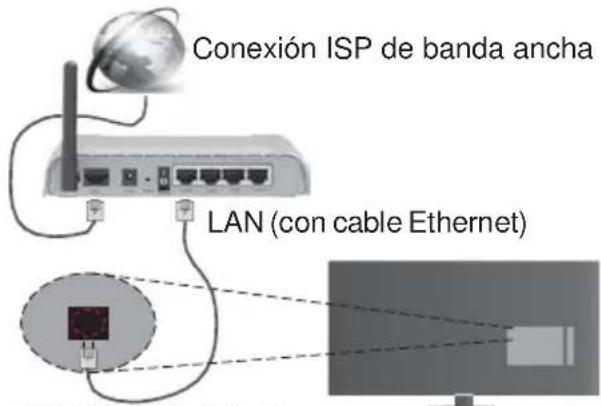
Entrada de LAN en el lado posterior de la TV
- Deberá seleccionar el Explorador Multimedia para poder acceder a los ficheros compartidos y reproducirlos. Pulse el botón Menu y seleccione el Explorador Multimedia. Pulse OKpara continuar. Seleccione el tipo de fichero que desee y pulse OK. Siempre que quiera acceder a cualquier archivo compartido en red, deberá utilizar el Explorador Multimedia.
- PC / HDD / Media Player o cualquier otro dispositivo compatible debe ser utilizado con una conexión alámbrica para una calidad de reproducción superior.
Para configurar los ajustes de cable por favor consulte la sección Configuración de red / Internet en el menú Sistema> Configuración.
- Usted puede ser capaz de conectar el televisor a la red LAN dependiendo de la configuración de su red. En tal caso, utilice un cable ethernet para conectar el televisor directamente a la toma de red de la pared.
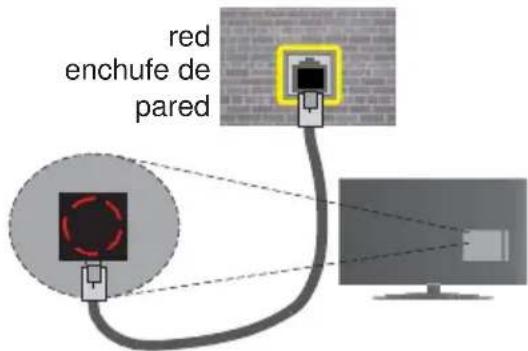
Entrada de LAN en el lado posterior de la TV
Configuración del Dispositivo Alámbrico Tipo de Red
El Tipo de Red Puede seleccionarse como Dispositivo Alámbrico, Dispositivo Inalámbrico o Deshabilitado, de conformidad con la conexión activa. Selecciónelo como Dispositivo Alámbrico si va a conectar vía Ethernet.
Prueba de Velocidad de Internet
Seleccione Prueba de Velocidad de Internet y pulse el botón OK. El televisor revisará el ancho de banda de conexión a Internet y mostrará el resultado cuando termine.
Configuración Avanzada
Seleccione Configuración Avanzada y presione el botón OK. En la siguiente pantalla puede cambiar la configuración IP y DNS del televisor. Seleccione el que desee y pulse el botón Izquierda o Derecha para cambiar el ajuste de Automático a Manual. Ahora puede introducir la IP Manual y / o valores de DNS Manual. Seleccione el elemento relacionado en el menú desplegable e introduzca los nuevos valores utilizando los botones numéricos del mando a distancia. Pulse el botón OK para guardar la configuración cuando haya terminado.
Conexión a Redes Inhalámbricas
IMPORTANTE: Para poder utilizar la función de redes inalámbricas, es necesario utilizar una llave USB del tipo "Veezy 200".
El televisor no se puede conectar a las redes con SSID ocultas. Si desea hacer visible la SSID del módem, deberá cambiar los ajustes SSID a través del software del mismo.
Para realizar una Conexión a una red LAN de cable, deberá seguir los pasos siguientes:
-
Asegúrese de que el software de Nero Media Home está instalado en su PC (para la función Compartir Audio y Vídeo).
-
A continuación, debe conectar el adaptador inalámbrico a una de las entradas USB del televisor.
- Para configurar los parámetros inalámbricos por favor refiérase a la sección Configuración de red / Internet en el menú Sistema> Configuración.
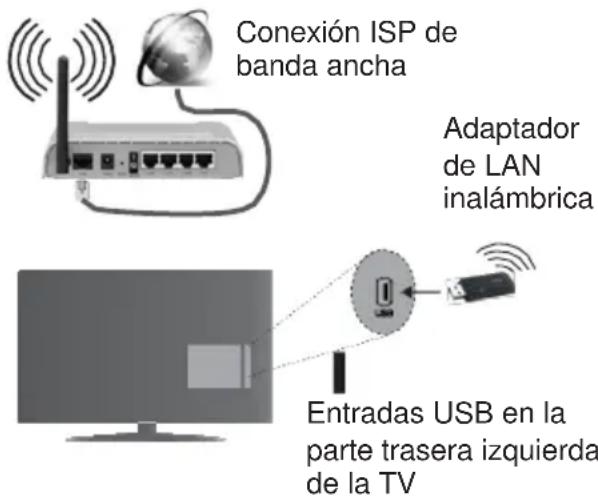
Un router inalámbrico (IEEE 802.11a/b/g/n) con banda simultánea de 2,4 y 5GHz diseñado para aumentar el ancho de banda. Están optimizados para hacer más suave y más rápido streaming de vídeo de alta definición, transferencias de archivos y juegos inalámbricos.
- Utilice la conexión inalámbrica a Internet para compartir archivos más rápido entre otros dispositivos como ordenadores.
- La frecuencia y el canal variarán en función de la zona.
- La velocidad de transmisión varía en función de la distancia y el número de obstáculos entre los aparatos transmisores, la configuración de los mismos, el estado de las ondas de radio, el tráfico de la línea, y de los propios aparatos que utilice. La transmisión también se puede cortar o se desconecta en función de las condiciones de onda de radio de teléfonos DECT, o cualesquier otros aparatos 11b WiFi. Los valores estándar de la velocidad de transmisión son los valores teóricos máximos para los estándares inalámbricos. No suponen la velocidad real de la transmisión de datos.
- La ubicación donde la transmisión sea más efectiva, variará en función del entorno donde se utilice.
- El adaptador LAN inalámbrico se debe conectar directamente al puerto USB del televisor. No se admiten concentradores de puertos USB. Usted puede conectar su llave wifi en la base suministrada en los casos en que la calidad de la red sea deficiente y la llave wifi tiene que ser colocada en un lugar con una mejor calidad de la señal.
- El adaptador inalámbrico LAN soporta módems tipo 802.11 a, b, g y n. Es altamente recomendable que usted utilice el protocolo IEEE 802.11n de
comunicación con el fin de evitar posibles problemas mientras ve vídeos.
- Use la otra entrada USB, si tiene problemas con el rendimiento de audio / rápido.
- Debe cambiar el SSID de su módem cuando haya cualquier otro módem con el mismo SSID. De otra manera podría experimentar problemas con la conexión. Si el problema surge mientras utiliza una conexión inalámbrica, pruebe entonces a utilizar la conexión alámbrica.
Configuración de los ajustes del dispositivo inalámbrico
Para activar las opciones de Wi-Fi, conecte la llave Wi-Fi a uno de los puertos USB. Abra el menú Configuración de Red /Internet y seleccione el Tipo de red como Dispositivo inalámbrico para iniciar el proceso de conexión.
El televisor explorará las redes inalámbricas de forma automática. Después, se mostrará la lista de redes disponibles. De esa lista, seleccione la red que prefiera.
Nota: Si el módem es compatible con el modo N, debe establecer la configuración de modo N.
En caso de que dicha red esté protegida mediante contraseña, introduzca la clave correcta mediante el teclado virtual. Puede utilizar este teclado a través de los botones de navegación y el botón OK del mando a distancia.
Espere hasta que vea la dirección IP en la pantalla. Esto significará que se ha establecido la conexión. Para desconectarse de una red inalámbrica, seleccione Tipo de red y pulse los botones Izquierda o Derecha para establecer como Deshabilitado.
Seleccione Prueba de Velocidad de Internet y pulse el botón OK para comprobar la velocidad de conexión a Internet. Seleccione Configuración Avanzada y pulse el botón OK para abrir el menú de configuración avanzada. Utilice los botones de navegación y numéricos para establecer. Pulse el botón OK para guardar la configuración cuando haya terminado.
Otra Información
Se mostrará el estado de la conexión como Conectado o No Conectado y la dirección IP actual, Si se establece una conexión.
Conexión al teléfono móvil mediante WiFi
- En caso de que su teléfono o dispositivo móvil tenga WiFi, podrá conectarlo al televisor para poder reproducir los contenidos del dispositivo en el televisor. Para ello, el dispositivo móvil debe tener un software de intercambio apropiada.
-
Conecte al router siguiendo los pasos indicados anteriormente en la sección Conectividad Inalámbrica.
-
Después, involucrar a su dispositivo móvil con el router y luego activar el software para compartir en su dispositivo móvil. A continuación, seleccione los archivos que desea compartir con su televisor.
- Si la conexión se establece correctamente, ahora debería tener acceso a los ficheros compartidos de su teléfono móvil a través del Explorador Multimedia del televisor.
- Entre en el menú de Explorador Multimedia y se mostrará el dispositivo de reproducción seleccionado. Seleccione su dispositivo móvil y pulse el botón OK para continuar.
- Si es posible, podrá descargar una app para usar como mando a distancia virtual desde el servidor de aplicaciones de su teléfono o dispositivo móvil.
Nota: Esta característica no es compatible con todos los dispositivos móviles.
Red Inalámbrica No Disponible
- Asegúrese de que los cortafuegos de su red permitan la conexión inalámbrica del televisor.
- Asegúrese de que la llave WiFi USB "Veezy 200" esté enchufada completamente.
- Intente buscar redes inalámbricas de nuevo, usando la pantalla del menú Configuración de Red /Internet.
Si la red inalámbrica no funciona correctamente, pruebe a utilizar la red de cable en su casa. Consulte la sección Conectividad Alámbrica para obtener más información sobre el proceso.
Si el televisor no funciona con la conexión alámbrica, compruebe el módem (router). Si éste no parece tener ningún problema, compruebe entonces la conexión a Internet del módem.
La Conexión es Lenta
Lea las instrucciones del módem inalámbrico para obtener información sobre el área de servicios internos, velocidad de conexión, calidad de la señal, así como sobre otros ajustes. Es necesaria una conexión de alta velocidad para el módem.
Interrupciones o reacciones lentas durante la reproducción
Usted podre intentar lo siguiente en tal caso:
Mantenga una distancia mínima de tres metros de hornos microondas, móviles, dispositivos bluetooth, o de cualquier otro dispositivo compatible con Wi-Fi. Intente cambiar el canal activo del router WLAN.
Conexión a Internet no Disponible / Compartir Audio y Vídeo No Funcionando
Si la dirección MAC (un número identificador único) de su PC o módem se ha registrado de forma permanente, es posible que su televisor no pueda conectarse a Internet. En tal caso, la dirección MAC se autentica cada vez que se conecta a Internet. Se trata de una medida de precaución contra el acceso no autorizado. Debido a que su televisor tiene su propia dirección MAC, su proveedor de servicios de Internet no puede validar la dirección MAC de su televisor. Por esta razón, el televisor no puede conectarse a Internet. Comuníquese con su proveedor de servicios de Internet y solicite información sobre cómo conectar un dispositivo diferente, como por ejemplo el televisor, a Internet.
También es posible que la conexión puede no estar disponible debido a un problema de cortafuegos. Si usted piensa que esta es la causa del problema, póngase en contacto con su proveedor de servicios Internet. Un firewall puede ser la razón de un problema de conectividad y puede descubrirlo mientras utiliza el televisor en modo Compartir Audio y Vídeo o mientras navega a través de la función Compartir Audio y Vídeo.
Dominio Incorrecto
Asegúrese de que ya ha iniciado sesión en su PC con un nombre de usuario / contraseña autorizados y también asegurarse de que su dominio está activo, antes de compartir cualquier fichero en su programa de servidor DLNA en su PC. Si el dominio no es válido, esto podría causar problemas explorando archivos en el modo Compartir Audio y Vídeo.
La característica de Compartir Audio y Vídeo utiliza un estándar que facilita el proceso de visión de la electrónica digital y los hace más cómodo de usar en una red doméstica.
Esta norma le permite ver y reproducir fotos, música y vídeos almacenados en el servidor de medios conectados a la red doméstica.
1. Instalación de Nero Media Home
La característica Audio Video Sharing (Compartir audio y vídeo) no se puede utilizar si el programa servidor no está instalado en su PC o si el software de servidor de medios necesario no está instalado en el dispositivo compañero. Por favor, prepare su PC con el programa Nero Media Home. Para obtener más información acerca de la instalación, por favor, consulte la sección "Instalación de Nero Media Home".
2. Conexión a Redes Alámbricas o Inalámbricas
Vea los capítulos Conectividad Alámbrica/Inalámbrica para obtener información detallada sobre la configuración.
3. Reproducción de Archivos Compartidos mediante el Explorador Multimedia
Seleccione ExploradorMultimedia utilizando los botones de navegación en el menú principal y pulse OK. Se mostrará el explorador de medios.
Compartir Audio y Vídeo solo está disponible en el modo de Carpeta del Explorador Multimedia. Para habilitar el modo de carpetas, vaya a la pestaña de Configuración de la pantalla principal del explorador y pulse OK. Seleccione Estilo de Vista y establezca como Carpeta con los botones Izquierda o Derecha. Selecciones el tipo de medio deseado y pulse OK.
Si las configuraciones de intercambio se establecen correctamente, la pantalla de Selección de Dispositivo aparecerá después de seleccionar el tipo de papel deseado. Se mostrará en esta pantalla una lista de redes disponibles, si las encuentra. Seleccione el servidor de medios o de red que desea conectarse usando los botones Arriba o Abajo y pulse OK. Si desea actualizar la lista de dispositivos, pulse el botón Verde. Puede pulsar Menu para salir.
Si selecciona el tipo de medio como Vídeos y elije un dispositivo desde el menú de selección. Luego seleccione la carpeta con los archivos de vídeo en ella en la siguiente pantalla y se mostrarán todos los archivos de vídeo disponibles.
Si desea mostrar una lista de otros tipos de medio desde esta pantalla, deberá retroceder a la pantalla principal del Explorador Multimedia; a continuación deberá seleccionar el tipo de medios que desee y realizar una nueva selección de red. O pulse el botón Azul para cambiar al siguiente tipo de medio de forma rápida sin necesidad de cambiar la red. Consulte la sección Menú Explorador Multimedia para obtener más información sobre la reproducción de archivos.
Los ficheros de subtítulos no funcionan si usted mira los vídeos de la red a través de la función Compartir Audio y Vídeo.
Solo puede conectar un televisor a la misma red. Si tiene un problema con la red, cambie su televisor apagado en la toma de corriente y enciéndalo de nuevo. Modo de truco y saltar no son compatibles con la función de Compartir Audio y Vídeo.
Nota: Puede haber alguna PC que no sea capaz de utilizar la función de Compartir Audio y Vídeo debido a la configuración del administrador y de seguridad (como negocios de PCs).
Deberá instalar el software Nero incluido con el set, para un mejor streaming de la red doméstica.
Realice los siguientes pasos para la instalación de Nero MediaHome:
Nota: La característica Audio Video Sharing (Compartir audio y vídeo) no se puede utilizar si el programa servidor no está instalado en su PC o si el software de servidor de medios necesario no está instalado en el dispositivo compañero.
- Escriba el siguiente enlace completo en la dirección-bar de su navegador web.
http://www.nero.com/mediahome-tv
-
Haga clic en el botón Descargar de la página inicial. El archivo de instalación se descargará en su PC.
-
Una vez finalizada la descarga, haga doble clic en el archivo de instalación para iniciar la instalación. El asistente de instalación le guiará a través del proceso de instalación.
-
La siguiente pantalla se mostrará primero. El asistente de instalación comprueba la disponibilidad de software de terceros requerida en su PC. Si faltase cualquiera de dichas aplicaciones, se mostrará una lista de las que falten para que las instale antes de continuar con la instalación de Nero Media Home.
-
Haga clic en el botón Instalar. Se mostrará la serie integrada. Le recomendamos que no cambie dicho número de serie.
-
Haga clic en el botón Siguiente. Las condiciones de licencia se mostrará la pantalla (EULA). Lea detenidamente el acuerdo de licencia y marque la casilla correspondiente en caso de estar de acuerdo con los términos del mismo. No será posible la instalación sin consentir con el acuerdo.
-
Haga clic en el botón Siguiente. En la siguiente pantalla puede establecer sus preferencias de instalación.
-
Haga clic en el botón Instalar. La instalación comienza y termina de forma automática. Una barra de progreso indica el estado del proceso de instalación.
-
Haga clic en el botón Terminar. La instalación está completa. Usted será dirigido al sitio web del software Nero.
-
Un acceso directo se coloca ahora en el escritorio.
¡Felicidades! Ha instalado correctamente Nero MediaHome en el PC.
Ejecute Nero MediaHome haciendo doble clic sobre el icono de acceso directo.
Explorador Web
Para utilizar el explorador web, seleccione la opción del logo en la sección del portal.
(*)La aparición del logotipo del navegador puede cambiar
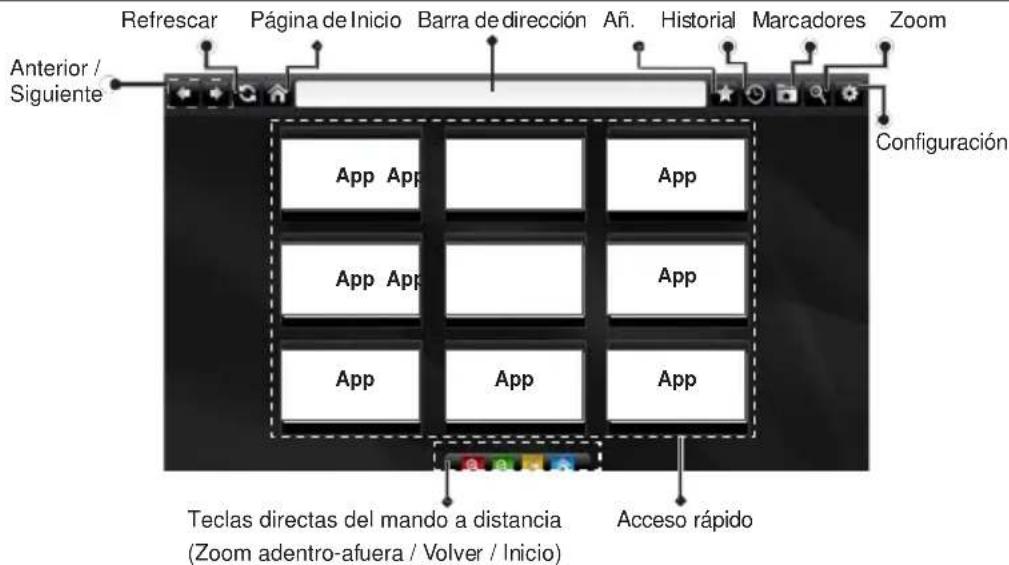
- Para explorar por el navegador Web, utilice los botones de flecha del mando a distancia. Pulse OK para continuar.
- En la página de acceso del navegador se mostrarán las webs y logotipos predefinidos (ver imagen arriba). Para agregar un sitio web que desee para los enlaces de acceso rápido, mientras que está en el sitio que desee agregar, coloque el cursor sobre el icono Añadir y haga clic (o pulse el botón OK). Luego haga clic en el icono Quick Access.
- Si quiere añadir marcadores, pase el cursor sobre el icono Marcadores y haga clic en la página web deseada mientras está en la pantalla.
- Hay varias formas de buscar o visitar sitios web que utilizan el navegador web.
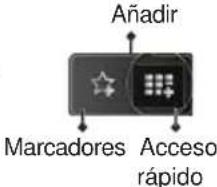
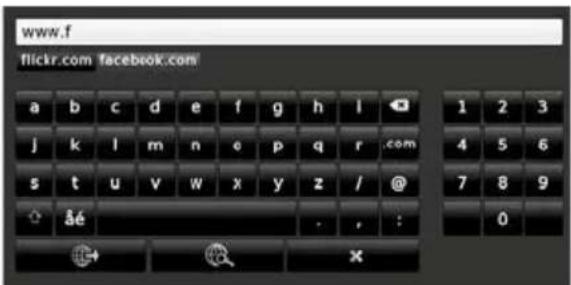
Introduzca la dirección de un sitio web (URL) en la barra de direcciones y haga clic en el icono para visitar.
Ingrese la palabra/s clave en la barra de direcciones y haga clic en el botón para buscar los sitios web relacionados.
Pulse en los enlaces para visitar los sitios web relacionados.
- Al pasar el cursor hacia abajo hasta la mitad de la pantalla, aparecerán los accesos directos asignados a los botones de colores del mando a distancia. Puede acercar o alejar la pantalla, volver a la página anterior o ir a la página principal usando estos accesos directos haciendo clic en ellos o pulsando el botón de color correspondiente en el mando a distancia.
- Puede borrar las cookies o borrar todos los datos del navegador desde la sección configurada.
- El televisor admite mouse USB. Conecte el mouse USB (o adaptador de mouse inalámbrico) a la entrada USB del televisor.
- Haga clic en el botón de historial para acceder al historical de exploración. También puede borrar el historial desde anterior
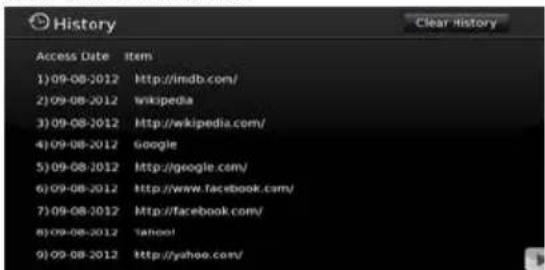
- El explorador no admite pestañas múltiples.
- Algunas páginas de Internet incluyen contenidos en flash. El explorador no admite estos contenidos.
- El televisor no permite ninguna descarga desde el explorador de Internet.
Portal Internet
TRUCO: Se requiere una conexión a Internet de banda ancha para una visualización de alta calidad. Debe establecer los datos de los países y de idioma correctamente en la Instalación Inicial para un correcto funcionamiento del portal de Internet.
La opción Portal añade a su televisor una característica que le permite conectarse a un servidor en Internet y ver el contenido proporcionado por este servidor a través de su conexión a Internet. La opción Portal le permite ver el contenido de música, vídeo, un clip o en la web con accesos directos definidos. El que usted pueda ver este contenido sin interrupción depende de la velocidad de conexión proporcionada por el proveedor de servicios de Internet.
Pulse el botón de Internet del mando a distancia para abrir la página del portal de Internet. Verá los iconos de las aplicaciones y servicios disponibles en la pantalla del portal. Utilice las teclas de desplazamiento del mando a distancia para poder elegir una. Podrá ver el contenido deseado pulsando OK tras la selección. Pulse el botón Atrás/Regrasar para regresar a la pantalla anterior.
Por otra parte, se puede acceder a algunas funciones utilizando la función de atajo definido para los botones de colores o numéricos de su mando a distancia.
Pulse el botón Salir para salir del modo de portal de Internet.
Ventana PIP (dependiendo del servicio del portal)
El contenido de código actual se mostrará en la ventana PIP, si se cambia a modo de portal, desde cualquier fuente.
Si cambia al modo de portal mientras se ven los canales de televisor el programa actual se mostrará en la ventana PIP.
Notas:
Puede tener problemas que dependen de la aplicación causados por el proveedor del servicio.
El contenido del servicio de Portal y la interfaz se pueden cambiar en cualquier momento sin previo aviso.
Los servicios de Internet de terceros pueden cambiar, ser interrumpido o restringido en cualquier momento.
El HbbTV (híbrido de emisiones de televisión y de banda ancha) es un estándar de la industria que combina a la perfección los servicios de televisión emitidos a través de señales, con los servicios prestados a través de banda ancha y también permite el acceso a servicios de Internet solo para los consumidores con televisores conectados y set-top boxes. Los servicios prestados a través de HbbTV incluyen canales de televisión tradicionales, la captura servicios de seguimiento, vídeo a la carta, EPG, publicidad interactiva, personalización,
votación, juegos, redes sociales y otras aplicaciones multimedia.
Las aplicaciones HbbTV están disponibles en aquellos canales señalados por las emisoras (en la actualidad, varios canales en Astra emiten aplicaciones HbbTV). La emisora marca una aplicación como de "arranque automático" y ésta se inicia de forma automática a través de la plataforma. El inicio automático de aplicaciones suele iniciarse mediante un icono de botón rojo pequeño, para notificar al usuario que hay una aplicación HbbTV en ese canal pulse el botón rojo para abrir la aplicación. Después de que se muestre la página, el usuario puede volver al estado inicial de icono de botón de color rojo pulsando el botón rojo de nuevo. El usuario puede alternar entre el modo con el icono de botón rojo y el modo completo de interfaz de usuario de la aplicación pulsando el botón rojo. Cabe señalar que la función de alternar entre el botón rojo lo proporciona la aplicación, y que algunas aplicaciones pueden comportarse de manera diferente.
Si cambia a otro canal mientras esté activa una aplicación HbbTV (ya sea en el modo de icono de botón rojo o en el modo completo de la interfaz de usuario), los siguientes escenarios pueden ocurrir.
- La aplicación puede seguir funcionando.
- La aplicación puede terminar.
- La aplicación puede terminar, e iniciarse el arranque automático de la aplicación de botón rojo.
HbbTV permite la recuperación de aplicaciones tanto desde la banda ancha como de señales de emisión. El canal emisor puede habilitar ambos modos o uno de ellos. Si la plataforma no tiene una conexión de banda ancha en funcionamiento, la plataforma puede aun así lanzar aplicaciones emitidas en la señal.
Las aplicaciones de inicio automático de botón rojo, por lo general, ofrecen enlaces a otras aplicaciones. A continuación se muestra un ejemplo de ello. El usuario puede cambiar a otras aplicaciones mediante el uso de los enlaces proporcionados. Las aplicaciones deben proporcionar una manera de interrumpirse a sí mismas, generalmente el botón Exit se utiliza para esto.
Ilustración a: Aplicación de barra de Inicio
Ilustración b: La aplicación EPG, transmite vídeo que se muestra en la parte inferior izquierda, se puede finalizar pulsando 0.
Las aplicaciones HbbTV usan las teclas del mando a distancia para interactuar con el usuario. Cuando se lanza una aplicación HbbTV, el control de algunas teclas son propiedad de la aplicación. Por ejemplo, la selección numérica de un canal puede no funcionar en una aplicación de teletexto, donde los números indican las páginas del teletexto.
HbbTV requiere la capacidad de AV por demanda para la plataforma. Hay numerosas aplicaciones ofreciendo VOD (Vídeo a La Carta) y servicios de captura de televisión. El usuario puede emplear las teclas de reproducción, pausa, detención, avance y retroceso del mando a distancia para interactuar con el contenido AV.
Nota: Puede activar o desactivar esta función desde el menú Más en Sistema>Ajustes.
Smart Center es una aplicación móvil funciona en plataformas iOS y Android. Con su tableta o teléfono, puede transmitir fácilmente sus espectáculos y programas en vivo favorito desde el televisor inteligente. Además, se puede poner en marcha sus aplicaciones de portal, utilizar su tableta como mando a distancia para el televisor y compartir multimedia.
Nota: Ser capaz de utilizar todas las funciones de esta aplicación depende de las características de su televisor.
Primeros Pasos
Para utilizar las funciones de Smart Center, las conexiones tienen que hacer bien. Para conectarse a su red inalámbrica, conecte lallave de Wi-Fi a uno de los puertos USB si su televisor no tiene función wifi interno. Para poder utilizar las funciones basadas en Internet su módem /router debe estar conectado a la Internet.
IMPORTANTE: Asegúrese de que el televisor y el dispositivo móvil estén conectados a lamisma red.
Para la función de uso compartido de medios la opción Compartir Audio y Vídeo debe estarhabilitada (si está disponible). Pulse el botón Menú del mando a distancia, seleccione el menú Sistema> Configuración> Más ypulse OK. Selecciones Compartir Audio y Vídeo y cambie a
Habilitado. El televisor está preparado para conectar su dispositivo portátil ahora.
Instale el Smart Center apropiado para la aplicación de su dispositivo móvil.
Inicie la aplicación del Smart center. Si la conexión está configurada correctamente, verá el nombre de su TV en su dispositivo portátil. Si el nombre de su TV no aparece en la lista, espere un tiempo y pulse sobre el widget Recargar . Seleccione su televisor en la lista.
Pantalla de dispositivo móvil
En lapantalla principal se puede encontrar pestañas para acceder avarias funciones.
La aplicación recupera lista actual de la televisión por primera vez cuando se inicia.
MIS CANALES: Se muestran los programas de los primeros cuatrocanales de la lista de canales recuperados dela TV. Puede cambiar los canales listados. Pulse sobre la miniatura del canal y mantenga presionado. Se mostrará una lista delos canales y se puede elegir el canal deseado para ser reemplazado.
TV: Usted puede ver el contenido a través de la pestaña de TV. En este modo se puede navegar através de la lista decanales recuperado de su televisor y haga clic en las miniaturas para ver las páginas de detalles.
GRABACIONES: Usted puede ver las grabaciones activas (si están disponibles) y recordatorios a través de esta pestaña. Para eliminar cualquier elemento, basta con pulsar en el icono de eliminación que se encuentra en cada fila.
EPG: Puede consultar los horarios de emisión de listas de canales seleccionados a través de esta pestaña. También puede navegar a través de canales pulsando en el canal seleccionado en laparrilla EPG. Tenga encuenta que la actualización/recarga de lainformación de la EPG puede llevar un tiempo, dependiendo dela red y la calidad del servicio web.
Nota: Se requiere una conexión a Internet para ver la información basada en WEB de la EPG.
PORTAL: Esta pestaña muestra las aplicaciones de portal en vistadesplazable. Amenos de que FollowMeTV (si está disponible) esté activo, la aplicación seleccionada se mostrará en la pantalla del televisor.
Nota: Se requiere una conexióna Internet. Esta pestaña se activa si una página del portal está en uso.
CONFIGURACIÓN: Configure la aplicación a su gusto. Puede cambiar;
Auto-bloqueo (Solo en IOS): La pantalla del dispositivo se apaga automáticamente después de un cierto periodo de tiempo. Por defecto está desactivada, lo que significa que la pantalla permanecerá siempreencendida.
Habilitación automática de F d l o wMeTV: L a función FollowMeTV (si está disponible) se iniciará automáticamente cuando se habilita esta opción. Por defecto está desactivado.
Auto-conexión a TV: Cuando está activado, el dispositivo móvil se conectará automáticamente al último televisor conectado y salta la pantalla de búsqueda de TV.
Cambio de TV (Solo en IOS): Muestra el televisor conectado actualmente. Puede pulsar en esta opción para ir a lapantalla "Búsqueda de televisión" y cambiar a un televisor diferente.
Editar lista de canales personalizada: Puede editar la lista de canales personalizada utilizando este ajuste.
Elegir origen de la lista de canales: Usted puede elegir la fuente dela listade canales que se utilizarán en la aplicación. Las opciones son "Lista de TV" y "Lista personalizada". Además, puede activar "Recordar mi elección" opción para establecer el origen de la lista de canales seleccionada como unaelección constante. En este caso, si lafuente está disponible que se utilizará en la aplicación.
Versión Núm.: Muestra la versión actual de la aplicación.
Página de detalles
Para abrir lapágina de detalle dé un golpecito en un programa. En la pantalla de la página de detalles se puede obtener información detallada de los programas que seleccione. Hay pestañas para encontrar en esta página de "Detalles", "Elenco" y "Vídeos".
DETALLES: Esta ficha ofrece un resumen e información sobre el programa seleccionado. También hay enlaces a las páginas de Facebook y Twitter del programa seleccionado.
ELENCO: Muestra todas las personas han contribuido al programa actual.
VÍDEOS: Proporciona vídeos en Youtube relacionados con el programaseleccionado.
Nota: Para algunas funciones puede ser necesaria una conexión a Internet.
Característica FollowMe TV (Si la opción está disponible)
Toque sobre el widget FOLLOW ME TV situado en la parte inferior izquierda de la pantalla de su dispositivo móvil para cambiar el diseño para la función de FollowMe TV.
Toque en el icono de reproducción para iniciar la transmisión del contenido de la TV a su dispositivo móvil. Disponible si el dispositivo estádentro desurango deoperación deruteadores.
Notas:
Tenga en cuenta que los canales (DVB-T/C/S) SD solo digitales son compatibles.
La opción de on/off (encendido/apagado) no tiene soporte en la función multilenguaje para audio y subtítulos.
El rendimiento de la transmisión puede cambiar dependiendo de la calidad de su conexión.
Página de Multimedia Compartida
Para accesar al widget Multimedia compartida toque sobre la flecha hacia arriba en la parte inferior izquierda de la pantalla.
Si se pulsa el widget Multimedia compartida, se muestra una pantalla en la que puede seleccionar el tipo de archivo multimedia para compartir con su TV.
Nota: No se admiten todos los formatos de archivo de imagen. Esta función no funcionará si la función Compartir Audio y Vídeo no es compatible.
Iniciador del portal
Para accesar al widget Iniciador del Portal (Toque Sobre la flecha hacia arriba en la parte inferior izquierda de la pantalla.
Puede acceder a la página del portal pulse en el widget Iniciador del Portal.
Nota: Se requiere una conexión a Internet. Esta función no funcionará si una página del portal no está en uso.
Característica Inteligente Remota
Usted puede utilizar su dispositivo móvil como un mando a distancia para el televisor una vez que se ha conectado a la TV. Para utilizar las características completas del grifo del remoto inteligente en la Flecha Hacia arriba en la parte inferior izquierda de la pantalla.
Reconocimiento de Voz
Puede tocar sobre el widget de Micrófono(12) y gestionar su solicitud, ordenada por voz como "Portal!(Portal!), "Volume Up/Down!"(Volumen arriba/abajo!), "Programme Up/Down!"(Canal arriba/abajo!).
Nota: Esta función es sólo para los dispositivos basados en Android disponibles.
Página del teclado
La página de teclado se puede abrir de dos maneras; presionando el widget Teclado(☐) en la pantalla de la aplicación o automáticamente mediante la recepción de un comando de la TV.
Requisitos
- Smart TV
- Conexión de red
- Dispositivo móvil basado en Android o la plataforma iOS (Android OS 4.0 o superior; IOS 6 o una versión superior)
- App de Smart Center (que se encuentra en las tiendas de aplicaciones en línea basado en Android y plataformas iOS)
- Router módem
- Dispositivo de almacenamiento USB en formato FAT32 (requerida para la función PVR, si está disponible)
Notas:
Compatible para los dispositivos Android, Normal (mdpi), Grande (hdpi) y tamaños de pantalla grande (xhdpi) adicionales. Los dispositivos con pantallas de 3 " o de menor tamaño no son compatibles.
Para los dispositivos iOS, se admiten todos los tamaños de pantalla.
Interfaz de usuario de la aplicación de Smart Center está sujeta a cambios de acuerdo a la versión instalada en su dispositivo.
Guia Electrónico de Programas (EPG)...... 46
Formatos de Ficheiros de Vídeo Suportados Para o Modo USB 50
Formatos de Ficheiros de Imagem Suportados Para o Modo USB 50
Formatos de Ficheiros Áudio Suportados Para o Modo USB 51
Formatos de Ficheiros de Legendas Suportados Para o Modo USB 52
- Sistema de menu OSD
- Tomada scart para dispositivos externos (como leitores de DVD, PVR, videojogos, etc.)
- Sistema de som estéreo
- Teletexto
Guia Electrónico de Programas (EPG)
Formatos de Ficheiros de Vídeo Suportados Para o Modo USB
| Extensão | Código Vídeo | SPEC (Resolução) e velocidade de Transmissão |
| .dat, vob | MPEG1/2 | 1080P@30fps - 40 Mbps |
| .mpg, .mpeg | MPEG1/2,MPEG4 | |
| .ts, .trp, .tp | MPEG1/2, H.264,AVS, MVC | H.264: 1080Px2@30fps - 62.5 Mbps, 1080P@60fps - 62.5 Mbps MVC:1080P@30fps - 62.5 Mbps Outro: 1080P@30fps - 40Mbps |
| .mp4, .mov,.3gpp, .3gp | MPEG1/2,MPEG4, H.263,H.264, MotionJPEG | H.264: 1080Px2@30fps - 62.5 Mbps, 1080P@60fps - 62.5 Mbps MovimentoJPEG: 640x480@30fps - 10 Mbps Outro: 1080P@30fps - 40 Mbps |
| .avi MPEG1/2, | MPEG4,SorensonH.263, H.263,H.264, WMV3,Movimento JPEG | |
| .mkv MPEG1/2, | MPEG4, H.263,H.264, WMV3,Movimento JPEG | |
| .asf Sorenson H.263, | H.264, WMV3,Movimento JPEG | |
| .flv | WMV3 | 1080P@30fps - 40 Mbps |
| .swf | RV30, RV40 | 1080P@30fps - 40 Mbps |
| .wmv |
Formatos de Ficheiros de Imagem Suportados Para o Modo USB
VÍDEOS: Fornece vídeos no Youtube relacionados com o programa selecionado.
Página de Partilha de Multimédia
- MANUAL DE INSTRUCCIONES
- OPERATING INSTRUCTIONS
- Información de Seguridad
- IMPORTANTE - Por favor, lea completamente estas instrucciones antes de instalar u operar
- Marcas en el Producto
- ADVERTENCIA
- Información Medioambiental
- Funciones
- Accesorios Incluidos
- Notificaciones del Modo en Espera
- Notas:
- Manejo con el Mando a Distancia
- Selección de Entrada
- Cambio de Canales y Volumen
- Colocación de Las Pilas en el Mando a Distancia
- Conexión a Corriente
- Conexión de la Antena
- Notificación
- RECONOCIMIENTO DE LA MARCA COMERCIAL
- DOLBY. DIGITAL PLUS
- Información al Usuario Sobre el Desecho de Baterías y Equipos Viejos
- [Solo Para la Unión Europea]
- Mando a Distancia
- (\*) MI BOTÓN 1 & MI BOTÓN 2:
- Encendido/Apagado
- Encendido del Televisor
- Apagado del Televisor
- Para apagar el televisor por completo, desenchufe el cable de alimentación de la toma de corriente.
- Instalación Inicial
- Acerca de Seleccionar el Tipo de Emisión
- Seleccione la opción Síy pulse OK para confirmar.
- Reproducción Multimedia por la Entrada USB
- Grabación de un Programa
- Grabación Diferida
- Grabación Instantánea
- Ver los Programas Grabados
- Avance Lento
- Configuración de Grabación
- Menú del Explorador Multimedia
- FollowMe TV (si Está Disponible)
- CEC y CEC RC Passthrough
- Control de Audio del Sistema
- E-Manual
- General / Función de TV
- Manejo de la Lista de Canales
- Administración de las Listas de Favoritos
- Permite configurar las Opciones de Control
- Guía de Programación Electrónica (EPG)
- Horario Cronograma
- Lista de Horario(\*)
- Horario Ahora/Siguiente
- Opciones del Evento
- Servicios de Teletexto
- Teletexto Digital
- Actualización de Software
- Actualización de software mediante la interfaz de usuario
- Solución de problemas y consejos
- El televisor no se enciende
- Mala calidad de imagen
- Sin imagen
- No hay audio
- El mando a distancia no funciona.
- No se pueden seleccionar las Fuentes de entrada
- Grabación no disponible
- El USB funciona muy lento
- Modos Habituales de Visualización de Entrada de PC
- (X: No Disponible, O: Disponible)
- Formatos de Ficheros de Audio Admitidos Para el Modo USB
- Resoluciones DVI Admitidas
- Conectividad
- Conexión a Redes Alámbricas
- Para configurar los ajustes de cable por favor consulte la sección Configuración de red / Internet en el menú Sistema> Configuración.
- Configuración del Dispositivo Alámbrico Tipo de Red
- Prueba de Velocidad de Internet
- Configuración Avanzada
- Conexión a Redes Inhalámbricas
- Para realizar una Conexión a una red LAN de cable, deberá seguir los pasos siguientes:
- Configuración de los ajustes del dispositivo inalámbrico
- Otra Información
- Conexión al teléfono móvil mediante WiFi
- Red Inalámbrica No Disponible
- La Conexión es Lenta
- Interrupciones o reacciones lentas durante la reproducción
- Conexión a Internet no Disponible / Compartir Audio y Vídeo No Funcionando
- Dominio Incorrecto
- Instalación de Nero Media Home
- Conexión a Redes Alámbricas o Inalámbricas
- Reproducción de Archivos Compartidos mediante el Explorador Multimedia
- Realice los siguientes pasos para la instalación de Nero MediaHome:
- Explorador Web
- Portal Internet
- Ventana PIP (dependiendo del servicio del portal)
- Primeros Pasos
- Pantalla de dispositivo móvil
- Página de detalles
- Característica FollowMe TV (Si la opción está disponible)
- Página de Multimedia Compartida
- Iniciador del portal
- Característica Inteligente Remota
- Reconocimiento de Voz
- Página del teclado
- Requisitos
- Guia Electrónico de Programas (EPG)
- Página de Partilha de Multimédia
Marca : TELEFUNKEN
Modelo : DOMUS40DVISMW
Categoría : Televisión