
LE39FHDF3300 - Televisión TCL - Manual de uso y guía de instrucciones gratis
Encuentra gratis el manual del aparato LE39FHDF3300 TCL en formato PDF.


| Tipo de producto | Televisor LED |
| Tamaño de pantalla | 39 pulgadas (99 cm) |
| Resolución | 1920 x 1080 (Full HD) |
| Frecuencia de actualización | 60 Hz |
| Conectividad | HDMI x 2, USB x 1, Componente, Compuesto, RF, Ethernet, Wi-Fi (integrado) |
| Salida de audio | 8 W x 2 (estéreo) |
| Alimentación | CA 100-240V, 50/60 Hz |
| Consumo de energía (típico) | 75 W |
| Consumo en espera | <0.5 W |
| Clase de eficiencia energética | A+ |
| Dimensiones (con soporte) | 88.5 x 55.5 x 18.5 cm |
| Dimensiones (sin soporte) | 88.5 x 51.5 x 7.5 cm |
| Peso (con soporte) | 8.5 kg |
| Peso (sin soporte) | 7.8 kg |
| Patrón de montaje en pared VESA | 200 x 200 mm |
| Control remoto | Sí, incluido |
| Sistema operativo | Smart TV (propietario) |
| Formatos de video compatibles | MPEG-2, MPEG-4, H.264, H.265 (HEVC), VP9 |
| Formatos de audio compatibles | MP3, AAC, WMA, Dolby Digital |
| Instrucciones de limpieza | Limpie suavemente con un paño suave y seco; evite usar limpiadores químicos |
| Características de seguridad | Correa antideslizamiento, apagado automático tras inactividad (configuración opcional) |
| Disponibilidad de piezas de repuesto | Control remoto, soporte, tornillos; comuníquese con el soporte de TCL |
| Información de reparación | Consulte el manual de usuario o el centro de servicio autorizado; no intente reparar internamente |
Preguntas frecuentes - LE39FHDF3300 TCL
Preguntas de los usuarios sobre LE39FHDF3300 TCL
0 pregunta sobre este aparato. Responde a las que conoces o haz la tuya.
Hacer una nueva pregunta sobre este aparato
Descarga las instrucciones para tu Televisión en formato PDF gratis! Encuentra tus instrucciones LE39FHDF3300 - TCL y toma tu dispositivo electrónico nuevamente en la mano. En esta página están publicados todos los documentos necesarios para el uso de su dispositivo. LE39FHDF3300 de la marca TCL.
MANUAL DE USUARIO LE39FHDF3300 TCL
Para usar con los modelos: LE32HDF3300 / LE39FHDF3300 /
LE43FHDF3300 / LE48FHDF3300Z / LE55FHDF3300Z
¿Necesita asistencia?
Por favor, visite nuestro sitio Web en www.tclusa.com
o llame al 1-877-300-8837.
Información Importante

PRECAUCIÓN
RIESGO DE CHOQUE ELÉCTRICO. NO ABRIR.

Este símbolo indica que este producto incorpora un aislamiento doble entre los peligrosos voltajes principales y las piezas accesibles al usuario. Al darle mantenimiento, use sólo piezas de repuesto idénticas.
Precaución: Para reducir el riesgo de un choque eléctrico, no retire la tapa (ni la parte posterior). No contiene piezas que el usuario pueda reparar. Sólo personal cualificado de servicio puede hacer reparaciones.

Este símbolo indica "voltaje peligroso" dentro del producto que implica el riesgo de sufrir un choque eléctrico o una lesión.

Este símbolo indica instrucciones importantes que acompañan al producto.
ADVERTENCIA
Para disminuir el riesgo de incendios o choques eléctricos, no exponga este producto a la lluvia ni a la humedad. Este producto no deberá exponerse a goteos o salpicaduras. No se debe colocar objetos que contengan líquidos, como por ejemplo floreros, sobre el componente.
ADVERTENCIA
El televisor estará inestable si no se fija correctamente a la base o se monta en la pared. Para garantizar su seguridad, acate las instrucciones para la base o el montaje en pared incluidas en la Guía del Usuario.
ADVERTENCIA
Las baterías no quedarán expuestas a un calor excesivo como a los rayos directos del sol, fuego o similar.

Este símbolo indica que el producto contiene mercurio. Las leyes aplicables a su jurisdicción podrían requerir la eliminación especial de este producto debido a consideraciones ambientales. Si desea información para la eliminación o reciclaje, por favor comuníquese con las autoridades en su localidad o con Electronic Industries Alliance: www.eiae.org.
Consulte la etiqueta de identificación/especificaciones ubicada en el panel posterior del producto para ver la tensión de funcionamiento adecuada.
Las normas de la FCC establecen que los cambios o modificaciones a este equipo sin autorización, pueden anular la autoridad del usuario a usar el equipo.
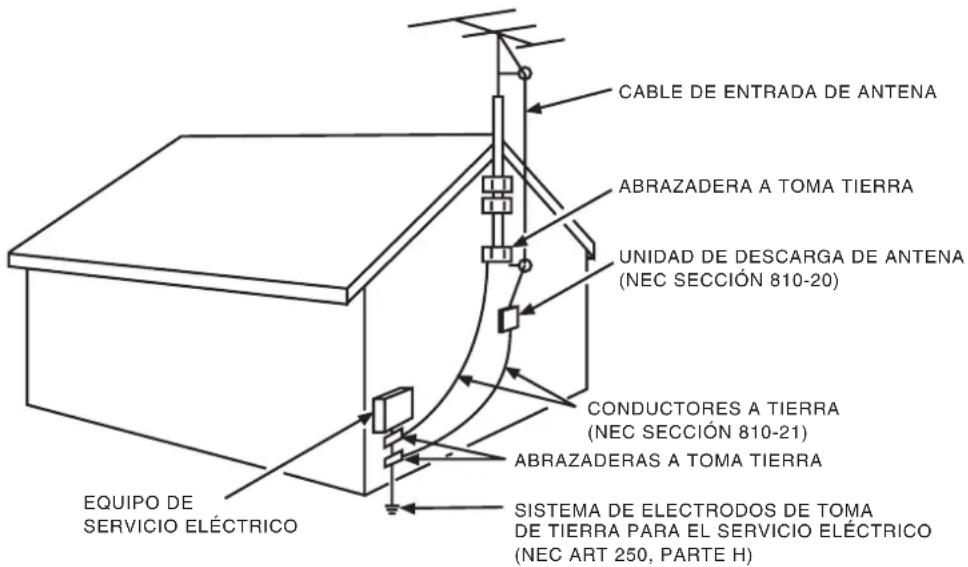
Instalador de televisión por cable: Este recordatorio tiene la intención de llamar su atención al artículo 820-40 del Código Nacional de Electricidad (sección 54 del Código Eléctrico de Canadá, Parte 1) que establece los lineamientos para una conexión correcta a tierra, y estipula especialmente que el cable a tierra deberá estar conectado al sistema de puesta a tierra del edificio tan cerca del punto de entrada del cable como sea posible.
Importante: Este televisor es un modelo de mesa y ha sido diseñado para permanecer en una superficie firme y plana. No coloque el televisor en alfombras suaves o una superficie similar, ya que las ranuras de ventilación de la parte inferior de la unidad podrían quedar bloqueadas, y eso reduciría la vida útil del aparato debido al sobrecalentamiento. Para garantizar la ventilación adecuada de este producto, mantenga un espacio de 10 cm desde la parte superior y los lados del receptor del televisor, y 5 cm desde la parte posterior del receptor del televisor y otras superficies.
Cerciórese también de que la superficie o el soporte tengan el tamaño y resistencia adecuados para evitar que el televisor se voltee o caiga accidentalmente como resultado de un tirón o empujón. Esto podría ocasionar lesiones personales y/o daños al televisor. Consulte la sección Importantes Instrucciones de Seguridad en la página siguiente. El botón de Encendido (seguido del símbolo de alimentación) de este TV y de su mando a distancia, ponen el televisor en un modo de espera de muy bajo consumo, pero no lo apagan completamente. Para apagarlo completamente, tiene que desconectar el cable de alimentación del tomacorriente. El enchufe de la alimentación se utiliza como dispositivo de desconexión del dispositivo, por lo que debe ser de fácil acceso. Por lo tanto, debe asegurarse de que el TV esté instalado de manera tal que pueda desconectar el cable de alimentación cuando lo desee.
Registro del Producto
Por favor registre su compra TCL on-line en www.tclusa.com. Será más fácil contactar con usted en caso necesario. No es necesario registrarse para la cobertura de la garantía.
Información Sobre el Producto
Guarde el recibo como prueba de su compra y presentelo para obtener repuestos o solicitar servicio bajo garantía. Anéxelo aquí y anote los números de serie y de modelo para referencia en caso necesario. Estos números se encuentran en el producto.
No. de Modelo
No. de Serie
Fecha de Compra
Distribuidor/Dirección/Teléfono
Importantes Instrucciones de Seguridad
- Lea y observe todas las instrucciones.
- Conserve estas instrucciones.
- Haga caso a todas las advertencias.
- No obstruya ningún orificio de ventilación. Instale en conformidad con las instrucciones del fabricante.
- No instale cerca de fuentes térmicas, como radiadores, reguladores de calefacción, cocinas y otros aparatos que generen calor (incluidos los amplificadores).
-
No ignore el propósito de seguridad que tiene el enchufe polarizado o puesto a tierra. Un enchufe polarizado tiene dos paletas, una más ancha que la otra. Un enchufe puesto a tierra tiene dos paletas y una espiga de conexión a tierra. La paleta más ancha o la tercera espiga se ha incluido por su seguridad. Si el enchufe provisto no encaja en su tomacorriente, solicítele a un electricista que reemplace ese tomacorriente obsoleto.
-
Proteja el cable de alimentación de modo que no resulte pisado ni aprisionado, especialmente en el enchufe, los receptáculos y el punto por donde sale del componente.
-
No use este componente cerca del agua.
-
Use sólo los accesorios especificados por el fabricante.
-
Limpie sólo con un trapo seco.
-
Use sólo con el carrito, base, trípode, soporte o mesa que especifica el fabricante o que se vende con el componente. Si el televisor se coloca en un carrito, tenga cuidado al mover el carrito para evitar que voltee y haga daño.
-
Advertencia: Para evitar cualquier lesión causada por la inclinación del producto, por favor asegúrese de que todo el producto se encuentra dentro de la superficie de la mesa en posición horizontal.
-
Desenchufe este componente en caso de tormentas o de lapsos prolongados de inactividad.
-
Solicite al personal técnico calificado todo tipo de mantenimiento del producto. Será necesario hacerle el mantenimiento cuando el componente haya sufrido algún tipo de daño, por ejemplo, si se ha dañado el enchufe o el cable de alimentación eléctrica, si se ha derramado líquido o han caído objetos dentro del componente, exposición a la lluvia o humedad, funcionamiento anormal, o si se ha dejado caer el componente.
-
Si ha conectado el producto a una antena o sistema de cable, cerciórese de poner a tierra tal antena o sistema de cable con el fin de brindar cierta protección contra sobretensión y acumulación de cargas estáticas. La sección 810 de las Normas para Instalaciones Eléctricas, ANSI/NFPA 70-1984, (Sección 54 del Código Eléctrico de Canadá, Parte 1) contiene información reglamentaria acerca de la puesta a tierra del mástil y la estructura de soporte, la puesta a tierra del conductor de conexión al descargador de la antena, el calibre de los conductores a tierra, la ubicación del descargador de la antena, la conexión al electrodo de puesta a tierra y los requisitos del electrodo de puesta a tierra. Vea el ejemplo a continuación:
Información importante .... 1
Importantes Instrucciones de Seguridad ... 2
Capítulo 1 - Conexiones y Configuración
Antes del ajuste inicial 4
Comprobar los elementos del envío ..... 4
Colocar su TV sobre el soporte sobremesa 5
Montar su TV en la pared 5
Botones del TV 6
Explicación de los conectores del TV ...... 6
Seleccionar sus conexiones ...... 7
Funciones del mando de control remoto ... 9
Obtener la señal 10
Encendido.... 10
Apagado 10
Configuración Inicial 11
Capítulo 2 - Funcionamiento del menú
Presentación del menú 12
Usar el Sistema de menús 13
Menú de Imagen.... 13
Ajuste de imagen ....13
Brillo....13
Contraste 13
Nitidez 13
Ajustes expertos ....13
Ajustes avanzados 13
Configuración del PC....13
Recuperar la configuración de la imagen .....13
Menú de Sonido 13
Ecualizador....13
Balance....14
Surround 14
Control automático de volumen .....14
Sonido de TV analógico 14
Lenguaje de Audio por defecto .....14
Lenguaje de Audio actual ....14
Menú de configuración 14
Tipo de señal 14
Búsqueda de canales .....14
Saltar un canal 14
Editar un canal 14
Saltar una entrada .....15
Nombres de entradas ....15
Sutítulos 15
Configuración de la hora....16
Información del sistema 16
Restablecer todos los parámetros .....16
Menú del Control de Padres 16
Cambiar contraseña V-Chip 16
Bloqueo de canal 16
Bloqueo de botones .....17
V-Chip 17
Bloquear una entrada .....18
Menú de Lenguaje 18
Menú USB 18
Capítulo 3 - Otra información
Preguntas frecuentes (FAQs) 19
Resolución de problemas ...... 20
Cuidados y Limpieza 22
Especificaciones del televisor.... 22
Garantía Limitada 23
Capítulo 1 Conexiones y configuración
Antes del ajuste inicial
Protéjase de choques eléctricos
- Conecte todos los componentes antes de enchufar cualquier cable al tomacorriente de alimentación eléctrica o extensión.
- No enchufe NUNCA el televisor en un tomacorriente controlado por un interruptor de pared.
- Apague el televisor antes de conectar o desconectar los cables.
- Asegúrese que todas las antenas y cables tengan una conexión a tierra adecuada. Consulte la sección Importantes Instrucciones de Seguridad.
Información de seguridad
- Proteja los componentes de un sobrecalentamiento.
- No obstruya los orificios de ventilación en cualquiera de los componentes. Acomódelos de tal manera que el aire circule libremente.
• No apile los componentes uno sobre otro. - Si coloca el componente en un mueble o soporte, asegúrese que la ventilación sea adecuada.
- Si va a conectar un receptor o amplificador de sonido, colóquelo en la repisa superior de manera que el aire caliente no dañe otros componentes.
Evite interferencias de sonido
- Sitúe los cables correctamente; inserte cada cable firmemente en el conector correspondiente.
- Si va a colocar componentes encima del televisor, dirija todos los cables hacia abajo por un lado de la parte trasera del televisor en lugar de hacerlo por el centro.
- Si su antena utiliza cables bifilares de 300 ohmios, no los enrolle.
- Mantenga los cables bifilares alejados de los cables para audio y video.
Evite iluminación directa
No coloque el televisor donde la luz del sol o la iluminación de la habitación incidan directamente sobre la pantalla. Utilice luz tenue o indirecta.
Comprobar los elementos del envío
Compruebe que los siguientes elementos vienen en el paquete con su producto.
• 1 mando de Control Remoto y 2 baterías AAA;
- Guía del Usuario;
• Guía de inicio rápido;
- Lista de elementos para el soporte sobremesa
Sustitución de su control remoto
Si necesita reemplazar su control remoto visite www.tclusa.com. Se cobrará una tarifa de envío y tramitación más el impuesto sobre la venta pertinente al hacerse el pedido. Tenga su Visa o MasterCard preparada.
Los gráficos contenidos en esta publicación sólo son presentaciones.
Colocar su TV sobre el soporte sobremesa
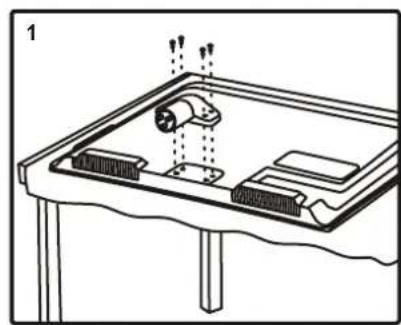
Su televisor viene con el soporte sobremesa desmontado de modo que usted puede elegir si montar su televisor en una mesa o sobre la pared (en soporte de pared se vende por separado). Si desea montar el TV en la pared, no le coloque la base de sobremesa. Siga las instrucciones de montaje de su TV en la pared.
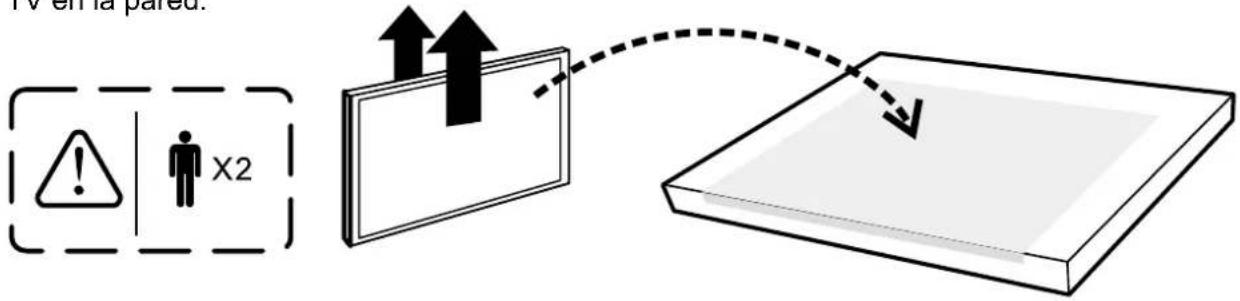
Primero, saque el televisor de la bolsa de plástico y colóquelo sobre una superficie plana grande, como una mesa o encimera. Quite los cartones del TV y colóquela boca abajo sobre la bolsa del TV. Asegúrese de colocar el TV hacia abajo para evitar arañar la pantalla.
Siga entonces los pasos que se indican a continuación:
Nota: A se aplica en los modelos de 32" o menores de 32"; B se aplica en los modelos de 39" o más grandes. En algunos modelos, no es necesario el paso 1.
Montar su TV en la pared
Si está montando el TV en la pared, no coloque la base sobremesa.
Para colocar su TV en la pared, compre un montaje de pared VESA.
| Modelos de 32" o menores de 32" | Compre un tornillo tamaño M4, para VESA 100 x 100 |
| Modelos de 39" o más grandes | Compre un tornillo tamaño M6, para VESA 200 x 200 |
El número VESA es la medida horizontal y vertical de los orificios de montaje. Por ejemplo, 200x200 quiere decir que las medidas del montaje son 200mm horizontalmente y 200mm verticalmente.
Notas: Siga las instrucciones incluidas con el montaje en pared para montar el televisor a la pared. Precaución: Su montaje en pared debe ser capaz de soportar al menos 5 veces el peso neto de su TV para evitar ocasionar daños.
Botones del TV
Si no consigue localizar su mando de control remoto, puede usar los botones del panel frontal de su TV para utilizar la mayoría de las funciones.
CH +/- Selecciona los canales memorizados en la lista de canales o funciona para moverse arriba/abajo (▲/▼) por las opciones del menú.
VOL+/- Sube/baja el volumen o funciona para moverse a izquierda/ derecha (◄/►) por las opciones del menú. VOL+ también actúa como el botón OK en dentro del sistema de menús.
MENU Le muestra el menú principal del TV.
INPUT Selecciona la fuente de señal.
(Botón POWER) Enciende el TV o lo pasa a modo Standby.

Explicación de los conectores del TV
Esta sección describe los conectores del panel lateral/trasero de su TV. Hay diferentes formas de conectar otros componentes al TV.

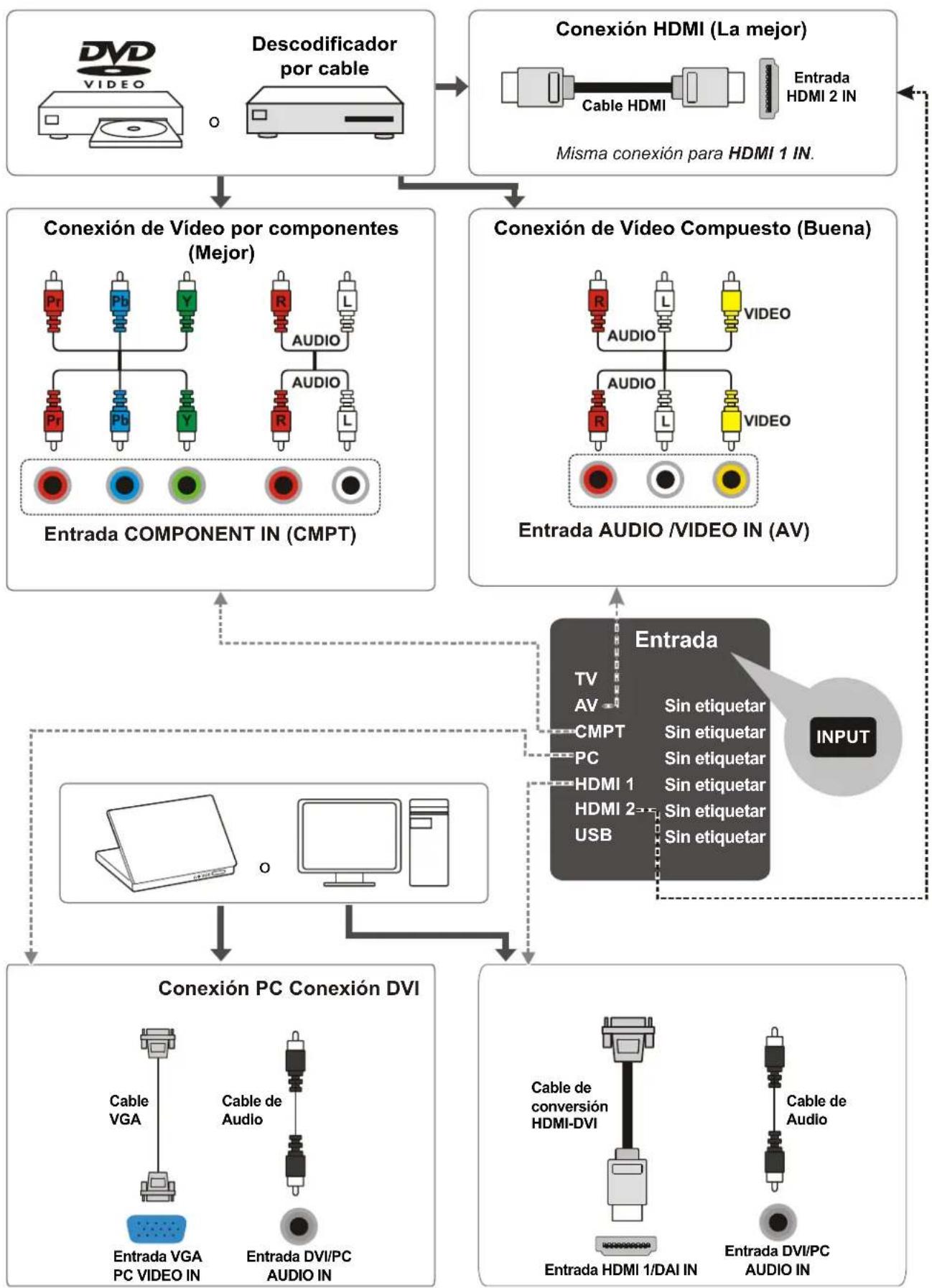
COMPONENT IN (CMPT) Le permite conectar un componente que tenga conectores de video por componentes, como un reproductor DVD o un descodificador por cable. (Conector verde para Y, Azul para Pb y Rojo para Pr)
- Y Pb Pr (Video por componentes) Proporciona una buena calidad de imagen ya que el video se separa en tres señales. Use cables especiales para video o cables de video por componentes para la conexión.
- L/R AUDIO Le proporciona conexión de audio Izdo. y Dcho. cuando usa la entrada CMPT VIDEO. Conectores rojo y blanco para la conexión de audio R AUDIO y L AUDIO. (Para fuentes de sonido monoaural, asegúrese de usar la entrada de AUDIO izquierdo (L).) (Nota: Las entradas AUDIO/VIDEO IN y COMPONENT IN comparten los mismos conectores L/R de entrada de AUDIO.)
AUDIO/VIDEO IN (AV) Le permite conectar un componente que tenga conectores de video compuesto, como un VCR, un reproductor DVD o un descodificador por cable. Conector amarillo para VIDEO, y conectores rojo y blanco para AUDIO Izquierdo (L) y Derecho (R). (Para fuentes de sonido monoaural, asegúrese de usar la entrada de AUDIO izquierdo (L AUDIO INPUT).)
DVI/PC AUDIO IN (sólo para DVI/PC) Proporciona conexión de audio cuando usa el conector de entrada HDMI/DVI INPUT 1 para DVI o la entrada PC VIDEO IN.
Nota: Si utiliza un componente DVI, recuerde conectar el cable de audio ya que el cable DVI sólo lleva señal de imagen, pero no de sonido.
VGA (PC VIDEO IN) Conecte su PC u otro componente con una salida VGA a este conector usando un cable D-sub de 15 pines.
SPDIF OUT - DIGITAL AUDIO OUT (coaxial) Use un cable óptico digital para conectar su TV a un receptor de audio compatible.
ANTENA/CABLE/SAT IN Le permite conectar un cable coaxial para recibir la señal de su antena, descodificador de cable, o receptor satélite.
USB Le permite conectar un dispositivo de almacenamiento masivo compatible.
HDMI 1/DVI IN (Interfaz Multimedia de Alta-Definición/Interfaz Visial Digital) Proporciona una conexión digital sin comprimir que transporta datos de audio y video mediante un cable con un miniconector integrado. Debido a que la tecnología HDMI se basa en el Interfaz Visual Digital (DVI), el conector del panel trasero de su TV es también compatible con otros componentes DVI.
HDMI 2 IN Le permiten conectar un equipo, como un descodificador de TV por cable, que tenga una salida HDMI para obtener la mejor calidad de imagen.
( AurICULARES) Le permite conectar sus auriculares para escuchar el sonido procedente del TV.

Seleccionar sus conexiones
Hay defierentes modos de conectar equipos, como reproductores de DVD y descodificadores de señal, a su TV.
Nota: No se entregan ningún tipo de cables con esta unidad. Por favor, compre los cables necesarios. Se recomienda un cable HDMI de alta-velocidad para una mejor compatibilidad.
| Entrada Compatibilidad de señal | |
| Antena/Cable 480i, 480p, | 720p, 1080i (formatos NTSC, ATSC, y QAM) |
| Vídeo Compuesto 480i | |
| Vídeo por componentes 480i, 480p, 720p/60Hz, 1080i/60Hz | |
| HDMI 480i, 480p, 720p/60Hz, 1080i/60Hz | |
| PC VGA SVGA XGA | |
flowchart
graph TD
    A["DVDAVID"] --> B["Descodificador por cable"]
    B --> C["Conexión HDMI (La mejor)"]
    C --> D["Misma conexión para HDMI 1 IN."]
    D --> E["Conexión de Vídeo por componentes (Mejor)"]
    E --> F["Entrada COMPONENT IN (CMPT)"]
    E --> G["Conexión de Vídeo Compuesto (Buena)"]
    G --> H["Entrada AUDIO /VIDEO IN (AV)"]
    H --> I["Entrada TV AV: Sin etiquetar\nCMPT: Sin etiquetar\nPC: Sin etiquetar\nHDMI 1: Sin etiquetar\nHDMI 2: Sin etiquetar\nUSB: Sin etiquetar\nINPUT"]
    I --> J["Conexión PC Conexión DVI"]
    J --> K["Cable VGA\nEntrada VGA PC VIDEO IN"]
    J --> L["Cable de Audio\nEntrada DVI/PC AUDIO IN"]
    J --> M["Cable de conversión HDMI-DVI\nEntrada HDMI 1/DAI IN"]
    J --> N["Cable de Audio\nEntrada DVI/PC AUDIO IN"]
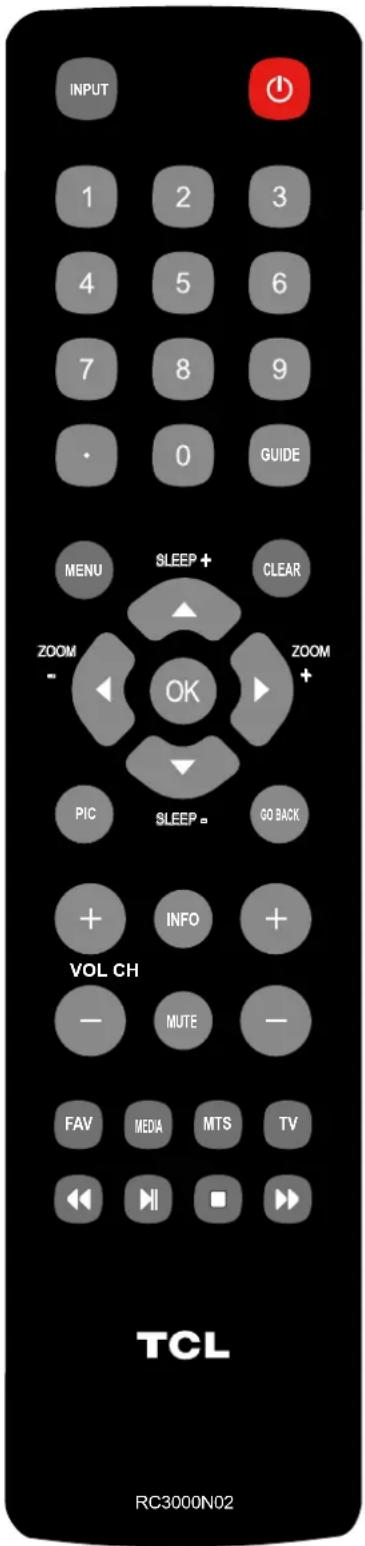
Funciones del mando de control remoto
INPUT Abre la lista de
Entradas ; luego pulse INPUT varias
veces hasta seleccionar la entrada de video deseada, o pulse (▲/▼) para resaltar las opciones, y pulse OK para seleccionar la opción deseada.
0-9 (Botones alfanuméricos) Introduzca un número de canal, luego pulse OK (o espere el tiempo de entrada automática).
- (punto) Para introducir un canal digital con un sub-canal, escriba el canal principal; después pulse el punto (•), escriba el sub-canal y luego el botón OK.
MENU Le muestra el menú principal o púlselo para regresar al menú previo.
▲/▼ ◀/▶ (flechas de dirección) Resaltan los diferentes elementos de los menús del TV y ajustan los controles del menú. Nota: En modo USB, las flechas arriba o abajo (▲/▼) pueden también utilizarse para rotar una foto cuando la esté viendo.
ZOOM+/- (◀/▶) Selecciona el formato de pantalla deseado.
SLEEP+/- (▲/▼) Ajusta el TV para que se apague después de un determinado periodo de tiempo.
PIC Selecciona el modo de imagen.
INFO Si no hay menús activos, pulse el botón INFO para mostrar la Barra de información del canal.
VOL+/- Sube o baja el volumen del TV.
MUTE Activa o desactiva el volumen.
FAV Pulse el botón FAV para navegar por los canales de su lista de favoritos. Use ▲/▼ para resaltar las opciones, luego pulse OK para seleccionar.
MEDIA Entra en el menú USB.
(Botón Power) Enciende el TV o pasa a modo Standby.
GUIDE Activa y desactiva la Guía Electrónica de Programas. Sólo disponible para canales digitales.
CLEAR Cierra cualquier menú o presentación de la pantalla y regrea al modo normal de visionado.
OK Muestra el menú de la Lista de canales. Cuando el TV está en el sistema de menús, púlselo para confirmar su selección.
GO BACK Regresa al último canal visto.
CH+/- Seleccionan los canales y el modo de entrada externa.
MTS Púselo para seleccionar el modo de sonido deseado.
«◀/▶▶/ ▶II Estos botones se pueden usar para reproducir música y / ■ ver fotos en el menú USB.
Obtener la señal
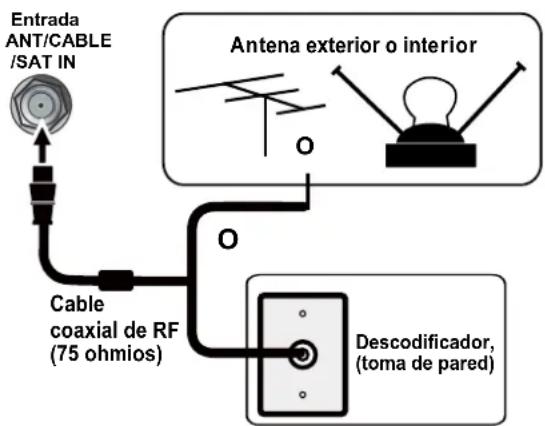
El primer paso en la conexión de su TV es obtener la señal. Usando el panel trasero de su TV podrá recibir los canales analógidos y/o digitales usando la entrada ANT/CABLE/SAT IN.
Conecte el cable de la antena exterior o la red por cable en la entrada ANT/CABLE/SAT IN del panel trasero del TV para recibir los canales transmitidos por ondas o los canales por cable.
- Si tiene un descodificador de señal, puede ser que necesite llamar a su proveedor de servicios de TV por cable o satelite. Puede ser que necesite cables especiales para ver los canales digitales.
- La toma de antena (75 Ohmios - VHF / UHF / cable) se puede usar para conectar una antena externa u otros equipos con modulador (grabadora de video, receptor satélite, etc.). Nosotros le recomendamos que inicialmente no conecte esos equipos (grabadora de video, receptor satélite, etc.) a su TV, ya que complicarían el procedimiento de configuración con los pasos adicionales que conllevan. Conéctelos cuando haya finalizado con la sintonía de canales.
- Visite www.antennaweb.org para recibir ayuda sobre qué tipo de antena usar para recibir los canales digitales locales disponibles para usted. Introduzca su situación y el programa le mostrará la lista de estaciones analógicas y digitales locales disponibles usando su antena.
Encendido
Siga las instrucciones de esta página sobre cómo encender su TV y usar el mando de control remoto antes de proseguir con las páginas siguientes que describen el procedimiento de búsqueda de canales.
- Coloque dos baterías AAA dentro del mando de control remoto.
Precauciones sobre el uso de baterías:
- Use solamente baterías del tipo especificado.
- Asegúrese de colocarlas con la polaridad correcta.
- No mezcle baterías nuevas con otras ya usadas.
- No use baterías recargables.
- No exponga las baterías a un calor excesivo como el de los rayos directos del sol, un fuego o similar, no las arroje al fuego, no las recargue ni intente abrirlas, ya que podría ocasionar pérdidas de líquido o explotar.
- Saque las baterías del mando de control remoto si no lo va a usar en un largo periodo de tiempo.
-
Conecte el cable de alimentación eléctrica en un tomacorriente. (si el cable no está conectado al televisor, por favor conecte primero el cable de alimentación en el televisor.) Su TV debería conectarse solamente a una fuente de alimentadión de corriente alterna (CA). No se debe conectar a una fuente de corriente continua (CC). Si el enchufe se suelta del cable, no lo conecte bajo ninguna circunstancia al tomacorriente, ya que existe el riesgo de recibir un choque eléctrico.
-
Una vez con alimentación, si el TV se encuentra en espera (standby), pulse 🔒 en el mando de control remoto o en el mismo televisor para encenderlo.
Apagado
Para poner el TV en modo en espera (standby), pulse 🔒 en el mando de control remoto o en el mismo televisor, el TV continua con alimentación eléctrica pero con bajo consumo de energía.
Para quitar alimentación al TV, desenchúfelo del tomacorriente.
Configuración inicial
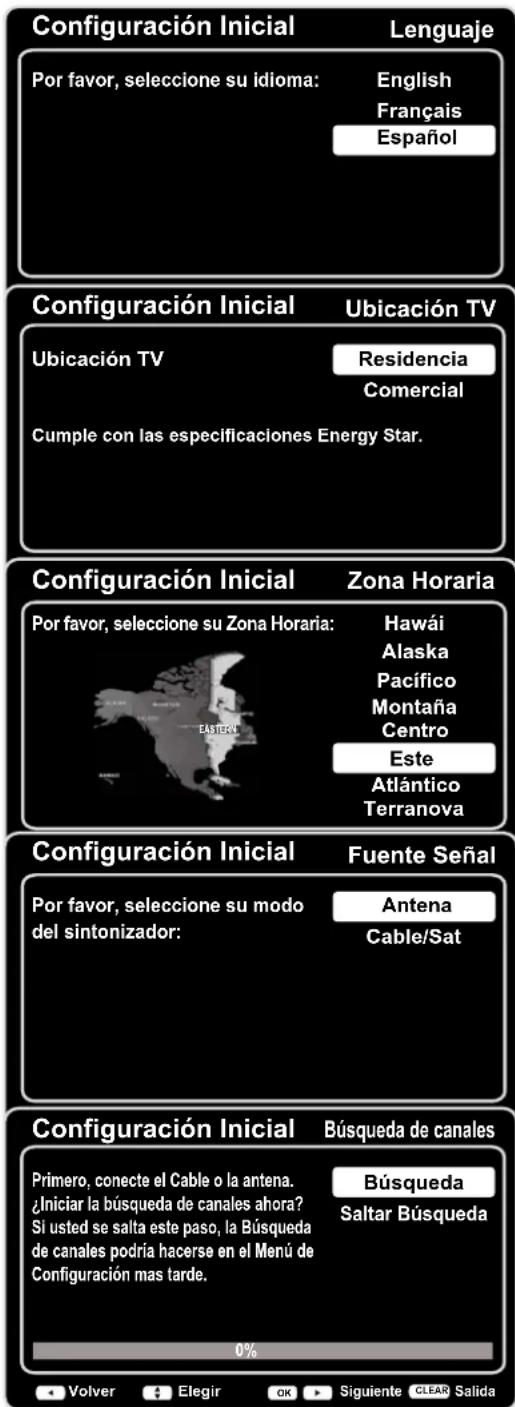
La configuración inicial comprende la selección de todos los ajustes necesarios para buscar y almacenar todos los canales que pueda recibir. Asegúrese de que el televisor está encendido y siga los pasos en el orden que se especifica a continuación.
La primera vez que enciende el aparato, se abre el Asistente de Configuración inicial, el cual le guiará a través del proceso de configuración inicial.
- El primer paso de la configuración requiere que seleccione su Lenguaje preferido para el sistema de menús. Use ▲/▼ para seleccionar su lenguaje, luego pulse OK/▶ para entrar en la pantalla siguiente.
-
Una ventana de menú le preguntará para que establezca la ubicación de su TV.
-
Seleccionando "Residencia" para la localización del TV le asigna los ajustes de imagen óptimos para la mayoría de ambientes domésticos.
- Seleccionando "Comercial", opción que no cumple con la norma Energy Star, establece los ajustes predefinidos para establecimientos comerciales. En esta configuración, el consumo energético puede exceder los requisitos de la calificación Energy Star®.
Use ▲/▼ para seleccionar la opción de localización deseada (Residencia/Comercial); luego pulse OK/▶ para continuar con la pantalla siguiente.
Nota: si selecciona Comercial, un menú en pantalla se mostrará a pedirle que vuelva al menú anterior para seleccionar Residencia de nuevo, o se puede confirmar para pasar a la siguiente pantalla.
- Use ▲/▼ para seleccionar su zona horaria local actual. Pulse OK/▶ para continuar con la pantalla siguiente.
- En la pantalla del Sintonizador, seleccione o Antena o Cable/Sat.
Pulse OK/▶ para continuar con la pantalla siguiente.
Nota: Si está usando un descodificador de señal satélite o por cable, no tiene por qué completar la Búsqueda de canales.
- Le aparecerá la pantalla de Búsqueda de canales. La opción por defecto es Búsqueda. Pulse OK/▶ para iniciar la búsqueda de los canales disponibles para guardarlos en la memoria del TV.
Nota: Si no desea buscar canales en este momento, puede seleccionar Saltar Búsqueda o pulse OK/▶ para detener el proceso de búsqueda, y realizar la búsqueda de canales más tarde usando el menú de Configuración.
- La pantalla cambiará para mostrar el progreso del proceso de búsqueda.
- Cuando termine la búsqueda, la unidad habrá completado con la Configuración Inicial.
- Pulse CLEAR para salir del Asistente y empezar a ver el TV.
Presentación del menú
A continuación tiene las ilustraciones de la presentación del menú.
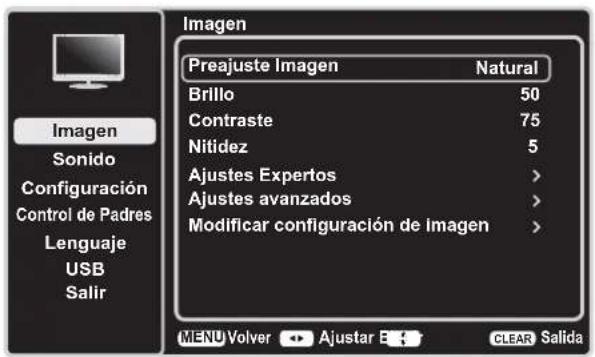
Figura 1
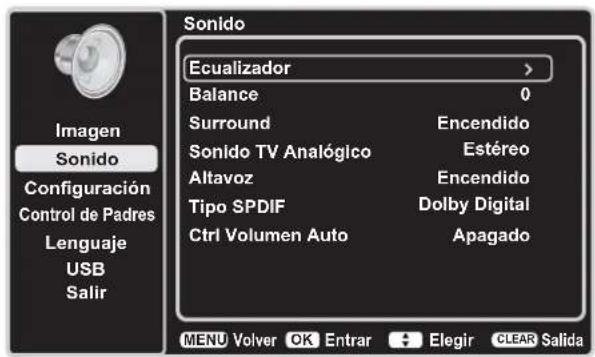
Figura 2
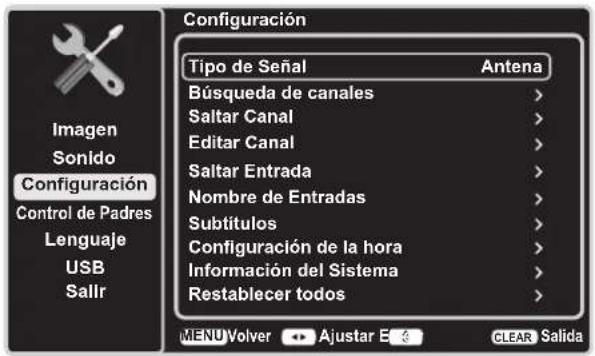
Figura 3
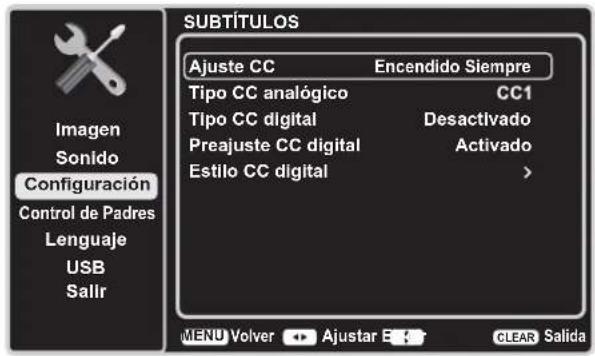
Figura 4
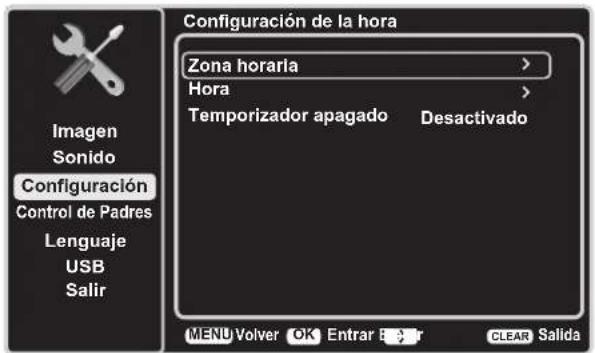
Figura 5
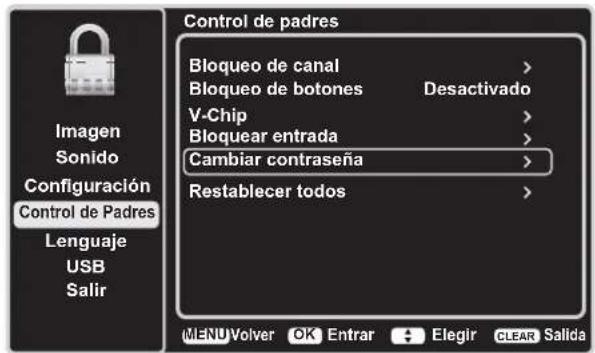
Figura 6
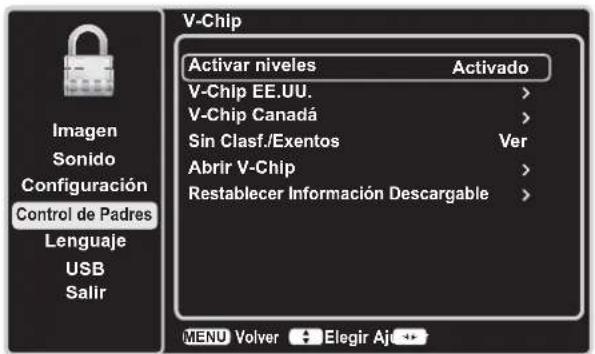
Figura 7
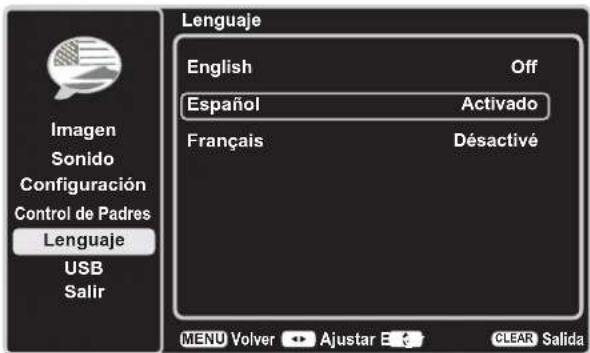
Figura 8
Usar el Sistema de menús
Esta sección explora los menús de su TV. Cada menú se describe y detalla para ayudarle a obtener el mejor uso de su TV. Para acceder al sistema de menús:
- Pulse MENU para mostrar el menú principal.
- Use ▲/▼ para resaltar una opción, luego pulse OK/▶ para abrir el submenú correspondiente.
- En los submenús, use ▲/▼ para seleccionar el elemento deseado, luego use ◀/► para ajustar la función o cambiar los valores, o use OK/► para abrir el submenú correspondiente.
- Pulse OK para confirmar su selección.
- Pulse MENU para regresar al menú previo o pulse CLEAR para cerrar el menú.
Menú de Imagen
Los menús para ajustar la imagen se usan para obtener los mejores ajustes de imagen según sus preferentcias, el tipo de programa que está viendo y la iluminación de su entorno.
Para acceder al menú de Imagen, presione el botón MENU en el mando de control remoto para abrir el Menú Principal. Pulse ▲/▼ para seleccionar Imagen, luego pulse OK/▶ para mostrar las opciones. (Vea la Figura 1.)
Nota: algunas opciones no estarán disponibles para ciertas fuentes de señal.
Preajuste de Imagen: muestra una lista que le permite seleccionar una de las configuraciones de imagen preestablecidas: Natural, Deportes, Personal o ECO,
Brillante, Cinema. Elija la opción que sea mejor para su entorno como espectador.
Nota: ECO es la opción por defecto, si usted selecciona otra opción diferente, el consumo energético puede variar.
Brillo: ajusta el brillo de la imagen.
Contraste: ajusta la diferencia entre las áreas claras y oscuras de la imagen.
Nitidez: ajusta la definición de los bordes en la imagen.
Ajustes Expertos
Luz de Fondo: ajusta el nivel de la iluminación de fondo. Esta línea del menú está desactivada por defecto. Solo cuando las opciones “Retroiluminación adaptada” y “Sensor de luz” estan “Desactivado”, la línea de menú se puede ajustar.
Color: ajusta la riqueza de color.
Matiz: Ajusta el balance entre los niveles de rojo y verde.
Temperatura de color: ajusta la temperatura de color desde fria a caliente.
Nota: Las opciones Color y Matiz no están disponibles en modo PC.
Configuración avanzada
Sensor de luz: mientras está activada, esta función controla las condiciones de luminosidad del ambiente de la habitación y ajusta la luz de fondo de la TV para un visionado óptimo. También sirve como función de
ahorro de energía bajando la intensidad de la luz de fondo cuando sea apropiado (normalmente con la habitación oscura).
Luz de Fondo dinámica: esta opción ajusta automáticamente el brillo de la luz de fondo de la pantalla según el contenido de la señal entrante.
La Luz de fondo dinámica optimiza la calidad de imagen y reduce el consumo energético.
Nota: Cuando las opciones Sensor de luz o Luz de fondo dinámica están Desactivadas, el consumo energético pueden exceder los requisitos de la calificación Energy Star®.
Reducción de ruido: Este ajuste reduce la “estática” de la imagen o cualquier tipo de interferencia. Esta función es especialmente útil para proporcionar una imagen más nítida en condiciones de señal analógica débil. Elija entre estas opciones:
Baja para una imagen más suave que conserve la nitidez y el detalle.
Media para una imagen ligeramente más suve que en el ajuste Baja.
Alta para una imagen incluso más suave que en el resto de ajustes (el detalle de la imagen se reduce algo).
SABC (Control del Brillo Adaptativo de la Escena):
Opción: Activado/Desactivado. Si está Activado, la distribución del brillo de cada escena se selecciona automáticamente, el TV siempre se ajusta al brillo apropiado de modo automático.
Ajustes PC: esta opción le permite ajustar la configuración del cuando está en modo PC.
Recuperar configuración de imagen: esta función le permite recuperar todos los ajustes de imagen con los valores de fábrica.
Menú de Sonido
El menú de Sonido le permite ajustar la salida de audio. Para acceder al menú Sonido, presione el botón MENU en el mando de control remoto, y luego use ▲/▼ para resaltar Sonido en el menú principal. Pulse OK/▶ para seleccionar. Aparecerán las opciones siguientes: (Vea la Figura 2.)
Ecualizador: el ecualizador de 5 bandas le permite realizar ajustes en las frecuencias de audio. Puede seleccionar una de las opciones preestablecidas o crear un configuración personalizada.
Ecualizador: Le permite elegir un sonido específico preestablecido: Estándar, Música, Voz, Películas, y Personal.
Rango de frecuencias: Muestra los diferentes nombres del cualizador gráfico establecidos para cada opción de sonido preestablecida. Elija una banda y haga sus ajustes. Cuando efectua ajustes, la opción Ecualizador cambia automáticamente a Personal. Presione ◄/► para seleccionar la frecuencia (100Hz, 300Hz, 1KHz, 3KHz, 10KHz) que desea ajustar. Use ▲/▼ para ajustar el nivel. Cuando haya terminado de ajustar los niveles, pulse el botón MENU para salir.
Balance: ajusta la cantidad de audio enviada a los altavoces izquierdo y derecho.
Surround: tiene las opciones Activado/Desactivado. Cuando está activada, esta opción activa un modo ue simula un sonido de efecto envolvente (surround).
Altavoz: tiene las opciones Activado/Desactivado. Cuando selecciona la opción de Desactivado, el altavoz de sonido del TV se desactivará.
Tipo de SPDIF: Esta opción controla el tipo de flujo de audio enviado al conector de Salida de audio digital (SPDIF). Las opciones disponibles son Dolby Digital, PCM, o Desact.
Control automático de Volumen: tiene las opciones Activado/Desactivado. Esta opción reduce los cambios bruscos de volumen que ocurren a menudo durante los anuncios comerciales, y también amplifica los sonidos más suaves del material del programa, eliminando la necesidad de un ajuste continuo del volumen.
Sonido TV Analógico: esta opción controla el modo en el que el sonido pasa a traves de sus altavoces. Las opciones disponibles varían en función de la entrada seleccionada.
Nota: La opción Sonico TV Analógico está sólo disponible para canales analógicos.
Mono (disponible solamente para visionado habitual del TV): esta opción reproduce el sonido solamente en monoaural. Use este ajuste cuando reciba emisiones con señales estéreo débiles.
Estéreo: esta opción divide la señal estéreo entrante en los canales izquierdo y derecho. La mayoría de los programas de TV y materiales grabados tienen audio estéreo. La palabra “Stereo” aparece en la Línea de información del canal cuando sintoniza un programa que está transmitiendo en estéreo.
Programa de Audio Secundario (SAP): esta opción reproduce el audio del programa en un idioma secundario, si está disponible. Las letras "SAP" aparece en la línea de información del canal cuando sintoniza un programa que retransmite información SAP. El audio SAP se emite solamente en monoaural. SAP también se usa para emitir el audio del programa con descripciones del video para personas con discapacidad visual.
Lenguaje Audio por defecto: elija el idioma de audio que prefiera para el diálogo en los canales digitales. Si el idioma preferido no es transmitido en el programa, entonces la TV reproduce el idioma de audio por defecto del programa (normalmente inglés en los EE.UU.). Hay 3 idiomas de audio por defecto disponibles (Inglés, Francés y Español).
Nota: La opción Lenguaje de Audio por defecto sólo está disponible para canales digitales.
Lenguaje Audio Actual: pulse ◀/▶ para elegir de la lista de idiomas disponibles para el programa que está viendo. El idioma seleccionado pasa a ser su idioma preferido para todos los canales digitales hasta que apague el televisor. Si el idioma elegido no es transmitido en el programa, entonces el TV reproduce el idioma por defecto del programa (normalmente inglés en los EE.UU.).
Nota: La opción Lenguaje de Audio por defecto sólo está disponible para canales digitales.
Menú de Configuración
El menú de Configuración le permite configurar el TV con sus preferencias. Pulse el botón MENU en el mando de control remoto para abrir el menú principal.
Pulse ▲/▼ para seleccionar Configuración, luego pulse OK/▶ para mostrar las opciones siguientes: (Vea la Figura 3.)
Tipo de señal: seleccione el tipo de señal (Cable/Sat o Antena) que tenga conectada en la entrada ANT/CABLE/SAT IN.
Búsqueda de Canales
Cuando usted realiza una búsqueda de canales, su TV busca canales con señal y almacena la información del canal en la Lista de canales. Luego, cuando usted esté viendo el TV y pulse CH+ o CH-, su TV va al canal siguiente o al canal anterior de la Lista de canales y salta los canales sin señal.
Si la fuente de señal del TV cambia – por ejemplo, si usted cambia la antena exterior y conecta TV por cable – necesitará volver a buscar los canales.
Para buscar canales automáticamente:
-
Después de elegir el tipo de señal, pulse ▲/▼ para resaltar la opción Búsqueda de canales.
-
Pulse OK/▶ para iniciar la búsqueda. En el menú en pantalla puede ver el proceso de búsqueda y cuantos canales se encuentran. (Nota: Si desea detener la búsqueda, pulse el botón CLEAR.)
-
Tras completarse la búsqueda, pulse OK para reiniciar la búsqueda, o pulse el botón MENU para regresar al menú previo, o pulse el botón CLEAR para cerrar el menú.
Saltar canal
Usted puede ocultar canales en la Lista de canales. Entonces, cuando use los botones CH+ o CH-, el TV saltará los canales ocultos. Usted aún puede sintonizar estos canales ocultos introduciendo el número del canal usando el teclado numérico.
Para ocultar canales específicos:
-
Seleccione Configuración > Saltar Canal, pulse OK/▶ para abrir la pantalla de Saltar canal.
-
Use ▲/▼ para resaltar el canal que desea saltar; luego pulse OK para marcar el canal resaltado. Usted puede añadir el canal de vuelta a la Lista de canales resaltándolo y quitándole la marca.
-
Repita el proceso para ocultar canales adicionales.
-
Pulse MENU para regresar al menú previo o pulse CLEAR para cerrar el menú.
Editar canal
La función Editar Canal le permite añadir o cambiar una etiqueta de un canal, sólo para canales analógicos. No se puede cambiar el nombre en los canales digitales.
Para editar el nombre de un canal analógico:
- Seleccione Configuración > Editar Canal, pulse OK/▶ para abrir la siguiente pantalla.
- Use ▲/▼ para resaltar el canal al que desea poner una etiqueta o editarla.
- Pulse OK para entrar en la pantalla Editar canal.
- Quedará resaltado el Nombre del canal, pulse OK para empezar a editarlo.
- Use ◀/▶ para seleccionar el campo de entrada, luego use ▲/▼ para introducir el nombre para el canal.
- Pulse OK para confirmar y guardar la etiqueta nueva.
- Pulse MENU para regresar al menú previo o pulse CLEAR para cerrar el menú.
Saltar Entrada
Usted puede ocultar entradas de video en la Lista de canales. Esta opción le permite eliminar entradas desde la Lista de Canales de modo que no las encuentre cuando cambia de canal arriba y abajo. Una vez que haya ocultado las entradas, el TV las saltará cuando pulse los botones CH+ o CH-.
Para ocultar entradas de video:
- Seleccione Configuración > Saltar Entrada, pulse OK/▶ para ver la pantalla de Saltar Entrada.
- Use ▲/▼ para resaltar la entrada de video que desea ocultar.
- Pulse OK para marcar la entrada resaltada. Puede recuperar la entrada resaltándola y quitando la marca.
- Repita el proceso para ocultar entradas de video adicionales.
- Pulse MENU para regresar al menú previo o pulse CLEAR para cerrar el menú.
Nombres de entradas
Usted puede añadir una etiqueta a una fuente de entrada de video para que sea fácil de identificar.
- Seleccione Configuración > Nombre de Entrada, pulse OK/▶ para ver la pantalla de Nombre de Entrada.
- Use ▲/▼ para resaltar la fuente de entrada que desea etiquetar.
- Use ◀/▶ para seleccionar la etiqueta para esta fuente.
- Pulse MENU para regresar al menú previo o pulse CLEAR para cerrar el menú.
Subtítulos
Muchos programas están codificados con información de subtítulos ocultos, que transcriben en texto parte del audio del programa sobre la pantalla del TV.
Nota: Los ajustes de los Subtítulos ocultos no están disponibles para las entradas HDMI, CMPT o PC. Estos ajustes deben configurarse en el menú del equipo conectado a dichas enchadas. Los Subtítulos ocultos no están disponibles siempre en todos los canales.
Sólo programas específicos están codificados con información de subtítulos ocultos. Cuando un programa
digital tiene Subtítulos Ocultos, aparece CC en la Línea de información del canal.
Las opciones de los Subtítulos ocultos son: (Vea la Figura 4.)
Ajuste CC: esta opción le permite escoger el modo en el que la información en subtítulos aparece en la pantalla.
Desactivado – No aparece información en subtítulos.
Siempre activado – Elija esta opción si desea que aparezca la información en subtítulos simpre que esté disponible.
Activar con audio silenciado – Esta opción permite que aparezcan los subtítulos (si están disponibles) siempre que tenga el audio silenciado en el TV. Los subtítulos ocultos no aparecen cuando tenga sonido en el TV.
Tipo CC Analógico: esta opción le permite seleccionar el modo de los subtítulos para presentar la información, cuando esté disponible. Si desconoce la diferencia entre los modos, puede ser que prefiera dejar la opción del modo de subtítulos en CC1, que presenta el texto completo del programa en el idioma principal en su área.
Tipo CC Digital: si están disponibles, esta opción le permite seleccionar el modo del servicio de los subtítulos (1-6) para los canales digitales.
Preajuste CC Digital: si están disponible, esta opción le permite seleccionar entre las opciones Desactivado y Activado. El modo Activado le permite establecer las siguientes opciones.
Estilo CC Digital: esta opción le permite personalizar las siguientes opciones de presentación, si están disponibles:
Estilo CC – Selecciona la opciones de Según
Emisora o Personalizado. Si elige la opción
Personalizado, los ajustes cambian dependiendo de las opciones que usted seleccione.
Tamaño de CC digital – Establece el tamaño del texto de los subtítulos digitales.
Fuente CC digital - Selecciona el diseño de los caracteres para el texto de los subtítulos digitales. Una fuente es un conjunto completo de letras, número, signos de puntuación, etc. con un diseño dado. Usted puede elegir entre diferentes fuentes.
Color de fondo de CC Digital – le permite establecer el color del área detrás del texto de los subtítulos digitales.
Opacidad del fondo de CC Digital – Ajusta la apariencia del área detrás del texto de los subtítulos digitales.
Color de CC digital – Establece el color del texto de los subtítulos digitales.
Opacidad de CC digital – Establece la apariencia del texto de los subtítulos digitales.
Configuración de la hora
Zona horaria
Usted puede establecer la Zona Horaria correcta para su área.
Para elegir una zona horaria:
- Seleccione Configuración > Configuración de la hora > Zona Horaria, (vea la Figura 5.) pulse OK/▶ para proceder a la pantalla siguiente.
- Use ◀/▶ para seleccionar la zona horaria para su área.
- Pulse MENU para regresar al menú previo o pulse CLEAR para cerrar el menú.
Hora
Para ajustar la hora:
- Seleccione Configuración > Configuración de la hora > Hora, (vea la Figura 5.) pulse OK/▶ para proceder a la pantalla siguiente.
- Las opciones de esta pantalla incluyen:
Sincronización Automática - Use ◀/▶ para seleccionar Activada para adquirir la hora automáticamente desde los canales digitales.
Horario de Verano - Seleccione Auto para establecer automáticamente el horario de verano en su área.
Fecha - Cuando la opción Fecha esté resaltada, use ◀/▶ para seleccionar el campo de entrada. luego pulse OK para empezar a introducir datos, vuelva a usar ◀/▶ para establecer la fecha, por último pulse
OK para confirmar. (Nota: usando el mismo modo de ajustar la hora a continuación)
Hora - Le permite ajustar la hora manualmente.
Temporizador de encendido - Seleccione Un vez/ Todos los días/Desactivado.
Hora de encendido - Le permite establecer la hora a la que desea que se encienda el TV automáticamente.
Temporizador de apagado - Seleccione Un vez/ Todos los días/Desactivado.
Hora de encendido - Le permite establecer la hora a la que desea que se apague el TV automáticamente.
Temporizador de Apagado: Pulse ◀/▶ para que el TV se apague después de un determinado periodo de tiempo.
Información del sistema
Esta opción le permite ver la información del sistema incluyendo la ID del panel de TV, la versión del SW, el Núm. del modelo de servicio.
Restablecer Todos
Esta opción restablece todos los ajustes (excepto los de control de padres) con los valores predeterminados de fábrica. Cuando selecciona esta opción, le aparece una ventana de confirmación.
- Pulse ◀/▶ hasta seleccionar Aceptar o Cancelar.
- Presione OK para confirmar.
Menú de Control de Padres
Las opciones en los menús V-Chip EE.UU. y V-Chip Canadá implican al software interno de su TV, concerniente al V-Chip, que le permite bloquear programas de TV y películas. Los programas de TV se pueden bloquear por su clasificación basada en la edad, como la TV-MA. Si están disponible en su información, los programas de TV también se pueden bloquear por su contenido, como Lenguaje adulto (L). Las películas sólo se pueden bloquear por su clasificación basada en la edad. Una vez que bloquee un programa, este se puede desbloquear introduciendo una contraseña. Por defecto, el software interno de su TV está desactivado o desbloqueado.
El V-Chip lee la clasificación basada-en-la-edad del programa (TV-MA, TV-14, etc.) y los temas del contenido (Violencia (V), Lenguaje adulto (L), etc.). Si usted ha bloqueado la clasificación y/o el tema del contenido que contiene el programa, recibirá un mensaje de que el canal está actualmente bloqueado. Cambie de canal o introduzca su contraseña para desactivar temporalmente el control de padres.
Las cadenas de emisión no están obligadas a proporcionar los temas del contenido, por tanto los programas recibidos sin temas de contenido solo se bloquean si usted bloquea su clasificación basada en la edad. También puede bloquear programas con una clasificación de Exento, y programas considerados sin-classificar.
Cambiar contraseña V-Chip
La primera vez que entra en el menú de Control de padres, debe introducir una contraseña para ajustar otras opciones de control paterno. Para introducir una contraseña V-Chip. siga estos pasos:
- Seleccione Control de Padres > Cambiar Contraseña, (Vea la Figura 6.) pulse OK/▶ para entrar en la pantalla de Cambiar Contraseña.
- Use los botones numéricos para introducir los cuatro dígitos de su contraseña.
- Vuelva a introducir el mismo código para confirmar la contraseña.
Nota: Deberá introducir la contraseña antes de que el TV continue con la configuración de los Padres la próxima vez. La super-contraseña es 2458, por si olvida su contraseña, introdúzcala para anular cualquier contraseña existente.
Bloqueo de Canal
Para bloquear un canal específico, siga estos pasos:
- Seleccione Control de Padres> Bloqueo de canal, pulse OK/▶ para entrar en la pantalla siguiente con la lista de canales.
- Use ▲/▼ para seleccionar el canal que desea bloquear.
- Pulse OK para colocar una marca en la casilla de verificación para bloquear ese canal. Cuando usted sintonice ese canal, necesitará introducir una contraseña para ver la programación del canal.
Bloqueo de botones
Esta opción le permite bloquear (inhabilitar) o desbloquear (habilitar) los botones del panel del TV. El mando de control remoto continuará sintonizando cualquier canal. Si va a usar esta opción para que los niños no cambien los canales, asegúrese de que no tienen acceso al mando de control remoto ya que este es capaz de hacer funcional el TV aunque tenga este bloqueado el panel de botones. Para bloquear el Panel de botones del TV, seleccione Control de Padres
Bloqueo de botones, y use ◀/▶ para elegir la opción Activado. Para habilitar estos botones otra vez, regrese al menú y seleccione la opción Desactivado.
V-Chip
Pulse OK/▶ para mostrar los submenús: (Vea la Figura 7.)
Permitir clasificación V-Chip
Seleccione Control de Padres > V-Chip > Activar Niveles, luego pulse ◄/► para activar o desactivar esta opción.
Deber recordar ajustar la opción Permitir clasificación en Act (ivado) para que los siguientes límites de clasificación V-Chip tengan efecto.
Niveles de TV V-Chip en EE.UU.
Usted puede bloquear automáticamente todas las clasificaciones de programas por encima de un nivel de clasificación especificado basado en la edad.
- Seleccione Control de Padres > V-Chip > V-Chip EE.UU. > Niveles TV EE.UU., pulse OK/▶ para entrar en la pantalla de los Niveles de clasificación de la TV en EE.UU..
En el panel de Niveles de clasificación TV en EE.UU. usted puede personalizar el bloqueo de programa de las siguientes clasificaciones de TV:
TV-Y Todos los niños
TV-Y7 Niños de 7 años y mayores
TV-G Audiencia general
TV-PG Vigilancia paterna recomendada
TV-14 Padres con gran precaución
TV-MA Sólo personas adultas
Usted también puede personalizar la clasificación de TV para el siguiente contenido:
A Diálogo sexual
D Diálogo sexual explícito
L Lenguaje adulto
S Situaciones sexuales
V Violencia
FV Violencia de Fantasía
- Use ▲/▼/◄/► para navegar por las opciones de la clasificación de TV. Pulse OK para bloquear (cerrado) o permitir (abierto).
Niveles de Películas V-Chip en EE.UU.
Usted puede bloquear automáticamente todas las clasificaciones de programas por encima de un nivel de clasificación especificado basado en la edad.
- Seleccione Control de Padres > V-Chip > V-Chip EE.UU. > Niveles Películas EE.UU., pulse
OK/▶ para entrar en la pantalla de Niveles de clasificación de Películas EE.UU..
En el panel de Niveles de clasificación de Películas EE.UU. usted puede personalizar el bloqueo de programa de las siguientes clasificaciones de Películas:
G Audiencia general
PG Vigilancia paterna recomendada
PG-13 No recomendable para niños menores de 13
R Restringida, para menores de 17 es necesaria la compañía de un padre o un tutor
NC-17 No se permiten menores de 17
X Sólo audiencia adulta
Clasificación V-Chip Inglés o Francés de Canadá
Si usted recibe programas canadienses, usted puede bloquear el V-Chip de inglés y francés canadiense solo según su clasificación. Cuando bloquea una clasificación particular, también bloquea automáticamente todos los programas con clasificaciones superiores. Para bloquear clasificaciones de programas en inglés y francés canadiense, siga estos pasos:
-
Seleccione Control de Padres > V-Chip > Canada V-Chip, pulse OK/▶ para entrar en la pantalla siguiente.
-
Use ▲/▼ para seleccionar Niveles Inglés Canadá o Niveles Francés Canadiense. Pulse OK/▶ para proceder.
Clasificación de inglés canadiense:
C Niños
C8+ Niños de 8 y mayores
G Audiencia general
PG Vigilancia paterna
14+ Espectadores de 14 y mayores
18+ Adultos
Clasificación de francés canadiense:
G Audiencia general
8 ans+ Espectadores de 8 y mayores
13 ans+ Espectadores de 13 y mayores
16 ans+ Espectadores de 16 y mayores
18 ans+ Adultos
- Use ▲/▼ para seleccionar el nivel deseado. Pulse OK para cambiar entre Ver y Bloquear.
Abrir V-Chip: Le permite seleccionar el nivel de clasificación descargable. En el caso de que la cadena de emisión proporcione un nuevo sistema de clasificación, las nuevas opciones de clasificación debería de aparecer en este menú.
Bloquear programas Sin Clasificar/Exentos
La opción Programas Sin-clasificar/Exentos le permite decidir si se pueden ver aquellos programas que el V-Chip reconoce como sin-clasificar o exentos.
Los programas sin clasificar pueden incluir, noticias, deportes, espacios políticos, religiosos, noticias locales y programas meteorológicos, boletines de emergencia, anuncios públicos y otros programas sin clasificación.
Las opción de Exentos se aplica tando a programas EE.UU./Canadienses sin-clasificar como programas Canadienses con clasificación E.
- Seleccione Control de Padres > V-Chip > Sin-classificar/Exento, pulse OK/▶ para entrar en la pantalla siguiente.
- Use ◀/▶ para cambiar entre Ver y Bloquear. La opción Ver Todos los programas Sin-Clasificar están disponibles. La opción BoquearTodos los programas Sin-Clasificar no están disponibles.
Restablecer Datos Descargables
- Seleccione Control de Padres > V-Chip > Restablecer Datos Descargables, pulse OK/▶ para restablecer los datos V-Chip descargables.
- Se abre una ventana de confirmación. Pulse ◀/▶ para para seleccionar.
- Pulse OK para restablecer los datos de niveles de clasificación descargables, si los hay.
Bloquear entrada
- Seleccione Control de Padres > Bloquear entrada, pulse OK/▶ para mostrar la pantalla de la lista de fuentes de entrada.
- Pulse ▲/▼ para marcar la casilla de verificación para bloquear la entrada. Cuando usted sintonice esa entrada, necesitará introducir una contraseña para ver el canal.
- Pulse OK para confirmar su selección. Un icono de bloqueado/desbloqueado aparece junto a la entrada seleccionada.
Menu de Lenguage
Para seleccionar el lenguaje preferido para todos los menús, siga los pasos siguientes. Puede elegir entre Inglés, Español, o Francés.
- Seleccione Lenguaje, pulse OK/▶ para ver la pantalla de Lenguaje. (Vea la Figura 8.)
- Use ◀/▶ para seleccionar el Lenguaje preferido para los menús.
- Use ◀/▶ para seleccionar Activado o Desactivado.
- Presione el botón MENU o CLEAR para salir del menú.
Menú USB
Usted puede conectar un dispositivo USB a su TV o usar una memoria flash USB; sólo soporta dispositivos con formato FAT y sin particiones. Esta conexión le permite introducir un dispositivo flash USB directamente o conectar un dispositivo de almacenamiento masivo compatible con USB, como una cámara digital, un lector de tarjetas multi-formato, o un reproductor MP3. Si tiene un dispositivo de memoria USB, conéctelo directamente. Si tiene un dispositivo con un puerto USB, conecte un extremo del cable USB al puerto USB y el otro extremo al conector USB en el lateral del TV. La función USB en su TV le permite reproducir archivos de audio (formato soportado: MP3) o ver fotos (formato soportado: JPEG). Para utilizar esta función, siga los pasos siguientes:
- Presione el botón MENU en el mando de control remoto (aparece le menú principal).
- Use ▲/▼ para seleccionar USB.
- Pulse OK/▶ para proceder a la pantalla USB.
O, puede presionar el botón MEDIA en el mando de control remoto para ver la pantalla USB directamente; también puede pulsar el botón INPUT para ver la lista de entradas y seleccionar USB.
(Nota: si no tiene ningún dispositivo USB conectado, la aparecerá en pantalla "No Media"; sólo soporta dispositivos USB con formato FAT y sin particiones)
Explorador de medios: seleccione Explorador de Medios, pulse OK para entrar, luego use ▲/▼ para seleccionar un archivo o una carpeta, pulse OK y utilice los menús siguientes:
Abrir - Selecciónelo para ver la lista de archivos/ carpetas en el dispositivo USB.
Miniaturas - Selecciónelo para ver las miniaturas de los archivos/carpetas, sólo disponible para archivos/carpetas de imagen.
Presentación de imágenes - Selecciónelo para ver una presentación de las fotos. Esta opción no estará disponible si no hay archivos de fotos en el directorio raiz del dispositivo USB.
Reproducir música - Selecciónelo para reproducir la música. Esta opción no estará disponible si no hay archivos de fotos en el directorio raiz del dispositivo USB.
Volver - Seleccione regresar al menú previo.
Ajustes Multimedia: seleccione Ajustes
Multimedia, pulse OK para entrar, luego use los menús siguientes:
Ajustes de Foto - Selecciónelo para ver el submenú de Ajustes de Foto.
intervalo entre imágenes - Selecciona el intervalo en una presentación de fotos: 5 segundos, 10 segundos, 20 segundos.
Efecto de transición - Seleccione el efecto de transición en una presentación de fotos.
Repetición de Presentación - Seleccione las opciones: No/Si.
Tamaño de Miniatura- Selecciónelo para mostrar el tamaño de la miniatura: 5X3 y 3X2.
Ajustes de Música: selecciónelo para ver el submenú de Ajustes de Música.
Modo de Reproducción de Música - Seleccione las opciones: Una vez, Todo, Aleatorio.
Repetición de Reproducción - Seleccione las opciones: Desactivado/Activado.
Reproducción Automática - Selecciona las opciones: Desactivado/Activado.
- Pulse MENU para regresar al menú previo o pulse CLEAR para salir.
Preguntas Frecuentes
¿Cuál es la manera más fácil de ver video de Alta Definición (HD)?
Conecte una antena local a la entrada ANT/CABLE/SAT IN para ver canales digitales locales gratis. Quizá deba comprar una antena.
Visite www.antennaweb.org si necesita ayuda para decidir el tipo de antena que debe utilizar para recibir los canales digitales locales disponibles en su área. Ingresando su ubicación, este programa de encuadramiento le indica las emisoras analógicas y digitales locales que están disponibles si se utiliza determinado tipo de antena.
¿Existen otras formas de ver video de alta definición?
Además de utilizar una antena aérea como se mencionó arriba, puede utilizar un convertidor para recibir video digital. Comuníquese con la compañía de cable o el proveedor de servicio de satélite para adquirir programación digital y solicíteles que conecten el convertidor para asegurar la mejor visualización de canales posible.
¿Cómo puedo distinguir un canal analógico de uno digital?
Pulse el botón INFO para mostrar el Cuadro de información del canal. Observe la esquina inferior derecha de la pantalla. El punto (•) aparece para los canales digitales, si no hay un punto, es un canal analógico.
¿Por qué hay barras en la pantalla y cómo puedo borrarlas?
La mayoría de video digital se envía en formato 16/9, el cual llena su pantalla, pero algunas veces se envía en formato 4/3, el cual no llena su pantalla. Depende de cómo la emisora o el dispositivo conectado al televisor formatee el video. Si aparecen barras en la pantalla, oprima el botón ZOOM -/+ para utilizar un formato diferente que pueda eliminar las barras. Algunas barras no se pueden eliminar debido a la manera en que las emisoras transmiten el formato. El formato cambia a medida que presiona el botón ZOOM -/+ y el tipo de formato se muestra en la parte inferior de la pantalla.
¿Por qué la búsqueda de canales encuentra muchos canales pero cuando trato de sintonizarlos no se ve nada?
Algunos canales habilitados por la empresa de cable no tienen programación, p. ej., video a petición. Cuando los canales no se encuentran disponibles, la pantalla de su televisor aparece en blanco o borrosa. Posiblemente desee eliminar esos canales de la lista de canales. Elimínelos a través del menú Lista de Canales.
¿Por qué la primera búsqueda de canales tarda tanto?
Si tiene canales analógicos y digitales, el televisor buscará todos los canales disponibles en la lista de canales. Si tiene canales digitales, el televisor buscará además los canales codificados, no codificados y secundarios relacionados a dicho canal digital.
Resolución de Problemas
La mayoría de los problemas que puede experimentar con su televisor pueden corregirse consultando la siguiente lista de resolución de problemas.
Problemas con el Televisor
El televisor no enciende.
- Asegúrese que el televisor esté enchufado.
- Revise el tomacorriente de pared (o el cable de extensión) para asegurarse que funciona correctamente conectando otro dispositivo.
- Los controles del panel del TV pueden estar bloqueados (inhabilitados). Utilice el mando de control remoto para desbloquear los controles del panel del TV.
- Seleccione la función Bloquear Botones en el menú Control de Padres y oprima OK para cancelar la selección del cuadro.
No hay imagen ni sonido pero el televisor está encendido.
- Quizás haya sintonizado una entrada donde no se ha conectado ningún componente. Si está intentando ver un componente conectado, oprima INPUT hasta que la imagen proveniente del componente aparezca.
• Tal vez la opción Tipo de Señal haya sido ajustada de forma incorrecta. - Puede ser que el canal esté en blanco. Intente cambiar de canal.
- Si está viendo su VCR y ésta se encuentra acoplada mediante un cable coaxial al conector ANTENNA/CABLE/SAT IN, sintonice el televisor en el canal 3 ó 4 (el que esté seleccionado por el interruptor 3/4 en la parte posterior de su VCR). Además, asegúrese que el botón TV/VCR de la VCR esté en el modo adecuado (oprima el botón TV/VCR de su VCR).
El sonido se escucha bien, pero la calidad de la imagen es pobre.
- Si obtiene una imagen en blanco y negro de un componente conectado al televisor, quizá acopló los cables de video en los conectores incorrectos. Un cable de video amarillo se acopla al conector de entrada VIDEO INPUT amarillo del lado o parte posterior del televisor; tres cables de video o un mazo de cables de video de componente (rojo, azul y verde) se acoplan a los conectores de entrada COMPONENT INPUT correspondientes de la parte posterior del televisor.
- Revise las conexiones de la antena. Cerciórese de que todos los cables estén firmemente acoplados a los conectores.
No hay sonido, pero la imagen se ve bien.
- Puede ser que se haya silenciado el sonido. Oprima el botón de aumentar volumen para restituir el sonido.
- Si está usando DVI, S-Video o Y, PB, PR, recuerde acoplar también los conectores de salida de audio izquierdo y derecho del dispositivo a los conectores AUDIO INPUT L y R del televisor.
- Puede que los ajustes de sonido no estén establecidos correctamente.
- Si su fuente de audio incluye sólo un conector o es una fuente de audio (monofónico), asegúrese de haber enchufado la conexión en el conector AUDIO INPUT izquierdo del televisor.
La pantalla aparece en blanco.
- Revise sus conexiones. Si utilizó cables amarillo, rojo y blanco para realizar la conexión, asegúrese de que estén conectados a los conectores de entrada AUDIO/VIDEO INPUT amarillo, rojo y blanco situados en el lado o en la parte posterior del televisor.
- Si está intentado ver algo que se está reproduciendo en un componente conectado al televisor (tal como un disco DVD), oprima INPUT hasta llegar al canal de entrada de video correcto.
- Asegúrese que el componente conectado al televisor esté encendido.
- Intente cambiar de canal.
Los botones del panel frontal no trabajan.
- Los controles del panel de la TV pueden estar bloqueados (inhabilitados). Utilice el mando a distancia para desbloquear los controles del panel de la TV, seleccionando la función de Bloquear Botón en el menú de Control de padres y pulsando la flecha izquierda o derecha (◄/►) para desmarcar la casilla.
- Desenchufe el televisor 10 minutos y vuélvalo a enchufar. Encienda el televisor e intente de nuevo.
El televisor se apaga inesperadamente.
- Quizá se haya activado el circuito de protección electrónica debido a una descarga de corriente. Espere 30 segundos y vuelva a encender el televisor. Si este problema se presenta con frecuencia, es posible que su casa reciba un voltaje anormal muy alto o muy bajo.
- Desenchúfelo. Espere 10 minutos. Vuélvalo a enchufar.
No puedo seleccionar cierto canal.
- Tal vez el canal ha sido bloqueado o no ha sido aprobado mediante el menú Control de Padres.
- Si utiliza una VCR, asegúrese que el botón TV/VCR de la VCR esté en el modo adecuado (oprima el botón TV/VCR de su VCR).
- Oprima el botón TV y luego intente cambiar los canales.
La recepción estereofónica es ruidosa.
- Tal vez sea una emisora con poca potencia. Utilice el Menú Sonido y Tipo de Sonido para seleccionan Mono.
Aparece un recuadro negro en la pantalla.
- Puede ser que esté activada la función de Subtítulos. Revise Subtítulos en el menú Configuración.
Está confrontando problemas con la conexión HDMI.
- Asegúrese que el componente HDMI o DVI esté encendido y que los cables estén firmemente conectados. Si aún confronta problemas, apague el componente y vuelva a conectarlo. Reinicie la alimentación eléctrica desenchufando el cable de alimentación y enchufándolo otra vez.
- Si está sintonizado a HDMI 1, u otra entrada HDMI y está recibiendo un mensaje en pantalla de Señal Inservible, oprima el botón INFO del control remoto. Si Adquiriendo Canal aparece en el Cuadro de información del canal, el dispositivo HDMI o DVI no está respondiendo. Comuníquese con el fabricante del dispositivo HDMI o DVI para obtener ayuda adicional.
- Si sintoniza HDMI 1, u otra entrada HDMI y ve nieve, el video viene y se va, o el video se tarda en aparecer, su componente HDMI o DVI tiene problemas para enviarle información acerca del video al televisor. Vuelva a conectar el dispositivo. Desenchufe y enchufe nuevamente el cordón de alimentación eléctrica para restablecer la alimentación. Si los problemas persisten, trate de conectar en su lugar los conectores Y Pb Pr si estos están disponibles o póngase en contacto con el fabricante del componente HDMI o DVI para obtener ayuda adicional.
- Si aparecen barras negras a cada lado de la imagen, es posible que el componente que usted conectó tenga un interruptor o una opción de menú que le permita a usted cambiar la salida de calidad de imagen que corregirá esto. Elija 720p, o bien 1080i.
No funciona el control remoto.
- Quizá haya algo interfiriendo entre el control remoto y el sensor para control remoto en la parte frontal del televisor. Asegúrese que esté despejado el paso.
• Tal vez el control remoto no está apuntando directamente al televisor. - Es posible que las baterías del control remoto tengan poca carga, estén descargadas o estén mal instaladas. Instale baterías nuevas en el control remoto.
No funciona el control remoto.
Este televisor usa nuevos códigos de control remoto y puede no ser compatible con su control remoto universal actual (por ejemplo controles remotos de receptores satélite, de descodificadores de cable, genéricos universales, etc.). En un futuro próximo, los nuevos controles remotos universales disponibles podrán recoger los nuevos códigos de los televisores.
Usted está experimentando problemas con los controles V-Chip/de padres.
Si los límites de clasificación no funcionan, debería bloquear los ajustes. Entre en el menú principal (pulse MENU en su mando de control remoto), seleccione De los padres > Bloqueo de programa > Permitir clasificación, la opción Permitir clasificación aparece resaltada. Pulse ◀/▶ para seleccionar Act(ivada) para que los límites de clasificación tengan efecto.
¿Qué más puedo hacer?
Si ha utilizado la sección de Resolución de Problemas y nada ha solucionado su problema, intente reiniciar su televisor. Tenga en cuenta que al reiniciarlo, quizá sea necesario realizar de nuevo el proceso de instalación. Para reiniciar el televisor, desconecte el cable de alimentación del tomacorriente de la pared o de la extensión. Mantenga el televisor desconectado durante 5 minutos. Luego, enchufe el televisor y enciéndalo. Verifique que se haya corregido el problema. Si el problema continúa, entonces visite www.tclusa.com para actualizar la preguntas más comunes (FAQ's) o contacte con el Servicio de Asistencia al Cliente de TCL en el número indicado en la Garantía en el apartado "Cómo obtener servicio".
Cuidado y Limpieza
Precaución: APAGUE el televisor antes de limpiar.
Puede limpiar el televisor según sea necesario, con un paño suave sin pelusa. Asegúrese de limpiar ocasionalmente las ranuras de ventilación del mueble para garantizar una ventilación adecuada.
IMPORTANTE: Nunca use limpiadores fuertes como, por ejemplo, limpiadores a base de amoníaco o polvos abrasivos. Estos tipos de limpiadores ocasionan daños al televisor. También se puede limpiar la pantalla del televisor con un paño suave sin pelusa. Tenga cuidado de no rayar ni manchar la pantalla. Si es necesario, puede usar un paño humedecido con agua tibia. Al limpiar, no rocíe la pantalla directamente con líquido ni deje que se deslice por la misma hacia el interior del televisor. Igualmente, nunca ponga vasos ni floreros llenos de agua encima del televisor. Esto podría aumentar el riesgo de incendio, choques eléctricos y daños al televisor.
Especificaciones del televisor
Sistema de difusión NTSC-M sistema EE.UU.
Estándar ATSC (8VSB), QAM
Canales en recepción VHF 2-13
UHF 14-69
CATV 14-36 (A)-(W)
37-59 (AA)-(WW)
60-85 (AAA)-(ZZZ)
Tipo de sintonizador Frecuencia sintetizada
Frecuencia de actualización de Pantalla 60 Hz
240Hz (sólo para los modelos de 48" y más grandes)
Garantía Limitada de TTE Technology, Inc. ("TTE")
Todos los modelos LCD/LED
SALVO HASTA EL PUNTO QUE LAS LEYES APLICABLES LO PROHÍBAN, ESTA GARANTÍA NO CUBRE, Y SEGÚN SE DESCRIBE ABAJO TTE EXPRESAMENTE EXCLUYE, TODA GARANTÍA VIGENTE Y EMERGENTE CON RESPECTO A CUALQUIER PRODUCTO UTILIZADO PARA PROPÓSITOS INSTITUCIONALES U OTROS PROPÓSITOS COMERCIALES (INCLUYENDO PERO NO LIMITÁNDOSE A PROPÓSITOS DE ALQUILER).
Qué cubre su Garantía: Defectos en materiales y mano de obra al propietario original de este producto TCL cuando ha sido comprado en un punto de venta autorizado de productos de la marca TCL y que estén embalados con esta declaración en la garantía.
Nuevos televisores LCD/LED
Por cuánto tiempo después de su compra:
- Dos años (2) desde la fecha de compra para piezas.
- Dos años (2) desde la fecha de compra para mano de obra.
Qué hacemos nosotros:
- A discreción de TTE, pagar a un Centro de Servicio Autorizado TCL los gastos de mano de obra y de piezas para reparar su televisor, o reemplazar su televisor con una unidad nueva o reconstruida/remanufacturada. Consulte “Cómo obtener el servicio”.
Cómo obtener el servicio:
- Llame al 1-877-300-8837. Por favor tenga a mano la fecha de compra de la unidad, el lugar de compra y el número de serie/modelo. Puede encontrar la información del número de serie/modelo en la parte trasera de su unidad.
- Un representante le resolverá su problema por teléfono. Si se determina que su unidad necesita reparación, el lugar del servicio será a discreción exclusiva de TTE dependiendo del estado de la Garantía Limitada de TTE.
- A entera discreción de TTE, pantallas de televisores de 32" o más pequeñas se repararán o en Centros de Reparaciones TCL autorizados o se cambiarán directamente por una unidad nueva o reacondicionada/reparada. A entera discreción de TTE, las pantallas de televisión de 33" a 55" serán o reparadas en un Centro de Reparaciones autorizado TDL o reparadas en su propia casa. Si se repara en un Centro de reparaciones autorizado TCL, TTE no es responsable de los costes de transporte hasta el Centro de Reparaciones autorizado TCL. Sin embargo, TTE pagará de envío de vuelta. TTE le proporcionará instrucciones para el embalaje y el envío de la unidad. Tiene que presentar la prueba de compra en forma de factura de venta o un albarán de recibo de un distribuidor autorizado, que es la evidencia de que el producto está en garantía, para obtener el servicio de garantía.
Qué es lo que no cubre la garantía:
- Instrucción para el cliente. (Su manual del usuario describe como instalar, ajustar y utilizar su unidad. Cualquier información adicional debería obtenerla de un Distribuidor autorizado.)
• Instalación y ajustes relacionados. - Daños a causa de métodos de instalación no aprobados.
- Problemas con la recepción de la señal no causados por su unidad.
- Daños causados por el uso indebido o negligencia.
- Baterías.
- Televisores que se hayan modificado o incorporado a otros productos o que se utilicen para fines institucionales o comerciales (incluyendo pero no limitándose a propósitos de alquiler).
- Una unidad comprada o a la que se le haya hecho mantenimiento fuera de los EE.UU.
- Una unidad vendida como se encuentre o con todas sus fallas
- Causas de fuerza mayor, como por ejemplo, entre otros, daños causados por rayos.
- Daños especiales, incidentales o consecuentes.
Registro del Producto:
Por favor registre su compra TCL on-line en www.tclusa.com. Será más fácil contactar con usted en caso necesario. No es necesario registrarse para la cobertura de la garantía.
Limitación de la Garantía:
- ESTA GARANTÍA ES LA ÚNICA GARANTÍA APLICABLE PARA ESTE PRODUCTO. NINGUNA INFORMACIÓN ORAL O ESCRITA PROPORCIONADA POR TTE TECHNOLOGY, INC., SUS AGENTES O SUS EMPLEADOS IMPLICA GARANTÍA NI EXCEDE O MODIFICA EN MEDIDA ALGUNA EL ALCANCE DE ESTA GARANTÍA.
- LA REPARACIÓN O EL REEMPLAZO SEGÚN LO DISPUESTO BAJO ESTA GARANTÍA ES REMEDIO EXCLUSIVO DEL CONSUMIDOR. TTE TECHNOLOGY, INC. NO SERÁ RESPONSABLE DE DAÑOS ESPECIALES, INCIDENTALES O EMERGENTES QUE RESULTEN DEL USO DE ESTE PRODUCTO O DEL INCUMPLIMIENTO DE CUALQUIER GARANTÍA EXPRESA O IMPLÍCITA DE ESTE PRODUCTO. ESTA EXCLUSIÓN DE RESPONSABILIDAD DE LAS GARANTÍAS Y GARANTÍA LIMITADA ESTÁ REGIDA POR LAS LEYES DEL ESTADO DE CALIFORNIA. SALVO EN LA MEDIDA EN QUE LAS LEYES APLICABLES LO PROHÍBAN, TODA GARANTÍA IMPLÍCITA DE COMERCIALIZACIÓN O ADECUACIÓN PARA UN PROPÓSITO EN PARTICULAR CONCERNIENTE A ESTE PRODUCTO SE LIMITA A LA GARANTÍA Y AL PERIODO DE GARANTÍA APLICABLES AQUI ESTABLECIDOS.
Cómo se relacionan las leyes estatales con esta garantía:
- Algunos estados no permiten la exclusión o la limitación de daños incidentales o emergentes, o la limitación en la duración de una garantía implícita, de modo que las limitaciones o exclusiones anteriores pueden no aplicarse en su caso.
- Esta garantía le confiere derechos legales específicos; según el estado, puede disfrutar además de otros derechos.
Si compró la unidad fuera de los Estados Unidos o busca disfrutar de la garantía fuera de los Estados Unidos: Esta garantía no es aplicable. Póngase en contacto con su distribuidor y solicite información acerca de la garantía.
Solicitudes de mantenimiento que no impliquen defectos materiales o de mano de obra no están amparadas por esta garantía. El costo de tales solicitudes de mantenimiento es responsabilidad exclusiva del comprador.

ENERGY STAR
ENERGY STAR es un conjunto de lineamientos de ahorro de energía emitido por la Agencia de Protección Ambiental (EPA) de EE.UU.
ENERGY STAR es un programa conjunto de la Agencia de Protección Medioambiental y del Departamento de Energía de los Estados Unidos que nos ayuda a ahorrar dinero y a proteger el
medio ambiente a través de productos y prácticas eficientes desde el punto de vista energético.
Fabricado bajo licencia de Dolby Laboratories.
"Dolby" y el símbolo doble D son marcas comerciales registradas de Dolby Laboratories.
Información de la FCC
Este equipo ha sido probado, y se consideró que cumple con los límites de los aparatos digitales de Clase B, de acuerdo con las especificaciones de la Parte 15 de las Reglas de la FCC. El objetivo de estos límites es ofrecer una protección razonable contra interferencias nocivas en una instalación residencial. Este equipo genera, utiliza y puede radiar energía de radiofrecuencia y, si no se instala y utiliza de acuerdo con estas instrucciones, puede generar interferencia perjudicial para las radiocomunicaciones. Sin embargo, no se garantiza que no se producirá interferencia en una instalación en particular. Si su equipo causa interferencia perjudicial para la recepción de radio o televisión, que puede averiguar apagando y encendiendo el equipo, intente corregirla mediante uno o varios de los siguientes procedimientos:
- Vuelva a orientar o cambie de lugar la antena receptora.
- Aumente la separación entre el equipo y el receptor.
- Conecte este equipo a un tomacorriente en un circuito diferente al que esté conectado el receptor.
- Consulte al distribuidor o a un técnico experimentado de radio y televisión para solicitar asistencia.
Este aparato digital Clase B cumple con la norma canadiense ICES-003.
Por favor, no envíe ningún producto a la dirección de California que se indica en este manual o en el embalaje. Eso sólo provocará retrasos en el servicio de su producto.
TTE
TCL y marcas asociadas son marcas comerciales de TCL S.A. utilizadas
bajo licencia para TTE Corporation.
Impreso en China
Número de parte: 72-F33C8L-XNA1A
- Información Importante
- PRECAUCIÓN
- ADVERTENCIA
- Registro del Producto
- Información Sobre el Producto
- Importantes Instrucciones de Seguridad
- Capítulo 1 - Conexiones y Configuración
- Capítulo 2 - Funcionamiento del menú
- Capítulo 3 - Otra información
- Capítulo 1 Conexiones y configuración
- Antes del ajuste inicial
- Protéjase de choques eléctricos
- Información de seguridad
- Evite interferencias de sonido
- Evite iluminación directa
- Comprobar los elementos del envío
- Sustitución de su control remoto
- Colocar su TV sobre el soporte sobremesa
- Montar su TV en la pared
- Botones del TV
- Explicación de los conectores del TV
- Seleccionar sus conexiones
- Funciones del mando de control remoto
- Obtener la señal
- Encendido
- Apagado
- Configuración inicial
- Presentación del menú
- Usar el Sistema de menús
- Menú de Imagen
- Ajustes Expertos
- Configuración avanzada
- SABC (Control del Brillo Adaptativo de la Escena):
- Menú de Sonido
- Menú de Configuración
- Búsqueda de Canales
- Saltar canal
- Editar canal
- Saltar Entrada
- Nombres de entradas
- Subtítulos
- Configuración de la hora
- Zona horaria
- Hora
- Información del sistema
- Restablecer Todos
- Menú de Control de Padres
- Cambiar contraseña V-Chip
- Bloqueo de Canal
- Bloqueo de botones
- V-Chip
- Permitir clasificación V-Chip
- Niveles de TV V-Chip en EE.UU.
- Niveles de Películas V-Chip en EE.UU.
- Clasificación V-Chip Inglés o Francés de Canadá
- Bloquear programas Sin Clasificar/Exentos
- Restablecer Datos Descargables
- Bloquear entrada
- Menu de Lenguage
- Menú USB
- Preguntas Frecuentes
- Resolución de Problemas
- Problemas con el Televisor
- El televisor no enciende.
- No hay imagen ni sonido pero el televisor está encendido.
- El sonido se escucha bien, pero la calidad de la imagen es pobre.
- No hay sonido, pero la imagen se ve bien.
- La pantalla aparece en blanco.
- Los botones del panel frontal no trabajan.
- El televisor se apaga inesperadamente.
- No puedo seleccionar cierto canal.
- La recepción estereofónica es ruidosa.
- Aparece un recuadro negro en la pantalla.
- Está confrontando problemas con la conexión HDMI.
- No funciona el control remoto.
- Usted está experimentando problemas con los controles V-Chip/de padres.
- ¿Qué más puedo hacer?
- Cuidado y Limpieza
- Especificaciones del televisor
- Garantía Limitada de TTE Technology, Inc. ("TTE")
- Nuevos televisores LCD/LED
- Qué es lo que no cubre la garantía:
- Registro del Producto:
- Limitación de la Garantía:
- Cómo se relacionan las leyes estatales con esta garantía:
- Información de la FCC
- TTE
Marca : TCL
Modelo : LE39FHDF3300
Categoría : Televisión