Tesla W8 - Tableta bq - Manual de uso y guía de instrucciones gratis
Encuentra gratis el manual del aparato Tesla W8 bq en formato PDF.


| Tipo de producto | Tableta |
| Marca | bq |
| Modelo | Tesla W8 |
| Sistema operativo | Android 4.2 Jelly Bean |
| Tamaño de pantalla | 8 pulgadas (1024 x 768 píxeles) |
| Procesador | Quad-core 1.2 GHz Cortex-A7 |
| Memoria RAM | 1 GB |
| Almacenamiento interno | 8 GB |
| Almacenamiento ampliable | Hasta 32 GB mediante tarjeta microSD |
| Cámara trasera | 2 MP |
| Cámara frontal | 0.3 MP |
| Conectividad | Wi-Fi 802.11 b/g/n, Bluetooth 4.0 |
| Batería | 3500 mAh (litio-polímero) |
| Autonomía | Hasta 8 horas de uso mixto |
| Dimensiones | 215 x 130 x 9.6 mm |
| Peso | 410 gramos |
| Alimentación | Adaptador de corriente 5V/2A |
| Funciones principales | Navegación web, reproducción multimedia, lectura, juegos básicos |
| Limpieza | Paño suave y seco, evitar líquidos |
| Seguridad | Evitar exposición a temperaturas extremas y humedad |
| Piezas de repuesto | Batería, pantalla (consulte servicio técnico) |
| Reparabilidad | A cargo de personal autorizado |
Preguntas frecuentes - Tesla W8 bq
Preguntas de los usuarios sobre Tesla W8 bq
0 pregunta sobre este aparato. Responde a las que conoces o haz la tuya.
Hacer una nueva pregunta sobre este aparato
Descarga las instrucciones para tu Tableta en formato PDF gratis! Encuentra tus instrucciones Tesla W8 - bq y toma tu dispositivo electrónico nuevamente en la mano. En esta página están publicados todos los documentos necesarios para el uso de su dispositivo. Tesla W8 de la marca bq.
MANUAL DE USUARIO Tesla W8 bq
Guía de inicio rápido
Quick start guide
Tesla W8
Gracias por elegir Tesla W8. Antes de usar su tablet, lea detenidamente esta guía rápida.
Contenido del paquete
Antes de usar su tablet por primera vez, por favor, compruebe el contenido del paquete. Si alguno de los siguientes elementos no está incluido, diríjase al distribuidor en el que adquirió su dispositivo.
■ Tesla W8
■ Cargador
■ Documentación
INDICACIONES
- Para garantizar un uso correcto, lea atentamente esta guía rápida antes de usar el dispositivo.
Las instrucciones se basan en las configuraciones de fábrica del dispositivo. - Es probable que las imágenes y capturas de pantalla de esta guía no correspondan exactamente con las del producto final.
- Es posible que existan partes del contenido que no coincidan exactamente con el funcionamiento del producto debido a actualizaciones en el firmw dispositivo. Para obtener la versión más actualizada del manual de usuario visite www.bqreaders.com.
- bq no se hace responsable de los problemas de rendimiento ni de las incompatibilidades provocadas por la modificación de parámetros de registro por parte del usuario.
- Parte del contenido y de los servicios a los que se obtiene acceso mediante este dispositivo pertenecen a terceros y están protegidos por derechos de autor, patente, marca registrada y/u otras leyes de propiedad intelectual. bq no garantiza el contenido ni los servicios proporcionados por terceros.
Iconos instructivos

Aviso: consejos y notificaciones importantes sobre el uso de su dispositivo.
A continuación: orden de opciones o menús para llevar a cabo un paso.
Marcas comerciales
El logo de bq es una marca registrada de Mundo Reader, S.L.
Intel® es un logo y marca registrada de Intel Corporation.
Microsoft Windows es el nombre de uno de los sistemas operativos propiedad de Microsoft Corporation.
Microsoft Office es una suite de oficina propiedad de Microsoft Corporation.
Wi-Fi®, el logotipo de Wi-Fi CERTIFIED y el logotipo de Wi-Fi son marcas comerciales registradas de Wi-Fi Alliance.
Bluetooth® es una marca registrada de Bluetooth SIG, Inc.
SD ^TM es una marca y logo registrado de SD-3D, LLC.
El resto de marcas comerciales y los derechos de autor son propiedad de sus respectivos dueños.
Vistas generales del dispositivo

Botones y conexiones
Botón de encendido Pulse prolongadamente el botón de encendido para arrancar el dispositivo. Pulse brevemente para encender la pantalla cuando el dispositivo esté en reposo.
Teclas de volumen Permiten ajustar el volumen multimedia de la tablet.
Micrófono Registra audio.
Ranura El dispositivo admite tarjetas SD ^TM para ampliar su capacidad de almacenamiento.
Cámara Cámara 2 Mp que permite realizar videoconferencias, frontal fotografías y vídeo.
Jack de Inserte aquí sus auriculares CTIA. auriculares
Puerto Permite conectar su tablet al ordenador a través de un cable USB USB, para transferir archivos entre ellos.
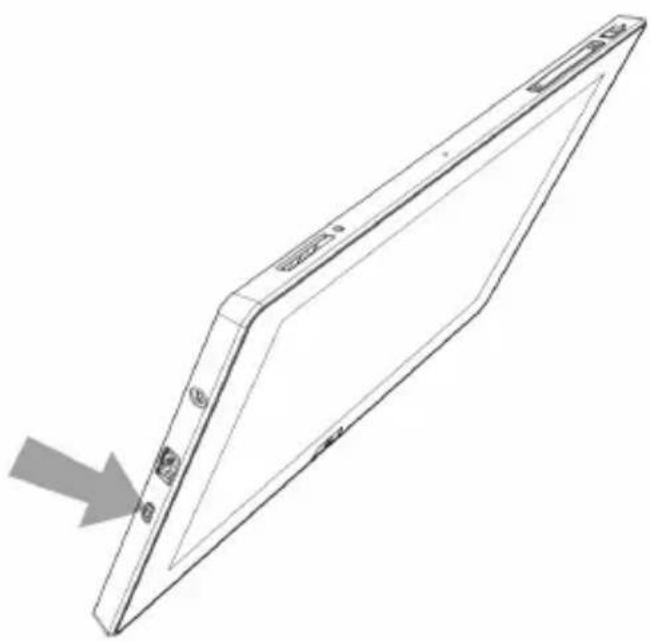
Toma de Corriente Conecte aquí el cargador para recargar la batería del dispositivo. Este no es un puerto micro-USB
Botón de inicio Pulse este botón para ir directamente a la pantalla principal.
Altavoces Emiten la salida de audio cuando no están conectados los auriculares.
PRIMEROS PASOS
Mantenga el botón de encendido pulsado para encender la tablet
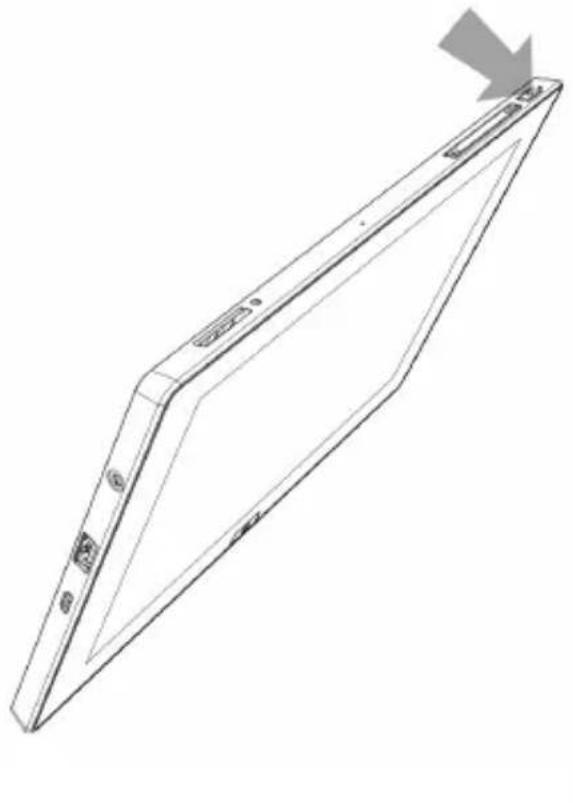
Cargar la batería (al menos 4 horas)

Conecte aquí el cargador para recargar la batería del dispositivo. Por favor, tenga en cuenta que el conector del cargador no es micro-USB. No intente conectar un cargador micro-USB, ya que puede dañar el conector.

WINDOWS 8
Deslice el dedo por la pantalla para acceder a todos los contenidos.

Aviso sobre el uso de la funcionalidad "Snap"
La resolución del monitor integrado en este sistema está por debajo del umbral necesario para simultanear apps, una nueva funcionalidad que permite mostrar dos apps de Windows al mismo tiempo, una al lado de la otra. Esta funcionalidad puede ser activada adjuntando un monitor externo que soporte una resolución de pantalla de 1366 x 768 o superior.
Cómo acceder a la BIOS en Windows 8
Windows 8 no cierra la sesión de la Tablet por completo, la deja en un hibernación. Este estado se denomina “hybrid shutdown” y fue creado para acelerar el encendido de Windows.
Se puede forzar el apagado del sistema accediendo al menú, presionando y manteniendo la tecla "shift" y a la vez seleccionando la opción "Apagar".

Su PC Windows 8 también admite una combinación de teclas para acceder a la BIOS fuera de Windows. Antes de arrancar el dispositivo presione y mante de subir volumen y presione el botón de encendido. El PC entrará en la BIOS con la función táctil activada. Si no quiere cambiar nada, presione por favor “Continuar” para arrancar en Windows 8.
También es posible acceder a estas características desde Windows 8.
Para acceder a las utilidades de instalación:
- Abra la barra de navegación presionando la tecla Windows + C (en su teclado externo)
- Haga clic en Configuración
- Haga clic en cambiar configuración de PC
- Haga clic en "Uso general"
- Baje hasta abajo y haga clic en "Inicio Avanzado" Reiniciar ahora
- Haga clic en "Solucionar problemas"
- Haga clic en "Opciones avanzadas"
- Haga clic en "Configuración de firmware UEFI"
- Haga clic en "Reiniciar"
Para accede al menú de arranque:
- Abra la barra de navegación presionando la tecla Windows + C (en su teclado externo)
- Haga clic en "configuración"
- Haga clic en "cambiar configuración de PC"
- Haga clic en "Uso general"
- Baje hasta abajo y haga clic en "Inicio Avanzado" > "Reiniciar ahora"
- Haga clic en "Usar un dispositivo" (seleccione uno en función de la unidad de almacenamiento que vaya a utilizar)
- Se encuentra en el menú de arranque
CREAR UNA COPIA DE SEGURIDAD USB
Crear el driver de recuperación
Windows 8 incluye una herramienta de creación de un disco de recuperación USB. Windows le comunicará el tamaño de la unidad de recuperación, de forma que utilice un USB con una capacidad al menos igual a la indicada.

Crear un driver de recuperación borrará cualquier dato almacenado en su USB. Asegúrese de que transfiere cualquier información importante de a otro dispositivo de almacenamiento antes de utilizarlo para crear su driver de recuperación.
su U:
Para crear un driver de recuperación
- Deslice el dedo desde el lado derecho de la pantalla y pulse en "Buscar". (Si está utilizando un ratón, sitúelo en la esquina superior derecha de la pantalla, mueva el puntero hacia abajo y pulse en "Buscar")
- Introduzca la palabra “Recuperación” en el buscador, pulse o h “Configuración” y pulse o haga clic en “Crear una unidad de recuperación”. Puede que el sistema le pida una contraseña de administrador para confirmar su elección.
- Cuando la herramienta de recuperación se abra, asegúrese de que la casilla "Copie la partición de recuperación del equipo en la unidad de recuperación"
esté seleccionada y pulse o haga clic en "Siguiente".
- En la siguiente pantalla, el sistema le indicará el tamaño de la unidad de recuperación, y le pedirá que conecte un USB con una capacidad al menos igual a la indicada en su Tablet PC.
- Pulse o haga clic en el USB que quiera utilizar para hacer su disco de recuperación, a continuación pulse o haga clic en "Siguiente".
- Pulse o haga clic en "Crear disco".
La imagen y herramientas necesarias para la recuperación serán copiadas en el USB. El tiempo de copiado dependerá de su PC y del tamaño de la imagen de recuperación.
- Cuando el proceso finalice, elija una de las siguientes opciones:
Si quiere guardar la partición de recuperación en su PC pulse o haga clic en "Finalizar".
Siquiere eliminar la partición de recuperación de su PC, y liberar espacio en disco, pulse o haga clic en “Borrar unidad de recuperación pulse o haga clic en “Borrar”. Cuando finalice el borrado pulse o haga clic en “Finalizar”.
- Desconecte su USB.
Nota: este es su driver de recuperación de Windows 8, guárdelo en un lugar seguro y no lo utilice para almacenar otros archivos o datos.
Tesla W8
Carregar a bateria (pelo menos 4 horas)
- Tesla W8
- Contenido del paquete
- INDICACIONES
- Iconos instructivos
- Marcas comerciales
- Vistas generales del dispositivo
- Botones y conexiones
- PRIMEROS PASOS
- WINDOWS 8
- Aviso sobre el uso de la funcionalidad "Snap"
- Cómo acceder a la BIOS en Windows 8
- CREAR UNA COPIA DE SEGURIDAD USB
- Crear el driver de recuperación
- Para crear un driver de recuperación
Marca : bq
Modelo : Tesla W8
Categoría : Tableta