
PLED8220-UHDSM - Televisión Proscan - Manual de uso y guía de instrucciones gratis
Encuentra gratis el manual del aparato PLED8220-UHDSM Proscan en formato PDF.


| Tipo de producto | Televisor LED |
| Modelo | PLED8220-UHDSM |
| Marca | Proscan |
| Tamaño de pantalla | 82 pulgadas |
| Resolución | 3840 x 2160 (Ultra HD) |
| Frecuencia de actualización | 60 Hz |
| Tipo de panel | LED |
| Brillo | 280 nits |
| Relación de contraste | 5000:1 |
| Ángulo de visión | 176° / 176° |
| Tiempo de respuesta | 6 ms |
| Soporte de color | 16.7 millones de colores |
| Salida de audio | 10W + 10W |
| Sistema de audio | MTS |
| Sintonizador de TV | ATSC / NTSC |
| Entradas HDMI | 3 (HDCP 2.2) |
| Puerto USB | 1 (Reproducción multimedia) |
| Otras entradas | RF, Componente/Compuesto (compartido), Salida de audio óptica, RJ-45 Ethernet, Toma de auriculares, Entrada AV |
| Fuente de alimentación | 100-240V~ 50/60Hz |
| Consumo de energía | 350W |
| Funciones inteligentes | Netflix, YouTube, VUDU, Pandora, Twitter, Facebook, AccuWeather, Screencast |
| Control parental | V-Chip, protección con contraseña |
| Montaje en pared | Compatible con VESA (tornillos no incluidos) |
| Garantía | 1 año |
Preguntas frecuentes - PLED8220-UHDSM Proscan
Preguntas de los usuarios sobre PLED8220-UHDSM Proscan
0 pregunta sobre este aparato. Responde a las que conoces o haz la tuya.
Hacer una nueva pregunta sobre este aparato
Descarga las instrucciones para tu Televisión en formato PDF gratis! Encuentra tus instrucciones PLED8220-UHDSM - Proscan y toma tu dispositivo electrónico nuevamente en la mano. En esta página están publicados todos los documentos necesarios para el uso de su dispositivo. PLED8220-UHDSM de la marca Proscan.
MANUAL DE USUARIO PLED8220-UHDSM Proscan
Configuración inicial
- Conecte el cable de alimentación a la toma de corriente después de haber completado todas las conexiones físicas. En esta etapa, el televisor pasará al modo de espera y el indicador LED rojo se iluminará.
- En el modo de espera, presione el botón ⏻ de la unidad principal o en el control remoto para encender el televisor. El indicador LED rojo se apagará.
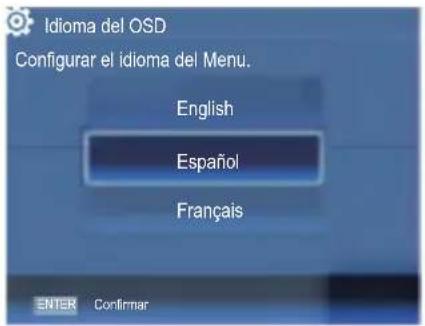
- La primera vez que encienda el televisor, irá al asistente de configuración Presione los botones ◀/▶ para seleccionar el modo deseado y presione ENTER para confirmar.
1
![NOTIFICACIÓN DE RECOLECCIÓN DE DATOS Y ACTUALIZACIÓN DE FIRMWARE Cuando el televisor está conectado a Internet, recopilar información limitada, no identificable, que se enviará al proveedor de aplicaciones y sus proveedores de servicios. Algunas de estas informaciones pueden ser agregadas y compartidas con socios de terceros con fines comerciales y de análisis de productos. Al hacer clic en "Aceptar", usted reconoce y acepta la recopilación y uso compartido de esta información, como se describe en "Detalles adicionales", así como la descarga automática de actualizaciones de software. Tenga en cuenta que si este Aviso se traduce en un idioma que no sea inglés, siempre prevalecerá la versión en inglés como la única base para la interpretación de los términos que se describen en este documento. [VER INFORMACIÓN ADICIONAL] [ACEPTAR]](/content/2026/05/958918/images/db0acc6bf51425b0f65f6a47ba61362b092e9b656b1bd6270ea850e38e60b068.jpg)
3
![NOTIFICACIÓN DE RECOLECCIÓN DE DATOS Y ACTUALIZACIÓN DE FIRMWARE VER INFORMACIÓN ADICIONAL Cuando este televisor se encuentre conectado a internet, recolectará información limitada, no identificable personalmente, que será enviada a MStar Semiconductor Inc. ("MStar") y sus proveedores de servicio. Parte de esta información podrá ser agrupada y compartida con terceros socios con propósitos comerciales y de análisis de producto solamente. Al darle click a "Acepto", usted reconoce y presta su consentimiento para la recolección y al compartir esta información según se describe a continuación, así como a la descarga automática de las actualizaciones esenciales de firmware/software. La información que será recolectada y enviada a MStar consiste de: confirmación de la activación inicial del televisor (año/mes solamente) y país/region de lanzamiento, información sobre el dispositivo que indica fabricante del televisor, modelo, y número de serie, número y lanzamiento de servicio de streaming dentro de un mes calendario; número y lanzamiento de aplicaciones conectadas a internet pre-cargadas dentro de un mes calendario, su opción de conectar este [ ] ACEPTO TODO [ ] ACEPTO ACTUALIZACIONES AUTOMÁTICAS [ ] ACEPTO LA RECOLECCIÓN DE INFORMACIÓN DE USO [ ] RECHAZO TODO](/content/2026/05/958918/images/e85d32db91289960ce3ea26387f55acc4d04633f28ceab57bdbf31a275ab0661.jpg)
4
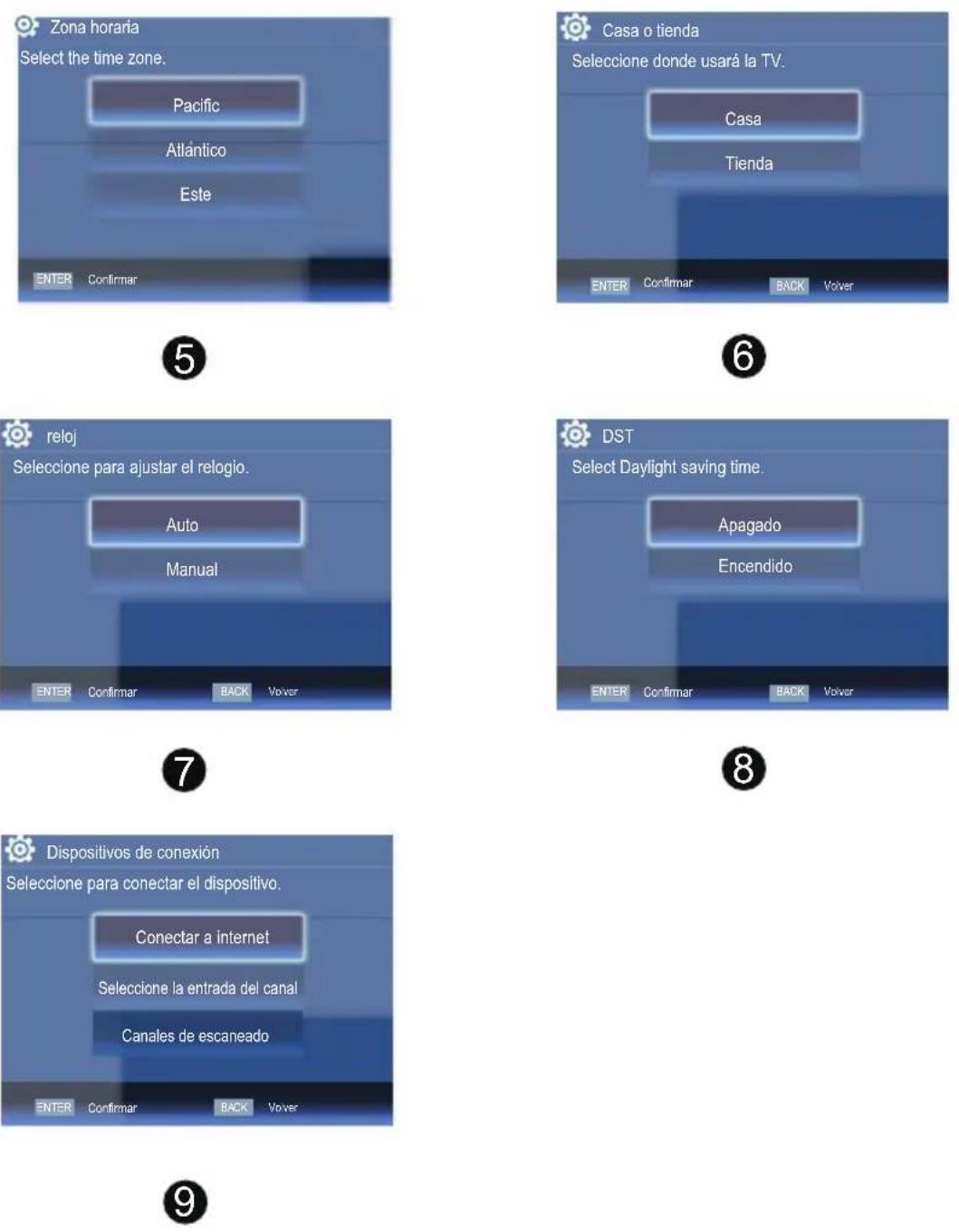
Mode de inicio: El mode de imagen será estándar si selecciona este modo.
Modo Retail: Seleccione Modo dinámico si deseas que tu foto sea más brillante. A veces, este modo puede utilizar más energí a para operar el modo volumen/sonido y el modo de imagen.
- EI SLEEP-MODE Power (modo de suspensión de alimentación) debe ser inferior a 0.5 W.
Menú de Funciones
1 Configuración de Entradas
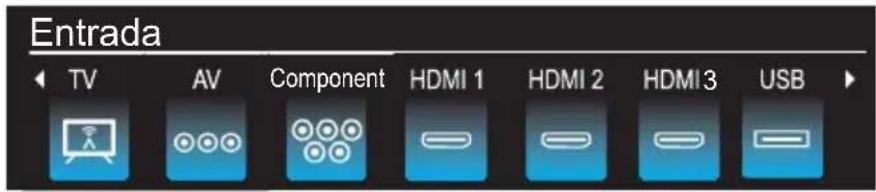
Pulse la tecla INPUT en el control remoto para ingresar al menú de "INPUT SOURCE". Allí encontrará las siguientes opciones: "TV", "AV", "Component", "HDMI1", "HDMI2", "HDMI3" "USB". Pulse la tecla ◀/▶ para seleccionar la fuente de entrada y pulse la tecla ENTER para confirmar.
2 Selección de Canales
Existen cuatro formas de seleccionar un canal:
1) Usando las teclas numéricas, y las teclas de Enter en el control remoto para seleccionar el canal directamente.
Para seleccionar el canal 90, pulse⑨ → ① → ceton
Puede seleccionar aquellos canales borrados o no memorizados, usando los botones numerales.
2) Pulse la tecla CHA/V en el control remoto o en su televisor para seleccionar un canal. Al presionar la tecla CHA/V, el televisor cambiar los canales secuencialmente. Así, usted podrá ver todos los canales que el televisor ha memorizado.
No verá aquellos canales que hayan sido borrados o no memorizados.
3) Pulse la tecla → para volver al canal anterior, púlsela nuevamente para volver al canal actual.
Para cambiar rápidamente entre dos canales lejanos, diríjase a uno de ellos, y luego pulse las teclas numéricas correspondientes al otro. Seguidamente pulse el botón para alternar rápidamente entre ambos canales.
El botón no se activará si usted no ha cambiados de canales luego de encender el televisor.
4) Seleccione canales de la "Channel List" o la "Favorite List".
Pulse la tecla LIST para elegir desde el menú de "Channel List".
3 Ajuste de Volumen y Configuración de Silencio
Ajuste de volumen
Pulse la tecla vol+/- en el control remoto o el televisor para desplegar el menú de "Volumen", ajuste el volumen del televisor entre los niveles 0 al 100 usando las teclas vol+/-:
- Para aumentar el volumen, pulse la tecla VOL +;
- Para reducir el volumen, pulse la tecla VOL -;

Silencio
Pulse la tecla de "MUTE" para detener el sonido. El ícono de MUTE se mostrará en la esquina inferior La derecha de la pantalla.
Para reanudar el sonido, pulse el botón "MUTE" nuevamente, o simplemente pulse la tecla VOL+.
4 Información del Canal Actual
Pulse la tecla "INFO" en el control remoto para ver la información del canal actual. Las indicaciones de la información del canal están enumeradas en la siguiente tabla.
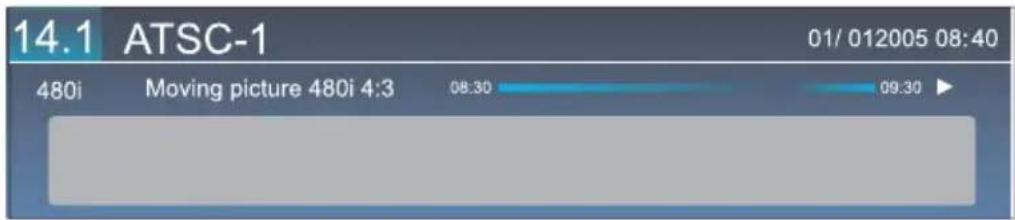
Pulse la tecla de "EXIT" en el control remoto para salir de este Menú.
Imagen
- Pulse la tecla MENU para mostrar el menú principal en pantalla.
- Pulse la tecla ▲/▼ para seleccionar la opción de "Imagen".
- Pulse la tecla ▶ para ingresar al submenú de "Imagen".
- También puede pulse la tecla IMAGEN en el control remoto para seleccionar una de las configuraciones de imagen.
Mode Imagen
Su televisor cuenta con cuatro configuraciones de imagen "Vivid, Padrón, Cine, Eco Save, Usuario) preestablecidos de fábrica. Solo en el modo "Usuario" podrá ajustar las configuraciones de Contraste, Brillo, Color, Nitidez, a su preferencia.
- Pulse la tecla ▲/▼ para seleccionar la opción de "Modo Imagen".
- Pulse la tecla "►" o "ENTER" para confirmar.
- Pulse la tecla ▲/▼ para seleccionar un Modo Imagen.
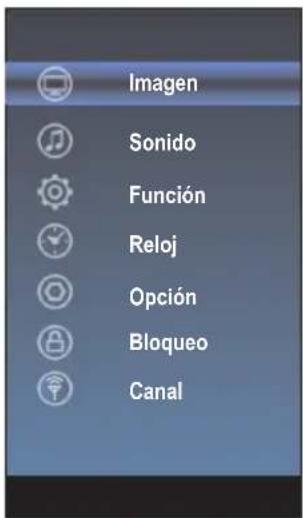
Imagen
Configuraciones del usuario para Modo Imagen (Contraste, Brillo, Color, Nitidez, Tinte)
Tu set cuenta con diversas configuraciones que te permitirán controlar la calidad de imagen.
- Pulse la tecla ▲/▼ para seleccionar un Ítem en particular.
- Pulse la tecla ◀/▶ para aumentar o reducir los valores de un ítem en particular.
Nota: Los valores ajustados se almacenan según el ítem particular seleccionado.
Contraste: Ajusta la luz y oscuridad entre los objetos y el fondo.
Brillo: Ajusta el brillo de la imagen.
Color: Ajusta los colores, haciéndolos más claros u oscuros.
Nitidez: Ajusta los bordes de los objetos para hacerlos más claros u opacos.
Tinte: Ajusta el Tinte de la imagen.
| Modo Imagen | |
| Contraste | 70 |
| Brillo | 50 |
| Color | 70 |
| Nitidez | 50 |
| Tinte | 0 |
| Luz de Fondo | 75 |
| Temp.del Color | |
Luz de Fondo
Puede Cambiar el brillo de la pantalla entera según su preferencia.
-
Pulse la tecla ▲/▼ para seleccionar la opción de "Luz de Fondo".
-
Pulse la tecla ◀/▶ para aumentar o reducir los valores de la contraluz.
Luz de Fondo: Ajusta el brillo de la pantalla entera.
Temp.del Color
Puede Cambiar el color de la pantalla entera según su preferencia.
- Pulse la tecla ▲/▼ para seleccionar la opción de "Temp.del Color".
- Pulse la tecla "▶" o "ENTER" para confirmar.
- Pulse la tecla ▲/▼ para seleccionar una temperatura de color.
Frío:Torna los blanco en azul.
Padrón: Torna los blancos a sus niveles naturales
Caliente: Torna los blancos en rojo.
Sonido
- Pulse la tecla MENU para mostrar el menú principal en pantalla.
- Pulse la tecla ▲/▼ para seleccionar la opción de "Sonido".
- Pulse la tecla ▶ para ingresar al submenú de "Sonido".
- También puede pulse la tecla SONIDO en el control remoto para seleccionar una de las configuraciones de sonido.
Modo Sonido
Puede seleccionar el tipo de efecto de sonido especial deseado al ver ciertas emisiones.
Su televisor cuenta con cinco configuraciones de sonido "Padrón", "Música", "Cine", "Deportes", "Usuario" preestablecidos de fábrica.
- Pulse la tecla ▲/▼ para seleccionar la opción de "Modo Sonido".
-
Pulse la tecla "►" o "ENTER" para confirmar.
3.Pulse la tecla ▲/▼ para seleccionar un modo sonido. -
Padrón: Seleccione el modo de sonido normal.
- Música: Otorga un sonido claro y vivaz para la música.
• Cine: Otorga un sonido vivaz y completo para las películas. - Deportes: Enfoca los bajos por sobre otros sonidos.
- Usuario: Seleccione sus configuraciones de sonido preferidas.
Modo Sonido
Balance 0
Auto Volumen
Sonido Surround
Video Description
Salida de Audio Digital
Idiomas del sonido
Proceso de audio Dolby
HDMI -ARC
Balance
Si el volumen del parlante izquierdo y derecho no son iguales, puede ajustar el "Balance" entre ellos para alcanzar su preferencia deseada.
- Pulse la tecla ▲/▼ para seleccionar la opción de "Balance".
- Pulse la tecla ◀/▶ para aumentar o reducir los valores de un ítem.
Auto Volumen
Cada estación de emisión tiene sus propias condiciones de señal., por lo que resulta conveniente ajustar el volumen cada vez que usted cambia de canal. La función "Auto Volumen" ajusta automáticamente el volumen del canal deseado al reducir la salida de sonido cuando la señal de modulación es alta, o al aumentar la salida de sonido cuando la señal de modulación es baja.
- Pulse la tecla ▲/▼ para seleccionar la opción de "Auto Volumen".
- Pulse la tecla "▶" o "ENTER" para confirmar.
- Pulse la tecla ▲/▼ para seleccionar entre "Apagado" y "Encendido".
Sonido Surround
Es usado para encender el sonido envolvente y obtener mejores efectos de sonido.
- Pulse la tecla ▲/▼ para seleccionar la opción de "Sonido Surround".
- Pulse la tecla "▶" o "ENTER" para confirmar.
- Pulse la tecla ▲/▼ para seleccionar entre "Apagado" y "Surround".
Video Description
- Pulse la tecla ▲/▼ para seleccionar la opción de "Video Description".
- Pulse la tecla "►" o "ENTER" para confirmar.
- Pulse la tecla ▲/▼ para seleccionar entre "Apagado" y "Encendido".
SONIDO
Salida de Audio Digital
Se utiliza para establecer la salida de audio digital.
- Pulse la tecla ▲/▼ para seleccionar la opción de "Salida de Audio Digital".
- Pulse la tecla "►" o "ENTER" para confirmar.
- Pulse la tecla ▲/▼ para seleccionar entre "Auto" o "PCM".
Idiomas del sonido
Puede establecer el idioma primario y secundario para el audio.
Proceso de audio Dolby
Puede establecer la opción Proceso de audio Dolby en el submenú Proceso de audio Dolby.
HDMI- ARC
Encienda o apague la función HDMI-ARC.
| Proceso de audio Dolby | ||
| Proceso de audio Dolby | Apagado | |
| Mod0 | On Cine | |
| Surond Virtualizer | User Alto | |
| Dialog Enhancer | Off Alto | |
| Auto Voulme Control | Apagado | |
Función
- Pulse la tecla MENU para mostrar el menú principal en pantalla.
- Pulse la tecla ▲/▼ para seleccionar la opción de "Función".
- Pulse la tecla ▶ para ingresar al submenú de "Función".
Reductor de Ruido
Pulse la tecla ▲/▼ para seleccionar el modo Reducción de Ruido Puede seleccionar el modo correcto para encajar con las imágenes.
Reductor de Ruido MPEG
Pulse la tecla ▲/▼ para seleccionar el modo de Reducción de Ruido Mpeg: Apagado/Bajo/Medio/Alto. La imagen se verá mejor cuando se establece el modo en "Alto".
| Reductor de Ruido |
| Reductor de Ruido MPEG |
| Formato de la Pantalla |
| Ajustes del LINK |
| HDMI EDID |
| Netflix Deactivate |
| Netflix ESN |
| Netflix Version |
| VUDU Deactivate |
| TTS |
Formato de la Pantalla
- Pulse la tecla ▲/▼ para seleccionar la opción de "Formato de la Pantalla".
- Pulse la tecla "▶" o "ENTER" para confirmar.
3.Pulse la tecla ◀/▶ para cambiar el tamaño de la imagen en la pantalla.
Función
Ajustes del LINK
- Pulse la tecla ▲/▼ para seleccionar la opción de "Ajustes del LINK".
- Pulse ENTER o la tecla ▶ para ingresar al submenú de "Ajustes del LINK".
Activar LINK: Pulse la tecla ◀/▶ para encender/apagar la configuración de enlace.
Auto Encender: Cuando esta opción se encuentra en "Encendido" y el televisor se encuentra en modo de espera.
El reproductor DVD u otros dispositivos compatibles con la función CEC también pueden encender el televisor al mismo tiempo.
Standby Automático: Cuando esta Opción se encuentra en "Encendido" y el televisor está encendido, el reproductor DVD y otros dispositivos compatibles con la función CEC también entrarán en este modo.
| Ajustes del LINK | |
| Activar LINK | Encendido |
| Auto Encender | Encendido |
| Standby Automático | Apagado |
HDMI EDID
Esta función solo es usada en el modo HDMI
- Pulse la tecla ▲/▼ para seleccionar la opción "HDMI EDID"
- Pulse la tecla ▶ o "ENTER" para confirmar.
- Pulse la Tecla ▲/▼ para seleccionar “2K”, “4K” o “AUTO”.
Netflix Deactivate
- Pulse la tecla ▲/▼ para seleccionar la opción de "Netflix Deactivate".
- Pulse la tecla "▶" o "ENTER" para confirmar.
- Pulse "Si" para confirmar de nuevo. Netflix habrá sido activado.
Netflix ESN
Muestra la información de Netflix Esn
Netflix Version
Muestra la versión de Netflix
VUDU Deactivate
- Pulse la tecla ▲/▼ para seleccionar la opción de "VUDU Deactivation".
- Pulse la tecla "►" o "ENTER" para confirmar.
TTS
Puede establecer la información TTS en el menú TTS.
- Pulse la tecla MENÚ para mostrar el menú principal en pantalla.
- Pulse la tecla ▲/▼ para seleccionar la opción de "Reloj".
- Pulse la tecla ▶ para ingresar al submenú de "Reloj".
Off Time
En el ítem "Off Time", pulse el botón o ENTER para entrar el submenú, establezca el día y hora en la que desea apagar el televisor.
On Time
En el ítem "On Time", pulse el botón o ENTER para entrar el submenú, establezca el día y hora en la que desea encender el televisor cuando este se encuentra en modo de espera. También puede elegir que días controlar su televisor en la semana.
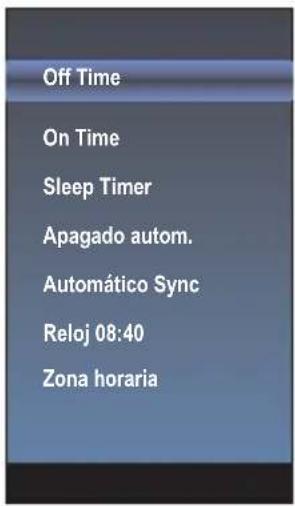
Sleep Timer
- Pulse la tecla ▲/▼ para seleccionar la opción de "Sleep Timer".
- Pulse la tecla "▶" o "ENTER" para confirmar.
- Pulse la tecla ▲/▼ repetidamente hasta que se muestre el tiempo deseado (Apagado, 10 minutos, 20 minutos, 30 minutos, 60 minutos, 90 minutos, 120 minutos, 180 minutos, 240 minutos).
Notas: El temporizador de siesta que haya establecido se cancelará cuando apague el televisor o si ocurre algún problema con la energía.
Notas: Cuando el temporizador haya alcanzado los 60 segundos,
se mostrará un recordatorio en la pantalla.
Pulse cualquier botón para cancelar el temporizador.
Apagado autom.
Pulse la tecla ▲/▼ para seleccionar las funciones de Apagado Sin señal. Cuando esta función este abierta, el televisor se apagará luego de 10 minutos sin no hay señal.
Automático Sync
Puede modificar la hora de su televisor en modo Manual. En modo Automático, la clock será provista por la señal DTV.
Reloj
Cuando la Auto Sync está encendida, la hora es provista por las señales DTV; Establezca la hora manualmente cuando la Auto Sync este apagada.
Zona horaria
Elija esta opción para modificar la zona horaria establecida en su televisor.
- Pulse la tecla ▲/▼ para seleccionar la opción de "zona horaria".
- Pulse la tecla ▲/▼ para seleccionar la zona horaria.
Opción
- Pulse la tecla MENU para mostrar el menú principal en pantalla.
- Pulse la tecla ▲/▼ para seleccionar la opción de "Option".
- Pulse la tecla ▶ para ingresar al submenú de "Option".
Idioma del OSD
- Pulse la tecla ▲/▼ para seleccionar la opción de " Idioma del OSD ".
- Pulse ENTER o la tecla ▶ para seleccionar el idioma del OSD.
Tiempo de OSD
Establezca la hora deseada que se mostrará en el OSD en pantalla.
Closed Caption
Restaurar el modo de Fábrica
Red
Actualización de Software(USB)
Restaurar el modo de Fábrica
- Pulse la tecla ▲/▼ para seleccionar la opción de "Restaurar el modo de Fábrica".
- Pulse la tecla "▶" o "ENTER" para confirmar.
- Pulse en "si" para confirmar de nuevo; el televisor se apagará automáticamente y cambiar todas las configuraciones a los valores establecidos de fábrica.
Red
Remítase a "Network Configuration" en la parte trasera.
Actualización de Software(USB)
Cuando el televisor requiera de una actualización, copie el nuevo software en un USB de almacenamiento, inserte el mismo al televisor, y opere según los pasos..
-
Pulse la tecla ▲/▼ para seleccionar la opción de "Software Update (USB)".
-
Pulse la tecla "▶" o "ENTER" para confirmar.
-
Pulse en "Yes" para confirmar de nuevo, el televisor se actualizará mediante el USB. Espere un par de minutos y sin desenchufar el televisor del tomacorrientes; este se apagará automáticamente cuando la actualización haya finalizado.
- Pulse la tecla ▲/▼ para seleccionar la opción de "View End-User License".
- Pulse la tecla "▶" o "ENTER" para confirmar.
Internet Update Check
-
Pulse la tecla ▲/▼ para seleccionar la opción de "Internet Update Check".
-
Pulse la tecla "►" o "ENTER" para confirmar.
Network Update Information
- Pulse la tecla ▲/▼ para seleccionar la opción de "Network Update Information".
- Pulse la tecla "►" o "ENTER" para confirmar.
Modo Usuario
- Pulse la tecla ▲/▼ para seleccionar la opción de "Modo Usuario".
- Pulse la tecla "►" o "ENTER" para confirmar.
- Cambie para usar el modo "Casa" o "Tienda"
Bloqueo
La función de "Bloqueo" bloquea automáticamente toda la programación que se considera inapropiada para niños. El usuario primero debe ingresar una Contraseña antes de ingresar las restricciones de bloqueo o de cambiarlas.
- Pulse la tecla ▲/▼ para seleccionar la opción de "Bloqueo"
- Pulse la tecla ENTER o la tecla ▶ para ingresar al submenú de "Bloqueo", allí se mostrará "Ingrese Contraseña". Ingrese la contraseña de 4 dígitos para ingresar al submenú de "Bloqueo" (la contraseña universal y por defecto es 0000)
Bloquear
Establezca la función de Bloqueo en encendida o apagada.
- Pulse la tecla ▲/▼ para seleccionar la opción de "Bloquear"
- Pulse la tecla "►" o "ENTER" para confirmar.
- Pulse la tecla A/T para seleccionar entre "Apagado "Encendido".
Ingrese Seña

Cambiar Seña
- Pulse la tecla ▲/▼ para seleccionar la opción de "Cambiar Seña"
- Ingrese su contraseña de 4 dígitos para ingresar al submenú de " Cambiar Seña". Elija cualquier dígito de 4 dígitos e ingréselos como su contraseña. Tan pronto elija e ingrese los 4 dígitos, el cursor se desplazará hasta el ítem de "Confirmar Password", vuelva a ingresar los 4 dígitos. Su nueva contraseña habrá sido memorizada.
Cuando se bloquean los programas, también podrá pulsar la tecla de menú, tecla de Información, etc. Luego puede pulse la tecla ◀/▶ para volver a mostrar la venta de ingreso de contraseña.
Bloquear
Cambiar Seña
USA TV
USA MPAA
Canada English
Canada French
RRT Setting
RRT Reset
Block Unrated TV
USA TV
- Pulse la tecla ▲/▼ para seleccionar la opción de "USA TV".
- Pulse la tecla ENTER para abrir el menúUSA TV.
USA MPAA
- Pulse la tecla ▲/▼ para seleccionar la opción de "USA MPAA".
- Pulse la tecla ENTER para abrir el menú USA MPAA.
Canada English
- Pulse la tecla ▲/▼ para seleccionar la opción de " Canada English ".
- Pulse la tecla ENTER para abrir el menú de Canada English.
Canada French
- Pulse la tecla ▲/▼ para seleccionar la opción de "Canada French".
- Pulse la tecla ENTER para abrir el menú de Canada French.
RRT Setting
- Pulse la tecla ▲/▼ para seleccionar la opción de "RRT Setting".
- Pulse la tecla ENTER para abrir el menú de RRT Setting.
RRT Reset
- Pulse la tecla ▲/▼ para seleccionar la opción de "RRT Reset".
- Pulse la tecla ENTER para abrir el menú de RRT Reset.
Block Unrated TV
- Pulse la tecla ▲/▼ para seleccionar la opción de "Block Unrated TV".
- Pulse la tecla ENTER para abrir el menú de Block Unrated TV.
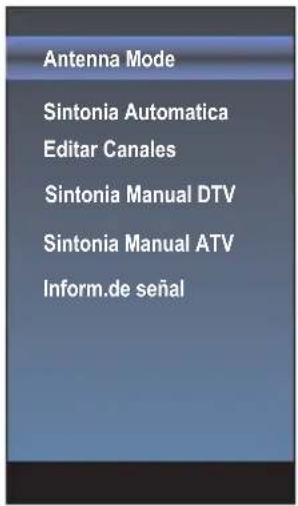
Canal
Antes de que su televisor pueda comenzar a memorizar los canales disponibles, usted debe especificar el tipo de origen de la señal que se encuentra conectado a su televisor (como una antena o sistema de cable).
- Pulse la tecla MENU para mostrar el menú principal en pantalla.
- Pulse la tecla ▲/▼ para seleccionar la opción de "Antenna Mode".
- Pulse ENTER o la tecla ▶ para ingresar al submenú de "Antenna Mode".
Antenna Mode
- Pulse la tecla ▲/▼ para seleccionar la opción de "Antenna".
- Pulse la tecla ▲/▼ para seleccionar la opción de "Antenna" o "CABLE".
- Pulse la tecla "▶" o "ENTER" para confirmar.
Sintonia Automatica
- Pulse la tecla ▲/▼ para seleccionar la opción de "Sintonia Automatica".
- Pulse la tecla "▶" o "ENTER" para confirmar. Se mostrará una ventana de aviso en la pantalla.
Seleccione "Start" para comenzar la búsqueda o "Cancel" para anularla. Al momento de la búsqueda, pulse la tecla de EXIT para salir de la sintonización en cualquier momento. Pulse la tecla de MENU para saltar la sintonización DTV cuando busca DTV, y para salta la sintonización ATV cuando busca ATV. - Luego de que se hayan almacenado todos los canales disponibles, se saldrá del menú.
Editar Canales
Luego de que se haya buscado el programa, seleccione "Editar Canales" en el menú de "Channel", pulse la tecla "ENTER", y podrá editar el canal con funciones tales como la de borrar o saltar según los hábitos del usuario.
Botón (Azul) de Skip
Esta función puede ayudar a proteger ciertos programas. El programa se salta cuando se pulsa el botón "▲/▼" en el control remoto del televisor.
- Seleccione el programa que desea proteger en "Editar Canales".
- Pulse el botón de "Skip" (Azul), la marca de salto se mostrará en el lado izquierdo del programa cuando el mismo sea protegido.
- Para cancelar la función de Salto, ingrese al menú de edición de canal, seleccione el programa protegido y pulse el botón (Azul) de "Skip". La marca de salto en el lado izquierdo del programa desaparecerá y programa habrá sido recuperado.
Botón (Rojo) de Delete
Esta función puede ayudar a borrar programas..
- Seleccione el programa que desea proteger en "Program Edit".
- Presione el botón (Rojo) de "Delete", y el programa será borrado.
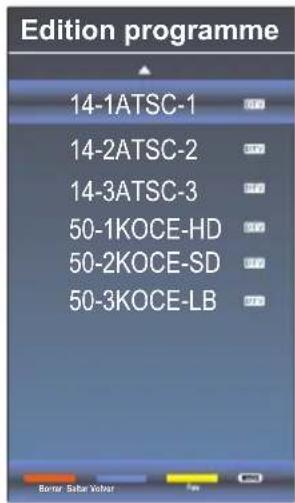
Botón (Amarillo) de Favorite
Esta función puede ayudar a almacenar sus programas favoritos para luego poder seleccionarlos rápidamente.
- Seleccione su programa favorito.
- Pulse el botón de "Fav" (Amarillo), la marca de favorito se mostrará en el lado izquierdo de Edición de Programa cuando el mismo sea seleccionado.
- Para cancelar la función de Favoritos, ingrese al menú de edición de canal, seleccione el programa y pulse el botón (Amarillo) de "Fav". La marca de favorito se mostrará en el lado izquierdo del programa.
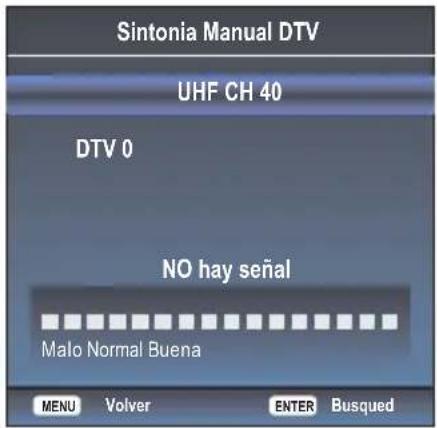
Sintonia Manual DTV
Ingrese el número digital y pulse la tecla "ENTER" para seleccionar el Canal DTV.
Sintonia Manual ATV
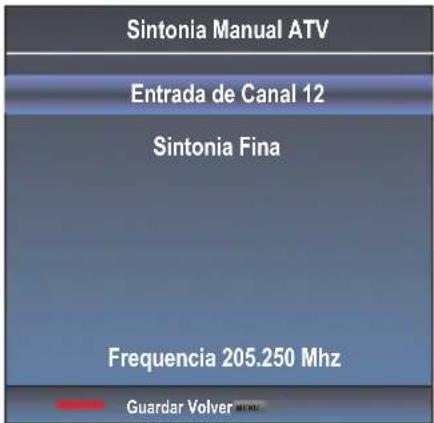
- Pulse la tecla ▲/▼ para seleccionar la opción de "ATV Manual Search".
- Pulse la tecla "▶" o "ENTER" para ingresar al submenú.
Current CH
- Pulse la tecla ▲/▼ para seleccionar el Current CH
- Pulse la tecla ▲/▼ para seleccionar el canal actual
Fine Tune
- Pulse la tecla ▲/▼ para seleccionar la Fine Tune
- Pulse la tecla ▲/▼ para seleccionar una mejor frecuencia para el canal actual.
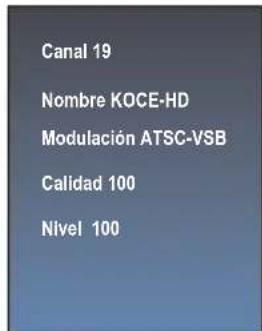
Inform.de señal
- Pulse la tecla A/T para seleccionar la opción de "Signal Information".
- Pulse ENTER o la tecla ▶ para ver la información del canal DTV..
CONFIGURACIÓN DE LA RED
- Pulse el "Menu" para ingresar, luego en "Opción", y pulse en "ENTER", o haga clic con el botón derecho para ingresar al submenú.
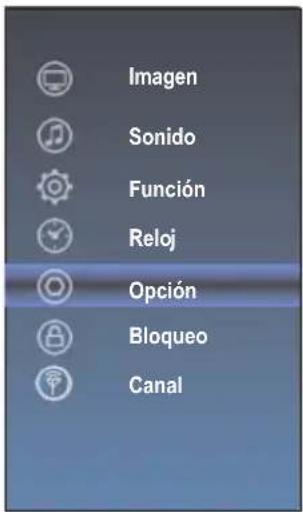
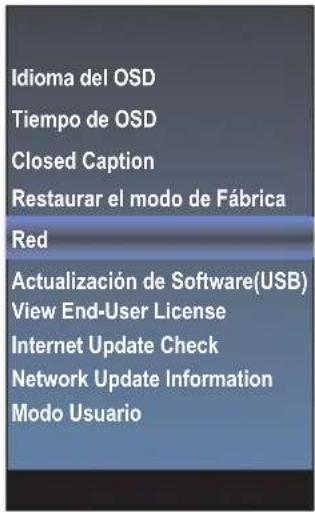
- Selecciones "Network Configuration", y pulse la tecla de "ENTER" o haga clic con el botón derecho para ingresar a la "Red",
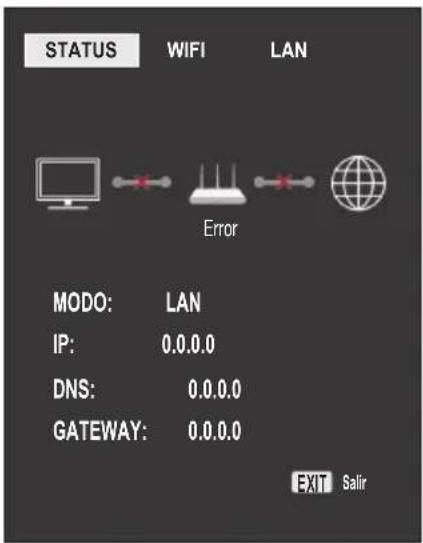
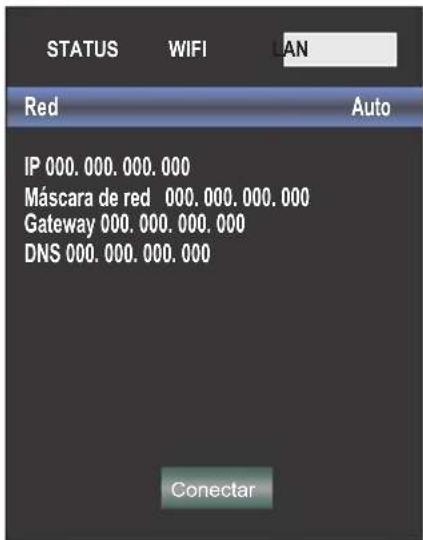
- Cuando se utilizar la conexión de red cableada, y si la dirección IP es dinámica, seleccione "Auto" en la "Red", y luego haga clic en
"Conertar", pulse el botón de "ENTER".
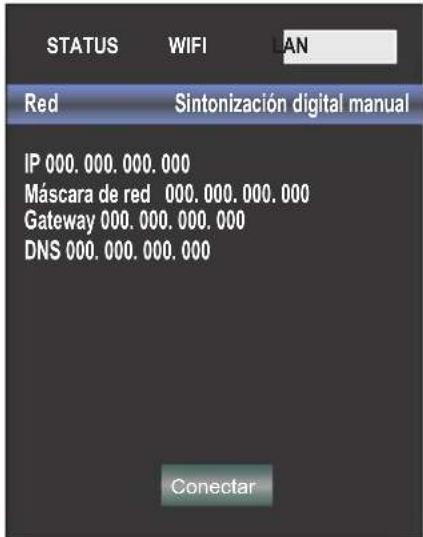
Si ha seleccionado la configuración de dirección IP estática seleccione "Sintonización digital manual" en la "Red", y luego establezca la IP, Máscara de Red, Gateway, y DNS en secuencia. Luego de finalizada la configuración, selección "configuration" y pulse en "Enter".
- Si se muestra el mensaje de "STATUS", "WLAN" en la esquina inferior derecho se volverá de color rojo a verde, lo que significa que la red se ha conectado satisfactoriamente; si se muestra "Fail", significa que la red no se pudo conectar. Verifique si la conexión cableada y el router se han conectado o no.
- Seleccione "WIFI" en la Configuración de Red antes de conectar la red WIFI.
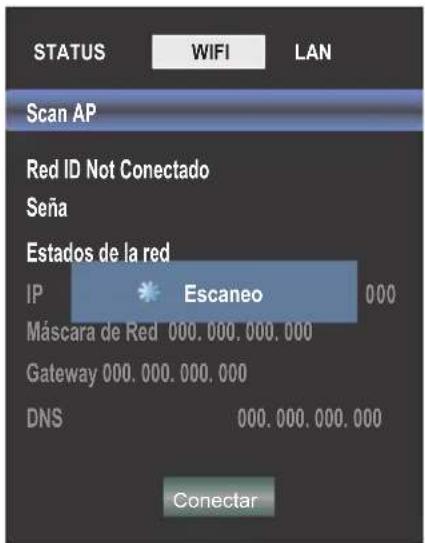
- Pulse el botón de menú y elija "Optión", debajo del menú de opciones seleccione la interfaz de "Red", para la conexión de Red.
- En la interfaz de red pulse las teclas "◀" "▶" para cambiar la interfaz de conexión WIFI.
- Pulse la tecla "▲" y "▼" para seleccionar Escaneo de AP, el escaneo puede conectarse al AP.
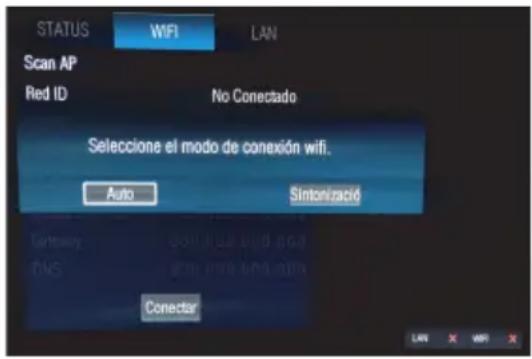
- La exploración está completa, y aparecerá un diálogo "Seleccione el modo de conexión wifi".
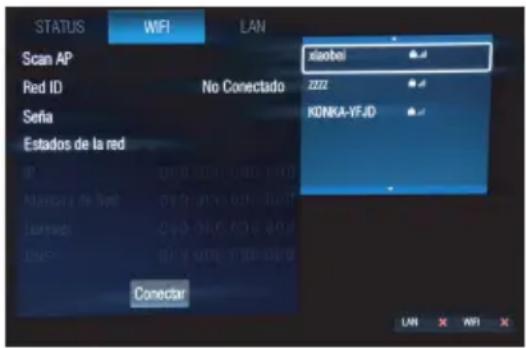
- Si selecciona "Auto", y presione "ENTER", habrá una lista AP, elija el AP se conectará, presione "ENTER" para confirmar.
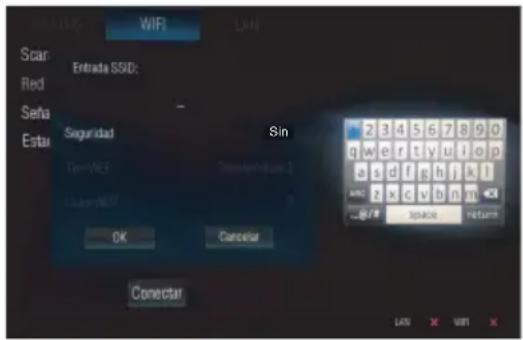
- Seleccione "Seña" y se mostrará un pequeño teclado donde deberá ingresar la Contraseña del WIFI; cuando haya finalizado el ingreso de la misma pulse en "RETURN" en el teclado.
- Pulse los botones "▲" y "▼" en cada CONFIGURACIÓN.
- En el paso 5, si selecciona "Manual", y presione "ENTER", aparecerá un nuevo cuadro, en este marco, puede usar el APque se oculta, ingrese el SSID y contraseña, presione "OK" para confirmar.
Pulse la tecla de "HOME" para ingresar a la interfaz de internet

① Use las teclas en forma de flecha para Seleccionar el botón NETFLIX, luego pulse la tecla de "ENTER" para ingresar a NETFLIX.
② Ingrese el correo y contraseña indicada, luego selecciona "Next" y pulse la tecla "ENTER" para iniciar sesión.
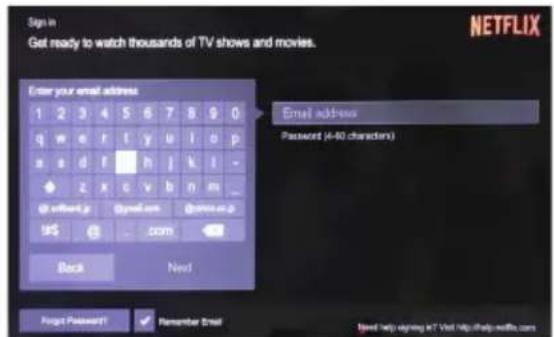
③ Use el botón en forma de flecha para seleccionar un video y pulse la tecla "ENTER" para reproducir. Pulse la tecla "MENU" para detener la reproducción.
4 Use la tecla en forma de flecha para buscar entre las páginas. Pulse la tecla de "MENU" para volver al menú principal y pulse la tecla de "EXIT" para para salir.
2. Youtube
Use las teclas en forma de fecha para Seleccionar el botón YouTube, luego pulse la tecla de "ENTER" para ingresar a YouTube.
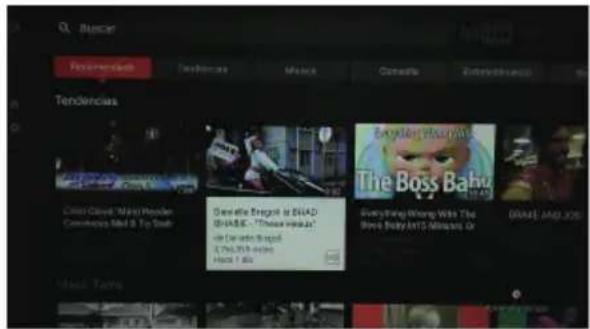
② Use el botón en forma de flecha para seleccionar un video y pulse la tecla "ENTER" para reproducir.
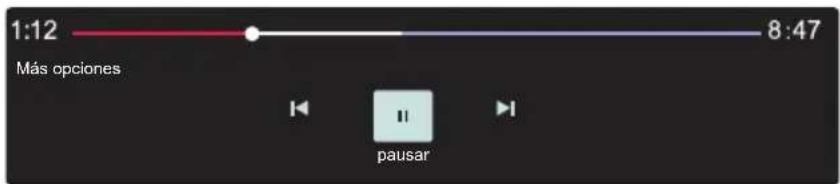
③ Pulse la tecla ▼ para abrir o cerrar el menú de control al mientras reproduce.
3.VUDU
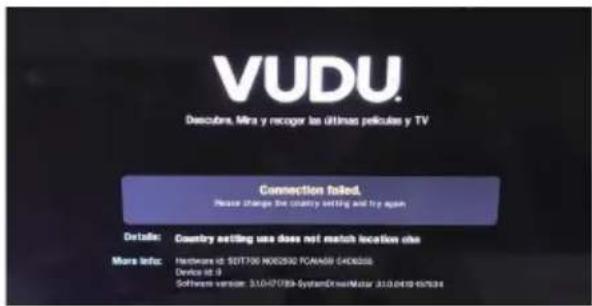
① [Use las teclas en forma de flecha para Seleccionar el botón vubu, luego pulse la tecla de "ENTER" para ingresar a VUDU.
4.pandora
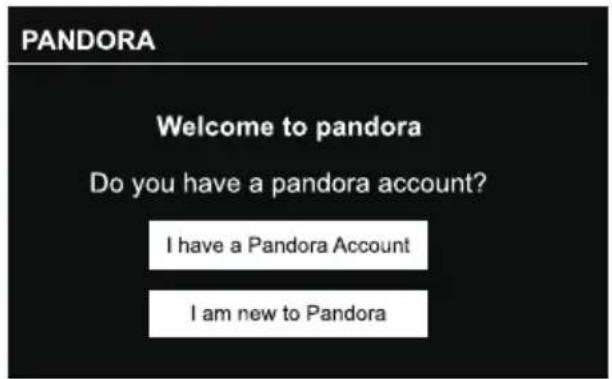
Use las teclas en forma de flecha para Seleccionar el botón pandora, luego pulse la tecla de "ENTER" para ingresar a pandora.
② Ingrese el correo y contraseña indicada, luego seleccione "iniciar sesión" y pulse la tecla "ENTER" para iniciar sesión.
① Use las teclas en forma de flecha para Seleccionar el botón 📣, luego pulse la tecla de "ENTER" para ingresar a Twitter.
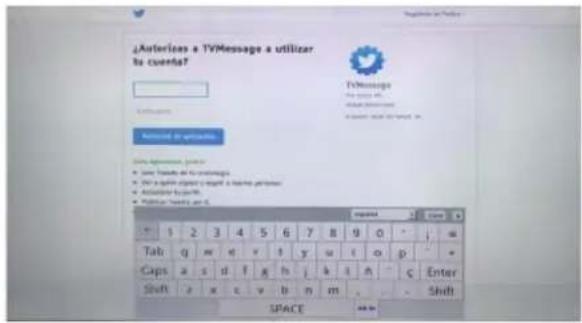
② Ingrese el correo y contraseña indicada, luego seleccione "Authorize app" y pulse la tecla "ENTER" para iniciar sesión.
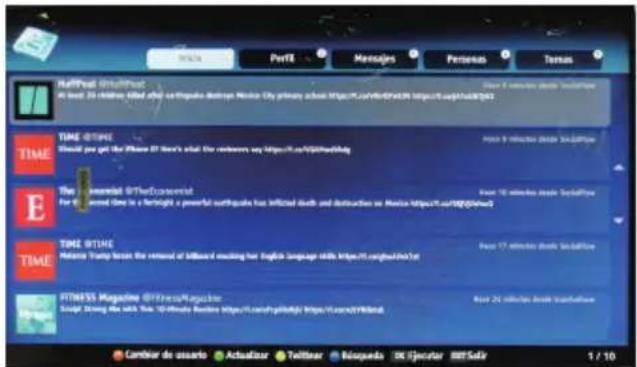
③ Use la tecla en forma de flecha para buscar entre las páginas. Pulse la tecla de "MENU" para volver al menú principal y pulse la tecla de "EXIT" para para salir de twitter.
Tecla roja: inicie o termine sesión en twitter.
Tecla verde: actualice la página actual.
Tecla amarilla: escriba un nuevo tweet.
Tecla azul: Busque un tweet.
6.Facebook
Use las teclas en forma de flecha para Seleccionar el botón facebook, luego pulse la tecla de "ENTER" para ingresar a Facebook.
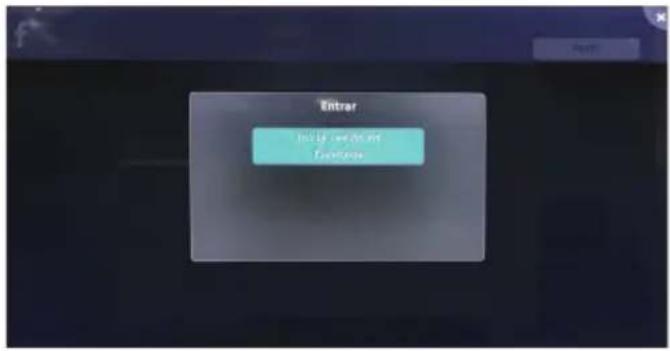
② Ingrese el correo y contraseña indicada, luego seleccione "log in" y pulse la tecla "ENTER" para iniciar sesión.
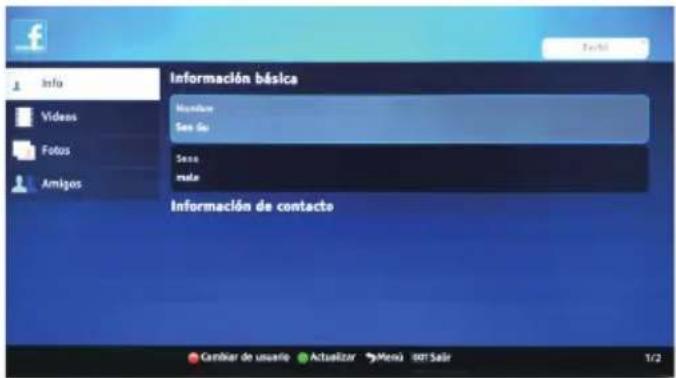
③ Pulse la tecla en forma de flecha para navegar entre las páginas y pulse la tecla "ENTER" para ver.
Pulse la tecla "MENÚ" para mostrar el menú principal.
Pulse la tecla "EXIT" para salir de Facebook.
Tecla roja: inicie o termine sesión en Facebook.
7.Accuweather
① Use las teclas en forma de flecha para Seleccionar el botón 📄 Accuweather, luego pulse la tecla de "ENTER" para ingresar a Accuweather.
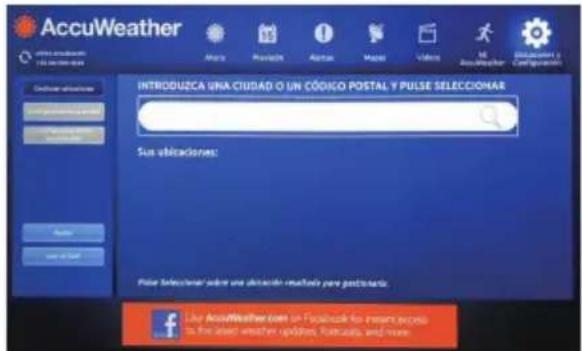
② Ingrese una ciudad o código postal para seleccionar la información de clima indicada.
8.Screencast
Use las teclas en forma de flecha para Seleccionar el botón 📄 Screencast, luego pulse la tecla de "ENTER" para ingresar a Screencast.
FORMATS VIDEO
| Mode D'entree Pour Le Support Du COMPOSENT / HDMI | |||
| Résolution | Fréquence De Scan Horizontale (KHz) | Fréquence De Scan Verticale (Hz) | Format |
| 720 x 480 | 15.73 | 59.94 | 480 i |
| 720 x 480 | 31.5 | 59.94 | 480 p |
| 1280 x 720 | 45 | 60 | 720 p |
| 1920 x 1080 | 33.75 | 60 | 1080 i |
| 1920 x 1080 | 27 | 24 | 1080 p |
| 1920 x 1080 | 67·50 | 60 | 1080 p |
| 3840 x 2160 | 53.9 | 24 | 2160p |
| 3840 x 2160 | 67.5 | 30 | 2160p |
| 3840 x 2160 | 134.5 | 60 | 2160p |
REMARQUE :
- Configuración inicial
- Menú de Funciones
- Configuración de Entradas
- Selección de Canales
- Ajuste de Volumen y Configuración de Silencio
- Ajuste de volumen
- Silencio
- Información del Canal Actual
- Imagen
- Mode Imagen
- Configuraciones del usuario para Modo Imagen (Contraste, Brillo, Color, Nitidez, Tinte)
- Luz de Fondo
- Temp.del Color
- Sonido
- Modo Sonido
- Balance
- Auto Volumen
- Sonido Surround
- Video Description
- Salida de Audio Digital
- Idiomas del sonido
- Proceso de audio Dolby
- HDMI- ARC
- Función
- Reductor de Ruido
- Reductor de Ruido MPEG
- Formato de la Pantalla
- Ajustes del LINK
- HDMI EDID
- Netflix Deactivate
- Netflix ESN
- Netflix Version
- VUDU Deactivate
- TTS
- Off Time
- On Time
- Sleep Timer
- Apagado autom.
- Automático Sync
- Reloj
- Zona horaria
- Opción
- Idioma del OSD
- Tiempo de OSD
- Closed Caption
- Restaurar el modo de Fábrica
- Red
- Actualización de Software(USB)
- Internet Update Check
- Network Update Information
- Modo Usuario
- Bloqueo
- Bloquear
- Cambiar Seña
- USA TV
- USA MPAA
- Canada English
- Canada French
- RRT Setting
- RRT Reset
- Block Unrated TV
- Canal
- Antenna Mode
- Sintonia Automatica
- Editar Canales
- Botón (Azul) de Skip
- Botón (Rojo) de Delete
- Sintonia Manual DTV
- Sintonia Manual ATV
- Current CH
- Fine Tune
- Inform.de señal
- CONFIGURACIÓN DE LA RED
- Pulse la tecla de "HOME" para ingresar a la interfaz de internet
- Youtube
- 3.VUDU
- 4.pandora
- 6.Facebook
- 7.Accuweather
- 8.Screencast
- REMARQUE :
Marca : Proscan
Modelo : PLED8220-UHDSM
Categoría : Televisión