
TV-LED1612D - Televisión QFX - Manual de uso y guía de instrucciones gratis
Encuentra gratis el manual del aparato TV-LED1612D QFX en formato PDF.


| Tipo de producto | Televisor LED de 15,4 pulgadas a todo color con reproductor de DVD incorporado |
| Número de modelo | TV-LED1612D |
| Resolución de pantalla | 1440 x 900 píxeles |
| Relación de aspecto | 16:10 |
| Brillo | 330 cd/m² |
| Relación de contraste | 800:1 |
| Tiempo de respuesta | 16 ms |
| Ángulo de visión | 140° (H) / 120° (V) |
| Dimensiones (con base) | 375 mm (largo) x 119 mm (ancho) x 320 mm (alto) |
| Peso (con base) | Aprox. 1.8 kg |
| Fuente de alimentación | DC 12V, 2.5A mediante adaptador de CA incluido |
| Consumo de energía | ≤ 30W |
| Sintonizador de TV | ATSC (digital) con búsqueda automática y guía electrónica de programación (EPG) |
| Compatibilidad de discos | DVD, CD, CD-R/RW, DVD-R/RW, DVD+R/RW, VCD, SVCD |
| Reproducción multimedia (USB/tarjeta) | Música (MP3), Foto (JPEG), Película (MPEG1, MPEG2, MPEG4) |
| Entradas | HDMI x2, VGA, Audio de PC, YPbPr, AV compuesto, ANT, USB, Lector de tarjetas SD/MMC/MS |
| Salidas | Audio coaxial, Auriculares |
| Control remoto | Funciones completas con pilas (2x AAA) |
| Código de región DVD | Región 1 |
| Características adicionales | Mejora de señal débil, reducción de ruido, temporizador de apagado, subtítulos ocultos, canales favoritos |
| Instrucciones de limpieza | Limpiar con un paño suave y seco; usar una solución suave de jabón y agua para la suciedad persistente; evitar alcohol, benceno, disolvente |
| Precauciones de seguridad | No exponer a la lluvia/humedad; desenchufar durante tormentas; mantener alejado de fuentes de calor; usar solo el adaptador de CA especificado |
Preguntas frecuentes - TV-LED1612D QFX
Preguntas de los usuarios sobre TV-LED1612D QFX
0 pregunta sobre este aparato. Responde a las que conoces o haz la tuya.
Hacer una nueva pregunta sobre este aparato
Descarga las instrucciones para tu Televisión en formato PDF gratis! Encuentra tus instrucciones TV-LED1612D - QFX y toma tu dispositivo electrónico nuevamente en la mano. En esta página están publicados todos los documentos necesarios para el uso de su dispositivo. TV-LED1612D de la marca QFX.
MANUAL DE USUARIO TV-LED1612D QFX
Televisión LED Completamente a Color de 15.4" Con Reproductor Multimedia
Modelo: TV-LED1612D

Manual de instrucciones
Instrucciones Importantes
Información de Seguridad
PRECAUCIÓN:
El reproductor de DVD/CD de Video/CD es un producto de láser clase 1. De cualquier manera, el reproductor de DVD/CD de Video/CD utiliza un rayo láser visible el cual puede causar radiación dañina si se expone a éste directamente. Asegúrese de operar el reproductor de DVD/CD de video/CD de manera correcta como se indica.
Cuando el reproductor de DVD/CD de Video/CD se conecta a la conexión en la pared, no coloque sus ojos cerca de la abertura de la bandeja para discos ni cerca de ninguna otra abertura para no ver el interior del reproductor.
El uso de controles, ajustes, o procedimientos distintos a los especificados en el manual, podrían resultar en exposición a radiación peligrosa.
No abra las coberturas ni repare por usted mismo, refiérase al personal calificado para realizar el servicio necesario.
ADVERTENCIA:
- Para prevenir incendios o descargas, no utilice extensiones para conectar este equipo, receptáculos u otros, a menos que las navajas puedan insertarse completamente, para prevenir la exposición de navajas.
- Para prevenir incendios o descargas, no exponga este equipo a lluvia o humedad.
CUIDADO:
Hay radiación láser al abrir este equipo, no mire fijamente el rayo.
ADVERTENCIA DE VENTILACIÓN: la ventilación normal del producto no debe impedirse para el uso correcto.

Es un signo que advierte sobre "voltaje eligroso" dentro de este producto.
CAUTION
RISK OF ELECTRIC SHOCK DO NOT OPEN
Precaución: Para reducir el reisgo de descarga eléctrica, no remueva la tapa. Dentro del equipo no hay partes que puedan ser reparadas por el usuario, refierase al personal calificado para dar el servicio necesario al equipo.

Signo que alerta sobre instrucciones importantes que acompañan al producto.
Siempre siga las precauciones básicas de seguridad cuando utilice productos eléctricos, especialmente cuando hay niños presentes.
CUIDADO: Para evitar el riesgo de descargas eléctricas, asegúrese de que el producto esté desconectado de la fuente de alimentación antes de reubicarlo, darle servicio, o limpiarlo.
Lea las instrucciones ates de utilizar:
- No utilice este producto cerca de agua.
- Instale el producto de acuerdo con las instrucciones de operación.
- No coloque el producto cerca de fuentes de calor, como radiadores, registradores de calor, estufas, u otros aparatos (incluyendo amplificadores) que produzcan calor.
- Proteja el cable de poder de ser pisado o pellizado, particularmente en los conectores, en los receptáculos y en el punto donde sale del producto.
- El enchufe de alimentación o el conector del aparato se utiliza como dispositivo de desconexión, debe ser accesible fácilmente.
- Desconecte el producto durante tormentas eléctricas o cuando vaya a permanecer sin uso por largos periodos de tiempo.
- El equipo no debe exponerse a gotas o salpicaduras y ningún objeto con líquidos, como vasos o jarras, deberá colocarse sobre él.
- No coloque el equipo en lugares con luz solar directa, calor extremo, o ubicaciones muy húmedas o con polvo.
- Nunca utilice el producto si el cable de poder o enchufe han sido dañados, si no funciona correctamente, dañado, o si se expuso a humedad, agua u otros líquidos.
- No intente examinar o reparar este equipo por usted mismo; lleve el equipo al centro de servicio para su inspección y reparación
- Mantenga objetos magnéticos como bocinas, a distancia del reproductor.

PRECAUCIONES DEL LÁSER:
Este equipo utiliza un sistema de rayo láser óptico en el mecanismo de CD diseñado con un protector integrado. No intente desarmar. La exposición a esta luz láser invisible puede ser dañina para el ojo humano. Este es un producto de láser clase 1. El uso de controles, ajustes y procedimientos distintos a los especificados aquí, podrían resultar en exposiciones peligrosas de láser. Este reproductor de discos compactos no debe ser ajustado o reparado por nadie excepto el personal calificado. El mecanismo de láser en este set, corresponde a la aguja de un reproductor de discos. Aunque este producto utiliza lentes de láser, es completamente seguro cuando se utiliza de acuerdo con las instrucciones
NOTA: El fabricante no se hace responsable por ninguna interferencia de radio o televisión causada por modificaciones no autorizadas del equipo. Dichas modificaciones podrían anular la autoridad del usuario para utilizar el equipo.
1) Opere los controles e interruptores como indica el manual.
2) Antes de encender por primera vez, asegúrese de que el cable de poder este instalado correctamente.
3) Guarde sus discos en un área fresca para evitar el daño por calor.
MANEJO Y USO DE BATERÍA
- Mantenga las baterías alejadas de niños y mascotas. Únicamente los adultos deben manejar la batería.
- Nunca lance las baterías al fuego ni las exponga a otras fuentes de calor.
- Siga las instrucciones de uso y seguridad del fabricante de la batería.
MANEJO Y MANTENIMIENTO DE DISCOS
Precauciones del manejo
- Sujete el disco por el borde de manera que la superficie no se ensucie con los dedos. Las huellas de los dedos, la mugre y los rayones pueden causar distorsión.
- No escriba en ninguna de las superficies con plumas o ningún otro utensilio.
- No utilice limpiadores de discos como espráis, tiner, o líquidos de prevención de estática.
- Cuidado de no dejar caer el disco, ni doblarlo.
- No coloque más de 1 disco en el compartimiento para disco.
- No intente cerrar la tapa de discos si el disco no está instalado correctamente.
- Asegúrese de almacenar el disco en su caja cuando no esté en uso.
Si la superficie se ensucia
Limpie gentilmente con un paño suave, humedecido únicamente con agua.
Cuando limpie discos, siempre mueva el paño del centro hacia afuera, de manera que no se generen distorsiones. (Si limpia el disco haciendo un movimiento circular, podrían ocurrir raspones circulares, lo cual generaría distorsión.)
Si cambia el disco de un ambiente frío a uno caliente, podría ocasionar humedad en éste.
Limpie la humedad con un paño suave, seco y sin hilos, antes de utilizarlo.
Almacenamiento inapropiado de discos
Los discos pueden dañarse si los guarda en los siguientes lugares:
- Áreas expuestas a luz solar directa
- Áreas húmedas o con polvo
- Áreas directamente expuestas a salidas de calor o aparatos de calefacción
ACCESORIOS
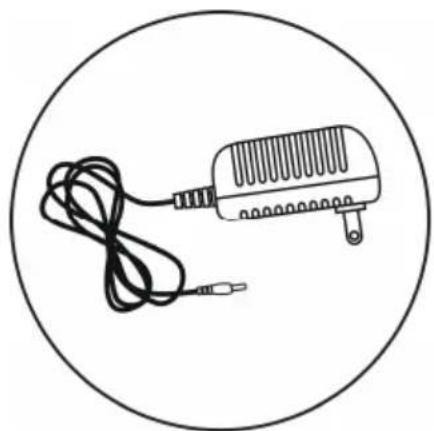
Manual de Instrucciones ....1

Control Remoto con Batería....1

Todas las imágenes de este manual de instrucciones son únicamente para referencia, las especificaciones se refieren a los accesorios.
TABLA DE CONTENIDO
INICIANDO
Instrucciones Importantes....1-3
Accesorios....4
Características....6
Partes generales....7
Control Remoto....8-9
Preparación del Control Remoto....10
Operación Básica....15-30
DVD compatible con control de reproducción....15-25
Televisión....26-30
Menú Principal....31-39
Modo TV....31-38
Mode AV/COMPONENTES/HDMI1/HDMI2/USB....38
Modo PC/VGA....39
REFERENCIAS
Mantenimiento....40
Especificaciones....40
Resolución de Problemas....41-42
Establecimiento de Códigos de Región......42
CARACTERÍSTICAS
Pantalla TFT 15.4"
Este reproductor tiene una pantalla TFT integrada de 15.4" para proveer visión clara y baja radiación.
Con reproductor de DVD integrado
Soporta escaneo automático de televisión
Soporta recepción de transmisiones digitales
Soporta guía electrónica de programas
Soporta reproducción multimedia de USB
NOTA: ambos modos, televisión y DVD, soportan la reproducción multimedia de USB.
Soporta múltiples idiomas en pantalla
Soporta completamente las funciones del control remoto
Soporta entradas de PC AUDIO, ANT, VGA, VIDEO, AUDIO R/L, HDMI1/HDMI2 y YPBPR
Con entrada para Audífonos y Salida Coaxial
Con entrada para antena externa
Con bocinas integradas
Función de mejora de señales débiles
Función de reducción de ruidos
PARTES GENERALES
Unidad Principal

| POWER INPUT ⊖⊕DC 12V | USB 1 | HDMI 1 | VGA | PC AUDIO | Y | Pb IN | Pr | ANT HEADPHONES Φ |
| I | I | I | I | I | I | |||
| 18 | 19 | 20 | 21 | 22 | 23 | 24 | ||
- Pantalla TFT
- Sensor de control remoto
- Indicador de Encendido – en modo de espera, la luz indicadora será color rojo cuando encienda la unidad, la luz indicadora será azul.
- Base
- ▲ Para abrir o cerrar el compartimiento de discos.
- Para iniciar o pausar la reproducción.
- VOL-/VOL+ - para aumentar o disminuir el volumen, o para moverse hacia la izquierda o derecha.
- CH-/CH+ - para seleccionar el siguiente o anterior canal, o para moverse hacia arriba o abajo.
- MENÚ – para entrar al menú de configuración
-
Botón de FUENTE – para seleccionar la fuente de entrada
-
Interruptor de encender/apagar – para encender o apagar la televisión.
- Ranura para discos – Inserte el disco de acuerdo a la pantalla (del lado de esta ranura).
- Puerto USB2 para reproducción multimedia en el modo DVD.
- Ranura para tarjetas SD/MMC/MS.
- Terminal de salida coaxial
- Entradas de VIDEO y AUDIO R/L
- Entrada HDMI2
- Entrada de alimentación
- Puerto USB1 para reproducción multimedia en el modo TV.
- Entrada HDMI1
- Entrada VGA
- Entrada de Audio PC
- Entrada YPBPR
- Entrada de Antena
- Salida de audífonos
CONTROL REMOTO
-
Encender/Apagar: Para establecer la unidad en el modo de espera; presione de nuevo para encender.
-
Botones Numéricos (0-9): para introducir información numérica, como número de canal etc.
-
-/--: para seleccionar canales digitales que se estén transmitiendo por la misma estación. Por ejemplo, para seleccionar canal "15.3", presione "1" y "5", luego presione y -/-- "3".
-
Botón Verde/Ir a: Para reproducir cierto punto en el modo DVD
-
Botón Rojo/▲: para abrir y cerrar el compartimiento de discos, en el modo DVD.
-
VOL +/-: Presione VOL+ para aumentar el volumen, o VOL- para disminuir el volumen.
-
EPG: para mostrar guía de información electrónica.
-
Imagen: para mostrar al modo de imagen.
-
Subtítulos/Repetir: para encender o apagar la función de subtítulos en el modo de televisión; para repetir la reproducción del capítulo o título (para DVD) o pista para (VCD/CD)
-
Botones de Navegación: Presione los botones ▲/▼/◄/► para mover hacia arriba/abajo/izquierda/derecha.
-
Menú: para mostrar el menú principal. Presione de nuevo para volver a la página anterior del menú.
-
Temporizador: para establecer el temporizador.
-
MTS/Audio/Idioma: para seleccionar el sonido deseado en el modo televisión; para seleccionar el idioma deseado del sonido en el modo DVD.
-
Lista de Favoritos/Configuración: para mostrar la lista de canales favoritos en el modo Televisión; para entrar al menú de configuración en el modo de DVD.
-
Lista Canales/ Menú DVD: para mostrar la lista de canales disponibles en el modo de televisión; para volver al menú anterior en el modo DVD o para encender/apagar PBC (en VCD).

- ◀:Para regresar rápidamente.
- Para adelantar rápidamente.
- ▶: Para pausar o iniciar la reproducción.
- ■: Para detener la reproducción.
-
Silenciador (MUTE): para desactivar el sonido.
-
C: Para volver al canal anterior.
-
Botón Amarillo/Ángulo: para mostrar el ángulo y cambiarlo en el modo DVD.
-
Botón Azul/ A-B: para repetir la reproducción entre dos puntos específicos (A-B).
-
CH +/-: Presione el botón CH+ para ir al siguiente canal o CH- para ir al canal anterior.
-
INFO. Para mostrar la información sobre el canal o programa actual.
26 Fuente: para cambiar la fuente de entrada.
27: Sonido/Media: para cambiar el modo del sonido en el modo de televisión; para cambiar la unidad entre los modos (en el modo DVD): DISCO/Tarjeta/USB.
- Entrar: para confirmar una selección.
29: Salir: para salir de la página de menú.
-
Auto: para ajustar la pantalla automáticamente (en el modo PC).
-
Aspecto: para seleccionar el modo de visualización deseado.
-
Congelar: para detener la imagen durante la reproducción normal.
-
FAV/Subtítulo: Para etiquetar el canal actual como favorito o no en el modo de televisión; para seleccionar los subtítulos deseados.
-
Para reproducir el siguiente capítulo.
-
Para reproducir el siguiente capítulo.
-
ZOOM: Para agrandar o reducir la imagen en el modo DVD.
-
Título: para mostrar el título del disco que se esté reproduciendo.

Preparación del Control Remoto
Instalación de la Batería
Instale las baterías como se muestra en las siguientes imágenes. Asegúrese de que las terminales + y – estén posicionadas como se indica en el compartimiento para baterías (Fig. 1)
Vida de las baterías
- Las baterías normalmente duran por un año, esto dependerá de que tan frecuente sea el uso del control remoto.
- Si el control remoto falta aun cuando se utiliza cerca del reproductor, reemplace las baterías.
- Utilice 2 baterías AAA.
NOTA:
- No pise ni deje caer el control remoto, tampoco permita que sufra ningún otro impacto. Esto podría dañar partes del control y causar mal funcionamiento del mismo.
- Si el control remoto no se utilizará por un largo periodo de tiempo, remueva las baterías.
Operación del Control Remoto
Apunte el control remoto por no más de 6m aproximadamente del sensor de control remoto y dentro de 60° del frente del reproductor (Fig.2)
NOTAS:
- La distancia de operación puede variar de acuerdo al brillo del cuarto.
- No apunte con luz brillante al sensor del control remoto.
- No coloque objetos entre el control remoto y el sensor de control remoto.
Fig1

Fig

Conexión Básica
- Asegúrese de que los cables estén desconectados de la unidad principal antes de conectar a la fuente de poder con el adaptador AC.
- Lea el instructivo antes de conectar otro equipo.
Conexión a la fuente de poder AC

Conecte la unidad a una antena externa
Instale una antena externa en la entrada de antena para una mejor imagen.

Conexión Compuesta AV

Conexión YPbPr

Conexión HDMI

Conexión PC/VGA

Conexion de Salida Coaxial

CONEXIÓN A AUDIFONOS
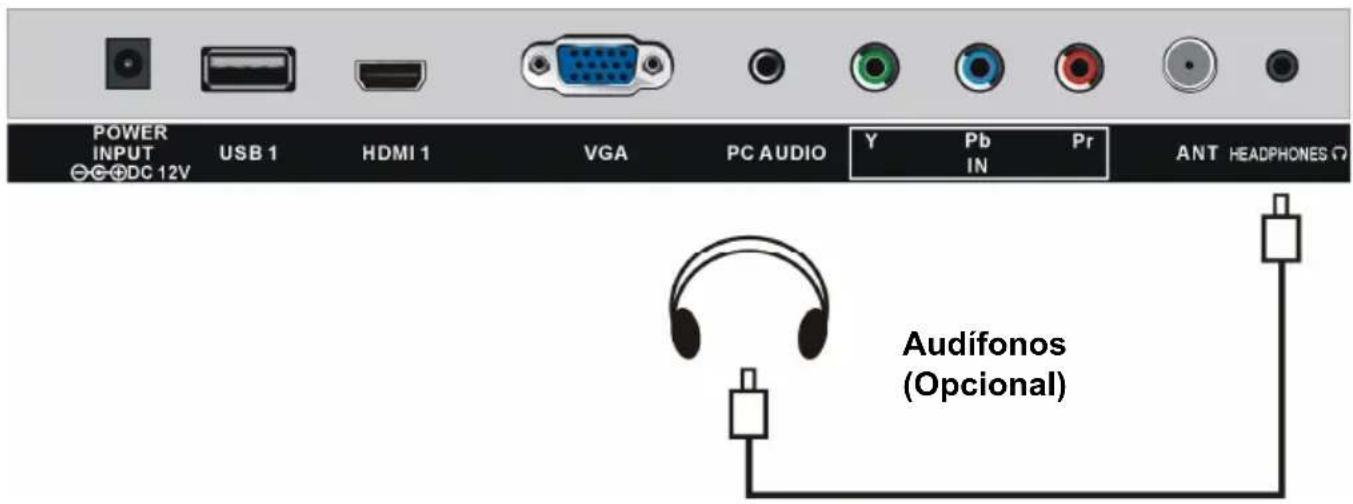
Conexión con Dispositivo USB/Tarjeta de Memoria
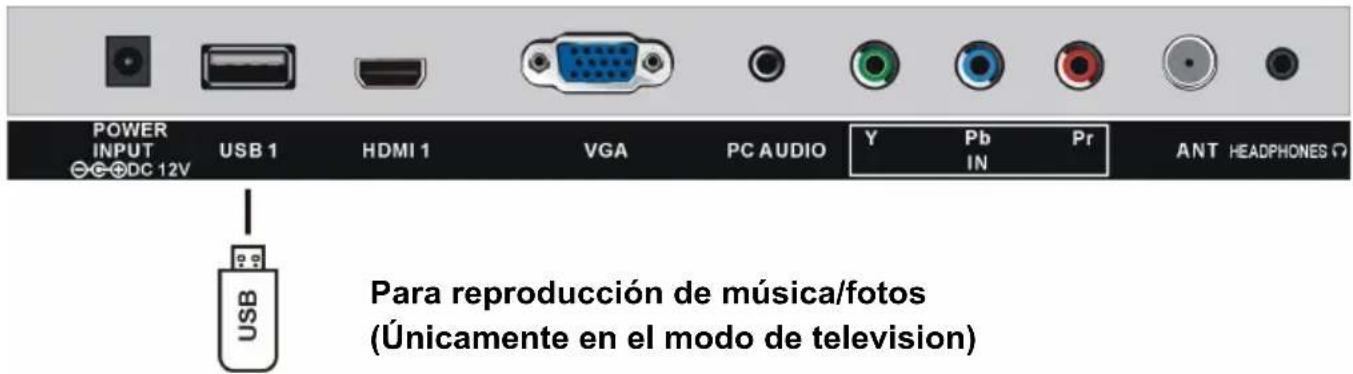

- Puerto USB reproducción de películas/música/imágenes (Únicamente para el modo DVD)
- Puerto SD/MMC/MS para reproducción multimedia en el modo DVD.
Asegúrese que todo el equipo y el adaptador AC estén conectados correctamente y que la unidad este en el modo adecuado antes de cualquier operación.
Operaciones Básicas
- Presione el botón Encender/Apagar en la parte superior de la unidad para Encender la unidad (la luz indicadora se verá azul), presione de nuevo para apagar la unidad (la luz indicadora se verá roja). O presione el botón Encender/Apagar en el control remoto para encender la unidad (la luz indicadora se verá azul), presione de nuevo, para ir al modo de espera (la luz indicadora se verá roja).
DVD Compatible con Control de Reproducción
- Presione el botón Fuente en la parte superior de la unidad o del control remoto para ir al modo DVD.
1. Reproducción Básica
- Asegúrese de que el compartimiento para discos no tenga discos. Coloque un disco en el compartimiento. Sostenga el disco sin tocar ninguna de las superficies, colóquelo con el lado legible (espejo) con la cara hacia usted. Luego el disco entrará automáticamente en el compartimiento; o puede presionar el botón ▲en el control remoto para introducir el disco en el compartimiento.
- Una vez que el disco esté en el compartimiento, el reproductor comenzará a leer el disco inmediatamente.
- Cuando aparezca una pantalla de menú en la unidad, utilice los botones de navegación o presione los botones numéricos para seleccionar el número de su pista favorita, luego presione el botón Entrar, para confirmar.
- Para detener la reproducción y volver al menú, presione el botón título o DVD/Menú.
2. Detener Reproducción
Presione el botón ■ (Detener) para detener la reproducción.
NOTA: Cuando detenga la reproducción, el reproductor guardará el punto donde se detuvo (Función Resumir). Presione el botón ▶ (Reproducir), la reproducción se resumirá a partir de dicho punto. Cuando la bandeja se abre, o si presiono de nuevo el botón ■ (detener), la función Resumir se borrará.
Durante la reproducción, presione el botón ▶para ir al siguiente capítulo (DVD) o pista (CD de Video/CD).

Durante la reproducción, presione el botón ◀◀ para ir al capítulo (DVD) o pista (CD de Video/CD) anterior.
4. Adelantar/Regresar
Durante la reproducción, presione el botón ▶
para adelantar o regresar.
Presione el botón ▶ (Reproducir) para resumir la reproducción normal.

flowchart
graph LR
    A["Adelanta"] --> B["FF 4X"]
    B --> C["..."]
    C --> D["FF 8X"]
    D --> E["..."]
    E --> F["FF 16X"]
    F --> G["32X"]
    H["Regresar"] --> I["FF 4X"]
    I --> J["..."]
    J --> K["FF 8X"]
    K --> L["..."]
    L --> M["FF 16X"]
    M --> N["32X"]
5. Pausar/Reproducir
Durante la reproducción, presione el botón ▶lpara pausar la reproducción, presione de nuevo para resumir la reproducción normal.

6. Reproducción de Música
1) Inserte el disco que contenga archivos en formato de música para reproducir, y después de unos segundos, la pantalla mostrará todas las carpetas en el disco,
2) Seleccione la carpeta que quiere reproducir utilizando los botones de navegación y presione el botón Entrar para confirmar.
3) Los archivos en esta carpeta se mostrarán y podrá seleccionar la canción deseada con los botones de navegación, luego presione el botón ▶ll (reproducir) o Entrar para iniciar la reproducción.

4) Presione los botones ▶▶ o ◀para cambiar la siguiente o anterior página del menú 5) Presione el botón Subtítulos (Repetir) en el control remoto para cambiar el modo de reproducción.
- Aleatorio: Todos los archivos se acomodarán aleatoriamente y se reproducirán en ese orden.
-Al azar: Reproducción al azar de todos los archivos.
- Individual: reproducción de un solo archivo.
- Repetir Uno: repetir un solo archivo.
- Repetir Carpeta: se reproducirán repetidamente todos los archivos de la carpeta.
- Carpeta: reproducir todos los archivos de la carpeta.
7. Reproducción de películas
1) Inserte el disco que contiene archivos de película y después de unos segundos, la pantalla mostrará todas las carpetas en el disco.
2) Seleccione la carpeta que desea reproducir con los botones de navegación y presione el botón
Entrar para confirmar.
3) Se mostrarán los archivos de la carpeta y podrá seleccionar el archivo deseado con los botones de navegación, luego presione el botón ▶ (reproducir) o el botón Entrar para iniciar la reproducción.
4) Presione el botón ▶▶ o ▶,el reproductor reproducirá el siguiente o anterior archivo.
5) Presione el botón Subtítulos (Repetir) en el control remoto para cambiar el modo de reproducción.
- Aleatorio: Todos los archivos se acomodarán aleatoriamente y se reproducirán en ese orden.
-Al azar: Reproducción al azar de todos los archivos.
- Individual: reproducción de un solo archivo.
- Repetir Uno: repetir un solo archivo.
- Repetir Carpeta: se reproducirán repetidamente todos los archivos de la carpeta.
- Carpeta: reproducir todos los archivos de la carpeta.
6) Presione el botón DVD/Menú para volver a la lista de reproducción.
8. Reproducción JPEG
Para CDs con imágenes JPEG, seleccione con los botones de navegación la carpeta que desee reproducir y presione el botón Entrar para confirmar. Los archivos en esta carpeta se mostrarán y podrá usted seleccionarlas utilizando los botones de navegación arriba/abajo y presionando Entrar para iniciar la reproducción. Se mostraran las imágenes en miniatura mientras usted se desplaza a través de los nombres de los archivos.

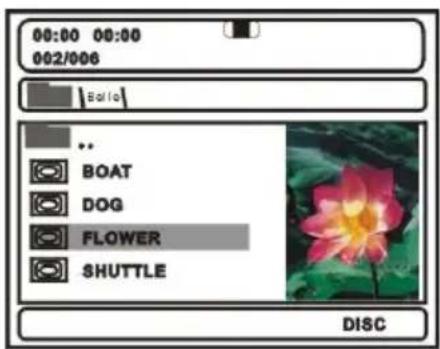
Una vez que selecciono una carpeta y un archivo, la imagen se cargará en la pantalla.

NOTA: el tiempo para cargar imágenes depende del tamaño de cada imagen.
Durante la reproducción, presione el botón DVD/Menú para volver a la carpeta de selección. Presione el botón Subtítulos (Repetir) en el control remoto para cambiar el modo de reproducción.
- Aleatorio: Todos los archivos se acomodarán aleatoriamente y se reproducirán en ese orden.
- Al azar: Reproducción al azar de todos los archivos.
- Individual: reproducción de un solo archivo.
- Repetir Uno: repetir un solo archivo.
- Repetir Carpeta: se reproducirán repetidamente todos los archivos de la carpeta.
- Carpeta: reproducir todos los archivos de la carpeta.
Ir a siguiente/anterior imagen
Presione el botón ▶para ir a la siguiente imagen o el botón ▶para ir a la imagen anterior. Si no presiona ningún botón en 5 segundos, cambiará a la siguiente imagen automáticamente.
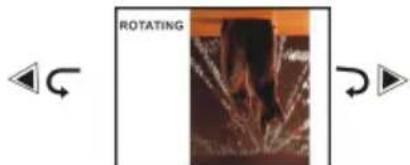
Rotación de Imágenes
- Presione el botón de navegación derecho para girar la imagen en el sentido de las manecillas de reloj.
- Presione el botón de navegación izquierdo para girar la imagen en el sentido contrario de
las manecillas del reloj,
Voltear Imágenes
- Presione el botón de navegación Arriba, para voltear la imagen verticalmente.
- Presione el botón de navegación Abajo, para voltear la imagen horizontalmente.

Acercamiento/Alejamiento de Imágenes
Presione el botón ZOOM repetidamente para agrandar o reducir imágenes al 50%, 75%, 100%, 125%, 150% y 200%.

Si la imagen se agrando, podrá utilizar los botones de navegación para moverse a través de otros puntos de la imagen.

9. Disfrute de CD de Video con Control Reproducción
1) Cuando reproduzca VCD 2.0 con PBC, el reproductor mostrará la versión del VCD.

2) Presione repetidamente el botón DVD/Menú en el control remoto para establecer PBC como encendido o apagado.
3) Presione los botones numéricos para seleccionar la pista correspondiente.
Ejemplo: Pista 9, presione 0 y 9, unos segundos después, automáticamente cambiará a la canción 9. Pista 15, presione -/-- y 5, unos segundos después, automáticamente cambiará a la canción 15.
4) Presione el botón ▶ para ir a la siguiente pista o el botón ▶ para ir a la pista anterior.
10. Compatible con Reproducción de USB
1) Inserte la USB que contenga archivos con formato de música, imagen o película.
2) Presione el botón Sonido (Media) para establecer la unidad en el modo USB.
3) Después de unos segundos, se mostrarán en la pantalla todas las carpetas de la USB.
4) Seleccione la carpeta que desee reproducir utilizando los botones de navegación, y presione el botón Entrar para confirmar.
5) Se mostrarán en la pantalla los archivos dentro de esta carpeta, seleccione el archivo deseado con los botones de navegación y luego presione el botón Entrar para iniciar la reproducción.
6) Presione el botón ▶▶ para ir a la siguiente página del menú o el botón ◀◀ para ir a la página anterior del menú.
7) Presione el botón Subtítulos (Repetir) en el control remoto para cambiar el modo de reproducción.
- Aleatorio: Todos los archivos se acomodarán aleatoriamente y se reproducirán en ese orden. - Al azar: Reproducción al azar de todos los archivos.
- Individual: reproducción de un solo archivo.
- Repetir Uno: repetir un solo archivo.
- Repetir Carpeta: se reproducirán repetidamente todos los archivos de la carpeta.
- Carpeta: reproducir todos los archivos de la carpeta.
Si selecciona un archive de música para reproducir

11. Compatible con Reproducción de Tarjetas de Memoria
1) Inserte la tarjeta de memoria (SD/MMC/MS) que contenga archivos en formato VCD/SVCD/DVD/WMA/MP4/JPEG para reproducir.
2) Presione el botón Media para establecer la unidad en el modo de lectura de tarjetas.
3) Después de unos segundos, se mostrarán en la pantalla todas las carpetas de la tarjeta de memoria.
4) Seleccione la carpeta que desee reproducir utilizando los botones de navegación, y presione el botón Entrar para confirmar.
5) Se mostrarán en la pantalla los archivos dentro de esta carpeta, seleccione el archivo deseado con los botones de navegación y luego presione el botón Entrar para iniciar la reproducción.
6) Presione el botón ▶▶▶ para ir a la siguiente página del menú o el botón ▶▶▶ para ir a la página anterior del menú.
7) Presione el botón Subtítulos (Repetir) en el control remoto para cambiar el modo de reproducción.
- Aleatorio: Todos los archivos se acomodarán aleatoriamente y se reproducirán en ese orden.
- Al azar: Reproducción al azar de todos los archivos.

- Individual: reproducción de un solo archivo.
- Repetir Uno: repetir un solo archivo.
- Repetir Carpeta: se reproducirán repetidamente todos los archivos de la carpeta.
- Carpeta: reproducir todos los archivos de la carpeta.
12. Vista desde diferentes ángulos (Compatible únicamente con DVD)
Algunos discos DVD pueden contener escenas que se hayan grabado simultáneamente desde distintos ángulos. Para esos discos, la misma escena puede verse desde cualquiera de estos ángulos utilizando el botón amarillo (Ángulo).
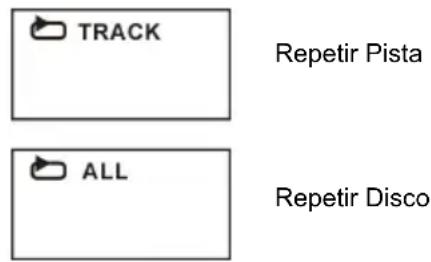
13. Repetir Reproducción
Presione el botón Subtítulos (Repetir) durante la reproducción, entonces se repetirá la reproducción de dicho capítulo o título del DVD, o pista en caso de ser VCD o CD.
Disco DVD

Disco VCD/CD (PBC Apagado
Repetición A-B
Repite una sección entre dos puntos específicos (Repetición A-B)
1) Presione el botón azul (A-B) durante la reproducción, en el punto donde quiere que inicie la repetición, este será el punto A.
2) Presione el botón azul (A-B) en el punto donde desea que se acabe la repetición, este será el punto B. Entonces iniciará la repetición de la selección entre los puntos A y B.
3) Presione el botón Azul (A-B) de nuevo para volver a la reproducción normal.
14. Ir a
Presione continuamente el botón Verde (Ir a) para seleccionar el elemento que desea establecer e introduzca un número de capítulo, de pista o que se refiera al tiempo. De acuerdo con esto, el disco reproducirá a partir del punto seleccionado.
15. Cambio del Idioma de los Subtítulos (Compatible únicamente con DVD)
Es posible cambiar el idioma de los subtítulos para poder elegir un idioma diferente al establecido en la configuración inicial. (Esta operación funciona únicamente con discos que estén grabados con múltiples idiomas de subtítulos).
Cambio del Idioma de los Subtítulos

flowchart
graph LR
    A["SUBTITLE 01/03 CHINESE"] --> B["SUBTITLE 01/03 ENGLISH"]
1) Presione el botón FAV (Subtítulos) durante la reproducción, la pantalla mostrará el idioma actual.
2) Presione de nuevo e botón FAV (Subtítulos) para cambiar el idioma, o apagar los subtítulos.
NOTA: Cuando no hay subtítulos grabados, este botón no tendrá ninguna función.
16. Reproducción con Acercamiento
Esta función le permitirá disfrutar imágenes con movimiento.
Presione el botón ZOOM durante la reproducción, la pantalla mostrará:

flowchart
graph TD
    A["2X"] --> B["3X"]
    B --> C["4X"]
    C --> D["1/2"]
    D --> E["1/3"]
    E --> F["1/4"]
    F --> A
Presione los botones de navegación para desplazarse a través de la imagen agrandada.
17. Cambio del Idioma de Audio (DVD/VCD/CD)
Es posible cambiar el idioma de audio a un idioma distinto del seleccionado en la configuración inicial. (Ésta operación únicamente funciona en discos con múltiples idiomas de audio grabados).
- Presione el botón MTS/Audio (Idioma) durante la reproducción de un disco DVD, la pantalla mostrará el número de idiomas de audio disponibles, presione el botón de nuevo para cambiar entre esos idiomas.
- Presione el botón MTS/Audio (Idioma) durante la reproducción de un disco VCD/CD, esto cambiara el modo de salida de audio entre: Mono-Izquierdo, Mono-Derecho, Mono-Mezcla y Estéreo.
NOTA: Cuando no hay idioma de audio grabados, este botón no tendrá ninguna función. Cuando retire el disco, el idioma que se escuchara, será el de la configuración inicial.
Una vez que se introdujo la programación inicial, se retendrá en la memoria hasta ser cambiado, el reproductor podrá operar siempre bajo las mismas condiciones.
Procedimiento para Configuración Inicial
- Presione el botón Configuración en el control Remoto.
- Utilice los botones de navegación para seleccionar el elemento deseado, y luego presione el botón Entrar, se mostrará la pantalla para dicho elemento. Luego utilice los botones de navegación para ajustar el elemento, y presione el botón Entrar para confirmar la configuración.
- Presione el botón Configuración para cerrar el menú de configuración.
- Utilice los botones de navegación Izquierdo o Derecho para cambiar a configuraciones de otros elementos. Luego presione el botón de navegación Derecho o el botón Entrar para entrar al submenú; presione el botón de navegación Izquierdo para volver a la página anterior de menú.
1. CONFIGURACIÓN GENERAL
1.1 Visualización en Televisión – Sirve para seleccionar el modo de salida de televisión.
Opciones: Normal/PS: Modo panorámico y exploración
Normal/LB: Modo de buzón
Ancho: Modo de pantalla ancha 16:9
1.2 Marca de Ángulo – Se utiliza para seleccionar si se muestra o no el ícono de ángulos múltiples cuando se esté reproduciendo un disco con ángulos múltiples.
Opciones: Encendido: Se mostrará el ícono.

Apagado: No se mostrará el ícono.
1.3 Idioma en Pantalla – Se utiliza para elegir el idioma deseado por el usuario. En este reproductor podrá elegir entre inglés y otros idiomas.
1.4 Subtítulos – Sirve para encender o apagar los subtítulos durante la reproducción de un disco.
1.5 Protector de Pantalla – Cuando el reproductor no se utilice por 5 minutos, aparecerá el protector de pantalla.
Opciones: Encendido: protector de pantalla activado.
Apagado: protector de pantalla desactivado.
1.6 Predeterminado – Sirve para restablecer la configuración de fábrica.
2. CONFIGURACIÓN DE AUDIO
Configuración de Altavoces – Sirve para establecer los niveles de salida de los altavoces.
Opciones: LT/RT: Modo de mezcla Izquierda/derecha.
Estéreo: seleccione esta opción si no tiene un amplificador de 2.1 canales.
3. CONFIGURACIÓN DE CONTRASEÑA

3.1 Contraseña – Se utiliza para cambiar la contraseña, y el procedimiento para cambiarla es el siguiente:
Introduzca la antigua contraseña en la caja de texto "Antigua Contraseña".
Introduzca la nueva contraseña en la caja de texto "Nueva Contraseña".
Introduzca la nueva contraseña de nuevo para confirmar en la caja de texto “Confirmación de Contraseña”.
Presione el botón Entrar en la pantalla para volver a la configuración de contraseña, entonces se habrá cambiado la contraseña.
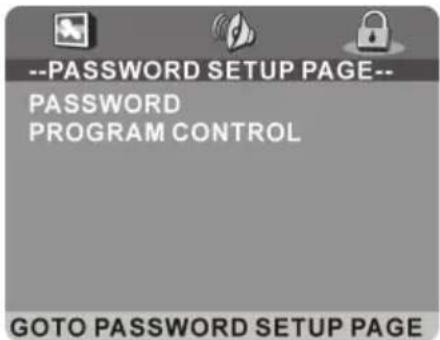
NOTA: La contraseña original es 136900, usted puede cambiarla, pero deberá escribirla y mantenerla segura. Si usted olvida su contraseña, por favor utilice la contraseña original 136900.
3.2 CONTROL PROGRAMADO – Esta configuración permite a ciertas personas ver ciertos discos, los cuales serán especialmente usados para evitar que los niños vean discos que no los beneficien. Desplácese para ver las alternativas utilizando sus botones de navegación Arriba y Abajo, presione el botón Entrar e introduzca la contraseña que estableció anteriormente, entonces tendrá un Control Programado. Existen 8 diferentes clasificaciones desde Niños hasta Adultos.

TV
- Presione el botón Fuente en la unidad o en la parte superior del control remoto para establecer la unidad en el modo de televisión.
Seleccione el Canal Deseado
- Presione el botón CH+ para ir al siguiente canal.
- Presione el botón CH- para ir al canal anterior.
- Presione los botones numéricos en el control remoto para ir directamente al canal deseado.
Ejemplo: Canal 9, presione “9”, tres segundos después, se cambiará automáticamente al canal 9, o presione el botón Entrar para confirmar directamente.
Canal 12, presione “1” y luego “2”, tres segundos después, se cambiará automáticamente al canal 12, o presione el botón Entrar para confirmar directamente.
NOTA: Si una frecuencia tiene más de un canal, por ejemplo, canal 15-3, presione “1” y “5”, luego presione “-/--/ y “3”, 3 segundos después cambiará automáticamente al canal 15-3, o presione el botón Entrar para confirmar directamente.
Control de volumen
- Presione VOL+ o VOL- para ajustar el nivel del volumen.
- El rango disponible es de 0 a 100.
Control de Silencio
- Presione el botón Silenciador (MUTE) para desactivar el sonido, presione de nuevo para reactivarlo.
CONFIGURACIÓN DE FUENTE
- Presione el botón FUENTE en la parte superior de la unidad o en el control remoto para mostrar la lista de fuentes de entrada.
- Presione los botones de navegación ARRIBA o ABAJO para seleccionar la fuente de entrada deseada, y luego presione el botón OK para confirmar la selección.
Opciones disponibles: TV, AV, Component, HDMI1, HDMI2, VGA, USB, DVD.
MODO DE IMAGEN
- Mientras vea un canal disponible, presione el botón IMAGEN en el control remoto repetidamente para seleccionar el modo deseado de IMAGEN.
Opciones disponibles: Estándar, Dinámico, Leve, Usuario.
MODO DE SONIDO
- Mientras vea un canal disponible, presione el botón SONIDO en el control remoto repetidamente para seleccionar el modo deseado de SONIDO.
Opciones disponibles: Estándar, Dinámico, Leve, Usuario.
CONFIGURACIÓN DE TEMPORIZADOR PARA DORMIR
- Presione el botón DORMIR en el control remoto repetidamente para seleccionar el Temporizador de Dormir.
Opciones disponibles: Apagado, 5 min, 10 min, 15 min, 30 min, 45 min, 60 min, 90 min, 120 min, 180 min, 240 min.
CONFIGURACIÓN DE TAMAÑO DE VIDEO
- Mientras vea un canal disponible, presione el botón ASPECTO en el control remoto repetidamente para seleccionar el TAMAÑO DEL VIDEO.
Opciones disponibles: Normal, Amplio, ZOOM, Cine.
NOTA: Los tamaños disponibles de video pueden variar dependiendo de la fuente de entrada.
CONFIGURACIÓN MTS/AUDIO
- Mientras vea un canal disponible presione AUDIO/MTS en el control remoto para entrar al menú de Sonido, luego utilice los botones de navegación Arriba y Abajo para seleccionar la opción deseada.
Opciones: Mono, Estéreo, SAP.
(No disponible para todos los canales)
- O presione el botón AUDIO/MTS en el control remoto para mostrar el idioma de sonido digital.
(No disponible para todos los canales)
MOSTRAR INFORMACION
- Mientras vea un canal disponible, presione el botón INFO en el control remoto para mostrar la información sobre el canal actual.
GUÍA DE TV
- Mientras vea un canal disponible, presione el botón EPG en el control remoto para entrar al siguiente menú:

- Presione los botones Izquierda y Derecha para ir a la página anterior o a la siguiente.
SUBTÍTULOS
- Mientras vea un canal disponible, presione el botón CC en su control remoto repetidamente para Encender/Apagar los subtítulos.
LISTA DE FAVORITOS

- Mientras vea un canal disponible, presione el botón LISTA F. en el control remoto para entrar a su lista de canales favoritos.
- Presione los botones de navegación para seleccionar el canal deseado.
- Presione Entrar para confirmar su selección
NOTA: Durante la reproducción normal, por favor presione FAV en el control remoto para etiquetar un canal como favorito, o para desetiquetarlo.
LISTA DE CANALES

- Mientras vea un canal disponible, presione el botón LISTA C. en el control remoto para entrar a su lista de canales.
- Presione los botones de navegación para seleccionar el canal deseado.
- Presione Entrar para confirmar su selección
FUNCIÓN CONGELAR
- Mientras vea un canal disponible, presione el botón FREEZE en su control remoto para congelar la imagen, y presione de nuevo para continuar la reproducción.
REPRODUCCIÓN MULTIMEDIA CON USB
- Antes de llevar a cabo las siguientes operaciones, inserte una memoria USB, que contenga archivos de fotos o música.
- Presione el botón SOURCE en I aparte superior de la unidad o en su control remoto para establecer la unidad al modo USB.

- Presione los botones Izquierda/Derecha para seleccionar Fotos o Música en el menú principal.
- Presione los botones Arriba/Abajo para seleccionar archivo deseado.
Reproducción de Fotos
- Seleccione una foto en el menú principal.
- Presione Arriba/Abajo para seleccionar la carpeta o archivo deseado, y presione el botón Entrar para entrar a dicha carpeta, o reproducir el archivo.

Durante Reproducción Normal:
- Presione Arriba/Abajo para ir a la anterior/siguiente foto.
- Presione Izquierda/Derecha para girar la foto en sentido contrario a las manecillas del reloj/sentido de las manecillas del reloj.
- Presione el botón Salir para volver a la página de selección de imagen.
Reproducción de Música
- Seleccione una canción en el menú principal.
- Presione Arriba/Abajo para seleccionar la carpeta o archivo deseado, y presione el botón Entrar para entrar a dicha carpeta, o reproducir el archivo.
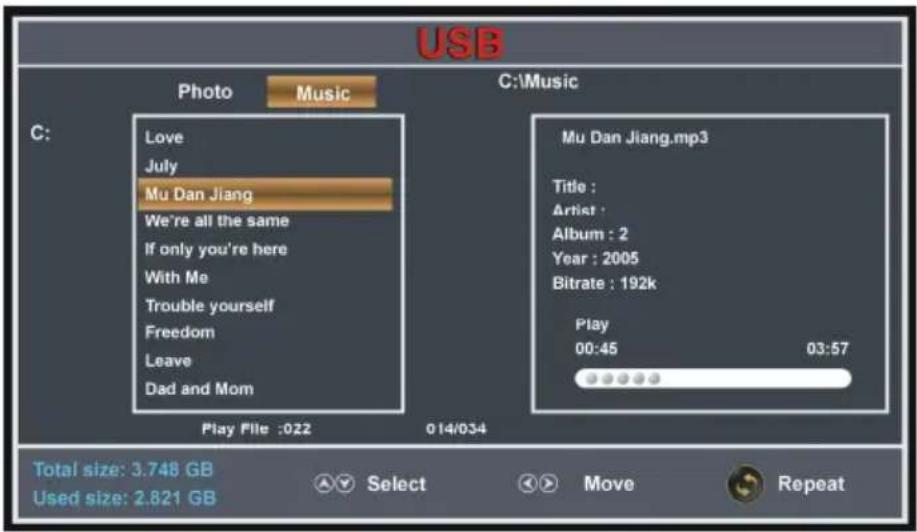
Durante Reproducción Normal:
- Presione el botón INFO para mostrar o esconder la barra de herramientas.

- Presione Izquierda/Derecha para seleccionar la opción deseada y presione Entrar para confirmar su selección.
MENÚ PRINCIPAL
- La unidad contiene diferentes menús de configuración. Una vez que se introduzca la programación inicial, ésta permanecerá en la mmoria de la unidad hasta que esta se cambie, y la unidad podrá operarse siempre bajo las mismas condiciones.
- Esta configuración se almacenará en la memoria hasta que sean cambiados, aun después de haber apagado el equipo.
Procedimiento de Configuración Inicial
- Presione el botón MENÚ en la parte superior de la unidad o en el control remoto para mostrar el menú principal.
- Presione los botones IZQUIERDA/DERECHA para seleccionar Imagen/ Audio/ Hora/ Configuración/ Bloquear/ Canal.
- Presione el botón ABAJO para entrar al submenú.
- Presione los botones ARRIBA/ABAJO para seleccionar la opción que desea ajustar.
- Presione los botones IZQUIERDA/DERECHA para ajustar la opción hasta el valor deseado.
- Presione el botón DERECHA o el botón ENTRAR para entrar a la siguiente página del menú.
- Presione el botón MENU para volver a la página anterior del menú.
- Presione el botón SALIR para salir del menú.
MODO DTV
- Presione el botón SOURCE en la parte superior de la unidad o en el control remoto para establecer la unidad al modo DTV.
Instalación Por Primera Vez
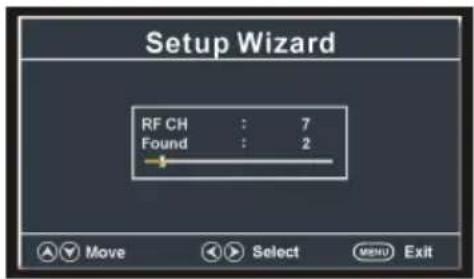
Si esta es la primera vez que utiliza esta televisión, el ayudante de configuración aparecerá en pantalla.
- Presione los botones ARRIBA/ABAJO para seleccionar el elemento deseado.
- Presione los botones IZQUIERDA/DERECHA para ajustar el valor.
Idioma del Menú
Para elegir el idioma del menú.
Aire/Cable
Para elegir el tipo de señal: Aire o Cable.

Para elegir el sistema deseado de cable: AUTO, STD, IRC, HRC.
NOTA: El sistema de cable es ajustable únicamente cuando el tipo de señal establecido es Cable.
Escaneo Automático
Resalte Escaneo automático, luego presione el botón ENTRAR para buscar y almacenar los canales disponibles.
1. IMAGEN

1.1 Modo Imagen
Opciones Disponibles: Estándar, Dinámica, Leve, Usuario.
1.2 Contraste
El valor del contraste puede ajustarse de 0 a 100.
1.3 Brillo
El valor del brillo puede ajustarse de 0 a 100.
1.4 Color
El valor del color puede ajustarse de 0 a 100.
1.5 Tinte
El valor del tinte puede ajustarse de -50 a 50.
NOTA: Es ajustable en ciertos sistemas de TV.
1.6 Nitidez
El valor de la nitidez puede ajustarse de 0 a 100.
NOTA: Si los valores de Contraste, Brillo, Color, Tinte o Nitidez se han cambiado, el modo de imagen se cambiará automáticamente a Usuario.
1.7 Temperatura del Color
Opciones disponibles: Normal, Cálido Fresco.
2. AUDIO

Opciones disponibles: Estándar, Música, Película, Usuario.
2.2 Bajos
El valor del bajo puede ajustarse de 0 a 100.
2.3 Agudos
El valor de los agudos puede ajustarse de 0 a 100.
2.4 Balance
El valor del balance puede ajustarse de -50 a 50.
NOTA: Si el valor de Bajos, Agudos o Balance se cambian, el modo de sonido cambiará automáticamente a Usuario.
2.5 Sonido Envolvente
Este elemento sirve para encender o apagar la función de sonido envolvente.
2.6 AVL (Nivel de Volumen Automático)
Opciones disponibles: Encendido, Apagado.
2.7 Tipo SPDIF
Este elemento sirve para seleccionar el tipo de salida de audio SPDIF. Opciones disponibles: RAW, PCM.
2.8 Idioma de Audio
Este elemento sirve para seleccionar el idioma de audio preferido.
NOTA: Este elemento puede ajustarse únicamente en canales digitales.
3. HORA

3.1 Temporizador para Dormir
Opciones disponibles: Este, Centro, Montañas, Pacífico, Alaska, Hawaii, Atlántico.
3.3 Modo de Ahorro de energía
Opciones disponibles: Encendido, Apagado.
NOTA: Este elemento es ajustable únicamente en canales digitales.
3.4 Reloj
Cuando se presente un canal digital, la unidad mostrará la información de con fecha y hora de dicho canal. Y no podrá ajustarse por el usuario.
4. CONFIGURACIÓN
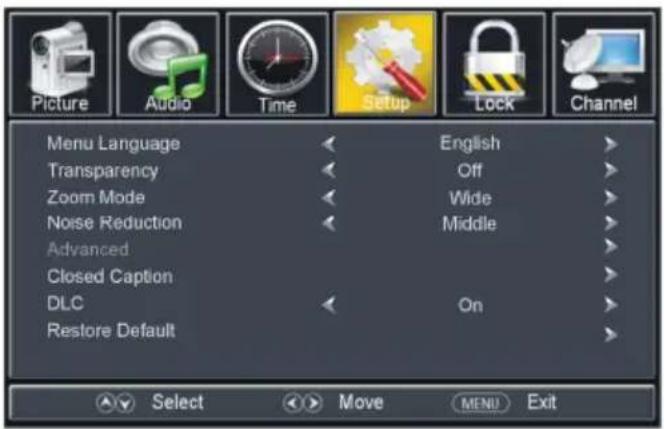
Este elemento se utiliza para seleccionar el idioa en pantalla.
4.2 Transparente
Este elemento sirve para encender o apagar la transparencia del texto en pantalla.
4.3 ZOOM
Este elemento se utiliza para seleccionar el modo de ZOOM deseado.
Opciones disponibles: Normal, Ancho, ZOOM, Cine.
NOTA: El modo de ZOOM podría variar de acuerdo a diferentes fuentes de entrada.
4.4 Reducción de Ruido
Opciones disponibles: Apagado, Débil, Medio, Fuerte.
4.5 Avanzado
Este elemento es ajustable únicamente con señal de entrada PC/VGA.
4.6 Subtítulos
Modo Subtítulos
Opciones disponibles: Subtítulos en Silenciador, Apagado, Encendido.
Selección Básica
Opciones Disponibles: CC1, CC2, CC3, CC4, Texto1, Texto2, Texto3, Texto4.
Selección Avanzada
Opciones disponibles: Servicio1, Servicio2, Servicio3, Servicio4, Servicio5, Servicio6.
Opción
Modo
Opciones Disponibles: Predeterminada, Personalizada.
Estilo de Fuente
Opciones Disponibles: Predeterminada, Fuente 0, Fuente 1, Fuente 2, Fuente 3, Fuente 4, Fuente 5, Fuente 6, Fuente 7.
Tamaño de Fuente
Opciones Disponibles: Predeterminada, Normal, Grande, Pequeña.
Estilo de Borde de la fuente
Opciones Disponibles: Predeterminado, Ninguna Alzado, Hundido, Uniforme, Sombra Izquierda, Sombra Derecha.
Color del Borde de la fuente
Opciones Disponibles: Predeterminado, Negro, Blanco, Rojo, Verde, Azul, Amarillo, Magenta, Índigo.
Color FG
Opciones Disponibles: Predeterminado, Blanco, Rojo, Verde, Azul, Amarillo, Magenta, Índigo.
Colores BG
Opciones Disponibles: Predeterminado, Negro, Rojo, Verde, Azul, Amarillo, Magenta, Índigo.
Opacidad FG
Opciones Disponibles: Predeterminada, Sólido, Parpadeante, Translucida, Transparente.
Opacidad BG
Opciones Disponibles: Predeterminada, Sólido, Parpadeante, Translucida, Transparente.
NOTA: La selección avanzada y opciones, son ajustables únicamente en canales digitales.
4.7 DLC
Este elemento se utiliza para encender o apagar el Control de Luminancia Dinámica.
4.8 Restablecer Predeterminado
Este elemento se utiliza para restablecer a la configuración predeterminada de fábrica.
5. BLOQUEAR
- Introduzca una contraseña presionando los botones numéricos en el control remoto.
NOTA: La contraseña de fábrica es: 0000.

5.1 Cambiar Contraseña
- Presione el botón DERECHA o ENTRAR para entrar.
- Presione los botones numéricos para introducir la contraseña nueva, y vuélvala a introducir para terminar el cambio de contraseña.
5.2 Bloquear Sistema
Este elemento es utilizado para encender apagar el bloqueo del sistema.
5.3 EUA
TV
- Presione el botón DERECHA o ENTRAR para entrar a esta opción.
- Presione los botones de navegación para mover el cursor.
- Presione ENTRAR para bloquear o desbloquear.
MPAA
Opciones disponibles: N/A, G, PG, PG-13, R, NC-13, X.
5.4 CANADA
Inglés Canadá
Opciones disponibles: E, C, C8+, G, PG, 14+, 18+.
Francés Canadá
NOTA: EUA, Canadá, Configuración RRT, y restablecer elementos RRT son ajustables únicamente cuando el bloqueo de sistema esté encendido.
5.5 Clasificación RRT
Este elemento está disponible únicamente al ver programas que contengan información de clasificación.
5.6 Restablecer
Este elemento se utiliza para restablecer la clasificación RRT.
6. CANAL

Este elemento se utiliza para seleccionar el tipo de recepción de señal.
6.2 Escaneo Automático
Presione DERECHA o ENTRAR para entrar a esta opción.

6.21 Sistema de Cable
Este elemento se utiliza para seleccionar el sistema de cable favorito.
Opciones disponibles: AUTO, STD, IRC, HRC.
NOTA: Este elemento únicamente es ajustable cuando el tipo de señal establecido es de Cable.
6.22 Inicio del Escaneo
- Presione DERECHA o ENTRAR para iniciar el escaneo automático.
- Presione MENÚ o SALIR para salir de la búsqueda automática de canales.
6.3 Favoritos
Presione DERECHA o ETRAR para entrar.
Presione ARRIBA o ABAJO para seleccionar el canal deseado.
Presione ENTRAR para etiquetar o desetiquetar el canal seleccionado como favorito.
6.4 Mostrar/Esconder
Presione DERECHA o ETRAR para entrar.
Presione ARRIBA o ABAJO para seleccionar el canal deseado.
Presione ENTRAR para mostrar o esconder el canal seleccionado.
6.5 Número de Canal
Presione DERECHA o IZQUIERDA para seleccionar el número de canal deseado.
6.6 Etiqueta de Canal
Presione DERECHA o ETRAR para entrar.
Presione IZQUIERDA o DERECHA para mover el cursor.
Presione ARRIBA o ABAJO para ajustar el valor.
NOTA: si no hay canal disponible, favorito, mostrar/esconder, número de canal y etiqueta de canal no serán ajustables.
6.7 Señal DTV
Este elemento no es ajustable por el usuario.
- Presione el botón SOURCE (fuente) en la parte superior de la unidad o en el control remoto para seleccionar la fuente de entrada.
- Para operaciones de menú en los siguientes modos, por favor refiérase al menú de operaciones en modo TV.
MODO PC/VGA
- Conecte su computadora a la unidad utilizando un cable VGA.
- Encienda la unidad y su computadora.
- Presione el botón SOURCE (fuente) en la parte superior de la unidad o en su control remoto para seleccionar el modo VGA.
- Presione el botón MENU para mostrar el menú principal y seleccionar el elemento "Configuración". Luego presione ABAJO para entrar al menú de configuración.
- Presione ARRIBA o ABAJO para seleccionar “Avanzado” presione DERECHA o ENTRAR para entrar.

1. H-POS (Posición Horizontal)
Rango disponible: 0-100.
2. V-POS (Posición Vertical)
Rango disponible: 0-100.
3. Reloj
Rango disponible: 0-100.
4. Fase
Rango disponible: 0-100.
5. Automático
Si selecciona este elemento, ajustará la pantalla de la PC automáticamente.
Para los menús de Imagen, Audio, Hora, Configuración y Bloqueo, por favor refiérase al menú de operaciones en el modo TV.
MANTENIMIENTO
- Asegúrese de presionar el botón Encender para establecer el reproductor en modo de espera, y luego desconecte el adaptador AC antes de dar mantenimiento al equipo.
- Limpie el reproductor con un paño seco y suave.
- Si la superficie está bastante sucio, limpie con un paño que haya sido sumergido en una solución de agua con poco jabón, y que se haya exprimido perfectamente, después limpie con un paño seco.
- Nunca utilice alcohol, benceno, tíner o ningún químico de limpieza. Y no utilice aire comprimido para remover el polvo.
ESPECIFICACIONES
| Dispositivo de Visualización Televisión a color de 15.4 pulgadas | |
| Resolución | 1440×900 |
| Pixeles | 0.2301(H)×0.2301(V)mm |
| Iluminación | 330 cd/m2 |
| Proporción de Contraste | 800:1 |
| Proporción de Aspecto | 16:10 |
| Tiempo de respuesta | 16 ms |
| Ángulo de Vista | 140(H)/120(V) |
| Rango Visible | 331.344(H)×207.090(V)mm |
| Vida de Lámpara | 10,000 Hrs |
| Multimedia (MODO TV) | Música: Compatible con MP3 Formato de Reproducción |
| Fotos: Compatible con JPEG | |
| Formato de Reproducción Multimedia (MODO DVD) | Películas: Compatible con MPEG1, MPEG2, MPEG4 |
| Música: Compatible con MP3 | |
| Fotos: Compatible con JPEG | |
| Discos Soportados DVD/CD/CD/R/CDRW/DVD-R/DVD+R/DVD-RW/DVD+RW/VCD/SVCD | |
| Fuente de Poder Adaptador AC (normal DC 12 V 2.5A) | |
| Consumo de poder ≤30W | |
| Temperatura de Operación 5°C a 45°C | |
| Medidas | 375(L)×119(W)×320(H)mm –「Con base」 |
| Peso Aproximadamente 1.8kg [con base] | |
Las Especificaciones están sujetas a cambios sin previo aviso.
RESOLUCIÓN DE PROBLEMAS
Verifique los siguientes puntos antes de suponer el mal funcionamiento de la unidad:
PROBLEMAS COMUNES
NO ENCIENDE
- Inserte el adaptador AC a la fuente de alimentación.
- Asegúrese de que el equipo esté conectado correctamente.
NO HAY IMAGEN
NO HAY SONIDO / HAY SONIDO PERO DISTORSIONADO
- Asegúrese que el equipo esté conectado correctamente
- Asegúrese que la configuración de entrada en la televisión y el sistema estéreo sean correctas.
- Ajuste el volumen utilizando los botones VOL+/VOL-
NO SE PUEDEN REALIZAR OPERACIONES CON EL CONTROL REMOTO
- Verifique que las baterías estén instaladas correctamente.
- Las baterías pueden haberse agotado, reemplácelas con nuevas.
- Apunte el control remoto hacia el sensor de control remoto e intente de nuevo.
- Utilice el control remoto a no más de 6m de distancia del sensor de control remoto.
- Remueva los obstáculos entre el control remoto y el sensor.
NO SE PUEDEN REALIZAR OPERACIONES NI CON EL CONTROL REMOTO NI DIRECTAMENTE EN LA UNIDAD
- Desconecte el adaptador de energía y reconéctelo. (El reproductor podría no funcionar correctamente debido a rayos, estática, electricidad u otros factores.)
PROBLEMAS CON LA TELEVISIÓN
NO HAY IMAGEN / HAY IMAGEN PERO MUY DÉBIL
- Ajuste la antena o utilice una antena externa.
- Reubique la unidad en un área cercana a una ventana (si está dentro de un edificio).
- Mueva la unidad lejos de productos que puedan causar interferencia.
- Realice la búsqueda automática de canales.
- Intente otro canal
NO HAY SONIDO / SONIDO MUY DÉBIL
- Verifique la configuración de audio.
- Presione el botón Silenciador (MUTE) en el control remoto para cancelar la función de silenciador.
- Desconecte audífonos.
RUIDO O INTERFERENCIA
- Equipo electrónico cercano a la unidad puede causar interferencia. Reubique la unidad o mueva el otro equipo electrónico.
PROBLMAS CON DVD
LA REPRODUCCIÓN NO INICIA AUN DESPUÉS DE ELEGIR EL TÍTULO
- Confirme que la configuración del código de región sea correcto. EL IDIOMA DE AUDIO O SUBTÍTULOS NO ES EL DE LA CONFIGURACIÓN INICIAL
- Si el idioma de audio o subtítulos no existe en el disco, el idioma seleccionado en la configuración inicial no será el que se vea/escuche.
SIN SUBTÍTULOS
- Los subtítulos aparecen únicamente en discos que los contienen.
- Los subtítulos se borran del monitor de la televisión, realice los pasos necesarios para mostrar los subtítulos.
NO SE PUEDEN SELECCIONAR OTROS IDIOMAS DE AUDIO O SUBTÍTULOS
- No podrá elegir otros idiomas si el disco no tiene grabados más idiomas.
- En algunos discos, los idiomas alternativos no se pueden seleccionar a través de os botones IDIOMA o SUBTÍTULO. Intente seleccionarlo en el menú del DVD, si está disponible.
PROBLEMAS CON CD DE VIDEO
NO HAY MENÚ
- Esta función únicamente trabaja con CDs de video con control de reproducción.
PROBLEMAS CON USB
EL REPRODUCTOR NO RECONOCE LA MEMORIA USB NI DISCOS DUROS
- Refiérase a las instrucciones que describen como utilizar dispositivos USB con este equipo.
- Si el problema persiste: Esta máquina ha sido probada con la mayoría de las marcas de memorias USB y MP3, y discos duros (Música/Películas).
- De cualquier manera, está maquina podría no ser compatible con algún dispositivo, en especial con discos duros externos particulares.
PROBLEMAS CON TARJETAS DE MEMORIA
EL REPRODUCTOR NO RECONOCE LA TARJETA DE MEMORIA
- Primero verifique que su tarjeta de memoria sea compatible con la unidad. Las tarjetas de memoria soportadas son: SD, MS, MMC.
- Hemos probado esta unidad con la mayoría de las marcas de tarjetas de memoria; de cualquier manera no podemos garantizar la total compatibilidad con cualquier marca en el mercado de la tecnología. Si llega a tener un problema de compatibilidad, por favor utilice una tarjeta de memoria de menor capacidad o conecte a través de un dispositivo USB.
Configuración de Código de Región
Código de Región: Todos los discos DVD están codificados por territorios de venta. Por favor note que el reproductor está codificado con región 1 por la fábrica, el cual no podrá cambiarse. Esto debido a requisitos de patente DVD.
El número de región para este reproductor es


- Televisión LED Completamente a Color de 15.4" Con Reproductor Multimedia
- Manual de instrucciones
- Instrucciones Importantes
- Información de Seguridad
- PRECAUCIÓN:
- ADVERTENCIA:
- CUIDADO:
- CAUTION
- Lea las instrucciones ates de utilizar:
- PRECAUCIONES DEL LÁSER:
- MANEJO Y USO DE BATERÍA
- MANEJO Y MANTENIMIENTO DE DISCOS
- Precauciones del manejo
- Si la superficie se ensucia
- Si cambia el disco de un ambiente frío a uno caliente, podría ocasionar humedad en éste.
- Almacenamiento inapropiado de discos
- ACCESORIOS
- TABLA DE CONTENIDO
- INICIANDO
- REFERENCIAS
- CARACTERÍSTICAS
- PARTES GENERALES
- CONTROL REMOTO
- Preparación del Control Remoto
- Instalación de la Batería
- Vida de las baterías
- NOTA:
- Operación del Control Remoto
- NOTAS:
- Conexión Básica
- Conexión a la fuente de poder AC
- Conecte la unidad a una antena externa
- Conexion de Salida Coaxial
- CONEXIÓN A AUDIFONOS
- Asegúrese que todo el equipo y el adaptador AC estén conectados correctamente y que la unidad este en el modo adecuado antes de cualquier operación.
- Operaciones Básicas
- DVD Compatible con Control de Reproducción
- Reproducción Básica
- Detener Reproducción
- Adelantar/Regresar
- Pausar/Reproducir
- Reproducción de Música
- Reproducción de películas
- Reproducción JPEG
- Ir a siguiente/anterior imagen
- Rotación de Imágenes
- Voltear Imágenes
- Acercamiento/Alejamiento de Imágenes
- Disfrute de CD de Video con Control Reproducción
- Compatible con Reproducción de USB
- Compatible con Reproducción de Tarjetas de Memoria
- Vista desde diferentes ángulos (Compatible únicamente con DVD)
- Repetir Reproducción
- Repetición A-B
- Ir a
- Cambio del Idioma de los Subtítulos (Compatible únicamente con DVD)
- Reproducción con Acercamiento
- Cambio del Idioma de Audio (DVD/VCD/CD)
- Procedimiento para Configuración Inicial
- CONFIGURACIÓN GENERAL
- CONFIGURACIÓN DE AUDIO
- CONFIGURACIÓN DE CONTRASEÑA
- TV
- Seleccione el Canal Deseado
- Control de volumen
- Control de Silencio
- CONFIGURACIÓN DE FUENTE
- MODO DE IMAGEN
- MODO DE SONIDO
- CONFIGURACIÓN DE TEMPORIZADOR PARA DORMIR
- CONFIGURACIÓN DE TAMAÑO DE VIDEO
- CONFIGURACIÓN MTS/AUDIO
- MOSTRAR INFORMACION
- GUÍA DE TV
- SUBTÍTULOS
- LISTA DE FAVORITOS
- LISTA DE CANALES
- FUNCIÓN CONGELAR
- REPRODUCCIÓN MULTIMEDIA CON USB
- Reproducción de Fotos
- Durante Reproducción Normal:
- Reproducción de Música
- MENÚ PRINCIPAL
- Procedimiento de Configuración Inicial
- MODO DTV
- Instalación Por Primera Vez
- Idioma del Menú
- Aire/Cable
- Escaneo Automático
- IMAGEN
- Modo Imagen
- Contraste
- Brillo
- Color
- Tinte
- Nitidez
- Temperatura del Color
- AUDIO
- Bajos
- Agudos
- Balance
- Sonido Envolvente
- AVL (Nivel de Volumen Automático)
- Tipo SPDIF
- Idioma de Audio
- HORA
- Temporizador para Dormir
- Modo de Ahorro de energía
- Reloj
- CONFIGURACIÓN
- Transparente
- ZOOM
- Reducción de Ruido
- Avanzado
- Subtítulos
- Modo Subtítulos
- Selección Básica
- Selección Avanzada
- Modo
- DLC
- Restablecer Predeterminado
- BLOQUEAR
- Cambiar Contraseña
- Bloquear Sistema
- EUA
- MPAA
- CANADA
- Inglés Canadá
- Francés Canadá
- Clasificación RRT
- Restablecer
- CANAL
- Escaneo Automático
- Sistema de Cable
- Inicio del Escaneo
- Favoritos
- Mostrar/Esconder
- Número de Canal
- Etiqueta de Canal
- Señal DTV
- MODO PC/VGA
- H-POS (Posición Horizontal)
- V-POS (Posición Vertical)
- Reloj
- Fase
- Automático
- MANTENIMIENTO
- RESOLUCIÓN DE PROBLEMAS
- PROBLEMAS COMUNES
- NO ENCIENDE
- NO HAY IMAGEN
- NO HAY SONIDO / HAY SONIDO PERO DISTORSIONADO
- NO SE PUEDEN REALIZAR OPERACIONES CON EL CONTROL REMOTO
- NO SE PUEDEN REALIZAR OPERACIONES NI CON EL CONTROL REMOTO NI DIRECTAMENTE EN LA UNIDAD
- PROBLEMAS CON LA TELEVISIÓN
- NO HAY IMAGEN / HAY IMAGEN PERO MUY DÉBIL
- NO HAY SONIDO / SONIDO MUY DÉBIL
- RUIDO O INTERFERENCIA
- PROBLMAS CON DVD
- LA REPRODUCCIÓN NO INICIA AUN DESPUÉS DE ELEGIR EL TÍTULO
- SIN SUBTÍTULOS
- PROBLEMAS CON CD DE VIDEO
- NO HAY MENÚ
- PROBLEMAS CON USB
- EL REPRODUCTOR NO RECONOCE LA MEMORIA USB NI DISCOS DUROS
- PROBLEMAS CON TARJETAS DE MEMORIA
- EL REPRODUCTOR NO RECONOCE LA TARJETA DE MEMORIA
- Configuración de Código de Región
Marca : QFX
Modelo : TV-LED1612D
Categoría : Televisión