
L42F6 - Televisión HAIER - Manual de uso y guía de instrucciones gratis
Encuentra gratis el manual del aparato L42F6 HAIER en formato PDF.


| Tipo de producto | Televisor LED |
| Tamaño de pantalla | 42 pulgadas (106.7 cm) |
| Resolución | 1920 x 1080 (Full HD) |
| Frecuencia de actualización | 60 Hz |
| Conectividad | 2 x HDMI, 1 x USB, 1 x RF, 1 x AV, 1 x Salida de audio óptico |
| Salida de audio | 2 altavoces de 8 W, Dolby Audio |
| Consumo de energía | 75 W (típico), 0.5 W (en espera) |
| Peso (con soporte) | 8.2 kg |
| Dimensiones (con soporte) | 968 x 605 x 200 mm |
| Dimensiones (sin soporte) | 968 x 565 x 80 mm |
| Patrón de montaje VESA | 200 x 200 mm |
| Formatos de vídeo compatibles | MPEG-4, H.264, H.265, VC-1 |
| Clase de eficiencia energética | A+ |
| Temperatura de funcionamiento | 5 °C a 35 °C |
| Control remoto | Infrarrojo, pilas incluidas |
| Garantía | 1 año |
Preguntas frecuentes - L42F6 HAIER
Preguntas de los usuarios sobre L42F6 HAIER
0 pregunta sobre este aparato. Responde a las que conoces o haz la tuya.
Hacer una nueva pregunta sobre este aparato
Descarga las instrucciones para tu Televisión en formato PDF gratis! Encuentra tus instrucciones L42F6 - HAIER y toma tu dispositivo electrónico nuevamente en la mano. En esta página están publicados todos los documentos necesarios para el uso de su dispositivo. L42F6 de la marca HAIER.
MANUAL DE USUARIO L42F6 HAIER
Se recomienda leer con atención este manual antes de poner en funcionamiento su Televisor y conservarlo para consultas futuras.
Contenidos
Advertencia 3
Instrucciones Importantes de Seguridad 4
Panel de Control y Terminales de Salida 6
Panel de Control ......6
Terminales de Salida ......6
Control Remoto 7
Carga de Batería 7
Precausiones ....7
Funciones del Control Remoto 8
Introducción a las Funciones ......8
Conexión Externa del Equipo 9
Instalación del DVD 10
Instalación de HDMI o DVI 10
Instalación de PC 11
Instalación del Monitor Exterior 11
Fuentes de corriente ....12
Operación Básica de Funcionamiento
12
Encender (ON)/ Apagar(OFF) el Televisor .....12
Encender (ON) / Apagar(OFF) el Televisor ...... 12
Elegir el Idioma en el Menú 12
Elección de la Fuente de Ingreso.... 13
Búsqueda de Canal 13
Tipo de Canal 13
Editar Canal 13
Búsqueda Automática.... 14
Cerrar Título.... 14
Para ver un Programa de TV ....14
Selección del Programa deseado 14
Selección de Sonido deseado 14
Silenciamiento(mute) 15
Una Vista Rápido al Programa 15
Funciones de Control de Imagen .....15
Cómo seleccionar el modo de imagen ..... 15
Cómo establecer su propia imagen.... 15
Funciones de Control de Sonido ......16
Cómo elegir el modo de tono digital.... 16
Cómo establecer su propio sonido 17
Funciones del Marcador de Tiempo .....17
Fijar la hora actual 17
Hora de encendido y apagado.... 18
Establecimiento del Canal Programado .... 18
Recordar Hora y Recordar Canal 18
Funciones del Menú ....19
Establecimientos de Funciones del Menú.... 19
Ajuste de Menú 20
Establecimiento de Bloqueo ......21
Cómo utilizar la contraseña.... 21
Modo de USB 22
Mantenimiento 24
Resolución de Problemas 25
Especificación 25
Formato 26
Advertencia

ADVERTENCIA
RIESGO DE DESCARGA ELÉCTRICA NOHABRA

ADVERTENCIA:
PARA REDUCIR EL RIESGO DE ELECTROCHOQUE, NO QUITE LA CUBIERTA (O PARTE DE ATRÁS), NO INTRODUCIR PARTES NI REPUESTOS POR PARTE DEL USUARIO. SOLICITE EXCLUSIVAMENTE EL SERVICIO DE PERSONAL TÉCNICO CALIFICADO.
*Para evitar accidentes eléctricos,se sugiere que la cubierta de atrás no se abra ya que no hay ningún accesorio dentro.
*De ser necesario, por favor póngase en contacto con personal técnico autorizado post venta.
*Si aparece un relámpago con cabeza de flecha:hay una situación de riesgo potencial que,de no evitarse,podría resultar en serio daño por alto voltage.
*El signo de exclamación dentro de un triángulo indican las instrucciones importantes de un servicio que incluyen especificaciones técnicas y que deben seguirse si se requiere.
ADVERTENCIA: Para evitar incendio o riesgos eléctricos, nunca coloque su aparato de televisión en áreas húmedas. Debe prestarse atención a fin de evitar arañones o impactos accidentales en la pantalla.
PRECAUSIÓN: Por favor, lea cuidadosamente este manual antes de usar su televisor y mantenga el manual a buen recuado para referenciasfuturas.
Para lograr el mejor funcionamiento de su televisor, lea este manual de usuario detenidamente y guárdelo debidamente por si es requerido en un futuro.
□ La información acerca de la visualización y figuras de la pantalla en el manual del
PRECAUSIÓN: □ Se prohibe el desarme no autorizado de este producto.
Instrucciones Importantes de Seguridad
El producto debe estar colocado de manera segura para evitar que se caiga o produzca un incendio.

Para evitar riesgos de incendio no utilice este producto directamente bajo luz solar o cerca de fuentes de calor.

No coloque el producto cerca del agua o aceite, que podría producir peligro de fuego.

Desenchufe la energía y la antena del producto si hubiera una tormenta de lluvia, especialmente truenos.

No utilice enchufes eléctricos dañados o usados,y mantenga el cordón eléctrico alejado de fuente de calor para evitar electroshocks o peligro de incendio.

No conecte demasiados enchufes en paralelo ni comparta mútiples enchufes en una misma entrada para evitar riesgos de incendio.

El producto debe ser colocado sobre una superficie sólida y estable para evitar que se caiga.

Se prohibe el desamado no autorizado del televisor para evitar electroshocks o incendios. Recurra al servicio técnico autorizado post-venta si lo requiere.

Mantenga el producto alejado de un transformador o fuente de energía para evitar riesgos de incendio.

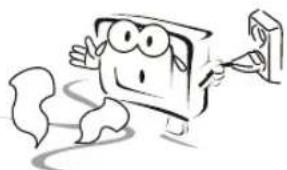
Desconecte el producto de la energía y llame al servicio post-venta autorizado, si escucha un sonido anormal en el producto.
No utilice ni guarde material inflamable cerca del producto para evitar explosiones o peligro de incendio.

No coloque el producto en áreas húmedas para evitar riesgo de fuego.

Las antenas del producto deben estar alejadas del cable eléctrico para evitar shocks.
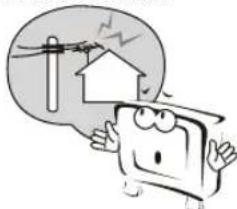
Nunca toque el enchufe con la mano mojada para evitar electroshocks.

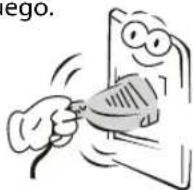
Esté siempre seguro que el televisor está bien enfuchado dado que una mala conexión eléctrica podría causar fuego.
Cuando se usa la antena,se deben tomar medidas para evitar que fluya agua por el cable del televisor.

Para limpiar el producto, desenchúfelo y utilice una tela suave, nunca productos
químicos.Asegúrese que no caiga ni una gota de agua sobre el producto.

El enfuche y el cable eléctrico deben de estar limpios para evitar electroshocks e incendios.

Desconecte el televisor y las antenas cuando hay tormenta de lluvias o
truenos para evitar electroshocks o riesgo de fuego.
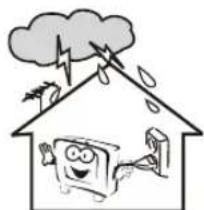
Desconecte el televisor si sale por unas largas vacaciones para evitar electroshocks e incendios.

-Esta es una representación simplificada del panel frontal de control.
-Lo que aquí se muestra puede ser algo deferente de su televisor.
Panel de Control

Terminales de Salida

| 1 | COMPONENT In | Conecta un componente Video/Audio a estos jacks. |
| 2 | PC/DVI AUDIO | Conecta un Componente PC/DVI de Audio a este jack. |
| 3 | PC | Conecte el cable de VGA de unordenador con este enchufe. |
| 4 | AV2 IN | Conecta el Video/Audio de salida desde el componente Video/Audio al jack. |
| 5 | Auriculares Terminal de salida de audio de auriculares. | |
| 6 | AV OUT Terminal de salida Video/Audio. | |
| 7 | ANT IN | Conecta la señal del cable o antena a la del TV directamente o a través de su caja de cable. |
| 8 | AV1 IN | Conecta el Video/Audio de salida desde el componente Video/Audio al jack. |
| 9 | USB jack | Conecta un componente USB de memoria a este jack. |
| 10 | HDMI | Conecta un componente HDMI de receptar audio digital y video digital descomprimido. |
Control Remoto
Carga de Batería(Pilas)
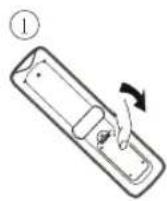
- Deslice la cubierta del compartimiento de batería ubicado en la parte posterior del control remoto.
- Coloque dos pilas alcalinas 7#(AAA)en el compartimiento siguiendo los polos respectivos
- Coloque la cubierta nuevamente en su lugar.

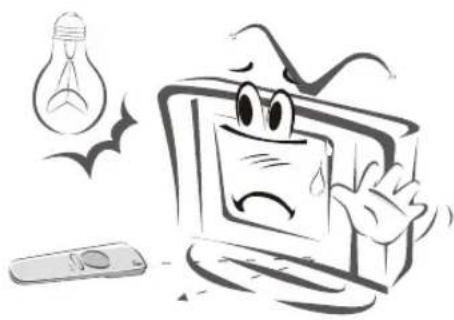
Dado que la luz fuerte puede interferir con las señales, cambie de posición cuando use el control remoto si el televisor no puede apagarse o encenderse de la manera esperada.
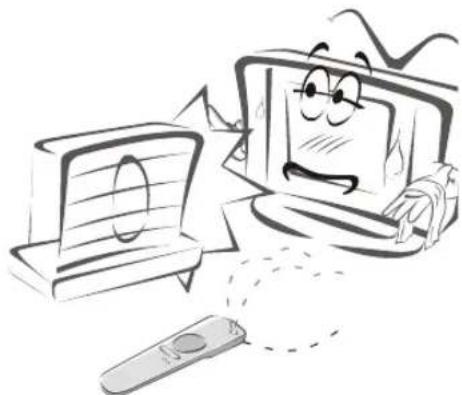
Mantenga el control remoto lejos de las fuentes de calor o de las áreas húmedas para garantizar un rendimiento eficaz del control remot.
Asegúrese que se haya colocado las dos pilas alcalinas AAA,las pilas deben ser del mismo tipo, deben estar debidamente colocadas y no deben ser recargables.



Asegúrese que se haya ningún obstáculo entre el control remoto y el televisor.

Funciones del Control Remoto
-No se puede operar el control remoto si las pilas no están debidamente cargadas.
-Cuando utilice el control remoto, diríjalo hacia el sensor de control remoto del televisor.
Introducción a las Funciones

① Modo de Imagen Presione este botón constantemente para seleccionar e modo de imagen.
② Tamaño de la Imagen
Presione para cambiar la proporción del aspecto de la imagen.
③ CC Seleccionar una opción de CC{Encabezamiento Cerrado}.
④ Entrada(Input) Presione este botón para abrir o cerrar opciones del menú.
⑤ Menú Presione este botón para abrir o cerrar el menú principal.
⑥ CH+/-, VOL+/- THUMBSTICK(Permite navegar en los menús en pantalla).
⑦ H.Bloqueo Botón de bloqueo de hotel.
⑧ REV Rebobinado rápido en los menús del modo USB.
⑨
⑩ THUMBSTICK(Up/ THUMBSTICK(Arriba/Abajo/Izquierda/Derecha) (Permite navegar en los
⑬ Down/Left/Right) artículos en pantalla y ⑩ previos y ⑳ después.).
26
⑪ JUGAR/PAUSA Presione este botón para jugar o pausar en los menús del modo USB.
⑫ Congelar Presione una vez para mostrar la imagen congeada en curso, pero el audio continua. Presione nuevamente para retomar a la imagen normal.
⑭ Encendido Presione este botón para encender el TV.Presione nuevamente para apagarlo.
⑮ Modo de Sonido Presione este botón para seleccionar el modo de sonido.
⑯ Visualización Presione para visualizar información del TV en la parte superior de la pantalla.
⑰ MTS/SAP Seleccione MONO, ESTEREO, SAP.
⑱ 0-9 Estos botones sirven para seleccionar el canal.
⑲ Recall Presione para saltear entre dos canales y volver al canal anterior.
⑳ MUTE Presione para silenciar el sonido y presione nuevamente para activarlo. El sonido puede ser activado prendiendo nuevamente el TV o aumentando el volumen.
②1 OK Presione este botón para confirmar la selección.
②2 SLEEP Visualiza la hora de apagado programado automáticamente.
②3 STOP Permite parar a tocar la música en los menús del modo USB.
⑳ FWD Adelantado rápido en los menús del modo USB.
②5 BACK Presione para retomar al menú anterior.
⑳ Favoritos Abre la lista favorita de canales en TV.
⑳ Zoom Función de aumento de imagen.
Conexión Externa del Equipo
Conexión de Antena
-Antenas o Servicio de Cable sin conexiones con caja de cable.
-Para una óptima calidad de imagen ajuste la derección de las antenas si se requiere.

flowchart
graph TD
    A["VHF"] --> B["Antenna exterior (no se suministra)"]
    C["UHF"] --> D["Entrada de Antena (Tipo coaxial estándar de 75Ω)"]
    D --> E["ANT."]
    F["Cable coaxial 75Ω"] --> G["Cable conductor doble"]
    G --> H["Adaptador para la antenna (no suministrado)"]
    I["Enchufe(No suministrado)"] --> J["300Ω cable conductor doble"]
Nota:
* Se recomienda el uso de un cable coaxial de para quitar la perturbación provocada por las ondas de aire o viento
* No empalme ni junte el cable de antena con el cable eléctrico

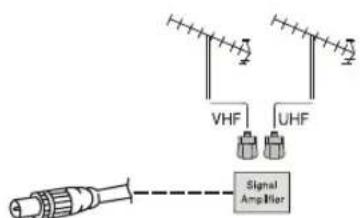
Para mejorar la calidad de la imagen en una área con señal deficiente adquiera e instale un amplificador de señal.
Si la antena debe usarse para dos televisores, instale un divisor de señal de dos direcciones en las conexiones.
Si la antena no se instala correctamente, póngase en contacto con el vendedor para obtener ayuda.
Nota
Todos los cables mostrados no están incluídos en el TV.
Elija su conexión
Hay varias maneras de conectar su televisor dependiendo de los componentes que desea conectar y de la calidad de la imagen que desea lograr. Los siguientes son ejemplos de algunas formas de conectar su televisor, elija la que prefiera.
Conexión VCR
Para evitar interferencias en la imagen mantenga una distancia adecuada entre el televisor y el VCR.

flowchart
graph TD
    A["ANT"] --> B["COMPONENT IN"]
    B --> C["VIDEO"]
    B --> D["AUDIO"]
    B --> E["PC/DVI/AUDIO"]
    B --> F["PC"]
    C --> G["AV2 IN"]
    D --> H["AV OUT"]
    E --> I["VIDEO"]
    E --> J["L AUDIO R"]
    F --> K["VIDEO"]
    F --> L["AV OUT"]
    M["ANT OUT"] --> N["VCR"]
    N --> O["OUTPUT ENCHN 3.1"]
    N --> P["OUT OUT"]
    Q["Ground"] --> R["Ant Out"]
Opción de Conexión 1
Coloque el interruptor de salida del VCR en el canal 3 o 4 y luego sintonice el Televisor en el mismo número de canal.
Opción de Conexión 2
Conecte los cables de audio y video de las tomas de salida del VCR a las tomas de entrada del televisor como muestra la figura de arriba. Haga que combinen los colores (Video=amarillo, Audio izquierda=blanco y Audio derecha=rojo).
2 Inserte un video casette en el VCR y presione PLAY(reproducir) en el VCR(consulte el manual del usuario del VCR).
Seleccione la fuente(INPUT) de entrada con el botón 3 input(entrada) del control remoto y luego presione
CH+ /CH- para elegir a fuente, presione e botón VOL+ para confirmar.
Instalación del DVD
Cómo conectarlo
Conecte las salidas de video del DVD(Y, Pb/Cb,Pr/Cr) a las tomas COMPONENT (entrada por componente) (Y, Pb/Cb,Pr/Cr) del televisor y conecte las salidas de audio del DVD a las tomas de entrada de Audio de Televisor como se muestra en la figura.
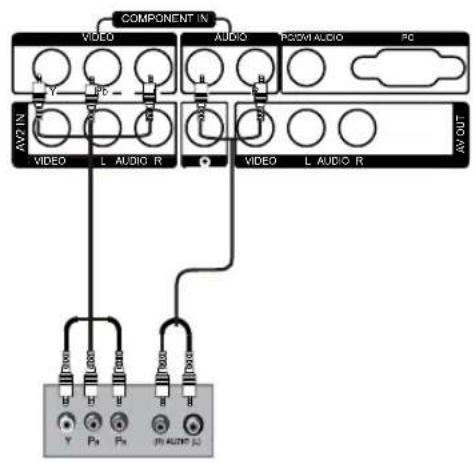
Cómo usarlo
Encienda el reproductor de DVD e inserte un disco 1 DVD.
Use el botón INPUT del control remoto,y luego 2 presione el botón CH+ /CH- para seleccionar el modo de COMPONENT, confirmar con el botón VOL+.
Presione el botón de PLAY en el equipo externo para que se reproduzca el programa.
4 Consulte el manual del usuario del DVD para más información.
Instalación de HDMI o DVI
Para mirar programas emitidos digitalmente,adquiera y conecte una caja decodificadora digital.
Cómo conectarla
Utilice la toma de entrada del televisor COMPONENT • (Y, Pb/Cb, Pr/Cr), VGA o el puerto HDMI para las conexiones de video, según las conexiones disponibles de la caja decodificadora. A continuación realice las conexiones de audio correspondiente.
Cómo usarlo
Encienda la caja decodificadora digital(consulte con el manual del usuario correspondiente)
2 Use TV/AV del control remoto para seleccionar el modo HDMI.
3 Presione PLAY en el equipo externo para visualizar el programa.

Instalación de PC
Cómo conectarla
Utilice el puerto TV IN del televisor para las 1 conexiones de video.
2 Luego, realice las conexiones de audio correspondiente. Si se utiliza una tarjeta de sonido, ajuste el sonido de la PC según sea necesario.
Cómo usarlo
Encienda la PC y el TV.1
Encienda la pantalla presionando el botón POWER 2 del control remoto del televisor.
Use INPUT del control remoto para seleccionar la 3 fuente PC.
Verifique la imagen en su TV.Puede haber ruido 4 asociado con la resolución,patrón vertical,contraste o luminosidad en el modo PC.Si hubiese ruido,cambie
el modo PC a otra resolución, cambie la tasa de frescura a otra tasa o reajuste la luminosidad y contraste en el menú hasta que la imagen esté clara. Si la tasa de refresco de la tarjeta gráfica de la PC no puede ser cambiada, cambie la tarjeta gráfica de la PC o consulte al fabricante de la tarjeta gráfica de la PC.
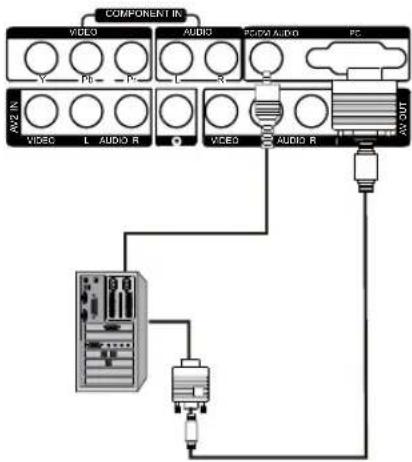
flowchart
graph TD
    A["COMPONENT IN"] --> B["VIDEO"]
    A --> C["AUDIO"]
    A --> D["PC"]
    B --> E["USB"]
    C --> F["USB"]
    D --> G["USB"]
    H["USB In"] --> I["VIDEO L AUDIO R"]
    J["VIDEO"] --> K["USB"]
    L["AUDIO R"] --> M["USB"]
    N["USB"] --> O["USB"]

Nota
Evite mantener una imagen fija en la pantalla del TV por un período largo de tiempo. La imagen fija puede dejar una marca permanente en la pantalla.
□ La forma de sincronización del input es separada para frecuencia horizontal y vertical.
Para obtener la mejor imagen, no utilice las fuentes USB, Y Pb Pr, HDMI o P al mismo tiempo.
Instalación del Monitor Exterior
El TV tiene una capacidad de salida de señal especial que le permite enganchar un segundo televisor o monitor.
Conecte el segundo TV o Monitor al AV OUT de televisor. Para mayor detalle consulte el manual de operaciones con respecto a un segundo televisor o monitor.

flowchart
graph TD
    A["COMPONENT IN"] --> B["VIDEO"]
    A --> C["AUDIO"]
    A --> D["PC/D/AUDIO"]
    A --> E["PC"]
    B --> F["TV"]
    C --> G["L"]
    D --> H["R"]
    E --> I["AV OUT"]
    F --> J["VIDEO"]
    G --> K["L"]
    H --> L["AUDIO"]
    I --> M["AV OUT"]

Nota
Las fuentes input Component,PC,HDMI no pueden □ utilizarse para salida del monitor.
Cuando se conecte con equipos externos □ de audio, tales como amplificadores o parlantes, apague los parlantes del televisor.
Fuente de Corriente
PARA UTILIZAR LA FUENTE DE ENERGÍA AC
(AC,Alternate current=CA,Corriente Alterna.) Utilice el cordón AC polarizado previsto para operaciones en AC.Introduzca el enchufe de cable AC en una toma corriente polarizada AC estándar
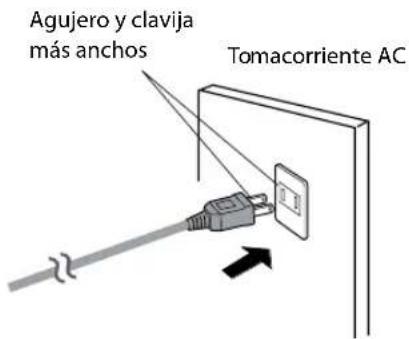
Enchufe polarizado de cable AC

Nota
Nunca conecte el enchufe AC a otro voltaje que no sea el especificado. Use únicamente el cable de energía suministrado.
Si el cable AC polarizado no coincide con el □ tomacorriente de AC, no polarizado, no intente limar ni cortar la clavija. Es responsabilidad del usuario que un electricista reemplace el tomacorriente dañado u obsoleto.
Si usted causa una descarga estática al tocar la unidad y ésta deja de funcionar, desconecte la unidad de la toma de corriente AC y conéctela nuevamente. La unidad debe operar normalmente.
Operación Básica de Funcionamiento
Encender(ON) /Apagar(OFF) el Televisor
En el manual la visualización en pantalla(OSD) puede ser diferente a su televisor debido a que es solo un ejemplo que le ayudará a operar su TV.
Encender(ON) /Apagar(OFF) el Televisor
Primero,enchufe correctamente el TV y el indicador de power mostrará una luz.
2 Presione POWER(Encendido/Apagado) en el control remoto nuevamente.
3 Si desea pasar al estado en espera, presione POWER del control remotol.
4 Desconecte el suministro de energía o desenchufe el televisor si desea interrumpir por completo el funcionamiento del televisor.
Elegir el Idioma en el Menú
Cuando comienza a usar su equipo por primera vez, usted debe seleccionar el idioma a ser utilizado para visualizar los menús y las indicaciones.
1 PCHio/CHMPenta yeleccionar el menú Función.
2 Pok/MOL+ para entrar,y presione el botón CH+/CH- para seleccionar idioma.
3 Seleccione el idioma que prefiere presionando CH+/CH- repetidamente,y luego presione OK para confirmar.
4 Cuando quede satisfecho con su elección, presione MENU para regresar a la visualización normal.

Elección de la Fuente de Ingreso
Si el TV no está en modo TV, presione INPUT en el control remoto y un menú de fuentes se visualizará en la pantalla (como se muestra a continuación). Presione CH+/CH- para seleccionar la opción y presione VOL+o OK para confirmar la selección al terminal de TV, luego el menú de fuentes desaparecen y la información de la fuente de señal vigente aparece en la parte superior derecha de la pantalla.
Si se presiona esta llave repetidanmene,se puede salir del menú de fuentes.
En caso no se hiciera ninguna otra operación,el menú de fuente desaparecerá automáticamente al acanzar el tiempo preestablecido de desaparición de visualización.
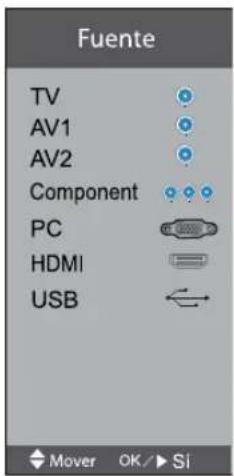
Búsqueda de Canal
En esta sección se explica cómo utilizar el control remoto para establecer el canal. También se puede utilizar los botones en el aparato de TV para establecer el canal.
Tipo de Canal
1 Presione MENU en el conjunto del control remoto o MENU en el panel frente de TV para visualizar el menú principal,y luego presione CH+/CH- para seleccionar el sintonizador(Tunning) del menú,y OK/VOL+ para entrar.
2 P/CH+CH- para seleccionar la opción de Tipo de Canal, OK/VOL+ para entrar,y VOL+/VOL- para seleccionar Aire o Cable.

Editar Canal
Nota: Solo se puede usar en el fuente de TV y el bloqueo de Sintonizador en el menú de Bloqueo H es cerrado.
1 PMENU en el conjunto del control remoto o MENU en el panel frente de TV para visualizar el menú principal, y luego presione CH+/CH- para seleccionar el sintonizador (Tunning) del menú, y OK/VOL+ para entrar.
2 PCHidGH- para seleccionar la opción de Editar Canal,y luego presione OK para entrar el submenú.

Sintonía Fina □
Presione CH+/CH- para seleccionar la opción sintonía fina y luego presione VOL - / VOL+ para empezar la sintonía fina hacia arriba o hacia abajo hasta lograr un efecto de imagen relativamente bueno. La función de la sintonía fina es mejorar el efecto de la imagen cuando la sintonía de algún programa no es lo suficientemente buena. Normalmente el efecto óptimo de la imagen puede lograrse sin sintonía fina al verse programas de TV. La sintonía fina es aplicable cuando se requiere ajustar un programa.
Sistema de Color □
Presione CH+/CH- para seleccionar la opción de sistema de color y luego presione VOL+/VOL- para seleccionar el sistema de color correcto.
El TV está diseñado con cuatro sistemas de color a su elección por ejemplo en Auto,NTSC-
M, PAL_M, PAL_N, el sistema está establecido en Auto y no es necesario hacer reajustes. El sistema está normalmente fijado en Auto durante la autobúsqueda.
Salteo □
Cuando se coloca el skip en On,el canal salteará al presionar CH+/CH- y sólo se detendrá al seleccionar las llaves numéricas 0-9.
Si se desea recuperar el canal salteado:
- Utilice el botón de selección de Dígito-Directo para seleccionar el canal a ser recuperado.
- Realice nuevamente los pasos arriba mencionados.
- Presione VOL-/VOL+ para colocar el SKIP en OFF(apagado).
Búsqueda automática
Presione MENU en el control remoto para visualizar el menú principal y luego presione CH+/CH- para seleccionar el menú de sintonía(Tunning).


Presione CH+/CH- para seleccionar la opción de búsqueda automáticamente, presione OK o VOL+ para entrar en el menú de búsqueda automáticamente, después presione VOL-/VOL+ para seleccionar la opción de confirmar, y al fin presione OK para confirmar el empienzo de búsqueda auto.
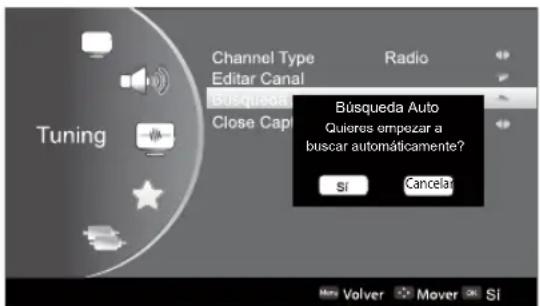
Durante la autobúsqueda la escala numérica avanza 3
aumentando continuamente lo que indica que la autobúsqueda progrese. Luego de concluir la autobúsqueda, el TV presentará en pantalla el primer canal buscado. Para detener la búsqueda a la mitad sólo presione MENU/OK del menú y el TV pondrá el primer canal buscado.
Cerrar Título
1 Presione MENU en el conjunto del control remoto o MENU en el panel frente de TV para visualizar el menú principal,y luego presione CH+/CH- para seleccionar el sintonizador(Tunning) del menú.
2 PCHidGH- para seleccionar la opción de cerrar títulos,y luego presione OK o VOL para entrar su submenú.
3 Presione VOL-/VOL+ para seleccionar CC1,CC2,CC3,C C4,Texto1,Texto2,Texto3,Texto4 o Apagado.
Para Ver un Programa de TV
Puede ver los programas de TV escogiendo de antemano un canal.
Cómo seleccionar el programa deseado
Utilizar los botones con número de programa 1 Introduzca directamente el número del canal con el teclado numérico del control remoto. Para seleccionar un canal con números de doble-digital o de tres dígitos presione cintinuamente los botones numéricos en tres segundos.
2 UviOando el botón
Presione VOL+ para seleccionar un número de canal, yendo en aumento. Presione VOL- para seleccionar un número de canal yendo en decrecimiento.
Cómo seleccionar el sonido deseado
Presione los botones VOL+/VOL- del control remoto o en la parte frontal del TV para ajustar el nivel de volumen. El rango va de 0\~100. Cuando se presionan los botones de volumen, e nivel de éste se visualiza automáticamente en la pantalla del TV.
Silenciamiento
Presione e botón MUTE en el control remoto y aparecerá un letrero en la pantalla. En este momento se apaga el sonido del televisor.
2 Para recuperar el sonido, presione MUTE nuevamente o presione directamente el botón VOL+.
Para ver los programas rápido
Supone que quiera ver un programa previamente en Canal 8, pero ahora está viendo un programa de TV en el canal 18 (como mostrar en la figura siguiente).

bar
| Category | Value | |---|---| | Top Bar | 18 | | Middle Box | 8 | | Bottom Box | 18 |Si quiere volver al Canal 8, sólo presione una vez 2 RECALL(Restrospectivo).
3 Si quiere volver a 18 de nuevo, sólo presione una vez RECALL(Restrospectivo).
Nota
Esta función se puede utilizar sólo en el modo de □ TV.
Funciones de Control de Imagen
Esto significa ajustar los contenidos específicos de a imagen, si ésta ya está en condiciones normales no es necesario hacer ningún ajuste. Debido a las diferentes señales de TV, algunos items pueden necesitar ajustes. A continuación se realiza una descripción tomando sólo la señal de TV como ejemplo.
Cómo seleccionar el modo de imagen
Presionar MENU para visualizar el menú principal en la 1 pantalla y luego presione CH+/CH- para seleccionar el menú de imagen. Luego presione OK/VOL+ para entrar a la opción que debe reajustarse.
2 PCHi/CH- para mover la opción del Modo de imagen a ser ajustada, luego presione CH+/CH- para seleccionar el modo Estándar/Luminoso/Suave/Usuario.
También puede presionar el MODO imagen en su control remoto para seleccionar el modo Estándar/Luminoso/Suave/Usuario.

Estándar □
La luminosidad y el matiz de la imagen son moderados.
Suave
La imagen es suave y de color ligero.
Usuario
El efecto de imagen es fijado por usted de acuerdo a su preferencia.
Vivo
La imagen es viva, luminosa y dinámica.
Cómo establecer su propia imagen
1 Presione MENU para mostrar el menú principal en la pantalla y presione CH+/CH- para seleccionar el menú de imagen, luego presione OK / VOL+para entrar.
2 Presione el botón CH+/CH- para seleccionar el artículo que requiere los ajustes, presione el botón CH+/CH-.

Contraste □
Esto fijará la intensidad de las partes luminosas en la imagen pero mantendrá igual las partes oscuras.
Brillo □
Esto fijará la salida de luz de la imagen completa lo que afectará principalmente las áreas oscuras de la imagen.
Color □
Esto fijará el nivel de saturación de colores que se adecúe a su preferencia personal.
Nitidez □
Esto fijará la agudeza de los detalles finos de la imagen.
Matiz □
Esto le permite seleccionar la mixtura de color(tinte) de la imagen.
Modo de Imagen □
Seleccionar el modo de imagen(Estándar/Luminoso/Suave/Usuario).
Picture Mode □
Seleccionar el modo de Ratio de Aspecto(Pantalla completa/4:3/Zoom/Cine/Panorama/Punto a punto).
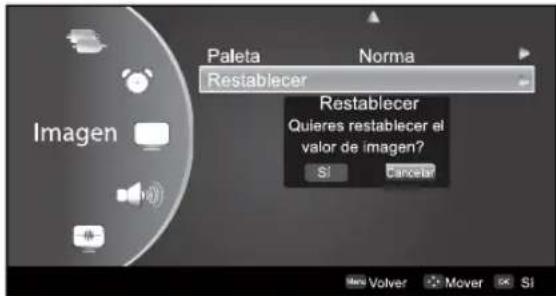
Paleta: □
Presione CH+/CH- para seleccionar la opción de Paleta,y luego presione OK o VOL+ para entrar su submenú,y al fin presine CH+/CH- para seleccionar una forma de virador de seis formas(Fresco2/Fresco1/Estándar/Templado1/Templado2/Usuario) para su preferencia de color.Normalmente,el modo de Estándar es seleccionado.
Si el modo de Usuario se ha seleccionado, presione VOL-/VOL+ para entrar el menú de paleta, (como mostrado en el figura siguiente), y luego presione VOL-/VOL+ para seleccionar una cota de 2500K\~15000K cambiada de color fresco a color templado, y después presione CH+/CH- para ajustar; Si se selecciona una cota diferente para ajuste, los datos originales de ajuste serán limpiados automáticamente.

Reajustar □
Volver a la predeterminación de fábrica. Presione VOL-/VOL+ para seleccionar OK o Cancelar. Presione OK a la afirmación.
Funciones de Control de Sonido
Cómo elegir el modo de Tono Digital
Presione MENU para visualizar el menú principal en la pantalla, luego presione CH+/CH- para seleccionar el menú de sonido y después presione OK/ VOL+ para entrar a la opción a ser fijada.
2 PCH+/CH- para mover el cursor al Tono Digital, presione OK/ VOL+ para entrar y luego presione CH+/CH- para seleccionar Estándar/Música/Teatro/Modo Usuario.
Estándar
Sonido normal con bajos y agudos moderados.
Música
Sonido diseñado para escuchar mejor los programas de música.
Teatro
Permite que los bajos y agudos realce el sonido de
una película.
Usuario □
Esto permite ajustar el sonido al gusto personal.
Se puede también presionar e botón S.MODE en el control remoto para elegir Estándar/Música/Teatro/Usuario.
Cómo establecer su propio sonido
1 Presione MENU para visualizar el menú principal en la pantalla. Luego presione CH+/CH- para seleccionar el menú de Sonido y después presione OK/VOL+ para entrar a la opción a fijar.
2 PCHidGH- para seleccionar la opción a fijar.y luego presione VOL-/VOL+ para ajustarlo.

Volumen □
Presione VOL-/VOL+ para ajustar el volumen de un programa de TV.
Balance □
Esto ajustará las voces de quienes hablan a la derecha e izquierda para lograr la mejor reproducción de sonido estéreo para su posición de escucha.
El valor intermedio es 0. Cuando el valor de balance aumenta hacia+10, el sonido de los hablantes a la derecha y a la izquierda se vuelve más fuerte y más débil respectivamente. Cuando el valor de balance disminuye hacia-10, el sonido de la derecha e izquierda se vuelve más débil y más fuerte.
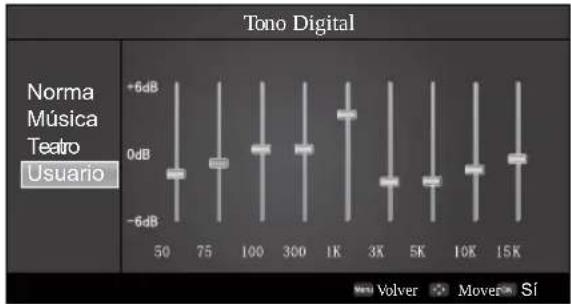
Tono Digital □
Esto selecciona los modos de reproducción de sonido dependiente de señales de radio transmisión o señales de dispositivos externos.
Seleccionar el modo de sonido(Estándar/Música/Teatro/Usuario).
Si el modo de música se ha seleccionado, presione OK
para entrar el menú de tono digital,(como mostrado en la figura siguiente),y luego presione VOL-/VOL+ para seleccionar una cota cambiado entre 50\~15K de bajo a agudo,y después presione CH+/CH- para ajustar,si se selecciona una cota diferente para ajuste,los datos originales de ajuste serán limpiados automáticamente.
Este tipo de sonido amplifica y profundiza el campo de audio para crear una calidad de sonido excepcional desde los parlantes del televisor. Presione VOL-/VOL+ para seleccionar On u Off.
AVL(Limitación de Volumen Automático)
Esto reducirá la diferencia en el nivel de volumen entre las radiodifusiones.
Bajo/Grave
Para ajustar el superbajo.Presione VOL-VOL+para seleccionar superbajo Off/Bajo/Alto.
Espacial
Seleccionar el modo de sonido adaptado a su espacio.Presione OK/VOL+ para entrar en la banda de menú.Presione CH+/CH- para seleccionar Estéreo/1M/2M/4M.
Reajustar
Volver a la predeterminación de fábrica.Presione VOL-/VOL+ para seleccionar OK o Cancelar,Presione OK a la afirmación.
Funciones del Marcador de Tiempo
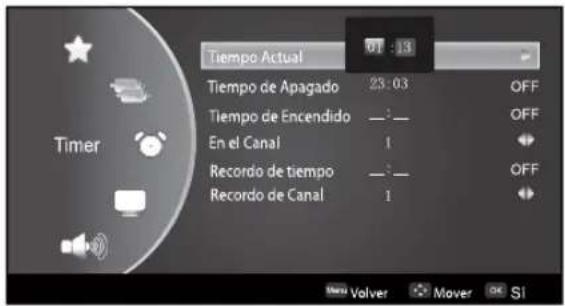
Fijar la Hora actual
La Hora actual se calcula desde el momento en que se enciende el TV.Preimero,compruebe si la hora que indica el reloj del TV es igual que la hora estándar de su zona;si no
lo es ajuste el reloj de la siguiente manera:
1 Presione MENU en el control remoto o MENU en el panel exterior del TV para visualizar el menú principal, luego presione CH+/CH- para seleccionar el menú Timer y presione CH+/CH- para seleccionar la opción de hora actual.
2 Presione VOL-/VOL+ para establecer hora y mituto.
3 Pichio/CH- para ajustar el tiempo.
4 Luego de fijar el tiempo, presione OK o MENU para confirmar.
Hora de encendido y apagado
Esta función permite que el televisor se encienda automáticamente o se apague a una hora predeterminada.
1 Presione MENU en el control remoto o panel externo para visualizar el menú principal y luego presione CH+/CH- para seleccionar el menú TIME(Tiempo).Luego presione CH+/CH- para seleccionar la opción tiempo en On o en Off.
2 Pokipara entrar en la pantalla de silenciamiento,y luego presione CH+/CH-para seleccionar ON o OFF,si usted selecciona ON,presione VOL-/VOL+ para establecer hora y minuto.ON indica que la función de Tiempo On/Off se puede usar,mientras OFF,la función no se puede usar.

3 Luego de terminar de establecer el tiempo, presione OK o MENU para confirmar.
Nota
Luego de establecer la función de tiempo □ OnOff, si e AC del TV está en Off o el de DC está forzosamente en Off, la función se despejará automáticamente.
Establecimiento del Canal Programado
Esta función se utiliza en combinación con la función tiempo On/Off. Cuando el TV se enciende al llegar al tiempo On, automáticamente entra al canal preestablecido.
1 Presione MENU en el control remoto o panel del TV para visualizar el menú principal y presione CH+/CH-para seleccionar tiempo(time).Luego presione CH+/CH-para seleccionar la opción de Canal.
2 PrevoneVOL+ para establecer el Canal Encendido o Apagado.

Recordar Hora y Recordar Canal
La función recordar el tiempo y recordar el canal, permite al TV introducir automáticamente el canal predefinido en el momento presente. Si el TV está en AC apagado o fuera del alcance DC, el programa del momento se borrará.
1 Presione MENU en la unidad de control remoto o MENU en la panel frontal del TV para mostrar el menú principal, y luego presione CH+/CH- para seleccionar el tiempo de menú, después pulse CH+/CH- para seleccionar la opción de recordar el tiempo y recordar el canal.

2 Presione OK para entrar en la pantalla de silenciamiento, y luego presione CH+/CH- para seleccionar ON u OFF, si selecciona ON, presione VOL-/VOL+ para establecer hora y minuto, y luego ajuste el tiempo presionando CH+/CH-.
3 LOKgo MENUpara confirmar.
4 Presione CH+/CH- para seleccionar la opción
Remind(Recuérdeme) y presione VOL-/VOL+para fijarla.
Funciones del Menú
Establecimientos de Funciones del Menú
1 Presione MENU en la unidad de control remoto o en panel frontal de TV para visualizar el menú principal y luego presione CH+/CH- para seleccionar el Menú Función y presione OK/VOL+ para entrar.
2 Presione CH+/CH- para seleccionar la opción a fijarse y luego presione VOL-/VOL+ para fijara.

Idioma
Dos idiomas(Inglés y Español) se ofrecen para que selecione.
Menú de OSD □
- Presione CH+/CH- para seleccionar la opción de Menú de OSD.
- Presione OK/VOL+ para entrar en el submenú.
- Presione CH+/CH- para seleccionar la opción de ajustar,y luego presione VOL-/VOL+ para ajustarlo.

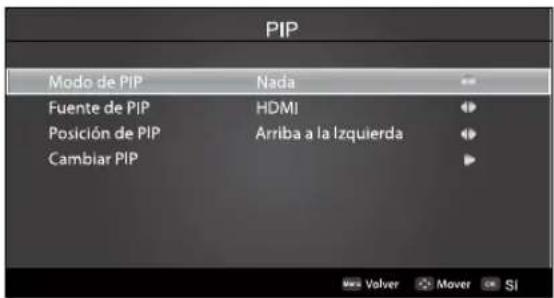
PIP
- Presione CH+/CH- para seleccionar la opción de Menú de PIP.
- Presione OK/VOL+ para entrar el submenú.
- Presione CH+/CH- para seleccionar el Modo de PIP/Fuente de PIP/Posición de PIP/Trueque de PIP,y luego presione VOL-/VOL+ para ajustarlo.
Optimizar Imagen
- Presione CH+/CH- para seleccionar la opción de Optimizar Imagen.
- Presione OK/VOL+ para entrar en el submenú.
- Presione CH+/CH- para seleccionar DCDIGestión de ColorDNR de ajustar, y luego presione OK/VOL+ para entrar.
- Si selecciona la opción de DCDI o Gestión de Color, puede presionar VOL-/VOL+ para seleccionar ON u OFF. Si selecciona la opción de DNR, puede presionar VOL-/VOL+ para seleccionar Bajo/Medio/Alto/Off.

DSM
Presione VOL-/VOL+ para establecer Demo Off/DemoI/Demo II.
Fondo □
Presione VOL-/VOL+ para establecer ON u OFF, si selecciona ON, la pantalla de TV será de fondo azul cuando no hay señal disponible.
Elasticidad Negra □
Presione VOL-/VOL+ para establecer ON u OFF, si selecciona ON, la imagen de TV en la área de negro será mejorada.
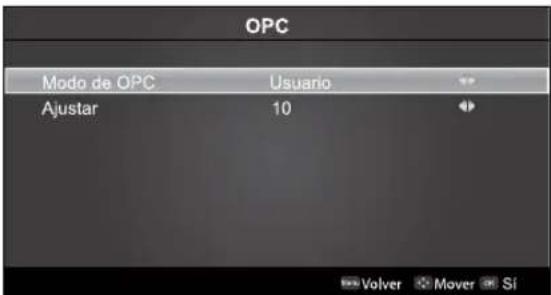
OPC □
- Presione CH+/CH- para seleccionar la opción de Menú OPC.
Presione • OK/VOL+ para entrar el submenú.
Presione • CH+/CH- para seleccionar el Modo
OPCAjuste,y luego presione VOL-/VOL+ para ajustarlo.
Efecto □
- Presione CH+/CH- para seleccionar la opción de Efecto.
- Presione OK/VOL+ para entrar en el submenú. Presione • CH+/CH- para seleccionar Apagado/Effecto1/Effecto2/Effecto3.
Calendar □
- Presione CH+/CH- para seleccionar la opción de Calendar.
- Presione OK/VOL+ para entrar en el submenú.
Presione • VOL-/VOL+ para seleccionar añomesdía, y luego presione CH+/CH- para ajustarlo. Después del establecimiento de tiempo, presione OK o MENU para confirmar.

Reajustar
Volver a la predeterminación de fábrica.Presione VOL-/VOL+ para seleccionar OK o Cancelar.Presione OK a la afirmación.
Ajuste de Menú
El TV puede usarse como un visualizador y se pueden ajustar ambientes relevantes. Presione INPUT para cambiar la señal al modo PC.
1 Presione MENU para visualizar el menú principal y presione CH+/CH- para seleccionar la opción ADJUST(Ajuste) conforme a la siguiente figura,y luego presione OK/VOL+ para entrar.

2 Presione CH+/CH- para seleccionar la opción para ser ajustado.
3 Presione VOL-/VOL+ para ajustarlo.
Ajuste Auto
Las posiciones Verticales y Horizontales de la imagen pueden ajustarse aquí.
Posición Horizontal
Esto es para ajustar el tamaño Horizontal.
Posición Vertical
Esto es para ajustar el tamaño Vertical.
Fase
Esto se usa para ajustar la Posición Horizontal y la Posición Vertical, así como parámetros relacionados en modos de PC.
Reloj
Esto se usa para ajustar los pixeles del reloj en el modo PC.
Reajustar
Volver a la predeterminación de fábrica.
Establecimiento de Bloqueo
E televisor cuenta con la función de alta seguridad. Es necesario ingresar una contraseña si se quiere fijar dicha seguridad.
Cómo utilizar la contraseña
Presione H.LOCk, en la pantalla aparecerán las palabras. Entrar Contraseña para que el usuario presione su contraseña correcta usando claves numéricas; si la contraseña está correcta, el usuario debe entrar al menú Lock Set; si es incorrecta, se solicitará al usuario que ingrese nuevamente la contraseña.
Si no hay operación durante unos segundos, desaparecerá la visualización automáticamente.
El menú de Establecimiento de Bloqueo es como siguiente:

Cambiar contraseña □
Luego de entrar al menú de Establecimiento de Bloqueo, presione para seleccionar la opción de Cambiar Contraseña, y luego presione para visualizar el menú de Cambiar Contraseña, después ingrese una nueva contraseña de 4 dígitos presionando las claves numéricas y repita una vez más la contraseña, finalmente seleccione la opción a confirmar presionado MENU para confirmar, indicando que le cambio de contraseña se realizó exitosamente. Si el usuario no desea cambiar la contraseña a medio camino, puede presionar MENU para salir del proceso.

Nota
La contraseña inicial es 0000 y no será cambiada si se ejecuta la opción Unlock(Cierre).
Bloqueo de Sintonía □
Presione CH+/CH- para seleccionar la opción de Bloqueo de Sintonía,y luego presione VOL-/VOL+ para establecer ON u OFF.(Si establece On,el Menú de Sintonía no se puede utilizar en el modo de TV.En cuanto a las operaciones relativas al Menú de Sintonía,es necesario entrar en el menú de Lock Set y establecer el Bloqueo de Sintonía OFF o ejecutar la opción de Desbloqueo.)
Preestablecer Fuente □
Esta se puede realizar como Off,TV,AV,Component,HDMI,PC y USB.Si se fija en TV,luego de entrar la menú de canales preestablecido,presione VOL-/VOL+ para seleccionar el canal preestablecido.Este canal aparecerá en pantalla al encender el TV;cuando la fuente preestablecida es fijada como otras fuentes de señal,el TV cambiará forzosamente a la fuente preestablecida al encender la TV.Por ejemplo,cuando la fuente preestablecida es fijada comoYPbPr/YCbCr,la TV cambiará a YPbPr/YCbCr al encenderse.Si es establecida en Off,la función prefijada se cerrará.
Preestablecer Canal □
Sólo se puede utilizar la opción de Preestablecer Canal cuando Preestablecer Fuente está en TV.Presione VOL-/VOL+ para seleccionar a preestablecer canales de 1-125, OFF.
Bloqueo de Fuente □
Esta función se puede utilizar para prohibir que se vea un programa desde otros puntos externos, por ejemplo AV,PC etc.Presione CH+/CH- para seleccionar cierta opción y luego presione VOL-/VOL+ para fijar la seguridad en On u Off.Si alguna seguridad externa está en ON,luego de entrara este modo,la pantalla mostrará un fondo azul con silenciador(MUTE) y una seguridad de fuente inmediatamente.Esto permanecerá si no hay ninguna otra visuaización en la pantalla.Para ver un programa desde un punto externo asegurado,sólo entre al submenú de Fuente de Bloqueo para fijar en Off o ejecutar la opción de cerrar la función de seguridad.
Bloqueo de Niño □
Presione CH+/CH- para seleccionar la opción niños y luego presione VOL-/VOL+ para fijaro en ON u OFF. Si se fija en ON(encendido) esta clave de control no responderá,y la pantalla mostrará Seguridad Niños o Bloque Infantil cuando se presione la clave;si no se realiza otra operación la visualización desaparecerá automáticamente más tarde.Resumiendo,para la seguridad de niños sólo entre al menú Lock Set y fije en Off o ejecute la opción Unlock(cerrar).
Máximo Volumen □
Presione CH+/CH- para seleccionar la opción Máximo Volumen y presione VOL-/VOL+ para ajustar libremente el máximo volumen de 0-100. Luego de fijarlo, el volumen máximo, no excederá a éste; por ejemplo si el máximo volumen prefijado es 30, el volumen del menú no podrá aumentarse más de 30, ni disminuir menos de 30. Si el volumen máximo predefinido es menor que el valor en el menú de volumen, este último se reducirá con la disminución del volumen máximo actual.
En Volumen □
Presione CH+/CH- para seleccionar la opción de Poder en Volumen,y luego presione VOL-/VOL+ para ajustar el volumen libremente cambiado de 0\~100.
Desbloqueo □
Presione CH+/CH- para seleccionar la opción de Desbloqueo,y luego presione VOL+ para limpiar todos los establecimientos de bloqueo,concretamente estableza las opciones de todos los bloqueos como OFF;Preestableccer Canal como OFF y Máximo Volumen vuelve a 100(contraseña esperado).
I²C Bus
No necesita a los usuarios a seleccionar la opción de servicio después de la venta.
Modo de USB

Nota
Los diagramas que están en la siguiente sección □ son semánticos y es sólo una referencia. Por favor verifique con el actual producto si es necesario.
Usar el dispositivo USB
Formatos permitidos:1
Imagen:*.jpg;
Música:*.mp3;•
Lector de Texto:*.txt•

Nota
Debido a la particularidad de los códigos de □ archivo no se pueden leer.
2 Equipo de apoyo:
Este sostiene USB que apoya al protocolo de almacenaje masivo cuyo sistema de archivo es
FAT32. Si el equipo USB no puede ser identificado debido a un sistema de archivo no apoyado, por favor incluya el formato delequipo en el sistema de archivo antes mencionado.
Para lograr que el juego sea fluido:
La tasa del código de archivo debe ser menor de • 300KB/S;
- Debido a la limitación de la distancia de la señal de transmisión USB, se recomienda no usar el cordón(PATCH)USB. En caso de usarlo, cerciórese que su extensión no sea mayor a 1m;
- Use equipo USB de alta velocidad de conformidad al USB2.0 "Interface Estándar" con toda rapidez. Si se utiliza el equipo USB1.1 "Interface Estándar" con toda rapidez, el juego puede resultar no fluido.
Cuando se conecta/quita el equipo de USB
1 Presione INPUT en la unidad del control remoto para seleccionar la opción de USB.
2 Después del comienzo del sistema, inserte el equipo USB al correspondiente interface 2s.
3 Después de entrar en el menú de sistema, presione ◀ / ▶ de la unidad del control remoto para seleccionar el archivo requerido de USB, presione el botón OK para confirmar la selección y entrar el listo relativo a la sección de archivo.
4 Presione ▲ /▼ de la unidad del control remoto para seleccionar el archivo requerido, presione el botón OK para entrar en el archivo seleccionado.
5 Para salir de navegar(Media Playing) y retornar a ver televisión debe usted presionar el botón de Volver Back para regresar primero al menú principal del sistema de juego(para proteger el equipo) y luego presione Volver Back para regresar a la fuente antevista.
Nota
□ Mientras pueda, presione repetidamente el botón Back; así, la imagen de la pantalla regresará a la superficie principal de USB y usted puede cambiar las fuentes de señal correspondientes presionando INPUT nuevamente.
Por favor, no desenchufe el equipo USB cuando el equipo de almacenaja esté trabajando, cuando éste es separado
abruptamente o desenchufado, se pueden dañar los archivos guardados o el equipo de almacenamiento.
Operación del aparato de USB
1 Presione ◀ /▶ para buscar en el menú principal o submenú y seleccionar la opción que desea.
2 POKipara confirmar la selección.
3 Presione «/» para realizar el FWD(hacia adelante rápido) y REV(hacia atrás rápido) de la opción que está jugando.
4 Presiónjeagár, y presiónelo otra vez para hacer una pausa.
Presione ZOOM para agrandar las imágenes; cuando la 3 imagen es alargada, presione ◀ / ▶ y ▲ / ▼ para mover la imagen.
6 Presione BACK repetidamente para regresar al menú principal.
7 Psto para detener a tocar la música.

Nota
Puede elegir las imágenes o músicas de diferentes □ archivos y jugar conjuntas.
Presentación de Imagen
Luego de entrar a la conexión 1 USB(Interface), presione ◀ / ▶ para seleccionar la opción de película.
2 Posisipara confirmar la selección y entrar en el listo del archivo de imagen.

3 Presione ◀ / ▶ para seleccionar la imagen que quiere presentar, presione OK para confirmar, y luego presione el botón OK para presentar las imágenes.
4 Si quiere pausar la presentación de la imagen que está mostrando, presione el botón ultra vez. Presione ZOOM para agrandar la imagen. Cuando la imagen se ha agrandado, presione ◀ / ▶ y ▲ / ▼ para mover la imagen.
5 PBACKalipaticolmprensione


Nota
En su equipo el menú se visualiza con la variedad de nombre y píxel de foto.
Para Escuchar Música
1 Luego de entrar al "Interfase" principal del USB, presione ◀ / ▶ para seleccionar la opción MUSIC.
2 Pokipara confirmar la selección y entrar en el listo de archivo de música. |◀◀/▶▶
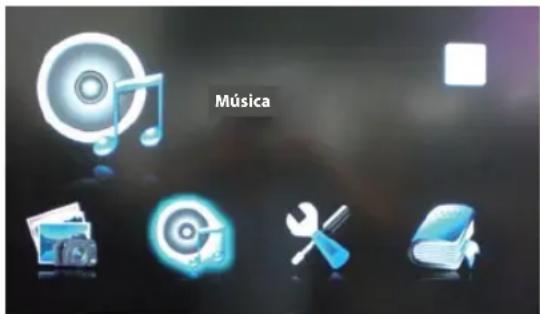
3 Presione el botón ▲/▼ y OK para seleccionar la música que le gusta,y luego presione el botón OK para tocar la música Presione◄◄/► para realizar REV(hacia atrás rápido) y FWD(hacia adelante rápido) de la música que está tocando. Presione|◄◄/
▶▶I para seleccionar la música última o la siguiente
Para regresar al menú principal, sólo presione BACK repetidamente.

Puede disfrutar de la música y de la imagen al □ mismo tiempo.
Lector de Texto
Después de la entrada de interfase principal de USB, presione ◀ / ▶ para seleccionar la opción Text.
2 POKipara confirmar la selección y entrar en el listo de archivo de texto.

3 Presione el botón ◀ / ▶ y OK para seleccionar el texto que le gusta, y luego presione el botón OK para interpretar el texto.
4 Para salir del modo de Texto, sólo presione BACK repetidamente.
Establecer
Después de la entrada de interface principal de USB, presione ◄ /▶ para seleccionar la opción de Establecer.
2 Presione OK para confirmar la selección y entrar en el listo de archivo de Establecer.

3 Presione ▲/▼ para seleccionar la opción de la velocidad de muestra de diapositiva, y luego presione ◀ / ▶ para establecer Rápido/Lento/ Normal. Presione ▲/▼ para seleccionar la opción del Menú de Efecto de Diapositiva, y luego presione ◀ / ▶ para establecer Diagonal/Cascada/ Caprichoso(Random)/No Efecto/Fondo a Cumbre/ Cumbre a Fondo/Derecha a Izquierda/Izquierda a Derecha/Snake/Cruz.Presione ▲/▼ para seleccionar la opción de Menú de Modo Repetido de Música,y luego presione ◀ / ▶ para establecer On/Off/ Caprichoso(Random)
4 Para salir del modo de Establecer, sólo presione BACK repetidamente.
Mantenimiento
Mantenimiento
El funcionamiento defectuoso temprano puede prevenirse la limpieza cuidado y regular puede prolongar la vida útil de su televisor asegúrese de apagar la unidad y desenchufar el cable de energía antes de comenzar a limpiar.
Limpieza de la pantalla
Para quitar el polvo de su pantalla, remoje un trapo suave en una mezcla de agua tibia y suavisador de telas o detergente para lavar vajilla. Esprima el paño hasta que esté casi seco y luego páselo por la pantalla cuidadosamente.
2 Asegúrese que no quede restos ni excesos de agua en la pantalla. Luego deje que esta se seque con el aire antes de encender su televisor.
Limpieza del gabinete
Para quitar la suciedad o polvo, limpie el gabinete con un paño suave, seco y sin pelusas. No usar paño o tela húmeda.
Ausencia Prolongada
Si usted planea dejar su TV inactivo por un período largo de tiempo(como vacaciones),es buena idea desenchufar el cable de energía para protegerlo ante posibles daños causados por relámpagos o variaciones en la tensión eléctrica.
Resolución de Problema
Para ahorrar tiempo y dinero, se recomienda verificar usted mismo cualquier problema siguiendo las instrucciones indicadas a continuación antes de solicitar asistencia técnica del sevicio post venta.
| Problema Posible solución | |
| No hay imagen ni sonido | Enciénda el suministro de energía;Enchufe correctamente el televisor al tomacorriente;Verifique si el cable de otro artedacto esté enchufado con el TV.Asegúrese que el cable de energía del TV está debidamente conectado.. |
| Problema Posible solución | |
| Imagen buena,no hay sonido | Presione el botón del volumen;verifique las señales de entrada de frecuencia de audio. |
| Falla del control remoto | Verifique si el visualizador del control remoto no está siendo bloqueado por otros objetos y si las pilas están debidamente colocadas y cargadas. |
| No hay color,color débil o imagen deficiente | Seleccione el elemento color del menú de imagen y oprima el botón del volumen;mantenga el TV y el VCR separados a una distancia razonable;active algunas funciones para obtener luminosidad;asegúrese que la pantalla y la fuente de señal estén disponibles y encendidas. |
| Luminosidad u oscuridad excesiva | Ajuste la luminosidad o el contraste. |
| Imagen demasiado grande o demasiado | Ajuste la configuración de tamaños. |
| Falla de un parlante | Equilibre el sonido en el Menú. |
| Sonido leve en la pantalla | Este es un fenómeno natural. |

Nota
No deje el televisor con una imagen estática por un largo período. Esto puede causar una imagen residual en la pantalla de su televisor.

Nota
La fabricación de pantallas requiere de alta □ tecnología y presición. Sin embargo pueden aparecer algunos puntos oscuros o brillantes (rojos, azules o verdes) o algunas franjas o puntos anormales. Esto no significa que la unidad es defectuosa. Si el equipo de televisión es utilizado en una zona que esté por encima de los 2400m sobre el nivel del mar donde la presión del aire es menos de 750hPa, la imagen de la pantalla puede afectarse y puede producir un sonido extraño. Estos fenómenos pueden ocurrir en zonas que estén por encima de las 1500m sobre el nivel del mar. Esto es el resultado de la diferencia entre la presión del aire dentro y fuera de la pantalla. Este defecto no está cubierto por la garantía limitada.
Especificación
Especificación y parámetro básicos
| Resolución(Dot) | 26" 32" 42" |
| 1366 × 768 1920 × 1080 | |
| Potencia | ~110-240V, 50/60Hz |
| Sistema de Color | PAL, NTSC |
| Sistema de Sonido | N, M |
| Entrada de Video | USB,AV(CVBS), YPbPr/YCbCr,HDMI or DVI,VGA |
| Condiciones ambientales | Rango de temperatura de funcionamiento:+5°C-+35°C Rango de humedad de funcionamiento20%-80% Temperatura de almacenamiento -15°C~+45°C Humedad de almacenamiento: 5%-90%,sin condensación. Si la temperatura de almacenamiento es menor a 0°C,primero deje la máquina a un lado.Una vez que la temperatura ambiente sea la del funcionamiento durante 2 horas enchufe la unidad nuevamente,proteja su televisor para que no reciba el daño. |
| Accesorios | Manual del Usuario x1 Control Remoto x1 Pilas Alcalinas x2 |
Tamaño del producto(con el soporte)
| MODELO | Consumo de energía | Tamaño neto(Largo×Fondo×Alturo) | Peso Neto |
| L26F6 | 90W | 658x200x491mm | 7.8Kg |
| L32F6 | 130W | 790x230x572mm | 10Kg |
| L42F6 | 170W | 1020x300x697mm | 17.5Kg |

Nota
El diseño y las especificaciones están sujetos a □ cambios sin previo aviso. Las dimensiones detalladas en este manual son una aproximación.
Formato
Formato recomendatorio HDTV/SDTV(YPbPr/YCbCr)
| Número de Orden | Formato | Refrescar Frecuencia(Hz) |
| 1 480i/480p 60 | ||
| 2 576i/576p 50 | ||
| 3 720p 50/60 | ||
| 4 1080i/1080p 50/60 |
Formato de entrar de recomendación de conección PC
| Número de Orden | Formato | H-Frecuencia (KHz) | V-Frecuencia (Hz) |
| 1 640*480@60Hz 31.5 60 | |||
| 2 800*600@60Hz 37.88 | 60 | ||
| 3 | 1024*768@60Hz (Recomendatorio) | 48.36 | 60 |
Formato de entrar de recomendación de conección DVI
| Número de Orden | Resolución | Refrescar Frecuencia(Hz) |
| 1 | 640*480 | 60 |
| 2 | 800*600 | 60 |
| 3 | 1024*768 | 60 |
Formato de entrar de recomendación de conección HDMI
| Número de Orden | Formato | Refrescar Frecuencia(Hz) |
| 1 | 480i/480p | 60 |
| 2 | 576i/576p | 50 |
| 3 | 720p | 50/60 |
| 4 | 1080i | 50/60 |
Asamblar el Soporte de Haier TV
-Los siguientes que muestran quizzes hayan algunas diferencias de su TV. -Instrucción de Asamblar Soporte es sólo como referencia.
1 Accesorio
Asegúrese de que todas las partes siguientes están preparados antes de asamblar.
1) Tornillos 4EA
2) Base de Soporte 1EA
3) Instrucción de Asamblar 1EA


2 Asamblar el Soporte
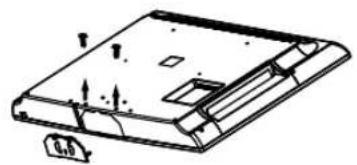
1) Ponga el Televisor en la mesa, en la que se cubre el mantel limpiado, mueva los 2 EA tornillos como se muestran en la imagen y luego quite la cubierta de soporte. (Nota: Sólo para L42F6)

2) Saque el base de soporte del embalaje separado. Inserte la base de soporte y empújelo en la ranura de la parte inferior de vizualización. Preste la atención de proteger la base de soporte de los arañazos.

3)Finalmente fije 4 EA tornillos en el accesorio en la posición derecha como se muestra en la imagen, Asamblar el soporte es terminado.
- Contenidos
- Advertencia 3
- Instrucciones Importantes de Seguridad 4
- Panel de Control y Terminales de Salida 6
- Control Remoto 7
- Funciones del Control Remoto 8
- Conexión Externa del Equipo 9
- Operación Básica de Funcionamiento
- Advertencia
- ADVERTENCIA:
- Instrucciones Importantes de Seguridad
- Control Remoto
- Carga de Batería(Pilas)
- Funciones del Control Remoto
- Introducción a las Funciones
- Conexión Externa del Equipo
- Conexión de Antena
- Nota:
- Nota
- Elija su conexión
- Conexión VCR
- Opción de Conexión 1
- Opción de Conexión 2
- Instalación del DVD
- Cómo conectarlo
- Cómo usarlo
- Instalación de HDMI o DVI
- Cómo conectarla
- Instalación de PC
- Instalación del Monitor Exterior
- Fuente de Corriente
- PARA UTILIZAR LA FUENTE DE ENERGÍA AC
- Encender(ON) /Apagar(OFF) el Televisor
- Elegir el Idioma en el Menú
- Elección de la Fuente de Ingreso
- Búsqueda de Canal
- Tipo de Canal
- Editar Canal
- Sintonía Fina □
- Sistema de Color □
- Salteo □
- Si se desea recuperar el canal salteado:
- Búsqueda automática
- Cerrar Título
- Para Ver un Programa de TV
- Cómo seleccionar el programa deseado
- UviOando el botón
- Cómo seleccionar el sonido deseado
- Silenciamiento
- Para ver los programas rápido
- Funciones de Control de Imagen
- Cómo seleccionar el modo de imagen
- Estándar □
- Suave
- Usuario
- Vivo
- Cómo establecer su propia imagen
- Contraste □
- Brillo □
- Color □
- Nitidez □
- Matiz □
- Modo de Imagen □
- Picture Mode □
- Paleta: □
- Reajustar □
- Funciones de Control de Sonido
- Cómo elegir el modo de Tono Digital
- Estándar
- Música
- Teatro
- Usuario □
- Cómo establecer su propio sonido
- Volumen □
- Balance □
- Tono Digital □
- AVL(Limitación de Volumen Automático)
- Bajo/Grave
- Espacial
- Reajustar
- Funciones del Marcador de Tiempo
- Fijar la Hora actual
- Hora de encendido y apagado
- Establecimiento del Canal Programado
- Recordar Hora y Recordar Canal
- Funciones del Menú
- Establecimientos de Funciones del Menú
- Idioma
- Menú de OSD □
- PIP
- Optimizar Imagen
- DSM
- Fondo □
- Elasticidad Negra □
- OPC □
- Efecto □
- Calendar □
- Ajuste de Menú
- Ajuste Auto
- Posición Horizontal
- Posición Vertical
- Fase
- Reloj
- Establecimiento de Bloqueo
- Cómo utilizar la contraseña
- El menú de Establecimiento de Bloqueo es como siguiente:
- Cambiar contraseña □
- Bloqueo de Sintonía □
- Preestablecer Fuente □
- Preestablecer Canal □
- Bloqueo de Fuente □
- Bloqueo de Niño □
- Máximo Volumen □
- En Volumen □
- Desbloqueo □
- I²C Bus
- Modo de USB
- Usar el dispositivo USB
- Equipo de apoyo:
- Para lograr que el juego sea fluido:
- Cuando se conecta/quita el equipo de USB
- Operación del aparato de USB
- Presentación de Imagen
- Para Escuchar Música
- Lector de Texto
- Establecer
- Mantenimiento
- Limpieza de la pantalla
- Limpieza del gabinete
- Ausencia Prolongada
- Resolución de Problema
- Especificación
- Especificación y parámetro básicos
- Formato
- Asamblar el Soporte de Haier TV
- Accesorio
- Asamblar el Soporte
Marca : HAIER
Modelo : L42F6
Categoría : Televisión