
Dawn 5027B - Smartphone ALCATEL - Manual de uso y guía de instrucciones gratis
Encuentra gratis el manual del aparato Dawn 5027B ALCATEL en formato PDF.


| Tipo de producto | Smartphone |
| Marca | Alcatel |
| Modelo | Dawn 5027B |
| Dimensiones | 151,9 x 77,5 x 8,1 mm |
| Peso | 165 g |
| Alimentación | Batería de iones de litio de 2500 mAh (extraíble) |
| Pantalla | 5,5" IPS LCD, 720 x 1280 píxeles |
| Sistema operativo | Android 6.0 Marshmallow |
| Procesador | Quad-core 1,1 GHz Cortex-A7 |
| Memoria RAM | 2 GB |
| Almacenamiento interno | 16 GB (ampliable hasta 32 GB mediante microSD) |
| Cámara trasera | 5 MP con flash LED |
| Cámara frontal | 2 MP |
| Conectividad | 4G LTE, Wi-Fi 802.11 b/g/n, Bluetooth 4.0, GPS, microUSB 2.0 |
| Sensores | Acelerómetro, proximidad |
| Colores disponibles | Negro, Blanco |
| Mantenimiento y limpieza | Limpiar con un paño suave y seco; evitar líquidos y productos abrasivos. |
| Seguridad | No exponer a temperaturas extremas ni a la humedad; usar solo cargador original. |
| Piezas y reparabilidad | Batería y tarjeta SIM extraíbles; pantalla y carcasa requieren servicio técnico. |
Preguntas frecuentes - Dawn 5027B ALCATEL
Preguntas de los usuarios sobre Dawn 5027B ALCATEL
0 pregunta sobre este aparato. Responde a las que conoces o haz la tuya.
Hacer una nueva pregunta sobre este aparato
Descarga las instrucciones para tu Smartphone en formato PDF gratis! Encuentra tus instrucciones Dawn 5027B - ALCATEL y toma tu dispositivo electrónico nuevamente en la mano. En esta página están publicados todos los documentos necesarios para el uso de su dispositivo. Dawn 5027B de la marca ALCATEL.
MANUAL DE USUARIO Dawn 5027B ALCATEL
Una guía descargable e imprimible sobre tu Alcatel Dawn y sus características.
alcatel DAWN
Contenido
INICIO 1.
Introducción 2.
Acerca de la guía de usuario...2.
Programar el teléfono 3.
Partes y funciones...3
Uso de la batería...4.
Inserción de la batería...4
Extracción de la batería...6.
Carga de la batería...6
Tarjeta SIM ..8.
Tarjeta SD ..9
Cómo insertar una tarjeta SD.... 10
Desactivar la tarjeta SD 10
Extraer una tarjeta SD...11.....
Formato una tarjeta SD....12
Encendido y apagado del teléfono.... 14
Uso de la pantalla táctil 14
Activación y servicio.... 16
Cómo completar las pantallas de configuración 17
Operaciones básicas
Aspectos básicos
Pantalla de inicio y lista de aplicaciones 19
Menú de ajustes del teléfono 20
Orientación de la pantalla: vertical y horizontal .....21
Capturas de pantalla 21
Aplicaciones
Ejecución de aplicaciones 22
Lista de aplicaciones....22
Número de teléfono
Modo vuelo
Introducir texto
Teclados de la pantalla táctil 25
Teclado de Android 26
Swype .27....
Escritura por Google Voice 28
Consejos para editar el texto...28.....
Cuenta de Google 29
Creación de una cuenta de Google...29.....
Inicio de sesión en su cuenta de Google 31
Búsqueda e instalación de aplicaciones 33
Solicitud de reembolso de una aplicación de pago...35.....
Actualización de aplicaciones 35
Desinstalación de aplicaciones...36.....
Ayuda en Google Play 37
Bloqueo/desbloqueo de pantalla..38....
Actualizaciones del teléfono 39
Actualización del software del teléfono.... 39
Actualización de perfil 42
Actualización de PRL....43
Pantalla de Inicio del teléfono 44
Aspectos básicos de la pantalla de inicio.... 44
Diseño de la pantalla de inicio 44
Pantallas de inicio ampliadas.... 45
Barra de estado y panel de notificaciones 46
Barra de estado....46
Panel de notificaciones 48
Personalización de la pantalla de inicio.... 50
Cambio de fondo de pantalla 50
Cómo añadir atajos a la pantalla de inicio.... 51
Cómo añadir widgets a la pantalla de inicio 52
Cómo añadir carpetas a la pantalla de inicio.... 52
HACER CONEXIONES 54
Llamadas telefónicas y buzón de voz 55
Cómo realizar y recibir llamadas.... 55
Llamar con el marcador del teléfono.... 55
Llamar a Números de Emergencia 57
Respuesta a llamadas telefónicas.... 58
Diseño y operaciones de la pantalla durante la llamada.... 61
Llamadas desde Contactos...62
Llamadas desde Registro de llamadas 63
Buzón de voz...64.....
Programación del buzón de voz 64
Puesta en servicio del buzón de voz visual...65.....
Revisar el buzón de voz visual 67
Cómo escuchar varios mensajes de voz..68......
Opciones del buzón de voz visual 68
Configurar los ajustes del buzón de voz visual...69.....
Servicios de llamada opcionales 70
Bloqueo de ID del emisor...70.....
Llamada en espera...71
Llamada de conferencia 72
Desvío de llamada 74
Ajustes de llamada....74
Contactos 78
Cómo añadir contactos....78
Ver contactos 81
Diseño de la pantalla de contactos.... 81
Editar un contacto 82
Borrar contactos 83
Cómo compartir un contacto 84
Importación de contactos....85
Respaldo de seguridad de los contactos 87
Mensajes 89
Mensajes multimedia y de texto 89
Enviar mensajes de texto..89....
Enviar mensajes multimedia (MMS) 90
Guardar o reanudar mensajes en borrador.... 91
Notificación de nuevos mensajes 91
Administrar conversaciones de mensajes.... 92
Opciones de mensajes de texto y MMS 94
Gmail 96
Creación y envío de mensajes de Gmail 96
Consulta de mensajes Gmail recibidos...97.....
Uso de las etiquetas de Gmail 98
[Non-Text]
Archivar conversaciones de Gmail...100
Silenciar conversaciones de Gmail 100
Eliminar conversaciones de Gmail...101.....
Búsqueda de mensajes de Gmail 101
Cómo informar sobre spam o phishing en Gmail...101.
Adición de otra cuenta de Google (Gmail) 102
Cambio entre cuentas de Gmail..102....
Ajustes de Gmail 103
Internet y redes sociales 105
Navegador 105
Navegador Chrome ..105....
Facebook 106
Instalación de la aplicación Facebook en el teléfono.... 106
Uso de Facebook 106
Twitter 107
Instalación de la aplicación Twitter en el teléfono.... 107
Twittear en Twitter....107
Hangouts 108
Conectividad 110
Transferencia de archivos entre el teléfono y una computadora 110
Wi-Fi 111
Activación de Wi-Fi y conexión a una red inalámbrica 111
Ajustes de Wi-Fi....113
Desconexión del Wi-Fi 113
Wi-Fi Direct 114
Bluetooth 116
Información de Bluetooth.... 116
Habilitación de la función Bluetooth 116
Sincronización de dispositivos Bluetooth.... 117
Conexión a un dispositivo Bluetooth sincronizado 119
Envío de información por Bluetooth.... 120
Recepción de información por Bluetooth 122
APLICACIONES Y ENTRETENIMIENTO 123
Cámara y video 124
Descripción general de la cámara.... 124
Toma de fotografías y grabación de videos 125
Tomar fotos ..125....
Grabar videos 126
Visualización de imágenes y videos desde Galería...127.....
Edición de imágenes 128
Compartir fotos y videos...131.....
Envío de fotografías o videos en mensajes de correo electrónico 131
Enviar fotos o videos mediante mensaje multimedia...132....
Envío de fotografías o videos mediante Bluetooth 133
Compartir imágenes o videos a través de aplicaciones adicionales o medios sociales ...133.
Ajustes de la cámara 134
Cambio entre cámaras...134
Configuración de las funciones de la cámara 135
Productividad 137
Calendario 137
Añadir un evento al calendario.... 137
Visualización de eventos del calendario 139
Sincronización de los calendarios.... 140
Aplicaciones de navegación 140
Google Maps 141
Búsqueda Google 142
Uso de la Búsqueda de Google.... 142
Uso de la búsqueda por voz de Google 142
Calculadora 143
Reloj 144
Establecimiento de alarmas.... 144
Funciones adicionales del reloj 146
Entretenimiento y actividades .....148
Aplicación Google Play Music 148
Reproducción de música con Google Play.... 148
Diseño de la pantalla de Google Play Music 149
Creación de listas de reproducción en Google Play Music.... 149
YouTube 151
Visualización de videos de YouTube.... 151
Publicación de videos en YouTube 152
CONFIGURACIONES 154
Ajustes de conexiones 155
Ajustes básicos 155
Menú de ajustes de Wi-Fi 157
Ajustes de Bluetooth...159....
Ajustes de uso de datos 161
Más ajustes 163
Ajustes de dispositivos 164
Ajustes de sonido...164.....
Programación de presentación en pantalla 165
Ajustes de almacenamiento...166.....
Ajustes de batería 167
Ajustes de Aplicaciones...168....
Ajustes personales 170
Ajustes de acceso a la ubicación...170.....
Ajustes de seguridad 171
Ajustes de la pantalla de bloqueo.... 173
Bloqueo de pantalla.... 173
Cómo deshabilitar el bloqueo de pantalla.... 175
Opciones del bloqueo de pantalla 176
Respaldar y restablecer.... 177
Cuentas 179
Ajustes del sistema 182
Ajustes de idioma y entrada de texto 182
Ajustes de fecha y hora.... 184
Ajustes de accesibilidad 185
Acerca del teléfono 187
OBTENER AYUDA 190
Para obtener asistencia 191
Solución de problemas.... 191
Especificaciones 192
Información y ayuda sobre la cuenta de Boost.... 193
Gestionar la cuenta....193
Re-Impulsar 194
Información sobre derechos de autor 194
ÍNDICE 195
Inicio
El siguiente conjunto de temas te mostrará tu teléfono, te ayudará a configurar el servicio, y te dará una descripción general de la pantalla del teléfono para que puedas usar las funciones básicas del teléfono.
Introducción
En los puntos siguientes se describen los aspectos básicos sobre cómo usar esta guía y su nuevo teléfono.
Acerca de la guía de usuario
Gracias por comprar su nuevo Alcatel Dawn (5027B). En los temas siguientes se explica cómo usar esta guía para sacar el mayor partido a su teléfono.
Antes de utilizar el teléfono
Lea a fondo la guía Empezar y el folleto Información importante que se suministran con el teléfono para asegurar un uso apropiado.
El acceso a algunos servicios puede estar limitado por las condiciones del contrato de suscripción.
Descripciones de la guía de usuario
Tenga en cuenta que la mayoría de las descripciones de esta guía se basan en la configuración de su teléfono en el momento de compra. A menos que se indique lo contrario, las instrucciones empiezan en la pantalla de inicio del teléfono, que se muestra al pullear . Las descripciones de algunas operaciones pueden presentarse simplificadas.
Capturas de pantalla y etiquetas clave
Las capturas de pantalla y otras ilustraciones que se muestran en la guía de usuario pueden ser distintas en su teléfono. Las etiquetas clave se han simplificado en la guía de usuario a efectos de la descripción y difieren de las que se muestran en su teléfono.
Otras anotaciones
Esta guía de usuario se referirá al teléfono como “teléfono” o “dispositivo”. Se referirá a la tarjeta microSD™ o microSDHC™ como “tarjeta SD” o “tarjeta de memoria”.
Programar el teléfono
Los puntos siguientes le proporcionarán toda la información que necesita para configurar el teléfono y el servicio inalámbrico por primera vez.
Partes y funciones
En estos temas se describen las partes principales del teléfono y las funciones más importantes.
Nota: Las pantallas del teléfono y el diseño de las aplicaciones están sujetos a cambios. Esta guía de usuario tan sólo utiliza imágenes de muestra.
Diseño del teléfono
En la ilustración siguiente se ofrece una vista general de las teclas y las funciones externas principales del teléfono.
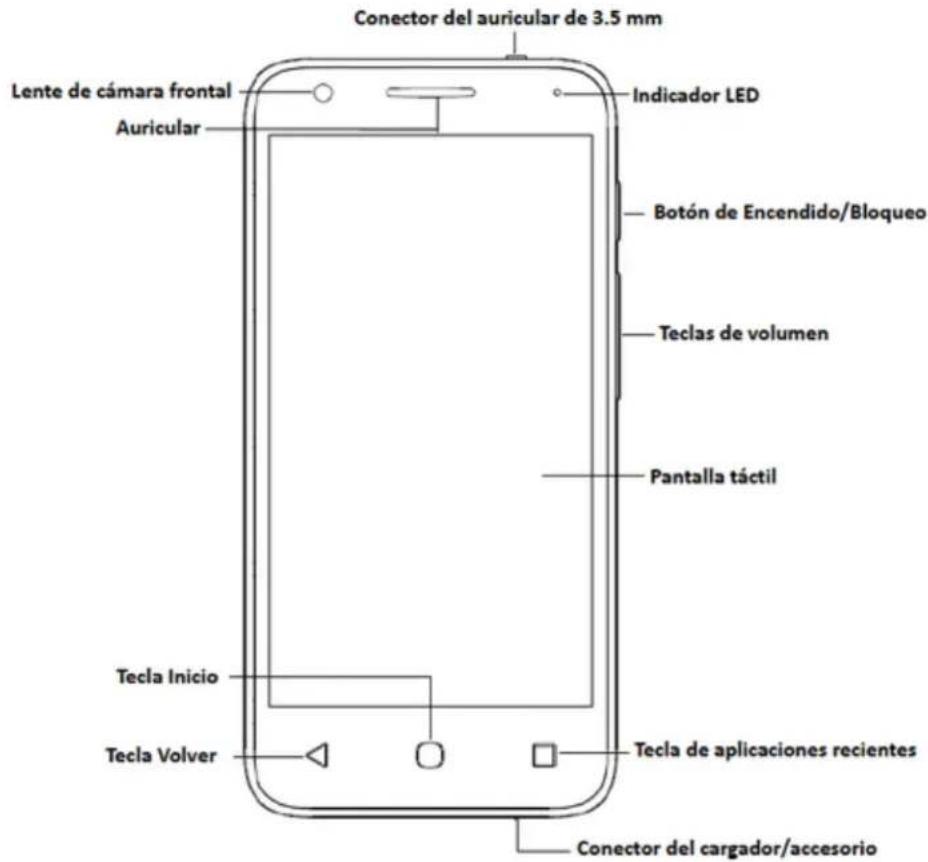
| Parte Descripción | |
| Lente de cámara frontal Realiza fotos y videos mirando a la pantalla, y le permite realizar videoconferencias. | |
| Auricular Permite oír al interlocutor y los avisos automáticos. | |
| Pantalla táctil Muestra toda la información necesaria para operar el teléfono, como el estado de la llamada, la lista de contactos, la fecha y hora. También proporciona acceso a todas las funciones y aplicaciones con un solo toque. | |
| Tecla Atrás | Permite volver a la pantalla anterior o cerrar un cuadro de diálogo, el menú de opciones, el panel de notificaciones o el teclado en pantalla. |
| Tecla Inicio | Vuelve a la pantalla de inicio. |
| Tecla de aplicaciones recientes | Muestra una lista de las aplicaciones utilizadas recientemente. |
| Tecla de Encendido/Bloqueo | Permite encender y apagar el teléfono o la pantalla, o cambiar el teléfono a modo silencio, modo vibrar o modo vuelo. |
| Conector del cargador/accesorio | Permite conectar el cargador del teléfono o el cable USB (incluido). |
| Botones de volumen Permite | ajustar el volumen del tono de llamada o el volumen multimedia, o ajustar el volumen de voz durante una llamada. |
| Conector del auricular de 3.5 mm | Permite conectar un auricular estéreo o un auricular opcional para mantener cómodas conversaciones con las manos libres. |
ATENCIÓN: Introducir un accesorio en el conector incorrecto puede dañar el teléfono.
Uso de la batería
En los temas siguientes se explica cómo insertar y extraer la batería del teléfono.
Advertencias sobre la batería
Almacenamiento: No deje ni almacene la batería sin ninguna carga restante. Si lo hace, la información y la configuración guardadas podrían perderse o alterarse, o la batería podría volverse inutilizable. Cargue la batería una vez cada seis meses antes de almacenarla o dejarla sin usar durante un largo periodo de tiempo.
Abultamiento: Dependiendo del uso, la batería puede presentar abultamiento hacia el final de su vida útil. Esto no afecta a la seguridad.
Reemplazar la batería: La batería es un componente que con el paso del tiempo se agota. Si su duración se ve reducida considerablemente, debe reemplazarse. En ese caso, debe comprar una batería nueva.
Limpieza: Si están sucios, limpie los terminales que hay entre la batería y el teléfono con un algodoncito limpio y seco. Los terminales sucios pueden provocar que la conexión no sea buena, que el teléfono no se cargue, etc.
Inserción de la batería
Siga estas instrucciones para insertar la batería del teléfono de forma segura.
- Retire la tapa de la batería.
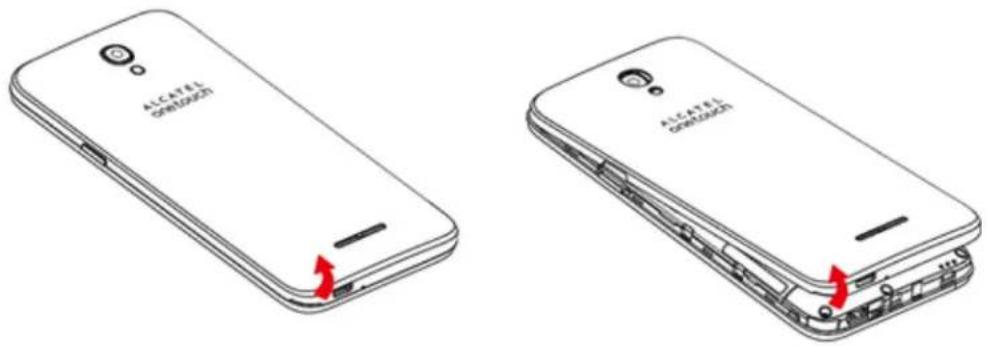
- Levántela con cuidado en la dirección indicada.
- Inserte la batería.
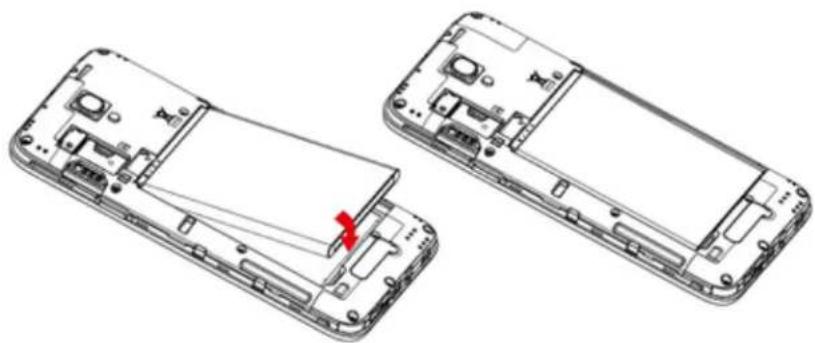
- Alinee los contactos de la batería con los contactos del teléfono.
- Coloque la tapa de la batería.
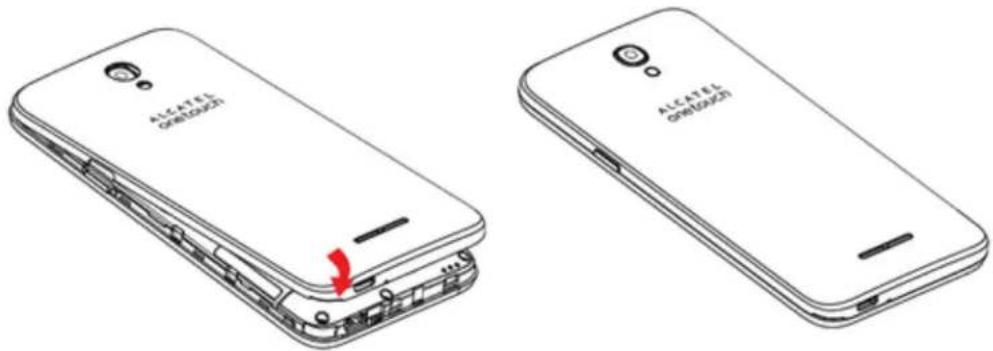
- Asegúrese de que todas las tapas estén bien sujetas y que no queden huecos en la cubierta del teléfono.
Extracción de la batería
Siga estas instrucciones para extraer la batería del teléfono. Apague siempre el teléfono antes de extraer la batería.
- Retire la tapa de la batería.
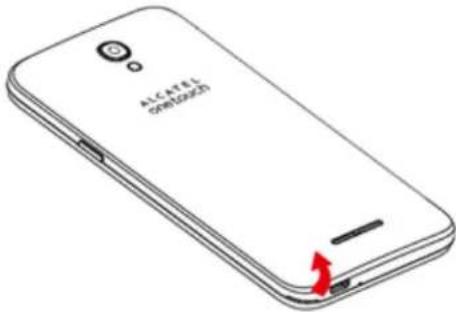
• Levántela con cuidado en la dirección indicada.
- Extraiga la batería.
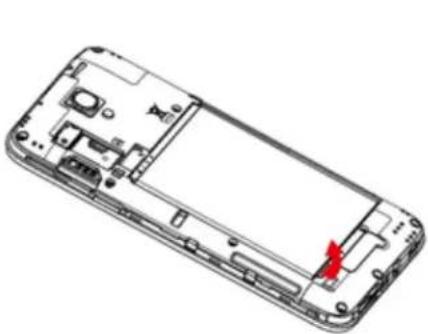
- Levántela suavemente tal y como se indica.
Carga de la batería
Siga las instrucciones para cargar la batería del teléfono mediante el adaptador AC incluido o por medio de una conexión USB con su computadora.
Cómo cargar utilizando el adaptador AC
- Inserte el cable USB en el conector cargador/accesorio situado en la parte inferior del teléfono.
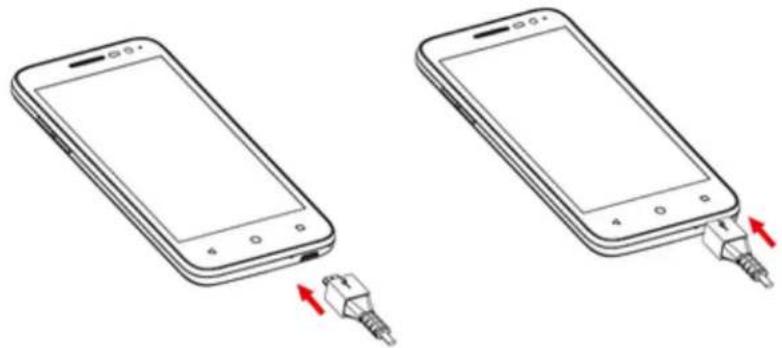
-
Conecte el otro extremo del cable USB en el adaptador AC.
-
Conecte el adaptador AC a una toma de corriente eléctrica.
El indicador de luz se ilumina al iniciarse la carga. La luz se apaga cuando la batería está cargada completamente. Cargar la batería por completo puede tardar hasta tres horas.
- Después de cargar, desconecte el teléfono del cargador.
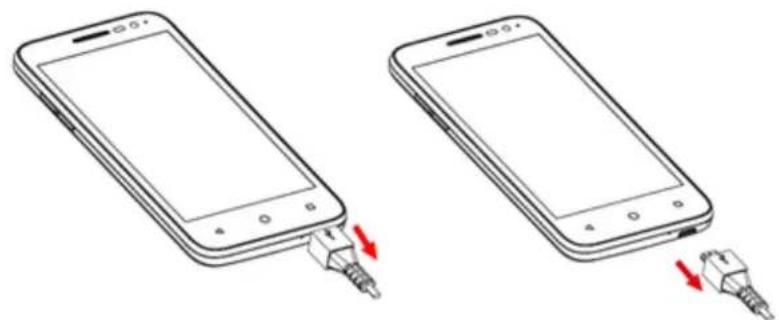
- Desconecte el adaptador AC de la toma de corriente y retire el cable USB del teléfono y del adaptador AC.
Cómo cargar utilizando una conexión a PC
Antes de utilizar una conexión a PC para cargar el teléfono, asegúrese de que la computadora esté encendida. Dependiendo del tipo de conexión, la batería del teléfono podría no cargarse.
- Inserte el extremo pequeño del cable USB en el conector del cargador/accesorio situado en la parte inferior del teléfono.
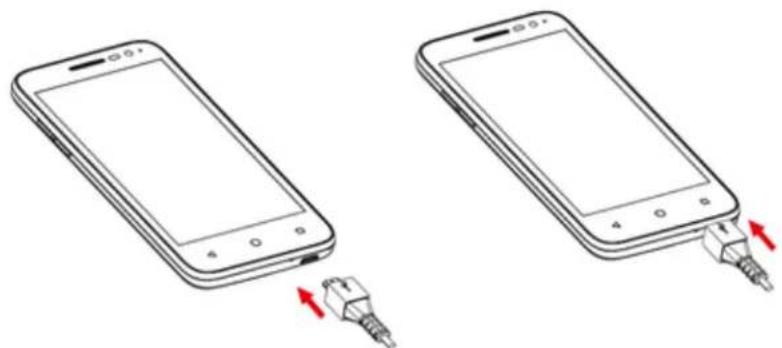
- Inserte el extremo grande del cable USB en un puerto USB externo de su computadora.
- Después de cargar, retire el cable USB tanto del teléfono como de la computadora.
Tarjeta SIM
La tarjeta SIM es una tarjeta IC que contiene el número de teléfono y otros datos del cliente. La tarjeta SIM de su teléfono ya ha sido preinstalada y sólo se debe acceder a esta con la ayuda de un representante del servicio de atención al cliente.
Manipulación de una tarjeta SIM
Tenga en cuenta lo siguiente cuando manipule una tarjeta SIM:
■ Usted se responsabiliza de cualquier daño causado al insertar la tarjeta SIM en un lector de tarjeta IC de otra marca, etc. Boost no se hace responsable en tales casos.
■ Mantenga siempre el chip IC limpio.
■ Límpielo con un paño seco y suave.
■ No pegue etiquetas. Esto podría dañar la tarjeta SIM.
- Consulte las instrucciones que se incluyen con la tarjeta SIM para su manipulación.
■ La tarjeta SIM es propiedad de Boost.
■ En caso de pérdida o daños, la tarjeta SIM se puede reemplazar por otra (mediante pago).
- Cuando cancele la suscripción, devuelva la tarjeta SIM a Boost.
■ Las tarietas SIM devueltas se reciclan para ayudar al medio ambiente.
■ Tenga en cuenta que las especificaciones y el rendimiento de la tarjeta SIM pueden cambiar sin previo aviso.
Se recomienda que guarde una copia separada de la información almacenada en la tarjeta SIM. Boost no se hace responsable de los daños ocasionados por la pérdida de información almacenada.
- Siga siempre los procedimientos de emergencia para suspender el servicio si se produce pérdida o robo de su tarjeta SIM o de su teléfono (con la tarjeta SIM insertada). Para obtener más información, contacte con el servicio de atención al cliente.
■ Apague siempre el teléfono antes de insertar o extraer la tarjeta SIM.
Cómo insertar una tarjeta SIM
Siga estas instrucciones para insertar una tarjeta SIM. Recuerde apagar el teléfono antes de insertar la tarjeta SIM.
Nota: La tarjeta SIM de su teléfono ya ha sido preinstalada. Estas instrucciones sirven solo de referencia.
-
Retire la tapa de la batería y la batería. (Consulte Extracción de la batería.)
-
Inserte la tarjeta SIM.
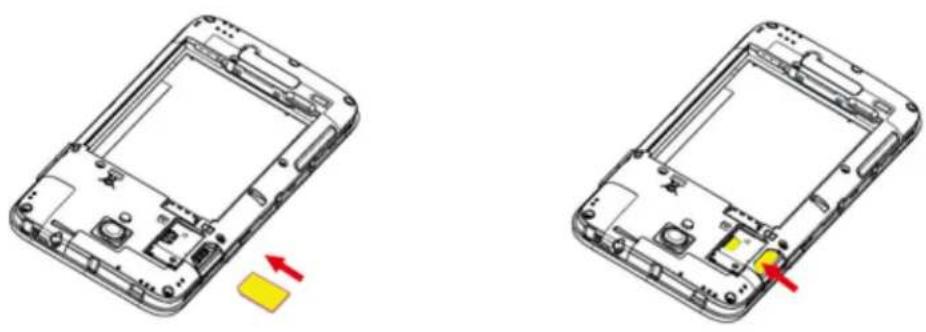
- Insértela suavemente con el chip IC dorado hacia abajo.
- Inserte la batería y vuelva a colocar la tapa. (Consulte Inserción de la batería.)
- Alinee los contactos de la batería con los contactos del teléfono.
- Asegúrese de que todas las tapas estén bien sujetas y que no queden huecos en la cubierta del teléfono.
Tarjeta SD
El teléfono es compatible con el uso de una tarjeta SD opcional (no incluida) para ampliar su capacidad de almacenamiento. Admite tarjetas de hasta 32 GB. Puede que algunas tarjetas no funcionen correctamente en el teléfono.
Advertencias sobre la tarjeta SD
Datos: La información almacenada en una tarjeta SD puede sufrir pérdidas o alteraciones accidentales como consecuencia de una tarjeta dañada. Se recomienda que guarde una copia separada de los datos importantes. Boost no se hace responsable de los daños causados por pérdidas o alteraciones de datos.
Lectura/Escritura de datos: Nunca apague el teléfono o retire la batería mientras lee o escribe datos.
Nivel de batería: Un nivel de batería bajo puede impedir la lectura/escritura de la tarjeta SD.
Manipulación de la tarjeta SD: Utilice y guarde la tarjeta SD lejos del alcance de los niños, ya que si se la tragan podría provocar asfixia.
Cómo insertar una tarjeta SD
Siga estos pasos para insertar una tarjeta SD opcional (no incluida). Asegúrese de apagar el teléfono antes de insertar o extraer una tarjeta SD.
-
Retire la tapa de la batería y la batería. (Consulte Extracción de la batería.)
-
Inserte una tarjeta SD.
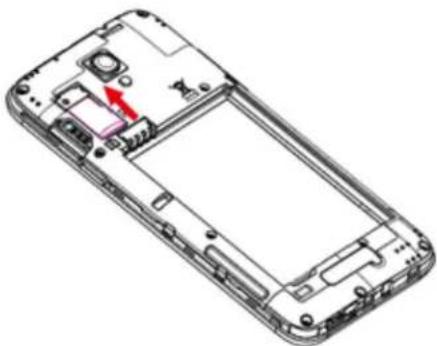
- Inserte una tarjeta SD suavemente hasta el final sin doblarla y con los terminales hacia abajo.
-
Inserte únicamente una tarjeta SD.
-
Inserte la batería y vuelva a colocar la tapa. (Consulte Inserción de la batería.)
-
Alinee los contactos de la batería con los contactos del teléfono.
- Asegúrese de que todas las tapas estén bien sujetas y que no queden huecos en la cubierta del teléfono.
Desactivar la tarjeta SD
Desactive siempre la tarjeta SD antes de extraerla del teléfono.
- En la pantalla de inicio, toque Aplicaciones > Ajustes
- Toque Almacenamiento y USB
- Toque Desactivartarjeta SD ▲ > Aceptar.
La opción de menú cambia de Desactivar tarjeta SD a Activar tarjeta SD. Ahora tarjeta está desactivada.
Extraer una tarjeta SD
Siga estas instrucciones para extraer una tarjeta SD. Asegúrese de apagar el teléfono antes de insertar o extraer una tarjeta SD.
- Retire la tapa de la batería.
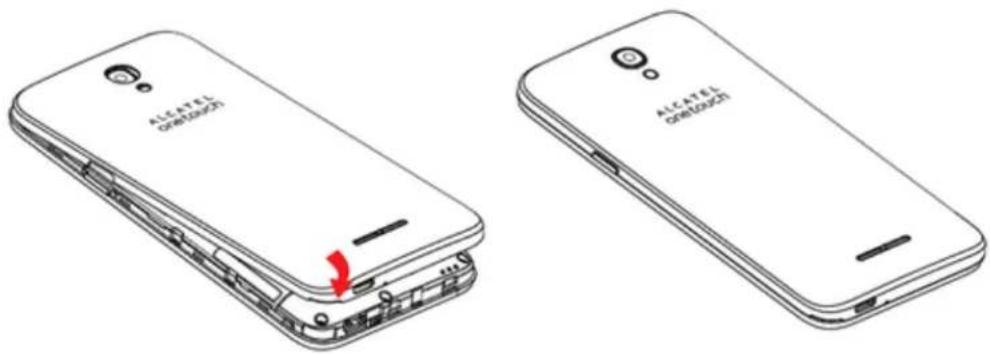
- Levántela con cuidado en la dirección indicada.
- Extraiga la batería.
- Extraiga la tarjeta SD.
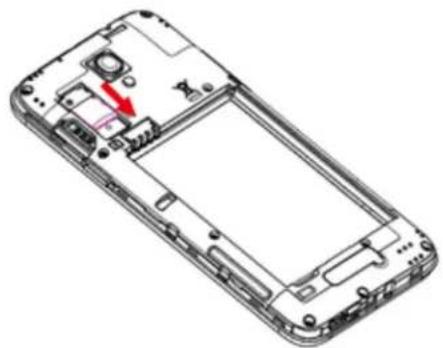
- Alinee los contactos de la batería con los contactos del teléfono.
- Coloque la tapa de la batería.
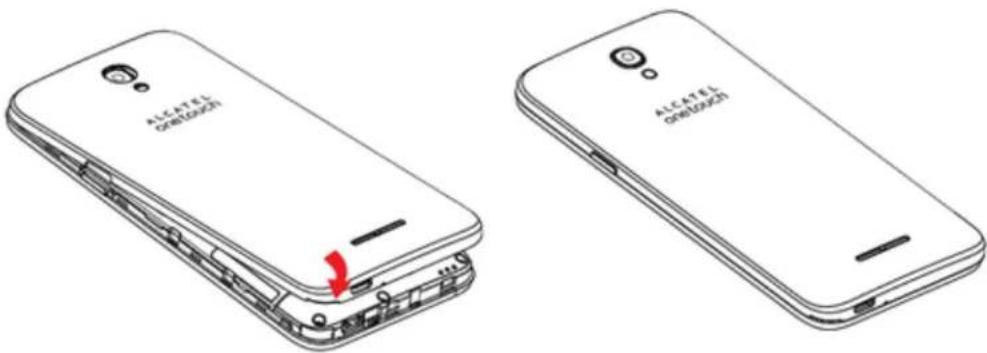
- Asegúrese de que todas las tapas estén bien sujetas y que no queden huecos en la cubierta del teléfono.
Formato una tarjeta SD
Al insertar una tarjeta SD opcional, por primera vez, se recomienda que la formatea en el teléfono.
- En la pantalla de inicio, toque Aplicaciones > Ajustes
- Toque Almacenamiento y USB
- Toque Tarjeta SD > Ajustes.
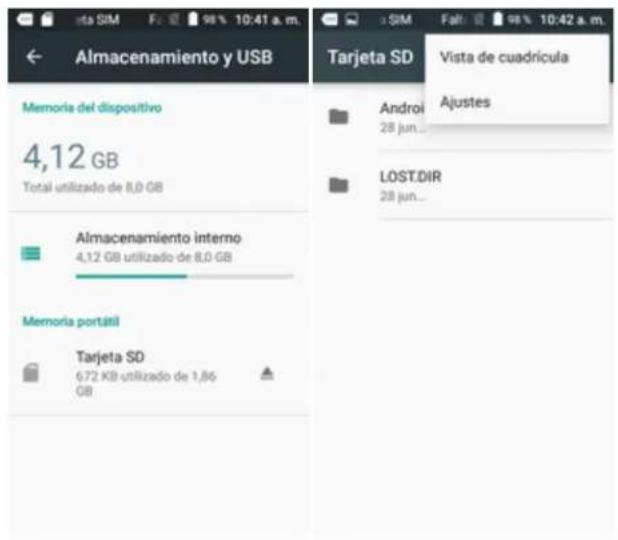
- Toque para seleccionar Formato o Formatear como interno, y después, pulse BORRAR Y FORMATEAR para confirmar.
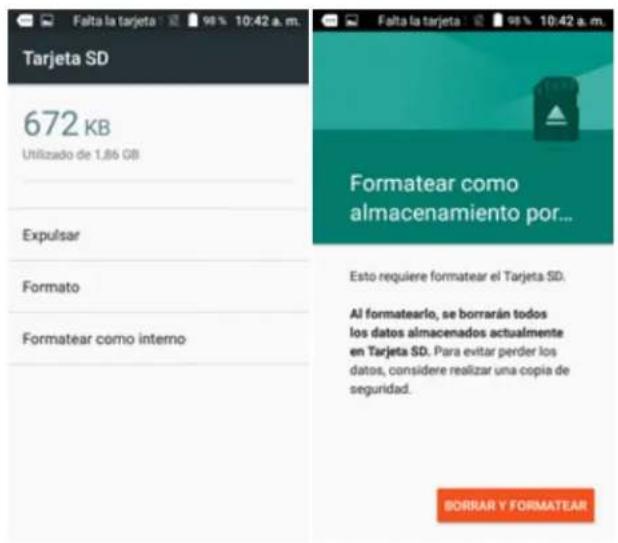
- Todos los datos de la tarjeta SD se borran, y la tarjeta está formateada para su uso en el teléfono.
Encendido y apagado del teléfono
En las siguientes instrucciones se explica cómo encender y apagar el teléfono.
Cómo encender el teléfono
■ Mantenga pulsada la tecla de Encendido/Bloqueo.
El teléfono se encenderá. Dependiendo de la configuración, puede aparecer la pantalla de bloqueo.
- Consulte Bloqueo y desbloqueo de pantalla y Bloqueo de pantalla para obtener más información sobre el bloqueo de pantalla.
- La primera vez que encienda el teléfono aparecerán las pantallas de puesta en servicio. Consulte Cómo completar las pantallas de puesta en servicio para más detalles.
- Si el teléfono aún no está activado, consulte Activación y servicio para obtener más información.
Cómo apagar el teléfono
- Mantenga pulsada la tecla de Encendido/Bloqueo para abrir el menú de opciones del dispositivo.
- Toque Apagar para apagar el teléfono.
El teléfono se apagará.
La pantalla permanece apagada cuando el teléfono está apagado (excepto cuando se carga la batería).
Uso de la pantalla táctil
La pantalla táctil del teléfono le permite controlar acciones por medio de varios gestos.
Toque
Para escribir con el teclado de la pantalla táctil, seleccionar elementos en pantalla como iconos de aplicación o ajustes, o pulsar botones en pantalla, solo tiene que tocarlos con el dedo.

Tocar y mantener presionado
Para abrir las opciones disponibles para un elemento (por ejemplo, un contacto o un link en una página web), toque y mantenga pulsado el elemento.

Deslizar
Deslizar significa arrastrar rápidamente el dedo sobre la pantalla de forma vertical u horizontal.

Arrastrar
Para arrastrar, toque con el dedo y mantenga con cierta presión antes de empezar a moverlo. Mientras esté arrastrando, no suelte el dedo hasta llegar a la posición deseada.

Deslizar rápido
Deslizarse rápido por la pantalla es similar a arrastrar, pero necesitará hacerlo con trazos más suaves y rápidos. Este gesto siempre se realiza en dirección vertical, como cuando se desliza entre contactos o listas de mensajes.

Girar
Para la mayoría de las pantallas, podrá cambiar de manera automática la orientación de la misma desde modo vertical a modo horizontal si gira el teléfono de lado. Al ingresar texto, podrá poner el teléfono horizontalmente para abrir un teclado más grande. Consulte Teclados de la pantalla táctil para obtener más detalles.

Nota: La casilla de verificación Girar automáticamente debe estar marcada para que la orientación de la pantalla cambie automáticamente. En la pantalla de Inicio, toque Aplicaciones > Ajustes > Pantalla > Rotación activada > seleccione Girar el contenido de la pantalla o Permanecer en vista vertical.
Consejo: También puede acceder al ajuste de giro de pantalla desde el panel de notificaciones. Deslice hacia abajo la barra de estado y toque Rotación activada/Rotación desactivada para seleccionar o desmarcar la opción.
Pellizcar y Extender
"Pellizque" la pantalla con el pulgar y el índice para alejarse o "extienda" la pantalla para acercarse cuando esté viendo una imagen o una página web. (Mueva los dedos hacia dentro para alejarse y hacia fuera para acercarse).

Activación y servicio
Antes de utilizar el teléfono, debe programar el servicio con Boost Mobile. Necesitará el número de serie del teléfono (MEID), impreso en un adhesivo situado dentro del compartimento de la batería.
Para obtener más información sobre su cuenta de Boost Mobile, vaya a Información y ayuda sobre la cuenta de Boost.
Creación de la cuenta y elección de plan
Programe la cuenta de Boost Mobile.
- En su computadora, vaya a espanol.boostmobile.com haga clic en Activar el teléfono.
- Elija una opción de activación y haga clic en Siguiente.
- Cuando se le solicite, ingrese el número de serie (MEID), que se encuentra impreso en el adhesivo situado en la parte trasera del teléfono, en el compartimento de la batería. También puede encontrar dicho número en el panel inferior del paquete del teléfono.
- Siga el resto de instrucciones para elegir el plan y seleccionar un método de pago.
- Siga las siguientes instrucciones de activación y podrá empezar a usar el teléfono.
Nota: También puede activar el servicio por teléfono llamando al 1-888-BOOST-4U (1-888-266-7848) desde cualquier otro teléfono.
Activar el teléfono
Una vez que haya programado la cuenta en espanol.boostmobile.com, tan solo debe encender el dispositivo. El dispositivo se ha diseñado para activarse automáticamente. Si va a renovar su dispositivo Boost Mobile, asegúrese de apagar el antiguo antes de cambiar el número de serie (MEID). Una vez que haya realizado el cambio de MEID, encienda el nuevo dispositivo y la información de programación se introducirá en el dispositivo automáticamente.
También puede iniciar el proceso de activación de forma manual.
En la pantalla de Inicio, toque Aplicaciones > Ajustes > Activar este dispositivo.
Cómo completar las pantallas de configuración
Las pantallas de configuración le ayudan a configurar ciertas funciones y preferencias de su teléfono. Cuando el teléfono se encienda, aparecerá un mensaje de bienvenida. A continuación, podrá completar el proceso configuración.
Nota: Es posible que pueda completar las pantallas de configuración antes de que se haya activado el teléfono en su cuenta.
- En la pantalla de bienvenida, seleccione un idioma y toque Siguiente para empezar.
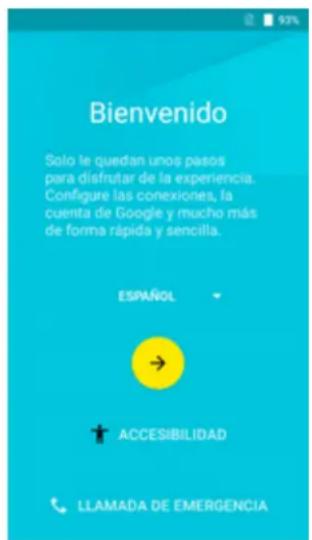
- Para saltar una sección, toque Siguiente u Omitir.
Nota: En la pantalla de bienvenida, también puede haber un botón de Accesibilidad. Si tiene alguna discapacidad visual o auditiva, toque Accesibilidad para cambiar los ajustes de accesibilidad.
-
Siga las instrucciones en pantalla para completar cada sección. Para cada función, tendrá la opción de configurarla y pasar a la siguiente pantalla.
-
Wi-Fi: si se le solicita, siga las indicaciones para conectarse a una red Wi-Fi disponible. Para conectarse a redes Wi-Fi protegidas, tendrá que ingresar una contraseña. Consulte Wi-Fi para obtener más detalles.
- Términos y condiciones: lea los acuerdos de licencia de usuario final aplicables o los términos y las condiciones de uso de su teléfono y toque Aceptar para continuar.
- Tap & Go: permite copiar rápidamente las cuentas de Google que quiera, hacer copias de seguridad de aplicaciones y datos de sus dispositivos Android existentes. Siga las instrucciones que aparecen en pantalla para utilizar Tap & Go o toque Omitir para continuar con la puesta en servicio.
- Google (añadir una cuenta): toque Ingrese su correo electrónico y realice los pasos para iniciar sesión en su cuenta actual de Google o toque O crear una cuenta nueva para configurar una nueva cuenta de Google. Toque Omitir para saltarse la puesta en servicio de Google. Dependiendo de lo que haya seleccionado, pueden aparecer las siguientes opciones:
- Ingrese su correo electrónico: ingrese su dirección y contraseña de Gmail y toque Aceptar para mostrar acepta las condiciones de servicio y la política de privacidad, e inicie sesión en su cuenta de Google actual.
O crear una cuenta nueva: siga las instrucciones para registrarse con una nueva cuenta de Google. Aparecerán otras pantallas para ingresar su nombre y apellidos, crear una dirección de correo electrónico (Gmail), crear una contraseña, ingresar información de recuperación (incluyendo una dirección de correo electrónico de respaldo y una pregunta de recuperación), una opción para unirse a Google+, y una opción para habilitar compras desde la aplicación Google Play Store. Toque Siguiente entre cada pantalla.
Configurar los datos de pago: podrá seleccionar diferentes opciones de facturación para las compras realizadas a través de Google Play. Seleccione Recordármelo más tarde para omitir este paso.
Obtenga sus aplicaciones y datos: si va a utilizar una cuenta de Google que ya configuró en otro dispositivo Android, puede utilizar la información de respaldo de ese dispositivo para restaurar aplicaciones, datos, ajustes de sistema, contraseña Wi-Fi, etc., de los que tiene copias de seguridad de su dispositivo anterior al nuevo teléfono. Toque Configurar como un dispositivo nuevo para omitir ese paso.
Servicios de Google: seleccione sus opciones de servicio y ubicación de Google y, a continuación, toque Siguiente.
- Personalice su teléfono : si procede, ingrese su nombre y sus apellidos y toque Siguiente. El teléfono emplea esta información para personalizar determinadas aplicaciones.
- Toque Finalizar. La configuración se habrá completado. Siga las instrucciones en pantalla para aprender los aspectos básicos de navegación por los menús táctiles, consulte los tutoriales o, simplemente, comience a usar el teléfono.
El teléfono ya está listo para usarse. Si se ha saltado alguna parte de la configuración, puede acceder a opciones adicionales a través de la pantalla de aplicaciones o en Ajustes.
Nota: No es necesario crear una cuenta de Google para utilizar el teléfono. Sin embargo, para descargar aplicaciones de Google Play, debe vincular el teléfono a una cuenta de Google.
Operaciones básicas
Los temas siguientes resumen las funciones y operaciones básicas del teléfono.
Aspectos básicos
Los temas siguientes ofrecen una vista general de las operaciones básicas del teléfono.
Pantalla de inicio y lista de aplicaciones
La mayoría de las operaciones del teléfono se originan en la pantalla de inicio o en la lista de aplicaciones.
-
Desde cualquier pantalla, pulse la tecla Inicio para mostrar la pantalla de Inicio.
-
Toque Aplicaciones para mostrar la lista de aplicaciones.
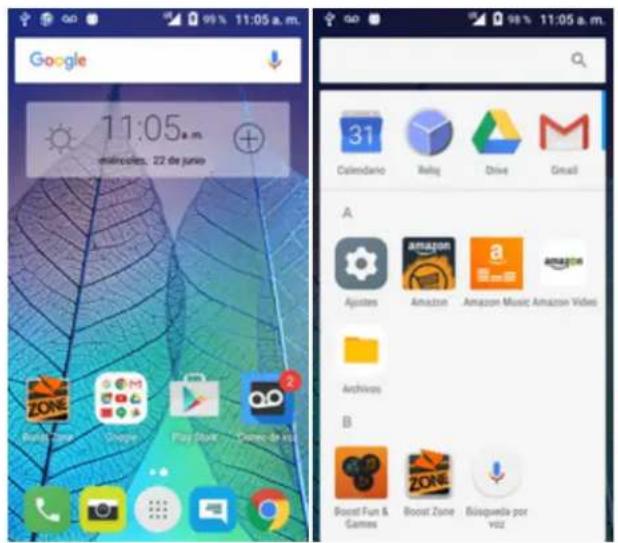
Para obtener más información sobre cómo utilizar la pantalla de inicio, consulte Aspectos básicos de la pantalla de inicio.
Selección de opciones y navegación por las pantallas
Iconos táctiles, teclas en pantalla y otros elementos para abrir o activar la función asignada.
■ Toque Atrás para volver a las pantallas anteriores.
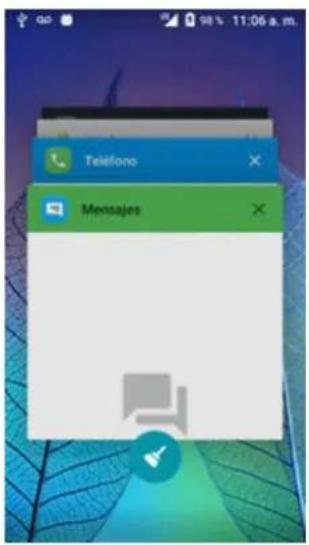
Aplicaciones recientes
Esta tecla muestra una lista de las aplicaciones utilizadas recientemente.
■ Toque Aplicaciones recientes para abrir una lista de las aplicaciones utilizadas recientemente.
Menú de ajustes del teléfono
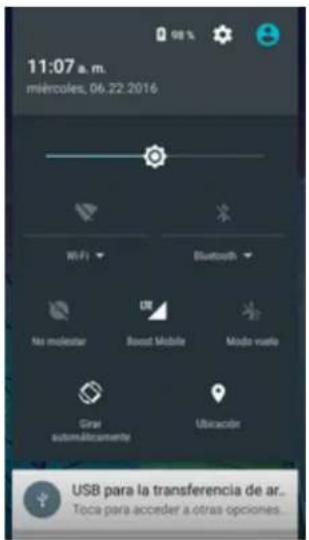
En este menú puede personalizar los ajustes y opciones del teléfono.
■ En la pantalla de Inicio, toque Aplicaciones > Ajustes
- O -
Arrastre la barra de estado hacia abajo y toque Ajustes.
Para obtener más información, consulte Ajustes básicos.
Orientación de la pantalla: vertical y horizontal
La orientación predeterminada de la pantalla del teléfono es vertical, pero muchas aplicaciones cambiarán la orientación a horizontal (pantalla ancha) cuando gire el teléfono lateralmente.
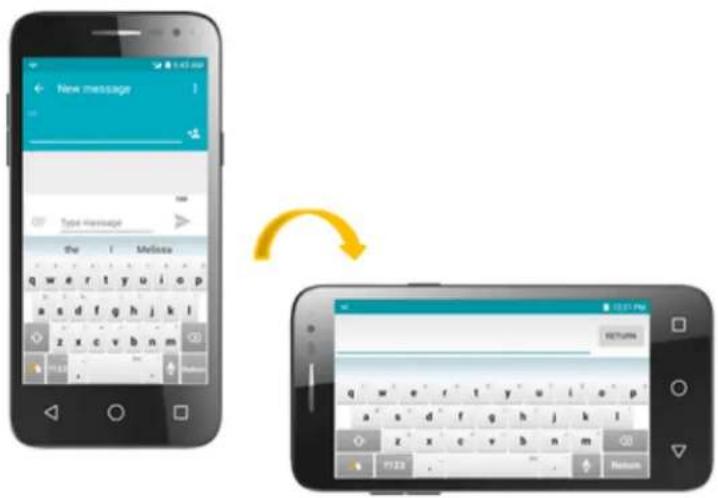
Nota: No todas las pantallas se ajustan a la orientación horizontal.
Activar o desactivar el giro de pantalla
-
Deslice hacia abajo la barra de estado para mostrar el menú de ajustes rápidos.
-
Toque Rotación de pantalla para activar o desactivar la opción.
- Puede que precise desplazarse hacia la izquierda o la derecha para ver la opción Rotación de pantalla.
Nota: También puede establecer la opción de rotación desde el menú de ajustes principales. En la pantalla de Inicio, toque Aplicaciones > Ajustes > PantallaRotación activada > seleccione Girar el contenido de la pantalla o Permanecer en vista vertical.
Capturas de pantalla
Utilice los botones de encendido y de inicio para hacer capturas de pantalla.
■ Mantenga pulsadas la tecla de Encendido/Bloqueo y la de Inicio al mismo tiempo para hacer una captura de la pantalla actual.
La captura de pantalla se guardará en el álbum Capturas de pantalla, en la galería del teléfono. En la pantalla de inicio, toque Aplicaciones > Galería.
Aplicaciones
Los temas siguientes describen cómo acceder a la lista de aplicaciones y ejecutarlas en el teléfono.
Ejecución de aplicaciones
Desde la lista de aplicaciones se puede acceder a todas las aplicaciones instaladas e iniciarlas.
- En la pantalla de Inicio, toque Aplicaciones
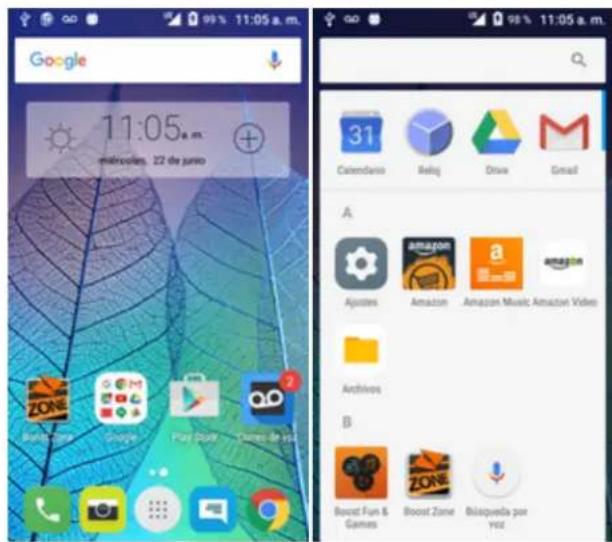
Se abrirá la lista de aplicaciones.
- Toque un icono de aplicación para iniciar la aplicación correspondiente.
Se abrirá la aplicación.
Lista de aplicaciones
La lista de aplicaciones se amplía para incluir cualquier aplicación que haya descargado e instalado en el teléfono. La tabla siguiente resume las aplicaciones principales preinstaladas en el teléfono.
| Aplicación Función/Servicio | |
| Calculadora | Permite realizar operaciones matemáticas básicas y avanzadas. |
| 31 Calendario | Utilice el calendario para crear y gestionar eventos, reuniones y citas,organizar el tiempo y recordarle eventos importantes. |
| Llamada | Realice y reciba llamadas, utilice el buzón de voz, configure y gestionecontactos, y mucho más. |
| Cámara | Tome fotos y grabe videos y compártalos. |
| Aplicación Función/Servicio | ||
 | Chrome | Con este navegador podrá navegar por Internet. |
 | Reloj | Con esta aplicación podrá establecer alarmas, ver la hora en otras zonas horarias del mundo, utilizar un cronómetro, establecer un temporizador y utilizar su teléfono como un reloj de escritorio. |
 | Contactos | Gestione sus contactos desde distintos lugares. |
 | Descargas | Con esta aplicación, podrá comprobar los archivos descargados. |
 | Drive | Esta aplicación ofrece almacenamiento de archivos de gran capacidad, a que se puede acceder desde cualquier lugar. |
 | Archivos | Permite comprobar la categoría de documentos, imágenes y videos. |
 | Galería | Permite gestionar las fotos y los videos. |
| [KXXH] | Gmail | Con esta aplicación podrá enviar, recibir y gestionar sus mensajes de Gmail. |
 | Se utiliza para buscar información guardada en el teléfono y en aplicacion para el teléfono, así como en Internet. | |
 | Google+ | Aplicación de comunicación mediante la que se puede compartir información personal, fotos, videos, etc. |
 | Hangouts | Es el servicio de mensajes instantáneos de Google. |
 | Keep | Aplicación de toma de notasque incluye notas codificadas con colores, inserción de imágenes, creación de listas, geovallas, notas para compartibúsqueda por color. |
 | Maps | Esta aplicación permite determinar su ubicación, encontrar direcciones, explorar negocios y atracciones locales, clasificar y revisar lugares, etc. |
 | Mensajes | Permite enviar y recibir mensajes de texto instantáneos. |
 | Mezcla | Con esta aplicación podrá gestionar canciones. |
 | Fotos | Con esta aplicación podrá gestionar sus fotos, como hacer copias de respaldo o encontrar una foto. |
 | Play Movies & TV | Con esta aplicación podrá comprar o alquilar películas y programas de TV y mirarlos en su televisor, smartphone, tableta, etc. |
 | Play Music | Con esta aplicación podrá gestionar canciones. |
 | Play Store | Aquí se ofrecen las nuevas aplicaciones de Android, libros, películas y música para su teléfono. |
 | Ajustes | Aquí se ofrece una descripción general de los elementos que puede modificar a través de Ajustes. |
| Aplicación Función/Servicio | |
| Kit de herramientas de la SIM | Permite gestionar la tarjeta SIM. |
| Grabador de sonido | Permite grabar sonido. |
| Búsqueda por voz | Permite usar la Búsqueda de Google hablando al teléfono. |
| El tiempo | Aquí puede comprobar el estado del tiempo. |
| YouTube | Sitio web para compartir videos que permite ver videos, cargar videos, etc |
Número de teléfono
Siga las instrucciones a continuación para visualizar el número de teléfono inalámbrico de su teléfono.
-
En la pantalla de Inicio, toque Aplicaciones > Ajustes > Acerca del teléfono i.
-
Toque Estado.
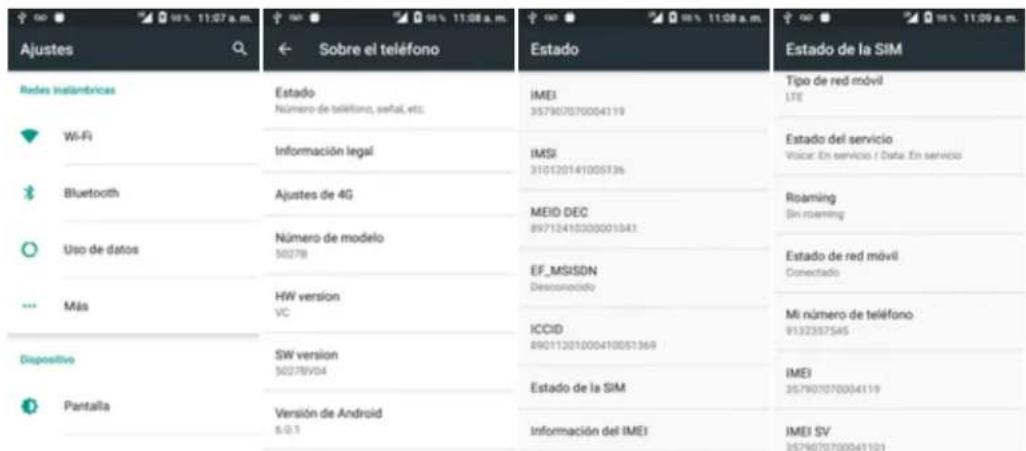
Verá el número indicado en Mi número de teléfono.
Modo vuelo
El modo vuelo desactiva todas las funciones que envían o reciben señales, pero mantiene el teléfono encendido para que pueda usar aplicaciones necesiten transmitir señales o datos.
Para activar el modo vuelo:
-
Mantenga pulsada la tecla de Encendido/Bloqueo para abrir el menú de opciones del dispositivo.
-
Toque Modo vuelo.
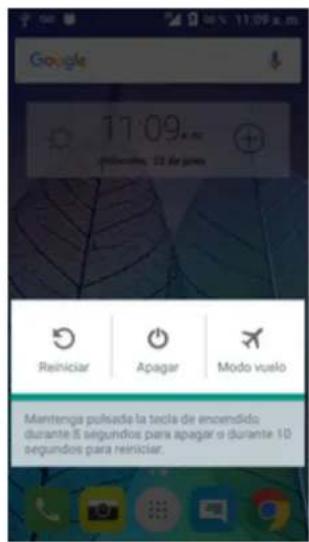
Se activará el modo vuelo. En la barra de estado, aparecerá el icono de modo vuelo
Consejo: También puede acceder al Modo vuelo a través del menú de la barra de estado. Deslice hacia abajo la barra de estado y toque Modo vuelo > Activar.
Para desactivar el modo vuelo:
-
Mantenga pulsada la tecla de Encendido/Bloqueo para abrir el menú de opciones del dispositivo.
-
Toque Modo vuelo.
Se restablecerán las funciones de conexión inalámbrica del teléfono.
Consejo: También puede acceder al Modo vuelo a través del menú de la barra de estado. Deslice hacia abajo la barra de estado y toque Modo vuelo.
Introducir texto
Puede escribir en el teléfono mediante los teclados disponibles en la pantalla táctil o mediante escritura por voz de Google.
Teclados de la pantalla táctil
El teléfono dispone de teclados Google de pantalla táctil para ingresar texto. El teclado aparece automáticamente en la pantalla cuando toca en un campo de entrada de texto, y puede usarse en modo vertical u horizontal. También puede utilizar la opción de escritura de Google Voice para
ingresar texto por voz (consulte Escritura por Google Voice para obtener más detalles).
Entre los métodos de teclado disponibles se encuentran:
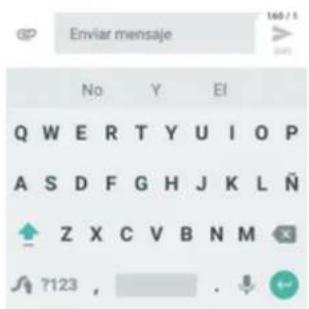
- El teclado Android permite usar un formato tradicional QWERTY para ingresar texto. Las opciones adicionales amplían la capacidad de ingresar texto más rápido y con mayor precisión. Consulte Teclado Android para obtener más información.
■ Swype permite ingresar caracteres y palabras con un movimiento continuo, simplemente arrastrando el dedo sobre las letras. Consulte Swype para obtener más información.
Nota: Las opciones y la visualización del teclado pueden cambiar dependiendo de dónde las use. Por ejemplo, si está ingresando texto para hacer una búsqueda en Internet, puede haber un icono de búsqueda disponible en lugar de una tecla Intro.
Teclado de Android
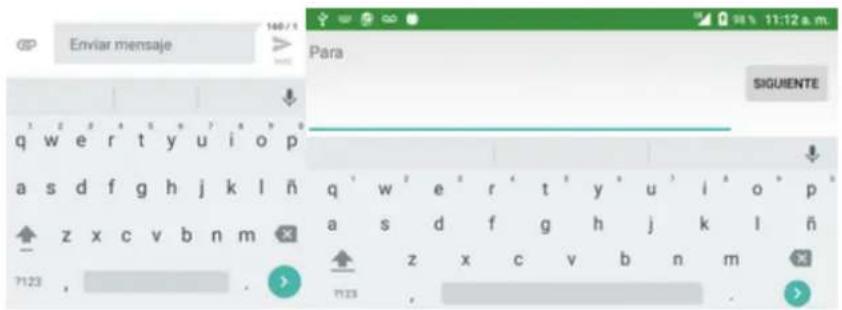
El teclado Android ofrece un formato tradicional QWERTY para ingresar texto tecleando como en una computadora, junto con mejoras y opciones que le permiten ingresar texto más rápido y con mayor precisión, como la entrada continua o los diccionarios de uso personalizado, entre otros.
Cómo establecer el teclado Android para entrada de texto
Se puede cambiar el teclado del teclado por defecto a Android.
Utilizar el teclado Android
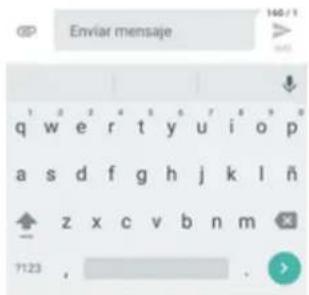
En la pantalla de Inicio, toque Aplicaciones > Ajustes > Idioma y entrada de texto > Teclado actual > Teclado Google.
Swype
El teclado Swype™ le permite ingresar palabras uniendo las letras con un movimiento continuo. Cuando levanta el dedo después de la última letra de una palabra, automáticamente se añade un espacio.
Cómo establecer Swype para entrada de texto
Swype es normalmente el tipo de entrada por defecto.
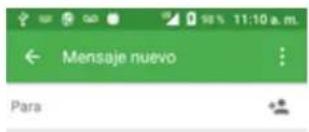
Utilizar Swype
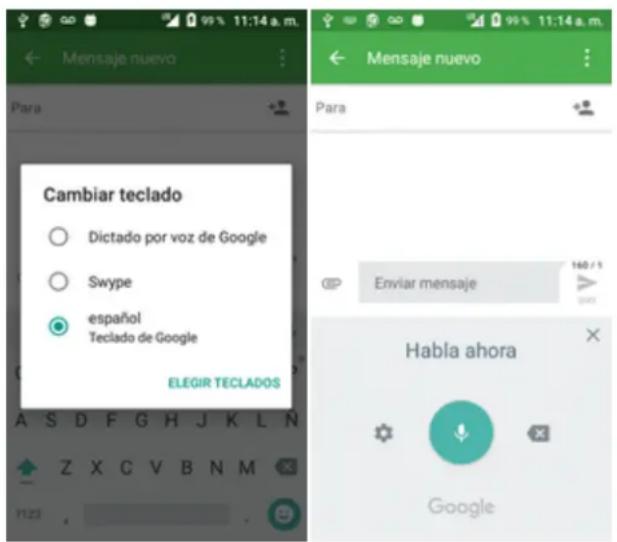
En la pantalla de Inicio, toque Aplicaciones > Ajustes > Idioma y entrada de texto > Teclado actual > ELEGIR TECLADOS >active el interruptor para activar Swype.
Para obtener más información sobre el uso de Swype y sus habilidades adicionales, incluida la entrada por voz y la personalización del diccionario Swype, toque y mantenga pulsado en la pantalla del teclado Swype y luego toque Cómo utilizar Swype. También puede visitar la página swype.com para obtener más información.
Escritura por Google Voice
La escritura por Google Voice utiliza el reconocimiento de voz de Google para convertir la voz en texto.
Consejos para editar el texto
El teléfono le ofrece muchas opciones para ingresar texto más rápidamente, como copiar, cortar y pegar texto, usar entrada de voz a texto, personalizar el diccionario de uso, usar texto predictivo, etc.
Para editar el texto que ha ingresado:
- Mantenga presionado o toque dos veces el texto que desee editar.
- Arrastre para cambiar la selección resaltada.
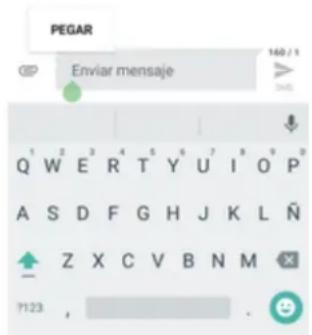
- Aparecerán las siguientes opciones: SELECCIONAR TODO, CORTAR, COPIAR, COMPARTIR y PEGAR (sólo tras la acción COPIAR).
Para ingresar texto nuevo:
- Toque donde desea escribir, o toque y mantenga presionado un espacio vacío. El cursor parpadeará y se mostrarán las pestañas. Arrastre la pestaña para mover el cursor.
- Si ha seleccionado cualquier texto, toque la pestaña para mostrar PEGAR, el cual le permite pegar cualquier texto que haya copiado previamente.
Cuenta de Google
Necesitará una cuenta de Google para acceder a varias funciones del teléfono como Gmail, Google Maps, Hangouts y las aplicaciones de Google Play. Antes de poder acceder a las aplicaciones de Google, deberá ingresar la información de su cuenta. Estas aplicaciones se sincronizan entre el teléfono y su cuenta de Google en línea.
Advertencias sobre la cuenta de Google
Asegúrese de no olvidar el ID o la contraseña de su cuenta de Google.
Creación de una cuenta de Google
Si aún no dispone de una cuenta de Google, puede crear una en línea o desde el teléfono.
Nota: También puede crear una cuenta de Google/Gmail y acceder a ella mediante la aplicación de configuración del teléfono.
Nota: Aunque se necesita una cuenta de Gmail para usar algunas funciones del teléfono, como Google Play, no es necesario usar Gmail como la cuenta predeterminada de su teléfono.
Creación de una cuenta de Google en línea
- En una computadora, inicie un navegador de Internet y vaya a google.com.
- En la página principal, haga clic en Iniciar sesión > Crear cuenta.
-
Siga las instrucciones en pantalla para crear una cuenta gratuita.
-
Espere al correo electrónico de Google en la cuenta de correo que haya proporcionado y responda al correo electrónico para confirmar y activar su nueva cuenta.
Creación de una cuenta de Google desde el teléfono
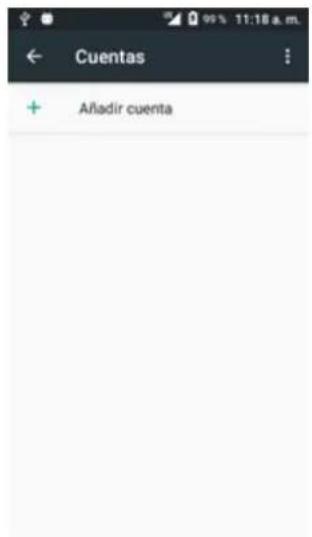
- En la pantalla de Inicio, toque Aplicaciones 📞 > Ajustes ⚙️ > Cuentas 🖱️ > Añadir cuenta.
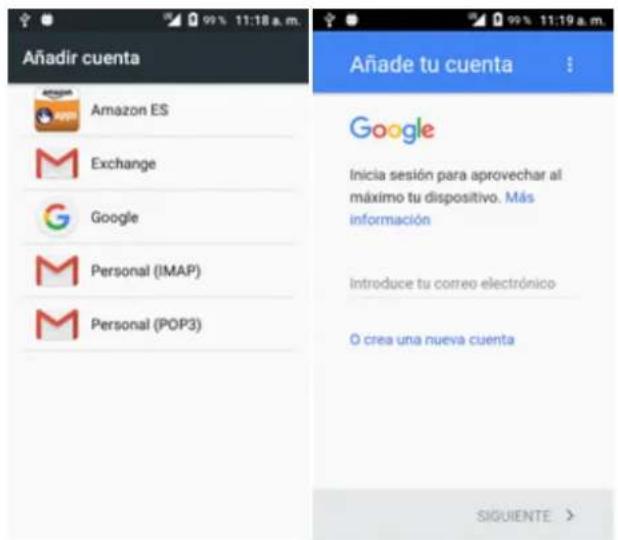
- Toque Google y, a continuación, toque O crear una cuenta nueva.
-
Siga las instrucciones para configurar su cuenta. Toque Siguiente para seguir con los pasos, que pueden incluir:
-
Ingrese su Nombre y Apellido.
- Ingrese el Nombre de usuario que desee.
- Ingrese una contraseña y vuelva a ingresarla.
- Cree una pregunta y una respuesta de seguridad, ingrese una dirección de correo electrónico secundaria para ayudarle a recuperar la contraseña en caso de pérdida.
- En la pantalla para terminar de configurar la cuenta, seleccione Historical web y opciones de Google Play adicionales.
- Ingrese las letras de la pantalla de autenticación.
- Cuando el teléfono se haya conectado con los servidores de Google, seleccione los elementos que quiera sincronizar con su teléfono y, a continuación, toque Sincronizar ahora.
4. Toque Terminar puesta en servicio.
Ya está conectado a su cuenta de Google, y su teléfono sincronizará los elementos seleccionados.
Nota: Cuando cree una nueva cuenta de Google, en el teléfono o en línea, se le pedirá que añada una dirección de correo electrónico secundaria. Ingrese una segunda dirección de Gmail o cualquier otra dirección de correo electrónico que use actualmente para enviar y recibir correo. Esta dirección se usa para autenticar su cuenta en caso de que tuviera problemas o olvidara su contraseña. Esta opción se recomienda encarecidamente a los usuarios de Android para poder recuperar el acceso a los servicios de Google y a las compras en su teléfono.
Inicio de sesión en su cuenta de Google
Si tiene una cuenta de Google pero aún no ha iniciado sesión con su teléfono, siga estas instrucciones para acceder a su cuenta de Google.
-
En la pantalla de Inicio, toque Aplicaciones 📋 > Ajustes ⚙️ > Cuentas 🖱️ > Añadir cuenta.
-
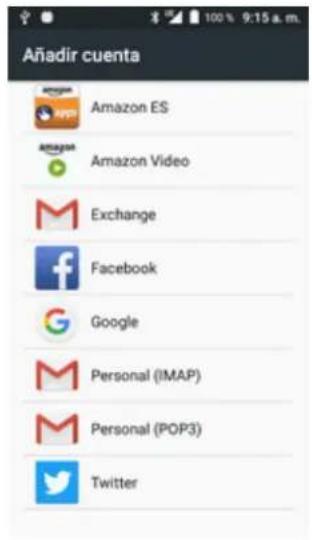
Toque Google y, a continuación, toque Correo electrónico.
-
Ingrese su dirección y contraseña de Gmail y, a continuación, toque Siguiente.
-
Cuando el teléfono se haya conectado con los servidores de Google, seleccione los elementos que quiera sincronizar con su teléfono y, a continuación, toque Sincronizar ahora.
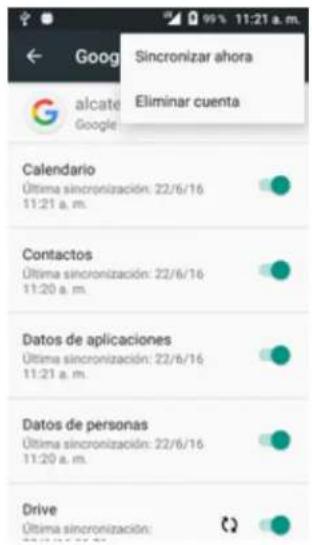
- Toque Terminar puesta en servicio.
Ya está conectado a su cuenta de Google, y su teléfono sincronizará los elementos seleccionados.
Google Play Store
En Google Play™ podrá encontrar nuevas aplicaciones de Android, libros, películas y música para su teléfono. Elija entre una amplia variedad de contenidos gratuitos y de pago: aplicaciones para mejorar la productividad, juegos, los libros más vendidos, éxitos del cine o música. Cuando haya encontrado lo que busca, puede descargarlo e instalarlo en el teléfono fácilmente.
Para acceder a la aplicación Google Play Store, primero debe conectarse a Internet por medio del Wi-Fi o la conexión de datos del teléfono e iniciar sesión en su cuenta de Google. Consulte Navegador e Inicio de sesión en su cuenta de Google para obtener más detalles.
! Instalación de aplicaciones
Desde Google Play (propiedad de Google Inc.), se pueden instalar en el teléfono multitud de aplicaciones de distintos tipos. Boost no se hace responsable en ningún modo de las aplicaciones instaladas por el usuario (en cuanto a calidad, fiabilidad, legalidad, adecuación a su objetivo, credibilidad, precisión etc.) o de un mal funcionamiento resultante (virus, etc.).
Importante: Nuestras políticas a menudo no son aplicables a aplicaciones de terceros. Las aplicaciones de terceros podrían acceder a su información personal o requerir que proporcionemos su información de usuario al proveedor de la aplicación de terceros. Para informarse sobre cómo una aplicación de terceros va a recopilar, acceder, utilizar o divulgar su información personal, consulte las políticas del proveedor de la aplicación, que normalmente podrá encontrar en su sitio web. Si no está de acuerdo con las políticas de la aplicación de terceros, no utilice la aplicación.
Búsqueda e instalación de aplicaciones
Cuando instala aplicaciones desde la aplicación Google Play y las utiliza, estas pueden requerir acceso a su información personal (como ubicación, datos de contactos, etc.) o acceder a determinadas funciones o ajustes de su teléfono. Descargue e instale solo aquellas aplicaciones en las que confíe.
- En la pantalla de inicio, toque Aplicaciones > Play Store
-
Cuando abra la aplicación Google Play Store por primera vez, aparecerá la ventana de Condiciones del servicio. Toque Aceptar para continuar.
-
Busque entre las categorías (Aplicaciones, Juegos, Películas y TV, Música, Libros o Noticias), encuentre un elemento que le interese, y toque en el nombre.
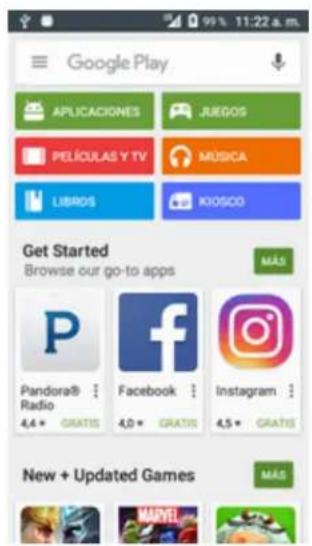
- Busque entre las aplicaciones que se muestran. Desplácese a través de la lista de aplicaciones mostradas cuando abra Google Play.
- Explore las aplicaciones que le recomienda Boost. Toque Aplicaciones >Boost y, a continuación, desplácese por la lista.
-
Busque una aplicación. Toque en la pantalla de inicio de Google Play, ingrese el nombre o el tipo de la aplicación que busca y toque en el teclado.
-
Toque sobre una aplicación para leer su descripción y las valoraciones de los usuarios.
- Toque Instalar (en el caso de aplicaciones gratuitas) o el precio (en aplicaciones de pago).
Nota: Si todavía no lo ha hecho, deberá configurar un método de pago para comprar aplicaciones de pago de Google Play.
- La pantalla subsiguiente le notifica si la aplicación necesitará acceso a su información personal o acceder a determinadas funciones o ajustes del teléfono. Si está de acuerdo con las condiciones, toque ACEPTAR (en el caso de aplicaciones gratuitas) o ACEPTAR y, a continuación, COMPRAR (en el caso de aplicaciones de pago) para iniciar la descarga y la instalación de la aplicación.
- Si todavía no ha configurado un método de pago, toque CONTINUAR y, a continuación, siga las indicaciones para organizar el pago y completar la compra.
La aplicación seleccionada se descargará y se instalará en el teléfono.
Aviso: Lea esta notificación detenidamente. Tenga especial cuidado con las aplicaciones que tienen acceso a un gran número de funciones o a una cantidad significativa de datos. Cuando toque Aceptar en esta pantalla, asume la responsabilidad de los resultados de utilizar este elemento en el teléfono.
! Compra de aplicaciones
Compre aplicaciones bajo su responsabilidad. Boost asume la responsabilidad por los daños que pudiera sufrir el usuario o terceros como consecuencia del uso de las aplicaciones compradas.
Solicitud de reembolso de una aplicación de pago
Si no está satisfecho con la aplicación, puede pedir un reembolso hasta 15 minutos después de la compra. No se cobrará su tarjeta de crédito y la aplicación se desinstalará del teléfono.
Si cambia de opinión, podrá volver a instalar la aplicación, pero no podrá solicitar un reembolso.
- En la pantalla de inicio, toque Aplicaciones > Play Store
- Toque Menú > Mis aplicaciones.
- Toque la aplicación que desea desinstalar para obtener un reembolso. Se abrirá la pantalla de detalles de la aplicación.
- Toque Reembolso y, a continuación, toque Sí para confirmar. La aplicación se desinstalará y se cancelará el cobro.
Actualización de aplicaciones
Dependiendo de su configuración, muchas aplicaciones se actualizarán automáticamente, o podrá actualizarlas directamente desde la aplicación Play Store.
Actualización directa de aplicaciones
- En la pantalla de inicio, toque Aplicaciones > Play Store
- Toque Menú > Mis aplicaciones y juegos.
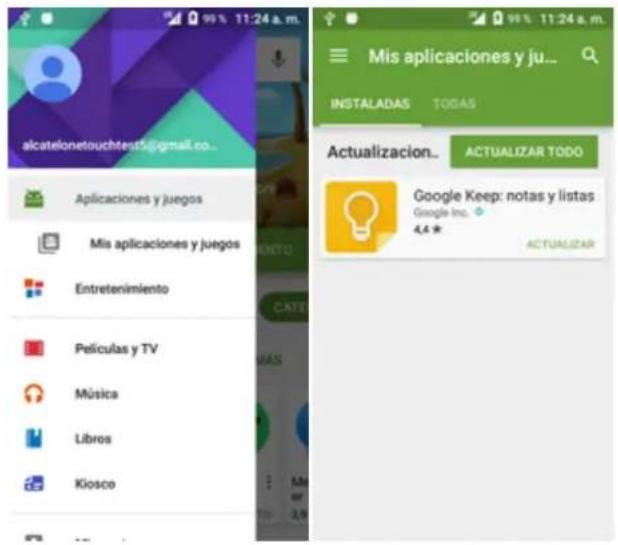
- Toque sobre la aplicación que desee actualizar y, a continuación, toque Actualizar > Aceptar.
La actualización se descargará y se instalará.
Configuración de actualizaciones automáticas
-
En la pantalla de Inicio, toque Aplicaciones > Play Store
-
Toque Menú > Mis aplicaciones.
-
Toque la aplicación que desee configurar para que se actualice automáticamente y, a continuación, toque Actualización automática.
La aplicación se actualizará automáticamente cuando haya una actualización disponible.
Nota: Las actualizaciones automáticas no están disponibles para algunas aplicaciones.
Desinstalación de aplicaciones
Puede desinstalar cualquier aplicación que haya descargado e instalado desde Google Play.
-
En la pantalla de inicio, toque Aplicaciones > Play Store
-
Toque Menú > Mis aplicaciones.
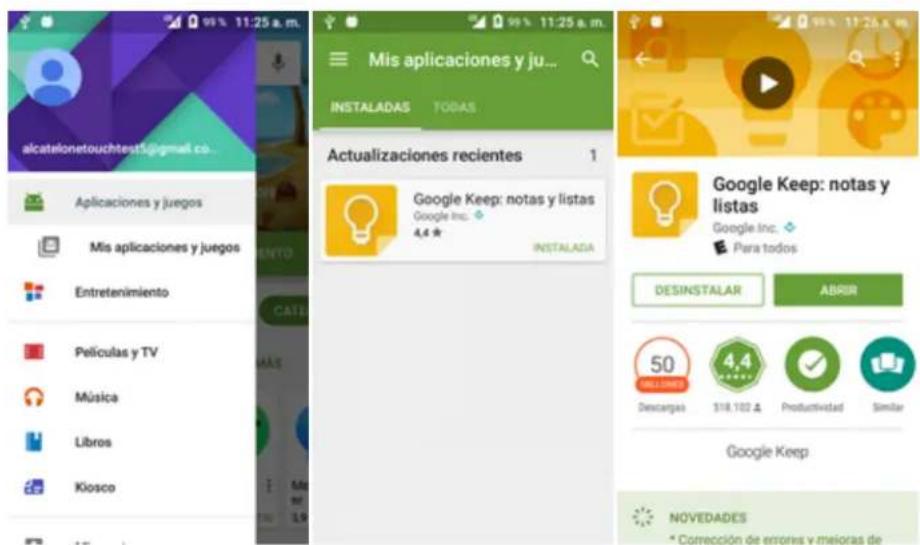
- En la pantalla Instaladas, toque la aplicación que quiera desinstalar y, a continuación, toque DESINSTALAR > Aceptar.
La aplicación se desinstalará y se eliminará del teléfono.
Ayuda en Google Play
La aplicación Google Play Store ofrece ayuda en línea si tiene alguna pregunta o desea saber más sobre la aplicación.
-
En la pantalla de inicio, toque Aplicaciones > Play Store
-
Toque Menú >Ayuda y comentarios.
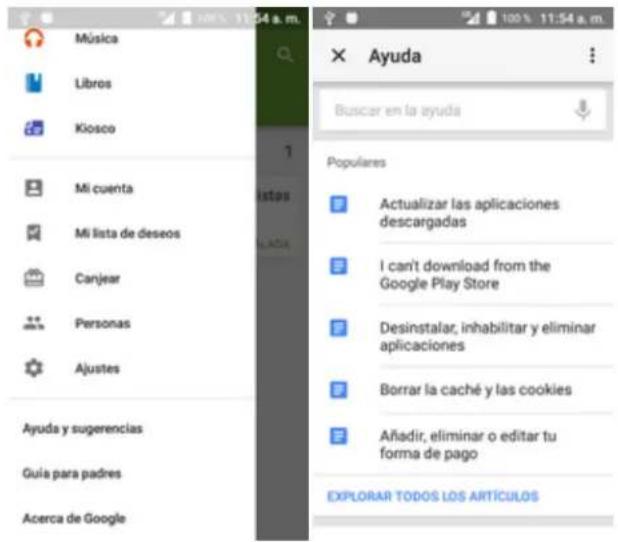
El navegador le llevará a la página web Ayuda de Google Play, donde encontrará información exhaustiva y por categorías sobre Google Play.
Bloqueo/desbloqueo de pantalla
El teléfono le permite apagar rápidamente la pantalla cuando no la esté utilizando, así como encenderla de nuevo y desbloquearla cuando la necesite.
Apagado de la pantalla cuando no esté en uso
Para apagar la pantalla rápidamente, pulse el botón de Encendido/Bloqueo. Si pulsa el botón de Encendido/Bloqueo de nuevo o recibe una llamada entrante, la pantalla del teléfono se encenderá y se mostrará la pantalla de bloqueo.
Para ahorrar energía, el teléfono apaga la pantalla automáticamente después de un tiempo determinado cuando no se está usando. Aunque la pantalla esté apagada, podrá seguir recibiendo mensajes y llamadas.
Nota: Para obtener información sobre cómo ajustar el tiempo que tarda la pantalla en apagarse, consulte Programación de presentación en pantalla.
Encendido de la pantalla y desbloqueo
- Para encender la pantalla, pulse la tecla de Encendido/Bloqueo.
Aparecerá la pantalla de bloqueo.
- Deslice el dedo por la pantalla para desbloquearla.
Se desbloqueará la pantalla.
- Si ha establecido una pantalla de bloqueo, se le pedirá que dibuje el patrón o que ingrese la contraseña o PIN. Consulte Bloqueo de pantalla.
Actualizaciones del teléfono
De vez en cuando, puede haber actualizaciones disponibles para su teléfono. Puede descargar y aplicar estas actualizaciones a través del menú Ajustes > Actualizaciones del sistema.
Advertencias sobre las actualizaciones de software
Durante la actualización: el teléfono no puede utilizarse hasta que se haya completado la actualización del software. Actualizar el software del teléfono puede llevar algún tiempo.
Señal durante la actualización: actualice el teléfono donde tenga buena cobertura de señal, y no cambie de sitio durante el proceso de actualización. Asegúrese de que la batería esté lo suficientemente cargada antes de iniciar una actualización. Si la señal es débil o la carga de la batería está baja, la actualización puede fallar. Un fallo de actualización podría inhabilitar el teléfono.
Otras funciones durante la actualización: no pueden utilizarse otras funciones del teléfono durante una actualización de software.
Actualización del software del teléfono
Puede actualizar el software del teléfono mediante la función Actualización del sistema.
Antes de actualizar el teléfono
La actualización del teléfono podría provocar que se perdieran sus datos guardados, dependiendo del estado del teléfono (mal funcionamiento, daños, filtración de agua, etc.). Debe hacer un respaldo de seguridad de toda la información importante antes de actualizar el firmware del teléfono.
Respaldo de seguridad de todos los datos antes de la actualización
Para respaldar su información de Gmail:
- En la pantalla de Inicio, toque Aplicaciones > Ajustes > Cuentas > Google.
-
Toque la opción Sincronización automática para activar esta función (marca de verificación).
-
Si la opción Sincronización automática está activada, el correo electrónico, el Calendario y los Contactos se sincronizarán automáticamente siempre que se realice un cambio.
-
Si la Sincronización automática está desactivada, toque el icono de sincronización en el campo de la cuenta para acceder a la pantalla de ajustes de sincronización de la cuenta.
-
Toque Sincronizar ahora para sincronizar la información de su cuenta de Google.
Para respaldar su información de Exchange Mail:
- En la pantalla de Inicio, toque Aplicaciones 📋 > Ajustes ⚙️ > Cuentas 🖱️ > ActiveSync de Microsoft Exchange.
- Toque el icono de sincronización en el campo de la cuenta corporativa para acceder a la pantalla de ajustes de sincronización de la cuenta.
- Cambie la marca de verificación de la pantalla para sincronizar manualmente los parámetros que quiera (Contactos o Calendario).
Para respaldar mensajes de texto guardados:
- En la pantalla de inicio, toque Aplicaciones > Mensajes
- Seleccione el mensaje de texto de la lista para ver la conversación.
- Toque y mantenga pulsada una parte del texto de la conversación. Aparecerá el menú contextual de opciones de mensaje.
Nota: Puede respaldar mensajes de texto guardados reenviándolos a su propio número de teléfono. Abra los mensajes después de haber actualizado el firmware.
- Toque Reenviar.
- Ingrese su número de teléfono y toque Enviar.
Para restaurar las aplicaciones de Google tras la actualización:
-
En la pantalla de inicio, toque Aplicaciones > Play Store
-
Toque Menú > Mis aplicaciones > pestaña TODAS.
-
Desplácese a través de la lista de aplicaciones de Google descargadas previamente y seleccione las que desee reinstalar.
-
Siga las instrucciones que aparecen en la pantalla.
Nota: Sus compras en aplicaciones de Google se recargan de forma remota y pueden reinstalarse tras aplicar la actualización.
Como precaución añadida y para preservar los datos de su tarjeta microSD, desactivada antes de iniciar el proceso de actualización. En la pantalla de Inicio, toque Aplicaciones > Ajustes > Almacenamiento y USB > Desactivar tarjeta SD.
Actualización del software del teléfono
Una vez que haya respaldado todos sus datos, utilice la opción Actualizar ahora para actualizar el software del teléfono.
- En la pantalla de Inicio, toque Aplicaciones > Ajustes > Actualización del sistema
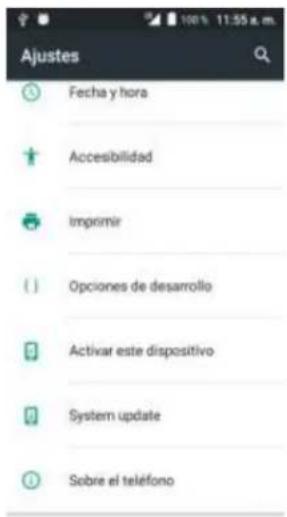
2. Toque Actualizaciones del sistema >
El teléfono descargará e instalará automáticamente las actualizaciones disponibles. Se le puede pedir que reinicie el teléfono para completar la actualización de software.
También puede acceder a las actualizaciones del sistema a través del panel de notificaciones.
-
Encuentre el icono Actualización del sistema disponible (☐) en notificaciones.
-
Deslice hacia abajo la barra de estado.
-
Toque ▶ para abrir la pantalla Actualizaciones del sistema.
-
Toque Descargar y siga las instrucciones que aparecen en la pantalla.
El icono de descarga ( ) aparece en la barra de estado para indicar que el teléfono está descargando los archivos necesarios.
- Toque Reiniciar e instale para completar el proceso.
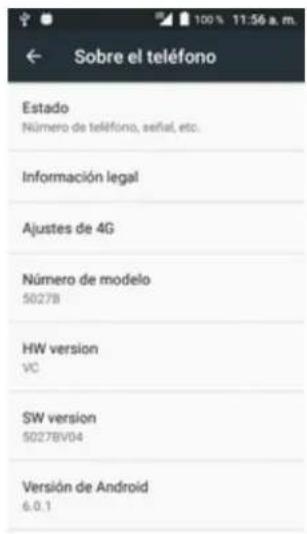
Cómo consultar el software actual del teléfono
-
En la pantalla de Inicio, toque Aplicaciones > Ajustes > Acerca del teléfono
-
Encuentre el campo de sólo lectura Versión de software.
Actualización de perfil
Esta opción le permite actualizar automáticamente la información en línea de su perfil de usuario. Si elige cambiar su nombre de usuario y establece uno nuevo en línea, también deberá actualizar el nombre de usuario en su teléfono.
- En la pantalla de Inicio, toque Aplicaciones > Ajustes > Actualización del sistema > Actualizar el perfil.
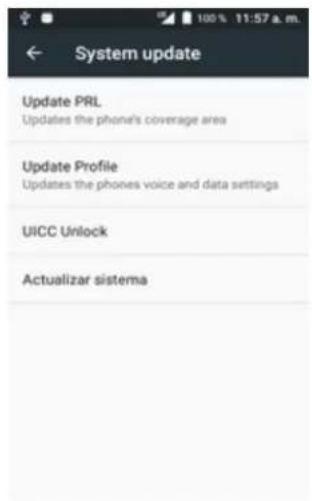
- Siga las instrucciones que aparecen en la pantalla.
El teléfono descargará e instalará la actualización del perfil y le mostrará una confirmación cuando se haya completado.
Nota: Si sus servicios de datos o la sincronización de cuentas falla alguna vez de forma inesperada, utilice esta función para reconectar con la red.
Actualización de PRL
Esta opción le permite descargar y actualizar la PRL (lista de preferencia de roaming) automáticamente.
- En la pantalla de Inicio, toque Aplicaciones > Ajustes > Actualización del sistema > Actualizar PRL.
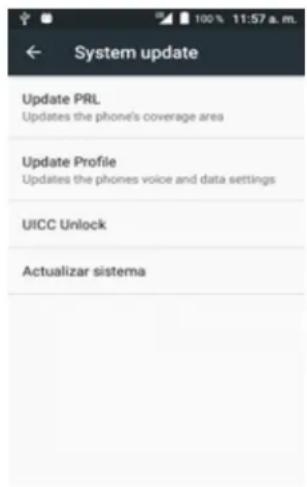
- Siga las instrucciones que aparecen en la pantalla.
El teléfono descargará e instalará la actualización de PRL y le mostrará una confirmación cuando se haya completado.
Pantalla de Inicio del teléfono
En los puntos siguientes se describe cómo utilizar y personalizar la pantalla de Inicio del teléfono, entender la barra de estado y utilizar el panel de notificaciones.
Aspectos básicos de la pantalla de inicio
La pantalla de inicio es el punto de partida de las aplicaciones, funciones y menús del teléfono. Puede personalizar la pantalla de inicio añadiendo iconos de aplicaciones, atajos, carpetas, widgets, etc.
Diseño de la pantalla de inicio
La pantalla de inicio se extiende a ambos lados de la pantalla principal. Deslice la pantalla a izquierda o derecha para ver las pantallas adicionales.
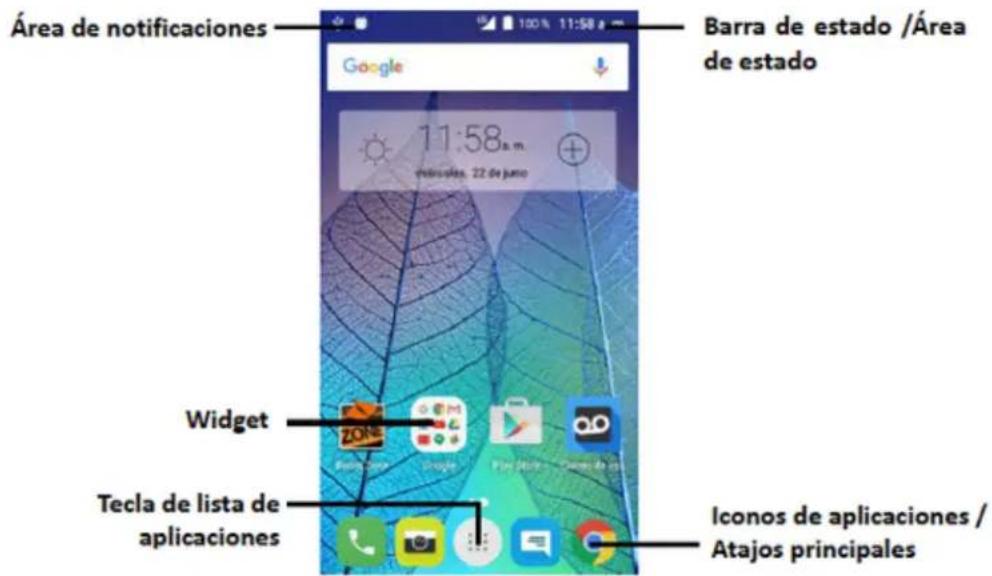
| Elemento Descripción | |
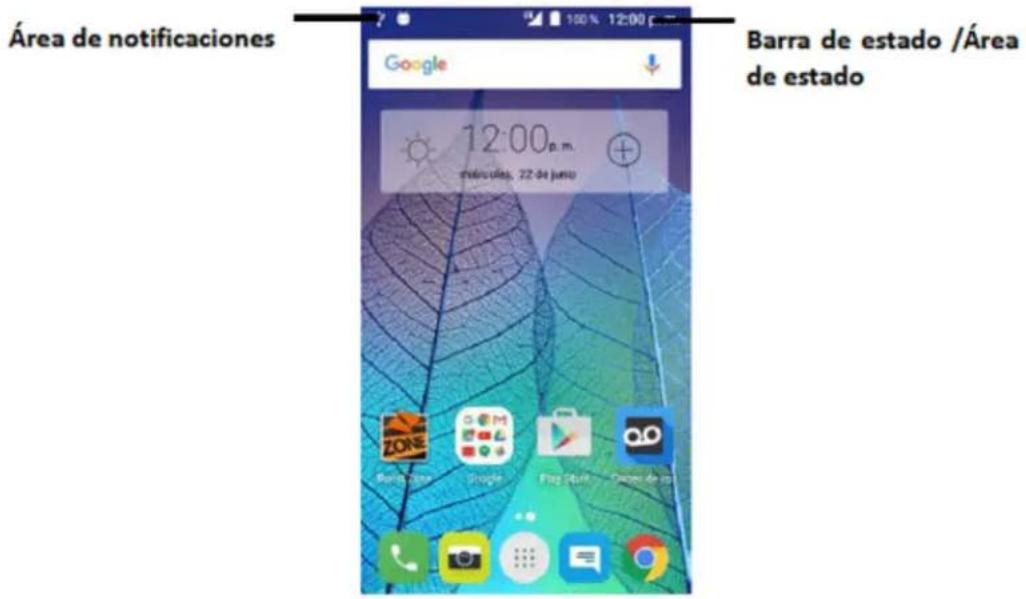
| Barra de estado | La barra de estado muestra iconos que le informan sobre el estado del teléfono (en el lado derecho) y las notificaciones (en el lado izquierdo). |
| Área de notificaciones | El área de notificaciones de la barra de estado (a la izquierda) muestra notificaciones de mensajes entrantes, llamadas perdidas, actualizaciones de aplicaciones, etc. Deslice hacia abajo la barra de estado para mostrar el pane de notificaciones. |
| Área de estado | El área de estado de la barra de estado (a la derecha) muestra información sobre el estado del teléfono y los servicios, como los niveles de cobertura, estado de la batería, conectividad de Wi-Fi y datos, timbre y hora. |
| Widget Los widgets son aplicaciones en pantalla independientes que residen en la pantalla de inicio del teléfono. | |
| Iconos de aplicaciones | Los iconos de aplicaciones son atajos a sus aplicaciones favoritas. Puede añadir o eliminar estos atajos como desee. |
| Atajos principales | Los atajos principales son atajos de aplicaciones que aparecen en el mismo lugar en todas las pantallas de inicio del teléfono. Son personalizables excepto el atajo Aplicaciones, que permanece estático. |
| Tecla de lista de aplicaciones | Toque para abrir la lista de aplicaciones. La tecla de lista de aplicaciones es un atajo principal disponible en todas las pantallas de inicio. |
| Tecla de aplicaciones recientes | Toque para abrir una lista de las aplicaciones utilizadas recientemente. |
| Tecla Inicio | Pulse esta opción para mostrar la pantalla de Inicio principal. |
| Tecla Volver | Toque aquí para volver a la pantalla anterior. |
Nota: Las pantallas de inicio están dispuestas en círculo, por lo que puede seguir deslizándose en una sola dirección y volver a la pantalla principal. Los pequeños círculos sobre los atajos principales le permiten saber en qué pantalla se encuentra.
Consejo: Pulse Inicio para volver a la pantalla de Inicio principal desde cualquier otra pantalla.
Pantallas de inicio ampliadas
Además de la pantalla de inicio principal, el teléfono cuenta con una pantalla de Inicio ampliadas para proporcionarle más espacio para añadir iconos, widgets, y demás. Toque Inicio para mostrar la pantalla de Inicio principal y, a continuación, deslice la pantalla hacia la derecha para moverse de la pantalla principal a una pantalla ampliada.
Hay otra pantalla ampliada disponible además de la pantalla de Inicio principal.
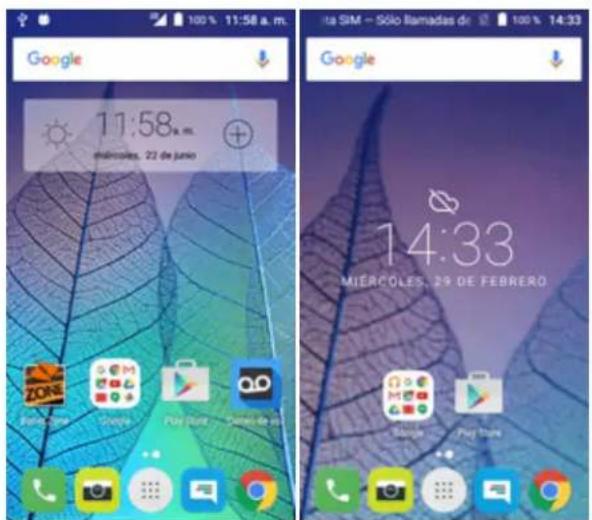
- Cuando esté en una pantalla ampliada, pulse Inicio para volver a la pantalla de Inicio principal.
Para acceder directamente a una pantalla concreta:
- Desde cualquier pantalla, pellizque la pantalla para mostrar miniaturas de todas las pantallas.
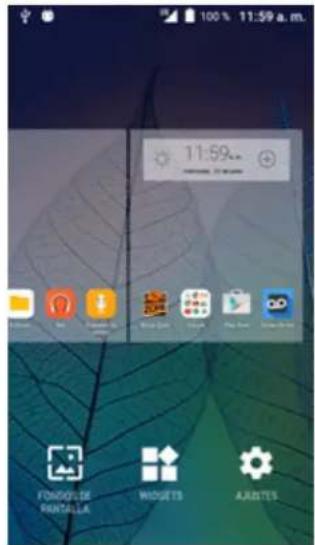
- Toque la pantalla que desee abrir.
Barra de estado y panel de notificaciones
El estado del teléfono y las notificaciones están disponibles a simple vista en la parte superior de la pantalla.
Barra de estado
La barra de estado situada en la parte superior de la pantalla de inicio ofrece, a la derecha, información sobre el estado de los servicios y el teléfono y, a la izquierda, alertas de notificación. Para ver el panel de notificaciones o acceder al menú de ajustes rápidos, arrastre hacia abajo la parte superior de la barra de estado.
Diseño de la barra de estado
Iconos de estado principales
| Icon Status | |
 | Bluetooth® activo |
| [ARKD] | GPS activado |
| [W26T] | Wi-Fi® activado |
| [CS4K] | Descargando |
 | Vibrar |
 | Bocina activada |
| [3C7A] | Red (señal completa) |
 | Red (roaming) |
| [X2Y0] | Servicio de datos LTE 4G |
 | Servicio de datos 3G |
 | Modo vuelo |
| [H8K0] | Sincronización activada |
| [07CC] | Alarma configurada |
| [4ces] | Batería (cargando) |
| [FTC=1] | Batería (carga completa) |
Iconos de notificación principales
| Icon | Notification |
 | Llamada perdida |
 | Nuevo mensaje de voz |
| [58ST] | Nuevo correo de Gmail |
 | Nuevo mensaje de texto o multimedia |
| [DBZX] | Nuevo mensaje de Hangout |
| [T2ZX] | Evento |
 | conexión USB |
 | Alarma |
| [KXY5] | Aviso |
 | Actualización disponible |
 | Descargando actualización |
 | Actualizado con éxito |
 | Teclado activo |
Nota: Es posible que aparezcan iconos de notificaciones adicionales. Se puede acceder a todas las notificaciones desde el panel de notificaciones.
Panel de notificaciones
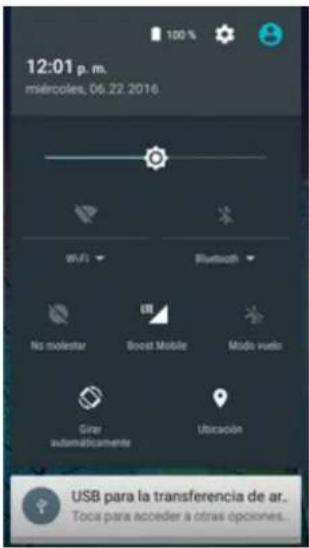
Las notificaciones del teléfono aparecen en la parte izquierda de la barra de estado, y se puede acceder al panel de notificaciones completo deslizando hacia abajo la barra de estado. Desde aquí puede comprobar las notificaciones, descargar actualizaciones, abrir aplicaciones de mensajes, utilizar el menú de ajustes rápidos, etc.
Cómo abrir el panel de notificaciones
■ Deslice hacia abajo la barra de estado. (Deslice el dedo hacia abajo desde la parte superior de la pantalla).
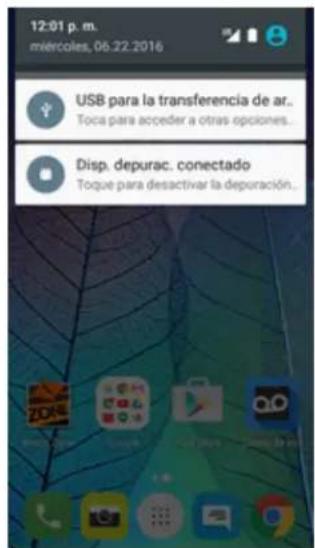
Se abrirá el panel de notificaciones. Para comprobar notificaciones, toque un elemento de la lista.
Cómo cerrar el panel de notificaciones
■ Deslice hacia arriba el panel de notificaciones. (Deslice el dedo hacia arriba desde la parte inferior de la pantalla).
- o bien -
Toque Atrás para cerrar el panel de notificaciones.
Diseño del panel de notificaciones
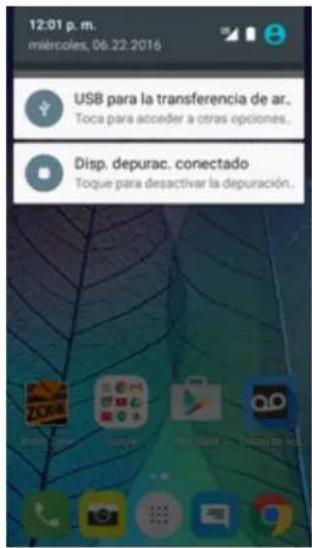
El panel de notificaciones le da acceso a las notificaciones y al menú de ajustes rápidos.
Personalización de la pantalla de inicio
Aprenda cómo establecer el fondo de pantalla y añadir, mover o eliminar atajos, widgets y carpetas en la pantalla de inicio.
Operaciones para reorganizar la pantalla de inicio
■ Mover widgets e iconos: en la pantalla de inicio, toque y mantenga pulsado un elemento y arrástrelo a la posición deseada.
- Eliminar widgets e iconos: en la pantalla de Inicio, mantenga pulsado un elemento y arrástrelo hasta Eliminar.
■ Mostrar el menú de pantalla de inicio: en la pantalla de inicio, toque y mantenga pulsado un espacio vacío para mostrar el menú de pantalla de inicio. Entre las opciones de menú encontramos fondos de pantalla, widgets ajustes de la pantalla de Inicio, además también tiene la opción de añadir o eliminar pantallas de inicio.
Cambio de fondo de pantalla
Seleccione y asigne un fondo de pantalla del teléfono.
- En la pantalla de Inicio, mantenga pulsado un espacio vacío y, a continuación, toque FONDOS DE PANTALLA.
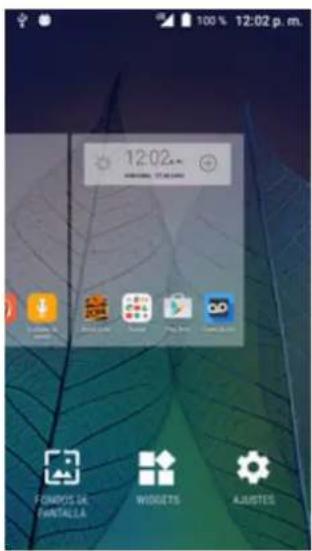
- También puede acceder al menú de fondos de pantalla desde ajustes. En la pantalla de Inicio, toque Ajustes > Pantalla > Fondo de pantalla.
- Toque una opción para seleccionar el fondo de pantalla.
- Pantalla de Inicio para establecer un fondo de pantalla para la pantalla de Inicio. Selecciones de la Galería, Fondos de pantalla o Fondos animados.
- Pantalla de bloqueo para establecer un fondo de pantalla para la pantalla de bloqueo del teléfono. Selecciónelo de la Galería o Fondos de pantalla.
- Pantallas de inicio o de bloqueo para establecer un fondo de pantalla para la pantalla de Inicio y la pantalla de bloqueo. Selecciónelos de la Galería, Fondos de pantalla o Fondos animados.
- Seleccione el fondo de pantalla y toque Establecer fondo de pantalla.
Se establecerá el fondo de pantalla.
Nota: Si selecciona Galería, deberá seleccionar un álbum y una imagen. Una vez seleccionada, utilice la herramienta recortar para ajustar el tamaño y la posición de la imagen y, a continuación, toque Aceptar.
Nota: Si selecciona Fondos animados, antes de tocar Establecer fondo de pantalla, puede tocar Ajustes para seleccionar ajustes de animación personalizados, etc., para el fondo animado.
Cómo añadir atajos a la pantalla de inicio
Puede añadir atajos para acceder rápidamente a sus aplicaciones favoritas desde la pantalla de inicio.
- En la pantalla de Inicio, toque Aplicaciones
Se abrirá la lista de aplicaciones.
- Toque y mantenga pulsado el icono de una aplicación.
El icono se desanclará y se mostrarán miniaturas de las pantallas de inicio.
- Arrastre el icono a un espacio vacío de una de las pantallas de inicio.
El atajo se habrá añadido a la pantalla de inicio.
Cómo añadir widgets a la pantalla de inicio
Puede añadir widgets a la pantalla de inicio de su teléfono. Los widgets son aplicaciones independientes que se muestran en la pantalla de inicio. A diferencia de los atajos, un widget funciona como una aplicación en pantalla. Hay todo tipo de widgets, incluyendo links a un contacto determinado, favoritos de Internet, ventanas de estado de Facebook® cuentas de correo electrónico y Gmail, y muchos más.
- En la pantalla de Inicio, mantenga pulsado un espacio vacío y, a continuación, toque WIDGETS.
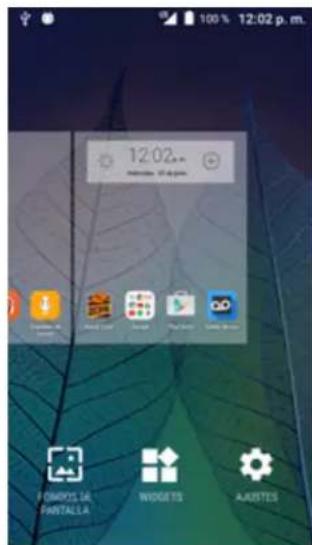
Se abrirá la lista de widgets.
- Toque y mantenga pulsado el icono de un widget.
El icono se desanclará y se mostrarán miniaturas de las pantallas de inicio.
- Arrastre el icono a un espacio vacío de una de las pantallas de inicio.
El widget se habrá añadido a la pantalla de inicio.
Cómo añadir carpetas a la pantalla de inicio
Puede agrupar atajos de la pantalla de inicio en carpetas para un fácil acceso.
- Arrastre un atajo y suéltelo sobre otro atajo de la pantalla de Inicio para crear una carpeta.
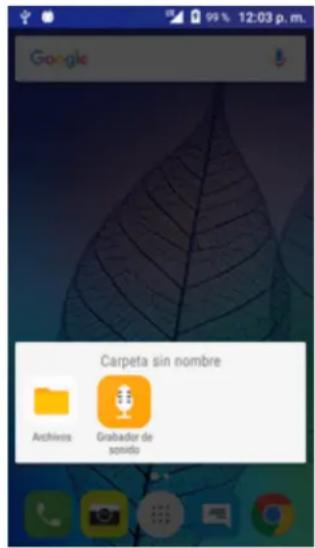
- Escriba un nombre para la carpeta y toque Aceptar.
Se habrá creado una nueva carpeta.
- Para añadir más atajos de aplicaciones a la carpeta, toque y mantenga pulsado un atajo y arrástrelo sobre la nueva carpeta.
Se añadirá el nuevo atajo a la carpeta.
Cambio de nombres de carpeta
Una vez haya añadido carpetas, puede cambiar el nombre fácilmente desde la imagen de la carpeta.
- En la pantalla de inicio, toque la carpeta para abrirla y, a continuación, toque el nombre de la carpeta.
- Escriba un nuevo nombre y, a continuación, toque Aceptar.
Hacer conexiones
El siguiente conjunto de tópicos cubrirán la capacidad de tu teléfono de ayudarte a hacer conexiones, desde llamadas telefónicas y mantener contactos, hasta mensajes de texto, correo electrónico, internet y servicios internacionales.
Llamadas telefónicas y buzón de voz
En los puntos siguientes se resumen el uso de la aplicación teléfono del dispositivo para realizar y recibir llamadas, usar el buzón de voz, etc.
Cómo realizar y recibir llamadas
Los puntos siguientes describen cómo realizar llamadas directamente, cómo contestar llamadas entrantes y cómo utilizar las opciones en llamada.
Ajuste del volumen de llamada
- Para ajustar el volumen de llamada: Pulse la tecla de volumen para subir o bajar el volumen durante una llamada.
Solución de problemas
Pregunta: Dificultades durante la llamada.
Respuesta 1: Es posible que la llamada no se pueda efectuar correctamente en un lugar ruidoso.
Respuesta 2: Cuando llame utilizando la bocina, compruebe el volumen de llamada. Subir el volumen de llamada puede dificultar la comunicación.
Pregunta: El sonido se interrumpe momentáneamente durante la llamada.
Respuesta: ¿Está cambiando de sitio mientras llama? El sonido se interrumpe cuando la señal es débil y el teléfono se conecta a una zona distinta.
Advertencias sobre la llamada de emergencia
Las llamadas de emergencia están restringidas en el modo vuelo.
Llamar con el marcador del teléfono
La forma más “tradicional” de realizar una llamada es utilizar el teclado del teléfono.
- En la pantalla de Inicio, toque Llamada para mostrar la pantalla del teléfono.
Se abrirá la aplicación Teléfono. Si es necesario, toque Teclado para mostrar la pantalla del marcador.
- Toque las teclas numéricas del teclado para ingresar el número de teléfono.
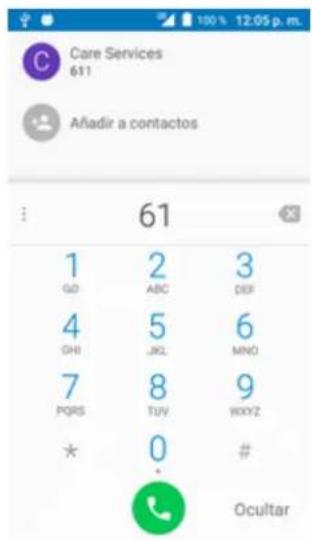
- Mientras ingresa los dígitos, Smart Dial busca contactos que coincidan. Si ve el número que quiere marcar, tóquelo para realizar la llamada de inmediato sin necesidad de marcar el resto del número.
- Toque para llamar al número.
El teléfono marcará el número. La llamada empieza cuando el interlocutor contesta.
- Para finalizar la llamada, toque
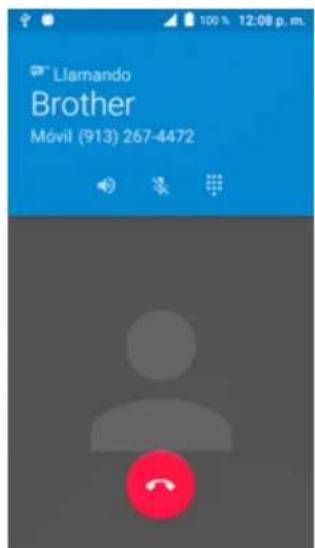
Se finalizará la llamada.
Solución de problemas
Pregunta: No se establece la conexión de llamada.
Respuesta 1: ¿Marcó el número usando el código de área? Si no es así, intente marcar usando el número completo de 10 dígitos, incluyendo el código de área.
Respuesta 2: ¿se encuentra en una zona con poca cobertura inalámbrica? Intente volver a llamar desde otra zona.
Llamar a Números de Emergencia
Puede realizar llamadas al 9-1-1 aunque esté bloqueada la pantalla del teléfono o esté restringida la cuenta.
Para llamar al número de emergencia 9-1-1 cuando la pantalla del teléfono esté bloqueada con un bloqueo de pantalla:
-
En la pantalla de bloqueo, toque Llamada de emergencia.
-
Toque 9 1 1 .
Siempre y cuando se encuentre en una zona con cobertura inalámbrica, se realizará la llamada de emergencia.
Para llamar al número de emergencia 9-1-1 en condiciones normales o cuando su cuenta esté restringida:
-
Desbloquee la pantalla. Para más información, consulte Cómo bloquear y desbloquear la pantalla.
-
En la pantalla de Inicio, toque Llamada > Teclado.
-
Toque 911
Siempre y cuando se encuentre en una zona con cobertura inalámbrica, se realizará la llamada de emergencia.
Información mejorada 9-1-1 (E 9-1-1)
Este teléfono incorpora un chip de sistema de posicionamiento global (GPS, por sus siglas en inglés) necesario para utilizar los servicios de localización de emergencia E 9-1-1 donde estén disponibles.
Al realizar una llamada de emergencia al 9-1-1, la función GPS del teléfono busca información para calcular su ubicación aproximada. En función de diversas variables, entre las que se incluyen la disponibilidad y el acceso a las señales de satélite, pueden ser necesarios hasta 30 segundos o más para determinar y notificar su ubicación aproximada.
Importante: Cuando realice una llamada de emergencia, informe siempre de su ubicación al operario del servicio 9-1-1. Es posible que algunos receptores de llamadas designados para emergencias, conocidos como Puntos de respuesta para seguridad pública (PSAP, por sus siglas en inglés), no estén equipados para recibir información de ubicación GPS desde su teléfono.
Respuesta a llamadas telefónicas
La siguiente información le permite conocer cómo responder a llamadas entrantes, cómo silenciar el timbre de estas o cómo rechazarlas, entre otras cosas.
Cuando reciba llamadas telefónicas de sus contactos, aparecerá la pantalla Llamada entrante y mostrará el icono de identificación de emisor, el nombre y el número de teléfono del remitente. Cuando reciba llamadas telefónicas de alguien que no esté en sus contactos, solo aparecerá el número de teléfono y el icono de identificación del emisor predeterminado en la pantalla Llamada entrante.
Nota: Si el teléfono está apagado, todas las llamadas irán automáticamente al buzón de voz.
Responder a una llamada entrante
- Cuando reciba una llamada, arrastre hacia la derecha para contestar.
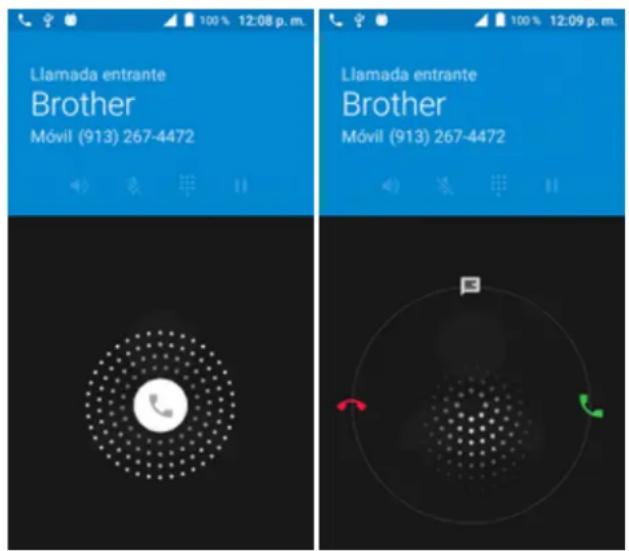
Si responde, empezará la llamada.
- Para finalizar la llamada, toque
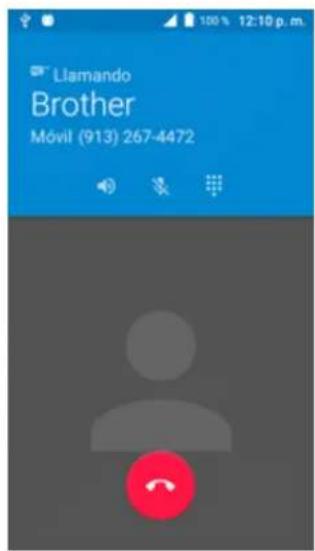

Se finalizará la llamada.
Silenciar el sonido de llamada
Para silenciar el sonido de llamada sin rechazar la llamada, puede emplear uno de los métodos siguientes:
■ Pulse la tecla de bajar el volumen.
■ Coloque el teléfono mirando hacia abajo sobre una superficie nivelada.
Rechazar llamadas entrantes
- Cuando reciba una llamada, arrastre hacia la izquierda para rechazarla.
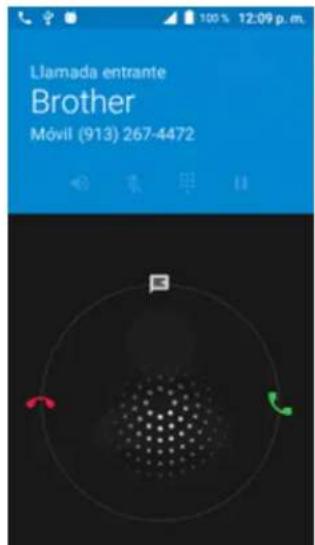
El tono de llamada o la vibración pararán y la llamada pasará directamente al buzón de voz.
Rechazar una llamada y enviar un mensaje de texto
Puede rechazar una llamada entrante y enviar un mensaje de texto automáticamente al emisor.
- Cuando reciba una llamada, arrastre Rechazar llamada y enviar mensaje desde la parte inferior de la pantalla hasta la parte superior.
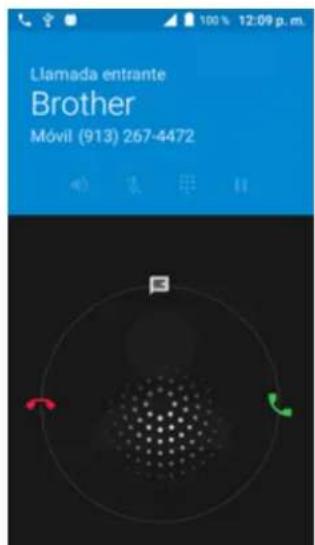
El timbre o vibración se detendrá y verá una lista de mensajes de texto preestablecidos.
- Toque uno de los mensajes para enviarlo al emisor.

El mensaje seleccionado se enviará al emisor.
- Puede editar los mensajes de rechazo de llamada a través del menú de ajustes de llamada. En la aplicación de teléfono, toque Menú: > Ajustes > Ajustes generales > Respuestas rápidas y edite o cree los mensajes de rechazo.
Diseño y operaciones de la pantalla durante la llamada
Cuando reciba una llamada, verá diversas opciones en pantalla.
Diseño de la pantalla en llamada
Toque las opciones para activarlas durante una llamada.
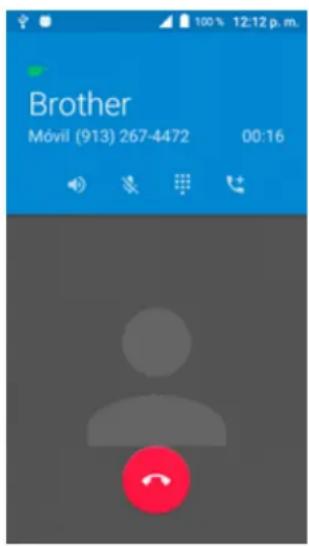
■ Bocina Enrute el sonido del teléfono a través de la bocina (activada) o a través del auricular (desactivado).
- Active Altavoz para dirigir el audio del teléfono a través del altavoz. (Puede ajustar el volumen de la bocina con los botones del volumen).
- Desactive Altavoz para usar el auricular del teléfono.
Aviso: Puesto que el volumen es más alto, no se coloque el teléfono cerca de la oreja cuando utilice la bocina.
■ Silenciar Silencia el micrófono durante una llamada activa. Toque de nuevo para activar el sonido del micrófono.
Nota: Si está activado el silencio, el modo bocina se desactivará.
■ Teclado/Ocultar Cambia la apariencia del teclado en pantalla. Muestra el teclado para ingresar números adicionales, por ejemplo, una extensión o un código de acceso.
- Por ejemplo: Cuando llame a un número gratuito de su banco, utilice el teclado para ingresar el número de cuenta y el PIN.
- Añadir llamada 📁 Toque y mantenga pulsado para iniciar una conferencia (llamada a tres).
■ Finalizar llamada: Finaliza la llamada actual.
■ Combinar: Permite combinar dos llamadas activas al mismo tiempo (conferencia).
Bluetooth: Enrute el sonido del teléfono a través de los auriculares Bluetooth (activados) o a través de la bocina (desactivada).
- Cuando la llamada se enruta a unos auriculares Bluetooth, el área de llamada activa muestra el icono de llamada Bluetooth().
Nota: El botón de auriculares se activa para mostrar que la llamada activa está enrutada a unos auriculares Bluetooth conectados.
- Para volver a enrutar la llamada al teléfono, toque Auriculares para usar el teléfono temporalmente. Vuelva a tocar esta opción para volver a enrutar la llamada a los auriculares Bluetooth conectados.
- Si el Bluetooth o los auriculares Bluetooth están desactivados, la llamada se enruta a través de otro auricular o la bocina y se muestra ( ).
Llamadas desde Contactos
Puede realizar llamadas telefónicas directamente desde las entradas de la lista de contactos.
-
En la pantalla de Inicio, toque Llamada para mostrar la aplicación del teléfono.
-
Toque Contactos para abrir la lista de contactos.
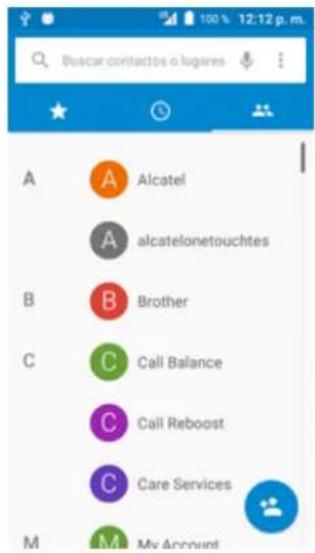
Aparecerá la lista de contactos.
-
Toque un contacto.
-
Toque Llamar al lado del número al que quiere llamar.
El teléfono marcará el número. La llamada empieza cuando el interlocutor contesta.
- Para finalizar la llamada, toque
Se finalizará la llamada.
Consejo: También puede realizar una llamada desde la lista de contactos. Deslice la entrada a la que desea llamar de izquierda a derecha para realizar una llamada al número principal de la entrada.
Llamadas desde Registro de llamadas
La lista de registros de llamadas le permite realizar llamadas con rapidez a números recientes de llamadas entrantes, salientes o perdidas.
-
En la pantalla de Inicio, toque Llamada para mostrar la aplicación del teléfono.
-
Toque Registro para mostrar la lista de registros de llamadas.
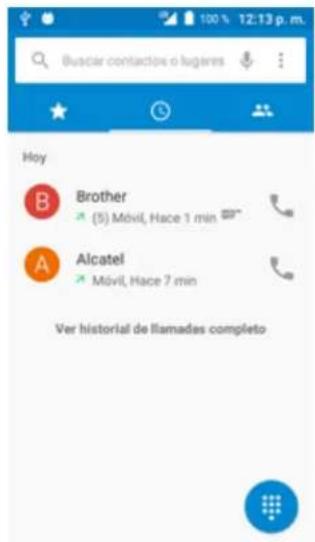
Aparecerá la lista de registros de llamadas.
-
Toque una entrada para mostrar los detalles de la llamada.
-
Toque Llamar para realizar la llamada.
El teléfono marcará el número. La llamada empieza cuando el interlocutor contesta.
- Para obtener opciones adicionales, toque el nombre o el número.
- Para finalizar la llamada, toque
• Se finalizará la llamada.
Consejo: También puede realizar una llamada desde la lista del registro de llamadas. Deslice la entrada a la que desea llamar de izquierda a derecha para realizar una llamada.
Buzón de voz
En los puntos siguientes se describe cómo configurar y utilizar el buzón de voz del teléfono, así como funciones del buzón de voz visual.
Programación del buzón de voz
Siga las instrucciones que se brinda a continuación para configurar el buzón de voz su teléfono. Debe programar el buzón de voz y el saludo personal tan pronto como se active el teléfono. Utilice siempre una contraseña para protegerlo frente al acceso no autorizado. El teléfono transfiere automáticamente todas las llamadas no respondidas al buzón de voz, aunque esté usando el teléfono o esté apagado.
-
En la pantalla de Inicio, toque Llamada > Teclado.
-
Mantenga pulsado para marcar el número del buzón de voz.
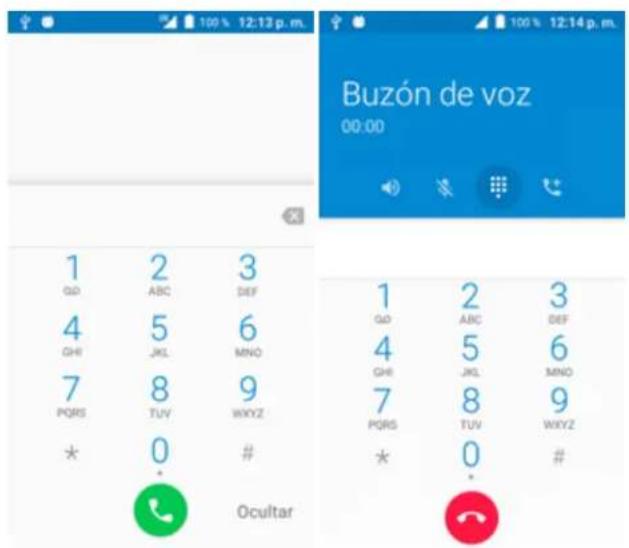
El teléfono marcará el número de acceso al buzón de voz.
- Siga las indicaciones del sistema para:
Cree su contraseña.
Grabar el aviso de nombre.
Grabar el saludo.
Importante: Contraseña del buzón de voz: se recomienda encarecidamente crear una contraseña al configurar los mensajes de voz para protegerlos frente al acceso no autorizado. Sin contraseña, cualquier persona que tenga acceso al teléfono podrá escuchar los mensajes del buzón de voz.
Puesta en servicio del buzón de voz visual
En los puntos siguientes se describe la función Buzón de voz visual de su teléfono, así como los pasos necesarios para configurar el buzón de voz visual de su teléfono.
Acerca del buzón de voz visual
El buzón de voz visual le proporciona una manera fácil y rápida de acceder al buzón de voz. Ahora puede encontrar exactamente el mensaje que busca sin tener que escuchar todos los mensajes de buzón de voz anteriores. Esta función accede periódicamente al buzón de voz y recopila la información del emisor de todos los mensajes de voz actuales. A continuación, rellena una lista con el nombre y el número del emisor, junto con la duración y el nivel de prioridad del mensaje de buzón de voz.
Configurar el buzón de voz visual
Los procedimientos para configurar el buzón de voz visual son muy parecidos a los que se deben llevar a cabo para configurar un buzón de voz tradicional. Debe programar el buzón de voz y el saludo personal tan pronto como se active el teléfono. El teléfono transfiere automáticamente todas las llamadas no respondidas al buzón de voz, aunque esté usando el teléfono o esté apagado.
Nota: Para configurar el buzón de voz tradicional, consulte Programación del buzón de voz.
- En la pantalla de Inicio, toque Llamada >:> Ajustes >Ajustes de llamada >Buzón de voz.
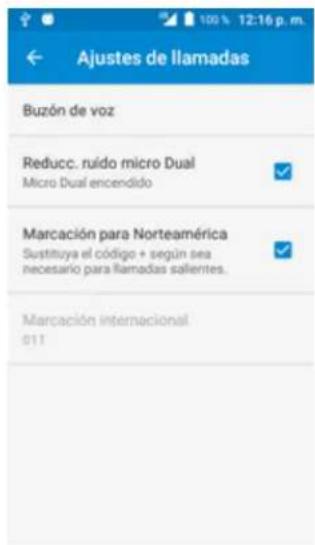
Se abrirá una pantalla de bienvenida al buzón de voz visual.
- Toque Puesta en servicio para configurar el buzón de voz.
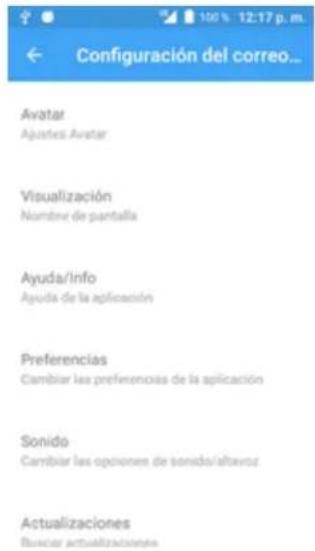
Importante: Contraseña del buzón de voz: se recomienda encarecidamente crear una contraseña al configurar los mensajes de voz para protegerlos frente al acceso no autorizado. Sin contraseña, cualquier persona que tenga acceso al teléfono podrá escuchar los mensajes del buzón de voz.
Revisar el buzón de voz visual
Con el buzón de voz visual podrá acceder y seleccionar los mensajes que desea revisar fácilmente.
- En la pantalla de Inicio, toque Aplicaciones > Buzón de voz
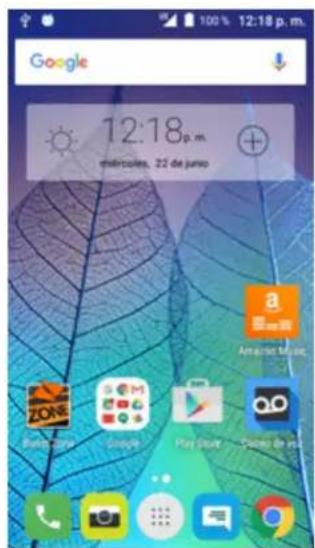
Se mostrará la bandeja de entrada del buzón de voz.
- Toque un mensaje para revisarlo.
Consejo: En la parte inferior de la pantalla de revisión hay varios iconos para realizar el mantenimiento, almacenar, enviar mensajes, entre otras opciones. Para obtener una descripción de todas las opciones, toque Menú ≡>Ayuda >Menú del buzón de voz visual.
Cómo escuchar varios mensajes de voz
Cuando haya terminado de escuchar un mensaje de voz, puede acceder fácilmente a otros mensajes de voz sin tener que volver a la pantalla principal del buzón de voz.
-
Escuche el mensaje de voz actual.
-
Deslice el dedo a la izquierda o a la derecha para mostrar el mensaje siguiente o anterior.
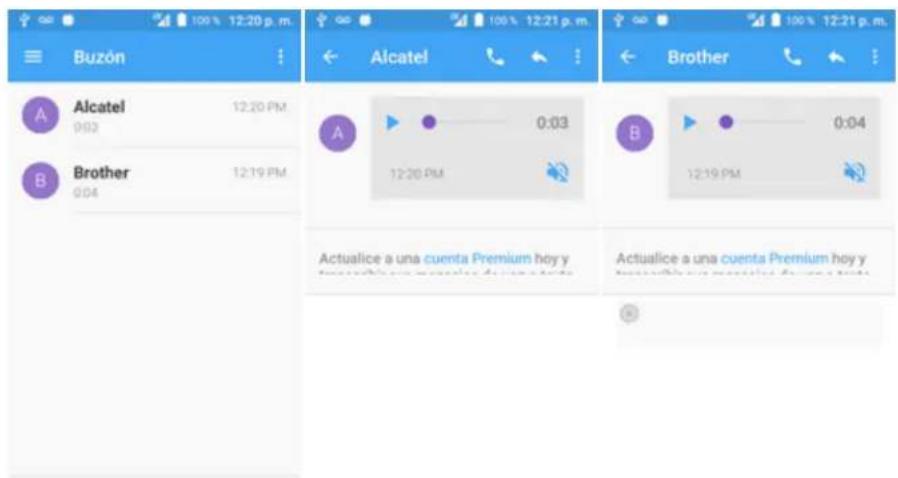
El mensaje siguiente o anterior empezará a reproducirse automáticamente.
Puede navegar por los mensajes de voz tantas veces como desee. Incluso puede pasar al mensaje siguiente o anterior antes de terminar de escuchar el mensaje actual.
Opciones del buzón de voz visual
Las opciones del buzón de voz visual aparecen como iconos en la parte inferior de la pantalla de revisión del buzón de voz.
-
En la pantalla de Inicio, toque Aplicaciones > Buzón de voz
-
Toque un mensaje para revisarlo. Al revisar un mensaje del buzón de voz, tendrá disponible las opciones siguientes:
-
Suscribir para suscribirse al servicio de transcripción de voz a texto premium. (Requiere un pago mensual adicional).
- Eliminar para eliminar los mensajes seleccionados de la lista actual de mensajes del buzón de voz disponibles.
- Llamar para llamar al número desde el que se recibió el mensaje.
- Compartir para enviar el mensaje a través de Mensajes, Gmail, Bluetooth, etc.
- Responder para contestar el mensaje mediante un mensaje de texto o de voz.
- Mover a la tarjeta SD para mover uno o varios mensajes a la tarjeta microSD de su teléfono.
Nota: Todas las opciones no están disponibles para todos los mensajes.
Configurar los ajustes del buzón de voz visual
El menú de ajustes del buzón de voz visual permite acceder a ajustes de notificaciones, imágenes, saludos, etc.
- En la pantalla de Inicio, toque Aplicaciones > Buzón de voz
- Toque Menú > Ajustes.
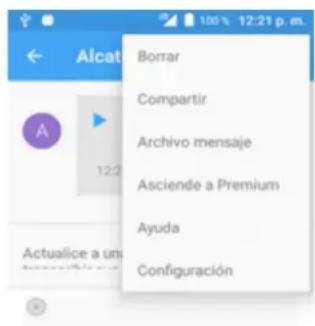
Se mostrará el menú de ajustes del buzón de voz.
-
Seleccione una opción para modificar sus ajustes.
-
Borrar
- Compartir
- Archivar mensaje
• Actualizar a Premium
- Ayuda
- Ajustes
Modificar el saludo principal mediante el menú del buzón de voz
El saludo principal puede modificarse directamente a través del sistema del buzón de voz visual. Con este acceso directo no tendrá que navegar por el menú del buzón de voz.
- En la pantalla de Inicio, toque Aplicaciones > Buzón de voz
- Toque Menú: > Ajustes > Personalizar buzón de voz.
- Toque Aceptar para conectar al sistema del buzón de voz. Siga las indicaciones para modificar el saludo actual.
Editar el nombre para mostrar a través del menú del buzón de voz
En el menú del buzón de voz visual, es posible modificar rápidamente el nombre o el número asociados a sus mensajes de voz.
- En la pantalla de Inicio, toque Aplicaciones > Buzón de voz
- Toque Menú: > Ajustes > Ver nombre.
- Toque el campo de identificación existente e ingrese un nuevo nombre o número de identificación (utilizado para identificarle ante los destinatarios de sus mensajes de voz).
- Toque Aceptar para guardar la información.
Servicios de llamada opcionales
En los puntos siguientes se resumen servicios adicionales relacionados con la voz que se encuentran disponibles en el teléfono, servicios de llamada y buzón de voz, entre otros.
Bloqueo de ID del emisor
El ID del emisor identifica al emisor antes de que usted conteste el teléfono mostrando el número de la llamada entrante. Si no desea que se muestre su número cuando realice una llamada, siga estos pasos.
- En la pantalla de Inicio, toque Llamada >
- Toque * 67 MNO PORS.
- Ingrese un número de teléfono.
- Toque

Su información de emisor no aparecerá en el teléfono de la persona a la que llama.
Para bloquear su número de forma permanente, llame al Servicio de atención al cliente de Boost.
Llamada en espera
Durante una llamada, se le avisará de estar recibiendo otra llamada entrante haciendo sonar dos pitidos. La pantalla del teléfono le informa que se está recibiendo otra llamada y muestra el número de teléfono del emisor (si está disponible).
Para responder a otra llamada entrante durante una llamada:
■ Deslice hacia la derecha. De este modo se pone al primer emisor en espera y se responde a la segunda llamada.
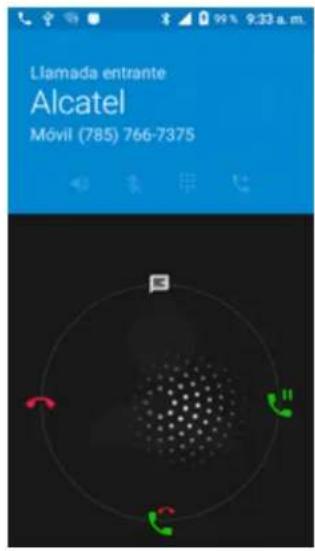
Para volver a la primera llamada:
■ Toque Cambiar.
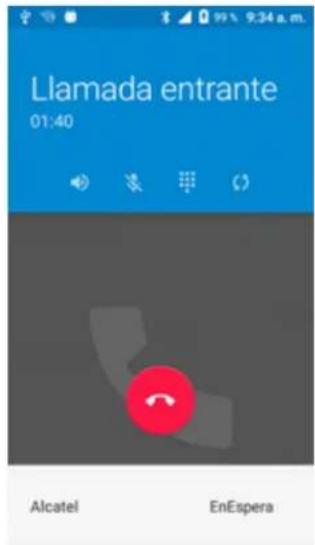
Nota: Para las llamadas en las que no quiera que le interrumpan, puede desactivar la llamada en espera de forma temporal pulsando *70 antes de realizar la llamada. Cuando termine la llamada, se volverá a activar la llamada en espera automáticamente.
Llamada de conferencia
Con la llamada de conferencia, también denominada llamada a tres, puede hablar con dos personas a la vez. Cuando utilice esta función, se aplicarán las tarifas de tiempo de emisión normales en cada una de las llamadas.
-
En la pantalla Teléfono, ingrese un número y toque (o realice una llamada desde el registro de llamadas o contactos).
-
Una vez que se haya establecido la conexión, toque y marque el segundo número (o realice la llamada desde el registro de llamadas o contactos).
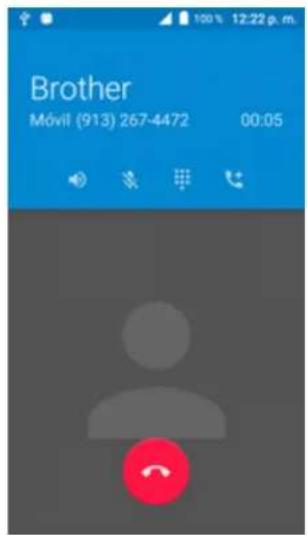
De este modo se pone al primer emisor en espera y se marca el segundo número.
- Cuando haya establecido la conexión con el segundo interlocutor, toq. La llamada de conferencia está ahora en curso.
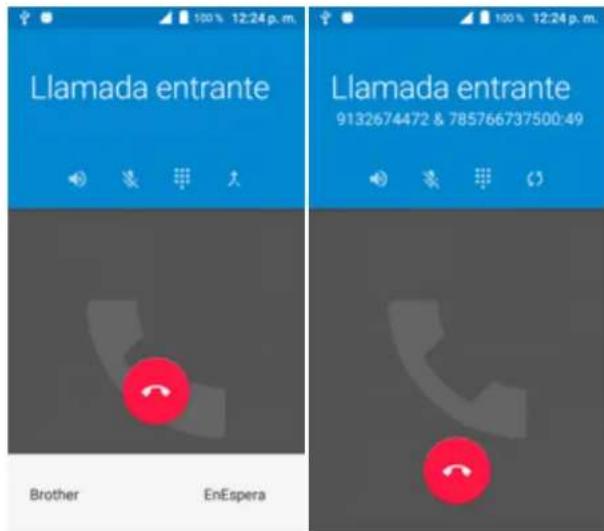
- Para finalizar la llamada a tres, toque
Nota: Si una de las personas a las que llamó cuelga durante la llamada, tanto usted como el interlocutor que queda permanecen conectados. Si usted inició la llamada y es el primero en colgar, todos los interlocutores se desconectarán.
Desvío de llamada
El desvío de llamada le permite desviar todas las llamadas entrantes a otro número de teléfono, incluso cuando el teléfono está apagado. Puede seguir realizando llamadas desde el teléfono cuando el desvío de llamada esté activado.
Nota: Las llamadas desviadas se cobran a un precio más alto.
Para activar el desvío de llamadas:
-
En la pantalla de Inicio, toque Llamada >
-
Toque * 72 PGRIS ABC .
-
Ingrese el código de área y el número de teléfono al que desea desviar las llamadas.
-
Toque
Oirá un sonido que confirmará la activación del desvío de llamadas. Todas las llamadas a su número inalámbrico se desviarán al número de teléfono designado.
Para activar el desvío de llamadas:
-
En la pantalla de Inicio, toque Llamada >
-
Toque * 720 PORS ABC + .
-
Toque
Oirá un sonido que confirma la desactivación.
Ajustes de llamada
El menú de ajustes de llamada del teléfono le permite configurar las opciones de buzón de voz y otros ajustes de la aplicación teléfono.
Opciones de ajustes de llamada
Utilice el menú de ajustes de llamada para configurar los siguientes ajustes:
| Ajuste | Descripción |
| Buzón de Voz | Toque aquí para configurar el buzón de voz. |
| Números de marcación fija (FDN) | Toque aquí para activar o desactivar FDN e ingresar ajustes. |
| Reducción de ruido micro Dual | Marque la casilla de verificación para activar o desactivar el micro dual. |
| Ajuste Descripción | |
| Marcación para América del Norte | Reemplace el código “+” “+” según sea necesario para las llamadas salientes. |
| Marcación internacional Toque aquí para establecer el código de marcación internacional. | |
| Modo TTY Toque aquí para seleccionar el modo TTY (teletipo, para personas sordas). | |
| Audífonos Marque la casilla de verificación para activar la compatibilidad con audífonos. | |
Uso del menú de ajustes de llamada
- En la pantalla de Inicio, toque Llamada
Se abrirá la aplicación Teléfono.
- Toque Menú: > Ajustes > Ajustes de llamada.
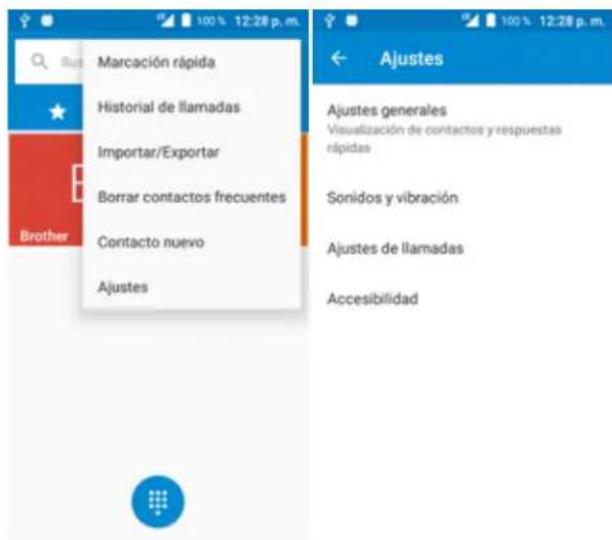
Aparecerá el menú de ajustes de llamada.
-
Configure sus opciones.
-
Toque un elemento de la lista para ver sus opciones.
- Seleccione sus opciones y siga las indicaciones para establecerlas.
Se establecerán sus opciones de ajustes de llamada.
Modo TTY
El modo TTY (teletipo, también conocido como TDD o teléfono de texto) es un dispositivo de telecomunicaciones que permite a las personas con discapacidades auditivas o de habla comunicarse a través del teléfono.
Su teléfono es compatible con dispositivos TTY. Consulte al fabricante de su dispositivo TTY para asegurarse de que es compatible con la transmisión inalámbrica. El teléfono y el dispositivo TTY se conectarán por medio de un cable específico que se conecta al orificio del auricular del teléfono. Si no se le proporcionó este cable junto con el dispositivo TTY, contacte con el fabricante de su dispositivo TTY para comprar el cable conector.
Para activar o desactivar el modo TTY, haga lo siguiente:
- En la pantalla de Inicio, toque Llamada Menú > Ajustes > Accesibilidad > Modo TTY.
- Toque Aplicaciones > Teléfono > Más ajustes > Modo TTY.
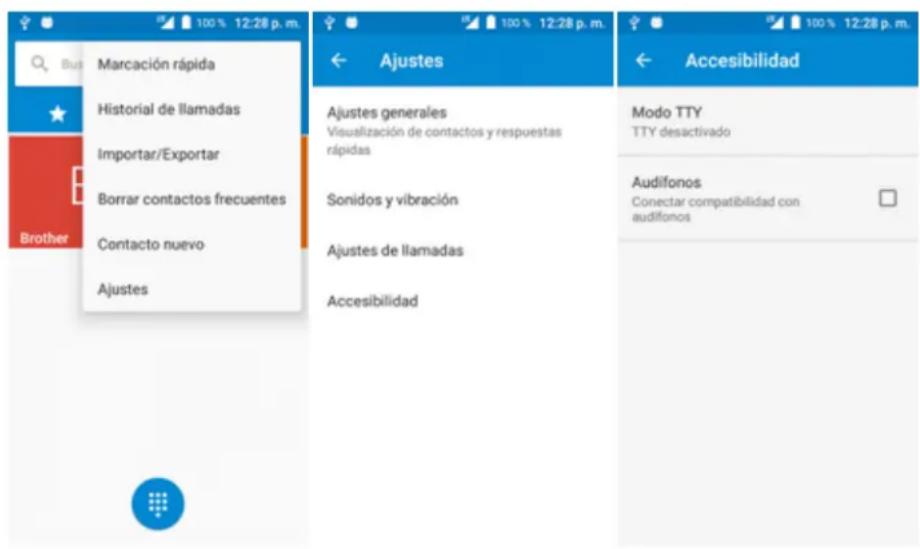
- Toque TTY completo, TTY HCO o TTY VCO para activar el modo TTY.
- o bien -
Toque TTY desactivado para desactivar el modo TTY.

Se establecerá el modo TTY del teléfono.
Nota: Cuando está habilitado, el modo TTY puede afectar a la calidad del sonido de dispositivos no TTY conectados al auricular.
Aviso: Llamadas de emergencia 9-1-1
Se recomienda que los usuarios de TTY realicen llamadas de emergencia por otros medios, incluyendo el servicio de retransmisión de telecomunicaciones (TRS), la línea analógica y el
teléfono fijo. Las llamadas TTY inalámbricas al 9-1-1 pueden resultar dañadas al ser recibidas por puntos de respuesta de seguridad pública (PSAP), lo que volvería ininteligibles algunas comunicaciones. Este problema parece estar relacionado con los equipos TTY o con el software que usan los PSAP. La FCC ya ha sido informada de esta cuestión, y la industria inalámbrica y la comunidad de PSAP están trabajando para resolverlo.
Contactos
La aplicación Contactos le permite almacenar y gestionar contactos desde varias fuentes, incluidos contactos que se ingresan y guardan directamente en el teléfono, así como contactos sincronizados con su cuenta de Google, su PC, programas de correo electrónico compatibles (como Exchange Server) y sus contactos de Facebook.
! Advertencias sobre Contactos
La información guardada en Contactos puede perderse o alterarse si la batería se retira durante un largo periodo de tiempo o se deja sin cargar. Un accidente o un funcionamiento incorrecto también podrían causar pérdidas o alteraciones de información. Se recomienda que guarde una copia separada de los contactos y otra información importante. Boost no se hace responsable de los daños causados por contactos perdidos o alterados.
Cómo añadir contactos
Puede añadir contactos desde la aplicación Teléfono. Puede añadir contactos e ingresar datos como el nombre, los números de teléfono, las direcciones de correo electrónico, las direcciones de correo y mucho más.
- En la pantalla de Inicio, toque Aplicaciones > Contactos
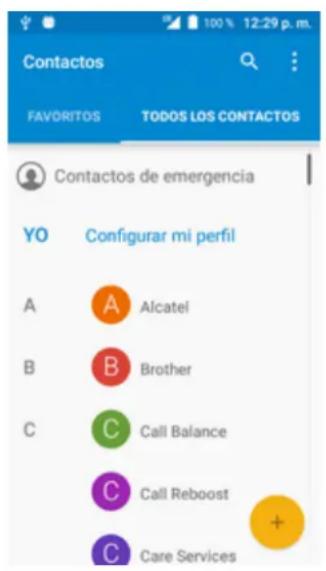
Se mostrará la lista de Contactos.
- Toque para añadir un contacto.
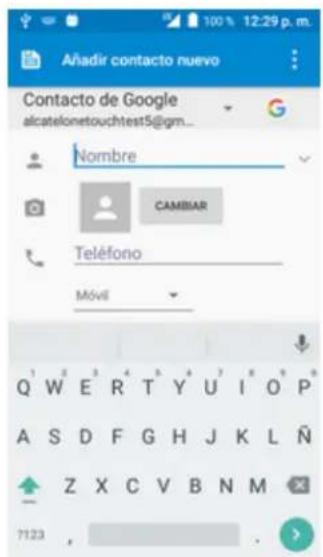
Aparecerá la pantalla Añadir contacto.
-
Si tiene varios tipos de cuenta asociados con el teléfono, seleccione un tipo de contacto.
-
Seleccione Google si quiere guardar contactos en su cuenta de Google; estos se sincronizarán automáticamente con su cuenta de Google en línea.
-
Seleccione Teléfono como la cuenta de sincronización si desea guardar los contactos sólo en el teléfono; no se sincronizarán con su cuenta de Google.
-
Use el teclado para ingresar tanta información como desee.
-
[Imagen]: Toque el icono de imagen para asignar una imagen al contacto.
- Nombre
- Teléfono
- Correo electrónico
- Dirección
- Grupos
- Tono de llamada
- Patrón de vibración
- Añadir otro campo: Toque MÁS para incluir información adicional como dirección IM, Notas, Alias, Sitio web, etc.
Nota: Para elegir un tipo (etiqueta) para un número de teléfono, una dirección de correo electrónico o una dirección postal (como Móvil, Casa, Trabajo, etc.), toque el tipo a la izquierda del campo y seleccione el tipo apropiado.
Nota: Para añadir más números de teléfono, direcciones de correo, etc., toque Añadir nuevo a la derecha del campo de entrada.
- Cuando haya terminado de añadir información, toque
Se añadirá el contacto.
Cómo guardar un número de teléfono
Puede guardar un número de teléfono en los contactos directamente desde el teclado del teléfono.
- En la pantalla de Inicio, toque Llamada >
- Ingrese un número de teléfono y toque Añadir a contactos.
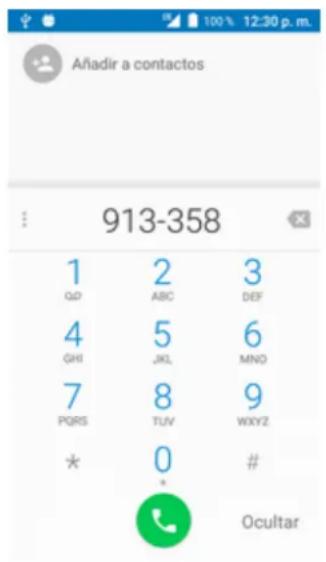
-
Para añadir el número a un contacto existente, toque el contacto que quiera actualizar. Para añadir un nuevo contacto, toque Crear nuevo contacto.
-
En el caso de un contacto existente, toque el nombre del contacto y seleccione un tipo de número para el nuevo número.
-
En el caso de un contacto nuevo, ingrese el nombre y la información adicional.
-
Toque
Se añadirá el contacto.
Ver contactos
Si abre una entrada de la lista de contactos podrá ver los detalles del contacto.
- En la pantalla de Inicio, toque Aplicaciones > Contactos
Se mostrará la lista de Contactos.
- Toque un contacto para ver sus detalles.
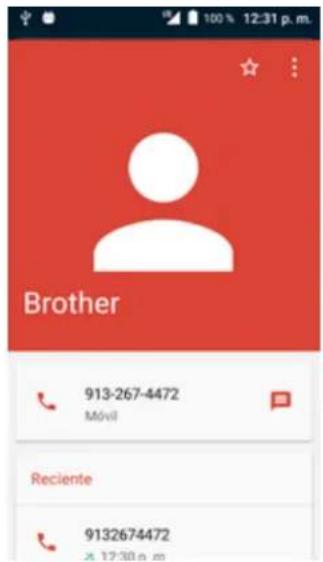
Aparecerá la vista detallada del contacto.
Diseño de la pantalla de contactos
En la ilustración siguiente se muestra el diseño de la aplicación Contactos y se describen sus funciones.
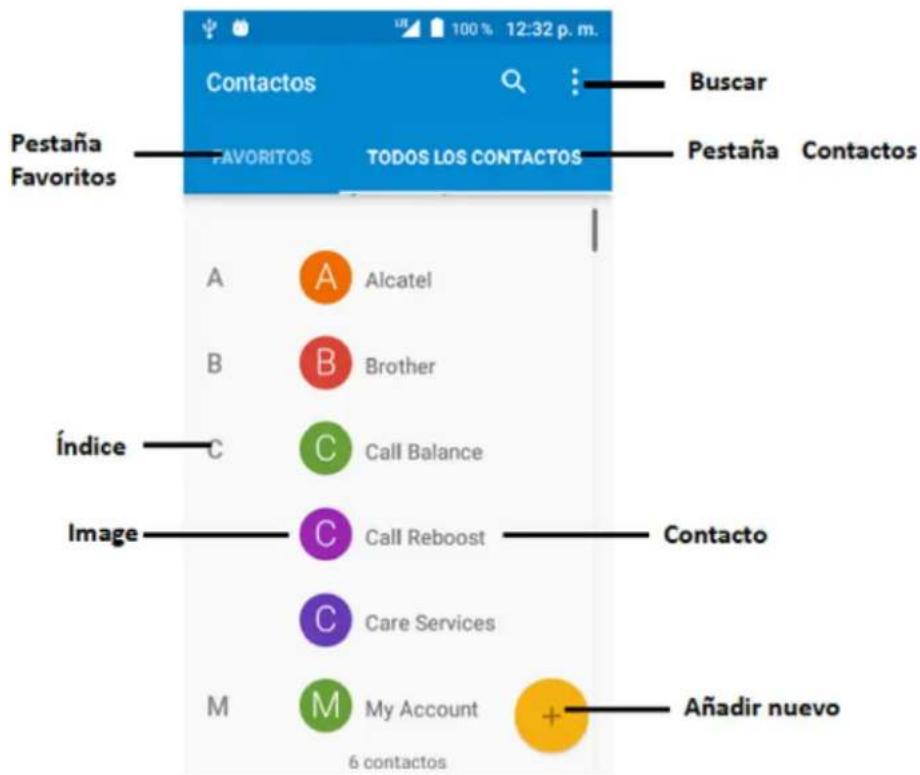
| Elemento Descripción | |
| Pestaña Grupos Muestra los grupos de contactos. | |
| Pestaña Favoritos Muestra los contactos favoritos. | |
| Pestaña Contactos Muestra todos los contactos. | |
| Contacto Toque para ver los detalles del contacto. | |
| Imagen Toque aquí para ver una miniatura del contacto. Toque un icono para realizar una llamada, enviar un mensaje, etc. | |
| Buscar Busque contactos. | |
| Índice Busque contactos por orden alfabético. | |
| Añadir nuevo Añada un nuevo contacto. |
Editar un contacto
Una vez añadido un contacto, editar cualquier dato introducido, asignar una imagen de identificación, personalizar con un tono de llamada único, etc.
- En la pantalla de Inicio, toque Aplicaciones > Contactos
Se mostrará la lista de Contactos.
- Toque un contacto para ver sus detalles.
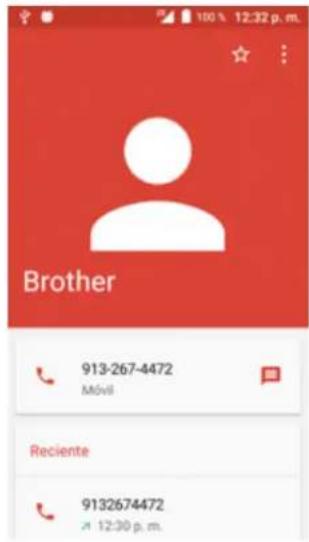
Aparecerá la vista detallada del contacto.
-
Toque Menú > Editar.
-
Toque sobre cualquier campo que quiera modificar o añadir. Consulte Cómo añadir un contacto.
-
Añada o edite la información y, a continuación, toque
Los cambios se guardarán en la entrada del contacto.
Nota: Para elegir un tipo (etiqueta) para un número de teléfono, dirección de correo electrónico o dirección postal (como Móvil, Casa, Trabajo, etc.), toque el tipo a la izquierda del campo.
Nota: Para añadir más números de teléfono, direcciones de correo electrónico, etc., toque Añadir nuevo en la parte inferior del campo de entrada.
Borrar contactos
Puede eliminar contactos desde la página de detalles de los contactos.
- En la pantalla de Inicio, toque Aplicaciones > Contactos
Se mostrará la lista de Contactos.
- Toque un contacto para ver sus detalles.
Aparecerá la vista detallada del contacto.
- Toque Menú: > Eliminar.
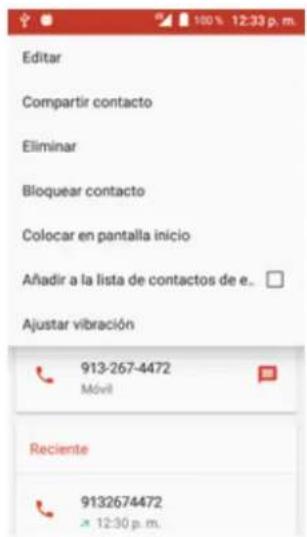
- Toque ELIMINAR.
Se eliminará el contacto.
Consejo: Puede mantener pulsado el contacto en la lista de contactos y, a continuación, tocar > ELIMINAR.
Cómo compartir un contacto
Puede compartir contactos rápidamente por Bluetooth, correo electrónico, Gmail, o mensajes de texto.
- En la pantalla de Inicio, toque Aplicaciones > Contactos
Se mostrará la lista de Contactos.
- Toque un contacto para abrirlo y, a continuación, toque Menú: > Compartir contacto > √.
Aparecerá el menú Compartir contacto a través de.
- En el menú Compartir contacto a través de, seleccione un método:
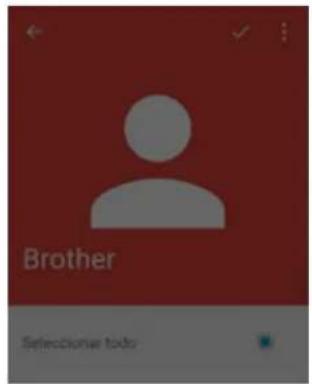
Compartir contacto a través de

Mensajes

Gmail

Bluetooth

Drive
- Mensajes para enviar la información en un mensaje de texto. Seleccione un contacto o ingrese un número de teléfono inalámbrico o una dirección de correo electrónico, ingrese información adicional y, a continuación, toque Enviar. Para obtener más información sobre los mensajes de texto, consulte Enviar mensajes multimedia (MMS).
- Bluetooth para enviar la información a través de Bluetooth. Consulte Bluetooth para obtener información sobre sincronización y envío a través de Bluetooth.
- Drive para enviar la información a través de Drive.
-
Gmail para enviar la información adjunta a un correo de Gmail. Añada el destinatario, un asunto y el mensaje y, a continuación, toque Enviar. Consulte Creación y envío de mensajes de Gmail para más detalles.
-
Complete los pasos necesarios que se le indiquen para el método seleccionado.

El contacto seleccionado se habrá compartido.
Importación de contactos
El teléfono cuenta con un par de opciones para importar contactos desde tarjetas de memoria SD instaladas o desde dispositivos externos a través de USB.
Antes de importar contactos desde una tarjeta SD
Para poder importar los contactos, necesitará tener una tarjeta SD instalada con información de contactos respaldada previamente en el teléfono. Consulte Tarjeta SD para obtener información sobre tarjetas SD.
Cómo importar contactos desde una tarjeta SD o un almacenamiento USB
- En la pantalla de Inicio, toque Aplicaciones > Contactos
Se mostrará la lista de Contactos.
- Toque Menú: > Importar/exportar.
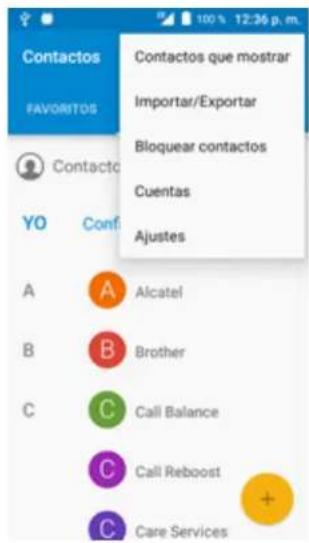
Aparecerá el menú de importar/exportar contactos.
- Toque Importar desde tarjeta SD o Importar desde almacenamiento USB.
- Elija un destino para los contactos importados.
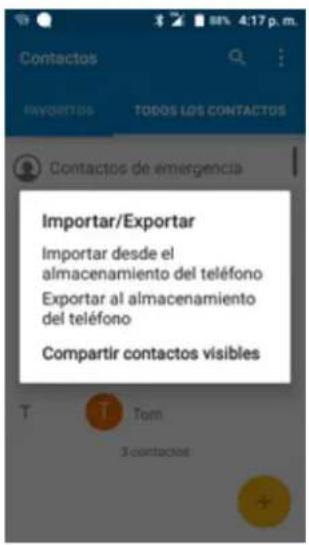
- Siga las instrucciones en pantalla para completar la importación.

Los contactos se habrán importado y almacenado en la cuenta seleccionada.
Respaldo de seguridad de los contactos
Si guarda los contactos en una cuenta que no los respalda automáticamente a través de la Nube, puede respaldar los contactos manualmente desde una tarjeta SD para volver a importarlos si fuera necesario.
Antes de respaldar los contactos a una tarjeta SD
Para poder hacer un respaldo de seguridad de los contactos, necesitará tener una tarjeta SD instalada con información de contactos respaldada previamente en el teléfono. Consulte Tarjeta SD para obtener información sobre tarjetas SD.
Respaldo de seguridad de los contactos a la tarjeta SD
- En la pantalla de Inicio, toque Aplicaciones > Contactos

Se mostrará la lista de Contactos.
- Toque Menú: > Importar/exportar.
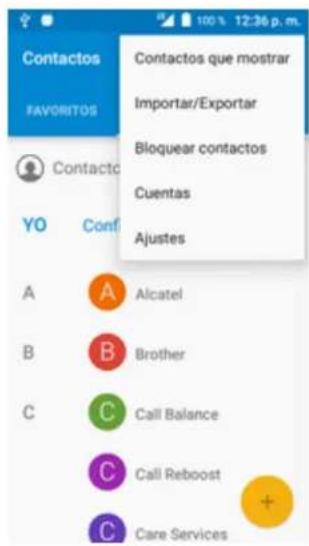
Aparecerá el menú de importar/exportar contactos.
- Toque Exportar a tarjeta SD.
- Toque Aceptar para confirmar la exportación.
- Siga las instrucciones en pantalla para completar la exportación.
Los contactos se exportarán y guardarán en la tarjeta SD instalada.
Mensajes
Gracias al servicio inalámbrico y a las capacidades de los mensajes del teléfono, tiene la oportunidad de compartir información a través de muchos canales y cuentas diferentes, incluido Gmail (Google), correo electrónico personal y corporativo, mensajes multimedia y de texto.
Mensajes multimedia y de texto
Con los mensajes de texto (SMS), puede enviar y recibir mensajes de texto instantáneos entre su teléfono inalámbrico y otro teléfono preparado para los mensajes.
Los mensajes multimedia, o MMS, pueden contener texto e imágenes, grabaciones de voz, archivos de audio o video, presentaciones de diapositivas, tarjetas de contacto (vCard) o citas (vCalendar).
Consulte su contrato de servicio para consultar los cargos aplicables a los mensajes.
Enviar mensajes de texto
Redacte mensajes y envíelos rápidamente con el teléfono.
- En la pantalla de Inicio, toque Aplicaciones > Mensajes
- En la pantalla de mensajes, toque Redactar
Se abrirá la pantalla Componer.
- Ingrese uno o más destinatarios. Puede realizar lo siguiente:
- Introduzca directamente los números de teléfono en el campo Para. Si va a enviar el mensaje a varios números de teléfono, separe los números de teléfono mediante una coma. Al introducir la información, se mostrarán todos los números de teléfono de la lista de contactos que coincidan con ella. Toque una de las coincidencias para ingresar el número o la dirección directamente.
- Toque el icono ^+ y seleccione los contactos a quienes quiere enviar el mensaje. También puede seleccionar grupos de contactos como destinatarios. Cuando haya seleccionado todos los destinatarios del mensaje, toque Aceptar.
- Toque el cuadro "Enviar mensaje" y empiece a redactar el mensaje.
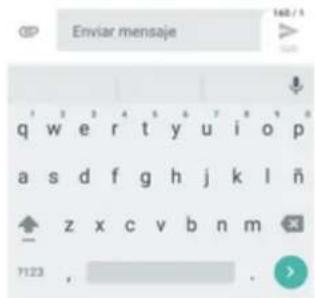
Nota: Aparecerá un contador sobre el botón Enviar ( ) que indica cuántos caracteres ha ingresado y cuántos caracteres quedan. Una vez que exceda el límite de 160 caracteres, se creará un nuevo mensaje, pero este no se recibirá de forma seguida al otro cuando se envíe.
- Cuando haya terminado, toque Enviar para enviar el mensaje de texto.
Enviar mensajes multimedia (MMS)
Cuando necesite añadir algo más a un mensaje de texto, puede enviar un mensaje multimedia (MMS) con archivos de imagen, de grabaciones de voz, archivos de audio o de video, tarjetas de contacto (vCard) o citas (vCalendar).
- En la pantalla de Inicio, toque Aplicaciones > Mensajes
-
En la pantalla de mensajes, toque Redactar 🚠 . Se abrirá la pantalla Componer.
-
Ingrese uno o más destinatarios. Puede realizar lo siguiente:
-
Introduzca directamente los números de teléfono en el campo Para. Si va a enviar el mensaje a varios números de teléfono, separe los números de teléfono mediante una coma. Al introducir la información, se mostrarán todos los números de teléfono de la lista de contactos que coincidan con ella. Toque una de las coincidencias para ingresar el número o la dirección directamente.
- Toque el icono y seleccione los contactos a quienes quiere enviar el mensaje. También puede seleccionar grupos de contactos como destinatarios. Cuando haya seleccionado todos los destinatarios del mensaje, toque Aceptar.
Nota: Puede añadir un asunto tocando Menú > Añadir asunto.
- Toque el cuadro "Enviar mensaje" y empiece a redactar el mensaje.
- Toque
-
En la ventana Adjuntar, seleccione entre uno de los siguientes archivos adjuntos:
-
Imagen: seleccione Cámara para tomar una foto y adjuntarla, o Galería para adjuntar una imagen guardada.
- Video: seleccione Grabar video para hacer un video y adjuntarlo, o Videos para adjuntar un video guardado.
- Audio: seleccione Grabar sonido para realizar una grabación de voz y adjuntarla, o Audio para adjuntar un archivo de música o grabación de voz guardado.
- Ubicación: indique su ubicación actual (requiere que el GPS esté activado) o una ubicación que elija de un mapa para su mensaje. Consulte Google Maps.
- Contactos. Seleccione un contacto del teléfono y, a continuación, elija la información de contacto que desee adjuntar.
-
Calendario. Seleccione el evento del calendario que desee adjuntar.
-
Para realizar cambios en el adjunto, toque el elemento. También puede tocar Menú y, a continuación, tocar Eliminar para volver a empezar.
-
Toque Enviar para enviar el mensaje MMS.
Guardar o reanudar mensajes en borrador
Mientras redacte un mensaje de texto o multimedia, toque Atrás para guardar el mensaje como borrador automáticamente.
Para continuar redactando el mensaje:
- En la pantalla de Inicio, toque Aplicaciones > Mensajes
- En la pantalla de mensajes, toque el mensaje para continuar editándolo.
- Cuando haya terminado de editar el mensaje, toque Enviar .
Notificación de nuevos mensajes
Según los ajustes de notificaciones, el teléfono reproducirá un timbre, vibrará o mostrará el mensaje brevemente en la barra de estado cuando reciba un nuevo mensaje de texto o multimedia. Para cambiar la notificación para nuevos mensajes de texto o multimedia, consulte Opciones de MMS y texto para obtener información detallada.
También aparecerá un icono de nuevo mensaje (☐) en el área de notificaciones de la barra de estado para notificarle de un nuevo mensaje de texto o multimedia. El icono de la aplicación Mensajes (si se muestra en la pantalla de Inicio) también muestra el número de mensajes nuevos
Para abrir el mensaje, arrastre hacia abajo la barra de estado para abrir el panel de notificaciones. Toque el nuevo mensaje para abrirlo y leerlo. Para obtener más información sobre leer y contestar mensajes, consulte Administrar conversaciones de mensajes.
Administrar conversaciones de mensajes
Los mensajes de texto y multimedia que se envían a un contacto (o a un número) y se reciben de él se agrupan en hilos de mensajes o conversaciones en la pantalla de Mensajes. Las conversaciones de texto o multimedia le permiten ver los mensajes intercambiados (de modo similar a un programa de conversación) con un contacto en la pantalla.
Leer mensajes de texto
■ Seleccione una de las opciones siguientes:
- En la pantalla de mensajes, seleccione el mensaje de texto o la conversación para abrirlos y leerlos.
- Para recibir una notificación de mensaje nuevo, arrastre hacia abajo la barra de estado para abrir el panel de notificaciones. Toque el nuevo mensaje para abrirlo y leerlo.
Para volver a la pantalla de mensajes desde una conversación, toque Atrás
Nota: Para ver los detalles de un mensaje determinado, en la conversación, toque y mantenga pulsado el mensaje para abrir el menú de opciones y, a continuación, toque Ver detalles del mensaje.
Nota: Si un mensaje contiene un link a una página web, toque el mensaje y, a continuación, toque el link para abrirlo en el navegador.
Nota: Si un mensaje contiene un número de teléfono, toque el mensaje y, a continuación, el número de teléfono para marcar el número y añadirlo a los contactos.
Ver mensajes multimedia (MMS)
- En la pantalla de Inicio, toque Aplicaciones > Mensajes
- En la pantalla de mensajes, toque un mensaje multimedia o una conversación para abrirlos.
- Toque el archivo adjunto para abrirlo.
- Si el archivo adjunto es un contacto vCard, se importará a la lista de contactos del teléfono. Para obtener más información, consulte Contactos.
- Si el archivo adjunto es un archivo vCalendar, puede elegir el calendario donde quiera guardar el evento. Para obtener más información sobre cómo usar el Calendario, consulte Calendario.
- Para guardar el adjunto en la memoria del dispositivo o una tarjeta SD, mantenga pulsado el nombre o el número del remitente y, a continuación, toque Guardar en el menú de opciones.
Nota: Cuando la opción Recuperar automáticamente de los ajustes de MMS está desactivada, sólo se descarga el encabezado del mensaje. Para descargar todo el mensaje, toque el botón Descargar de la parte derecha del mensaje. Para obtener detalles, consulte Opciones de mensajes de texto y MMS.
Nota: Si le preocupa el tamaño de sus descargas de datos, compruebe el tamaño del mensaje multimedia antes de descargarlo.
Responder a mensajes
- En la pantalla de Inicio, toque Aplicaciones > Mensajes
- En la pantalla de mensajes, toque una conversación para abrirla.
- Toque en el cuadro de texto de la parte inferior de la pantalla, escriba el mensaje de respuesta y toque Enviar.
Nota: Para responder a un mensaje de texto con un mensaje multimedia, abra el mensaje de texto, toque Menú y, a continuación, toque Añadir asunto o. El mensaje de texto se convertirá automáticamente en un mensaje multimedia.
Protección (bloqueo) de mensajes
Puede bloquear un mensaje de forma que no pueda eliminarse incluso si elimina los demás mensajes de la conversación.
- En la pantalla de Inicio, toque Aplicaciones > Mensajes
- En la pantalla de mensajes, toque una conversación.
- Toque y mantenga pulsado el mensaje que desea bloquear.
- Toque Menú > Bloquear mensaje en el menú de opciones. El icono de un candado se mostrará a la derecha del mensaje.
Eliminar conversaciones
- En la pantalla de Inicio, toque Aplicaciones > Mensajes
- En la pantalla de mensajes, seleccione las conversaciones que desee eliminar.
-
Toque
-
Cuando se le solicite confirmación, toque ELIMINAR. Si hay mensajes bloqueados, no se eliminarán a menos que seleccione la casilla de verificación Eliminar mensajes bloqueados.
Consejo: También se puede eliminar una conversación mientras se está mirando. Mientras mira una conversación, toque Menú > y, a continuación, toque ELIMINAR para confirmar la operación. Si hay mensajes bloqueados en la conversación, no se eliminarán a menos que seleccione la casilla de verificación Eliminar mensajes bloqueados.
Eliminar un solo mensaje
- Mientras visualiza una conversación, toque y mantenga pulsado el mensaje que quiera eliminar.
- Si el mensaje está bloqueado, toque > Desbloquear en el menú de opciones y mantenga pulsado el mensaje para volver a mostrar el menú de opciones.
- Toque en el menú de opciones.
- Cuando se le solicite confirmación, toque ELIMINAR.
Visualización de información de contacto desde un mensaje
Cuando recibe un mensaje de alguno de sus contactos, puede tocar la imagen o el icono del contacto en la conversación para abrir un menú de opciones. Dependiendo de la información de contacto guardada, podrá ver los detalles del contacto, realizar una llamada telefónica o enviar un correo electrónico al contacto, y mucho más.
Opciones de mensajes de texto y MMS
El menú de ajustes de mensaje le permite controlar las opciones para los mensajes de texto y MMS, como el límite de mensajes, ajustes de tamaño, y notificaciones.
- En la pantalla de Inicio, toque Aplicaciones > Mensajes
-
En la pantalla de mensajes, toque Menú > Ajustes. También puede controlar lo siguiente:
-
SMS activado: toque aquí para cambiar la aplicación de SMS predeterminada.
- Editar texto rápido: toque aquí para editar el texto rápido.
-
Almacenamiento
-
Eliminar mensajes antiguos: elimina automáticamente mensajes antiguos, excepto los mensajes bloqueados, cuando se alcanzan los límites establecidos.
- Límite de mensajes de texto: permite elegir la cantidad máxima de mensajes de texto que se guardarán en cada conversación. (No incluye mensajes bloqueados).
Límite de mensajes multimedia: permite elegir la cantidad máxima de mensajes MMS que se guardarán en cada conversación. (No incluye mensajes bloqueados).
- Notificaciones
- Mensajes de difusión: marque la casilla de verificación para habilitar la recepción de mensajes de difusión general.
- Notificación: marque esta casilla de verificación para activar las notificaciones.
- Seleccionar tono: toque esta opción para seleccionar el tono de las notificaciones.
- Vibración: seleccione esta opción si desea que el teléfono vibre cuando reciba un nuevo mensaje de texto o multimedia.
- Ajustes de mensajes de difusión
- Mensajes de difusión: marque la casilla de verificación para habilitar la recepción de mensajes de difusión general.
- Seleccionar tono de difusión de mensajes: toque esta opción para seleccionar el tono de las notificaciones de la difusión de mensajes.
- Activar indicador LED CB: Marque esta casilla de verificación para activar el indicador LED CB.
- Habilitar iluminación de pantalla: Marque esta casilla de verificación para iluminar la pantalla cuando reciba notificaciones de mensajes de difusión.
- Vibración: seleccione esta opción si desea que el teléfono vibre cuando reciba un nuevo mensaje de texto o multimedia.
Ajustes de mensajes de difusión: toque esta opción para ingresar más ajustes de mensajes de difusión. - Alertas de emergencia: toque aquí para ingresar opciones para las alertas de emergencia.
- Ajustes de los mensajes de texto (SMS)
Gestión del alfabeto: toque aquí para ingresar opciones para el alfabeto.
- Firma SMS: marque la casilla para habilitar la función de firma SMS.
- Editar firma SMS: toque aquí para editar la firma SMS.
- Ajustes de mensajes multimedia (MMS)
-
Mensajes de grupo: Toque aquí para habilitar el uso de MMS para enviar un único mensaje cuando haya varios destinatarios.
Recuperar automáticamente: seleccione esta opción para recuperar automáticamente todos los mensajes multimedia completos. Cuando está seleccionada, el título del mensaje multimedia junto con el contenido del mensaje y los adjuntos se descargarán automáticamente en el teléfono. Si desmarca esta casilla, solo el título del mensaje multimedia se recuperará y mostrará en la pantalla de mensajes. -
Recuperar automáticamente en roaming: recupera automáticamente todos los mensajes completos cuando esté en roaming. Esto puede generar costos significativos.
- Modo creación: toque aquí para seleccionar este modo.
- Tamaño máximo de mensaje: establezca el tamaño máximo de mensaje.
- Prioridad: establezca la prioridad de los mensajes enviados.
Gmail
Utilice el servicio Gmail de Google y su cuenta de Google para enviar, recibir y administrar mensajes de Gmail. Para poder usar Gmail, debe registrar una cuenta de Google (Gmail) en su teléfono. Consulte Cuenta de Google para obtener más detalles.
Advertencias de Gmail
Gmail se procesa como correo electrónico desde una PC. Restringir el correo electrónico de la PC en el teléfono impide que su teléfono reciba Gmail.
Creación y envío de mensajes de Gmail
Utilice su teléfono para crear y enviar mensajes de Gmail.
- En la pantalla de Inicio, toque Aplicaciones > Gmail M.
Se abrirá la bandeja de entrada de Gmail.
- En la bandeja de entrada, toque para redactar un nuevo mensaje de Gmail.
Se abrirá la ventana de redacción de Gmail.
- Ingrese los destinatarios, el asunto y el mensaje y, a continuación, toque Enviar
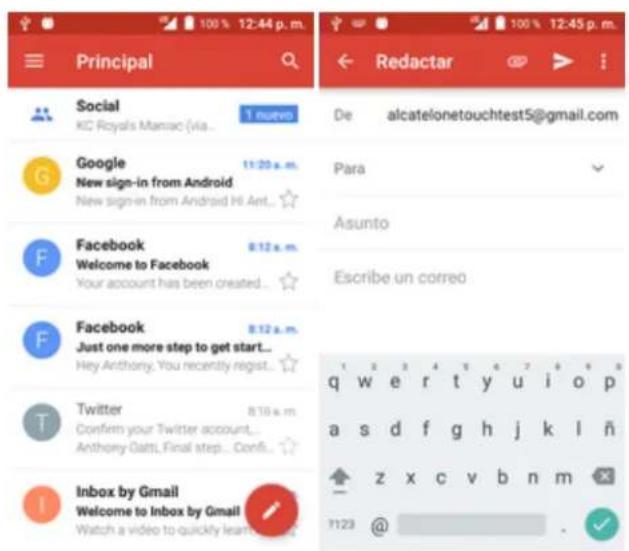
Se enviará el mensaje de Gmail.
Opciones de redacción de Gmail
- Añadir CC/CCO: en la ventana de redacción de correo, toque √ junto a la barra Para y añada los destinatarios.
- Adjuntar imágenes o videos: en la ventana de redacción de correo, toque > Adjuntar archivo. Localice y toque la imagen o video que quiera adjuntar.
- Guardar como borrador (enviar más tarde): Mientras redacta el mensaje, toque Menú > Guardar borrador, o pulse la tecla atrás para guardar como borrador.
- Cancelar la redacción del correo actual: en la ventana de redacción de correo, toque Menú
Descartar.
Nota: Para ver los borradores de mensajes de correo electrónico, en la bandeja de entrada, toque > Borradores.
Nota: Para ver los mensajes enviados, en la bandeja de entrada, toque > Salientes.
Consulta de mensajes Gmail recibidos
El teléfono le permite acceder, leer y responder todos los mensajes de Gmail.
Cómo abrir mensajes de Gmail desde notificaciones
Cuando reciba un nuevo mensaje de Gmail, vera en la barra de estado.
- Deslice hacia abajo la barra de estado para mostrar el panel de notificaciones.
- Toque el mensaje nuevo en el panel de notificaciones.
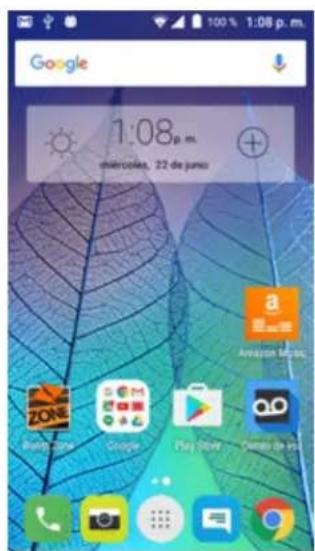
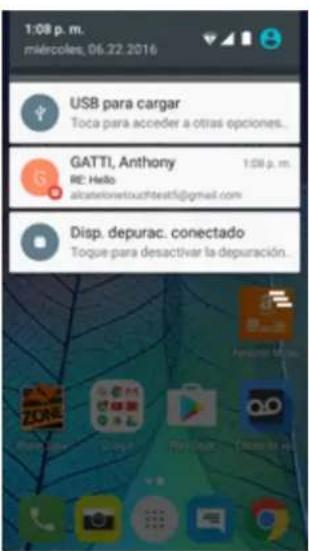
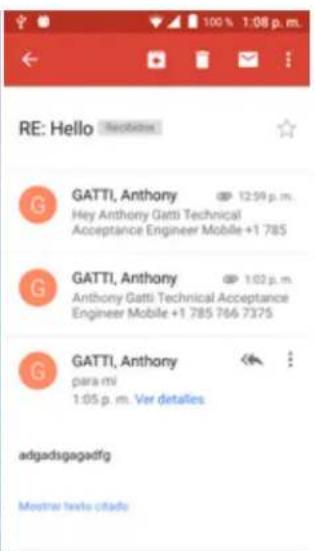
Se abrirá el nuevo mensaje de Gmail.
- Si tiene dos o más mensajes nuevos de Gmail, tocar la notificación abre la bandeja de entrada de Gmail.
Cómo abrir mensajes de Gmail desde la bandeja de entrada
También puede leer y responder todos los mensajes de Gmail desde la bandeja de entrada.
- En la pantalla de Inicio, toque Aplicaciones > Gmail M.
Se abrirá la bandeja de entrada de Gmail.
- Toque la conversación que desee ver.
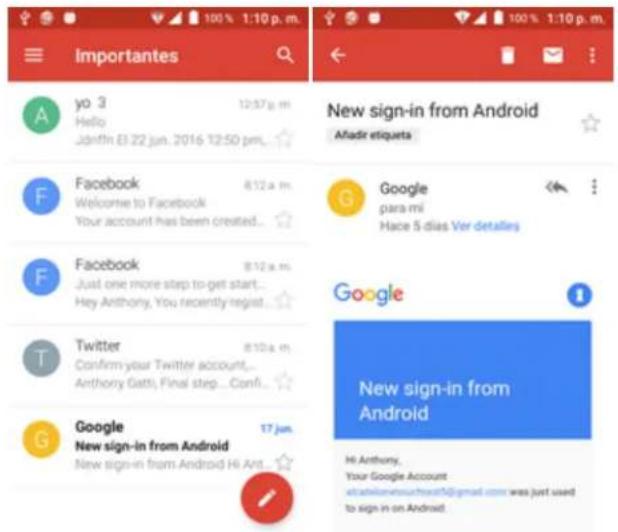
Se abrirá la conversación y se mostrará el mensaje más reciente.
Opciones al revisar los mensajes de Gmail
- Cómo responder a mensajes de Gmail: Una vez abierto el mensaje de Gmail, toque Responder ←, redacte su mensaje de respuesta y toque Enviar ▶.
- Para responder a todos, toque Opciones : > Responder a todos.
- Reenvío de mensajes de Gmail Una vez abierto el mensaje de Gmail, toque Opciones > Reenviar, ingrese un destinatario y un mensaje adicional, y toque Enviar.
Uso de las etiquetas de Gmail
Gmail guarda todos los correos en la bandeja de entrada, pero puede añadir etiquetas para ordenar sus conversaciones. Por ejemplo, cuando se inicia una nueva conversación con un correo recibido, se le añade automáticamente la etiqueta "Bandeja de entrada". Así pues, al añadirle la
etiqueta "viaje", todas las conversaciones con "viaje" se mostrarán en una lista.
- En la pantalla de Inicio, toque Aplicaciones > Gmail M.
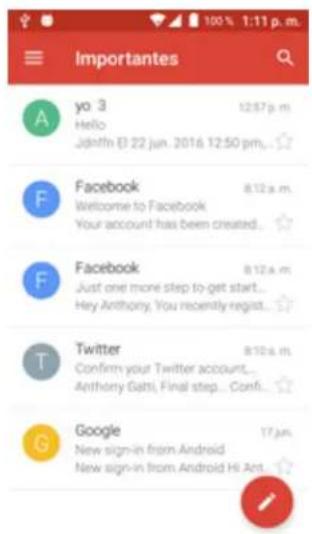
Se abrirá la bandeja de entrada.
- Toque y mantenga pulsada una conversación para añadirle una marca de verificación y, a continuación, toque Opciones > Cambiar etiquetas.
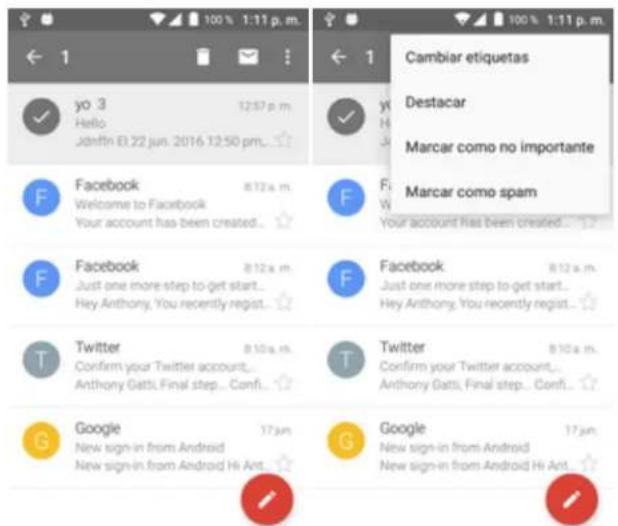
- Toque una etiqueta para añadirla a la conversación.
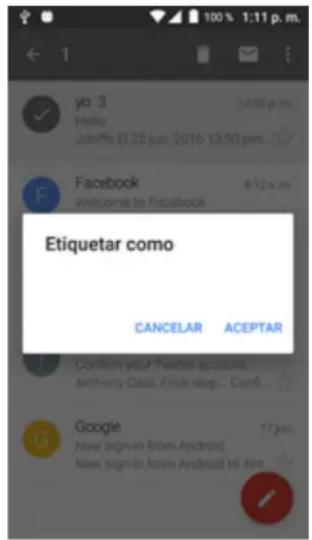
La conversación se añadirá a la etiqueta seleccionada.
Archivar conversaciones de Gmail
Elimine las conversaciones enviadas y recibidas de Gmail para que no aparezcan en la bandeja de entrada. Cuando llegan respuestas a las conversaciones archivadas, aparecen en la bandeja de entrada de nuevo.
- En la pantalla de Inicio, toque Aplicaciones > Gmail M.
Se abrirá la bandeja de entrada.
- Mantenga pulsada una conversación para añadirle una marca de verificación y, a continuación, toque Archivar☐.
La conversación se archivará.
Silenciar conversaciones de Gmail
Si está registrado en una lista de correo, habrá conversaciones que estarán siempre activas. Puede silenciar aquellas conversaciones largas que no sean importantes, para que no aparezcan en la bandeja de entrada. Cuando llegue correo que incluya la dirección del usuario como destinatario o en CC, el correo volverá a aparecer en la bandeja de entrada.
- En la pantalla de Inicio, toque Aplicaciones > Gmail M.
Se abrirá la bandeja de entrada.
- Mantenga pulsada una conversación para añadirle una marca de verificación y, a continuación, toque Opciones > Silenciar.
La conversación se ocultará.
Eliminar conversaciones de Gmail
Si ya no desea guardar una conversación, puede eliminarla de la bandeja de entrada.
- En la pantalla de Inicio, toque Aplicaciones > Gmail M.
Se abrirá la bandeja de entrada.
- Toque y mantenga pulsada una conversación para añadirle una marca de verificación y, a continuación, toque Eliminar □ > Aceptar.
Se eliminará la conversación.
Búsqueda de mensajes de Gmail
Si necesita encontrar una conversación o un mensaje específicos, puede buscarlos en Gmail desde la bandeja de entrada.
- En la pantalla de Inicio, toque Aplicaciones > Gmail M.
Se abrirá la bandeja de entrada.
-
Toque
-
Ingrese el texto de búsqueda y toque
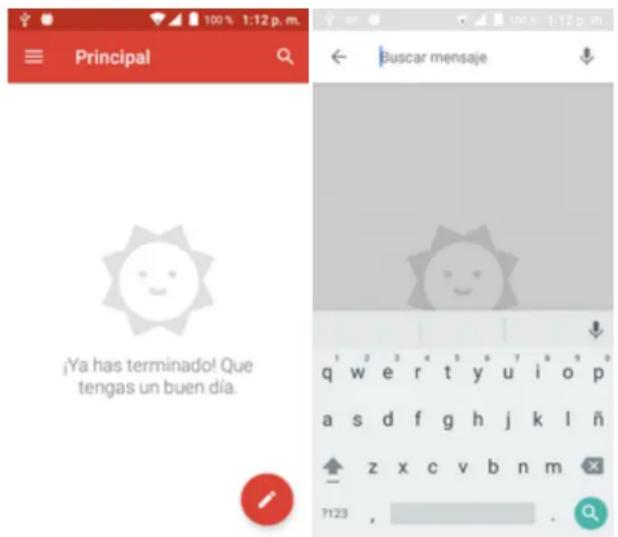
Se mostrarán los resultados de la búsqueda. Toque un mensaje o conversación de la lista para abrirlos.
Cómo informar sobre spam o phishing en Gmail
Puede informar sobre spam o phishing en mensajes de Gmail desde la bandeja de entrada de su teléfono.
- En la pantalla de Inicio, toque Aplicaciones > Gmail M.
Se abrirá la bandeja de entrada.
- Toque y mantenga pulsada una conversación para añadirle una marca de verificación y, a continuación, toque Opciones : > Informar de spam o Informar sobre phishing.
El mensaje seleccionado se notificará como spam o phishing en Gmail.
Adición de otra cuenta de Google (Gmail)
Si tiene varias cuentas de Gmail y desea consultarlas en su teléfono, puede añadirlas en el menú Ajustes > Cuentas.
-
En la pantalla de Inicio, toque Aplicaciones > Ajustes > Cuentas > Añadir cuenta.
-
Toque Google y, a continuación, toque Correo electrónico.
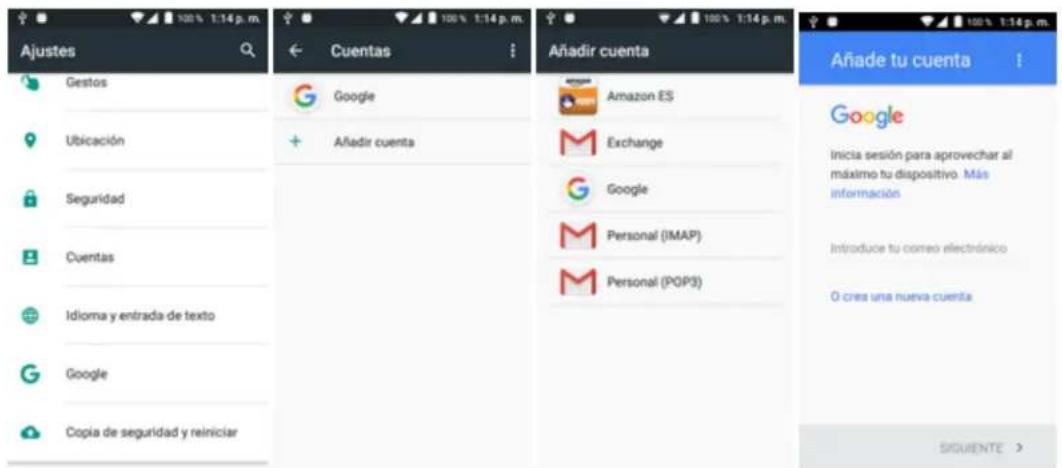
-
Ingrese su nombre de usuario y contraseña de Gmail y, a continuación, toque SIGUIENTE.
-
Cuando el teléfono se haya conectado con los servidores de Google, seleccione los elementos que quiera sincronizar con su teléfono y, a continuación, toque Sincronizar ahora.
-
Toque Terminar puesta en servicio.
Se iniciará la sesión en su cuenta de Google y podrá acceder a sus dos cuentas de Gmail desde la aplicación de Gmail.
Nota: También puede registrarse con una nueva cuenta de Gmail desde el menú de Ajustes. En el paso 2 anterior, toque O crear una cuenta nueva y siga las indicaciones.
Cambio entre cuentas de Gmail
Si tiene configuradas más de una cuenta de Gmail, puede cambiar de una a la otra en la aplicación de Gmail.
- En la pantalla de Inicio, toque Aplicaciones > Gmail M.
Se abrirá la bandeja de entrada.
- Toque
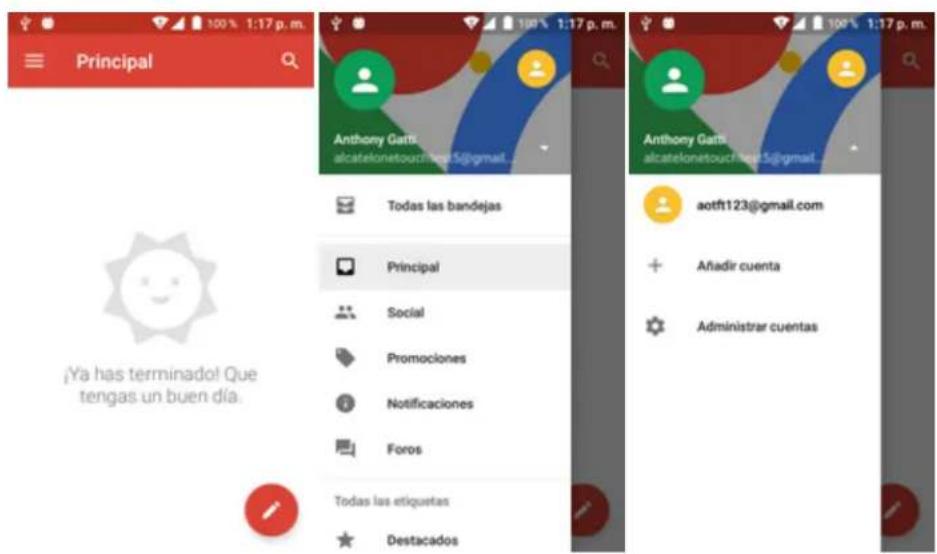
- Toque la cuenta de la lista que desea consultar en la parte superior del menú.
Se mostrará la bandeja de entrada de la cuenta seleccionada.
Ajustes de Gmail
Es posible acceder a los ajustes de la aplicación Gmail y de sus cuentas individuales de Gmail desde el menú de ajustes de Gmail.
- En la pantalla de Inicio, toque Aplicaciones > Gmail M.
Se abrirá la bandeja de entrada principal.
2. Toque Menú > Ajustes
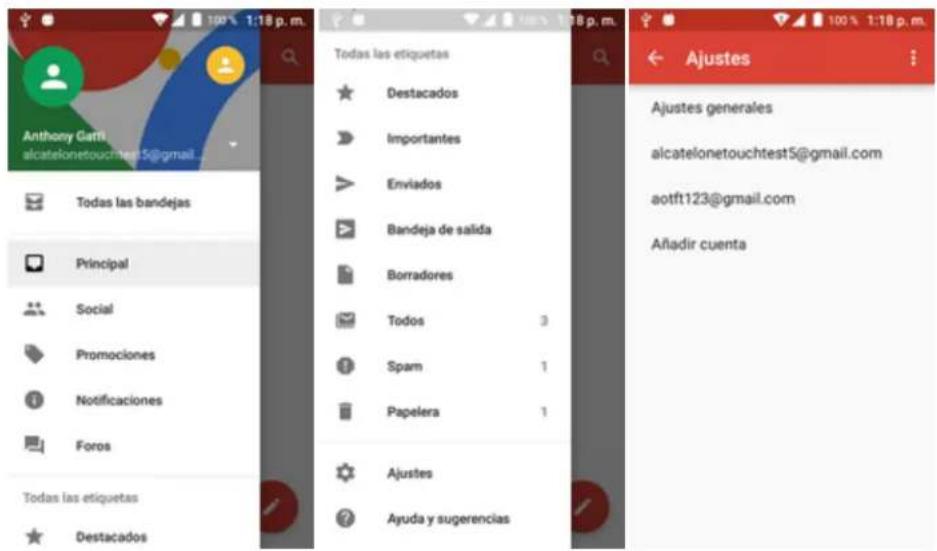
-
Toque Ajustes generales para acceder a todos los ajustes o toque un nombre de cuenta para configurar ajustes de una cuenta de Gmail específica.
-
Ajustes generales: acción predeterminada de Gmail, vista de conversación, acciones de deslizamiento, imagen del remitente, Responder a todos, Ajustar automáticamente los mensajes, Avance automático, Confirmar antes de eliminar, Confirmar antes de archivar y Confirmar antes de enviar.
- Ajustes de cuenta: tipo de bandeja de entrada, categorías de bandeja de entrada, notificaciones, Sonido y vibrar de la bandeja de entrada, Firma, Respuesta automática, Sincronizar Gmail, Días de correo para sincronizar, Gestionar etiquetas, Descargar adjuntos e Imágenes.
Nota: Los ajustes disponibles están sujetos a cambios.
Internet y redes sociales
En los puntos siguientes se describe cómo conectarse a Internet y navegar desde el teléfono, y cómo acceder a las redes sociales más populares como Facebook, Twitter, Hangouts, entre otras.
Navegador
El navegador web del teléfono ofrece acceso total tanto a sitios web tradicionales como móviles desde cualquier lugar gracias a las conexiones de datos 3G, 4G o Wi-Fi.
SSL/TLS
SSL (Secure Sockets Layer) y TLS (Transport Layer Security) son protocolos para encriptar datos enviados/recibidos. Al utilizar una pantalla conectada mediante SSL/TLS, los datos se encriptan para enviar/recibir de forma segura información confidencial, números de tarjetas de crédito, secretos corporativos, etc., y para brindar protección contra las amenazas de Internet (ataques de escuchas, falsificación, suplantación, etc.).

Precauciones con SSL/TLS
Al abrir una página protegida, los usuarios deben decidir si o no quieren abrir la página page que utiliza SSL/TLS. Boost ni las autoridades certificadoras correspondientes no brindan garantías de ninguna clase a los usuarios con el respecto a la seguridad de SSL/TLS.
Navegador Chrome
Además del navegador web de "Internet" predeterminado, el teléfono es compatible con el navegador web móvil de Chrome. Si tiene la sesión iniciada con una cuenta de Google, el navegador Chrome importará todos sus marcadores y otras preferencias web para que pueda utilizarlos en el teléfono.
- En la pantalla de Inicio, toque Aplicaciones > Chrome

Se abrirá Chrome.
- Toque la barra de direcciones en la parte superior de la pantalla e ingreses las palabras de búsqueda (para realizar una búsqueda en Google) o una dirección web (URL).

Los resultados de la búsqueda aparecerán o se abrirá una página web.
Ayuda de Chrome
Para recibir ayuda sobre Chrome por teléfono, en el navegador Chrome toque Menú: >Ayuda y comentarios.

Se abrirá una página web con la ayuda de Google sobre Chrome.
Consejo: Para obtener más información, en su computadora visite: google.com/intl/en/chrome/browser/mobile/.
Publique actualizaciones, lea lo que sus amigos están colgando, suba fotos y verificaciones, y mucho más con el acceso esté donde esté de Facebook.
Instalación de la aplicación Facebook en el teléfono
Antes de utilizar Facebook en el teléfono, debe descargar e instalar la aplicación desde la aplicación Google Play Store.
-
En la pantalla de inicio, toque Aplicaciones > Play Store
-
Toque el icono de búsqueda y busque Facebook.
-
Toque Facebook en la lista de resultados.
-
Toque Instalar y, a continuación, toque Aceptar.
La aplicación se descargará y se instalará en el teléfono.
- Cuando la descarga haya finalizado, toque Abrir.
- Para abrir la aplicación desde la pantalla de Inicio, toque Aplicaciones > Facebook
Inicie sesión en su cuenta de Facebook desde Ajustes de cuenta
-
En la pantalla de Inicio, toque Aplicaciones 📋 > Ajustes ⚙️ > Cuentas 🏠 > Añadir cuenta.
-
Toque Facebook
-
Lea la exención de responsabilidad y toque Acepto para continuar.
-
Ingrese su nombre de usuario y contraseña de Facebook y toque Siguiente.
-
Toque Aceptar.
Su cuenta de Facebook se añadirá al teléfono.
Uso de Facebook
Cuando haya descargado la aplicación y haya iniciado sesión, podrá publicar y leer actualizaciones, subir fotos, etiquetar ubicaciones y mucho más, todo desde su teléfono.
- En la pantalla de Inicio, toque Aplicaciones > Facebook
Se iniciará la aplicación Facebook.
- Si esta es la primera vez que utiliza Facebook en el teléfono, ingrese su identificador y contraseña de Facebook y toque Iniciar sesión para iniciar sesión en una cuenta existente o toque Registrarme en Facebook para configurar una nueva cuenta de Facebook.
- Toque Estado e ingrese una actualización, toque Foto y cargue una imagen desde la galería, toque Registrar para compartir su ubicación, haga clic en "Me gusta" y comente las publicaciones de sus amigos, etc.
Twittee (publique mensajes) y consulte los tweets de otras personas en Twitter. Es posible que se requiera iniciar sesión para utilizar Twitter. Para más información sobre Twitter, visite twitter.com.
Instalación de la aplicación Twitter en el teléfono
Para poder utilizar Twitter en el teléfono, deberá descargar e instalar la aplicación desde Google Play.
-
En la pantalla de inicio, toque Aplicaciones > Play Store
-
Toque el icono de búsqueda y busque "twitter".
-
Toque Twitter en la lista de resultados.
-
Toque Instalar y, a continuación, toque Aceptar.
La aplicación se descargará y se instalará en el teléfono.
- Cuando la descarga haya finalizado, toque Abrir.
- Para abrir la aplicación desde la pantalla de Inicio, toque Aplicaciones > Twitter
Twittear en Twitter
Lea perfiles de Twitter, siga a sus amigos y twitee sus propias actualizaciones directamente desde el teléfono.
- En la pantalla de Inicio, toque Aplicaciones > Twitter
Se iniciará la aplicación Twitter.
- Si esta es la primera vez que utiliza Twitter en el teléfono, toque Iniciar sesión para iniciar sesión en una cuenta existente o toque Crear mi cuenta o Registrar otra cuenta para configurar una nueva cuenta de Twitter.
- Toque en el cuadro de texto “¿Qué está pasando?”, escriba un tweet y toque TWITTEAR.
Se enviará el tweet y aparecerá en su perfil.
Hangouts
Hangouts es el servicio de mensajes instantáneos de Google. Se utiliza para comunicarse con otros usuarios de Hangout y para realizar videollamadas. Primero debe iniciar sesión en una cuenta de Google (consulte Cuenta de Google).
Uso de Hangouts
- En la pantalla de Inicio, toque Aplicaciones > Hangouts

No hay conversaciones Toca el botón + para iniciar una conversación.

Se abrirá la aplicación de Hangouts.
-
Toque Añadir + para iniciar un nuevo Hangout.
-
Escriba un nombre, un correo electrónico, un número o un círculo, o seleccione un contacto de la lista.
-
Ingrese un mensaje o toque para iniciar un chat de video.
Se abrirá una ventana de conversación o una ventana de conversación de video.
- Cada vez que se ingrese texto, se mostrará el amigo correspondiente.
- Si un amigo no participa en un Hangout, verá un mensaje. Toque Enviar invitación para invitar a los amigos a unirse al Hangout.
Operaciones de Hangouts
■ Finalizar una cadena de conversación: en la ventana de Hangouts, deslice rápido la cadena de conversación de izquierda a derecha.
■ Finalizar una videollamada: en la ventana de conversación de video, toque
■ Deshabilitar el historial de chat: si no desea guardar el historial de chat, en la ventana de chat toque Menú > Desactivar historial.
- Eliminar el historial de chat: para eliminar el historial de chat, en la ventana de chat toque Menú > Eliminar > Eliminar.
Nota: Puede utilizar Hangouts como su aplicación de mensajes predeterminada o como aplicación de MI independiente. Si configura Hangouts como su aplicación de mensajes predeterminada, se deshabilitará la aplicación Mensajes.
Conectividad
En los siguientes temas se explicarán las opciones de conectividad del teléfono, como la transferencia de archivos por USB y módem USB, Wi-Fi, la conectividad IR, etc.
Transferencia de archivos entre el teléfono y una computadora
Puede utilizar el cable USB que se facilita para conectar directamente el teléfono a la computadora y transferir archivos de música, de imagen y de otro tipo de contenido.
Por ejemplo, si tiene un álbum de música almacenado en la computadora que desea escuchar en el teléfono con cualquier aplicación de música, conecte el teléfono a la computadora y copie los archivos en la carpeta de música.
Consejos para la transferencia de archivos
Si desea guardar datos en una tarjeta SD de su teléfono, asegúrese de que la tarjeta SD esté instalada y activa. Consulte Tarjeta SD.
■ Evite retirar la batería o la tarjeta SD mientras transfiere datos.
■ El intercambio de datos puede usar los métodos descritos en la siguiente tabla:
| Método Descripción | |
| Dispositivo multimedia (MTP) | Transfiera archivos como imágenes, videos y música entre el teléfono y la PC |
| Cámara (PTP) Transfiera | archivos de imagen y video entre el teléfono y la PC. |
| Modo de almacenamiento masivo | Intercambie datos con una PC usando el teléfono como un dispositivo externo de almacenamiento. |
Transferencia de archivos entre el teléfono y una computadora
- Conecte el teléfono a la computadora utilizando el cable USB o de carga suministrado.
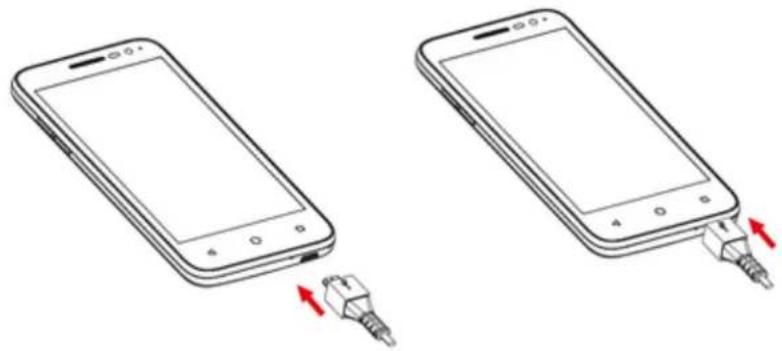
- Inserte el extremo más ancho del cable en el conector cargador/accesorio situado en la parte inferior del teléfono.
-
Inserte el extremo USB del cable en un puerto USB disponible de la computadora. Puede que tenga que retirar el cable USB del cabezal del cargador.
-
Deslice hacia abajo la barra de estado para mostrar el panel de notificaciones. Verá Conectado como dispositivo multimedia o Conectado como cámara.
Ahora podrá acceder a los archivos del teléfono a través de la computadora.
- Para la mayoría de transferencias, querrá usar Conectado como dispositivo multimedia.
-
Para cambiar esta opción, tóquela en el panel de notificaciones para abrir la ventana Ajustes de almacenamiento > Conexión a PC mediante USB y, a continuación, toque la opción deseada.
-
En su computadora, vaya al dispositivo detectado (por ejemplo, a través del menú Equipo) y ábralo.
-
Si está disponible, seleccione una unidad (Tarjeta para la tarjeta SD, Teléfono para el almacenamiento interno del teléfono).
-
Seleccione una carpeta (por ejemplo, Música para canciones y álbumes) y copie los archivos que contiene en la computadora.
-
Cuando termine, desconecte el teléfono de la computadora.
Los archivos transferidos se habrán guardado en el teléfono o en la tarjeta SD.
Wi-Fi
El Wi-Fi proporciona acceso a Internet inalámbrico sobre distancias de hasta 300 pies. Para utilizar el Wi-Fi del teléfono, necesitará acceso a un punto de acceso inalámbrico o hotspot.
La disponibilidad y alcance de la señal de Wi-Fi depende de un número de factores, como la infraestructura y otros objetos por los que pasa la señal.
Activación de Wi-Fi y conexión a una red inalámbrica
Utilice el menú de ajustes de conexiones inalámbricas y redes para habilitar la radio Wi-Fi del teléfono y conectarse a una red Wi-Fi disponible.
-
En la pantalla de Inicio, toque Aplicaciones > Ajustes
-
Toque Wi-Fi ▼.
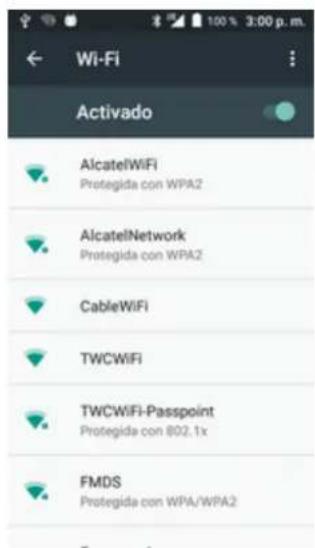
Aparecerá el menú de ajustes de Wi-Fi.
- Toque el control deslizante de Wi-Fi para activar el Wi-Fi.
Se habilitará el Wi-Fi. Verá los nombres y la configuración de seguridad de las redes Wi-Fi que se encuentran dentro del rango.
- Para deshabilitar el Wi-Fi, toque de nuevo el control deslizante.
- Toque una red Wi-Fi para conectarse, ingrese la contraseña (si no se trata de una red abierta) y toque Conectar.
El teléfono se habrá conectado a la red Wi-Fi. Vera() en la barra de estado.
- La contraseña del enrutador LAN inalámbrico de un hogar puede encontrarse en un adhesivo del enrutador (WEP, WPA, KEY, etc.). Contacte con el fabricante del enrutador para obtener más información. Para conseguir la contraseña de una LAN inalámbrica pública, consulte con el proveedor de servicios del usuario.
- No es necesario ingresar una contraseña si el punto de acceso no tiene protección de seguridad.
Nota: La próxima vez que el teléfono se conecte a una red inalámbrica protegida a la que haya accedido previamente, no se le pedirá que ingrese la contraseña de nuevo, a menos que restablezca el teléfono a los datos de fábrica o que le indique a su teléfono que no recuerde esa red.
Nota: Las redes Wi-Fi mejoradas son autoreconocibles, es decir, no se deben realizar pasos adicionales para que su teléfono se conecte a una de ellas. Puede que precise ingresar un nombre de usuario y una contraseña en algunas redes inalámbricas.
Ajustes de Wi-Fi
Utilice el menú de ajustes de Wi-Fi para establecer manualmente las opciones de sus conexiones Wi-Fi.
- En la pantalla de Inicio, toque Aplicaciones > Ajustes
- Toque Wi-Fi ▼.
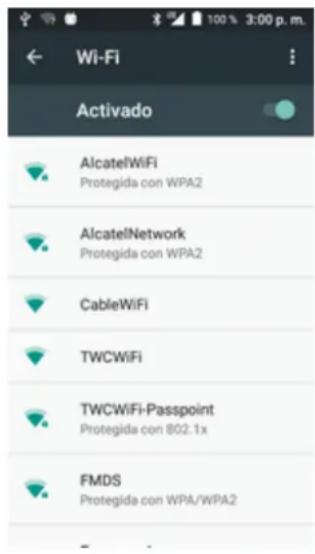
Aparecerá el menú de ajustes de Wi-Fi.
- Toque el control deslizante de Wi-Fi para activar el Wi-Fi.
Se habilitará el Wi-Fi. Verá los nombres y la configuración de seguridad de las redes Wi-Fi que se encuentran dentro del rango.
- Para deshabilitar el Wi-Fi, toque de nuevo el control deslizante.
- Toque Menú: > Ajustes avanzados.
Aparecerá el menú de ajustes avanzados de Wi-Fi.
- Configure sus ajustes de Wi-Fi.
Sus cambios en los ajustes de Wi-Fi se guardarán.
Desconexión del Wi-Fi
Puede que quiera desconectarse de una red Wi-Fi a la que está conectado sin desactivar el Wi-Fi.
-
En la pantalla de Inicio, toque Aplicaciones > Ajustes
-
Toque Wi-Fi ▼.
Aparecerá el menú de ajustes de Wi-Fi.
- Toque el nombre del punto de acceso al que esté conectado y después pulse Borrar.
El Wi-Fi está desconectado.
- Después de desconectarse de un punto de acceso, puede que precise ingresar la contraseña para volver a conectarse.
Wi-Fi Direct
Utilice Wi-Fi Direct para conectarse directamente a otros dispositivos de Wi-Fi Direct simplemente por Wi-Fi, sin un punto de acceso o por Internet.
-
En la pantalla de Inicio, toque Aplicaciones > Ajustes
-
Toque Wi-Fi ▼.
Aparecerá el menú de ajustes de Wi-Fi.
- Toque el control deslizante de Wi-Fi para activar el Wi-Fi.
Se habilitará el Wi-Fi. Verá los nombres y la configuración de seguridad de las redes Wi-Fi que se encuentran dentro del rango.
- Toque Menú > Ajustes avanzados > Wi-Fi Direct.
Aparecerá el menú de ajustes de Wi-Fi Direct.
- Wi-Fi Direct y Wi-Fi no se encuentran disponibles al mismo tiempo.
- Toque el dispositivo al que se quiere conectar.
- Si se conecta por Wi-Fi, aparecerá un mensaje de confirmación. Siga las instrucciones que aparecen en la pantalla.
- Acepte la conexión con el otro dispositivo.
El teléfono está conectado por Wi-Fi Direct.
- Si no se acepta una conexión en un plazo de tiempo determinado, se cancelará la solicitud de conexión.
- Para detener una conexión, toque el nombre del dispositivo conectado y toque ACEPTAR para confirmar la desconexión.
Bluetooth
Bluetooth es una tecnología de comunicaciones de corto alcance que le permite conectarse de forma inalámbrica a varios dispositivos con Bluetooth, como auriculares y dispositivos de manos libres para el coche, además de impresoras, computadoras, dispositivos portátiles y teléfonos inalámbricos equipados con Bluetooth. El alcance de comunicación de Bluetooth es por lo general de unos 10 metros.
Sugerencias de Bluetooth
Pregunta: ¿No puede utilizar Bluetooth?
Respuesta: ¿Tiene activado el modo vuelo en su teléfono? Bluetooth no está disponible en el modo vuelo.
Advertencias para funciones de Bluetooth
En función de los datos que se transferan, puede ocurrir que la información no aparezca correctamente en los dispositivos conectados.
Información de Bluetooth
Bluetooth es una tecnología que permite conectarse inalámbricamente con computadoras, dispositivos de Bluetooth con funciones de manos libres, etc.
| Función Descripción | |
| Salida de audio Escuche | música, etc., sin cables. |
| Llamadas con manos libres | Llame con manos libres, usando los dispositivos y auriculares de manos libres con soporte Bluetooth. |
| Intercambio de datos | Intercambie datos con dispositivos Bluetooth. |
Habilitación de la función Bluetooth
Utilice el menú de ajustes para habilitar o deshabilitar las funciones Bluetooth de su teléfono.
- No se le garantiza que su teléfono pueda conectarse inalámbricamente a todas las funciones Bluetooth.
■ En función del otro dispositivo, puede que el teléfono no se conecte correctamente. - En función de las condiciones, puede que sufra interferencias durante las llamadas inalámbricas o de manos libres.
Para habilitar Bluetooth
-
En la pantalla de Inicio, toque Aplicaciones > Ajustes
-
Toque Bluetooth
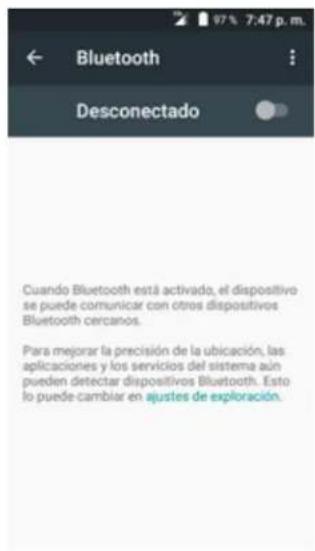
Se abrirán los ajustes de Bluetooth.
- Toque el control deslizante para activar Bluetooth.
Se habilitó Bluetooth.
- Para deshabilitar Bluetooth, toque de nuevo el control deslizante
Consejo: Puede activar o desactivar Bluetooth en el menú de cambio del panel de notificaciones. Arrastre la barra de estado hacia abajo para visualizar el panel de notificaciones y, a continuación, toque Bluetooth para activar o desactivar Bluetooth.
Nota: Desactive Bluetooth cuando no lo utilice para conservar su batería, o en lugares en los que esté prohibido utilizar un teléfono inalámbrico, como en un avión o en hospitales.
Sincronización de dispositivos Bluetooth
Busque y sincronice dispositivos Bluetooth que se encuentren cerca. Los dispositivos de Bluetooth® registrados se pueden conectar de forma sencilla.
■ Antes de nada, habilite la función Bluetooth en los dispositivos Bluetooth que se sincronizarán.
Para sincronizar dispositivos Bluetooth:
-
En la pantalla de Inicio, toque Aplicaciones > Ajustes
-
Toque Bluetooth
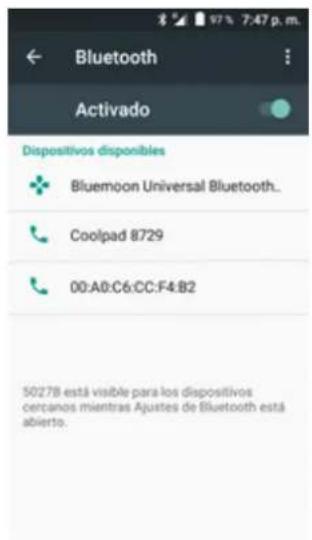
Se abrirán los ajustes de Bluetooth.
- Los dispositivos cercanos aparecerán en la lista "Dispositivos disponibles".
-
Si no detecta un dispositivo de destino, toque Buscar para buscar de nuevo.
-
Toque un dispositivo de la lista "Dispositivos disponibles", y siga las instrucciones que se le muestran en pantalla para sincronizarlo con su dispositivo.
El dispositivo Bluetooth está sincronizado con su teléfono.
- Los métodos para aceptar una conexión Bluetooth varían en función de los dispositivos que se utilicen.
Cómo cancelar la sincronización de un dispositivo
- Desde el menú de ajustes de Bluetooth, toque Ajustes junto al dispositivo sincronizado con el que desea desvincularse.
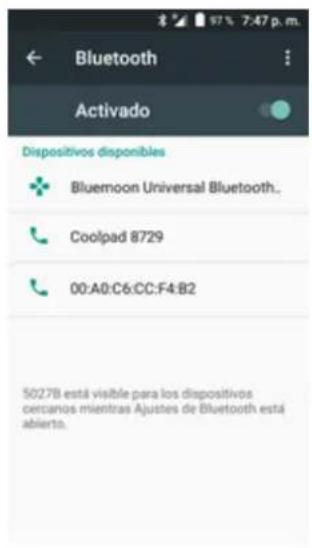
2. Toque BORRAR.
El dispositivo se desvinculará de su teléfono. Para realizar otra conexión con su dispositivo, necesitará realizar una sincronización de nuevo.
Conexión a un dispositivo Bluetooth sincronizado
Puede escuchar música con unos auriculares estéreo Bluetooth, o conversar con el manos libres mediante unos auriculares o un kit de vehículo compatible con Bluetooth. Se realiza el mismo procedimiento para configurar dispositivos de audio en estéreo y de manos libres.
-
En la pantalla de Inicio, toque Aplicaciones > Ajustes
-
Toque Bluetooth*.
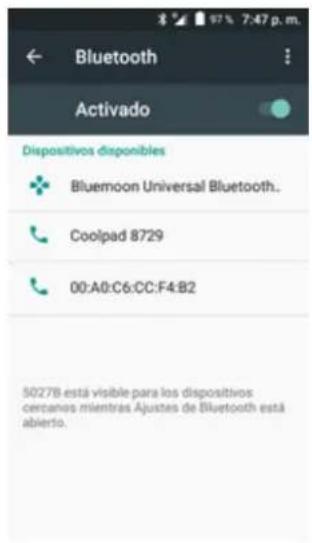
Se abrirán los ajustes de Bluetooth.
- Los dispositivos Bluetooth sincronizados aparecen en la lista “Dispositivos sincronizados”.
- Toque un dispositivo de la lista "Dispositivos sincronizados".
Su teléfono se conectará con el dispositivo sincronizado.
El estado de sincronización y conexión se muestran debajo del nombre del dispositivo en la sección de dispositivos Bluetooth. Cuando el dispositivo se conecte a su teléfono, el icono de Bluetooth
sincronizado aparece en la barra de estado. En función del tipo de dispositivo que ha conectado, podrá empezar a usar los auriculares o el kit de vehículo para escuchar música y recibir llamadas telefónicas.
Nota: Debido a las diferentes especificaciones y funciones de los otros dispositivos compatibles con Bluetooth, puede que varían las visualizaciones y las operaciones, y que algunas funciones, como las transferencias o los intercambios, puedan no estar disponibles con todos los dispositivos compatibles con Bluetooth.
Envío de información por Bluetooth
Puede usar Bluetooth para transferir información entre su teléfono y otro dispositivo habilitado para Bluetooth, tal como un teléfono o laptop.
Tipo de datos que puede enviar por Bluetooth
Puede enviar los siguientes tipos de información en función del dispositivo al que desea transmitir:
■ Imágenes y videos
■ Eventos del calendario
- Contactos
■ Archivos de audio
En las instrucciones que se encuentran a continuación, se usan los datos de Contactos como ejemplo.
Envío de datos de contactos por Bluetooth
- En la pantalla de Inicio, toque Aplicaciones > Contactos
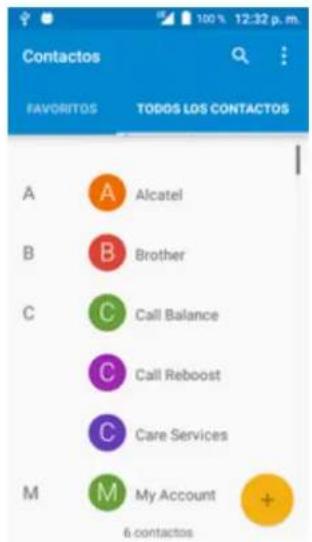
Se mostrará la lista de Contactos.
-
Toque un contacto para enviarlo.
-
Toque Menú: > Compartir contacto > √ > Bluetooth.
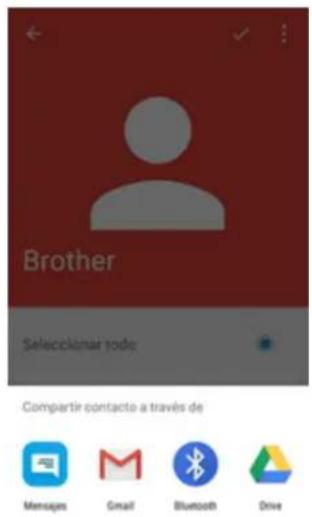
- Toque un dispositivo sincronizado para recibir los datos.
La información de contacto se ha enviado.
- Si ve un mensaje de confirmación, siga las instrucciones que aparecen en la pantalla.
Recepción de información por Bluetooth
Su teléfono puede recibir una amplia variedad de archivos mediante Bluetooth, incluidas fotos, archivos de música y documentos como, por ejemplo, archivos PDF.
-
Cuando otro dispositivo intente enviarle un archivo a su teléfono por Bluetooth, verá una solicitud para aceptar el archivo.
-
Toque Aceptar.
Se enviará el archivo a su teléfono.
- Cuando su teléfono reciba el archivo, verá una notificación. Para abrir el archivo inmediatamente, arrastre la barra de estado hacia abajo para visualizar el panel de notificaciones y, a continuación, toque la notificación.
- Cuando abra un archivo recibido, lo que ocurra a continuación dependerá del tipo de archivo:
Los archivos multimedia y los documentos se suelen abrir automáticamente en una aplicación compatible. Por ejemplo, si abre un archivo de música, comenzará a reproducirse en la aplicación de Música.
Para un archivo vCalendar, seleccione el calendario donde quiere guardar el evento y, a continuación, toque Importar. El vCalendar se agregará a los eventos de su calendario. (Para más información sobre cómo usar el Calendario, consulte Calendario.)
Para un archivo de contacto vCard, si existen varios archivos de contacto en su tarjeta de almacenamiento, puede decidir si importar uno, varios o todos esos contactos a su lista de contactos.
Aplicaciones y entretenimiento
El siguiente conjunto de tópicos explorarán las funciones que hacen que tu teléfono sea mucho más que un teléfono, desde la cámara y aplicaciones de productividad hasta música, entretenimiento y más.
Cámara y video
Puede utilizar la cámara de fotos o de video del teléfono para tomar y compartir fotografías y videos. El teléfono incorpora una cámara de 5 megapixeles con función autofoco que le permite realizar fotografías y videos con nitidez.
Descripción general de la cámara
La pantalla del visor de la cámara le permite ver su objetivo y acceder a los controles y a las opciones de la cámara.
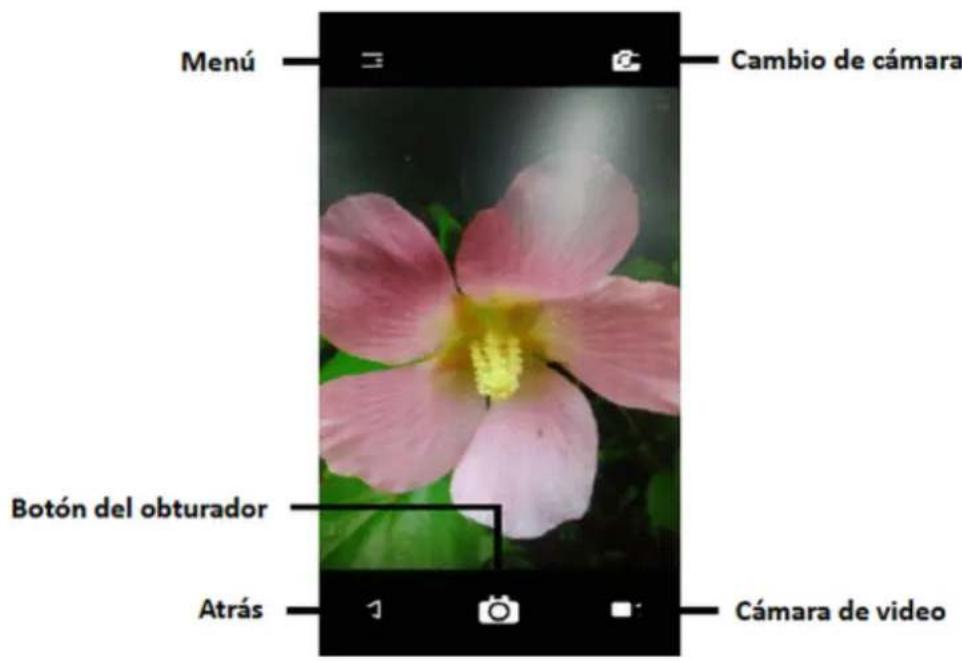
■ Menú: toque aquí para seleccionar el modo y los ajustes de la cámara.
■ Cambio de cámara: cambia entre la lente posterior y la lente frontal de la cámara.
Atrás: toque aquí para salir de la cámara.
■ Botón del obturador: toque aquí para capturar una imagen.
Cámara de video: toque aquí para iniciar/detener una grabación de video.
Más información acerca de la cámara del teléfono
Para obtener una visión general de la cámara del teléfono y sus características, puede acceder a más información a través del menú de ajustes del teléfono.
En la pantalla de Inicio, toque Aplicaciones > Cámara >
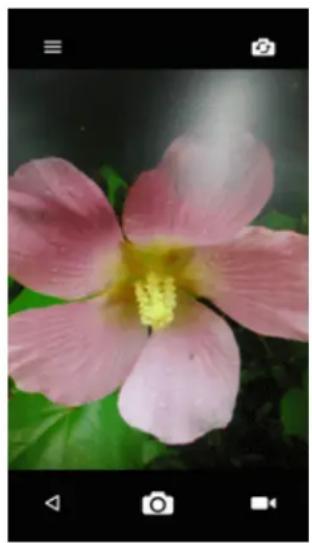
Toma de fotografías y grabación de videos
En los siguientes temas se le enseña a tomar fotografías y a grabar videos con la cámara del teléfono.
Captura de imágenes y videos
- Formato de archivo para imágenes: el formato de archivo para imágenes JPEG.
- Formato de archivo para videos: el formato de archivo para videos es MPEG4.
! Advertencias de la cámara
Si las lente se ensucia: las huellas o las manchas en la lente pueden dificultar la toma de fotografías y videos nítidos. Limpie la lente de antemano con un trapo suave.
Evite la exposición directa a la luz del sol: no exponga la lente directamente a la luz del sol durante un tiempo prolongado. Puede desteñir el filtro de color y afectar al color de las imágenes.
! Advertencia sobre el flash
No dispare el flash cerca de los ojos, no mire directamente al flash cuando se dispare ni dispare el flash cerca de los ojos de otras personas, ya que podría afectar a la vista, etc.
Tomar fotos
Puede tomar fotografías de alta resolución con la cámara del teléfono.
Nota: Si tiene instalada una tarjeta SD, las imágenes y los videos se almacenarán en esta tarjeta. Si no tiene ninguna tarjeta instalada, las imágenes y los videos se almacenarán en la memoria del teléfono.
- En la pantalla de inicio, toque Aplicaciones > Cámara.
Se mostrará el visor de la cámara.
- Toque para tomar la foto.
El disparador hará clic y la fotografía se capturará y guardará en el teléfono o en la tarjeta SD.
Grabar videos
Grabe videos de gran calidad con la videocámara del teléfono.
Nota: Si tiene instalada una tarjeta SD, las imágenes y los videos se almacenarán en esta tarjeta. Si no tiene ninguna tarjeta instalada, las imágenes y los videos se almacenarán en la memoria del teléfono.
- En la pantalla de inicio, toque Aplicaciones > Cámara.
Se mostrará el visor de la cámara.
- Enfoque la cámara hacia su objetivo y, a continuación, toque Grabar.
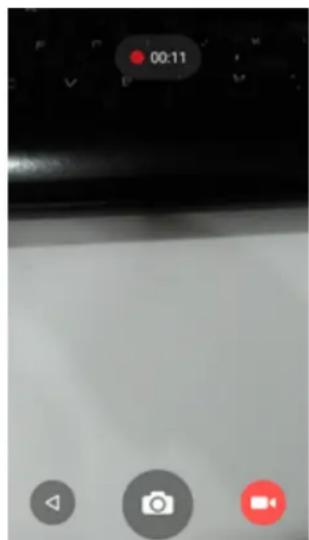
Se inicia la grabación de video.
- Toque de nuevo para detener la grabación.
La cámara dejará de grabar y el video se capturará y guardará en el teléfono o en la tarjeta SD.
Visualización de imágenes y videos desde Galería
Mediante Galería, puede ver fotografías y videos que haya realizado con la cámara del teléfono, descargado o copiado en la tarjeta de almacenamiento o en la memoria del teléfono. También puede echar un vistazo a sus imágenes y a las de los amigos que tenga en las redes sociales (solo Facebook y Flickr).
Puede hacer retoques básicos como girar o cortar en las imágenes que tenga guardadas en la tarjeta de almacenamiento o en la memoria del teléfono. También puede asignar una imagen como foto de contacto o fondo de pantalla y compartir imágenes con sus amigos.
Visualización de fotografías y videos
Puede acceder a todos los videos y fotografías almacenados y visualizarlos en la Galería del teléfono.
- En la pantalla de Inicio, toque Aplicaciones > Galería.
Se abrirá la lista de álbumes.
- Toque un álbum (por ejemplo, Cámara).
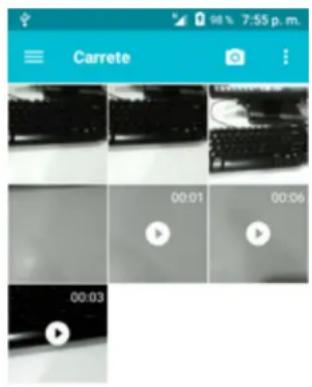
Se abrirá la lista de fotografías y videos del álbum.
- Para seleccionar otro álbum, toque Atrás para regresar a la pestaña Álbumes.
- Toque una imagen o un video para visualizarlos.
Se abrirá la imagen o empezará a reproducirse el video.
- Toque una fotografía o un video para verlo en pantalla completa.
- Mientras visualice imágenes y videos, puede tocar y mantener pulsada una imagen para abrir un menú de selección y decidir qué hacer con la imagen o el video.
Fotos y videos: Pantalla Revisar
Después de capturar una fotografía o un video, en la pantalla de la cámara toque la imagen en miniatura en la parte inferior derecha para ver el elemento en la pantalla de revisión. Desde esta pantalla puede acceder a opciones como guardar, ver, enviar o eliminar la fotografía o el video.
Fotos y videos: Opciones durante la visualización
- Acercar o alejar el zoom en una fotografía o video: Toque la pantalla dos veces o pellízquela para acercar o alejar el zoom en una fotografía o video.
■ Visualización de videos: Utilice los controles en pantalla para reproducir, pausar o detener el video.
Después de seleccionar un álbum de la pestaña Álbumes, puede navegar por las fotografías y videos que contiene. Toque una fotografía o un video para verlo en pantalla completa. Las imágenes y los videos de un álbum se muestran en vista de cuadrícula de forma predeterminada.
Nota: Mientras visualice una imagen, puede tocar y mantener pulsado un video o una imagen para abrir un menú de selección y decidir qué hacer con ellos.
Edición de imágenes
Si está navegando por las fotografías en vista de tira de imágenes o en vista de cuadrícula, puede tocar y mantener pulsada una fotografía para abrir un menú de selección que le permitirá eliminarla, girarla, cortarla, etc.
Cómo girar y guardar una imagen
- En la pantalla de Inicio, toque Aplicaciones > Galería.
Se abrirá la lista de álbumes.
2. Toque un álbum (por ejemplo, Cámara).
Se abrirá la lista de fotografías y videos del álbum.
-
Toque la fotografía que desee girar.
-
Toque Menú y, a continuación, seleccione Girar a la izquierda o Girar a la derecha.
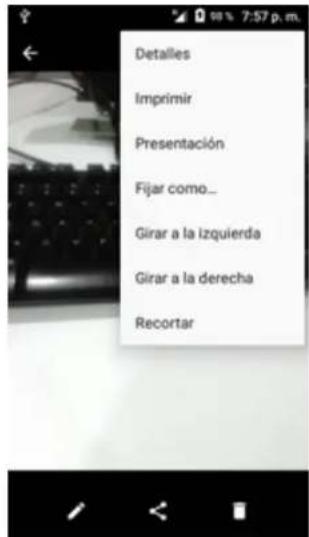
La fotografía girará y se guardará en el teléfono o en la tarjeta SD, en función de sus ajustes.
Cómo recortar una fotografía
- En la pantalla de Inicio, toque Aplicaciones > Galería.
Se abrirá la lista de álbumes.
- Toque un álbum (por ejemplo, Cámara).
Se abrirá la lista de fotografías y videos del álbum.
-
Toque la fotografía que desee recortar.
-
Toque Menú > Recortar.
Se mostrará un cuadro de recorte en la fotografía.
- Para ajustar el tamaño del cuadro de recorte, toque y mantenga pulsado el borde del cuadro. Cuando se muestren las flechas de dirección, arrastre el dedo hacia dentro o hacia afuera para redimensionar el tamaño del cuadro.
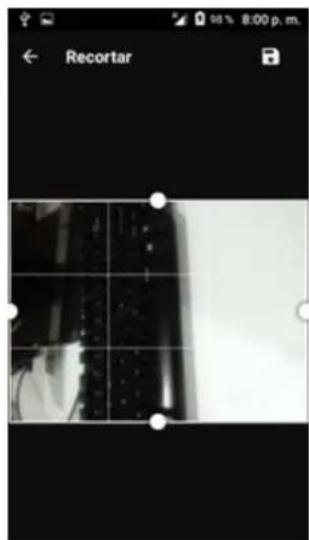
- Para mover el cuadro de recorte sobre la parte de la fotografía que desee recortar, arrastre el cuadro de recorte hasta la posición deseada y redimensiónelo.
- Toque para aplicar los cambios en la fotografía.
La fotografía recortada se guardará en el álbum como copia. La fotografía original no se modificará.
Compartir fotos y videos
La aplicación Galería le permite enviar fotografías y videos en mensajes de correo electrónico o multimedia. Puede compartir fotografías en sus redes sociales (como Facebook, Flickr, Picasa y Twitter) y compartir videos en YouTube. También puede enviarlas a otro teléfono o a la computadora mediante Bluetooth.
Envío de fotografías o videos en mensajes de correo electrónico
Puede enviar varios videos, imágenes o ambos por correo electrónico o mediante mensajes de Gmail. Se añaden como archivos adjuntos en el correo electrónico. Para obtener más información sobre el uso del correo electrónico y de Gmail, consulte Creación y envío de mensajes de Gmail.
- En la pantalla de Inicio, toque Aplicaciones > Galería.
Se abrirá la lista de álbumes.
- Toque un álbum (por ejemplo, Cámara).
Se abrirá la lista de fotografías y videos del álbum.
- Seleccione las fotografías o los videos que desee compartir.
- Para seleccionar varios elementos, toque y mantenga pulsada una imagen para activar la selección múltiple. Toque todos los elementos que desee incluir.
- Toque Compartir y, en el menú Compartir a través de, toque Gmail.
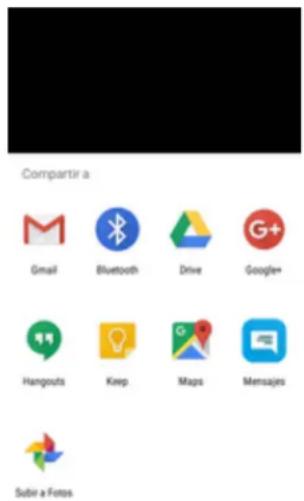
Siga las indicaciones en pantalla para completar el mensaje y enviarlo.
Nota: Si ha seleccionado Correo y tiene varias cuentas de correo electrónico, se usará la cuenta de correo predeterminada.
Para obtener más información sobre el uso del correo electrónico y de Gmail, consulte Creación y envío de mensajes de Gmail.
Enviar fotos o videos mediante mensaje multimedia
Los mensajes multimedia (MMS) permiten enviar fotos y videos utilizando la aplicación de mensajes del teléfono. Aunque puede enviar varias fotos o videos en un mensaje multimedia, puede ser conveniente enviarlos de uno en uno, especialmente si los archivos son de gran tamaño.
- En la pantalla de Inicio, toque Aplicaciones > Galería.
Se abrirá la lista de álbumes.
- Toque un álbum (por ejemplo, Cámara).
Se abrirá la lista de fotografías y videos del álbum.
- Seleccione las fotografías o los videos que desee compartir.
- Para seleccionar varios elementos, toque y mantenga pulsada una imagen para activar la selección múltiple. Toque todos los elementos que desee incluir.
- Toque Compartir y, en el menú Compartir a través de, toque Mensajes.

Siga las indicaciones en pantalla para completar el mensaje y enviarlo.
Para obtener más información sobre el envío de mensajes multimedia, consulte Enviar mensajes multimedia (MMS).
Envío de fotografías o videos mediante Bluetooth
Puede seleccionar varias fotografías, videos o ambos y enviarlos al teléfono o a la computadora de otra persona mediante Bluetooth.
- En la pantalla de Inicio, toque Aplicaciones > Galería.
Se abrirá la lista de álbumes.
- Toque un álbum (por ejemplo, Cámara).
Se abrirá la lista de fotografías y videos del álbum.
- Seleccione las fotografías o los videos que desee compartir.
- Para seleccionar varios elementos, toque y mantenga pulsada una imagen para activar la selección múltiple. Toque todos los elementos que desee incluir.
- Toque Compartir y, en el menú Compartir a través de, toque Bluetooth.
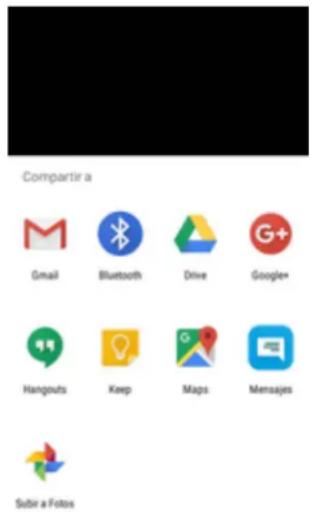
Siga las indicaciones en pantalla para completar el proceso y enviar los archivos.
Para obtener más información, consulte Bluetooth.
Compartir imágenes o videos a través de aplicaciones adicionales o medios sociales
Desde Galería, puede compartir sus imágenes y videos desde una variedad de aplicaciones y sitios de medios sociales, como Facebook, Google+, Hangouts, Instagram, Flickr, Picasa, etc. Las aplicaciones disponibles variarán en función de lo que tenga instalado en su teléfono.
- En la pantalla de Inicio, toque Aplicaciones > Galería.
Se abrirá la lista de álbumes.
- Toque un álbum (por ejemplo, Cámara).
Se abrirá la lista de fotografías y videos del álbum.
- Seleccione las fotografías o los videos que desee compartir.
- Para seleccionar varios elementos, toque y mantenga pulsada una imagen para activar la selección múltiple. Toque todos los elementos que desee incluir.
- Toque Compartir y, a continuación, en el menú Compartir a través de, toque la aplicación que desea utilizar.

- Siga las instrucciones para completar y publicar o compartir sus imágenes o videos.
Se finalizará la carga.
- Para confirmarla, compruebe la barra de estado de la información de carga.
Ajustes de la cámara
Puede modificar los ajustes de la cámara mediante los iconos de la pantalla principal de la cámara y el menú completo de ajustes de la cámara.
Cambio entre cámaras
El teléfono le permite utilizar diferentes tipos de cámaras en función de sus ajustes y descargas.
- En la pantalla de inicio, toque Aplicaciones > Cámara.
Se mostrará el visor de la cámara.
- Toque > Cambiar cámaras.
Se abrirá el menú para cambiar de cámara.
Configuración de las funciones de la cámara
Puede configurar los ajustes de la cámara para que se adapten a cualquier situación o evento.
- En la pantalla de inicio, toque Aplicaciones > Cámara.
Se mostrará el visor de la cámara.
- Toque
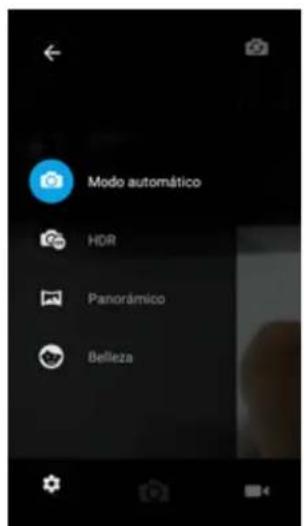
Se abrirá el menú de ajustes de la cámara.
- Seleccione los ajustes que desee.
Se aplicarán los ajustes.
- Los elementos configurables varían en función del tipo de cámara en uso.
Productividad
Utilice su teléfono para tener lo último en aplicaciones de calendario, navegación, alarma, trabajo y otras aplicaciones de productividad.
Calendario
Utilice el calendario para crear y gestionar eventos, reuniones y citas. El calendario le ayuda a organizar el tiempo y le recuerda los eventos importantes. En función de los ajustes de sincronización que tenga, el calendario del teléfono se mantendrá sincronizado con su calendario web, con el calendario de ActiveSync de Exchange, con el calendario de Google y con el calendario de Outlook.
Para sincronizarlo con el calendario de Google, debe iniciar sesión en una cuenta de Google en su teléfono. Consulte Cuenta de Google.
Operaciones del calendario
■ Ver el calendario del día: en el Calendario, toque 31
- Cambiar la vista del calendario: en el calendario, toque — para cambiar la vista actual a la vista de Día, 3 días, Semana, Mes.
- Ver día anterior/siguiente (vista de día): en el Calendario, toque para elegir Día y deslice la pantalla a la izquierda o a la derecha.
- Ver semana anterior/siguiente (vista de semana): en el Calendario, toque para elegir Semana y deslice la pantalla a la izquierda o a la derecha.
■ Ver mes anterior/siguiente (vista de mes): en el Calendario, toque para elegir Mes y deslice la pantalla a la izquierda o a la derecha.
Añadir un evento al calendario
Añada eventos al calendario directamente desde la aplicación Calendario.
- En la pantalla de Inicio, toque Aplicaciones > Calendario 31.
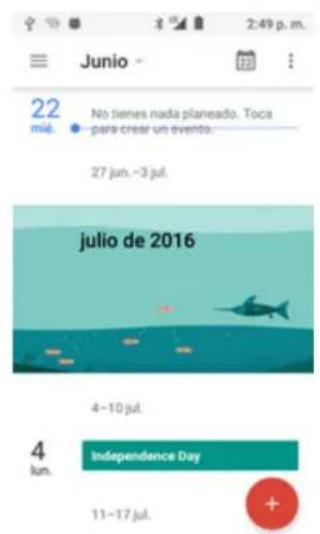
Se abrirá la aplicación del calendario.
- Toque o mantenga pulsado un espacio vacío y elija Evento nuevo.
Se abrirá la ventana de adición de eventos.
- Ingrese un título de evento, una fecha u hora de inicio, una fecha u hora de finalización, etc., y toque GUARDAR.
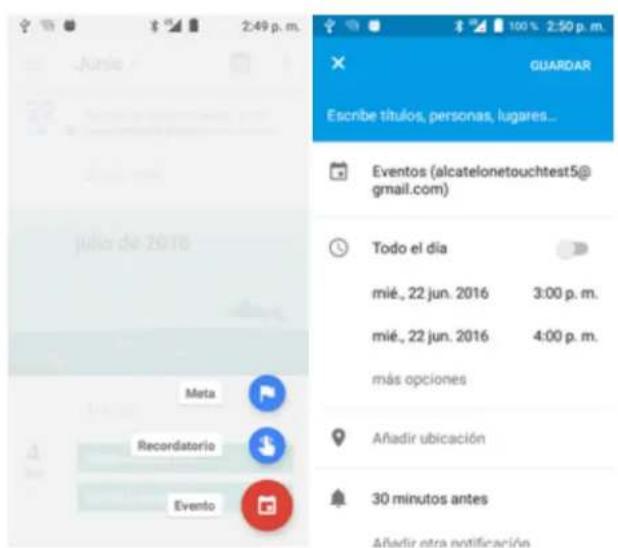
El evento se añadirá a su calendario.
Selección de calendario
■ Si tiene más de un calendario, seleccione el calendario al que desee añadir eventos:
- Seleccione Mi calendario para crear un evento que sólo aparecerá en su teléfono.
- Seleccione su cuenta de Google para crear un evento de Google Calendar. Si tiene varios Google Calendar en la web, seleccione uno al que añadirá el evento.
- Puede crear varios Google Calendar solo en Google Calendar en línea. Después de crearlos en Google Calendar en línea, podrá verlos en la aplicación Calendario del teléfono. Para obtener información adicional sobre creación y gestión de varios Google Calendar, visite el sitio web de Google: calendar.google.com.
- Si ha sincronizado el teléfono con una cuenta Active Sync de Exchange o Outlook en su computadora, también puede seleccionar estos calendarios.
- Seleccione Sincronizar con PC para crear un evento del calendario de Outlook que se sincronizará con su computadora.
- Seleccione Exchange para crear un evento del calendario de Active Sync de Exchange.
Visualización de eventos del calendario
Puede ver el Calendario en las vistas diaria, semanal, mensual o de la agenda. Para cambiar la vista del calendario, toque las pestañas Año, Mes, Semana, Día, Agenda o Tarea.
- En la pantalla de inicio, toque Aplicaciones > Calendario 31.
Se abrirá la aplicación del calendario.
- Toque una fecha y, a continuación, toque un evento.
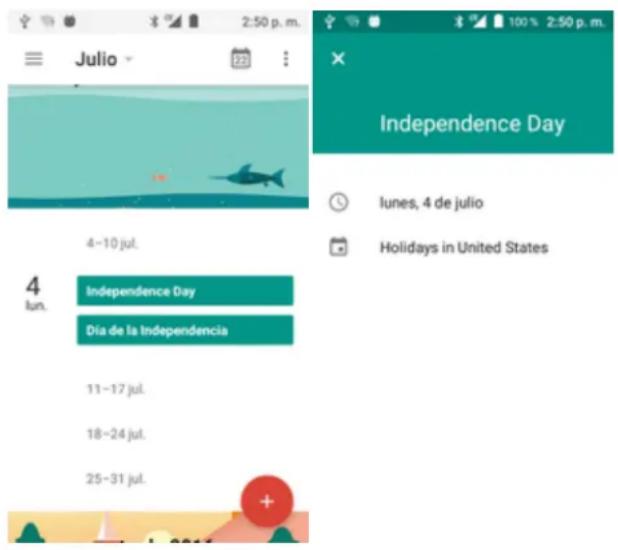

Se mostrarán los detalles del evento.
- En los detalles del evento, toque para editarlo.
- En los detalles del evento, toque ELIMINAR y siga las indicaciones.
Sincronización de los calendarios
Puede seleccionar los calendarios que desee sincronizar con su teléfono, así como el tipo de información que también desee sincronizar.
- En la pantalla de inicio, toque Aplicaciones > Calendario 31.

Se abrirá la aplicación del calendario.
- Toque Menú ≡ > Calendarios.
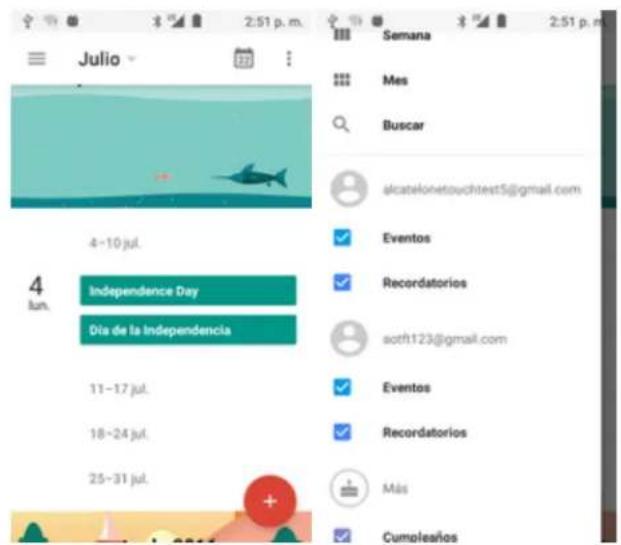
- Seleccione las opciones de sincronización añadiendo o eliminando las marcas de verificación de los elementos.

Se actualizarán los ajustes de sincronización.
Aplicaciones de navegación
Su teléfono le ofrece un gran número de programas de navegación basados en la ubicación para ayudarlo a saber dónde se encuentra y a llegar a donde quiera ir.
Activar los de servicios de ubicación en el teléfono
Antes de utilizar servicios basados en la ubicación, debe habilitar la función de ubicación del teléfono. Para obtener información sobre las opciones para configurar la ubicación del teléfono, consulte Ajustes de acceso a la ubicación.
Google Maps
Utilice la aplicación Google Maps para determinar su ubicación, encontrar direcciones, explorar negocios y atracciones locales, clasificar y revisar lugares, etc.
Visualización de mapas de lugares específicos
Utilice Google Maps para localizar direcciones o destinos específicos y trazar su ubicación.
- En la pantalla de Inicio, toque Aplicaciones > Maps
- Si se le solicita aceptar las condiciones de uso, siga las instrucciones en pantalla para hacerlo.
-
Toque Buscar
-
Ingrese una dirección, una ciudad, el nombre de una instalación, etc., y toque una de las sugerencias de la lista de resultados.
Se abrirá un mapa de la ubicación especificada.
Operaciones de Google Maps
■ Ver la ubicación actual: en la aplicación Maps, toque
- Obtener información útil sobre el área de la ubicación actual: en la aplicación Maps, toque la barra de búsqueda, ingrese la información que esté buscando y, a continuación, toque un resultado para verlo.
- Ver información sobre el tráfico, fotos aéreas, etc., en Maps: en la aplicación Maps, toque Menú ≡ y, a continuación, toque Tráfico, Satélite, Google Earth, etc.
■ Comprobar la ruta hacia el destino: en la aplicación Maps, toque , ingrese su ubicación actual y su destino, toque un método de transporte (coche, transporte público o a pie). - Las sugerencias de rutas se mostrarán en una lista.
■ Comprobación de operaciones detalladas para Maps: En la aplicación Maps, toque Menú ≡ >Ayuda.
Búsqueda Google
Se utiliza para buscar información guardada en el teléfono y en aplicaciones para el teléfono, así como en Internet.
Uso de la Búsqueda de Google
Escriba los términos de búsqueda en la barra de búsqueda de Google para buscar información en su teléfono y en todo el mundo.
- En la pantalla de Inicio, toque la barra de búsqueda de Google o toque Aplicaciones > Google
Se abrirá la ventana de búsqueda.
- Si aparece un mensaje de confirmación, siga las instrucciones en pantalla.
-
Si aparece una descripción de Google Now, toque Siguiente y lea la información. Toque Habilitar en la última página si desea utilizar Google Now.
-
Escriba las palabras clave de la búsqueda y toque Buscar
Se mostrarán los resultados de la búsqueda.
- Para realizar una búsqueda por voz, toque en la barra de búsqueda y diga los términos de búsqueda.
Uso de la búsqueda por voz de Google
Utilice su voz para realizar búsqueda en lugar de escribir con la búsqueda por voz de Google.
- En la pantalla de Inicio, toque Aplicaciones > Búsqueda por voz ↓


Escuchando...
Se abrirá la ventana de búsqueda por voz.
- Diga los términos de búsqueda.
Se mostrarán los resultados de la búsqueda.
Calculadora
La calculadora integrada en el teléfono le permite realizar ecuaciones matemáticas básicas.
- En la pantalla de Inicio, toque Aplicaciones > Calculadora

Se iniciará la aplicación de la calculadora.
- Toque las teclas en pantalla para realizar cálculos.

Se mostrarán los resultados de los cálculos.
Reloj
Su teléfono tiene una aplicación de reloj para establecer alarmas, ver la hora en otras zonas horarias del mundo, utilizar un cronómetro, establecer un temporizador y utilizar su teléfono como un reloj de escritorio.
Comprobación de la hora
Puede comprobar la hora en su teléfono en cualquier momento. La hora actual se muestra en la parte superior derecha de la barra de estado. Muchos widgets y pantallas de bloqueo también muestran la hora y ofrecen opciones para cambiar el modo de visualización de la hora.
Establecer la fecha y la hora
El teléfono recibe automáticamente la fecha y la hora actuales de la red inalámbrica. Puede establecer la fecha manualmente sobreescribiendo el valor predeterminado.

En la pantalla de Inicio, toque Aplicaciones > Reloj


Aparecerá el reloj.
Establecimiento de alarmas
Establezca varias alarmas con la aplicación Reloj del teléfono.
- En la pantalla de Inicio, toque Aplicaciones > Reloj
Aparecerá el reloj.
- Toque la pestaña Alarma y, a continuación, toque Crear alarma
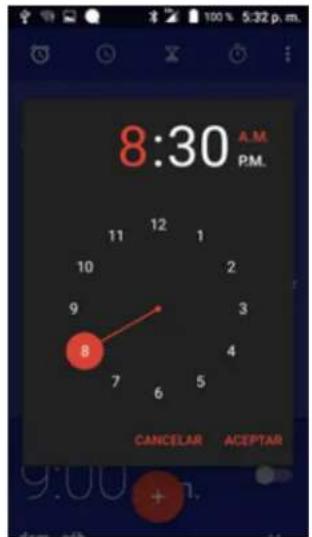
- Configure las opciones de la alarma, como la hora, los días, las repeticiones, el tipo de alarma, el tono y el volumen y, a continuación, toque Aceptar.
Se establecerá la alarma.
Teléfono en la hora de la alarma
■ En la hora establecida de la alarma, el teléfono sonará según la alarma y/o vibrará.
■ Detener una alarma: cuando suene la alarma, toque DESCARTAR para descartarla.
Funciones adicionales del reloj
La aplicación de reloj del teléfono proporciona funciones adicionales útiles, como el reloj mundial, el cronómetro y el temporizador. Todas las funciones están disponibles en la vista de la aplicación de reloj.
■ En la pantalla de Inicio, toque Aplicaciones > Reloj
Aparecerá el reloj.
Reloj mundial
El reloj mundial le permite estar al corriente de la hora actual de varias ciudades de todo el mundo.
- En la aplicación de reloj, toque Reloj mundial
- Seleccione una ciudad.
- Repita el proceso para añadir varias ciudades.
Cronómetro
El cronómetro le permite cronometrar los eventos hasta la centésima de segundo.
-
En la aplicación de reloj, toque Cronómetro.
-
Establezca el tiempo y toque para empezar a cronometrar.
-
Toque para detener el cronómetro.
- Las opciones adicionales incluyen Vuelta para hacer un seguimiento de los tiempos de vuelta, Reiniciar para continuar cronometrando y Restablecer para restablecer el cronómetro a cero.
Temporizador
El cronómetro proporciona un temporizador de cuenta atrás de hasta 99 horas, 59 minutos y 59 segundos.
- En la aplicación de reloj, toque Temporizado.
- Toque ▶ para iniciar el cronómetro.
- Toque para detener el cronómetro.
Entretenimiento y actividades
En los puntos siguientes se brinda una descripción general de las aplicaciones de entretenimiento, desde reproductores de música y YouTube hasta aplicaciones para la salud, juegos, y mucho más.
Aplicación Google Play Music
La aplicación Google Play Music le permite explorar, comprar y reproducir canciones que haya comprado en Google Play, así como canciones que haya cargado de su biblioteca de música. La música que elija se almacena automáticamente en su biblioteca de Google Play Music y puede reproducirse al instante por streaming o descarga.
Para obtener más información sobre Google Play Music, visite play.google.com/about/music.
Nota: Para obtener información sobre cómo descargar música en el teléfono, consulte Transferir archivos entre el teléfono y una computadora.
Reproducción de música con Google Play
Utilice la aplicación Google Play Music para escuchar toda su música en el teléfono. Los formatos de archivo de música compatibles incluyen: mp3, wma, wav, mod, etc.
- En la pantalla de inicio, toque Aplicaciones > Play Music
Se abrirá la biblioteca de la aplicación Play Music.
-
Deslice rápidamente la pantalla de izquierda a derecha para seleccionar una categoría de la biblioteca, como Artista o Álbumes.
-
Toque un elemento de la ventana de categoría y, a continuación, toque una canción.
La canción empezará a reproducirse.
Diseño de la pantalla de Google Play Music
En la imagen siguiente se resumen las funciones principales de la pantalla de reproducción de la aplicación Play Music.
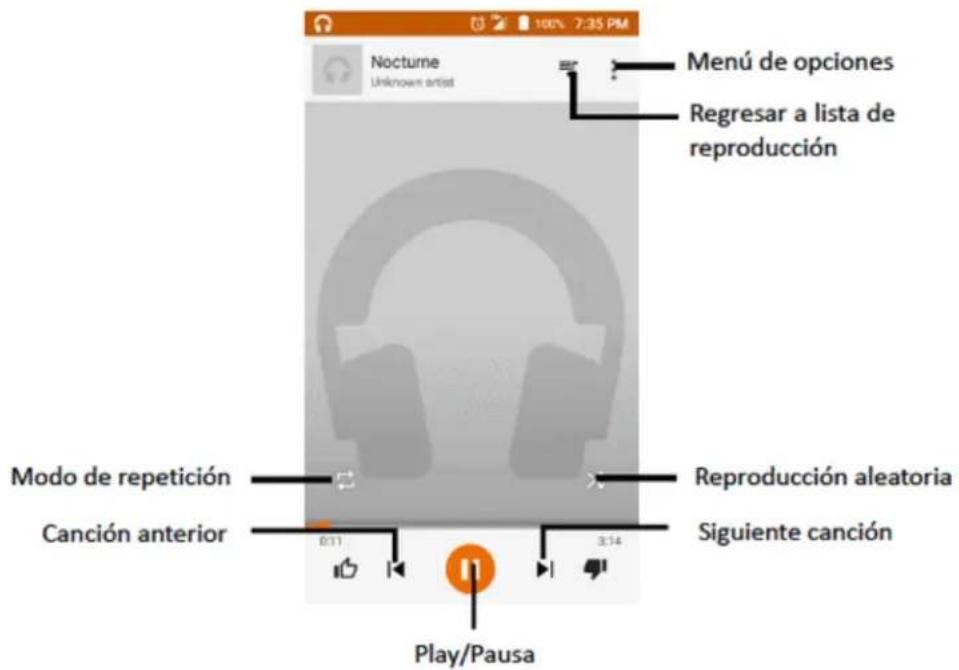
| Destacar Descripción | |
| Menú de opciones | Buscar más opciones en este menú. |
| Regresar a lista de reproducción | Toque aquí para cambiar la pantalla de la canción actual a la lista de reproducción. |
| Modo de repetición Toque aquí para seleccionar el modo de repetición. | |
| Canción anterior Toque aquí para reproducir la canción anterior. | |
| Reproducción aleatoria Toque aquí para reproducir música en orden aleatorio. | |
| Siguiente canción Toque aquí para reproducir la siguiente canción. | |
| Play/Pausa | Toque aquí para empezar a reproducir una canción o dejar de reproducirla. |
Creación de listas de reproducción en Google Play Music
Organice la música en listas de reproducción que se adapten a cada ocasión.
- En la pantalla de inicio, toque Aplicaciones > Play Music
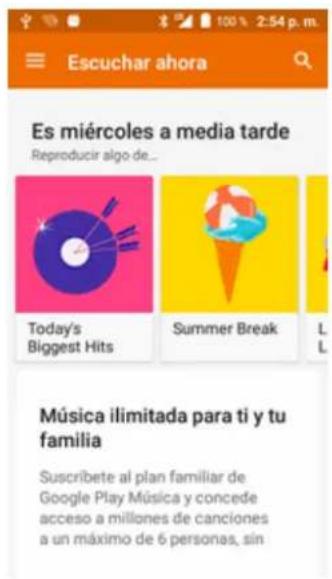
Se abrirá la biblioteca de la aplicación Play Music.
- Deslice rápidamente la pantalla de izquierda a derecha para seleccionar una categoría de la biblioteca, como Artista o Álbumes.
- Toque y seleccione la categoría Biblioteca de música para elegir Artista o Álbumes.
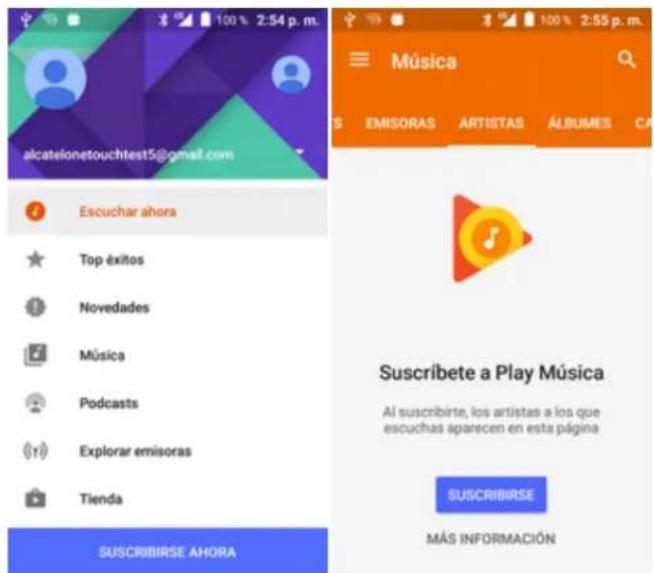
- Toque Nueva lista de reproducción.
- Ingrese un nombre y toque Aceptar.
Se creará la lista de reproducción.
-
Vuelva a la vista de la librería y seleccione Álbumes o Canciones.
-
Toque: junto a un elemento y, a continuación, toque Añadir a la lista de reproducción >
.
La canción o álbum seleccionado se añadirá a la lista de reproducción. Repita esta acción para añadir más elementos a la lista de reproducción.
Adición de música a una lista durante su reproducción
En la vista de reproductor, toque > Añadir a lista de reproducción >
La música seleccionada se añadirá a la lista de reproducción actual.
YouTube
Vea videos cargados en YouTube y cargue sus propios videos a su cuenta de YouTube.
Visualización de videos de YouTube
Puede utilizar la aplicación YouTube para ver videos aunque no haya iniciado sesión en una cuenta de YouTube.
- En la pantalla de Inicio, toque Aplicaciones > YouTube

Se iniciará la aplicación YouTube.
- Si se le pide que confirme el uso del sitio, siga las instrucciones en pantalla para continuar.
- Haga búsquedas por los canales de YouTube y toque un video para verlo.

El video se reproducirá en la pantalla de su teléfono.
- Toque la pantalla para pausar o seguir la reproducción mientras mira el video.
Publicación de videos en YouTube
Puede publicar videos en su cuenta de YouTube desde su teléfono. Antes de publicar un video, debe configurar una cuenta de YouTube e iniciar sesión en su teléfono.
- En la pantalla de Inicio, toque Aplicaciones 📷 > YouTube 🎯.


Se iniciará la aplicación YouTube.
- Toque Opciones > Subidas.
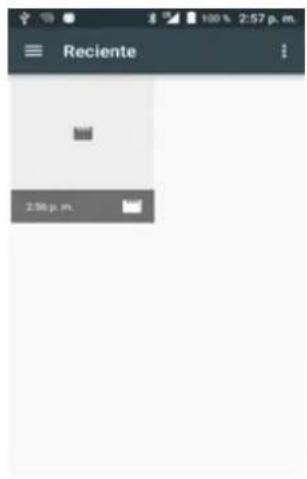

Se mostrará el menú Abrir desde.
- Seleccione un video para cargarlo.
- Ingrese un título, una descripción y etiquetas, y seleccione un ajuste de privacidad.
4. Toque
El video se cargará a su canal de YouTube.
Configuraciones
El siguiente conjunto de tópicos cubrirán los menús y opciones de configuraciones de tu teléfono. Para obtener una descripción general del menú de configuraciones, consulta Ajustes básicos.
Ajustes de conexiones
En los puntos siguientes se describen los menús de ajustes básicos de su teléfono, así como las opciones de ajustes de conexiones del teléfono.
Ajustes básicos
En la pantalla de Inicio, toque Aplicaciones > Ajustes para acceder al menú de ajustes del teléfono.
La tabla que se encuentra a continuación define las categorías de ajustes de nivel superior.
| Categoría Descripción | |
| Wi-Fi | Permite habilitar y establecer las opciones de Wi-Fi. |
| Bluetooth | Permite habilitar las conexiones Bluetooth. |
| Uso de datos | Aquí puede comprobar el uso de sus datos. |
| Más ...Permite establecer más | s opciones inalámbricas y de red. |
| Pantalla | Establezca el fondo de pantalla, el brillo, etc. |
| Bloquear pantalla | Permite establecer las opciones de bloqueo de pantalla de su teléfono. |
| Sonido y notificación | Establezca el tono de llamada, los tonos de operaciones, etc. |
| Aplicaciones | Aquí puede comprobar y gestionar las aplicaciones de su teléfono. |
| Almacenamiento y USB | Permite gestionar el almacenamiento interno de su teléfono y brinda opciones de menú para una tarjeta SD opcional (no incluida). |
| Batería | Aquí puede comprobar el uso de la batería del teléfono. |
| Memoria | Permite comprobar el estado de la memoria de su teléfono. |
| Gestos | Toque esta opción para activar o desactivar la función de voltear para silenciar. |
| Ubicación | Aquí puede seleccionar las opciones de acceso a la ubicación de su teléfono. |
| Seguridad | Permite establecer las opciones de encriptación, visibilidad de la contraseña, ajustes del administrador y opciones de almacenamiento de credenciales. |
| Cuentas | Permite gestionar todas las cuentas de correo electrónico, redes sociales y aplicaciones para compartir imágenes y videos. |
| Idioma y entrada de texto | Permiten seleccionar un idioma para el teclado y los menús del teléfono, seleccionar y configurar los ajustes del teclado, configurar los ajustes de entrada de voz y configurar las opciones del panel de seguimiento de su teléfono. |
| Permite comprobar y establecer las opciones de los servicios de Google. | |
| Respaldar y restablecer | Esta opción permite realizar un respaldo de seguridad de los datos y los ajustes de su teléfono a los servidores de Google antes de restablecerlo a sus ajustes de fábrica originales. |
| Fecha y Hora | Con este menú podrá utilizar automáticamente la fecha y hora que indique la red o establecer estos valores de forma manual, así como seleccionar las opciones del formato de fecha y hora. |
| Accesibilidad | Establezca opciones de accesibilidad como la ampliación de pantalla, la compatibilidad con audífonos, etc. |
| Impresora | Permite habilitar la función de impresora. |
| Activar este dispositivo | Este menú permite activar un nuevo teléfono o utilizar opciones adicionales de autoservicio, como consultar el estado de un teléfono en servicio. |
| Actualización del sistema | Permite comprobar y actualizar el teléfono con la última versión. |
| Acerca del teléfono | Este menú permite acceder a información del teléfono importante, buscar actualizaciones e instalarlas y consultar información legal y de seguridad. |
Acceso a ajustes
- En la pantalla de Inicio, toque Aplicaciones > Ajustes
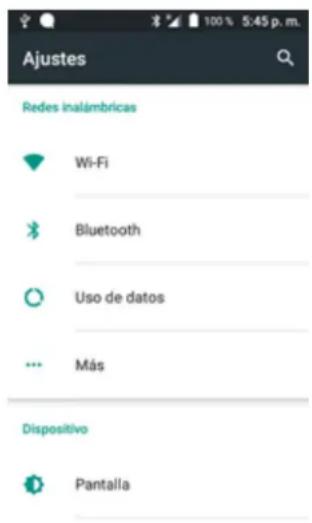
Se abrirá el menú de ajustes.
- Seleccione las categorías y, a continuación, seleccione las opciones de ajustes.
Se llevarán a cabo y aplicarán los ajustes.
Consejo: También puede acceder a los ajustes desde el panel de notificaciones. Arrastre la barra de estado hacia abajo y toque Ajustes.
Menú de ajustes de Wi-Fi
El menú de ajustes de Wi-Fi le permite activar o desactivar el Wi-Fi, programar y conectarse a redes Wi-Fi disponibles y configurar las opciones de ajustes avanzados de Wi-Fi.
Para obtener más información acerca de los ajustes de Wi-Fi, consulte Wi-Fi.
-
En la pantalla de Inicio, toque Aplicaciones > Ajustes
-
Toque Wi-Fi ▼.
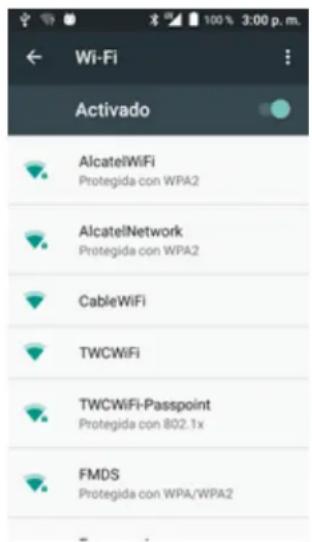
Aparecerá el menú de ajustes de Wi-Fi.
- Toque el control deslizante de Wi-Fi para activar el Wi-Fi.
Se habilitará el Wi-Fi. Verá los nombres y la configuración de seguridad de las redes Wi-Fi que se encuentran dentro del rango.
- Para deshabilitar el Wi-Fi, toque de nuevo el control deslizante
- Toque una red Wi-Fi, ingrese la contraseña y seleccione Conectar.
Su teléfono está conectado a la red Wi-Fi seleccionada.
- Configure sus ajustes de Wi-Fi.
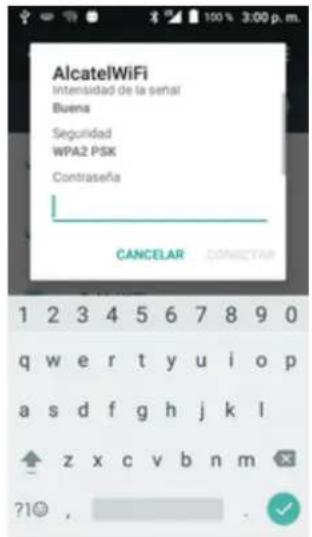
Sus cambios en los ajustes de Wi-Fi se guardarán.
- La contraseña del enrutador LAN inalámbrico de un hogar puede encontrarse en un adhesivo del enrutador (WEP, WPA, KEY, etc.). Contacte con el fabricante del enrutador para obtener más información. Para conseguir la contraseña de una LAN inalámbrica pública, consulte con el proveedor de servicios del usuario.
- No es necesario ingresar una contraseña si el punto de acceso no tiene protección de seguridad.
Ajustes de Wi-Fi avanzados
El menú de ajustes de Wi-Fi avanzados le permite configurar y gestionar puntos de acceso inalámbricos.
■ Habilitar notificaciones cuando estén disponibles redes abiertas: desde los ajustes de Wi-Fi, toque Menú > Ajustes avanzados > Notificación de red.
- Este ajuste está disponible cuando se activa el Wi-Fi.
- Toque Notificación de red para activar o desactivar la opción.
- Escaneado siempre disponible: desde los ajustes de Wi-Fi, toque Menú > Ajustes avanzados > Escaneado siempre disponible
- Este ajuste está disponible cuando se activa el Wi-Fi.
- Toque Escaneado siempre disponible para activar o desactivar la opción.
■ Establecer el periodo de tiempo antes de pausar una conexión: desde los ajustes de Wi-Fi, toque Menú > Ajustes avanzados > Usar Wi-Fi en suspensión y, a continuación, seleccione un ajuste.
- Instalar certificados: desde los ajustes de Wi-Fi, toque Menú > Ajustes avanzados > Instalar certificados y, a continuación, seleccione un ajuste.
■ Wi-Fi Direct: desde los ajustes de Wi-Fi, toque Menú > Ajustes avanzados > Wi-Fi Direct para seleccionar un ajuste.
- Botón WPS: desde los ajustes de Wi-Fi, toque Menú > Ajustes avanzados > Botón WPS para seleccionar un ajuste.
- Ingreso de PIN de WPS: desde los ajustes de Wi-Fi, toque Menú > Ajustes avanzados > Ingreso de PIN de WPS para seleccionar un ajuste.
■ Comprobar Dirección MAC: desde los ajustes de Wi-Fi, toque Menú > Ajustes avanzados.
- La dirección MAC aparecerá bajo "Dirección MAC".
- Comprobar dirección IP: desde los ajustes de Wi-Fi, toque Menú > Ajustes avanzados.
- La dirección IP aparecerá bajo "Dirección IP".
Ajustes de Bluetooth
Las funciones de Bluetooth® de su teléfono le permitirán utilizar auriculares inalámbricos, enviar y recibir fotos y archivos, y mucho más. Para obtener más información sobre el uso de Bluetooth en su teléfono, consulte Bluetooth.
-
En la pantalla de Inicio, toque Aplicaciones > Ajustes
-
Toque Bluetooth
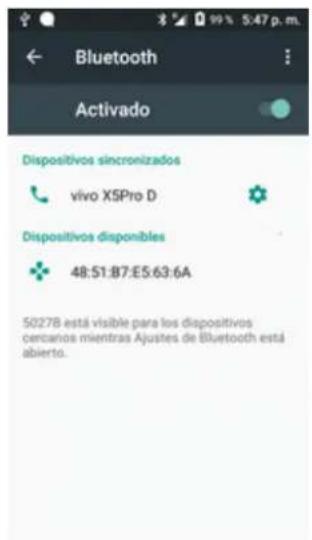
Se abrirán los ajustes de Bluetooth.
Funciones de los ajustes de Bluetooth
■ Habilitar Bluetooth: en los ajustes de Bluetooth, toque el control deslizante o
- Cuando se habilite, aparecerá una ventana de confirmación que le indicará que su teléfono está visible para otros dispositivos. Siga las instrucciones que aparecen en la pantalla.
- Toque para habilitar y para deshabilitar.
• También puede tocar Bluetooth > o
- Sincronizar dispositivos de Bluetooth: Asegúrese de que los otros dispositivos están en modo visible. Desde los ajustes de Bluetooth, toque el nombre del dispositivo en “Dispositivos disponibles” y siga las instrucciones que aparecen en la pantalla.
- En función del dispositivo, puede que deba ingresar o aceptar una contraseña.
- Si el dispositivo de destino no aparece, toque Actualizar para realizar una búsqueda de nuevo.
- El ajuste está disponible cuando Bluetooth está habilitado.
- Cambiar el nombre de un dispositivo sincronizado: desde los ajustes de Bluetooth, toque
Ajustes junto al nombre del dispositivo sincronizado, toque Nombre, escriba un nuevo nombre y toque Aceptar.
- No se pueden utilizar Emoji en el nombre de un dispositivo.
- El ajuste está disponible cuando Bluetooth está habilitado.
- Cancelar sincronización: desde los ajustes de Bluetooth, toque Ajustes junto al nombre del dispositivo sincronizado y, a continuación, toque BORRAR.
- El ajuste está disponible cuando Bluetooth está habilitado.
■ Habilitar servicio desde el dispositivo sincronizado: desde los ajustes de Bluetooth, toque Ajustes junto al nombre del dispositivo sincronizado y, a continuación, marque Acceso a Internet o Uso compartido de contactos.
- Buscar otros dispositivos: desde los ajustes de Bluetooth, toque Menú > Actualizar.
- El ajuste está disponible cuando Bluetooth está habilitado.
■ Comprobar los archivos recibidos por transferencia de Bluetooth: desde los ajustes de Bluetooth, toque Menú > Mostrar archivos recibidos y siga las instrucciones que se le indican en pantalla.
Ajustes de uso de datos
El menú Uso de datos le permite ver el uso de datos móviles y mediante Wi-Fi del teléfono, establecer límites de datos, restringir el uso de puntos de acceso Wi-Fi y mucho más.
-
En la pantalla de inicio, toque Aplicaciones > Ajustes
-
Toque Uso de datos C.
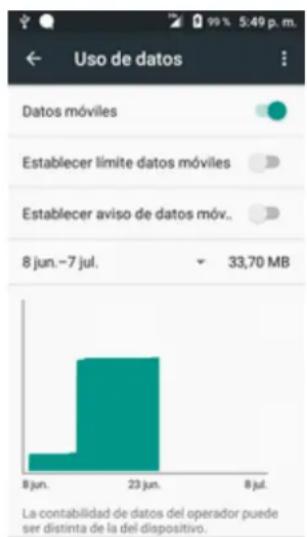
Se abrirá la ventana Uso de datos.
Funciones de los ajustes de uso de datos
- Datos móviles: en la ventana Uso de datos, toque el control deslizante para que los datos móviles habiliten el servicio.
- Cuando se habilite, aparecerá una ventana de confirmación que le indicará que su teléfono está visible para otros dispositivos. Siga las instrucciones que aparecen en la pantalla.
- Toque para habilitar y para deshabilitar.
- Programar umbral de alerta para cuando aumente el Uso de datos: desde la ventana Uso de datos, marque Establecer advertencia de datos móviles y, a continuación, arrastre el control deslizante horizontal Advertencia hacia arriba o hacia abajo para establecer un umbral.
- Las cantidades de usos de datos son aproximadas. Las cantidades reales pueden variar.
- El ajuste está disponible cuando los Datos móviles están habilitados.
■ Habilitar restricciones en el uso de Datos móviles: desde la ventana Uso de datos, toque Establecer de datos móviles para habilitar la restricción.
- Cuando se habilite, aparecerá una ventana de confirmación que le indicará que su teléfono está visible para otros dispositivos. Siga las instrucciones que aparecen en la pantalla.
- Toque para habilitar y para deshabilitar.
- Con la restricción activada, arrastre el control deslizante horizontal Límite hacia arriba o hacia abajo para definir el límite de uso de datos.
- El ajuste está disponible cuando los Datos móviles están habilitados.
- Habilitar restricción en los Datos móviles en segundo plano: desde la ventana Uso de datos, toque Menú > Restringir datos en segundo plano > Aceptar.
- Este ajuste impide que algunos servicios o aplicaciones funcionen, salvo si su teléfono está conectado a una red Wi-Fi.
- Si aparece una ventana de confirmación, toque Aceptar.
- El ajuste está disponible cuando el Límite de uso de datos móviles está activado.
- Ver el uso de datos móviles y de Wi-Fi: desde la ventana Uso de datos, toque Menú > Mostrar Wi-Fi.
- Toque Mostrar uso de Wi-Fi para alternar entre activar y desactivar. Toque para habilitar y para deshabilitar.
- Cuando Mostrar uso de Wi-Fi esté habilitado, verá una pestaña Wi-Fi en la parte superior de la ventana Uso de datos. Toque para ver el uso de datos Wi-Fi de su teléfono.
Más ajustes
El menú Más ajustes ofrece acceso a opciones de conexiones inalámbricas y redes adicionales, como la aplicación de mensajes predeterminada, redes móviles, VPN y más.
Opciones de más ajustes
| Ajuste Descripción | |
| Modo vuelo Deshabilite todos los ajustes que emiten o reciben señales. El teléfono permanece encendido. | |
| VPN Permite añadir una red privada virtual (VPN). | |
| Redes móviles Establezca un modo de red, etc. | |
| Alertas de emergencia Establezca las opciones de alertas de emergencia. |
Acceso a las opciones de más ajustes
- En la pantalla de inicio, toque Aplicaciones > Ajustes
- Toque Más.
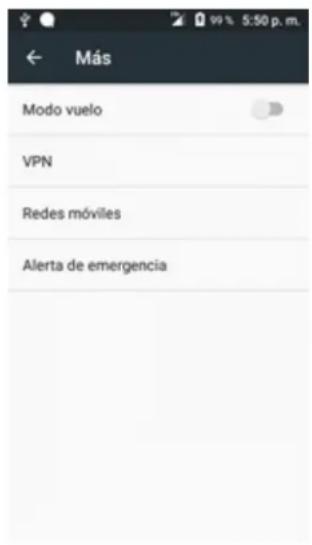
- Establezca los elementos.
Se guardarán e implementarán sus ajustes.
Ajustes de dispositivos
En los puntos siguientes se describen las opciones de ajustes del dispositivo disponibles en su computadora, entre ellos, los sonidos, visualizaciones, gestos, aplicaciones, etc.
Ajustes de sonido
El menú de ajustes de sonido le permite controlar el audio de su teléfono, desde los tonos de llamada y las alertas hasta los tonos al tocar y las notificaciones.
Descripción general de los ajustes de sonido
El menú Ajustes de sonido le permite configurar las siguientes opciones:
| Ajustes de sonido Descripción | |
| Modo silencio Permite estab | ecer el modo silencio. |
| Volumen Establezca el volum | en para tonos de llamadas, alarmas, funciones del sistema, etc. |
| Intensidad de la vibración | Permite establecer la intensidad de la vibración. |
| Tono del dispositivo | Permite establecer el tono predeterminado del teléfono. |
| Vibración del dispositivo | Permite establecer los ajustes de la vibración. |
| Notificacionespredeterminadas | Permite establecer un tono para las notificaciones predeterminadas del teléfono. |
| Sonido y vibración | Permite habilitar la vibración con tonos de llamada. |
| Tonos de tecla | Permite habilitar tonos para la pantalla de marcado del teléfono. |
| Sonidos al tocar | Permite establecer opciones de tonos de llamada cuando se toca la pantalla. |
| Sonido de bloqueo de pantalla | Permite establecer un tono al bloquear o desbloquear la pantalla. |
| Respuesta táctil | Permite habilitar la vibración al tocar la pantalla. |
| Respuesta táctil automática | Permite utilizar los ajustes de la respuesta táctil predeterminada. |
| Tono de emergencia | Permite establecer un tono para las alertas de emergencia. |
Acceso a los ajustes de sonido
-
En la pantalla de inicio, toque Aplicaciones > Ajustes
-
Toque Sonido y notificación
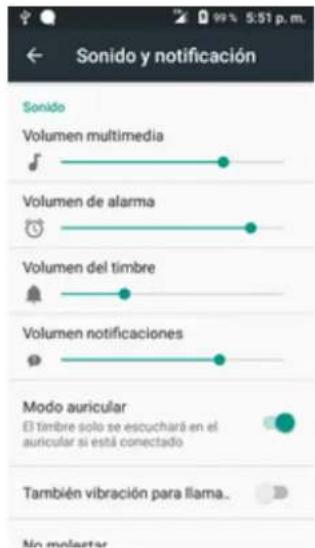
- Establezca sus opciones de sonido.

Se aplicarán y guardarán sus ajustes de sonido.
Programación de presentación en pantalla
Utilice el menú de ajustes de la pantalla del teléfono para ajustar elementos como el fondo de pantalla, el brillo, el tiempo de espera de la pantalla, etc.
Descripción general de los ajustes de pantalla
El menú de ajustes de la pantalla le permite configurar las siguientes opciones:
| Ajuste de pantalla Descripción | |
| Fondo de pantalla Permite establecer un fondo de pantalla. | |
| Panel de notificaciones | Permite establecer el menú de opciones del panel de notificaciones, como el ajuste del brillo y elementos del menú rápido. |
| Modo de pantalla Permite seleccionar un modo de pantalla. | |
| Modo lectura | Permite establecer si se optimiza la pantalla para su lectura (en aplicaciones compatibles). |
| Brillo | Permite establecer el brillo de la pantalla. |
| Girar la pantalla automáticamente | Permite establecer si se permite que la pantalla gire al cambiar de orientación del teléfono, si corresponde. |
| Tiempo espera de pantalla | Permite establecer la duración del tiempo de espera de la pantalla. |
| Nota: Cuanto más larga sea la duración, más rápido se apagará la batería. | |
| Estilo de letra Permite establecer el estilo de letra predeterminado que se visualizará. | |
| Tamaño de la letra Permite establecer el tamaño de letra que se visualizará. | |
Acceso a los ajustes de pantalla
-
En la pantalla de inicio, toque Aplicaciones > Ajustes
-
Toque Pantalla
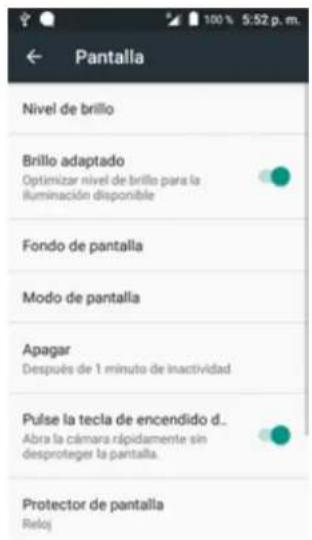
- Establezca las opciones de la pantalla.

Se aplicarán y guardarán sus ajustes de pantalla.
Ajustes de almacenamiento
El menú de ajustes de almacenamiento permite gestionar el almacenamiento interno del teléfono y brinda opciones de menú para una tarjeta SD opcional (no incluida).
Descripción general de los ajustes de almacenamiento
El menú de ajustes del almacenamiento permite configurar las opciones siguientes:
| Ajuste de almacenamiento | Descripción |
| Espacio total | Vea el espacio total/espacio libre de la memoria de su teléfono y de la tarjeta SD opcional que ha instalado. |
| Desactivar la tarjeta SD Si ha instalado una tarjeta SD opcional, tóquela para desactivar la tarjeta y permitir una extracción segura. | |
| Activar la tarjeta SD | Si ha instalado una tarjeta SD opcional, tóquela para activar la tarjeta y poder usarla. |
| Formatear la tarjeta SD Si ha instalado una tarjeta SD opcional, tóquela para borrar todos los datos almacenados en la tarjeta y poder usarla en su teléfono. | |
Acceso a los ajustes de almacenamiento
-
En la pantalla de inicio, toque Aplicaciones > Ajustes
-
Toque Almacenamiento y USB
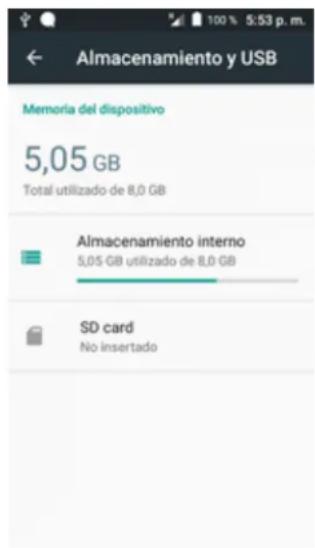
- Compruebe o toque los elementos.
◆ Revise sus ajustes de almacenamiento.
Ajustes de batería
Controle el uso de la batería de su teléfono mediante este menú de ajustes. Compruebe el consumo y el porcentaje de la batería.
-
En la pantalla de inicio, toque Aplicaciones > Ajustes
-
Toque Batería
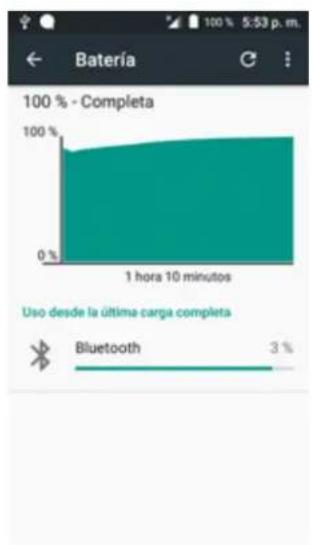
- Toque los elementos para ver más información.
Compruebe los parámetros de la batería y acceda a las opciones adicionales.
Ajustes de Aplicaciones
Compruebe las aplicaciones instaladas y en funcionamiento.
Descripción general de los ajustes de Aplicaciones
Los elementos que se pueden marcar en el menú de ajustes de las aplicaciones son estos.
| Ajuste de las aplicaciones | Descripción |
| Descargado | Permite comprobar las aplicaciones descargadas. |
| Tarjeta SD | Permite comprobar las aplicaciones instaladas en su tarjeta SD opcional. |
| En ejecución | Permite comprobar las aplicaciones en ejecución. |
| Todo | Permite comprobar todas las aplicaciones. |
Acceder a los ajustes de Aplicaciones
-
En la pantalla de inicio, toque Aplicaciones > Ajustes
-
Toque Aplicaciones
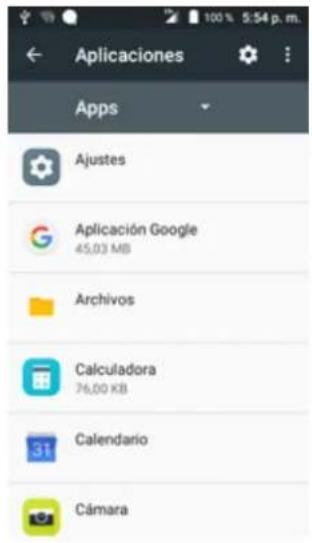
- Toque los elementos para ver más información.
Compruebe los parámetros de los ajustes de las aplicaciones y acceda a las opciones adicionales.
- En función de la aplicación y de su ubicación, puede que deba finalizar, desinstalar o deshabilitar la aplicación, borrar los datos y la memoria caché y más.
Ajustes personales
En los puntos siguientes se tratan los ajustes de personalización del teléfono, entre los que se encuentran la confidencialidad y acceso a la ubicación, la seguridad, los ajustes de la pantalla de bloqueo, las cuentas y las opciones de respaldo y restablecimiento de datos.
Ajustes de acceso a la ubicación
El menú de ajustes de los servicios de ubicación le permite seleccionar la forma en la que el teléfono determina su ubicación (mediante redes inalámbricas, satélites GPS, ambos o ninguno de ellos).
Descripción general de los ajustes de ubicación
Su menú de ajustes de ubicación le permite configurar estas opciones.
| Ajuste de ubicación Descripción | |
| Modo Seleccione un método | de ubicación: Alta precisión, Ahorro de energía o Sólo GPS. |
| Lugares Permite añadir sus lugares | lugares favoritos para utilizarlos con funciones habilitadas para la ubicación. |
| Etiquetas de ubicación Permite que aplicaciones específicas etiqueten su ubicación en forma automática. | |
Habilitación de los servicios de ubicación
Antes de usar alguna función para la que se precise de una ubicación, debe habilitar los servicios de ubicación de su teléfono.
-
En la pantalla de inicio, toque Aplicaciones > Ajustes
-
Toque Ubicación
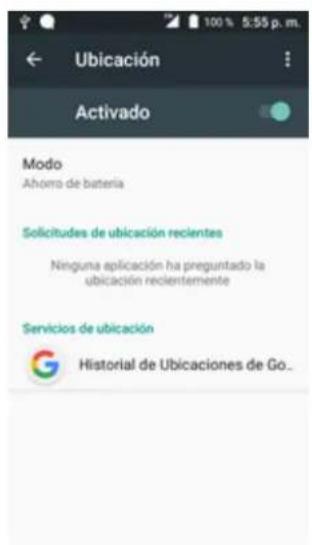
- Toque el ajuste para activar la ubicación
Los servicios de ubicación de su teléfono están habilitados.
- Si ve un mensaje de confirmación, siga las instrucciones que aparecen en la pantalla para conectarse.
Acceso a ajustes de ubicación
-
En la pantalla de inicio, toque Aplicaciones > Ajustes
-
Toque Ubicación
-
Configure los ajustes como desee.
Se aplicarán y guardarán sus ajustes de ubicación.
Ajustes de seguridad
Los menús de ajustes de seguridad le permiten establecer opciones de encriptación, visibilidades para las contraseña, ajustes del administrador y opciones de almacenamiento de credenciales.
Descripción general de los ajustes de seguridad
Muchos ajustes de seguridad dependen de los ajustes de bloqueo de la pantalla, ajustes de bloqueo de la tarjeta SIM, etc. Esta tabla describe los ajustes de los que dispone en el menú de ajustes de seguridad:
| Ajuste de seguridad Descripción | |
| Encryptar dispositivo Permite encriptar todos los datos de su teléfono. | |
| Encryptar tarjeta SD externa | Permite encriptar los datos de la tarjeta SD opcional instalada. |
| Hacer visible las contraseña | Desplácese para mostrar u ocultar contraseña cuando ingrese datos en el formulario. |
| Administradores de dispositivos | Permite ver o desactivar los administradores de dispositivos. |
| Orígenes desconocidos | Permita o deniegue la instalación de aplicaciones de orígenes que no sean la aplicación Google Play Store. |
| Credenciales fiables Permite visualizar los certificados de CA de confianza. | |
Acceso a ajustes de seguridad
Antes de usar alguna función para la que se precise de una ubicación, debe habilitar los servicios de ubicación de su teléfono.
- En la pantalla de inicio, toque Aplicaciones > Ajustes
- Toque Seguridad 🔒.
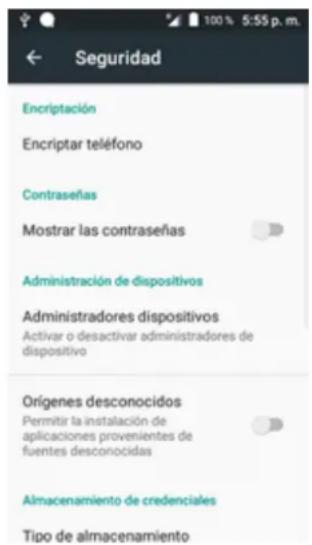
Se abre el menú de ajustes de seguridad.
- Establezca sus opciones de seguridad.
Se aplicarán y guardarán sus ajustes de seguridad.
Ajustes de la pantalla de bloqueo
Los ajustes de la pantalla de bloqueo permiten establecer su método para desbloquear el teléfono, personalizar las opciones de la pantalla de bloqueo, determinar si mostrar consejos emergentes para desbloquear el teléfono e ingresar la información de propietario que se mostrará en la pantalla de bloqueo.
Bloqueo de pantalla
Puede aumentar la seguridad de su teléfono si crea un bloqueo de pantalla. Cuando esté habilitada, debe trazar el patrón de desbloqueo correcto en la pantalla, ingresar el PIN correcto o ingresar la contraseña correcta para desbloquear las teclas de control, los botones y la pantalla táctil del teléfono.
En orden del menos seguro al más seguro, las opciones de bloqueo de pantalla son:
Ninguno
■ Deslizar
Patrón
PIN
- Contraseña
Importante: Para proteger su teléfono y sus datos de un acceso no autorizado, se recomienda que utilice el nivel de seguridad más alto disponible (protección por contraseña). También se recomienda cambiar con frecuencia la contraseña para garantizar la seguridad del teléfono y de los datos personales.
Uso de un patrón de desbloqueo de pantalla
- En el menú de ajustes de bloqueo de pantalla, toque Patrón.
- Lea la información que aparece en pantalla y toque Siguiente.
-
Examine el patrón de ejemplo que aparece en pantalla y, a continuación, toque Siguiente.
-
Dibuje el patrón de desbloqueo de pantalla conectando al menos cuatro puntos en una dirección vertical, horizontal o diagonal. Levante el dedo de la pantalla cuando haya terminado.
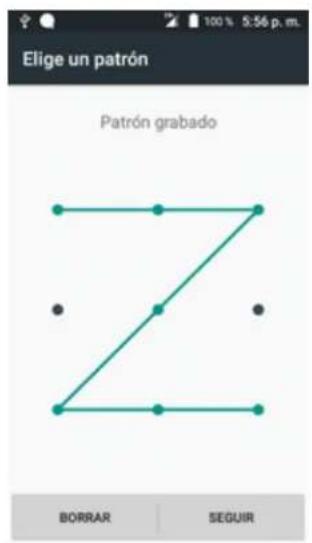
El teléfono recordará el patrón.
-
Toque CONTINUAR.
-
Cuando el sistema se lo indique, dibuje de nuevo el patrón de desbloqueo de pantalla y, a continuación, toque Confirmar.
Se guardará el patrón de desbloqueo de pantalla.
- Ingrese un PIN de respaldo, toque Continuar, vuelva a ingresar el PIN y toque Aceptar para guardar el patrón de desbloqueo de pantalla.
El bloqueo de pantalla está establecido.
- Si tras cinco intentos no ha dibujado el patrón de desbloqueo correcto, deberá esperar 30 segundos antes de poder intentarlo de nuevo.
Nota: Desactive la casilla de verificación Mostrar el patrón si no desea que el patrón de desbloqueo se muestre en la pantalla cuando la esté desbloqueando.
Nota: Para cambiar el patrón de desbloqueo de pantalla, vaya a la pantalla de Inicio y toque Aplicaciones 📋 > Ajustes 📍 > Pantalla de bloqueo 🔒 > Bloqueo de pantalla.
Uso de un PIN de desbloqueo de pantalla
-
En el menú de ajustes de bloqueo de pantalla, toque PIN.
-
Ingrese un PIN, toque Continuar, vuelva a ingresar el PIN y toque Aceptar para guardar los ajustes.
El bloqueo de pantalla está establecido.
- Si tras cinco intentos no ha ingresado el PIN correcto, deberá esperar 30 segundos antes de poder intentarlo de nuevo.
Uso de una contraseña de desbloqueo de pantalla
-
En el menú de ajustes de bloqueo de pantalla, toque Contraseña.
-
Ingrese una contraseña, toque Continuar y, a continuación, ingrese la contraseña de nuevo para confirmarla.
El bloqueo de pantalla está establecido.
- Si tras cinco intentos no ha ingresado la contraseña correcta, deberá esperar 30 segundos antes de poder intentarlo de nuevo.
Importante: Para proteger su teléfono y sus datos de un acceso no autorizado, se recomienda que utilice una contraseña de desbloqueo de pantalla (el nivel de seguridad más alto). También se recomienda cambiar con frecuencia la contraseña para garantizar la seguridad del teléfono y de los datos personales.
Cómo deshabilitar el bloqueo de pantalla
Siga las instrucciones que se le indican a continuación para desactivar su bloqueo de pantalla actual.
- En la pantalla de Inicio, toque Aplicaciones > Ajustes > Pantalla de bloqueo
Se abre el menú Ajustes de pantalla de bloqueo.
- Toque Bloquear pantalla.
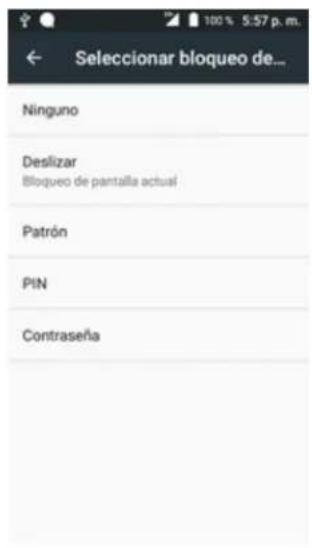
-
Dibuje el patrón de desbloqueo de pantalla o ingrese el PIN o la contraseña.
-
Toque Ninguno.

El bloqueo de pantalla está deshabilitado.
Nota: Si tras cinco intentos no ha ingresado la contraseña correcta, deberá esperar 30 segundos antes de poder intentarlo de nuevo.
Opciones del bloqueo de pantalla
Hay varias opciones configurables disponibles en el menú de ajustes de la pantalla de bloqueo.
Descripción general de las opciones de bloqueo de pantalla
Estas opciones están disponibles en el menú de ajustes de bloqueo de pantalla:
| Ajustes de la pantalla de bloqueo | Descripción |
| Bloqueo de pantalla Establezca | aquí su bloqueo de pantalla. |
| Widgets múltiples Permite mostrar múltiples widgets en su pantalla de bloqueo. | |
| Opciones del widget reloj Permite establecer las opciones del widget reloj en la pantalla de bloqueo. | |
| Atajos Permite habilitar o deshabilitar los atajos disponibles de una aplicación desde la pantalla de bloqueo. | |
| Mensaje personalizado Permite | añadir un mensaje en la pantalla de bloqueo. |
| Información del propietario Muestra su información en la pantalla de bloqueo. | |
| Efecto de desbloqueo | Establezca aquí el efecto que se muestra cuando la pantalla se desbloquea. |
Acceso a las opciones del bloqueo de pantalla
En la pantalla de Inicio, toque Aplicaciones > Ajustes > Pantalla de bloqueo
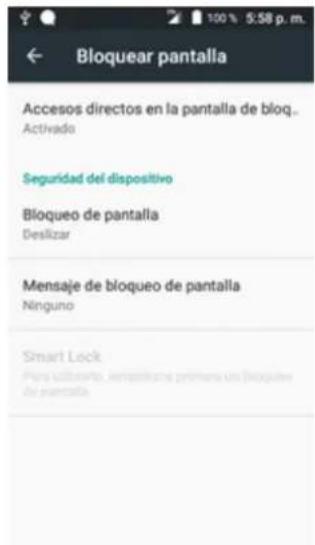
Se abre el menú Ajustes de pantalla de bloqueo.
Respaldar y restablecer
El menú Respaldar y restablecer de su teléfono le permite realizar un respaldo de seguridad de los datos y los ajustes de su teléfono a los servidores de Google antes de restablecerlo a sus ajustes de fábrica originales. El restablecimiento de los datos de fábrica borrará todos los datos del almacenamiento de la aplicación del teléfono, incluidos:
■ Su cuenta de Google
■ Todas las cuentas de correo electrónico y redes sociales
■ Datos y ajustes del sistema y de aplicaciones
■ Aplicaciones descargadas
Descripción general de respaldar y restablecer
Las opciones siguientes están disponibles en el menú Respaldar y restablecer:
| Opción de respaldar y restablecer | Descripción |
| Respaldo de mis datos Permite | ite habilitar el respaldo de seguridad de los datos de aplicaciones, contraseñas Wi-Fi y otros ajustes en los servidores de Google. |
| Respaldar cuenta Permite se | leccionar la cuenta en la que desea realizar el respaldo de seguridad de los datos. |
| Restauración automática Cu | wando vuelva a instalar una aplicación, los ajustes y los datos del respaldo de seguridad se restaurarán. |
| Restablecer datos de fábrica | Permite restablecer todos los ajustes y eliminar todos los datos del teléfono. |
■ Si realiza un restablecimiento de los datos de fábrica, borrará todos los datos del teléfono. Se recomienda que realice respaldos de seguridad de los datos importantes antes de realizar un restablecimiento de los datos de fábrica.
- La información que se elimine no se podrá restaurar. Solo elimine los datos cuando esté seguro de que ha guardado todo lo que necesita.
Acceso a las opciones de respaldar y restablecer
- En la pantalla de inicio, toque Aplicaciones > Ajustes
- Toque Respaldar y restablecer
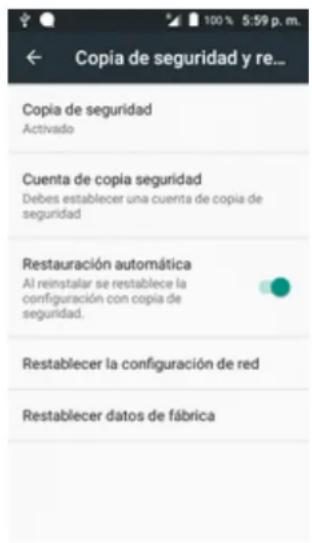
Se abrirá el menú Respaldar y restablecer.
- Establezca las opciones.
Se aplicarán y se guardarán los ajustes de respaldar y restablecer.
- Si está restableciendo los datos de fábrica, siga las instrucciones para confirmar que elimina los datos. El teléfono borrará todos los datos y se reiniciará.
Restablecer datos de fábrica
Consejo: Antes de restablecer los datos de fábrica del teléfono, puede ser conveniente desactivar la tarjeta de memoria SD instalada para evitar perder los datos que haya podido almacenar en ella.
-
Desde el menú Respaldar y restablecer, toque Restablecer datos de fábrica.
-
Lea la página de información sobre restablecer datos de fábrica y toque REINICIAR TELÉFONO.
-
Toque BORRAR TODO.
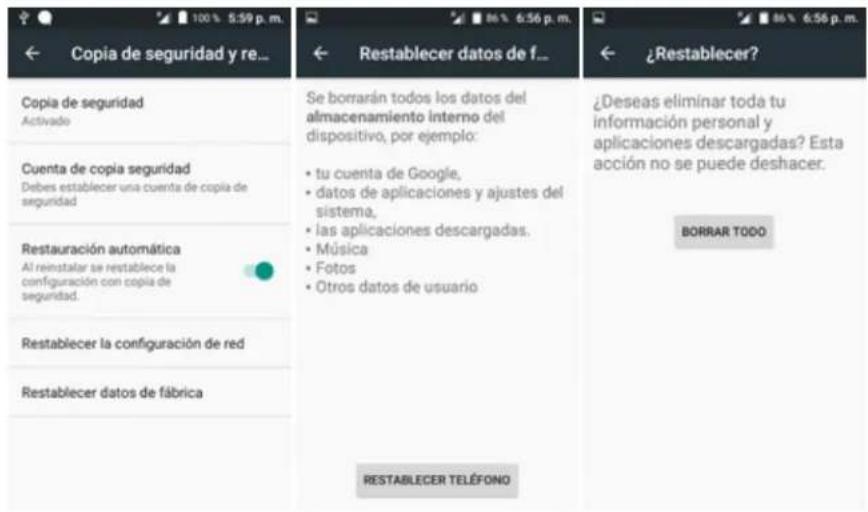
Su teléfono se apagará y se reiniciará, por lo que puede tardar 10 minutos.
- Una vez se haya reiniciado el teléfono, se realizará Activación del manos libres y se actualizarán los procesos de nuevo. Cuando termine, verá la pantalla de bienvenida y la aplicación de configuración. Consulte Cómo completar las pantallas de puesta en servicio para empezar de nuevo.
Cuentas
El menú de ajustes de cuentas le permite añadir y gestionar todas las cuentas de correo electrónico, redes sociales y compartición de imágenes y videos.
Crear una nueva cuenta
-
En la pantalla de inicio, toque Aplicaciones > Ajustes
-
Toque Cuentas > Añadir cuenta.
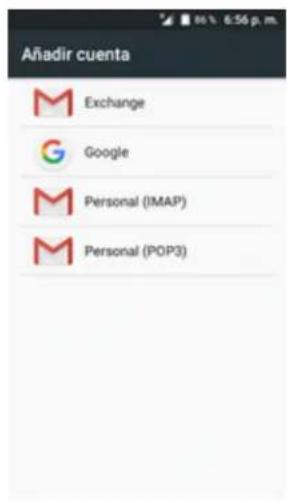
Aparecerá la ventana Añadir cuenta.
- Toque un tipo de cuenta; a continuación, siga las instrucciones en pantalla para añadir la información de la cuenta que necesite y, por último, toque Aceptar.
La cuenta se añade a la lista de cuentas.
Gestionar cuentas existentes
-
En la pantalla de inicio, toque Aplicaciones > Ajustes
-
Toque Cuentas >
.
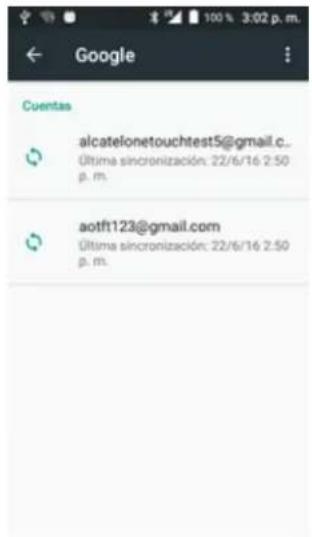
Aparecerá el menú de ajustes de la cuenta.
- Seleccione los ajustes de su cuenta y, a continuación, toque Aceptar.
Se actualizarán las opciones de la cuenta.
Ajustes del sistema
En los puntos siguientes se describen las opciones de ajustes del sistema del teléfono, entre ellos, los ajustes de idioma y entrada de texto, la batería y el almacenamiento, la fecha y la hora, la activación, la actualización del sistema e información sobre el dispositivo.
Ajustes de idioma y entrada de texto
Los ajustes de idioma y entrada de texto del teléfono le permiten seleccionar un idioma para el teclado y los menús del teléfono, seleccionar y configurar los ajustes del teclado, configurar los ajustes de entrada de voz y configurar las opciones del panel de seguimiento de su teléfono.
Descripción general de los ajustes de idioma y entrada de texto
Puede definir estas opciones en el menú de ajustes de idioma y entrada de texto:
| Ajuste de idioma y entrada de texto | Descripción |
| Idioma Permite establecer el idioma que se verá en sus pantallas y menús. | |
| Corrector Toque el conmutador de activado/desactivado para habilitar o deshabilitar que el sistema muestre las palabras sugeridas. | |
| Diccionario personal Toque esta opción para abrir una lista con las palabras que ha añadido al diccionario. Toque una palabra para editarla o eliminarla. Toque la tecla de añadir (+) para añadir una palabra. | |
| Tecladoactual Permite establecer el método predeterminado de entrada de texto. | |
| Teclado de Google (AOSP) Vea y establezca las opciones del teclado de Google. | |
| Teclado Android Permite establecer las opciones del teclado de Android. | |
| Swype Permite establecer las opciones del teclado de Swype. | |
| Escritura por Google Voice | Permite establecer la entrada de texto por Google Voice. |
| Búsqueda por voz | Permite establecer las opciones de la búsqueda por voz. |
| Opciones de síntesis de voz | Permite establecer opciones de la síntesis de voz. |
| Velocidad del puntero | Defina la velocidad del puntero en panel de seguimiento. |
Acceso a opciones de ajuste de idioma y entrada de texto
-
En la pantalla de inicio, toque Aplicaciones > Ajustes
-
Toque Idioma y entrada de texto
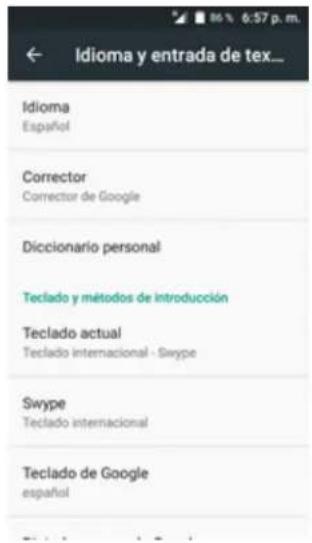
Se abre el menú de ajustes de idioma y entrada de texto.
- Establezca las opciones.
Se aplicarán y guardarán los ajustes de idioma y entrada de texto.
Opciones de idioma y entrada de texto
A continuación se detallan algunas de las opciones de idioma y entrada de texto.
■ Establecer el idioma de visualización: en el menú de ajustes de idioma y entrada de texto, toque Idioma y, a continuación, toque un idioma para asignarlo.
■ Establecer el método de entrada: en el menú de ajustes de idioma y entrada de texto, toque Teclado actual y, a continuación, toque un método de entrada.
■ Habilitar la entrada de voz: en el menú de ajustes de idioma y entrada de texto, toque
Escribir en Google Voice para activar o desactivar esta opción. (Una marca de verificación indica que la capa está activada.)
■ Establecer opciones del teclado Android: en el menú de ajustes de idioma y entrada de texto, toque Ajustes junto a Teclado Android y configure las opciones del teclado.
■ Establecer la salida de voz cuando se utilice la Búsqueda por voz: en el menú de ajustes de idioma y entrada de texto, toque Entrada de voz, toque una de las opciones de ajustes y siga las instrucciones que se muestran en pantalla.
■ Establecer la salida para la Salida de síntesis de voz: en el menú de ajustes de idioma y entrada de texto, toque Salida de síntesis de voz, toque una de las opciones de ajustes y siga las instrucciones que se muestran en pantalla.
■ Establecer la velocidad del puntero del panel de seguimiento: en el menú de ajustes de idioma y entrada de texto, toque Velocidad del puntero, arrastre la barra para ajustar la velocidad y, a continuación, toque Aceptar.
- En la pantalla de Inicio, toque Aplicaciones > Ajustes > Idioma y entrada de texto.
- Toque un idioma disponible (English o Español).
Ajustes de fecha y hora
Utilice el menú de ajustes de fecha y hora para utilizar automáticamente la fecha y hora que indique la red o para establecer estos valores en forma manual, así como para seleccionar las opciones del formato de fecha y hora.
Descripción general de fecha y hora
Se pueden configurar las opciones de fecha y hora siguientes:
| Opción de fecha y hora | Descripción |
| Fecha y hora automática | Permite establecer la fecha y hora automáticamente mediante la red inalámbrica a la que se conecte. |
| Establecer fecha | Permite establecer la fecha manualmente (sólo disponible si la opción Fecha y hora automática está deshabilitada). |
| Fijar hora | Permite establecer la hora manualmente (sólo disponible si la opción Fecha y hora automática está deshabilitada). |
| Seleccionar zona horaria | Permite establecer la zona horaria manualmente (sólo cuando la opción Zona horaria automática está deshabilitada). |
| Formato de 24 horas | Permite habilitar o deshabilitar el formato de 24 horas. |
| Formato de fecha | Permite establecer el formato de visualización de la fecha. |
Acceso a las opciones de fecha y hora
-
En la pantalla de Inicio, toque Aplicaciones > Ajustes
-
Toque Fecha y hora
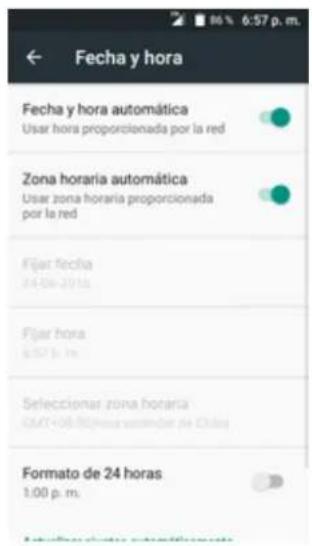
- Establezca las opciones de fecha y hora disponibles.
Se aplicarán y guardarán sus ajustes de fecha y hora.
Ajustes de accesibilidad
El menú Accesibilidad le permite activar y gestionar las aplicaciones relacionadas con la accesibilidad.
Descripción general de los ajustes de accesibilidad
Se pueden configurar las opciones de accesibilidad siguientes:
| Opción de accesibilidad | Descripción |
| TalkBack Cuando Talkback está encendido, el dispositivo le proporciona comentarios de ayuda para las personas ciegas y con visión disminuida. | |
| Acceso a interruptor | La opción Acceso a interruptor le permite controlar su dispositivo mediante combinaciones de teclas que se pueden configurar. |
| Subtítulos Toque para establecer los ajustes de subtítulos. | |
| Gestos de ampliación | Toque aquí para activar/desactivar los Gestos para aumentar. |
| Texto grande | Marque esta casilla de verificación para ampliar el texto de la pantalla. |
| Texto de alto contraste | Marque esta casilla de verificación para habilitar el texto de alto contraste. |
| El botón de encendido finaliza la llamada | Marque esta casilla de verificación para habilitar esta función. |
| Rotación activada Permite establecer que la pantalla se gire automáticamente cuando se gire el teléfono. | |
| Contraseña en voz alta Permite establecer que el teléfono lea las contraseña a medida que las ingrese. | |
| Atajo de accesibilidad Toque | aquí para activar/desactivar el Atajo de accesibilidad. |
| Salida de síntesis de voz Permite establecer opciones de la síntesis de voz. | |
| Tiempo de espera de tocar y mantener presionado | Toque aquí para ajustar la duración del tiempo de espera de tocar y mantener pulsado. Esta función permite al teléfono diferenciar entre toca mantener pulsado y simplemente tocar, de cara a evitar acciones incorrectas. |
| Estéreo y mono Toque para establecer estéreo o mono. | |
| Control de sonido Toque para establecer un control de sonido. | |
| Alertas persistentes | Marque esta casilla de verificación para habilitar las alertas persistentes. |
| Inversión del color Establezca | inversión del color para afectar al rendimiento. |
| Corrección del color Toque para establecer la corrección del color. | |
Acceso a las opciones de accesibilidad
-
En la pantalla de Inicio, toque Aplicaciones > Ajustes
-
Toque Accesibilidad
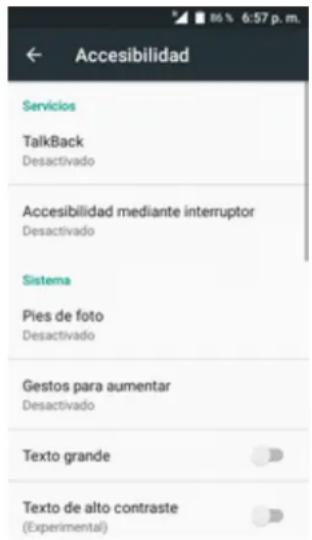
- Establezca las opciones de accesibilidad disponibles.
Se aplicarán y guardarán sus ajustes de accesibilidad.
Este menú permite activar un nuevo teléfono o utilizar opciones adicionales de autoservicio, como consultar el estado de un teléfono en servicio.
-
En la pantalla de Inicio, toque Aplicaciones > Ajustes
-
Toque Activar este dispositivo √.
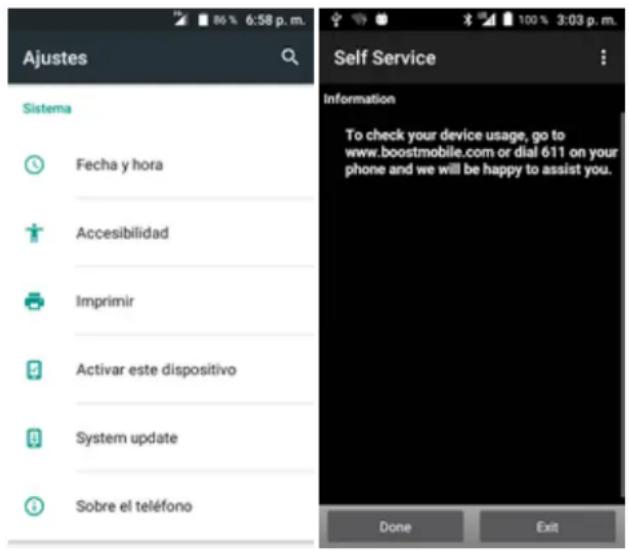
Aparecerá el menú de Dispositivo autoservicio.
- Siga las indicaciones que aparecen en pantalla para activar el teléfono o revisar el resumen.
Se activa el teléfono. Si ya está activado en una cuenta, verá un resumen de uso y plan.
Acerca del teléfono
El menú Acerca del teléfono permite acceder a información del teléfono importante, buscar actualizaciones e instalarlas y consultar información legal y de seguridad.
Descripción general de acerca del teléfono
Estos elementos de acerca del teléfono pueden revisarse o configurarse:
| Acerca del elemento del teléfono | Descripción |
| Estado | ■ Estado y nivel de la batería■ Estado de la tarjeta SIM (red, intensidad de la señal, tipo de red móvil, estado del servicio, roaming, estado de red móvil, número de teléfono, número de IMEI y número de IMEISV)■ Información del IMEI (MIN, versión de PRL, MEID, IMEI e ICCID)■ Nombre de usuario■ Dirección IP■ Dirección MAC de Wi-Fi■ Dirección de Bluetooth■ Tiempo de actividad■ Estado del dispositivo |
| Información legal Compruebe la información sobre derechos de autor, condiciones de uso, etc. | |
| Ajustes 4G Compruebe el proveedor de red y la dirección IP. | |
| Número de modelo Compruebe el número de modelo del teléfono. | |
| Versión de hardware Compruebe la versión de hardware del teléfono. | |
| Versión de software Compruebe la versión de software del teléfono. | |
| Información del procesador | Compruebe la información del procesador del teléfono. |
| Versión de Android Compruebe el número de versión de Android. | |
| Versión de banda base Compruebe la versión de banda base del teléfono. | |
| Versión de kernel Compruebe la versión de kernel del teléfono. | |
| Número de compilación Compruebe el número de compilación actual del teléfono. | |
Acceso a opciones Acerca del teléfono
-
En la pantalla de Inicio, toque Aplicaciones > Ajustes
-
Toque Acerca del teléfono i.
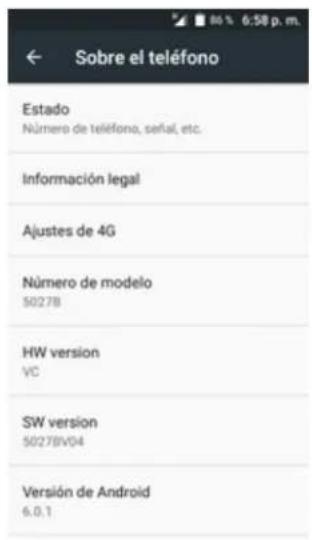
- Seleccione o vea las opciones disponibles.
Se muestra la información de su teléfono.
Obtener ayuda
Los siguientes apartados brindan consejos de resolución de problemas, especificaciones del teléfono, cómo contactar a Boost y administrar tu servicio móvil.
Para obtener asistencia
Los siguientes temas tratan sobre áreas de soporte técnico para su teléfono, entre los que se incluyen la solución de problemas, las especificaciones, la información de la cuenta, la información de la garantía y la información de contacto del servicio de atención al cliente.
Solución de problemas
Compruebe las preguntas y respuestas que se encuentran a continuación para acceder a las soluciones de los errores más frecuentes en el teléfono.
Consulte esta sección antes
Pregunta: El teléfono falla/su funcionamiento no es estable.
Respuesta: Encienda de nuevo el teléfono. Si no consigue apagar el teléfono, extraiga y sustituya la batería y, a continuación, encienda de nuevo el teléfono. Los datos que se estaban editando se han eliminado cuando ha vuelto a encender el teléfono.
Pregunta: El funcionamiento no es estable desde que se ha instalado una nueva aplicación.
Respuesta: La aplicación instalada recientemente puede ser la causante. Desinstale la aplicación en Modo seguro. Consulte Desinstalación de aplicaciones. Para encender el teléfono en Modo seguro:
- Mantenga pulsada la tecla de Encendido/Bloqueo > toque y mantenga pulsado Apagar, lea la exención de responsabilidad del modo seguro y toque Aceptar.
- Después de encender el teléfono en Modo seguro, “Modo seguro” aparece en la esquina inferior izquierda.
- Después de reiniciarse en Modo seguro, su teléfono se puede encender como normalmente.
- Antes de encender el teléfono en Modo seguro, se recomienda que haga un respaldo de seguridad de los datos importantes.
- Al encender el teléfono en Modo seguro, los widgets que haya añadido pueden haberse eliminado.
Pregunta: No se puede utilizar el teléfono, el correo electrónico o Internet.
Respuesta 1: Compruebe si en su ubicación la señal es débil o si es un área fuera de servicio.
Respuesta 2: Encienda de nuevo el teléfono.
Respuesta 3: ¿Está su teléfono en modo vuelo? Para comprobar que el modo vuelo está desactivado:
- En la pantalla de Inicio, toque Aplicaciones > Ajustes > Más > Modo vuelo.
Respuesta 4: ¿Está deshabilitada la transmisión de datos? Para comprobar que la transmisión de datos está habilitada:
- En la pantalla de Inicio, toque Aplicaciones 📞 > Ajustes ⚙️ > Uso de datos 🌐 > Datos móviles.
Pregunta: La batería se agota muy rápido.
Respuesta: ¿Lleva mucho tiempo en una ubicación en la que la señal es débil o en un área fuera de servicio? Realizar una llamada en una ubicación en la que la señal es débil o en un área fuera de servicio utiliza mucha batería.
Pregunta: No se pueden instalar aplicaciones.
Respuesta: No se pueden instalar aplicaciones si hay muy poco espacio libre en el teléfono o en la tarjeta SD. Para comprobar el espacio que queda libre, vaya a Ajustes de almacenamiento. No se pueden instalar aplicaciones que no sean compatibles con su teléfono.
Pregunta: No se puede desbloquear la pantalla.
Respuesta: Encienda de nuevo el teléfono. Si no consigue apagar el teléfono, extraiga y sustituya la batería y, a continuación, encienda de nuevo el teléfono. Los datos que se estaban editando se han eliminado cuando ha vuelto a encender el teléfono.
Especificaciones
En estas tablas se indican las especificaciones de su teléfono y de su batería.
Especificaciones del teléfono
| Elemento Descripción | |
| Peso Teléfono sin batería: aprox. 93 gCon la batería: aprox. 125 g | |
| Máximo de tiempo en uso 2G: aprox. 518 minutes3G: aprox. 381 minutes | |
| Máximo de tiempo en espera | 2G: Aprox. 395 horas3G: Aprox. 593 horas4G Aprox. 431 horas |
| Tiempo de carga aprox. 2.5 horas | |
| Dimensiones: | Aprox. 132.2 x 65.1 x 10.05 mm |
| Máximo volumen de salida | 3G: 0.25 W2G: 2 W4G: 0.2 W |
| Velocidad de comunicación | 2G: CDMA 2K1X DL /307.2 kbps ULGPRS 20*5 Kbps DL/20*4 Kbps ULEGPRS 59.2*5 Kbps DL/59.2*4 Kbps UL3G: EVDO (3.1 Mbit/s DL, 1.8 Mbit/s UL)HSPA+ (42 Mbit/s DL, 5.76 Mbit/s UL)4G Cat 4 (150 Mbit/s DL, 50 Mbit/s UL) |
Especificaciones de la batería
| Elemento Descripción | |
| Voltaje 4.35 V | |
| Tipo lones de litio | |
| Capacidad 1780 mAh | |
| Dimensiones (An. x Al. x F.) Aprox. 60 mm x 46.25 mm x 5.3 mm | |
Información y ayuda sobre la cuenta de Boost
Obtenga información sobre cómo gestionar su cuenta en línea y su teléfono, cómo comprar minutos adicionales para su plan y cómo obtener ayuda.
Para obtener más información sobre su cuenta Boost Mobile, así como sobre otros servicios de Boost Mobile, visítenos en: espanol.boostmobile.com.
Gestionar la cuenta
Acceda a la información sobre su cuenta. Podrá hacer lo siguiente:
■ Comprobar los minutos.
■ Re-Boost® (añadir dinero a la cuenta).
■ Cambiar de planes.
■ Y mucho más.
Desde el teléfono
Acceda a la información de la cuenta y a otras herramientas de autoservicio desde la Boost Zone.
■ En la pantalla de Inicio, toque Aplicaciones > Boost Zone
Para acceder a determinada información, también puede marcar directamente los números siguientes:
■ Marque #225 ABC ABC 9L (#BAL) para consultar el saldo de la cuenta.
■ Marque #233 AND DEF DEF (#ADD) para realizar un pago.
■ Marque #611 para iniciar Boost Zone o llamar al departamento de atención al cliente de Boost (según sus ajustes) para obtener respuestas a otras preguntas.
Desde la computadora
- Visite espanol. boostmobile.com, haga clic en Mi cuenta e inicie sesión con su número de teléfono inalámbrico y el PIN de su cuenta.
Desde cualquier otro teléfono
■ Atención al cliente de Boost: 1-888-BOOST-4U (1-888-266-7848).
Re-Impulsar
Boost Mobile le permite agregar dinero a la cuenta con facilidad. Usted decide exactamente cómo y dónde desea pagar. Mantenga la cuenta activa utilizando el teléfono y agregando dinero a la cuenta.
Pagar en efectivo
Encuentre a un minorista Re-Impulsar autorizado cerca. Consiga una tarjeta Re-Impulsar o recargue por tan solo 10 \$ en caja, en los casos en los que se encuentre disponible.
Pagar en cualquier momento con una tarjeta de débito o crédito
Marque #233 (ADD) para añadir dinero a su teléfono o visite Mi cuenta en espanol. boostmobile.com para hacerlo en línea. registre su tarjeta de débito o crédito con seguridad en Boost para realizar pagos con mayor comodidad y rapidez o para crear sencillos pagos con Auto Re-Boost.
Configure pagos sin preocupaciones con Auto Re-Boost ^SM
Es la forma más sencilla de asegurarse de que la cuenta sigue activa. Utilice una tarjeta de crédito o débito o una cuenta bancaria, lo que prefiera.
Visite espanol.boostmobile.com/reboost para obtener información detallada sobre todas las opciones de Re-Boost.
Información sobre derechos de autor
©2016 Boost Worldwide, Inc. Todos los derechos reservados. Otras marcas son propiedad de sus respectivos dueños.
Índice
9
9-1-1 (E 9-1-1) mejorado 57
A
Accesibilidad 185
Acerca de la guía de usuario 2
Acerca del teléfono 187
Activación 16, 187
Actualización del teléfono perfil 42
PRL 43
Software 39
Actualización PRL 43
Actualizaciones del teléfono 39
Adición de otra cuenta de Google (Gmail) 102
Ajustes
Descripción general 155
Ajustes de conexiones 155
Ajustes de dispositivos 164
Ajustes de entrada de texto 182
Ajustes de Gmail 103
Ajustes de idioma 182
Ajustes de la pantalla de bloqueo 173
Ajustes de las aplicaciones 168
Ajustes de llamada 74
Ajustes de seguridad 171
Ajustes de sonido 164
Ajustes de uso de datos 161
Ajustes de Wi-Fi 113
Ajustes del sistema 182
Ajustes personales 170
Alarma 144
Almacenamiento ajustes 166
Apagado 14
Apagado del dispositivo 14
Aplicaciones 22
Actualización 35
Búsqueda e instalación 33
Desinstalación 36
Solicitud de reembolso 35
Archivos
transferir entre teléfono y computadora 110
Arrastrar 15
Aspectos básicos 19
Auriculares
Conexión 119
B
Barra de estado 46
Barra de estado y panel de notificaciones 46
Batería
Ajustes 167
Bloqueo de pantalla 173
Menú de opciones 176
Bloqueo/desbloqueo de pantalla 38
Bluetooth 116
Activar o desactivar 116
Ajustes 159
Compartición de fotografías y videos 133
Conexión 119
Envío de información 120
Recepción de datos 122
Búsqueda
Google 142
Búsqueda de voz 142
Búsqueda Google 142
Buzón de voz 64
nombre para mostrar 70
Programación 64
saludo 70
Buzón de voz visual 65
ajustes 69
configurar 66
Escuchar varios mensajes 68
opciones 68
revisar 67
C
Calculadora 143
Calendario 137
añadir evento 137
Visualización de eventos 139
Cámara
Ajustes 134
tomar una foto 125
Visor 124
Cámara y video 124
Cambio entre cámaras 134
Capturas de pantalla 21
Carga de la batería 6
Carpetas 52
Chrome 105
Cómo deshabilitar el bloqueo de pantalla 175
Cómo informar sobre spam o phishing en
Gmail 101
Cómo insertar una tarjeta SD 10
Cómo realizar y recibir llamadas 55
Compartir
Contactos 84
Compartir fotos y videos 131
Conectividad 110
Configuración de las funciones de la cámara 135
Contactos 78
añadir contacto 78
Cómo compartir 84
editar 82
eliminar 83
guardar un número de teléfono 80
Importación 85
Realización de llamadas 62
ver 81
Contraseña de desbloqueo de pantalla 175
Correo electrónico
Compartición de imágenes 131
Envío con Gmail 96
Cronómetro 146
Cuenta de Google 29
Cuentas
Ajustes 179
Añadir nueva 180
Gestionar 181
D
Desactivar la tarjeta SD 10
Desconexión del Wi-Fi 113
Deslizar 15
Deslizar rápido 15
Desvío de llamada 74
Diapositiva 15
Diseño de la pantalla de contactos 81
Diseño de la pantalla de Google Play Music 149
Diseño de la pantalla de inicio 44
Diseño del teléfono (ilustración) 3
E
Edición de imágenes 128
Edición de texto 28
Ejecución de aplicaciones 22
Encender 14
Encender el dispositivo 14
Encendido y apagado del teléfono 14
Entrada de texto 25
Entretenimiento y actividades 148
Escribir 25
Escritura por Google Voice 28
Escritura por voz 28
Especificaciones 192
Estado del teléfono 187
Extender 16
Extracción de la batería 6
Extraer una tarjeta SD 11
F
Facebook 106
Compartir imágenes y videos 133
Fecha y hora 184
Flickr
Compartir imágenes 133
Fondo de pantalla 50
Formato una tarjeta SD 12
Fotografías
Compartición mediante Bluetooth 133
Giro 128
Fotos
Compartición por correo electrónico 131
Compartir a través de Facebook 133
Compartir a través de Flickr 133
Compartir a través de Picasa 133
compartir mediante mensajes 132
Recorte 129
tomar con cámara 125
ver 127
G
Galería 127
ver fotos y videos 127
Gestionar la cuenta 193
Girar 15
Gmail 96
archivar conversaciones 100
Búsqueda 101
Cambio entre cuentas 102
Compartición de imágenes 131
Creación de cuenta 29
Eliminación de conversaciones 101
Envío de mensajes 96
Etiquetas 98
Lectura de mensajes 98
Lectura y respuesta 97
Nuevos mensajes 97
Silenciar conversaciones 100
Búsqueda por voz 142
Chrome 105
Creación de cuenta 29
Hangouts 108
Inicio de sesión 31
Google Maps 141
Google Play
Ayuda 37
Búsqueda e instalación de aplicaciones 33
Store 33
Google Play Music 148
Guardar un número de teléfono 80
H
Hangouts 108
|
Iconos de estado 47
Iconos de notificación 48
ID del emisor 70
Importación de contactos 85
Información de Bluetooth 116
Información sobre derechos de autor 194
Información y ayuda sobre la cuenta de Boost 193
Inserción de la batería 4
Internet y redes sociales 105
Introducción 2
Introducir texto 25
K
Kit de vehículo
Conexión 119
L
Lista de aplicaciones 22
Llamada a tres 72
Llamada de conferencia 72
Llamada en espera 71
Llamada entrante
rechazar 60
respuesta 58
Llamadas de teléfono 55
Llamadas telefónicas
Con el teclado del teléfono 55
Desde Contactos 62
Números de emergencia 57
Respuesta 58
utilizar el registro de llamadas 63
M
Más ajustes 163
Mensajería de texto
Envío de mensajes 89
Mensajes en borrador 91
Opciones 94
Mensajes de texto
conversaciones 92
notificaciones 91
Mensajes multimedia
compartir fotos y videos 132
Mensajes multimedia y de texto 89
MensajesMensajes 89
MMS
Envío de mensajes 90
Opciones 94
Modo TTY 76
Modo vuelo 24
Música
Google Play Music 148
N
Navegación 140
Google Maps 141
Navegador 105
Notificaciones 48
Número de teléfono 24
guardar en contactos 80
Números de emergencia 57
0
Operaciones básicas 19
Orientación de la pantalla 21
P
Panel de notificaciones 48
Pantalla de inicio 44
Ampliada 45
Cómo añadir atajos 51
Cómo añadir carpetas 52
Cómo añadir widgets 52
Personalización 50
Pantalla de inicio ampliada 45
Pantalla de Inicio del teléfono 44
Pantalla de inicio y lista de aplicaciones 19
Pantalla táctil
Apagado 38
Encendido 38
Teclado 25
Pantallas de configuración 17
Para obtener asistencia 191
Partes y funciones 3
Patrón de desbloqueo de pantalla 173
Pellizcar 16
Picasa
Compartir imágenes 133
PIN de desbloqueo de pantalla 174
Play Store 33
Búsqueda e instalación de aplicaciones 33
Productividad 137
Programación de presentación en pantalla 165
Programar el teléfono 3
Puesta en servicio del buzón de voz visual 65
R
Re-Impulsar 194
Rechazar llamada entrante 60
Registros de llamadas
realizar llamadas 63
Reloj 144
Alarma 144
Cronómetro 146-147
Reloj mundial 146
Reloj mundial 146
Reproducción de música 148
Reproducción de música con Google Play 148
Respaldo de seguridad de los contactos 87
Respaldo de seguridad del teléfono 177
Responder a una llamada 58
Restablecer datos de fábrica 179
Restablecer teléfono 179
S
Satélites GPS 170
Servicios de llamada opcionales 70
Servicios de ubicación 170
Sincronización de dispositivos Bluetooth 117
Sincronización de los calendarios 140
Solución de problemas 191
Swype 27
T
Tarjeta SD 9
Tarjeta SIM 8
Teclado
Pantalla táctil 25
Swype 27
teclado Android 26
Teclado de Android 26
Teléfono
Marcador 55
Temporizador 147
Tocar 14
Tocar y mantener presionado 14
Toma de fotografías y grabación de videos 125
Twitter 107
U
Ubicación
Redes inalámbricas 170
Satélites GPS 170
Uso de Facebook 106
Uso de la batería 4
Uso de la pantalla táctil 14
V
Videocámara
grabar video 126
Videos
Compartición mediante Bluetooth 133
Compartir a través de Facebook 133
compartir mediante mensajes 132
grabar 126
ver 127
W
Wi-Fi 111
Activación y conexión 111
Ajustes 157
Wi-Fi Direct 114
Widgets 52
Y
YouTube 151
Z
Zoom 16
- Contenido
- INICIO 1.
- Introducción 2.
- Programar el teléfono 3.
- Operaciones básicas
- Pantalla de Inicio del teléfono 44
- HACER CONEXIONES 54
- Llamadas telefónicas y buzón de voz 55
- Internet y redes sociales 105
- Conectividad 110
- APLICACIONES Y ENTRETENIMIENTO 123
- Cámara y video 124
- Productividad 137
- Entretenimiento y actividades .....148
- CONFIGURACIONES 154
- Ajustes de conexiones 155
- Ajustes de dispositivos 164
- Ajustes personales 170
- Ajustes del sistema 182
- OBTENER AYUDA 190
- Para obtener asistencia 191
- ÍNDICE 195
- Inicio
- Introducción
- Acerca de la guía de usuario
- Antes de utilizar el teléfono
- Descripciones de la guía de usuario
- Capturas de pantalla y etiquetas clave
- Otras anotaciones
- Programar el teléfono
- Partes y funciones
- Diseño del teléfono
- Uso de la batería
- Advertencias sobre la batería
- Inserción de la batería
- Extracción de la batería
- Carga de la batería
- Cómo cargar utilizando el adaptador AC
- Cómo cargar utilizando una conexión a PC
- Tarjeta SIM
- Manipulación de una tarjeta SIM
- Cómo insertar una tarjeta SIM
- Tarjeta SD
- Advertencias sobre la tarjeta SD
- Cómo insertar una tarjeta SD
- Desactivar la tarjeta SD
- Extraer una tarjeta SD
- Formato una tarjeta SD
- Encendido y apagado del teléfono
- Cómo encender el teléfono
- Cómo apagar el teléfono
- Uso de la pantalla táctil
- Toque
- Tocar y mantener presionado
- Deslizar
- Arrastrar
- Deslizar rápido
- Girar
- Pellizcar y Extender
- Activación y servicio
- Creación de la cuenta y elección de plan
- Activar el teléfono
- Cómo completar las pantallas de configuración
- Aspectos básicos
- Pantalla de inicio y lista de aplicaciones
- Selección de opciones y navegación por las pantallas
- Aplicaciones recientes
- Menú de ajustes del teléfono
- Orientación de la pantalla: vertical y horizontal
- Activar o desactivar el giro de pantalla
- Capturas de pantalla
- Aplicaciones
- Ejecución de aplicaciones
- Lista de aplicaciones
- Número de teléfono
- Modo vuelo
- Introducir texto
- Teclados de la pantalla táctil
- Teclado de Android
- Cómo establecer el teclado Android para entrada de texto
- Utilizar el teclado Android
- Swype
- Cómo establecer Swype para entrada de texto
- Utilizar Swype
- Escritura por Google Voice
- Consejos para editar el texto
- Cuenta de Google
- Advertencias sobre la cuenta de Google
- Creación de una cuenta de Google
- Creación de una cuenta de Google en línea
- Creación de una cuenta de Google desde el teléfono
- Toque Terminar puesta en servicio.
- Inicio de sesión en su cuenta de Google
- Google Play Store
- ! Instalación de aplicaciones
- Búsqueda e instalación de aplicaciones
- ! Compra de aplicaciones
- Solicitud de reembolso de una aplicación de pago
- Actualización de aplicaciones
- Actualización directa de aplicaciones
- Configuración de actualizaciones automáticas
- Desinstalación de aplicaciones
- Ayuda en Google Play
- Bloqueo/desbloqueo de pantalla
- Apagado de la pantalla cuando no esté en uso
- Encendido de la pantalla y desbloqueo
- Actualizaciones del teléfono
- Advertencias sobre las actualizaciones de software
- Actualización del software del teléfono
- Antes de actualizar el teléfono
- Respaldo de seguridad de todos los datos antes de la actualización
- Toque Actualizaciones del sistema >
- Cómo consultar el software actual del teléfono
- Actualización de perfil
- Actualización de PRL
- Pantalla de Inicio del teléfono
- Aspectos básicos de la pantalla de inicio
- Diseño de la pantalla de inicio
- Pantallas de inicio ampliadas
- Barra de estado y panel de notificaciones
- Barra de estado
- Panel de notificaciones
- Cómo abrir el panel de notificaciones
- Cómo cerrar el panel de notificaciones
- Diseño del panel de notificaciones
- Personalización de la pantalla de inicio
- Operaciones para reorganizar la pantalla de inicio
- Cambio de fondo de pantalla
- Cómo añadir atajos a la pantalla de inicio
- Cómo añadir widgets a la pantalla de inicio
- Cómo añadir carpetas a la pantalla de inicio
- Cambio de nombres de carpeta
- Hacer conexiones
- Llamadas telefónicas y buzón de voz
- Cómo realizar y recibir llamadas
- Ajuste del volumen de llamada
- Solución de problemas
- Advertencias sobre la llamada de emergencia
- Llamar con el marcador del teléfono
- Llamar a Números de Emergencia
- Información mejorada 9-1-1 (E 9-1-1)
- Respuesta a llamadas telefónicas
- Responder a una llamada entrante
- Silenciar el sonido de llamada
- Rechazar llamadas entrantes
- Rechazar una llamada y enviar un mensaje de texto
- Diseño y operaciones de la pantalla durante la llamada
- Diseño de la pantalla en llamada
- Llamadas desde Contactos
- Llamadas desde Registro de llamadas
- Buzón de voz
- Programación del buzón de voz
- Puesta en servicio del buzón de voz visual
- Acerca del buzón de voz visual
- Configurar el buzón de voz visual
- Revisar el buzón de voz visual
- Cómo escuchar varios mensajes de voz
- Opciones del buzón de voz visual
- Configurar los ajustes del buzón de voz visual
- Modificar el saludo principal mediante el menú del buzón de voz
- Editar el nombre para mostrar a través del menú del buzón de voz
- Servicios de llamada opcionales
- Bloqueo de ID del emisor
- Llamada en espera
- Llamada de conferencia
- Desvío de llamada
- Ajustes de llamada
- Opciones de ajustes de llamada
- Uso del menú de ajustes de llamada
- Modo TTY
- Aviso: Llamadas de emergencia 9-1-1
- Contactos
- ! Advertencias sobre Contactos
- Cómo añadir contactos
- Cómo guardar un número de teléfono
- Ver contactos
- Diseño de la pantalla de contactos
- Editar un contacto
- Borrar contactos
- Cómo compartir un contacto
- Importación de contactos
- Antes de importar contactos desde una tarjeta SD
- Cómo importar contactos desde una tarjeta SD o un almacenamiento USB
- Respaldo de seguridad de los contactos
- Antes de respaldar los contactos a una tarjeta SD
- Respaldo de seguridad de los contactos a la tarjeta SD
- Mensajes
- Mensajes multimedia y de texto
- Enviar mensajes de texto
- Enviar mensajes multimedia (MMS)
- Guardar o reanudar mensajes en borrador
- Notificación de nuevos mensajes
- Administrar conversaciones de mensajes
- Leer mensajes de texto
- Ver mensajes multimedia (MMS)
- Responder a mensajes
- Protección (bloqueo) de mensajes
- Eliminar conversaciones
- Eliminar un solo mensaje
- Visualización de información de contacto desde un mensaje
- Opciones de mensajes de texto y MMS
- - Notificaciones
- - Ajustes de mensajes de difusión
- - Ajustes de los mensajes de texto (SMS)
- - Ajustes de mensajes multimedia (MMS)
- Gmail
- Advertencias de Gmail
- Creación y envío de mensajes de Gmail
- Opciones de redacción de Gmail
- Consulta de mensajes Gmail recibidos
- Cómo abrir mensajes de Gmail desde notificaciones
- Cómo abrir mensajes de Gmail desde la bandeja de entrada
- Opciones al revisar los mensajes de Gmail
- Uso de las etiquetas de Gmail
- Archivar conversaciones de Gmail
- Silenciar conversaciones de Gmail
- Eliminar conversaciones de Gmail
- Búsqueda de mensajes de Gmail
- Cómo informar sobre spam o phishing en Gmail
- Adición de otra cuenta de Google (Gmail)
- Cambio entre cuentas de Gmail
- Ajustes de Gmail
- Toque Menú > Ajustes
- Internet y redes sociales
- Navegador
- SSL/TLS
- Precauciones con SSL/TLS
- Navegador Chrome
- Ayuda de Chrome
- Instalación de la aplicación Facebook en el teléfono
- Inicie sesión en su cuenta de Facebook desde Ajustes de cuenta
- Uso de Facebook
- Instalación de la aplicación Twitter en el teléfono
- Twittear en Twitter
- Hangouts
- Uso de Hangouts
- Operaciones de Hangouts
- Conectividad
- Transferencia de archivos entre el teléfono y una computadora
- Consejos para la transferencia de archivos
- Wi-Fi
- Activación de Wi-Fi y conexión a una red inalámbrica
- Ajustes de Wi-Fi
- Desconexión del Wi-Fi
- Wi-Fi Direct
- Bluetooth
- Sugerencias de Bluetooth
- Advertencias para funciones de Bluetooth
- Información de Bluetooth
- Habilitación de la función Bluetooth
- Sincronización de dispositivos Bluetooth
- Cómo cancelar la sincronización de un dispositivo
- Toque BORRAR.
- Conexión a un dispositivo Bluetooth sincronizado
- Envío de información por Bluetooth
- Tipo de datos que puede enviar por Bluetooth
- Envío de datos de contactos por Bluetooth
- Recepción de información por Bluetooth
- Aplicaciones y entretenimiento
- Cámara y video
- Descripción general de la cámara
- Más información acerca de la cámara del teléfono
- Toma de fotografías y grabación de videos
- Captura de imágenes y videos
- ! Advertencias de la cámara
- ! Advertencia sobre el flash
- Tomar fotos
- Grabar videos
- Visualización de imágenes y videos desde Galería
- Visualización de fotografías y videos
- Fotos y videos: Pantalla Revisar
- Fotos y videos: Opciones durante la visualización
- Edición de imágenes
- Cómo girar y guardar una imagen
- Cómo recortar una fotografía
- Compartir fotos y videos
- Envío de fotografías o videos en mensajes de correo electrónico
- Enviar fotos o videos mediante mensaje multimedia
- Envío de fotografías o videos mediante Bluetooth
- Compartir imágenes o videos a través de aplicaciones adicionales o medios sociales
- Ajustes de la cámara
- Cambio entre cámaras
- Configuración de las funciones de la cámara
- Productividad
- Calendario
- Operaciones del calendario
- Añadir un evento al calendario
- Selección de calendario
- Visualización de eventos del calendario
- Sincronización de los calendarios
- Aplicaciones de navegación
- Activar los de servicios de ubicación en el teléfono
- Google Maps
- Visualización de mapas de lugares específicos
- Operaciones de Google Maps
- Búsqueda Google
- Uso de la Búsqueda de Google
- Uso de la búsqueda por voz de Google
- Calculadora
- Reloj
- Comprobación de la hora
- Establecer la fecha y la hora
- Establecimiento de alarmas
- Teléfono en la hora de la alarma
- Funciones adicionales del reloj
- Reloj mundial
- Cronómetro
- Temporizador
- Entretenimiento y actividades
- Aplicación Google Play Music
- Reproducción de música con Google Play
- Diseño de la pantalla de Google Play Music
- Creación de listas de reproducción en Google Play Music
- Adición de música a una lista durante su reproducción
- YouTube
- Visualización de videos de YouTube
- Publicación de videos en YouTube
- Toque
- Configuraciones
- Ajustes de conexiones
- Ajustes básicos
- Acceso a ajustes
- Menú de ajustes de Wi-Fi
- Ajustes de Wi-Fi avanzados
- Ajustes de Bluetooth
- Funciones de los ajustes de Bluetooth
- Ajustes de uso de datos
- Funciones de los ajustes de uso de datos
- Más ajustes
- Acceso a las opciones de más ajustes
- Ajustes de dispositivos
- Ajustes de sonido
- Descripción general de los ajustes de sonido
- Acceso a los ajustes de sonido
- Programación de presentación en pantalla
- Descripción general de los ajustes de pantalla
- Acceso a los ajustes de pantalla
- Ajustes de almacenamiento
- Descripción general de los ajustes de almacenamiento
- Acceso a los ajustes de almacenamiento
- Ajustes de batería
- Ajustes de Aplicaciones
- Descripción general de los ajustes de Aplicaciones
- Acceder a los ajustes de Aplicaciones
- Ajustes personales
- Ajustes de acceso a la ubicación
- Descripción general de los ajustes de ubicación
- Habilitación de los servicios de ubicación
- Acceso a ajustes de ubicación
- Ajustes de seguridad
- Descripción general de los ajustes de seguridad
- Acceso a ajustes de seguridad
- Ajustes de la pantalla de bloqueo
- Bloqueo de pantalla
- Uso de un patrón de desbloqueo de pantalla
- Uso de un PIN de desbloqueo de pantalla
- Uso de una contraseña de desbloqueo de pantalla
- Cómo deshabilitar el bloqueo de pantalla
- Opciones del bloqueo de pantalla
- Descripción general de las opciones de bloqueo de pantalla
- Acceso a las opciones del bloqueo de pantalla
- Respaldar y restablecer
- Descripción general de respaldar y restablecer
- Acceso a las opciones de respaldar y restablecer
- Restablecer datos de fábrica
- Cuentas
- Crear una nueva cuenta
- Gestionar cuentas existentes
- Ajustes del sistema
- Ajustes de idioma y entrada de texto
- Descripción general de los ajustes de idioma y entrada de texto
- Acceso a opciones de ajuste de idioma y entrada de texto
- Opciones de idioma y entrada de texto
- Ajustes de fecha y hora
- Descripción general de fecha y hora
- Acceso a las opciones de fecha y hora
- Ajustes de accesibilidad
- Descripción general de los ajustes de accesibilidad
- Acceso a las opciones de accesibilidad
- Acerca del teléfono
- Descripción general de acerca del teléfono
- Acceso a opciones Acerca del teléfono
- Obtener ayuda
- Para obtener asistencia
- Consulte esta sección antes
- Especificaciones
- Especificaciones de la batería
- Información y ayuda sobre la cuenta de Boost
- Gestionar la cuenta
- Desde el teléfono
- Desde la computadora
- Desde cualquier otro teléfono
- Re-Impulsar
- Pagar en efectivo
- Pagar en cualquier momento con una tarjeta de débito o crédito
- Configure pagos sin preocupaciones con Auto Re-Boost SM
- Información sobre derechos de autor
- Índice
- 9
- A
- B
- C
- D
- E
- F
- G
- H
- |
- K
- L
- M
- N
- 0
- P
- R
- S
- T
- U
- V
- W
- Y
- Z
Marca : ALCATEL
Modelo : Dawn 5027B
Categoría : Smartphone