
43DM72UAD - Televisor DAEWOO - Manual de uso y guía de instrucciones gratis
Encuentra gratis el manual del aparato 43DM72UAD DAEWOO en formato PDF.


| Tipo de producto | Televisor |
| Marca | Daewoo |
| Modelo | 43DM72UAD |
| Tamaño de la pantalla | 43 pulgadas (109 cm) |
| Resolución | Ultra HD (3840 x 2160 píxeles) |
| Dimensiones con base (An x Al x Pr) | 965 x 598 x 261 mm |
| Dimensiones sin base (An x Al x Pr) | 965 x 561 x 87 mm |
| Peso (estimado) | 8,5 kg |
| Fuente de alimentación | 220-240 V CA, 50 Hz |
| Consumo de energía (máx.) | 75 W |
| Consumo en espera | < 2 W |
| Sistema operativo | Android TV |
| Sintonizador digital | DVB-T2/C/S2 |
| Conectividad | Wi-Fi 802.11 a/b/g/n/ac, Ethernet, Bluetooth |
| Entradas HDMI | 3 (HDMI 2.0a compatible) |
| Puertos USB | 2 (hasta 500 mA) |
| Funciones HDR | HDR10, HLG, Dolby Vision |
| Potencia de audio | 2 x 8 W (RMS) |
| Tecnologías de audio | DTS Virtual:X, Dolby Atmos |
| Soporte de pared | Estándar VESA (no especificado, estimado 200x200 mm) |
| Temperatura de funcionamiento | 0 °C a 40 °C |
| Accesorios incluidos | Control remoto, pilas AAA, cable de alimentación, guía de inicio rápido, manual de instrucciones |
Preguntas frecuentes - 43DM72UAD DAEWOO
Preguntas de los usuarios sobre 43DM72UAD DAEWOO
0 pregunta sobre este aparato. Responde a las que conoces o haz la tuya.
Hacer una nueva pregunta sobre este aparato
Descarga las instrucciones para tu Televisor en formato PDF gratis! Encuentra tus instrucciones 43DM72UAD - DAEWOO y toma tu dispositivo electrónico nuevamente en la mano. En esta página están publicados todos los documentos necesarios para el uso de su dispositivo. 43DM72UAD de la marca DAEWOO.
MANUAL DE USUARIO 43DM72UAD DAEWOO
OPERATING INSTRUCTIONS BEDIENUNGSANLEITUNG MODE D'EMPLOI INSTRUCCIONES DE OPERACIÓN
43DM72UAD
Table of Contents
Safety Information 2
dañado, siendo únicamente un profesional quien puede hacerlo.
No exponga el televisor a goteos y salpicaduras de líquidos y no coloque objetos que contengan
líquidos, como floreros, tazas, etc., o más sobre el televisor (por ej., en los estantes por encima de TV).
No exponga el televisor a la luz solar directa ni llamas abiertas, tales como velas encendidas en la parte.
superior o cerca del televisor.
No coloque ninguna fuente de calor como
calentadores eléctricos, radiadores, etc. cerca del televisor.
salonadora e electrocos, radanaroso, ster cersa del televisor.
No coloque el televisor en el piso ni en las superficies
inclinadas.
Para evitar el peligro de asfixia, mantenga las bolsas
de plástico fuera del alcance de los bebes, los niños
y los animales domesticos. Ponga cuidadosamente el soporte al televisor. Si el
soporte está provisto de tornillos, apriete los tornillos
firmemente para evitar que el televisor se incline. No
apriete demasiado los tornillos y monte los cauchos del aspecto adequedamento.
del soporte adecuadamente.
No deseché las pilas en el juego o con materiales peligrosos o inflamables.
DVERTENCIA
ADVERTENCIA
Nunca exponga las pilas a una fuente de calor
excesiva como por ejemplo la luz solar, el fuego
o similares.
Un volumen excesivo en los auriculares podrian
provocar problemas de perdida de audición.
UY IMPORTANTE: NO DEBE dejar que nadie,
especialmente los niños, introduzcan lingun obieto por los aquieros, las ranuras o por cualquier
• Utilice este aparato de TV a una altura de menos de apertura de TV.
| Riesgo de lesiones graves o muerte | |
| Riesgo de tensión peligrosa | |
| Importante componente de mantenimiento |
Marcas en el producto
Se debe poder acceder fácilmente al cable de corriente. No coloque el televisor, ni ningún mueble, etc., sobre el cable de corriente, ni lo pise. Un cable deteriorado puede causar un incendio o provocarle una descarga eléctrica. Agarre el cable de corriente por la clavija de enchufe; no desenchufe el televisor Los siguientes símbolos se utilizan como marcadores sobre las restricciones, precauciones e instrucciones de seguridad del producto. Cada explicación se deberá tomar en cuenta dependiendo de la ubicacia tales marcas. Tenga en cuenta dicha información por motivos de seguridad.
Equipo de Clase II: Este aparato está
□ diseñado de una manera tal que no requiere
una conexión de seguridad a tierra eléctrica.
maga nunca un frudo en el cable in lo acompañe con otros cables. Deberá sustituirlo cuando esté
Español- 2 -
Información De Seguridad

ATENCIÓN: PARA REDUCIR EL RIESGO DE DESCARGA ELÉCTRICA NO RETIRE LA TAPA (O EL PANEL
TRASERO). NO CONTIENE PIEZAS QUE PUEDAN SER
CAMBIADAS POR EL USUARIO, PÓNGASE EN CONTACTO CON PERSONAL TÉCNICO
CUALIFICADO.
En climas extremos (tormentas, relámpagos) y largos periodos de inactividad (irse de vacaciones) desconecte el televisor de la red eléctrica.
El enchufe de corriente sirve
la electricidad y, por lo tanto, siempre debe estar accesible. Si el televisor no se desconecta de la red eléctrica, el dispositivo
aún consumirá energía para todas las situaciones, incluso s
el televisor está en modo de espera o apagado.
Nota: Siga las instrucciones e
de las funciones relacionadas.
de instalar o encender el televisor.
ADVERTENCIA: Este dispositivo está
diseñado para ser utilizado por personas
(incluidos los niños) con capacidad / experiencia
en el funcionamiento de un dispositivo de este tipo sin supervisión, a manos que hayan recibido.
tipo sin supervisión, a menos que hayan recibido supervisión o instrucciones relativas al uso
del aparato por una persona responsable de su
seguridad.
- Utilice este aparato de TV a una altura de menos o 5000 metros sobre el nivel del mar, en lugares secos
y en regiones con climas templados o tropicales.
- El televisor está diseñado para uso doméstico y uso
interior similar, pero también puede ser utilizado en
lugares públicos.
- Para facilitar la ventilación, deje al menos 5 cm de espacio libre alrodador de la TV.
- La ventilación no debe impedirse al cubrir o bloqueo
La ventilación no debe impedirse al cabri o bloquea las aberturas de ventilación con obietos como
periódicos, manteles, cortinas, etc.
- Se debe poder acceder fácilmente al cable
corriente. No coloque el televisor, ni ningún mueble,
etc., sobre el cable de corriente, ni lo pise. Un cable
deteriorado puede causar un incendio o provocarle
una descarga eléctrica. Agarre el cable de corriente por la clavija de enchufe; no desenchufe el televisor
por la clavija de chondro, no accenioro el televice, tirando del cable, de corriente. No toque nunca el
cable con las manos mojadas, pues podría causar
un cortocircuito o sufrir una descarga eléctrica. No
haga nunca un nudo en el cable ni lo en
Especificación 38
Licencias 38
Información sobre su desecho 39
Tabla de contenido
Información De Seguridad .... 2 Introducción.... 4
Accesorios Incluidos 4
Funciones......4
Instalación de Stand y Montaje en Pared ..... 5
Conexión de la Antena 5
Otras conexiones 6
Encender/Apagar TV 7
Control y funcionamiento del televisor 7
Mando a Distancia 8
Asistente de Configuración Inicial 9
Asistente de Cemiguración Inicial ..... Bantella de inicia ..... 19
Pantana de Inicio ..... 12
Contenido de Menu de Modo Live TV ......13
Canales 13
Opciones de TV 13
Configuración ....14
Red & Internet 14
Canal 15
Preferencias de Dispositivo 18
1 Referencias de Dispositivo......16 Remoto & Accesorico......24
Lista de canales ......24
Guía de Programación ....25
Conectar a Internet 25
Reproductor de Multimedia 26
Desde Conexión de USB 29
Función de Reproducción Automática USB .....29
CEC 29
20
Google Cast ....50
Sistema de TV Hibrida HBBTV ....50
Búsqueda de En Espera Rápido (Quick
Standby) 31
Actualizacion de Software ....31
Solución de problemas y consejos....31
Compatibilidad Con Señales HDMI....32
Formatos admitidos para el modo USB .....33
Descodificador de Vídeo 33
Codificador de Vídeo 34
Audio 34
Audio 04
Imagen 36
Subtítulo 36
| IntroducciónGracias por haber elegido nuestro producto. Pronto disfrutarás de su nuevo TV. Por favor, lea detenidamente estas instrucciones Ls instrucciones contienen información importante que le ayudará a obtener lo mejor de su TV y garantizar una instalación y operación correcta y segura.Accesorios IncluidosMando a DistanciaPilas: 2 X AAAManual de instruccionesGuía Rápida de InicioCable de AlimentaciónFuncionesTelevisor a color con mando a distanciaSistema operativo de AndroidGoogle CastBúsqueda en Sonido (opcional)TV de cable/digital/satélite (DVB-T-T2/C/S-S2)totalmente integradaEntradas HDMI para conectar otros equipos con toma HDMIEntrada USBSistema de sonido estéreoTeletextoConexión para auricularesSistema automático de programación (APS)Sintonización manualTemporizador de ApagadoTemporizador de Encendido/ApagadoApagar el temporizadorFunción de apagado de imagenFunción de apagado automático sin señalEthernet (LAN) para conectividad a Internet y servicio de mantenimiento.802.11 a/b/g/n/ac incorporado con soporte WLANHbbTVUltra HD (UHD)El televisor soporta Ultra HD (Ultra Alta Definición - también conocido como 4K), que ofrece una resolución de 3840 x 2160 (4K:2K). Es igual a 4 veces la resolución de Full HD TV, duplicando el número de píxeles del televisor de alta definición completa tanto horizontal como verticalmente. El contenido Ultra HD es compatible con aplicaciones nativas y de | mercado, HDMI, algunos de los servicios Over-the-Top (OTT), entradas USB y a través de emisiones DVB-T2 y DVB-S2.Alto Rango Dinámico (HDR) / Gama de Registro Híbrido (HLG):Al usar esta función, el televisor puede reproducir un mayor rango dinámico de luminosidad capturando y combinando varias exposiciones diferentes. HDR / HLG promete una mejor calidad de imagen gracias a realces más brillantes, realistas, color más realista y otras mejoras. Ofrece el aspecto que los cineastas pretendían lograr, mostrando las áreas ocultas de las sombras oscuras y la luz solar con claridad, color y detalle. Contenido HDR/HLG es compatible a través de aplicaciones nativas y de mercado, HDMI, entradas USB y transmisiones DVB-S. Si la fuente de entrada está establecida en la entrada HDMI correspondiente, pulse el botón Menú y establezca la opción de Versión HDMI EDID en el menú Opciones TV>Configuración>Preferencia de Dispositivo>Entradas como EDID 2.0 o Auto EDID para ver el contenido HDR/HLG, si el contenido HDR/HLG se recibe a través de una entrada HDMI. El dispositivo fuente también debe ser al menos compatible con HDMI 2,0 en este caso.Dolby Vision:Dolby VisionTM ofrece una experiencia visual dramática, un brillo sorprendente, un contraste incomparable y un color cautivador que hace que el entretenimiento cobre vida. Alcanza esta impresionante calidad de imagen combinando HDR y tecnologías de imágenes de gama amplia de colores. Al aumentar el brillo de la señal original y utilizar un rango dinámico de contraste y color más alto, Dolby Vision presenta imágenes asombrosas y realistas con increíbles cantidades de detalles que otras tecnologías de postprocesamiento en el televisor no pueden producir. Dolby Vision es compatible a través de aplicaciones nativas y de portal, y las entradas HDMI y USB. Si la fuente de entrada está establecida en la entrada HDMI correspondiente, pulse el botón Menú y establezca la opción de Versión HDMI EDID en el menú Opciones TV>Configuración>Preferencia de Dispositivo>Entradas como EDID 2.0 o Auto EDID para ver el contenido HDR/HLG, si el contenido HDR/HLG se recibe a través de una entrada HDMI. El dispositivo fuente también debe ser al menos compatible con HDMI 2,0 en este caso. En el menú Modo de Imagen tres modos de imagen predefinidos estarán disponibles si se detecta contenido Dolby Vision: Dolby Vision Bright, Dolby Vision Dark y Dolby Vision Vivid. Todos permiten al usuario experimentar el contenido de la manera en que el creador originalmente intentó con diferentes apondiciones de iluminación ambiental. A fin de cambiar la configuración del Modo de Imagen pulse el botón Menú mientras ve el contenido de Dolby Vision y |
| Terminal Viva Peligrosa: La(s) terminal(es) marcada(s) live (viva) es/son peligrosa(s) bajo condiciones normales de operación.Precaución, consulte las instrucciones de funcionamiento: El área marcada contiene baterías de celda de moneda o de botón reemplazable por el usuario.[IMAGE]Producto Láser Clase 1 Este producto contiene una fuente láser Clase 1 que es segura en condiciones razonablemente previsibles de funcionamiento.ADVERTENCIANo ingiera pilas, hay riesgo de quemaduras químicas. Este producto o los accesorios suministrados con el producto pueden contener una pila tipo moneda / botón. Si la pila de botón es ingerida, puede causar quemaduras internas graves en solo 2 horas y puede llevar a la muerte.Mantenga las pilas nuevas y viejas lejos de los niños. Si el compartimiento de las pilas no se cierra de forma segura, deje de usar el producto y manténgalo alejado de los niños.Si usted piensa que las pilas podrían haber sido ingeridas o estar dentro de cualquier parte del cuerpo, busque atención médica inmediata.————Un televisor puede caerse y causar lesiones personales graves o la muerte. Podrá evitar lesiones o heridas, especialmente a los niños, tomando precauciones tan sencillas como:SIEMPRE utilice soportes o métodos recomendados de instalación por el fabricante del televisor.SIEMPRE utilice mobiliario que pueda soportar segura y suficientemente el peso del televisor.SIEMPRE asegurarse de que el televisor no sobre salga del borde del mueble.SIEMPRE enseñe a los niños los peligros de subirse al mueble para tocar el televisor y sus controles.SIEMPRE pase los cables conectados a su televisor de manera que no se puedan tropezar, tirar o agarrarlos.NUNCA coloque un aparato de televisión en un lugar inestable.NUNCA coloque el televisor en un mueble alto (por ej., armarios y estanterías) sin fijar tanto el mueble como el televisor a un soporte adecuado.NUNCA coloque el conjunto de televisión sobre tela u otros materiales que estén colocados entre el conjunto de televisión y muebles de apoyo.NUNCA ponga artículos que puedan tentar a los niños a trepar en la parte superior del televisor o los muebles en los que se coloca el televisor, tales como juguetes y controles remotos. | El equipo es solo apto para el montaje en alturas ≤2 m.Si el televisor existente está siendo retenido y trasladado, se deben aplicar las mismas consideraciones mencionadas aquí arriba.El aparato conectado a la tierra de protección de la instalación del edificio a través de la conexión a la red o a través de otros aparatos con una conexión a tierra de protección, y a un sistema de distribución de televisión mediante un cable coaxial, en algunas circunstancias puede crear un peligro de incendio. La conexión a un sistema de distribución de televisión por lo tanto, ha de ser proporcionado a través de un dispositivo que proporciona aislamiento eléctrico por debajo de un determinado rango de frecuencias (aislador galvanizado)ADVERTENCIAS DE MONTAJE EN PAREDLea las instrucciones antes de montar el televisor en la pared.El kit de montaje de pared es opcional. Usted lo puede obtener de su distribuidor local, si no se suministra con el televisor.No instale el televisor en un techo o en una pared inclinada.Utilice los tornillos de montaje en la pared especificada y otros accesorios.Apriete los tornillos de montaje de pared con firmeza para evitar que el televisor caiga. No apriete demasiado los tornillos.Las figuras y las ilustraciones de estas instrucciones de operación se proporcionan solo para referencia y pueden diferir del aspecto real del producto. Las características del equipo pueden ser modificadas sin previo aviso. |
Otras conexiones

Si desea conectar un dispositivo al televisor, asegúrese de que el televisor y el dispositivo están apagados antes de realizar cualquier conexión. Después de realizar la conexión, puede activar las unidades y utilizarlas.
Al utilizar el conjunto de montaje en la pared (póngase en contacto con su distribuidor para adquirir uno, si no se suministra), le aconsejamos conectar todos los cables antes de montar TV en la pared. Introduzca o extraiga el módulo de interfaz común (CI) solamente si el televisor está APAGADO. Consulte el manual de instrucciones del módulo para obtener más información sobre sus ajustes. Las entradas de USB del TV admite dispositivos de hasta 500mA. Los dispositivos con valores superiores a 500mA podrían dañar al televisor. Al conectar el equipo mediante un cable HDMI a su televisor, para garantizar una inmunidad suficiente contra la radiación parasitaria y la transmisión sin problemas de señales de alta definición, como el contenido de 4K, debe utilizar un cable HDMI blindado de alta velocidad con ferritas.
| Conector Tipo Cables Dispositivo | |||
| Conexión HDMI | |||
| SPDIF | Conexión SPDIF (SalidaOptica) | ||
| AURICULAR | Toma de Auriculares | ||
| Conexión USB | |||
| Conexión de CI | |||
| LAN | Conexión Ethernet | Cable de LAN/Ethernet | |
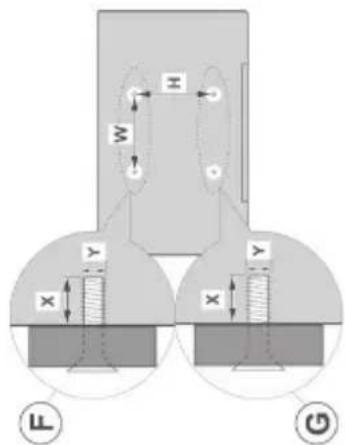
| A | MEDIDAS DEL MONTAJE PARA PARED DE VESA | |||
| B | Patrón del orificio Tamaños (mm) | W | H | |
| 100 100 | ||||
| C | Tamaños de tornillo | |||
| F | G | |||
| D | Largo (X) | min. (mm) 7 5 | ||
| max. (mm) 10 6 | ||||
| E | Roscado (Y) | M4 | ||
Conexión de la Antena
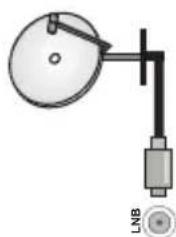
Conecte la toma de antena o de TV por cable a la ENTRADA DE ANTENA (ANT) o enchufe el satélite a la ENTRADA DE SATÉLITE (LNB) de la parte trasera izquierda del TV. Lado izquierda-trasera del TV
Lado izquierda-trasera del TV

Si desea conectar un dispositivo al televisor, asegúrese de que el televisor y el dispositivo están apagados antes de realizar cualquier conexión. Después de realizar la conexión, puede activar las unidades y utilizarlas.
vaya al menú de Imagen. Durante la visualización del contenido de Dolby Vision a través de una aplicación, excepto YouTube, Netflix y el Reproductor Multimedia, no podrá acceder al menú de Imágen y establecer el Modo de Imágenes.
Instalación de Stand y Montaje en Pared Montaje / Desmontaje del pedestal Preparativos
Saque el pedestal(es) y el televisor de la caja de embalaje y ponga el televisor en una mesa de trabajo con el panel de la pantalla hacia abajo sobre un paño limpio y suave (manta, etc.) • Utilice una mesa plana y firme más grande que la base del televisor.
- No sostenga en la parte del panel de la pantalla.
- Asegúrese de no rayar o romper el televisor.
- Asegúrese de no rayar o romper el televisor.
- Coloque el(los) pedestal(es) en el(los) patrón(es) de montaje en la parte trasera de TV.
- Inserte los tornillos suministrados y apriételos suavemente hasta que el/los pedestal(es) esté(n) bien ajustado(s).
Montaje del pedestal
Extracción del pedestal de la TV
Asegúrese de retirar el pedestal de la siguiente manera cuando se utiliza el soporte de suspensión de pared o vuelva a empacar el televisor.
• Coloque el televisor en
el panel de la pantalla hacia abajo sobre un paño
limpio y suave. Deje que el pie de pedestal(es) sobresalga(n) del borde de la superficie.
- Desatornille los tornillos que fijan el(los) pedestal(es) - Retire el(los) pedestal(es).
Cuando se utiliza el soporte de montaje en pared
Su TV también está preparado para un soporte de montaje en pared compatible con VESA. Si no se suministra con su TV, comuníquese con su distribuidor local a fin de comprar el soporte recomendado para montaje en pared.
Los orificios y las medi soporte de montaje en pared;
Mando a Distancia
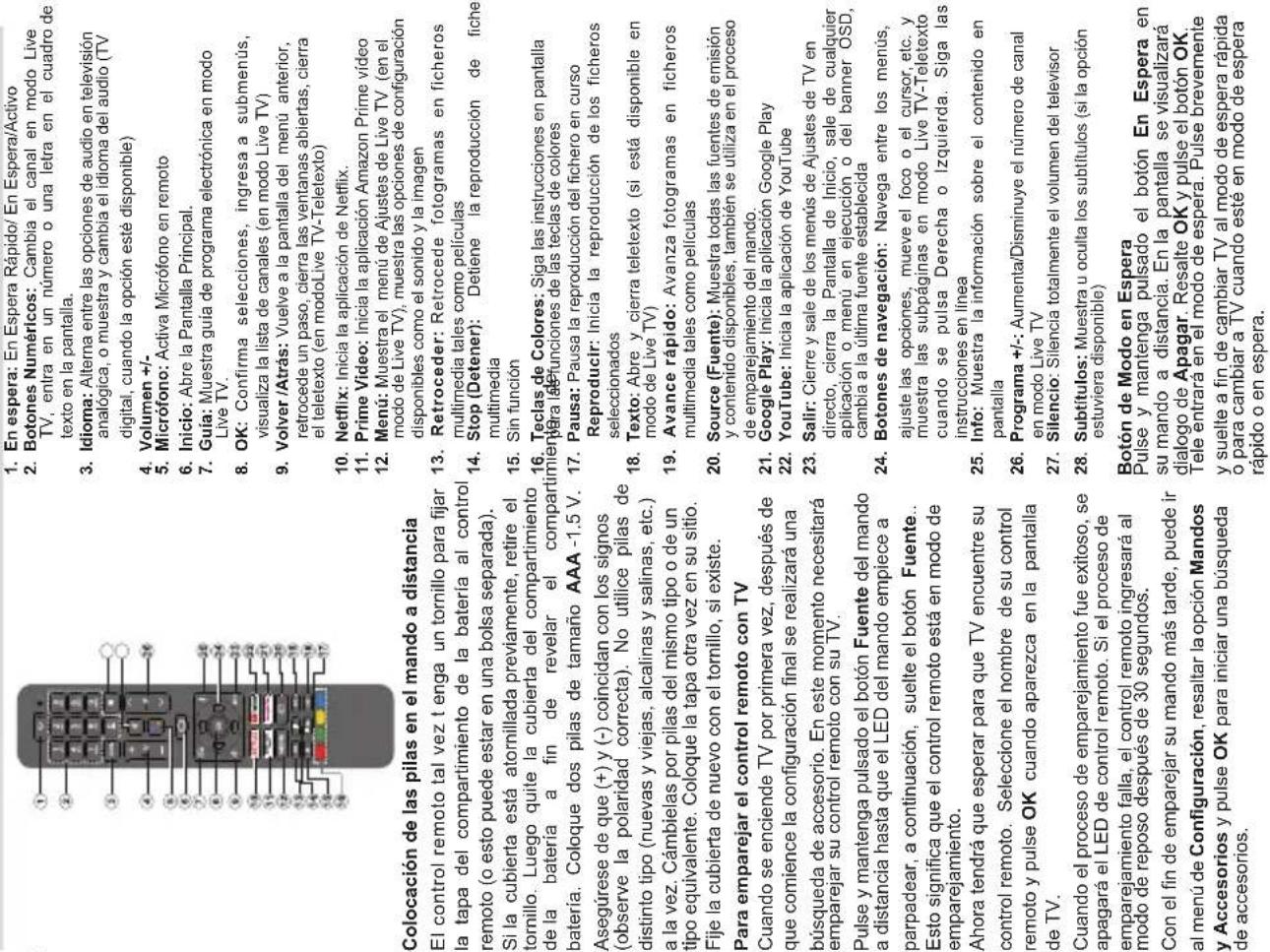
- En espera: En Espera Rápido/ En Espera/Activo
-
Botones Numéricos: Cambia el canal en modo Live TV, entra en un número o una letra en el cuadro de texto en la pantalla.
-
Idioma: Alterna entre las opciones de audio en televisión analógica, o muestra y cambia el idioma del audio (TV
digital, cuando la opción esté disponible)
-
Volumen +/-
-
Microfono: Activa Microfono en remoto
-
Inicio Abra la Partella Principal
-
Inicio: Abre la Pantalla Principal.
-
Guía: Muestra guía de programa electrónica en modo
-
Calu: Muestra gala de programa electronica en modo Live TV.
-
OK: Confirma selecciones, ingresa a submenús,
visualiza la lista de canales (en modo Live TV) 9. Valves (Atría) / valve o la pantella del mony anterior
- volver /Atras. vuelve a la pantalla del menu antenor, retrocede un paso cierra las ventanas abiertas cierra
el teletexto (en modoLive TV-Teletexto)
-
Netflix: Inicia la aplicación de Netflix.
-
Prime Video: Inicia la aplicación Amazon Prime vídeo
-
Menu: Muestra el menu de Ajustes de Live TV (en el modo de Live TV), muestra las opciones de configuración
disponibles como el sonido y la imagen
- Retroceder: Retrocede fotogramas en ficheros multimedia tales como películas
- Stop (Detener): Detiene la reproducción de ficheros multimedia
-
Sin función
-
Teclas de Colores: Siga las instrucciones en pantalla miento de para las funciones de las teclas de colores
-
Pausa: Pausa la reproducción del fichero en curso
Reproducir: Inicia la reproducción de los ficheros
seleccionados 18. Texto: Abra y cijara teletavta (ci está disponible an
-
Texto: Able y cierra teletexto (si esta disponible en modo de Live TV)
-
Avance rápido: Avanza fotogramas en ficheros
multimedia tales como películas
- Source (Fuente): Muestra todas las fuentes de emisión y contenido disponibles, también se utiliza en el proceso
y contenido disponibles, también se utiliza en el proceso de emparejamiento del mando.
-
Google Play: Inicia la aplicación Google Play
-
YouTube: Inicia la aplicación de YouTube
-
Salir: Cierre y sale de los menús de Ajustes de TV en
directo, cierra la Pantalla de Inicio, sale de cualquier aplicación o menú en ejecución o del banner OSD
cambia a la última fuente establecida
- Botones de navegación: Navega entre los menús,
ajuste las opciones, mueve el foco o el cursor, etc. y muestra las subnáginas en modo Live TV-Teletexto
muestra las subpaginas en modo LIVE TV-Teletexto cuando se pulsa Derecha o Izquierda. Siga las
instrucciones en línea
-
Info: Muestra la información sobre el contenido en pantello
-
Programa +/-: Aumenta/Disminuye el número de canal
en modo Live TV
-
Silencio: Silencia totalmente el volumen del televisor
-
Subtítulos: Muestra u oculta los subtítulos (si la opción
estuviera disponible)
Botón de Modo en Espera Pulse y mantenga pulsado el botón. En Espera en
su mando a distancia. En la pantalla, se visualizará
dialogo de Apagar. Resalte OK y pulse el botón OK.
Tele entrará en el modo de espera. Pulse brevemente
y suelte a fin de cambiar TV al modo de espera rápida o para cambiar a TV cuando esté en modo de espera
rápido o en espera.
例 1
Colocación de las pilas en el mando a distancia
El control remoto tal vez t enga un tornillo para fijar
la tapa del compartimiento de la batería al control
remoto (o esto puede estar en una bolsa separada).
Si la cubierta está atornillada previamente, retire el
tornillo. Luego quite la cubierta del compartimiento
de la batería a fin de revelar el compartí
bateria. Coloque dos pilas de tamaño AAA -1.5 V.
Asegúrese de que (+) y (-) coincidan con los signos
(observe la polaridad correcta). No utilice pilas de
distinto tipo (nuevas y viejas, alcalinas y salinas, etc.)
a la vez. Cambielas por pilas del mismo tipo o de un tino equivalente. Coloque la tena otro vez en su citio
tipo equivalente. Coloque la tapa otra vez en su sitio. Elios la cubierto de nuevo con el tornillo, si existe
Fije la cubierta de nuevo con el torrillo, si existe.
Para emparejar el control remoto con TV
Cuando se enclende TV por primera vez, después de
que comience la configuración final se realizara una
búsqueda de accesorio. En este momento necesitará emparejar su control remoto con su TV.
comparejar su contral remoto con su tv.
Pulse y mantenga pulsado el botón Fuente del mando a distancia hasta que el LED del mando empiece a
a distancia hasta que el LED del manoó emploce a nerrado: o continuación, cualto el botén. Fuente
parpadeal, a continuación, suette el botón Fuente.. Este signifies que el control remote acté en modo de
Esto significa que el control remoto esta en modo de emparejamiento.
Ahora tendrá que esperar para que TV encuentre su
control remoto. Seleciones el nombre, de su control
control remoto: Selecione el nombre de su control remoto y pulse OK, cuando anarezca en la pantalla
remoto y pulse OR cuando apurezca en la pantalla de TV.
Cuando el proceso de empreciamiento fue exitose, se
Cuando el proceso de emparejamiento fue exitoso, se anagará el LED de control remoto. Si el proceso de
apagara el EEB de control remoto. Si el proceso de empareiamiento falla, el control remoto ingresará al
imparajamiento talla, el centro-remoto ingresada al modo de reposo después de 30 segundos.
Con el fin de emparejar su mando más tarde, puede ir
al menú de Configuración, resaltar la opción Mandos
y Accesorios y pulse OK para iniciar una búsqueda
de accesorios.
Dado que comprueba regularmente las actualizaciones su TV continuará operando en el estado de espera
rápida. Esto no es un mal funcionamiento, cumple con los requisitos de consumo de energía. Con el
fin de minimizar el consumo de energía, ponga
IV en modo d anteriormente.
(1) 2017年1月1日
Control y funcionamiento
del televisor
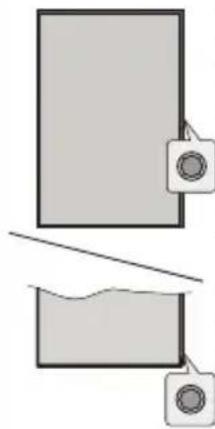
Gracias al botón de control puede controlar la función de Espera Rápida del televisor.
Nota: Dependiendo del modelo, la posición de botón de control puede variar.
Para apagar el TV (en espera rápida): Pulse el
boton de control a fin de poner el televisor en modo de espera rápida
Para apagar el TV (en espera). El televisor no se puede poner en el modo de espera mediante el botón
de control.
Para encender el TV: Pulse el botón de control, el
televisor se encendera.
Nota: El menu de configuración OSD de Live TV en modo Live TV no se puede mostrar a través del botén de control.
Manelo con el mando a distancia.
Manejo con el mundo a distancia Quando así en modelo live TV pulse el hatón Moné
Cuando este en modo Live TV, pulse el botón Menú en su mando a distancia a fin de mostrar el menú de
cconfiguración de Live TV. Pulse el botón de Inicio a
fin de mostrar o volver a Pantalla de Inicio de Android
TV. Utilice los botones direcciones para mover el enfoque continuar, ajustar algunas configuraciones
v pulse OK para hacer cambios establecer sus
preferencias, ingresar a un submenú, iniciar una
aplicacion, etc. Presione Volver/Atras para regresar al anterior pantalla de menú
al anterior pantalla de mena Selección de entrada
Sección de entrada Cuando han terminado de aspostes los aspectos
Cuando haya terminado de conectar los aparatos externos al televisor, puede alternar entre las distintas.
fuentes de entrada. Pulse el botón Source (Fuente) en
su mando a distancia de forma consecutiva o utilice los
botones de dirección y luego pulse el botón OK a fin de pasar a diferentes fuentes cuando esté en modo Live
pasar a diferentes fuentes cuando este en modo LIVE TV. O acceda al menú Entradas en Pantalla de Inicio.
seleccione la fuente deseada de la lista y pulse OK.
Cambio de canales y volumen
Puede ajustar el volumen utilizando los botones
Volumen +/- y cambiar el canal en modo Live TV
pulsando los botones Programa +/- del mando a
distancia.
[Non-Text]
[Non-Text]
Encender/Apagar TV
Conecte la alimentación
IMPORTANTE: Este televisor está diseñado para
funcionar con corriente alterna de 220-240 V CA,
50 Hz.
Tras desembalar el televisor, deje que éste alcance
la temperatura ambiente antes de conectarlo a
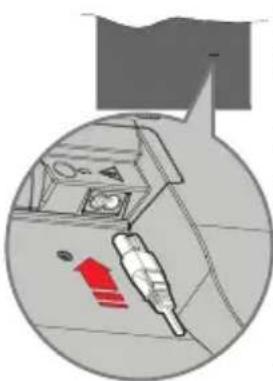
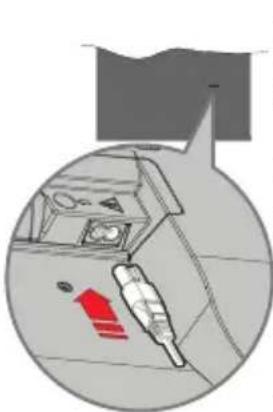
Enchufe un extremo (la clavija de dos orificios) del
cable de alimentacion desmontable suministrado en
la entrada del cable de alimentación situada en parte trasera del televisor, como se muestra arriba.
A continuación enchufe el otro extremo del cable en
la toma de corriente de la pared. TV se encenderá
automatically.
Nota: La posición de la entrada del cable de corriente puede veripación al modelo. En función del modelo, la disposición
vanar segur el modelo.En función del modelo, la disposición del encendido podría variar.
Encender TV desde el modo de espera
ELED de modo de espera se encenderá si TV está
en modo de espera (standby). Para encender
televisor desde el modo de espera puede realizarlo
de dos modos.
- Pulse el boton de En Espera desde el co remoto
- Pulsa el botán de control que se encuentra en T
- Pulse el botón de control que se encuentra en TV
El televisor se pondra en marcha.
TV no puede ponerse en el modo de espera median
el botón de control. Pulse y mantenga pulsado el botó En Espera en su mando a distancia. En la pantalla
En Espera en su mano a distancia. En la pantalla s visualizará dialogo de Anagar. Resalte OK y pulse el
botón OK. Tele entrará en el modo de espera.
Para apagar TV
Para apagar el televisor por completo, desenchufe e
cable de alimentación de la toma de corriente.
Modo de EN ESPERA RÁPIDA
Para pasar TV al modo de espera rápida puede hace
lo siguiente:
- Pulse el botón de Standby (En Espera) desde el
control remoto.
Pulse otra para volver al modo de operación.
- Pulse el botón de control que se encuentra en TV
Pulse otra vez el botón de control para volver al mod de operación.
6, a D I
odo enús erior cierr víde en e
n me bme /) ante as, c me v V (
ca e su e TV nú biert Pri ve T
róni sa a o Liv me as al to) azon le Li
lect gres nodo del tana etex tflix. Ama es o
na en talla ven -Tel Ne ción Ajust
gran es, es ( par las TV n de licado de A
- Stop (Detener): Detiene la reproducción de fich
multimedia 15. Sin función
-
Sim function 14. Tschulde, Colone, Sindler, and Sierer are not identical
-
Teclas de Colores: Siga las instrucciones en pantalla mientera las funciones de las teclas de colores.
-
Pausa: Pausa la reproducción del fichero en curso
Reproducir: Inicia la reproducción de los ficheros
seleccionados 10. Texto Abra y sierra telekuto (ci está disponible, en
-
Texto: Able y cierra teletexto (si esta disponible en modo de Live TV)
-
Avance rápido: Avanza fotogramas en ficheros
multimedia tales como películas
- Source (Fuente): Muestra todas las fuentes de emisión y cuestionido disponibles, también se utiliza en el proceso
- Pulse el botón de control que se encuentra en TV
El televisor se pondrá en marcha
Poner TV en modo de espera
TV no puede panerse en el modo de espera mediante
El botón de control. Pulse y mantenga pulsado el botón
En Espera en su mando á distancia. En la pantalla se
visualizará dialogo de Apagar. Resalte OK y pulse el hotán OK. Tele entrará en el modo de conera
botón OK. Tele entrara en el modo de espera. Pare anera TV
Para apagar TV
Para apagar el televisor por completo, desenchute el cable de alimentación de la toma de corriente.
cable de alimentación de la tema de corrente. Mode de EN ESPERA RÁPIDA
Modo de EN ESPERA RAPIDA Para pasar TV el modo de aspera rápida puede hacer
Para pasar TV al modo de espera rápida puede hacer lo siguiente:
- Pulse el botón de Standby (En Espera) desde el
- Puisc el botón de Stanaby (En Espera) desde el control remoto.
Pulse otra para volver al modo de operación.
- Pulse el botón de control que se encuentra en TV
Pulse otra vez el botón de control para volver al modo
| Asistente de Configuración InicialNota:A fin de completar el proceso de configuración inicial siga las instrucciones mostradas en pantalla. A fin de seleccionar, configurar, confirmar y continuar utili botones de dirección y el botón OK del control remoto.Cuando se enciende por primera vez, se mostrará la pantalla de Bienvenida. Seleccione el idioma que quiera y pulse OK. Siga las instrucciones en pantalla para configurar su TV e instalar canales. El asistente de instalación le guilará a través del proceso de configuración. Puede realizar la configuración inicial en cualquier momento utilizando la opción Reseteo de fabrica en el menú Configuración>Preferencias>-Soabre del dispositivo. Es posible acceder al menú de Configuración desde la Pantalla de Inicio o desde el menú de opciones de TV en modo Live TV.1. Mensaje de Bienvenida y Selección de Idioma Mensaje de "Bienvenido" se mostrará en la pantalla junto con las opciones de selección de idioma. Seleccione el idioma desde la lista y pulse OK para seguir.2. Región/PaísEn el siguiente paso, seleccione su región o país de la lista y pulse OK para continuar.3. Instalación inicialDespués de la selección de región/país, puede iniciar el asistente de configuración inicial. Resalte Continue (Continuar) y pulse OK para proceder. No podrá volver atrás y cambiar el idioma y la región/país una vez que continúe. Si necesita cambiar el idioma o la selección de región/país después de este paso, tendrá que poner TV en modo de espera para que el proceso de configuración comience desde el principio la próxima vez que encienda el televisor. Para hacer esto, presione y mantenga presionado el botón Standby (En espera). Se mostrará un cuadro de diálogo para confirmación. Seleccione OK y presione OK.4. Buscar accesoriosSe realizará una búsqueda de accesorios después de que haya comenzado la configuración inicial. Siga las informaciones de pantalla a fin de emparejar su control remoto (dependiendo de modelo de su control remoto) y otros accesorios inalámbricos de su TV. A fin de terminar de agregar accesorios y proceder pulse botón de Back/Return (Atrás/Volver).5. Configuración RápidaEn caso de que no haya conectado previamente su TV a Internet a través de Ethernet, se visualizar una pantalla donde podrá transferir la red WLAN de su teléfono Android y la cuenta de Google a su TV. Resalte Continue (Continuar) y pulse OK para proceder. A fin de completar el proceso siga | las instrucciones mostradas en pantalla de su TV y su teléfono. También se puede omitir este paso seleccionando la opción Skip (Omitir). Según la configuración realizada en este paso algunos pasos pueden omitirse.En caso de haber conectado anteriormente su TV a Internet a través de Ethernet, se mostrará un mensaje indicando que está conectado. Se puede elegir continuar con la conexión por cable o cambiar la red. Resalte Change network (Cambiar red) y pulse OK si desea utilizar una conexión inalámbrica en lugar de una conexión por cable.6. Conexión de RedSi conecta su TV a Internet a través de Ethernet en este punto, se dirigirá automáticamente a siguiente paso. En caso contrario, disponibles se buscarán y se enumerarán las redes inalámbricas en la pantalla siguiente. Seleccione su red WLAN de la lista y pulse OK para conectarse. Si la red se protege con contraseña, introduzca la contraseña utilizando el teclado virtual. En caso de que la red que desea conectar cuente con SSID oculto seleccione la opción Other network (Otra red) de la lista.Si no prefiere conectarse a Internet en este punto, puede omitir este paso seleccionando la opción Omitir. Puede conectarse a Internet más tarde utilizando las opciones del menú Network & Internet (Red & Internet) en el menú de Configuración desde la Pantalla de inicio o desde el menú de opciones de TV en modo Live TV.En caso de haber establecido la conexión a Internet en el paso anterior, este paso se omitirá.7. Política de Privacidad de RedA continuación se mostrará la pantalla de Política de Privacidad de Red. Lea las explicaciones relacionadas que aparecen en la pantalla. A fin de desplazarse y leer todo el texto puede utilizar los botones de dirección Abajo y Abajo. A fin de confirmar y continuar, resalte Accept (Aceptar) y pulse OK en el control remoto. Puede cambiar esta configuración más tarde utilizando la opción Política de Privacidad de Red en el menú Configuración>Red e Internet.En caso de no haber establecido la conexión a Internet en el paso anterior, este paso se omitirá.8. Inicie sesión en su cuenta de GoogleEn la siguiente pantalla puede iniciar sesión en su cuenta de Google, si la conexión se realiza de manera correcta. A fin de utilizar los servicios de Google, tiene que iniciar sesión en una cuenta de Google. Si no se estableció una conexión a Internet en el paso anterior o si ya inició sesión en su cuenta de Google en el paso de Configuración Rápida, entonces, este paso se omitirá. | Al iniciar sesión podrá hacer los siguientes descubrir nuevas aplicaciones para videos, música y juegos en Google Play; obtener recomendaciones personalizadas desde aplicaciones como YouTube; comprar o alquilar las películas y programas más recientes en Google Play Movies & TV; acceder a su entretenimiento, controlar sus medios. Resalte Sign In (Iniciar Sesión) y pulse OK para proceder. Puede acceder a tu cuenta de Google introduciendo tu dirección de correo electrónico o tu número de teléfono y tu contraseña, o crear una nueva cuenta.Si no prefiere iniciar sesión en su cuenta de Google en este momento, puede omitir este paso seleccionando la opción Omitir.9. Términos de ServicioA continuación se mostrará la pantalla de Términos de Servicio. Al continuar, aceptará los Términos de servicio de Google, la Política de Privacidad de Google y los Términos de Servicio de Google Play. A fin de confirmar y continuar, resalte Accept (Aceptar) y pulse OK en el control remoto. En esta pantalla también se puede visualizar Términos de Servicio. Política de Privacidad y Términos de Servicio de Play. A fin de visualizar el contenido es necesario la conexión a Internet. Cuando no hay acceso a Internet, se mostrará un mensaje que menciona la dirección del sitio web donde también se puede visualizar esta información.10. Servicios de GooglePara obtener más información sobre cada servicio, como por ejemplo, cómo activarlo o desactivarlo posteriormente, seleccione cada uno de ellos. La información se utilizará de acuerdo con la política de privacidad de Google. Resalte Aceptar y pulse OK para confirmar su selección de estos ajustes de los servicios de Google.Utilizar ubicaciónPuede permitir o no permitir que Google y aplicaciones de terceros utilicen la información de ubicación de su TV. Para ver la información detallada y activar o desactivar esta función, resalte Utilizar ubicación y pulse OK. Esta configuración se puede posteriormente mediante la opción Estado de ubicación en el menú Configuración>Preferencias de Dispositivo>Localización.Ayuda a mejorar AndroidEnviar a Google de manera automática la información de diagnóstico tal como informes de fallas y datos de uso desde su dispositivo y aplicaciones. Esta información no se utilizará para identificarle. Para ver la información detallada y activar o desactivar esta función, resalteAyuda a mejorar Android y pulse OK. Puede cambiar esta configuración más utilizando el menú Configuración >Preferencias del Dispositivo >Uso & Diagnostico. | Servicios y su privacidadGoogle Assistant envía a los servicios con los que habla un código único. De esta manera, los servicios pueden recordar datos tales como sus preferencias durante las conversaciones. Puede ver, gestionar y restablecer los datos enviados a los servicios en la página de cada servicio en la sección Explorar de la aplicación móvil Assistant. Aprende más en g.co/assistant/idreset.A continuación se mostrará información sobre los servicios de Google y algunas características de su TV. Si ha iniciado sesión en su cuenta de Google en los pasos anteriores, también puede activar los resultados personales para Asistant eligiendo la opción relacionada cuando se le solicite. A fin de continuar pulse OK consecutivamente.11. ContraceñaEs posible que se le solicite definir una contraseña de 4 dígitos (PIN) en este momento conforme a la selección de país que haya realizado en el paso anterior. Pulse OK para seguir. Dicho PIN no podrá ser '0000'. Este PIN es necesario para acceder a algunos menús, contenidos o para desbloquear canales bloqueados, fuentes, etc. Tendrá que introducirlo si se le solicita introducir un PIN para cualquier operación del menú más adelante.12. Seleccionar Modo de TVEn siguiente paso de la configuración inicial, puede configurar el modo de funcionamiento de TV como Home (Hogar) o como Retail (Tienda). Opción de Retail (Tienda) configurará sus televisores para la tienda. Esta opción es solo para uso en establecimientos. Se recomienda seleccionar la opción Hogar para uso doméstico.13. Chromecast incorporado siempre está disponibleSeleccione su preferencia de disponibilidad de cromecast. En caso de que esté configurado como Encendido en su TV, se detectará como un dispositivo Google Cast y permitirá que Asistente de Google y otros servicios despierten TV para que responda a carbujan los handos de Cast, incluso cuando esté en modo de espera y la pantalla esté apagada.14. Modo de SintonizaciónEn el siguiente paso se seleccionará el modo de sintonizador. Seleccione su preferencia de sintonizador a fin de instalar canales para la función de Live TV. Están disponibles las opciones de Antena, Cable y Satélite. Resalte la opción que corresponda a su entorno y para continuar pulse OK o el botón de dirección Derecha. Cuando no desea realizar una búsqueda del sintonizador, resalte Omitir y pulse OK. tardeUna vez finalizada la búsqueda de canales con sintonizador seleccionado, el asistente de instalación |
| Nivel de Señal: El estado de nivel de señal muestra en forma de porcentaje.Pulse el botón Atrás/Volver y seleccione el próximo satélite que desea configurar. Tras completar cambios de configuración, resalte Siguiente pantalla de Lista de LNB y pulse OK o el botón direccional Derecho para continuar.Si se selecciona la opción Load Preset List (Cargar lista preestablecida) en el paso anterior, se omitirán los pasos siguientes y se iniciará la instalación de la lista de canales preestablecidos. Si no ha seleccionado el satélite correcto para la instalación de SatcoDX, se mostrará un diálogo de advertencia en la pantalla. Se enumerarán los satélites que se pueden seleccionar. Presione OK para cerrar el diálogo y luego configure el satélite en consecuencia.A continuación se mostrará la pantalla de Escaneo de Canales. Seleccione Skip Scan (Omitir escaneado) para continuar sin escanear y completar la configuración inicial. Seleccione Sólo canales digitales y pulse OK o el botón direccional Derecho para iniciar la búsqueda. Mientras que la búsqueda continúe, puede pulsar el botón Atrás/Volver, resaltar Saltar Escaneo y pulsar OK o el botón de dirección derecho para detener la búsqueda. Los canales que ya se han encontrado se almacenarán en la lista de canales.Cuando se finaliza la configuración inicial, se mostrará el mensaje "Completo". Pulse OK para completar la configuración.Se le pedirá que dé su consentimiento para la recogida de sus datos. Lea el texto de la pantalla para obtener información detallada. Resalte Aceptar y pulse OK para dar su consentimiento y continuar. Para saltar sin dar su consentimiento, seleccione Saltar. Puede cambiar esta configuración más tarde utilizando el menú Configuración >Preferencias del Dispositivo >Uso & Diagnostico de Fabricante.Se mostrará la Pantalla de Inicio. Puede pulsar el botón Salir del mando a distancia para cambiar al modo Live TV y ver los canales de televisión.Pantalla de inicioSu TV debe estar conectada a Internet para poder disfrutar de los beneficios de su Android TV. Conecte el TV a una red doméstica utilizando una conexión de alta velocidad a Internet. Puede conectar su TV a módem/enrutador de forma inalámbrica o por cable. A fin de obtener más información sobre cómo conectar su TV a Internet, consulte las secciones Red & Internet y Conexión a Internet.El menú de Inicio es el centro de su TV. Desde menú de Inicio se puede iniciar cualquier aplicación, cambiar a un canal de TV, ver una película o cambiar a un dispositivo conectado. Pulse el botón de Inicio | separa mostrar la Pantalla de Inicio. También puede seleccionar la opción Android TV Home en el menú de Entradas para cambiar a la pantalla de inicio. A fin de abrir el menú Entradas, pulse el botón Fuente del mando a distancia o pulse el botón Menú del mando a distancia cuando la TV esté en modo TV En Vivo, resalte la opción Fuente en el menú de opciones de TV y pulse OK. Conforme a la configuración de su TV y de la selección de su país en la configuración inicial, el menú de Inicio puede contener diferentes elementos.Las opciones disponibles de la pantalla de inicio están posicionadas en filas. A fin de navegar a través de las opciones de Pantalla de Inicio, utilice los botones direcciones del control remoto. Es posible que estén disponibles las filas relacionadas con Aplicaciones, YouTube, Google Play Movies & TV, Google Play Music y Google Play y las filas que usted ha instalado. Seleccione una fila y luego mueva el foco al elemento deseado en la fila. Presione el botón OK para hacer una selección o ingresar un submenú.Las herramientas de búsqueda se ubicarán en la esquina superior izquierda de la pantalla. Puede escribir una palabra para iniciar búsqueda a través del teclado virtual o puede probar la opción de búsqueda por voz si su control remoto tiene un micrófono incorporado. Mueva el foco a la opción deseada y pulse OK para seguir.En la esquina superior derecha de la pantalla se mostrará Notificaciones, Entradas, Redes & Internet (se nombrarán como Conectado o No Conectado conforme al estado de conexión actual), Configuración y la hora actual. Puede configurar sus preferencias de fecha y hora utilizando las opciones del menú de Fecha & Hora desde el menú de Settings>Device Preferences (Configuración>Preferencias del Dispositivo).La primera fila será la fila de Aplicaciones. Las aplicaciones Live TV y Reproductor de Multi Media estarán disponibles junto con otras aplicaciones favoritas. Si no, resalte la opción Añadir aplicación a favoritos (signo más) en la fila de Aplicaciones y pulse OK. Luego selecciona la aplicación que quieres añadir y pulsa OK. Repita este procedimiento para cada aplicación. Resalte TV En Vivo y pulse OK o pulse el botón Salir del mando a distancia para cambiar al modo TV En Vivo. En caso de que la fuente se haya configurado previamente en una opción distinta a Antena, Cable, Satélite o ATV, pulse el botón Fuente y configure una de estas opciones para ver los canales de televisión en directo. Seleccione Reproductor multimedia y presione OK para explorar los dispositivos USB y reproducir/mostrar el contenido multimedia instalado en el televisor. Audio se puede reproducir a través de los altavoces de TV o mediante los sistemas de altavoces conectados a TV. Se necesita un navegador de Internet para navegar por la |
| le devolverá a este paso. Si desea continuar búsqueda de canales con otro sintonizador, puede proceder como se explica a continuación.AntenaSi la opción Antena está seleccionada, puede seleccionar buscar transmisiones digitales terrestres y analógicas. En la siguiente pantalla, resalte la opción que desee y pulse OK a fin de iniciar la búsqueda o seleccione Omitir Escaneo a fin de continuar sin realizar una búsqueda.Nota: Si el país seleccionado no tiene emisiones analógicas, es posible que no se busquen canales analógicos.CableSi la opción Cable está seleccionada, puede seleccionar buscar transmisiones digitales por cable y analógicas. En la pantalla de Seleccionar Operador se enumerarán las opciones disponibles de operador, si hay alguna. En caso contrario, este paso se omitirá. Puede seleccionar solo un operador de la lista. Resalte el operador deseado y pulse OK o el botón de dirección Derecho para continuar. En la siguiente pantalla, resalte la opción que desee y pulse OK a fin de iniciar la búsqueda o seleccioneOmitir Escaneo a fin de continuar sin realizar una búsqueda. En caso de seleccionar una de las opciones de búsqueda de canales digitales, se mostrará a continuación una pantalla de configuración. Es posible que sea necesario configurar las opciones de Modo de Escaneo, Frecuencia (KHz), Modulación, Velocidad de Simbolo (Ksym/s), ID de Red. A fin de realizar un escaneo completo, configure el Modo de Escaneo como Completo o Avanzado si está disponible. Algunas opciones tal vez no estén disponibles para ser configuradas conforme el operador seleccionado y/o el Modo de Escaneo.Nota: Si el país seleccionado no tiene emisiones analógicas, es posible que no se busquen canales analógicos.Al acabar de configurar las opciones disponibles, pulse el botón de dirección Derecho para continuar. TV iniciará a buscar transmisiones disponibles.SatéliteSi se selecciona la opción Antena, a continuación se mostrará la pantalla de Tipo de Satélite. Si tiene un sistema de satélite Directo, puede pasar rápidamente al siguiente paso seleccionando aquí la opción Siguiente. Resalte Más y pulse OK para ajustar el tipo de antena manualmente. Están disponibles las opciones Simple, Ráfaga de Tonos, DiSEqC y Unicable. Resalte el tipo de antena que corresponda a su sistema de satélite y pulse OK o el botón direcciona Derecho para pasar al siguiente paso.La siguiente pantalla será la de Seleccionar Operador. Puede seleccionar solo un operador de la lista. Resalte el operador deseado y pulse OK o el botón de dirección Derecho para continuar. | Dependiendo del operador seleccionado en este paso, algunas de las opciones de los siguientes pasos pueden estar preestablecidas y/o se pueden añadir pasos adicionales o se pueden omitir algunos pasos. Antes de proceder y configurar, verifique en todos pasos los parámetros, si es necesario. Puede resaltar General y pulse OK o el botón de dirección Derecho para continuar con la instalación normal de satélite. A continuación se mostrará la pantalla de Lista de LNB. Es posible configurar diferentes satélites conforme al país, el tipo de antena y el operador que fueron seleccionados en los pasos anteriores. Resalte la opción satélite deseada y pulse OK o el botón de dirección Derecho para ajustar parámetros.Estado de Satélite de la primera opción de satélite se configurará como On (Activada). Esta opción debe estar activada para activar la búsqueda de canales en el satélite.Estarán disponibles los siguientes parámetros del satélite. Conforme a las selecciones anteriores, es posible que no pueda cambiar todos ajustes.Estado de Satélite: Ajuste la opción de estado a Encendido para activar la búsqueda de canales en el satélite seleccionado. Para cambiar el estado resalte esta opción y pulse OK.Selección de Satélite: Seleccione el satélite en el que desea realizar una búsqueda de canales.Modo de Búsqueda: Ajuste la preferencia de modo de escaneo. Las opciones Completo y Red estarán disponibles. En caso de realizar un escaneo de red, asegúrese de haber configurado los parámetros de Frecuencia, Velocidad de Símbolo (Ksym/s) y Polarización bajo la opción Transpondedor.Tipo de Escaneo: Puede realizar un escaneo sólo de los canales libres o encriptados. No se instalarán los canales codificados si se selecciona la opción Libre. Seleccione Todos para escanear todos los canales.Tipo de Guardado: Puede seleccionar que se guarden los canales de TV (denominados "Canales Digitales" en el menú) o sólo los canales de radio. Seleccione Todos para guardar todos los canales.Transpondedor: Si es necesario ajuste los parámetros de Frecuencia, Velocidad de Simbolo (Ksym/s) y Polarización para el satélite seleccionado.Configuración de LNB: Ajuste los parámetros LNB. Para el tipo de antena DiSEqC seleccione el puerto DiSEqC correcto correspondiente a su sistema de satélite. Establezca otros parámetros conforme a su sistema de satélite.Calidad de Señal: El estado de la calidad de señal se muestra en forma de porcentaje. |
| Blue Mute: Habilite/deshabilite esta función conforme a sus preferencias. Cuando se habilita,se mostrará un fondo azul en la pantalla cuando no haya señal disponible. | Subtítulo Digital: Establezca esta opción como Desactivado o Activado.Pistas de Subtítulos: Establezca su preferencia de pista de subtítulos, si está disponible. |
| Canal por Defecto: Ajuste su preferencia predeterminada de canal de inicio. Cuando el Modo de Selección se configura como Selección de Usuario, estará disponible la opción Mostrar Canales. Resalte y pulse OK para visualizar lista de canales. Resalte un canal y pulse OK a fin de seleccionar. Cada vez que se vuelve a encender TV desde el modo de espera rápida se mostrará el canal seleccionado. Si el Modo de Selección se configura como Último Estado, se mostrará el último canal visto. | Idioma de Subtítulos Digitales: Establezca una de las enumeradas opciones de idioma como primera preferencia de idioma para subtítulo digital.2o Idioma de Subtítulos Digitales: Establezca una de las enumeradas opciones de idioma como segunda preferencia de idioma para subtítulo digital. Si el idioma seleccionado como Idioma de Subtítulos Digitales no está disponible, los subtítulos se mostrarán en este segundo idioma. |
| Canal de Interacción: Habilite o deshabilite la función de Canal de Interacción. Esta función sólo es útil en Reino Unido e Irlanda. | Tipo de Subtítulo: Establezca esta opción como Normal o Discapacidad Auditiva. Si se selecciona la opción de Discapacidad Auditiva, proporciona servicios de subtítulos a los espectadores sordos y con problemas de audición con descripciones adicionales. |
| Protección PIN MHEG: Habilite o deshabilite la función de PIN MHEG. Este parámetro activa o desactiva el acceso a algunas de las aplicaciones MHEG. Aplicaciones de movilidad pueden ser liberadas mediante la introducción del PIN correcto. Esta función sólo es útil en Reino Unido e Irlanda. | TeletextoIdioma de Teletexto Digital: Configure el idioma del teletexto para las transmisiones digitales. |
| Ajustes de HBB TVSoporte de HBB TV Habilite o deshabilite la función de HBB TV.No Seguir: Configure su preferencia con respecto al comportamiento de seguimiento de los servicios de HBB TV.Ajustes de Cookie: Establezca su preferencia de configuración de cookies para los de HBBTV.Almacenamiento Persistente: Habilite o deshabilite la función de Almacenamiento Persistente. Si se establece como On las cookies se almacenarán con una fecha de caducidad en la memoria persistente del televisor.Bloquear Sitios de Seguimiento: Habilite o deshabilite la función de Bloquear Sitios de Seguimiento.ID de Dispositivo: Habilite o deshabilite la función de ID de Dispositivo.Restablecer ID del Dispositivo: Restablezca la ID del dispositivo para los Servicios de HBBTV.En la pantalla se mostrará un cuadro de diálogo para confirmación. Pulse OK para continuar, Atrás para cancelar. | Idioma de Página de Decodificación: Configure el idioma de la página de decodificación para la visualización de teletexto.Clave BISS: Aparecerá el mensaje "Haga Clic Para Agregar Clave Biss". Pulse el botón OK para agregar una clave biss. Frecuencia, Velocidad de Símbolo (KSym/s), Polarización, ID de Programa y parámetros Clave de CW estarán disponibles para ser configurados. Al terminar la configuración, resalte Guardar Clave y pulse OK para guardar y agregar la clave biss. Esta opción no estará disponible si la fuente de entrada no se ha configurada como Satélite. Las opciones disponibles variarán según el país seleccionado duranteel proceso de configuración inicial.Sistema de Información: Muestra información detallada sobre el sistema del canal actual, tal como Nivel de Señal, Calidad de Señal, Frecuencia etc. |
| SubtítuloSubtítulo Analógico: Establezca esta opción como Desactivado, Activado o Silencio. Cuando se selecciona la opción Silencio, el subtítulo analógico se mostrará en la pantalla, simultáneamente los altavoces se silenciarán. | ConfiguraciónEs posible acceder al menú de Configuración desde la Pantalla de Inicio o desde el menú de opciones de TV en modo Live TV.Red & InternetPuede configurar ajustes de red de su TV utilizando las opciones de este menú. También puede resaltar icono de Conectado/No conectado en la pantalla de Inicio y pulsar OK para acceder a este menú. |
| red. Realice una búsqueda o inicie la aplicación Google Play Store, encuentre un navegador y descárguelo.En algunos países, la Pantalla de Inicio estará organizada en varias pestañas. Las pestañasInicio, Descubrir y Aplicaciones estarán disponibles. Puede desplazarse por las pestañas con los botones de dirección. Cada pestaña tendrá una fila de contenido destacado en la parte superior. En la pestaña deInicio aparecerán filas para las aplicaciones favoritas, los programas recientes de Live TV y las recomendaciones de las aplicaciones de streaming. En la pestañaDescubrir se mostrarán las recomendaciones de los servicios de streaming. En la pestaña deAplicaciones aparecerán todas las aplicaciones instaladas en su TV y podrás instalar más desde Play Store utilizando la opción relacionada. Dependiendo de la configuración de su TV y de su selección de país en la configuración inicial, pestañas de la pantalla de inicio pueden contener diferentes elementos.Contenido de Menú de Modo Live TVPrimero cambie TV al modo Live TV y luego pulse el botónMenú en el control remoto a fin de ver las opciones del menú de Live TV. Para cambiar al modo de TV En Vivo, puedes pulsar el botón deSalida o resaltar la aplicación deTV En Vivodesde la fila deAplicaciones que se encuentra en la Pantalla deInicio y pulsarOK. Para algunos países, la aplicación deLive TV estará situada en la pestaña deInicio en la Pantalla deInicio y la fila con esta aplicación se llamará Aplicaciones Favoritas.CanalesGuía de Programación: Abra la guía electrónica de programación Consulte la sección deProgramme Guide (Guía de Programas) a fin de obtener más información.Exportar/Importar Canales: Exporte los datos de la lista de canales por satélite de este TV a un dispositivo de almacenamiento USB conectado, o importe a este TV los datos previamente exportados desde un dispositivo de almacenamiento USB conectado. Estarán disponibles las opciones deExportar Canal e Importar Canal. Conecte un dispositivo de almacenamiento (*) al TV, resalte la opción con la que desea continuar y pulseOK. La opción deExportar/Importar Canales no estará disponible si la fuente de entrada no está configurada comoSatélite.(*) El dispositivo de almacenamiento USB debe estar formateado con el sistema de archivos FAT32.Canal: Abre el Menú deCanal. Es posible utilizar las opciones de menú deCanala fin de buscar canal de radiodifusión. Para obtener más información consulte la secciónCanal. | Opciones de TVFuente: Mostrar la lista de fuentes de entrada.Selecione la opción deseada y pulseOKpara pasar a esta fuente..Imagen: Abre el Menú deImagen. Consulte la secciónPreferencias del Dispositivopara obtener en información detallada.Sonido: Abre el Menú deSonido. Consulte la secciónPreferencias del Dispositivopara obtener información detallada.EnergíaTemporizador de Reposo: Defina un tiempo después del cual desea que su TV entre en modo de reposo automáticamente. Fije comoOff(Apagado)para desactivar.Pantalla apagada: Seleccione esta opción y pulseOKpara apagar la pantalla. Pulse un botón en el control remoto o en TV para volver a encender la pantalla. No olvide que no puede encender la pantalla con los botonesVolumen+/-, Silenciar y En espera. Estos botones funcionarán normalmente.Apagado Automático Por No Tener Señal: Configure el comportamiento de TV cuando no se detecte señal desde la fuente de entrada configurada actualmente. Defina un tiempo después del cual desea que su televisor se apague o configure comoOff(apagado)para deshabilitarlo.Auto Sleep: Defina un tiempo de inactividad después del cual desea que su TV entre en modo de reposo automáticamente. Las opciones de 4 horas, 6 horas y 8 horas están disponibles. Establecer comoNever(Nunca)para deshabilitar.Tarjeta Cl: Muestra las opciones de menú disponibles para la tarjeta Cl en uso. Este elemento tal vez no esté disponible dependiendo de la configuración de ajuste de fuente de entrada.Opciones AvanzadasLas opciones de este menú pueden cambiar y/o aparecer en gris dependiendo de la fuente de entrada seleccionada.Canal de Audio: Ajuste sus preferencias deCanal de Audio.Audio Language (Idioma de audio): Establezca su preferencia de idioma para el audio. Este elemento tal vez no esté disponible dependiendo de la configuración de ajuste de fuente de entrada.2-Idioma de Audio: Establezca una de las enumeradas opciones de idioma como segunda preferencia de idioma para audio.Banda Sonora: Establezca su preferencia de banda sonora, si está disponible. |
| para editar el canal elegido. Puede pulsar la tecla Azul para borrar canal resaltado.Borrar Canal: Seleccione canales deseados en la lista y pulse OK o botón Amarillo para seleccionar/ quitar la selección. Luego, pulse el botón Azul para borrar canal resaltado.Borrar Lista de Canales: Borrar todos canales en la lista de canales Se visualizará una cajita de diálogo para la confirmación. Seleccione OK y pulse el botón OK para seguir. Seleccione Cancelar y pulse OK para cancelar.Fuente de Entrada - CableBúsqueda de Canales: Inicie un escaneo para canales digitales de cable. Las opciones de operario serán enumeradas, si existen. Seleccione la opción deseada y pulse OK. Pueden estar disponibles las opciones de Modo de Escaneo, Frecuencia e ID de Red. Conforme al operador y las selecciones del Modo de Escaneo las opciones pueden variar. Si no sabe cómo configurar otras opciones, establezca el Modo de Escaneo como Completo. Resalte Escanear y pulse OK o el botón de dirección Derecha para iniciar el escaneo. Puede pulsar el botón Atrás/Volver para cancelar escaneo. Los canales que ya se han encontrado se almacenarán en la lista de canales.Escaneo RF Único: Ingrese el valor de Frecuencia. Se mostrará Nivel de Señal y Calidad de Señal de Frecuencia seleccionada. Resalte la opción Escanear y pulse OK o el botón de dirección Derecha para comenzar a escanear. Los canales encontrados se almacenarán en la lista de canales.LCN: Establezca su preferencia de LCN. LCN responde a las siglas de Logical Channel Number (Número Lógico de Canal); es un sistema que organiza las señales de emisión disponibles según una secuencia de canales reconocibles (si estuviera disponible la opción).Tipo de Escaneo de Canales: Ajuste la preferencia de tipo de escaneo.Tipo de Almacenaje de Canales: Ajuste la preferencia de tipo de almacenaje.Selección de Red Favorita: Seleccione su red favorita. Cuando hay más de una red disponible esta opción de menú estará activa. Puede que esta opción no esté disponible dependiendo del país seleccionado durante el proceso de configuración inicial.Salto de Canales: Defina los canales que se omitirán al cambiar los canales pulsando los botones Programa +/- en el control remoto. Seleccione canales deseados en la lista y pulse OK para seleccionar/ quitar la selección.Intercambiar Canales: Cambia las posiciones de dos canales seleccionados en la lista de canales. Seleccione canales deseados de la lista y pulse OK para | seleccionar. Cuando se selecciona el segundo canal, la posición de este último canal se cambiará por la posición del canal seleccionado primero. Puede pulsar el botón Amarillo e introducir el número del canal que desea seleccionar. Luego resalte OK y pulse OK para ir a ese canal. Tal vez necesite configurar la opción LCN como Desactivado para activar esta función.Movimiento de Canal: Mueva un canal a la posición de otro canal. Resalte canal que desee mover y pulse OK para seleccionar. Después, haga lo mismo para un segundo canal. Al seleccionar el segundo canal, puede pulsar el botón Azul y el primer canal seleccionado se desplazará a la posición de ese canal. Puede pulsar el botón Amarillo e introducir el número del canal que desea seleccionar. Luego resalte OK y pulse OK para ir a ese canal. Tal vez necesite configurar la opción LCN como Desactivado para activar esta función.Editar Canales: Edita canales en la lista de canales. Edite nombre de canal seleccionado y muestre información sobre ese canal, tales como Nombre de Red, Tipo de Canal, Frecuencia, Modulación y Ratio de Símbolo. También se pueden editar otras opciones, según el canal. Pulse el botón OK o botón Amarillo para editar el canal elegido. Puede pulsar la tecla Azul para borrar canal resaltado.Borrar Canal: Seleccione canales deseados en la lista y pulse OK o botón Amarillo para seleccionar/ quitar la selección. Luego, pulse el botón Azul para borrar canal resaltado.Borrar Lista de Canales: Borrar todos canales en la lista de canales Se visualizará una cajita de diálogo para la confirmación. Seleccione OK y pulse el botón OK para seguir. Seleccione Cancelar y pulse OK para cancelar.Fuente de Entrada - SatéliteSatélite Re-escaneo: Inicie una búsqueda de satélites a partir de la pantalla de selección de la antena. Cuando se prefiere esta opción de escaneo, no estarán disponibles algunas configuraciones de escaneo y, por lo tanto, no se pueden cambiar las preferencias que realizó durante el proceso de configuración inicial. Para el modo de instalación General Satélite de los canales de la opción de Búsqueda SatcoDX también puede estar disponible aquí. Copie el archivo relevante sdx en el directorio raíz de un dispositivo de almacenamiento USB y conéctelo a su TV. Resalte esta opción y pulse OK. La opción Descargar SatcoDX se resaltará, pulse OK para continuar. En la siguiente pantalla seleccione el archivo sdx del dispositivo de almacenamiento USB conectado y pulse OK. Se mostrará la pantalla de selección de satélites. Estado de la primera opción de satélite se visualizará como On (Activada). Resalte este satélite y pulse OK juste los parámetros correspondientes a su sistema y al satélite correcto y pulse Atrás/Volver para volver a la pantalla de selección de satélites. Resalte Siguiente y |
| Política de Privacidad de Red: Muestra política de privacidad de red: A fin de desplazarse y leer todo el texto puede utilizar los botones de dirección Abajo y Abajo. Resalte Aceptar y pulse OK dar su consentimiento.Wi-Fi: Habilite o deshabilite la función de LAN (WLAN) inalámbrica.Redes disponiblesSe enumerarán las redes inalámbricas disponibles cuando la función WLAN está activada. A fin de ver todas redes, resalte Ver todas y pulse OK. Seleccione uno y presione OK para conectarse. Se le puede pedir que ingrese una contraseña para conectarse a la red seleccionada, en caso de que la red esté protegida por contraseña. Al lado de esto, se puede añadir nuevas redes utilizando las opciones relacionadas.Otras opcionesAñadir red nueva: Añadir red con SSID oculto.Búsqueda siempre disponible: Puede permitir que el servicio de ubicación y otras aplicaciones busquen redes, incluso cuando la función de Wi-Fi esté deshabilitada. Para habilitar y deshabilitar pulse OK.Wow: Enciende y apaga esta función. Esta función le permite encender su TV vía red inalámbrica.Wol: Enciende y apaga esta función. Esta función le permite encender su TV vía red.EthernetConectado/No conectado: Muestra el estado conexión a Internet vía direcciones de Ethernet, IP y MAC.Configuración del proxy: Manualmente ajuste proxy de HTTP. Este proxy se puede utilizar por otras aplicaciones.Configuración de IP: Configura los ajustes de IP de su TV.CanalEl contenido de este menú puede cambiar en función de la fuente de entrada seleccionada y de si se ha completado la instalación del canal.CanalesConforme a la selección de fuente de entrada y de Modo de Instalación de Canales las opciones de este menú pueden cambiar o permanecer inactivas.Fuente de Entrada - AntenaBúsqueda de Canales: Inicie un escaneo para canales digitales terrestre. Puede pulsar el botón Atrás/Volver para cancelar escaneo. Los canales que ya se han encontrado se almacenarán en la lista de canales.Búsqueda de Actualizaciones: Búsqueda por actualizaciones No se eliminarán los canales agregados | anteriormente, todos los canales recién encontrados se almacenarán en la lista de canales.Escaneo RF Único: Utilizando los botones de dirección Derecha/Izquierda seleccione el Canal RF. Se mostrará Nivel de Señal y Calidad de Señal del canal seleccionado. A fin de comenzar a buscar en el canal RF seleccionado pulse OK. Los canales encontrados se almacenarán en la lista de canales.Actualización Manual de Servicio: Inicie manualmente una actualización de servicio.LCN: Establezca su preferencia de LCN. LCN responde a las siglas de Logical Channel Number (Número Lógico de Canal); es un sistema que organiza las señales de emisión disponibles según una secuencia de canales reconocibles (si estuviera disponible la opción).Tipo de Escaneo de Canales: Ajuste la preferencia de tipo de escaneo.Tipo de Almacenaje de Canales: Ajuste la preferencia de tipo de almacenaje.Selección de Red Favorita: Seleccione su red favorita. Cuando hay más de una red disponible esta opción de menú estará activa.Salto de Canales: Defina los canales que se omitirán al cambiar los canales pulsando los botones Programa +/- en el control remoto. Seleccione canales deseados en la lista y pulse OK para seleccionar/ quitar la selección.Intercambiar Canales: Cambia las posiciones de dos canales seleccionados en la lista de canales. Seleccione canales deseados de la lista y pulse OK para seleccionar. Cuando se selecciona el segundo canal, una posición de este último canal se cambiará por la posición del canal seleccionado primero. Puede pulsar el botón Amarillo e introducir el número del canal que desea seleccionar. Luego resalte OK y pulse OK para ir a ese canal. Tal vez necesite configurar la opción LCN como Desactivado para activar esta función.Movimiento de Canal: Mueva un canal a la posición de otro canal. Resalte canal que desee mover y pulse OK para seleccionar. Después, haga lo mismo para un segundo canal. Al seleccionar el segundo canal, puede pulsar el botón Azul y el primer canal seleccionado se desplazará a la posición de ese canal. Puede pulsar el botón Amarillo e introducir el número del canal que desea seleccionar. Luego resalte OK y pulse OK para ir a ese canal. Tal vez necesite configurar la opción LCN como Desactivado para activar esta función.Editar Canales: Edita canales en la lista de canales. Edite el nombre del canal seleccionado y muestre la información del Nombre de Red, Tipo de Canal y Frecuencia relacionada con ese canal si está disponible. También se pueden editar otras opciones, según el canal. Pulse el botón OK o botón Amarillo |
| través de las opciones de este menú puede activar o desactivar las restricciones, establecer sistemas de clasificación, límites de edad y bloquear los programas no clasificados.Entradas Bloqueadas:Evite el acceso al contenido de la fuente seleccionada de entrada. Resalte la opción deseada de entrada y pulse OK para seleccionar/quitar la selección. A fin de cambiar a una fuente de entrada bloqueada, primero se debe introducir PIN.Cambiar PIN:Cambia PIN definido durante el proceso de la instalación inicial. Resalte esta opción y pulse OK. Tendrá que introducir primero el PIN actual. Luego se mostrará la pantalla para ingresar PIN nuevo. Para confirmación introduzca nuevo PIN dos veces.Licencias de Fuente AbiertoMuestra información de licencia de Open Source Software.Cuenta & Iniciar SesiónPara acceder a nuestra cuenta de Google resalte esta opción y pulse OK. Si ha iniciado sesión en tu cuenta de Google estarán disponibles las siguientes opciones.Google:Puede configurar sus preferencias de sincronización de datos o eliminar su cuenta registrada en TV. Resalte un servicio que se muestra en la sección de Elegir aplicaciones sincronizadas y pulse OK para habilitar/deshabilitar la sincronización de datos. Resalte Sincronizar ahora y pulse OK para sincronizar a la vez todos los servicios habilitados.Añadir cuenta:Añada una nueva cuenta a las cuentas disponibles después de iniciar sesión.AppsPuede administrar las aplicaciones en su TV utilizando las opciones de este menú.Aplicaciones abiertas recientementePuede mostrar aplicaciones abiertas recientemente. A fin de ver todas las aplicaciones instaladas en su TV resalte Ver todas aplicaciones y pulse OK. Al lado de esto, se mostrará la cantidad de espacio de almacenamiento que necesitan las aplicaciones. Puede visualizar la versión de la aplicación, abrir o forzar a detener la ejecución de la aplicación, desinstalar una aplicación descargada, visualizar los permisos y activarlos/desactivarlos, activar/desactivar las notificaciones, borrar los datos y el Resalte aplicación y pulse OK a fin de visualizar las opciones disponibles.Cambiar la ubicación de almacenamiento de una aplicaciónEn caso de haber formateado previamente el dispositivo de almacenamiento USB como almacenamiento del dispositivo para ampliar la capacidad de almacenamiento de TV, puede mover la aplicación a | ese dispositivo. Consulte la sección Almacenamiento en el menú Configuración>Preferencias del dispositivo para obtener más información.Resalte la aplicación que desea mover y pulse OK para ver las opciones disponibles. A continuación, resalte la opción Almacenamiento utilizado y pulse OK. Cuando la aplicación seleccionada es conveniente, aparecerá su dispositivo de almacenamiento USB como una opción para que esta aplicación se almacene. Resalte esa opción y pulse OK para mover app.Note que las aplicaciones movidas a un dispositivo de almacenamiento USB conectado no estarán disponibles si ese dispositivo es desconectado. Además, si formatea el dispositivo con TV como almacenamiento extraíble, no olvide hacer una copia de seguridad de las aplicaciones mediante la opción correspondiente. En caso contrario, las aplicaciones almacenadas en ese dispositivo no estarán disponibles tras el formateo. Consulte la sección Almacenamiento en el menú Configuración>Preferencias del dispositivo para obtener más información.PermisosAdministre los permisos y algunas otras características de las aplicaciones.Permisos de aplicación:Las aplicaciones se ordenarán por categorías de tipo de permiso. Dentro estas categorías puede habilitar y deshabilitar los permisos de las aplicaciones.Acceso especial a la aplicación:Configure algunas características de la aplicación y permisos especiales.Seguridad & restricciones: puede permitir o restringir la instalación de aplicaciones de fuentes que no sean Google Play Store;Preferencias de DispositivoInformación:Verificar las actualizaciones del sistema, cambiar el nombre del dispositivo, restablecer TV a los ajustes predeterminados y mostrar información del sistema, como direcciones de red, números de serie, versiones, etc. Al lado de esto puedes hacer lo siguiente; mostrar información legal, administrar anuncios, mostrar su ID publicitario, restablecer anuncios personalizados basados en sus intereses y activarlos/desactivarlos.Restablecimiento de fábrica:Restablece todas cache, etc. las configuraciones a predeterminada: Resalte Restablecer y pulse OK. Aparecerá un mensaje de confirmación, seleccione Ajustes predeterminados para continuar con el restablecimiento. Aparecerá otro mensaje de confirmación, seleccione Eliminar todo para resetear el TV a valores de fábrica. TV se apagará/encenderá y iniciará la configuración inicial. Seleccione Cancelar para salir. |
| pulse OK para continuar con la instalación de la lista de canales de SatcoDX. Si el satélite seleccionado no es correcto para la instalación de SatcoDX, se mostrará un diálogo de advertencia en la pantalla. Se enumerarán los satélites que se pueden seleccionar. Pulse OK para cerrar el diálogo y pulse Atrás/Volver para volver a la pantalla de selección de satélites. A continuación, ajuste el satélite en consecuencia.Añadir Satélite: Añadir satélite y realizar un escaneo satelital. Esta opción de menú se activará, cuando el Modo de Instalación de Canales esté ajustado como Satélite General.Actualización Satelital: Repitiendo el escaneo anterior con la misma configuración busque cual actualización. Al lado de eso, podrá configurar estos ajustes antes de escaneo. Si el Modo de Instalación de Canal está configurado como Satélite Preferido, esta opción puede tener un nombre diferente según los servicios disponibles. Resalte el satélite y pulse el botón OK para configurar parámetros detallados de satélite. Luego pulse el botón Atrás/Volver para regresar a la pantalla de selección de satélites. Resalte Siguiente y pulse OK para continuar.Sintonización Manual de Satélite: Inicie un escaneo manual de satélite. Resalte el satélite y pulse el botón OK para configurar parámetros detallados de satélite. Luego Resalte Siguiente y pulse OK para continuar.Selectección de Red Favorita: Seleccione su red favorita. Cuando hay más de una red disponible esta opción de menú estará activa. Puede que esta opción no esté disponible dependiendo del país seleccionado durante el proceso de configuración inicial.Salto de Canales: Defina los canales que se omitirán al cambiar los canales pulsando los botones Programa +/- en el control remoto. Seleccione canales deseados en la lista y pulse OK para seleccionar/ quitar la selección.Intercambiar Canales: Cambia las posiciones de dos canales seleccionados en la lista de canales. Seleccione canales deseados de la lista y pulse OK para seleccionar. Cuando se selecciona el segundo canal, la posición de este último canal se cambiará por la posición del canal seleccionado primero. Puede pulsar el botón Amarillo e introducir el número del canal que desea seleccionar. Luego resalte OK y pulse OK para ir a ese canal.Movimiento de Canal: Mueva un canal a la posición de otro canal. Resalte canal que desee mover y pulse OK para seleccionar. Después, haga lo mismo para un segundo canal. Al seleccionar el segundo canal, puede pulsar el botón Azul y el primer canal seleccionado se desplazará a la posición de ese canal. Puede pulsar el botón Amarillo e introducir el número del canal que desea seleccionar. Luego resalte OK y pulse OK para ir a ese canal. | Editaran Canales: Edita canales en la lista de canales. Edite el nombre y número del canal seleccionado y muestre la información del Nombre de Red, Tipo de Canal y Frecuencia relacionada con ese canal si está disponible. También se pueden editar otras opciones, según el canal. Pulse el botón OK o botón Amarillo para editar el canal elegido. Puede pulsar la tecla Azul para borrar canal resaltado.Borrar Canal: Seleccione canales deseados en la lista y pulse OK o botón Amarillo para seleccionar/ quitar la selección. Luego, pulse el botón Azul para borrar canal resaltado.Borrar Lista de Canales: Borrar todos canales en la lista de canales Se visualizará una cajita de diálogo para la confirmación. Seleccione OK y pulse el botón OK para seguir. Seleccione Cancelar y pulse OK para cancelar.Nota: Es posible que algunas opciones no estén disponibles y aparezcan en gris conforme a la selección del operador y la configuración relacionada con el operador.Modo de Instalación de CanalesConfigure esta opción como Satélite Preferido o Satélite General. La lista de canales también cambiará en función de la opción seleccionada aquí. A fin de ver los canales en el satélite que desea, esta opción debe ser seleccionada en consecuencia. Ajuste el Satélite Preferido para ver los canales del operador, si ha realizado una instalación del operador. Ajuste el Satélite General para ver otros canales de satélite, si ha realizado una instalación normal.Actualización Auto de CanalActiva o desactiva la función de actualización auto de canal Mensaje de Actualización de CanalActiva o desactiva la función de mensaje de actualización de canal.Controles Parentales(*) Para ingresar a este menú, es necesario indroducir primero el PIN. Introduzca el PIN que ha definido durante el proceso de la instalación inicial. Si ha cambiado el PIN después de la configuración inicial, utilice ese PIN. En caso de no haberlo configurado PIN durante la instalación inicial, podrá usar el PIN por defecto. El código predeterminado es “1234”. Es posible que algunas opciones no estén disponibles o varien conforme a la selección del país en Instalación Inicial. Es posible que el contenido de este menú no se muestre si la instalación de canales no se ha completado y no hay canales instalados.Canales Bloqueados: Seleccione los canales que se bloquearán de la lista de canales. Resalte un canal y pulseOK a fin de seleccionar/quitar la selección. A fin de ver canal bloqueado, primero se debe ingresar PIN.Restricciones de Programa: Bloquee los programas conforme a la información de calificación de edad. A |
| MATIZ: Configure el valor de tono de la pantalla.Nitidez: Ajuste el valor de nitidez de los objetos mostrados en la pantalla.Gamma: Establezca su preferencia de gamma. Estarán disponibles.las opciones Dark (Oscura), Medio y Brillo.Temperatura de Color: Ajuste su preferencia para la temperatura de color. Estarán disponibles las opciones Usuario, Frío, Estándar y Cálido. Puede ajustar manualmente los valores de ganancia de rojo, verde y azul. Si uno de estos valores se cambia manualmente, la opción Temperatura de Color cambiará a Usuario, si aún no está con- como Usuario.Modo de Visualización: Configure la relación de aspecto de pantalla Seleccione una de las opciones predefinidas según sus preferencias.HDR: Activa o desactiva la función de HDR. Este elemento estará disponible si se detecta contenido HDR.Vídeo AvanzadoDNR (reducción de ruidos): Reducción Dinámica de Ruido (DNR) es el proceso de eliminar el ruido de señal digital o analógica. Ajuste su preferencia de DNR como Bajo, Medio, Alto, Auto o apaga configurando como Apagado.MPEG NR: Reducción de Ruido MPEG limpia el ruido de bloque alrededor de los contornos y el ruido del fondo. Ajuste su preferencia de MPEG NR como Bajo, Medio, Alto, Auto o apaga con- figurando como Apagado.Max Vivid: Manipula el contraste y la percepción del color, convirtiendo básicamente la imagen de Rango Dinámico Estándar en imagen de Alto Rango Dinámico. Configura como On para activar.Control Adaptativo de Luma: Control Adaptativo de Luma ajusta la configuración de contraste globalmente conforme al histograma de contenido a fin de proporcionar una percepción más profunda de negro y más brillante de blanco. Ajuste su preferencia de Control Adaptivo de Luma como Bajo, Medio, Alto o apaga configurando como Apagado.Control de Contraste Local: Control local de contraste divide cada cuadro en regiones pequeñas definidas y proporciona la capacidad de aplicar una configuración independiente contraste para cada región. Este algoritmo mejora detalles finos y proporciona mejor percepción de contraste. Mejora las áreas oscuras y brillantes sin ninguna pérdida de detalles proporcionando una impresión de mayor profundidad. Ajuste su preferencia de Control Local de Contraste como | Bajo, Medio, Alto o apaga configurando como Apagado.Tono de Piel: Ajusta el brillo del tono de piel. Ajuste su preferencia como Baja, Media o Alta para activarla. Fije como Apagado para desactivar.Modo de Película DI: Esta es la función a fin de detectar la cadencia 3: 2 o 2: 2 para contenido de película de 24 fps y mejora los efectos secundarios (tal como efecto de entrelazado o sacudida) que se causan por estos métodos desplegables. Establezca su preferencia de Modo de película DI como Auto o desactivé estableciendo como Off (Desactivado). Este elemento no estará disponible si Modo Juego o Modo PC están activados.Blue Stretch: El ojo humano percibe a los blancos más fríos como blancos más brillantes, la función de Blue Stretch cambia el balance de blancos de los niveles de gris medio alto a una temperatura de color más fría. Activa o desactiva la función de Blue Stretch.Modo de Juego: Modo de juego reduce algunos de los algoritmos de procesamiento de imágenes a fin de mostrar la respuesta más rápida del TV a las secuencias de mas velocidad Activa o desactiva la función de Modo de Juego.Nota: El modo de juego no se puede utilizar para Netflix y YouTube. Si desea utilizar el modo de juego para el Reproductor Multimedia o la fuente HDMI, debe ajustar la opción MJC como Off (Apagado).ALLM: La función ALLM (Modo Automático de Baja Latencia) permite a TV activar o desactivar la configuración de baja latencia en función del contenido de la reproducción. Resalte esta opción y pulse OK para habilitar o deshabilitar la función ALLM.Modo PC: Modo de PC reduce algunos de los algoritmos de procesamiento de imágenes A fin de mostrar la respuesta más rápida del TV a las secuencias de mas velocidad. Se puede utilizar especialmente para entradas de RGB. Activa o desactiva la función de Modo PC.Bajar Contorno: Reduce los efectos de contorno en los contenidos de baja resolución y en los servicios de auto streaming. Ajuste su preferencia como Baja, Media o Alta para activarla. Fije como Apagado para desactivar.MJC: Ls ajustes de vídeo de TV para las imágenes en movimientos se optimizarán para poder obtener una mejor calidad y legibilidad. Resalte esta opción y pulse OK para ver las opciones disponibles. Las opciones Efecto, Partición Demo, y Demo estarán disponibles Ajuste la opción Efecto como Bajo, Medio, o Alto para activar la función MJC. Al activar esta opción, las opciones Demo Partition y Demo estarán disponibles. Resalte la opción Partición Demo y pulse OK para |
Español- 20 -
| Note: Se le puede solicitar un PIN para el reseteo Introduzca el PIN que ha definido durante el instalación inicial. En caso de no haberlo configurado PIN durante la instalación inicial, podrá usar el PIN por defecto. El código predeterminado es “1234”.Netflix ESN: Muestra su número ESN. (*) El número ESN es un número de identificación Únicode reposo automáticamente. Fije como Apagado Netflix, creado especialmente para identificar su TV.Vida útil de TV La información sobre la vida útil de su TV se muestra.Fecha y Hora: Configure las opciones de fecha y hora de su TV. Puede configurar su TV para que actualice automáticamente los datos de hora y fecha a través de la red o de las transmisiones. Configure conforme a su entorno y preferencias. Desactive configurando como Off (Desactivado) si desea cambiar manualmente la fecha o la hora. Luego configure las opciones de formato de fecha, hora, zona horaria.TemporizadorTipo de Hora de Encendido: Configure su TV para que se encienda de manera automática. Establezca esta opción como On (Activada) o Once (Una Vez) a fin de activar el temporizador de encendido, configúrelo como Off (Desactivada) para desactivar. Si se configura como Once (Una Vez), TV se encenderá solo una vez a la hora definida en la opción Tiempo de Encendido Automático a continuación.Tiempo de Encendido Automático: Disponible si el Tipo de Tiempo de Encendido está habilitado. Configure el tiempo deseado para que su TV se encienda desde el modo de espera utilizando los botones de dirección y pulse OK para guardar el nuevo tiempo configurado.Tipo de Tiempo de Apagado: Configure su TV para que se apague de manera automática. Establezca esta opción como On (Activada) o Once (Una Vez) a fin de activar el temporizador de apagado, configúrelo como Off (Desactivada) para desactivar. Si se configura como Once (Una Vez), TV se apagará solo una vez a la hora definida en la opción Tiempo de Apagado Automático a continuación.Tiempo de Apagado Automático: Disponible si el Tipo de Tiempo de Apagado está habilitado. Configure el tiempo deseado para que su TV pase al modo de espera utilizando los botones de dirección y pulse OK para guardar el nuevo tiempo configurado.Idioma: Establezca su preferencia de idioma.Teclado: Seleccione su tipo de teclado y administre la configuración del teclado.Entradas: Muestra u oculta un terminal de entrada, cambia la etiqueta de un terminal de entrada y configura las opciones para la función HDMI CECColor: Configure el valor de saturación de color de la pantalla. | (Control Electrónico de Consumidor) y visualiza lista de dispositiva CEC.AlimentaciónTemporizador de Reposo: Defina un tiempo después del cual desea que su TV entre en modo de la persona de repeso automáticamente. Fije como Apagado para desactivar.Pantalla apagada: Seleccione esta opción y pulse OK para apagar la pantalla. Pulse un botón del mano de a distancia para volver a encender la pantalla. Tenga en cuenta que no puede encender la pantalla a través de los botones Volumen +/-, Silencio y Espera. Estos botones funcionarán normalmente.Apagado Automático Por No Tener Señal: Configure el comportamiento de TV cuando no se detecte señal desde la fuente de entrada configurada actualmente. Defina un tiempo después del cual desea que su televisor se apague o configure como Apagado para deshabilitarlo.Auto Sleep: Defina un tiempo de inactividad después del cual desea que su TV entre en modo de reposo automáticamente. Las opciones de 4 Horas, 6 Horas y 8 Horas están disponibles. Establecer como Never (Nunca) para deshabilitar.ImagenModo de Imagen: Ajuste el modo de imagen según sus preferencias o necesidades. El modo de imagen puede configurarse como: Estándar, Vivo, Deporte Película y Juego.Modos de Dolby Vision: Si se detecta contenido Dolby Vision, las opciones de modo de imagen Dolby Vision Bright, Dolby Vision Dark y Dolby Vision Vivid estarán disponibles en lugar de otros modos de imagen.Los ajustes de Retroiluminación, Brillo, Contraste, Color, HUE, Nitidez se configurarán conforme al modo de imagen seleccionado.Notificación de Dolby Vision: Establezca su preferencia de apariencia de notificación para el contenido de Dolby Vision. Cuando se activa , el logotipo de Dolby Vision se mostrará en la pantalla cuando se detecte el contenido de Dolby Vision.Retroiluminación Automática: Establezca su preferencia de retroiluminación automática. Las opciones Apagado, Bajo, Medio y Eco estarán disponibles. Fije como Apagado para desactivar.Retroiluminación: Configure manualmente el nivel de retroiluminación de la pantalla. Este elemento no estará disponible si la opción de Retroiluminación Automática no está configurada como Apagado.Brillo: Configure el valor del brillo de la pantalla.Contraste: Configure el valor del contraste de la pantalla.CECColor: Configure el valor de saturación de color de la pantalla. |
| y realizar ajustes. Algunas otras opciones de sonido pueden dejar de estar disponibles y aparecer en gris, dependiendo de los ajustes realizados aquí. Configure la opción de Procesamiento Audio Dolby como Apagado si desea cambiar estos ajustes.Procesamiento de Audio Dolby: Resalte esta opción y pulse OK para activar o desactivar esta función. Es posible que algunas opciones no estén disponibles si esta opción no está activada.Modo de sonido: Si la opción de Procesamiento de Audio Dolby está activada, la opción Modo de Sonido estará disponible para su ajuste. A fin de ver los modos de sonido preestablecidos, resalte la opción Modo de Sonido y pulse OK. Las opciones Juego, Película, Música, Noticias, Estadio, Smart y Usuarioestarán disponibles. Resalte la opción que prefiera y pulse OK para configurar. Es posible que algunas opciones no estén disponibles si esta opción no está configurada como Usuario.Nivel de Volumen: Permite equilibrar los niveles de sonido. De esta forma, le afectan mínimamente las subidas y bajadas anormales de sonido. Active/desactive esta opción pulsando OK.Virtualizador de Surround: Active o desactive la función de virtualizador de sonido envolvente.Dolby Atmos: Su TV es compatible con la tecnología Dolby Atmos. Mediante esta tecnología, el sonido se mueve a su alrededor en espacio tridimensional, para que usted se sienta como si estuviera dentro de la acción. Tendrá la mejor experiencia si el flujo de bits de sonido de entrada es Atmos. Active/desactive esta opción pulsando OK.Potenciador del Diálogo: Esta característica le proporciona opciones de posprocesamiento de sonido a fin de mejorar el diálogo activado por voz. Estarán disponibles las opciones Desactivado, Bajo, Medio y Alto. Establezca conforme a su preferencia.Nota: Esta función sólo tiene efecto si el formato de audio de entrada es AC-4, o si el procesamiento de audio dolby está activado. Este efecto sólo se aplica a la salida de los altavoces de TV.Dolby Atmos Notificación: Establezca su preferencia de apariencia de notificación para el contenido de Dolby Atmos. Cuando se activa , el logotipo de Dolby Atmos se mostrará en la pantalla cuando se detecte el contenido de Dolby Atmos.DTS Virtual:X: Esta característica mejorará su experiencia de sonido al proporcionar a través de los altavoces de TV una virtualización de altavoces de sonido envolvente. Resalte Virtual:X y pulse OK. La opción TruBass estará disponible. TruBass maneja y mejora las señales de baja frecuencia. Resalte la opción y pulse OK para habilitar o deshabilitar. | Algunas otras opciones pueden dejar de estar disponibles y aparecer en gris, dependiendo de los ajustes realizados aquí. Este elemento no estará disponible si Dolby Audio Processing está activado.Restablecer Valores Por Defecto: Restablece la configuración de sonido a predeterminada:Almacenamiento: Visualice el estado del espacio de almacenamiento total de TV y los dispositivos conectados, si están disponibles. A fin de visualizar información detallada sobre los detalles de uso, resalte y pulse OK. Al lado de esto, habrá opciones para expulsar y ajustar los dispositivos conectados de almacenamiento como dispositivo de almacenamiento.Migrar datos a este almacenamiento: Esta opción aparecerá si previamente has formateado su dispositivo de almacenamiento USB como dispositivo de almacenamiento. Puede utilizar esta opción para migrar algunos de los datos almacenados en su TV a su dispositivo de almacenamiento USB.Nota: Si transfiere datos a su dispositivo de almacenamiento USB, es posible que tenga que conectar a su dispositivo de almacenamiento para utilizar todas sus aplicaciones y otros contenidos.Expulsar: Con el fin de mantener el contenido a salvo, expulsa el dispositivo de almacenamiento USB antes de desenchufarlo de TV.Borrar & formatear como almacenamiento del dispositivo: Es posible utilizar el dispositivo de almacenamiento USB conectado para ampliar la capacidad de almacenamiento de TV. Tras hacer esto, ese dispositivo sólo se podrá utilizar con TV. Antes de proceder siga las instrucciones que aparecen en pantalla y lea la información que aparece en ella.Nota: Al formatear el dispositivo de almacenamiento conectado se borrarán todos los datos instalados dentro del mismo. Antes de proceder a formatear el dispositivo guarde una copia de seguridad de los archivos que desee conservar.Borrar & formatear como almacenamiento extraíble: En caso de haber formateado el dispositivo de almacenamiento USB como dispositivo de almacenamiento, sólo se podrá utilizar con TV. Mediante esta opción podrá formatearla de nuevo para poder utilizarla con otros dispositivos. Antes de proceder al formateo, considere la posibilidad de realizar una copia de seguridad de los datos del dispositivo en el almacenamiento interno de TV o en otro dispositivo de almacenamiento USB mediante la opción Copia de seguridad de aplicaciones. En caso contrario, es posible que algunas aplicaciones no funcionen correctamente después del formateo. Antes de proceder siga las instrucciones que aparecen en pantalla y lea la información que aparece en ella. |
Español- 22 -
| establecer su preferencia. Estarán disponibles. las opciones Todo, Derecha e Izquierda. Resalte Demo y pulse OK a fin de activar el modo demo. Mientras esté activo el modo de demostración, la pantalla se dividirá en dos partes: una mostrará la actividad MJC mientras que la otra mostrará los ajustes habituales de la pantalla de TV. Si la opción de Partición Demo se establece como Todo, ambos lados mostrarán la actividad MJC.Rango HDMI RGB: Esta configuración se debe configurar conforme al rango de señal RGB de entrada en la fuente HDMI. Puede ser de rango limitado (16-235) o de rango completo (0-255). Configure su preferencia de rango HDMI Estarán disponibles. las opciones Auto, Completa y Limite. Este elemento no estará disponible si la fuente de entrada no se ha configurada como HDMI.Luz Azul de Baja Intensidad: Las pantallas de los dispositivos electrónicos emiten una luz azul que puede causar fatiga ocular y provocar problemas en los ojos con el tiempo. A fin de reducir el efecto de la luz azul, configure su preferencia como Baja, Media, o Alta. Fije como Apagado para desactivar.Espacio de Color: Puede utilizar esta opción para establecer la gama de colores que se muestra en la pantalla de la TV. Cuando está Activada, los colores se ajustan de acuerdo con la señal de la fuente. Cuando se ajusta como Auto, TV decide activar o desactivar esta función de forma dinámica, según el tipo de señal de la fuente. Cuando está Desactivada, se utiliza la capacidad de color máxima del televisor de forma predeterminada.Sintonizador de Color: Saturación de color, hue, el brillo se puede configurar para el rojo, verde, azul, cian, magenta, amarillo y flesh tone (tono de piel) para tener una imagen más vívida o más natural. Establezca de manera manual los valores HUE, Color, Brillo, Offset y Ganancia. Resalte Activar y pulse OK a fin de activar esta función.11 Puntos Corrección del Balance de Blanco: La función de balance de blanco calibra la temperatura de color de TV en niveles detallados de gris. La uniformidad de la escala de grises se puede mejorar mediante visión o medición. Configure de manera manual la intensidad de los colores Rojo, Verde, Azul y el valor de Ganancia. Resalte Activar y pulse OK a fin de activar esta función.Restablecer Valores Por Defecto: Restablece la configuración de vídeo a valores de fábrica.Nota: Dependiendo de la fuente de entrada configuradas actualmente, algunas opciones del menú pueden no estar disponibles. | SonidoSonidos de Sistema: El sonido del sistema es el que se reproduce al navegar o seleccionar un elemento en la pantalla de TV. Resalte esta opción y pulse OK para habilitar o deshabilitar esta función.Estilo de Sonido: Para facilitar el ajuste del sonido, puede seleccionar una configuración preestablecida. Estarán disponibles las opciones como Usuario, Estándar, Vivo, Deporte, Película, Música y Noticias. La configuración de sonido se configurará conforme al estilo de sonido seleccionado. Conforme a la selección realizada, es posible que algunas otras opciones de sonido no estén disponibles.Balance: Ajuste el balance de volumen izquierdo y derecho para altavoces y auriculares.Sonido Envolvente: Habilite o deshabilité la función de sonido envolvente..Detalle de Ecualizador: Ajuste los valores del ecualizador conforme a sus preferencias.Retraso de Altavoces: Ajuste el valor de retardo de los altavoces.eARC: Establezca su preferencia de eARC. Las opciones Apagado y Auto estarán disponibles. Fije como Apagado para desactivar. Según el modelo, es posible que su TV no admita esta función. En este caso, este elemento no estará disponible en el menú.Salida Digital: Ajuste la preferencia de salida digital de sonido. Estarán disponibles las opciones como Auto, Bypass, PCM, Dolby Digital Plus y Dolby Digital. Resalte la opción que prefiera y pulse OK para configurar.Retraso de Salida Digital: Ajuste el valor de salida digital.Control Automático de Volumen: Con el control de volumen automático, puede configurar el televisor para que nivele automáticamente las diferencias de volumen repentinas. Por lo general, al comienzo de los anuncios o cuando está cambiando de canal. Active/desactive esta opción pulsando OK.Modo Downmix: Establezca su preferencia para convertir las señales de audio multicanal en señales de audio de dos canales. Pulse OK a fin de ver las opciones y realizar ajustes. Las opciones Estéreo y Envolvente estarán disponibles. Resalte la opción que prefiera y pulse OK para configurar.DTS DRC: Control de Rango Dinámico proporciona un ajuste de ganancia de la fuente para mantener un rango audible adecuado en niveles bajos y al-sale reproducción. Active/desactive esta opción pulsando OK.Procesamiento de Audio Dolby: Con Procesamiento de Audio Dolby, puede mejorar la calidad de sonido de su TV. Pulse OK a fin de ver las opciones |
| Nota: Al formatear el dispositivo de almacenamiento conectado se borrarán todos los datos instalados dentro del mismo. Antes de proceder a formatear el dispositivo guarde una copia de seguridad de los archivos que desee conservar.También puede ir a la sección de notificaciones en la pantalla de inicio después de conectar el dispositivo USB a TV para ver las opciones disponibles. Resalte la notificación relacionada con su dispositivo conectado y pulse OK%.Navegar: Abre el menú Almacenamiento.Ajustar como almacenamiento del dispositivo: Ofrece la misma funcionalidad que la opción Borrar & formatear como almacenamiento del dispositivo descrita anteriormente.Expulsar: Tal y como se ha descrito anteriormente.Pantalla de Inicio: Personaliza su Pantalla de Inicio. Seleccione los canales que se mostrarán en la pantalla de inicio, active/desactive la vista previa de vídeo y audio. Organice aplicaciones y juegos, cambie su orden u obtenga más. Muestra las licencias de código abierto. Para algunos países, la Pantalla de Inicio estará organizada en varias pestañas y este menú contendrá opciones adicionales para personalizar el contenido de estas pestañas. Resalte Configurar y pulse OK para iniciar sesión en una cuenta de Google, de modo que pueda examinar las recomendaciones personalizadas para esa cuenta en la pestaña Descubrir de la pantalla de inicio. Después de iniciar sesión, utilizando las opciones relacionadas de este menú, podrá ver los controles de actividad y los permisos de su cuenta, personalizar los servicios y definir las preferencias de contenido para obtener mejores recomendaciones.Modo de Almacenaje: Resalte Modo tienda y pulse OK. Se mostrará un diálogo pidiendo su ción. Lea la descripción, si desea continuar resalte Continue (Continuar) y pulse OK. Luego resalte On (Activado) para activar o Off (Desactivado) para desactivar y pulse OK. En el modo tienda, la configuración de su TV se configurará para el entorno de tienda y las funciones disponibles se mostrarán en la pantalla. Al activar, la configuración de Mensajera Comercial estará disponible. Ajuste de acuerdo a su preferencia. Se recomienda no activar el modo tienda para uso doméstico.Asistente de Google: Resalte Encendido y pulse OK para habilitar o deshabilitar esta función. Seleccione su cuenta activa, visualice permisos, seleccione las aplicaciones a incluir en los resultados de búsqueda, active el filtro de búsqueda segura y el bloqueo activo de palabras ofensivo y visualice las licencias de fuente abierto.Chromecast Incorporado: Configura su preferencia de notificación del mando a distancia. Resalte Permite que otros controlen sus medios de casting y pulse OK. Estarán disponibles las opciones Siempre, | Mientras Casting y Nunca. En la sección de Sobre pueden mostrar las licencias de código abierto y ver el número de versión y el número de serie.Salvapantallas: Ajusta las opciones del salvapantallas de su TV. Puede elegir su salvapantallas, establecer el tiempo de espera para salvapantalla o iniciar el modo de salvapantalla.SAhorro Energético: Defina un tiempo después del cual desea que su TV se apague para ahorrar energía. Establecer como Never (Nunca) para deshabilitar.Ubicación: Podrá permitir el uso de la conexión inalámbrica para estimar la ubicación, ver las solicitudes de ubicación recientes y permitir o restringir que las aplicaciones de la lista utilicen tu información de ubicación.Uso & Diagnósticos: Enviar a Google automáticamente datos de uso e información de diagnóstico. Ajuste de acuerdo a su preferencia.Fabricante Uso & Diagnósticos: Si acepta, su televisor enviará información de diagnóstico (como la dirección MAC, el país, el idioma, las versiones de software y firmware, las versiones del cargador de arranque y el origen del televisor) y datos de uso anónimos de su dispositivo a un servidor situado en Irlanda. No será identificado y sólo recogemos y almacenamos esta información de diagnóstico y los datos de uso anónimos para garantizar el buen funcionamiento de su dispositivo.Accesibilidad: Configure los ajustes de Tipo de Audio, Discapacitados Visuales, Subtítulos, Texto en Voz y/o active/desactive el Texto de Alto Contraste. Algunas de las configuraciones de subtítulos tal vez no se puedan aplicar.Tipo de Sonido: Ajuste la preferencia de tipo de sonido. Están disponibles las opciones Normal, Descripción Audio, Subtítulos Narrados, Discapacidad Auditiva, y Descripción Audio y Subtítulos Narrados.Discapacidad Visual: Establezca el Tipo de Audio como Descripción de Audio para activar esta opción. Los canales de TV digital pueden transmitir comentarios especiales de audio que describen la acción en pantalla, el lenguaje corporal, las expresiones y los movimientos para personas con discapacidades visuales.Altavoz: Active esta opción si quiere escuchar los comentarios de audio a través de los altavoces de TV.Auriculares: Active esta opción si desea dirigir el sonido del comentario de audio a la salida de auriculares de TV.Volumen: Ajuste el nivel de volumen del comentario de audio. | Pan y Fade: Active esta opción si desea escuchar el comentario de audio con mayor claridad, cuando esté disponible a través de la transmisión.Audio para personas con Discapacidad visual: Establezca el tipo de audio para personas con discapacidad visual. Las opciones estarán disponibles conforme a la transmisión seleccionada.Control de Atenuador: Configure el balance de volumen entre el audio principal de TV (Principal) y el comentario de audio (AD).Subtítulos: Configure los ajustes de los subtítulos. Puede ajustar el idioma, el tamaño del texto y el estilo mediante las opciones de este menú. Resalte Mostrar y pulse OK para activar o desactivar la demostración de subtítulos de muestra.Texto a voz: Gracias a la función de texto a voz, el TV puede convertir el texto escrito en texto de voz para ayudar a los discapacitados visuales a escuchar la información que no pueden leer Mediante las opciones de este menú se puede elegir el motor preferido, configurar los ajustes del motor y la velocidad del habla, reproducir una breve demostración de la síntesis del habla y mostrar el estado del idioma por defecto.Texto de Alto ContrastePara que sean más fáciles de leer aumente el contraste de las opciones del menú y de los textos.Resalte esta opción y pulse OK para habilitar o deshabilitar esta función.Reinicie: Se mostrará un mensaje de confirmación, seleccione Reiniciar para proceder al reinicio. TV se apagará/encenderá primero. Seleccione Cancelar para salir.Remoto & AccesoriosPuede usar accesorios inalámbricos, como su control remoto (dependiendo de modelo de control remoto), auriculares, teclados o controladores de juegos con su Android TV Agregue dispositivos para usarlos con su TV. Seleccione esta opción y presione OK para comenzar a buscar los dispositivos disponibles para vincularlos con su TV. Resalte Añada accesorios, si existe, y pulse OK para iniciar una búsqueda. Configurar su dispositivo en el modo de emparejamiento. Los dispositivos disponibles serán reconocidos y enumerados o se mostrará la solicitud de emparejamiento. Con el fin de iniciar el emparejamiento, seleccione su dispositivo en la lista y pulse OK, o resalte OK y pulse OK cuando aparezca la solicitud de emparejamiento.Los dispositivos conectados también aparecerán aquí. Para desvincular un dispositivo, resáltelo y presione OK. Resalte la opción de Quitar Emparejamiento y pulse OK. Luego seleccione OK y presione OK de nuevo para desvincular el dispositivo del television. También puede cambiar el nombre de dispositivo conectado. Resalte el dispositivo y pulse OK, luego | resalte Cambiar nombre y pulse OK otra vez. Pulse OK otra vez y utilice el teclado virtual a fin de cambiar el nombre del dispositivo.Lista de canalesTV ordenará los canales guardados en la Lista de Canales. Pulse el botón OK para abrir la Lista de Canales en modo Live TV. Para desplazarse por la lista página a página, puede pulsar el botón direcional izquierdo, o bien pulsar el botón direcional derecho para desplazarse hacia abajo.Si desea ordenar el canal o encontrar un canal en la lista de canales, pulse el botón Amarillo para mostrar las opciones de Operación de Canal. Opciones Disponibles son Ordenar y Buscar. Puede que está opción de Clasificación no esté disponible dependiendo del país seleccionado durante el proceso de configuración inicial. Para ordenar los canales, resalte Ordenar y pulse el botón OK. Seleccione una de las opciones disponibles y pulse OK otra vez. Los canales se ordenarán según su selección. Para buscar un canal, resalte Encontrar y pulse el botón OK. Se mostrará el teclado virtual. Ingrese todo o una parte del nombre o número del canal que desea encontrar, resalte el símbolo de marca de verificación en el teclado y pulse OK. Los resultados coincidentes se enumerarán.A fin de filtrar los canales, pulse el botón Rojo. La opción Selecciona Tipo se mostrará. Se puede seleccionar entre las opciones TV, Radio, Libre, Codificado y Favoritos para filtrar la lista de canales o seleccionar la opción Todos Canales para ver todos los canales instalados en la lista de canales. Las opciones disponibles pueden diferir en función del modo seleccionado.Nota: Si se selecciona alguna opción, excepto Todos Canales, en el menú de Selección de Tipo, solo puede desplazarse a través de los canales que están listados actualmente en la lista de canales utilizando los botones de Botones de Canales +/- en el control remoto.Editar Canales y Lista de CanalesUtilizando las opciones como Saltar Canal, Inter-cambiar Canal, Mover Canal, Editar Canal y Borrar Canal desde el menú de Configuración>Canal>Ca- nales, puede editar los canales y la lista de canales Es posible acceder al menú de Configuración desde la Pantalla de Inicio o desde el menú de opciones de TV en modo Live TV.Nota: Las opciones Intercambiar Canales, Mover Canales y Editar Canales tal vez no estén disponibles y aparezcan en gris, conforme la selección del operador y la configuración relacionada con el operador. Se puede desactivar el ajuste de LCN en el menú Configuración>Canal >Canales puesto que impide editar el canal. Es posible que esta opción esté Activada de forma predeterminada dependiendo del país seleccionado durante el proceso de configuración inicial. |
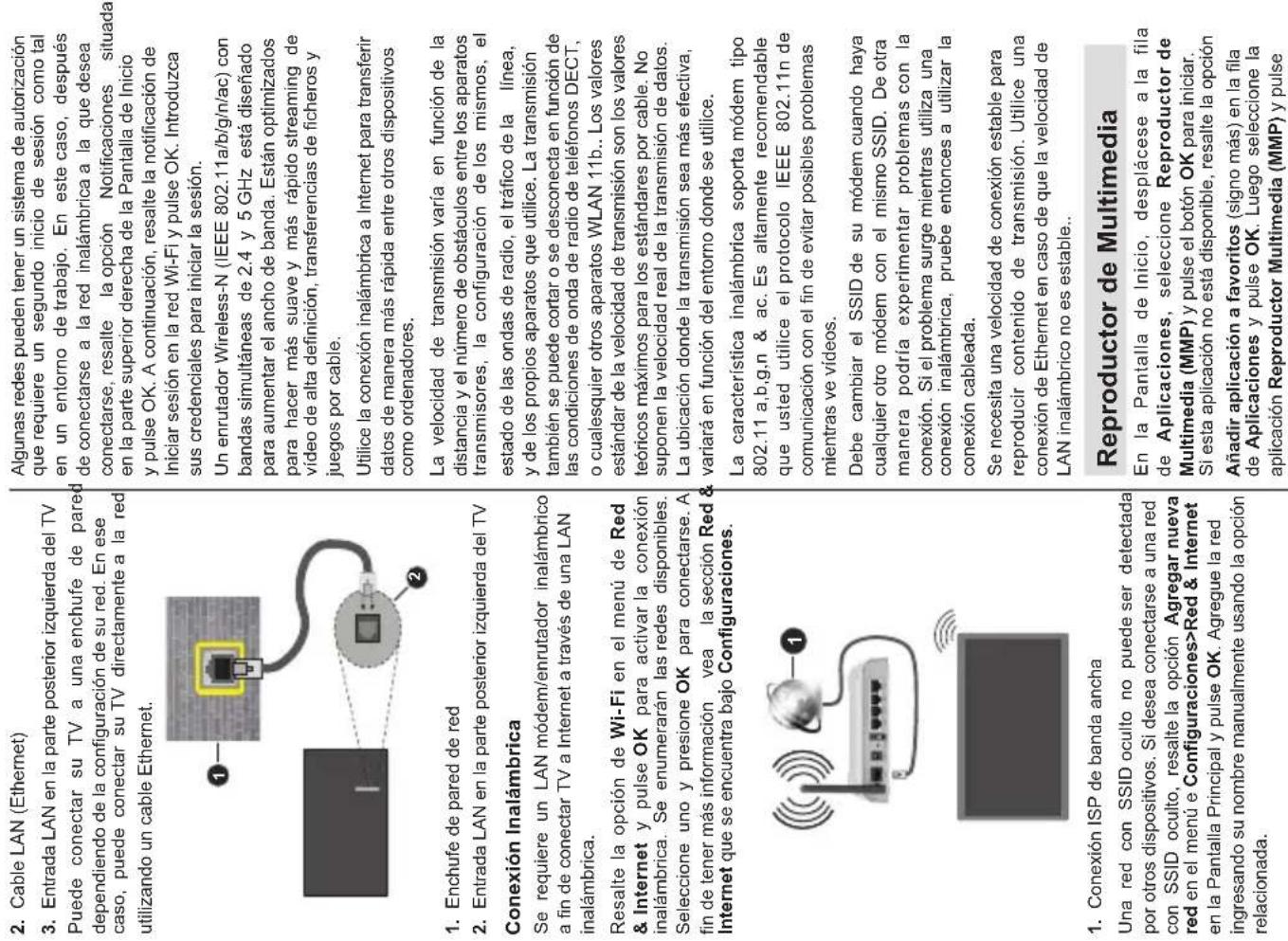
Español- 26 -
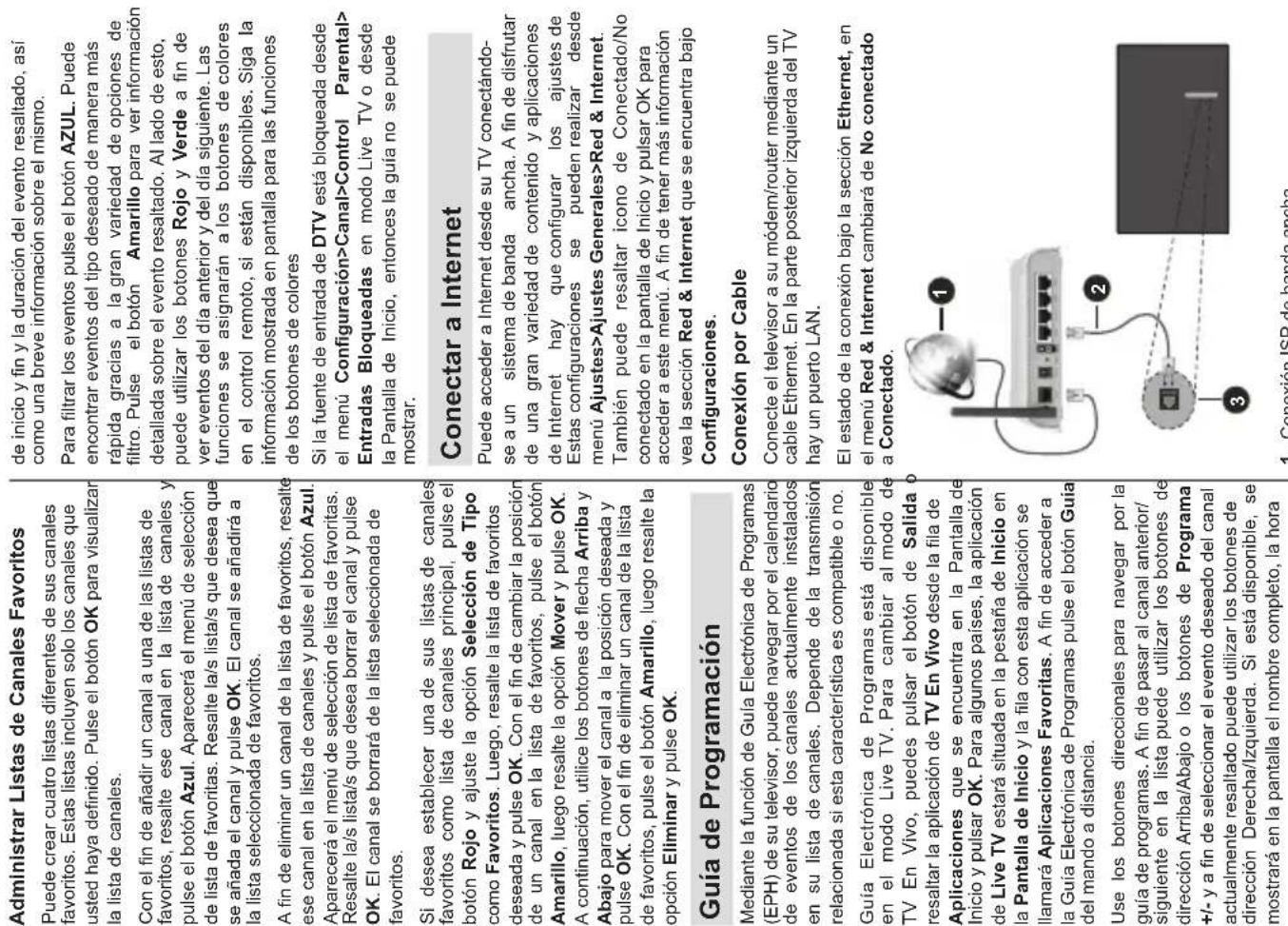
Español- 25 -
| los archivos que se encuentren entre el resaltado y el último de la lista. Pulse el botón OK o Pausa/Reproducción para pausar o reanudar el pase de diapositivas. La presentación de diapositivas se detendrá después de que se muestre el último archivo de la lista y se mostrará la pantalla del reproductor multimedia.Info: Muestra la barra de información. información ampliada y el siguiente archivo pulse dos veces.Pausa/Reproducción: Pausa y reanude la presentación de diapositivas.Botón verde (Girar/Duración): Gira la imagen / establece el intervalo entre las diapositivas.Botón amarillo (Zoom/Efecto): Amplia la imagen / Aplica varios efectos a la presentación de diapositivas.Programa +: Pasa al siguiente archivo.Programa -: Pasa al anterior archivo.Volver/Atrás: Vuelve a la pantalla del reproductor multimediaArchivos de TextoCuando pulse el botón de OK, comenzará presentación de todos los textos que se encuentren en la carpeta actual o en el dispositivo de almacenamiento, según el estilo de visualización, se mostrarán en orden. Si la opción Repetir se ajusta como Ninguno, sólo se mostrarán los archivos que se encuentren entre el resaltado y el último de la lista. Pulse el botón OK o Pausa/Reproducción para pausar o reanudar el pase de diapositivas. La presentación de diapositivas se detendrá después de que se muestre el último archivo de la lista y se mostrará la pantalla del reproductor multimedia.Info: Muestra la barra de información. información ampliada yel siguiente archivo pulse dos veces.Pausa/Reproducción: Pausa y reanude la presentación de diapositivas.Programa +: Pasa al siguiente archivo.Programa -: Pasa al anterior archivo.Botones de dirección (Abajo o derecha / Arriba o izquierda): Pasar a la página siguiente / Pasar a la página anterior.Volver/Atrás: Detiene la presentación de diapositivas y vuelva a la pantalla del reproductor multimedia.Opciones del MenúPulse el botón de Menú a fin de ver las disponibles mientras reproduce o visualiza archivos multimedia. El contenido de este menú varía en función del tipo de archivo multimedia.Pausa/Reproducción: Pausa y reanude la reproducción de presentación de diapositivas.Repetir: Configura la opción de repetición. Para cambiar la configuración resalte una opción y pulse OK. | OK. Si se selecciona la opción Repetir Uno, el archivo multimedia actual se reproducirá o visualizará repetidamente. Si se selecciona la opción Repetir Todo, se reproducirán o mostrarán repetidamente todos los archivos multimedia del mismo tipo que se encuentran en la carpeta actual o en el dispositivo de almacenamiento, en función del estilo de visualización.Activar/Desactivar reproducción aleatoria: Habilite o deshabilite la función de reproducción aleatoria. Para cambiar la configuración pulse OK.Duración: Establece el intervalo entre las diapositivas. Para cambiar la configuración resalte una opción y pulse OK. También puede pulsar el botón Verde para configurar. Si la presentación de diapositivas está en pausa esta opción no estará disponible.Girar: Gira la imagen. Cada vez que pulse OK la imagen girará 90 grados en sentido horario. También puede pulsar el botón Verde para girar. Si la presentación de diapositivas no está en pausa esta opción no estará disponible.Efecto: Aplica varios efectos a la presentación de diapositivas. Para cambiar la configuración resalte una opción y pulse OK. También puede pulsar el botón Amarillo para configurar. Si la presentación de diapositivas está en pausa esta opción no estará disponible.Zoom: Amplíe la imagen que se está mostrando actualmente. Para cambiar la configuración resalte una opción y pulse OK. También puede pulsar el botón Amarillo para ampliar la imagen. Si la presentación de diapositivas no está en pausa, esta opción no estará disponible.Fuente: Configura la opción de tipo de letra. El tamaño, el estilo y el color se pueden establecer conforme a sus preferencias.Mostrar Info: Muestra la información ampliada.Imagen de Marco de Fotos: Establece la imagen que se muestra actualmente como imagen de marco de fotos. Esta imagen se mostrará si se selecciona el modo de Una Foto en lugar del dispositivo de almacenamiento conectado mientras se activa la función de marco de fotos. De otro modo, todos los archivos se reproducirán como una presentación de diapositivas al activar la función de marco de fotos.Ocultar/Mostrar Espectro: Oculta o muestra el espectro, si está disponible.Opciones de Letras: Muestra las opciones de letras, si están disponibles.Pantalla apagada: Abre el menú de energía de su TV. Puede utilizar la opción Imagen apagada aquí con el fin de apagar la pantalla. Pulse un botón en el control remoto o en TV para volver a encender la pantalla. Modo de Pantalla: Ajuste la opción de relación de aspecto. |
Español- 28 -
| OK para añadirla. En algunos países, la aplicación Reproductor Multimedia estará situada en la pestañaInicio de la Pantalla de Inicio y la fila con esta aplicación se denominaráAplicaciones Favoritas.Seleccione el tipo de medio desde la pantalla principal del reproductor de medios. En la siguiente pantalla, puede pulsar el botónMenú a fin de acceder a una lista de opciones de menú mientras está resaltada una carpeta o un archivo multimedia. Al utilizar las opciones de este menú es posible cambiar el tipo de medio, ordenar archivos, cambiar el tamaño de la miniatura y convertir su televisor en un marco digital de fotos. Al lado de esto, se puede copiar, pegar y eliminar los archivos multimedia utilizando las opciones relacionadas de este menú, si un dispositivo de almacenamiento USB formateado en FAT32 se conecta a TV. SeleccionandoAnalizador Normal o Analizador Recursivo también se puede cambiar el estilo de visualización. En el modo deAnalizador Normal, los archivos se mostrarán con carpetas, si están disponibles. Así que, solo se mostrará el tipo seleccionado de archivos de multimedia en la carpeta raíz o en la carpeta seleccionada. En caso de que no exista ningún archivo multimedia del tipo seleccionado, se supondrá que la carpeta está vacía.En el modoAnalizador Recursivo, se buscará en la fuente todos los archivos multimedia disponibles del tipo seleccionado y se enumerarán los archivos encontrados. A fin de cerrar este menú, pulse el botónAtrás/Volver.Con el fin de activar la función de marco seleccioneFoto como el tipo de medio. Luego pulse el botónMenú, resalteMarco de Fotos y pulse OK. Si selecciona la opción demodo de Una Foto y pulse OK, se mostrará la imagen ajustada anteriormente como imagen de marco de fotos cuando al activar la función de marco de fotos. Si selecciona la opción de dispositivo de almacenamiento USB, se mostrará el primer archivo (en el modoAnalizador Recursivo). Con el fin de configurar la imagen del marco de fotos, pulse el botónMenú mientras se muestra el archivo de foto que desee, resalteImagen de Marco de Fotos y pulse OK.Adicionalmente, se puede cambiar entre los modos de navegación pulsando el botónAzul. Están disponibles los modos de Vista de Lista y Vista de Cuadrícula. Si el modo de navegación está configurado comoVista de Lista, al buscar los archivos de vídeo, foto y texto se mostrará una vista previa del documento resaltado en una pequeña ventana en el lado izquierdo de la pantalla. Con el fin de saltar directamente a la primera y última carpeta o archivo, también puede utilizar los botones dePrograma+/- si el estilo de visualización está configurado comoVista de Cuadrícula.Además, puede activar o desactivar la función de Reproducción Automática USB pulsando el botónAmarillo.Mediante esta función puede | configurar TV para que empiece a reproducir automáticamente el contenido multimedia instalado en un dispositivo de almacenamiento USB conectado. Para más información, consulte la sección de la función de.Reproducción Automática de USB.Archivos de VídeoPulse OK para reproducir el archivo de video resaltado.Info:Muestra la barra de información. información ampliada y el siguiente archivo pulse dos veces.Pausa/Reproducción:Pausa y reanuda la reproducción.Rebobinar:Inicia la reproducción inversa. Pulse de forma consecutiva para establecer la velocidad de retroceso.Avance Rápido:Inicie la reproducción en avance rápido. Pulse de forma consecutiva para establecer la velocidad de avance.Detener:Detiene la reproducción.Programa+: Pasa al siguiente archivo.Programa-: Pasa al anterior archivo.Volver/Atrás:Vuelve a la pantalla del reproductor multimediaArchivos de MúsicaPulse OK para reproducir el archivo de música resaltado.Info:Muestra la información ampliada y el siguiente archivo. fotos,Pausa/Reproducción:Pausa y reanuda la reproducción.Rebobinar:Manténgalo pulsado para retroceder.Avance Rápido:Manténgalo pulsado para avanzar.Detener:Detiene la reproducción.Programa+: Pasa al siguiente archivo.Programa-: Pasa al anterior archivo.Volver/Atrás:Vuelve a la pantalla del reproductor multimediaSi pulsa el botónVolver/Regresar sin parar la reproducción previamente, la reproducción continuará mientras usted está navegando en el reproductor multimedia. Puede utilizar los botones del reproductor multimedia con el fin de controlar la reproducción. La reproducción se detendrá si sales del reproductor de medios o si cambias el tipo de medios aVideo.Archivos de FotosPulse OK para visualizar el archivo de foto resaltado. Cuando pulse el botón deOK, comenzará la presentación de diapositivas y todos los archivos de fotos que se encuentren en la carpeta actual o en el dispositivo de almacenamiento, según el estilo de visualización, se mostrarán en orden. Si la opciónRepetir se ajusta comoNinguno, sólo se mostrarán |
| A fin de operar el dispositivo CEC conectado, seleccione la fuente de entrada HDMI relacionada desde el menú de Entradas en la Pantalla de Inicio. O pulse el botón Fuente si el TV está en modo de Live TV y seleccione la fuente de entrada HDMI relacionada de la lista. A fin de finalizar esta operación y controlar nuevamente el TV a través del control remoto, pulse en el control remoto el botón de Fuente, que seguirá funcionando, y cambie a otra fuente.El control remoto de TV podrá control el dispositivo de forma automática después de seleccionar la fuente de HDMI conectada. Sin embargo, no todos los botones se enviarán al dispositivo. Solo los dispositivos que soportan la función de control remoto CEC responderán al control remoto de TV.El televisor también admite la función ARC (Canal de Retorno de Audio). Esta función es una conexión de audio destinada a sustituir a otros cables entre el televisor y el sistema de audio (un receptor A/V o un equipo de altavoces). A fin de habilitar la función ARC, conecte el sistema de audio a la entrada HDMI2 de TV. Cuando se activa la función ARC, TV silenciará sus otras salidas de audio de forma automática. Por lo que, si desea escuchar el audio solo desde el dispositivo conectado Los botones de control de volumen del control remoto se dirigirán al dispositivo conectado de audio y podrá controlar el volumen del dispositivo conectado con el control remoto de su TV.Nota: ARC solo se soporta a través de la entrada HDMI2.Google CastGracias a la tecnología de Google Cast, puede transmitir contenido desde su dispositivo móvil a su TV. Si su dispositivo móvil cuenta con la función de Google Cast, puede reflejar la pantalla de su dispositivo a su TV de forma inalámbrica. Desde pantalla de Cast de su dispositivo Android seleccione la opción. Los dispositivos disponibles serán detectados y enumerados. Seleccione su TV desde la lista y toque para comenzar a transmitir. Es posible obtener el nombre de red de su TV utilizando el menú Settings>Device Preferences>About (Configuración> Preferencias del Dispositivo>Información). Nombre del dispositivo será una de opciones mostradas. Puede cambiar el nombre de su TV. Resalte Nombre de dispositivo y pulse OK. Luego, resalte Cambiar y pulse OK otra vez. Puede seleccionar uno de los nombres predefinidos o ingresar un nombre personalizado.A fin de transmitir la pantalla de su dispositivo a la pantalla de TV...1. En su dispositivo Android, vaya a "Configuración" desde el panel de notificaciones o desde la pantalla de inicio2. Toque en "Conectividad del Dispositivo" | 3. Toque en "Proyección fácil" y habilite "Proyección inalámbrica". Se enumerarán los dispositivos disponibles4. Seleccione el TV al que le gustaría transmitir o1. Deslice el panel de notificaciones hacia abajo2. Toque en "Proyección inalámbrica"3. Seleccione el TV al que le gustaría transmitirSi la aplicación móvil está habilitada para Transmitir, como YouTube, Dailymotion, Netflix, puede transmitir su aplicación a su TV. En la aplicación móvil, busca el ícono de Google Cast y tócalo. Los dispositivos disponibles serán detectados y enumerados. Seleccione su TV desde la lista y toque para comenzar a transmitir.A fin de transmitir una aplicación a la pantalla de TV...1. En su teléfono inteligente o tableta, abra una aplicación compatible con Google Cast2. Toque el ícono de Google Cast3. Seleccione el TV al que le gustaría transmitir4. La aplicación que ha seleccionado debería comenzar a reproducirse en TVNotas:Google Cast funciona en Android e iOS. Asegúrese de que su dispositivo móvil esté conectado a la misma red que su TV.Las opciones de menú y los nombres para la función de Google Cast en su dispositivo Android pueden variar de una marca a otra y pueden cambiar con el tiempo. A fin de obtener la información más reciente sobre la función Google Cast consulte el manual de su dispositivo.Sistema de TV Híbrida HBBTVEl HbbTV (Híbrido de Emisiones de Televisión de Banda Ancha) es un estándar de la industria que combina a la perfección los servicios de televisión emitidos a través de señales, con los servicios prestados a través de banda ancha y también permite el acceso a servicios de Internet sólo para los consumidores con televisores conectados y set-top boxes. Los servicios prestados a través de HbbTV incluyen canales de televisión tradicionales, servicios de puesta al día, vídeo a pedido, guía electrónica de programas, publicidad interactiva, personalización, votación, juegos, redes sociales y otras aplicaciones multimedia.Las aplicaciones HbbTV están disponibles en aquellos canales indicados por el emisor.La aplicación de HbbTV se inician generalmente pulsando los botones de color desde mando a distancia.A fin de notificar al usuario que hay una aplicación HbbTV en ese canal, en general, aparece un pequeño icono rojo de botón en la pantalla. Pulse el botón indicado en la pantalla para iniciar la aplicación. |
Español- 30 -
| Configuración de Imagen: Muestra el menú de configuración de imagen.Configuración de Sonido: Muestra el menú de configuración de sonido.Banda Sonora: Configura la opción de banda sonora si están disponibles más de una.Última memoria: Establece el Tiempo si desea reanudar la reproducción desde la posición en la que se ha detenido la próxima vez que abra el mismo archivo de vídeo. Si se configura como la reproducción comenzará desde el principio. Para cambiar la configuración resalte una opción y pulse OK.Búsqueda: Salta a un tiempo específico del archivo de vídeo. Utiliza los botones numéricos y direcciones para introducir la hora y pulsa OK.Codificación de subtítulos: Muestra las opciones de codificación de subtítulos, si están disponibles.Desde Conexión de USB¡IMPORTANTE! Realice una copia de seguridad de sus dispositivos de almacenamiento USB antes de conectarlos al televisor. El fabricante no será responsable de ningún archivo dañado o pérdida de datos. Ciertos tipos de dispositivos USB (por ejemplo, reproductores de MP3) o unidades de disco duro USB / tarjetas de memoria podrían no ser compatibles con esta TV. La TV detecta tanto las unidades con formato FAT32 como NTFS, pero no admite la grabación en unidades con formato NTFS (es posible que la función de grabación no esté disponible según el modelo de su TV). No se admiten dispositivos con una capacidad de almacenamiento superior a 2 TB. Los archivos de más de 4 GB no son compatibles.Puede visualizar sus fotos, documentos de texto o reproducir sus archivos de música y vídeo instalados en un dispositivo de almacenamiento USB conectado a TV. Conecte el dispositivo de almacenamiento USB a una de las entradas de USB de TV seleccione el tipo de medio deseado en la pantalla principal del reproductor multimedia. En la siguiente pantalla, resalte un nombre de archivo de la lista de archivos disponibles de multimedia y pulse OK. A fin de obtener más información sobre otras funciones de botones disponibles siga las instrucciones en pantalla.Nota: Espere un poco antes de cada conexión y desconexión como el jugador todavía puede estar leyendo los archivos. El no hacerlo puede causar daños físicos al reproductor USB y el dispositivo USB en sí. No extraiga la unidad durante la reproducción de un archivo.Función de Reproducción Automática USBEsta característica se utiliza para iniciar a reproducir el contenido multimedia instalado en el dispositivo extraíble, de forma automática. Utilice la aplicación Reproductor Multimedia. Los tipos de contenido multimedia tienen diferentes prioridades con el fin de ser reproducidos. El orden de prioridad de reducción | es para fotos, vídeo y audio. Esto significa que, si hay contenido de Fotos en el directorio raíz del dispositivo extraíble, el Reproductor Multimedia reproducirá las Fotos en una secuencia (en orden de nombre de archivo) en lugar de los archivos de Vídeo o Audio. Si no, se verificará el contenido de vídeo y audio al fin.Puede activar la función de Reproducción Automática USB desde la aplicación Reproductor Multimedia. Inicie la aplicación en la Pantalla de Inicio y pulse el botón Amarillo del mando para activar o desactivar esta función. Si la función está activada con el dispositivo USB ya conectado, desconecte el dispositivo y vuelva a conectarlo para activar la función.Esta función solo funcionará si se producen todas las circunstancias siguientes:La opción USB Auto Play (Reproducción Automática de USB) está activadaEl dispositivo USB está insertado.El contenido reproducible está instalado en el dispositivo USBEn caso de conectar más de un dispositivo USB a TV, se utilizará como fuente de contenido el último que se haya conectado.CECGracias a la función CEC de su TV, puede operar un dispositivo conectado vía el control remoto de TV. Esta función utiliza HDMI CEC (Control de Electrónica de Consumidor) para comunicarse con los dispositivos conectados. Los dispositivos deben ser compatibles con HDMI CEC y deben estar conectados vía una conexión HDMI.Para hacer uso de la funcionalidad CEC, la opción correspondiente en el menú debe estar activada. Para activarla, deberá hacer lo siguiente:,En la Pantalla de Inicio ingrese al menú de Configuración>Preferencias del Dispositivo>Entradas o en el modo de Live TV ingrese en menú de Opciones de TV>Configuración>Preferencias del Dispositivo>Entradas.Desplácese hacia abajo hasta la sección de Control Electrónico de Consumidor (CEC). Compruebe si la opción HDMI está activada.Resalte la opción de control HDMI y pulse OK para activar o desactivar.Asegúrese de que todas las configuraciones de CEC estén configuradas correctamente en el dispositivo CEC conectado. La funcionalidad CEC cuenta con diferentes nombres en diferentes marcas. La función CEC tal vez no funcione con todos los dispositivos. Si conecta un dispositivo compatible con HDMI CEC a su TV, el nombre de la fuente de entrada HDMI relacionada cambiará su nombre con el nombre del dispositivo conectado. |
| Las aplicaciones HbbTV utilizan las teclas del mando a distancia para interactuar con el usuario. Cuando se lanza una aplicación HbbTV, el control de algunas teclas son propiedad de la aplicación. Por ejemplo, la selección numérica de un canal puede no funcionar en una aplicación de teletexto, donde los números indican las páginas del teletexto.HbbTV requiere la capacidad de AV por demanda para la plataforma. Hay numerosas aplicaciones ofreciendo VOD (Video a La Carta) y servicios de captura de televisión. Se pueden utilizar para interactuar con el contenido AV, los botones OK (reproducción & pausa), Parar, Avance rápido y Retroceder en el control remoto.Nota: Puede activar o desactivar esta función desde el menú de Opciones de TV>Opciones Avanzadas>Configuración de HBBTV en el modo de Live TV.Búsqueda de En Espera Rápido(Quick Standby)En caso de que se haya realizado antes una búsqueda automática, su TV buscará canales digitales nuevos o faltantes a las 05:00 am todas las mañanas mientras está en modo de espera rápida.Cuando se habilita la opción Actualización Automática de Canales a través del menú Configuraciones>-Canales, TV se despertará dentro de los 5 minutos siguientes a su puesta en modo de espera rápida y buscará canales. Durante este proceso, el LED de espera parpadeará. El proceso de búsqueda se completa cuando el LED de espera deja de parpadear. Todos canales recién encontrados se almacenará en la lista de canales. En el caso de que la lista de canales se actualice, se le informará de los cambios en el siguiente encendido.Actualización de SoftwareEl televisor puede buscar actualizaciones de software automáticamente a través de Internet.Asegúrese de que su sistema esté siempre actualizado a fin de experimentar su TV de mejor manera y beneficiarse de las últimas mejoras.Actualización del software mediante InternetA fin de actualizar la versión de su sistema Android, en la Pantalla de Inicio introduzca en el menú de Settings>Device Preferences>About (Configuración>Preferencias del Dispositivo>Información). Mueva el foco a la opción de Acutalización de sistema y pulse OK. Se le informará sobre el estado del sistema y se mostrará la hora a la que se verificó la última actualización del dispositivo. La opción Buscar | Actualizaciones se resaltará, pulse OK si desea verificar si existe cualquiera actualización disponible.Nota: No desconecte el cable de alimentación durante el proceso de reinicio. Si el televisor no enciende luego de una actualización, desconecte el televisor por 2 minutos y conéctelo de nuevo.Solución de problemas y consejosTV no se enciendeCompruebe si el cable está bien enchufado a la toma de corriente.Desenchufe el cable de alimentación desde la toma de corriente. Espere un minuto y luego vuelva a enchufarlo.Pulse el botón de En Espera/Encendido de TV.El televisor no responde al mando a distanciaEl TV necesito un poco de tiempo para iniciarse. Durante este tiempo, el TV no responde al control remoto ni a los controles de TV. Este es un comportamiento normal.Controle si el control remoto funciona mediante una cámara de teléfono móvil. Ponga el teléfono en modo cámara y apunte el control remoto a la lente de cámara. Si al pulsar una tecla del control remoto y nota que el LED infrarrojo parpadea a través de la cámara, esto significa que el control remoto está funcionando. TV necesita ser revisado.Si no nota el parpadeo, tal vez las baterías estén agotadas. Sustituya las pilas. Si el control remoto aún no funciona, el control remoto puede estar roto y debe ser controlado.Este método de control no se puede aplicar para los controles remotos que están emparejados de forma inalámbrica con TV.No Hay CanalesAsegúrese de que todos los cables estén conectados correctamente y de que esté seleccionada la red correcta.Asegúrese de seleccionar la correcta lista de canales.Asegúrese de haber ingresado la correcta frecuencia de canal si ha realizado la sintonización manual.No hay imagen / imagen distorsionadaAsegúrese de que la antena esté conectada correctamente al TV.Asegúrese de que el cable de la antena no esté dañado.Asegúrese de seleccionar el dispositivo correcto como fuente de entrada. | Asegúrese de que el dispositivo externo o la fuente estén conectados correctamente.Asegúrese de que la configuración de imagen esté correcta.Los altavoces ruidosos, los dispositivos de audio desenterrados, las luces de neón, los edificios altos y otros objetos grandes pueden influir en la calidad de la recepción. Si es posible, intente mejorar la calidad de la recepción cambiando la dirección de la antena o alejando los dispositivos de TV.Si la imagen no cabe en la pantalla, cambie a un diferente formato de imagenAsegúrese de que su PC utilice la resolución y frecuencia de regeneración admitida.No hay sonido / sonido pobreAsegúrese de que la configuración de sonido esté configurada de manera correcta.Asegúrese de que todos los cables estén conectados correctamente.Asegúrese de que el volumen no esté silenciado o configurado a cero, para controlar aumente volumen.Asegúrese de que la salida de audio de TV este conectada a la entrada de audio del sistema de sonido externo.El sonido solo proviene de un altavoz Compruebe balance de altavoces en el menú de Sonido.No se pueden seleccionar las Fuentes de entradaAsegúrese de que el dispositivo esté conectado a TVAsegúrese de que todos los cables estén conectados correctamente.Asegúrese de seleccionar la fuente correcta de entrada que esté dedicada al dispositivo conectado.Asegúrese de que la fuente de entrada correcta no esté oculta en el menú Inputs (Entradas). | Compatibilidad Con Señales HDMIFuente Señales admitidasHDMI1480i 60Hz480p 60Hz576i, 576p 50Hz720p 50Hz,60Hz1080i 50Hz,60Hz1080p24Hz, 25Hz, 30Hz, 50Hz, 60Hz3840x2160p24Hz, 25Hz, 30Hz, 50Hz, 60Hz4096x2160p24Hz, 25Hz, 30Hz, 50Hz, 60HzPuede que en algunos casos la señal del televisor no ese muestre correctamente. El problema puede deberse a una incompatibilidad de las normas en las que emite el equipo fuente (DVD, receptor digital, etc.). Si se presenta este problema, contacte con su distribuidor y también con el fabricante del equipo fuente. |
Formatos admitidos para el modo USB
| Códec de Video | Resolución Máx | Tasa de Bit Máx | Perfil | Nota |
| H.264 1920x1080@30fps 12Mbps | Perfil principal, nivel 4.1 | Codificador de video por hardware |
Audio
| Audio Codec | Tasa de Muestreo | Canal | Tasa de bit | Contiene | Nota |
| MPEG1/2 Capa1 | 16KHz ~ 48KHz | Hasta 2 | 32Kbps ~ 448Kbps | MP3 (.mp3), AVI (.avi), ASF (.asf), WMV (.wmv), MKV (.mkv, .mka), 3GPP (.3gpp, .3gp), MP4 (.mp4, .mov, m4a), MPEG flujo de transporte (.ts, .trp, .tp), MPEG flujo de programa (.DAT, .VOB, .MPG, .MPEG), FLV (.flv), WAV (.wav), OGM (.ogm) | |
| MPEG1/2 Capa2 | 16KHz ~ 48KHz | Hasta 2 | 8Kbps ~ 384Kbps | MP3 (.mp3), AVI (.avi), ASF (.asf), WMV (.wmv), MKV (.mkv, .mka), 3GPP (.3gpp, .3gp), MP4 (.mp4, .mov, m4a), MPEG flujo de transporte (.ts, .trp, .tp), MPEG flujo de programa (.DAT, .VOB, .MPG, .MPEG), FLV (.Flv), WAV (.wav), OGM (.ogm) | |
| MPEG1/2/2.5 Capa3 | 8KHz ~ 48KHz | Hasta 2 | 8Kbps ~ 320Kbps | MP3 (.mp3), AVI (.avi), ASF (.asf), WMV (.wmv), MKV (.mkv, .mka), 3GPP (.3gpp, .3gp), MP4 (.mp4, .mov, m4a), MPEG flujo de transporte (.ts, .trp, .tp), MPEG flujo de programa (.DAT, .VOB, .MPG, .MPEG), FLV (.ffv), WAV (.wav), OGM (.ogm) | |
| AC3(DD) | 32KHz, 44.1KHz, 48KHz | Hasta 5,1 | 32Kbps ~ 640Kbps | AC3 (.ac3), AVI (.avi), MKV (.mkv, .mka), 3GPP (.3gpp, .3gp), MP4 (.mp4, .mov, m4a), MPEG flujo de transporte (.ts, .trp, .tp), MPEG flujo de programa (.DAT, .VOB, .MPG, .MPEG), WMV (.wmv), ASF (.asf), OGM (.ogm) | |
| EAC3(DDP) | 32KHz, 44.1KHz, 48KHz | Hasta 5,1 | 32Kbps ~ 6Mbps | EAC3 (.ec3), AVI (.avi), MKV (.mkv, .mka), 3GPP (.3gpp, .3gp), MP4 (.mp4, .mov, m4a), MPEG flujo de transporte (.ts, .trp, .tp), MPEG flujo de programa (.DAT, .VOB, .MPG, .MPEG), WMV (.wmv), ASF (.asf), OGM (.ogm) | |
| AAC-LC, HEAAC | 8KHz ~ 48KHz | Hasta 5,1 | AAC-LC: 12Kbps~ 576Kbps V1 6Kbps ~ 288Kbps V2: 3Kbps ~ 144Kbps | AAC (.aac), AVI (.avi), MKV (.mkv, .mka), 3GPP (.3gpp, .3gp), MP4 (.mp4, .mov, m4a), MPEG flujo de transporte (.ts, .trp, .tp), MPEG flujo de programa (.DAT, .VOB, .MPG, .MPEG), FLV (.flv), RM (.rm, .rmvb, .ra), WAV (.wav), WMV (.wmv), ASF (.asf), OGM (.ogm) | |
| WMA 8KHz ~ 48KHz | Hasta 2 | 128Kbps ~ 320Kbps | ASF (.asf), WMV (.wma, .wmv), AVI (.avi), MKV (.mkv, .mka), 3GPP (.3gpp, .3gp), MP4 (.mp4, .mov) | WMA 7, WMA 8, WMA 9, Estándar |
Descodificador de Vídeo
| Códec de Video | Resolución Tasa de bit Perfil Contiene | |||
| VP9 4096x2176@60fps 100Mbps | Perfil 0 (420 8-bit)Perfil 2, (420, 10-bit) | MKV (.mkv), WebM (.webm) | ||
| HEVC/H.265 4096x2176@60fps 100Mbps | Principal(8-bit)/Principal10 (10-bit)Perfil, Nivel Alto @Nivel 5.1 | MP4 (.mp4, .mov), 3GPP (.3gpp, .3gp),MPEG flujo de transporte (.ts, .trp, .tp),MKV (.mkv), FLV (.flv), AVI (.avi), H265(.265) | ||
| MPEG1/2 1920x1080@60fps 80Mbps MF@HL | Programa de MPEG por demanda(.DAT, .VOB, .MPG, .MPEG), transporte de MPEG por demanda (.ts, .trp, .tp),MP4 (.mp4, .mov), 3GPP (.3gpp, .3gp),AVI (.avi), MKV (.mkv), ASF (.asf), WMV(.wmv), OGM (.ogm) | |||
| MPEG4 1920x1080@60fps 40Mbps | • Perfil Simple• Perfil SimpleAvanzado @Nivel 5• No se admite GMC. | MP4 (.mp4, .mov), 3GPP (.3gpp, .3gp),AVI (.avi), MKV (.mkv), ASF (.asf), WMVe(.wmv),FLV (.flv), OGM (.ogm), flujo de transporte MPEG (.ts, .trp, .tp),flujo de programa MPEG (.DAT, .VOB, .MPG,.MPEG) | ||
| Sorenson H.263 1920x1080@60fps 40Mbps FLV (.flv), AVI (.avi) | ||||
| H.263 1920x1080@60fps 40Mbps Sólo Perfil Básico | FLV (.flv), MP4 (.mp4, .mov), 3GPP(.3gpp, .3gp), AVI (.avi), ASF (.asf),WMV (.wmv) | |||
| H.264 4096x2304@60fps 135Mbps | Principal y alto perfil hasta el nivel 5.2 | FLV (.flv), MP4 (.mp4, .mov), 3GPP(.3gpp, .3gp), flujo de transporte MPEG(.ts, .trp, .tp), ASF (.asf), WMV (.wmv),AVI (.avi), MKV (.mkv), OGM (.ogm),flujo de transporte MPEG (.DAT, .VOB,.MPG, .MPEG), H264 (.264) | ||
| AVS 1920x1080@60fps 50Mbps | Perfil Jizhun @ Nivel6.0 | Flujo de transporte MPEG (.ts, .trp, .tp),MP4 (.mp4, .mov), AVS (.avs) | ||
| AVS+ 1920x1080@60fps 50Mbps | Perfil de Transmisión@Nivel 6.0.1.08.60 | Flujo de transporte MPEG (.ts, .trp, .tp),AVS (.avs) | ||
| AVS2 4096x2176@60fps 100Mbps | Principal (8-bit)/Principal10 (10-bit)Principal @Nivel 8.2.60 | Flujo de transporte MPEG (.ts, .trp, .tp),AVS2(.avs2) | ||
| WMV3 | 1920x1080@60fps 40Mbps | ASF (.asf), AVI (.avi), MKV (.mkv), WMV(.wmv), 3GPP (.3gpp, .3gp), MP4 (.mp4,.mov), OGM (.ogm) | ||
| VC1 1920x1080@60fps 40Mbps | • Perfil Avanzado @Nivel 3• Perfil Simple• Perfil Principal | MPEG flujo de transporte (.ts, .trp, .tp),ASF (.asf), WMV (.wmv), AVI (.avi),MKV (.mkv), 3GPP (.3gpp, .3gp), MP4(.mp4, .mov), VC1 (.vc1) | ||
| Movimiento JPEG | 1920x1080@30fps 40Mbps | AVI (.avi), 3GPP (.3gpp, .3gp), MP4(.mp4, .mov), MKV (.mkv), FLV (.flv),OGM (.ogm) | ||
| VP8 1920x1080@60fps 50Mbps | MKV (.mkv), WebM (.webm), FLV (.flv),3GPP (.3gpp, .3gp), MP4 (.mp4, .mov),AVI (.avi), OGM (.ogm) | |||
| RV30/RV40 | 1920x1080@60fps 40Mbps RM (.rm, .rmvb), MKV (.mkv) | |||
| AV1 | 4096x2176@60fps 100Mbps | Perfil Principal @Nivel 5.1 | MP4 (.mp4, .mov), 3GPP (.3gpp, .3gp),MKV (.mkv), WebM (.webm) | |
| Audio Codec | Tasa de Muestreo | Canal Tasa de bit Contiene Nota | |||
| Fraunhofer MPEG-H TV Sistema Audio | 32KHz, 44,1KHz, 48KHz | Hasta 16 canales centrales Hasta 5.1 Salida de Canales | ~1.2 Mbps | 3GPP (.3gpp, .3gp), MP4 (.mp4, .mov, m4a) | |
| AMR-NB | 8KHz | 1 | 4.75~ 12.2Kbps | 3GPP (.3gpp, .3gp), MP4 (.mp4, .mov, m4a) | |
| AMR-WB 16KHz | 1 | 6.6 ~ 23.85Kbps | 3GPP (.3gpp, .3gp), MP4 (.mp4, .mov, m4a) | ||
Imagen
| Imagen | Foto | Resolución(anchura por altura) |
| JPEG | Línea base | 15360 x 8640 |
| Progresivo | 1024 x 768 | |
| PNG | 9600 x 6400 | |
| BMP | 9600 x 6400 | |
| GIF | 6400 x 4800 | |
| WebP | 3840 x 2160 | |
| HEIF | 4000 x 3000 |
Subtítulo
Interno
| Extensión de archivos | Contiene | Códec de Subtítulos |
| ts, trp, tp | TS | DVB SubtítuloTeletextCC(EIA608)PGS |
| mp4 | MP4 | VobSubPGSTX3G |
| mkv | MKV | ASSSSASRTVobSubPGS |
Externo
| Extensión de archivos | Analizador de subtítulos | Comentarios |
| .srt | SubRip | |
| .ssa/.ass | SubStation AlphaSubStation Alpha Avanzada | |
| .smi | SAMI | |
| .sub | MicroDVDSubIdx (VobSub) | |
| .txt | TMPlayer |
| Audio Codec | Tasa de Muestreo | Canal Tasa de bit Contiene Nota | |||
| WMA 10 Pro M0 8KHz ~ 48KHz Hasta | 2 < 192Kbps | ASF (.asf), WMV (.wma, .wmv), AVI (.avi), 3GPP (.3gpp, .3gp), MP4 (.mp4, .mov) | |||
| WMA 10 Pro M1 8KHz ~ 48KHz Hasta | 5,1 < 384Kbps | ASF (.asf), WMV (.wma, .wmv), AVI (.avi), 3GPP (.3gpp, .3gp), MP4 (.mp4, .mov) | |||
| WMA 10 Pro M2 8KHz ~ 96KHz Hasta | 5,1 < 768Kbps | ASF (.asf), WMV (.wma, .wmv), AVI (.avi), 3GPP (.3gpp, .3gp), MP4 (.mp4, .mov) | |||
| VORBIS Hasta 48KHz Hasta 2 | MKV (.mkv, .mka), WebM (.webm), 3GPP (.3gpp, .3gp), MP4 (.mp4, .mov, m4a), Ogg (.ogg), WMV (.wmv), ASF (.asf), AVI (.avi) | Solo admite decodificación estéreo | |||
| "DTS" Hasta 48KHz Hasta 5,1 | < 1.5Mbps (Pure DTS core) | Flujo de transporte MPEG (.ts, .trp, .tp), Flujo de programa MPEG (.DAT, .VOB, .MPG, .MPEG), WAV (.wav), MKV (.mkv, .mka), 3GPP (.3gpp, .3gp), MP4 (.mp4, .mov, m4a), AVI (.avi), OGM (.ogm), DTS (.dts) | |||
| DTS LBR | 12KHz, 22KHz, 24KHz, 44,1KHz, 48KHz | Hasta 5,1 Hasta 2Mbps | MP4 (.mp4, .mov), 3GPP (.3gpp, .3gp), flujo de transporte MPEG (.ts, .trp, .tp) | ||
| DTS XLL Hasta 96KHz Hasta 6 | Hasta 6.123Mbps | MPEG flujo de transporte (.ts, .trp, .tp), MP4 (.mp4, .mov), 3GPP (.3gpp, .3gp) | |||
| DTS Audio Maestro | Hasta 48KHz Hasta 6 | Hasta 24.537Mbps | MPEG flujo de transporte (.ts, .trp, .tp), MP4 (.mp4, .mov), GPP (.3gpp, .3gp) | sólo decodifica el núcleo DTS | |
| LPCM 8KHz ~ 48KHz | Mono, Estéreo, 5.1 | 64Kbps ~ 1.5Mbps | WAV (.wav), AVI (.avi), MKV (.mkv, .mka), 3GPP (.3gpp, .3gp), MP4 (.mp4, .mov, m4a), flujo de transporte MPEG (.ts, .trp, .tp), flujo de programa MPEG (.DAT, .VOB, .MPG, .MPEG), WMV (.wmv), ASF (.asf), FLV (.flv), OGM (.ogm) | ||
| IMA-ADPCM MS-ADPCM | 8KHz ~ 48KHz Hasta 2 | 32Kbps~ 384Kbps | WAV (.wav), AVI (.avi), MKV (.mkv, .mka), OGM (.ogm) | ||
| G711 A/mu-law 8KHz Hasta 1 64Kbps | WAV (.wav), AVI (.avi), MKV (.mkv, .mka), FLV (.flv) | ||||
| LBR (cook) | 8KHz., 11,025KHz., 22,05KHz., 44,1KHz. | Hasta 5,1 | 6Kbps ~ 128Kbps | RM (.rm, .rmvb, .ra) | |
| FLAC | 8KHz~96KHz | Hasta 7,1 | <1.6Mbps | MKV (.mkv, .mka), FLAC (.flac) | |
| OPUS 8KHz ~ 48KHz Hasta 6 | 6Kbps ~ 510Kbps | MKV (.mkv, .mka), WebM (.webm) | |||
| AC4 | 44,1KHz, 48KHz | Up to 5.1 (MS12 v1.x) Up to 7.1 (MS12 v2.x) | Hasta 1521Kbps Por Presentación | MPEG flujo de transporte (.ts, .trp, .tp), 3GPP (.3gpp, .3gp), MP4 (.mp4, .mov, m4a), AC4 (.ac4) | |
Resoluciones DVI admitidas
Al conectar equipos a los conectores del televisor mediante el uso de cable convertidor de DVI (DVI a HDMI cable - no suministrado), puede hacer referencia a la siguiente información de resolución.
Especificación
| Señal de Televisión | PAL BG/I/DK/SECAM BG/DK |
| Canales de Recepción | VHF (BANDA I/III) UHF (BANDA U) HIPERBANDA |
| Recepción Digital | TV por cable-señal terrestre digital totalmente integrada (DVB-T-C-S)(DVB-T2, DVB-S2 compatible) |
| Número de Canales Predefinidos | 12 200 |
| Indicador de Canal Ayuda en pantalla | |
| Entrada de Antena RF 75 Ohm (sin balance) | |
| Tensión de Funcionamiento | 220-240V AC, 50Hz. |
| Sonido | DTS Virtual:X DTS X Dolby Atmos |
| Potencia de salida del audio (WRMS.) (10% THD) | 2x8 |
| Consumo Eléctrico (en W.) | 75W |
| Consumo de energía en espera (W) | < 2 |
| Dimensiones de TV DxLxH (con soporte) (mm) | 261 x 965 x 598 |
| Dimensiones del TV -sin soporte:- DxLxH (en mm.) | 87 x 965 x 561 |
| Pantalla 43" | |
| Temperatura y humedad de funcionamiento | Desde 0°C hasta 40°C, 85% humedad máx. |
El equipo de LAN inalámbrica está destinado al uso
doméstico y de oficina en todos los países de la EU,
el Reino Unido e Irlanda de Norte (y otros países que
sigan la directiva pertinente de la EU y/o
Unido). La banda de 5.15 a 5.35 GHz está limitada a
operaciones en interiores sólo en los países de la EU,
en el Reino Unido y en Irlanda del Norte (y otros países
que sigan la directiva pertinente de la EU y/o el Reino
Unido). El uso público está sujeto a la autorización
general del respectivo proveedor de servicios
| Pals Restricción | |
| Federación Rusa Uso en interiores solamente | |
Los requisitos para cualquier país pueden cambiar
en cualquier momento. Se recomienda que el usua-
rio compruebe con las autoridades locales el estado
actual de sus regulaciones nacionales para las redes
inalámbricas de both 2.4 GHz y 5 GHz.
1.2.1
Licencias
Los términos HDMI, HDMI High-Definition Multimedia
Interface. la imagen comercial de HDMI y los logotinos
de HDMI son marcas comerciales o marcas registra-
das de HDMI Licensing Administrator, Inc.
HDMI
Dolby, Dolby Vision, Dolby Atmos y el símbolo de doble
D son marcas comerciales de Dolby Laboratories Licensing Corporation. Fabricado bajo licencia de
Dolby Laboratories. Material confidencial inédito.
Derechos de autor 2012-2022 Dolby Laboratories.
Todos los derechos reservados.
Play y YouTube son marcas registradas de Google
LLC.
Para patentes DTS, consulte http://patents.dts.com.
Fabricado bajo la licencia de DTS Licensing Limited.
DTS, DTS X, Virtual X y el logotipo de DTS Virtual:X
son marcas comerciales registradas o marcas comerciales de DTS, Inc. en los Estados Unidos
comerciales de DTS, Inc. en los Estados Unidos w/o, otras países. © 2023 DTS Inc. TODOS LOS
y/u otros países. © 2022 DTS Inc TODOS LOS DEPECHOS RESERVADOS
DERECHOS RESERVADOS.

Este producto contiene tecnología sujeta a ciertos
derechos de propiedad intelectual de Microsoft. El uso
o distribución de esta tecnología fuera de este producto
está prohibido sin la(s) licencia(s) apropiada(s) de Microsoft.
Los propietarios de contenido utilizan la tecnología de acceso de contenido Microsoft PlayReady™ para proteger su propiedad intelectual, incluyendo el contenido protegido por derechos de autor. Este cuanto a las modalidades de recogida de RAEE en caso de envío del producto recién comprado, póngase en contacto con su distribuidor. Si es posible, retire todas las pilas y acumuladores, así como todas las lámparas extraíbles, antes de deshacerse del aparato.
dispositivo utiliza la tecnología PlayReady para acceder a contenido protegido por PlayReady y/o contenido protegido por WMDRM. Si el dispositivo no cumple correctamente las restricciones sobre el uso del contenido, los propietarios de contenido Tenga en cuenta que usted es responsable de borrar todos los datos personales del dispositivo que se va a eliminar.
[Empresas Usuarias]
pueden requerir que Microsoft revogue la capacidad | Si desea desechar este aparato, contacte con el del dispositivo para consumir contenido protegido por PlayReady. La revocación no debe afectar a contenido desprotegido o contenido protegido por otras tecnologías de acceso a contenido. Los [Otros países fuera de la Unión Europea]
propietarios de contenido pueden requerir que Actualice PlayReady para acceder a su contenido. Si rechaza una actualización, no podrá acceder al contenido que requiera la actualización.
El logotipo "CI Plus" es una marca registrada de CI Plus LLP.
Estos símbolos son válidos solo en la Unión Europea. Contacte con la autoridad local para obtener la información relativa al desecho y reciclado.
El aparato y las pilas deben llevarse al punto local de recogida para su reciclado.
Algunos de estos puntos recogen aparatos de forma
Este producto está protegido por ciertos derechos de propiedad intelectual de Microsoft Corporation. El uso o la distribución de dicha tecnología fuera de este producto está prohibido sin una licencia de Microsoft o una subsidiaria autorizada de Microsoft.
Agueros de estos puntos recogen aparatos de forma gratuita.
Nota: El simbolo Pb de abajo para la pilas indica que dicha batería contiene plomo.

Información sobre su desecho
[Unión Europea]
El símbolo del cubo de basura tachado
que aparece en el producto o en su
embalaje significa que el aparato no
debe eliminarse con otros residuos
domésticos, sino que requiere una
domésticos, sino que requiere una
recogida selectiva. Puede deshacerse
del dispositivo de forma gratuita en su
sistema local de devolución y recogida
de residuos. Las direcciones pueden obtenerse en su
ayuntamiento o gobierno local responsable. También
puede devolver gratuitamente pequenos residuos de
aparatos eléctricos y électronicos (RAEE) con una
longitud de horde de hasta 25 cm a evalvias minorista
longitud de borde de hasta 25 cm a cualquier minorista
con una superficie de venta de aparatos eléctricos y
electrónicos (AEE) de al menos 400 m² o a un
minorista de alimentación que ofrezca AEE al menos
varias veces al año con una superficie de venta total
de 800 m². Los RAEE de mayor tamaño pueden
devolverse gratuitamente al minorista correspondiente
al comprar un nuevo producto del mismo tipo. En


- OPERATING INSTRUCTIONS BEDIENUNGSANLEITUNG MODE D'EMPLOI INSTRUCCIONES DE OPERACIÓN
- TABLE OF CONTENTS
- INFORMACIÓN DE SEGURIDAD
- DE INSTALAR O ENCENDER EL TELEVISOR
- TABLA DE CONTENIDO
- OTRAS CONEXIONES
- CONEXIÓN DE LA ANTENA
- LADO IZQUIERDA-TRASERA DEL TV
- INSTALACIÓN DE STAND Y MONTAJE EN PARED MONTAJE / DESMONTAJE DEL PEDESTAL PREPARATIVOS
- MONTAJE DEL PEDESTAL
- EXTRACCIÓN DEL PEDESTAL DE LA TV
- MANDO A DISTANCIA
- CONTROL Y FUNCIONAMIENTO
- DEL TELEVISOR
- ENCENDER/APAGAR TV
- RESOLUCIONES DVI ADMITIDAS
- HDMI
- INFORMACIÓN SOBRE SU DESECHO
- [UNIÓN EUROPEA]
Marca : DAEWOO
Modelo : 43DM72UAD
Categoría : Televisor