XAV-712BT - Reproductor de CD SONY - Manual de uso y guía de instrucciones gratis
Encuentra gratis el manual del aparato XAV-712BT SONY en formato PDF.


| Tipo de producto | Receptor de CD para coche con Bluetooth |
| Marca | Sony |
| Modelo | XAV-712BT |
| Dimensiones (An x Al x Pr) | Aprox. 178 x 50 x 160 mm (7 x 2 x 6.3 pulgadas) |
| Peso | Aprox. 1,2 kg (2,6 libras) |
| Alimentación | Batería de coche de 12 V CC (masa negativa) |
| Potencia máxima de salida | 55 W x 4 |
| Potencia de salida continua (RMS) | 22 W x 4 (a 4 ohmios, 1% THD) |
| Formatos de reproducción | CD, CD-R/RW, MP3, WMA, AAC |
| Bandas del sintonizador | FM 87,5-108 MHz, AM 531-1.602 kHz |
| Versión de Bluetooth | Bluetooth 3.0 con A2DP, AVRCP, HFP, HSP |
| Puerto USB | USB frontal (1 A) para almacenamiento masivo y iPod/iPhone |
| Entrada AUX | Miniconector estéreo de 3,5 mm |
| Pantalla | Pantalla táctil en color TFT de 6,1 pulgadas, 800 x 480 píxeles |
| Controles de volante compatibles | Sí (requiere adaptador) |
| Disponibilidad de piezas de repuesto | Contacte al centro de servicio de Sony para control remoto, panel frontal, arnés de cableado |
| Instrucciones de limpieza | Limpie con un paño suave y seco; no use disolventes ni limpiadores abrasivos |
| Advertencias de seguridad | No instale donde obstruya la conducción; evite la exposición a la humedad y temperaturas extremas |
| Índice de reparabilidad | No tiene clasificación oficial, pero los fusibles y las conexiones externas pueden ser reparados por el usuario |
| Idiomas del manual | Inglés, español, francés, etc. (incluido) |
Preguntas frecuentes - XAV-712BT SONY
Preguntas de los usuarios sobre XAV-712BT SONY
0 pregunta sobre este aparato. Responde a las que conoces o haz la tuya.
Hacer una nueva pregunta sobre este aparato
Descarga las instrucciones para tu Reproductor de CD en formato PDF gratis! Encuentra tus instrucciones XAV-712BT - SONY y toma tu dispositivo electrónico nuevamente en la mano. En esta página están publicados todos los documentos necesarios para el uso de su dispositivo. XAV-712BT de la marca SONY.
MANUAL DE USUARIO XAV-712BT SONY
Manual de instrucciones
ES

VIDEO
Video CD


DOLBY DIGITAL


12 TONE ANALYSIS

SensMe™

gracenote.
Made for

iPod iPhone

Bluetooth®

HIGH-DEFINITION MULTIMEDIA INTERFACE

1 Touch [No] on the demo setting display.
2 Touch [Idioma] to set the display language.
http://esupport.sony.com/ES/LA/
Asegúrese de instalar esta unidad en el tablero del automóvil por razones de seguridad.
Para realizar la instalación y las conexiones, consulte el manual de instalación y conexiones suministrado.
Acerca de este manual
- Este manual contiene instrucciones para XAV-712BT, XAV-612BT y XAV-602BT.
- XAV-602BT es el modelo utilizado de manera representativa con fines de ilustración.
Advertencia
Para evitar el riesgo de incendio o electrocución, no exponga la unidad a la lluvia ni a la humedad.
Para evitar recibir descargas eléctricas, no abra el aparato. Solicite asistencia técnica únicamente a personal especializado.
PRECAUCIÓN
El uso de instrumentos ópticos con este producto aumenta el riesgo de sufrir daños oculares. No intente desmontar la carcasa, puesto que el haz láser utilizado en este reproductor de CD/DVD es perjudicial para los ojos. Solicite asistencia técnica únicamente a personal especializado.
Propiedades del diodo láser
• Duración de la emisión: continua
- Potencia del láser: menos de 53,3 μW (esta potencia es la medición del valor a una distancia de 200 mm de la superficie de la lente del objetivo en el Bloque óptico con una abertura de 7 mm)
Nota sobre la pila de litio
No exponga la pila a fuentes de calor excesivo como luz solar directa, fuego o similar.
Advertencia: si el encendido del automóvil no dispone de una posición ACC
Asegúrese de seleccionar la función Auto DESACTIVAR (página 26).
La unidad se apagará automáticamente en el tiempo definido cuando no seleccione ninguna fuente, lo que permite evitar el desgaste de la batería.
Si no selecciona la función Auto DESACTIVAR, mantenga presionado OFF hasta que la pantalla desaparezca siempre que apague el encendido.
Para cancelar la pantalla de demostración (Demostración), consulte página 26.
Notas sobre la función BLUETOOTH
Precaución
EN NINGÚN CASO, SONY SERÁ RESPONSABLE DE NINGÚN DAÑO INCIDENTAL, INDIRECTO O RESULTANTE DE OTROS DAÑOS, QUE INCLUYAN, PERO NO SE LIMITEN A LA PÉRDIDA DE UTILIDADES, LA PÉRDIDA DE INGRESOS, LA PÉRDIDA DE DATOS, LA PÉRDIDA DE USO DEL PRODUCTO O CUALQUIER EQUIPO ASOCIADO, EL TIEMPO DE INACTIVIDAD Y EL TIEMPO DEL COMPRADOR RELACIONADO CON EL USO DE ESTE PRODUCTO O QUE SURJA DE ESTE, SU HARDWARE Y/O SU SOFTWARE.
¡AVISO IMPORTANTE!
Uso seguro y eficaz
Los cambios o modificaciones realizados en esta unidad que no sean expresamente aprobados por Sony podrían anular la autoridad del usuario para utilizar el equipo.
Compruebe las excepciones, debido a requisitos o limitaciones nacionales, en el uso del equipo de BLUETOOTH antes de utilizar este producto.
Conducción
Verifique las leyes y regulaciones sobre el uso de teléfonos celulares y equipos de manos libres en las áreas donde conduzca.
Siempre preste toda su atención cuando maneje, salga del camino y estaciónese antes de realizar o contestar una llamada si las condiciones de manejo así lo requieren.
Conexión a otros dispositivos
Cuando se conecte a cualquier otro dispositivo, lea la guía del usuario para obtener instrucciones detalladas sobre seguridad.
Exposición a radiofrecuencia
Las señales de radiofrecuencia pueden afectar a los sistemas electrónicos instalados en forma incorrecta o mal protegidos en los automóviles, como sistemas de inyección electrónica de combustible, sistemas de freno electrónico antideslizante (antibloqueo), sistemas de control electrónico de la velocidad o sistemas de bolsas de aire. Para obtener información sobre la instalación o servicio de este dispositivo, consulte con el fabricante o con el representante de su automóvil. Una instalación o servicio con fallas podría ser peligrosa e invalidar cualquier garantía que se aplicara a este dispositivo.
Consulte con el fabricante del automóvil para asegurarse de que el uso del teléfono celular en el automóvil no afectará su sistema electrónico.
Compruebe periódicamente que todos los equipos del dispositivo inalámbrico en el vehículo estén instalados y que funcionen correctamente.
Llamadas de emergencia
Este sistema de manos libres BLUETOOTH para automóvil y el dispositivo electrónico conectado a dicho sistema funcionan tanto con señales de radio, redes de telefonía celular y fija, como con una función programada por el usuario, la cual no puede garantizar una conexión en todas las condiciones.
Por lo tanto, no confíe únicamente en un dispositivo electrónico para comunicaciones esenciales (como emergencias médicas).
Recuerde que, a fin de realizar o recibir llamadas, el sistema de manos libres y el dispositivo electrónico conectado a este se deben activar en un área de servicio con intensidad de señal celular adecuada.
Tal vez no se puedan realizar llamadas de emergencia en todas las redes de telefonía celular o cuando ciertos servicios de redes y/o funciones telefónicas estén en uso.
Verifique con el proveedor de servicio local.
Tabla de contenidos
Advertencia 2
Guía de piezas y controles 5
Procedimientos iniciales
Restauración de la unidad 8
Realización de los ajustes iniciales ..... 8
Ajuste del reloj....9
Preparación de un dispositivo BLUETOOTH ..... 9
Extracción del panel frontal (XAV-612BT/602BT solamente) ..... 10
Escuchar la radio
Escuchar la radio 11
Almacenamiento y recepción de estaciones .... 11
Uso del sistema de datos de radio (RDS) ..... 12
Reproducción
Reproducción de un disco 13
Reproducción de un iPod/dispositivo USB.....14
Reproducción de un dispositivo BLUETOOTH.... 15
Búsqueda y reproducción de pistas ..... 15
Cómo disfrutar la música de acuerdo con su estado de ánimo (SensMe™)....16
Opciones disponibles ..... 17
[Nivel audio DVD] 18
[CSO (Organizador del altavoz central)] ..... 19
Llamada de manos libres
Recibir una llamada 19
Realizar una llamada 19
Operaciones disponibles durante una llamada 20
Administración de la agenda telefónica ..... 20
Administración de datos de llamada ..... 21
Menú de opciones del teléfono.... 22
Funciones útiles
App Remote con teléfono iPhone/Android ..... 22
Duplicar la pantalla del Smartphone (MirrorLink™) 23
Disfrutar de fuentes diferentes en las partes delantera y trasera (Zone × Zone)....23
Disfrute la imagen de alta calidad (XAV-712BT/612BT solamente) 24
Uso del comando por gestos 24
Ajustes
Ajustes generales 25
Ajuste del panel táctil 26
Restablecer Bluetooth 27
Modo carga de batería USB. 27
Ajustes de sonido 27
Ajuste nivel EQ7 / Altavoz de subgraves .... 27
Ajuste nivel Balance / Equilibrio ..... 27
RBE (Potenciador de graves posterior) ..... 28
Nivel del altavoz 4.1ch 28
Ajustes visuales 28
Picture EQ 28
Aspecto 29
Ajustes de fuente 29
Cambio automático de entrada (MHL) (XAV-712BT/612BT solamente).... 31
Información complementaria
Equipo auxiliar de audio/video. 31
Vista de cámara posterior 32
Actualización del firmware 32
Precauciones.... 32
Mantenimiento 38
Especificaciones 39
Solución de problemas 41
Lista de códigos de idiomas 48
Para obtener información detallada sobre la conectividad y la capacidad de carga de la batería de smartphones, consulte "Resumen de funciones útiles de smartphone" en las páginas al final de este manual de instrucciones.
Guía de piezas y controles
Unidad principal
XAV-712BT
Hay un punto táctil a la derecha del botón VOLUME +.

XAV-612BT/602BT

1 Ranura del disco
(XAV-712BT: ubicada detrás del panel frontal)
2 VOLUME -/+
3 DSPL (pantalla)
Cambia la intensidad del brillo de la pantalla.
-M.OFF (monitor apagado)
Mantenga presionado para apagar el monitor y la iluminación del botón. Toque cualquier parte de la pantalla para volver a encenderla.
4 Botón de reinicio
(XAV-612BT/602BT: ubicado detrás del panel frontal)
5 Panel de visualización/táctil
6 Receptor para el control remoto
7 HOME
Abrir el menú HOME.
-VOICE
Mantenga presionado durante más de 2 segundos para activar la función comando de voz. Cuando la función App Remote está activada, también se activa el reconocimiento de voz (solamente teléfono Android) y el marcado por voz. Cuando la función App Remote está apagada, solamente la función de marcado por voz está disponible.
-ATT (atenuar) (XAV-712BT solamente)
Mantenga presionado durante más de 2 segundos para atenuar el sonido. Para asignar la función ATT al botón HOME, seleccione [ATT ACTIVAR / DESACTIVAR] en [HOME Tecla de Función (Presionar 2seg)] (página 25).
8 SOURCE
Encienda el suministro de energía.
Cambie la fuente. Cada vez que presiona, cambia a una fuente seleccionable en una ventana emergente en la pantalla actual.
-OFF
Mantenga presionado durante 1 segundo para salir de la fuente.
Mantenga presionado el interruptor durante más de 2 segundos para apagar la unidad.
Cuando la unidad se apaga, la operación del comando remoto no está disponible.
Dial de control de volumen (solamente para XAV-612BT/602BT)
Gire para ajustar el volumen.
9 ▲ (expulsar disco)
Mantenga presionado para ajustar el ángulo del monitor.
10 Puerto USB (XAV-612BT/602BT solamente)
Abra la tapa para conectar un dispositivo USB.
11 Botón pulsador del panel frontal (XAV-612BT/602BT solamente)
RM-X271 Control remoto
El control remoto puede utilizarse para operar los controles de audio. Para operaciones de menú, use el panel táctil.

Quite la envoltura aislante antes de usarlo.

12 POSITION
Cambie la posición de escucha.
13 (atrás)
Presione para regresar a la pantalla anterior/volver al menú en un CD video (VCD).
14 EQ (ecualizador)
Seleccione una curva de ecualizador.
15 Botones numéricos (0 - 9)
16 CLEAR
17 Z×Z (Zone × Zone) (página 23)
18 ▶II (reproducción/pausa)
I◀◀◀◀/▶▶▶▶▶I (anterior/siguiente)
19 Botones de configuración de la reproducción del DVD
20 ZAP (zappin) (página 15)
21 ←/↑/↓/→ (cursor)/ENTER

MODE
Seleccione la banda de radio/dispositivo auxiliar.
Pantallas muestra
Barra de estado:
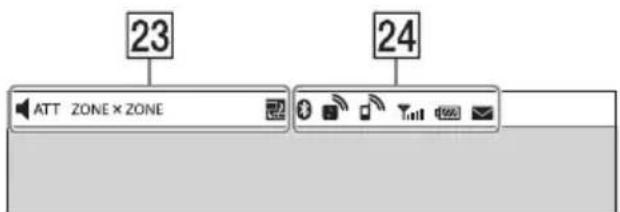
Panel de notificación:
Toque la barra de estado para abrir el panel de notificación.

Pantalla de inicio:


Indicaciones

Se enciende cuando se atenúa el sonido.
ZONE × ZONE
Se enciende cuando la función Zone × Zone está activada.

Las luces se encienden cuando la función App Remote está activada.

Indicadores de estado de BLUETOOTH

Se enciende cuando la señal de BLUETOOTH está activada.

Se enciende cuando hay un dispositivo conectado a la unidad para la transmisión de audio.
Parpadea cuando la conexión está en progreso.

Se enciende cuando hay un teléfono celular conectado a la unidad para llamadas de manos libres.
Parpadea cuando la conexión está en progreso.

Indica el estado de intensidad de la señal del teléfono celular conectado.

Indica el estado restante de la batería del teléfono celular conectado.

Se enciende cuando un teléfono celular tiene mensajes SMS sin leer.

Área específica de la aplicación
Muestra los controles de reproducción/ indicaciones o muestra el estado de la unidad. Los elementos que se muestran varían en función del formato.

Área común

Permite acceder al menú de configuración de EQ7/altavoz potenciador de graves directamente (página 27).

Activa la función de comando por voz.


Cambia de la pantalla HOME a la pantalla de reproducción.

Lopción)
Abra el menú de opciones HOME.
Presione HOME, luego, toque
[Iconos de Prioridad]
Cambia el orden de los iconos.
[Tema de fondo]
Cambia el fondo de pantalla.
[Vista de iconos]
Cambia entre visualización con iconos 2D y 3D. También puede cambiar la vista de iconos al tocar y mantener presionado en cualquier lugar de la pantalla.
[Effecto táctil]
Se enciende una luz donde toca la pantalla.
Para volver a la pantalla de inicio, presione
29 Teclas de selección de fuente
Cambie la fuente.
Procedimientos iniciales
Restauración de la unidad
Antes de utilizar la unidad por primera vez, o después de sustituir la batería del automóvil o de cambiar las conexiones, debe restaurar la unidad.
1 Presione el botón de reinicio en la unidad.
Utilice un objeto con punta, como un bolígrafo.
Nota
Al presionar el botón de reinicio, se borrará el ajuste del reloj y algunos contenidos almacenados.
Realización de los ajustes iniciales
Después de la restauración, aparece la pantalla de configuración.
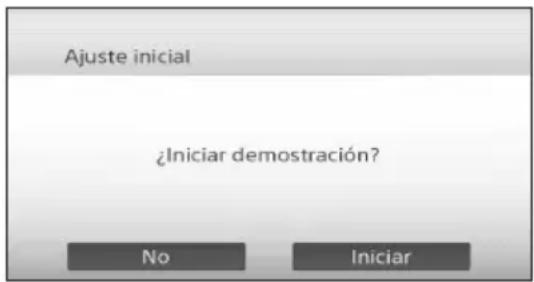
1 Toque [No] en la pantalla de ajuste de muestra.
2 Toque [Idioma] para ajustar el idioma de la pantalla.
Mueva la barra de desplazamiento hacia arriba y hacia abajo; luego, seleccione el idioma que desea.
3 Toque [Altavoz subgraves] para ajustar el estado de la conexión del altavoz potenciador de graves.
Ajuste en [ACTIVAR] si hay un altavoz potenciador de graves conectado, o en [DESACTIVAR] si no es así.
4 Toque [Posición para escuchar] para ajustar la posición de escucha.
Seleccione [Delantero I] si su posición de escucha es frontal izquierda, o seleccione [Delantero D] si es frontal derecha. Para volver a la pantalla de ajuste inicial, toque

5 Toque [OK].
Se completó la configuración.
Este ajuste puede configurarse aún más en el menú de ajuste (página 25).
Ajuste del reloj
1 Presione HOME, luego, toque [Ajustes].
2 Toque ;uego, toque [Fecha y hora].
3 Toque [Seleccionar zona horaria].
Aparece la pantalla de ajuste. Para volver a la pantalla [Fecha y hora], toque →.
4 Toque [Establecer fecha] y configure el año, mes y día.
5 Toque [Establecer hora] y configure la hora y los minutos.
6 Toque [AM] o [PM].
7 Toque [OK]. Se completó la configuración.
Para eliminar un número ingresado, toque [Borrar].
Para activar/desactivar la función CT (página 12), toque [CT] en el paso 4.
Preparación de un dispositivo BLUETOOTH
Puede disfrutar de la música o realizar una llamada de manos libres si se conecta a un dispositivo de BLUETOOTH adecuado (teléfono celular, dispositivo de audio, etc.). Para obtener información sobre cómo conectarse a un dispositivo BLUETOOTH, consulte las instrucciones de funcionamiento suministradas con el dispositivo. Antes de conectarse, baje el volumen de la unidad; de lo contrario, podría escuchar un sonido alto.
Asociación y conexión con un dispositivo BLUETOOTH
Al conectar un dispositivo BLUETOOTH por primera vez, se requiere registro mutuo (denominado "asociación"). La asociación permite el reconocimiento de esta unidad y otros dispositivos.
1 Presione HOME, luego, toque [Ajustes].
2 Toque ☑mueva la barra de deslizamiento hacia arriba y hacia abajo.
3 Toque [Conexión Bluetooth], luego, ajuste la señal a [ACTIVAR]. La señal BLUETOOTH de la unidad está activada y aparecerá en la barra de estado.
4 Toque [Conectar >]. La unidad ingresa al modo de espera para la asociación.
5 Lleve a cabo el procedimiento de asociación en el dispositivo BLUETOOTH para detectar esta unidad.
6 Seleccione la opción [Sony Car Audio] que se muestra en la pantalla del dispositivo BLUETOOTH.
7 Si se requiere el ingreso de una clave de acceso* en el dispositivo BLUETOOTH, ingrese [0000].
* La clave se puede llamar "código de acceso", "código PIN", "número PIN", "contrasena", etc., dependiendo del dispositivo BLUETOOTH.
8 Seleccione esta unidad en el dispositivo BLUETOOTH para establecer la conexión BLUETOOTH.
o se encenderá cuando se haya conectado.
Nota
Mientras se conecta a un dispositivo BLUETOOTH, esta unidad no puede ser detectada por otro dispositivo.
Para permitir la detección, termine la conexión actual.
Cómo conectarse con un dispositivo BLUETOOTH asociado
En este capítulo se explica cómo conectarse manualmente a los dispositivos BLUETOOTH registrados.
1 Asegúrese de que las señales de BLUETOOTH, esta unidad (página 27) y del dispositivo BLUETOOTH están activadas.
La barra de estado indica que la señal BLUETOOTH de esta unidad está encendida.
2 Haga funcionar el dispositivo BLUETOOTH para conectarse a esta unidad.
o aparecerá
Cuando el encendido está activado con la señal de BLUETOOTH activada, esta unidad busca el último dispositivo BLUETOOTH conectado y la conexión se realiza en forma automática, dentro de lo posible.
Nota
Si esta unidad no puede detectar el último dispositivo BLUETOOTH conectado, toque [Conect. de nuev.] para buscar el último dispositivo asociado nuevamente. Si el problema no se soluciona, siga el procedimiento de asociación.
Para instalar el micrófono
Para captar su voz durante una llamada de manos libres, necesita instalar el micrófono (suministrado). Para obtener más información sobre cómo conectar el micrófono, consulte el manual de "Instalación/Conexiones" suministrado.
Extracción del panel frontal (XAV-612BT/602BT solamente)
Puede extraer el panel frontal de la unidad para evitar robos.
Alarma de precaución
Si coloca el interruptor de la llave de encendido en posición apagado sin extraer el panel frontal, la alarma de precaución sonará durante algunos segundos. La alarma sonará solamente si se utiliza el amplificador incorporado.
Para desactivar la alarma de precaución, coloque [Alarma de advertencia para la carátula] en [DESACTIVAR] (página 26).
1 Mantenga presionado el interruptor OFF durante más de 2 segundos para apagar la unidad.
2 Presione

3 ① Levante el lado izquierdo del panel frontal.
② Retírelo hacia usted.

No ejerza demasiada presión sobre el panel frontal y el visualizador.
Colocación del panel frontal
Enganche la pieza Ⓐ del panel frontal con la pieza Ⓑ de la unidad según se muestra en la ilustración y empuje el lado izquierdo a su posición hasta escuchar un sonido de encastre.

No coloque nada sobre la superficie interna del panel frontal.
Escuchar la radio
Escuchar la radio
Para escuchar la radio, presione HOME y, luego, toque [Sintonizador].
Indicaciones/controles de recepción

Controles de recepción (① a ⑦)
① Icono de banda actual Abre la lista de bandas.
② [PTY] (Tipos de programa) (FM solamente) Abre la lista PTY (página 12).
3 Registra la banda actual como valor predefinido.
4 Cambia el patrón del visualizador.
5 / -SEEK SEEK+ Sintoniza automático
6 / < > Sintoniza manualmente. Mantenga pulsado para omitir frecuencias continuamente.
⑦ [1] a [6] Selecciona una estación como valor predefinido. Toque y mantenga para almacenar la frecuencia visualizada actualmente en ese valor predefinido.
Indicaciones de recepción (Ⓐ y Ⓑ)
Ⓐ Icono de fuente actual
B Frecuencia/Estado
Almacenamiento y recepción de estaciones
Precaución
Para sintonizar emisoras mientras maneja, utilice la función Memoria de la mejor sintonía (BTM) para evitar accidentes.
Almacenamiento automático (BTM)
1 Seleccione la banda deseada ([FM1], [FM2], [FM3], [AM1] o [AM2]).
2 Toque 123
3 Toque [BTM].
La unidad almacena las seis emisoras disponibles en memorias predefinidas (de [1] a [6]).
Para volver a la pantalla de reproducción, toque ↗.
Sintonización
1 Toque la banda actual.
Aparece la lista de bandas.
2 Toque la banda deseada ([FM1], [FM2], [FM3], [AM1] o [AM2]).
3 Procedimiento para sintonizar una emisora.
Sintonización automática
Toque -SEEK/SEEK+
La búsqueda se detiene cuando la unidad recibe una emisora. Repita este procedimiento hasta recibir la emisora deseada.
Sintonización manual
Toque « reiteradamente hasta que se reciba la frecuencia deseada. Para omitir frecuencias continuamente, mantenga pulsado «.»
Almacenamiento manual
1 Mientras recibe la emisora que desea almacenar, toque luego, toque un número predefinido que desea (de [1] a [6]).
Para volver a la pantalla de reproducción, toque ↗.
Recepción de emisoras almacenadas
1 Seleccione la banda.
2 Toque el número predefinido deseado (de [1] a [6]).
Uso del sistema de datos de radio (RDS)
Elementos de pantalla

A Nombre de la banda, RDS*
B Nombre del servicio del programa, frecuencia
© Número predefinido
* Durante la recepción de RDS.
Servicios RDS
Esta unidad proporciona servicios RDS en forma automática, de la siguiente manera:
PTY (Tipos de programa)
Muestra el tipo de programa recibido actualmente. También busca un tipo de programa designado.
CT (Hora del reloj)
Los datos de CT de la transmisión de RDS ajustan el reloj.
Selección de tipos de programas (PTY)
1 Durante la recepción de FM, toque [PTY].
Para retroceder o avanzar en la lista, mueva la barra de desplazamiento hacia arriba y hacia abajo.
2 Toque el tipo de programa deseado.
La unidad busca una emisora que transmita el tipo de programa seleccionado.
Para cerrar la lista PTY, toque

Tipo de programas
News (Noticias), Current Affairs (Temas de actualidad), Information (Información), Sport (Deportes), Education (Educación), Drama (Drama), Cultures (Cultura), Science (Ciencia), Varied Speech (Variados), Pop Music (Música popular), Rock Music (Música rock), Easy Listening (Música ligera), Light Classics M (Clásica ligera), Serious Classics (Clásica), Other Music (Otros tipos de música), Weather & Metr (El tiempo), Finance (Finanzas), Children's Progs (Programas infantiles), Social Affairs (Temas de sociedad), Religion (Religión), Phone In (Entrada de teléfono), Travel & Touring (Viajes), Leisure & Hobby (Ocio), Jazz Music (Música jazz), Country Music (Música country), National Music (Música nacional), Oldies Music (Música de décadas pasadas), Folk Music (Música folk), Documentary (Documental)
Nota
No puede usar esta función en países/regiones donde no se encuentran disponibles los datos PTY.
Reproducción
Para conocer los tipos de archivos o discos que se pueden reproducir, consulte la página 33.
Reproducción de un disco
Dependiendo del disco, es posible que algunas operaciones sean diferentes o estén prohibidas. Consulte el manual de instrucciones suministrado con el disco.
XAV-712BT
1 Presione ▲ en la unidad principal para abrir el panel frontal.
2 Inserte el disco (con la etiqueta hacia arriba) y, luego, comenzará la reproducción.
XAV-612BT/602BT
1 Inserte el disco (con la etiqueta hacia arriba) y, luego, comenzará la reproducción.
Si aparece el menú DVD
Toque el elemento deseado en el menú DVD. También puede usar el panel de control de menú, que puede aparecer tocando la pantalla en un lugar distinto a los elementos de menú DVD. Toque ←/♠/ ↓/→ para mover el cursor y, luego, toque [ENTER] para confirmar. Si el panel de control de menú no aparece tocando la pantalla, use el control remoto.
Ejemplo de indicaciones de reproducción (DVD)

A Icono de fuente actual, formato, número de capítulo/título, formato de audio
B Estado de reproducción, tiempo de reproducción transcurrido
Toque la pantalla si no aparecen las indicaciones. En los discos de audio, algunas indicaciones aparecen siempre durante la reproducción.
Para cambiar los ajustes del Visualizador, toque 🔒.
Utilización de las funciones PBC (control de reproducción)
El menú PBC lo ayuda interactivamente con las operaciones cuando se reproduce un VCD compatible con PBC.
1 Inicie la reproducción de un VCD compatible con PBC.
Aparecerá el menú PBC.
2 Presione los botones numéricos en el control remoto para seleccionar el elemento deseado; luego presione ENTER.
3 Siga las instrucciones del menú para las operaciones interactivas.
Para volver a la pantalla anterior, presione en el control remoto.
Para desactivar las funciones PBC, ajuste [PBC CD video] en [DESACTIVAR] (página 30).
Notas
- Durante la reproducción PBC, el número de pista, el elemento de reproducción, etc., no aparecen en la pantalla de reproducción.
- La opción de reanudar la reproducción no está disponible durante la reproducción con PBC.
Configuración de los ajustes de audio
Para cambiar el idioma/formato de audio
El idioma de audio se puede cambiar si el disco incluye pistas grabadas en varios idiomas. El formato de audio se puede cambiar durante la reproducción si el disco incluye diversos formatos de audio (por ejemplo, Dolby Digital). Durante la reproducción, toque la pantalla y, luego,

Toque repetidamente hasta que aparezca el idioma/formato del audio deseado.

* El nombre del formato y los números de canales aparecen de la siguiente manera:
Ejemplo: Dolby Digital 5.1 ch
A Canal delantero × 2 + Canal central × 1
B Canal posterior × 2
Si el mismo idioma aparece dos o más veces, significa que el disco está grabado en varios formatos de audio.
Toque para cambiar el canal de audio
Cuando reproduce un VCD, puede escuchar los canales de la izquierda y la derecha, solamente el canal derecho o el canal izquierdo, mediante los parlantes derecho e izquierdo.
Durante la reproducción, toque repetidamente hasta que aparezca el canal de audio deseado. Las opciones disponibles se muestran debajo.
[Estéreo]: sonido estéreo estándar (opción predeterminada)
[1/Izquierda]: sonido del canal izquierdo (monoaural)
[2/Derecha]: sonido del canal derecho (monoaural)
Reproducción de un iPod/ dispositivo USB
En este Manual de instrucciones, "iPod" se usa como una referencia general para las funciones del iPod en el iPod e iPhone, a menos que se especifique de otro modo en el texto o en las ilustraciones.
Para obtener más información sobre la compatibilidad del iPod, consulte "Acerca de iPod" (página 37) o visite el sitio de soporte técnico que se encuentra en la contratapa.
Se pueden utilizar dispositivos USB de tipo MSC (Clase de almacenamiento masivo) (por ejemplo, unidad flash USB, reproductor de medios digitales, teléfono Android) que cumple con la norma USB. Dependiendo del reproductor de medios digitales o el teléfono Android, se requiere configurar el modo de conexión USB con MSC.
1 Reduzca el volumen en esta unidad.
Si el dispositivo está apagado, enciéndalo.
2 Conecte el iPod o el dispositivo USB al puerto USB.
3 Presione HOME, luego, toque [Música USB], [Video USB], [Foto USB] o [iPod].
En el caso de [Música USB], [Video USB] o [iPod], se iniciará la reproducción.
En el caso de [Foto USB], toque [Todas las fotos] o [Carpetas] y, luego, seleccione la carpeta o foto para comenzar la reproducción del archivo de fotos.
Para detener la reproducción
Mantenga presionado OFF durante 1 segundo.
Para retirar el dispositivo
Detenga la reproducción, luego, desconecte. No desconecte durante la reproducción, puesto que se podrían dañar los datos en el dispositivo.
Notas
- Si conecta un iPod o dispositivo MSC a un puerto USB mientras que el mismo tipo de dispositivo está conectado al otro puerto USB, la unidad no reconocerá el último dispositivo conectado.
- La señal de reproducción de un Video USB o de una Fotografía USB no se emite desde el terminal de salida de video (posterior).
- La señal de reproducción de video del iPod no se emite desde el terminal de salida de video (posterior).
Cuando conecta un iPhone a través del USB, el volumen del teléfono es controlado por el iPhone. A fin de evitar un sonido alto repentino después de una llamada, no aumente el volumen en la unidad durante una llamada.
Acerca del modo de reanudación
Cuando el iPod actualmente en reproducción está conectado al conector de acoplamiento el modo de esta unidad cambia para reanudar el modo y la reproducción comienza en el modo ajustado en el iPod.
En el modo de reanudación, la reproducción repetida/aleatoria no se encuentra disponible.
Escuche y mire los contenidos con el manejo directo de iPod (Control de APP para Pasajeros)
1 Durante la reproducción, toque .R
Para desactivar el Modo de control de App para pasajeros
Durante [Control de APP para Pasajeros], toque la pantalla y, luego, [Cancelar].
El modo de reproducción cambia al modo de reanudación.
Notas
- Solamente se visualizará la imagen y el video de esta aplicación si está puesto el freno de mano.
- Las aplicaciones compatibles con el control de App para pasajeros son limitadas.
- El volumen se puede ajustar solamente en esta unidad.
- El ajuste de repetición y mezcla estará desactivado si el modo de control de App para pasajeros está cancelado.
Reproducción de un dispositivo BLUETOOTH
Puede reproducir contenidos en un dispositivo conectado compatible con BLUETOOTH A2DP (Advanced Audio Distribution Profile).
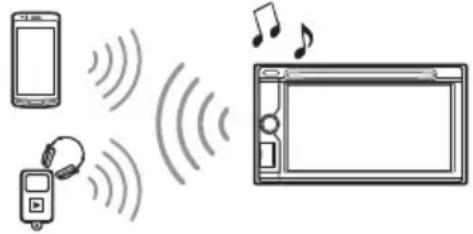
1 Establezca la conexión de BLUETOOTH con el dispositivo de audio (página 9).
2 Reduzca el volumen en esta unidad.
3 Presione HOME, luego, toque [Audio BT].
4 Haga funcionar el dispositivo de audio para comenzar la reproducción.
5 Ajuste el volumen en esta unidad.
Controles de reproducción
Si el dispositivo BLUETOOTH admite AVRCP (Perfil de control remoto de audio/video), puede controlar la reproducción a través de esta unidad de la misma manera que la reproducción de discos.
Para combinar el nivel del volumen del dispositivo BLUETOOTH con otras fuentes
Puede reducir las diferencias en el nivel de volumen entre esta unidad y el dispositivo BLUETOOTH. Durante la reproducción, toque . Seleccione un nivel comprendido entre -8 y +18.
Búsqueda y reproducción de pistas
Uso de la reproducción repetida y aleatoria
1 Durante la reproducción, toque (repetir) o (mezclar) repetidamente hasta que aparezca la opción deseada. Se inicia la reproducción repetida o aleatoria.
Los modos de reproducción disponibles variarán según la fuente de sonido seleccionada.
Nota
La reproducción aleatoria no está disponible para los siguientes discos:
— DVD-R/DVD-R DL/DVD-RW en modo VR.
— versión 2.0 VCD con función PBC.
Uso de reproducción mediante búsqueda directa
1 Durante la reproducción, presione los botones numéricos en el control remoto para especificar un número de elemento (pista, capítulo, etc.) y, a continuación, presione ENTER. La reproducción se inicia desde el principio del punto seleccionado.
Nota
Durante la reproducción de VCD, esta función solamente está disponible cuando se reproduce un VCD sin funciones PBC.
Búsqueda de una pista por la parte del estribillo (ZAPPIN™)
ZAPPIN le ayuda a encontrar la canción deseada mediante la reproducción de la parte del estribillo de la canción solamente en la lista de reproducción del dispositivo iPod/USB. El tiempo de reproducción se puede ajustar en el menú de opción (página 17). Esta función es útil, por ejemplo, cuando se busca una pista en modo aleatorio o de repetición aleatoria.
Notas
- Las pistas del dispositivo USB deben ser analizadas por 12 TONE ANALYSIS.
- Las pistas de iPod se reproducen a partir de 1 minuto de cada canción.
1 Durante la reproducción de audio, toque [ZAP].
En el caso de música USB, el modo ZAP comienza desde la pista que se encuentra actualmente en reproducción. En el caso de un iPod, el modo ZAP comienza desde un pasaje en la siguiente pista.
2 Toque [ZAP] cuando se reproduce una pista que desea escuchar.
En el caso de música USB, la reproducción vuelve al modo normal desde la posición actual hasta el final de la pista. En el caso de un iPod, la pista seleccionada se reproduce desde el comienzo.
Para buscar nuevamente una pista mediante el modo ZAPPIN nuevamente, repita los pasos 1 y 2.
Búsqueda de un archivo de la lista en pantalla
1 Durante la reproducción, toque.

Aparece en pantalla la lista del elemento actualmente reproducido.

Además, toque para enumerar por tipo de archivo (audio/video).
2 Toque el elemento deseado.
Se inicia la reproducción. En el caso del archivo de fotos USB, toque para iniciar la presentación en diapositivas.
Para cambiar el formato de la pantalla para archivos de videos/fotos
Mientras aparece la lista en pantalla, toque luego, seleccione la opción deseada.

: Vista de cuadrícula
Visualiza los archivos como una cuadrícula.
: Vista de lista
Visualiza los archivos como una lista.
: Vista img portada
Visualiza los archivos como gráficos angulares.
: Vista de fecha (solamente todas fotos)
Visualiza los archivos de fotos en orden según su fecha.
=: Vista expandida (carpetas solamente)
Muestra carpetas de fotos, debajo de las cuales se muestran subcarpetas y cualquier imagen de los archivos de fotos que contiene.
Selección de canciones de la biblioteca
1 Mientras aparece la lista en la pantalla, toque 📄.
Aparece la lista del menú.
2 Seleccione la categoría deseada.
Aparece la lista seleccionada.
3 Toque la pista deseada.
Se inicia la reproducción.
Selección de un álbum por la imagen de portada
1 Mientras aparece la lista en la pantalla, toque ♣.
2 Toque la ilustración de la portada del álbum que desea reproducir.
Se inicia la reproducción.
Cómo disfrutar la música de acuerdo con su estado de ánimo (SensMe™)
La función de "canales SensMe™" exclusivos de Sonypermite agrupar automáticamente las pistas por canal o estado de ánimo, para permitirle disfrutar de la música de manera intuitiva.
Instalar "Media Go" en su computadora
Se requiere el software ("Media Go") para habilitar la función SensMe™ en esta unidad.
1 Descargue el software "Media Go" desde el sitio de soporte técnico que se encuentra en la contratapa.
2 Siga las instrucciones en pantalla para finalizar la instalación.
Transferencia de pistas al dispositivo USB con "Media Go"
Para activar la función SensMe™ en esta unidad, se deben analizar y transferir las pistas al dispositivo USB registrado con "Media Go".
1 Conecte el dispositivo USB registrado a la computadora.
Para "WALKMAN", conecte con el modo MTP.
Para dispositivos USB distintos a "WALKMAN", conecte con el modo MSC.
"Media Go" comienza de forma automática.
Si aparece un mensaje, siga las instrucciones en pantalla para continuar.
2 Arrastre y suelte las pistas desde Windows Explorer o iTunes, etc., a "Media Go".
Comienza el análisis y la transferencia de pistas.
![graph TD A["Music Icon"] --> B["Media Go"] B --> C["USB"]](/content/2026/05/867602/images/91e84b732c813f6e5125898b6b379e69cbc7fdb141c5db840172d48caa78d7de.jpg)
Para obtener más información del funcionamiento, consulte la Ayuda de "Media Go".
Reproducción de pistas en canales (Canales SensMe™)
Los "canales SensMe™" agrupan automáticamente las pistas en los canales por sus sintonizaciones. Puede seleccionar y reproducir un canal que se ajusta a su estado de ánimo, actividad, etc.
1 Conecte un dispositivo USB configurado para la función SensMe™.
2 Presione HOME, luego, toque [Música USB].
3 Toque ↩ luego.
4 Aparte la lista de canales a la izquierda o a la derecha.
La reproducción de la primera pista en el canal actual comienza desde la sección más melódica o rítmica de la pista*.
* Podría no detectarse correctamente.
5 Toque el canal deseado. Comienza la reproducción de pistas en el canal seleccionado.
Lista de canales
■ Canales básicos
Reproduce las pistas de acuerdo con el tipo de música.
[Enérgica], [Emocional], [De salón], [Baile], [Extrema], [Optimista], [Relajante], [Suave]
■ Recomendado
[Mañana], [Día], [Tarde], [Noche], [Medianoche]
■ Mezclar todo
Reproduce todas las pistas analizadas en orden aleatorio.
Opciones disponibles
Hay diversas configuraciones disponibles en cada origen al tocar. Los elementos disponibles varían en función de la situación.
iPod
Opciones Detalles
| [Tiempo para ZAPPIN] | - Selecciona el tiempo de reproducción para la función de ZAPPIN: [6 segundos], [15 segundos], [30 segundos] |
Música USB
| Opciones Detalles | ||
| [Tiempo para ZAPPIN] | Selecciona el tiempo de reproducción para la función de ZAPPIN:[6 segundos],[15 segundos],[30 segundos] | |
| [Actualizar base de datos] | Busca archivos de música y los añade a la base de datos. | |
| [Acerca de Reproductor de música] | Visualiza la versión de la aplicación. | |
| [Vista de lista],[Vista de cuadrícula] | Cambia el formato de visualización del álbum al seleccionar [Álbumes] de la Biblioteca. | |
| [Orden. p. álbum], [Orden. p. artista] | Cambia el orden del tipo de imagen de portada. | |
| [Puerta], [Globo], [Resplandor], [Animal], [Álbumes], [Graffiti], [Tinta], [Aleatorio] | Cambia los ajustes del Visualizador. | |
Video USB
| Opciones Detalles | ||
| [Configuración de zoom] | Ajusta la visualización del video: [Modo normal], [Modo completo], [Desactivar] | |
| [Actualizar base de datos] | Busca archivos de video y los añade a la base de datos. | |
| [Acerca de Reproductor video] | Visualiza la versión de la aplicación. | |
| ♪ | - Muestra los menús de opciones de audio. | |
| ◀ | - | M u información detallada. |
| ◀◀ | - Elimina el archivo. | |
| ◀◀ | [Primero el más antiguo], [Primero el más reciente], [A a la Z], [Z a la A] | Cambia el tipo de orden de la lista de video. |
Foto USB
| Opciones Detalles | ||
| [Ajustes de intervalo de presentación] | Ajusta el intervalo de tiempo: [0,5 s] - [20,0 s]. | |
| [Reprod. continuamente] | Ajusta la reproducción continua (presentación en diapositivas). | |
| [Actualizar base de datos] | Busca archivos de fotos y los añade a la base de datos. | |
| [Acerca de Visor de fotos] | Visualiza la versión de la aplicación. | |
| - | R e presentación de diapositivas. | |
| - Configura un archivo de foto como fondo de pantalla. | ||
| - | M u información detallada. | |
| - Elimina el archivo. | ||
| [Primero el más antiguo], [Primero el más reciente], [A a la Z], [Z a la A] | Cambia el orden de la lista de fotografías. t | |
Disco
| Opciones Detalles | |
| [Nivel audio DVD] | – Ajusta el nivel de lasalida de audioentre -10 y +10 paraun DVD grabado enformato DolbyDigital, paraequilibrar el nivel devolumen entre losdiscos. |
[CSO
- Crea un altavoz
(Organizador del altavoz central)]
central virtual aunque no haya un altavoz central real conectado. Seleccione entre [CSO1], [CSO2] o [CSO3]. Esta función es eficaz solamente cuando [Salida múltiples canales] se configura como [Multi] en Ajustes de fuente (página 30).
Llamada de manos libres
Antes de realizar una llamada de manos libres, asegúrese de que a aparecen en la pantalla. Si no aparecen las indicaciones, realice el procedimiento de conexión de BLUETOOTH (página 9).


cuando reciba una llamada.
Se iniciará la llamada telefónica.
Notas
- No puede recibir una llamada cuando la unidad ingresa al modo MirrorLink™.
- El tono de llamada y la voz de la persona que habla se reciben solamente desde los altavoces delanteros.
Para ajustar el volumen del tono de llamada
El nivel de volumen del tono de llamada se almacenará en la memoria, independientemente del nivel de volumen normal.
XAV-712BT
Presione VOLUME +/- mientras recibe una llamada.
XAV-612BT/602BT
Gire el selector de control de volumen mientras recibe una llamada.
Para rechazar/finalizar una llamada
Toque

Realizar una llamada
1 Presione HOME, luego, toque [Teléfono].
2 Toque uno de los iconos en la pantalla del teléfono BLUETOOTH.
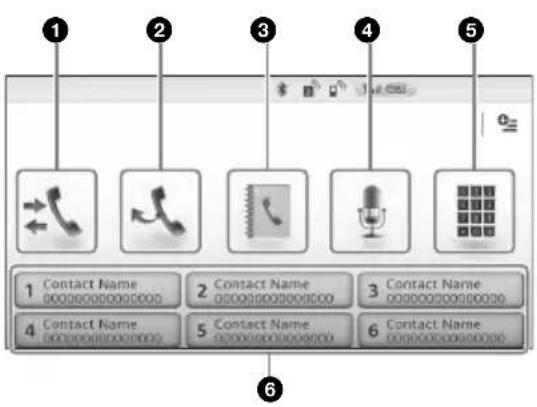
① (historial de llamadas)\* 1
Seleccione un contacto desde la lista del historial de llamadas. La unidad almacena las últimas 20 llamadas.
② (rellamada)
Realizar una llamada automáticamente al último contacto que llamó.
③ (Libreta de direcciones)\* 1
Seleccione un contacto desde la lista de nombres/números de la agenda telefónica. Para buscar el contacto deseado en orden alfabético en la lista de nombres, toque 📄 Para obtener más información sobre cómo administrar datos de la agenda telefónica, consulte "Administración de la agenda telefónica" (página 20).
4 (marcación por voz)\* 2\*3
Diga la etiqueta de voz almacenada en el teléfono celular.
⑤ (entrada de número de teléfono)
Ingrese el número de teléfono.
6 Número predefinido
Toque el número predefinido (de [1] a [6]). La unidad almacena hasta 6 contactos en la lista. Para obtener más información sobre cómo almacenar, consulte "Predeterminar números de teléfono" (página 21).
*1 El teléfono celular debe ser compatible con PBAP (Phone Book Access Profile).
*2 No use la función de marcación por voz en el teléfono celular mientras esté conectado a esta unidad.
*3 La marcación por voz podría no funcionar dependiendo de la especificación de reconocimiento del teléfono celular. Para más detalles, visite el sitio de soporte técnico que se encuentra en la contratapa.
3 Toque

La llamada se realiza y la pantalla de llamada aparece hasta que la otra persona conteste.
Operaciones disponibles durante una llamada
Para ajustar el volumen de la voz de la persona que habla
El nivel de volumen de la voz de la persona que habla se almacenará en la memoria, independientemente del nivel de volumen normal.
XAV-712BT
Presione VOLUME +/- durante una llamada.
XAV-612BT/602BT
Gire el selector de control de volumen durante una llamada.
Para enviar tonos DTMF (Multifrecuencia de doble tono)
Toque 📁 luego, las teclas numéricas requeridas.
Para transferir la llamada actual al teléfono celular
Toque
Para transferir nuevamente a la llamada de manos libres, toque otra vez.
Opciones disponibles
Durante una llamada de manos libres, presione
| [Calidad de la voz] Reduce el eco y el ruido durante una llamada. Para una utilización normal, ajuste en [Modo 1]. Si la calidad del sonido saliente no es satisfactoria, ajuste en [Modo 2]. |
| [Sens. Micrófono] Ajusta el volumen del micrófono para la otra parte: [Bajo], [Medio], [Alto]. |
Administración de la agenda telefónica
Nota
Antes de disponer del automóvil en el que está instalada la unidad o cambiar su titularidad, asegúrese de eliminar, de alguna de las siguientes maneras, todos los datos de la agenda telefónica a fin de evitar posibles accesos no autorizados:
— Elimine los datos de la agenda telefónica mediante inicialización (página 27).
— Presione el botón de reinicio.
— Desconecte el cable de fuente de alimentación.
Selección de datos de la agenda telefónica
Puede acceder a los datos de la agenda telefónica de un teléfono celular o los datos internos de esta unidad para realizar la llamada.
1 Presione HOME, luego, toque [Teléfono].
Aparece la pantalla de teléfono BLUETOOTH.
2 Toque, luego, [Seleccionar la agenda telefónica].
3 Toque el elemento deseado.
Para almacenar datos de la agenda telefónica (cuando se ha seleccionado [Interno] desde [Seleccionar la agenda telefónica])
Puede enviar los datos de la agenda telefónica desde el teléfono celular conectado hacia esa unidad. Presione HOME y, luego, toque [Teléfono] → 📄→ [Recibir agenda telefónica]. La unidad está lista para recibir los datos de la agenda telefónica. Envíe los datos de la agenda telefónica utilizando el teléfono celular conectado. Si los datos se han almacenado correctamente, aparecerá el nombre del dispositivo BLUETOOTH en la pantalla de la unidad.
Eliminación de datos de la agenda telefónica
1 Presione HOME, luego, toque [Teléfono].
Aparece la pantalla de teléfono BLUETOOTH.
2 Toque
Aparece la agenda telefónica.
3 Toque
Se muestra la pantalla de confirmación.
4 Toque [OK].
Se eliminan todos los datos de la agenda telefónica de esta unidad.
Para eliminar un contacto individual de la agenda telefónica
Siga los pasos 1 a 2 descritos anteriormente y, luego, seleccione el contacto. Para buscar el contacto deseado por orden alfabético, toque 🔒 luego, seleccione el alfabeto. Toque 📋 → [OK].
Administración de datos de llamada
Eliminación del historial de llamadas
1 Presione HOME, luego, toque [Teléfono].
Aparece la pantalla de teléfono BLUETOOTH.
2 Toq ue: .
Aparece la lista del historial de llamadas.
3 Toq ue 📄. Se muestra la pantalla de confirmación.
4 Toq ue [OK].
Se eliminan todos los elementos en el historial de llamadas.
Predeterminar números de teléfono
1 Presione HOME, luego, toque [Teléfono].
Aparece la pantalla de teléfono BLUETOOTH.
2 Toq ue. Aparece la agenda telefónica.
3 Seleccione el contacto que se almacenará en la marcación predefinida.
En la lista de nombres, toque el nombre del contacto.
Para buscar el contacto deseado por orden alfabético, toque ♗luego, seleccione alfabeto.
② En la lista de números, toque el número de teléfono.
Aparece la pantalla de confirmación de contacto.
4 Toque [Predefinida], luego, el número predefinido deseado (de [1] a [6]). El contacto se almacena en el número predefinido seleccionado.
Para cambiar el registro de la marcación predefinida
Siga el procedimiento anterior y sobrescriba una marcación predefinida registrada.
Menú de opciones del teléfono
1 Presione HOME, luego, toque [Teléfono].
2 Toque
Aparece el menú de opciones del teléfono.
[Tono de llamada]
Utiliza el tono de llamada de esta unidad o del teléfono celular conectado: [Interno], [Celular].
[Resp. automática]
Contesta automáticamente una llamada entrante.
— [DESACTIVAR]: para no contestar automáticamente.
— [3 segundos]: para contestar
automáticamente después de 3 segundos.
— [10 segundos]: para contestar
automáticamente después de 10 segundos.
[Seleccionar la agenda telefónica]
Busca la información de la agenda telefónica en esta unidad o en el teléfono celular: [Interno], [Celular].
[Recibir agenda telefónica]
Recibe información de la agenda telefónica desde el teléfono celular conectado. Al completar la recepción, aparece el nombre del dispositivo BLUETOOTH.
[Visualizador de fondo]
Ajusta el Visualizador de fondo: [ACTIVAR], [DESACTIVAR].
Funciones útiles
Para obtener detalles sobre la conectividad del smartphone con las siguientes operaciones y la capacidad de carga de la batería, consulte "Resumen de funciones útiles de smartphone" en las páginas que se encuentran al final de este Manual de instrucciones.
App Remote con teléfono iPhone/Android
Es necesario descargar la aplicación App Remote de App Store SM para un iPhone, o de Google Play para teléfonos Android.
La función App Remote ofrece las siguientes funciones:
- Operar la unidad para iniciar y controlar aplicaciones compatibles con un teléfono iPhone/Android.
- Operar el teléfono iPhone/Android con simples gestos de los dedos para controlar la fuente de la unidad.
— Leer los mensajes de texto/SMS/recordatorios entrantes (solamente para teléfonos Android). - Iniciar una fuente de audio/aplicación o buscar la palabra clave en la web al decir una palabra o frase por el micrófono (solamente para teléfonos Android).
- Ajustar la configuración del sonido (EQ7, Balance/Atenuador, Posición para escuchar) de la unidad mediante un dispositivo móvil.
Las funciones disponibles varían en función de la aplicación. Para obtener más detalles sobre las aplicaciones disponibles, visite el sitio de soporte técnico que se encuentra en la contratapa.
Notas
- Para su seguridad, respete las leyes y regulaciones locales de tráfico y no utilice la aplicación mientras maneja.
- La aplicación App Remote del smartphone debe ser Versión 2 o superior.
- La función App Remote mediante USB solamente está disponible para iPhones con Sistema Operativo 5 instalado.
- La función App Remote mediante la función BLUETOOTH solamente está disponible para teléfonos Android con Android 2.1, 2.2, 2.3 o 4.0 instalado.
- La lectura automática de la función de SMS solamente está disponible para los teléfonos Android con el motor TTS instalado.
- Las siguientes funciones desactivan la función App Remote.
— BT Audio (solamente teléfonos Android)
- MirrorLink™
— HDMI/MHL (XAV-712BT/612BT solamente)
- La función App Remote no está disponible cuando [Reprod. audio receptor durante MirrorLink™] está configurada en [ACTIVAR].
1 Conecte el iPhone al puerto USB o teléfono Android mediante la función BLUETOOTH.
2 Inicie la aplicación App Remote.
3 Presione HOME, luego, toque [App Remote].
Se iniciará la conexión con iPhone/Android. Para obtener más información detallada sobre el funcionamiento del teléfono iPhone/Android, consulte la sección de ayuda de la aplicación.
Si aparece el número de dispositivo
Asegúrese de que se visualicen los mismos números (ej., 123456) en esta unidad y en el dispositivo móvil; a continuación, presione MENU en esta unidad y seleccione Sí en el dispositivo móvil.
Para finalizar la conexión
Toque en el extremo derecho de la pantalla.
Duplicar la pantalla del Smartphone (MirrorLink™)
La compatibilidad de MirrorLink™ depende de los smartphones y su aplicación.
Para obtener información detallada sobre los modelos compatibles, consulte la lista de compatibles en el sitio de soporte técnico que se encuentra en la contratapa.
Notas sobre el uso de la función MirrorLink™
- Su smartphone debe admitir la función MirrorLink™.
- Según el smartphone, es posible que deba descargar una aplicación para utilizar la función MirrorLink™.
- Las operaciones disponibles varían en función del smartphone. Para obtener más información detallada, consulte el manual suministrado con el smartphone o consulte al fabricante del smartphone.
1 Conecte su smartphone al puerto USB.
2 Presione HOME, luego, toque [MirrorLink™].
Lo que se visualiza en la pantalla del smartphone aparece en la pantalla de la unidad.
Toque y controle las aplicaciones del mismo modo que lo hace en su smartphone.
Sugerencia
La configuración de [Reprod. audio receptor durante MirrorLink™] en [ACTIVAR] permite a la unidad reproducir una fuente de audio bajo la función MirrorLink™ (página 25). Esta configuración es útil cuando se usa una aplicación de navegación en el smartphone mediante la función MirrorLink™.
Nota
Para su seguridad, cuando no está utilizando el freno de mano, puede que algunos de los elementos de la pantalla del smartphone no se visualicen en la unidad.
Disfrutar de fuentes diferentes en las partes delantera y trasera (Zone × Zone)
Puede disfrutar de diferentes fuentes en la parte posterior y delantera del auto al mismo tiempo. Debajo se detallan las fuentes seleccionables para esta unidad (parte delantera) y para el monitor posterior (parte posterior).
Delantera: cualquier fuente.
Trasera: disco insertado en esta unidad.
1 Presione HOME, luego, toque [Ajustes].
2 Toque ;uego, toque [Zone × Zone].
3 Toque [ACTIVAR].
Para que funcione la fuente de la parte delantera, use el panel táctil y los botones de la unidad.
Para que funcione la fuente en la parte posterior, use el control remoto.
Para desactivar Zone × Zone
Presione OFF en la unidad/control remoto o seleccione [DESACTIVAR] en el paso 3 descrito anteriormente.
Notas
- La función Zone × Zone desactiva el funcionamiento del control remoto de la fuente en la parte delantera.
- Los siguientes botones del control remoto se tornan inactivos con la función Zone × Zone: SRC, MODE, ATT, VOL +/-, CLEAR, botones numéricos.
- Las siguientes configuraciones se tornan inactivas con la función Zone × Zone:
- Ajuste nivel EQ7 / Altavoz de subgraves (página 27)
— Ajuste nivel Balance / Equilibrio (página 27)
— Posición para escuchar (página 27)
— CSO (página 18)
— HPF, LPF (página 28)
— Potenciador de graves posterior (página 28)
Disfrute la imagen de alta calidad (XAV-712BT/612BT solamente)
La unidad selecciona automáticamente la entrada HDMI/MHL como fuente cuando el dispositivo MHL se conecta a la unidad, y [Cambio automático de entrada (MHL)] se encuentra en [ACTIVAR] (página 31).
1 Conecte un dispositivo mediante el cable de conexión HDMI o MHL suministrado.
Utilice el cable adecuado para su dispositivo.
Notas
- No desconecte el dispositivo durante la reproducción.
- El cable de conexión MHL puede ser utilizado como fuente de alimentación para recargar la batería del dispositivo conectado cuando el interruptor de la llave de encendido se coloca en la posición de accesorios.
- Para conectar un iPod por el cable de conexión HDMI, se requiere un adaptador Apple Digital AV Adapter o Lightning Digital AV.
- Un iPod se carga cuando se conecta a la unidad mediante el adaptador correspondiente. En este caso, también se requiere conexión USB.
- El control remoto suministrado funciona con algunas operaciones de la unidad y el dispositivo compatible MHL conectado.
- Para la conexión HDMI, el control remoto suministrado solamente funciona con esta unidad.
- Es posible que la imagen se observe de manera diferente en la pantalla de la unidad en comparación con la imagen que se observa en la pantalla del dispositivo HDMI/MHL conectado.
- Esta unidad es compatible con 480p y VGA.
Uso del comando por gestos
Puede realizar operaciones frecuentemente utilizadas dibujando la siguiente serie de comandos en la pantalla de recepción/reproducción.
| Realice esto Para | |
| Dibuje una línea horizontal (izquierda a derecha) | Recepción de radio:buscar emisoras para adelante. (Lo mismo que ▶▶I.) |
| Reproducción de DVD/VCD: omitir un capítulo/pista hacia adelante. (Lo mismo que ▶▶I.) | |
| Reproducción de Xvid/MPEG-4/audio: omitir un archivo/pista posterior. (Lo mismo que ▶▶I.) | |
| ←Dibuje una línea horizontal (derecha a izquierda) | Recepción de radio:buscar emisoras para atrás.(Lo mismo que ◆◀◀.) |
| Reproducción de DVD/VCD: omitir un capítulo/pista hacia atrás.(Lo mismo que ◆◀◀.) | |
| Reproducción de Xvid/MPEG-4/audio: omitir un archivo/pista anterior.(Lo mismo que ◆◀◀.) | |
| ↑Dibuje una línea vertical (hacia arriba) | Recepción de radio: recibir emisoras almacenadas (ir hacia delante). |
| Reproducción de DVD/VCD/Xvid/MPEG-4: adelantar el video. | |
| Reproducción de audio: omitir un álbum (carpeta) posterior. | |
| ↓Dibuje una línea vertical (hacia abajo) | Recepción de radio: recibir emisoras almacenadas (ir hacia atrás). |
| Reproducción de DVD/VCD/Xvid/MPEG-4: retroceder el video. | |
| Reproducción de audio: omitir un álbum (carpeta) anterior. |
Sugerencias
- En el caso de Video USB, puede cambiar la velocidad de reproducción en forma dinámica arrastrando la pantalla del archivo de video a izquierda o derecha.
- En el caso de Foto USB, puede retroceder/avanzar rápidamente un archivo de foto dando un golpecito a la lista de la foto hacia izquierda o derecha.
Ajustes
Seleccione [Ajustes] en el menú HOME cuando necesite cambiar la configuración de la unidad. "●" en la siguiente tabla indica la configuración predeterminada.
1 Presione HOME, luego, toque [Ajustes].
2 Toque uno de los iconos de categorías de configuración.
: Ajustes generales (página 25)
♪: Ajustes de sonido (página 27)
: Ajustes visuales (página 28)
6: Ajustes de fuente (página 29)
3 Mueva la barra de desplazamiento hacia arriba y hacia abajo; luego, seleccione el elemento deseado.
Para volver a la pantalla anterior, toque
Para cambiar de la pantalla HOME a la pantalla de reproducción, toque ▶,
Ajustes generales
Pantalla completa MirrorLink™
Estado de la unidad: cualquier estado
Opción Utilidad
| ACTIVAR (●), DESACTIVAR | Permite duplicar la pantalla del smartphone en la pantalla de la unidad, en modo de pantalla completa. |
Reprod. audio receptor durante MirrorLink™
Estado de la unidad: cualquier estado
Opción Utilidad
| ACTIVAR, DESACTIVAR (●) | Permite activar la reproducción de una fuente de audio con la función MirrorLinkTM. En este modo, se puede seleccionar [MirrorLinkTM] al presionar el botón DSPL.No se pueden seleccionar las siguientes fuentes cuando la función está configurada en [ACTIVAR].-BT Audio-App Remote |
HOME Tecla de Función (Presionar 2seg)
Estado de la unidad: cualquier estado
Opción Utilidad
| Comando de voz (●), ATTACTIVAR/DESACTIVAR | Permite asignar la función de comando de voz o la función ATT al botón HOME. |
Zone × Zone
Estado de la unidad: cualquier estado
Opción Utilidad
| ACTIVAR, DESACTIVAR (●) | Para activar la función Zone × Zone. |
Fecha y hora
Estado de la unidad: cualquier estado
Opción Utilidad
| Seleccionar | Para configurar la zona horaria, |
| zona horaria, | la fecha y la hora. |
| Establecer | |
| fecha, | |
| Establecer hora |
Idioma
Estado de la unidad: cualquier estado
Opción Utilidad
| English, | Para seleccionar el idioma de la pantalla. |
| Français, | |
| Español (●), | |
| Português, | |
| Русский, | |
| Nederlands, | |
| Deutsch, | |
| Italiano, | |
| 简体中文, | |
| 繁體中文, 한국인, | |
| Inu |
Carácter de nombre
Estado de la unidad: cualquier estado
Opción Utilidad
| Carácter latino(●), Carácterruso, Chinosimplificado,Chinotradicional,Caráctercoreano,Carácter thai | Seleccionar el código de carácter. Puede que algunos caracteres no se visualicen correctamente, según el método de codificación. |
Auto DESACTIVAR
Este ajuste permite que la unidad se apague de forma automática cuando no se selecciona ninguna fuente.
Estado de la unidad: cualquier estado
Opción Utilidad
| DESACTIVAR(●),30 segundos,30 minutos,60 minutos | Seleccionar la hora deseada para apagar la unidad o desactivar la función de Auto DESACTIVAR. |
Demostración
Estado de la unidad: cualquier estado
Opción Utilidad
| ACTIVAR (●), DESACTIVAR | Permite activar la demostración. |
Pitido
Estado de la unidad: cualquier estado
Opción Utilidad
| ACTIVAR (●), DESACTIVAR | Permite activar el sonido de actividad. |
Alarma de advertencia para la carátula (XAV-612BT/602BT solamente)
Estado de la unidad: cualquier estado
Opción Utilidad
| ACTIVAR (●), DESACTIVAR | Para activar la alarma de precaución. |
Control giratorio
Cambia el sentido de funcionamiento de los controles del mando rotatorio.
Estado de la unidad: cualquier estado
Opción Utilidad
| Predeterminado(●) | Permite utilizar la posición defábrica. |
| Reversa Para usar en el lado derecho de la columna de dirección. |
Iluminación de teclas
Estado de la unidad: cualquier estado
Opción Utilidad
| Arco iris (●) (12 colores predefinidos, color personalizado y 5 diseños predefinidos) | Para cambiar el color de los botones en la unidad para combinar con el tapizado del auto. |
Ajuste del panel táctil
Estado de la unidad: cualquier estado
Opción Utilidad
| - Permite ajustar la calibración del panel táctil si la posición de toque no corresponde con el elemento correcto. |
Entrada de la cámara
Estado de la unidad: cualquier estado
Opción Utilidad
| DESACTIVAR Permite desactivar la entrada. |
| Normal (●) | Para mostrar la imagen de la cámara posterior. |
| Reversa Para girar la imagen desde la vista trasera de la cámara horizontalmente. |
Ajuste vista de cámara posterior
Permite visualizar los elementos del ajuste en la imagen de la vista cámara posterior como ayuda para el manejo.
Este ajuste se encuentra disponible solamente cuando:
— [Entrada de la cámara] está ajustado para [Normal] o [Reversa].
— el freno de mano está accionado.
Estado de la unidad: cualquier estado
Opción Utilidad
| Para visualizar las líneas de marcador. Toque nuevamente para ocultar las líneas de marcador. |
| Permite ajustar la longitud o posición de las líneas de marcador. |
Sistema de color de salida
Estado de la unidad: no se seleccionó ninguna fuente
Opción Utilidad
NTSC (●), PAL
Para cambiar el sistema de color de acuerdo con el monitor conectado. (No se admite SECAM.)
Conexión Bluetooth
Estado de la unidad: cualquier estado
Opción Utilidad
ACTIVAR, DESACTIVAR
Para activar la señal BLUETOOTH.
(●)
Restablecer Bluetooth
Estado de la unidad: cualquier estado
Opción Utilidad
- Permite inicializar todos los
ajustes relacionados con BLUETOOTH como la información del alejamiento, información de la agenda telefónica, historial de llamadas, marcado predefinido, historial de dispositivos BLUETOOTH conectados, etc.
Modo carga de batería USB
Estado de la unidad: cualquier estado
Opción Utilidad
Alta (●), Estándar
Permite cambiar la capacidad de corriente (mA) del cable posterior USB etiquetado "HIGH CHARGE". Está configurado en [Estándar] si no se recargará el dispositivo conectado.
Versión de sistema
Estado de la unidad: cualquier estado
Opción Utilidad
- Para actualizar la Versión del sistema.
Fuente para abrir licencias
Estado de la unidad: cualquier estado
Opción Utilidad
- Para visualizar las licencias de software.
♪ Ajustes de sonido
Los siguientes ajustes no están disponibles durante la reproducción de video por USB.
Ajuste nivel EQ7 / Altavoz de subgraves
Estado de la unidad: durante la recepción/reproducción
Opción Utilidad
DESACTIVAR
Permite seleccionar la curva de ecualizador, personalizar la curva de ecualizador.
(●), R&B, Pop, Rock, Hip-Hop,
Permite ajustar el nivel de volumen del altavoz potenciador de graves. (Disponible solamente cuando [Altavoz subgraves] está ajustado en [ACTIVAR].)
●: 0
Ajuste nivel Balance / Equilibrio
Estado de la unidad: durante la recepción/reproducción
Opción Utilidad
Balance :
Permite ajustar el balance de sonido entre los parlantes izquierdo y derecho.
(-15 - +15)
●: 0
Equilibrio :
Permite ajustar el balance de sonido entre los parlantes frontales y posteriores.
(-15 - +15)
●: 0
Posición para escuchar
Ajusta la posición de escucha y la posición del altavoz potenciador de graves.
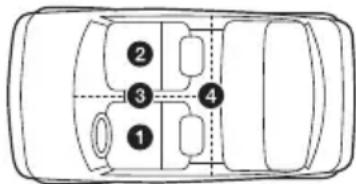
(①): Izquierda delantera
(2): Derecha delantera
(3): Frontal centro
(4): En el centro del automóvil
Estado de la unidad: cualquier estado
Opción Utilidad
Delantero I (●)
Para ajustar al frontal izquierdo.
Delantero D Para ajustar al frontal derecho.
Delantero Para ajustar a frontal central.
Todo Para ajustar al centro del automóvil.
Opción Utilidad
| DESACTIVAR Para no ajustar la posición de escucha. | |
| Altav. grav.:Cerca, Normal (●), Lejos | Permite seleccionar la posición del altavoz potenciador de graves. (Disponible solamente cuando [Altavoz subgraves] está ajustado en [ACTIVAR], y la posición de escucha está ajustada en [Delantero I], [Delantero D], [Delantero], o [Todo].) |
| Personal Para calibrar con precisión la posición de escucha. Antes de comenzar, mida la distancia entre su posición de escucha y cada altavoz. |
RBE (Potenciador de graves posterior)
| Estado de la unidad: durante la recepción/reproducción |
Opción Utilidad
| DESACTIVAR(●), RBE1, RBE2,RBE3 | Permite seleccionar el modopara utilizar los parlantesposteriores como altavozsubgraves. |
Filtro de cruce
| Estado de la unidad: durante la recepción/reproducción |
Opción Utilidad
| LPF: 50 Hz,60 Hz, 80 Hz,100 Hz (●),120 Hz | Permite seleccionar la frecuencia de corte del altavoz potenciador de graves. (Disponible solamente cuando [Altavoz subgraves] está ajustado en [ACTIVAR]). |
| HPF: DESACT.(●), 50 Hz,60 Hz, 80 Hz,100 Hz, 120 Hz | Para seleccionar la frecuencia de corte de los altavoces frontal/posterior y del altavoz subgraves. |
| Fasesubgraves:Normal (●),Reversa | Permite seleccionar la fase del altavoz potenciador de graves. (Disponible solamente cuando [Altavoz subgraves] está ajustado en [ACTIVAR].) |
Altavoz subgraves
Estado de la unidad: no se seleccionó ninguna fuente
Opción Utilidad
| ACTIVAR (●), DESACTIVAR | Para ajustar el estado de la conexión del altavoz potenciador de graves. |
Nivel del altavoz 4.1ch
Estado de la unidad: no se seleccionó ninguna fuente
Opción Utilidad
| - Para ajustar el nivel de volumende cada altavoz conectado. |
Ajustes visuales
Atenuador
Estado de la unidad: cualquier estado
Opción Utilidad
DESACTIVAR Permite desactivar el atenuador.
| Auto (●) | Permite atenuar la pantalla automáticamente cuando se encienden las luces. (Disponible solamente si el cable de control de iluminación está conectado.) |
ACTIVAR Permite atenuar el brillo de la pantalla.
Nivel del atenuador
Estado de la unidad: cualquier estado
Opción Utilidad
| (-5 - +5) | Permite seleccionar el nivel de brillo cuando el atenuador está activado. |
| ●: 0 |
Picture EQ
| Permite ajustar la imagen para que se adecue al brillo interior del automóvil. Este ajuste se encuentra disponible solamente cuando el freno de mano está accionado.Estado de la unidad: durante la reproducción de video, excepto video por USB |
Opción Utilidad
| Dinámica (●),Estándar,Teatro, Sepia | Permite seleccionar la calidad de la imagen. |
Opción Utilidad
Personal 1, Personal 2 Permite personalizar la calidad de la imagen.
Aspecto
El índice de pantalla-aspecto del video por USB solamente se puede cambiar por el menú de opción (página 18). Este ajuste se encuentra disponible solamente cuando el freno de mano está accionado.
Estado de la unidad: durante la reproducción de video
Opción Utilidad
Normal Para visualizar la imagen con

relación de aspecto 4:3 (imagen normal).
Ancho Permite mostrar la imagen con
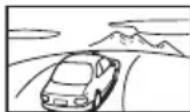
relación de aspecto 4:3 ampliada hacia los bordes izquierdo y derecho de la pantalla, con partes sobresalientes del corte superior e inferior para completar la pantalla.
Completa (●)
Para visualizar una imagen con relación de aspecto de 16:9.

Zoom Para mostrar una imagen con
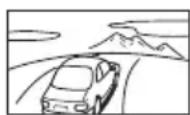
relación de aspecto 4:3 ampliada hacia los bordes izquierdo y derecho de la pantalla.

Ajustes de fuente
Búsqueda directa DVD
Ajusta el elemento de búsqueda de reproducción de búsqueda directa de DVD.
Estado de la unidad: cualquier estado
Opción Utilidad
Capítulo (●) Permite buscar un capítulo.
Título Permite buscar un título.
Idioma del menú DVD
Estado de la unidad: no se seleccionó ninguna fuente
Opción Utilidad
Inglés (●),
Chino, Alemán,
Francés,
Italiano,
Español,
Português,
Holandés,
Danés, Sueco,
Finlandés,
Noruego, Ruso,
Otra
Permite seleccionar el idioma predeterminado para la pista del disco.
Idioma del DVD audio
Estado de la unidad: no se seleccionó ninguna fuente
Opción Utilidad
Inglés (●),
Chino, Alemán,
Francés,
Italiano,
Español,
Português,
Holandés,
Danés, Sueco,
Finlandés,
Noruego, Ruso,
Otra
Para seleccionar el idioma
predeterminado para la pista de sonido.
Idioma de los DVD subtítulos
Estado de la unidad: no se seleccionó ninguna fuente
Opción Utilidad
Inglés (●),
Chino, Alemán,
Francés,
Italiano,
Español,
Português,
Holandés,
Danés, Sueco,
Finlandés,
Noruego, Ruso,
Otra
Permite seleccionar el idioma de subtítulos predeterminado para DVD.
DRC de audio
Permite mayor claridad en el sonido si el volumen es bajo. Solamente para un DVD* compatible con DRC de audio (Control de gama dinámica).
* Excluyendo DVD-R/DVD-R DL/DVD-RW en el modo VR.
Estado de la unidad: no se seleccionó ninguna fuente
Opción Utilidad
| Estándar (●) | Permite seleccionar el ajuste estándar. |
| Ancho Produce la sensación de estar en una actuación en directo. |
Salida múltiples canales
Cambia el método de salida de las fuentes de múltiples canales.
Estado de la unidad: cualquier estado
Opción Utilidad
| Multi (●) | Permite emitir en 4.1 canales. |
Estéreo Para mezclar a 2 canales.
Tipo de monitor
Permite seleccionar la relación de aspecto adecuada para el monitor conectado.
(La relación de aspecto de la pantalla de esta unidad también cambia.)
Dependiendo del disco, [4:3 Tipo buzón] puede seleccionarse automáticamente en lugar de [4:3 Exploración panorámica], y viceversa.
Estado de la unidad: no se seleccionó ninguna fuente
Opción Utilidad
16:9 (●)

Para visualizar una imagen panorámica.
Se utiliza en monitores de pantalla panorámica o en monitores con función de modo panorámico.
4:3 Tipo buzón Permite mostrar una imagen
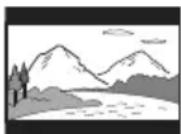
panorámica con bandas en la parte superior e inferior de la pantalla.
Se utiliza en monitores con pantalla de formato 4:3.
4:3 Exploración panorámica
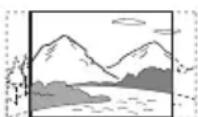
Permite mostrar una imagen panorámica en toda la pantalla y corta automáticamente las partes que no se adapten a esta.
Reproducir lista de reproducción DVD
(Para DVD-R/DVD-R DL/DVD-RW en modo VR solamente)
Estado de la unidad: no se seleccionó ninguna fuente
Opción Utilidad
| Original (●) | Permite reproducir los títulos como se los grabó originalmente. |
| Lista reproducción | Permite reproducir una lista de reproducción editada. |
PBC CD video
Estado de la unidad: no se seleccionó ninguna fuente
Opción Utilidad
| ACTIVAR (●), DESACTIVAR | Permite reproducir un VCD con funciones PBC. |
Reanudar disco múltiple
Estado de la unidad: cualquier estado
Opción Utilidad
| ACTIVAR (●) | Permite almacenar en la memoria los ajustes de reanudación para un máximo de 5 discos de video*.* DVD VIDEO/VCD/Xvid/MPEG-4 solamente. |
| DESACTIVAR Esta opción permite que no se guarden los ajustes de reanudación en la memoria. La opción de reanudación de la reproducción solamente está disponible para el disco actualmente insertado en la unidad. |
Intervalo de sintonía FM
Estado de la unidad: no se seleccionó ninguna fuente
Opción Utilidad
| 100 kHz,200 kHz (●) | Para cambiar la unidad defrecuencia FM. |
Saltar fuente
Estado de la unidad: cualquier estado
Opción Utilidad
- Permite reducir la cantidad de veces que se debe presionar para cambiar las fuentes (página 6). Verifique las fuentes sin utilizar en la pantalla de Saltar fuente.
Cambio automático de entrada (MHL) (XAV-712BT/612BT solamente)
Estado de la unidad: cualquier estado
Opción Utilidad
ACTIVAR, DESACTIVAR (●) Para seleccionar la entrada HDMI/MHL como fuente de manera automática cuando el cable de conexión MHL está conectado a la unidad. (Según el smartphone, es probable que esta configuración no funcione.)
Información complementaria
Equipo auxiliar de audio/video
Puede conectar hasta 2 dispositivos opcionales, como un reproductor de medios portátil, una consola de juegos, etc., en las terminales AUX1 IN y AUX2 IN de la unidad.
Selección del dispositivo auxiliar
1 Presione HOME, luego, toque [AUX].
Aparecerá la pantalla de reproducción de AUX.
2 Toque [AUX1] o [AUX2] para seleccionar el dispositivo.
Funciona mediante el dispositivo portátil.
Ajustar el nivel de volumen
Asegúrese de ajustar el volumen de cada dispositivo conectado antes de iniciar la reproducción. El nivel de volumen es común para [AUX1] y [AUX2].
1 Reduzca el volumen en la unidad.
2 Presione HOME, luego, toque [AUX].
Aparecerá la pantalla de reproducción de AUX.
3 Toque para abrir el menú, luego, toque [Ajustar nivel de entrada].
4 Seleccione el volumen habitual en la unidad.
5 Toque -/+ repetidamente para ajustar el nivel. El nivel se puede ajustar en pasos individuales entre -8 y +18.
Ajuste del tipo de dispositivo
Al ajustar el tipo (video o audio) de cada dispositivo conectado, la pantalla de fondo se puede cambiar según corresponda.
1 Presione HOME, luego, toque [AUX].
2 Toque para abrir el menú, luego, toque [Entrada AUX1] o [Entrada AUX2].
3 Toque [Audio], [Video] o [Conmutación automática].
La configuración predeterminada es [Conmutación automática].
Para volver a la pantalla anterior, toque
Vista de cámara posterior
Al conectar la vista cámara posterior opcional en el terminal CAMERA, puede visualizar la imagen desde la vista cámara posterior.
La imagen de la vista de cámara posterior aparece cuando:
— se enciende la luz de retroceso (o la palanca de cambios está ajustada en posición R (reversa)).
— presione HOME, luego, toque [Cám. poster.].
— presione DSPL repetidamente.
Para obtener más información detallada sobre la vista de cámara posterior, consulte la página 26.
Actualización del firmware
Puede actualizar el firmware de esta unidad desde el siguiente sitio de soporte técnico:
Clientes en Latinoamérica:
http://esupport.sony.com/ES/LA/
Clientes en Asia Pacífico:
Para actualizar el firmware, visite el sitio de soporte técnico y, luego, siga las instrucciones en línea.
Precauciones
- Primero deje que la unidad se enfríe si el automóvil ha estado estacionado directamente bajo el sol.
- La antena motorizada se extiende automáticamente.
- No deje el panel frontal ni los dispositivos de audio conectados dentro del auto, podrán ocasionar daños o funcionamiento incorrecto debido a las altas temperaturas derivadas de la luz solar directa (XAV-612BT/602BT solamente).
Condensación de humedad
En caso de que se produzca condensación de humedad dentro de la unidad, quite el disco y espere que se seque durante aproximadamente una hora; de lo contrario, la unidad no funcionará correctamente.
Para mantener una alta calidad de sonido
No rocíe líquido dentro de la unidad o a los discos.
Notas sobre seguridad
- Respete las reglas, leyes y regulaciones locales de tráfico.
- Mientras maneja
- No mire ni haga funcionar la unidad, puesto que podría distraerse y causar un accidente. Estacione el automóvil en un lugar seguro para mirar o hacer funcionar la unidad.
- No use la característica de configuración ni ninguna otra función que pudiera desviar su atención del camino.
- Cuando retroceda, asegúrese de mirar hacia atrás y de observar atentamente los alrededores por su seguridad, incluso si está conectada la vista cámara posterior. No dependa exclusivamente de la vista cámara posterior.
- Mientras esté en funcionamiento
- No inserte las manos, los dedos u objetos extraños en la unidad, puesto que esto podría provocarle lesiones o dañar la unidad.
— Mantenga los artículos pequeños fuera del alcance de los niños.
— Asegúrese de que se abrochen los cinturones de seguridad para evitar lesiones en caso de un movimiento repentino del automóvil.
Prevención de accidentes
Las imágenes aparecen solamente después de haber estacionado el automóvil y de haber accionado el freno de mano.
Si el automóvil comienza a moverse durante la reproducción, la imagen automáticamente cambia a la pantalla de fondo después de mostrar la siguiente precaución.
[Video bloqueado para su seguridad.]
El monitor conectado a REAR OUT está activo mientras el automóvil está en movimiento. La imagen en la pantalla cambia a la pantalla de fondo, pero la fuente de audio se puede seguir escuchando.
No opere la unidad ni mire el monitor mientras maneja.
Notas sobre la instalación
- Se recomienda que esta unidad sea instalada por un técnico o personal de servicio calificado.
- Si intenta instalarla usted mismo, consulte el manual de "Instalación/Conexiones" suministrado y realice correctamente la instalación.
- Una instalación incorrecta podría provocar desgaste de la batería o bien un cortocircuito.
-
Si la unidad no funciona correctamente, compruebe primero las conexiones; para ello consulte el manual de "Instalación/Conexiones" suministrado. Si todo está en orden, compruebe el fusible.
-
Proteja la superficie de la unidad para que no se dañe.
- No exponga la superficie de la unidad a productos químicos, como insecticida, laca para el cabello, repelente de insectos, etc.
- No deje materiales de goma ni de plástico en contacto con la unidad por períodos prolongados. De lo contrario, el acabado de ésta se podría dañar o bien se podría deformar.
- Cuando realice la instalación, asegúrese de fijar firmemente.
- Cuando realice la instalación, asegúrese de apagar el encendido. Si la unidad se instala con el encendido activado se podría desgastar la batería o provocar un cortocircuito.
- Cuando realice la instalación, asegúrese de no dañar con el taladro ninguna parte del automóvil, como tuberías, tubos, el tanque de combustible o el cableado, puesto que esto podría provocar un incendio o causar un accidente.
Nota sobre la licencia
Este producto contiene un software que Sony usa en virtud de un acuerdo de autorización con el propietario de los derechos de autor. Nos vemos en la obligación de anunciar los contenidos del acuerdo a los clientes tal como lo requiere el propietario de los derechos de autor del software. Para obtener más información detallada sobre licencias de software, consulte la página 27.
Nota sobre el software aplicado a GNU GPL/LGPL
Este producto contiene un software que está sujeto a la siguiente Licencia Public General GNU (en adelante, mencionada como "GPL") o a la Licencia Public General Menor (en adelante, mencionada como "LGPL"). Las mismas establecen que los consumidores tienen derecho a adquirir, modificar y redistribuir el código fuente de dicho software de acuerdo con los términos de la GPL o de la LGPL expuestos en esta unidad. El código fuente del software mencionado anteriormente está disponible en la web. Para descargarlo, acceda a la siguiente URL y luego, seleccione el modelo "XAV-712BT/612BT/602BT". URL: http://www.sony.net/Products/Linux/Tenga en cuenta que Sony no puede contestar o responder dudas acerca del contenido del código fuente.
Notas sobre el panel LCD
- No humedezca el panel LCD ni lo exponga a líquidos. Puede causar un funcionamiento incorrecto.

- No presione el panel LCD, puesto que al hacerlo podría distorsionar la imagen o provocar un funcionamiento incorrecto (es decir, la imagen podría quedar poco clara o bien se podría dañar el panel LCD).
- Toque solamente con el dedo, puesto que se podría dañar o quebrar el panel LCD.
- Limpie el panel LCD con un paño suave seco. No utilice solventes como bencina, diluyentes, productos de limpieza comerciales ni aerosoles antiestáticos.
- No use esta unidad fuera del rango de temperatura de 5 a 45 °C.
- Si el automóvil se estacionó en un lugar frío o de mucho calor, la imagen podría no ser nítida. Sin embargo, el monitor no está dañado y la imagen volverá a ser clara después de que la temperatura en el automóvil vuelva a la normalidad.
- Podrían aparecer algunos puntos azules, rojos o verdes estacionarios en el monitor. Estos se denominan "puntos brillantes" y pueden producirse con cualquier LCD. El LCD está fabricado con precisión, con más de 99,99 % de sus segmentos funcionales. Sin embargo, es posible que un pequeño porcentaje (normalmente 0,01 %) de los segmentos no se encienda correctamente. Esto, sin embargo, no interferirá con la visión.
Tipos de discos y archivos reproducibles
Discos
DVD* VIDEO DVD
DVD-R/DVD-R DL/DVD-RW
(Modo video/modo VR)
DVD+R/DVD+R DL/DVD+RW
VCD Video CD (Ver. 1.0/1.1/2.0)
CD CD de audio
CD-ROM/CD-R/CD-RW
* "DVD" puede usarse en el Manual de instrucciones como un término general para DVD VIDEO, DVD-Rs/DVD-RWs y DVD+Rs/DVD+RWs.
Tipos de archivos
Para obtener más información sobre los formatos de compresión, consulte la página 35.
Audio archivo MP3, archivo WMA, archivo AAC, archivo WAVE
Video archivo Xvid, archivo WMV, archivo MPEG-4, archivo AVC (perfil de referencia H.264)
Notas sobre los discos
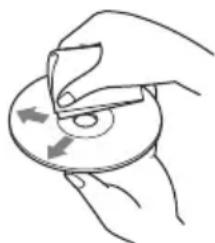
- No exponga los discos a la luz solar directa ni a fuentes de calor como ductos de aire caliente ni los deje en un automóvil estacionado directamente bajo el sol.
- Antes de reproducir un disco, límpielo con un paño desde el centro hacia afuera. No utilice solventes como bencina, diluyentes, productos de limpieza comerciales.
- Esta unidad se diseñó para reproducir discos que cumplen con el estándar
Compact Disc (CD). Los DualDiscs y algunos de los discos de música codificados con tecnologías de protección de derechos de autor no cumplen con el estándar Compact Disc (CD), por lo tanto, no pueden reproducirse en esta unidad.
- Discos que esta unidad NO PUEDE reproducir
- Discos con etiquetas, autoadhesivos, cinta adhesiva o papel pegado. Si lo hace, se podría producir un funcionamiento incorrecto o bien se podría estropear el disco.
— Discos con formas no estándar (por ejemplo, corazón, cuadrado, estrella). Si lo intenta, puede dañar la unidad.
— Discos de 8 cm.
Nota sobre operaciones de reproducción de discos DVD y VCD
Es posible que ciertas operaciones de reproducción de discos DVD y VCD estén expresamente determinadas por los productores de software.
Puesto que esta unidad reproduce discos DVD y VCD en función del contenido diseñado por los productores de software, ciertas funciones de reproducción pueden no estar disponibles.
Consulte también las instrucciones suministradas con los discos DVD o VCD.
Notas sobre DATA CD y DATA DVD
- Es posible que algunos DATA CD/DATA DVD no puedan reproducirse en esta unidad (según el equipo utilizado para su grabación, o el estado del disco).
- Para poder reproducir algunos discos, es necesario que estén finalizados (página 34).
- La unidad es compatible con los siguientes estándares.
Para DATA CD - Formato ISO 9660 Level 1/Level 2, Joliet/Romeo en formato de expansión
- Multi Session
Para DATA DVD - Formato UDF Bridge (una combinación de UDF e ISO 9660)
- Multi Border
• Cantidad máxima de:
— carpetas (álbumes): 256 (incluida carpeta raíz y carpetas vacías).
- archivos (pistas/videos) y carpetas incluidas en un disco: 2 000 (si los nombres de una carpeta/archivo tienen muchos caracteres, este número podría llegar a ser menos de 2 000).
- caracteres que se pueden visualizar en el nombre de una carpeta/archivo: 64 (Joliet/Romeo).
Notas sobre la finalización de los discos
Los siguientes tipos de discos se deben finalizar antes de poder reproducirse en esta unidad.
• DVD-R/DVD-R DL (en modo video/modo VR)
• DVD-RW en modo video
- DVD+R/DVD+R DL
- CD-R
- CD-RW
Los siguientes tipos de discos se pueden reproducir sin necesidad de que se finalicen.
- DVD+RW – finalizado automáticamente.
- DVD-RW en modo VR – la finalización no es necesaria.
Para obtener más información, consulte el manual suministrado con el disco.
Notas sobre los CD Multi Session/DVD Multi Border
En esta unidad se pueden reproducir CD Multi Session/DVD Multi Border en las siguientes circunstancias. Tenga en cuenta que la sesión debe haberse cerrado y el disco debe estar finalizado.
- Cuando se graba CD-DA (Compact Disc Digital Audio) en la primera sesión:
la unidad reconoce el disco como CD-DA y solamente se reproduce CD-DA de la primera sesión, incluso si se graba otro formato (por ejemplo, MP3) en otras sesiones.
- Cuando se graba CD-DA en cualquier otra sesión diferente de la primera:
la unidad reconoce el disco como DATA CD o DATA DVD y se omiten todas las sesiones de CD-DA.
- Cuando se graba un MP3/WMA/AAC/Xvid/MPEG-4: solo se reproducen las sesiones que contienen el tipo de archivo seleccionado (audio/video)* (si existe un CD-DA u otros datos en otras sesiones, serán omitidos).
* Para obtener más información sobre cómo seleccionar el tipo de archivo, consulte página 16.
Notas sobre la reproducción USB
- Los códecs compatibles son MP3 (.mp3), WMA (.wma), AAC/HE-AAC (.m4a), JPEG (.jpg), Xvid (.avi/.xvid), y MPEG-4 (.mp4).
- Se puede reconocer un nombre de carpeta/archivo de hasta 254 bytes.
- El número máximo de archivos de música que se pueden visualizar es 10 000.
- Es posible que no se puedan reproducir los archivos DRM (Administración de derechos digitales).
Orden de reproducción de los archivos MP3/WMA/AAC/Xvid/MPEG-4
![graph TD A["MP3/WMA/AAC/Xvid/MPEG-4"] --> B["1"] B --> C["①"] B --> D["②"] B --> E["2"] E --> F["③"] E --> G["3"] G --> H["④"] G --> I["⑤"] B --> J["4"] J --> K["⑥"] J --> L["⑦"] style A fill:#f9f,stroke:#333 style B fill:#ccf,stroke:#333 style C fill:#cfc,stroke:#333 style D fill:#fcc,stroke:#333 s…](/content/2026/05/867602/images/73ef241fb96945eac346ceb04205caf3c63a3c42b17ddafaab693fc67abdd098.jpg)
Acerca de los archivos WMA
Se pueden reproducir los archivos WMA* que cumplen con los siguientes requisitos. La reproducción no se garantiza para todos los archivos WMA que cumplen los requisitos.
Códec para disco
- Formato de archivo multimedia: formato de archivo ASF
• Extensión de archivo: .wma - Velocidad de bits: 64 a 192 kbps (admite velocidad de bits variable (VBR))
• Frecuencia de muestreo* 44,1 kHz
Códec para MSC
- Formato de archivo multimedia: formato de archivo ASF
• Extensión de archivo: .wma - Velocidad de bits: 64 a 192 kbps (admite velocidad de bits variable (VBR))* 4
• Frecuencia de muestreo*44,1 kHz
Acerca de los archivos MP3
Se pueden reproducir los archivos MP3 que cumplan los siguientes requisitos. La reproducción no se garantiza para todos los archivos MP3 que cumplen los requisitos.
Códec para disco
- Formato de archivo multimedia: formato de archivo MP3 (MPEG-1 Layer3)
• Extensión de archivo: .mp3 - Velocidad de bits: 48 a 192 kbps (admite velocidad de bits variable (VBR))
• Frecuencia de muestreo*. 32, 44,1, 48 kHz
Códec para MSC
- Formato de archivo multimedia: formato de archivo MP3 (MPEG-1 Layer3)
- Extensión de archivo: .mp3
- Velocidad de bits: 32 a 320 kbps (admite velocidad de bits variable (VBR))*4
- Frecuencia de muestreo*: 32, 44,1, 48 kHz
Acerca de los archivos AAC
Se pueden reproducir los archivos AAC*3 que cumplen con los siguientes requisitos. La reproducción no se garantiza para todos los archivos AAC que cumplen los requisitos.
Códec para disco
- Formato de archivo multimedia: formato de archivo MP4
- Extensión de archivo: .mp4, .m4a
- Velocidad de bits: 40 a 320 kbps (admite velocidad de bits variable (VBR))
• Frecuencia de muestreo* 44,1, 48 kHz
Códec para MSC
- Formato de archivo multimedia: formato de archivo MP4
• Extensión de archivo: .mp4, .m4a, .3gp - Velocidad de bits: 48 a 288 kbps (admite velocidad de bits variable (VBR))*4
- Frecuencia de muestreo* 8, 11,025, 12, 16, 22,05, 24, 32, 44,1, 48 kHz
Acerca de los archivos Linear PCM
Se pueden reproducir los archivos Linear PCM que cumplan los siguientes requisitos. La reproducción no se garantiza para todos los archivos Linear PCM que cumplen los requisitos.
Códec para MSC
- Formato de archivo multimedia: formato de archivo Wave-Riff
• Extensión de archivo: .wav
• Velocidad de bits: 1 411 kbps - Frecuencia de muestreo*. 44,1 kHz
Acerca de los archivos HE-AAC
Se pueden reproducir los archivos HE-AAC que cumplan los siguientes requisitos. La reproducción no se garantiza para todos los archivos HE-AAC que cumplen los requisitos.
Códec para MSC
- Formato de archivo multimedia: formato de archivo MP4
- Extensión de archivo: .mp4, .m4a, .3gp
• Velocidad de bits: 32 a 144 kbp\$* - Frecuencia de muestreo* 8, 11,025, 12, 16, 22,05, 24, 32, 44,1, 48 kHz
Acerca de los archivos AVC (H.264/AVC)
Se pueden reproducir los archivos (H.264/AVC) que cumplan los siguientes requisitos. La reproducción no se garantiza para todos los archivos AVC (H.264/AVC) que cumplen los requisitos.
Códec para MSC
- Formato de archivo multimedia: formato de archivo MP4
- Extensión de archivo: .mp4, .m4v
• Perfil: Perfil de referencia/Perfil principal - Nivel: 3.1
• Velocidad de bits: máx. 14 Mbps - Velocidad de transmisión de tramas: máx. 30 tramas por segundo (30p/60i)
• Resolución: máx. 1 280 × 720*
Acerca de los archivos MPEG-4
Se pueden reproducir los archivos MPEG-4 que cumplan los siguientes requisitos. La reproducción no se garantiza para todos los archivos MPEG-4 que cumplen los requisitos.
Códec para disco
- Formato de archivo multimedia: formato de archivo MP4
• Extensión de archivo: .mp4
• Perfil: Perfil simple - Velocidad de bits: máx. 10 Mbps en DVD, 7 Mbps en CD
- Velocidad de transmisión de tramas: máx. 30 tramas por segundo (30p/60i)
• Resolución: máx. 720 × 576 píxeles
Códec para MSC
- Formato de archivo multimedia: formato de archivo MP4
- Extensión de archivo: .mp4, .m4v
- Perfil: Perfil simple
• Velocidad de bits: máx. 12 Mbps -
Velocidad de transmisión de tramas: máx. 30 tramas por segundo (30p/60i)
• Resolución: máx. 1 280 × 720* -
Formato de archivo multimedia: formato de archivo MP4
- Extensión de archivo: .mp4, .m4v
• Perfil: Perfil simple avanzado
• Velocidad de bits: máx. 8 Mbps
- Velocidad de transmisión de tramas: máx. 30 tramas por segundo (30p/60i)
• Resolución: máx. 720 × 576 5
Acerca de los archivos Xvid
Se pueden reproducir los archivos Xvid que cumplan los siguientes requisitos. La reproducción no se garantiza para todos los archivos Xvid que cumplen los requisitos.
Códec para disco
- Formato de archivo multimedia: formato de archivo Xvid
- Extensión de archivo: .avi, .xvid
• Perfil: Perfil simple avanzado - Velocidad de bits: máx. 10 Mbps en DVD, 7 Mbps en CD
- Velocidad de transmisión de tramas: máx. 30 tramas por segundo (30p/60i)
• Resolución: máx. 720 × 576*
Códec para MSC
- Formato de archivo multimedia: formato de archivo Xvid
- Extensión de archivo: .avi, .xvid
• Perfil: Perfil simple avanzado
• Velocidad de bits: máx. 8 Mbps - Velocidad de transmisión de tramas: máx. 30 tramas por segundo (30p/60i)
• Resolución: máx. 720 × 576 *
Acerca de los archivos Windows Media
Se pueden reproducir los archivos Windows Media que cumplan los siguientes requisitos. La reproducción no se garantiza para todos los archivos Windows Media que cumplen los requisitos.
Códec para MSC
Video 9*1*6
- Formato de archivo multimedia: formato de archivo ASF
• Extensión de archivo: .wmv
• Velocidad de bits: máx. 20 Mbps - Velocidad de transmisión de tramas: máx. 30 tramas por segundo (30p/60i)
• Resolución: máx. 1 280 × 720*
Acerca de los archivos JPEG
Se pueden reproducir los archivos JPEG 7 que cumplen con los siguientes requisitos. La reproducción no se garantiza para todos los archivos JPEG que cumplen los requisitos.
Códec para MSC
- Formato de archivo multimedia: compatible con los formatos de archivo 2.0/Exif 2.21
- Extensión de archivo: .jpg, .jpeg
• Perfil: Perfil de referencia - Número de píxeles: máx. 6 048 × 4 032 píxeles (24 000 000 píxeles)
*1 Los archivos WMA/WMV con derechos de autor protegidos no pueden ser reproducidos.
*2 La frecuencia de muestreo puede no corresponder a todos los codificadores.
*3 Los archivos AAC-LC con derechos de autor protegidos no pueden ser reproducidos.
*4 Las velocidades de bits no estándar o no garantizadas se incluyen según la frecuencia de muestreo.
*5 Estos números indican la resolución máxima de los videos reproducibles y no la resolución de la pantalla del reproductor. La resolución de la pantalla es 800 × 480.
*6 Algunos archivos WMV pueden ser reproducidos solamente si se transfieren mediante Windows Media Player.
*7 Dependiendo del formato de archivo, algunos archivos de fotos no se pueden reproducir.
Acerca de iPod
- Puede conectarse a los siguientes modelos de iPod. Actualice sus dispositivos iPod a la última versión de software antes de utilizarlos.
Modelos compatibles de iPhone/iPod.
| Modelo compatible USB | |
| iPhone 5 O | |
| iPhone 4S O | |
| iPhone 4 O | |
| iPhone 3GS O | |
| iPhone 3G O | |
| iPod touch (5.a generación) O | |
| iPod touch (4.a generación) O | |
| iPod touch (3.a generación) O | |
| iPod touch (2.a generación) O | |
| iPod classic O | |
| iPod nano (7.a generación) | O |
| iPod nano (6.a generación) | O |
| iPod nano (5.a generación) | O |
| iPod nano (4.a generación) | O |
| iPod nano (3.a generación) | O |
| iPod nano (2.a generación) | O |
| iPod nano (1.a generación)* O |
* El Control de App para pasajeros no está disponible para iPod nano (1ª generación).
- "Made for iPod" y "Made for iPhone" indican que un accesorio electrónico se diseñó para conectarse específicamente a los dispositivos iPod o iPhone respectivamente, y que el fabricante obtuvo la certificación necesaria para que cumpla con los estándares de rendimiento de Apple. Apple no se hace responsable del funcionamiento de este dispositivo en cumplimiento de los estándares de seguridad y normativa. Tenga en cuenta que el uso de este accesorio con el iPod o el iPhone puede afectar al rendimiento inalámbrico.
Acerca de la función BLUETOOTH
¿Qué es la tecnología BLUETOOTH?
- La tecnología inalámbrica BLUETOOTH es una tecnología inalámbrica de alcance reducido que permite la comunicación de datos en forma inalámbrica entre dispositivos digitales, como un teléfono celular y un auricular. La tecnología inalámbrica BLUETOOTH funciona dentro de un rango de unos 10 m. La conexión de dos dispositivos es común, pero algunos dispositivos se pueden conectar a varios dispositivos al mismo tiempo.
- No es necesario utilizar un cable para realizar la conexión, porque la tecnología BLUETOOTH es inalámbrica, tampoco es necesario que los dispositivos estén enfrentándose, como es el caso de la tecnología infrarroja. Por ejemplo, puede usar un dispositivo de éstos en un bolso o en un bolsillo.
- La tecnología BLUETOOTH es un estándar internacional admitido por millones de empresas en todo el mundo y empleado por diversas compañías a nivel mundial.
Sobre la comunicación BLUETOOTH
- La tecnología inalámbrica BLUETOOTH funciona dentro de un rango de unos 10 m.
El rango máximo de comunicación puede variar dependiendo de los obstáculos (persona, metal, muro, etc.) o del entorno electromagnético. - Las siguientes condiciones pueden afectar la sensibilidad de la comunicación BLUETOOTH.
— Existe un obstáculo como una persona, un metal o un muro entre esta unidad y el dispositivo BLUETOOTH.
— Cerca de esta unidad se está utilizando un dispositivo que usa una frecuencia de 2,4 GHz, como un dispositivo de LAN inalámbrica, un teléfono inalámbrico o un horno microondas.
- Dado que los dispositivos BLUETOOTH y la LAN inalámbrica (IEEE802.11b/g/n/ac) utilizan la misma frecuencia, podría producirse interferencia de microondas y traducirse en deterioro de la velocidad de comunicación, en ruido o en una conexión inválida si esta unidad se utiliza cerca de un dispositivo de LAN inalámbrica. En dichos casos, realice lo siguiente.
- Use esta unidad al menos a 10 m del dispositivo de LAN inalámbrica.
- Si esta unidad se usa a menos de 10 m de un dispositivo de LAN inalámbrica, apague el dispositivo de LAN inalámbrica.
— Instale esta unidad y el dispositivo BLUETOOTH lo más cerca posible uno del otro.
- Las microondas emitidas desde un dispositivo BLUETOOTH pueden afectar el funcionamiento de los dispositivos médicos electrónicos. Apague esta unidad y los otros dispositivos BLUETOOTH en las siguientes ubicaciones, puesto que podrían causar un accidente.
— cuando existan gases inflamables presentes, en hospitales, trenes, aviones o estaciones de petróleo
— cerca de puertas automáticas o de una alarma de incendio
- Esta unidad admite capacidades de seguridad que cumplen con el estándar BLUETOOTH para proporcionar una conexión segura cuando se utiliza la tecnología inalámbrica BLUETOOTH, pero la seguridad podría no ser suficiente, según el ajuste. Esté atento cuando se comunique utilizando tecnología inalámbrica BLUETOOTH.
- No somos responsables de ningún modo por filtración de información durante la comunicación BLUETOOTH.
- No se puede garantizar la conexión con todos los dispositivos BLUETOOTH.
- Un dispositivo que cuente con función BLUETOOTH debe cumplir con el estándar BLUETOOTH especificado por BLUETOOTH y ser autenticado.
- Incluso si el dispositivo conectado se ajusta al estándar BLUETOOTH antes mencionado, algunos dispositivos podrían no conectarse ni funcionar correctamente, dependiendo de las características o especificaciones del dispositivo.
- Al hablar por teléfono con manos libres, podría producirse ruido, dependiendo del dispositivo o entorno de comunicación.
- Dependiendo del dispositivo conectado, podría requerirse un tiempo para comenzar la comunicación.
Otros
- El uso del dispositivo BLUETOOTH podría no funcionar en teléfonos celulares, dependiendo de las condiciones de las ondas de radio y de la ubicación donde se utiliza el equipo.
- Si siente molestias después de usar el dispositivo BLUETOOTH, detenga de inmediato el uso de dispositivo BLUETOOTH. En caso de que el
problema persista, consulte con el distribuidor Sony más cercano.
Si tiene dudas o problemas con respecto a la unidad que no se cubren en este manual de instrucciones, consulte con el distribuidor Sony más cercano.
Mantenimiento
Sustitución de la pila de litio del control remoto
Bajo condiciones normales, la batería durará aproximadamente 1 año. (La vida en servicio podría ser menor, según las condiciones de uso.)
El alcance del control remoto disminuye a medida que se agota la pila. Sustitúyala por una pila de litio CR2025 nueva. El uso de cualquier otra pila podría provocar un incendio o una explosión.

Notas sobre la pila de litio
- Mantenga la pila de litio fuera del alcance de los niños. Si se ingiriese, póngase inmediatamente en contacto con un médico.
- Limpie la pila con un paño seco para garantizar un contacto óptimo.
- Asegúrese de colocar la pila con la polaridad correcta.
- No sujete la pila con pinzas metálicas, ya que puede producirse un cortocircuito.
Limpieza de los conectores (XAV-612BT/602BT solamente)
Es posible que la unidad no funcione correctamente si no están limpios los conectores entre la unidad y el panel frontal. Para evitarlo, extraiga el panel frontal (página 10) y limpie los conectores con un hisopo de algodón. No haga mucha fuerza. De lo contrario, se podrán dañar los conectores.

- Por cuestiones de seguridad, apague el equipo antes de limpiar los conectores y retire la llave el interruptor de la llave de encendido.
- Nunca toque los conectores directamente con sus dedos o cualquier otro dispositivo metálico.
Especificaciones
Sección de monitor
Tipo de pantalla: monitor color LCD ancho
Dimensiones:
XAV-712BT: 7,0 pulgadas
XAV-612BT/602BT: 6,1 pulgadas
Sistema: matriz activa TFT
Cantidad de píxeles:
1 152 000 píxeles (800 × 3 (RGB) × 480)
Sistema de colores:
PAL/NTSC/SECAM/PAL-M/PAL-N de selección automática
Sección de sintonizador
FM
Rango de sintonización:
de 87,5 a 108,0 MHz (en el paso 100 kHz)
de 87,5 a 107,9 MHz (en el paso 200 kHz)
Paso de sintonización FM: 100 kHz/200 kHz conmutable
Terminal de la antena:
Conector de antena externa
Frecuencia intermedia: 25 kHz
Sensibilidad útil: 9 dBf
Selectividad: 75 dB a 400 kHz
Relación señal-ruido (estéreo): 80 dB (mono)
Separación a 1 kHz: 50 dB
Respuesta de frecuencia: 20 a 15 000 Hz
AM
Rango de sintonización: de 530 a 1 710 kHz
Terminal de la antena:
Conector de antena externa
Frecuencia intermedia:
9 124,5 kHz o 9 115,5 kHz/4,5 kHz
Sensibilidad: 26 μV
Sección de reproductor DVD/CD
Relación señal-ruido: 120 dB
Respuesta de frecuencia: 10 a 20 000 Hz
Fluctuación y trémolo: inferior al límite medible
Distorsión armónica: 0,01 %
Código de región: etiquetado en la parte inferior de la unidad
Sección de reproductor USB
Interfaz: USB (alta velocidad)
Corriente máxima: 1 A
1,5 A (modo HIGH CHARGE)
Sección entrada HDMI / MHL\*
Interfaz: entrada HDMI / entrada MHL
Corriente máxima (solamente MHL): 0,9 A
Comunicación inalámbrica\*
Sistema de comunicación:
BLUETOOTH Versión estándar 2.1 + EDR
Salida:
BLUETOOTH Clase de potencia de estándar 2 (máx. +4 dBm)
Radio de comunicación máximo:
Campo visual aproximado 10 m*2
Banda de frecuencia:
banda de 2,4 GHz (2,4000 a 2,4835 GHz)
Método de modulación: FHSS
Perfiles BLUETOOTH compatibles®:
A2DP (Perfil de distribución de audio avanzada) 1.2
AVRCP (Perfil de control remoto de audio/video) 1.3
HFP (Perfil manos libres) 1.5
PBAP (Perfil de acceso a la agenda telefónica)
OPP (Perfil objeto de pulsación)
SPP (Perfil puerto serial)
Cantidad máxima de contactos de agenda telefónica que se pueden almacenar: 1
*1 Aplica a XAV-712BT/612BT/602BT solamente.
*2 El rango real variará dependiendo de factores como obstáculos entre los dispositivos, campos magnéticos alrededor de un horno microondas, electricidad estática, sensibilidad de recepción, rendimiento de la antena, sistema operativo, aplicación de software, etc.
*3 Los perfiles del estándar BLUETOOTH indican el objetivo de la comunicación BLUETOOTH entre dispositivos.
Sección del amplificador de potencia
Salidas: salidas de los altavoces
Impedancia de altavoz: 4 - 8 Ω
Salida de potencia máxima: 52 W × 4 (a 4 Ω)
Generales
Salidas:
Terminal de salida de video (posterior)
Terminales de salida de audio (frontal/posterior)
Terminal de salida de audio (Z×Z)
Terminal de salida del altav. grav.
Antena motorizada/Terminal de control del amplificador de potencia (REM OUT)
Entradas:
Terminal de control de iluminación
Terminal de entrada del control remoto
Terminal de entrada de la antena
Terminal del control del freno de mano
Terminal de entrada del micrófono
Terminal de entrada reversa
Terminal de entrada de cámara
Terminales de entrada de audio AUX
Terminales de entrada de video AUX Puertos USB
Puerto de entrada HDMI / entrada MHL (XAV-712BT/612BT solamente)
Requisitos de alimentación: batería de auto 12 V CC (masa negativa)
Dimensiones:
XAV-712BT:
Aprox. 178 mm × 100 mm × 185 mm
(an/al/prf)
XAV-612BT/602BT:
Aprox. 178 mm × 100 mm × 173 mm
(an/al/prf)
Dimensiones de montaje:
Aprox. 182 mm × 111 mm × 160 mm (an/al/prf)
Peso:
XAV-712BT:
Aprox. 2,4 kg
XAV-612BT/602BT:
Aprox. 2,0 kg
Contenidos del paquete:
Unidad principal (1)
Componentes de instalación y conexiones
(1 juego)
Micrófono (1)
Control remoto (1): RM-X271
HDMI cable de conexión (1): RC-400VH
Accesorios opcionales/equipo:
Monitor móvil: XVM-B62
Es posible que su distribuidor no comercialice algunos de los accesorios que figuran en la lista anterior. Consulte al distribuidor para obtener información detallada.
El diseño y las especificaciones están sujetos a cambios sin previo aviso.
Código de región
El sistema de regiones se utiliza para proteger los derechos de autor del software.
El código de región se encuentra en la parte inferior de la unidad y solamente se pueden reproducir los DVD identificados con el mismo código de región.
Los DVD identificados con pueden reproducir.

Si intenta reproducir cualquier otro DVD, en la pantalla del monitor aparecerá el mensaje [Reproducción de disco prohibida por código de región.]. Algunos DVD pueden no presentar la etiqueta de indicación del código de región, aunque la reproducción del DVD esté prohibida por límites de zona.
Derechos de autor
Patentes de Estados Unidos y Extranjeras con licencia de Dolby Laboratories.
MPEG La tecnología de audio de 3 capas y patentes con licencia de Fraunhofer IIS y Thomson.

DOLBY DIGITAL
Fabricado con la autorización de Dolby Laboratories. Dolby y el símbolo de doble D son marcas comerciales de Dolby Laboratories.
Microsoft, Windows, Windows Vista y Windows Media y los logotipos son marcas comerciales o marcas registradas de Microsoft Corporation en los Estados Unidos y/u otros países.
Este producto está protegido por los derechos de propiedad intelectual de Microsoft Corporation. Queda prohibido el uso o la distribución de esta tecnología fuera de este producto si no se dispone de una licencia de Microsoft o una división autorizada de Microsoft.
"DVD VIDEO", "DVD-R", "DVD-RW", "DVD+R" y "DVD+RW" son marcas registradas.
La marca de la palabra y logotipos de Bluetooth® son propiedad de Bluetooth SlG, Inc. y Sony Corporation posee licencia para utilizar cualquiera de dichas marcas. Otras marcas registradas y nombres comerciales pertenecen a sus respectivos propietarios.
ZAPPIN es una marca registrada de Sony Corporation.

12 TONE ANALYSIS
12 TONE ANALYSIS y su logotipo son marcas comerciales de Sony Corporation.

"WALKMAN" y el logotipo de "WALKMAN" son marcas comerciales registradas de Sony Corporation.

SensMe™
SensMe y el logotipo de SensMe son marcas comerciales o marcas comerciales registradas de Sony Mobile Communications AB.

gracenote.
La tecnología de reconocimiento de música y video y los datos afines son proporcionados por Gracenote®. Gracenote es la norma de la industria en tecnología de reconocimiento de música y entrega de contenidos afines. Si desea más información, visite www.gracenote.com.
Los derechos de autor de CD, DVD, discos Blu-ray y datos relacionados con la música y los vídeos de Gracenote, Inc. (copyright © 2000) son propiedad ahora de Gracenote. Los derechos de autor de Gracenote Software (copyright © 2000) son propiedad ahora de Gracenote.
Una o varias patentes propiedad de Gracenote son aplicables a este producto y servicio. Visite el sitio web Gracenote para consultar una lista parcial de las patentes Gracenote aplicables.
Gracenote, CDDB, MusicID, MediaVOCS, el logotipo de Gracenote y el logotipo "Powered by Gracenote" son marcas comerciales registradas o marcas comerciales de Gracenote en Estados Unidos y/o en otros países.
iPhone, iPod, iPod classic, iPod nano, y iPod touch son marcas comerciales de Apple Inc., registradas en los Estados Unidos y otros países. App Store es una marca de servicio de Apple Inc.
El logotipo "AAC" es una marca registrada de Dolby Laboratories.
Los términos HDMI y HDMI High-Definition Multimedia Interface y el logotipo de HDMI son marcas comerciales o marcas comerciales registradas de HDMI Licensing LLC en Estados Unidos y otros países.
MHL, Mobile High-Definition Link y el logotipo de MHL son marcas comerciales o marcas comerciales registradas de MHL Licensing, LLC.
MirrorLink™ y el logo de MirrorLink son marcas de certificación del Car Connectivity Consortium LLC. Cualquier uso no autorizado queda estrictamente prohibido.
ESTE PRODUCTO ESTÁ AUTORIZADO POR LA LICENCIA DE CARTERA DE PATENTES DE MPEG-4 VISUAL PARA USO PERSONAL Y NO COMERCIAL DE UN CLIENTE PARA LA DECODIFICACIÓN DE VIDEO MPEG-4 CODIFICADO POR UN CONSUMIDOR INVOLUCRADO EN UNA ACTIVIDAD PERSONAL Y NO COMERCIAL Y/O QUE SE OBTUVO DE UN PROVEEDOR DE VIDEO CON LICENCIA OTORGADA POR MPEG LA PARA PROPORCIONAR VIDEO MPEG-4. NO SE OTORGA NINGUNA LICENCIA NI SE CONSIDERA IMPLÍCITA PARA NINGÚN OTRO USO. MPEG LA, LLC PUEDE PROPORCIONAR INFORMACIÓN COMPLEMENTARIA, INCLUIDA LA
RELACIONADA CON USOS PROMOCIONALES, INTERNOS Y COMERCIALES, Y LICENCIAS. CONSULTE HTTP://WWW.MPEGLA.COM
Android es una marca comercial de Google Inc. El uso de esta marca comercial está sujeto a Google Permissions.
Todas las demás marcas comerciales son marcas comerciales de sus respectivos propietarios.
Este producto utiliza software de controlador NCM, el cual está autorizado para Sony por MCCI Corporation.
Solución de problemas
Si tiene problemas con la unidad/dispositivo móvil, asegúrese de que su vehículo está estacionado en un lugar seguro antes de revisar los inconvenientes.
La siguiente lista de comprobación le ayudará a solucionar los problemas que puedan producirse con la unidad.
Antes de consultarla, revise los procedimientos de conexión y de funcionamiento.
Para obtener información sobre el uso de los fusibles y sobre cómo retirar la unidad del tablero, consulte el manual de instalación/conexiones suministrado con esta unidad.
Si no se soluciona el problema, visite el sitio de soporte técnico que aparece en la contratapa.
Generales
La unidad no recibe alimentación.
→ Revise los fusibles.
→ La conexión no es correcta.
- Conecte los cables de fuente de alimentación amarillo y rojo.
No se escuchan pitidos.
→ Se encuentra conectado un amplificador de potencia opcional y no está usando el amplificador integrado.
El contenido de la memoria se borró.
→ El cable de fuente de alimentación o la batería se ha desconectado o no se conectó correctamente.
Las emisoras almacenadas y la hora correcta se borraron.
Se fundió el fusible.
La unidad emite un ruido cuando se cambia la posición de encendido.
→ Los cables no se conectaron en forma correcta al conector de alimentación auxiliar del automóvil.
Las indicaciones desaparecen del visualizador/no aparecen en el monitor.
→ El atenuador está ajustado en [ACTIVAR] (página 28).
→ La pantalla se apaga si mantiene presionado OFF.
— Presione OFF en la unidad hasta que se ilumine la pantalla.
→ Está activada la función Monitor apagado (página 6).
— Toque cualquier parte de la pantalla para volver a encender la pantalla.
La pantalla no responde correctamente a la pulsación.
→ Toque una parte de la pantalla a la vez. Si se tocan dos o más partes simultáneamente, la pantalla no funcionará correctamente.
→ Calibre el panel táctil de la pantalla (página 26).
→ Toque firmemente el panel sensitivo a presión.
La función de Auto DESACTIVAR no funciona.
→ La función Auto DESACTIVAR se activa cuando no se selecciona una fuente.
— Salga de la fuente.
No se pueden seleccionar los elementos del menú.
→ Los elementos del menú no disponibles aparecen en gris.
Música USB, Video USB, Audio AUX y BT no pueden seleccionarse como fuente.
→ Desmarque el elemento de fuente que no puede seleccionar (página 31).
No se puede ajustar el ángulo del monitor.
→ Se abrió el monitor durante el reinicio de la unidad.
— Asegúrese de cerrar el panel frontal antes de reiniciar la unidad.
No aparece el panel de notificación.
→ El panel de notificación no está disponible cuando la unidad está;
— en la configuración inicial.
— mostrando la fuente en una ventana emergente.
— en la función de comando por voz.
— reproduciendo video USB.
Los controles de reproducción no aparecen en el panel de notificaciones.
→ Los controles de reproducción no están disponibles cuando la unidad reproduce contenidos de las siguientes fuentes;
- AUX
- Video USB
— Entrada HDMI/entrada MHL (XAV-712BT/612BT solamente)
— aplicación en un smartphone mediante la función App Remote
Recepción de radio
No es posible recibir las emisoras.
Hay ruidos que obstaculizan el sonido.
→ La conexión no es correcta.
- Conecte un cable REM OUT (azul/blanco a rayas) o un cable de fuente de alimentación auxiliar (rojo) al cable de fuente de alimentación del amplificador de señal de la antena del automóvil (solamente cuando el vehículo disponga de una antena motorizada en el cristal posterior/lateral).
— Compruebe la conexión de la antena del automóvil.
— Si la antena automática no sube, revise la conexión del cable de control de la antena motorizada.
No es posible utilizar la sintonización predefinida.
→ La señal de emisión es demasiado débil.
RDS
PTY muestra [PTY no encontrado.].
→ La emisora actual no es una emisora RDS.
→ No se han recibido datos de RDS.
→ La emisora no especifica el tipo de programa.
Imagen
No hay imagen/la imagen produce un ruido.
→ No se ha realizado correctamente la conexión.
→ Verifique la conexión entre esta unidad y otros equipos y ajuste el selector de entrada del equipo en la fuente correspondiente a esta unidad.
→ El disco está defectuoso o sucio.
→ La instalación no es correcta.
— Instale la unidad en un ángulo inferior a 45° en una parte estable del automóvil.
→ El cable del freno de mano (verde claro) no está conectado al cable del interruptor del freno de mano o éste no está accionado.
→ Active la salida de video en el iPod.
La imagen no se ajusta a la pantalla.
→ La relación de aspecto del DVD es fija.
No hay imagen/imagen produce un ruido en el monitor posterior.
→ Está seleccionada una fuente/modo que no está conectado. Si no hay entrada, no aparece la imagen en el monitor posterior.
→ El ajuste del sistema de color no es correcto.
— Ajuste el sistema de color en [PAL] o [NTSC] de acuerdo con el monitor conectado (página 27).
→ La imagen de la vista cámara posterior aparece en esta unidad.
— La imagen no aparece en el monitor posterior si la imagen de la vista cámara posterior se visualiza en esta unidad.
Sonido
No hay sonido, se producen saltos en el sonido o el sonido se distorsiona.
→ No se ha realizado correctamente la conexión.
→ Verifique la conexión entre esta unidad y el equipo conectado y ajuste el selector de entrada del equipo en la fuente correspondiente a esta unidad.
→ El disco está defectuoso o sucio.
→ La instalación no es correcta.
— Instale la unidad en un ángulo inferior a 45° en una parte estable del automóvil.
→ La velocidad de muestreo del archivo MP3 no es 32, 44,1 ni 48 kHz.
→ La velocidad de muestreo del archivo WMA no es 32, 44,1 ni 48 kHz.
→ La velocidad de muestreo del archivo AAC no es 44,1 ni 48 kHz.
→ La velocidad de bits del archivo MP3 no está entre 48 y 192 kbps.
→ La velocidad de bits del archivo WMA no está entre 64 y 192 kbps.
→ La velocidad de bits del archivo AAC no está entre 40 y 320 kbps.
→ La unidad está en modo de pausa/retroceso/avance rápido.
→ Los ajustes de las salidas no se configuraron correctamente.
→ El nivel de salida del DVD es demasiado bajo (página 18).
→ El volumen es demasiado bajo.
→ La función ATT está activa.
→ Formato no admitido (como DTS).
— Revise si el formato es compatible con esta unidad (página 33).
El sonido se escucha con ruido.
→ Mantenga los cables alejados entre sí.
Operación de discos
El disco no se reproduce.
→ El disco está defectuoso o sucio.
→ El disco no se puede reproducir.
→ El DVD no se puede reproducir debido al código de región.
→ El disco no está finalizado (página 34).
→ El formato del disco y la versión del archivo no son compatibles con esta unidad (página 33, 34).
→ Presione ▲ para extraer el disco.
Los archivos MP3/WMA/AAC/Xvid/MPEG-4 no se reproducen.
→ La grabación del disco no se corresponde con el formato de los niveles 1 o 2 de la norma ISO 9660, con el formato de expansión de Joliet/Romeo (DATA CD) ni con el formato UDF Bridge (DATA DVD) (página 34).
→ La extensión del archivo es incorrecta (página 35).
→ Los archivos no están almacenados en formato MP3/WMA/AAC/Xvid/MPEG-4.
→ Si el disco contiene diferentes tipos de archivos, solamente puede reproducirse el tipo de archivo seleccionado (audio/video).
— Seleccione el tipo de archivo adecuado mediante la lista (página 16).
Los archivos MP3/WMA/AAC/Xvid/MPEG-4 llevan más tiempo de reproducción que otros.
→ La reproducción de los siguientes discos tarda más tiempo en iniciarse.
— disco grabado con una estructura de árbol complicada.
— disco grabado en Multi Session/Multi Border.
— disco al que es posible añadir datos.
El disco no comienza a reproducirse desde el principio.
→ La función de reanudación de la reproducción o reanudación de la reproducción multidisco (página 30) se ha activado.
Algunas funciones no se pueden realizar.
→ Según el disco, es posible que no pueda realizar operaciones como detener la reproducción, realizar búsqueda o definir que el disco se reproduzca de manera repetida/aleatoria. Para obtener más información, consulte el manual suministrado con el disco.
No puede modificar el idioma de la pista de sonido/subtítulos, ni el ángulo.
→ Utilice el menú DVD en lugar del botón de selección directa del control remoto (página 13).
→ El DVD no incluye pistas ni subtítulos en varios idiomas ni opciones de ángulos múltiples.
→ El DVD no permite el cambio.
Los botones de operación no funcionan. El disco no se expulsa.
→ Presione el botón de reinicio (página 6).
Reproducción USB
No se pueden reproducir elementos a través de un concentrador USB.
→ Conecte los dispositivos iPod/USB a esta unidad sin el concentrador USB.
No se pueden reproducir elementos.
→ Conecte de nuevo el dispositivo USB.
El dispositivo USB se demora en reproducirse.
→ El dispositivo USB contiene archivos de gran tamaño o archivo con estructuras en árbol complicadas.
El sonido es intermitente.
→ El sonido podría ser intermitente a una velocidad alta de bits de más de 320 kbps.
→ No se trata de una falla de funcionamiento. Este fenómeno ocurre durante la reproducción de video USB, cuando;
— se presiona el botón HOME.
— se inicia el ajuste del sistema.
— la función de navegación/foto de USB está activa.
Función BLUETOOTH
El otro dispositivo BLUETOOTH no puede detectar esta unidad.
→ Ajuste [Señal] a [ACTIVAR] (página 27).
→ Mientras se conecta a un dispositivo BLUETOOTH, esta unidad no puede ser detectada por otro dispositivo. Desconecte la conexión actual y busque esta unidad desde otro dispositivo. El dispositivo desconectado se puede volver a conectar seleccionándolo en la lista de dispositivos registrados.
No es posible la conexión.
→ Revise los procedimientos de asociación y conexión en el manual del otro dispositivo, etc., y vuelva a realizar la operación.
El nombre del dispositivo detectado no aparece.
→ Dependiendo del estado del otro dispositivo, podría no ser posible obtener el nombre.
No hay tono de llamada.
→ Suba el volumen mientras recibe una llamada.
→ Dependiendo del dispositivo de conexión, el tono de llamada podría no enviarse correctamente.
— Ajuste [Tono de llamada] a [Interno] (página 22).
El volumen de la voz de la persona que habla es bajo.
→ Suba el volumen durante una llamada.
La otra persona dice que el volumen es demasiado bajo o alto.
→ Ajuste el nivel de [Sens. Micrófono] (página 20).
Existe eco o ruido en las conversaciones telefónicas.
→ Reduzca el volumen.
→ [Calidad de la voz] está ajustado a [Modo 1].
— Ajuste [Calidad de la voz] a [Modo 2]
(página 20).
→ Si el ruido ambiental distinto al sonido de la llamada telefónica es alto, intente reducir este ruido.
— Cierre la ventana si el camino es ruidoso.
— Baje el aire acondicionado si está alto.
La calidad de sonido del teléfono es mala.
→ La calidad del sonido del teléfono depende de las condiciones de recepción del teléfono celular.
— Si la recepción no es buena, mueva el automóvil a un lugar donde pueda mejorar la señal del teléfono celular.
El volumen del dispositivo BLUETOOTH conectado es bajo o alto.
→ El nivel de volumen diferirá según el dispositivo BLUETOOTH.
— Reduzca las diferencias en el nivel de volumen entre esta unidad y el dispositivo BLUETOOTH (página 15).
El sonido salta durante la transmisión de audio.
→ Reduzca la distancia entre la unidad y el dispositivo BLUETOOTH.
→ Si el dispositivo BLUETOOTH está guardado en un estuche, el cual interrumpe la señal, sáquelo mientras lo usa.
→ Hay varios dispositivos BLUETOOTH u otros dispositivos que emiten ondas de radio en uso en las cercanías.
— Apague los otros dispositivos.
— Aumente la distancia entre la unidad y otros dispositivos.
→ El sonido de la reproducción se detiene momentáneamente cuando está conectado a un teléfono celular. No se trata de una falla de funcionamiento.
No se puede controlar el dispositivo BLUETOOTH conectado durante la transmisión de audio.
→ Revise que el dispositivo BLUETOOTH conectado admita AVRCP.
Algunas características no funcionan.
→ Revise que el dispositivo de conexión admita las funciones en cuestión.
El nombre de la otra persona no aparece cuando se recibe una llamada.
→ La otra persona no está guardada en la agenda telefónica.
— Agregue a la otra persona a la agenda telefónica (página 20).
Una llamada se contestó involuntariamente.
→ El teléfono de conexión está ajustado para iniciar una llamada en forma automática.
→ [Resp. automática] de esta unidad está ajustado en [3 segundos] o [10 segundos] (página 22).
La asociación falló debido a que se agotó el tiempo de espera.
→ Dependiendo del dispositivo de conexión, el límite de tiempo para asociación podría ser corto. Intente realizar la asociación dentro del tiempo ajustando un clave de un solo dígito.
No se puede utilizar la función BLUETOOTH.
Para salir de la fuente mantenga presionado SOURCE durante 1 segundo, luego, encienda la unidad.
Durante una llamada de manos libres no se emite sonido desde los altavoces del automóvil.
→ Si el sonido proviene del teléfono celular, ajústelo para que emita el sonido desde los altavoces del automóvil.
Función MirrorLink™
La reproducción de una fuente de audio se interrumpe con la función MirrorLink™ con un sonido de clic cada vez que toca la pantalla del smartphone.
→ Desactive el sonido de clic en su smartphone.
Función App Remote
La pantalla del smartphone no aparece en la unidad.
La aplicación del smartphone no se puede utilizar en la unidad.
→ La función App Remote no muestra la pantalla del smartphone en la pantalla de la unidad.
→ No puede controlar aplicaciones instaladas en su smartphone con la unidad.
— Controle la aplicación con su smartphone.
Conexión HDMI/MHL (XAV-712BT/612BT solamente)
No se pueden ver fotos ni escuchar sonido.
→ Asegúrese de que el dispositivo conectado es compatible con la conexión HDMI/MHL.
→ Reinicie el dispositivo conectado.
La reproducción no se inicia automáticamente cuando el cable de conexión HDMI/MHL se conecta en el dispositivo incluso cuando [Cambio automático de entrada (MHL)] se configura en [ACTIVAR].
→ Cambie la fuente al presionar el botón SOURCE.
El control remoto no funciona en el dispositivo conectado.
→ El control remoto funciona solamente para un dispositivo MHL. La operación disponible difiere dependiendo del dispositivo conectado.
Indicaciones/mensajes de error
Se ha producido un error. Regresará a la pantalla de reproducción.
→ El Visualizador no está funcionando debido a un error interno.
— Cambie a otra fuente, luego, seleccione [Música USB].
Error de conexión Bluetooth
→ Ha ocurrido un error entre esta unidad y el teléfono BLUETOOTH.
— Verifique que la señal BLUETOOTH esté encendida para esta unidad en el teléfono BLUETOOTH.
— Intente asociarlo de nuevo.
— Conecte de nuevo el teléfono BLUETOOTH.
No se encontró el dispositivo BT.
→ La unidad no puede detectar un dispositivo BLUETOOTH apto para conexión.
— Revise el ajuste de BLUETOOTH del otro dispositivo al que desea conectarse.
→ No hay ningún dispositivo en la lista de dispositivos BLUETOOTH registrados.
— Realice una asociación con un dispositivo BLUETOOTH (página 9).
Ocupado ahora... Vuelva a intentar.
→ La unidad está ocupada.
— Espere un momento y vuelva a intentar.
Error de datos de llamada
→ Ha ocurrido un error al acceder a los datos de la agenda telefónica a través de PBAP o del historial de llamadas desde el teléfono BLUETOOTH.
— Conecte de nuevo el teléfono BLUETOOTH.
No puede mostrar las carpetas más allá de este nivel. No ponga las canciones más allá de ocho carpetas de profundidad.
→ Mientras exploraba los contenidos, seleccionó un nivel superior a ocho.
- Esta unidad puede mostrar las carpetas hasta un máximo de ocho niveles de profundidad. Transfiera los contenidos que están más allá de este nivel.
No se puede leer.
→ La unidad no puede leer los datos debido a algún problema.
→ Se han dañado o perdido los datos.
→ El disco está dañado.
→ El disco no es compatible con esta unidad.
→ El disco no está finalizado.
Se encontró un error de base de datos.
→ Se encontró un error en la base de datos debido a un problema.
— Cambie a otra fuente, luego, seleccione [Música USB].
No se ha podido finalizar la actualización de la base de datos.
→ La actualización de la base de datos se ha cancelado debido a un problema.
— Intente actualizar la base de datos nuevamente.
Error de listado de datos
→ Ha ocurrido un error al mostrar los datos de la agenda telefónica a través de PBAP o del historial de llamadas desde el teléfono BLUETOOTH.
— Conecte de nuevo el teléfono BLUETOOTH.
Error de eliminación.
→ Los contenidos del video no pudieron eliminarse debido a un problema.
- Intente eliminarla nuevamente. De lo contrario, elimínelos usando una PC, etc.
Error del disco
→ El disco está sucio o se insertó al revés.
— Límpielo o insértelo en forma correcta.
→ Se insertó un disco vacío.
→ No es posible reproducir el disco debido a un problema.
— Inserte otro disco.
→ El disco no es compatible con esta unidad.
— Inserte un disco compatible.
→ Presione ▲ para extraer el disco.
Reproducción de disco prohibida por código de región.
→ El código de región del DVD difiere del código de región de la unidad.
Error - Seleccione 'Restablecer Bluetooth' enelmenúdeAjustesgenerales.
→ Se produjo un error de memoria.
— Inicialice el ajuste de BLUETOOTH (página 27).
Dispositivo manos libres no está disponible.
→ No hay un teléfono celular conectado.
— Conecte un teléfono celular (página 9).
Error de temperatura alta
→ Ha ocurrido un error debido a altas temperaturas.
— Baje la temperatura.
Cable video iPod se volvió a conectar. Reconecte el cable USB.
→ Conecte el cable USB a la unidad correctamente.
No se encontró el nuevo firmware.
→ No hay actualización de sistema (firmware) disponible en la memoria USB.
- Intente actualizar a la última versión del sistema (firmware).
→ Se ha dañado o perdido el archivo de sistema (firmware).
— Reescriba el archivo en la memoria USB.
No hay dispositivo
→ iPod está seleccionado como fuente sin iPod conectado. Un cable de conexión USB con un iPod conectado se ha extraído durante la reproducción.
— Asegúrese de conectar el cable de conexión USB y el iPod de forma segura.
No hay datos reproducibles.
→ El disco no incluye datos que puedan reproducirse.
→ El iPod no tiene datos reproducibles.
— Cargue archivos de video/música en el iPod.
Error de funcionamiento interno
→ Es posible que se haya producido una falla interna.
— Revise la conexión. Si el indicador de error permanece en pantalla, póngase en contacto con el distribuidor Sony más cercano.
Verifique el cableado de salida audio
(Aparece hasta que se presiona algún botón.)
→ La conexión de los altavoces/amplificadores no es correcta.
- Consulte el manual de "Instalación/Conexiones" suministrado para comprobar la conexión.
→ El dispositivo USB está sobrecargado.
— Desconecte el dispositivo USB, luego, cambie la fuente presionando el botón SOURCE.
— Indica que el dispositivo USB no está funcionando o que hay un dispositivo no compatible conectado.
Se paró la reproducción porque se ha producido un error.
→ La reproducción de los contenidos del video se detuvo debido a un problema.
— Seleccione otra fuente; luego, seleccione [Video USB].
Error al quitar.
→ Los contenidos de Foto no pudieron eliminarse debido a un problema.
- Intente eliminarla nuevamente. De lo contrario, eliminelos usando una PC, etc.
Error de establecimiento de papel tapiz.
→ El archivo está dañado o se perdió.
— Seleccione otra foto.
→ El tamaño del archivo es demasiado grande.
— Reduzca el tamaño de la foto; luego, inténtelo nuevamente.
Saldrá de la aplicación porque se ha producido un error.
→ Ha ocurrido un error interno.
— Cambie a otra fuente, luego, seleccione [Música USB].
La lista de reproducción está vacía.
→ La lista de reproducción contiene archivos no reproducibles.
— Verifique si hay contenidos en la aplicación USB que puedan reproducirse.
El sonido en formato DTS no es audible.
→ No se admiten discos en el formato DTS. El sonido no se reproduce si está seleccionado el formato DTS.
— Los discos formateados DTS no pueden reproducirse en esta unidad. Use un formato de disco compatible (página 33).
Dispositivo USB no compatible
Para obtener más información sobre la compatibilidad del dispositivo USB, visite el sitio de soporte técnico que se encuentra en la contratapa.
Concentrador USB no compatible
→ Los concentradores USB no se admiten en esta unidad.

→ No se puede mostrar el carácter con la unidad.
Para el funcionamiento de MirrorLink™
No hay señal, Confirme la compatibilidad con el Smartphone.
→ El ajuste de sonido del smartphone es incorrecto.
— Verifique el ajuste de sonido del smartphone.
→ El smartphone no es compatible con MirrorLink™.
- Controle la compatibilidad del smartphone con MirrorLink™ en el sitio de soporte técnico que aparece en la contratapa.
Restablezca la conexión de su smartphone.
→ El smartphone no está conectado a esta unidad.
— Verifique la conexión con esta unidad y el smartphone.
→ El smartphone está apagado.
— Verifique la fuente de alimentación del smartphone.
→ El smartphone no es compatible con MirrorLink™.
- Controle la compatibilidad del smartphone con MirrorLink™ en el sitio de soporte técnico que aparece en la contratapa.
Contenido de pantalla bloqueado mientras se mueve el vehículo.
→ MirrorLink™ está funcionando mientras conduce.
- Algunas funciones de MirrorLink™ están restringidas mientras se conduce.
Para la conexión HDMI/MHL (XAV-712BT/612BT solamente):
Conecte el dispositivo HDMI o MHL a la unidad.
→ No hay un dispositivo conectado.
- Conecte un dispositivo al cable de conexión HDMI/MHL de manera segura.
No hay señal
→ No hay señal de salida del dispositivo conectado.
— Asegúrese de que el dispositivo está conectado al cable de conexión HDMI/MHL de manera segura.
— Verifique la señal de salida del dispositivo conectado.
Formato no compatible
→ La unidad recibe señal de entrada no compatible.
→ El cable de conexión podría funcionar de manera incorrecta.
— Cambie el cable.
Precaución de sobrecarga en MHL.
→ El dispositivo conectado está sobrecargado.
— Desconecte el dispositivo, luego, cambie la fuente presionando el botón SOURCE.
— Indica que el dispositivo no está funcionando o que hay un dispositivo no compatible conectado.
Si estas soluciones no ayudan a mejorar la situación, póngase en contacto con el distribuidor Sony más cercano.
Si entrega la unidad para su reparación a causa de problemas en la reproducción del disco, lleve el disco que se utilizó cuando se produjo el problema.
Lista de códigos de idiomas
Lista de códigos de idiomas
La ortografía de los idiomas cumple con el estándar ISO 639: 1988 (E/F).
| Código Idioma | Código Idioma | Código Idioma | Código Idioma |
| 1027 Afar | 1183 Irish | 1347 Maori | 1507 Samoan |
| 1028 Abkhazian | 1186 Scots Gaelic | 1349 Macedonian | 1508 Shona |
| 1032 Afrikaans | 1194 Galician | 1350 Malayalam | 1509 Somali |
| 1039 Amharic | 1196 Guarani | 1352 Mongolian | 1511 Albanian |
| 1044 Arabic | 1203 Gujarati | 1353 Moldavian | 1512 Serbian |
| 1045 Assamese | 1209 Hausa | 1356 Marathi | 1513 Siswati |
| 1051 Aymara | 1217 Hindi | 1357 Malay | 1514 Sesotho |
| 1052 Azerbaijani | 1226 Croatian | 1358 Maltese | 1515 Sundanese |
| 1053 Bashkir | 1229 Hungarian | 1363 Burmese | 1516 Swedish |
| 1057 Byelorussian | 1233 Armenian | 1365 Nauru | 1517 Swahili |
| 1059 Bulgarian | 1235 Interlingua | 1369 Nepali | 1521 Tamil |
| 1060 Bihari | 1239 Interlingue | 1376 Dutch | 1525 Telugu |
| 1061 Bislama | 1245 Inupiak | 1379 Norwegian | 1527 Tajik |
| 1066 Bengali; Bangla | 1248 Indonesian | 1393 Occitan | 1528 Thai |
| 1253 Icelandic | 1403 (Afan)Oromo | 1529 Tigrinya | |
| 1067 Tibetan | 1254 Italian | 1408 Oriya | 1531 Turkmen |
| 1070 Breton | 1257 Hebrew | 1417 Punjabi | 1532 Tagalog |
| 1079 Catalan | 1261 Japanese | 1428 Polish | 1534 Setswana |
| 1093 Corsican | 1269 Yiddish | 1435 Pashto; | 1535 Tonga |
| 1097 Czech | 1283 Javanese | Pushto | 1538 Turkish |
| 1103 Welsh | 1287 Georgian | 1436 Portuguese | 1539 Tsonga |
| 1105 Danish | 1297 Kazakh | 1463 Quechua | 1540 Tatar |
| 1109 German | 1298 Greenlandic | 1481 Rhaeto- | 1543 Twi |
| 1130 Bhutani | 1299 Cambodian | Romance | 1557 Ukrainian |
| 1142 Greek | 1300 Kannada | 1482 Kirundi | 1564 Urdu |
| 1144 English | 1301 Korean | 1483 Romanian | 1572 Uzbek |
| 1145 Esperanto | 1305 Kashmiri | 1489 Russian | 1581 Vietnamese |
| 1149 Spanish | 1307 Kurdish | 1491 Kinyarwanda | 1587 Volapük |
| 1150 Estonian | 1311 Kirghiz | 1495 Sanskrit | 1613 Wolof |
| 1151 Basque | 1313 Latin | 1498 Sindhi | 1632 Xhosa |
| 1157 Persian | 1326 Lingala | 1501 Sangho | 1665 Yoruba |
| 1165 Finnish | 1327 Laothian | 1502 Serbo- | 1684 Chinese |
| 1166 Fiji | 1332 Lithuanian | Croatian | 1697 Zulu |
| 1171 Faroese | 1334 Latvian; | 1503 Singhalese | |
| 1174 French | Lettish | 1505 Slovak | |
| 1181 Frisian | 1345 Malagasy | 1506 Slovenian | 1703 Sin especificar |
http://esupport.sony.com/ES/LA/
http://esupport.sony.com/ES/LA/
Resumen de funciones útiles de smartphone
Notas sobre el uso de la función MirrorLink™
- Su smartphone debe admitir la función MirrorLink™. Para obtener información detallada sobre los modelos compatibles, consulte la lista de compatibles en el sitio de soporte técnico:
Clientes en Latinoamérica:
http://esupport.sony.com/ES/LA/
Clientes en Asia Pacífico:
- Según el smartphone, es posible que deba descargar una aplicación para utilizar la función MirrorLink™.
- Las operaciones disponibles varían en función del smartphone. Para obtener más información detallada, consulte el manual suministrado con el smartphone o consulte al fabricante del smartphone.
Conectividad de las aplicaciones del smartphone
| iPhone(salvo iPhone 5) | iPhone 5 | iPod touch | Android Otros | ||
| App Remote*1 | ○ | ○ | ○ | ○ | - |
| MirrorLinkTM - | - - ○* | 2 | ○*2 | ||
*1 Para más detalles sobre los Sistemas Operativos y/o dispositivos compatibles, consulte la sección de ayuda de la aplicación.
*2 Para obtener información detallada sobre los modelos compatibles, consulte la lista de compatibles en el sitio de soporte técnico:
Clientes en Latinoamérica:
http://esupport.sony.com/ES/LA/
Clientes en Asia Pacífico:
Elementos necesarios
| Aplicación para smartphones* (descarga necesaria) | Cable para conexión | ||
| App Remote iPhone | iPod touch ○ USB | ||
| Android ○ | (BLUETOOTH) | ||
| MirrorLinkTM | ○ USB | ||
* Para obtener información sobre el sistema operativo u otros dispositivos, consulte la ayuda de la aplicación.
Conectividad del smartphone para entrada digital (XAV-712BT/612BT solamente)
| iPhone/iPod | Android | |
| MHL | - | *1 |
| HDMI | *2 | *3 |
*1 solamente modelos compatibles con MHL.
*2 Se requiere Digital AV Adapter o Lightning Digital AV Adapter de Apple. Para obtener más información sobre la compatibilidad de cada adaptador, visite el sitio de soporte técnico Apple.
*3 solamente modelos compatibles con HDMI.
Capacidad de carga de la batería
| USB | MHL(XAV-712BT/612BT solamente) | HDMI(XAV-712BT/612BT solamente) |
| *1*2*3 | -* | 4 |
*1 Se recomienda utilizar el cable posterior de USB denominado "HIGH CHARGE" para recargar la batería de un dispositivo conectado.
*2 Si no es posible recargar el dispositivo conectado al cable USB posterior denominado "HIGH CHARGE", ajuste [Modo carga de batería USB] a [Estándar] (página 27).
*3 Según el dispositivo conectado o el puerto USB seleccionado en la unidad, es posible que la unidad no suministre suficiente energía para recargar la batería.
*4 Un iPod se carga cuando se conecta a la unidad mediante el adaptador correspondiente. En este caso, también se requiere conexión USB.
*1 Se recomienda utilizar el cable posterior de USB denominado "HIGH CHARGE" para recargar la batería de un dispositivo conectado.
*2 Si no es posible recargar el dispositivo conectado al cable USB posterior denominado "HIGH CHARGE", ajuste [Modo carga de batería USB] a [Estándar] (página 27).
*3 Según el dispositivo conectado o el puerto USB seleccionado en la unidad, es posible que la unidad no suministre suficiente energía para recargar la batería.
*4 Un iPod se carga cuando se conecta a la unidad mediante el adaptador correspondiente. En este caso, también se requiere conexión USB.
Support site
Sitio Web de soporte técnico en línea
Para resolver cualquier duda u obtener la información más reciente sobre el soporte técnico de este producto, visite el siguiente sitio Web:
Customers in Latin America/Clientes de Latinoamérica:
http://esupport.sony.com/ES/LA/
Customers in Pan Asia/Para clientes de Asia y del Pacífico:
- ACERCA DE ESTE MANUAL
- ADVERTENCIA
- PRECAUCIÓN
- NOTA SOBRE LA PILA DE LITIO
- ADVERTENCIA: SI EL ENCENDIDO DEL AUTOMÓVIL NO DISPONE DE UNA POSICIÓN ACC
- NOTAS SOBRE LA FUNCIÓN BLUETOOTH
- ¡AVISO IMPORTANTE
- USO SEGURO Y EFICAZ
- CONDUCCIÓN
- CONEXIÓN A OTROS DISPOSITIVOS
- EXPOSICIÓN A RADIOFRECUENCIA
- LLAMADAS DE EMERGENCIA
- TABLA DE CONTENIDOS
- PROCEDIMIENTOS INICIALES
- ESCUCHAR LA RADIO
- REPRODUCCIÓN
- LLAMADA DE MANOS LIBRES
- FUNCIONES ÚTILES
- AJUSTES
- INFORMACIÓN COMPLEMENTARIA
- GUÍA DE PIEZAS Y CONTROLES
- UNIDAD PRINCIPAL
- XAV-712BT
- M.OFF (MONITOR APAGADO)
- VOICE
- ATT (ATENUAR) (XAV-712BT SOLAMENTE)
- OFF
- DIAL DE CONTROL DE VOLUMEN (SOLAMENTE PARA XAV-612BT/602BT)
- RM-X271 CONTROL REMOTO
- MODE
- PANTALLAS MUESTRA
- PANEL DE NOTIFICACIÓN
- INDICACIONES
- ZONE × ZONE
- INDICADORES DE ESTADO DE BLUETOOTH
- ÁREA ESPECÍFICA DE LA APLICACIÓN
- ÁREA COMÚN
- LOPCIÓN)
- [ICONOS DE PRIORIDAD]
- [TEMA DE FONDO]
- [VISTA DE ICONOS]
- [EFFECTO TÁCTIL]
- 29 TECLAS DE SELECCIÓN DE FUENTE
- RESTAURACIÓN DE LA UNIDAD
- 1 PRESIONE EL BOTÓN DE REINICIO EN LA UNIDAD
- NOTA
- REALIZACIÓN DE LOS AJUSTES INICIALES
- AJUSTE DEL RELOJ
- PREPARACIÓN DE UN DISPOSITIVO BLUETOOTH
- ASOCIACIÓN Y CONEXIÓN CON UN DISPOSITIVO BLUETOOTH
- CÓMO CONECTARSE CON UN DISPOSITIVO BLUETOOTH ASOCIADO
- PARA INSTALAR EL MICRÓFONO
- EXTRACCIÓN DEL PANEL FRONTAL (XAV-612BT/602BT SOLAMENTE)
- ALARMA DE PRECAUCIÓN
- COLOCACIÓN DEL PANEL FRONTAL
- CONTROLES DE RECEPCIÓN (① A ⑦)
- INDICACIONES DE RECEPCIÓN (Ⓐ Y Ⓑ)
- ALMACENAMIENTO Y RECEPCIÓN DE ESTACIONES
- ALMACENAMIENTO AUTOMÁTICO (BTM)
- SINTONIZACIÓN
- ALMACENAMIENTO MANUAL
- RECEPCIÓN DE EMISORAS ALMACENADAS
- USO DEL SISTEMA DE DATOS DE RADIO (RDS)
- SERVICIOS RDS
- PTY (TIPOS DE PROGRAMA)
- CT (HORA DEL RELOJ)
- SELECCIÓN DE TIPOS DE PROGRAMAS (PTY)
- TIPO DE PROGRAMAS
- REPRODUCCIÓN DE UN DISCO
- XAV-612BT/602BT
- SI APARECE EL MENÚ DVD
- PARA CAMBIAR LOS AJUSTES DEL VISUALIZADOR, TOQUE 🔒
- UTILIZACIÓN DE LAS FUNCIONES PBC (CONTROL DE REPRODUCCIÓN)
- PARA DESACTIVAR LAS FUNCIONES PBC, AJUSTE [PBC CD VIDEO] EN [DESACTIVAR] (PÁGINA 30)
- NOTAS
- CONFIGURACIÓN DE LOS AJUSTES DE AUDIO
- PARA CAMBIAR EL IDIOMA/FORMATO DE AUDIO
- TOQUE PARA CAMBIAR EL CANAL DE AUDIO
- REPRODUCCIÓN DE UN IPOD/ DISPOSITIVO USB
- PARA DETENER LA REPRODUCCIÓN
- PARA RETIRAR EL DISPOSITIVO
- ACERCA DEL MODO DE REANUDACIÓN
- ESCUCHE Y MIRE LOS CONTENIDOS CON EL MANEJO DIRECTO DE IPOD (CONTROL DE APP PARA PASAJEROS)
- PARA DESACTIVAR EL MODO DE CONTROL DE APP PARA PASAJEROS
- REPRODUCCIÓN DE UN DISPOSITIVO BLUETOOTH
- CONTROLES DE REPRODUCCIÓN
- PARA COMBINAR EL NIVEL DEL VOLUMEN DEL DISPOSITIVO BLUETOOTH CON OTRAS FUENTES
- BÚSQUEDA Y REPRODUCCIÓN DE PISTAS
- USO DE LA REPRODUCCIÓN REPETIDA Y ALEATORIA
- USO DE REPRODUCCIÓN MEDIANTE BÚSQUEDA DIRECTA
- BÚSQUEDA DE UNA PISTA POR LA PARTE DEL ESTRIBILLO (ZAPPIN™)
- BÚSQUEDA DE UN ARCHIVO DE LA LISTA EN PANTALLA
- PARA CAMBIAR EL FORMATO DE LA PANTALLA PARA ARCHIVOS DE VIDEOS/FOTOS
- SELECCIÓN DE CANCIONES DE LA BIBLIOTECA
- SELECCIÓN DE UN ÁLBUM POR LA IMAGEN DE PORTADA
- CÓMO DISFRUTAR LA MÚSICA DE ACUERDO CON SU ESTADO DE ÁNIMO (SENSME™)
- INSTALAR "MEDIA GO" EN SU COMPUTADORA
- TRANSFERENCIA DE PISTAS AL DISPOSITIVO USB CON "MEDIA GO
- 1 CONECTE EL DISPOSITIVO USB REGISTRADO A LA COMPUTADORA
- 2 ARRASTRE Y SUELTE LAS PISTAS DESDE WINDOWS EXPLORER O ITUNES, ETC., A "MEDIA GO
- REPRODUCCIÓN DE PISTAS EN CANALES (CANALES SENSME™)
- LISTA DE CANALES
- CANALES BÁSICOS
- OPCIONES DISPONIBLES
- IPOD
- MÚSICA USB
- PARA AJUSTAR EL VOLUMEN DEL TONO DE LLAMADA
- PARA RECHAZAR/FINALIZAR UNA LLAMADA
- REALIZAR UNA LLAMADA
- ① (HISTORIAL DE LLAMADAS)\* 1
- ② (RELLAMADA)
- ③ (LIBRETA DE DIRECCIONES)\* 1
- 4 (MARCACIÓN POR VOZ)\* 2\*3
- ⑤ (ENTRADA DE NÚMERO DE TELÉFONO)
- 6 NÚMERO PREDEFINIDO
- 3 TOQUE
- OPERACIONES DISPONIBLES DURANTE UNA LLAMADA
- PARA AJUSTAR EL VOLUMEN DE LA VOZ DE LA PERSONA QUE HABLA
- PARA ENVIAR TONOS DTMF (MULTIFRECUENCIA DE DOBLE TONO)
- PARA TRANSFERIR LA LLAMADA ACTUAL AL TELÉFONO CELULAR
- TOQUE
- ADMINISTRACIÓN DE LA AGENDA TELEFÓNICA
- SELECCIÓN DE DATOS DE LA AGENDA TELEFÓNICA
- PARA ALMACENAR DATOS DE LA AGENDA TELEFÓNICA (CUANDO SE HA SELECCIONADO [INTERNO] DESDE [SELECCIONAR LA AGENDA TELEFÓNICA])
- ELIMINACIÓN DE DATOS DE LA AGENDA TELEFÓNICA
- PARA ELIMINAR UN CONTACTO INDIVIDUAL DE LA AGENDA TELEFÓNICA
- ADMINISTRACIÓN DE DATOS DE LLAMADA
- ELIMINACIÓN DEL HISTORIAL DE LLAMADAS
- PREDETERMINAR NÚMEROS DE TELÉFONO
- PARA CAMBIAR EL REGISTRO DE LA MARCACIÓN PREDEFINIDA
- MENÚ DE OPCIONES DEL TELÉFONO
- [TONO DE LLAMADA]
- [RESP. AUTOMÁTICA]
- [SELECCIONAR LA AGENDA TELEFÓNICA]
- [RECIBIR AGENDA TELEFÓNICA]
- [VISUALIZADOR DE FONDO]
- APP REMOTE CON TELÉFONO IPHONE/ANDROID
- SI APARECE EL NÚMERO DE DISPOSITIVO
- PARA FINALIZAR LA CONEXIÓN
- DUPLICAR LA PANTALLA DEL SMARTPHONE (MIRRORLINK™)
- NOTAS SOBRE EL USO DE LA FUNCIÓN MIRRORLINK™
- SUGERENCIA
- DISFRUTAR DE FUENTES DIFERENTES EN LAS PARTES DELANTERA Y TRASERA (ZONE × ZONE)
- PARA DESACTIVAR ZONE × ZONE
- DISFRUTE LA IMAGEN DE ALTA CALIDAD (XAV-712BT/612BT SOLAMENTE)
- 1 CONECTE UN DISPOSITIVO MEDIANTE EL CABLE DE CONEXIÓN HDMI O MHL SUMINISTRADO
- USO DEL COMANDO POR GESTOS
- SUGERENCIAS
- AJUSTES GENERALES
- PANTALLA COMPLETA MIRRORLINK™
- REPROD. AUDIO RECEPTOR DURANTE MIRRORLINK™
- HOME TECLA DE FUNCIÓN (PRESIONAR 2SEG)
- CARÁCTER DE NOMBRE
- AUTO DESACTIVAR
- DEMOSTRACIÓN
- PITIDO
- ALARMA DE ADVERTENCIA PARA LA CARÁTULA (XAV-612BT/602BT SOLAMENTE)
- CONTROL GIRATORIO
- ILUMINACIÓN DE TECLAS
- AJUSTE DEL PANEL TÁCTIL
- ENTRADA DE LA CÁMARA
- AJUSTE VISTA DE CÁMARA POSTERIOR
- SISTEMA DE COLOR DE SALIDA
- OPCIÓN UTILIDAD
- CONEXIÓN BLUETOOTH
- RESTABLECER BLUETOOTH
- MODO CARGA DE BATERÍA USB
- VERSIÓN DE SISTEMA
- FUENTE PARA ABRIR LICENCIAS
- ♪ AJUSTES DE SONIDO
- AJUSTE NIVEL EQ7 / ALTAVOZ DE SUBGRAVES
- AJUSTE NIVEL BALANCE / EQUILIBRIO
- POSICIÓN PARA ESCUCHAR
- AJUSTES VISUALES
- ASPECTO
- AJUSTES DE FUENTE
- BÚSQUEDA DIRECTA DVD
- IDIOMA DEL MENÚ DVD
- IDIOMA DEL DVD AUDIO
- IDIOMA DE LOS DVD SUBTÍTULOS
- DRC DE AUDIO
- SALIDA MÚLTIPLES CANALES
- TIPO DE MONITOR
- 4:3 TIPO BUZÓN PERMITE MOSTRAR UNA IMAGEN
- 4:3 EXPLORACIÓN PANORÁMICA
- REPRODUCIR LISTA DE REPRODUCCIÓN DVD
- PBC CD VIDEO
- REANUDAR DISCO MÚLTIPLE
- INTERVALO DE SINTONÍA FM
- SALTAR FUENTE
- CAMBIO AUTOMÁTICO DE ENTRADA (MHL) (XAV-712BT/612BT SOLAMENTE)
- EQUIPO AUXILIAR DE AUDIO/VIDEO
- SELECCIÓN DEL DISPOSITIVO AUXILIAR
- AJUSTAR EL NIVEL DE VOLUMEN
- AJUSTE DEL TIPO DE DISPOSITIVO
- VISTA DE CÁMARA POSTERIOR
- ACTUALIZACIÓN DEL FIRMWARE
- PRECAUCIONES
- CONDENSACIÓN DE HUMEDAD
- PARA MANTENER UNA ALTA CALIDAD DE SONIDO
- NOTAS SOBRE SEGURIDAD
- PREVENCIÓN DE ACCIDENTES
- [VIDEO BLOQUEADO PARA SU SEGURIDAD.]
- NOTAS SOBRE LA INSTALACIÓN
- NOTA SOBRE LA LICENCIA
- NOTA SOBRE EL SOFTWARE APLICADO A GNU GPL/LGPL
- NOTAS SOBRE EL PANEL LCD
- TIPOS DE DISCOS Y ARCHIVOS REPRODUCIBLES
- DISCOS
- TIPOS DE ARCHIVOS
- NOTAS SOBRE LOS DISCOS
- NOTA SOBRE OPERACIONES DE REPRODUCCIÓN DE DISCOS DVD Y VCD
- NOTAS SOBRE DATA CD Y DATA DVD
- NOTAS SOBRE LA FINALIZACIÓN DE LOS DISCOS
- NOTAS SOBRE LOS CD MULTI SESSION/DVD MULTI BORDER
- NOTAS SOBRE LA REPRODUCCIÓN USB
- ORDEN DE REPRODUCCIÓN DE LOS ARCHIVOS MP3/WMA/AAC/XVID/MPEG-4
- ACERCA DE LOS ARCHIVOS WMA
- CÓDEC PARA DISCO
- CÓDEC PARA MSC
- ACERCA DE LOS ARCHIVOS MP3
- ACERCA DE LOS ARCHIVOS AAC
- ACERCA DE LOS ARCHIVOS LINEAR PCM
- ACERCA DE LOS ARCHIVOS HE-AAC
- ACERCA DE LOS ARCHIVOS AVC (H.264/AVC)
- ACERCA DE LOS ARCHIVOS MPEG-4
- ACERCA DE LOS ARCHIVOS XVID
- ACERCA DE LOS ARCHIVOS WINDOWS MEDIA
- ACERCA DE LOS ARCHIVOS JPEG
- ACERCA DE IPOD
- ACERCA DE LA FUNCIÓN BLUETOOTH
- ¿QUÉ ES LA TECNOLOGÍA BLUETOOTH
- SOBRE LA COMUNICACIÓN BLUETOOTH
- OTROS
- MANTENIMIENTO
- SUSTITUCIÓN DE LA PILA DE LITIO DEL CONTROL REMOTO
- NOTAS SOBRE LA PILA DE LITIO
- LIMPIEZA DE LOS CONECTORES (XAV-612BT/602BT SOLAMENTE)
- ESPECIFICACIONES
- SECCIÓN DE MONITOR
- SECCIÓN DE SINTONIZADOR
- SECCIÓN DE REPRODUCTOR DVD/CD
- SECCIÓN DE REPRODUCTOR USB
- SECCIÓN ENTRADA HDMI / MHL
- COMUNICACIÓN INALÁMBRICA
- CANTIDAD MÁXIMA DE CONTACTOS DE AGENDA TELEFÓNICA QUE SE PUEDEN ALMACENAR: 1
- SECCIÓN DEL AMPLIFICADOR DE POTENCIA
- GENERALES
- DIMENSIONES
- DIMENSIONES DE MONTAJE
- PESO
- CONTENIDOS DEL PAQUETE
- ACCESORIOS OPCIONALES/EQUIPO
- CÓDIGO DE REGIÓN
- DERECHOS DE AUTOR
- GRACENOTE
- SOLUCIÓN DE PROBLEMAS
- LA UNIDAD NO RECIBE ALIMENTACIÓN
- NO SE ESCUCHAN PITIDOS
- EL CONTENIDO DE LA MEMORIA SE BORRÓ
- LAS EMISORAS ALMACENADAS Y LA HORA CORRECTA SE BORRARON
- SE FUNDIÓ EL FUSIBLE
- LA UNIDAD EMITE UN RUIDO CUANDO SE CAMBIA LA POSICIÓN DE ENCENDIDO
- LAS INDICACIONES DESAPARECEN DEL VISUALIZADOR/NO APARECEN EN EL MONITOR
- LA PANTALLA NO RESPONDE CORRECTAMENTE A LA PULSACIÓN
- LA FUNCIÓN DE AUTO DESACTIVAR NO FUNCIONA
- NO SE PUEDEN SELECCIONAR LOS ELEMENTOS DEL MENÚ
- MÚSICA USB, VIDEO USB, AUDIO AUX Y BT NO PUEDEN SELECCIONARSE COMO FUENTE
- NO SE PUEDE AJUSTAR EL ÁNGULO DEL MONITOR
- NO APARECE EL PANEL DE NOTIFICACIÓN
- LOS CONTROLES DE REPRODUCCIÓN NO APARECEN EN EL PANEL DE NOTIFICACIONES
- RECEPCIÓN DE RADIO
- NO ES POSIBLE RECIBIR LAS EMISORAS
- HAY RUIDOS QUE OBSTACULIZAN EL SONIDO
- NO ES POSIBLE UTILIZAR LA SINTONIZACIÓN PREDEFINIDA
- RDS
- PTY MUESTRA [PTY NO ENCONTRADO.]
- IMAGEN
- NO HAY IMAGEN/LA IMAGEN PRODUCE UN RUIDO
- LA IMAGEN NO SE AJUSTA A LA PANTALLA
- NO HAY IMAGEN/IMAGEN PRODUCE UN RUIDO EN EL MONITOR POSTERIOR
- SONIDO
- NO HAY SONIDO, SE PRODUCEN SALTOS EN EL SONIDO O EL SONIDO SE DISTORSIONA
- EL SONIDO SE ESCUCHA CON RUIDO
- OPERACIÓN DE DISCOS
- EL DISCO NO SE REPRODUCE
- LOS ARCHIVOS MP3/WMA/AAC/XVID/MPEG-4 NO SE REPRODUCEN
- LOS ARCHIVOS MP3/WMA/AAC/XVID/MPEG-4 LLEVAN MÁS TIEMPO DE REPRODUCCIÓN QUE OTROS
- EL DISCO NO COMIENZA A REPRODUCIRSE DESDE EL PRINCIPIO
- ALGUNAS FUNCIONES NO SE PUEDEN REALIZAR
- NO PUEDE MODIFICAR EL IDIOMA DE LA PISTA DE SONIDO/SUBTÍTULOS, NI EL ÁNGULO
- LOS BOTONES DE OPERACIÓN NO FUNCIONAN. EL DISCO NO SE EXPULSA
- REPRODUCCIÓN USB
- NO SE PUEDEN REPRODUCIR ELEMENTOS A TRAVÉS DE UN CONCENTRADOR USB
- NO SE PUEDEN REPRODUCIR ELEMENTOS
- EL DISPOSITIVO USB SE DEMORA EN REPRODUCIRSE
- EL SONIDO ES INTERMITENTE
- FUNCIÓN BLUETOOTH
- EL OTRO DISPOSITIVO BLUETOOTH NO PUEDE DETECTAR ESTA UNIDAD
- NO ES POSIBLE LA CONEXIÓN
- EL NOMBRE DEL DISPOSITIVO DETECTADO NO APARECE
- NO HAY TONO DE LLAMADA
- EL VOLUMEN DE LA VOZ DE LA PERSONA QUE HABLA ES BAJO
- LA OTRA PERSONA DICE QUE EL VOLUMEN ES DEMASIADO BAJO O ALTO
- EXISTE ECO O RUIDO EN LAS CONVERSACIONES TELEFÓNICAS
- LA CALIDAD DE SONIDO DEL TELÉFONO ES MALA
- EL VOLUMEN DEL DISPOSITIVO BLUETOOTH CONECTADO ES BAJO O ALTO
- EL SONIDO SALTA DURANTE LA TRANSMISIÓN DE AUDIO
- NO SE PUEDE CONTROLAR EL DISPOSITIVO BLUETOOTH CONECTADO DURANTE LA TRANSMISIÓN DE AUDIO
- ALGUNAS CARACTERÍSTICAS NO FUNCIONAN
- EL NOMBRE DE LA OTRA PERSONA NO APARECE CUANDO SE RECIBE UNA LLAMADA
- UNA LLAMADA SE CONTESTÓ INVOLUNTARIAMENTE
- LA ASOCIACIÓN FALLÓ DEBIDO A QUE SE AGOTÓ EL TIEMPO DE ESPERA
- NO SE PUEDE UTILIZAR LA FUNCIÓN BLUETOOTH
- DURANTE UNA LLAMADA DE MANOS LIBRES NO SE EMITE SONIDO DESDE LOS ALTAVOCES DEL AUTOMÓVIL
- FUNCIÓN MIRRORLINK™
- LA REPRODUCCIÓN DE UNA FUENTE DE AUDIO SE INTERRUMPE CON LA FUNCIÓN MIRRORLINK™ CON UN SONIDO DE CLIC CADA VEZ QUE TOCA LA PANTALLA DEL SMARTPHONE
- FUNCIÓN APP REMOTE
- LA PANTALLA DEL SMARTPHONE NO APARECE EN LA UNIDAD
- LA APLICACIÓN DEL SMARTPHONE NO SE PUEDE UTILIZAR EN LA UNIDAD
- CONEXIÓN HDMI/MHL (XAV-712BT/612BT SOLAMENTE)
- NO SE PUEDEN VER FOTOS NI ESCUCHAR SONIDO
- LA REPRODUCCIÓN NO SE INICIA AUTOMÁTICAMENTE CUANDO EL CABLE DE CONEXIÓN HDMI/MHL SE CONECTA EN EL DISPOSITIVO INCLUSO CUANDO [CAMBIO AUTOMÁTICO DE ENTRADA (MHL)] SE CONFIGURA EN [ACTIVAR]
- EL CONTROL REMOTO NO FUNCIONA EN EL DISPOSITIVO CONECTADO
- INDICACIONES/MENSAJES DE ERROR
- SE HA PRODUCIDO UN ERROR. REGRESARÁ A LA PANTALLA DE REPRODUCCIÓN
- ERROR DE CONEXIÓN BLUETOOTH
- NO SE ENCONTRÓ EL DISPOSITIVO BT
- OCUPADO AHORA... VUELVA A INTENTAR
- ERROR DE DATOS DE LLAMADA
- NO PUEDE MOSTRAR LAS CARPETAS MÁS ALLÁ DE ESTE NIVEL. NO PONGA LAS CANCIONES MÁS ALLÁ DE OCHO CARPETAS DE PROFUNDIDAD
- NO SE PUEDE LEER
- SE ENCONTRÓ UN ERROR DE BASE DE DATOS
- NO SE HA PODIDO FINALIZAR LA ACTUALIZACIÓN DE LA BASE DE DATOS
- ERROR DE LISTADO DE DATOS
- ERROR DE ELIMINACIÓN
- ERROR DEL DISCO
- REPRODUCCIÓN DE DISCO PROHIBIDA POR CÓDIGO DE REGIÓN
- ERROR - SELECCIONE 'RESTABLECER BLUETOOTH' ENELMENÚDEAJUSTESGENERALES
- DISPOSITIVO MANOS LIBRES NO ESTÁ DISPONIBLE
- ERROR DE TEMPERATURA ALTA
- CABLE VIDEO IPOD SE VOLVIÓ A CONECTAR. RECONECTE EL CABLE USB
- NO SE ENCONTRÓ EL NUEVO FIRMWARE
- NO HAY DISPOSITIVO
- NO HAY DATOS REPRODUCIBLES
- ERROR DE FUNCIONAMIENTO INTERNO
- VERIFIQUE EL CABLEADO DE SALIDA AUDIO
- SE PARÓ LA REPRODUCCIÓN PORQUE SE HA PRODUCIDO UN ERROR
- ERROR AL QUITAR
- ERROR DE ESTABLECIMIENTO DE PAPEL TAPIZ
- SALDRÁ DE LA APLICACIÓN PORQUE SE HA PRODUCIDO UN ERROR
- LA LISTA DE REPRODUCCIÓN ESTÁ VACÍA
- EL SONIDO EN FORMATO DTS NO ES AUDIBLE
- DISPOSITIVO USB NO COMPATIBLE
- CONCENTRADOR USB NO COMPATIBLE
- PARA EL FUNCIONAMIENTO DE MIRRORLINK™
- NO HAY SEÑAL, CONFIRME LA COMPATIBILIDAD CON EL SMARTPHONE
- RESTABLEZCA LA CONEXIÓN DE SU SMARTPHONE
- CONTENIDO DE PANTALLA BLOQUEADO MIENTRAS SE MUEVE EL VEHÍCULO
- PARA LA CONEXIÓN HDMI/MHL (XAV-712BT/612BT SOLAMENTE)
- CONECTE EL DISPOSITIVO HDMI O MHL A LA UNIDAD
- NO HAY SEÑAL
- FORMATO NO COMPATIBLE
- PRECAUCIÓN DE SOBRECARGA EN MHL
- LISTA DE CÓDIGOS DE IDIOMAS
- RESUMEN DE FUNCIONES ÚTILES DE SMARTPHONE
- CONECTIVIDAD DE LAS APLICACIONES DEL SMARTPHONE
- ELEMENTOS NECESARIOS
- CONECTIVIDAD DEL SMARTPHONE PARA ENTRADA DIGITAL (XAV-712BT/612BT SOLAMENTE)
- CAPACIDAD DE CARGA DE LA BATERÍA
- SUPPORT SITE
- SITIO WEB DE SOPORTE TÉCNICO EN LÍNEA
Marca : SONY
Modelo : XAV-712BT
Categoría : Reproductor de CD