 ManualFacil
KW-NT800HDT - Radio GPS para coche JVC - Manual de uso y guía de instrucciones gratis
Encuentra gratis el manual del aparato KW-NT800HDT JVC en formato PDF.



| Tipo de producto | Radio GPS multimedia |
| Características técnicas principales | Pantalla táctil de 6,1 pulgadas, resolución 800 x 480 píxeles, compatibilidad con formato de audio MP3/WMA/AAC |
| Alimentación eléctrica | Alimentación 12V |
| Dimensiones aproximadas | 178 mm x 100 mm x 160 mm |
| Peso | 1,5 kg |
| Compatibilidades | Compatible con sistemas Android e iOS a través de Bluetooth |
| Tipo de batería | No aplicable (funciona con alimentación externa) |
| Tensión | 12V DC |
| Potencia | 4 x 50 Watts |
| Funciones principales | Navegación GPS, Bluetooth, radio FM/AM, reproductor DVD, entrada USB |
| Mantenimiento y limpieza | Utilizar un paño suave y seco para limpiar la pantalla, evitar productos químicos agresivos |
| Piezas de repuesto y reparabilidad | Disponibilidad de piezas de repuesto limitada, consultar a un profesional para las reparaciones |
| Información general | Verificar la compatibilidad con el vehículo antes de la compra, instalación recomendada por un profesional |
Preguntas frecuentes - KW-NT800HDT JVC
Descarga las instrucciones para tu Radio GPS para coche en formato PDF gratis! Encuentra tus instrucciones KW-NT800HDT - JVC y toma tu dispositivo electrónico nuevamente en la mano. En esta página están publicados todos los documentos necesarios para el uso de su dispositivo. KW-NT800HDT de la marca JVC.
MANUAL DE USUARIO KW-NT800HDT JVC
SISTEMA DE NAVEGACIÓN GPS
SYSTÈME DE NAVIGATION GPS
FRANÇAIS When <Antenna Remote> is set to <Auto>, ] is not displayed. (☞ page 86) 1 Press 2 Press [
USB 2.0 cable HUB Fix the reception mode either to <Digital> or <Analog>. (☞ page 47) Muchas gracias por la compra de un producto JVC. Como primer paso, por favor lea detenidamente este manual para comprender a fondo todas las instrucciones y obtener un máximo disfrute de esta unidad. ESPAÑOL
IMPORTANTE PARA PRODUCTOS LÁSER
1. PRODUCTO LÁSER CLASE 1
2. PRECAUCIÓN: No abra la tapa superior. En el interior de la unidad no hay piezas que pueda reparar el usuario;
encargue el servicio a personal técnico cualificado. Radiación láser de clase II visible y/o invisible, cuando está abierto. No mire fijamente el haz.
3. PRECAUCIÓN: (EE. UU.)
(Para Canadá) Radiación láser de clase 1M visible y/o invisible cuando ésta abierto. No mirar directamente con instrumental óptico.
4. REPRODUCCIÓN DE LA ETIQUETA: ETIQUETA DE PRECAUCIÓN, COLOCADA EN EL EXTERIOR DE LA UNIDAD.
- Aumente la separación entre el equipo y el aparato receptor.
- Enchufe el equipo a una toma de corriente situada en un circuito distinto del aparato receptor.
- Consulte a su distribuidor o a un técnico experto en radio/televisión.
PRECAUCIONES DE LA FCC
Este equipo puede generar o utilizar energía de radiofrecuencia. Los cambios o modificaciones de este equipo pueden provocar interferencias a menos que las modificaciones estén autorizadas expresamente en el manual de instrucciones. El usuario podría perder la autoridad para hacer funcionar este equipo si se realiza un cambio o modificación no autorizados. ATENCIÓN El uso de controles o ajustes o la realización de procedimientos que no sean los especificados en el presente documento pueden dar lugar a una exposición a radiaciones peligrosas. De conformidad con los reglamentos federales, se incluyen a continuación reproducciones de las etiquetas que figuran en el producto o dentro del mismo en relación con la seguridad del producto láser.
NOTA DE LA FCC
Este equipo se ha sometido a todo tipo de pruebas y cumple con las normas establecidas para dispositivos de Clase B, de conformidad con la Parte 15 de las reglas de la FCC (Comisión Federal de Comunicaciones). Estas reglas están diseñadas para asegurar una protección razonable contra este tipo de interferencias en las instalaciones residenciales. Este equipo puede ocasionar interferencias en las comunicaciones de radio si no se instala y utiliza de acuerdo con las instrucciones. Sin embargo, no se garantiza que estas interferencias no se produzcan en una instalación determinada. Si este equipo ocasiona interferencias en la recepción de radio o televisión, lo cual puede comprobarse mediante la conexión o desconexión del equipo, el problema puede corregirse mediante una o una combinación de las siguientes medidas:
- Reoriente la antena receptora o cámbiela de lugar. JVC KENWOOD Corporation 2967-3, ISHIKAWA-MACHI,
HACHIOJI-SHI, TOKIO, JAPÓN
ESTE PRODUCTO CUMPLE CON LAS NORMAS DHHS RULES 21CFR SUBCAPÍTULO J EN VIGOR EN LA FECHA DE FABRICACIÓN. Ubicación: Panel superior
- El monitor incorporado a esta unidad ha sido fabricado con tecnología de alta precisión, pero puede contener algunos puntos inefectivos. Esto es inevitable y no es ningún signo de anomalía.
- No exponga el monitor a la luz directa del sol.
- No opere el panel táctil utilizando un bolígrafo o una herramienta similar puntiaguda. Toque los botones del panel táctil directamente con su dedo (sáquese el guante, si lo tiene puesto).
- Cuando la temperatura sea muy baja o muy alta... – Ocurren cambios químicos en el interior, produciendo un mal funcionamiento. – Puede suceder que las imágenes no aparezcan claramente o que se muevan con lentitud. En tales entornos, puede suceder que las imágenes no estén sincronizadas con el sonido, o que la calidad del sonido se deteriore. Precauciones sobre el monitor: ADVERTENCIAS: Para evitar daños y accidentes
- NO instale ningún receptor o tienda ningún cable en una ubicación donde; – puede obstaculizar las maniobras del volante de dirección y de la palanca de cambios. – puede obstaculizar la operación de los dispositivos de seguridad, como por ejemplo, bolsas de aire. – donde pueda obstruir la visibilidad.
- NO opere la unidad mientras maneja. Si es necesario operar la unidad mientras maneja, asegúrese de mirar atentamente en todas las direcciones.
- El conductor no debe mirar el monitor mientras conduce. Para fines de seguridad...
- No aumente demasiado el nivel de volumen pues es muy peligroso conducir si no se escuchan los sonidos exteriores.
- Detenga el automóvil antes de efectuar cualquier operación complicada. Cómo expulsar el disco por la fuerza [Sostener] ESPAÑOL Temperatura dentro del automóvil... Si ha dejado el automóvil estacionado durante largo tiempo en un sitio cálido o frío, no utilice la unidad hasta que se normalice la temperatura del habitáculo. Cuando cambia/gira los neumáticos: Para asegurar la exactitud de la navegación, se deberán borrar todos los datos de calibración acumulados. Para borrar los datos, ☞ página 39.
- Asegúrese de extraer el disco para que no se caiga. Cómo leer este manual:
- Las ilustraciones de la unidad KW-NT800HDT se utilizan, principalmente, como explicaciones.
- < > indica las diversas pantallas/menús/operaciones/ajustes que aparecen en el panel táctil.
- [ ] indica los botones del panel táctil.
Contenido Cómo expulsar el disco por la fuerza ............................................................5 ESPAÑOL Sistema de navegación ...........................18 Instrucciones de seguridad/información sobre el Sistema de navegación ...18
- Informaciones/iconos en el mapa .............................................................18 Operaciones básicas ..........................................................................19
- Acerca de la pantalla de la posición actual ................................................19
- Para cambiar la vista del mapa .................................................................19
- Para cambiar la escala del mapa ...............................................................20
- Para desplazar el mapa .............................................................................20
- Para mostrar su posición actual ................................................................20
- Para visualizar/ocultar los iconos de PDI en el mapa .................................21
- Para visualizar/ocultar los iconos favoritos en el mapa .............................21 Registrar su casa/sus puntos favoritos ................................................22 Búsqueda de un lugar .......................................................................23
- Definir un destino desplazando el mapa ...................................................23
- Cómo definir un destino usando el Menú de <destino> ..........................23
- Acerca de las pantallas de búsqueda y de entrada ....................................24
- Por dirección <Dirección> .......................................................................25
- POI cerca de un lugar/ruta <Alrededor> ..................................................26
- Desde la lista de PDI <Nombre de PDI> ...................................................26
- Por número de teléfono <Teléfono> .......................................................27
- Por coordenadas <Coordenadas> .............................................................27 Cómo se efectuará la guía ..................................................................28
- Iniciar la guía hacia el destino o el punto intermedio ................................28
- Cambiar las opciones de ruta ....................................................................29
- Recalcular la ruta después de cambiar las opciones de ruta ......................29
- Ajustar el volumen de la guía de voz .........................................................30
- Cancelar la guía ........................................................................................30
- Eliminar destinos previos ..........................................................................30
- Acerca de la pantalla de la guía de ruta ....................................................31
Solo para KW-NT800HDT ESPAÑOL
- Obtener información sobre su ruta y los lugares .......................................32 Ordenación de su ruta .......................................................................33
- Cambiar la secuencia de destinos/puntos intermedios .............................33
- Ajuste de la posición del vehículo .............................................................34 Editar los registros de su casa/puntos favoritos ...................................35 Uso del servicio de información ..........................................................36
- Uso del servicio de información del tráfico ................................................36
- Uso del servicio de información ................................................................38 Comprobación de la información del sistema de navegación ................39 Opciones del menú de navegación......................................................40 Información adicional .......................................................................42 Operaciones AV .......................................44 Operaciones comunes en la pantalla fuente ........................................44
- Selección de la fuente de reproducción .....................................................44
- Desactivación de la fuente AV ...................................................................44 Escuchando la emisión de HD Radio™ (Para KW-NT800HDT) ..................45
- Para cambiar el modo de recepción de HD Radio ......................................47
- Cómo almacenar emisoras en la memoria ................................................47
- Selección de una emisora preajustada ......................................................48
- Reducción de la interferencia ....................................................................48
- Añadiendo la canción a favoritos ..............................................................49
- Mostrando la lista de canciones favoritas ..................................................49
- Borrando el marcador ...............................................................................49
- Marcar/comprar sus canciones favoritas en iTunes Store ..........................50 Escuchando la radio (Para KW-NT700) .................................................52
- Cómo almacenar emisoras en la memoria ................................................52
- Selección de una emisora preajustada ......................................................53
- Reducción de la interferencia ....................................................................53 Operaciones de los discos ...................................................................54
- Tipos de disco reproducibles .....................................................................55
- Selección de los modos de reproducción ...................................................59
- Ajustes de la reproducción de discos .........................................................60 Operaciones SD/USB ..........................................................................61 Operaciones del iPod/iPhone .............................................................65
- Selección de una pista/vídeo del menú del iPod/iPhone ...........................69 Operaciones de iHeartRadio ..............................................................71 Operaciones de radio en Internet Pandora® ........................................75 Para escuchar la radio SiriusXM ..........................................................77
- Activación de la suscripción ......................................................................77
- Cómo almacenar canales en la memoria ...................................................78
- Selección de los canales de preajuste ........................................................78
- Selección de la lista ...................................................................................78
- Selección directa de un canal ....................................................................79
- Configuración de las restricciones de recepción ........................................79 Uso de otros componentes externos ...................................................82 Cambiar el color de la iluminación ......................................................83 Ajustes para reproducción de vídeo ....................................................84
- Ajuste deImagen/relación de aspecto .......................................................84 Elementos de configuración del sistema .............................................84 Información adicional .......................................................................87 Configuración de sonido.........................90 Configurar el sonido ..........................................................................90
- Configurar el Atenuador/Balance ..............................................................90
- Ajustar el tipo de vehículo ........................................................................91
- Ajustar la configuración de altavoces ........................................................91
- Ajustar la posición de escucha ..................................................................93
- Ajustar el ecualizador preajustado ............................................................95
- Configurar el volumen de cada fuente como igual ....................................96
- Ajustar los efectos de sonido .....................................................................96
- Ajustar el hardware ..................................................................................98
- Ajustar el nivel del subwoofer ...................................................................98 Operaciones Bluetooth ...........................99 Información sobre el uso de dispositivos Bluetooth® ...........................99 Uso del dispositivo Bluetooth ..........................................................100
- Registrando un dispositivo Bluetooth .....................................................100
- Cambiar el código PIN .............................................................................102
- Conexión/desconexión de un dispositivo Bluetooth registrado ...............102
- Borrar un dispositivo Bluetooth registrado .............................................102 Uso de un teléfono móvil Bluetooth .................................................103
- Recepción de una llamada ......................................................................103
- Ajuste del volumen de las llamadas/audífono ........................................103
- Cambio entre el modo manos libres y el modo teléfono .........................104
- Cómo hacer una llamada ........................................................................104
- Copia de la guía telefónica ......................................................................105
- Búsqueda de un número telefónico de la guía telefónica ........................105
- Eliminar la memoria de números de teléfonos de la unidad ...................106
- Acerca del teléfono móvil compatible con Phone Book Access Profile (PBAP, Perfil de Acceso a Agenda Telefónica) .........................................106
- Marcación preajustada ...........................................................................107
Operaciones de la cámara de retrovisión ... 110 Uso de la cámara de retrovisión .......................................................110
- Activación de la cámara de retrovisión ....................................................110
- Visualizar la imagen de la cámara de retrovisión ....................................110 ESPAÑOL
- Guardar números de teléfono en la marcación preajustada ....................107 Uso del reproductor de audio Bluetooth ...........................................108 Ajustes del dispositivo Bluetooth .....................................................109 Otros ...................................................... 111 Inicialización de las configuraciones.................................................111 Establecer el bloqueo de seguridad ..................................................112 Referencias............................................ 114 Mantenimiento ..............................................................................114 Localización y solución de problemas/mensajes de error ....................115 Especificaciones ..............................................................................122
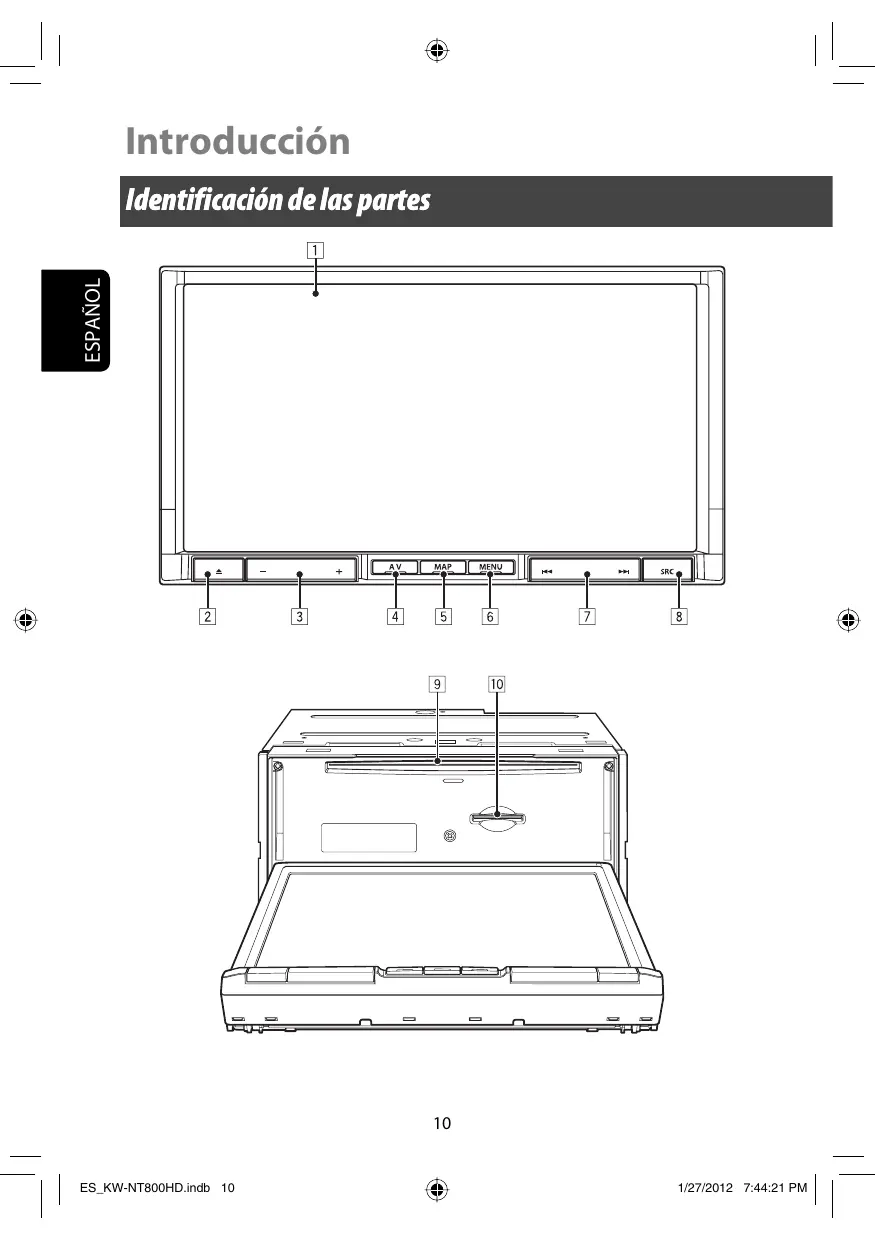
Identificación de las partes
1 Pantalla (panel táctil) 2 Botón (de expulsión)/Indicador seguridad
- Ajusta el ángulo del panel frontal (☞ página 13), muestra la pantalla de introducción y expulsión del disco o de la tarjeta SD. (☞ página 54, 61)
- Parpadea cuando la unidad está apagada si ha activado el indicador de seguridad. (de volumen) 3 Botón Ajusta el volumen de audio. 4 Botón Muestra la pantalla para la fuente actual. 5 Botón Muestra el mapa para la ubicación actual. (☞ página 16) Apaga/enciende la pantalla.[Sostener] (☞ página 13) 6 Botón Muestra la pantalla del menú de destino. (☞ página 16) 7 Botón (de saltar/buscar) (de fuente) 8 Botón Muestra la pantalla de la fuente. (☞ página 17) Apaga la función AV.[Sostener]. (☞ página 44) 9 Ranura de carga de disco p Ranura de tarjeta SD ESPAÑOL Identificación de las partes
Ajustes de instalación 3 Establezca los ajustes de instalación (1) y, a La pantalla de configuración inicial aparece al encender la unidad por primera vez. 1 Conecte el interruptor de encendido. La unidad se enciende. 2 Seleccione el idioma que desea usar para visualización y guía de voz. Estado/ Provincia Zona Horaria *
- También puede seleccionar el idioma del sistema en <Ajustes> - <Sistema> - <Región> -<Idioma>. (☞ página 84) Horario de verano * Entrada Cámara * Seleccione el estado o provincia donde se encuentra actualmente. Seleccione su área de residencia para que el reloj se ajuste automáticamente con la señal GPS. Seleccione [Auto] si se aplica el horario de verano a su zona de residencia. Seleccione [Activar] cuando la cámara de retrovisión esté conectada a la clavija CAMERA IN.
- También puede cambiar estos ajustes en <Ajustes> - <Sistema>. (☞ página 85, 86)
Operaciones básicas Ajusta el ángulo del panel frontal Conecte el interruptor de encendido.
- Cuando visualice la pantalla del mapa por primera vez después de encender la unidad, aparece la siguiente pantalla. Pulse [OK] para utilizar la pantalla del mapa. Puede ajustar el ángulo del panel frontal para compensar los reflejos, etc. Ángulo del panel frontal
ESPAÑOL Conexión de la alimentación 1 Pulse 2 Seleccione el ángulo deseado.
- Cuando se desconecta el interruptor de encendido, la unidad se apaga. Apagado/encendido de la pantalla Mantenga pulsado para apagar la pantalla. Toque la pantalla para encenderla de nuevo.
- El panel frontal se desplaza en función del ángulo seleccionado. 3 Pulse para volver a la Nota: El panel frontal se mueve al ángulo “0” cuando la unidad está apagada. El panel frontal se desplazará al ángulo seleccionado cuando la unidad se encienda de nuevo.
- Puede quitar el reloj de la pantalla mientras ésta se encuentra apagada. (<Reloj víd./pant.apag.>, ☞ página 85)
Operaciones en el panel táctil Ej.: Lista de álbumes ESPAÑOL Cuando las opciones del menú no están disponibles Reproduce todos los elementos de la siguiente capa inferior Las opciones no disponibles aparecen sombreadas Desplazamiento de la información de la pista/canción Para cambiar la página del menú o lista Menú Cuando no se muestre todo el texto de una vez... Cambia la página
- Tenga en cuenta que cuando esté conduciendo, el nombre del álbum y del artista no se mostrarán y el nombre de la canción no se desplaza. Cambia de pestaña Lista Caracteres que puede utilizar Ej.: Lista de carpetas/pistas Cambia la página Muestra la capa superior/anterior Salta las listas hacia arriba o hacia abajo
3 Toque la característica que desea añadir al Utilizar el menú Quick botón. ESPAÑOL El menú Quick tiene asignado un grupo de funciones utilizadas con frecuencia, modificable por el usuario. Se activa desde la pantalla de la posición actual. Para utilizar el menú rápido
También puede cambiar estos ajustes en <Ajustes> - <Sistema> - <Otros> - <Botón acceso directo>. Extender/acortar la antena automática
Cuando la <Antena Remota> está en posición <Auto>, [ ] no se muestra. (☞ página 86) 1 Pulse 2 Pulse [
Asignar distintas funciones
2 Toque el botón que desea configurar. Pulse [
] para extender la antena, y pulse ] para acortar la antena.
Cambio de pantallas ESPAÑOL Modo de navegación ■ Pantalla del mapa ■ Menú de destino Utilice esta pantalla para buscar un destino usando uno de los métodos de búsqueda disponibles. ■ Menú de ajustes ■ Menú de función Utilice esta pantalla para cambiar los ajustes detallados y para obtener información sobre el sistema de navegación. Utilice esta pantalla para obtener información sobre su destino y la ruta de viaje. Cuando conduzca a una velocidad superior a 3 mi (5 km/h), algunas pantallas no estaran disponibles.
Cambio de pantallas ■ Pantalla AV Muestra la pantalla para la fuente AV actual. ESPAÑOL Modo AV ■ Pantalla de selección de fuente Utilice esta pantalla para seleccionar una fuente AV. La barra de control AV se visualiza en la pantalla del mapa. Esta barra de control AV le permite ejecutar las operaciones de la fuente AV. Borra la barra de control AV
Sistema de navegación ESPAÑOL Instrucciones de seguridad/información sobre el Sistema de navegación
INSTRUCCIONES DE SEGURIDAD
Términos de licencia El uso del sistema de Navegación solo está permitido si las condiciones de tráfico son adecuadas y cuando está absolutamente seguro de que no supone ningún tipo de riesgos, impedimentos ni inconveniencias para usted, sus pasajeros u otros usuarios de la carretera. Siempre se deberán observar las prescripciones de los Reglamentos de Tráfico por Carretera. No se deberá ingresar el destino mientras conduce. El sistema de Navegación sirve solo como una ayuda a la navegación. No exime al conductor de su responsabilidad de conducir con cuidado y de juzgar las condiciones del tráfico por sí mismo. Es posible que se emitan instrucciones inadecuadas o incorrectas debido a factores variables del tráfico. Por lo tanto, siempre se deberán observar las señales y los reglamentos de tráfico presentes. Asimismo, no se podrá utilizar el sistema de Navegación como ayuda a la orientación cuando la visibilidad sea deficiente. Este sistema de Navegación debe utilizarse exclusivamente para su propósito. El volumen del autorradio/sistema de Navegación debe ajustarse de manera tal que permita escuchar los ruidos exteriores. Se le concede a usted una licencia no exclusiva para usar la base de datos para uso personal. La presente licencia no le autoriza para conceder sublicencias. El uso de los datos está permitido solamente para este sistema JVC específico. Se prohíbe la extracción o uso adicional de partes significantes del contenido de la base de datos, o copiar, modificar, adaptar, traducir, analizar, descompilar o aplicar ingeniería inversa a cualquier parte de la misma. ADVERTENCIA: Los contenidos del mapa, incluidos nombres y aspecto de calles y puentes, información de PDI (puntos de interés), etc. pueden ser inexactos. Si las normas de tráfico que se muestran en la unidad son diferentes de las normas de tráfico reales, respete las normas de tráfico reales. Cuando conduce un vehículo en el tráfico, los reglamentos del tráfico en carretera siempre tienen prioridad. El sistema de Navegación es solo una ayuda. Pueden existir errores en los elementos/entradas de datos individuales. En todo momento, el conductor debe decidir si utiliza la información suministrada o no. JVC no acepta ninguna responsabilidad por la inexactitud de los datos proporcionados por el sistema de Navegación. La guía de navegación se realiza utilizando la base de datos y, por consiguiente, es posible que no sea aplicable a la situación actual debido a las condiciones variables del tráfico (por ejemplo, cambio en las carreteras de peaje, carreteras principales, tráfico de una vía u otros reglamentos sobre el tráfico). En este caso, observe las señales o reglamentos de tráfico vigentes.
- Mientras conduce con el Sistema de Navegación activado, observe atentamente las señales de tráfico. El sistema de Navegación es solo una ayuda. El conductor debe decidir siempre si se va a utilizar o no la información proporcionada. JVC no acepta ninguna responsabilidad por la inexactitud de los datos proporcionados por el sistema de Navegación.
- La guía de tráfico está limitada solamente a los vehículos de pasajeros. Los reglamentos y recomendaciones especiales de conducción para otros vehículos (ej. vehículos comerciales) no están incluidos.
- No utilice la unidad mientras conduce. Informaciones/iconos en el mapa
- La información del mapa (como el nombre de la calle, la información sobre el PDI y el límite de velocidad) puede no visualizarse siempre (por ejemplo, cuando el Sistema no dispone de la información de la posición).
- Una vez que registre su casa y sus puntos favoritos, se visualizan los iconos de casa ( ) y de punto favorito
- Los iconos de los PDI se muestran en el mapa dependiendo del ajuste del <Icono de PDI> (☞ página 21) y la escala del mapa es de entre 80 ft (25 m) y 500 ft (150 m).
- Es posible que no se visualicen correctamente los iconos de los PDI cuando el sistema muestra un área amplia del mapa. En este caso, puede ampliar el mapa con el zoom para ver el mapa detallado.
Operaciones básicas Acerca de la pantalla de la posición actual Hora actual PDI (Punto de interés) (☞ “Lista de iconos de PDI”, página 43) Dirección Escala Casa (☞ páginas 22 y 35) Puntos favoritos (☞ páginas 22 y 35) ESPAÑOL Su posición Botones de zoom (☞ abajo) Muestra la barra de control AV (☞ página 17) Muestra el menú rápido (☞ página 15) Calle actual Para cambiar la vista del mapa Acerca del mapa en 3D Mapa en 3D El mapa en tres dimensiones se visualiza en sentido “hacia arriba”.
- Cuando la escala esta ajustada entre 80 ft (25 m) y 200 ft (65 m), solamente se visualiza el callejero cuando se proporcionan los datos.
- Cuando se selecciona la vista de mapa en 3D y se visualiza el callejero, el mapa se muestra en estilo virtual tridimensional representando el aspecto de los edificios circundantes, etc. Norte hacia arriba en 2D La vista del mapa está orientada con el Norte “hacia arriba”, al igual que los mapas impresos en papel. Rumbo hacia arriba en 2D El mapa gira para que su posición siempre se visualice en sentido “hacia arriba”.
- También puede cambiar la vista del mapa en - <Ajustes> - <Navegación><Mapa> - <Modo vista>. (☞ página 40)
Para cambiar la escala del mapa Para desplazar el mapa ESPAÑOL 1 Visualice los botones de zoom y de escala. La posición que ha tocado aparecerá centrada en el mapa.
Zoom de acercamiento (solo para el mapa en 3D) Toque la flecha para girar el mapa 360 grados También puede aumentar o reducir el zoom deslizando la barra. (cursor) Posición objetivo de utilización Reducción
- La barra deslizante no se muestra mientras se esté visualizando la barra de control AV. Dirección y distancia del destino desde su posición actual
- Toque y siga tocando el mapa para continuar desplazándolo.
- Si toca y sigue tocando el mapa cerca del cursor, el mapa se desplaza lentamente. Para mostrar su posición actual Pulse
Para visualizar/ocultar los iconos de PDI en el mapa Para visualizar/ocultar los iconos favoritos en el mapa 1 Pulse
3 Seleccione las categorías (1) de PDI que - <Ajustes> - <Navegación>. ESPAÑOL - <Ajustes> - <Navegación>. 3 Seleccione las categorías de iconos favoritos desee mostrar en el mapa. que desea que se muestren en el mapa.
- Cuando pulsa sobre un elemento, se marca. Cuando pulsa de nuevo, se cancela la selección.
- Si pulsa [Más], puede seleccionar subcategorías.
- Si pulsa [Desactivar], no se visualizan los iconos PDI seleccionados. Si pulsa [Activar], se visualizan los iconos PDI seleccionados.
- Cuando pulsa sobre un elemento, se marca. Cuando pulsa de nuevo, se cancela la selección.
- Si pulsa [Desactivar], no se visualizan los iconos PDI seleccionados. Si pulsa [Activar], se visualizan los iconos PDI seleccionados.
Registrar su casa/sus puntos favoritos Puede registrar hasta 300 puntos favoritos. (incluyendo uno inicial) Para registrar como su casa
ESPAÑOL 1 Desplace el mapa para seleccionar la posición que desea establecer como destino.
- Para buscar el destino por medio de Menú de <destino>, ☞ páginas 23 a 27.
Nota: Si ya ha registrado un destino como su casa, se mostrará un mensaje de confirmación cuando seleccione . Seleccione [Sí] para guardar el nuevo destino como su casa. El destino considerado anteriormente como casa se desplaza a la categoría sin clasificar. Para registrar como su casa
- Para editar el registro, ☞ página 35.
- Para buscar desde puntos de registro, página 23.
Definir un destino desplazando el mapa Cómo definir un destino usando el Menú de <destino> 1 Desplace el mapa para seleccionar la posición 1 Pulse 2 Seleccione un método de búsqueda de un que desea establecer como destino. (☞ página 20) destino.
ESPAÑOL Búsqueda de un lugar Casa * Va a su casa.
- Para registrar su casa, ☞ página 22.
- Para iniciar la guía, ☞ página 28. Favoritos * Busca sus puntos favoritos.
- Para registrar su puntos favoritos, ☞ página 22.
- Si desea más información acerca de los puntos favoritos, ☞ página 35. Previos * Busca el historial de destinos anteriores y puntos intermedios.
- Puede seleccionar un lugar entre los últimos 50 destinos y puntos intermedios.
- Para borrar el historial, ☞ página 30. Dirección Busca por dirección. (☞ página 25) Alrededor Busca por PDIs cerca de su posición actual, el destino o punto(s) intermedio(s). (☞ página 26) Nombre de Busca PDIs por nombre. PDI (☞ página 26) Teléfono Busca por número de teléfono. (☞ página 27) Coordenadas Busca de acuerdo a las coordenadas del destino. (☞ página 27) Si hay varios PDI en la posición seleccionada, pulse [ ] para cambiar al siguiente PDI. 3 Se visualiza el resultado de la búsqueda.
- Para establecer el resultado de la búsqueda como destino e iniciar la guía, ☞ página 28.
- Pueden seleccionarse solo cuando exista por lo menos un lugar registrado.
Búsqueda de un lugar Acerca de las pantallas de búsqueda y de entrada ESPAÑOL Lea las siguientes instrucciones de uso de las pantallas de búsqueda y las pantallas de ingreso de datos antes de utilizar el Menú de <destino>. Para introducir nombres, direcciones o números Pantalla de selección de estado/provincia Si aparece el botón de selección en la pantalla, puede cambiar el estado/provincia. Número de coincidencias
- Cuando haya más de 1000 coincidencias, aparecerá “1000+” y se visualizarán solamente las primeras 1000 coincidencias.
- Si introduce un nombre y se ofrece la respuesta en [número], se trata del número de coincidencias perfectas. Pulse: Borra el último carácter Sostener: Borra todos los caracteres Lista de coincidencias Cuando pulsa [Lista], en la pantalla de entrada, aparece una lista de coincidencias. Seleccione la opción deseada de la lista. Introduce un espacio Visualiza la lista de coincidencias (☞ “Lista de coincidencias” de la derecha) Visualiza otros teclados
- Para los caracteres disponibles, ☞ página 14.
- Cuando la cantidad de coincidencias sea igual a 5 o inferior, aparece automáticamente la lista de coincidencias.
- Los botones varían según la opción introducida.
- En algunas pantallas de ingreso, los caracteres disponibles se reducen automáticamente a medida que el sistema efectúa la búsqueda de coincidencias en su base de datos.
- Las letras minúsculas no están disponibles.
Búsqueda de un lugar Por dirección <Dirección> 4 Introduzca el número de casa y pulse [OK]. (☞ página 24)
- Si no conoce el número de casa para la calle seleccionada, puede seleccionar [Mitad de la calle] o [Intersección]. 2 Introduzca el nombre de la ciudad, y seleccione de la lista. (☞ página 24) ESPAÑOL
Cambia el estado o la provincia Especifica la calle transversal para seleccionar la intersección de una calle Selecciona el centro de la calle
- Si el número de casa introducido no se encuentra en la base de datos, se mostrará el mapa con el número de casa más cercano. Se muestra el resultado de la búsqueda.
- Para iniciar la guía, ☞ página 28. 3 Introduzca el nombre de la calle, y seleccione de la lista. (☞ página 24) Selecciona el centro de la ciudad
Búsqueda de un lugar POI cerca de un lugar/ruta <Alrededor> Desde la lista de PDI <Nombre de PDI> El sistema cuenta con una extensa base de datos de POI (Point Of Interest, o punto de interés), como restaurantes, estaciones de servicio, hospitales, etc. Puede efectuar la búsqueda de un POI cerca del sitio en que se encuentra actualmente. Mientras se realiza la guía, también podrá efectuar la búsqueda de un PDI cerca del destino o un punto intermedio.
2 Introduzca el nombre del PDI, y seleccione de la lista. (☞ página 24)
2 Seleccione una categoría de PDI. Cambia el estado o la provincia Visualiza la lista de coincidencias Cambia las ubicaciones para la búsqueda (Ubicación actual punto intermedio destino)
- Si pulsa [Más], puede seleccionar subcategorías. Muestra PDI en función de la distancia Muestra PDI por orden alfabético 3 Seleccione un POI en la lista. Pulse para seleccionar una categoría de PDI El sistema muestra hasta 1000 PDI. Cuando pulsa [Categoría], se muestra [Más]. Si pulsa [Más], puede seleccionar subcategorías. Se visualiza el resultado de la búsqueda.
- Para iniciar la guía, ☞ página 28. Se visualiza el resultado de la búsqueda.
- Para iniciar la guía, ☞ página 28.
Por número de teléfono <Teléfono> Por coordenadas <Coordenadas>
2 Introduzca el número de teléfono y pulse [Lista]. 2 Introduzca la latitud y la longitud y, a (☞ página 24) ESPAÑOL Búsqueda de un lugar continuación, pulse [OK]. Visualiza la lista de coincidencias Se visualiza el resultado de la búsqueda.
- Para iniciar la guía, ☞ página 28.
Se visualiza el resultado de la búsqueda.
- Para iniciar la guía, ☞ página 28.
Cómo se efectuará la guía Iniciar la guía hacia el destino o el punto intermedio ESPAÑOL 1 Seleccione un destino o un punto intermedio.
3. Seleccione una ruta (1), y a continuación
Se muestran el tiempo estimado y la distancia hasta el destino. El sistema empieza a calcular. La ruta recomendada. La ruta más corta. La ruta recomendada con el mayor número de autopistas. [Evitar auto.]: La ruta recomendada con el menor número de autopistas. [Todas]: Muestra las cuatro rutas de arriba a la vez.
- Las pantallas de selección de ruta siempre se muestran con el mapa Norte hacia arriba en 2D independientemente del ajuste actual de vista de mapa. (☞ página 19) Para ajustar como punto intermedio Solo puede añadir los puntos intermedios después de seleccionar su destino. Para cancelar la guía, ☞ página 30. ] antes de seleccionar un destino o
- Si pulsa [ punto intermedio, puede buscar un PDI cerca de la búsqueda por categoría. El sistema empieza a calcular.
Cómo se efectuará la guía Cambiar las opciones de ruta - <Ajustes> - <Navegación>. 1 Pulse
3 Ajuste las opciones. - <Función> ESPAÑOL 1 Pulse
Recalcular la ruta después de cambiar las opciones de ruta 3 Seleccione una ruta (1), y a continuación pulse [OK](2). Prioridad Carretera de peaje Ferry Seleccione la prioridad para calcular la ruta ([+ rápido]: la ruta recomendada/[+ corta]: la ruta más corta/[Autopista]: la ruta recomendada con el mayor número de autopistas/[Evitar auto.]: la ruta recomendada con el menor número de autopistas). Se muestran el tiempo estimado y la distancia hasta el destino. [+ rápido]: [+ corta]: [Autopista]: La ruta recomendada. La ruta más corta. La ruta recomendada con el mayor número de autopistas. [Evitar auto.]: La ruta recomendada con el menor número de autopistas. [Todas]: Muestra las cuatro rutas de arriba a la vez.
- Las pantallas de selección de ruta siempre se muestran con el mapa Norte hacia arriba en 2D independientemente del ajuste actual de vista de mapa. (☞ página 19) Seleccione si desea utilizar ([Usar]) o evitar ([Evitar]) estas opciones para calcular la ruta.
Cómo se efectuará la guía Ajustar el volumen de la guía de voz Eliminar destinos previos 1 Pulse
4 Seleccione los elementos que desea borrar
- También puede ajustar el volumen en <Ajustes> - <Navegación> - <Guía> <Volumen de guía>. (☞ página 41) (1), y bórrelos (2). Se marcan los elementos seleccionados.
Cancelar la guía 1 Pulse
Selecciona/deselecciona todos los elementos Aparece un mensaje de confirmación.
Cómo se efectuará la guía Dirección, distancia, y hora estimada de llegada (Hora lleg. aprox) al destino ( ) o a un punto intermedio ( )
- Pulse para cambiar la información entre el destino final y el punto de vía más cercano. Distancia hasta el siguiente giro Calle siguiente ESPAÑOL Acerca de la pantalla de la guía de ruta Próximo giro Segundo giro (si lo hubiera) Ruta a tomar Muestra la barra de control AV Caminos a tomar (Aparece cuando se encuentra a menos de 1.2 mi (2 km) del mismo). Calle actual Guía en los giros Cuando se aproxime a un giro, el sistema le guiará mediante voz e indicaciones en la pantalla.
- La guía de voz se escucha solo a través de los altavoces delanteros (Salida FRONT del cable A/O). Para ocultar el mapa ampliado, tóquelo. Para mostrarlo de nuevo, pulse
¿Qué pasa si no hago un giro? No se preocupe. El sistema calcula rápidamente una nueva ruta. Mapa ampliado
- También puede seleccionar si se muestra o no el mapa ampliado en - <Ajustes> <Navegación> - <Guía> - <Lupa>. (☞ página 41)
- Cuando este en un radio de 90 ft (30 m)aproximadamente del lugar de destino/punto intermedio, el sistema de navegacion considerara que ha llegado a su destino/punto intermedio.
Cómo se efectuará la guía ESPAÑOL Obtener información sobre su ruta y los lugares Si se ajustan los puntos intermedios, seleccione un punto intermedio para comprobar su información detallada. Para verificar la ruta completa - <Función>. 1 Pulse
Para confirmar cómo será su viaje <Simulación> Para verificar la información sobre el destino y los puntos intermedios
Comienza la simulación de conducción. Cambia la velocidad de la simulación de conducción (x1/x2/x3) Cancela la simulación y reanuda la guía
Ordenación de su ruta
- Siempre se utilizan autopistas para calcular la ruta cuando la distancia hasta un destino exceda de un determinado valor.
- Si no es posible llegar a destino sin utilizar autopistas, transbordadores o carreteras de peaje, estas serán utilizadas para calcular la ruta, independientemente de la configuración de <Ruta>. (☞ página 29) 1 Pulse
Para borrar un punto de vía - <Función>. En el paso 4 de la izquierda, seleccione el elemento que desea borrar (1), pulse ] (2) y pulse [Recalcular] (3). ESPAÑOL Cambiar la secuencia de destinos/puntos intermedios
4 Pulse el orden deseado del punto seleccionado (1, 2), y después pulse [Recalcular] (3).
El sistema empieza a calcular la nueva ruta.
Ordenación de su ruta ESPAÑOL Ajuste de la posición del vehículo 4 Mueva el cursor a la posición que desea Utilice este ajuste para corregir su posición si está visualizando su posición en un lugar incorrecto del mapa. 1 Pulse
ajustar como la posición actual.
- Para ajustar la dirección del vehículo, pulse [Direccn] y vaya al paso 5.
- Si no desea ajustar la dirección, pulse [OK]. - <Ajustes> - <Navegación>. 5 Ajuste la dirección.
Editar los registros de su casa/puntos favoritos 6 Edite la información.
A Muestra la pantalla de edición de nombre ESPAÑOL 1 Pulse
C Muestra la pantalla de selección de iconos B Muestra la pantalla de edición de números de teléfono
A Para editar el nombre
- Puede usar un máximo de 48 caracteres. Visualiza otros teclados
- Para los caracteres disponibles, ☞ página 14. 4 Seleccione la categoría para el punto favorito que se va a editar. Introduce un espacio B Para editar el número telefónico 5 Seleccione uno para editar. Pulse: Borra el último carácter Sostener: Borra todos los caracteres C Para cambiar la categoría Seleccione un nuevo icono para el punto favorito. Aparece un mensaje de confirmación cuando selecciona la categoría de Casa.
Uso del servicio de información (solo para KW-NT800HDT) ESPAÑOL Esta función solo está disponible con el KW-NT800HDT, no está incluida en el KW-NT700. Puede utilizar los servicios de información de tráfico proporcionados por el servicio Total Traffic HD NETWORK (desde HD Radio) y el servicio Total Traffic CONNECT (desde la aplicación iHeart Link). JVC no asume ninguna responsabilidad por la totalidad o la exactitud de la información. Uso del servicio de información del tráfico
Información del tráfico en el mapa TTN Híbrido+ Modo Evitar tráfico Icono de tráfico (desde la aplicación iHeart Link) * Tráfico (verde): Cuando se recibe información de HD radio (rojo): Cuando se recibe información de iHeartRadio Congestión Icono de tráfico (☞ página 37)
- Los iconos de trafico se muestran en el mapa cuando la escala esta entre 80 ft (25 m) y 0,6 mi (1 km) con el ajuste activado<Icono de tráfico> (☞ tabla de la derecha).
- Las lneas de congestin se muestran cuando la escala oscila entre los 80 ft (25 m) m y los 2,5 mi (4 km). Mostrar Aparecen líneas de congestión en el mapa. Ocultar No aparecen líneas de congestión en el mapa. Mostrar Los iconos de tráfico se muestran en el mapa. Ocultar Los iconos de tráfico no se muestran en el mapa. Activado Recalcula la ruta cuando se aproxime a un evento de tráfico. Desactivar El sistema no considera la información de tráfico para la ruta. Todos: Recibe noticias e información del tráfico. Noticias Recibe solo información sobre noticias. Tráfico Recibe solo información sobre tráfico. Desactivar No se recibe ninguna información.
- Con el Modo TTN Híbrido + recibirá noticias e información del tráfico en tiempo real desde la aplicación iHeart Link, cuando se encuentre fuera de la cobertura de HD radio.
- Para más detalles acerca de la aplicación iHeart Link, ☞ página 71
- Cuando reciba información de tráfico, inicie la aplicación iHeart Link y conecte de antemano su iPhone/iPod al sistema. Cómo la información del tráfico se refleja en la navegación Dependiendo del ajuste <Tráfico>, la información de tráfico se refleja en la navegación de forma diferente. 1 Pulse - <Ajustes> - <Navegación>.
Uso del servicio de información (solo para KW-NT800HDT) Verificar la información del tráfico En el mapa En <Lista tráfico> 1 Toque el icono de tráfico. 1 Pulse
ESPAÑOL Esta función solo está disponible con el KW-NT800HDT, no está incluida en el KW-NT700. - <Función>. 3 Seleccione una lista (1), después, una alerta
- Si hubiesen varios puntos POI en la posición seleccionada, elija uno de la lista. – La lista aparece solamente cuando <Icono de tráfico> se ajusta en [Mostrar]. (☞ página 36) [Todas]: Lista toda la información. [En ruta]: Lista la información sobre su ruta. Se visualizan los detalles de la alerta seleccionada. Lista de iconos de tráfico Congestionamiento de tráfico Obras Tráfico ligero Carriles estrechos Con viento Otros eventos de atención Carretera bloqueada o cerrada Nieve Accidente Resbaladizo Gente en la calzada Animales en la calzada
Uso del servicio de información (solo para KW-NT800HDT) Esta función solo está disponible con el KW-NT800HDT, no está incluida en el KW-NT700. ESPAÑOL Uso del servicio de información Para visualizar la pantalla de información Puede guardar elementos favoritos (hasta 5 marcadores) en la lista de marcadores. - <Función>.
]: Muestra la lista de marcadores. ]: Añade el elemento seleccionado a la lista de marcadores. Para borrar el elemento de la lista de marcadores
2 Seleccione los elementos que desea eliminar (1) y, a continuación, elimínelos (2). Se marcan los elementos seleccionados. Selecciona/deselecciona todos los elementos
- El contenido de la pantalla depende de la transmisión.
Comprobación de la información del sistema de navegación Información de sistema
- Si se visualiza la pantalla de retrovisión cuando realiza el cambio a marcha atrás (R), se detecta la señal (<Activar>) de marcha atrás. w Recibiendo el servicio de información (Información de tráfico o área; solamente para KW-NT800HDT)
Versión de software Versión de la base de datos del mapa Número de serie Velocidad de impulsos de velocidad Estado de conexión de la antena GPS <OK>: Se ha detectado la antena GPS (la figura muestra el número de satélites GPS que se reciben). <NG>: No se ha detectado la antena GPS Estado del giróscopo Estado de calibración *1 <Aprendiendo>: El sistema ha empezado a procesar los datos de calibración. <Aprendida>: Aunque el procesamiento está casi completado, el sistema todavía está procesando los datos de calibración para que sean más precisos. Reinicia los datos de calibración. Reinicie los datos si se han sustituido los neumáticos o si la posición actual se muestra lejos de la posición real Estado de conexión del conductor de iluminación <Activar>: Se detectó la señal de iluminación. Estado de conexión del conductor del freno de mano <Activar>: El freno de estacionamiento está aplicado. Estado de conexión del conductor de señal del engranaje de marcha atrás <Activar>: Se detectó la señal del engranaje de marcha atrás. *1 Acerca de la calibración La calibración es una función que se realiza para mostrar la posición actual con más precisión mediante señales de GPS y sensores internos. Incluso después de que el estado de la calibración cambie a <Aprendida>, el sistema seguirá procesando para que la posición actual sea más precisa.
- La calibración no funciona sin la conexión de la antena GPS y del conductor de la señal de velocidad. Para la conexión, ☞ Manual de instalación/conexión (volumen separado).
- Si conduce en diversas condiciones la calibración finalizará más rápido. Si <Aprendiendo> permanece en la pantalla durante un lapso prolongado, compruebe la conexión de la antena GPS y del conductor de la señal de velocidad.
- Mientras se esté efectuando el procesamiento, puede que la posición actual no se muestre correctamente.
Opciones del menú de navegación - <Ajustes>. ESPAÑOL 1 Pulse
Cambia la categoría pulsando la pestaña correspondiente ☞ página 21 Icono favorito ☞ página 21 Icon coche Config. de colores
Cambie el color del mapa de las pantallas día y de noche. Pulse [Entrar] para mostrar la pantalla de ajuste. Modo mapa noche: Auto: Cambia a la pantalla de noche al encender los faros. Debe completarse la conexión del conductor de iluminación. (☞Manual de instalación/conexión) Activar: Fija la pantalla de noche. Desactivar: Fija la pantalla de día.
- Color mapa de día/Color mapa de noche: Seleccione entre 3 colores. Seleccione si desea mostrar u ocultar el icono del nombre de la calle actual en el mapa. Mostrar, Ocultar (☞ página 31) Seleccione si desea mostrar u ocultar el icono de límite de velocidad ( ) en el mapa. Mostrar, Ocultar Seleccione si desea mostrar u ocultar las pistas que ya ha conducido. Mostrar, Ocultar Puede eliminar las pistas de conducción memorizadas por el sistema. Pulse [Borrar], a continuación aparecerá un mensaje de confirmación. Mapa Opciones del menú Modo vista Icono de PDI Nombre de la calle actual Señal de límite de velocidad Pistas conducción Elim. pistas conduc. Ajustes seleccionables
(☞ página 19) Inicial: Subrayado
Opciones del menú Volumen de guía Sonido de aviso Guía de voz Guía Alerta de velocidad Carril de tráfico Vista 3D del cruce Tráfico (Solo para KWNT800HDT) Ruta Lupa Prioridad Carretera de peaje Ferry Tráfico Icono de tráfico Evitar tráfico Otros TTN Híbrido+ Modo Unidad de escala Posición del vehículo Ajustes seleccionables Inicial: Subrayado Ajuste el volumen de la guía de voz y de la alerta de voz. (El ajuste no afecta al volumen de audio). 1 a 20; Inicial 10 Seleccione si desea usar el sonido de aviso, que se reproduce antes de la guía de voz. Activar, Desactivar Seleccione si desea usar la guía de voz. Activar, Desactivar El sistema emite una alarma sonora cuando sobrepasa, en un valor determinado, el límite de velocidad de la carretera actual. Pulse [+] o [−] para seleccionar un valor. La unidad (“km/h” o “mph”) está conforme al ajuste de <Unidad de escala>. Desactivar, 3mph (5km/h), 6mph (10km/h), 10mph (15 km/h), 15mph (25km/h), 20mph (35km/h) Seleccionar si desea que se muestren los carriles de tráfico en el mapa. Activar, Desactivar Seleccionar si desea que se muestre la vista 3D del cruce en el mapa. Activar, Desactivar Selecciona si se mostrará la vista ampliada en el mapa. Activar, Desactivar + rápido, + corta, Autopista, Evitar auto. (☞ página 29) Usar, Evitar (☞ página 29) Usar, Evitar (☞ página 29) Seleccione si desea mostrar u ocultar la línea de congestión en el mapa. Mostrar, Ocultar (☞ página 36) Seleccione si desea mostrar u ocultar el icono tráfico en el mapa. Mostrar, Ocultar (☞ página 36) Seleccione si desea utilizar la función para evitar el atasco que se aproxima. Activar, Desactivar (☞ página 36) Todas, Noticias, Tráfico, Desactivar (☞ página 36) Selecciona las unidades de medición para la distancia.
- El ajuste de unidad que aparece cuando se accede al menú por primera vez depende de la selección de estado/provincia en la configuración inicial. km, millas ☞ página 34 ESPAÑOL Opciones del menú de navegación
Información adicional
- La ruta calculada por el sistema es una de las posibles rutas a su destino. No siempre es la ruta más adecuada.
- Cuando no hay vías de salida en la rotonda (solo hay vías de acceso desde las carreteras), puede suceder que no sea indicado en la guía de ruta en pantalla ni anunciado por el mensaje de la guía de voz.
- Los siguientes fenómenos se podrían producir aunque el sistema esté funcionando correctamente... – Puede guiarle a una carretera clausurada o a una ruta que requiera un cambio de sentido. – Puede suceder que no le guíe hasta el destino cuando no hay, o hay solo un camino angosto hasta su destino. – Puede mostrar un nombre de carretera diferente. – Puede suceder que no le indique que debe girar en un cruce aunque deba hacerlo. – Podría darle una guía que no corresponde con las condiciones actuales de la carretera. – Puede darle información incorrecta de la distancia. ESPAÑOL Cómo se efectuará la guía
- Si la recepción de la señal GPS es deficiente, la guía de navegación podría no ser correcta.
- El sistema podría no recibir señales GPS en los lugares siguientes... – en un túnel o lugar de estacionamiento de un edificio – debajo de una carretera elevada – en un lugar rodeado de edificios altos o cerca de árboles tupidos
- Asegúrese de conectar el cable de señal de inversión (☞ Manual de instalación/conexión); de lo contrario, no se podrá visualizar correctamente su posición actual.
- Puede suceder que la posición de su coche no sea detectado correctamente en los casos siguientes... – cuando marcha por una carretera próxima a otra (por ej., una autopista que corre paralela a un camino común) – cuando gire sobre una bifurcación casi recta del camino – cuando conduce en una carretera de red – después de tomar un ferry, etc. – cuando conduce en una carretera empinada – cuando conduce en una carretera en espiral – cuando gire hacia la izquierda o la derecha después de avanzar sobre una carretera recta larga – cuando conduce en zigzag sobre una carretera ancha – cuando arranque su coche poco tiempo después de poner en marcha el motor – cuando conduce por primera vez después de instalar la unidad – cuando haya cambiado los neumáticos o haya puesto cadenas a los neumáticos – cuando los neumáticos patinan de forma continua y frecuente – después de conducir por zonas que no sean carreteras (por ej., terrenos privados o playas de estacionamiento) – después de girar en estacionamientos subterráneos o del tipo de torre – después de girar su coche sobre una mesa giratoria – después de paradas y arranques frecuentes en un atasco – cuando la precisión del GPS ha sido alterada intencionalmente – cuando conduce en una carretera recién construida
Lista de iconos de POI Comunidad Entretenimiento Aparcamiento Casino Guardería Restaurante Museo Educación Café/Postres Bar/Discoteca Gobierno/Administración Café/Bollería Teatro Salud/Seguridad Postres/Batido Otros Seguros Finanzas Servicios jurídicos Diversión Cajero Bolera Multimedia Banco Campo De Golf Policía/Bomberos Servicio Aire libre Correos Estación De Esquí Religioso Compras Belleza Parque temático/Ejercicio Librería Zoo Piezas/Servicio de automóvil Tienda pequeña Otros Comerciante/Servicio Grandes almacenes Hotel/Alojamiento Venta motos Electrónica Viajes Automoción Coches de segunda mano Moda/Ropa Agencia/Información Alquiler Muebles Transporte por avión Otros Supermercado Aeropuerto Reformas en casa Buscador de ciudades Alcohol/Vino/Cerveza Transporte por tierra Música/Vídeo Farmacia Tienda de deportes Servicio ESPAÑOL Gasolineras Otros Médico Veterinaria Urgencias Peluquería de caballeros Hospital Salón de belleza Laboratorio/Otros Fotografía Médico Alquiler
Operaciones AV Operaciones comunes en la pantalla fuente ESPAÑOL <Fuente> pantalla KW-NT800HDT KW-NT700 Selecciona la fuente (☞ abajo) Desactiva la fuente AV (☞ abajo) Selección de la fuente de reproducción AV-IN Uso de otros componentes externos. (☞ página 82)
- Puede borrar la pantalla del reloj mientras se reproduce una fuente de vídeo. (<Reloj víd./pant. apag.>, ☞ página 85) HD Radio (Para KWNT800HDT) Sintonizador (Para KW-NT700) SiriusXM DISC USB iPod iHeartRadio Pandora BT Audio Desactivación de la fuente AV Cambia a HD Radio. (☞ páginas 45 a 51) Cambia a la radio. (☞ páginas 52 a 53) Cambia a la emisión de radio SiriusXM. (☞ páginas 77 a 81) Reproduce un disco. (☞ páginas 54 a 60) Reproduce los archivos de una tarjeta SD. (☞ páginas 61 y 64) Se reproducen los archivos de un dispositivo USB. (☞ páginas 61 y 64) Se reproduce un iPod/iPhone. (☞ páginas 65 a 70) Cambia a iHeart Radio. (☞ páginas 71 a 74) Cambia a la radio por Internet Pandora®. (☞ páginas 75 a 76) Se reproduce un reproductor de audio Bluetooth. (☞ página 108)
[Sostener] La fuente AV está desactivada.
- Para activar la función AV, pulse , y, a continuación, [Sostener]. O pulse seleccione una fuente de reproducción.
Escuchando la emisión de HD Radio™ (Para KW-NT800HDT) Puede sintonizar tanto emisoras de radio convencionales como de HD Radio.
- Muchas de las emisoras de HD Radio ofrecen más de un canal de programación. Este servicio recibe el nombre de “multicasting”.
- Para localizar las emisoras HD Radio en su área, visite www.hdradio.com <http://www.hdradio.com/>.
Escuchando la emisión de HD Radio™ (Para KW-NT800HDT)
- HD: Se enciende cuando se recibe una emisora HD Radio Banda • ST: Se enciende cuando se recibe una emisora FM estéreo Frecuencia de emisora actualmente sintonizada Distintivo de llamada de la emisora y número de canal para Código PTY para la transmisión una transmisión HD HD Radio radio Muestra la ilustración Solo cuando se recibe del álbum o el una emisora HD Radio: la logotipo de la información de la canción que se emisora*.. está recibiendo Para FM solamente
- Se muestra el logotipo de la emisora cuando no hay ilustración del álbum. Si no hay disponible ninguna ilustración o logotipo de emisora, se muestra la ilustración predeterminada.
- Aparece “Vinculando” por unos instantes cuando se sintoniza directamente un subcanal de HD Radio Multicast (como por ejemplo, de una lista de preajustes). Selecciona la banda.
Busca solo emisoras de HD Radio Multicast. [4] [¢] • Busca una emisora. Pulse: Búsqueda automática Sostener: Búsqueda manual
- Selecciona un subcanal cuando se reciben canales HD Radio Multicast. Selecciona una emisora preajustada. [Tag] ☞ página 50 [Guía] Muestra la lista de emisoras de HD Radio que se pueden recibir en la posición actual. Cambia entre la pantalla de lista de
preajustes y la pantalla de fuente del sintonizador.
Añade la canción actual a favoritos. Puede visualizar una lista de favoritos en la pantalla de esta unidad. (☞ página 49) ☞ páginas 47 a 49 [Banda] [Modo]
Para cambiar el modo de recepción de HD Radio Cómo almacenar emisoras en la memoria Es posible cambiar el modo de recepción mientras se recibe una transmisión HD Radio — digital o analógico.
- Este ajuste no posee ningún efecto en las emisoras FM/AM convencionales. Se pueden preajustar seis canales para cada banda.
Preajuste automático—SSM (Memoria secuencial de las emisoras más fuertes)
Indicador Hold ESPAÑOL Escuchando la emisión de HD Radio™ (Para KW-NT800HDT)
Aparece un mensaje de confirmación. Auto Cambia entre audio digital y analógico automáticamente.
- En caso de que la emisora de radio fuerce el modo de recepción a analógico, el indicador HOLD parpadea. Digital Sintonizar audio digital o audio Analogi. analógico solamente.
- El indicador HOLD se enciende. Las emisoras locales con las señales más fuertes serán exploradas y almacenadas automáticamente. Para detener la búsqueda, pulse [4] o [¢].
- Durante la búsqueda SSM, todas las emisoras, incluyendo las emisoras convencionales, serán exploradas y almacenadas para la banda seleccionada.
- El ajuste vuelve automáticamente a [Auto] cuando sintoniza otra emisión.
Escuchando la emisión de HD Radio™ (Para KW-NT800HDT) Preajuste manual Selección de una emisora preajustada 1 Sintonice una emisora o un canal que desea ESPAÑOL 1 Visualice la lista de preajustes. La frecuencia de emisora que desea Banda preajustar
2 Visualice la lista de preajustes. También cambia las emisoras preajustadas Reducción de la interferencia 3 Seleccione un número de preajuste. [Sostener]
Auto Amplitud Aumenta la selectividad del sintonizador para reducir las interferencias entre emisoras adyacentes. (El efecto estereofónico puede perderse). Sujeto a interferencias de las emisoras adyacentes, pero la calidad del sonido no se degrada y no se pierde el efecto estereofónico.
Escuchando la emisión de HD Radio™ (Para KW-NT800HDT) Añadiendo la canción a favoritos
- La información de favoritos solo se muestra en los elementos con la información grabada.
- Si tiene un dispositivo que lee el código QR, la información de favoritos se transferirá a dicho dispositivo.
- Cuando la información de favoritos es larga y no se muestra totalmente, toque el icono para desplazarla y visualizar el resto. Mostrando la lista de canciones favoritas ESPAÑOL Puede añadir la canción actual a favoritos. Borrando el marcador
2 Seleccione los elementos que desea eliminar (1) y, a continuación, elimínelos (2). 3 Pulse sobre el favorito que desea visualizar. Selecciona/desmarca todos los elementos. Aparece un mensaje de confirmación.
- Cuando pulsa sobre un elemento, se marca. Cuando pulsa de nuevo, se cancela la selección.
Escuchando la emisión de HD Radio™ (Para KW-NT800HDT) ESPAÑOL Marcar/comprar sus canciones favoritas en iTunes Store Algunas transmisiones HD Radio suministran PSD (Datos de servicios de programa) para una canción. Puede marcar la canción y almacenar su PSD mientras escucha la canción. Utilizando la función de marcación, puede comprar fácilmente las canciones en iTunes Store. Paso 1: Marcar la canción Mientras se recibe una canción con PSD... Notas sobre cómo guardar los PSD marcados
- Al pulsar [Etique.] en el lapso de 10 segundos antes o después de que cambie el PSD (mientras el indicador TAG parpadea), se almacenarán las marcas para dos canciones.
- No se puede marcar una canción en los siguientes casos: – Cuando la transmisión que se está recibiendo actualmente no es compatible con iTunes Tagging o no es compatible con PSD. – Cuando los PSD guardados en la unidad excede de 100. – Cuando la canción ya está marcada. – Mientras se transfieren los PSD marcados a su iPod/iPhone. Se enciende cuando se recibe una canción con PSD El PSD marcado se almacena en la unidad.
- Cuando se conecta el iPod/iPhone, el PSD marcado se transfiere automáticamente al iPod/iPhone. Para comprar la canción, vaya al “Paso 3: Comprando canciones en iTunes Store (☞ página 51)”. Para comprobar/eliminar los PSD guardados en la unidad
- Puede disfrutar iTunes Tagging con los siguientes tipos de modelos de iPod/iPhone: – iPod classic – iPod nano (6ª generación) – iPod nano (5ª generación) – iPod nano (4ª generación) – iPod nano (3ª generación) – iPod touch (4ª generación) – iPod touch (3ª generación) – iPod touch (2ª generación) – iPod touch (1ª generación) – iPhone 4S – iPhone 4 – iPhone 3GS – iPhone 3G – iPhone
Número de PSD guardados/almacenamiento Elimina todos los PSD de la unidad máximo
- Cuando pulse aquí, aparecerá un mensaje de confirmación. Si pulsa [Sí], se borran todos los PSD.
Escuchando la emisión de HD Radio™ (Para KW-NT800HDT) Paso 3: Comprando canciones en iTunes Store ESPAÑOL Paso 2: Transfiriendo el PSD marcado a su iPod/iPhone
- Para comprar las canciones marcadas se requiere la versión iTunes 7.4 o posterior.
- Si desea obtener más información acerca de iPod/ iPhone y iTunes, consulte también las instrucciones suministradas con el iPod/iPhone, o visite <http:// www.apple.com/>. 1 Conecte el iPod/iPhone al PC. 2 Sincronice el iPod/iPhone con iTunes. Los PSD marcados se transfieren al PC y iTunes muestra la lista de las canciones marcadas.
- Una vez que se haya completado la transferencia de datos, los PSD almacenados será eliminados automáticamente del iPod/iPhone. Conecte el iPod/iPhone a la unidad. (☞ página 65) Los PSD marcados se transfieren automáticamente a su iPod/iPhone. Durante la transmisión aparecerá “Etiquetas transferidas al iPod”.
- Una vez que se haya completado la transferencia de datos, los PSD marcados serán eliminados automáticamente de la unidad.
- Su iPod/iPhone debe contar con 64 KB de espacio libre, necesario para transferir un PSD marcado.
Escuchando la radio (Para KW-NT700) Se enciende cuando se recibe una emisora FM estéreo ESPAÑOL Banda Frecuencia de emisora actualmente sintonizada (nombre de la emisora) PS para FM RBDS cuando está entrando señal PS Botones para seleccionar emisoras preajustadas/ preajustar emisoras. Se visualizan las frecuencias para las emisoras preajustadas (se visualizarán los nombres preajustados si se han registrado nombres para las emisoras). [Banda] Selecciona la banda. Selecciona una emisora preajustada. ☞ páginas 52 a 53 [4] [¢] Busca una emisora. Pulse: Búsqueda automática Sostener: Búsqueda manual Cómo almacenar emisoras en la memoria Se pueden preajustar seis canales para cada banda.
Preajuste automático—SSM (Memoria secuencial de las emisoras más fuertes)
Aparece un mensaje de confirmación. Las emisoras locales con las señales más fuertes serán exploradas y almacenadas automáticamente. Para detener la búsqueda, pulse [4] o [¢].
- Durante la búsqueda SSM, todas las emisoras, incluyendo las emisoras convencionales, serán exploradas y almacenadas para la banda seleccionada.
Escuchando la radio (Para KW-NT700) Preajuste manual Selección de una emisora preajustada 1 Sintonice una emisora o un canal que desea
preajustar. (☞ página 52) Seleccione un número de preajuste. [Sostener] También cambia las emisoras preajustadas Reducción de la interferencia
Auto Amplitud Aumenta la selectividad del sintonizador para reducir las interferencias entre emisoras adyacentes. (El efecto estereofónico puede perderse). Sujeto a interferencias de las emisoras adyacentes, pero la calidad del sonido no se degrada y no se pierde el efecto estereofónico.
Operaciones de los discos Para insertar un disco 1 Abre el panel del monitor. ESPAÑOL Si aparece “ ” en la pantalla, significa que la unidad no puede aceptar la operación que intentó realizar.
- En algunos casos, puede suceder que no se acepte la operación aunque no se visualice “ ”. Cuando se reproduce un disco codificado multicanal, se mezclan las señales multicanal. Para expulsar un disco 1 Abre el panel del monitor. 2 Inserte un disco. Lado de la etiqueta
- Puede expulsar un disco cuando reproduce otra fuente AV.
- Si no saca el disco expulsado en el lapso de 15 segundos, será reinsertado automáticamente en la ranura de carga para protegerlo contra el polvo.
- Si no es posible expulsar el disco, ☞ página 5. La fuente cambia a “DISC” y se inicia la reproducción. Precaución sobre el ajuste de volumen: Los discos producen muy poco ruido al compararse con otras fuentes. Antes de reproducir un disco, baje el volumen para evitar daños a los altavoces debido a un repentino aumento del nivel de salida.
- Si el disco no dispone de ningún menú de disco, todas las pistas del mismo serán reproducidas repetidamente hasta que usted cambie la fuente o expulse el disco.
Operaciones de los discos Tipos de disco reproducibles Formato de grabación, tipo de archivo, etc. DVD
- El sonido DTS no se puede reproducir ni emitir desde esta unidad. *1 Si inserta un disco DVD Vídeo con un código de región incorrecto aparecerá “Error código regional” en la pantalla. *2 También es posible reproducir un DVD-R grabado en formato “multi-border” (excepto discos de doble capa). Los discos DVD-RW de doble capa no se pueden reproducir. *3 Es posible reproducir discos finalizados +R/+RW (solo formato de vídeo). “DVD” se selecciona como tipo de disco cuando se carga un disco +R/+RW. Los discos +RW de doble capa no se pueden reproducir. *4 Esta unidad no puede reproducir contenido protegido con CPRM (Protección del contenido para medios grabables).
Operaciones de los discos Ver un DVD Vídeo/DVD-VR (Pantalla con la reproducción del DVD Vídeo) ESPAÑOL (Saltar/buscar (1), mostrar los botones de funcionamiento (2)) Formato de audio Modo de reproducción Tipo de disco Estado de reproducción (8: pausa/7: parada) Barra de búsqueda Nº de título/Nº de capítulo/Tiempo de reproducción Comienza la reproducción/pausa. Detiene la reproducción. Pulse: Selecciona un capítulo. Sostener: Búsqueda hacia atrás/adelante . (Velocidad de búsqueda: x2 ] x10) Selecciona el ángulo de visión. Selecciona el idioma de audio. Selecciona el idioma de los subtítulos. Visualiza el menú de disco. [Menú superior] Para ocultar/mostrar los botones
de operación en la pantalla. Ajusta la imagen. (☞ página 84)
Visualiza la pantalla de selección
de menús. (☞ debajo)
Selecciona el modo repetición de reproducción. (☞ página 59) [Modo] Cambia los ajustes de reproducción de discos. (☞ página 60) Uso de la pantalla de selección de menús [5] [∞] [2] [3] Selecciona las opciones del menú. [Entrar] Confirma la selección. [Volver] Vuelve al menú anterior. Precaución sobre la reproducción de DualDisc El lado no DVD de un “DualDisc” no es compatible con la norma “Compact Disc Digital Audio”. Por consiguiente, no se recomienda usar el lado no DVD de un DualDisc en este producto.
Operaciones de los discos Tipo de disco Modo de reproducción Estado de reproducción (8: pausa/7: parada) Nº de programa (o Nº de lista de reproducción)/ Nº de capítulo (o Nº de archivo)/Tiempo de reproducción Barra de búsqueda [3 / 8] Comienza la reproducción/pausa. [7] Detiene la reproducción. [4] [¢] Pulse: Selecciona un capítulo. Sostener: Búsqueda hacia atrás/ adelante . (Velocidad de búsqueda: x2 ] x10) [Audio] Selecciona el canal de audio (ST: estéreo, L: izquierda, R: derecha). [Subtítulos] Muestra (ON)/oculta (Desactivar) el subtítulo. [Lista repr.] Visualiza la Lista de reproducción.
- Para los detalles sobe el formato DVD-VR y la lista de reproducción, consulte el manual entregado con el equipo de grabación.
Modo de reproducción VR—VR-PROG Formato de audio (programa), VR-PLAY (lista de reproducción) Para ocultar/mostrar los botones de operación en la pantalla. Ajusta la imagen. (☞ página 84) Selecciona el modo repetición de reproducción. (☞ página 59) Cambia los ajustes de reproducción de discos. (☞ página 60) Visualiza la lista Programa Original.
Operaciones de los discos Escuchar un disco de música (CD/MP3/WAV/WMA/AAC) Modo de reproducción Estado de reproducción (8: pausa) ESPAÑOL Tipo de disco Barra de búsqueda Nº de pista/Tiempo de reproducción La información de la pista aparece cuando están grabados. [3 / 8] Comienza la reproducción/pausa. [4] [¢] Pulse: Selecciona la pista. Sostener: Búsqueda hacia atrás/ adelante.
MP3/WAV/WMA/AAC
[Modo] Selecciona los modos de reproducción. (☞ página 59) Cambia los ajustes de reproducción de discos. (☞ página60) Modo de reproducción Estado de reproducción (8: pausa) Tipo de disco Barra de búsqueda Nº de carpeta/Nº de pista/ Tiempo de reproducción Los datos de etiqueta solo aparecen cuando están grabados. (Aparecen el nombre de la carpeta y el nombre de archivo actuales si no están registrados). Durante la reproducción, aparecerá “Jacket picture” si el archivo cuenta con datos de etiqueta que incluyan “Jacket picture”. * [3 / 8] [4] [¢]
Comienza la reproducción/pausa. Pulse: Selecciona la pista. Sostener: Búsqueda hacia atrás/ adelante . ] Selecciona la carpeta.
Selecciona los modos de reproducción. (☞ página 59) Cambia los ajustes de reproducción de discos. (☞ página 60) Visualiza la lista de carpetas/pistas. (☞ página 14)
- “Jacket picture” no se muestra en la barra de control AV. Reproducción de discos grabables/reescribibles
- Esta unidad puede reconocer un total de 5 000 archivos y 250 carpetas (un máximo de 999 archivos por carpeta).
- Utilice solo discos “finalizados”.
- Este receptor puede reproducir discos multisesión; no obstante, las sesiones no cerradas serán omitidas durante la reproducción.
- Es posible que algunos discos o archivos no se puedan reproducir debido a sus propias características o condiciones de grabación.
Operaciones de los discos Selección de los modos de reproducción Para CD/MP3/WAV/WMA/AAC Modo de reproducción ESPAÑOL Modo de reproducción Selecciona el modo aleatorio de reproducción Selecciona el modo repetición de reproducción
- Para DVD: CAP. TÍTULO Repite el capítulo actual. Repite el título actual.
- No puede activar el modo de repetición y el modo aleatorio al mismo tiempo. Selecciona el modo repetición de reproducción
- Para CD: Repite el capítulo actual. Repite el programa actual (no disponible para la reproducción de la lista de reproducción). TRACK DISC Repetir la pista actual. Reproducir aleatoriamente todas las pistas.
- Para MP3/WAV/WMA/AAC: Repetir la pista actual. TRACK FOLDER Se repiten todas las pistas de la carpeta actual. FOLDER Reproduce aleatoriamente todas las pistas de la carpeta actual y luego las pistas de las siguientes carpetas.
- Pulse, repetidamente, el botón hasta seleccionar el modo de reproducción deseado. Para cancelar, pulse, repetidamente, el botón hasta que desaparezca el indicador.
- Pulse, repetidamente, el botón hasta seleccionar el modo de reproducción deseado. Para cancelar, pulse, repetidamente, el botón hasta que desaparezca el indicador.
Operaciones de los discos ESPAÑOL Ajustes de la reproducción de discos Opciones de configuración de disco Ajustes seleccionables Inicial: Subrayado Selecciona el idioma inicial del menú de disco; Inicial Inglés. Idioma de Menú (☞ también página 89) Idioma de Audio Selecciona el idioma inicial de audio; Inicial Inglés. (☞ también página 89) Seleccione el idioma de subtítulos inicial o borre el subtítulo (Desactivar); Idioma subtítulos Inicial Desactivar. (☞ también página 89) Compres. D.Range Ajuste el rango dinámico de audio de DVD vídeo. Aunque el rango dinámico disminuye siguiendo el orden de Amplitud > Normal > Diálogo, las conversaciones y diálogos son más claros y fáciles de entender. Amplitud, Normal, Diálogo Tipo de Monitor Seleccione el tipo de monitor para ver la imagen en pantalla ancha en el monitor externo. ◆ 16:9 ◆ 4:3 LB (Buzón) ◆ 4:3 PS (Panorámica) El ajuste Tipo de Monitor también determina la forma en que se visualizan vídeos en la unidad.
Reproducir desde una tarjeta SD Reproducir desde un dispositivo USB 1 Abre el panel del monitor. Puede conectar a la unidad, un dispositivo de clase de almacenamiento masivo USB tal como una memoria USB, reproductor de audio digital, etc.
- No es posible conectar un ordenador al terminal USB ) de la unidad.
- Cuando conecte un dispositivo USB, consulte también sus correspondientes instrucciones. 1 Conecte el dispositivo “USB”. ESPAÑOL Esta unidad puede reproducir archivos MP3/WMA/AAC/FLAC/MPEG4/MPEG4-AVC H.264/WMV almacenados en una tarjeta SD o un dispositivo de clase de almacenamiento masivo USB.
- Todas las pistas de la tarjeta SD o del dispositivo USB se reproducirán repetidamente hasta que usted cambie la fuente.
- Asegúrese de tener una copia de respaldo de todos los datos importantes. Cable USB 2 Inserte una tarjeta SD.
- Pueden conectarse hasta 4 dispositivos USB al cable USB de esta unidad mediante un hub USB. Introduzca la tarjeta SD hasta que oiga un chasquido. Cierra el panel del monitor. USB
- Cuando se conectan varios dispositivos USB, puede seleccionar el dispositivo USB que desea reproducir pulsando [ ] en la pantalla de reproducción USB. (☞ página 63) Seleccione “USB” como fuente. 4 Seleccione “SD” como fuente. Para expulsar la tarjeta “SD” Abra el panel del monitor (paso 1 anterior), después, empuje ligeramente la tarjeta SD.
Operaciones SD/USB Precaución: ESPAÑOL USB
- No conecte 2 o más hub USB al cable USB de la unidad. USB USB HUB USB USB HUB HUB USB USB USB
- Si conecta un dispositivo USB que esté ejerciendo un consumo elevado del hub USB, es posible que no funcione. En este caso, conecte el dispositivo directamente al cable USB.
- Cuando realice una conexión mediante un hub USB, primero conecte el hub USB al cable USB y, a continuación, conecte el dispositivo USB al hub USB.
- Evite usar el dispositivo USB si puede amenazar la seguridad de conducción.
- Desconecte el dispositivo USB cuando la reproducción está en pausa u otra fuente se encuentra seleccionada.
- La descarga electrostática en el momento de conectar el dispositivo USB puede provocar que el dispositivo no reproduzca de la manera normal. En este caso, desconecte el dispositivo USB. Apague la unidad y vuelva a encenderla.
- No deje el dispositivo USB en el coche expuesto a la luz directa del sol o a altas temperaturas pues se podrá producir deformación o daños en el dispositivo.
- Puede conectar dispositivos USB y iPod/iPhone al mismo hub USB.
- Esta unidad no puede reconocer ningún dispositivo USB que tenga un régimen distinto de 5 V y que exceda de 1 A.
- Los dispositivos USB equipados con funciones especiales, como por ejemplo, funciones de seguridad de datos, no se pueden usar con esta unidad.
- Dependiendo la forma de los dispositivos USB y de los puertos de conexión, puede suceder que algunos de ellos no puedan conectarse correctamente o que haya flojedad en la conexión.
- Es posible que esta unidad no pueda reproducir algunos dispositivos USB o algunos archivos debido a sus características o a las condiciones de grabación.
- Si se toca el panel frontal mientras se cierra el dispositivo estando totalmente abierto, se activa el mecanismo de seguridad y el panel volverá a abrirse.
- Si se desactiva la unidad con el panel frontal totalmente abierto, éste permanecerá abierto.
- Si se inserta un disco con el panel frontal totalmente abierto, éste no se cerrará automáticamente.
Formato de audio Modo de (MP3/WMA/AAC/FLAC) reproducción Estado de reproducción (8: pausa) Tipo de fuente (“SD” o “USB”) Nº de carpeta/Nº de pista/ Tiempo de reproducción Durante la reproducción, aparecerá “Jacket picture” si el archivo cuenta con datos de etiqueta que incluyan “Jacket picture”. Escuchar archivos de audio Barra de búsqueda Los datos de etiqueta aparecen solamente cuando están grabados. (Aparecen el nombre de la carpeta actual y el nombre de archivo si no están registrados). Comienza la reproducción/pausa. Pulse: Selecciona la pista. Sostener: Búsqueda hacia atrás/ adelante. ] Selecciona la carpeta. Selecciona el modo aleatorio de reproducción. *1 *2 FOLDER: Reproduce aleatoriamente todas las pistas de la carpeta. Selecciona el modo repetición de reproducción. *1 *2 TRACK: Repetir la pista actual. FOLDER: Se repiten todas las pistas de la carpeta actual. [Lista]
Visualiza la lista de carpetas/pistas. (☞ página 14) Solo aparece cuando la fuente es USB. Selecciona el dispositivo USB que se reproducirá cuando se conecten varios dispositivos USB. Si el dispositivo USB es de gran capacidad, es posible que transcurra un tiempo para cambiar al dispositivo seleccionado. *1 Para cancelar el modo aleatorio o de repetición, pulse, repetidamente, el botón hasta que desaparezca el indicador. *2 No puede activar el modo de repetición y el modo aleatorio al mismo tiempo.
- Mientras se reproduce desde un dispositivo USB, el orden de reproducción puede ser diferente de otros reproductores.
- Puede suceder que esta unidad no pueda reproducir algunos dispositivos USB o algunos archivos debido a sus características o a las condiciones de grabación.
- Puede suceder que esta unidad no pueda reproducir correctamente archivos en un dispositivo USB cuando se utilice un cable prolongador USB.
- Esta unidad no puede asegurar un correcto funcionamiento o suministro de alimentación a todos los tipos de dispositivos.
- Esta unidad puede reconocer un total de 9 999 archivos (un máximo de 999 archivos por carpeta).
Operaciones SD/USB Ver archivos de vídeo (Pantalla con la reproducción del archivo de vídeo) ESPAÑOL (Saltar/buscar (1), mostrar los botones de funcionamiento (2)) Formato de vídeo Modo de reproducción Tipo de fuente (“SD” o “USB”) Estado de reproducción (8: pausa) Barra de búsqueda Nombre de la carpeta actual y nombre del archivo Nº de carpeta/Nº de pista/ Tiempo de reproducción [3 / 8] Comienza la reproducción/pausa. [4] [¢] Pulse: Selecciona un capítulo. Sostener: Búsqueda hacia atrás/adelante . Selecciona el modo aleatorio de reproducción. *1 *2 FOLDER: Reproduce aleatoriamente todas las pistas de la carpeta. Selecciona el modo repetición de reproducción. *1 *2 TRACK: Repetir la pista actual. FOLDER: Se repiten todas las pistas de la carpeta actual. [Lista]
Visualiza la Lista de reproducción.
☞ página 63 Para ocultar/mostrar los botones de operación en la pantalla. Ajusta la imagen. (☞ página 84) *1 Para cancelar el modo aleatorio o de repetición, pulse, repetidamente, el botón hasta que desaparezca el indicador. *2 No puede activar el modo de repetición y el modo aleatorio al mismo tiempo.
- Mientras se reproduce desde un dispositivo USB, el orden de reproducción puede ser diferente de otros reproductores.
- Puede suceder que esta unidad no pueda reproducir algunos dispositivos USB o algunos archivos debido a sus características o a las condiciones de grabación.
- Puede suceder que esta unidad no pueda reproducir correctamente archivos en un dispositivo USB cuando se utilice un cable prolongador USB.
- Esta unidad no puede asegurar un correcto funcionamiento o suministro de alimentación a todos los tipos de dispositivos.
- Puede controlar los siguientes modelos de iPod/ iPhone: – iPod classic – iPod nano (6ª generación) – iPod nano (5ª generación) – iPod nano (4ª generación) – iPod nano (3ª generación) – iPod nano (2ª generación) – iPod nano (1ª generación) – iPod touch (4ª generación) – iPod touch (3ª generación) – iPod touch (2ª generación) – iPod touch (1ª generación) – iPhone 4S – iPhone 4 – iPhone 3GS – iPhone 3G – iPhone Reproducir un iPod/iPhone 1 Conecte un iPod/iPhone Para las conexiones, consulte también el Manual de instalación/conexión.
- Utilice los siguientes cables: – Para escuchar la música: Cable USB 2.0 (accesorio del iPod/iPhone) – Para ver vídeo: Cable USB audio y vídeo para iPod/iPhone—KS-U49 (no suministrado) Cable USB 2.0 (accesorio del iPod/iPhone) Operaciones del iPod/iPhone Caution:
- Al encender esta unidad, el iPod/iPhone se carga a través de la unidad. Sin embargo, si se conecta a través de un hub USB, el iPod/iPhone no se cargará.
- No conecte 2 o más hub USB al cable USB de la unidad. 2 Seleccione “iPod” como fuente.
- Pueden conectarse hasta 4 iPods/iPhones al cable USB de esta unidad mediante un hub USB. KS-U49 (no suministrado) HUB iPod Cable USB 2.0 HUB iPod iPod
- Cuando se conectan varios iPods/iPhones, puede seleccionar el iPod/iPhone que desea reproducir pulsando [ ] en la pantalla de reproducción iPod/iPhone. (☞ página 67) HUB
- Cuando realice una conexión mediante un hub USB, primero conecte el hub USB al cable USB y, a continuación, conecte el iPod/iPhone al hub USB. No conecte el hub USB con un iPod/iPhone conectado.
- Puede conectar dispositivos USB y iPod/iPhone al mismo hub USB.
Operaciones del iPod/iPhone ESPAÑOL Configurar el modo de control del iPod Modo control iPod Modo Controla la reproducción con esta Equipo unidad. Modo iPod Controla la reproducción de audio/ video mediante el iPod/iPhone.
- Muestra la información sobre reproducción. Modo Admite cualquier señal de audio/video Externo procedente del iPod/iPhone.
- No se muestra ninguna información. Modo Equipo Modo iPod Se mostrará el indicador del modo iPod. Modo Externo Se mostrará el indicador del modo externo.
- Al utilizar un iPod nano (1ª generación), solo se puede seleccionar el modo Equipo.
Operaciones del iPod/iPhone
- Las operaciones descritas en este manual corresponden al modo Equipo (☞ página 66). Velocidad de los audio libros Nº de pista/Número total de pistas/Tiempo de reproducción Modo de reproducción Durante la reproducción, se mostrará la ilustración (la imagen visualizada en la pantalla del iPod/iPhone) si la canción contiene una ilustración. Estado de reproducción (8: pausa) Barra de búsqueda ESPAÑOL Escuchar música en el iPod/iPhone Los datos de etiqueta solo aparecen cuando están grabados Modo control iPod (☞ página 66) [3 / 8] Comienza la reproducción/pausa. [4] [¢] Pulse: Selecciona la pista. Sostener: Búsqueda hacia atrás/adelante. [Lista] Visualiza el menú Música del iPod/ iPhone. (☞ página 69) Selecciona el modo aleatorio de reproducción. * CANCIONES: Funciona de la misma forma que “Canciones aleat.”. ÁLBUMES: Funciona de la misma forma que “Álbumes aleat.”. Selecciona el modo repetición de reproducción. * UNA: Funciona de la misma forma que “Repetir una”.
Cambia el modo de control del iPod. (☞ página 66) Selecciona la velocidad de los audio X1/2 libros. X1 Selecciona el iPod/iPhone que se reproducirá cuando se conecten varios iPods/iPhones.
- Para cancelar el modo aleatorio o de repetición, pulse repetidamente el botón hasta que desaparezca el indicador.
- Al reproducir una pista que contiene una ilustración , los botones de funcionamiento desaparecen temporalmente mientras se carga su ilustración. Nota: Cuando se utiliza un iPod/iPhone, algunas operaciones pueden no funcionar correctamente o como se desea. En tal caso, visite el siguiente sitio web de JVC: <http://www3.jvckenwood.com/ english/car/> (solamente en inglés)
Operaciones del iPod/iPhone Ver un vídeo en el iPod/iPhone ESPAÑOL Para ver el vídeo, seleccione un elemento de la lista. (☞ página 69) (Saltar/buscar (1), se muestran los botones de funcionamiento (2)) (Pantalla con la reproducción del iPod/iPhone) Nº de pista/Número total de pistas/Tiempo de reproducción Modo de reproducción Estado de reproducción (8: pausa) Barra de búsqueda Los datos de etiqueta sólo aparecen cuando están grabados [3 / 8] Comienza la reproducción/pausa. [4] [¢] Pulse: Selecciona un vídeo. Sostener: Búsqueda hacia atrás/adelante. [Lista] Visualiza el menú Vídeo del iPod/ iPhone. (☞ página 69) Selecciona el modo aleatorio de reproducción. * CANCIONES: Funciona de la misma forma que “Canciones aleat.”. ÁLBUMES: Funciona de la misma forma que “Álbumes aleat.”. Selecciona el modo repetición de reproducción. * UNA: Funciona de la misma forma que “Repetir una”.
Para ocultar/mostrar los botones de operación en la pantalla. Ajusta la imagen. (☞ página 84) Cambia el modo de control del iPod. (☞ página 66) Selecciona el iPod/iPhone que se reproducirá cuando se conecten varios iPods/iPhones.
- Para cancelar el modo aleatorio o de repetición, pulse repetidamente el botón hasta que desaparezca el indicador.
Operaciones del iPod/iPhone Selección de una pista/vídeo del menú del iPod/iPhone
Muestra la capa superior/anterior ESPAÑOL
2 Seleccione el menú (Música o Vídeo) (1), una categoría (2). Menú de música: Seleccione la opción en la capa seleccionada hasta que comience la reproducción de la pista deseada. El icono correspondiente se enciende en azul. ( : Música/ : Vídeo) Menú Vídeo:
- Las categorías disponibles dependen del tipo de iPod/ iPhone. *1 Estas categorías se muestran en el idioma seleccionado en su iPod/iPhone.
Operaciones del iPod/iPhone Búsqueda alfabética o numérica de elementos en la categoría seleccionada ESPAÑOL
2 Visualice el primer carácter del título del elemento que desea buscar para (1) y, a continuación, busque un elemento (2). Pulse repetidamente el botón de carácter hasta que se visualice el elemento que desea.
- Solamente se pueden seleccionar los caracteres disponibles.
- Cuando seleccione un carácter distinto de los del alfabeto, pulse [#]. 3 Seleccione la opción deseada de la lista.
Operaciones de iHeartRadio iHeartRadio es una aplicación de iPod touch/iPhone que puede dar acceso a más de 750 emisoras de radio locales tanto en AM como en FM, así como a canales sin publicidad y canales programados por artistas. Todas las emisoras se transmiten en formato AAC de alta calidad.
Instale la última versión de la aplicación iHeartRadio en su iPod touch/iPhone. Inicie la aplicación iHeartRadio mediante su iPod touch/iPhone. Conecte el iPod touch/iPhone a la unidad (☞ página 65). Selecciona “iHeartRadio” como fuente.
- Se selecciona automáticamente la primera emisora de la lista de emisoras [Favorites]. Si no hay ninguna emisora en la lista de emisoras [Favorites], la aplicación iHeartRadio se detiene hasta que se haya seleccionado una emisora (☞ página 72). Número de canal*1 Modo iHeartRadio ESPAÑOL ¿Qué es iHeartRadio? Nombre de Recibiendo información de tráfico emisora 7 : Sonido desactivado Información de canción Muestra la ilustración del álbum o el logotipo de la emisora.*2 [3 / 7] Activa y desactiva el sonido. [4] [¢] Selecciona la emisora favorita anterior/siguiente. [Aleator.] Selecciona una emisora de forma aleatoria. [Estac.] Muestra la lista de emisoras.
[Etiqueta] Para guardar sus emisoras favoritas (☞ página 73) Etiqueta la canción actual. (☞ página 74) *1 El número de canal es el número de la emisora favorita según el orden de registro. *2 El logotipo de la emisora aparece cuando no hay ilustración de álbum o cuando se detiene la aplicación iHeartRadio. Si no hay disponible ninguna ilustración o logotipo de emisora, se muestra la ilustración predeterminada.
Operaciones de iHeartRadio Para buscar en la lista de emisoras Puede utilizar la pantalla Lista de emisoras para buscar emisoras. 1 Pulse [Estac.]. Búsqueda alfabética de emisoras en la categoría Todas ciudades 1 Pulse [Estac.]. ESPAÑOL
- Las listas que contienen muchos elementos pueden tardar más tiempo en visualizarse. 2 Seleccione el tipo de emisora. 4 Visualice el primer carácter de la emisora que desea buscar (1), a continuación, busque una emisora (2).
- Las emisoras favoritas que se han guardado con la unidad se muestran en la lista de favoritas. Seleccione la emisora deseada.
Pulse repetidamente el botón de carácter hasta que se visualice la emisora que desea.
- Solamente se pueden seleccionar los caracteres disponibles. Seleccione la emisora que desea de la lista de emisoras.
Operaciones de iHeartRadio Para guardar sus emisoras favoritas Para borrar la emisora de la lista de favoritas ESPAÑOL 1 Pulse [Estac.]. 2 Seleccione los favoritos. La emisora que se está escuchando actualmente se añade a la lista de emisoras [Favorites].
- Se puede añadir un máximo de 100 emisoras a la lista de emisoras [Favorites].
- Las emisoras se añaden al final de la lista de emisoras [Favorites]. El botón [ ] no estará disponible cuando se esté escuchando una emisora que ya se ha guardado como favorita.
4 Seleccione los elementos que desea borrar (1), y bórrelos (2). Se marcan los elementos seleccionados. Selecciona/deselecciona todos los elementos Aparece un mensaje de confirmación.
Operaciones de iHeartRadio 2 Compre la canción en iTunes Store. Marcar y comprar canciones en iTunes Store iHeartRadio proporciona información de la etiqueta para cada canción. 1 Pulse [Etique.]. Cuando escuche una canción con información de la etiqueta: 1 Conecte el iPod touch/iPhone al ordenador. 2 Sincronice el iPod touch/iPhone con iTunes. La información marcada se transfiere al ordenador y se visualiza una lista de canciones marcadas en iTunes. Cuando la información de la etiqueta se haya transferido, la información de la etiqueta guardada se borrará automáticamente del iPod/iPhone. Se muestra “Etiquetas transferidas al iPod”. La información de la etiqueta se transfiere al iPod touch/iPhone y el botón Etique. aparece en gris (inactivo).
Operaciones de radio en Internet Pandora® Los requisitos para escuchar Pandora son los siguientes:
- Usar un Apple iPhone o iPod touch versión iOS3 o superior.
- Buscar “Pandora” en la App Store de Apple iTunes para encontrar e instalar la última versión de la aplicación Pandora® en su dispositivo.
- En la aplicación desde su dispositivo, conéctese y cree una cuenta con Pandora. (Si todavía no es un usuario registrado, también puede crear una cuenta en www.pandora.com).
- Conexión a Internet por 3G, EDGE, o WiFi.
- iPhone conectado a esta unidad con un cable USB 2.0 (accesorio del iPod/iPhone) o un KS-U49.
- Pandora® solamente está disponible en EE. UU.
- Dado que Pandora® es un servicio ofrecido por terceros, las especificaciones pueden sufrir cambios sin previo aviso. En consecuencia, es posible que se vea afectada la compatibilidad o que la totalidad o parte de los servicios dejen de estar disponibles.
- Algunas funciones de Pandora® no funcionan desde esta unidad.
- En caso de problemas para usar la aplicación, póngase en contacto con Pandora en pandora-support@pandora.com
ESPAÑOL Sobre la radio por Internet Pandora® Instale la última versión de la aplicación Pandora® en su iPod touch/iPhone. Inicie la aplicación Pandora® mediante su iPod touch/iPhone. Conecte el iPod touch/iPhone a la unidad. (☞ página 65) Selecciona “Pandora” como fuente.
Operaciones de radio en Internet Pandora® Indicador de pulgar hacia arriba/hacia abajo Tiempo de juego Estado de reproducción (8: pausa) ESPAÑOL Nombre de emisora Información de canción Los datos de las imágenes se muestran si están disponibles desde el contenido actual. [Estac.]
Muestra la lista de emisoras. (☞ consulte a continuación) ] Selecciona pulgares hacia arriba/pulgares hacia abajo.
- Si se seleccionan pulgares hacia abajo se saltará la pista actual. Añade el artista a favoritos. Añade la canción actual a favoritos. Comienza/pausa la reproducción. Salta la canción actual.
- No está disponible cuando se ha alcanzado el límite de saltos Pandora. Seleccionar una estación de la Lista de estaciones Aparece cuando se activa la función Quick Mix (Todas las canciones de las estaciones registradas se reproducen aleatoriamente) Aparece cuando se comparte la estación Para ordenar la Lista de estaciones [Por fecha] Ordena la lista en orden cronológico inverso. [A-Z] Ordena la lista por orden alfabético.
Para escuchar la radio SiriusXM Antes de utilizarla, conecte el sintonizador SiriusXM (no suministrado) al puerto de expansión en la parte trasera de la unidad. (☞ Manual de instalación/conexión) El Sintonizador SiriusXM empieza a actualizar todos los canales SiriusXM. 2 Compruebe su ID de radio. La ID de radio aparece en la carcasa del Sintonizador SiriusXM o en la parte inferior del Sintonizador SiriusXM.
- También puede visualizar la ID de radio en la pantalla sintonizando el Canal 0. – Para ocultar la visualización del número de identificación, seleccione un canal diferente al “0”. ESPAÑOL Activación de la suscripción 1 Seleccione “SiriusXM” como fuente. 3 Póngase en contacto con SiriusXM por Internet en www.siriusxm.com/activatenow e introduzca la información solicitada, o llame al 1-866-635-2349. Una vez activado, la unidad podrá sintonizar cualquiera de los canales disponibles. Indicador de recepción de la señal Banda Número actual Número de canal Nombre del canal Nombre de la categoría La información de texto que se está recibiendo [Banda] Selecciona la banda. SXM1 SXM2 SXM3 [4] [¢] Pulse: Selecciona un canal. Sostener: Cambia los canales rápidamente. – Durante la búsqueda, se omiten los canales no válidos y aquellos a los que no está suscrito. [Modo] Selecciona un canal preajustado. Visualiza la Lista categoría/canales. Selecciona un canal directamente. Cambia entre la pantalla de lista de preajustes y la pantalla de fuente del sintonizador. Cambios a los ajustes de las restricciones de recepción.
Para escuchar la radio SiriusXM ESPAÑOL Cómo almacenar canales en la memoria Selección de la lista
Se pueden preajustar seis canales para cada banda. 1 Sintonice la emisora que desea preajustar. (☞ página 77) 2 Visualice la lista de preajustes. 2 Seleccionar un canal. Seleccione una categoría 3 Seleccione el número preajustado que desee almacenar. [Sostener] Selección de los canales de preajuste 1 Visualice la lista de preajustes. 2 Seleccione un número de preajuste. También cambia los canales preajustados
Para escuchar la radio SiriusXM 2 Introduzca una nueva clave numérica de 4 Selección directa de un canal dígitos (1), y a continuación pulse [OK] (2).
ESPAÑOL Pulse: Borra el último carácter Sostener: Borra todos los caracteres 2 Ingrese el número de canal (1) y, a continuación, pulse [OK] (2). 3 Introduzca la misma clave, y a continuación pulse [OK]. 4 Seleccione la categoría, y a continuación el canal para el que desea activar el bloqueo de canales. Configuración de las restricciones de recepción Configurar el bloqueo de canales Puede configurar el bloqueo de canales para, por ejemplo, impedir que los niños reciban canales para adultos. Configurar el código de bloqueo y los canales que desean bloquearse
- No se ha configurado un código de bloqueo predeterminado. 1 Mostrar la pantalla <Bloqueo canales>.
Si desea configurar el bloqueo de varios canales, repita el paso 4. Pulse para finalizar.
Para escuchar la radio SiriusXM
- Cuando intenta recibir un canal o seleccionar un canal directamente introduciendo el número de canal con el bloqueo de canales activado, aparece la pantalla de introducción del código de bloqueo y no podrá recibir el canal hasta que introduzca la clave correcta. Añadir/cambiar el bloqueo de canales ESPAÑOL 1 Mostrar la pantalla <Bloqueo canales>. Cambiar el código de bloqueo 1 Mostrar la pantalla <Camb. clave de bloqueo>. 2 Introduzca su clave numérica de bloqueo (1), y a continuación pulse [OK] (2). Pulse: Borra el último carácter Sostener: Borra todos los caracteres 2 Introduzca la clave numérica actual (1), y a continuación pulse [OK] (2). Pulse: Borra el último carácter Sostener: Borra todos los caracteres 3 Seleccione la categoría y, a continuación, el canal en el que desea añadir/activar el bloqueo de canales. 3 Introduzca la nueva clave numérica (1), y a continuación pulse [OK] (2). Pulse: Borra el último carácter Sostener: Borra todos los caracteres El icono aparece frente al nombre del canal con el bloqueo de canales activado. Para cancelar la selección, seleccione el canal con el icono . 4 Introduzca la misma clave, y a continuación pulse [OK].
Para escuchar la radio SiriusXM Para borrar la selección de canales con el bloqueo de canales activado Si no desea recibir algunos canales, puede saltarlos. 1 En la pantalla <Modo>. Configurar la opción de saltar canales 1 Active la función de saltar canales. En la pantalla <Modo>. 2 Introduzca su clave numérica de bloqueo (1) ESPAÑOL Saltar los canales no deseados 2 Seleccione la categoría, a continuación el Pulse: Borra el último carácter Sostener: Borra todos los caracteres Aparecerá un mensaje de confirmación.
- Repita este paso si desea saltar varios canales. para finalizar. 3 Pulse Para borrar la selección de canales para saltar canales 1 En la pantalla <Modo>. Aparece un mensaje de confirmación.
Uso de otros componentes externos ESPAÑOL Puede conectar un componente externo a las clavijas LINE IN/VIDEO IN. (☞ Manual de instalación/conexión) 1 Seleccione <AV-IN> como fuente. 2 Encienda el componente conectado y comience a reproducir la fuente. Pantalla con el audio de AV-IN Pantalla con el vídeo de AV-IN Los siguientes botones aparecen mientras se reproduce vídeo con <AV-IN> seleccionado como fuente. Para ocultar/mostrar los botones de operación en la pantalla.
Ajusta la imagen. (☞ página 84)
- Seleccione una configuración adecuada en <Entrada AV>. (☞ página 86)
Cambiar el color de la iluminación Es posible cambiar el color de iluminación de los botones en el panel del monitor. Almacenar sus propios ajustes - <Ajustes>.
- No es posible ajustar el color cuando se selecciona una iluminación de colores variables.
1 Después de seleccionar un color en el paso 5 de la izquierda... ESPAÑOL 1 Pulse
3 Guarde el ajuste en Usuario1 o Usuario2. 5 Seleccione un color. Su propio color almacenado (☞ a la derecha) Iluminación de colores variables
- El color de la iluminación cambia gradualmente.
Ajustes para reproducción de vídeo ESPAÑOL Ajuste deImagen/relación de aspecto Señal 4:3 Señal 16:9 Completa: Para imágenes originales 16:9 Normal: Para imágenes originales 4:3 Auto:
- La relación de aspecto se selecciona Sólo para “DISC” automáticamente para que corresponda con las señales entrantes. Es posible ajustar la calidad de la imagen y cambiar la relación de aspecto de la reproducción de vídeo como, por ejemplo, DVD, iPod vídeo o vídeo desde una cámara o un componente externo. No puede ajustar la imagen de los vídeos de una tarjeta SD y dispositivo USB. 1 Visualice el menú de ajuste.
- En los vídeos de una tarjeta SD y dispositivo USB, se pueden seleccionar Original, Normal y Completa. 2 Ajuste la imagen (1) y cambie la relación de aspecto (2). Ajusta el brillo Cuando se selecciona Original, se muestra la señal reproduciéndose con una imagen lo más amplia posible sin cambiar la relación de aspecto. Ajusta el color Ajusta el matiz Ajusta el contraste Elementos de configuración del sistema Cambia la categoría pulsando la pestaña correspondiente Región Opciones del menú Idioma Formato Tiempo Ajustes seleccionables Inicial: Subrayado Selecciona el idioma utilizado para la información en pantalla y la guía de voz. English, Español, Français 12 Horas, 24 Horas
Opciones del menú Zona Horaria Horario de verano Volumen adaptable Audio Silenciador guía Cambio silenciador Volumen arranque Color de iluminación Reloj víd./pant.apag. Pantalla Regulador luminoso Brillo: Día Brillo: Noche (con el Regulador luminoso [On] -activado-) Ajustes seleccionables Inicial: Subrayado Seleccione su área residencial entre una de las siguientes zonas horarias para el ajuste del reloj. Hawai (UTC–10:00), Alaska (UTC–09:00), Pacífico (UTC–08:00), Montaña (UTC–07:00), Central (UTC–06:00), Oriental (UTC–05:00), Atlántico (UTC–04:00), Tierra Nueva (UTC–03:30) Actívelo si su área residencial está sujeta a DST (Horario de verano). Auto: Activa la hora de verano. Desactivar: Se cancela. Al activar esta función, el sistema aumenta automáticamente el nivel del volumen (tanto de guía como de audio) conforme aumenta la velocidad del automóvil. Desactivar, Mínimo, Medio, Maximo Muting: Silencia el sonido de la fuente AV cuando se inicia la guía de voz de navegación. Atenuado: Atenúa el sonido de la fuente AV cuando se inicia la guía de voz de navegación. Desactivar: Cancela el silenciador o la atenuación. Activar: Atenúa sonidos de AV cuando cambia la marcha a la posición de marcha atrás (R). Además, en la pantalla aparece . Desactivar: Se cancela. La unidad se inicia con el volumen más bajo que cuando el sistema estaba desactivado, y luego vuelve a subir hasta el nivel anterior. Desactivar, Baja, Medio, Alta ☞página 83 Activar: La hora del reloj se visualiza mientras se reproduce una fuente de vídeo o con la pantalla apagada. Desactivar: Se cancela. Auto: La pantalla y la iluminación de los botones se oscurecen al encender los faros. Activar: El atenuador de luminosidad se activa. Desactivar: Se cancela.
- Se requiere la conexión del conductor de control de iluminación. (☞ Manual de instalación/conexión) Ajuste el brillo de la pantalla. –5 a +5; Inicial +5 (cuando el Regulador luminoso está activado: Inicial +1) ESPAÑOL Ajustes para reproducción de vídeo
Ajustes para reproducción de vídeo Entrada Cámara Conexión ESPAÑOL Opciones del menú Antena remota Entrada AV Beep Botón acceso directo Otros Indicador seguridad Modo de muestra Ajustes seleccionables Inicial: Subrayado Auto: La salida de antena remota está siempre activada. Manual: Permite al usuario activar/desactivar la salida de antena remota. (☞ página 15) El ajuste varía dependiendo de la configuración de instalación (☞ página 12). Activar, Desactivar (☞ página 110) Podrá determinar el uso de las clavijas LINE IN y VIDEO IN. AV: Selecciónelo al conectar un componente AV, como una videocámara. Audio: Selecciónelo al conectar un componente de audio, como un reproductor de audio portátil. Desactivar : Selecciónelo cuando no hay ningún componente conectado (<AV-IN> no se puede seleccionar). No se puede seleccionar cuando se ha seleccionado la entrada como fuente. Activar: Activa el tono de pulsación de teclas. Desactivar: Se cancela. Muestra la pantalla para asignar las características más utilizadas a botones de acceso directo. (☞ página 15) Si activa el indicador de seguridad, parpadea cuando la unidad está apagada como medida antirrobo. Activar, Desactivar (☞ página 11). Inicialice todos los ajustes realizados. Pulse [Restaurar] para inicializar los ajustes.
- Cuando restaure la configuración, ajústela en la pantalla de configuración de instalación (☞ página 12). Este ajuste se desactiva y desaparece del menú cuando el sistema detecta el primer movimiento del vehículo. Activar, Desactivar
Código de extensión Formato de audio Formato de vídeo
Archivos reproducibles de audio/vídeo Para CD y DVD, consulte también “Tipos de disco reproducibles”. (☞ página 55) ○: Reproducible ×: No reproducible
- Archivos .mp3 – Formato: MPEG 1/2 Audio Layer 3 – Velocidad de bit: 32 kbps a 320 kbps (VBR compatible) – Frecuencia de muestreo: 16/22,05/24/32/44,1/48 kHz – Joint estéreo: Compatible – Etiqueta ID3: 1,0 /1,1 /2,2 /2,3 /2,4 *1 30 caracteres *2 128 caracteres
- Archivos .wav – Formato: Formato de audio RIFF waveform (solo PCM lineal) – Velocidad de bit: 16 bits – Frecuencia de muestreo: 44,1 kHz – Canal: Monaural/Estéreo – Etiqueta: Segmento RIFF LIST
- Archivos .wma – Formato: Perfil estándar L3 de Windows Media Audio – Velocidad de bit: 32 a 320 kbps – Frecuencia de muestreo: 16/22,05/32/44,1/48 kHz – Etiqueta WMA: 64 caracteres
- Incompatible con DRM/Professional/Lossless/Voice
- Archivos .fla/.flac – Formato: flac – Nivel de compresión: 0/1/2/3/4/5/6/7/8 – Velocidad de bit: 16 bits – Frecuencia de muestreo: 8/16/22,05/24/32/44,1/48 kHz – Canal: Monaural/Estéreo – Etiqueta: Compatible con Vorbis Comment
- Archivos .m4a – Formato: MPEG 2/4 AAC-LC HE-ACC V1 – Velocidad de bit: 32 a 320 kbps/VBR – Frecuencia de muestreo: 16/22,05/32/44,1/48 kHz – Etiqueta: Metadatos m4a de iTunes
- Incompatible con DRM/multicanal. Solo se pueden reproducir archivos AAC creados con iTunes.
- Archivos .avi/.mp4 H.264/AVC – Formato: MPEG4 AVC/H.264 – Perfil y nivel: Perfil de línea de base – Tamaño de imagen: 720×480 (30 fps) – Velocidad de bit de vídeo: 8 Mbps máx. – Formato de audio: AAC – Velocidad de bit de audio: 32 kbps a 320 kbps (compatible con VBR) – Frecuencia de muestreo de audio: 32/44,1/48 kHz
- Incompatible con DRM/multicanal
Información adicional MPEG4 – Formato: ISO MPEG4 – Perfil: Perfil simple – Tamaño de imagen: 720×480 (30 fps) – Velocidad de bit de vídeo: 8 Mbps máx. – Formato de audio: MP3 – Velocidad de bit de audio: 32 kbps a 320 kbps (compatible con VBR) – Frecuencia de muestreo de audio: 32/44,1/48 kHz
- Archivos .wmv – Formato: Windows Media Video Versión 9 MP@ML – Tamaño de imagen: 720×480 (30 fps) – Velocidad de bit de vídeo: 8 Mbps máx. – Formato de audio: WMA – Velocidad de bit de audio: 32 a 320 kbps – Frecuencia de muestreo de audio: 32/44,1/48 kHz Nota:
- Algunos archivos de audio/vídeo no se pueden reproducir en función del formato del archivo.
- Si se graban archivos de audio y CD-DA en un solo disco, únicamente se podrán reproducir las pistas CD-DA.
Señales de sonido emitidas a través de los terminales traseros Se emite la señal de 2 canales. Cuando se reproduce un disco codificado multicanal, se mezclan las señales multicanal.
- El sonido DTS no se puede reproducir. Códigos de idiomas (para selección del idioma de DVD) Código Idioma Código Idioma Código Idioma Código Idioma Código Idioma Afar Abkasiano Afrikaans Amearico Árabe Asamés Aimara Azerbayano Baskir Bielorruso Búlgaro Bihari Bislama Bengalí, Bangla Tibetano Bretón Catalán Corso Checo Galés Butaní Griego Esperanto Estonio Vasco Persa Finlandés Islas Fiji Faroés Frisón Irlandés Escocés Gaélico Gallego Guaraní Gujaratí Hausa Hindi Croata Húngaro Armenio Interlingua Interlingüe Inupiak Indonesio Islandés Hebreo Japonés Yidish Javanés Georgiano Kazak Groenlandés Camboyano Kanadí Coreano (KOR) Cashemir Curdo Kirgí Latín Lingalés Laosiano Lituano Letón, Latvio Malagasio Maorí Macedonio Malayalam Mongol Moldavo Marathi Malayo (MAY) Maltés Birmano Nauru Nepalés Noruego Occitano (Afan) Oromo Oriya Punjabi Polaco Pashto, Pushto Quechua Retorromano Kirundi Rumano Kinyarwanda Sánscrito Sindhi Sangho Serbocroata Cingalés Eslovaco Esloveno Samoano Shona Somalí Albanés Serbio Siswati ESPAÑOL A través de los terminales analógicos (Salida de altavoz/FRONT OUT/REAR OUT) Configuración de sonido ESPAÑOL Configurar el sonido Puede ajustar los efectos de sonido y la calidad del sonido en el vehículo aquí. Ajuste el sonido cuando la fuente AV está seleccionada. No se puede ajustar si la fuente AV está desactivada (en espera). 1 Pulse
Configurar el Atenuador/ Balance - <Ajustes>. Aquí puede configurar el balance de volumen derecho e izquierdo, frontal y trasero. 1 Pulse
- <Ajustes> - <Sonido>. 3 Configure cada elemento. 3 Toque la posición que desea equilibrar. Ajusta el nivel del subwoofer Pueden configurarse los siguientes elementos. Opciones del menú Descripción Atenuador/ Configura el balance de volumen Balance derecho e izquierdo, frontal y trasero. (☞ a la derecha) Posición Ajusta la posición de escucha. (☞ página 93) Ecualizador Configura la calidad del sonido. (☞ página 95) Efectos de sonido Ajusta los efectos de sonido. (☞ página 96) Configuración de Ajusta la configuración del altavoz altavoz. (☞ página 91) Tipo de vehículo Ajusta el tipo de vehículo. (☞ página 91) Ajuste Volumen Ajusta el volumen de cada ecualizador de fuente AV. (☞ página 96) Otros Ajusta el amplificador incorporado. (☞ página 98) También puede ajustar el balance derecha / izquierda tocando o , y ajustar el balance frontal / trasero tocando o . Al tocar [Centro] se ajusta el balance derecho e izquierdo, y frontal y posterior en el centro.
Configurar el sonido Ajustar la configuración de altavoces Aquí puede ajustar el tipo de vehículo. 1 Pulse
- <Ajustes> - <Sonido>. Aquí puede ajustar la configuración de los altavoces del vehículo. 1 Pulse
- <Ajustes> - <Sonido>. ESPAÑOL Ajustar el tipo de vehículo 3 Seleccione un tipo de vehículo. 3 Dele al altavoz que desea ajustar. La Alineación de tiempo digital (DTA) apropiada para el tipo de vehículo seleccionado está configurada. Si desea ajustar el sonido de forma más detallada, active la posición de escucha. (☞ página 93) 4 Dele a o junto a <Ubicación> para ajustar la posición del altavoz.
Configurar el sonido 5 Dele a Para cambiar la frecuencia de cruce de los altavoces: o junto a <Tamaño> para ajustar el tamaño del altavoz. ESPAÑOL Ajuste la frecuencia de cruce entre los altavoces frontales/posteriores y el subwoofer, la pendiente (tasa de atenuación) y la fase del subwoofer.
Si se desconoce el tamaño, seleccione <6-1/2”>. Si no hay altavoces, seleccione <Ninguna>.
- <No puede seleccionarse Ninguna> (sin altavoz) para el tamaño del altavoz frontal. Solamente para el altavoz frontal, dele a o a junto a <Tweeter> para ajustar el tamaño del tweeter. 2 Dele al botón correspondiente al altavoz en el que quiere cambiar la frecuencia de cruce.
- Cuando <Tamaño> está configurado como <Ninguna> para el subwoofer, no puede ajustarse la opción de Cruce para el subwoofer.
- Cuando <Tamaño> está configurado como <Ninguna> para el altavoz trasero, no puede ajustarse la opción de Cruce para el altavoz trasero. 3 Dele a o para ajustar cada elemento del altavoz y subwoofer frontal (o trasero).
Configurar el sonido 4 Solamente cuando selecciona el altavoz Aquí puede seleccionar la posición de escucha para configurar un campo de sonido mejor para las personas que están dentro del vehículo. Antes de configurar esta posición de escucha, asegúrese de configurar el tipo de vehículo. (☞ página 91) 1 Pulse
ESPAÑOL Ajustar la posición de escucha frontal y el tamaño del tweeter está configurado en el altavoz frontal en los ajustes del altavoz, dele a o para ajustar el nivel de salida de tweeter. - <Ajustes> - <Sonido>. 5 Solamente cuando el subwoofer está seleccionado, dele a [Invertir] (fase de inversión) o a [Normal] (fase normal) para ajustar la fase. 3 Seleccione una posición de escucha.
- Con el altavoz frontal/trasero, la <Frecuencia> bloquea el componente por debajo de la frecuencia del altavoz frontal/trasero. Con el subwoofer, esta frecuencia bloquea el componente por encima de la frecuencia del subwoofer. Usar esta función impide la salida del componente de rango inferior del altavoz frontal/delantero y la salida del componente de rango superior del subwoofer. Cuando está activada la opción <de Paso>, esta función está desactivada.
- <Pendiente> es la tasa de atenuación cuando el sonido de la banda ajustado en la frecuencia de corte está bloqueado. La tasa de atenuación por octava (oct) está establecida en dB. Cuando cambia el nivel de salida (ganancia) de cada uno de los altavoces o el tweeter, la curva tonal entera del altavoz se mueve hacia arriba o hacia abajo. Ajuste el balance de salida de todos los altavoces. La Alineación de tiempo digital (DTA) apropiada para la posición de escucha seleccionada está configurada. El valor de DTA puede ajustarse. (☞ página 94) La DTA es una función que ajusta la posición virtual del altavoz de manera que la distancia desde la posición de escucha actual a cada altavoz sea la misma.
Configurar el sonido Para ajustar el DTA para la posición de escucha:
ESPAÑOL Puede ajustar la DTA del modo que mejor se adapte a la posición de escucha real. 1 Seleccione una posición de escucha. 2 Vaya a [Personalizar]. Además, si se usa <Nivel> para el ajuste, ajuste el DTA mientras escucha el sonido. Repita los pasos 3 y 4 para configurar todos los altavoces.
- Cuando los tamaños del altavoz trasero y del subwoofer se configuran como <Ninguna>, no podrá ajustarse el DTA de dichos altavoces.
- Si le da a [Reinicio] en el paso 4, aparecerá un mensaje de confirmación. Si le da a [Sí], todos los ajustes de los altavoces de la posición de escucha en proceso de ajuste vuelven a la configuración predeterminada. 3 Dele al botón del altavoz que desea ajustar. 4 Dele a
de <Retrasar> o <Nivel> y ajústelo. Al usar <Retrasar> para ajustar el DTA, introduzca la distancia real medida. En este caso, cuando se selecciona <Todos los sitios> como Posición, especifique la distancia desde el centro de todos los asientos, y cuando se selecciona <Delante todo>, especifique la distancia desde el punto medio entre los asientos derecho e izquierdo.
Configurar el sonido Ajustar el ecualizador preajustado 3 Localice la curva del ecualizador en la Aquí el ecualizador preajustado puede ajustarse en función de la fuente. pantalla que desea ajustar. pulse ESPAÑOL 1 Seleccione la fuente que desea ajustar y - <Ajustes> - <Sonido>.
Puede tocar para seleccionar la frecuencia y tocar para ajustar el nivel. 3 Seleccione un género del ecualizador preajustado y tóquelo. Al pulsar [Reinicio] se muestra un mensaje de confirmación. Al pulsar [Sí] se restablece la curva del ecualizador según los ajustes predeterminados. Para ajustar el ecualizador de usuario: Puede modificar la curva del ecualizador preajustado o establecer su propia curva del ecualizador original. 5 Seleccione el destino. 1 Seleccione la fuente que desea ajustar y pulse - <Ajustes> - <Sonido> <Ecualizador>.
Configurar el sonido ESPAÑOL Configurar el volumen de cada fuente como igual Ajustar los efectos de sonido Aquí puede ajustar varios efectos de sonido. Ajuste los efectos de sonido cuando la fuente AV está seleccionada. No se pueden ajustar si la fuente AV está desactivada (en espera). Ajuste el volumen de cada fuente al mismo nivel que el del CD (incluyendo disco DVD con archivos de música). 1 Pulse
3 Pulse - <Ajustes> - <Sonido>.
- <Ajustes> - <Sonido>. de la fuente actual y ajuste el volumen. 3 Pulse
de cada elemento y ajústelo.
- Al tocar [Rstablcr tdo] se muestra un mensaje de confirmación. Al tocar [Sí] se restablecen los ajustes de nivel de todos los niveles de fuente a ±0.
- Al configurar el volumen de AV-IN, ajuste el volumen de Audio-IN en la pantalla. 4 Pulse
La pantalla vuelve al menú de configuración de sonido.
Configurar el sonido Pueden configurarse los siguientes elementos. Realce Graves Volumen Más espacio Elev. nivel sonido Contraste de audio Ajustes seleccionables Inicial: Subrayado
Desactivar Alta Baja Desactivar Grande Medio Pequeño Desactivar Alta Medio Baja Desactivar
Desactivar Alta Medio Baja Desactivar Activar Desactivar Descripción Ajusta el nivel al que se realzan los graves. Apaga el Realce Graves. Compensa graves y agudos cuando son insuficientes en segmentos de audio tranquilos. Dicho nivel puede ajustarse aquí. Ajusta el Volumen a Apagado. Crea el efecto de un espacio virtual que es más grande que el propio interior del vehículo. El tamaño de un espacio virtual puede ajustarse aquí.
- Cuando la fuente está configurada como “SINTONIZADOR”, no puede ajustarse Más espacio. Apaga la opción Más espacio. Crea un efecto que hace que se escuche el sonido desde un lugar más alto que la posición real de los altavoces. La posición (altura) de los altavoces virtuales puede ajustarse aquí. Apaga la opción Elev. nivel sonido Aumenta el volumen de los sonidos leves que pueden perderse a causa del ruido de la carretera y aumenta los bajos. Dicho nivel puede ajustarse aquí. ESPAÑOL Opciones del menú Apaga Comp. ruido carret. Agudiza los sonidos leves para hacer que el sonido sea más realista. Dicho nivel puede ajustarse aquí. Esta función es efectiva para los datos de música comprimidos. Apaga el Contraste de audio. Reproduce el sonido natural de las fuentes restaurando datos que se perdieron y ondas que se modificaron en la compresión de audio a sus estados originales. Esta función es efectiva para datos de música comprimidos. Apaga el Expansor pista digi.
Configurar el sonido Ajustar el hardware Ajustar el nivel del subwoofer Ajusta la salida del amplificador incorporado. 1 Pulse - <Ajustes> - <Sonido>.
Aquí puede ajustar el nivel del volumen del subwoofer. 1 Pulse 2 Pulse [ - <Ajustes> - <Sonido>. ]o[ ] para ajustar el nivel del subwoofer (De -50 a +10 inicial:0). 3 Pulse una opción. Amplificador Activar Enciende el amplificador incorporado. Desactivar Desactiva el amplificador incorporado.
Operaciones Bluetooth
- Esta unidad es compatible con Secure Simple Pairing (SSP) de Bluetooth versión 2.1+EDR.
- Algunas operaciones no están disponibles mientras conduce. Cuando tenga que realizar operaciones, detenga el coche en un lugar seguro.
- Dependiendo de la versión de Bluetooth, puede suceder que algunos dispositivos Bluetooth no se puedan conectar a esta unidad.
- Esta unidad podría no funcionar con algunos dispositivos Bluetooth.
- Las condiciones de conexión pueden variar según las circunstancias.
- El dispositivo se desconecta al apagar la unidad. Bluetooth es una tecnología de radiocomunicación inalámbrica de alcance corto para dispositivos móviles, como por ejemplo, teléfonos móviles, PCs portátiles, y otros dispositivos. Los dispositivos Bluetooth se pueden comunicar entre sí mediante conexión sin cables. Países en los que se puede utilizar la función Bluetooth®
- Canadá ESPAÑOL Información sobre el uso de dispositivos Bluetooth® Perfil de Bluetooth Esta unidad es compatible con los perfiles Bluetooth siguientes;
- HFP (Perfil manos libres) 1.5
- OPP (Perfil de carga de objetos) 1.1
- PBAP (Phonebook Access Profile) 1.0
- A2DP (Perfil Avanzado de Distribución de Audio) 1.2
- AVRCP (Perfil de Control Remoto de Audio/Vídeo) 1.3 Información Bluetooth: Si desea obtener más información sobre Bluetooth, visite el siguiente sitio web de JVC: <http://WWW3.jvckenwood.com/english/car> (solamente en inglés) Para comprobar el estado de conexión del dispositivo Bluetooth El indicador aparece cuando se conecta un dispositivo
Uso del dispositivo Bluetooth Registrando un dispositivo Bluetooth 1 Opere el dispositivo Bluetooth para activar su ESPAÑOL Para conectar un dispositivo Bluetooth por primera vez Cuando se conecta por primera vez un dispositivo Bluetooth a la unidad, efectúe el apareamiento entre la unidad y el dispositivo. El apareamiento permite que los dispositivos Bluetooth puedan comunicarse entre sí.
- Una vez que se registre un dispositivo Bluetooth, permanecerá registrado hasta que lo borre. (☞ página 102)
- Se podrá registrar hasta un máximo de 5 dispositivos en total.
- Solo se permite conectar simultáneamente un dispositivo para teléfono Bluetooth y otro para audio Bluetooth.
- Para utilizar la función Bluetooth, deberá activar la función Bluetooth del dispositivo. En función del dispositivo Bluetooth que registre en la unidad, existen dos formas de registro. función Bluetooth. Seleccione “JVC Navi” en el dispositivo Bluetooth. Cuando se muestre el código PIN o la pantalla para introducir datos en el dispositivo Bluetooth, vaya a A. Cuando se muestre la pantalla para confirmar el código PIN o la clave en el dispositivo Bluetooth, vaya a B.
Uso del dispositivo Bluetooth
1 Cuando la unidad reconozca el dispositivo 1 Cuando la unidad reconozca el dispositivo Bluetooth que desea conectar, se mostrará la pantalla siguiente. Pulse [Emparejar]. ESPAÑOL Bluetooth que desea conectar, se mostrará la pantalla siguiente. Introduzca el código PIN de la unidad que se muestra en la pantalla en el dispositivo Bluetooth. El ajuste por defecto es “0000”. Algunos teléfonos móviles Bluetooth no muestran esta pantalla. En este caso, verifique el código PIN de la unidad y, a continuación, introdúzcalo en el dispositivo Bluetooth. Para verificar el código PIN, consulte la página 102. Cuando el registro se haya completado, se mostrará el icono BT en la pantalla de la unidad. Cuando el registro se haya completado, se mostrará el icono BT en la pantalla de la unidad.
Uso del dispositivo Bluetooth Cambiar el código PIN ESPAÑOL 1 Pulse
Conexión/desconexión de un dispositivo Bluetooth registrado - <Ajustes> - <Bluetooth>. 1 Pulse - <Ajustes> - <Bluetooth>. 2 Para conectar Código PIN (inicial: 0000) Seleccione el dispositivo que desea conectar. Pulse: Borra el último carácter Sostener: Borra todos los caracteres 3 Introduzca el nuevo código PIN de 4-8 dígitos. : teléfono móvil / : reproductor de audio / teléfono móvil como reproductor de audio : tanto Para desconectar Desconecte el dispositivo actualmente conectado a la unidad.
Aparece un mensaje de confirmación. Borrar un dispositivo Bluetooth registrado Seleccione un dispositivo cuyo registro desee eliminar de la lista (paso 2 de arriba) de dispositivos registrados. Aparece un mensaje de confirmación.
Uso de un teléfono móvil Bluetooth Cuando ingresa una llamada/se realiza una llamada... En la pantalla del mapa: Aparece la barra de control del teléfono móvil. Ajuste del volumen de las llamadas/audífono Finaliza/rechaza la llamada Información de la llamada Consulte a continuación
- No es posible utilizar el teléfono mientras se está visualizando la imagen de la cámara de retrovisión (☞ página 110). Disminuir Aumentar ESPAÑOL Recepción de una llamada
- Este ajuste no afecta al nivel de volumen de las otras fuentes. Este ajuste no afecta el volumen del micrófono. Se ajusta automáticamente. Cuando <Auto Responder> está ajustado en <Activar> La unidad contesta automáticamente la llamada entrante. (☞ página 109) Ocultar/mostrar la barra de control
Uso de un teléfono móvil Bluetooth Cambio entre el modo manos libres y el modo teléfono Uso de la guía telefónica/listas de llamada ESPAÑOL Mientras habla...
Cada vez que pulsa el botón, el método de conversación cambia. El indicador correspondiente se enciende en naranja ( : modo malos libres / : modo teléfono). ] A partir de la lista de llamadas realizadas. ] A partir de la lista de llamadas recibidas. ] A partir de la lista de llamadas perdidas. A partir de la guía telefónica.
- Para copiar la guía telefónica, ☞ página 105.
- Para buscar un número telefónico, ☞ página 105.
- Dependiendo del tipo de teléfono móvil, la llamada puede finalizar automáticamente cuando cambia al modo teléfono. Cómo hacer una llamada 1 Pulse
- Si su teléfono móvil es compatible con Phone Book Access Profile (PBAP, Perfil de Acceso a Agenda Telefónica), ☞ página 106. Cómo realizar una llamada mientras funciona el sistema de navegación
Sostener: Añade “+” Pulse: Borra el último carácter Sostener: Borra todos los caracteres
- Puede mostrar esta pantalla desde Información de destino. (☞ página 32)
- Puede ingresar un máximo de 30 números.
Uso de un teléfono móvil Bluetooth Búsqueda de un número telefónico de la guía telefónica Puede copiar, a esta unidad, la memoria de la guía telefónica de un teléfono móvil (hasta 500 memorias). 1 Pulse
ESPAÑOL Copia de la guía telefónica
2 Visualice el primer carácter del nombre que desea buscar para (1) y, a continuación, busque un nombre (2). Pulse repetidamente el botón de carácter hasta que se visualice el elemento que desea.
- Solamente se pueden seleccionar los caracteres disponibles.
- Cuando seleccione un carácter distinto de los del alfabeto, pulse [#]. Número de memorias de la guía telefónica copiadas 5 Haga funcionar el teléfono móvil objetivo. 3 Seleccione, en la lista, el número de teléfono
- Consulte el manual de instrucciones suministrado con su teléfono móvil. al que desea llamar. 6 Finalice el procedimiento. La memoria de la guía telefónica se copia del teléfono móvil.
Uso de un teléfono móvil Bluetooth Eliminar la memoria de números de teléfonos de la unidad ESPAÑOL 1 Visualice la guía telefónica/lista de llamadas que desea eliminar. (☞ página 104)
Acerca del teléfono móvil compatible con Phone Book Access Profile (PBAP, Perfil de Acceso a Agenda Telefónica) Si su teléfono móvil es compatible con PBAP, la guía telefónica y las listas de llamadas se copian automáticamente a la unidad.
- Guía telefónica: hasta 5 000 entradas
- Llamadas realizadas, llamadas recibidas y llamadas perdidas: hasta 50 entradas cada uno 3 Seleccione los elementos que desea eliminar (1) y, a continuación, elimínelos (2). Para visualizar la guía telefónica/listas de llamada del teléfono móvil o la unidad Teléfono: Teléfono móvil conectado Sistema: Unidad Selecciona/deselecciona todos los elementos Aparece un mensaje de confirmación.
] Cambiar a la unidad ] Cambiar al teléfono móvil
Uso de un teléfono móvil Bluetooth Marcación preajustada 5 Pulse [ ](guardar desde la guía telefónica) o
Guarde números de teléfono en la marcación preajustada de antemano. (☞ consulte a continuación)
](guardar con el teclado numérico). 3 Seleccione el número que desea marcar. Elimine el dial de preajuste seleccionado Cuando guarde números desde la guía telefónica Pulse el número que desea guardar en la marcación preajustada. Guardar números de teléfono en la marcación preajustada 1 Pulse
Cuando guarde números con el teclado numérico Pulse: Borra el último carácter Sostener: Borra todos los caracteres
Sostener: Añade “+” 4 Seleccione el botón en el que desea guardar el número.
Uso del reproductor de audio Bluetooth ESPAÑOL
- Para activar “BT Audio” para selección de la fuente, ☞ página 109.
- Para registrar un dispositivo nuevo, ☞ página 100.
- Para conectar/desconectar un dispositivo, ☞ página 102. Recordatorio de batería (solo cuando la información procede del dispositivo) Modo de reproducción Estado de reproducción (8: pausa/7: parada) Barra de búsqueda *1 Nº de pista/Tiempo de reproducción Datos de etiqueta (actual título de pista/nombre de artista/título de álbum)
- Los botones de funcionamiento, los indicadores y la información que aparecen en la pantalla difieren dependiendo del dispositivo conectado. [3] [8] [4] [¢]
Inicie la reproducción. Pone en pausa. Pulse: Selecciona la pista. Sostener: Búsqueda hacia atrás/ adelante. ] Selecciona el grupo. (Funciona únicamente cuando el dispositivo es compatible con la función.)
[Dispos.] Selecciona el modo aleatorio de reproducción. *2 Selecciona el modo repetición de reproducción. *2 Visualiza la pantalla de conexión del dispositivo Bluetooth. (☞ página 102) *1 La barra de búsqueda no está disponible con BT Audio. *2 Para cancelar el modo aleatorio o de repetición, pulse, repetidamente, el botón hasta que desaparezca el indicador.
Ajustes del dispositivo Bluetooth
Opciones del menú Conexión de teléfono Conexión de audio Código PIN Nombre dispositivo Dirección disposit. BT Audio Conexión Auto. Auto Responder Ajustes seleccionables Inicial: Subrayado Conectar: ☞ página 102 Desconecte: ☞ página 102 Conectar: ☞ página 108 Desconectar: ☞ página 108 Visualiza el código PIN de la unidad.
- Para cambiar el código PIN, pulse [Cambiar], ingrese el nuevo código PIN y, a continuación, pulse [OK]. (☞ página 102) Muestra el nombre del dispositivo (JVC Navi) que se mostrará en el dispositivo Bluetooth. Muestra la dirección de MAC de la unidad. Activar: Seleccionar cuando se reproduce el dispositivo de audio de Bluetooth usando “BT Audio” como fuente. Desactivar: Seleccionar cuando se reproduce desde un iPod/iPhone usando “iPod” como fuente. Activar: Al encender la unidad, la conexión se establece automáticamente con el último dispositivo Bluetooth conectado. Desactivar: Se cancela. Activar: La unidad contesta automáticamente las llamadas entrantes. Desactivar: La unidad no contesta las llamadas automáticamente. Contesta la llamada manualmente.
Operaciones de la cámara de retrovisión ESPAÑOL Uso de la cámara de retrovisión
- Para utilizar la cámara de retrovisión, se requiere la conexión del conductor de señal del engranaje de marcha atrás. Para conectar una cámara de retrovisión, ☞ Manual de instalación/conexión. Activación de la cámara de retrovisión Visualizar la imagen de la cámara de retrovisión 1 Pulse La pantalla de retrovisión se visualiza al poner el cambio en la posición de marcha atrás (R). - <Ajustes> - <Sistema> - <Conexión>.
Para desactivar la cámara de retrovisión, seleccione [Desactivar] para <Entrada Cámara>. Compruebe alrededores. Para mostrar los botones de funcionamiento, toque la pantalla. Mensaje de precaución Compruebe alrededores. Para ocultar/mostrar los botones de operación en la pantalla. Ajusta la imagen. (☞ página 84)
[Abajo][Arriba] Ajusta la posición del mensaje de precaución.
Otros Inicialización de las configuraciones ESPAÑOL Puede inicializar todas las configuraciones de la unidad a los valores predeterminados de fábrica. 1 Pulse - <Ajustes>.
Aparece un mensaje de confirmación.
Establecer el bloqueo de seguridad 6 Vuelva a introducir el mismo código de ESPAÑOL Puede establecer el bloqueo de seguridad de inicio como medida antirrobo. seguridad, y después pulse [OK]. Para establecer el código de seguridad 1 Pulse - <Ajustes>.
- Una vez que se haya establecido el código de seguridad, será necesario introducir el código de seguridad cada vez que encienda la unidad. 4 Pulse 5 Introduzca un código de seguridad de 4 a 8 dígitos y, a continuación, pulse [OK]. Pulse: Borra el último carácter Sostener: Borra todos los caracteres
Establecer el bloqueo de seguridad 5 Introduzca el código de seguridad que ha Para borrar el código de seguridad - <Ajustes>. 1 Pulse
ESPAÑOL establecido y, a continuación, pulse [OK].
4 Pulse Mantenimiento Atención sobre la limpieza de la unidad No utilice disolventes (por ejemplo, diluyente, bencina, etc.), detergentes, ni insecticidas de ningún tipo. Se podría dañar el monitor o la unidad. Método de limpieza recomendado: Limpie el panel suavemente, con un trapo suave y seco. Condensación de humedad Podría condensarse humedad en el lente del interior de la unidad, en los siguientes casos:
- Después de encender el calefactor del automóvil.
- Si hay mucha humedad en el habitáculo. Si se produce condensación, la unidad podría no funcionar correctamente. En este caso, saque el disco y deje el receptor encendido durante algunas horas hasta que se evapore la humedad. Cómo manejar los discos Cuando saque un disco de su estuche, presione el sujetador central del estuche Sujetador central y extraiga el disco hacia arriba, agarrándolo por los bordes.
- Siempre sujete el disco por sus bordes. No toque la superficie de grabación. Cuando guarde un disco en su estuche, insértelo suavemente alrededor del sujetador central (con la superficie impresa hacia arriba).
- Asegúrese de guardar los discos en sus estuches después del uso. Para mantener los discos limpios Un disco sucio podría no reproducirse correctamente. Si se llegara a ensuciar un disco, límpielo con un lienzo suave, en línea recta desde el centro hacia el borde.
- No utilice ningún tipo de solvente (por ejemplo, limpiador de discos convencional, pulverizadores, diluyente, bencina, etc.) para limpiar los discos. Para reproducir discos nuevos Los discos nuevos podrían presentar ciertas irregularidades en sus bordes interior y exterior. Si intenta utilizar un disco en tales condiciones, el receptor podría rechazar el disco. Elimine las irregularidades raspando los bordes con un lápiz o bolígrafo, etc. No utilice los siguientes discos: CD simple—disco de 8 cm (3-3/16 pulgada) Disco alabeado Forma irregular Pegatinas y restos de pegatina Rótulo autoadhesivo C-thru Disc (disco semi-transparente) Partes transparente o semitransparentes en el área de grabación
Localización y solución de problemas/mensajes de error General Síntomas Soluciones/Causas No sale sonido de los altavoces.
- Ajuste el volumen al nivel óptimo.
- Inspeccione los cables y las conexiones. La pantalla está oscura.
- La temperatura del monitor es demasiado baja. En función de las características de la pantalla de cristal líquido, es posible que la pantalla se oscurezca más de lo normal si la temperatura del monitor es baja mientras está encendido. Encienda la unidad y espere cierto tiempo hasta que la temperatura aumente. El brillo vuelve a ser normal.
- El brillo se ha establecido en oscuro. Ajuste el brillo de la pantalla. (☞ página 85) La pantalla no está clara ni legible. Este síntoma puede ser causado por los reflejos de la luz del sol en el parabrisas.
- Ajuste la imagen. (☞ página 84)
- El brillo y el contraste cambian en función del ángulo de visión.
- Ajuste el ángulo. (☞ página 13) No se puede encender la unidad. El fusible se ha fundido. Compruebe que los cables no estén provocando un corto circuito y, a continuación, sustituya el fusible por uno nuevo de la misma capacidad. La unidad no funciona en absoluto. Apague la unidad y vuélvala a encender. El panel táctil no responde correctamente.
- Las manos y el panel táctil deben de estar siempre limpios y secos.
- Elimine la electricidad estática y no ponga objetos magnéticos cerca de la unidad.
- No haga funcionar la unidad hasta que la temperatura se estabilice en el vehículo.
- Un tapete de caucho en el piso puede causar este síntoma. En este caso, no utilice el tapete de caucho. Es difícil escuchar la guía de navegación o la fuente AV. Interferencia de ruidos adyacentes. Aumente el nivel de <Volumen adaptable>. (☞ página 85) “Error al iniciar el sistema.” El sistema no puede iniciarse. Apague la unidad y vuélvala a encender. “ERROR DE CABLEADO Compruebe el cableado y reinicie la unidad.” Un cable del altavoz ha sufrido un cortocircuito o ha entrado en contacto con el chasis del coche. Conecte o aisle el cable del altavoz de la manera apropiada y, a continuación, reinicie la unidad. Consulte también el Manual de instalación/conexión.
Lo que aparenta ser una avería podría resolverse fácilmente. Verifique los siguientes puntos antes de llamar al centro de servicio.
- En cuanto a las operaciones con los componentes externos, consulte asimismo las instrucciones suministradas con los adaptadores utilizados para las conexiones (así como las instrucciones suministradas con los componentes externos). Continúa en la página siguiente 1/27/2012 7:44:38 PM ESPAÑOL Localización y solución de problemas/mensajes de error Síntomas Soluciones/Causas No se pueden operar algunas funciones de una fuente AV en la pantalla del mapa. En la pantalla del mapa, podrá accionar solamente algunas funciones limitadas de la fuente actual. Pulse AV y utilice la fuente en la pantalla AV. El cálculo de la ruta parece haberse interrumpido. Dependiendo de la ruta, el cálculo podría tomar un tiempo. Espere unos momentos. La voz del sistema de navegación no se escucha La <Guía de voz> está ajustada en <Desactivar>. a través de los altavoces. Ajústela en <Activar> (☞ página 41). Navegación La posición actual mostrada en el mapa sigue siendo incorrecta durante más de 30 minutos. Compruebe la conexión de los siguientes conductores. – Antena GPS – Cable de señal de velocidad Si no hay desconexión, vuelva a conectar el cable.
- Si no se detectan problemas de conexión, reinicie los datos de calibración seleccionando <Estado del sensor> <Calibración> - <Reinicio>. (☞ página 39) La distancia y el tiempo estimado de la guía Efectúe <Estado del sensor> - <Calibración> son inexactos después de haber reemplazado o <Reinicio> para borrar los datos de calibración rotado los neumáticos. acumulados. (☞ página 39) No se visualiza el mapa de noche.
- El <Modo mapa noche> está ajustado en <Desactivar>. Ajústelo en <Auto>. (☞ página 40)
- No se ha completado la conexión del conductor de control de iluminación. Solicite a su distribuidor que conecte correctamente el conductor. No se ha completado la calibración. Compruebe la conexión del conductor de la señal de velocidad y la recepción del GPS. Compruebe la conexión de la antena GPS. “Error de la antena GPS. Compruebe la conexión.” “Fallo al calcular ruta.” “Pulso de velocidad no detectado. El sistema funciona en modo Solo GPS hasta que se detecta el pulso de velocidad.” “Las coordenadas elegidas están fuera de la zona del mapa. Introdúzcalas de nuevo.” No se pudo calcular la ruta. El destino/punto intermedio está muy alejado de cualquier camino. Seleccione otro destino/punto intermedio que esté cerca de un camino. Compruebe la conexión del conductor de la señal de velocidad. Las coordenadas que ingresó no están disponibles. Introduzca las coordenadas de nuevo.
Síntomas No sale sonido de los altavoces. Soluciones/Causas Compruebe la conexión. (☞ Manual de instalación/conexión) No se pueden reproducir los archivos. Ruidos estáticos mientras se escucha la radio.
- Compruebe que es un formato de archivo reproducible. (☞ página 87)
- Añada códigos de extensión apropiados a los nombres de archivos. Algunos archivos de vídeo no se pueden reproducir en función del software que ha creado el archivo. No se muestra ninguna imagen mientras el coche esté en movimiento. La pista o vídeo reproducido no es un formato de archivo reproducible. Salte a otro archivo. El orden de reproducción puede ser diferente al orden en el que otros reproductores reproducen. Esto sucede a veces durante la reproducción. Esto depende de cómo fueron grabadas las pistas o vídeos. No se muestran correctamente los caracteres especiales no admitidos por la unidad. Compruebe que es un formato de archivo reproducible. (☞ página 87) No pueden reproducirse los datos de audio de este archivo de vídeo. La pista reproducida no es un formato de archivo reproducible. Salte a otro archivo. Conecte firmemente la antena. La calidad del sonido cambia cuando se reciben emisoras HD Radio. Fije el modo de recepción en <Digital> o <Analogi.>. (☞ página 47) El sonido no se escucha.
- La antena se ha acortado. Cuando <Antena remota> ] para está ajustada en <Manual>, pulse [ extender la antena. (☞ página 86)
- Se selecciona <Analogi.> cuando se reciben todas las transmisiones digitales de una emisora HD Radio. Seleccione <Digital> o <Auto>. (☞ página 47)
- Se selecciona <Digital> cuando se reciben señales digitales débiles o una emisión de radio convencional. Seleccione <Analogi.> o <Auto>. (☞ página 47) No se puede marcar la canción. La transmisión HD Radio no es compatible con la función iTunes Tagging o la transmisión no contiene PSD. Solo se puede marcar el PSD cuando el indicador TAG está encendido en la pantalla. No se pueden reproducir los archivos de vídeo. AV (General) No se muestra ninguna imagen. Se generan ruidos. Las pistas o vídeos no se reproducen de la manera que pretendía. El tiempo de reproducción transcurrido no es correcto. La información de la etiqueta de una pista o canción, etc. no se muestra correctamente. “No hay Archivos” ”No se pueden reproducir los datos de audio” Localización y solución de problemas/mensajes de error Continúa en la página siguiente 1/27/2012 7:44:38 PM Localización y solución de problemas/mensajes de error Síntomas “Memoria llena. Conectar con iPod.” Soluciones/Causas Está intentando almacenar el PSD 101 en la unidad. Transfiera los PSD marcados al iPod/iPhone o elimine de la unidad todos los PSD marcados. “El iPod no admite etiquetado.” El iPod/iPhone conectado no es compatible con iTunes Tagging. (☞ página 50) “Error en la transferencia de etiquetas.” Durante la transferencia de datos se desconecta el iPod/iPhone. “iPod lleno. Imposible guardar etiquetas.” Se ha llenado la memoria del iPod/iPhone. Los discos no se pueden reconocer ni reproducir. Efectúe la expulsión forzada del disco. (☞ página 5) Discos Se ha atascado un disco mientras se expulsaba. Efectúe la expulsión forzada del disco. (☞ página 5)
- No se pueden reproducir los discos grabables/reescribibles.
- No se pueden saltar las pistas de los discos grabables/reescribibles.
- Inserte un disco finalizado.
- Finalice los discos con el componente utilizado por usted para la grabación. Si desea más información sobre la finalización, consulte el manual que se incluye con el componente. La reproducción no se inicia.
- Inserte correctamente el disco otra vez.
- El formato de los archivos no es compatible con la unidad.
- Grabe las pistas en discos apropiados utilizando una aplicación compatible. (☞ página 55)
- Añada códigos de extensión apropiados a los nombres de archivos. Se tarda mucho tiempo en iniciar la reproducción de archivos. El disco tiene muchas carpetas/archivos/capas. Primeramente, la unidad compruebe todos los archivos del disco. Si hay muchos archivos grabados en el disco, puede que tarde mucho tiempo en iniciar la reproducción. El sonido y las imágenes se interrumpen o se distorsionan algunas veces.
- Se ha formado condensación en el interior de la unidad. Expulse el disco y deje la unidad durante cierto tiempo (sobre una hora) y reprodúzcalo de nuevo.
- Detenga la reproducción mientras conduce por caminos accidentados.
- La unidad está instalada con un ángulo que excede 30˚ verticalmente. Instale la unidad con un ángulo de menos de 30˚ verticalmente.
- Instale la unidad de nuevo firmemente. La imagen reproducida no se muestra y aparece El cable del freno de estacionamiento no está el mensaje de precaución acerca del freno de correctamente conectado. (☞ Manual de instalación/ estacionamiento en la pantalla, incluso cuando conexión) está aplicado el freno de estacionamiento. “Error de lectura”
- El disco está insertado al revés. Reemplace el disco.
- El disco no tiene archivos que puedan reproducirse.
- Efectúe la expulsión forzada del disco. (☞ página 5)
- Compruebe el disco. “Error código regional” El código de región no es correcto. (☞ página 55) No se puede reconocer el dispositivo USB.
- El conector USB no está conectado correctamente. Conecte los conectores USB de los dispositivos USB y los cables USB firmemente.
- Hay varios hubs USB conectados al cable USB. Si conecta un dispositivo USB mediante varios hubs USB, los archivos del dispositivo USB no se podrán reproducir. Conecte solo un hub USB.
- Varios dispositivos USB están conectados y está seleccionado un dispositivo falso. Seleccione el dispositivo USB adecuado para reproducirlo en la pantalla. (☞ página 63) La reproducción no se inicia. El formato de los archivos no es compatible con la unidad. ESPAÑOL Síntomas
- “Error de Expulsión”
- “Error de Carga” SD/USB Discos Localización y solución de problemas/mensajes de error iPod/iPhone El sonido se interrumpe algunas veces mientras Las pistas no han sido copiadas correctamente en la tarjeta SD/ dispositivo USB. Copia otra vez las pistas, e intente de nuevo. se reproduce una pista. El iPod/iPhone no se enciende o no funciona.
- Compruebe la conexión.
- Reinicie el iPod/iPhone con el interruptor del dispositivo en vez de utilizar el botón de reinicio que se muestra en el menú del iPod/iPhone.
- Hay varios hubs USB conectados al cable USB. Si conecta un iPod/iPhone mediante varios hubs USB, los archivos del iPod/iPhone no se podrán reproducir. Conecte sólo un hub USB.
- Si ha conectado varios iPods/iPhones, cambie al iPod/ iPhone que desea reproducir.
- Apague el iPod/iPhone y vuelva a encenderlo. No se puede reconocer el iPod/iPhone. El cable de conexión del iPod/iPhone no está conectado de la manera adecuada o el iPod/iPhone no funciona correctamente. Si no se reconoce el iPod/iPhone después de haber conectado el cable correctamente, reinicie el iPod/iPhone. Ninguna operación está disponible en el iPod/ iPhone.
- Ha conectado el iPod/iPhone a la unidad mientras estaban conectados unos auriculares, etc. Desconecte el iPod/iPhone de la unidad, desconecte todos los dispositivos del iPod/iPhone y, a continuación, vuelva a conectar el iPod/iPhone a la unidad.
- El modo de control iPod/iPhone está ajustado en <Modo Equipo>. Cambie a <Modo iPod> al utilizar un iPod/iPhone. (☞ página 66) Continúa en la página siguiente
Localización y solución de problemas/mensajes de error El sonido no se reproduce cuando el iPod/ iPhone está seleccionado como fuente. El iPod está conectado como un reproductor de audio Bluetooth. Ajuste <BT Audio> en <Desactivar>. (☞ página 109) El sonido está distorsionado. Desactive el ecualizador en esta unidad o en el iPod/iPhone. No se reproduce el vídeo. Verifique la conexión del cable USB Audio y Vídeo (KS-U49, no suministrado). No se puede cargar el iPod/iPhone. Conecte el iPod/iPhone directamente a la unidad sin utilizar un hub USB. “No hay Señal” Asegúrese de que su antena de la radio satelital esté montada fuera del vehículo. Mueva el vehículo a un área que tenga una clara línea de visión hacia el cielo. “Comprobar antena”
- Verifique la conexión de la antena de la radio satelital para asegurarse de que está sujeta firmemente al sintonizador.
- Verifique la antena de la radio satelital para ver si se ha doblado o roto. Si el cable de la antena está dañado, cámbielo. “Check Tuner” La comunicación se ha perdido o se ha producido un error. Espere unos momentos. El canal seleccionado ya no está disponible o no está autorizado. Seleccione otro canal o continúe escuchando el canal anterior. “Ch Unsubscribed” El canal seleccionado no está incluido en su plan de suscripción actual. Llame al 1-866-635-2349 para subscribirse. “Subscription updated. Press [OK] to continue.” Su suscripción se ha actualizado. Pulse el botón [Aceptar] para continuar. AV-IN “Subscription updated. Switch to the AV screen Su suscripción se ha actualizado. Para continuar, cambie a to continue.” la pantalla AV y a continuación pulse el botón [Aceptar]. “No puede reproducirse ningún sonido ni ningún vídeo.”
- Encienda el componente externo, si no está encendido.
- Conecte correctamente el componente externo.
- Verifique si el ajuste <Entrada AV> es correcto para <AV-IN>. (☞ página 86)
Localización y solución de problemas/mensajes de error Cámara de retrovisión Bluetooth Soluciones/Causas Confirme que la función de servicios de localización del iPhone o iPod touch esté activada.
- Después, confirme que los servicios de localización para la aplicación iHeart Link estén activados.
- Establezca el modo Hybrid TTN+ a cualquier opción que no sea desactivación. (☞ página 36) Inicie la aplicación iHeart Link en el iPod touch o iPhone que esté conectado al sistema de navegación. Seleccione una emisora que no esté radiodifundiendo. “Solicitud cancel.” iPod touch o iPhone no conectado. Confirme la conexión. “Stream detenido.” No pueden recibirse datos del servidor de iHeartRadio. La conexión a Internet no es suficientemente buena. El dispositivo Bluetooth no puede registrarse. Introduzca la clave o el código PIN correcto. Hay eco o ruidos. Ajuste la posición de la unidad del micrófono. La calidad del sonido telefónico es mala.
- Reduzca la distancia entre la unidad y el teléfono móvil Bluetooth.
- Mueva el coche a un lugar donde pueda mejorar la recepción de la señal. El sonido se interrumpe o salta mientras se utiliza un reproductor de audio Bluetooth.
- Reduzca la distancia entre el receptor y el reproductor de audio Bluetooth.
- Desconecte el dispositivo conectado para el teléfono Bluetooth.
- Apague la unidad y vuélvala a encender.
- (Cuando aun así el sonido no se restablezca) vuelva a conectar el reproductor. No puede controlarse el reproductor de audio conectado. Revise si el reproductor de audio conectado es compatible con AVRCP (Perfil de control remoto de audio vídeo). ESPAÑOL iHeartRadio Síntomas La información del Servicio de red de tráfico total no puede recibirse de iHeartRadio. La unidad no responde al intentar copiar la guía Tal vez está intentando copiar las mismas entradas (que las almacenadas) en la unidad. telefónica en la unidad. Ha intentado copiar la 501º entrada de la guía telefónica. “Memoria llena.” Antes de copiar, borre los nombres que ya no necesita. La pantalla de retrovisión no se visualiza
- Verifique el ajuste <Entrada Cámara>. (☞ página 86) cuando se pone el cambio en la posición de
- Compruebe la conexión. marcha atrás (R).
Especificaciones El diseño y las especificaciones se encuentran sujetos a cambios sin previo aviso. Sistema y Servicio
SISTEMA DE NAVEGACIÓN
ESPAÑOL Si necesita un kit para su automóvil, consulte su directorio telefónico para buscar la tienda especializada en car audio más cercana. Código L1, C/A Sistema de posicionamiento global Servicio de posicionamiento estándar Sistema de recepción Sistema de recepción multicanal de 12 canales Frecuencia de recepción 1 575,42 MHz Sensibilidad –130 dBm Velocidad de actualización 1/segundo, continua Antena GPS Polarización Polarización circular derecha Dimensiones (aprox.) (An × Al × Pr) 30,4 mm × 11,7 mm × 35,5 mm (1-1/4 pulg. × 1/2 pulg. × 1-7/16 pulg.) Cable (aprox.) 5,0 m (16,4 pies) Salida de potencia 20 W RMS x 4 canales a 4 Ω y ≤ 1% THD+N Relación señal a ruido 80 dBA (referencia: 1 W en 4 Ω) AMPLIFICADOR Impedancia de carga Rango de control del ecualizador Nivel de Salida de Audio LINE OUT (F OUT/R OUT), SUBWOOFER Salida de Vídeo (compuesto) VIDEO OUT Otros terminales Frecuencias Nivel Nivel/impedancia salida línea Impedancia de salida Sistema de Color Nivel de salida de vídeo/impedancia Entrada Otros 4 Ω (tolerancia de 4 Ω a 8 Ω) 62,5 Hz, 100 Hz, 160 Hz, 250 Hz, 400 Hz, 630 Hz, 1 kHz, 1,6 kHz, 2,5 kHz, 4 kHz, 6,3 kHz, 10 kHz, 16 kHz ±9 dB 2,5 V/20 kΩ de carga (plena escala) 1 kΩ NTSC 1 Vp-p/75 Ω USB ( ), LINE IN, VIDEO IN, CAMERA IN, Entrada de antena, MIC IN OE REMOTE, conector de unidad satelital Continúa en la página siguiente
Gama de frecuencias Sintonizador de FM Sintonizador de AM Sistema de detección de señal Respuesta en frecuencia Rango dinámico Relación señal a ruido Lloro y trémolo Sistema de archivo compatible Capacidad Velocidad de transferencia de datos Normas USB Velocidad de transferencia de datos
Sensibilidad útil: 50 dB Sensibilidad de silenciamiento: Selectividad de canal alternativo (400 kHz): Respuesta de frecuencias: 20 Hz a 20 000 Hz (Emisión HD Radio) 40 Hz a 15 000 Hz (Emisión convencional) Separación estereofónica: 70 dB (Emisión HD Radio) 50 dB (Emisión convencional) Relación de captura 3,5 dB Sensibilidad: 13 μV Selectividad: 80 dB Respuesta de frecuencias: 40 Hz a 15 000 Hz (Emisión HD Radio) Separación estereofónica: 70 dB (Emisión HD Radio) Captor óptico sin contacto (láser semiconductor) DVD, fs=48 kHz/96 kHz
ESPAÑOL SINTONIZADOR FM/AM (Compatible con HD Radio System) Especificaciones 16 Hz a 20 000 Hz 98 dB 100 dB Inferior al límite medible USB 2.0 Alta velocidad Alta velocidad: Máximo 480 Mbps Toda velocidad: Máximo 12 Mbps Baja velocidad: Máximo 1,5 Mbps Dispositivo compatible Clase de almacenamiento masivo Sistema de archivo FAT 32/16/12 compatible Corriente máx. DC 5 V 1 A
Especificaciones Versión Potencia de salida Área de servicio Perfil Bluetooth 2.1 + EDR certificado Máx. +4 dBm (Clase de potencia 2) A 10 m (10,9 yd) HFP (Perfil manos libres) 1.5 OPP (Perfil de carga de objetos) 1.1 PBAP (Phonebook Access Profile) 1.0 A2DP (Perfil Avanzado de Distribución de Audio) 1.2 AVRCP (Perfil de Control Remoto de Audio/Vídeo) 1.3 Tamaño de la pantalla Pantalla de cristal líquido de 7,0 pulg. de ancho Número de píxeles 1 152 000 píxeles: 800 × 3 (horizontal) × 480 (vertical) Método de mando Formato de matriz activa TFT (Transistor de película delgada) Relación de aspecto 16:9 (ancha) Requisitos de potencia Voltaje de funcionamiento 14,4 V CC (tolerancia de 11 V a 16 V) Sistema de puesta a tierra Negativo a masa Temperatura de almacenamiento admisible –10°C a +60°C (14°F a 140°F) Temperatura de funcionamiento admisible 0°C a +40°C (32°F a 104°F) Dimensiones Tamaño de instalación (aprox.) 182 mm × 111 mm × 175 mm (An × Al × Pr) (7-3/16” × 3-15/16” × 6-15/16”)
- Con la placa Tamaño del panel (aprox.) 188 mm × 117 mm × 7 mm embellecedora y la (7-7/16” × 4-5/8” × 5/16”) funda instaladas Peso (aprox.) 3,2 kg (7,1 lbs) (incluyendo embellecedores, fundas)