
P-touch PT-1910 - Impresora de etiquetas BROTHER - Manual de uso y guía de instrucciones gratis
Encuentra gratis el manual del aparato P-touch PT-1910 BROTHER en formato PDF.


| Tipo de producto | Impresora de etiquetas |
| Marca | Brother |
| Modelo | P-touch PT-1910 |
| Dimensiones (An x Pr x Al) | 181 x 232,5 x 61,4 mm (7 1/8 x 9 5/32 x 2 1/8 pulgadas) |
| Peso (sin cinta/pilas) | 363,6 g (0,8 lb) |
| Alimentación | 6 pilas alcalinas AA o adaptador de CA opcional (AD-60) |
| Apagado automático | Después de 5 minutos de inactividad |
| Pantalla | LCD, 10 caracteres x 2 líneas, con 20 indicadores |
| Teclado | 51 teclas |
| Cabezal de impresión | 112 puntos / 180 ppp |
| Anchos de cinta compatibles | 6 mm (1/4"), 9 mm (3/8"), 12 mm (1/2"), 18 mm (3/4") |
| Número máximo de líneas | 4 (dependiendo del ancho de la cinta; 2 líneas en 6mm, 2 en 9mm, 3 en 12mm, 4 en 18mm) |
| Tamaños de caracteres | 6, 9, 12, 18, 24, 36, 42 puntos (más 52 puntos para mayúsculas de una línea en cinta de 18mm) |
| Estilos de fuente | Normal, Negrita, Contorno, Sombra, Cursiva (combinable), Vertical |
| Estilos de impresión | Subrayado, Marco (5 tipos), Impresión espejo |
| Memoria | Aprox. 300 caracteres (hasta 10 archivos, máx. 91 caracteres por archivo) |
| Formatos preestablecidos automáticos | Para varios medios (p. ej., VHS, casete de audio, disquete) |
| Funciones | Sello, Numeración, Impresión repetida, Tabulador, Corte automático, Margen de cinta, Alineación horizontal |
| Limpieza | Cabezal de impresión y rodillos limpiables con hisopo de algodón (alcohol isopropílico si es necesario) |
| Accesorios incluidos | Estuche de transporte y cinta adicional (modelo PT-1910) |
| Garantía | 90 días partes/mano de obra, 1 año partes (EE.UU.), servicio de reemplazo disponible |
Preguntas frecuentes - P-touch PT-1910 BROTHER
Preguntas de los usuarios sobre P-touch PT-1910 BROTHER
0 pregunta sobre este aparato. Responde a las que conoces o haz la tuya.
Hacer una nueva pregunta sobre este aparato
Descarga las instrucciones para tu Impresora de etiquetas en formato PDF gratis! Encuentra tus instrucciones P-touch PT-1910 - BROTHER y toma tu dispositivo electrónico nuevamente en la mano. En esta página están publicados todos los documentos necesarios para el uso de su dispositivo. P-touch PT-1910 de la marca BROTHER.
MANUAL DE USUARIO P-touch PT-1910 BROTHER
- Read this User's Guide before you start using your P-touch.
- Keep this User's Guide in a handy place for future reference.
- Antes de usar su equipo por primera vez, lea cuidadosamente esta guía de usuario.
- Guarde esta guía para futuras referencias.
INTRODUCTION
Gracias por adquirir el P-touch 1900/1910!
El nuevo P-touch le permitirá diseñar y crear etiquetas y membretes para cualquier tipo de aplicación. Su versatilidad le permitirá crear etiquetas personales seleccionando distintos diseños de marcos y muchos tamaños y estilos de caracteres. Además, los cinco diferentes anchos de cinta (1/4" (6 mm), 3/8" (9 mm), 1/2" (12 mm) y 3/4" (18 mm) y la variedad de los colores de la cintas le hará posible imprimir etiquetas personales.
Ya no hay por qué preocuparse por tareas urgentes que requieren impresión profesional. En la oficina, fábrica, laboratorio, o en casa, la calidad y el rendimiento del P-touch 1900/1910 la convierten en una máquina muy práctica.
Para terminar, puesto que esta guía del usuario le será de gran utilidad, le aconsejamos que la guarde en un lugar accesible para poder consultar en cualquier momento.
(Los modelos PT-1900 y PT-1910 disponen de las mismas funciones. Sin embargo, solamente el modelo PT-1910 incluye un estuche de transporte y cinta adicional.)
AVISO DE LA FCC
Este equipo ha sido probado y cumple con los límites de un aparato digital de la Clase B, siguiendo el apartado 15 de las normas de la FCC. Estos límites están pensados para proporcionar una protección razonable contra interferencias nocivas dentro de una instalación residencial. Este equipo podría interferir de forma nociva con comunicaciones por radio si no se instala y utiliza siguiendo las instrucciones. No obstante, no existe ninguna garantía de que no vayan a suceder interferencias en una instalación concreta. Si este equipo causara interferencias nocivas con la recepción de radio o televisión, lo cual puede determinarse poniendo el equipo en ON u OFF, se recomienda que el usuario intente corregir dichas interferencias mediante una de las siguientes medidas:
- Reoriente o ponga la antena receptora en otro lugar.
- Aumente la separación entre el equipo y el receptor.
- Conecte el equipo en una toma de un circuito diferente de la que esté conectada el receptor.
- Consulte a su distribuidor o a un técnico experimentado de radio/televisión.
- Los cambios o modificaciones no aprobados expresamente por Brother Industries, Ltd. podrán invalidar la autorización que el usuario tiene para utilizar el equipo.
A continuación se indican los números de patente y de publicación de patente relacionados con este producto:
USP4839742 USP4983058 USP5120147
USP4927278 USP5009530
USP4976558 USP5069557
ÍNDICE
CUIDADOS Y PRECAUCIONES GENERALES....1
PILAS....2
ADAPTADOR DE CA OPCIONAL....3
CASETES DE CINTA ....4
COLOCACIÓN DE ETIQUETAS ....5
CABEZA DE IMPRESIÓN Y RODILLOS ....6
FUNCIÓN DE BORRADO DE LÍNEA (LINE OUT)......12
FUNCIÓN DE REPOSICIÓN (CLEAR)......12
FUNCIÓN DE ACENTOS ....13
FUNCIÓN DE SÍMBOLOS....14
FUNCIÓN DE FORMATO AUTOMÁTICO......15
FUNCIÓN DE SELLOS ....16
FUNCIÓN DEL TIPO DE CARACTERES......17
FUNCIONES DE TAMAÑO Y DE ANCHURA .....17
FUNCIÓN DE ESTILO....19
FUNCIÓN DE SUBRAYADO....19
FUNCIÓN DE MARCOS ....20
FUNCIÓN DE CINTA....21
FUNCIÓN DE LA ALINEACIÓN HORIZONTAL....21
FUNCIÓN DE IMPRESIÓN EN MODO ESPEJO....22
FUNCIÓN DE LONGITUD ....23
FUNCIÓN DE CORTE AUTOMÁTICO....24
TECLA DE IMPRESIÓN....24
FUNCIÓN DE AVANCE Y CORTE....24
FUNCIÓN DE NUMERACIÓN......25
FUNCIÓN DE IMPRESIÓN REPETIDA......25
FUNCIONES DE LA MEMORIA....26
SOLUCIÓN DE PROBLEMAS....28
LISTA DE MENSAJES DE ERROR 29
ESPECIFICACIONES ....32
ACCESORIOS....33
ÍNDICE ALFABÉTICO....36
INFORMACIÓN PARA CONTACTAR CON BROTHER....38
CUIDADOS Y PRECAUCIONES GENERALES
- Para evitar daños, no toque el borde de la cuchilla.
- Con esta máquina emplee sólo cintas Brother TZ para evitar daños. No emplee cintas que no tengan la marca TAZ brother no se hará responsable de problemas o daños ocasionados por el uso de suministros no autorizados.
- No tire de la cinta que se alimenta desde la P-touch. Podría dañar el casete de cinta.
- No utilice la máquina en lugares polvorientos, y manténgala alejada de la luz solar directa y la lluvia.
- No exponga la máquina a altas temperaturas ni humedad. No la deje nunca en el tablero de instrumentos ni en la parte trasera de su automóvil.
- No deje nada que sea de goma o vinyl encima de la máquina durante períodos prolongados. Podría producir manchas.
- No limpie la máquina con alcohol ni con otros solventes orgánicos. Emplee solamente un paño suave y seco.
- No ponga ningún objeto encima ni dentro de la máquina.
- Utilize sólo el adaptador de CA (modelo AD-60) exclusivamente diseñado para esta máquina. El empleo de otro cancelaría la garantía.
- No intente desmontar el adaptador de CA.
- Cuando el equipo no se utilice durante períodos prolongados de tiempo y no sea necesario conservar los archivos de texto en la memoria, desenchufe el adaptador de CA, y saque las pilas para evitar fugas de las mismas que podrían ser causa de daños en la máquina.
- Cuando el adaptador de CA esté enchufado en el equipo, si se desenchufa el adaptador de la toma de CA se correrá el riesgo de perder todos los archivos de texto de la memoria, aunque las pilas estén insertadas.
- Este equipo utiliza, utilice seis pilas alcalinas o de manganeso de tamaño AA.
- Si las pilas no estan instaladas con sus polos positivo y negativo orientados en la direccion correcta, podran producirse fugas en ellas, recalentarse o reventar, o el cabezal de impresion podra recalentarse.
PILAS
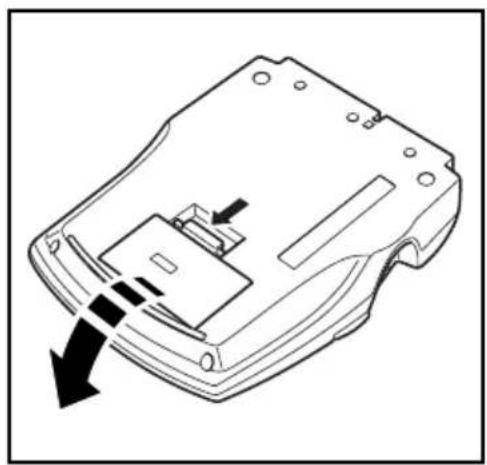
Esta máquina portátil puede utilizarse en cualquier lugar instalando seis (6) pilas alcalinas AA. Cuando cambie las pilas, reemplace siempre las seis pilas al mismo tiempo.
Para cambiar las pilas:
① Extraiga la cubierta del compartimiento de las pilas de la parte posterior de la máquina.
② Si ya hay pilas instaladas, extráigalas.
③ Inserte seis pilas alcalinas AA nuevas, asegurándose de que sus polos queden orientados en la dirección correcta.
4 Coloque la cubierta del compartimiento de las pilas.
[Unreadable]
Asegúrese de insertar las pilas nuevas antes de que transcurran cinco minutos desde que se extraen las pilas gastadas, porque de lo contrario el texto que se visualiza en la pantalla y los archivos de texto almacenados en la memoria se perderían (a menos que la máquina esté enchufada a una toma de CA con el adaptador de CA).
Si las pilas no están instaladas con sus polos positivo y negativo orientados en la dirección correcta, podrán producirse fugas en ellas, recalentarse o reventar, o el cabezal de impresión podrá recalentarse.
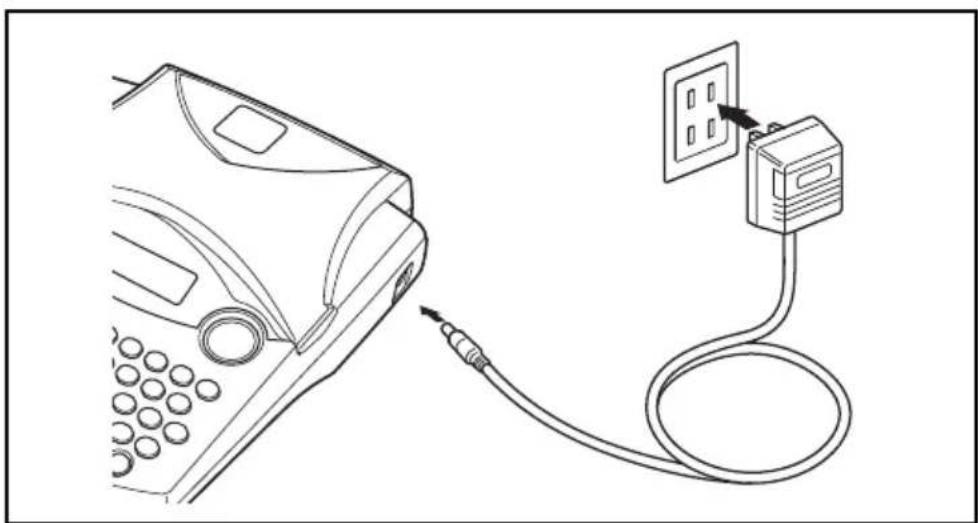
El adaptador de CA (modelo AD-60) le permite emplear esta máquina siempre que disponga de una toma de corriente eléctrica.
Para conectar el adaptador de CA opcional:
① Inserte el conector del adaptador que tiene la marca DC IN 9,5V al lado derecho de la máquina.
② Inserte la clavija del adaptador de CA en la toma de corriente más cercana.
[Unreadable]
Emplee sólo el adaptador de CA diseñado exclusivamente para esta máquina.
Extraiga las pilas y desconecte el adaptador de CA si no se propone utilizar el equipo durante períodos de tiempo prolongados. Cuando se desconecta la alimentación, se pierden el texto que se muestra en la pantalla y el que está almacenado en la memoria.
Cuando el adaptador de CA esté enchufado en la máquina, si se desenchufa el adaptador de la toma de CA se correrá el riesgo de perder todos los archivos de texto de la memoria, aunque las pilas estén insertadas.
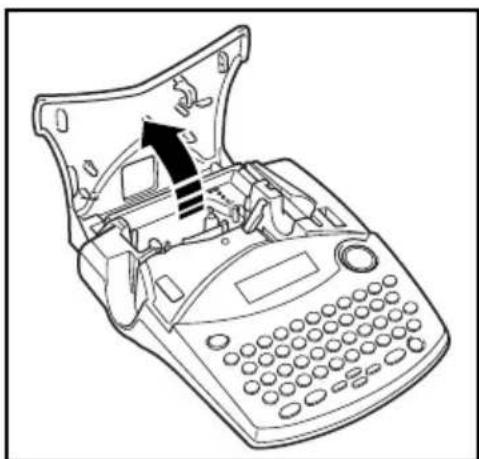
Un casete de TZ se suministra con la unidad. Sin embargo, para esta máquina hay disponibles una amplia gama de cintas TZ de distintos colores y tamaños, es posible crear etiquetas diferentes codificadas por colores o tamaños.
Además, este equipo ha sido diseñado para permitirle cambiar los casetes de cinta rápida y fácilmente.
Para cambiar el casete de cinta:
1 Levante la cubierta del compartimiento de la cinta para abrirla. Se libera también entonces el casete instalado.
② Si ya hay un casete instalado, extráigalo tirando del mismo recto hacia arriba.
3 Si la cinta entintada del casete que quiere instalar está floja, bobine la rueda dentada en el sentido de la flecha indicada en el casete utilizando su dedo hasta tensar la cinta. Además, cerciórese de que el extremo de la cinta esté debajo de las guías de la misma.
Si está utilizando un casete de cinta nuevo provisto de retén, cerciórese de extraer éste.
4 Inserte firmemente el casete de cinta en el compartimiento de la cinta asegurándose de que toda la parte posterior del casete está en contacto con la inferior del compartimiento.
Cuando inserte el casete de cinta, asegúrese de que la cinta interior no esté enganchada en la esquina de la guía metálica.
⑤ Cierre la cubierta del compartimiento y conecte la alimentación de la máquina si estaba desconectada.
6 Mantenga pulsada Code y presione Space una vez para que la cinta avance y así quede con la tensión óptima.
COLOCACIÓN DE ETIQUETAS
CINTA LAMINADA
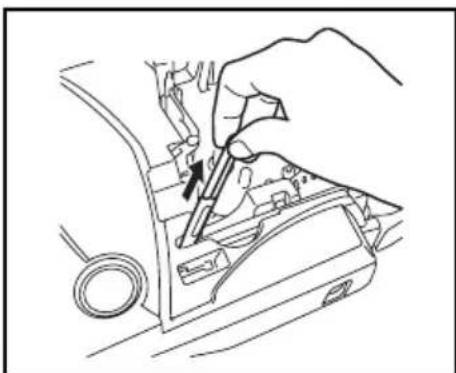
La varilla suministrada permite que, en las cintas laminadas, usted pueda extraer facilmente el papel del dorso de la etiqueta.
① Tome la cinta con la mano izquierda, con la superficie impresa arriba, y tome la varilla con la mano derecha.
② Pase la mitad de la cinta por el orificio estrecho largo de la varilla.
③ Gire tres cuartos de vuelta la varilla hacia usted y separe la varilla de usted como se muestra abajo.
4 Quite el papel del dorso de la etiqueta.
La cinta de tela se emplea para adherir un trozo de tela impresa con el texto en la prendar de vestir empleando una plancha. Después de imprimir el texto en la cinta de tela y de haber cortado la etiqueta empleando unas tijeras, coloque la etiqueta sobre una prenda planchada en la posición el la que desee ponerla de modo que el texto impreso pueda leerse correctamente. Cubra la etiqueta con otra tela y emplee un ajuste de la plancha de temperatura medio-alta (320 a 356°F (160 a 180 °C)) para presionar con firmeza durante 15 a 30 segundos. Para más detalles, consulte las instrucciones suministradas con el casete de cinta de tela.
CINTAS DE SELLOS
Consulte las página 16 para encontrar la explicación detallada sobre el empleo de cintas de membretes para hacer membretes.
CABEZA DE IMPRESIÓN Y RODILLOS
De vez en cuando, el polvo se adhieren al cabezal de impresión y a los rodillos del el equipo. Suele suceder cuando se emplea la unidad en exteriores o en lugares con mucho polvo. Si alguna parte de la cabeza termica de impresión está cubierta de polvo, es posible que aparezca una franja horizontal negra por el texto de la etiqueta.
Por lo tanto, al igual que con las grabadoras de cintas, la cabeza del equipo deberá limpiarse de vez en cuando.
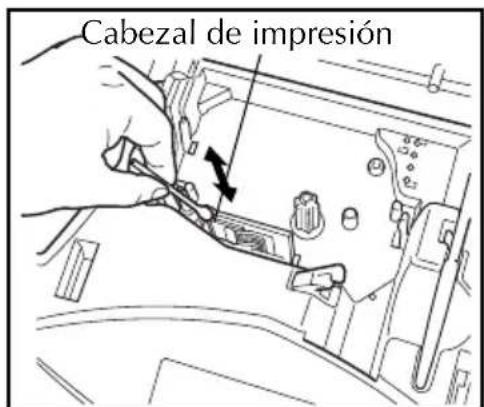
Para limpiar el cabeza de impresión y los rodillos:
① Abra la cubierta del compartimiento de la cinta, extraiga el casete, si está dentro.
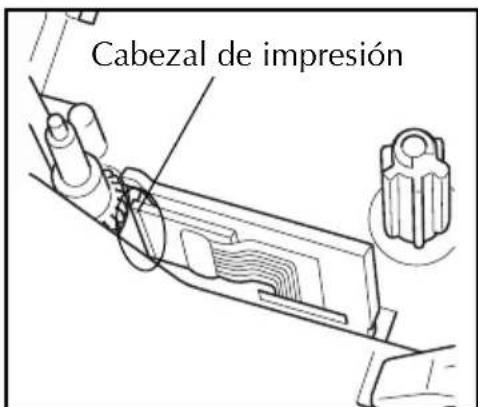
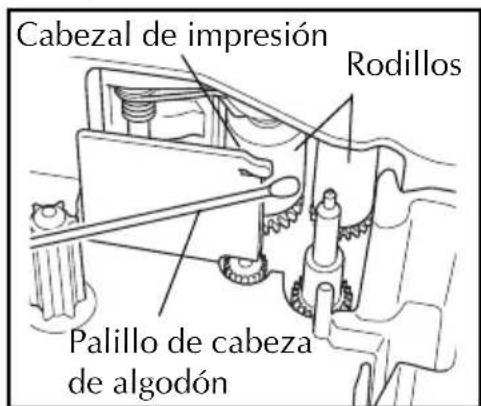
② Abra la cubierta del compartimiento de la cinta, extraiga el casete, si está dentro. La cabeza de impresión y los rodillos están situados dentro del compartimiento de la cinta.
③ Cabezal de impresión: Emplee un palillo con punta de algodón seco para frotar con cuidado la cabeza de impresión con movimiento hacia arriba y abajo.
Rodillos: Emplee un palillo con punta de algodón seco para frotar cada rodillo con movimiento hacia arriba y abajo mientras los gira con el dedo.
4 Instale un casete de cinta, cierre la cubierta del compartimiento de la cinta, y después pruebe de nuevo la impresión.
⑤ Si todavía aparece una franja negra en la etiqueta, repita los pasos ③ y ④ utilizando un palillo con punta de algodón mojado con alcohol isopropílico (de limpieza).
Si no funciona nada de lo de arriba, póngase en contacto con el representante de servicio.
[Unreadable]
El cabezal de impresión se podrá limpiar más fácilmente empleando el casete de limpieza de cabezales de impresión opcional (TZ-CL4).
TECLA DEL CURSOR
La pantalla de LCD de esta máquina muestra dos filas de 9 caracteres; sin embargo, el texto que usted diseño puede tener hasta 99 caracteres de longitud. Podrá revisar y editar diferentes partes de la izquierda moviendo el cursor hacia atrás y hacia delante.
TECLA DEL CURSOR IZQUIERDA
Para mover el cursor un carácter hacia la izquierda:
- Presione ▼ una vez.
Si se presiona esta tecla cuando el cursor esté al comienzo de una línea que sigue a otra línea, el cursor se moverá hasta el final de la línea anterior.
Para mover el cursor varios caracteres hacia la izquierda:
- Mantenga presionado hasta que el cursor se mueva a la posición deseada.
Para mover el cursor al principio de la línea actual:
- Mantenga presionado Code y presione
TECLA DEL CURSOR DERECHA
Para mover el cursor un carácter hacia la derecha:
Si se presiona esta tecla cuando el cursor esté al final de una línea a la que sigue otra línea, el cursor se moverá hasta el principio de la línea siguiente.
Para mover el cursor varios caracteres hacia la derecha:
- Mantenga presionado ▶ hasta que el cursor se mueva a la posición deseada.
Para mover el cursor al final de la línea actual:
- Mantenga presionado Code y presione ▶.
Para mover el cursor a la línea anterior:
Presione Home una vez.
Si el cursor está en la primera línea del texto, se moverá al principio de la línea.
Para mover el cursor varias líneas hacia arriba:
● Mantenga presionado Home hasta que el cursor se mueva a la línea deseada.
Para mover el cursor al principio de todo el texto:
● Mantenga presionado Code y presione Home
TECLA DEL CURSOR HACIA ABAJO
Para mover el cursor a la línea siguiente:
- Presione ▼ End una vez.
Si el cursor está en la última línea del texto, se moverá al final de la línea.
Para mover el cursor varias líneas hacia abajo:
- Mantenga presionado ▼ hasta que el cursor se mueva a la línea deseada.
Para mover el cursor al final de todo el texto:
● Mantenga presionado Code y presione ▼ End.
TECLAS CODE, ALT Y SHIFT
La mayoría de los caracteres pueden introducirse simplemente presionando sus teclas. Sin embargo, para emplear funciones especiales o para introducir letras en mayúsculas, caracteres acentuados y algunos símbolos, se requieren las siguientes teclas especiales.
TECLA CODE
Para emplear una función impresa encima de la tecla:
- Mantenga presionado Code y presione la tecla que está inmediatamente debajo de la función deseada.
TECLA ALT
Para escribir los caracteres impresos en color del lado derecho de las teclas:
- Mantenga presionado Symbol y presione la tecla del carácter deseado escrita en color. El indicador Alt, de la izquierda del visualizador, se encenderá mientras se tiene presionado Symbol.
TECLA SHIFT
Para escribir una letra mayúscula o un símbolo impreso en la esquina superior izquierda de la tecla:
- Mantenga presionado Caps Shift y presione la tecla de la letra o símbolo deseado.
El modo de Mayúsculas funciona de forma similar que manteniendo pulsada Caps Shift. Le permite teclear letras mayúsculas continuamente.
Para escribir muchas letras mayúsculas:
① Mantenga presionado Code y presione Shift. El indicador de Caps, de la izquierda del visualizador, se encenderá.
②Presione las teclas de las letras o símbolos dedcados.
③ Para salir del modo Caps, mantenga presionado Code y presione Caps Shift. Se apagará el indicador de Caps.
TECLA DE RETORNO
Al igual que en una máquina de escribir o procesador de texto, la tecla de Retorno (←) de esta máquina se emplea para poner fin a una línea de texto y empezar otra. Cuando haya terminado de introducir una línea, presione la tecla de retorno para hacer una línea nueva y mover al cursor a la misma.
El texto solamente puede contener un máximo de cuatro líneas. Si presiona cuando ya existan cuatro líneas, aparecerá el mensaje de error "4 LINE LIMIT!".
| Anchuras de cinta Número máximo de líneas que pueden imprimirsed | |
| 1/4” (6 mm) 2 | |
| 3/8” (9 mm) 2 | |
| 1/2” (12 mm) 3 | |
| 3/4” (18 mm) 4 | |
| Sello 3/4” (18 mm) 3 | |
La tecla de retorno también podrá utilizarse para seleccionar un objeto de una lista (p. ej., añadir un símbolo o un carácter acentuado al texto) o para aplicar un ajuste seleccionado.
Es posible que aparezcan en el visualizador de LCD algunas preguntas para que confirme un comando, especialmente cuando la función que usted ha seleccionado es para borrar o afectar archivos. En estos casos, si presiona ←es como si respondiera "sí".
Para contestar "no", presione BS. Consulte la descripción de la TECLA DE BORRADO (DEL) de la página 11.
TABULACIÓN
Esta función le permitirá separar secciones de una línea de texto añadiendo tabulaciones. Esto le permitirá crear columnas perfectamente alineadas sin tener que introducir varios espacios. Todas las tabulaciones tendrán la misma longitud y se medirán desde el comienzo de la línea, o de la tabulación anterior, si es que existe. La longitud de las tabulaciones podrá ajustarse entre 0,0" y 11,8" (0,0 y 30,0 cm).
El texto no podrá contener más de 50 tabulaciones. Si ya se ha añadido el número máximo de tabulaciones al texto, cuando se mantenga presionada Code y se presione Tab, aparecerá el mensaje de error "TAB LIMIT!"
| Part No. | Product | Price |
| 8667 | Printer | 300 |
| 122960 | Fax | 100 |
Para ajustar la longitud de las tabulaciones:
① Mantenga pulsada Code y presione W una vez. Se visualizará la longitud de tabulación actual.
② Presione ▲ o ▼ hasta que se visualice la longitud deseada, o utilice las teclas numéricas para introducir la longitud.
Para cambiar las unidades (pulgadas o centímetros) utilizadas para la indicación de la longitud de las tabulaciones, presione M_ hasta que se visualicen las unidades deseadas.
③Presione ↻.
Para añadir una tabulación:
- Mantenga pulsada Code y presione una vez Tab La marca de tabulación (T) aparecerá en el texto para indicar la posición de la tabulación.
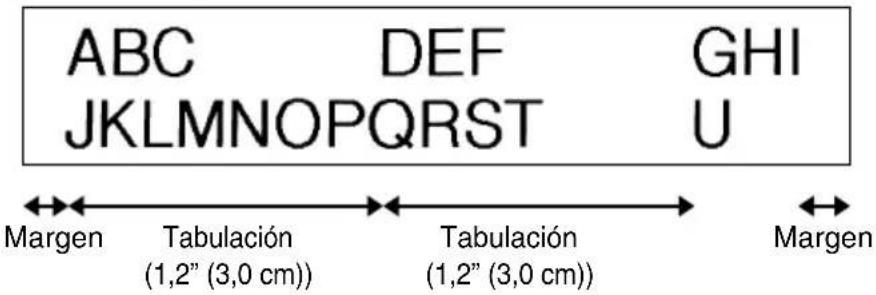
Si el texto delante de una tabulación sobrepasa el punto en el que tiene que comenzar la sección siguiente de texto, tal texto comenzará en la siguiente posición de tabulación.
Por ejemplo, si la longitud está ajustada a 1,2" (3,0 cm) y escribe el texto siguiente:
Se imprimirá la etiqueta mostrada a continuación.
TECLA DE BORRADO (DEL)
La tecla de Borrado (BS) le permite eliminar caracteres situados a la izquierda de la posición actual del cursor. Se diferencia de la tecla del cursor izquierda (◀) que sólo mueve el cursor sin borrar ningún carácter.
La tecla de borrado también puede utilizarse para abandonar la mayor parte de funciones y volver a la visualización anterior sin cambiar el texto.
Es posible que aparezcan en el visualizador de LCD algunas preguntas para que confirme un comando, especialmente cuando la función que usted ha seleccionado es para borrar o afectar archivos. En estos casos, si presiona BS es como si respondiera "sí".
Para contestar "no", presione ⏻. Consulte la descripción de la TECLA DE RETORNO de la página 9.
Para borrar un carácter:
Presione ◀◀, ▶▶, Home o ▲ End para situar el cursor debajo del carácter que está inmediatamente a la derecha del carácter que usted desea borrar.
②Presione BS una vez.
Para borrar una secuencia de caracteres:
Presione ◀◀, ▶▶, Home o ▼ End para situar el cursor debajo del carácter que está inmediatamente a la derecha del último carácter que usted desea borrar.
② Mantenga presionado BS hasta que se hayan borrado todos los caracteres que usted deseaba borrar.
FUNCIÓN DE BORRADO DE LÍNEA (LINE OUT)
Con la función de borrado de línea, podrá sacar con facilidad una línea entera de texto.
Para borrar una línea de texto:
Presione ◀◀, ▶▶, Home o ▲▼ End para situar el cursor dentro de la línea del texto que usted desee borrar.
② Mantenga presionado Code y presione Line Out una vez.
Cada vez que se presione 0 mientras se tiene presionado , ise borrará una línea de texto.
FUNCIÓN DE REPOSICIÓN (CLEAR)
Si borra la visualización antes de introducir nuevo texto, la función reposición podrá utilizarse para elegir si se desea borrar todo el texto, y todas las funciones de formato (tipo de caracteres, tamaño, ancho, estilo, subrayado, marco, margen de la cinta, alineación, longitud de la tabulación, impresión en modo espejo y longitud) volverán a sus ajustes iniciales, o borrar solamente texto.
Para borrar todo el texto y reponer todos los formatos a sus ajustes iniciales:
①Mantenga presionado Code y presione BS.
② Presione Home o ▼ hasta que se seleccione TXT&FORMAT (parpadeando).
Para volver al texto sin borrar nada, presione BS.
③Presione ↻.
FUNCIÓN DE ACENTOS
La función de Acentos también se puede utilizar para añadir caracteres acentuados a su texto. Muchos de estos caracteres también se pueden escribir utilizando la función de Símbolos.
Los caracteres acentuados se agrupan de acuerdo con la letra mayúscula o minúscula con la que se combinan. Hay disponibles los siguientes caracteres acentuados:
Para escribir un carácter acentuado:
① Mantenga presionado Code y presione A. Aparecerá el mensaje "ACCENT a - u / A - U?" en el visualizador.
②Presione la tecla de la letra acentuada deseada.
Para escribir una letra mayúscula, mantenga pulsada Caps (o mantenga pulsada Code y presione Shift para pasar al modo de mayúsculas) antes de pulsar la tecla de la letra.
③ Presione ◀◀ o ▶ hasta que aparezca el carácter acentuado deseado ampliado dentro del recuadro en el centro del visualizador.
4 Presione ↙. El carácter acentuado será añadido al texto.
Para escribir una secuencia de caracteres acentuados, mantenga presionada Code antes de pulsar ↻. Después continúe añadiendo caracteres acentuados seleccionándolos como se ha explicado en los pasos ② y ③, manteniendo pulsada Code y presionando ↻. Después de haber seleccionado el último carácter de la serie, presione simplemente ↻.
FUNCIÓN DE SÍMBOLOS
Además de letras, de los símbolos y los números de las teclas, hay 53 marcas adicionales con la función de símbolos.
Los siguientes símbolos están disponibles:
| Grupo Símbolos | |||||||||||
| 1 Ü | Æ | æ | Ã | ã | e~Ê | Õ | õ | ° | • | TM | |
| 2 | + | × | ÷ | =§ | 2 | 3 | 2 | 3 | 4 | [ ] | |
| 3 | ↑ | ↓ | → | ← | [∅] | ∅ | ∅ | ∅ | ∅ | ||
| 4 | ∅ | ||||||||||
| 5 | ♥ | ★ | |||||||||
Para escribir un símbolo:
① Mantenga presionado Code y presione Alt. Aparecerá una fila símbolos en el visualizador.
② Presione ▲ o ▼ para visualizar diferentes filas de símbolos y presione ◀ o ▶ hasta que aparezca el símbolo deseado ampliado en el recuadro en el centro del visualizador.
③Presione ←. El símbolo será añadido al texto.
Para escribir una secuencia de símbolos, mantenga presionada Code antes de pulsar ←. Después continúe añadiendo símbolos seleccionándolos como se ha explicado en los pasos ② y ③, manteniendo pulsada Code y presionando ←. Después de haber seleccionado el último símbolo de la serie, presione simplemente ←.
FUNCIÓN DE FORMATO AUTOMÁTICO
Con la función de formato automático, podrá seleccionar gran variedad de formatos preajustados adecuados para su necesidad específica. Esta función ajustará automáticamente la longitud de la etiqueta y los márgenes de la cinta sin cambiar el texto ni ningún otro formato, permitiéndole crear etiquetas con mayor rapidez y facilidad.
Los formatos preajustados son los siguientes:
| Ajuste de formato automático | Ajuste de longitud de la etiqueta | Aajuste del margen de la cinta | Aajuste de la alineación horizontal |
| DEFAULT OFF FULL LEFT | |||
| 3,5"FLOPPY 2,8" (7,0 cm) | NARROW CENTER | ||
| miniDV 1,7" (4,3 cm) | NARROW CENTER | ||
| VHS SPINE 5,5" (14,0 cm) | NARROW CENTER | ||
| VHS 3,0" (7,7 cm) | NARROW CENTER | ||
| VCR8mm CASE 3,6" (9,2 cm) | NARROW CENTER | ||
| VCR8mm 2,9" (7,3 cm) | NARROW CENTER | ||
| VHS-C SPINE 1,8" (4,5 cm) | NARROW CENTER | ||
| VHS-C 2,3" (5,8 cm) | NARROW CENTER | ||
| AUDIO CASSETTE 3,5" | (8,9 cm) NARROW CENTER | ||
| DAT CASSETTE | 2,2" (5,6 cm) NARROW CENTER | ||
| MINI DISK | 2,0" (5,2 cm) NARROW CENTER | ||
| ORGANISER L | 3,2" (8,2 cm) NARROW CENTER | ||
| ORGANISER S | 2,6" (6,5 cm) NARROW CENTER | ||
| FILE LONG | 7,2" (18,3 cm) NARROW CENTER | ||
| FILE SHORT | 3,7" (9,4 cm) NARROW CENTER | ||
Para seleccionar un formato preajustado:
① Mantenga pulsada Code y presione una vez Y\~. El ajuste actualmente seleccionado parecerá en el visualizador.
2 Pulse ▲ o ▼ End para seleccionar el ajuste deseado.
El ajuste predeterminado (DEFAULT) podrá seleccionarse presionando Space.
③Presione ← para aplicar el ajuste seleccionado.
El indicador de longitud se encenderá cuando seleccione un ajuste que no sea DEFAULT.
FUNCIÓN DE SELLOS
Le permite crear con rapidez y facilidad sus propios sellos. Después de haber insertado un casete de clichés, seleccione esta función para centrar automáticamente el texto y ajustar la longitud de la cinta y los márgenes a un formato perfecto para los soportes de películas de membrete entintados. Puesto que el soporte del membrete es reutilizable, haga un nuevo cliché de membrete y reemplácelo por el que hay en el soporte de películas.
Para hacer un membrete:
① Escriba el texto, y después inserte un casete de película de membretes de tamaño medio (3/4" (18 mm) de anchura).
② Mantenga presionado Code y presione Uü una vez. Aparecerá el mensaje "STAMP FORMAT?" en el visualizador.
3 Presione ←. El texto se formateará automáticamente para el membrete instalado: centrado dentro del área preajustada del mensaje, con la longitud y los márgenes de la cinta automáticamente ajustados.
4 Presione Mirrot Print para separar el texto del cliché de membrete.
5 Después de haber cortado la película matriz de sellos, extraiga el papel del dorso del cliché del membrete y adhiéralo al tampón de tinta o soporte de películas.
Para adherir un membrete:
Extraiga el marco del membrete de entorno al lado al tampón de tinta del soporte de películas de una vez, y saque entonces el sello protector que cubre el tampón de tinta y el papel del dorso del cliché del membrete.
②Con el lado brillante del cliché del membrete encarado hacia arriba, alinee uno de sus extremos con la ranura del lado del soporte de películas de membrete.
③Retenga el extremo del cliché del membrete en su lugar con el dedo pulgar, y pase la cinta por las guías mientras la tensa bien.
4 Pliegue el otro extremo del cliché del membrete por en otro lado del soporte de películas de membrete y reténgalo en su lugar con el dedo.
5 Adapte el marco del membrete encima del cliché del membrete y presiónelo a su lugar.
6 Inserte el soporte de películas de membrete recto en su tapa. Asegúrese de que el membrete quede correctamente cubierto para evitar derrames de tinta.
FUNCIÓN DEL TIPO DE CARACTERES
Con la función del tipo de caracteres podrá seleccionar uno de cuatro de tipos de caracteres para su texto.
Los ajustes de tipos de caracteres siguientes están disponibles:
FONT 1
FONT 2
El ajuste inicial del tipo de caracteres es FONT 1. El indicador de tipo de caracteres de la parte inferior izquierda del visualizador muestra el tipo de caracteres seleccionado actualmente.
Consulte el apartado de Referencia, al final de esta sección, para ver muestras de los ajustes disponibles.
Para cambiar el ajuste del tipo de caracteres:
① Manteniendo presionada Code, pulse una vez 1 i, y mantenga presionada Code para hacer que se visualice el tipo de caracteres actualmente ajustado.
② Siguiendo manteniendo presionada Code, continúe presionando Font i hasta que se visualice el tipo de caracteres actualmente ajustado.
El ajuste de tipo actual se mostrará en el indicador de estilo de la esquina inferior derecha del visualizador.
③ Para aplicar el ajuste de tipo de caracteres seleccionado a todo el texto, suelte Code.
FUNCIONES DE TAMAÑO Y DE ANCHURA
El tamaño de los caracteres puede ajustarse empleando las funciones de tamaño (Size) y de ancho (Wide). Puesto que el tamaño de los caracteres que puede utilizarse depende del ancho de la cinta, la tabla siguiente indica los tamaños de caracteres que pueden utilizarse con cada ancho de cinta.
| Anchos de cinta Tamaños (en puntos) | |
| 1/4" (6 mm) 6, 9, | 12 |
| 3/8" (9 mm) 6, 9, | 12, 18 |
| 1/2" (12 mm) 6, 9, | 12, 18, 24 |
| 3/4" (18 mm) 6, 9, | 12, 18, 24, 36, 42 |
El ajuste de tamaño inicial es AUTO y el ajuste de ancho inicial es OFF. El ajuste de tamaño seleccionado actualmente se indica siempre mediante los indicadores de encima del visualizador.
Con el ajuste de tamaño AUTO, la máquina compara el texto ajustado con el ancho de la cinta instalada y ajusta automáticamente los caracteres al tamaño más grande posible. Sin embargo, también hay disponibles otros siete tamaños, y cada uno puede imprimirse con cualquiera de los dos ajustes de anchura.
Con el ajuste AUTO seleccionado y una cinta de 1/2" (12 mm) o, 3/4" (18 mm) de ancho instalada, el texto que consista en una sola línea de letras mayúsculas solamente (y sin caracteres acentuados) será impreso con un tamaño de carácter ligeramente más grande que el máximo posible (29 puntos para cinta de 1/2" (12 mm) de ancho, y 52 puntos para cinta de 3/4" (18 mm) de ancho).
Para cambiar el ajuste del tamaño:
① Manteniendo presionada Code, pulse una vez @2, y mantenga presionada Code para hacer que se visualice el tamaño actualmente ajustado.
② Siguiendo manteniendo presionada Code, continúe presionando @2 hasta que se visualice el tamaño actualmente ajustado mediante el indicador del mismo.
El ajuste de tamaño actual se muestra mediante los indicadores de tamaño en la parte superior del visualizador.
③ Para aplicar el ajuste de tamaño seleccionado a todo el texto, suelte Code.
Para cambiar el ajuste de anchura:
① Manteniendo presionada Code, pulse una vez #3, y mantenga presionada Code para hacer que se visualice el ancho actualmente ajustado.
② Siguiendo manteniendo presionada Code, continúe presionando Width #3 hasta que se visualice el ancho actualmente ajustado.
3 Para aplicar el ajuste de ancho seleccionado a todo el texto, suelte Code.
FUNCIÓN DE ESTILO
Podrá seleccionar entre nueve estilos de caracteres distintos que podrá aplicar a su texto.
Los caracteres que se imprimen utilizando los tamaños más pequeños pueden resultar difíciles de leer si se seleccionan ciertos ajustes de estilos (por ejemplo, (I+SHAD).
Hay disponibles los siguientes ajustes de estilos:
NORMAL, BOLD (negrilla), OUTLINE (perfilado), SHADOW (sombreado), ITALIC (cursiva), I+BOLD (cursiva y negrilla), I+OUTL (cursiva y perfilado), I+SHAD (cursiva y sombreado), VERT (vertical),
El ajuste de estilo inicial es NORMAL. El indicador de estilo de la parte inferior del visualizador muestra el ajuste de estilo actual cuando se selecciona cualquier ajuste diferente a NORMAL.
Consulte el apartado de Referencia, al final de esta sección, para ver muestras de los ajustes disponibles.
Para cambiar el ajuste del estilo:
① Manteniendo presionada Code, pulse una vez \$4, y mantenga presionada Code para hacer que se visualice el estilo actualmente ajustado.
② Siguiendo manteniendo presionada Code, continúe presionando Style \$4 hasta que se visualice el estilo actualmente ajustado mediante el indicador del mismo.
El ajuste de estilo actual se mostrará en el indicador de estilo de la esquina inferior derecha del visualizador.
③ Para aplicar el ajuste de estilo seleccionado a todo el texto, suelte Code.
FUNCIÓN DE SUBRAYADO
Podrá acentuar el texto subrayándolo.
El ajuste de subrayado predeterminado es OFF. Cuando la función de Subrayado sea ajustada en ON, se encenderá el indicador de subrayado Underline en la parte inferior derecha del visualizador.
UNDL ON
ABC
(Ejemplo)
Para cambiar el ajuste del subrayado:
1 Manteniendo presionada Code, pulse una vez %5, y mantenga presionada Code para hacer que se visualice el subrayado actualmente ajustado.
② Siguiendo manteniendo presionada Code, continúe presionando % 5 hasta que se visualice el subrayado actualmente ajustado mediante el indicador del mismo.
Cuando seleccione el ajuste ON, el indicador de Underline se en encenderá.
③ Para aplicar el ajuste de subrayado seleccionado a todo el texto, suelte Code.
FUNCIÓN DE MARCOS
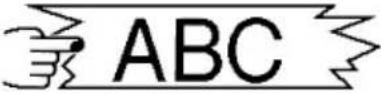
Con la función de marcos, podrá seleccionar diversos marcos y funciones destacadas para hacer un diseño más decorativo o una etiqueta con más énfasis
El ajuste inicial es OFF; sin embargo, también hay disponibles los siguientes seis ajustes.
 |  |  |
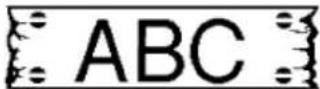 | 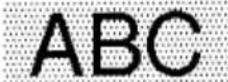 |
Si se selecciona cualquier ajuste que no sea OFF, se encenderá el indicador de Frame, situado a la derecha del visualizador.
Para cambiar el ajuste del marco:
① Manteniendo presionada Code, pulse una vez C 6, y mantenga presionada Code para hacer que se visualice el marco actualmente ajustado.
② Siguiendo manteniendo presionada Code, continúe presionando Frame hasta que se visualice el marco actualmente ajustado mediante el indicador del mismo.
El indicator de Frame se enciende si se selectiona un ajuste que no sea OFF.
③ Para aplicar el ajuste de marco seleccionado a todo el texto, suelte Code.
FUNCIÓN DE CINTA
La función de margen cinta le permite ajustar el tamaño de los márgenes de los lados izquierdo y derecho del texto.
El ajuste inicial de margen cinta es FULL, aunque hay también disponibles otros tres ajustes.
FULL (márgenes de 1" (24 mm))
NARROW (márgenes de 1/6" (4 mm))
NONE (márgenes de 5/64" (2 mm))
HALF (márgenes de 1/2" (12 mm))
Cuando seleccione otro ajuste diferente a FULL, avanzará cinta extra antes de iniciarse la impresión.
Para cambiar el ajuste de la cinta:
① Manteniendo presionada Code, pulse una vez E, y mantenga presionada Code para hacer que se visualice la cinta actualmente ajustado.
② Siguiendo manteniendo presionada Code, continúe presionando Tape E hasta que se visualice la cinta actualmente ajustado.
3 Para aplicar el ajuste de la cinta seleccionado a todo el texto, suelte Code.
FUNCIÓN DE LA ALINEACIÓN HORIZONTAL
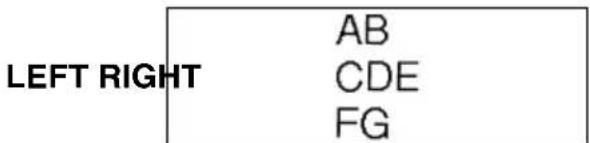
Podrá elegir alinear texto en una de las tres formas disponibles. Además, si utilizó la función de longitud para ajustar la longitud de la etiqueta, los texto se alinearán dentro de la etiqueta de acuerdo con el ajuste de alineación horizontal seleccionado.
El ajuste inicial es LEFT; sin embargo, también hay disponibles otros dos ajustes.
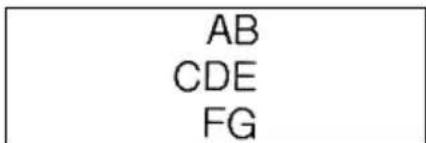
Para cambiar el ajuste de la alineación horizontal:
① Manteniendo presionada Code, pulse una vez R_, y mantenga presionada Code para hacer que se visualice la alineación horizontal actualmente ajustado.
② Siguiendo manteniendo presionada Code, continúe presionando R_ hasta que se visualice la alineación horizontal actualmente ajustado.
③ Para aplicar el ajuste de la alineación seleccionado a todo el texto, suelte Code.
FUNCIÓN DE IMPRESIÓN EN MODO ESPEJO
Esta función imprime su etiqueta de modo que el texto de la misma puede leerse desde el lado adhesivo de la cinta. Si se adhieren etiquetas con impresión en modo espejo a un vidrio, o en otro material transparente, podrán leerse correctamente desde el lado opuesto.
Cuando emplee la función de impresión en modo espejo, el texto se imprimirá en cinta transparente.
El ajuste inicial para la impresión en mode espejo es OFF.
ON
ABC
Para activar o desactivar la impresión en mode espejo:
① Manteniendo presionada Code, pulse una vez Mirror Print, y mantenga presionada Code para hacer que se visualice la impresión en modo espejo actualmente ajustado.
② Siguiendo manteniendo presionada Code, continúe presionando Mirror Print hasta que se visualice la impresión en modo espejo actualmente ajustado.
③ Para aplicar el ajuste de la impresión en modo espejo seleccionado a todo el texto, suelte Code.
FUNCIÓN DE LONGITUD
Aunque la longitud de la etiqueta impresa ajusta automáticamente dicha longitud de acuerdo con el texto introducido, es posible que usted desee hacer una etiqueta con una longitud específica. La función de longitud le permitirá ajustar la longitud de la etiqueta entre 1,6" y 11,8" (4,0 cm y 30,0 cm).
El ajuste predeterminado de longitud es OFF. Cuando ponga la función de longitud en ON, se encenderá el indicador de longitud de la parte derecha del visualizador.
Para activar y desactivar la función de longitud:
① Manteniendo presionada Code, presione una vez T\, y mantenga presionada Code hasta que se visualice brevemente la longitud actual de la etiqueta (texto y ambos márgenes). Después el visualizador mostrará el ajuste de longitud de etiqueta actual (ON u OFF).
② Manteniendo presionada Code, continúe presionando Length hasta que se visualice el ajuste de longitud de etiqueta deseado.
Cuando seleccione ON, se encenderá el indicador de longitud.
③ Suelte Code. Si había seleccionado ON, se visualizará la longitud actual de la etiqueta.
4 Presione Home o ▲ para seleccionar la longitud deseada, o utilice las teclas numéricas para introducir la longitud.
Para cambiar las unidades (pulgadas o centímetros), presione _ hasta que aparezcan las unidades deseadas.
Para cambiar la longitud en pasos de 1" (1,0 cm), mantenga pulsada ▲ o ▼ End, y después presione la tecla cuando se visualice el ajuste deseado.
⑤Presione ↻.
FUNCIÓN DE CORTE AUTOMÁTICO
La función de Corte automático le permite ajustar si la máquina va a cortar automáticamente o no cada etiqueta después de imprimirla. Active la función de corte automático antes de empezar a imprimir para cortar automáticamente las etiquetas después de imprimirlas.
Después de imprimir una etiqueta con la función de Corte automático ajustada en OFF, mantenga presionada Code y presione Space una vez para avanzar la cinta, y después córtela.
Para activar o desactivar la función de corte automático:
① Mientras mantiene presionada Code, presione una vez Z y mantenga presionada Code para visualizar al ajuste de corte automático actual. A.Cut
② Mientras mantiene presionada Code, continúe presionando Z hasta que se visualice el ajuste de corte automático deseado.
③Suelte Code para aplicar el ajuste de corte automático seleccionado.
TECLA DE IMPRESIÓN
Después de haber introducido su texto y de haber elegidos los ajustes de formato deseados, podrá imprimir.
Si la función de corte automático está activada (ON), la etiqueta se cortará automáticamente después de haberse impreso.
Para imprimir una etiqueta:
- Presione ^Mirror Print una vez. Se visualizarán “COPIES” y el número de la etiqueta que esté imprimiéndose.
Si el tamaño de caracteres seleccionado es demasiado grande para el ancho del casete de cinta instalado, aparecerá el mensaje “CHR SIZE AUTO?”. Para permitir que el tamaño de texto se ajuste automáticamente, presione Mirror o ←. Para impedir que el tamaño de texto sea cambiado, presione BS.
FUNCIÓN DE AVANCE Y CORTE
La función de avance y corte se utiliza para hacer que la cinta avance 1" (24 mm) y se corte automáticamente, por ejemplo después de haber impreso con la función de corte automático desactivada (OFF) o cuando se haya interrumpido la impresión.
Para hacer que la cinta avance 1" (24 mm):
- Mantenga pulsada Code y presione Feed&Cut Space una vez. La cinta avanzará 1" (24 mm) y se cortará.
FUNCIÓN DE NUMERACIÓN
Esta función podrá utilizarse para imprimir muchas copias del mismo texto aumentando en cierto número en el texto después de haber impreso cada etiqueta.
Para utilizar la función de numeración:
1 Presione ◀◀, ▶▶, Home ▲, o ▼ End para colocar el cursor debajo del número que desee aumentar. Number
② Mantenga presionada Code y presione O _ó . En el visualizador aparecerá el mensaje "NUMBER UNTIL" con el ajuste actual.
Para cancelar la función de Numeración en cualquier momento, mantenga presionada Code y presione Number (O simplemente presione Clear).
③Utilice estas teclas numéricas para escribir el último número a imprimir.
El último número a imprimir también puede seleccionarse presionando Home o End. No podrá introducirse un número inferior al que haya sido seleccionado.
Para comenzar la impresión de etiquetas, presione (o ←). El número de cada copia se visualizará mientras esté copiándose.
Si la función Margen de cinta está puesta en cuanquier otro ajuste diferente a NONE, se imprimirá una guía de corte (:) entre cada etiqueta para poder cortar la cinta al tamaño correcto.
FUNCIÓN DE IMPRESIÓN REPETIDA
Esta función le permite imprimir hasta 9 copias del mismo texto.
Para emplear la función de impresión repetida:
① Mantenga presionada Code y presione Ií. En el visualizador aparecerá el mensaje "COPIES" con el ajuste por defecto 1, que habrá que cambiar según sea necesario.
Para cancelar la función de impresión repetida en cualquier momento, mantenga presionada Code y presione I _í (o simplemente presione BS).
2 Presione ▲ o ▼ hasta que se muestre el número deseado de copias, o utilice las teclas numéricas para escribir el número.
③ Presione Mirror (o ←) para empezar a imprimir las etiquetas. Se visualizará el número de cada copia mientras se imprime.
Si la función Margen de cinta está puesta en cuanquier otro ajuste diferente a NONE, se imprimirá una guía de corte (:) entre cada etiqueta para poder cortar la cinta al tamaño correcto.
FUNCIONES DE LA MEMORIA
Usted podrá utilizar la memoria para almacenar los archivos de texto que utilice con más frecuencia. El texto permanecerá en la memoria, junto con su formato, incluso después de haber quitado todos los caracteres del visualizador utilizando la función de Borrado (manteniendo presionada Code y presionando BS).
Cuando se almacena un archivo, se le asigna un número para poder invocarlo fácilmente. En la memoria se pueden almacenar hasta 10 archivos de texto o aproximadamente 300 caracteres. (Un solo archivo de texto podrá contener un máximo de 91 caracteres.)
Cuando se desee un archivo de texto con la función de memoria, se aparecera archivo almacenado, el texto podrá editar o imprimirse sin cambiar el archivo originalmente almacenado. Cuando ya no necesite un archivo podrá utilizar la función de borrado de la memoria.
Cuando tenga que insertar nuevas pilas, hágalo antes de cinco minutos de haber extraído las viejas, ya que de lo contrario los archivos de texto almacenados en la memoria se perderían (a menos que la máquina esté enchufada en un tomacorriente de la red con el adaptador de alimentación de CA).
Para almacenar un archivo de texto:
① Mantenga presionada Code y presione & 7. En el visualizador aparecerá el mensaje "STORE" con el número de archivo seleccionado actualmente.
Para abandonar la función de almacenamiento del texto, mantenga pulsada Code y presione & 7 (o simplemente presione BS).
② Presione una tecla numérica (o presione ▲ o ▼) para seleccionar el número de archivo donde quiera almacenar el texto.
③ Presione ←. El texto se almacenará en el número de archivo seleccionado y volverá a aparecer en el visualizador el texto previamente mostrado.
Si ya hay un archivo almacenado con el número de archivo seleccionado, en el visualizador aparecerá el mensaje “OVERWRITE?”, y usted tendrá que decidir entre reescribir o borrar tal archivo.
Si ya se ha almacenado el número máximo de caracteres, aparecerá el mensaje "MEMORY FULL!" en el visualizador. Cuando ocurra esto, tendrá que borrar un mensaje existente antes de poder almacenar otro nuevo.
Par reescribir un archivo almacenado con otro nuevo:
- Presione ← para borrar el archivo previamente almacenado y almacenar el nuevo con el número seleccionado.
Para retroceder y elegir otro número de archivo sin perder el archivo de texto, presione Clear BS, y después seleccione un número de archivo diferente.
INVOCACIÓN DE TEXTO
Para invocar un archivo de texto:
① Mantenga presionada Code y presione *8. En el visualizador aparecerá el mensaje "RECALL" con el número de archivo y el principio del texto almacenado o invocado más recientemente.
Para abandonar la función de memoria sin solicitar texto, mantenga pulsada Code y presione *8 (o presione simplemente BS).
2 Presione una tecla numérica (o presione ▲ o ▼) para seleccionar el número de archivo que contenga el texto que quiera invocar. Se mostrará el texto almacenado en el número de archivo seleccionado.
Para ver otras partes del archivo de texto seleccionado, presione ◀◀ o ▶.
Para hacer que se visualice el texto almacenado en otros números de archivos, presione Home o End, o la tecla correspondiente a otro número de archivo.
③ Presione ↻. Cualquier texto previamente introducido se borrará y el texto introducido en el número de archivo seleccionado se vera en la pantalla.
BORRADO DE UN ARCHIVO
Para borrar un archivo de texto:
① Mantenga presionada Code y presione M.Del 9. En el visualizador aparecerá el mensaje "CLEAR" con el número de archivo y el principio del texto almacenado o invocado más recientemente.
Para abandonar la función de borrado de la memoria sin borrar el archivo de texto, mantenga pulsada Code y presione (o presione simplemente BS).
2 Presione una tecla numérica (o presione ▲ o ▼) para seleccionar el número de archivo que contenga el texto que quiera borrar. Se mostrará el texto almacenado en el número de archivo seleccionado.
Para ver otras partes del archivo de texto seleccionado, presione ◀◀ o ▶▶. Para hacer que se visualice el texto almacenado en otros números de archivos, presione Home ▲ o ▼ End, o la tecla correspondiente a otro número de archivo.
3 Presione ↻. Aparecerá el mensaje "OK TO CLEAR?".
Para retroceder y seleccionar un archivo de texto diferente, presione Clear BS.
4 Para borrar el archivo de texto seleccionado, presione ↻.
SOLUCIÓN DE PROBLEMAS
| Problema Remedio | |
| 1. La pantalla se queda en blanco después de haber conectado la alimentación de la máquina. | Compruebe que el adaptador de CA esté correctamente enchufado.Si está empleando pilas alcalinas, compruebe que estén correctamente insertadas.Si las pilas están gastadas, reemplácelas por otro nuevo. |
| 2. La máquina no imprime o los caracteres impresos quedan borrosos. | Compruebe que el casete de cinta se haya insertado correctamente.Si el casete de cinta está vacío, reemplácelo por otro nuevo.Asegúrese de que la cubierta del casete de cinta se haya cerrado. |
| 3. Los archivos de texto almacenados en la memoria ya no están ella. | Si las pilas están gastadas, reemplácelas por otro nuevo. |
| 4. Los caracteres impresos no se forman correctamente. | Si está empleando pilas alcalinas, quizás estén gastadas. Pruebe utilizando el adaptador de CA o reemplace las pilas por otras nuevas. |
| 5. Aparece una línea horizontal en blanco a través de la etiqueta impresa. | Limpie el cabezal de impresión como se ha explicado en la página 6. |
| 6. Aparecen franjas. • Se ha terminado la cinta. | Reemplace el casete de cinta por otro nuevo. |
| 7. La máquina se ha “bloqueado” (es decir, no responde cuando se presiona una tecla). | Desconecte la alimentación de la máquina, y entonces, mientras mantiene presionadoCodeyR-, vuelva a conectar la alimentación.El texto y los formatos del visualizador y todos los archivos de texto almacenados en la memoria quedan borrados. |
LISTA DE MENSAJES DE ERROR
| Mensaje de error | Causa Remedio | |
| 4 LINE LIMIT! | Este mensaje aparecerá si ya existen cuatro líneas cuando presione [←]. | Límite el número de líneas a cuatro. |
| BATTERIES WEAK! | Este mensaje aparece cuando las pilas alcalinas instaladas están gasta-das. | Reemplace las pilas o emplee el adaptador de CA. |
| BUFFER EMPTY! | Este mensaje aparece si mantiene  pero sin haber introducido texto en el visualizador. pero sin haber introducido texto en el visualizador. | Introduzca algo de texto antes de iniciar la función. |
| Este mensaje aparecerá si intenta imprimir sin haber introducido texto en el visualizador. | Introduzca texto antes de imprimir. | |
| BUFFER FULL! | Este mensaje aparecerá si intenta introducir un carácter, símbolo, espacio o cambiar de línea cuando ya haya sido introducido el número máximo de caracteres. | Borre algo del texto existente para poder introducir más texto. |
| CAN'T HERE | Este mensaje aparecerá cuando mantenga presionada Code y presione Number Oó si el cursor está al final del texto. | Ponga el cursor debajo de un número antes de mantener presionada Code y presionar Oó. |
| CHANGE ADAPTOR! | Este mensaje aparece si se está empleando un adaptador de alta tensión. | Desconecte el adaptador de alta tensión y conecte el adaptador diseñado exclusivamente para esta máquina. |
| CUTTER ERROR! | Este mensaje aparecerá cuando intente imprimir o avanzar la cinta estando cerrado el cortador de cinta. | Suelte la palanca del cortador de cinta. |
| INVAL. CHRS! | Este mensaje aparecerá si el cursor está al final del texto cuando man-tenga pulsada Code y presione Number. | Mueva el cursor hasta debajo del número manteniendo pul-sada Code y presionando Number. |
| LENGTH LIMIT! | Este mensaje aparece si el texto es más largo de 3'3 1/3" (1 metro) cuando trate de imprimirlo. | Acorte el texto a menos de3'3 1/3" (1 metro) antes de tratar imprimir. |
| Este mensaje aparecerá si utilizó la función de longitud para ajustar una longitud inferior a 1,6" (4,0 cm) o más de 11,8" (30,0 cm). | Ajuste la longitud de la eti-queta entre 1,6" (4,0 cm) y 11,8" (30,0 cm). | |
| Este mensaje aparecerá si utilizó la función de longitud de tabulaciones para ajustar una longitud superior a 11,8" (30,0 cm). | Ajuste la longitud de las tabu-laciones de forma que sea inferior a 11,8" (30,0 cm). | |
| LINE LIMIT! | Este mensaje aparece si el número de líneas del texto es mayor que el número máximo de líneas posible para la cinta instalada. | Reduzca el número de líneas o instale una cinta más ancha. |
| MEMORY FULL! | Este mensaje aparecerá si intenta almacenar un archivo de texto después de haber almacenado el número máximo de caracteres. | Borre un archivo que no desee para dejar espacio para el nuevo. |
| NO FILES! | Este mensaje aparece si intenta llamar o borrar un archivo de texto de la memoria cuando realmente no hay ninguno almacenado. | Almacene primero un archivo de texto. |
| NO TAPE! | Este mensaje aparecerá si intenta imprimir una etiqueta o alimentar cinta cuando haya casete de cinta instalado. | Instale un casete de cinta y pruebe de nuevo. |
| REPLACE BATTERIES! | Este mensaje aparece cuando las pilas alcalinas instaladas están casi gastadas. | Reemplace las pilas o emplee el adaptador de CA. |
| ROM PROBLEM! | Este mensaje aparece si hay algún problema con la memoria de acceso aleatorio de la máquina. | Póngase en contacto con su representante de servicio. Desconecte la alimentación de la máquina, y entonces, mientras mantiene presionadoCodeyR-, vuelva a conectar la alimentación. |
| TAB LIMIT! | Este mensaje aparecerá si ya se ha añadido el número máximo de tabulaciones al texto cuando mentenga presionadaCodey presioneTab. | Limite el número de tabulaciones del texto a 50. |
| TEXT TOO HIGH! | Este mensaje aparece si el tamaño del texto es más grande que el ancho de la cinta instalada. | Reduzca el tamaño de los caracteres o instale una cinta más ancha. |
| TEXT TOO LONG! | Este mensaje aparece si la longitud del texto es mayor que la longitud que se ha ajustado para la etiqueta utilizando la función delongitud. | Borre algo de texto, reduzca el ancho de los caracteres o incremente la longitud ajustada de la etiqueta. |
¡SI TUVIERA ALGÚN PROBLEMA CON SU PRODUCTO, LE ROGAMOS QUE NO DEVUELVA EL PRODUCTO A LA TIENDA!
Después de referirse a la Guía del usuario, si todavía necesita asistencia, refiérase a la información de contacto con Brother de esta guía.
ESPECIFICACIONES
HARDWARE
Dispositivo de entrada: Teclado de 51 teclas
LCD: 10 caracteres x 2 líneas
20 indicadores (incluidos Alt y Caps)
Cinta de impresión: Sensible a la presión, base adhesiva, 26'3" (8 m) de longitud
Cinco anchos disponibles:
1/4" (6 mm)
3/8" (9 mm)
1/2" (12 mm)
3/4" (18 mm)
Alimentación: Seis pilas alcalinas AA (AM3, LR6), o adaptador de CA opcional
Desconexión automática de la alimentación si no se pulsa ninguna tecla durante 5 minutos
Cabezal de impresión: 112 puntos / 180 dpi
Dimensiones: 7 1/8" (W)
$$ \times 9 5 / 3 2 ^ {\prime \prime} (D) \times 2 1 / 8 ^ {\prime \prime} (H) $$
$$ (1 8 1 \times 2 3 2, 5 \times 6 1, 4 \mathrm{mm}) $$
Peso: 0,8 lbs (363,6 g) (sin casete de cinta ni pilas instalados)
SOFTWARE
Tamaño de la
Máximo de 91 caracteres
memoria intermedia:
Máximo de cuatro líneas
Tamaño de la memoria: Aprox. 300 caracteres
Tamaño de caracteres: Seis tamaños (6, 9, 12, 18, 24, 36 y 42 puntos) + 52 puntos (letras
mayúsculas solamente en cintas de 3/4" (18 mm) de ancho)
Todos disponibles en achura normal y ancha
La disponibilidad dependerá del ancho de cinta.
Estilos de impresión: Normal, Bold, Outline, Shadow (todos pueden combinarse con cur-
siva), y Vertical
INFORMACIÓN IMPORTANTE SOBRE LA GARANTÍA
Muchas gracias por la adquisición de este producto Brother.
Esperamos que disfrute utilizándolo. Le sugerimos que guarde el cartón de embalaje y todos los demás materiales.
Consulte la garantía de su producto para ver detalles.
ACCESORIOS
- Accesorios de consumo
Adquiera los casetes de cinta en el distribuidor autorizado que le quede más cerca. Emplee sólo cintas Brother TZ con esta máquina. Brother no puede hacerse responsable por los problemas causados por el empleo de accesorios de consumo no autorizados.
No emplee cintas que no tengan la marca TZ.
| N.° de producto | Descripción | CANT./PAQUETE | PRECIO** |
| Cintas laminadas de 3/4" (18 mm) | |||
| TZ-141 Caracteres negros sobre fondo transparente 1 18.99 | |||
| TZ-145 Caracteres blancos sobre fondo transparente 120.99 | |||
| TZ-241 Caracteres negros sobre fondo blanco 1 20.99 | |||
| TZ-242 Caracteres rojos sobre fondo blanco 120.99 | |||
| TZ-243 Caracteres azules sobre fondo blanco 1 20.99 | |||
| TZ-344 Caracteres dorados sobre fondo negro 123.99 | |||
| TZ-345 Caracteres blancos sobre fondo negro 1 23.99 | |||
| TZ-441 Caracteres negros sobre fondo rojo 120.99 | |||
| TZ-541 Caracteres negros sobre fondo azul 1 20.99 | |||
| TZ-545 Caracteres blancos sobre fondo azul 123.99 | |||
| TZ-641 Caracteres negros sobre fondo amarillo 1 20.99 | |||
| TZ-741 Caracteres negros sobre fondo verde 120.99 | |||
| *TZ-B41 Caracteres negros sobre fondo naranja fluorescente | 1 24.99 | ||
| TZ-M41 Caracteres negros sobre fondo claro (MATE) | 120.99 | ||
| TZ-WB41 Caracteres negros sobre fondo Bugs Bunny | 1 23.99 | ||
| TZ-WT41 Caracteres negros sobre fondo Taz | 123.99 | ||
| TZ-WS41 Caracteres negros sobre fondo Tweety & Sylvester | 1 | 23.99 | |
| TZ-S141 Industrial (adhesivo fuerte) caracteres negros sobre fondo transparente | 121.99 | ||
| TZ-S241 Industrial (adhesivo fuerte) caracteres negros sobre fondo blanco | 1 21.99 | ||
| Cintas laminadas de 1/2" (12 mm) | |||
| TZ-131 Caracteres negros sobre fondo transparente 116.99 | |||
| TZ-231 Caracteres negros sobre fondo blanco 1 17.99 | |||
| TZ-232 Caracteres rojos sobre fondo blanco 117.99 | |||
| TZ-334 Caracteres dorados sobre fondo negro 1 20.99 | |||
| TZ-335 Caracteres blancos sobre fondo negro 120.99 | |||
| TZ-631 Caracteres negros sobre fondo amarillo 1 $17.99 | |||
* 5 metros (16.4 ft) de largo
| N.° de producto | Descripción | CANT./ PAQUETE | PRECIO** |
| TZ-S131 | Industrial (adhesivo fuerte) caracteres negros sobre fondo transparente | 1 18.99 | |
| TZ-S231 | Industrial (adhesivo fuerte) caracteres negros sobre fondo blanco | 118.99 | |
| Cintas laminadas de 3/8" (9 mm) | |||
| TZ-121 Caracteres negros sobre fondo transparente 1 14.99 | |||
| TZ-221 Caracteres negros sobre fondo blanco 116.99 | |||
| TZ-325 Caracteres blancos sobre fondo negro 1 18.99 | |||
| TZ-421 Caracteres negros sobre fondo rojo 116.99 | |||
| TZ-S121 | Industrial (adhesivo fuerte) caracteres negros sobre fondo transparente | 1 17.99 | |
| TZ-S221 | Industrial (adhesivo fuerte) caracteres negros sobre fondo blanco | 117.99 | |
| Cintas laminadas de 1/4" (6 mm) | |||
| TZ-111 Caracteres negros sobre fondo transparente 1 12.99 | |||
| TZ-211 Caracteres negros sobre fondo blanco 114.99 | |||
| TZ-315 Caracteres blancos sobre fondo negro 1 17.99 | |||
| TZ-S111 | Industrial (adhesivo fuerte) caracteres negros sobre fondo transparente | 115.99 | |
| TZ-S211 | Industrial (adhesivo fuerte) caracteres negros sobre fondo blanco | 1 $15.99 | |
Cintas especiales
| N.° de producto | Descripción | CANT./ PAQUETE | PRECIO** |
| TZ-SE4 | Caracteres negros sobre cinta de seguridad de 3/4" (18 mm) | 1 29.99 | |
| TZ-FA3 | Caracteres azulese sobre cinta de tela de 1/2" (12 mm) | 124.99 |
Juego de membretes
| N.o de producto | Descripción | CANT./ PAQUETE | PRECIO** |
| SK-MB | Juego para hacer sellos para sello con tinta negra medio | 1 37.99 | |
| SH-MB | Estampador adicional para sello con tinta negra medio | 124.99 |
Opciones
| N.° de producto | Descripción | CANT./ PAQUETE | PRECIO** |
| TZ-CL4 Limpiador de cabezales 1 20.99 | |||
| AD-60 Adaptador de CA 124.99 | |||
| 6994 Caja de transporte protectora 1 $29.99 |
- Para adquirir accesorios vía Internet, le rogamos que visite el sitio Web:
http://www.brothermall.com
** Los precios son solamente para clientes en EE.UU.
ÍNDICE ALFABÉTICO
A
Adaptador de CA 3
Adición
líneas nuevas....9
tabulaciones.... 10
Alineación 21
Almacenamiento.... 26
Anchura.... 17
B
Borrado.... 27
caracteres.... 11
líneas de texto.... 12
todo el texto.... 12
C
Cabezal de impresión 6
Caracteres acentuados 13
Casete de cinta.... 4
Casete de limpieza del cabezal de impresión.. 6
Cinta laminada.... 5
Confirmación....9
E
Especificaciones.... 32
Estilo.... 19
Etiqueta de protección .... 5
F
Formato 15
Formato automático.... 15
Función de Avance 24
Función de impresión repetida...... 25
Función de Longitud 23
Función de Numeración 25
1
Impresión.... 24
Impresión en modo espejo 22
Incremento.... 25
Introducción
caracteres acentuados 13
letras mayúsculas 8
símbolos....8
tabulaciones.... 10
Invocación 27
L
Letras mayúsculas 8
Limpieza
cabezal de impresión 6
máquina.... 1
rodillos....6
Líneas de texto 9
Longitud de cinta 23
Longitud de tabulación 10
M
Marcos.... 20
Márgenes 21
Memoria 26
Mensajes de error.... 29
Modo mayúsculas 8
P
Palanca corta-cinta 4
Pilas 2
R
Reposición 12
texto y formatos.... 12
todo el texto 12
S
Símbolos.... 14
Sobreescritura 26
Solución de problemas.... 28
Subrayado.... 19
T
Tabulaciones.... 10
Tamaño.... 17
Tecla Alt 8
Tecla Code....8
Tecla de retorno.... 9
Tecla Shift 8
Teclas de cursor 7
Texto
alineacíóns.... 21
ancho....17
estilo 19
subrayado 19
tamaño.... 17
Tipos de caracteres 17
INFORMACIÓN PARA CONTACTAR CON BROTHER
Localización de centros de servicio
Si necesita ponerse en contacto con un centro de servicio local, le rogamos que llame al 1-800-284-HELP (4357) para localizar el centro de servicio autorizado más cercano a usted.
Nota: Asegúrese de llamar al centro de servicio antes de hacer la visita.
Los centros de servicio no ofrecen asistencia operacional. Ver "Asistencia operacional".
Asistencia operacional
Para asistencia técnica y operacional podrá ponerse en contacto con el Servicio de asistencia postventa de Brother llamando al:
Voz 1-877-4-PTouch, o Fax 1-901-379-1210
Asistencia por Internet
Para obtener información sobre el producto y descargar los controladores más recientes: http://www.brother.com
Para adquirir accesorios y ciertos productos Brother: http://www.brothermall.com
Accesorios y suministros
Para hacer pedidos de accesorios y suministros Brother con Visa, MasterCard, Discover o American Express, podrá llamar gratis al 1-888-879-3232, o rellenar la hoja de pedidos adjunta con la guía del usuario y enviar ambas caras de la hoja al 1-800-947-1445
Para adquirir accesorios por Internet: http://www.brothermall.com
Para hacer pedidos por correo o pagar con cheque, le rogamos que rellene la hoja de pedido de accesorios y la envíe junto con el importe a:
Sistema de contestación por fax
El servicio de asistencia postventa de Brother tiene instalado un sistema de contestación por fax fácil de utilizar para que usted pueda obtener contestación instantánea a las preguntas técnicas más comunes e información sobre todos los productos Brother.
Este sistema está disponible 24 horas al día, 7 días a la semana. Usted podrá utilizar el sistema para recibir la información en cualquier facsimil, no solamente desde el que esté llamando.
Le rogamos que llame al 1-800-521-2846 y siga las indicaciones de voz para recibir instrucciones por fax sobre cómo utilizar el sistema y un índice de los temas que puede recibir por fax.
La información de contacto es solamente para clientes en EE.UU.
HOJA DE PEDIDOS DE ACCESORIOS PARA LA P-TOUCH
Estimado cliente:
Esta hoja de pedidos se ofrece por conveniencia en caso de que su distribuidor no tenga en existencias el (los) artículos(s) que necesite. Para hacer el pedido por correo, envíe esta hoja de pedidos rellena junto con el importe adecuado a la dirección indicada más abajo O titulares de tarjeta de crédito: Llame gratis al 1-888-879-3232, envíe por fax la hoja de pedido rellenada al 1-800-947-1445, o visite nuestra página Web en http://www.brothermall.com. Consulte la lista de accesorios en su Guía del usuario para ver el número de producto y el precio.
| N.° de producto Descripción Precio Cantidad Total | ||||
| Subtotal | ||||
| Nombre: | Subtotal de accesorios: $ |
| Dirección: | Los residentes en AZ, CA, CO, CT,FL, GA, IL, LA, MA, MD, MI, MN,MO, NC, NJ, NV, NY, OH, PA,TN, TX, VA, WA añadir elimpuesto sobre las ventas aplicable |
| Ciudad: | |
| Estado/Código postal: | |
| Teléfono diurno: |
Opciones de envío/manejo
ENVIAR LA HOJA DE PEDIDOS A: Le rogamos que elija una:
Brother International Corp. Attn: Consumer Accessory Div. P.O. Box 341332 Bartlett, TN38184-1332
- Estandar (\$5.00)
- Segundo día de transporte por aire (\$8.75). Obligatorio para todos los envíos fuera de EE.UU. continental (Alaska, Hawai, Puerto Rico, Islas Vírgenes y Canadá)
- Todos los demás pedidos desde \el extranjero (\25.00)
TOTAL A ABONAR (Dólares EE.UU.) \$
Método de pago (Marque uno)
Número de cuenta ____ Fecha de caducidad ____ Firma ____
* Los precios, impuestos y sobrecargos por transporte/manejo están sujetos a cambio sin previo aviso.
INFORMACIÓN PARA CONTACTAR CON BROTHER
Localización de centros de servicio
Si necesita ponerse en contacto con un centro de servicio local, le rogamos que llame al 1-800-284-HELP (4357) para localizar el centro de servicio autorizado más cercano a usted.
Nota: Asegúrese de llamar al centro de servicio antes de hacer la visita.
Los centros de servicio no ofrecen asistencia operacional. Ver "Asistencia operacional".
Asistencia operacional
Para asistencia técnica y operacional podrá ponerse en contacto con el Servicio de asistencia postventa de Brother llamando al:
Voz 1-877-4-PTouch, o Fax 1-901-379-1210
Asistencia por Internet
Para obtener información sobre el producto y descargar los controladores más recientes: http://www.brother.com
Para adquirir accesorios y ciertos productos Brother: http://www.brothermall.com
Accesorios y suministros
Para hacer pedidos de accesorios y suministros Brother con Visa, MasterCard, Discover o American Express, podrá llamar gratis al 1-888-879-3232, o rellenar la hoja de pedidos adjunta con la guía del usuario y enviar ambas caras de la hoja al 1-800-947-1445
Para adquirir accesorios por Internet: http://www.brothermall.com
Para hacer pedidos por correo o pagar con cheque, le rogamos que rellene la hoja de pedido de accesorios y la envíe junto con el importe a:
Sistema de contestación por fax
El servicio de asistencia postventa de Brother tiene instalado un sistema de contestación por fax fácil de utilizar para que usted pueda obtener contestación instantánea a las preguntas técnicas más comunes e información sobre todos los productos Brother.
Este sistema está disponible 24 horas al día, 7 días a la semana. Usted podrá utilizar el sistema para recibir la información en cualquier facsimil, no solamente desde el que esté llamando.
Le rogamos que llame al 1-800-521-2846 y siga las indicaciones de voz para recibir instrucciones por fax sobre cómo utilizar el sistema y un índice de los temas que puede recibir por fax.
La información de contacto es solamente para clientes en EE.UU.
HOJA DE PEDIDOS DE ACCESORIOS PARA LA P-TOUCH
Estimado cliente:
Esta hoja de pedidos se ofrece por conveniencia en caso de que su distribuidor no tenga en existencias el (los) artículos(s) que necesite. Para hacer el pedido por correo, envíe esta hoja de pedidos rellena junto con el importe adecuado a la dirección indicada más abajo O titulares de tarjeta de crédito: Llame gratis al 1-888-879-3232, envíe por fax la hoja de pedido rellenada al 1-800-947-1445, o visite nuestra página Web en http://www.brothermall.com. Consulte la lista de accesorios en su Guía del usuario para ver el número de producto y el precio.
| N.° de producto Descripción Precio Cantidad Total | ||||
| Subtotal | ||||
| Nombre: | Subtotal de accesorios: $ |
| Dirección: | Los residentes en AZ, CA, CO, CT,FL, GA, IL, LA, MA, MD, MI, MN,MO, NC, NJ, NV, NY, OH, PA,TN, TX, VA, WA añadir elimpuesto sobre las ventas aplicable |
| Ciudad: | |
| Estado/Código postal: | |
| Teléfono diurno: |
Opciones de envío/manejo
ENVIAR LA HOJA DE PEDIDOS A: Le rogamos que elija una:
Brother International Corp. Attn: Consumer Accessory Div. P.O. Box 341332 Bartlett, TN38184-1332
- Estandar (\$5.00)
- Segundo día de transporte por aire (\$8.75). Obligatorio para todos los envíos fuera de EE.UU. continental (Alaska, Hawai, Puerto Rico, Islas Vírgenes y Canadá)
- Todos los demás pedidos desde \el extranjero (\25.00)
TOTAL A ABONAR (Dólares EE.UU.) \$
Método de pago (Marque uno)
Número de cuenta ____ Fecha de caducidad ____ Firma ____
* Los precios, impuestos y sobrecargos por transporte/manejo están sujetos a cambio sin previo aviso.
brother®
- INTRODUCTION
- AVISO DE LA FCC
- ÍNDICE
- CUIDADOS Y PRECAUCIONES GENERALES
- PILAS
- Para cambiar las pilas:
- Para conectar el adaptador de CA opcional:
- Para cambiar el casete de cinta:
- COLOCACIÓN DE ETIQUETAS
- CINTA LAMINADA
- CINTAS DE SELLOS
- CABEZA DE IMPRESIÓN Y RODILLOS
- Para limpiar el cabeza de impresión y los rodillos:
- TECLA DEL CURSOR
- TECLA DEL CURSOR IZQUIERDA
- TECLA DEL CURSOR DERECHA
- TECLA DEL CURSOR HACIA ABAJO
- TECLAS CODE, ALT Y SHIFT
- TECLA CODE
- TECLA ALT
- TECLA SHIFT
- TECLA DE RETORNO
- TABULACIÓN
- Para ajustar la longitud de las tabulaciones:
- Para añadir una tabulación:
- TECLA DE BORRADO (DEL)
- Para borrar un carácter:
- Para borrar una secuencia de caracteres:
- FUNCIÓN DE BORRADO DE LÍNEA (LINE OUT)
- Para borrar una línea de texto:
- FUNCIÓN DE REPOSICIÓN (CLEAR)
- FUNCIÓN DE ACENTOS
- Para escribir un carácter acentuado:
- FUNCIÓN DE SÍMBOLOS
- Para escribir un símbolo:
- FUNCIÓN DE FORMATO AUTOMÁTICO
- Para seleccionar un formato preajustado:
- FUNCIÓN DE SELLOS
- Para hacer un membrete:
- Para adherir un membrete:
- FUNCIÓN DEL TIPO DE CARACTERES
- FONT 1
- FONT 2
- Para cambiar el ajuste del tipo de caracteres:
- FUNCIONES DE TAMAÑO Y DE ANCHURA
- Para cambiar el ajuste del tamaño:
- Para cambiar el ajuste de anchura:
- FUNCIÓN DE ESTILO
- Para cambiar el ajuste del estilo:
- FUNCIÓN DE SUBRAYADO
- Para cambiar el ajuste del subrayado:
- FUNCIÓN DE MARCOS
- Para cambiar el ajuste del marco:
- FUNCIÓN DE CINTA
- Para cambiar el ajuste de la cinta:
- FUNCIÓN DE LA ALINEACIÓN HORIZONTAL
- Para cambiar el ajuste de la alineación horizontal:
- FUNCIÓN DE IMPRESIÓN EN MODO ESPEJO
- Para activar o desactivar la impresión en mode espejo:
- FUNCIÓN DE LONGITUD
- Para activar y desactivar la función de longitud:
- FUNCIÓN DE CORTE AUTOMÁTICO
- Para activar o desactivar la función de corte automático:
- TECLA DE IMPRESIÓN
- Para imprimir una etiqueta:
- FUNCIÓN DE AVANCE Y CORTE
- Para hacer que la cinta avance 1" (24 mm):
- FUNCIÓN DE NUMERACIÓN
- Para utilizar la función de numeración:
- FUNCIÓN DE IMPRESIÓN REPETIDA
- Para emplear la función de impresión repetida:
- FUNCIONES DE LA MEMORIA
- Para almacenar un archivo de texto:
- Par reescribir un archivo almacenado con otro nuevo:
- INVOCACIÓN DE TEXTO
- Para invocar un archivo de texto:
- BORRADO DE UN ARCHIVO
- Para borrar un archivo de texto:
- SOLUCIÓN DE PROBLEMAS
- LISTA DE MENSAJES DE ERROR
- ¡SI TUVIERA ALGÚN PROBLEMA CON SU PRODUCTO, LE ROGAMOS QUE NO DEVUELVA EL PRODUCTO A LA TIENDA!
- ESPECIFICACIONES
- HARDWARE
- SOFTWARE
- INFORMACIÓN IMPORTANTE SOBRE LA GARANTÍA
- ACCESORIOS
- - Accesorios de consumo
- ÍNDICE ALFABÉTICO
- A
- B
- C
- E
- F
- 1
- L
- M
- P
- R
- S
- T
- Texto
- INFORMACIÓN PARA CONTACTAR CON BROTHER
- Localización de centros de servicio
- Asistencia operacional
- Asistencia por Internet
- Accesorios y suministros
- Sistema de contestación por fax
- HOJA DE PEDIDOS DE ACCESORIOS PARA LA P-TOUCH
- Opciones de envío/manejo
- Método de pago (Marque uno)
- brother®
Marca : BROTHER
Modelo : P-touch PT-1910
Categoría : Impresora de etiquetas