Hybrid S - Reloj conectado Allview - Manual de uso y guía de instrucciones gratis
Encuentra gratis el manual del aparato Hybrid S Allview en formato PDF.


| Tipo de producto | Smartwatch |
| Marca | Allview |
| Modelo | Hybrid S |
| Pantalla | Táctil |
| Botones | Botón superior (encendido, inicio), Botón inferior (modo nocturno, atrás, código QR) |
| Conectividad | Bluetooth (a través de la aplicación Allwatch H) |
| Sensores | Acelerómetro (3 ejes), sensor de frecuencia cardíaca |
| Batería | Batería recargable integrada |
| Carga | Base de carga magnética con micro USB (adaptador 5V/500mA no incluido) |
| SO compatible | Android (Google Play), iOS (a través de la aplicación Allwatch H) |
| Aplicación | Allwatch H |
| Seguimiento de actividad | Pasos, distancia, calorías, minutos de actividad |
| Monitor de frecuencia cardíaca | Medición manual y automática |
| Monitoreo de sueño | Modo manual y automático |
| Notificaciones | Llamadas, mensajes, correos electrónicos, redes sociales, calendario |
| Funciones adicionales | Alarma, cronómetro, temporizador, control de música, control remoto de cámara, clima, buscar teléfono, esferas de reloj personalizables |
| Calibración | Automática (escaneo) o manual a través de la aplicación |
| Correa de muñeca | Intercambiable (barra telescópica) |
| Seguridad | No es un dispositivo médico; evitar irritación de la piel; mantener fuera del alcance de los niños |
| Actualización de firmware | Inalámbrica a través de la aplicación Allwatch H |
| Temperatura de funcionamiento | -20°C a 60°C |
Preguntas frecuentes - Hybrid S Allview
Preguntas de los usuarios sobre Hybrid S Allview
0 pregunta sobre este aparato. Responde a las que conoces o haz la tuya.
Hacer una nueva pregunta sobre este aparato
Descarga las instrucciones para tu Reloj conectado en formato PDF gratis! Encuentra tus instrucciones Hybrid S - Allview y toma tu dispositivo electrónico nuevamente en la mano. En esta página están publicados todos los documentos necesarios para el uso de su dispositivo. Hybrid S de la marca Allview.
MANUAL DE USUARIO Hybrid S Allview
6.2) Manual calibration
3.2) Functii buton Inferior
3.3) Operatiuni ecran tactil
-
Incarcare
-
Conectare si asociere dispozitiv
-
Calibrare: 6.1) Calibrare prin scanare
6.2) Calibrare manuala
- Centru apeluri: 7.1) Apeluri primite
7.2) Apeluri pierdute
-
SMS
-
Vizualizare E-mail
-
Notificari
11.Memento
-
Centru activitati
-
Alerte de inactivitate
-
Puls
-
Somn
-
Alarma
-
Control camera
-
Control muzica
-
Previziuni meteo
-
Cronometru
-
Temporizator
-
Gaseste-mi telefonul (find my phone)
-
Personalizare ceas
-
Fus orar domiciliu
-
Miscare incheietura
-
Mod mana stanga
-
Mod noapte
-
Setari
-
Actualizare firmware
-
Curea ceas
-
Specificatii tehnice
1. Masuri de siguranta
- Medidas de seguridad
- Precauciones para la salud
- Presentación general:
3.1) Funciones del botón superior
3.2) Funciones del botón inferior
3.3) Opciones de la pantalla táctil
-
Carga
-
Conexión del dispositivo
- Calibración:
6.1) Calibración por escaneo
6.2) Calibración manual
- Registro de llamadas:
7.1) Llamadas entrantes
7.2) Llamadas perdidas
- Mensajes
-
E-mails
-
Notificaciones
- Recordatorios
- Centro de actividades
- Alertas de inactividad
- Ritmo cardiaco
- Monitorizar sueño
- Alarma
- Cámara
- Música
- Previsión del tiempo
- Cronómetro
- Temporizador
- Encontrar teléfono
- Personalizar
- Hora local
- Modo muñeca
- Modo zurdo
- Modo noche
- Configuración
- Actualización de firmware
- Correa
- Especificaciones técnicas
1. Medidas de seguridad
IMPORTANTE! Por favor, lea cuidadosamente las instrucciones presentadas a continuación.
- Seguridad durante la conducción: le recomendamos que no utilice el dispositivo mientras conduce.
- Para una compatibilidad óptima con el dispositivo, asegúrese de que su teléfono inteligente esté actualizado y tenga la última versión de software.
- Nuestra empresa se reserva el derecho de modificar el contenido del producto sin hacerlo público. Estas modificaciones se mostrarán en la web de la compañía, en la sección del producto donde se realizan estas modificaciones. El contenido de la guía del usuario web puede diferir del que viene con el producto, pero el primero se considerará actualizado y válido.
- Para consultar la lista actualizada de modelos de ALLVIEW compatibles, visite www.allviewmobile.com
2. Precauciones para la salud
- El uso prolongado del reloj ALLVIEW Hybrid S / T puede causar irritación de la piel.
- Si observa algún tipo de síntomas alérgicos (es decir, enrojecimiento, hinchazón, picazón), retire el dispositivo.
- Si los síntomas alérgicos persisten o empeoran, consulte a un médico lo más rápido posible.
- Coloque la banda adecuadamente en su muñeca y no la apriete más de lo necesario para evitar el bloqueo del flujo sanguíneo.
- A ciertos intervalos de tiempo, retire el dispositivo para que la piel respire..
- El reloj ALLVIEW Hybrid S / T NO ES un dispositivo médico, y como tal no recomendamos su uso como tratamiento, diagnóstico o para fines de prevención.
- No los deje acercarse a niños o mascotas. El dispositivo contiene componentes pequeños que pueden tragarse fácilmente.
- Este producto tiene una batería incorporada. No lo exponga al fuego directo: puede causar explosiones y otros peligros.
No arroje descuidadamente el producto ni le prenda fuego.
- El producto puede producir calor debido al uso a largo plazo o la exposición a la luz solar directa. En este caso, detenga inmediatamente su uso.
- No se recomienda utilizar el producto en entornos con temperaturas inferiores a -20^ o superiores a 60^ ; De lo contrario, puede causar errores.
- Si el producto ha estado en contacto con líquidos, no lo conecte al cargador.
-
No nos hacemos responsables de las situaciones en las que el producto se utiliza de una manera diferente para la que fue diseñado.
-
Accesorios: Sólo se pueden utilizar los accesorios aprobados por el fabricante.
- Servicios aprobados: Para evitar cualquier problema que pueda aparecer con servicios que ya no son aceptados por S.C. Visual Fan S.R.L. (Debido a que SC Visual Fan SRL se reserva el derecho de cesar la colaboración con cualquier servicio aceptado anteriormente, existente en el certificado de garantía en la fecha de lanzamiento del lote de productos), antes de llevar un producto a reparar, consulte la lista actualizada de los productos existentes. servicios aceptados del sitio web de Allview en la sección "Soporte y servicio - Servicio autorizado". Para más detalles sobre el producto, vaya a www.allviewmobile.com
- Si abre el dispositivo e intenta repararlo usted mismo, perderá la garantía del producto.
- Todas las aplicaciones proporcionadas por terceros e instaladas en este dispositivo, se pueden modificar y/o detener en cualquier momento. Visual Fan Ltd no será responsable de ninguna manera por las modificaciones de los servicios o el contenido de estas aplicaciones. Cualquier solicitud o pregunta relacionada con aplicaciones de terceros puede dirigirse a los propietarios de estas aplicaciones.
Nota:
- Las características del reloj inteligente ALLVIEW Hybrid S/T y el contenido de esta guía de usuario pueden estar sujetos a cambios. Para obtener las últimas instrucciones sobre el uso de estos productos, consulte la guía de usuario disponible en: www.allviewmobile.com.
- Las declaraciones de conformidad se pueden consultar en www.allviewmobile.com.
3. Presentación general
3.1. Botón superior
- Encendido/apagado: para activar/desactivar el reloj, debe presionar el botón superior durante 7 segundos.
- Presione brevemente el botón superior para iluminar la pantalla o para poner el reloj en modo de espera.
- Pulse el botón para volver a la pantalla principal.
3.2. Botón inferior
- Con una sola pulsación del botón inferior, el reloj entrará en modo nocturno.
- En una segunda pulsación, el reloj accederá a la pantalla principal.
- Cuando esté en el menú del reloj (o en sus submenús) y presione el botón inferior, volverá al menú/submenú anterior (función atrás).
- Al presionar dos veces el botón inferior desde el modo de espera, AVI se abrirá en su teléfono inteligente.
- En la pantalla activa, mantenga presionado el botón inferior durante aprox. 5 segundos para obtener el código QR necesario para emparejar el reloj con su aplicación dedicada Allwatch H.
3.3. Opciones de la pantalla táctil
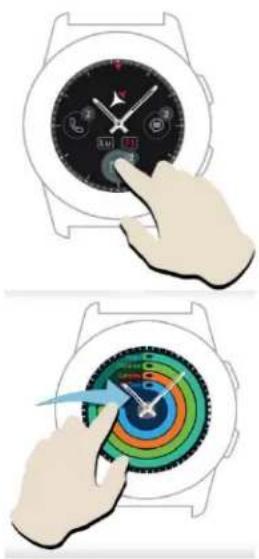
Al presionar prolongadamente la pantalla del dispositivo, puede elegir una nueva interfaz de reloj, deslizando a la izquierda/derecha. Para confirmar, pulse en la interfaz deseada.
Deslízese a la derecha para acceder al menú del centro de actividades.
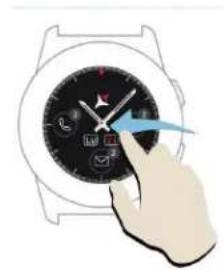
Para acceder al menú principal del reloj, deslice hacia la izquierda.
Para navegar entre las páginas del menú, deslice hacia la izquierda/derecha.
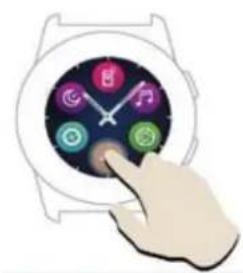
Para acceder a la tercera página del menú del reloj, vaya a
la segunda página y pulse el icono
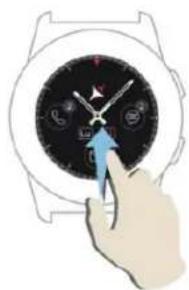
Deslice hacia arriba para mostrar el menú de accesos directos (Bluetooth, vibraciones del reloj, alarma, configuración)
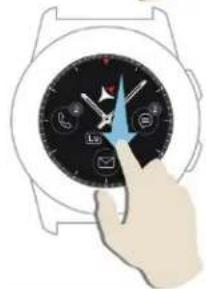
Deslice hacia abajo para mostrar el centro de notificaciones.
Nota: Desde cualquier pantalla del menú del reloj: presione una vez para abrir una función.
4. Carga
Conecte la estación de carga al cable micro USB del paquete y a un adaptador de carga de 5V/500mA (no incluido en el paquete/por ejemplo, computadora portátil, adaptador USB, banco de energía) luego coloque el reloj en la base de carga magnética, con el Botones orientados hacia arriba, como en la imagen de abajo:

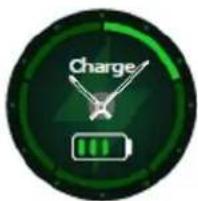
Si el reloj está colocado correctamente en la estación de carga, una animación aparecerá en la pantalla del reloj - mostrando que el reloj está cargando.
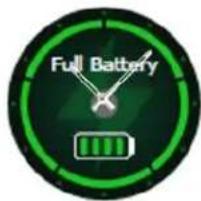
Cuando finalice la carga, el mensaje y la imagen que ve a la izquierda aparecerán en la pantalla del reloj.
5. Conectividad y emparejamiento del reloj inteligente Allview Hybrid S/T
Para un uso fácil, actualización, configuración de perfil y acceso al historial de datos, debe instalar la aplicación Allwatch H, escaneando el código QR de la caja del producto o buscando la aplicación Allwatch H en Google Play™.
Una vez que haya descargado e instalado la aplicación en su teléfono inteligente, inicie sesión en su cuenta. Si no tiene una cuenta, regístrese para obtener una nueva.
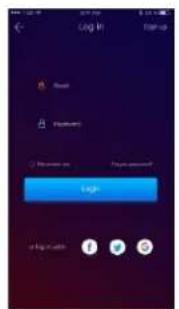
Después de registrarse en la aplicación, para poder conectar el reloj al teléfono inteligente, debe elegir el modelo de su dispositivo. Active el Bluetooth en su smartphone.
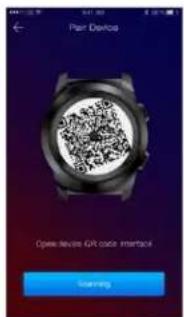
Después de seguir los pasos anteriores, las siguientes interfaces aparecerán en la aplicación.

Para obtener en su reloj el código QR necesario para el emparejamiento, mantenga presionado el botón inferior de su reloj hasta que el código QR se genere en su pantalla.
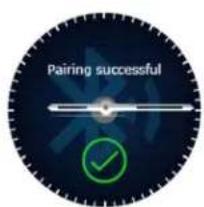
Desde la aplicación, escanee el código QR con su smartphone. Si la conexión se realiza correctamente, las interfaces de la izquierda aparecerán en la pantalla del reloj y en la aplicación, y estará listo para continuar.
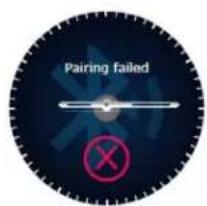
Si la conexión falla, las interfaces de la izquierda aparecerán en la pantalla de visualización y en la aplicación, y deberá intentarlo de nuevo.
6. Calibración del reloj inteligente Hybrid S/T
Durante el proceso de configuración, después de sincronizar el reloj con el smartphone, se le solicitará que calibre el reloj. Este paso es obligatorio para que el reloj esté perfectamente sincronizado con el smartphone.
La calibración se puede hacer de dos maneras:
6.1) Calibración por escaneo (automática)
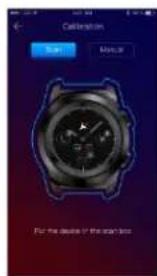
Si ha elegido éste método, en la aplicación (en la pantalla del smartphone) aparecerá la interfaz a la izquierda. Elija la opción Escanear.
Para calibrar el reloj a través de éste método, coloque el teléfono inteligente encima del reloj y siga los pasos de la aplicación.
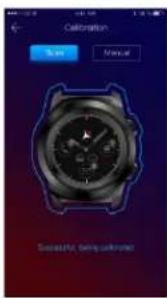
Si el proceso de calibración tuvo éxito, en la aplicación del smartphone aparecerán las interfaces indicadas.
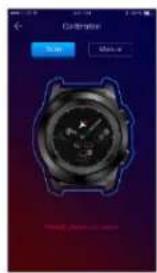
Si el proceso de calibración falló, en la aplicación del smartphone aparecerá la interfaz indicada. En este caso, es necesario volver a intentar la calibración.
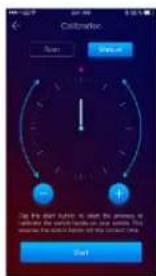
6.2) Calibración manual
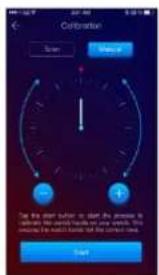
Para calibrar el reloj a través de este método, seleccione la opción Manual de la aplicación del smartphone.
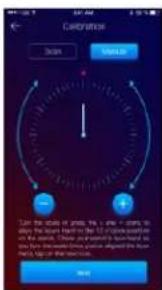
Para iniciar el proceso de calibración, presione Iniciar y mueva las agujas del reloj (desde la interfaz de la aplicación), girando lentamente en el dial virtual desde la aplicación. Puede ajustar la posición de las manos con precisión presionando «+ / -». Alinee la manecilla de la hora con el punto rojo, en la parte superior de la pantalla y la manecilla de los minutos con la hora uno. Después,
siga los pasos para sincronizar el reloj con el teléfono inteligente.
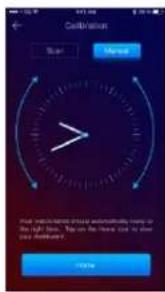
Si la calibración se realizó correctamente, las manecillas del reloj indicarán automáticamente la zona horaria y la interfaz de calibración aparecerá en la pantalla del smartphone.
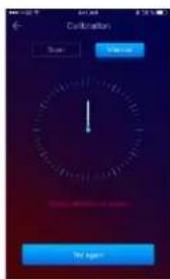
Si la calibración falló, la interfaz adyacente aparecerá en la pantalla del smartphone.
La calibración del reloj inteligente híbrido S/T también se puede hacer más tarde, con la ayuda de la aplicación, como sigue:
- Abra la aplicación Allwatch H,
- Haga click en el dispositivo – Configuración – Configuración avanzada – Calibración
- Escoja un método de calibración
- Siga las instrucciones de la pantalla.
Si viaja a una región con una zona horaria diferente, no olvide sincronizar el reloj con la aplicación móvil, para que pueda configurar automáticamente la hora local.
7. Registro de llamadas

7.1)Llamadas entrantes
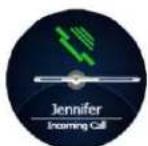
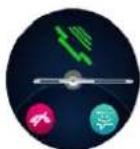
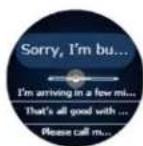
Al recibir una llamada, aparecerá una notificación en el reloj inteligente Allview Hybrid S/T. Puede rechazar directamente la llamada desde reloj presionando el ícono rojo, o puede responder
enviando un mensaje de texto corto presionando el ícono para este propósito.
7.2) Llamadas perdidas
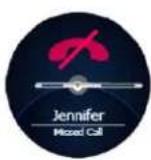
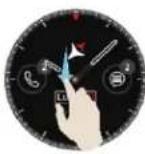
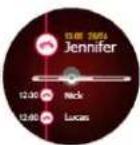
Las llamadas perdidas se pueden ver en la pantalla del reloj deslizándo hacia abajo desde la pantalla principal, en el centro de notificaciones, en la opción dedicada del reloj.
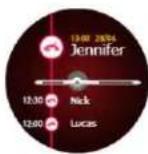
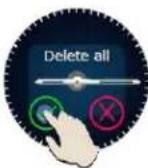
Para eliminar todas las llamadas perdidas, vaya a la opción dedicada, mantenga presionado en la pantalla y haga clic en la marca verde.

8. Mensajes
Con el reloj inteligente Allview Hybrid S / T, directamente desde su pantalla, puede:
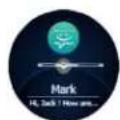
- Recibir mensajes
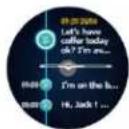
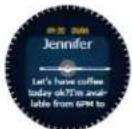
- Leer mensajes

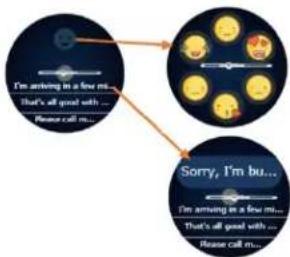
- Responder mensajes con textos cortos, predeterminados o con emojis. Para usar esta opción, vaya al mensaje recibido y deslice hacia arriba hasta que lo vea por completo. Luego, en la parte superior de la pantalla del reloj, aparecerá un icono para los emojis. Si lo presiona, verás diferentes emojis. Si desea enviar un texto predeterminado, deslice hacia arriba hasta que el texto
del mensaje predeterminado deseado se muestre en la parte superior de la pantalla del reloj (sobre las manecillas del reloj). Para enviarlo, pulse sobre el mensaje que haya elegido. Si desea enviar un emoji, presione en el icono dedicado y en el emoji que desea enviar. Puede crear sus propias respuestas predeterminadas utilizando la aplicación Allwatch H - Configuración - Configuración avanzada - Respuestas predeterminadas.
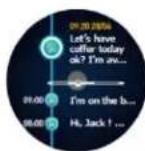
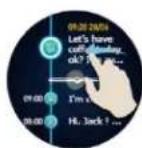
Para borrar un mensaje, selecciónelo y deslice a la izquierda.
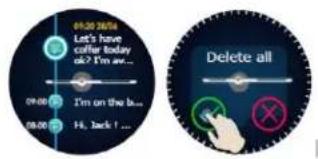
Para eliminar todas las notificaciones de mensajes, vaya a la lista de mensajes y mantenga pulsado en la pantalla. Para confirmar, pulse la marca verde.
9. E-mail

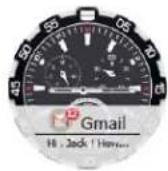
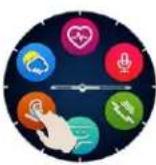
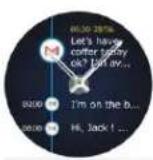
Cuando reciba un correo electrónico en su smartphone, recibirá una notificación en la pantalla del reloj. El correo electrónico se puede leer cuando se reciba presionando en la notificación del reloj, o más adelante, yendo al menú de
reloj - Opción de correo electrónico. Aquí puede encontrar todos sus correos electrónicos recibidos.
10. Notificaciones
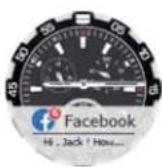
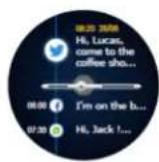
El reloj inteligente Allview Hybrid S / T puede recibir casi todas las notificaciones que también recibe en su smartphone.
Cada notificación recibida aparecerá en la pantalla del reloj, con su icono, para identificar su servicio.
Para leer una notificación, toque la pantalla de visualización en su área y la notificación se abrirá automáticamente.
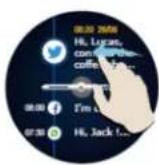
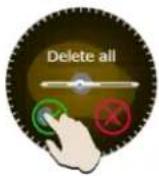
Para eliminar una notificación, selecciónela y deslice hacia la izquierda.
Para eliminar todas las notificaciones, presione prolongadamente la lista de notificaciones y confirme presionando la marca verde.
Cuando lee mensajes, correos electrónicos, notificaciones - las agujas del reloj se alinean horizontalmente.
Eventos del calendario: el reloj inteligente Allview Hybrid S/T sincroniza los eventos del calendario y le notificará.
Configuración de notificaciones:
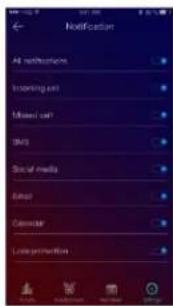
Para elegir las notificaciones que desea recibir en el reloj, abra la aplicación Allwatch H, vaya a Dispositivo - Notificaciones. Verá que está predeterminado que todas las notificaciones estén activas.
Desde la aplicación Allwatch H puede activar / desactivar todas las notificaciones o solo algunas de ellas.
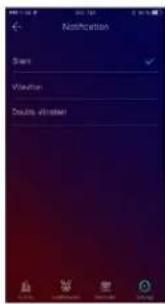
Para cada tipo de notificación, puede seleccionar, al presionarlo, un cierto tipo de advertencia: silenciosa, vibración sau vibración doble.
11. Recordatorios

Puede configurar y administrar los recordatorios directamente desde la aplicación Allwatch H. Puede crear hasta 10 recordatorios a la vez.
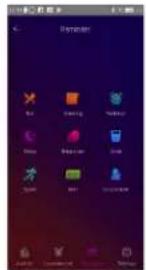
Para establecer un recordatorio:
- Abra la aplicación "Allwatch H"
- Presione la opción Recordatorio
- Establecer el tipo de recordatorio deseado
- Elija la fecha y hora del recordatorio.
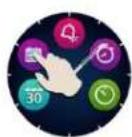
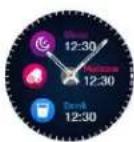
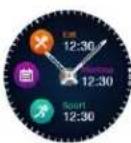
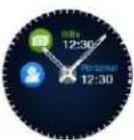
Después de configurar los recordatorios en la aplicación, se podrán ver en el reloj accediendo al icono dedicado de la tercera página del menú del reloj.
12. Centro de actividades
I reloj inteligente Allview Hybrid S/T cuenta con un acelerómetro con 3 ejes dotados de sensores, con los que puede controlar su actividad diaria, según sus movimientos. Esta opción, junto con los datos de su perfil, permite al reloj calcular el número de pasos, la distancia recorrida, el tiempo de actividad y las calorías quemadas. Para que los resultados sean lo más precisos posible, le recomendamos que use el reloj en su mano izquierda si es diestro y en su mano derecha si es zurdo.
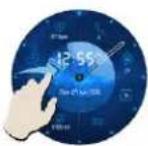
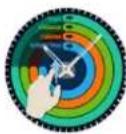
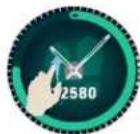
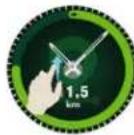
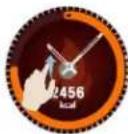
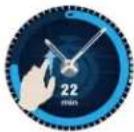
Para controlar su actividad, cuando la pantalla de visualización esté encendida, deslice hacia la izquierda para acceder a la pantalla principal del centro de actividades. Para ver el número de pasos, la distancia recorrida, calorías y los minutos de actividad, acceda a la interfaz global de actividades, deslice hacia arriba / abajo.
En la aplicación Allwatch H, tiene las siguientes opciones:
- Ver la actividad diaria en tiempo real
- Ver informes detallados (gráficos) por día, mes, año con respecto a su actividad controlada
- Establecer otros valores como objetivos.
Cuando se alcancen los objetivos, el reloj vibrará y aparecerá una notificación en la pantalla.
13. Alertas de inactividad

Con estas alertas siempre puede completar su volumen de actividad diaria. Puede configurar cuándo y con qué frecuencia desea que el reloj inteligente Allview Hybrid S/T le avise.
Para configurar la alerta de inactividad, abra la aplicación Allwatch H, haga clic en Configuración - Configuración avanzada y seleccione Alerta de inactividad. Personalice la plantilla de alertas de inactividad y luego guarde.
Para borrar una alerta de inactividad recibida, toque la pantalla o presione cualquier botón del reloj.
Con sensores incorporados, el reloj inteligente Allview Hybrid S/T mide la frecuencia cardíaca de forma manual o automática.
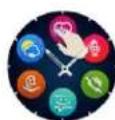

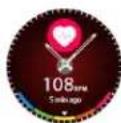
Para comenzar a medir la frecuencia cardíaca, busque la opción Frecuencia cardíaca en el reloj y luego toque la pantalla. Después de aproximadamente 10 segundos, el valor medido aparecerá en la
pantalla del reloj.
En la aplicación Allwatch H puede seleccionar la medición automática, que requiere la activación de la función en el menú Configuración, indicando el tiempo entre las mediciones.
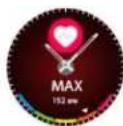
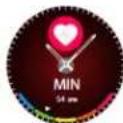
El reloj puede avisarle cuando la frecuencia cardíaca está por encima o por debajo de los límites establecidos. Para configurar otros valores que no sean los ya establecidos, inicie la aplicación Allwatch H - Menú de configuración y busque
"Frecuencia cardíaca" - "Alerta de intervalo de frecuencia cardíaca".

Advertencia: el ajuste de medición periódica de la frecuencia cardíaca afecta también la vida útil de la batería.
15.Monitorizar sueño

el reloj inteligente Allview Hybrid S/T puede controlar el tiempo y la calidad de su sueño. Los informes detallados se pueden consultar en la aplicación Allwatch H - Actividades - Dormir.
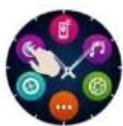
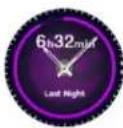
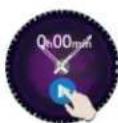
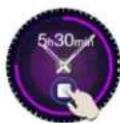
Para comenzar a monitorear en el modo manual, desde el reloj, presione el ícono de la función dedicada, luego Start para comenzar y Stop para detener.
Para personalizar el modo de monitorización del sueño desde la aplicación Allwatch H:
- Vaya a Configuración - Configuración avanzada - haga clic en Reposo predeterminado - Modo de inactividad automática.
- Establecer las horas de sueño y el momento de despertar.
- Guardar la configuración y salir.
16. Alarma

Puede configurar una o más alarmas para despertarse por la mañana o para recibir notificaciones cierta hora del día.
Para configurar alarmas, vaya al menú del reloj y presione el icono de la función de alarma.
Puede configurar hasta 10 alarmas personalizadas.

Puede eliminar las alarmas desde la aplicación Allwatch H.
17.Cámara

El reloj inteligente Allview Hybrid S / T se puede usar para tomar fotos de forma remota con su teléfono inteligente. Esta función es útil si desea tomar una foto de grupo o un selfie. Para usar el reloj como una cámara remota, vaya a la aplicación Allwatch H - Configuraciones - Cámara.
En el menú del reloj, busque el ícono de la cámara y presione para abrirlo.
Luego, pulse la pantalla del reloj para tomar una foto.

Todas las fotos tomadas con el reloj se guardarán en la galería del smartphone.
18. Música
El reloj inteligente Allview Hybrid S / T tiene una función de control de música. Para controlar la música con el reloj, siga los pasos a continuación:
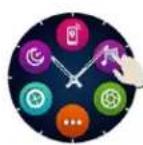
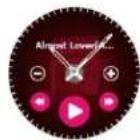
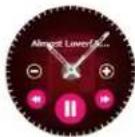
Inicie el reproductor desde su smartphone
Vaya al menú del reloj, busque el ícono dedicado al control de música y pulse sobre él.
Puede reproducir, pausar y saltar pistas.
Se puede ajustar el volumen presionando en la pantalla del reloj "+" para aumentar el volumen y "-" para disminuirlo.
En el reloj inteligente Hybrid S/T puede ver información sobre la pista de reproducción: artista y nombre de la pista.
19. Previsión del tiempo

Con el reloj inteligente Allview Hybrid S/T puede comprobar la predicción del tiempo para una determinada ciudad, después de sincronizar el reloj con la aplicación Allwatch H.
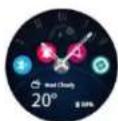
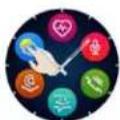
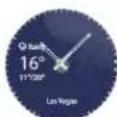
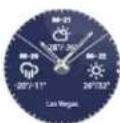
La predicción del tiempo para el día se puede ver en el menú de accesos directos del reloj o buscando la función Tiempo en el menú del reloj. Al pulsar el ícono dedicado, puede ver
el clima para el día actual, y al deslizarse hacia arriba puede consultar la predicción del clima para los próximos 3 días.
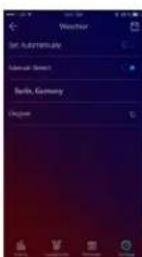
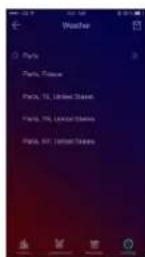
Para ver el tiempo en una ciudad determinada, abra la aplicación Allwatch H, vaya a Configuración - Configuración avanzada - Clima.
Seleccione el modo automático para recibir la predicción del tiempo según el rastreo de GPS, o seleccione el modo manual para elegir otra ubicación.
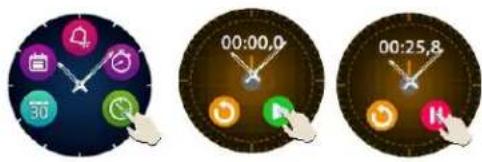
Para usar el cronómetro, busque en el menú del reloj el ícono dedicado y presiónelo. Inicie el cronómetro pulsando el icono verde. Para detenerlo, presione el ícono rojo.
Para volver a iniciar el cronómetro, presione la flecha del círculo amarillo.
21. Temporizador

Para usar el temporizador, busque el ícono dedicado a la función en el menú de accesos directos del reloj y presiónelo.

El tiempo preestablecido es de una hora. Puede configurar otra duración del temporizador presionando la pantalla en la duración predefinida y deslizando hacia arriba / abajo. Al finalizar la cuenta atrás, el reloj vibrará.
22. Encontrar teléfono

ISi no sabe dónde está su teléfono, la función encontrar teléfono hará que su teléfono suene o vibre, para que pueda encontrarlo fácilmente. Para usar esta función, el reloj debe estar emparejado con el teléfono inteligente y debe asegurarse de que ambos estén en el mismo rango de acción.
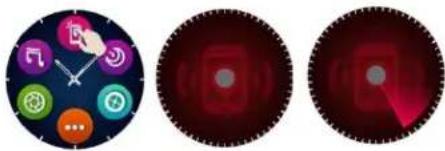
Para activar esta función, busque en el menú del reloj el icono dedicado y púlselo para activar.
23. Personalizar el reloj inteligente Allview Hybrid S / T
23.1. Para cambiar la esfera de su reloj inteligente Allview Hybrid S / T:
- en la pantalla activa del reloj, mantenga pulsada la esfera actual
- deslice hacia la izquierda / derecha para ver las diferentes esferas disponibles
- presione en la esfera deseada
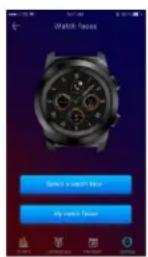
23.2. Para cambiar la esfera desde la aplicación Allwatch H
- Abra la aplicación Allwatch H y vaya a Configuración
- Haga clic en las esferas del reloj.
- Haga clic en la esfera del reloj deseada.
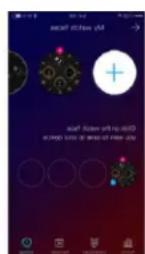
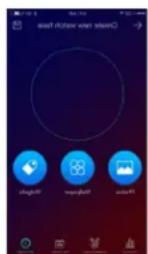
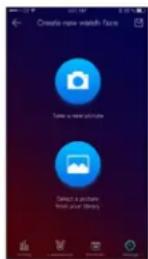
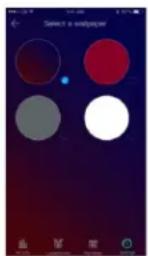
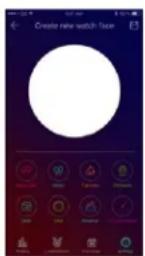
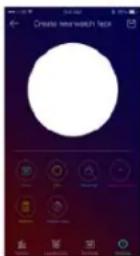
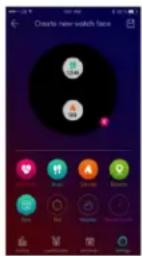
23.3. Para crear su propia esfera de reloj desde la aplicación Allwatch H
- Abra la aplicación Allwatch H y vaya a Configuración
- Haga clic en las caras del reloj, luego elija la opción Mis esferas del reloj.
Puede crear y guardar hasta 4 esferas personales.
- Puede seleccionar uno de los fondos predeterminados o usar una foto de la galería o directamente desde la cámara.
- Puede agregar hasta 4 widgets en la esfera y un dial.
- Cuando haya finalizado, guarde la esfera y aplíquela en el reloj.
24. Hora local
El reloj inteligente Allview Hybrid S / T puede mostrar dos zonas horarias en una pantalla. Con la interfaz seleccionada, las manecillas analógicas indicarán la hora y posición local, y un reloj digital mostrará la hora de la segunda zona horaria. Esta función es especialmente útil para aquellos que viajan permanentemente entre zonas horarias.
Para configurar la segunda zona horaria, acceda a la aplicación Allwatch H - Configuración avanzada - Zona horaria local. Seleccione la ciudad para la que desea ver la zona horaria y guarde la configuración.
25. Modo muñeca
El modo Muñequera le permite iluminar la pantalla del reloj simplemente levantando la mano. Esta función está desactivada por defecto, para ahorrar batería.
Puede activar la función desde el reloj, desde Configuración - Pantalla - pulsar para iniciar, luego deslizar el botón desde la pantalla del reloj - izquierda para activar, derecha para desactivar.
Esta función también se puede activar desde la aplicación Allwatch H.
26. Modo zurdo
El reloj inteligente Allview Hybrid S/T dispone de un modo completo para personas zurdas, rotando la información mostrada en la pantalla del reloj y el mecanismo analógico con 180° cuando se usa en la mano derecha.
Esta función se puede activar desde el menú Configuración del reloj - Configuración avanzada - Modo mano izquierda o desde la aplicación Allwatch H.
27. Modo noche
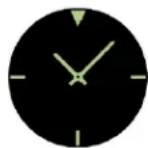
Con solo presionar el botón inferior del reloj inteligente Hybrid S/T, la pantalla del dispositivo se iluminará durante aproximadamente 10 segundos, lo que le permitirá ver la hora en la oscuridad.
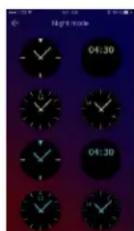
En la aplicación Allwatch H puede elegir entre varias interfaces para el modo Noche.
Para seleccionar otra interfaz para el modo Noche, abra el menú Configuración - Configuración avanzada - Modo Noche y elija la interfaz deseada.
28. Actualización de firmware
Si hay actualizaciones de firmware disponibles, debe instalarlas. Las actualizaciones se pueden realizar de forma inalámbrica, a través de la aplicación móvil. Antes de iniciar la actualización, asegúrese de que
tanto su teléfono inteligente como su reloj tengan una carga superior al 30%, preferiblemente el reloj esté conectado al cargador.
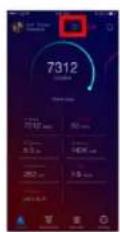
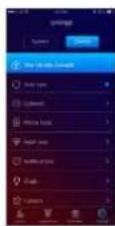
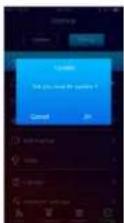
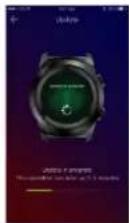
Para actualizar el reloj inteligente híbrido S / T: - Conéctese a la aplicación Allwatch H.
Si hay una actualización disponible, aparecerá un mensaje en la pantalla principal de la aplicación, preguntándole si desea actualizar.
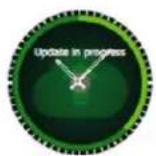
- Debe confirmar para iniciar la actualización, y la imagen de la izquierda aparecerá en la pantalla.
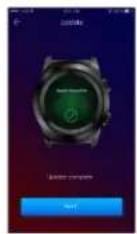

Si la actualización se realiza correctamente, se le notificará en la pantalla de visualización y en la aplicación..
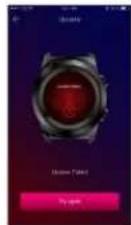
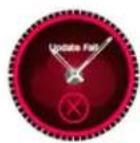
Si la actualización falla, se le notificará en el reloj y en la aplicación.

Durante las actualizaciones, el reloj debe estar cerca del smartphone y la aplicación debe estar abierta. Evite usar el smartphone durante la actualización.
29. Correa
Puede cambiar fácilmente la correa de su reloj inteligente Allview Hybrid S/T, para que se adapte perfectamente a su estilo.
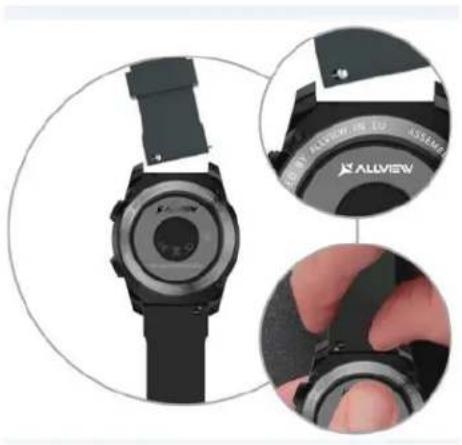
- Empuje la barra telescópica hacia dentro para liberar la correa de la caja del reloj.
- Tome la nueva correa que desea colocar en el reloj y empuje hacia adentro la barra telescópica, alineándola con los orificios de la otra parte de la caja del reloj.
- Suelte la barra telescópica para fijar la correa en posición.
- Tire fácilmente de la correa para asegurarse de que esté correctamente sujeta.
Tartalom
- 6.2) Manual calibration
- Masuri de siguranta
- Medidas de seguridad
- Precauciones para la salud
- Nota:
- Presentación general
- Botón superior
- Botón inferior
- Opciones de la pantalla táctil
- Carga
- Conectividad y emparejamiento del reloj inteligente Allview Hybrid S/T
- Calibración del reloj inteligente Hybrid S/T
- 6.1) Calibración por escaneo (automática)
- 6.2) Calibración manual
- Registro de llamadas
- 7.1)Llamadas entrantes
- 7.2) Llamadas perdidas
- Mensajes
- Notificaciones
- Configuración de notificaciones:
- Recordatorios
- Centro de actividades
- Alertas de inactividad
- 15.Monitorizar sueño
- Alarma
- 17.Cámara
- Música
- Previsión del tiempo
- Temporizador
- Encontrar teléfono
- Personalizar el reloj inteligente Allview Hybrid S / T
- Para cambiar la esfera desde la aplicación Allwatch H
- Para crear su propia esfera de reloj desde la aplicación Allwatch H
- Hora local
- Modo muñeca
- Modo zurdo
- Modo noche
- Actualización de firmware
- Correa
- Tartalom
Marca : Allview
Modelo : Hybrid S
Categoría : Reloj conectado