L-Pad Meteor LE-TAB910 - Tableta Leotec - Manual de uso y guía de instrucciones gratis
Encuentra gratis el manual del aparato L-Pad Meteor LE-TAB910 Leotec en formato PDF.


Preguntas de los usuarios sobre L-Pad Meteor LE-TAB910 Leotec
0 pregunta sobre este aparato. Responde a las que conoces o haz la tuya.
Hacer una nueva pregunta sobre este aparato
Descarga las instrucciones para tu Tableta en formato PDF gratis! Encuentra tus instrucciones L-Pad Meteor LE-TAB910 - Leotec y toma tu dispositivo electrónico nuevamente en la mano. En esta página están publicados todos los documentos necesarios para el uso de su dispositivo. L-Pad Meteor LE-TAB910 de la marca Leotec.
MANUAL DE USUARIO L-Pad Meteor LE-TAB910 Leotec
Gracias por haber elegido este producto LEOTEC. Esperamos que sea de su total agrado y lo pueda disfrutar durante mucho tiempo. Esta Tablet con sistema operativo Android™ le permitirá descargar muchísimas aplicaciones (Apps) y aprovechar al máximo todo el potencial de Internet (navegar por la red, enviar y recibir emails, bajar widgets, etc.), tal y como lo haría en un portátil u ordenador de sobremesa. Podrá disfrutar viendo videos o escuchando música, comunicarse a través de Internet con cualquier aplicación de mensajería instantánea o incluso leer o editar documentos de oficina (documentos de texto, planillas de calculo, presentaciones, etc.).
Toda la información incluida en este manual es correcta en el momento de su publicación. Ahora bien, al estar actualizando y mejorando constantemente nuestros productos, la apariencia o el software de su dispositivo pueden variar con respecto a lo descrito en este manual. Podrá obtener actualizaciones a través de nuestra pagina web www.leotec.com
Atención
Este manual contiene importante información acerca del correcto uso y medidas de seguridad para evitar accidentes. Asegúrese de leer este manual cuidadosamente antes de usar el producto.
- Por favor no use y/o guarde el dispositivo en lugares húmedos, de alta temperatura o con mucho polvo.
- No deje expuesto el dispositivo a altas temperaturas, especialmente en verano no deje el dispositivo dentro del coche con las ventanas cerradas.
-Evite caídas o golpes del dispositivo. No exponga la pantalla a violentos temblores, puede causar que la pantalla falle o se dañe. - Por favor, elija un apropiado volumen de sonido. Si usa auriculares no debería usar el volumen demasiado alto. Si siente un zumbido baje el volumen o deje de usarlo.
- Por favor cargue la batería del dispositivo en las siguientes condiciones:
o El icono indicador de batería muestra bajo nivel de carga.
o El dispositivo se apaga automáticamente enseguida de encenderse.
o Los botones de operación no responden.
o La pantalla muestra iconos en rojo en el borde superior derecho.
- No apague repentinamente el dispositivo cuando se esta descargando o actualizando algún archivo.
- Para los casos donde por reparaciones, daños u otras causas se perdiera el contenido de la memoria, el fabricante no se hace responsable por los daños causados.
- No desmonte el producto. No use alcohol, disolvente, benzina ni ningún producto similar para limpiar el producto.
-No use el dispositivo en lugares donde se prohíbe el uso de equipamiento electrónico (tal es el caso de los aviones) - No utilice el dispositivo mientras conduce o camina.
La empresa se reserva el derecho de modificar el producto, cambiar las especificaciones y diseño. La información contenida en este manual u otros medios (tales como página web, etc.) está sujeta a cambios sin previo aviso.
NOTA: Todas las imágenes de este manual son solo de referencia. Las imágenes están sujetas a cambios sin previo aviso. Téngase en cuenta que este dispositivo utiliza un sistema operativo Android™ de licencia libre y gratuita por lo que puede haber diferencias sustanciales en las instrucciones de este manual con respecto a las encontradas en su dispositivo, así como también diferencias en el idioma de las opciones mostradas debido a actualizaciones del sistema operativo.
INTRODUCCIÓN
Utilización por primera vez
Carga de la batería
Antes de utilizar su L-Pad LEOTEC por primera vez, cargue completamente la batería. Conecte el adaptador/cargador suministrado. Atención: Utilice ÚNICAMENTE el cargador/adaptador LEOTEC suministrado con su dispositivo o un modelo compatible con exactamente las mismas especificaciones. La Tablet LEOTEC se encenderá y empezará a cargarse. El icono de batería de la interfaz principal le indicara cuando este totalmente cargado el dispositivo. Si no está conectado a un adaptador de alimentación, el icono mostrará el porcentaje de batería disponible.
Configuración
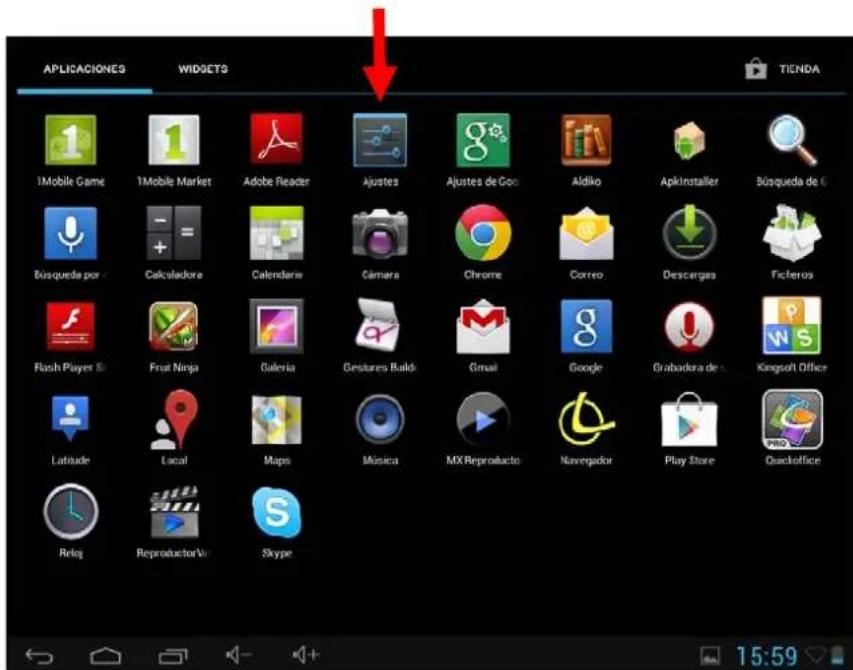
Le recomendamos que la primera vez que utilice la Tablet L-Pad LEOTEC configure los valores principales tales como Idioma, ubicación, Fecha, Hora, las opciones de seguridad y de copia de seguridad encontradas en la sección de Ajustes.
text_image
APPLICACIONES WIDGETS TIENDA 1Mobile Game 1Mobile Market Adobe Reader Ajustes Ajustes de Go Aldiko Apkinstaller Búsqueda de C Búsqueda por Calculadora Calendaria Cámara Chrome Correo Descargas Ficheros Flash Player S Fruit Ninja Galicia Gestores Buildi Gmail Google Grabadora de Kingsoft Officer Latitude Local Maps Música MX Reproducto Navigador Play Store Quickoffice Relog Reproductor Web Skype1. Apariencia y botones:
text_image
V- V+ VOLVER CÁMARA ON/OFF AURICULAR MIC TF/MicroSD USB/OTG DC 5V1.1 Panel Táctil
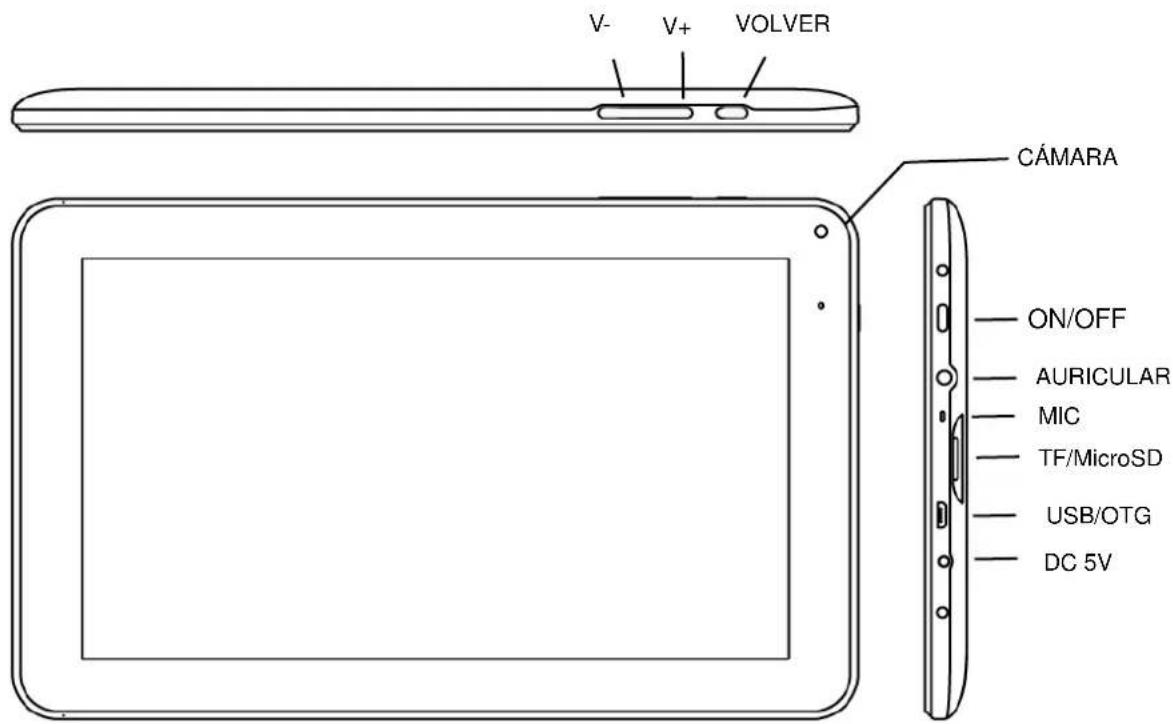
Panel táctil capacitiva de 9" multipunto: para operar, hacer clic o arrastrar en el panel táctil.
1.2 Encendido / Apagado
Encendido: Mantenga presionado el botón de encendido hasta que aparezca la primer pantalla, entonces comenzara a cargar el sistema operativo y aparecerá la interfaz principal.
Apagado: En la interfaz principal, presione el botón de encendido durante 5 segundos para apagar el dispositivo. El sistema le ofrecerá la opción de apagado o de descanso. Elija la opción deseada. El sistema le pedirá confirmación.
Bloquear pantalla: Presione brevemente el botón de encendido para bloquear o desbloquear la pantalla.
Nota:
-
Cuando la batería esté descargada el sistema se apagará automáticamente.
-
Un apagado brusco del sistema, reset, etc., puede provocar que el sistema tome largo tiempo en arrancar nuevamente con la consecuente pérdida de información.
1.3 Tecla V- / V+
Disminuye / Aumenta el Volumen audio
1.4 Auricular
Conexión de auricular estándar de 3.5 mm.
1.5 Lector tarjeta MicroSD / TF
Ampliación de memoria a través de interfaz de tarjeta tipo MicroSD / TF.
1.6 Mini USB / USB Host
Mini USB jack: puede usar esta conexión para transmisión de datos a/desde un ordenador, carga de la batería (usar cable USB A a mini) o bien para conectar un pendrive USB o un periférico externo (teclado, ratón, disco duro externo, etc.)
1.7 RESET (situado en la parte trasera): permite reiniciar el sistema en caso de bloqueo.
Observación: No use el RESET a menos que no pueda apagar el dispositivo por los medios normales. Puede dañar el dispositivo.
1.8 DC
Conexión del cargador de batería. Atención: SOLO UTILIZAR EL CARGADOR SUMINISTRADO POR EL FABRICANTE o ALGUNO HOMOLOGADO POR EL MISMO.
Carga de la Batería:
Antes del primer uso del dispositivo, por favor cargue la batería al 100% durante al menos 6 horas las primeras 2 veces, las siguientes veces solo bastará con 4 horas.
Nota: Este dispositivo tiene una batería interna de Litio. La carga debe ser realizada con un adaptador estándar homologado por el fabricante (Entrada: CA110\~240V 50/60Hz Max:180Ma..
Salida: DC 9.0V/2.0 A). Este dispositivo puede ser cargado también a través de USB con un adaptador de al menos 1.5A de corriente 5V DC.
Para prolongar la vida útil de la batería sugerimos dejar descargar la batería mediante su uso en forma habitual.
Observaciones:
- Si no usa el dispositivo por un periodo largo de tiempo sugerimos cargar la batería al menos una vez al mes.
- Si el dispositivo se apaga automáticamente como resultado de descarga total de la batería, sugerimos cargar la batería por algún tiempo antes de volver a usarlo.
- El tiempo de carga de la batería será aun mayor si se esta utilizando mientras se realiza la carga.
2. Conexión con el ordenador (PC)
Use el cable USB (mini to USB A) para conectar el dispositivo a un PC.
Una vez conectado haga clic sobre el icono de USB que aparecerá en la parte inferior derecha de la pantalla:

text_image
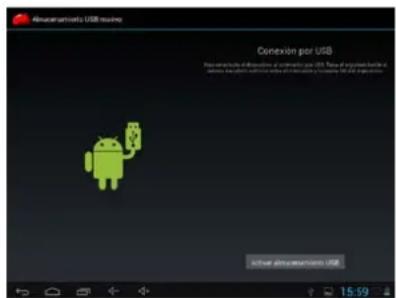
18:56El dispositivo permitirá acceder a la pantalla para activar el almacenamiento por USB tal como muestra la pantalla siguiente:
En el modo de carga, se pueden copiar y borrar archivos en
text_image
Albemarametric USB issuing Conexión por USB Albemarametric USB issuing Albemarametric USB issuing 15:59el dispositivo y en la tarjeta de memoria.
3. Interfaz de operación
3.1 Interfaz principal
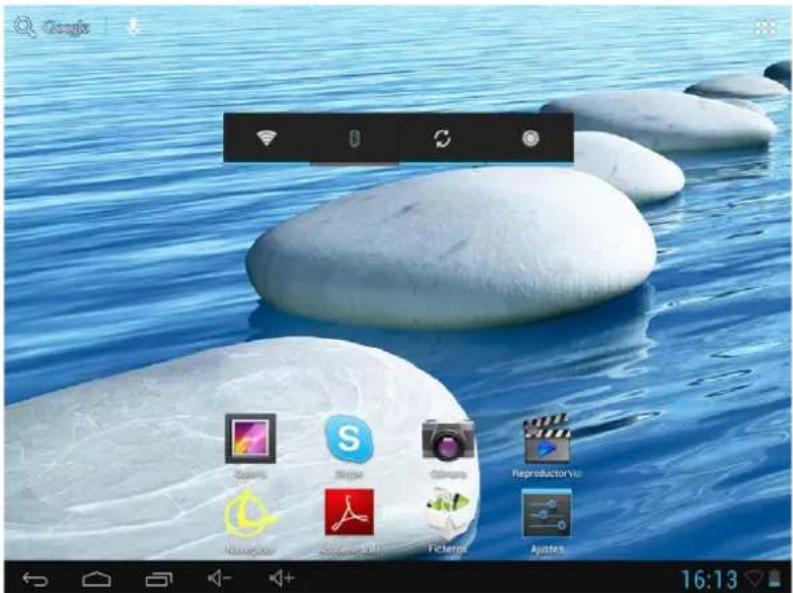
Después del arranque entrará en la interfaz principal.
text_image
Google Colors Slope Gloansy ReproductorVio Visaouoao Socuowabmi Fictera Ajustes 16:13La interfaz principal, podemos dividirla en 5 partes, cada una de las esquinas y el cuerpo principal de la pantalla.
En el cuerpo principal de la pantalla se alojan los iconos y Widgets que el usuario desee pudiéndose desplazar hacia la izquierda (2 pantallas) o la derecha (2 pantallas) con lo que se tiene un total de 5 pantallas en las que se pueden añadir accesos directos, marcadores y Widgets.
text_image
GoogleLa esquina superior izquierda:
permite o bien realizar una
búsqueda en Google escribiendo lo que se desea buscar o bien haciendo una búsqueda por voz (en cualquiera de los casos debe estar conectado a Internet).

La esquina superior derecha instalados.
permite acceder a las aplicaciones y los Widgets
Las aplicaciones son programas que se ejecutan cuando el usuario lo desea y dejan de funcionar cuando el usuario sale de la aplicación. Pueden ser instalados descargándolos a
través de la aplicación 1Mobile Market o través de páginas web que ofrezcan aplicaciones Android.
Los Widgets son pequeños programas que se ejecutan en forma continua y de fácil acceso que se ubican en cualquiera de las pantallas principales. Por ejemplo uno de los Widgets que ya vienen instalados y ejecutándose es el reloj analógico:

La esquina inferior izquierda tiene 4 iconos:

Permite volver atrás.

Ir a la pantalla principal.

Ver y seleccionar las aplicaciones que se están corriendo actualmente.

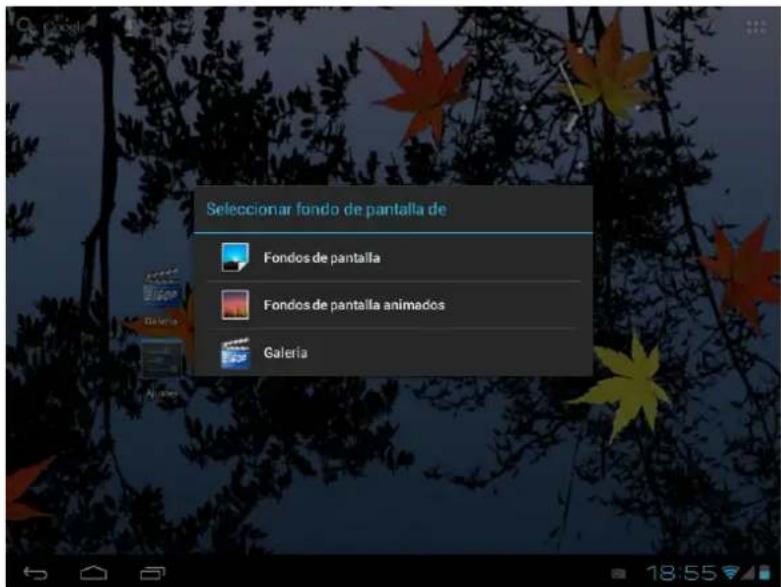
Permite acceder al menú en función de la aplicación que se esta utilizando. Si se encuentra en la interfaz principal aparecerá un menú que permite cambiar el fondo de pantalla, administrar las aplicaciones o acceder a los ajustes del sistema.
En la esquina inferior derecha se encuentra la zona de estado: 22.2017, donde muestra la hora actual, el estado de la batería, la conexión wifi, alarmas y diferentes mensajes de estado. Haciendo clic se puede acceder a algunos ajustes rápidos.
Accediendo a la zona de aplicaciones y Widgets se puede gestionar los principales iconos de la interfaz: Manteniendo pulsado un icono 3 segundos, después de que el icono se agrande, puede arrastrarlo a cualquier lugar de la interfaz
Eliminar iconos: Mantener pulsado un icono 3 segundos, arrástrelo hasta el icono de la papelera de reciclaje, una vez que se vuelva rojo, suéltelo para eliminar el icono
Si toca la pantalla principal unos segundos aparecerá el cuadro de diálogo "Añadir a pantalla de inicio", como se muestra a continuación:
text_image
Seleccionar fondo de pantalla de Fondos de pantalla Fondos de pantalla animados Galería4. Ajustes básicos
Ajustes: Clic en el icono de Ajustes

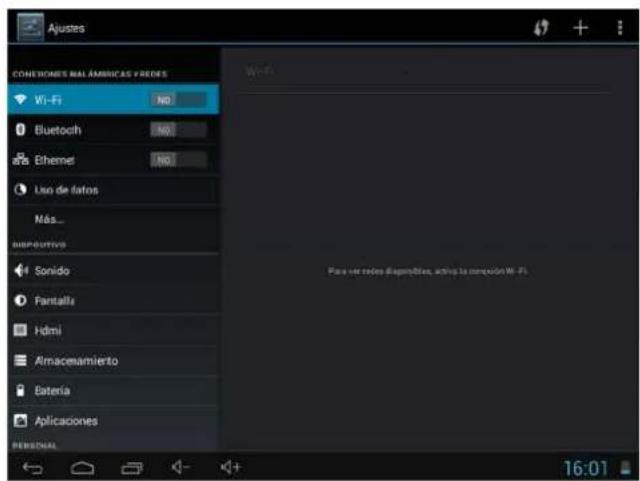
accede al interfaz de configuración.
4.1 Wi-Fi: Permite encender el Wi-Fi y conectarse a cualquier red Wi-Fi que se encuentre dentro del área de cobertura.
text_image
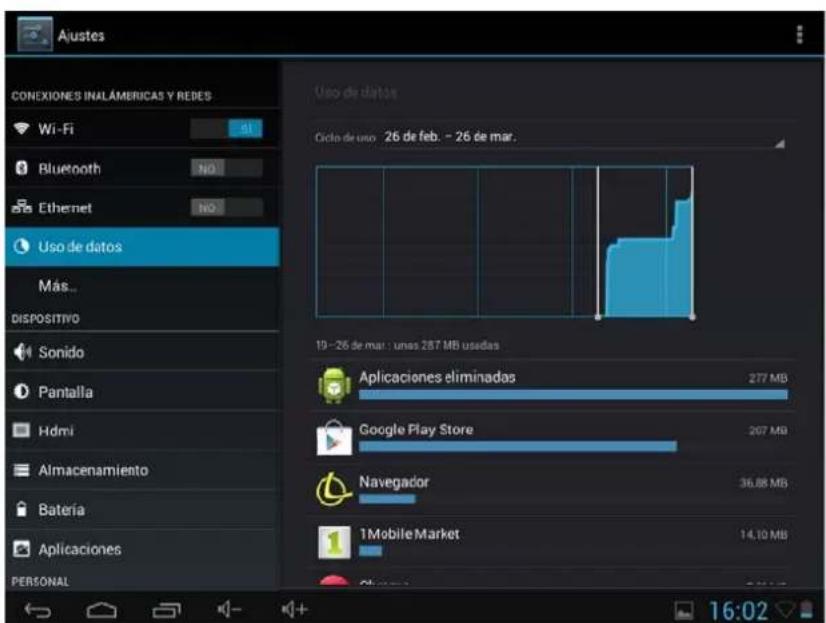
Ajustes CONCHORES BAL AMERICAS FREDES Wi-Fi No Bluetooth No Ethernet No Luso de latos Nás_ SUPROVIVO Sonido Pantalla Hdmi Almacenamiento Batería Aplicaciones PERSONAL Para ser redos desaportías, activa la nación Wi-Fi. 16:014.2 Uso de datos: Permite deshabilitar o limitar el acceso a datos móviles así como muestra el volumen de datos descargados.
text_image
Ajustes CONEXIONES INALÁMERICAS Y REDES Wi-Fi Bluetooth Ethernet Uso de datos Más... DISPOSITIVO Sonido Pantalla Hdmi Almacenamiento Bateria Aplicaciones PERSONAL Uso de datos Ciclo de uso 26 de feb. - 26 de mar. 19-26 de mar: unas 287 MB usidas Aplicaciones eliminadas 277 MB Google Play Store 207 MB Navegador 36,88 MB 1Mobile Market 14,10 MB 16:024.3 Mas.: Habilita el modo Avión (utilizado cuando se esta a bordo de un aeronave), y ajustes avanzados tanto para redes Ethernet, creación de VPNs y redes móviles.
4.4 Sonido: Permite modificar el volumen por defecto de la música, juegos y otros archivos
multimedia, de notificaciones y alarmas, distintas melodías para notificaciones, activar sonido al tocar y también el sonido del bloqueo de la pantalla.
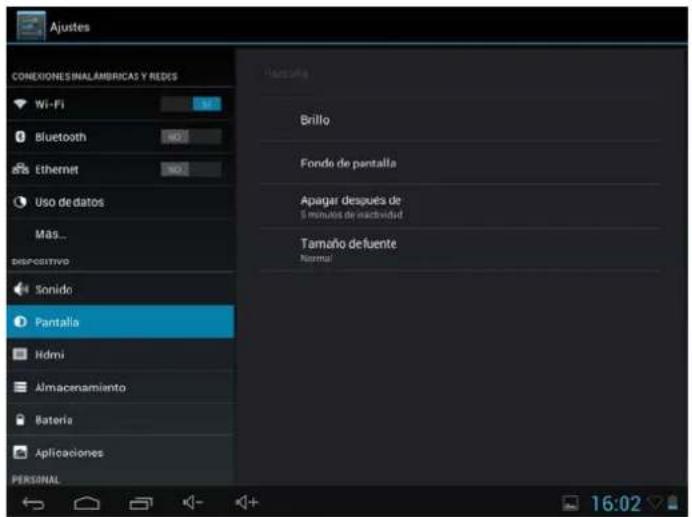
4.5 Pantalla: ajustar propiedades, cambiar fondos, cambiar tamaño de letra, etc.
text_image
Ajustes CONEXIONES INALÁMBRICAS Y REDS Wi-Fi Bluetooth Ethernet Uso de datos Mas... DESCRITIVO Sonido Pantalia Hdmi Almacenamiento Bateria Aplicaciones PERSONAL Brillo Fondo de pantalla Apagar desqués de 5 minutos de actividad Tamaño defuente Normal 16:024.6 Almacenamiento: Muestra la utilización de la memoria de los diferentes medios de almacenamiento.

text_image
Ajustes CONEXIONES INALAMBRICUS Y REDES Wi-Fi Bluetooth Ethernet Uso de datos Mas... Dispositivo Sonido Pantala HDMI Almacenamiento Bateria Aplicaciones PERSONAL Almacenamiento ALMACENAMIENTO INTERIO Espacio total 0,94 GB Aplicaciones (datos aplicaciones y contenido multimedia) 180 MB Disponible 785 MB NAND FLASH Espacio total 5,27 GB Aplicaciones (datos aplicaciones y contenido multimedia) 3,94 MB Imágenes, vídeos 1,61 MB 16:024.7 Batería: Muestra el uso actual de la batería.
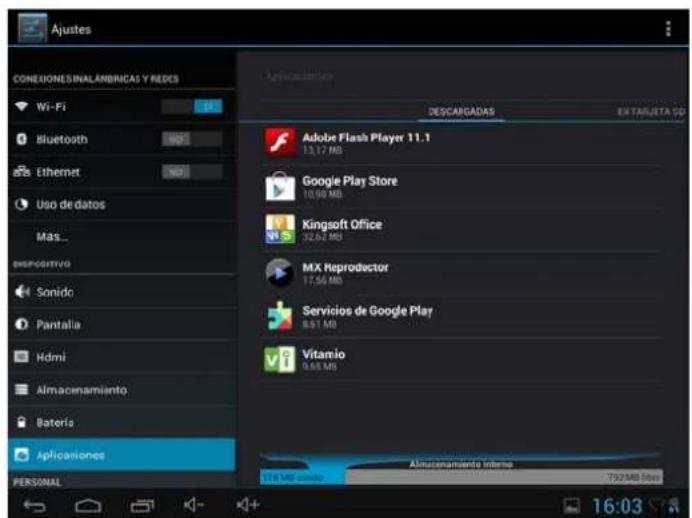
4.8 Aplicaciones: Muestra las aplicaciones descargadas en la memoria principal o en la ampliación (tarjeta SD), así como las aplicaciones en ejecución.
text_image
Ajustes CONEXIONES INALAMBRICAS Y REDS Wi-Fi Bluetooth Ethernet Uso de datos Mas... DISPOSITIVO Sonido Pantala Hdmi Almacenamiento Batería Aplicaciones PERSONAL Aplicaciones DESCARGADAS EN TARUSTA GO Adobe Flash Player 11.1 13.17 MB Google Play Store 10.99 MB Kingsoft Office 32.62 MB MX Reproductor 17.59 MB Servicios de Google Play 8.91 MB Vitamio 8.63 MB Almacenamiento interna 792MB Files 17.5 MB insteadUna forma de instalar nuevas aplicaciones es a través de tiendas o Markets disponibles en internet. Un ejemplo es www.1mobile.com, que ya viene pre-instalada en su Tablet L-Pad de LEOTEC, acceda a través del icono “1Mobile Market” disponible en la pantalla de Aplicaciones y podrá disfrutar de miles de programas y juegos.
AVISO
El fabricante no garantiza la compatibilidad de la versión Android instalada en el dispositivo con todas las aplicaciones disponibles para esta plataforma.
El fabricante no se responsabilizará de los daños producidos al dispositivo de ningún software malicioso, gusano, troyano o virus como consecuencia de la instalación, ejecución o descarga de programas.
El fabricante no se responsabilizará del uso indebido que el usuario haga con el dispositivo así como de la descarga e instalación de programas protegidos sin autorización del propietario.
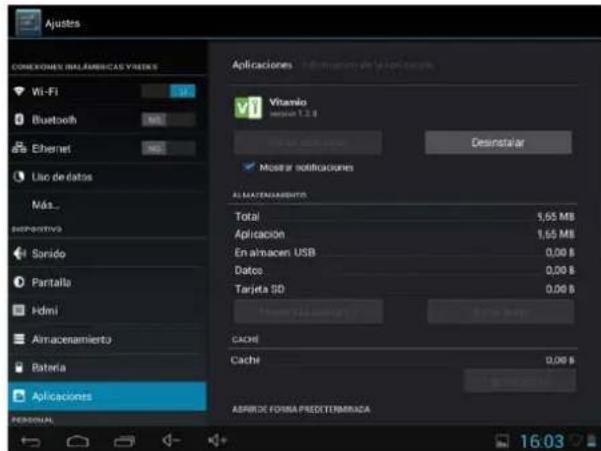
¿Como desinstalar una aplicación?
(1). Entrar en

"Ajustes">"Aplicación">"Administrar aplicaciones" y se mostrará la lista de programas instalados
(2). Clic en los iconos que quiera desinstalar, entrará en la siguiente interfaz
(3). Clic en Desinstalar, entonces puede eliminar la aplicación
text_image
Ajustes CONEXIONES INFLAMERICAS YRESUS Wi-Fi Bluetooth Ethernet Luo de datos Más... RESPRINGO Sonido Partalla HDMI Almacenamiento Bateria Aplicaciones Aplicaciones Inflamericas de Aplicaciones Vitamin Bio resión 12.8 Desinstalar Muezar notificaciones INFLAMINAMIENTOS Total 1,55 MB Aplicación 1,55 MB En almacen USB 0,00 B Datco 0,00 B Tarjeta SD 0,00 B Número 12.8 MB / 12.8 MB Cache 0,00 B Cache 0,00 B ASUNDO FORMA PREDICTEMIRADA PERSONAL 16:03Algunas de las aplicaciones permiten ser movidas a la memoria externa (tarjeta SD) y de esta forma no ocupar toda la memoria principal de la Tablet.
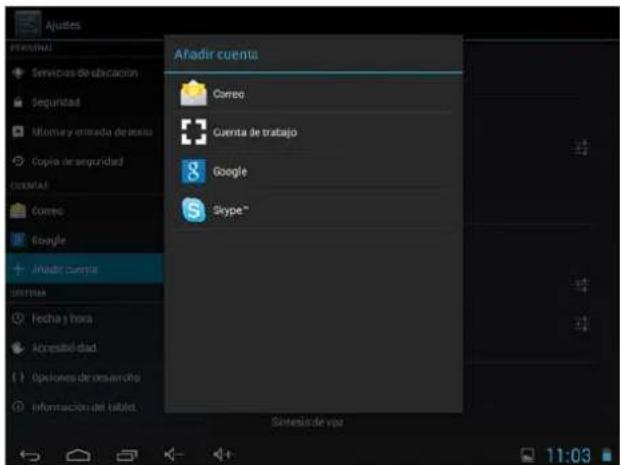
4.9 Cuentas: Permite administrar las cuentas de las distintas aplicaciones de correo, Skype etc., que podrán ser sincronizadas en tiempo real o no.
text_image
Ajustes Administral Servicios de ubicación Seguridad Informa y entrada de acceso Copia de seguridad CEEMIAS Comos Google Añadir cuenta Sistema Fecha y hora Accesibilidad Opelaciones de desarrollo Información del tablet. Añadir cuenta Correo Cuenta de trabajo Google Skype™ Sistemas de vjo 11:034.10 Servicios de ubicación: Permite que aplicaciones como Google utilicen sus datos para determinar su ubicación geográfica.
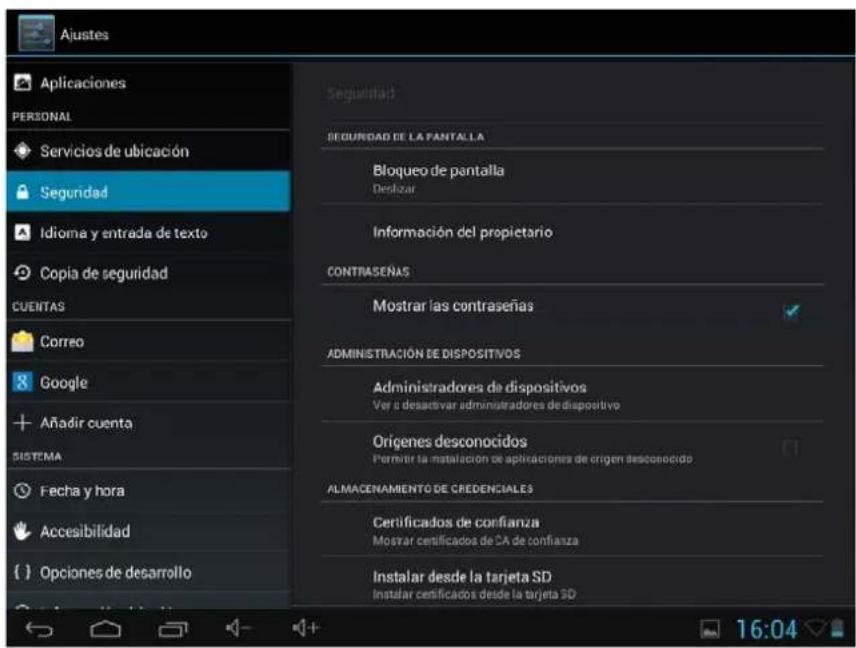
4.11 Seguridad: distintos ajustes de seguridad como bloqueo de pantalla, que las contraseña sean mostradas o no, etc.
text_image
Ajustes Aplicaciones PERSONAL Servicios de ubicación Seguridad Idioma y entrada de texto Copia de seguridad CUENTAS Correo Google Añadir cuenta SISTEMA Fecha y hora Accesibilidad () Opciones de desarrollo Seguridad SEGURIDAD DE LA PANTALLA Bloqueo de pantalla Deslizar Información del propietario CONTRASEÑAS Mostrar las contraseñas ADMINISTRACIÓN DE DISPOSITIVOS Administradores de dispositivos Ver a desactivar administradores de dispositivo Orígenes desconocidos Permitir la instalación de aplicaciones de origen desconocido ALMACENAMIENTO DE CREDENCIALES Certificados de confianza Mostrar certificados de CA de confianza Instalar desde la tarjeta SD Instalar certificados desde la tarjeta SD 16:04Fuentes desconocidas: Clic en "Fuentes desconocidas" y seguido "OK" para permitir la instalación de aplicaciones de origen desconocido (es decir aplicaciones no certificadas por Google, lo que no significa que no sean de fuentes confiables).
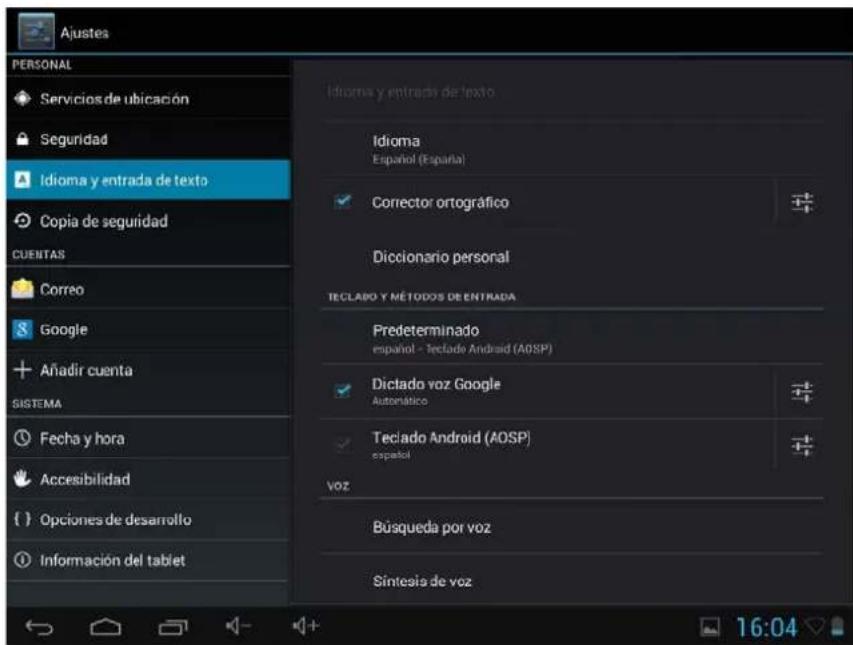
4.12. Idioma y teclado: Permite cambiar el idioma de uso de la Tablet, establecer la corrección ortográfica automática, el tipo de teclado, etc.
text_image
Ajustes PERSONAL Servicios de ubicación Seguridad Idioma y entrada de texto Copia de seguridad CUEITAS Correo Google Añadir cuenta SISTEMA Fecha y hora Accesibilidad Opciones de desarrollo Información del tablet Idioma y entrada de texto Idioma Español (España) Corrector ortográfico Diccionario personal TECLADO Y MÉTODOS DE ENTRADA Predeterminado español - Teclado Android (AOSP) Dictado voz Google Automático Teclado Android (AOSP) español voz Busqueda por voz Síntesis de voz 16:04Selección de Idioma: 54 idiomas disponibles
Nota: Android™ soporta 54 idiomas, pero la interfaz principal soporta 14 idiomas,
Teclado Android™: configuración del teclado Android™
Sonido: en la pulsación de tecla
Auto-mayúsculas
Mostrar sugerencias: Mostrar las palabras sugeridas mientras se escribe
Auto-completar: la barra espaciadora y la puntuación insertan automáticamente las palabras resaltada
4.13 Copia de Seguridad: Permite hacer copia de seguridad automática de datos de las aplicaciones, contraseña y otros ajustes de forma tal que si se restablece el sistema operativo y/o las aplicaciones se puedan recuperar en las condiciones anteriores. En esta opción de los ajustes se puede restablecer datos originales de fábrica.
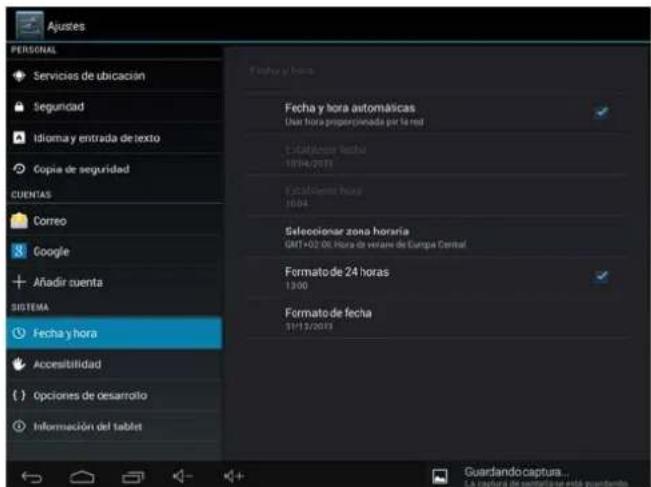
4.14 Ajustar fecha y hora
Establecer la fecha y hora, seleccionar la zona horaria y seleccionar el formato de la fecha
text_image
Ajustes PERSONAL • Servicios de ubicación Seguridad • Idioma y entrada de texto • Copia de seguridad CUENTAS Correo Google + Añadir cuenta SISTEMA Fecha y hora • Accesibilidad () Opciones de desarrollo • Información del tablet Fecha y hora Fecha y hora automáticas Dar hora properionada por la red Establecer fecha 10/04/2011 Establecer horas 10/04 Selecciónar zona horaria GMT+02-09: Hora de veraje de Europa Central Formatode 24 horas 13:00 Formatode fecha 31/12/2015 Guardando captura... La captura de controlla se está guardante4.15 Accesibilidad: Diferentes opciones para facilitar la accesibilidad de la Tablet.
4.16 Opciones de desarrollo: Opciones para desarrolladores.
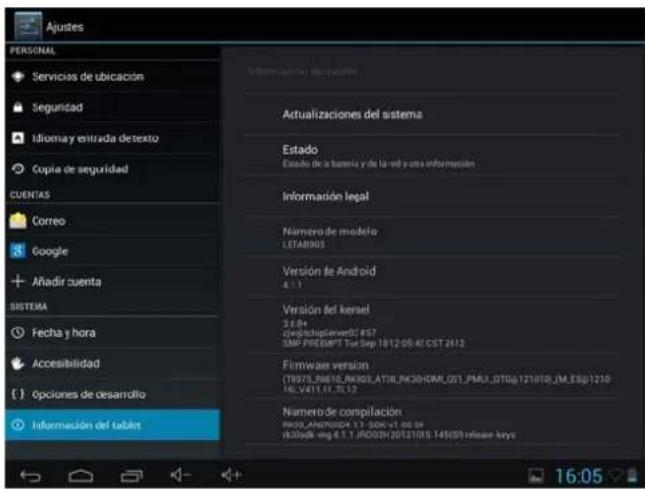
4.17 Acerca del aparato: Muestra información acerca de la Tablet y del sistema operativo.
text_image
Ajustes PERSONAL Servicios de ubicación Seguridad Mlomay entrada detexto Cupia de seguridad CUENTAS Correo Google Añadir cuenta SISTEMA Fecha y hora Accesibilidad Opciones de cesamiento Información del tablet Actualizaciones del sistema Estado Estado de la banda y de la red y otra información Información legal Número de modelo LETAB905 Versión de Android 4.1.1 Versión del kerael 3.6.8# GMP/HP@gmp@eWF 857 SMP PEGEMPT Tue Sep 18 12:06 AK GST 2x12 Firmware version TB975_5961E_NK823_ATI8_RK30HOML_051_PAR3_OTDg121018_MLSBg1210 16.241.17.31.12 Número de compilación R920_ANPROD4 11-30h-45.00.00 1670p8-mg 6.1.1_JFDC2h 2012105_145(59) release keys 16:055. Solución de problemas
La tablet no inicia o no muestra imagen?
Verifique la carga de la batería. Conecte el cargador de corriente al conector DC de su dispositivo y espere. Si la batería está totalmente agotada, cargando 4-5 horas será suficiente para tomar autonomía.
No consigue cargar la batería de la tablet con el cargador DC?
La mayoría de tablets LEOTEC permiten la carga de batería conectadas al puerto USB de un ordenador mediante el cable suministrado. Consulte si su modelo lo permite en la tabla comparativa que puede encontrar en la web de LEOTEC.
Ha olvidado la contraseña o patrón de desbloqueo?
Entre en la web de LEOTEC y en la zona de descargas busque el Firmware original y la guía de actualización de su modelo de tablet ( Ej: LETAB909 ) para restaurar desde el ordenador su sistema Android.
No consigue reproducir videos que sí puede ver en su ordenador?
Del mismo modo que en un ordenador precisamos instalar codecs para poder reproducir según que extensiones y formatos de video, en la tablet sucede lo mismo. Acceda al Market y localice la aplicación de codecs que más le interese.
La tablet inicia y se queda con la palabra Android pero no consigue llegar al menú de desbloqueo?
Es posible que alguna aplicación instalada recientemente no se ajuste para ser usada en tablet o bien esté consumiendo demasiada memoria de trabajo. Entre en la web de LEOTEC y en la zona de descargas busque el Firmware original y la guía de su modelo de tablet para restaurar desde el ordenador su sistema Android.
Tiene otro tipo de problema, estará el dispositivo defectuoso?
Si tiene algún otro problema acceda a nuestra sección de soporte en nuestra página web www.leotec.com Allí encontrará una lista de las preguntas y respuestas más frequentes que podrán serle de ayuda.
6. Especificaciones
Pantalla: 9" TFT Capacitiva táctil multipunto
Resolución: 800*480
Sistema operativo: Android 4.1
RAM: DDRIII 512MB
CPU: Dual Core Cortex A5 1.2GHz
GPU Mali 400
Memoria: 8GB
Tarjeta Micro SD (TF): 128MB-32GB
USB: USB Host OTG
Sensor gravitacional 3D
Grabación: micrófono integrado
Video: AVI H.264, DIVX, DIVX, XVID, rm, rmvb, WMV, MOV, MP4 H.264, MPEG, DIVX, XVID),
DAT VCD), VOB DVD), MPEG, MPG, FLV H.263 H.264), ASF, TS, TP, 3GP, MPG etc
Audio: MP3/WMA/APE/FLAC/OGG/WAV/AAC
Foto: JPG, JPEG, GIF, BMP, PNG
Ebook: TXT, EPUB, PDF, WORD, EXCEL, POWERPOINTS
Batería y capacidad: recargable Li Polymer 4500 mAh 3,7V
Tamaño: 237mm ×148 mm×10mm
Peso: 420g
Garantía y responsabilidad
Todos los productos LEOTEC tienen una garantía de 24 meses a partir de la fecha de factura a cliente final excepto en los accesorios incluídos. El fabricante garantiza al consumidor que sus productos se encuentran libres de defecto en materiales y mano de obra en el momento de su compra.
Las baterías dispondrán de 6 meses de garantía. Se consideran defectuosas aquellas baterías que dentro de ese periodo su máxima capacidad de carga sea igual o inferior al 50%.
La garantía ofrecida únicamente cubre los defectos de fabricación o de materiales que el producto pudiera tener. Quedan excluidos los defectos o fallos ocasionados por un uso inadecuado, rotura, desgaste. Anularán la garantía la manipulación del producto por personal ajeno al servicio técnico de LEOTEC, actualizaciones de software no proporcionadas por LEOTEC, así como todos los fallos o averías ocasionados por catástrofes naturales.
La garantía será válida siempre y cuando el usuario disponga del ticket o factura de compra y este se encuentre dentro de plazo.
Soporte y Servicio técnico
Para cualquier consulta técnica puede acudir a su punto de venta o contactar con el servicio técnico de LEOTEC.
Visite nuestra web y manténgase siempre actualizado en la sección de descargas de su producto.
Más información disponible en el sitio web: www.leotec.com o mediante el e-mail: soporte@leotec.com
DECLARACIÓN DE CONFORMIDAD
Marca: LEOTEC
FC CE
Nombre del suministrador: World Driver S.A.
Dirección: Ctra de l'Hospitalet 66 - 68
Declaramos bajo nuestra exclusiva responsabilidad la conformidad del producto:
L-PAD METEOR LETAB910
País de fabricación: China
Al que se refiere esta declaración, con la(s) norma(s) u otros documento(s) normativo(s) de acuerdo con las disposiciones de la Directiva 93/68/CEE, del Parlamento Europeo y del Consejo de 22 de julio de 1993, transpuesta a la legislación española mediante el Real
Decreto 1950/1995, de 1 de Diciembre de 1995.

El símbolo de referencia tanto en el producto como en su manual de usuario, indica que al final de la vida útil de los aparatos eléctricos y/o electrónicos, éstos deberán reciclarse por separado
de sus residuos domésticos. Existen medios adecuados para recoger este tipo de material para su correcto reciclaje. Para obtener más información, póngase en contacto con la autoridad local o a su distribuidor donde adquirió el producto.
Nota: El dispositivo LETAB910 puede contener enlaces a sitios o paginas web operados por terceros ajenos a LEOTEC y/o World Driver S.A.. Estos enlaces le son incorporados y están accesibles para su información, LEOTEC y/o World Driver S.A. no se hacen responsables de su disponibilidad, contenido, adecuación o exactitud. Dichas páginas externas pueden contener o hacer referencia a marcas, patentes, información registrada, tecnologías, productos, procesos, u otros derechos de la propiedad pertenecientes a otras personas. Todos los derechos reservados son propiedad de sus respectivos dueños.