
InSight S345 - Cámara de vigilancia TP-LINK - Manual de uso y guía de instrucciones gratis
Encuentra gratis el manual del aparato InSight S345 TP-LINK en formato PDF.
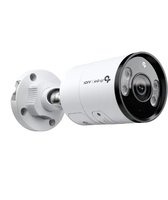


| Marca | TP-Link |
| Modelo | InSight S345 |
| Tipo de producto | Cámara de vigilancia de red |
| Alimentación | 12 V CC o PoE (802.3af/at) |
| Conectividad | Ethernet RJ45 (PoE) |
| Aplicación móvil | VIGI (iOS y Android) |
| Gestión mediante navegador web | Sí (dirección IP por defecto 192.168.0.60) |
| Compatibilidad NVR | Sí (VIGI NVR y otras marcas) |
| Dimensiones (estimación) | 75 x 75 x 120 mm |
| Peso (estimación) | 250 g |
| Funciones principales | Vigilancia por video, visión nocturna, detección de movimiento |
| Mantenimiento y limpieza | Limpiar el objetivo con un paño suave y seco |
| Seguridad | Activación por contraseña, cifrado HTTPS |
| Piezas de repuesto | No se suministran piezas de repuesto |
| Reparabilidad | Se recomienda reparación por un profesional |
| Información general | Manual disponible en línea (22 páginas, PDF) |
Preguntas frecuentes - InSight S345 TP-LINK
Preguntas de los usuarios sobre InSight S345 TP-LINK
0 pregunta sobre este aparato. Responde a las que conoces o haz la tuya.
Hacer una nueva pregunta sobre este aparato
Descarga las instrucciones para tu Cámara de vigilancia en formato PDF gratis! Encuentra tus instrucciones InSight S345 - TP-LINK y toma tu dispositivo electrónico nuevamente en la mano. En esta página están publicados todos los documentos necesarios para el uso de su dispositivo. InSight S345 de la marca TP-LINK.
MANUAL DE USUARIO InSight S345 TP-LINK
Monte su cámara de acuerdo con los diagramas de la Guía rápida incluida en el paquete.
Use su cámara con un NVR
La cámara funciona con un NVR para facilitar el acceso y la administración. Aquí usamos un VIGI NVR como ejemplo.
![graph LR A["Cámaras de red"] --> B["Dispositivo de red (por ejemplo, switch o router)"] B --> C["VIGI NVR"] C --> D["Monitor"]](/content/2026/04/711000/images/909553909cf9f42989f5db2e9d3791d996ac8f13e72373d2a80befd08ca59a4a.jpg)
1. Conecte sus cámaras a la misma red que su NVR (como se muestra arriba). 2. Encienda sus cámaras con la fuente de alimentación PoE o una fuente de alimentación externa.
Nota: La fuente de alimentación estándar de la cámara es de 12V DC o PoE (802.3af/at). La fuente de alimentación debe cumplir con la clase de fuente de alimentación 2 (PS2) o la fuente de alimentación limitada (LPS) de la norma IEC 62368-1. Algunos modelos no son compatibles con la fuente de alimentación DC. Puede consultar las especificaciones detalladas en la página del producto en https://www.tp-link.com/.
3. Antes de comenzar, asegúrese de que el NVR funcione correctamente. 1) Vaya a la página de administración de NVR, haga clic derecho en la pantalla y haga clic en Agregar Cámara. 2) Seleccione su cámara y haga clic en + para agregar su cámara directamente. Si ha deshabilitado Plug & Play en su NVR, cree una contraseña o use una contraseña preestablecida para su cámara.

¡Hecho! Ahora puede ver videos en vivo y administrar las cámaras.
Usando sus cámaras con otras marcas de NVR
1. Encienda sus cámaras y conéctelas a la red. 2. Active la cámara usando la aplicación VIGI (consulte la siguiente sección). 3. Consulte el Manual de usuario del NVR para agregar cámaras.
Más métodos de gestión
También puede acceder y administrar sus cámaras a través de cualquiera de los métodos a continuación.
Método 1: A través de la app VIGI
Vea de forma remota videos en vivo, administre cámaras y reciba alertas instantáneas.
1. Descargue e instale la app VIGI.

2 Abra la aplicación VIGI e inicie sesión con su ID de TP-Link. Si no tiene una cuenta, regístrese primero. 3 Toque el botón + en la esquina superior derecha y siga las instrucciones de la aplicación para activar y agregar sus cámaras.
Método 2: A través de un navegador web
Nota: Algunos modelos no admiten la gestión web. Puede consultar las especificaciones detalladas en la página del producto en https://www.tp-link.com/.
Vea el vídeo en directo y modifique la configuración de la cámara a través de un navegador web.
1 Busque la dirección IP de la cámara en la página de cliente de su router. 2 En su ordenador local, abra un navegador web e introduzca la dirección IP de https://camera (https://192.168.0.60 por defecto). 3 Seleccione su país/región y zona horaria.
Español (Latinoamérica)
4 Establezca una contraseña para activar la cámara.
Listo. Puede ver el vídeo en directo en la página de Vista Previa, e ir a la página de Configuración para cambiar los ajustes de la cámara.
Para preguntas frecuentes, consulte
https://www.tp-link.com/support/faq/2850/
Monte su cámara
Método 2: Vía Navegador Web



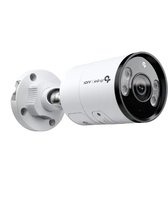
Marca : TP-LINK
Modelo : InSight S345
Categoría : Cámara de vigilancia