
TV-32S50AEZ - TELEVISOR PANASONIC - Manual de uso y guía de instrucciones gratis
Encuentra gratis el manual del aparato TV-32S50AEZ PANASONIC en formato PDF.


| Tipo de producto | Televisor LED 32 pulgadas (16:9) |
| Marca | Panasonic |
| Modelo | TV-32S50AEZ |
| Dimensiones con soporte (L x A x P) | 728 x 475 x 185 mm |
| Dimensiones sin soporte (L x A x P) | 728 x 431 x 76 mm |
| Peso | 5 kg |
| Alimentación eléctrica | 220-240 V CA, 50 Hz |
| Consumo eléctrico | 60 W (en espera < 2 W) |
| Potencia de audio | 2 x 6 W (10% THD) |
| Formatos de audio compatibles | Dolby Audio, DTS Virtual:X |
| Resolución | HD (1366 x 768) - estimación |
| Sistema operativo | Fire TV |
| Conectividad | HDMI, USB 2.0, Ethernet, Wi-Fi 802.11 a/b/g/n, Bluetooth, salida de auriculares, SPDIF, AV, CI |
| Recepción TV | DVB-T2/C/S2 |
| HDR | Sí (HDR10, HLG) |
| Montaje en pared VESA | 75 x 75 mm, tornillos M4 (profundidad 9-10 mm) |
| Accesorios incluidos | Control remoto, pilas AAA, soporte, tornillos de montaje, cable de alimentación, guía de inicio |
| Mantenimiento | Limpiar con un paño suave ligeramente húmedo; evitar disolventes y productos abrasivos |
| Temperatura de funcionamiento | 0 °C a 40 °C, humedad máxima 85% |
Preguntas frecuentes - TV-32S50AEZ PANASONIC
Preguntas de los usuarios sobre TV-32S50AEZ PANASONIC
0 pregunta sobre este aparato. Responde a las que conoces o haz la tuya.
Hacer una nueva pregunta sobre este aparato
Descarga las instrucciones para tu TELEVISOR en formato PDF gratis! Encuentra tus instrucciones TV-32S50AEZ - PANASONIC y toma tu dispositivo electrónico nuevamente en la mano. En esta página están publicados todos los documentos necesarios para el uso de su dispositivo. TV-32S50AEZ de la marca PANASONIC.
MANUAL DE USUARIO TV-32S50AEZ PANASONIC
Información De Seguridad......2
Mantenimiento....4
Montaje / Desmontaje del pedestal....5
Cuando se utiliza el soporte de pared que cuelga 5
Introducción....6
Accesorios Incluidos....6
Funciones......6
Conexión de la Antena 6
Otras conexiones....7
Encender/Apagar TV 8
Control y Funcionamiento de TV....8
Mando a Distancia....10
Asistente de Configuración Inicial ....11
Pantalla Principal....13
TV en directo....13
Personalizar los Ajustes de TV....13
Configuraciones....15
Lista de canales....27
Guía de Canales....28
Conectar a Internet....28
Especificación....30
Aviso....31
Licencias....31
Declaración de conformidad (DoC)....32
Información De Seguridad

¡PRECAUCIÓN!
RIESGO DE DESCARGA ELECTRICA NO ABRIR

PRECAUCIÓN: PARA REDUCIR EL RIESGO DE DESCARGA
ELÉCTRICA NO RETIRE LA TAPA (O EL PANEL TRASERO).

NO CONTIENE PIEZAS QUE PUEDAN SER CAMBIADAS POR EL USUARIO. PÓNGASE EN CONTACTO CON PERSONAL TÉCNICO CUALIFICADO.
En climas extremos (tormentas, relámpagos) y largos periodos de inactividad (irse de vacaciones) desconecte el televisor de la red eléctrica.
El enchufe de corriente sirve para desconectar el televisor de la electricidad y, por lo tanto, siempre debe estar accesible. Si el televisor no se desconecta de la red eléctrica, el dispositivo aún consumirá energía para todas las situaciones, incluso si el televisor está en modo de espera o apagado.
Nota: Siga las instrucciones en pantalla para la operación de las funciones relacionadas.
IMPORTANTE - Por favor, lea estas instrucciones detenidamente antes de instalar o encender el televisor.

ADVERTENCIA : Este dispositivo está diseñado para ser utilizado por personas (incluidos los niños) con capacidad / experiencia en el funcionamiento de un dispositivo de este tipo sin supervisión, a menos que hayan recibido supervisión o instrucciones relativas al uso del aparato por una persona responsable de su seguridad.
- Utilice este aparato de TV a una altura de menos de 5000 metros sobre el nivel del mar, en lugares secos y en regiones con climas templados o tropicales.
- El televisor está diseñado para uso doméstico y uso interior similar, pero también puede ser utilizado en lugares públicos.
- Para facilitar la ventilación, deje al menos 5 cm de espacio libre alrededor de la TV.
- La ventilación no debe impedirse al cubrir o bloquear las aberturas de ventilación con objetos como periódicos, manteles, cortinas, etc.
- Se debe poder acceder fácilmente al cable de corriente. No coloque el televisor, ni ningún mueble, etc., sobre el cable de corriente, ni lo pise. Un cable deteriorado puede causar un incendio o provocarle una descarga eléctrica. Agarre el cable de corriente por la clavija de enchufe; no desenchufe el televisor tirando del cable de corriente. No toque nunca el
cable con las manos mojadas, pues podría causar un cortocircuito o sufrir una descarga eléctrica. No haga nunca un nudo en el cable ni lo empalme con otros cables. Deberá sustituirlo cuando esté dañado, siendo únicamente un profesional quien puede hacerlo.
- No exponga el televisor a goteos y salpicaduras de líquidos y no coloque objetos que contengan líquidos, como floreros, tazas, etc., o más sobre el televisor (por ej., en los estantes por encima de la unidad).
- No exponga el televisor a la luz solar directa ni llamas abiertas, tales como velas encendidas en la parte superior o cerca del televisor.
- No coloque ninguna fuente de calor como calentadores eléctricos, radiadores, etc. cerca del televisor.
- No coloque el televisor en el piso ni en las superficies inclinadas.
- Para evitar el peligro de asfixia, mantenga las bolsas de plástico fuera del alcance de los bebés, los niños y los animales domésticos.
- Ponga cuidadosamente el soporte al televisor. Si el soporte está provisto de tornillos, apriete los tornillos firmemente para evitar que el televisor se incline. No apriete demasiado los tornillos y monte los cauchos del soporte adecuadamente.
- No deseche las pilas en el fuego o con materiales peligrosos o inflamables.
ADVERTENCIA
- Nunca exponga las pilas a una fuente de calor excesiva como por ejemplo la luz solar, el fuego o similares.
- Un volumen excesivo en los auriculares podrían provocar problemas de pérdida de audición.
MUY IMPORTANTE: NO DEBE dejar que nadie, especialmente los niños, introduzcan ningún objeto por los agujeros, las ranuras o por cualquier apertura de TV.
| Precaución | Riesgo de lesiones graves o muerte |
| Riesgo de descarga eléctrica | Riesgo de tensión peligrosa |
| Mantenimiento | Importante componente de mantenimiento |
Marcas en el producto
Los siguientes símbolos se utilizan como marcadores sobre las restricciones, precauciones e instrucciones de seguridad del producto. Cada explicación se deberá tomar en cuenta dependiendo de la ubicación de tales marcas. Tenga en cuenta dicha información por motivos de seguridad.

Equipo de Clase II: Este aparato está diseñado de una manera tal que no requiere una conexión de seguridad a tierra eléctrica.

Terminal Viva Peligrosa: La(s) terminal(es) marcada(s) live (viva) es/son peligrosa(s) bajo condiciones normales de operación.

Precaución, Consulte las Instrucciones de Funcionamiento: El área marcada contiene baterías de celda de moneda o de botón reemplazable por el usuario.

Producto Láser Clase 1 Este producto contiene una fuente láser Clase 1 que es segura en condiciones razonablemente previsibles de funcionamiento.
ADVERTENCIA
- No ingiera pilas, hay riesgo de quemaduras químicas.
- Este producto o los accesorios suministrados con el producto pueden contener una pila tipo moneda / botón. Si la pila de botón es ingerida, puede causar quemaduras internas graves en solo 2 horas y puede llevar a la muerte.
- Mantenga las pilas nuevas y viejas lejos de los niños.
- Si el compartimiento de las pilas no se cierra de forma segura, deje de usar el producto y manténgalo alejado de los niños.
- Si usted piensa que las pilas podrían haber sido ingeridas o estar dentro de cualquier parte del cuerpo, busque atención médica inmediata.
Un televisor puede caerse y causar lesiones personales graves o la muerte. Podrá evitar lesiones o heridas, especialmente a los niños, tomando precauciones tan sencillas como:
- SIEMPRE utilice soportes o métodos recomendados de instalación por el fabricante del televisor.
- SIEMPRE utilice mobiliario que pueda soportar segura y suficientemente el peso del televisor.
- SIEMPRE asegurarse de que el televisor no sobresalga del borde del mueble.
-
SIEMPRE enseñe a los niños los peligros de subirse al mueble para tocar el televisor y sus controles.
-
SIEMPRE pase los cables conectados a su televisor de manera que no se puedan tropezar, tirar o agarrarlos.
- NUNCA coloque un aparato de televisión en un lugar inestable.
- NUNCA coloque el televisor en un mueble alto (por ej., armarios y estanterías) sin fijar tanto el mueble como el televisor a un soporte adecuado.
- NUNCA coloque el conjunto de televisión sobre tela u otros materiales que estén colocados entre el conjunto de televisión y muebles de apoyo.
- NUNCA ponga artículos que puedan tentar a los niños a trepar en la parte superior del televisor o los muebles en los que se coloca el televisor, tales como juguetes y controles remotos.
- El equipo es solo apto para el montaje en alturas ≤2 m.
Si el televisor existente está siendo retenido y trasladado, se deben aplicar las mismas consideraciones mencionadas aquí arriba.

El aparato conectado a la tierra de protección de la instalación del edificio a través de la conexión a la red o a través de otros aparatos con una conexión a tierra de protección, y a un sistema de distribución de televisión mediante un cable coaxial, en algunas circunstancias puede crear un peligro de incendio. La conexión a un sistema de distribución de televisión por lo tanto, ha de ser proporcionado a través de un dispositivo que proporciona aislamiento eléctrico por debajo de un determinado rango de frecuencias (aislador galvanizado)
ADVERTENCIAS DE MONTAJE EN PARED
- Lea las instrucciones antes de montar el televisor en la pared.
- El kit de montaje de pared es opcional. Usted lo puede obtener de su distribuidor local, si no se suministra con el televisor.
- No instale el televisor en un techo o en una pared inclinada.
- Utilice los tornillos de montaje en la pared especificada y otros accesorios.
- Apriete firmemente los tornillos de montaje en la pared para evitar que TV se caiga. No apriete demasiado los tornillos.

- El uso de otros soportes para colgar en la pared o la instalación de un soporte colgante de pared por sí mismo tienen el riesgo de lesiones personales y daños al producto. Para mantener el rendimiento y la seguridad de la unidad, asegúrese de consultar a su distribuidor o a un contratista profesional
para asegurar los soportes de pared. Cualquier daño causado por la instalación sin un instalador cualificado anulará su garantía.
- Lea cuidadosamente las instrucciones que acompañan los accesorios opcionales y asegúrese de tomar medidas para evitar que el televisor se caiga.
- Maneje el televisor cuidadosamente durante la instalación, ya que sujetarlo a impactos u otras fuerzas podría causar daños en el producto.
- Tenga cuidado al fijar los soportes a la pared. Asegúrese siempre de que no haya cables o tuberías eléctricos en la pared antes de colgar el soporte.
- Para evitar caídas y lesiones, retire el televisor de la posición de pared fija cuando ya no esté en uso.
DAÑOS Y PERJUICIOS
- Excepto en los casos en los que la responsabilidad esté establecida por la normativa local, Panasonic no asumirá ninguna responsabilidad por los fallos de funcionamiento ocasionados por un uso o uso incorrecto del producto, ni por otros problemas o daños ocasionados por el uso de este producto.
- Panasonic no acepta ninguna responsabilidad por la pérdida, etc., de los datos causada por desastres.
- La garantía no cubre los dispositivos externos instalados por separado por el cliente. El cliente es responsable del uso abusivo de los datos almacenados en dichos dispositivos. Panasonic no asume responsabilidad por el abuso de estos datos.
Las figuras y las ilustraciones de estas instrucciones de operación se proporcionan solo para referencia y pueden diferir del aspecto real del producto. Las características del equipo pueden ser modificadas sin previo aviso.
Puesto que el sistema operativo del Fire TV se actualiza periódicamente, las imágenes, las instrucciones de navegación, los títulos y la ubicación de las opciones de menú que se muestran en este manual pueden ser diferentes de lo que se ve en la pantalla.
Mantenimiento
En primer lugar, retire el enchufe de la toma de corriente.
Panel de visualización, Gabinete, Pedestal
Cuidado regular:
Limpie suavemente la superficie del panel de la pantalla, el gabinete, o pedestal utilizando un paño suave para eliminar la suciedad o las huellas dactilares.
Para la suciedad difícil:
- Primero limpie el polvo de la superficie.
- Humedezca un paño suave con agua limpia o detergente neutro diluido (1 parte de detergente para 100 partes de agua).
- Escurra el paño firmemente. (Tenga en cuenta lo siguiente, no deje que el líquido entre en el interior de la televisión, ya que puede conducir a la falla del producto.)
- Cuidadosamente limpie con un paño húmedo la suciedad persistente.
- Finalmente, limpie seque la humedad.
Precaución
No utilice un paño duro o frote la superficie con demasiada fuerza, de lo contrario esto puede causar arañazos en la superficie.
- Tenga cuidado de no someter las superficies a insecticidas, disolventes, diluyentes u otras sustancias volátiles. Esto puede degradar la calidad de la superficie o causar desprendimiento de la pintura.
- La superficie del panel de la pantalla está especialmente tratada y puede dañarse fácilmente. Tenga cuidado de no tapar o rallar la superficie con las uñas ni con algún otro objeto.
- No permita que el gabinete y el pedestal hagan contacto con sustancias de caucho o PVC por un largo tiempo. Esto puede degradar la calidad de la superficie.
Cable de alimentación
Limpie la clavija con un paño seco a intervalos regulares.
La humedad y el polvo pueden causar un incendio o una descarga eléctrica.
Montaje / Desmontaje del pedestal
Preparativos
Saque el pedestal(es) y el televisor de la caja de embalaje y ponga el televisor en una mesa de trabajo con el panel de la pantalla hacia abajo sobre el paño limpio y suave (manta, etc.)
- Utilice una mesa plana y firme más grande que la base del televisor.
- No sostenga en la parte del panel de la pantalla.
- Asegúrese de no rayar o romper el televisor.
PRECAUCIÓN: Por favor, no introduzca tornillos ilustrados en la carcasa de TV cuando no utiliza el soporte de TV, por ejemplo, el soporte de pared. Insertar tornillos sin el pedestal podría causar un daño en TV.
Montaje del pedestal
- Stand de TV consta de dos piezas. Conecte estas piezas.
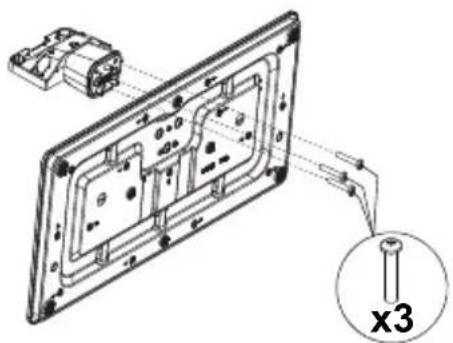
- Coloque el soporte(s) sobre las guías de soporte que hay en la parte trasera del televisor.
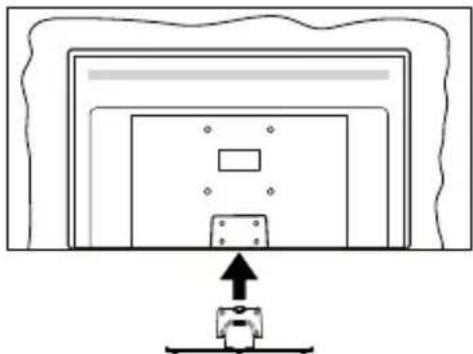
- Inserte tornillo incluido (M4 x 12 mm) y apriételo ligeramente hasta que el soporte esté correctamente encajado.
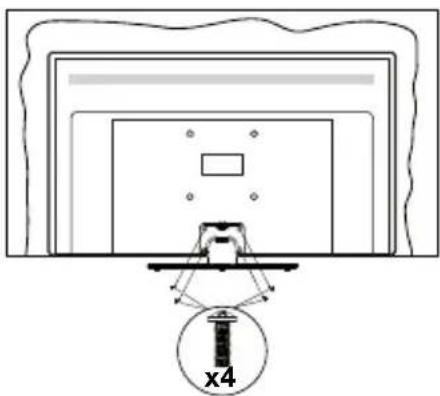
Extracción del pedestal de la TV
Asegúrese de retirar el pedestal de la siguiente manera cuando se utiliza el soporte de suspensión de pared o vuelva a empacar el televisor.
- Coloque el televisor en una mesa de trabajo con el panel de la pantalla hacia abajo sobre el paño limpio y suave. Deje que el pie del soporte sobresalga del borde de la superficie.
- Destornille los tornillos que fijan el (los) soporte(s).
- Retire el soporte(s).
Cuando se utiliza el soporte de pared que cuelga
Póngase en contacto con su distribuidor local de Panasonic para adquirir el soporte de suspensión de pared recomendado.
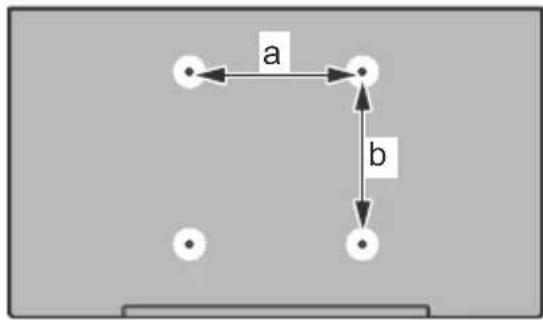
Orificios para la instalación del soporte de suspensión de pared;
Parte trasera del televisor
flowchart
graph TD
    A["●"] -->|a| B["●"]
    B -->|b| C["●"]
    C --> D["●"]
    style A fill:#fff,stroke:#000
    style B fill:#fff,stroke:#000
    style C fill:#fff,stroke:#000
    style D fill:#fff,stroke:#000
| a (mm) | 75 |
| b (mm) | 75 |
Vista desde un lado
Soportes VESA
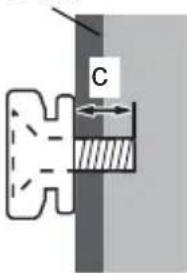
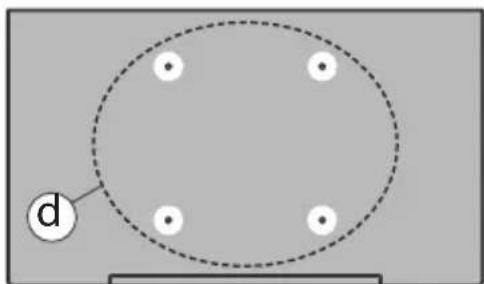
| (d) | Profundidad del tornillo (c) | min. 9 mm |
| max. 10 mm | ||
| Diámetro M4 | ||
Nota: Los tornillos de fijación del televisor para el soporte de suspensión de pared no se suministran con el televisor.
Introducción
Gracias por haber elegido nuestro producto. Pronto disfrutarás de su nuevo TV. Por favor, lea detenidamente estas instrucciones Las instrucciones contienen información importante que le ayudará a obtener lo mejor de su TV y garantizar una instalación y operación correcta y segura.
Accesorios Incluidos
- Mando a Distancia
- Pilas: 2 x AAA
- Guía de Inicio Rápido
- Cable de Alimentación
- Soporte desmontable
- Tornillos de montaje para el soporte (M4 x 12 mm)
Funciones
Alto Rango Dinámico (HDR) / Gama de Registro Híbrido (HLG):
Al usar esta función, la TV puede reproducir un mayor rango dinámico de luminosidad capturando y combinando varias exposiciones diferentes. HDR / HLG promete una mejor calidad de imagen gracias a realces más brillantes, realistas, color más realista y otras mejoras. Ofrece el aspecto que los cineastas pretendían lograr, mostrando las áreas ocultas de las sombras oscuras y la luz solar con claridad, color y detalle. Los contenidos HDR/HLG son compatibles con aplicaciones nativas y de mercado, entradas HDMI y USB y a través de emisiones DVB-S. Si la fuente de entrada está ajustada a la entrada HDMI correspondiente, resalte la opción HDMI correspondiente en el menú Inicio > Ajustes > Pantalla y Audio > Ajustes de Imagen y pulse Selecionar para ver las opciones de ajuste. Establezca la opción Modo de Entrada HDMI en el menú Ajustes Avanzados como Modo 1 (1.4), Modo 2 (2.0) o Auto para ver contenido HDR/HLG, si el contenido HDR/HLG se recibe a través de una entrada HDMI. El dispositivo fuente también debe ser al menos compatible con HDMI 2,0a en este caso.
Conexión de la Antena
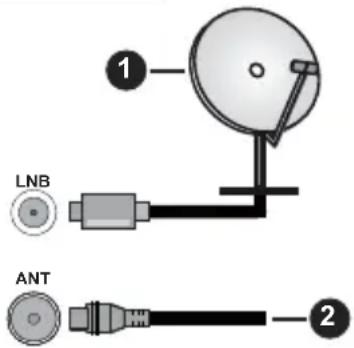
Conecte la toma de antena o de TV por cable a la ENTRADA DE ANTENA (ANT) o enchufe el satélite a la ENTRADA DE SATÉLITE (LNB) de la parte trasera del televisor.
Parte posterior de la TV
-
Satélite
-
Antena o Cable

Si desea conectar un dispositivo a la TV, asegúrese de que la TV y el dispositivo están apagados antes de realizar cualquier conexión. Después de realizar la conexión, puede activar las unidades y utilizarlas.
Otras conexiones

Si desea conectar un dispositivo a la TV, asegúrese de que la TV y el dispositivo están apagados antes de realizar cualquier conexión. Después de realizar la conexión, puede activar las unidades y utilizarlas.
| Conector Tipo Cables Dispositivo | |||
 | HDMI Conexión (lateral y trasera) | 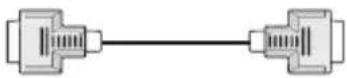 |  |
 | SPDIF (Salida Coaxial) Conexión (trasera) |  |  |
 | Conexión de AV Lateral (Audio/Video) (lateral) |  Cable de Conexión de sonido/Vídeo /Lateral Cable de Conexión de sonido/Vídeo /Lateral |  |
 | Conexión de Auriculares (lateral) |  | |
 | Conexión USB (lateral) |  |  |
 | Conexión CI (lateral) |  | 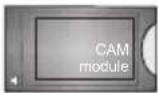 |
 | Conexión de Ethernet (trasera) |  Cable de LAN/Ethernet Cable de LAN/Ethernet |  |
Encender/Apagar TV
Conecte la alimentación
IMPORTANTE: Este televisor está diseñado para funcionar con corriente alterna de 220-240 V CA, 50 Hz.
Tras desembalar la TV, deje que éste alcance la temperatura ambiente antes de conectarlo a la corriente.
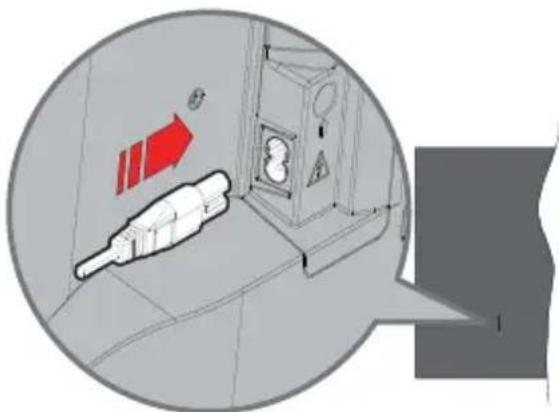
Enchufe un extremo (la clavija de dos orificios) del cable de alimentación desmontable suministrado en la entrada del cable de alimentación situada en la parte trasera de la TV, como se muestra arriba. A continuación enchufe el otro extremo del cable en la toma de corriente de la pared. El televisor se cambiará ahora al modo en espera.
Nota: La posición de la entrada del cable de corriente puede variar según el modelo.En función del modelo, la disposición del encendido podría variar.
Encender TV desde el modo de espera
EI LED de modo de espera se encenderá si TV está en modo de espera (standby). Para encender la TV desde el modo de espera puede realizarlo de dos modos:
- Pulse el botón de En Espera desde el control remoto.
- Pulse el botón de control que se encuentra en TV
TV se pondrá en marcha.
Poner TV en modo de espera
- Pulse el botón de En Espera desde el control remoto.
- A fin de visualizar el menú de opciones de función pulse el botón de control que se encuentra en TV. El foco estará en la opción de Entradas. Pulse el botón consecutivamente hasta que se resalte la opción de apagado. Mantenga pulsado el botón durante unos 2 segundos, el televisor pasará al modo de espera.
Para apagar TV
Para apagar la TV por completo, desenchufe el cable de alimentación de la toma de corriente.
Control y Funcionamiento de TV
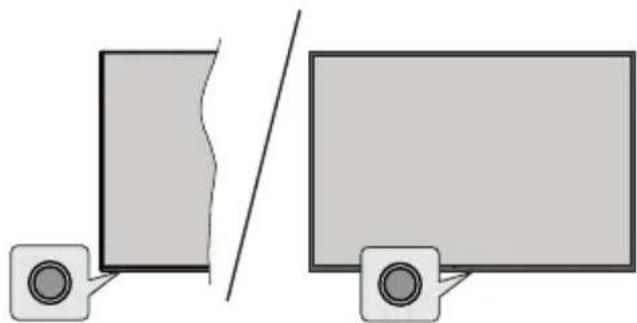
Su TV cuenta con un botón único de control. Este botón permite controlar las funciones de Entradas / Subir-Bajar Volumen / Subir-Bajar Canales / Encender-Apagar / Salir de TV.
Nota: Dependiendo del modelo, la posición de botón de control puede variar.
Funcionamiento con Botón de Control
- Pulse el botón de control para mostrar el Menú de Potencia.
- Después pulse el botón consecutivamente a fin de mover el enfoque a la opción deseada, cuando es necesario.
- Pulse y mantenga pulsado el botón durante unos 2 segundos para utilizar la función, entrar en el submenú o seleccionar la opción.
Apagado de la TV: Pulse el botón de control para mostrar el Menú de Potencia, el foco estará en la opción de Entradas. Pulse el botón consecutivamente hasta que se resalte la opción de apagado. Mantenga pulsado el botón durante unos 2 segundos para apagar TV (modo de espera).
Para encender la TV: Pulse el botón de control, la TV se encenderá.
Para cambiar el volumen: Pulse el botón de control para visualizar el menú de opciones de función y luego pulsee el botón consecutivamente a fin de llevar el enfoque a la opción de Subir Volumen o Bajar Volumen. Pulse y mantenga pulsado el botón a fin de aumentar o disminuir el volumen.
Para cambiar canal (en modo Live TV): Pulse el botón de control para visualizar el Menú de Potencias y luego pulse el botón consecutivamente a fin de llevar el enfoque a la opción de Subir Canal o Bajar Canal. Pulse y mantenga pulsado el botón a fin de cambiar al canal siguiente o anterior en la lista de canales.
Para cambiar entrada: Pulse el botón de control para mostrar el Menú de Potencia, el foco estará en la opción de Entradas. Pulse y mantenga pulsado el botón durante unos 2 segundos para visualizar la lista de entradas. Desplácese por las opciones disponibles de entradas pulsando el botón. Pulse y mantenga
pulsado el botón durante unos 2 segundos para cambiar a la opción de entrada resaltada.
Nota: El menú de configuración OSD de Live TV en modo Live TV no se puede mostrar a través del botón de control.
Manejo con el Mando a Distancia
Pulse y mantenga pulsado el botón Inicio del control remoto para mostrar las opciones disponibles del menú de ajustes rápidos cuando esté en el modo Live TV. Pulse el botón Inicio para mostrar o volver a la pantalla de inicio de su Fire TV. Utilice los botones direcciones para mover el enfoque, continuar, ajustar algunas configuraciones y pulse Seleccionar para hacer cambios, establecer sus preferencias, ingresar a un submenú, iniciar una aplicación, etc. Presione Volver/Atrás para regresar al anterior pantalla de menú
Selección de Entrada
Cuando haya terminado de conectar los aparatos externos a la TV, puede alternar entre las distintas fuentes de entrada. Pulse el botón Entrada para abrir el menú Entradas (la disponibilidad depende del modelo de mando a distancia). También puede mantener pulsado el botón Inicio del mando a distancia para mostrar las opciones disponibles del m.enú de ajustes rápidos y, a continuación, resaltar la opción Entradas y pulsar el botón Seleccionar para mostrar la lista de opciones de entrada disponibles Utilice los botones direcciones para resaltar la opción que desee y, a continuación, pulse el botón Seleccionar para cambiar a la entrada seleccionada. O seleccione la entrada deseada en la fila Entradas de la pestaña Entradas de la pantalla de inicio y pulse Seleccionar.
Cambio de Canales y Volumen
Puede ajustar el volumen utilizando los botones Volumen +/- y cambiar el canal en modo Live TV pulsando los botones Programa +/- del control remoto.
Mando a Distancia
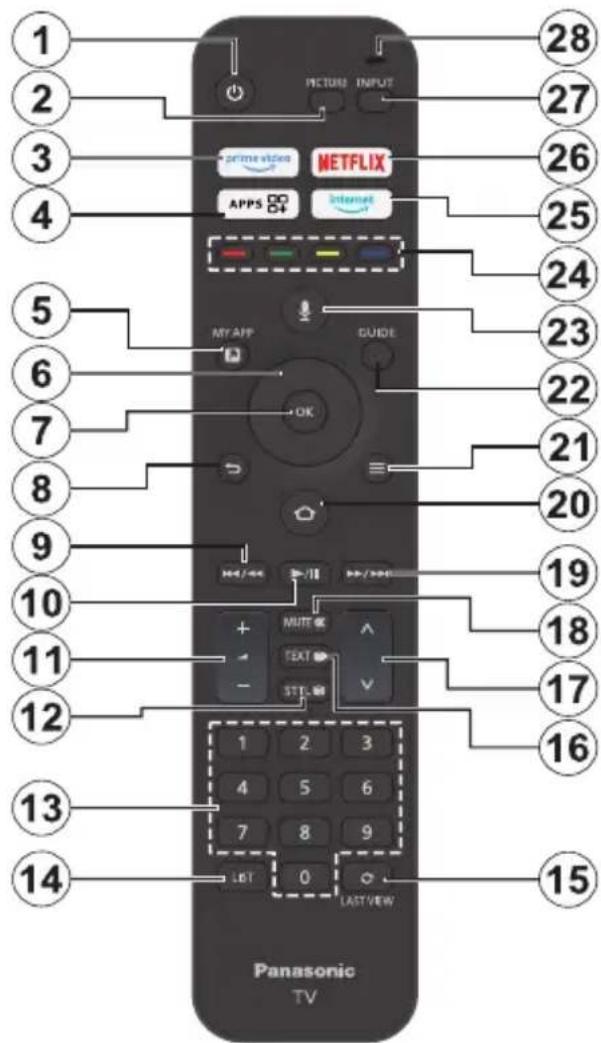
Colocación de las pilas en el mando a distancia
Retire primero la cubierta trasera para descubrir el compartimento de las pilas situado en la parte posterior del mando a distancia. Coloque dos pilas de tamaño AAA -1.5 V. Asegúrese de que (+) y (-) coincidan con los signos (observe la polaridad correcta). No utilice pilas de distinto tipo (nuevas y viejas, alcalinas y salinas, etc.) a la vez. Cámbielas por pilas del mismo tipo o de un tipo equivalente. Coloque la tapa otra vez en su sitio.
Para emparejar el control remoto con TV
Cuando se enciende TV por primera vez, se realiza un proceso de emparejamiento por su control remoto durante la configuración inicial. Siga las instrucciones en pantalla para emparejarlo. En caso de tener difi - cultades para emparejar el control remoto con su TV, puede apagar otros dispositivos inalámbricos y volver a intentarlo. Consulte la sección Controles Remotos y Dispositivos Bluetooth para obtener información detallada sobre el emparejamiento de nuevos dispositivos con su TV.
- En espera: Encendido/Modo de Espera
- Imagen: Abre el modo imagen
- Prime Video: Abre la pantalla de Prime Video
- Aplicaciones: Muestra sus aplicaciones y canales
- My App (*)
- Botón de navegación: Sirven para desplazarse por los menús, contenidos, etc.también muestra las páginas secundarias del TXT cuando se pulsen las teclas Arriba o Abajo
- Seleccionar: Confirma las selecciones, entra en los submenús
- Volver/Atrás: Vuelve a la pantalla de menú anterior, retrocede un paso, cierra las ventanas abiertas, vuelve a la pantalla principal o a la pestaña Inicio
- Rebobinar: Desplaza los cuadros hacia atrás en los medios de comunicación, tales como películas, se desplaza hacia atrás un día en la guía de canales
- Botón Reproducir/Pausar: Inicia la reproducción de los ficheros seleccionados Pausar: Pausa la reproducción del fichero en curso
- Volumen +/-: Sube o baja el volumen del sonido.
- Sttl: Muestra las opciones de audio y subtítulos, donde puede cambiar la preferencia de idioma y activar o desactivar los subtítulos (si están disponibles).
- Botones Numéricos: Cambia el canal en modo Live TV, entra en un número o una letra en el cuadro de texto en la pantalla.
- Lista: Abre la lista de canales
- Última Vista: Alterna rápidamente entre los canales anteriores y actuales y cambia al modo de Live TV
- Texto: Abre y cierra teletexto o los servicios interactivos (si está disponible en modo de Live TV)
- Programa +/-: Aumenta/Disminuye el número de canal en modo Live TV
- Silencio: Silencia totalmente el volumen de la TV
- Avance rápido: Desplaza los cuadros hacia delante en los medios de comunicación, tales como películas, se desplaza hacia delante un día en la guía de canales
- Inicio: Abre la pantalla inicial. Pulse y mantenga pulsado para mostrar el menú de ajustes rápidos
- Opciones : Muestra las opciones de configuración (si están disponibles)
- Guía: Muestra la guía de canales
- Botón de voz Activa Micrófono en remoto
- Teclas de Colores: Siga las instrucciones en pantalla para las funciones de las teclas de colores
- Internet: Abre el navegador Amazon Silk
- Netflix: Inicia la aplicación de Netflix.
- Entrada: Muestra todas las fuentes de señales y contenidos
- Alexa LED: Se ilumina al pulsar el botón Voz y durante el proceso de emparejamiento Aberturas del micrófono: Habla al micrófono cuando utilices Alexa o la búsqueda por voz
(\*) MY APP:
Puede asignar un acceso directo al botón My App en cualquier momento manteniendo pulsado este botón para acceder rápidamente a apps, comandos de voz de Alexa y mucho más. Siga las instrucciones en pantalla.
Asistente de Configuración Inicial
Nota: Siga las instrucciones en pantalla para completar el proceso de configuración inicial. A fin de seleccionar, configurar, confirmar y continuar utilice los botones de dirección y el botón Seleccionar del control remoto.
1. Seleccione Su Ubicación
Seleccione su Ubicación de la lista y pulse Seleccionar para continuar.
2. Seleccione Su Idioma
Las opciones de selección de idioma aparecerán en la pantalla. Seleccione el idioma deseado desde la lista y pulse Selecciona para seguir.
3. Selecciona el modo televisión
En siguiente paso de la configuración inicial, puede configurar el modo de funcionamiento de TV. Opción de Uso de Tienda configurará sus televisores para la tienda. Esta opción es solo para uso en establecimientos. Se recomienda seleccionar la opción Continuar para uso doméstico.
4. Emparejar Su Control Remoto con su TV
En caso de que su control remoto se empareje automáticamente con su TV o si ya ha emparejado su control remoto con su TV una vez anteriormente, este paso se omitirá. Si este no es el caso, se realizará una búsqueda de su control remoto. Siga las instrucciones mostradas en pantalla para emparejar su control remoto (depende del modelo de control remoto).
5. Conecte a su red
La conexión a la red no estará disponible automáticamente, aunque haya conectado el TV a Internet a través de un cable Ethernet antes de comenzar la configuración inicial; primero tiene que activarla en este paso. Se mostrará diálogo de confirmación en la pantalla. Será informado de que el consumo de energía puede aumentar y se le pedirá su consentimiento para continuar. Resalte Activar y pulse Seleccionar para proceder.
En caso de que no haya conectado el TV a Internet mediante un cable Ethernet, el TV buscará y enumerará las redes inalámbricas disponibles en este punto después de activar la conexión de red. Seleccione su red y pulse Seleccionar para conectarse a ella.
Puede revisar o cambiar la configuración de red más tarde utilizando las opciones del menú Configuración > Red. Si necesita más información, consulte las secciones Red y Conexión a Internet. Pulse el botón Avance Rápido del control remoto para saltar.
Tras establecer la conexión a Internet, el TV buscará actualizaciones de software y descargará el software más reciente, si está disponible. Por favor, tenga en cuenta que esto puede llevar algún tiempo.
6. Iniciar Sesión en Su Cuenta de Amazon
Puede acceder a tu cuenta de Amazon en la siguiente pantalla. A fin de utilizar los servicios de Amazon, tiene que iniciar sesión en una cuenta de Amazon. En caso de no haber establecido la conexión a Internet en el paso anterior, este paso se omitirá. Si todavía no tiene una cuenta en Amazon, puede crearla eligiendo ¿Nuevo en Amazon? Opción de Crear una cuenta. Puede pulsar el botón Avance Rápido para saltar este paso. Se visualizará una cajita de diálogo para la confirmación. Resalte Hacer después y pulse Seleccionar para continuar. Si se salta este paso, algunos de los pasos siguientes pueden diferir o saltarse también.
Tras registrar la cuenta, se le preguntará si desea utilizar la cuenta con la que se registró. Puede elegir cambiar la cuenta, leer los términos y condiciones, que serán aceptados si continúa, en este punto. Resalte el símbolo con tres puntos que aparece junto a los textos en la parte inferior de la pantalla y pulse Seleccionar para leer y obtener más información sobre el tema relacionado. Resalte Continuar y pulse Seleccionar para continuar sin cambiar la cuenta.
Si ha conectado su TV a Internet a través de una red WLAN, en este punto aparecerá un diálogo preguntándole si desea guardar su contraseña WLAN en Amazon. Resalte Sí y pulse Seleccionar para confirmar y seguir. Seleccione No para continuar sin confirmación.
7. Restaurar Fire TV
Si ya ha usado anteriormente un dispositivo Fire TV, puede elegir usar la configuración de ese dispositivo para este TV. Si es la primera vez que utiliza Fire TV, resalte Saltar y pulse Seleccionar.
Para restaurar un dispositivo Fire TV anterior, resalte Restaurar y pulse Seleccionar. Aparecerá una lista de sus dispositivos Fire TV. Seleccione el dispositivo que desee y pulse Seleccionar. Su TV restaurará todos los ajustes para que coincidan con su otro dispositivo Fire TV.
8. Prime Video
Dependiendo de la ubicación seleccionada, a continuación se mostrará una breve información sobre los servicios de prime video. Puede iniciar su prueba gratuita de 30 días en este punto. Resalte Ahora No y pulse Seleccionar para saltar.
9. Seleccionar Apps
En el siguiente paso puede seleccionar las aplicaciones que quiere descargar. Resalte Iniciar y pulse Seleccionar para continuar. La descarga de las aplicaciones es gratuita, pero algunas de ellas pueden
requerir un pago para tener acceso completo. Resalte Ahora No y pulse Seleccionar para saltar.
10. Controles Parentales
Puede activar el control parental en este momento o más tarde.
Tenga en cuenta que, si elige No Control Parental, se permitirán las compras y la reproducción de vídeo sin PIN.
En cambio, si elige la opción Activar Control Parental, a continuación se le pedirá que introduzca un PIN. Este es el PIN de Prime Video y está relacionado con su cuenta de Amazon. Para introducir el PIN, utilice los botones del control remoto tal y como se muestra en la pantalla. Deberá introducirlo para acceder a algunos menús, servicios, contenidos, etc. protegidos por este PIN. En caso de olvidar el PIN, sigue el enlace que aparece en pantalla para restablecerlo.
Se le informará de esta función en la siguiente pantalla. Pulse Seleccionar para continuar.
Podrá revisar o cambiar la configuración del control parental más adelante utilizando la opción Control Parental del menú Configuración > Preferencias.
11. Novedades de Fire TV
Puede obtener las últimas noticias sobre programas de TV, películas, novedades de productos, ofertas especiales y mucho más. Los correos electrónicos se enviarán a la dirección de correo electrónico asociada a su cuenta de Amazon. Puede cancelar su suscripción en cualquier momento. Para suscribirse, seleccione Suscribirse o resalte Omitir y pulse el botón Seleccionar para omitir.
12. Bienvenidos a Fire TV
En la siguiente pantalla aparecerá una breve información sobre el uso de su Fire TV. Tras leerla, pulse Seleccionar para continuar.
13. Búsqueda de canales de TV
En el siguiente paso se le preguntará si desea buscar canales. Seleccione Sí y pulse Seleccionar para iniciar el proceso de búsqueda. Marque No y pulse Seleccionar para buscar más tarde.
Antes de iniciar la búsqueda, se le pedirá que compruebe si la antena está configurada y si el cable de antena está conectado correctamente a la toma de antena de TV. Pulse Seleccionar para seguir.
14. Tipo de Canal
En el siguiente paso se seleccionará el tipo de canal. Seleccione su preferencia de búsqueda a fin de instalar canales para la función de Live TV. Estarán disponibles las opciones Cable, Tterrestre y Satélite.
Si se selecciona la opción Cable o Terreste TV buscará emisiones digitales terrestres y digitales por cable. Seleccione el método de búsqueda en la pantalla siguiente y pulse Seleccionar para iniciar la búsqueda.
En caso de seleccionar la opción Satélite, podrá elegir un operador en el siguiente paso, si hay alguno disponible. Asimismo, puede optar por realizar una búsqueda manual o completa de canales o importar una lista de canales desde un dispositivo de almacenamiento USB conectado. Resalte la opción de operador que prefiera y pulse Seleccionar para continuar. Si se selecciona un operador distinto del predeterminado, aparece un cuadro de diálogo de confirmación. Resalte Sí y pulse Seleccionar para continuar con el operador seleccionado. A continuación aparecerá la pantalla Conexión Satélite. En función de sus selecciones anteriores, es posible que algunas opciones se preconfiguren automáticamente. Cambie si es necesario y continúe.
Si dispone de una lista de canales adecuada exportada previamente a un dispositivo de almacenamiento USB, también puede utilizar la opción Lista de Canales Personalizada en este punto. Conecte el dispositivo de almacenamiento USB al TV, marque esta opción y pulse Seleccionar para continuar.
Si selecciona la opción Búsqueda Completa de Canales o Búsqueda Manual de Canales, tendrá que seleccionar el satélite en el siguiente paso. A continuación, se mostrará la pantalla de Conexión Satélite. En la siguiente pantalla configure manualmente las opciones Tipo LNB, Potencia LNB, Versión DiSEqC, Cable Único, ToneBurst y Modo de Búsqueda correspondientes a su entorno. Al configurar la opción Versión DiSEqC, aparecerá la opción Puerto. Deberá configurar el puerto diseqc utilizando esta opción después de configurar la versión diseqc. Si selecciona Búsqueda Manual de Canales, deberá configurar adicionalmente las opciones Frecuencia, Polarización y Velocidad de Símbolos antes de iniciar la búsqueda.
Al finalizar, pulse el botón Reproducir/Pausar. TV iniciará a buscar transmisiones disponibles.
Mientras la búsqueda continúa, puede pulsar el botón Seleccionar a fin de cancelar la búsqueda. Se visualizará una cajita de diálogo para la confirmación. Resalte Sí y pulse Seleccionar para cancelar.
Una vez finalizada la configuración inicial, se mostrarán los resultados. En este punto puede elegir entre realizar cambios en la lista de canales o volver a escanear. Resalte Hecho y pulse Seleccionar para completar la instalación.
A continuación se mostrará la pantalla de selección del perfil. Puede seleccionar un perfil, añadir uno nuevo o editar ajustes de perfil. Resalte el perfil que desea continuar y pulse Seleccionar.
Se mostrará la Pantalla de Inicio. Con el fin de cambiar al modo Live TV y ver los canales de televisión pulse
el botón Live en el control remoto (la disponibilidad depende del modelo del control remoto). También puede seleccionar un canal en la fila Ahora en la pestaña Inicio o seleccionar la opción de entrada Antena o Satélite en el menú Entradas o en la fila Entradas de la pestaña Entradas de la pantalla Inicio y pulsar Seleccionar para empezar a ver. Pulse el botón Entrada para abrir el menú Entradas (la disponibilidad depende del modelo de mando a distancia).
Pantalla Principal
Para disfrutar de las ventajas de Amazon Fire TV, su TV debe estar conectado a Internet. Conecte el TV a una red doméstica utilizando una conexión de alta velocidad a Internet. Puede conectar su TV a módem/enrutador de forma inalámbrica o por cable. A fin de obtener más información sobre cómo conectar su TV a Internet, consulte las secciones Red y Conexión a Internet.
La pantalla principal es el centro de su TV. Para acceder al menú principal, pulse el botón Inicio del control remoto. Desde la pantalla principal se puede iniciar cualquier aplicación, cambiar a un canal de TV, ver una película o cambiar a un dispositivo conectado, configurar ajustes. Conforme a la configuración de su TV y de la selección de su país en la configuración inicial, la pantalla principal puede contener diferentes elementos.
La pantalla principal está organizada en varias pestañas. Estarán disponibles las pestañas Perfiles, Entradas, Mis Cosas, Buscar, Inicio, Live, aplicaciones utilizadas recientemente, Sus Aplicaciones y Canales y Ajustes (símbolo de la rueda dentada). Puede desplazarse por las ellas con los botones de dirección. Es posible que las pestañas disponibles varían en función del estado de la conexión de red de su TV y de si ha iniciado sesión en su cuenta de Amazon. Mueve el foco a la opción de pestaña deseada para mostrar el contenido. Las opciones disponibles de la pestaña resaltada se colocarán generalmente en filas. Para navegar a través de opciones, use los botones direcciones en el control remoto. Seleccione una fila y luego mueva el foco al elemento deseado en la fila. Presione el botón Seleccionar para hacer una selección o ingresar un submenú.
Se abrirá la pantalla principal con la pestaña Inicio. Puedes utilizar la pestaña Encontrar para buscar y encontrar el contenido que buscas. Cuenta con una función de búsqueda específica en la que puede pulsar el botón de voz de Alexa (si su control remoto tiene un micrófono incorporado) y pedirle a Alexa que encuentre lo que está buscando o puede escribir una palabra para iniciar una búsqueda. La biblioteca mostrará cualquier contenido que haya añadido a su Lista de seguimiento.
TV en directo
Live TV hace referencia a los canales que se han sintonizado a través de una conexión por antena, cable o satélite. Existen varias formas de ver canales de Live TV. Puede pulsar el botón Live del mando a distancia (la disponibilidad depende del modelo de mando) para cambiar al modo Live TV y ver los canales de TV. También puede seleccionar un canal en la fila Ahora Emitiendo, ya sea en la pestaña Inicio o en la pestaña, En Directo, o seleccionar la opción de entrada Antena o Satélite en la fila Entradas de la pestaña Entradas de la Pantalla de inicio y pulsar Seleccionar para empezar a verlo. Pulse el botón Entrada para abrir el menú Entradas (la disponibilidad depende del modelo de mando a distancia).
Si la instalación del canal no se ha completado, la fila Ahora Emitiendo no estará disponible.
Personalizar los Ajustes de TV
Personalizar los Ajustes de Imágenes
Permite establecer los ajustes de imagen preferidos. Puede acceder al menú de ajustes de imagen mediante el menú Ajustes de la pantalla principal o manteniendo pulsado el botón Inicio durante unos 2 segundos mientras visualiza cualquier entrada.
Acceder a Ajustes de Imagen vía Menú de Configuración
Pulse el botón Inicio y vaya a la pestaña Configuración. Desplácese hasta la opción Pantalla & Audio y pulse el botón Seleccionar. Resalte la opción Configuración de Imagen y pulse el botón Seleccionar. Desplácese hacia abajo para seleccionar la entrada en la que desea cambiar el ajuste de imagen y pulse el botón Seleccionar. TV cambiará a la fuente de entrada seleccionada. En la parte derecha de la pantalla aparecerá el menú Ajustes de Imagen.
Acceder a Ajustes de Imagen mientras se ve TV
Mientras ve la entrada que desea ajustar, mantenga pulsado el botón Inicio durante 2 segundos. El menú de ajustes rápidos aparecerá en la parte derecha de la pantalla. Desplácese hacia abajo y resalte Imagen y pulse Seleccionar. En la parte derecha de la pantalla aparecerá el menú de ajustes de imagen.
Contenido del Menú de Imagen
Las siguientes opciones muestran todos los ajustes de imagen disponibles en su TV.
Los ajustes de imagen son específicos de cada entrada y no todos estos ajustes se aplicarán a todas las entradas. Es posible que algunas de las funciones no estén disponibles la fuente de entrada.
Modo de Imagen: Ajuste el modo de imagen según sus preferencias o necesidades. El modo de imagen puede configurarse como: Estándar, Película, Dinámico, Deporte, Juego, PC y Personalizado. También puede ajustar manualmente cada modo. Las opciones disponibles pueden variar dependiendo de la fuente de entrada ajustado actualmente.
Retroiluminación: Aumenta o disminuye el brillo de la retroiluminación entre 0 - 100.
Retroiluminación Dinámica: Configure la retroiluminación Dinámica como Encendido, Apagado o Eco.
Saturación de Color: Ajusta la diferencia entre los niveles de luz y oscuridad de la imagen. El intervalo va de 0 a 100.
Configuración de Pantalla: El formato de imagen puede configurarse como Automático, 16:9 y 4:3.
Configuración Avanzada
Contraste: Ajusta la diferencia entre los niveles de luz y oscuridad de la imagen. El intervalo va de 0 a 100.
Brillo: Aumenta o disminuye el brillo de la imagen de 0 a -100.
Contraste dinámico: Configure Contraste Dinámico como Encendido o Apagado.
Contraste Local: Divide cada fotograma en pequeñas regiones y aplica curvas de contraste independientes para cada región distinta. Contraste Local tiene 4 ajustes diferentes Apagado, Bajo, Medio, Fuerte. Resalte el ajuste que desea y pulse Seleccionar.
Gamma: Gamma se puede cambiar entre -4 y 4.
Tono: Aumenta o disminuye el tono de la imagen de -50 (verdes) a 50 (rojos).
Temperatura de Color: Establece el valor de la temperatura de color deseado. Las opciones Frío, Estándar y Cálido están disponibles.
Nitidez: Ajusta el nivel de nitidez de los bordes entre las zonas claras y oscuras de la imagen. El intervalo va entre 0-20.
MPEG NR: Reducción de Ruido MPEG tiene 4 ajustes diferentes Apagado, Bajo, Medio, Fuerte. Resalte el ajuste que desea y pulse Seleccionar.
Reducción de Ruido: Reducción de Ruido tiene 4 ajustes diferentes Apagado, Bajo, Medio, y Alto. Resalte el ajuste que desea y pulse Seleccionar.
Cine Natural: Configure Cine Natural como Activado o Apagado.
Restablecer Imagen: Restablece todos los ajustes a los valores predeterminados de fábrica.
Configurar los Ajustes de Sonido
Le permite configurar los ajustes d esonido de su TV. Puede acceder al menú de ajustes de sonido mediante el menú Ajustes de la pantalla principal o manteniendo pulsado el botón Inicio durante 2 segundos mientras visualiza cualquier entrada.
Acceder a Ajustes de Sonido vía Menú de Configuración
Pulse el botón Inicio y vaya a la pestaña Configuración. Desplácese hasta la opción Pantalla & Audio y pulse el botón Seleccionar. Resalte la opción Configuración de Sonido y pulse el botón Seleccionar. En la parte derecha de la pantalla aparecerá el menú de ajustes de sonido.
Acceder a Ajustes de Sonido mientras se ve TV
Mientras ve la entrada que desea ajustar, mantenga pulsado el botón Inicio durante 2 segundos. El menú de ajustes rápidos aparecerá en la parte derecha de la pantalla. Desplácese hacia abajo y resalte Sonido y pulse Seleccionar. En la parte derecha de la pantalla aparecerá el menú de ajustes de sonido.
Contenido del Menú de Sonido
Las siguientes opciones muestran todos los ajustes de sonido disponibles en su TV.
Modo Dolby: Dolby Audio tiene ajustes de sonido predeterminados. Las opciones disponibles son Estándar, Música, Voz, Deporte, Estadio, Usuario y Apagado. Están diseñados para ofrecerle la mejor calidad de sonido para el contenido que está viendo. Resalte el ajuste que desea y pulse Seleccionar.
Modo DTS: Este ajuste sólo es accesible si el Modo Dolby está desactivado. El Modo DTS tiene 6 ajustes diferentes Estándar, Música, Película, Voz Nítida, Graves Mejorados y Plano. El ajuste predeterminado es Estándar. Resalte el ajuste que desea y pulse Seleccionar.
Configuración Avanzada Aquí podrá activar o desactivar Claridad de Diálogo, TruVolume y DTS Virtual:X. Resalte la opción deseada y pulse Seleccionar para activar o desactivar. También podrá configurar los ajustes de Balanceo y Ecualizador.
Claridad de Diálogo: Aumenta la claridad de la señal para que los diálogos sean claros y audibles por encima de los efectos de sonido de fondo.
TruVolume: Proporciona un nivel de volumen uniforme y cómodo en todos los contenidos.
DTS Virtual:X: Reproduce sonidos elevados y una imagen de sonido surround cinematográfico sin altavoces surround.
Potenciador del Diálogo: Si la opción de Modo Dolby está configurada como Apagado esta opción
no estará disponible.. Estarán disponibles las opciones Desactivado, Bajo, Medio y Alto.
Nivelador de volumen: Si la opción de Modo Dolby está configurada como Apagado esta opción no estará disponible.. Permite equilibrar los niveles de sonido. Estarán disponibles las opciones Desactivado, Bajo, Medio y Alto.
Balance: Ajusta el nivel de sonido de los altavoces izquierdo y derecho y puede ajustarse de -25 a 25. El ajuste predeterminado es 0.
Ecualizador: Este ajuste sólo es accesible cuando el Modo Dolby está desactivado. El ecualizador tiene 5 ajustes diferentes: 100Hz, 500Hz, 1.5kHz, 5kHz, 10kHz. Cada ajuste puede regularse de -10 a 10, el ajuste por defecto es 0 para todos.
Altavoz de TV: Pulse Seleccionar para activar o desactivar altavoz de TV.
Restablecer: Restablece la configuración a los valores de fábrica.
Configuraciones
En caso de que necesite cambiar o ajustar algo en su TV, podrá encontrar la configuración necesaria en el menú de Configuración. Puede acceder al menú Configuración desde la pantalla principal de TV. Pulsa el botón Inicio y desplázate hasta Ajustes. El menú de configuración está dividido en varios menús para que sea más fácil encontrar lo que se busca.
Entradas
Utilice el menú Entradas para cambiar entre las entradas y también seleccione el Reproductor Multimedia desde aquí si tiene una unidad USB conectada a una de las tomas USB.
Acceder al Menú Entradas
Puede acceder al menú Entradas a través del menú Configuración de la pantalla principal. Pulse el botón Inicio para acceder a la pantalla principal y, a continuación, desplácese hasta Ajustes. Pulse el botón direccional abajo para resaltar Entradas y pulse Seleccionar.
También puede acceder a las opciones de entrada desde la pestaña Entradas de la pantalla de Inicio o simplemente pulsando el botón Entrada para abrir el menú Entradas (la disponibilidad depende del modelo de mando a distancia).
Seleccionar una Entrada
Utilice los botones de dirección izquierda/derecha para resaltar la entrada que desee y pulse Seleccionar. Su TV cambiará a esa entrada.
Cambiar Nombre de Entrada
Se puede cambiar el nombre de entrada para las entradas HDMI. Resalte la entrada cuyo nombre desea cambiar y pulse el botón Opciones. Resalte Cambiar Nombre de Dispositivo y pulse Seleccionar. Aparecerá una lista de dispositivos, resalte el que tiene conectado y pulse Seleccionar. A continuación, seleccione Siguiente.
Si desea volver a asignar a las entradas sus nombres originales, resalte la entrada, pulse Opción y seleccione Restablecer Entrada.
Reproductor Multimedia
Si dispone de un dispositivo de almacenamiento USB conectado a una de las tomas USB o tiene archivos en la Galería, puede acceder a ellos y visualizarlos en el Reproductor Multimedia. El Reproductor multimedia le permite mostrar imágenes o reproducir vídeos y archivos de audio.
Resalte Reproductor Multimedia en el menú Entradas y pulse Seleccionar. Es posible que se le pregunte si desea permitir que la Galería acceda a las fotos, medios y archivos de su dispositivo. Galería es el nombre utilizado para su TV, así que resalte Permitir y pulse Seleccionar.
Una vez abierto el Reproductor Multimedia, verás cuatro pestañas en la parte superior de la pantalla: selecciona Sus Archivos para ver todos los archivos, Vídeos para ver todos los vídeos, Imágenes para ver todas las imágenes y Audio para todos los archivos de audio.
Bajo estas pestañas estarán disponibles las opciones de visualización. La opción Ver Todo y se mostrarán las carpetas que incluyen archivos multimedia. Cuando se desplace por una opción, sólo se mostrarán en pantalla los archivos multimedia de la carpeta resaltada. Resalte la opción Ver Todo para ver todos los archivos.
Pulse el botón botón Opciones, resalte Ordenar y pulse Seleccionar para ver las opciones disponibles y ordenar los archivos que aparecen en pantalla.
Si dispone de varias imágenes en su unidad USB, puede crear una presentación de diapositivas con ellas. Resalte la pestaña Imágenes en la parte superior de la pantalla y pulse el botón Opciones. En el menú Opciones, seleccione Imágenes de Selección Múltiple y pulse Seleccionar. Luego seleccione las imágenes que desea añadir a la presentación de diapositivas resaltando cada imagen y pulsando Seleccionar. Una vez seleccionadas todas las imágenes, pulse el botón Reproducir/Pausa para iniciar la presentación.
Una vez que la presentación de diapositivas esté en marcha, puede cambiar la configuración de la misma. Pulse el botón Opciones para ver las
opciones disponibles. Puede configurar las opciones Álbum, Estilo de Diapositiva, Velocidad de Diapositiva y Aleatorio según sus preferencias. Ajuste la configuración y, a continuación, pulse el botón Reproducir/Pausar para ver la presentación de diapositivas.
Formatos de Vídeo admitidos: MPEG, MKV, MP4, MOV, 3GP y AVI.
Formatos de Imagen admitidos: JPEG, JPG, BMP y PNG.
Formatos de Música admitidos: MP3 y WAV.
Notificaciones
El menú de notificaciones le muestra todas las notificaciones sobre su TV. El símbolo de notificación (una pequeña burbuja) aparecerá en la esquina superior derecha del símbolo de la rueda dentada en la pantalla de Inicio para indicarte que tienes nuevas notificaciones.
Leer Notificaciones
Seleccione Notificaciones en el menú Configuración y pulse Seleccionar. Un pequeño número en la pequeña burbuja de la esquina superior derecha de la opción Notificaciones indica cuántas notificaciones tienes. Se mostrarán todas las notificaciones disponibles. Desplácese y resalte la notificación que desea leer y pulse Seleccionar. El mensaje de notificación aparecerá en la pantalla.
Eliminar Notificaciones
Puede eliminar notificaciones individuales o eliminarlas todas. Para eliminar una notificación individual, resalte la notificación y pulse el botón Opciones. Resalte Descartar en el menú Opciones y pulse Seleccionar. La notificación se eliminará. Para eliminar todas las notificaciones, pulse el botón Opciones, resalte Descartar Todas y pulse Seleccionar. Se eliminarán todas las notificaciones.
Gestionar Notificaciones
Para las notificaciones relacionadas con la Appstore puede estar disponible la opción Gestionar. Resalte la notificación y pulse el botón Opciones. Resalte Manejar y pulse Seleccionar. Se le dirigirá a la opción de configuración de Notificaciones en el menú Ajustes>Aplicaciones>Appstore. Pulse Seleccionar para desactivar las notificaciones relacionadas con Appstore.
Ajustes de Notificaciones
Para configurar los ajustes de notificación, primero elimine todas las notificaciones. Pulse el botón Opciones mientras aparece el mensaje "No hay notificaciones nuevas" en la pantalla, después resalte Ajustes y pulse Seleccionar para ver las opciones disponibles. 2 opciones estarán disponibles.
Utilice la opción No Interrumpir para ocultar o mostrar todas las ventanas emergentes de notificaciones de aplicaciones. Utilice la opción Notificaciones de Aplicaciones para bloquear o desbloquear las notificaciones de aplicaciones individuales.
Perfiles
Puede utilizar el menú de perfiles para cambiar entre los perfiles asociados a su cuenta. También puede editarlos y añadir un nuevo perfil si lo desea. Para configuraciones más detalladas, puede utilizar aquí la opción Configuración del Perfil para acceder al menú de configuración de la cuenta y del perfil.
Cuenta y Perfil
La opción para administrar la configuración de su Cuenta de Amazon puede aparecer diferente dependiendo del estado de registro de la cuenta. Si se ha registrado con su Cuenta de Amazon, la opción dirá Configuración de Cuenta y Perfil. De lo contrario, aparecerá Registrarse/Inicio de Sesión en Cuenta de Amazon. En esta opción puedes registrar/anular el registro de tu cuenta o sincronizar los contenidos de Amazon que hayas comprado.
Cuenta de Amazon
Cuenta Si desea eliminar su cuenta de Amazon de TV, deberá dar de baja. Esto no eliminará su cuenta de Amazon, sólo la eliminará de este TV. Tras anular el registro de la cuenta, se eliminará el contenido de TV y muchas funciones no funcionarán hasta que se registre una nueva cuenta.
Resalte Cuenta de Amazon y pulse Seleccionar.
Luego resalte Dar de baja y pulse Seleccionar a fin de dar de baja de cuenta. Esto tardará unos segundos.
Importante: Al dar de baja una cuenta NO se eliminarán todos los datos personales. Para eliminar todos los datos personales, deberá restablecer los valores de fábrica del TV. Para ello, vaya a Configuración > Dispositivo y Software > Restablecer Valores de Fábrica.
Una vez que la cuenta haya sido dada de baja, se mostrará la Pantalla de Inicio de Sesión/Registro de la Cuenta de Amazon para que puedas iniciar sesión utilizando otra cuenta.
Sincronizar Contenido de Amazon
Si ha comprado contenido, como películas, puede verlas en otros dispositivos sincronizando el contenido de Amazon.
Resalte Sincronizar Contenido de Amazon y pulse Seleccionar. Aparecerá la palabra "Sincronizando". El contenido adquirido podrá verse ahora en otros dispositivos.
Prime Video
Se mostrará información sobre dónde puedes gestionar tus suscripciones y transacciones.
Configuración Infantil
Aquí puede gestionar la configuración del perfil infantil, incluyendo la adición de contenidos, el establecimiento de límites de tiempo y la gestión de su PIN infantil.
Controles Parentales
Su TV dispone de ciertas protecciones predeterminadas que, cuando se activan, requieren la introducción de un código PIN para realizar compras o iniciar aplicaciones, y también restringen la visualización de contenidos clasificados como Adolescente o superior. Los controles parentales están DESACTIVADOS por defecto.
Resalte Controles Parentales y pulse Seleccionar para activar los controles parentales.
Nota: Se le pedirá que introduzca un PIN para activar desactivar los controles parentales. Este es el PIN de Prime Video y está relacionado con su cuenta de Amazon. En caso de olvidar el PIN, sigue el enlace que aparece en pantalla para restablecerlo.
Perfiles
Aquí puede gestionar los perfiles asociados a su cuenta. Resalte Perfiles y pulse Seleccionar.
Compartir Perfil
Compartir perfil permite a los adultos de Amazon Household seleccionar los perfiles de los demás en Prime Video y Fire TV. Aquí podrá encontrar el sitio donde puede cambiar estos ajustes.
Red
El menú Red incluye todos los ajustes necesarios para conectar el televisor a Internet. Aquí se mostrarán todas las redes existentes y podrá configurar su red.
Si ha conectado su TV a través de un cable Ethernet o la opción Activar r Red no está en Apagado, las redes inalámbricas no aparecerán en la lista y las opciones relacionadas con la red inalámbrica no estarán disponibles.
Controlar Estado de Red
Seleccione "Red" en el menú Configuración y pulse Seleccionar.
El menú Red mostrará las 3 redes inalámbricas más potentes que pueda encontrar su TV, su red es la que tiene la palabra 'Conectado' escrita debajo.
Resalte su red, si está conectado se mostrará Conectado bajo el nombre de Red. A la derecha de la pantalla se mostrará la Seguridad de su conexión. Con su red resaltada pulse el botón Reproducir/Pausar para comprobar su red. Aparecerá el estado de conexión de su red. Para salir de esta pantalla pulse el botón Atrás. Si desea olvidar la red pulse el botón Opciones mientras su red está resaltada.
Ver todas las Redes
Si desea buscar más redes, resalte Ver Todas las Redes y pulse Seleccionar. Aparecerá una lista de todas las redes que puede encontrar su TV. Si se desplaza hasta el final de la lista, también tiene la opción de volver a buscar redes.
Unirse a una Red Utilizando el Botón WPS o el PIN
Si no recuerda su contraseña WLAN, la opción WPS desactiva temporalmente la contraseña de su enrutador y le permite conectarse a él sin ella.
Resalte la opción de conexión WPS que prefiera y pulse Seleccionar, luego, siga las instrucciones que aparecen en pantalla.
Configuración Avanzada de Red
Si tiene confianza en el uso de la configuración de red, puede configurar manualmente una red resaltando Unirse a Otra Red y pulsando Seleccionar. Deberá introducir manualmente todos los ajustes de red que desee utilizando el teclado en pantalla.
Si ha conectado su TV mediante un cable Ethernet, también puede configurar los ajustes de red. Se trata también de una configuración más avanzada para los usuarios que tengan confianza en la configuración de redes.
Cómo guardar su Contraseña WLAN en su Cuenta de Amazon
Su contraseña WLAN se puede almacenar en su Cuenta de Amazon, esto puede ser útil si desea conectar otros dispositivos a la misma red. El ajuste predeterminado es Desactivado.
Resalte Guardar Contraseñas de Wi-Fi en Amazon y pulse Seleccionar. Su contraseña WLAN se guardará ahora en su cuenta. Se puede borrar en cualquier momento desactivando esta opción.
Encender su TV vía LAN y WLAN
Habilita los dispositivos y aplicaciones que seleccione para encender su TV a través de LAN y WLAN. Activar esta opción puede aumentar el consumo de energía de TV.
Si habilita la conexión de red, esta opción también se habilitará automáticamente. Resalte Activar con LAN y Wi-Fi y pulse Seleccionar para desactivar..
Si no activó la conexión de red durante el proceso de configuración inicial, puede utilizar esta opción para activarla. O puede desactivarlo si lo activó anteriormente.
Resalte Activar Red y pulse Seleccionar para activar o desactivar la conexión de red. Si necesita más información, vea la sección Conexión a Internet..
Pistas Básicas para Solucionar Problemas de Wi-Fi
Aquí podrá ver consejos como estos y reiniciar su Fire TV. Resalte Pistas Básicas para Solucionar Problemas de Wi-Fi y pulse Seleccionar.
Pantalla & Audio
En este menú se encuentran todas las configuraciones y ajustes de imagen y sonido, así como otras configuraciones como el encendido de TV, la duplicación de pantalla, la configuración del salvapantallas y el control de dispositivos HDMI CEC.
Seleccione Pantalla & Audio en el menú Configuración y pulse Seleccionar.
Configuración de Imagen
Es posible ajustar la configuración de imagen en cada entrada, de modo que cada entrada puede tener su propia configuración de imagen. Para obtener información sobre cómo ajustar cada opción, consulte la sección Personalizar la Configuración de TV de este manual.
Si desea ajustar la imagen mientras ve TV, mantenga pulsado el botón Inicio y seleccione Imagen en el menú situado a la derecha de la pantalla.
Configuración de audio
Se puede realizar las configuraciones de sonido aquí para obtener información sobre cómo ajustar cada opción, consulte la sección Personalizar la Configuración de TV de este manual.
Si desea ajustar el sonido mientras ve TV, mantenga pulsado el botón Inicio y seleccione Sonido en el menú situado a la derecha de la pantalla.
Apple AirPlay & HomeKit
Transmite desde sus dispositivos Apple y controla el contenido con Apple AirPlay y HomeKit. Se le redirigirá a los ajustes de AirPlay y HomeKit de Apple para su instalación y configuración.
Controles de Potencia
Menú de Control de Potencia tiene 2 opciones: Encendido y Comandos de Voz Cuando la Pantalla de TV está Apagada.
Potencia Activada: El ajuste Potencia Activada le permite elegir en qué estado quiere que se encienda TV, si en la última entrada que estaba viendo o en la pantalla de Inicio.
Resalte Potencia Activada y pulse Seleccionar. Resalte Inicio o Última Entrada y pulse Seleccionar. Aparecerá una palomita junto a su elección.
Comandos de Voz Cuando la Pantalla de TV está Apagada. Cuando está activada, puede dar órdenes de voz a través de un dispositivo vinculado habilitado para Alexa o Apple HomeKit cuando la pantalla de TV está apagada. La pantalla de su TV se encenderá para completar los comandos de voz. Resalte esta opción y pulse Seleccionar. Resalte Sí y pulse Seleccionar.
Salida de Audio
Menú de Salida de Audio tiene 6 opciones: Altavoces de TV, Toma de salida de audio, Formato de Audio Digital, DTS DRC y Bluetooth Audio Sync.
Resalte Salida de Audio y pulse Seleccionar.
Altavoz de TV: En el menú de Altavoces de TV puedes activar o desactivar los altavoces integrados de su TV. Es posible que desee desactivarlas si ha conectado una barra de sonido.
Resalte Altavoz de TV y pulse Selecionar para activar o desactivar Altavoz de TV.
Toma de Salida de Audio: Para la toma de audio de 3,5 mm de la parte trasera de TV. Seleccione fijo para salida de línea o variable para auriculares.
Formato de Audio Digital: En función del tipo de dispositivo de audio que tengas conectado, es posible que tengas que ajustar el formato de audio que emite su TV. El formato de audio se puede cambiar aquí.
Resalte Formato de Audio Digital y pulse Seleccionar.
Resalte el formato de audio que desee PCM, Dolby Audio, Pass-through y Auto luego pulse Seleccionar. El ajuste predeterminado es Auto.
DTS DRC: El menú DTS DRC permite activar o desactivar DTS DRC.
Resalte DTS DRC y pulse Selecionar para activar o desactivar DTS DRC.
Sincronización de Sonido Bluetooth: Es posible que tenga que sincronizar el audio con su dispositivo si tiene un altavoz Bluetooth o unos auriculares conectados al TV. Al seleccionar esta opción, lo hará por usted.
Con su dispositivo Bluetooth conectado a TV, resalte Sincronización de Audio Bluetooth y pulse Seleccionar.
Activar Mirroring de Pantalla
Habilita los dispositivos móviles para que reflejen temporalmente su pantalla en su TV, haciéndola detectable. Esto se conoce como Mirroring de Pantalla o Miracast en su dispositivo.
Resalte Activar Mirroring de Pantalla y pulse Seleccionar. Aparecerá la pantalla de Mirroring de Pantalla. Su TV está listo ahora para mirroring de pantalla.
Sonidos de Navegación
Al navegar por los menús y seleccionar elementos, su TV emitirá un sonido, que puede activarse y desactivarse aquí.
Resalte Sonidos de Navegación y pulse Seleccionar para activar o desactivar.
Salvapantallas
Cuando su TV está inactivo por unos minutos se activará salvapantallas. Se mostrarán imágenes desde Amazon Collection. El menú del salvapantallas le ofrece muchas opciones de cambio para que pueda personalizar su salvapantallas. Si su TV no está conectada a Internet, la opción Salvapantallas no estará disponible.
Resalte Salvapantallas y pulse Seleccionar.
Aparecerá el menú de Salvapantallas.
Salvapantallas Actual - Aquí podrá cambiar el álbum del salvapantallas para que muestre sus fotos.
Estilo de Deslizamiento - Cambia la forma en que las imágenes hacen la transición. Elija entre Pan & Zoom o Disolver.
Velocidad de Deslizamiento - Ajusta el tiempo que tardan en cambiar las imágenes. Elija entre Lento, Medio o Rápido.
Tiempo de Inicio - Ajusta el tiempo que transcurre antes de que se inicie el Salvapantallas. Elija entre 5, 10, 15 minutos o Nunca.
Fecha y Reloj - Activa o desactiva la información sobre la fecha y el reloj.
Visualizar Información - Activa o desactiva la información de la imagen.
Pistas de Alexa - Activa o desactiva las pistas de Alexa.
Barajar - Active esta opción si desea mostrar las imágenes en orden aleatorio.
Control de Dispositivo HDMI-CEC
Permite que su TV controle los dispositivos HDMI compatibles con CEC conectados mediante el mando a distancia de TV.
La reproducción, la navegación y el encendido/apagado pueden realizarse con un único mando remoto de TV. Pulse Seleccionar para activar o desactivar.
Si tiene conectado a su TV un dispositivo compatible con CEC a través de un cable HDMI, este ajuste permite que el mando a distancia de su TV controle también funciones seleccionadas del dispositivo conectado. Por ejemplo, el botón En Espera del control remoto de su TV también encenderá su dispositivo habilitado para CEC.
Menú de Control de Dispositivo HDMI-CEC tiene 4 opciones: One-Touch Play, ARC, Control de Potencia y Pass-Throug de Mando a Distancia.
Resalte Control de Dispositivo HDMI-CEC y pulse Seleccionar.
Reproducción One-Touch: Utilice su TV como fuente principal de reproducción. Resalte Reproducción One-Touch y pulse Seleccionar. Las opciones Permitir, Preguntar Siempre y Denegar estarán disponibles. Resalte la opción que desea y pulse Seleccionar.
ARC: Utilice la conexión del cable HDMI para enviar audio desde su TV a su barra de sonido o receptor AV. Resalte ARC y pulse Selecionar para activar o desactivar.
Control de Potencia: Utilice su TV para activar/ desactivar su dispositivo conectado. Pulse Seleccionar para activar o desactivar.
Paso de Control Remoto: Utilice el control remoto de su TV para controlar dispositivos desde otras entradas. Pulse Seleccionar para activar o desactivar.
Idioma de Live TV Preferido
Seleccione el idioma de audio y subtítulos principal o secundario que prefiera para los canales de Live TV.
Subtítulos
Active o desactive los subtítulos. Si están activados, puede elegir los idiomas de subtítulos que prefiera.
Subtítulos Hablados
Activa la reproducción automática de subtítulos hablados junto con el audio principal, si están disponibles para el programa actual.
Descripción Audio
Las opciones Volumen bajo, Volumen medio, Volumen alto y Apagado estarán disponibles. Seleccione Desactivado para desactivar la descripción de audio o cualquier otra opción para activarla. Algunos programas ofrecen la posibilidad de elegir el volumen de la voz en off de la descripción de audio. Para estos programas, su elección de volumen se aplicará automáticamente.
TV Híbrida (HbbTV)
Habilite o deshabilite las aplicaciones interactivas con botón rojo (HbbTV) en los canales de TV o radio.
Solicitud de "No rastrear"
Envíe solicitudes de "No rastrear" mientras utiliza aplicaciones de botón rojo (HbbTV). Esta opción, cuando está activada, mejora la protección de su privacidad; sin embargo, algunas aplicaciones pueden ofrecer contenidos o funcionalidades limitados cuando esta opción está activada.
Alerta de intensidad baja de señal
Activar o desactivar la alerta de intensidad baja de señal.
Aplicaciones
El menú de aplicaciones le permite gestionar todas sus aplicaciones. Resalte Aplicaciones y pulse Seleccionar.
Fotos de Amazon
En esta opción puede cambiar la configuración de la aplicación Fotos de Amazon, puede permitir que otras personas transmitan fotos desde su cuenta de Fotos de Amazon a su TV y también puede desactivar su cuenta para que no se pueda ver en su TV.
Resalte Fotos de Amazon y pulse Seleccionar.
La opción Permitir Conexiones de Invitados está activada de forma predeterminada. Si no desea permitir que otros usuarios envíen fotos desde sus cuentas de Amazon Fotos, puede desactivar esta función. Resalte Permitir Conexiones de Invitados y pulse Seleccionar para activar o desactivar.
Si desea dejar de ver las fotos de su cuenta de Amazon Fotos, puede desactivar la función aquí. El acceso está activado por defecto. Resalte Acceso a Fotos de Amazon y pulse Seleccionar. Resalte Desactivar Fotos de Amazon y pulse Seleccionar. Sus fotos ahora no serán visibles en su TV. No se preocupe, tus fotos no se eliminarán y permanecerán en su cuenta.
Silk Browser
Configure los ajustes del navegador web de Amazon.
Appstore
Con este menú podrá controlar la configuración de su aplicación, como las actualizaciones automáticas, las compras dentro de la aplicación y cómo abrir los enlaces externos del mercado.
Resalte Appstore y pulse Seleccionar.
Aparecerá el menú Appstore donde podrá seleccionar lo siguiente:
Actualizaciones Automáticas: Si se activan las actualizaciones automáticas, Appstore actualizará automáticamente sus aplicaciones a las versiones más recientes. En el caso de que se modifiquen los permisos de la app no se actualizarán, automáticamente, por lo que deberá revisar cualquier cambio antes de aceptarlo y actualizar.. Pulse Seleccionar para activar o desactivar.
Enlaces de Mercados Externos: Le permite elegir cómo desea que se abran los enlaces externos.
Pulse Seleccionar para ver las opciones disponibles: Abrir con Amazon Appstore, No Abrir y Preguntar Antes de Abrir. Resalte la opción que prefiere pulse Seleccionar. Aparecerá una palomita junto a su elección.
Compras en la Aplicación: Algunas aplicaciones ofrecen la posibilidad de realizar compras dentro de la aplicación, esta opción le permite elegir si desea permitirlas o no..
Pulse Seleccionar para activar o desactivar.
Gestionar Mis Suscripciones: Puede gestionar sus suscripciones en línea.
Siga el enlace mostrado en la pantalla.
Notificaciones: Ajuste como ACTIVADO para mostrar notificaciones relacionadas con Appstore. Pulse Seleccionar para activar o desactivar.
Gestionar Aplicaciones Instaladas
Aquí puede gestionar todas las aplicaciones de su TV. También le mostrará la cantidad de memoria disponible que queda en su TV. Resalte Gestionar Aplicaciones Instaladas y pulse Seleccionar.
La configuración predeterminada es que se muestren todas las aplicaciones; sin embargo, si resalta Mostrar y pulsa Seleccionar, tendrá las opciones de mostrar Todas las Aplicaciones, Sólo Internas o Sólo USB.
Se mostrará una lista de aplicaciones, resalte la aplicación que desea gestionar y pulse Seleccionar. Las aplicaciones preinstaladas tienen 3 opciones, las aplicaciones que usted ha descargado e instalado tienen más opciones. En caso de desinstalar una aplicación, ésta seguirá estando disponible para que la descargue y la vuelva a instalar en el futuro.
Aplicaciones preinstaladas
Tendrá 6 opciones Detener a la fuerza, Borrar datos, Borrar cache, Borrar Valores por Defecto, Abrir enlaces compatibles y Enlaces Compatibles.
Aplicaciones instaladas
Tendrá algunas opciones extras. Permisos, Iniciar aplicación y Desinstalar.
Control de Equipo
Las barras de sonido y los receptores se pueden conectar a TV y aquí se pueden configurar para que el control remoto de Fire TV pueda controlar el dispositivo conectado sin importar cómo lo haya conectado a su TV. Este proceso puede llevar algún tiempo.
Añadir una Barra de Sonido o un Receptor
Resalte Añadir Equipo y pulse Seleccionar.
Resalte Barra de Sonido o Receptor dependiendo del producto que haya conectado y pulse Seleccionar.
Nota: Asegúrese de que la barra de sonido o el receptor están conectados al TV y encendidos.
El ejemplo siguiente muestra cómo configurar una barra de sonido
Ahora debe seleccionar la marca de su barra de sonido. Seleccione la marca y pulse Seleccionar.
Asegúrese de que la barra de sonido esté encendida y con el volumen alto y pulse Seleccionar.
Pulsa En espera en el control remoto de su TV, espera 10 segundos y vuelve a pulsar el botón En espera.
Se le preguntará "¿Se ha apagado la barra de sonido y se ha vuelto a encender al pulsar En espera? Si es así, marca Sí y pulsa Seleccionar, si no, marca No y pulsa Seleccionar. Es posible que tenga que repetir este proceso varias veces.
Cuando su barra de sonido finalmente se apague y se encienda, se le pedirá que pulse los botones de subir y bajar volumen. Pulse los botones de Volumen + y -.
Si el nivel de volumen se ha ajustado como esperaba, marque Sí y pulse Seleccionar. Si no, selecciona No y continúa hasta que el nivel de volumen cambie.
El control remoto de su Fire TV ha sido configurado, ahora encenderá y apagará su barra de sonido y ajustará el nivel de volumen.
Ahora, cuando enciendas su TV, la barra de sonido también se encenderá. Los altavoces de TV se apagarán automáticamente.
Configuración de Barra de Sonido/Receptor
Tras configurar la barra de sonido o el receptor, verá la Barra de Sonido o el Receptor en el menú de Control del Equipo. Aparecerán todos los ajustes del dispositivo.
Resalte Barra de Sonido o Receptor y pulse Seleccionar. Aparecerá una lista de ajustes.
Resalte la configuración que desea ajustar y pulse Seleccionar.
Aumento de Volumen: Ajuste cuánto aumenta o disminuye el volumen cuando pida a Alexa que cambie el volumen. El incremento predeterminado es 4.
Pulse Avance Rápido o Retroceso para aumentar o disminuir los incrementos. Pulse Opción para restablecer la configuración predeterminada.
Opciones de Infrarrojos: Cambia las opciones de infrarrojos. Las opciones de Perfil IR, Temporización, Repetición y Controlador IR estarán disponibles.
Control de Encendido: Ajuste la configuración de encendido/apagado de su barra de sonido o receptor. Pueden estar disponibles las opciones Retardo de Encendido y Control de Encendido.
Entrada de Fire TV: Cambie la entrada a la cual su barra de sonido o receptor cambiará para ver Fire TV.
Cambie la Barra de Sonido/Cambie el Receptor: Si desea cambiar la barra de sonido o el receptor conectado a su TV, resalte Cambiar Barra de Sonido/Cambiar Receptor y pulse Seleccionar. Para eliminar
el dispositivo, resalta Cambiar Barra de Sonido/Cambiar Receptor y pulse el botón Opción.
Restablecer los valores predeterminados de la Barra de Sonido/Restablecer los Valores Predeterminados del Receptor: Restaura todos los ajustes que hayas podido modificar a los valores predeterminados de fábrica. Esta opción estará disponible si cambia la configuración predeterminada.
Configuración Avanzada
Si la barra de sonido o el receptor no se enciendan/apagan, ajuste el tiempo de encendido.
Pulse Avance Rápido o Retroceso para aumentar o disminuir los incrementos.
Pulse Opción para restablecer la configuración predeterminada.
TV en directo
Este menú le permite sintonizar su TV, gestionar los canales, configurar una tarjeta CI y establecer controles parentales.
Resalte Live TV y pulse Seleccionar.
Búsqueda de Canales
Debería haber sintonizado ya su TV durante el proceso de configuración inicial. Pero si se ha saltado el paso de búsqueda de canales o si necesita resintonizar su TV siga estas instrucciones.
Resalte Búsqueda de Canales y pulse Seleccionar. Se le pedirá que compruebe que su antena está configurada y que el cable está correctamente enchufado en la toma de entrada de antena de su TV. Pulse Seleccionar para seguir.
Seleccione su preferencia de búsqueda a fin de instalar canales. Estarán disponibles las opciones Terrestre, Cable y por Satélite.
Si se selecciona la opción Terrestre su TV buscará emisiones digitales terrestres. Seleccione el método de búsqueda en la pantalla siguiente y pulse Seleccionar para iniciar la búsqueda. Si continúa con el escaneo manual, deberá configurar las opciones Frecuencia y Banda UHF antes de iniciar el escaneo.
Si se selecciona la opción Cable, TV buscará emisiones digitales por cable. En la siguiente pantalla, seleccione el proveedor de cable, si lo hay, o el método de búsqueda y, a continuación, pulse Seleccionar para iniciar la búsqueda. Es posible que tenga que configurar las opciones ID de Red y Frecuencia antes de iniciar el escaneo.
En caso de seleccionar la opción Satélite, podrá elegir un operador en el siguiente paso, si hay alguno disponible. También puede optar por realizar un escaneo completo o manual. Resalte la opción que prefiera y pulse el botón Seleccionar para continuar. Si continúa con la opción de escaneo
manual o completo, tendrá que seleccionar el satélite en el siguiente paso. A continuación, se mostrará la pantalla de Conexión Satélite. En esta pantalla puede configurar los parámetros Tipo LNB, Potencia LNB, Versión DiSEqC, Puerto, Cable Único, ToneBurst y Modo de Exploración del satélite seleccionado correspondiente a su entorno. En función de sus selecciones anteriores, es posible que algunas opciones no estén disponibles o se configuren automáticamente. Cambie si es necesario y continúe.
Cuando haya terminado, pulse el botón Reproducir/Pausa. TV iniciará a buscar transmisiones disponibles.
Se le preguntará en algún momento si desea borrar los canales existentes, en caso de que haya instalado canales anteriormente utilizando la misma opción de búsqueda. Resalte Sí, Limpiar Canales y pulse Seleccionar. Se eliminarán todos los canales sintonizados anteriormente. Resalte No, Mantener Canales y pulse Seleccionar para continuar sin borrar los canales existentes.
Mientras la búsqueda continúa, puede pulsar el botón Seleccionar a fin de cancelar la búsqueda. Una vez finalizada la búsqueda, se mostrarán los resultados. En este punto puede elegir entre realizar cambios en la lista de canales o volver a escanear. Resalte Hecho y pulse Seleccionar para completar la instalación.
Actualización Auto de Servicio
Puede permitir que su TV busque automáticamente cambios de operador de red cuando TV entre en modo de espera. Para habilitar y deshabilitar esta función pulse Seleccionar.
Canales favoritos
Podrás ver y gestionar tus canales favoritos aquí.
Resalte Canales Favoritos y pulse Seleccionar.
Si no tiene ningún canal favorito, vaya al menú Gestionar Canales para añadir canales pulsando el botón Seleccionar. Luego seleccione la fuente de canal para ver la lista de canales. Resalte un canal y pulse Seleccionar para añadirlo a sus favoritos. Puede hacer selecciones múltiples.
Si ya ha añadido canales a sus favoritos, puede pulsar Selecionar para seleccionar los canales que desea eliminar de sus favoritos.
Manejar Canales
Gestione sus canales favoritos y seleccione los canales que desea visualizar.
Resalte Manejar Canales y pulse Seleccionar. Luego seleccione la fuente del canal. Estarán disponibles las opciones de Canales Terrestres, Canales por Cable, y Canales por Satélite. Las opciones disponibles pueden variar en función de los canales instalados actualmente.
Ahora verá la lista de canales con varias pestañas: Todos, Favoritos, Gratis, Cifrado, Audio, HD, SD y Oculto. Las opciones de pestaña disponibles pueden variar en función de los canales instalados.
Todos mostrará todos los canales, Favoritos mostrará todos los canales que hayas marcado como favoritos y Ocultos mostrará todos los canales ocultos. Las demás pestañas funcionarán según la misma lógica.
En la pestaña Todos puedes elegir añadir un canal a la lista de favoritos pulsando Seleccionar o puedes ocultar un canal pulsando Reproducir/Pausar. Para cambiar el número de canal pulse Rebobinar y para mover un canal de la lista de canales pulse Avance Rápido. Pulse el botón Opciones para ver el menú Opciones de clasificación. Puede ordenar los canales utilizando las opciones de este menú. También puede importar o exportar la lista de canales personalizada utilizando las opciones correspondientes del menú Opciones de Clasificación>Opciones Avanzadas.
Tarjeta CI
Acceda a la configuración e información de su Tarjeta CI.
Controles Parentales
Restrinja la emisión de películas, programas de TV, la compra y determinados tipos de contenidos.
Resalte Controles Parentales y pulse Seleccionar.
El ajuste predeterminado es Desactivado y pulse Seleccionar.
Nota: Se le pedirá que introduzca un PIN para activar o desactivar los controles parentales. Este es el PIN de Prime Video y está relacionado con su cuenta de Amazon. En caso de olvidar el PIN, sigue el enlace que aparece en pantalla para restablecerlo.
La primera vez que active los Controles Parentales verá'una breve información sobre la configuración Pulse Seleccionar para continuar.
Ahora'verás todas las configuraciones que se pueden ajustar. Resalte la configuración que desees y pulsa Seleccionar
Controles Parentales: Pulse Seleccionar para activar o desactivar controles parentales.
Compras Protegidas con PIN: Solicita un PIN antes de comprar vídeos, aplicaciones o juegos. Pulse Seleccionar para activar o desactivar.
Clasificación de Prime Video : Restrinja la visualización de vídeos en función de la clasificación. La configuración por defecto para las clasificaciones General y Familiar es Activado, para Adolescentes, Jóvenes Adultos y Maduros es Desactivado. Para cambiar la configuración resalte la opción de clasificación deseada y pulse Seleccionar.
Nota: Estos ajustes se aplican a Prime Video (incluyendo Canales de Amazon). Los contenidos de otros proveedores
de servicios pueden tener su propia configuración de restricciones.
Clasificaciones de Emisión: Utilice las clasificaciones para restringir la visualización de programas de Live TV de la televisión de emisión en directo a los que se accede directamente desde la interfaz de usuario de Fire TV, como la Guía o la fila Ahora Emitiendo. Visite aplicaciones de terceros para gestionar la configuración de los contenidos a los que se accede desde esas aplicaciones.
• DVB 4 (Niños) - DVB 18 (Adultos)
- Todos los ajustes están activados por defecto
Lanzamiento de Aplicaciones Protegido con PIN Solicita un PIN antes de lanzar aplicaciones o juegos. Este ajuste no se aplicará al contenido al que se accede directamente desde la interfaz de usuario de Fire TV, como la Guía o la fila Ahora Emitiendo. Pulse Seleccionar para activar o desactivar.
Aplicación de Fotos de Amazon Protegida con PIN: Solicita un PIN antes de lanzar Fotos de Amazon. Este ajuste se ignorará si ya ha configurado Lanzamiento de Aplicaciones Protegido con PIN como ACTIVADO. Pulse Seleccionar para activar o desactivar.
Cambiar PIN: Cambie PIN de Prime Video. Primero introduzca su PIN actual y, a continuación, introduzca el nuevo PIN.
En caso de olvidar el PIN, sigue el enlace que aparece en pantalla para restablecerlo.
Fuentes de Sincronización
Sincroniza sus fuentes de Live TV para actualizar los datos en este dispositivo.
Controles Remotos y Dispositivos Bluetooth
Puede añadir un control remoto por voz adicional a su TV, o también puede necesitar sustituir uno si se le ha roto el antiguo. También se pueden conectar por bluetooth otros dispositivos como altavoces, mandos de juegos, ratones y teclados.
Control por Voz con Alexa
Revise el estado de su actual mando a distancia por voz con Alexa o añada uno nuevo.
Resalte Controles Remotos de Voz con Alexa y pulse Seleccionar.
Estado del Remoto
Para consultar el estado de su control remoto por voz actual, resalte la opción de control remoto y mire a la derecha de la pantalla. Podrá ver el tipo de control remoto, el estado de la batería, el número de versión y su número de serie.
Para desvincular el control remoto, pulse el botón Opciones mientras la opción remota está resaltada y luego pulse para confirmar. El botón Opciones no tendrá ninguna función si sólo hay un mando a distancia emparejado.
Añadir un Nuevo Mando
Resalte Añadir Nuevo Mando y pulse Seleccionar.
Aparecerá la palabra 'Buscando', mantén pulsado el botón Inicio del nuevo mando a distancia durante 10 segundos. Cuando el control remoto haya sido descubierto aparecerá en la lista.
Controladores de Juegos
Los mandos de juegos Bluetooth se pueden conectar a su TV y se pueden utilizar para disfrutar de todas las aplicaciones de juegos en su TV.
Resalte Mando de Juego y pulse Seleccionar.
Resalte Añadir Nuevo Mando de Juego y pulse Seleccionar para buscar nuevos mandos.
Aparecerá la palabra "Búsqueda de Controladores" en la parte derecha de la pantalla. Asegúrese de que su mando sea detectable y esté listo para emparejarse. Siga las instrucciones en pantalla. Cuando el controlador haya sido descubierto aparecerá en la lista. Seleccione su controlador en la lista.
Otro Dispositivo Bluetooth
Puede conectar otros dispositivos bluetooth, como un ratón o un teclado, lo que puede ser útil cuando se utiliza el navegador de Internet.
Resalte Otro Dispositivo Bluetooth y pulse Seleccionar.
Asegúrese de que su dispositivo bluetooth está en modo de emparejamiento y, a continuación, resalte Añadir Dispositivos Bluetooth y pulse Seleccionar.
Su dispositivo aparecerá en la lista, esto puede tardar un minuto más o menos. Luego resalte el dispositivo y pulse Seleccionar para conectarlo.
Alexa
Este menú tiene más información sobre la aplicación Alexa y ejemplos de cosas que puedes probar.
Resalte Alexa y pulse Seleccionar.
Alexa App
Para obtener más información sobre la aplicación Alexa y dónde descargarla, selecciona Alexa app. Necesitará esta aplicación si desea que sus altavoces Amazon Echo controlen su TV. La aplicación es el lugar donde podrá conectar todos sus dispositivos Amazon entre sí.
Resalte Alexa app y pulse Seleccionar, ahora verá información sobre la aplicación y dónde descargarla.
Cosas que Probar
En esta sección podrá encontrar muchos ejemplos de lo que puede hacer con Alexa. Encontrará muchas ideas.
Resalte Cosas que Probar y pulse Seleccionar, verá una lista de cosas que puede probar.
Seleccione algo de la lista y pulse Seleccionar para ver más información.
Preferencias
En el menú de preferencias encontrarás muchos ajustes de TV. Por ejemplo, el control parental, la configuración de la privacidad y los datos o la restricción del acceso a determinados contenidos y compras.
Resalte Preferencias y pulse Seleccionar.
Controles Parentales
Su TV dispone de ciertas protecciones predeterminadas que, cuando se activan, requieren la introducción de un código PIN para realizar compras o iniciar aplicaciones, y también restringen la visualización de contenidos clasificados como Adolescente o superior. Los controles parentales están DESACTIVADOS por defecto.
Resalte Controles Parentales y pulse Seleccionar para activar los controles parentales.
Nota: Se le pedirá que introduzca un PIN para activar o desactivar los controles parentales. Este es el PIN de Prime Video y está relacionado con su cuenta de Amazon. En caso de olvidar el PIN, sigue el enlace que aparece en pantalla para restablecerlo.
Consulte la sección Controles Parentales bajo el título Menú Live TV para más información.
Ajustes de Privacidad
Puede gestionar todos los ajustes de privacidad de su TV aquí. Resalte Ajustes de Privacidad y pulse Seleccionar.
Ahora verá una lista de todas las configuraciones que se pueden ajustar, resalte la configuración que desea ajustar y pulse Seleccionar. Los posibles ajustes son los siguientes.
Consentimiento de Cookie: Permite el uso de cookies, identificadores de dispositivos y herramientas similares para mejorar su experiencia publicitaria en este dispositivo Fire TV. Visite amazon.co.de/deviceprivacy para realizar elecciones más detalladas.
Datos de Uso del Dispositivo: Autoriza el uso de los datos personales recopilados por el sistema operativo de esta TV con fines de marketing y mejora del producto. El ajuste predeterminado es ACTIVADO (Permitir). Resalte y pulse Seleccionar. Se le informará sobre esta función. Para leer todo el texto,
utilice los botones de dirección. Si desea desactivar esta función, resalte Desactivar y pulse Seleccionar.
Recopilar Datos de Uso de Apps y Transmisiones: Permite a Amazon recopilar información relacionada con su uso de contenidos de TV, así como la frecuencia y duración de su uso de aplicaciones de terceros. El ajuste predeterminado es ACTIVADO (Permitir). Resalte y pulse Seleccionar. Se le informará sobre esta función. Si desea desactivar esta función, resalte Desactivar y pulse Seleccionar.
Anuncios Basados en Intereses: Si opta por no recibir anuncios basados en intereses en su TV, se indicará a las aplicaciones que no utilicen el ID de publicidad para crear perfiles con fines publicitarios ni para mostrarle anuncios basados en intereses en su TV. ID de publicidad es un identificador que se puede restablecer y que se puede utilizar para crear perfiles o mostrarle anuncios basados en intereses. El ajuste predeterminado es ACTIVADO (Permitir). Para desactivar esta función, pulse Selecc.
Su ID de Publicidad: Muestra su ID de Publicidad en la parte derecha de la pantalla. Pulse el botón Opciones para restablecer su ID. Se mostrará un mensaje de confirmación. Resalte OK y pulse Seleccionar para restablecer. Esta opción estará disponible si la opción de Anuncios Basados en Intereses está configurado como ACTIVADA.
Seguimiento de Uso de Datos
Puede gestionar su uso de datos aquí.
Resalte Seguimiento de Uso de Datos y pulse Seleccionar para activar y ajustar cualquier configuración. Seguimiento de Datos están DESACTIVADOS por defecto.
Seguimiento de Uso de Datos: La activación le permite controlar su consumo de datos. El ajuste predeterminado es DESACTIVADO.
Fije la Calidad de Vídeo: Esto le permite elegir la calidad de vídeo en Amazon Vídeo. El ajuste predeterminado es Mejor. Las opciones disponibles son Bueno (menor cantidad de datos utilizados), Mejor y Óptimo (mayor cantidad de datos utilizados).
Fijar Alerta de Datos: Fije un límite de datos y reciba alertas en pantalla cuando el consumo alcance el 90% y el 100% del límite. Esto es sólo una alerta y no bloqueará el consumo de datos.
Uso Máximo Mensual de Datos: Muestra una lista de sus aplicaciones y muestra el uso de datos individuales para el ciclo de facturación mensual especificado en la opción Fijar Alerta de Datos.
Ajustes de Notificaciones
Podrá manejar todas sus notificaciones, desactivar todas las notificaciones emergentes o bloquear/
desbloquear las notificaciones de aplicaciones específicas aquí.
Resalte Ajustes de Notificación y pulse Seleccionar.
Seleccione No Interrumpir y pulse Selecionar para activar o desactivar las notificaciones emergentes.
Para bloquear o desbloquear notificaciones de aplicaciones individuales, resalte Notificaciones de Aplicaciones y pulse Seleccionar. Aparecerá una lista de sus aplicaciones, que mostrará si las notificaciones están activadas o desactivadas. Para ajustar esto, seleccione una aplicación y pulse Selecionar para cambiar entre ACTIVADO y DESACTIVADO.
Contenido Destacado
La pantalla de Inicio presenta contenido destacado en la parte superior, al seleccionar este contenido se reproducirá una vista previa del mismo. En este menú puede elegir si el contenido se reproduce o no y también activar o desactivar el audio de este contenido.
Resalte Contenido Destacado y pulse Seleccionar.
Resalte Permitir Reproducción Automática de Vídeo o Permitir Reproducción Automática de Audio y pulse Seleccionar para activar o desactivar la función. La configuración por defecto es ACTIVADA para ambas.
Permitir reproducción automática de vídeo
ACTIVADO - El vídeo se reproducirá automáticamente.
DESACTIVADO - Aparecerá una imagen fija y no se escuchará ningún sonido.
Permitir reproducción automática de audio
ACTIVADO - Se oirá el audio cuando se reproduzca el vídeo.
DESACTIVADO - No se oirá ningún sonido cuando se reproduzca el vídeo.
Apagado Automático
Su TV se apagará automáticamente después de 4 horas sin actividad. El objetivo de esta función es ahorrar energía en caso de que el televisor se quede encendido accidentalmente. Si ha estado viendo la TV durante 4 horas sin pulsar ningún botón, aparecerá un aviso indicándole que está a punto de apagarse. Si desea seguir viendo la TV en ese momento, marque OK y pulse Seleccionar.
Para desactivar esta función, resalte Apagado Automático y pulse Selecc. Luego resalte Apagar y pulse Seleccionar. Su TV no se apagará después de 4 horas de inactividad.
HbbTV
Activa la TV de Banda Ancha Híbrida en su TV. Resalte HbbTV y pulse Seleccionar para activarlo o desactivarlo.
Sincronizar Contenido Reciente
Puede incluir títulos de Prime Video vistos en otros dispositivos en la fila Recientes de este dispositivo.
Resalte Sincronizar Contenido Reciente y pulse Seleccionar para activar o desactivar.
Ubicación
Es conveniente que su TV sepa en qué parte del mundo se encuentra para que, cuando le haga a Alexa una pregunta como "Alexa, ¿qué tiempo hace fuera?", pueda decirle el tiempo que hace en su ubicación. Descargue e instale la aplicación Alexa en su dispositivo móvil y, a continuación, seleccione Dispositivo > Echo y Alexa. Selecciona su Fire TV de la lista e introduce la ubicación de su dispositivo.
Zona horaria
En este menú puede configurar su reloj para que se muestre como un reloj de 24 horas y también puede cambiar su zona horaria.
Resalte Zona Horaria y pulse Seleccionar.
Para activar/desactivar el formato de 24 horas, resalte Reloj de 24 Horas y pulse Selecionar.
Para cambiar su zona horaria, resalte Zona Horaria y pulse Seleccionar.
Sincronizar Fecha y Hora
Su TV sincronizará automáticamente la fecha y la hora con un servidor horario de Internet. Si desconecta esta función, su TV se sincronizará con la hora de emisión. Esto puede ocasionar problemas de conexión a la red y de reproducción. Deberá reiniciar su Fire TV si decide volver a activar esta función.
Resalte Sincronizar Fecha y Hora y pulse Seleccionar para activarlo o desactivarlo.
Idioma
Puede cambiar el idioma del sistema.
Resalte Idioma y pulse Seleccionar.
Seleccione el idioma que desee de la lista de idiomas y pulse Seleccionar.
Unidades Métricas
Esta opción estará ACTIVADA por defecto. Las temperaturas y distancias se mostrarán en unidades métricas.
Resalte Unidades Métricas y pulse Seleccionar para activar o desactivar esta opción.
Temporizador de Apagado
La función de temporizador de apagado le permite programar una cuenta atrás para cuando se apague TV, de modo que pueda dormirse mientras ve TV sabiendo que se apagará automáticamente. Puede establecer una cuenta atrás de 5 a 240 minutos.
Resalte Temporizador de Apagado y pulse Seleccionar.
Resalte el tiempo que desea que transcurra hasta que se apague TV y pulse Seleccionar.
Se iniciará una cuenta atrás en la esquina inferior de la pantalla. También puede desactivar la cuenta atrás marcando Desactivado y pulsando Seleccionar.
Nota: TV se apagará una vez transcurrido el tiempo de reposo, no se mostrará ningún aviso.
Dispositivo y Software
Este menú le ofrece información sobre su TV y le muestra documentos legales y de conformidad. También puede reiniciar o restablecer su TV a los valores predeterminados de fábrica.
Resalte Dispositivo y Software y pulse Seleccionar.
Información
Si necesita averiguar alguna información sobre su TV, debería aparecer aquí. También podrá ver información sobre el almacenamiento y la red, así como comprobar si hay actualizaciones de software disponibles.
Resalte Información y pulse Seleccionar.
Su TV: Muestra la información relacionada a su TV.
Almacenamiento: Muestra el espacio de almacenamiento disponible en su TV y en cualquier dispositivo externo que esté conectado.
Red: Muestra toda la información relacionada con la configuración de red.
Revisar Actualizaciones: Muestra la versión actual del software y cuándo se actualizó por última vez. Pulse Seleccionar para comprobar si hay nuevas actualizaciones. Si existe una actualización disponible, esta opción aparecerá como Instalar Actualización. En este caso, puede pulsar Seleccionar para instalar la actualización.
Unidad de USB
Este menú le mostrará el espacio disponible en su unidad. También podrá expulsar la unidad o gestionar las aplicaciones instaladas. Este menú sólo aparecerá si dispone de una unidad USB conectada.
Resalte Estado de Almacenamiento USB. En la parte derecha de la pantalla aparecerá el espacio disponible.
Expulsar Unidad USB
Resalte Unidad USB y pulse Seleccionar.
Luego resalte Extraer Unidad USB y pulse Seleccionar. Ahora retire la unidad de la toma USB. El menú volverá al menú principal Dispositivo y Software.
Formateando Unidad USB
Importante: Al formatear la unidad USB se borrará toda la información que contenga. Una vez formateada, esta unidad USB sólo puede ser utilizada por este TV. Seleccione esta opción si desea que TV utilice las aplicaciones almacenadas en esta unidad.
Resalte Formatear a Almacenamiento Interno y pulse Seleccionar.
Al terminar el formateo, seleccione OK.
Gestionar Aplicaciones Instaladas
Seleccione esta opción para gestionar las aplicaciones instaladas tanto de Amazon como de otras fuentes.
Legal & Cumplimiento
Para leer todos los avisos legales y de conformidad relativos a su TV seleccione este menú.
Seleccione Legal y Conformidad y pulse Seleccionar.
Nota: Su TV tendrá que estar conectada a Internet para acceder a la información Legal & Conformidad.
Dormir
Su TV se puede dormir.
Resalte Dormir y pulse Seleccionar. Su TV va a dormir. Puede despertarlo de nuevo pulsando el botón En espera o Seleccionar.
Reiniciar
Si por alguna razón su TV va lenta o se bloquea, puede que quiera reiniciarla. Esto reiniciará su TV.
Resalte Reiniciar y pulse Seleccionar. Confirme que desea reiniciar seleccionando Reiniciar y, a continuación, pulse Seleccionar. Su TV se reiniciará, esto tomará unos segundos.
Restablecer Valores Por Defecto
Si desea restablecer totalmente su TV seleccione Restablecer Valores Por Defecto. Esto eliminará todos los datos personales y contenidos descargados de su TV. Debe hacerlo si vende su TV o se la regala a alguien.
Resalte Restablecer Valores Por Defecto y pulse Seleccionar. Confirme que desea reiniciar seleccionando Reiniciar y, a continuación, pulse Seleccionar. Su TV se restablecerá al estado en el que salió de fábrica. El proceso tardará unos minutos.
Accesibilidad
Este menú contiene opciones de accesibilidad en las que puede activar Subtítulos, Subtítulos Alexa, VoiceView, Banner de Texto, Magnificador de Pantalla, Texto de Alto Contraste, Audio
Descripción, Subtítulos Hablados para Canales de Emisión y Comentarios & Soporte.
Resalte Accesibilidad y pulse Seleccionar.
Subtítulos
Visualiza subtítulos en todos los contenidos de vídeo cuando están disponibles. Pulse Seleccionar para activar los subtítulos y ver más opciones.
Subtítulo Alexa
Muestra subtítulos para las respuestas de Alexa cuando están disponibles. Pulse Seleccionar para activar los subtítulos y ver más opciones.
VoiceView
Ofrece información hablada mientras navegas por los elementos de la pantalla. Gestiona la configuración de la guía de voz, incluyendo la activación y desactivación de VoiceView, la velocidad de lectura y el volumen.
Banner de Texto
Muestra texto relacionado con el elemento enfocado en una caja con tamaño de fuente, colores y otros elementos personalizables. Activa y desactiva el banner de texto.
Magnificador de Pantalla
Facilita el uso de combinaciones de botones a fin de ampliar la pantalla. Sólo para ver la pantalla de Inicio o los menús.
Resalte Magnificador de Pantalla y pulse Seleccionar.
Las combinaciones de botón se mostrarán. Resalte OK y pulse Seleccionar para continuar. Resalte APAGAR MAGNIFICADOR y pulse Seleccionar para apagarlo.
También puede pulsar y mantener pulsados los botones Atrás y Avance Rápido para activar/desactivar el amplificador de pantalla.
Una vez activada el magnificador, verá una caja amarilla en la parte superior de la pantalla. Pulse el botón Opciones y un botón de dirección al mismo tiempo para desplazarse por la pantalla.
Texto de Alto-Contraste
Cambia el texto a blanco o negro y añade un borde.
Descripción Audio
Este ajuste controla el volumen de la pista descriptiva relacionada con la pista normal para canales por aire y contenido Prime Video.
Resalte Descripción Audio y pulse Seleccionar.
Resalte la opción que desee y pulse Seleccionar. Puede configurar la opción Canales en Directo como Apagado, Bajo, Medio o Alto y la opción Prime Video como Encendido o Apagado.
Subtítulos Hablados para Canales de Difusión
Habla los subtítulos de los contenidos emitidos compatibles. Pulse Seleccionar para activar o desactivar.
Comentarios & Asistencia
Sus sugerencias son importantes y nos ayudan a mejorar la accesibilidad de Fire TV. Por favor, envíenos un correo electrónico a device-accessibility@amazon.com, y mencione que está usando un Fire TV.
Si necesita ayuda ahora, por favor, contacte con el servicio de atención al cliente de Amazon.
Ayuda
Si le cuesta entender cómo funciona su TV y necesita un poco de ayuda, eche un vistazo a este menú. Le mostrará vídeos útiles y consejos rápidos sobre su TV. Además, le ofrecerá información de contacto para obtener asistencia sobre cualquier problema que tenga.
Resalte Ayuda y pulse Seleccionar.
Tópicos de Ayuda
Su TV dispone de vídeos útiles que puede ver para ayudarle a entender cómo utilizar su TV.
Nota: Se agregarán nuevos vídeos útiles cada vez que se actualice su TV, por lo que la cantidad de contenido aquí cambiará de vez en cuando.
Obtener Más Ayuda
Si cree necesitar más ayuda con su TV, seleccione la sección relacionada donde encontrará detalles sobre cómo ponerse en contacto con un equipo de asistencia.
Resalte Solicitar un Llamada de Nosotros y pulse Selecc.
Sugerencias
Resalte Enviar Comentarios para ver información sobre dónde puede enviarnos comentarios sobre su experiencia con Fire TV.
Lista de canales
TV almacena y muestra todos los canales de la lista de canales. Cuando se enciende un canal de TV en el modo de Live TV, se muestra la información del programa. También puede pulsar el botón Live (la disponibilidad depende del modelo del control remoto) para visualizar la información del programa. Pulse el botón direccional Abajo para ver la lista de canales. Puede pulsar los botones direcciones Izquierda y Derecha para desplazarse por la lista.
Utilice los botones direcciones y el botón Seleccionar para navegar por la lista de canales, cambiar de canal y ver información adicional sobre los programas.
Pulse dos veces el botón direccional Abajo cuando aparezca por primera vez la lista de canales para ver el menú de opciones. Puede configurar las preferencias de subtítulos y audio y acceder a la guía de canales mediante las opciones relacionadas de este menú.
Consulte la sección Guía de Canales para obtener información sobre la gestión de canales.
Guía de Canales
Mediante la función de guía de canales de su TV, puede navegar por el calendario de eventos de los canales actualmente instalados en su lista de canales. Depende de la transmisión relacionada si esta característica es compatible o no.
A fin de acceder a la guía de canales pulse el botón Guía del control remoto. Además, puede pulsar el botón direccional Abajo y, a continuación, el botón direccional Izquierda cuando esté viendo canales de Live TV para abrir la guía de canales..
Use los botones direcciones para navegar por la guía de canales. Puede utilizar los botones direcciones Arriba/Abajo para cambiar al canal anterior/siguiente de la lista y los botones direcciones Derecha/Izquierda para seleccionar un evento deseado del canal resaltado actualmente. Si está disponible, aparecerán en pantalla el nombre completo, las horas de inicio y fin y una breve descripción del evento resaltado. Pulse Seleccionar para ver todos los detalles del evento.
Filtrar Canales
Puede filtrar los canales que aparecen en la guía de canales. Pulse el botón Guía o pulse consecutivamente el botón direccional Arriba para ver las opciones de filtrado en la parte superior de la guía de canales. Aquí tiene la posibilidad de filtrar mediante una de estas opciones. Sólo tiene que marcar la opción que desee. Sólo verá los canales que coincidan con la opción de filtro seleccionada. Puede utilizar la opción Todas para cancelar el filtrado en la guía de canales.
Opciones de Guía
Pulse el botón Opciones para mostrar las opciones disponibles en la guía de canales. Puede filtrar canales, añadir canales a su lista de canales favoritos o abrir el menú de gestión de canales utilizando estas opciones. Resalte la que desee utilizar y pulse Seleccionar.
Añadir a Canales Favoritos
Puede añadir canales a su lista de canales favoritos para poder ver rápida y fácilmente sus canales favoritos sin tener que desplazarse por toda la lista de canales. Aparecerá un símbolo de corazón junto al canal que se añada a su lista de canales favoritos.
Cuando un canal ya se ha añadido previamente a los favoritos, en el menú de opciones aparecerá la opción Eliminar de Canales Favoritos en lugar de la opción Añadir a Canales Favoritos. Con esta opción puede eliminar el canal de la lista de canales favoritos.
Manejar Canales
Puede ver todos sus canales, crear canales favoritos u ocultar canales que no desea que aparezcan en la guía de canales. Los canales aparecerán en 3 pestañas: Todos, Favoritos y Ocultos.
En la pestaña Todos, selecciona un canal de la lista y pulsa el botón Seleccionar para añadirlo a favoritos. Los canales favoritos aparecerán en la pestaña Favoritos. Si el canal ya está en la lista de favoritos, se eliminará de la lista al pulsar el botón Seleccionar.
En la pestaña Todos, seleccione un canal de la lista y pulse el botón Reproducir/Pausar para ocultarlo. Los canales ocultos aparecerán en la pestaña Ocultos. Si el canal ya está oculto, volverá a ser visible en la guía de canales al pulsar el botón Seleccionar.
Conectar a Internet
Puede acceder a Internet desde su TV conectándose a un sistema de banda ancha. A fin de disfrutar de una gran variedad de contenido y aplicaciones de Internet hay que configurar los ajustes de red. Estas configuraciones se pueden realizar desde el menú Ajustes>Red.
Conexión por Cable
Conecte su TV a su módem/router mediante un cable Ethernet. Hay un puerto LAN en la parte trasera de su TV. Su TV no se conectará automáticamente a la red. Si no lo hace, deberá activar la conexión de red manualmente mediante la opción Activar Red del menú Red. Resalte esta opción y pulse Seleccionar para activarla.
Puede comprobar el estado de la conexión mediante la opción Configuración Ethernet del menú Red. Resalte esta opción y pulse el botón Reproducir/Pausar del control remoto para ver el estado de la red.
Para configurar manualmente los ajustes de la conexión por cable, resalte Configuración Ethernet y pulse el botón Seleccionar. Siga los diálogos en pantalla para proceder e introduzca los valores requeridos respectivamente.
Si el cable Ethernet no está conectado, dependiendo del estado actual de la conexión, estará disponible la opción Configurar Conexión Ethernet o Configurar Red en lugar de la opción Configuración Ethernet.
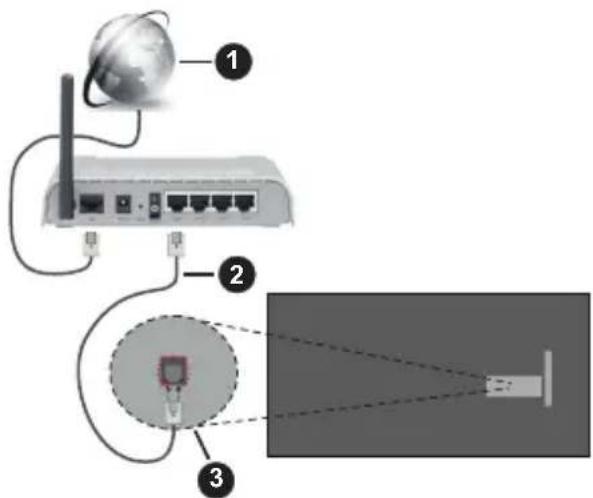
- Conexión ISP de banda ancha
- Cable LAN (Ethernet)
- Entrada LAN en la trasera de la TV
Puede conectar su TV a una enchufe de pared dependiendo de la configuración de su red. En ese caso, puede conectar su TV directamente a la red utilizando un cable Ethernet.
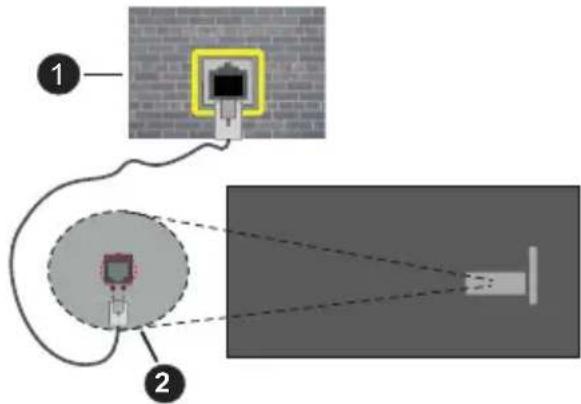
- Enchufe de pared de red
- Entrada LAN en la trasera de la TV
Conexión Inalámbrica
Se requiere un LAN módem/enrutador inalámbrico a fin de conectar TV a Internet a través de una LAN inalámbrica.
Resalte la opción Activar Red en el menú Red y pulse Seleccionar para activar la conexión inalámbrica. Luego desconecte el cable Ethernet, si está conectado previamente. Se mostrarán algunas de las redes disponibles. Resalte Ver Todas las Redes y pulse Seleccionar para ver la lista completa.
Si desea conectar su TV a la red a través de WLAN, dispone de 3 formas de hacerlo.
- Resalte una de las redes inalámbricas disponibles de la lista y pulse Seleccionar. A continuación, introduzca la contraseña si la red está protegida por contraseña.
- Utilice el botón WPS de su router. Resalte la opción Unirse a Red Utilizando WPS (Botón) y pulse Seleccionar. Pulse el botón WPS del enrutador. Su TV se conectará al enrutador sin necesidad de utilizar una contraseña.
Nota: Durante el proceso de configuración inicial, la opción Conectar Usando Botón WPS estará disponible en lugar de la opción Unirse a Red Utilizando WPS (Botón).
- Introduzca el PIN WPS en su enrutador. Resalte la opción Unirse a Red Utilizando WPS (PIN) y pulse Seleccionar. Se creará un código y se mostrará en la pantalla. Introduzca este código en el enrutador. Su TV se conectará al enrutador sin necesidad de utilizar una contraseña.
Nota: Durante el proceso de configuración inicial, la opción Conectar Usando PIN WPS estará disponible en lugar de la opción Unirse a Red Utilizando WPS (PIN).
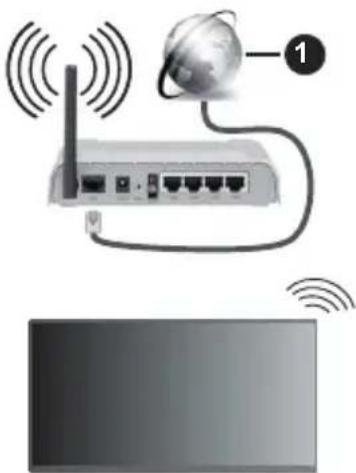
1. Conexión ISP de banda ancha
Una red con SSID oculto no puede ser detectada por otros dispositivos. Si desea conectarse a una red con SSID oculto, resalte la opción Unirse a Otra Red en el menú Red y pulse Seleccionar. Agregue la red ingresando su nombre, tipo de seguridad y contraseña manualmente. Si desea configurar ajustes adicionales de la red manualmente, resalte Avanzado cuando se le solicite y pulse Seleccionar. Siga las instrucciones mostrada en pantalla para proceder e introduzca los valores requeridos respectivamente.
Si desea guardar las contraseña de la red inalámbrica en Amazon, puede utilizar la opción Guardar Contraseñas Wi-Fi en Amazon. Para eliminar las contraseña guardadas, desactive esta opción.
Un enrutador Wireless-N (IEEE 802.11a/b/g/n/ac) con bandas de 2.4 y 5 GHz está diseñado para aumentar el ancho de banda. Están optimizados para hacer más suave y más rápido streaming de vídeo de alta definición, transferencias de ficheros y juegos por cable.
Utilice la conexión inalámbrica a Internet para transferir datos de manera más rápida entre otros dispositivos como ordenadores.
La velocidad de transmisión varía en función de la distancia y el número de obstáculos entre los aparatos transmisores, la configuración de los mismos, el estado de las ondas de radio, el tráfico de la línea, y de los propios aparatos que utilice. La transmisión también se puede cortar o se desconecta en función de las condiciones de onda de radio de teléfonos DECT, o cualesquier otros aparatos WLAN 11b.. Los valores estándar de la velocidad de transmisión son los valores teóricos máximos para los estándares por cable. No suponen la velocidad real de la transmisión de datos.
La ubicación donde la transmisión sea más efectiva, variará en función del entorno donde se utilice.
La característica inalámbrica soporta módem tipo 802.11 a,b,g,n & ac. Es altamente recomendable que usted utilice el protocolo IEEE 802.11ac de comunicación con el fin de evitar posibles problemas mientras ve vídeos.
Debe cambiar el SSID de su módem cuando haya cualquier otro módem con el mismo SSID. De otra manera podría experimentar problemas con la conexión. Si el problema surge mientras utiliza una conexión inalámbrica, pruebe entonces a utilizar la conexión cableada.
Se necesita una velocidad de conexión estable para reproducir contenido de transmisión. Utilice una conexión de Ethernet en caso de que la velocidad de LAN inalámbrico no es estable..
Especificación
| Recepción Digital | TV por cable-señal terrestre digital totalmente integrada (DVB-T-C-S) (DVB-T2, DVB-S2 compatible) |
| Indicador de Canal Ayuda en pantalla | |
| Entrada de Antena RF | 75 Ohm (sin balance) |
| Tensión de Funcionamiento | 220-240V AC, 50Hz. |
| Sonido | DTS HD DTS VIRTUAL:X |
| Auricular Clavija mini estéreo de 3.5 mm | |
| Consumo de energía en espera (W) | < 2 |
| Potencia de salida del audio (WRMS.) (10% THD) | 2 x 6 W |
| Consumo Eléctrico (en W.) | 60 W |
| Peso (Kg) | 5 Kg |
| Dimensiones de TV DxLxH (con soporte) (mm) | 185 x 728 x 475 |
| Dimensiones del TV -sin soporte-: DxLxH (en mm.) | 76 x 728 x 431 |
| Pantalla | 16/9 32" |
| Temperatura y humedad de funcionamiento | Desde 0°C hasta 40°C, 85% humedad máx. |
Para obtener más información sobre el producto, visite EPREL: https://eprel.ec.europa.eu.
El número de registro EPREL está disponible en https://eprel.panasonic.eu/product.
Especificaciones de LAN Inalámbrica
| Gama de frecuencias | Potencia máx. de salida |
| 2400 - 2483,5 MHz (CH1 - CH13) < 100 | mW |
| 5150 - 5250 MHz (CH36 - CH48) < 200 | mW |
| 5250 - 5350 MHz (CH52 - CH64) < 200 | mW |
| 5470 - 5725 MHz (CH100 - CH140) < 200 | mW |
Restricciones del País
El equipo de LAN inalámbrica está destinado al uso doméstico y de oficina en todos los países de la EU, el Reino Unido e Irlanda de Norte (y otros países que sigan la directiva pertinente de la EU y/o el Reino Unido). La banda de 5.15 - 5.35 GHz está limitada a operaciones en interiores sólo en los países de la EU, en el Reino Unido e Irlanda del Norte (y otros países que sigan la directiva pertinente de la EU y/o del Reino Unido). El uso público está sujeto a la autorización general del respectivo proveedor de servicios
| País Restricción | |
| Federación Rusa Uso en interiores solamente | |
Los requisitos para cualquier país pueden cambiar en cualquier momento. Se recomienda que el usuario compruebe con las autoridades locales el estado actual de sus regulaciones nacionales para las LAN inalámbricas de 2.4 GHz y 5 GHz.
Estándar
IEEE 802.11.a/b/g/n
Interfaz de Host
USB 2,0
Seguridad
DVB / Emisión de datos / Funciones IPTV
- Este televisor está diseñado para cumplir con los estándares de servicios terrestres digitales (a partir de Marzo de 2021) de DVB-T / T2 (MPEG2, MPEG4-AVC(H.264) y servicios de cable digitales HEVC(H.265)), DVB-C (MPEG2, MPEG4-AVC(H.264) y HEVC(H.265)) y servicios satelitales digitales DVB-S (MPEG2, MPEG4-AVC(H.264) y HEVC(H.265)).
Consulte a su distribuidor local para conocer la disponibilidad de servicios DVB-T / T2 o DVB-S en su área.
Consulte a su proveedor de servicio de cable para conocer la disponibilidad de servicios DVB-C con este televisor.
- Este televisor puede no funcionar correctamente con una señal que no cumple con las normas de DVB-T / T2 o DVB-C o DVB-S.
- No todas las funciones están disponibles dependiendo del proveedor de los países, zonas, emisor y proveedor de servicio, satélite y ambiente de red.
- No todos los módulos CI trabajan adecuadamente con este televisor. Consulte a su proveedor de servicios sobre el módulo CI disponible.
- Este televisor puede no funcionar correctamente con un módulo CI no aprobado por el proveedor de servicios.
- Los honorarios adicionales se pagan en función del proveedor de servicios.
- La compatibilidad con futuros servicios no está garantizada.
- Los proveedores de servicios respectivos proporcionan las aplicaciones de Internet, las aplicaciones se pueden cambiar, interrumpir o cancelar en cualquier momento.
Panasonic no se hace responsable ni garantiza la disponibilidad o la continuidad de los servicios.
- Panasonic no garantiza el funcionamiento y el rendimiento de los dispositivos periféricos producidos por otros fabricantes; y no nos hacemos responsable de ninguna obligación o daño que surja del funcionamiento y/o rendimiento de los dispositivos periféricos de otros fabricantes.
Licencias
Los términos HDMI, HDMI High-Definition Multimedia Interface, la imagen comercial de HDMI y los logotipos de HDMI son marcas comerciales o marcas registra-das de HDMI Licensing Administrator, Inc.

Fabricado bajo licencia de Dolby Laboratories. Dolby, Dolby sonido, y el logotipo de la doble D son marcas registradas de Dolby Laboratories Licensing Corporation.
Para patentes DTS, consulte http://patents.dts.com. Fabricado bajo la licencia de DTS Licensing Limited. DTS, DTS X,- HD y el logotipo de DTS Virtual- HD son marcas comerciales registradas o marcas comerciales de DTS, Inc. en los Estados Unidos y/u otros países. © 2022 DTS Inc TODOS LOS DERECHOS RESERVADOS.
dts HD.
La palabra y los logotipos de Bluetooth® son marcas registradas propiedad de Bluetooth SIG, Inc. y cualquier uso de tales marcas por parte de Vestel Elektronik Sanayi ve Ticaret A.S. está bajo licencia. Otras marcas y nombres comerciales pertenecen a sus respectivos propietarios.
Este producto contiene tecnología sujeta a ciertos derechos de propiedad intelectual de Microsoft. El uso o distribución de esta tecnología fuera de este producto está prohibido sin la(s) licencia(s) apropiada(s) de Microsoft.
Los propietarios de contenido utilizan la tecnología de acceso de contenido Microsoft PlayReady™ para proteger su propiedad intelectual, incluyendo el contenido protegido por derechos de autor. Este dispositivo utiliza la tecnología PlayReady para acceder a contenido protegido por PlayReady y / o contenido protegido por WMDRM. Si el dispositivo no cumple correctamente las restricciones sobre el uso del contenido, los propietarios de contenido pueden requerir que Microsoft revoque la capacidad del dispositivo para consumir contenido protegido por PlayReady. La revocación no debe afectar a contenido desprotegido o contenido protegido por otras tecnologías de acceso a contenido. Los propietarios de contenido pueden requerir que actualice PlayReady para acceder a su contenido. Si rechaza una actualización, no podrá acceder al contenido que requiera la actualización.
El logotipo "CI Plus" es una marca registrada de CI Plus LLP.
Este producto está protegido por ciertos derechos de propiedad intelectual de Microsoft Corporation. El uso o la distribución de dicha tecnología fuera de este producto está prohibido sin una licencia de Microsoft o una subsidiaria autorizada de Microsoft.
Amazon, Alexa, Fire, Prime Video y todos los logos relacionados son marcas registradas de Amazon.com, Inc. o de sus afiliados.

Advance™
Desecho de equipos viejos y Pilas gastadas

Solo para la Unión Europea y los países con sistemas de reciclaje
Estos símbolos en los productos, embalajes y / o documentos adjuntos, significan que los productos y baterías eléctricos y electrónicos usados no deben mezclarse con la basura doméstica.
Para un correcto tratamiento, recuperación y reciclado de aparatos viejos y pilas, por favor llévelos a los puntos de recogida aplicables, de conformidad con su legislación nacional.
Al disponer de ellos correctamente, usted estará ayudando a preservar recursos valiosos y a prevenir cualquier potencial efecto negativo sobre la salud humana y el medio ambiente.
Para obtener más información sobre la recogida y el reciclaje, póngase en contacto con su ayuntamiento.
En caso de no incumplir la normativa vigente en materia de desecho de materiales, se le podría sancionar.

Nota para el símbolo de la pila (símbolo en la parte inferior):
Este símbolo puede ser usado en combinación con un símbolo químico. En este caso se cumple con los requerimientos establecidos por la Directiva para los químicos involucrados.
Declaración de conformidad (DoC)
Por la presente, Panasonic Marketing Europe GmbH declara que el televisor cumple con los requisitos y otras disposiciones relevantes de la Directiva 2014/53/EU.
Si desea obtener una copia de la declaración original de este televisor, por favor visite el siguiente sitio web: http://www.ptc.panasonic.eu/compliance-documents
Representante autorizado:
4. Pairing del telecomando con la TV

- Información De Seguridad
- ¡PRECAUCIÓN!
- IMPORTANTE - Por favor, lea estas instrucciones detenidamente antes de instalar o encender el televisor.
- ADVERTENCIA
- Marcas en el producto
- ADVERTENCIAS DE MONTAJE EN PARED
- DAÑOS Y PERJUICIOS
- Mantenimiento
- Panel de visualización, Gabinete, Pedestal
- Cuidado regular:
- Para la suciedad difícil:
- Precaución
- Cable de alimentación
- Montaje / Desmontaje del pedestal
- Preparativos
- Montaje del pedestal
- Extracción del pedestal de la TV
- Cuando se utiliza el soporte de pared que cuelga
- Vista desde un lado
- Introducción
- Accesorios Incluidos
- Funciones
- Alto Rango Dinámico (HDR) / Gama de Registro Híbrido (HLG):
- Conexión de la Antena
- Otras conexiones
- Encender/Apagar TV
- Conecte la alimentación
- Encender TV desde el modo de espera
- Poner TV en modo de espera
- Para apagar TV
- Control y Funcionamiento de TV
- Funcionamiento con Botón de Control
- Manejo con el Mando a Distancia
- Selección de Entrada
- Cambio de Canales y Volumen
- Mando a Distancia
- Colocación de las pilas en el mando a distancia
- Para emparejar el control remoto con TV
- (\*) MY APP:
- Asistente de Configuración Inicial
- Seleccione Su Ubicación
- Seleccione Su Idioma
- Selecciona el modo televisión
- Emparejar Su Control Remoto con su TV
- Conecte a su red
- Iniciar Sesión en Su Cuenta de Amazon
- Restaurar Fire TV
- Prime Video
- Seleccionar Apps
- Controles Parentales
- Novedades de Fire TV
- Bienvenidos a Fire TV
- Búsqueda de canales de TV
- Tipo de Canal
- Pantalla Principal
- TV en directo
- Personalizar los Ajustes de TV
- Personalizar los Ajustes de Imágenes
- Acceder a Ajustes de Imagen vía Menú de Configuración
- Acceder a Ajustes de Imagen mientras se ve TV
- Contenido del Menú de Imagen
- Configuración Avanzada
- Configurar los Ajustes de Sonido
- Acceder a Ajustes de Sonido vía Menú de Configuración
- Acceder a Ajustes de Sonido mientras se ve TV
- Contenido del Menú de Sonido
- Configuraciones
- Entradas
- Acceder al Menú Entradas
- Seleccionar una Entrada
- Cambiar Nombre de Entrada
- Reproductor Multimedia
- Notificaciones
- Leer Notificaciones
- Eliminar Notificaciones
- Gestionar Notificaciones
- Ajustes de Notificaciones
- Perfiles
- Cuenta y Perfil
- Cuenta de Amazon
- Resalte Cuenta de Amazon y pulse Seleccionar.
- Sincronizar Contenido de Amazon
- Prime Video
- Configuración Infantil
- Controles Parentales
- Compartir Perfil
- Red
- Controlar Estado de Red
- Ver todas las Redes
- Unirse a una Red Utilizando el Botón WPS o el PIN
- Configuración Avanzada de Red
- Cómo guardar su Contraseña WLAN en su Cuenta de Amazon
- Encender su TV vía LAN y WLAN
- Pistas Básicas para Solucionar Problemas de Wi-Fi
- Pantalla & Audio
- Configuración de Imagen
- Configuración de audio
- Apple AirPlay & HomeKit
- Controles de Potencia
- Salida de Audio
- Activar Mirroring de Pantalla
- Sonidos de Navegación
- Salvapantallas
- Control de Dispositivo HDMI-CEC
- Idioma de Live TV Preferido
- Subtítulos
- Subtítulos Hablados
- Descripción Audio
- TV Híbrida (HbbTV)
- Solicitud de "No rastrear"
- Alerta de intensidad baja de señal
- Aplicaciones
- Fotos de Amazon
- Silk Browser
- Appstore
- Gestionar Aplicaciones Instaladas
- Aplicaciones preinstaladas
- Aplicaciones instaladas
- Control de Equipo
- Añadir una Barra de Sonido o un Receptor
- Configuración de Barra de Sonido/Receptor
- Búsqueda de Canales
- Actualización Auto de Servicio
- Canales favoritos
- Manejar Canales
- Tarjeta CI
- Fuentes de Sincronización
- Controles Remotos y Dispositivos Bluetooth
- Control por Voz con Alexa
- Estado del Remoto
- Añadir un Nuevo Mando
- Controladores de Juegos
- Otro Dispositivo Bluetooth
- Alexa
- Alexa App
- Cosas que Probar
- Preferencias
- Ajustes de Privacidad
- Seguimiento de Uso de Datos
- Contenido Destacado
- Apagado Automático
- HbbTV
- Sincronizar Contenido Reciente
- Ubicación
- Zona horaria
- Sincronizar Fecha y Hora
- Idioma
- Unidades Métricas
- Temporizador de Apagado
- Dispositivo y Software
- Información
- Unidad de USB
- Expulsar Unidad USB
- Formateando Unidad USB
- Legal & Cumplimiento
- Dormir
- Reiniciar
- Restablecer Valores Por Defecto
- Accesibilidad
- Subtítulo Alexa
- VoiceView
- Banner de Texto
- Magnificador de Pantalla
- Texto de Alto-Contraste
- Subtítulos Hablados para Canales de Difusión
- Comentarios & Asistencia
- Ayuda
- Tópicos de Ayuda
- Obtener Más Ayuda
- Sugerencias
- Lista de canales
- Guía de Canales
- Filtrar Canales
- Opciones de Guía
- Añadir a Canales Favoritos
- Conectar a Internet
- Conexión por Cable
- Conexión Inalámbrica
- Conexión ISP de banda ancha
- Restricciones del País
- Estándar
- Interfaz de Host
- Seguridad
- DVB / Emisión de datos / Funciones IPTV
- Licencias
- Desecho de equipos viejos y Pilas gastadas
- Declaración de conformidad (DoC)
- Pairing del telecomando con la TV
Marca : PANASONIC
Modelo : TV-32S50AEZ
Categoría : TELEVISOR