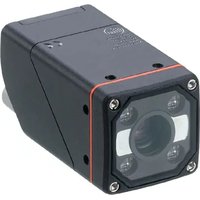
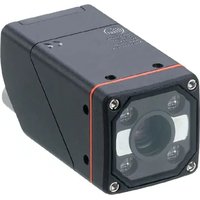
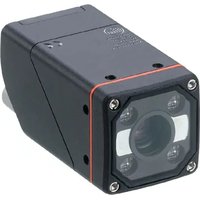
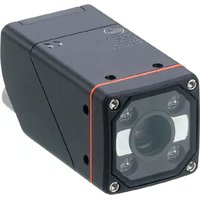
O2U552 - Sensor óptico industrial IFM - Manual de uso y guía de instrucciones gratis
Encuentra gratis el manual del aparato O2U552 IFM en formato PDF.


Preguntas de los usuarios sobre O2U552 IFM
0 pregunta sobre este aparato. Responde a las que conoces o haz la tuya.
Hacer una nueva pregunta sobre este aparato
Descarga las instrucciones para tu Sensor óptico industrial en formato PDF gratis! Encuentra tus instrucciones O2U552 - IFM y toma tu dispositivo electrónico nuevamente en la mano. En esta página están publicados todos los documentos necesarios para el uso de su dispositivo. O2U552 de la marca IFM.
MANUAL DE USUARIO O2U552 IFM
Manual de instrucciones Sensor de visión universal
O2U540
O2U542
O2U544
O2U550
O2U552
O2U554
Índice
1 Advertencia preliminar 3
1.1 Símbolos utilizados.... 3
1.2 Advertencias.... 3
1.3 Información legal.... 3
1.4 Información de código abierto.... 4
2 Indicaciones de seguridad.... 5
2.1 Símbolos de seguridad en el equipo 5
2.2 Seguridad fotobiológica.... 5
2.2.1 O2U540, O2U542 5
2.2.2 O2U544 6
2.2.3 O2U55x....6
2.3 Ciberseguridad 7
3 Uso previsto 8
3.1 Campo de aplicación.... 8
4 Función.... 9
4.1 Funciones del equipo 9
4.2 IO-Link 10
4.3 Interfaz web 10
4.4 Activación de capturas de imagen.... 11
4.4.1 Activación externa.... 11
4.4.2 Antirrebote interno 12
4.5 Salidas de conmutación 12
4.6 Iluminación interna 13
4.6.1 O2U54x.... 14
4.6.2 O2U55x....14
5 Montaje.... 15
5.1 Indicaciones de montaje 15
5.2 Montaje con cilindro de fijación 16
5.3 Montaje con iluminación domo 17
6 Conexión eléctrica.... 18
6.1 Conexionado.... 19
6.1.1 Selección PNP/NPN 19
6.2 Consumo máximo de corriente 19
6.3 Conexión de maestro IO-Link 20
6.4 Ejemplo de cableado.... 20
6.5 Fuente de iluminación externa 21
7 Instalación.... 22
7.1 Actualizar el firmware 22
8 Elementos de manejo y visualización 23
8.1 Indicaciones de señales 23
9 Puesta en marcha.... 25
10 Parametrización 26
10.1 Memorizar el código con el botón multifunción 26
10.2 Configurar botón multifunción 26
10.3 Localización óptica 27
11 Funcionamiento 28
11.1 Sistema de protección contra sobrecalentamiento 28
12 Solución de errores.... 29
13 Mantenimiento, reparación y eliminación 30
13.1 Sustituir equipo 31
1 Advertencia preliminar
Manual, datos técnicos, homologaciones y más información a través del código QR en el equipo / en el embalaje o en documentation.ifm.com.
1.1 Símbolos utilizados
√ Requisito
▶ Operación requerida
Reacción, resultado
[...] Referencia a teclas, botones o indicadores
→ Referencia cruzada

Nota importante
El incumplimiento de estas indicaciones puede acarrear funcionamientos erróneos o averías

Información
Indicaciones complementarias
1.2 Advertencias
Las advertencias alertan de posibles daños personales y materiales. Esto permite una manipulación segura del producto. Las advertencias se clasifican de la siguiente manera:

ADVERTENCIA
Advertencia de daños personales graves
▷ Es posible que se produzcan lesiones graves o mortales si no se tiene en cuenta la advertencia.

PRECAUCIÓN
Advertencia de daños personales de leves a moderados
▷ Es posible que se produzcan lesiones de leves a moderadas si no se tiene en cuenta la advertencia.
ATENCIÓN
Advertencia de daños materiales
▷ Es posible que se produzcan daños materiales si no se tiene en cuenta la advertencia.
1.3 Información legal
© Todos los derechos reservados por ifm electronic gmbh. La reproducción y la utilización de este manual, de manera completa o parcial, solo está permitida con la autorización de ifm electronic gmbh.
Todos los nombres e imágenes de productos, empresas u otras marcas utilizados en nuestras páginas son propiedad del titular correspondiente.
1.4 Información de código abierto

Para más información sobre el código abierto: documentation.ifm.com.
2 Indicaciones de seguridad
- El equipo descrito está integrado como subcomponente en un sistema.
- La seguridad de este sistema es responsabilidad del instalador.
-
El instalador del sistema está obligado a realizar una evaluación de riesgos, así como a crear y adjuntar una documentación de acuerdo con los requisitos legales y normativos para el operador y el usuario del sistema. Esta debe contener toda la información e indicaciones de seguridad necesarias para el operador, el usuario y, dado el caso, el personal de mantenimiento autorizado por el instalador del sistema.
-
Léase este documento antes de la puesta en marcha del producto y consérvese durante el tiempo que se siga utilizando.
- El producto debe ser apto para las aplicaciones y condiciones ambientales correspondientes sin ningún tipo de restricción.
- Utilizar el producto solamente para el fin previsto (→ Uso previsto).
- El incumplimiento de las indicaciones de utilización o de los datos técnicos puede provocar daños personales y/o materiales.
- El fabricante no asume ninguna responsabilidad ni garantía derivada de manipulaciones en el producto o de un uso incorrecto por parte del operario.
- El montaje, la conexión eléctrica, la puesta en marcha, el manejo y el mantenimiento del producto solo pueden ser llevados a cabo por personal cualificado y autorizado por el responsable de la instalación.
- Proteger de forma segura los equipos y cables contra daños.
2.1 Símbolos de seguridad en el equipo
En el equipo se utilizan los siguientes símbolos. Seguir las instrucciones para evitar peligros:

- El suministro eléctrico debe cumplir con la norma IEC 61010-1, cap. 9.4 – Circuitos de corriente con limitación de energía. (→ Conexión eléctrica ☐ 18)
- Tener en cuenta la seguridad fotobiológica para equipos con grupo de riesgo 2. (→ Seguridad fotobiológica ☐ 5)
- Equipo con clase de protección III. Funcionamiento solo en circuitos MBTP. (→ Conexión eléctrica ☐ 18)

2.2 Seguridad fotobiológica
La clasificación del equipo según la norma EN 62471 se realiza para una distancia del observador a la fuente de luz de 200 mm para la configuración del equipo más desfavorable (color, tiempo de exposición, frecuencia de imagen). Con condiciones específicas de aplicación puede producirse un riesgo diferente para el observador en función de la situación de montaje y de los ajustes del equipo.
El instalador del sistema/operador está obligado a realizar un análisis de riesgos y a tomar medidas adecuadas para la protección de las personas. Para ello también deben tenerse en cuenta en particular las normativas nacionales. Las posibles medidas de protección pueden incluir paredes de protección visual, distancias mínimas garantizadas de un observador, controles de acceso, gafas de protección y formaciones para usuarios.
En general se recomienda no mirar directamente a la fuente de luz encendida. En el grupo de riesgo 0 (grupo libre) también pueden producirse deslumbramientos o irritaciones. Lo ideal es montar el equipo de tal manera que no sea posible mirar directamente a la fuente de luz.
2.2.1 O2U540, O2U542
El color de los LED de iluminación puede ser rojo (625 nm), verde (525 nm), azul (453 nm) y blanco. La elección del color se aplica a todos los LED simultáneamente.
El equipo corresponde al grupo de riesgo 1 según la norma EN 62471:2008.
Para reducir el riesgo para el observador al grupo libre (GR 0):
▶ Si se seleccionan los LED azul y blanco, mantener las distancias entre la fuente de luz y el ojo que se especifican en la siguiente tabla.
| LED rojo | LED verde | LED azul | LED blanco | |
| Grupo de riesgo (GR) | 0 | 0 | 0 | 0 |
| Distancia de peligro | --- | --- | 0,35 m | 0,30 m |
Tabla 1: Distancias de peligro relativas a los grupos de riesgo según la norma DIN EN 62471, anexo 1
2.2.2 O2U544
El color de los LED de iluminación puede ser rojo (625 nm), verde (525 nm), azul (453 nm) y blanco. La elección del color se aplica a todos los LED simultáneamente.
La iluminación está altamente focalizada.
El equipo corresponde al grupo de riesgo 2 según la norma EN 62471:2008.
| RISK GROUP 2 |
| CAUTION: Possibly hazardous optical radiation emitted from this product. Do not stare at operating lamp. May be harmful to the eyes. |
Fig. 1: Aviso sobre el dispositivo para el grupo de riesgo 2

PRECAUCIÓN
Fuente de luz del grupo de riesgo 2
▷ Posibles daños en los ojos si la fuente de luz LED se mira de forma prolongada.
▶ Evitar mirar de forma prolongada a la fuente de luz.
▶ Realizar un análisis de riesgos y, en caso necesario, tomar medidas adecuadas para la protección de las personas.
Para reducir el riesgo para el observador al grupo de riesgo 1 o al grupo libre (GR 0):
▶ Si se seleccionan los LED azul y blanco, mantener las distancias entre la fuente de luz y el ojo que se especifican en la siguiente tabla.
| LED rojo | LED verde | LED azul | LED blanco | |||
| Grupo de riesgo GR | 0 | 0 | 1 | 0 | 1 | 0 |
| Distancia de peligro | --- | --- | 0,35 m | 0,55 m | 0,30 m | 0,4 m |
Tabla 2: Distancias de peligro relativas a los grupos de riesgo según la norma DIN EN 62471, anexo 1
2.2.3 O2U55x
Los LED de iluminación emiten luz infrarroja invisible con una longitud de onda de 850 nm. El equipo corresponde al grupo libre según la norma EN 62471:2008.
2.3 Ciberseguridad
ATENCIÓN
Entorno de red no protegido: El equipo no incluye ninguna medida de seguridad informática según IEC 62443.
▷ Posible acceso no permitido de lectura o escritura a datos.
▷ Posible influencia no permitida en el funcionamiento del equipo.
▶ Comprobar y limitar las posibilidades de acceso al equipo.
3 Uso previsto
El equipo
- descodifica códigos 2D y códigos de barras 1D etiquetados y marcados directamente y reconoce caracteres (OCR).
- se utiliza para el control de calidad de objetos. Comprueba y supervisa contornos, propiedades de objetos, diferencias de forma, cambios de color y superficies.
Además, el equipo es adecuado para tareas de clasificación y recuento.
3.1 Campo de aplicación
La seguridad del equipo está concebida para una utilización bajo las siguientes condiciones ambientales según la norma EN IEC 61010-2-201:
- Uso en interiores
• Altitudes hasta 4000 m - Humedad relativa del aire hasta un máximo del 90 %, sin condensación
- Grado de contaminación 3

Compatibilidad electromagnética (CEM):
El equipo está previsto para el uso en entornos industriales.
Este producto puede provocar interferencias radiofónicas en entornos domésticos.
▶ En caso necesario, tomar medidas en materia de compatibilidad electromagnética para el apantallado.

▷ El grado de protección IP no ha sido evaluado por UL® Underwriters Laboratories®.

El ajuste del enfoque está diseñado para una vida útil de 200.000 cambios.

El botón multifunción está concebido para una vida útil de 100.000 pulsaciones.
4 Función
Funciones del equipo:
- Comprobar y supervisar el contenido, las propiedades y la calidad del código.
Para la supervisión se capturan imágenes. Las capturas se configuran previamente en aplicaciones. - Reconocer fuentes (OCR).
Para el reconocimiento se capturan imágenes. Las capturas se configuran previamente en aplicaciones. - Supervisar las propiedades de objetos.
Para la supervisión se capturan imágenes. Las capturas se configuran previamente en aplicaciones. - Crear una imagen en escala de grises del objeto utilizando el método de la luz incidente o de la luz transmitida.
Se distingue entre el objeto y el fondo en función de los valores de brillo obtenidos. - Comparar una imagen capturada con uno o varios modelos.
En función del grado de coincidencia, el modelo se considerará encontrado.
Interfaz de proceso
El equipo emite los resultados a través de una interfaz de proceso basada en Ethernet e IO-Link.
Salidas de conmutación
Dispone de salidas de conmutación para controlar equipos externos:
• 2 salidas de conmutación (ajuste por defecto)
• 1 salida de conmutación cuando se utiliza IO-Link

Dispone de 2 salidas de conmutación para controlar equipos externos. Cuando se utiliza IO-Link, solo está disponible 1 salida de conmutación.

Las 2 salidas de conmutación están disponibles en el modo SIO. El modo SIO se activa con el maestro IO-Link.
En el modo SIO (modo de conmutación), el sensor IO-Link se comporta como un sensor binario estándar sin IO-Link. La gama de funciones del sensor IO-Link se reduce en el modo SIO.
4.1 Funciones del equipo
- Interfaz de proceso:
- TCP/IP
- Ethernet/IP
- PROFINET
- IO-Link

La interfaz de proceso TCP/IP está activada por defecto. El software ifm Vision Assistant puede activar TCP/IP, Ethernet/IP o PROFINET como interfaz de proceso.
La interfaz de proceso IO-Link se puede utilizar además de TCP/IP, Ethernet/IP o PROFINET.
▶ Para utilizar IO-Link, conectar el equipo a un maestro IO-Link.
▷ A continuación, los datos del proceso pueden analizarse, por ejemplo, con un PLC a través de TCP/IP, Ethernet/IP o PROFINET y ponerse a disposición de una nube IoT simultáneamente con el maestro IO-Link.
• Interfaz de parametrización:
- Ethernet TCP/IP
- Evaluación integrada y configurable de códigos y reconocimiento de caracteres (OCR)
- Lectura de diversos tipos de códigos con una aplicación
- Funciones integradas y configurables de detección de contornos y análisis de manchas.
- Supervisión de las siguientes propiedades de objetos:
– Patrones y formas
- Radio interior y exterior
- Redondez y rectangularidad
- Número de agujeros
- Contraste, ancho y altura de superficies
- Número, posición y orientación de objetos
- Ajuste automático de los parámetros de enfoque, exposición y códigos durante la configuración
- Asistente para el control de presencia de un objeto.
- Activación de las salidas de conmutación mediante la aplicación activa o externamente a través de la interfaz de proceso.
- Iluminación interna
- Posibilidad de activar iluminaciones externas
- Activación interna y externa de la captura de imágenes
- Procesamiento de datos con módulos funcionales y enlaces lógicos en el equipo
- La memoria USB de ifm integrada guarda la configuración actual para facilitar la sustitución del equipo. Opción de almacenamiento adicional de imágenes de error.
4.2 IO-Link
IO-Link es un sistema de comunicación para conectar sensores y actuadores inteligentes a sistemas de automatización. IO-Link está estandarizado según la norma IEC 61131-9.
El equipo utiliza IO-Link como interfaz de salida de datos. La interfaz de salida de datos ya está activada por defecto.
El equipo se parametriza mediante el botón multifunción o el software ifm Vision Assistant. No se admite la parametrización a través de IO-Link.
Algunos comandos, como el disparo, la conmutación de aplicaciones y el aprendizaje a través del botón multifunción, se pueden ejecutar a través de la interfaz IO-Link. Consultar el manual de programación en documentation.ifm.com.
Los conjuntos de parámetros del equipo son de un tamaño superior a la media. Al sustituir un equipo, no se puede transferir su configuración con el maestro IO-Link. Transferir la configuración del equipo utilizando uno de los siguientes métodos:
• Software ifm Vision Assistant
- Memoria USB de ifm (→ Sustituir equipo ☐ 31)

Información general sobre IO-Link en io-link.ifm

Input Output Device Description (IODD) con todos los parámetros, datos del proceso y descripciones detalladas del equipo en documentation.ifm.com
4.3 Interfaz web
Con la interfaz web se puede controlar y configurar el equipo a través de un navegador.
Un [panel de control] personalizable muestra de forma clara información sobre el equipo:
- Imágenes
- Estadísticas
- Estado de las salidas de conmutación
- Resultados de modelo
Los [ajustes del equipo] se utilizan para configurarlo.
Acceder a la interfaz web
▶ Introducir la dirección IP del equipo en un navegador web.
4.4 Activación de capturas de imagen
Se pueden definir de 1 a 5 conjuntos de parámetros para las capturas de imagen.
Las capturas de imagen se activan mediante una señal de activación interna o externa.
Posteriormente, las imágenes se capturan en función del modo de activación que se haya ajustado.
- Activación interna
- Capturas de imagen continuas con una frecuencia de imágenes fija.
- Configuración mediante el software ifm Vision Assistant.
- Activación externa
- Captura de imagen activada por una fuente de activación externa (señal de conmutación de un sensor conectado) a través de la entrada de activación.
- Captura de imagen activada por un comando de interfaz de proceso (PLC).

En caso de utilización de una iluminación interna o externa, también se encenderá la iluminación con cada activación.
4.4.1 Activación externa
Para la activación externa de capturas de imagen pueden utilizarse diferentes modos de trigger (→ Manual del software en documentación.ifm.com):
- Flanco negativo
- Flanco positivo
- Flanco negativo y positivo
- Trigger controlado
- Trigger en ráfaga

Mientras el proceso de activación siga ejecutándose, no se podrá realizar una nueva activación. Una señal de trigger demasiado temprana será rechazada y se tratará como error "Trigger Overrun". La señal Ready "Listo para trigger" puede emitirse en una salida de conmutación.

Fig. 2: Señal Ready ("Listo para trigger")
Ejemplo: Un sistema de reflexión directa como fuente de trigger externa activa el equipo en caso de flanco positivo. ( tA = tiempo de evaluación)
4.4.2 Antirrebote interno

Fig. 3: Antirrebote interno
1: Entrada trigger
2: Captura de imagen
La entrada trigger puede tener una supresión interna de rebotes (ajuste predeterminado: supresión interna de rebotes desactivada). La supresión interna de rebotes evita que varios impulsos cortos provoquen una activación. El impulso debe tener como mínimo una duración de 4 ms para que sea detectado como activación.
Dependiendo de la instalación eléctrica, el antirrebote es innecesario.

Los retardos de activación son ajustables.
4.5 Salidas de conmutación
Las salidas de conmutación OUT1 y OUT2 son configurables. Si se conecta una fuente de iluminación externa, solo está disponible la salida de conmutación OUT1 para la aplicación.
La salida de conmutación OUT1 se utiliza para la comunicación IO-Link con un maestro IO-Link.

Las 2 salidas de conmutación están disponibles en el modo SIO. El modo SIO se activa con el maestro IO-Link.
En el modo SIO (modo de conmutación), el sensor IO-Link se comporta como un sensor binario estándar sin IO-Link. La gama de funciones del sensor IO-Link se reduce en el modo SIO.
La configuración puede definirse individualmente para cada aplicación a través del software ifm Vision Assistant. La configuración por defecto se representa en la siguiente tabla.
| Salida | Ajuste por defecto | Fuente de iluminación externa | Interfaz de proceso |
| OUT1 | Para aplicaciones a través de ifm Vision Assistant:Señal Ready ("Listo para activación")0 : Equipo ocupado1 : Equipo listo para la señal de activación | Commutable mediante comando | |
| En caso de utilizar el botón multifunción:Evaluación válida (pass/fail) | |||
| IO-Link | |||
| OUT2 | Para aplicaciones a través de ifm Vision Assistant:Evaluación de códigos0 : Evaluación de código fallida1 : Evaluación de código válida Contorno y blob (manchas)0 : La evaluación del objeto/modelo no se ha realizado correctamente1 : Evaluación de objetos/modelos realizada correctamente | Salida de activación | |
| En caso de utilizar el botón multifunción:OUT2 no ocupada | |||
Tabla 3: Configuración por defecto de las salidas de conmutación
Estado del equipo
La salida de conmutación conmuta cuando se ha producido uno de los siguientes estados del equipo:
- "Listo para trigger"
El equipo avisa de que se puede realizar una nueva captura de imagen. Este es el único estado del equipo en el que se procesan las activaciones. En la captura continua de imagen no se emite el estado del equipo "Listo para trigger".
• "Captura de imagen finalizada"
El equipo avisa de que la captura de imagen ha sido finalizada. El estado del equipo puede utilizarse para la conexión en cascada de equipos, para evitar interferencias mutuas durante la captura de imagen. - "Error"
El equipo avisa cuando se produce un error interno. Se puede consultar información detallada sobre el error a través de IO-Link. - "Controlado a través de la interfaz de proceso" (p. ej. desde el PLC)
El equipo se controla mediante el comando "O" (→ Guía del programador).
La salida de conmutación se activa en cuanto se produce el siguiente estado del equipo en una aplicación de evaluación de códigos:
- "Estados definidos por el usuario"
Los estados definidos por el usuario cambian a medida que se procesan códigos (p. ej., código encontrado, código no coincidente con la referencia, calidad del código fuera del umbral, etc.).
La salida de conmutación se activa en cuanto se produce el siguiente estado del equipo en una aplicación de contornos y blob (manchas):
- "Estados definidos por el usuario"
Los estados definidos por el usuario cambian con el procesamiento del contorno y de las manchas (p. ej. el objeto/modelo se ha encontrado, el objeto/modelo coincide con la referencia, el objeto/modelo está fuera del valor umbral, etc.).
4.6 Iluminación interna
La iluminación interna activada puede mejorar la detección de objetos. Los 4 LED de iluminación se pueden activar individualmente.
La iluminación interna se ajusta a través del software ifmVision
Assistant.
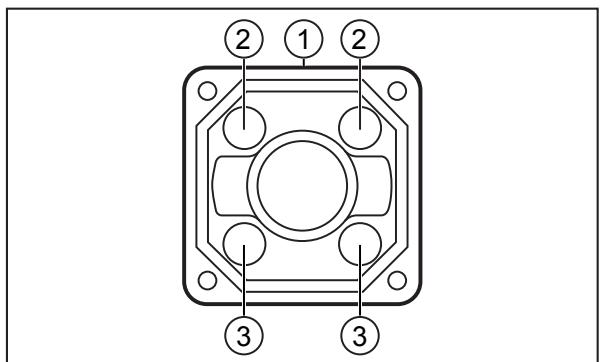
Fig. 4: Indicadores LED de iluminación
1 Parte superior del equipo (con placa de características)
2 Indicadores LED de iluminación
3 Indicadores LED de iluminación cruzados

▶ Observar las instrucciones de seguridad fotobiológica. (→ Seguridad fotobiológica ☐ 5)

La iluminación interna y externa se encienden 500 μs antes de capturar la imagen. El encendido anticipado no afecta al brillo de la imagen capturada.
▷ Ejemplo: con un tiempo de integración de 100 μs, la iluminación se enciende durante 600 μs.
4.6.1 O2U54x
El equipo dispone de una iluminación RGBW con luces de color rojo, verde, azul y blanco. Solo se puede activar un color respectivamente que se aplicará a todos los LED de iluminación.
La lente del equipo y los LED están equipados con filtros de polarización. Los dos LED inferiores tienen polarización cruzada.
▶ Utilizar los dos LED inferiores para evitar la reflexión directa.

Je nach Beleuchtungsfarbe kann eine andere Fokuseinstellung notwendig sein.
Beim Umschalten der Applikation zu einer anderen Beleuchtungsfarbe kann das Gerät eine Fokusfahrt auslösen.
Das Einstellen des Fokus ist für eine Lebensdauer von 200000 Änderungen ausgelegt.
4.6.2 O2U55x
El equipo dispone de una iluminación por infrarrojos.
La óptica del equipo lleva incorporado un filtro de paso de banda. Sin la iluminación interna resulta complicado detectar los objetos y los contornos. Siempre que sea posible, utilizar la iluminación interna o una iluminación externa con una longitud de onda adecuada.
El equipo no dispone de filtro de polarización.
5 Montaje
El equipo se puede montar delante o encima del objeto, en función de la aplicación y de la superficie del objeto que se va a controlar.
▶ Fijar el equipo en un soporte mediante los agujeros roscados situados en el equipo.
▷ Par de apriete máx.: 2,1 Nm.

Más información sobre accesorios disponibles en www.ifm.com.
5.1 Indicaciones de montaje
El almacenamiento en condiciones de alta humedad puede provocar que el visor se empañé tras encender el equipo y que con ello se vea afectado el funcionamiento.
▶ No superar los siguientes límites:
| Temperatura | Máxima humedad relativa del aire recomendada |
| 25 °C | 75 % |
| 30 °C | 72 % |
| 35 °C | 70 % |
| 40 °C | 67 % |
▶ Evitar las condiciones de contraluz, luz dispersa y los cambios de luz. Si la luz solar incide sobre la lente o sobre la escena que se va a supervisar, pueden producirse interferencias.
▶ Durante el montaje, garantizar el desacoplamiento mecánico para evitar la vibración del sensor.
▶ Evitar las zonas extremadamente sucias de la instalación.

Los equipos que estén montados de forma contigua pueden provocar interferencias mutuas en caso de una exposición simultánea con una iluminación activa.
▶ Utilizar una iluminación externa constante o activarla de forma consecutiva.
▶ Asegurarse de que el elemento de compensación de presión en la parte inferior del equipo no esté tapado.

1: Elemento de compensación de presión
Fig. 5: Elemento de compensación de presión
ATENCIÓN
Los haces láser pueden destruir el sensor de imagen
▷ Los haces láser para mecanizado de materiales pueden destruir el sensor de imagen cuando inciden en la lente del equipo.
▶ No montar el equipo en las inmediaciones de haces láser para mecanizado de materiales (por ejemplo, sistemas de marcado por láser).
5.2 Montaje con cilindro de fijación
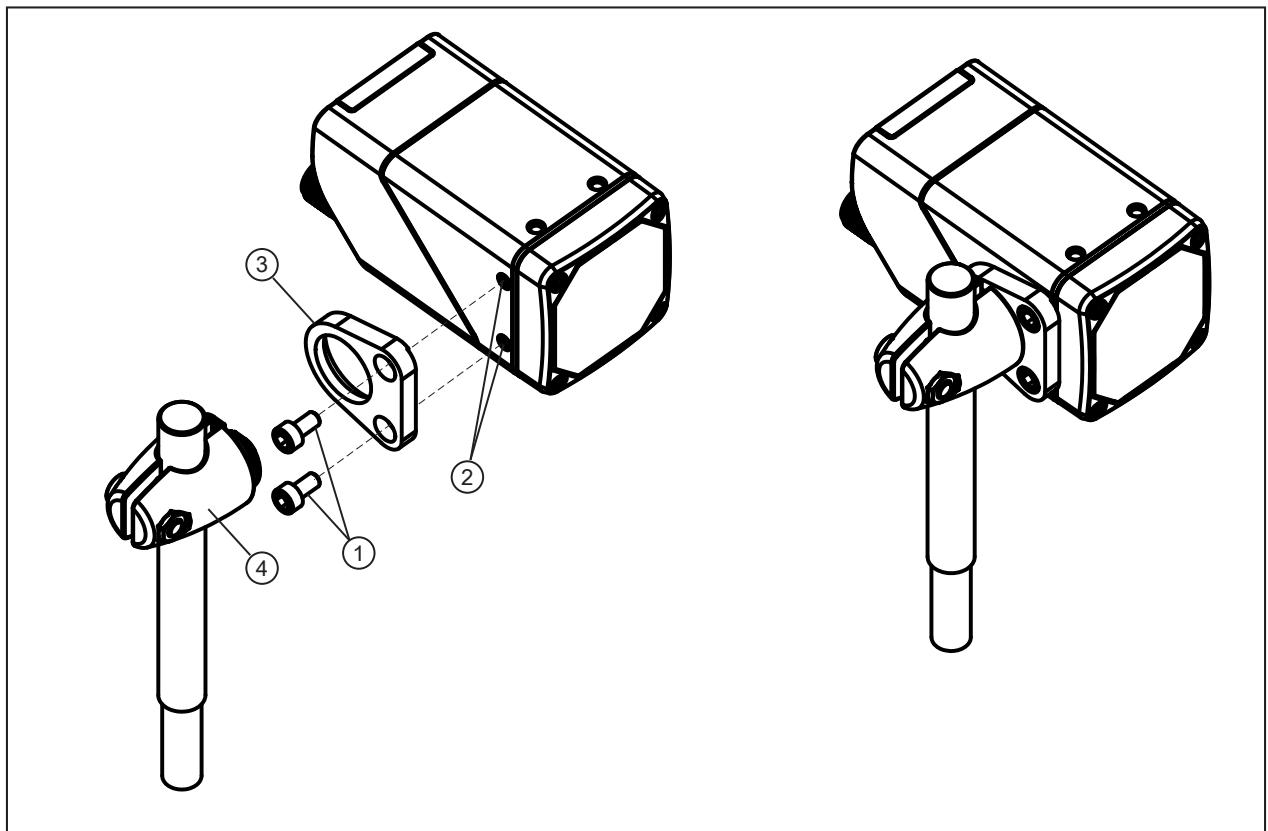
Fig. 6: Montaje con el set de montaje E2D500
1: Tornillos M4
2: Agujeros roscados M4 (profundidad de 7 mm)
3: Soporte
4: Cilindro de fijación
▶ Fijar el soporte con dos tornillos M4 en los agujeros roscados M4 del equipo. Par de apriete máximo de 2,1 Nm.
▶ Fijar el cilindro de fijación en el soporte.
5.3 Montaje con iluminación domo

Fig. 7: Montaje con el set de montaje E2D501
1: Tornillos M4
2: Agujeros roscados M4 (profundidad de 7 mm)
3: Soporte
4: Cilindro de fijación
5: Iluminación domo
▶ Fijar el soporte con dos tornillos M4 en los agujeros roscados M4 del equipo. Par de apriete máximo de 2,1 Nm.
▶ Fijar el soporte con cuatro tornillos en la iluminación domo.
▶ Fijar el cilindro de fijación en el soporte.
6 Conexión eléctrica
El equipo solo puede ser instalado por técnicos electricistas.
▶ Desconectar el suministro de corriente antes de realizar la conexión eléctrica.

Equipo de la clase de protección III (IEC 61010-2-201 cap. 6.5.2.101.4).
El suministro eléctrico debe
• realizarse solo a través de circuitos MBTP (IEC 61010-2-201 cap. 3.111),
- no exceder los 35 V DC durante el funcionamiento,
- no exceder los 60 V DC en caso de un solo fallo y
- no exceder la tensión de alimentación permitida del equipo (véase la ficha técnica).
El aislamiento de circuitos de corriente externos debe cumplir con la norma IEC 61010-2-201, fig. 102.

ADVERTENCIA
Suministro de corriente inadecuado
▷ Posible descarga eléctrica con lesiones graves o muerte.
▶ Utilizar una fuente de alimentación MBTP en el rango de tensión especificado.
Utilizar circuitos de energía limitada para el suministro eléctrico (IEC 61010-1 cap. 9.4). La energía del circuito se puede limitar a una tensión de alimentación de 24 V mediante un dispositivo de protección contra sobrecorriente. El dispositivo de protección contra sobrecorriente debe desactivar una corriente de 8,3 A en un máximo de 120 s. Para ello, observar la curva característica específica de activación.
Posibles dispositivos de protección contra sobrecorriente:
- Fusible o
- dispositivo electromecánico no regulable y sin reconexión automática.
Separar el circuito de corriente de otros circuitos de energía limitada mediante, al menos, un aislamiento básico.
ATENCIÓN
No existe una limitación energética adecuada del circuito
▷ Posible riesgo de incendio en caso de avería.
▶ Utilizar un circuito de energía limitada según IEC 61010-1 cap. 9.4.

El equipo solo puede conectarse a redes Ethernet internas que no salgan del edificio. No debe conectarse a circuitos TNV.
ATENCIÓN
Utilizar una protección adicional contra sobretensiones según la norma IEC 61000-4-5 si el cable de conexión tiene una longitud superior a 30 metros.

Los cables IO-Link pueden tener una longitud máxima de 20 metros.
ATENCIÓN
Daños en el equipo debido a conectores M12 mal enroscados.
El grado de protección IP indicado en la ficha técnica solo está garantizado en caso de que los conectores M12 estén firmemente apretados.
▶ Apretar firmemente los conectores M12 en el equipo.
▶ Cerrar las tomas no utilizadas con tapones de protección (E73004). Par de apriete: 0,6...0,8 Nm.
▶ Utilizar protectores contra tirones en los cables conectados al equipo.

En caso de un uso continuo del equipo en zonas húmedas, la tuerca del prolongador M12 Industrial Ethernet (p. ej. E11898) puede corroerse.
▶ Utilizar un prolongador con una tuerca de acero inoxidable 316.

Para el ámbito de validez cULus:
Resistencia de temperatura mínima del cable para la conexión a bornes de conexión de campo: 70 °C.
6.1 Conexionado

| 1 Ethernet (interfaz de parametrización, interfaz de proceso)Conector hembra M12, codificación D, 4 polos | |
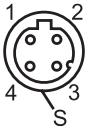 | 1: TD+2: RD+3: TD-4: RD-S: Shield |
| 2 Suministro de corriente y salidas de proceso Conector macho M12, codificación A, 5 polos | |
 | 1: U+2: Entrada de activación3: GND4: Salida de conmutación OUT1 - Ready / IO-Link5: Salida de conmutación OUT2 |
6.1.1 Selección PNP/NPN
En los pines 2, 4 y 5 se puede cambiar entre la lógica PNP y NPN. Se aplica lo siguiente:
- La lógica configurada se aplica siempre a todos los pines. No se puede cambiar la lógica de un solo pin.
- El pin 4 Salida de conmutación OUT1 - Ready / IO-Link sigue la lógica IO-Link en caso de una conexión IO-Link. Tras desconectar la conexión IO-Link, se aplica la lógica PNP o NPN configurada.
- El pin 2 Entrada de activación y el pin 5 Salida de conmutación OUT2 siguen siempre la lógica PNP o NPN ajustada, independientemente de una conexión IO-Link.
6.2 Consumo máximo de corriente
El consumo máximo de corriente del equipo se especifica en la ficha técnica de acuerdo con la norma IEC 61010-2-201:
El consumo máximo de corriente corresponde al consumo medio de corriente para la tensión de alimentación más desfavorable y la carga máxima del equipo (tiempo de exposición, frecuencia de imagen, iluminación interna, memoria USB conectada, carga máxima de las salidas de conmutación, etc.).
El consumo medio de corriente relacionado con la aplicación puede ser significativamente inferior.

El consumo máximo de corriente aumenta cuando la exposición de la imagen se realiza con la iluminación interna: máx. 15 ms aprox. 150-200 mA por encima del consumo medio de corriente.
▶ Seleccionar la fuente de alimentación del equipo teniendo en cuenta el consumo máximo de corriente.
6.3 Conexión de maestro IO-Link

Observar la corriente máxima del maestro IO-Link.
▷ El consumo de corriente de los equipos se especifica en la ficha técnica: www.ifm.com
Puerto clase A
El equipo es compatible con el puerto IO-Link de clase A.
Puerto clase B
El equipo no es compatible con el puerto IO-Link de clase B. El pin 2 (Trigger IN) y el pin 5 (OUT2) se utilizan para funciones específicas del fabricante. Esto significa que la tensión de alimentación principal del equipo y la tensión adicional (clase de puerto B en el pin 2/5) no pueden aislarse eléctricamente. En caso de funcionamiento con un puerto IO-Link de clase B, utilizar cables de conexión de 3 hilos.

ADVERTENCIA
Afectación de la seguridad eléctrica
Peligro de incendio
Daños en el equipo
Malfuncionamiento
▷ Los conectores de 4/5 polos son problemáticos para la conexión con el puerto de clase B del maestro IO-Link.
▶ Utilizar únicamente cables de conexión de 3 hilos para conectar el equipo a las conexiones del puerto de clase B del maestro IO-Link.
6.4 Ejemplo de cableado
El equipo se activa externamente mediante las siguientes opciones:
- IO-Link
- TCP/IP
- Ethernet/IP
• PROFINET - Señal de conmutación externa a través de la entrada de activación
Ejemplo de cableado de un circuito de activación
En el ejemplo de cableado, la captura de imágenes se activa con un detector de proximidad a través de la entrada de activación.
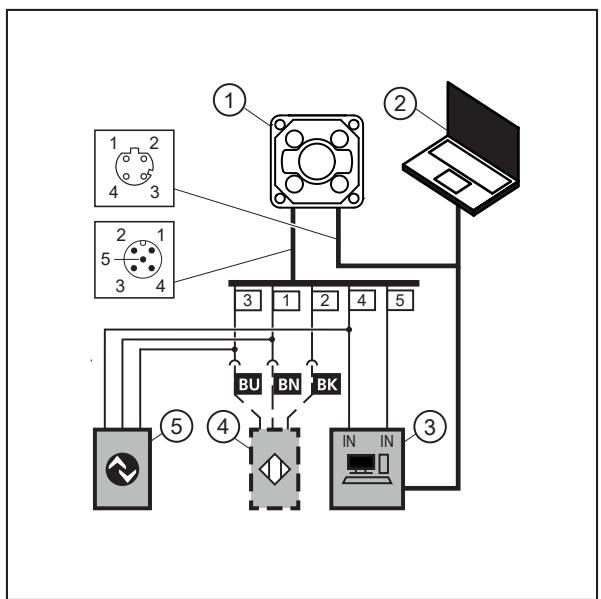
Fig. 8: Ejemplo de cableado de un circuito de activación
1: Equipo
2: Portátil para la parametrización
3: PC industrial para la evaluación y la activación
4: Detector de proximidad
5: Maestro IO-Link

Para los sensores de activación externos está disponible un cable adaptador (cable en Y): → Accesorios en www.ifm.com.
6.5 Fuente de iluminación externa
Para mejorar el reconocimiento de objetos se puede conectar una fuente de iluminación externa. Es adecuada, por ejemplo, la unidad de iluminación O2D9xx.
La unidad de iluminación se conecta a la salida de conmutación OUT2 del equipo. La unidad de iluminación está activa mientras la salida OUT2 se encuentra en el estado "high".

Para las unidades de iluminación externas está disponible un cable adaptador (cable en Y): → Accesorios en www.ifm.com.
7 Instalación
Para poder utilizar todas las funciones del equipo, es necesario el software ifm Vision Assistant para la parametrización.
▶ Descargar el software ifm Vision Assistant en el área de descargas del equipo: documentación.ifm.com

El funcionamiento del ifm Vision Assistant se describe en el manual del software. → Manual del software en documentation.ifm.com
7.1 Actualizar el firmware
▶ Descargar el software ifm Vision Assistant en el área de descargas del equipo: documentación.ifm.com
▶ Conectar el equipo con el software ifm Vision Assistant.
▶ Actualizar el firmware del equipo.
▷ La actualización del firmware elimina la configuración guardada en el equipo. Antes de actualizar, se puede hacer una copia de seguridad de la configuración del equipo para después restaurarla.

En caso de que sea necesario un sistema de bus de campo certificado:
▶ Utilizar un firmware certificado para la actualización.
8 Elementos de manejo y visualización
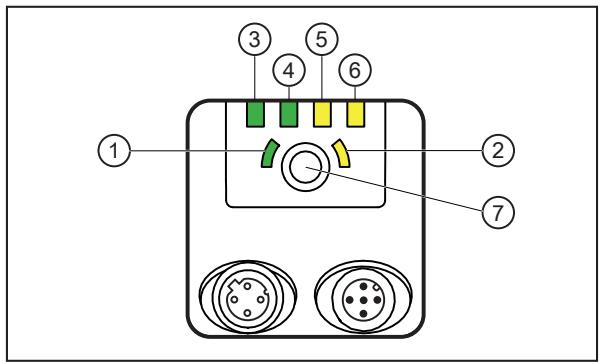
Fig. 9: Indicadores LED y botón
1: LED multifunción (verde)
2: LED multifunción (amarillo)
3: LED Ethernet (verde)
4: LED Power (verde)
5: LED OUT1 (amarillo)
6: LED OUT2 (amarillo)
7: Botón multifunción
8.1 Indicaciones de señales
| LED multifunción (verde) | LED multifunción (amarillo) | Descripción |
| Encendido | --- | Modo de alineación activo |
| Encendido | Parpadea con 1 Hz | Modo de configuración activo |
| Parpadea con 2 Hz | --- | La configuración se está guardando |
| Se enciende durante 2 s | --- | Configuración guardada correctamente |
| Parpadea con 8 Hz | Parpadea con 8 Hz | Modo activo para la transmisión de la configuración desde la memoria USB de ifm mediante el botón multifunción |
| --- | Parpadea con 8 Hz | Error: el bloqueo de los botones está activo |
| --- | Parpadea con 8 Hz | Error: la configuración ha fallado |
| Parpadea con 2 Hz | Parpadea con 2 Hz | La localización óptica está activa (→ Localización óptica ☐ 27) |
Tabla 4: LED multifunción (amarillo, verde)
| LED Ethernet | LED Power | LED OUT1 | LED OUT2 | Descripción |
| Apagado | Encendido | Apagado | Apagado | El equipo está operativo. |
| --- | Parpadea con 0,5 Hz | --- | --- | El equipo no está parametrizado o la parametrización no se ha cargado en el equipo. OnOff |
| --- | Parpadea 2x con 0,5 Hz | --- | --- | El equipo está en el modo de parametrización. OnOff |
| --- | Encendido | Encendido | --- | OUT1 está conmutada. |
| --- | Encendido | Parpadea con 8 Hz | --- | OUT1 tiene un cortocircuito. |
| --- | Encendido | --- | Encendido | OUT2 está conmutada. |
| --- | Encendido | --- | Parpadea con 8 Hz | OUT2 tiene un cortocircuito. |
| Encendido | Encendido | --- | --- | El equipo está operativo, Ethernet está conectada. |
| Parpadea | Encendido | --- | --- | Ethernet transmite datos. |
| --- | Apagado | Parpadea con 8 Hz | Parpadea con 8 Hz | El equipo indica un error interno. |
| --- | Apagado | Parpadea con 2 Hz | Parpadea con 2 Hz | El equipo indica un error reparable. El mensaje de error se puede leer a través de Ethernet. |
| --- | Luz en movimiento ⇒ | El equipo está arrancando. | ||
| --- | Luz en movimiento ⇐ | El equipo está actualizando el firmware. | ||
| Apagado | Apagado | Apagado | Apagado | Sin tensión o tensión insuficiente. |
Tabla 5: LED Ethernet, LED Power, LED OUT1, LED OUT2
„---": estado indefinido
9 Puesta en marcha

Error de puesta en marcha
▷ El equipo puede provocar errores si se pone en marcha por debajo de 0 °C.
▶ Poner en marcha el equipo por encima de 0 °C.
▷ Tras la puesta en marcha, el equipo puede utilizarse por debajo de 0 °C. Las temperaturas ambientales posibles se especifican en la ficha técnica.
Al aplicar la tensión de alimentación, el equipo se pone en marcha.
Tras aprox. 30 segundos, el equipo se encuentra en el modo de evaluación, en el cual se ejecutan las aplicaciones almacenadas.
Los elementos de visualización indican el estado actual de funcionamiento.
Por defecto no hay aplicaciones configuradas y el equipo no ejecuta ninguna función.
▶ Configurar el equipo utilizando uno de los siguientes métodos:
- Parametrizar el equipo mediante el software ifm Vision Assistant.
- Memorizar el código con el botón multifunción del equipo.

En la web está disponible código de ejemplo en Python para programar el equipo: documentation.ifm.com
10 Parametrización
El equipo se puede parametrizar de las siguientes maneras:
- Software ifm Vision Assistant (→ Manual del software en www.ifm.com):
- Parametrización de hasta 32 aplicaciones con múltiples modelos y capturas de imágenes.
- Configuración de la interfaz de proceso y de las salidas de conmutación.
- Memorizar el código con el botón multifunción (→ Memorizar el código con el botón multifunción ☐ 26):
- Programación automática de una aplicación sencilla con un código en una imagen.
- Interfaz de proceso y salidas de conmutación preconfiguradas.
- Interfaz IO-Link:
- Configuración de la interfaz de proceso y de las salidas de conmutación.
- Aplicación de la configuración desde la memoria USB de ifm. (→ Sustituir equipo ☐ 31)

El ajuste del enfoque está diseñado para una vida útil de 200.000 cambios.

El botón multifunción está concebido para una vida útil de 100.000 pulsaciones.

El software ifm Vision Assistant y el manual del software están disponibles en Internet: www.ifm.com
10.1 Memorizar el código con el botón multifunción

El código debe ser de alta calidad y tener un alto contraste. El equipo enfoca mejor el código si el fondo no tiene un aspecto llamativo. Varios códigos en la zona marcada dificultan la memorización de un código específico.
▶ Seguir las indicaciones sobre el montaje del equipo. (→ Montaje ☐ 15)
▶ Alinear el equipo y el objeto.
▶ Pulsar el botón multifunción durante 3 segundos.
▷ El LED multifunción verde está encendido de forma permanente.
▶ Colocar el código en el centro del eje óptico del equipo.
▶ Pulsar el botón multifunción durante 1 segundo en un periodo de tiempo de 2 minutos (tiempo máximo).
▷ El LED multifunción amarillo parpadea mientras el equipo ajusta automáticamente el tiempo de exposición y el enfoque y, a continuación, se memoriza el código.
▷ El código se ha memorizado cuando el LED multifunción verde parpadea brevemente y luego se enciende durante 2 segundos. (→ Indicaciones de señales ☐ 23)
▷ El código no se ha memorizado si el LED multifunción amarillo parpadea brevemente. (→ Indicaciones de señales ☐ 23)

El botón multifunción está concebido para una vida útil de 100.000 pulsaciones.
10.2 Configurar botón multifunción
El botón multifunción se configura con el software ifm Vision Assistant. Además de memorizar un código, el botón multifunción se puede utilizar, por ejemplo, para enfocar la lente del equipo.
Enfocar la lente con el botón multifunción
▶ Pulsar el botón multifunción durante 3 segundos.
▷ El LED multifunción verde está encendido de forma permanente.
▶ Colocar el objeto de forma centrada con respecto al eje óptico del sensor.
▶ Pulsar el botón multifunción durante 1 segundo en un periodo de tiempo de 2 minutos (tiempo máximo).
▷ EI LED multifunción amarillo parpadea mientras que el equipo ajusta automáticamente el enfoque.
▷ La cámara habrá finalizado el ajuste del enfoque cuando el LED multifunción verde parpadee brevemente y a continuación se encienda durante 2 segundos.
▷ El ajuste del enfoque habrá fallado cuando el LED multifunción amarillo parpadee brevemente.
Bloquear botón multifunción
El botón multifunción se bloquea con el software ifm Vision Assistant. El botón multifunción se bloquea automáticamente en las siguientes situaciones:
- El equipo se configura mediante el software ifm Vision Assistant.
Excepción: si el ifm Vision Assistant está en el modo Monitor, el botón multifunción estará desbloqueado. - El equipo está protegido por contraseña.
10.3 Localización óptica
El equipo se puede localizar en la instalación de forma remota a través de IO-Link y PROFINET.
Los LED multifunción verde y amarillo parpadean cuando se utiliza el comando. (→ Indicaciones de señales ☐ 23)
11 Funcionamiento

1: Equipo
2: Campo de visión
3: Objeto
Fig. 10: Detectar objeto
Las siguientes recomendaciones aumentan la tasa de detección:
▶ Colocar el objeto (3) en el campo de visión (2).
▶ Retirar otros objetos del campo de visión.
▶ Para objetos con superficie brillante:
• Inclinar ligeramente el equipo (1) o
- Utilizar el filtro de polarización (solo disponible para determinados equipos, consultar la nota de abajo).
▶ Limpiar el panel frontal del equipo (1).
▶ Observar las instrucciones de montaje.

Los siguientes equipos disponen de un filtro de polarización:
▷ O2U54x
11.1 Sistema de protección contra sobrecalentamiento
El equipo está equipado con un sistema de protección contra sobrecalentamiento para proteger el hardware.
Este puede activarse en los siguientes casos:
• con una temperatura ambiente alta
• con una frecuencia de imagen alta
• con un tiempo de exposición prolongado
Cuando el sistema de protección contra sobrecalentamiento está activado, no se captura ninguna imagen. La protección contra sobrecalentamiento se desactiva cuando la temperatura interna del equipo ha disminuido.
12 Solución de errores
Si el equipo presenta un funcionamiento inesperado o erróneo:
▶ Descargar e instalar las versiones más recientes del firmware y del software ifm Vision Assistant. Descargar en documentation.ifm.com.
▶ Leer los mensajes de error a través de una interfaz de proceso.
▷ Para la lectura se pueden utilizar las interfaces de proceso IO-Link, Ethernet/IP y PROFINET.

Otras funciones de diagnóstico están disponibles a través de IO-Link → IO-Link Descripción de interfaz en documentation.ifm.com.
Si los problemas persisten:
▶ Contactar con el servicio técnico de ifm. Contacto en www.ifm.com.
13 Mantenimiento, reparación y eliminación
Si el funcionamiento es correcto, el equipo no requiere mantenimiento.
La suciedad reduce el contraste y la tasa de detección.
▶ Mantener el panel frontal libre de suciedad.
▶ Utilizar limpiacristales como producto de limpieza. Los limpiadores con disolventes pueden dañar el panel frontal.

El panel frontal es de plástico y puede rayarse fácilmente al limpiarlo.
▶ Limpiar el panel frontal con un paño de microfibra ejerciendo una ligera presión.
El equipo solo puede ser reparado por el fabricante.

Únicamente el fabricante puede abrir el equipo. El usuario puede abrir la tapa de mantenimiento para la sustitución del equipo.
▶ Eliminar el equipo tras su uso respetando el medio ambiente y según las normativas nacionales en vigor.
13.1 Sustituir equipo
Cuando se cambia el equipo, la configuración guardada se puede copiar en el nuevo equipo. El memoria USB de ifm es necesaria para copiar la configuración al nuevo equipo.
La configuración se copia del equipo antiguo a la memoria USB de ifm. A continuación, la configuración se copia de la memoria USB de ifm al nuevo equipo.
Memoria USB de ifm

La memoria USB de ifm integrada conserva los datos durante 3 años a temperaturas de almacenamiento de 55 °C como máximo. Si se supera esta temperatura, se pueden perder datos. Durante el funcionamiento se actualizan periódicamente los datos guardados.

▶ La tapa de mantenimiento solo se puede abrir para la transmisión de la configuración.
La tapa de mantenimiento se debe abrir solo en un entorno limpio y seco (grado de contaminación 2).

La memoria USB de ifm solo se puede utilizar con los equipos O2x.
▶ No utilizar la memoria USB de ifm en un PC, portátil, etc.
Tapa de mantenimiento

Fig. 11: Sustituir equipo
1: Tapa de mantenimiento
▶ Copiar la configuración del equipo antiguo
▶ Desconectar el equipo antiguo de la red eléctrica.
▶ Retirar los cables conectados al equipo antiguo.
- ▶ Aflojar los tornillos de la tapa de mantenimiento.
▶ Retirar la tapa de mantenimiento.

No dañar la junta de estanqueidad de la parte interior de la tapa de mantenimiento.
▶ Insertar la memoria USB de ifm en el equipo antiguo.
▶ Fijar de nuevo la tapa de mantenimiento. Apretar los tornillos con un máx. de 0,2 Nm.
▶ Conectar el equipo antiguo a la red eléctrica.
▶ Descargar el software ifm Vision Assistant en el área de descargas del equipo: documentación.ifm.com
▶ Copiar la configuración en la memoria USB de ifm en el apartado de [Configuración de equipos] del software ifm Vision Assistant.
Copiar la configuración en el nuevo equipo
▶ Retirar los cables conectados al nuevo equipo.
▶ Desconectar el nuevo equipo de la red eléctrica.
▶ Aflojar los tornillos de la tapa de mantenimiento.
▶ Retirar la tapa de mantenimiento.
No dañar la junta de estanqueidad de la parte interior de la tapa de mantenimiento.
▶ Insertar la memoria USB de ifm en el nuevo equipo.
▶ Fijar de nuevo la tapa de mantenimiento. Apretar los tornillos con un máx. de 0,2 Nm.
▶ Conectar el nuevo equipo a la red eléctrica.
▶ Mientras parpadean los LED multifunción (verde) y (amarillo), pulsar el botón multifunción.
▷ La configuración se transmite de la memoria USB de ifm al nuevo equipo.
- 1 ADVERTENCIA PRELIMINAR
- 1.1 SÍMBOLOS UTILIZADOS
- 1.2 ADVERTENCIAS
- 1.3 INFORMACIÓN LEGAL
- 1.4 INFORMACIÓN DE CÓDIGO ABIERTO
- 2 INDICACIONES DE SEGURIDAD
- 2.1 SÍMBOLOS DE SEGURIDAD EN EL EQUIPO
- 2.2 SEGURIDAD FOTOBIOLÓGICA
- 2.2.1 O2U540, O2U542
- 2.2.2 O2U544
- 2.2.3 O2U55X
- 2.3 CIBERSEGURIDAD
- 3 USO PREVISTO
- 3.1 CAMPO DE APLICACIÓN
- 4 FUNCIÓN
- 4.1 FUNCIONES DEL EQUIPO
- 4.2 IO-LINK
- 4.3 INTERFAZ WEB
- 4.4 ACTIVACIÓN DE CAPTURAS DE IMAGEN
- 4.4.1 ACTIVACIÓN EXTERNA
- 4.4.2 ANTIRREBOTE INTERNO
- 4.5 SALIDAS DE CONMUTACIÓN
- 4.6 ILUMINACIÓN INTERNA
- 4.6.1 O2U54X
- 4.6.2 O2U55X
- 5 MONTAJE
- 5.1 INDICACIONES DE MONTAJE
- 5.2 MONTAJE CON CILINDRO DE FIJACIÓN
- 5.3 MONTAJE CON ILUMINACIÓN DOMO
- 6 CONEXIÓN ELÉCTRICA
- 6.1 CONEXIONADO
- 6.1.1 SELECCIÓN PNP/NPN
- 6.2 CONSUMO MÁXIMO DE CORRIENTE
- 6.3 CONEXIÓN DE MAESTRO IO-LINK
- 6.4 EJEMPLO DE CABLEADO
- 6.5 FUENTE DE ILUMINACIÓN EXTERNA
- 7 INSTALACIÓN
- 7.1 ACTUALIZAR EL FIRMWARE
- 8 ELEMENTOS DE MANEJO Y VISUALIZACIÓN
- 8.1 INDICACIONES DE SEÑALES
- 9 PUESTA EN MARCHA
- 10 PARAMETRIZACIÓN
- 10.1 MEMORIZAR EL CÓDIGO CON EL BOTÓN MULTIFUNCIÓN
- 10.2 CONFIGURAR BOTÓN MULTIFUNCIÓN
- 10.3 LOCALIZACIÓN ÓPTICA
- 11 FUNCIONAMIENTO
- 11.1 SISTEMA DE PROTECCIÓN CONTRA SOBRECALENTAMIENTO
- 12 SOLUCIÓN DE ERRORES
- 13 MANTENIMIENTO, REPARACIÓN Y ELIMINACIÓN
- 13.1 SUSTITUIR EQUIPO
Marca : IFM
Modelo : O2U552
Categoría : Sensor óptico industrial